Il regolamento generale sulla protezione dei dati (GDPR) sostituisce la direttiva sulla protezione dei dati dell'Unione europea che verrà applicata a maggio 25, 2018. Le nuove direttive sono state approvate in base alle nuove tecnologie e ai progressi delle imprese; è stato introdotto un nuovo approccio alla protezione dei dati personali. Il modulo GPRPR Prestashop Prestashop GDPR Module che aiuta l'amministratore del negozio a fornire più diritti ai clienti come indicato nelle direttive GDPR. per favore clicca qui per controllare i dettagli.
Installazione 1.1.0 del modulo GPRPR Prestashop:
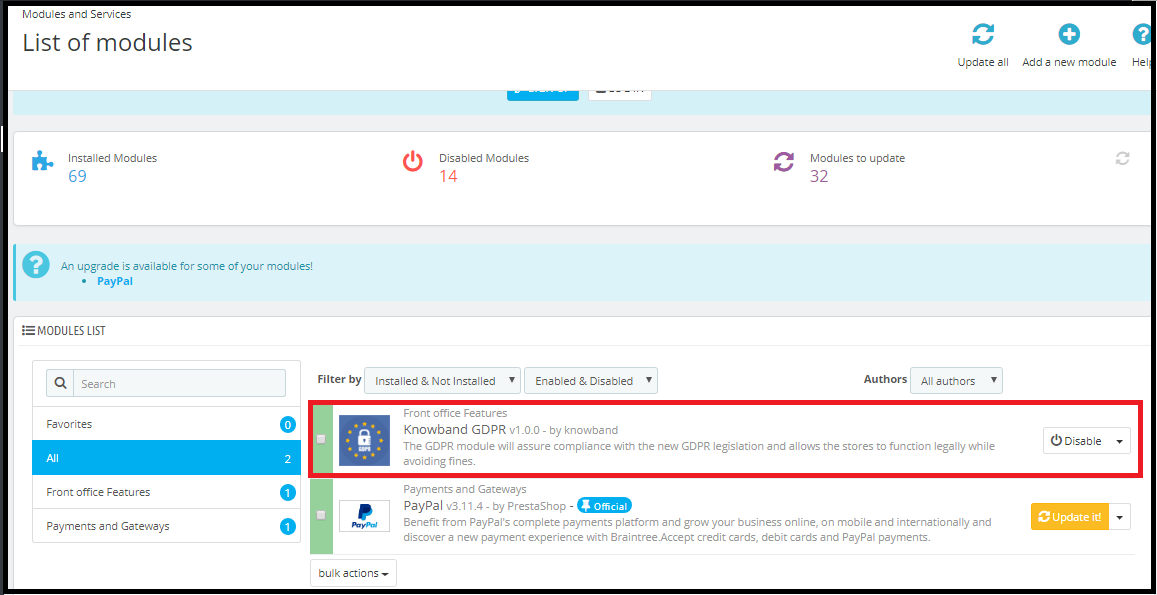
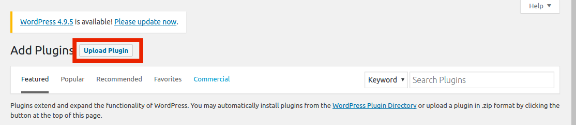
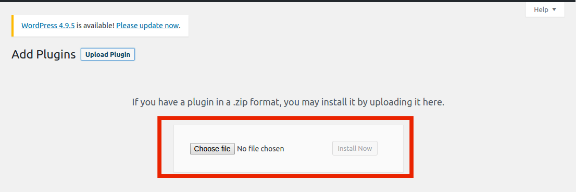
Per abilitare i diritti GDPR per i clienti, scaricare il file zip del modulo dalla sezione Download del proprio account Knowband. 1) GDPR.zip (codice sorgente del modulo) 2) Manuale dell'utente Per installare l'estensione nel tuo negozio Prestashop, segui i passaggi indicati sotto: 1) Decomprimi il file gdpr.zip. 2) Copia l'intero contenuto, ovvero i file e le cartelle della cartella decompressa. Incolla lo stesso nella cartella "Modules" della directory del tuo negozio. Segui il percorso di indirizzo sotto indicato
1.2.0
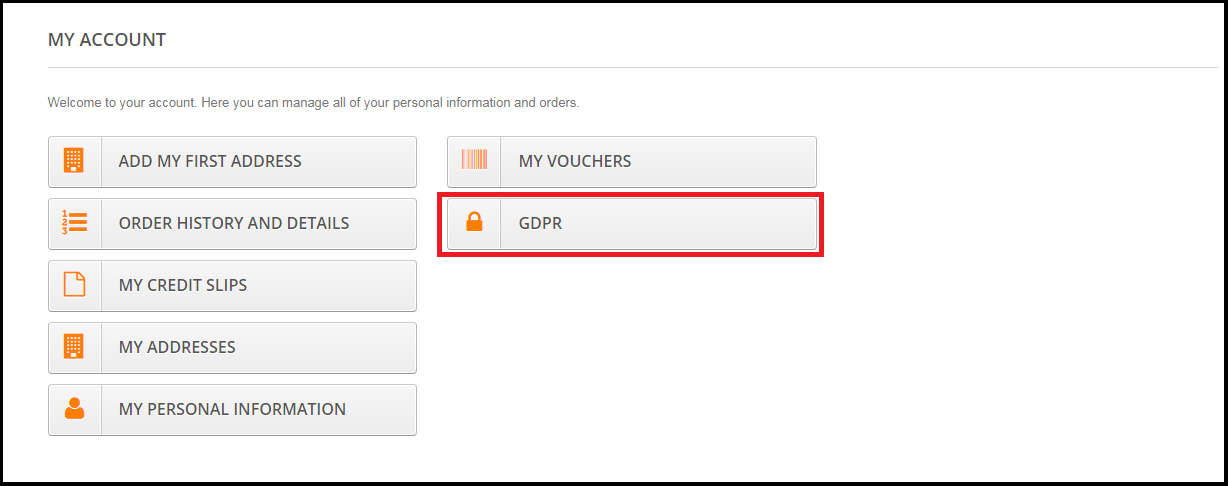
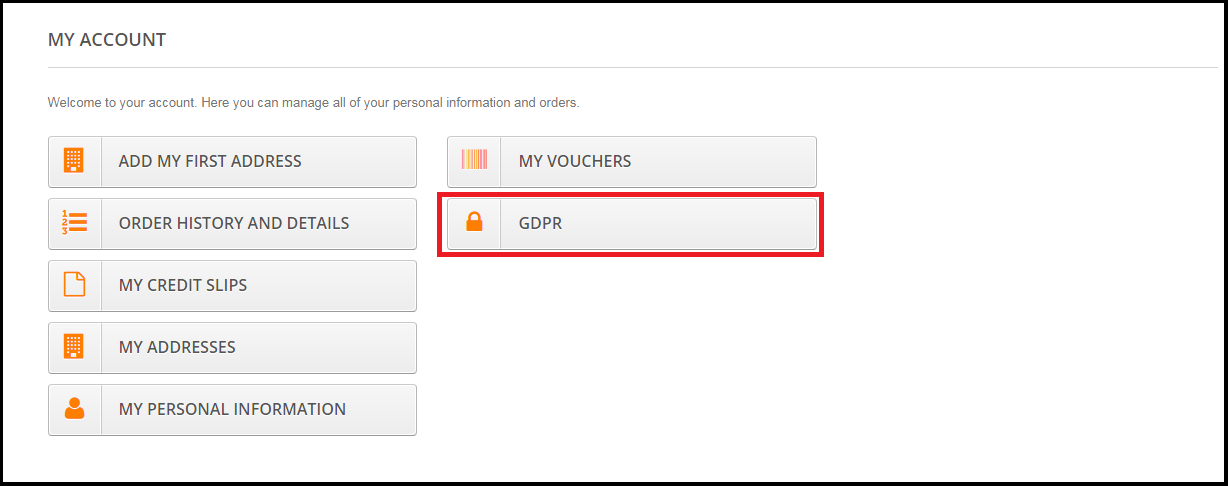
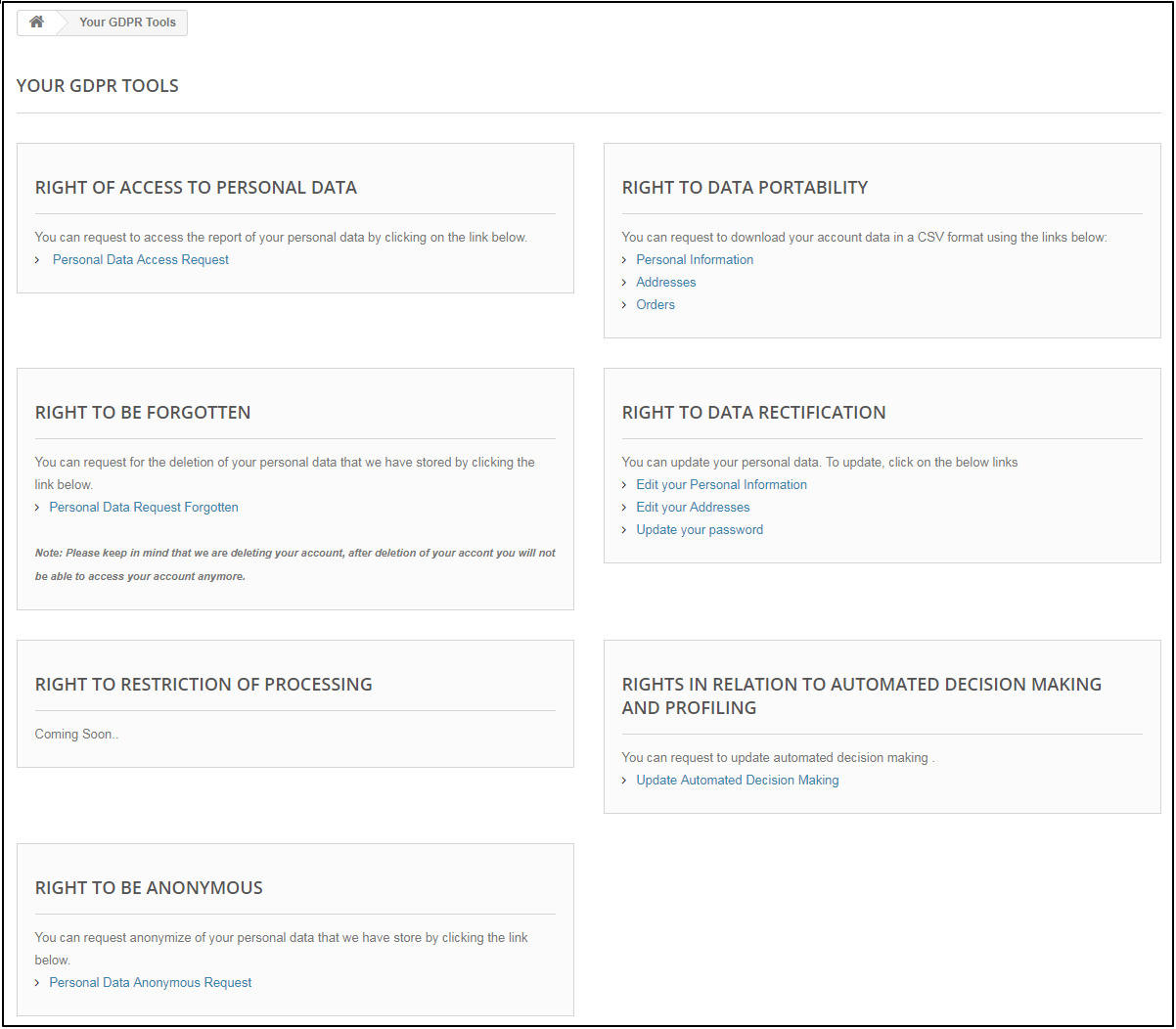
I clienti saranno in grado di accedere ai diritti GDPR navigando alla sezione Il mio account. Qui, una scheda separata GDPR sarà visibile ai clienti. Utilizzando la scheda GDPR i clienti possono accedere ai loro diritti GDPR
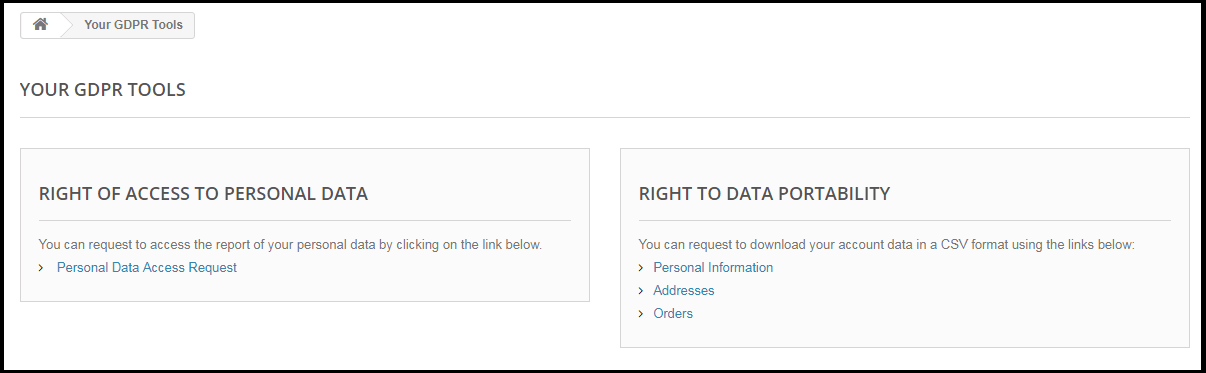
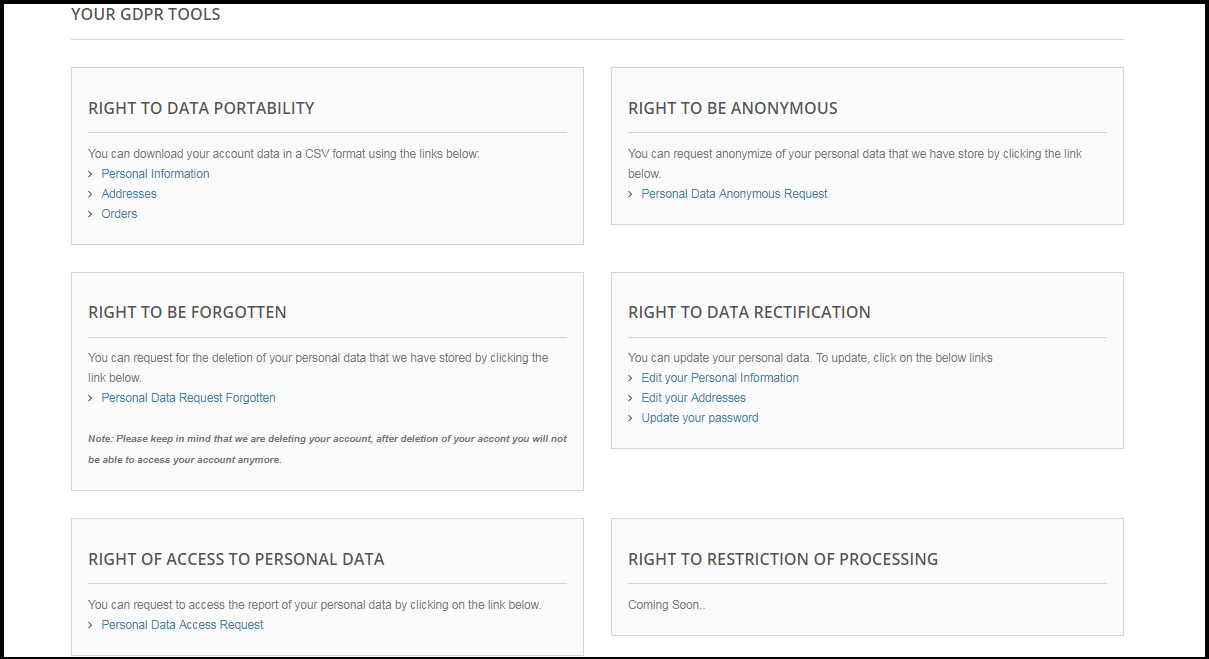
Facendo clic sulla scheda GDPR il cliente verrà reindirizzato alla pagina degli strumenti GDPR, da qui il cliente può richiedere i propri dati personali e anche scaricare i propri dati personali come informazioni personali, indirizzi e ordini.
Il modulo GPRPR Prestashop
1.3.0Interfaccia di amministrazione di Addash GDPR Prestashop
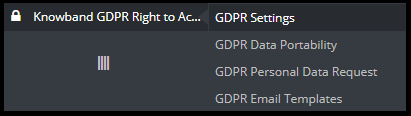
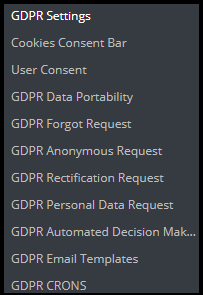
La sezione di amministrazione del componente aggiuntivo Prestashop GDPR ha le seguenti opzioni: 1) Impostazioni GDPR 2) Portabilità dati GDPR 3) Richiesta dati personali GDPR 4) Modelli email GDPR
1.3.1Impostazioni GDPR:
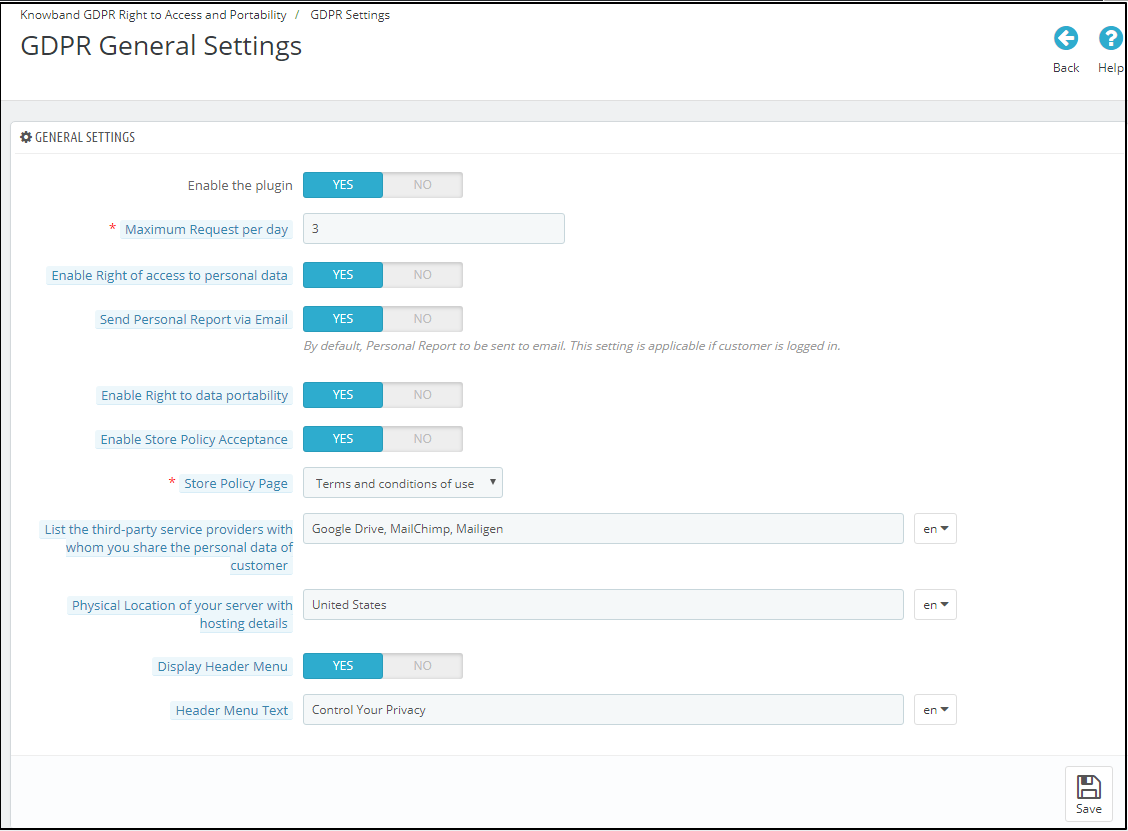
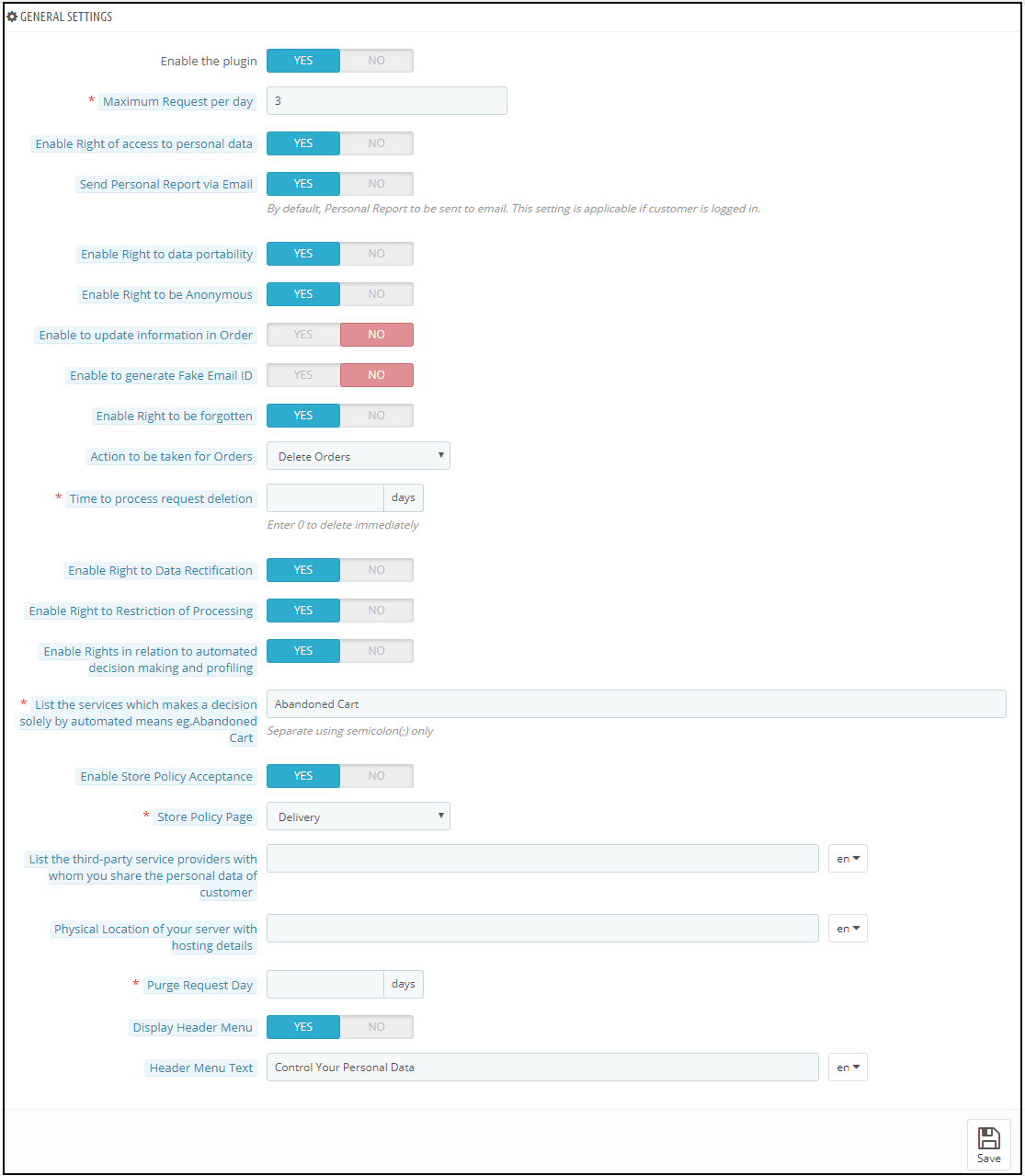
La scheda Impostazioni GDPR del componente aggiuntivo Prestashop GDPR
a)?Abilita il plugin:
L'amministratore può abilitare i diritti del cliente utilizzando il pulsante di attivazione Abilita il plugin.
b)?Maximum request per day:
L'amministratore ha le opzioni per impostare il limite massimo per la richiesta di dati personali.
c)?Enable Right of access to personal data:
Il diritto di accesso ai dati personali consente ai clienti di richiedere i dati personali. L'amministratore ha la possibilità di visualizzare immediatamente il rapporto o l'amministratore può abilitare l'impostazione per inviare il rapporto dati GDPR sui dati personali via e-mail.
d)?Send Personal report via email:
Se questa impostazione è abilitata, il rapporto sui dati personali verrà inviato tramite l'e-mail. I passaggi per la richiesta dei dati personali sono elencati di seguito:
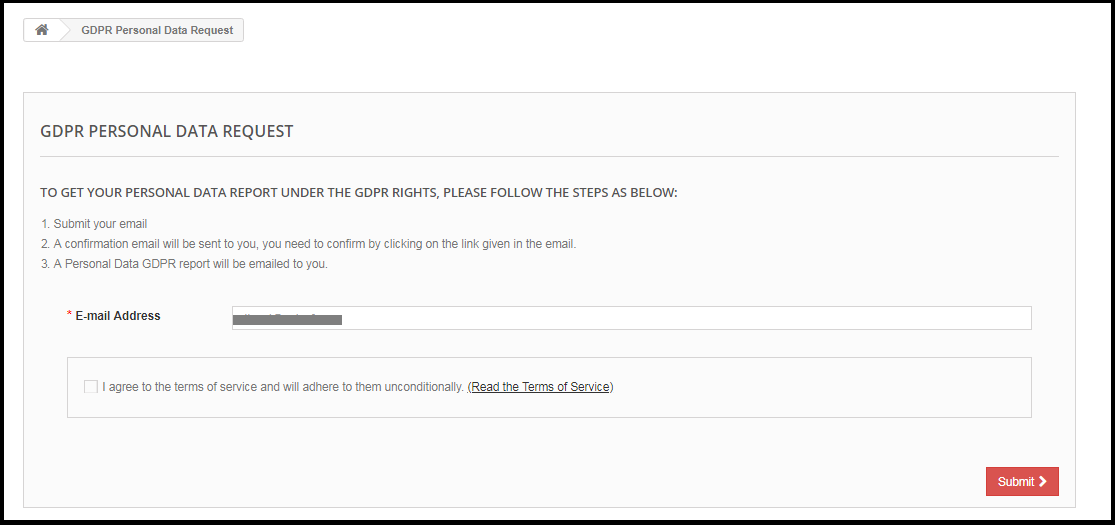
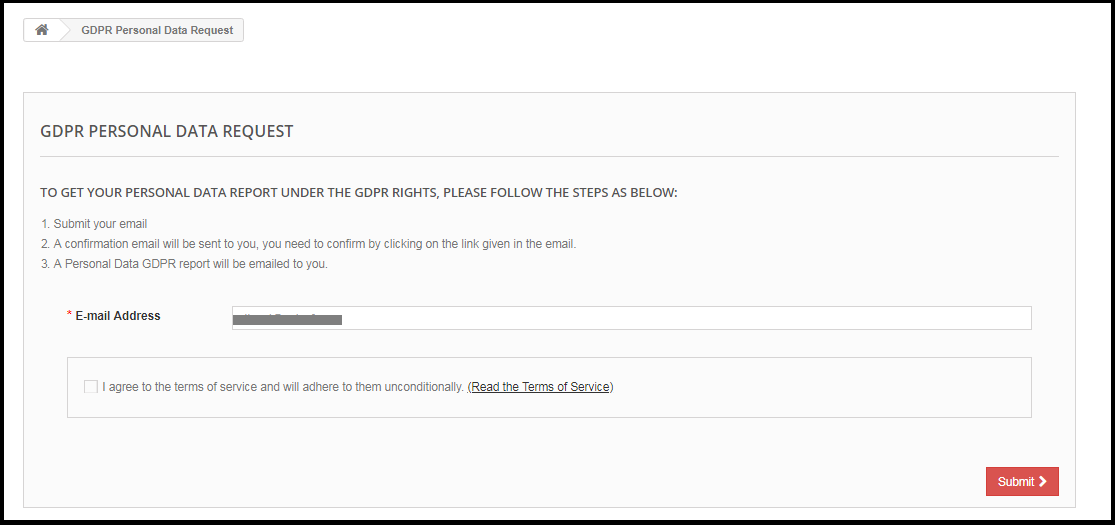
Step-1:
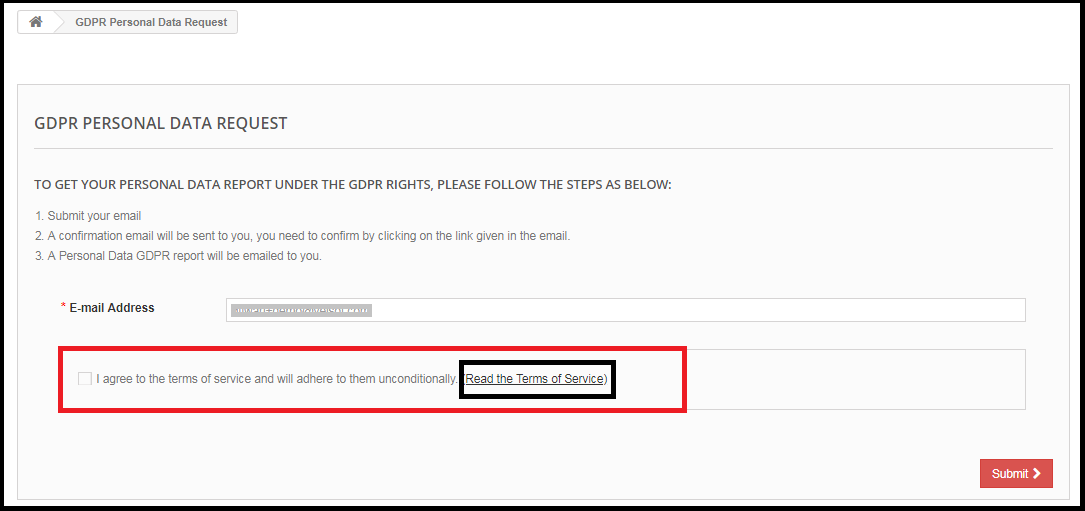
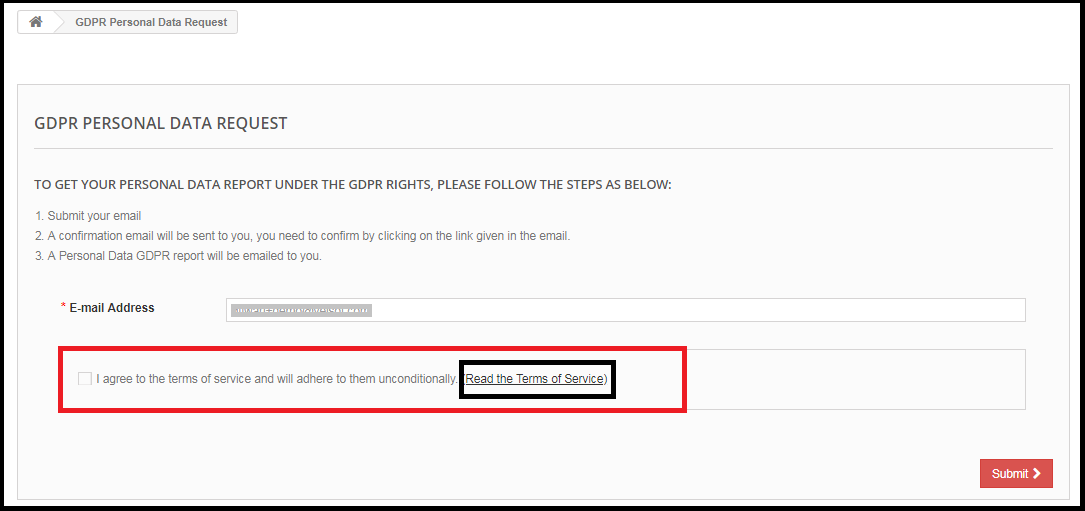
Richiesta del rapporto Dati personali GDPR
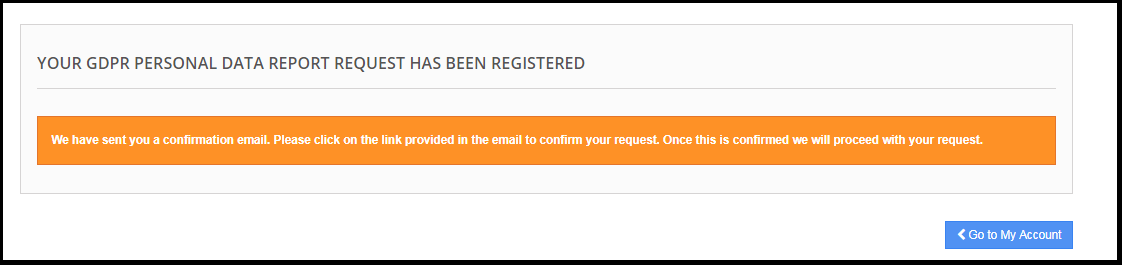
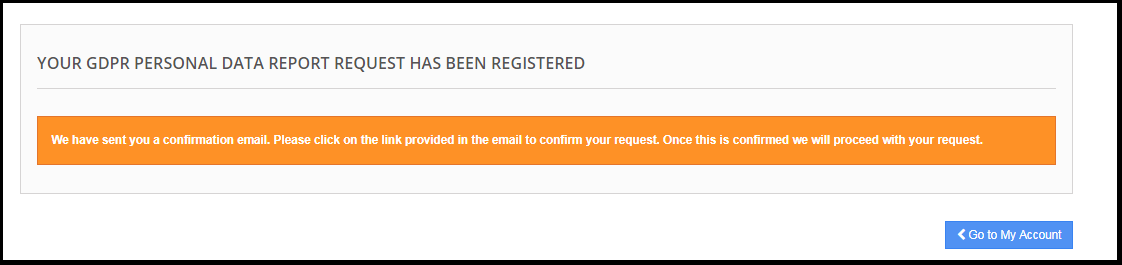
Passaggio: 2
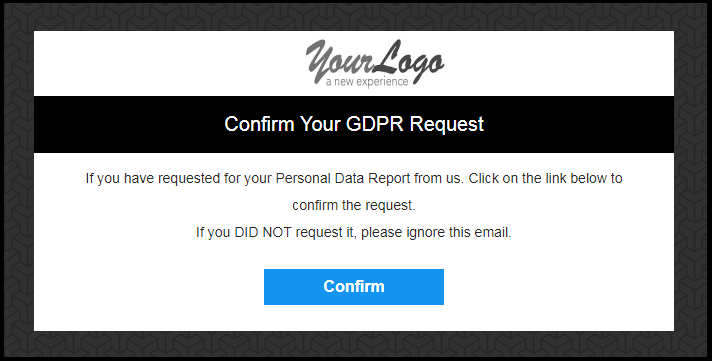
Conferma la richiesta GDPR.
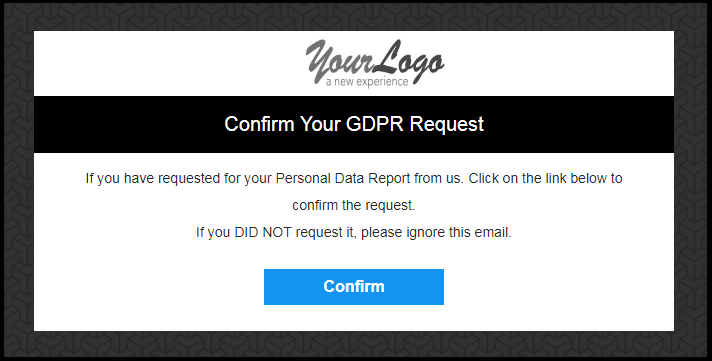
Passaggio: 3
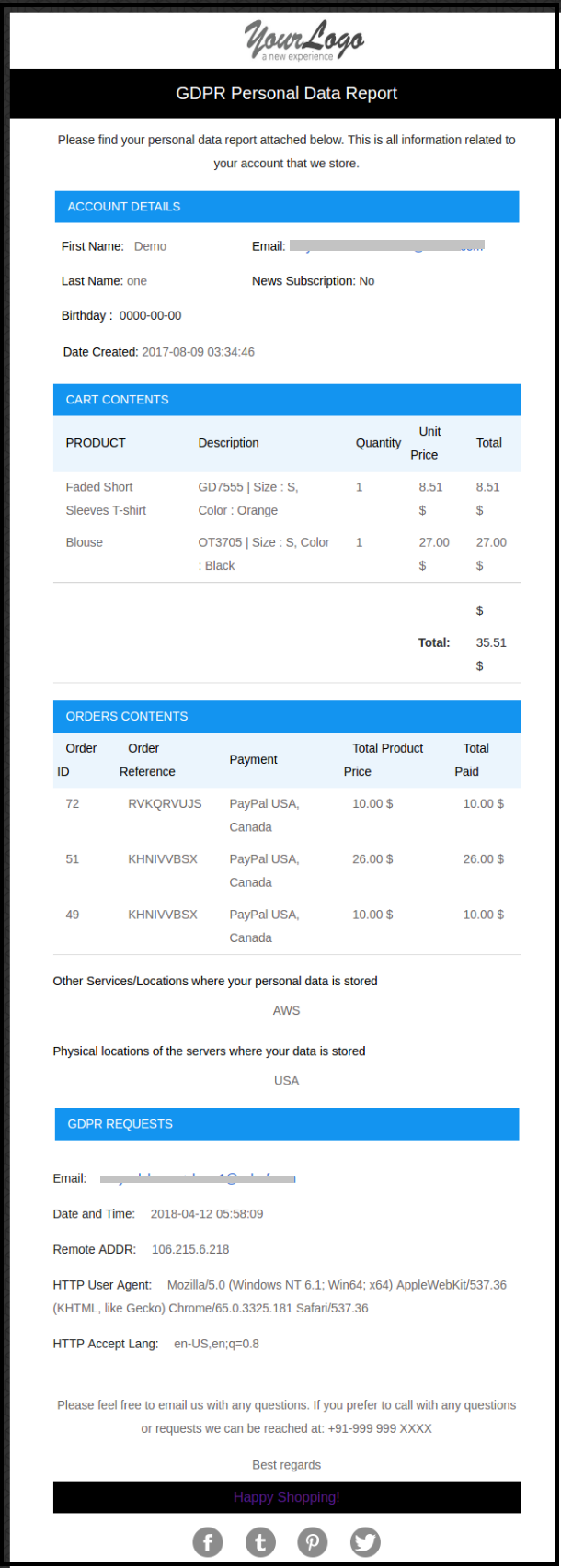
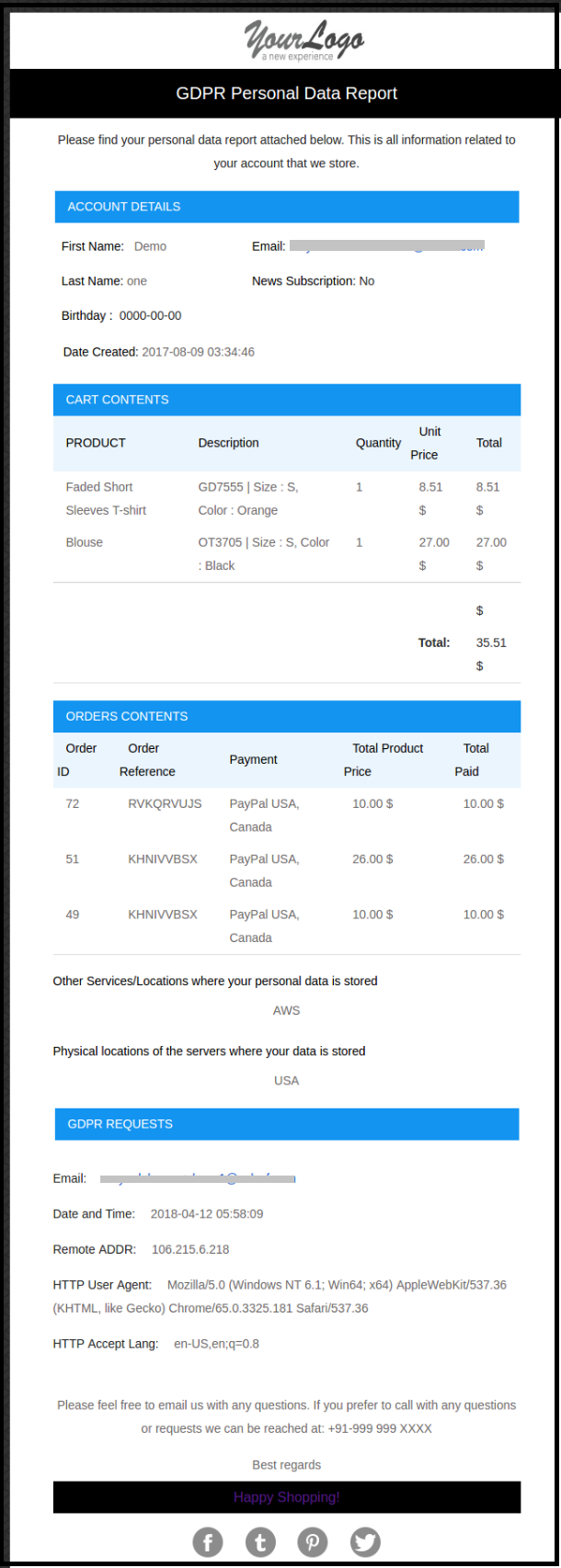
Non appena il cliente confermerà la richiesta di dati personali GDPR, verrà inviata al cliente un'e-mail con i dettagli del cliente.
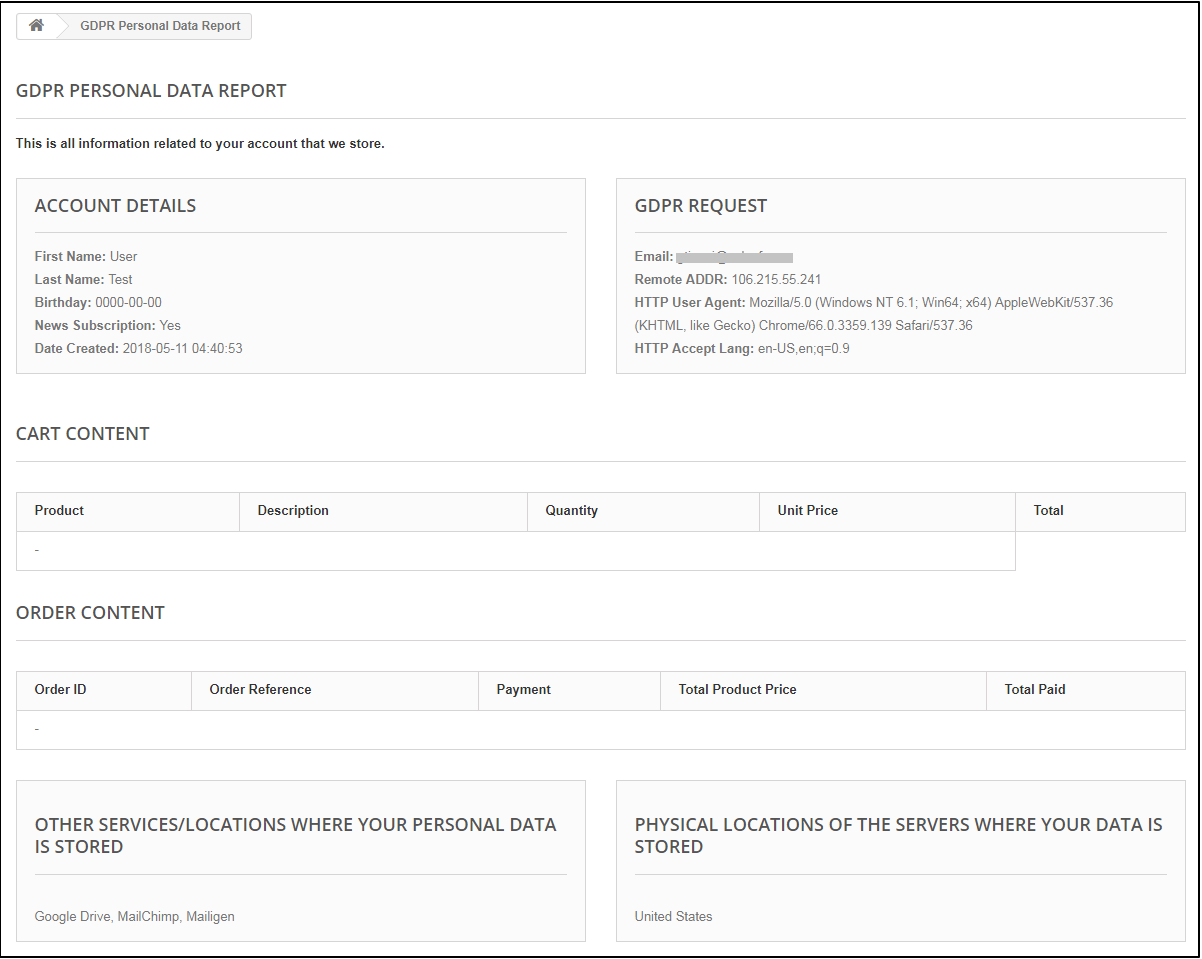
Se l'opzione Invia rapporto personale via e-mail è disabilitata, il rapporto dei dati personali verrà visualizzato immediatamente. Si prega di fare riferimento allo screenshot allegato.
e)?Enable Right to Data Portability:
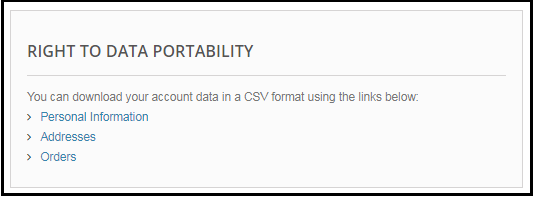
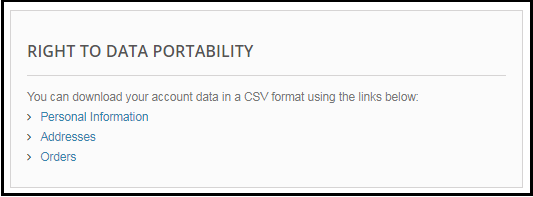
Il diritto alla portabilità dei dati consente ai clienti di scaricare le informazioni personali che hanno fornito al titolare del trattamento. L'addon GDPR di Prestashop
Esempio di rapporto di informazioni personali:
f) Abilita accettazione politica negozio:
Se un cliente desidera richiedere una richiesta ai sensi dei diritti GDPR, l'amministratore può aggiungere la condizione per accettare i Termini e condizioni prima di richiedere la richiesta GDPR per i Dati personali. L'interfaccia di amministrazione del componente aggiuntivo Prestashop GDPR consente all'amministratore del negozio di abilitare l'impostazione in modo che per ogni richiesta il cliente debba accettare i termini e la politica.
g) Pagina politica del negozio:
L'amministratore può aggiungere l'URL della pagina in cui sono elencati tutti i Termini e condizioni.
h) Servizi / Altre posizioni in cui si memorizzano i dati dei clienti:
L'amministratore può elencare tutti i dettagli dei fornitori di servizi di terze parti per condividere i dettagli con il cliente.
i) Posizioni fisiche dei server in cui si ospita il sito Web e altri dati:
L'amministratore può definire la posizione fisica del server del server in cui sono stati memorizzati i dati.
j) Visualizza menu intestazione:
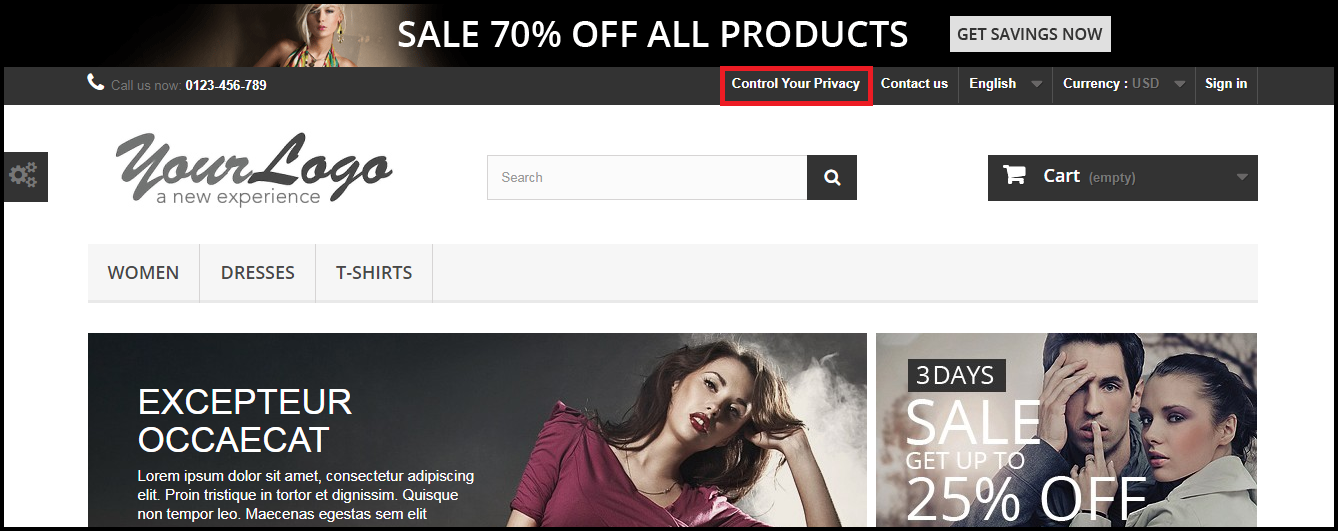
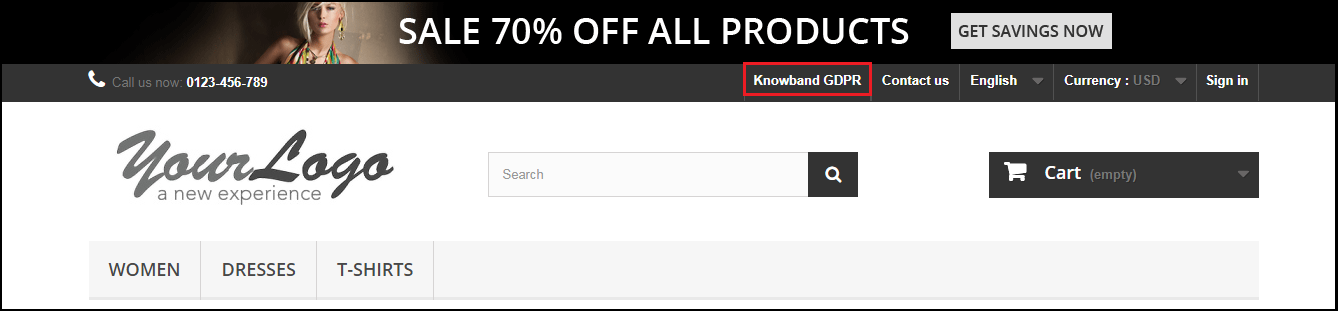
Se l'amministratore desidera abilitare i diritti GDPR per gli utenti guest, l'amministratore può abilitare l'impostazione Menu Display Header. L'amministratore ha la possibilità di aggiornare il testo per i diritti GDPR, questo testo sarà visibile nella sezione intestazione del sito Web e i clienti potranno accedere ai loro diritti utilizzando questa interfaccia.
k) Testo del menu testata:
L'amministratore può definire il testo per il menu intestazione.
1.3.2Portabilità dei dati GDPR
Il modulo GPRPR Prestashop
1.3.3Richiesta report dati personali GDPR
L'Addon GDPR Prestashop
1.3.4 GDPR Email Templates
L'Addon Prestashop GDPR di Knowband consente all'amministratore di inviare le seguenti e-mail al cliente al momento di sollevare una richiesta ai sensi del GDPR.
Il cliente ha richiesto GDPR
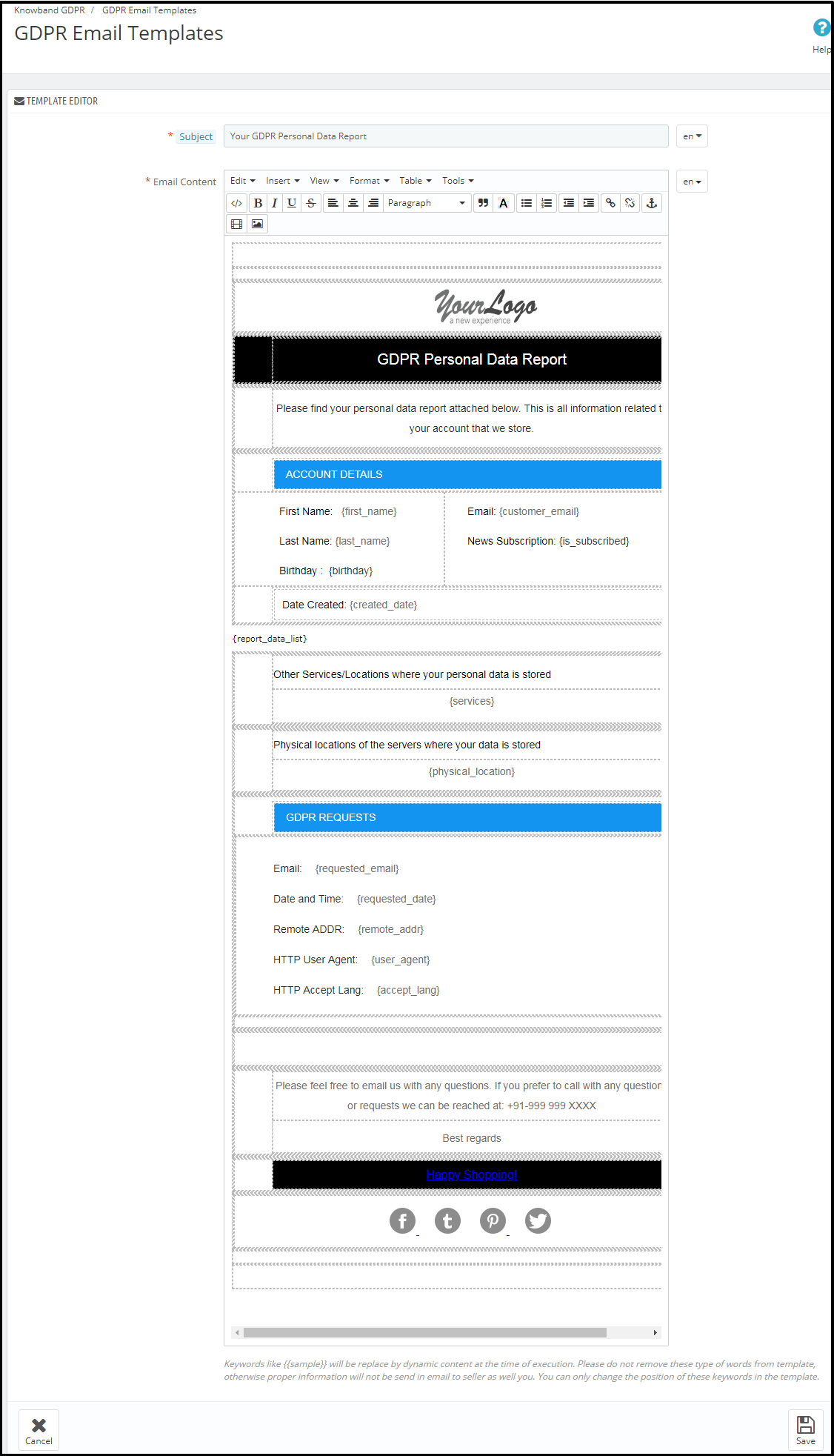
Il tuo rapporto sui dati personali GDPR
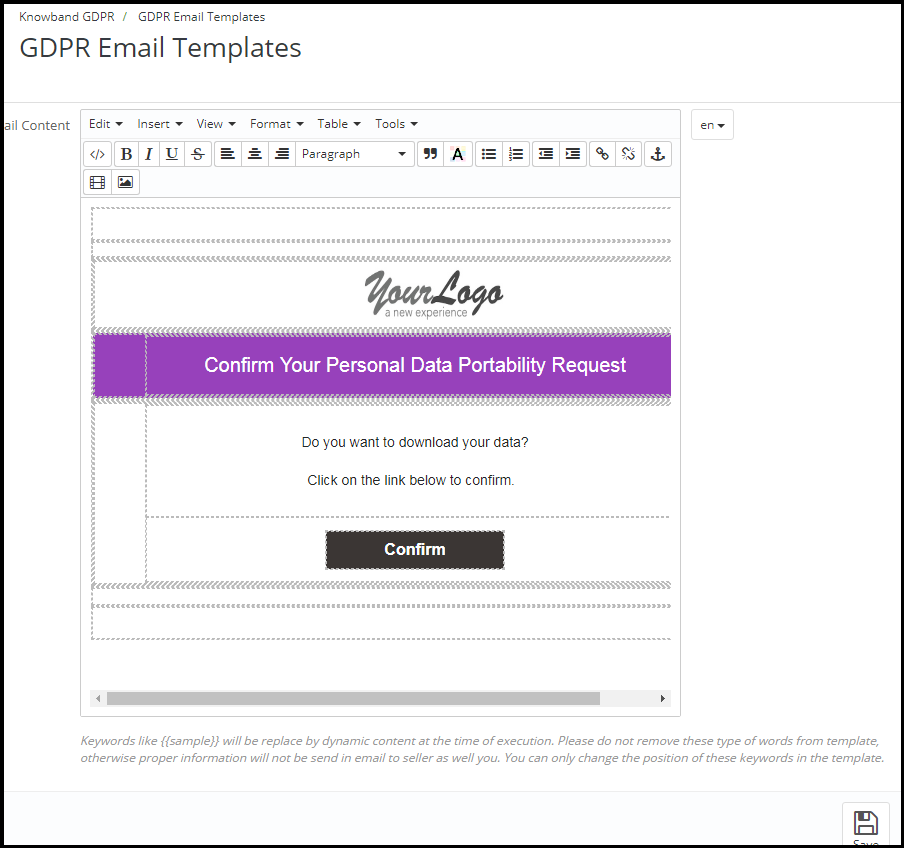
Conferma la tua richiesta di portabilità dei dati personali GDPR
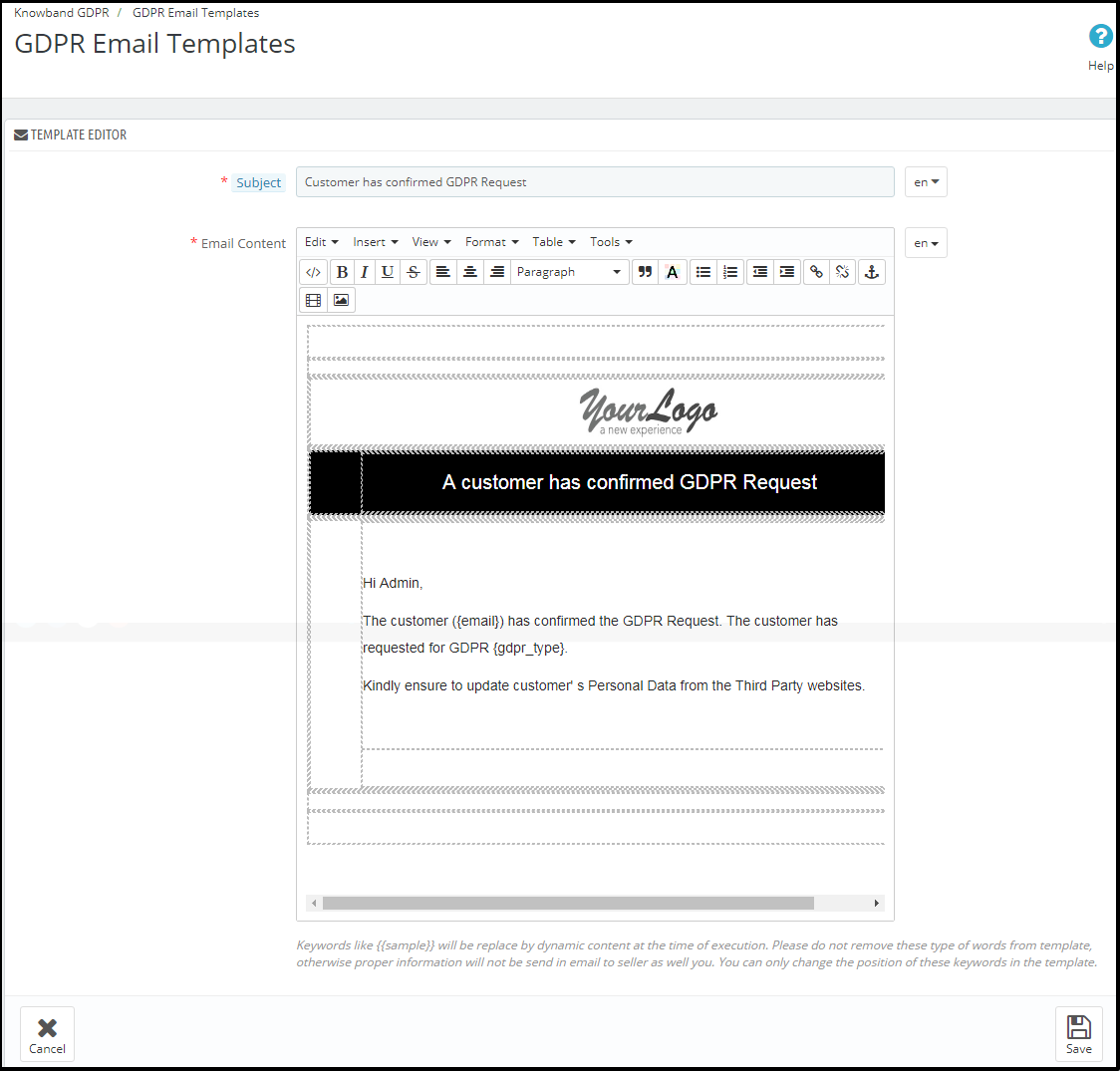
Il cliente ha confermato la richiesta GDPR
Nota: lo scopo di queste funzionalità è di aiutarvi a soddisfare i requisiti GDPR. L'installazione di questo modulo non garantisce la conformità dei siti commerciali ai nuovi obblighi imposti dal GDPR. È responsabilità dell'utente mettere in atto tutte le misure necessarie per garantire la conformità.
Lo scorrimento infinito carica continuamente il contenuto della pagina web mentre l’utente scorre la pagina web. Fondamentalmente, lo scorrimento infinito è la tecnica del web design per eliminare l’impaginazione dal sito web. Estensione Infinite Scroll di Magento 2 di Knowband fa lo stesso. Rimuove l’impaginazione e la funzionalità di ricarica della pagina dal sito Web e semplifica la navigazione per i visitatori del tuo negozio Magento per visualizzare il set successivo di prodotti senza ricaricare la pagina web.
1.1 Caratteristiche dell’estensione di scorrimento rapido di Magento 2:
L’estensione Magento 2 Infinite Scroll sostituisce il sistema di impaginazione dal sito web.
L’estensione di scorrimento veloce di Magento 2 riduce il tempo di caricamento del sito web.
L’amministratore del negozio può abilitare o disabilitare il modulo di scorrimento infinito di Magento 2 con un solo clic.
L’estensione di scorrimento rapido di Magento 2 offre all’amministratore l’opzione di test sandbox. Dopo aver abilitato questo negozio, l’amministratore deve inserire l’indirizzo IP specifico per testare il modulo.
Lo scorrimento infinito per l’estensione Magento 2 offre una migliore esperienza utente.
Il modulo di scorrimento veloce Magento 2 ottimizza la navigazione del sito.
L’amministratore può specificare il numero di pagine dopo il quale verrà mostrato “Carica altro”. L’amministratore del negozio può anche regolare la velocità del caricatore.
L’amministratore del negozio può visualizzare il messaggio della pagina finale dopo il completamento dell’elenco dei prodotti.
L’estensione di scorrimento infinito di Magento 2 funziona perfettamente con le visualizzazioni elenco e la visualizzazione griglia.
L’amministratore del negozio può impostare il colore di sfondo e il colore del testo del messaggio della pagina finale e andare al collegamento superiore.
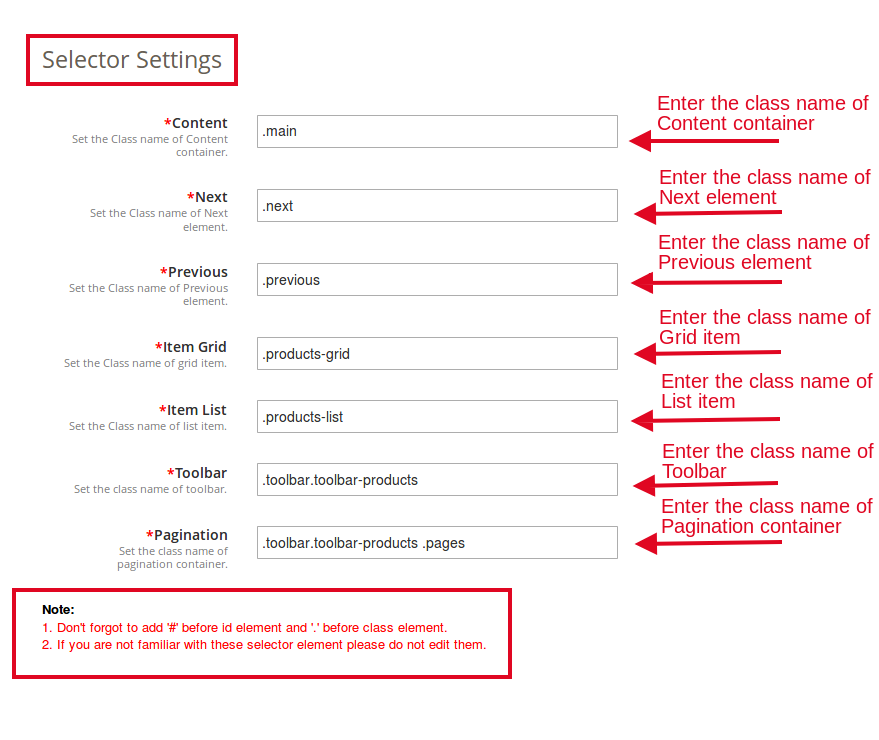
Il modulo di scorrimento infinito Magento2 offre all’amministratore del negozio di aggiungere l’impostazione del selettore.
Il modulo di scorrimento infinito di Magento 2 è mobile reattivo.
2.0 Passaggi di installazione di scorrimento infinito per l’estensione Magento 2:
I passaggi per installare l’estensione di scorrimento rapido Magento 2 sono indicati di seguito:
1. Acquista l’estensione Infinite scroll per Magento 2 da Knowband. Puoi scaricare il pacchetto di estensione. 2. Il pacchetto ha un file zippato che contiene il manuale utente e il codice sorgente di Magento 2 Infinite Scroll Extension. Decomprimere il pacchetto. 3. Crea una cartella {Magento root} / app / code / Knowband / Infinitescroll 4. Carica il contenuto estratto nella cartella sopra tramite FTP manager (come Filezilla o WinSCP – scarica qui: https://filezilla-project.org/) . 5. Ora esegui i seguenti comandi per installare Magento 2 Infinite Scroll Extension: php -f bin / magento module: enable –clear-static-content Knowband_ Infinitescroll php -f bin / magento setup: upgrade php -f bin / magento setup: di: compile php bin / magento setup: static-content: deploy php bin / magento cache: clean 6. L’estensione è ora installata e pronta per l’uso. Nel pannello di amministrazione vai su “Knowband Extensions> Infinite Scroll”. Ora puoi configurare e utilizzare l’estensione Magento 2 Infinite Scroll.
3.0 Interfaccia di amministrazione
L’estensione di scorrimento veloce di Magento 2 offre le seguenti interfacce da configurare:
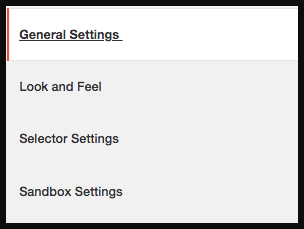
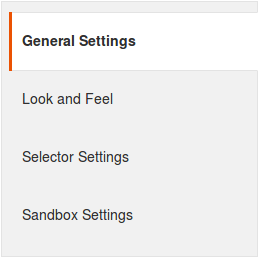
Impostazioni generali
Impostazioni aspetto e sensibilità
Impostazioni del selettore
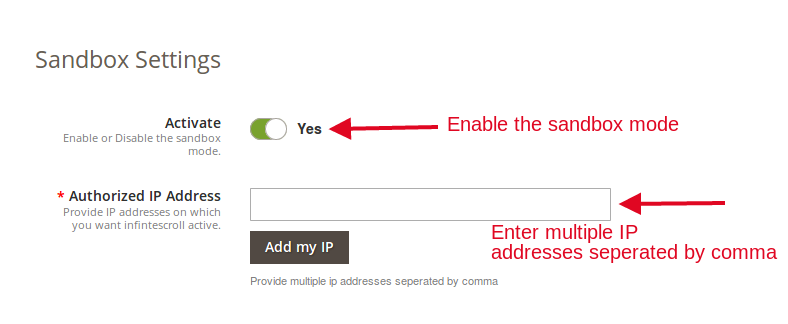
Impostazioni sandbox
Di seguito la descrizione dettagliata di ogni impostazione:
3.1 Impostazioni generali
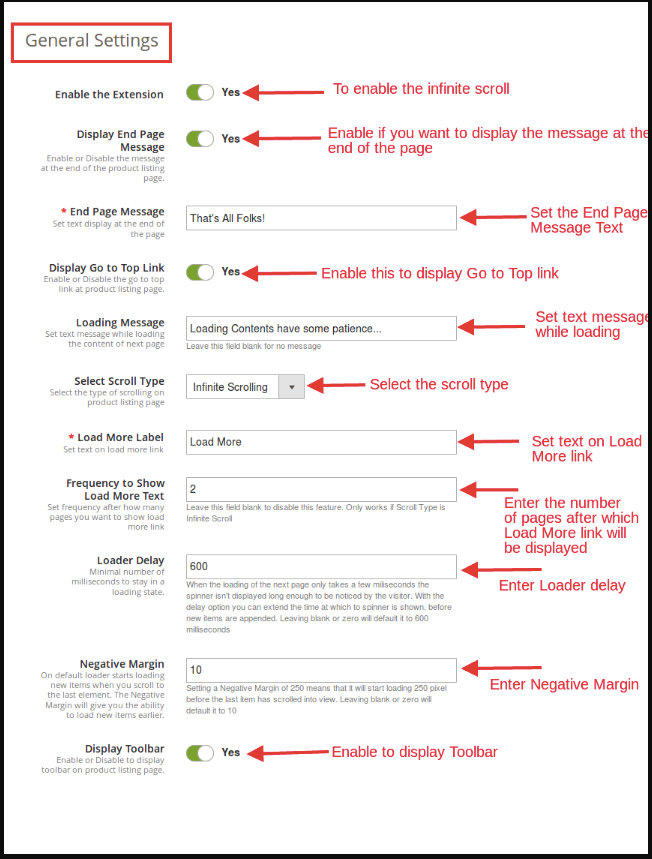
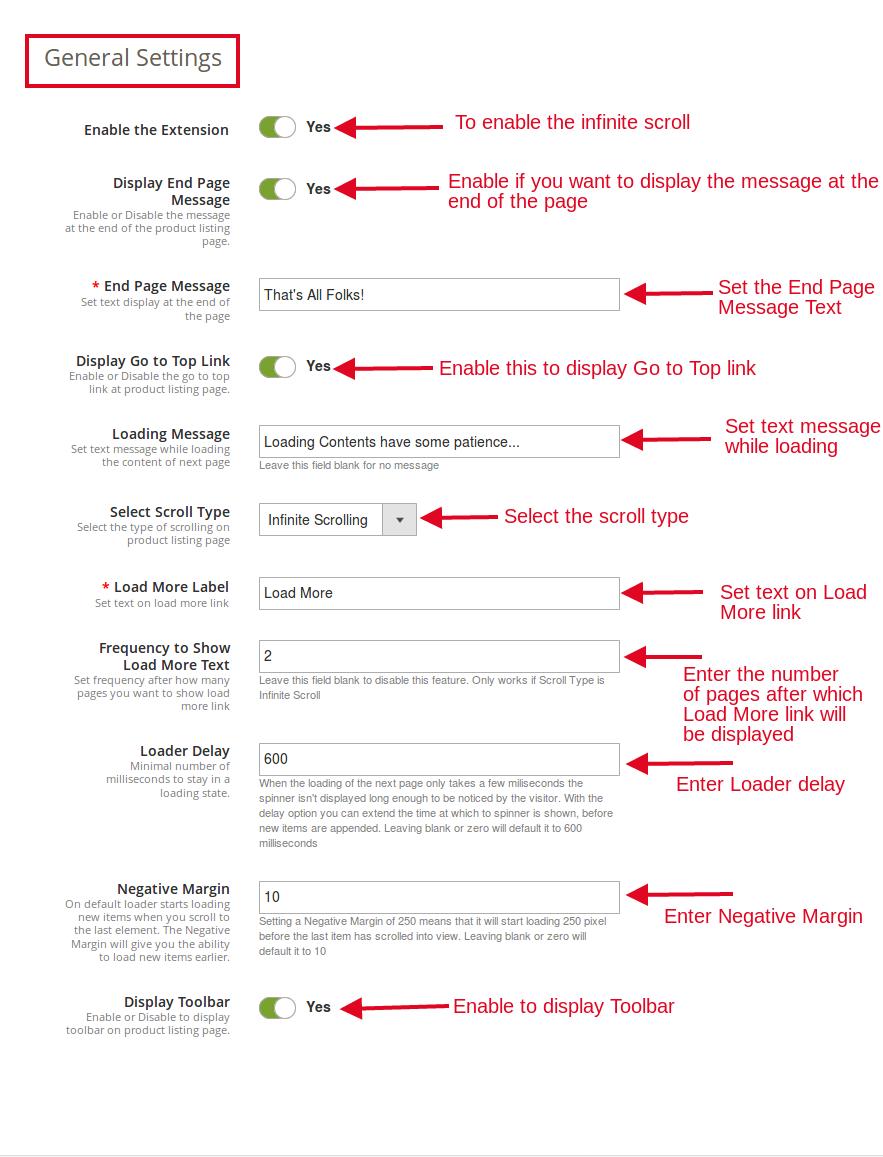
Da questa scheda, l’amministratore del negozio può regolare le impostazioni generali del modulo di scorrimento infinito Magento 2.
Abilita l’estensione: Questa scheda dello scorrimento veloce di Magento 2 abiliterà l’opzione di scorrimento infinito. L’amministratore può abilitare / disabilitare questa estensione Magento ogni volta che è necessario.
Visualizza messaggio di fine pagina: Questo campo dell’estensione di scorrimento rapido di Magento 2 consente all’amministratore di abilitare / disabilitare il messaggio che verrebbe visualizzato alla fine della pagina di elenco dei prodotti.
Messaggio di fine pagina: Questo campo dell’estensione di scorrimento infinito di Magento 2 consente all’amministratore di impostare il testo del messaggio della pagina finale che verrà visualizzato alla fine della pagina di elenco dei prodotti.
Visualizza il link Vai all’inizio: Il modulo di scorrimento infinito di Magento 2 consente all’amministratore di visualizzare l’opzione “Vai all’inizio del collegamento” che aiuta gli utenti a saltare all’inizio della pagina di elenco dei prodotti.
Messaggio di caricamento: Questa sezione dell’estensione di scorrimento veloce di Magento 2 offre all’amministratore di impostare il testo durante il caricamento del contenuto della pagina web.
Seleziona tipo di scorrimento: L’estensione di scorrimento rapido di Magento 2 consente all’amministratore di selezionare il tipo di scorrimento nella pagina di elenco dei prodotti. Le seguenti opzioni sono fornite nel tipo di scorrimento:
un. Scorrimento infinito
b. Carica altro link
Carica più etichetta: Quando è selezionata l’opzione “Carica altro collegamento”, verrà visualizzato questo campo. Questo campo dell’estensione di scorrimento infinito di Magento 2 consente all’amministratore di impostare il testo sul collegamento Carica altro.
Frequenza per mostrare Carica altro testo: Questo campo dell’estensione di scorrimento veloce di Magento 2 funzionerà solo quando “Tipo di scorrimento” è “Scorrimento infinito”. Questo campo consente all’amministratore di impostare la frequenza di caricamento di più link da mostrare nel front-end.
Ritardo caricatore: Questo campo del modulo di scorrimento infinito di Magento 2 consente all’amministratore di impostare il numero minimo di millisecondi per rimanere in uno stato di caricamento.
Margine negativo: Questo campo dell’estensione di scorrimento rapido di Magento 2 ti darà la possibilità di caricare i nuovi elementi prima di raggiungere l’ultimo elemento della pagina. Per impostazione predefinita, il caricatore inizia a caricare nuovi elementi quando l’utente scorre fino all’ultimo elemento della pagina. L’amministratore può impostare il numero di prodotti qui. Ad esempio, se qui viene inserito il numero “X”, il caricatore inizierà a caricare prima che rimangano X numero di prodotti nella pagina web.
Visualizza barra degli strumenti: Questo campo dell’estensione di scorrimento infinito di Magento 2 consentirà all’amministratore se visualizzare o meno la barra degli strumenti nella pagina di elenco dei prodotti.
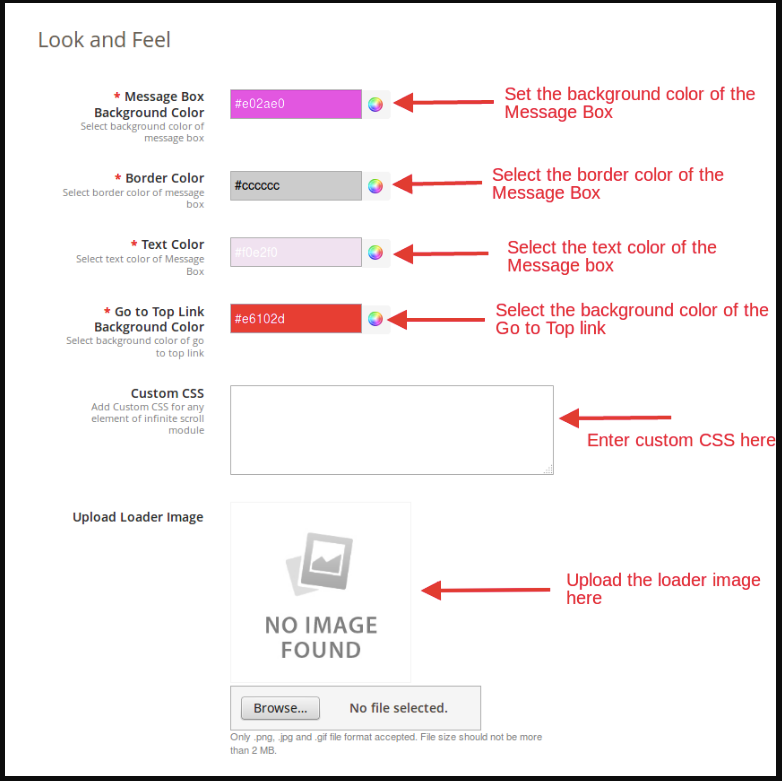
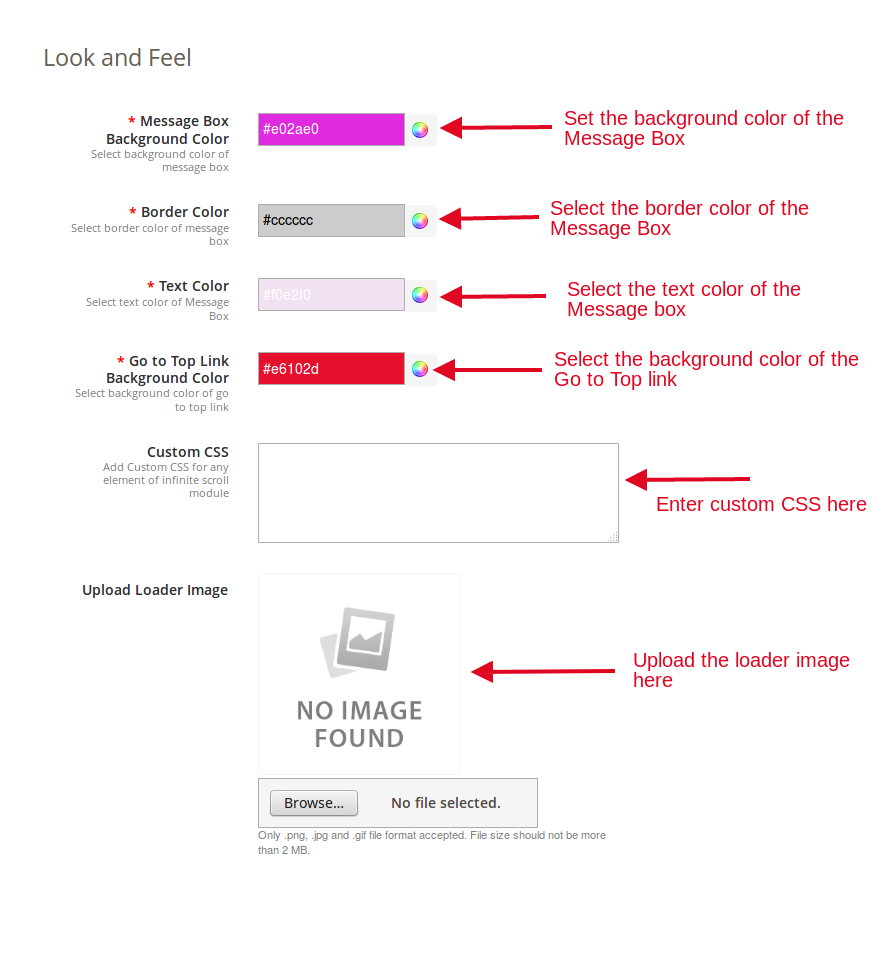
Da questa scheda, l’amministratore del negozio può regolare lo sfondo e il colore del testo della finestra di messaggio e andare al link di inizio.
Colore sfondo casella messaggi: Questa scheda dell’estensione di scorrimento infinito di Magento 2 offre all’amministratore di impostare il colore di sfondo della finestra di messaggio.
Colore del bordo: L’estensione Magento 2 Infinite Scroll consente all’amministratore di personalizzare il colore del bordo della finestra di messaggio secondo le sue preferenze.
Colore del testo: L’amministratore può personalizzare il colore del testo della finestra di messaggio secondo la sua scelta. Può fare lo stesso semplicemente selezionando il colore dal selettore di colori.
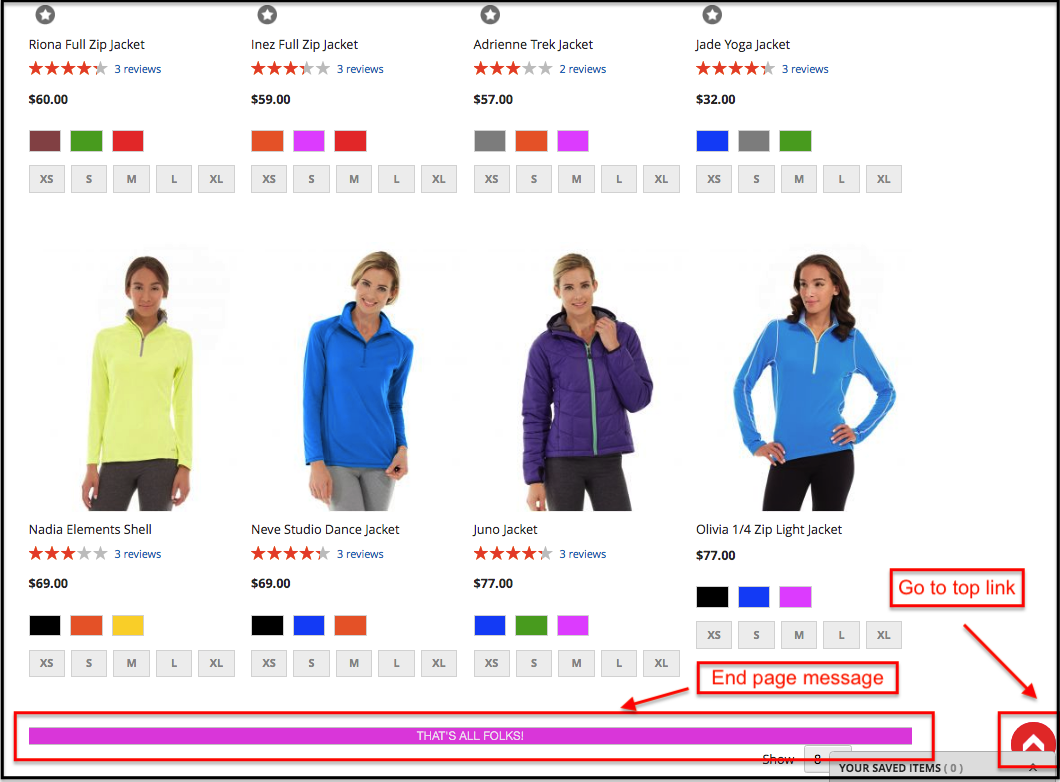
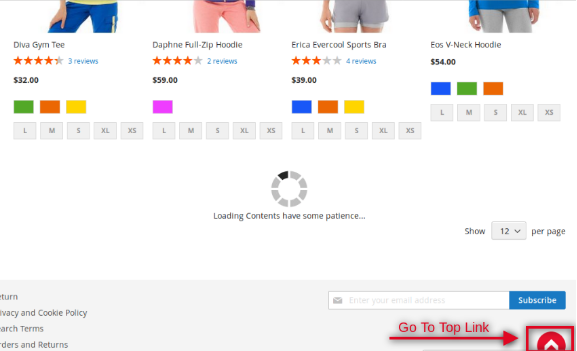
Vai all’inizio Colore di sfondo del collegamento: Questo campo dell’estensione di scorrimento veloce di Magento 2 consente all’amministratore di impostare il colore di sfondo del “Vai all’inizio del collegamento”. Di seguito è riportato lo screenshot del collegamento Vai all’inizio:
CSS personalizzato: Se l’amministratore desidera aggiungere il CSS personalizzato per qualsiasi elemento di scorrimento infinito per l’estensione Magento 2, può fare lo stesso aggiungendo CSS in questo campo.
Carica immagine caricatore: Questa scheda dell’estensione di scorrimento infinito di Magento 2 consente all’amministratore di caricare l’immagine del caricatore di sua scelta. L’amministratore può caricare solo immagini in formato .jpg, .png e .gif. La dimensione dell’immagine non deve essere superiore a 2 MB.
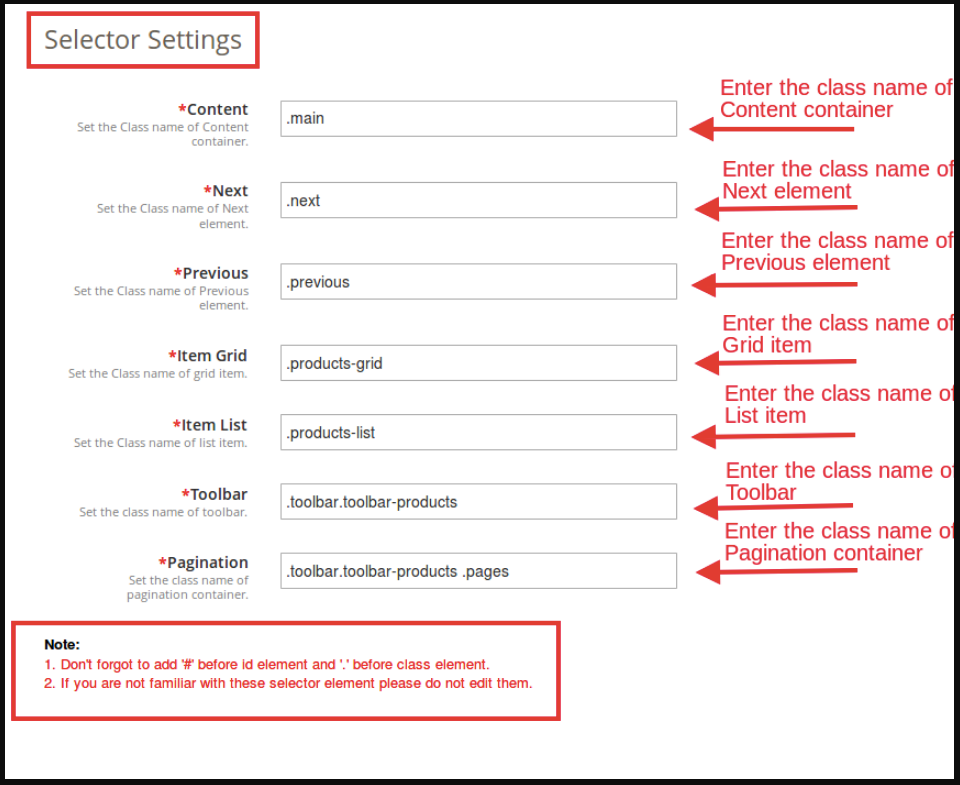
3.3 Impostazioni del selettore:
Contenuto: questa scheda dell’estensione Magento 2 Infinite Scroll consente all’amministratore di impostare il nome della classe del contenitore dei contenuti.
Avanti: Questa scheda dell’estensione di scorrimento veloce di Magento 2 offre all’amministratore di impostare il nome della classe dell’elemento successivo.
Precedente: questa scheda dell’estensione di scorrimento rapido di Magento 2 consente all’amministratore di impostare il nome della classe dell’elemento precedente.
Griglia elemento: questo campo dell’estensione di scorrimento infinito di Magento 2 consente all’amministratore di impostare il nome della classe dell’elemento Griglia.
Elenco elementi: questo campo dell’estensione di scorrimento infinito di Magento 2 consente all’amministratore di impostare il nome della classe dell’elemento dell’elenco.
Barra degli strumenti: in questo campo del modulo di scorrimento infinito di Magento 2, l’amministratore dovrà impostare il nome della classe della barra degli strumenti.
Impaginazione: questa scheda dell’estensione di scorrimento rapido di Magento 2 consente all’amministratore di impostare il nome della classe del contenitore di impaginazione.
NOTA:
1. Non dimenticare di aggiungere “#” prima dell’elemento id e “.” prima dell’elemento di classe. 2. Se non si ha familiarità con questi elementi del selettore, non modificarli.
3.4 Impostazioni sandbox:
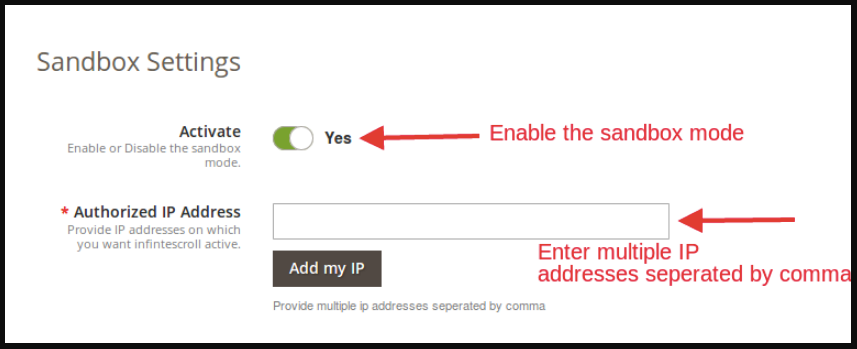
La scheda Impostazioni Sandbox dell’estensione di scorrimento infinito di Magento 2 offre all’amministratore di testare l’estensione prima di implementarla sul sito.
Attivare: Abilita questo campo dell’estensione di scorrimento veloce Magento 2 per testare l’estensione.
Indirizzo IP autorizzato: In questo campo dell’estensione di scorrimento rapido di Magento 2, inserisci gli indirizzi IP su cui desideri che lo scorrimento infinito sia attivo. Assicurati che gli indirizzi IP inseriti siano separati da una virgola. È possibile aggiungere l’IP facendo clic sull’opzione “Aggiungi il mio IP”.
Front-end del negozio 4.0
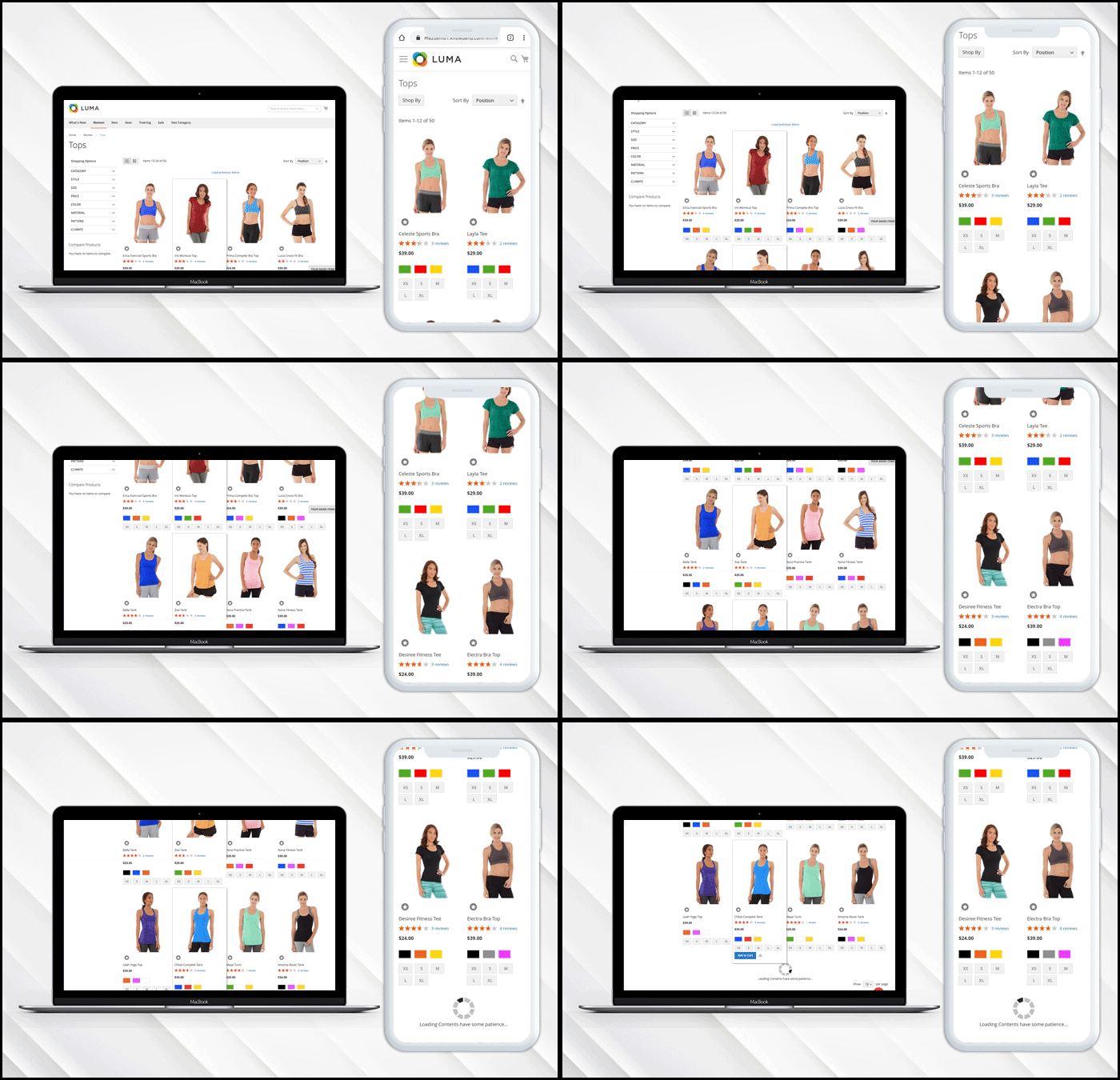
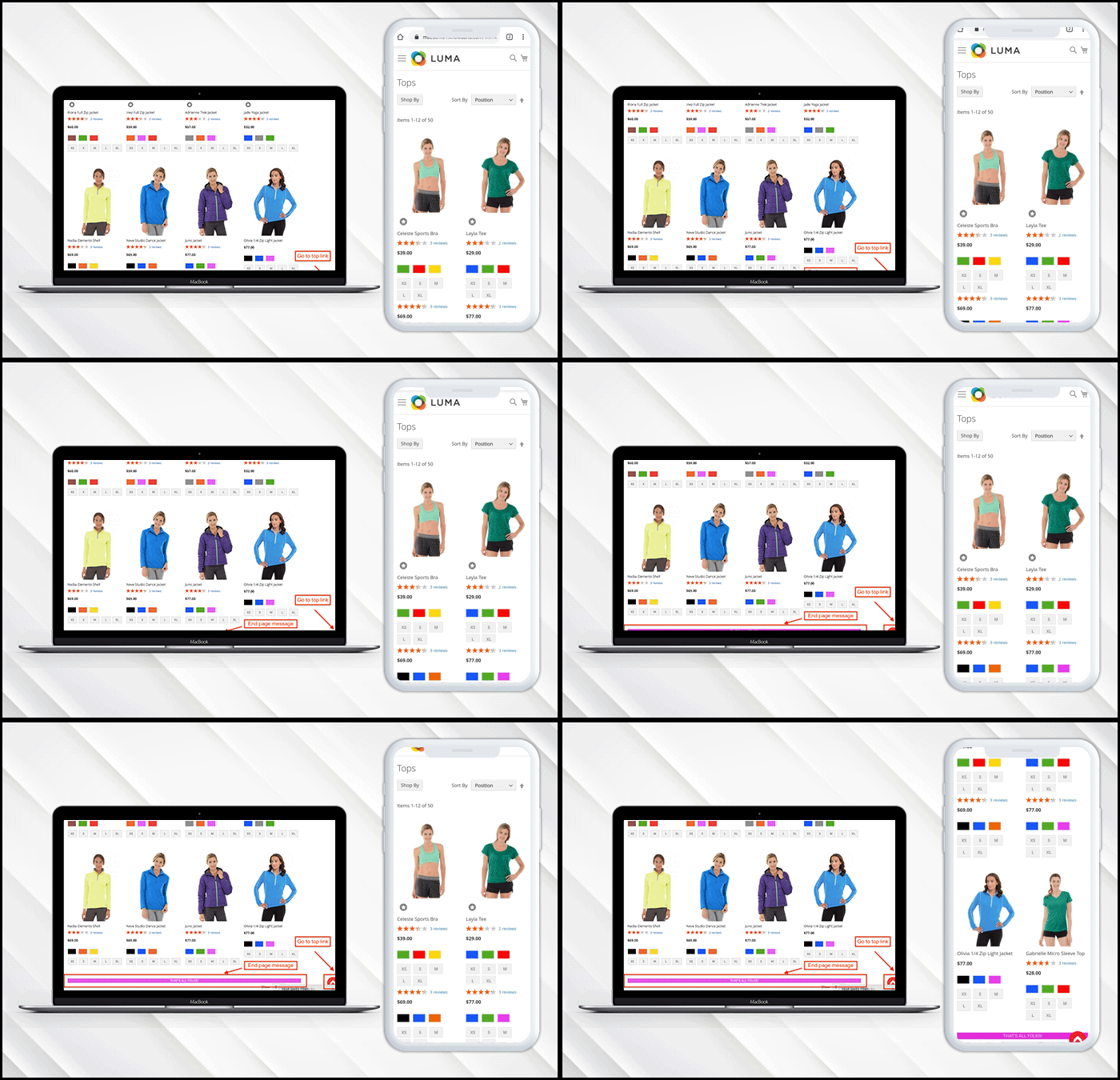
L’estensione per lo scorrimento infinito di Magento 2 sarà abilitata su tutto il sito Web in cui avviene l’impaginazione. Lo scorrimento infinito per l’estensione Magento 2 apparirà nella parte anteriore come segue:
End pagina message and in alto linchiostro:
Trova maggiori dettagli su questo scorrimento infinito per Magento 2 di seguito:
1. Introduzione di Magento 2 Advance Wishlist Extension
Nell'industria eCommerce, la maggior parte delle volte gli acquirenti online visitano il negozio solo per vedere il prezzo del prodotto, la qualità e confrontare i prodotti con altri negozi. Se il tuo negozio ha un'opzione wishlist, i visitatori del negozio possono selezionare il loro prodotto preferito e salvarli nella loro lista dei desideri per l'acquisto futuro. Knowband fornisce Estensione avanzata della wishlist Magento 2 al tuo negozio Magento 2.
Questo salvataggio Magento 2 per l'estensione successiva aggiunge la funzionalità Wishlist al tuo negozio eCommerce. Questo modulo Magento 2 Save per versioni successive consente agli acquirenti di salvare i loro prodotti preferiti nella lista dei desideri. In questo modo, possono visualizzarlo o acquistarlo in seguito.
Consente agli acquirenti di aggiungere prodotti nella lista dei desideri Questa estensione wishlist Magento 2 consente ai clienti di aggiungere i prodotti che sono interessati alla loro lista dei desideri. L'opzione lista dei desideri migliora la loro esperienza di acquisto. Allo stesso tempo, i proprietari del sito possono aumentare la fidelizzazione dei clienti.
Facile da gestire per salvare per blocco successivo Con l'aiuto dell'estensione Save for Later di Knowband Magento 2, i clienti possono gestire le loro liste di desideri. Possono modificare elementi, rimuovere prodotti o aggiungere nuovi prodotti nel loro Salva per blocco successivo.
L'amministratore può visualizzare e gestire la lista dei desideri del cliente I prodotti salvati nelle liste dei desideri possono essere facilmente rintracciati dall'amministratore dal back-end dell'estensione della wishlist Magento 2. Oltre a questo, l'amministratore del negozio può visualizzare il più richiesto o salvare il prodotto dalla dashboard dell'amministratore.
1.1 Admin Vantaggio del modulo Knowband Magento 2 Advanced:
1. L'estensione avanzata della wishlist Magento 2 di Knowband consente ai clienti di salvare i loro prodotti preferiti nella loro lista dei desideri con l'intenzione di acquistarli in futuro.
2. L'amministratore può consentire al Cliente Ospite di salvare il prodotto preferito nella sua lista dei desideri e può anche impostare il tempo di scadenza dei prodotti salvati.
3. Questa estensione di wishlist Magento 2 mostra un 'La mia lista dei desideri'blocco. Il look and feel del blocco wishlist può essere controllato dal proprietario del negozio. Possono cambiare il colore del blocco, il colore del pulsante e il colore del testo, ecc. Salva per l'interfaccia successiva i prodotti selezionati dal cliente.
4. Questa estensione wishlist Magento 2 consente all'amministratore di tracciare i dettagli del prodotto dal pannello di amministrazione. Possono anche monitorare il prodotto a cui il prodotto è alto a richiesta o quale prodotto viene aggiunto nella lista dei desideri.
5. L'estensione avanzata della wishlist Magento 2 di Knowband offre un'opzione all'amministratore del negozio per eseguire l'analisi del prodotto e della categoria. Cioè, l'amministratore può visualizzare la categoria che viene sfogliata di più e il prodotto che sta diventando popolare.
6. Il commerciante online aumenta l'esperienza utente del sito.
7. L'interfaccia di backend di Magento 2 Save for Later è estremamente facile da usare.
8. Questa estensione di wishlist Magento 2 aumenta il tasso di conversione del sito web.
9. L'estensione dell'elenco dei prodotti preferiti Magento 2 aiuta l'amministratore a ridurre il carrello abbandonato del sito Web utilizzando l'estensione wishlist Magento 2.
1.2 Principale caratteristica principale di Knowband Magento 2 Wishlist Extension:
1. L'estensione wishlist Magento 2 consente al cliente di aggiungere i prodotti alla propria lista dei desideri. 2. I clienti possono anche creare, modificare ed eliminare i prodotti salvati negli elenchi dei desideri dal front-end. 3. Questa estensione Magento 2 Save for Later di Knowband mostra il popup del blocco Salva per dopo in front-end. 4. L'estensione della wishlist Magento di Knowband è facile da installare e gestire. 5. Il modulo Magento Save for Later può essere abilitato / disabilitato dal back-end. 6. L'estensione dell'elenco dei prodotti preferiti di Magento è compatibile con tutti i temi degli store Magento 2. 7. L'estensione della wishlist Magento 2 è completamente mobile.
Installazione 2.0
I passaggi per installare l'estensione Magento 2 Save for Later sono indicati di seguito:
1. Acquista l'estensione Magento 2 Save for Later da Knowband. È possibile scaricare il pacchetto di estensione.
2. Il pacchetto ha un file zippato che contiene il manuale dell'utente e il codice sorgente dell'estensione wishlist avanzata Magento 2. Decomprimere il pacchetto.
4. Carica il contenuto estratto nella cartella sopra tramite il gestore FTP (come Filezilla o WinSCP
5. Ora esegui i comandi sotto per installare il plugin:
modulo php -f bin / magento: enable
6. L'estensione wishlist Magento è ora installata e pronta per l'uso. Nel pannello di amministrazione vai a "Estensioni di Knowband> Salva per dopo“.
È ora possibile configurare e utilizzare l'estensione wishlist Magento 2 di Knowband.
Pannello di amministrazione 3.0
Dopo aver installato l'estensione wishlist Magento 2 avanzata nel negozio Magento 2, il proprietario del negozio può apportare le modifiche senza problemi. Sono disponibili le seguenti sezioni per l'interfaccia di amministrazione:
1. Impostazioni generali 2. Analisi della categoria 3. Analisi del prodotto 4. Analisi del cliente
Cerchiamo di discutere le varie opzioni di personalizzazione dell'estensione Salva per dopo Magento 2.
3.1 Impostazioni generali
La scheda Impostazioni generali del modulo wishlist Magento 2 di Knowband offre le opzioni di configurazione di base per l'amministratore del negozio. La scheda Impostazioni generali è discussa di seguito.
Abilita Salva per più tardi Impostazioni:?This field will enable the save for later option. If enabled, the Magento 2 favorite product list module will allow the customer to save the favorite product to their wishlist.
Rimuovi la Wishlist predefinita:?Enable this field to remove the default wishlist option from the Magento 2 site. If this button is enabled, then, the Magento 2 Save for Later extension will automatically remove the default wishlist option in the front-end.
Giorni per salvare il prodotto ospite:?After enabling this option, you can allow the Guest users to save the interesting product to their Wishlist for a certain time period. You can set the expiry days for cookies. Default cookies will be stored for 30 days.
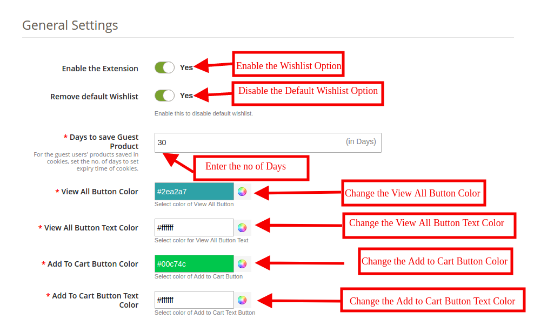
Visualizza tutto il colore del pulsante: Puoi cambiare il "MOSTRA TUTTI"Colore del pulsante in questa sezione dell'estensione della wishlist avanzata di Knowband Magento 2.
Visualizza tutto il colore del testo del pulsante: Puoi cambiare il colore del testo di "MOSTRA TUTTI"Colore del testo del pulsante in questa sezione di Knowband Magento 2 Salva per estensione successiva
Colore pulsante Aggiungi al carrello: Puoi cambiare il "AGGIUNGI AL CARRELLO"Colore del pulsante in questa sezione dell'elenco di prodotti preferiti di Knowband Magento 2.
Aggiungi al carrello Colore testo pulsante: Puoi cambiare il "AGGIUNGI AL CARRELLO"Colore del testo del pulsante in questa sezione dell'estensione della wishlist Magento 2 di Knowband.
Analisi della categoria 3.2
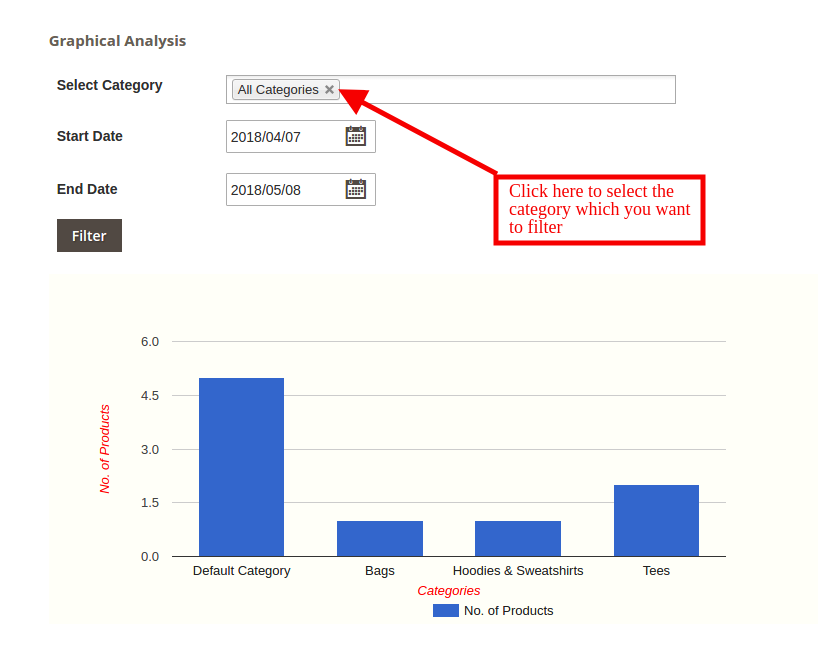
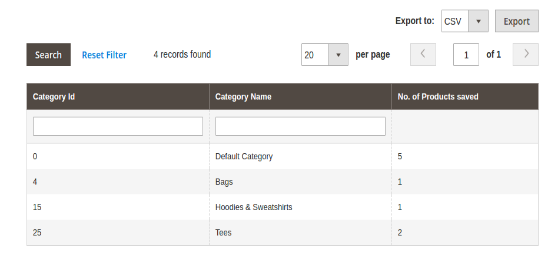
L'analisi della categoria viene eseguita in questa sezione dell'estensione Salva per dopo Magento 2. Il rapporto grafico mostra le informazioni complete sulle categorie che sono più visitate. Il rapporto mostra le categorie i cui prodotti vengono salvati di più. Questa scheda dell'estensione wishlist Magento 2 mostrerà i report delle categorie sotto forma di grafici ed elenchi.
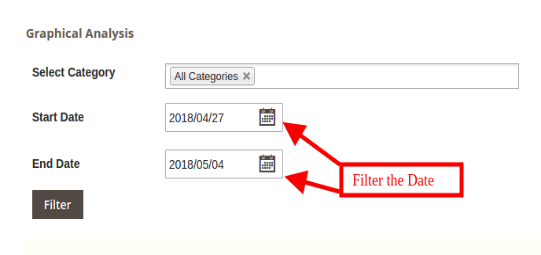
Questa scheda Analisi categoria mostra Report in formato tabulare e grafico. L'amministratore può impostare il filtro per recuperare il report per il periodo di tempo specifico o per una determinata categoria.
L'amministratore può recuperare il rapporto in base alla categoria, dalla data e alla data.
Facendo clic su qualsiasi categoria, l'amministratore può visualizzare l'elenco di tutti i prodotti salvati delle categorie.
Cliccando sul nome della categoria un nuovo rapporto
3.3 Analisi del prodotto
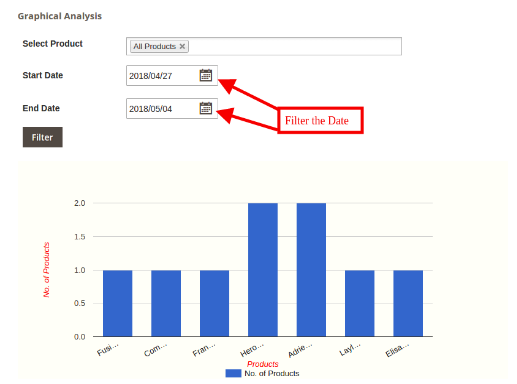
Questa scheda mostra il report di analisi del prodotto in formato tabellare e grafico. L'amministratore può impostare il filtro per recuperare il report delle prestazioni dei prodotti per un determinato periodo di tempo o per una determinata categoria.
3.4 Analisi clienti
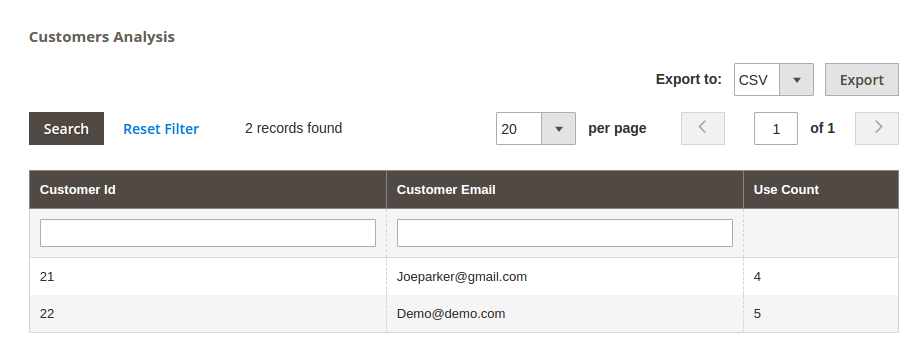
Questo elenco di prodotti preferiti Magento 2 consente ai proprietari dei negozi Magento di recuperare l'intero report dei visitatori e dei clienti del loro negozio. Possono trovare il rapporto pertinente applicando i filtri nella parte superiore della griglia, c'è un pulsante di esportazione, che esporterà i dati della griglia in un file CSV. Puoi trovare un record particolare per il cliente utilizzando il suo id e il pulsante di ricerca disponibili in alto a sinistra della griglia.
4.0 Front End Module
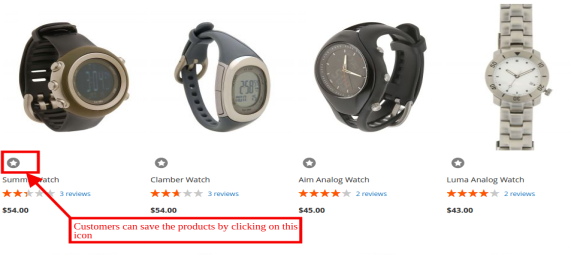
Con l'estensione della wishlist Magento 2 di Knowband viene visualizzato il popup Salva per dopo. i clienti possono salvare i prodotti nella loro lista dei desideri premendo sull'icona come mostrato nell'immagine sottostante.
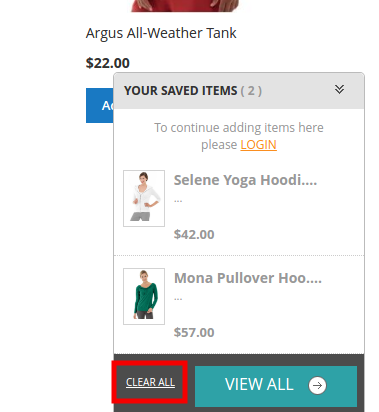
1. Cliccando su
2. Il cliente può eliminare un singolo prodotto o tutti i prodotti facendo clic suCANCELLA TUTTO?link.
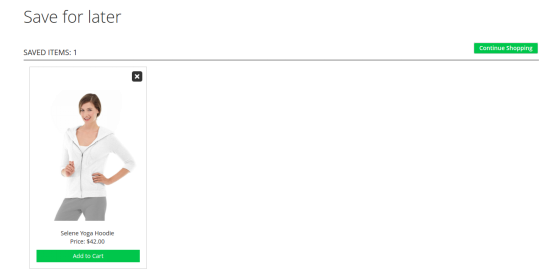
3. Il venditore online può vedere i suoi prodotti cliccando suMOSTRA TUTTI?link. On clicking the link, the customer will be redirected to the page as shown below:
I clienti possono spostare i prodotti salvati nella wishlist nel loro carrello della spesa colpendo l 'Aggiungere all’ordine'pulsante.
4. Cliccando sull'icona croce il cliente può cancellare i suoi prodotti dalla lista.
Per ulteriori informazioni sull'estensione della wishlist Magento 2, visitare qui:
Magento 2 Cambio automatico della lingua e dell’estensione della valuta�by Knowband offerto ti aiuta a localizzare il tuo sito di eCommerce. L’amministratore del negozio può correggere la lingua e la valuta predefinite da utilizzare in una posizione particolare dal back-end dell’estensione della valuta e della lingua del cambio automatico di Magento 2. Magento 2 Auto cambia lingua e estensione valuta rileva l’IP dei visitatori del sito. I visitatori possono visualizzare i contenuti ei prezzi dei prodotti nella lingua e nella valuta specificate. In breve, il modulo di cambio valuta e lingua di Magento 2 Auto cambia automaticamente la lingua e la valuta utilizzate sul sito in base all’IP del visitatore del negozio.
I proprietari dei negozi Magento 2 possono ora localizzare la propria attività e soddisfare i clienti esteri senza apportare modifiche al sito per le varie località.
1.1 Vantaggi dell’amministratore di Magento 2 Cambio automatico della lingua e dell’estensione della valuta:
Con il modulo di cambio lingua e valuta automatico Magento 2, l’amministratore può toccare il pubblico globale con il minimo problema.
L’estensione della lingua del cambio automatico di Magento 2 cambia automaticamente la lingua del sito in base alla posizione del visitatore del negozio. Il proprietario del negozio non deve apportare modifiche al back-end del sito.
Il modulo di cambio automatico della valuta di Knowband Magento 2 cambia automaticamente la valuta del sito di eCommerce in base alla posizione dei clienti.
Il rivenditore online può abilitare o disabilitare la funzionalità semplicemente facendo clic su un pulsante dal back-end del cambio automatico della lingua e dell’estensione della valuta di Magento 2.
Il modulo di cambio lingua e valuta automatico di Magento 2 consente all’amministratore di caricare facilmente il file di geolocalizzazione.
La mappatura della lingua e della valuta per le varie località può essere eseguita con pochi clic del pulsante dall’interfaccia di amministrazione del plug-in di cambio lingua e valuta di Magento 2.
Questo plug-in di conversione di lingua e valuta automatico Magento 2 offre supporto multilingue.
Anche il cambio automatico di lingua e valuta Magento 2 è compatibile con SSL.
Il modulo di cambio lingua e valuta Magento 2 è compatibile con gli altri temi.
L’amministratore del negozio può offrire una migliore esperienza di negozio ai clienti mostrando le informazioni nella loro lingua e valuta preferita.
Questa estensione di lingua e valuta per il cambio automatico di Magento 2 offre un funzionamento semplice e senza problemi.
Installazione 2.0
I passaggi per installare il modulo di cambio lingua e valuta di Magento 2 sono indicati di seguito:
1. Acquista l’estensione di cambio lingua e valuta Magento 2 da Knowband. È possibile scaricare il pacchetto di estensione.
2. Il pacchetto ha un file zippato che contiene il manuale utente e il codice sorgente del plug-in Magento 2 Auto Switch Language and Currency. Decomprimi il pacchetto.
3. Crea una cartella {Magento root}/app/code/Knowband/Autoswitchlangcurrency
4. Carica il contenuto estratto nella cartella sopra tramite FTP manager (come Filezilla o WinSCP – scarica qui: https://filezilla-project.org/).
5. Ora esegui i comandi sotto per installare il plugin:
6. L’estensione è ora installata e pronta per l’uso. Nel pannello di amministrazione vai su “Estensioni Knowband > Cambio automatico lingua e valuta“.
Ora puoi configurare e utilizzare l’estensione di cambio lingua e valuta di Knowband Magento 2.
3.0 Interfaccia di amministrazione
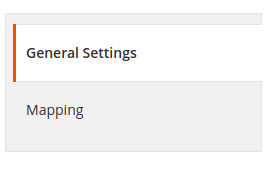
L’estensione per il cambio di lingua e valuta di Magento 2 cambia automaticamente la lingua e la valuta del sito Magento 2 rilevando l’IP dell’utente. L’utente non deve modificare lo stesso manualmente. L’interfaccia di amministrazione del plug-in di cambio valuta e lingua di Magento 2 offre due schede. Sono citati di seguito:
Impostazioni generali
Mappatura
Discutiamo delle varie opzioni di personalizzazione del modulo di cambio lingua e valuta automatico di Magento 2.
3.1 Impostazioni generali
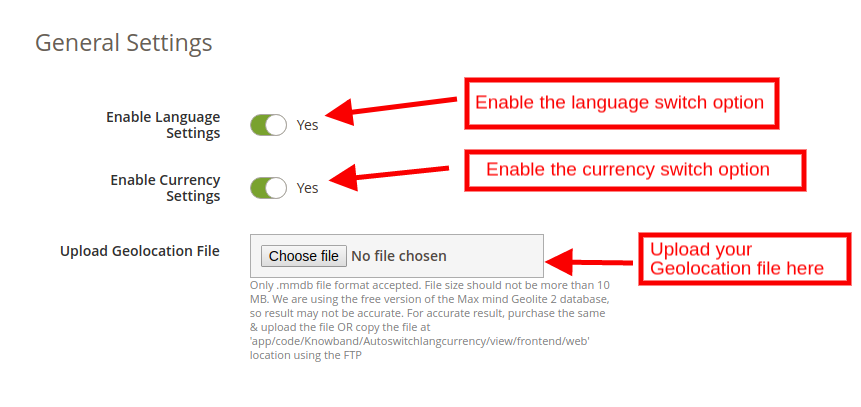
La scheda Impostazioni generali del modulo Magento 2 Auto Language and Currency Switch di Knowband offre opzioni di configurazione di base. I vari campi in questa scheda sono discussi di seguito.
Abilita impostazioni lingua: Questo campo abiliterà l’opzione di cambio lingua automatico. Se abilitata, l’estensione per il cambio di lingua automatico di Magento 2 convertirà la lingua del sito in una fissata nel back-end.
Abilita impostazioni valuta: Abilita questo campo per modificare la valuta utilizzata nella transazione del sito eCommerce. Se questo pulsante è abilitato, il plug-in di cambio valuta automatico Magento 2 cambierà automaticamente la valuta utilizzata nel front-end.
Carica file di geolocalizzazione: Puoi caricare il file di geolocalizzazione in questa sezione del modulo di cambio lingua e valuta di Magento 2 Auto. È accettato solo il formato di file .mmdb.
Puoi caricare il file qui o copiare il file nella posizione ‘app/codice/Knowband/Autoswitchlangcurrency/view/frontend/web‘, utilizzando FTP.
3.2 Mappatura
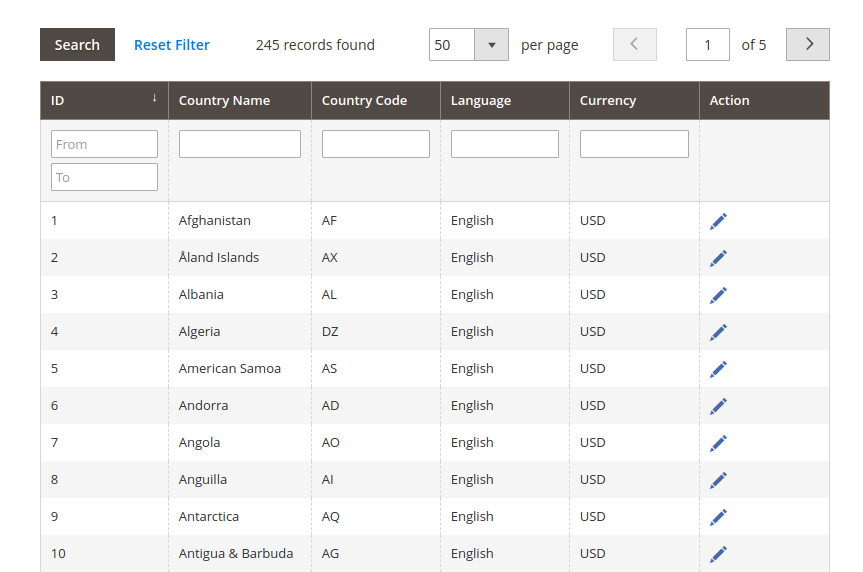
La sezione di mappatura dell’estensione per il cambio di valuta e lingua automatica di Magento 2 è quella in cui si mappano la lingua e la valuta nella posizione pertinente. Le geolocalizzazioni caricate nella scheda delle impostazioni generali possono essere visualizzate qui come mostrato nell’immagine seguente:
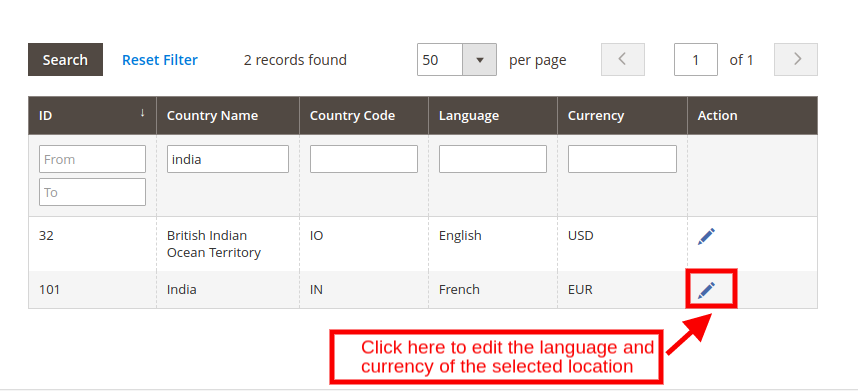
Puoi applicare il filtro e trovare una posizione particolare. Nel caso in cui desideri modificare la lingua e la valuta fissate per una determinata località, fai clic su ‘Modifica‘ come mostrato di seguito.
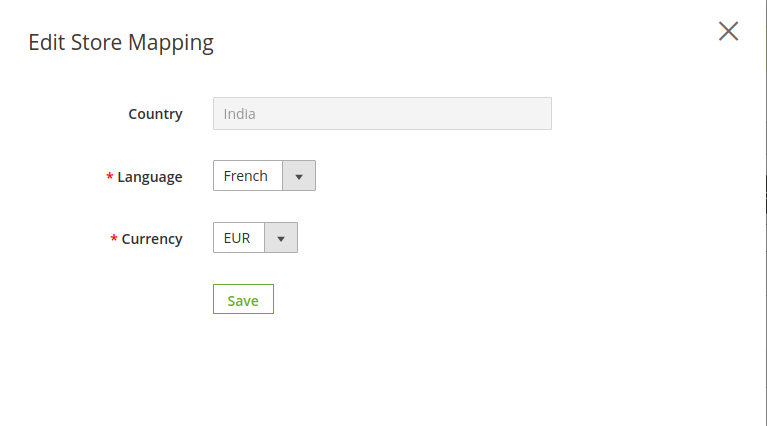
Ad esempio, selezioniamo l’India. Quando fai clic sull’icona di modifica, nel front-end apparirà un popup per modificare la mappatura del tuo negozio.
Paese: Questa sezione specifica la posizione selezionata.
Lingua: Selezionare la lingua dall’elenco a discesa. Ad esempio, cambiamo la lingua dell’India dall’inglese al francese. Il plug-in di cambio automatico della lingua e della valuta di Magento 2 rileverà l’IP dell’utente. Se l’utente sta navigando nel sito in India, la lingua utilizzata nel sito verrà automaticamente modificata in francese e l’utente visualizzerà l’intero contenuto in francese.
Moneta: Puoi cambiare la valuta predefinita del sito da questa sezione. Ad esempio, se si cambia la valuta da INR a Euro, gli utenti della località selezionata visualizzeranno per impostazione predefinita i prezzi in Euro.
Front-end del negozio 4.0
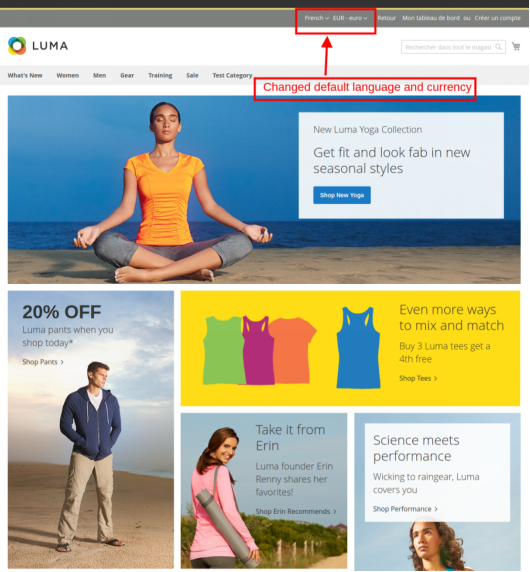
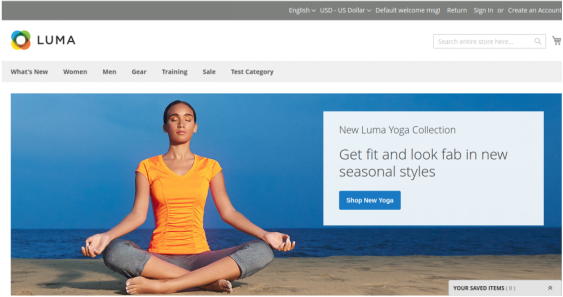
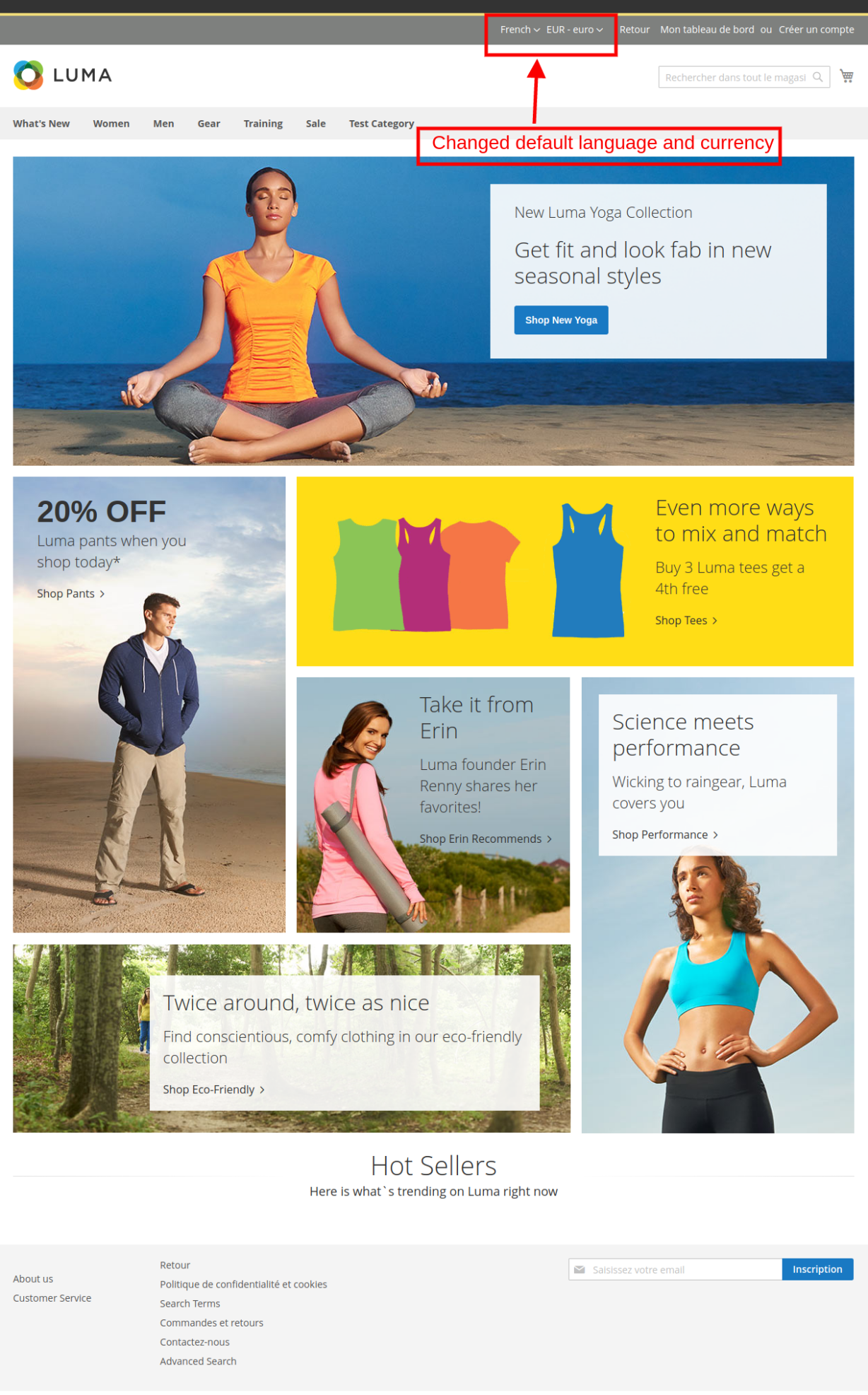
La lingua e la valuta predefinite del sito sono mostrate nel front-end.
Con il modulo Magento 2 per il cambio automatico della lingua e della valuta, l’IP dell’utente verrà rilevato e la lingua e la valuta predefinite verranno modificate automaticamente come mostrato nell’immagine sottostante. Le modifiche si baseranno sulla configurazione di fatto nel back-end del plug-in di cambio lingua e valuta di Magento 2.
Per ulteriori informazioni su Knowband Magento 2 Cambio automatico lingua e valuta:
Siamo lieti di condividere la notizia che i componenti aggiuntivi di Knowband Prestashop sono stati verificati come PrestaTrust da Prestashop.
Cos'è PrestaTrust?
Come spiegato, sul blog ufficiale di Prestashop "PrestaTrust è la prima etichetta di fiducia per i moduli venduti su PrestaShop Addons. L'autenticità di tutti i moduli PrestaTrusted è garantita 100%.
PrestaTrust crea un vincolo di fiducia tra gli sviluppatori di moduli e gli utenti del modulo, autenticando il codice del modulo e tenendo traccia in sicurezza dei suoi dati di vendita nella blockchain.
La tracciabilità si basa sulla blockchain di Ethereum e garantisce un'autenticazione sicura e inconfutabile del codice open source. Gli sviluppatori di moduli saranno in grado di:
costruire una fiducia diretta con i propri clienti
supporta i clienti reali ed evita il supporto per le licenze dei moduli non acquistati
dare accesso agli aggiornamenti del modulo solo agli acquirenti di moduli reali
aumentare la loro visibilità grazie all'etichetta Trust stampata sul modulo. "
Per informazioni dettagliate relative al Trust Presta, visitare il seguente link:
Attualmente, i seguenti moduli hanno ricevuto il badge PrestaTrust:
Modulo Knowband- Marketplace:
L'addon del Marketplace Prestashop di Knowband consente ai venditori di convertire il loro negozio Prestashop in un mercato completamente funzionale. I venditori di terze parti possono elencare i loro prodotti sul mercato e iniziare a vendere senza problemi. Convertendo il loro negozio Prestashop nel marketplace, l'amministratore del negozio può offrire più opzioni di prodotto, prezzi competitivi e servizi migliori al cliente. Per saperne di più sul Multi-vendor Marketplace di Prestashop, per favore clicca qui.
Knowband – Cerca suggerimenti automatici
Per i proprietari dei negozi Prestashop, è davvero importante offrire le migliori funzionalità di ricerca. La funzione di ricerca aiuta i proprietari dei negozi eCommerce a offrire la migliore esperienza del cliente che a sua volta migliora la fedeltà del cliente. Ciò si traduce in un migliore tasso di conversione del sito. Per saperne di più sulla ricerca automatica di suggerire l'addon di Prestashop, per favore clicca qui.
Knowband – Addon punti premio:
I punti premio sono uno dei migliori strumenti per la fidelizzazione dei clienti. Il programma Reward Point aiuta i proprietari dei negozi a migliorare la fedeltà del cliente e aiuta anche ad acquisire nuovi clienti. Per saperne di più sul modulo Prestashop Reward Points, per favore clicca qui.
Knowband – FB Store Addon:
L'addon di FB Store consente ai venditori di integrare il loro negozio Prestashop con la pagina di Facebook. Integrando il negozio Prestashop con il negozio Prestashop, l'amministratore può facilmente consentire ai clienti di sfogliare i prodotti del negozio nella sezione Shop della pagina Facebook. Per saperne di più sull'addon del FB Store, per favore clicca qui.
Prestashop ha rilasciato un white paper per informare i commercianti in merito al GDPR che sarà applicabile nell’UE a partire da maggio 25, 2018. Prestashop ha anche dichiarato che rilascerà un modulo GDPR per le versioni Prestashop 1.5, 1.6 e 1.7 per aiutare i commercianti a conformarsi al GDPR. Il modulo GPRPR Prestashop ufficiale sarà disponibile gratuitamente per la versione 1.7 di Prestashop. Il componente aggiuntivo Prestashop GDPR ufficiale per la versione Prestashop 1.5 e 1.6 può essere scaricato dal negozio Addon di Prestashop. Ecco i punti chiave evidenziati nell’articolo: “Come probabilmente già sapete, tra qualche settimana (maggio 25 di quest’anno) entrerà in vigore la nuova legge europea sulla protezione dei dati personali.
Come software di e-commerce, il nostro obiettivo è aiutare i commercianti di tutto il mondo a vendere i loro prodotti nel rispetto delle normative legali. Ecco perché è importante per noi fornire uno strumento che consenta al tuo negozio di diventare conforme a GDPR.
Molti sono preoccupati per questo nuovo regolamento (specialmente in vista di possibili sanzioni finanziarie) e cosa intende fare PrestaShop al riguardo. Questo articolo mira a fornire risposte alle domande più frequenti che abbiamo ricevuto e a condividere maggiori dettagli sulle nostre prossime azioni.
Cos’è GDPR?
Il regolamento generale sulla protezione dei dati (GDPR) che entrerà in vigore il mese di maggio 25th mira a unificare le normative relative alle politiche sulla privacy dei dati nell’Unione europea. Questo testo rafforza i diritti delle persone e impone una nuova logica di responsabilità alle entità coinvolte, richiedendo loro di adottare le misure necessarie e appropriate per garantire un adeguato livello di sicurezza nell’elaborazione dei dati personali.
GDPR è destinato a essere applicato a tutti i trattamenti di dati personali, sia automatizzati che manuali. Il trattamento dei dati è definito come un’operazione o insieme di operazioni eseguite e applicate a dati personali o set di dati (ad esempio Raccolta, archiviazione, modifica, estrazione, visualizzazione, uso, comunicazione, distruzione, ecc.).
I dati personali comprendono tutte le informazioni relative a una persona fisica e consentono di identificarla direttamente o indirettamente (ad es. Nome completo, indirizzo e-mail, indirizzo IP, numero di telefono, dati sulla posizione, abitudini di consumo, ecc.).
I requisiti principali di questa legge includono: Per i clienti dei commercianti Il diritto di accedere ai propri dati personali; Il diritto alla portabilità dei dati; Il diritto di ottenere la rettifica e / o la cancellazione dei propri dati personali; Il diritto di dare e revocare il consenso. Per i commercianti L’obbligo di tenere un registro delle attività di elaborazione (in particolare per l’accesso, il consenso e cancellazione). Per ulteriori informazioni, è possibile leggere il nostro white paper GDPR qui.
Chi è interessato?
Data la portata di questi concetti e la tua attività di e-commerce, è molto probabile che tu elabori dati personali. Inoltre, il GDPR influenza non solo tutti aziende europee, ma anche aziende situate al di fuori dell’Europa che raccogliere europeo dati personali dei cittadini. Inutile dire che nessun commerciante può evitarlo e archiviare l’aggiornamento della conformità non è un’opzione.
Anche i moduli che raccolgono e immagazzinano i dati personali sono interessati in quanto devono essere aggiornati per essere conformi a GDPR, quindi gli sviluppatori di moduli si applicano per anche tu!
Che cosa sta facendo PrestaShop per aiutarti a rispettare GDPR?
Oltre al lavoro svolto per garantire la nostra conformità, stiamo attualmente sviluppando nuove funzionalità per aiutare sia i commercianti che gli sviluppatori di moduli a conformarsi ai requisiti del regolamento principale sopra elencati.
Più precisamente, uno specifico modulo GDPR porterà queste nuove funzionalità, disponibili per le versioni 1.5, 1.6 e 1.7. Non dovrebbe avere alcun impatto sul software di base e dovrebbe essere compatibile con la maggior parte dei temi (quelli personalizzati inclusi).
Il nostro obiettivo per questo modulo è quello di gestire i dati personali dei clienti raccolti dal software PrestaShop, i moduli nativi e anche i moduli della comunità installati nei negozi PrestaShop. Come sviluppatore di moduli, richiederà del lavoro da parte tua, ma il nostro modulo offrirà gli strumenti necessari per rendere gli aggiornamenti più facili.
Questo modulo fornirà nuove funzionalità sia per i commercianti di negozi che per i loro clienti e strumenti per gli sviluppatori dei moduli per aiutarli ad aggiornare il loro modulo per GDPR.
Come sviluppatore di comunità Il modulo GDPR fornirà:
nuovi hook che ti permetteranno di aggiungere automaticamente una nuova checkbox e un testo specifico sul front-office del tuo modulo (se necessario); un nuovo hook per selezionare e visualizzare i dati personali raccolti dal modulo. Ulteriori informazioni saranno fornite in pochi giorni!
As un e-commerce commerciante Il modulo GDPR ufficiale di PrestaShop consentirà ai commercianti di:
Rendere più facile per i propri clienti dare il proprio consenso aggiungendo una casella di controllo di conferma del consenso a diverse forme del proprio negozio (creazione di account, iscrizione alla newsletter, ecc.). Sarai in grado di personalizzare il messaggio di richiesta di consenso per ogni casella di controllo e fare riferimento alla pagina CMS di tua scelta per fornire maggiori informazioni ai tuoi clienti. Gestisci facilmente le richieste dei tuoi clienti relative alla cancellazione e modifica dei dati personali. Se il cliente richiede di cancellare il suo account, sarai in grado di: Scarica tutte le sue fatture in un clic (se ne ha); Elimina il suo account cliente e i suoi dati personali in un clic; Se in passato ha effettuato uno o più ordini sul tuo sito web, questi verranno automaticamente trasferiti su un account anonimo GDPR. Ciò ti consentirà di mantenere i risultati esatti degli ordini, reportings e responsabilità durante l’eliminazione dei dati personali dei vostri clienti. Tenere traccia dell’esercizio effettivo del loro diritto di accedere e gestire le proprie azioni di consenso (ottenimento e ritiro) relative alle e-mail di marketing (newsletter).
Come clienteAlla fine, il modulo consentirà inoltre ai clienti di:
gestire accedere ai loro dati personali, così come la portabilità di esso (attraverso un automatico download di a csv file contenente tutti i dati personali raccolti sul sito web) Contattare l’utente tramite il modulo di contatto per cancellazione / modifica scopi. Il nostro modulo GDPR ufficiale – attualmente in fase di sviluppo da parte del nostro team, previsto per l’inizio di maggio, sarà:
Fornito gratuitamente per tutte le versioni 1.7 Disponibile come plugin a pagamento sul Aggiunte Mercato di PrestaShop per le versioni 1.5 e 1.6. “
Come può aiutarvi il modulo Prestashop GDPR di Knowband?
Knowband ha anche rilasciato il modulo Prestashop GDPR. Il modulo Prestashop GDPR di Knowband gestisce i diritti dei clienti. GDPR fornisce i diritti ai clienti per proteggere i loro dati personali. Utilizzando il modulo Prestashop GDPR lanciato da Knowband, l’amministratore del negozio Prestashop può facilmente fornire un’interfaccia ai clienti in modo che possano accedere ai loro diritti GDPR e se il cliente richiesto può anche richiedere il rapporto dettagliato. L’Addon GDPR Prestashop può aiutare l’amministratore del negozio a fornire i seguenti diritti ai clienti:
Diritto di accesso
Diritto alla rettifica dei dati
Diritto alla cancellazione dei dati
Diritto di obiettare
Diritti relativi al processo decisionale automatizzato
Funzionalità aggiuntive del componente aggiuntivo Gash di Prestashop:
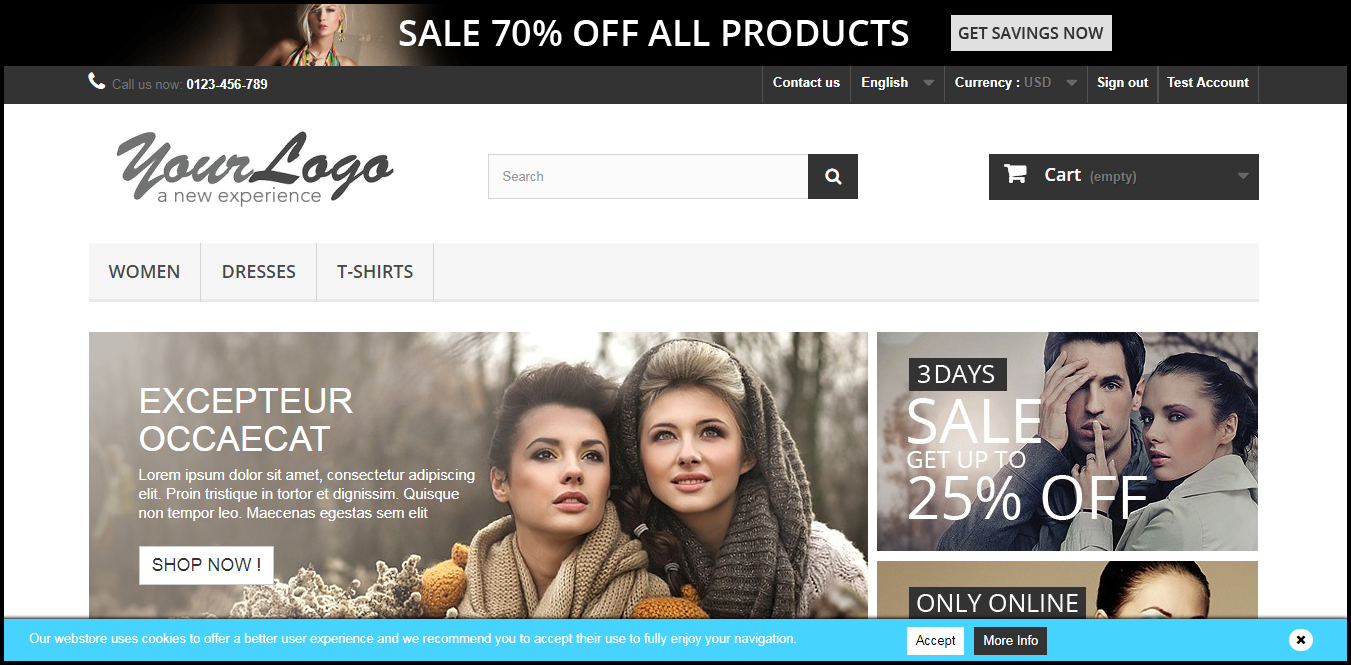
Legge sui cookie dell’UE: L’addon GDPR Prestashop consente all’amministratore del negozio di visualizzare un banner di avviso sui cookie sul sito Web. L’amministratore può aggiungere il link “Ulteriori informazioni” alla nota relativa ai cookie. Il cliente ha la possibilità di accettare i cookie o negare.
Richiesta di anonimizzazione dei dati: Il modulo di conformità Prestashop GDPR consente all’amministratore del negozio di gestire la richiesta di anonimizzazione dei dati. Il cliente sarà in grado di richiedere l’anonimizzazione dei dati e dopo aver ottenuto la richiesta del cliente, l’amministratore del negozio Prestashop ha le opzioni per anonimizzare il nome del cliente, l’ID e-mail e i dettagli dell’ordine.
Modelli di email: Il modulo di conformità Prestashop GDPR viene fornito con i modelli di email già pronti. Per ogni richiesta del cliente, verrà inviata una e-mail al cliente e anche l’amministratore verrà informato per quanto riguarda la stessa via e-mail. Il componente aggiuntivo di Prestashop GDPR ha i seguenti modelli di email:
Richiesta dati personali
Richiesta di anonimizzazione dei dati
Richiesta di cancellazione dei dati
4. Rapporti amministrativi: Il componente aggiuntivo di conformità GDPR di Prestashop consente all’amministratore di tenere traccia di tutte le richieste elaborate in base ai diritti GDPR. L’amministratore può facilmente tenere traccia di tutte le richieste GDPR dal back-office.
Il regolamento generale sulla protezione dei dati (GDPR) sostituisce la direttiva sulla protezione dei dati dell’Unione europea che verrà applicata a maggio 25, 2018. Le nuove direttive sono state approvate in base alle nuove tecnologie e ai progressi delle imprese; è stato introdotto un nuovo approccio alla protezione dei dati personali.
1.1 Nuovi diritti di protezione dei dati sotto GDPR:
1) Informazioni, comunicazioni e modalità trasparenti per l’esercizio dei diritti dell’interessato 2) Informazioni da fornire quando i dati personali sono raccolti dall’interessato 3) Diritto di accesso da parte dell’interessato 4) Diritto di rettifica 5 ) Diritto di cancellazione (“diritto di essere dimenticato”) 6) Diritto alla limitazione del trattamento 7) Obbligo di notifica relativo alla rettifica o alla cancellazione dei dati personali o alla limitazione dell’elaborazione 8) Diritto alla portabilità dei dati 9) Diritto di opporsi a 10) Decisione individuale automatizzata -making, compresa la profilazione
Secondo GDPR è obbligatorio per i proprietari dei negozi fornire informazioni complete su come verranno elaborati i dati personali dei clienti. Questa informazione può essere menzionata nella pagina sulla privacy. Le informazioni fornite nella pagina sulla privacy devono essere concise, trasparenti, intelligibili e facilmente accessibili, in un linguaggio chiaro e semplice, a titolo gratuito.
1.2 Come il modulo Prestashop GDPR di Knowband aiuta i venditori a conformarsi a GDPR?
Il modulo GDPR di Knowband aiuta i venditori a conformarsi alle direttive GDPR senza fare sforzi extra. Installando il modulo GDPR, l’amministratore può visualizzare l’opzione GDPR Tools nella pagina dei dettagli dell’account sul front-end del cliente. Il modulo GDPR gestisce le seguenti richieste:
1) Barra di consenso per i cookie
2)
3) Diritto alla portabilità dei dati
4) Diritto di essere anonimi
5) Giusto per essere dimenticato
6) Diritto alla rettifica dei dati
7) Diritto di restrizione dell’elaborazione (prossimamente)
8) Diritti relativi al processo decisionale automatizzato
Funzionalità aggiuntive offerte dal modulo GPRPR Prestashop:
Barra di consenso del cookie: L’amministratore può visualizzare la barra di consenso sui cookie sul sito web. L’opzione Cookie blocca anche i cookie utilizzati dai moduli di terze parti.
Caselle di controllo per il consenso dell’utente nella registrazione e nel modulo di contatto: L’Addon GDPR Prestashop consente all’amministratore del negozio di visualizzare le caselle di controllo aggiuntive sul modulo di registrazione e contatto.
Download dei dati dall’admin: L’amministratore può scaricare i dati personali del cliente in formato CSV in modo che possano essere condivisi con il cliente.
Opzione di cancellazione dati: L’amministratore può cancellare i dati del cliente dal back-office.
Registro richieste GDPR: Il modulo GDPR Prestashop conserva il registro delle richieste GDPR, come prova dell’elaborazione delle richieste.
Periodo di conservazione delle richieste GDPR: L’amministratore può impostare il periodo di conservazione per le richieste GDPR ricevute. Dopo la durata impostata, i dati della richiesta GDPR verranno eliminati.
Modelli di email: Il modulo GDPR Prestashop offre così tanti modelli di email che aiutano ad automatizzare il processo.
Utente ospite: Gli utenti ospiti possono anche richiedere i loro dettagli personali con facilità.
Targeting per località geografica: il commerciante online può impostare l’indirizzo IP e selezionare il paese / le regioni per mostrare specifiche funzionalità GDPR come barra di consenso cookie, casella di controllo consenso utente, collegamenti GDPR nella mia pagina account e link menu GDPR.
Interfaccia cliente del modulo GPRPR Prestashop
Un cliente registrato può accedere ai diritti GDPR dalla sezione Il mio account. Qui una scheda separata, GDPR sarà visibile all’utente accedendo a questo GDPR tan l’utente connesso può accedere ai diritti GDPR. Si prega di fare riferimento allo screenshot allegato:
Facendo clic sulla scheda GDPR si aprirà una nuova pagina. Qui vengono elencati tutti i diritti GDPR del cliente (abilitati dall’amministratore) e il cliente può accedere a tali diritti con facilità.
Secondo il requisito, l’amministratore ha la possibilità di abilitare / disabilitare qualsiasi di questi diritti.
1.3Installazione del modulo GPRPR Prestashop:
Dopo aver effettuato l’ordine per il modulo Prestashop GDPR è possibile scaricare il file zip del modulo. Questo file zip contiene:
1) GDPR.zip (codice sorgente del modulo)
2) Manuale d’Uso
Per installare l’estensione nel tuo negozio Prestashop, segui i passaggi riportati sotto:
1) Decomprimere il file gdpr.zip.
2) Copia l’intero contenuto, ovvero i file e le cartelle della cartella decompressa. Incolla lo stesso nella cartella “Modules” della directory del tuo negozio. Segui il percorso di indirizzo sotto indicato
3) Il plug-in GDPR di Prestashop è tutto pronto per essere installato nello store. Vai all’amministratore del negozio e poi a “Moduli e servizi”.
4) Fai clic sul pulsante “Installa” subito accanto al tuo modulo. Mostrerebbe un pop-up per la tua conferma. Fare clic sull’opzione “Procedi con l’installazione”. Questo passaggio installerà il modulo e mostrerà la notifica
5) Una volta completata l’installazione, si otterrà l’accesso all’interfaccia di amministrazione del modulo facendo clic sul pulsante “Configura”.
1.4Interfaccia di amministrazione di Addash GDPR Prestashop:
Nella sezione di amministrazione del modulo dei diritti cliente Prestashop GDPR sono disponibili le seguenti opzioni:
1) Impostazioni GDPR
2) Legge sui cookie dell’UE
3) Consenso dell’utente
4) Portabilità dei dati GDPR
5) GDPR Richiesta dimenticata
6) Richiesta anonima GDPR
7) Richiesta di rettifica GDPR
8) Richiesta dati personali GDPR
9) Decisione automatica GDPR
10) Modelli email GDPR
11) GDPR Crons
Impostazioni 1.5 GDPR
La scheda Impostazioni GDPR del modulo Diritti cliente Prestashop GDPR consente all’amministratore del negozio di abilitare / disabilitare i diritti del cliente. In base alle impostazioni abilitate dall’amministratore, il cliente sarà in grado di accedere ai diritti dal proprio account. Si prega di fare riferimento allo screenshot allegato di seguito:
La scheda Impostazioni del modulo GDPR ha le seguenti opzioni:
1.5.1 Abilita il plugin
Come da requisiti, l’amministratore può abilitare / disabilitare il plugin di conformità GDPR di Prestashop. Se l’impostazione di Enable the Plugin è sì, solo allora questo modulo funzionerà.
1.5.2 Richiesta massima al giorno
I clienti hanno il diritto di richiedere i dati personali. L’amministratore può impostare il limite per le richieste su base giornaliera. Si consiglia di impostare le richieste massime giornaliere su un numero minimo per evitare le richieste di spam.
1.5.3 Abilita Diritto di accesso ai dati personali
Il diritto di accesso ai dati personali consente ai clienti di verificare i propri dati personali che hanno condiviso con il responsabile del trattamento.
Se questa impostazione è abilitata dall’interfaccia di amministrazione del componente GPRPR Prestashop, solo i clienti saranno in grado di verificare i propri dettagli personali accedendo al proprio account. Lo screenshot del lato cliente è stato allegato qui sotto:
Step-1:
Richiesta del rapporto Dati personali GDPR
Non appena la richiesta del cliente per il rapporto dati personali GDPR, il cliente verrà informato che è stata inviata una e-mail con il link di conferma all’indirizzo e-mail inserito.
Passaggio: 2
Conferma la richiesta GDPR.
Passaggio: 3
Non appena il cliente confermerà la richiesta di dati personali GDPR, verrà inviata al cliente un’e-mail con i dettagli del cliente.
1.5.4 Abilita il diritto alla portabilità dei dati
Il diritto alla portabilità dei dati consente al cliente di scaricare i propri dati personali in modo che possa condividere questi dati con altri controller di dati con facilità.
Se questa impostazione è abilitata dall’interfaccia di amministrazione del modulo GPRPR Prestashop, solo allora il cliente sarà in grado di scaricare i propri dati personali in formato CSV. A partire da ora, il modulo GPRPR Prestashop consente ai clienti di scaricare i propri dati personali come: informazioni sull’account, dettagli sull’indirizzo, dettagli dell’ordine. Lo screenshot dell’interfaccia alla fine del cliente è stato allegato qui sotto:
Rapporto di informazioni personali:
1.5.5 Abilita il diritto di essere anonimi
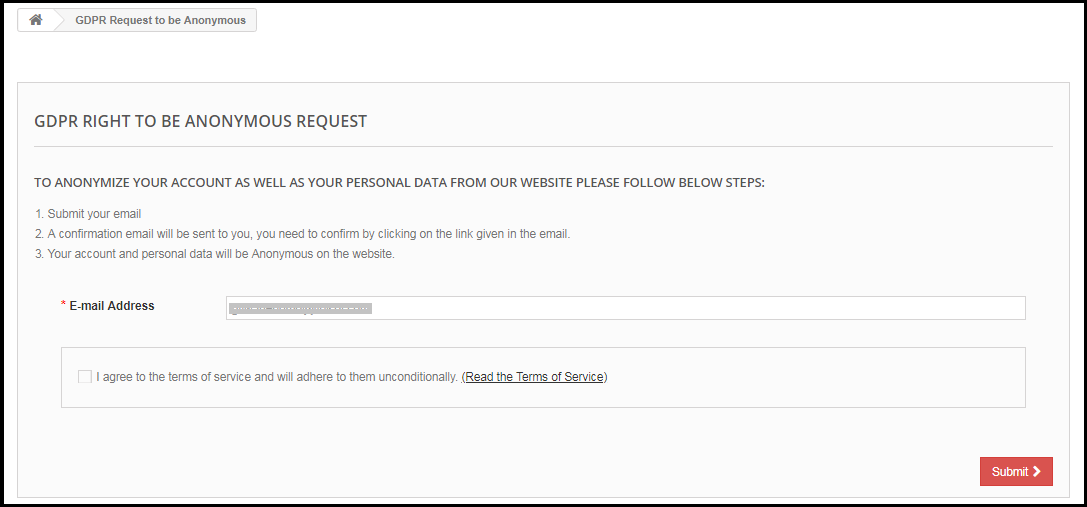
Se l’impostazione per il diritto di essere anonimi è abilitata dal pannello di amministrazione del componente GPRPR Prestashop, il cliente sarà in grado di effettuare una richiesta di anonimizzazione dei dati. Non appena il cliente richiederà l’anonimato dei dati, verrà inviata un’email di conferma al cliente. Se il cliente conferma la richiesta di anonimizzazione dei dati, in base alle impostazioni abilitate dai dettagli personali dell’amministratore come Nome, l’ID e-mail verrà sostituito da dettagli casuali. Per elaborare la richiesta di anonimizzazione dei dati l’amministratore di Prestashop ha la seguente opzione:
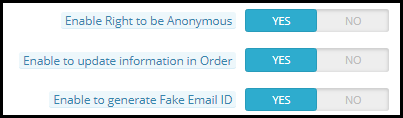
? Enable Right to be Anonymous: Se questa impostazione è abilitata dall’amministratore, il cliente sarà in grado di richiedere l’anonimizzazione dei dati, ma in questo caso, solo il nome del cliente sarà reso anonimo.
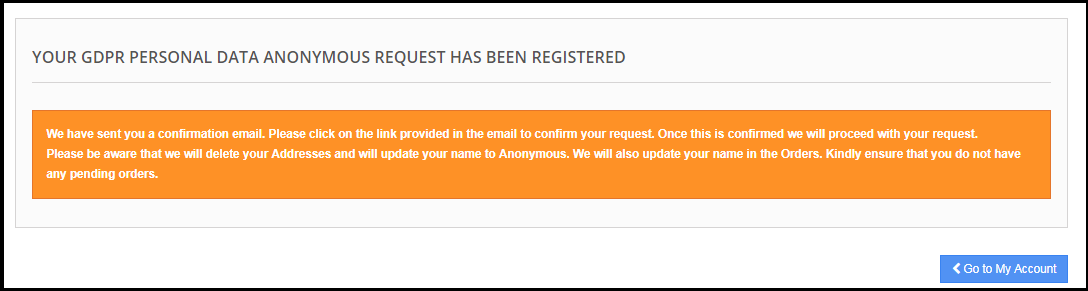
Non appena un cliente registra la richiesta di anonimizzazione dei dati
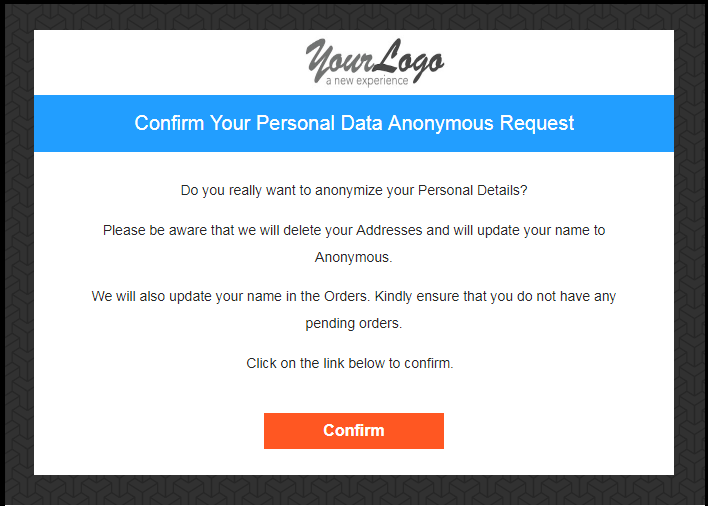
Conferma via email:
Su richiesta per l’anonimato dei dati il cliente riceverà l’email
Nota:
Se si utilizzano i servizi di terzi e si condividono i dati dei clienti con terze parti, è necessario apportare le modifiche richieste secondo la procedura seguita dal fornitore di servizi. Questo modulo GDPR renderà anonimi i dati memorizzati solo nel database.
1.5.6 Abilita per aggiornare le informazioni nell’ordine
Se il cliente richiede di rendere anonime le proprie informazioni, l’amministratore può selezionare l’opzione per abilitare / disabilitare le modifiche agli ordini precedenti. Se questa impostazione è abilitata dall’interfaccia di amministrazione del componente GPRPR Prestashop, verranno sostituiti anche i dettagli dell’ordine precedente.
1.5.7 Abilita per generare un ID e-mail falso
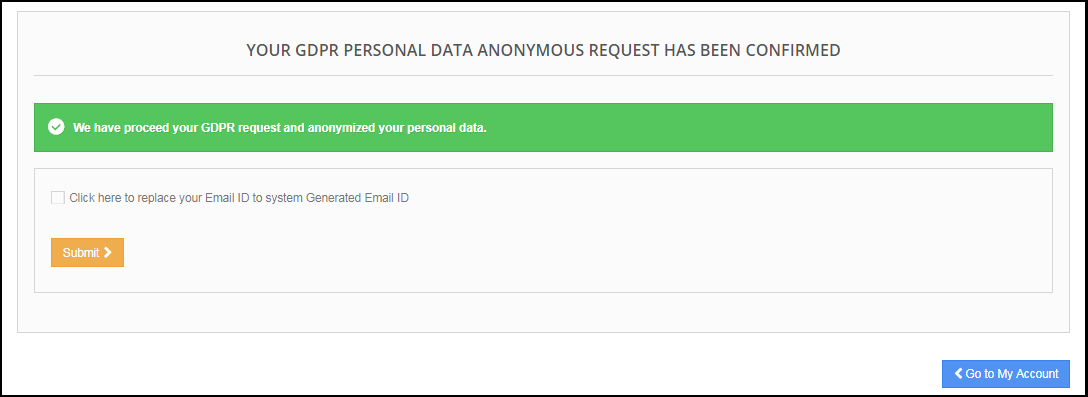
Se un cliente solleva una richiesta di anonimizzazione dei dati, l’amministratore può selezionare l’opzione per sostituire l’ID e-mail del cliente con un falso ID e-mail. Si prega di fare riferimento allo screenshot allegato:
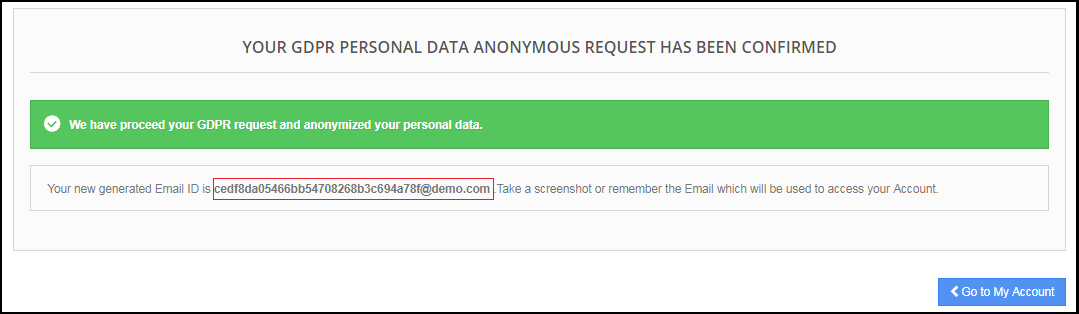
Se il cliente inoltra la richiesta di anonimato anche l’id dell’email. Quindi l’ID e-mail del cliente verrà sostituito da un id-email generato dal sistema.
Il cliente può utilizzare l’id di posta elettronica generato dal sistema per accedere all’account.
1.5.8 Abilita il diritto di essere dimenticato
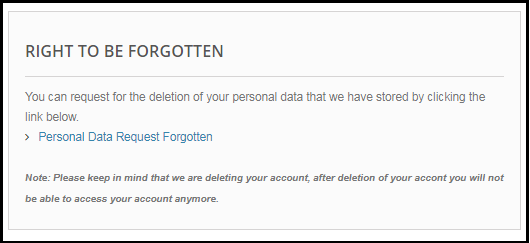
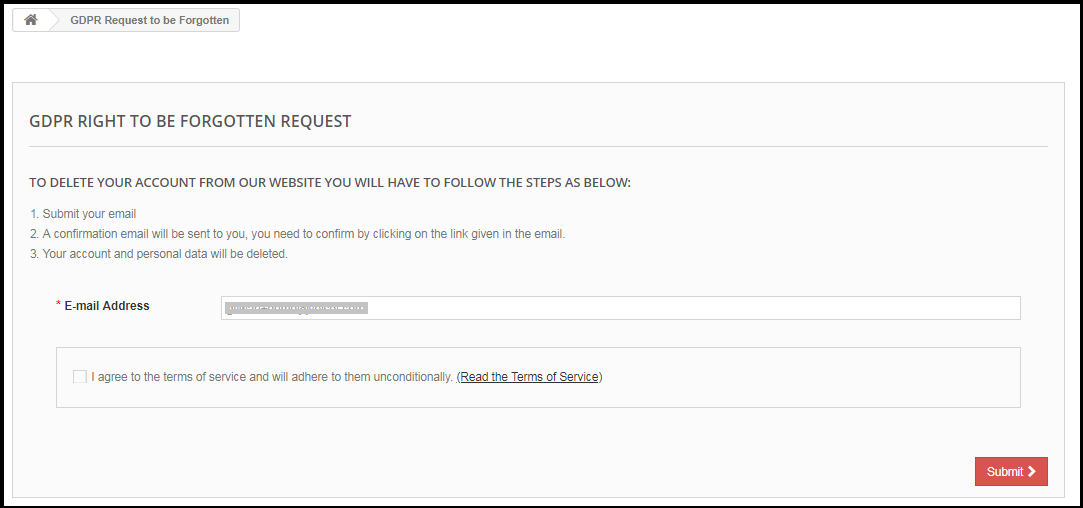
Come da nuove Direttive GDPR, il cliente ha il diritto di essere dimenticato. Se questa impostazione è abilitata dall’interfaccia di amministrazione del modulo di conformità Prestashop GDPR, il cliente può richiedere la cancellazione dei propri dati accedendo al proprio account. Dopo aver ricevuto la richiesta del cliente, una e-mail di conferma verrà inviata al cliente e, come da approvazione del cliente, tutti i dettagli del cliente verranno cancellati dal database.
L’interfaccia di richiesta dimenticata per il cliente sarà la seguente:
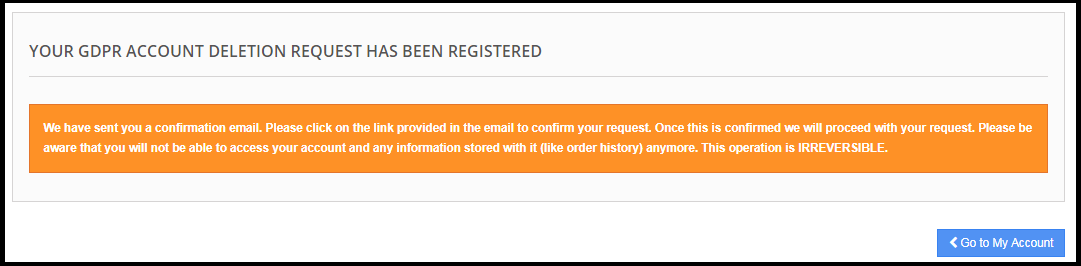
Al Cliente verrà notificato che un’e-mail con la richiesta di conferma è stata inviata all’ID e-mail registrato.
Per gestire l’opzione di cancellazione dei dati, l’amministratore ha le seguenti opzioni dal back-office:
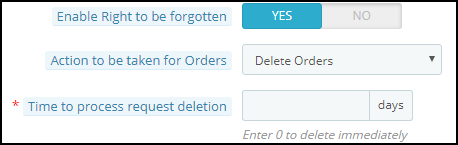
Abilita il diritto all’oblio: L’amministratore può abilitare il diritto per i clienti. Se abilitato solo allora i clienti potranno richiedere la cancellazione dei dati.
Azione da intraprendere per gli ordini: Per elaborare le richieste di cancellazione dei dati, l’amministratore ha le opzioni per selezionare l’azione per gli ordini precedenti. L’amministratore può selezionare le opzioni come Elimina ordini, Riempimento dati casuali o Nessuna azione per gli ordini. Se l’opzione Cancella ordine è stata selezionata, l’ordine verrà eliminato, in caso di riempimento casuale i dati personali del cliente saranno sostituiti dai dati casuali ma l’ordine e i dettagli del prodotto rimarranno tali e quali. Ciò aiuterà l’amministratore a mantenere le statistiche degli ordini e della vendita del prodotto. In caso di Nessuna azione, i dettagli dell’ordine precedente rimarranno tali e quali.
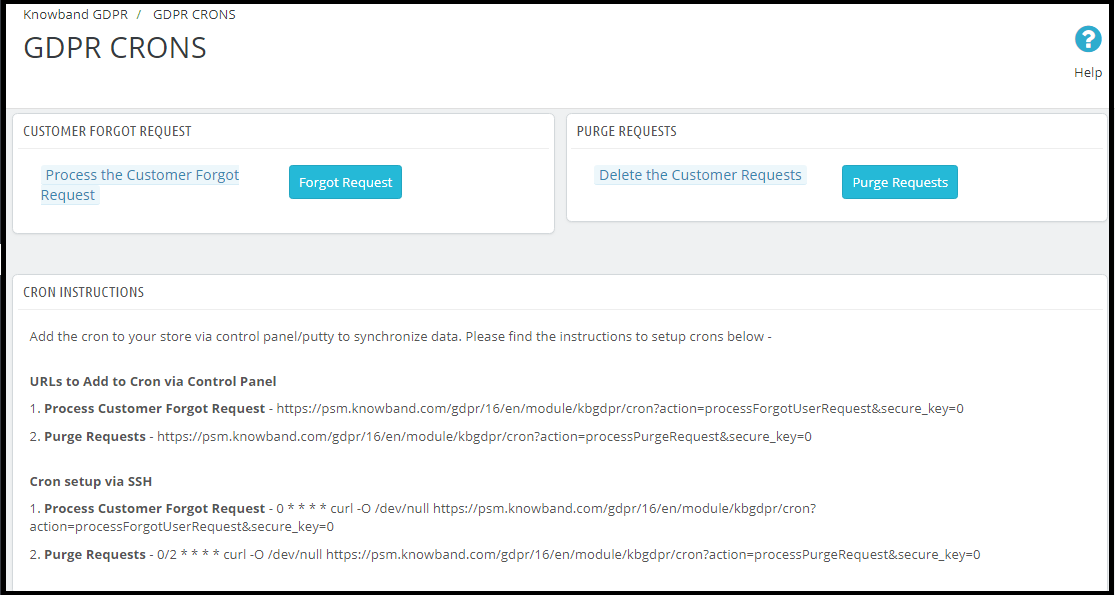
Tempo per elaborare la richiesta di cancellazione: L’amministratore può impostare l’opzione per eliminare i dati del cliente immediatamente o dopo un po ‘di tempo. L’addon GDPR di Prestashop consente di eliminare i dati del cliente dopo un intervallo di tempo di riparazione e l’amministratore può configurare il cron per automatizzare il processo.
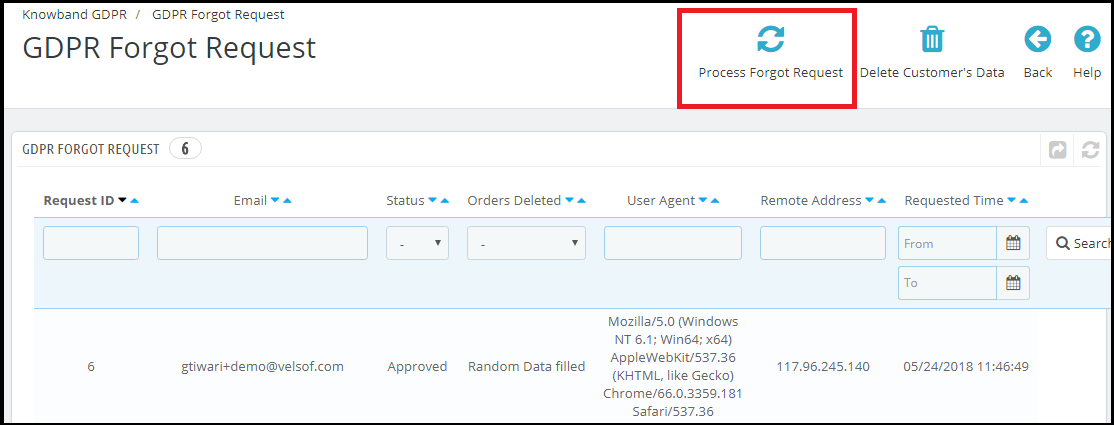
Per completare la richiesta di cancellazione dei dati, vai alla scheda Dati dimenticati del modulo Addon GDPR di Prestashop e fai clic su “Elabora richiesta dimenticata”.
L’amministratore può anche impostare il processo cron per automatizzare il processo.
Nota:
1) Si consiglia di consultare il proprio team legale prima di abilitare le impostazioni di eliminazione dei dati. Dopo aver cancellato i dati personali del cliente, non può essere recuperato. L’amministratore ha la possibilità di abilitare l’impostazione dell’ordine di cancellazione che è stata spiegata nell’argomento successivo.
2) Nel caso in cui si condividano i dati del cliente con fornitori di servizi di terzi, è necessario eliminare manualmente i dati del cliente. A partire da ora, questo modulo non supporta la funzionalità per eliminare i dati condivisi con i fornitori di servizi di terze parti.
Esempio: se si utilizza MailChimp per l’invio di e-mail promozionali, è necessario eliminare manualmente i dettagli del cliente dall’elenco MailChimp.
1.5.9 Abilita il diritto alla rettifica dei dati
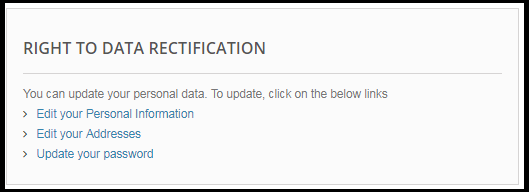
Un cliente ha il diritto di aggiornare i dati personali errati. Il modulo Diritti cliente Prestashop GDPR consente all’amministratore del negozio di consentire al cliente di modificare i dati personali come dati personali, indirizzo, ecc.
1.5.10 Abilita il diritto alla restrizione dell’elaborazione
Questa funzione verrà aggiornata a breve.
1.5.11Abilita i diritti in relazione al processo decisionale automatizzato e alla profilazione
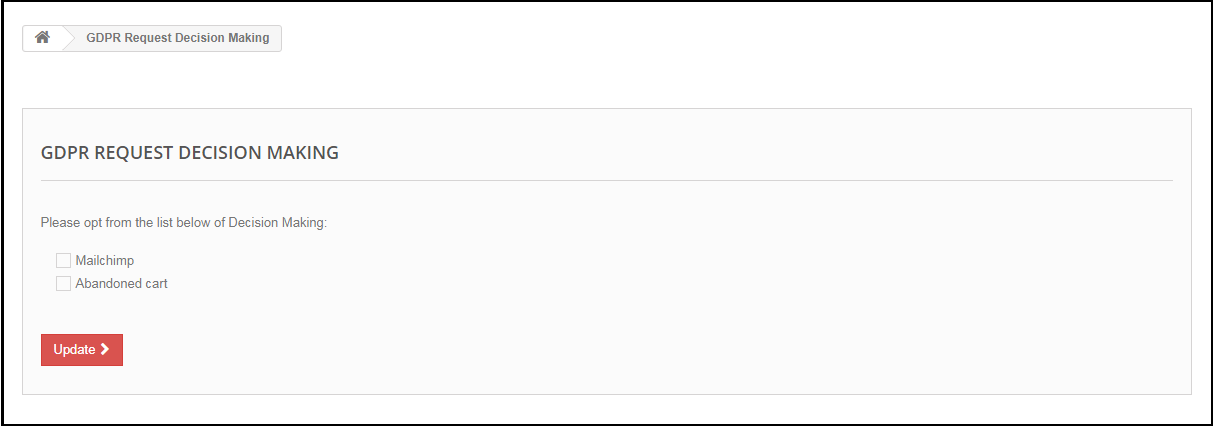
Se questa impostazione è abilitata dal pannello di amministrazione del modulo di conformità Prestashop GDPR, quindi store admin sarà in grado di elencare i servizi che prendono una decisione con mezzi automatici.
1.5.12 Abilita accettazione criteri negozio
Se un cliente desidera richiedere una richiesta ai sensi dei diritti GDPR, l’amministratore può aggiungere la condizione per accettare i Termini e condizioni prima di richiedere la richiesta GDPR per i dati personali, la cancellazione dell’account o l’anonimizzazione dei dati.
Pagina Politica Negozio 1.5.13
L’amministratore può aggiungere l’URL della pagina in cui sono elencati tutti i Termini e condizioni. Il cliente può verificare i Termini e condizioni facendo clic sul collegamento disponibile con il messaggio al momento della richiesta.
Servizi 1.5.14 / Altre posizioni in cui si memorizzano i dati dei clienti
Se si utilizzano i servizi di terzi e si condividono i dati del cliente con essi, elencare qui tutti i fornitori di servizi di terze parti. Queste informazioni saranno inviate al cliente se lui / lei richiesta per i dati personali.
1.5.15 Posizioni fisiche dei server in cui si ospita il sito Web e altri dati
Puoi menzionare la posizione del server qui, dove memorizzi i dati del cliente.
1.5.16Giorno di richiesta di spurgo
Questa opzione consente all’amministratore del negozio di impostare il periodo di conservazione per le richieste GDPR. In base al numero di giorni inseriti dall’amministratore del negozio, i dati della richiesta GDPR verranno eliminati dal database. L’impostazione Cron è disponibile per automatizzare il processo.
?1.5.17?Mostra menu intestazione
L’opzione Display Header Menu del componente aggiuntivo Prestashop GDPR consente all’amministratore del negozio di visualizzare l’opzione GDPR nella sezione dell’intestazione del sito web. Abilitando l’opzione “Display Header Menu” del componente GPRPR Prestashop, l’amministratore del negozio può consentire agli utenti guest di accedere ai diritti GDPR.
1.5.18Testo del menu testata
L’amministratore può definire il testo per il menu intestazione.
Barra di consenso cookie 1.6
È obbligatorio che i proprietari dei negozi online visualizzino il messaggio che il sito Web utilizza i cookie (se si utilizzano i cookie per la migliore esperienza del cliente) con l’opzione di accettare o eliminare l’accettazione dei cookie. Il modulo GDPR Prestashop consente all’amministratore del negozio di visualizzare la barra di consenso dei cookie sul front-end con l’opzione per accettare il cookie o eliminare il messaggio. L’amministratore può facilmente personalizzare le impostazioni dell’aspetto e il messaggio sulla barra dei cookie.
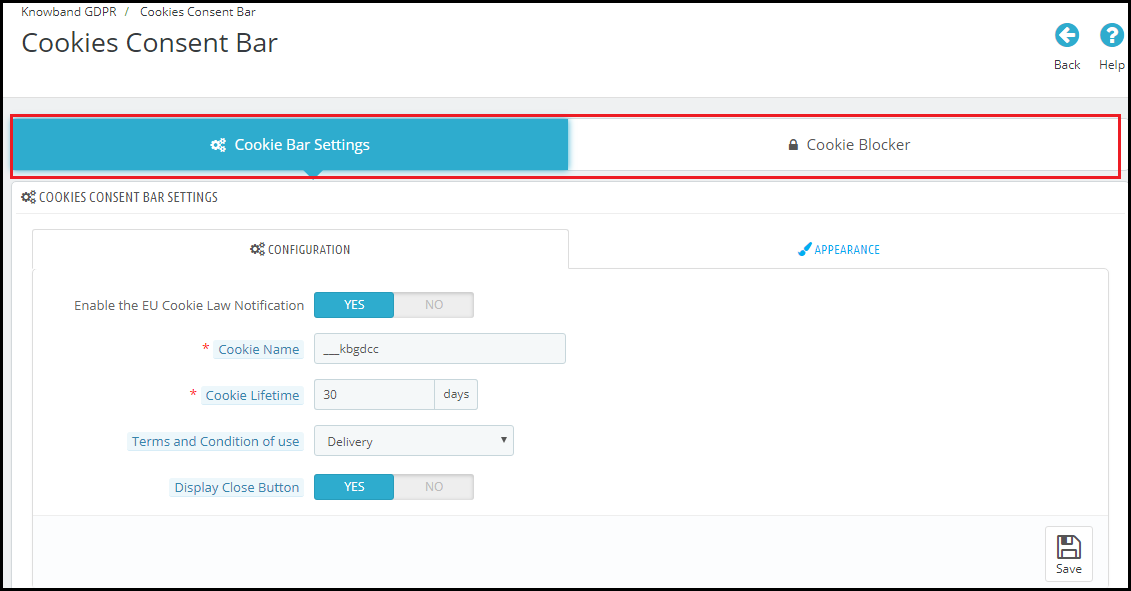
La scheda Consent Bar cookie ha le seguenti impostazioni:
Nella nuova versione del modulo GPRPR Prestashop, è stata aggiunta l’opzione per bloccare i cookie dal modulo di terze parti, la nuova interfaccia di amministrazione del modulo ha la possibilità di configurare le impostazioni della barra dei cookie e l’opzione Blocco cookie. Si prega di fare riferimento allo screenshot allegato:
Impostazioni della barra dei cookie:
La scheda delle impostazioni della barra dei cookie ha le opzioni 2 Configurazione e Aspetto.
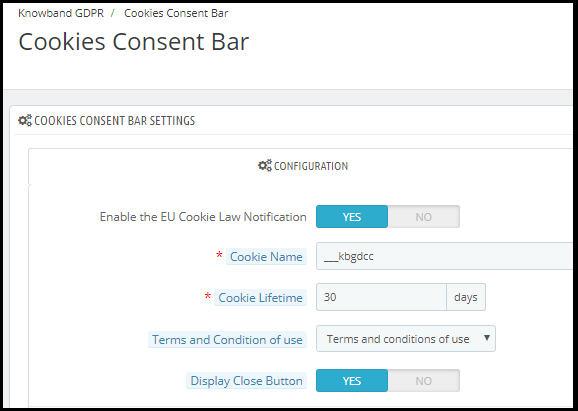
Configurazione 1.6.1
L’amministratore ha le seguenti opzioni per impostare la barra di consenso dei cookie.
1.6.2 Abilita la barra di consenso per i cookie
L’amministratore può abilitare o disabilitare il messaggio cookie sul sito web.
Nome del cookie 1.6.3
In questa sezione definire il nome del cookie per ottenere il consenso dell’utente. Si prega di non utilizzare lo spazio per il nome del cookie.
Durata del cookie 1.6.4:
Cookie Lifetime consente all’amministratore del negozio di impostare la durata del cookie per quanto tempo il cookie verrà memorizzato sul dispositivo dell’utente.
Termini e condizioni d’uso di 1.6.4
L’amministratore può elencare i dettagli dei cookie in una pagina Cookie Policy e aggiungere il link alla pagina sul messaggio visualizzato all’utente.
Pulsante Chiudi visualizzazione 1.6.5
L’amministratore ha la possibilità di rimuovere il pulsante Chiudi dalla barra di consenso dei cookie.
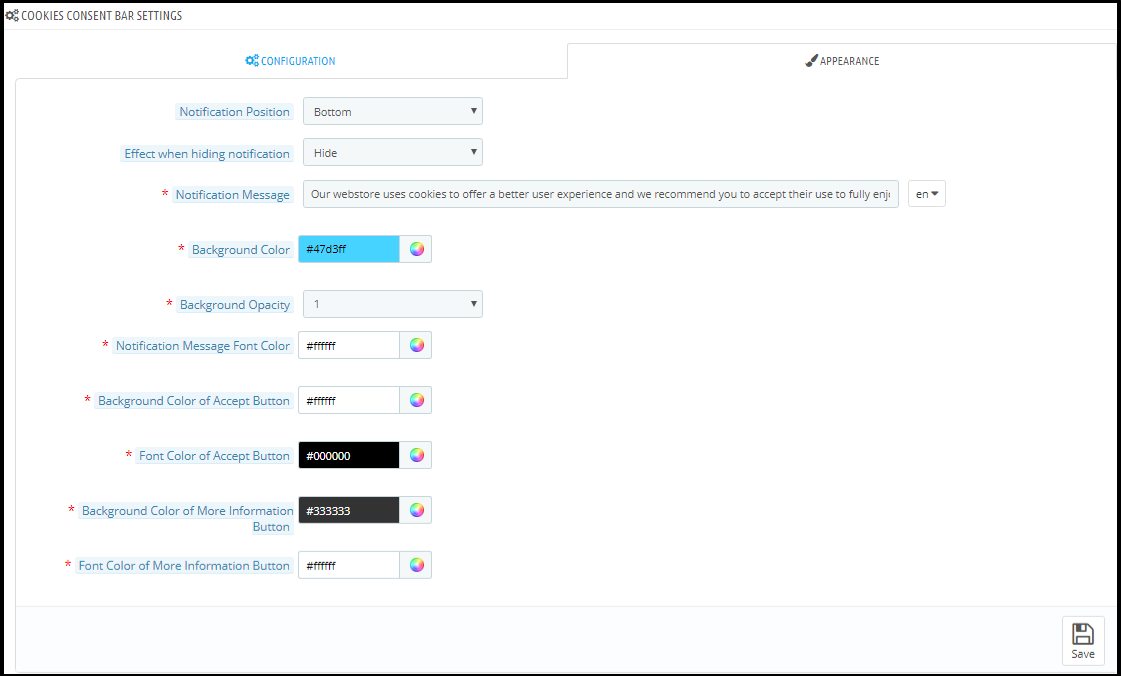
Impostazioni dell’aspetto 1.6.6
L’amministratore può facilmente controllare le seguenti opzioni per la barra di consenso dei cookie.
Posizione di notifica 1.6.7
L’amministratore può selezionare la posizione dell’Avviso sui cookie nella parte inferiore della pagina o In alto.
1.6.8 Effetto quando si nasconde la notifica
L’amministratore può selezionare le opzioni come Fade, Hide o Slide dall’elenco a discesa.
Messaggio di notifica 1.6.9
L’amministratore può aggiornare facilmente il messaggio di notifica secondo il requisito.
1.6.10 Colore di sfondo
L’amministratore può personalizzare il colore di sfondo della barra dei cookie.
1.6.11 Opacità di sfondo
L’amministratore può impostare l’opacità della barra di consenso dei cookie.
Colore carattere messaggio di notifica 1.6.12
L’amministratore può impostare il colore del carattere del messaggio di notifica.
Colore sfondo 1.6.13 del pulsante Accetta
L’amministratore può impostare il colore di sfondo per il pulsante Accetta.
Colore carattere 1.6.14 del pulsante Accetta
L’amministratore può impostare il colore del carattere del pulsante Accetta.
Pulsante Colore 1.6.15 di ulteriori informazioni
Il colore di sfondo del pulsante per ulteriori informazioni può essere modificato per abbinarlo al tema del sito web.
Pulsante Colore 1.6.16 di ulteriori informazioni
L’amministratore può selezionare il colore del carattere per abbinarlo al tema del sito web.
Cookie Blocker
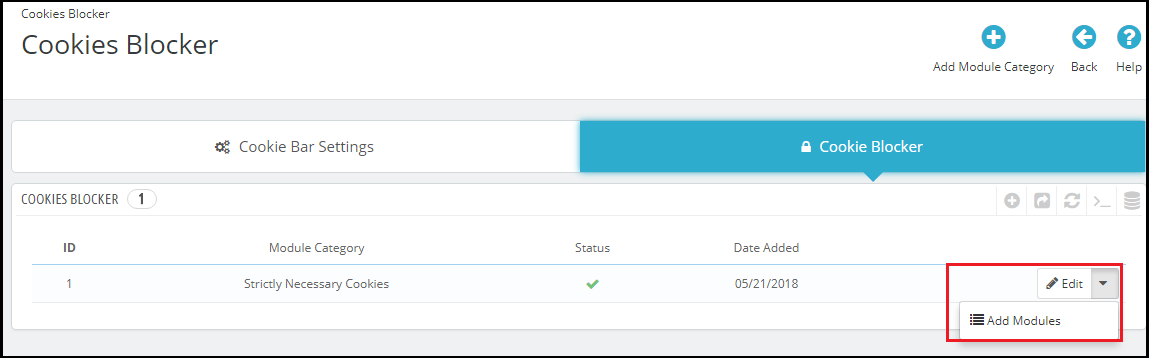
L’interfaccia di Cookie Blocker sarà composta dai dettagli dei cookie. L’amministratore avrà la possibilità di aggiungere la categoria Modulo. Ad esempio, i cookie strettamente necessari
Come mappare i moduli con la Categoria modulo?
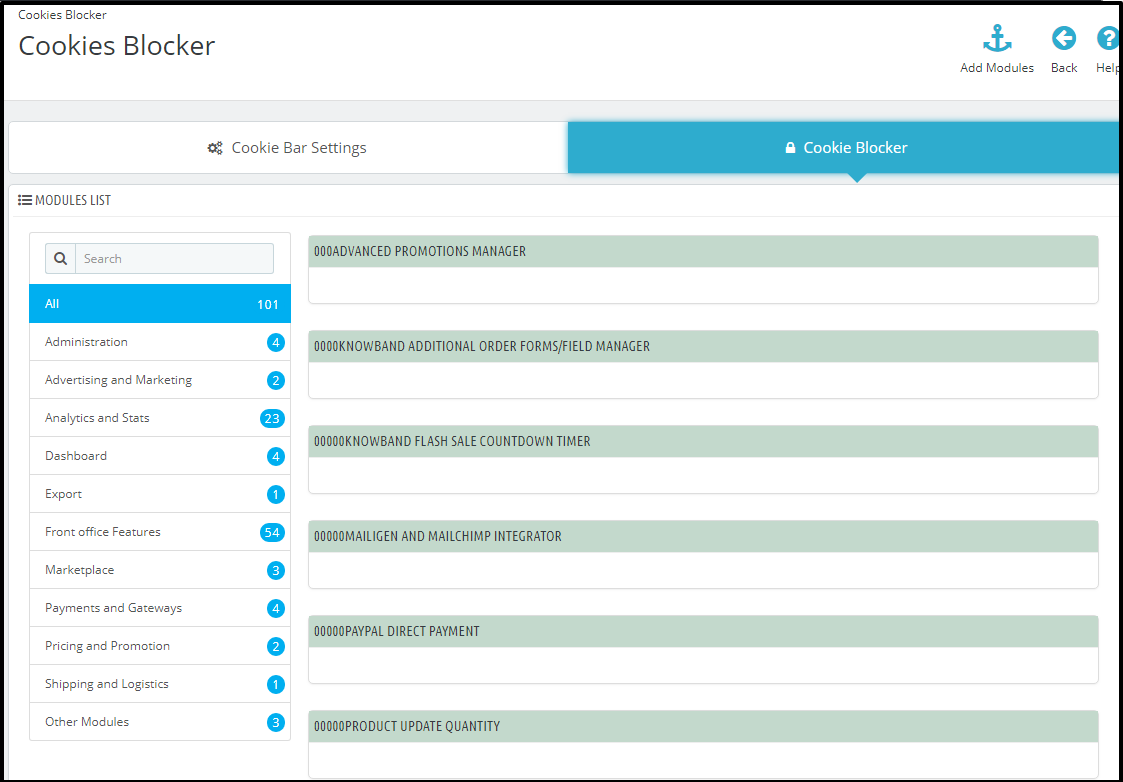
Per mappare i moduli di terze parti che utilizzano i cookie, gli amministratori devono fare clic sull’opzione a discesa e quindi fare clic su Aggiungi moduli. Questo aprirà una nuova pagina con l’opzione per selezionare i moduli. Si prega di fare riferimento allo screenshot.
Ora trova il modulo che desideri mappare con la Categoria modulo e fai clic sul Nome modulo. Facendo clic sull’opzione Nome modulo per inserire i dettagli relativi al Cookie apparirà. Si prega di fare riferimento allo screenshot allegato:
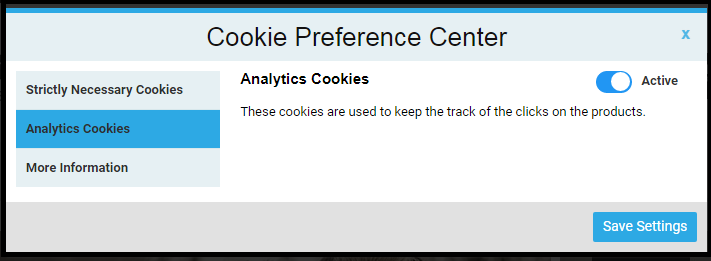
L’amministratore può aggiungere più categorie di moduli e mappare i moduli a queste categorie con facilità. Nel front-end, se l’utente fa clic sull’opzione Impostazioni cookie, sarà in grado di attivare i cookie di sua scelta. Si prega di fare riferimento allo screenshot allegato:
Nota: I cookie strettamente necessari saranno abilitati per impostazione predefinita. Tutti gli altri cookie del modulo possono essere controllati dal cliente.
Consenso dell’utente 1.7
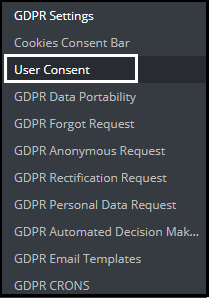
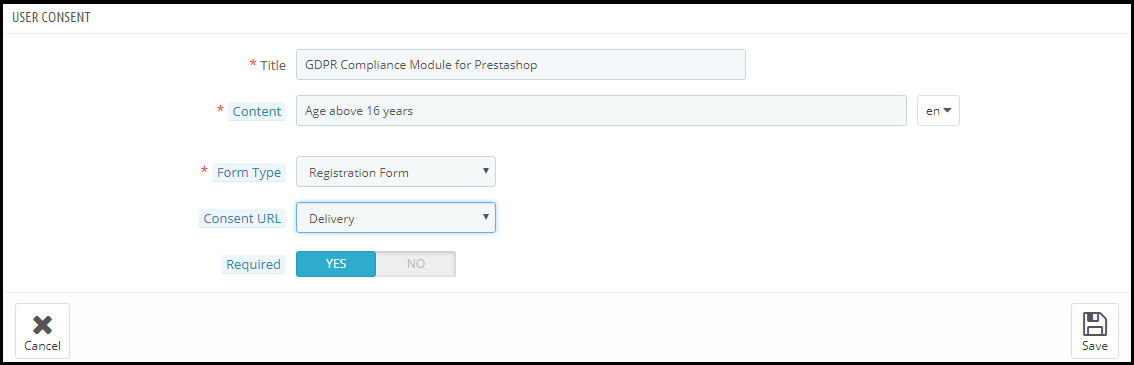
L’opzione di consenso dell’utente consente all’amministratore del negozio di visualizzare le caselle di controllo nel modulo di registrazione e contatto. Per aggiungere le caselle di controllo sul modulo di registrazione e contatto, è necessario fare clic sull’opzione di consenso dell’utente. Si prega di fare riferimento allo screenshot allegato:
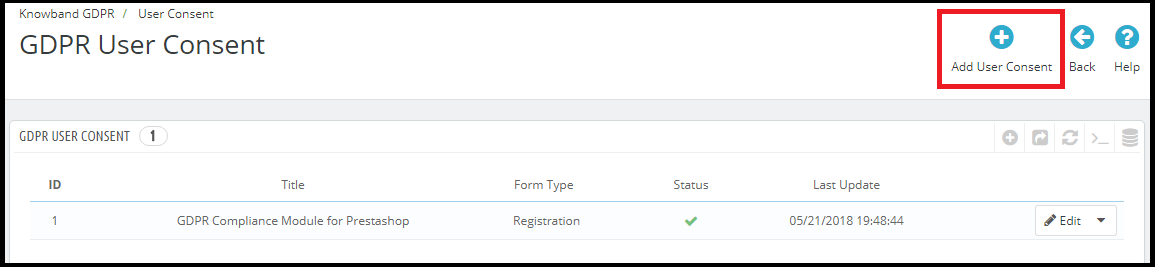
Facendo clic sull’opzione Consenso utente si aprirà una nuova finestra con l’opzione per aggiungere le caselle di controllo sul modulo Registrazione e Contatto. Si prega di fare riferimento allo screenshot allegato:
Per aggiungere una nuova casella di controllo, l’amministratore deve fare clic sull’icona + come evidenziato nella schermata sopra. Cliccando sull’icona + si aprirà un nuovo modulo per riempire i dettagli. Si prega di fare riferimento allo screenshot allegato:
Titolo:Questo è per l’uso interno. Il titolo della casella di consenso apparirà nei dettagli del back-office.
Soddisfare:Il testo inserito qui verrà visualizzato dall’utente sul front-end.
Tipo di modulo:L’amministratore può selezionare il modulo di registrazione o il modulo di contatto per visualizzare le informazioni aggiuntive.
URL di consenso:L’amministratore può aggiungere il link alla pagina della privacy o alla pagina dei termini e condizioni.
Necessario:L’amministratore ha la possibilità di rendere il campo obbligatorio.
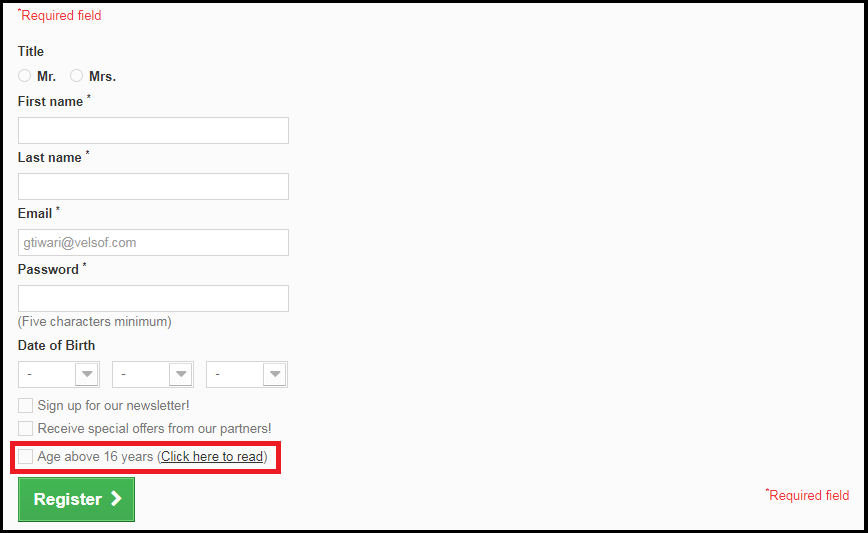
Al front-end la casella di controllo apparirà come di seguito:
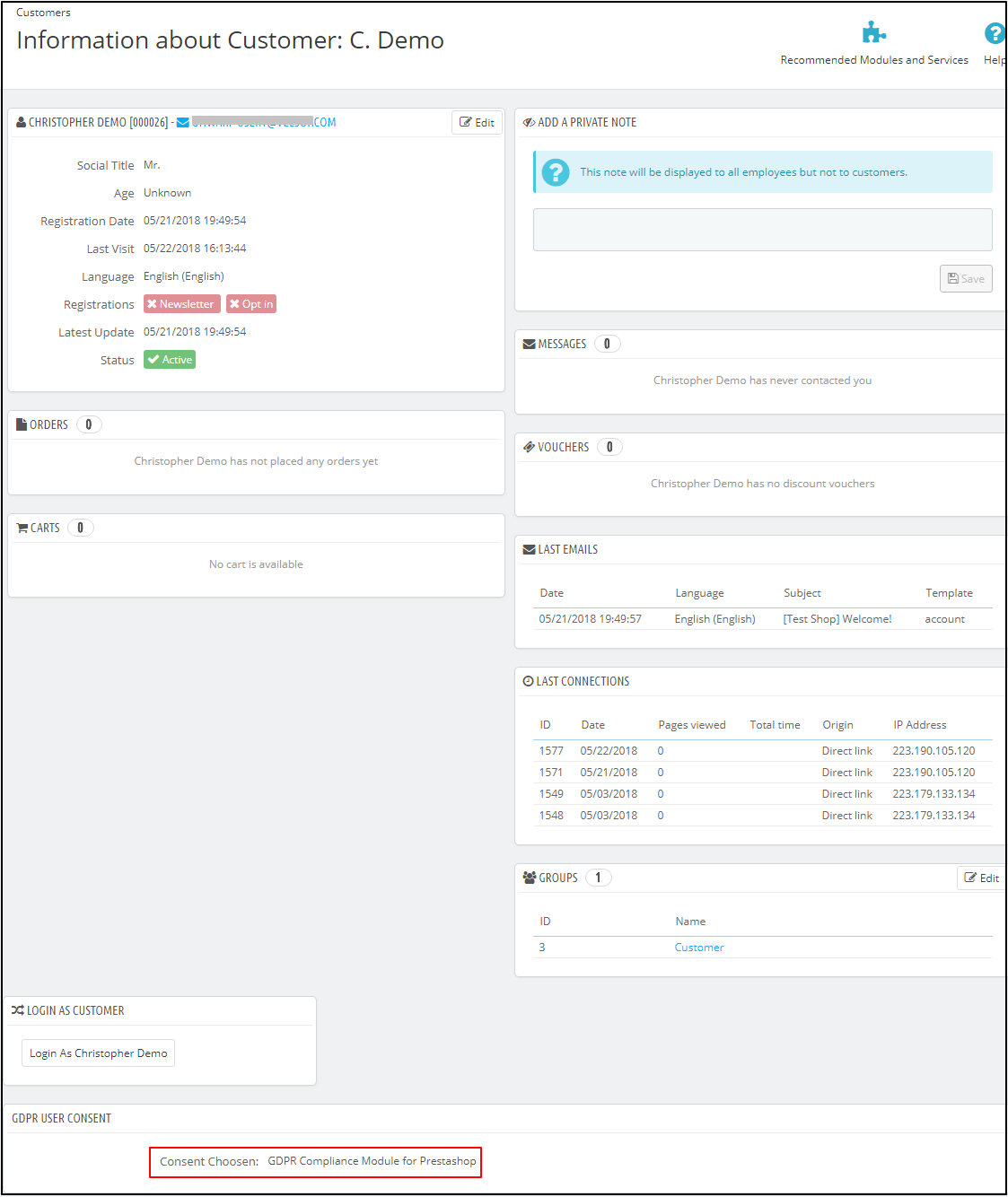
Il componente aggiuntivo Prestashop GDPR di Knowband registra anche il consenso dell’utente. Per verificare il consenso del cliente, l’amministratore deve accedere alla sezione Clienti. Si prega di fare riferimento allo screenshot allegato:
1.8 GDPR Portabilità dei dati
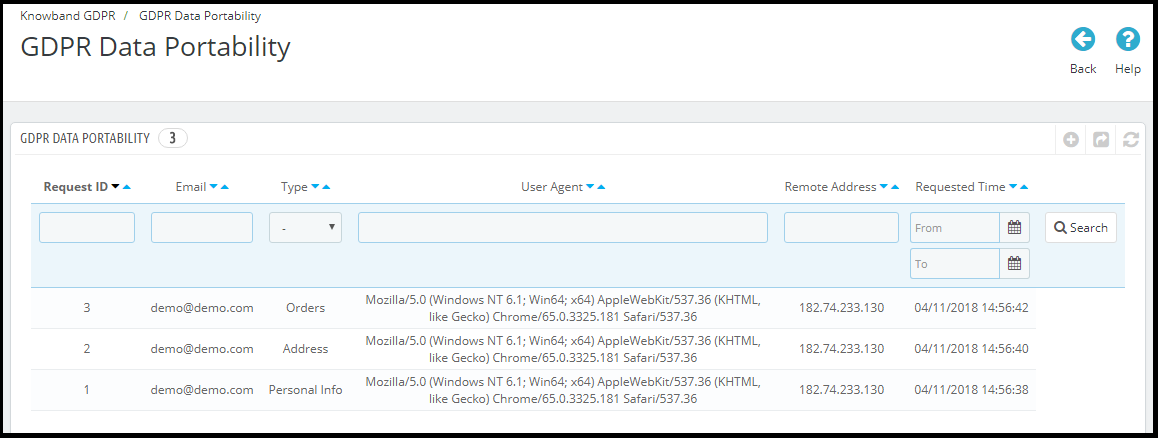
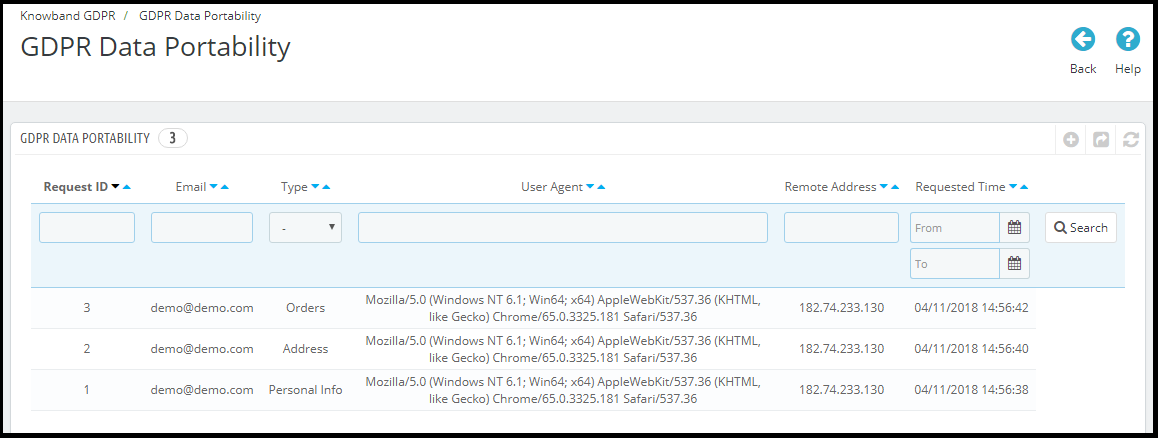
Nella sezione della portabilità dei dati GDPR del modulo GPRPR Prestashop, l’amministratore può controllare lo stato delle richieste di portabilità dei dati sollevate dai clienti. I clienti possono scaricare i dati personali come Informazioni personali, indirizzi e ordini nel formato CSV. L’amministratore può controllare i rapporti dei dati scaricati in questa sezione.
Nuova caratteristica:
La nuova versione del modulo GPRPR Prestashop consente all’amministratore del negozio di scaricare i dati del cliente dal back-office. Questa funzione aiuterà l’amministratore del negozio a condividere i dati dei clienti se i dati sono stati richiesti da altri canali di comunicazione come e-mail invece di utilizzare il sito web. Per scaricare i dati del cliente segui i passaggi indicati di seguito:
Vai alla scheda Portabilità dati GDPR
Fare clic sull’opzione Scarica dati cliente come evidenziato nello screenshot
Facendo clic su Scarica dati cliente si aprirà una nuova scheda. Si prega di fare riferimento allo screenshot allegato.
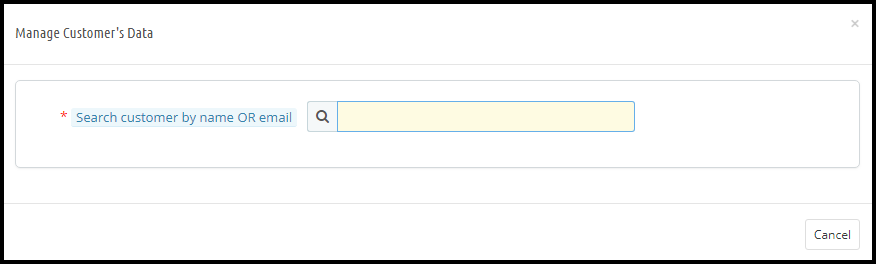
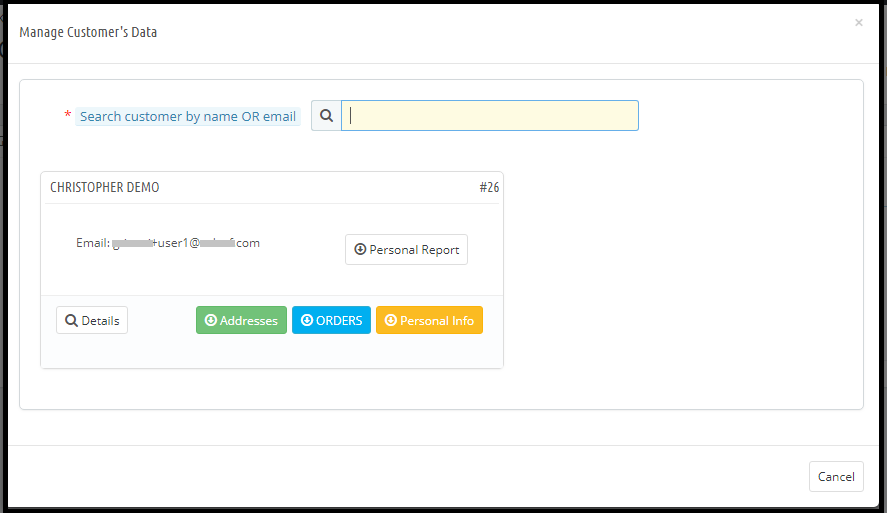
Nella ricerca dei dettagli del cliente per Nome cliente o ID e-mail cliente verranno visualizzati i dettagli del cliente con le opzioni per scaricare i dettagli del cliente. Si prega di fare riferimento allo screenshot allegato:
Da qui l’amministratore può scaricare i dettagli del cliente. I dati scaricati saranno in formato CSV.
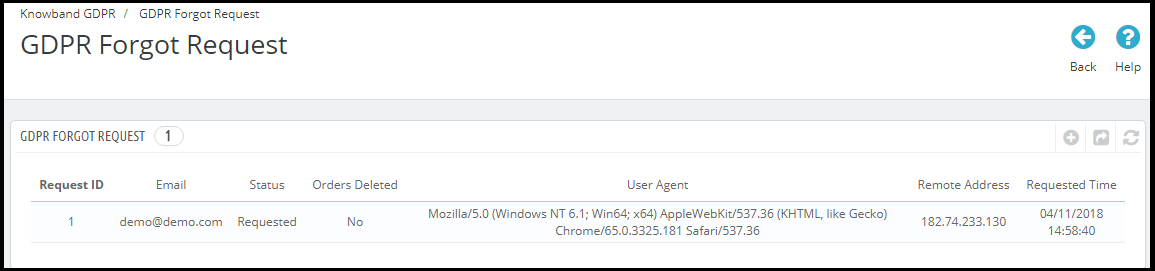
1.9 GDPR Richiesta dimenticata
In base al diritto all’oblio di GDPR, il cliente può richiedere la cancellazione dei propri dati personali. Tutte le richieste registrate sotto “Diritto al Dimenticato” saranno elencate nella scheda Richiesta dimenticata GDPR. Come per le impostazioni abilitate / disabilitate per la cancellazione dell’ordine, i dettagli dell’ordine verranno memorizzati o cancellati.
Nota:
Non appena un cliente richiede la cancellazione dei suoi dettagli, verrà inviata un’email di conferma al cliente. Come da conferma del cliente, i dettagli del cliente verranno cancellati dal sistema.
Il modulo GDPR Prestashop elimina solo i dati del cliente dal database del negozio. Se condividi i dati dei clienti con i fornitori di servizi di terze parti (ad esempio MailChimp) o li memorizzi sulla piattaforma di terze parti (ad esempio Google Drive), devi eliminare manualmente i dati dei clienti da queste piattaforme.
Nuova caratteristica:
La nuova versione del modulo GPRPR Prestashop consente all’amministratore del negozio di eliminare i dati del cliente dal back-office. Questa funzione aiuterà l’amministratore del negozio a cancellare i dati del cliente se la richiesta di cancellazione dei dati è stata generata da altri canali di comunicazione come e-mail anziché utilizzare il sito web. Per eliminare i dati del cliente segui i passaggi indicati di seguito:
Vai alla scheda Richiesta dimenticata GDPR
Fare clic sull’opzione Elimina dati cliente come evidenziato nello screenshot
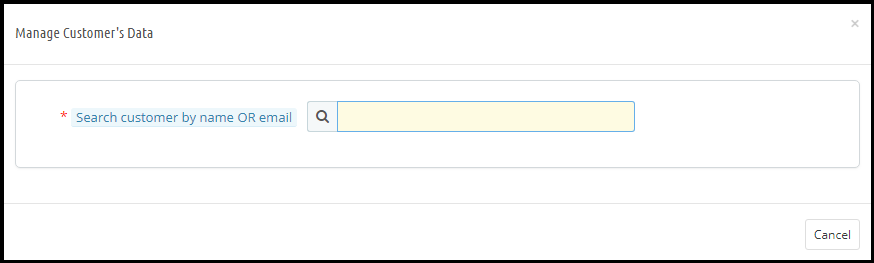
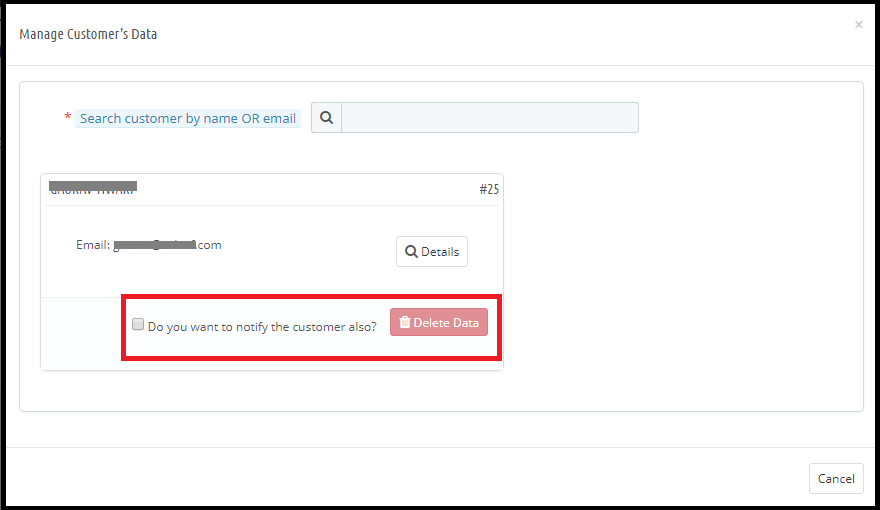
Facendo clic su Elimina dati del cliente si aprirà una nuova scheda. Si prega di fare riferimento allo screenshot allegato.
L’amministratore deve inserire il nome del cliente o l’id dell’email per trovare i dettagli del cliente. I dettagli appariranno come.
Da qui, l’amministratore può controllare i dettagli del cliente e selezionare anche l’opzione per eliminare i dati del cliente. L’amministratore può anche notificare al cliente la cancellazione dei dati tramite e-mail. In base alle impostazioni abilitate dalle Impostazioni generali per le richieste di cancellazione dei dati, i dettagli dell’ordine verranno gestiti in modo simile.
Nota:
1) Se un modulo di terze parti utilizza i ganci Prestashop (come da linee guida di Prestashop per rendere compatibili i moduli Prestashop GDPR), il modulo GDPR Prestashop di Knowband consentirà all’amministratore del negozio di eliminare anche i dati del cliente da quel modulo.
2) A partire da ora, il modulo di conformità Prestashop GDPR di Knowband non conserva la registrazione delle richieste di cancellazione dei dati elaborate dal back-office.
Richiesta anonima GDPR 1.9
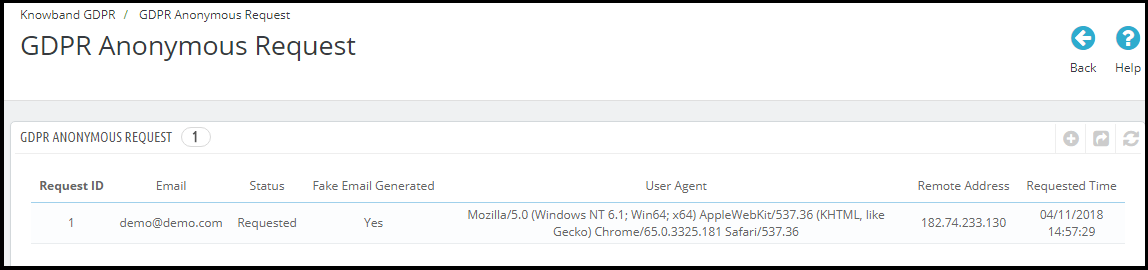
Se il cliente desidera rendere anonime le proprie informazioni in modo che nessuno possa identificare l’utente dai dati personali, il cliente può richiedere di anonimizzare i dati. In questo caso, i dati personali del cliente saranno sostituiti da dettagli falsi e secondo le impostazioni abilitate nella scheda Impostazioni GDPR del modulo di conformità Prestashop GDPR; può anche essere generato un falso indirizzo email. Se il cliente desidera continuare a utilizzare i servizi utilizzando l’id falso della posta elettronica per accedere ai dettagli del suo account. L’amministratore può controllare i dettagli della richiesta anonima di dati nella scheda Richiesta anonimo di GDPR del modulo di conformità PrestDrop GDPR.
Richiesta di rettifica 1.10 GDPR
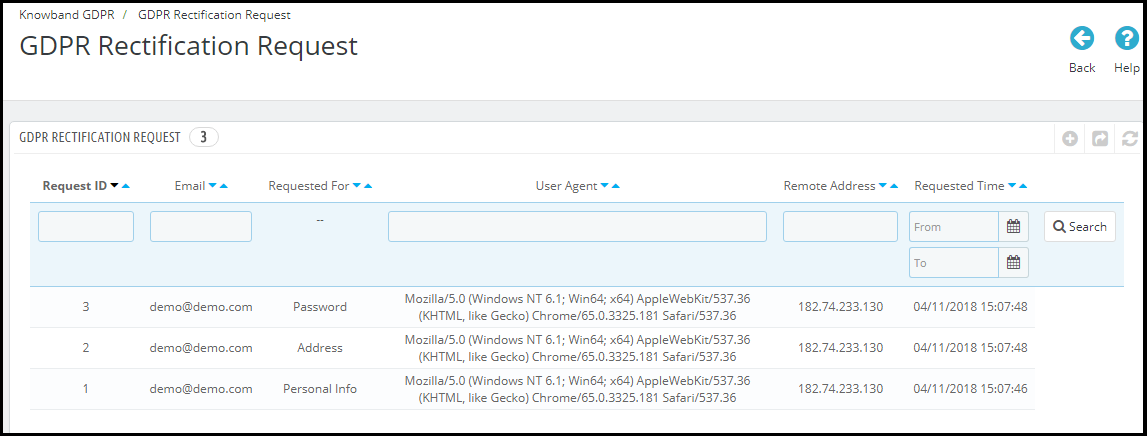
Il cliente ha il diritto di modificare le informazioni inaccurate. Il modulo GDPR Prestashop consente al cliente di modificare i dettagli come informazioni personali, indirizzo e password, ecc. L’amministratore può controllare lo stato dello stato della modifica apportata dai clienti sotto la richiesta di rettifica GDPR.
Richiesta di rapporto dati personali 1.11 GDPR
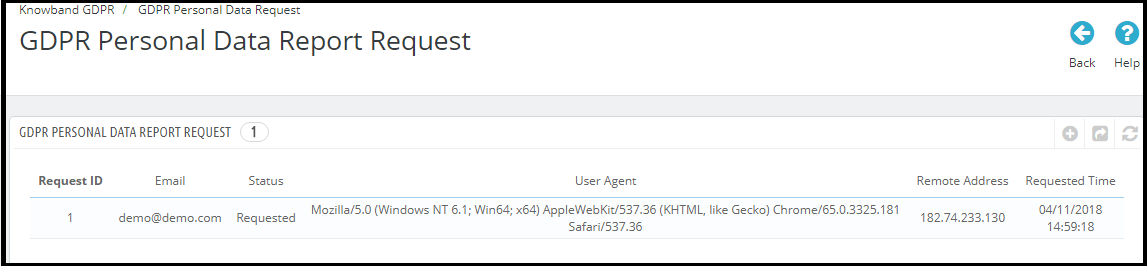
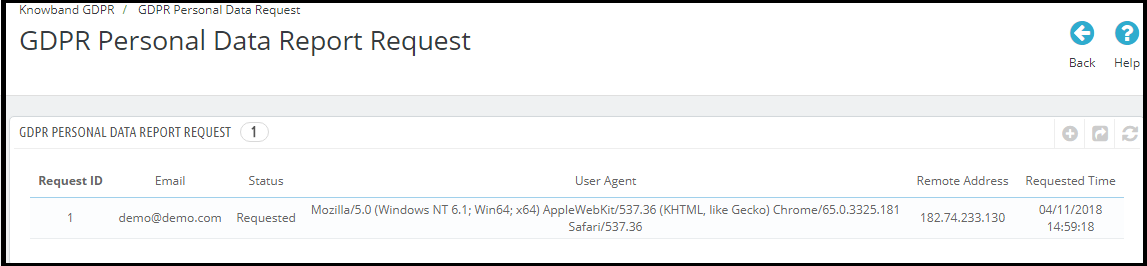
Come da diritti di GDPR, il cliente può richiedere i dettagli dei dati personali che sono stati raccolti dall’amministratore del negozio insieme con i dettagli su come sono stati utilizzati i dati personali e quali altri servizi utilizzano i dati del cliente. Il cliente front-end riceve un’interfaccia per richiedere i dati personali nella sezione Il mio account. Non appena l’utente richiederà i dati personali, verrà inviata un’email all’indirizzo di posta elettronica registrato per la conferma. Come da conferma dell’utente, i dati personali verranno inviati all’utente. L’amministratore può controllare lo stato e i dettagli dello stato della richiesta di dati personali sotto la richiesta di rapporto dati personali GDPR.
Nota:
A partire da ora il modulo Prestashop GDPR di Knowband consente all’amministratore del negozio di condividere i dettagli come Informazioni personali, Dettagli indirizzo, Abbonamento alla newsletter, DOB, Contenuto carrello acquisti, Dettagli ordine, Amministratore può anche elencare tutti i dettagli dei fornitori di servizi di terze parti e il posizione fisica del server insieme ai dettagli della società di hosting.
1.12 GDPR Email Templates
Il modulo GDPR di Knowband consente all’amministratore di inviare le seguenti e-mail al cliente al momento di sollevare una richiesta ai sensi del GDPR.
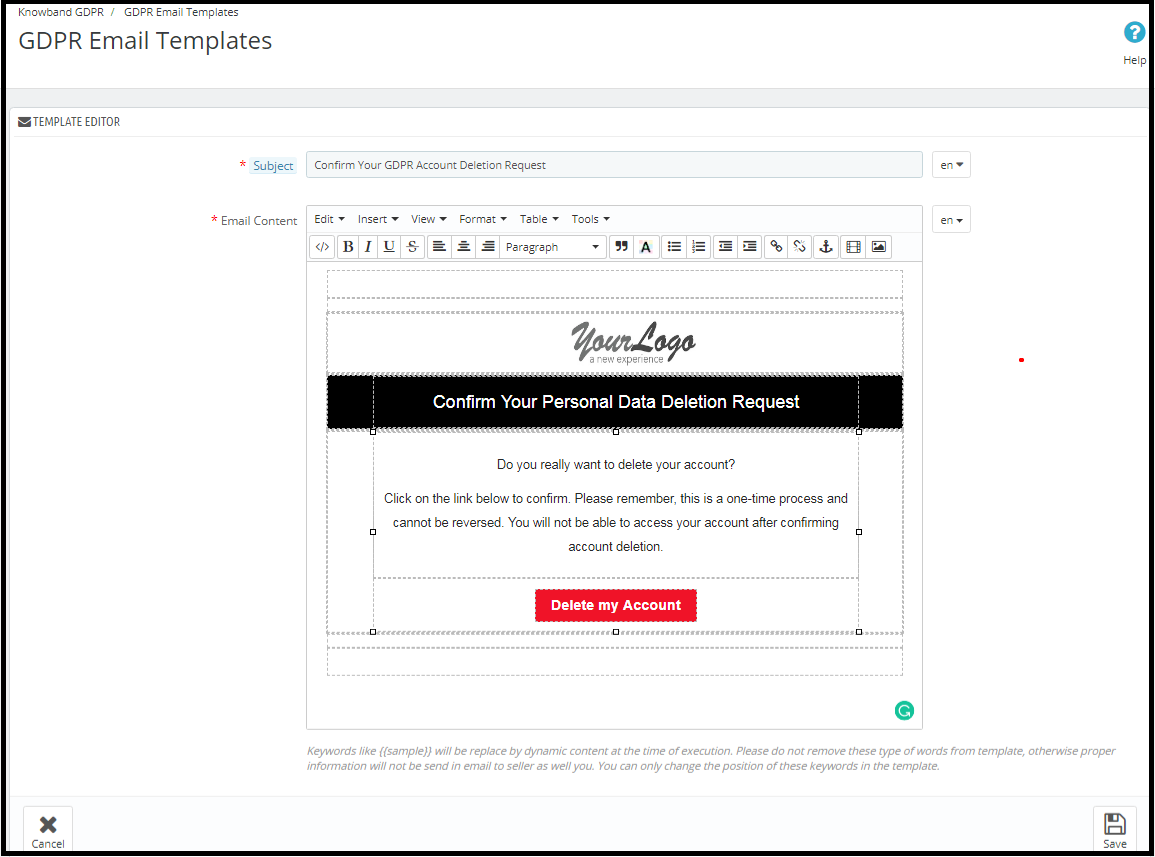
Conferma la richiesta di cancellazione del tuo account GDPR
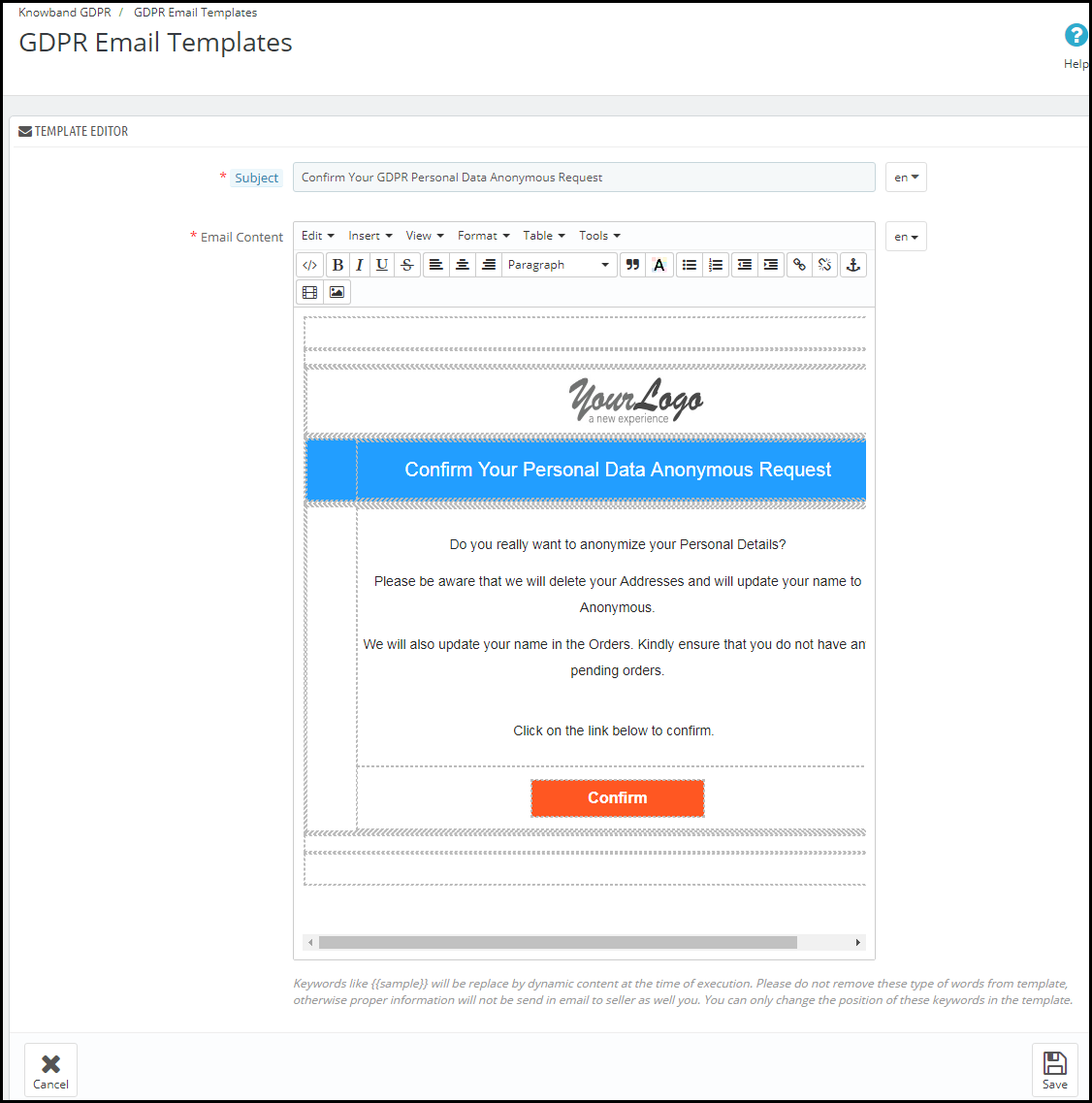
Conferma la tua richiesta anonima di dati personali GDPR
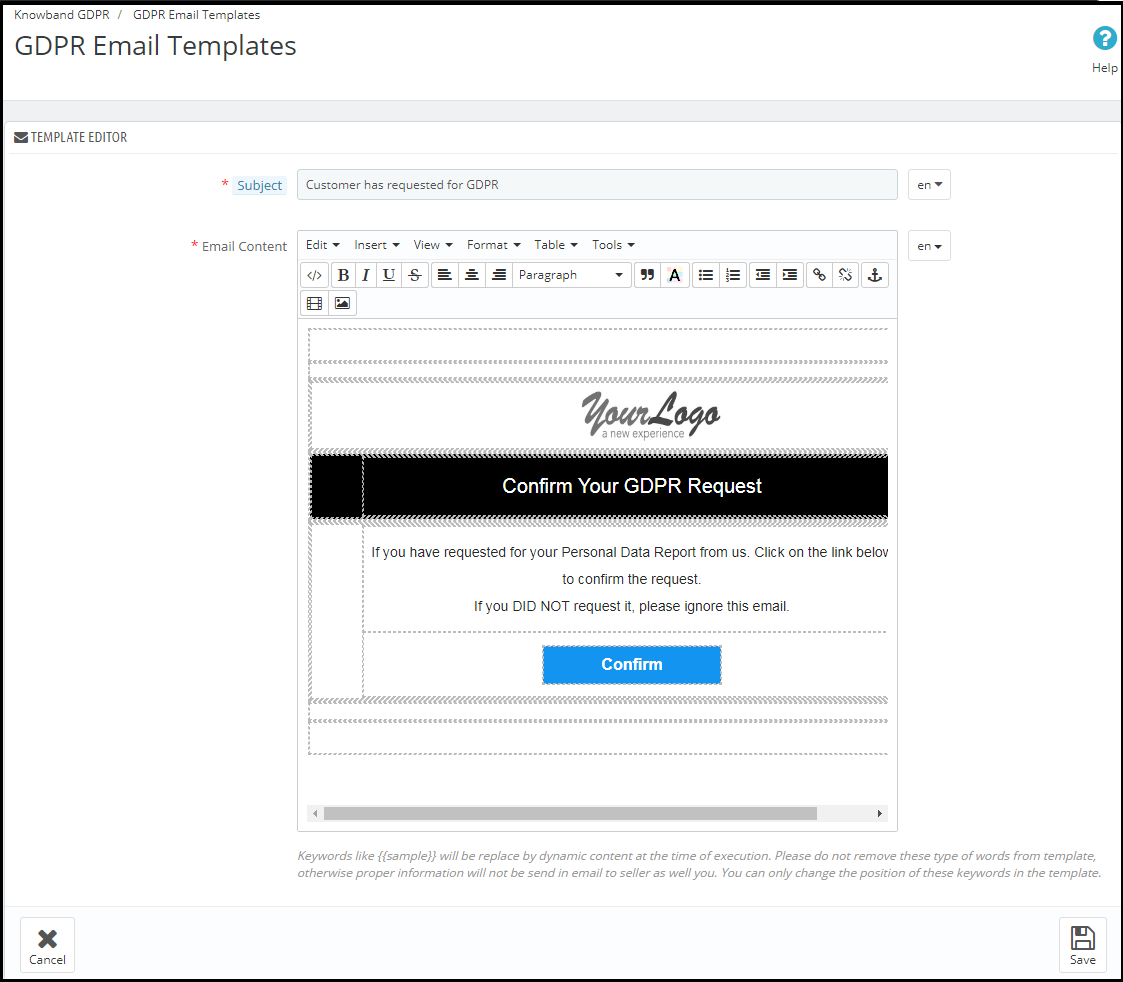
Il cliente ha richiesto GDPR
Il tuo rapporto sui dati personali GDPR
Il cliente ha confermato la richiesta GDPR
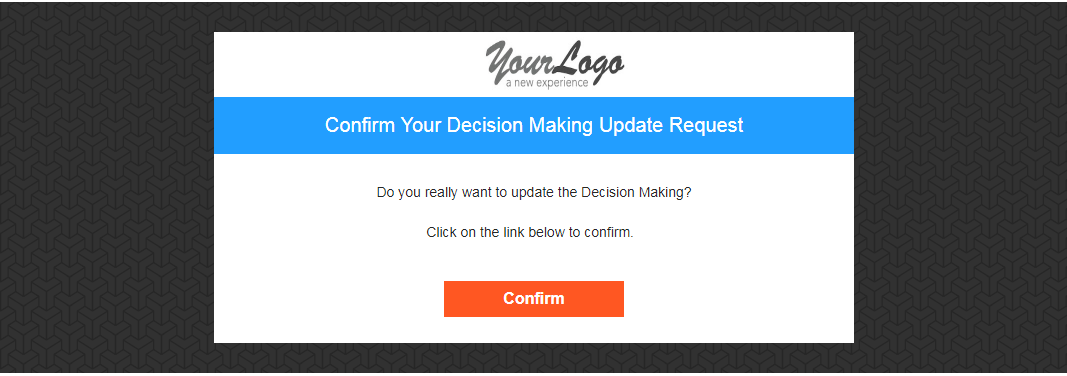
Conferma la tua decisione GDPR Making Request
Conferma la tua richiesta di portabilità dei dati personali GDPR
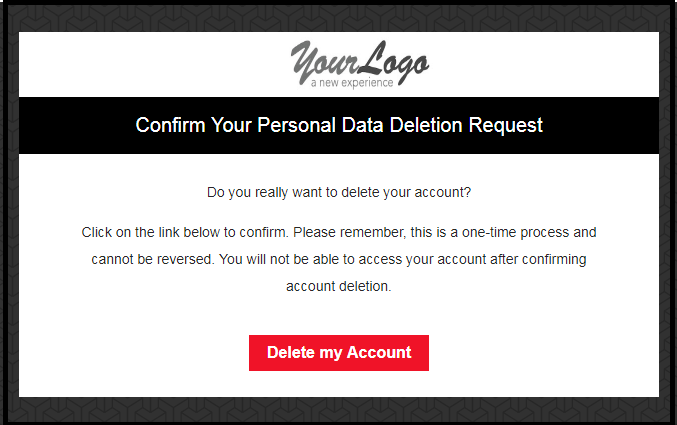
1.12.1 Conferma la richiesta di cancellazione dell’account GDPR
L’amministratore può aggiornare la riga dell’oggetto e il testo dell’email utilizzando le impostazioni del modello di email GDPR.
Il formato predefinito del modello di email è il seguente:
1.12.2 Conferma la tua richiesta anonima di dati personali GDPR
L’amministratore può aggiornare la riga dell’oggetto e il testo dell’email utilizzando le impostazioni del modello di email GDPR.
Il formato predefinito del modello di email è il seguente:
Il cliente 1.12.3 ha richiesto GDPR
Questo modello di email viene utilizzato per inviare una mail di conferma al cliente quando un cliente ha richiesto il report dei dati personali.
L’email alla fine del cliente sarà come di seguito:
1.12.4 Il tuo rapporto sui dati personali GDPR
Questo modello di email verrà utilizzato per inviare i Dati personali del cliente richiesto ai sensi del diritto GDPR per l’accesso ai Dati personali.
Alla fine del cliente il design della email sarà il seguente:
Il cliente 1.12.5 ha confermato la richiesta GDPR
1.12.6
Questo modello di email sarà usato per
Email al cliente fine.
1.13 GDPR GEO Targeting
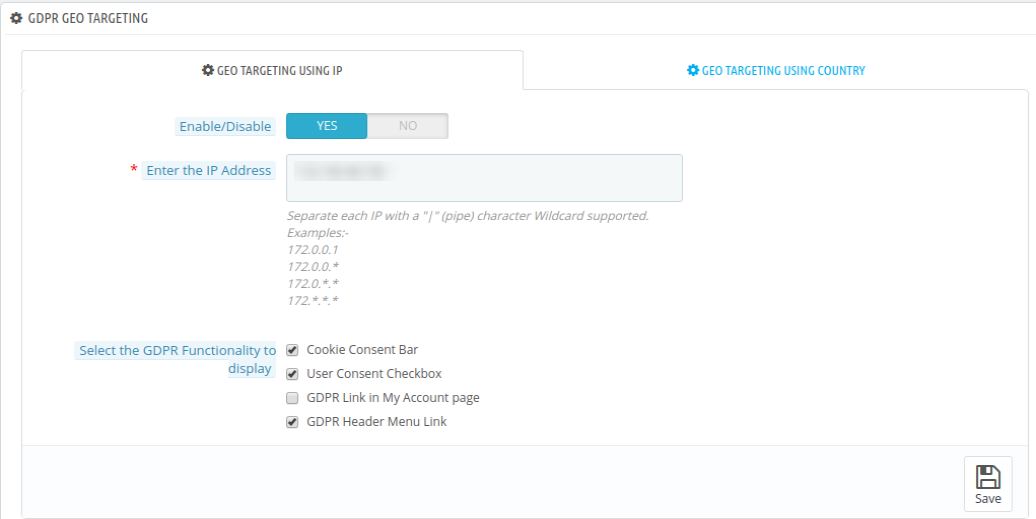
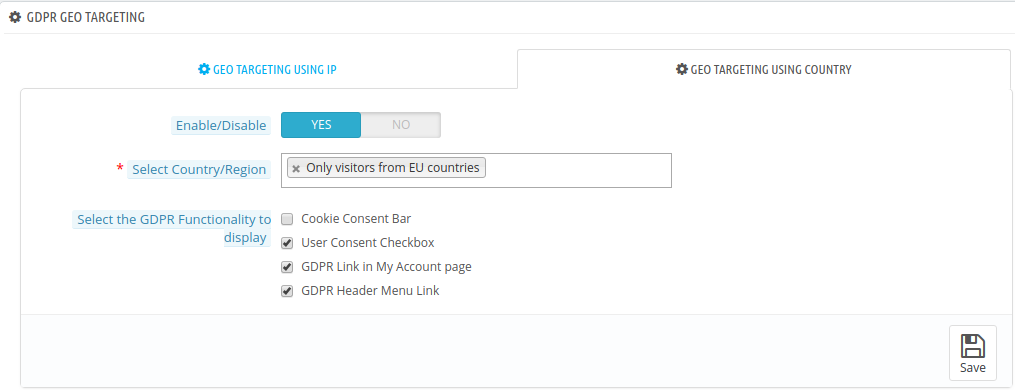
L’amministratore del negozio online può anche selezionare qualsiasi indirizzo IP e paese / regione per mostrare le funzionalità GDPR selezionate. Pertanto l’amministratore può nascondere le funzionalità GDPR dai paesi in cui queste regole non sono obbligatorie.
1.13.1 Targeting GEO utilizzando l’indirizzo IP
Abilita / Disabilita: il proprietario del negozio può facilmente attivare questa funzionalità.
Inserire l’indirizzo IP: l’amministratore del negozio online può inserire qui l’indirizzo IP. L’amministratore del negozio può inserire più indirizzi IP separandoli usando questo carattere | (pipe).
Selezionare la funzionalità GDPR da visualizzare: l’amministratore può selezionare le funzionalità, ad esempio barra di consenso del cookie, casella di controllo del consenso dell’utente, collegamenti GDPR nella pagina del mio account e il link del menu dell’intestazione GDPR. L’indirizzo IP selezionato sarà in grado di visualizzare le funzionalità scelte.
1.13.2 Targeting GEO utilizzando il Paese
Abilita / Disabilita: il proprietario del negozio online può abilitare o disabilitare facilmente la funzionalità.
Seleziona Paese / Regione: l’amministratore può selezionare il Paese dall’elenco a discesa. L’amministratore può selezionare solo la regione o i Paesi.
Selezionare la funzionalità GDPR da visualizzare: l’amministratore può selezionare le funzionalità, ad esempio barra di consenso del cookie, casella di controllo del consenso dell’utente, collegamenti GDPR nella pagina del mio account e il link del menu dell’intestazione GDPR. Le funzionalità selezionate verranno visualizzate in quei paesi specifici.
GDPR CRONS
Per aiutare l’amministratore del negozio ad automatizzare l’eliminazione dei dati e la richiesta di eliminazione, le impostazioni di cron sono disponibili nel modulo GDPR Prestashop. Si prega di fare riferimento allo screenshot allegato.
L’amministratore può completare la cancellazione dei dati e le richieste di cancellazione facendo clic sul pulsante “Richieste dimenticate” e “Elimina richieste” o impostare il cron
Nota: Lo scopo di queste funzionalità è quello di aiutarti a soddisfare i requisiti GDPR. L’installazione di questo modulo non garantisce la conformità dei siti commerciali ai nuovi obblighi imposti dal GDPR. È responsabilità dell’utente mettere in atto tutte le misure necessarie per garantire la conformità.
Quindi, con l’aiuto di questo plug-in GPRPR Prestashop, l’amministratore può gestire facilmente le richieste GDPR e consente ai clienti di aggiornare, eliminare, scaricare i loro dettagli individuali. Il modulo di controllo generale della protezione dei dati offre un’interfaccia user-friendly e un funzionamento senza sforzo. Il modulo GDPR per add-on Prestashop è altamente personalizzabile. Sono disponibili modelli e-mail per inviare l’e-mail. C’è una scelta di opt-in per i cookie.
Per ulteriori informazioni su questo add-on Prestashop, visitare:
WooCommerce Spin e Win plug-in?by Knowband is one of the most innovative ways to boost the user engagement and conversions of the eCommerce site. The WooCommerce spin and win exit popup offered by Knowband displays an attractive roulette-type spin the wheel interface in the front-end. The gamified and animated approach motivates the customers to enter their email ID and spin the wheel. Once the wheel rotates, the customers can win enticing discounts.
Oltre a migliorare il coinvolgimento degli utenti, il modulo WooCommerce può anche ottimizzare l'interfaccia utente del sito. L'interfaccia seducente può essere progettata per abbinare il tema del sito. Il wheelio può anche essere usato come un popup di uscita. Quindi, WooCommerce gira e vinci popup di exit-intent può aiutarti a sbarazzarti del fastidioso popup di abbonamento e comunque riesci ad aumentare la base di abbonamento.
1.1 Admin Benefits del plugin Spin e Win di WooCommerce:
1. Il plugin 3-in-1 WooCommerce può essere utilizzato all'ingresso o all'uscita dei visitatori del negozio. 2. L'estensione popup dell'abbonamento alla posta elettronica WooCommerce può frenare l'intento di uscita dei visitatori e aumentare la loro permanenza nel sito. 3. L'amministratore ha un'interfaccia semplice per personalizzare l'aspetto e la sensazione dell'estensione di WooCommerce e vincere. 4. L'interfaccia di amministrazione di WooCommerce spin e win exit intent popup consente ai proprietari dei negozi di impostare la frequenza di visualizzazione delle ruote. 5. L'amministratore può anche selezionare il tema e il design della ruota dal back-end dello spin di WooCommerce e vincere l'estensione. 6. L'approccio gamified dell'estensione popup della sottoscrizione WooCommerce consente all'amministratore di aumentare la base di iscritti del sito. 7. L'integratore di pop-up per l'iscrizione via e-mail di WooCommerce sincronizza automaticamente i dati con l'account MailChimp e Klaviyo dell'amministratore del negozio. 8. L'opzione CSS personalizzata nell'interfaccia di amministrazione del modulo Spin e Win di WooCommerce consente ai commercianti di modificare l'aspetto e il design della ruota di conseguenza. 9. L'estensione popup interattiva di WooCommerce include un numero di modelli di email pre-progettati tra cui scegliere. 10. Il commerciante online ottiene pieno accesso per gestire gli sconti offerti. L'amministratore può personalizzare le sezioni della ruota di rotazione dal back-end dell'estensione pop-up della voce WooCommerce. 11. Anche la possibilità di una fetta che appare dopo aver ruotato la ruota può essere riparata dall'interfaccia di amministrazione di WooCommerce Spin and Win extension.
12. Offre vari temi per girare e vincere popup per attirare un ampio numero di clienti al negozio. I temi possono essere implementati in base all'occasione come Natale, Pasqua, ecc.
Installazione 2.0
Per installare il plug-in interculturale WooCommerce nel tuo sito WooCommerce segui i passaggi indicati qui sotto:
Passo 1: Acquista il plug-in WooCommerce dal negozio Knowband. tu
Passo 2: Vai al Dashboad di WordPress -> Plugin -> Aggiungi nuovo
Passo 3: Sarai reindirizzato a un'interfaccia. Clicca su Carica plugin.
Passo 4: Fare clic su Scegli file e caricare il file compresso.
3.0 Admin Interface
WooCommerce spin e win extension offre un'interfaccia di amministrazione facile da usare. L'amministratore del negozio può facilmente personalizzare Wheelio con pochi clic del mouse.
L'interfaccia di amministrazione dell'abbonamento all'e-mail di WooCommerce. Modulo offre le schede di impostazione 8. Sono elencati di seguito:
Impostazioni generali
Impostazioni di visualizzazione
Guarda e senti le impostazioni
Impostazioni di testo
Impostazioni delle sezioni
Email Marketing
Impostazioni email
Statistiche
Cerchiamo di discutere le varie schede di impostazione offerte dall'estensione popup di uscita di WooCommerce in dettaglio.
3.1 Impostazioni generali
Le impostazioni generali dell'estensione Spin and Win di WooCommerce offrono un'opzione di personalizzazione di base. I vari campi in questa scheda sono discussi di seguito.
1. Abilita l'estensione
Attiva / disattiva questo pulsante per abilitare l'estensione popup di intento di uscita di WooCommerce. Una volta abilitato, la rotella di selezione verrà visualizzata nella parte frontale del sito.
2. Mostra la scheda Pull-out
Nel caso in cui i visitatori del negozio non siano disposti a girare la ruota, possono rimuovere l'interfaccia dal front-end facendo clic su No, non mi sento fortunato. La linguetta estraibile riporta la ruota sullo schermo.
Abilitare questa funzionalità per visualizzare la scheda estraibile sul front-end del sito. Il collegamento estraibile verrà visualizzato come mostrato di seguito:
3. Email ricontrollare
WooCommerce spin e vinci il modulo pop-up per l'iscrizione via email può aumentare la base di iscritti del sito in un modo divertente. L'attivazione di questa funzione consente all'amministratore di ridurre la duplicazione delle e-mail. Se abilitato, i visitatori del negozio potranno girare la ruota solo una volta con un unico ID e-mail. I clienti non consentiranno di usufruire degli sconti due volte con un unico indirizzo email.
4. Intervallo di visualizzazione della ruota
Inserire l'intervallo di visualizzazione della ruota. La ruota verrà visualizzata dopo l'intervallo di tempo specificato. Se 0 è selezionato, quindi, la ruota girevole verrà visualizzata ogni volta che un utente visita il sito.
5. CSS personalizzato
Inserisci il codice CSS personalizzato per modificare l'aspetto dell'interfaccia.
6. JS personalizzato
L'amministratore può inserire JavaScript personalizzato in questa sezione.
Impostazione display 3.2
La scheda di impostazione dello schermo di WooCommerce Spin and Win mosule popup interculturali offre un modo semplice per gestire le opzioni di visualizzazione di Wheelio. Le varie opzioni offerte sono discusse di seguito:
1. Dimensione minima dello schermo
Seleziona la dimensione standard minima dello schermo per la compatibilità delle ruote. La ruota di selezione WooCommerce funzionerà su tutte le dimensioni dello schermo più grandi di quella selezionata.
2. Frequenza di visualizzazione massima
Seleziona la frequenza di visualizzazione delle wheelio dall'elenco a discesa in questa sezione. Ad esempio, se è selezionato Ogni visitatore, i visitatori del negozio potranno vedere la ruota di rotazione ad ogni visita.
3. Nascondi la ruota di rotazione dopo
Puoi anche nascondere la rotella di selezione quando lo desideri. Seleziona quando vuoi nascondere lo stesso dal menu a discesa.
4. Imposta intervallo di tempo
WooCommerce spin e win extension consente all'amministratore di impostare l'intervallo di visualizzazione della ruota. Per impostare l'intervallo, abilitare il pulsante. L'amministratore verrà chiesto di selezionare il Data attiva e Data inattiva. Le wheelio verranno mostrate solo tra l'intervallo selezionato.
5. Dove visualizzare
Selezionare le pagine Web del sito in cui si desidera visualizzare la ruota di rotazione dall'elenco a discesa.
6. Chi mostrare
Seleziona il gruppo di clienti a cui vuoi mostrare la ruota.
7. Quando mostrare
Scegli il tempo che ritieni sia fattibile per mostrare la ruota quando un visitatore visita il sito.
8. GEO Location
Seleziona la posizione GEO in cui desideri visualizzare il modulo popup interattivo di WooCommerce.
3.3
Il plugin Spin and Win di WooCommerce consente all'amministratore del negozio di personalizzare l'aspetto del popup di iscrizione.
Le varie opzioni di personalizzazione dell'estensione spin e win di WooCommerce sono discusse di seguito.
Tema
L'estensione pop-up di WooCommerce include una serie di temi predefiniti. Il proprietario del negozio può selezionare quello desiderato che corrisponde al tema del sito Web dall'elenco a discesa. Gli e-merchant possono facilmente attrarre i loro clienti con l'aiuto di nuovi temi per diverse occasioni come Natale, Ringraziamento, Pasqua, ecc.
Design delle ruote
WooCommerce exit intent popup mosule consente anche all'amministratore di selezionare il design della ruota da visualizzare nel front-end.
Anteprima della ruota
L'amministratore può persino visualizzare in anteprima il disegno della ruota selezionato.
Colore di sfondo della ruota
Seleziona il colore di sfondo della ruota dalla tabella dei colori.
Colore carattere
Il colore dei testi scritti sulle sezioni delle ruote può essere modificato da qui.
Colore di sfondo del pulsante
L'amministratore può selezionare il colore di sfondo dei pulsanti visualizzati sulla ruota di selezione.
'No, non sento il colore del testo Lucky
Il colore del carattere di questo link può essere modificato da qui.
Visualizza logo
Abilita questo pulsante nel caso in cui desideri visualizzare qualsiasi immagine sulla ruota. L'amministratore può scegliere l'immagine dal proprio disco locale e caricare lo stesso.
Impostazione testo 3.4
I vari testi visualizzati sulla ruota possono essere modificati da questa scheda dell'estensione di rotazione e di vincita di WooCommerce. L'amministratore può cambiare il Testo del titolo, testo dei sottotitoli e testo delle regole.
Il testo inserito in questa sezione del modulo di popup di uscita di WooCommerce verrà visualizzato come mostrato nell'immagine seguente:
3.5 Slice Setting
La ruota mostrata dalla rotazione di WooCommerce e vinci l'iscrizione via email mostra le fette 12 con diverse offerte, omaggi e sconti. L'amministratore può personalizzare tutte le sezioni 12 della ruota da questa scheda del popup dell'abbonamento alla posta elettronica di WooCommerce.
La scheda di impostazione delle sezioni dell'estensione di Win e Win di WooCommerce è composta da sezioni 4.
Etichetta fetta: Inserisci qui il nome della fetta. Il testo verrà visualizzato nel front-end.
Tipo di coupon: Seleziona il tipo di sconto che vuoi offrire ai clienti. Puoi selezionare lo sconto fisso o il tipo di sconto percentuale.
Coupon Value: Inserisci qui il valore di sconto.
Gravità: Questa sezione specifica la possibilità che una particolare fetta venga selezionata dopo la rotazione. Immettere il valore desiderato nella colonna Gravità di conseguenza. Questo valore non può essere maggiore di 100 o inferiore a 1. Inoltre, la somma del valore di tutte le sezioni 12 non deve superare 100.
3.6 Email Marketing
Il WooCommerce spin e vinci l'estensione per l'integrazione delle e-mail include l'e-mail integrata MailChimp e Klaviyo. Il modulo popup di iscrizione alla posta elettronica di WooCommerce acquisisce gli ID e-mail dei visitatori del negozio e sincronizza automaticamente i dati con gli account MailChimp e Klaviyo del proprietario del negozio.
Per impostare l'integrazione, abilitare le rispettive funzionalità. Inserisci la chiave API del tuo account e seleziona l'elenco degli ID email. Il WooCommerce MailChimp Integrator e WooCommerce Klaviyo Integrator sincronizzeranno i dettagli dell'email dei clienti nel rispettivo account dell'amministratore del negozio.
3.7 Impostazioni modello e-mail
I coupon ricevuti dai visitatori dopo la rotazione della ruota possono essere offerti in tre modi. L'amministratore può visualizzare il coupon sulla ruota o inviare lo stesso via mail o entrambi.
Opzioni di visualizzazione coupon: L'amministratore può selezionare le opzioni di visualizzazione dalla sezione dell'estensione Spin and Win di WooCommerce.
Modelli email: Il plugin Spin and Win di WooCommerce offre una serie di modelli di email predefiniti. L'amministratore può selezionare il tema desiderato dal menu a discesa.
Oggetto dell'email: Inserisci l'oggetto dell'email da inviare ai clienti.
Contenuto email: Inserisci il contenuto dell'email in questa sezione.
Email di prova: Inserisci un indirizzo e-mail nella casella per testare la funzionalità e-mail prima di inviarla al cliente.
3.8 Statistiche
L'estensione Spin and Win di WooCommerce
Lo stesso rapporto è generato sia in formato tabellare che in formato grafico. Il rapporto può essere filtrato selezionando le date.
4.0 Store Front-end
Una volta che le modifiche alla personalizzazione sono state fatte e l'estensione Spin and Win di WooCommerce è abilitata, la ruota verrà visualizzata come mostrato nell'immagine qui sotto.
Una volta che il cliente vince uno sconto, verrà generato il coupon. Questo coupon può essere utilizzato per ottenere lo sconto offerto nella pagina di pagamento.
I clienti possono incollare il codice coupon copiato nella pagina di checkout e ottenere lo sconto.
Una volta applicato il coupon, l'importo dello sconto verrà detratto dal valore totale dell'ordine.
Disclaimer: Nel caso in cui il popup "Spin and Win" non venga visualizzato in primo piano, cancella gentilmente la cache o elimina i cookie. A volte i cookie impediscono la visualizzazione del popup in primo piano.
Estensione coupon Magento 2 Scratch by Knowband consente all'amministratore del negozio di visualizzare un blocco coupon di zero sul front-end del sito web. L'e-merchant può rendere divertente il processo di offerta di sconti, in modo che anche i piccoli visitatori possano apprezzare un piccolo sconto grazie all'aumento del coupon scratch Magento2. Questo plug-in di sottoscrizione e-mail è altamente personalizzabile, facile da usare e reattivo anche ai dispositivi mobili. L'amministratore del negozio può applicare questa funzionalità unica senza alcun processo complesso. Non è necessario modificare nemmeno una singola riga di codice per l'implementazione.
L'estensione Magento 2 visualizza un blocco di zero coupon sul sito eCommerce. I visitatori del negozio possono grattare lo stesso e usufruire dello sconto inserendo i propri dati personali. Oltre a ciò, il modulo popup di abbonamento Magento 2 può aumentare la base clienti del sito.
1.1 Caratteristiche offerte da Magento2 Scratch Coupon Extension:
L'amministratore può facilmente abilitare / disabilitare il plugin per coupon di scratch Magento 2.
L'amministratore può selezionare le pagine web del sito in cui desidera visualizzare l'interfaccia con l'aiuto del modulo coupon scratch Magento 2.
Il modulo coupon di scratch Magento 2 consente all'amministratore di personalizzare l'aspetto dell'interfaccia utente front-end.
Il plug-in di abbonamento e-mail Magento 2 aiuta l'e-merchant a ottenere l'ID della posta del cliente.
L'amministratore ottiene un'opzione per inserire la durata della scadenza del buono sconto dal back-end del modulo popup interattivo Magento 2.
L'estensione popup reattiva di Magento 2 consente anche all'amministratore di escludere categoria e prodotto dal blocco coupon zero.
L'estensione coupon scratch Magento 2 può offrire sconti fissi o percentuali. L'amministratore può anche inserire l'intervallo di percentuale.
L'amministratore del negozio può personalizzare l'interfaccia utente front-end per abbinarla al tema del sito.
L'estensione popup dell'abbonamento e-mail Magento2 consente all'amministratore di inviare il codice coupon via e-mail.
Il plugin per coupon di scratch Magento 2 offre un report statistico completo dei coupon generati e utilizzati.
Installazione 2.0
I passaggi per installare Magento 2 Scratch Coupon Module sono indicati di seguito:
1.Acquista l'estensione del coupon Magento 2 Scratch dal negozio Knowband e scarica il pacchetto di estensione.
2.Riceverai un file zippato contenente il manuale utente e il codice sorgente del plugin Magento 2 Scratch Coupon Integration. Decomprimere il pacchetto.
4.Carica il contenuto estratto nella cartella sopra tramite il gestore FTP (come Filezilla o WinSCP – scarica qui: https://filezilla-project.org/).
5.Ora esegui i comandi per installare il plugin: modulo php -f bin / magento: enable –clear-static-content Knowband_ Scratchcoupon php -f bin / magento setup: aggiorna php -f bin / magento setup: di: compile php bin / setup magento: static-content: deploy
6.L'estensione è ora installata e pronta per l'uso. Nel Pannello di amministrazione, vai su "Knowband Extensions> Scratch Coupon".
Ora puoi configurare e utilizzare l'estensione Magento 2 Scratch Coupon.
3.0 Admin Interface
L'interfaccia di amministrazione del popup interattivo Magento 2 consente ai commercianti di visualizzare un coupon gratta e giocoso sul front-end del sito. L'amministratore può facilmente personalizzare l'interfaccia dal back-end del coupon Magento 2 Scratch. L'estensione Magento 2 offre schede 4. Sono menzionati qui sotto:
Impostazioni generali
Guardare e sentire
Impostazioni email
Statistiche
Cerchiamo di discutere le varie opzioni di personalizzazione sono discusse in dettaglio.
3.1 Impostazioni generali
Le impostazioni generali del modulo blocco coupon Scratch Magento 2 offrono impostazioni di configurazione. I vari campi in questa scheda sono discussi di seguito.
Abilita l'estensione: Attiva o disattiva il pulsante per abilitare il modulo popup di sconto reattivo Magento 2. Se abilitato, verrà visualizzato il tagliando zero come mostrato nell'immagine seguente:
Scadenza del coupon: Immettere il numero di giorni dopo i quali scadrà il codice coupon di sconto.
Lunghezza del codice promozionale: Immettere la lunghezza o il limite di caratteri per il codice coupon da visualizzare sul blocco del coupon.
Dash Every X Characters: Immettere il numero di caratteri dopo il quale si desidera inserire un trattino nel codice coupon.
Intervallo visualizzazione Scratch: Immettere l'intervallo di visualizzazione della casella scratch. Se l'amministratore inserisce "X" giorni, quindi, il prossimo blocco da zero verrà visualizzato dopo X giorni.
Mostra casella Scratch attiva: Selezionare la pagina Web del sito dal menu a discesa in cui si desidera visualizzare l'interfaccia di coupon zero.
ID di categoria eccezionale: Inserisci l'ID della categoria che vuoi escludere. Ai clienti non sarà consentito utilizzare il coupon di sconto sulle categorie selezionate.
ID prodotto eccezionali: Immettere l'ID prodotto che si desidera escludere dal tagliando zero. I clienti non potranno usufruire dello sconto sui prodotti selezionati.
Tipo di sconto: Seleziona il tipo di sconto che vuoi offrire ai clienti. L'amministratore può seguire il tipo di sconto:
Sconto fisso: Seleziona questa opzione e inserisci l'importo dello sconto fisso. Ai clienti verrà offerto l'importo di sconto specificato durante lo shopping.
Fix percentuale: Inserisci l'importo dello sconto percentuale.
Gamma di percentuali: Inserire l'intervallo desiderato di sconto percentuale. I visitatori del negozio possono ottenere qualsiasi sconto compreso nell'intervallo specificato.
Stop ulteriore sconto: Se abilitato, i clienti non saranno autorizzati a usufruire di ulteriori sconti sul loro carrello oltre all'ammontare dello sconto offerto dal buono sconto.
Consenti la spedizione gratuita: Abilita questo pulsante per consentire la spedizione gratuita ai clienti.
Impostazione display 3.2
Questa sezione dell'estensione del coupon di scratch Magento2 consente all'amministratore di controllare e modificare l'aspetto dell'interfaccia utente front-end.
Le varie opzioni di personalizzazione offerte da questa scheda dell'estensione popup dell'abbonamento Magento 2 sono discusse di seguito:
Sfondo Color3.2 Display Setting
Seleziona il colore di sfondo dell'interfaccia coupon scratch dalla tabella dei colori.
Colore del testo
Seleziona il colore dei caratteri da visualizzare sul sito web dalla cartella colori.
Tema
Il colore si riferisce al colore del blocco del coupon. Seleziona lo stesso dalla cartella colori. I colori selezionati verranno visualizzati nel front-end come mostrato nell'immagine qui sotto:
Titolo principale
Il titolo principale si riferisce al testo che verrà visualizzato nella parte superiore del blocco del blocco dello zero.
Titolo email: Inserire il testo da visualizzare corrispondente alla casella di testo dell'indirizzo e-mail.
Titolo del nome: Inserisci il testo da visualizzare corrispondente alla casella di testo del nome del cliente.
Titolo Scratch Box: Immettere il testo che si desidera visualizzare come titolo della casella scratch. Il testo inserito verrà visualizzato nel front-end.
Titolo del modulo: Inserisci l'intestazione del modulo che verrà visualizzato dopo che il coupon è stato graffiato.
Sottotipo: Immettere il sottotitolo del modulo che verrà visualizzato dopo che il coupon è stato graffiato.
Testo del pulsante: Inserisci il testo da visualizzare sul pulsante.
Messaggio di successo: Immettere il messaggio che si desidera visualizzare dopo che il cliente ha ricevuto correttamente un coupon di sconto.
Impostazioni e-mail 3.3
L'estensione di sottoscrizione e-mail Magento 2 è un modo semplice per aumentare la base di iscritti del sito eCommerce. L'amministratore può inviare il codice coupon via email. Questa scheda del plugin per coupon di Magento 2 Scratch consente all'amministratore di personalizzare facilmente le impostazioni della posta elettronica.
Oggetto dell'email: Inserisci l'oggetto dell'email come desideri.
Contenuto email: Inserisci il contenuto dell'e-mail che verrà inviata ai clienti.
Email di prova: Inserisci un ID e-mail per testare la posta elettronica prima che venga inviata ai clienti.
Invia email all'amministratore: Abilitare se si desidera inviare l'e-mail all'amministratore del negozio.
3.4 Statistiche
Il modulo di coupon di scratch Magento 2 offre un report statistico completo dei coupon generati e utilizzati dai visitatori del negozio. L'amministratore del negozio può visualizzare il tipo di rapporto statistico 4.
Statistiche di sconto: Si riferisce al numero di volte in cui sono stati generati i coupon di diversi tipi di sconto.
Vs generati usati: Rappresenta un rapporto statistico dei tagliandi generati e utilizzati.
Coupon utilizzato entro giorni: Offre una relazione completa dei tagliandi che sono stati utilizzati per effettuare l'ordine entro determinati giorni.
Stato del buono: L'amministratore può controllare lo stato del coupon, cioè se è stato usato o non usato da questa scheda dell'estensione del coupon scratch Magento 2.
4.0 Store Front-end
Se è abilitato il pop-up di coupon scratch Nano Magento 2, il blocco verrà visualizzato come mostrato nell'immagine qui sotto:
Il visitatore del negozio può graffiare il coupon spostando il mouse sullo stesso.
Ai visitatori del negozio sarà richiesto di inserire il proprio nome e indirizzo e-mail per ottenere il codice coupon. Una volta completato il processo, verrà visualizzato un messaggio di successo.
Possono utilizzare il codice coupon ricevuto via e-mail alla pagina di checkout e ottenere lo sconto offerto come mostrato nell'immagine qui sotto:
In questo modo l'amministratore del negozio può facilmente attrarre i clienti, migliorare la loro esperienza di negozio e anche ottenere maggiori profitti. Il modulo di iscrizione e-mail Magento 2 è in grado di abbonarsi anche ai visitatori del negozio. Con l'aiuto di questo plugin pop-up di abbonamento e-mail Magento 2, l'amministratore del negozio può ottenere l'ID e-mail dei clienti che possono essere utilizzati per l'email marketing.
Per maggiori dettagli su questo modulo Magento 2 visita: