

OpenCart SEO Audit Manager User Manual
Scopri come utilizzare l'estensione OpenCart SEO Audit grazie a questo manuale utente completo. Esegui l'audit delle problematiche SEO, analizza le prestazioni e ottimizza il tuo negozio OpenCart.
1. introduzione
Gestire un sito web OpenCart richiede molto più che aggiungere prodotti e completare gli ordini. I motori di ricerca devono sapere cosa contiene la pagina web, i clienti richiedono pagine a caricamento rapido e ci sono anche link non funzionanti che devono essere individuati prima che inizino a causare perdite. Un OpenCart SEO Audit Manager sviluppato da Knowband offre tutte queste funzionalità da un’unica dashboard, evitando l’utilizzo di diversi componenti aggiuntivi, fogli Excel e controlli manuali. Un’estensione OpenCart SEO Audit fa tutto questo in una volta sola.
Il principio fondamentale alla base del funzionamento dell’estensione OpenCart SEO Audit è quello di valutare prodotti, categorie di prodotti, pagine informative, produttori e blog compatibili con OpenCart. Ogni singola pagina riceverà una propria valutazione di qualità, tenendo conto di aspetti quali meta tag, leggibilità, inclusione di parole chiave, link e altro ancora. Per i proprietari di negozi che non hanno molta familiarità con la SEO, questa può essere un’ottima checklist.
Oltre al punteggio, l’estensione include funzionalità come OpenCart Google Analytics 4 Analysis, OpenCart Google Search Console e OpenCart PageSpeed Insights per l’analisi del traffico, l’analisi delle ricerche e le informazioni sulla velocità delle pagine, tutto in un’unica dashboard. Inoltre, gestisce i reindirizzamenti tramite l’estensione OpenCart URL Redirect. Questa estensione identifica anche gli URL 404 che potrebbero compromettere l’esperienza dell’utente e rileva gli URL SEO duplicati.
Questo modulo funge da plugin SEO tecnico per OpenCart, consentendo di modificare il file robots.txt utilizzando l’editor Robots.txt di OpenCart e di creare sitemap XML e HTML con il generatore di sitemap di OpenCart. Grazie al generatore di contenuti AI opzionale basato su ChatGPT, è in grado di generare elementi importanti come meta titoli, meta descrizioni, descrizioni dei prodotti e tag per i social media.
Questo manuale descrive le funzionalità del Knowband. Estensione di audit SEO per OpenCart sulla base della sua navigazione effettiva, delle sue funzionalità e delle sue prestazioni. Questo documento non fornisce alcuna garanzia in merito al posizionamento della pagina nei risultati di ricerca, poiché nessun servizio on-page può controllare il posizionamento di una pagina nei motori di ricerca. Fornisce una spiegazione della funzione, dell’utilizzo e della rilevanza di ciascuna funzionalità. Il manuale è scritto per i proprietari di negozi OpenCart che conoscono OpenCart ma non sanno come eseguire un audit SEO di OpenCart.
2. Caratteristiche principali dell’estensione OpenCart SEO Audit
OpenCart SEO Audit Manager, un’estensione completa per l’audit SEO dei negozi OpenCart, combina diverse funzionalità distinte in un unico modulo. Insieme, coprono la maggior parte delle attività di manutenzione SEO ricorrenti necessarie a un negozio OpenCart:
- Valutazione SEO e di leggibilità per prodotti, categorie, pagine informative, produttori e contenuti del blog supportati
- Analizza i dati storici con grafici di tendenza, istantanee e confronti nel tempo.
- I problemi sono raggruppati per regola, in modo che gli amministratori possano risolvere un problema su più pagine contemporaneamente.
- Integrazione di OpenCart con Google Analytics 4 per la creazione di report su sessioni, utenti, eCommerce e comportamento degli utenti.
- Integrazione di OpenCart con Google Search Console, che include controlli su prestazioni, invio della sitemap e indicizzazione degli URL.
- Integrazione di PageSpeed Insights con test su dispositivi mobili e desktop, oltre al monitoraggio delle tendenze storiche.
- Un gestore di reindirizzamenti per OpenCart che supporta i reindirizzamenti 301, 302 e 303, inclusa l’importazione in blocco di file CSV.
- Rilevamento URL 404 che registra le richieste mancanti del negozio online per la revisione
- Controllo degli URL duplicati, in pratica un verificatore SEO per OpenCart per le parole chiave SEO assegnate a più di una pagina.
- Generazione di sitemap XML e HTML tramite il generatore di sitemap OpenCart del modulo, con supporto per i feed RSS.
- Gestione del file robots.txt tramite l’editor Robots.txt integrato, direttamente dal pannello di amministrazione.
- Un generatore di contenuti basato sull’intelligenza artificiale per OpenCart (con l’ausilio di ChatGPT) per meta titoli, descrizioni, testi dei prodotti e metadati social.
- Importazione/esportazione per il backup, il ripristino e il miglioramento assistito dall’IA di grandi quantità di dati SEO.
- Schede social per Open Graph e metadati delle schede X (Twitter), oltre al supporto per i dati strutturati.
Ciascuna di queste aree è documentata in dettaglio nelle sezioni seguenti, utilizzando gli stessi nomi delle schede e campi presenti nel modulo di audit SEO di OpenCart.
3. Installazione dell’estensione
Passaggio 1: Scarica il modulo. Scarica la Gestore di audit SEO per OpenCart, un plugin SEO per OpenCart sviluppato e da estrarre sul tuo computer locale.
Passaggio 2: Copia i file sul tuo server. Carica il contenuto della directory di caricamento dei file (admin, system, catalogue) nel tuo negozio, mantenendo intatta la struttura delle cartelle esistente.
Passaggio 3: Installa o aggiorna la modifica OCMOD. Il modulo include una modifica OCMOD che aggiunge il gruppo Knowband SEO alla barra laterale di amministrazione. In OpenCart, vai su Estensioni > Modifiche e aggiorna l’elenco delle modifiche affinché l’estensione OpenCart SEO venga visualizzata correttamente. Se la voce nella barra laterale non appare immediatamente, l’estensione include anche un meccanismo di fallback basato su eventi che aggiunge automaticamente il menu una volta installata l’estensione.
Passaggio 4: installa l’estensione. Apri il pannello di amministrazione di OpenCart, vai su Estensioni, individua Knowband SEO e installalo.
Passaggio 5: Confermare le autorizzazioni dell’utente. L’installazione concede al gruppo di utenti che effettua l’installazione l’accesso e le autorizzazioni di modifica per i percorsi del modulo. Se anche altri gruppi di amministratori devono utilizzare il modulo, è necessario aggiungere manualmente i loro permessi di accesso e modifica in Sistema > Utenti > Gruppi di utenti.
4. Panoramica amministrativa dell’estensione OpenCart SEO Audit
L’estensione OpenCart SEO Audit organizza i suoi strumenti in un menu di amministrazione dedicato. La navigazione include Dashboard, Analisi (che comprende le dashboard di GA, GSC e PageSpeed Insights), Cronologia dei punteggi, Ottimizzazione URL, Sitemap XML e HTML. Questa estensione consente anche di aggiornare i prodotti in blocco tramite le impostazioni di importazione/esportazione. Permette inoltre di modificare i file sitemap.xml, sitemap.html e robots.txt.
4.1 Dashboard
La dashboard offre una panoramica completa dello stato SEO generale del tuo negozio. Solitamente è il primo strumento da consultare quando si valuta l’andamento del catalogo in termini di contenuti e metadati.
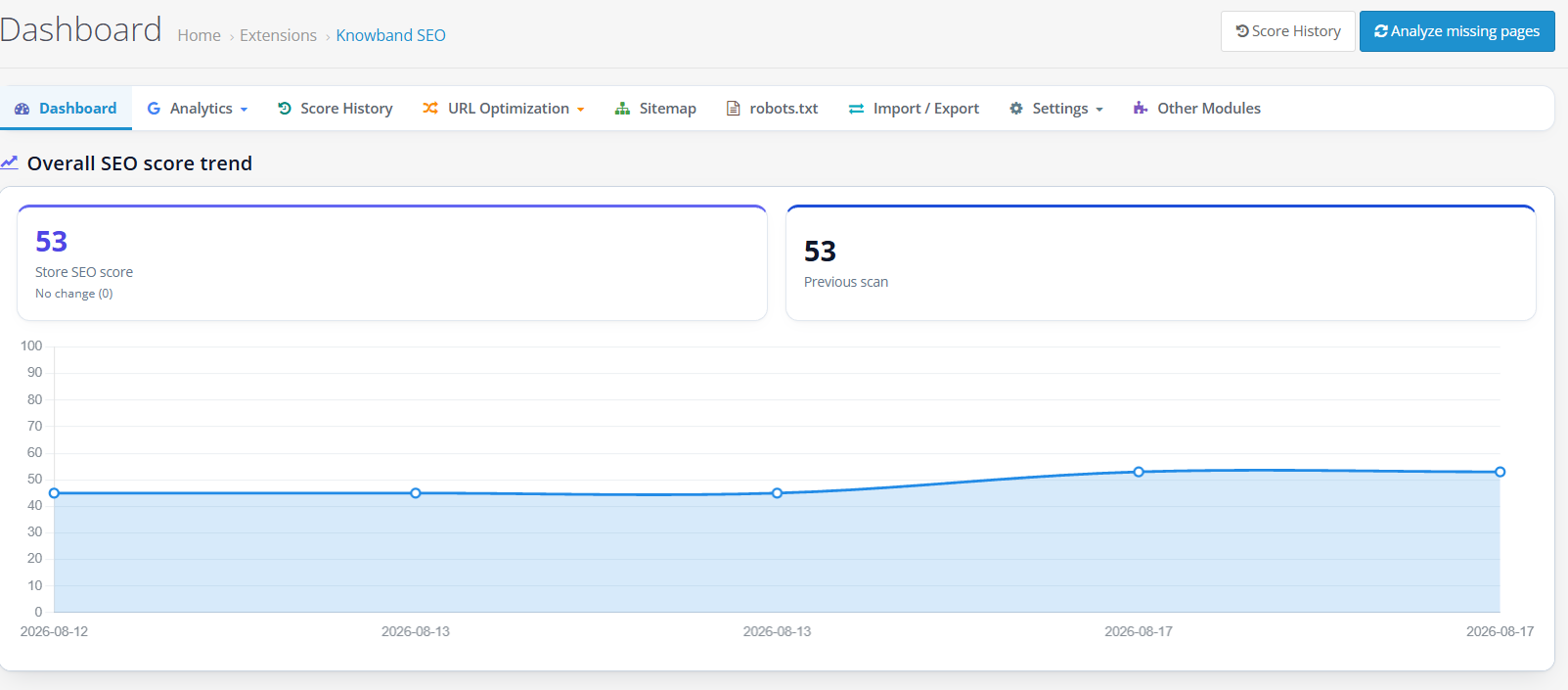
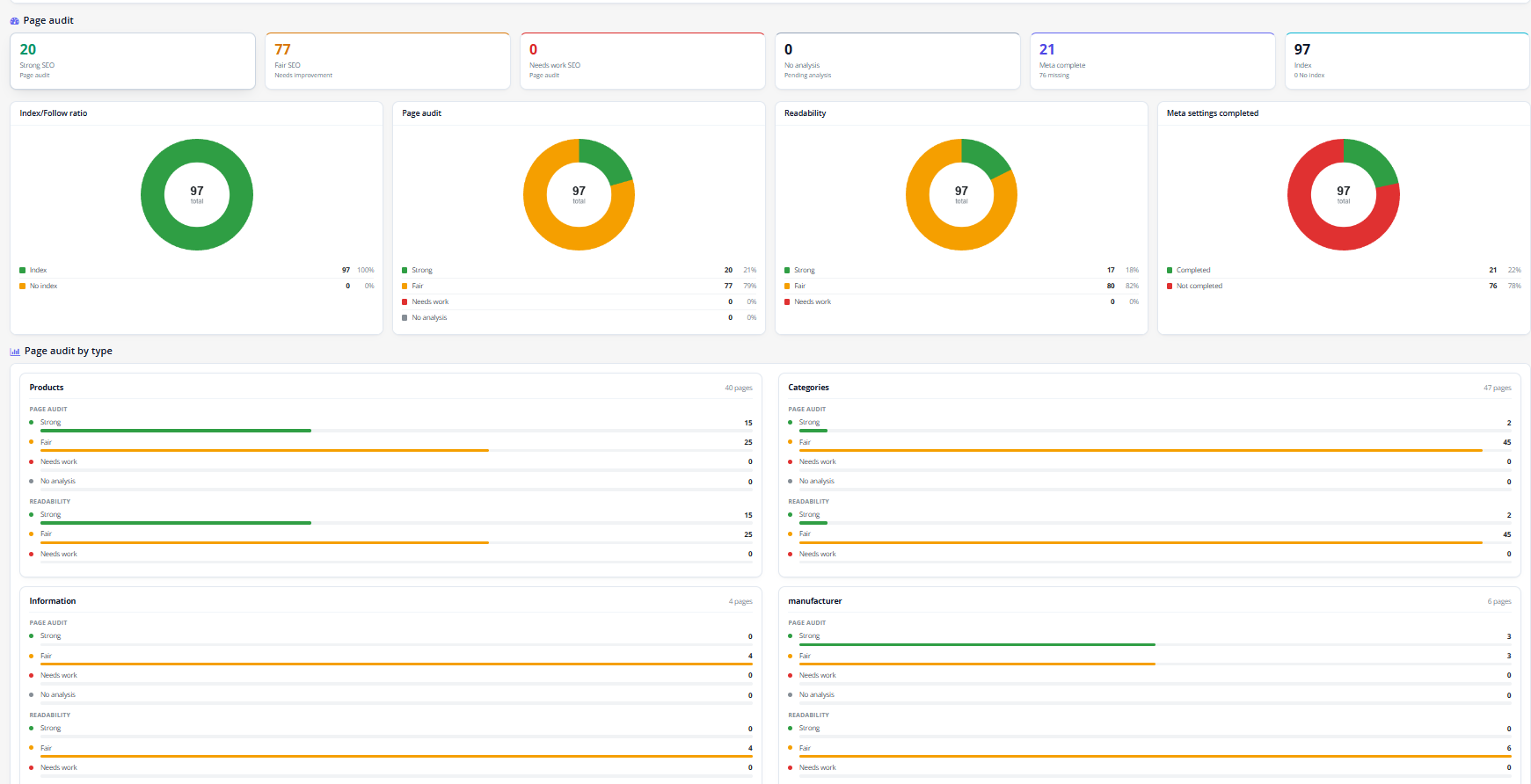
 È possibile visualizzare i punteggi SEO complessivi attuali e precedenti, esaminare diversi grafici di ripartizione, eseguire un’analisi in blocco delle pagine non ancora valutate e accedere direttamente alla cronologia dei punteggi.
- Punteggio attuale del sito web / Punteggio precedente: Il punteggio SEO complessivo del negozio, rilevato nell’ultima verifica, presentato in relazione al punteggio del periodo precedente per monitorare eventuali miglioramenti o peggioramenti.
- Andamento del punteggio SEO complessivoUn grafico che mostra l’andamento del tuo sito web nel tempo e che ti aiuterà a capire se i miglioramenti apportati hanno avuto un impatto duraturo o se si è trattato solo di una risposta positiva iniziale.
- Rapporto indice/followerIl rapporto tra le pagine contrassegnate per l’indicizzazione e il follow e quelle contrassegnate come noindex e nofollow, consentirà di individuare le pagine che sono state erroneamente bloccate dalla scansione dei motori di ricerca.
- Pagine per distribuzione dei punteggiUn grafico che mostra il numero di pagine con punteggi SEO elevati, moderati e bassi.
- leggibilità: un grafico che riassume i punteggi di leggibilità dei contenuti analizzati, separatamente dal punteggio SEO.
- Impostazioni meta completate: un grafico che mostra quante pagine hanno metadati completi (titolo, descrizione e campi simili) rispetto a quante ne sono prive.
- Elenco di controllo SEO: un elenco di elementi tecnici a livello di negozio, tra cui URL SEO abilitati, SSL abilitato, sitemap XML abilitata, presenza di robots.txt, stato della modalità di manutenzione, verifica del webmaster, reindirizzamenti URL, RSS e rilevamento del blog, ove pertinente. Ogni riga indica se l’elemento è presente e può includere un link di modifica o un collegamento esterno per correggerlo direttamente.
- Cronologia dei punteggi (azione di intestazione): Una scorciatoia che apre la scheda Cronologia punteggi senza utilizzare il menu principale.
- Analizza le pagine mancanti (azione di intestazione)): apre lo strumento di analisi di massa descritto di seguito, utilizzato per assegnare un punteggio alle pagine che non sono ancora state analizzate.
4.2 Analytics
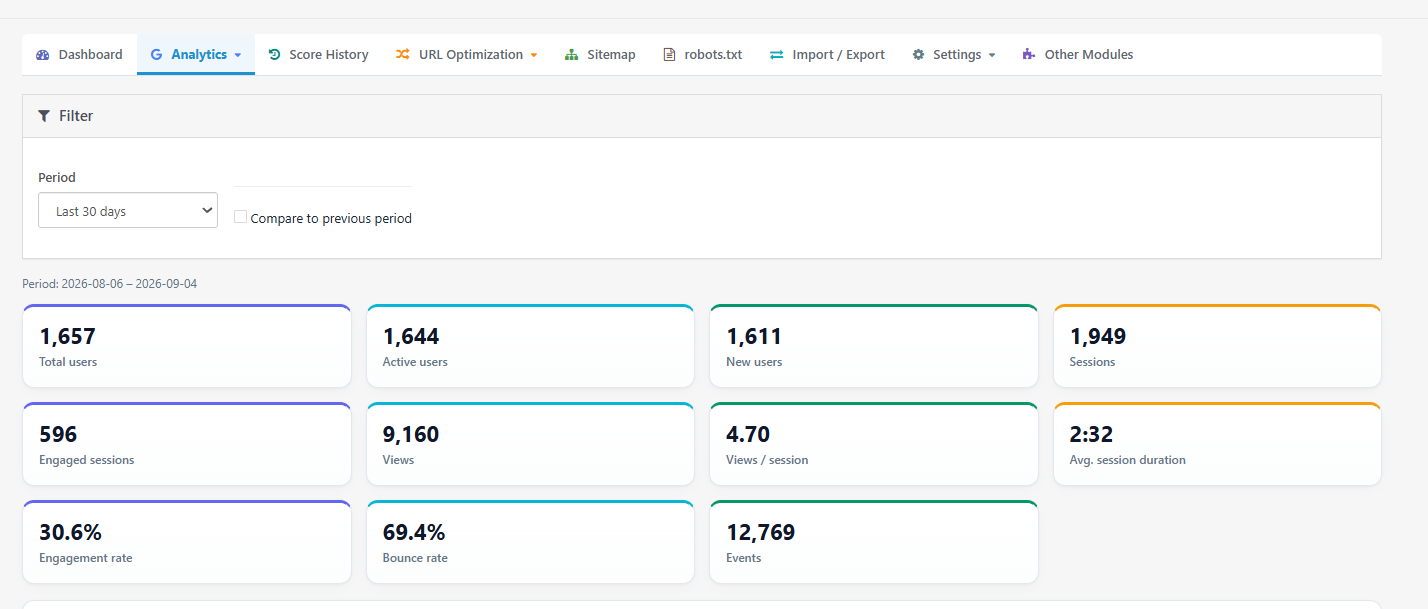
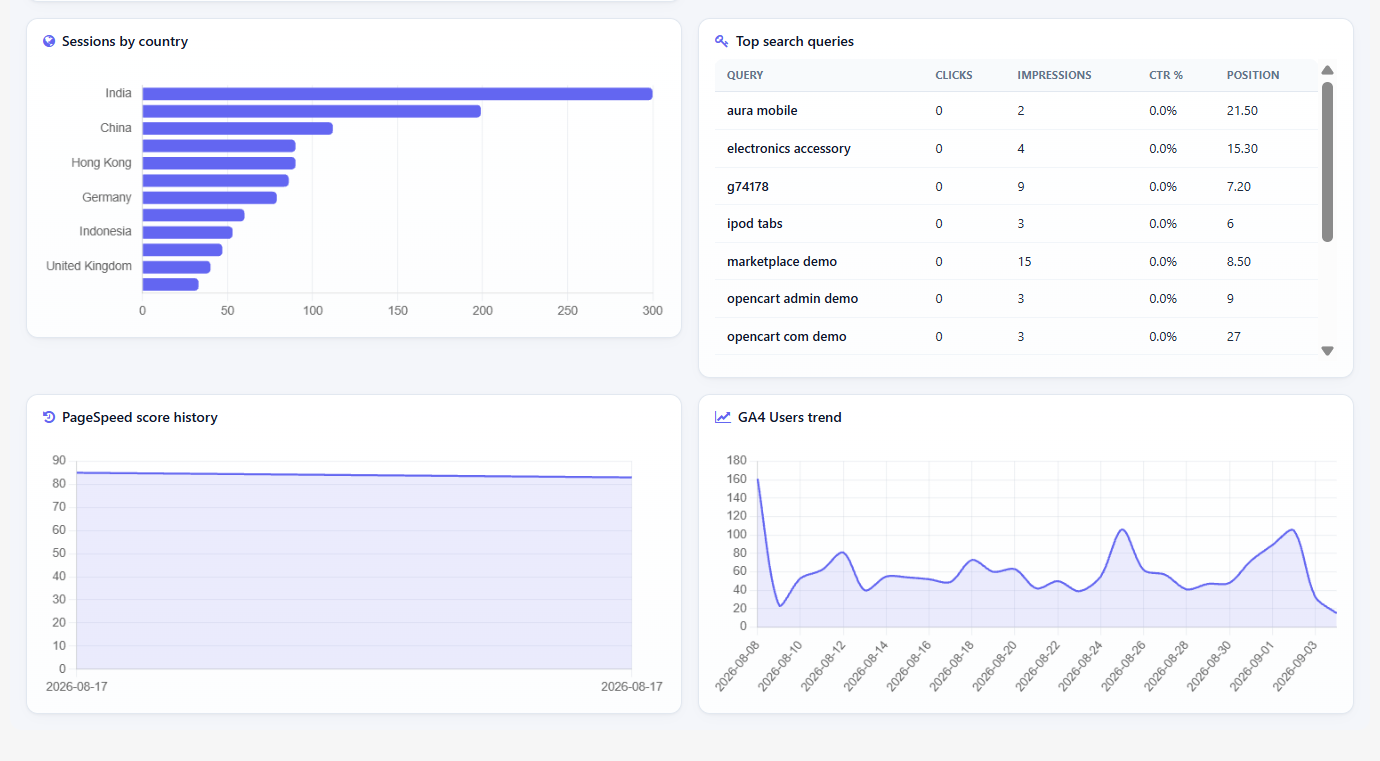
La sezione Analisi contiene le schede Dashboard analitica, Impostazioni, GA4 Analytics, Search Console e PageSpeed.
4.2.1 Dashboard analitica
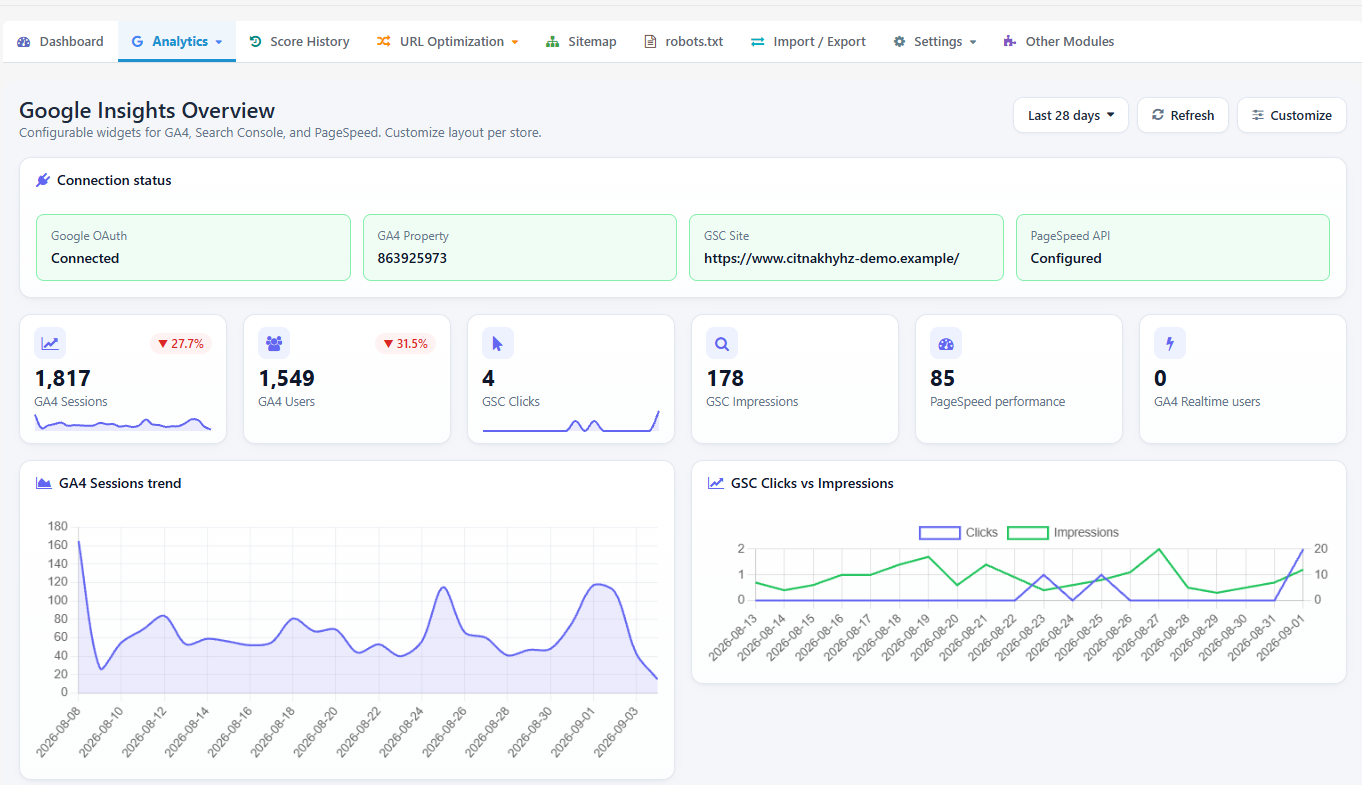
Si tratta di una dashboard widget personalizzabile che riunisce i dati di GA4, Search Console e PageSpeed in un unico posto, in modo da non dover aprire ogni integrazione separatamente per un controllo rapido. Questi widget sono inclusi da Google Analytics 4, Google Search Console e PageSpeed.
- Selettore del periodo: Il proprietario del negozio può impostare il periodo di riferimento per ogni widget presente sulla pagina, scegliendo tra Ultimi 7 giorni, Ultimi 28 giorni, Ultimi 30 giorni o Ultimi 90 giorni.
- Sessioni: Seleziona le sessioni GA4 registrate nel periodo selezionato.
- Utenti: totale Utenti unici registrati nel periodo selezionato.
- Visualizzazioni di pagina: Numero totale di pagine visualizzate nel periodo selezionato.
- Utenti in tempo reale: Il numero di utenti attualmente attivi sul negozio online, aggiornato in prossimità della diretta.
- Andamento delle sessioni / Andamento degli utentiGrafici a linee che mostrano l’andamento giornaliero delle sessioni e degli utenti nel periodo selezionato.
- Sessioni per paeseRipartizione delle sessioni per paese di provenienza dei visitatori.
- Sessioni per dispositivo: Una ripartizione delle sessioni per categoria di dispositivo, come computer desktop, dispositivi mobili o tablet.
- Principali fonti di traffico: I canali o le fonti che inviano il maggior numero di sessioni al negozio.
- ClicNumero totale di clic su Search Console nel periodo selezionato.
- Impressioni: numero totale di volte in cui le tue pagine sono apparse nei risultati di ricerca di Google.
- CTRTasso di clic (CTR), calcolato dividendo il numero di clic per il numero di impressioni.
- Posizione media: la posizione media in classifica delle tue pagine nei risultati di ricerca di Google per il periodo considerato.
- Clic vs Impressioni: un grafico combinato che visualizza clic e impressioni insieme, in modo da poter osservare come si muovono l’uno rispetto all’altro.
- Query di ricerca più frequenti: i termini di ricerca che generano il maggior numero di clic o impressioni.
- Pagine di destinazione principali: le pagine che ricevono il maggior traffico dai motori di ricerca.
- Prestazioni di PageSpeed: un widget che riassume i punteggi dei tuoi test PageSpeed più recenti.
- ricaricare: ricarica i dati per tutti i widget attualmente visualizzati.
- Personalizzare: apre la libreria dei widget in modo da poter aggiungere, rimuovere o riordinare i widget.
- Salva layout: memorizza la selezione e la disposizione attuali dei widget per questo negozio.
- Annulla: chiude la visualizzazione di personalizzazione senza salvare le modifiche.
- Reimposta il layout: ripristina la selezione e l’ordine predefiniti dei widget.
4.2.2 Impostazioni di GA4, GSC e PageSpeed
Questo include tutti i valori di configurazione necessari all’area di analisi, organizzati nelle sezioni Generale, Credenziali, Proprietà, Accesso, PageSpeed Cron e Notifiche.
General
- Stato dell’analisi: Attiva o disattiva la raccolta dati e le dashboard di Analytics per questo negozio.
- Periodo di validità predefinito (giorni): la finestra temporale utilizzata dai widget del dashboard per la creazione dei report quando non è stato selezionato alcun altro periodo.
- TTL della cache API (minuti): per quanto tempo le risposte API vengono memorizzate nella cache prima che l’estensione richieda nuovi dati a Google, il che riduce l’utilizzo delle API ma ritarda la visualizzazione dei nuovi dati.
- Ritardo dei dati della Search Console (giorni): il numero degli ultimi giorni esclusi dai report di Search Console, poiché Google in genere finalizza tali dati alcuni giorni dopo che si sono verificati.
- Conservazione della cronologia (giorni): Per quanto tempo viene conservata la cronologia dei test di PageSpeed prima che i record più vecchi vengano rimossi.
Credenziali
- Chiave API di PageSpeed: La tua chiave API di Google PageSpeed Insights, necessaria per eseguire i test di performance.
- ID client Google OAuth: l’ID client dell’applicazione web client OAuth che hai creato in Google Cloud.
- Segreto del client OAuth di Google: il Client Secret corrispondente; lasciando vuoto questo campo durante la modifica, verrà mantenuto il valore già memorizzato.
- Connettiti con Google: Avvia il flusso di autorizzazione OAuth utilizzando l’ID client e il segreto indicati sopra.
- Disconnetti Google: rimuove la connessione Google memorizzata per questo negozio.
- ricaricare: ricarica l’elenco delle proprietà Google disponibili dopo una connessione riuscita.
Proprietà a Confronto
- Proprietà della console di ricerca: la proprietà specifica di Search Console da cui devono essere estratti i dati di questo negozio.
- Proprietà GA4: l’ID specifico della proprietà GA4 da cui devono essere estratti i dati di questo negozio.
- URL del test PageSpeed: l’URL predefinito utilizzato quando si esegue un test PageSpeed senza specificarne uno personalizzato.
- URL di test personalizzato: un URL alternativo facoltativo disponibile quando si seleziona un target PageSpeed personalizzato al posto di quello predefinito.
PageSpeed Cron
- Abilita i controlli pianificati: attiva i test PageSpeed automatici e ricorrenti.
- Pagine da testare: quali pagine di destinazione sono incluse nei controlli programmati.
- URL Cron: l’URL univoco che lo scheduler del server deve richiamare per attivare i controlli PageSpeed programmati.
- Ultima corsa: data e ora dell’ultima esecuzione del controllo programmato.
- Rigenerare: crea un nuovo token di sicurezza per l’URL di Cron; qualsiasi attività pianificata esistente che utilizzi ancora il vecchio URL smetterà di funzionare finché non verrà aggiornato.
- Esegui ora: avvia manualmente un controllo programmato, senza attendere il successivo orario previsto.
Notifiche
- Attiva gli avvisi via email: attiva le notifiche via email per le modifiche al punteggio o alle prestazioni.
- Destinatario dell’avviso: l’indirizzo email che riceve le notifiche.
- Soglia di avviso (punti): la variazione di punteggio che fa scattare un avviso.
- Inoltre, notifica al momento del ripristino: invia un avviso aggiuntivo quando un punteggio precedentemente calato si riprende.
- Ricevi una notifica in caso di errore nei parametri vitali del sito Web.: invia un avviso specifico quando i parametri di Core Web Vitals non raggiungono le soglie previste.
- Invia email di prova: invia un avviso di esempio al destinatario configurato in modo da poter verificare che la consegna funzioni.
Procedura per creare un ID client e un ID segreto di Google
- Abilita le API necessarie. All’interno di quel progetto, abilita le API di amministrazione di Google Analytics, di Google Search Console e di PageSpeed Insights.
- Configura la schermata di consenso OAuth. Google richiede questo passaggio prima di consentire al tuo progetto di richiedere l’accesso ai dati di Analytics e Search Console.
- Crea un ID client OAuth 2.0. Seleziona “Applicazione Web” come tipo.
- Aggiungi l’URI di reindirizzamento. Copia l’URI di reindirizzamento esatto mostrato dal modulo e incollalo nelle impostazioni del client OAuth.
- Salvare l’ID client e il segreto client. Copia entrambi i valori da Google Cloud e incollali nei campi corrispondenti qui.
- Fai clic su Connetti con Google. Questo avvia il processo di autorizzazione utilizzando le credenziali appena salvate.
- Fare clic su Aggiorna. Questo carica l’elenco delle proprietà Google disponibili per il tuo account.
- Seleziona le proprietà corrette. Seleziona la proprietà Search Console e la proprietà GA4 corrette per questo negozio.
- Crea una chiave API per PageSpeed Insights. Genera questo nello stesso progetto Google Cloud.
- Incolla la chiave nel campo Chiave API di PageSpeed. Questo collega il test PageSpeed al modulo.
4.2.3 Analisi GA4
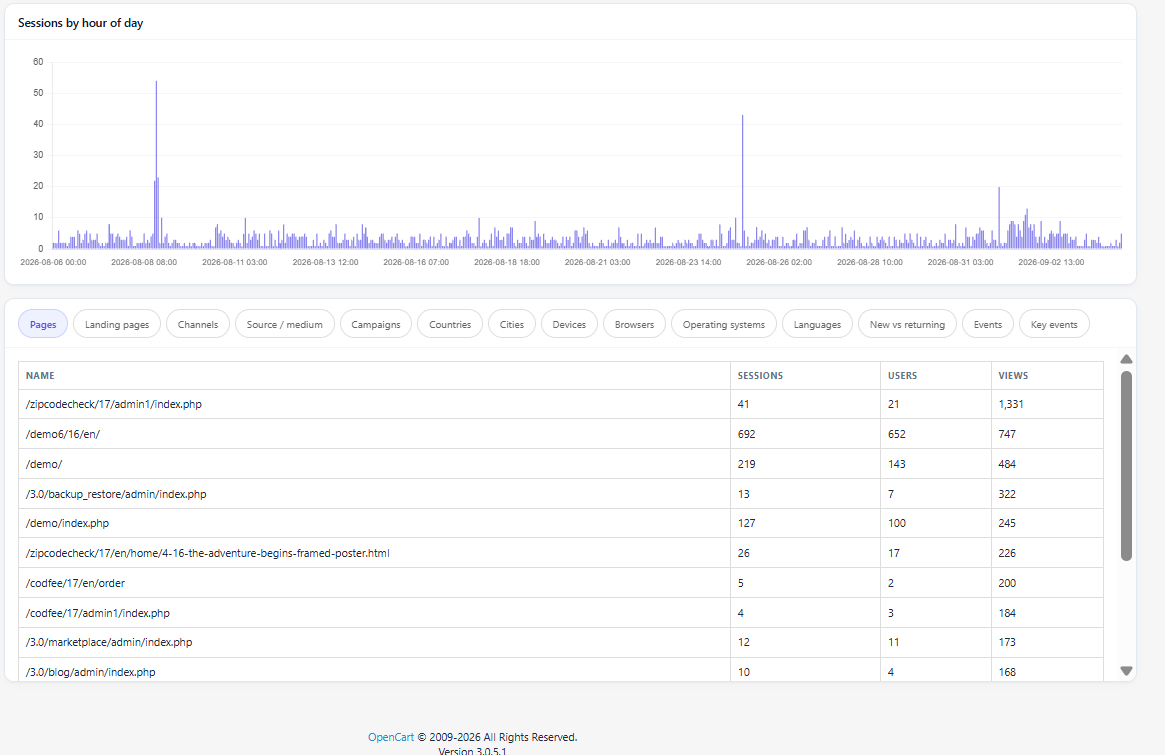
- Questo servizio include la visualizzazione delle metriche di Google Analytics 4, tra cui traffico, coinvolgimento e attività di e-commerce.
- Selettore del periodo: Ultimi 2 giorni, Ultimi 7 giorni, Ultimi 28 giorni, Ultimi 30 giorni oppure Personalizzato, che mostra la data di inizio, la data di fine e un pulsante Applica per un periodo specifico.
- Confronta con il periodo precedente: questo aggiungerà una seconda riga ai tuoi grafici e alle tue schede per indicare il punteggio SEO di fStore relativo al periodo corrispondente, in modo da poter verificare se si è registrato un miglioramento.
- Andamento generale del punteggio SEOQuesto grafico mostra l’andamento del punteggio del sito web nel tempo e vi aiuterà a capire se le modifiche apportate di recente stanno dando i loro frutti.
- Rapporto indice/follower: Questo mostrerà il numero di pagine contrassegnate come indicizzate e seguite rispetto al numero di pagine non indicizzate e non seguite. In questo modo è possibile conoscere le pagine nascoste ai motori di ricerca.
- Verifica della pagina: Un grafico che mostra quante pagine rientrano nelle fasce di punteggio forte, discreto e debole, fornendo una rapida panoramica dello stato di salute generale del catalogo.
- Utenti totali: chiunque abbia visitato il negozio nel periodo.
- Utenti attivi: utenti conteggiati da GA4 come attivamente coinvolti durante il periodo.
- Nuovi utenti: visitatori che si recavano lì per la prima volta nel periodo.
- Sessioni: numero totale di sessioni registrate nel periodo.
- Sessioni di coinvolgimento: sessioni che soddisfacevano i criteri di coinvolgimento di GA4, come ad esempio una durata minima o l’inclusione di un evento di conversione.
- Visualizzazioni: numero totale di pagine o schermate visualizzate.
- Visualizzazioni per sessione: numero medio di visualizzazioni per sessione.
- Durata media della sessione: durata media di una sessione.
- Tasso di coinvolgimento: la quota di sessioni che erano sessioni impegnate.
- Frequenza di rimbalzo: la percentuale di sessioni non partecipate.
- Eventi: numero totale di eventi registrati, come clic o trigger di scorrimento configurati in GA4.
- Pannello in tempo realeMostra gli utenti attivi degli ultimi 30 minuti, suddivisi per paese, dispositivo o pagina.
- Traffico nel tempo: un grafico di sessioni, utenti e visualizzazioni nel periodo selezionato, con una linea di confronto con il periodo precedente quando abilitata.
- Sessioni per ora del giorno: un grafico che mostra le ore in cui in genere si registra il maggior numero di sessioni.
- Reddito: ricavi totali dell’e-commerce registrati da GA4.
- acquisti: numero totale di eventi di acquisto completati.
- Le transazioni: numero totale di transazioni registrate.
- Valore medio dell’ordine: ricavi divisi per il numero di ordini.
- Articoli acquistati: quantità totale di articoli venduti.
- Imbuto di acquisto: una panoramica dettagliata delle fasi di aggiunta al carrello, avvio del pagamento e acquisto, oltre ai tassi di conversione tra queste fasi (dal carrello al pagamento, dal pagamento all’acquisto e dal carrello all’acquisto).
- Articoli migliori: i prodotti più venduti in termini di fatturato o quantità nel periodo.
4.2.4 Console di ricerca
Questo Integrazione di Google Search Console in OpenCart inclusi Opzioni per il controllo delle prestazioni, della sitemap e degli URL. Insieme, mostrano come appare il tuo negozio nei risultati di ricerca di Google e se Google ha indicizzato correttamente le tue pagine.
Opzioni disponibili
- Clic: indica quante volte un risultato di ricerca ha portato a un clic sul tuo sito.
- Impressioni: quante volte le tue pagine sono apparse nei risultati di ricerca, indipendentemente dal fatto che siano state cliccate o meno.
- CTR: tasso di clic, ovvero clic divisi per impressioni.
- Posizione media: la posizione media in classifica delle tue pagine per le query misurate.
- Interruttore di confronto: aggiunge una serie di dati del periodo precedente accanto ai dati correnti.
- Selettore intervallo di periodo/date: imposta la finestra temporale per la creazione dei report sui dati relativi alle prestazioni.
- Filtri per tipo di ricerca: restringono i risultati alla ricerca su Web, immagini, video o notizie.
- Tabella delle query: termini di ricerca, con colonne Clic, Impressioni, CTR, Posizione, Precedente e Variazione.
- Tabella Pagine: URL individuali, con le stesse colonne di metriche delle Query.
- Tabella dei paesi: prestazioni suddivise per paese di provenienza del visitatore.
- Tabella dei dispositivi: prestazioni suddivise per tipo di dispositivo.
- Tabella di visualizzazione dei risultati di ricerca: prestazioni suddivise in base al tipo di risultato di ricerca visualizzato (ad esempio, un risultato normale rispetto a un risultato avanzato).
- Grafico clic vs impressioni: traccia entrambe le metriche insieme nel tempo, permettendoti di verificare se visibilità e clic si muovono nella stessa direzione.
Sitemap e verifica URL
- Mappa del sito: l’URL della sitemap inviata.
- Ultimo invio / Ultimo download: quando la sitemap è stata inviata per l’ultima volta a Google e quando Google l’ha scaricata per l’ultima volta.
- StatoStato attuale di elaborazione della sitemap da parte di Google.
- Avvisi / Errori: conteggio dei problemi rilevati da Google durante l’elaborazione della sitemap.
- URL inviati: quanti URL contiene la sitemap.
- Invia/Elimina la mappa del sito: azioni per aggiungere una nuova sitemap a Search Console o rimuovere una sitemap non più necessaria.
- Google Index CheckerFiltro URL: inserisci un URL specifico per verificarne lo stato di indicizzazione.
- Strumento di verifica dell’indice di Google: Filtro indicizzato: restringe i risultati agli URL indicizzati o non indicizzati.
- Dettagli: apre il risultato completo dell’ispezione per un URL controllato, che può mostrare Indicizzato da Google, Non indicizzato, Elencato in una sitemap inviata o Non trovato in nessuna sitemap inviata.
- Controlla il nuovo URLEsegue un nuovo controllo di indicizzazione su un URL e memorizza il risultato nella cronologia per riferimento futuro.
- Apri Search Console per richiedere l’indicizzazione: apre lo strumento di ispezione URL di Google, poiché Google non fornisce un’API per richiedere l’indicizzazione di pagine ordinarie.
Dopo aver configurato la scheda Sitemap, invia qui la tua sitemap XML e consulta periodicamente la tabella Sitemap per verificare la presenza di avvisi o errori, anziché presumere che un singolo invio sia sufficiente.
4.2.5 PageSpeed
PageSpeed integra i test di Google PageSpeed Insights nell’area amministrativa, con le sezioni Esegui test, Risultati e Cronologia.
Esegui test
- Home page: esegue il test sulla pagina iniziale del negozio.
- Pagina di categoria: esegue il test sulla pagina della categoria selezionata.
- Scheda prodotto: esegue il test sulla pagina del prodotto selezionato.
- URL personalizzato: esegue il test su qualsiasi URL specificato.
- Mobile / Desktop: ogni test viene eseguito su entrambi i tipi di dispositivo, poiché le prestazioni spesso differiscono tra di essi; un test completo può richiedere fino a 90 secondi.
Risultati
- Dati sul campo: prestazioni reali misurate da utenti Chrome effettivi, quando sono disponibili dati sufficienti nel Rapporto sull’esperienza utente di Chrome.
- Dati di laboratorio: prestazioni misurate in un ambiente di prova controllato e simulato, utili quando non sono disponibili dati sul campo.
- Punteggi Lighthouse: i punteggi complessivi per categoria assegnati dallo strumento Lighthouse di Google.
- Metriche: misurazioni temporali individuali come il carico e la velocità di rendering.
- Approfondimenti: indicazioni che descrivono i fattori che influenzano le prestazioni.
- Diagnostica: ulteriori dettagli tecnici sui problemi di prestazioni.
- Audit superati: la pagina risulta già conforme.
- Audit falliti: controlli che la pagina non soddisfa, ciascuno con una spiegazione del problema.
Storia
- Obiettivo: filtra la cronologia in base al tipo di pagina testata (pagina iniziale, pagina di categoria, pagina prodotto, URL personalizzato).
- Dispositivo: filtra la cronologia per dispositivo mobile o desktop.
- Da / A: filtri per intervallo di date per l’elenco della cronologia.
- Data: la data in cui è stato eseguito uno specifico test.
- URL: l’URL esatto che è stato testato.
- LCP: Largest Contentful Paint, una metrica di caricamento di Core Web Vitals.
- INP: Interazione con Next Paint, una metrica di reattività di Core Web Vitals.
- CLS: Cumulative Layout Shift, una metrica di stabilità visiva dei Core Web Vitals.
- Fonte: se il test è stato eseguito manualmente o tramite un controllo programmato.
- Esporta in CSV: scarica la cronologia filtrata come file CSV.
4.3 Cronologia dei punteggi
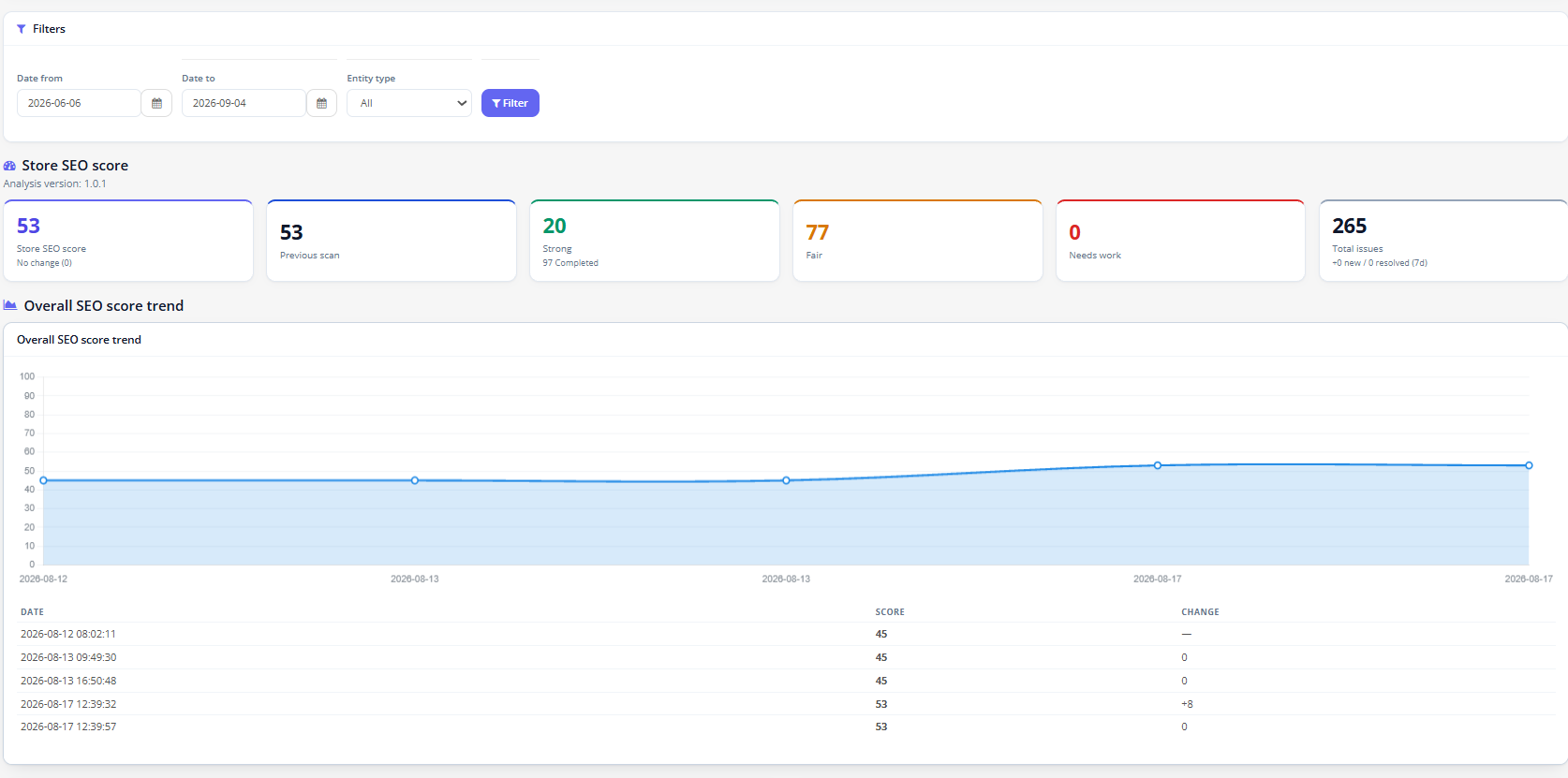
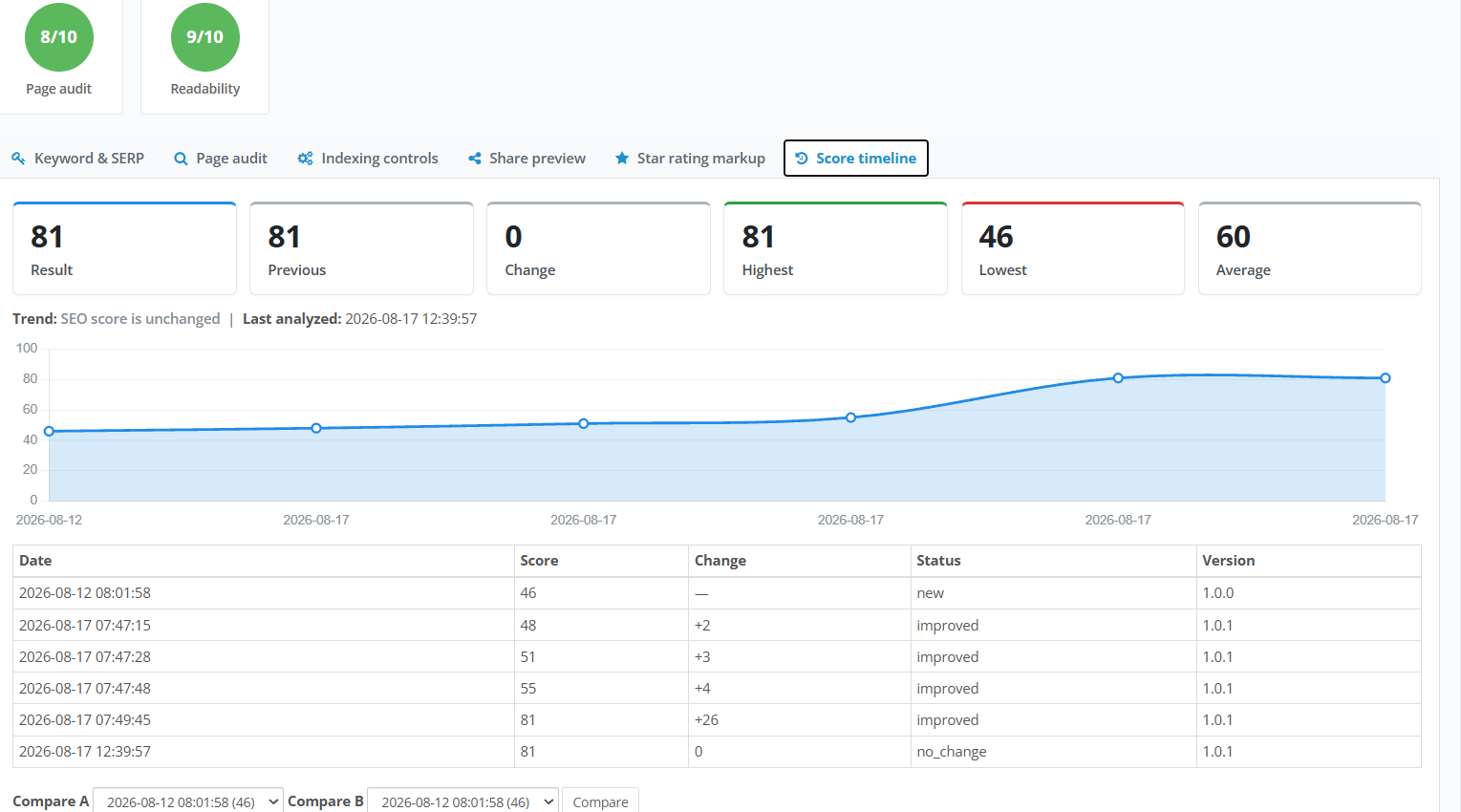
La cronologia dei punteggi nell’estensione OpenCart SEO Audit tiene traccia di come il punteggio SEO complessivo del tuo negozio e i punteggi delle singole entità cambiano nel tempo. Qui puoi verificare se le tue attività SEO stanno effettivamente producendo risultati.
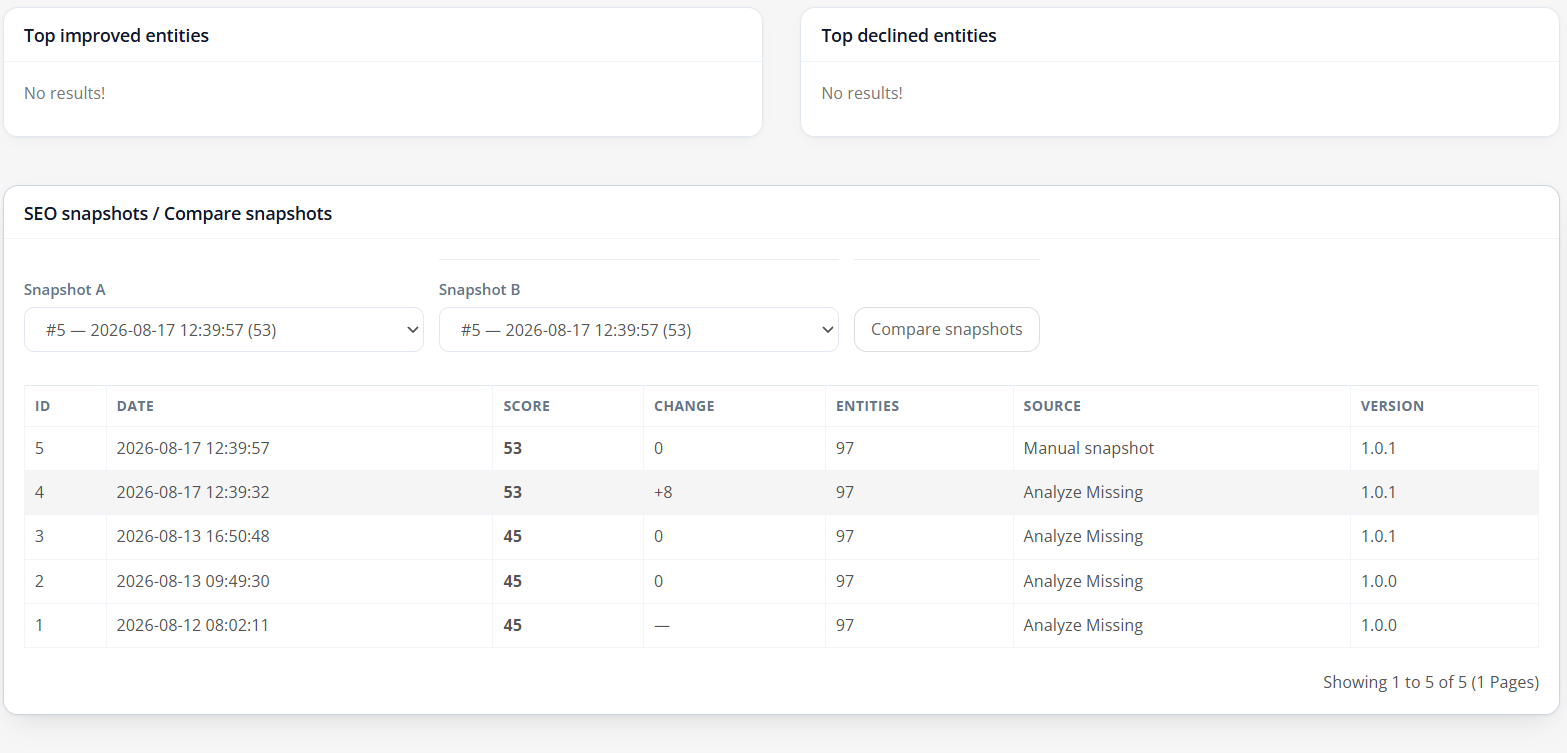
Utilizza Crea snapshot per acquisire manualmente lo stato corrente del negozio, ad esempio prima di un aggiornamento importante dei contenuti. Per confrontare due momenti diversi, seleziona uno snapshot come Snapshot A e un altro come Snapshot B, quindi fai clic su Confronta snapshot; le due selezioni devono essere diverse tra loro.
La migliore prassi è quella di consentire È possibile impostare snapshot automatici e configurare una politica di conservazione nelle Impostazioni generali, in modo che la cronologia venga creata automaticamente, anziché dipendere da snapshot manuali che è facile dimenticare.
4.5 Ottimizzazione degli URL in PrestaShop
Questa estensione di audit SEO per OpenCart include funzionalità come il reindirizzamento, la correzione degli URL 404 e il rilevamento di URL duplicati.
Un reindirizzamento 301 segnala uno spostamento permanente ed è generalmente la scelta giusta quando una pagina è stata rinominata o unita ad altre e il vecchio URL non deve più essere utilizzato; questo è il caso d’uso più comune per i reindirizzamenti 301 in OpenCart. Un reindirizzamento 302 segnala uno spostamento temporaneo, utile per modifiche a breve termine come la sostituzione e il ripristino di una categoria stagionale. Un reindirizzamento 303 viene in genere utilizzato per indirizzare una richiesta altrove dopo un’azione, come l’invio di un modulo, ed è meno frequentemente necessario per semplici modifiche all’URL del catalogo.
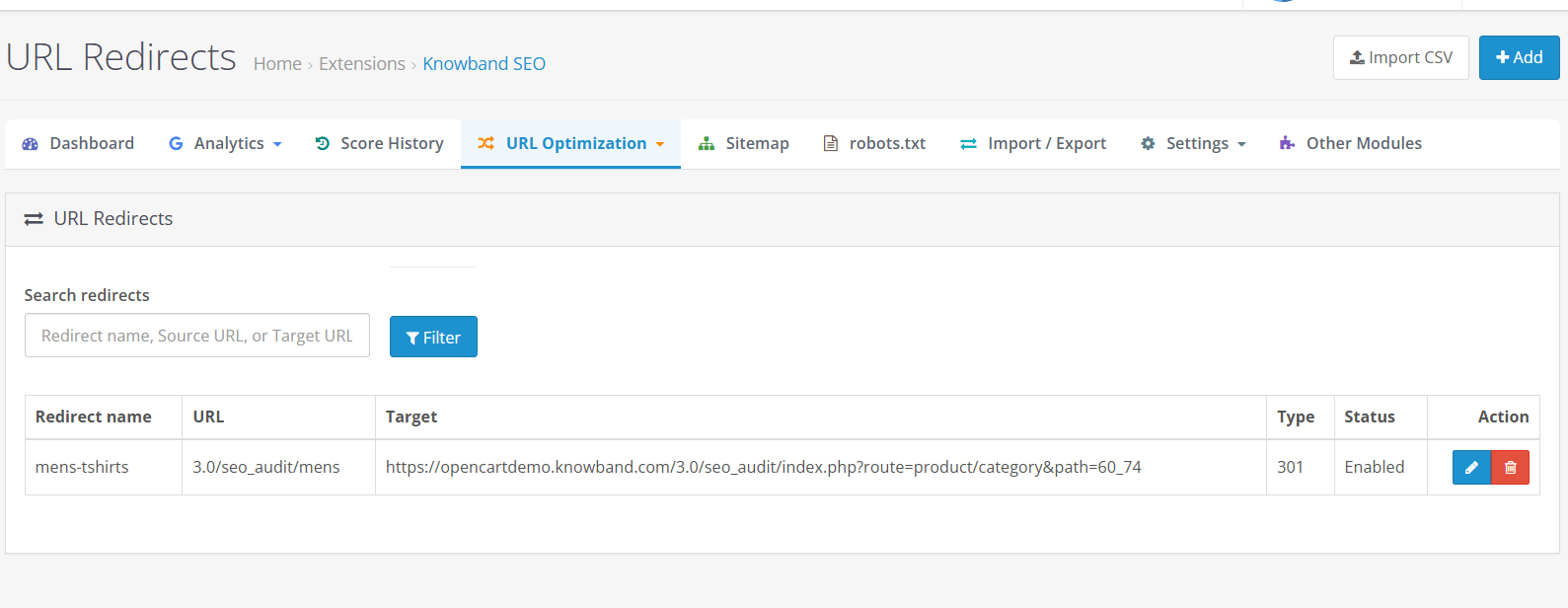
Importa CSV: questo Include l’aggiunta simultanea di numerosi URL da un foglio di calcolo.
Aggiungi reindirizzamentoDigita il nome di un reindirizzamento, il suo URL di origine o il suo URL di destinazione e fai clic su Filtra per restringere l’elenco, utile quando hai salvato più di qualche reindirizzamento.
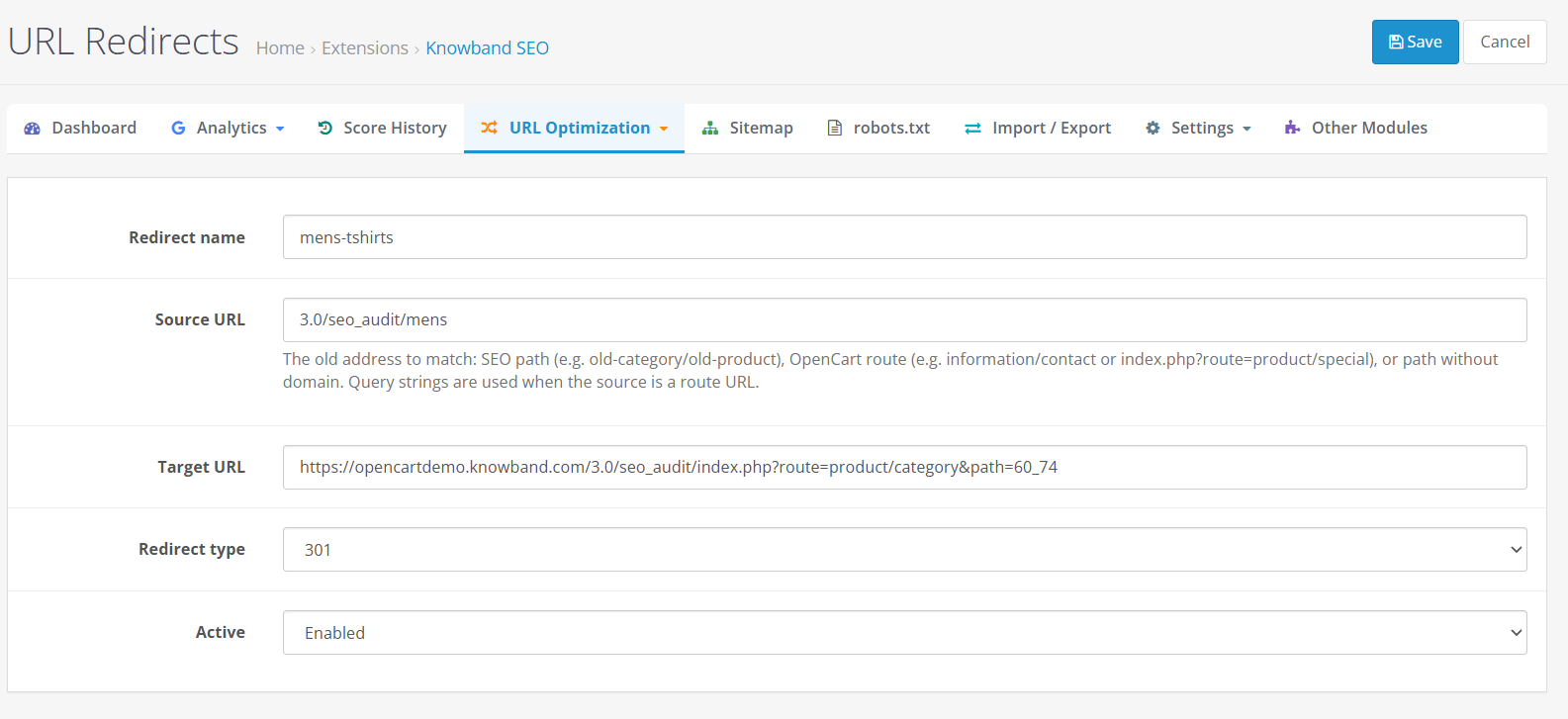
Ingresso di reindirizzamento Tipo: Individuale per un singolo reindirizzamento, oppure In blocco per il caricamento di un file CSV; la modalità In blocco è disponibile solo in fase di aggiunta, non di modifica.
Nome di reindirizzamento: un’etichetta facoltativa che ti aiuterà a identificare il reindirizzamento in seguito, ad esempio “magliette-da-uomo”.
URL di origine: il vecchio indirizzo da cui reindirizzare; può essere un percorso SEO (ad esempio, old-category/old-product), un percorso OpenCart come information/contact o un percorso senza dominio. Questo campo è obbligatorio.
URL di destinazione: l’indirizzo di destinazione, inserito come percorso relativo o come URL http(s) completo. Questo campo è obbligatorio e gli schemi non sicuri come javascript: o data: verranno rifiutati.
Tipo di reindirizzamento: 301, 302, 303 o 404; i nuovi moduli individuali hanno come codice predefinito 301.
Active: Abilitato o disabilitato; i nuovi moduli individuali sono abilitati per impostazione predefinita.
Salva: memorizza il reindirizzamento e restituisce all’elenco un messaggio di successo.
Il file non deve superare i 2 MB e le 2,000 righe. Le righe non valide vengono ignorate e il risultato dell’importazione indica quante righe sono state importate e quante sono state ignorate.
Modifica e gestione dei reindirizzamentiUtilizza i reindirizzamenti di ricerca per individuare una voce per nome, origine o destinazione, quindi utilizza le azioni Modifica o Elimina dalla riga. La modalità in blocco è disponibile solo quando si aggiungono reindirizzamenti, non quando si modifica un reindirizzamento esistente.
Evitare gli erroriI reindirizzamenti non vengono eseguiti sul sito a meno che non siano attivati sia lo stato principale del modulo che l’opzione “Abilita reindirizzamenti URL” nelle impostazioni generali. Le decisioni di reindirizzamento dovrebbero basarsi su una modifica effettiva dell’URL, come ad esempio un prodotto rinominato o una categoria ristrutturata, piuttosto che reindirizzare le pagine in modo speculativo. In genere, è meglio evitare una catena di reindirizzamenti che puntano ad altri reindirizzamenti; ove possibile, puntare ogni sorgente direttamente alla sua destinazione finale.
Esempio: se l’URL di un prodotto cambia da /product/old-name a /product/new-name dopo un cambio di nome, aggiungi un reindirizzamento 301 dal vecchio percorso a quello nuovo in modo che i link e i segnalibri esistenti continuino a funzionare.
10. Rilevamento URL 404
Un URL 404 indica una richiesta di accesso a una pagina web che non esiste più o non è mai esistita a quell’indirizzo. Se non vengono corretti, questi link non funzionanti frustrano i visitatori e sprecano il traffico e il valore dei link che la vecchia pagina aveva accumulato.
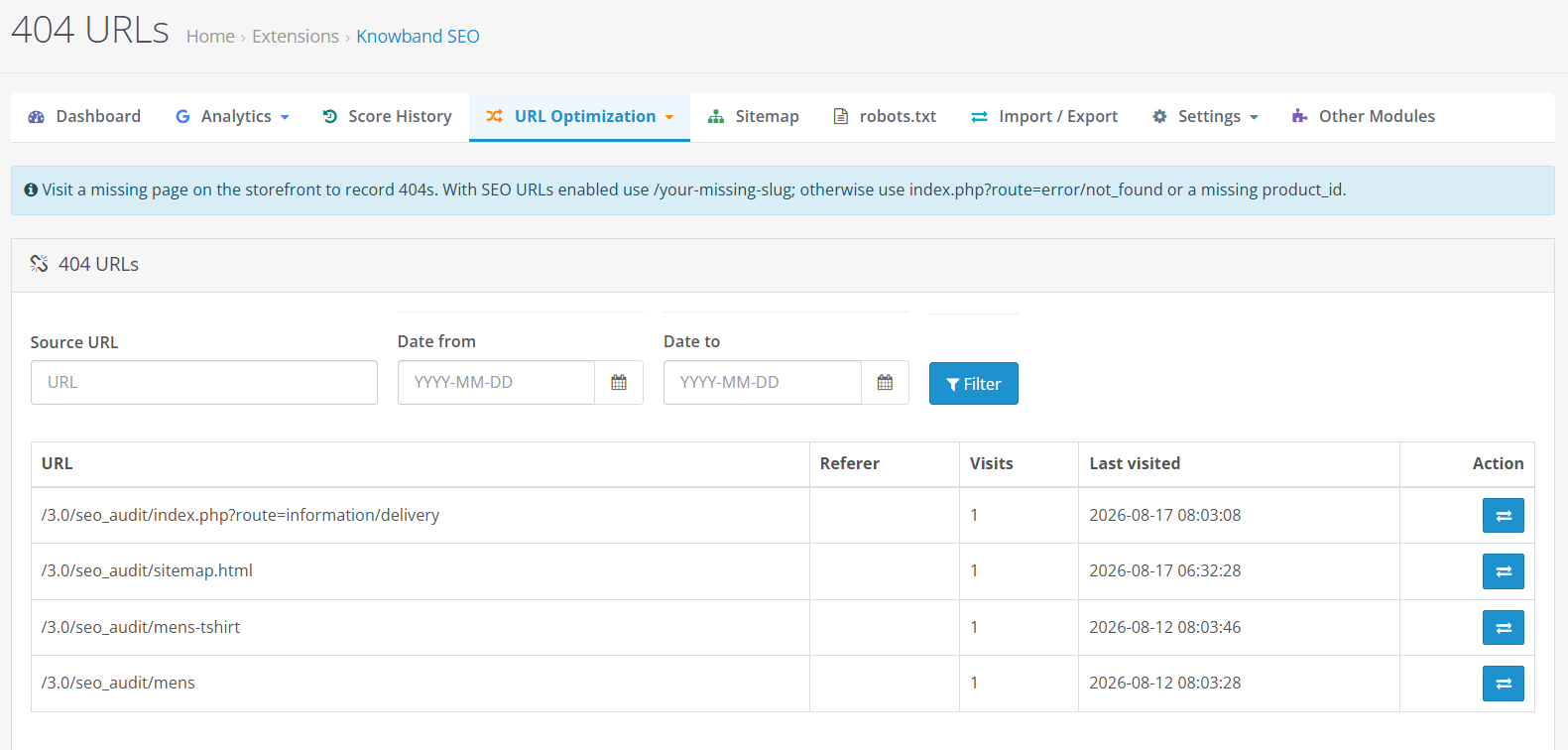
Questo modulo rileva gli URL 404 e consente ai proprietari dei negozi di reindirizzare tali URL seguendo la funzione di reindirizzamento.
4.6 Robot.TXT
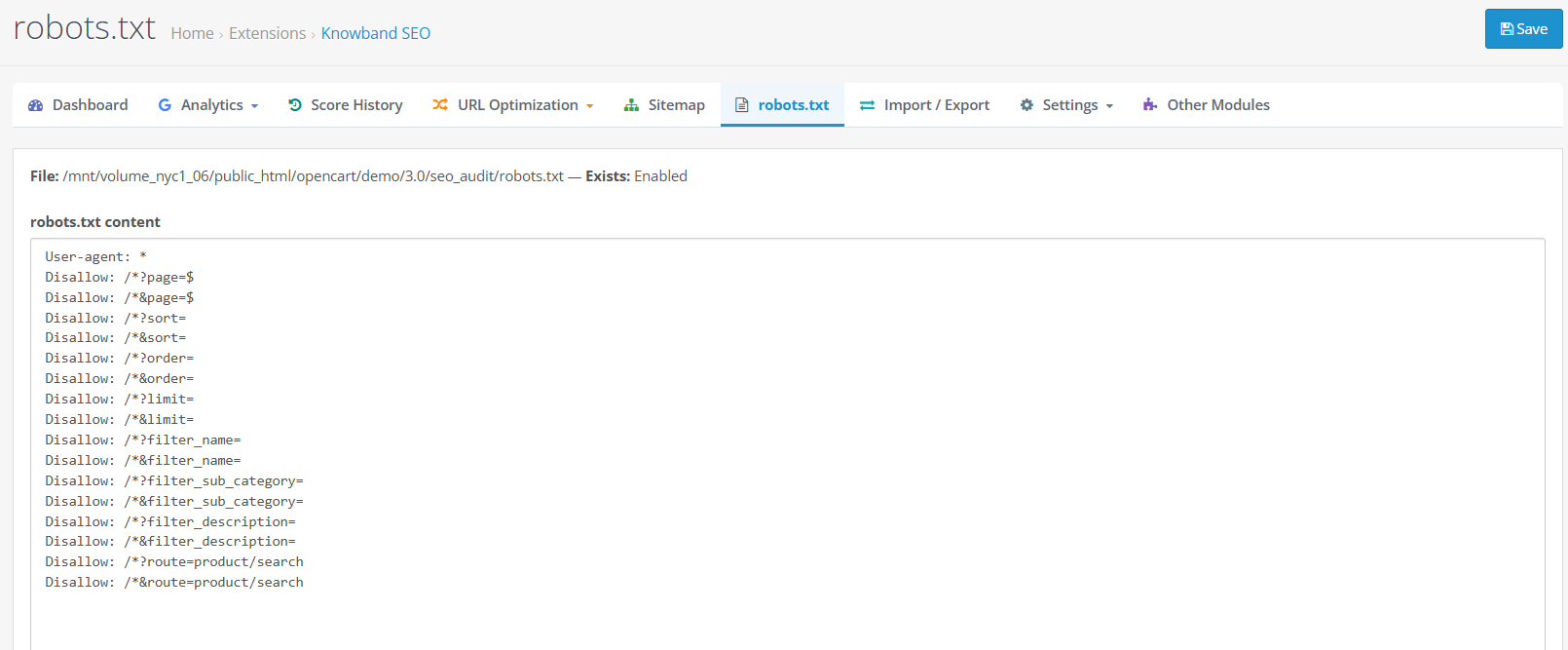
Robots.txt è un file di testo semplice presente nella directory principale del tuo negozio online che indica ai crawler dei motori di ricerca, se ben educati, quali parti del sito dovrebbero evitare di indicizzare.
Un file robots.txt configurato in modo errato può accidentalmente impedire la scansione di pagine importanti, mentre un file configurato correttamente impedisce ai crawler di accedere alle directory di amministrazione e di sistema che non offrono alcun valore ai fini dei risultati di ricerca.
Migliori Editor Robots.txt di OpenCart Include:
- Percorso del file: il percorso del file robots.txt sul server, a titolo di riferimento.
- Esiste: indica Abilitato quando è già presente un file robots.txt, oppure Disabilitato quando non è presente.
- contenuto del file robots.txt: un’area di testo modificabile contenente le direttive del file. Se il file non esiste ancora, quest’area viene precompilata con una versione iniziale che non consente le directory /admin/ e /system/.
- Salva: scrive il contenuto modificato nel file.
4.7. Mappa del sito XML
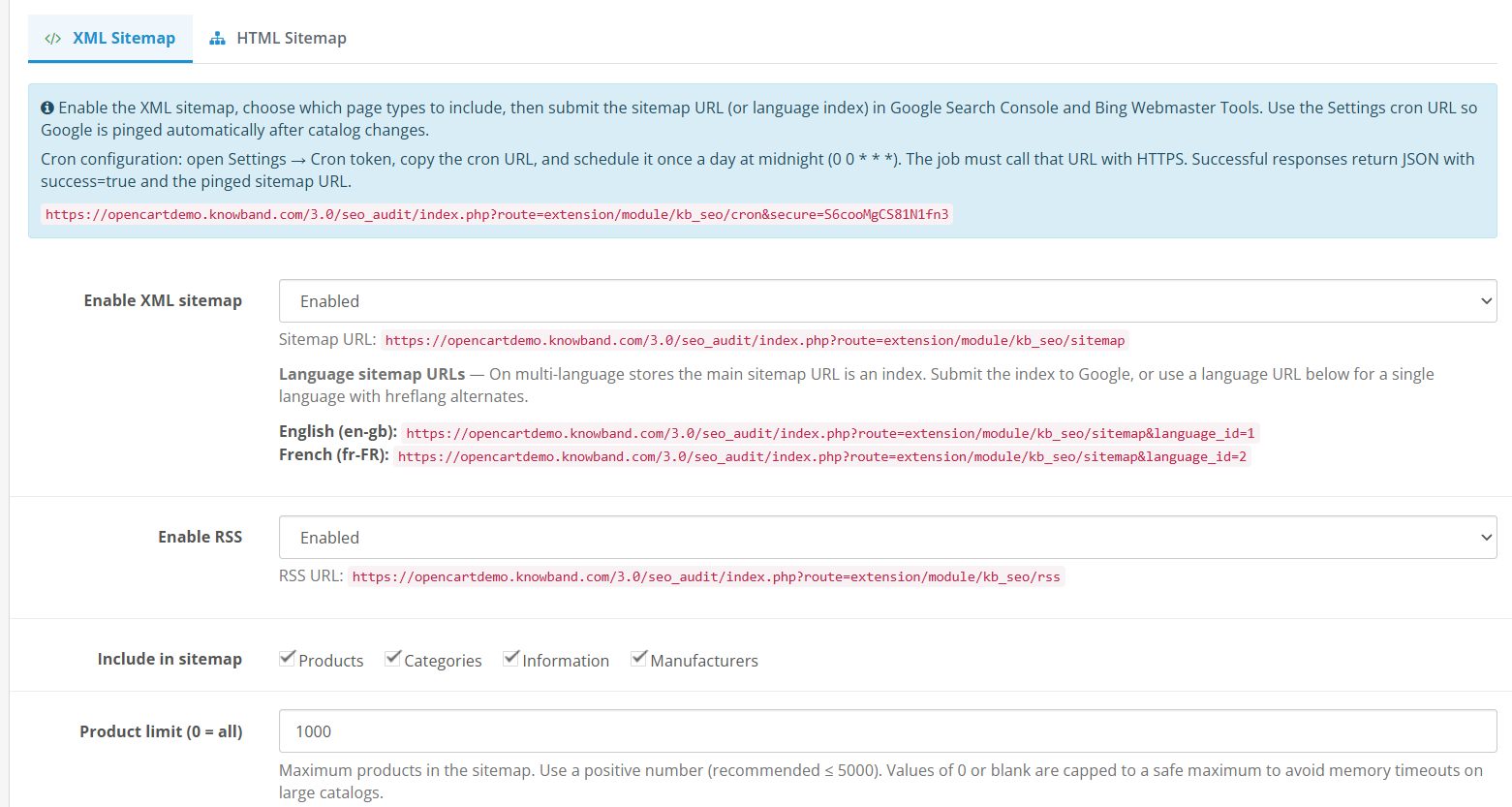
 Una sitemap XML è un elenco strutturato degli URL del tuo negozio che aiuta i motori di ricerca a scoprire e dare priorità alle pagine da indicizzare.
Lo strumento Sitemap XML per OpenCart del modulo, parte del più ampio Generatore di Sitemap per OpenCart, consente di configurare quanto segue in Sitemap > Sitemap XML:
- Abilita la sitemap XML: attiva l’endpoint pubblico della sitemap XML.
- URL della pagina della mappa del sito: visualizza l’URL pubblico una volta abilitata la mappa del sito.
- URL della mappa del sito per lingua: mostrato per ogni lingua abilitata del negozio online, poiché ogni lingua può avere il proprio indirizzo della mappa del sito.
- Abilita RSS: attiva l’endpoint del feed RSS insieme alla mappa del sito.
- Includi nella mappa del sito: caselle di controllo per Prodotto, Categoria, Informazioni e Produttore, che controllano quali tipi di contenuto vengono elencati nella mappa del sito.
- Limite di prodotto: il numero massimo di prodotti inclusi; l’estensione raccomanda un valore positivo pari o inferiore a 5,000 e considera zero o un valore vuoto come un massimo sicuro.
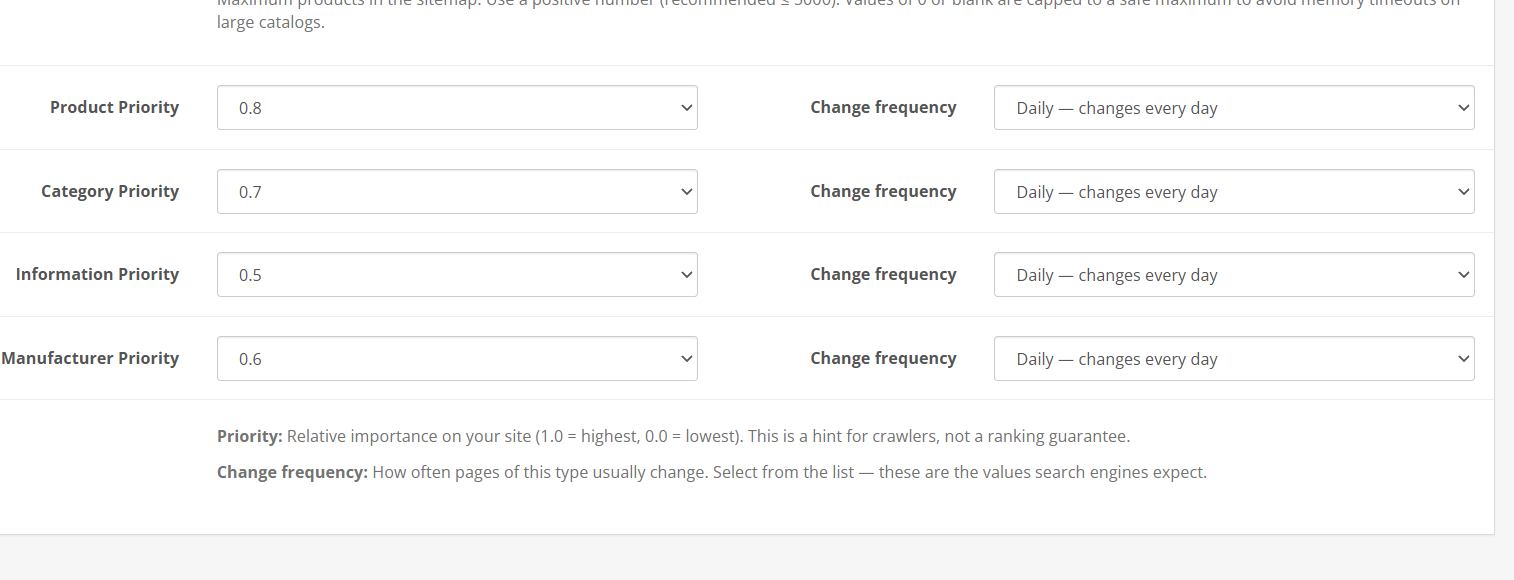
- Priorità (per tipologia di contenuto): un valore compreso tra 1.0 e 0.0 che indica l’importanza relativa all’interno del proprio sito; i valori salvati sono limitati a questo intervallo.
- Frequenza di modifica (per tipologia di contenuto): Sempre, Ogni ora, Ogni giorno, Ogni settimana, Ogni mese, Ogni anno o Mai, a indicare la frequenza con cui quel tipo di pagina cambia in genere; i valori non validi vengono normalizzati a Settimanale.
- Salva: memorizza la configurazione.
La sottoscheda Mappa del sito HTML funziona in parallelo alla versione XML, pubblicando una pagina mappa del sito visibile al cliente anziché un file leggibile automaticamente. I suoi campi sono:
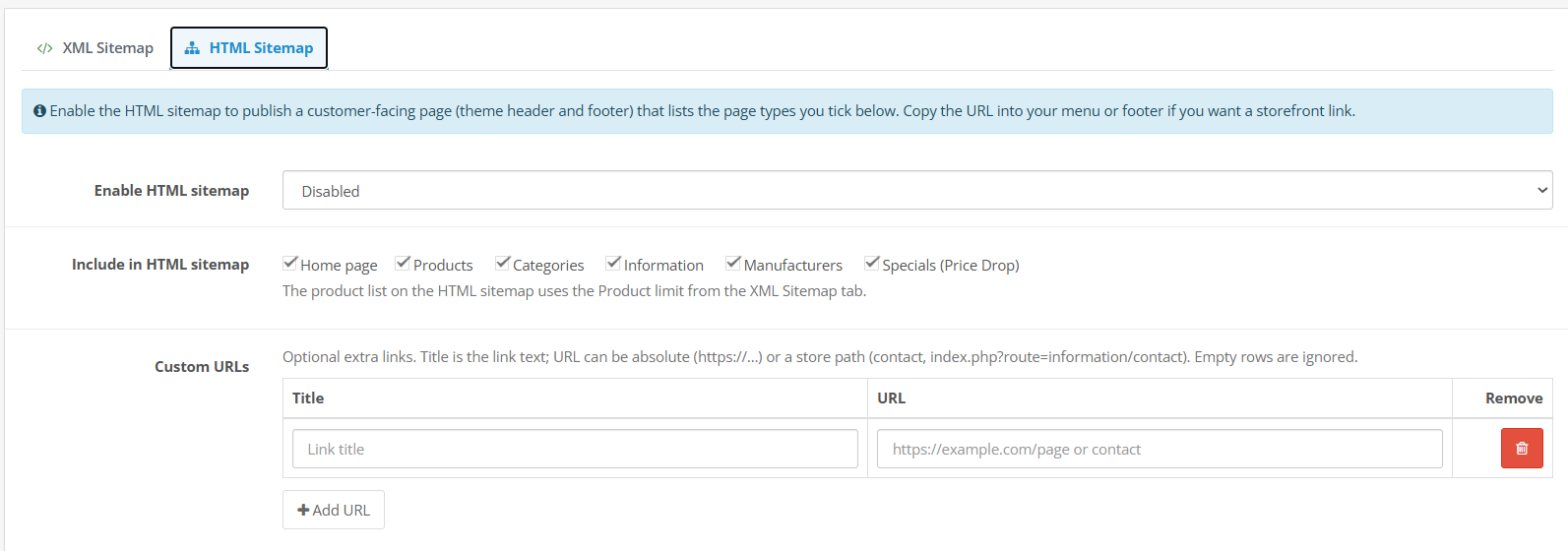
- Abilita la mappa del sito HTML: pubblica la pagina della mappa del sito visibile ai clienti.
- URL della pagina della mappa del sito: visualizzato solo quando la mappa del sito HTML è abilitata.
- URL della sitemap HTML per lingua: mostrato per ogni lingua del negozio online abilitata.
- Includi nella sitemap HTML: caselle di controllo per Pagina iniziale, Prodotto, Categoria, Informazioni, Produttore e Offerte speciali (Riduzione di prezzo).
- URL personalizzati: una tabella facoltativa di link aggiuntivi, ciascuno con un titolo e un URL (un indirizzo https:// assoluto o un percorso del negozio come contatto).
- Aggiungi URL: aggiunge una nuova riga vuota alla tabella URL personalizzati.
- Rimuovere: elimina una riga dalla tabella URL personalizzati.
- Salva: memorizza la configurazione; l’estensione ritorna alla scheda HTML se era la scheda attiva al momento del salvataggio.
L’elenco dei prodotti della mappa del sito HTML riutilizza il limite di prodotti impostato nella scheda Mappa del sito XML.
Impostazioni 4.8
4.8.1 Impostazioni generali
La sezione Impostazioni generali è la pagina di configurazione centrale del modulo, e la sezione Stato rappresenta l’interruttore principale da cui dipende tutto il resto. È qui che l’estensione funge anche da gestore dei metadati di OpenCart, consentendo di definire modelli predefiniti per titolo e descrizione meta di prodotti e categorie.
Controlli principali e di analisi
- Stato: l’interruttore principale per l’intero modulo; i metadati del negozio online, i reindirizzamenti, i pannelli e le colonne dei punteggi funzionano solo quando questa opzione è abilitata. Predefinito: Disabilitato.
- Abilita controllo pagina: mostra le schede di valutazione SEO, la scheda Controllo pagina nei moduli del catalogo e le colonne Punteggio SEO negli elenchi del catalogo. Impostazione predefinita: Disabilitato.
- Abilita l’analisi di leggibilità: mostra le schede di valutazione della leggibilità e gli elenchi insieme ai punteggi SEO. Impostazione predefinita: disabilitata.
- Abilita l’analisi automatica in fase di modifica: l’analisi viene eseguita automaticamente durante la modifica di una pagina; i punteggi vengono salvati anche al salvataggio del modulo del catalogo. Impostazione predefinita: Disabilitata.
- Registra le richieste 404: registra le richieste URL del negozio mancanti per il report URL 404. Impostazione predefinita: Disabilitato.
- Abilita reindirizzamenti URL: applica reindirizzamenti attivi sul sito web. Impostazione predefinita: Abilitato, ma anche lo stato principale deve essere abilitato affinché i reindirizzamenti vengano effettivamente eseguiti.
- Abilita la sitemap XML: attiva la funzionalità della sitemap XML per l’intero negozio. Impostazione predefinita: Disabilitato.
- Abilita RSS: attiva la funzionalità RSS per tutto il negozio. Impostazione predefinita: disabilitato.
Impostazioni predefinite di ricerca e metadati
- Separatore del titolo: il carattere o il testo utilizzato tra le parti di un titolo generato, ad esempio -; richiamato dallo shortcode {title_separator}. Predefinito: -.
- Mostra i prodotti nei risultati di ricerca per impostazione predefinita: indica se i nuovi prodotti vengono visualizzati per impostazione predefinita nell’indice di ricerca del negozio online. Predefinito: Attivato.
- Mostra le categorie nella ricerca per impostazione predefinita: indica se le nuove categorie vengono visualizzate per impostazione predefinita nell’indice di ricerca del negozio. Predefinito: Attivato.
- Mostra i produttori nei risultati di ricerca per impostazione predefinita: indica se i nuovi produttori vengono visualizzati per impostazione predefinita nell’indice di ricerca del negozio online. Predefinito: Attivato.
- Mostra le pagine informative nei risultati di ricerca per impostazione predefinita: indica se le nuove pagine informative vengono visualizzate per impostazione predefinita nell’indice di ricerca del negozio online. Predefinito: Attivato.
- Modello del titolo meta del prodotto: il modello predefinito per il titolo meta dei prodotti, che utilizza shortcode. Predefinito: {nome_prodotto} {separatore_titolo} {nome_negozio}.
- Modello di meta descrizione del prodotto: il modello predefinito di meta descrizione per i prodotti. Predefinito: vuoto.
- Forza i meta template del prodotto: se abilitato, il template viene applicato anche se un prodotto ha già un proprio titolo o una propria descrizione meta. Impostazione predefinita: disabilitato.
- Modello del titolo meta della categoria: il modello predefinito per il titolo meta delle categorie. Predefinito: {nome_categoria} {separatore_titolo} {nome_negozio}.
- Modello di meta descrizione della categoria: il modello di meta descrizione predefinito per le categorie. Predefinito: vuoto.
- Forza i meta template delle categorie: quando abilitato, il template viene applicato anche se una categoria ha già un proprio titolo o una propria descrizione meta. Predefinito: Disabilitato.
I codici brevi supportati in questi modelli includono {product_name}, {category_name}, {shop_name}, {title_separator}, {brand}, {og_meta_title} e {og_meta_description}.
Cron e verifica
- Token di sicurezza Cron: il valore segreto utilizzato nell’URL cron del modulo per autenticare le richieste pianificate; un token viene generato automaticamente.
- Codice di verifica di Google: il valore del contenuto proveniente dal metodo di verifica del tag HTML di Google Search Console; può essere lasciato vuoto se la verifica è già stata completata in un altro modo.
- Codice di verifica di Bing: il valore del contenuto proveniente dalla verifica di Bing Webmaster Tools; può anche essere lasciato vuoto se la verifica è già stata completata in un altro modo.
Cronologia dei punteggi
- Abilita la cronologia del punteggio SEO: attiva il monitoraggio del punteggio e le istantanee. Impostazione predefinita: Abilitato.
- Conservazione della cronologia: Mantieni tutta la cronologia (impostazione predefinita), Elimina i dati più vecchi di X giorni, Mantieni solo gli snapshot giornalieri oppure Mantieni solo gli snapshot settimanali.
- Conserva la cronologia per (giorni): il numero di giorni da conservare quando si seleziona l’opzione di conservazione basata sui giorni. Predefinito: 365.
- Pianificazione automatica degli snapshot: solo manuale, giornaliera (mezzanotte) (impostazione predefinita), settimanale o mensile; gli snapshot automatici richiedono anche una richiesta pianificata all’URL cron del modulo.
4.8.2 Carte Sociali
Social Cards controlla i metadati delle schede Open Graph e X (Twitter) aggiunti alle pagine del negozio online, insieme alle impostazioni di base dei dati strutturati.
- Abilita Facebook Open Graph: attiva o disattiva i metadati Open Graph. Predefinito: Abilitato.
- Abilita X Card: attiva o disattiva i metadati della scheda X (Twitter). Predefinito: Attivato.
- Tipo di scheda X: summary o summary_large_image, che controlla il layout della scheda di anteprima di un collegamento condiviso. Predefinito: summary_large_image.
- Tipo di sito: Organizzazione, Sito Web o Attività Locale, utilizzato nei dati strutturati che descrivono il tuo negozio. Predefinito: Organizzazione.
- Nome del sito: il nome utilizzato nei metadati a livello di sito.
- Breadcrumbs: attiva o disattiva i dati strutturati breadcrumb. Predefinito: Attivato.
- Facebook: l’URL del profilo Facebook del tuo negozio.
- Twitter: l’URL del profilo Twitter/X del tuo negozio.
- Instagram: l’URL del profilo Instagram del tuo negozio.
- LinkedIn: l’URL del profilo LinkedIn del tuo negozio.
- YouTube: l’URL del canale YouTube del tuo negozio.
- Pinterest: l’URL del profilo Pinterest del tuo negozio.
- Salva: memorizza le impostazioni.
4.8.3 Generatore di contenuti ChatGPT
Knowband Estensione di audit SEO per OpenCart Include inoltre la funzionalità di un generatore di contenuti basato sull’IA come scheda aggiuntiva all’interno dei pannelli SEO di prodotti e categorie, e come strumento di elaborazione in blocco all’interno delle funzioni di importazione/esportazione.
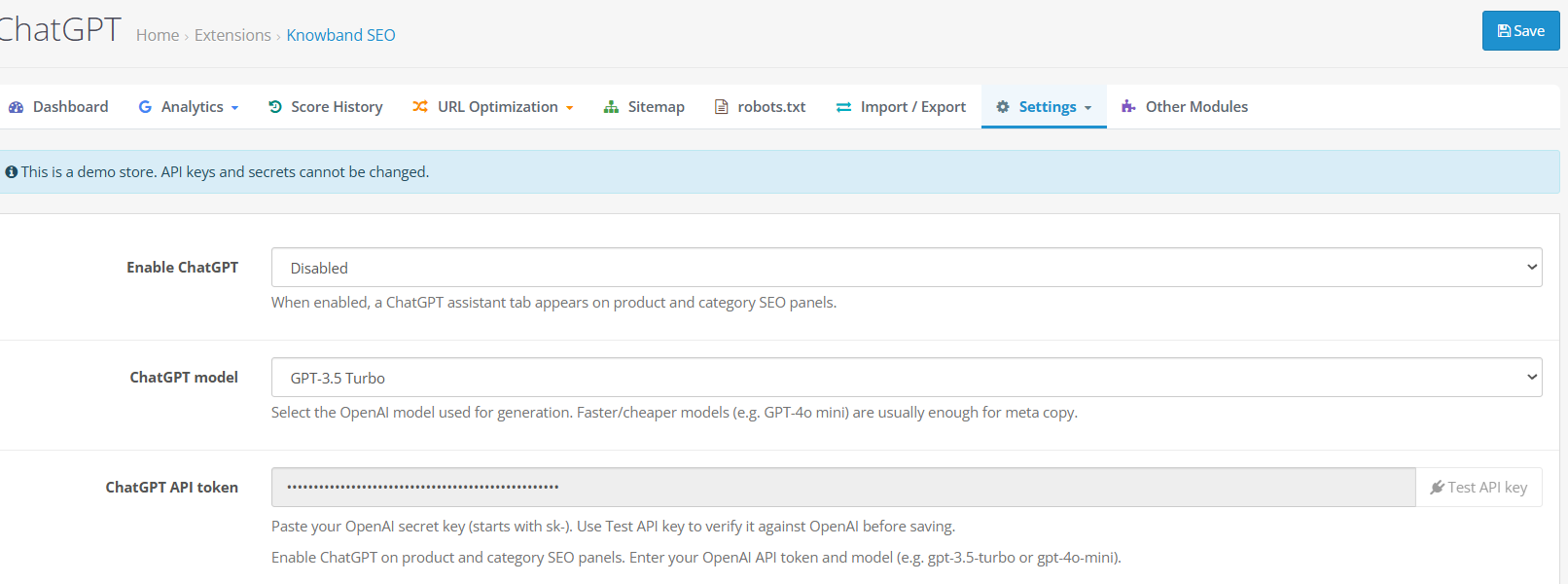
- Abilita ChatGPT: attiva o disattiva l’assistente per l’intero modulo. Predefinito: Disabilitato.
- Modello ChatGPT: GPT-4o, GPT-4o mini, GPT-4 Turbo, GPT-4 o GPT-3.5 Turbo; il controller ripiega su gpt-4o-mini e l’impostazione predefinita di installazione è gpt-3.5-turbo.
- Token API ChatGPT: la tua chiave segreta OpenAI, che deve iniziare con sk-.
- Chiave API di prova: invia una richiesta di convalida in tempo reale a OpenAI per confermare che il token funzioni.
Campi a pagina singola (pannello SEO > scheda ChatGPT).
- Modelli di prompt: una serie di prompt predefiniti che puoi selezionare invece di scriverne di tuoi.
- Il tuo prompt: una casella di testo libero per un prompt personalizzato, che supporta shortcode come {product_name}, {brand}, {category_name}, {meta_title} e {meta_description}.
- Genera: invia il prompt a ChatGPT e restituisce una bozza.
- Contenuto generato: visualizza la bozza restituita da ChatGPT per la revisione.
- Applica: inserisce il contenuto generato nel campo corrispondente (il modulo del catalogo deve comunque essere salvato successivamente affinché la modifica abbia effetto).
- Applica a: consente di scegliere a quale campo applicare il contenuto generato.
- Cancella cronologia: cancella la cronologia degli ultimi giorni per questa pagina.
- Cronologia recente: un elenco delle richieste e dei risultati precedenti per questa pagina.
Campi in blocco (Importazione/Esportazione > Miglioramento ChatGPT).
- Caselle di controllo del campo: scegli quali campi generare, tra Meta titolo, Meta descrizione, Meta parole chiave, Titolo social, Descrizione social, Tag prodotto, URL SEO, Parola chiave principale, Parole chiave di supporto e Descrizione prodotto (leggibilità).
- Seleziona tutto / Non selezionare nulla: seleziona o deseleziona rapidamente tutte le caselle di controllo dei campi.
- Elaborare tutti i prodotti: genera contenuti per l’intero catalogo.
- Prodotti Max: Un’alternativa all’elaborazione di tutti i prodotti, che limita il numero di elaborazioni a un valore specifico, fino a un massimo di 5,000 prodotti di catalogo distinti in tutte le lingue per ciascun prodotto.
- Prodotti per chiamata API: quanti prodotti vengono inviati insieme in un’unica richiesta, da 1 a 5; l’estensione imposta automaticamente questo valore a 1 quando è selezionata la descrizione del prodotto (leggibilità).
- Indicatore di avvio/avanzamento: avvia l’esecuzione del miglioramento e mostra l’avanzamento in tempo reale.
- Ottimizza i punteggi SEO e di leggibilità (scarica il file JSON): l’azione che esegue il miglioramento e produce un file scaricabile; non salva direttamente nel catalogo.
Il file scaricato deve poi essere reimportato tramite il pannello di importazione descritto di seguito; lo strumento ChatGPT per l’elaborazione in blocco non scrive mai autonomamente nel catalogo.
4.9. Importazione/Esportazione
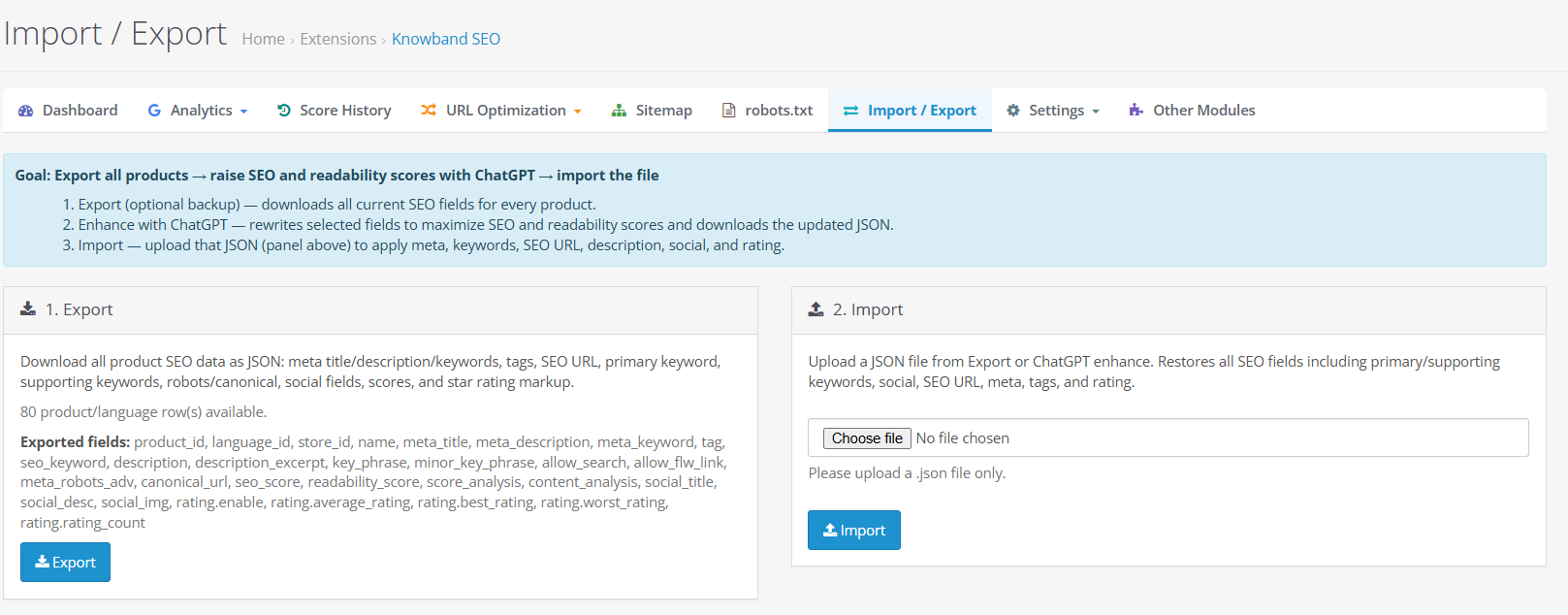
La funzione di importazione/esportazione gestisce i dati SEO dei prodotti come file JSON: meta titolo, descrizione, parole chiave e tag; URL SEO, parole chiave principali e di supporto, impostazioni robots e canonical, titolo, descrizione e immagine per i social media; punteggi SEO e di leggibilità e dati di analisi; e campi di markup per le valutazioni. Questa funzione viene utilizzata per aggiornare più prodotti in blocco.
Formato supportato. Il file esportato utilizza il formato JSON versione 1.2 e include un timestamp di esportazione e un elenco di campi insieme ai dati del prodotto.
Campi di esportazione.
- Esporta: il pulsante che genera e scarica i dati SEO correnti del prodotto come file di backup JSON, versione 1.2, contenente un timestamp di esportazione, un elenco dei campi e i dati del prodotto. Questo stesso file può anche fungere da base di partenza prima di eseguire lo strumento di miglioramento ChatGPT descritto nella Sezione 14.
Importa campi.
- Scegli file: seleziona il file .json da importare; l’estensione deve essere .json, il contenuto deve essere un JSON valido, deve contenere un array di prodotti e deve rimanere al di sotto dei 5 MB con un massimo di 5,000 righe.
- Importazione: avvia l’importazione; gli ID di prodotto e lingua nel file devono essere numeri positivi corrispondenti a quelli del negozio corrente. Le importazioni riuscite riportano il numero di righe di prodotto e lingua aggiornate.
Altri moduli è una pagina del catalogo Knowband condivisa, accessibile dal menu SEO di Knowband. Elenca le altre estensioni Knowband disponibili per OpenCart, anziché le opzioni di configurazione SEO specifiche di questo modulo.
5. Audit e punteggio SEO
Il sistema di punteggio è alla base dell’estensione OpenCart SEO Audit di Knowband. Ogni prodotto, categoria, pagina informativa, pagina del produttore e blog supportato può ricevere un punteggio SEO e un punteggio di leggibilità separato una volta abilitate le relative impostazioni di analisi in Impostazioni generali, il cuore di ciò che rende questo strumento di analisi SEO per OpenCart così efficace.
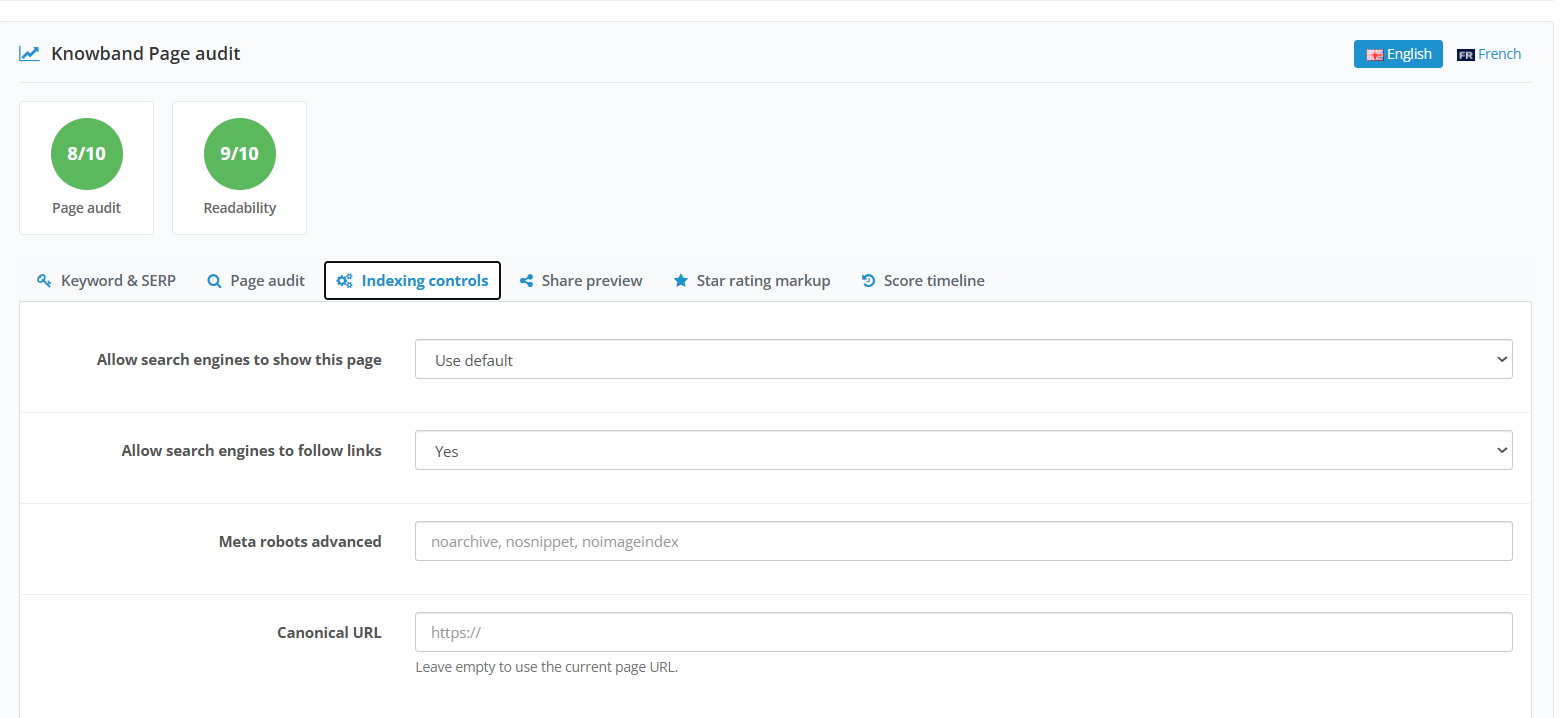
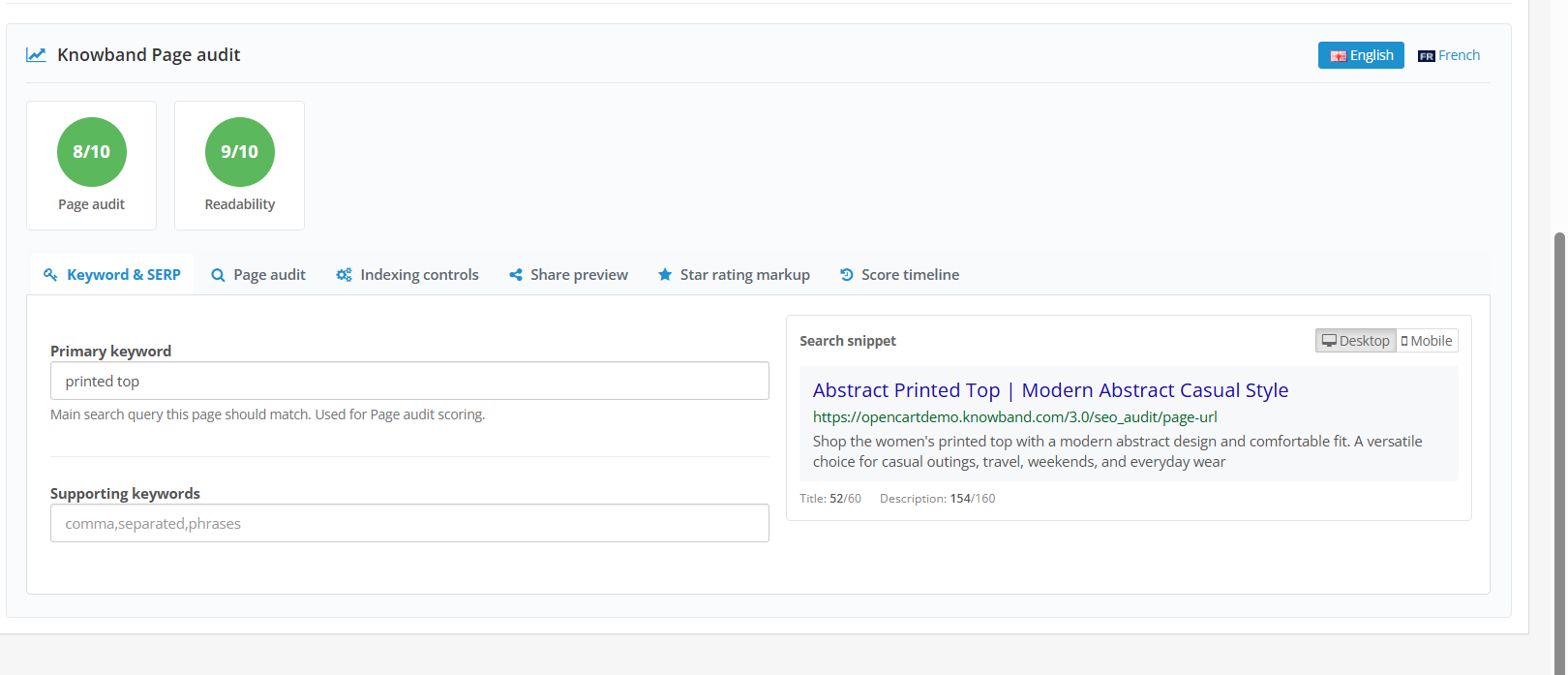
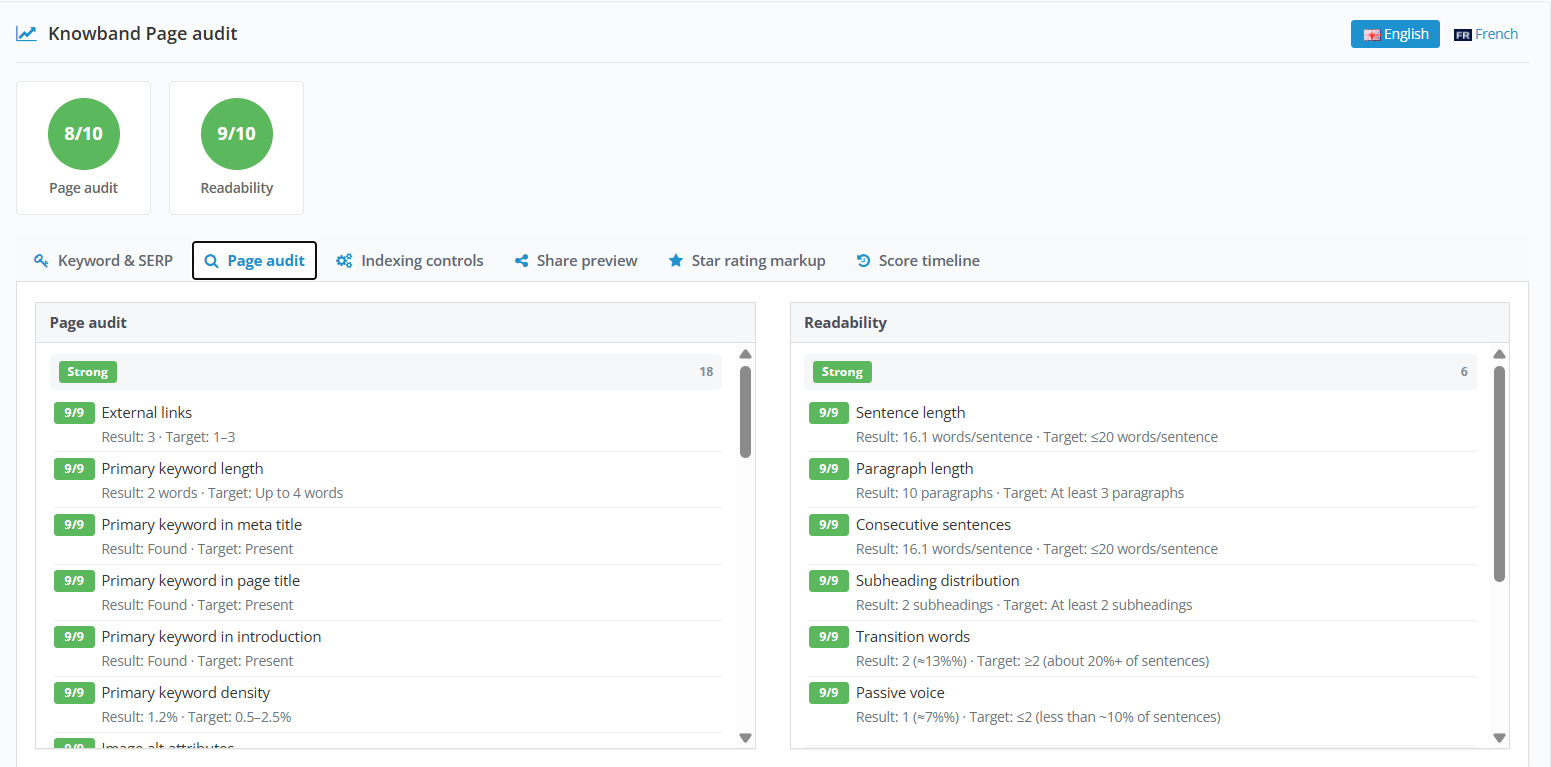
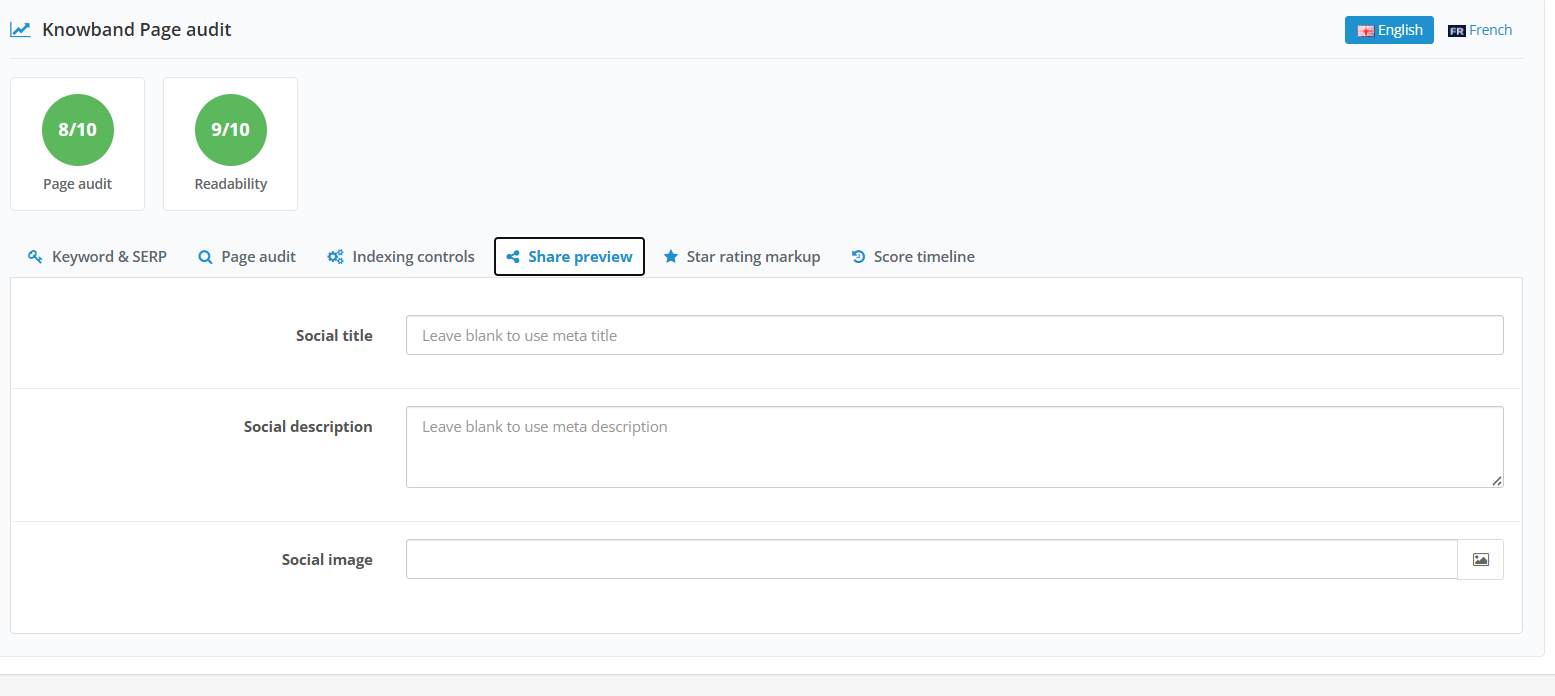
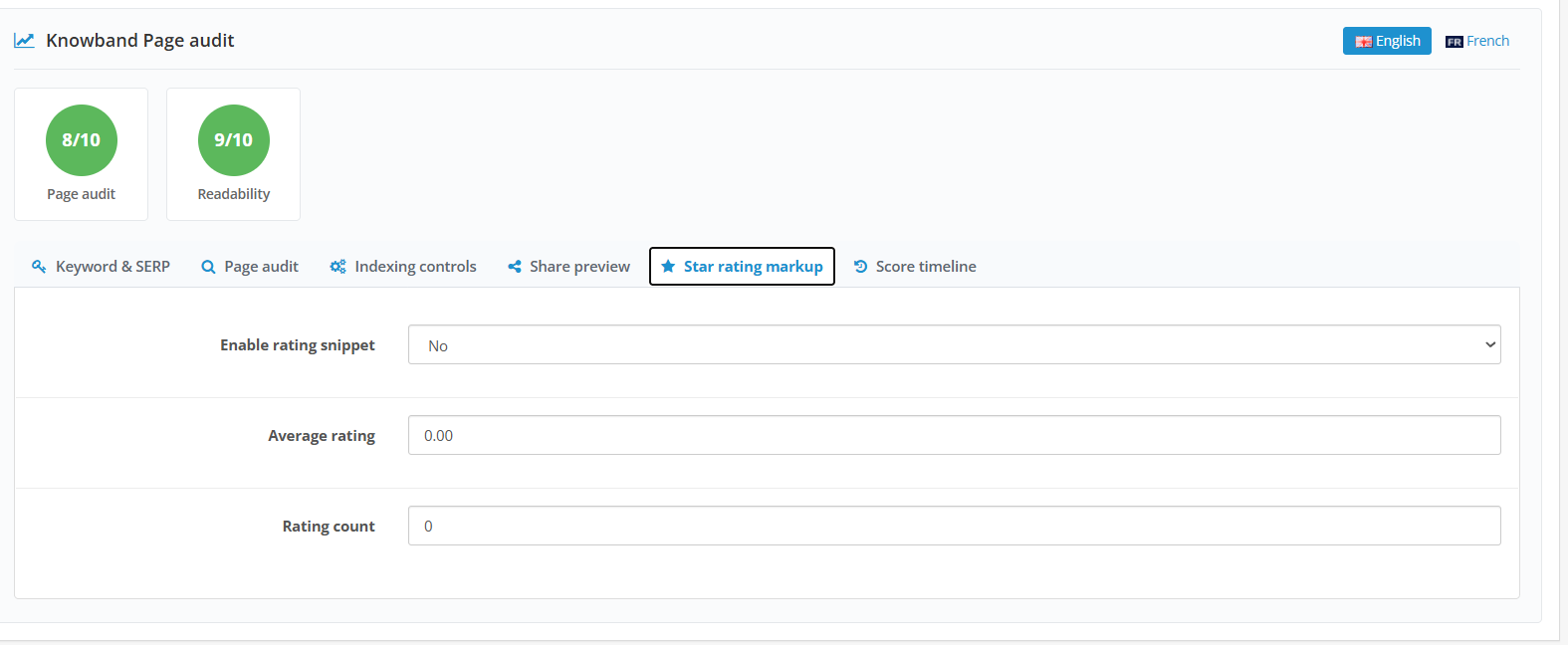
Tipi di pagina supportati. Il sistema di punteggio include, per impostazione predefinita, prodotti, categorie, pagine informative e produttori. I post del blog, le categorie del blog, i tag del blog e gli autori del blog sono inclusi solo quando è connessa al negozio un’integrazione Knowband Blog supportata.
Cosa misura il punteggio. L’esecuzione di questo audit SEO per OpenCart prevede che la libreria di regole valuti la lunghezza del contenuto, la qualità delle frasi e la leggibilità, la struttura dei titoli, i link interni, gli attributi alt delle immagini, la lunghezza del titolo e della descrizione, nonché il posizionamento e la densità delle parole chiave principali e di supporto nel contenuto della pagina e nello slug dell’URL. Qualsiasi regola con un punteggio inferiore a 7 viene registrata come problema e raggruppata nella scheda Problemi.
Cosa significa il punteggio. Un punteggio elevato indica che una pagina ha soddisfatto i requisiti fondamentali: un titolo e una descrizione ragionevolmente descrittivi, contenuti leggibili, una struttura di intestazioni sensata e un utilizzo di parole chiave coerente con l’obiettivo dichiarato della pagina. Un punteggio basso non significa che una pagina sia invisibile ai motori di ricerca; significa che esistono lacune specifiche e correggibili. Poiché l’estensione non può vedere come Google classifica effettivamente una pagina, il punteggio dovrebbe essere interpretato come una checklist di qualità dei contenuti piuttosto che come una previsione di posizionamento.
Perché il punteggio è importante. I motori di ricerca premiano le pagine che rispondono chiaramente all’intento di ricerca con contenuti ben strutturati e leggibili. Un punteggio basso spesso indica le stesse debolezze che rendono una pagina più difficile da leggere per un utente umano, quindi correggerle tende a giovare a entrambi i tipi di pubblico.
Cosa fare in caso di punteggio basso. Apri la pagina dall’elenco del catalogo, esamina il pannello di controllo della pagina e verifica le regole specifiche che non sono state rispettate. In alternativa, apri la scheda Problemi, filtra per tipo di entità pertinente e analizza le regole che interessano più pagine contemporaneamente. Dopo aver apportato le modifiche, salva la pagina (oppure attiva l’analisi automatica in fase di modifica) per aggiornare il punteggio. Questa revisione continua è il fulcro dell’ottimizzazione SEO di OpenCart all’interno del modulo.
Come migliorare una pagina. Imposta una parola chiave principale chiara e, ove pertinente, parole chiave di supporto che rispecchino ciò che un acquirente cercherebbe effettivamente. Scrivi un meta titolo e una meta descrizione che descrivano la pagina in modo onesto, evitando di inserire a forza parole chiave. Suddividi i contenuti lunghi in sezioni con titoli, aggiungi un testo alternativo descrittivo alle immagini e inserisci link a prodotti o categorie correlati laddove abbia senso per l’acquirente, non solo per migliorare il punteggio.
Durante tutto questo processo, ricorda che un audit SEO di OpenCart è utile solo se porta a modifiche concrete. Il ruolo del modulo è quello di evidenziare ciò che necessita di attenzione; il ruolo dell’amministratore è quello di decidere come formulare e strutturare la correzione, utilizzando l’estensione OpenCart SEO Audit come guida e non come autorità definitiva.
5. Domande frequenti
Ho trovato diversi URL con errore 404. Come posso reindirizzarli? Apri Ottimizzazione URL > URL 404, esamina l’elenco ordinato per numero di visite e fai clic su Reindirizza accanto alla voce che desideri correggere. Si aprirà il modulo di reindirizzamento con il vecchio URL già inserito come URL di origine; inserisci la destinazione corretta come URL di destinazione, scegli il tipo di reindirizzamento e salva. Reindirizza solo a una pagina effettivamente pertinente al contenuto originale.
Come devo gestire un URL non più disponibile? Se esiste una pagina sostitutiva, aggiungi un reindirizzamento 301 dal vecchio URL al nuovo tramite Ottimizzazione URL > Reindirizzamenti URL. Se non esiste una pagina sostitutiva pertinente, è consigliabile lasciare l’URL come 404 anziché reindirizzare i visitatori a una pagina non correlata.
Come posso migliorare una pagina con un basso punteggio SEO? Apri il pannello di controllo della pagina oppure apri la sezione Problemi e filtra per tipo di entità per vedere esattamente quali regole la pagina non ha rispettato. Correggi le lacune specifiche, come ad esempio una meta descrizione mancante, contenuti scarsi o testo alternativo delle immagini mancante, quindi salva la pagina in modo che il punteggio venga aggiornato. La cronologia dei punteggi mostrerà quindi se la modifica ha migliorato il punteggio della pagina.
Posso utilizzare l’estensione per generare meta titoli e descrizioni? Sì. Abilita e configura ChatGPT in Impostazioni > ChatGPT, quindi utilizza la scheda ChatGPT all’interno del pannello SEO di un prodotto o di una categoria per generare un meta titolo o una meta descrizione a partire da un prompt. Rivedi il risultato, fai clic su Applica e salva il modulo del catalogo. Per più prodotti contemporaneamente, utilizza invece lo strumento ChatGPT in blocco all’interno di Importa/Esporta.
Come posso verificare la presenza di URL duplicati? Apri Ottimizzazione URL > URL duplicati per vedere quali parole chiave SEO sono assegnate a più di una pagina nello stesso negozio e nella stessa lingua. Fai clic su Aggiorna sulla riga in conflitto, modifica ogni parola chiave in modo che diventi univoca e salva.
Come posso controllare la mia sitemap XML? Apri Sitemap > Sitemap XML, verifica che l’opzione “Abilita Sitemap XML” sia attivata e apri l’URL della sitemap pubblica visualizzato per verificarne il caricamento. Invia lo stesso URL in Analytics > Search Console > Sitemap e controllo URL per confermare che Google lo abbia ricevuto e per monitorare la presenza di avvisi o errori in seguito.
Posso collegare Google Search Console? Sì. Configura un progetto Google Cloud con l’API Search Console abilitata, configura le credenziali OAuth in Analytics > Impostazioni, fai clic su Connetti con Google e seleziona la proprietà Search Console corretta per il negozio. Una volta stabilita la connessione, la scheda Search Console mostra i dati sulle prestazioni e ti consente di gestire l’invio delle sitemap e i controlli di indicizzazione degli URL.
Posso visualizzare i dati di Google Analytics all’interno del modulo? Sì. Dopo aver collegato Google e selezionato la proprietà GA4 corretta nelle Impostazioni di Analytics, la scheda GA4 Analytics visualizza sessioni, utenti, interazioni, dati eCommerce e dati di ripartizione direttamente nel pannello di amministrazione, senza bisogno di aprire Google Analytics separatamente.
Come posso individuare i problemi di SEO nelle pagine di prodotto o di categoria? Utilizza il grafico di controllo delle pagine per tipo nella Dashboard per vedere quale tipo di contenuto presenta il maggior numero di pagine con punteggio basso, quindi apri la sezione Problemi e filtra per tipo di entità per esaminare le regole specifiche che interessano tali pagine. In alternativa, apri un singolo prodotto o una categoria e consulta direttamente il relativo pannello di controllo delle pagine.
L’estensione garantisce un miglior posizionamento nei risultati di ricerca? No. OpenCart SEO Audit Manager misura la qualità dei contenuti on-page, la configurazione tecnica e i dati disponibili di Google, tutti elementi che supportano una buona pratica SEO. Non controlla, né può garantire, il posizionamento di una pagina specifica sui motori di ricerca.
È necessario avere un blog per utilizzare il modulo? No. Il punteggio, le tendenze e i tipi di entità specifici del blog vengono visualizzati solo quando è connessa allo store un’integrazione Knowband Blog supportata. Tutte le altre funzionalità funzionano correttamente anche senza un blog installato.
Per utilizzare il modulo principale ho bisogno di un account Google o OpenAI? No. Analytics, Search Console, PageSpeed e ChatGPT sono integrazioni opzionali che richiedono credenziali esterne proprie. Il sistema di punteggio, i reindirizzamenti, il rilevamento degli errori 404, il controllo degli URL duplicati, la generazione della sitemap e la gestione del file robots.txt funzionano indipendentemente da queste connessioni.
- AuctionX – Manuale utente completo del modulo aste per PrestaShop
- Manuale utente del modulo Punto Vendita PrestaShop
- Modulo di audit SEO di PrestaShop: Manuale utente completo
- Estensione OpenCart Backup and Restore: Manuale utente completo
- PrestaShop Blog Manager – Ottimizzazione dei contenuti e SEO tramite intelligenza artificiale | Manuale utente completo