

Modulo di integrazione Prestashop Etsy – Manuale utente

1.0 Introduzione
Knowband ha sviluppato un’interfaccia per i proprietari di negozi Prestashop che può aiutarli a iniziare a vendere sul marketplace Etsy. Inoltre, Componente aggiuntivo di integrazione Prestashop Etsy Fa risparmiare tempo ai venditori. Come? Riducendo i tempi di inserzione manuale. Infatti, il modulo di integrazione Prestashop Etsy Marketplace offre loro una funzionalità per gestire l’inventario. Inoltre, è possibile gestire gli ordini per il negozio Etsy dal back office di Prestashop. Etsy è un marketplace che funge da intermediario tra clienti e artisti, artigiani di oggetti fatti a mano o collezionisti di prodotti vintage. Inoltre, il connettore Etsy Marketplace offre ai venditori una piattaforma unica per mostrare i propri prodotti. In questo modo, possono diffondere la conoscenza dei propri prodotti e servizi attraverso questa piattaforma. È inoltre importante che il marketplace offra i migliori servizi ai consumatori. Infatti, i consumatori amano avere opzioni e alternative tra cui scegliere. Pertanto, i marketplace competono per conquistare i venditori e offrire loro ottimi servizi per entrare in contatto con i loro negozi. Inoltre, Etsy ha oltre 25 milioni di visitatori ogni mese. Questo offre ai venditori una meravigliosa opportunità di raggiungere una rete di pubblico più ampia.
1.1 Caratteristiche principali del modulo di integrazione Prestashop Etsy:
- Installazione semplice e avvio rapido: Il modulo di integrazione Etsy-Prestashop si installa rapidamente. Inoltre, l’interfaccia intuitiva dell’integrazione Prestashop-Etsy semplifica la pubblicazione dei prodotti sul marketplace di Etsy.
- Caricamento in blocco dei prodotti: Utilizzando questo componente aggiuntivo di integrazione Prestashop Etsy, l’amministratore può caricare prodotti in blocco.
- Mappatura della categoria del negozio con la categoria Etsy: I venditori possono facilmente mappare gli attributi e la categoria del prodotto con la categoria Etsy, oltre che con l’elenco basato sul profilo dell’integratore API Etsy di Prestashop.
- Sincronizzazione del modello di spedizione: Crea modelli di spedizione dal back-end dell’estensione di integrazione Prestashop-Etsy. Inoltre, sincronizza questi modelli con Etsy con l’aiuto dei cron job.
- Sincronizzazione dell’ordine: Gestisci e tieni traccia degli ordini Etsy dall’interfaccia di amministrazione del componente aggiuntivo di integrazione API Etsy Prestashop.
- Aggiornamento dello stato dell’ordine: L’amministratore può aggiornare lo stato degli ordini sul marketplace Etsy tramite i cron job, offerti anche dal modulo di integrazione Prestashop Etsy.
- Gestione delle scorte: L’amministratore può gestire l’inventario dei prodotti del negozio Etsy dal back office di Prestashop. Lo stato attuale dei prodotti può essere sincronizzato tramite cron job. Inoltre, l’estensione di sincronizzazione Etsy di Prestashop offre questa possibilità. Supponiamo che apporti modifiche all’inventario o agli attributi dei prodotti nel negozio Prestashop. Inoltre, può sincronizzarsi con Etsy con un clic del mouse grazie al modulo di sincronizzazione Etsy Prestashop.
Traduzioni in lingua: L’integratore Prestashop per Etsy offre supporto multilingue. L’amministratore può selezionare la seconda lingua per il negozio. Inoltre, può sincronizzarlo facilmente con il negozio del marketplace Etsy, tramite il cron job offerto dall’integratore Etsy per Prestashop.
Nuove funzionalità offerte da Prestashop Etsy Integrator versione 4.0.1 di Knowband:
- Autenticazione OpenAPI per le API di Etsy:
Abbiamo aggiornato il modulo per supportarlo con la nuova autenticazione OpenAPI di Etsy. Ora tutte le richieste API di Etsy includono gli header di autenticazione richiesti, in linea con gli ultimi standard di Etsy, così l’integrazione continua a funzionare senza problemi. - Configurazione e mappatura della politica di reso:
Una nuova funzionalità per la politica di reso è stata aggiunta al modulo. Ora gli amministratori possono creare e gestire più politiche di reso e associarle a profili specifici. Tutti i prodotti collegati a un profilo verranno automaticamente aggiornati su Etsy con la politica di reso assegnata.
Caratteristiche principali offerte da Prestashop Etsy Integrator versione 2.0.0 di Knowband:
- Modifiche relative all’esperienza utente: Per migliorare l’esperienza utente, l’interfaccia del modello di spedizione è stata modificata. Inoltre, tutte le opzioni per la creazione del modello di spedizione sono state riunite nella stessa pagina. Inoltre, proprio come Marketplace Etsy di Prestashop interfaccia.
- Ottimizzazione del codice: Ora l’amministratore può sincronizzare i prodotti dalla pagina “Elenco Prodotti”. Sono disponibili 3 opzioni per la sincronizzazione dei prodotti:
- Sincronizzazione locale: L’opzione Sincronizzazione Locale consente all’amministratore di sincronizzare i prodotti del negozio PrestaShop con il modulo di integrazione PrestaShop di Etsy. Tutti i prodotti mappabili a un profilo verranno elencati nelle schede prodotto. Inoltre, l’amministratore può pubblicare i singoli prodotti sul Marketplace di Etsy.
- Prodotti di sincronizzazione: L’opzione “Sincronizza prodotti” sincronizzerà i prodotti con Etsy Marketplace. Tutti i prodotti abilitati verranno sincronizzati con Etsy Marketplace. Per evitare errori di sincronizzazione, l’amministratore può selezionare il numero di prodotti. Inoltre, per sincronizzare in un’unica operazione, è possibile accedere alle Impostazioni generali. È disponibile un’impostazione cron per automatizzare il processo di pubblicazione dei prodotti.
- Sincronizza stato prodotto: L’amministratore può ottenere lo stato di inserimento dei prodotti sincronizzati utilizzando lo Stato del prodotto sincronizzato.
- Elenco dei prodotti: Se desideri impostare i prodotti come inattivi, eliminali solo da questa pagina (anziché dall’account Etsy). Impostando il prodotto come inattivo direttamente sull’account Etsy, l’articolo verrà ripubblicato su Etsy. Inoltre, alla successiva esecuzione del CRON.
- L’amministratore può visualizzare i prodotti del negozio Etsy dalla scheda “Prodotti”. Cliccando sull’ID dell’inserzione, si aprirà anche la scheda del negozio Etsy.
- L’amministratore può visualizzare l’elenco del negozio PrestaShop cliccando sul nome del prodotto.
- L’amministratore può visualizzare la pagina dell’elenco dei prodotti nel back office cliccando sull’ID.
- L’amministratore del negozio può aggiungere ordini del negozio Etsy con i corrieri del negozio.
- L’amministratore del negozio può aggiungere i numeri di tracciamento sugli ordini Etsy.
- L’amministratore di Stora può aggiungere un’immagine della tabella delle taglie per ogni profilo e questa immagine aggiuntiva verrà caricata su Etsy.
- Ora, invece di elencare le varianti separatamente nella pagina Elenco prodotti, tutte le varianti vengono elencate sotto il nome del prodotto.
- L’amministratore può sincronizzare i singoli prodotti con Etsy Marketplace anziché elencare l’intero profilo.
- L’amministratore può disabilitare/abilitare gli articoli prima della sincronizzazione e solo gli articoli abilitati verranno elencati nel negozio Etsy.
- Informazioni sul prodotto personalizzato: In questo momento, Componente aggiuntivo Prestashop Etsy Connector consente all’amministratore di elencare lo stesso prodotto con dettagli diversi (titolo e descrizione del prodotto) su Etsy Marketplace.
- Sincronizzazione a livello di profilo: Abbiamo introdotto di recente la funzionalità di sincronizzazione a livello di profilo che consente all’amministratore del negozio di elencare/aggiornare solo i prodotti di una determinata categoria anziché di tutti.

Funzionalità aggiuntive del modulo di integrazione Etsy Prestashop
- Mappatura degli attributi: Tutti gli attributi del negozio PrestaShop verranno sincronizzati automaticamente con il modulo di integrazione di Etsy Marketplace. Inoltre, l’amministratore dovrà solo mappare questi attributi su Etsy Marketplace.
- Attributo categoria Etsy: Gli attributi delle categorie Etsy sono ora disponibili nel modulo di integrazione di Etsy Marketplace. Inoltre, l’amministratore può impostare i vari attributi, ad esempio Colore primario, Colore secondario, Festività e Stile accessorio.
- Mappatura di prodotti o categorie: Il modulo di integrazione PrestaShop con Etsy Marketplace consente la sincronizzazione dei prodotti selezionati o dell’intera categoria con Etsy Marketplace. Inoltre, nella scheda Gestione Profilo del modulo di connessione Etsy Marketplace, l’amministratore può selezionare l’opzione Prodotto/Categoria per sincronizzare i prodotti del negozio.
- Prezzi personalizzati: Il modulo di integrazione Etsy Prestashop consente all’amministratore di pubblicare i prodotti sul marketplace a un prezzo diverso. L’amministratore può modificare il prezzo dei prodotti. Inoltre, il prezzo viene visualizzato sul marketplace in base a un importo fisso o a una percentuale. A seconda delle esigenze, l’amministratore può aumentare o diminuire il prezzo dei prodotti. Può farlo direttamente dal back-end del sito. Componente aggiuntivo di integrazione Prestashop Etsy.
- Rapporto sulle vendite: La scheda del report sulle vendite del plugin di integrazione Etsy Prestashop consente ai venditori di controllare il report sugli ordini e sui ricavi.
- Rapporto sulle vendite dei prodotti: L’amministratore può persino visualizzare il report delle vendite di determinati prodotti. Può farlo direttamente dal back-end del plugin di integrazione Prestashop-Etsy.
- Sezione Negozio: L’add-on Prestashop offre ai venditori online la possibilità di aggiungere una sezione “negozio” nel front-end del marketplace Etsy. Inoltre, la sezione “negozio” consente all’amministratore di categorizzare i prodotti in una categoria specifica. La sezione “negozio” creata verrà visualizzata nel tuo negozio Etsy.
- Modello di descrizione del prodotto: I venditori online possono utilizzare segnaposto diversi per la descrizione dei loro prodotti, per renderli più incisivi.
Puoi anche guardare il video “Guida all’aggiornamento – Knowband’s Prestashop Etsy Connector v3.0.4” qui:
Installazione 2.0
Dopo aver acquistato l’estensione di integrazione Prestashop Etsy, riceverai i seguenti file disponibili di seguito: 1. kbetsy.zip (contiene il codice sorgente del modulo) 2. Manuale utente Segui i seguenti passaggi per installare l’estensione di integrazione Etsy Prestashop:
- Decomprimi il file kbetsy.zip. Conterrà file e cartelle come mostrato di seguito:

- Copia tutti i file e le cartelle della cartella decompressa nella directory “moduli” del tuo archivio nel percorso – Directory principale / moduli /.
- Ora il modulo è pronto per essere installato sul tuo negozio. Inoltre, puoi trovarlo in Negozio Admin -> Moduli e servizi. Inoltre, verrebbe mostrato come di seguito:

Nel caso in cui non riuscissi a trovare il modulo nell’elenco dei moduli di amministrazione, prova a cercare il modulo con i seguenti dettagli:
Parola chiave -Etsy
Categoria – Altro
Filtra per – Installato e non installato / Abilitato e disabilitato
- Clicca sul pulsante “Installa” per installare il modulo. Verrà visualizzato un pop-up di conferma. Successivamente, clicca sull’opzione “Procedi con l’installazione”. Questo passaggio installerà il modulo e mostrerà una notifica: “Modulo/i installato/i con successo”.
3.0 Configurazione del sistema
Prima di procedere, è importante sapere qual è il corretto flusso di azioni. Inoltre, è importante impostare questo sistema, poiché diversi fattori dipendono da altri fattori. Inoltre, se non prestiamo attenzione, diventerà difficile elaborarlo senza intoppi o potrebbe essere soggetto a errori.
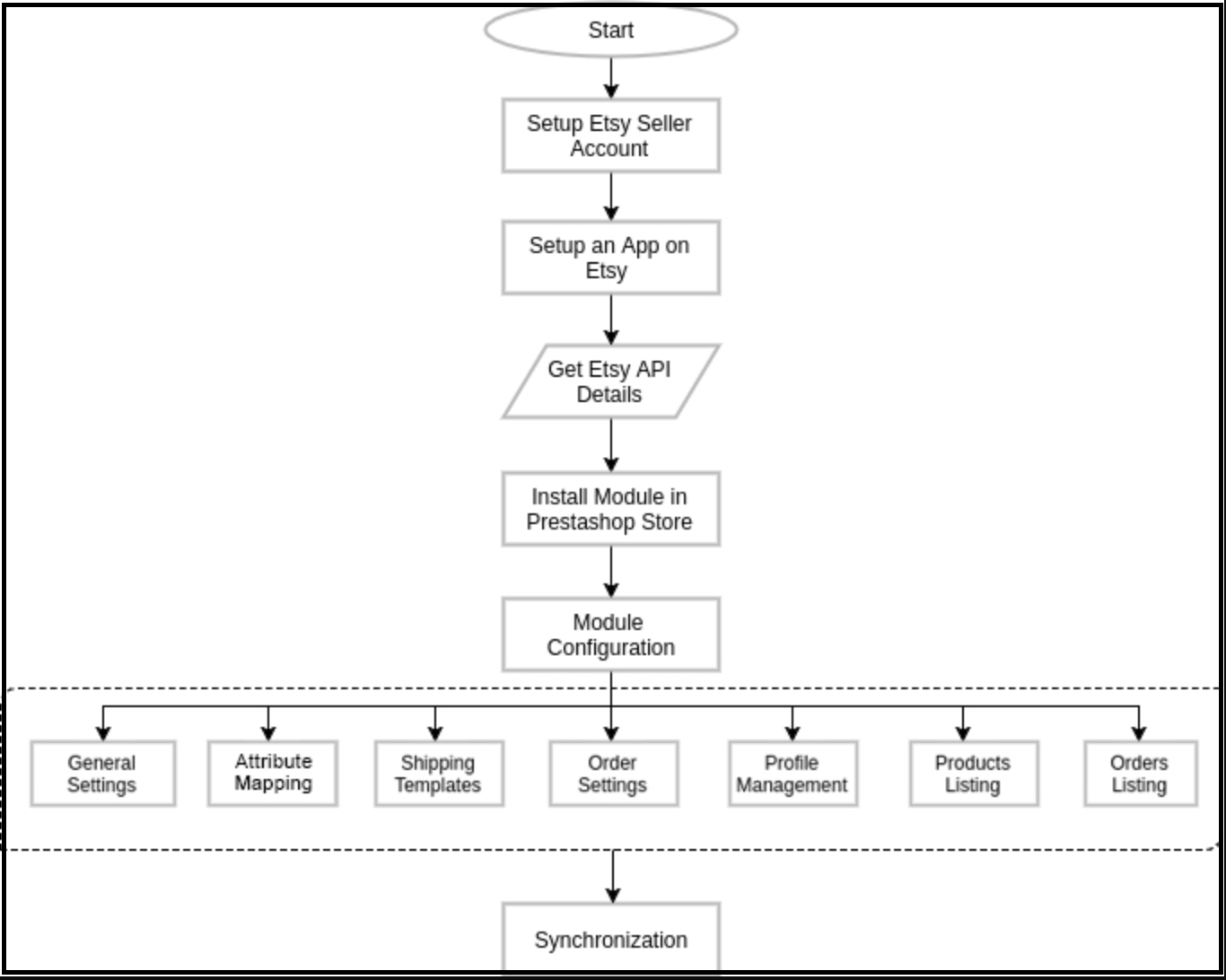
4.0 Integrazione Etsy Prestashop – Configurazione dell’account venditore
Per iniziare a vendere su Etsy Marketplace, è necessario un account venditore su Etsy. Inoltre, per configurare il componente aggiuntivo di integrazione Etsy Prestashop, è necessario disporre di un account venditore su Etsy. In questa sezione, elenchiamo tutti i passaggi per creare un account venditore su Etsy. Li trovate di seguito:
- Vai al link – https://www.etsy.com
- Clicca sul “Vendi su Etsy” presente nell’angolo in alto a destra.
- Clicca sul pulsante “Registrati” nella pagina che stai visitando. Fai riferimento allo screenshot qui sotto.

- Compila il modulo di registrazione e clicca sul pulsante “Registrati”. Verrà creato il tuo account venditore e verrà inviata un’email di verifica all’indirizzo email fornito.
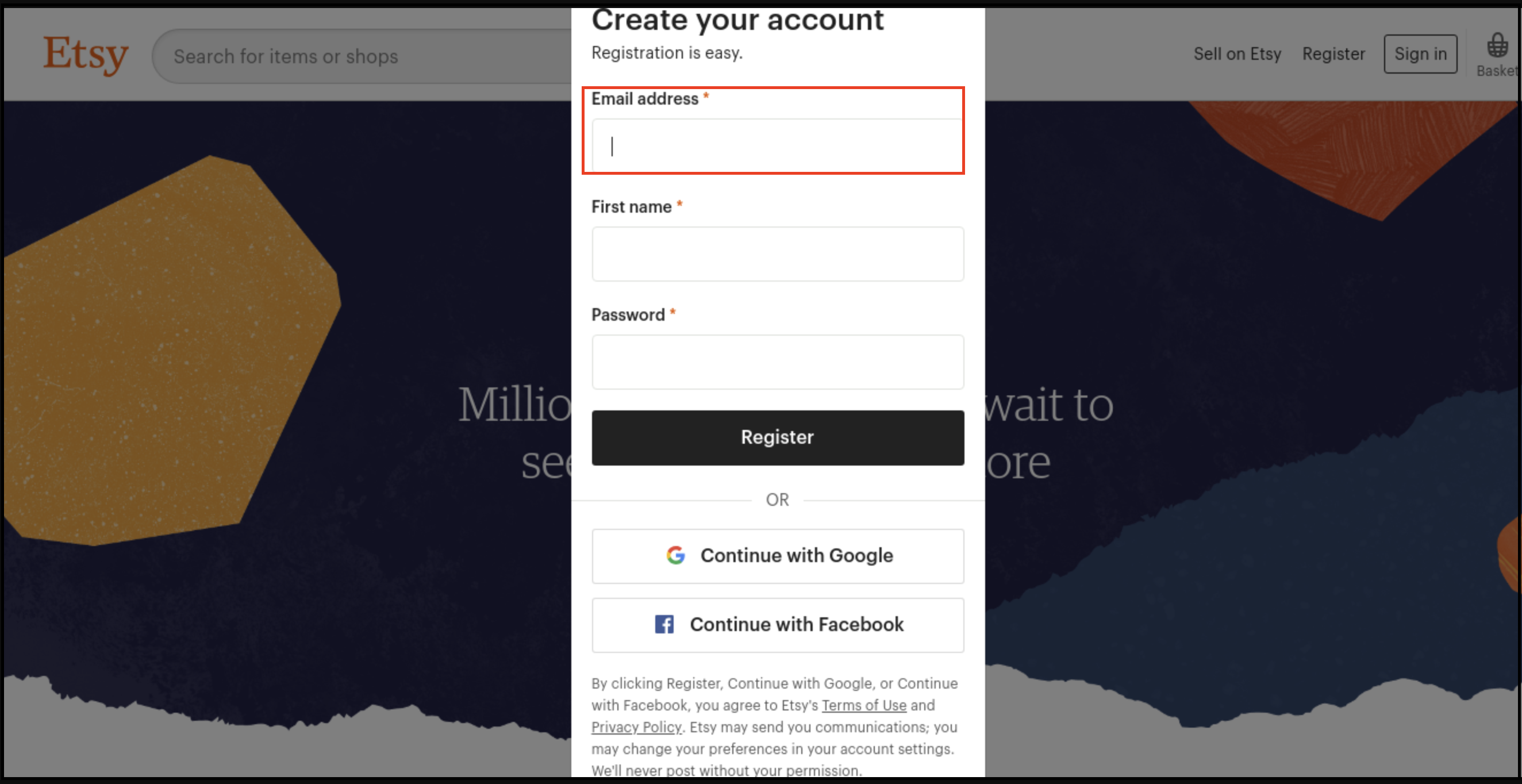
- Ora verrai reindirizzato anche a un’altra pagina, come mostrato di seguito.
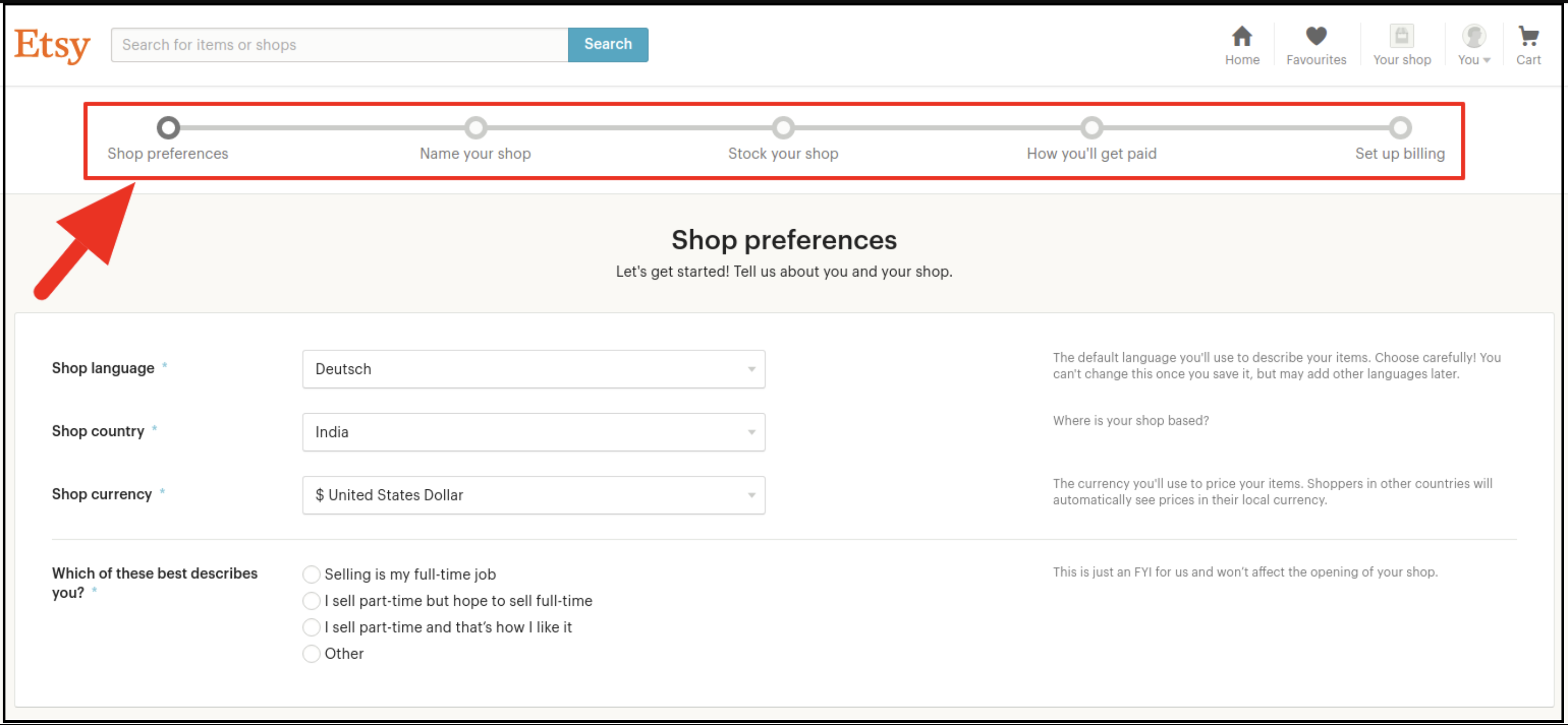
- Ora ti verrà chiesto di impostare le preferenze del tuo negozio. Completa quindi tutte le sezioni evidenziate. Ad esempio, “Preferenze del negozio”, “Nome del negozio”, “Fornisci il tuo negozio”, “Come verrai pagato” e “Imposta la fatturazione”.
5.0 Integrazione con Etsy Marketplace: configurazione di un’app
Per avviare la comunicazione tra il negozio Prestashop e l’account venditore Etsy, è necessario creare un’app su Etsy Marketplace. Di seguito sono riportati i passaggi per creare un’app su Etsy:
- Vai al link – https://www.etsy.com/developers/register
- Si aprirà una pagina in cui verrà visualizzato un modulo con alcuni campi di input, come mostrato di seguito.
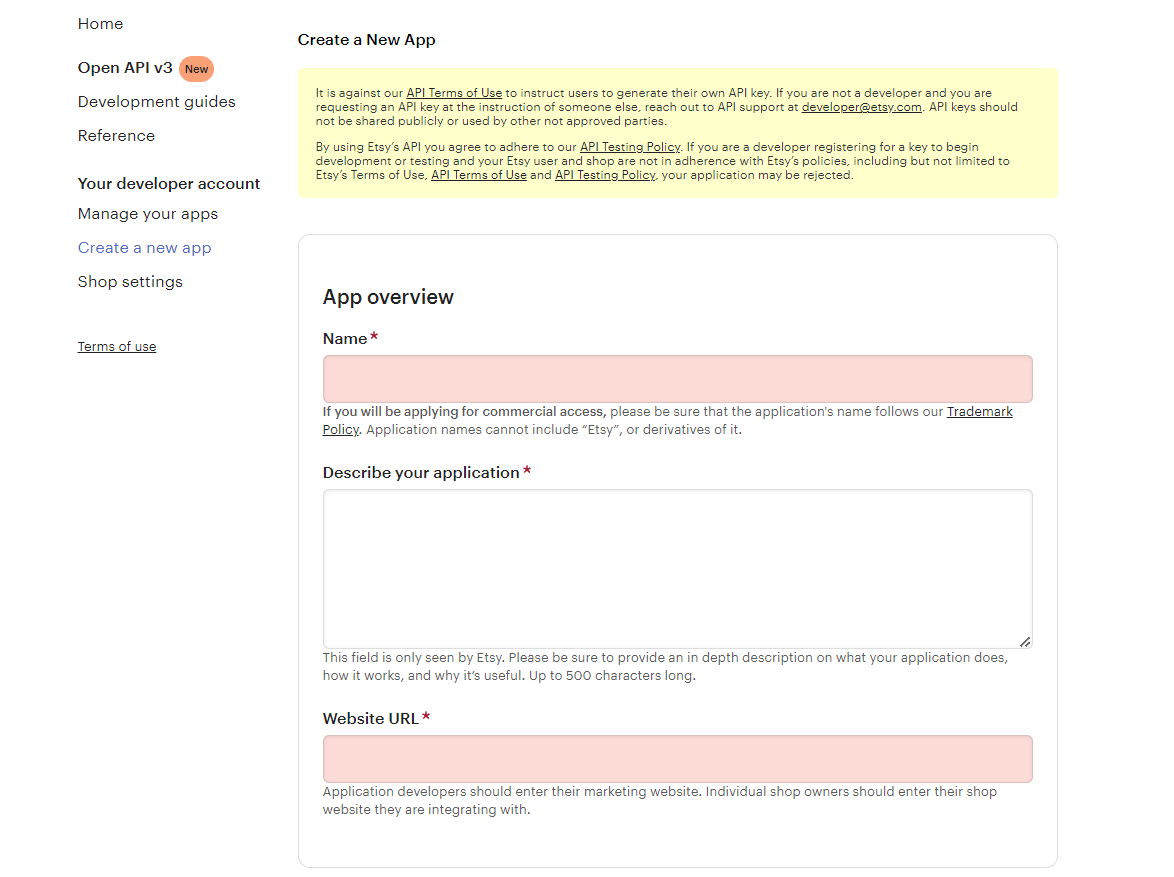
- Compila il modulo e clicca su “Leggi i termini e crea l’app”. Assicurati inoltre di aver selezionato la casella “Compatibilità con la gestione dell’inventario”.
- Chiederebbe di accettare i “termini e condizioni”. In effetti, accetta e clicca sul pulsante “Crea app”.
- Registrerà la tua app su Etsy Marketplace e fornirà i dettagli API.
- Dopo aver creato correttamente l’API, aggiungi l’URL di callback.
- Fai clic sul nome della tua app
- Fai clic su “Modifica i tuoi URL di callback”. Dopo aver cliccato sul pulsante seguente, verrà visualizzata la pagina mostrata nell’immagine.
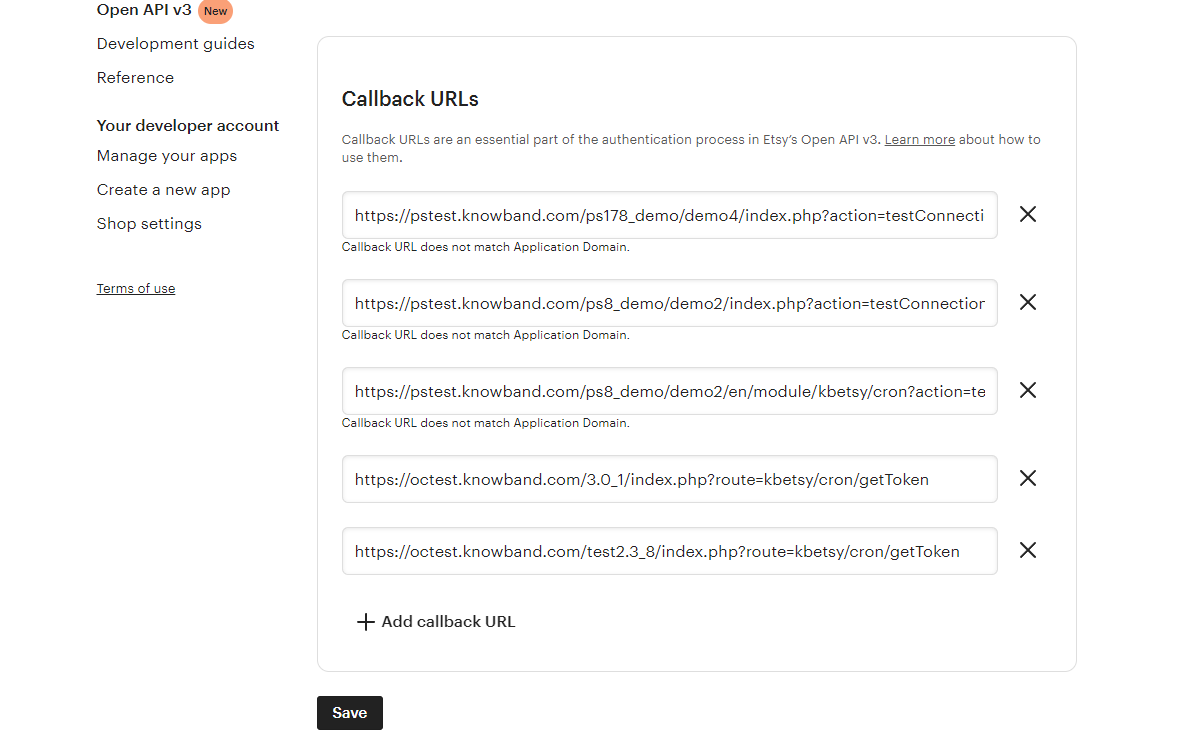
Per trovare l’URL di callback, consulta la sezione delle impostazioni generali del nostro modulo Prestashop Etsy Marketplace. Copia l’URL mostrato nell’immagine sottostante e incollalo su Etsy. 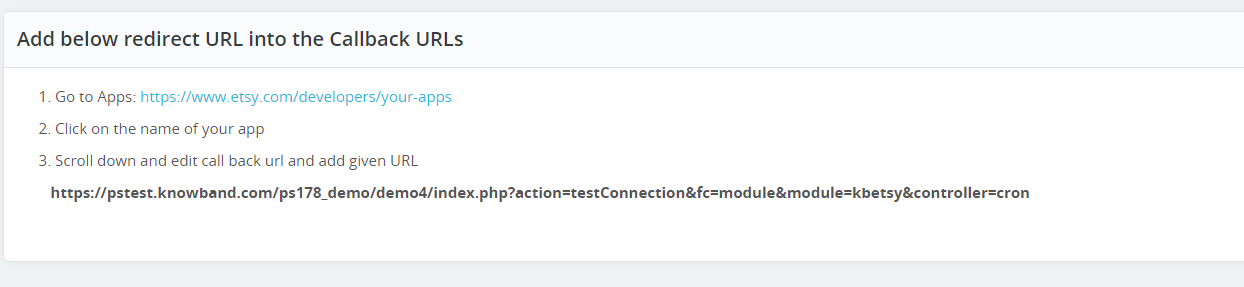
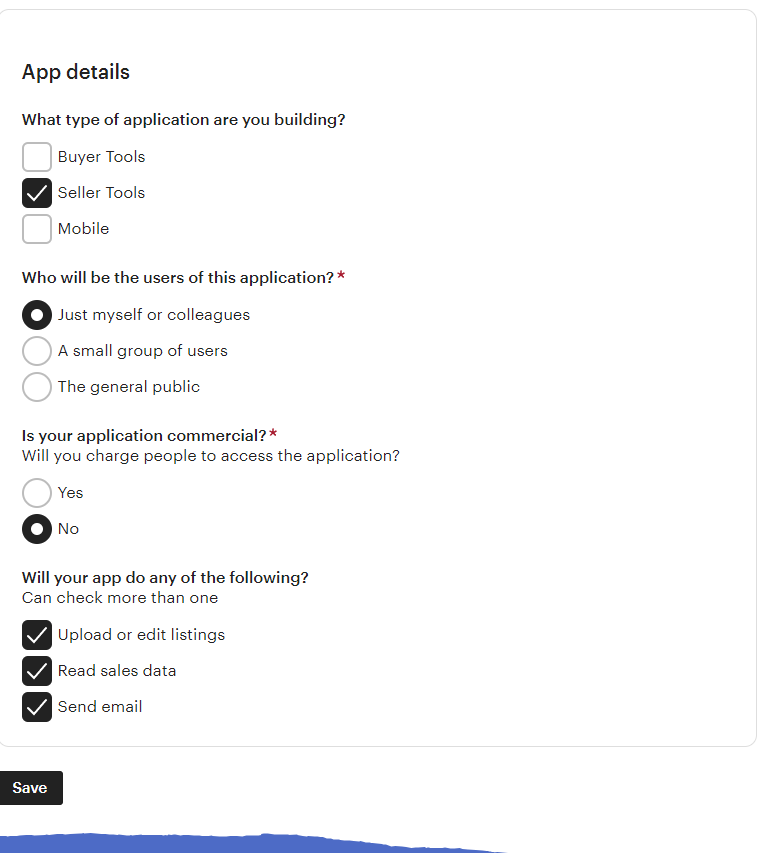
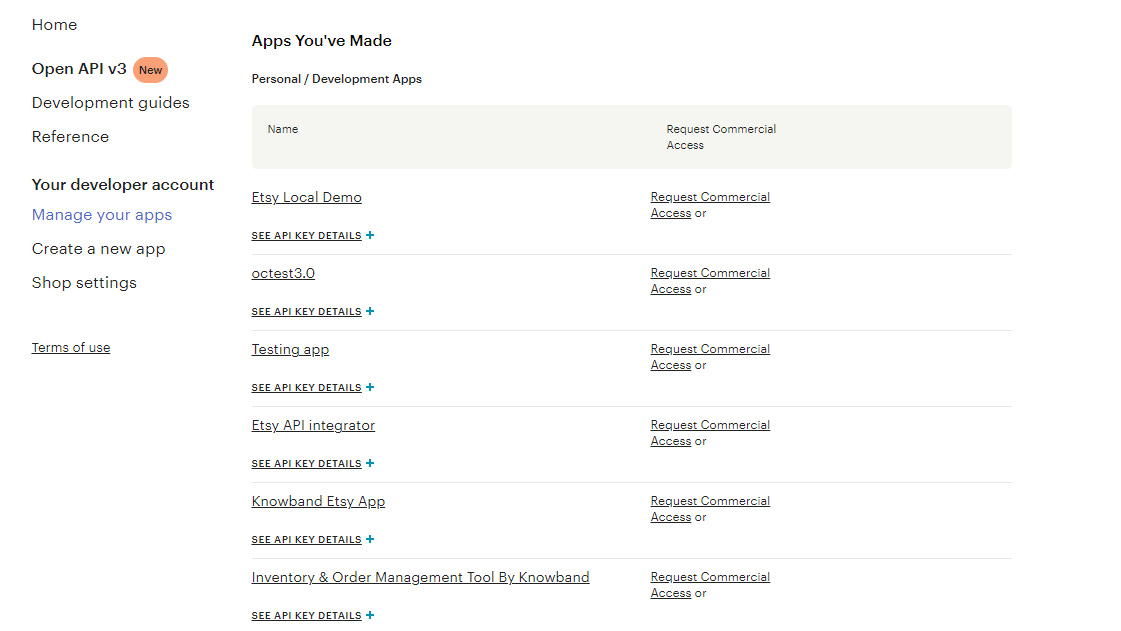
Clicca sul pulsante “Salva”. Dopo aver salvato i dati, troverai la pagina API, dove potrai gestire tutte le tue app Etsy.
Interfaccia di amministrazione 6.0
Questo componente aggiuntivo di integrazione Prestashop-Etsy è configurabile. Inoltre, le impostazioni di configurazione possono essere aggiornate tramite l’interfaccia di amministrazione. Inoltre, dopo l’installazione, l’amministratore del negozio troverà un menu denominato “Etsy Marketplace” nel pannello di sinistra dell’interfaccia di amministrazione, come mostrato di seguito:
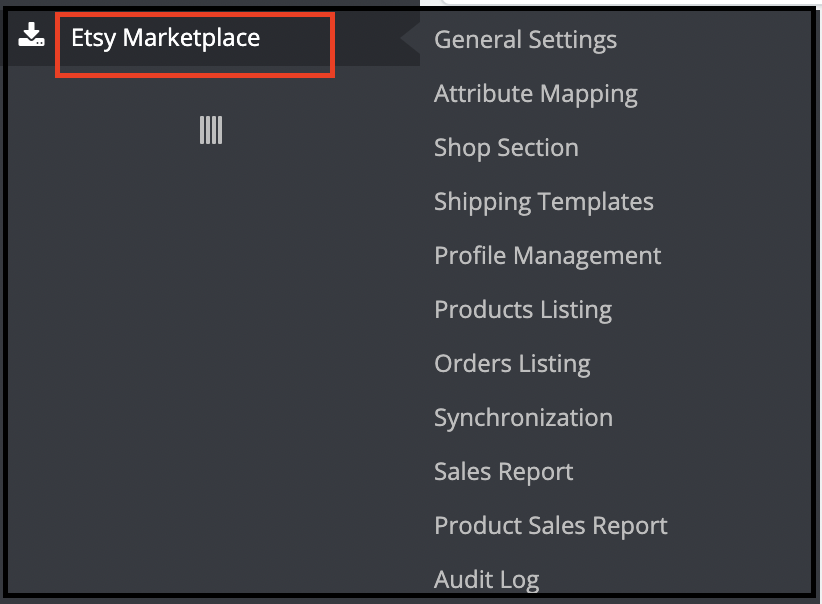 Il menu “Componente aggiuntivo di integrazione di Etsy Marketplace” contiene le seguenti opzioni:
- Impostazioni generali
- Mappatura degli attributi
- Sezione del negozio
- Modelli di spedizione
- Gestione dei profili
- Elenco prodotti
- [Nuovo]Politica di reso
- Elenco degli ordini
- Sincronizzazione
- Rapporto delle vendite
- Rapporto sulle vendite dei prodotti
- Registro di audizione
Di seguito viene spiegata ogni scheda.
6.1 Impostazioni generali
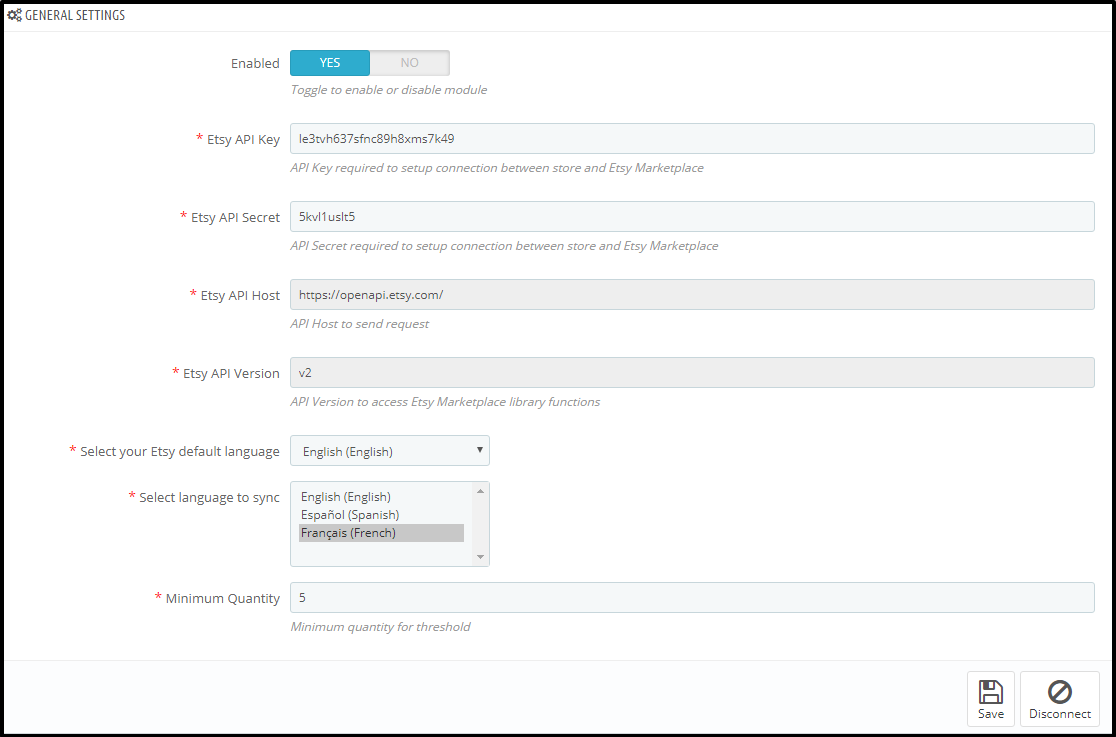
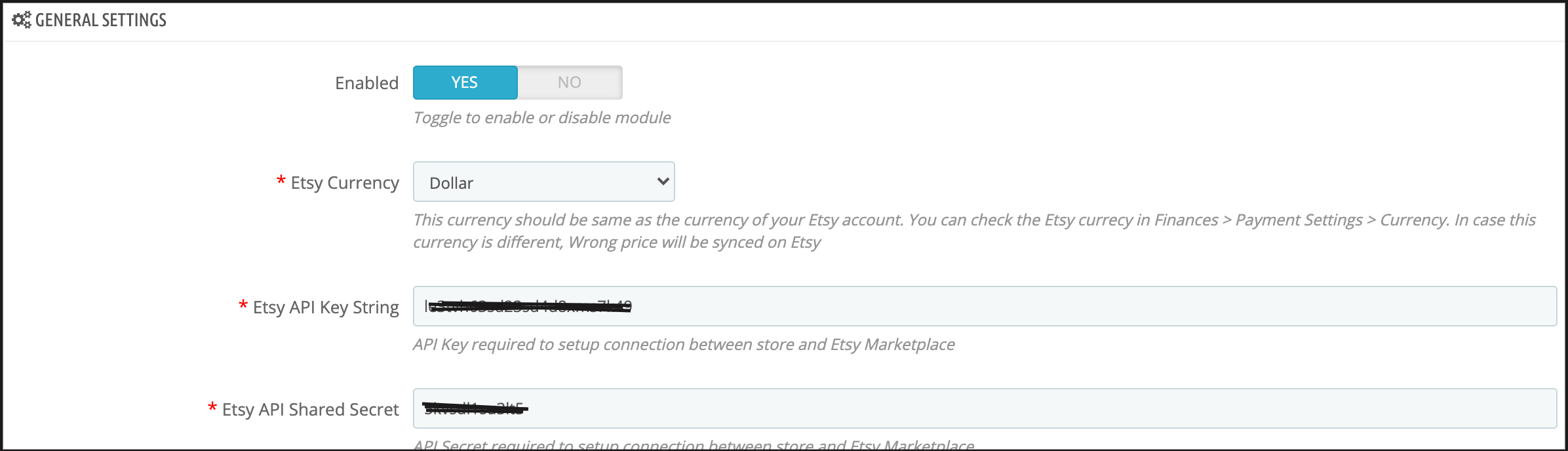
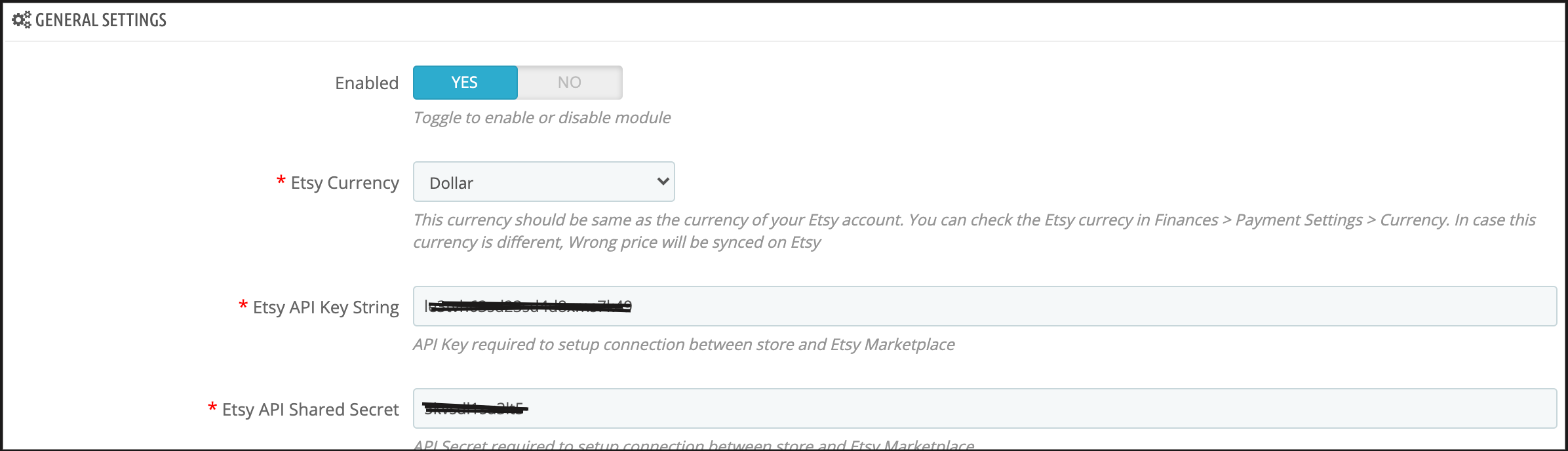
La scheda Impostazioni generali dell’integratore API di Prestashop Etsy è disponibile per acquisire dettagli. Inoltre, informazioni sull’API di Etsy Prestashop Marketplace come chiave API, host, ecc. Di seguito è riportata la descrizione di ciascun campo di input:
1. Gli utenti dell’app Smart Spaces con Google Wallet possono ora usufruire di accesso mobile contactless con qualsiasi lettore HID® Signo™ abilitato NFC.
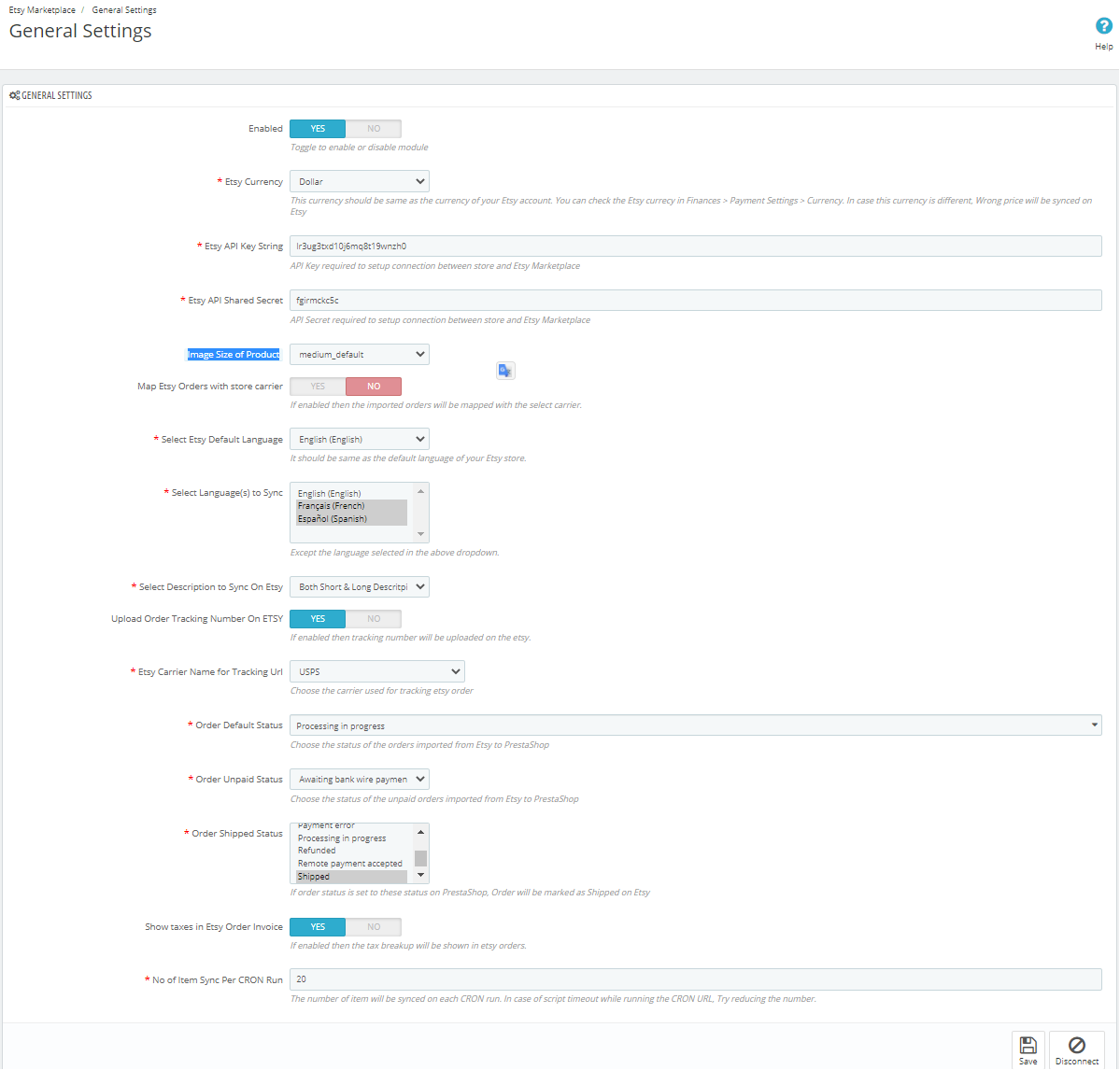
L’amministratore può abilitare/disabilitare questo modulo di integrazione API Etsy Prestashop tramite il pulsante di attivazione/disattivazione. Se abilitato, il connettore Prestashop Etsy e tutte le sue impostazioni funzioneranno correttamente. In caso contrario, questo modulo non avrà alcun impatto sul negozio. 2. Valuta Etsy
Si tratta di un menu a discesa in cui l’amministratore deve scegliere la valuta appropriata. Inoltre, per il loro account Etsy, è simile. 3. Chiave API di Etsy
Questa è una casella di testo in cui l’amministratore deve inserire la chiave API di Etsy. Inoltre, questa autenticherà la connessione stabilita tra il negozio ed Etsy. 4. Dimensioni dell’immagine del prodotto
Questa funzionalità consente all’amministratore di selezionare le dimensioni dell’immagine del prodotto. Inoltre, questa verrà sincronizzata con Etsy Marketplace da PrestaShop.
5. Segreto dell’API di Etsy
Questa è una casella di testo in cui l’amministratore deve inserire la chiave segreta dell’API di Etsy, obbligatoria per l’autenticazione. Inoltre, è utile tra il negozio Prestashop e Etsy Marketplace.
6. Mappa degli ordini Etsy con il corriere del negozio
Se abilitato, gli ordini importati saranno mappabili con il corriere selezionato.
7. Seleziona i metodi di spedizione per gli ordini Etsy
L’amministratore del negozio può selezionare i metodi di spedizione per gli ordini Etsy dall’elenco fornito.
8. Lingua predefinita di Etsy
Il modulo di integrazione Etsy Prestashop consente all’amministratore del negozio di selezionare la lingua predefinita del negozio.
9Seleziona la lingua da sincronizzare
L’amministratore può selezionare le lingue secondarie da sincronizzare con Etsy Marketplace.
10Seleziona il tipo di descrizione da sincronizzare su Etsy
Questa opzione consente ai venditori Etsy di sincronizzare con il marketplace sia le descrizioni lunghe che quelle brevi, o entrambe. Inoltre, possono selezionare una qualsiasi delle opzioni tra le descrizioni che verranno sincronizzate in base alla selezione. 11. Carica il numero di tracciamento dell’ordine su Etsy
Se abilitato, l’amministratore del negozio può aggiungere il numero di tracciamento agli ordini e questo verrà caricato su Etsy. 12. Nome del corriere Etsy per l’URL di tracciamento
L’amministratore del negozio può scegliere il corriere utilizzato per tracciare gli ordini Etsy.
13Stato predefinito dell’ordine
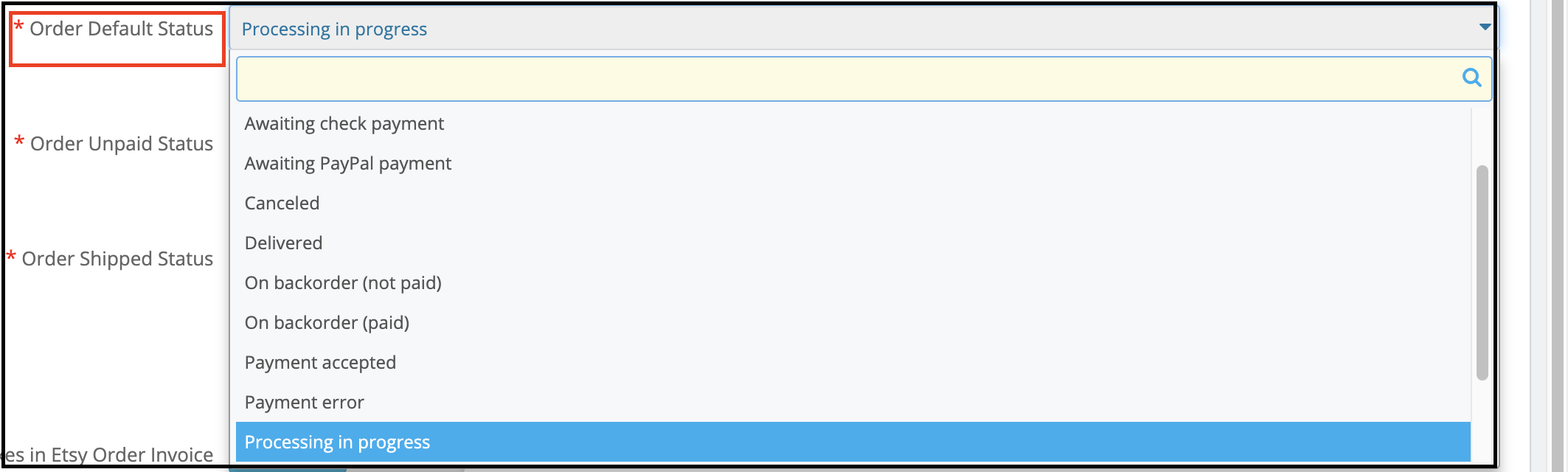
Questo è un menu a discesa. Inoltre, l’amministratore deve scegliere lo stato predefinito per gli ordini importati da Etsy a PrestaShop. 14Stato ordine non pagato
Questo è un menu a discesa. Inoltre, l’amministratore deve selezionare lo stato “ordine non pagato” per gli ordini importati da Etsy a PrestaShop. 15Stato dell’ordine spedito
Si tratta di un menu a discesa e l’amministratore deve selezionare lo stato “ordine spedito” per gli ordini importati. Inoltre, se lo stato dell’ordine è impostato su questo stato, gli ordini verranno contrassegnati come spediti su Etsy. 16. Mostra le tasse nella fattura dell’ordine Etsy
Se abilitato, la ripartizione delle imposte verrà mostrata negli ordini Etsy. 17Numero di elementi sincronizzati per cron
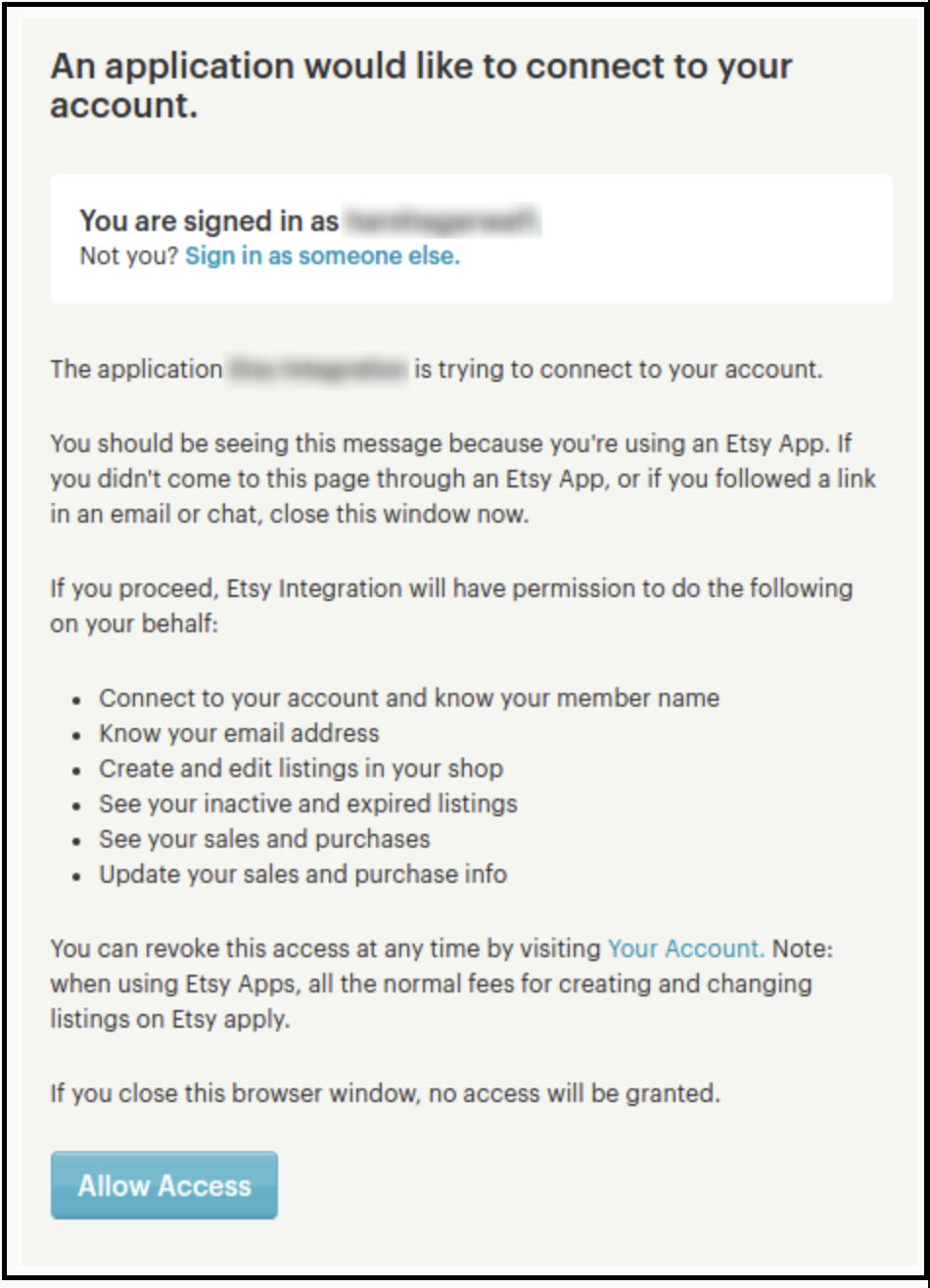
Si tratta di una casella di testo in cui l’amministratore deve definire i diversi elementi che desidera sincronizzare per cron. Dopo aver fornito questi dettagli o compilato il modulo, fare clic sul pulsante “Connetti”. In effetti, l’amministratore verrà reindirizzato a Etsy Marketplace per consentire all’app di accedere al negozio. Inoltre, fare clic sul pulsante “Consenti accesso” come mostrato di seguito. In questo modo, verrà stabilita una connessione tra il negozio e Etsy Marketplace.
Verrebbe inoltre reindirizzato l’amministratore alla stessa pagina delle “Impostazioni generali”. Inoltre, verrebbe visualizzato il pulsante “Disconnetti” invece di “Connetti”, poiché la connessione con Etsy Marketplace è stata ora configurata. Ecco lo screenshot qui sotto:
6.2 Mappatura degli attributi
Tutti gli attributi del negozio PrestaShop verranno sincronizzati automaticamente con il modulo di integrazione di Etsy Marketplace. Inoltre, l’amministratore dovrà solo mappare questi attributi agli attributi di Etsy Marketplace.
6.3 Sezione Negozio
L’opzione “Sezione Negozio” offerta dall’integratore API Prestashop Etsy consente agli e-merchant di creare sezioni separate, anche per prodotti dello stesso tipo. Ad esempio, possono creare sezioni come moda, sport e altre. I clienti possono così accedere direttamente alla sezione desiderata, senza dover sfogliare l’intero assortimento.
6.3.1 Come creare nuove sezioni del negozio?
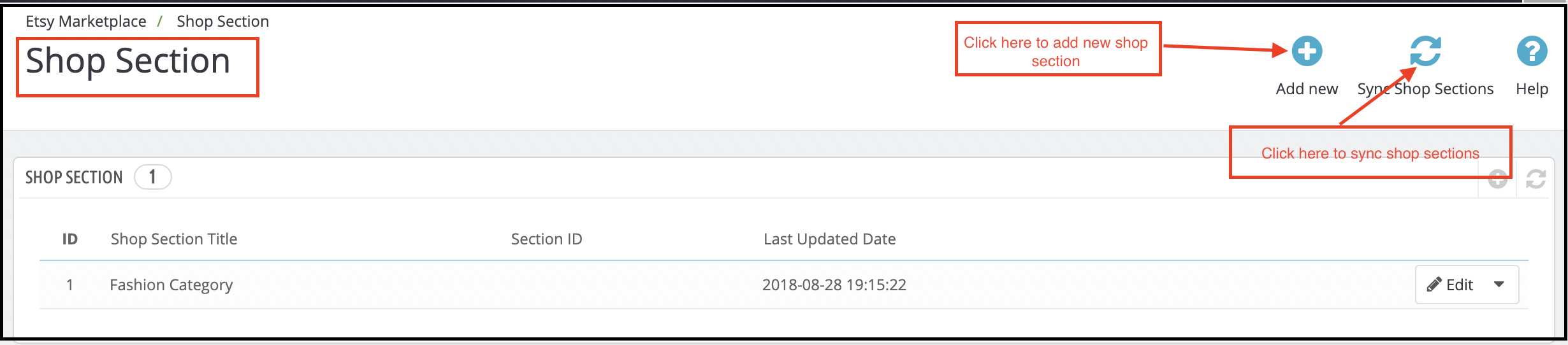
Per aggiungere nuove sezioni del negozio, clicca sull’opzione “Aggiungi nuovo” in alto a destra nell’interfaccia di amministrazione. Verrai reindirizzato all’interfaccia di creazione delle sezioni del negozio.
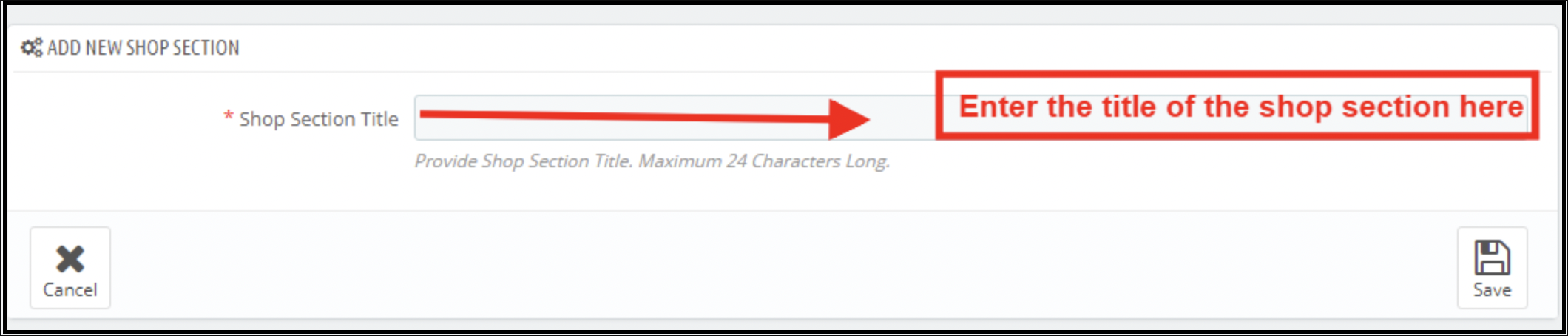
Inserisci il nome della sezione del negozio in ‘Titolo della sezione del negozioe salva le modifiche. Per sincronizzare la sezione con il marketplace clicca su Sezioni del negozio di sincronizzazione pulsante nell’angolo in alto a destra dell’interfaccia. Inoltre, l’opzione cron sincronizzerà tutte le sezioni in una volta sola.
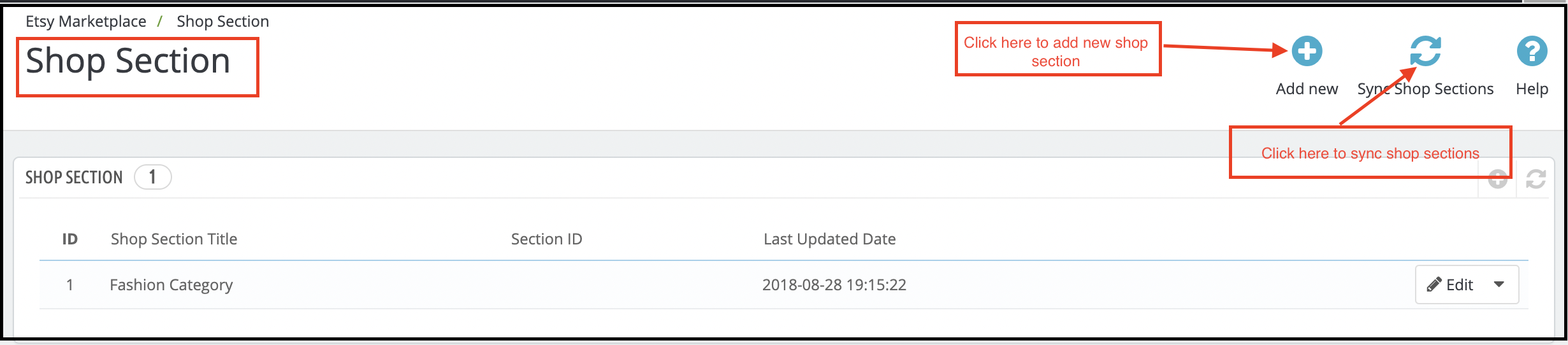
Le sezioni sincronizzate verranno visualizzate nella scheda “Gestione profilo”. Inoltre, nell’immagine sottostante è mostrato l’integratore Prestashop Etsy.

L’amministratore può selezionare la sezione del negozio e i prodotti di quel particolare profilo verranno elencati nella sezione selezionata.
6.3.2 Come modificare o eliminare le sezioni del negozio?
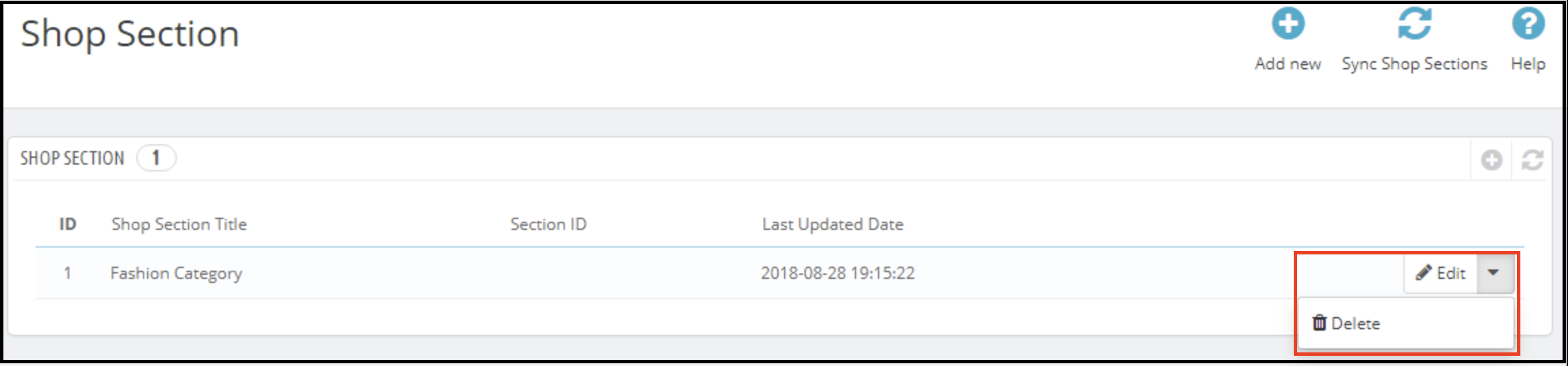
Per modificare una specifica sezione del negozio, clicca sul pulsante “Modifica” corrispondente. Allo stesso modo, per rimuoverla, clicca sul pulsante “Elimina‘pulsante.
Le sezioni create verranno visualizzate nel front-end come mostrato nell’immagine sottostante:
6.4 Modelli di spedizione
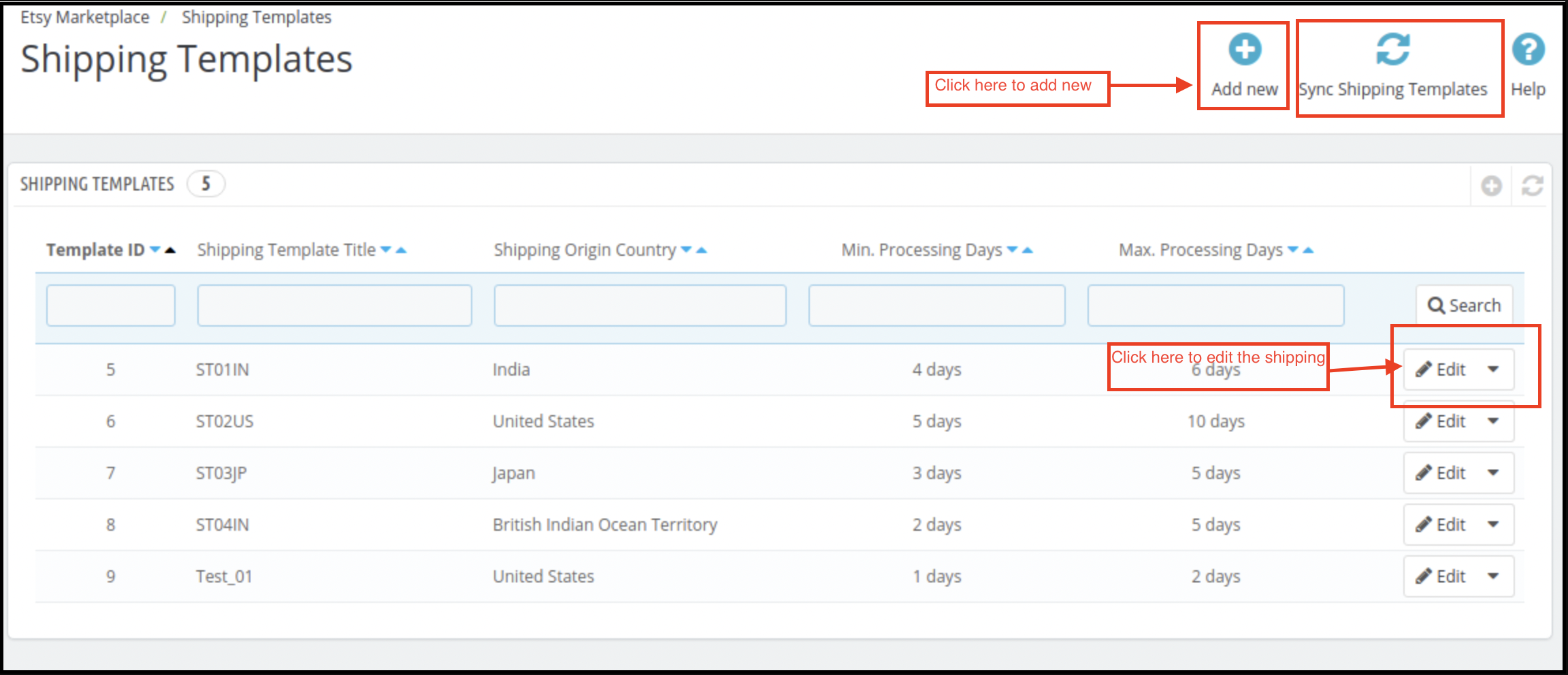
Connettore Etsy Prestashop Consente all’amministratore del negozio di creare modelli di spedizione per gestire le opzioni di spedizione sul marketplace di Etsy. Inoltre, in questa scheda dell’integratore Prestashop Etsy, l’amministratore può creare modelli di spedizione. Questi contengono anche i dettagli di spedizione. Ad esempio, il Paese di origine della spedizione, i tempi di elaborazione minimi e massimi per gli ordini, ecc. L’amministratore può creare più modelli di spedizione in base alle esigenze del sistema. Inoltre, l’amministratore dovrà mappare i modelli di spedizione ai profili (nella scheda “Gestione profili”) per farli funzionare su Etsy Marketplace. Questo aspetto verrà spiegato più avanti in questo documento. Pertanto, ogni modello di spedizione può avere più voci di spedizione. Inoltre, è possibile definire le destinazioni di spedizione e il relativo costo in base alle destinazioni.
Note: – Un modello di spedizione può avere un’unica origine, ma più destinazioni con i relativi costi. Inoltre, l’amministratore può aggiungere diverse voci standard e upgrade di consegna per i modelli di spedizione.
6.4.1 Passaggi per aggiungere modelli di spedizione
Di seguito sono riportati i passaggi per aggiungere un modello di spedizione al sistema:
- Vai al componente aggiuntivo del connettore Etsy Marketplace -> Modelli di spedizione (opzione di menu)
- Verrà visualizzata la pagina in cui saranno elencati i modelli di spedizione già aggiunti (se presenti). Fare clic sul “+” (icona “Più”, come mostrato nello screenshot sopra).
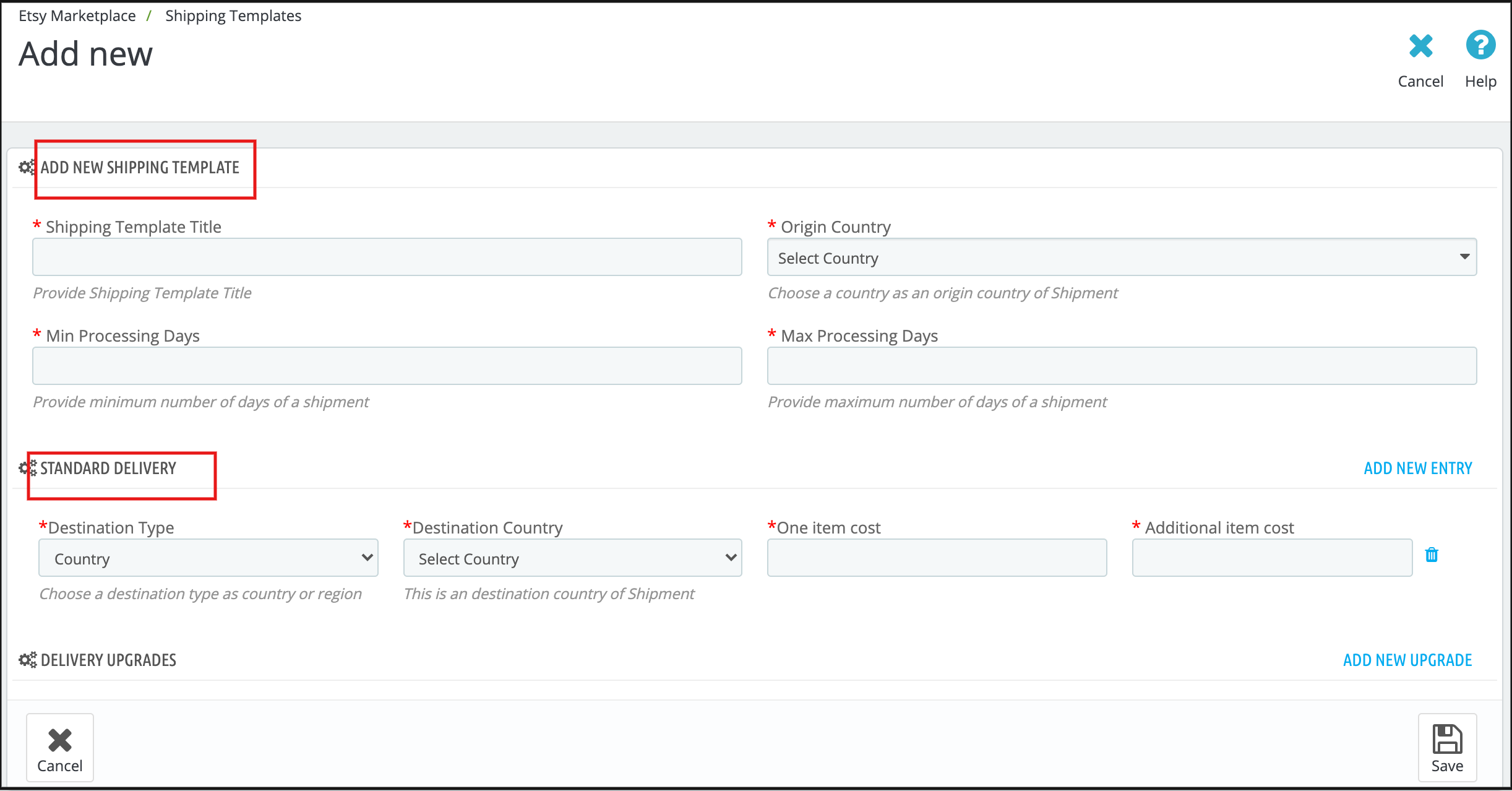
- L’amministratore verrà reindirizzato alla nuova pagina in cui verrà visualizzato un modulo con alcuni campi di input (lo screenshot è mostrato di seguito).
- Compila i seguenti campi di input del modulo:
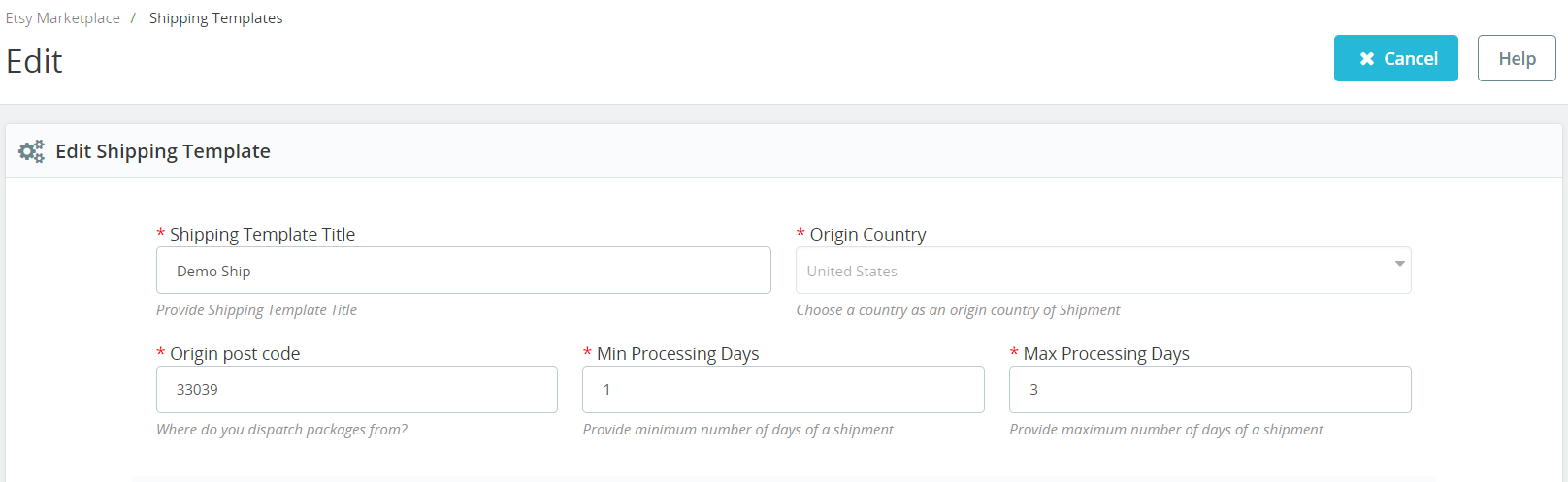
- Titolo del modello di spedizione
- Paese di origine
- Codice postale di origine
- Giorni di elaborazione (min e max)
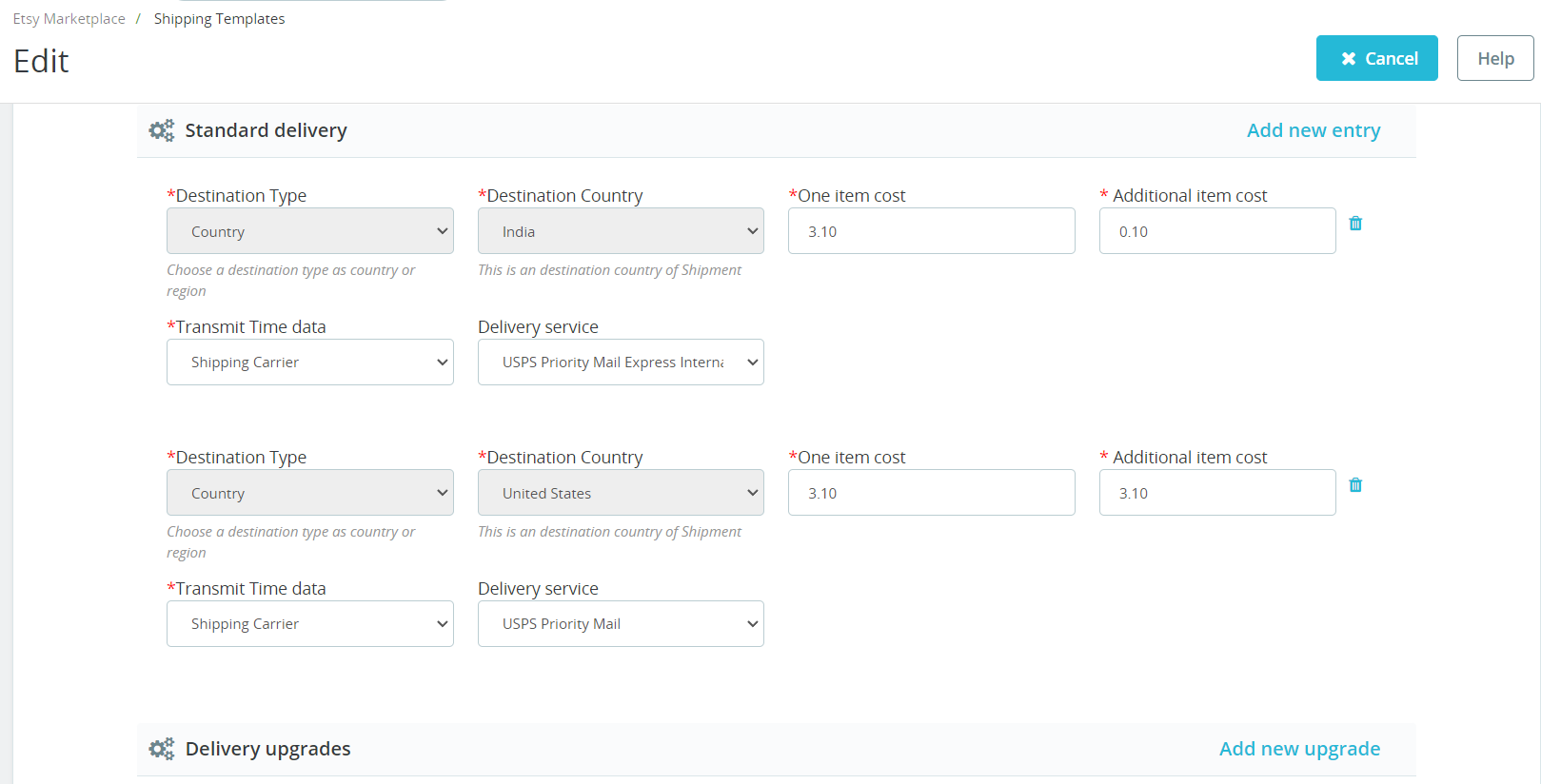
- Tipo di destinazione
- Paese di destinazione
- Costo di un articolo
- Costo dell’articolo aggiuntivo
- Dati di trasmissione dell’orario (scegli la carriera di spedizione o aggiungi un orario di consegna personalizzato.)
- Selezionare Servizio di consegna (se l’opzione precedente è selezionata come carriera di spedizione).
- Oppure seleziona Giorni di elaborazione minimi e massimi (se l’opzione precedente è selezionata come Tempo di consegna).
Fare clic sul pulsante “Salva”. I dati forniti verranno convalidati e, se validi, salvati nel sistema.
6.4.2 Passaggi per modificare/eliminare il modello di spedizione
Di seguito sono riportati i passaggi per modificare/eliminare il modello di spedizione dal sistema:
- Vai al componente aggiuntivo Prestashop Etsy Marketplace Integration -> Modelli di spedizione (opzione di menu)
- Verrà visualizzata la pagina in cui saranno elencati i modelli di spedizione già aggiunti (se presenti). Clicca sul link “Modifica/Elimina” presente sotto il menu a discesa corrispondente a ciascun modello di spedizione.
- Se l’amministratore ha scelto l’opzione “Modifica”, verrà reindirizzato a una nuova pagina. Inoltre, verrà visualizzato un modulo con un campo di input già compilato. L’amministratore può semplicemente aggiornare i valori. Infine, è possibile salvare i dettagli cliccando sul pulsante “Salva”.
- Se l’amministratore ha scelto l’opzione “Elimina”, il modello di spedizione verrà eliminato. Inoltre, tutte le voci del modello di spedizione provengono dal sistema.
Dopo aver creato i modelli di spedizione, è necessario sincronizzarli. L’amministratore deve quindi cliccare sul pulsante “Sincronizza modelli di spedizione” nella scheda “Modelli di spedizione” del modulo di integrazione del marketplace di Etsy. Solo dopo la sincronizzazione, i modelli di spedizione appariranno nella pagina dell’inserzione.
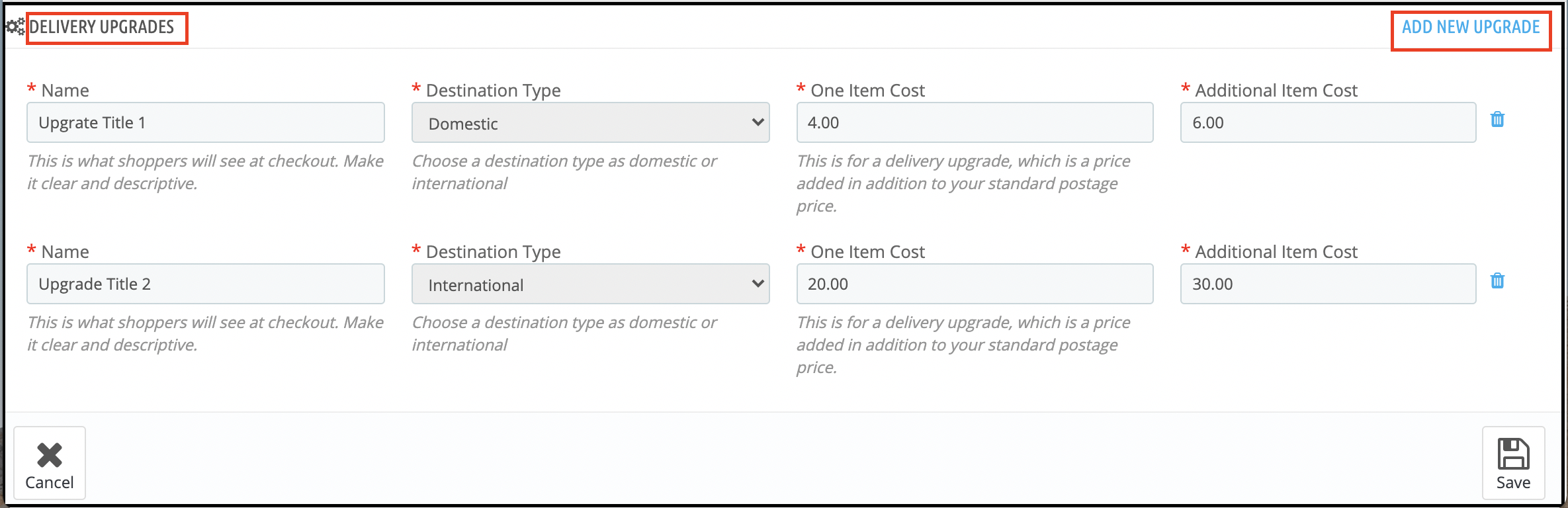
6.4.3 Aggiornamenti di consegna
L’amministratore può aggiungere gli upgrade di consegna ai modelli di spedizione da questa scheda dell’integratore Etsy Prestashop. Infatti, la scheda “Upgrade di consegna” del modulo di integrazione Etsy Prestashop mostra l’elenco degli upgrade di consegna aggiunti ai modelli di spedizione.
6.4.4 Aggiungere aggiornamenti di consegna per un modello di spedizione
Di seguito sono riportati i passaggi per aggiungere gli aggiornamenti di consegna ai modelli di spedizione:
- Vai a Prestashop Etsy Integrator -> Modelli di spedizione (opzione di menu)
- Verrà visualizzata la pagina in cui saranno elencati i modelli di spedizione già aggiunti (se presenti). Fai clic su uno qualsiasi dei modelli di spedizione in cui desideri aggiungere gli upgrade di consegna.
- Verrebbe reindirizzato a quella specifica pagina del modello di spedizione.
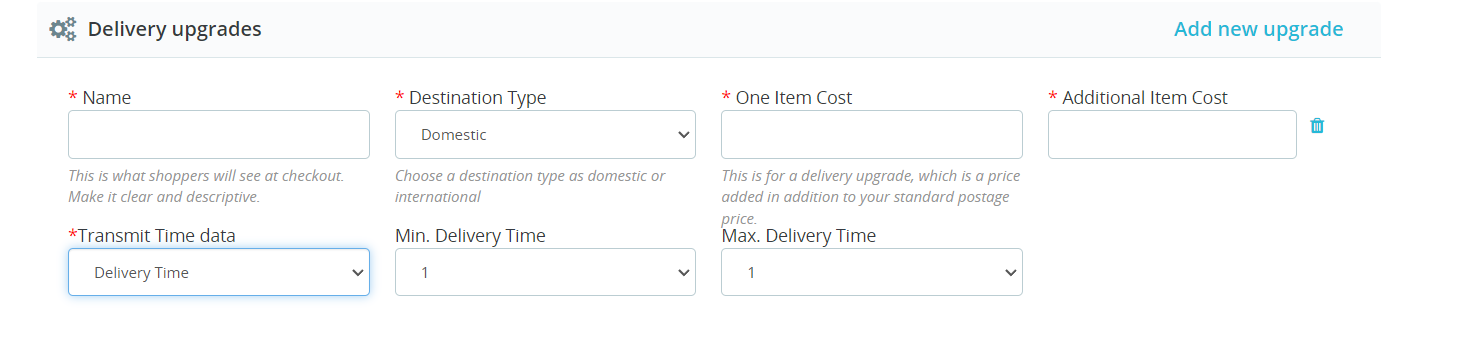
- Fare clic su “Aggiungi nuovo aggiornamento” in basso a destra di Etsy Prestashop Integrator e si aprirà un modulo a discesa con il campo di input.
- Compila i seguenti campi del modulo:
- Nome dell’aggiornamento della consegna
- Tipo di destinazione
- Costo di un articolo
- Costo dell’articolo aggiuntivo
- Dati di trasmissione dell’orario (scegli la carriera di spedizione o aggiungi un orario di consegna personalizzato.)
- Selezionare Servizio di consegna (se l’opzione precedente è selezionata come carriera di spedizione).
- Oppure seleziona Giorni di elaborazione minimi e massimi (se l’opzione precedente è selezionata come Tempo di consegna).
Fare clic sul pulsante “Salva”. I dati verranno convalidati e salvati nel sistema, se validi.
6.5 Gestione dei profili
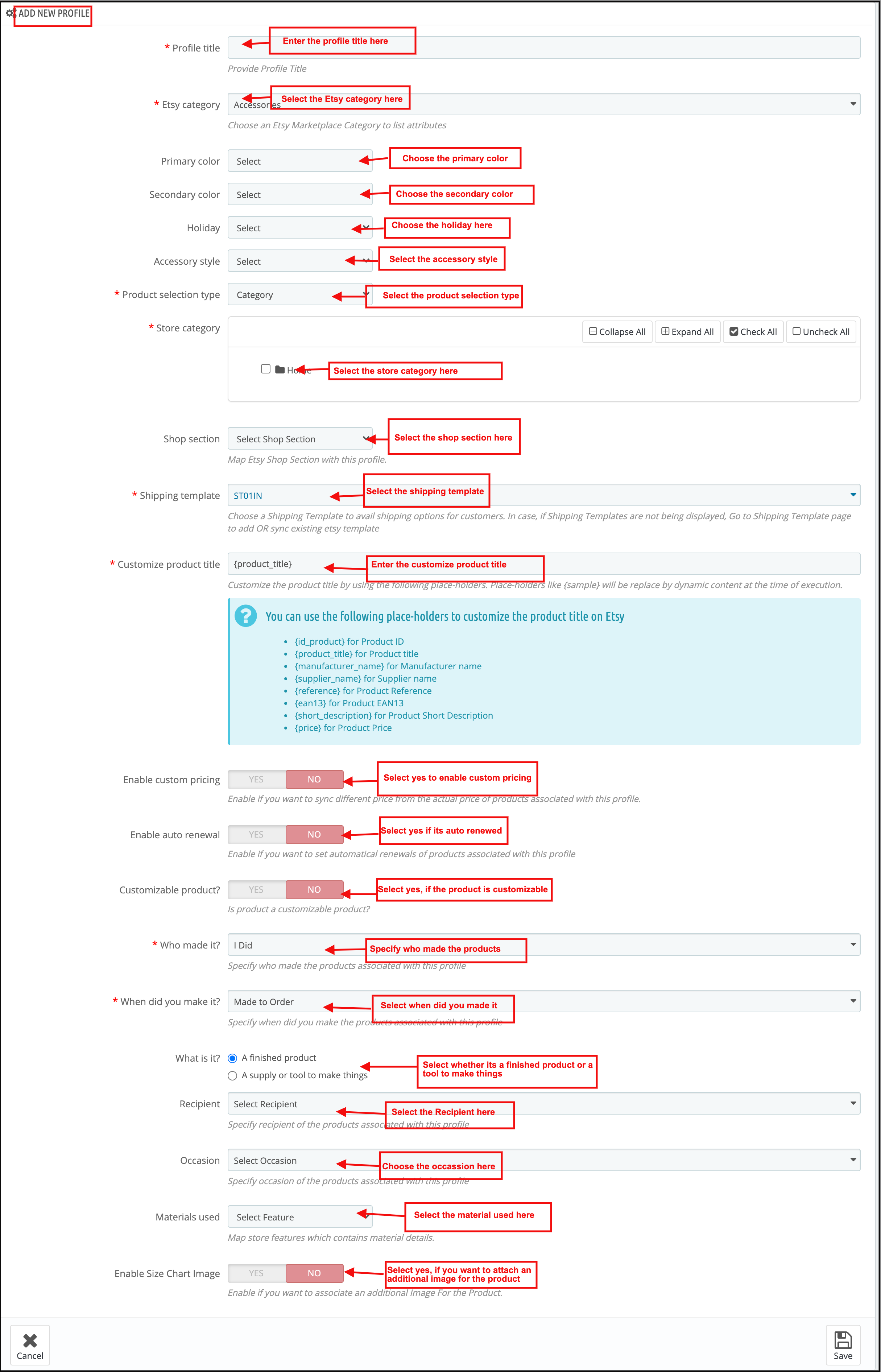
La scheda “Gestione Profilo” offre opzioni per creare un profilo per l’inserimento dei prodotti. Inoltre, l’inserimento basato sul profilo consente al venditore di elencare gli attributi e le categorie dei prodotti Prestashop. Inoltre, con gli attributi e le categorie del marketplace Etsy, il venditore può selezionare più categorie del negozio Prestashop contemporaneamente se su Etsy è presente una sola categoria per questi prodotti. Nella sezione “Gestione Profilo”, l’amministratore può selezionare la sezione del negozio in cui desidera mostrare i prodotti per quel profilo. Nei recenti miglioramenti, abbiamo anche aggiunto l’opzione per sincronizzare i prodotti a livello di profilo. Pertanto, se si desidera aggiornare/inserire prodotti su Etsy solo per profili specifici, è possibile trovare i cron nella scheda “Gestione Profilo”.
Nota: Assicurati di sincronizzare i modelli di spedizione, altrimenti questi dettagli non verranno visualizzati nella Gestione Profilo. Vai alla scheda “Modelli di spedizione” del componente aggiuntivo Prestashop Etsy Integration ed esegui il cron “Sincronizza modelli di spedizione”.

6.5.1 Aggiungere il profilo al sistema
Di seguito sono riportati i passaggi per aggiungere il profilo al sistema:
- Vai al modulo di integrazione Prestashop Etsy -> Gestione profilo (opzione menu)
- L’amministratore verrà reindirizzato a una pagina in cui saranno elencati i profili già aggiunti (se presenti). Cliccando sul simbolo “+” in alto a destra di Etsy Prestashop Integrator (icona “Più” come mostrato nello screenshot qui sotto), l’amministratore verrà reindirizzato a una nuova pagina in cui verrà visualizzato un modulo con alcuni campi di input.
- Compila i seguenti campi di input:
- Titolo del profilo
- Categoria Etsy (Elenco delle categorie di Etsy Marketplace)
- Categoria del negozio (elenco delle categorie del negozio)
- Modello di spedizione (elenco dei modelli di spedizione)
- Colore primario
- Colore secondario
- Vacanza
- Stile accessorio
- Tipo di selezione del prodotto
- Personalizza il titolo del prodotto
- Abilita prezzi personalizzati
- Prodotto personalizzabile
- Modifica quantità
- Abilita i rinnovi automatici
- Chi lo ha fatto
- Quando l’hai fatto?
- Destinatario
- Usato
- Materiali usati
- Sezione del negozio
- Abilita l’immagine della tabella delle taglie
- Immagine della tabella delle taglie
e clicca sul pulsante “Salva”.
- Se validi, i dettagli verrebbero convalidati e salvati nel sistema.
6.5.2 Modifica/Elimina profilo
Di seguito sono riportati i passaggi per modificare/eliminare un profilo dal sistema creato nel plugin Prestashop Etsy Integration:
- Vai al plugin Prestashop Etsy Integration -> Gestione profilo (opzione menu)
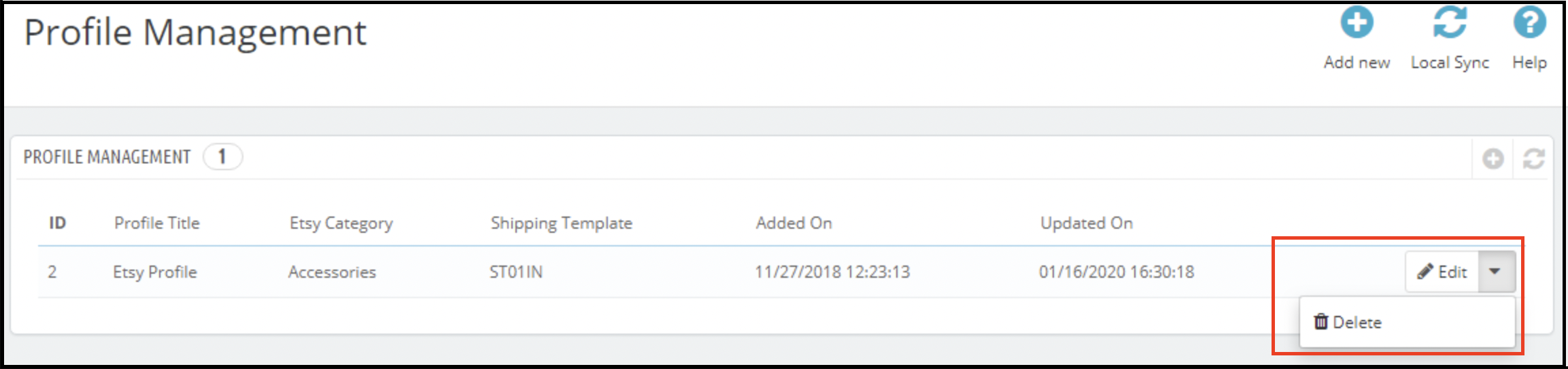
- L’amministratore verrebbe reindirizzato a una pagina del modulo di integrazione Prestashop Etsy in cui verranno elencati i profili già aggiunti (se presenti, come mostrato nello screenshot qui sotto).
- Fare clic sul collegamento “Modifica/Elimina” corrispondente a ciascun profilo, come mostrato nello screenshot sopra.
- Se l’amministratore ha scelto l’opzione “Modifica”, verrà reindirizzato a una nuova pagina in cui verrà visualizzato un modulo con alcuni campi di input già compilati. L’amministratore può semplicemente aggiornare i valori e salvare i dettagli cliccando sul pulsante “Salva”.
- Se l’amministratore ha scelto l’opzione “Elimina”, il profilo selezionato verrà eliminato dal sistema.
6.5.3 Tipo di selezione del prodotto
Si tratta di un menu a discesa tramite il quale l’amministratore può scegliere se selezionare l’intera categoria da elencare oppure selezionare prodotti specifici da aggiungere.
6.5.4 Attributo categoria Etsy
Gli attributi delle categorie Etsy sono ora disponibili nel modulo Etsy Marketplace Connector. L’amministratore può ora scegliere il colore primario, il colore secondario, lo stile delle festività e quello degli accessori.
6.5.5 Immagine della tabella delle taglie
Utilizzando questa funzionalità, l’amministratore può anche aggiungere un’immagine per il prodotto.
6.6 Elenco dei prodotti
Questa sezione di Etsy Prestashop Integrator mostra l’elenco di tutti i prodotti selezionati per essere pubblicati o pubblicati su Etsy Marketplace, con il loro stato di pubblicazione e altri dettagli, come mostrato nello screenshot qui sotto:
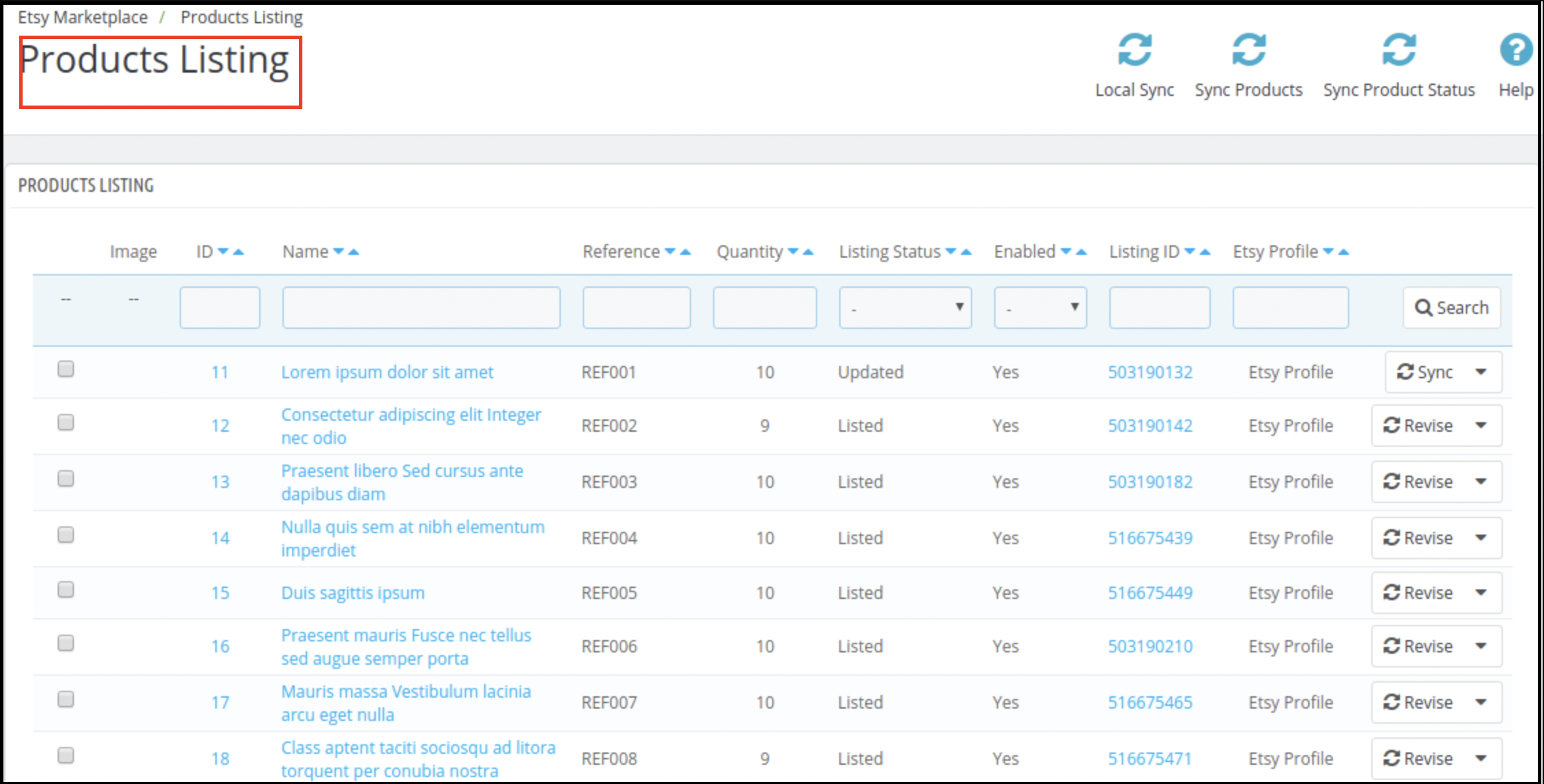
Sono disponibili le seguenti opzioni cron nella scheda di elenco prodotti del modulo di integrazione Prestashop Etsy:
6.6.1 Sincronizzazione dei prodotti
Questa opzione sincronizza i prodotti della categoria mappabile nel profilo. Eseguendo la funzione “Sincronizza prodotti”, tutti i prodotti del profilo verranno elencati su etsy.com.
6.6.2 Sincronizza lo stato del prodotto
Lo stato di inserzione dei prodotti può essere sincronizzato dal marketplace al negozio eseguendo questo cron dell’integratore Prestashop Etsy.
6.6.3 Elimina prodotti
Questa opzione consente all’amministratore di eliminare in blocco le inserzioni di prodotti da Etsy Marketplace. Per eliminare un’inserzione di prodotto, l’amministratore deve selezionare i prodotti che desidera rimuovere e cliccare su “Elimina prodotto”. Questo rimuoverà tutti i prodotti selezionati dall’elenco.
6.6.4 Rinnovare i prodotti
Questa opzione consente all’amministratore di rinnovare il prodotto nel caso in cui l’inserzione sia scaduta su Etsy Marketplace in blocco. Inoltre, per rinnovare il prodotto, l’amministratore deve selezionare i prodotti che desidera rinnovare e cliccare su “Rinnova prodotto”. Oltre a ciò, l’amministratore ha anche la possibilità di rinnovare o rimettere in vendita un prodotto specifico. Infatti, esiste un’opzione “Rinnova” corrispondente a ogni prodotto scaduto. Dopo aver impostato un prodotto per il rinnovo o la rimessa in vendita, queste azioni verranno sostituite dall’opzione “Elimina” azione.
Note: – Il rinnovo del prodotto è a pagamento su Etsy Marketplace.
6.6.5 Sincronizzazione locale
L’amministratore può sincronizzare tutti i prodotti dei propri profili utilizzando la Sincronizzazione Locale e quindi elencare i prodotti di ogni profilo nella Pagina Elenco Prodotti. Da lì, l’amministratore ha la possibilità di elencare singoli prodotti o elenchi in blocco.
6.6.6 Dettagli del prodotto personalizzato
In questa sezione, l’amministratore del negozio può creare titoli e descrizioni diversi per le inserzioni di prodotto su Etsy. Qui offriamo un’opzione per utilizzare i dettagli del prodotto esistenti o crearne di diversi per Etsy.

6.7 [Nuova funzionalità] Sincronizzazione della politica di reso

Questa scheda consente all’amministratore di gestire e sincronizzare le politiche di reso tra il modulo ed Etsy. È possibile creare, modificare ed eliminare più politiche di reso e assegnarle a profili specifici. Una volta mappate, tutte le categorie associate a un profilo verranno automaticamente aggiornate su Etsy con la politica di reso corrispondente.
aggiungi Nuovo: Crea nuove politiche di reso o modifica quelle esistenti direttamente dal modulo.
Politiche di reso della sincronizzazione: Utilizza il cron “Sincronizza Politica di Reso” per recuperare tutte le politiche di reso disponibili da Etsy al tuo negozio PrestaShop. La sincronizzazione include dettagli come le opzioni di reso/cambio accettate, il numero di resi/cambi consentiti e le date di scadenza per i resi.
Mappatura del profilo: All’interno della mappatura del profilo è possibile selezionare una politica di reso da assegnare ai prodotti nella categoria scelta.
Aggiornamenti automatici: Quando un prodotto viene aggiunto o aggiornato in un profilo mappato, la politica di reso assegnata viene applicata automaticamente su Etsy. Questa funzionalità garantisce che le tue politiche di reso rimangano coerenti in tutto il tuo negozio e in tutte le inserzioni su Etsy, risparmiando tempo e riducendo il lavoro manuale.
6.8 Elenco degli ordini
Questa scheda di Etsy Prestashop Integrator mostra l’elenco degli ordini effettuati su Etsy Marketplace per i prodotti del tuo negozio su Etsy, come mostrato nello screenshot qui sotto:
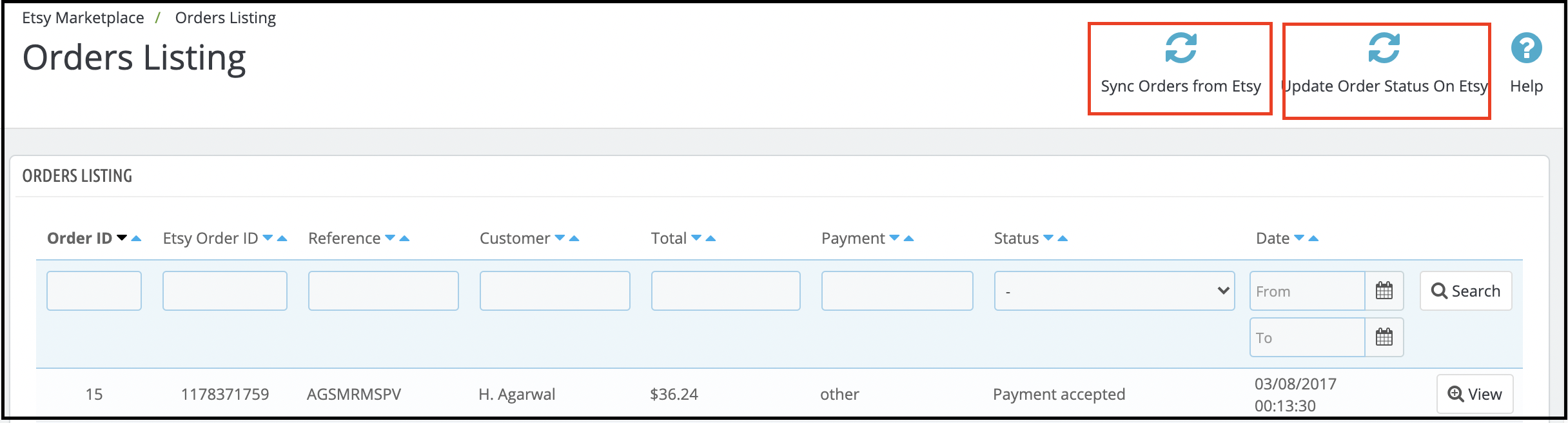
Nota: assicurati di cliccare sull’opzione “Sincronizza Elenco Ordini” nella scheda Sincronizzazione del modulo di integrazione Etsy Prestashop. Inoltre, solo dopo la sincronizzazione, gli ordini verranno sincronizzati con il back office di Prestashop.
Sincronizzazione 6.9
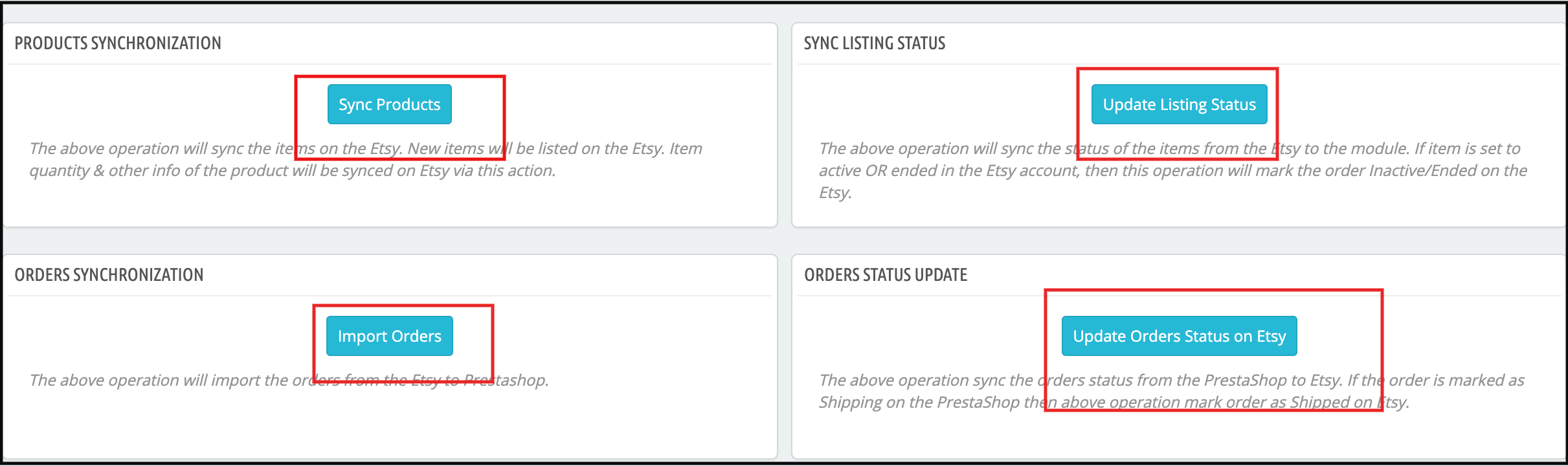
Tutte le schede offerte dall’add-on di integrazione Etsy Prestashop sopra descritto servono fondamentalmente per salvare le impostazioni. Inoltre, anche le opzioni del sistema vengono utilizzate durante la sincronizzazione tra Prestashop Store ed Etsy Marketplace. Infatti, sono disponibili i seguenti cron job per sincronizzare i contenuti tra Prestashop Store ed Etsy Marketplace, che potete trovare di seguito:
6.9.9 Inserimento dei prodotti su Etsy Marketplace
Di seguito sono riportati i passaggi per sincronizzare l’elenco dei prodotti su Etsy Marketplace:
- Vai al componente aggiuntivo Etsy Prestashop Integration -> Sincronizzazione (opzione di menu)
- L’amministratore verrà reindirizzato a una nuova pagina in cui sono elencate tutte le azioni di sincronizzazione, come mostrato nello screenshot sopra.
- Fare clic sul pulsante “Sincronizza prodotti” mostrato di seguito.
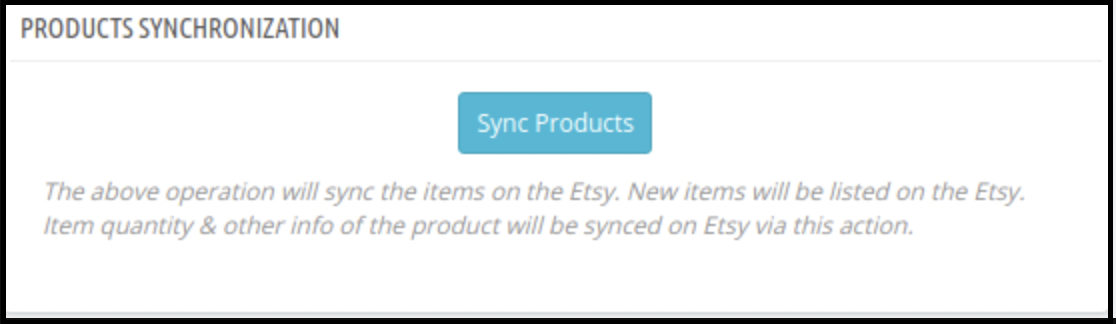
- Eseguirebbe le seguenti azioni:
- Aggiorna l’elenco dei prodotti in base ai profili creati nel sistema.
- Aggiungi prodotti a Etsy Marketplace con i dettagli del prodotto (ad esempio prezzo, quantità, immagine, ecc.)
- Aggiorna i prodotti sul marketplace Etsy che sono già elencati su Etsy Marketplace
- I prodotti rinnovati su Etsy Marketplace sono abilitati per quel rinnovo.
- Elimina i prodotti su Etsy Marketplace contrassegnati come eliminati nello Store.
- Aggiorna lo stato dell’inserzione di ogni prodotto presente su Etsy Marketplace.
Se la sincronizzazione viene completata correttamente, verrà visualizzato il messaggio “Sincronizzazione completata”, altrimenti “Sincronizzazione non riuscita”.
6.9.2 Inserzione degli ordini da Etsy Marketplace
Di seguito sono riportati i passaggi per sincronizzare l’elenco delle varianti dei prodotti su Etsy Marketplace:
- Vai al connettore Prestashop Etsy -> Sincronizzazione (opzione di menu)
- L’amministratore verrà reindirizzato a una nuova pagina in cui sono elencate tutte le azioni di sincronizzazione, come mostrato nello screenshot sopra.
- Fare clic sul pulsante “Importa ordini” mostrato di seguito.
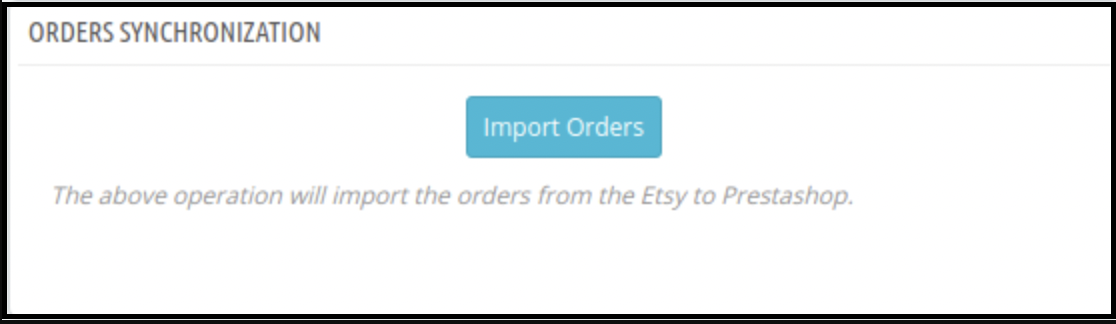
- Eseguirebbe le seguenti azioni:
- Ottieni dettagli sugli ordini e sulle transazioni da Etsy Marketplace
- Crea clienti e corrieri nel negozio in base ai dettagli che provengono da Etsy Marketplace
- Crea ordini nel negozio in base ai dettagli provenienti da Etsy Marketplace e imposta lo stato dell’ordine in base alle impostazioni di configurazione aggiornate nella scheda “Impostazioni ordine” di questo modulo nell’amministrazione.
Se la sincronizzazione viene completata correttamente, verrà visualizzato il messaggio “Sincronizzazione completata”, altrimenti “Sincronizzazione non riuscita”.
6.9.3 Stato degli ordini su Etsy Marketplace
Di seguito sono riportati i passaggi per aggiornare lo stato degli ordini su Etsy Marketplace:
- Vai al connettore Prestashop Etsy -> Sincronizzazione (opzione di menu)
- L’amministratore verrà reindirizzato a una nuova pagina in cui sono elencate tutte le azioni di sincronizzazione, come mostrato nello screenshot sopra.
- Fare clic sul pulsante “Aggiorna stato ordini su Etsy” mostrato di seguito.
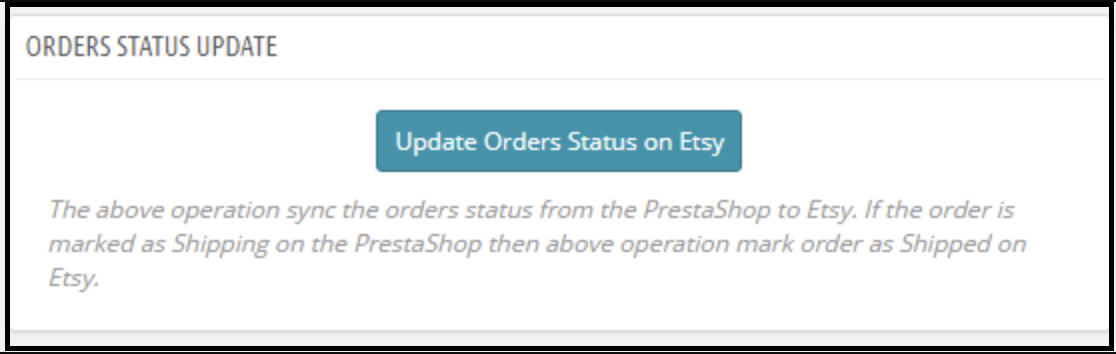
- Eseguirebbe le seguenti azioni:
- Controlla se il modulo ha registrato un aggiornamento di stato per un ordine Etsy.
- Aggiorna lo stato degli ordini in base alle impostazioni di configurazione aggiornate nella scheda “Impostazioni ordine” di questo modulo nell’amministrazione
Se la sincronizzazione viene completata correttamente, verrà visualizzato il messaggio “Sincronizzazione completata”, altrimenti “Sincronizzazione non riuscita”.
6.9.4 Aggiorna lo stato dell’inserzione del prodotto da Etsy Marketplace
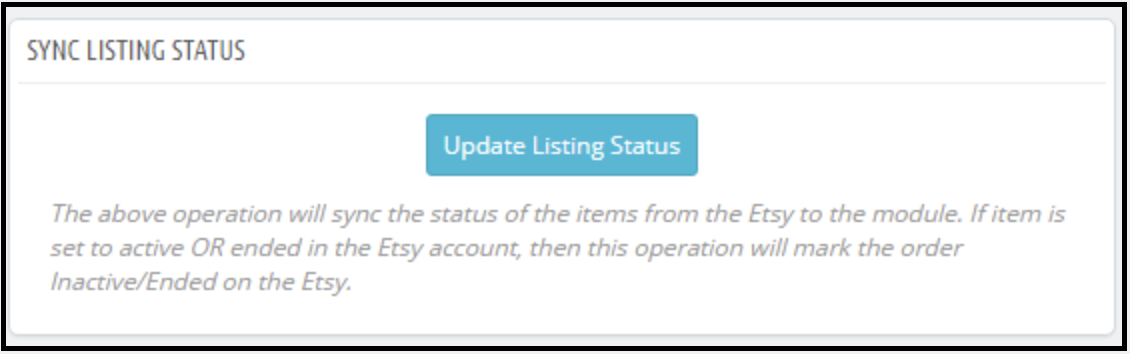
Sincronizza lo stato del prodotto da Etsy al negozio Prestashop cliccando su questo cron nella scheda Sincronizzazione. 1. Vai al modulo Integrazione Etsy -> Sincronizzazione. 2. Clicca su Aggiorna stato inserzione da Etsy Marketplace.
6.10 Rapporto sulle vendite
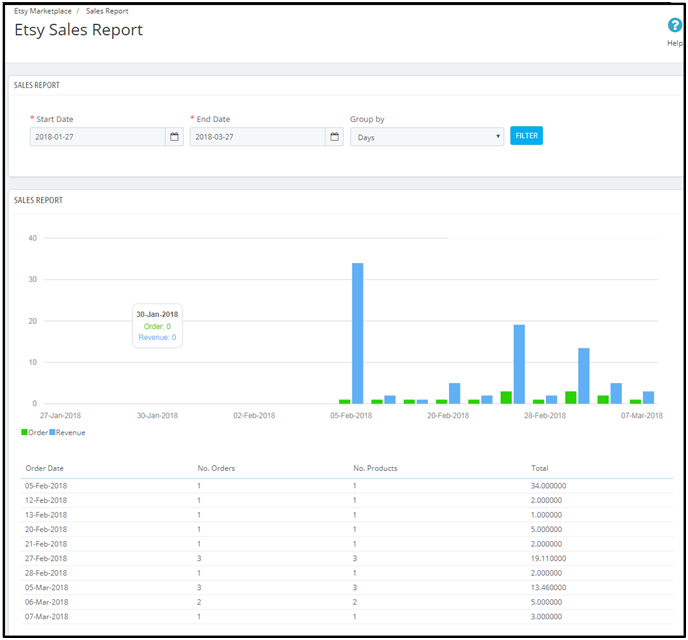
Il modulo di integrazione Etsy Prestashop consente all’amministratore del negozio di controllare il report delle vendite per gli ordini del negozio Etsy. L’amministratore può utilizzare il filtro data per controllare il report delle vendite.
6.11 Rapporto sulle vendite dei prodotti
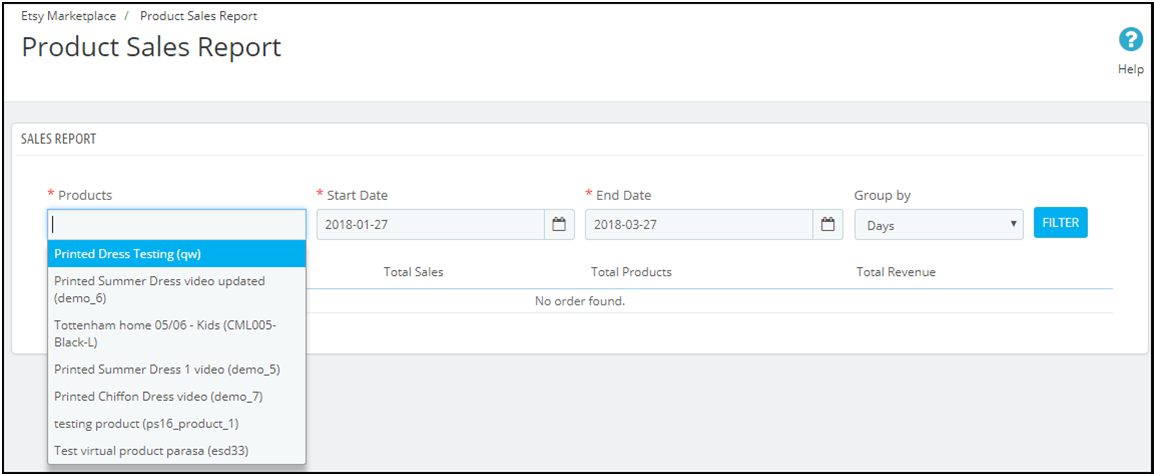
L’estensione di integrazione Etsy Prestashop consente all’amministratore del negozio di generare report per prodotto.
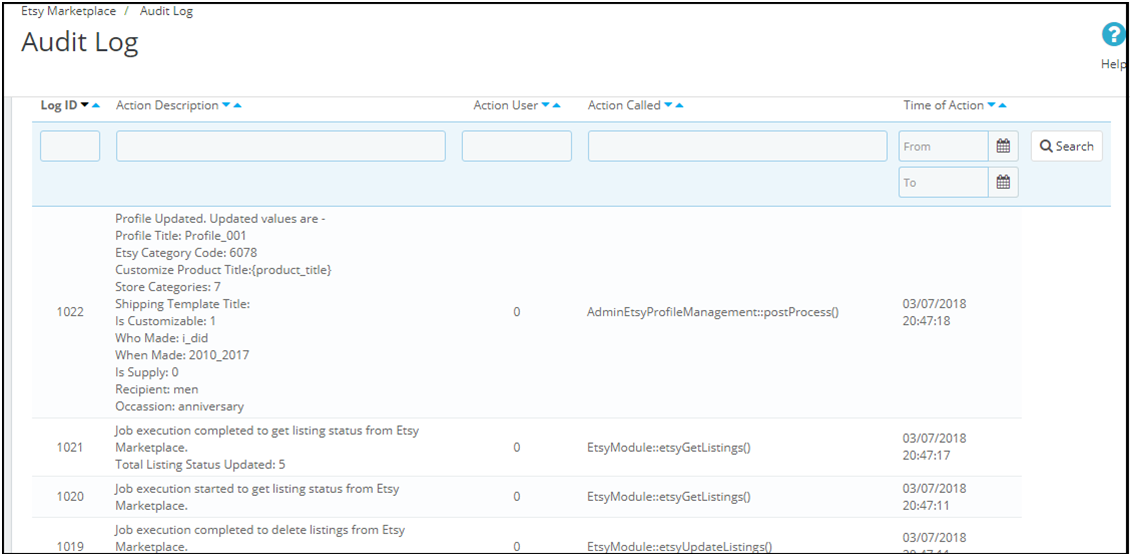
6.12 Registro di controllo
La sezione del registro di controllo del connettore Etsy PrestaShop aiuta a tenere traccia di tutte le operazioni eseguite dall’amministratore.
Per maggiori informazioni su Estensione di integrazione Etsy Prestashop, fare clic su qui:
See Demo amministratore del componente aggiuntivo di integrazione Etsy Prestashop Qui.
Acquista il Estensione di integrazione Prestashop Etsy dall’addon
Guida video tutorial per l’integratore Prestashop Etsy Marketplace
Per aiutarti a sfruttare al meglio Prestashop su Etsy Marketplace, abbiamo creato un video tutorial passo dopo passo. Questo video illustra le funzionalità e i flussi di lavoro principali, semplificando la comprensione e l’utilizzo efficace del modulo. https://youtube.com/embed/Z7K6S601L4s
Storie correlate:
- In primo luogo, Come attivare/disattivare un’inserzione su Etsy Marketplace?
- Secondo, Come aggiungere un prodotto su Etsy Marketplace?
- Terzo, Come aggiungere un partner di produzione e connettersi con l’inserzione su Etsy Marketplace?
- In quarto luogo, Come aggiungere un profilo di spedizione su Etsy Marketplace?
- Infine, Come aggiornare il profilo di spedizione su Etsy Marketplace?