Dopo aver letto questo blog, saremo in grado di copiare il carrello in un altro carrello per cambiare l'Id del carrello.
Requisito
Abbiamo bisogno di modificare il file sottostante per risolvere lo stesso. Faremo delle modifiche nel file Core per lo stesso.
Directory principale \ classes \ PaymentModule.php
Procedura
È necessario modificare la funzione di ordine di convalida nel file di classe PaymentModule. Poiché questa funzione viene chiamata una sola volta durante il completamento dell'ordine. Quindi abbiamo aggiunto il codice nella stessa per evitare la creazione di più carrelli.
Sotto il codice deve essere aggiunto nella funzione di ordine di convalida dopo le righe precedenti.
// modifiche avviate // Per salvare la chiave sicura dell'id del carrello corrente e riassegnare la stessa al nuovo carrello $ old_cart_secure_key = $ this-> context-> cart-> secure_key; // Per salvare l'id cliente dell'id del carrello corrente e riassegnare lo stesso al nuovo carrello $ old_cart_customer_id = (int) $ this-> context-> cart-> id_customer; // Per rimuovere il client dal vecchio carrello $ this-> context-> cart-> id_customer = 0; // Per aggiornare il carrello $ this-> context-> cart-> save (); // Per recuperare i prodotti del carrello corrente $ cart_products = $ this-> context-> cart-> getProducts (); // Creazione di un nuovo oggetto carrello $ this-> context-> cart = new Cart (); $ this-> context-> cart-> id_lang = $ this-> context-> language-> id; $ this-> context-> cart-> id_currency = $ this-> context-> currency-> id; // per aggiungere un nuovo carrello $ this-> context-> cart-> add (); // per aggiornare il nuovo carrello foreach ($ cart_products as $ product) {$ this-> context-> cart-> updateQty ((int) $ product ['quantity'], (int) $ product ['id_product'], (int) $ product ['id_product_attribute']); } if ($ this-> context-> cookie-> id_guest) {$ guest = new Guest ($ this-> context-> cookie-> id_guest); $ this-> context-> cart-> mobile_theme = $ guest-> mobile_theme; } // per mappare il nuovo carrello con il cliente $ this-> context-> cart-> id_customer = $ old_cart_customer_id; // per salvare il nuovo carrello $ this-> context-> cart-> save (); se ($ this-> context-> cart-> id) {$ this-> context-> cookie-> id_cart = (int) $ this-> context-> cart-> id; $ This-> context-> cookie-> write (); } // per aggiornare $ id_cart con quello del nuovo carrello $ id_cart = (int) $ this-> context-> cart-> id; $ this-> context-> cart-> secure_key = $ old_cart_secure_key; // cambia
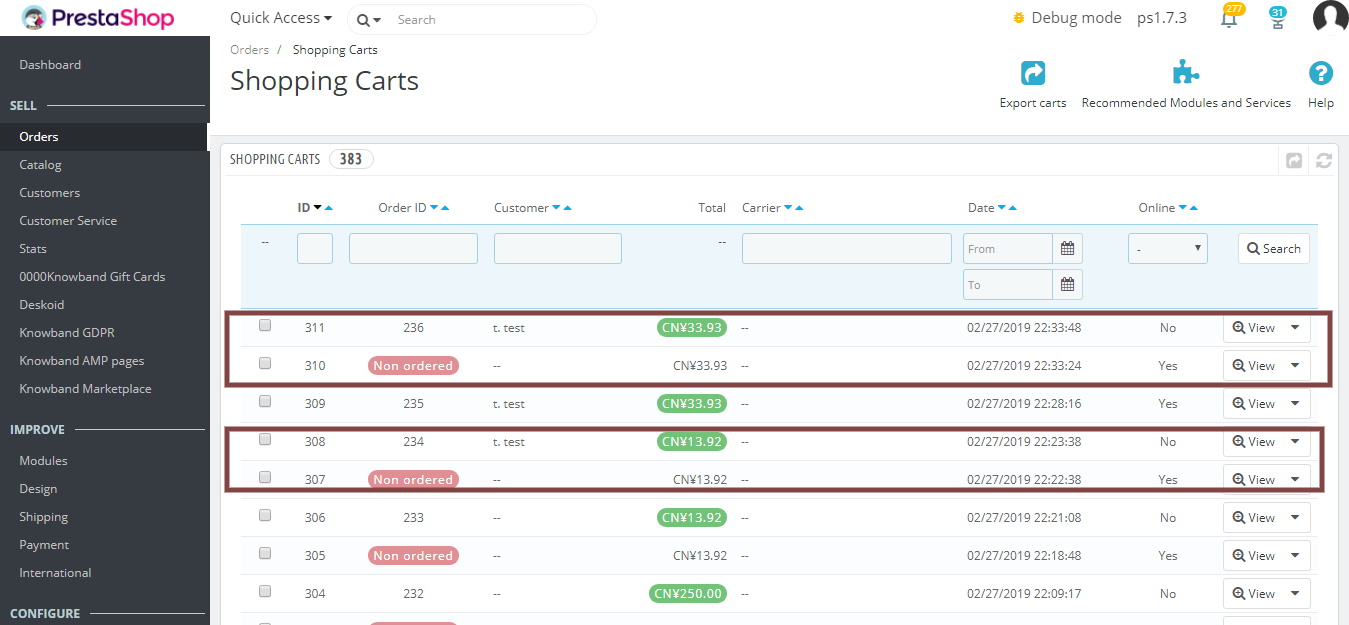
Dopo aver seguito la procedura di cui sopra, l'elenco del carrello acquisti sarà simile ad esempio avendo un carrello duplicato con gli stessi dettagli del carrello con cui viene effettuato l'ordine.
sommario
Dopo aver seguito la procedura di cui sopra, potrai copiare il carrello in un altro carrello per cambiare il codice id_cart.
Il Breadcrumb consente a un utente di mantenere la posizione sui siti Web. Si può facilmente creare il Breadcrumb sul Prestashop. Se si sta creando un modulo con una pagina separata sul lato anteriore, si creerà un front controller estendendo il file ModuleFrontController e questo file ModuleFrontController estende FrontController che ha la seguente funzione:
Ora, per creare il breadcrumb per la tua pagina devi solo creare la stessa funzione sul tuo front controller (che devi aver creato estendendo ModuleFrontController) e aggiungere il titolo Breadcrumb e il link con il breadcrumb padre. Si prega di esaminare il seguente codice per capirlo meglio:
funzione protetta getBreadcrumbLinks () {$ breadcrumb = parent :: getBreadcrumbLinks (); / * Ottieni l'array Breadcrumb dalla funzione padre che si trova in FrontController.php * / $ breadcrumb ['link'] [] = array ('title' => $ this-> module-> l ('level1', 'Current_controller_name'), / * Titolo che vuoi dare alla posizione * / 'url' => $ this-> context-> link-> getModuleLink ('module_name', 'Current_controller_name', array (), (bool) Configuration :: get ('PS_SSL_ENABLED')), / * URL che si desidera fornire per una posizione * /); $ breadcrumb ['links'] [] = array ('title' => $ this-> module-> l ('level2', 'Current_controller_name'), / * Titolo che vuoi dare alla posizione * / 'url '=> $ this-> context-> link-> getModuleLink (' module_name ',' Current_controller_name ', array (), (bool) Configuration :: get (' PS_SSL_ENABLED ')), / * URL che si desidera fornire un luogo */ ); $ breadcrumb ['links'] [] = array ('title' => $ this-> module-> l ('level3', 'Current_controller_name'), / * Titolo che vuoi dare alla posizione * / 'url '=> $ this-> context-> link-> getModuleLink (' module_name ',' Current_controller_name ', array (), (bool) Configuration :: get (' PS_SSL_ENABLED ')), / * URL che si desidera fornire un luogo */ ); ritorno $ breadcrumb; }
Come sarà sulla tua pagina?
Devi aggiungere la funzione sopra menzionata nel controller anteriore che hai creato. Dopo aver aggiunto il codice sopra nel Front Controller, il breadcrumb verrà mostrato nella prima pagina come nell'immagine sottostante:
Bonus Suggerimento:
Se vuoi apportare alcune modifiche (come rimuovere) nei breadcrumb, puoi fare lo stesso utilizzando il seguente file: /themes/classic/templates/_partials/breadcrumb.tpl
Per iniziare a vendere su eBay Marketplace con qualsiasi Marketplace Connector, abbiamo bisogno di alcune chiavi e token API eBay obbligatori per comunicare con l’API di eBay. Quindi, per ottenere queste chiavi e token abbiamo bisogno di un’applicazione eBay. Pertanto, è un prerequisito per qualsiasi connettore eBay-e-commerce. Inoltre, in questo articolo ti guideremo passo dopo passo per configurare un’applicazione eBay e ottenere le chiavi e i token eBay necessari.
Procedura dettagliata per configurare un’applicazione eBay
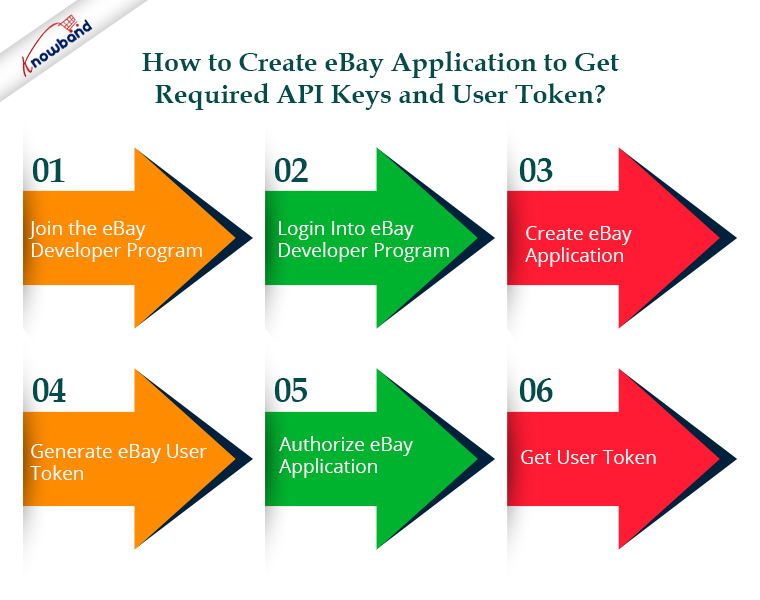
PASSO 1:- Unisciti al Programma per sviluppatori eBay
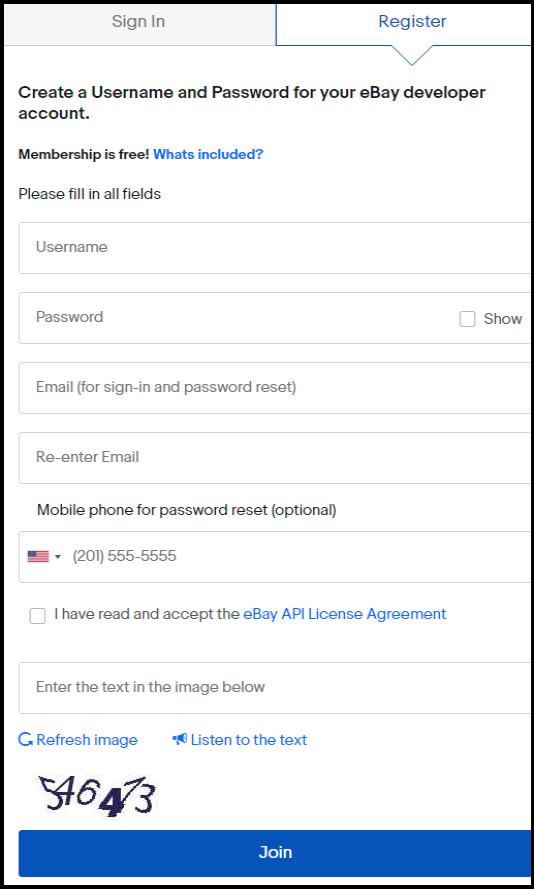
Per accedere alle API di eBay, devi prima creare un account sviluppatore eBay. Visite https://developer.ebay.com/signin� �e inserisci tutti i dettagli richiesti per ottenere la registrazione di un nuovo account sviluppatore eBay.
Salta questo passaggio e accedi al tuo account sviluppatore eBay se disponi già di account sviluppatore.
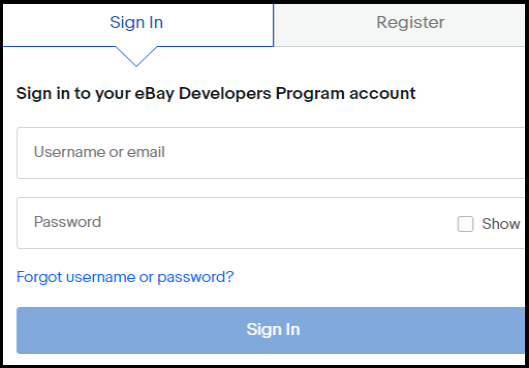
PASSO 2:- Accedi al Programma per sviluppatori eBay
Utilizzando le credenziali che hai fornito nel primo passaggio, accedi all’account sviluppatore eBay dopo che l’account eBay è stato creato.
PASSO 3:- Crea un’applicazione eBay
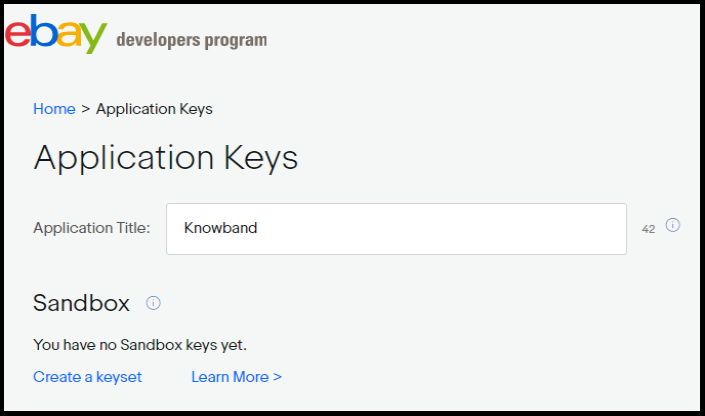
Dopo aver effettuato l’accesso all’account sviluppatore eBay, ti verrà chiesto di impostare il nome dell’applicazione eBay. Quindi, inserisci un nome dell’applicazione valido. Qui ti verranno presentate due opzioni: –
sandbox
Produzione
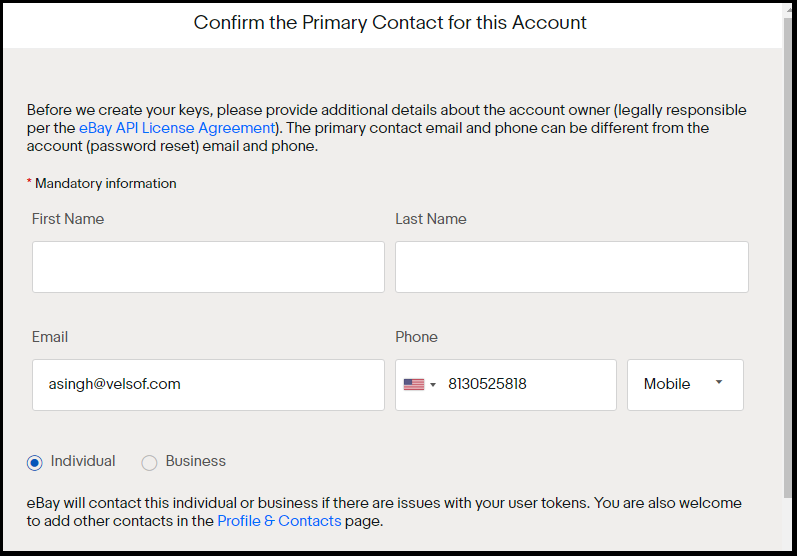
Fare clic su “crea un keyset” della modalità da cui si desidera ottenere i dati. Facendo clic su “crea un keyset” verrà aperto un nuovo modulo come mostrato.
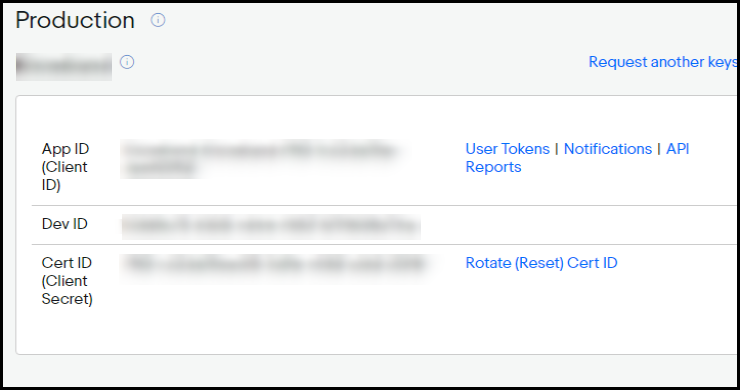
Immettere i dettagli validi e fare clic su “Continua a creare chiavi” per generare chiavi per questa applicazione e le chiavi dell’applicazione verranno visualizzate nella schermata successiva. Qui otterrai tre chiavi:-
DevID- Identificatore univoco per l’account dello sviluppatore (o dell’azienda).
AppID- Identificatore univoco per l’applicazione.
CertID- Certificato che autentica l’applicazione quando si effettuano chiamate API. Da non confondere con i token di autenticazione a livello di utente
PASSO 4:- Genera token utente eBay
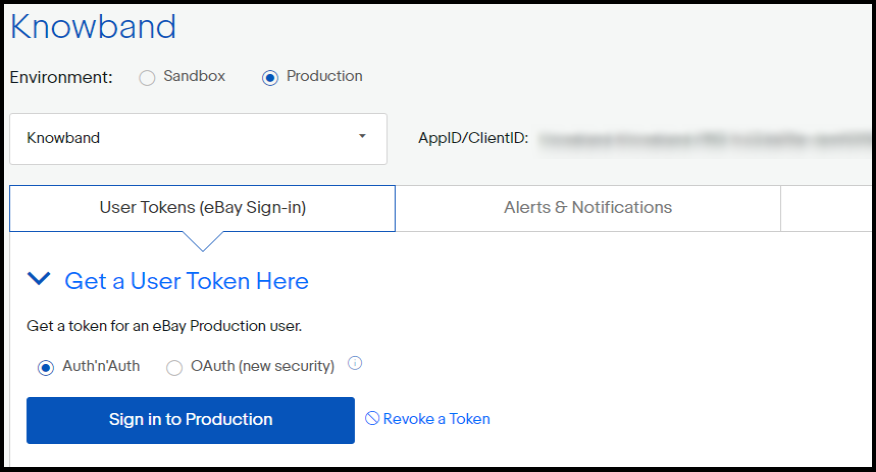
Per generare un token utente eBay, fai clic su “Token utente” corrispondente alla chiave ID app come mostrato nell’immagine sopra. Dopo aver fatto clic su “Token utente” vedrai la schermata seguente: –
Fare clic sul pulsante Accedi mostrato nell’immagine. Ti reindirizzerà al rispettivo account eBay (produzione/sandbox).
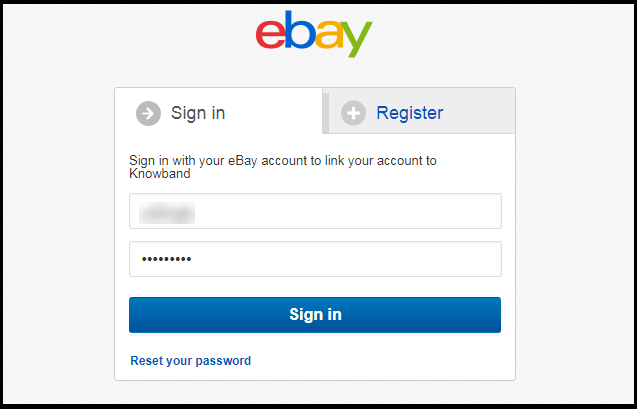
Ora, accedi qui con una credenziale utente eBay valida per la quale desideri generare token.
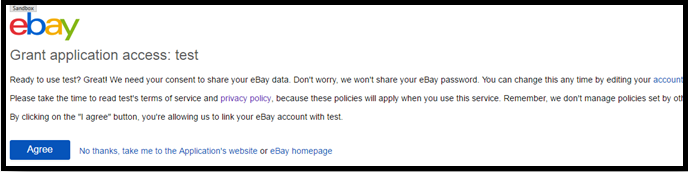
Accedi al tuo account eBay e quindi fai clic sul pulsante “Accetto”. Inoltre, consentirà a qualsiasi applicazione client di utilizzare il token durante la creazione di connessioni HTTP.
PASSO 6:- Ottieni un token utente
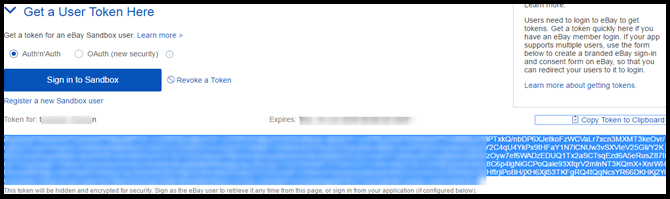
La procedura di creazione del token utente è ora completata. Il tuo browser ti collegherà a una pagina che elenca il tuo token utente. Copia il token appena generato e utilizzalo dove richiesto.
Tieni presente che questo token scadrà dopo 18 mesi. Quindi, potrebbe essere necessario rigenerarlo dopo quel tempo.
Prestashop, Opencart, Magento 2 e WooComerce sono tutti compatibili con KnowBand Integratore del mercato eBay. Questo metodo intelligente consente ai venditori di iniziare rapidamente a vendere sul Marketplace di eBay. Inoltre, KnowBand offre tre mesi di servizio gratuito per questi moduli di integrazione. Tuttavia, puoi selezionare il modulo integratore appropriato per il tuo negozio. WooCommerce Integratore del mercato eBay,
Questo blog spiega come creare e utilizzare l’API dei servizi Web Prestashop. Prestashop dispone di uno strumento di servizi Web predefinito che consente di accedere al negozio da applicazioni remote.
Prerequisiti
Il tuo negozio Prestashop dovrebbe avere la “riscrittura del modulo” abilitata per Apache.
È preferibile utilizzare SSL (https:) per le chiamate ai servizi Web, poiché evita i problemi di sicurezza di tipo “uomo nel mezzo”.
Verificare che i cinque metodi GET, POST, PUT, DELETE e HEAD siano supportati sul server.
Per garantire la sicurezza e l’efficienza dei tuoi servizi Web Prestashop, è essenziale utilizzare SSL (HTTPS) per tutte le chiamate ai servizi Web. Ciò impedisce attacchi “man in the middle”, salvaguardando i tuoi dati durante la trasmissione. Inoltre, verificare che il tuo server supporti i metodi HTTP GET, POST, PUT, DELETE e HEAD è fondamentale per un funzionamento senza interruzioni. Configurando queste impostazioni, ottimizzi le prestazioni e la sicurezza del tuo negozio, garantendo un accesso e una gestione affidabili delle tue risorse Prestashop tramite l’API.
Come configurare i servizi Web nel Prestashop?
1. Accedi al Back-Office Prestashop. 2. Andare su Parametri avanzati -> Opzioni del menu Servizi Web per aprire la pagina Servizi Web.
3. Verrà reindirizzato alla pagina Servizi Web con l’elenco dei servizi Web disponibili e il modulo di configurazione per configurare il servizio. 4. Il modulo Configurazione presenta i seguenti campi:
a) Abilita il servizio web di Prestashop: abilita l’impostazione per utilizzare il servizio web nel Prestashop Store.
b) Abilita la modalità CGI per PHP: Abilita l’impostazione per utilizzare PHP come script CGI invece del modulo Apache. 5. Fare clic sul pulsante Salva per salvare la configurazione. Ora puoi utilizzare i servizi Web nel tuo negozio Prestashop.
Come aggiungere/aggiornare i servizi Web nel Prestashop?
1. Accedi al back-office Prestashop 2. Passa a Parametri avanzati -> Opzioni del menu Servizi Web per aprire la pagina Servizi Web. 3. Reindirizzerà alla pagina Servizi Web con un elenco dei servizi Web disponibili.
4. Fare clic sul pulsante “Aggiungi nuova chiave di servizio Web” per aggiungere una nuova chiave di servizio Web per accedere solo a determinate risorse del negozio Prestashop.
una chiave: Questa è una chiave univoca. Puoi inserirlo manualmente o fare clic sul pulsante Genera per generare una chiave casuale per il servizio web Prestashop.
b) Descrizione chiave: È possibile fornire la descrizione relativa alla chiave per una migliore comprensione.
c) Stato: consente alla chiave di fornire una concessione per accedere ai dati utilizzando la chiave.
d) Autorizzazione: Fornire l’autorizzazione per accedere ai dati utilizzando una determinata chiave. Puoi controllare l’autorizzazione specifica per concedere l’accesso ai dati come Aggiungi, Modifica, Elimina o Visualizza. Qui abbiamo controllato l’autorizzazione per Paesi e valuta. 5. Fare clic sul pulsante Salva per aggiungere la chiave ai servizi web.
Come accedere al Servizio Web?
Dopo aver creato la chiave per il servizio Web e averla configurata correttamente, è necessario premere il seguente URL nel browser: https://{store root path}/api/ Ti verranno richiesti nome utente e password per accedere alla risorsa.
a) Nome utente: Immettere la chiave del servizio Web generata nel passaggio precedente. Ad esempio MWMHJVB9PBYBNYBSFTQ8ZXRCM43FQ2MW
b) Parola d’ordine: Dovrebbe essere vuoto poiché non è richiesta alcuna password. Dopo aver effettuato l’accesso, accederai all’elenco delle risorse e a tutte le opzioni CRUD consentite che hai configurato nel tuo negozio Prestashop.
Ora sei connesso con successo al servizio web Prestashop.
a) Per OTTENERE l’elenco delle entità per una particolare risorsa:
Ad esempio: per ottenere i dettagli del cliente con ID 10
https://www.knowband.com/api/customers/10
Consiglia orologio:
Come creare l’API del servizio Web del modulo Prestashop per Prestashop 1.7?
Ti mostreremo come creare un modulo per recuperare i clienti. Per questo, registreremo un hook addWebserviceResources di ServiceRequest per le risorse invece di sovrascrivere la funzione getResources() della classe ServiceRequest in Prestashop 1.7. La creazione di API di servizi Web personalizzate in Prestashop 1.7 implica l’utilizzo della classe WebserviceSpecificManagement. Ciò consente di definire funzionalità specifiche e gestire il trattamento dei dati. Ad esempio, l’implementazione della classe WebserviceSpecificManagementKbCustomer consente di gestire i dati dei clienti in modo efficiente. Pertanto, questo approccio fornisce una soluzione flessibile e solida per estendere le capacità di Prestashop, consentendo interazioni personalizzate con i dati del tuo negozio. Sfruttando queste opzioni di personalizzazione avanzate, puoi creare soluzioni di eCommerce più dinamiche e reattive che soddisfano esigenze aziendali uniche. 1. Registrare l’hook addWebserviceResources nel modulo.
public function install() { parent::install(); $this->registerHook('addWebserviceResources'); restituisce vero; }
2. Aggiungi un listener hook per definire la classe e la descrizione. Imposta specific_management su true se desideri utilizzare WebserviceSpecificManagement invece del file ObjectModel.
3. Creare il file di classe WebserviceSpecificManagement come WebserviceSpecificManagementCLASSNAME che implementa WebserviceSpecificManagementInterface Ad esempio – WebserviceSpecificManagementKbCustomer che è simile a /classes/webservice/WebserviceSpecificManagementImages.php. È necessario includere le funzioni definite nella classe WebserviceSpecificManagementImages.php. Questi sono:
setObjectOutput
setWsObject
getWsObject
getObjectOutput
setUrlSegment
getUrlSegment
getContent
gestire (dove vengono trattati i dati)
1. Ora aggiungi la chiave con la risorsa kbcustomer nel servizio web nel back-office. 2. Ora visita il https://{youstore.com}/api/kbcustomer per vedere la risposta in XML. Nell’esempio seguente, visualizziamo l’elenco di tutti i clienti disponibili nel negozio. Aggiungi include_once(_PS_MODULE_DIR_.’YOURMODULENAME/classes/WebserviceSpecificManagementKbCustomer.php’); nel file del modulo.
class WebserviceSpecificManagementKbcustomer implementa WebserviceSpecificManagementInterface { /** @var WebserviceOutputBuilder */ protected $objOutput; $uscita protetta; /** @var WebserviceRequest */ protected $wsObject; public function setUrlSegment($segmenti) { $this->urlSegment = $segmenti; restituisce $questo; } public function getUrlSegment() { return $this->urlSegment; } funzione pubblica getWsObject() { return $this->wsObject; } funzione pubblica getObjectOutput() { return $this->objOutput; } /** * Deve restituire una stringa con valori specifici come previsto da WebserviceRequest. * * @return string */ public function getContent() { return $this->objOutput->getObjectRender()->overrideContent($this->output); } funzione pubblica setWsObject(WebserviceRequestCore $obj) { $this->wsObject = $obj; restituisce $questo; } /** * @param WebserviceOutputBuilderCore $obj * @return WebserviceSpecificManagementInterface */ public function setObjectOutput(WebserviceOutputBuilderCore $obj) { $this->objOutput = $obj; restituisce $questo; } funzione pubblica gestisci() { $oggetti_prodotti = array(); $oggetti_prodotti['empty'] = nuovo Cliente(); $lista_clienti = Cliente::getCustomers(); foreach ($customer_list come $list) { $objects_products[] = nuovo cliente($list['id_customer']); } $this->_resourceConfiguration = $objects_products['empty']->getWebserviceParameters(); $this->output .= $this->objOutput->getContent($objects_products, null, $this->wsObject->fieldsToDisplay, $this->wsObject->profondità, WebserviceOutputBuilder::VIEW_LIST, false); } }
Lo screenshot seguente fornisce la visualizzazione dell’output:
Con oltre 13 anni di esperienza tecnica, Knowband offre servizi completi di sviluppo di app e web utilizzando le tecnologie più recenti, inclusi vari framework PHP e React. Forniamo più di 100 estensioni pronte all’uso per piattaforme di eCommerce popolari come Prestashop, Opencart, WooCommerce e Magento 2. Per qualsiasi domanda, non esitate a contattarci all’indirizzo support@knowband.com. Knowband è anche un partner Premium Prestashop e un venditore Superher che fornisce più di 100 moduli Prestashop per soddisfare tutte le tue esigenze di e-commerce. Controlla i nostri più popolari Modulo Supercheckout di una pagina per Prestashop
Componente aggiuntivo Supercheckout di una pagina Prestashop
Il componente aggiuntivo Prestashop One Page Supercheckout di Knowband rende il checkout più rapido e semplice mettendo tutto su un’unica pagina, contribuendo a ridurre l’abbandono del carrello.
Con l’introduzione dell’URL amichevole e dell’URL personalizzato, PrestaShop ha rivoluzionato il controllo degli URL nel suo aggiornamento PrestaShop v1.5. Più tardi nel PrestaShop v1.7, ha aggiunto la funzione di dispatcher di URL per migliorare la riscrittura degli URL in PrestaShop. Con questo aggiornamento, PrestaShop ha reso molto semplice la riscrittura degli URL o la personalizzazione degli URL per i moduli.
Una struttura URL SEO è un URL speciale personalizzato che semplifica la struttura complessa dell’URL in una struttura molto semplice e facile da capire.
Per esempio :
Supponiamo che tu abbia un nuovo modulo chiamato “tuomodulo”. Diciamo che ha due funzioni principali.
1. Elenco delle pagine di comandi per qualsiasi utente
2. Usando “yourmodule” per vedere i dettagli dell’ordine.
Ora se l’URL amichevole è Disabilitato, vedrai l’URL dell’elenco di pagine come segue:
Come possiamo vedere, il secondo caso presenta la struttura dell’URL più semplice e comprensibile e questo è dovuto al fatto che l’URL Friendly è attivo sul tuo sito.
Gli URL amichevoli sono piacevoli da avere sul tuo sito. Un URL pulito e SEO friendly è più comprensibile e facilmente leggibile dai motori di ricerca. L’adozione di un URL amichevole è uno dei pre-sviluppo Approcci SEO.
Come ottenere l’URL amichevole per le pagine del front controller?
Segui questi semplici passaggi per ottenere un URL SEO friendly per il tuo controller del modulo:
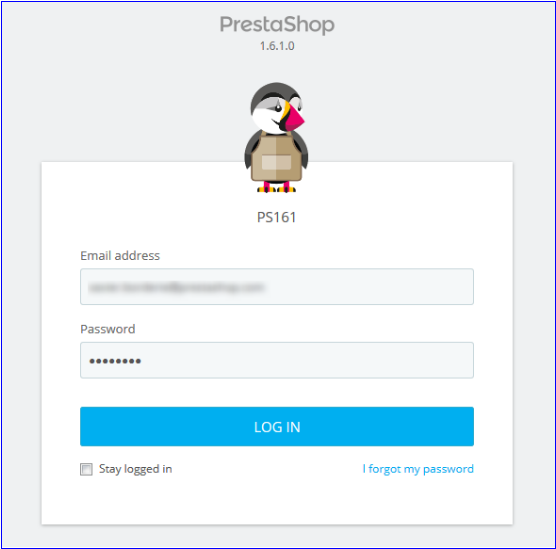
Passo 1: Accedi al tuo Back office.
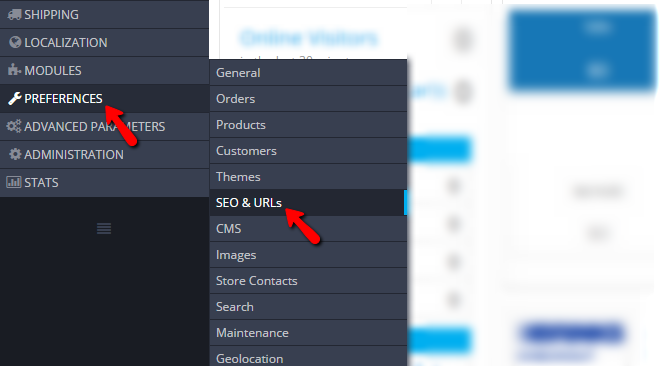
Passo 2: Spostarsi Preferenze >> SEO e URL
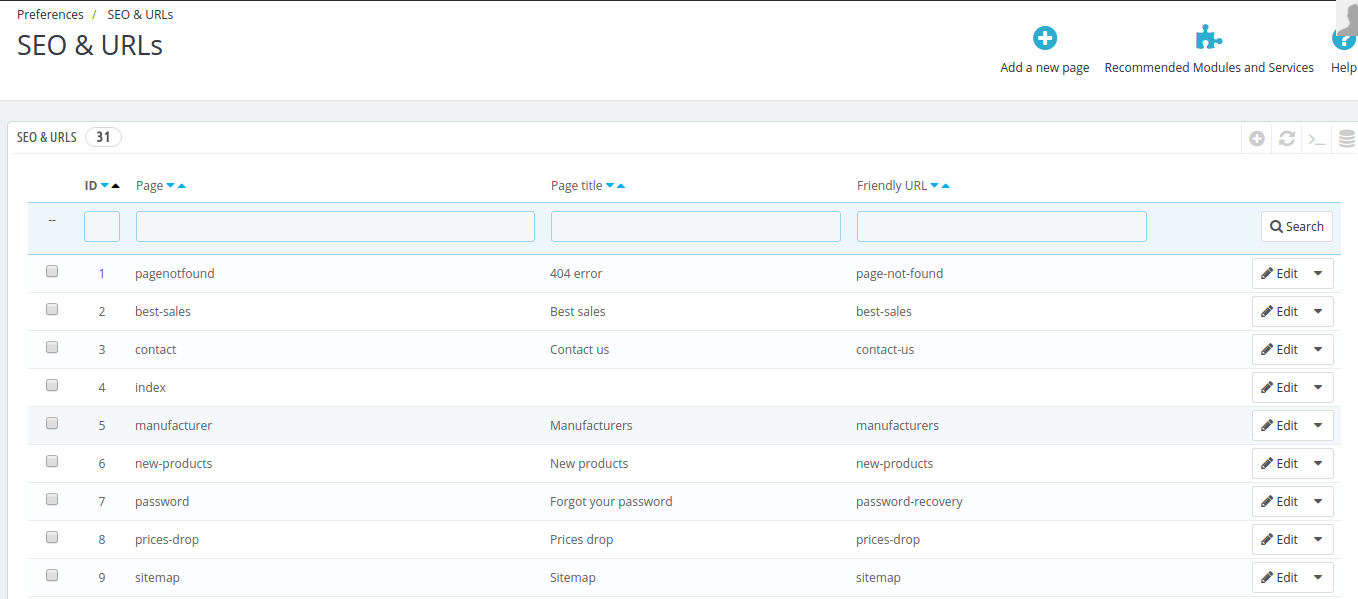
Passo 3: Vedrai la pagina di configurazione “SEO & URL”. Vedrai la lista delle prime pagine, il titolo della pagina e il loro URL.
Qualcosa come la schermata qui sotto:
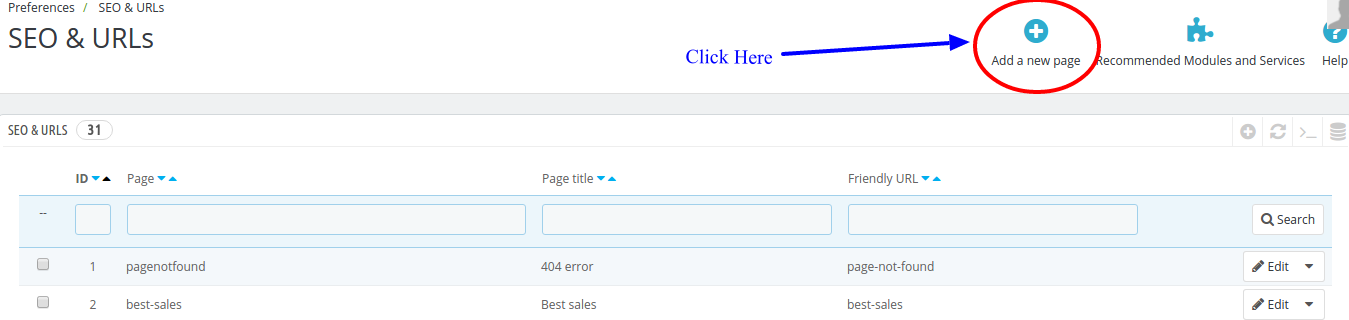
Passo 4: Ora, fai clic su “Aggiungi nuova pagina” come mostrato nello screenshot qui sotto:
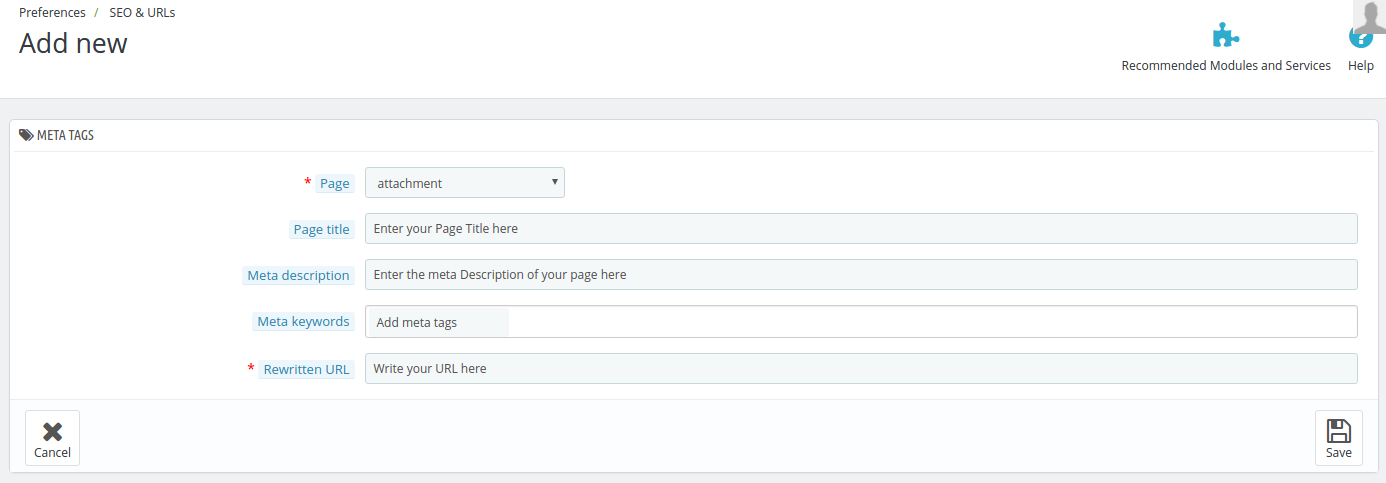
Verrai reindirizzato a una pagina che assomiglia a qualcosa di seguito:
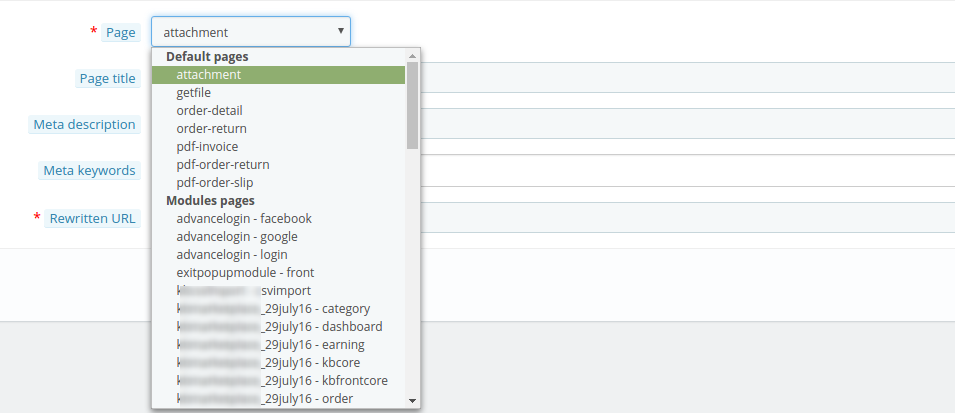
Passo 5:?When you click on the tab “Page”, it will open a drop down list of all the pages that are created on your website. Select the page from the list for which you want to rewrite the URL.
Passo 6: Inserisci i dettagli richiesti nel modulo in alto e menziona anche il tuo URL personalizzato nella scheda “Riscritto URL”. Fai clic su “Salva” per memorizzare le tue impostazioni.
Hai eseguito il compito di riscrivere l’URL dopo aver salvato il modulo. Ma in alcuni casi è necessario eseguire le seguenti operazioni aggiuntive.
1. Svuota la cache: a volte la cache non consente la visualizzazione del nuovo URL sul front-end. Per evitare questo è necessario andare a Parametro avanzato >> Prestazioni? and clear the cache from there.
2. Assicurati di Preferenze >> SEO e URL >> IMPOSTA URL, “L’URL amico è attivo”. Puoi anche disabilitare il “URL accentato”; è facoltativo.
Un modo alternativo per implementare l’URL ottimizzato per SEO
Knowband offre un metodo alternativo e più semplice per rendere gli URL del tuo negozio user-friendly. Ottimizzatore SEO PrestaShop – URL puliti e modulo di reindirizzamento 301/302/303 offerti da Knowband ID da tutti gli URL dei negozi in un colpo solo. Rimuovendo l’ID del prodotto e della categoria, i collegamenti delle pagine di destinazione diventano ottimizzati per il SEO. Inoltre, puoi anche rimuovere l’ISO e il .html predefiniti dai collegamenti senza apportare modifiche manuali. Non solo, puoi recuperare l’elenco degli URL reindirizzati a un nuovo collegamento o i link che reindirizzano all’errore 404 utilizzando PrestaShop 301/302/303 Redirect.
Quali sono le funzionalità offerte dall’add del pulitore di URL Prestashop di Knowband?
Alcune delle funzioni di amministrazione offerte da questa estensione di ottimizzatore SEO Prestashop sono indicate di seguito:
Con l’Addon URL di PrestaShop SEO, puoi ottimizzare gli URL del tuo sito dal punto di vista SEO e migliorare il ranking del sito web nei risultati SERP di Google.
Non è richiesta alcuna modifica manuale con il modulo URL Friendly di PrestaShop SEO.
L’add-on Prestashop elenca gli URL che hanno il reindirizzamento 301/302/303 così come i link che reindirizzano all’errore 404.
Puoi rimuovere l’html e l’ISO di default dagli URL, se richiesto, con l’estensione URL Friendly PrestaShop di SEO.
Perché dovresti avere URL SEO-friendly?
Dopo aver discusso i vari modi di implementare l’URL ottimizzato per SEO, la domanda sul perché è necessario averne uno in primo luogo potrebbe venire in mente. Quindi, elencati di seguito sono alcuni dei motivi per lo stesso.
Gli URL con una gerarchia strutturata sono preferiti da GoogleBot. Tali URL rendono più facile per il crawler la ricerca per indicizzazione delle pagine in tutto il sito.
Se si collegano alla gerarchia strutturata, le pagine Web verranno facilmente indicizzate. Non solo, tali pagine vengono visualizzate nei risultati di ricerca più velocemente.
Anche in caso di link indicizzati, il nuovo tentativo diventa più facile.
Con una struttura URL friendly SEO, diventa più facile promuovere il tuo sito.
Inoltre, è un’opzione preferita dal punto di vista degli utenti finali. È più facile per l’utente ricordare i collegamenti delle pagine di destinazione.
Quindi, qui abbiamo appreso come possiamo riscrivere l’URL di qualsiasi pagina principale sul nostro PrestaShop luogo. Il supporto per Friendly URL è davvero una bella funzionalità di PrestaShop che funge anche da vantaggio competitivo rispetto ad altri sistemi CMS.