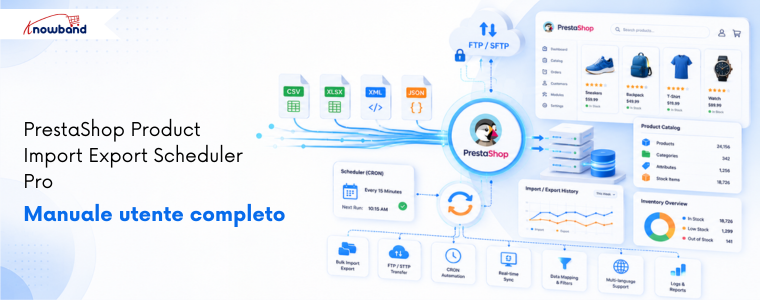
PrestaShop Product Import Export Scheduler Pro – Guida completa per l’utente


1.0 Introduzione

Gestire un e-commerce manualmente è una delle attività più dispendiose in termini di tempo nella gestione di un negozio online. Aggiornare i prezzi significa aprire i prodotti uno per uno. Migrare a un nuovo negozio significa ricominciare da zero. Sincronizzare il feed di un fornitore significa scaricare un file, convertirlo ed eseguire un’importazione che potrebbe non funzionare correttamente.

Migliori PrestaShop Product Import Export Scheduler Pro Knowband risolve tutti questi problemi. Si tratta di un modulo completo per l’importazione e l’esportazione in blocco dei prodotti PrestaShop, che gestisce ogni direzione del trasferimento dei dati del catalogo, prodotti e categorie, in entrata e in uscita, in formato CSV, XLSX, JSON e XML, direttamente dal pannello di amministrazione di PrestaShop, senza bisogno di programmazione, software desktop o intervento di sviluppatori.

Ciò che distingue questo modulo di importazione/esportazione per PrestaShop dai semplici strumenti di trasferimento è il livello di automazione. I trasferimenti vengono salvati come profili denominati. I profili vengono eseguiti a intervalli regolari. Le esecuzioni programmate inviano automaticamente i file ai server FTP o SFTP, inviano email di conferma al termine dell’operazione e si occupano della pulizia finale.

Compatibile con PrestaShop dalla versione 1.7.x alla 9.x.

1.1 A chi è rivolto questo modulo?

PrestaShop Catalog Manager è progettato per:

  • Proprietari di negozi che gestiscono cataloghi di medie e grandi dimensioni, da 100 a 50,000 SKU.
  • Agenzie che gestiscono più negozi PrestaShop per diversi clienti.
  • Negozi internazionali con cataloghi multilingue.
  • Aziende che sincronizzano i dati relativi a prodotti o prezzi provenienti dai fornitori secondo una pianificazione prestabilita.
  • Per tutti i commercianti che hanno avuto difficoltà con l’importatore nativo di PrestaShop e necessitano di una soluzione integrata affidabile con supporto multilingue.

2.0 Guida all’installazione

2.1 Requisiti di sistema

Prima di installare il modulo, verificare che l’ambiente soddisfi i seguenti requisiti:

  • PrestaShop versione 1.7.x, 8.x o 9.xx
  • PHP 7.2 o superiore
  • MySQL 5.6 o superiore

2.2 Caricamento e installazione del modulo

Passaggio 1 – Carica il modulo: Dal pannello di amministrazione di PrestaShop, vai su Moduli, poi su Gestione moduli e fai clic su “Carica un modulo” in alto a destra. Seleziona il file ZIP scaricato da Knowband e fai clic su Apri. PrestaShop caricherà ed estrarrà automaticamente i file.

Passaggio 2 – Installazione: Una volta caricato, fai clic su Installa quando richiesto. Al termine dell’installazione, verrai reindirizzato alla pagina di configurazione del modulo.

Passaggio 3 – Individuare se necessario: Se il modulo non viene visualizzato automaticamente, cerca “Gestione dati di massa” nella barra di ricerca di Gestione moduli e fai clic su Configura.

2.3 Problemi comuni di installazione

Caricamento non riuscito: Il limite di dimensione per il caricamento dei file sul tuo server è troppo basso. Chiedi al tuo provider di hosting di aumentare i valori di upload_max_filesize e post_max_size nelle impostazioni PHP ad almeno 32 MB.

Modulo non visibile dopo l’installazione: Cancella la cache di PrestaShop in Parametri avanzati, quindi Prestazioni, poi cerca nuovamente il modulo in Gestione moduli.

La pagina di configurazione sembra non funzionare: Cancella la cache del browser e la cache del tema di PrestaShop accedendo a Design, quindi Tema e logo e infine Impostazioni avanzate.

3.0 Panoramica del pannello di amministrazione

Una volta installato, PrestaShop Product Import Export Scheduler Pro presenta quattro schede principali nel pannello di amministrazione:

  • Impostazioni generaliPreferenze, file modello, limiti e velocità, pulizia programmata.
  • Esporta profilo: Creare e gestire i profili di esportazione.
  • Profilo di importazione: Creare e gestire i profili di importazione.
  • Registri di trasferimento: Cronologia completa di ogni operazione di importazione ed esportazione.

4.0 Impostazioni generali

La scheda Impostazioni generali contiene quattro sottosezioni accessibili dalla barra laterale sinistra: Preferenze, File modello, Limiti e velocità e Pulizia pianificata.

Preferenze di 4.1

Questa è la prima schermata che vedi all’interno del modulo.
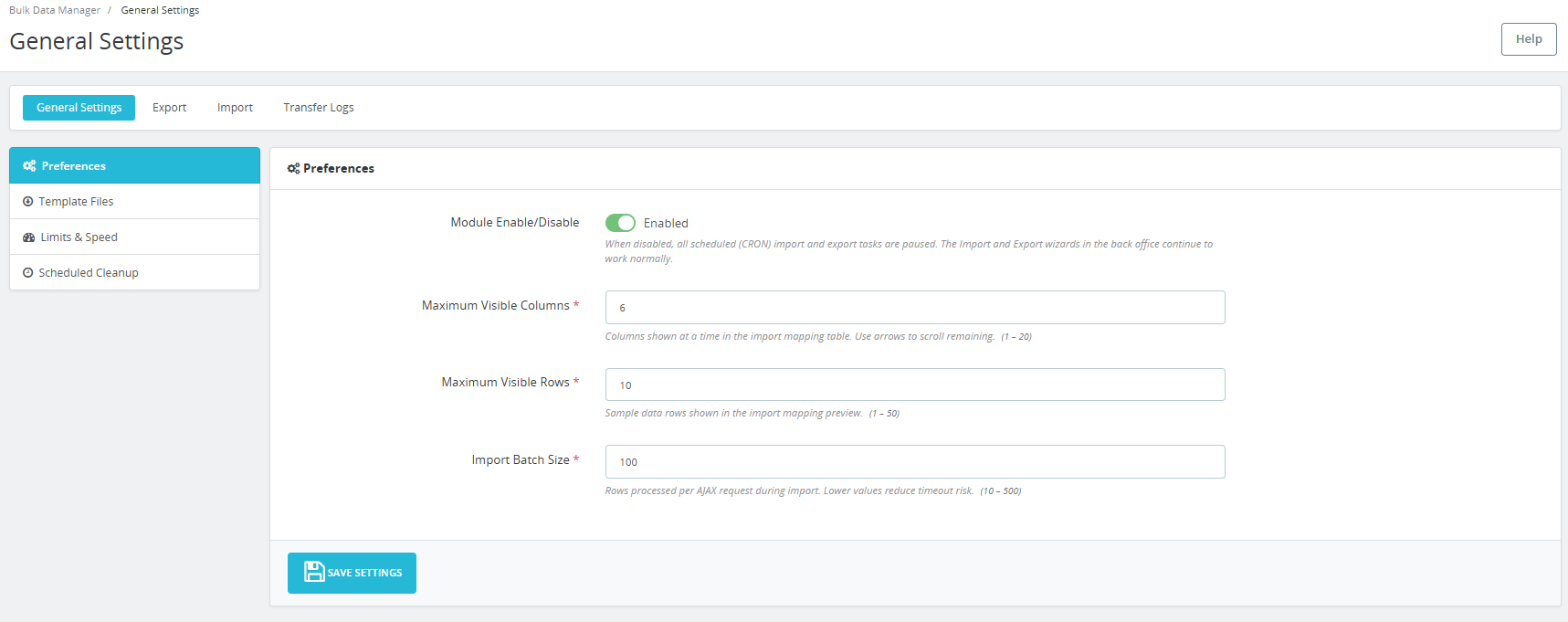
Attivazione/disattivazione del modulo: Attiva o disattiva il modulo. Quando è disabilitato, tutte le attività di importazione ed esportazione CRON pianificate vengono sospese.

Numero massimo di colonne visibili: Imposta il numero di colonne visualizzate contemporaneamente nella tabella di mappatura dell’importazione. Utilizzare le frecce per scorrere le colonne rimanenti. L’intervallo accettato è da 1 a 20. Il valore predefinito è 6.Numero massimo di righe visibili: Imposta il numero di righe di dati di esempio visualizzate nell’anteprima della mappatura di importazione. Questa impostazione serve solo per la verifica visiva e non limita il numero di righe importate. L’intervallo accettato va da 1 a 50. Il valore predefinito è 10.

Dimensione del batch di importazione: Imposta il numero di righe elaborate per ogni richiesta AJAX durante l’importazione. Valori inferiori riducono il rischio di timeout negli ambienti di hosting condiviso. L’intervallo accettato è compreso tra 10 e 500. Il valore predefinito è 100. Per server VPS o dedicati, aumentare questo valore a 300 o superiore per velocizzare le importazioni di grandi dimensioni.

Clicchi Salva impostazioni applicare le modifiche.

4.2 File modello

Questa sezione fornisce file modello di esempio pronti per la compilazione per ogni combinazione di entità e formato supportati.
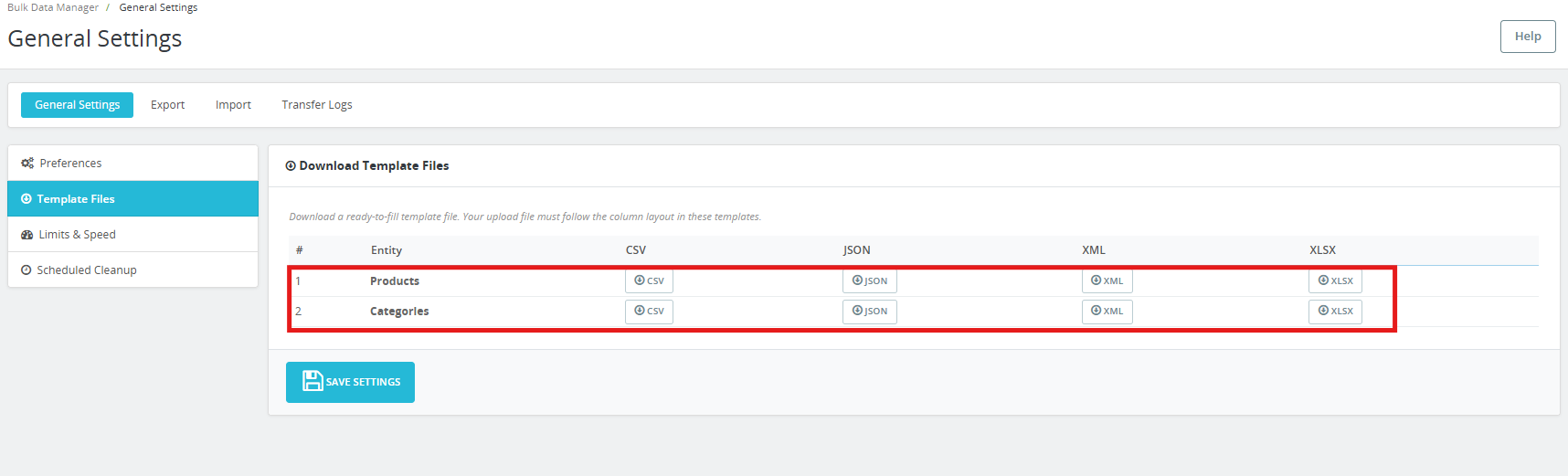
Sono disponibili due entità: Prodotti e CategorieOgni entità ha quattro pulsanti di formattazione: CSV, JSON, XML e XLSX.

Fai clic sul pulsante corrispondente per scaricare il modello per quella entità e formato. Ogni modello include tutte le colonne riconosciute dal modulo di importazione/esportazione di PrestaShop e utilizza dati segnaposto sicuri. Scarica un modello, compilalo con i dati reali dei tuoi prodotti e importalo. Il file caricato deve rispettare il layout delle colonne mostrato in questi modelli.

4.3 Limiti e velocità
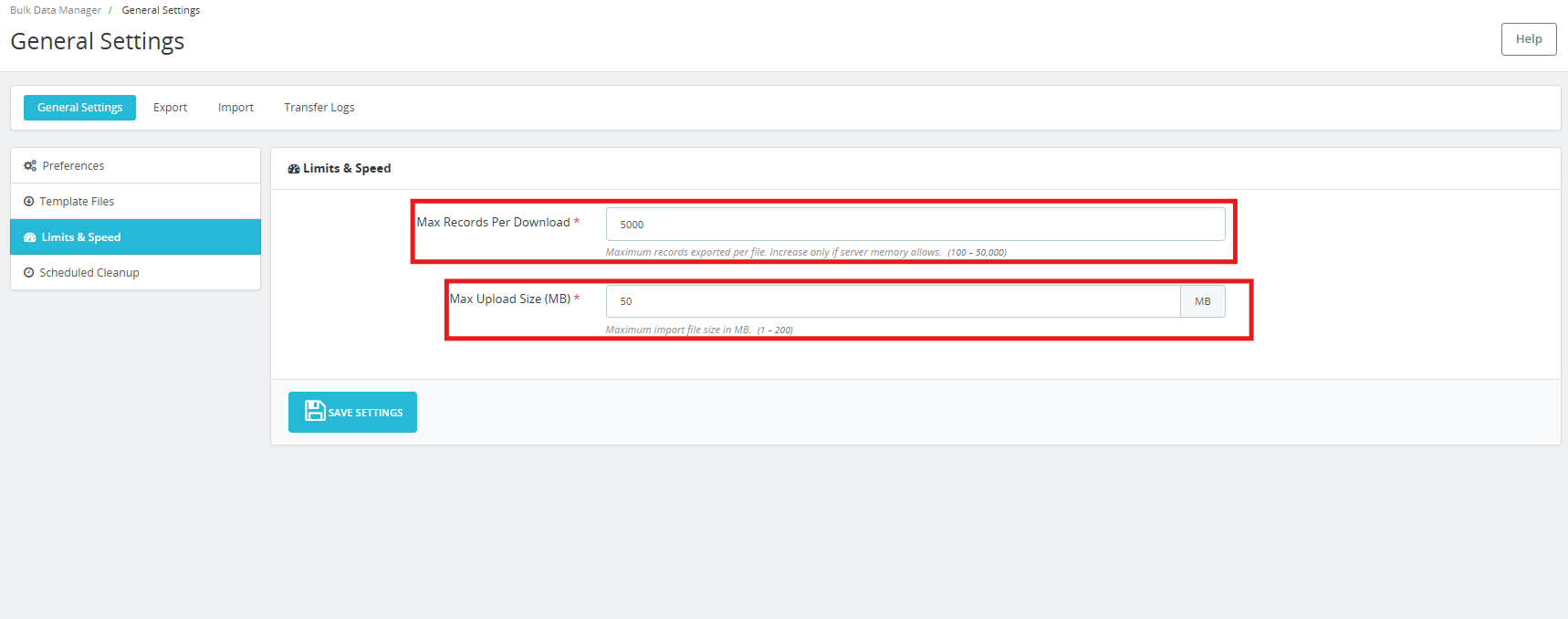
Numero massimo di record per download: Imposta il numero massimo di record esportati per file. Aumentare questo valore solo se la memoria del server lo consente. L’intervallo accettato va da 100 a 50,000. Il valore predefinito è 5,000.

Dimensione massima di caricamento (MB): Imposta la dimensione massima del file da importare in MB. Questa impostazione si combina con il limite di caricamento PHP del server; prevale il valore inferiore. L’intervallo accettato è da 1 a 200 MB. Il valore predefinito è 50 MB.

Clicchi Salva impostazioni applicare.

4.4 Pulizia programmata

Questa sezione genera i tre URL cron utilizzati per automatizzare i trasferimenti e gestisce la pulizia automatica dei file.
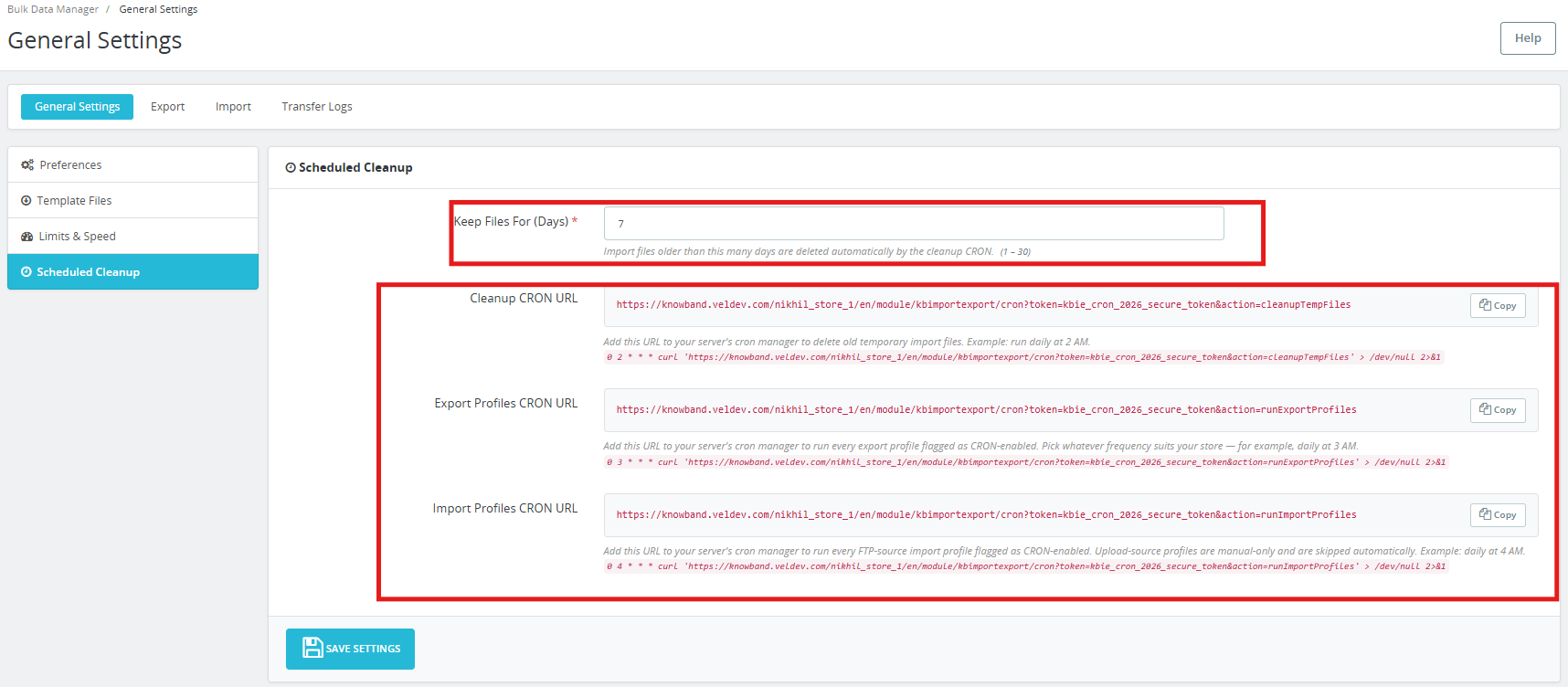
Conserva i file per (giorni): I file importati più vecchi di questo numero di giorni vengono eliminati automaticamente dal processo di pulizia CRON. L’intervallo accettato è da 1 a 30. Il valore predefinito è 7 giorni.

URL di pulizia CRON: Aggiungi questo URL al gestore cron del tuo server per eliminare automaticamente i vecchi file di importazione temporanei. Esempio: eseguilo ogni giorno alle 2:00.

URL CRON per l’esportazione dei profili: Aggiungi questo URL al gestore cron del tuo server per eseguire ogni profilo di esportazione contrassegnato come abilitato per CRON. Scegli la frequenza più adatta al tuo negozio, ad esempio, ogni giorno alle 3 del mattino.

URL CRON per l’importazione dei profili: Aggiungi questo URL al gestore cron del tuo server per eseguire ogni profilo di importazione da sorgente FTP contrassegnato come abilitato per CRON. I profili di caricamento da sorgente sono solo manuali e vengono ignorati automaticamente. Esempio: ogni giorno alle 4:00.

Ogni URL ha un Copia Pulsante per la copia con un clic. Incolla l’URL copiato direttamente nel crontab del tuo server o nel modulo Attività pianificate integrato di PrestaShop.

Clicchi Salva impostazioni applicare.

5.0 Esportazione dei profili

La scheda Esporta elenca tutti i profili di esportazione salvati e consente di crearne di nuovi. Ogni profilo viene visualizzato con il relativo ID, nome, tipo di entità, formato, stato CRON e data di aggiunta. I profili possono essere modificati utilizzando il pulsante Modifica presente su ciascuna riga.
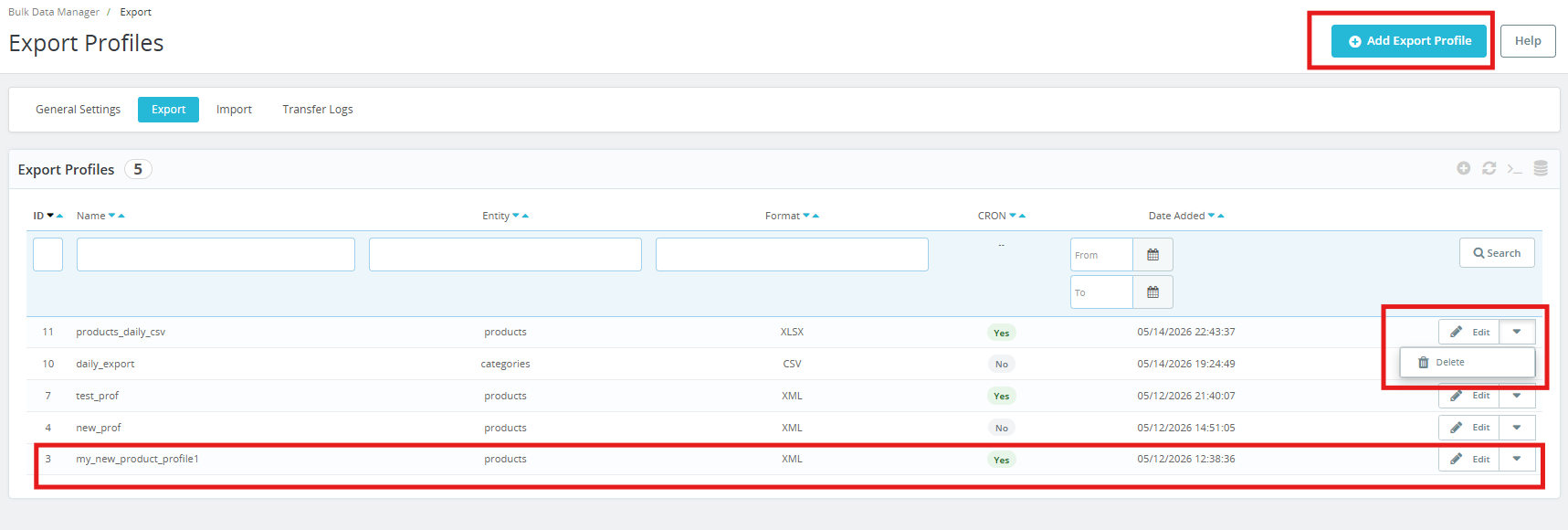
Clicchi Aggiungi profilo di esportazione Per iniziare, la procedura guidata di esportazione si articola in tre fasi: Impostazioni di trasferimento, Scelta dei campi e Generazione del file.

5.1 Passaggio 1 – Trasferimento delle impostazioni
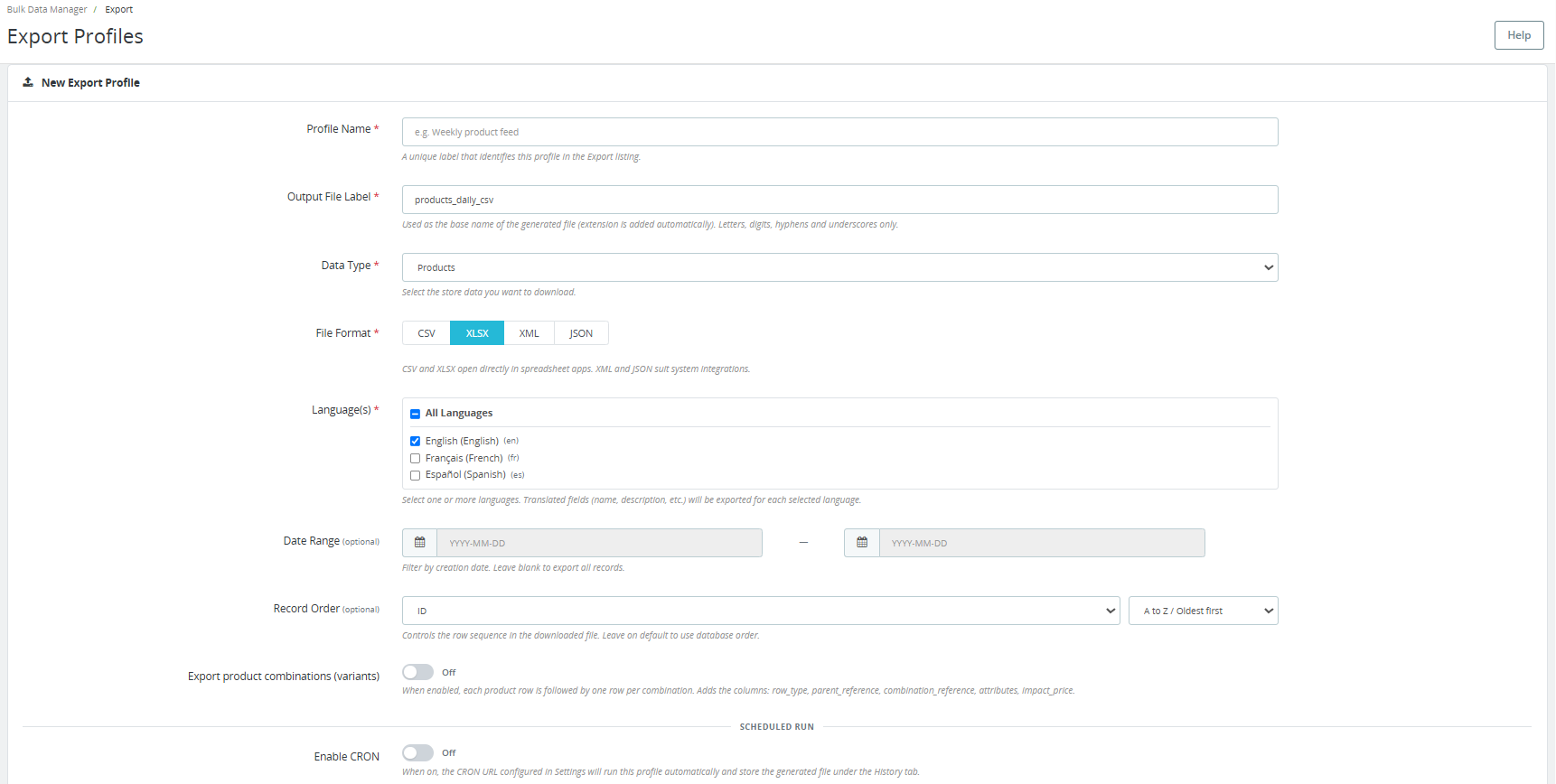
Nome del profilo: Un’etichetta univoca che identifica questo profilo nell’elenco di esportazione. Esempio: Feed settimanale dei prodotti.

Etichetta del file di output: Utilizzato come nome base del file generato. L’estensione del file viene aggiunta automaticamente. Utilizzare solo lettere, cifre, trattini e underscore. Esempio: products-daily.

Tipo di dati: Seleziona i dati del negozio che desideri scaricare: Prodotti o Categorie.

Formato file: Seleziona CSV, XLSX, XML o JSON. I file CSV e XLSX si aprono direttamente nei fogli di calcolo. I file XML e JSON sono più adatti all’integrazione con i sistemi.

Language (s): Seleziona una o più lingue per il negozio. I campi tradotti, come nome e descrizione, verranno esportati per ciascuna lingua selezionata. Seleziona Tutte le lingue per includere tutte le lingue attive nel negozio.

Intervallo di date (facoltativo): Filtra per data di creazione. Lascia vuoto per esportare tutti i record.

Ordine di registrazione (facoltativo): Controlla la sequenza delle righe nel file scaricato. Lascia l’impostazione predefinita per utilizzare l’ordine del database.

Combinazioni di prodotti da esportare (varianti): Quando abilitata, ogni riga di prodotto è seguita da una riga per ogni combinazione. Questo aggiunge le colonne row_type, parent_reference, combination_reference, attributes e impact_price. Abilita questa opzione quando hai bisogno di un catalogo prodotti completo, incluse tutte le varianti, per la reimportazione o la migrazione.

Esecuzione pianificata – Abilita CRON: Quando è attivo, l’URL CRON configurato nelle Impostazioni eseguirà automaticamente questo profilo e memorizzerà il file generato nella scheda Registri trasferimenti.

Destinazione di esportazione – Invia il file generato a:

  • File System: Salva il file in locale. L’amministratore lo scarica dalla pagina dei registri di trasferimento.
  • FTP / SFTP: Il file viene inviato a un server remoto dopo ogni esecuzione. Una copia locale viene conservata anche per il download di riserva.

Se si seleziona FTP/SFTP, vengono visualizzati i seguenti campi:
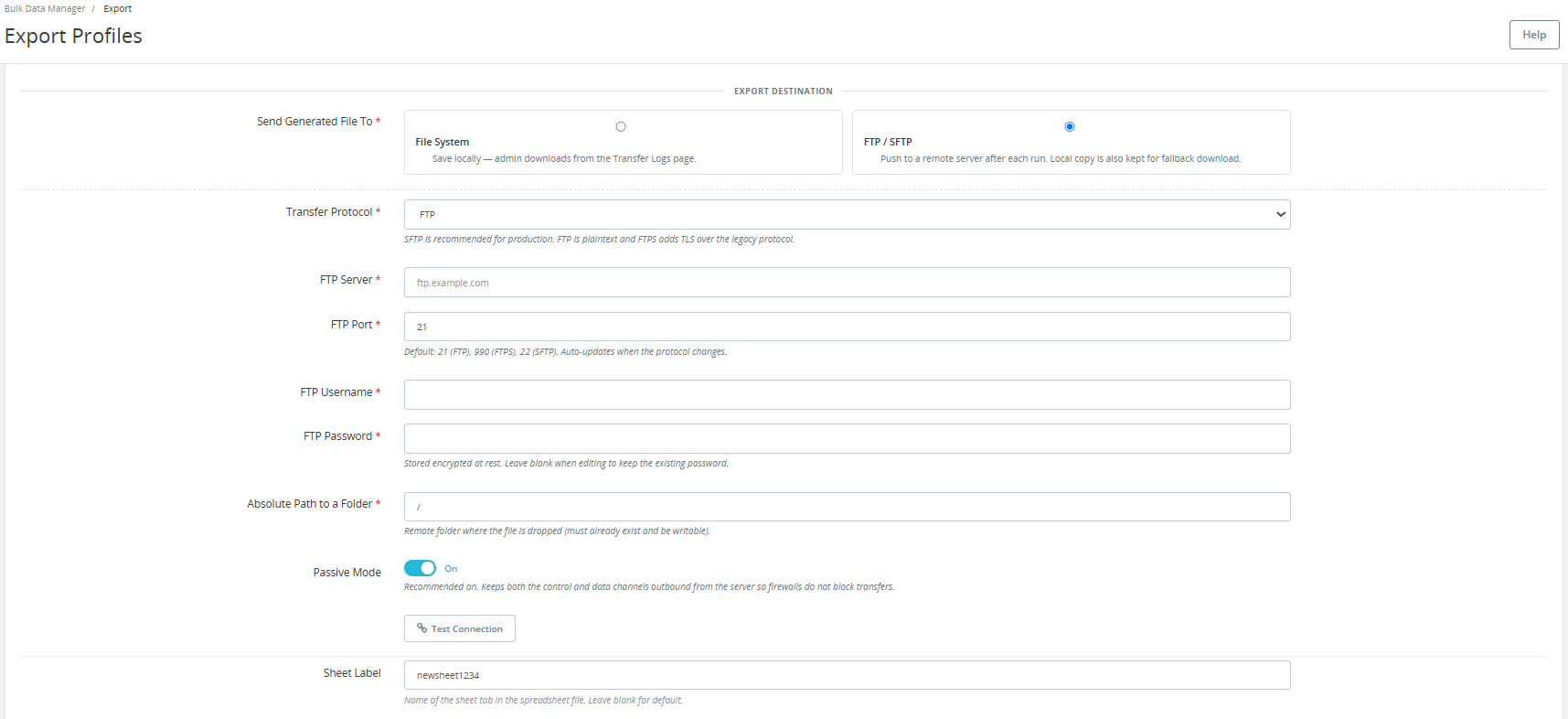
Protocollo di trasferimento: Scegli FTP, FTPS o SFTP. FTPS è consigliato per gli ambienti di produzione. FTP utilizza testo in chiaro. FTPS aggiunge il supporto TLS al protocollo precedente.

Server FTP: L’indirizzo del server, ad esempio, ftp.example.com.

Porta FTP: Il valore predefinito è 21 per FTP, 990 per FTPS e 22 per SFTP. La porta si aggiorna automaticamente al cambio di protocollo.

Nome utente FTP e password FTP: Credenziali per il server remoto. La password viene memorizzata crittografata a riposo.

Percorso assoluto di una cartella: La cartella remota in cui viene inserito il file. La cartella deve già esistere ed essere scrivibile.

Modalità passiva: Consigliato per FTP/FTPS in modo che i firewall non blocchino i trasferimenti.

Clicchi Test di connessione Per verificare le tue credenziali prima di salvare.

Stile di output: Scegli il delimitatore CSV: virgola universale, punto e virgola di Windows/Excel o separatore di tabulazione.

Elenco incollato: Separatore utilizzato per campi a valori multipli come Tag e Tutti i nomi delle categorie. Le opzioni disponibili sono Barra verticale (|), Barra obliqua (|) o Virgola (|).

Se si seleziona File System, è sufficiente aggiungere l’etichetta del foglio.

Filtra per (filtri opzionali):
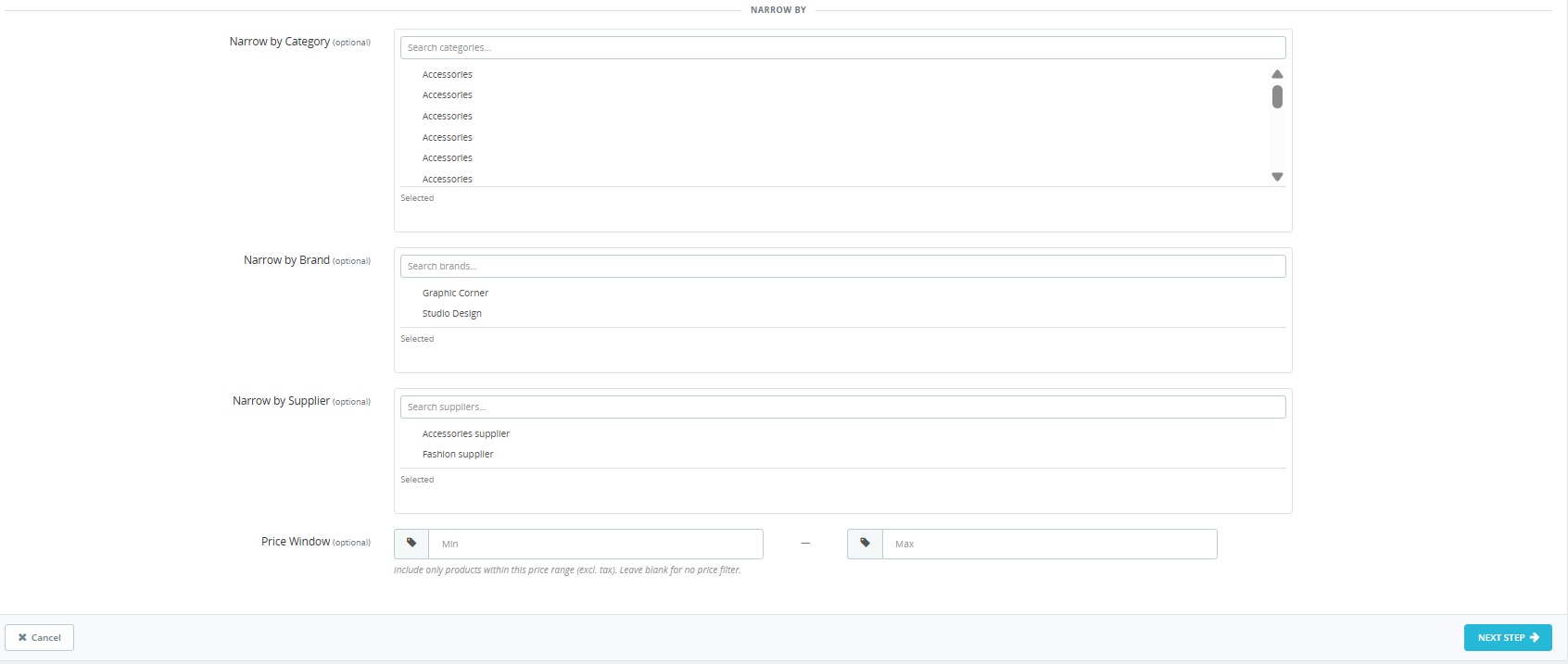
  • Filtra per categoria: Limita l’esportazione ai soli prodotti appartenenti alle categorie selezionate.
  • Filtra per marca: Limitare l’esportazione ai soli prodotti di marchi selezionati.
  • Filtra per fornitore: Limitare l’esportazione ai soli prodotti provenienti da fornitori selezionati.
  • Finestra di prezzo: Includi solo i prodotti che rientrano in una fascia di prezzo specificata (tasse escluse). Lascia vuoto per non applicare alcun filtro di prezzo.

Clicchi Passo successivo per procedere alla selezione del campo.

5.2 Fase 2 – Scegliere i campi

Questa schermata mostra tutte le colonne di prodotti o categorie disponibili sotto forma di elenco di controllo. I campi obbligatori contrassegnati da un asterisco non possono essere deselezionati.

[Caption id = “attachment_835517” align = “alignCenter” width = “1722”]  [/ Caption]
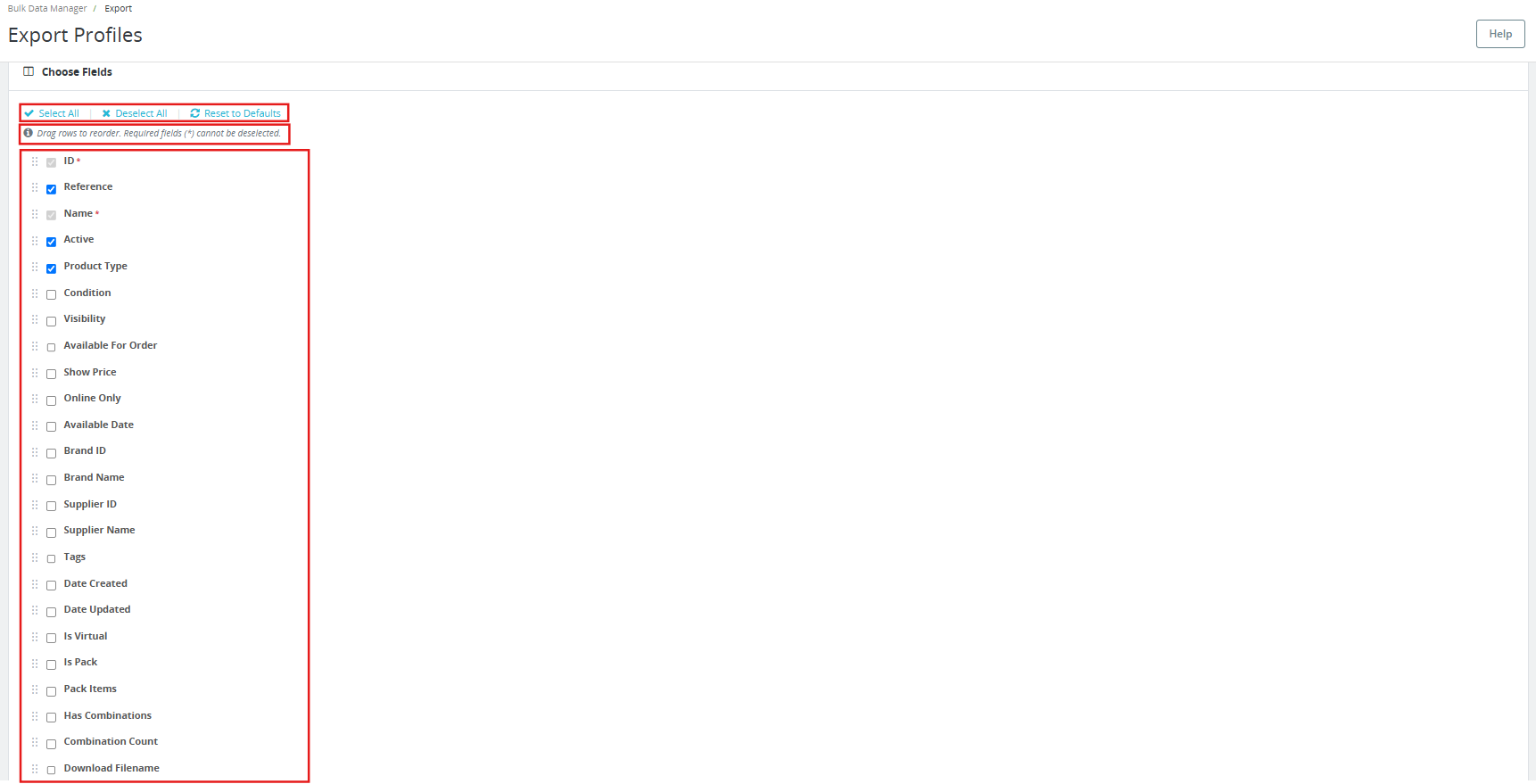
  • Clicchi Seleziona tutto per includere ogni colonna.
  • Clicchi Deselezionare tutto per deselezionare tutte le opzioni.
  • Clicchi Ripristina impostazioni predefinite per ripristinare il set di colonne predefinito consigliato.
  • Trascina le righe per riordinare la sequenza delle colonne nel file di output.

I campi prodotto disponibili includono: ID, Riferimento, Nome, Attivo, Tipo di prodotto, Condizione, Visibilità, Disponibile per l’ordine, Mostra prezzo, Solo online, Data di disponibilità, ID marchio, Nome marchio, ID fornitore, Nome fornitore, Tag, Data di creazione, Breve descrizione, Descrizione, Peso, Larghezza, Altezza, Profondità, EAN-13, UPC, ISBN, MPN, Meta titolo, Meta descrizione, Chiave URL, URL immagine di copertina, Tutti gli URL delle immagini, ID categoria predefinita, Nome categoria predefinita, Tutti gli ID categoria, Tutti i nomi categoria, Prezzo, Prezzo all’ingrosso, Prezzo unitario, Quantità minima, Avviso di scorte basse, Soglia di scorte basse, Comportamento in caso di esaurimento scorte e altro ancora.
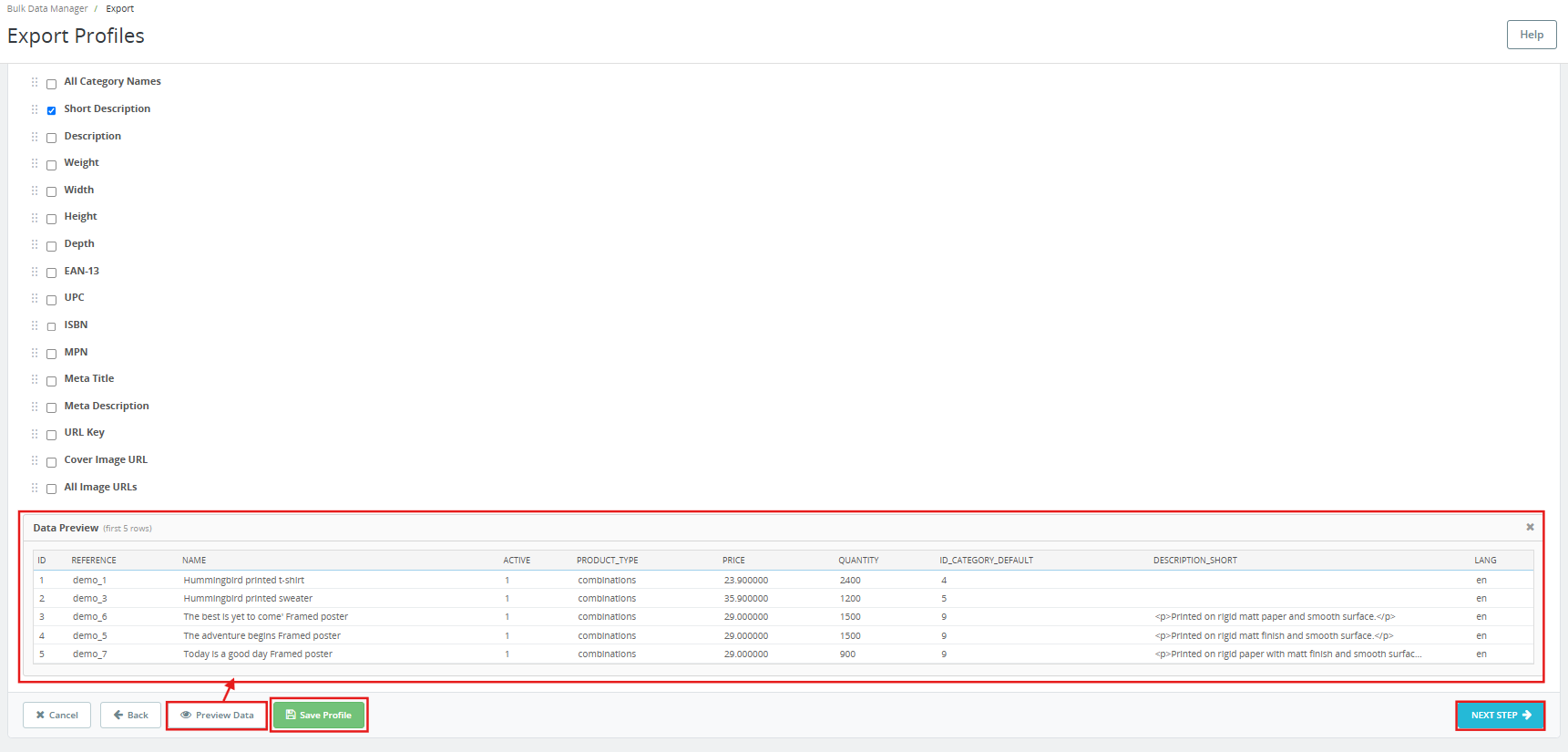
Clicchi Dati di anteprima per visualizzare le prime cinque righe dell’esportazione in base alla selezione corrente. Fai clic Salva il profilo per salvare senza scaricare Fai clic Passo successivo per procedere alla generazione del file.

5.3 Passaggio 3 – Genera il file

Un pannello di riepilogo del download sulla destra conferma le impostazioni: tipo di dati, formato del file, etichetta del file e numero di campi selezionati.
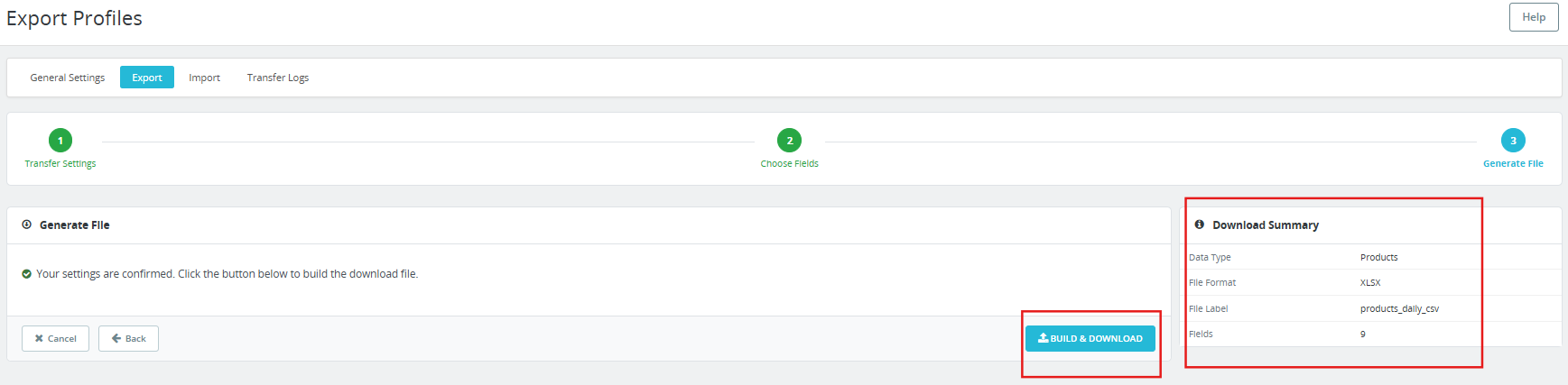
Clicchi Crea e scarica per generare immediatamente il file di esportazione. Il file viene creato e scaricato nel browser oppure inviato alla destinazione FTP/SFTP configurata. L’esecuzione viene registrata nella scheda Registri di trasferimento.

6.0 Importazione profili

La scheda Importa elenca tutti i profili di importazione salvati. Ogni profilo viene visualizzato con il relativo ID, nome, tipo di entità, formato, tipo di origine (Caricamento o FTP), stato CRON e data di aggiunta.
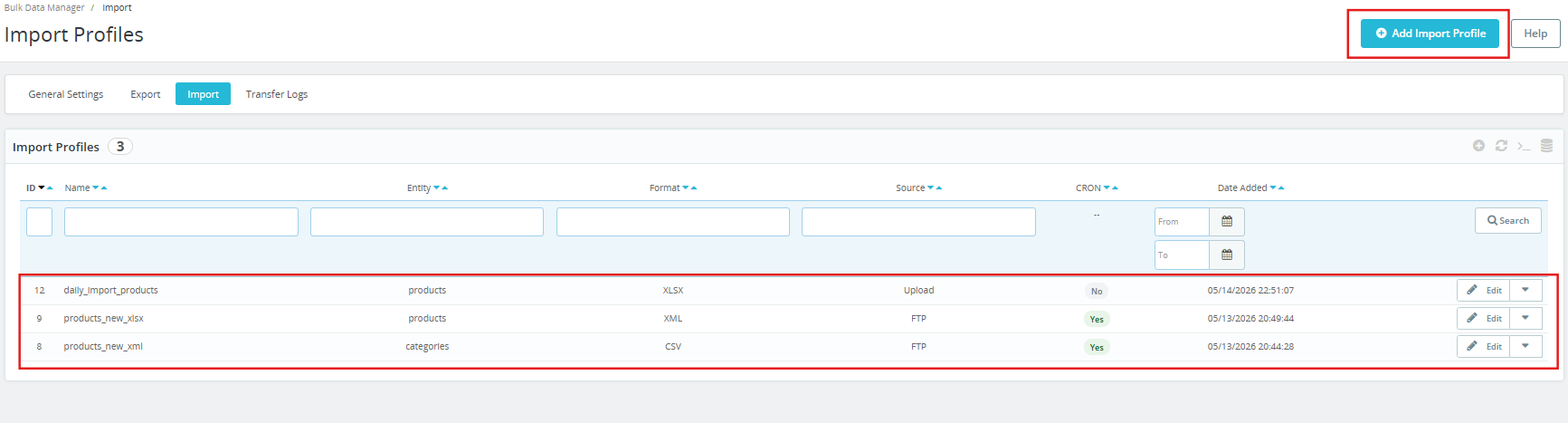
Clicchi Aggiungi profilo di importazione Per iniziare, la procedura guidata di importazione si articola in tre fasi: Impostazioni origine, Mappa colonne ed Esegui importazione.

6.1 Passaggio 1 – Impostazioni sorgente
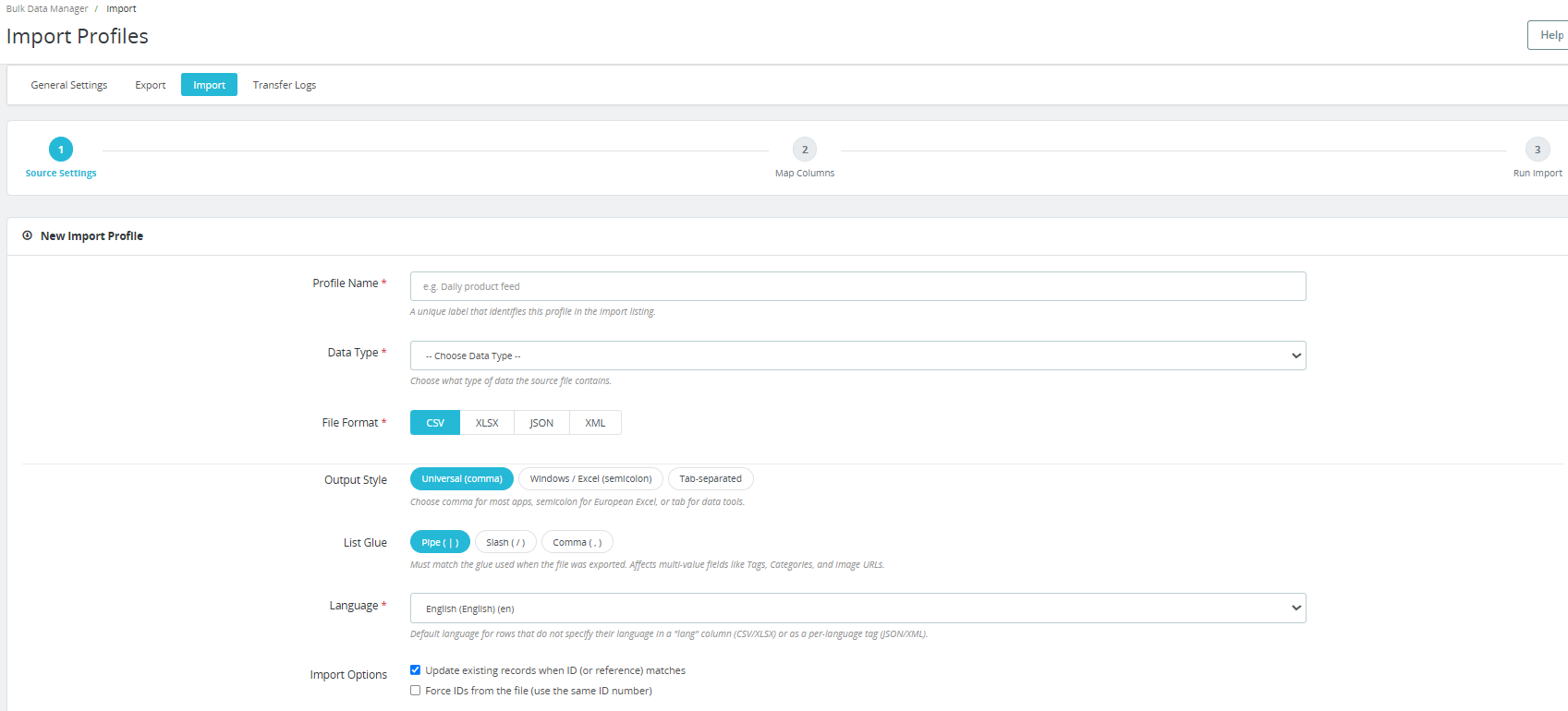
Nome del profilo: Un’etichetta univoca che identifica questo profilo nell’elenco di importazione. Esempio: Feed giornaliero dei prodotti.

Tipo di dati: Scegli il tipo di dati contenuti nel file sorgente: Prodotti o Categorie.

Formato file: Seleziona CSV, XLSX, JSON o XML.

Stile di output: Scegli il delimitatore CSV che corrisponde al file da importare: virgola universale, punto e virgola di Windows/Excel o separatore di tabulazione.

Elenco incollato: Deve corrispondere alla colla utilizzata durante l’esportazione del file. Ciò influisce sui campi multivalore come Tag, Categorie e URL delle immagini.

Lingua: Lingua predefinita per le righe che non specificano la propria lingua in una colonna “lang” (CSV/XLSX) o come tag per lingua (JSON/XML).

Opzioni di importazione:

  • Aggiorna i record esistenti quando l’ID (o il riferimento) corrisponde: Se selezionata, questa opzione aggiorna un prodotto esistente anziché crearne uno duplicato qualora venga trovato un ID o un riferimento corrispondente nel file. Questa è l’impostazione standard per tutti gli aggiornamenti regolari.
  • Forza gli ID dal file (usa lo stesso numero ID): Se selezionata, questa opzione assegna al nuovo record l’ID prodotto esatto presente nel file. Utilizzare solo durante la migrazione tra negozi in cui è necessario conservare l’ID originale.

Seleziona la fonte:

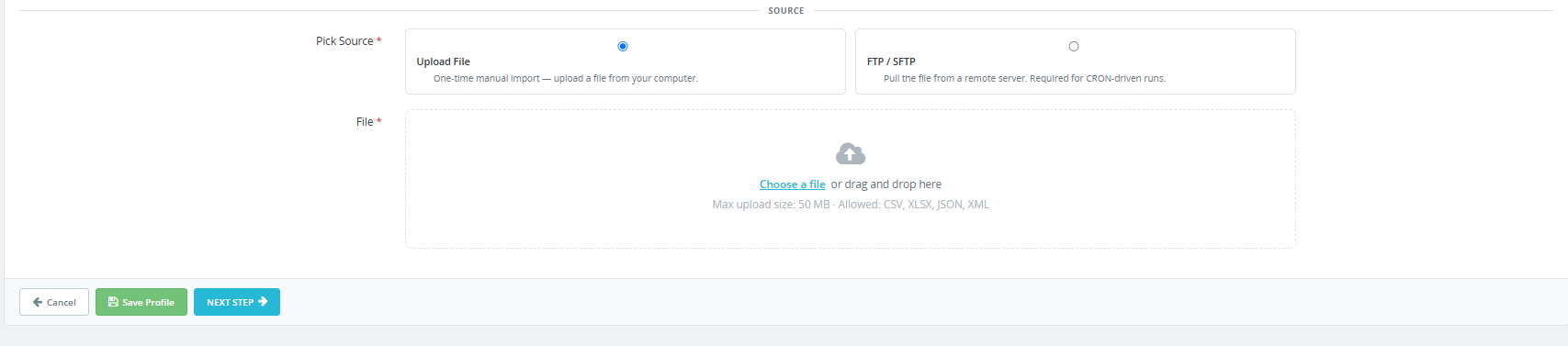
  • Caricare un file: Importazione manuale una tantum: carica un file dal tuo computer. Dimensione massima del file caricabile: 50 MB. Formati consentiti: CSV, XLSX, JSON, XML.
  • FTP / SFTP: Scarica il file da un server remoto. Questa opzione è necessaria per le esecuzioni automatizzate gestite da CRON.

Se si seleziona FTP/SFTP, vengono visualizzati i seguenti campi:
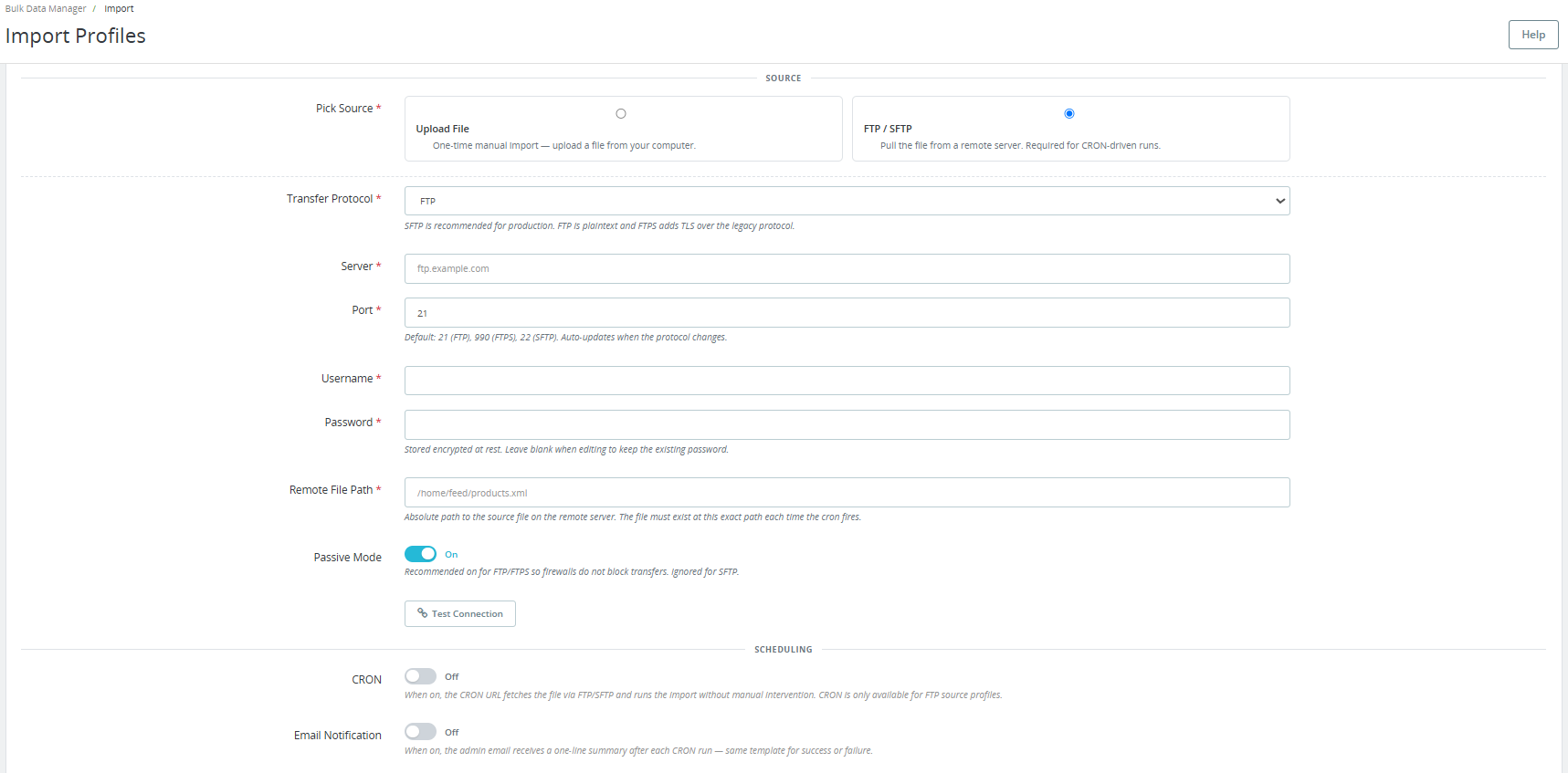
Protocollo di trasferimento: FTP, FTPS o SFTP.

Server: L’indirizzo del server FTP.

porto: Il valore predefinito è 21 (FTP), 990 (FTPS), 22 (SFTP). Si aggiorna automaticamente quando il protocollo cambia.

Nome utente e password: Credenziali per il server remoto. La password viene memorizzata crittografata a riposo.

Percorso del file remoto: Percorso assoluto del file sorgente sul server remoto. Il file deve esistere esattamente in questo percorso ogni volta che viene eseguito il cron. Esempio: /home/feed/products.xml.

Modalità passiva: Consigliato per FTP/FTPS per evitare che i firewall blocchino i trasferimenti. Ignorato per SFTP.

Clicchi Test di connessione Verificare le credenziali FTP/SFTP prima di salvare.

programmazione:

CRON: Quando è attivo, l’URL CRON nelle Impostazioni scarica il file tramite FTP/SFTP ed esegue l’importazione senza intervento manuale. CRON è disponibile solo per i profili sorgente FTP.

Notifica per email: Quando è attiva, l’email dell’amministratore riceve un riepilogo di una riga dopo ogni esecuzione di CRON, con lo stesso modello sia in caso di successo che di fallimento.

Clicchi Salva il profilo per salvare le impostazioni, quindi fai clic Passo successivo per procedere alla mappatura delle colonne.

Se è selezionata l’opzione “Carica file”, è sufficiente caricare il file dal proprio dispositivo.
6.2 Fase 2 – Colonne della mappa

Questa schermata mostra l’interfaccia di mappatura delle colonne.
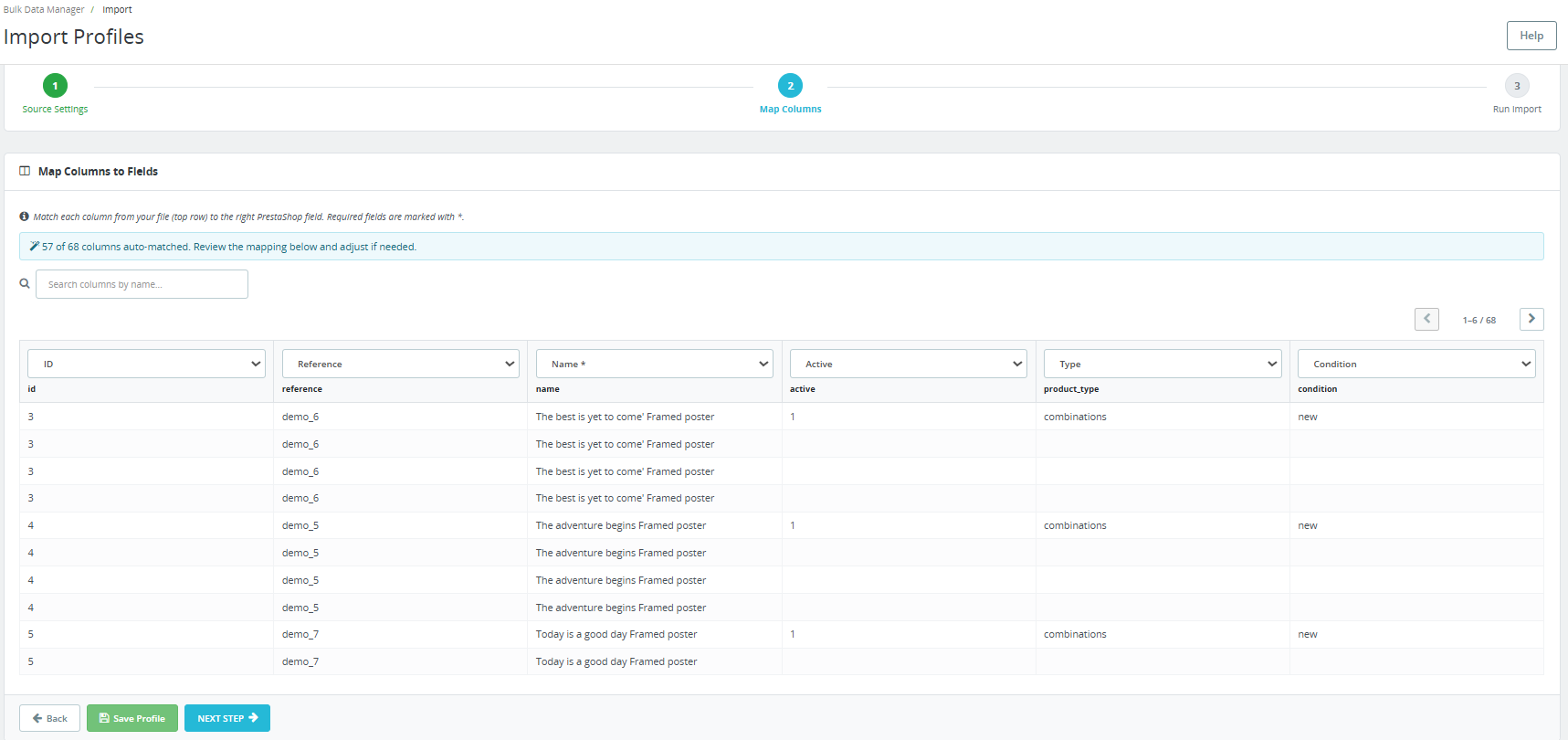
Le istruzioni in alto recitano: Abbina ciascuna colonna del tuo file (prima riga) al campo PrestaShop corrispondente. I campi obbligatori sono contrassegnati da un asterisco.

Il modulo abbina automaticamente le colonne ove possibile. Un messaggio di conferma nella parte superiore mostra quante colonne sono state abbinate automaticamente, ad esempio: 47 colonne su 47 abbinate automaticamente. Esamina la mappatura qui sotto e modificala se necessario.

Ogni colonna del file importato viene visualizzata come un menu a tendina nella parte superiore della colonna stessa. Le righe sottostanti mostrano i valori effettivi dei dati del file per una verifica visiva. Utilizza la casella di ricerca per trovare una colonna specifica in base al nome. Naviga tra tutte le colonne utilizzando le frecce di paginazione (ad esempio, 1-6 / 47).

Assegna ciascuna intestazione di colonna del tuo file al campo PrestaShop corretto utilizzando il menu a tendina. Lascia le colonne impostate sul campo corrispondente automaticamente se la mappatura è corretta. Se un campo obbligatorio non è mappato, il modulo blocca l’importazione e visualizza un avviso prima di procedere.

Clicchi Salva il profilo per salvare la mappatura. Fare clic Passo successivo per procedere alla fase finale.

6.3 Passaggio 3 – Eseguire l’importazione

Il messaggio di conferma recita: Mappatura confermata. Fai clic qui sotto per iniziare l’importazione dei dati.
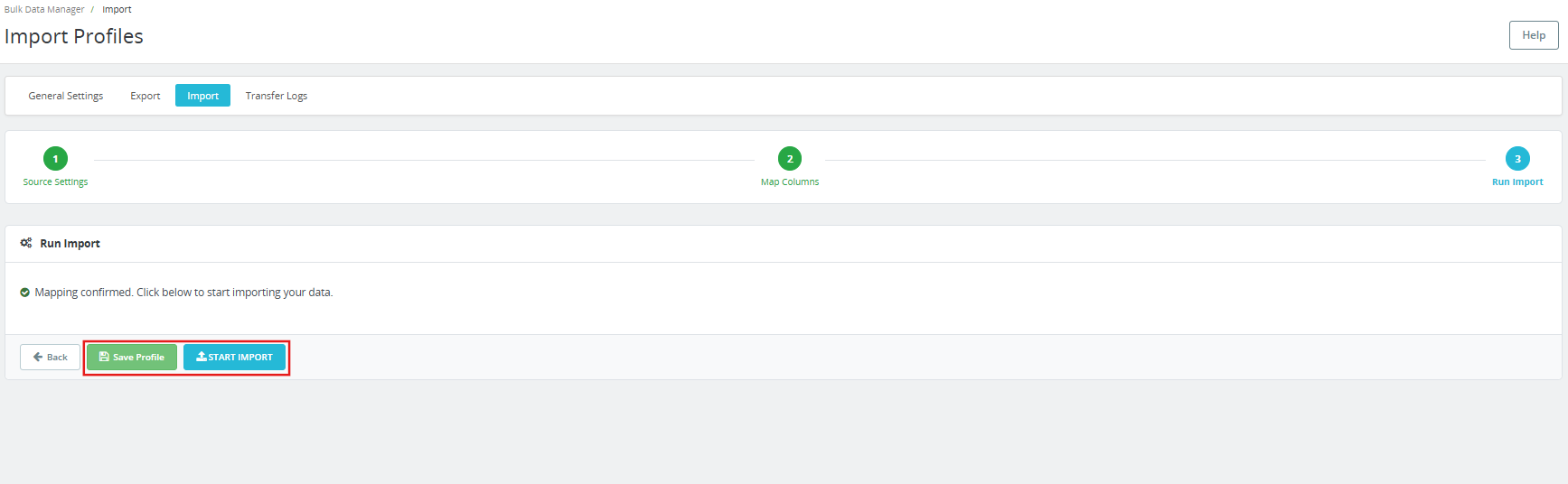
Clicchi Salva il profilo per memorizzare il profilo per un utilizzo futuro senza dover eseguire l’importazione ora.

Clicchi Avvia importazione Per iniziare, l’importazione viene eseguita in batch, come configurato nelle Impostazioni generali. Al termine, la scheda Registri di trasferimento riporta il risultato, inclusi il numero totale di record, i record importati correttamente e gli eventuali record non riusciti, con i dettagli degli errori a livello di riga.

7.0 Registri di trasferimento

La scheda Registri trasferimenti mostra la cronologia completa di ogni importazione ed esportazione eseguita tramite PrestaShop Product Import Export Scheduler Pro. L’intestazione della scheda nel modulo è Cronologia trasferimenti.
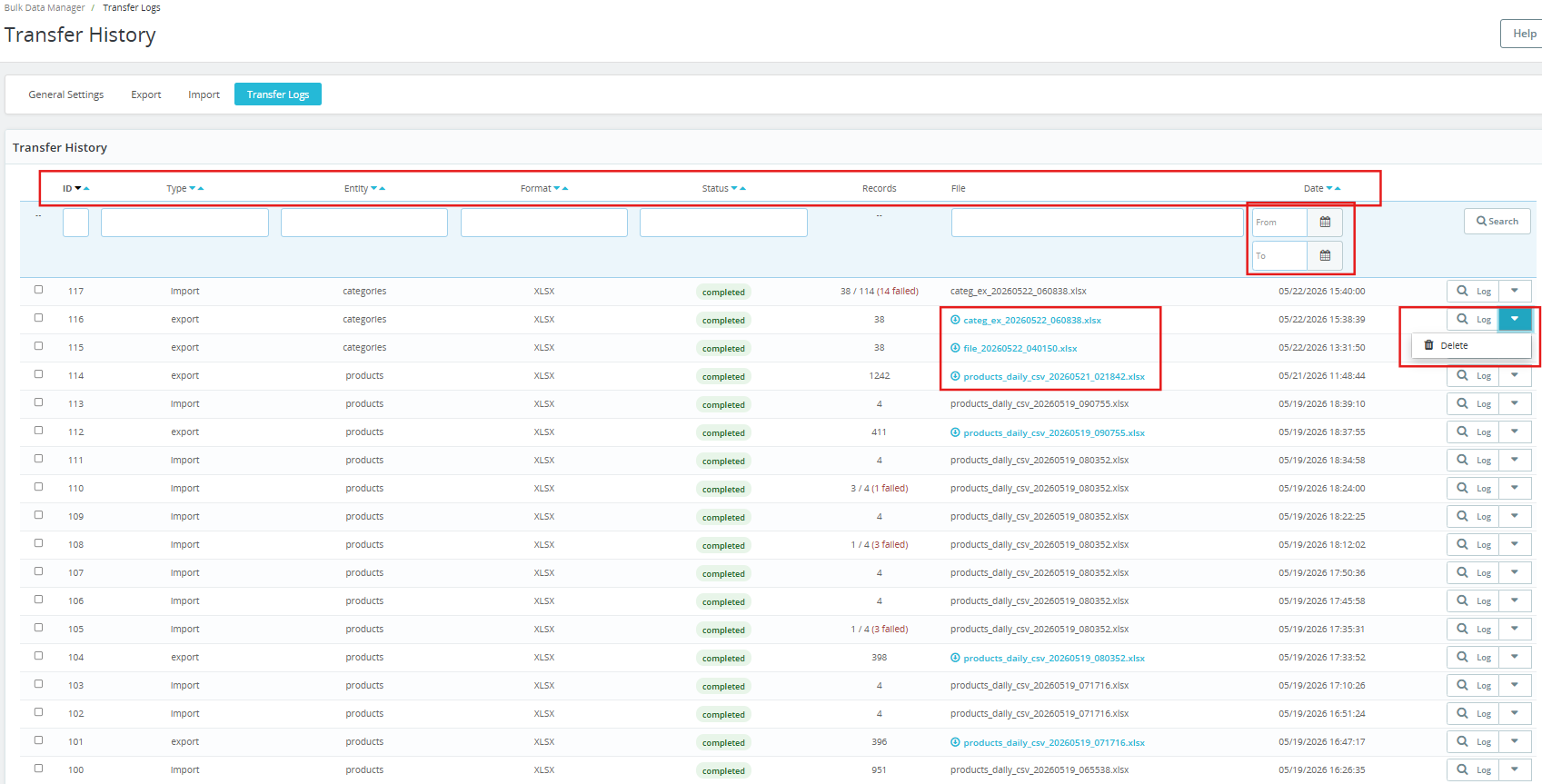
Ogni riga del registro mostra:

  • ID: L’identificativo dell’esecuzione.
  • Tipo: Importazione o esportazione.
  • Entità: Prodotti o categorie.
  • Formato: CSV, XLSX, JSON o XML.
  • Status: Completato, completato con errori o fallito. Le esecuzioni parziali mostrano il conteggio dei record come X / Y (Z falliti) in rosso.
  • Records: Numero totale di record elaborati. In caso di errori parziali, il conteggio mostra quanti sono andati a buon fine e quanti no.
  • File: Il nome del file generato o importato. Nel caso di esportazioni, il nome del file è un collegamento cliccabile per scaricare direttamente il file.
  • Data: Data e ora di completamento della corsa.

Clicchi Log Su ogni riga è possibile visualizzare i dettagli completi dell’esecuzione, inclusi i messaggi di errore a livello di riga per i record non riusciti. Correggere solo le righe interessate nel file di origine e reimportarle. Il resto del catalogo rimane invariato.

Inoltre, i file esportati possono essere scaricati nuovamente dalla sezione Registri di trasferimento. Nella colonna File, fare clic sul collegamento del file esportato per scaricarlo di nuovo. I file rimangono disponibili per il download fino a quando non vengono rimossi dal cron di Pulizia pianificata dopo il periodo di conservazione configurato.

8.0 Domande frequenti

Domanda: Cos’è PrestaShop Product Import Export Scheduler Pro?

Risposta: Modulo di importazione ed esportazione massiva di prodotti per PrestaShop Consente ai commercianti di importare ed esportare prodotti e categorie utilizzando file CSV, XLSX, JSON e XML. Include profili riutilizzabili, mappatura delle colonne con convalida, trasferimento file FTP e SFTP, pianificazione basata su cron, notifiche via e-mail e registri di trasferimento, il tutto gestibile dal pannello di amministrazione di PrestaShop. Compatibile con PrestaShop dalla versione 1.7 alla 9.x.

Domanda: Come si importano i prodotti in PrestaShop utilizzando un file CSV?

Risposta: Vai alla scheda Importa e fai clic su Aggiungi profilo di importazione. Imposta il tipo di dati su Prodotti, seleziona CSV come formato file, carica il tuo file CSV in Seleziona origine e fai clic su Avanti. Nella schermata Mappa colonne, il modulo abbina automaticamente le colonne ove possibile, verifica la mappatura, apporta le modifiche necessarie e fa clic su Avanti. Fai clic su Avvia importazione per eseguirla. Sono disponibili modelli CSV di esempio nella sezione File modello in Impostazioni generali.

Domanda: È possibile importare ed esportare combinazioni di prodotti PrestaShop?

Risposta: Sì. È possibile esportare la combinazione delle varianti di prodotto abilitando l’opzione “Esporta combinazioni di prodotti (varianti)” nelle impostazioni di trasferimento del profilo di esportazione. Ogni riga di prodotto è seguita da una riga per ogni combinazione, con gli attributi in un formato leggibile. In caso di reimportazione, il modulo crea automaticamente i valori e i gruppi degli attributi mancanti. È supportata la gestione completa delle combinazioni, consentendo l’esportazione da un negozio e l’importazione in un altro in modo pulito.

Domanda: Come posso automatizzare l’importazione dei prodotti PrestaShop utilizzando i cron job?

Risposta: Crea un profilo di importazione con FTP o SFTP come origine, abilita CRON nella sezione Pianificazione e salva il profilo. Vai a Impostazioni generali, quindi a Pulizia pianificata e copia l’URL CRON del profilo di importazione. Incollalo nel crontab del tuo server o nel modulo Attività pianificate di PrestaShop e imposta l’intervallo. Il profilo verrà eseguito automaticamente a ogni tick senza alcun intervento manuale.

Domanda: Come si migrano i prodotti da un negozio PrestaShop a un altro?

Risposta: Puoi migrare un prodotto da un negozio PrestaShop a un altro utilizzando Knowband PrestaShop Export/Import Scheduler Pro. Tramite la funzione di importazione puoi importare tutti i prodotti e le categorie di PrestaShop in formato CSV, JSON, XML o XLSX.

Domanda: Cosa succede se un’importazione fallisce o presenta errori?

Risposta: PrestaShop Catalog Manager non fallisce silenziosamente. Ogni esecuzione crea un record nella scheda Registri di trasferimento. Gli errori parziali mostrano il conteggio dei record come X / Y con il numero di record non riusciti evidenziato. Fai clic sul pulsante Log su qualsiasi riga per visualizzare i dettagli dell’errore a livello di riga. Correggi le righe interessate nel file sorgente e reimporta solo quelle righe. Viene inviata un’e-mail di completamento per le esecuzioni CRON pianificate, in modo che l’amministratore venga avvisato senza dover accedere.

Domanda: È compatibile con l’ultima versione di PrestaShop?

Risposta: Sì. PrestaShop Product Import Export Scheduler Pro è compatibile con PrestaShop dalla versione 1.7.x alla 9.x. Fare riferimento alla pagina del prodotto del modulo per le informazioni più recenti sulla compatibilità.

Conclusione 9.0

PrestaShop Product Import Export Scheduler Pro di Knowband è una soluzione completa per la gestione dei dati del catalogo in PrestaShop. Quattro formati di file, profili riutilizzabili, FTP e SFTP con test di connessione, supporto completo per il round-trip combinato, conservazione multilingue, convalida della mappatura delle colonne, log degli errori a livello di riga, cronologia dei backup con data e pulizia automatica dei file, tutto da un unico modulo di importazione/esportazione per PrestaShop, tutto dal pannello di amministrazione, senza bisogno di sviluppatori.


Per assistenza, esigenze personalizzate o servizi di sviluppo di componenti aggiuntivi per PrestaShop, contatta direttamente il team di Knowband.


Ottieni PrestaShop Product Import Export Scheduler Pro e inizia a eseguire trasferimenti di catalogo automatizzati fin dal primo giorno.

 

Guida per l’utente di PrestaShop Form Studio – Generatore di moduli di feedback, contatto e sondaggio tutto in uno


1.0 Introduzione

Gestire un negozio online senza un metodo affidabile per raccogliere feedback dai clienti è come vendere al buio. Che tu abbia bisogno di un semplice modulo di sondaggio, di un modulo dettagliato per il feedback sui prodotti o di un sondaggio sulla soddisfazione del cliente in più fasi, lo strumento giusto fa la differenza. PrestaShop Form Studio, All-in-One Survey & Feedback Form Builder, è stato creato proprio per questo. Questo componente aggiuntivo per la creazione di moduli PrestaShop consente ai proprietari di negozi di creare moduli illimitati senza scrivere una sola riga di codice. Dai moduli di contatto di base ai moduli di sondaggio, copre ogni scenario di raccolta dati che un’attività di e-commerce si trova ad affrontare. Funziona altrettanto bene per i singoli proprietari di negozi e per i grandi team aziendali che gestiscono più siti web PrestaShop. Ciò che distingue questo Componente aggiuntivo per la creazione di moduli PrestaShop è la vasta gamma di funzionalità che gestisce in un’unica piattaforma: creazione di moduli, protezione antispam tramite Cloudflare Turnstile, notifiche via email ad amministratori e clienti, integrazioni di marketing con Mailchimp e Brevo, gestione dell’invio dei moduli e blocco di indirizzi IP/email. Non hai bisogno di cinque moduli diversi per gestire il flusso di lavoro di comunicazione con i tuoi clienti. Questo modulo PrestaShop Form Builder gestisce tutto.

2.0 Guida all’installazione di PrestaShop Form Studio

Requisiti di sistema

Prima di installare il modulo, verificare che l’ambiente soddisfi i seguenti requisiti:

  • PrestaShop versione 1.7.x, 8.x o 9.xx
  • PHP 7.2 o superiore
  • Una configurazione SMTP funzionante per l’email nel back office di PrestaShop.
  • Permessi di scrittura sul /moduli directory della tua installazione di PrestaShop

Caricamento e installazione del modulo

Passaggio 1 – Carica il modulo: Accedi al back office di PrestaShop. Vai su Moduli > Gestione moduli e fai clic su Carica un modulo. Seleziona il file ZIP di PrestaShop Form Studio scaricato da Knowband e fai clic su Apri.

Passaggio 2 – Installazione: Una volta caricato, fai clic su Installa quando richiesto. Al termine dell’installazione, verrai reindirizzato alla pagina di configurazione del modulo.

Passaggio 3 – Individuare se necessario: Se il modulo non viene visualizzato automaticamente, cerca “Form Studio” nella barra di ricerca di Gestione moduli e fai clic su Configura.

3.0 Problemi comuni di installazione

  1. Caricamento non riuscito: Il limite di dimensione di caricamento del tuo server è troppo basso. Chiedi al tuo provider di hosting di aumentarlo. upload_max_filesize and post_max_size nelle impostazioni PHP ad almeno 32 MB.
  2. Le email non vengono inviate. Verifica le impostazioni SMTP in Parametri avanzati > Email nel back office. Il modulo utilizza la configurazione email predefinita del negozio, a meno che non venga sovrascritta per ogni singolo modulo.
  3. L’interfaccia appare danneggiata o priva di stile: Cancella la cache del browser e la cache del tema PrestaShop in Design > Tema e logo > Impostazioni avanzate.

4.0 Impostazioni generali Pannello di amministrazione

4.0. 1 Abilitare o disabilitare il modulo

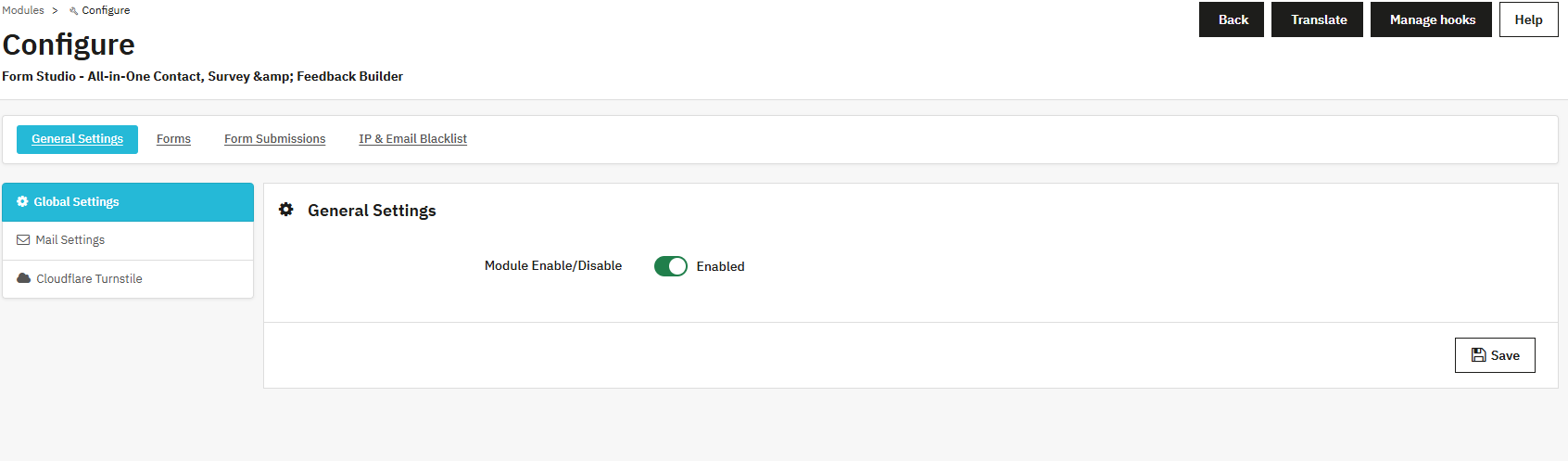
La prima cosa che vedi nel modulo è il pulsante per abilitare o disabilitare PrestaShop Form Studio. Quando il modulo è attivo, tutti i moduli attivi sono visibili sul front-end. Disattivandolo, i moduli vengono nascosti senza eliminare alcuna configurazione.

4.0.2 Impostazioni di posta

La sezione delle impostazioni di posta elettronica controlla le modalità di comunicazione del tuo negozio con amministratori e clienti dopo l’invio di un modulo.

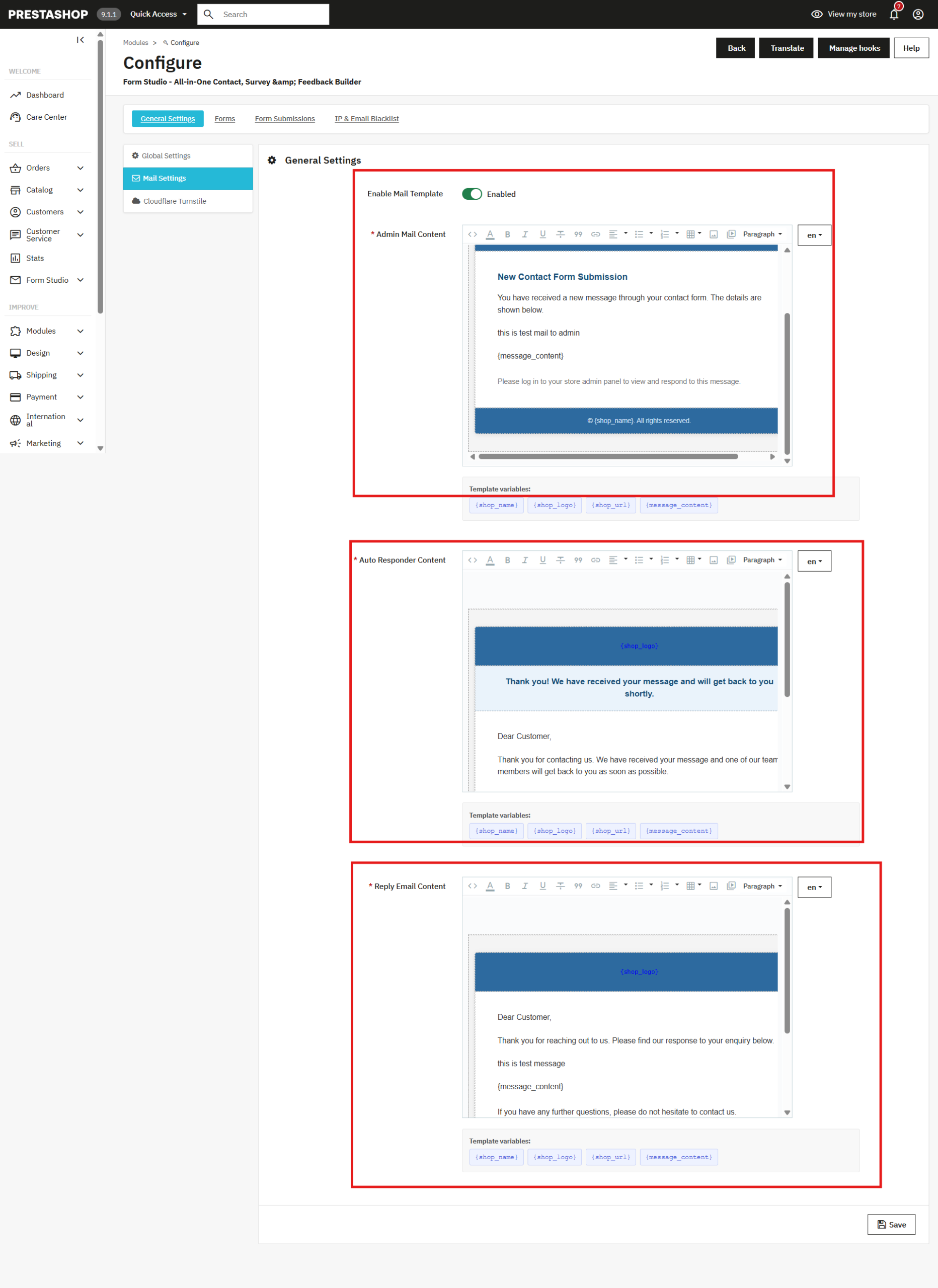
Abilita i modelli di email: È possibile abilitare o disabilitare il modello di email predefinito nel Creatore di moduli PrestaShop. Se questo modulo è attivo, le email verranno inviate utilizzando il modello predefinito con tutte le variabili.

Contenuto della posta amministrativa: Questa è l’email che il team del tuo negozio riceve ogni volta che un utente invia un modulo. Puoi personalizzare l’oggetto, il corpo e il formato in base all’immagine del tuo negozio utilizzando l’editor di testo avanzato. Puoi anche aggiungere dinamicamente variabili di modello come il nome del mittente, l’indirizzo email e i valori dei campi del modulo facendo clic sul tag corrispondente nella sezione Variabili di modello.

Contenuti del risponditore automatico. Il contenuto dell’email di risposta automatica è l’email di conferma inviata automaticamente al cliente dopo l’invio di un modulo. Puoi utilizzarla per definire le aspettative, comunicare i passaggi successivi o semplicemente ringraziare il cliente per averci contattato.

Rispondi e-mail: Il contenuto dell’email di risposta controlla il formato delle risposte manuali inviate dagli amministratori direttamente dal pannello di invio dei moduli nel back office.

Tutti e tre i modelli di email in Strumento di creazione di sondaggi per PrestaShop supportano la formattazione avanzata del testo, inclusi grassetto, corsivo, link, elenchi e HTML, in modo che le tue email siano in linea con il tuo negozio senza bisogno di sviluppo personalizzato.

4.0.3 Cloudflare Turnstile Spam Protection

Lo spam è un problema reale per qualsiasi modulo rivolto al pubblico. Il modulo integra Protezione antispam da PrestaShop con Cloudflare Turnstile, uno dei sistemi di protezione antispam più efficaci e facili da usare disponibili. A differenza dei CAPTCHA tradizionali, che frustrano gli utenti reali, 

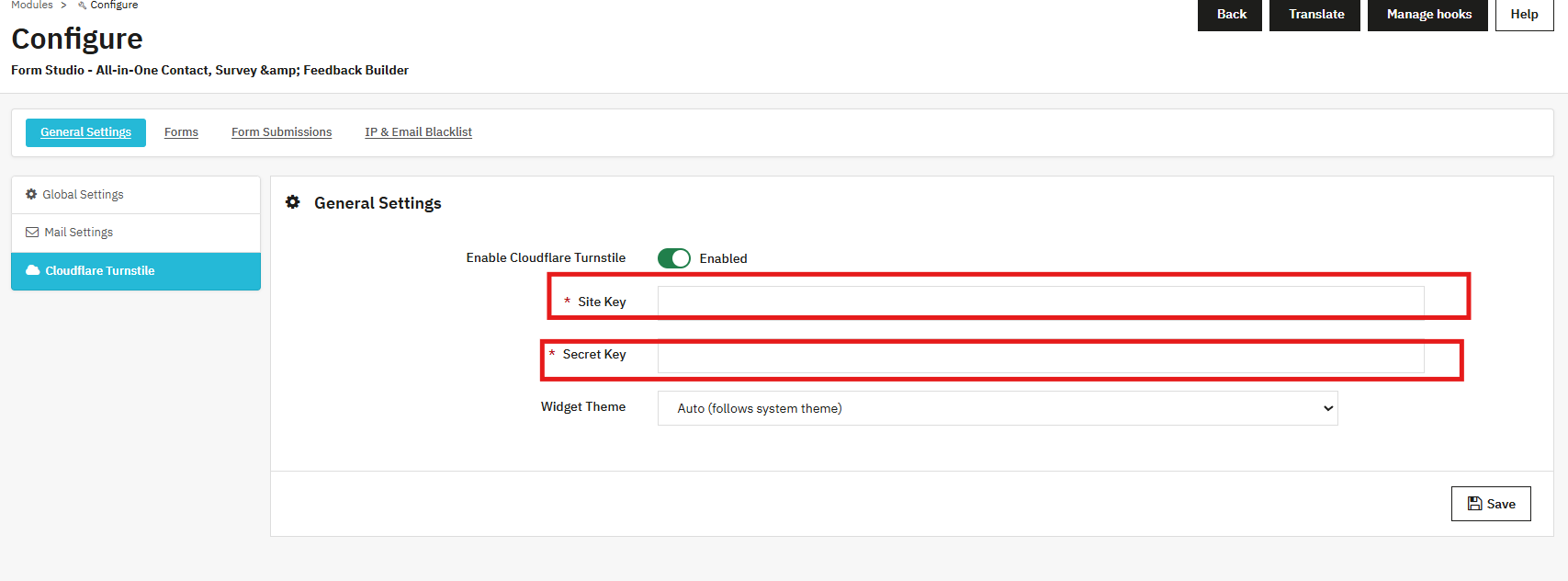
Per abilitare il rilevamento dello spam, attiva l’opzione Abilita Cloudflare Turnstile, quindi inserisci la tua Chiave del sito e la Chiave segreta dal tuo Pannello di controllo di Cloudflare. Il tema del widget può essere impostato su Automatico, Chiaro o Scuro a seconda del design del tuo negozio.

Una volta abilitato, puoi anche aggiungere il Campo tornelli di Cloudflare direttamente all’interno dei singoli moduli utilizzando le opzioni dei campi di input del generatore di moduli.

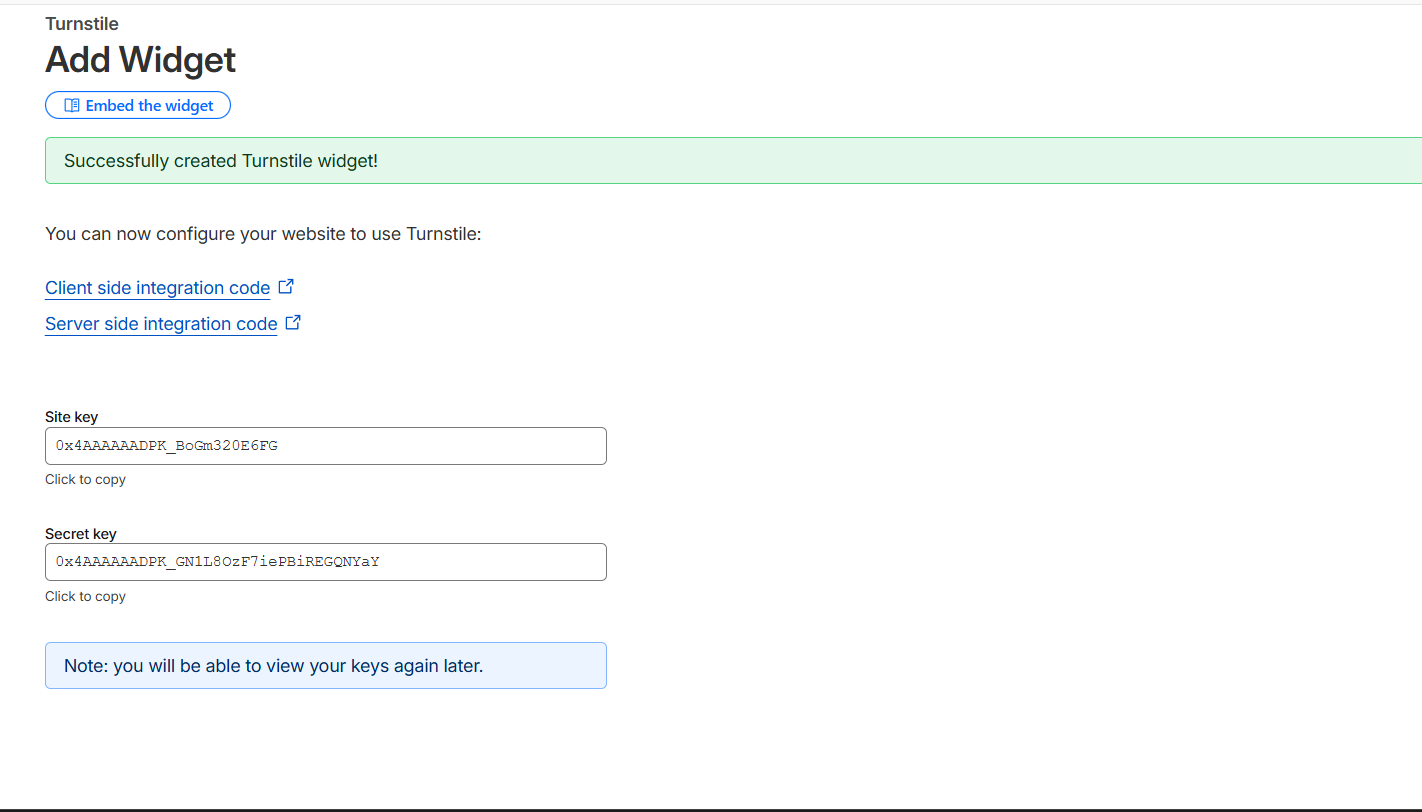
Procedura per generare la chiave segreta e la chiave del sito 

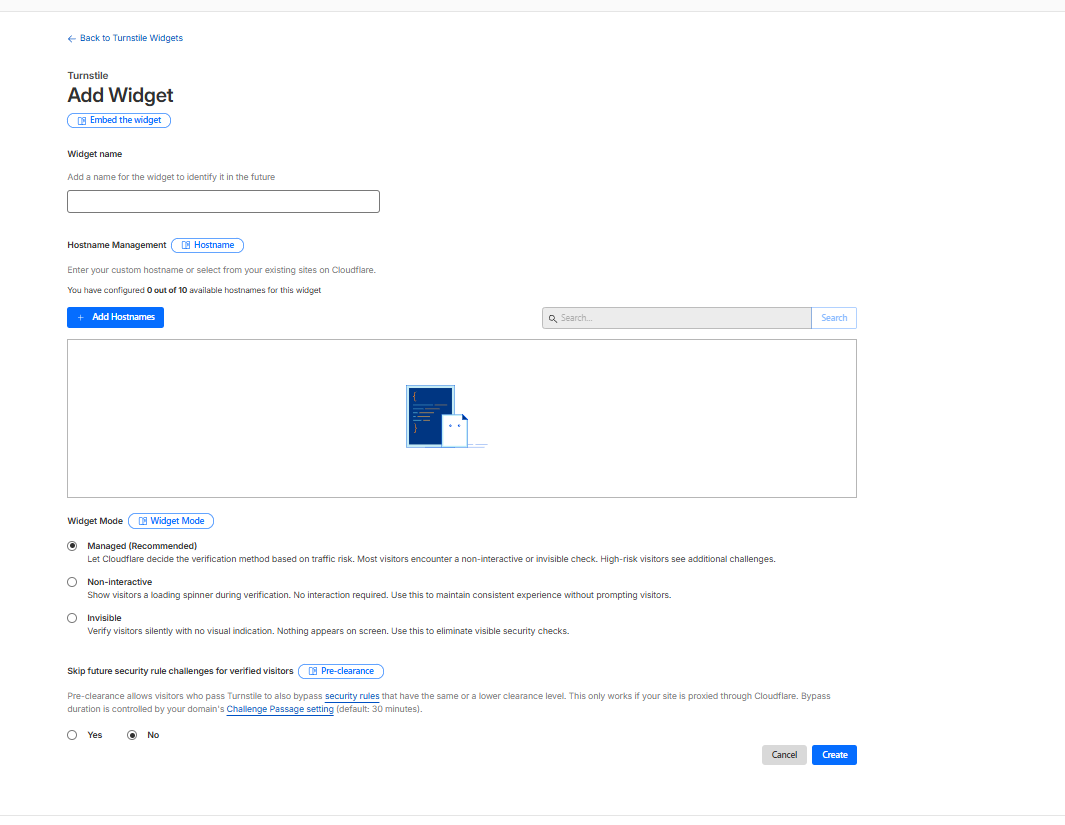
  1. Accedi al tuo Account Cloudflare e apri la dashboard di Turnstile dal lato sinistro in Protect & Connect->Application Security->Turnstile.
  2. Fai clic su Aggiungi widget e inserisci i dettagli del dominio del tuo sito web.
  3. Scegli la modalità widget Turnstile preferita e crea il widget.
  4. Copia la chiave del sito e la chiave segreta generate dalla dashboard.
  5. Incolla le chiavi nelle impostazioni del tuo sito web o del modulo e salva la configurazione.

4.1 Creazione e aggiunta di moduli tramite il modulo Form Builder di PrestaShop

4.1.1 Aggiunta di un nuovo modulo

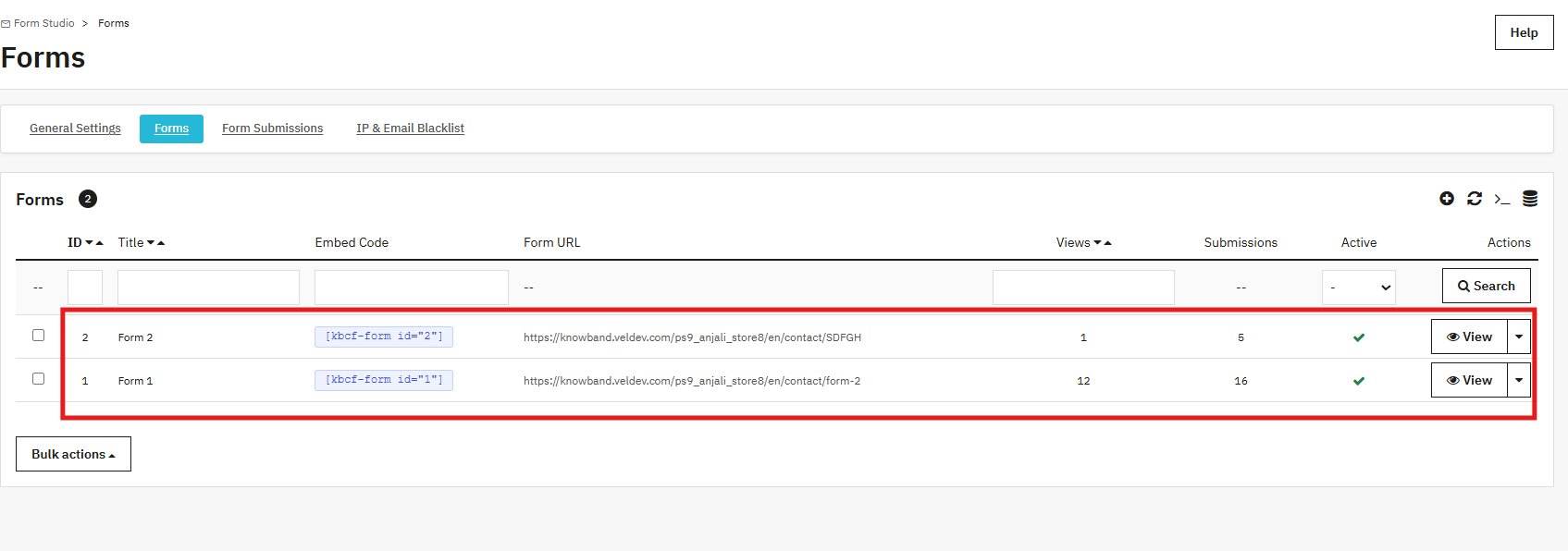
Clicchi Aggiungi nuovo modulo. Per cominciare. Ogni modulo ha una propria configurazione indipendente, il che significa che è possibile eseguire moduli diversi con impostazioni diverse su pagine diverse del proprio negozio contemporaneamente.

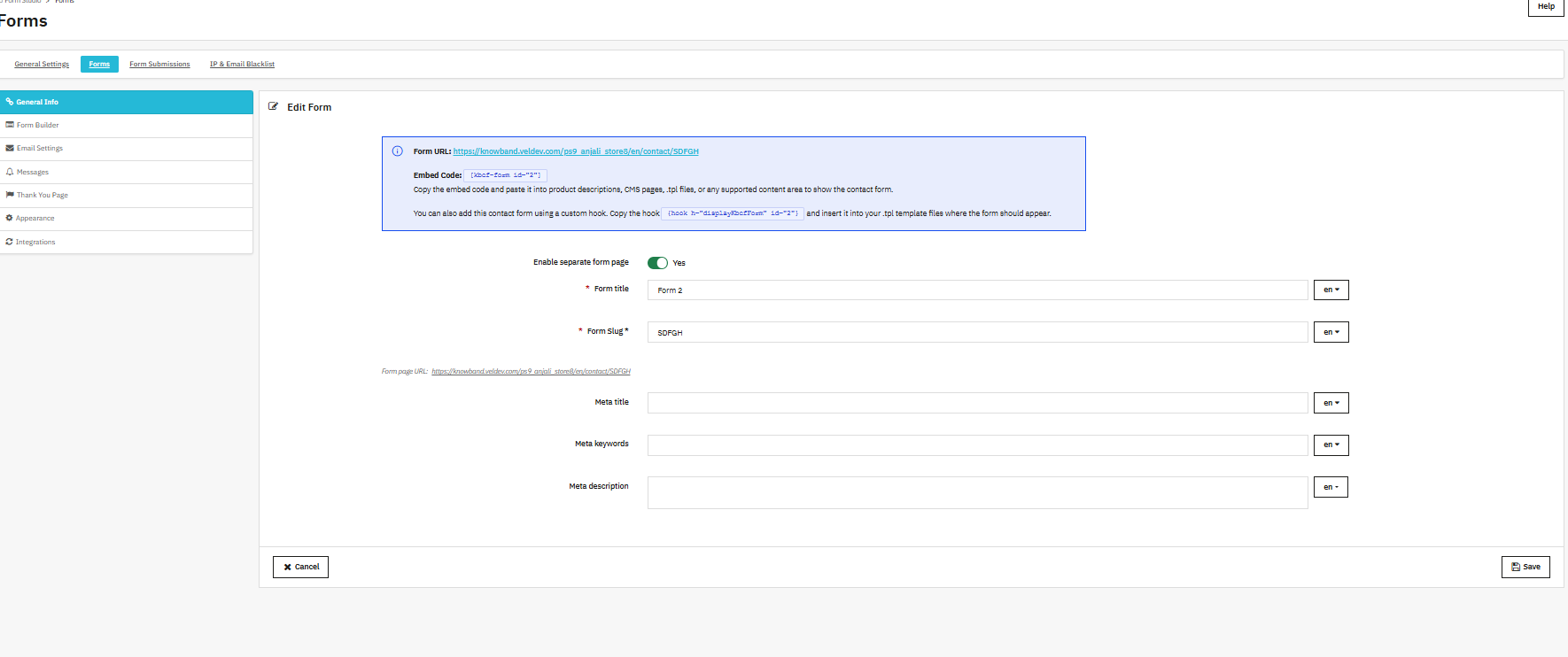
Il pannello per la creazione del modulo include i seguenti campi:

Abilita pagina modulo separata: Questa funzione controlla se questo modulo ottiene un URL dedicato sul tuo negozio. Se è abilitato come sì, quindi il modulo PrestaShop Form Studio genera una pagina con lo slug che hai fornito.

Titolo del modulo Il nome visualizzato ai clienti sopra il modulo. Consigliamo di mantenerlo chiaro e descrittivo, in modo che i clienti comprendano immediatamente a cosa serve il modulo. Ad esempio: “Richiedi un preventivo”, “Condividi il tuo feedback” o “Contattaci”.

Modulo SlugLo slug aggiunto verrà aggiunto all’URL in modo da poter ottenere un’URL personalizzata in base alle proprie esigenze. Ad esempio, “thank-u” risulterà in yourstore.com/form/thank-u

Titolo meta del modulo. Questo titolo meta aiuta a migliorare il posizionamento della pagina del modulo nei risultati di ricerca. Ad esempio: “Contatta il nostro team di supporto – Fashionstore”. 

Parole chiave del modulo. Le parole chiave di questo campo aiutano a categorizzare il modulo all’interno del sito web.

Meta descrizione del modulo: Questa meta descrizione della forma in PrestaShop Form Studio aiuta nei motori di ricerca. Ad esempio, puoi aggiungere nella meta descrizione del modulo “Compila il nostro modulo di contatto rapido e il nostro team ti risponderà entro 24 ore”. Questo aiuterà il cliente a trovare il modulo quando cerca l’assistenza clienti del tuo negozio.

4.1.2 Progettazione del layout del modulo

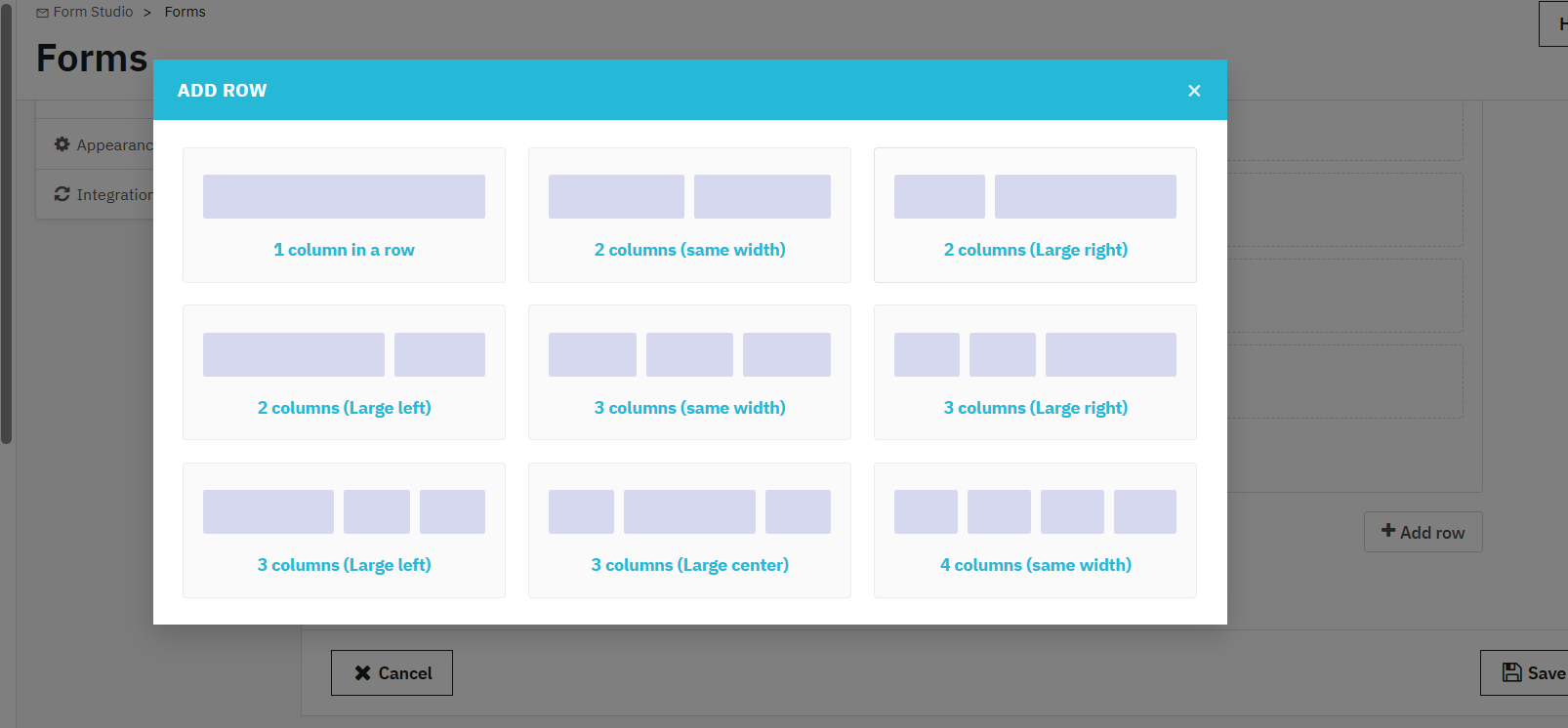
PrestaShop Form Studio: utilizza un sistema di layout a colonne. Prima di aggiungere i campi, scegli quante colonne deve contenere ogni riga.

Le opzioni vanno da una singola colonna a larghezza intera a quattro colonne uguali, con varianti aggiuntive che offrono colonne più grandi a sinistra o a destra per layout asimmetrici.

Questa flessibilità significa che puoi creare pulito, moduli di sondaggio a colonna singola altrettanto facilmente quanto complesso raccolta dati a più colonne moduli in cui i campi correlati sono affiancati utilizzando il modulo Form Builder di PrestaShop Online

4.1.3 Aggiunta di campi di input

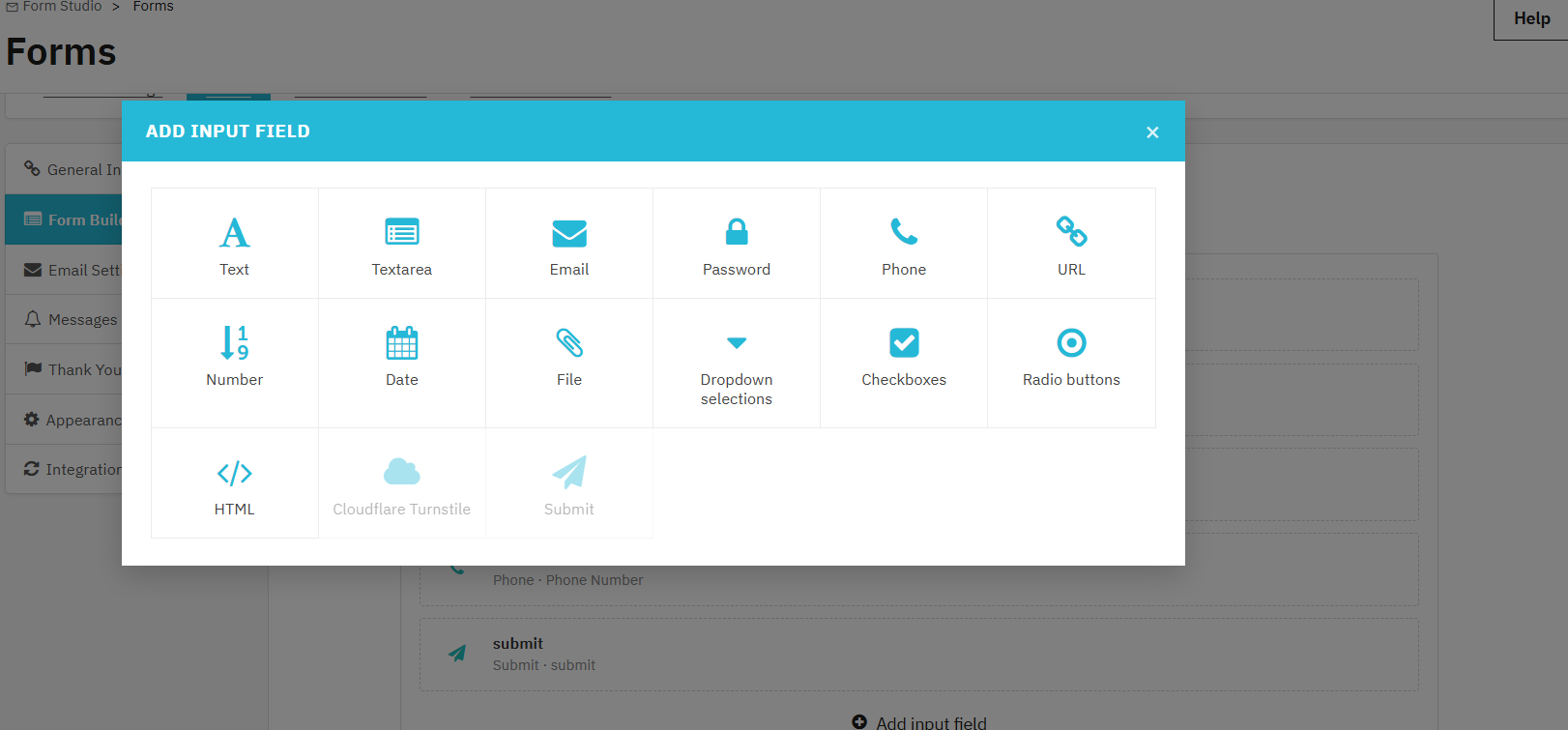
Per aggiungere un campo di input, fai clic su Aggiungi campo di input in qualsiasi riga per inserire un elemento del modulo. Tipi di campo disponibili:

Testo / Area di testo. Raccogli feedback scritti, brevi o lunghi, dai clienti. 

E-mail: Acquisisce gli indirizzi email con convalida del formato.

Password, Telefono, URL, Numero: Campi di input specializzati con convalida automatica in base al tipo di campo selezionato. 

Data: Consente agli utenti di selezionare o inserire date con convalida del formato. 

File: LI clienti che caricano allegati nei formati da te specificati.

Menu a tendina, casella di controllo, pulsante di opzione: Campi a scelta multipla; scegli in base al numero di opzioni disponibili e alla necessità di selezioni singole o multiple.

HTML: Consente di incorporare markup personalizzato all’interno del modulo, come istruzioni o intestazioni di sezione.

Tornello Cloudflare: Posiziona il widget di protezione antispam in una posizione specifica all’interno del modulo.

Sottoscrivi: L’invio del modulo attiva le azioni configurate, come notifiche via e-mail, risposte automatiche, integrazioni e pagine di ringraziamento. 

4.1.4 Impostazioni e-mail


Ogni modulo ha la propria configurazione email, che può essere gestita dalle impostazioni email del modulo di contatto nel Modulo di creazione moduli online per PrestaShopCiò è particolarmente utile quando si hanno più moduli per reparti o scopi diversi.

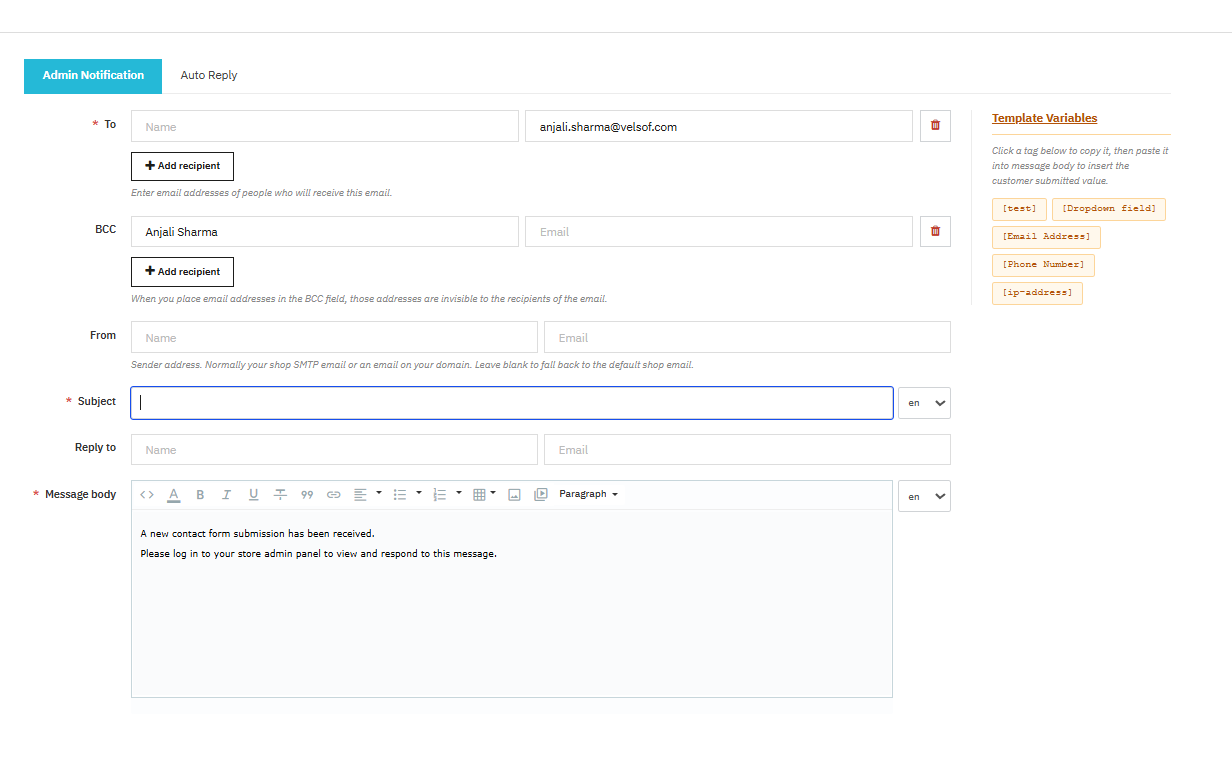
Per l’email di notifica dell’amministratore:

È possibile impostare: gli indirizzi dei destinatari nell’Al campo; destinatari nascosti aggiuntivi nel campo CCN; un indirizzo mittente personalizzato; e una riga Oggetto che può variare in base alla lingua nel modulo di generazione lead di PrestaShop.

Il campo Rispondi consente di instradare le risposte dei clienti a una casella di posta specifica, ad esempio quella del team di supporto, anziché all’indirizzo e-mail amministrativo generale.

L’editor del corpo del messaggio utilizza la stessa interfaccia di testo formattato delle impostazioni generali e le variabili del modello consentono di inserire dinamicamente i valori effettivi inviati dal cliente.

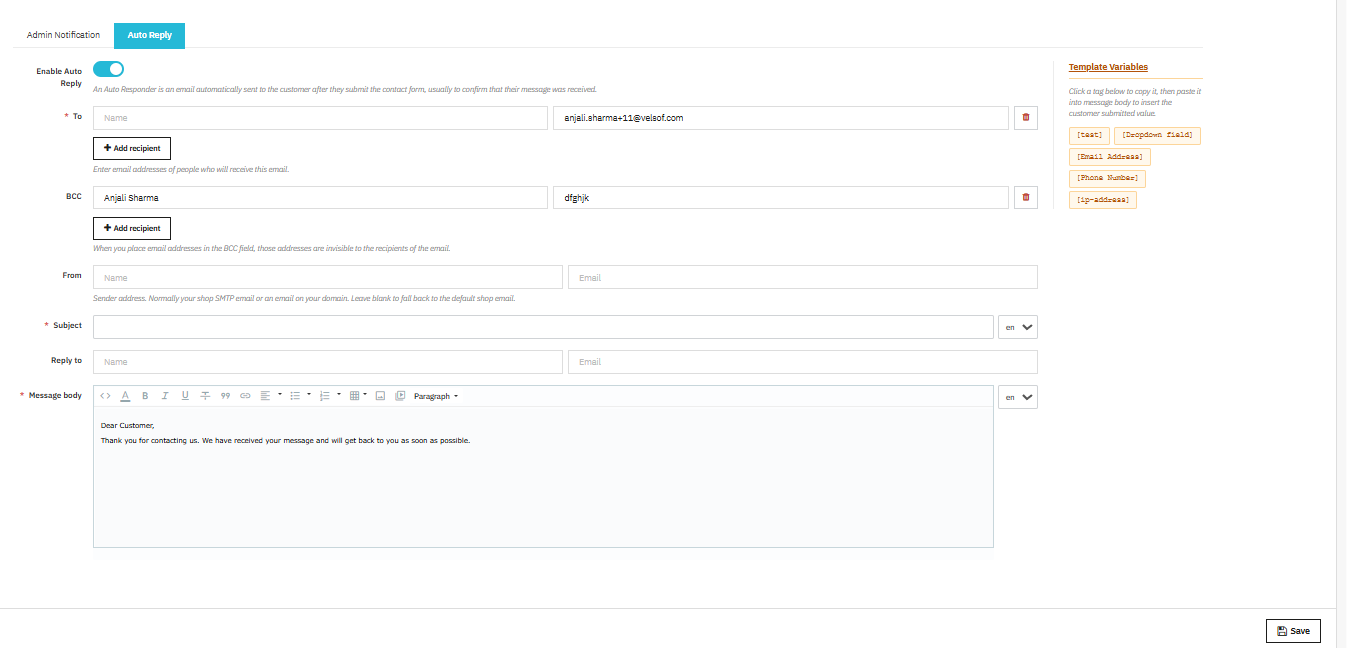
La sezione Risposta automatica. Questa configurazione viene replicata per l’e-mail di conferma destinata al cliente. Abilita la risposta automatica, quindi configura i campi A, Ccn, Da, Oggetto, Rispondi a e Corpo del messaggio. La risposta automatica viene eseguita immediatamente dopo l’invio e non richiede alcun intervento manuale da parte del tuo team.

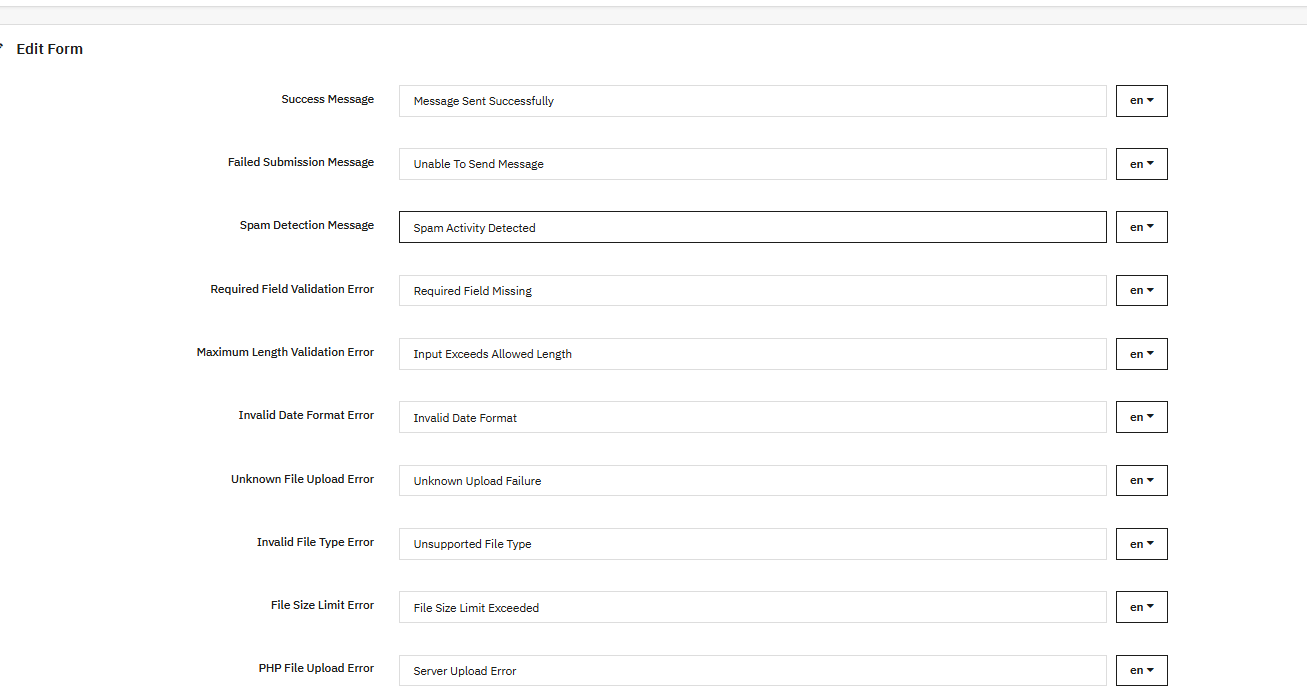
4.1.5 Messaggi di convalida personalizzati

Ogni scenario di validazione ha un messaggio configurabile. È possibile impostare messaggi per: invio riuscito, invio non riuscito, rilevamento spam, campi obbligatori vuoti, input che superano la lunghezza massima, formati data non validi, errori di caricamento file, tipi di file non supportati, file di dimensioni eccessive, errori di caricamento PHP, formati numerici non validi, valori inferiori o superiori all’intervallo consentito, indirizzi email non validi, URL non validi, numeri di telefono non validi e IP o email bloccati.

4.1.6 Visualizzare la pagina “Grazie” dopo l’invio del modulo

Imposta su “Sì” per attivare una pagina di conferma dopo l’invio del modulo. Se disabilitato, il modulo si resetta dopo l’invio senza ulteriori azioni.

tipo di pagina “Grazie”:

Una volta abilitata l’opzione, scegli tra:

  • Pagina predefinita: Una pagina di ringraziamento integrata, configurata all’interno del modulo. Non è necessaria una pagina CMS separata.
  • URL personalizzata: Reindirizza il cliente a un URL da te specificato.

Titolo: L’intestazione visualizzata nella parte superiore della pagina di ringraziamento predefinita.

Alias ​​della pagina: L’URL slug della pagina. Deve essere breve, in minuscolo e con il trattino.
Contenuto: Testo principale della pagina di ringraziamento, modificabile tramite l’editor di testo avanzato. Supporta grassetto, corsivo, sottolineato, barrato, elenchi, tabelle, citazioni, link, immagini, video incorporati, testo colorato e HTML puro.

4.1.7 Impostazioni di aspetto e visualizzazione

Dalle impostazioni Aspetto, è possibile gestire la visualizzazione del modulo sul sito Web utilizzando il Modulo di feedback dei clienti PrestaShop.  

Modulo di apertura – Attiva o disattiva questo modulo sul front-end. “Sì” lo rende attivo, “No” lo nasconde. Tutto ciò che hai configurato rimane salvato in entrambi i casi utilizzando Generatore di moduli online per PrestaShop Aggiungi su.

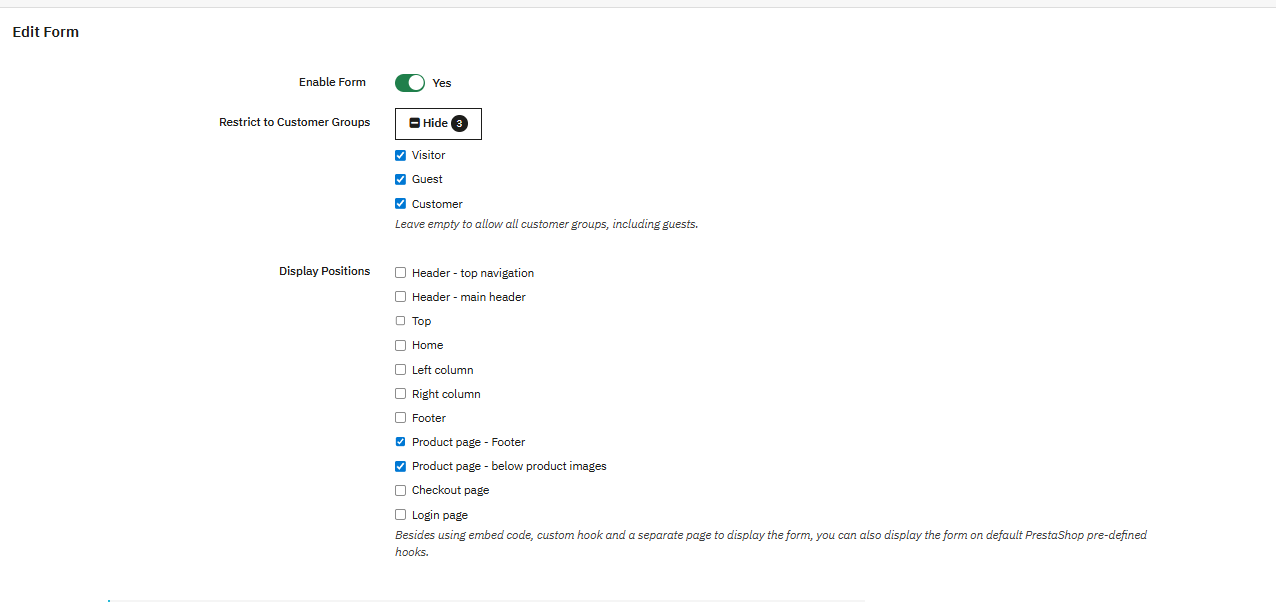
Limita ai gruppi di clienti Scegli quali visitatori possono visualizzare questo modulo:

  • Visitatore: Qualcuno che naviga senza un account.
  • GUEST – Una persona che procede alla cassa senza essersi registrata.
  • – Qualcuno ha effettuato l’accesso a un account registrato.

Lascialo vuoto e tutti lo vedranno. Inoltre, puoi limitare ai clienti per sondaggi post-acquisto oppure puoi limitare ai visitatori per acquisire nuovi contatti di pubblico.

Posizioni in mostra. Scegli dove visualizzare il modulo. Si tratta di posizioni di aggancio predefinite di PrestaShop, non è necessario alcun codice personalizzato:

  • Menu di navigazione superiore dell’intestazione: sopra la barra di navigazione, su ogni pagina.
  • Intestazione – Intestazione principale: All’interno dell’intestazione, su ogni pagina.
  • Top: Sotto l’intestazione, sopra il contenuto della pagina.
  • Casa: Solo la pagina iniziale. 
  • Colonna di sinistra: Barra laterale sinistra, se presente nel tuo tema. 
  • Colonna di destra: Barra laterale destra, se il tuo tema ne prevede una. 
  • Piè di pagina: in fondo a ogni pagina. 
  • Pagina del prodotto – Piè di pagina: Di seguito la descrizione del prodotto. 
  • Pagina del prodotto – Sotto le immagini del prodotto: Proprio sotto le foto del prodotto.
  •  Pagina di pagamento: Utile per annotare note di consegna o preferenze relative all’ordine. 
  • Pagina di login: Ideale per sondaggi o per acquisire contatti al momento dell’accesso. Se nessuna delle opzioni precedenti è adatta, puoi anche inserire i moduli tramite shortcode di incorporamento, un hook personalizzato o l’URL autonoma del modulo.

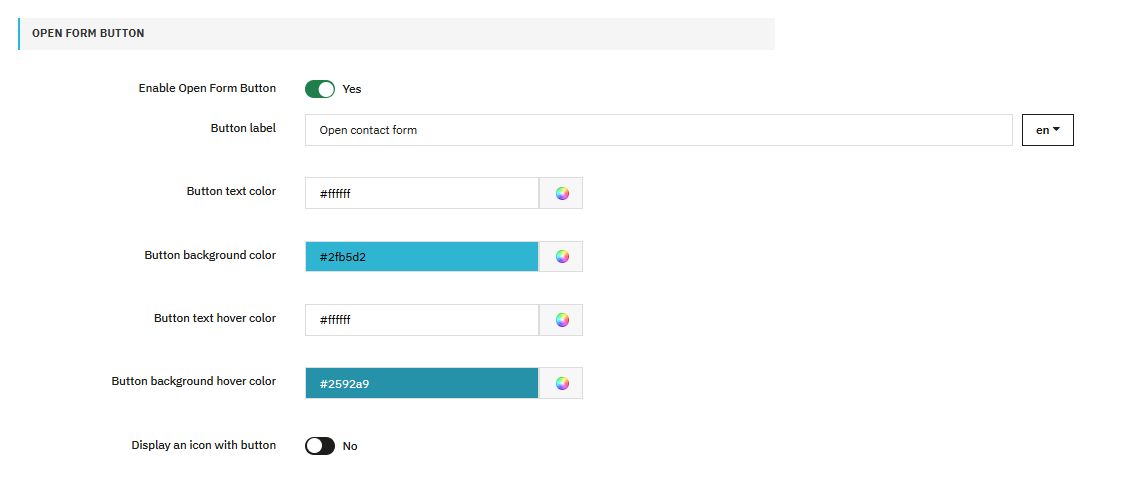
Abilita il pulsante Apri modulo: Aggiunge un pulsante che apre il modulo in una finestra a comparsa invece di incorporarlo nella pagina. Il modulo appare solo quando il visitatore fa clic sul pulsante utilizzando il Componente aggiuntivo per la creazione di moduli PrestaShop. 

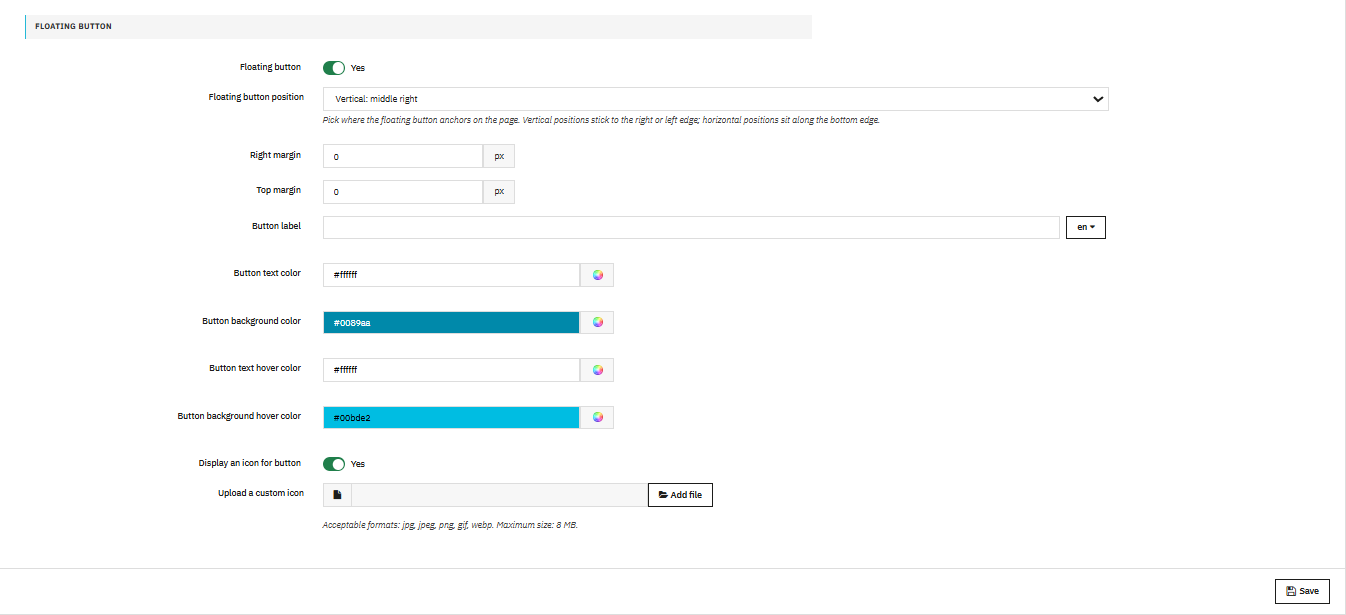
Pulsante fluttuante: Il pulsante “Apri modulo” rimane ancorato all’angolo dello schermo mentre il visitatore scorre la pagina, in modo da essere sempre raggiungibile da qualsiasi punto..

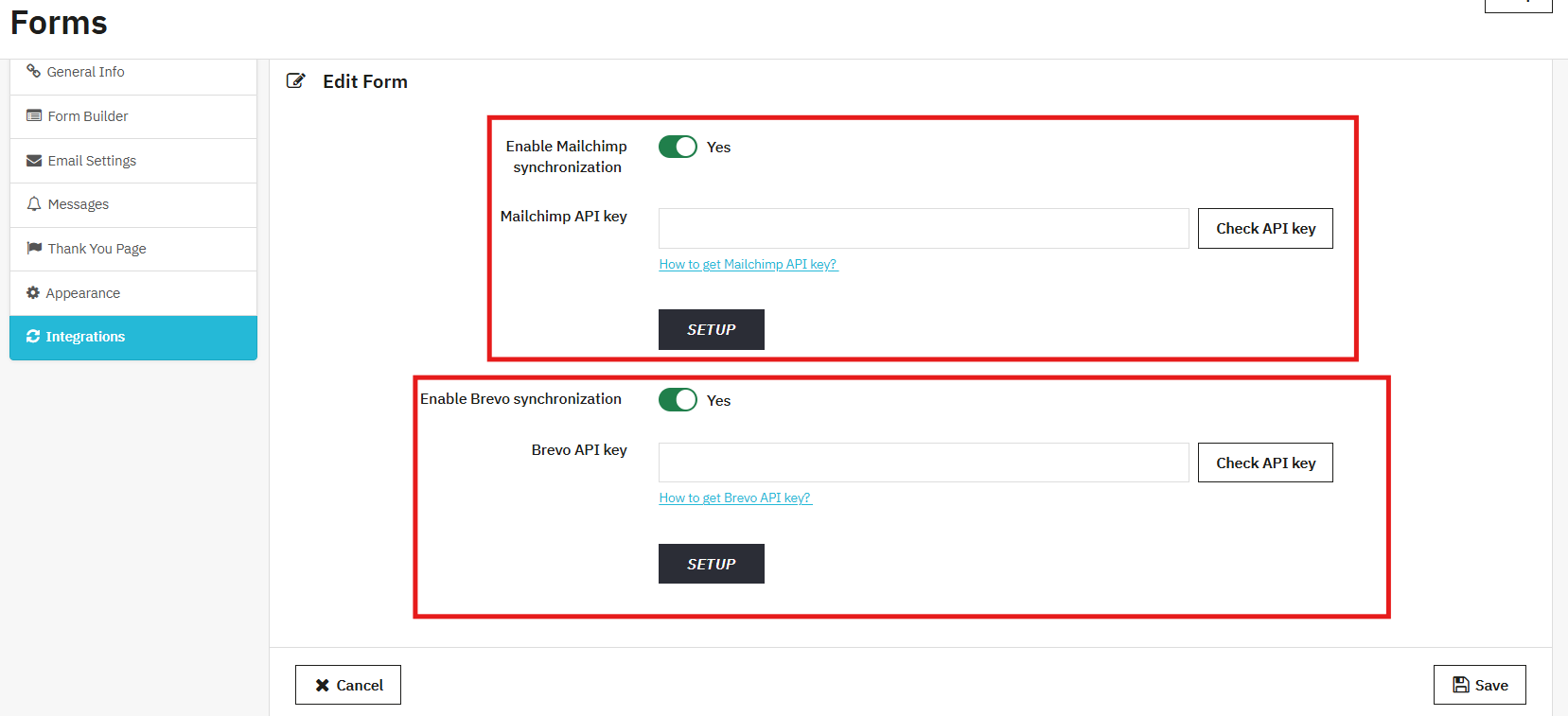
4.1.8 EIntegrazione del marketing via e-mail

Abilita la sincronizzazione con MailchimpChiunque invii il modulo viene aggiunto automaticamente al tuo pubblico Mailchimp. Collega il tuo account Mailchimp tramite la chiave API una sola volta nelle impostazioni di integrazione e il sistema si occuperà del resto.

Abilita la sincronizzazione BrevoÈ possibile integrare Brevo utilizzando le chiavi API, recuperare l’elenco e sincronizzare le email con gli elenchi di Brevo.

4.2 Gestione dell’invio dei moduli

Qui puoi visualizzare tutti i moduli inviati al tuo negozio. Puoi vedere cosa è stato inviato, a quale modulo appartiene e se il tuo team ha risposto.

Oggetto dell’email: L’oggetto dell’email di notifica amministrativa relativa a tale invio, visualizzato nell’elenco per una consultazione rapida.

Dati inviati: Un’istantanea di quanto inserito dal cliente. Clicca sulla riga per visualizzare l’invio completo con tutti i campi e i valori.

Nome del modulo: Indica da quale modulo proviene l’invio. Utile quando si gestiscono diversi moduli ed è necessario filtrare per origine.

Ha risposto: Sì o No. Indica se è già stata inviata una risposta, in modo che non si perda nulla e che non si risponda due volte.

Inviato il: Data e ora di ricezione della richiesta, in base al fuso orario del tuo negozio.

Rispondere a un invio

Fai clic su una riga qualsiasi per aprire il modulo completo e rispondere dalla stessa schermata.

Nome del tuo negozio e indirizzo email del mittente.

A: L’indirizzo email del cliente, ricavato dal modulo di richiesta.

Rispondi a: Precompilato con l’indirizzo di risposta del tuo negozio. Si aggiorna automaticamente se il cliente risponde al tuo messaggio.

Oggetto: Tratto dal messaggio originale per mantenere la discussione collegata. Modificalo prima di inviarlo, se necessario.

Messaggio: Scrivi qui la tua risposta al cliente e clicca sul pulsante Invia per inviare l’email.

Allegati: Allega un file se necessario. Formati accettati: JPG, JPEG, PNG, GIF, ZIP, PDF. Dimensione massima 8 MB.

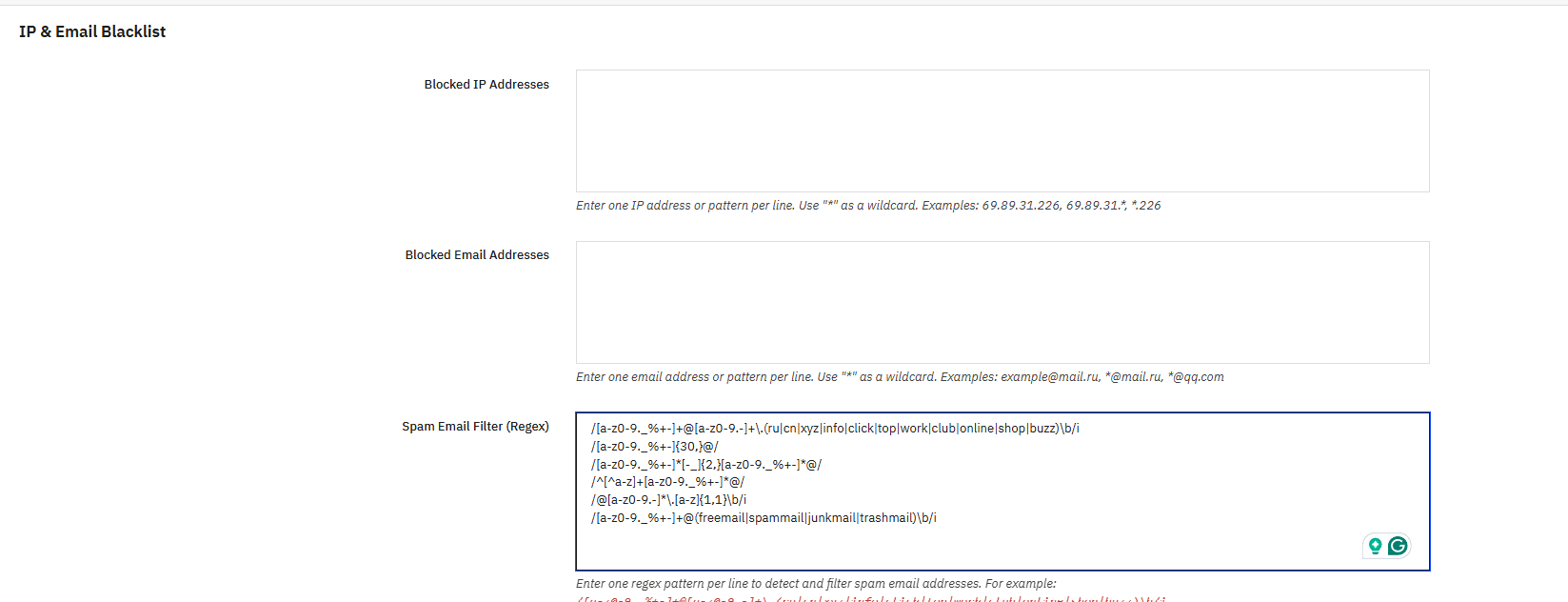
4.3 Lista nera di indirizzi IP e email

Se ricevi ripetutamente spam o desideri bloccare determinati utenti prima ancora che raggiungano la tua casella di posta, puoi risolvere il problema con Knowband Prestashop Form Maker. Ogni dato inserito viene verificato prima che il modulo venga registrato o inviato a terzi.

Indirizzi IP bloccati. Inserisci gli indirizzi IP che desideri bloccare, uno per riga. Puoi inserire un singolo indirizzo esatto oppure utilizzare * come carattere jolly per includere un intero intervallo.

  • 69.89.31.226: blocca solo quell’indirizzo
  • 69.89.31.*: blocca tutti gli indirizzi in quell’intervallo
  • *.226: blocca qualsiasi indirizzo IP che termina con 226

Se continui a ricevere spam dalla stessa fonte, aggiungendo qui il suo intervallo IP lo bloccherai sul nascere.

Indirizzi email bloccati. Funziona allo stesso modo del blocco IP, ma per gli indirizzi email. Inseriscine uno per riga, esatto o con caratteri jolly.

Questo è il modo più rapido per bloccare i domini che continuano a inviare spam senza dover esaminare le segnalazioni una per una.

Filtro antispam (Regex)Per un maggiore controllo, questo campo consente di scrivere espressioni regolari (regex) che verificano gli indirizzi email in arrivo rispetto a regole specifiche. Se un indirizzo corrisponde a uno qualsiasi dei modelli aggiunti, l’invio viene bloccato prima che possa accadere qualsiasi altra cosa. Aggiungere ciascun modello su una riga separata.

Il modulo include modelli di esempio pronti all’uso che coprono gli scenari di spam più comuni: domini come .ru, .cn, .xyz, .info, .click, .top, .work, .club, .online, .shop e .buzz; nomi utente insolitamente lunghi; indirizzi con trattini o underscore ripetuti; indirizzi che iniziano con un numero; TLD a carattere singolo; e nomi di provider comunemente associati ad account usa e getta.

5.0. Domande frequenti

Domanda: Qual è il miglior modulo PrestaShop Form Builder nel 2026?

Risposta: PrestaShop Form Studio di Knowband è uno dei migliori I migliori strumenti per la creazione di moduli PrestaShop del 2026Moduli illimitati, protezione antispam, integrazioni per l’email marketing e gestione dell’invio dei moduli senza bisogno di programmazione.

Domanda: Come si crea un sondaggio sulla soddisfazione del cliente in PrestaShop?

Risposta: Installa Knowband Creatore di moduli PrestaShop, fai clic su Aggiungi nuovo modulo, imposta un titolo e uno slug, trascina campi, pulsanti di opzione, caselle di controllo, menu a tendina e aree di testo. Il Componente aggiuntivo PrestaShop Advanced Form Builder L’interfaccia funziona su schermi di tutte le dimensioni.

Domanda: Come faccio a visualizzare i moduli nelle pagine dei prodotti?

Risposta: Puoi modificare le impostazioni di aspetto in PrestaShop Form Builder, quindi “Pagina prodotto – Piè di pagina” o “Pagina prodotto – sotto le immagini del prodotto” in Posizioni di visualizzazione. Per pagine specifiche, usa lo shortcode di incorporamento da Pannello PrestaShop per la creazione di moduli personalizzati.

Domanda: Il modulo invia automaticamente notifiche via e-mail? 

Risposta: Sì. La funzione di risposta automatica è disponibile su PrestaShop Form Maker quando gli utenti inviano un modulo. È possibile impostare l’oggetto e il corpo del messaggio una sola volta per ciascun modulo.

Domanda: È possibile tradurre i moduli in più lingue in PrestaShop?

Risposta: Sì. I campi Oggetto e Corpo del messaggio, sia nella notifica amministrativa che nella risposta automatica, presentano schede per ciascuna lingua attiva sul tuo sito web PrestaShop.

6.0 Casi d’uso aziendali

Moduli di contatto e supporto. Indirizza le richieste al team corretto, eliminando i messaggi di sollecito. Il generatore di moduli di pagamento di PrestaShop raccoglie dettagli aggiuntivi al momento dell’acquisto.

PrestaShop Form Studio: disponibile nella pagina di conferma dell’ordine. Raccoglie feedback su spedizione, qualità del prodotto e servizio.

Modulo di feedback sul prodotto PrestaShop: Si trovano sulle pagine dei prodotti o si attivano dopo l’acquisto. I moduli privati ​​generano risposte più sincere rispetto ai sistemi di recensioni pubblici.

PrestaShop Modulo di generazione lead per il commercio all’ingrosso e B2B raccolge nome dell’azienda, codice fiscale, volume degli acquisti e categorie di prodotto. I lead vengono inviati a Brevo o Mailchimp. I team di vendita li contattano senza inserimento manuale dei dati.

Iscrizione all’evento: Il modulo richiede nome, email, azienda, esigenze alimentari e tipo di sessione. La conferma viene inviata tramite risposta automatica al momento dell’invio.

Consulenza di stile (moda): Il cliente comunica taglia, budget, occasione e preferenze. Il team di vendita risponde proponendo prodotti specifici.

Assistenza tecnica (elettronica): Acquisisce modello, data di acquisto, descrizione del problema e foto. Riduce al minimo lo scambio di messaggi con l’assistenza. La protezione antispam delle impostazioni di PrestaShop filtra la posta in arrivo.

Feedback post-reso: Chiede perché l’articolo è stato restituito e cosa avrebbe potuto cambiare la situazione. Queste informazioni contribuiscono alla stesura della descrizione del prodotto e alle decisioni di acquisto.

Moduli di iscrizione: Registra interessi, frequenza e preferenze di formato. Sincronizza con Mailchimp o Brevo all’iscrizione. Tutti i moduli inviati vengono registrati ed esportabili tramite gli strumenti di gestione dei moduli di PrestaShop.

Conclusione 7.0

PrestaShop Form Studio è una soluzione completa per la creazione di moduli per PrestaShop. Il modulo include moduli di contatto, sondaggi, raccolta di feedback, generazione di lead e gestione degli invii in un’unica piattaforma.

Creazione illimitata di moduli, design responsive, protezione antispam Cloudflare Turnstile, integrazioni per l’email marketing, configurazione di email personalizzate per ogni modulo e un gestore di invii nel back-office, tutto in un unico modulo.

Che si tratti di creare sondaggi in PrestaShop, raccogliere feedback sui prodotti, gestire richieste di assistenza o sostituire una semplice pagina di contatto, Knowband PrestaShop Form Studio si occupa di tutto.

installare il Creatore di moduli personalizzati per PrestaShop ora disponibile. Configura il tuo primo modulo e inizia a raccogliere i dati di cui il tuo negozio ha effettivamente bisogno.


Estensione generatore TXT OpenCart LLMs – Guida utente completa

. Plugin generatore TXT LLM OpenCart è una potente estensione progettata per generare un file llms.txt per il tuo negozio. Questo file contiene informazioni ben strutturate sul catalogo del negozio, tra cui prodotti, categorie e pagine CMS, rendendo più semplice per le piattaforme di intelligenza artificiale comprendere e accedere ai tuoi contenuti.

Oggigiorno, i clienti si affidano sempre più a piattaforme basate sull’intelligenza artificiale come ChatGPT, Gemini, DeepSeek, Perplexity e Claude per cercare prodotti e ricevere consigli. Con la continua crescita delle ricerche basate sull’intelligenza artificiale, avere i tuoi prodotti consigliati da queste piattaforme può migliorare significativamente la visibilità e la portata del tuo negozio.

Per affrontare questo problema, Knowband ha sviluppato il plugin OpenCart LLMs TXT Generator, che consente alle piattaforme di intelligenza artificiale di scoprire, comprendere e consigliare i tuoi prodotti in modo più efficace.

Il file llms.txt generato dal generatore TXT LLMs di Knowband OpenCart consente Crawler AI e motori di risposta AI per accedere ai contenuti del negozio in un formato organizzato e strutturato. Inserendo questo file sul tuo server, il tuo negozio diventa compatibile con i moderni Motori di ricerca AI e modelli di raccomandazione di prodotti AI come ChatGPT, DeepSeek, Gemini, Perplexity e Claude.

Utilizzando questo Estensione di raccomandazione di prodotti AI per OpenCart migliora la scoperta dei prodotti tramite intelligenza artificiale, supporta risposte precise generate dall’intelligenza artificiale e garantisce che il contenuto del tuo negozio venga identificato e referenziato correttamente quando gli utenti cercano informazioni relative al prodotto o al negozio su piattaforme basate sull’intelligenza artificiale.

1.0.0 caratteristiche principali di Estensione del generatore TXT di OpenCart LLMs

Supporto per bot modello AI avanzati

Questa estensione OpenCart supporta l’accesso a più bot di crawler AI avanzati utilizzati dai moderni motori di risposta AI e dalle piattaforme di ricerca AI generativa, tra cui:

  • DeepSeekBot
  • GPTBot
  • IA antropica
  • PerplessitàBot
  • Google-esteso

Il supporto di questi bot AI garantisce la compatibilità con Scoperta di prodotti AI e Raccomandazioni sui prodotti ChatGPT.

Controllo degli accessi tramite AI Crawler

L’estensione Knowband OpenCart LLMs TXT Generator consente agli amministratori di controllare quali crawler AI possono accedere ai contenuti del negozio tramite il file llms.txt.

Personalizzazione del file llms.txt

Il componente aggiuntivo OpenCart LLMs TXT Generator di Knowband consente agli amministratori del negozio di aggiungere contenuti aggiuntivi al file llms.txt.
Sono disponibili opzioni di personalizzazione per:

  • Descrizioni dei negozi
  • Voci del file llms.txt del prodotto
  • Voci del file llms.txt del prodotto di categoria
  • Voci llms.txt della pagina CMS e altro ancora

Controllo degli accessi per le pagine di contenuto

Questa funzionalità consente agli amministratori di scegliere quali pagine di contenuto, ad esempio pagine di prodotto, pagine di categoria e pagine CMS—dovrebbe essere incluso nel file llms.txt.

Ciò garantisce che i motori di intelligenza artificiale generino risposte accurate e accedano solo ai contenuti selezionati.

Compatibilità delle raccomandazioni del prodotto

Il componente aggiuntivo OpenCart LLMs TXT Generator è progettato per supportare l’evoluzione Ricerca dell’intelligenza artificiale e Sistemi di raccomandazione di prodotti AIGenerando un file llms.txt strutturato con istruzioni chiare, il contenuto del tuo negozio rimane allineato con i motori di risposta AI di nuova generazione come ChatGPT e altre piattaforme di raccomandazione.

Filtro dei contenuti

Il generatore di file TXT di Knowband OpenCart LLMs consente agli amministratori del negozio di filtrare e selezionare specifici prodotti, categorie e pagine CMS per l’inclusione nel file llms.txt.

Ciò fornisce il controllo completo su quali dati sono resi disponibili per Scoperta di prodotti AI, indicizzazione di crawler AI e ricerca AI generativa.

Guida all’installazione 2.0.0 per Knowband Componente aggiuntivo del generatore di TXT LLM di Opencart

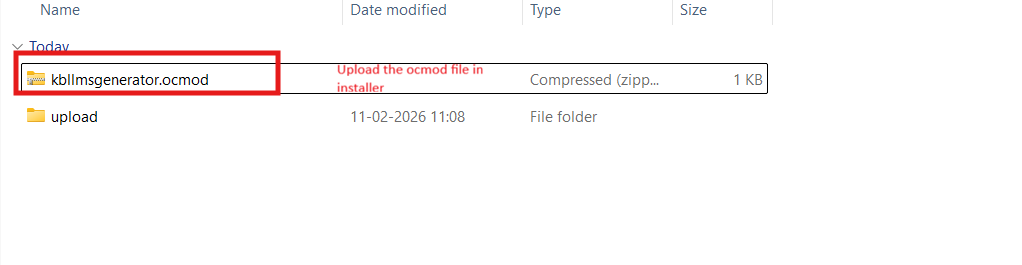
Passo 1: Acquista e scarica il Estensione del generatore TXT di Knowband OpenCart LLMsDopo l’acquisto riceverai il file kbllmstxtgenerator.zip.

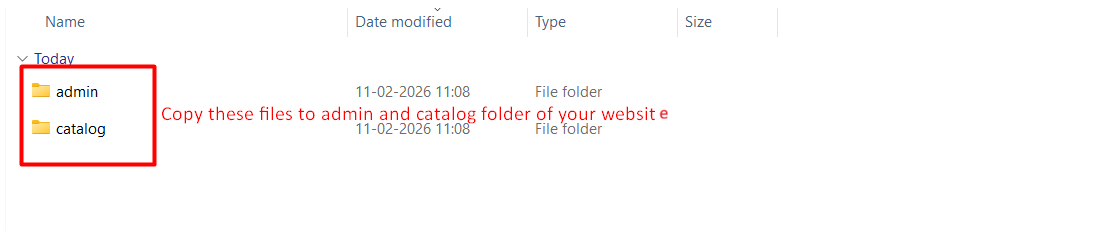
Passo 2: Decomprimi il file scaricato. All’interno troverai il Admin, catalogoe ocmod cartelle.

Passo 3: Carica il Admin e catalogo cartelle nella directory principale di OpenCart tramite FTP o cPanel. Quindi carica il file OCMOD da ocmod cartella attraverso Amministrazione → Estensioni → Programma di installazionee aggiorna le modifiche.

Passo 4: Vai su Estensioni → Estensioni, installa l’estensione, clicca Modifica/Configurae completare la configurazione.

3.0.0 Pannello di amministrazione/backend della raccomandazione del prodotto Opencart tramite l’estensione ChatGPT

3.1 Impostazioni generali

  1. Abilita/Disabilita estensione:
    Questa opzione nel generatore di file llms.txt per AI viene utilizzata per abilitare o disabilitare la funzionalità dell’estensione del generatore LLMs.txt di Opencart.
  2. Nome del negozio:
    Gli amministratori del negozio inseriscono il nome del loro negozio in questo campo. Questa estensione del generatore LLMs.TXT di Opencart supporta anche le lingue aggiunte al negozio.
  3. Descrizione negozio:
    Questo campo viene utilizzato per aggiungere la descrizione del negozio al llms.txt file generato dall’estensione. Inoltre, aiuta a descrivere il negozio e il suo catalogo in base al contenuto fornito.
  4. Dimensione del lotto del prodotto:
    Questo campo nel componente aggiuntivo Opencart LLMs txt File Generator consente di definire quanti prodotti vengono elaborati per batch durante l’esecuzione del cron. Per impostazione predefinita, vengono elaborati 30 prodotti in un batch.
  5. Categoria Dimensione lotto:
    Questo campo della dimensione del batch di categorie consente al cron di elaborare un numero specificato di categorie per batch.
  6. Dimensione batch CMS:
    Questo campo consente al cron di elaborare le pagine CMS per batch. Per impostazione predefinita, durante l’esecuzione del cron nell’estensione vengono elaborate 5 pagine CMS in un batch.
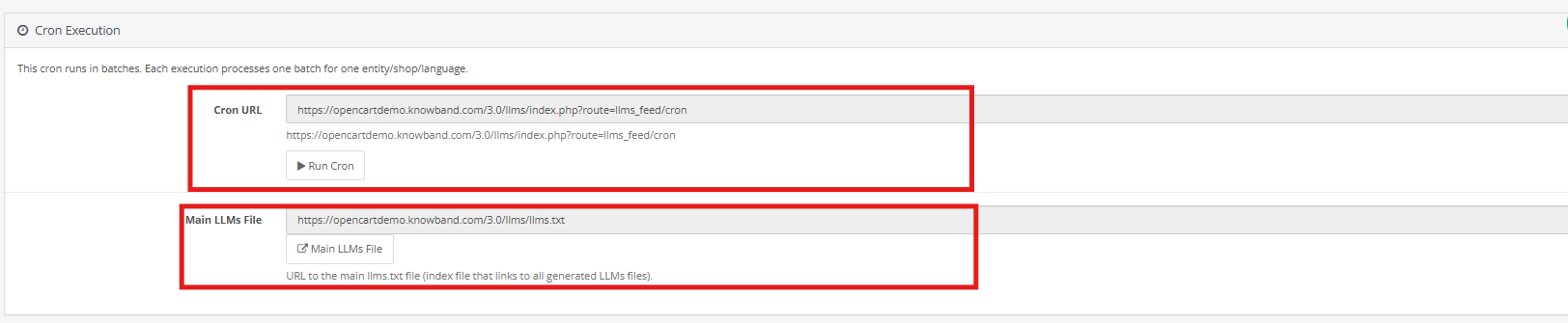
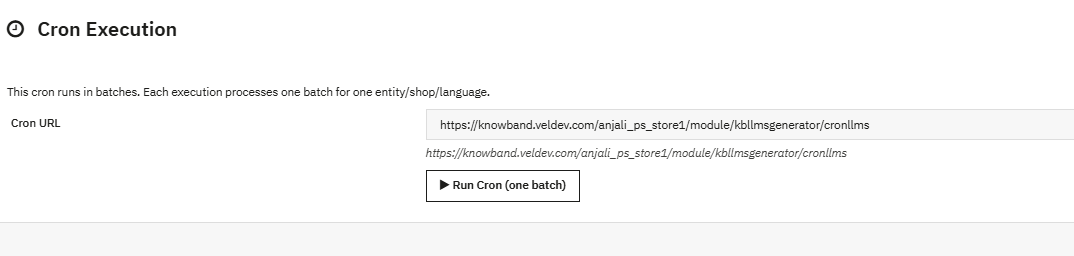
  7. Esecuzione Cron (elaborazione batch): Questo cron job nel generatore TXT di Opencart LLM viene eseguito in lottiOgni processo di esecuzione un solo lotto, per prodotti, categorie e pagine CMS. Dopo aver aggiornato le impostazioni come quelle generali, il filtro dei contenuti e la personalizzazione dei file, è necessario eseguire il cron per riflettere eventuali modifiche.

3.2 Impostazione dei crawler

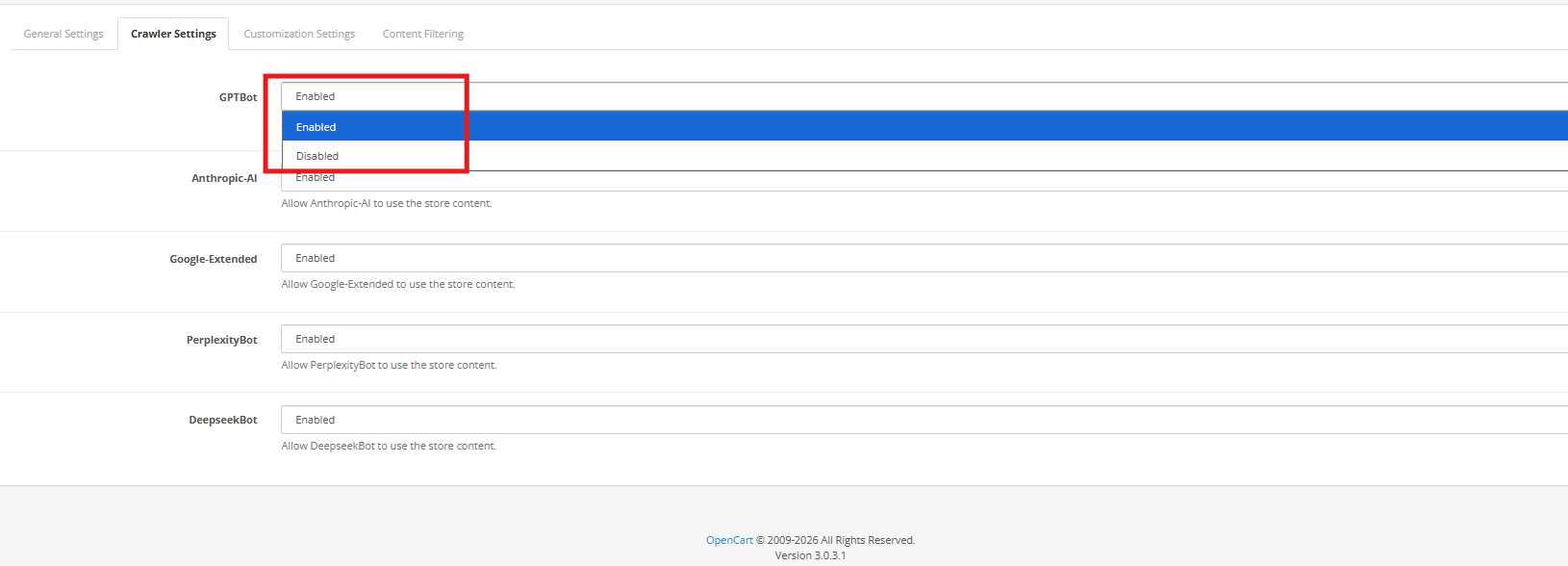
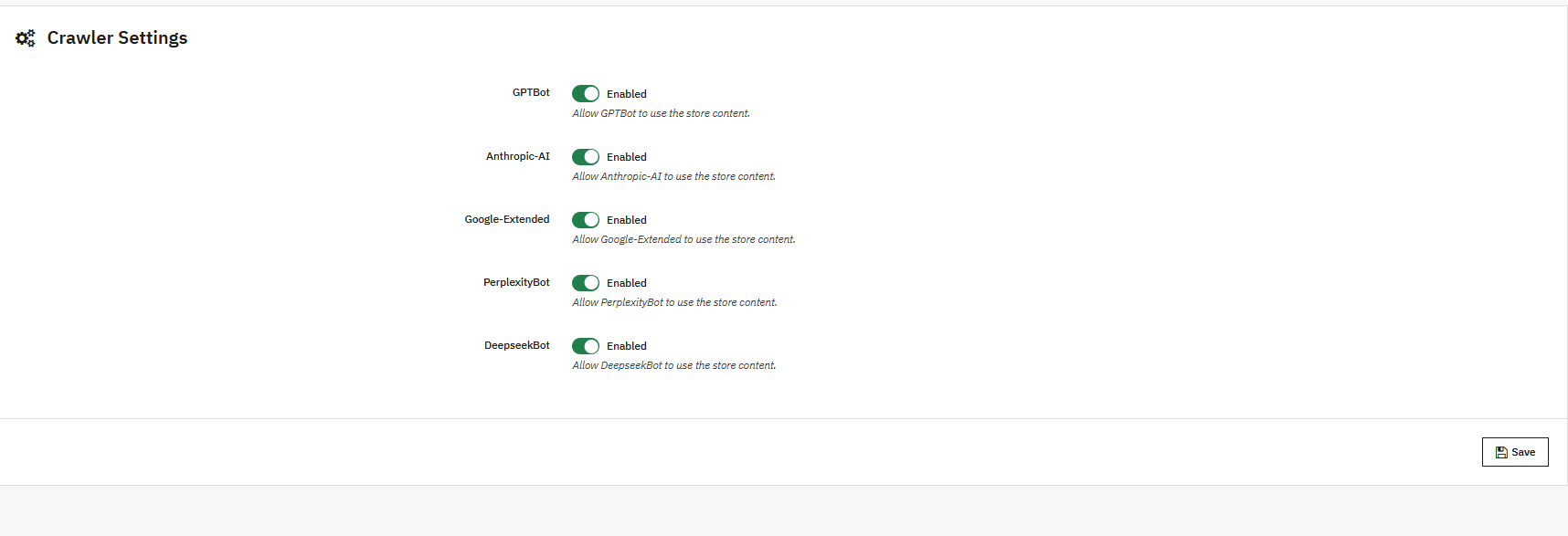
Questa impostazione del crawler in Opencart LLMS TXT Generator consente ai proprietari dei negozi di gestire i bot del modello AI come GPTbot, Google Extended Gemini Bot, DeepSeek e molti altri

GPTBot: Il crawler AI di OpenAI ChatGPT raccoglie i dati per addestrare i modelli AI di ChatGPT. È possibile consentire o impedire questa operazione utilizzando 

DeepseekBot: Bot crawler AI di DeepSeek che raccoglie dati web pubblici dello store per addestrare e perfezionare i grandi modelli linguistici di DeepSeek

Google-esteso: Questo crawler specifico per l’intelligenza artificiale di Google (separato da Googlebot) consente la raccolta di contenuti specificamente per l’addestramento dei modelli di intelligenza artificiale di Google (come Gemini),

PerplessitàBot: Questo web crawler di intelligenza artificiale perplessa viene utilizzato per recuperare contenuti web aggiornati per generare risposte e riassunti citati

Antropica-IA: Questo web crawler di Anthropic viene utilizzato per raccogliere dati web pubblici per addestrare e migliorare i modelli di intelligenza artificiale di Claude. È possibile abilitare o disabilitare tutti i bot del crawler di intelligenza artificiale. 

3.3 Filtraggio dei contenuti

. Filtro dei contenuti la funzionalità consente agli amministratori del negozio di decidere esattamente quali dati del negozio sono inclusi nel generato llms.txt file. In questo modo avrai il pieno controllo sulle informazioni condivise con i crawler AI e i motori di risposta, garantendo che vengano esposti solo i contenuti significativi e approvati, mentre i dati privati ​​o irrilevanti rimangono esclusi.

1. Contesto del negozio

. Contesto del negozio L’impostazione è progettata per installazioni OpenCart con più negozi. Consente agli amministratori di selezionare un negozio specifico e generare un negozio dedicato llms.txt file per quel negozio. Ogni negozio può avere la propria configurazione, garantendo una generazione di contenuti accurata e specifica per ogni negozio.


2. Dettagli del prodotto

. Dettagli prodotti il filtro determina quali prodotti appaiono nel llms.txt File. I proprietari dei negozi possono includere tutti i prodotti o limitare la selezione in base alle esigenze aziendali. Le opzioni includono l’aggiunta solo di prodotti attivi, articoli in evidenza o prodotti selezionati manualmente, escludendone altri dalla condivisione.

3. Dettagli della categoria

. Dettagli della categoria Il filtro aiuta a gestire i contenuti a livello di categoria. Gli amministratori possono scegliere quali categorie includere, escludendo quelle inattive o non necessarie. In questo modo, il file rimane ben strutturato e focalizzato sui dati rilevanti del negozio.

4. Pagine CMS

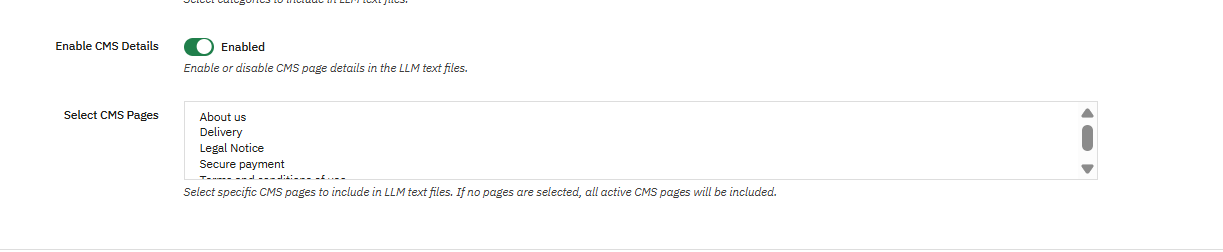
. Pagine CMS l’opzione di filtraggio consente di controllare quali pagine CMS sono incluse nel CMS llms.txt file. Questa funzionalità è utile per impedire la condivisione di pagine interne, bozze o temporanee, pur mantenendo pagine essenziali come policy e contenuti informativi disponibili alle piattaforme di intelligenza artificiale.


MAI personalizzazione

. Personalizzazione le funzionalità del generatore OpenCart LLMs.txt consentono ai proprietari dei negozi di aggiungere ulteriore contesto al generato llms.txt file. Queste opzioni aiutano a migliorare le informazioni su prodotti, categorie e CMS con note utili, migliorando il modo in cui i crawler AI interpretano i contenuti del tuo negozio.


1. Personalizzazione dei limiti dei file

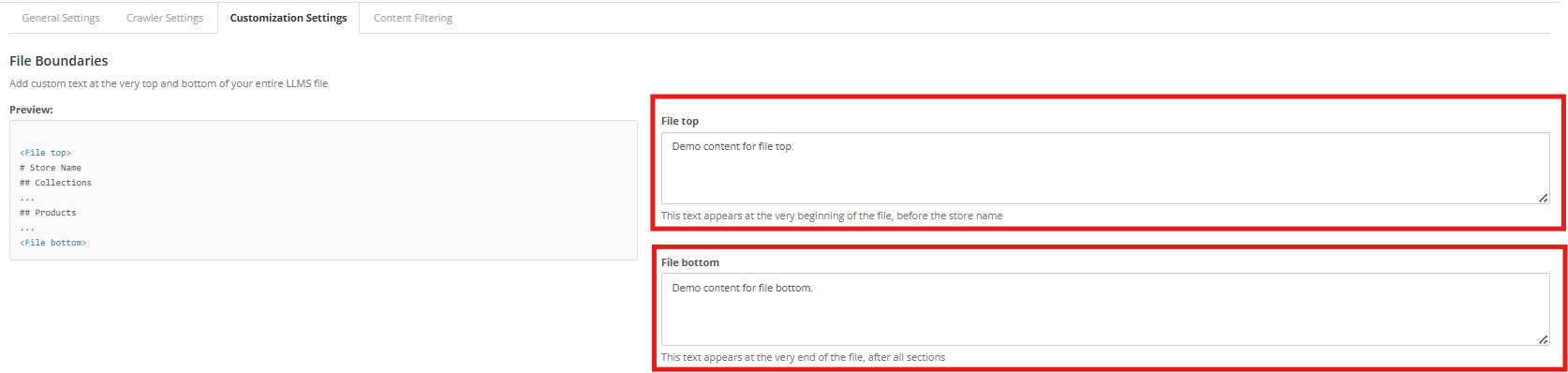
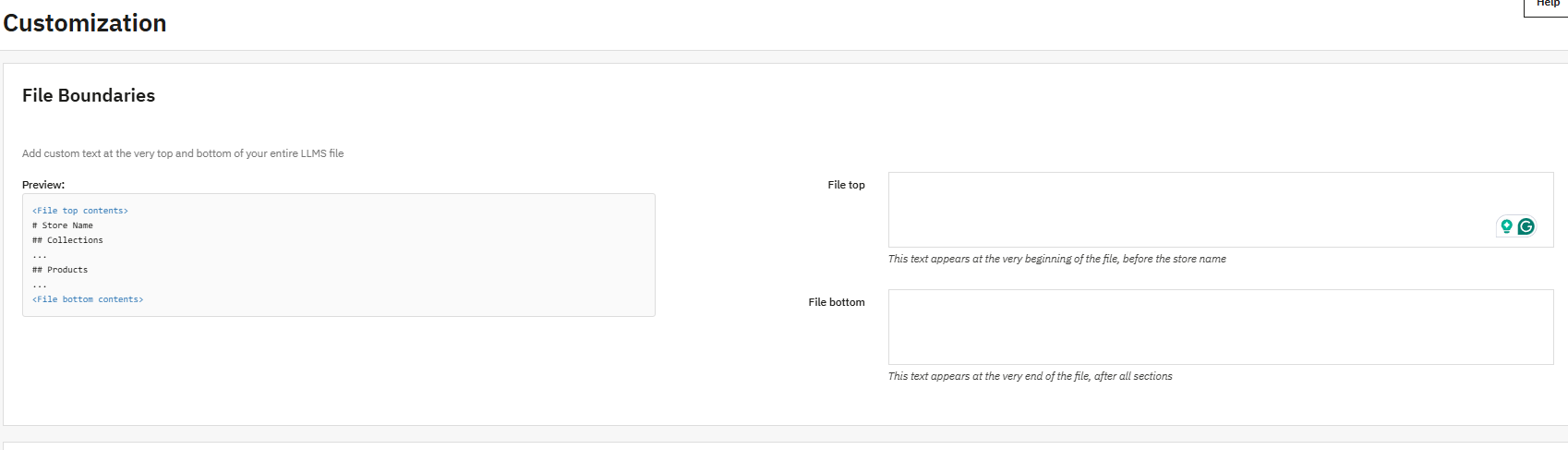
. Confini dei file l’opzione consente di inserire testo personalizzato all’inizio e alla fine del llms.txt file. Può essere utilizzato per aggiungere istruzioni generali, note o spiegazioni senza alterare i dati principali dell’archivio, aiutando i crawler a comprendere più chiaramente la struttura del file.

2. Descrizione del negozio

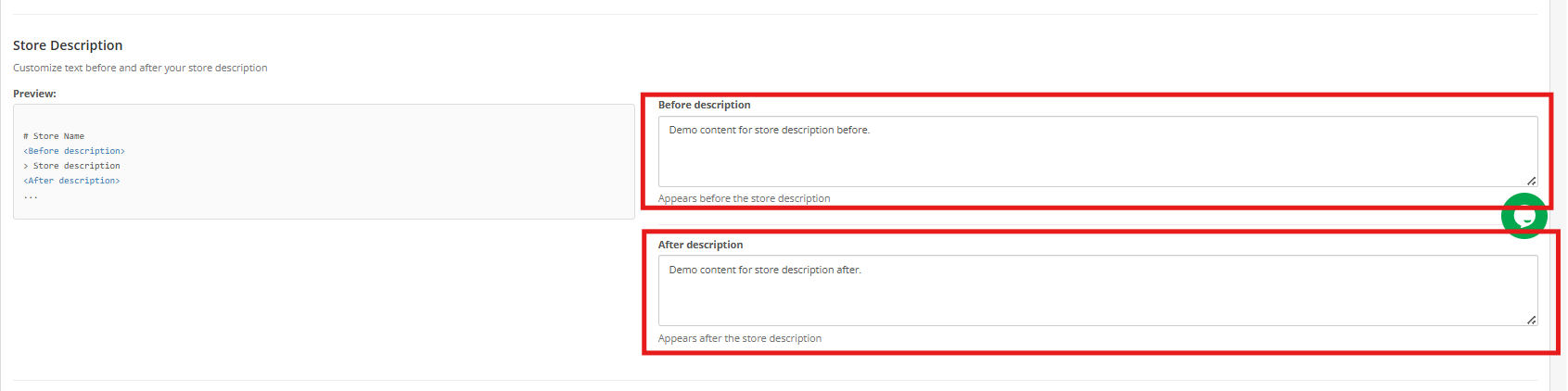
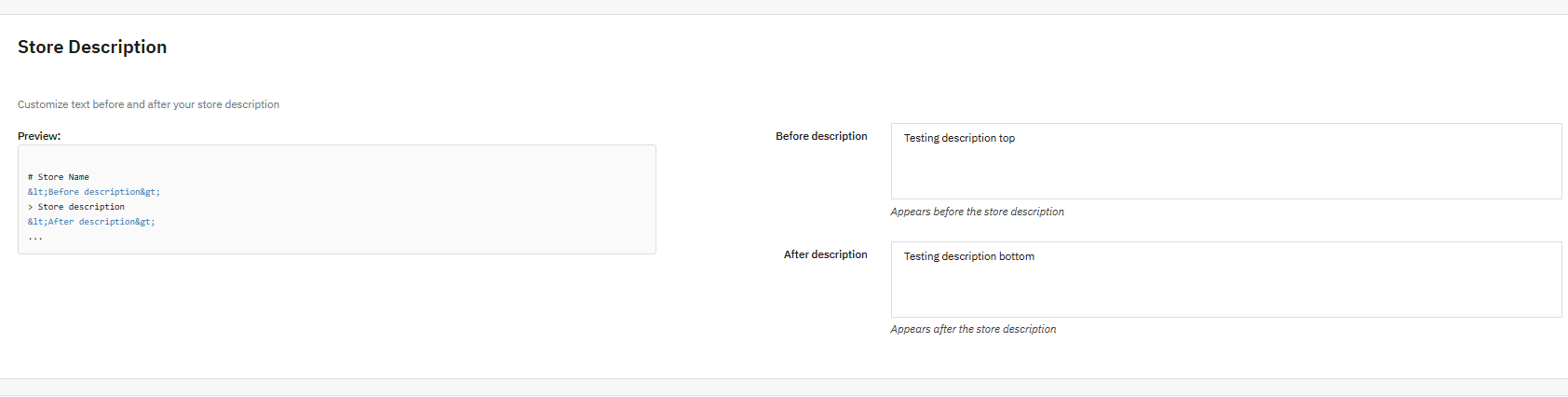
. Descrizione del negozio la personalizzazione ti consente di aggiungere contenuti prima e dopo la sezione di descrizione del negozio in llms.txt file. Ciò aiuta a definire lo scopo del tuo negozio, le offerte principali o eventuali istruzioni speciali, rendendo più semplice per le piattaforme basate sull’intelligenza artificiale generare risposte accurate relative alla tua attività.

3. Personalizzazione della sezione categoria

Con Personalizzazione della sezione categoriaI proprietari di negozi possono aggiungere testo esplicativo prima e dopo la sezione delle categorie. Questo è utile per chiarire l’organizzazione delle categorie, i modelli di denominazione o le relazioni, consentendo ai crawler di interpretare i dati delle categorie in modo più accurato.

4. Personalizzazione della sezione prodotto

. Personalizzazione della sezione prodotto Questa funzionalità consente di includere note aggiuntive prima e dopo la sezione dei dettagli del prodotto. Queste note possono fornire linee guida generali o contesto relativi al prodotto senza modificare le informazioni effettive sul prodotto, migliorando la comprensione e le raccomandazioni dell’IA.


5. Personalizzazione della sezione Pagine CMS

. Personalizzazione della sezione Pagine CMS L’opzione consente agli amministratori di aggiungere note contestuali alla sezione delle pagine CMS. Poiché le pagine CMS contengono spesso informazioni chiave come policy, FAQ e dettagli sulla spedizione, questo contesto aggiuntivo aiuta i sistemi di intelligenza artificiale a interpretare meglio i contenuti non relativi al prodotto.


Suggerimento:
Mantieni solide pratiche SEO per le tue pagine prodotto, categoria e CMS per migliorare la visibilità sulle piattaforme di ricerca basate sull’intelligenza artificiale. Con l’avanzare della tecnologia AI, anche il tuo negozio dovrebbe evolversi di pari passo: usa questa estensione per garantire che i modelli di AI possano comprendere e consigliare accuratamente la tua attività.

4. 0.0 Tutorial Opencart LLMs TXT Generator Addon


Componente aggiuntivo PrestaShop LLMs TXT Generator: Manuale utente

Il generatore di testo LLM di PrestaShop è un plugin indispensabile, progettato per generare il file llms.txt per il tuo negozio. Questo file contiene informazioni strutturate relative al catalogo del negozio, inclusi prodotti, categorie e pagine CMS.

Al giorno d’oggi, i clienti pongono le loro prime domande su piattaforme di intelligenza artificiale come ChatGPT, Gemini e molte altre. Le persone sono diventate dipendenti dall’intelligenza artificiale anche per le cose più piccole. E se ChatGPT iniziasse a consigliare i tuoi prodotti ai clienti? È incredibile, vero? Per questo, Knowband ha progettato questo generatore di testo per Prestashop LLM, che aiuta le piattaforme di intelligenza artificiale a consigliare i tuoi prodotti.

Il generato llms.txt Il file llms.txt dei generatori Knowband Prestashop aiuta i crawler AI e i motori di risposta AI ad accedere ai contenuti del negozio in modo organizzato. Inserendo questo file llms.txt sul server, il negozio si espande con moderni modelli di intelligenza artificiale per la ricerca e la raccomandazione di prodotti come ChatGPT, DeepSeek, Gemini, Perplexity e Claude.

L’utilizzo di questo modulo di raccomandazione dei prodotti basato sull’intelligenza artificiale per PrestaShop aiuta a migliorare la scoperta dei prodotti tramite intelligenza artificiale, supporta risposte accurate generate dall’intelligenza artificiale e garantisce che il contenuto del negozio possa essere correttamente identificato e referenziato quando gli utenti cercano informazioni relative al prodotto o al negozio su piattaforme di ricerca basate sull’intelligenza artificiale.

1.0.0 Caratteristiche principali evidenziate di Addon generatore di testo LLM Prestashop

Supporto per bot modello AI avanzati

Questo modulo PrestaShop supporta l’accesso per più utenti avanzati Crawler AI bot utilizzati dai moderni Motori di risposta AI e ricerca AI generativa piattaforme. 

Tra i bot supportati figurano:

  • DeepSeekBot
  • GPTBot
  • IA antropica
  • PerplessitàBot
  • Google-esteso

Il supporto di questi bot AI contribuisce a garantire la compatibilità con la scoperta dei prodotti AI e con le raccomandazioni sui prodotti ChatGPT ai clienti.

Controllo degli accessi tramite AI Crawler

Il modulo Knowband PrestaShop LLMs TXT Generator consente agli amministratori di gestire quali crawler AI possono accedere ai contenuti del negozio tramite llms.txt file.

Personalizzazione dei file llms.TXT

. Generatore di file TXT per PrestaShop LLM di Knowband consente agli amministratori di aggiungere contenuti aggiuntivi al llms.txt file.

Sono disponibili opzioni di personalizzazione nel componente aggiuntivo del generatore di file TXT LLM di PrestaShop per descrizioni di negozi, file llms.txt di prodotti, file llms.txt di prodotti di categoria, file llms.txt di CMS e molto altro.

Controllo degli accessi per le pagine di contenuto

Questa banda di conoscenza Generatore di testo LLM PrestaShop per motori di ricerca AI consente agli amministratori di selezionare quali pagine di contenuto devono essere incluse nel llms.txt file, come pagine di prodotto, pagine di categoria e pagine CMS.

Questa funzionalità di LLMs TXT Generator per PrestaShop garantisce che i motori di intelligenza artificiale rispondano in modo accurato e non rivelino altri contenuti oltre a quello selezionato. 

Raccomandazioni sui prodotti Compatibilità

Il componente aggiuntivo PrestaShop LLMs TXT Generator è progettato per sviluppare ricerche basate su intelligenza artificiale e raccomandazioni di prodotto basate su intelligenza artificiale per i negozi di e-commerce. Creando un file llms.txt strutturato con contenuti e istruzioni aggiuntivi, i tuoi contenuti rimangono sincronizzati con i motori di risposta basati su intelligenza artificiale di nuova generazione come ChatGPT e le piattaforme di raccomandazione.

Filtro dei contenuti

Il generatore di file TXT Knowband PrestaShop LLMs per i prodotti consente agli amministratori del negozio di filtrare e selezionare prodotti, categorie e pagine CMS specifici nel llms.txt file.

Questa funzionalità di filtraggio dei contenuti fornisce il controllo completo sui dati a cui è possibile consentire l’accesso per la scoperta dei prodotti AI di Prestashop, l’indicizzazione del crawler AI e la ricerca AI generativa di ChatGPT.

Guida all’installazione 2.0.0 per Knowband Modulo generatore di testo LLM PrestaShop

Passaggio 1: acquista e scarica il modulo Knowband Prestashop LLMs TXT Generator.

Dopo aver completato l’acquisto, riceverai il file kbllmstxtgenerator.zip. 

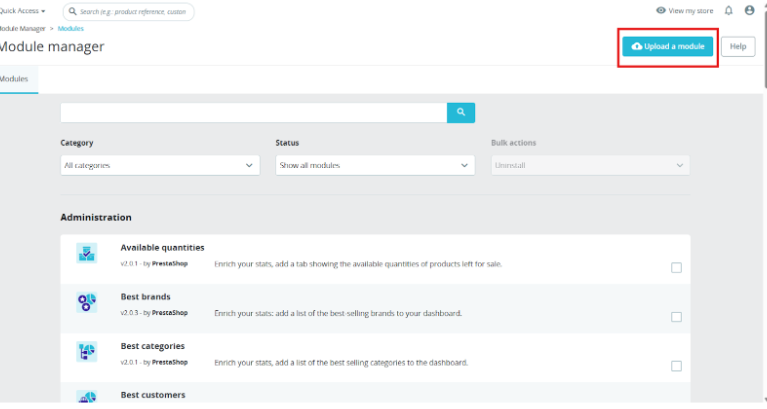
Passaggio 2: clicca su Modulo nel menu a sinistra del back office di Prestashop, vai a Gestione moduli, quindi vedrai l’opzione “Carica”. Clicca su “Carica”.

Fase 3: Carica e installa il modulo. Dopo aver completato l’installazione, clicca su “Configurazione” e verrai indirizzato alla pagina di configurazione.

Passaggio 4: ora sei pronto per configurare il modulo LLMs.TXT.

3.0.0 Pannello di amministrazione/backend del modulo di raccomandazione dei prodotti Prestashop tramite ChatGPT

3.1 Impostazioni generali

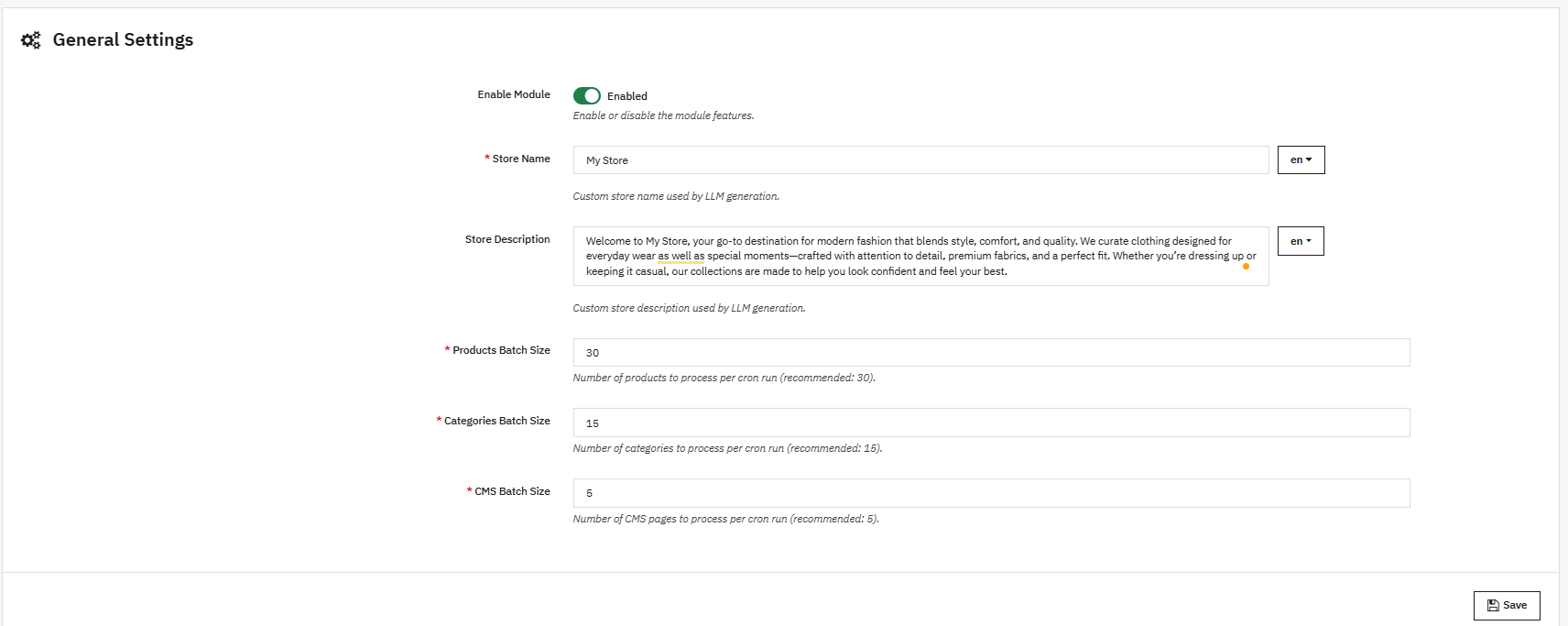
  1. Abilita/Disabilita modulo:
    Questa opzione nel generatore di file llms.txt per AI viene utilizzata per abilitare o disabilitare la funzionalità del modulo PrestaShop LLMs.txt Generator.
  2. Nome del negozio:
    Gli amministratori del negozio inseriscono il nome del loro negozio in questo campo. Questo modulo Prestashop LLMs.TXT Generator supporta anche le lingue aggiunte al negozio.
  3. Descrizione negozio:
    Questo campo viene utilizzato per aggiungere la descrizione del negozio al llms.txt file generato dal modulo. Inoltre, aiuta a descrivere il negozio e il suo catalogo in base ai contenuti forniti.
  4. Dimensione del lotto del prodotto:
    Questo campo nel componente aggiuntivo Prestashop LLMs txt File Generator consente di definire quanti prodotti vengono elaborati per batch durante l’esecuzione del cron. Per impostazione predefinita, vengono elaborati 30 prodotti in un batch.
  5. Categoria Dimensione lotto:
    Questo campo della dimensione del batch di categorie consente al cron di elaborare un numero specificato di categorie per batch.
  6. Dimensione batch CMS:
    Questo campo consente al cron di elaborare le pagine CMS per batch. Per impostazione predefinita, durante l’esecuzione del cron nel modulo vengono elaborate 5 pagine CMS in un batch.
  7. Esecuzione Cron (elaborazione batch): Questo cron job nel generatore TXT di Prestashop LLMs viene eseguito in lottiOgni processo di esecuzione un solo lotto, per prodotti, categorie e pagine CMS. Dopo aver aggiornato le impostazioni come quelle generali, il filtro dei contenuti e la personalizzazione dei file, è necessario eseguire il cron per riflettere eventuali modifiche.

3.2 Impostazione dei crawler

Questa impostazione del crawler in Prestashop LLMS TXT Generator consente ai proprietari del negozio di gestire i bot del modello AI come GPTbot, Google Extended Gemini Bot, DeepSeek e molti altri

GPTBot: L’AI Crawler di OpenAI ChatGPT raccoglie i dati per addestrare i modelli AI di ChatGPT. È possibile consentire o impedire questa operazione utilizzando 

DeepseekBot: Bot crawler AI di DeepSeek che raccoglie dati web pubblici dello store per addestrare e perfezionare i grandi modelli linguistici di DeepSeek

Google-esteso: Questo crawler specifico per l’intelligenza artificiale di Google (separato da Googlebot) consente la raccolta di contenuti specificamente per l’addestramento dei modelli di intelligenza artificiale di Google (come Gemini),

PerplessitàBot: Questo web crawler di intelligenza artificiale perplessa viene utilizzato per recuperare contenuti web aggiornati per generare risposte e riassunti citati

Antropica-IA: Infine, questo web crawler di Anthropic viene utilizzato per raccogliere dati web pubblici per addestrare e migliorare i modelli di intelligenza artificiale di Claude. È possibile abilitare o disabilitare tutti i bot del crawler di intelligenza artificiale. 

3.3 Filtraggio dei contenuti in Generatore Prestashop LLMs.txt per strumenti di intelligenza artificiale

. Filtro dei contenuti la funzionalità consente agli amministratori del negozio di controllare quali contenuti del negozio sono inclusi nel generato llms.txt file. Inoltre, questo aiuta a garantire che vengano elaborate e condivise solo le informazioni pertinenti e desiderate, evitando che contenuti non necessari o sensibili vengano esposti.

1. Contesto del negozio

Questa opzione nel generatore LLM.txt di Prestashop ti consente di selezionare il negozio specifico quando hai più negozi.

Se il tuo negozio PrestaShop include più negozi, puoi generare il llms.txt file per un singolo negozio o applicare le impostazioni individualmente a ciascun negozio. I file TXT LLM verranno generati separatamente per ciascun negozio.

2. Dettagli del prodotto

. Filtraggio dei contenuti dei dettagli del prodotto L’opzione consente di controllare quali prodotti sono inclusi.

Inoltre, i proprietari dei negozi possono selezionare tutti i prodotti oppure prodotti specifici per i file llms.txt relativi al prodotto.

Se si desidera limitare il file llms.txt ai prodotti in evidenza, ai prodotti attivi o ai prodotti selezionati, escludendo gli articoli extra

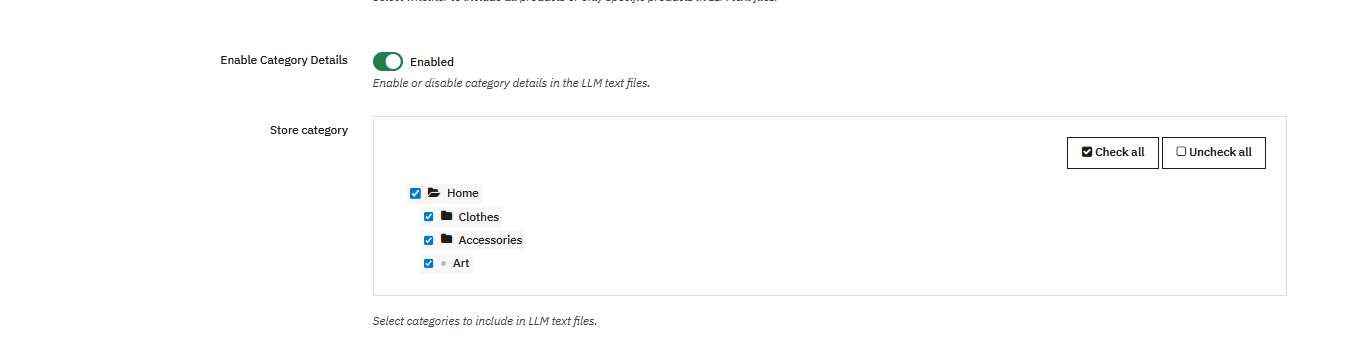
3. Dettagli della categoria

. Filtraggio dei contenuti per categoria le opzioni consentono di gestire gli elementi a livello di categoria.

Ciò aiuta inoltre a mantenere una struttura pulita e organizzata, includendo solo le categorie rilevanti ed escludendo quelle inattive.

4. Pagine CMS

. Pagine CMS Questa opzione consente di controllare quali contenuti CMS includere nel file cms llms.txt. Inoltre, è possibile selezionare le pagine in base alle proprie esigenze per evitare l’esposizione di altre pagine CMS.

Pertanto, questa funzionalità di Prestashop LLMs.TXT Generator è utile per escludere pagine CMS interne o temporanee del tuo negozio, mantenendo al contempo disponibili le informazioni essenziali del negozio.

4.0 Personalizzazione del componente aggiuntivo Prestashop llms.txt Generator

Personalizzazione

Le opzioni di personalizzazione del Generatore di Testo LLM di PrestaShop consentono di aggiungere contenuti aggiuntivi ai file llms.txt. Queste opzioni aiutano il negozio ad aggiungere dati di categoria, prodotto e CMS con note o informazioni interne, in modo che siano chiaramente comprensibili ai bot di crawling.

4.0.1 Personalizzazioni dei limiti dei file

La funzionalità “File Boundaries” consente di aggiungere testo personalizzato in posizioni specifiche, come in alto e in basso, nel file llms.txt. Inoltre, ciò consente di includere note o istruzioni aggiuntive senza modificare i dati del core store. Questo fornisce ai bot un’idea chiara della struttura del file.

Questi campi vengono comunemente utilizzati per aggiungere istruzioni generali o note che devono essere lette per prime o per ultime dai crawler e dai motori di risposta.

4.0.2 Descrizione del negozio

La personalizzazione della breve descrizione in LLMs TXT Generator per PrestaShop consente di personalizzare il testo visualizzato prima e dopo la descrizione del negozio nel file llms.txt.

Aggiungendo informazioni contestuali alla descrizione del negozio, i commercianti possono definire chiaramente le descrizioni, il catalogo principale o le istruzioni speciali del negozio. Inoltre, questo aiuta le piattaforme di ricerca generativa e i motori di ricerca a comprendere meglio il negozio quando generano risposte per i clienti.

4.0.3 Personalizzazione della sezione categoria

Inoltre, i proprietari dei negozi possono aggiungere contenuti o testo extra prima e dopo la sezione categorie del file llms.txt.

Inoltre, ciò è utile per spiegare la struttura delle categorie, le convenzioni di denominazione o le relazioni tra le categorie. Inoltre, un contesto di categoria chiaro migliora la scoperta dei prodotti e aiuta i crawler a interpretare correttamente i dati a livello di categoria durante l’indicizzazione del tuo negozio PrestaShop.

4.0.4 Personalizzazione della sezione prodotto

La personalizzazione della sezione prodotto dei file consente di inserire testo prima e dopo le sezioni dei dettagli del prodotto.

Inoltre, questo può essere utilizzato per aggiungere contenuti o linee guida relativi al prodotto senza modificare le informazioni effettive sul prodotto. Queste note aggiuntive consentono ai modelli di intelligenza artificiale di comprendere facilmente il contenuto e migliorare le raccomandazioni.

4.0.5 Personalizzazione della sezione Pagine CMS

Personalizzazione della sezione Pagine CMS: i proprietari del negozio possono aggiungere note aggiuntive prima e dopo la sezione Pagine CMS nel file llms.txt.

Le pagine CMS contengono spesso informazioni importanti come le policy del negozio, i dettagli di spedizione e le FAQ. Inoltre, l’aggiunta di testo contestuale a questa sezione aiuta i crawler e i motori di ricerca a comprendere meglio i contenuti non correlati ai prodotti e supporta l’ottimizzazione complessiva dei motori di ricerca.

Infine, con l’evoluzione dell’intelligenza artificiale, anche il tuo negozio dovrebbe farlo. Installala sul tuo negozio e lascia che i modelli di intelligenza artificiale ti diano consigli.

Suggerimento: mantieni un SEO efficace per le tue pagine prodotto, le pagine categoria e le pagine CMS per massimizzare la visibilità e le prestazioni sulle piattaforme di ricerca basate sull’intelligenza artificiale.


5.0.0 Tutorial completo del generatore PrestaShop LLMs.txt di Knowband

Questo tutorial completo del modulo PrestaShop LLMs.txt Generator di Knowband copre tutte le principali funzionalità, tra cui impostazioni generali, configurazione cron, generazione di file LLMs.txt per le pagine del catalogo, filtraggio dei contenuti e personalizzazione dei file. In caso di problemi, contattateci all’indirizzo support@knowband.com o tramite ticket di Knowband.

Estensione OpenCart AI Chatbot – Manuale utente | Knowband


1.0.0 Introduzione

Vi presentiamo Modulo Chatbot AI OpenCart di Knowband, quale è progettato per soddisfare queste aspettative fornendo un chatbot virtuale intelligente e professionale basato sull’intelligenza artificiale per il tuo negozio OpenCart.

Utilizzando l’avanzata tecnologia OpenAI, questo chatbot di intelligenza artificiale fornisce risposte naturali, simili a quelle umane, in tempo reale. Inoltre, aiuta i clienti a cercare prodotti, controllare prezzi e disponibilità, comprendere le policy del negozio e monitorare gli ordini, senza l’intervento umano.

Grazie alla sua facile configurazione e alle sue potenti funzionalità, questo assistente AI di Knowband migliora la soddisfazione del cliente, riduce il carico di lavoro di supporto e aumenta le conversioni. 

2.0.0 caratteristiche principali di Chatbot AI OpenCart basato su ChatGPT

1. Risposte intelligenti in tempo reale Innanzitutto, il chatbot AI risponde istantaneamente alle domande dei clienti relative a prezzi dei prodotti, disponibilità di magazzino, categorie e confronti, recuperando i dati in tempo reale del negozio.

2. Supporto multilingua e multivaluta Il chatbot rileva automaticamente le lingue e le valute del negozio e risponde di conseguenza, il che lo rende perfetto per i negozi Opencart internazionali.

3. Basato sulla tecnologia ChatGPT Utilizzando i più recenti modelli GPT di OpenAI, l’estensione chat di OpenCart fornisce risposte accurate, contestuali e simili a quelle umane. Inoltre, gli amministratori possono scegliere diversi modelli di intelligenza artificiale, come GPT 5, GPT 4o e GPT 4o mini, in base alle esigenze di prestazioni.

4. Integrazione della ricerca vettoriale L’integrazione della ricerca vettoriale con Qdrant consente al plugin di chat per OpenCart di eseguire ricerche semantiche basate su parole chiave e sul loro significato. Inoltre, questo consente di ottenere suggerimenti intelligenti sui prodotti, fornendo ai clienti risultati che corrispondono al vero intento delle loro ricerche.

5. Ricerca intelligente dei prodotti Inoltre, i clienti possono cercare prodotti, sfogliare categorie e confrontare articoli direttamente all’interno dell’interfaccia del chatbot.

6. Recupero automatico delle informazioni sugli ordini I clienti che hanno effettuato l’accesso possono recuperare i dettagli dell’ordine, come ID ordine, prodotti, prezzi e stato dell’ordine, direttamente utilizzando l’estensione live chatbot di OpenCart.

7. Stato e tracciamento dell’ordine in tempo reale I clienti possono monitorare facilmente i propri ordini e lo stato della spedizione inserendo l’ID dell’ordine nel plugin live chatbot per Opencart.

8. Interfaccia di chat completamente personalizzabile È interessante notare che i proprietari dei negozi possono personalizzare i colori del chatbot, il design della finestra della chat, le icone, i pulsanti e gli stili del testo per adattarli al tema del loro marchio utilizzando il plugin Opencart Live chat.

Guida all’installazione 3.0.0 per Estensione OpenCart AI Chatbot

Passo 1: Dopo aver acquistato l’estensione, scarica il file ZIP dal tuo account Knowband. Step2: Decomprimi la cartella e copia i file nella cartella di caricamento, quindi sposta i file di amministrazione e catalogo.

  Passo 3: Accedi al pannello di amministrazione di OpenCart e vai a Estensioni → InstallatoreCarica il file ocmod scaricato.

Passo 4: Vai su Estensioni –> Modifiche e fare clic su “Aggiorna”. Quindi vai a Estensioni -> Estensioni -> Moduli e installa l’estensione chatbot online di OpenCart.

Passo 5: Fare clic su Modifica per accedere alla pagina di configurazione.

4. 0.0 Panoramica dell’interfaccia di amministrazione

Il chatbot OpenCart che utilizza OpenAI è progettato per essere semplice e intuitivo. Il pannello di amministrazione include sezioni per le Impostazioni Generali, la Configurazione AI e la Personalizzazione dell’Interfaccia Utente.

4.1.0 Configurazione generale dell’estensione Opencart AI Chatbot

Abilita Chatbot: I proprietari dei negozi possono abilitare o disabilitare il modulo in base alle loro esigenze.

Chiave API OpenAI Inserisci la tua chiave API OpenAI per creare una connessione tra il chatbot e OpenAI. Questa chiave è obbligatoria per il funzionamento del chatbot Opencart AI.

Per motivi di sicurezza, la chiave API deve essere mantenuta riservata e non deve essere condivisa con nessuno.

Selezione del modello di intelligenza artificiale Scegli il modello di intelligenza artificiale che verrà utilizzato per generare le risposte dell’estensione ChatGPT del chatbot AI di OpenCart in base ai requisiti del tuo negozio:

  • GPT-4o: adatto per gestire query complesse, fornire risposte accurate e mantenere un contesto migliore durante conversazioni più lunghe.
  • GPT-4o Mini: progettato per tempi di risposta più rapidi e un utilizzo ridotto delle API, ideale per le interazioni di base con i clienti.
  • GPT-5: offre capacità di elaborazione avanzate e una qualità di risposta migliorata per casi d’uso avanzati.

Temperatura Questa impostazione controlla la casualità delle risposte del software chatbot di OpenCart. Inoltre, valori più bassi generano risposte più prevedibili e concrete, mentre valori più alti consentono una maggiore variabilità nelle risposte. Si consiglia di utilizzare un valore moderato per gli scenari di assistenza clienti.

Risultati massimi È possibile definire il numero massimo di risultati visualizzati quando i clienti pongono domande relative ai prodotti. Questa funzionalità dell’estensione live chatbot di OpenCart limita i risultati, aiuta a mantenere la chiarezza e previene il sovraccarico dell’interfaccia della chat.

Storia della conversazione In questa funzionalità, l’assistente di chat moderno di Opencart ricorda la cronologia dell’ultima conversazione e risponde di conseguenza.

Modalità di debug: Abilita questa opzione per generare registri di sistema che aiutano a diagnosticare problemi relativi al comportamento del chatbot, alla connettività API o al recupero dei dati.

Abilita ricerca vettoriale È possibile attivare la funzionalità di ricerca semantica, consentendo al chatbot Opencart AI che utilizza OpenAI di comprendere meglio l’intento dell’utente e di restituire risposte più pertinenti, oltre alla corrispondenza basata sulle parole chiave. URL Qdrant Inserire l’URL dell’endpoint del server del database vettoriale Qdrant utilizzato per archiviare e recuperare i dati vettoriali per le operazioni di ricerca semantica. Abbiamo trattato i passaggi nella sezione 7.0.0.

Chiave API Qdrant Fornire la chiave API necessaria per autenticare l’accesso al server Qdrant. Inoltre, ciò garantisce una comunicazione sicura tra il chatbot e il database vettoriale.

4.2.0 Personalizzazione dell’interfaccia utente del chatbot del plugin Opencart AI Chatbot di Knowband

Il modulo consente la completa personalizzazione dell’interfaccia del chatbot, aiutando i proprietari dei negozi ad adattare l’aspetto del chatbot al branding e al design del loro negozio. Caricamento del logo del chatbot Innanzitutto, questa opzione ti consente di caricare un logo personalizzato per il chatbot AI OpenCart ChatGPT. Il logo rappresenta il tuo brand all’interno della finestra di chat e aiuta a mantenere la coerenza visiva in tutto il tuo negozio. I formati di file supportati includono JPG, PNG, GIF e WEBP.

Colore di sfondo della chat Successivamente, utilizzando questa impostazione, puoi definire il colore di sfondo dell’area della chat in cui vengono visualizzate le conversazioni. Questo contribuisce a migliorare la leggibilità e garantisce che l’interfaccia della chat si allinei al design generale del tuo negozio.

Colore del messaggio di sistema Inoltre, questa opzione consente di personalizzare il colore di sfondo dei messaggi inviati dall’estensione OpenCart Live AI ChatBot. Un colore di sistema distinto aiuta i clienti a distinguere facilmente le risposte del chatbot dai propri messaggi.

Colore del messaggio utente Inoltre, questa impostazione nel plugin OpenCart AI Chatbot Software consente di modificare il colore di sfondo dei messaggi dei clienti nella finestra della chat. Di conseguenza, le conversazioni diventano più chiare e facili da seguire.

Colore di sfondo del popup della chat Inoltre, questa opzione consente di personalizzare il colore di sfondo dell’intera finestra popup della chat. In questo modo, il chatbot AI per OpenCart si integra perfettamente con il tema e il layout del tuo negozio.

Colore del pulsante della chat Inoltre, questa impostazione controlla il colore del pulsante di avvio e dei pulsanti di azione dell’estensione OpenCart AI Chatbot. Un colore dei pulsanti visivamente accattivante e contrastante può migliorare la visibilità e incoraggiare i clienti ad avviare una conversazione.

Colore del testo della chat Allo stesso modo, questa opzione consente di impostare il colore del testo sia per le risposte del chatbot che per i messaggi degli utenti. Scegliere un colore chiaro e leggibile migliora l’accessibilità e il comfort dell’utente.

In sintesi, queste opzioni di personalizzazione garantiscono che il miglior assistente AI per OpenCart si integri perfettamente con il design del tuo negozio, offrendo al contempo un’esperienza chatbot moderna, visivamente accattivante e intuitiva.

Selezione della lingua (inglese, francese) Questa impostazione consente di selezionare la lingua in cui verrà visualizzata l’interfaccia del chatbot. Il chatbot può essere configurato separatamente per ciascuna lingua disponibile, come inglese e francese, garantendo una comunicazione localizzata per diversi gruppi di clienti.   Titolo del chatbot Inserisci il titolo che verrà visualizzato nella parte superiore della finestra popup del chatbot basato su OpenCart ChatGPT. Questo titolo aiuta gli utenti a identificare lo scopo del chatbot, ad esempio Assistente di prodotto AIe può essere personalizzato per ogni lingua.

Messaggio di benvenuto Infine, imposta il messaggio iniziale mostrato ai clienti all’apertura del LLM OpenCart Chatbot Using OpenAI (ChatGPT). Questo messaggio viene utilizzato per accogliere gli utenti e guidarli su come interagire con il chatbot, ad esempio chiedendo informazioni su prodotti, ordini o policy del negozio.

5.0.0 Visualizzazione frontend di Estensione Opencart AI Chatbot

Nel frontend, il chatbot appare come un widget di chat interattivo che assiste i clienti in tempo reale.

Capacità frontend di Plugin Opencart AI Chatbot include:

Ricerca e navigazione dei prodotti: i clienti possono cercare prodotti e navigare tra le categorie direttamente tramite il chatbot. Inoltre, questa conversazione tramite chatbot AI recupera i prodotti pertinenti in base all’input del cliente e visualizza i risultati corrispondenti in tempo reale, rendendo la scoperta dei prodotti più rapida e semplice.

Query basate su parole chiave e significato Il chatbot AI ChatGPT supporta query basate su parole chiave e semantiche (basate sul significato). Inoltre, con l’integrazione Qdrant abilitata, il chatbot comprende l’intento dietro le domande dei clienti e restituisce risultati più accurati e pertinenti, anche quando non vengono utilizzate parole chiave esatte.

Dettagli prodotti Inoltre, i clienti possono richiedere informazioni dettagliate sui prodotti, come prezzo, disponibilità in magazzino e descrizioni dei prodotti, senza uscire dalla pagina corrente, utilizzando l’assistenza del chatbot AI.

Dettagli dell’ordine e cronologia degli ordini Per gli utenti registrati, il chatbot fornisce l’accesso a informazioni complete sugli ordini, inclusi ordini precedenti, prodotti acquistati, prezzi e stato attuale dell’ordine, direttamente all’interno dell’interfaccia del chatbot AI.

Monitoraggio della spedizione e stato dell’ordine Inoltre, il chatbot ChatGPT consente ai clienti di controllare i dettagli della spedizione e di monitorare lo stato attuale dei loro ordini semplicemente fornendo le informazioni richieste sull’ordine.

Query generali del negozio Infine, il Live AI ChatBot risponde alle domande più comuni relative al negozio, come le politiche del negozio, le informazioni sulla consegna, i metodi di pagamento e altre richieste generali, garantendo un supporto clienti continuo.

6.0.0 Come generare la chiave API OpenAI

Per abilitare il funzionamento del software AI Chatbot di Knowband, è necessario un Chiave API OpenAI. Segui questi passi: Passaggio 1: accedi al tuo account OpenAI Utilizza l’indirizzo email e la password registrati per accedere alla piattaforma OpenAI.   Passaggio 2: vai su Profilo → Visualizza chiavi API Questa sezione elenca tutte le tue chiavi API esistenti. Passaggio 3: fare clic su “Crea nuova chiave segreta” Genera una nuova chiave API specifica per l’integrazione del tuo chatbot. Passaggio 4: copia la chiave API e conservala in modo sicuro La chiave fornisce l’accesso al tuo account OpenAI, quindi non deve essere condivisa pubblicamente.

Passaggio 5: incolla la chiave nel modulo Ora, nel pannello di amministrazione di OpenCart, apri le impostazioni del modulo chatbot AI e inserisci la chiave nel campo Chiave API in Configurazione generale → Chiave API OpenAI.

7.0.0 Come generare la chiave API Qdrant e l’URL dell’endpoint per Chatbot AI di Opencart

Se si utilizza la ricerca vettoriale con Qdrant per le query semantiche in Opencart Best AI Assistant di Knowband, seguire questi passaggi:

Passaggio 1: accedi al tuo Conto Qdrant Accedi al tuo cloud Qdrant o all’istanza self-hosted.

Passaggio 2: creare una nuova chiave API Passare alla cluster, crea un cluster e genera chiavi per l’integrazione del tuo chatbot.

Passaggio 3: copia la chiave API e l’URL dell’endpoint . URL dell’endpoint punta al tuo server Qdrant e il API Key autorizza l’accesso al database vettoriale. Passaggio 4: Inserisci i dettagli nel modulo Nel pannello di amministrazione di OpenCart, vai su Configurazione generale → URL Qdrant e incolla l’URL dell’endpoint. Quindi inserisci la chiave API nel campo Chiave API Qdrant. Nota: Inoltre, l’utilizzo della ricerca vettoriale Qdrant consente al chatbot di effettuare ricerche semantiche, fornendo consigli sui prodotti accurati e contestualizzati in base alle query dei clienti.

9. 0.0 Riepilogo

. Estensione OpenCart AI Chatbot di OpenAI ChatGPT Migliora l’assistenza clienti offrendo un supporto immediato, intelligente e personalizzato. Inoltre, automatizza le attività ripetitive, migliora il coinvolgimento e aiuta i proprietari dei negozi a offrire esperienze clienti più rapide e intelligenti, 24 ore su 24, 7 giorni su 7. Pertanto, questo chatbot basato sull’intelligenza artificiale aiuta i commercianti OpenCart a rimanere competitivi, offrendo al contempo un’esperienza di acquisto moderna, affidabile ed efficiente.

Link demo amministratore: https://opencartdemo.knowband.com/3.0/aichatbot/admin

Link demo frontend: https://opencartdemo.knowband.com/3.0/aichatbot/

Componente aggiuntivo Prestashop Advance Wishlist: scaricalo prima del 2026

Questo è uno scenario molto comune a cui ogni negoziante è abituato. Un cliente si guarda intorno nel negozio, aggiunge prodotti al carrello, ma non effettua l’acquisto. Questo accade solitamente nello shopping online e, il più delle volte, non perché non voglia acquistare il prodotto. Vuole solo acquistare in un secondo momento o confrontare i prodotti con altri e poi fare una scelta.

Vi presentiamo Componente aggiuntivo PrestaShop Salva per dopo di Knowband, che offre ai clienti proprio questa opportunità. Non solo, questo interessante componente aggiuntivo consente ai clienti di salvare i prodotti che preferiscono e di visitarlo in qualsiasi momento in cui desiderano acquistarlo. Questo piccolo dettaglio ha un impatto significativo sul negozio, poiché riduce il numero di carrelli abbandonati e fa sì che gli acquirenti percepiscano il negozio più vicino a loro.

Perché il componente aggiuntivo PrestaShop Advanced Wishlist è importante per i proprietari di negozi

Il tempismo è fondamentale in un’attività online. Molti acquirenti impiegano molto tempo per effettuare acquisti e, quando non riescono più a trovare i prodotti, di solito li dimenticano per sempre. È così che si perdono potenziali vendite.

Il modulo PrestaShop Advanced Wishlist garantisce che questo non accada. Grazie alla possibilità di salvare per dopo, il tuo negozio sarà sempre al centro dell’attenzione dei clienti. I clienti potranno vedere in qualsiasi momento cosa hanno salvato e acquistare quando lo desiderano.

Questo modulo non solo migliora l’esperienza dell’utente, ma incrementa anche le vendite e crea fedeltà a lungo termine.

Ecco come aiuta i proprietari dei negozi:

  • Riduce al minimo l’abbandono del carrello mantenendo gli acquirenti coinvolti anche dopo aver abbandonato il sito.
  • Inoltre, ogni volta che un cliente visita il sito, il modulo gli ricorda costantemente le sue scelte.
  • Aumenta la fedeltà perché dimostra che la comodità del cliente è importante per il tuo negozio.
  • Inoltre, fornisce agli amministratori un’analisi dei gusti e delle preferenze dei clienti.

Pertanto, il componente aggiuntivo PrestaShop Wishlist di Knowband non è solo una bella funzionalità, ma è una strategia che ti aiuterà ad avvicinarti ai tuoi clienti.

Caratteristiche principali del modulo Wishlist di PrestaShop

Il componente aggiuntivo PrestaShop Save For Later è una soluzione facile da usare con molteplici funzionalità che semplificano lo shopping e il processo di gestione.

Il modulo funziona senza problemi su tutti i dispositivi, come desktop, mobile e molti altri. Quindi, che i tuoi clienti utilizzino dispositivi mobili, desktop o persino tablet, questa funzionalità della lista dei desideri funzionerà allo stesso modo su tutti i dispositivi.

Questo componente aggiuntivo Prestashop Advanced Wishlist offre configurazioni semplici da usare, che il proprietario del negozio può utilizzare anche senza particolari conoscenze. Inoltre, offre tre funzionalità, tra cui “Salva per dopo”, “Visualizzati di recente” e “Prodotti consigliati”. Non solo, gli amministratori del negozio hanno anche la possibilità di modificare colori o font e molto altro.

Inoltre, gli amministratori del negozio possono ora fornire facilmente l’opzione di condivisione sui social, grazie alla quale i clienti possono condividere i prodotti salvati con gli amici tramite WhatsApp, Facebook o Twitter.

Infine, i proprietari di negozi possono ottenere utili analisi con questo modulo. Possono analizzare quale prodotto viene più venduto, gli interessi dei clienti e quale prodotto si è poi trasformato in vendita. Questi dati aiutano quindi a definire strategie di marketing e a garantire una migliore gestione delle scorte.

E la parte migliore? Il componente aggiuntivo PrestaShop Favourite Product List di Knowband è molto semplice da installare e non richiede competenze tecniche o di programmazione.

Come funziona il componente aggiuntivo PrestaShop Salva per dopo

Impostazioni generali

Innanzitutto, gli amministratori possono abilitare/disabilitare il Salva Prestashop per un successivo addon Con un solo clic. Possono quindi abilitare/disabilitare la compatibilità con il pulsante GDPR di PrestaShop. Gli amministratori hanno la possibilità di regolare la tonalità del bordo, modificare il colore del pulsante “Acquista”, cambiare lo sfondo della barra e impostare il limite di paginazione. Inoltre, gli amministratori possono anche personalizzare il testo e la visibilità delle sezioni “Salva per dopo”, “Visualizzati di recente” e “Consigli”. Infine, nelle impostazioni generali, è possibile abilitare/disabilitare la condivisione social per Facebook, WhatsApp e Twitter.

raccomandazioni

Qui, gli amministratori possono scegliere quali prodotti visualizzare nei suggerimenti nel frontend. La prima opzione è “Banner”, dove possono aggiungere un banner, un titolo e un URL che apparirà nel frontend. Successivamente, è possibile scegliere i prodotti correlati da visualizzare nella sezione dei suggerimenti.

Analisi del prodotto

Qui, gli amministratori possono filtrare i prodotti aggiunti all’elenco “Salva per dopo” in base ai clienti. Possono controllare il numero di prodotti da cui le categorie vengono selezionate in forma tabellare e grafica. Inoltre, gli amministratori possono scaricare le schede prodotto in formato CSV, che possono gestire e archiviare facilmente.

Analisi del cliente

Qui, gli amministratori possono esaminare i dati dei prodotti dall’elenco dei clienti “Salva per dopo”. Possono visualizzare il numero di prodotti aggiunti dai clienti, quando li hanno aggiunti e se hanno effettuato un acquisto o meno. Inoltre, possono anche filtrare i clienti ed esportare il loro file CSV.

Analisi degli ordini

Allo stesso modo, nella sezione di analisi degli ordini, gli amministratori possono analizzare lo stato degli ordini dei prodotti selezionati dai clienti. Anche in questo caso, è possibile filtrare ed esportare i dati in formato CSV.

Pertanto, il componente aggiuntivo PrestaShop Advanced Wishlist di Knowband offre ai proprietari dei negozi la piena autorità di conoscere meglio i propri clienti e migliorare il processo di vendita.

Estensione della lista dei desideri avanzata di Opencart

Integra la funzionalità della lista dei desideri nel tuo negozio

Integra oggi stesso!

Conclusione

. Componente aggiuntivo PrestaShop Salva per dopo di Knowband è una soluzione semplice da usare ma potente che aiuta i commercianti a mantenere vivo l’interesse dei clienti anche quando non sono ancora pronti all’acquisto. Crea fiducia, migliora l’esperienza del cliente e fornisce ai proprietari dei negozi informazioni preziose sui gusti e le preferenze dei clienti.

Ogni piccolo miglioramento è importante nell’attuale mondo competitivo dell’e-commerce. Grazie a questo modulo, gli acquirenti possono salvare gli articoli, rivederli e procedere all’acquisto facilmente ogni volta che lo desiderano. In questo modo, i proprietari dei negozi aumentano le conversioni e migliorano le interazioni.

Pertanto, per ridurre al minimo l’abbandono del carrello e garantire che i clienti tornino a visitare il tuo negozio, l’add-on PrestaShop Wishlist di Knowband è la soluzione giusta. È semplice, efficace e progettato per espandere la tua attività in modo intelligente..

Naviga di più Componenti aggiuntivi di PrestaShop e porta il tuo negozio al livello successivo: se hai bisogno di assistenza, inviaci un’e-mail a support@knowband.com


Il tempo stringe nel 2025: attiva subito la tua app mobile OpenCart

Il mondo sta diventando mobile, e così anche gli acquirenti. Se il tuo negozio OpenCart non è ancora ottimizzato per gli acquirenti da dispositivi mobili, stai perdendo grandi opportunità di vendita. L’OpenCart Mobile App Builder di Knowband è una soluzione che ti permette di portare il tuo negozio online direttamente sugli smartphone dei tuoi clienti, supportando sia dispositivi Android che iOS.

Non devi scrivere codice o assumere sviluppatori. Con pochi clic, potrai avviare un’attività professionale, veloce e reattiva. Generatore di app per dispositivi mobili OpenCart eCommerceche rimarrà sincronizzato con il tuo sito web in tempo reale.

Perché i proprietari di negozi hanno bisogno di un componente aggiuntivo per la creazione di app mobili OpenCart

Gli acquirenti amano la comodità. Effettuano acquisti più frequenti quando possono fare acquisti tramite un’applicazione mobile. L’add-on Android e iOS Mobile App Builder per OpenCart ti consente di offrire loro questa esperienza.

La tua app mobile terrà i tuoi prodotti sempre a portata di mano. Potrai condividere offerte, ordini e dettagli del carrello abbandonato tramite notifiche push. Inoltre, l’app mobile offre un checkout rapido e semplice. Grazie a tutto questo, potrai costruire relazioni durature con i tuoi clienti.

I dati indicano che gli acquirenti di app dedicano tre volte più tempo allo shopping rispetto agli acquirenti online. Di conseguenza, i negozi che utilizzano app registrano riordini più frequenti. Ecco perché il plugin OpenCart Mobile App Maker di Knowband è una delle aggiunte più intelligenti per la tua attività online.

Principali vantaggi dell’utilizzo dell’estensione OpenCart Android & iOS App Builder

L’estensione OpenCart Android App Builder di Knowband è utilizzata da migliaia di proprietari di negozi per i suoi grandi vantaggi, come segue:

  • Aumenta le conversioni: Le app convertono meglio dei siti web.
  • Costruisci lealtà: Un’app mantiene i tuoi clienti connessi perché si sentono a loro agio nell’utilizzare un’app mobile anziché un sito web.
  • Aumenta la visibilità: Raggiungi gli utenti Android e iOS tramite gli app store.
  • Risparmia tempo: Inoltre, puoi gestire tutto dalla dashboard di OpenCart. Quindi, non c’è bisogno di cambiare piattaforma.
  • Integrazione AdMob: Grazie all’integrazione di AdMob, questo modulo ti consente di aggiungere annunci pubblicitari in varie pagine della tua app, generando così entrate extra.

Pertanto, che tu stia appena avviando o gestendo un grande negozio OpenCart, il plugin Mobile App Builder di Knowband per OpenCart è il modo più semplice per passare al mobile.

Caratteristiche che rendono potente il Mobile App Builder per OpenCart

La frequenza delle onde ultrasoniche è misurata in kilohertz (kHz). Diverse frequenze puntano la grassa in modi leggermente diversi. Le frequenze più basse raggiungono la grassa più profonda, mentre le frequenze più alte lavorano più vicino alla superficie. Creatore di app per dispositivi mobili OpenCart di Knowband è ricco di funzionalità che ti consentono di gestire la tua app con facilità ed efficienza:

  • Configurazione senza codice: Non è richiesta alcuna competenza tecnica per installare e configurare il modulo.
  • Sincronizzazione in tempo reale del negozio: Prodotti, categorie e scorte vengono sincronizzati automaticamente tra il sito web e l’app, grazie al modulo OpenCart Mobile App Builder di Knowband, che garantisce la sincronizzazione in tempo reale.
  • Compatibilità multi-dispositivo: Inoltre, l’addon è compatibile con tutti i dispositivi Android e iOS.
  • Notifiche push: Puoi utilizzare le notifiche push per condividere offerte del festival, nuovi prodotti, ordini e altro ancora.
  • Integrazione facile del checkout: Inoltre, il modulo offre una procedura di pagamento rapida e semplice.
  • Stile personalizzato: Il proprietario del negozio può personalizzare facilmente gli elementi del layout della home page, ad esempio aggiungendo prodotti, categorie, banner e molto altro, per adattarli al proprio marchio.
  • Supporto multi-lingua e multi-valuta: Inoltre, grazie al supporto di più lingue e valute, puoi vendere a livello internazionale con facilità.

In breve, non si tratta solo di un’app mobile: l’App Builder senza codice di Knowband mette l’intero negozio nelle mani dei tuoi clienti in pochi giorni.

Come funziona il modulo OpenCart Mobile App Builder

Il processo di installazione del plugin OpenCart No Code Mobile App Builder è estremamente semplice:

Impostazioni generali

Dopo l’installazione, accederai innanzitutto alle impostazioni di configurazione del modulo, dove potrai attivarlo o disattivarlo completamente con un solo clic. Successivamente, potrai abilitare/disabilitare l’integrazione del modulo “Gira e Vinci”, il logo, l’accesso tramite impronta digitale, la registrazione del numero di telefono, il popup di accesso/login e altro ancora. Qui potrai anche personalizzare il font e i colori dei pulsanti e della pagina.

Notifiche Push

Qui, dovrai prima aggiungere un file JSON per abilitare le notifiche push. Successivamente, potrai abilitare le impostazioni di notifica e aggiungere un messaggio di notifica personalizzato e un titolo per gli ordini creati, lo stato dell’ordine e i carrelli abbandonati. Inoltre, nelle impostazioni delle notifiche push, puoi visualizzare la cronologia delle notifiche e condividere una notifica istantanea con un’immagine cliccabile.

Metodo di pagamento

Qui puoi aggiungere più metodi di pagamento al tuo sito web. Di conseguenza, supporterà tutti i metodi di pagamento supportati dal tuo sito web predefinito. Non solo, puoi anche aggiungere l’opzione di pagamento per la configurazione backend.

 Layout della home page

Qui puoi personalizzare l’intera home page semplicemente trascinando e rilasciando più elementi sulla pagina, come un banner quadrato, un banner a griglia, un banner con conto alla rovescia, un popup di accesso/registrazione, un prodotto a cui hai avuto accesso di recente e altro ancora.

Impostazioni GDPR

Questo builder per app mobili OpenCart include funzionalità che supportano i requisiti GDPR, come l’accesso ai dati utente, le richieste di cancellazione e la gestione del consenso. Inoltre, il plugin fornisce la sincronizzazione tra le pagine CMS, aiutando i proprietari dei negozi a esportare qualsiasi dato CMS nella pagina GDPR.

Impostazioni pubblicitarie

Infine, il No Code Mobile App Builder per Opencart consente ai proprietari di negozi di aggiungere annunci pubblicitari nelle pagine home, prodotto, categoria e CMS. Questo aiuta ad aumentare i ricavi e le vendite.

Conclusione

Nel mondo moderno avere un sito web è bello, ma avere un’app mobile è ancora meglio. OpenCart Mobile App Builder di Knowband è un prodotto che aiuta a sviluppare app per Android e iOS in tempi rapidi, senza alcuna programmazione. L’app mobile si sincronizza automaticamente con il sito web, è compatibile con tutti i dispositivi e ti aiuta a vendere di più.

Pertanto, se vuoi incrementare le vendite, espandere il tuo mercato e offrire un’esperienza di acquisto più comoda, è il momento di aggiornare il tuo negozio.

Prova KnowBand Plug-in OpenCart Mobile App Builder oggi stesso e scopri con quanta facilità il tuo negozio può diventare mobile.


Dai un’occhiata ai nostri ultimi blog

Turn Your OpenCart Store Into a Mobile App: A Simple Solution for Android and iOS


Chatbot Prestashop basato sull’intelligenza artificiale che utilizza OpenAI ChatGPT – Guida per l’utente

Nell’attuale mondo in rapida evoluzione dell’e-commerce, i clienti si aspettano risposte rapide ed esperienze fluide dal negozio. Anche per le domande più semplici e banali, le persone si affidano a sistemi intelligenti che rispondono in modo istantaneo e preciso. Volevamo sviluppare qualcosa che integrasse tecnologie avanzate, ma che fosse utilizzabile senza alcuna conoscenza pregressa. Quindi, Modulo ChatBot basato sull’intelligenza artificiale di PrestaShop offre al tuo negozio esattamente questo: un assistente virtuale intelligente e sempre disponibile, dotato di intelligenza artificiale, in grado di guidare i tuoi clienti in qualsiasi momento della giornata.

Basato sulla tecnologia avanzata OpenAI, questo chatbot fornisce risposte naturali, simili a quelle umane, in tempo reale. Inoltre, PrestaShop Chatbot Using OpenAI ChatGPT aiuta i clienti a trovare prodotti, comprendere i prezzi, controllare le scorte e persino ricevere aggiornamenti sui loro ordini, il tutto senza bisogno di supporto umano. 

Grazie alla sua facile configurazione e alle sue potenti funzionalità, questo modulo PrestaShop AI è progettato per migliorare l’intero percorso di acquisto e aumentare il tasso di conversione del tuo negozio.

Questo modulo porta il futuro del servizio clienti direttamente nel tuo negozio Prestashop, aiutandoti a servire i visitatori e i clienti in modo più rapido, intelligente ed efficiente.

2. Caratteristiche principali del modulo ChatBot basato sull’intelligenza artificiale di Prestashop

1. Risposte AI intelligenti in tempo reale

Il chatbot risponde istantaneamente alle domande sui prezzi dei prodotti, sulla disponibilità delle scorte, sulle categorie, sul confronto dei prodotti utilizzando l’intelligenza artificiale e altro ancora, estraendo dati in tempo reale direttamente dal tuo negozio.

2. Supporto multilingua e multivaluta

L’add-on Pretasop con chatbot AI multilingue rileva automaticamente la lingua del tuo negozio, indipendentemente dalle lingue e valute che hai aggiunto, e risponde nella stessa lingua e valuta. Questo lo rende ideale per i negozi che vendono a livello internazionale.

3. Basato sulla tecnologia ChatGPT

Utilizzando i più recenti modelli GPT di OpenAI, il chatbot fornisce risposte accurate, naturali e contestuali, che danno la sensazione di chattare con un essere umano e sono utili. Inoltre, il modulo offre anche la possibilità di scegliere i diversi motori di intelligenza artificiale all’interno dei moduli ChatGPT.

4. Ricerca intelligente dei prodotti

I clienti possono facilmente cercare ed esplorare i prodotti direttamente tramite il chatbot. Questo Chatbot AI per PrestaShop li aiuta a sfogliare le categorie, visualizzare le opzioni e confrontare gli articoli in modo efficiente.

5. Recupero automatico delle informazioni sugli ordini

Il ChatBot Prestashop AI ChatGPT recupera e visualizza istantaneamente gli ordini recenti dei clienti, inclusi ID ordine, prodotti, prezzi, stato e altro ancora, semplificando la gestione degli ordini.

6. Stato e tracciamento dell’ordine in tempo reale

Con il modulo ChatBot basato sull’intelligenza artificiale di Prestashop, i clienti possono controllare lo stato del loro ordine o tracciare le spedizioni direttamente tramite il chatbot utilizzando il loro ID ordine in modo rapido, semplice e conveniente.

7. Interfaccia utente completamente personalizzabile

L’interfaccia del chatbot è completamente personalizzabile, consentendo ai proprietari di negozi di modificare il colore di sfondo, il colore della casella del chatbot, il colore della chat con i clienti, le icone e gli stili dei pulsanti. Questo garantisce che il modulo ChatBot di PrestaShop si adatti a qualsiasi design di negozio, offrendo al contempo un’esperienza front-end moderna, visivamente accattivante e intuitiva.

Guida all’installazione 3.0.0 per il componente aggiuntivo ChatBot basato sull’intelligenza artificiale di PrestaShop

Passo 1: Acquista e scarica Knowband Modulo ChatBot OpenAI di Prestashop.

Dopo aver completato l’acquisto, riceverai il file chatbotsearch.zip. 

Passo 2: Clicca su Modulo nel menu a sinistra del back office di Prestashop, vai su Gestione moduli, quindi vedrai l’opzione “Clicca”. Clicca su “Carica”.

Passo 3: Carica e installa il modulo ChatBot. Dopo aver completato l’installazione, clicca su “Configurazione” e verrai indirizzato alla pagina di configurazione.

Passo 4: Ora sei pronto per configurare il modulo chatbot.

Interfaccia di amministrazione 4.0.0 di Prestashop Live AI ChatBot Assistant

Il modulo PrestaShop AI-Powered Chat Assistance è progettato per garantire semplicità e facilità d’uso. Il modulo include le pagine di configurazione, come quella di configurazione e quella di personalizzazione.

4.0.1 Configurazione generale

Ogni opzione influisce direttamente sul modo in cui l’IA interagisce con i clienti, elabora le query e visualizza i risultati all’interno del tuo negozio PrestaShop.

Diamo un’occhiata a questi campi per una migliore comprensione pratica

1. Chiave API OpenAI: Questo campo consente di inserire la chiave API OpenAI, necessaria per la connessione dell’integrazione PrestaShop AI Chat alla piattaforma OpenAI. Senza questa chiave, il chatbot non può generare risposte, poiché la chiave API è necessaria per il suo funzionamento.

  • La chiave API OpenAI autorizza il tuo negozio a utilizzare modelli GPT.
  • Garantisce una comunicazione sicura tra il tuo negozio PrestaShop e i server OpenAI.
  • Assicurati di conservare la tua chiave API in modo sicuro e di non condividerla pubblicamente.

2. Modello: Il modulo chatbot di Prestashop consente all’amministratore del negozio di selezionare quale Modello GPT di OpenAI che il chatbot dovrebbe usare.
Attualmente, il modulo PrestaShop AI Engine ChatGPT consente all’amministratore del negozio di scegliere 2 modelli diversi, che offrono diversi livelli di velocità, intelligenza e precisione. Ad esempio: 

  • GPT-4o: GPT-4o è un modello altamente avanzato con un ragionamento più solido, una comprensione più approfondita e risposte più accurate. Non solo, funziona molto bene con query complesse, conversazioni lunghe e attività di livello aziendale.
  • GPT-4o Mini: D’altro canto, GPT-4o Mini è una versione più leggera e veloce, progettata per compiti più semplici. È meno potente, ma offre comunque una buona qualità di conversazione di base.

3. Risultati massimi: Questa opzione controlla quanti risultati il ​​componente aggiuntivo PrestaShop AI Chat di Knowband mostrerà quando un cliente pone domande relative ai prodotti.

Ad esempio, se un cliente chiede: “mostra jeans sotto i 30$ “, il chatbot visualizzerà fino al numero di risultati che hai impostato qui.

Queste opzioni aiutano a controllare la leggibilità all’interno della finestra di chat nel modulo ChatGPT PrestaShopChatBot, oltre a evitare di sommergere i clienti con troppi risultati.

4. Abilita la modalità debug: Il miglior assistente AI di Knowband per PrestaShop consente all’amministratore del negozio di abilitare la modalità debug, che aiuta a risolvere i problemi mostrando registri interni e dettagli tecnici mentre il chatbot è in funzione. Quando la modalità debug è abilitata:

4.0.2 Scheda di personalizzazione del modulo Prestashop AI ChatBot

Il modulo PrestaShop AI ChatBot consente la completa personalizzazione dell’interfaccia del chatbot, in modo che si adatti al design del tuo negozio e offra un’esperienza utente fluida.

Di seguito è riportata una guida per ciascun campo personalizzabile:

1. Logo del chatbot: Carica un logo personalizzato per il tuo chatbot, che rappresenti il ​​tuo brand. Supporta inoltre formati di logo come JPG, PNG, GIF e WEBP, con una dimensione massima del file di 5 MB.
Se non carichi alcun logo, verrà visualizzato il logo predefinito di PrestaShop. Assicurati che il tuo logo sia chiaro e visivamente compatibile con l’interfaccia della chat.

2. Colore di sfondo della chat: Gli amministratori del negozio possono impostare il colore di sfondo dell’area chat in base al tema del tuo negozio. Knowband consiglia di utilizzare un colore che offra un buon contrasto con i messaggi della chat, per una migliore leggibilità.

3. Colore di risposta del sistema: Inoltre, puoi personalizzare il colore di sfondo dei messaggi del chatbot. Scegli un colore che differenzi le risposte del chatbot dai messaggi degli utenti, per una migliore chiarezza visiva.

4. Colore della risposta dell’utente: Inoltre, l’amministratore del negozio può impostare il colore di sfondo per i messaggi degli utenti nella finestra della chat. Questo aiuta a distinguere i messaggi dei clienti dalle risposte dell’IA.

5. Colore di sfondo del popup della chat: Cambia il colore di sfondo della finestra popup della chat per adattarlo a quello del tuo negozio. Assicurati che la finestra popup rimanga visivamente accattivante e si integri perfettamente con il tuo sito web.

6. Colore del pulsante Chat: Il proprietario del negozio può personalizzare facilmente il colore del pulsante della chat e dei pulsanti di azione in base al tema del proprio negozio. Un colore dei pulsanti chiaro e contrastante può migliorare i tassi di clic e il coinvolgimento.

7. Colore del testo della chat: Imposta il colore del testo per tutti i messaggi di chat, inclusi quelli di sistema e quelli degli utenti. Assicurati che il colore del testo sia ben leggibile rispetto ai colori di sfondo selezionati.

5.0.0 Visualizzazione frontend

Il modulo KnowBand PrestaShop AI ChatBot appare sul tuo negozio come un widget di chat intelligente e interattivo che fornisce supporto immediato ai clienti grazie all’intelligenza artificiale. Offre un’esperienza di acquisto fluida, aiutando gli utenti a cercare prodotti, controllare le scorte, monitorare gli ordini e ottenere risposte rapide alle domande più comuni.

Implementazione delle funzionalità frontend di ChatBot – Breve panoramica

Ricerca prodotti

Il chatbot consente ai clienti di cercare rapidamente prodotti, sfogliare categorie e confrontare articoli direttamente dalla vetrina

Dettaglio ordine

I clienti possono visualizzare i dettagli del loro ordine, tra cui ID ordine, prodotti, prezzi e stato dell’ordine, direttamente tramite il chatbot in tempo reale.

Oltre alla ricerca dei prodotti e ai dettagli degli ordini, il chatbot fornisce anche:

      • Dettagli della spedizione: Tieni traccia delle spedizioni e visualizza immediatamente lo stato della consegna.

      • Informazioni di ordine: Accedi alla cronologia completa degli ordini e ai dettagli.

      • Informazioni sul prodotto: Ottieni rapidamente descrizioni dei prodotti, prezzi, disponibilità e altri dettagli.

Passa al mobile con PrestaShop Mobile App Builder

Trasforma il tuo sito web PrestaShop in un’app mobile completamente funzionale per aumentare le vendite, migliorare l’esperienza utente e aumentare le conversioni da dispositivi mobili.


SCARICA SUBITO PRESTASHOP MOBILE APP BUILDER!

6.0.0 Suggerimenti per i proprietari di negozi

I seguenti suggerimenti ti aiuteranno a ottimizzare il tuo chatbot per ottenere prestazioni migliori e a garantire che sia in linea con il branding e le esigenze aziendali del tuo negozio:

      • Personalizza il chatbot in modo che corrisponda al branding del tuo negozio, inclusi colori, logo e stile del pulsante della chat.

      • Mantieni aggiornate le FAQ e le risposte automatiche per garantire risposte accurate.

      • Testa regolarmente il chatbot per assicurarti che risponda correttamente e offra un’esperienza utente fluida.

      • Monitora le interazioni del chatbot per identificare le domande più comuni e migliorare le risposte automatiche.

      • Evidenzia promozioni o nuovi prodotti nelle risposte del chatbot per aumentare il coinvolgimento.

      • Assicurarsi che la chiave API OpenAI sia attiva e funzionante per mantenere le risposte dell’IA in tempo reale.

      • Mantieni l’interfaccia del chatbot pulita e ordinata per una migliore leggibilità e soddisfazione del cliente.

7.0.0 Passaggi per generare la chiave API OpenAI

Il componente aggiuntivo Prestashop ChatBot AI di Knowband fornisce anche le istruzioni nel modulo per generare la chiave API OpenAI nella pagina delle impostazioni generali.

Segui questi passaggi per generare la chiave OpenAPI per abilitare la funzionalità del modulo ChatBot basato sull’intelligenza artificiale di Prestashop

      1. Ottieni un Chiave API OpenAI e configurarlo nelle impostazioni del modulo.
      2. Clicca sul tuo profilo (in alto a destra) → “Visualizza chiavi API” → “Crea una nuova chiave segreta”.
      3. Copiare immediatamente la chiave e conservarla in un luogo sicuro. 

8.0.0 Vantaggi del modulo ChatBot basato sull’intelligenza artificiale di Prestashop

Aumenta automaticamente le conversioni: i clienti ricevono risposte rapide alle loro domande senza dover attendere, il che li aiuta a prendere decisioni di acquisto più rapidamente e a ridurre l’esitazione al momento del pagamento.

Migliora l’esperienza utente con interazioni amichevoli: Il modulo PrestaShop Live AI Chat

può guidare i clienti attraverso prodotti, politiche del negozio, informazioni sugli ordini e altro ancora, rendendo la navigazione più semplice e piacevole.

Aumenta l’attività della sessione e il tempo di permanenza: Questo modulo PrestaShop AI Assistant mantiene i visitatori e i clienti coinvolti nel tuo negozio, aumentando l’attività della sessione e il tempo di permanenza.

Ridurre l’abbandono del carrello: IL’assistenza immediata aiuta a risolvere i dubbi più comuni che spingono i clienti ad abbandonare il sito prima di completare un acquisto.

Rafforzare la fiducia e l’immagine del marchio: Il modulo PrestaShop Chat Assistant sembra davvero avere un assistente intelligente attivo 24 ore su 24, 7 giorni su 7 o un supporto tramite chat AI in tempo reale sul tuo sito, migliorando la professionalità e l’affidabilità del tuo negozio e aiutando i clienti a sentirsi sicuri e supportati.

Risparmia tempo e aumenta l’efficienza del negozio: Il bot PrestaShop ChatGPT gestisce domande ripetitive, FAQ, richieste di prodotti e supporto generale, consentendo al tuo team di concentrarsi su attività più importanti.

Sintesi

Per concludere,  Il modulo PrestaShop Chat gratuito è un potente ChatBot basato sull’intelligenza artificiale che trasforma il modo in cui il tuo negozio interagisce con i clienti. Fornendo risposte immediate, intelligenti e personalizzate, il modulo PrestaShop AI ChatBot migliora l’esperienza di acquisto, aumenta il coinvolgimento e le conversioni. Con funzionalità come informazioni sui prodotti in tempo reale, supporto multilingue e multivaluta e raccolta di feedback, questo modulo garantisce al tuo negozio un servizio professionale e affidabile 24 ore su 24, 7 giorni su 7.

Nel complesso, l’implementazione dell’AI ChatBot non solo consente di risparmiare tempo e risorse automatizzando le attività ripetitive, ma rafforza anche la fiducia dei clienti e aumenta l’efficienza del tuo negozio.

Questo chatbot AI per PrestaShop può essere il miglior chatbot per il tuo negozio, in grado di rimanere all’avanguardia nel competitivo mercato dell’e-commerce, deliziando al contempo i clienti con interazioni più rapide, intelligenti e personalizzate.

Prova il Chatbot AI PrestaShop Demo gratuita
Esplora le chatbot ponendo domande relative ai prodotti.

Guarda il tutorial:
Scopri come utilizzare PrestaShop ChatBot basato su ChatGPT con la nostra guida dettagliata al modulo.

Aumenta le tue vendite durante il Black Friday e il Giorno del Ringraziamento con gli adesivi sui prodotti

In questo periodo di feste, fai sì che il tuo negozio diventi il ​​più venduto nella tua categoria. Gestire un negozio online richiede strategie che catturino l’attenzione e aumentino le conversioni. Di conseguenza, Knowband Modulo adesivi per prodotti PrestaShop permette di presentare in modo efficace offerte speciali, bestseller e nuovi arrivi. Inoltre, la sua interfaccia intuitiva e le opzioni versatili lo rendono un plugin essenziale per qualsiasi strategia di e-commerce. Quindi, che tu utilizzi PrestaShop o OpenCart, abbiamo la soluzione che fa per te.

Perché gli adesivi sui prodotti sono importanti nei negozi online

Adesivi ed etichette attraggono i clienti e li motivano all’acquisto. Un adesivo su un prodotto segnala che è in saldo, scontato o fa parte di una speciale promozione stagionale. Per aiutare i negozianti ad aumentare le vendite in questo periodo di feste, Knowband ha introdotto Prestashop. Modulo etichette ed adesivi prodottoQuesto modulo consente ai proprietari di negozi di aggiungere diversi tipi di adesivi ai prodotti, sia per il Black Friday, il Ringraziamento o le vendite natalizie.

Caratteristiche principali del modulo adesivi per prodotti PrestaShop di Knowband

Installazione rapida e semplice

Non sono richieste competenze di programmazione! Dopo aver acquistato il modulo da Knowband, i proprietari di negozi possono installarlo e configurare i loro prodotti in pochi minuti. Anche i principianti lo troveranno facile da usare.

Adesivi personalizzabili

Puoi adattare gli adesivi in ​​base alle tue promozioni o all’identità del tuo marchio. Che tu voglia modificare colori, testo o stile, il modulo consente la completa personalizzazione degli adesivi predefiniti.

Posizionamento strategico

Posiziona gli adesivi dove attirano maggiormente l’attenzione: sulle pagine dei prodotti, nelle categorie o nei banner della homepage. In questo modo, i tuoi messaggi promozionali raggiungeranno i clienti nei punti di contatto più significativi durante il loro percorso di acquisto.

Promozioni programmate

Pianifica in anticipo programmando la comparsa e la scomparsa automatica degli adesivi. Questa funzionalità semplifica le promozioni per le festività, consentendoti di impostare l’intera campagna in anticipo mentre il modulo si occupa di tutto il resto.

Controllo avanzato

Modifica le dimensioni, la posizione e la trasparenza degli adesivi, oppure aggiungi adesivi personalizzati che si adattano allo stile visivo del tuo marchio. Inoltre, questo Modulo adesivo prodotto Prestashop ti offre la massima libertà creativa per progettare adesivi che risuonino con il tuo pubblico di riferimento.

Applicazione mirata

Applica adesivi a prodotti specifici o a intere categorie, assicurando la pertinenza ed evitando il disordine, mantenendo al contempo un aspetto professionale.

Vantaggi dell’utilizzo di questo potente modulo

Aumenta la visibilità del prodotto

Metti in risalto i prodotti più importanti con etichette accattivanti. Gli articoli in evidenza riceveranno molte più visualizzazioni e interazioni da parte dei potenziali clienti.

Aumentare le conversioni

Etichette che trasmettono urgenza come “Ne sono rimasti solo pochi” incoraggiano decisioni di acquisto più rapide. Questo crea un senso di urgenza che motiva i clienti ad acquistare immediatamente, anziché rimandare l’acquisto.

Risparmia tempo

Durante le festività natalizie, puoi programmare in anticipo la distribuzione degli adesivi, liberando tempo da dedicare ad altri aspetti della tua attività, come la gestione dell’inventario e il servizio clienti. L’automazione riduce anche il rischio di errori umani durante l’aggiornamento degli espositori promozionali.

Mantieni la coerenza del marchio

Il controllo completo sul design e sul posizionamento garantisce che gli adesivi siano sempre in linea con l’aspetto e l’atmosfera del tuo negozio, mantenendo l’identità del tuo marchio forte e riconoscibile in tutti i punti di contatto con i clienti.

Massimizza l’impatto

Esponi adesivi su pagine ad alta visibilità per attirare la massima attenzione. Questo aumenta la visibilità dei tuoi prodotti e promozioni più importanti, guidando al contempo i clienti verso acquisti di valore.

Conclusione

Knowband’s Modulo adesivi per prodotti PrestaShop è una soluzione intelligente per i proprietari di negozi che desiderano mettere in evidenza le offerte, incrementare le vendite e migliorare l’esperienza del cliente. Grazie alla sua facilità d’uso, alla personalizzazione flessibile e alle funzionalità di automazione, è un’aggiunta preziosa a qualsiasi negozio online.

Fai risaltare i tuoi prodotti e aumenta le vendite durante le festività. Prova subito il modulo Product Sticker di Knowband per PrestaShop e osserva le tue conversioni aumentare vertiginosamente durante il Black Friday e il Giorno del Ringraziamento. Investire in questo potente plugin ti aiuterà a massimizzare i ricavi durante il periodo di shopping più redditizio dell’anno.

👉 Scopri il modulo con la nostra guida video


Introduzione a VideoMate di Knowband per WooCommerce: Manuale utente completo


Migliora il tuo negozio online con il plugin WooCommerce VideoMate—una potente soluzione completa, progettata per integrare perfettamente contenuti video accattivanti in tutta la tua esperienza di e-commerce. Che tu voglia migliorare le pagine prodotto, creare landing page immersive o aumentare il coinvolgimento degli acquirenti, questa Gestore video per WooCommerce Ti aiuta a raccontare la storia del tuo brand nel modo più accattivante. Dall’aumento del tempo di permanenza alla conversione delle visualizzazioni in vendite, è il plugin perfetto per una crescita basata sulle immagini.

Puoi facilmente mostrare clip promozionali, tutorial di prodotto, recensioni o contenuti generati dagli utenti. Aggiungi video a qualsiasi parte del tuo sito (homepage, elenchi di prodotti o pagine di categoria) senza compromettere il tema o il layout. L’interfaccia intuitiva del plugin ti offre il pieno controllo sul posizionamento e la presentazione dei video, aiutandoti ad allineare perfettamente le immagini alla tua strategia di branding.

Inoltre, questo Plug-in WooCommerce Video Manager supporta formati popolari come i reel di Instagram, gli short di YouTube e le clip di TikTok, semplificando il caricamento dei contenuti di tendenza scaricati video sui social media Contenuti che incontrano il gradimento degli acquirenti di oggi. Grazie alla convalida integrata del caricamento, i file vengono controllati per compatibilità e dimensioni prima dell’elaborazione, garantendo prestazioni più fluide e un’esperienza senza intoppi. E soprattutto, tutto viene gestito direttamente dalla dashboard di WordPress, senza bisogno di scrivere codice.

In breve, che tu stia lanciando prodotti, campagne educative o marketing basato sulle testimonianze, Estensione WooCommerce Product Video Manager Trasformare i contenuti video in un motore di vendita è facile. Completamente reattivo e personalizzabile, è lo strumento perfetto per creare un percorso di acquisto visivamente ricco che non solo catturi l’attenzione, ma che faccia tornare i clienti. Lascia che siano i tuoi video a parlare e valorizza il tuo brand con un unico plugin intelligente.

1.0 Trasforma il tuo negozio con funzionalità video dinamiche e personalizzabili

Trasforma il tuo negozio WooCommerce con contenuti video dinamiciInizia dando energia al tuo negozio con il plugin WooCommerce VideoMate, un potente gestore video per integrare contenuti video coinvolgenti e pronti per la conversione. Inoltre, questo plugin video WooCommerce all-in-one ti aiuta a presentare i prodotti, condividere la storia del tuo brand e incrementare le vendite con facilità.

Caricamento e gestione semplificata dei video: Carica e organizza reel, clip e risorse video direttamente dalla dashboard di WordPress. Il plugin WooCommerce per il caricamento video integrato offre una gestione semplice e drag-and-drop, senza bisogno di competenze tecniche.

Posizionamento strategico nelle pagine del negozio: Associa i video a pagine prodotto, categorie o home page specifiche. Utilizzando l’estensione WooCommerce per i video dei prodotti, puoi personalizzare il posizionamento dei contenuti per la massima visibilità.

Display reattivi e interattivi: Successivamente, mostra i contenuti utilizzando l’estensione WooCommerce Video Carousel o l’elegante plugin WooCommerce Floating Video Widget. Questi elementi reattivi semplificano la presentazione di tutorial, promozioni o prodotti in evidenza in un layout accattivante.

Personalizzazione completa Ottimizzazione per dispositivi mobili: inoltre, puoi personalizzare la riproduzione automatica, le intestazioni, il numero di video e gli stili di layout per adattarli al branding del tuo negozio. L’intera estensione WooCommerce VideoMate è ottimizzata per dispositivi mobili e progettata per offrire un’esperienza fluida e coerente su tutti i dispositivi.

Fai in modo che la tua homepage funzioni di più: Inoltre, cattura l’attenzione fin dall’inizio con l’estensione video per la homepage di WooCommerce. Usala per presentare il tuo brand, mostrare promozioni e recensioni di prodotto o raccontare la tua storia fin dalla prima impressione del tuo negozio.

Ottieni la prova sociale con facilità: Inoltre, integra formati di tendenza come reel e short utilizzando il plugin WooCommerce Instagram Video Manager o incorpora contenuti da piattaforme come TikTok e Twitter. Aumenta la credibilità con il coinvolgimento dei clienti in tempo reale, senza reindirizzare i visitatori fuori dal sito.

Controllo amministrativo centralizzato: Infine, semplifica il tuo flusso di lavoro con un’unica dashboard unificata. Che tu stia modificando una singola clip o gestendo un’intera libreria, il plugin WooCommerce Video Manager semplifica la tua strategia video.

Guida all’installazione 2.0 per il plugin WooCommerce VideoMate

Passaggio 1: scarica il plug-in

Dopo aver completato l’acquisto, scarica il file wcvideomate.zip, che contiene il plugin completo per la gestione video di WooCommerce.

Passaggio 2: caricamento tramite l’installer del plugin di WordPress


Fare clic su “Carica plugin” e seleziona il file wcvideomate.zip dal tuo dispositivo.


Carica il file compresso e clicca “Installa ora” per iniziare il processo di installazione.


Al termine dell’installazione, fare clic su “Attiva Plugin” per iniziare a utilizzarlo sul tuo negozio WooCommerce.

Passaggio 3: accedi al plugin

Per iniziare la configurazione, vai su WooCommerce > VideoMate nella dashboard di amministrazione di WordPress.

3.0 Guida alla configurazione del backend per Plugin di gestione video WooCommerce

3.1 Impostazioni generali

Abilita/disabilita il plugin: Attiva o disattiva facilmente il plugin video WooCommerce con un solo tocco, senza bisogno di configurazioni complicate.

3.2 Gestione della libreria video

Aggiungi nuovo video: Carica file e assegna nomi descrittivi. Inoltre, gli amministratori del negozio possono visualizzare in anteprima i video prima di configurare i widget utilizzando il plugin di integrazione video di WooCommerce.

Pseudonimo: Aggiungere il nome alias corrispondente al video per l’identificazione.

Gestione dello stato: Abilita o disabilita senza sforzo qualsiasi video, bobina o clip nella Libreria video utilizzando l’opzione di modifica.

Caricare: Carica senza problemi i reel e le clip di Instagram o TikTok salvati per mostrarli nel tuo negozio utilizzando il plugin Social Media Video per WooCommerce.

Rimozione dei contenuti: Elimina con un solo clic tutti i video che non ti servono più: in modo rapido ed efficiente.

3.3 Configurazione del widget video

Titolo del widget: Imposta un titolo personalizzato per il tuo widget video, in modo che sia in linea con il tema del tuo negozio e coinvolga efficacemente i tuoi visitatori.

Ad esempio, usa titoli come “Preferiti dei clienti”, “Vetrine dei prodotti” o “Video tutorial” per guidare i tuoi clienti e creare un’esperienza più personalizzata.

Crea un nuovo widget:
Configura facilmente un nuovo widget video per mostrare i contenuti sulle pagine dei prodotti, sugli elenchi delle categorie o sulla home page.

Seleziona il tipo di pagina:
Scegli dove apparirà il widget: nella home page, in pagine di prodotti specifici o nelle sezioni di categoria.

Mappa per prodotti o categorie:
Assegna i tuoi video o clip a prodotti o categorie selezionati per un posizionamento video mirato e pertinente.

Tipo di widget: Seleziona un widget video a carosello o mobile, a seconda del layout del tuo negozio, delle abitudini di navigazione dei clienti o delle preferenze di progettazione visiva.

Esposizione a carosello: Crea facilmente coinvolgenti slider multi-video con Estensione WooCommerce Video ManagerUtilizza la funzione carosello video per mostrare diversi video in un layout elegante e scorrevole. Scegli semplicemente le clip che desideri mostrare: ideale per promuovere prodotti, evidenziare offerte o condividere storie di brand in un’unica visualizzazione interattiva.


Galleggiante: Aggiungi un widget mobile per i video tramite l’estensione widget video mobile di WooCommerce.


Configurazione di riproduzione automatica: Regola la durata della riproduzione automatica di ogni video impostando un valore di timer specifico in secondi per ogni widget. Questa funzione garantisce che i video inizino automaticamente dopo un ritardo specificato, contribuendo a catturare l’attenzione senza l’interazione dell’utente.

Posizionamento del display: Personalizza il posizionamento esatto del tuo video mobile per adattarlo perfettamente al layout e al design visivo del tuo negozio.

Limite massimo video: Limita il numero di video nel carosello per mantenere il tuo negozio organizzato e visivamente accattivante.

Controllo della visibilità del widget: Abilita o disabilita senza sforzo i singoli widget con un semplice interruttore. Questa flessibilità è ideale per campagne stagionali, offerte a tempo limitato o per sperimentare layout diversi.

4.0 Vantaggi dell’utilizzo del plugin WooCommerce VideoMate

Mantieni l’attenzione dei clienti con video coinvolgenti

Innanzitutto, l’utilizzo di video tramite l’estensione WooCommerce per i video dei prodotti incoraggia gli acquirenti a rimanere più a lungo, ad approfondire l’esperienza e a prendere decisioni di acquisto più consapevoli. Di conseguenza, migliora l’esperienza utente e riduce significativamente il tasso di rimbalzo.

Trasforma le visualizzazioni in vendite con le conversioni video

Inoltre, il plugin WooCommerce VideoMate è una soluzione potente per implementare un video marketing efficace sui negozi WooCommerce. Dimostrando il valore del prodotto attraverso contenuti video in-store, puoi creare connessioni emotive, costruire fiducia e, in definitiva, generare tassi di conversione più elevati.

Posiziona i video dove convertono meglio

Inoltre, con il Plugin di gestione video WooCommercePuoi posizionare i contenuti esattamente dove più conta. Che si tratti della homepage, delle pagine prodotto o delle collezioni tramite il plugin video di WooCommerce, i tuoi video rimangono strategici e d’impatto. Inoltre, visualizza i contenuti in modo elegante utilizzando l’estensione video carosello di WooCommerce per un layout visivo accattivante.

Attiva la prova sociale con TikTok e Reels

Inoltre, arricchisci il tuo negozio con contenuti video dinamici e in tempo reale utilizzando l’estensione WooCommerce VideoMate. Carica facilmente video di tendenza su TikTok e incorpora clip utilizzando Video di Instagram sul plugin WooCommerceInoltre, è perfetto per campagne di influencer, testimonianze dei clienti e contenuti generati dagli utenti.

Gestisci i video con facilità, senza bisogno di codice

Grazie al design intuitivo del plugin WooCommerce Video Manager, puoi aggiungere video ai negozi basati sul plugin WooCommerce senza dover scrivere una sola riga di codice. Con plugin come il plugin WooCommerce per l’upload di video di KnowBand, la gestione dei tuoi contenuti multimediali diventa rapida, centralizzata e fluida.

5.0 Supporto e assistenza

Se riscontri problemi durante l’installazione o l’utilizzo del plugin, non esitare a contattare il nostro team di supporto:

E-mail: support@knowband.com
helpdesk: knowband.com/helpdesk

Saremo lieti di assisterti con la configurazione, la risoluzione dei problemi o qualsiasi domanda relativa alle funzionalità del tuo plugin di integrazione video WooCommerce.