Introduzione del componente aggiuntivo PrestaShop Product Quantity Update:
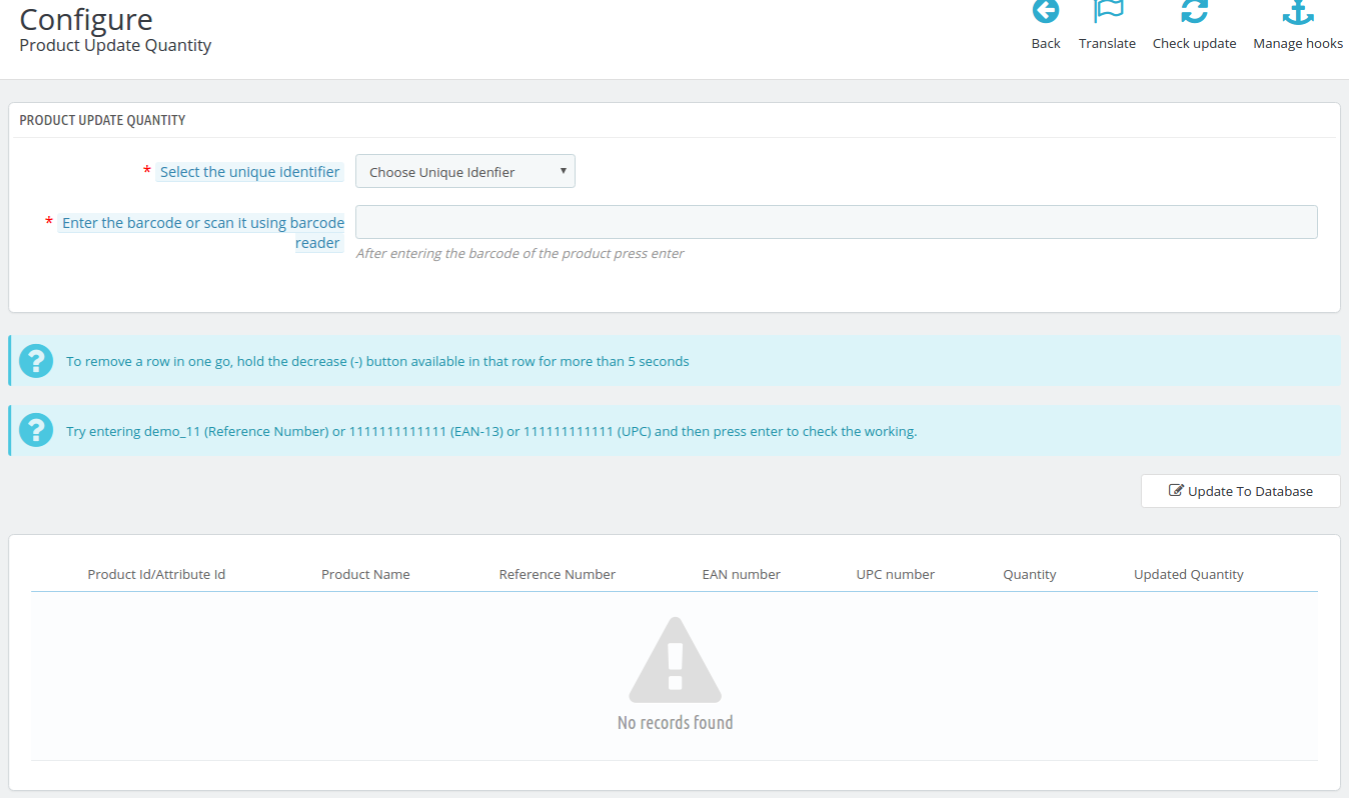
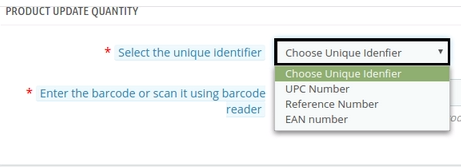
Questa Aggiornamento del numero di prodotti PrestaShop dal modulo Scanner è fondamentalmente sviluppato per il Prestashop proprietari di siti eCommerce per consentire loro di aggiornare la loro quantità di prodotti sul sito senza alcun problema. Fornisce un'opzione per aggiornare le quantità del prodotto senza andare alle schede di prodotto sul back-end. Un'interfaccia separata è fornita nel back-end che consente l'aggiornamento della quantità di prodotto in base a:
UPC
Riferimento
EAN
Passi per l'installazione:
To?install this Prestashop product quantity addon by Knowband,?please?follow?the?following?steps:
1. Inserisci
2. Dopo aver aggiunto questa cartella di add-on di Prestashop, il sistema elencherà il componente aggiuntivo nella pagina del modulo sotto la categoria delle funzioni di front office come indicato di seguito:
Queste interfacce saranno accessibili solo dall'amministratore nella sua sezione dei moduli.
Posizione del menu:
Un amministratore può accedere all'interfaccia di questo modulo Prestashop navigando al seguente indirizzo:
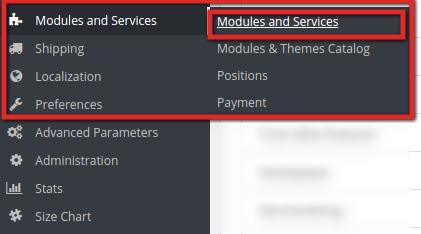
1. Passare a Moduli e servizi >> Moduli e servizi
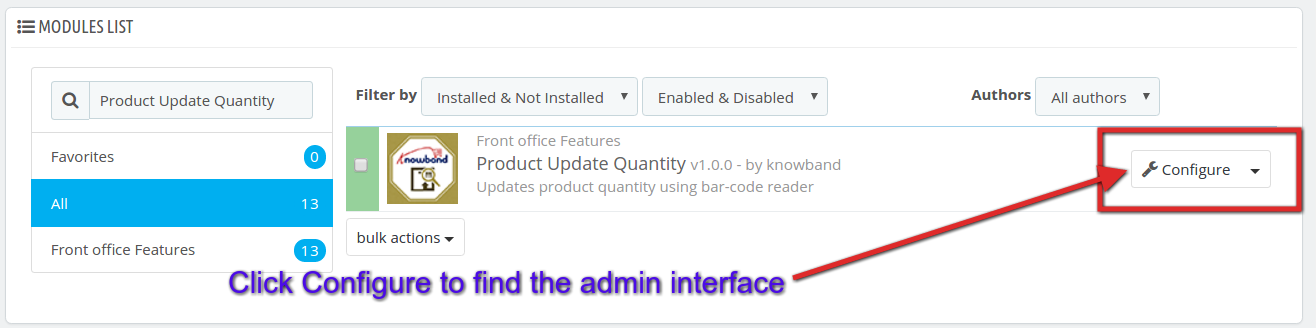
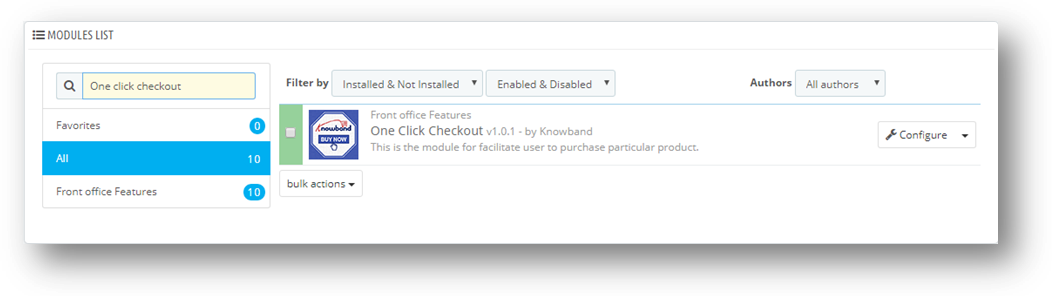
2. Si aprirà l'elenco dei moduli Prestashop installati sul tuo sito. Ora cerca la Quantità di aggiornamento del prodotto nella casella di ricerca, troverai la seguente interfaccia. Nell'interfaccia seguente fai clic sul pulsante Configura:
Pannello di configurazione dell'amministratore:
L'interfaccia di configurazione dell'amministratore di questo
Aggiorna la quantità di prodotti in base al numero UPC:
Per aggiornare la quantità del prodotto in base al numero UPC, attenersi alla seguente procedura:
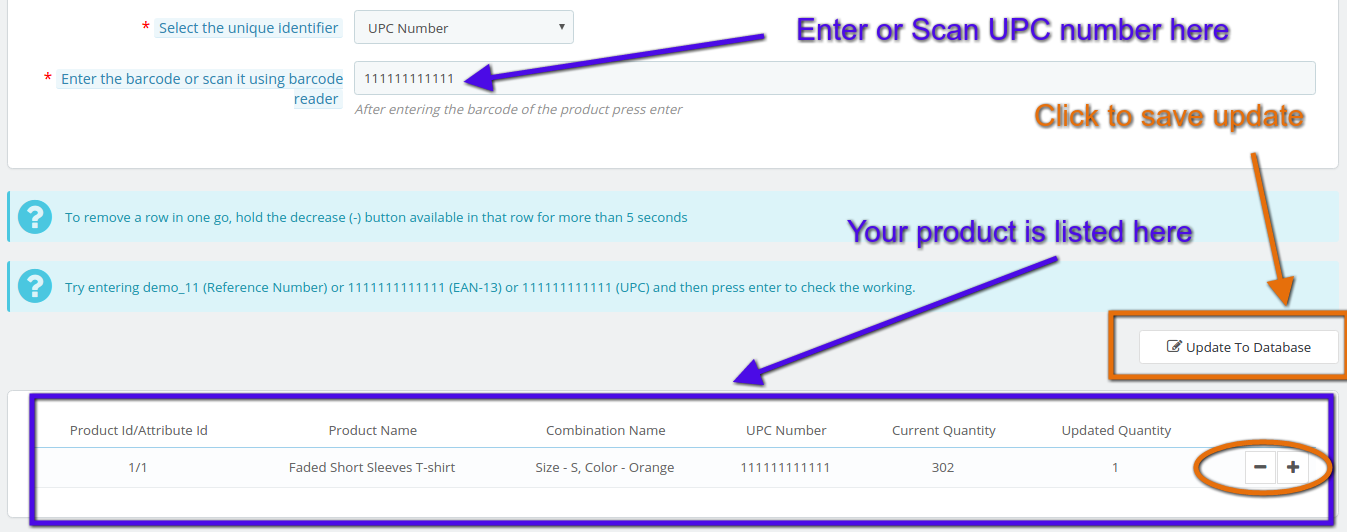
1. Seleziona Numero UPC dall'elenco a discesa nell'opzione di menu 'Seleziona un identificatore univoco'.
2. Scansione del numero UPC del prodotto (è anche possibile inserire manualmente il numero UPC nel testo archiviato per inserire il codice a barre o scansionarlo utilizzando il lettore di codici a barre).
3. Il tuo prodotto sarà elencato sotto nell'interfaccia come mostrato in questa schermata:
4. Puoi rieseguire la scansione del numero UPC degli altri prodotti nell'elenco per aggiungere una quantità oppure puoi anche aumentare o diminuire la quantità facendo clic su + o – come mostrato nella schermata sopra.
5. Dopo aver aggiornato la quantità desiderata dei prodotti, mostrerà in Quantità aggiornata quanti nuovi prodotti sono stati aggiunti nell'elenco per questo particolare numero UPC. Clicca su 'Aggiorna al database' per salvare il tuo aggiornamento della quantità di prodotto per il particolare numero UPC.
6. Allo stesso modo, è possibile eseguire l'aggiornamento della quantità del prodotto in base al numero EAN o al numero di riferimento. Basta non dimenticare di selezionare gli elementi dall'elenco a discesa in base alle proprie esigenze.
Non esitate a contattarci all'indirizzo support@knowband.com per qualsiasi richiesta o richiesta di modifica personalizzata in base alle vostre esigenze aziendali.
Introduzione a One Click (Clic singolo) Addout alla cassa:
Prestashop Addon per il check-out in un clic aggiunge una funzionalità nel front-end di PrestaShop (nella pagina del prodotto) attraverso la quale il cliente può acquistare immediatamente qualsiasi prodotto, mantenendo il carrello in attesa. Se un cliente ha già alcuni articoli nel carrello e trova un altro prodotto da acquistare e gli piace così tanto che il cliente desidera acquistare quel prodotto per primo, il modulo fornisce un pulsante "Acquista ora" sulla pagina del prodotto per questa funzionalità, in modo che l'utente possa acquistare solo un determinato prodotto e i prodotti del carrello corrente non siano inclusi nell'ordine e dopo il completamento dell'ordine, i precedenti articoli del carrello vengono ripristinati automaticamente.
Funzionalità di Prestashop One Click o Single click Checkout Addon:
1. Prestashop Un clic (singolo clic) checkout aggiunge un pulsante Acquista ora su ogni pagina di prodotto nel negozio. 2. Prestashop Un'estensione per il checkout con un clic (singolo clic) offre ai clienti un'opzione di pagamento diretto rapida e senza problemi. 3. L'addon Quick checkout semplifica la procedura di pagamento per gli acquirenti online. 4. Personalizza il pulsante Acquista un clic (Acquista) e abbinalo al tema Prestashop. 5. Un singolo clic per il checkout garantisce un elevato impatto sulle vendite dirette. 6. Contiene il carrello corrente e controlla solo il prodotto corrente. 7. Se l'ordine non è completato, aggiunge automaticamente il prodotto al carrello corrente. 8. L'addon di Checkout veloce ha la potenzialità di trasformare i tuoi visitatori in potenziali acquirenti e migliora i tassi di conversione offrendo un modo più veloce per effettuare il checkout di 9. Interfaccia backend estremamente facile da usare 10. Supporto multilingue 11. 12 compatibile multi-store. L'addon Quick checkout è compatibile con tutti i temi Prestashop e non è in conflitto con altri moduli 13. Design reattivo per desktop, dispositivi mobili e tablet. 14. Il componente aggiuntivo per il checkout rapido di Prestashop è compatibile con il nostro modulo di verifica di una pagina è compatibile con il nostro modulo di verifica di una pagina
In che modo il commerciante trarrà vantaggio da Prestashop One Click o Single click Checkout Addon:
1. Prestashop Addon con un clic (veloce) aggiunge un nuovo pulsante al tuo negozio, fornendo una nuova funzionalità al tuo negozio. 2. Aumenta i tassi di conversione e aumenta il tasso di restituzione dei clienti. 3. È probabile che il cliente acquisti i prodotti con un semplice clic anziché passare attraverso più passaggi di verifica. 4. Personalizza il pulsante Acquista un clic (Acquista) e abbinalo al tema Prestashop.
In che modo il cliente trarrà vantaggio da Prestashop One Click o Single click Checkout Addon:
1. Il cliente otterrà un modo rapido e senza problemi per dirigere Checkout. 2. Il cliente può effettuare il checkout con un solo clic
Installazione
Dopo aver acquistato Prestashop One click (Single click) per il check out, otterrai i seguenti file come elencato di seguito: 1. File compresso in formato ZIP (contiene il codice sorgente del modulo) 2. Manuale dell'utente Seguire i passaggi per installare Prestashop Addon per il checkout in un clic:
Decomprimere il file compresso. Conterrebbe file e cartelle come mostrato di seguito
Copia tutti i file e le cartelle della cartella decompressa nella directory "modules" del tuo negozio sul percorso – Directory root / modules /.
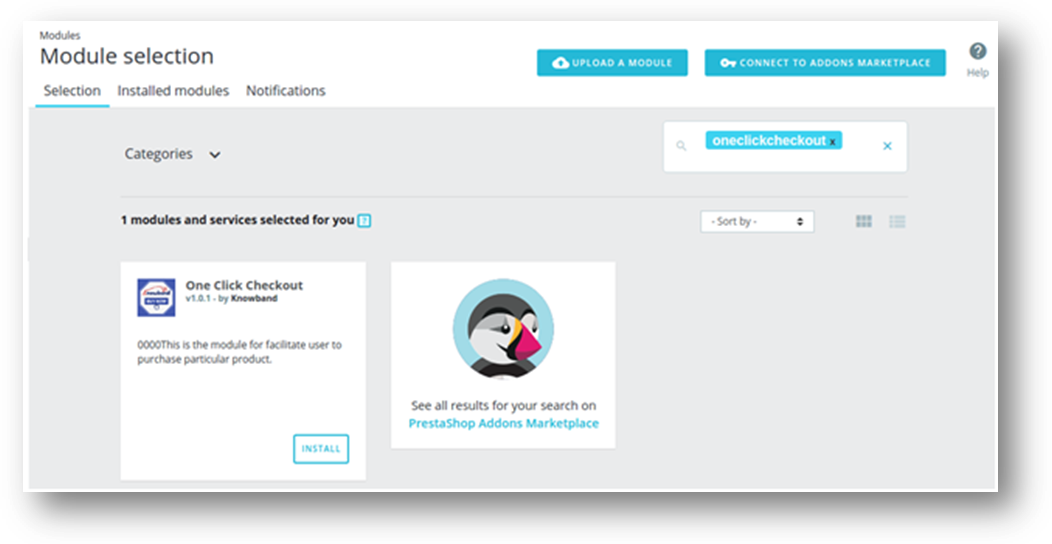
Ora l'addon è pronto per essere installato sul tuo negozio Prestashop e puoi trovarlo in Store Admin -> Modules and Services. È mostrato di seguito:
PrestaShop 1.6
PrestaShop 1.7
Fare clic sul pulsante "Installa" per installare l'addon. Mostrerebbe un pop-up per la tua conferma. Fare clic sull'opzione "Procedi con l'installazione". Questo passaggio installerà il modulo e mostrerà la notifica: "Modulo installato correttamente".
Come configurare Prestashop One Click o addon per il checkout singolo clic?
Interfaccia di amministrazione
L'interfaccia seguente viene fornita all'amministratore del negozio Prestashop:
Impostazioni generali
L'interfaccia è spiegata di seguito:
Impostazioni generali
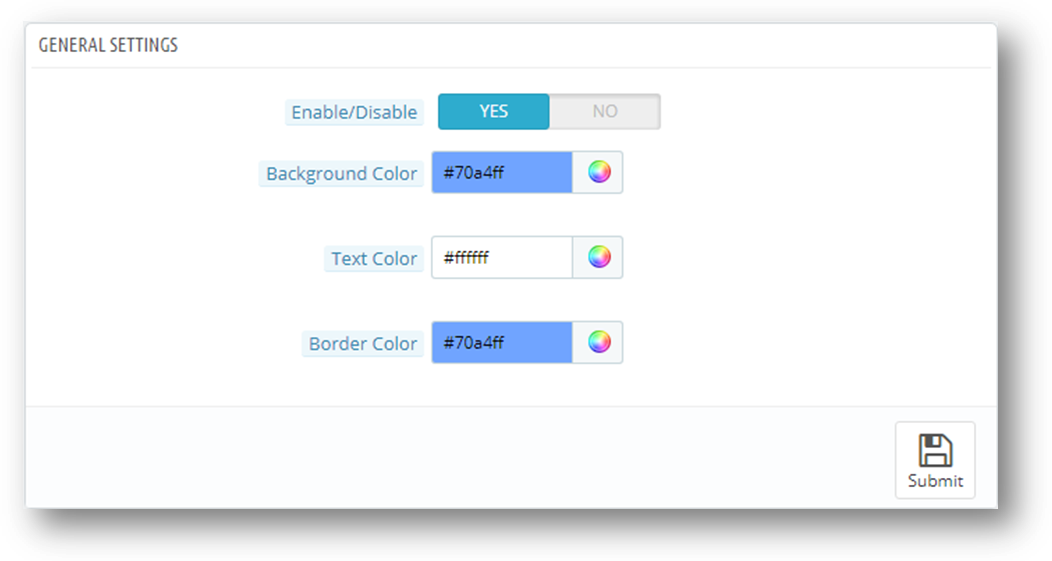
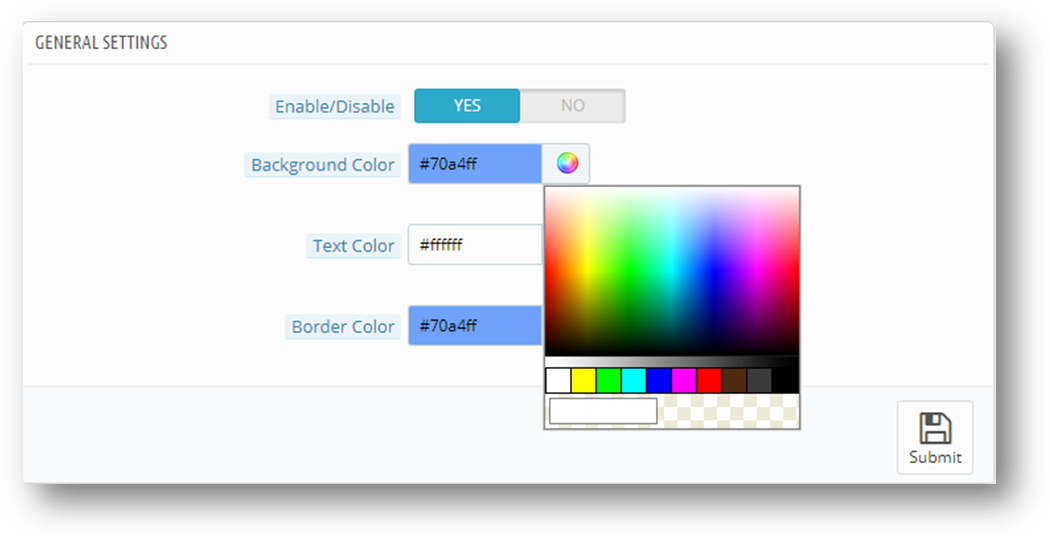
Dopo aver fatto clic sul collegamento di configurazione del modulo Prestashop One Click (Direct) Checkout nella pagina di elenco dei moduli, il sistema aprirà le schede Impostazioni generali per impostazione predefinita come mostrato nella schermata seguente:
Le configurazioni avranno i rispettivi valori predefiniti al caricamento della pagina.
Attiva / Disattiva: Inizialmente, questa impostazione sarà "OFF". L'utente può abilitare / disabilitare la funzionalità del modulo ruotando questo "ON / OFF".
Colore di sfondo: Il colore di sfondo per il pulsante Acquista ora nella pagina del prodotto anteriore può essere modificato selezionando un colore dal selettore di colori di questo campo.
Colore del testo: Il colore del testo per il pulsante Acquista ora sulla pagina prodotto in primo piano può essere modificato da qui.
Colore del bordo: Da qui puoi selezionare il colore del bordo del pulsante Acquista ora nella pagina del prodotto anteriore.
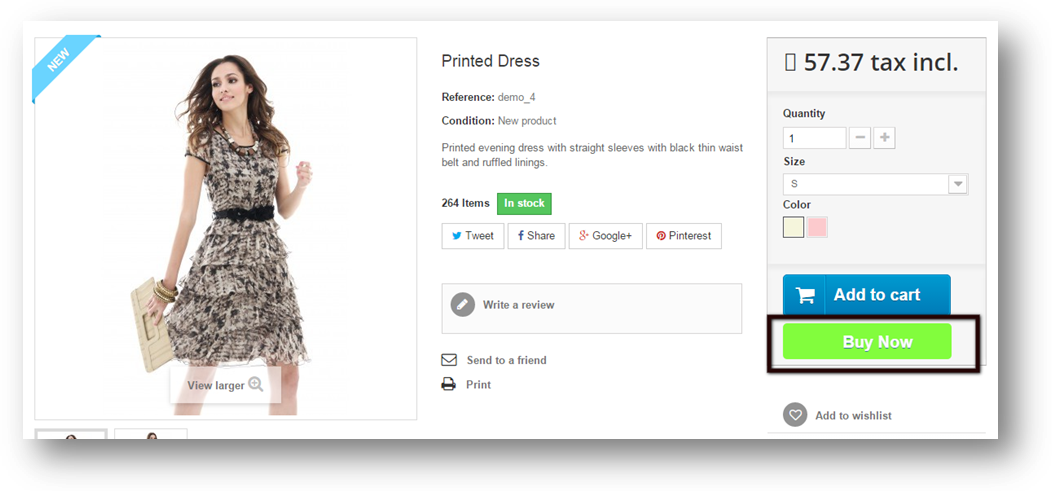
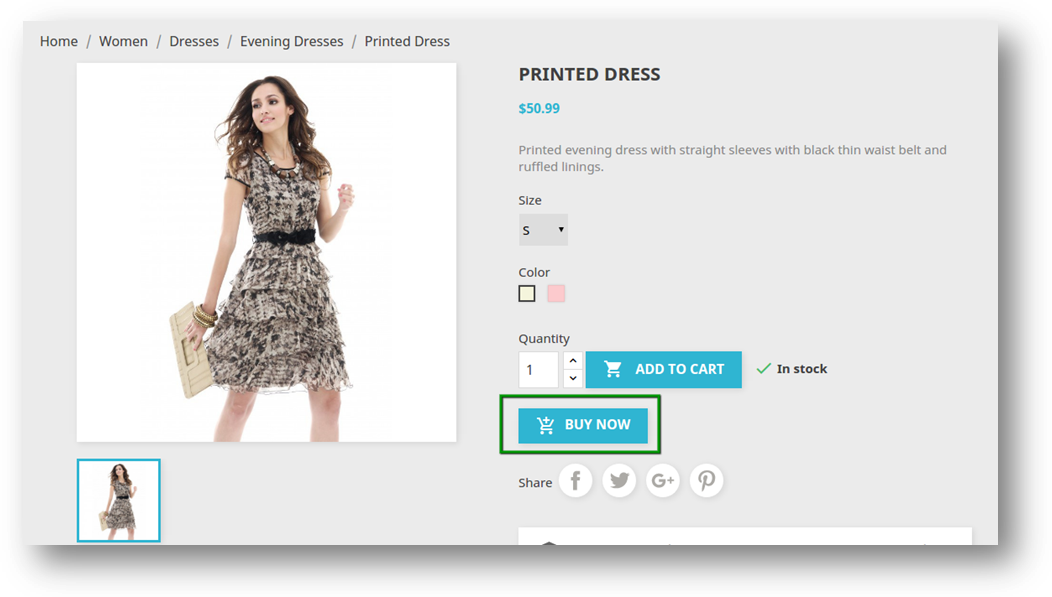
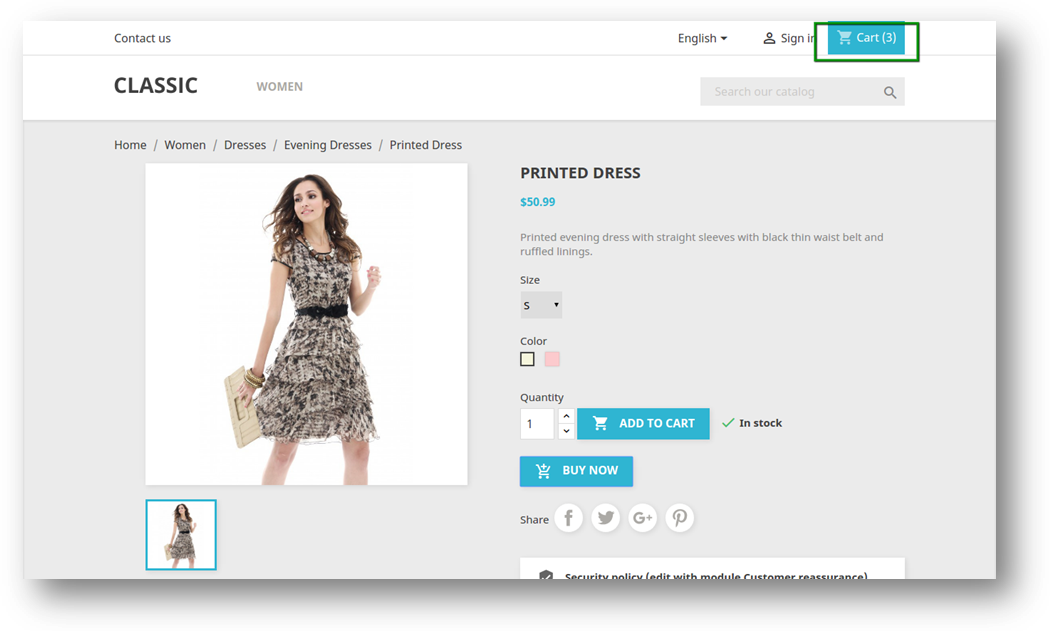
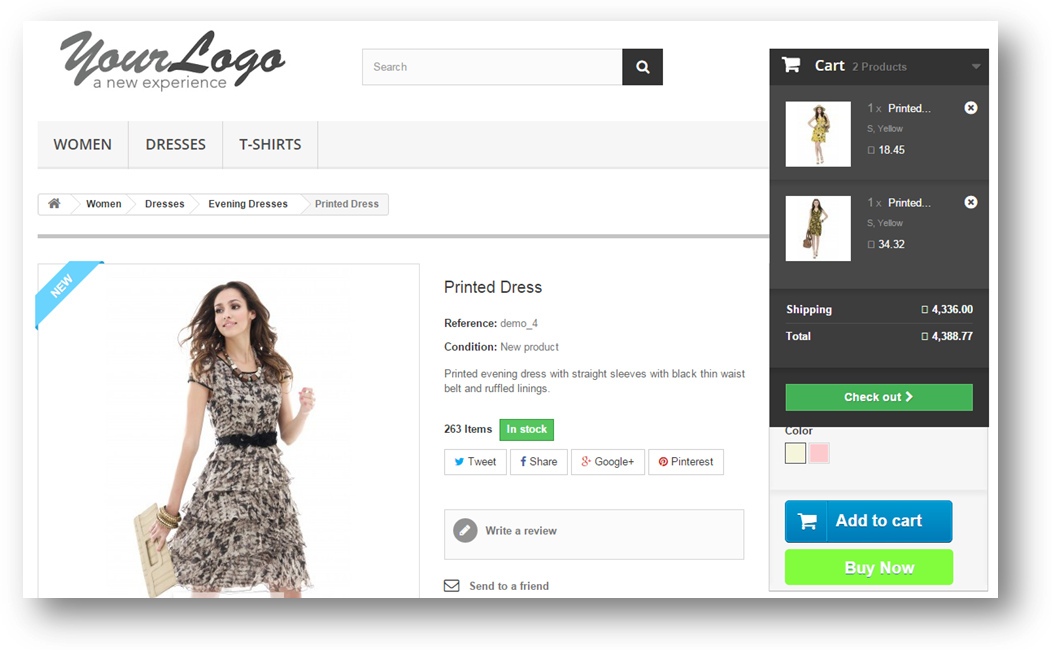
Front End di Prestashop One click checkout Addon Dopo aver abilitato il checkout Prestashop Fast checkout, l'utente front-end vedrà un pulsante (cioè Compra Ora) sulle pagine del prodotto. Il pulsante "Acquista ora" nel front-end appare come segue: PrestaShop 1.6
PrestaShop 1.7
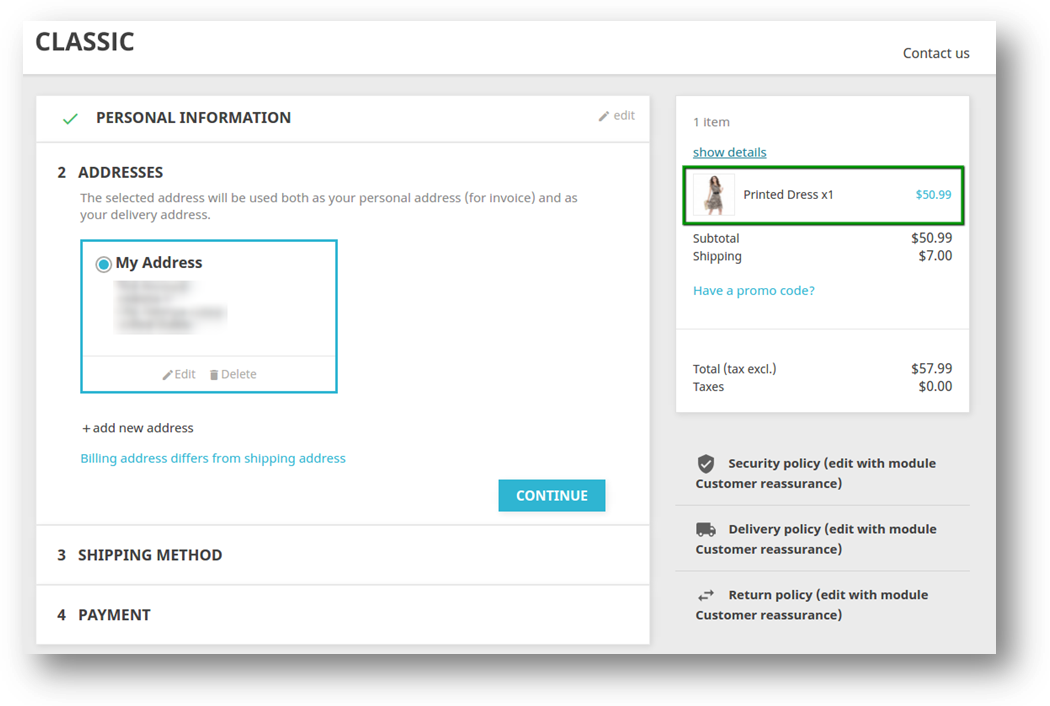
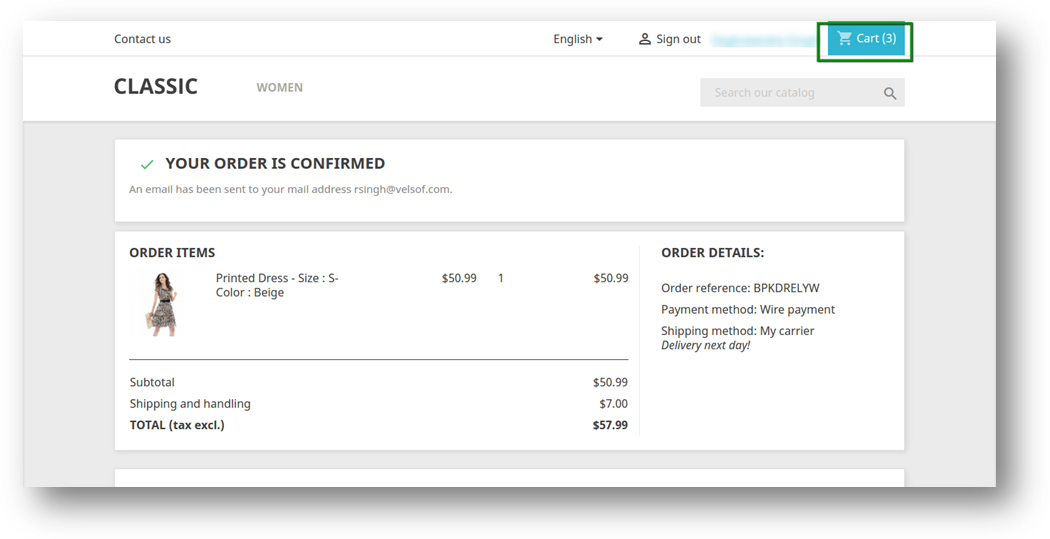
Dopo aver fatto clic sul pulsante Acquista ora, l'utente può acquistare direttamente un prodotto escludendo i prodotti del carrello corrente. L'utente verrà reindirizzato alla pagina dell'ordine per quel particolare prodotto. Quando si fa clic sul pulsante "Acquista ora" di seguito sono riportati i possibili casi:
Procedere al processo di checkout e confermare l'ordine
Non procedere al processo di checkout e aggiungere l'articolo al carrello con altri prodotti
Procedere al processo di checkout e confermare l'ordine
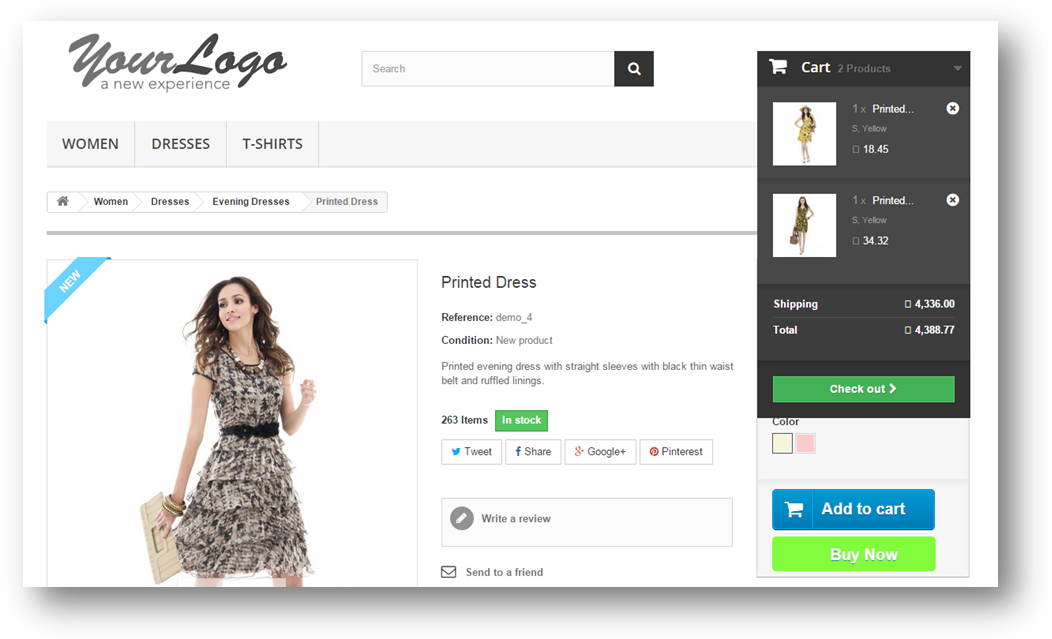
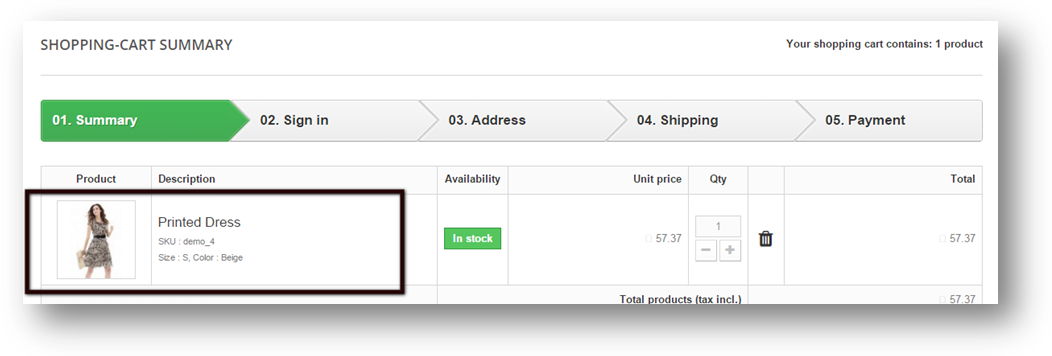
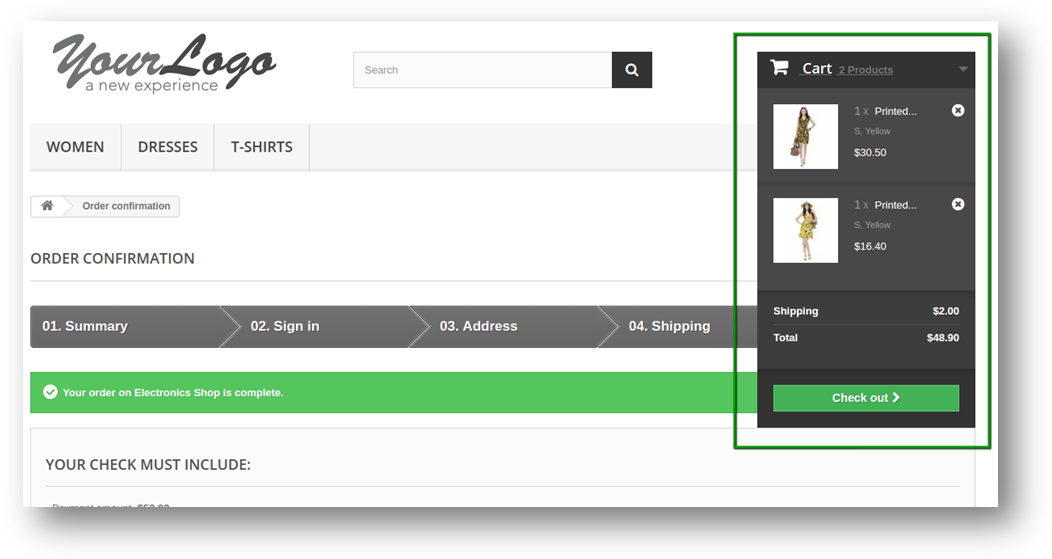
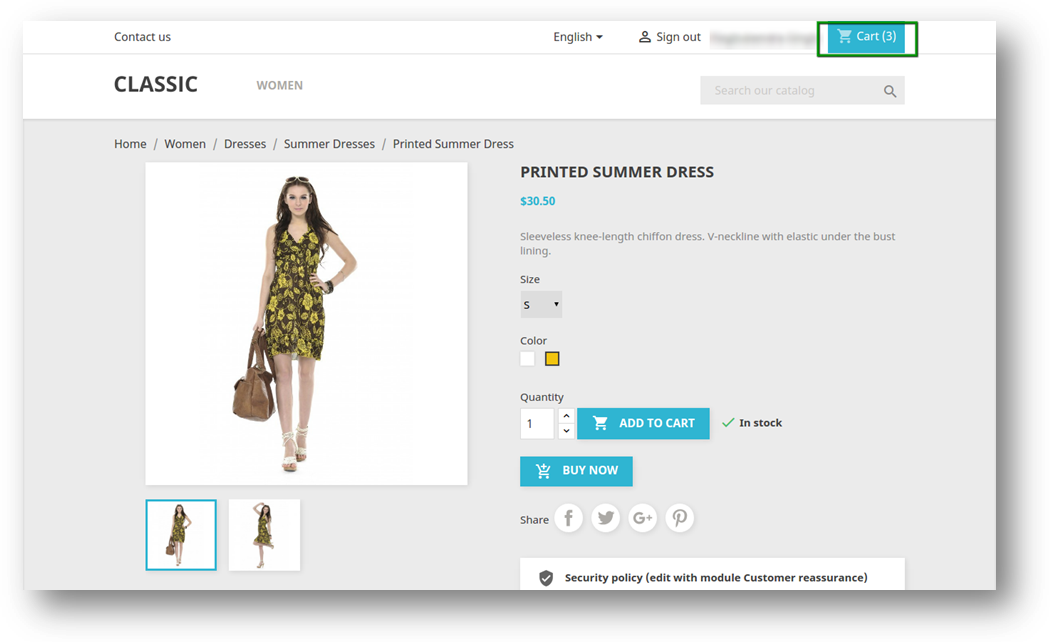
Se il carrello degli utenti ha già alcuni prodotti e un utente fa clic sul pulsante Acquista ora, l'utente verrà reindirizzato alla pagina dell'ordine per quel particolare prodotto e l'utente completerà la procedura di checkout e confermerà l'ordine per quel particolare prodotto. Dopo aver confermato l'ordine, verrà ripristinato il carrello precedente dell'utente. PrestaShop 1.6
PrestaShop 1.7
Non è stato effettuato il processo di checkout:
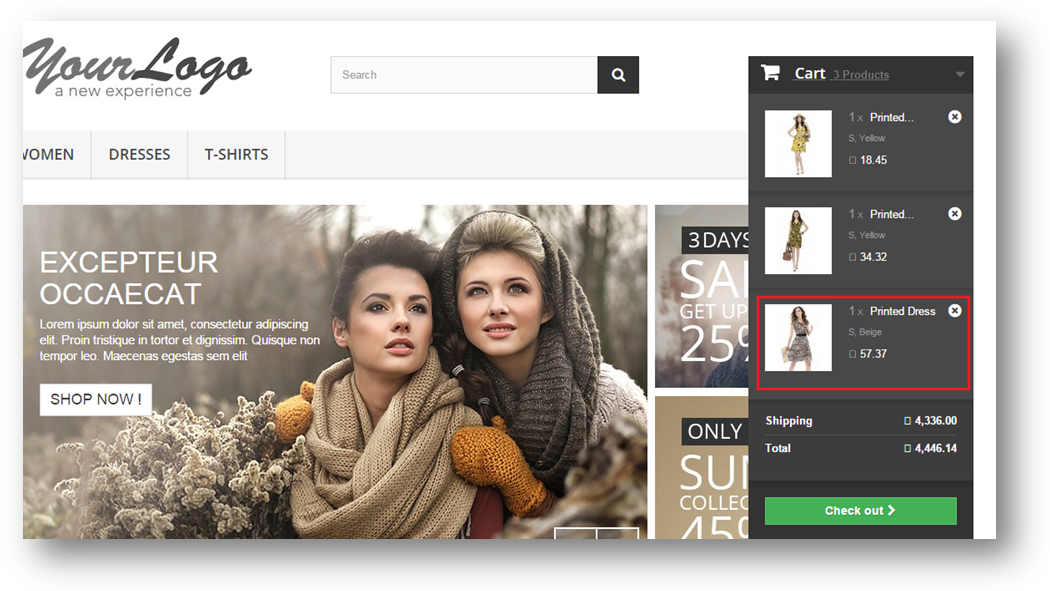
Se l'utente di Prestashop fa clic sul pulsante Acquista ora e l'utente ha già alcuni prodotti nel carrello, l'utente verrà reindirizzato alla pagina dell'ordine ma in quel momento l'utente non vuole procedere alla verifica e l'utente può spostarsi su un'altra pagina (ad es. ), in tale condizione il particolare prodotto viene aggiunto al carrello precedente dell'utente e il carrello precedente viene ripristinato. PrestaShop 1.6
PrestaShop 1.7
raccomandazioni
1. Aggiorna la pagina iniziale del tuo negozio ogni volta che abiliti / disabiliti il componente aggiuntivo per il controllo di un clic (clic singolo). Se l'addon Checkout rapido non funziona dopo l'installazione, controllare le autorizzazioni sulla cartella dei moduli. La cartella dovrebbe essere scrivibile. Si prega di rendere l'autorizzazione della cartella a 755.
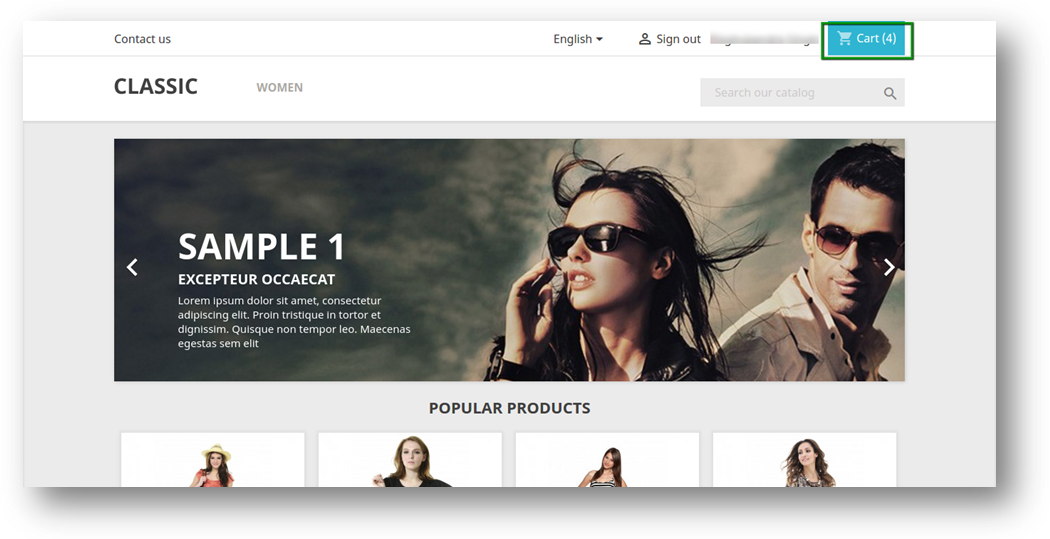
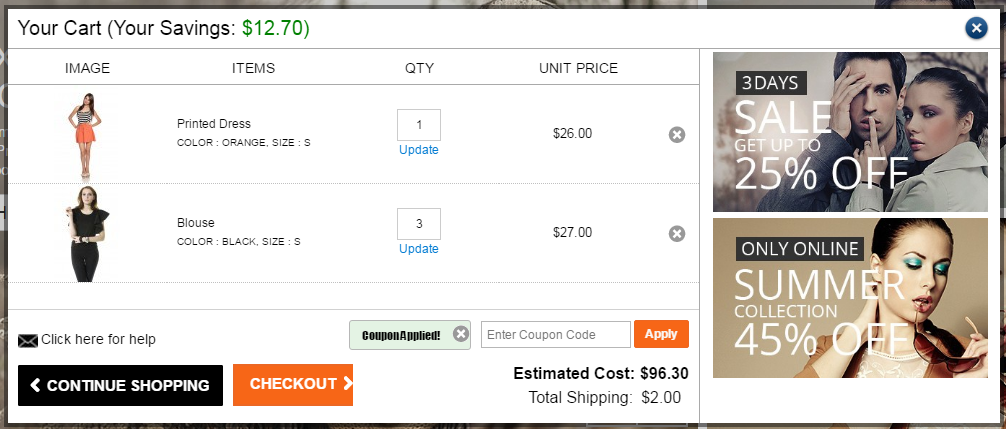
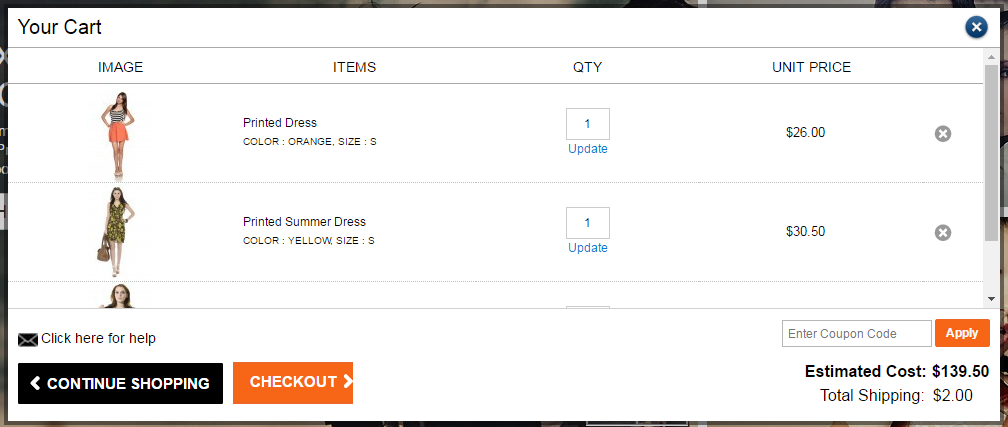
Prestashop Ajax Carrello + addon fornisce un'interfaccia / pop-up interattivo e utile per il carrello degli acquisti in cui gli utenti potranno visualizzare gli articoli del carrello degli acquisti. Insieme a oggetti correlati, nuovi arrivi, best seller o banner promozionali. Pop-up fornirà anche la possibilità di applicare coupon / buono regalo per verificare la stima del carrello. Il pop-up apparirà quando l'utente aggiunge i prodotti nel carrello da Home Page / Pagina prodotto / Pagina categoria ecc. Il carrello a premi Prestashop Ajax è completamente personalizzabile, l'addon offre diverse opzioni di personalizzazione come l'aspetto grafico e CSS personalizzato per l'amministratore avanzato per personalizzare il apparire. Questo carrello di Ajax interattivo e informativo è un buon modo per influenzare l'impulso di acquisto dei clienti e spesso porta a conversioni.
1.1 Caratteristiche di Prestashop Ajax Carrello + Addon
1. Aggiunge un popup del carrello degli acquisti basato su Ajax ben organizzato e ottimizzato sul tuo negozio. 2. Backend molto intuitivo e intuitivo: non sono richieste conoscenze tecniche 3. Opzione per mostrare articoli correlati, nuovi arrivi, best seller e banner promozionali sul pop-up stesso 4. Opzione per l'amministratore per mostrare le informazioni di contatto sul reattivo pop-up 5. Opzioni per personalizzare l'aspetto del pop-up dal back-end stesso. 6. Personalizza il carrello Ajax con Pop-up personalizzato 7. Modello di pop-up Ajax Cart Ready Made 8. Opzione per abilitare / disabilitare il carrello Ajax pop-up su dispositivi mobili. 9. Opzione per disabilitare il popup solo per dispositivi mobili. 10. Non è in conflitto con nessun altro modulo PrestaShop. 11. Visualizza i prodotti del carrello, aggiorna la quantità del carrello, elimina i prodotti del carrello, applica il coupon senza andare alla pagina del carrello. 12. Pulsante per visitare la pagina di checkout direttamente dal popup. 13. Carrello abilitato Ajax per un'interazione semplice. 14. Supporto multilingue multiplo. 15. Compatibile con più negozi. 16. Design reattivo per dispositivi mobili, tablet e desktop. Si adatta alla maggior parte delle dimensioni e dei dispositivi dello schermo. 17. Funziona con tutti i temi di PrestaShop: non entrare in conflitto con nessun altro componente aggiuntivo di Prestashop
1.3 Vantaggi per i commercianti:
1. Il pop up interattivo basato su Ajax garantisce un elevato impatto sulle vendite dirette.
2. Popolo carrello Ajax completamente personalizzabile.
3. Promuovi offerte e banner nel carrello
4. Mostra prodotti correlati e aumenta conversione e dimensioni medie dell'ordine
5. Aumenta la fiducia dei clienti: offre loro una navigazione fluida alla pagina di pagamento.
6. Pannello di amministrazione semplice ed elegante
Vantaggi per i clienti 1.4:
1. Visualizza i prodotti del carrello, Aggiorna la quantità del carrello, elimina i prodotti del carrello, applica il coupon senza passare alla pagina del carrello 2. Visualizza carrello costo stimato e spese di spedizione prima di andare alla pagina di pagamento. 3. Offre un flusso regolare alla pagina di checkout 4. Pulsante singolo Fare clic per visitare la pagina di checkout direttamente dal popup. 5. Carrello abilitato Ajax per un'interazione semplice. 6. La reattività mobile lo rende utilizzabile anche sui dispositivi mobili.
Installazione
Dopo aver acquistato Prestashop Ajax Carrello + addon, otterrai i seguenti file elencati di seguito: 1. File compresso in formato ZIP (contiene il codice sorgente dell'addon) 2. Manuale dell'utente Attenersi alle seguenti istruzioni per installare l'estensione:
Decomprimere il file compresso. Conterrebbe file e cartelle come mostrato di seguito –
Copia tutti i file e le cartelle della cartella decompressa nella directory "modules" del tuo negozio sul percorso – Directory root / modules /.
Ora l'addon è pronto per essere installato nel tuo negozio e puoi trovarlo in Store Admin -> Modules and Services. Sarebbe mostrato come sotto –
4. Fare clic sul pulsante "Installa" per installare l'addon. Mostrerebbe un pop-up per la tua conferma. Fare clic sull'opzione "Procedi con l'installazione". Questo passaggio installerà l'addon e mostrerà la notifica: "Modulo installato correttamente".
Come configurare addon?
Questo addon è configurabile e il proprietario del negozio o l'amministratore possono configurare o configurare questo addon tramite il pannello di amministrazione del negozio. Sono disponibili le seguenti sezioni per configurare questo componente aggiuntivo:
Impostazioni generali
Customizer
FAQs
suggerimenti
Altri plugin
Ogni sezione è spiegata di seguito.
Impostazioni generali
Devi seguire i passaggi indicati di seguito per aggiornare le impostazioni generali di questo componente aggiuntivo –
Vai a Addon e servizi -> Addon e servizi
Elencherebbe tutti i componenti aggiuntivi del negozio. Trova 'Ajax Cart +' nella lista dei componenti aggiuntivi.
Ora fai clic sul pulsante "Configura" che corrisponde al componente aggiuntivo "Ajax Cart +".
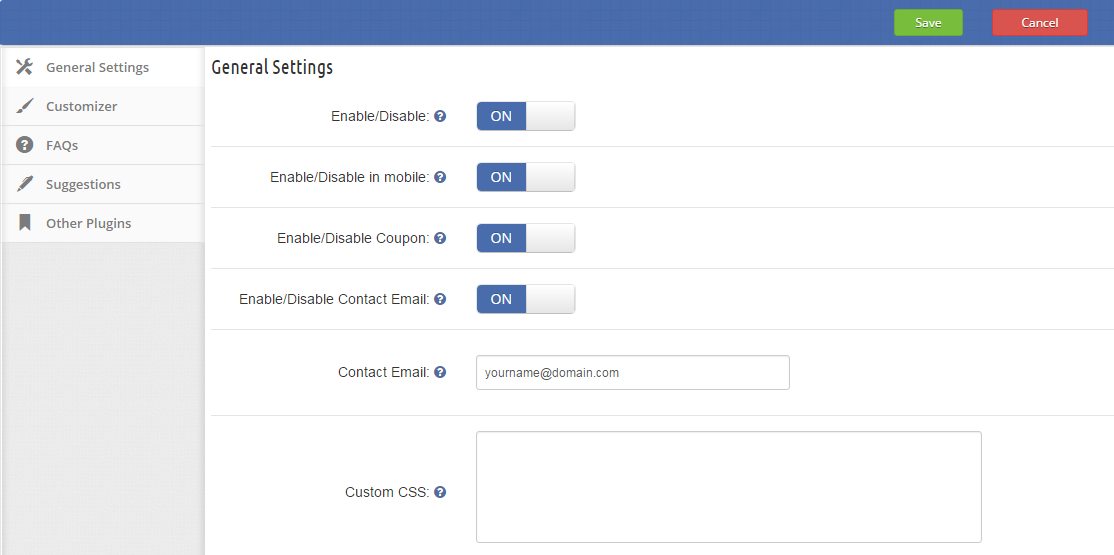
Reindirizza il proprietario del negozio o l'amministratore a una nuova pagina come mostrato di seguito:
Aggiorna i valori dei campi dati corrispondenti a "Impostazioni generali" secondo necessità.
Ora fai clic su "Salva" e convaliderà e salverà i valori forniti.
Questo è tutto.
Questo modulo contiene i seguenti campi di input che possono essere aggiornati dal proprietario del negozio o dall'amministratore:
Abilita / Disabilita – Inizialmente, questo sarà "OFF". L'amministratore può abilitare / disabilitare addon attivandolo / disattivandolo
Abilita / Disabilita nel cellulare – Inizialmente, questo sarà "OFF". L'amministratore può abilitare / disabilitare l'addon nei dispositivi mobili attivandolo / disattivandolo.
Abilita / Disabilita Coupon – La casella di inserimento del coupon verrà mostrata nella finestra pop-up del pannello Ajax anteriore se questa è impostata su "ON".
Abilita / disabilita l'email di contatto – L'e-mail di contatto verrà mostrata sul pop-up del carrello Ajax se è impostato su "ON".
Contatto email – Casella di input per fornire l'email di contatto.
CSS personalizzato Campo dell'area di testo per aggiungere CSS in popup.
Customizer
Devi seguire i passaggi indicati di seguito per personalizzare l'aspetto del pop-up di Ajax Cart in negozio –
Vai a Addon e servizi -> Addon e servizi
Elencherebbe tutti i componenti aggiuntivi del negozio. Trova 'Ajax Cart +' nella lista dei componenti aggiuntivi.
Ora fai clic sul pulsante "Configura" che corrisponde al componente aggiuntivo "Ajax Cart +".
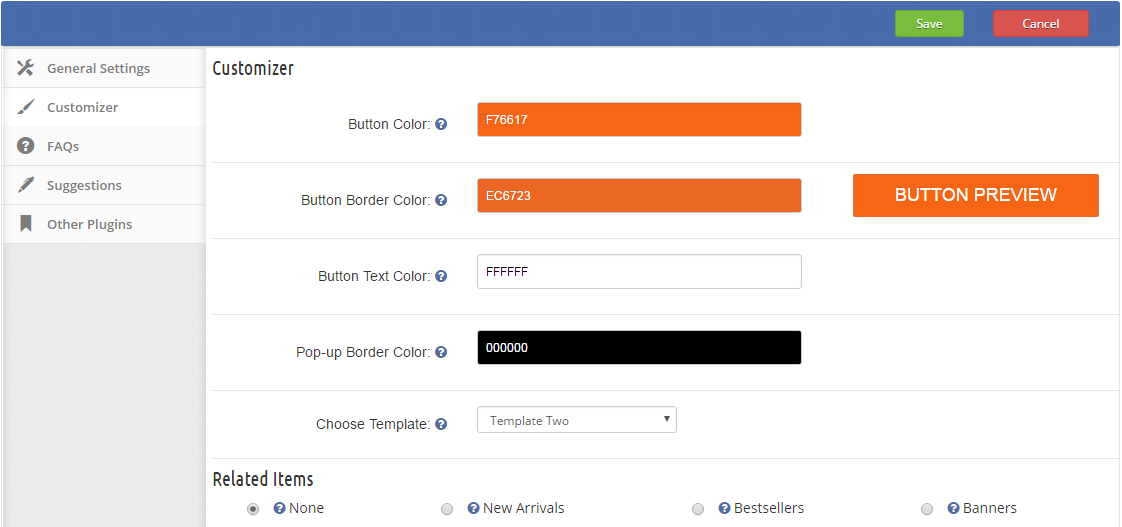
Reindirizza il proprietario del negozio o l'amministratore a una nuova pagina come mostrato di seguito:
Aggiorna i valori dei campi dati corrispondenti alla sezione "Personalizzazione" secondo necessità.
Ora fai clic su "Salva" e convaliderà e salverà i valori forniti.
Questo è tutto.
Questo modulo contiene i seguenti campi di input che possono essere aggiornati dal proprietario del negozio o dall'amministratore:
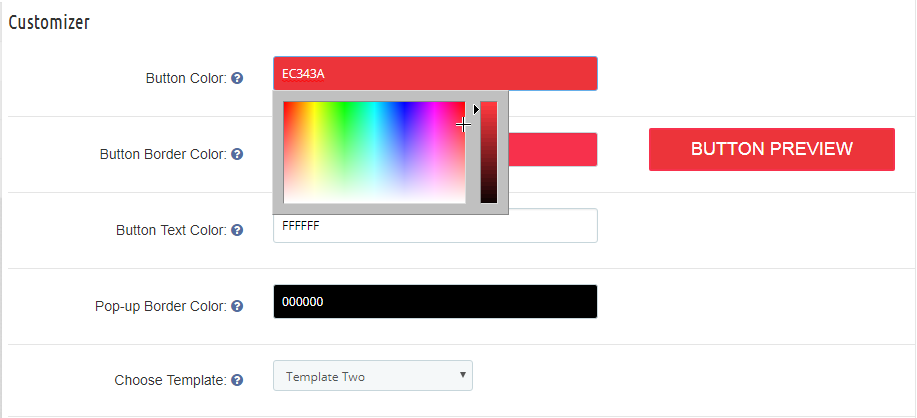
Colore pulsante – Casella di input per impostare il colore del pulsante a comparsa. Cliccando sulla casella di input si aprirà un pallet di colori per scegliere il colore del pulsante.
Colore del bordo del pulsante – Casella di input per impostare il colore del bordo del pulsante. Cliccando sulla casella di input si aprirà un pallet di colori (mostrato sotto) per scegliere il colore del bordo del pulsante.
Colore testo pulsante – Casella di input per impostare il colore del testo del pulsante a comparsa. Facendo clic sulla casella di input si aprirà un pallet di colori per scegliere il colore del testo del pulsante.
Colore bordo pop-up – Casella di input per impostare il colore del bordo a comparsa. Facendo clic sulla casella di input si aprirà un pallet di colori per scegliere il colore del bordo a comparsa.
Scegli il modello Ci sono due modelli di pop-up, l'amministratore può ognuno di essi.
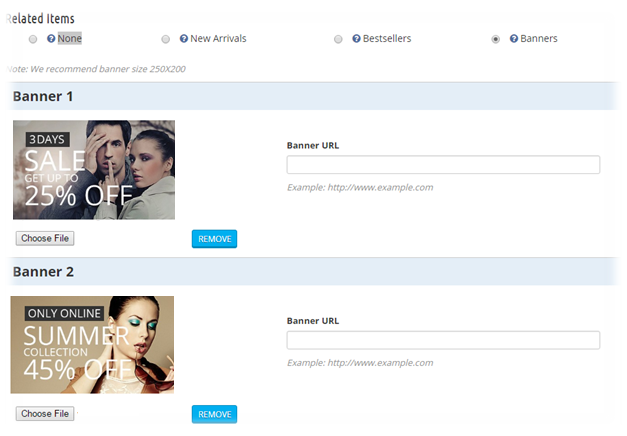
Articoli correlati – L'amministratore può selezionare l'opzione che desidera visualizzare in pop-up con carrello come Articoli recenti, Nuovi articoli o banner. Addon sta avendo l'opzione per visualizzare fino a due banner.
Per aggiungere il banner, scegli l'opzione Banner. Seleziona il banner che desideri visualizzare e fornisci l'URL della pagina web in cui desideri reindirizzare l'utente.
Schermate: Front End
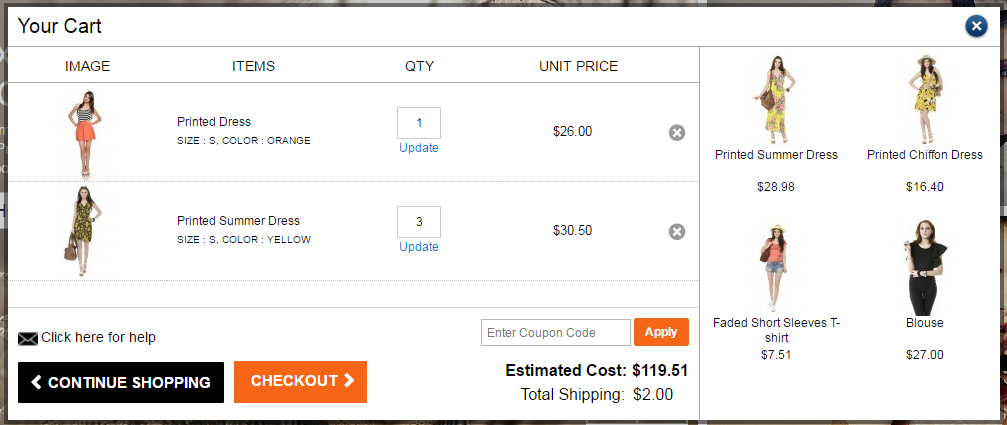
Carrello con nuovi prodotti
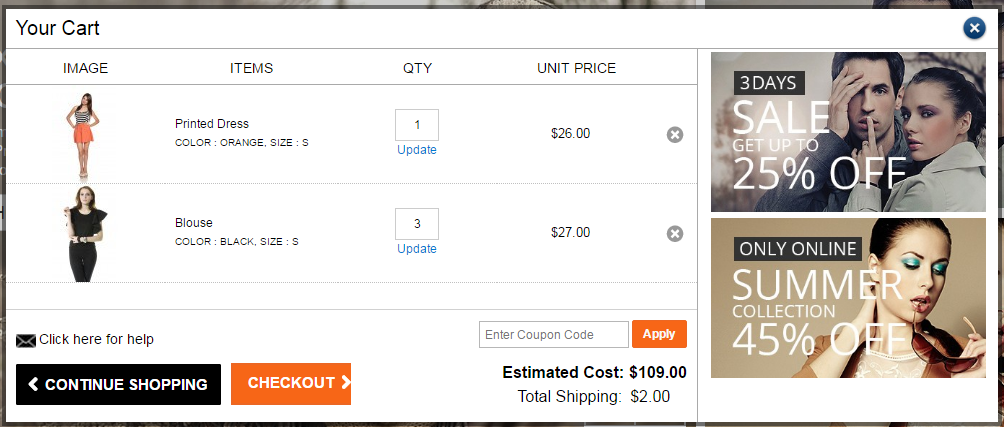
Carrello con banner
Carrello quando è stato applicato il coupon
Carrello senza banner e prodotti correlati
Per offrire un'interfaccia ottimizzata e intuitiva ai tuoi clienti, i proprietari dei negozi possono facilmente implementare questo carrello Ajax Prestashop nel loro negozio eCommerce. Con questo addon, puoi facilmente attivare le decisioni di acquisto dei tuoi clienti e quindi aumentare le vendite dirette del tuo negozio. L'addon presenta un pulsante diretto alla pagina di checkout dal popup del carrello ajax che consente ai clienti di completare le loro transazioni facilmente e senza sforzo. Non c'è bisogno di aspettare più, compra questo modulo Prestashop Ajax Cart sul Aggiungi su
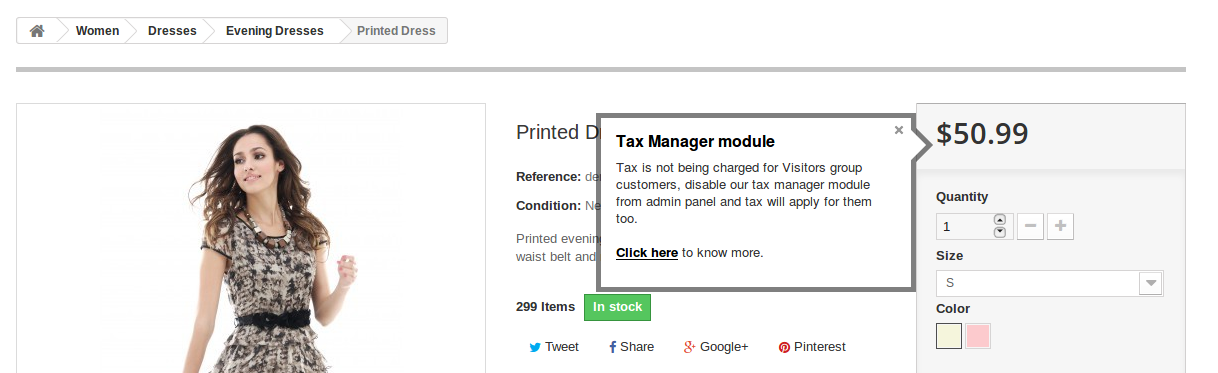
Ora l'amministratore del negozio Prestashop eCommerce può offrire prodotti tax-free ai clienti selezionati con l'aiuto di Prestashop rimuovere le tasse addon offerto da Knowband. L'addon di Tax Manager Prestashop consente all'e-merchant di rimuovere l'imposta da alcuni prodotti per gruppi di clienti o clienti selettivi. Questo gestore del deposito fiscale è altamente personalizzabile e facile da implementare. L'amministratore del negozio può facilmente implementare la funzionalità.
Caratteristiche
Facile da installare e configurare.
Altamente personalizzabile.
Non è necessario modificare il codice sul back-end per l'implementazione.
È possibile applicare la funzionalità anche senza alcuna informazione tecnica.
Offre un'implementazione semplice e senza problemi.
L'estensione del gestore delle imposte Prestashop è completamente personalizzabile.
È possibile rimuovere l'imposta dalla pagina del prodotto per i clienti selettivi in base al proprio gruppo di clienti.
È possibile selezionare un prodotto per il quale questa regola non verrà applicata. Quel prodotto mostrerà la tassa inclusa.
È possibile selezionare le categorie per i clienti, i visitatori e gli utenti ospiti. Questi clienti non devono pagare le tasse su prodotti selezionati.
L'addon tax di Prestashop remove è compatibile con tutti i moduli di checkout.
1. La struttura delle cartelle della cartella del plug-in di Tax Manager.
2. Copia l'intera cartella denominata come gestore delle imposte nella cartella dei moduli della directory principale del tuo negozio PrestaShop tramite FTP.
3. Puoi anche caricare la cartella zip del modulo facendo clic sul pulsante Aggiungi nuovo modulo, che dovrebbe apparire solo nell'angolo in alto a destra della pagina di elenco dei moduli.
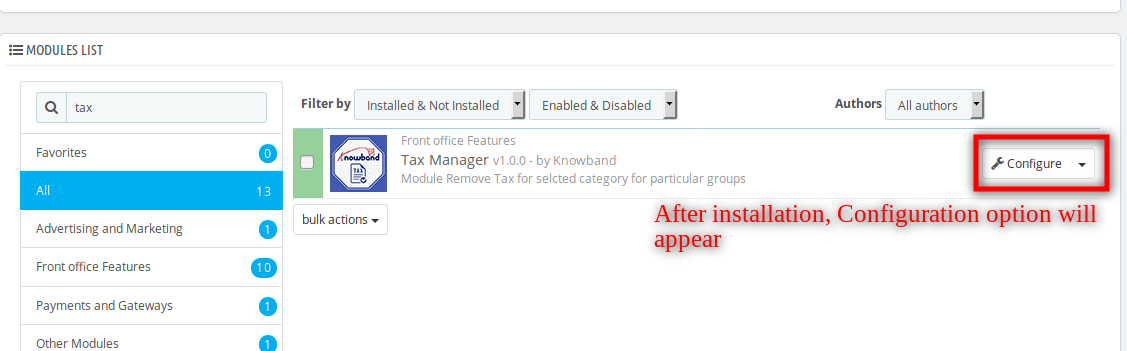
4. Successivamente, sarai in grado di trovare il plug-in pronto per essere installato nei moduli nel tuo negozio PrestaShop come mostrato di seguito.
5. Fare clic sul collegamento Installa per installare il Addon di Prestashop.
Modulo di amministrazione
Qui il proprietario del negozio può modificare le varie impostazioni di questo plugin in base ai requisiti.
Dopo aver installato il plug-in nel negozio, il plug-in fornirà le schede Impostazioni generali nell'interfaccia.
Impostazioni generali
Facendo clic su configure link on module listing page (il collegamento configurato verrà visualizzato automaticamente una volta installato il plug-in).
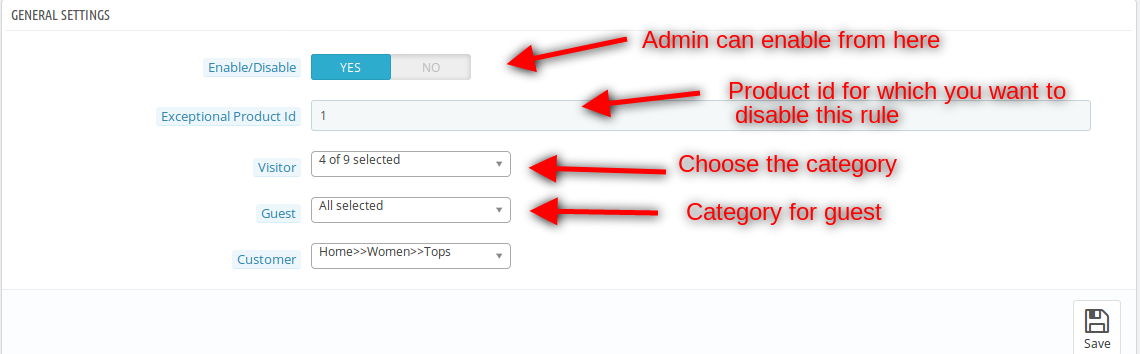
La scheda comprende le seguenti opzioni:
1. Abilita / Disabilita: Per abilitare il plugin, passare il pulsante di abilitazione da OFF a ON. Il valore predefinito sarà OFF.
2. ID prodotto eccezionale: Inserisci l'ID prodotto per il quale il gestore delle imposte non funziona. Il responsabile fiscale non funziona anche su tutti i prodotti se l'ID prodotto fornito è disponibile nel carrello.
3. visitatori: L'amministratore del negozio può selezionare la categoria per i visitatori.
4. Ospite: Qui, il proprietario del negozio può scegliere la categoria per gli ospiti.
5. Cliente: L'amministratore del negozio può selezionare la categoria per i clienti abituali per la rimozione dell'imposta.
Modulo frontale
Quando l'amministratore abilita questo plug-in, i prodotti delle categorie selezionate mappate per un particolare gruppo vengono visualizzati senza tasse e se il prodotto eccezionale fornito è nel carrello o aggiunto al carrello, la regola del gestore imposte non è disponibile per tutti i prodotti.
raccomandazioni
* Elimina sempre Product.php e Cart.php da rootdirectory / override / classes / prima di installare il plugin.
Speriamo di aver coperto tutte le preoccupazioni relative all'installazione e alla guida del prodotto di questo Addon Prestashop. Dovresti anche controllare di più Prestashop traffico e visibilità addons che ti aiuteranno ad aumentare il coinvolgimento dei clienti sul sito web.
Per maggiori dettagli su questo modulo Prestashop:
Introduzione del componente aggiuntivo Prestashop Product Jackpot:
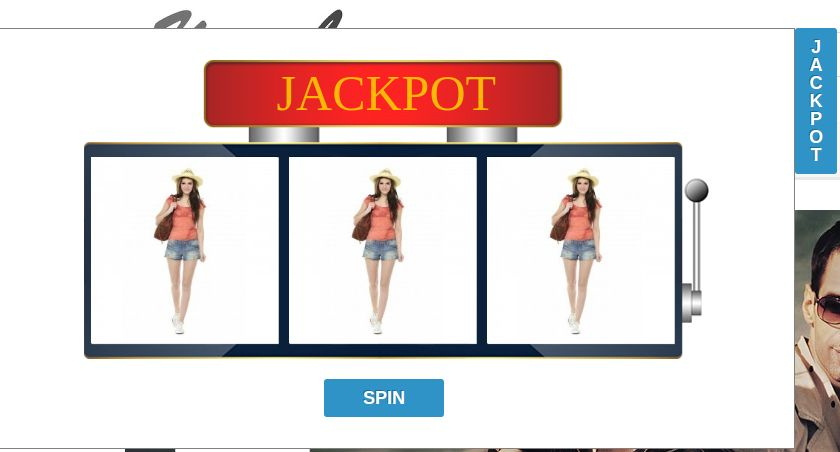
Questa Addon di prodotto Prestashop Jackpot di Knowband aiuterà i commercianti ad attrarre i clienti nei loro negozi dando loro l'opportunità di ottenere il jackpot in qualsiasi pagina che aprono per primi nel negozio.
Ogni volta che il cliente vincerà uno dei jackpot, verrà generato un codice coupon quando l'utente immetterà il proprio nome e ID e-mail. Il codice coupon generato con tutte le informazioni correlate verrà quindi inviato all'ID email inserito. Il cliente dovrà inserire il codice coupon sulla pagina di checkout per ottenere il prodotto regalo gratuito che ha vinto nel gioco del jackpot in precedenza.
Installazione del componente aggiuntivo Prestashop Product Jackpot
Per installare questo add-on Prestashop, si prega di seguire i seguenti passi:
1. Aggiungi la cartella addon nella cartella modules del tuo sistema.
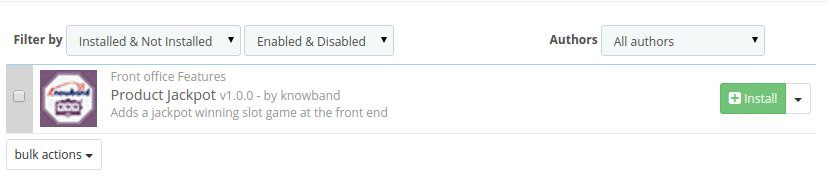
2. Dopo aver aggiunto questa cartella di addon, il sistema elencherà l'addon di Prestashop nella pagina del modulo sotto la categoria di funzioni di front office come indicato di seguito:
3. Fai clic su "installa" per installare questo plug-in di Prestashop.
Modulo di amministrazione
Nel modulo admin, ci saranno le seguenti opzioni per configurare questo modulo regalo gratuito Prestashop. L'addon freebie include le schede 2 e sono le seguenti.
Impostazioni generali del componente aggiuntivo Prestashop Customer Jackpot:
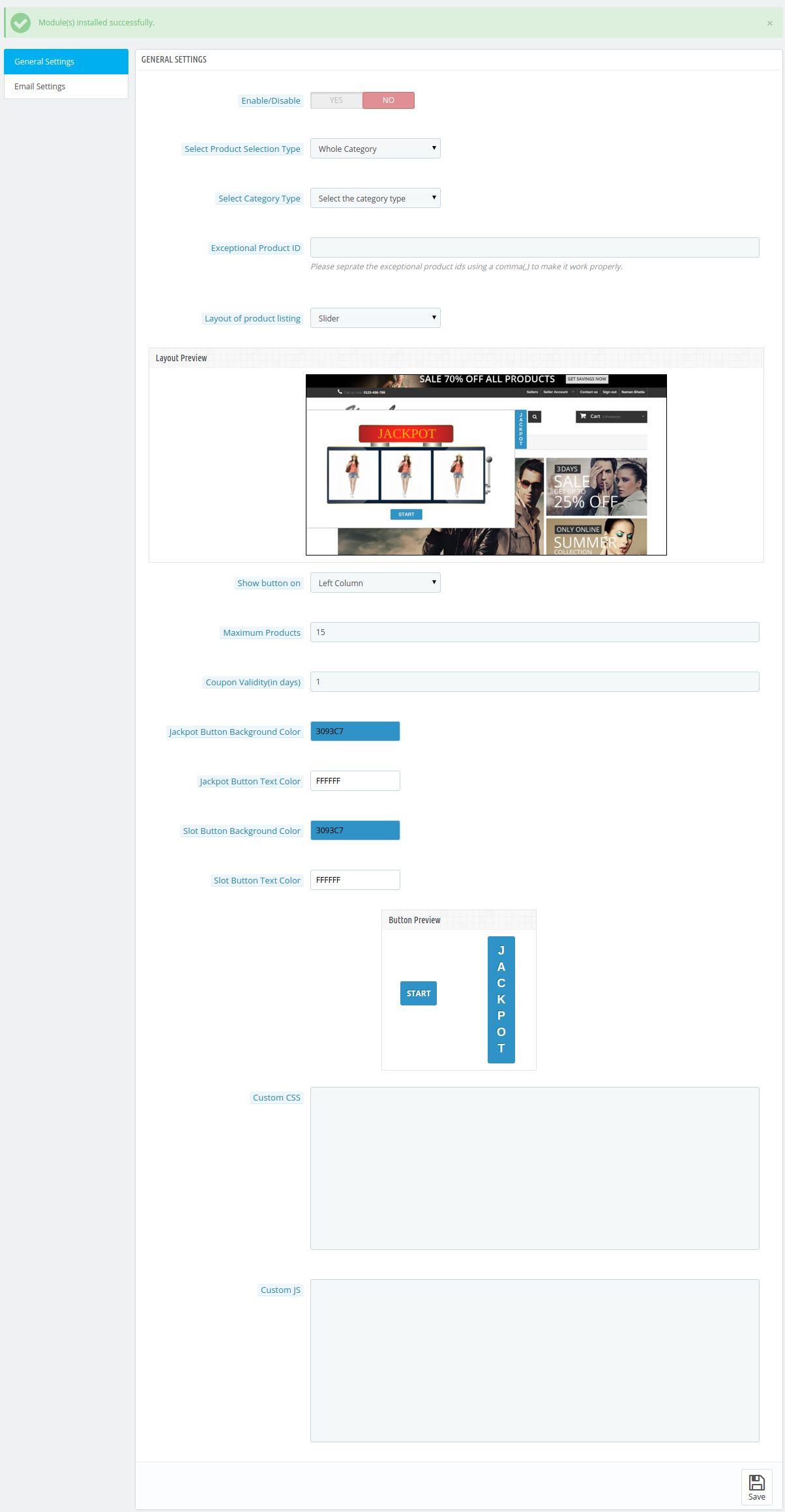
Questa sezione avrà le seguenti opzioni per configurare l'addon del jackpot Prestashop:
Attiva / Disattiva: Questa opzione del modulo prodotto gratuito avrà un pulsante di attivazione e disattivazione con due valori specifici ON e OFF. Questo modulo Prestashop funzionerà solo se è impostato su ON. Se è impostato su OFF, nessuna delle funzionalità funzionerà e non avrà alcun impatto su nessuna altra sezione del sito web. Per impostazione predefinita, questa opzione sarà OFF.
Tipo di selezione del prodotto: In questo campo del modulo regalo Prestashop, l'amministratore selezionerà come intende definire i prodotti che appariranno nel gioco del jackpot in primo piano. Sarà di due tipi, categoria e prodotto.
SE 'CATEGORIA' È SELEZIONATO-
Seleziona più categorie: Questo campo di addon freebie di Prestashop appare solo quando l'amministratore seleziona la categoria come tipo di selezione del prodotto. Qui, l'amministratore può selezionare qualsiasi tipo di categorie il cui prodotto verrà visualizzato nella parte anteriore. Questo campo sarà composto da più tipi di selezione.
Id prodotto eccezionale: Questo campo di addon gratuito di Prestashop appare anche quando la categoria è selezionata come tipo di selezione del prodotto. Qui, l'amministratore può inserire gli ID dei prodotti separati dalle virgole che non vuole apparire in primo piano.
SE 'PRODOTTO SPECIFICO È SELEZIONATO-
ID prodotto del jackpot: In questo campo del componente aggiuntivo del jackpot del cliente Prestashop, l'amministratore deve inserire tutti gli ID prodotti che desidera visualizzare in primo piano. Questo campo verrà visualizzato solo se l'amministratore seleziona "Prodotto specifico" come tipo di selezione del prodotto.
Seleziona il tipo di layout: Ci saranno due tipi di layout che saranno disponibili in questo addon jackpot Prestashop. Un layout sarà un layout di tipo popup in primo piano e un altro layout sarà un layout di scorrimento.
CSS e JS personalizzati: Questi campi del modulo regalo Prestashop sono stati forniti per consentire all'amministratore di modificare l'aspetto del front-end di questo modulo Prestashop.
Mostra pulsante attivo: Questo campo ha due opzioni a sinistra oa destra. Qui, l'amministratore può selezionare quello da quale parte l'amministratore vuole mettere il pulsante del jackpot.
Validità della cedola: Qui, l'amministratore può inserire il tempo fino al quale il codice coupon generato da questo addon del jackpot Prestashop dato al cliente sarà considerato attivo.
Opzioni di personalizzazione del pulsante: L'addon Freebie di Prestashop ha anche un'opzione di personalizzazione dei pulsanti per cambiare il colore di sfondo e il colore del testo dei pulsanti che sono usati nel modulo in primo piano. Questi pulsanti sono il pulsante jackpot (solo per il layout del cursore) e il pulsante di gioco slot. L'amministratore può cambiare lo sfondo e il colore del testo sopra menzionati entrambi i pulsanti semplicemente selezionando il colore desiderato dal selettore di colori.
Impostazioni email del componente aggiuntivo Prestashop Jackpot:
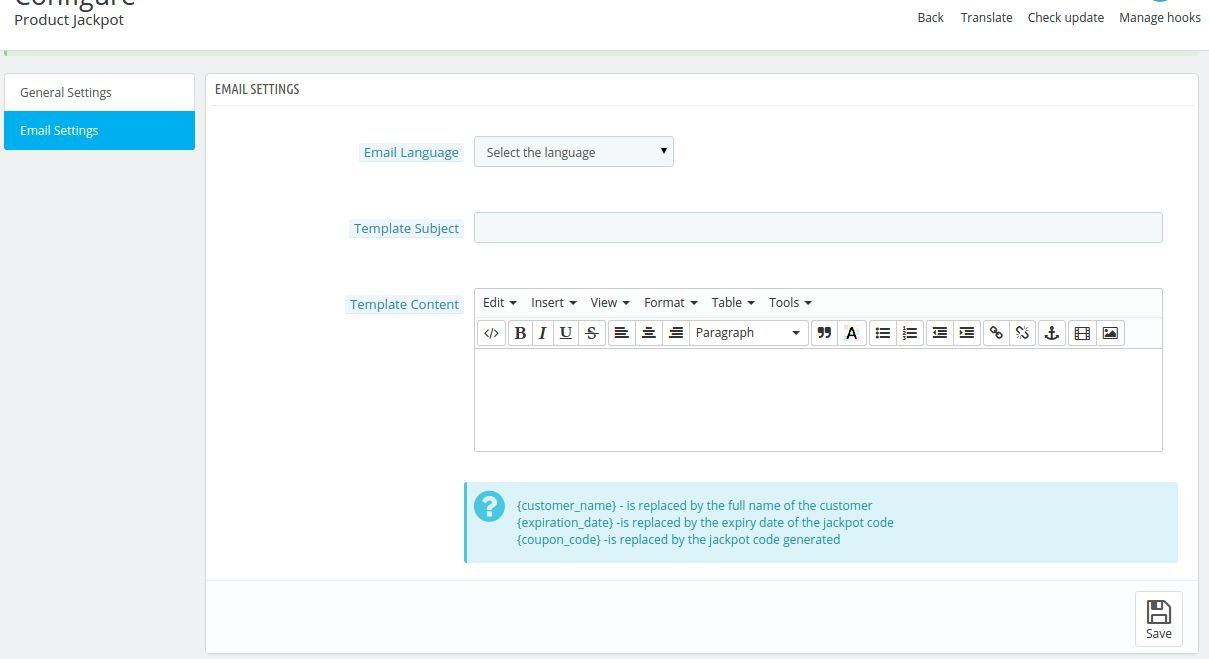
In questo campo del modulo regalo Prestashop, l'amministratore avrà le seguenti opzioni:
Seleziona la lingua dell'email: Qui, l'amministratore seleziona la lingua e-mail con cui invierà l'e-mail ai clienti che hanno vinto il jackpot.
Oggetto del modello: Questo campo di add-on-free di Prestashop consente all'amministratore di inserire l'oggetto dell'email. Qualunque sia l'argomento che l'amministratore inserirà in questo campo di posta elettronica, verrà utilizzato come oggetto dell'e-mail inviata al cliente ogni volta che vincerà qualsiasi jackpot nella parte anteriore.
Contenuto del modello: Qui, l'amministratore può inserire il contenuto dell'email che verrà inviato ai clienti che vinceranno il jackpot nella parte anteriore.
Ci sono alcune costanti che devono essere utilizzate dall'amministratore per far conoscere ai clienti il codice di sconto e la validità dello sconto del rispettivo codice, che sarà {{discount_validity}} e {{discount_code}}.
Modulo Front End del Addon Freebie di Prestashop:
Quando il componente aggiuntivo del jackpot Prestashop è abilitato dal pannello di amministrazione, verrà visualizzato in primo piano nella prima pagina in cui il cliente visiterà il negozio. Poiché le impostazioni sono fornite in back-end, il modulo avrà due layout e quando il modulo verrà visualizzato in primo piano sarà in base al layout selezionato dall'amministratore nel back-end.
Questo modulo è fondamentalmente per i venditori per far loro conoscere lo stock decrescente dei loro prodotti. In questo modulo il venditore può impostare una quantità specifica dei prodotti e se qualcuno dei suoi prodotti ha ottenuto un punteggio inferiore a questo, il venditore riceverà una mail di avviso in merito all'abbassamento del prodotto. L'amministratore può anche impostare un cron che invierà una mail al venditore non appena lo stock di uno dei prodotti è inattivo o non appena un ordine viene piazzato rendendo lo stock di quel prodotto meno dalla quantità limitata di stock data.
Passi per l'installazione
Per installare questo annuncio, attieniti alla seguente procedura:
1. Aggiungi la cartella ad-don nella cartella dei moduli del tuo sistema.
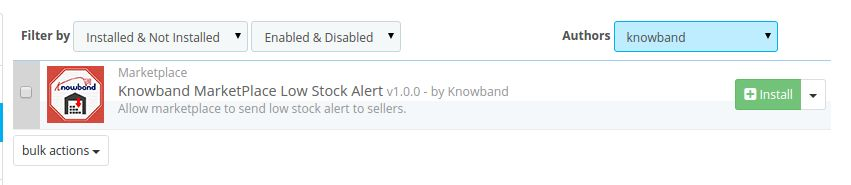
2. Dopo aver aggiunto questa cartella, il sistema elencherà l'annuncio sulla pagina del modulo sotto la categoria di funzioni del front office come indicato di seguito:
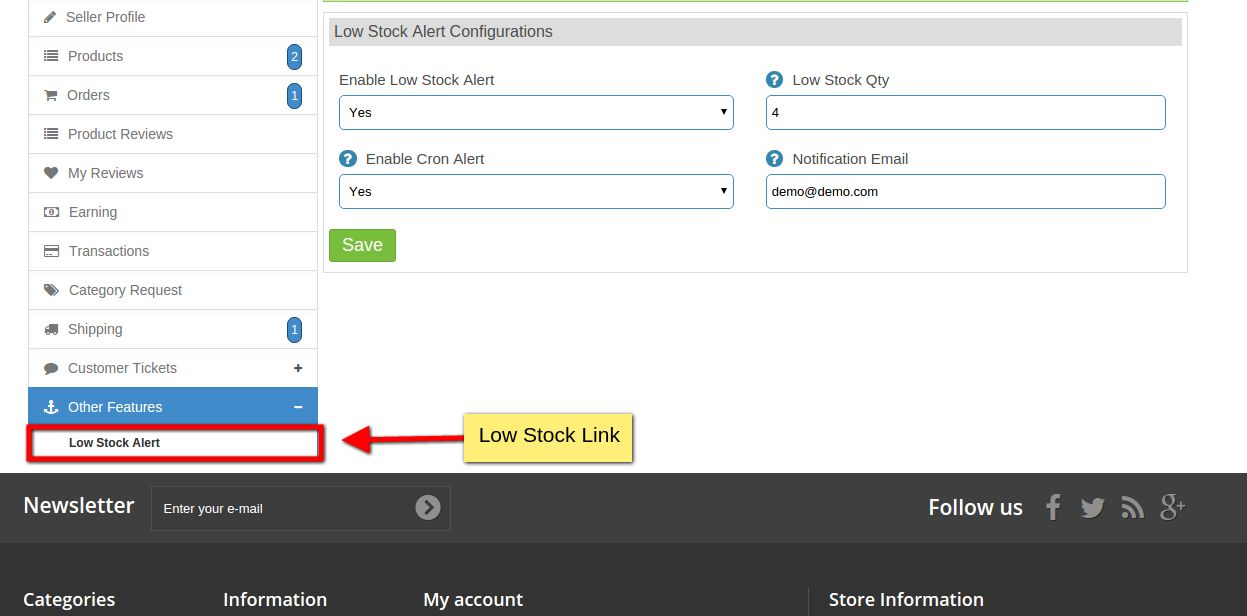
Dopo l'installazione, verrà visualizzato un menu al venditore come mostrato nella schermata sottostante:
Facendo clic sul collegamento evidenziato, il sistema reindirizzerà il venditore alla sua pagina di configurazione degli avvisi di disponibilità limitata.
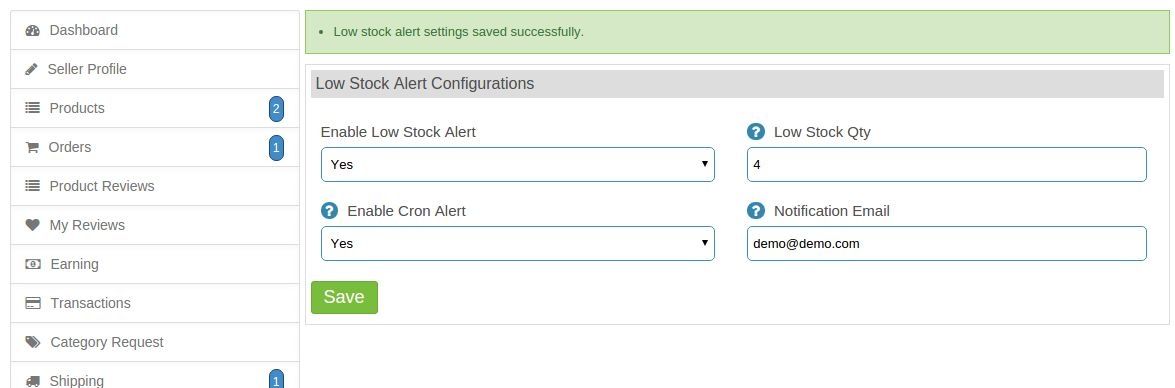
Low Alert Configuration
Qui vengono menzionate tutte le impostazioni dei moduli. Questi sono spiegati di seguito:
Impostazioni Descrizione
1. Abilita avviso basso magazzino: Il modulo funzionerà solo se questo campo è impostato su abilitato. Se questo modulo è disabilitato, il modulo non funziona.
2. Quantità ridotta: In questo campo il venditore imposterà la quantità bassa di stock. Se la quantità di uno dei prodotti del venditore scende sotto questo valore, il venditore riceverà un'email dopo l'ordine o quando il cron funziona.
3. Abilita avviso cronologico: Se questo campo è abilitato, il cron impostato dall'amministratore funziona e se questo campo è disabilitato, il venditore non riceverà nessuna delle e-mail generate dal cron.
4. La notifica e-mail: Questa è l'e-mail del venditore in cui il venditore riceverà le e-mail di avviso basse.
Flusso di lavoro del modulo
Quando il venditore abiliterà il modulo e imposterà la quantità di stock bassa, dopo che ogni ordine è stato piazzato per i prodotti del venditore, il venditore riceverà un'e-mail di avviso se la quantità del prodotto è ora inferiore alla quantità di stock bassa impostata dal venditore. Il venditore può anche ricevere e-mail secondo il cron impostato dall'amministratore sul suo server, ma se il venditore ha disabilitato le impostazioni di cron dalla sua interfaccia, allora non riceverà nessuna delle e-mail che verranno generate dal cron.
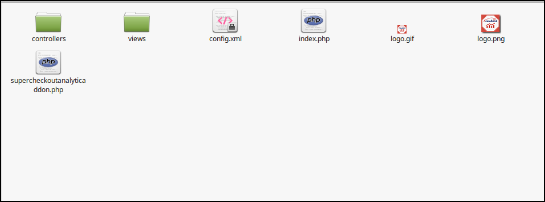
La struttura delle cartelle delle analisi della pagina di pagamento Prestashop da parte di Knowel Analytics Addon
Copia l'intera cartella denominata come add-on per l'analisi analitica Knowband nella cartella dei moduli della directory principale del tuo negozio PrestaShop tramite FTP.
Puoi anche caricare la cartella zip del modulo facendo clic sul pulsante Aggiungi nuovo modulo, che dovrebbe apparire solo nell'angolo in alto a destra della pagina di elenco dei moduli.
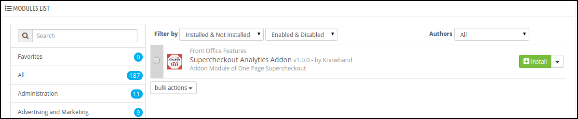
Successivamente, sarai in grado di trovare l'addon di Google Analytics Prestashop pronto per essere installato nei moduli nel tuo negozio PrestaShop come mostrato di seguito.
Fare clic sul collegamento Installa per installare il modulo di analisi della pagina di pagamento di Prestashop.
Modulo di amministrazione 2.0
Qui, il proprietario del negozio Prestashop può abilitare / disabilitare l'addon di Prestashop e vedere il sommario analitico.
Dopo aver installato l'addon analitico di checkout di Prestashop nello store, il modulo fornirà le seguenti schede:
Impostazioni generali
Dettagli di Analytics
Altri plugin
2.0.1 Impostazioni generali
Facendo clic sul collegamento di configurazione nella pagina di elenco dei moduli, il collegamento configurato verrà visualizzato automaticamente una volta installato il plug-in.
La scheda contiene i seguenti dettagli:
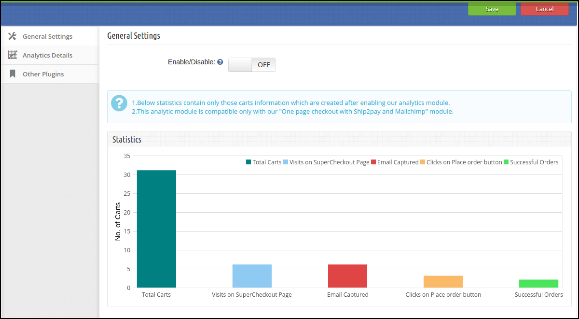
Attiva / Disattiva: Per abilitare l'analisi Google di Prestashop, passare il pulsante di attivazione da OFF a ON. Il valore predefinito sarà OFF.
Grafico delle statistiche: Il grafico mostra le statistiche di solo quei carrelli che vengono creati dopo aver abilitato il modulo Prestashop.
Dettagli di 2.0.2 Analytics
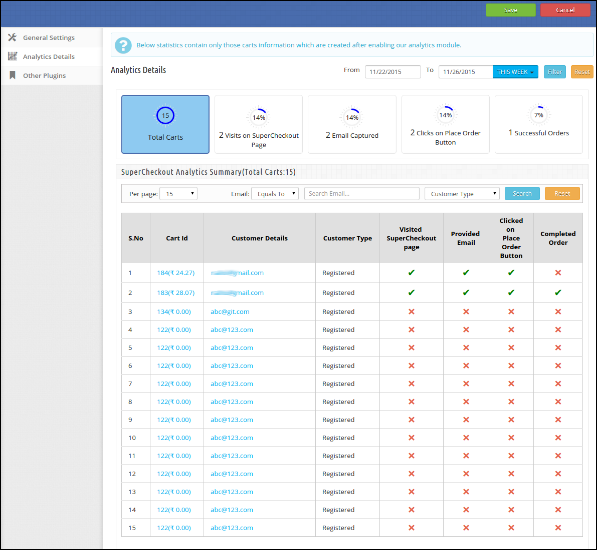
Questa scheda mostra i dettagli delle seguenti azioni:
Carrelli totali: Mostra il numero totale di carrelli creati dopo aver abilitato il componente di Google Analytics Prestashop.
Visite alla pagina di pagamento: Numero totale di clienti che visitano la pagina di checkout.
Email catturata: Numero totale di clienti che hanno fornito i loro indirizzi email.
Clic sul pulsante dell'ordine luogo: Numero totale di clienti che fanno clic sul pulsante ordine luogo.
Ordini di successo: Totale clienti che hanno completato i loro ordini.
Tabella Consistono le seguenti colonne:
ID carrello: Questa colonna mostra l'ID del carrello del prodotto insieme al relativo totale del carrello. L'amministratore del negozio Prestashop può anche visualizzare i dettagli del carrello facendo clic sul carrello id.
Dettagli cliente: Questa colonna consisterà negli indirizzi email dei clienti. L'amministratore del negozio Prestashop
Tipo di cliente: Questa colonna mostra il tipo di clienti. Se i clienti sono registrati, ospiti, visitatori o visitatori tramite e-mail.
Pagina di checkout visitata: Questa colonna mostrerà il segno di spunta se il visitatore / cliente visita la nostra pagina di pagamento, altrimenti viene visualizzata una croce.
Email fornita: Questa colonna mostrerà il segno di spunta se il visitatore / cliente inserisce un indirizzo email nel campo email della pagina di checkout altrimenti, mostra una croce.
Cliccato sul pulsante ordine posto: Questa colonna mostrerà il segno di spunta se il visitatore / cliente fa clic sul pulsante "Effettua ordine" nella pagina di pagamento altrimenti, mostra croce.
Ordine completato: Questa colonna mostrerà il segno di spunta se il cliente ha completato il suo ordine nella pagina di pagamento.
raccomandazioni
Installa il pagamento di una sola pagina con Ship2pay e Mailchimp modulo prima di installare questo modulo di analisi della pagina di checkout Prestashop.
Ricorda sempre che le statistiche contengono solo le informazioni sul carrello che vengono create abilitando l'addon analytics della pagina di checkout di Prestashop.
Knowband offre Componente aggiuntivo per la ricerca automatica di Prestashop Search che implementa la funzionalità del campo di ricerca del completamento automatico nel tuo negozio eCommerce Prestashop. Il modulo di suggerimento automatico Prestashop fornisce suggerimenti di ricerca ai clienti quando digita qualsiasi cosa nel campo di ricerca. Con l'aiuto di questo plug-in Prestashop, l'amministratore del negozio online può anche visualizzare i prezzi nell'elenco dei suggerimenti dei prodotti. L'amministratore del negozio eCommerce può anche filtrare i risultati della ricerca del prodotto in base allo stato delle scorte.
Questo plug-in di suggerimento automatico Prestashop semplifica notevolmente la ricerca dei prodotti per i clienti. Il componente aggiuntivo di ricerca rapida Prestashop consente la ricerca nella descrizione del prodotto per nome del prodotto, SKU, descrizione, tag, UPC, EAN .etc). In questo modo l'amministratore del negozio online può offrire ai clienti un'esperienza di negozio migliore mostrando loro i prodotti suggeriti durante la ricerca del prodotto. I clienti possono visualizzare un elenco di prodotti come suggerimenti contemporaneamente quando iniziano a cercare qualsiasi prodotto nella casella di ricerca del sito Web.
Cosa c'è di nuovo:
Nelle versioni aggiornate di questo modulo di suggerimento automatico di Prestashop Search, ci sono alcune funzionalità aggiuntive:
L'amministratore può mostrare i titoli dei prodotti e delle categorie sull'interfaccia front-end del sito Web. Il plug-in di ricerca automatica rapida Prestashop consente inoltre di impostare il carattere dell'intestazione e il colore di sfondo.
C'è un'opzione per impostare l'aspetto dei suggerimenti di ricerca dalle impostazioni di layout personalizzate di questo plug-in di ricerca automatica Prestashop Fast.
L'amministratore può anche mostrare ricerche popolari e recenti agli utenti online abilitando e impostando il numero dall'interfaccia di amministrazione.
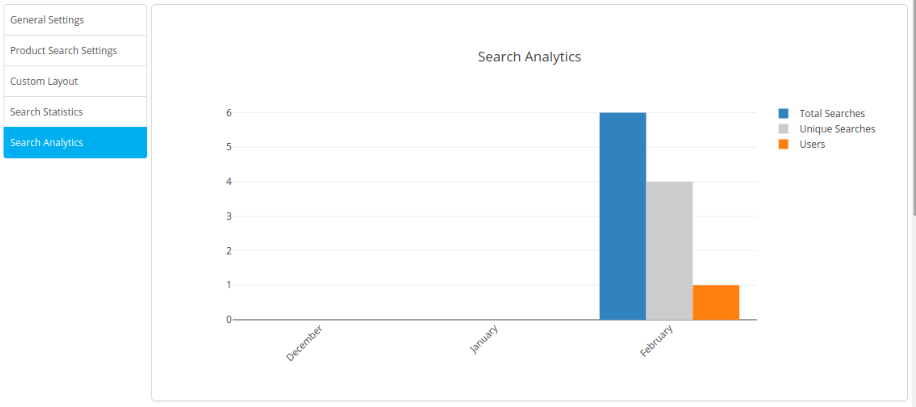
Nelle impostazioni di analisi della ricerca, il commerciante online può visualizzare i dati degli ultimi tre mesi. Il plug-in di ricerca automatica Prestashop Fast mostra un grafico per fornire dettagli su ricerche totali, ricerche uniche e numero di utenti.
1.1 Vantaggi per i commercianti offerti dal plug-in di ricerca automatica Prestashop Fast
Con questo modulo di suggerimento automatico di ricerca Prestashop, il commerciante online può mostrare i suggerimenti di ricerca agli utenti online quando iniziano a digitare qualsiasi cosa.
C'è un'opzione per visualizzare i prezzi dei prodotti insieme ai suggerimenti sui prodotti. Gli utenti online possono anche visualizzare l'immagine di anteprima con i prodotti.
Il plug-in di ricerca automatica Prestashop Fast consente all'amministratore del negozio di impostare il numero di suggerimenti sul prodotto.
L'amministratore del negozio Prestashop può modificare il limite di caratteri per iniziare la ricerca. Il limite minimo di caratteri è 3.
C'è un'opzione per cercare il termine in prodotti e categoria o l'amministratore può selezionarne solo uno per cercare il termine.
L'addon completo di ricerca Prestashop fornisce un'opzione per impostare i risultati della ricerca del prodotto in base allo stato delle scorte. I prodotti esauriti possono essere nascosti.
Il componente aggiuntivo Prestashop consente la ricerca nei dettagli del prodotto, ad esempio nome del prodotto, SKU, descrizione, tag, ecc.
Il componente aggiuntivo di ricerca automatica di Prestashop consente al commerciante del negozio di impostare l'aspetto dei suggerimenti di ricerca dall'interfaccia di amministrazione.
Il commerciante online può anche mostrare agli utenti ricerche popolari e recenti.
L'addon per la ricerca automatica di Prestashop può controllare le prime 10 parole chiave di ricerca nel tuo negozio. In questo modo, il commerciante online può farsi un'idea delle parole chiave più utilizzate per quel prodotto.
Il modulo di completamento automatico della ricerca Prestashop fornisce statistiche di ricerca che forniscono informazioni sulla parola chiave cercata dall'utente.
In Search Analytics, il commerciante online può visualizzare lo stato degli ultimi tre mesi. L'amministratore può visualizzare ricerche totali, ricerche uniche e il numero di utenti che hanno utilizzato la funzionalità.
1.2 Funzionalità offerte dal plugin di ricerca automatica rapida Prestashop
Il plug-in di ricerca automatica rapida di PrestaShop offre la funzione di suggerimenti per la ricerca del completamento automatico.
Il componente aggiuntivo di ricerca rapida Prestashop offre la ricerca in base a dettagli come nome, descrizione, tag, SKU .etc
Il componente aggiuntivo per la ricerca rapida offre suggerimenti per la ricerca di prodotti o categorie. L'amministratore può anche selezionarli entrambi.
Il plug-in di ricerca automatica rapida Prestashop fornisce risultati di ricerca ajax veloci.
L'e-merchant può mostrare i prezzi con i suggerimenti sul prodotto. Il plug-in di ricerca automatica Prestashop Fast consente di mostrare o nascondere i prezzi dei prodotti con i relativi suggerimenti.
Il
Il modulo di completamento automatico della ricerca Prestashop è compatibile con più negozi.
Il plug-in per i suggerimenti di ricerca Prestashop è compatibile con SSL, temi e browser.
Il componente aggiuntivo di ricerca rapida Prestashop consente di visualizzare le intestazioni di prodotti e categorie sull'interfaccia front-end del sito Web. L'amministratore può anche impostare il carattere dell'intestazione e il colore di sfondo.
Dalle impostazioni di layout personalizzate di questo plug-in di ricerca automatica Prestashop Fast, il commerciante online può impostare l'aspetto dei risultati della ricerca.
C'è un'opzione per mostrare ricerche popolari e recenti agli utenti nell'interfaccia front-end. L'amministratore può anche impostare il numero di risultati.
Il plug-in di ricerca automatica di Prestashop Fast mostra un grafico nella sezione di analisi della ricerca per visualizzare facilmente ricerche totali, ricerche uniche e numero di utenti.
1.3 Ricerca Prestashop addon completo Vantaggi per i clienti
Gli utenti online possono ottenere il prodotto desiderato senza perdere tempo. Devono cercarlo solo nella casella di ricerca.
I clienti online possono anche visualizzare il prezzo del prodotto direttamente alla ricerca di suggerimenti.
Il plug-in di completamento automatico della ricerca Prestashop offre un'immagine in miniatura che aiuta il cliente a selezionare il prodotto.
Non è necessario digitare il nome completo del prodotto.
Il componente aggiuntivo Prestashop offre un'interfaccia mobile-responsive. Gli utenti online possono anche visualizzare suggerimenti di ricerca nei loro dispositivi mobili.
Il plug-in di completamento automatico della ricerca di Prestashop è compatibile con il browser.
Gli utenti online possono anche visualizzare ricerche recenti e popolari.
Gli utenti online hanno un'opzione per selezionare i prodotti dalla sezione categoria o sezione prodotto del risultato della ricerca.
Installazione 2.0
Una volta che l'amministratore del negozio acquista il modulo di completamento automatico della ricerca Prestashop dal negozio Knowband, otterrà i seguenti file:
1.?The zipped file consists of the source code of the Prestashop search auto complete module.
2.?User Manual
Il proprietario del negozio online può seguire i passaggi forniti per installare il modulo di completamento automatico della ricerca Prestashop.
Prima di tutto l'amministratore deve decomprimere il file zippato. Questo file include alcuni file e cartelle.
Copia tutte le cartelle e incollale nella cartella "Moduli" della directory del negozio. L'amministratore può seguire il percorso
3.?Now the store owner can install the Prestashop quick auto search plugin. As an eCommerce store owner, the admin can find that in?Store Admin -> Modules and Services. It would be shown as below ?
????
Ora l'amministratore può fare clic sul pulsante "Installa" per installare facilmente questo modulo. Verrà visualizzato un pop-up di conferma. Clicca su "Procedere con l'installazione"opzione. Questo passaggio installa il modulo di supporto della chat live e mostra la notifica Modulo (i) installato con successo“.
3.0
L'amministratore del negozio Prestashop può modificare le varie impostazioni di questo modulo di suggerimenti per la ricerca Prestashop in base alle esigenze. Usando questo
Impostazioni generali
Ricerca prodotti Impostazioni
layout personalizzato
Cerca statistiche
Cerca Analytics
L'amministratore può applicare queste impostazioni e implementare la funzionalità di visualizzazione dei suggerimenti di ricerca.
3.1 Impostazioni generali
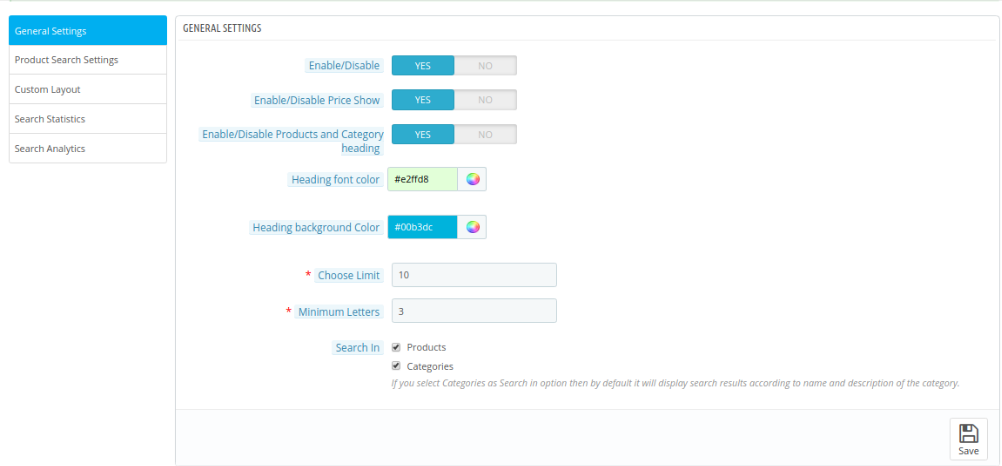
Quando l'amministratore farà clic sul collegamento di configurazione nel modulo di completamento automatico della ricerca Prestashop, il sistema aprirà le schede delle impostazioni generali per impostazione predefinita. Queste sono le opzioni di configurazione disponibili in questa sezione:
Inizialmente, i campi nel modulo sopra saranno già riempiti con i loro valori predefiniti.
Attiva / Disattiva: Abilitare l'opzione per l'attivazione della funzionalità di suggerimento automatico.
Abilita / Disabilita Show Price: Abilita l'opzione per mostrare il prezzo del prodotto insieme ai suggerimenti. Per nascondere il prezzo, l'amministratore può disabilitare questa opzione.
Abilita / disabilita intestazione prodotti e categoria: Attiva questa opzione per mostrare i prodotti e le intestazioni di categoria nei suggerimenti di ricerca.
Colore carattere intestazione: Imposta il colore del carattere per le intestazioni di categoria / prodotto.
Intestazione Colore di sfondo: Imposta il colore di sfondo per le intestazioni di categoria / prodotto.
Limite scelto: Utilizzando questa opzione, l'amministratore può impostare il limite massimo per mostrare i risultati della ricerca per impostazione predefinita, il valore sarà 10.
Lettere minime: Le lettere minime immesse dall'utente per avviare la ricerca possono essere impostate utilizzando questa opzione. Per impostazione predefinita, il valore sarà 3.
Cerca in: L'amministratore di Prestashop può scegliere cosa mostrare i risultati della ricerca semplicemente selezionando le opzioni.
3.2 Impostazioni di ricerca del prodotto
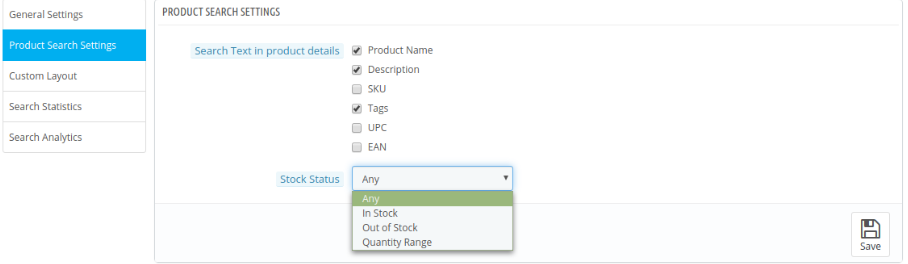
In questa scheda, l'amministratore può configurare tutte le impostazioni relative ai dettagli di ricerca del prodotto sono descritte di seguito:
Cerca testo nei dettagli del prodotto: In questa opzione, l'amministratore di Prestashop può scegliere dove cercare il termine di ricerca nei dettagli del prodotto semplicemente selezionando le opzioni.
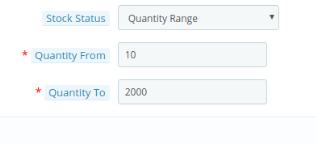
Stato di magazzino: L'amministratore può mostrare tutti i prodotti o secondo lo stato dello stock. Il modulo di completamento automatico della ricerca di Prestashop consente di mostrare solo prodotti in stock, solo prodotti non disponibili o in base all'intervallo di quantità.
3.3 Layout personalizzato
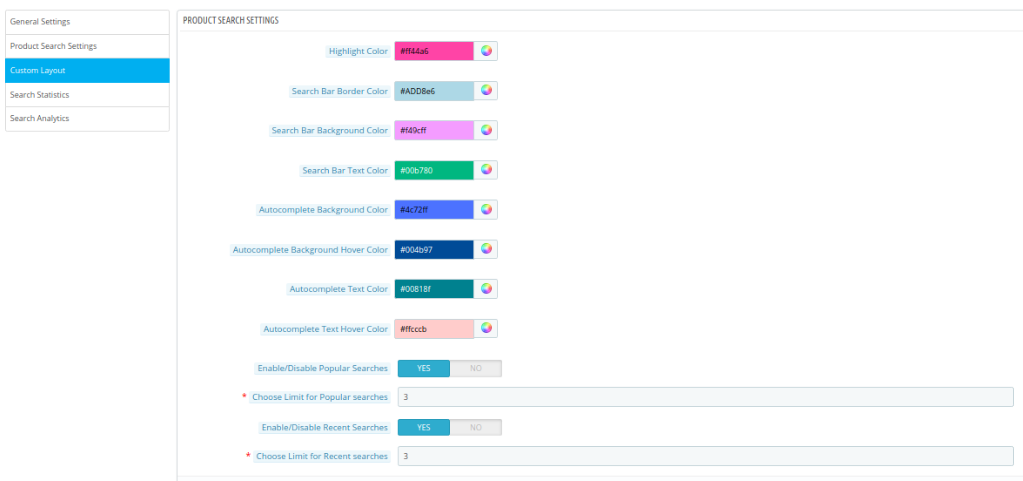
Il commerciante del negozio online ha un'opzione per impostare l'aspetto dei suggerimenti sul prodotto. Queste sono le opzioni di personalizzazione come mostrato di seguito:
Evidenzia colore: Imposta il colore di evidenziazione per i suggerimenti di ricerca.
Colore bordo barra di ricerca: Inserisci il colore del bordo per la barra di ricerca.
Colore sfondo barra di ricerca: Seleziona il colore di sfondo per la barra di ricerca.
Colore testo barra di ricerca: Scegli per il colore del testo della barra di ricerca.
Colore sfondo automatico: Dallo strumento di selezione colore, selezionare il colore di sfondo per la sezione di completamento automatico.
Colore al passaggio del mouse sullo sfondo del completamento automatico: Imposta il colore di sfondo del completamento automatico al passaggio del mouse.
Colore testo completamento automatico: Seleziona il colore per il testo con completamento automatico.
Colore per il passaggio del testo di completamento automatico: Scegli Colore testo automatico al passaggio del mouse dallo strumento di selezione dei colori.
Abilita / Disabilita ricerche popolari: Abilitare questa opzione se si desidera mostrare ricerche popolari nell'interfaccia front-end.
Scegli Limite per le ricerche più frequenti: Inserisci il numero di ricerche popolari che desideri mostrare.
Abilita / Disabilita ricerche recenti: Abilitare questa opzione se si desidera mostrare ricerche recenti nell'interfaccia front-end.
Scegli Limite per ricerche recenti: Imposta il numero di ricerche recenti che desideri mostrare agli utenti.
3.4 Statistiche di ricerca
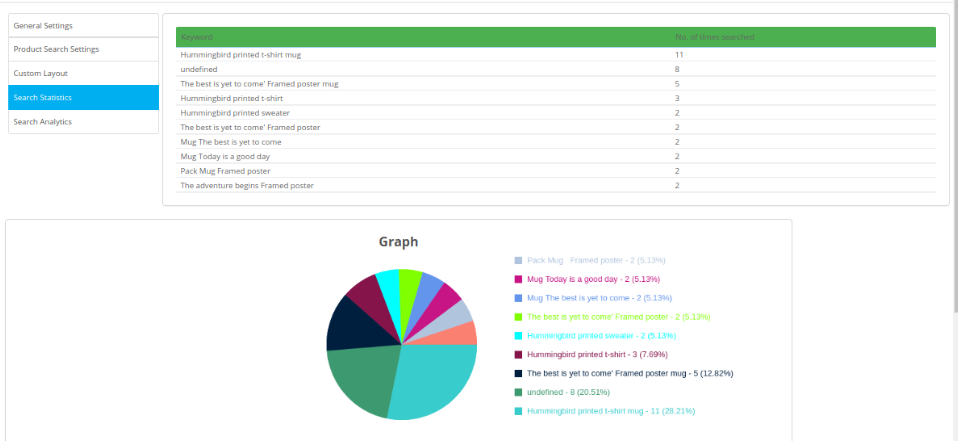
In questa scheda, l'amministratore può visualizzare la parola chiave cercata dagli utenti nel front-end sotto forma di elenco e grafico.
3.5 Ricerca Analytics
In questa sezione, il commerciante del negozio può visualizzare un grafico dei tre mesi precedenti in cui può visualizzare ricerche totali, ricerche uniche e numero di utenti.
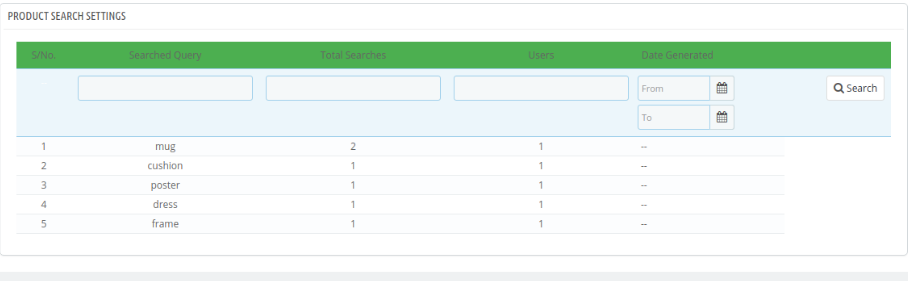
L'amministratore può anche visualizzare le query cercate nelle impostazioni di ricerca del prodotto come mostrato di seguito:
Interfaccia 4.0 front-end
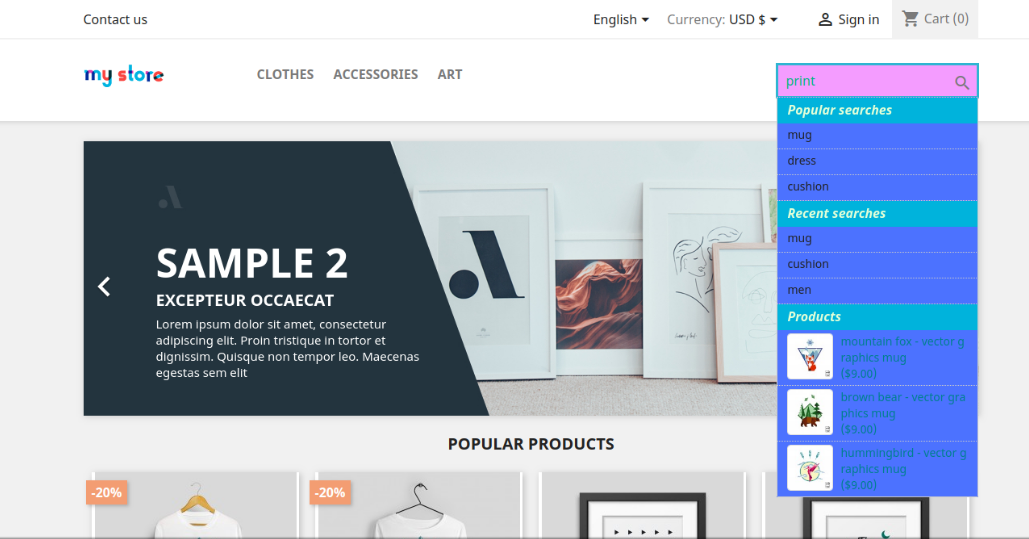
L'utente online può cercare il prodotto utilizzando algoritmi avanzati, semplicemente inserendo il testo nella casella di ricerca l'utente sarà in grado di visualizzare il risultato della ricerca come mostrato di seguito:
Facendo clic su qualsiasi prodotto o categoria, gli utenti online verranno reindirizzati al particolare prodotto / categoria. Gli utenti online possono visualizzare i suggerimenti di categoria e i suggerimenti di prodotto in diverse intestazioni come mostrato di seguito:
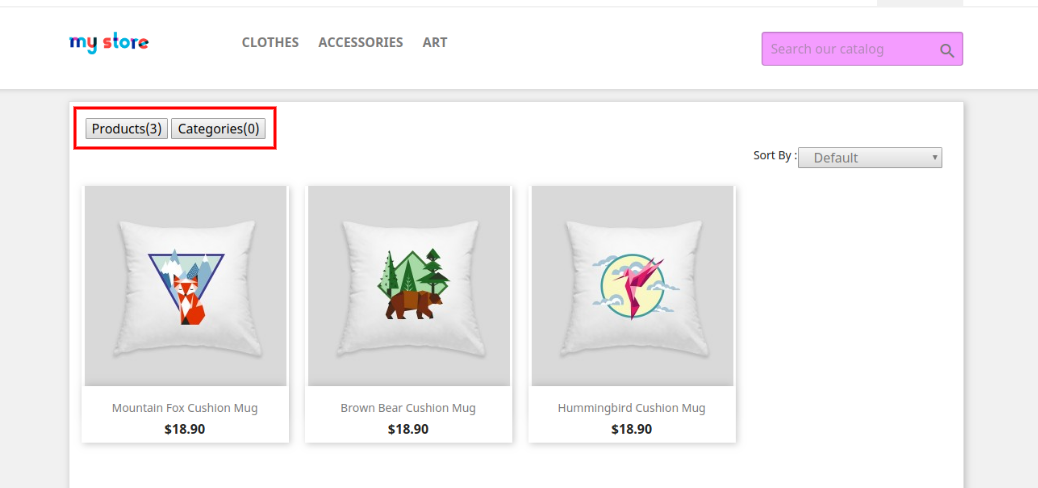
Gli utenti online possono anche controllare i risultati selezionando la categoria o l'opzione prodotti:
Pertanto, con l'aiuto di questo componente aggiuntivo di ricerca con correzione automatica Prestashop, l'amministratore del negozio eCommerce può offrire un'esperienza del negozio migliore anche ai visitatori e ai clienti del negozio. I clienti possono visualizzare facilmente i prodotti desiderati senza nemmeno inserire il nome completo. Questo modulo di suggerimenti per la ricerca Prestashop offre un'interfaccia intuitiva.
Gli utenti online possono ottenere suggerimenti di ricerca durante la ricerca di qualsiasi prodotto nella casella di ricerca del sito Web. I clienti possono facilmente ottenere il prodotto che migliora l'esperienza del negozio. L'amministratore del negozio eCommerce può mostrare i dettagli del prezzo con i suggerimenti sul prodotto. Il componente aggiuntivo di suggerimento automatico Prestashop è altamente personalizzabile e consente all'amministratore del negozio di selezionare dalla categoria o dai prodotti per mostrare le ricerche dalle sezioni selezionate. L'addon di ricerca rapida Prestashop offre anche un'opzione per nascondere prodotti esauriti dall'elenco dei suggerimenti di ricerca.
In questo modo, l'amministratore del negozio online può mostrare facilmente suggerimenti ai clienti e facilitare gli acquisti per i clienti. Il
raccomandazioni
Aggiorna la home page del tuo negozio ogni volta che abiliti / disabiliti il plugin.
Se il plug-in di ricerca automatica Prestashop Fast non funziona dopo l'installazione, controllare le autorizzazioni nella cartella dei moduli. La cartella dovrebbe essere scrivibile. Si prega di rendere l'autorizzazione per la cartella 755
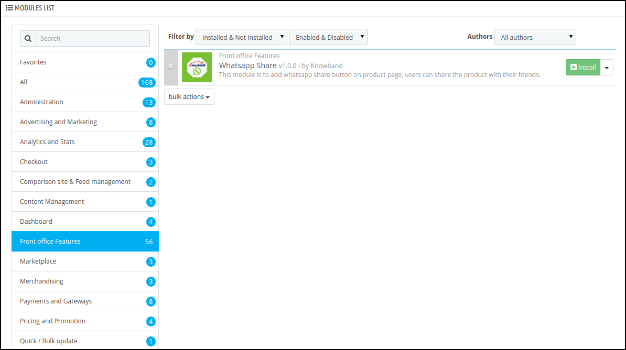
1. Aggiungi la cartella addon alla cartella dei moduli del tuo sistema. 2. Dopo aver aggiunto questa cartella di add-on di Prestashop, il sistema elencherà l'addon di whatsapp Prestashop sulla pagina del modulo sotto la categoria di funzioni di front office come indicato di seguito:
2.0 Guida per l'utente
Questo
2.0.1 Admin Interface
Una volta installato l'addon di WashApp per Prestashop di Knowband, verranno fornite all'amministratore le seguenti funzionalità:
2.0.1.1 Impostazioni generali
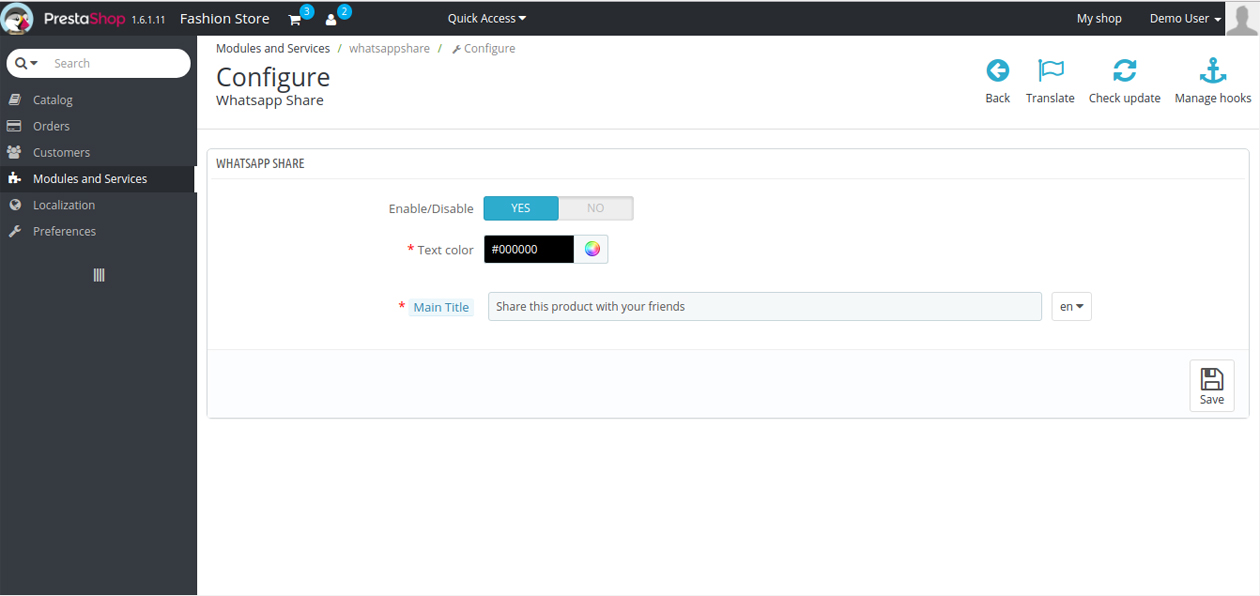
Dopo aver fatto clic sul collegamento di configurazione di Whatsapp Share addon sulla pagina di elenco dei moduli, il sistema aprirà le schede delle impostazioni generali per impostazione predefinita come mostrato nella schermata seguente:
I campi elencati saranno riempiti con alcuni valori predefiniti
Attiva / Disattiva:?Initially, the Prestashop addon will be OFF. The user can enable/disable the addon’s functionality by turning this ON/OFF respectively.
Titolo principale:?The text to be displayed on the front end to the end users while they view the page, following are the settings the admin can control:
Stile carattere:?Font style Grassetto e Italico può essere impostato qui semplicemente facendo clic sull'icona fornita in base alla scelta.
Font Color:?Store owners can change the text color according to choice by selecting the color from color picker.
Lingua:?Different languages according to the enabled language can be set by the owner by default the text will be ‘Condividi questo prodotto con i tuoi amici‘.
2.0.2 Front End Module
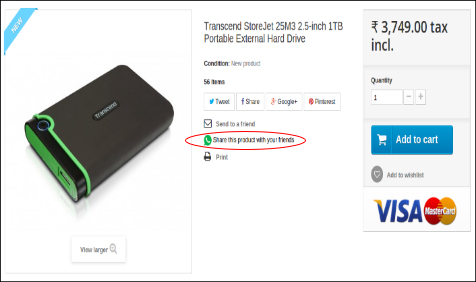
Dopo aver abilitato il plug-in Prestashop Share con WhatsApp di Knowband, l'utente front-end vedrà il pulsante di condivisione su ogni pagina di prodotto, a condizione che l'utente stia visualizzando da un piccolo dispositivo.
Il pulsante Condividi sul front-end appare come segue:
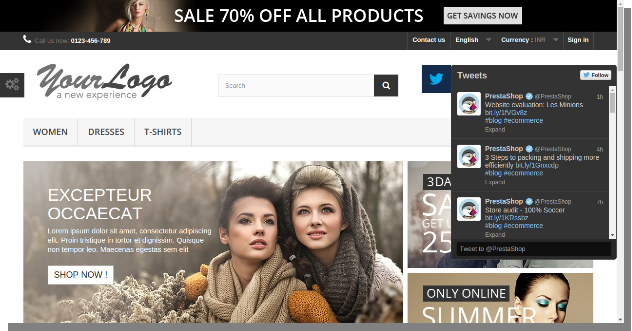
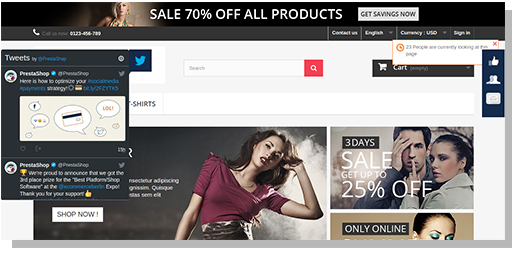
La Prestashop Twitter Post Feed è un addon che fornisce una funzionalità per pubblicizzare la tua pagina Twitter sul tuo negozio aggiungendo la finestra di Twitter (barra di notifica). Gli utenti possono fare clic su questa barra e vedere il riepilogo della pagina Twitter aggiunta. Gli utenti possono anche piacere e commentare lo stesso. Questo annuncio aiuta a condividere informazioni / aggiornamenti sul negozio e può aumentare la conversione.
2.0 Passi per l'installazione
1. Copia la cartella Twitter inserisci la cartella del modulo di alimentazione sotto la directory root_directory / modules / del tuo negozio tramite FTP o usa l'interfaccia Prestashop per caricare il plugin.
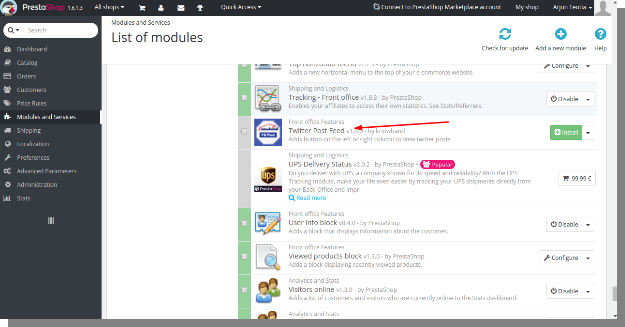
2. Dopo la copia, il modulo Prestashop verrà elencato nella pagina di elenco dei moduli nel pannello di amministrazione come indicato nella schermata seguente.
Filtra per: Installato e Non installato / Abilitato e Disabilitato
Nota:
1. Quando fai clic sul pulsante Installa, verrà visualizzata una finestra popup che visualizzerà i messaggi di avviso. Puoi ignorare questi messaggi e andare avanti. Non ci sarà alcun impatto negativo di questo messaggio di avviso sul tuo negozio.
2.?After installing Prestashop feed module, a “configure” button will be in front of this plugin on the module listing page as shown in the screen below:
Impostazioni di configurazione 3.0
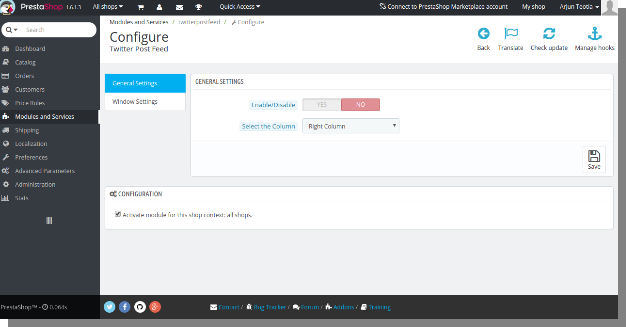
Per accedere a questo modulo, fare clic sul pulsante di configurazione del modulo di inserimento dei messaggi di Twitter. Facendo clic, l'interfaccia del modulo sarà aperta e verrà visualizzata la seguente schermata come indicato di seguito:
Questo manuale utente fornisce le linee guida di questo add-on Prestashop. Questo modulo ha interfacce 2 –
L'interfaccia di amministrazione
L'interfaccia front-end
3.1 Admin Interface
L'amministratore può configurare o configurare questo modulo tramite il pannello di amministrazione del negozio seguendo i passaggi indicati di seguito –
Vai a Store Admin -> Modules and Services
Trova "Feed post Twitter" e fare clic sul pulsante "configura" dato corrispondente al modulo.
Verrà visualizzata la scheda Impostazioni generali.
Abilita il pulsante "Abilita / Disabilita".
Clicca sul pulsante Salva.
3.1.1 Impostazioni generali
Attiva / Disattiva: Per abilitare il plug-in del feed di Twitter, spostare il pulsante di abilitazione da OFF a ON. Il valore predefinito sarà "OFF".
Seleziona la posizione: Questa è l'opzione per scegliere quale colonna il tuo feed di post su Twitter verrà visualizzato sulla tua prima pagina. Il valore predefinito sarà "Left Column".
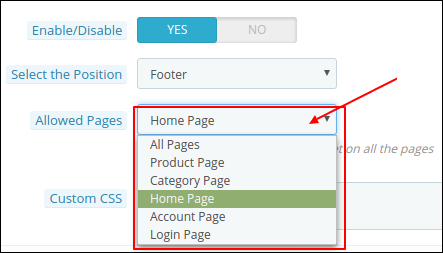
Pagine consentite: Questa è un'opzione a discesa. Qui puoi scegliere le pagine su cui desideri visualizzare il feed Twitter.
CSS personalizzato: L'amministratore può aggiungere codici CSS personalizzati in questa sezione per sovrascrivere il CSS del modulo di feed di Prestashop su Twitter.
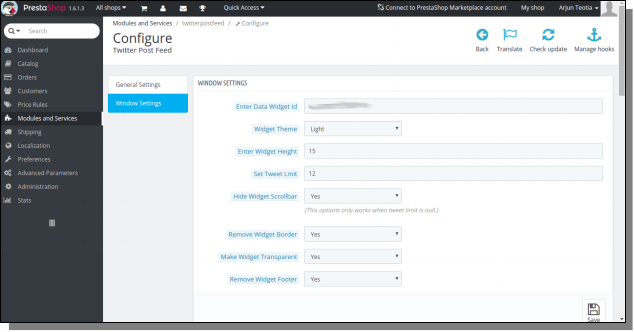
Impostazioni della finestra 3.1.2
Questa scheda contiene fondamentalmente aspetto della pagina di manutenzione. Queste impostazioni sono per la nostra interfaccia utente sulla pagina di manutenzione.
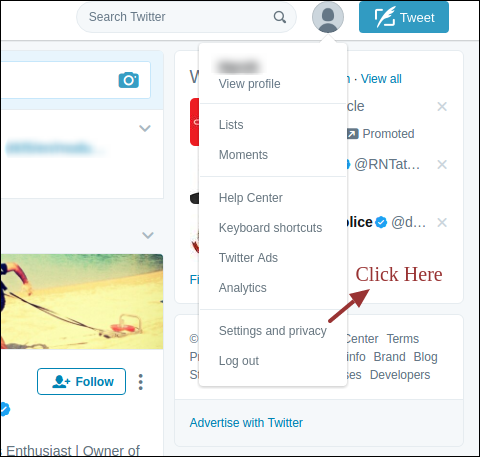
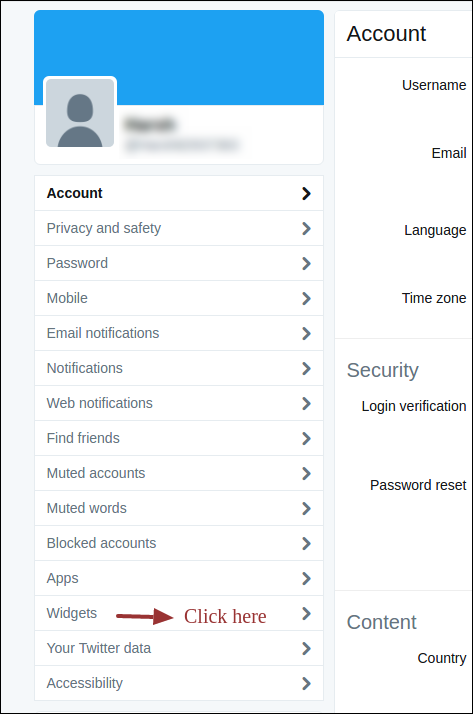
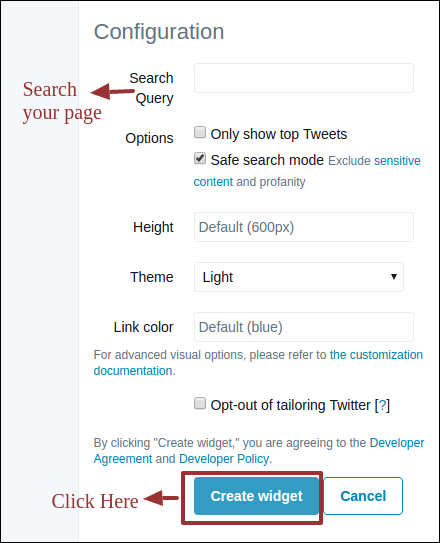
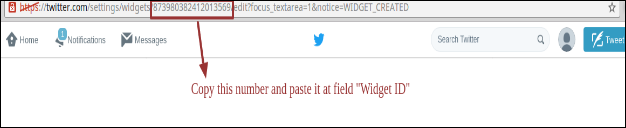
ID widget dati: Questo è l'ID del widget della tua pagina twitter. Hai bisogno di un ID del widget per mostrare i tuoi tweet da Twitter sul tuo sito web. Per conoscere l'ID del tuo widget Twitter, vedere qui.
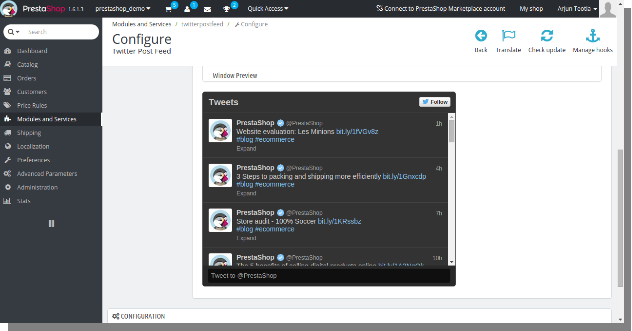
Tema widget: Puoi anche avere un'opzione per mostrare la tua finestra di tweet in tema scuro o chiaro. Il valore predefinito di questo campo sarà "leggero".
Altezza widget: Questa è l'altezza della finestra di twitter. I dati predefiniti saranno bianchi "15px". Funziona solo quando il limite di tweet è nullo.
Imposta il limite del Tweet: Puoi anche limitare il numero di tweet sulla finestra usando queste opzioni. I dati predefiniti saranno "null".
Nascondi lo scorrimento del widget: Questa è l'opzione per disattivare lo scorrimento nel tuo widget tweet se è fastidioso sulla pagina desiderata. Il valore predefinito sarà 'Sì'.
Rimuovi il bordo del widget: Questa è l'opzione per rimuovere il bordo dal tuo addon del feed Twitter tweet se è fastidioso sulla pagina desiderata. Il valore predefinito sarà 'Sì'.
Crea un widget trasparente: È inoltre possibile rendere trasparente il modulo Prestashop sulla pagina desiderata utilizzando questa opzione. I dati predefiniti saranno "No".
Rimuovi il piè di pagina del widget: È possibile rimuovere il footer del widget se è fastidioso sulla pagina desiderata. I dati predefiniti saranno "Sì".
Raccomandazione: non impostare il limite del tweet, alcune pagine potrebbero essere distorte.
3.1.2.1 Come ottenere l'ID del widget?
Puoi ottenere l'ID widget seguendo i passaggi indicati di seguito –
Cerca la tua pagina Twitter e fai clic su "Crea widget".
Copia il contenuto numerico dall'URL come mostrato di seguito e incollalo nel campo "ID widget".
Interfaccia 3.2 Front End
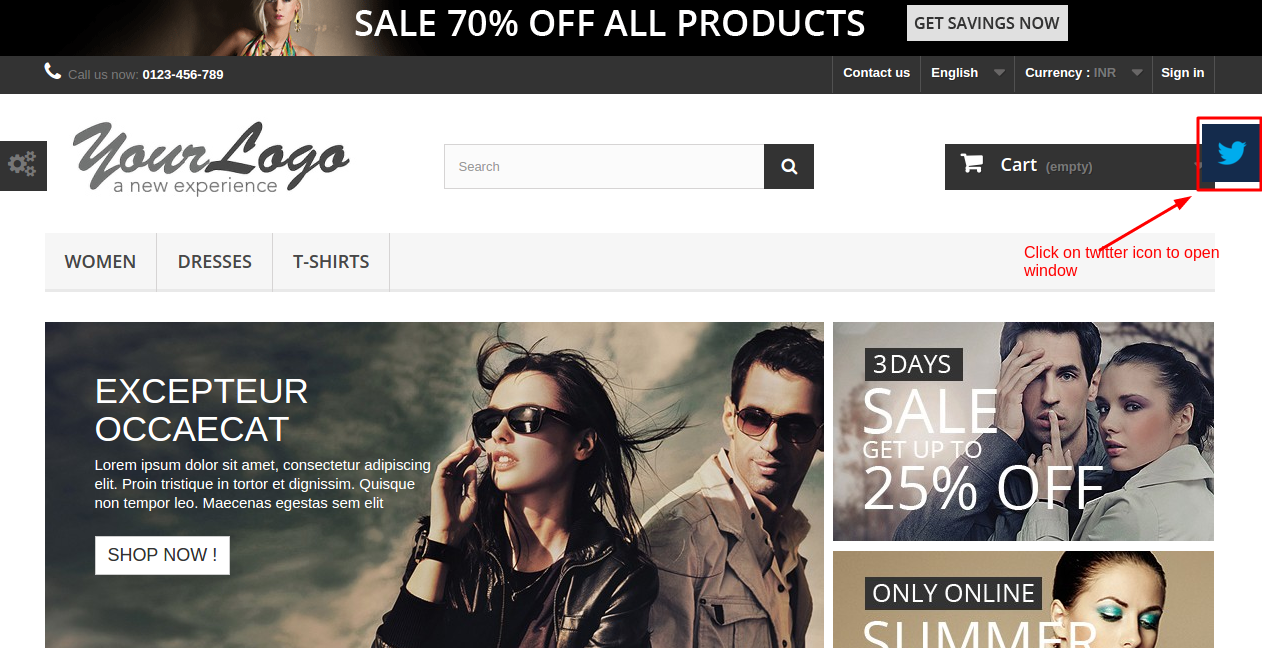
3.2.1 Icona Twitter sulla colonna di destra
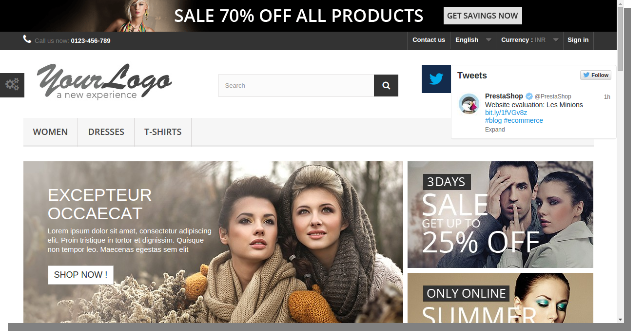
3.2.2 Dopo aver fatto clic sull'icona Impostazioni interfaccia predefinita
3.2.3 Tema scuro con tweet footer
3.2.5 senza Tweet piè di pagina
3.2.5
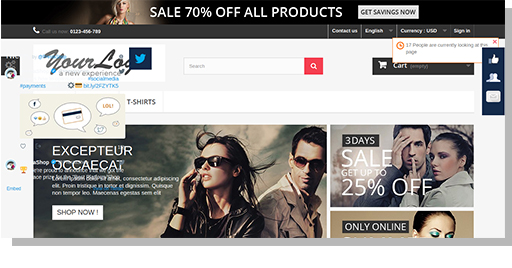
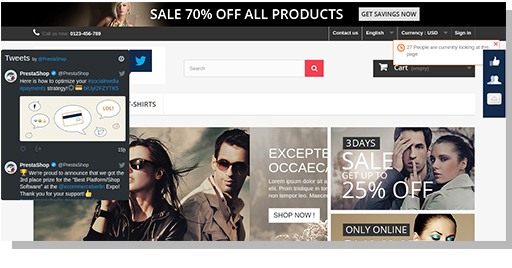
3.2.6 Tema scuro con widget trasparenteDa tutte le immagini di cui sopra, puoi facilmente rendere la tua homepage più social per i tuoi clienti. Possono twittare facilmente e leggere tutti i tweet da te.