Magento

1.0 Introduzione di Magento

Consenti ai tuoi clienti di acquistare buoni regalo per i loro amici e familiari. L'amministratore del negozio può creare più carte regalo per occasioni speciali come il compleanno, l'anniversario, il giorno di San Valentino, il giorno dell'amicizia, il giorno del padre ecc. In modo tale che, in base alla necessità, i clienti possano selezionare le carte regalo per i propri cari.

La Gift Card offre i seguenti vantaggi:

1) Incoraggiare i clienti a spendere di più 2) Tassi di rendimento più bassi 3) Rendere possibile l'acquisto dell'ultimo minuto 4) Generare entrate in anticipo sulle vendite 5) Più conveniente

Modulo regalo Magento 2 da Knowband fornisce un modo flessibile per i tuoi clienti di acquistare un regalo per qualcuno dal tuo negozio.

Funzioni 1.1 dell'estensione Magento 2 Gift Card Manager:

1. Con l'aiuto di questo Addon di Magento 2 Gift Card Manager Addon di Knowband, il rivenditore online può facilmente integrare la funzionalità di Gift Card nel proprio negozio. 2. Il Modulo regalo Magento 2 offre un'opzione per il commerciante per collegare l'opzione Carta regalo a Intestazione, Piè di pagina, Il mio account e Lato sinistro sul front-end secondo il requisito. 3. L'amministratore può selezionare lo stato dell'ordine della carta regalo che gli ordini della carta regalo saranno contrassegnati come consegnati e il codice della carta regalo verrà generato. 4. L'estensione dei buoni regalo Magento 2 consente al proprietario del negozio di impostare il divario di consegna della Gift Card

Tecnologia per lo sviluppo

Lingua: PHP
Struttura: Magento

2. Installazione

Dopo l'acquisto dell'estensione della Gift Card Magento 2, l'amministratore del negozio riceverà i seguenti file: 1.Knowband_Giftcardmanager.zip che contengono il codice sorgente dell'estensione della Gift Card Magento 2 Send. 2. Manuale dell'utente che include tutti i dettagli e gli aiuti relativi a un'estensione. 3. Segui i passaggi seguenti per installare l'estensione dei Buoni regalo Magento 2: I passaggi per installare il modulo Magento 2 Gift Card sono indicati di seguito: 1.

6. L'estensione è ora installata e pronta per l'uso. Nel pannello di amministrazione vai a "Knowband> Gift Card Manager "

È ora possibile configurare e utilizzare la Gift Card Magband 2 di Knowband per il modulo del prodotto.

Pannello di amministrazione 3.0

Dopo aver installato Magento 2 Gift Card Manager Extension nel negozio Magento, il proprietario del negozio può apportare le modifiche senza problemi. Ci sono i seguenti modi in cui l'amministratore interagirà con la funzionalità del modulo Buoni regalo Magento 2: 1. Configurazione del modulo 2. Modello di carta regalo 3. Prodotti per carte regalo 4. Ordini delle carte regalo Ogni interfaccia è stata spiegata con i dettagli corretti nelle seguenti sezioni.

Configurazione del modulo 3.1.1

Dopo aver fatto clic su Gift Card Module, il sistema aprirà le schede Module Configuration per impostazione predefinita. Nella scheda Configurazione modulo dell'estensione della Gift Card Magento 2 di Knowband, i venditori online possono abilitare la funzionalità Gift Card e impostare il divario di consegna, il prefisso della carta regalo e altro ancora. Screenshot della scheda Configurazione modulo mostrata di seguito:
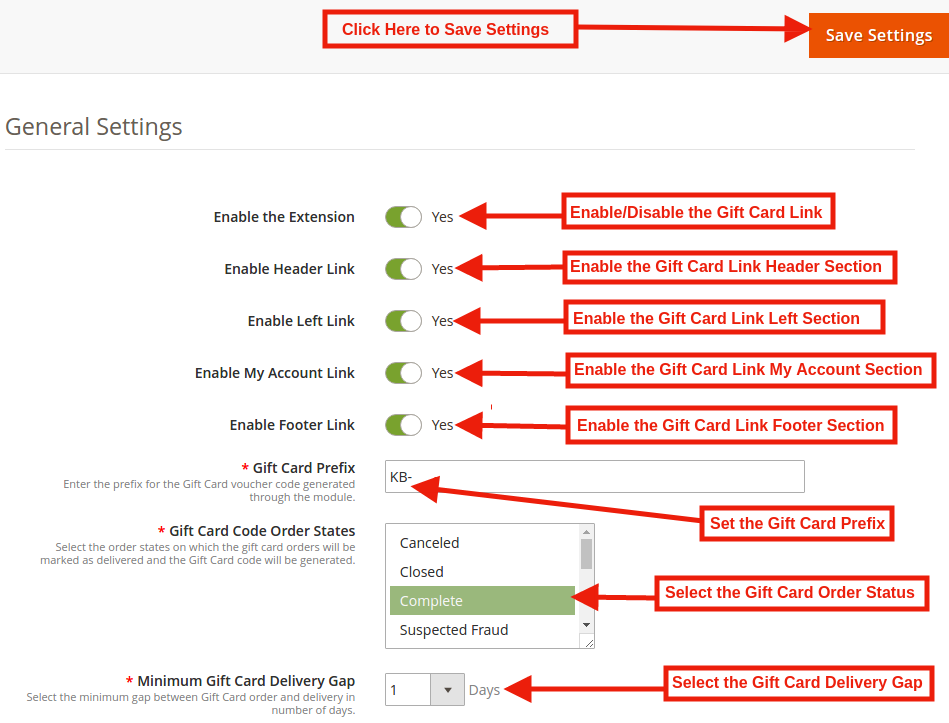
Gestore di carte regalo Magento 2 | impostazioni generali

Inizialmente, i campi nel modulo sopra saranno già riempiti con i loro valori predefiniti.

1. Abilita l'estensione: ?Initially, this will be “OFFL'amministratore può abilitare / disabilitare l'estensione della Gift Card Magento 2 attivando / disattivando questa impostazione.

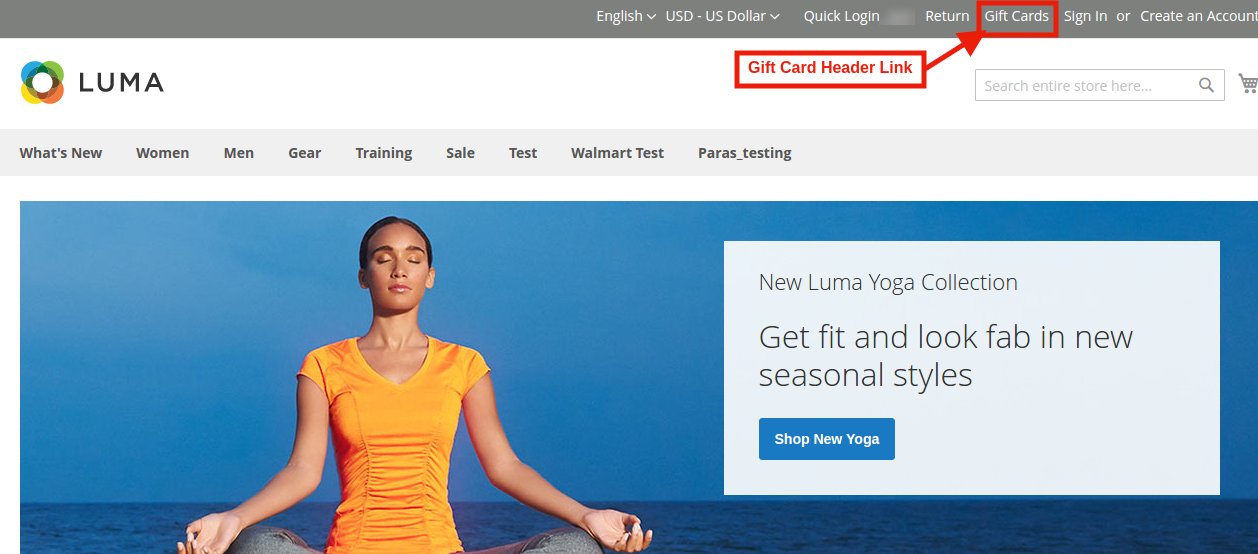
2. Abilita collegamento intestazione: In questa sezione, il rivenditore online può abilitare la visualizzazione dell'opzione della carta regalo sull'intestazione.

Anteprima front-end:
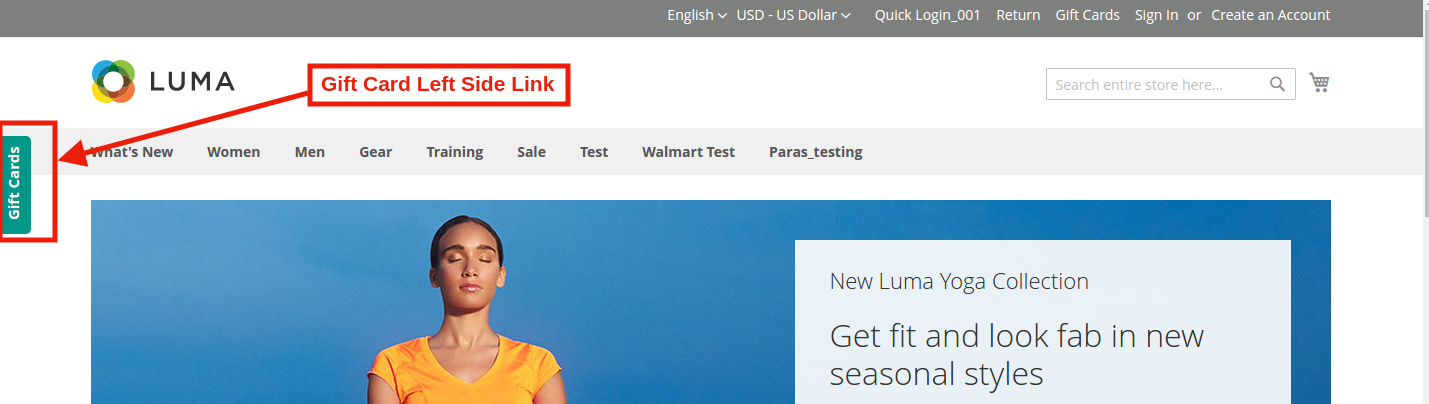
3. Abilita il collegamento sinistro: Utilizzando l'estensione del voucher regalo Magento 2, l'amministratore può abilitare la visualizzazione del collegamento della carta regalo sul lato sinistro dello schermo facendo clic sul pulsante.

Anteprima front-end:
4. Abilita il mio collegamento account: L'amministratore può abilitare / disabilitare il collegamento della carta regalo nella sezione Piè di pagina secondo i requisiti aziendali.

Anteprima front-end:
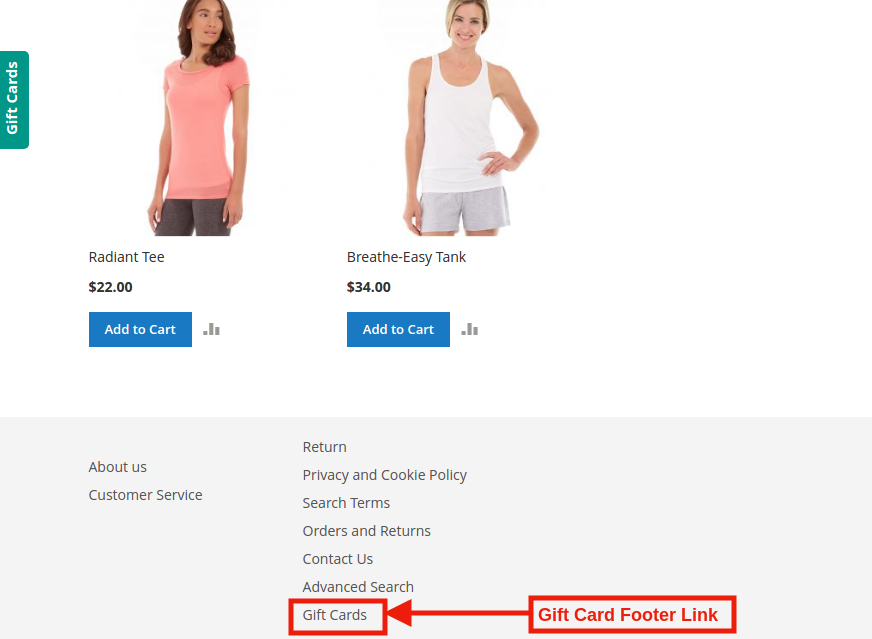
5. Abilita collegamento a piè di pagina: L'amministratore può abilitare la visualizzazione dell'opzione della carta regalo nella sezione Il mio account.

Anteprima front-end:
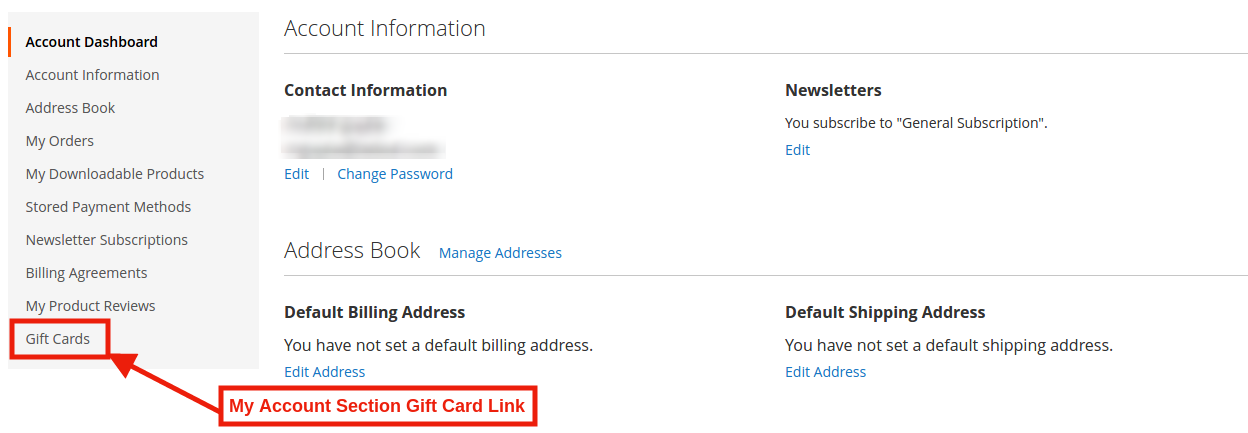
6. Prefisso biglietto regalo: In questa opzione Magento 2 Gift Module l'amministratore può impostare il prefisso per il codice del buono dei buoni regalo da qui. Il codice può essere inserito nel formato KB ******

7. Stato dell'ordine della carta regalo: In questo campo del modulo Carte regalo Magento 2, l'amministratore può impostare lo stato dell'ordine predefinito per gli ordini di carte regalo. Non appena l'amministratore aggiorna lo stato dell'ordine per l'ordine della Gift Card, la carta regalo verrà inviata al destinatario via email.

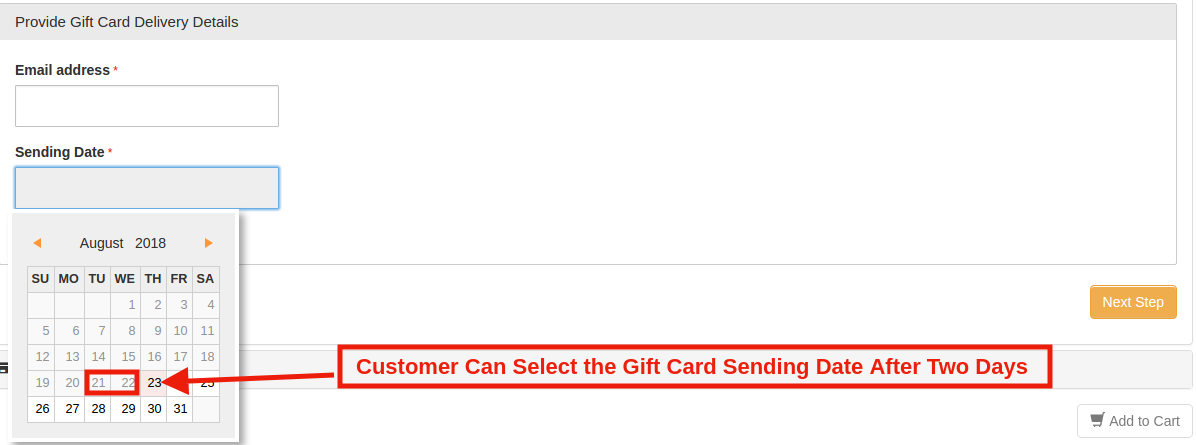
8. Distacco minimo di consegna della carta regalo: Questo campo del modulo Voucher Gift Card Magento 2 consente all'amministratore del negozio di consentire al Voucher di inviare dati dopo il numero specifico di giorni.

Es: Se i valori della finestra della carta regalo sono impostati su 2 dal pannello di amministrazione. Queste modifiche rifletteranno il Front End e l'utente sarà in grado di selezionare la data di invio dopo due giorni dalla data corrente.

Pannello di Amministrazione:

Impostazioni front-end:
Impostazioni e-mail 3.1.2

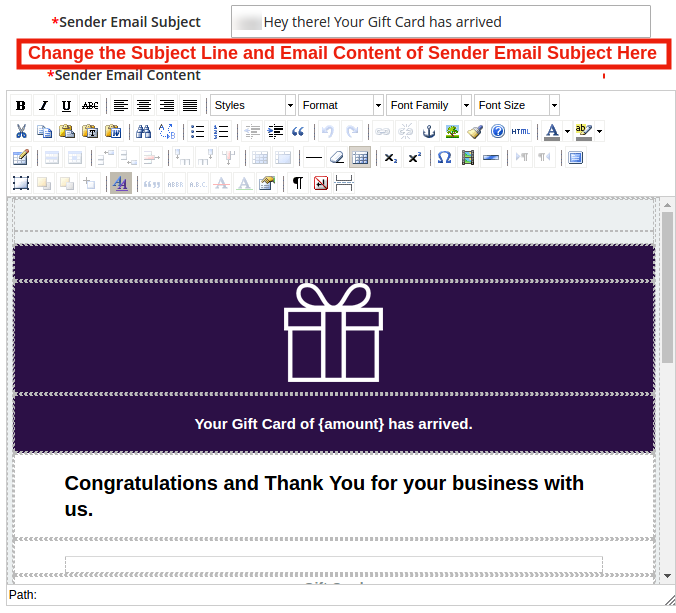
Il cliente ha un'opzione per stampare le carte regalo, oppure può essere inviato al destinatario via e-mail. Il modulo regalo Magento 2 di Knowband offre modelli di posta elettronica predefiniti che possono essere personalizzati secondo le esigenze dell'amministratore del negozio.

Impostazioni email del destinatario:
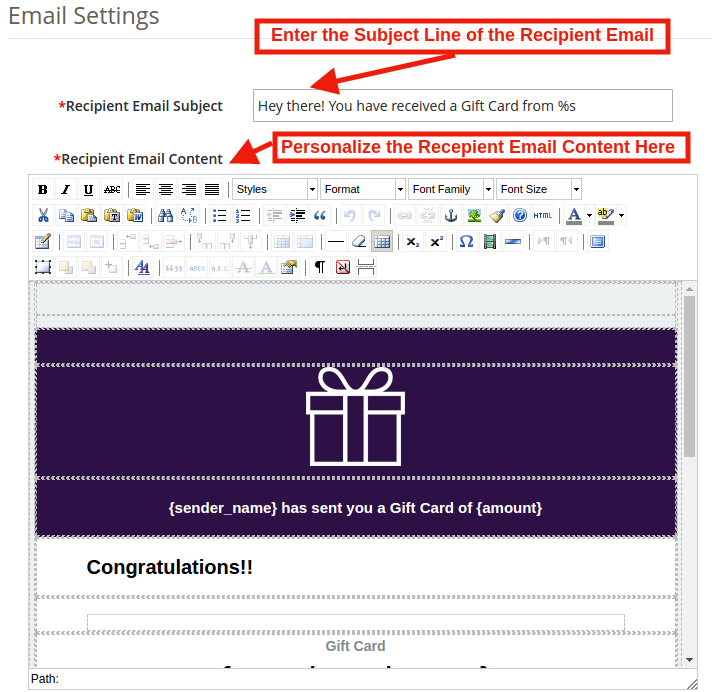
Impostazioni email del ricevitore:
Impostazioni 3.1.3 PDF

Il modulo per carte regalo Magento 2 invia anche un PDF insieme all'immagine, al codice del buono, alla data di scadenza del buono e al valore del buono. Gli utenti possono anche ottenere la stampa del PDF. Oltre a questo, l'amministratore del negozio può modificare il prefisso della Gift Card e aggiornare il contenuto del PDF per renderlo più attraente dal back-end.
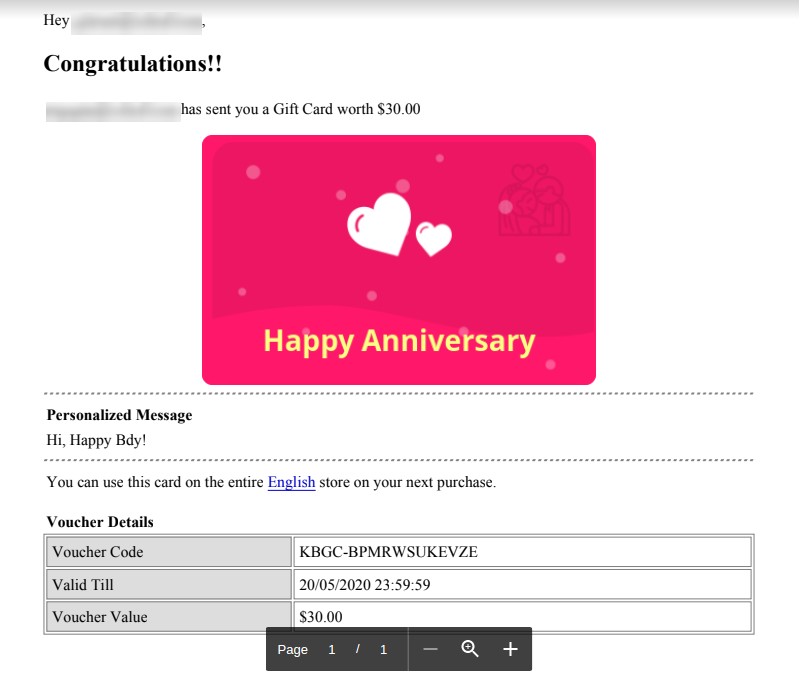
Anteprima PDF allegata:
Impostazione Cron 3.1.4

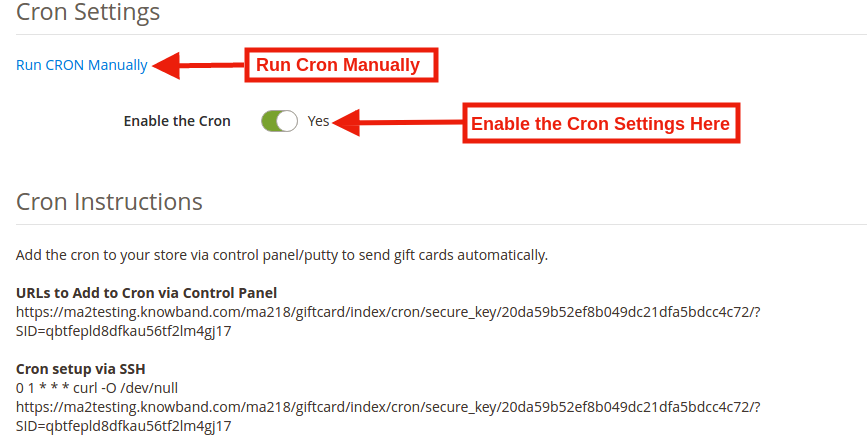
In questa scheda, l'amministratore del negozio eCommerce può eseguire il CRON manualmente o automaticamente. L'amministratore può eseguire il CRON nel tuo negozio tramite il pannello di controllo per inviare automaticamente i buoni regalo.

URL da aggiungere a Cron tramite il Pannello di controllo

https://ma2testing.knowband.com/ma218/giftcard/index/cron/secure_key/20da59b52ef8b049dc21dfa5bdcc4c72/?SID=qbtfepld8dfkau56tf2lm4gj17

Configurazione Cron tramite SSH

0 1 * * * curl -O /dev/null https://ma2testing.knowband.com/ma218/giftcard/index/cron/secure_key/20da59b52ef8b049dc21dfa5bdcc4c72/?SID=qbtfepld8dfkau56tf2lm4gj17

Modello di carta regalo 3.2

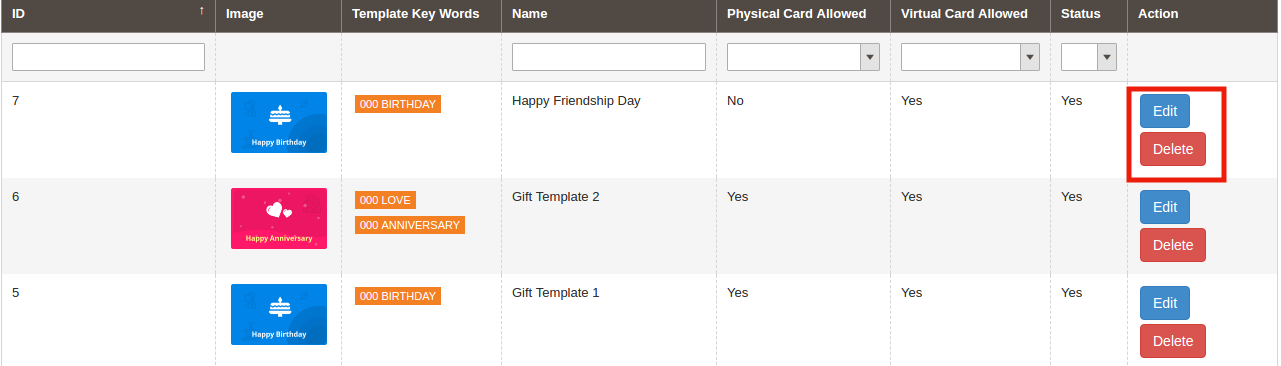
Questa scheda mostra i modelli di carte regalo già aggiunti. L'amministratore può personalizzare questi modelli di carte regalo secondo i loro desideri. Oltre a questo, il commerciante del negozio può modificare o eliminare il modello di carta regalo.

3.2.1 Come personalizzare il modello della carta regalo?

3.2.1.1 Aggiungi un nuovo modello di carta regalo

C'è un 'AGGIUNGERE NUOVA'pulsante presente nell'angolo superiore destro della scheda del modello di carta regalo del modulo Magento 2 Gift Card Manager. I commercianti del negozio possono facilmente aggiungere nuovi set di template Gift Card ogni volta che ne hanno bisogno, facendo clic sul pulsante. Ulteriori dettagli sulla sua funzionalità sono descritti nella prossima sezione.
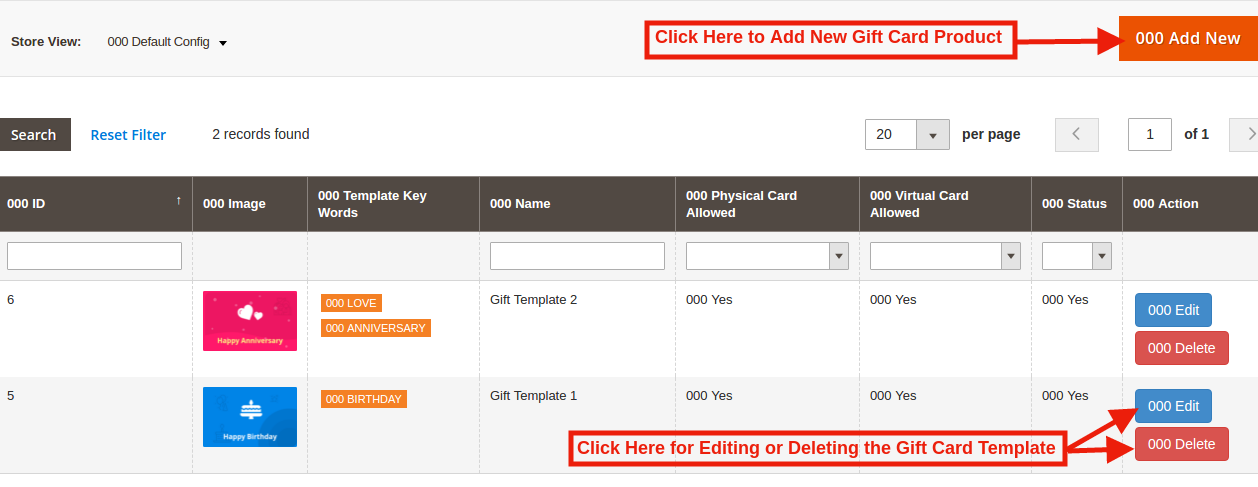
Per creare un nuovo modello di Gift Card, 'aggiungi Nuovo'è usata l'opzione. Facendo clic su questo, il modulo reindirizzerà i commercianti di negozi al modulo di configurazione del modello di carta regalo come visualizzato nella schermata seguente:
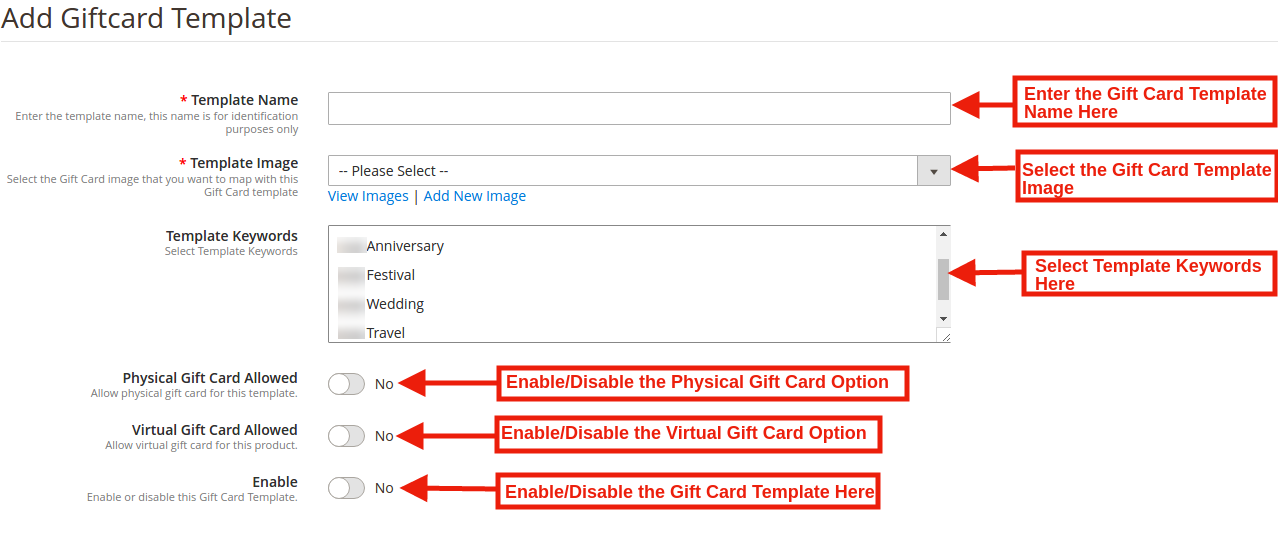
1.?In this option of Magento 2 Gift Voucher Extension the admin can enter the name of the New Gift Card Template like: Happy Friendship Day.

2.?Template Image:?Magento 2 Send Gift Card Extension by Knowband allows the store admin to select the image or the layout of the gift cards that will be shown in the front-end.

Le immagini per le varie occasioni possono essere salvate nel back-end dell'estensione della Gift Card Magento 2. L'amministratore seleziona l'occasione per trovare l'immagine come mostrato di seguito:

L'amministratore del negozio può anche visualizzare le immagini per i vari eventi è stato salvato per lo stesso.

Come si fa clic sul 'Visualizza immagini', verrai reindirizzato alla pagina seguente.
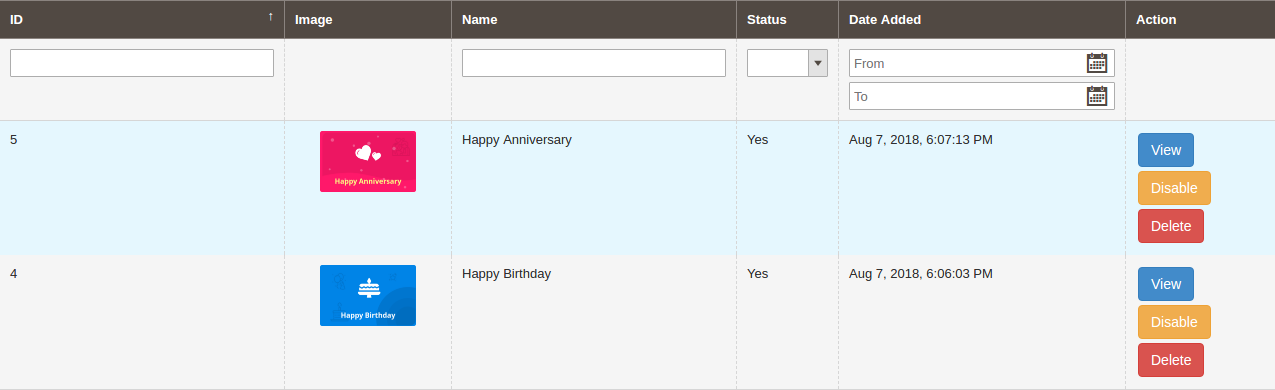
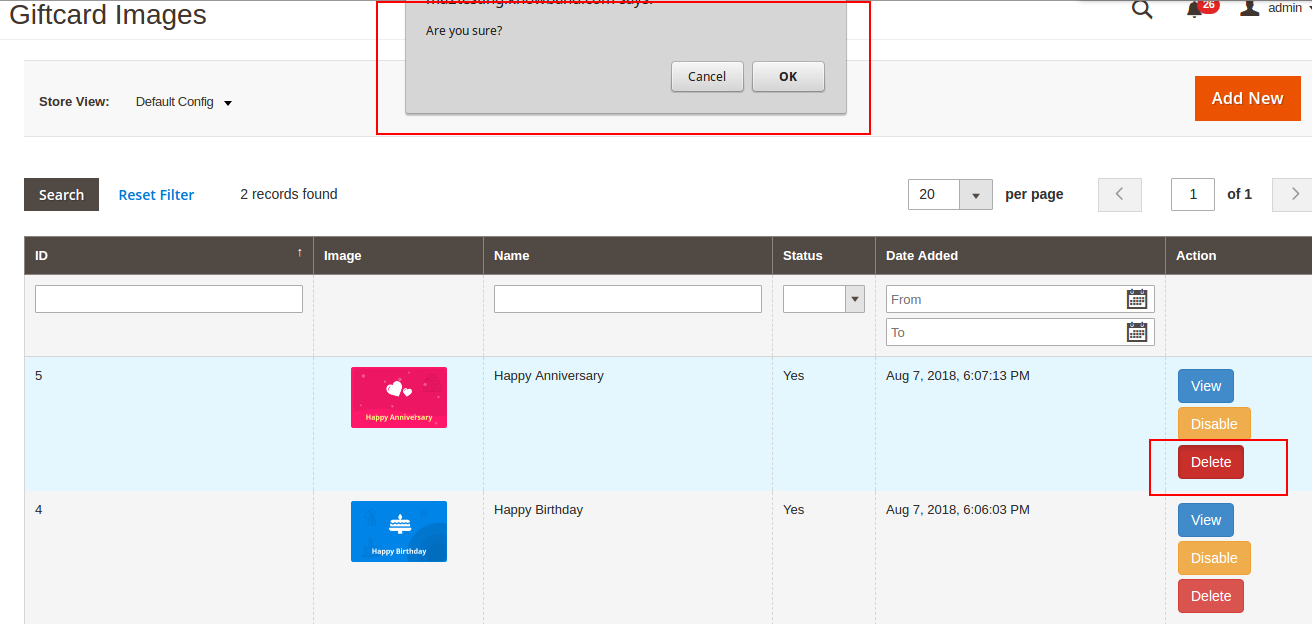
L'elenco mostra tutte le carte regalo che sono state create e salvate. È possibile visualizzare l'immagine completa o addirittura eliminarla se necessario.
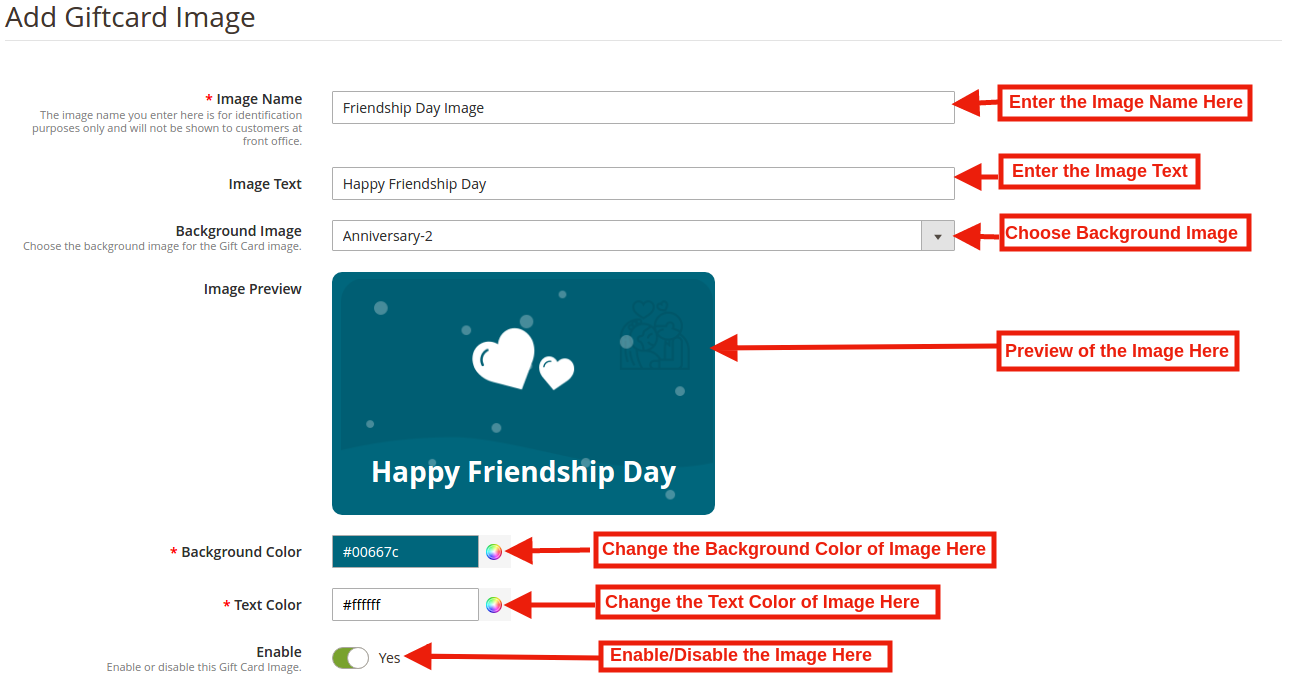
Per creare nuove immagini, clicca 'Aggiungi nuova immagine' come mostrato di seguito.

È possibile inserire il nome dell'immagine e il testo dell'immagine da mostrare sulla carta regalo. Anche l'immagine di sfondo e il colore, così come il colore del carattere, possono essere modificati con un clic del mouse. Visualizza l'anteprima dell'immagine prima di pubblicarla sul sito web.
3. Parole chiave del modello:Questa opzione include l'elenco della parola chiave in questo elenco a discesa l'amministratore del negozio può selezionare le parole chiave del modello.

4. Carta regalo fisica consentita:Il modulo Voucher Gift Card Magento 2 di Knowband consente all'amministratore del negozio di abilitare l'opzione della carta regalo fisica per il particolare modello di regalo.

5. Carta regalo virtuale consentita:Il rivenditore online può abilitare la funzionalità della carta regalo virtuale per consentire le e-card.

6. Abilitare:Inizialmente, questa opzione sarà 'ON'. L'amministratore del negozio può abilitare / disabilitare le impostazioni secondo le necessità.

3.2.1.2 Modifica modello di scheda regalo

Il modulo regalo Magento 2 consente al rivenditore online di modificare o eliminare il modello di carta regalo secondo le necessità. Lo screenshot è mostrato di seguito:
Prodotto con carta regalo 3.3

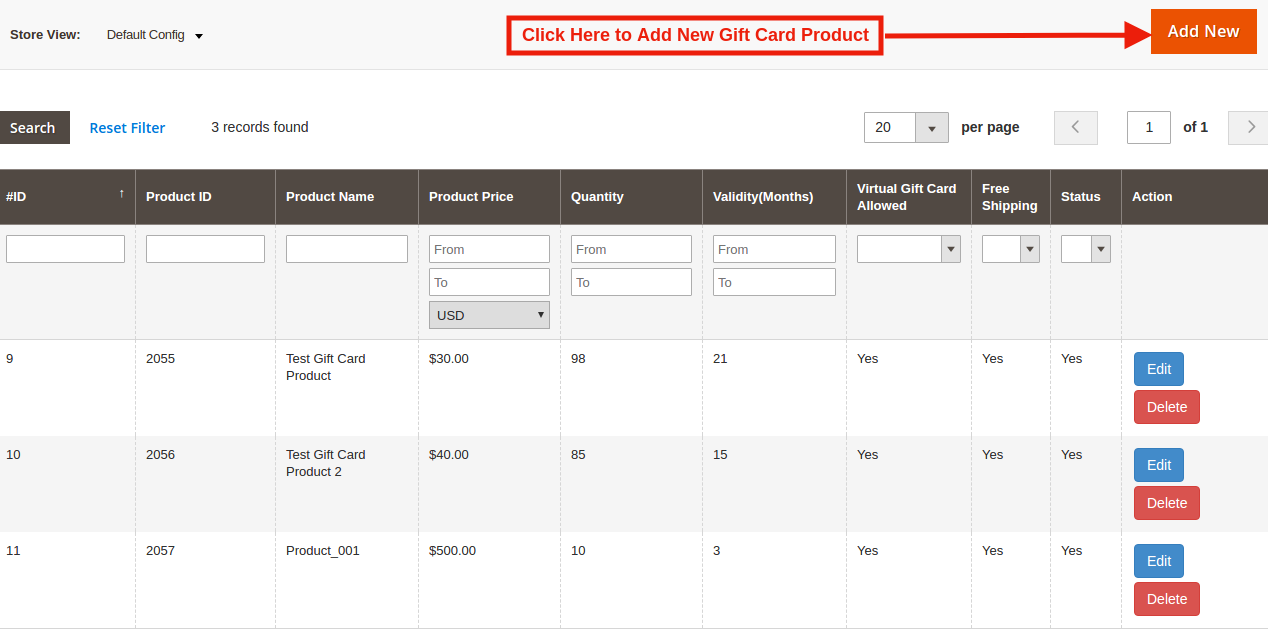
In questa scheda di Magento 2 Gift Voucher Module consente all'amministratore del negozio di aggiungere il prodotto Gift Cards di diversi valori come: nome del prodotto, prezzo del prodotto, quantità e altro o modificare il prodotto già aggiunto dal back-end.

3.3.1 Come personalizzare il prodotto della carta regalo?

3.3.1.1 Aggiungi un nuovo prodotto di carte regalo

Il modulo Magento 2 Gift Card Manager consente all'amministratore del negozio di aggiungere il nuovo modello di Gift Card facendo clic sul 'AGGIUNGERE NUOVA'pulsante presente nell'angolo in alto a destra della scheda del modello di carta regalo del Modulo regalo.
Compila le informazioni che devi fornire per creare il prodotto.
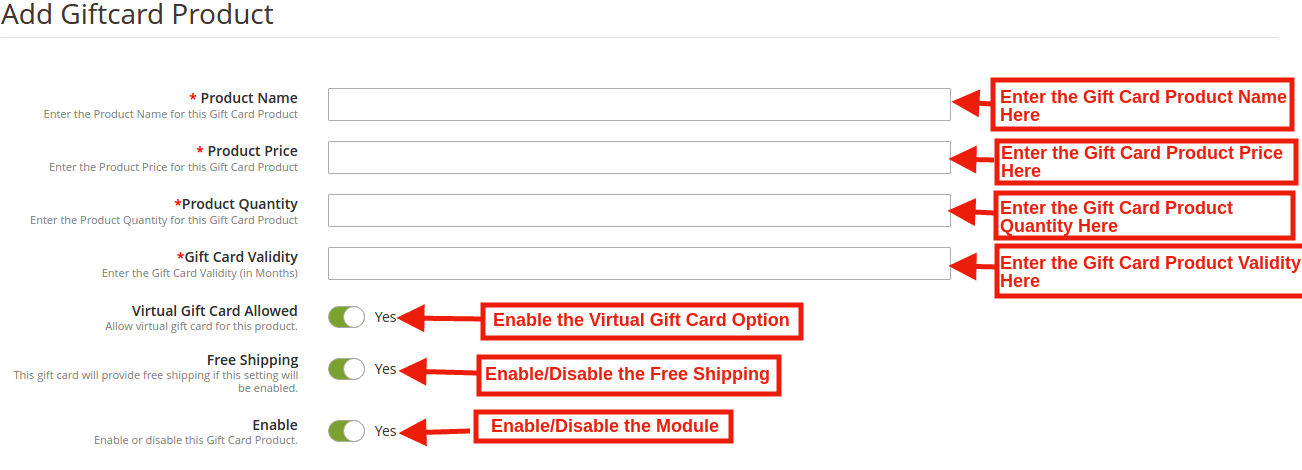
Nome del prodotto:?Enter the name of the product here. It can be Happy Anniversary, Happy Birthday, Merry Christmas or any other.

Prezzo del prodotto:Il modulo Magento 2 Gift Card Manager di Knowband consente all'amministratore del negozio di inserire il prezzo del prodotto.

Qualità del prodotto:?In this tab of Magento 2 Send Card Module the admin can enter the product quality of this gift card product.

Validità della carta regalo:?The validity period in months of the gift card can be entered here by using this Magento 2 Gift Module.

Carta regalo virtuale consentita:Abilita la cartolina elettronica accendendo il pulsante.

Spedizione gratuita:L'amministratore del negozio Magento 2 può anche consentire la spedizione gratuita al cliente.

Abilita:?The Magento 2 Send Gift Card Extension can be enabled or disabled from here.

Recensione del front end:

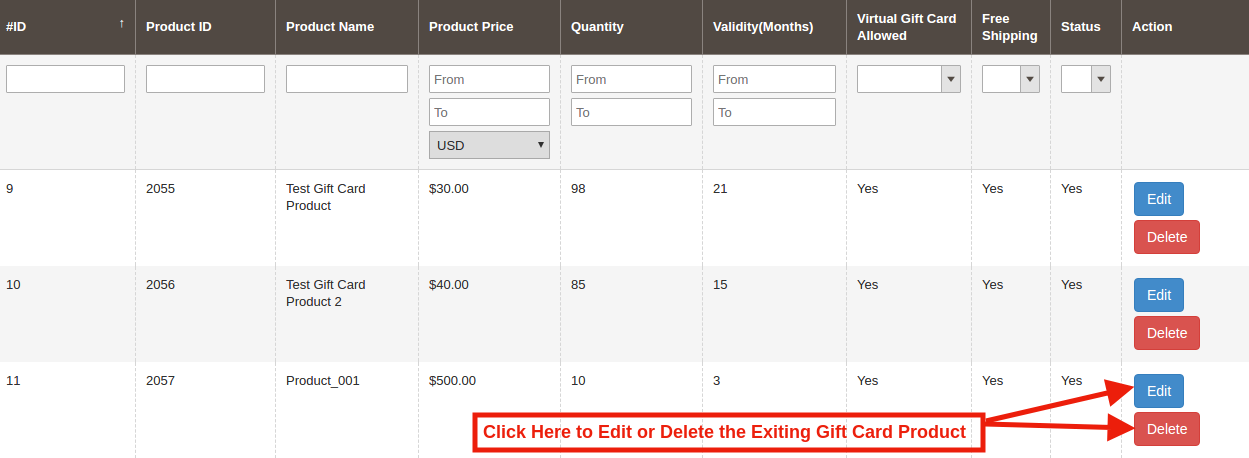
3.3.1.2 Modifica ed elimina il prodotto della carta regalo

L'amministratore ha anche un'opzione per modificare il prodotto della carta regalo o eliminarlo dalla sezione mostrata di seguito:
Ordini di carte regalo 3.4

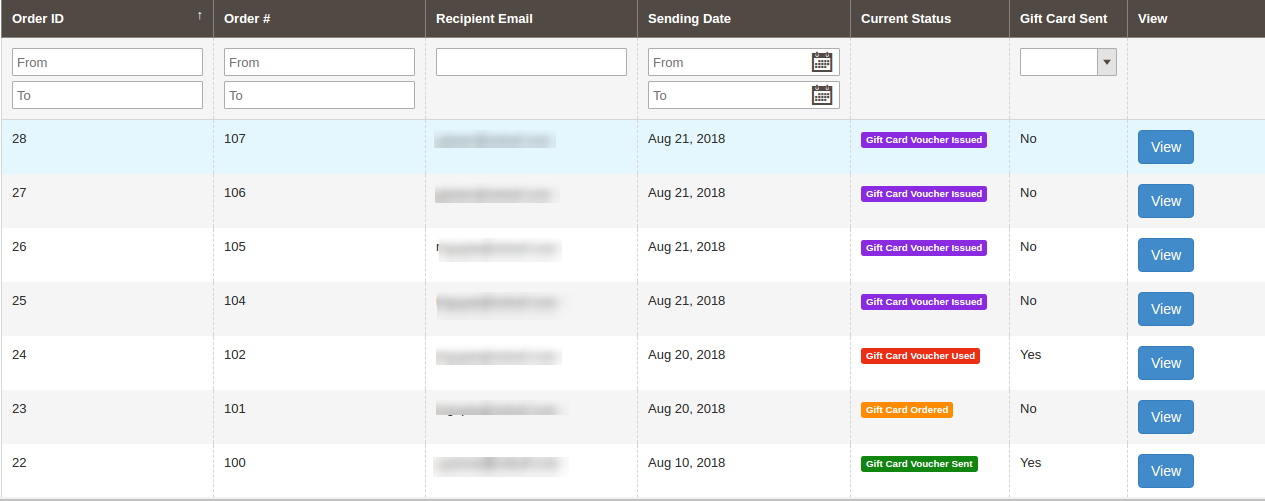
In questa scheda Ordine regalo, scheda fornisce all'amministratore del negozio un'opzione per visualizzare l'intero elenco degli ordini ricevuti per le carte regalo. Implica l'e-mail del destinatario, la data di invio e lo stato delle carte regalo. Nel 'Ordine della carta regalo'scheda vai al'Vedi'pulsante nella sezione destra. In questa sezione mostra l'intera informazione sull'ordine.
4.0 Front End

Il modulo Buono regalo Magento 2 aggiunge un link alla Gift Card sul lato frontale del negozio nella sezione Intestazione, Piè di pagina, Sinistra e Account personale del modulo. Accedendo a questo link della carta regalo i clienti possono sfogliare le carte regalo. Questo link reindirizza la pagina della carta regalo dell'utente del sito.

Anteprima del link dell'intestazione del front-end della Gift Card:

Anteprima biglietto frontale

Anteprima del link al footer Front Card Front Gift:

Front Card Gift Front Anteprima del mio account:

Dopo aver fatto clic sul modulo di collegamento Gift Card reindirizzare la seguente pagina:

Fare acquisti per lo stesso è facile. I clienti possono selezionare la carta per le diverse occasioni. Ad esempio, sceglie la carta Happy Birthday. Tutto quello che deve fare è cliccare sulla carta. Possono stampare la carta o inviarla via email. Il nome del mittente e del destinatario insieme al messaggio possono essere menzionati nella sezione come mostrato di seguito.
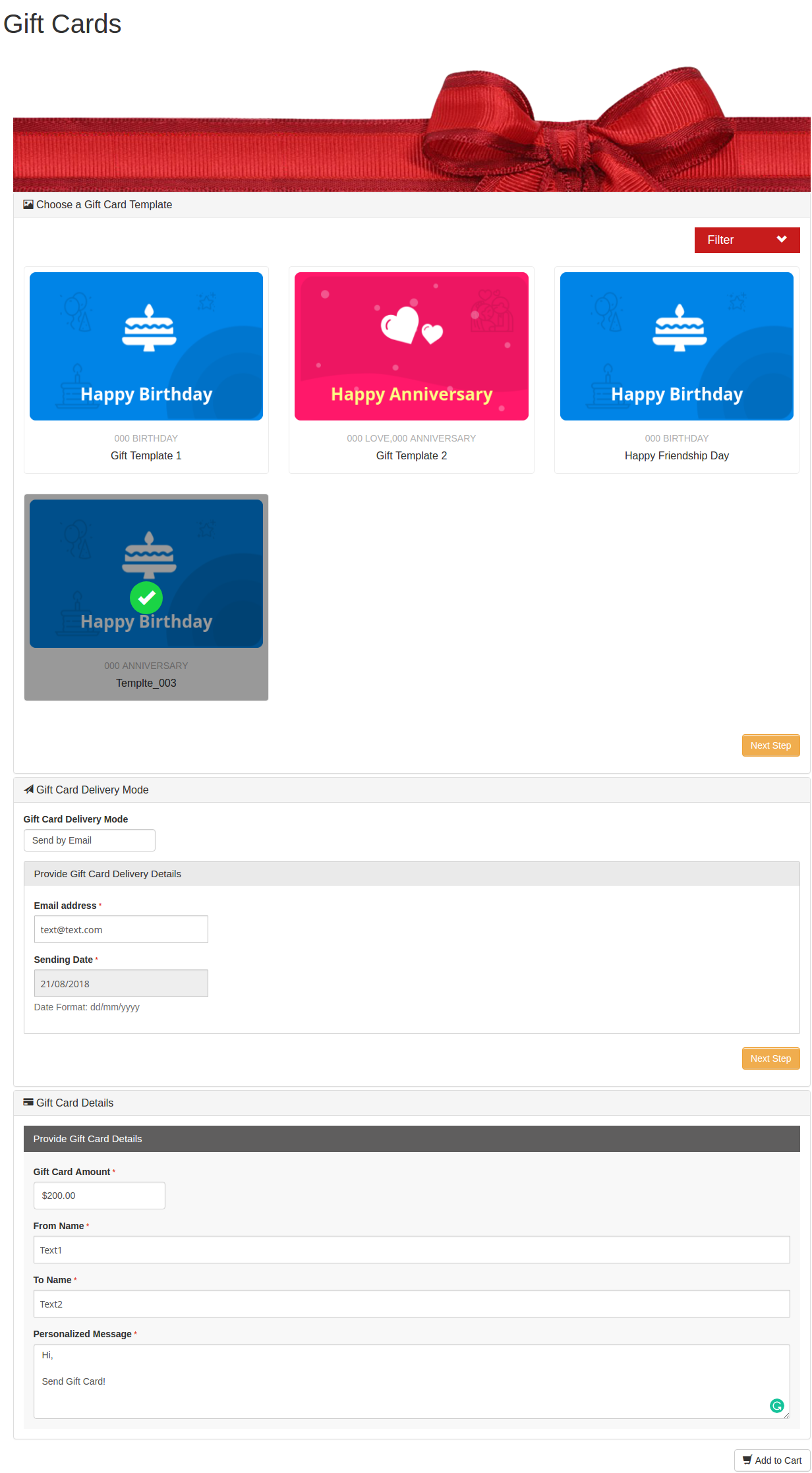
Aggiungi il prodotto al carrello e vai alla pagina di pagamento. La carta regalo verrà quindi inviata al destinatario.


Prestashop Private Shop Addon – Manuale dell'utente

1.0

Il proprietario del negozio eCommerce può creare il proprio negozio privato e controllare le vendite dei prodotti del negozio a un gruppo selezionato di clienti. Knowband offre Modulo negozio privato PrestaShop che consente al proprietario del negozio eCommerce di realizzare l'intero sito Web come un negozio privato. L'amministratore può anche privatizzare i prodotti, le categorie e le pagine del negozio. Con l'aiuto di questo Restrict categorie e prodotti aggiuntivi l'amministratore del negozio può costringere i clienti ad accedere o registrarsi per visitare il negozio eCommerce o la sezione selettiva.

1.1

  • L'amministratore del negozio eCommerce può costringere i clienti ad accedere / registrarsi per accedere al sito web.
  • L'amministratore può impostare l'aspetto della pagina di accesso / registrazione.
  • Il modulo Limita categorie e prodotti consente all'e-merchant di applicare le impostazioni per approvare automaticamente o manualmente gli account cliente appena registrati.
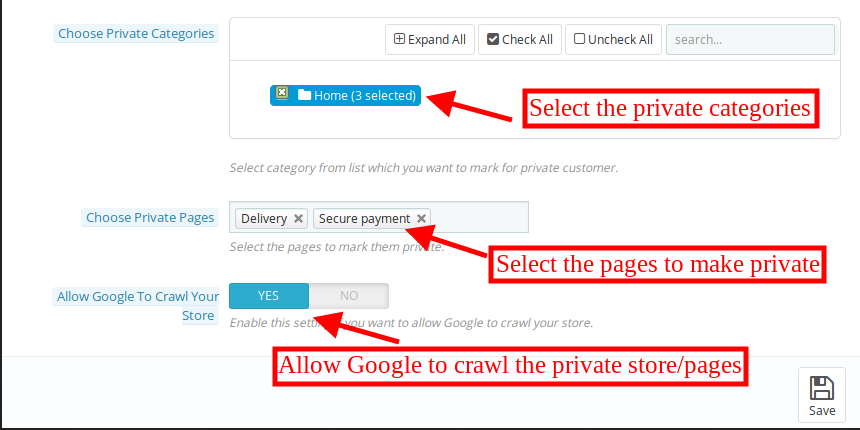
  • L'amministratore può consentire / impedire al crawler di Google di indicizzare il negozio privato abilitando o disabilitando le impostazioni.
  • L'addon Limita categorie e prodotti consente all'amministratore di modificare il testo del titolo di accesso / registrazione.
  • Il modulo di accesso / registrazione può essere in posizione sinistra, destra o centro.
  • L'amministratore può attivare o disattivare la nuova opzione di registrazione privata dall'interfaccia di amministrazione.
  • L'amministratore può mostrare un'immagine, un colore o un video da visualizzare come sfondo del modulo di accesso / registrazione.
  • L'amministratore può impostare l'intero negozio o qualsiasi selezione specifica come privata.
  • Gli IP specifici sono sempre autorizzati ad accedere al negozio eCommerce.
  • L'addon del negozio privato Prestashop fornisce un elenco di clienti privati ​​nell'interfaccia di amministrazione.
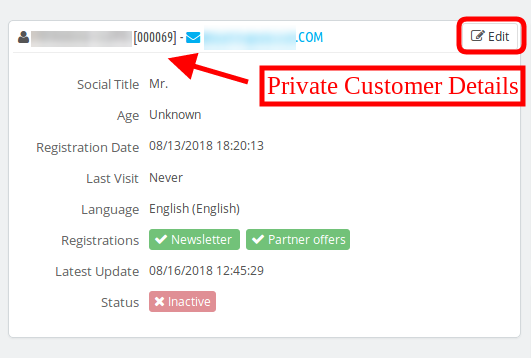
  • L'amministratore del negozio può visualizzare i dettagli dei clienti privati ​​e convalidare gli account appena registrati.
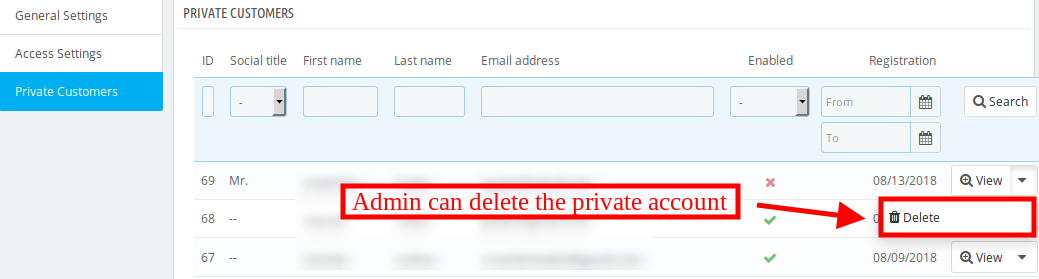
  • L'amministratore del negozio può anche eliminare un cliente privato dall'interfaccia di amministrazione.
  • L'estensione del negozio privato Prestashop è compatibile con più negozi e offre anche supporto multilingue.
  • Il layout user-friendly e mobile responsive offerto da questa categoria di restrizioni e prodotti lo rende senza problemi.

2.0

Una volta acquistato il modulo Prestashop dallo store, otterrai questi file:

  1. Il
  2. Utente

Seguire

  • Primo
  • Dopo
  1. AdessoNegoziomoduli.it

AdessoInstallazione“?button?to?install?this?Prestashop?Private?shop?addon. A confirmation pop-up will be shown. Click?on?”Procedere"Modulo (i) installato con successo“.

3.0

L'amministratore può visualizzare le opzioni di configurazione come mostrato di seguito. Qui, l'amministratore del negozio eCommerce può personalizzare l'addon del negozio Privato Prestashop in base ai requisiti. L'amministratore può configurare queste impostazioni:

  • Generale
  • Accesso
  • Privato

3.1

In?the?general?settings?submenu?option,?the?eCommerce?store?admin?can?apply?the?settings?to?display?and?manage?the?look?and?feel?of?the?login/signup?form.

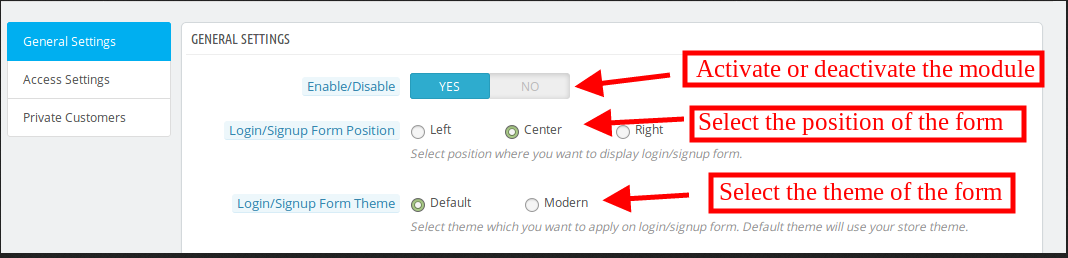
  • Attiva / Disattiva:Il
  • Entra registratiL'amministratore può impostare la posizione per visualizzare il modulo di accesso / iscrizione. L'amministratore può selezionare la posizione sinistra, destra o centrale.

  • Entra registrati L'amministratore può impostare il tema predefinito o moderno secondo il requisito. Durante la selezione del tema moderno, verranno visualizzate queste opzioni.
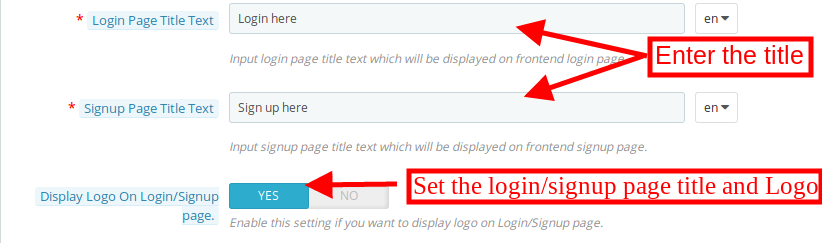
  • AccessoQui
  • Iscriviti L'amministratore può anche impostare il testo del titolo della pagina di registrazione. L'amministratore può inserire il testo in più lingue.
  • Display L'amministratore del negozio Prestashop può mostrare un logo sulla pagina di accesso / registrazione abilitando le impostazioni.

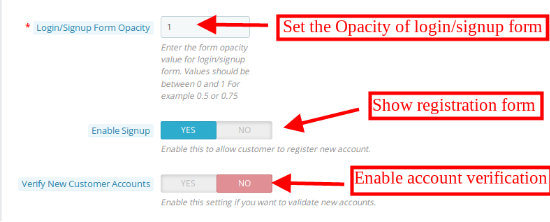
  • Entra registratiL'amministratore può inserire il valore di opacità del modulo. Il valore può essere compreso tra 0 e 1. Per mostrare trasparente il modulo di login, l'amministratore del negozio può impostare l'opacità del modulo 0.
  • AbilitareIl

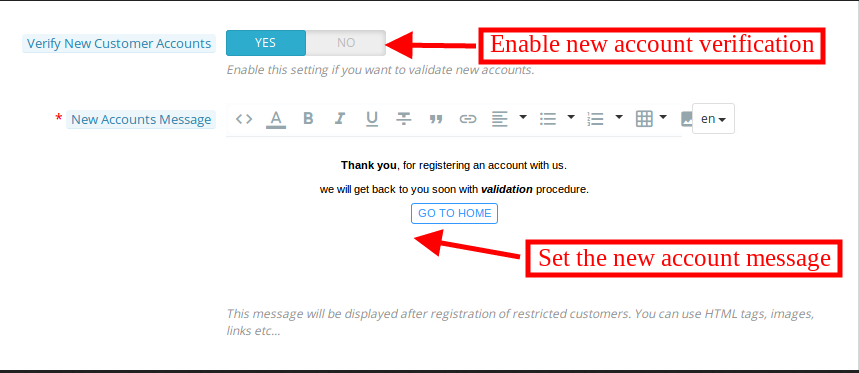
  • verifica Se l'amministratore vuole convalidare nuovi account, può abilitare questa impostazione. Dopo aver abilitato questa impostazione, verrà visualizzata l'opzione sopra:
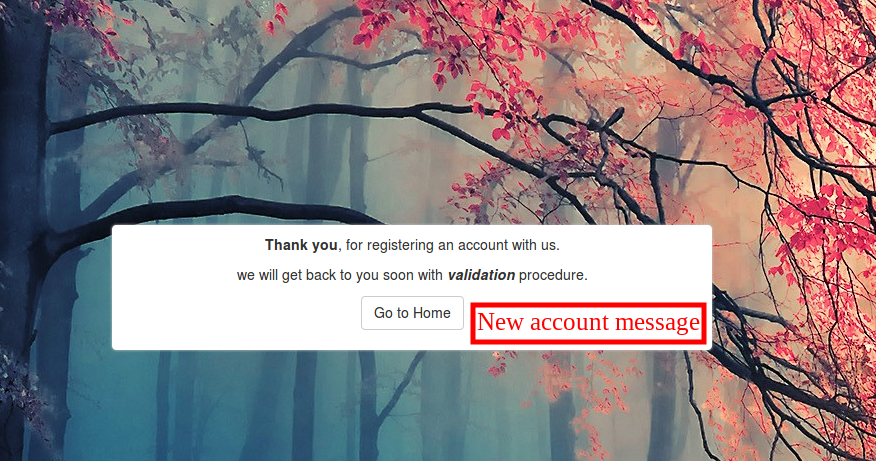
  • Nuovo L'amministratore può impostare il messaggio da mostrare per gli account appena registrati. L'amministratore può inserire tag HTML, immagini e collegamenti.

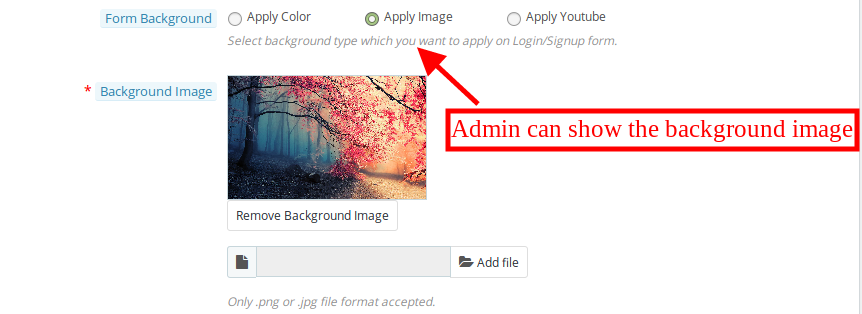
  • ModuloL'amministratore può selezionare il tipo di sfondo che desidera applicare per il modulo di accesso o di registrazione. L'amministratore può inserire immagini, applicare colori o mostrare video.
  • ApplicareL'amministratore può selezionare il colore dalla casella di selezione dei colori. Questo colore verrà applicato sullo sfondo della pagina di accesso / registrazione.

  • sfondoIl

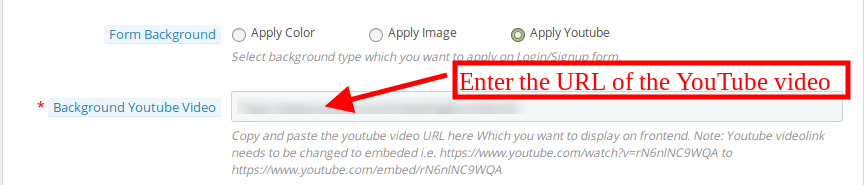
  • Applicare Il proprietario del negozio Prestashop può inserire il link video di YouTube dall'interfaccia di amministrazione. L'e-merchant può inserire il link embed dell'URL di Youtube.

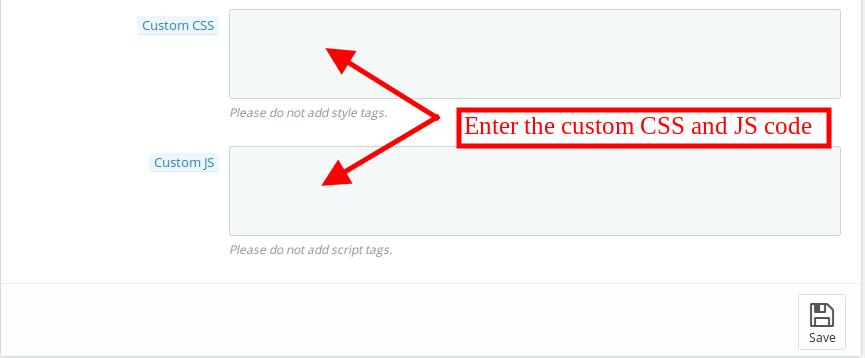
  • costumeAvanzare
  • costumeIl

3.2

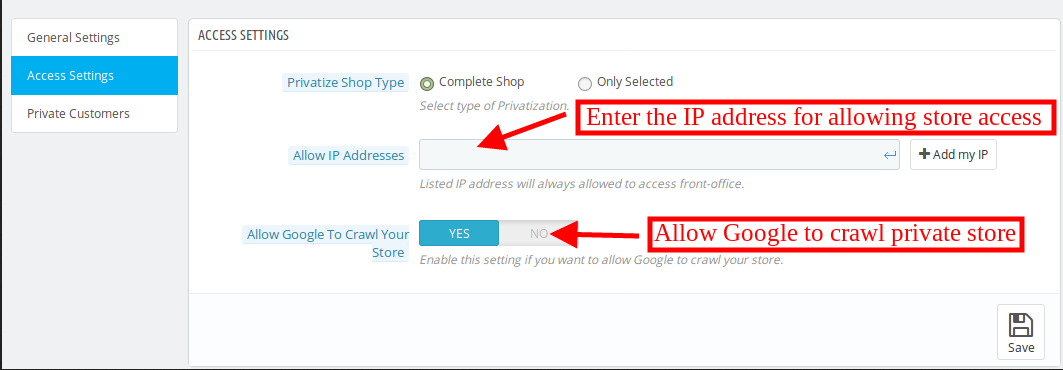
L'estensione del negozio privato Prestashop consente all'amministratore di impostare l'accessibilità in base ai requisiti. L'amministratore del negozio eCommerce può privatizzare l'intero sito Web o parte selezionata del negozio. Queste opzioni sono disponibili nel sottomenu delle impostazioni di accesso.

PrivatizzareIl

3.2.1

  • permettereAdmin
  • permettereIl

3.2.2

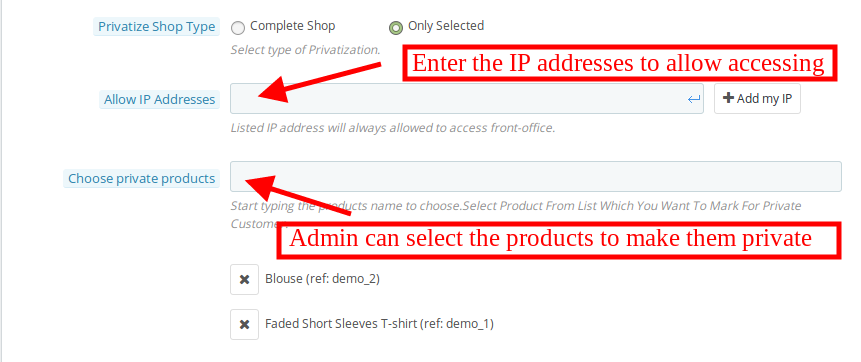
  • permettereAdmin
  • ScegliereL'amministratore può inserire il nome del prodotto. L'amministratore può contrassegnare i prodotti per il cliente privato.

  • ScegliereIl
  • ScegliereSelezionare

  • permettereL'amministratore del negozio può abilitare o disabilitare le impostazioni per consentire o impedire a Google di eseguire la scansione.

3.3

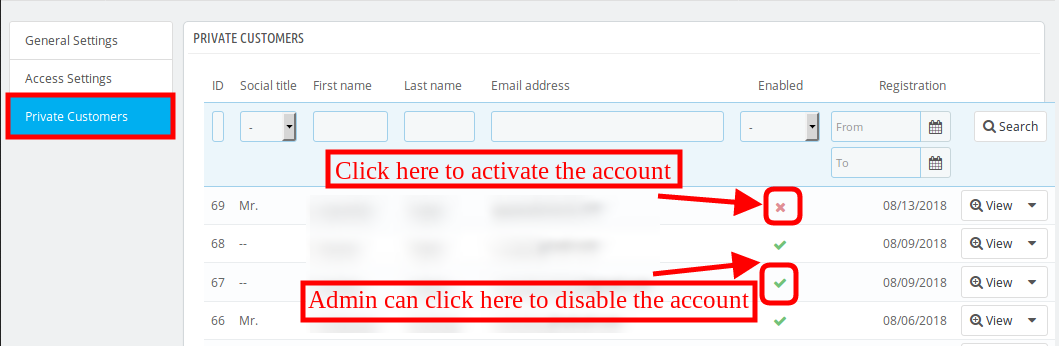
L'amministratore del negozio eCommerce può visualizzare l'elenco dei clienti privati ​​dall'interfaccia di amministrazione. L'amministratore può visualizzare i particolari dettagli del cliente e può verificare l'account del cliente appena registrato.

  • Per

  • Admin

  • Admin

4.0

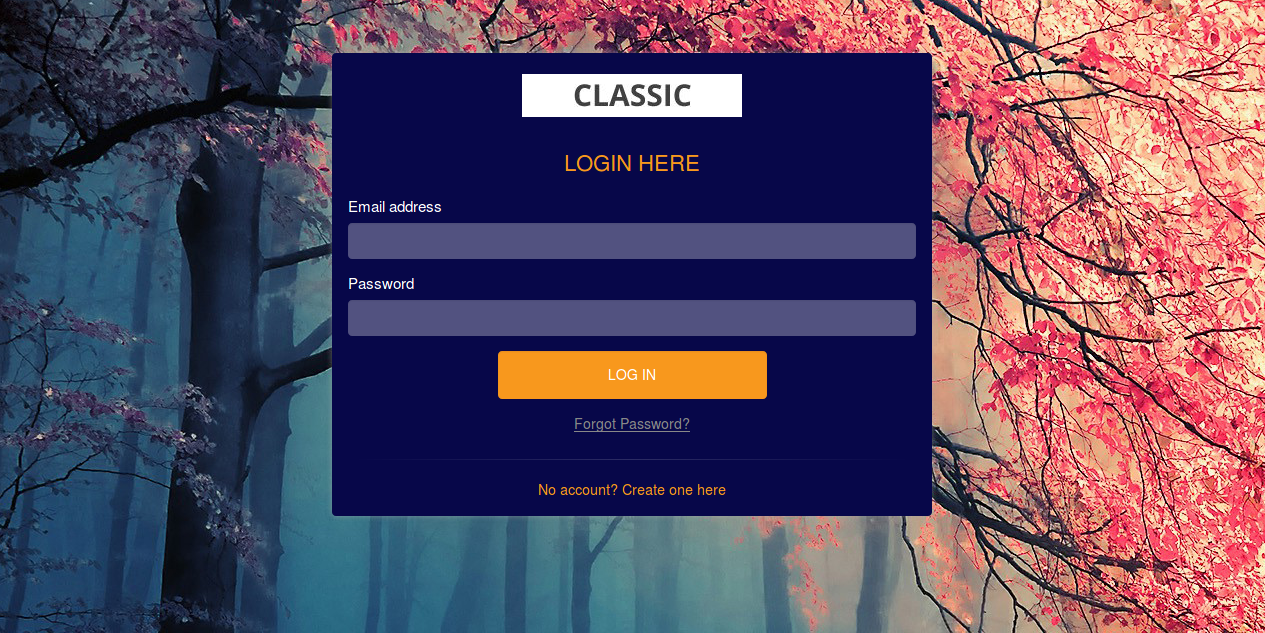
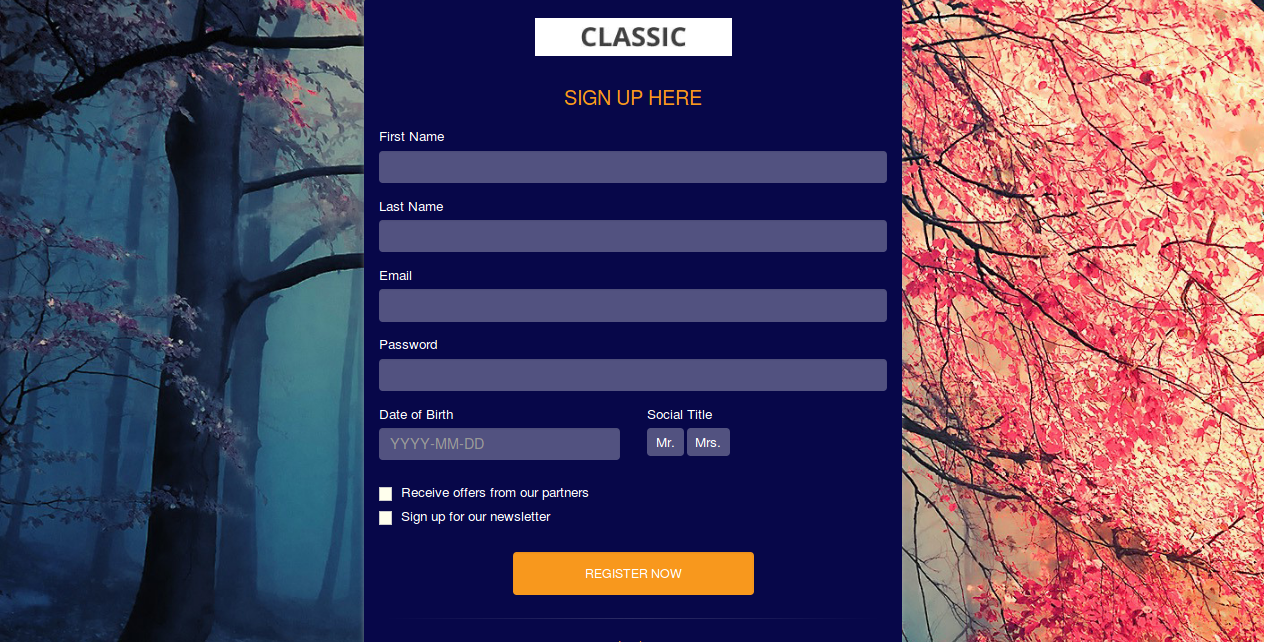
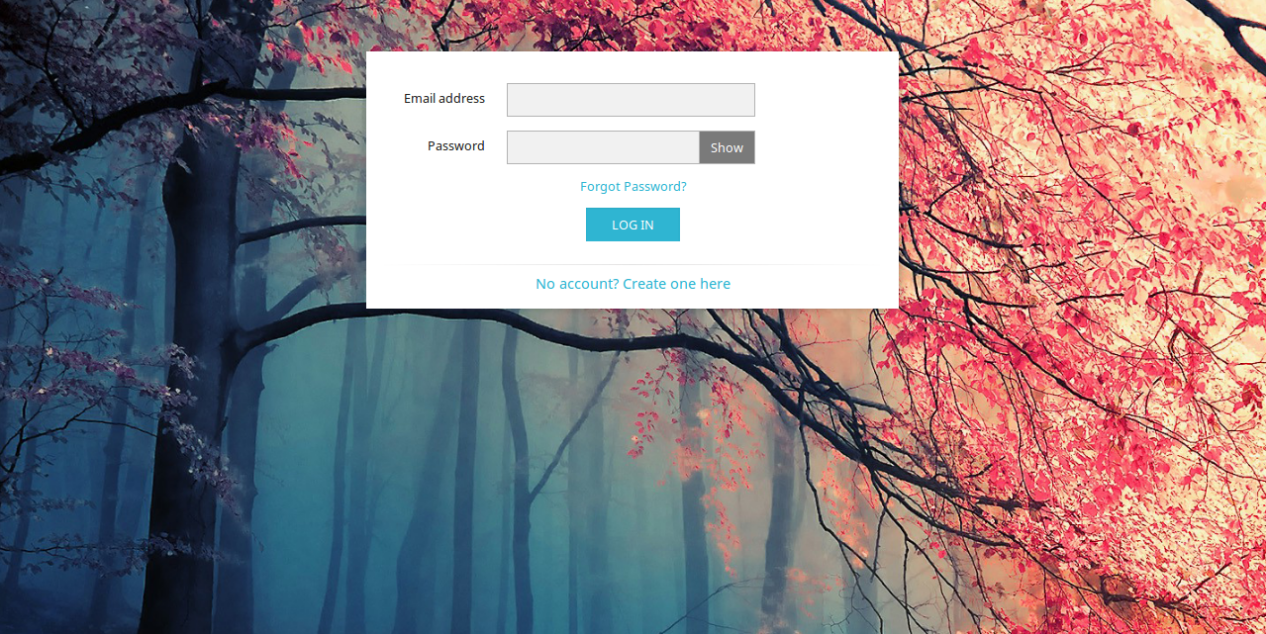
Nell'interfaccia di frontend, i clienti possono visualizzare la pagina di accesso / registrazione secondo le impostazioni. Possono accedere o registrarsi per visualizzare i prodotti. Se l'amministratore seleziona il moderno formato di registrazione / accesso, l'interfaccia front-end verrà visualizzata come mostrato di seguito:

Nuovo

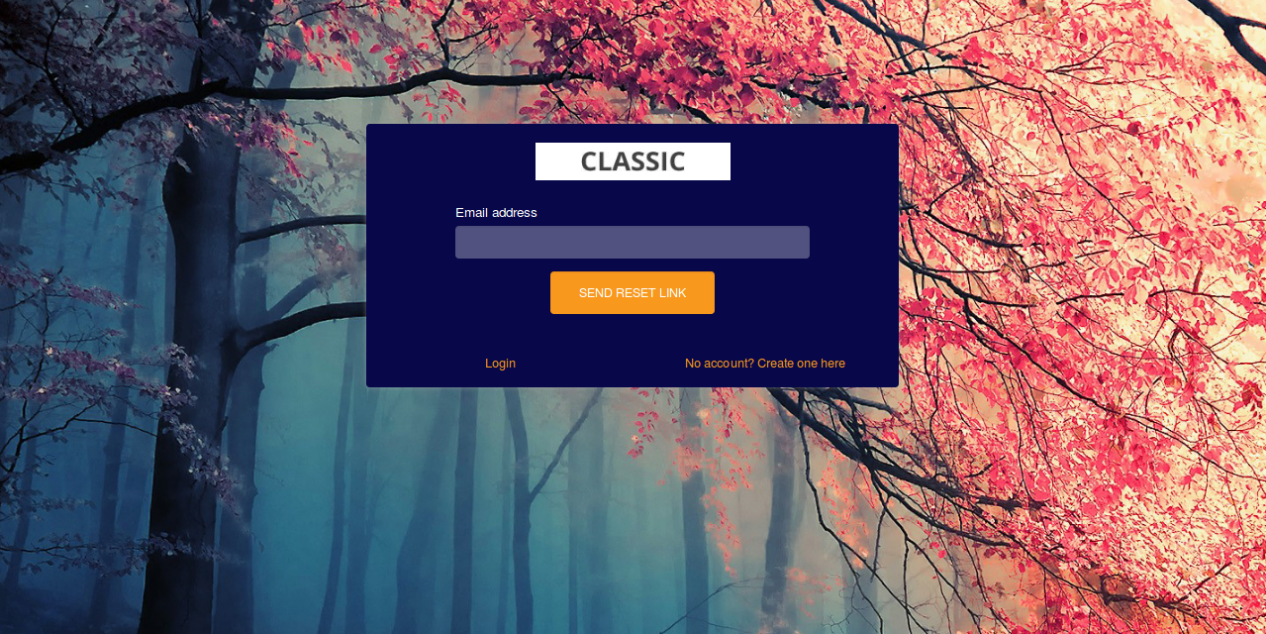
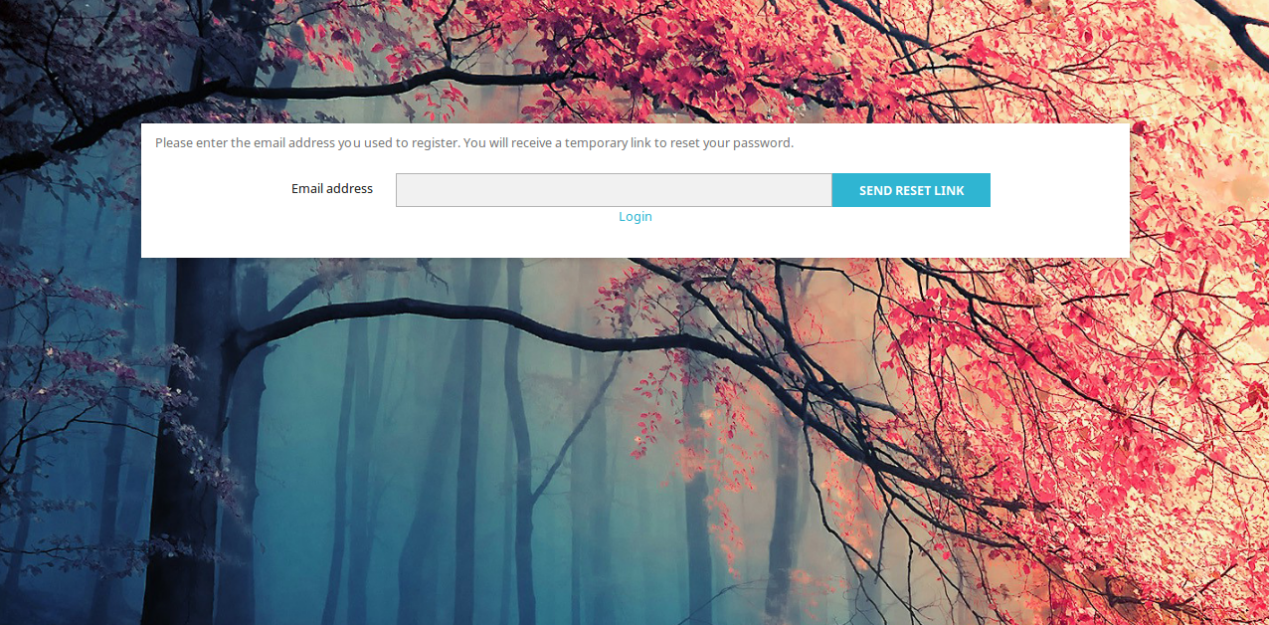
I clienti possono fare clic sul pulsante dimentica password se necessario. Qui, possono inserire l'indirizzo e-mail registrato e ottenere il link di ripristino su tale id dell'email.

Se

I clienti possono fare clic sul pulsante dimentica password in caso di difficoltà di accesso. Devono solo inserire il loro ID e-mail registrato per ottenere il link per la reimpostazione della password.

Il

Per ulteriori Addons di Prestashop per favore visita Knowband.

Componente aggiuntivo di ricerca vocale e digitazione Prestashop – Manuale dell'utente

1. introduzione

Il modulo di ricerca e digitazione vocale Prestashop di Knowband integra facilmente la funzionalità di riconoscimento vocale nel tuo negozio PrestaShop. Con il componente aggiuntivo Prestashop Vocal Search, l'e-merchant ha la capacità di fareIl sistema di riconoscimento vocale Prestashop escogita un metodo a mani libere per fornire input durante la ricerca di query o durante la compilazione di moduli di pagamento o moduli PI. Il componente aggiuntivo Ricerca vocale e Digitazione garantisce che il cliente ottenga risultati semplici e ottimali con il minimo sforzo.

1.1 Caratteristiche di Prestashop Voice Search

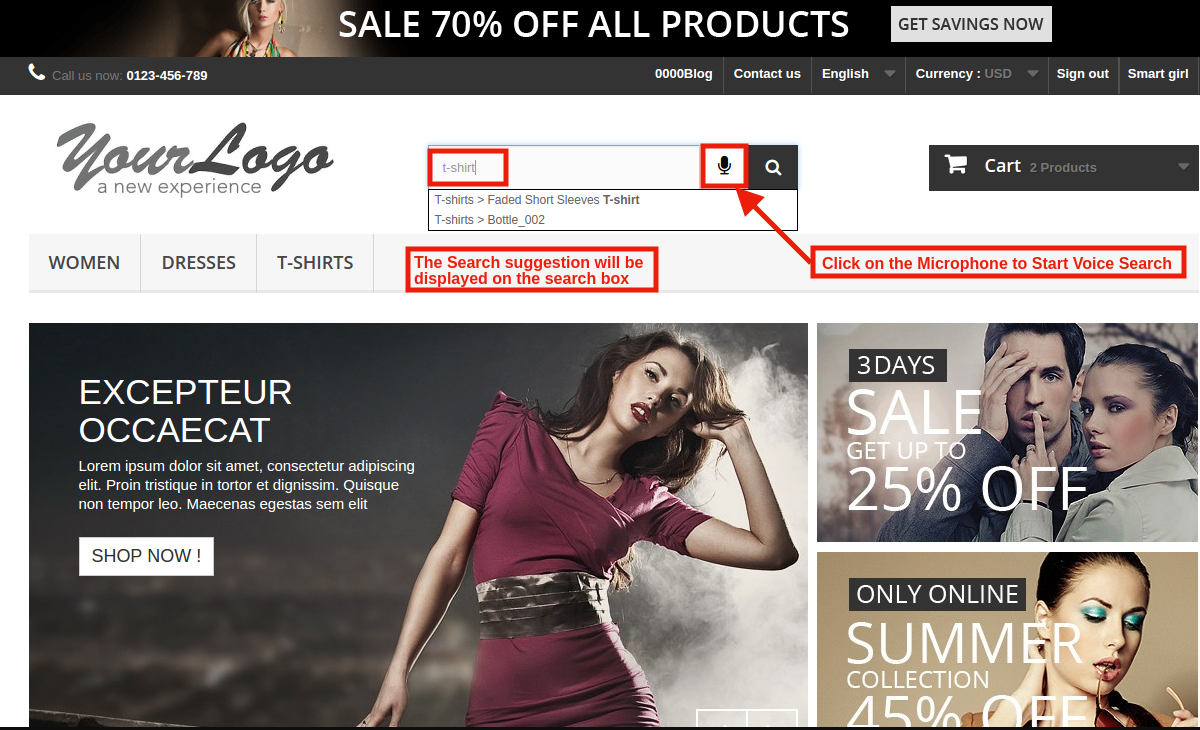
1. Ricerca vocale Prestashop

2. Il modulo di riconoscimento vocale reattivo Prestashop riconosce facilmente la voce del cliente ed elabora il comando.

3. L'amministratore del negozio Prestashop può abilitare / disabilitare l'opzione di ricerca vocale nella barra di ricerca.

4. Utilizzando la ricerca vocale di Prestashop

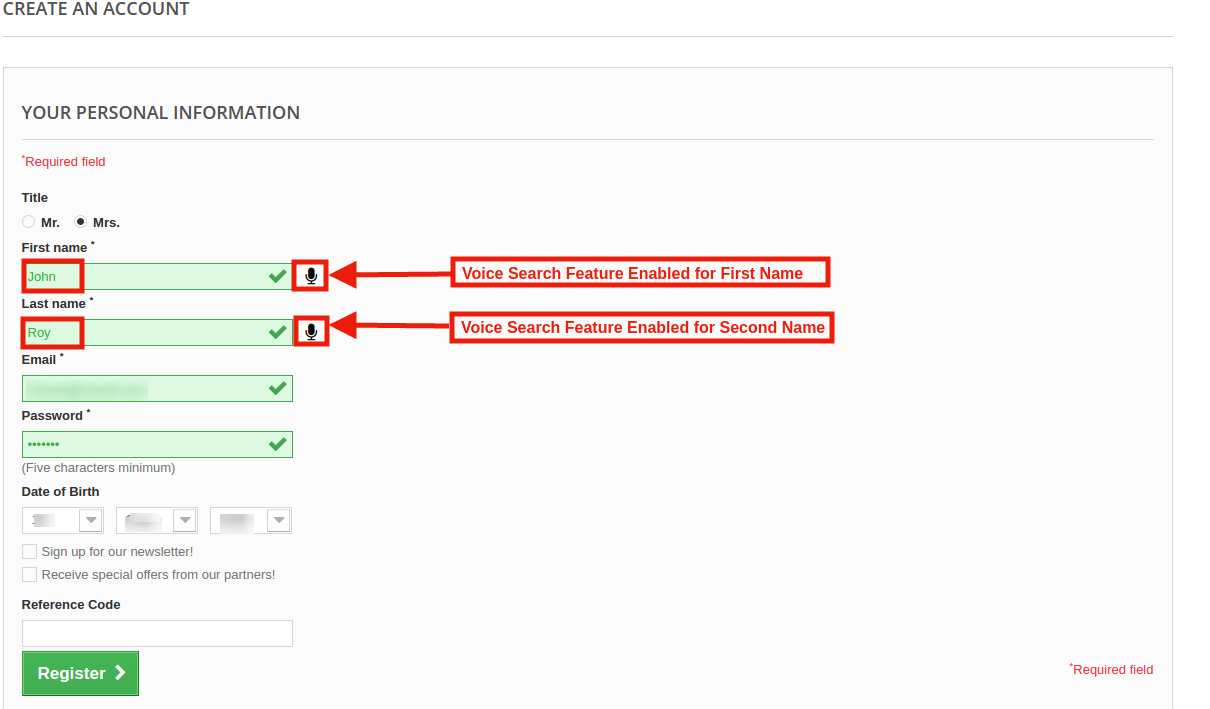
5. L'amministratore del negozio può abilitare anche l'opzione Riconoscimento vocale nel modulo Registrazione. L'input vocale funziona sui campi selezionati dall'amministratore dal back-office.

6. Il modulo Commander vocale Knowband Prestashop può essere abilitato per il modulo Indirizzo, il modulo Checkout ospite, il modulo Contattaci, il modulo Informazioni personali e altro.

7. La ricerca vocale di Prestashop

8. Il cliente può ottenere facilmente il risultato desiderato.

9. Il sistema di riconoscimento vocale Prestashop è compatibile con più negozi.

10. Il modulo Prestashop Search by Voice di Knowband è multilingue.

11. Il componente aggiuntivo Prestashop Vocal Search è compatibile con SSL.

12. Il modulo Prestashop Voice Commander è facile da usare e gestire.

Tecnologia per lo sviluppo

Lingua: PHP

Struttura: PrestaShop

2.0 Passaggi per l'installazione di Prestashop Voice Search

1.


2. Copia l'intera cartella denominata come aggiornamento del prodotto nella cartella dei moduli della directory principale del tuo negozio PrestaShop tramite FTP.

3. Sarai in grado di trovare il prodotto Sistema di riconoscimento vocale pronto per essere installato nei moduli nel tuo negozio PrestaShop come mostrato di seguito.

4. Fare clic sul collegamento Installa per installare il plug-in.

Ora, il modulo di ricerca vocale di Prestashop è pronto per l'uso e fare clic sul collegamento "Configura" per configurare questo modulo Prestashop Voice Commander di Knowband.

Interfaccia di amministrazione 3.0 di

Dopo aver installato Prestashop Voice Search

1. impostazioni generali

Di seguito sono spiegate le impostazioni generali del modulo Voice Commander di Knowband per Prestashop.

3.1 Impostazioni generali

In questa scheda della ricerca vocale Prestashop

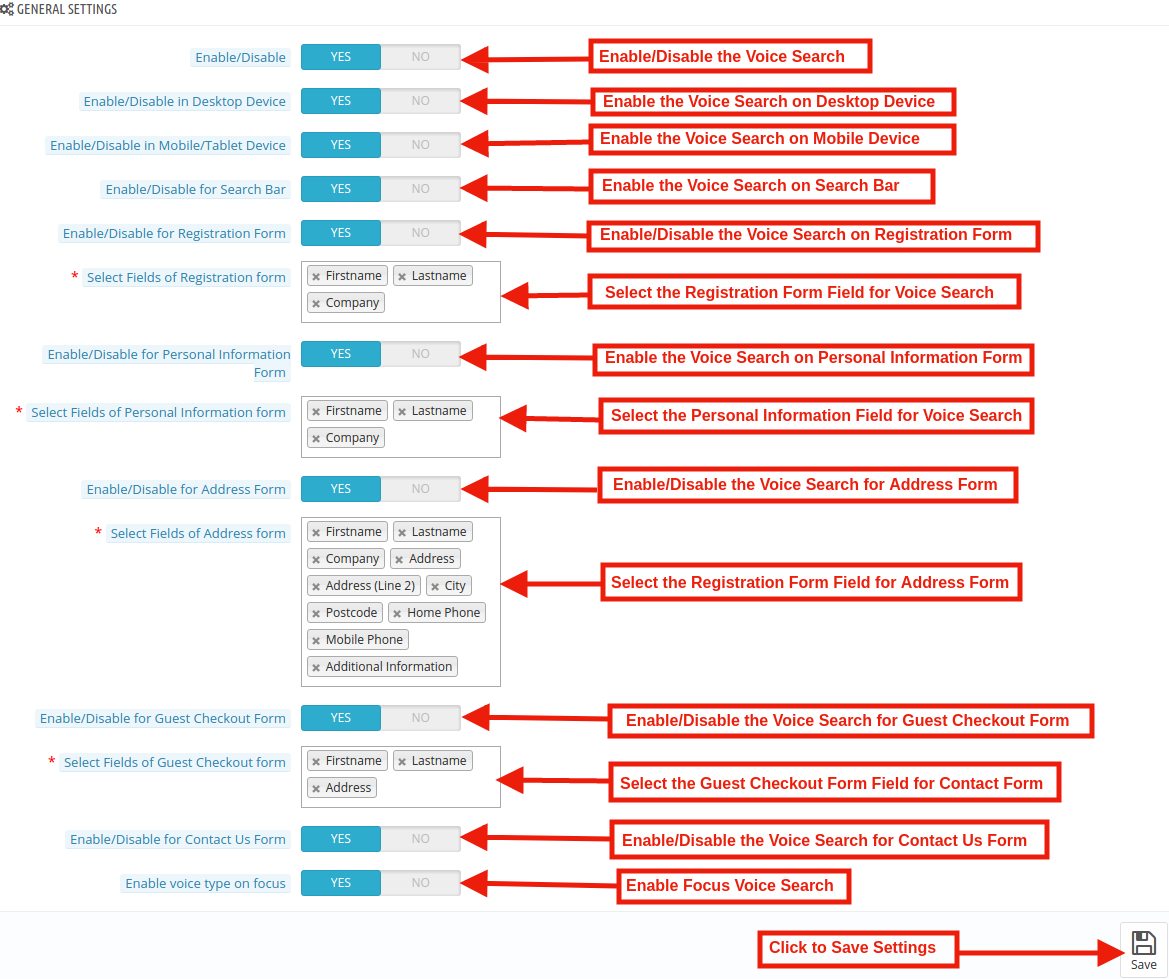
La scheda Impostazioni generali di questo componente aggiuntivo Ricerca Prestashop per voce ha le seguenti opzioni:

Attiva / Disattiva: Inizialmente, questo campo di Prestashop Voice Search

Dopo aver abilitato questa impostazione di ricerca vocale, aggiungerà la funzione Ricerca vocale al tuo negozio. I clienti ottengono una facile opzione di navigazione. Possono sfogliare la categoria o atterrare sul prodotto desiderato semplicemente usando l'assistente vocale. Ciò consente di risparmiare lo sforzo di digitare manualmente.

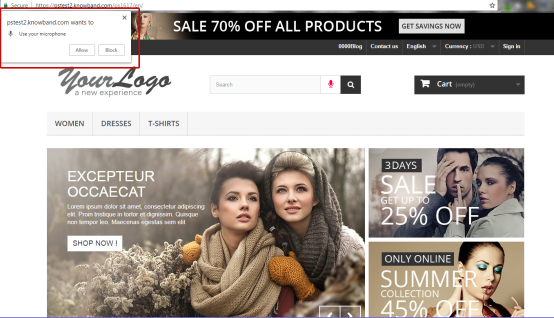
Quando il cliente fa clic sul pulsante Comando vocale, sullo schermo appare la notifica pop-up che richiede l'autorizzazione per accedere al microfono come mostrato di seguito:

Dopo aver abilitato la notifica, il cliente sarà in grado di parlare al microfono.

Abilita / Disabilita nel dispositivo desktop: In questa sezione, l'amministratore del negozio può abilitare anche la funzione di comando vocale nel sito desktop.

Anteprima front-end:

I clienti possono facilmente navigare nel dispositivo del sito Web desktop semplicemente pronunciando il microfono.

Abilita / Disabilita nel dispositivo mobile / tablet: Utilizzando questo componente aggiuntivo di ricerca vocale Prestashop, l'amministratore può abilitare la funzione di riconoscimento vocale sul dispositivo mobile semplicemente attivando il pulsante.

Anteprima front-end:

Abilita / Disabilita per la barra di ricerca: Utilizzando questa opzione del modulo di sistema di riconoscimento vocale Prestashop, il commerciante del negozio può abilitare la funzionalità di comando vocale per la barra di ricerca.

Abilita / Disabilita per il modulo di registrazione: Ricerca vocale Prestashop

Seleziona il campo per il modulo di registrazione: Qui, il commerciante del negozio può selezionare il campo del modulo di registrazione. In cui vogliono abilitare la funzione Voce come: Nome, Cognome e altro.

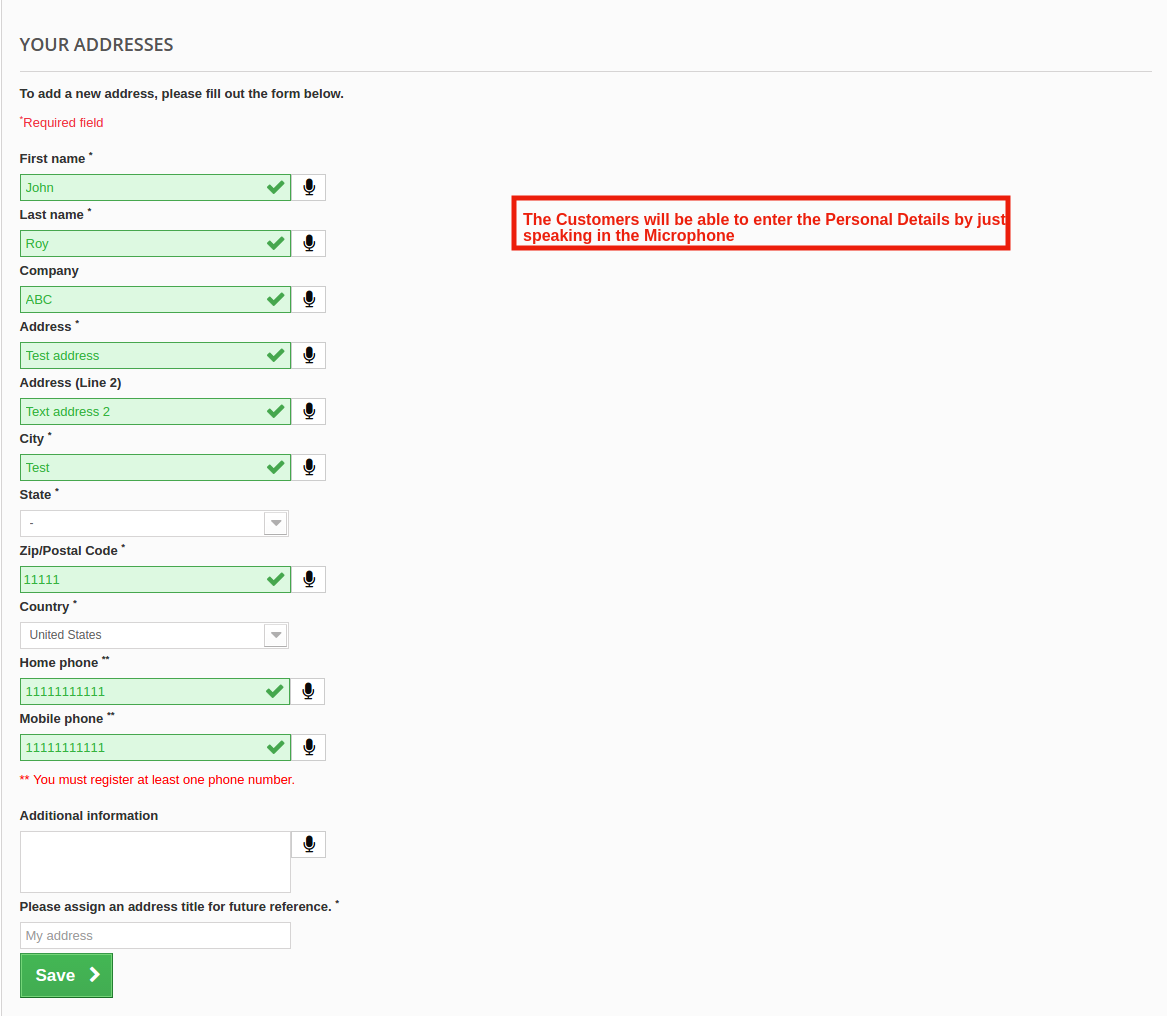
Abilita / Disabilita modulo di informazioni personali:Questa opzione consente all'amministratore di offrire la funzione di comando vocale nel modulo di informazioni personali del cliente. Il cliente può aggiornare le informazioni semplicemente pronunciando il microfono. L'addon acquisirà il comando impartito dall'utente tramite un microfono e immetterà lo stesso nel rispettivo campo.

Seleziona il campo Informazioni personali: L'amministratore può selezionare il campo per fornire l'opzione vocale.

Abilita / Disabilita modulo indirizzo: Ricerca vocale Prestashop

Seleziona il campo Modulo indirizzo: In questo campo, l'amministratore del negozio Prestashop può consentire al cliente di riempire l'indirizzo parlando sul microfono. Secondo il requisito, l'amministratore può abilitare la funzione di comando vocale Nome, Cognome, Nome azienda, Indirizzo e altro. Il cliente può facilmente inserire le informazioni personali parlando nel microfono.

Abilita / Disabilita per il modulo di pagamento ospite: Ricerca vocale Prestashop

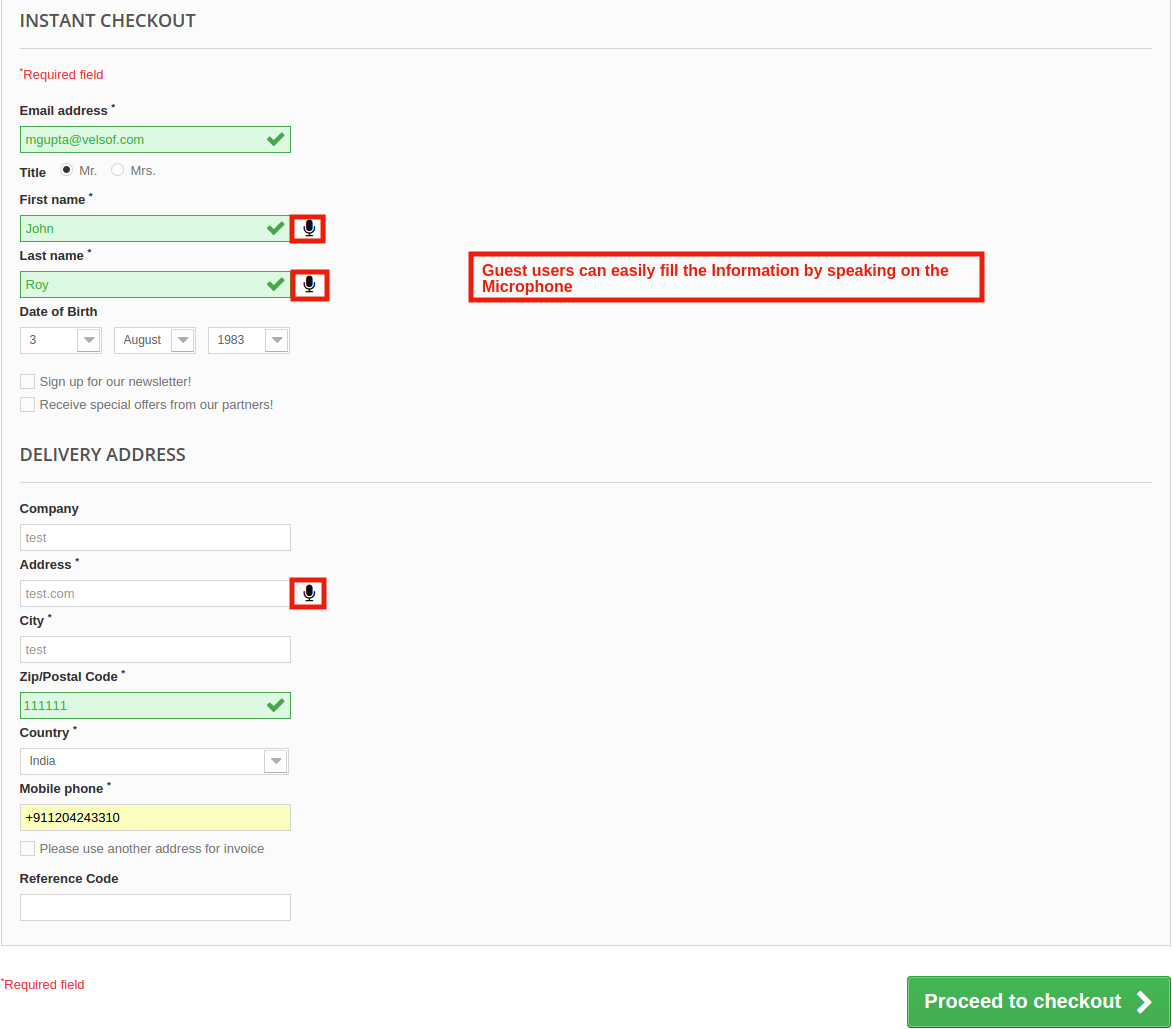
Seleziona il campo Modulo di verifica dell'ospite: Con l'aiuto del modulo Promemoria vocale Prestashop, il proprietario del negozio Prestashop può abilitare anche la funzione di riconoscimento vocale nel modulo Checkout ospite.

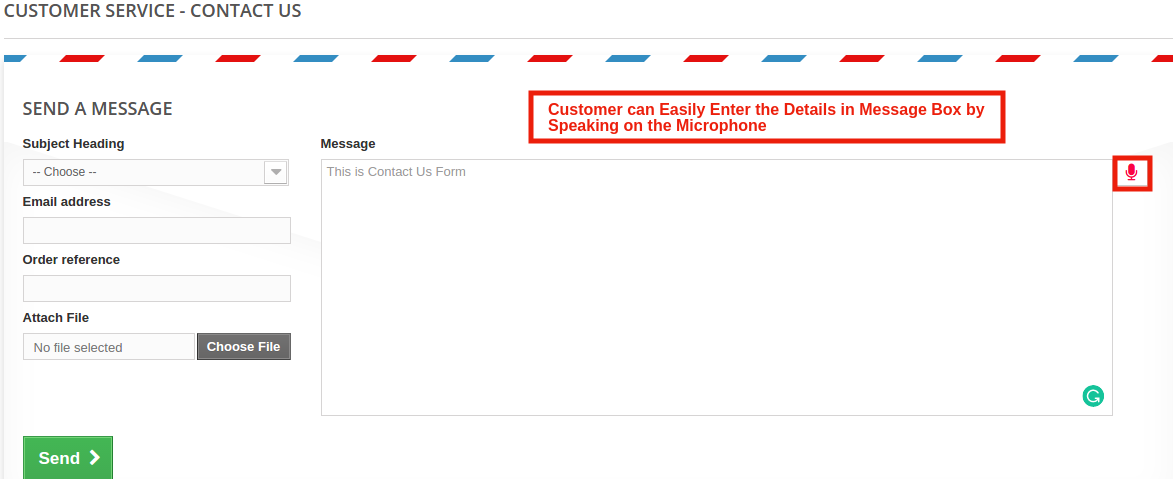
Abilita / Disabilita modulo di contatto: Il modulo di ricerca vocale di Prestashop consente all'amministratore del negozio di abilitare la funzione di riconoscimento vocale nel modulo di contatto.

Abilita tipo di voce attivo:I clienti possono attivare il microfono senza fare clic su di esso se l'amministratore abilita l'impostazione Tipo di voce sul focus, quindi il microfono verrà attivato contemporaneamente quando i clienti fanno clic sul campo.


Addon – Manuale Utente Prestashop Accelerated Mobile Pages (AMP)


1.0 Introduzione dell’addetto alle pagine mobili accelerate di Knowband Prestashop (AMP):

Le pagine mobili accelerate o AMP sono una tecnologia che fornisce un comodo accesso alle informazioni su Internet dagli schermi di smartphone e tablet. L’AMP è una tecnologia avanzata di Google che riduce il tempo di caricamento del sito web. L’obiettivo di ogni proprietario del negozio eCommerce dovrebbe essere quello di ridurre il tempo di caricamento del sito web. Modulo Prestashop Accelerated Mobile Pages (AMP).

Il modulo AMP Prestashop consente all’amministratore di convertire la pagina iniziale, le pagine delle categorie, le pagine dei prodotti e le pagine CMS in pagine AMP a caricamento rapido. Con l’aiuto del modulo Pagine mobili di Google Accelerated, l’amministratore può ridurre il tempo di caricamento del sito web. Inoltre, con AMP l’e-merchant ha la possibilità di abilitare / disabilitare le sezioni (Best Sellers, Prodotti in primo piano, Nuovo arrivo), è possibile fornire la straordinaria esperienza utente. una volta che i tuoi clienti sono felici, le vendite avverranno facilmente.

Caratteristiche 1.1 del modulo Prestashop Accelerated Mobile Pages:

1. Il modulo Prestashop Accelerated Mobile (AMP) consente all’amministratore del negozio di convertire la pagina Web in AMP.

2. Con l’aiuto del modulo AMP Prestashop, l’amministratore del negozio può convertire la pagina iniziale, le pagine delle categorie, le pagine dei prodotti e le pagine CMS in AMP.

3. Il componente aggiuntivo Prestashop Accelerated Mobile (AMP) di Knowband fornisce un’opzione al proprietario del negozio per personalizzare la pagina iniziale, le pagine delle categorie, le pagine dei prodotti e le impostazioni delle pagine CMS dal back-office.

4. L’amministratore può caricare il logo aziendale su AMP e può anche correggere la larghezza e l’altezza del sito web.

5. Il modulo AMP Prestashop offre al commerciante del negozio un’opzione per aggiungere il CSS personalizzato per aggiungere la funzionalità aggiuntiva.

6. Il modulo Pagine mobili di Google Accelerated consente all’amministratore del negozio di abilitare / disabilitare la visualizzazione dell’opzione bestseller, delle funzionalità e dei nuovi prodotti sulla home page. Oltre a questo, possono selezionare il no. del prodotto mostrato in una particolare sezione.

7. Il proprietario del negozio Prestashop può cambiare il banner dei migliori venditori, in primo piano e nuovi prodotti sulla home page.

8. Il modulo Prestashop Accelerated Mobile Pages (AMP) ha fornito le opzioni di condivisione dei social media sull’AMP. Anche l’amministratore può aggiungere più icone aggiungendo lo script.

9. L’amministratore può personalizzare le categorie di AMP dal back-end del modulo AMP Prestashop. I clienti per sfogliare le categorie dalla pagina AMP.

10. Utilizzando il modulo Pagine mobili di Google Accelerated, l’amministratore può generare automaticamente la Sitemap AMP con l’aiuto di CRON.

11. L’amministratore può generare la Sitemap AMP facendo clic sul pulsante.

12. Addon delle Pagine mobili accelerate Prestashop di Knowband supporta Google Analytics. L’amministratore eCommerce può inserire l’ID del client Analytics per tracciare il rendimento AMP.

13. Il modulo Pagine mobili di Google Accelerated supporta più lingue.

14. Con l’aiuto del modulo AMP Prestashop, l’amministratore del negozio Prestashop può impostare il colore

15. Il modulo AMP Prestashop è facile da usare e gestire.

Tecnologia per lo sviluppo

Lingua: PHP

Struttura: PrestaShop

2.0 Passi per l’installazione di Prestashop Accelerated Mobile Pages (AMP) Addon:

1.La struttura delle cartelle del modulo AMP Prestashop.

2. Copia l’intera cartella denominata come aggiornamento del prodotto nella cartella dei moduli della directory principale del tuo negozio PrestaShop tramite FTP.

3. Sarai in grado di trovare il plug-in AMP del prodotto pronto per essere installato nei moduli nel tuo negozio PrestaShop come mostrato di seguito.

4. Fare clic sul collegamento Installa per installare il plug-in.

Ora il plug-in Prestashop Accelerated Mobile Pages (AMP) è pronto per l’uso e fai clic su “Configurazione“link per configurare questo modulo Prestashop da Knowband.

3.0 Admin Interface

Dopo aver installato il modulo Google Accelerated Mobile Pages (AMP) nello store, l’addon di Prestashop fornirà le seguenti interfacce:

1. Impostazioni generali 2. Impostazioni iniziali 3. Impostazioni pagina categoria 4. Impostazioni pagina prodotto 5. Impostazioni del menu 6. Guarda e senti le impostazioni 7. Impostazioni dei social media 8. Impostazioni extra per le icone 9. Impostazioni Google 10. Impostazioni Sitemap

Di seguito sono spiegate le interfacce del modulo AMP (Accelerated Mobile Pages) di Knowband per Prestashop.

3.1 Impostazioni generali

La scheda Impostazioni generali di questo add-on AMP Prestashop ha le seguenti opzioni:

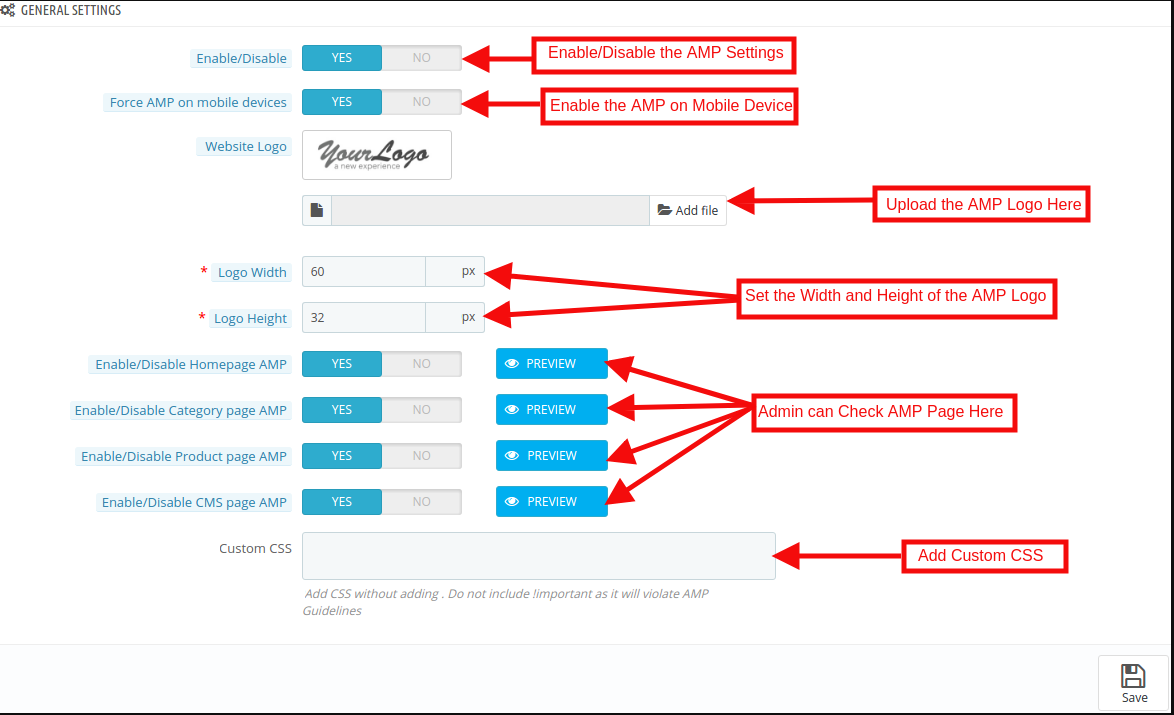
Attiva / Disattiva: Inizialmente, questo campo del modulo Prestashop Accelerated Mobile Pages di Knowband sarà disabilitato. L’amministratore può abilitare / disabilitare il plugin attivando / disattivando il pulsante.

Abilitando questa impostazione convertirai le pagine del sito web in AMP.

Forza AMP sul dispositivo mobile: In questa sezione del componente aggiuntivo AMP Knowband Prestashop, l’amministratore può abilitare le impostazioni alle pagine AMP sul dispositivo mobile.

Logo del sito web: Utilizzando questa opzione del modulo AMP (Google Accelerated Mobile Pages), il commerciante del negozio può caricare o modificare il logo dell’AMP.

Larghezza logo: Qui l’amministratore del negozio può impostare la larghezza del logo in Pixel.

Altezza del logo: Qui l’amministratore del negozio può impostare l’altezza del logo in Pixel.

Abilita / disabilita AMP home page: L’amministratore del negozio può abilitare / disabilitare AMP sulla Home Page del sito. Dopo aver abilitato l’opzione, l’amministratore può controllare l’AMP della pagina iniziale facendo clic sul pulsante Anteprima.

Abilita / disabilita AMP pagina di categoria: L’amministratore del negozio può abilitare / disabilitare AMP sulle pagine delle categorie. Dopo aver abilitato l’opzione, l’amministratore può controllare la pagina di categoria AMP facendo clic sul pulsante Anteprima.

Abilita / disabilita AMP pagina prodotto: Utilizzando questa opzione del componente aggiuntivo Prestashop Accelerated Mobile Page (AMP), l’amministratore del negozio può abilitare AMP sulle pagine di prodotto AMP del sito e può visualizzarlo facendo clic sul pulsante PREVIEW.

Abilita / disabilita AMP pagina CMS: Il modulo pagina AMP Prestashop offre un’opzione al rivenditore del negozio per convertire la pagina CMS in AMP. L’aspetto grafico delle pagine può essere visualizzato facendo clic sul pulsante Anteprima.

CSS personalizzato: L’amministratore del negozio Prestashop può aggiungere codice CSS personalizzato secondo i requisiti aziendali in questa sezione.

Impostazioni della pagina iniziale 3.2

In questa scheda del componente aggiuntivo Prestashop Accelerated Mobile Pages (AMP) di Knowband, l’amministratore può abilitare / disabilitare la visualizzazione di nuovi arrivi, best seller e prodotti in primo piano nella pagina Home di AMP di questo modulo Prestashop in varie lingue. Questa scheda avrà le seguenti opzioni:

1. Impostazioni della pagina iniziale 2. Impostazioni del prodotto in vetrina 3. Le migliori impostazioni dei prodotti di vendita 4. Nuove impostazioni del prodotto di arrivo

Impostazioni della pagina iniziale 3.2.1:

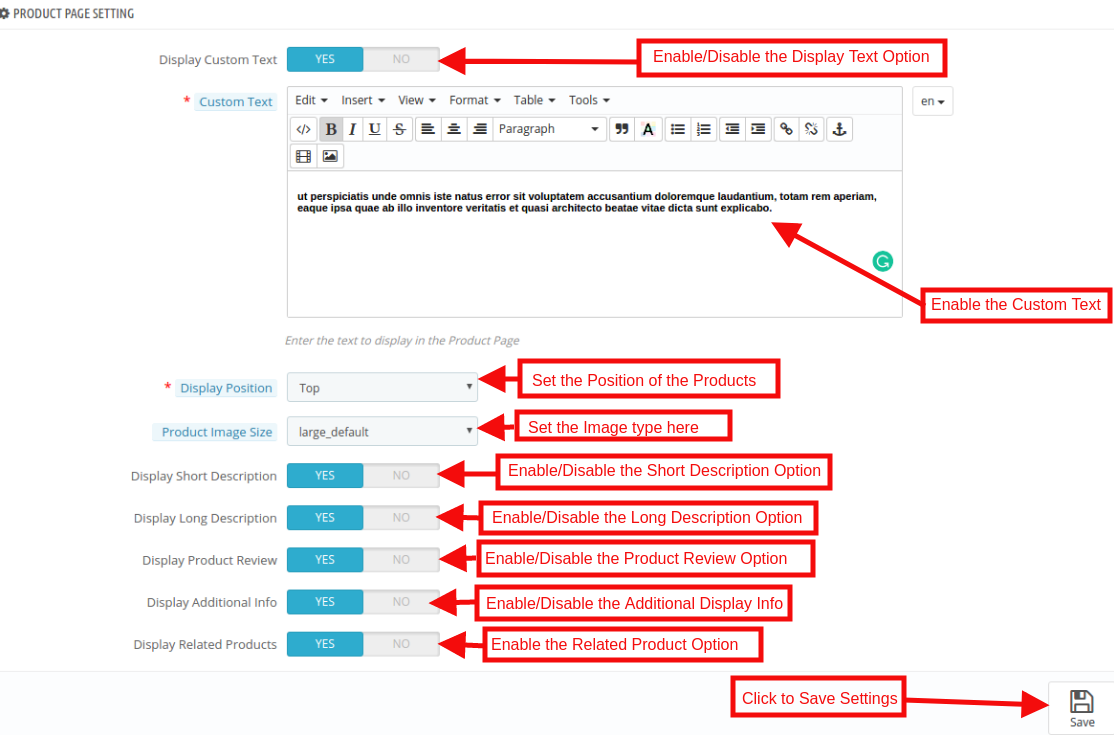
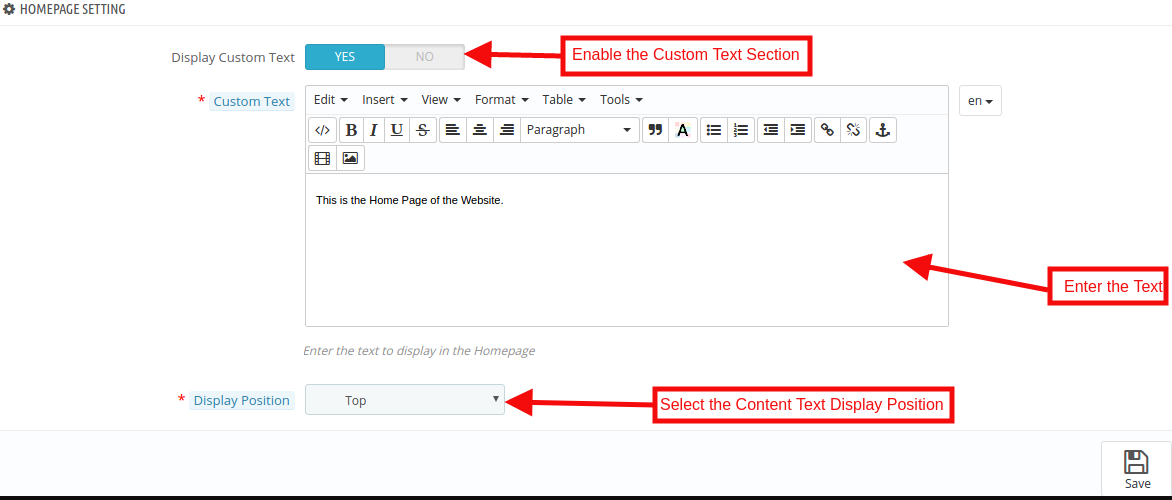
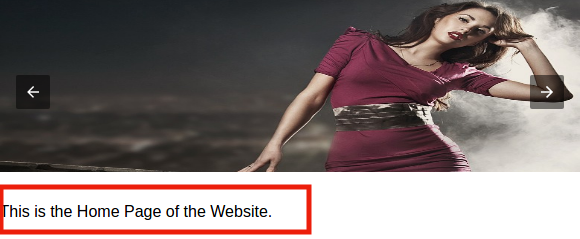
Visualizza testo personalizzato: L’amministratore può abilitare / disabilitare l’opzione Testo personalizzato qui.

Testo personalizzato: In questo Addon per le Pagine Mobile di Google Accelerated, l’amministratore del negozio può modificare il testo del blocco della Home page.

Posizione di visualizzazione: L’amministratore può selezionare la posizione di visualizzazione che verrà riflessa nella parte anteriore del sito.

Impostazioni dei prodotti in primo piano 3.2.2:

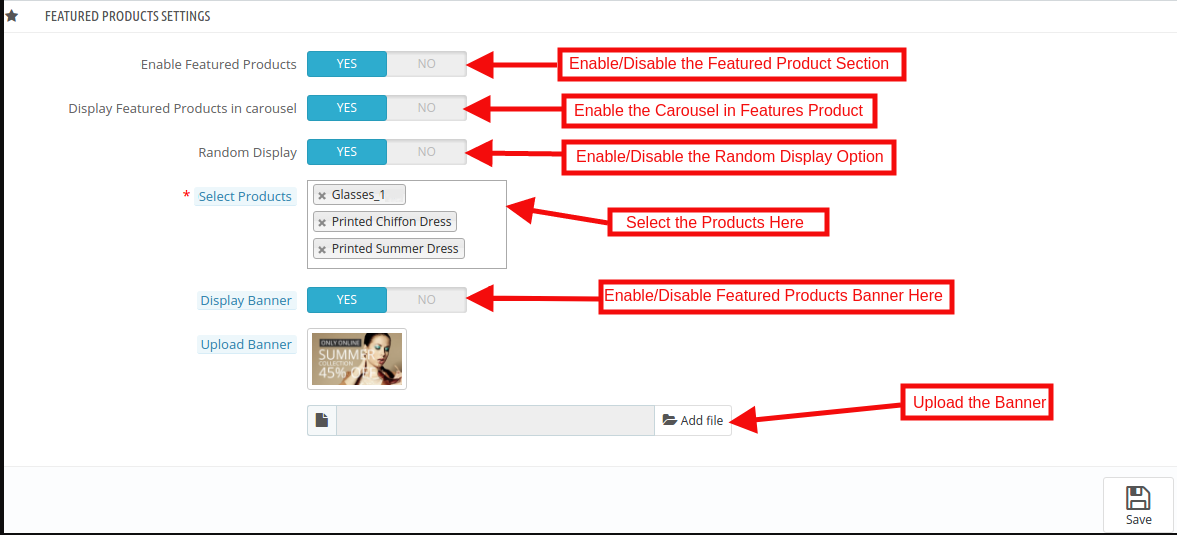
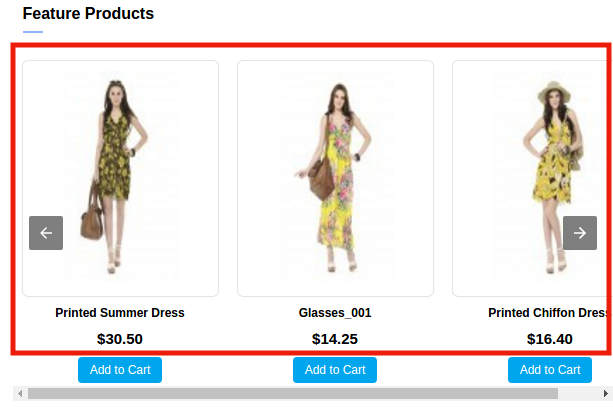
Abilita prodotti in primo piano: Utilizzando questa opzione dell’estensione AMP Prestashop, l’amministratore del negozio eCommerce può abilitare / disabilitare la sezione dei prodotti in primo piano.

Mostra prodotti in primo piano nel carosello: Qui l’amministratore del negozio può i prodotti presenti nel carosello.

Visualizzazione casuale: L’amministratore del negozio può abilitare / disabilitare l’opzione di visualizzazione del prodotto casuale. Dopo aver abilitato questa funzione, la visualizzazione del prodotto casuale nella particolare sezione in AMP.

Seleziona prodotti: L’Addon delle Pagine mobili accelerate Prestashop di Knowband consente all’amministratore del negozio di selezionare il numero di prodotti che desidera mostrare nella sezione Prodotto.

Banner display: Il commerciante eCommerce può abilitare / disabilitare l’opzione banner display.

Carica banner: In questo campo, l’amministratore del negozio può caricare il banner per il prodotto in primo piano.

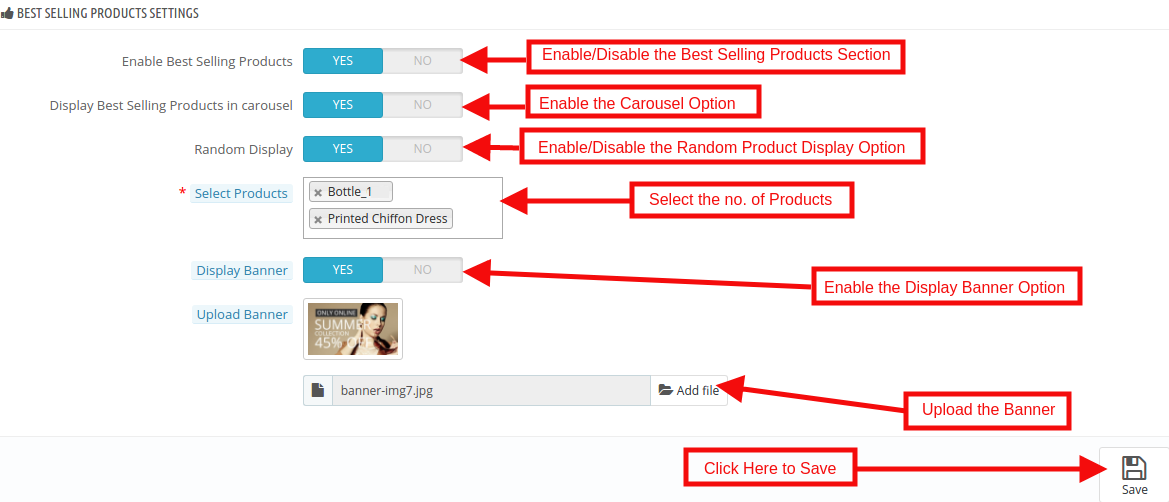
Impostazioni dei prodotti più venduti 3.2.2:

In questa scheda, l’amministratore del negozio Prestashop può personalizzare le impostazioni del prodotto più venduto. Fare riferimento allo screenshot allegato di seguito:

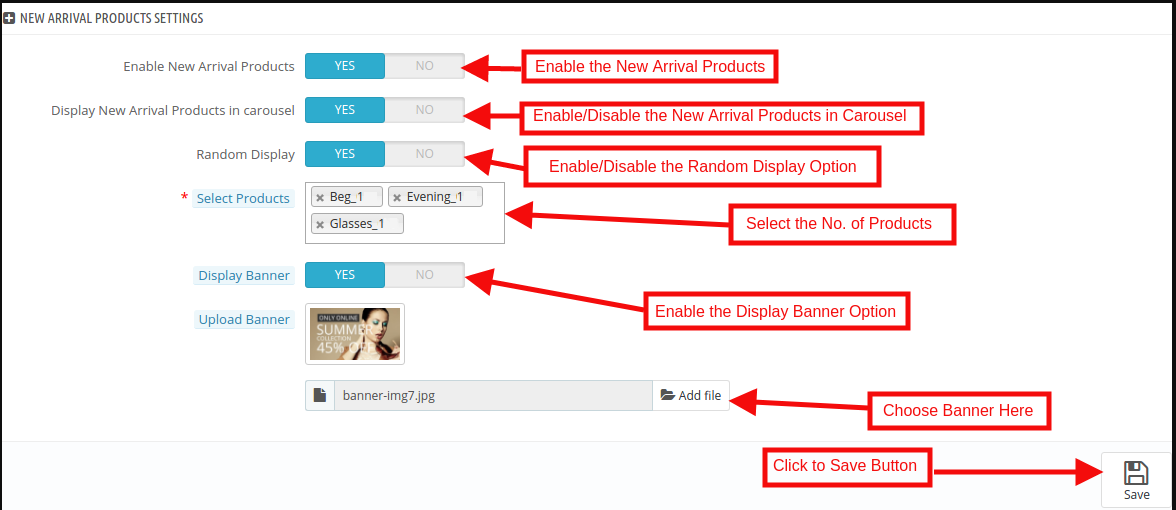
Nuove impostazioni dei prodotti di arrivo 3.2.3:

L’amministratore ha il controllo sulla visualizzazione delle posizioni del prodotto di arrivo sulle pagine AMP.

Impostazioni della pagina categoria 3.3

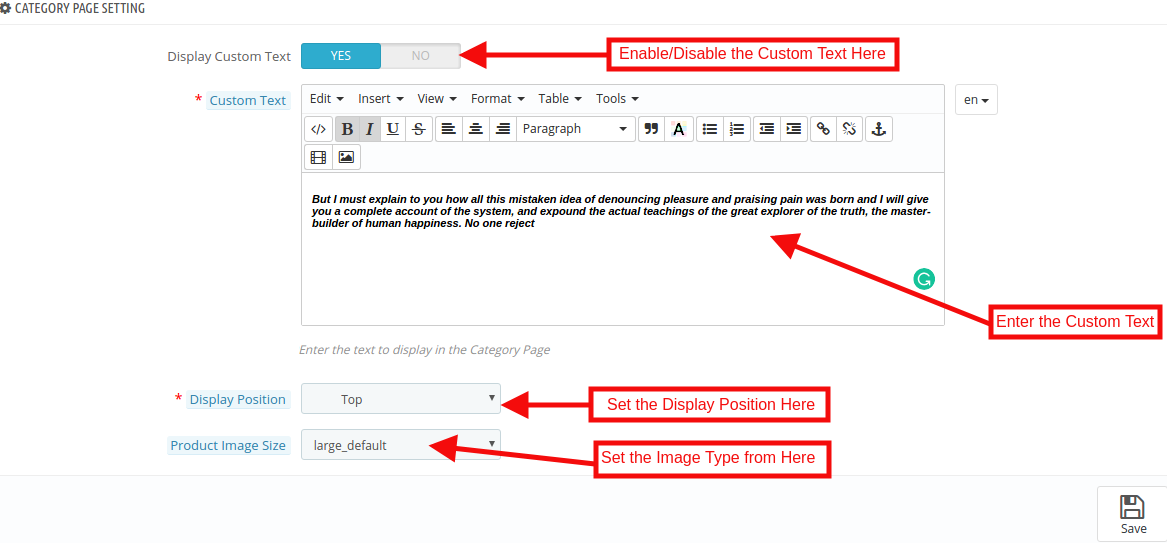
La scheda Impostazioni pagina categoria del componente aggiuntivo Prestashop Accelerated Mobile Pages consente all’amministratore di aggiungere testo e immagini. Oltre a questo, l’amministratore può anche definire la posizione del testo nella pagina della categoria. Questa scheda avrà le seguenti opzioni:

Visualizza testo personalizzato: L’amministratore può abilitare / disabilitare l’opzione di messaggio personalizzato.

Testo personalizzato: Utilizzando questa opzione del modulo AMP Prestashop, l’amministratore del negozio eCommerce può impostare il messaggio della pagina di categoria.

Posizione di visualizzazione: In questa scheda, l’amministratore del negozio può modificare la posizione di visualizzazione in base ai desideri. Queste modifiche si rifletteranno nella parte anteriore del negozio.

Dimensione dell’immagine del prodotto: L’amministratore del negozio Prestashop può impostare qui il tipo di immagine.

Impostazioni della pagina del prodotto 3.4

L’amministratore ha il controllo sulle impostazioni della pagina del prodotto nelle pagine AMP. Questa scheda avrà le seguenti opzioni:

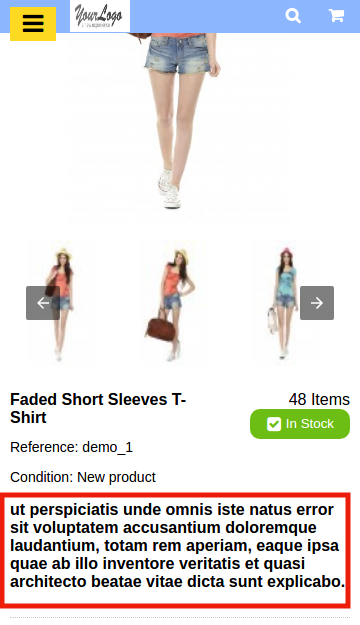
Visualizza testo personalizzato: L’amministratore può abilitare / disabilitare l’opzione di messaggio personalizzato.

Testo personalizzato: Utilizzando questa opzione del modulo AMP Prestashop, l’amministratore del negozio eCommerce può impostare il messaggio della pagina di categoria.

Posizione di visualizzazione: In questa opzione, l’amministratore del negozio può modificare la posizione di visualizzazione in base ai desideri. Queste modifiche si rifletteranno nel front-end del negozio.

Dimensione dell’immagine del prodotto: L’amministratore del negozio Prestashop può selezionare la dimensione dell’immagine da visualizzare qui.

Visualizza breve descrizione: In questa opzione, l’amministratore del negozio può mostrare la breve descrizione del prodotto abilitando questa funzione.

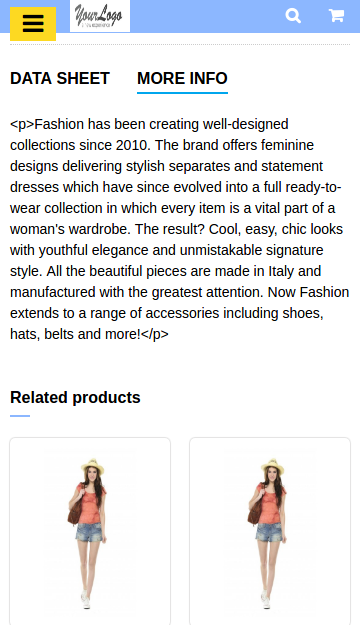
Visualizza descrizione lunga: Il proprietario del negozio ha un’opzione per mostrare la descrizione lunga del prodotto secondo il requisito.

Visualizza la recensione del prodotto: Utilizzando il modulo Prestashop Accelerated Mobile Pages, l’amministratore del negozio può abilitare l’opzione di revisione del prodotto. Dopo aver abilitato questa funzione, la recensione del prodotto verrà visualizzata nel front-end del negozio.

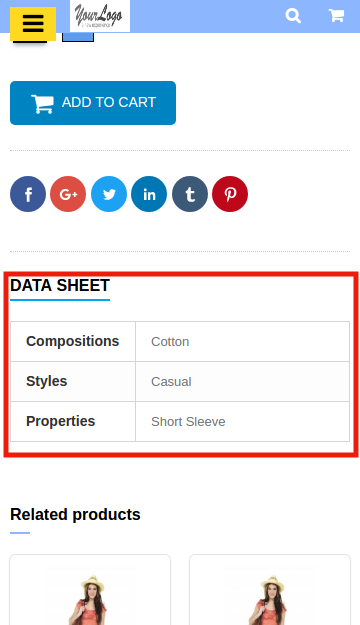
Mostra informazioni aggiuntive: Abilitando questa funzione, l’amministratore può mostrare le informazioni aggiuntive dei prodotti.

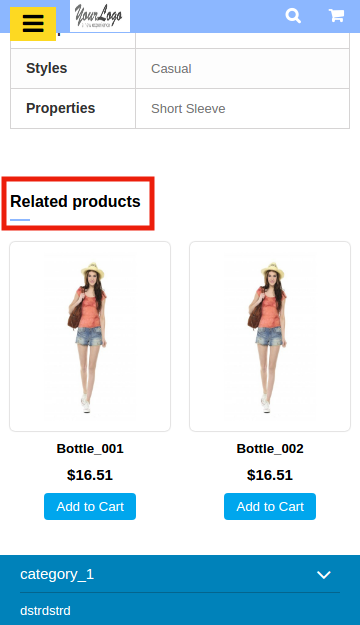
Visualizza prodotti correlati: Abilitando questa opzione, l’amministratore del negozio può visualizzare il prodotto correlato. Queste modifiche si rifletteranno nella parte anteriore del negozio.

Impostazioni del menu 3.5

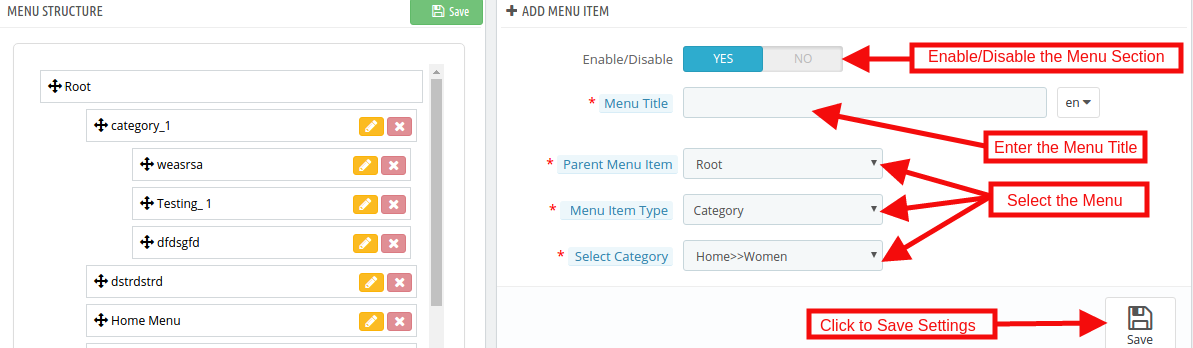
In questa scheda, l’amministratore del negozio Prestashop può configurare i menu su AMP. L’amministratore può persino aggiungere nuove opzioni di menu. Questa scheda avrà le seguenti opzioni:

Attiva / Disattiva: L’amministratore può abilitare l’AMP nei menu commutando il pulsante.

Titolo del menu: L’addon AMP Prestashop di Knowband consente all’amministratore del negozio di aggiungere il menu inserendo il titolo qui.

Elemento menu principale: Qui il commerciante eCommerce può selezionare il menu Genitore secondo il desiderio.

Tipo di menu: L’amministratore può selezionare il tipo di voce del menu.

Seleziona una categoria: L’amministratore del negozio può selezionare la pagina specifica in cui desidera reindirizzare l’utente alla pagina AMP definita.

NOTA: queste modifiche sono mostrate nella sezione Struttura menu.

Impostazioni 3.6 Look and Feel

L’amministratore può controllare le impostazioni del colore, personalizzare i colori del proprio sito Web in base alle proprie esigenze. Possono cambiare i colori della pagina AMP in base al tema e alle preferenze. Questa scheda avrà la seguente sezione:

1. Impostazioni generali 2. Impostazioni dell’elenco prodotti 3. Categoria Impostazioni 4. Impostazioni del prodotto

3.6.1 Impostazioni generali

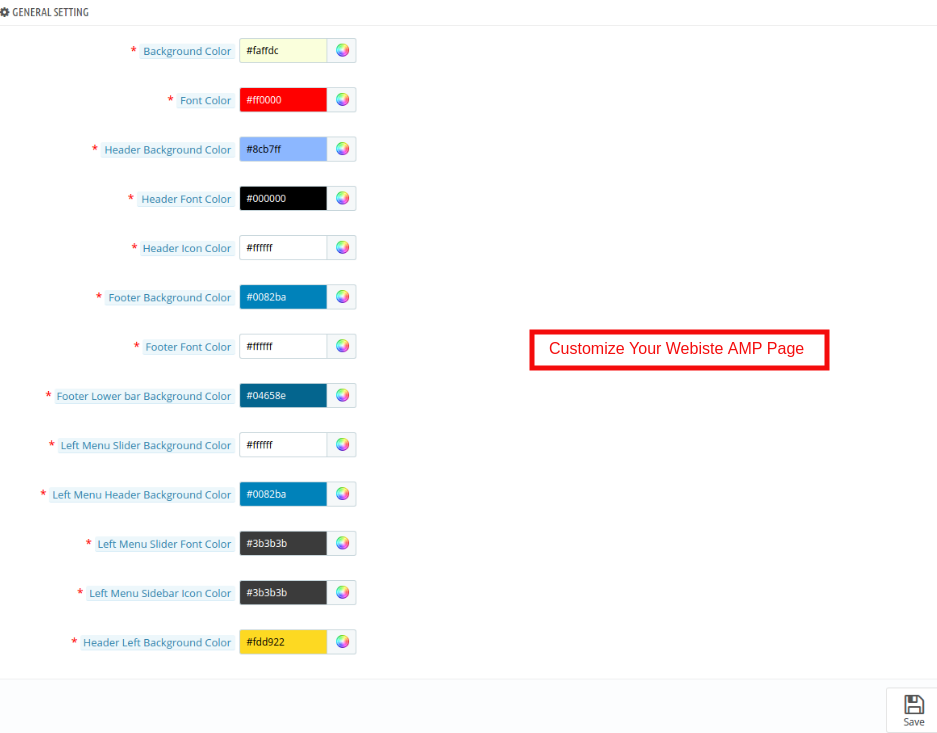
In questa scheda del componente Prestashop Accelerated Mobile Pages (AMP) di Knowband, l’amministratore può personalizzare le impostazioni di AMP Homepage. Questa scheda avrà le seguenti opzioni:

Colore di sfondo: L’amministratore può cambiare il colore di sfondo della pagina iniziale.

Font Color: L’amministratore può cambiare il colore del carattere da questa sezione.

Colore sfondo intestazione: Questo campo del modulo Prestashop Accelerated Mobile Pages (AMP) consente all’amministratore di impostare il colore di sfondo dell’intestazione.

Colore carattere intestazione: Utilizzando questa opzione del modulo AMP Prestashop, l’amministratore può impostare il colore del carattere del testo visualizzato nella sezione Intestazione.

Colore dell’icona dell’intestazione: The Prestashop store admin can change the icon color of the.

Footer Background Color: This option of the Google Accelerated Mobile Pages(AMP) Module allows the admin to set the background color of the Footer.

Footer Font Color: L’amministratore può cambiare il colore del carattere da questa sezione.

Footer Icon Color: The admin can change the icon color from this section.

Footer Lower Bar Background Color: The Store merchant can change the background color of the Footer Lower Bar.

Left Menu Slider Background Color: The Prestashop Merchant can change the Left menu slider background color in this section of Knowband Accelerated Mobile Pages(AMP) For Prestashop.

Left Menu Header Background Color: The Prestashop store admin can change the left menu header background color as per the requirement.

Left Menu Slider Font Color: L’amministratore può cambiare il colore del carattere da questa sezione.

Left Menu Sidebar Icon Color: The admin can change the icon color from this section.

Header Left Background Color: In this section of Prestashop Accelerated Mobile Pages(AMP) Module allows the admin to set the header left background color.

3.6.2 Product Listing Settings

The admin can customize the settings of the Product listing as per the requirement. Below mentioned the option:

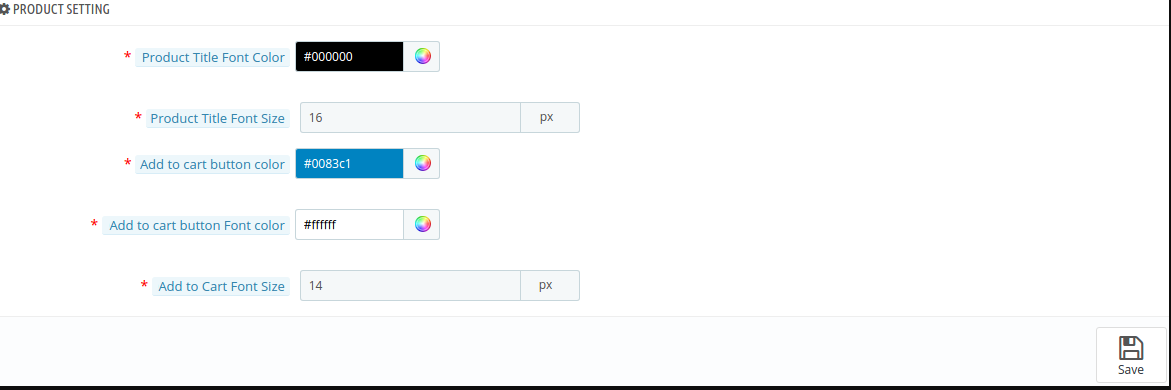
Product Title Color: In this section of Google Accelerated Mobile Pages(AMP) Module allows the admin to change the Product title color.

Product Title Font Size: The Store admin can set the font size of the Product.

Colore pulsante Aggiungi al carrello: Knowband’s Prestashop AMP Pages module allows the admin to change the Add to Cart Button Color as per desires.

Add to Cart Button Font Color: The admin can customize the font color of the Add to Cart button.

Add to Cart Font Size: The Store admin can set the font size of the Add to Cart button.

3.6.3 Category Settings

In this tab, the store admin can customize the settings of the Category pages. These changes will be reflected in the front of the store.

Category Heading Font Color: The Prestashop store admin can change the category heading font color as per the requirement.

Category Heading Font Size: L’amministratore può cambiare il colore del carattere da questa sezione.

3.6.4 Product Settings

In this section, the Admin can customize the Product settings as per the requirement. The configuration option of this section is same as discussed in the Product listing section.

3.7 Social Media Settings

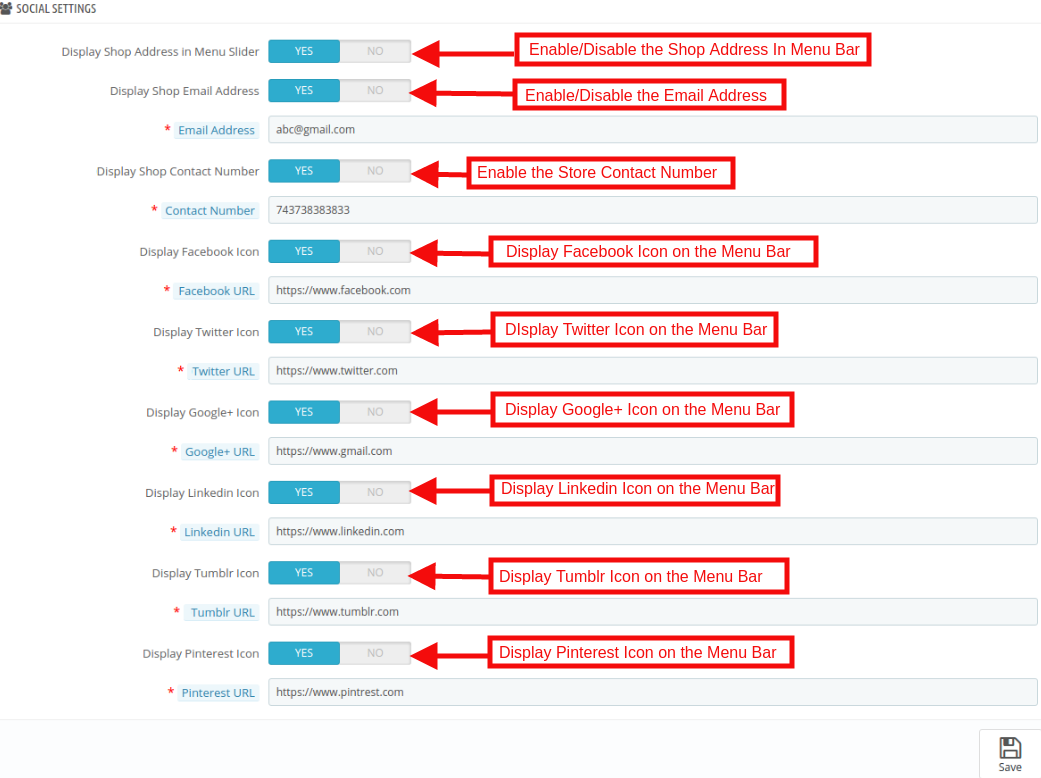
In this section of the Prestashop AMP module, the store admin can enable/disable the social media sharing option on the AMP webpages. All the enabled social media sharing options will be shown on the AMP. This tab will have the following options:

Display Shop Address in Menu Bar: The Admin can show the Store address by enabling this feature.

Display Shop Email Address: The Prestashop store owner can show the email address.

Display Shop Contact Number: In this field, the store admin can display the contact details of the site.

Display Facebook Icon: The store admin has the option to display a Facebook icon in the menu bar. For this admin need to specify the Facebook page URL in the respective field.

Display Twitter Icon: This section the admin can enable/disable the Twitter icon.

Display Google Icon: By using this Option the Prestashop store merchant can display the Google icon in the menu bar. For this admin need to Specify the Google page URL in the respective field.

Display Linkedin Icon: In this section, the store admin can display the Linkedin icon here. The Store admin must need to enter the URL of the profile.

Display Tumblr Icon: The Prestashop store owner can show the Tumblr profile here.

Display Pinterest Icon: The Store admin has the option to display a Pinterest icon in the menu bar. For this admin need to Specify the Pinterest page URL in the respective field.

3.8 Extra Icon Settings

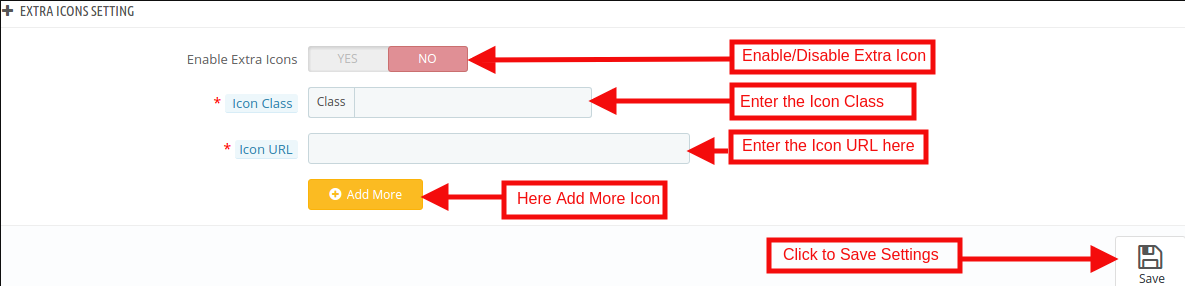
In this section, the admin can add the extra social media icon as per the requirement of the business. This tab will have the following options:

Enable Extra Icon: The Prestashop store admin can enable/disable the extra icon feature. If they want to add more social media icon then they can add here with an ease.

Icon Class: The Admin can enter the Icon class.

Icon URL: In this tab, the store admin can Icon URL as per desires. These changes will be reflected in the front of the store.

3.9 Google Analytics Settings

Admin will need to have the Analytics Client ID in order to configure this feature.

Enable Google Analytics: If you want to track the performance of the accelerated mobile pages of your site, this feature allows the admin to enter Google Analytics client.

Analytics Client Id: The eCommerce merchant can enter your Google analytics client ID to configure.

3.10 Sitemap Settings

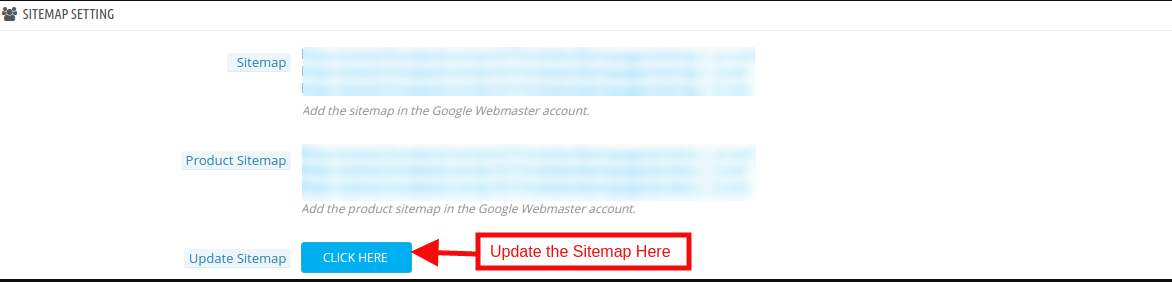
In this section, the store admin can generate the AMP Sitemap by clicking the button.

Generating the Sitemap are here.

How to Generate Sitemap for AMP?

The Admin can generate Sitemap by running CRON.

Accelerated Mobile Pages(AMP) module allows the store admin to setup Cron via

URLs to Add to Cron via Control Panel
Cron setup via SSH

CRON?Configuration:

In order to generate the Sitemap automatically, the Prestashop store admin can set up the cron job. There are two options available in the admin panel of the module.

1.? The?Admin?can?run?the?cron?manually.

Add the cron to your store via control panel/putty to generate/update the sitemap. Please find the instructions to setup crons below –

URLs to Add to Cron via Control Panel

Generate Sitemap?-

https://pstest2.knowband.com/ps1617/en/module/kbamppages/cron?action=syncSiteMap&secure_key=05d25b0b5a4a46268677e35c06cc51ef

Configurazione Cron tramite SSH

Generate Sitemap?- 40 * * * * curl -O /dev/null

‘https://pstest2.knowband.com/ps1617/en/module/kbamppages/cron?action=syncSiteMap&secure_key=05d25b0b5a4a46268677e35c06cc51ef’

4.0 Front Interface of the Prestashop Accelerated Mobile Pages Module:

After enabling the Prestashop Accelerated Mobile Pages(AMP) Module by Knowband the store admin can enable the settings for the home page, category pages, product pages and CMS pages. As per the settings enabled by the admin, AMP will look as shown below:

Home Page:

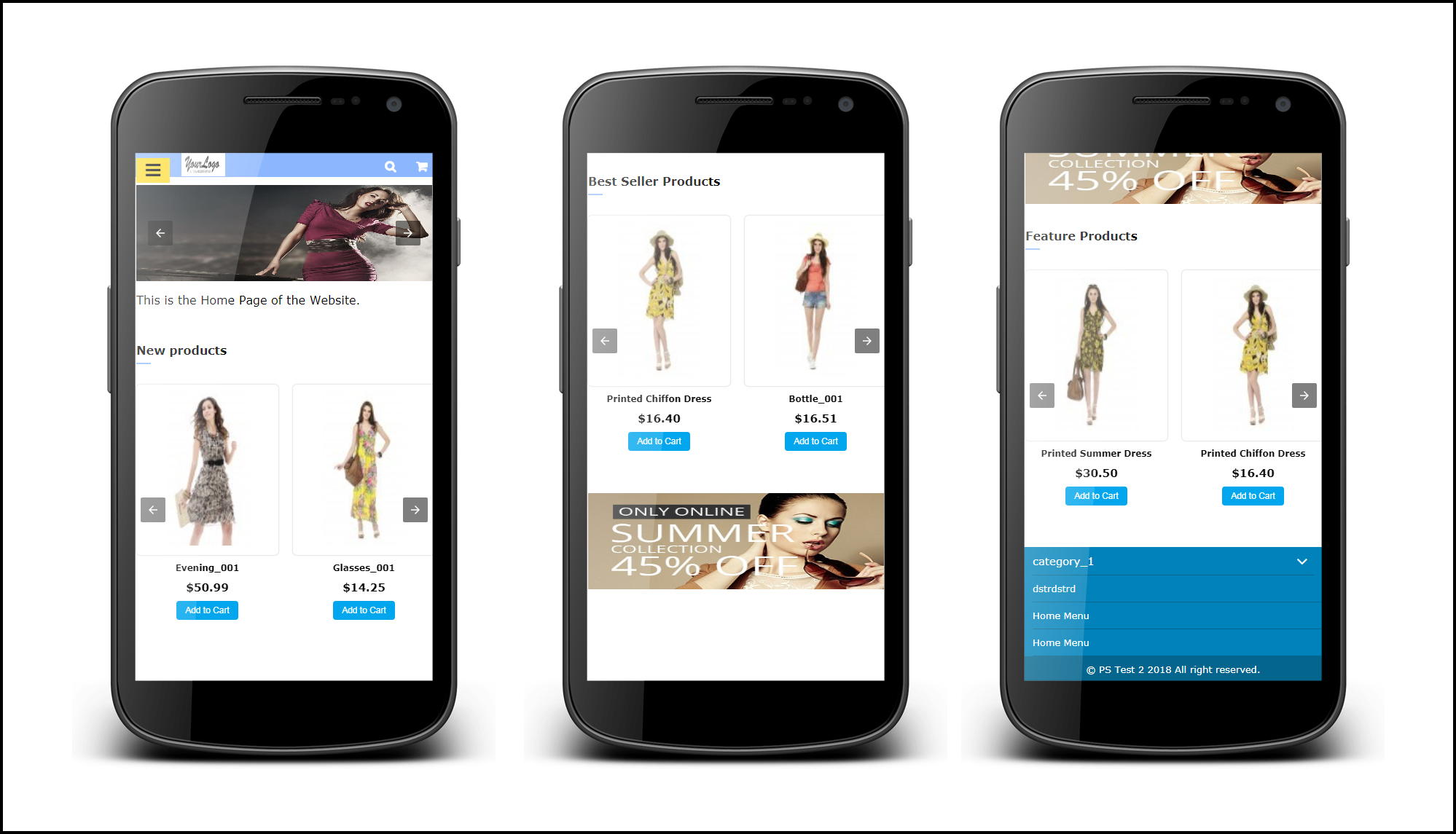
Prestashop AMP Pages allows the admin to show the Best Seller, New Products and Features Product on the Home page. For better user engagement.

categoria Pagina

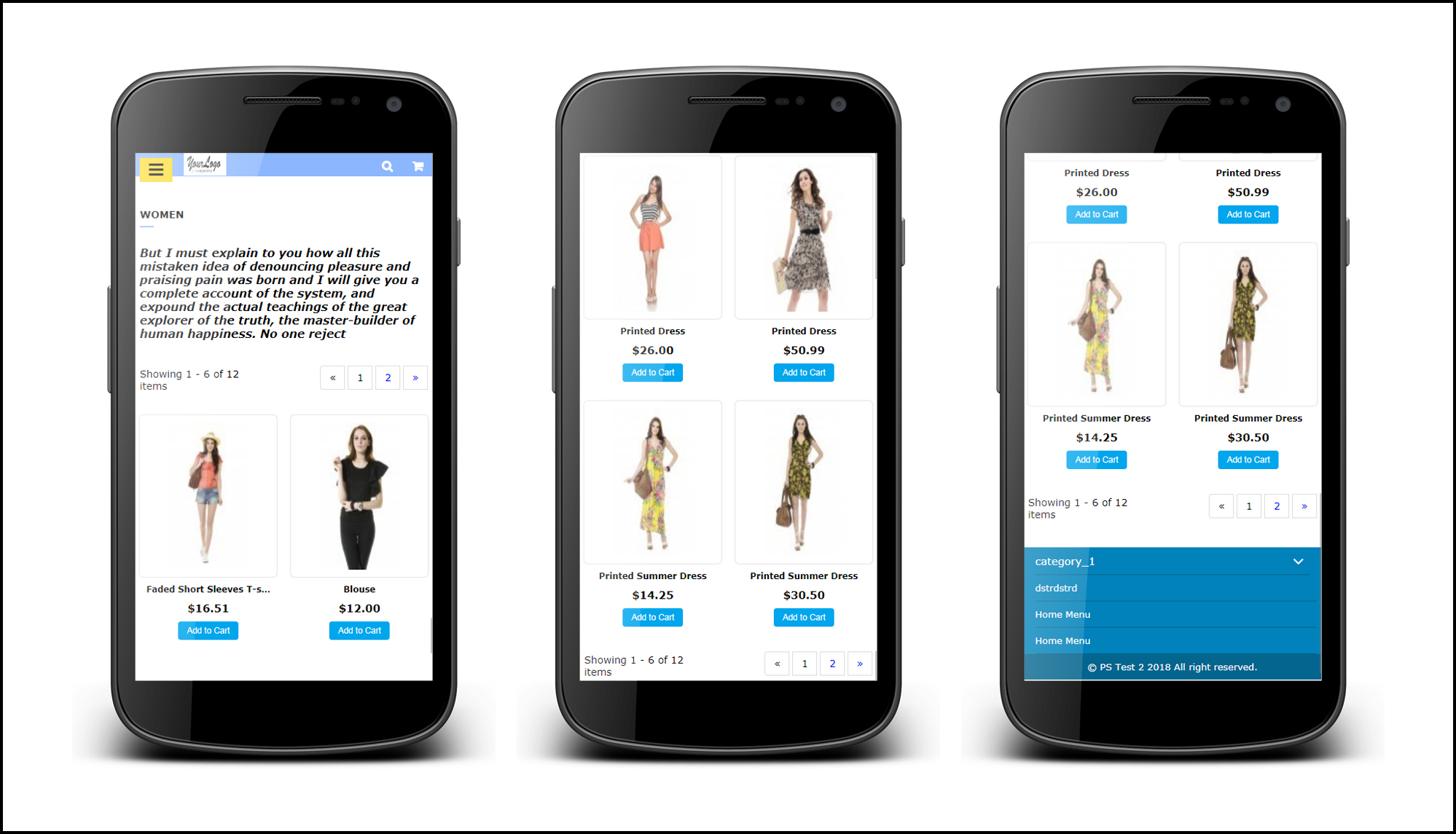
As per the setting enabled by the admin, the Category AMP Pages on the Mobile device will appear like this screenshot.

Product Page

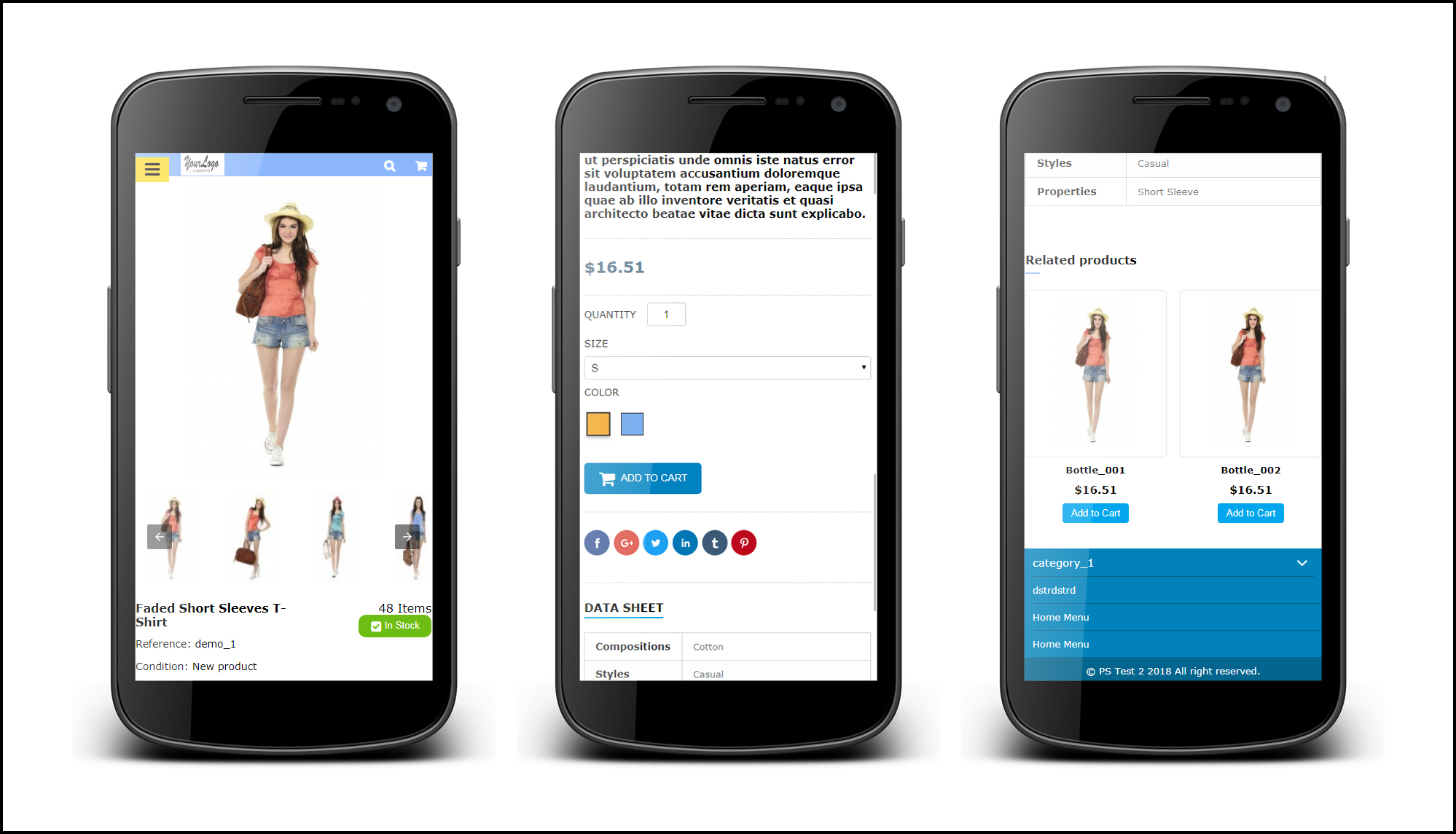
As per the setting enabled by the admin from the back-office the layout of Product AMP Page on the Mobile device will appear like this screenshot.

CMS Page

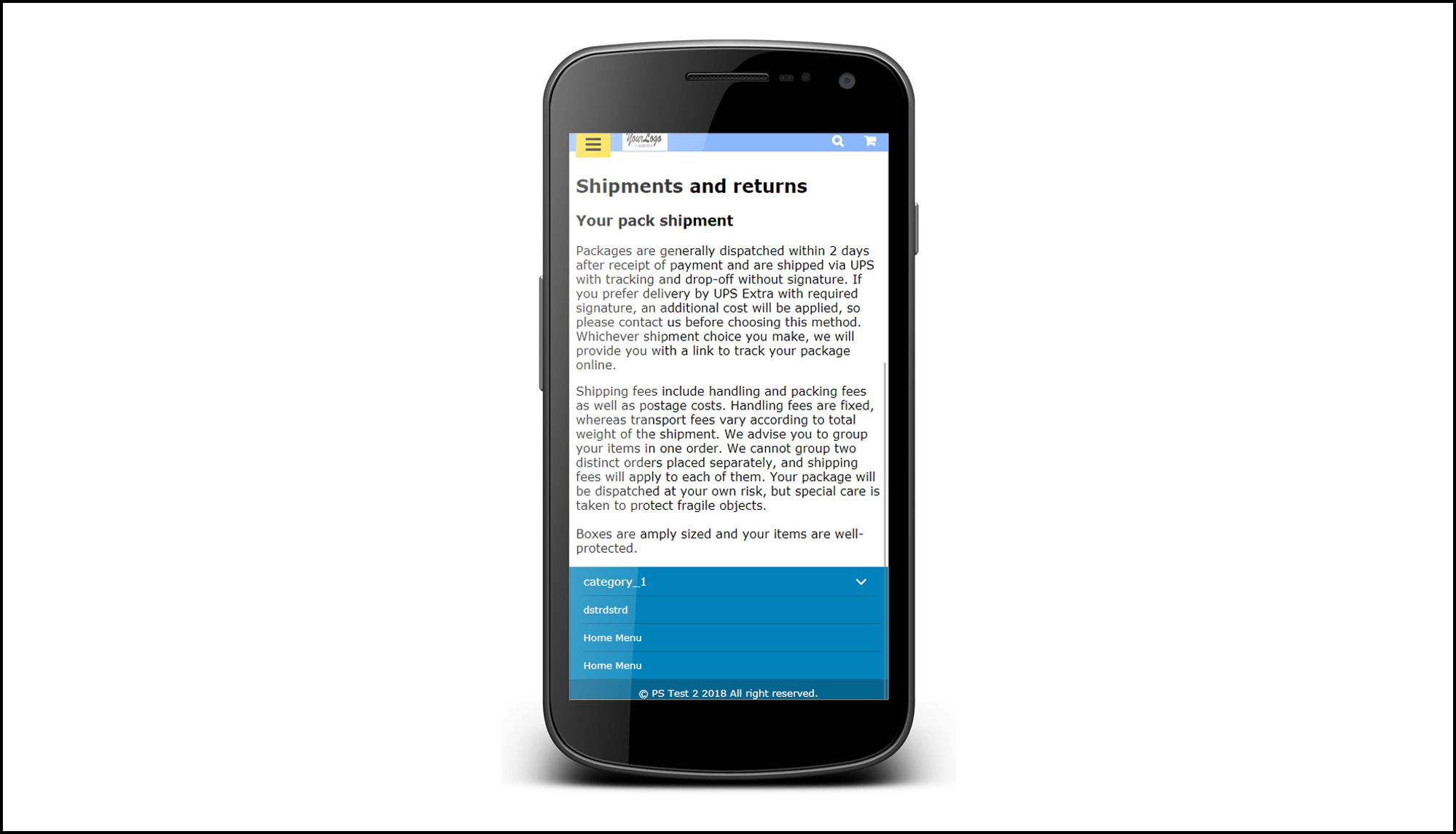
The Admin can view the CMS page setting like below settings.

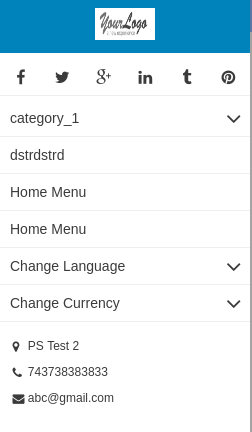
Icona Menu

Prestashop Accelerated Mobile Pages shows the Menu icon like this.


GTranslate – Error 402: Payment Requiredhtml{height:100%;margin:0;padding:0}body{margin:0;padding:0;height:100%;background:url(https://gtranslate.io/assets/images/header-bg.png) no-repeat center center fixed;-webkit-background-size:cover;-moz-background-size:cover;-o-background-size:cover;background-size:cover}.wrapper{height:100%;margin:0;padding:0;background:rgba(25,26,29,0.8);background:-moz-linear-gradient(left, rgba(25,26,29,0.8) 0%, rgba(25,26,29,0.8) 100%);background:-webkit-gradient(left top, right top, color-stop(0%, rgba(25,26,29,0.8)), color-stop(100%, rgba(25,26,29,0.8)));background:-webkit-linear-gradient(left, rgba(25,26,29,0.8) 0%, rgba(25,26,29,0.8) 100%);background:-o-linear-gradient(left, rgba(25,26,29,0.8) 0%, rgba(25,26,29,0.8) 100%);background:-ms-linear-gradient(left, rgba(25,26,29,0.8) 0%, rgba(25,26,29,0.8) 100%);background:linear-gradient(to right, rgba(25,26,29,0.8) 0%, rgba(25,26,29,0.8) 100%);filter:progid:DXImageTransform.Microsoft.gradient( startColorstr=’#191a1d’, endColorstr=’#191a1d’, GradientType=1 )}.dialog{font-family:”proxima-nova”,”helvetica”;text-align:center;color:#fff;margin-top:10%;box-sizing:border-box;padding:0.5em}.logo{width:180px;padding:0.6em;margin-bottom:0.5em}.icon{width:6em;height:6em;margin-bottom:0.5em}h1{font-size:4em}a{color:#fff;text-decoration:underline;font-weight:bold} Error 402: Payment RequiredGTranslate subscription is inactive or expired for this website.If you are the owner go to gtranslate.io

Prestashop Web Push Notification Addon – Manuale dell’utente

1.0 Introduzione di Knowband Prestashop Web Push Notification Addon:

La notifica Push Web è un servizio che consente al proprietario del negozio eCommerce di inviare notifiche push automatiche sul browser a tutti gli utenti che hanno consentito la notifica push web. L’addon di notifica push del browser Prestashop consente all’amministratore di visualizzare notifiche push illimitate sul browser dell’utente anche quando non navigano sul tuo sito web.

Knowband offerteAddon di Web Push Notification di Prestashop che invia notifiche push automatiche come notifiche di benvenuto, notifiche di aggiornamento dello stato dell’ordine, avvisi di prezzo e di back in stock ecc. Aumenta le possibilità di conversione delle vendite perse inviando notifiche automatiche di carrelli abbandonati. Il modulo di notifica push del browser Web Prestashop aiuta l’amministratore a richiamare l’attenzione del cliente sul suo negozio. Una delle cose migliori della notifica push del browser è che l’amministratore del negozio si reimpegna con i propri visitatori senza conoscere la propria e-mail o altri dettagli di contatto.
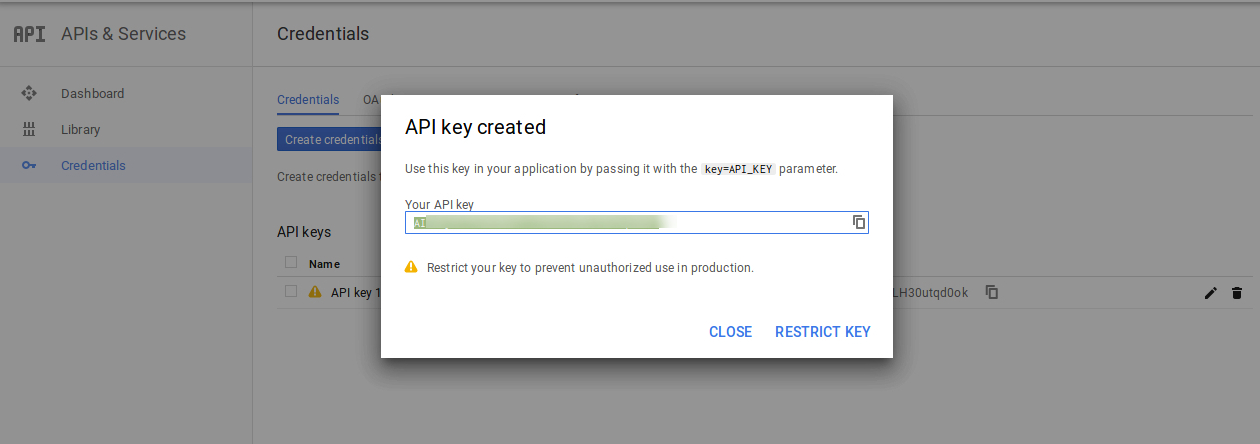
Nella nuova versione di questo modulo di notifica push Web Prestashop, il commerciante del negozio online può configurare l’API Firebase seguendo i passaggi forniti nell’interfaccia di amministrazione di questo modulo PrestaShop. Per mostrare le notifiche push sul browser, l’amministratore del negozio online deve impostare chiave API, ID progetto, ID mittente messaggio e chiave server dall’interfaccia back-end del modulo.
Funzioni 1.2 del componente aggiuntivo per la notifica push di Prestashop Web:

1. L’estensione di notifica push web Prestashop di Knowband aggiunge funzionalità di notifica push nel tuo negozio Prestashop con l’aiuto di cui l’amministratore può mostrare agli utenti la notifica del browser.

2. Questo add-on di notifica push Web Prestashop di facile utilizzo consente all’amministratore di abilitare / disabilitare l’opzione di notifica degli aggiornamenti dello stato dell’ordine.

3. L’amministratore può personalizzare il pulsante di notifica del blocco di conferma dal back-end del modulo di notifica push Prestashop per browser web.

4. Prestashop Cart Reminder Push Il modulo di notifica spinge la notifica web al cliente di volta in volta quando abbandona il carrello.

5. L’amministratore può inviare la notifica di avviso di prezzo agli acquirenti online quando il prezzo del prodotto sottoscritto è basso.

6. L’addon Notification del browser Prestashop di Knowband offre al commerciante del negozio la possibilità di riattivare il prodotto nella funzionalità di notifica delle scorte. Spinge una notifica del browser sul browser del cliente una volta che il prodotto è di nuovo disponibile.

7. Il proprietario del negozio Prestashop può personalizzare l’aspetto del blocco di notifica dal back-end della notifica push di Prestashop per l’addon del browser web.

8. Il modulo di notifica push web Prestashop di Knowland consente al proprietario del negozio di modificare l’aspetto della casella Sottoscrizione secondo il tema del sito web.

9. Il modulo di notifica push del sito Prestashop offre un’opzione per il venditore per personalizzare il pop-up di conferma dal back-end.

10. L’amministratore può cambiare il logo della casella di notifica di conferma.

11. Il modulo Prestashop Web Push Notification è facile da usare e gestire.

12. Il modulo di notifica del browser Knowband Prestashop offre supporto multilingue.

13. Prestashop Push Notification per i browser Web Addon è compatibile con tutti i browser.

14. L’addon di notifica Push Web Prestashop è compatibile con più negozi.

15. Il commerciante online può impostare la configurazione del browser Web e configurare l’API firebase seguendo i passaggi forniti insieme alle schermate. Il commerciante online può configurare la chiave API, l’ID progetto, l’ID mittente del messaggio e la chiave del server per mostrare le notifiche del browser Web agli utenti online.

Tecnologia per lo sviluppo

Lingua: PHP

Struttura: PrestaShop

2.0 Procedura per l’installazione di Prestashop Web Push Notification Addon:

1. La struttura delle cartelle del modulo di notifica push del browser Prestashop.

2. Copia l’intera cartella denominata come aggiornamento del prodotto nella cartella dei moduli della directory principale del tuo negozio PrestaShop tramite FTP.

3. Sarai in grado di trovare il plug-in di notifica push web del prodotto pronto per essere installato nei moduli nel tuo negozio PrestaShop come mostrato di seguito.

4. Fare clic sul collegamento Installa per installare il plug-in.

5. Un altro modo è, è possibile comprimere l’intera cartella e quindi fare clic su “Aggiungi nuovo modulo“collegamento visualizzato nell’angolo in alto a destra della pagina di elenco dei moduli Prestashop.

6. Dopo aver installato il modulo Prestashop Push Notification for Web Browsers, “Configurazione“verrà visualizzato il link al posto di”Installazione“link come mostrato nella schermata sottostante:


Ora, il tuo Addon Push Notification di Prestashop Web è pronto per l’uso e fai clic su “Configurazione“link per configurare questo modulo Prestashop da Knowband.

3.0 Admin Interface

Dopo aver installato il modulo Prestashop Web Push Notification nello store, l’addon di Prestashop fornirà le seguenti interfacce:

1.Impostazioni generali

2.Templates Notifica

3.Push Notifica

4.Delay Push

5.Subscriber

6.Product Sottoscrittore

7.History 8.Statistics

Di seguito sono spiegate le interfacce di questo modulo di notifica push del browser Prestashop.

3.1 Impostazioni generali

La scheda Impostazioni generali di questo add-on di notifica di aggiornamento Push di Prestashop Web ha le seguenti opzioni:

Impostazioni di configurazione 3.1.1

Facendo clic su configura il link corrispondente al addon Push Notification del sito Web di Prestashop, il sistema aprirà le schede di configurazione di questo plug-in Prestashop come mostrato nella schermata seguente:

Attiva / Disattiva: Inizialmente, questo campo del modulo push del browser Prestashop di Knowband sarà disabilitato. L’amministratore può abilitare / disabilitare il plugin attivando / disattivando il pulsante.

Dopo aver abilitato le impostazioni del modulo, verrà visualizzata una finestra di conferma nel front-end del negozio. I visitatori del negozio o i clienti possono fare clic su ‘approvare‘per abilitare le notifiche push.

Abilita / Disabilita l’aggiornamento dello stato dell’ordine: In questa sezione di Prestashop Push Notification per addon browser web, l’amministratore può abilitare le impostazioni per l’invio di notifiche via web per lo stato dell’ordine. Dopo aver abilitato questa impostazione, l’amministratore può inviare notifica dello stato dell’ordine al cliente.

La notifica push per lo stato dell’ordine verrà visualizzata come mostrato nell’immagine seguente:

Abilita / disabilita l’avviso del carrello abbandonato: Utilizzando questa opzione del componente aggiuntivo Notash Push Web di Prestashop, l’amministratore può abilitare le impostazioni per l’invio di notifiche Web per i carrelli abbandonati dei clienti.

Queste impostazioni funzionano solo quando i clienti abbandonano il carrello per alcuni motivi. Quindi questo modulo invia la notifica push web al cliente dicendo “Il tuo carrello sta aspettando“.

Nota: Il modulo di notifica push Web consente all’amministratore di eseguire cron per inviare la notifica push immediatamente o dopo un orario prefissato.

Abilita / Disabilita le impostazioni di Avviso prezzo prodotto: Utilizzando questa opzione del componente di notifica del browser Prestashop, l’amministratore può abilitare le impostazioni per l’invio di notifiche Web per il cliente quando il prezzo del prodotto non è disponibile.

Nel front-end, questa finestra di avviso di prezzo sarà visualizzata come nell’immagine sottostante:

Nota: Queste impostazioni sono applicabili solo quando gli utenti si iscrivono per l’avviso prezzo.

Abilita / Disabilita il prodotto Indietro in Alert Settings: Inizialmente, questa impostazione è abilitata, questa notifica di Prestashop Push Notification per i browser Web consente all’amministratore di inviare una notifica di avviso di prodotto al cliente quando il prodotto è di nuovo disponibile.

Al front-end questa casella di notifica di Back In Stock apparirà come sotto lo screenshot:

Nota: Queste impostazioni sono applicabili solo quando l’utente si iscrive per la notifica.

3.1.2 Casella di registrazione del prodotto

In questa scheda del componente di notifica push web Prestashop di Knowband, l’amministratore può modificare le impostazioni della casella di accesso di questo modulo Prestashop in varie lingue. Questa scheda avrà le seguenti opzioni:

Abilita / Disabilita impostazioni casella di sottoscrizione prodotto:?In this tab, the admin can enable the product subscription box option. If enabled, the Prestashop Browser Push Notification module will show the Subscription box in the Front-end of the store where the customer can subscribe for the price alert or back in stock product.

Intestazione prezzo avviso: Inizialmente, questo campo del modulo Prestashop Web Push Notification consente all’amministratore di modificare la notifica di avviso del prezzo della voce come da requisito.

Messaggio di avviso di prezzo: In questa sezione del modulo di notifica push del browser Prestashop, l’amministratore del negozio può modificare il messaggio visualizzato nella casella di iscrizione Allarme prezzo.

Iscriviti Torna in Intestazione: Questa opzione del modulo di avviso push web di riserva di Prestashop consente all’amministratore di modificare l’intestazione della notifica di back-in-stock.

Messaggio di ritorno: In questa scheda Addon Push di Prestashop Push Notification per browser Web, il rivenditore online può modificare il messaggio della casella di sottoscrizione back in stock.

Testo della casella di iscrizione: L’amministratore del negozio Prestahsop può modificare l’aspetto della casella di abbonamento selezionando il colore dal selettore di colori. Le modifiche apportate nel back-end si rifletteranno nel front-end.

Sottoscrizione della casella Intestazione della base Colore: Il commerciante Store può modificare il colore di sfondo dell’intestazione della casella di registrazione in questo.

Colore del carattere dell’intestazione: Questa opzione del modulo Push Notification del sito Web di Prestashop consente all’amministratore di impostare il colore del carattere dell’intestazione secondo i requisiti e si rifletterà sul front-end del sito.

Colore di sfondo del contenuto della casella di iscrizione: Il commerciante di Prestashop può modificare la casella di colore del contenuto della sottoscrizione in questa sezione di Knowband Web Push Notification For Prestashop.

Colore del contenuto del contenuto della casella di iscrizione: L’amministratore può cambiare il colore del carattere da questa sezione.

Colore del bordo del contenuto della casella di iscrizione: Questo campo di add-on Notash Push Web di Prestashop consente all’amministratore di impostare il colore del bordo.

Colore di sfondo del contenuto della casella di iscrizione: Questa opzione del modulo di avviso push web di riserva di Prestashop consente all’amministratore di impostare il colore di sfondo della casella di registrazione.

Colore carattere pulsante casella di iscrizione: Utilizzando questa opzione del modulo di notifica push del browser Prestashop, l’amministratore può impostare il colore del carattere del testo visualizzato nei pulsanti.

Impostazione di notifica push di benvenuto 3.1.3

In questa Notifica push Web Prestashop, l’amministratore del negozio può personalizzare l’aspetto della casella di notifica di benvenuto. Questa casella di notifica di benvenuto verrà visualizzata nel front-end del negozio quando il cliente entra nel negozio. Gli utenti hanno la possibilità di iscriversi per le notifiche o annullare l’opzione. Questa scheda avrà le seguenti opzioni:

Attiva / Disattiva: L’amministratore avrà la possibilità di abilitare / disabilitare la casella di autorizzazione. Se abilitato, la casella di autorizzazione nel front-end del negozio.

Messaggio di azione: L’amministratore può cambiare il messaggio di azione che si rifletterà sul front-end del sito.

Messaggio del pulsante di azione: In questo sito Web di Prestashop Addon di notifica push, l’amministratore del negozio può modificare il messaggio del messaggio del pulsante di azione della casella Autorizzazione.

Azione Annulla testo: In questa scheda, l’amministratore del negozio può impostare il testo del pulsante Annulla.

Logo display: L’amministratore del negozio può abilitare / disabilitare l’opzione per visualizzare il logo.

Carica logo: I rivenditori online possono caricare la propria attività in questa sezione.

3.1.4 Configurazione del browser Web

Nella versione aggiornata, il commerciante online ha un’opzione per configurare l’API Firebase e impostare questi dettagli per mostrare le notifiche del browser Web agli utenti online:

  • Chiave API: inserisci qui la chiave API.
  • ID progetto: immettere qui ID progetto.
  • ID mittente dei messaggi: qui, inserisci l’ID mittente dei messaggi.
  • Chiave server: immettere qui la chiave del server.

Il commerciante online può visualizzare i passaggi della configurazione insieme agli screenshot.

3.2 Modelli

Qui il proprietario del negozio può personalizzare o aggiungere il modello di notifica Push Web in questa sezione del componente aggiuntivo di notifica push del sito Web Prestashop in base ai requisiti.

La notifica push Web consente all’amministratore del negozio di personalizzare il modello per la seguente opzione:

1. Avviso di notifica personalizzato 2. Product Back In Stock Alert 3. Avviso prezzo prodotto 4. Avviso di carrello abbandonato 5. Avviso di aggiornamento dello stato dell’ordine

3.2.1 Come aggiungere un modello di notifica personalizzato?

L’addon di Notash Push di Prestashop Web by Knowband consente all’amministratore del negozio di aggiungere il nuovo modello di notifica personalizzata.

1. Vai a “Modello di spinta Web“.

2. Clicca su “Aggiungi un nuovo modello di spinta“tab. Verrà visualizzato un popup per aggiungere un nuovo modello push.

3. Compila tutti i campi obbligatori e clicca su “Risparmi il Pulsante “.

I vari campi obbligatori sono discussi di seguito. Si prega di trovare la schermata allegata:

Titolo della notifica: Qui l’amministratore può impostare il titolo di notifica.

Messaggio: Utilizzando questa opzione del modulo di notifica push web Prestashop, l’amministratore del negozio eCommerce può impostare il messaggio che verrà visualizzato insieme alla notifica.

Icona di caricamento: In questo campo, l’amministratore del negozio può caricare l’icona per la notifica.

Link principale: L’amministratore del negozio può aggiungere il link di qualsiasi pagina specifica in cui desidera reindirizzare l’utente.

Pulsante di azione: In questa scheda, il commerciante online può aggiungere i due pulsanti che verranno visualizzati insieme alla notifica push. Questo pulsante di azione può essere utilizzato per varie promozioni.

5. Dopo aver completato con successo i dettagli, il nuovo modello personalizzato verrà aggiunto in “Web Push Template “tavolo.

Nota: l’amministratore può aggiungere il numero N del modello personalizzato per una diversa offerta promozionale come la vendita Flash, l’acquisto di 2 Ricevi 1, l’happy hour e altro.

Le altre opzioni di notifica sono discusse di seguito:

Product Back In Stock Alert: In questa scheda, l’amministratore del negozio può personalizzare le impostazioni del retro nella notifica di magazzino come il prodotto è esaurito. Si prega di trovare la schermata allegata:

Quando l’amministratore del negozio modifica lo stato della quantità di prodotto dal back-end del modulo di notifica push di Prestashop Web, la notifica push di quantità prodotto viene inviata al cliente.

Avviso sui prezzi dei prodotti: In questa scheda, l’amministratore del negozio può personalizzare le impostazioni della notifica di avviso del prezzo del prodotto. Si prega di trovare la schermata allegata:

Quando l’amministratore del negozio modifica il prezzo del prodotto / esegue l’offerta speciale dal back-end del modulo, la notifica push viene inviata al cliente.

Modello di avviso del carrello abbandonato: Questo modulo di notifica push del browser Prestashop offre un’opzione per l’amministratore per personalizzare il modello di carrello abbandonato dal back-end.

Qui l’amministratore del negozio può personalizzare il modello di carrello abbandonato.

Avviso di aggiornamento dello stato dell’ordine: Questo modulo Prestashop Web Push Notification offre un’opzione per l’amministratore per personalizzare il modello di stato dell’ordine.

Qui l’amministratore del negozio può personalizzare il modello di stato dell’ordine.

Quando l’amministratore del negozio modifica lo stato dell’ordine dal back-end del modulo di notifica push di Prestashop Web, la notifica push dello stato dell’ordine invia al cliente.

Notifica push 3.3

Il modulo Prestashop Web Push Notification consente all’amministratore di configurare il cron per inviare una notifica push. L’amministratore ha la possibilità di inviare notifiche push manualmente o tramite l’impostazione del cron.

3.3.1 Come inviare la notifica push manualmente?

Per inviare la notifica Push manualmente per Ordine di aggiornamento, Acquista ora, Avviso prezzo prodotto, Ristampa prodotto e Notifica personalizzata. L’amministratore del negozio deve selezionare il tipo di modello dall’elenco a discesa.

Per esempio: Se l’amministratore del negozio vuole Push the “Notifica dello stato dell’ordine“manualmente, quindi deve selezionare il”Ordine di aggiornamento“dall’elenco a discesa e fare clic sull’opzione Invia a tutti i sottoscrittori.

3.3.2 Come pianificare la notifica?

Esistono i passaggi per la pianificazione della notifica:

1. Vai al modello di notifica push.

2. Seleziona il modello che desideri pianificare per la notifica futura.

3. Imposta l’ora in cui l’amministratore vuole inviare la notifica.

4. Notifica di ritardo impostata.

CRON

Per inviare la notifica push automaticamente, l’amministratore del negozio Prestashop può impostare il processo cron. Sono disponibili due opzioni nel pannello di amministrazione del modulo.

1.

2. Cron Setup tramite pannello di controllo: Per automatizzare la configurazione, l’amministratore può configurare questa impostazione.

Si prega di trovare le istruzioni per configurare i crons qui sotto –

URL da aggiungere a Cron tramite il Pannello di controllo

1.

https://psm.knowband.com/pushnotification/16/en/module/kbpushnotification/cron?action=syncdelaypush&secure_key=833529a5a031ca74519cb78116dbd145

1.

https://psm.knowband.com/pushnotification/16/en/module/kbpushnotification/cron?action=syncabandonedcart&secure_key=48b7fd9add0e1bd32807a51fb2ba6cd0

Configurazione Cron tramite SSH

Notifica di ritardo push

‘https://psm.knowband.com/pushnotification/16/en/module/kbpushnotification/cron?action=syncdelaypush&secure_key=833529a5a031ca74519cb78116dbd145’

Spingere la notifica del carrello abbandonata

‘https://psm.knowband.com/pushnotification/16/en/module/kbpushnotification/cron?action=syncabandonedcart&secure_key=48b7fd9add0e1bd32807a51fb2ba6cd0’

3.4 Push Delay Notification

Notifica push Web Per Prestashop consente all’amministratore del negozio Prestashop di pianificare la notifica per un determinato momento. Tutte le notifiche pianificate verranno visualizzate nella scheda Notifica ritardo invio insieme al loro stato.

3.5 Push Subscriber

Il plug-in di notifica push web di Prestashop consente all’amministratore di visualizzare l’elenco del browser di sottoscrizione.

Sottoscrittore di 3.6 Product Alert

Questo addon di notifica Prestashop per browser Web consente al rivenditore online di visualizzare l’elenco dei prodotti sottoscritti. Possono anche visualizzare il tipo di notifica del prodotto come avviso di prezzo o di nuovo disponibile.

3.7 Push History

In questo modulo di notifica push web Prestashop, l’amministratore del negozio può visualizzare la cronologia complessiva della notifica push web. Oltre a questo, l’amministratore può filtrare la cronologia e visualizzare le notifiche inviate per opzioni come carrello abbandonato, avviso di prezzo, di nuovo disponibile e altro ancora.

3.8 Web Push Statistics

L’analisi completa dei clienti sottoscritti può essere effettuata con l’aiuto del report offerto in questa scheda del modulo di notifica push web Prestashop.

Modulo 4.0 Front End del modulo Prestashop Web Push Notification:

Dopo aver abilitato il modulo di notifica del sito Web Prestashop da parte di Knowband, l’utente front-end vedrà un blocco di conferma nella pagina iniziale. Il blocco del componente di notifica push di Prestashop Browser contiene due pulsanti per approvare o annullare la notifica. Se l’utente fa clic sul pulsante approve verrà abbonato al rispettivo sito Web.

Il blocco di conferma del modulo di posta elettronica Promemoria di Prestashop apparirà come segue:

Notifica push del carrello abbandonata:

Notifica push Web aggiornamento stato Oder:


Plugin per il mercato multi-vendor OpenCart – Manuale dell’utente

1.�Introduzione

I proprietari di negozi di eCommerce basati su OpenCart ora possono creare un mercato online come Etsy ed eBay con Knowband’s�Plugin del mercato OpenCart. Inoltre, installa nel tuo negozio il plug-in OpenCart Multi vendor Marketplace. Inoltre, ciò consentirà la funzionalità multi-venditore sul tuo sito. I venditori di terze parti possono facilmente registrarsi ed elencare i loro prodotti sul sito. I vari aspetti della gestione del negozio sono nelle mani dell’amministratore del sito. Pertanto, il profilo del venditore, la richiesta di categoria, i prodotti e l’approvazione della recensione avvengono dal back-end dell’estensione del mercato multi-venditore OpenCart.

1.1�Vantaggi amministrativi dell’estensione del Marketplace di OpenCart

I vari vantaggi di amministrazione del plug-in del mercato multi-vendor OpenCart di Knowband sono menzionati di seguito:

  1. L’amministratore del negozio può convertire facilmente il proprio sito di eCommerce per singolo fornitore in un mercato completamente nuovo e completamente funzionale con l’aiuto del clone di Etsy per OpenCart.
  2. Il plug-in OpenCart Multi vendor Marketplace supporta tutti i tipi di prodotti inclusi quelli semplici, configurabili e in bundle.
  3. Il plug-in del mercato multi-venditore OpenCart consente all’amministratore di impostare la commissione globale e quella basata sulla categoria da addebitare ai venditori.
  4. Il proprietario del negozio può monitorare facilmente il profilo del venditore e i prodotti pubblicati sul sito. Possono facilmente approvare/disapprovare il profilo del venditore dall’interfaccia di amministrazione del plug-in OpenCart Multi-vendor Marketplace.
  5. L’amministratore può anche assegnare le categorie ai venditori. Inoltre, i fornitori possono inviare una richiesta di categoria all’amministratore. Queste richieste vengono elaborate dall’amministratore del negozio dal back-end dell’estensione OpenCart Multi Seller Marketplace.
  6. Il modulo OpenCart Marketplace consente all’amministratore del negozio di abilitare/disabilitare l’opzione di recensione/valutazione dal sito. Se abilitato, i clienti possono fornire recensioni per i prodotti e per i venditori.
  7. Il plug-in OpenCart Multi-vendor Marketplace offre opzioni di spedizione personalizzate. Se questa funzione è abilitata, i venditori possono aggiungere i propri metodi di spedizione.
  8. Il plug-in OpenCart Marketplace offre un facile monitoraggio del rapporto di vendita e della transazione complessiva del sito.
  9. L’amministratore del negozio riceve 24 modelli di email predefiniti per informare i venditori sui vari aspetti.

1.2�Vantaggi per i venditori dell’estensione del mercato multi-vendor di OpenCart

  • I fornitori di terze parti possono facilmente registrarsi come venditori sul sito semplicemente compilando un modulo.
  • Una volta che l’account è stato approvato, i venditori possono elencare i loro prodotti sul sito dalla loro dashboard.
  • I venditori possono aggiungere banner, loghi dei negozi e metadati dalle loro dashboard. I venditori possono facilmente creare un URL SEO-friendly per il loro negozio.
  • I venditori hanno anche un’opzione per tracciare facilmente la transazione generale e il rapporto sulle vendite dalla dashboard.
  • I venditori hanno la possibilità di aggiungere richieste di categoria. L’amministratore può approvare/disapprovare la sua richiesta dal back-end dell’estensione del mercato di OpenCart.
  • Se abilitato dal pannello di amministrazione del modulo OpenCart Multi Seller Marketplace, i venditori possono anche aggiungere i propri metodi di spedizione.

1.3�Vantaggi per i clienti dell’estensione del mercato multi-venditore OpenCart

  • I visitatori del negozio possono ora scegliere i prodotti ideali da una più ampia gamma di opzioni di prodotto.
  • Gli acquirenti online possono visualizzare il profilo del venditore nella pagina dei prodotti. Inoltre, solo se l’amministratore lo consente.
  • I clienti hanno anche la possibilità di fornire le loro recensioni per i prodotti e per il venditore.
  • I clienti possono facilmente contattare i venditori del prodotto dalla pagina dell’account venditore e sollevare un ticket per le loro domande e problemi.

1.4 Nuove funzionalità nel plug-in OpenCart Multi vendor Marketplace:

  1. Interfaccia utente di amministrazione migliorata: �Ha una nuova interfaccia utente di amministrazione dinamica e funzionale per una gestione senza sforzo.
  2. Un nuovo modulo personalizzato venditore: un nuovo campo personalizzato è disponibile per il back-end del mercato multi-vendor. Consente all’amministratore di creare un modulo di registrazione separato per i venditori.
  3. Ora l’amministratore può consentire ai venditori di visualizzare i dettagli del venditore e dell’amministratore sulla fattura.
  4. Per scegliere lo stato dell’ordine per il quale verrà calcolata la commissione/guadagno è ora disponibile un campo nel pannello di amministrazione. Il guadagno precedente veniva calcolato su tutto lo stato dell’ordine, ovvero Annullato, Restituito, ecc.
  5. L’amministratore può decidere le opzioni di stato dell’ordine per i venditori che possono utilizzare per gli ordini dei clienti.
  6. È ora disponibile un’opzione nel pannello di amministrazione per abilitare/disabilitare i venditori. Tutti i prodotti verranno rimossi automaticamente da OpenCart Marketplace se un venditore viene disabilitato dall’amministratore.
  7. L’amministratore assegna i prodotti al singolo venditore.
  8. L’estensione OpenCart Marketplace consente all’amministratore di registrare qualsiasi cliente come venditore.

Pagina del prodotto di OpenCart Marketplace e interfaccia utente di amministrazione

2.�Installazione del plugin OpenCart Marketplace

Acquista il modulo Marketplace multi-vendor OpenCart dal negozio Knowband. Otterrai i seguenti file:

  1. File compresso contenente il codice sorgente del modulo
  2. Manuale utente

Segui i passaggi indicati di seguito per installare il plug-in Multi vendor Marketplace del carrello aperto nel tuo negozio:

  1. Decomprimi il file zippato. Il vqmod deve essere installato, altrimenti il ​​plugin non funzionerà. Otterrai le cartelle come mostrato nell’immagine qui sotto:

  1. Copia tutti i file e le cartelle del file zip nella directory principale del sito.
  2. L’amministratore può trovare l’estensione OpenCart Multi-Seller Marketplace nel percorso Pannello di amministrazione -> Estensioni. Installa il modulo cliccando su ‘Installazione‘ pulsante corrispondente al modulo.
  3. Il plug-in OpenCart Marketplace è ora installato ed è pronto per l’uso. Vai su Admin -> Menu principale -> KB MarketPlace come mostrato nell’immagine qui sotto:


3.�Pannello�Amministrazione

Il plug-in OpenCart Multi-vendor Marketplace offre molteplici opzioni per la configurazione e la gestione del mercato online.

Successivamente, fai clic sull’opzione di modifica del Marketplace di KnowBand.

Ci sono 6 menu principali nelle impostazioni di configurazione: 3.1�Impostazioni 3.2�Venditori 3.3�Prodotti 3.4�Ordini 3.5�Commissioni 3.6�Supporto Tutti i sei menu principali sono discussi di seguito in dettaglio:

Impostazioni 3.1

I vari campi di questo menu del plug-in OpenCart Multi-vendor Marketplace sono discussi di seguito:

3.1.1 Impostazioni generali

  1. Abilita modulo:�Spostare il pulsante su�“abilitare”�il modulo sul sito web.
  2. Commissione predefinita:�Imposta qui la commissione da addebitare ai venditori. L’importo percentuale come specificato dall’amministratore qui sarà applicabile a tutti i venditori del mercato per impostazione predefinita.
  3. Limite richieste di approvazione: L’amministratore del negozio può approvare/disapprovare l’account del venditore dal back-end del plug-in OpenCart Multi vendor Marketplace. I venditori possono inviare una richiesta di approvazione dell’account. L’amministratore può impostare il numero massimo di richieste che il venditore può inviare in questa sezione.
  4. Limite nuovo prodotto:�Correggi il numero massimo di nuovi prodotti che un venditore può pubblicare sul mercato.
  5. Abilita registrazione venditore:�Seleziona “sì” per abilitare la registrazione del venditore di terze parti.
  6. Abilita Modulo di registrazione venditore separato:�Seleziona “sì” per abilitare il modulo di registrazione venditore separato.
  7. Approvazione del nuovo prodotto richiesta: Se seleziona “Sì”, sarà necessaria l’approvazione dell’amministratore per pubblicare il prodotto sul sito.
  8. Abilita recensione venditore:�Seleziona “Sì” se desideri abilitare l’opzione di recensione del venditore nel front-end.
  9. Approvazione recensione del venditore richiesta:�Se questa funzione è abilitata, la recensione verrà pubblicata nel front-end solo dopo l’approvazione dell’amministratore del negozio.
  10. Visualizza venditori in primo piano:�Abilita per visualizzare l’elenco dei venditori nel front-end del sito.
  11. Includi l’imposta sui prodotti nella Commissione amministrativa:�Se seleziona “Sì”, l’imposta sui prodotti sarà inclusa nella commissione amministrativa.
  12. Visualizza i dettagli del venditore nella pagina del prodotto:�Abilita questa opzione per visualizzare i dettagli del venditore sulla pagina del prodotto del sito web.
  13. Contratto del venditore: Specificare i termini e le condizioni per i venditori in questa sezione. I dettagli dell’accordo, come menzionato qui, vengono visualizzati nel front-end di OpenCart Multi-seller Marketplace.
  14. Categorie consentite dall’amministratore:�L’amministratore può selezionare la categoria che desidera assegnare ai venditori in questa sezione.

3.1.2 Impostazioni dell’ordine:

  • Avviso e-mail ordine venditore:�Se seleziona “Sì”, verrà inviata un’e-mail automatizzata ai fornitori ogni volta che viene ricevuto l’ordine del loro prodotto.
  • Consenti gestione ordini:�Se seleziona “Sì”, i venditori possono gestire gli ordini ricevuti sui loro prodotti. Possono elaborare gli ordini e modificare lo stato dell’ordine.
  • Stato consentito al venditore:�Stati dell’ordine che vanno bene per i venditori per aggiornare l’ordine. Include annullato, storno annullato, storno di addebito, completato, negato, elaborazione, non riuscito, scaduto, ecc.
  • Stato dell’ordine per Idoneità al guadagno: Stato dell’ordine assegnato ai venditori solo per i quali riceveranno i Pagamenti o riceveranno i guadagni solo per lo stato dell’ordine assegnato come completato, spedito, annullato, ecc. L’amministratore può scegliere tra le opzioni menzionate nel dropbox.
  • Informazioni amministratore sulla fattura del venditore: Seleziona sì o no per inviare un’e-mail generata dal sistema al venditore sul nuovo ordine.
  • Informazioni sul venditore sulla fattura del venditore: Seleziona sì o no per inviare un’e-mail generata dal sistema al venditore sul nuovo ordine.

3.1.3 Impostazioni di pagamento PayPal

Il plug-in Opencart Multi-Vendor Marketplace offre l’accesso come amministratore per impostare le impostazioni di pagamento PayPal dal back-end del negozio. L’amministratore deve attivare l’impostazione e compilare l’ID cliente, la chiave segreta del cliente, l’oggetto dell’e-mail di PayPal e la valuta di Paypal nel back-end del negozio.

3.1.4 Modelli di posta elettronica

Il plug-in del mercato multi-venditore OpenCart offre 24 modelli di e-mail pre-progettati per vari scenari. L’amministratore del negozio può anche modificare i modelli, se necessario, facendo clic sul pulsante Modifica.

3.2 Venditori

3.2.1��Impostazione venditori

Questa pagina dell’estensione OpenCart Multi-vendor Marketplace contiene un elenco di tutti i venditori approvati dal proprietario del negozio. L’amministratore può visualizzare l’elenco dei venditori di cui approva gli account dalla scheda Elenco di approvazione dell’account venditore dell’estensione del mercato multi-venditore OpenCart.

L’amministratore può abilitare/disabilitare il venditore dai pulsanti mostrati di seguito.

Come modificare l’account del venditore?

L’amministratore può persino modificare il profilo dei fornitori dal back-end del plug-in OpenCart Multi vendor Marketplace. Per modificare lo stesso, fare clic su�Modifica�pulsante. Questo ti reindirizzerà a un’interfaccia dell’estensione del mercato multi-venditore OpenCart dove puoi apportare le modifiche richieste.

3.2.1.1Generale

  • Dettaglio cliente:�L’amministratore può modificare tutti i dettagli di base dei venditori nella pagina delle impostazioni dei clienti. �Ciò include il gruppo di clienti, il nome, l’indirizzo e-mail, le informazioni di contatto, ecc.
  • Password:�L’amministratore può impostare la password per il venditore.

  • Altro: Include più impostazioni per l’abbonamento alla newsletter, abilitare/disabilitare il venditore e classificare il venditore come sicuro.
  • Indirizzi multipli:�il mercato multi-vendor di OpenCart consente all’amministratore di aggiungere uno o più indirizzi all’account del venditore.

3.2.1.2Affiliazione

  • L’amministratore può aggiungere i dettagli dell’affiliato nell’impostazione dell’affiliato.
  • Dettagli affiliato:�Tutte le informazioni come nome dell’azienda, sito Web, codice di tracciamento, percentuale di commissione.
  • Dettagli di pagamento:�L’amministratore può aggiungere o selezionare l’ID fiscale e i metodi di pagamento. Infatti i metodi di pagamento che vengono indicizzati nell’estensione sono Assegno, PayPal e Bonifico Bancario.

3.2.1.3Venditore

L’amministratore può registrare l’azienda come venditore selezionando il pulsante Sì.

3.2.1.4La Nostra Storia

Storia:�La cronologia e i commenti del venditore verranno visualizzati qui.

Aggiungi cronologia:�L’amministratore può aggiungere commenti per il venditore nella sezione Cronologia che verrà visualizzata nella tabella Cronologia.

3.2.1.5operazione

  • Le transazioni: Tutte le transazioni verranno mostrate qui per il particolare venditore.
  • Aggiungi transazione: Il proprietario del negozio ha anche la possibilità di aggiungere una transazione facendo clic su “Aggiungi nuova transazione”.


3.2.1.6Punti di fedeltà

Se l’amministratore desidera premiare il venditore, può aggiungere la descrizione del premio e i punti in questa sezione dell’impostazione Venditori.

Punti di fedeltà: Qui verrà visualizzata una tabella che mostra tutti i punti premio assegnati al venditore dall’amministratore.

Aggiungi punti premio: L’amministratore può aggiungere nuovi punti premio facendo clic sul pulsante “Aggiungi punti premio”. La finestra verrà visualizzata come mostrato di seguito:

ï ¿½

3.2.1.7Indirizzo IP

L’indirizzo IP del venditore e il numero di account registrati verranno visualizzati qui.

3.2.1.8Configurazione dell’Account venditore

L’estensione del mercato multi-vendor di OpenCart consente all’amministratore di impostare l’importo della commissione per i singoli venditori.

  • Commissione predefinita: L’amministratore può aggiungere i dettagli della commissione nell’impostazione Configurazione account venditore.
  • È richiesta l’approvazione del nuovo prodotto: Seleziona Sì se l’amministratore desidera approvare il nuovo prodotto e seleziona No in caso contrario.

  • Abilita recensione venditore: I pulsanti Sì/No vengono forniti per abilitare/disabilitare le recensioni del venditore.
  • Approvazione recensione del venditore richiesta: Se questa funzione è abilitata, la recensione verrà pubblicata nel front-end solo dopo l’approvazione dell’amministratore del negozio.

  • Invia e-mail al venditore al momento dell’ordine: se abilitato, verrà inviata all’amministratore un’e-mail con attivazione automatica con il modello di e-mail predefinito.

  • Categorie�che l’amministratore consente: L’amministratore può assegnare categorie al venditore. I venditori possono vendere solo prodotti delle categorie assegnate.

3.2.2��In attesa di approvazione

I fornitori di terze parti possono compilare il modulo per creare un account venditore sul sito. Il profilo del venditore verrà elencato in questa scheda del plug-in del mercato multi-vendor OpenCart per l’approvazione, come mostrato nell’immagine seguente:

Come approvare/disapprovare l’account del venditore?

L’amministratore può approvare l’account del venditore con un clic del pulsante dal back-end del modulo OpenCart Marketplace. Basta fare clic sul pulsante di approvazione o disapprovazione corrispondente a ciascun account venditore. Facendo clic sul pulsante Approva, verrà visualizzato un pop-up che richiede l’autorizzazione per approvare o disapprovare l’Account venditore. Una volta approvato il profilo del venditore, lo stesso verrà elencato nella ‘Elenco dei venditori‘ del modulo OpenCart Multi-vendor Marketplace.

3.2.3��Campi personalizzati

(Nuovo)L’amministratore può aggiungere un campo personalizzato per il profilo del venditore. Questa impostazione consente all’amministratore di aggiungere uno o più campi nella pagina del venditore per raccogliere informazioni aggiuntive dal venditore.

Fare clic sul pulsante Modifica per aggiungere o aggiornare i campi personalizzati. Cliccando sul ‘pulsante di modifica’ apparirà la seguente finestra:ï ¿½

  • Seleziona il tipo di campo: Seleziona il tipo di campo come casella di controllo
  • Etichetta: Aggiungi il nome del campo che verrà visualizzato sul front-end della dashboard del venditore.
  • Breve descrizione:�Aggiungi la breve descrizione per il campo
  • Opzioni: Aggiungi le opzioni per il campo come Maschio, Femmina o Sì, No come formato accettato menzionato nel campo.
  • Dettagli HTML: Aggiungi l’ID HTML e la classe HTML qui.
  • Aggiungi nuovi dettagli del campo: come il nome del campo, l’ordinamento dei campi, ecc.
  • richiesto: Imposta il campo come facoltativo o obbligatorio
  • Mostra nella pagina del profilo del venditore: Seleziona Sì se il campo deve essere visualizzato nella Pagina del profilo del venditore, altrimenti seleziona no.
  • Attivo: Attiva o disattiva il campo selezionando le opzioni sì o no.

3.2.4��Commissione saggia di categoria

Con il plug-in Opencart Multi-Seller Marketplace, l’amministratore del negozio ha accesso per impostare la categoria della commissione in base alla categoria. L’amministratore può facilmente visualizzare il guadagno totale, la commissione totale per una particolare categoria nella Commissione saggia di categoria. La commissione saggia per categoria per il particolare venditore verrà visualizzata qui come mostrato di seguito:

3.2.5��Revisione del venditore

L’amministratore può vedere le recensioni del venditore e modificarle dal back-end, se necessario.

ï ¿½

  • L’amministratore può aggiungere i dettagli dell’autore, il testo, aggiornare le valutazioni, modificare la data della recensione.
  • L’amministratore può approvare o disapprovare la recensione dal campo dello stato.

3.2.6��Approvazione delle revisioni

L’elenco delle recensioni dei venditori approvate e non approvate verrà visualizzato qui. Se l’amministratore fa clic sul pulsante di modifica, verrà indirizzato a una nuova pagina.

  • L’amministratore del negozio può aggiungere i dettagli dell’autore, il testo, aggiornare le valutazioni, modificare la data della recensione.
  • Stato: l’amministratore può approvare o disapprovare la recensione.

ï ¿½

I vari campi di questa interfaccia sono discussi di seguito:

Autore:�Qui verrà mostrato il nome del revisore. L’amministratore può modificare il nome, se necessario.

Testo:�La recensione inserita dal cliente verrà mostrata qui. Il proprietario del negozio può modificare la recensione, se necessario.

Valutazione:�Questa sezione mostrerà per impostazione predefinita la valutazione data dal cliente. L’amministratore può persino modificare la valutazione.

La data di revisione è disponibile:�La data in cui la recensione sarà disponibile�verrà visualizzata qui. Stato: abilita o disabilita la recensione da qui. Se l’amministratore lo abilita, la recensione verrà visualizzata sulla pagina del prodotto.

3.2.7��Spedizione

Le informazioni sulla spedizione del venditore possono essere esaminate dall’amministratore dal back-end del mercato multi-vendor di OpenCart. L’estensione del mercato multi-venditore OpenCart include opzioni di spedizione personalizzate in cui i venditori possono aggiungere i propri metodi di spedizione. Se questa funzione è abilitata dall’amministratore del negozio dalla scheda Impostazioni del modulo OpenCart Multi-vendor Marketplace, i venditori possono aggiungere i loro metodi di spedizione. I modelli di spedizione disponibili dai venditori verranno elencati nella scheda Spedizione venditori del plug-in OpenCart Multi vendor Marketplace. Tutti i dettagli di spedizione degli ordini come zona di spedizione, peso, tariffa e stato verranno visualizzati in questa pagina come mostrato di seguito:

ï ¿½

3.2.8�Richieste di categoria

L’amministratore assegna la categoria al venditore di terze parti per l’elenco dei prodotti. I venditori possono anche richiedere all’amministratore di aggiungere una nuova categoria dalla loro dashboard. Le richieste di categoria inviate dai venditori verranno elencate nella scheda Richiesta di categoria del venditore dell’estensione OpenCart Multi-Vendor Marketplace, come mostrato nell’immagine seguente:

3.3�Prodotti

3.3.1Prodotti del venditore

L’amministratore approva i prodotti dal back-end dell’estensione del mercato multi-vendor di OpenCart. Inoltre, verranno elencati nella scheda Prodotti del venditore.

ï ¿½

[Caption id = “attachment_807696” align = “alignCenter” width = “460”] Plugin OpenCart Multi vendor Marketplace- Prodotti per venditori[/caption]

3.5.1 Come modificare/rimuovere i dettagli dei prodotti?

Il proprietario del negozio può modificare o eliminare i dettagli del prodotto dei venditori, se necessario. Clicca sul ‘Modifica‘ o ‘Elimina‘ rispettivamente.

3.3.1.1Generale

  • Aggiungi una descrizione generale del prodotto nella scheda Impostazioni generali del prodotto.

Nome del prodotto: Aggiungi il nome del prodotto in questo campo.

Descrizione del prodotto:�Aggiungi la descrizione del prodotto nel campo della descrizione.

Titolo del meta tag: Inserisci qui il meta tag.

Elenco Meta Descrizione:�Inserisci la Meta descrizione del sito web qui.

Parole chiave meta tag:�Inserisci le meta parole chiave in questa sezione. Inserisci i tag e separali con una virgola.

Tag dei prodotti: Aggiungi qui tutti i tag del prodotto.

3.3.1.2Sincronizzazione dei

Nella sezione dati della descrizione del prodotto, l’amministratore deve inserire i dettagli come modello, codici prodotto come SKU, UPC, numero EAN, JAN, ISBN e MPN, dettagli posizione, prezzo del prodotto, classe fiscale, quantità, quantità minima, stato delle scorte , Requisiti per spese di acquisto, dimensioni, peso, ecc.

ï ¿½

3.3.1.3Venditore

Seleziona il venditore dall’elenco dei venditori specificato.

ï ¿½

3.3.1.4Link

Aggiungi dettagli come produttori, categorie, filtri, negozi, prodotti correlati, ecc.

ï ¿½

3.3.1.5attributi

L’amministratore può aggiungere attributi del prodotto in inglese e francese.

ï ¿½

3.3.1.6Option

Se necessario, in questa sezione sarà disponibile un’opzione del prodotto.

3.3.1.7Periodico

Da questa sezione avverrà l’aggiunta di profili ricorrenti.

ï ¿½

3.3.1.8Codice Sconto

I dettagli dello sconto sul particolare prodotto verranno visualizzati qui.

ï ¿½

3.3.1.9Offerta

L’amministratore può impostare la priorità del prodotto per un periodo aggiungendo la data di inizio e la data di fine.

ï ¿½

3.3.1.10Immagine

Carica qui l’immagine del prodotto. L’aggiunta di una o più immagini può avvenire con l’ordine di visualizzazione.

ï ¿½

3.3.1.11Punti di fedeltà

L’amministratore può aggiungere un numero minimo di punti necessari per acquistare questo prodotto.

ï ¿½

3.3.1.12SEO

Aggiungi SEO per il prodotto qui.

ï ¿½

3.3.1.13Design

Da questa sezione del design, i venditori possono scegliere il design del layout.ï ¿½

3.3.2Elenco di approvazione del prodotto

I fornitori di terze parti possono elencare i loro prodotti dalla dashboard del loro profilo. I prodotti inseriti nella lista della dashboard in questa scheda del modulo del marketplace multi-vendor di OpenCart per l’approvazione. L’approvazione dell’amministratore è richiesta solo se questa funzione è abilitata. L’amministratore del negozio può, quindi, approvare o disapprovare il prodotto con un clic del pulsante. I prodotti inseriti dai venditori verranno elencati nella scheda Product Approval List del modulo OpenCart Multi Seller Marketplace, come mostrato nell’immagine seguente:

ï ¿½

L’amministratore può approvare o disapprovare i prodotti facendo clic sul rispettivo pulsante corrispondente a ciascun prodotto. Fare riferimento all’immagine qui sotto:

Dopo aver fatto clic sul pulsante Approva o Disapprove, verrà visualizzato un pop-up con il messaggio “Vuoi approvare il prodotto?”

3.3.3Recensioni prodotto

I clienti possono dare valutazioni e scrivere recensioni per i prodotti se questa funzione è abilitata dal back-end del plug-in del mercato OpenCart. Se abilitato, i clienti possono lasciare le loro recensioni facendo clic su “Scrivi una recensione”.

Le recensioni scritte nel front-end verranno elencate nel back-end del plug-in OpenCart Multi-vendor Marketplace come mostrato nell’immagine seguente:

ï ¿½

Fare clic sul pulsante “Modifica” per modificare o approvare le recensioni dei prodotti. Questo ti reindirizzerà alla pagina dell’edizione di revisione del modulo OpenCart Multi-vendor Marketplace.

3.4�Ordini

L’amministratore del negozio OpenCart può visualizzare l’elenco di tutti gli ordini qui.

3.4.1Ordini del venditore

Gli ordini ricevuti sul prodotto del venditore verranno elencati nella scheda del plug-in del marketplace multi-venditore OpenCart. L’amministratore del negozio può visualizzare o modificare gli ordini facendo clic rispettivamente sui pulsanti Visualizza e Modifica. La seguente finestra verrà visualizzata se l’amministratore fa clic sul pulsante di modifica. L’amministratore può apportare le modifiche in tutti i campi come richiesto.

3.6.1Dettagli cliente

Da questa sezione, l’amministratore può aggiungere i dettagli del proprio cliente.

3.6.2Prodotti

Da questa sezione, l’amministratore può aggiungere i dettagli dei propri prodotti.

ï ¿½

3.6.3Particolari di pagamentoï ¿½

Da questa sezione, l’amministratore può aggiungere i propri dettagli di pagamento.

3.6.4�Dettagli di spedizione

Da questa sezione, l’amministratore può aggiungere i propri dettagli di spedizione.

3.6.5�Totali

Da questa sezione, l’amministratore può aggiungere i dettagli del proprio totale.

3.4.2�Ordini amministrativi

L’amministratore può tenere traccia dei dettagli dell’ordine dei propri prodotti nella scheda Ordine amministrativo dell’estensione del mercato multi-venditore OpenCart.

ï ¿½

3.5�Commissioni

3.5.1�Commissione amministrativa

L’amministratore può visualizzare la commissione guadagnata dal mercato in questa scheda del plug-in del mercato multi-vendor di OpenCart. Il proprietario del negozio ha un’opzione per visualizzare i guadagni del venditore e i guadagni totali.

ï ¿½

3.5.2�Saldo venditore

L’amministratore del negozio ha anche un’opzione per visualizzare la transazione dei venditori. L’amministratore può vedere la cronologia del saldo del venditore e la cronologia delle transazioni in questa scheda del plug-in del mercato multi-venditore OpenCart.

ï ¿½

3.5.3�Richiesta di pagamento del venditore

La richiesta di pagamento inviata dai venditori può essere visualizzata dall’amministratore dal back-end della richiesta di pagamento dei venditori. L’amministratore può approvare/disapprovare la richiesta di pagamento con pochi clic. Una volta che l’amministratore fa clic sul pulsante “Approva”, apparirà una finestra pop come mostrato nella figura. Quando l’amministratore farà clic sul pulsante “Disapprova”, verrà visualizzata una finestra di dialogo con un campo di commento. Una volta che l’amministratore fa clic sul pulsante di invio dopo aver riempito i campi dei commenti, la richiesta non verrà approvata.

ï ¿½

3.6�Supporto

Questa scheda viene utilizzata per trovare il manuale utente del modulo Marketplace multi-seller Opencart e anche per sollevare un ticket di supporto per qualsiasi tipo di domanda e problema.

4.0 Interfaccia utente front-end

Una volta che il plug-in OpenCart Multi vendor Marketplace è stato installato correttamente nel negozio OpenCart, i fornitori di terze parti possono compilare un semplice modulo e aprire il proprio negozio online. Per una facile gestione del negozio, il venditore accede alla propria dashboard.

4.1 Registrazione del venditore

I fornitori di terze parti possono facilmente registrarsi come venditori del sito compilando un semplice modulo di registrazione. Per registrarti come venditore, seleziona ‘Sì‘ nella sezione Registrati come venditore del modulo.

4.2 Dashboard del venditore

Una volta completata la registrazione e l’account del venditore approva dal back-end del plug-in del mercato multi-venditore OpenCart, il venditore ottiene l’accesso al dashboard.

Possono visualizzare l’intero rapporto di vendita e i dettagli dell’ordine.

4.2.1 Profilo del venditore

I venditori possono modificare il proprio profilo e personalizzare il proprio negozio da questa scheda della dashboard.

Prodotto del venditore 4.2.2

I venditori possono seguire il percorso indicato di seguito per aggiungere un nuovo prodotto. Vai a�Il mio account -> Dashboard -> Prodotti

L’elenco dei prodotti viene visualizzato in questa scheda della dashboard del venditore. Per aggiungere un nuovo prodotto cliccare su ‘+‘ segno nella parte in alto a destra.

Questo ti reindirizzerà al ‘Aggiungi nuovo prodotto‘ pagina. Compila i dettagli richiesti per aggiungere il prodotto.

Ordine 4.2.3

I venditori possono visualizzare i loro ordini e i relativi dettagli in questa scheda della Dashboard.

Recensioni dei prodotti 4.2.4

I venditori possono visualizzare la recensione ricevuta sul loro prodotto nella scheda Product Review della loro Dashboard. Tutte le recensioni ricevute verranno elencate come mostrato nell’immagine seguente:

4.2.4.1 Come possono i venditori eliminare le Recensioni dei prodotti?

Anche i venditori hanno un’opzione per eliminare le recensioni. Ciò avviene cliccando su ‘Elimina‘ pulsante corrispondente a ciascuna recensione.

4.2.5 Le mie recensioni

La scheda della dashboard del venditore elenca le recensioni ricevute sul suo profilo.

Plugin OpenCart Multi vendor Marketplace- Le mie recensioni

4.2.5.1 In che modo i venditori possono eliminare le recensioni dal proprio profilo?

I venditori possono anche eliminare le recensioni del loro profilo, se necessario. Ciò avviene cliccando su ‘Elimina‘ pulsante corrispondente a ciascuna recensione.


Guadagni 4.2.6

I guadagni totali del venditore possono essere visualizzati in questa scheda. I fornitori possono filtrare i risultati secondo il requisito. La cronologia dei guadagni totali verrà visualizzata come mostrato di seguito:

I venditori possono anche visualizzare il guadagno in base all’ordine come mostrato di seguito:

Le operazioni 4.2.6

Il venditore può visualizzare l’intera cronologia delle transazioni in questa scheda. L’importo addebitato o accreditato nel proprio account può essere visualizzato qui.

4.2.7 Richiesta di pagamento

I venditori possono visualizzare l’elenco delle richieste di pagamento inviate all’amministratore dalla scheda Richiesta di pagamento. Per una nuova richiesta di pagamento, i venditori devono compilare l’importo e il motivo del pagamento e inviarlo all’amministratore per l’approvazione.

Richiesta di categoria 4.2.8

I venditori possono visualizzare le categorie a loro assegnate. Inoltre, possono anche inviare una richiesta di categoria all’amministratore del negozio.�Per inviare una richiesta di categoria, vai su Dashboard -> Richiesta di categoria

Spedizione 4.2.9

I venditori possono visualizzare il processo di spedizione come nello screenshot qui sotto:


4.2.10 Importazione di prodotti

Con l’aiuto della funzione di importazione del prodotto, i venditori possono aggiungere prodotti in blocco. Devono scaricare il modello per il caricamento dei prodotti e semplicemente compilare le informazioni dei loro prodotti e caricarli di nuovo per elencare i prodotti in blocco.

Restituzione del prodotto:

Il venditore può vedere l’elenco dei resi dei prodotti qui. Il venditore può aggiungere un filtro per cercare il prodotto restituito o richiesto per il reso del prodotto.


4.2.11 Buoni venditore

Utilizzando questa funzione, il venditore può generare coupon per i propri clienti. I venditori possono utilizzare diverse varianti per creare i loro coupon come utenti per coupon, tipo di coupon ecc.

4.2.12 Sistema di supporto

Questa funzione consente ai venditori di visualizzare le richieste dei propri clienti sotto forma di biglietti. Quando il venditore fa clic sull’ID biglietto, è in grado di vedere tutti i dettagli sulla richiesta e persino di rispondere e modificare lo stato della richiesta.


Prestashop WordPress Blog Post Manager Addon – Manuale utente

1.0 Introduzione

Addon di Postash per blog di Prestashop WordPress consente all’amministratore del negozio di visualizzare il feed post del blog WordPress nel negozio eCommerce Prestashop. Prestashop è un CMS eCommerce, quindi, il blog Prestashop non è potente come WordPress, che è un CMS per blog. Il modulo di blogging di WordPress Prestashop può unire il meglio di queste due piattaforme e ottimizzare le prestazioni del tuo sito. L’amministratore può selezionare il sito di blog di WordPress e può visualizzare i suoi feed di post con l’aiuto del plug-in Post Manager del blog di Prestashop WordPress.

1.2 Admin Benefits di Prestashop WordPress blog post estensione del gestore

  • L’amministratore può facilmente recuperare il post del blog del sito WordPress selezionato e visualizzare il feed dei post nel front-end con l’aiuto del plug-in del gestore del blog WordPress di Prestashop.
  • L’addon di Postash per blog postpromo di Prestashop consente all’amministratore di selezionare la categoria dei blog che si desidera visualizzare nel front-end del sito.
  • L’amministratore può persino personalizzare le opzioni di visualizzazione del feed post dal back-end del componente aggiuntivo per i feed post di WordPress Prestashop.
  • L’amministratore può ordinare le opzioni di visualizzazione dal back-end dell’estensione del post manager del blog Prestashop WordPress.
  • Il post manager del blog Prestashop WordPress offre supporto multilingue e può visualizzare il testo dell’intestazione in più lingue.
  • L’estensione Prestashop WordPress per blog manager consente ai proprietari dei negozi di fissare il numero di blog che vogliono recuperare e visualizzare.
  • L’amministratore può creare agganci per gestire i feed dei post con facilità con l’aiuto del plug-in del gestore del feed dei post del blog di Prestashop. [Il nostro modulo non crea un hook. Invece di mostrare il post sul blog nel gancio selezionato.]

Installazione 2.0

Segui i passaggi indicati di seguito per installare il componente aggiuntivo Postash Blog PostPress di Prestashop nel tuo negozio Prestashop.

1. Acquista l’estensione Post Manager Blog Prestashop dal negozio Knowband. Ti verranno forniti i seguenti file:

a) File con zip b) Manuale dell’utente

2. Decomprimere il file zippato. Conterrebbe un numero di file e cartelle.

3. Copia tutti i file e le cartelle dalla cartella decompressa e incollali nella directory “Moduli” del tuo negozio sul percorso – Directory di root / moduli /.

4. Il modulo Post Manager per il blog WordPress di Prestashop è ora pronto per essere installato nel tuo negozio e puoi trovarlo in Store Admin -> Modules and Services.

Nel caso in cui non si riesca a trovare il modulo Post Manager del blog Prestashop nell’elenco dei moduli di amministrazione, provare a cercare il modulo con i seguenti dettagli:

Parola chiave – WordPress Blog Post Manager
Autore – Knowband
Categoria – Sportello
Filtra per – Installato e Non installato / Abilitato e Disabilitato

5. Clicca su “Installazione“per installare il modulo. Richiederebbe la conferma. Fare clic sull’opzione” Procedi con l’installazione “.

6. Questo passaggio installerà il modulo e mostrerà la notifica – “Modulo (i) installato con successo“.

3.0 Admin Interface

L’estensione Post Manager del blog WordPress Prestashop offre semplici opzioni di personalizzazione. L’interfaccia di amministrazione offre due opzioni:

  • Modulo di configurazione
  • Mappatura hook post blog

Sia la scheda dell’interfaccia di amministrazione sono discussi di seguito.

Configurazioni del modulo 3.1

La scheda di configurazione del modulo del plug-in Postash di WordPress per il blog di Prestashop può configurare il modulo in pochi semplici passaggi. Le varie opzioni sono discusse di seguito.

Attiva / Disattiva: Attiva o disattiva il pulsante per abilitare o disabilitare l’addon di Prestashop. I blog WordPress verranno pubblicati solo quando è abilitato.

URL del feed del blog: Si riferisce all’URL del blog WordPress i cui post devono essere visualizzati nel front-end del negozio Prestashop. Inserisci l’URL del feed del sito WordPress i cui blog devono essere visualizzati sul front-end del sito. [Non è modificabile una volta recuperati i blog. Per renderlo modificabile devi ripristinare le impostazioni.]

Post del blog Ordina per: Seleziona l’opzione di ordinamento dei blog. I blog verranno visualizzati secondo l’opzione selezionata.

Direzione di ordinamento: Selezionare se si desidera ordinare i blog in ordine ascendente o discendente dell’opzione di ordinamento selezionata.

Numero massimo di blog da recuperare: Inserisci il numero massimo di blog che vuoi recuperare dal sito selezionato [Aggiungi un punto sul pulsante di ripristino. Che cancellano tutte le precedenti impostazioni del blog salvate e la mappatura del gancio del modulo

Configurazione CRON:

Per sincronizzare automaticamente i dati dei post del blog, l’amministratore del negozio Prestashop può configurare il cron job, ci sono due opzioni disponibili nel pannello di amministrazione del modulo. 1. L’amministratore può eseguire manualmente il cron. 2. Configurazione di Cron tramite SSH: Per automatizzare la configurazione, l’amministratore può configurare questa impostazione.

3.2 Blog Post Hook Mapping

Questa scheda del modulo Prestampaop WordPress Blogging consente all’amministratore del negozio di personalizzare l’aspetto del feed del post del blog.

3.2.1. Come aggiungere un nuovo blog Post Hook Mapping?

Per creare un nuovo blog post hook mapping, fare clic suAggiungi nuovo gancio‘o il segno’ + ‘in alto a destra.

Questo ti reindirizzerà alla pagina di creazione di Hook. I vari campi dello stesso sono discussi di seguito: [Invece di crearlo

Hook: Seleziona il gancio o la posizione in cui nella pagina web in cui desideri visualizzare i feed dei post.

Scegli la categoria Blog: Seleziona la categoria dei blog che desideri visualizzare nel front-end.

Mostra testo intestazione: Abilitare il pulsante per visualizzare il testo dell’intestazione nel front-end.

Titolo intestazione blocco: Immettere il titolo dell’intestazione che si desidera visualizzare nel front-end.

Post del blog da mostrare: Inserisci il numero dei post del blog che desideri visualizzare nel front-end del sito.

Status: Attiva / disattiva il pulsante per attivare / disattivare il gancio.

Mostra Data di pubblicazione: Abilita il pulsante per mostrare la data in cui il blog è stato pubblicato.

Mostra commento Count: Abilita il pulsante per mostrare i commenti del post del blog.

Mostra descrizione: Abilita il pulsante per visualizzare anche la descrizione.

Dove visualizzare: Selezionare le pagine Web in cui si desidera visualizzare i feed dei post. [Spiegare questa impostazione in quanto aiuta a mostrare il blog sulla particolare pagina del prodotto, sulla pagina della categoria, sulla pagina dei cms o su tutte le pagine in base alle impostazioni.

3.2.2. Come modificare / eliminare la mappatura degli hook dei post sul blog?

I ganci di creazione verranno visualizzati in questa scheda del plug-in Post Manager del blog Prestashop WordPress. L’amministratore può modificare o eliminare facendo clic rispettivamente sul pulsante Modifica o Elimina.

Interfaccia utente 4.0 front-end

I feed dei post del blog verranno visualizzati nel front-end del sito Web Prestashop come mostrato nell’immagine seguente:

Componente aggiuntivo Prestashop Store Locator e Pickup – Manuale utente

1.0 Introduzione

Componente aggiuntivo Prestashop Store Locator e Pickup Knowband consente all’amministratore del negozio di offrire la possibilità di visualizzare il negozio in una posizione specifica. Con l’add-on Prestashop per la localizzazione del negozio, i visitatori possono trovare il negozio più vicino che vende i prodotti desiderati. L’amministratore può visualizzare un localizzatore di negozi sul sito web con informazioni aggiuntive come distanza, numero di telefono, nome e orario. Possono controllare il negozio più vicino e selezionare quello in cui desiderano ritirare il prodotto.

Questo modulo Prestashop per la localizzazione e il ritiro dei negozi offre un’interfaccia intuitiva e l’amministratore può configurare facilmente questo modulo di ritiro Prestashop. L’amministratore può selezionare più negozi da visualizzare nel localizzatore. Il modulo Prestashop per la localizzazione e il ritiro dei negozi consente all’amministratore di impostare il numero minimo e massimo di giorni entro cui verrà avviato il ritiro del prodotto. I clienti possono facilmente controllare il negozio più vicino e visualizzarne i dettagli. Possono anche ritirare il prodotto se lo desiderano, ottenendolo in tempi più rapidi e più rapidi.

Caratteristiche 1.1

  1. Il proprietario del negozio può attivare la funzione di localizzazione del negozio e di ritiro semplicemente premendo un pulsante.
  2. L’e-merchant può impostare un’immagine come indicatore di Google Maps e il livello di zoom della mappa. Il plugin Prestashop consente all’amministratore di mostrare anche i numeri di telefono.
  3. Il Cliente può cercare il negozio indicando la distanza in km o miglia
  4. L’amministratore del negozio Prestashop ha la possibilità di mostrare lo store locator nella home page.
  5. L’amministratore del negozio può aggiungere più negozi e visualizzarli su Google Maps. Può anche selezionare il negozio predefinito.
  6. Il commerciante online mostra un link “Ottieni indicazioni stradali” su cui i clienti possono cliccare per visualizzare le indicazioni stradali per raggiungere il negozio.
  7. Il componente aggiuntivo Prestashop Store Locator permette di visualizzare gli URL dei negozi su Google Maps. I clienti possono visualizzare il link al sito web con i dettagli del negozio su Google Maps.
  8. Il commerciante online può anche mostrare le immagini del negozio insieme all’elenco dei negozi fisici.
  9. L’amministratore può applicare restrizioni nazionali abilitando questa funzionalità dall’interfaccia di amministrazione del componente aggiuntivo per il ritiro in negozio di Prestashop.
  10. Il componente aggiuntivo Prestashop per il ritiro in negozio consente di selezionare l’immagine del banner e di mostrarla nella pagina di localizzazione del negozio.
  11. Il commerciante del negozio può abilitare o disabilitare la funzionalità di visualizzazione del calendario delle date nella pagina di pagamento quando seleziona la funzionalità di ritiro in negozio.
  12. Il componente aggiuntivo Prestashop per il ritiro in negozio consente al commerciante online di impostare il numero massimo di giorni per il ritiro.
  13. Il proprietario del negozio online può impostare il formato di data e ora.
  14. Il commerciante online può abilitare le impostazioni per visualizzare la fascia oraria di ritiro.
  15. L’amministratore può impostare il numero minimo di ore di attesa del cliente per il ritiro del prodotto ordinato.
  16. Il localizzatore di negozi Prestashop e il componente aggiuntivo per il ritiro dispongono di un modello di email pronto all’uso per inviare una notifica via email ai punti vendita di ritiro in merito all’ordine.
  17. Il plugin PrestaShop Google Maps Store Locator consente all’amministratore di scaricare un file di esempio in formato CSV. L’amministratore può anche caricare il file CSV per importare i contatti del negozio.
  18. L’amministratore può scaricare la bolla di consegna dal pannello di amministrazione di questo localizzatore di negozi Prestashop e del componente aggiuntivo per il ritiro.
  19. Il localizzatore di negozi Prestashop e il componente aggiuntivo per il ritiro sono compatibili con più lingue.
  20. Installare, configurare e attivare questo componente aggiuntivo Prestashop per la localizzazione e il ritiro dei negozi è molto semplice.
  21. Il prodotto verrà consegnato al negozio selezionato. Il cliente potrà ritirarlo direttamente in negozio.
  22. L’indirizzo di consegna sarà l’indirizzo del negozio selezionato.
  23. Questo plugin Prestashop Store Locator e Pickup è completamente compatibile con la pagina di pagamento predefinita di Prestashop.
  24. [Novità]: l’amministratore del negozio può consentire ai clienti di effettuare ricerche nel negozio mentre si spostano sulla mappa di Google.
  25. [Novità]: il plugin PrestaShop Google Maps Store Locator consente all’amministratore di abilitare la visualizzazione di tutti i negozi.

2.0 Guida all’installazione

Una volta acquistato il localizzatore di negozi Prestashop e il componente aggiuntivo per il ritiro dal negozio, otterrai questi file:

1. Il file compresso contiene il codice sorgente di questo modulo di ritiro Prestashop.

2. Manuale Utente

Per installare il plugin PrestaShop Google Maps Store Locator, segui i passaggi seguenti:

  • Prima di tutto, devi decomprimere il file compresso. Contiene alcuni file e cartelle.
  • Dopodiché, è necessario copiare l’intero contenuto della cartella e incollarlo nella cartella “Moduli” della directory dello store. È possibile seguire il percorso: Root Directory/modules/.

3. Ora puoi installare il componente aggiuntivo Prestashop Store Locator. Lo trovi in Amministrazione Negozio -> Moduli e serviziVerrebbe mostrato come di seguito:

Ora non ti resta che cliccare su “Installazione” per installare questo modulo Prestashop. Verrà visualizzato un pop-up di conferma. Fai clic sul pulsante “Procedere con l’installazioneopzione “n”. Questo passaggio installerà il modulo e mostrerà la notifica – “Modulo (i) installato con successo“.

3.0 Manuale dell’utente

L’amministratore del negozio e-commerce può ora configurare questo localizzatore di negozi PrestaShop e il componente aggiuntivo per il ritiro. L’amministratore avrà a disposizione le seguenti opzioni di configurazione:

  • Impostazioni generali
  • Impostazioni dell’orario di ritiro
  • Notifica via e-mail
  • Contatto di Import Store
  • Scarica la bolla di consegna

3.1 Impostazioni generali

Questa pagina Impostazioni generali offre varie opzioni di configurazione come mostrato di seguito:

  • Attiva / Disattiva: L’amministratore del negozio eCommerce può attivare o disattivare in qualsiasi momento il plugin di localizzazione del negozio e di ritiro semplicemente attivando questo pulsante.
  • Abilita/disabilita il localizzatore dei negozi: Il componente aggiuntivo Prestashop Store Locator consente all’amministratore di abilitare o disabilitare lo store locator nel front-end. Per impostazione predefinita, è abilitato.
  • Abilita/disabilita il ritiro in negozio: L’amministratore può attivare il ritiro in negozio semplicemente attivando questo pulsante.
  • Chiave API di Google Map: Inserisci la chiave API di Google Maps in questa sezione. Viene fornito un link per generare una chiave API. Visita la pagina 3.1.1 per visualizzare il processo di generazione della chiave API di Google Maps. Nel front-end, lo store locator verrà visualizzato come nell’immagine sottostante:

  • Indicatore di Google Map: Il plugin PrestaShop Google Map Store Locator consente all’amministratore di impostare un’immagine come indicatore di Google Maps.
  • Livello di zoom della mappa: L’amministratore del negozio eCommerce può impostare il livello di zoom della mappa.
  • Unità di distanza: Il plugin PrestaShop Google Maps Store Locator consente all’amministratore di impostare l’unità di misura della distanza come chilometri e miglia.
  • Abilita “Cerca mentre sposto la mappa”: Il componente aggiuntivo Prestashop Store Locator mostra ai clienti l’elenco dei negozi disponibili quando spostano la mappa di Google in una posizione diversa.

  • Visualizza nella homepage: L’amministratore può visualizzare lo store locator nella home page abilitando questa impostazione.
  • Abilita tutti i negozi: Questa funzionalità consente all’amministratore di abilitare tutti i negozi disponibili.

  • Abilita negozi: L’amministratore può selezionare i negozi da visualizzare su Google Maps. Seleziona i negozi che desideri visualizzare nel localizzatore in questa sezione.
  • Negozio predefinito: Il componente aggiuntivo Prestashop Store Locator e Pick-up consente all’amministratore di impostare un negozio come predefinito. Seleziona il negozio dall’elenco a discesa in questa sezione.
  • Visualizza numero di telefono: Il modulo di ritiro di Prestashop consente all’amministratore di mostrare il numero di telefono del negozio. Abilita questa opzione per visualizzare il numero di telefono.
  • Visualizza il collegamento Ottieni indicazioni: Abilita l’opzione se vuoi mostrare “Prendere direzione” link. I clienti possono visualizzare le indicazioni stradali per raggiungere il negozio fisico.
  • Visualizza il menu dell’intestazione: L’amministratore del negozio può visualizzare un menu di intestazione nel front-end.
  • Visualizza il collegamento al sito web: Abilita questa impostazione se vuoi che il link al sito web venga visualizzato sulla mappa di Google insieme all’ubicazione dei negozi.
  • Abilita restrizioni nazionali: Applica restrizioni per Paese se non vuoi mostrare la funzionalità di localizzazione del negozio in tutti i Paesi.
  • Immagine del negozio in evidenza: Abilita le impostazioni per visualizzare le immagini del negozio insieme ai dettagli del negozio nell’elenco dei negozi fisici.
  • Visualizza il banner del negozio nella pagina del negozio: Mostra o nascondi l’immagine del banner del localizzatore dei negozi abilitando/disabilitando l’opzione. L’amministratore può anche selezionare l’immagine del banner da mostrare nella pagina del localizzatore dei negozi.
  • Testo del menu dell’intestazione: L’amministratore del negozio può impostare il testo del menu dell’intestazione.

3.1.1 Come generare la chiave API di Google Map?

Passaggio 1: accedi alla console di Google Cloud Platform

Fase 3: Finalizzare e selezionare il progetto

  • Clicchi “Creare” per generare il nuovo progetto.

  • Dopo la creazione, fare nuovamente clic sul menu a discesa del progetto.

  • Seleziona dall’elenco il progetto appena creato per renderlo attivo.

Passaggio 4: abilitare l’API JavaScript di Maps

  • Nella barra laterale sinistra, vai a:
    API e servizi > Libreria

  • Usa la barra di ricerca per digitare API JavaScript di Maps.

  • individuare il Mappe JavaScript API dai risultati della ricerca (solitamente indicati come terza opzione).

  • Cliccaci sopra, poi clicca sul blu “Abilitare” pulsante nella pagina di panoramica dell’API.

  • Tieni premuto o attendi brevemente mentre la configurazione dell’API per il tuo progetto viene completata

Passaggio 5: configura un account di fatturazione

Importante: Le API di Google Maps richiedono un account di fatturazione attivo, anche per l’utilizzo con piano gratuito.

  • Vai a Fatturazione nel menu a sinistra.

  • Assicurati che il tuo progetto Google Cloud disponga di un account di fatturazione configurato correttamente.

  • Dopo aver collegato correttamente la fatturazione, puoi procedere alla generazione delle credenziali API.

Passo 6: Vai alla sezione Credenziali. Dopo aver abilitato l’API, vai alla barra laterale sinistra. Vai su API e servizi > Credenziali.

Passo 7: Crea una nuova chiave API

Passo 8: Fare clic sull’opzione ‘+ CREA CREDENZIALI’ nella sezione superiore dell’interfaccia


Passo 9: Fare clic sull’icona Copia accanto alla chiave per copiarla negli appunti.

Passo 10: Ora puoi utilizzare questa chiave nel campo API Prestashop Store Locator.

3.2 Impostazioni dell’orario di ritiro

Di seguito vengono illustrati i vari campi di questa interfaccia:

  • Abilita selezione data di ritiro: Abilita l’opzione se vuoi mostrare il calendario delle date nella pagina di pagamento per il ritiro in negozio.
  • Intervallo nei giorni di ritiro: L’amministratore può impostare il numero minimo di giorni dopo i quali il cliente può ritirare il pacco in negozio.
  • Giorni massimi di ritiro: Con questa opzione, l’amministratore può impostare il numero massimo di giorni entro i quali il cliente deve ritirare il pacco dal negozio.
  • Formato data-ora: L’amministratore del negozio e-commerce può impostare il formato della data e dell’ora di ritiro.
  • Consenti fascia oraria di ritiro: Abilita la visualizzazione della fascia oraria di ritiro.
  • Intervallo di orario per il ritiro: L’amministratore può impostare il tempo minimo di attesa dopo aver effettuato l’ordine. Questo intervallo di tempo sarà l’ultimo per cui i clienti dovranno attendere dopo aver effettuato l’ordine. Dopo il tempo stabilito, potranno ritirare il pacco.

3.3 Notifica via e-mail

L’amministratore del negozio può inviare un’email per notificare l’ordine al punto di ritiro. Sono disponibili modelli di email pronti all’invio per semplificare l’invio dell’ordine da parte dell’amministratore del negozio.

  • Abilita notifica e-mail: L’amministratore del negozio e-commerce può abilitare questa opzione per l’invio di notifiche e-mail per informare il punto vendita di ritiro dell’ordine. L’amministratore può impostare l’oggetto dell’e-mail. Sono disponibili modelli di e-mail personalizzabili per l’invio dell’e-mail ai punti vendita. Il modello di e-mail preimpostato automatizza il processo.

3.4 Contatto dell’Import Store

L’amministratore del negozio può scaricare un file di esempio in formato CSV. Il proprietario del negozio può scaricare il file di esempio e inserirvi tutti i dettagli. L’amministratore può caricare questo file per importare i dettagli del negozio.

  • Separatore di campo: Il modulo di ritiro di Prestashop consente all’amministratore di impostare il separatore di campo per separare i campi nel file CSV. I separatori possono essere punto e virgola, virgola o altri. Si consiglia l’uso delle virgole. L’amministratore può scaricare il file CSV di esempio dal pannello di amministrazione. Può inserire i propri dati nel file di esempio scaricato e caricare il file CSV per importare i contatti del negozio.

3.4.1 Come creare nuovi negozi?

L’amministratore del negozio può anche creare nuovi negozi dal pannello di amministrazione. Il componente aggiuntivo Prestashop Store Locator consente all’amministratore di aggiungere, eliminare e modificare i dettagli relativi al negozio.

L’amministratore può visualizzare l’elenco di tutti i negozi e può anche aggiungerne facilmente di nuovi dal pannello di amministrazione.

L’amministratore del negozio può facilmente aggiungere un negozio dal pannello di amministrazione. Dopo aver cliccato sul pulsante “Aggiungi nuovo negozio”, verrà visualizzata una schermata come quella qui sotto:

L’amministratore del negozio può facilmente aggiungere il nome del negozio, l’indirizzo completo e i recapiti. Il modulo di ritiro di Prestashop consente all’amministratore di impostare anche l’immagine, lo stato e l’orario.

L’amministratore può inserire facilmente gli orari di apertura del negozio.

I clienti possono visualizzare il negozio sul front-end in questo modo:

3.5 Scarica la bolla di consegna

Il localizzatore di negozi Prestashop e il componente aggiuntivo per il ritiro consentono all’amministratore di scaricare la bolla di consegna inserendo le date. Il proprietario del negozio e-commerce può selezionare il corriere per filtrare la bolla di consegna. L’amministratore può scaricare il file PDF semplicemente cliccando sul pulsante “Genera file PDF”.

Interfaccia front-end 4.0

I clienti possono facilmente individuare il punto vendita più vicino e ritirare il prodotto. Possono anche visualizzare i recapiti, il nome, la distanza e gli orari di consegna. I clienti possono ricevere il prodotto più velocemente e senza pagare le spese di spedizione.

Possono selezionare l’opzione Ritiro:

Dopo aver cliccato sull’opzione Ritiro in negozio, i clienti possono visualizzare il localizzatore del negozio.

Localizzatore punti vendita nella homepage:

Se l’amministratore del negozio abilita le impostazioni per mostrare il localizzatore dei negozi sulla home page, il localizzatore dei negozi verrà visualizzato come nell’immagine sopra menzionata:

I clienti possono effettuare facilmente i loro ordini da ritirare. Possono selezionare la data e l’ora per il ritiro del prodotto ordinato.

I dettagli dell’ordine amministrativo verranno visualizzati come nell’immagine sottostante:

I dettagli dell’ordine verranno visualizzati come nell’immagine sottostante:

L’amministratore del negozio e-commerce può scaricare il file PDF della fattura.

Verrà inviata un’e-mail al negozio per notificargli l’ordine di ritiro.

In questo modo, l’amministratore del negozio online può offrire un servizio di ritiro in negozio utilizzando Prestashop Store Locator e il componente aggiuntivo Pickup. Questo plugin PrestaShop Google Maps Store Locator è altamente personalizzabile e offre un funzionamento fluido. Il commerciante del negozio online può mostrare un numero illimitato di negozi fisici su Google Maps e fornire diverse informazioni sui negozi. Gli utenti online possono visualizzare i dettagli del negozio fisico sulla homepage del sito web e controllare i dettagli del negozio come nome, indirizzo, numero di telefono e indirizzo e-mail.

L’amministratore del negozio e-commerce può impostare l’intervallo di consegna, il ritardo per il ritiro e il formato data/ora. Il commerciante del negozio online può consentire ai clienti di selezionare un negozio adatto per la consegna del prodotto e di ritirarlo dal negozio fisico. Il commerciante online può inviare una notifica via email al negozio per informare il proprietario del negozio fisico di eventuali offerte di ritiro in negozio. I clienti possono ricevere la consegna del prodotto senza spese di spedizione e l’amministratore non deve inviare il prodotto all’indirizzo del cliente.

Per ulteriori Addons di Prestashop visita Knowband.

Knowband Link al modulo aggiuntivo di ritiro in negozio di Prestashop.

Link demo dell’amministratore del plugin di ritiro del negozio Prestashop. Banda di conoscenza Link demo frontale del componente aggiuntivo di localizzazione del negozio Prestashop.

Collegamento al manuale utente del componente aggiuntivo Store Locator di Prestashop.

Link al negozio del componente aggiuntivo Knowband Prestashop Store Locator.

Vi preghiamo di contattarci a support@knowband.com per qualsiasi domanda o richiesta di modifica personalizzata in base alle esigenze della tua azienda.