Estensione per il conto alla rovescia di Magento Countdown – Manuale dell'utente

1.0 Introduzione

Conosci un modo efficace per aumentare le vendite e gli impegni per il sito web? Il processo immediato per aumentare le conversioni è fornire motivi convincenti per ACQUISTA ORA per i tuoi visitatori. Le campagne Sales Countdown Timer convertono perfettamente i tuoi titubanti acquirenti in lead per il tuo negozio. Estensione per il conto alla rovescia di Magento Countdown da Knowband aiuta gli e-merchants a convincere i loro visitatori visualizzando una barra Countdown Timer sul frontend. Trovando i timer del conto alla rovescia, i clienti agiranno rapidamente o mancheranno l'affare per sempre. L'estensione Countdown Timer per Magento è un modulo multifunzione che offre impostazioni flessibili per attirare l'attenzione dei clienti tramite interessanti timer per il conto alla rovescia delle vendite. Essendo proprietario di un negozio, puoi creare timer personalizzati illimitati per il tuo negozio e visualizzarli secondo determinati orari fissi. L'estensione Magento Countdown Sales Timer non solo stimola i livelli di acquisto, ma offre anche un modo intuitivo per promuovere prodotti e categorie del negozio. Quindi, Sales Countdown Timer Bar per Magento è uno strumento di promozione avanzato per eseguire vendite occasionali, sconti a tempo, aumentare i nuovi arrivi e lanciare sul negozio.

1.1 Caratteristiche sorprendenti di Sales Countdown Extension per Magento

L'installazione e la configurazione dell'estensione del timer di vendita di Magento Countdown non comporta alcuna tecnicità né include alcuna modifica del codice sorgente. Le funzionalità integrate di questo modulo Magento possono essere modificate senza sforzo senza alcuna assistenza. Le varie funzionalità offerte dal modulo delle campagne con timer per il conto alla rovescia sono state elencate di seguito:

  • L'estensione Magento Countdown Sales Timer è un modo semplice e veloce per aggiungere timer di conto alla rovescia per la vendita in tempo reale per creare urgenza tra i visitatori del negozio.
  • Questa barra di conto alla rovescia per Magento è progettata per corrispondere al tema e ai requisiti del tuo negozio.
  • Il modulo di conto alla rovescia di Magento in vendita ti consente di impostare e pianificare la campagna di vendita tra due date e ore fisse.
  • Crea un numero qualsiasi di timer per il conto alla rovescia per diversi prodotti e categorie di negozi senza sforzi di codifica.
  • L'estensione Magento Countdown Timer consente all'amministratore di impostare il nome desiderato, descrizione per ogni timer conto alla rovescia.
  • L'estensione Countdown Timer per Magento consente agli e-merchants di impostare l'ordine di priorità univoco per ciascuno dei promemoria.
  • L'amministratore può mostrare un pulsante personalizzato nella barra del timer per il conto alla rovescia per il sito Web di Magento. Possono impostare un collegamento su quel pulsante del timer in base ai requisiti del sito.
  • Magento Countdown Timer supporta la compatibilità con più lingue e temi del sito.
  • Con il modulo di conto alla rovescia di vendita Magento, l'amministratore può visualizzare un messaggio di scadenza del conto alla rovescia personalizzato sul frontend. Questa informazione è utile per i visitatori per sapere che l'offerta o l'offerta prevalente è scaduta.
  • Utilizzando lo strumento selettore colori, i commercianti di negozi possono anche impostare colori accattivanti e temi predefiniti per la barra del timer per il conto alla rovescia per il sito Magento.

1.2 Magento conto alla rovescia del timer di vendita Vantaggi per il cliente

  • Con Magento Countdown Timer, i clienti vengono aggiornati con gli avvisi trending di tendenza e le campagne attive nel negozio.
  • Il modulo di conto alla rovescia di Magento in vendita presenta un link alla pagina di destinazione che reindirizza il cliente alla pagina principale contenente nuovi lanci o offerte promozionali.

Tecnologia 1.3 per lo sviluppo

Lingua: PHP
Struttura: Magento

Guida all'installazione di 2.0

L'amministratore del negozio può seguire questi semplici passaggi per l'installazione dell'estensione del timer delle vendite di Magento Countdown:

1. Prima di tutto, scarica il pacchetto di estensione dal negozio Knowband. 2. Riceverai un file zippato contenente il codice sorgente e il manuale dell'utente. Decomprimi il pacchetto nella cartella principale della tua configurazione di Magento tramite il gestore FTP (come Filezilla o WinSCP
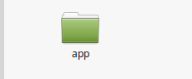
L'estensione è ora installata e pronta per l'uso. Ora l'amministratore del negozio può ora utilizzare e configurare la barra del timer per il conto alla rovescia per Magento.

3.0 Admin Interface of Sale Countdown Magento Extension

Dopo aver installato con successo l'estensione Magento Countdown Sales Timer da Knowband Store, ora puoi configurare facilmente le sue diverse impostazioni e renderlo pronto per il tuo sito Magento. Per configurare le varie impostazioni di questo modulo. Apri il pannello di amministrazione, vai a Sistema> Estensioni knowband> Conto alla rovescia per le vendite
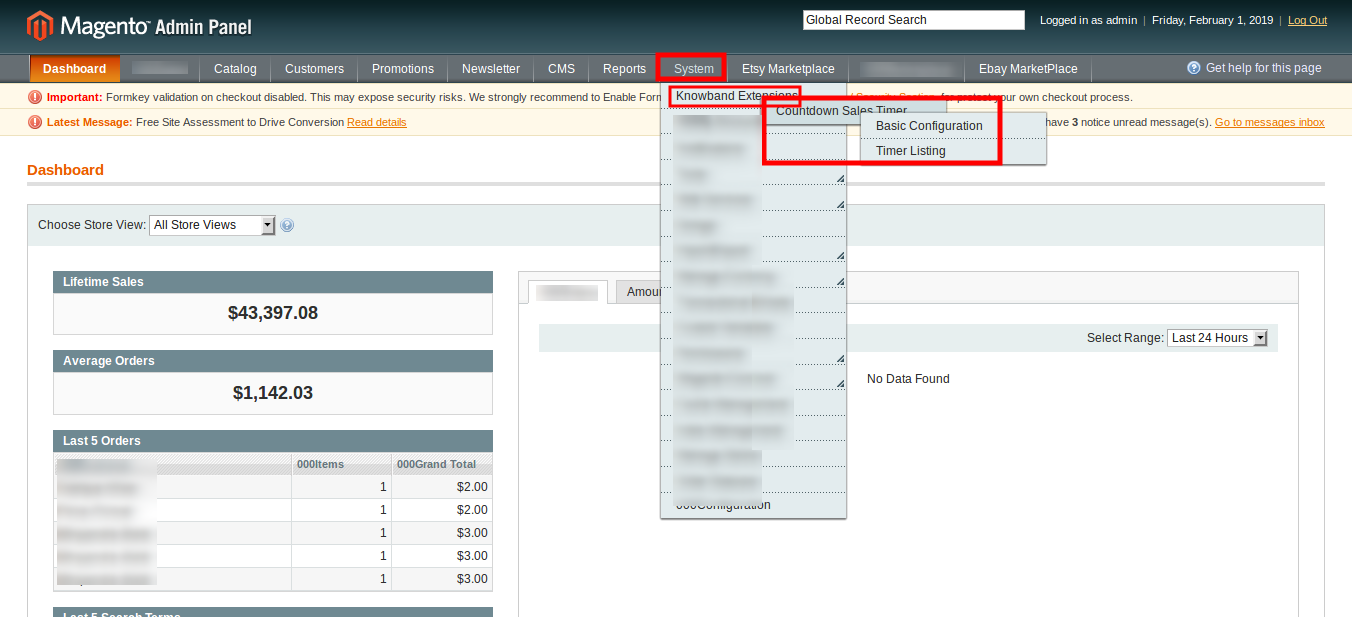
admin

Le impostazioni complete di questa estensione di Countdown Timer per Magento sono divise in due parti:

1. Configurazione di base 2. Elenco dei timer

Configurazione di base

L'interfaccia di amministrazione che mostra le impostazioni di configurazione di base di questo modulo Magento è come indicato di seguito.

1. Abilita l'estensione: La funzionalità dell'estensione Magento Countdown Sales Timer può essere abilitata o disabilitata utilizzando l'interruttore a levetta fornito.
2. Includi jQuery: L'amministratore può includere la libreria jQuery sul fronte del negozio se la libreria non era presente nel negozio del cliente.

Elenco dei timer

L'interfaccia di amministrazione di Magento Countdown Timer consiste in un elenco di record del timer insieme all'opzione filtro. Le impostazioni per ciascuno dei timer esistenti possono essere cancellate o configurate separatamente.
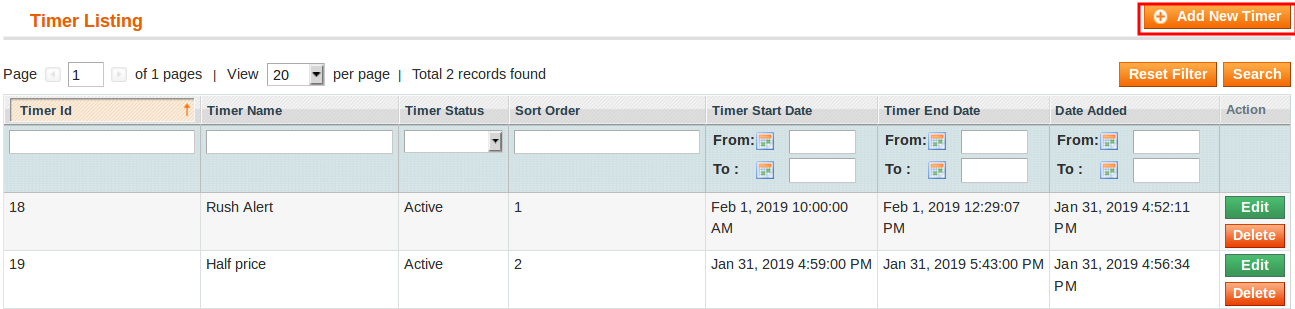
Aggiungi nuovo timer: Usa questa opzione se l'amministratore vuole creare un nuovo promemoria per il loro negozio. Per modificare le impostazioni per qualsiasi promemoria esistente, fare clic sul pulsante Modifica corrispondente a un record di promemoria di materiale. Le impostazioni di configurazione per un particolare promemoria per il conto alla rovescia sono divise in tre sezioni principali come:

1. Impostazioni generali 2. Visualizza Impostazioni 3. Guarda e senti le impostazioni
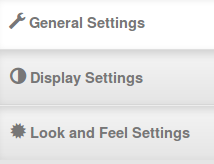
Ogni scheda sotto Impostazioni timer del modulo Magento Countdown Timer è stata discussa di seguito.

3.1 Impostazioni generali

Facendo clic sulla scheda Impostazioni generali, vedrai le seguenti opzioni come indicato di seguito:
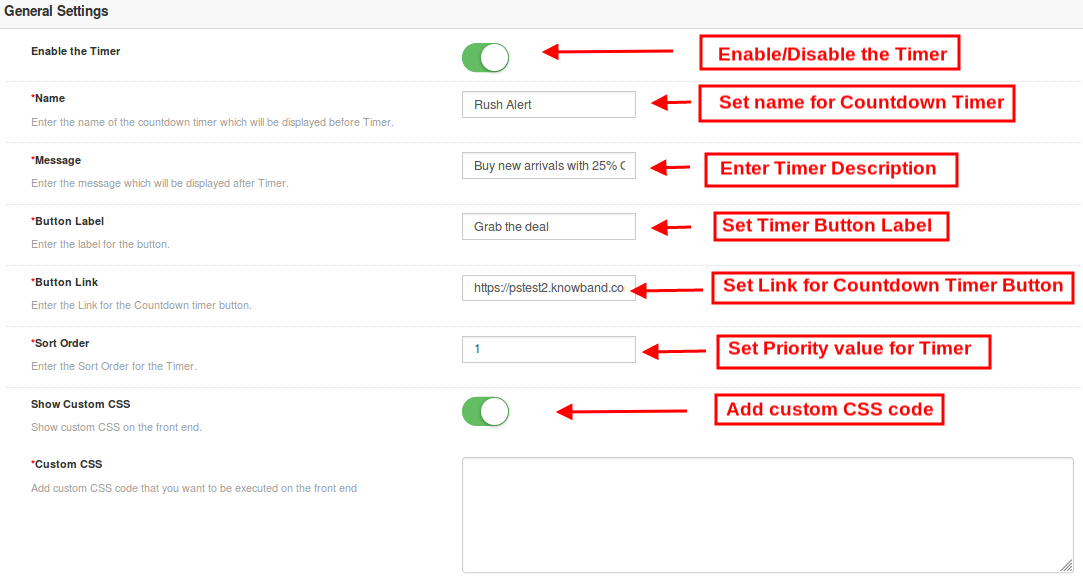
Inizialmente i campi sopra sono impostati sui loro valori predefiniti.

1. Abilita il timer: L'amministratore può abilitare o disabilitare un timer selezionato usando questo interruttore.
2. Nome: Impostare un nome personalizzato per il conto alla rovescia che verrà visualizzato prima del timer.
3. Messaggio: Impostare un messaggio desiderato che verrà visualizzato dopo il timer.
4. Etichetta del pulsante: L'amministratore può impostare un'etichetta personalizzata per il pulsante sul blocco del timer per il conto alla rovescia.
5. Collegamento a pulsante: L'amministratore può impostare l'URL desiderato sul clic del pulsante. Quando l'utente fa clic sul pulsante, vengono reindirizzati a questo link specifico.
6. Ordinamento: L'amministratore può impostare l'ordinamento o il valore di priorità per ciascuno dei promemoria creati per il sito Magento. Ricorda, questo valore di priorità dovrebbe essere unico.
7.Show CSS personalizzato: L'amministratore può aggiungere codice CSS personalizzato per migliorare le funzionalità del front-end del sito web.

Successivamente, fai clic sul pulsante "Salva" visualizzato nell'angolo in alto a destra del pannello di amministrazione per salvare le impostazioni del modulo.

Impostazioni visualizzazione 3.2

Le impostazioni di visualizzazione di questo modulo Magento controllano dove e come verrà mostrato il Magenta Countdown Timer ai visitatori. Le varie opzioni di configurazione in questa sezione includono:
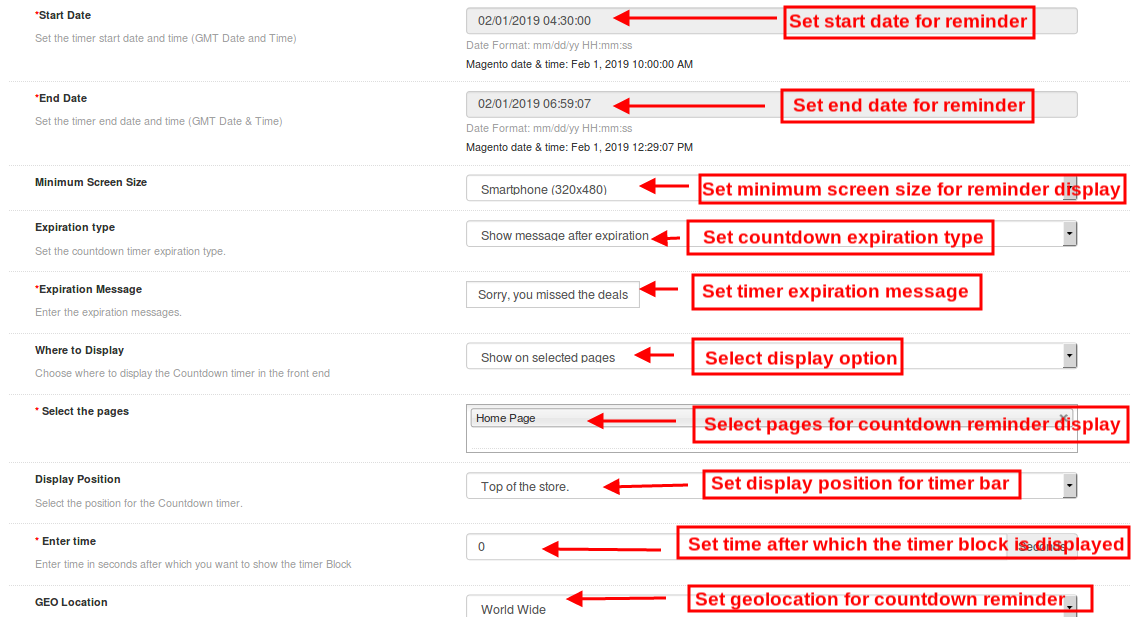
1. Data d'inizio: L'amministratore può impostare una data e un'ora di inizio (data e ora GMT) per il timer per il conto alla rovescia.
2. Data di fine: Allo stesso modo, possono impostare una data e un'ora di fine per il timer per il conto alla rovescia.
3. Dimensione minima dello schermo: L'amministratore può selezionare una particolare configurazione di visualizzazione utilizzando questa opzione.
4. Tipo di scadenza: Questa opzione ti consente di impostare il tipo di scadenza del timer per il conto alla rovescia.
5. Messaggio di scadenza: Se il tipo di scadenza è stato selezionato come Auto, non viene visualizzato alcun messaggio dopo la scadenza dell'operazione. Ma se hai selezionato l'opzione Mostra messaggio, quindi imposta un messaggio di scadenza personalizzato in questo campo.
6. Dove visualizzare: L'amministratore può scegliere dove visualizzare il blocco del timer per il conto alla rovescia sul proprio sito web.
7. Seleziona pagine: Se l'amministratore desidera visualizzare il blocco del timer sulle pagine selezionate, può selezionare qui le pagine.
8. Posizione di visualizzazione: L'amministratore del sito può correggere la posizione di visualizzazione per il blocco del timer per il conto alla rovescia sul sito web. Le tre opzioni di visualizzazione includono:

In cima al negozio

Risolto in cima alla finestra

Fondo del negozio

9. Inserisci il tempo: L'amministratore può inserire il tempo (in secondi) dopo il quale vogliono mostrare il blocco del timer sul frontend. Imposta 0 se vuoi mostrarlo immediatamente ai visitatori.
10. geolocalizzazione: Questa opzione ti consente di selezionare la geolocalizzazione per la visualizzazione del blocco del timer di vendita.

Successivamente, fai clic sul pulsante "Salva" visualizzato nell'angolo in alto a destra del pannello di amministrazione per salvare le impostazioni del modulo.

Impostazioni 3.3 Look and Feel

Le impostazioni look and feel dell'estensione countdown magento controllano l'aspetto frontend del blocco del timer del conto alla rovescia. Le varie opzioni di configurazione offerte sono:
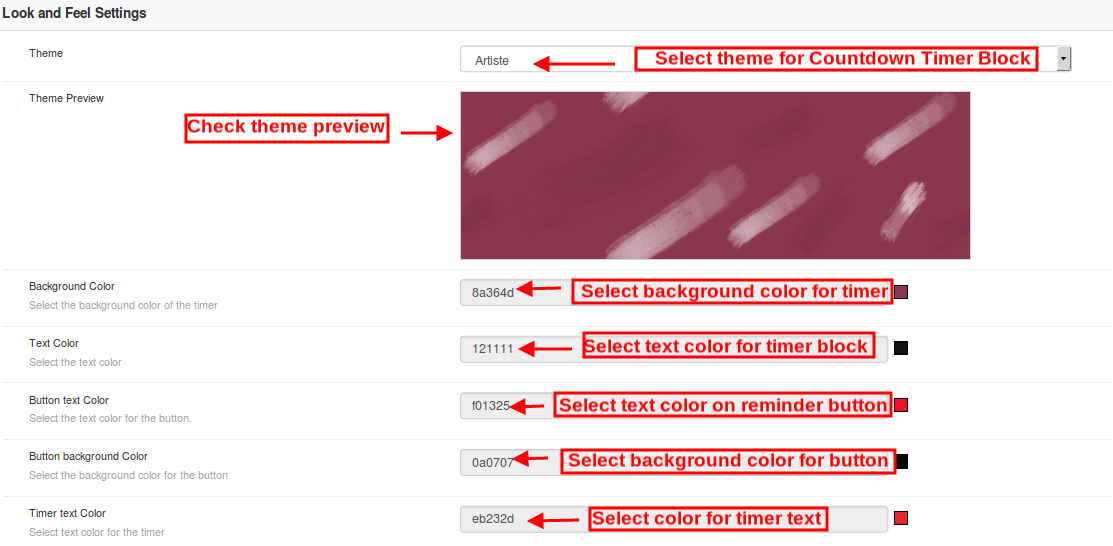
1. Tema: L'amministratore può impostare un tema particolare per il blocco del timer delle vendite dai temi offerti dal modulo delle campagne con timer per il conto alla rovescia.
2. Anteprima del tema: Questa opzione consente all'amministratore di visualizzare l'anteprima del tema prima di applicare le modifiche al proprio sito web.
3. Colore di sfondo: Utilizzando questa opzione, l'amministratore può impostare il colore di sfondo per il blocco del timer per il conto alla rovescia delle vendite.
4. Colore del testo: Il colore del carattere del testo mostrato sul blocco del timer per il conto alla rovescia può essere impostato utilizzando questa opzione.
5. Colore del pulsante Colore: L'amministratore può cambiare il colore del testo sul pulsante del timer.
6. Colore di sfondo del pulsante: L'amministratore può impostare il colore di sfondo desiderato per il pulsante del timer.
7. Colore del testo del timer: Seleziona il colore del testo per il testo del timer mostrato nel blocco del conto alla rovescia delle vendite.

Successivamente, fai clic sul pulsante "Salva" visualizzato nell'angolo in alto a destra del pannello di amministrazione per salvare le impostazioni del modulo.

Interfaccia 4.0 Front of Magento Conto alla rovescia

Dopo aver configurato correttamente le impostazioni del modulo di conto alla rovescia di vendita Magento, è possibile visualizzare la barra del timer per il conto alla rovescia per l'archivio Magento in base ai valori di priorità e alla pianificazione temporale selezionati.

Timer conto alla rovescia delle vendite nella pagina delle categorie
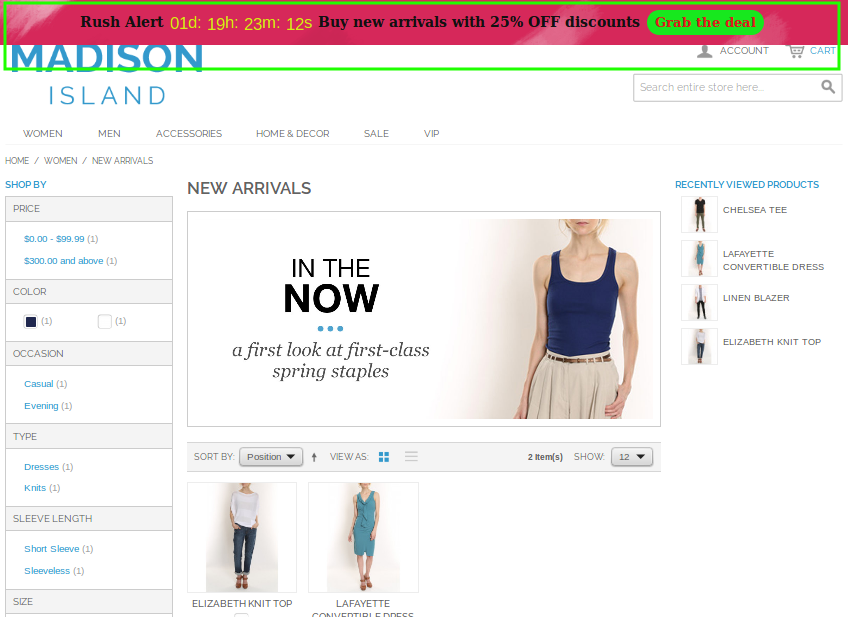

Timer conto alla rovescia delle vendite nella pagina del prodotto
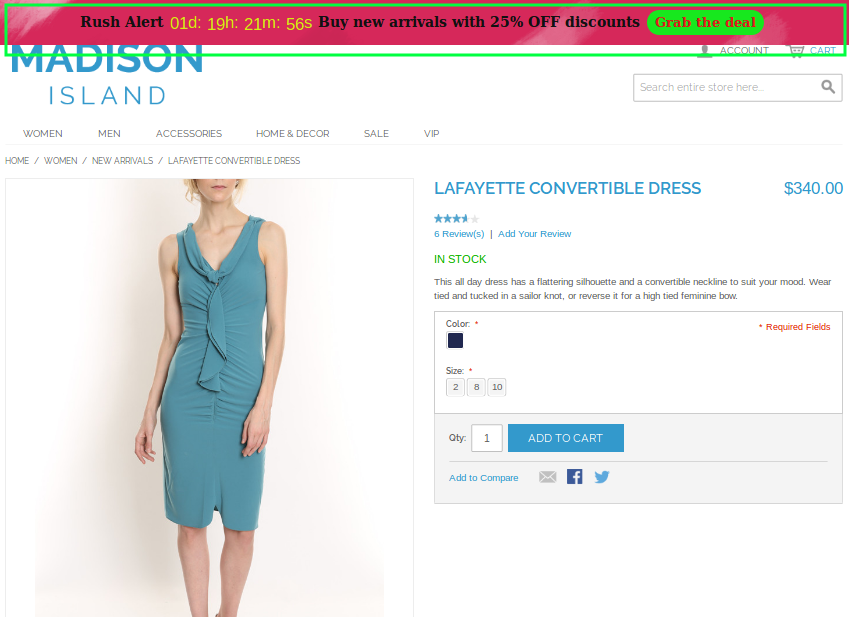

Sales Countdown Timer sulla Home Page


Messaggio di scadenza dopo la fine della vendita
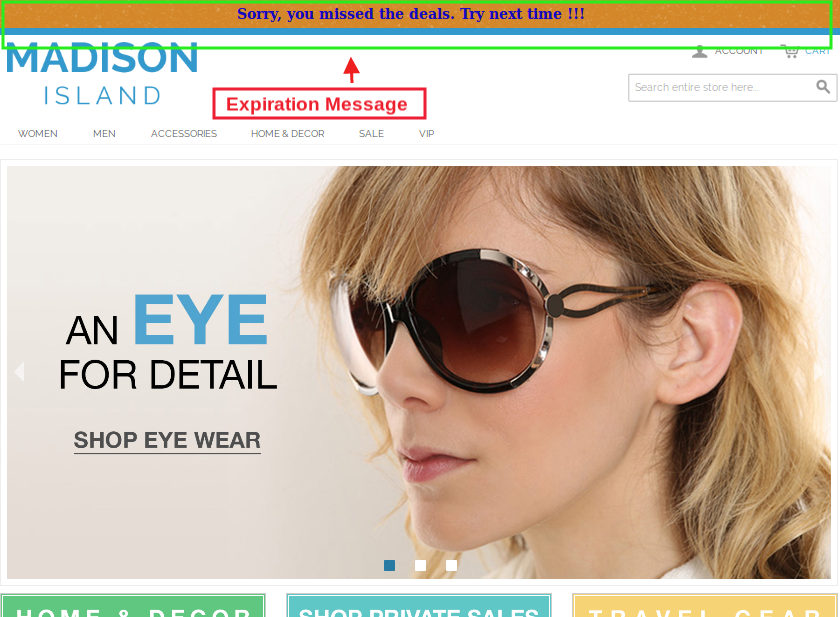

Estensione di Promemoria e incentivi di Magento Review – Manuale dell'utente

1.0 Introduzione

Al momento attuale, la convinzione dei clienti è la cosa più importante per una maggiore crescita del business. Bene, molti utenti vogliono comprare un prodotto ma non sono sicuri della sua qualità. Ma quanto sarebbe emozionante per loro se un cliente pubblica la sua esperienza dopo l'acquisto di un prodotto in modo che i nuovi visitatori possano ottenere piena sicurezza sulla qualità del prodotto. Quindi stai cercando un modo per promuovere i tuoi prodotti del negozio e incoraggiare più clienti a scrivere recensioni per il prodotto acquistato. Knowband offre Estensione di Promemoria e incentivi di Magento Review che ricorda al tuo cliente di scrivere la recensione per il prodotto acquistato e aiuta a mantenere i tuoi clienti impegnati sul sito web.

Magento Review Promemoria e Incentive Extension è un modulo altamente personalizzabile, caricato con molte funzionalità e può essere utilizzato senza investire sforzi di codifica o tecnicismi. Questo modulo offre agli amministratori di motivare i loro clienti a dare le loro recensioni e valutazioni sui prodotti acquistati da loro.

1.1 Caratteristiche sorprendenti di Review Promemoria e Incentive Extension per Magento

L'estensione di promemoria e incentivi di recensione Magento offre molteplici funzionalità completamente personalizzabili e facili da configurare dall'interfaccia di back-end, senza richiedere alcuna conoscenza di codifica. Di seguito sono elencate le varie caratteristiche sorprendenti dell'estensione di promemoria e incentivi di recensione Magento.

  • Il modulo di promemoria e incentivi di revisione Magento consente all'amministratore di mantenere un controllo sui trigger del promemoria e sugli incentivi offerti. L'amministratore può impostare i tempi in cui desidera inviare il promemoria e fissare i criteri di incentivo dal back-end.
  • Il modulo di promemoria e incentivi di recensione Magento ti consente di valutare la recensione prima di pubblicare sulla pagina del prodotto. Se selezioni l'opzione automatica, le recensioni verranno approvate automaticamente e se selezioni il manuale, l'amministratore può approvarlo o disapprovarlo.
  • Questo modulo consente all'amministratore di fornire incentivi e promemoria al gruppo selezionato, ovvero cliente o acquirente o entrambi.
  • L'amministratore ha la piena autorità di impostare un titolo personalizzato per oggetto e modello personalizzato per e-mail quando una revisione è accettata / non accettata e gli incentivi sono inclusi / esclusi.
  • La funzionalità del plugin di promemoria e incentivi di recensione Magento può essere abilitata / disabilitata per il sito completo o per ciascuna pagina separata come Homepage, Pagina prodotto, Pagina categoria ecc.
  • L'estensione promemoria e incentivi di Magento review offre compatibilità SSL e interfaccia responsive mobile.
  • Il modulo di promemoria e incentivi di recensione Magento funziona perfettamente con più lingue.
  • Questo modulo consente all'amministratore di cambiare il colore dello sfondo, del bordo o del testo nella parte frontale.
  • Il modulo di promemoria e incentivi di revisione Magento consente all'amministratore di selezionare dall'elenco di prodotti ed escluderlo dal sistema di controllo di revisione.
  • Il modulo di promemoria e incentivi di recensione Magento consente all'amministratore di mantenere un controllo su ID cliente ed e-mail insieme al no. di recensioni pubblicate e incentivi totali dati a loro.

Tecnologia 1.2 per lo sviluppo

Lingua: PHP
Struttura: Magento

Guida all'installazione di 2.0

L'amministratore del negozio può seguire questi semplici passaggi per installare l'estensione Promemoria e incentivi di Magento Review nel proprio negozio:

  • Prima di tutto acquistare il pacchetto di estensione dal negozio Knowband.
  • Dopo aver acquistato l'estensione Promemoria promemoria e incentivi
  • Installalo sul tuo sito web. Mostrerebbe un pop-up per la tua conferma.
  • Fai clic sull'opzione "Procedi con l'installazione". Questo passaggio installerà il modulo e mostrerà la notifica
  • Dopo l'installazione, abilita lo stesso dal pannello di amministrazione.

3.0 Admin Interface di Magento Review Promemoria e Incentive Extension

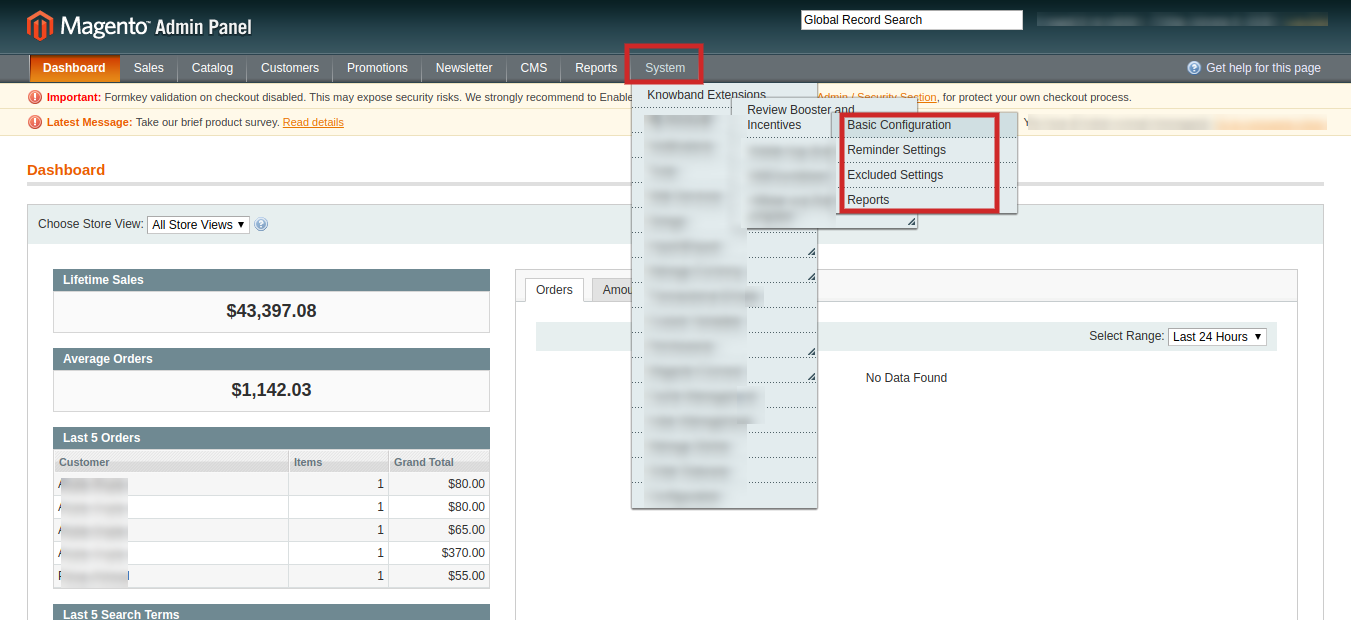
Dopo aver installato correttamente il modulo Promemoria e incentivi di recensione Magento sul tuo sito Web, puoi configurare l'impostazione del promemoria di verifica in base alle tue esigenze. Nel Pannello di amministrazione, vai su Sistema> Estensioni di Knowband> Verifica Booster e incentivi.

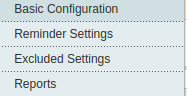
Questa estensione di Knowband ti offre le seguenti quattro sezioni.

1.Basic Configuration 2.Reminder Settings 3.Excluded Settings 4.Report


Di seguito è riportata una descrizione di ciascun tab per il promemoria e gli incentivi di Magento Review:

Inizialmente i campi sono impostati sui loro valori predefiniti.

3.1 Come impostare la configurazione di base

Per impostare i promemoria, l'amministratore deve abilitare questa funzionalità dal back-end. Può essere fatto in modi 2:

Impostazioni generali:

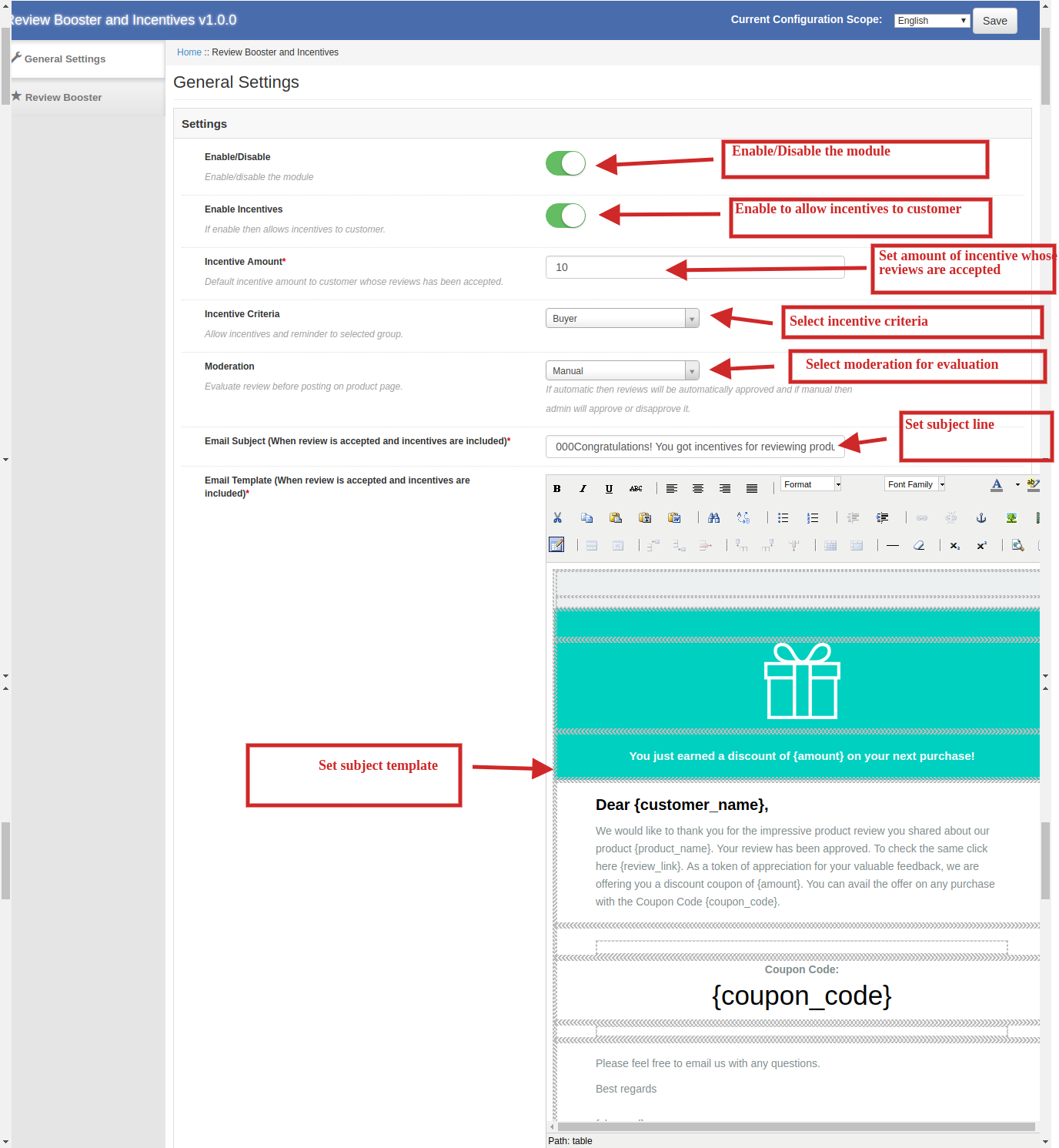
La scheda Impostazioni generali dell'estensione di configurazione di base per Magento offre la seguente opzione di configurazione.

1.Enable / Disattiva: L'amministratore ha l'autorità per abilitare o disabilitare la funzionalità del modulo di promemoria e incentivo di recensione Magento semplicemente attivando l'interruttore fornito nell'interfaccia di amministrazione.
2.Abilitare Incentivi: L'amministratore ha l'autorità per abilitare gli incentivi per i clienti e può impostare un importo di incentivo predefinito per i clienti le cui recensioni sono state accettate. Se disabilitato, non è necessario impostare un importo di incentivo predefinito.
3.Incentive Criteria: puoi consentire incentivi e promemoria al gruppo selezionato, ovvero cliente e acquirente o entrambi.
4.Moderation: È possibile valutare la revisione prima di pubblicare sulla pagina del prodotto. Se selezioni l'opzione automatica, le recensioni verranno approvate automaticamente e se selezioni il manuale l'amministratore lo approverà o disapproverà.
5.Email Subject (When rivedere è accettato e gli incentivi sono inclusi): L'amministratore può modificare la riga dell'oggetto tramite e-mail quando viene accettata una revisione e sono inclusi gli incentivi.
6.Email Template (When rivedere è accettato e gli incentivi sono inclusi): È possibile modificare il modello della posta inviata a un cliente quando la revisione è accettata e gli incentivi sono inclusi.

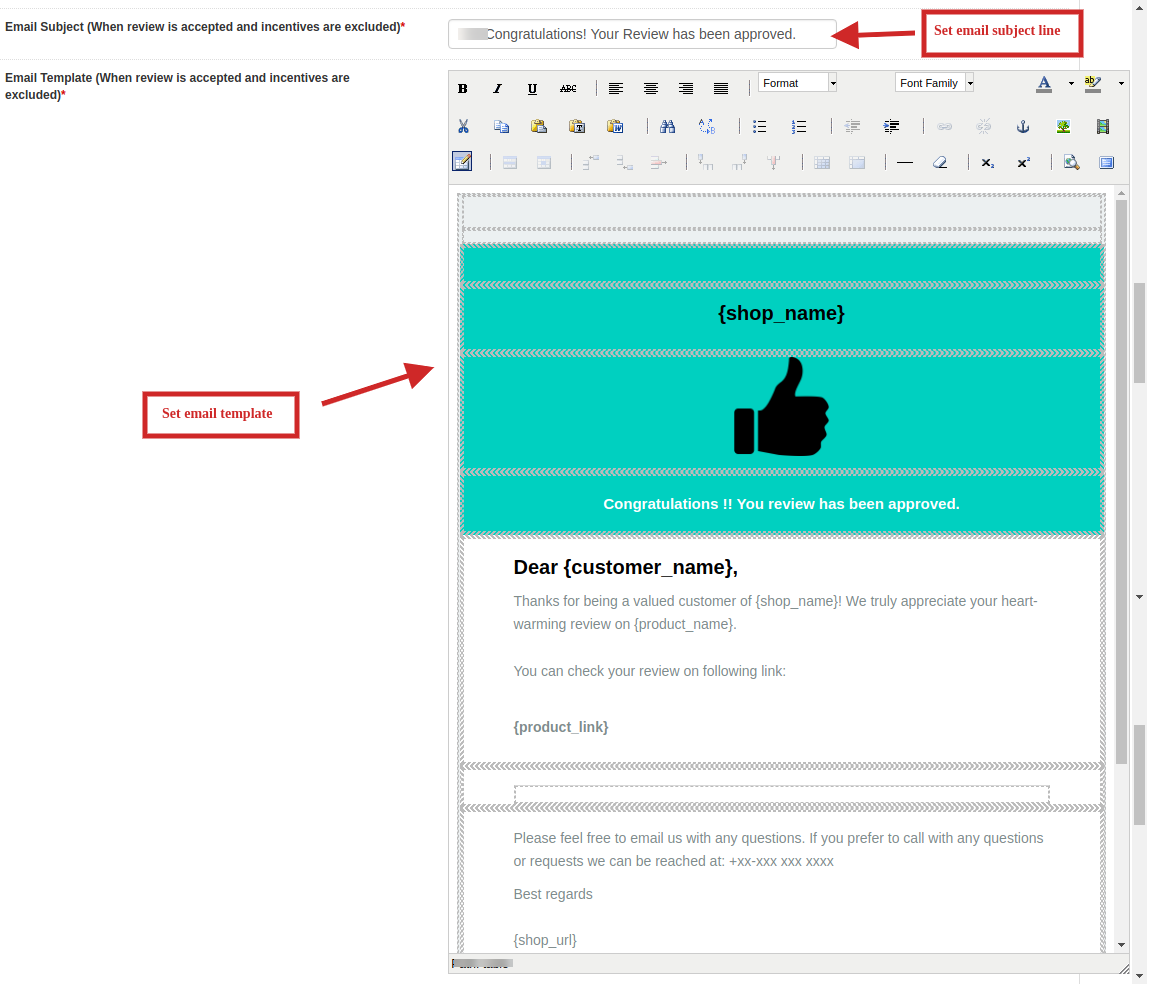
7.Email Subject (When rivedere è accettato e gli incentivi sono esclusi): L'amministratore può modificare l'oggetto della posta elettronica quando viene accettata una revisione e gli incentivi sono esclusi.
8.Email Template (When rivedere è accettato e gli incentivi sono esclusi): È possibile modificare il modello della posta inviata a un cliente quando la revisione è accettata e gli incentivi sono esclusi.

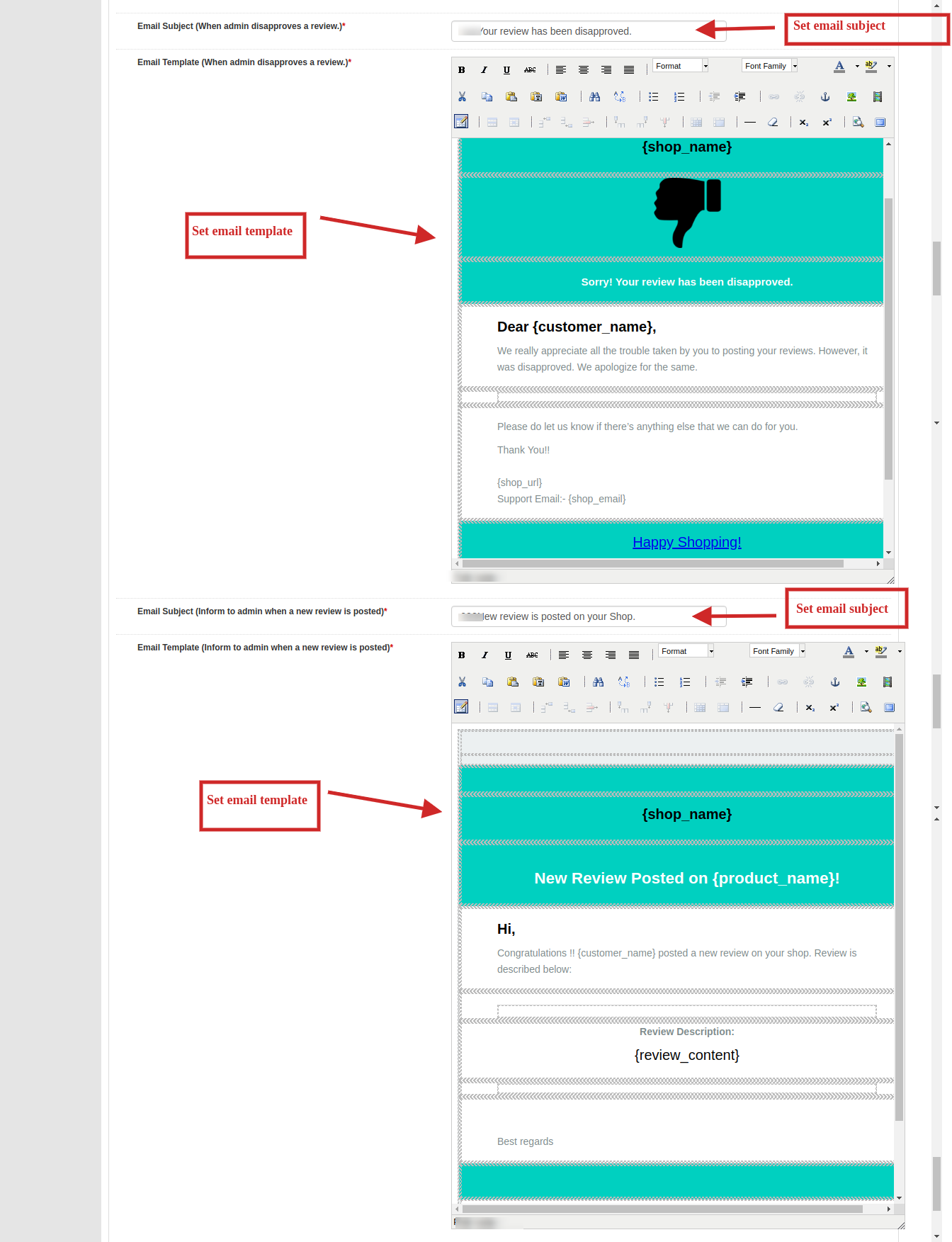
Oggetto 9.Email (quando l'amministratore disapprova una recensione): È possibile modificare l'oggetto della posta di conseguenza quando una recensione non è stata approvata.
10.Email Template (quando l'amministratore disapprova una recensione): È possibile modificare il modello della posta inviata a un cliente di conseguenza quando la revisione non è approvata.
11.Email Subject (Informare all'amministratore quando viene pubblicata una nuova recensione): Puoi aggiungere o modificare la riga dell'oggetto per tenerti informato su una nuova recensione pubblicata sul tuo sito web.
12.Email Template (informa l'amministratore quando viene pubblicata una nuova recensione): Puoi modificare il modello di conseguenza per tenerti informato su una nuova recensione pubblicata sul tuo sito web.

Dopo aver configurato tutte le impostazioni dell'estensione dei prodotti relativi a Magento, fai clic sul pulsante "Salva" visualizzato nell'angolo in alto a destra del pannello di amministrazione per salvare le impostazioni del modulo.

Rivedi le impostazioni del Booster:

La scheda delle impostazioni del booster di revisione dell'estensione di configurazione di base per Magento offre le seguenti opzioni di configurazione:

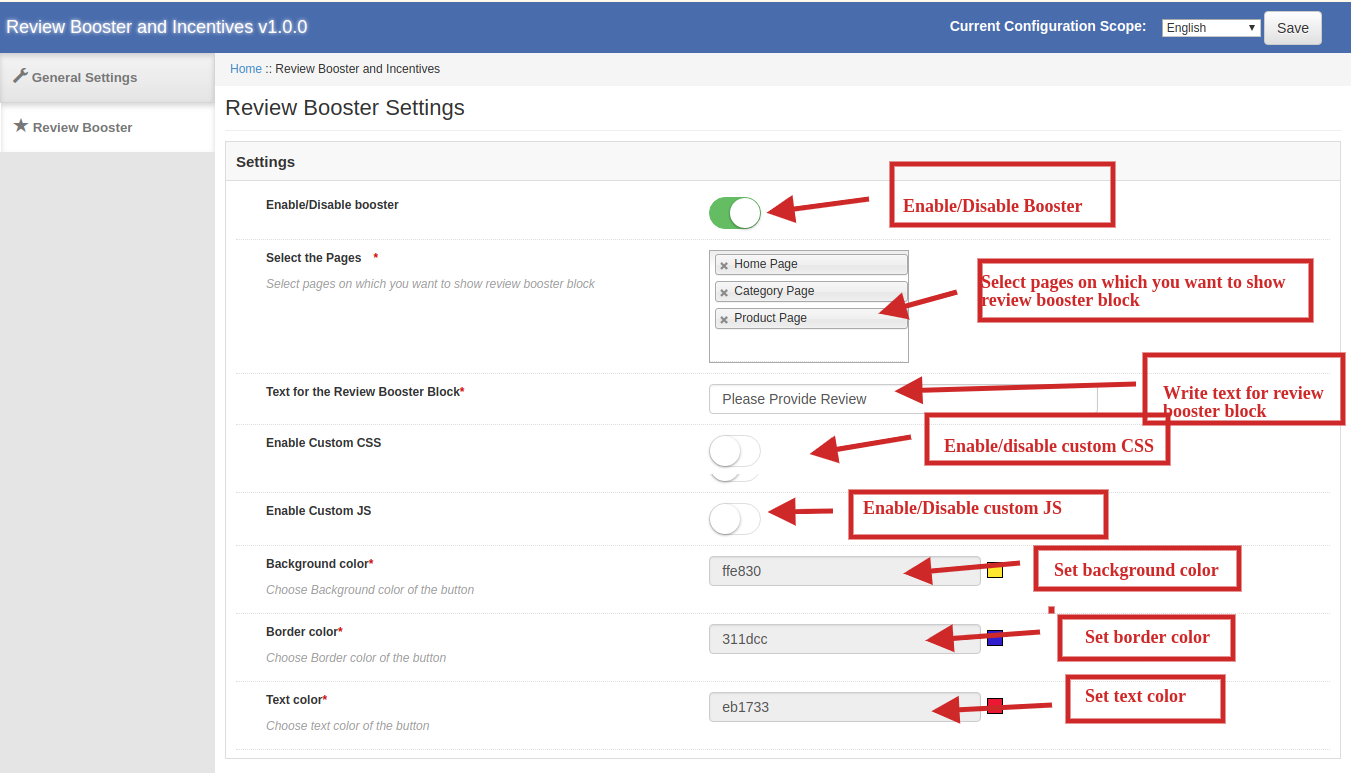
1.Enable / Disable Booster: L'amministratore può abilitare o disabilitare la funzionalità di
2.Selezionare le pagine: È possibile selezionare le pagine su cui si desidera visualizzare il blocco di booster di revisione. Puoi sceglierne uno in più dalla home page, dalla pagina delle categorie e dalla pagina del prodotto.
3.Text per il blocco di revisione della recensione: È possibile scrivere di conseguenza il testo che si desidera pubblicare per il booster block della recensione.
4.Abilitare JSS personalizzato: L'amministratore può abilitare e scrivere di conseguenza il JSS personalizzato. Non è possibile utilizzare il tag di stile per JSS.
5.Abilitare CS personalizzato: L'amministratore può abilitare e scrivere CS personalizzato di conseguenza. Non puoi usare il tag script per CS.
6.Background Colore: Puoi scegliere il colore di sfondo del pulsante
Colore 7.Border: Puoi scegliere il colore del bordo del pulsante.
8.Text Colore: Puoi scegliere il colore del testo del pulsante.

Dopo aver configurato tutte le impostazioni dell'estensione dei prodotti relativi a Magento, fai clic sul pulsante "Salva" visualizzato nell'angolo in alto a destra del pannello di amministrazione per salvare le impostazioni del modulo.

Impostazioni promemoria 3.2

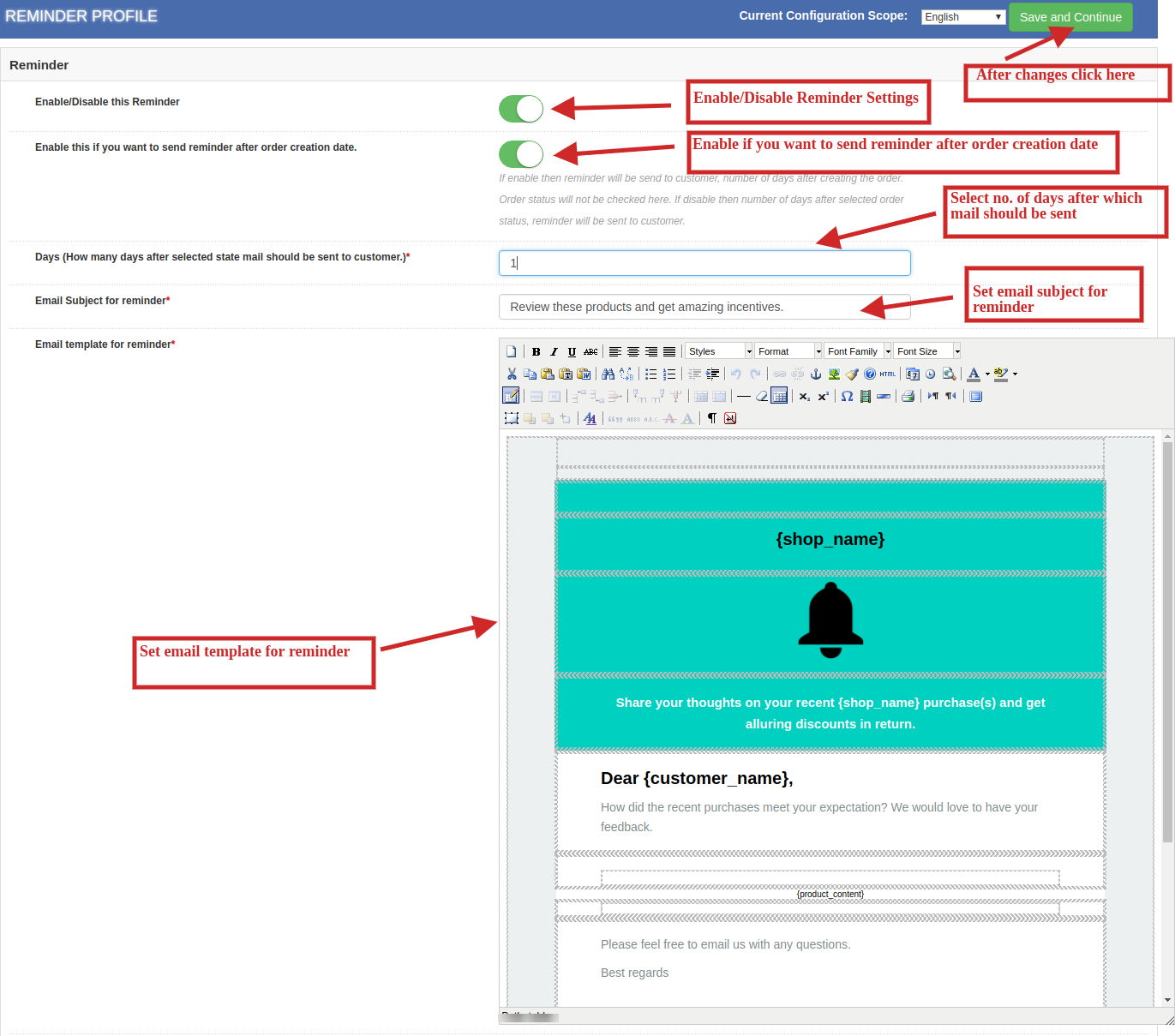
L'amministratore può persino inviare il promemoria automaticamente dopo una certa durata dal giorno della creazione dell'ordine. Il numero di giorni dopo il quale il promemoria deve essere inviato può essere inserito.

Puoi modificare i promemoria preesistenti o semplicemente fare clic sul pulsante Aggiungi promemoria se vuoi aggiungere un promemoria e un elenco di varie impostazioni verrà mostrato come immagine qui sotto:

1.Enable / Disable this reminder: È possibile abilitare o disabilitare il modulo di promemoria semplicemente attivando l'interruttore fornito nell'interfaccia di amministrazione.
2.Abilitare questo se vuoi inviare promemoria dopo la data di creazione dell'ordine: L'amministratore può abilitare o disabilitare questo plugin di conseguenza. Se abilitato, il promemoria verrà inviato al cliente in numero di giorni selezionati da admin dopo aver creato l'ordine. Lo stato dell'ordine non verrà controllato qui. Se disabilitato, il promemoria verrà inviato al cliente dopo il numero di giorni selezionati per lo stato dell'ordine.
3.Seleziona lo stato: È possibile selezionare lo stato dell'ordine quando si invia un promemoria al cliente.
4.Days (Quanti giorni dopo lo stato selezionato, la posta dovrebbe essere inviata a cliente): L'amministratore può selezionare il no. di giorni per inviare promemoria ai clienti.
Oggetto 5.Email per promemoria: È possibile aggiungere una riga dell'oggetto in e-mail di promemoria di propria scelta.
6. Modello di email per promemoria: Puoi cambiare il modello in email di promemoria secondo la tua scelta. Dopo aver configurato tutte le impostazioni dell'estensione dei prodotti relativi a Magento, fai clic sul pulsante "Salva e continua" mostrato nell'angolo in alto a destra del pannello di amministrazione per salvare le impostazioni del modulo.

Impostazioni escluse 3.3

I criteri di sollecito e incentivo comprendono tutti i prodotti e le categorie del negozio. Tuttavia, se l'amministratore desidera escludere qualsiasi prodotto o categoria dallo stesso, è possibile farlo dalla scheda "Impostazioni di esclusione". Esistono tipi di 2 di impostazioni di esclusione:

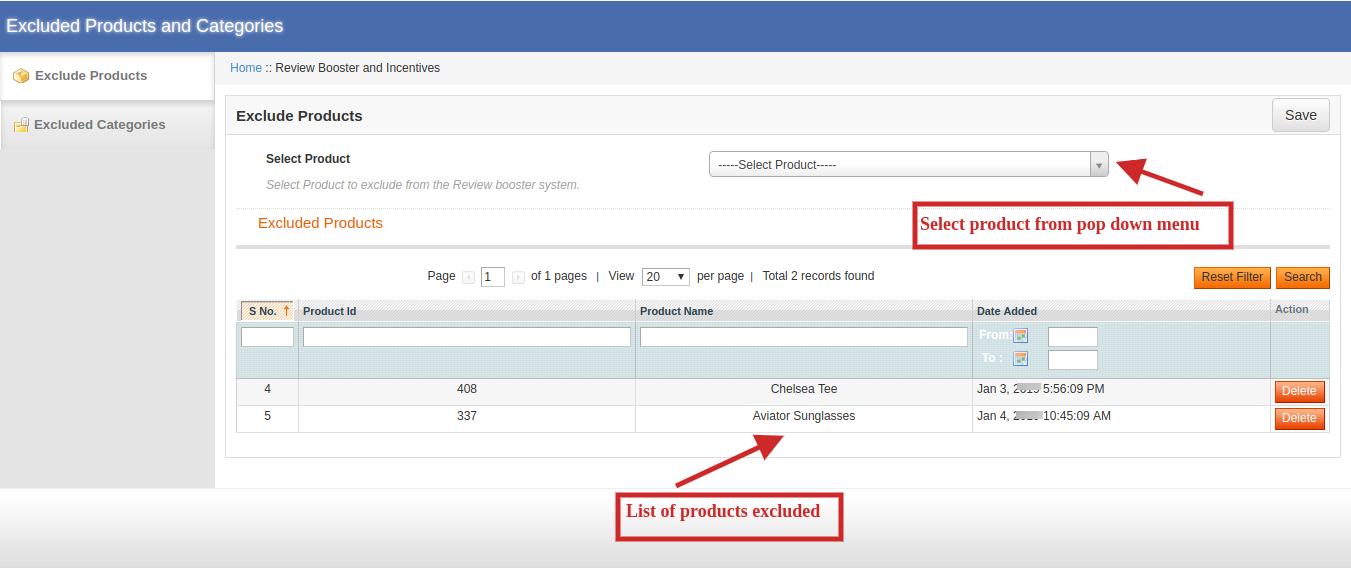
Escludi prodotti

Questa estensione ha le seguenti opzioni di configurazione:

1.Seleziona prodotti: Vai alla scheda del prodotto e aggiungi il nome del prodotto che desideri escludere. I prodotti possono essere esclusi facilmente inserendo il nome manualmente anche. L'elenco dei prodotti esclusi verrà visualizzato appena sotto queste impostazioni come mostrato sopra.

Escludi categorie

Questa estensione ha le seguenti opzioni di configurazione:

1.Seleziona categoria: Vai alla scheda Categoria e aggiungi il nome della categoria che vuoi escludere. Le categorie possono essere escluse facilmente inserendo il nome manualmente anche. L'elenco dei prodotti esclusi verrà visualizzato appena sotto queste impostazioni come mostrato. 2.Dopo aver configurato tutte le impostazioni dell'estensione dei prodotti relativi a Magento, fare clic sul pulsante "Salva" visualizzato nell'angolo in alto a destra del pannello di amministrazione per salvare le impostazioni del modulo.

Rapporti 3.4

I clienti possono inserire le loro recensioni nel front-end del sito web inserendo il loro nome e ID e-mail. Se l'impostazione è Automatica, la recensione verrà automaticamente pubblicata sul sito Web, ma se è Manuale, verrà pubblicata dopo l'approvazione dell'amministratore.

1. Rapporto di recensione:

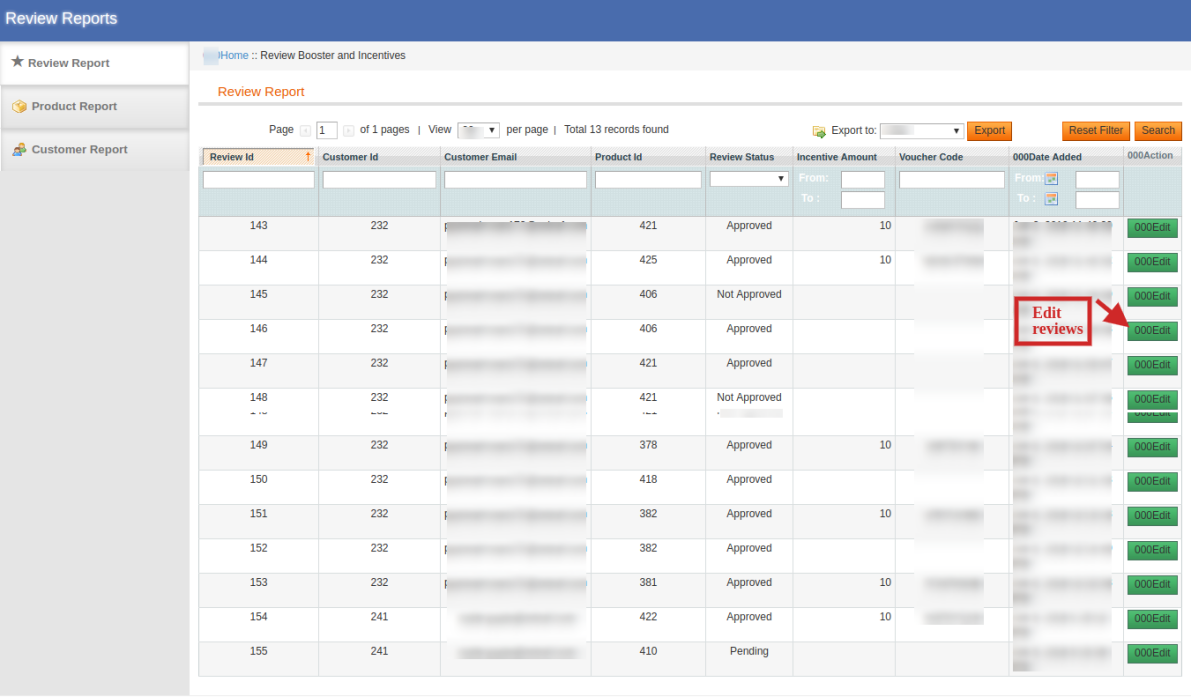
In questa scheda, l'amministratore può visualizzare l'intero elenco di recensioni per i prodotti nel back-end. Puoi approvare o disapprovare una revisione modificando lo stato in sospeso.

2. Rapporto del prodotto:

In questa scheda puoi vedere il n. di recensioni su ciascun prodotto insieme al no. dei clienti e incentivi totali dati ai clienti.

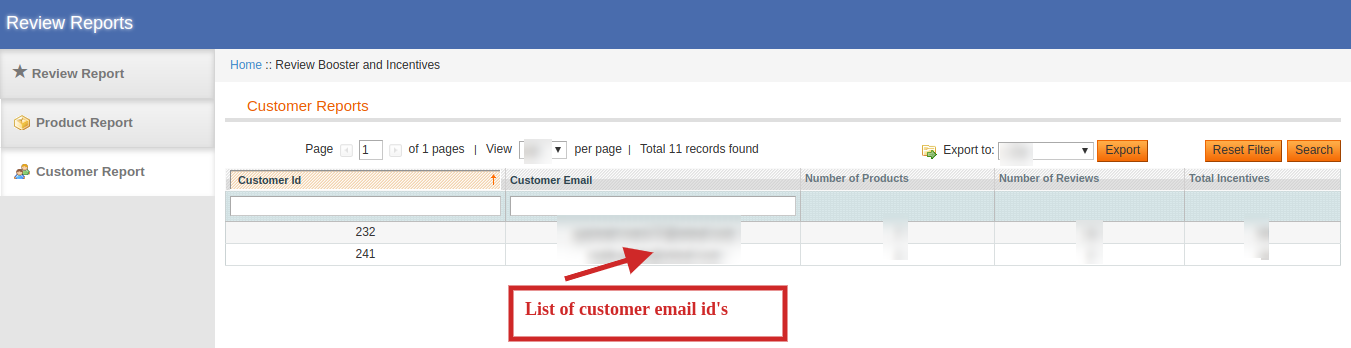
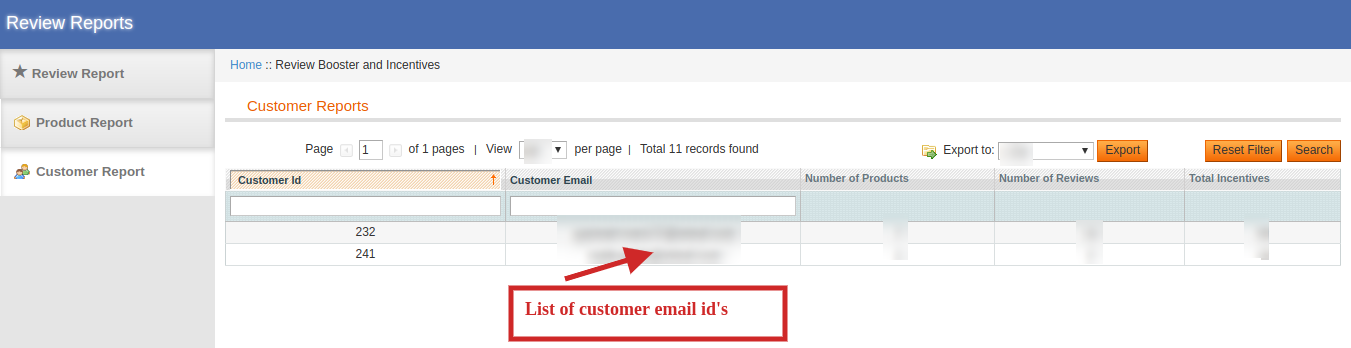
3. Rapporto cliente:

Le recensioni e gli incentivi possono essere facilmente rintracciati dall'interfaccia di amministrazione. Tramite questa scheda, l'amministratore può mantenere un controllo su ID cliente ed e-mail insieme al no. di recensioni pubblicate e incentivi totali dati a loro.

4.0 Front Interface di Magento Advance Estensione del prodotto correlato

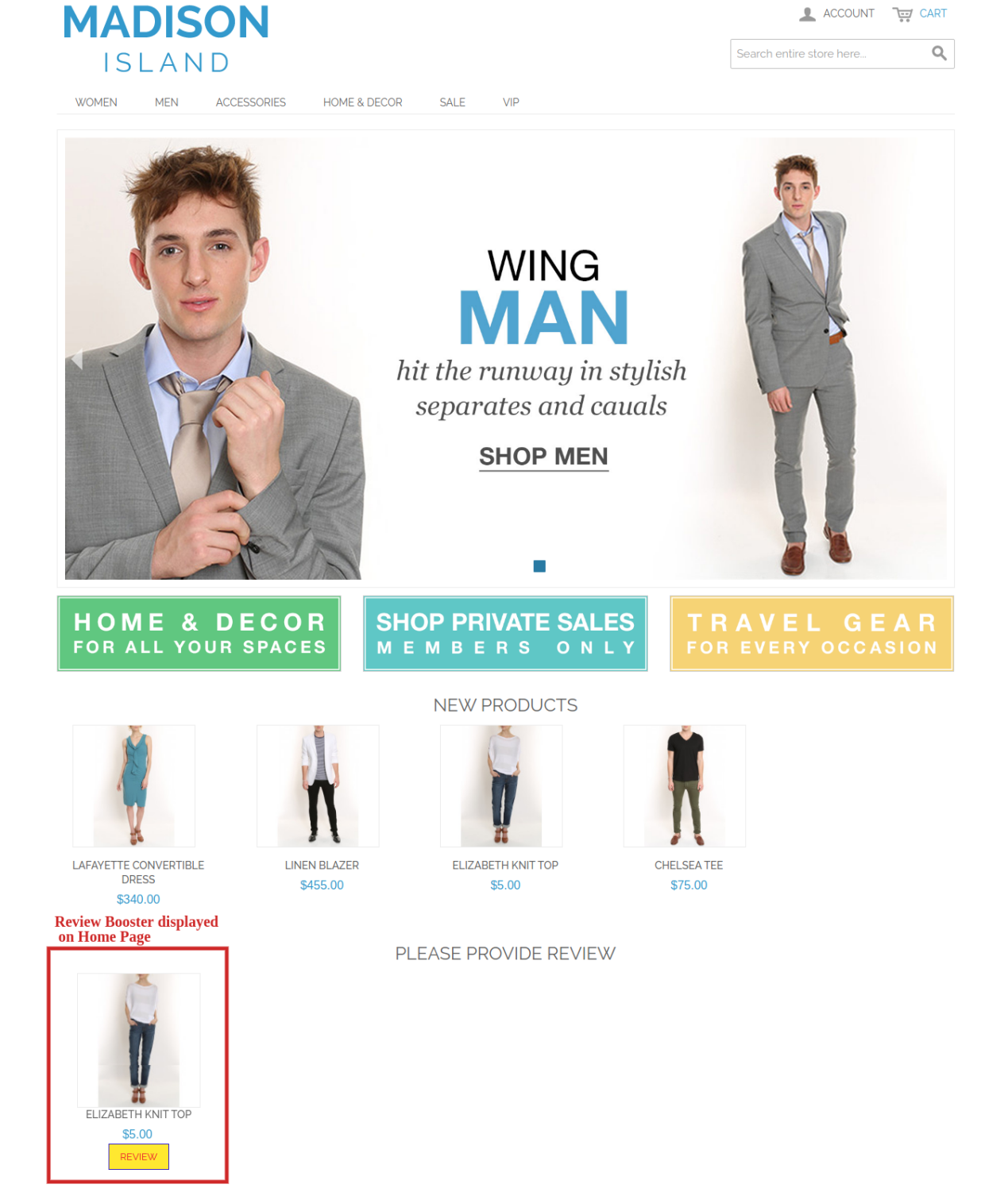
4.1 Review Reminder sulla Home Page:

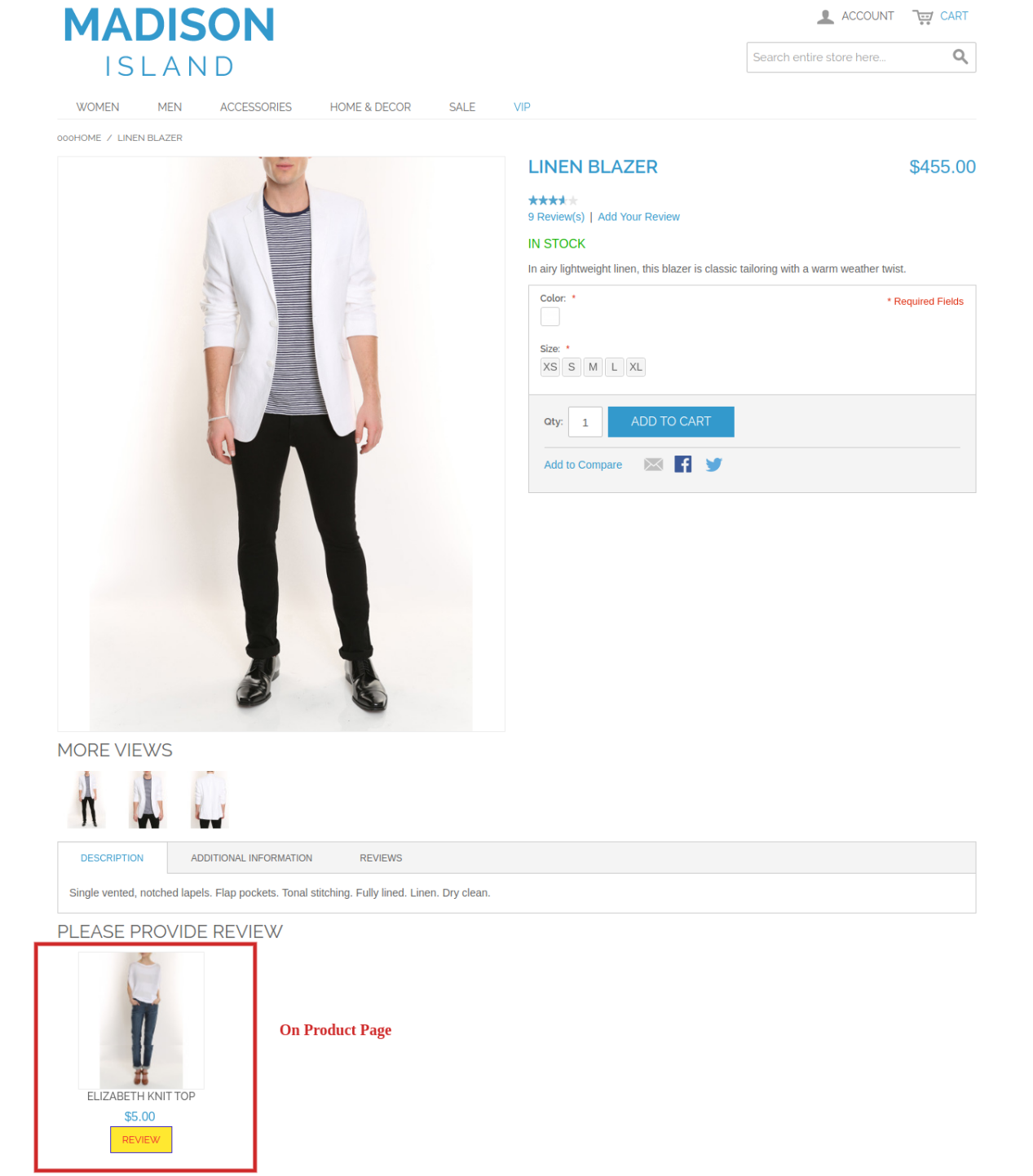
Promemoria di recensione 4.2 nella pagina del prodotto:

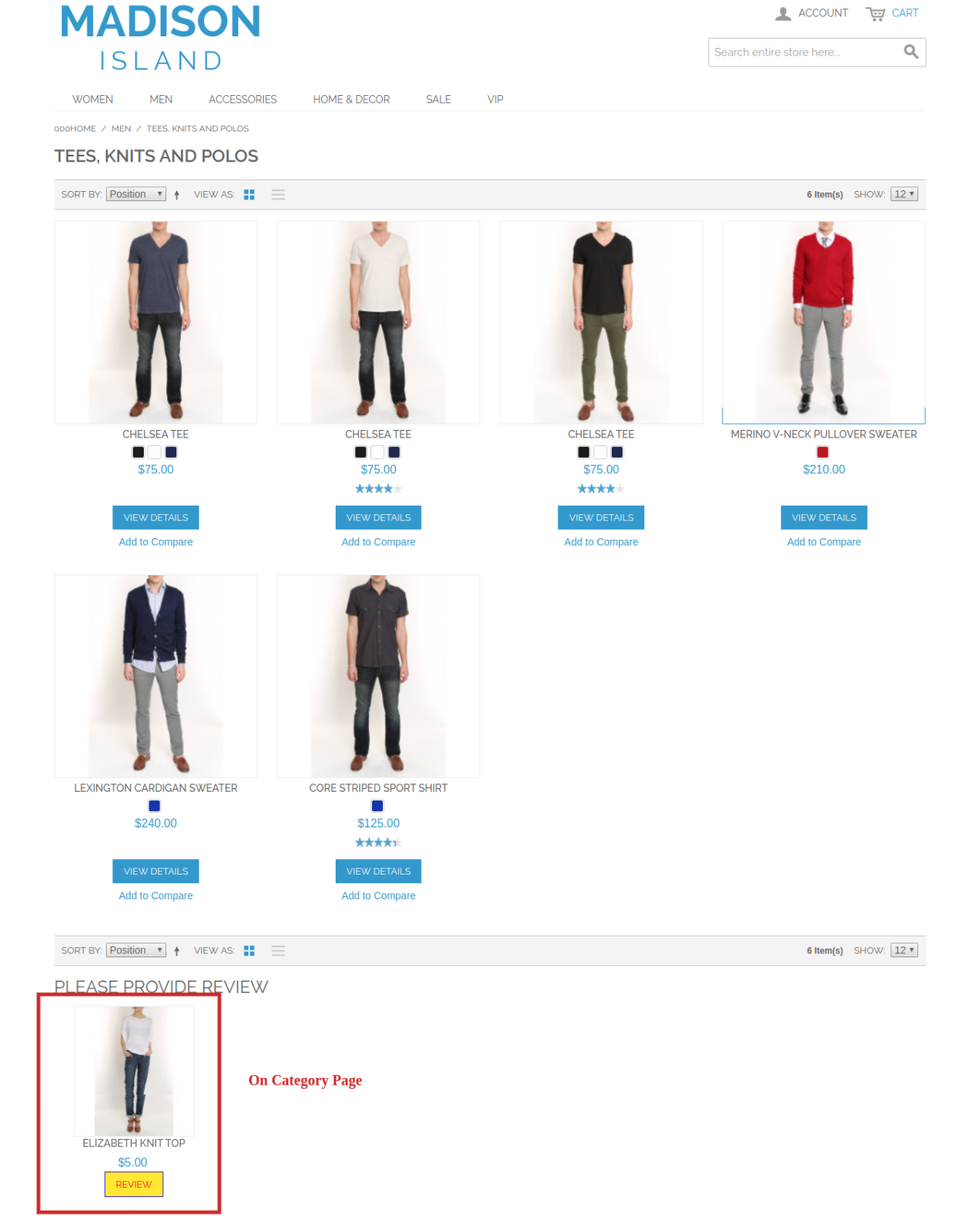
Promemoria di recensione 4.3 nella pagina della categoria:

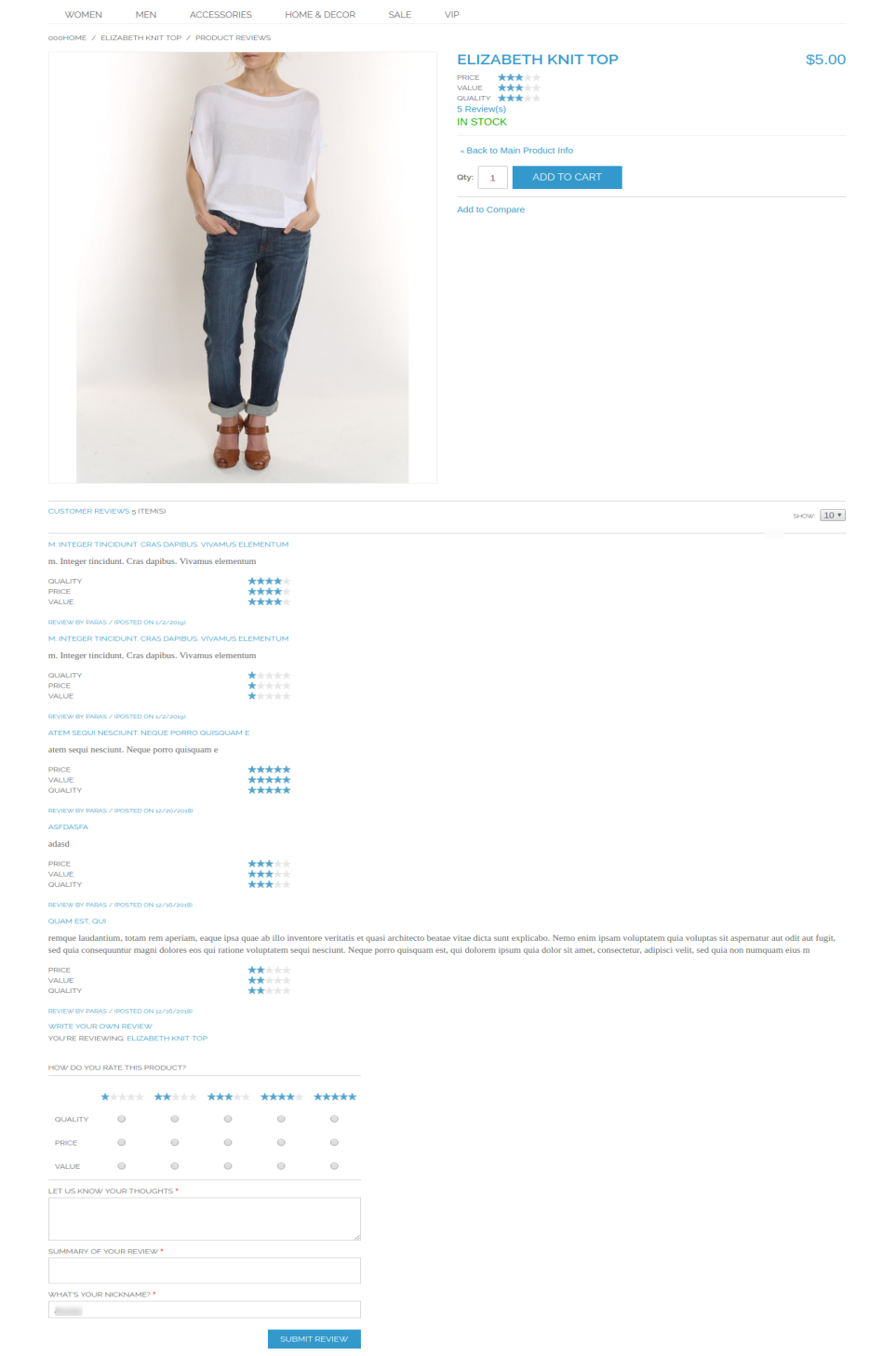
Pagina di revisione 4.4:


Estensione del programma di affiliazione e referenza Magento – Manuale dell'utente

1.0 Introduzione

Knowband offre Estensione del programma di affiliazione e referenza Magento che consente all'amministratore del negozio online di ottenere anche più clienti e traffico. L'amministratore del negozio online può consentire ai clienti di registrarsi come affiliato e creare referral per il negozio. Gli utenti di affiliazione online possono guadagnare denaro per ogni referral. L'amministratore può applicare le impostazioni per fornire una commissione di riferimento. L'amministratore può fornire commissioni su nuove registrazioni di clienti o su ordini effettuati dai clienti indicati. I clienti indicati possono effettuare l'ordine utilizzando il codice di riferimento, il codice coupon o il link di riferimento fornito dal cliente affiliato.

In questo modo l'amministratore del negozio online può migliorare le vendite e il traffico del sito Web semplicemente offrendo una commissione ai clienti affiliati. L'amministratore del negozio eCommerce può facilmente promuovere il negozio senza ulteriori sforzi. I clienti affiliati possono anche trarre benefici facendo riferimento a nuovi clienti. Possono ottenere commissioni da nuove registrazioni dei clienti e ordini effettuati dai clienti. Il plug-in del Programma referenze Magento fornisce un modo semplice per promuovere il sito web.

1.1 Funzioni base di questa estensione Magento

  1. L'amministratore del negozio online può consentire ai clienti di registrare il proprio account come affiliato e creare referenze per il negozio per ottenere una commissione entusiasmante.
  2. L'estensione del programma di affiliazione e referenza Magento consente all'amministratore di attivare o disattivare nuove iscrizioni di affiliazione in qualsiasi momento.
  3. Il plugin del programma di affiliazione e referenza Magento fornisce vari metodi da condividere per il referral.
  4. I clienti affiliati possono inviare il codice di riferimento, condividere un collegamento, condividere un buono sconto, condividere un collegamento su piattaforme di social media e condividere un collegamento via e-mail.
  5. L'amministratore del negozio online può mostrare un'opzione per condividere il collegamento su Facebook, Google plus, Twitter e Pinterest.
  6. L'amministratore può impostare un tasso di riferimento globale per l'ordine effettuato. Questo valore sarà in percentuale. L'amministratore può anche impostare la tariffa di riferimento per un determinato cliente affiliato.
  7. L'amministratore può anche impostare il tasso di riferimento globale per la registrazione dell'utente. Questo sarà un valore fisso. L'amministratore può anche impostare una tariffa di riferimento specifica per i clienti affiliati.
  8. Il plug-in del Programma referenze Magento offre un'opzione per selezionare il tipo di buono globale e impostarne il valore di conseguenza.
  9. L'amministratore del negozio online può anche selezionare l'azione su cui verrà conteggiato il referral.
  10. L'utente online può ottenere la commissione di riferimento sulla nuova registrazione utente o quando l'ordine viene effettuato.
  11. Gli utenti online possono registrarsi come affiliati e creare referenze per il negozio per ottenere una commissione.
  12. Il modulo Referenti Magento fornisce un dashboard per mostrare facilmente i dettagli relativi a referenze e commissioni.
  13. L'estensione del programma di affiliazione di Magento fornisce funzionalità per i clienti affiliati per riscattare le loro commissioni inviando una richiesta di pagamento.

Installazione 2.0

Il commerciante del negozio online può installare l'estensione del programma Affiliati e Referral Magento seguendo questi passaggi:

  1. L'amministratore può scaricare il pacchetto di estensione dal negozio Knowband.
  2. Dopo aver scaricato il pacchetto di estensione, riceverai un file zippato. Decomprimere il pacchetto nella cartella principale di Magento setup tramite FTP manager (come Filezilla o WinSCP https://filezilla-project.org/). L'amministratore troverà i file e le cartelle come mostrato nell'immagine qui sotto:

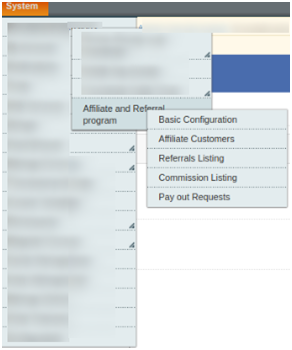
3. L'estensione è ora installata e pronta per l'uso. Nel pannello di amministrazione, vai a "Sistema> Estensioni di Knowband> Plugin del programma di referenza Magento“.

Ora l'amministratore del negozio può utilizzare e configurare l'estensione Magento Affiliates.

Manuale d'uso 3.0

L'amministratore otterrà varie opzioni di personalizzazione dopo aver installato con successo l'estensione del programma di affiliazione Magento e Referral. L'amministratore può configurare l'estensione Magento per implementare la funzionalità di affiliazione sul sito eCommerce.

Di seguito sono elencate le opzioni di configurazione:

  • Configurazione di base
  • Clienti affiliati
  • Elenco dei referral
  • Elenco della Commissione
  • Pagare le richieste

Configurazione di base 3.1

Nel campo Impostazioni di base, puoi applicare le impostazioni per mostrare le funzionalità del sistema di affiliazione sul sito web. Il proprietario del negozio può applicare le impostazioni secondo il requisito.

Queste sono le opzioni di configurazione:

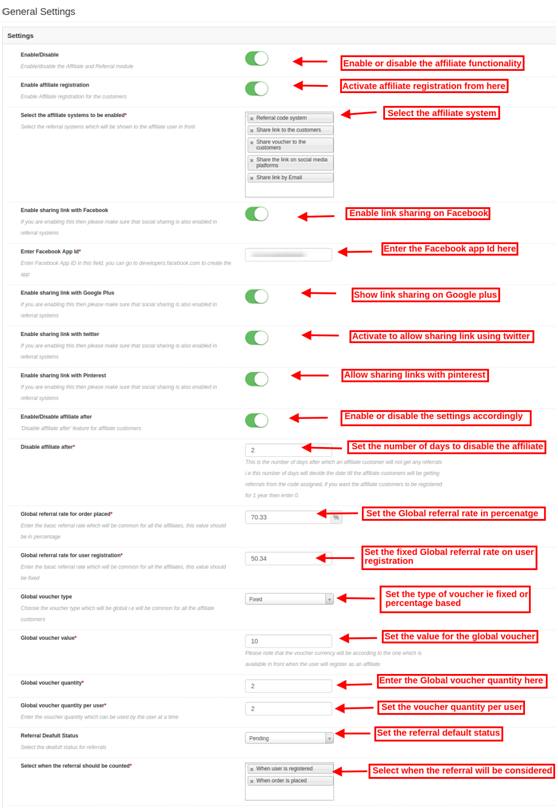
  1. Attiva / Disattiva: Attiva o disattiva l'estensione del programma di affiliazione e referenza Magento con un solo pulsante.
  2. Abilita registrazione affiliati: Attiva le impostazioni per mostrare le opzioni di registrazione di affiliazione sul front-end del sito.
  3. Seleziona il sistema di riferimento da abilitare: Seleziona il sistema di riferimento dalle opzioni fornite. L'amministratore può scegliere tra il sistema del codice di riferimento, condividere il collegamento con i clienti, condividere il voucher per i clienti, condividere il collegamento sulle piattaforme di social media e condividere il collegamento via e-mail.
  4. Abilita il collegamento di condivisione con Facebook: Attiva questa opzione per consentire ai clienti affiliati di condividere il link utilizzando il loro account Facebook. "Condividi il link sulla piattaforma dei social media"l'opzione dovrebbe essere selezionata per questa implementazione.
  5. Abilita ID app Facebook: Devi inserire l'ID app di Facebook in questa opzione di configurazione. Segui i passaggi descritti nella sezione 3.1.1 per creare un ID di app di Facebook.
  6. Abilita il collegamento di condivisione con Google Plus: Mostra / nascondi l'opzione della condivisione dei link con Google plus. I clienti affiliati possono condividere il link con il proprio account Google Plus.
  7. Abilita il collegamento di condivisione con Twitter: Per fornire un'opzione per condividere un collegamento con Twitter, l'amministratore può abilitare le impostazioni.
  8. Abilita il collegamento di condivisione con Pinterest: Abilita / disabilita le impostazioni per mostrare / nascondere la condivisione dei link usando Pinterest.
  9. Abilita disabilita affiliazione dopo:Attiva o disattiva le impostazioni secondo il requisito. Dopo aver abilitato questa opzione, verrà visualizzata una nuova opzione di configurazione.
  10. Disabilitare l'affiliato dopo: Impostare il numero di giorni dopo il quale non si desidera fornire alcun riferimento ai clienti affiliati. Imposta i giorni dopo i quali gli affiliati non riceveranno alcun referral dal codice assegnato.
  11. Tasso di riferimento globale per l'ordine effettuato: Imposta il tasso di riferimento globale, ovvero un importo di riferimento comune per tutti gli affiliati. Questo valore sarà in percentuale.
  12. Tasso di riferimento globale per la registrazione dell'utente: Qui puoi impostare la frequenza di riferimento per la registrazione dell'utente che sarà comune a tutti gli affiliati. Questo valore sarà corretto.
  13. Tipo di buono globale: Seleziona il tipo di voucher cioè, fisso o basato sulla percentuale. Questo sarà il tipo di voucher che sarà comune a tutti gli affiliati.
  14. Valore del buono globale: Immettere il valore per il voucher globale.
  15. Quantità di buoni globali: Imposta il numero di buoni per fornire tutti i clienti affiliati. I clienti affiliati possono condividere i voucher con i referral.
  16. Quantità di buoni globali per utente: Immettere il numero di volte in cui un utente può applicare questi voucher.
  17. Referral Stato predefinito: Qui puoi impostare lo stato di default per i referral. Può essere accettato, rifiutato e in sospeso.
  18. Seleziona quando il referral deve essere contato: L'estensione del programma di affiliazione e di affiliazione Magento offre un'opzione per considerare il rinvio sulla nuova registrazione utente o mentre l'ordine viene effettuato.

3.1.1 Passaggi per generare l'ID dell'app Facebook

Segui questi passaggi per generare l'ID app di Facebook:

  • Prima di tutto accedi al tuo account Facebook. Successivamente, fai clic sul link sotto indicato: https://developers.Facebook.com/
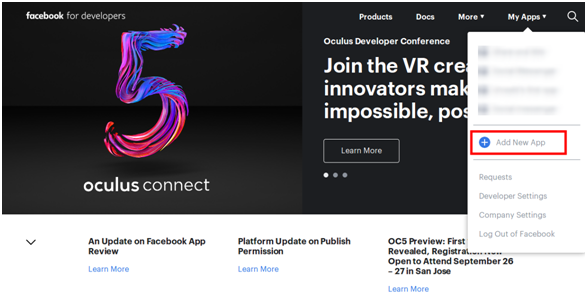
  • Vai al "LE MIE APPLICAZIONI"e fai clic su"AGGIUNGI NUOVA APP" opzione.

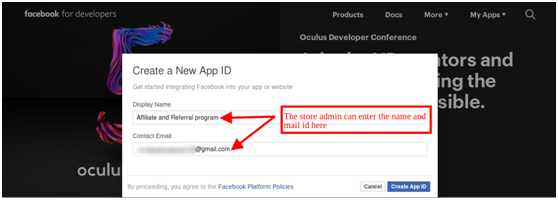
  • Inserisci il "Display Nome" e "ID e-mail di contatto"dettagli, quindi fai clic su"Crea ID appPulsante ".

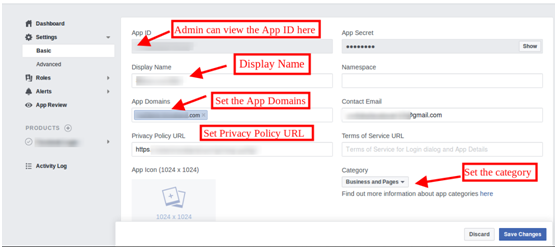
  • Ora vai al "Impostazioni"e seleziona il"BASE"Qui puoi ottenere l'ID APP. Ora devi inserire domini app, categoria, URL della privacy qui.

Pertanto, è possibile ottenere l'ID dell'app Facebook.

Clienti di affiliazione 3.2

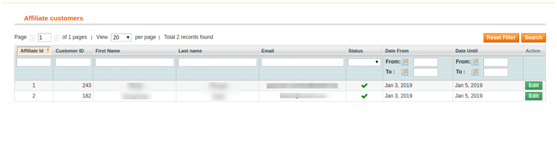
Qui, in questa opzione di configurazione, l'amministratore del negozio online può visualizzare l'elenco dei clienti affiliati. L'estensione del programma di affiliazione e referenza Magento fornisce all'elenco dei clienti affiliati nell'interfaccia di amministrazione.

3.2.1 Come modificare i dettagli del cliente di affiliazione?

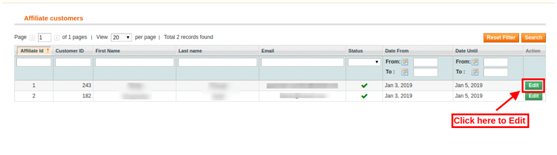
L'amministratore può fare clic sul pulsante "Modifica" per modificare i dettagli di qualsiasi cliente affiliato.

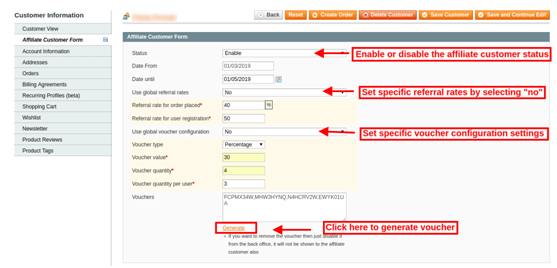
Dopo aver fatto clic sull'opzione "Modifica", l'amministratore del negozio online può modificare i dettagli relativi ai clienti affiliati.

Modulo del programma di affiliazione e referenza Magento fornisce queste opzioni di configurazione come mostrato di seguito:

  • Status: Attiva o disattiva lo stato del cliente affiliato dall'interfaccia di amministrazione di questo plug-in del programma di affiliazione e di affiliazione Magento.
  • Affiliato da: Qui puoi visualizzare la data da cui il cliente si è registrato come affiliato.
  • Affiliato fino a: È possibile impostare la data fino a quando il cliente sarà un affiliato.
  • Utilizza le tariffe di riferimento globali: L'amministratore del negozio online ha la possibilità di utilizzare la tariffa di riferimento globale o impostare tariffe di riferimento specifiche per il cliente della filiale in questione.
    • Tasso di riferimento per l'ordine effettuato: Imposta la tariffa di riferimento specifica che vuoi offrire al posizionamento dell'ordine.
    • Tasso di riferimento per la registrazione dell'utente: Imposta la quantità fissa di referral sulla nuova registrazione utente.
  • Usa la configurazione del buono globale: In qualità di proprietario del negozio, hai la possibilità di utilizzare un buono globale o configurare un buono specifico per qualsiasi cliente.
  • Tipo di buono: Seleziona la percentuale o il tipo di buono fisso.
  • Valore del buono: Imposta il valore del buono.
  • Quantità del buono: Imposta il numero di buoni.
  • Quantità di voucher per utente: L'amministratore può impostare il numero di buoni per utente.
  • Buoni: Qui puoi vedere i buoni generati.
  • Genera: L'amministratore può fare clic sul pulsante Genera per generare nuovi coupon secondo le impostazioni applicate.

Elenco dei referral 3.3

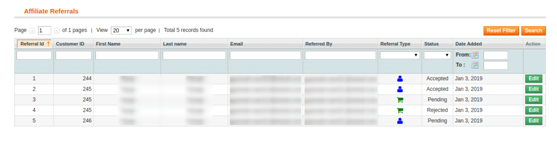
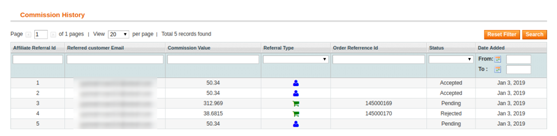
Nell'elenco dei referral, il proprietario del negozio online può visualizzare anche i referral e i loro dettagli. L'estensione del programma di affiliazione e referenza Magento fornisce un elenco di tutti i clienti di riferimento.

Il proprietario del negozio può anche modificare lo stato dell'affiliato. L'amministratore deve solo fare clic su "ModificaPulsante ".

Dopo aver fatto clic sul pulsante "Modifica", otterrai queste opzioni di personalizzazione:

  • affiliato: Qui, è possibile visualizzare i dettagli dell'ID e-mail dei clienti affiliati.
  • Descrizione: Visualizza l'attività svolta dal cliente affiliato.
  • Valore della Commissione: Qui, è possibile visualizzare il valore della commissione secondo la configurazione.
  • Valuta della Commissione: Qui puoi vedere il tipo di valuta.
  • Riferenza dell'ordine: Il riferimento all'ordine verrà visualizzato qui se qualsiasi referenza effettua un ordine.
  • Stato di riferimento: Imposta lo stato del referral come accettato, rifiutato e in sospeso.
  • Data di riferimento: Puoi anche modificare la data di riferimento dall'interfaccia di amministrazione.

Elenco della Commissione 3.4

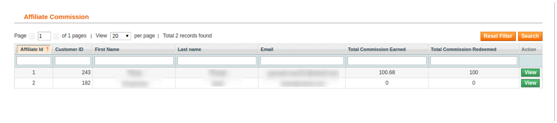
Qui, in commissione, l'amministratore del negozio online può visualizzare la commissione di affiliazione. L'amministratore del negozio può visualizzare la commissione complessiva offerta ai clienti affiliati.

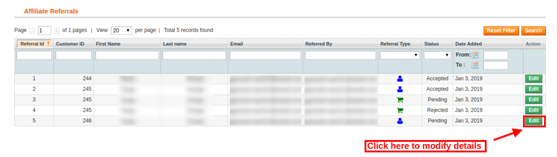
L'amministratore può fare clic sul pulsante di visualizzazione per ottenere i dettagli della commissione. Qui, l'amministratore del negozio online può visualizzare i dettagli dell'ID e-mail, il valore della commissione e il suo stato.

Richieste di pagamento 3.5

L'estensione del programma di affiliazione e di affiliazione Magento offre un'opzione per gestire le richieste di pagamento. I clienti affiliati possono inviare richieste di pagamento per riscattare la commissione. I clienti affiliati possono richiedere di generare un buono o chiedere direttamente il pagamento.

L'amministratore del negozio online può visualizzare tutte le "richieste di pagamento" in questa sezione e accettare o rifiutare le richieste di pagamento.

L'amministratore del negozio può visualizzare la richiesta di pagamento nell'opzione "Richieste di pagamento" e quindi accettare o rifiutare la richiesta.

Interfaccia 4.0 front-end

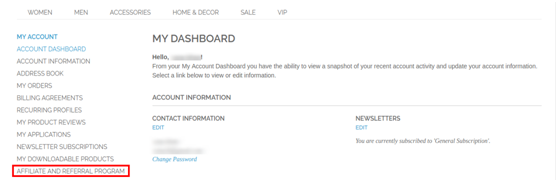
Dopo aver creato un account, gli utenti online possono fare clic sul "Programma affiliati e referral" per registrarsi come cliente affiliato.

Dopo aver fatto clic su questa opzione "Programma affiliati e referral", gli utenti online possono registrarsi come clienti affiliati.

Ora, gli utenti online sono registrati come affiliati e possono visualizzare i dettagli come mostrato di seguito:

Esistono diversi metodi per condividere i codici di riferimento. I clienti affiliati possono condividere i codici di riferimento per ottenere la commissione.

I clienti affiliati possono condividere il codice di riferimento, condividere link di riferimento, condividere voucher, condividere il collegamento su piattaforme di social media e condividere il link del negozio tramite e-mail.

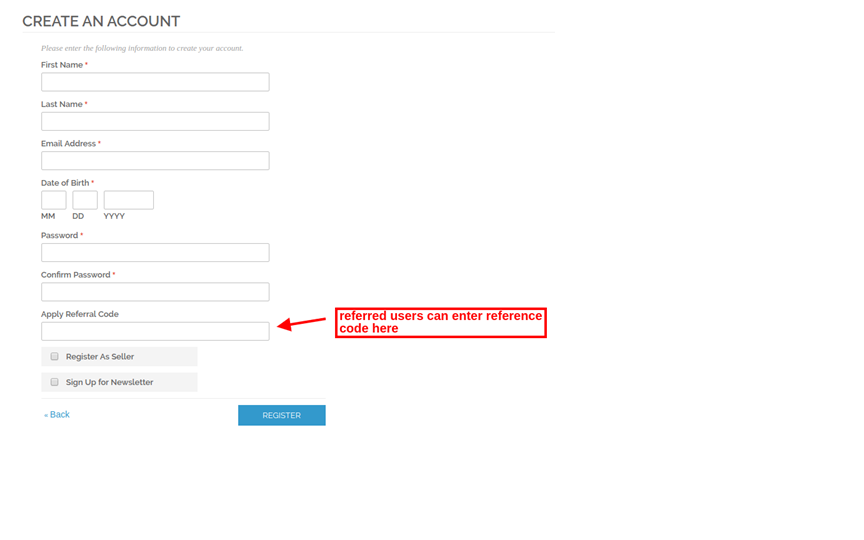
Gli utenti indicati possono registrarsi utilizzando il codice di riferimento come mostrato di seguito:

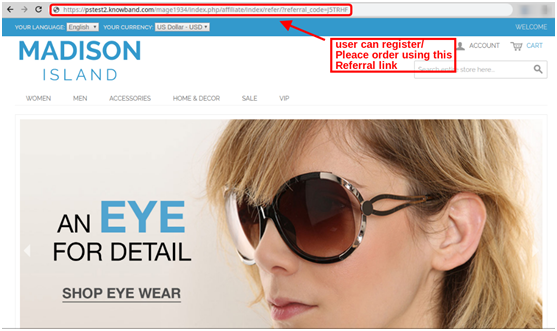
Gli utenti online possono registrarsi utilizzando il link di riferimento condiviso dai clienti affiliati o effettuare un ordine con il link di riferimento. Il cliente affiliato riceverà l'importo di riferimento in base all'azione eseguita dall'utente online indicato.

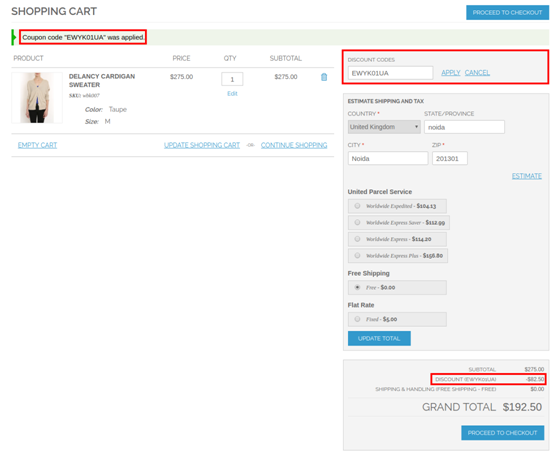
Gli utenti online possono anche utilizzare i codici voucher condivisi dai clienti affiliati per ottenere sconti. I clienti affiliati riceveranno commissioni di riferimento per tali ordini.

In questo modo i clienti affiliati possono indirizzare gli utenti online e ottenere facilmente la commissione di riferimento.

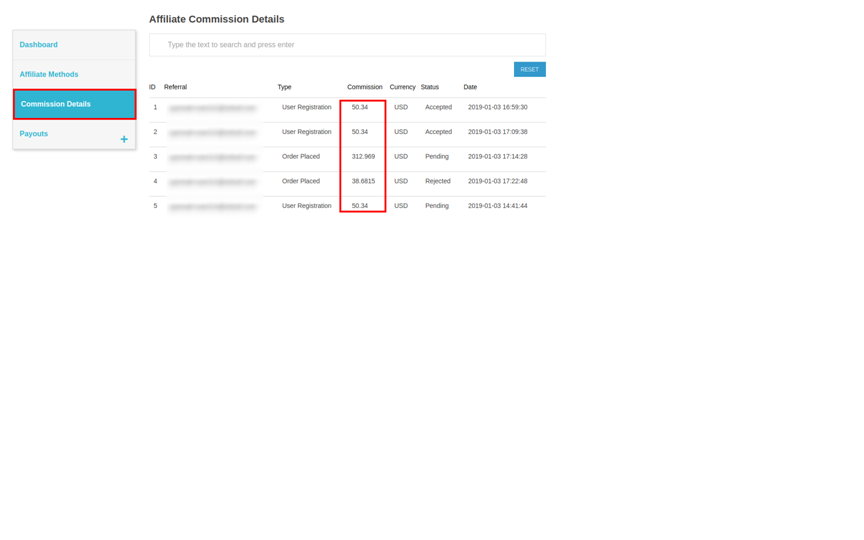
I clienti affiliati possono visualizzare la commissione premiata su ogni referral. Possono anche visualizzare lo stato della commissione sull'interfaccia front-end del sito Web. Nel "Dettagli della Commissione", gli utenti online possono visualizzare facilmente ogni singolo dettaglio.

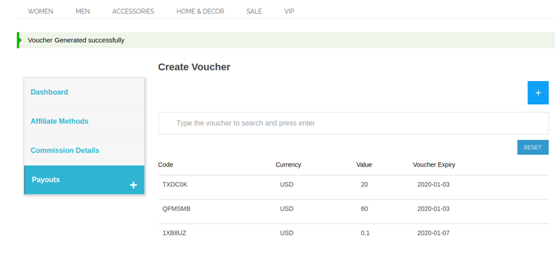
?Gli utenti online possono richiedere il pagamento cliccando su "Pagamenti"opzione Gli utenti online possono fare clic su"buoni"per richiedere la generazione di un voucher. L'utente online può anche richiedere il pagamento.

Per generare buoni, l'amministratore del negozio online può fare clic su

Per inviare la richiesta di pagamento, i clienti affiliati possono fare clic sull'opzione di pagamento. Dopo di ciò, devono fare clic su "+". Qui, i clienti affiliati possono inserire l'importo del pagamento e inserire la descrizione. Dopo aver fatto clic sul pulsante "Pagamento", i clienti affiliati possono inviare la richiesta con successo.

Inizialmente, lo stato delle richieste di pagamento sarà "in attesa di". L'amministratore del negozio online può accettare o rifiutare il "Payout" richiesta.

Nella Dashboard, i clienti affiliati possono visualizzare la commissione totale accettata, la commissione in sospeso, riscattare la commissione e la commissione pagabile. È anche disponibile una rappresentazione grafica per visualizzare la commissione totale, riscattare la commissione e il rinvio totale con facilità.


Estensione del timer di spedizione Magento – Manuale dell’utente

1.0 Introduzione

Offerte di Knowband Estensione del timer di spedizione Magento in base al quale l’amministratore del negozio online può offrire la consegna in giornata agli utenti online. L’estensione del timer per il conto alla rovescia per Magento implementa la funzionalità per mostrare un timer per il conto alla rovescia sulle pagine dei prodotti del sito web. L’utente online ha la possibilità di ricevere quel prodotto lo stesso giorno confermando l’ordine entro il tempo previsto. Il proprietario del negozio online può impostare l’ora di inizio e l’ora di fine per impostare la durata di questo conto alla rovescia. Il modulo del timer per il conto alla rovescia per Magento è altamente personalizzabile e aiuta il commerciante online a ottenere più conversioni senza ulteriori sforzi. Il timer per il conto alla rovescia Magento consente all’amministratore di applicare restrizioni su paesi, categorie e prodotti per non mostrare il timer per il conto alla rovescia. L’amministratore può anche selezionare le date delle vacanze dall’interfaccia di amministrazione di questo modulo di spedizione Magento.

1.1 Funzionalità di base di questa estensione del timer di spedizione Magento

  1. Utilizzando questo plug-in Magento Shipping Timer, l’amministratore del negozio online può inserire un conto alla rovescia nelle pagine dei prodotti del sito Web.
  2. L’amministratore può impostare la durata del conto alla rovescia. L’e-merchant può impostare l’ora di inizio e di fine dall’interfaccia di amministrazione dell’estensione del timer per il conto alla rovescia per Magento.
  3. Il proprietario del negozio Magento può limitare i paesi, le categorie e i prodotti dall’interfaccia di amministrazione se non desidera mostrare un conto alla rovescia su questi prodotti, categorie e paesi.
  4. Il modulo di spedizione Magento consente di impostare i giorni di ferie per non offrire l’offerta di consegna lo stesso giorno.
  5. L’e-merchant può anche impostare i giorni della settimana in cui desidera mostrare il conto alla rovescia.
  6. L’amministratore può mostrare un banner ai clienti per fornire informazioni sul tempo rimanente per afferrare l’offerta di consegna lo stesso giorno.
  7. L’amministratore può aumentare le conversioni e i profitti senza alcun processo complicato.
  8. Il modulo Magento Shipping Timer consente di mostrare un messaggio di errore nella pagina del carrello se il cliente aggiunge un prodotto che non può essere consegnato lo stesso giorno.
  9. Il modulo Magento Shipping è compatibile multilingue.
  10. L’estensione del timer per il conto alla rovescia per Magento è anche mobile responsive.

Installazione 2.0

Il commerciante del negozio online può installare facilmente l’estensione del timer per il conto alla rovescia per Magento seguendo questi passaggi:

  1. Scarica il pacchetto di estensione dal negozio Knowband.
  2. Dopo aver scaricato il pacchetto di estensione, otterrai un file zippato. Decomprimi il pacchetto nella cartella principale della configurazione di Magento tramite FTP manager (come Filezilla o WinSCP – scarica qui: https://filezilla-project.org/). L’amministratore troverà i file e le cartelle come mostrato nell’immagine seguente:


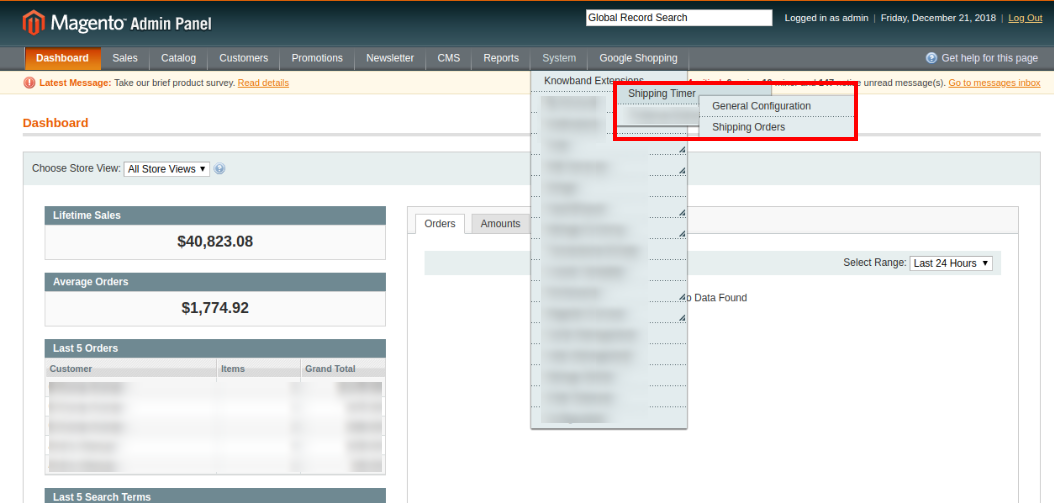
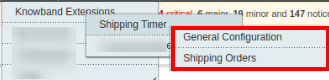
3. L’estensione è ora installata e pronta per l’uso. Nel pannello di amministrazione, vai su “Sistema > Estensioni Knowband > Estensione Magento Shipping Timer“. Ora, l’amministratore del negozio può ora utilizzare e configurare l’estensione Magento Shipping Timer.

Manuale d’uso 3.0

Dopo aver installato l’estensione del timer per il conto alla rovescia per Magento, l’amministratore riceverà diverse opzioni di personalizzazione. Applicando le impostazioni, l’amministratore può mostrare facilmente il conto alla rovescia sull’interfaccia front-end del sito web. Queste opzioni di configurazione saranno disponibili per l’applicazione delle impostazioni:

  • Configurazione generale
  • Ordini di spedizione


3.1 Configurazione generale

In Configurazione generale, otterrai queste opzioni di personalizzazione:

3.1.1 Impostazioni generali

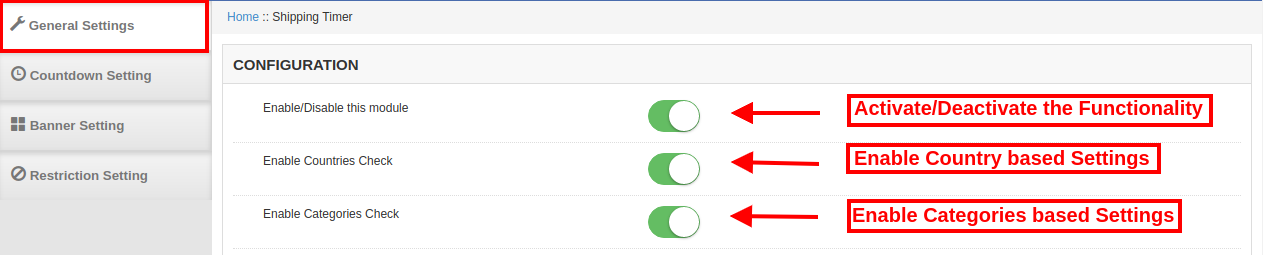
Nelle impostazioni generali, l’amministratore può applicare le impostazioni per visualizzare un conto alla rovescia sulle pagine dei prodotti del sito web.


  • Abilita/Disabilita questo modulo: Abilita o disabilita l’estensione Magento Shipping Timer dall’interfaccia di amministrazione senza problemi.
  • Abilita controllo paese: Abilita il controllo del Paese per applicare le impostazioni basate sul Paese.
  • Abilita controllo categoria: Abilita o disabilita il controllo della categoria secondo i requisiti.


3.1.2 Impostazioni del conto alla rovescia

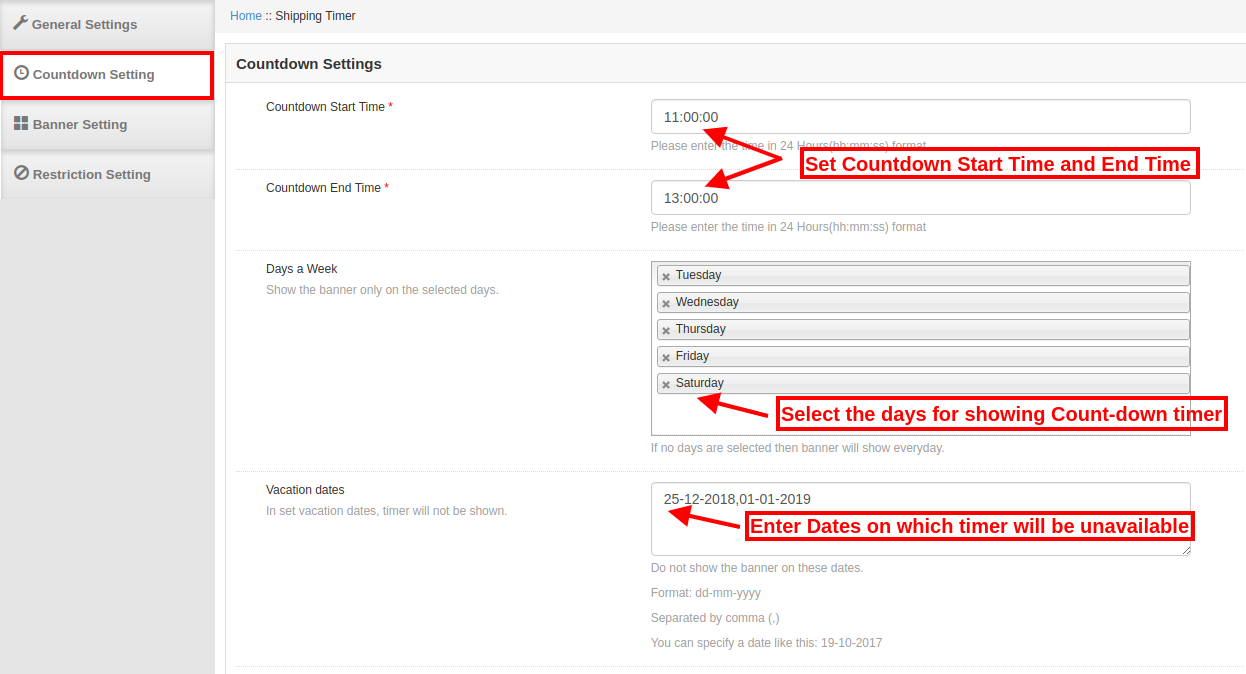
In Impostazioni conto alla rovescia, l’amministratore ha un’opzione per applicare le impostazioni per mostrare un timer per il conto alla rovescia sull’interfaccia front-end del sito web. Ci sono più opzioni di personalizzazione come mostrato di seguito:


  • Ora di inizio del conto alla rovescia: Imposta l’ora di inizio del conto alla rovescia nel formato 24 ore. Il conto alla rovescia inizierà secondo le impostazioni.
  • Ora di fine conto alla rovescia: In questa opzione di personalizzazione, l’amministratore del negozio online può inserire l’ora di fine del conto alla rovescia. Gli utenti online possono visualizzare il conto alla rovescia in questo periodo di tempo.
  • Giorni a settimana: Seleziona i giorni in cui desideri visualizzare il banner del timer per il conto alla rovescia nelle pagine dei prodotti del sito web. Se non selezioni nessun giorno, il conto alla rovescia verrà visualizzato ogni giorno.
  • Date delle vacanze: Inserisci la data di ferie in cui non desideri visualizzare questo conto alla rovescia sull’interfaccia front-end del sito web.

3.1.3 Impostazioni banner

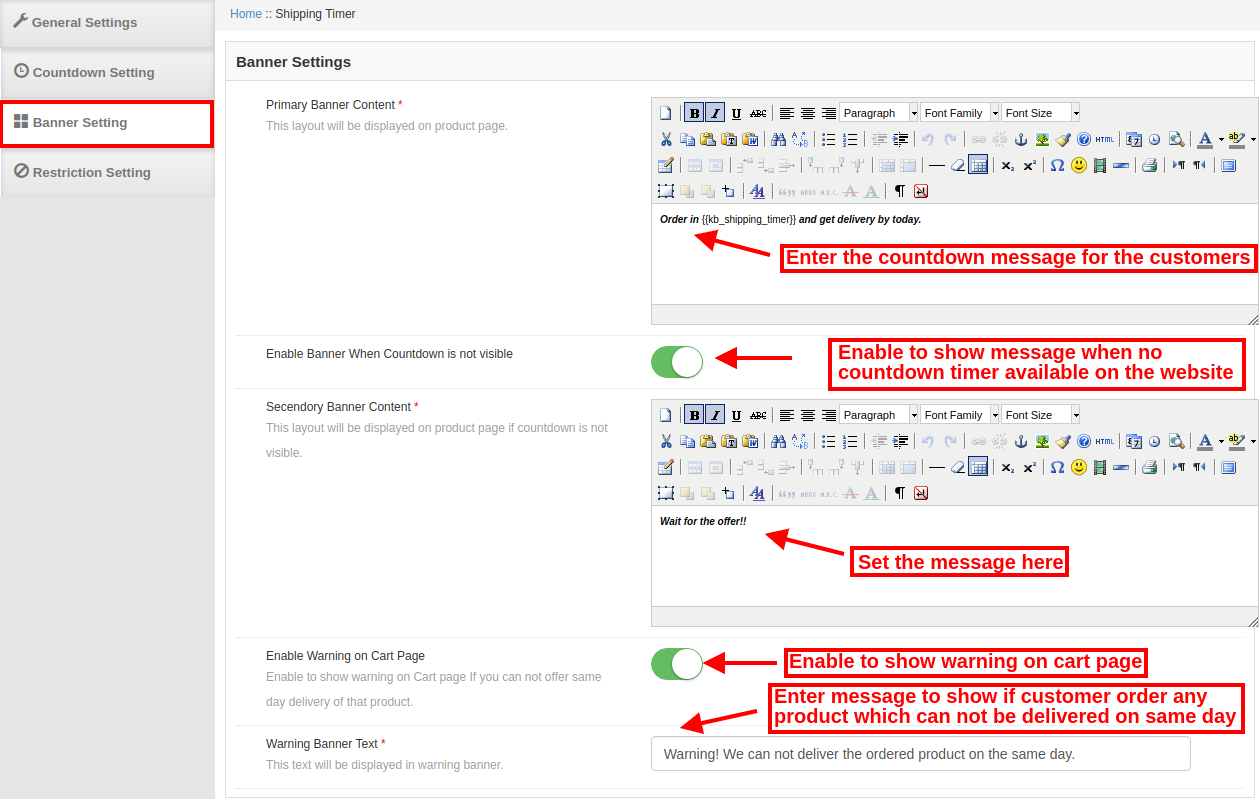
Qui, l’amministratore del negozio online può applicare le impostazioni relative al banner. Il commerciante del negozio online può impostare il testo del banner e fornire dettagli relativi al conto alla rovescia.


  • Contenuto banner principale: Inserisci il messaggio/contenuto che vuoi mostrare sul banner del conto alla rovescia.
  • Abilita banner quando il conto alla rovescia non è visibile: Abilita o disabilita le impostazioni da qui. L’amministratore può mostrare un banner sull’interfaccia front-end del sito Web quando il timer per il conto alla rovescia non è disponibile nelle pagine dei prodotti. In questo modo, i clienti possono avere un’idea dell’offerta di consegna in giornata.
  • Contenuto banner secondario: Il commerciante online può impostare il contenuto del banner secondario da questa opzione di personalizzazione.
  • Abilita avviso sulla pagina del carrello: Attiva o disattiva le impostazioni per visualizzare un avviso sulla pagina del carrello. Se il cliente proverà ad aggiungere qualsiasi prodotto che non può essere consegnato nella stessa data, verrà visualizzato un avviso nella pagina del carrello.
  • Testo del banner di avviso: Inserisci qui il testo del banner di avviso. I clienti possono visualizzare questo messaggio di avviso nella pagina del carrello se aggiungono un prodotto che non può essere consegnato lo stesso giorno.

3.1.4 Impostazioni di restrizione

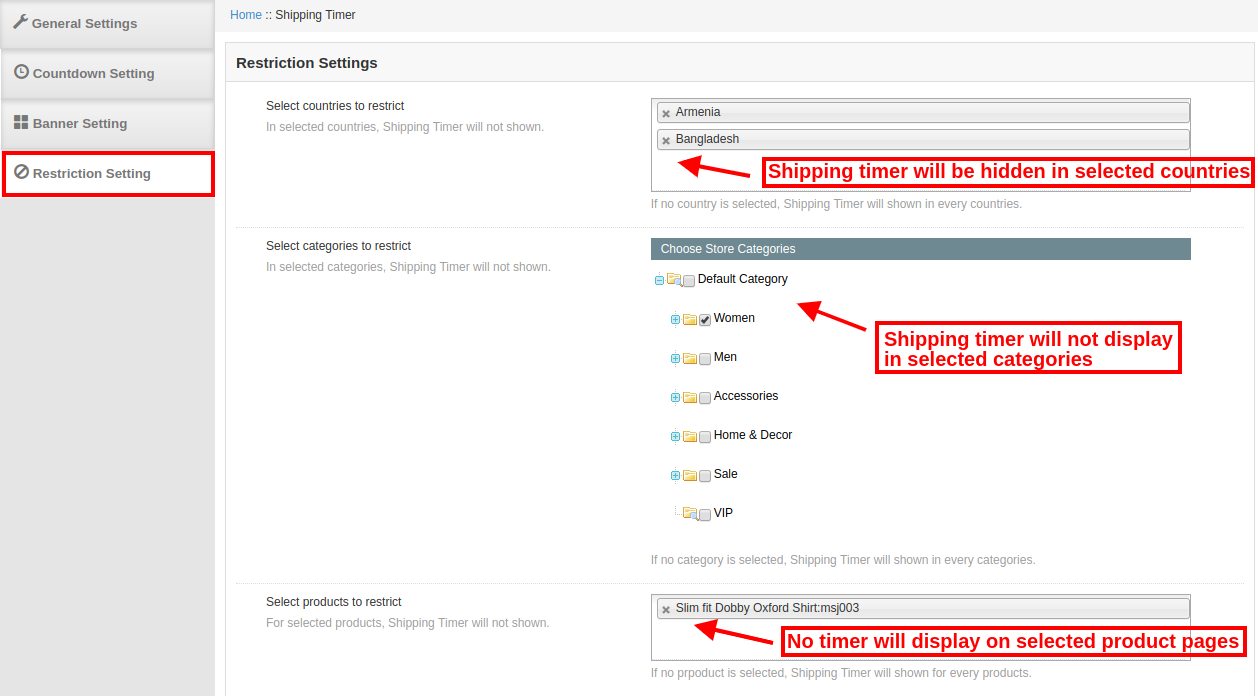
In questa sezione, l’amministratore può applicare le restrizioni basate su paese, categoria e prodotto. L’amministratore può selezionare i paesi, le categorie e i prodotti su cui non desidera visualizzare il conto alla rovescia.


  • Seleziona i Paesi da limitare: Seleziona i paesi per i quali non desideri visualizzare il conto alla rovescia. L’amministratore può selezionare più paesi dall’elenco a discesa.
  • Seleziona le categorie per limitare: Seleziona le categorie in cui non vuoi mostrare il conto alla rovescia.
  • Seleziona i prodotti da limitare: Puoi anche selezionare un prodotto particolare per limitarlo. Nessun timer per il conto alla rovescia verrà visualizzato sulle pagine dei prodotti selezionati.

3.2 Ordini di spedizione

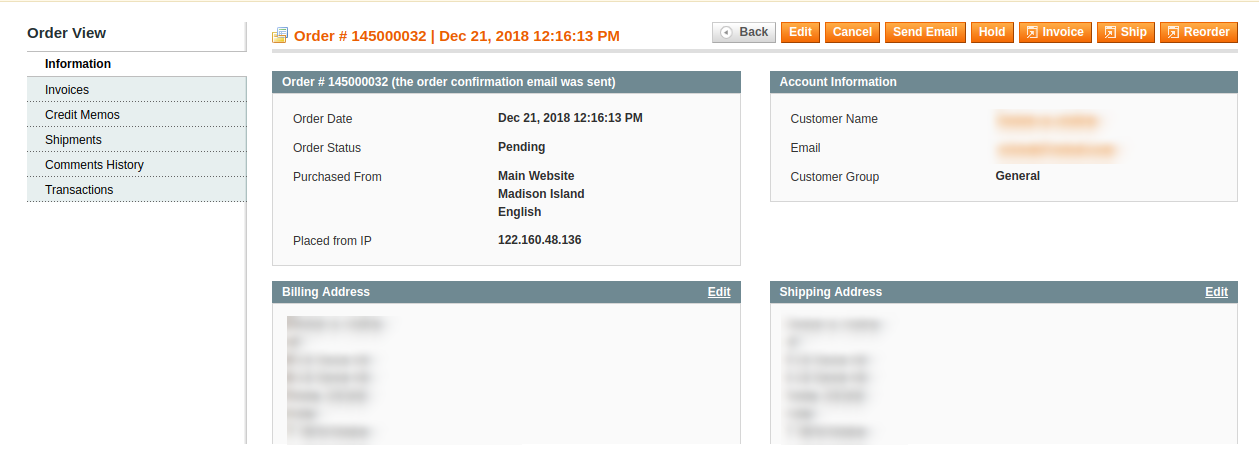
Negli ordini di spedizione, puoi visualizzare facilmente i dettagli dell’ordine di spedizione. Puoi visualizzare un elenco di ordini con il timer di spedizione e offrire la spedizione in giornata per lo stesso. L’e-merchant può fare clic su “vistapulsante ” per controllare i dettagli dell’ordine.


Interfaccia 4.0 front-end

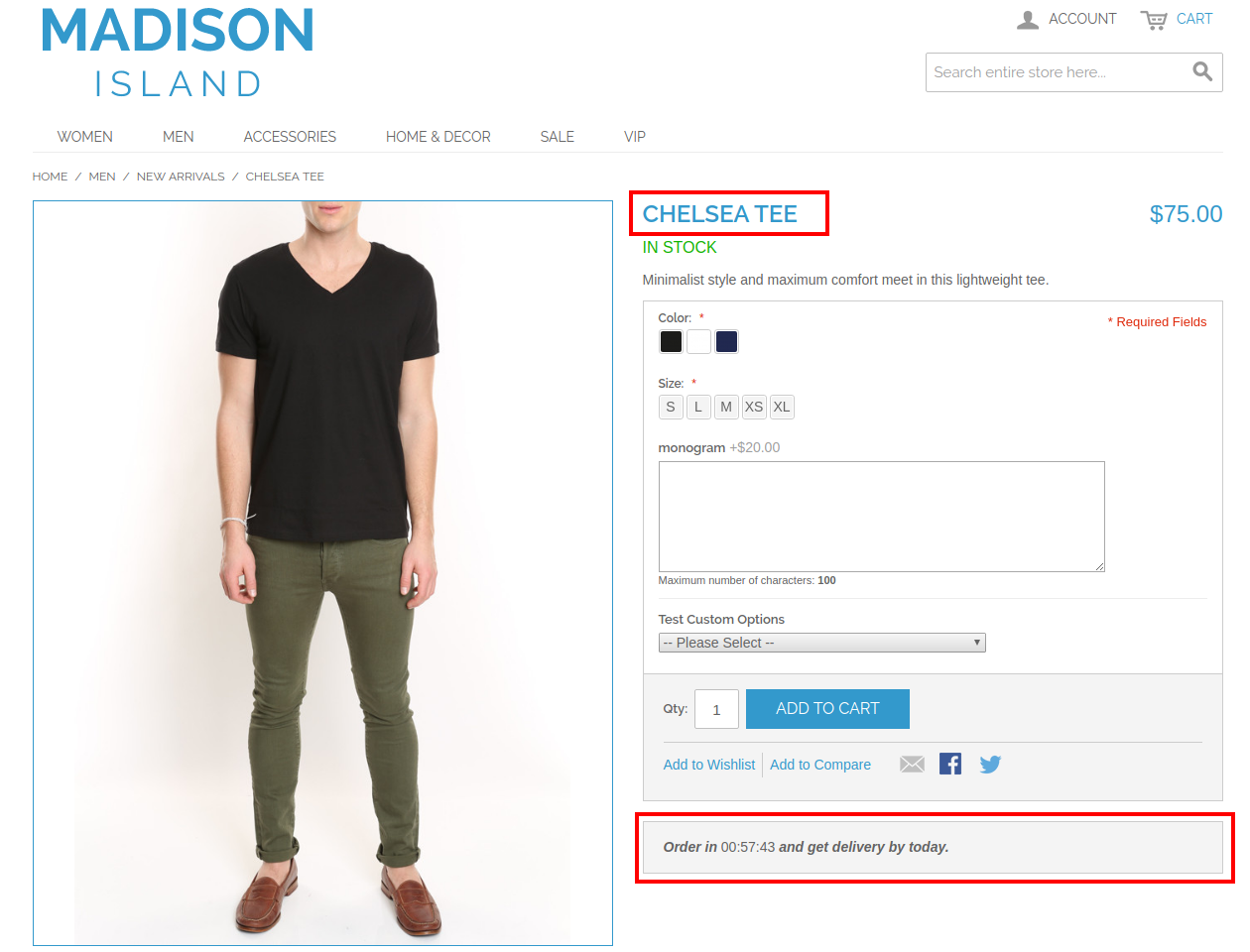
Gli utenti online possono visualizzare il timer di spedizione nelle pagine dei prodotti. Possono ottenere la spedizione in giornata al momento dell’ordine del prodotto entro i tempi previsti.


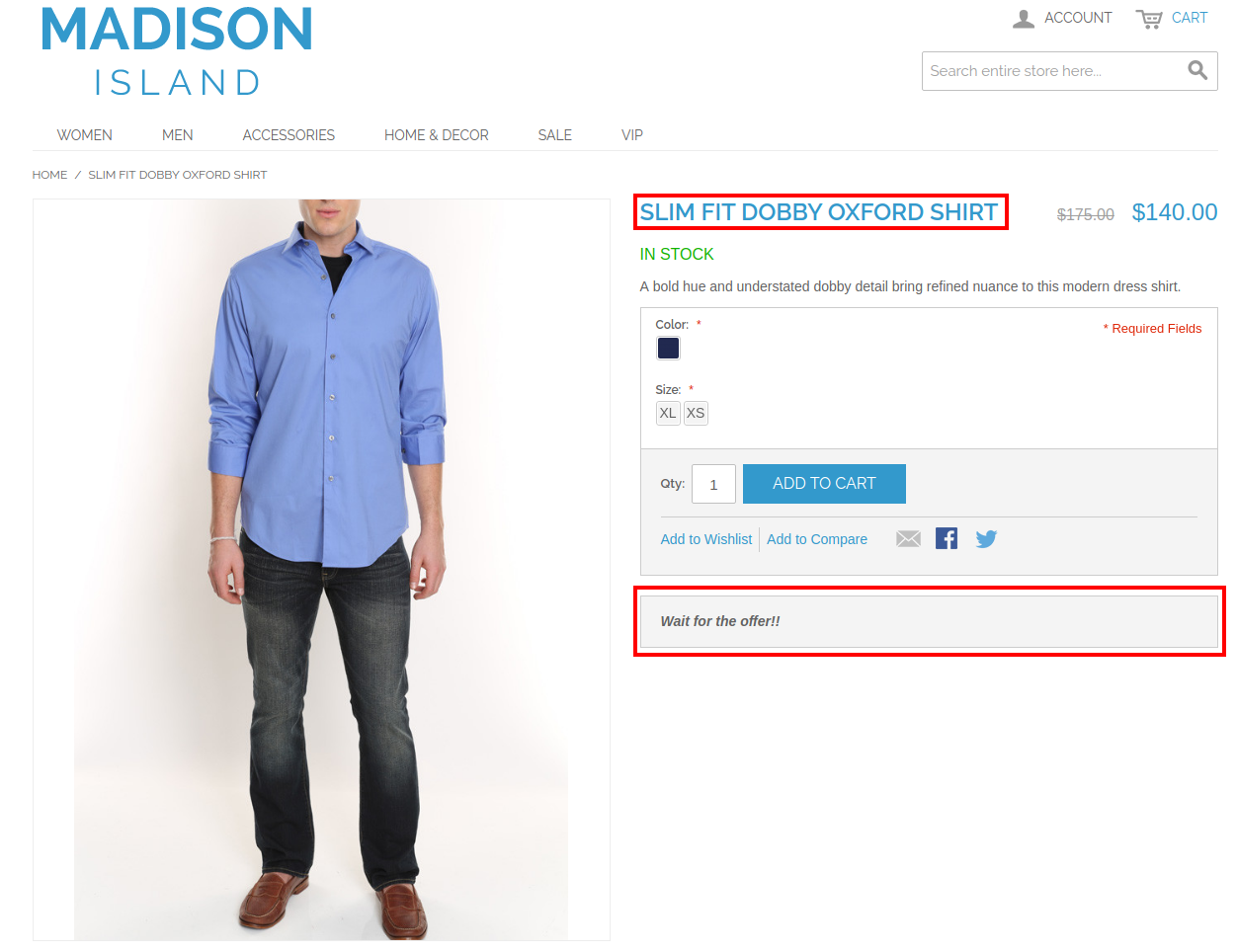
I clienti possono visualizzare il banner anche se il conto alla rovescia non è disponibile. In questo modo, possono farsi un’idea di tali offerte di consegna in giornata.


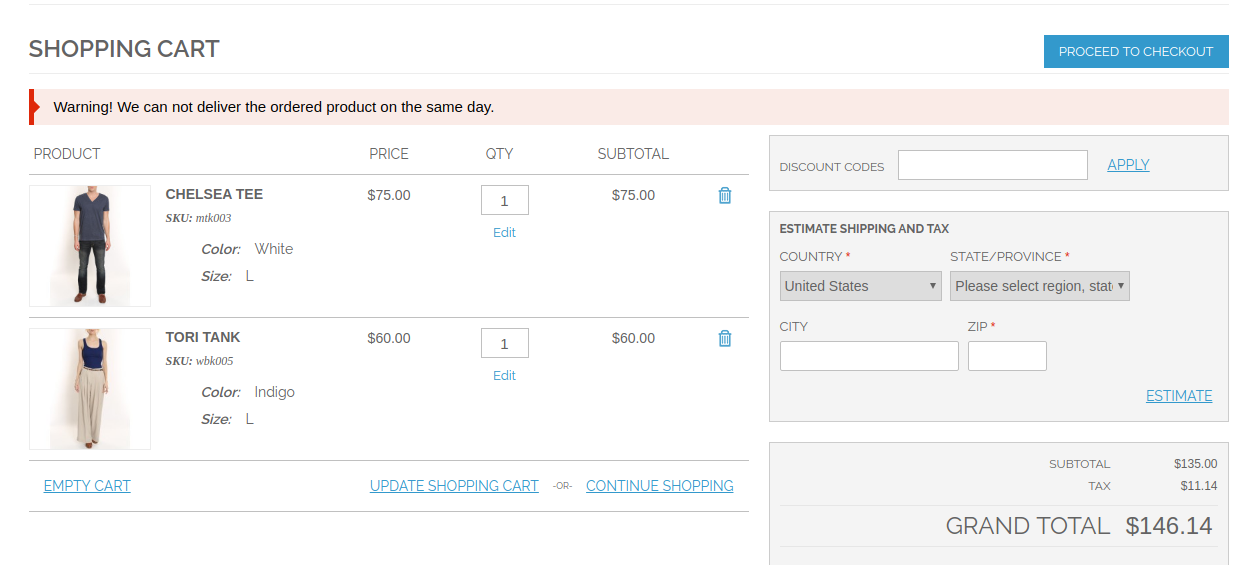
Gli utenti online riceveranno un messaggio di avviso se aggiungono prodotti che non possono essere spediti lo stesso giorno.


Magento Preferred Delivery Time Extension � Manuale dell’utente

1.0 Introduzione

Ora consegna i prodotti a tuo piacimento consentendo loro di scegliere la data e l’ora di consegna. Sì, un ottimo modo per fidelizzare i clienti e garantire un’esperienza di acquisto positiva per i tuoi acquirenti online è l’estensione Magento Preferred Delivery Time di Knowband. Questo plug-in di eCommerce offre opzioni di consegna flessibili che portano a un’esperienza di acquisto comoda e senza interruzioni per i clienti. Il Estensione della data e dell’ora di consegna dell’ordine Magento consente ai clienti di scegliere una data e una fascia oraria desiderata per la consegna dell’ordine. Questa estensione della data di consegna per il sito Magento aiuta l’e-merchant a definire la pianificazione della data e ad aggiungere più fasce orarie di consegna per i clienti del negozio. La consegna degli ordini preferita è uno degli elementi chiave dello shopping online e i commercianti del negozio possono controllare comodamente le impostazioni di consegna degli ordini per i giorni feriali desiderati utilizzando il plug-in Magento Preferred Delivery Time. Le opzioni di data e ora di consegna dell’ordine offerte dall’amministratore del sito sono visibili ai clienti nella visualizzazione dell’ordine nella pagina di pagamento. Inoltre, il tempo di consegna preferito selezionato può essere aggiornato dal cliente entro il limite di tempo consentito stabilito dal commerciante.

1.1 Caratteristiche sorprendenti dell’estensione della data di consegna per Magento

Questa estensione della data e dell’ora di consegna dell’ordine Magento offre varie funzionalità che sono facilmente personalizzabili dal pannello di amministrazione del back-end. Le impostazioni della data e dell’ora di consegna possono essere configurate in base al tipo e ai requisiti del sito Web. Le caratteristiche principali dell’estensione Magento Preferred Delivery Time sono state elencate di seguito.

  • L’estensione della data e dell’ora di consegna di Magento facilita all’amministratore l’aggiunta di più fasce orarie di consegna per le date disponibili e consente loro di controllare le impostazioni di consegna dell’ordine per giorni feriali specifici.
  • Con le opzioni Magento Delivery Time/Date, i clienti possono scegliere comodamente la data di consegna e la fascia oraria preferite per il loro ordine.
  • L’estensione della data e dell’ora di consegna dell’ordine Magento offre flessibilità per aggiornare i tempi di consegna preferiti anche dopo che il cliente ha effettuato un ordine. Il tempo di consegna può essere aggiornato solo se l’opzione Aggiornamento consegna post ordine è abilitata dal commerciante del negozio.
  • I clienti possono aggiornare il tempo di consegna preferito per lo stato dell’ordine e il limite di tempo consentiti.
  • Utilizzando l’estensione Magento Delivery Time, l’amministratore può aggiungere una nota aggiuntiva nella sezione di consegna preferita della pagina di visualizzazione dell’ordine. Questa breve nota può essere qualsiasi informazione aggiuntiva relativa alla consegna dell’ordine al cliente.
  • Il modulo Magento Delivery Time/Date offre date di consegna saltando i giorni di pausa dalla data dell’ordine.
  • L’amministratore può impostare in modo flessibile l’opzione Giorni di consegna gap dal back-end di questo modulo di consegna preferito.
  • Il plug-in Magento Preferred Delivery Time consente all’amministratore di specificare la durata della consegna dell’ordine che include i tempi di consegna di inizio e fine.
  • L’estensione Magento Delivery Time consente di configurare le fasce orarie a disposizione degli utenti. Ad esempio, se la fascia oraria è di 2 ore, le fasce orarie di consegna preferite saranno 8-10, 10-12, 12-2 ecc.
  • Il campo della fascia oraria di consegna può essere completamente disabilitato dal back-end del modulo di consegna della fascia oraria di Magento.
  • Questa estensione della data di consegna per Magento ti consente di mostrare/nascondere la fascia oraria incompleta nel front-end.
  • L’amministratore può impostare i giorni di calendario massimi per la consegna dell’ordine.
  • Con l’estensione Magento Preferred Delivery Time, il commerciante del negozio può anche selezionare i giorni in cui non consegnano alcun ordine.
  • I campi di data e ora di consegna preferiti possono essere contrassegnati come obbligatori secondo i requisiti dell’amministratore.
  • Il modulo di consegna della fascia oraria Magento può essere facilmente configurato, abilitato o disabilitato senza implementare alcuna abilità di codifica.
  • Il modello e-mail di Preferred Delivery Time è completamente personalizzabile dal back-end.
  • Questa estensione della data di consegna per Magento supporta più lingue.
  • Questa estensione Magento Preferred Delivery Time offre un’interfaccia utente mobile responsive.
  • L’estensione della data e dell’ora di consegna dell’ordine Magento è compatibile con gli altri moduli del negozio.

1.2 Tecnologia per lo sviluppo

Lingua: PHP
Struttura: Magento

2.0 Guida all’installazione per Magento Preferred Delivery Time Extension

L’amministratore del sito può seguire questi semplici passaggi per installare l’estensione Magento Preferred Delivery Time sul proprio negozio:

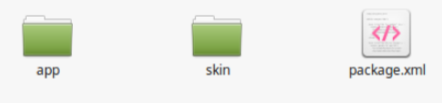
1. Prima di tutto scarica il pacchetto di estensione dal negozio Knowband. 2. Riceverai un file zippato contenente il codice sorgente e il manuale utente. Decomprimi il pacchetto nella cartella principale della tua configurazione Magento tramite FTP manager (come Filezilla o WinSCP – scarica qui: https://filezilla-project.org/). Troverai i file e le cartelle come mostrato nell’immagine qui sotto:

Il plug-in Magento Preferred Delivery Time è ora installato e pronto per l’uso. Ora l’amministratore può configurare questa estensione per il proprio sito Magento.

3.0 Interfaccia di amministrazione del modulo Magento Time Slot Delivery

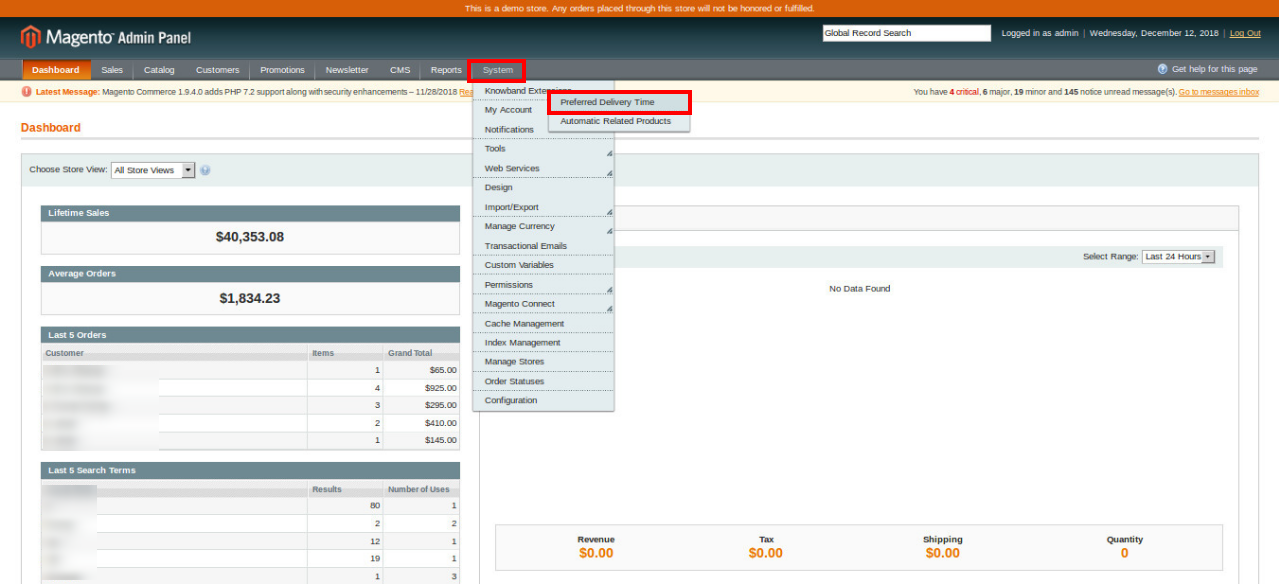
Subito dopo aver installato correttamente il modulo di consegna della fascia oraria Magento sul tuo sito Web, puoi configurare le impostazioni di consegna preferite in base alle tue esigenze. Nel Pannello di amministrazione, vai su Sistema> Estensioni Knowband> Tempo di consegna preferito.

Questa estensione Knowband offre un’interfaccia semplice composta da Impostazioni generali discusse di seguito.

3.1 Impostazioni generali

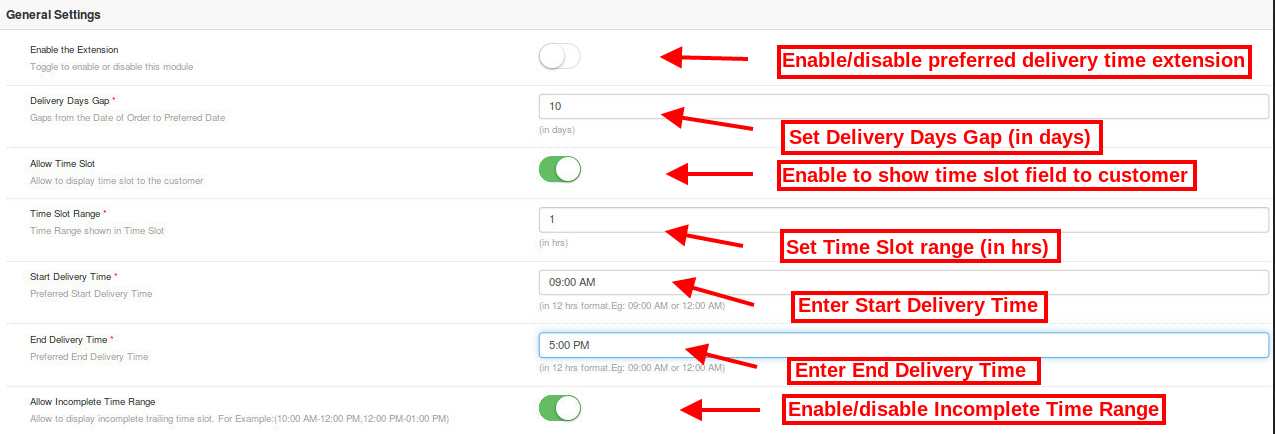
Le impostazioni generali dell’estensione dei tempi di consegna preferiti di Magento sono costituite dalle seguenti opzioni di configurazione:

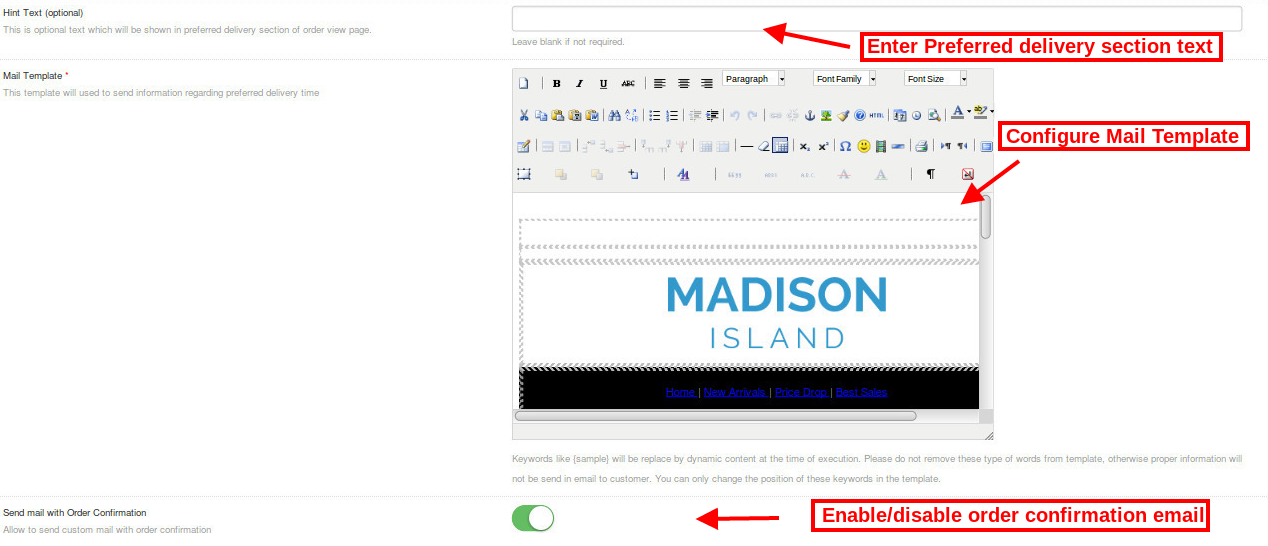
Abilita l’estensione: L’amministratore può abilitare/disabilitare la funzionalità dell’estensione Magento Preferred Delivery Time utilizzando l’interruttore a levetta fornito nel back-end.
Gap giorni di consegna: L’amministratore può impostare il gap di giorni (in giorni) che specifica lo spazio tra le date di consegna dalla data dell’ordine.
Consenti fascia oraria: L’amministratore può abilitare/disabilitare questa impostazione a seconda se desidera mostrare al cliente la fascia oraria di consegna preferita.
Intervallo di fascia oraria: È possibile impostare la fascia oraria (in ore) che specifica l’intervallo di tempo dall’inizio della consegna all’ora di fine della consegna.
Inizia il tempo di consegna: L’amministratore può impostare l’ora di inizio quando desidera consentire la consegna dell’ordine nel formato 12 ore.
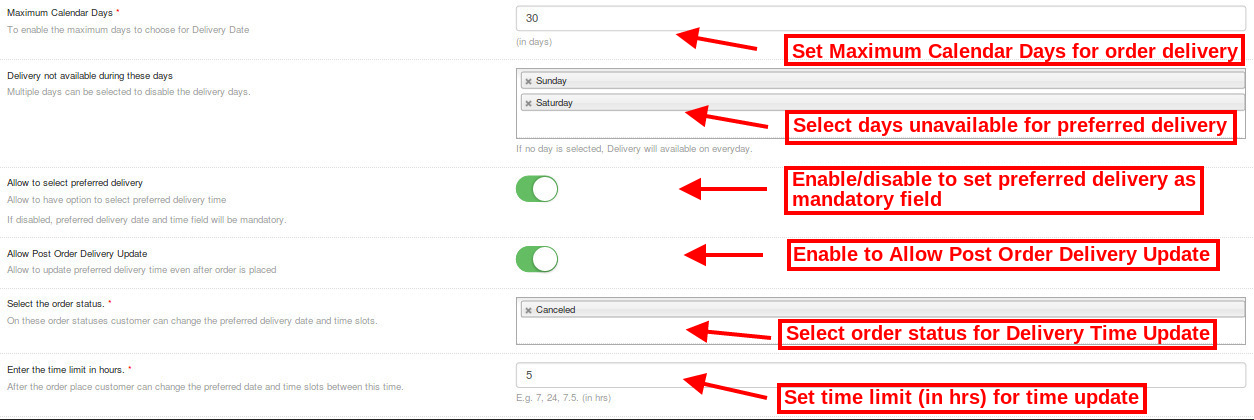
Termine di consegna: Allo stesso modo, l’amministratore può impostare l’ora di fine nel formato 12 ore. Consenti intervallo di tempo incompleto: l’amministratore può abilitare o disabilitare questa impostazione se desidera mostrare un intervallo di tempo incompleto sul frontend.

Giorni massimi di calendario: È possibile impostare il conteggio massimo dei giorni che saranno disponibili per l’utente come data di consegna preferita.
Consegna non disponibile in questi giorni: Puoi anche selezionare i giorni per i quali non è disponibile la consegna per i clienti.
Consenti di selezionare la consegna preferita: È possibile abilitare o disabilitare questa impostazione per il campo della data e dell’ora di consegna. Se disabilitato, la data e l’ora di consegna preferite verranno contrassegnate come campi obbligatori.
Consenti aggiornamento consegna post ordine: Puoi consentire ai tuoi clienti di aggiornare l’orario di consegna preferito anche dopo aver effettuato l’ordine abilitando o disabilitando questa opzione.
Seleziona lo stato dell’ordine: L’amministratore può selezionare lo stato dell’ordine che sarà richiesto per consentire l’aggiornamento della consegna dopo l’ordine.
Inserisci il limite di tempo: L’amministratore può limitare la durata (in ore) in base alla quale il cliente può aggiornare i dettagli del tempo di consegna preferito.

Testo del suggerimento: L’amministratore può visualizzare questo breve testo che può essere qualsiasi tipo di informazione aggiuntiva che il commerciante desidera visualizzare nella sezione di consegna preferita della pagina di visualizzazione dell’ordine.
Modello di posta: L’e-mail di conferma dei tempi di consegna inviata al cliente può essere personalizzata dalla sezione backend.
Invia mail con Conferma d’Ordine: Se questa impostazione è abilitata, un’e-mail di conferma della consegna dell’ordine viene inviata al cliente nell’e-mail registrata.

Dopo che tutte le impostazioni del modulo di consegna della fascia oraria sono state eseguite, fare clic sul pulsante “Salva” mostrato nell’angolo in alto a destra del pannello di amministrazione per salvare le impostazioni del modulo.

4.0 Interfaccia frontale dell’estensione della data e dell’ora di consegna dell’ordine Magento

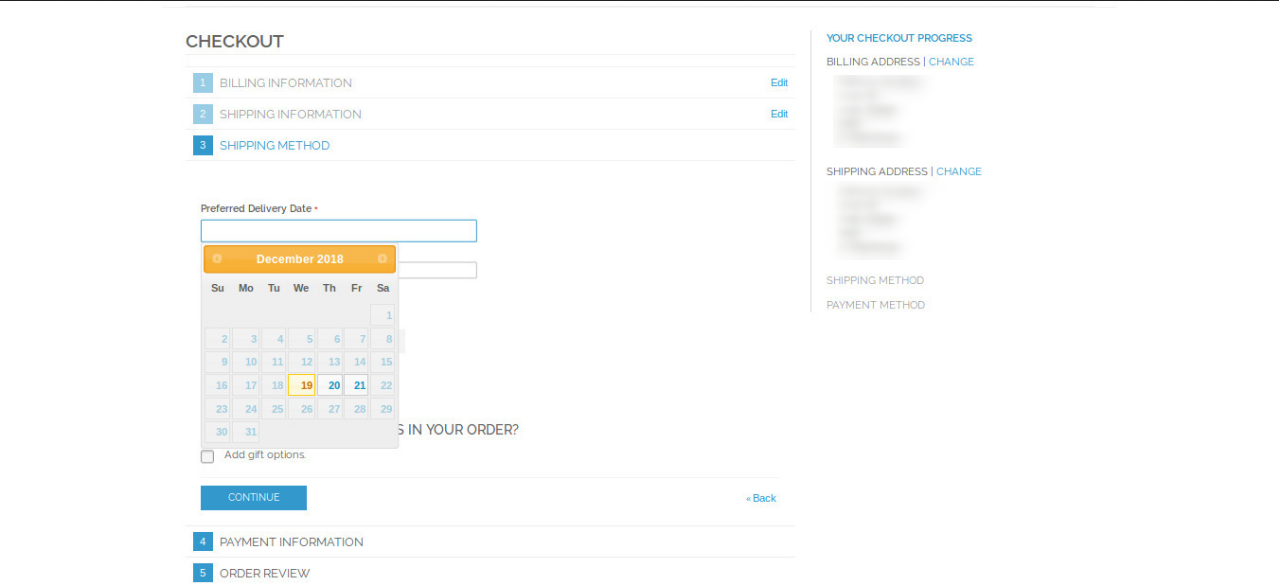
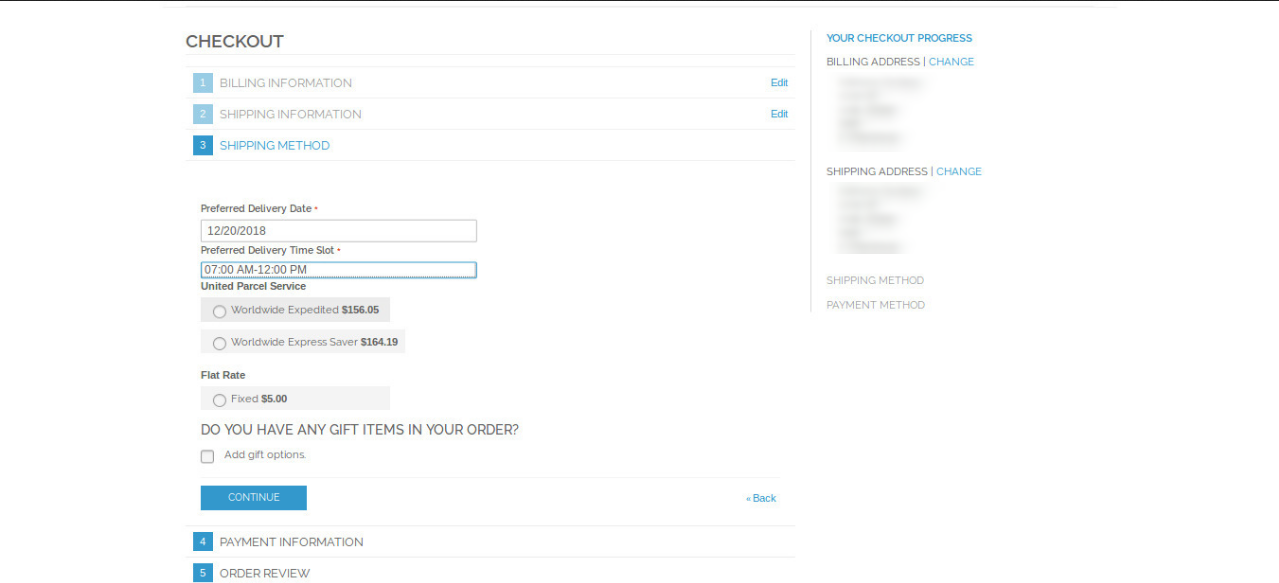
Al momento del checkout, i clienti possono selezionare la data e l’ora desiderate a loro piacimento per ricevere l’ordine. Possono scegliere una data come data di consegna prevista dell’ordine tra le date disponibili fornite dal commerciante. Inoltre, possono scegliere una fascia oraria preferita e possono completare gli altri campi delle informazioni di pagamento. Una volta effettuato l’ordine, viene inviata al cliente un’e-mail di conferma con l’indicazione della data e dell’ora di consegna dell’ordine.

ï ¿½

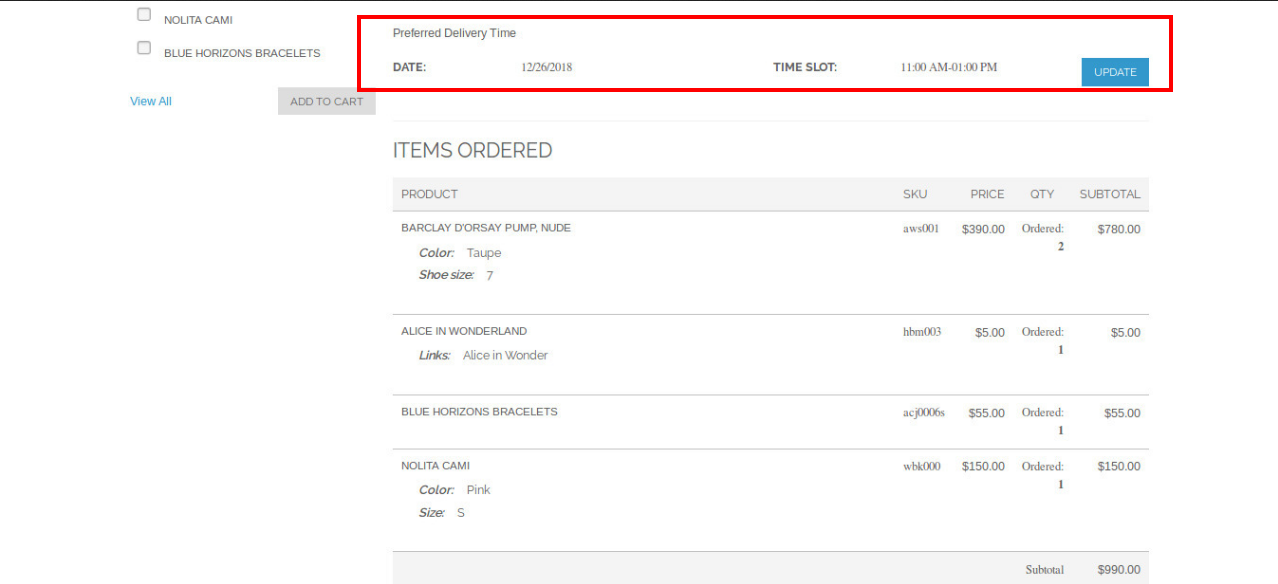
In un caso, il cliente desidera una modifica della data/ora di consegna dell’ordine, può aggiornare la data/ora di consegna dalla pagina di visualizzazione dell’ordine nella sezione del proprio account.

Appena�dopo�i�dettagli�di�consegna�sono stati�aggiornati�e�salvati,�un messaggio�di�aggiornamento�della�data�e�ora di consegna�viene�visualizzato�sul�fronte.

Estensione del prodotto correlato automatico Magento – Manuale dell'utente

1.0

Stai trovando un modo per promuovere i tuoi prodotti del negozio e incoraggiare i tuoi clienti a comprare di più dal tuo negozio allo stesso tempo? Knowband offre l'estensione del prodotto correlato automatico Magento che visualizza i prodotti correlati con l'articolo selezionato in base alla vista e alle statistiche di acquisto dei prodotti del negozio. Questo Estensione dei prodotti correlati Magento?displays special blocks on your store with cross-sells, up-sells and related items based on customer purchase behavior. Displaying similar products?is a great way to draw the interest of the customers.
Magento Automatic Related Products is feature-rich and highly customizable extension without investing any coding efforts. Displaying similar or related products with?Magento Similar Products module surely improve the average order value, reduce the chances of cart abandonment, and helps your customers browse through the store looking for what they need. However, assigning related products in Magento is a time-consuming task, especially for?those managing a store with thousands of items. Magento Related Products module eliminates all those hassles for the eCommerce store merchants.

1.1 Caratteristiche sorprendenti dell'estensione del prodotto relativo automatico di Magento

Magento Automatic Related Products è un'estensione completamente personalizzabile

  • L'estensione del prodotto relativo automatico di Magento visualizza i relativi blocchi di prodotti in base ad alcune regole di visualizzazione come i più visitati, i più venduti,
  • L'estensione Prodotti correlati Magento ti consente di vendere e rivendere prodotti simili su Homepage, Pagina prodotto, Pagina categoria, Pagina carrello e Pagina di pagamento.
  • L'amministratore del negozio può impostare un titolo personalizzato per i blocchi di prodotti correlati visualizzati sul frontend all'utente.
  • Con il modulo Prodotti simili Magento, l'amministratore può anche modificare la posizione dei prodotti correlati automatici impostando il relativo valore della colonna di visualizzazione. Le tre opzioni della colonna di visualizzazione includono centro, sinistra e destra.
  • La funzionalità del modulo Prodotti correlati Magento può essere abilitata / disabilitata per il sito completo o per ciascuna pagina separata come Pagina iniziale, Pagina prodotto, Pagina categoria, ecc.
  • Il modulo Prodotto Magento Alike consente all'amministratore di impostare il numero massimo di prodotti che devono essere mostrati nel relativo blocco prodotti.
  • L'estensione del prodotto relativo a Magento Advance offre compatibilità con SSL e interfaccia responsive per dispositivi mobili.
  • Il modulo di vendita incrociata di Magento Product funziona perfettamente con più lingue.
  • Utilizzando i prodotti correlati automatici Magento, l'amministratore può anche ordinare diversi metodi di visualizzazione basati su alcuni livelli di priorità mediante semplice trascinamento della selezione. Nel caso in cui non ci siano prodotti simili alla prima condizione di priorità, l'estensione relativa al prodotto automatico Magento salterà al successivo livello di priorità.

Tecnologia 1.2 per lo sviluppo

Lingua: PHP
Struttura: Magento

Guida all'installazione 2.0 per l'estensione dei prodotti correlati Magento

L'amministratore del negozio può seguire questi semplici passaggi per installare il modulo Prodotti simili Magento nel loro negozio:

1. Prima di tutto, scarica il pacchetto di estensione dal negozio Knowband. 2. Riceverai un file zippato contenente il codice sorgente e il manuale dell'utente. Decomprimi il pacchetto nella cartella principale della tua configurazione di Magento tramite il gestore FTP (come Filezilla o WinSCP

Il modulo prodotto Magento Alike è ora installato e pronto per l'uso. Ora l'amministratore può configurare il

3.0 Admin Interface di

Subito dopo aver completato con successo l'installazione del modulo di vendita incrociata dei prodotti Magento sul tuo sito Web, puoi configurare le impostazioni relative ai prodotti secondo le tue esigenze. Nel Pannello di amministrazione, vai su Sistema> Estensioni di Knowband> Prodotti correlati automatici.
Questa estensione di Magento Automatic Related Product ti offre le seguenti sei sezioni.

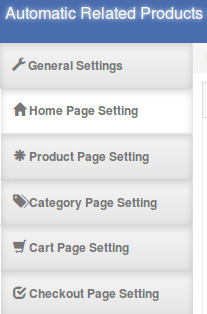
1.Impostazioni generali 2.Impostazione pagina 3.Impostazione pagina prodotto 4.Category Pagina Impostazione 5.Cart Imposta pagina 6.Checkout Impostazione pagina

Ogni scheda del modulo Prodotti simili Magento è discussa di seguito:

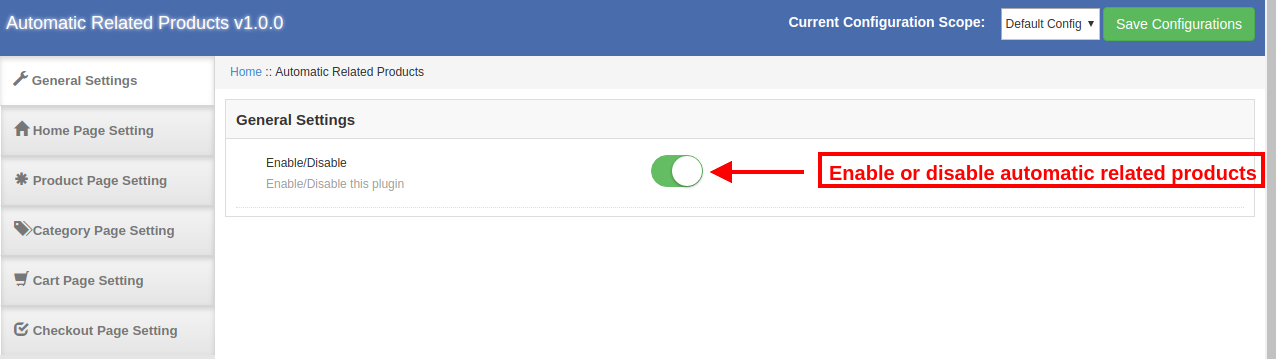
3.1 Impostazioni generali

La scheda Impostazioni generali di

Inizialmente, i campi sono impostati sui loro valori predefiniti.

1. Attiva / Disattiva: L'amministratore può abilitare o disabilitare la funzionalità dell'estensione del prodotto correlato a Magento Advance semplicemente attivando l'interruttore fornito nell'interfaccia di amministrazione.

Impostazioni della homepage di 3.2

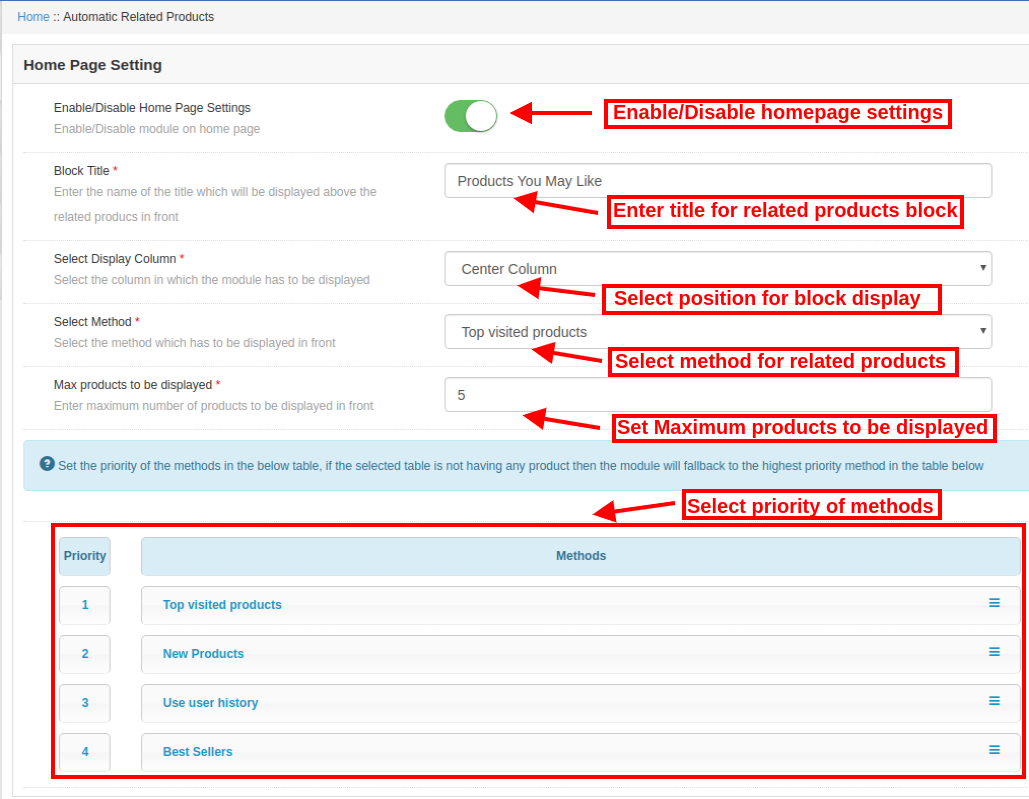
1. Abilita / Disabilita impostazioni della home page: La funzionalità dei prodotti correlati automatici Magento può essere abilitata o disabilitata per la home page.
2. Titolo del blocco: Puoi dare un titolo personalizzato al blocco di prodotti correlati visualizzato sul frontend.
3. Seleziona colonna display: È possibile impostare la posizione dei prodotti correlati automatici sulla pagina del sito utilizzando le seguenti tre opzioni di colonna: Centro, Sinistra, Destra.
4. Seleziona metodi: L'amministratore può selezionare il metodo in base al quale i prodotti simili vengono visualizzati dal visitatore del negozio dall'interfaccia di amministrazione dell'estensione del prodotto correlato automatico Magento.
5. Prodotti massimi da visualizzare: È possibile selezionare il numero massimo di prodotti che verranno visualizzati nel blocco prodotti correlati sul frontend dal pannello di amministrazione dell'estensione Prodotti correlati Magento.

Insieme alle opzioni sopra elencate, l'amministratore può anche impostare la priorità dei metodi di visualizzazione del prodotto. Se non sono disponibili prodotti per il metodo selezionato, i prodotti vengono visualizzati in base ai livelli di priorità.

Impostazioni della pagina del prodotto 3.3 di

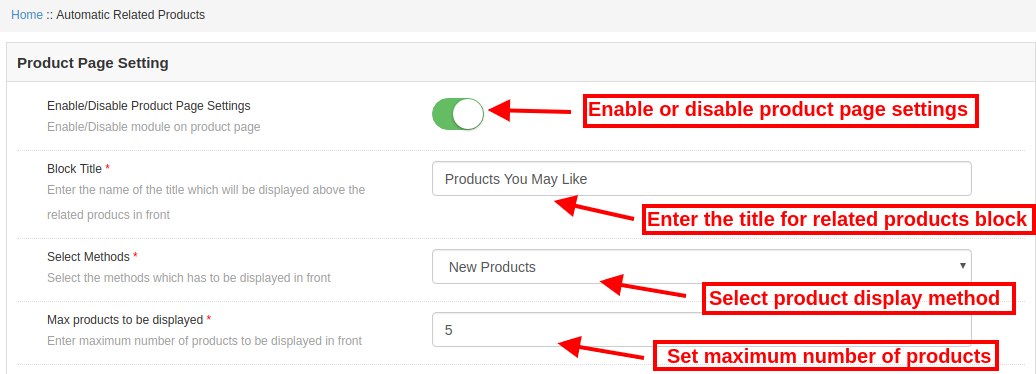
Impostazioni della pagina prodotto 1.Enable / Disable: Il modulo Prodotto Magento Alike può essere abilitato / disabilitato per le pagine Prodotto del sito web.
Titolo 2.Block: È possibile impostare un titolo personalizzato per il blocco di prodotti correlati visualizzato sul frontend.
3.Seleziona metodi: L'amministratore può scegliere il metodo di visualizzazione per il blocco di prodotti correlati mostrato agli utenti del negozio dal back office dell'estensione del prodotto correlato a Magento Advance.
Prodotti 4.Max da visualizzare: L'amministratore può anche correggere il numero di prodotti che verranno visualizzati come prodotti simili con l'elemento selezionato dall'interfaccia di amministrazione del modulo di vendita incrociata di prodotti Magento.
Impostazioni della pagina categoria 3.4

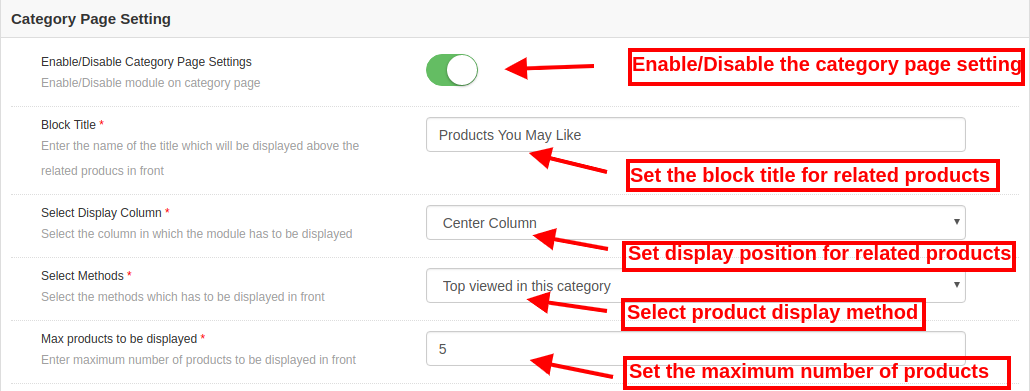
Impostazioni della pagina delle categorie 1.Enable / Disable: L'amministratore può abilitare o disabilitare la funzionalità del plugin dei prodotti relativi a Magento per la pagina della categoria.
Titolo 2.Block: L'amministratore può fornire un titolo adatto per il blocco di prodotti correlati visualizzato nella pagina della categoria.
3. Seleziona colonna display: L'amministratore può impostare la posizione di visualizzazione per il blocco prodotti simili dalle opzioni a sinistra, a destra o al centro dall'estensione del prodotto correlato automatico Magento.
4.Seleziona metodi: L'amministratore può scegliere il metodo di visualizzazione per il blocco prodotti correlati visualizzato nella pagina Categoria.
Prodotti 5.Max da visualizzare: L'amministratore può facilmente impostare il conteggio massimo del prodotto correlato visualizzato all'utente sul frontend dall'interfaccia di amministrazione dell'estensione Prodotti correlati Magento.

3.5 Impostazioni pagina carrello

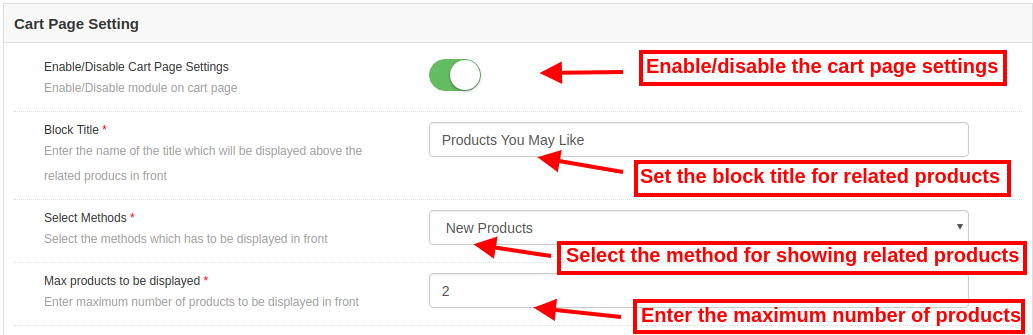
Impostazioni della pagina carrello 1.Enable / Disable: L'amministratore può abilitare o disabilitare le impostazioni del modulo prodotti correlati per la pagina Carrello dal back office del modulo Prodotti correlati Magento.
Titolo 2.Block: L'amministratore può dare un titolo personalizzato al blocco di prodotti correlati.
3.Seleziona metodi: È possibile selezionare il metodo di visualizzazione desiderato per il blocco prodotti correlato dal pannello di amministrazione del modulo Prodotto Magento Alike.
Prodotti 4.Max da visualizzare: L'amministratore può impostare il limite massimo di prodotti mostrati nella relativa lista di prodotti.

3.6 Pagina di verifica impostazioni di

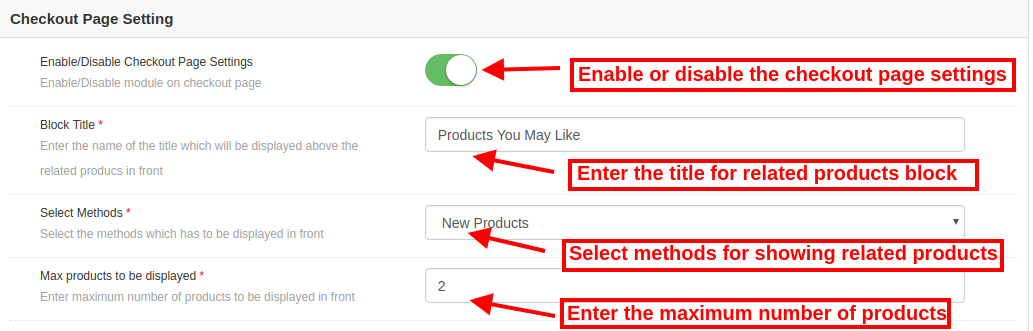
Impostazioni pagina 1.Enable / Disable Checkout: L'amministratore può abilitare o disabilitare la funzionalità dei prodotti correlati automatici Magento per la pagina di checkout.
Titolo 2.Block: L'amministratore può impostare un titolo per il blocco di prodotti correlato visualizzato sul frontend dal back office dell'estensione del prodotto correlato automatico di Magento.
3.Seleziona metodi: Il metodo di visualizzazione selezionato verrà utilizzato per mostrare prodotti simili nella pagina del carrello del sito.
Prodotti 4.Max da visualizzare: L'amministratore può correggere il numero massimo di prodotti visualizzati nel blocco prodotti correlati dall'interfaccia di amministrazione dell'estensione Prodotti correlati Magento.

Dopo aver configurato tutte le impostazioni del modulo Prodotti simili Magento, fare clic sul pulsante "Salva" visualizzato nell'angolo in alto a destra del pannello di amministrazione per salvare le impostazioni del modulo.

Interfaccia frontale 4.0 di Magento Automatica estensione del prodotto correlato

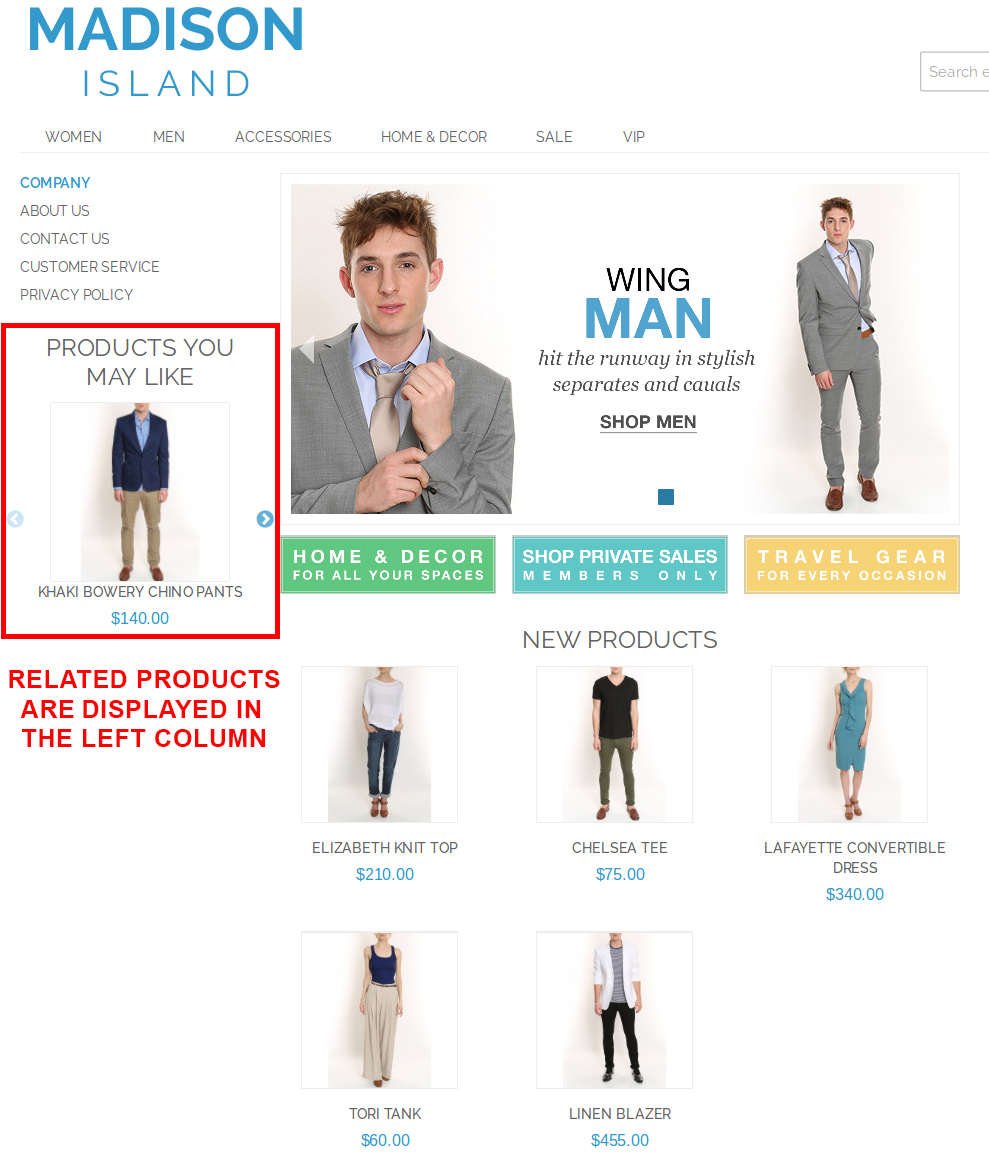
L'utente online può visualizzare il blocco del prodotto correlato su diverse pagine del sito come mostrato nelle immagini sottostanti.

Relazionato

Relazionato

Relazionato

Relazionato

Relazionato


Magento 2 Social Messenger Extension – Manuale dell'utente

1.0 Introduzione

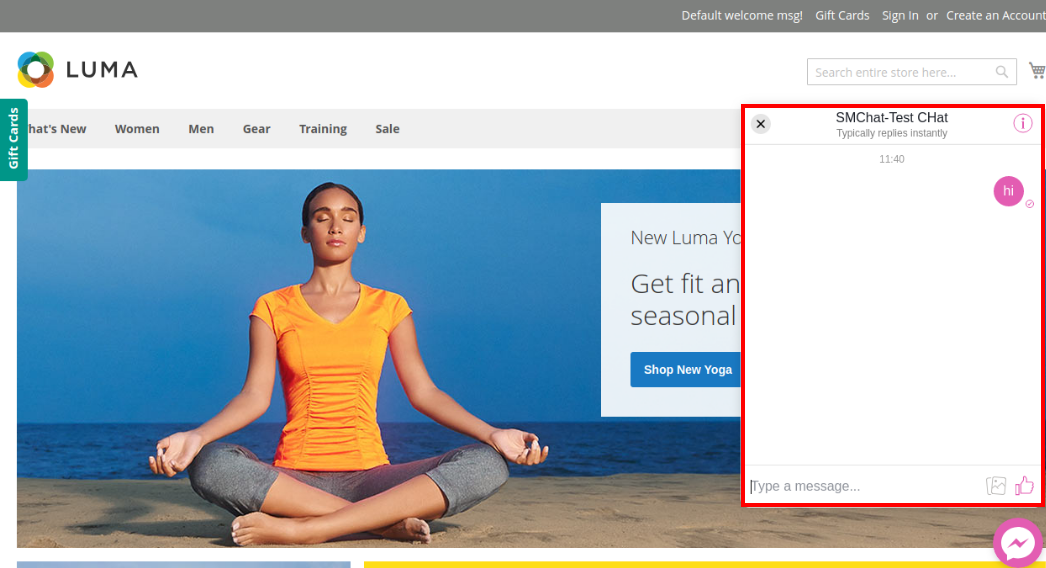
L'amministratore del negozio online ora può offrire supporto di chat online ai clienti del negozio eCommerce. Knowband offre il modulo Magento 2 Social Messenger che implementa la funzionalità del supporto live chat. L'amministratore del negozio online può integrare Facebook Messenger e offrire supporto di chat online ai clienti. Gli utenti online possono inviare un messaggio e chiedere le loro domande allo stesso tempo. Pertanto, l'amministratore del negozio online può risolvere tutte le confusioni e le query generate nella mente del cliente.

Il modulo di integrazione Magento 2 di Facebook Messenger aiuta l'amministratore a offrire il miglior supporto di classe e una migliore esperienza di archiviazione. L'amministratore del negozio online può comunicare direttamente con i clienti e risolvere i loro problemi. Questo è il modo migliore per sviluppare un migliore rapporto con i clienti. L'amministratore online può inserire l'ID dell'app Facebook e l'ID della pagina per integrare Facebook Messenger.

1.1 Caratteristiche offerte da Magento 2 Integrazione di Facebook Messenger

  1. Con l'aiuto di questo modulo di integrazione di Facebook Magento 2, l'amministratore del negozio online può integrare Facebook Messenger nelle pagine del negozio e offrire supporto di chat ai clienti.
  2. Offrendo un'opzione di supporto alla chat, il proprietario del negozio può offrire ai clienti un'esperienza di negozio migliore e comunicare direttamente con loro.
  3. Per integrare il messenger di Facebook, l'amministratore del negozio online deve inserire l'ID della app di Facebook e l'ID della pagina.
  4. Il modulo Magento 2 Social Live Chat Support consente di impostare il colore del tema Messenger utilizzando uno strumento di selezione colori.
  5. Il commerciante online può selezionare le pagine per mostrare l'opzione di chat di messaggistica.
  6. L'estensione di messaggistica di Facebook e live chat consente all'amministratore di impostare il tempo dopo il quale verrà visualizzato il messaggio di benvenuto.
  7. L'amministratore può anche impostare separatamente i messaggi di saluto per i clienti registrati e disconnessi di Facebook.
  8. Questa estensione Messenger Live Messenger è compatibile con più lingue e offre un'interfaccia user-friendly.
  9. L'amministratore del negozio online può implementare la funzionalità di supporto della chat dal vivo sullo store senza modificare alcun codice dall'interfaccia di amministrazione.
  10. Non sono richieste competenze tecniche specifiche per l'implementazione.

1.2 Admin beneficia del modulo di chat di Messenger per Magento 2 Store

  1. L'amministratore del negozio può offrire ai clienti un servizio di chat in tempo reale e risolvere facilmente problemi e confusioni del cliente senza problemi.
  2. I clienti possono comunicare direttamente con i clienti e risolvere le loro confusioni.
  3. L'amministratore del negozio può sviluppare una migliore relazione con il cliente e aumentare le vendite sul sito web.
  4. Il proprietario del negozio può facilmente integrare Facebook Messenger nel negozio e mostrare Facebook Messenger nelle pagine del sito.
  5. Il proprietario del negozio può modificare il colore del tema del messaggio.
  6. L'amministratore del negozio online può aumentare facilmente le vendite e il tasso di conversione risolvendo le preoccupazioni e rispondendo alle domande dei clienti.

2.0 passaggi di installazione

Dopo aver acquistato il modulo Magento 2 Social Messenger, l'amministratore del negozio riceverà i seguenti file:

1. Socialmessenger.zip che contiene il codice sorgente dell'estensione di Magento 2 Social Messenger.

2. Manuale dell'utente che include tutti i dettagli e gli aiuti riguardanti l'estensione.

I passaggi per installare Magento 2 Social Live Chat Support sono elencati di seguito:

1. Acquista il modulo chat di Messenger per il negozio Magento 2 da Knowband. È possibile scaricare il pacchetto di estensione.

2. Il pacchetto ha un file zippato che contiene il manuale dell'utente e il codice sorgente di Magento 2 Facebook Messenger Integration. Decomprimere il pacchetto.

3. Crea una cartella {Magentoroot} / app / code / Knowband / socialmessenger

4. Carica il contenuto estratto nella cartella sopra tramite il gestore FTP (come Filezilla o WinSCP

5. Ora esegui i comandi sotto per installare il plugin:

modulo php -f bin / magento: enable

6. L'estensione è ora installata e pronta per l'uso. Nel pannello di amministrazione vai a "Knowband Extensions >Social Messenger“.

Ora puoi configurare e utilizzare Magento 2 Social Messenger.

3.0 Admin Interface

Dopo l'installazione corretta, l'amministratore del negozio online può ottenere queste opzioni di configurazione:

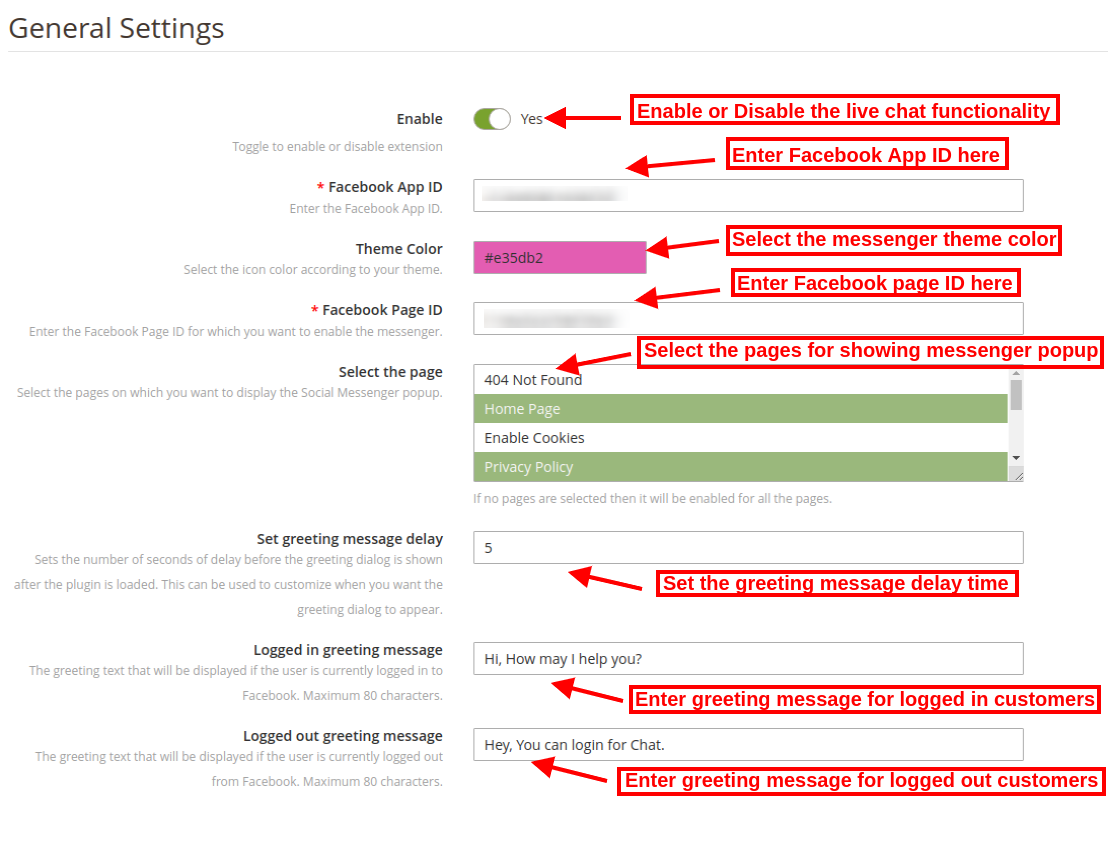
  1. Attiva / Disattiva: Attiva o disattiva la funzionalità del modulo di supporto per la chat in tempo reale di Magento 2.
  2. ID APP di Facebook: Inserisci l'ID di Facebook Id per l'integrazione di Facebook Messenger. Per generare l'ID dell'app Facebook, seguire i passaggi forniti nella sezione 3.1.
  3. Tema Colore: Seleziona il colore del tema messenger dallo strumento selezione colori.
  4. ID della pagina: Inserisci l'ID della pagina Facebook per gestire la conversazione online. Seguire i passaggi descritti nella sezione 3.2.
  5. Seleziona la pagina: Seleziona le pagine dall'elenco a discesa. L'amministratore può mostrare l'opzione di chat di messaggistica su più pagine.
  6. Imposta ritardo messaggio di saluto: Immettere il tempo in secondi per l'impostazione del ritardo del messaggio di benvenuto.
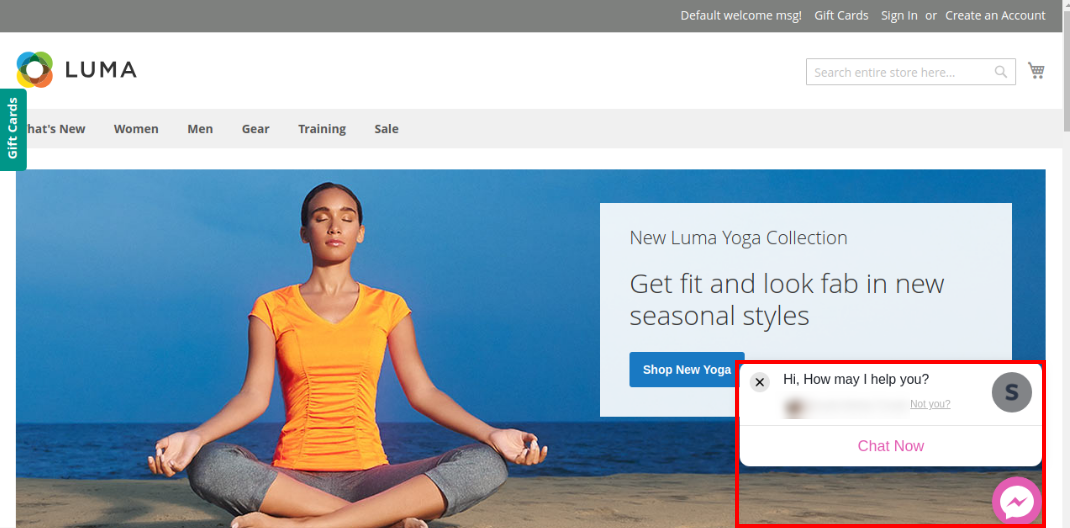
  7. Messaggio di benvenuto connesso: Inserisci il messaggio di benvenuto per i clienti registrati su Facebook. I clienti che hanno già effettuato l'accesso a Facebook riceveranno questo messaggio di benvenuto.
  8. Messaggio di saluto disconnesso: Inserisci qui il messaggio di benvenuto per i clienti che hanno effettuato la disconnessione. I clienti che sono usciti da Facebook vedranno questo messaggio di Facebook.

3.1 Passi per generare l'ID di Facebook

Per generare l'ID app di Facebook, procedi nel seguente modo:

  • Prima di tutto accedi all'account Facebook e vai al link qui menzionato:https://developers.Facebook.com/
  • Andare a "LE MIE APPLICAZIONI"e fare clic su"AGGIUNGI NUOVA APP" opzione.

  • Inserisci i dettagli in "Display Nome" e "ID e-mail di contattoDopo di che, fai clic su "Crea ID APPPulsante ".

  • Dopo aver cliccato su "crea l'ID app"pulsante, vai al"Impostazioni"e quindi selezionare"BASE"opzione Qui l'amministratore del negozio può visualizzare l'ID APP. L'amministratore deve copiare questo ID app di Facebook e copiare sull'opzione id di interfaccia di amministrazione.

  • L'amministratore può inserire il dominio dell'app. Dopo aver fatto clic su "Salva I Cambiamenti" opzione.

3.2 Passi per generare l'ID della pagina Facebook

  • L'amministratore deve aprire la pagina di Facebook e andare su "inoltre circa"pagina. Qui, l'amministratore può visualizzare il"ID della pagina“.

  • Successivamente, vai all'opzione impostazioni e seleziona l'opzione "piattaforma messenger". Qui, l'amministratore del negozio può inserire il dominio nell'opzione "Domini in white list".

  • Ora l'amministratore può inserire l'id della pagina nell'opzione id della pagina dell'interfaccia di amministrazione.

Interfaccia 4.0 front-end

I clienti possono visualizzare l'opzione di chat di messaggistica nelle pagine del sito web come mostrato di seguito:

I clienti che hanno effettuato l'accesso visualizzeranno messaggi di saluto diversi come mostrato di seguito:

I clienti collegati visualizzeranno messaggi di saluto diversi sul messenger come mostrato di seguito:

Gli utenti online possono chiedere le loro domande e dubbi usando questa opzione di chat di messenger e ottenere la soluzione nel frattempo.


Magento Private Shop Extension – Manuale dell'utente

1.0 Introduzione

Knowband offre Estensione negozio privato Magento, che consente all'amministratore del negozio online di effettuare il negozio nel suo complesso come negozio privato o applicare le impostazioni per contrassegnare come private le pagine del sito Web, le pagine dei prodotti e la categoria. L'amministratore del negozio online può rendere il negozio privato e controllare facilmente le vendite. In questo modo, l'amministratore del negozio online può limitare i clienti ad accedere / registrarsi nel negozio per visualizzare il negozio o la sezione specifica.

Il cliente può privatizzare il negozio o le parti selettive del negozio per gestire le vendite al gruppo del cliente selettivo. Il plug-in del negozio privato Magento consente di privatizzare lo store generale o specifiche pagine di prodotti / categorie. Solo i clienti registrati / registrati possono visualizzare i prodotti o visitare il sito Web dopo la privatizzazione del negozio.

1.1 Funzioni di base di questa estensione del negozio privato Magento

  1. Il proprietario del negozio online può trasformare il negozio in generale o la sezione del negozio selezionato in un negozio privato utilizzando questa estensione del negozio privato di Magento.
  2. Come amministratore del negozio, puoi forzare gli utenti online ad accedere / registrarsi per accedere al negozio.
  3. Le categorie e i prodotti Limita consentono di gestire l'aspetto della pagina di accesso / registrazione senza complicazioni.
  4. L'amministratore del negozio online può abilitare o disabilitare l'opzione di approvazione del nuovo account registrato. I clienti non possono accedere al negozio dopo la convalida se l'amministratore abilita questa impostazione.
  5. Il
  6. L'addon Limita categorie e prodotti consente all'amministratore di modificare il testo del titolo di accesso / registrazione.
  7. L'amministratore del negozio può impostare la posizione del modulo di accesso / registrazione. L'amministratore può selezionare la posizione sinistra, destra o centrale.
  8. Il proprietario del negozio può abilitare o disabilitare l'opzione di registrazione dall'interfaccia di amministrazione dell'estensione del negozio privato Magento.
  9. L'amministratore può impostare lo sfondo del modulo di accesso / registrazione. Il modulo di vendita privato Magento consente di impostare immagini, colori e video come sfondo di un modulo.
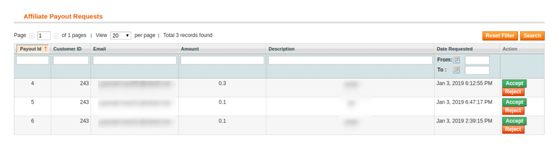
  10. L'intero negozio o qualsiasi selezione specifica del negozio possono essere impostati come una sezione privata.
  11. L'amministratore può consentire ai clienti di accedere al negozio privato impostando i loro indirizzi IP. Questi indirizzi IP hanno il permesso di accedere all'archivio privato senza alcuna restrizione.
  12. L'estensione del negozio privato Magento offre supporto multilingue.
  13. L'amministratore del negozio può verificare i nuovi clienti registrati dall'interfaccia di amministrazione di questo modulo del negozio Magento Private.

Installazione 2.0

Il commerciante del negozio online può installare facilmente l'estensione del negozio privato Magento seguendo questi passaggi:

1. L'amministratore deve scaricare il pacchetto di estensione dal negozio Knowband.

2. Dopo aver scaricato il pacchetto di estensione, il proprietario del negozio riceverà un file zippato. Decomprimere il pacchetto nella cartella principale di Magento setup tramite FTP manager (come Filezilla o WinSCP

3. L'estensione è ora installata e pronta per l'uso. Nel Pannello di amministrazione, vai su "Sistema> Estensioni di Knowband> Estensione negozio privato Magento".

Ora l'amministratore del negozio può ora utilizzare e configurare l'estensione del negozio privato Magento.

Manuale d'uso 3.0

Al termine dell'installazione, è possibile visualizzare le opzioni di configurazione indicate di seguito. Magento Private Shop Extension offre queste opzioni di personalizzazione:

  • Impostazioni generali
  • Impostazioni di accesso

3.1 Impostazioni generali

In questa opzione di personalizzazione, puoi applicare le impostazioni per impostare l'aspetto del modulo di accesso / registrazione.

  • Attiva / Disattiva: Clicca qui per attivare o disattivare la funzionalità di estensione del negozio privato Magento.
  • Login / Registrati Posizione Modulo: Seleziona la posizione del modulo a sinistra, a destra o al centro nell'elenco a discesa.

  • Testo del titolo della pagina di accesso: Inserisci qui il testo della pagina di accesso. Questo testo verrà visualizzato come titolo della pagina di accesso.
  • Testo della pagina di iscrizione al testo: Imposta il testo del titolo della pagina di registrazione.
  • Logo display: Abilita o disabilita le impostazioni per mostrare o nascondere il logo sul modulo di accesso / registrazione.
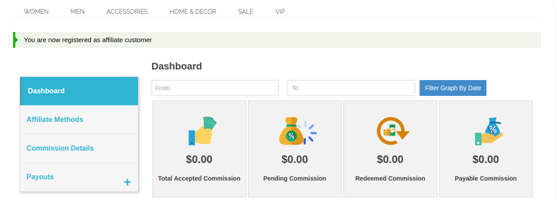
  • Accedi / Registrati Modulo Opacità: Immettere il valore per il modulo di accesso / registrazione. Questo valore deve essere compreso tra 0 e 1.
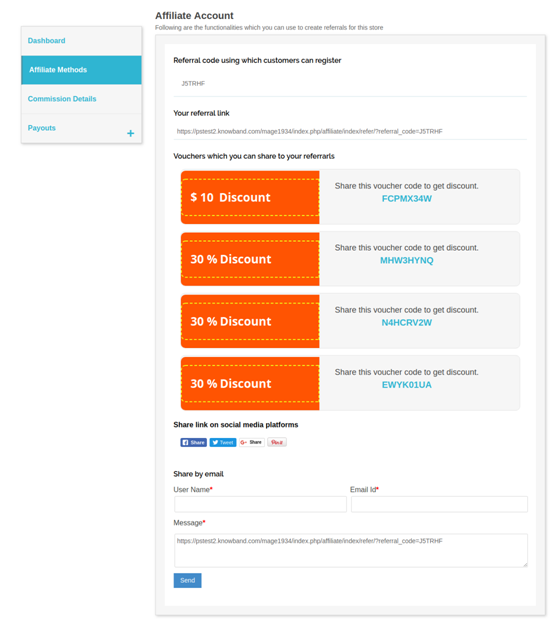
  • Abilita iscrizione: Abilita o disabilita questa opzione per consentire / negare una nuova registrazione.
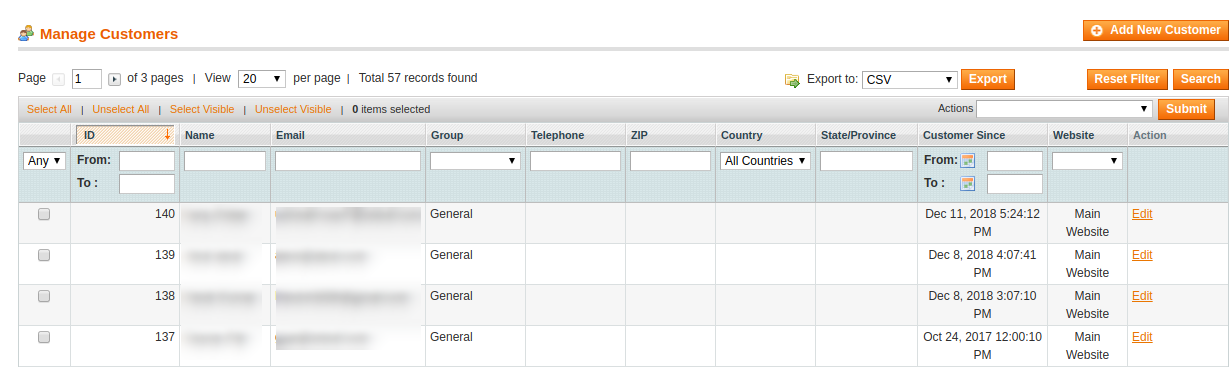
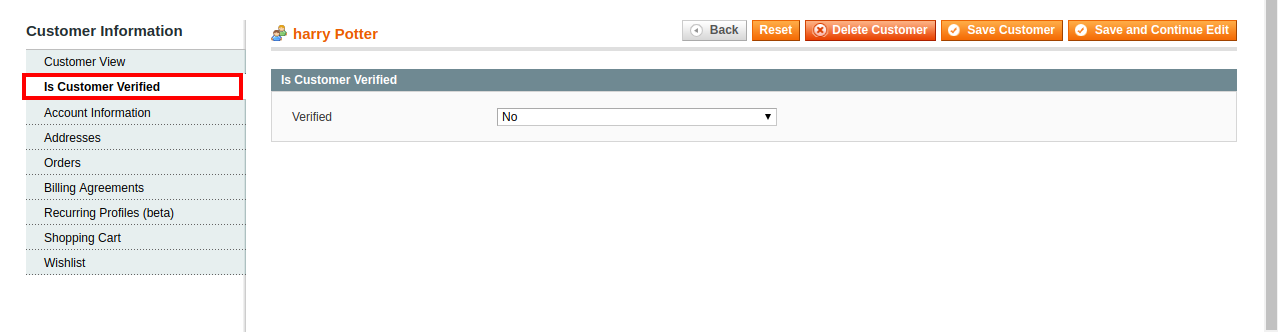
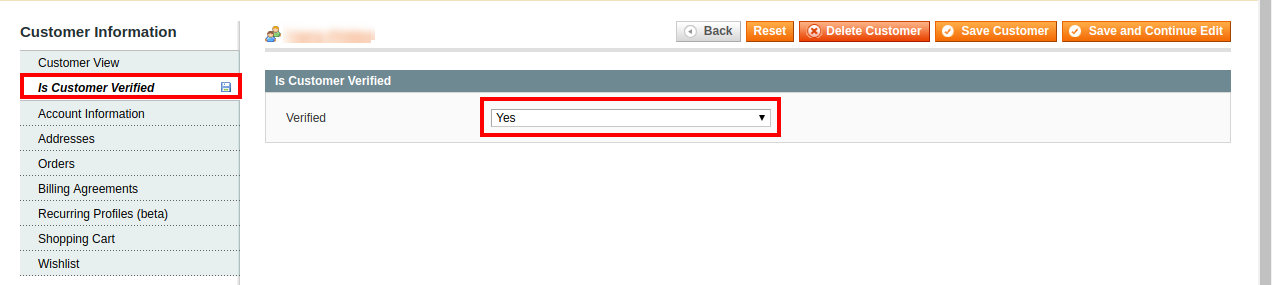
  • Verifica del nuovo account cliente: Abilitare le impostazioni se si desidera convalidare i clienti appena registrati. Se disabiliti questa opzione, i nuovi clienti privati ​​possono accedere facilmente allo store senza alcuna verifica.
    • Nuovo messaggio dell'account: Inserisci il messaggio per i nuovi clienti registrati. Il modulo Limita categorie e prodotti consente di aggiungere testo, tag HTML, immagini e collegamenti.

  • Forma sfondo: Seleziona il tipo di sfondo di accesso o firma / modulo. È possibile selezionare dalle opzioni a discesa per applicare l'immagine, applicare il colore o applicare il video sullo sfondo del modulo.
  • Applica il colore: Imposta il colore di sfondo del modulo di accesso / registrazione. Il modulo Magento di Private Shop offre uno strumento per la selezione dei colori per una facile selezione dei colori.

  • Immagine di sfondo: Seleziona l'immagine da mostrare come immagine di sfondo del modulo di accesso / registrazione.

  • Applica YouTube: Inserisci qui il link del video di YouTube per visualizzarlo come sfondo del modulo di accesso / registrazione.

  • CSS e JS personalizzati: Inserisci codice CSS e JS personalizzato per una maggiore personalizzazione dell'aspetto e del campo.

Impostazioni di accesso 3.2

Nell'opzione di personalizzazione delle impostazioni di accesso, l'amministratore del negozio può impostare l'accessibilità del negozio. In qualità di proprietario del negozio, puoi privatizzare il sito web generale o la parte selezionata del negozio.

Privatizza Tipo di negozio: seleziona il tipo di privatizzazione del negozio. L'estensione Limita categorie e prodotti consente di selezionare l'opzione "negozio completo" o l'opzione "solo selezionata".

3.2.1 durante la selezione del negozio completo

  • Consenti indirizzi IP: Inserisci qui l'indirizzo IP. Questi indirizzi IP elencati saranno autorizzati ad accedere al front-office ogni volta.
  • Consenti a Google di eseguire la scansione del tuo negozio: Abilita le impostazioni per consentire a Google di eseguire la scansione del negozio privato.

3.2.2 durante la selezione dell'opzione "Only Selected"

  • Consenti indirizzi IP: Inserisci l'indirizzo IP e separalo usando il separatore di virgola (,). Gli indirizzi IP elencati saranno autorizzati ad accedere alla sezione privata del negozio.
  • Scegli prodotti privati: Seleziona i prodotti che desideri elencare come prodotti privati.
  • Scegli le categorie private: Seleziona le categorie che vuoi rendere private.
  • Scegli le pagine private: Scegli le pagine da contrassegnare come private.

Consenti a Google di eseguire la scansione del tuo negozio: attiva o disattiva le impostazioni per consentire o impedire la scansione di Google.

3.3 Gestisci i clienti

Il proprietario del negozio può gestire i clienti privati ​​attraverso questa sezione "Gestisci clienti". Il commerciante del negozio online può consentire ai nuovi clienti registrati seguendo questi passaggi:

Clicca sul "Gestisci i clienti"Opzione di menu Dopo aver fatto clic su questa opzione di menu, verrà visualizzato il seguente elenco:

Fare clic sull'opzione di modifica per verificare l'account cliente appena registrato. Inizialmente, lo stato sarà "non verificato“.

Come amministratore del negozio, puoi modificare lo stato. Ora l'account appena registrato è verificato.

Dopo aver verificato con successo, i clienti possono accedere al negozio privato.

Interfaccia 4.0 front-end

Gli utenti online possono visualizzare la pagina di accesso / registrazione sull'interfaccia front-end del sito Web. I clienti possono accedere o registrare il sito Web per visualizzare i prodotti.

Durante la selezione dello sfondo dell'immagine, l'interfaccia front-end sarà simile all'immagine qui sotto:

Selezionando un colore come sfondo della pagina di login / registrazione, l'interfaccia di front-end sarà simile all'immagine qui sotto:

Se l'amministratore imposta qualsiasi video come sfondo della pagina di accesso / registrazione, l'interfaccia front-end sarà simile all'immagine sotto riportata:

I nuovi clienti possono fare clic su "Registrati"opzione e inserire i dettagli nel modulo di registrazione sottoindicato:

Gli utenti online possono fare clic su "Dimenticare la passwordtasto "in caso di password mancante. Gli utenti possono inserire il loro indirizzo e-mail registrato e ottenere il link per la reimpostazione della password sull'ID e-mail registrato.

I clienti possono visualizzare questo messaggio prima della convalida dell'account appena registrato.


Estensione Popup di Magento Age Verification by Knowband – Manuale dell'utente

1.0 Introduzione

Il modulo popup di verifica dell'età Magento di Knowband suggerisce un popup di verifica dell'età sul sito web e chiede all'utente di verificare la loro età e accettare i termini e le condizioni indicati per accedere al sito web. L'estensione di verifica Magento 18 + fornisce un modo trasparente di verifica dell'età ai clienti per garantire l'accesso al sito web. Con l'aiuto di Magento Age Gate Pop-Up, gli e-merchant possono facilmente eseguire controlli di verifica per adulti sui loro visitatori. Questo verifica dell'età Magento di Knowband ottiene il consenso dell'utente delle età appropriate prima di consentire loro di navigare sul sito web. Ciò significa che ai visitatori minorenni è severamente vietato l'accesso al sito web. Quindi, gli e-merchant che avevano il loro sito web contenente contenuti per adulti sono consigliati per implementare questo modulo 18 + Magento a comparsa.

1.1 Caratteristiche sorprendenti di Magento Age Modulo di verifica per i commercianti

Questa versione di verifica del modulo Magento è completamente personalizzabile e offre molteplici funzionalità facilmente configurabili dall'interfaccia di back-end senza richiedere alcuna conoscenza di codifica. Le varie caratteristiche sorprendenti del modulo popup 18 + sono state elencate di seguito.

  • Il modulo di verifica dell'età Magento attiva un popup di verifica dell'età sul frontend che richiede l'età dell'utente seguito da una casella di controllo del consenso dell'utente per garantire l'accesso al sito web.
  • L'estensione di verifica Magento 18 + offre più temi per il popup di verifica dell'età che vengono visualizzati in modo casuale ai visitatori del negozio.
  • L'estensione Pop-Up di Magento Age Gate offre flessibilità nell'abilitare e disabilitare il campo DOB ​​mostrato sopra il popup del gate di età. Se l'impostazione del campo DOB ​​è disabilitata, l'utente non ha bisogno di verificare la loro età per accedere al sito web.
  • L'amministratore del negozio può anche modificare i diversi testi visualizzati sopra il popup di verifica dell'età. Questo include il titolo del campo DOB ​​e una breve descrizione per la finestra popup di verifica 18 +.
  • Utilizzando questa estensione di verifica Magento 18 +, l'amministratore può reindirizzare i clienti a un URL specifico mentre chiude la finestra popup di verifica dell'età.
  • L'amministratore può limitare l'età richiesta per accedere al sito Web con l'aiuto del modulo popup di verifica Magento.
  • Il modulo di verifica dell'età Magento visualizza una casella di controllo di termini e condizioni che richiede il consenso dell'utente per accedere al sito web.
  • Il contenuto mostrato nella pagina Termini e condizioni può essere configurato con l'estensione popup di verifica Magento.
  • L'aspetto frontale del popup di verifica dell'età Magento è personalizzabile in base al tema del sito web.
  • L'amministratore può persino mostrare un logo per il tema selezionato sul popup 18 + age gate.
  • L'estensione Pop-Up di Magento Age Gate supporta più lingue.
  • L'estensione popup di verifica dell'età Magento offre un'interfaccia di risposta mobile agli utenti di dispositivi mobili e tablet.

Tecnologia 1.2 per lo sviluppo

Lingua: PHP
Struttura: Magento

2.0 Guida all'installazione per Magento Age Verification Popup

L'amministratore del negozio può seguire questi semplici passaggi per installare l'estensione di verifica Magento 18 + nel loro negozio:

1.Prima di tutto scarica il pacchetto di estensione dal negozio Knowband. 2. Riceverai un file zippato contenente il codice sorgente e il manuale dell'utente. Decomprimi il pacchetto nella cartella principale della tua configurazione di Magento tramite il gestore FTP (come Filezilla o WinSCP

L'estensione è ora installata e pronta per l'uso. Ora l'amministratore del negozio può ora utilizzare e configurare il modulo di verifica dell'età.

3.0 Admin Interface di Magento Age Verification Module

Subito dopo aver completato con successo l'installazione dell'estensione di verifica Magento 18 + sul sito Magento, puoi configurare questo modulo 18 + popup secondo le tue esigenze. Nel Pannello di amministrazione, vai su Sistema> Estensioni di Knowband> Verifica età.

Questa estensione di Knowband ti offre le seguenti sezioni.

1.Impostazioni generali 2.Tutte le impostazioni

Ogni scheda del modulo popup di verifica dell'età Magento è discussa di seguito:

3.1 Impostazioni generali

Facendo clic sulla scheda Impostazioni generali, verranno visualizzate le seguenti opzioni di configurazione:

Inizialmente i campi sopra sono impostati sui loro valori predefiniti.

1. Abilita l'estensione: Puoi abilitare o disabilitare facilmente la funzionalità del modulo di verifica dell'età Magento attivando l'interruttore fornito nel pannello di back-end.
2. Mostra il campo DOB: È possibile abilitare o disabilitare il campo DOB ​​visualizzato sul frontend. Se questa impostazione è disabilitata, i visitatori possono accedere al sito Web senza alcuna procedura di verifica dell'età.
3. Titolo pop-up: Puoi impostare un titolo per la finestra popup di verifica dell'età con l'estensione di verifica Magento 18 +. 4. Popup Descrizione: puoi anche visualizzare alcune brevi note sul plugin popup di verifica dell'età Magento per renderlo informativo per i visitatori del negozio.
5. Titolo del modulo: È inoltre possibile impostare un titolo personalizzato visualizzato sul campo DOB.
6. URL di reindirizzamento: L'amministratore può impostare un URL di reindirizzamento usando questa estensione Pop-Up Magento Age Gate. Quando l'utente chiude il popup di verifica dell'età, viene reindirizzato all'URL specificato.
7. Età consentita: Puoi facilmente correggere o limitare l'età al di sotto della quale i visitatori non possono accedere al sito web.


8. Inserisci i termini e le condizioni: Questa impostazione del modulo Magento di verifica dell'età consente di configurare il contenuto della pagina dei termini e delle condizioni visualizzata all'utente.
Successivamente, fai clic sul pulsante "Salva" visualizzato nell'angolo in alto a destra del pannello di amministrazione per salvare le impostazioni del modulo.

Impostazioni 3.2 Look and Feel

I vari campi di questa sezione di estensione di verifica dell'età sono indicati di seguito.

1.Theme: L'amministratore può impostare un tema desiderato per il popup di verifica di Magento che si adatta al tema e all'aspetto del sito web. I temi selezionati verranno visualizzati in modo casuale sul visitatore del negozio.

2.Upload Logo: Usando l'estensione di verifica Magento 18 +, l'amministratore può impostare un logo personalizzato per il popup del gate di età caricando l'immagine del logo in formato PNG, JPG o JPEG.

4.0 Front Interface del modulo Magento Age Verification

Una volta dopo aver configurato le impostazioni generali e le impostazioni look-feel del modulo popup 18 + Magento, i tuoi clienti vedranno un popup di verifica dell'età sul lato anteriore del sito web. Se chiudono la finestra popup, vengono reindirizzati ad un URL specifico che è stato impostato dal back-end. Questo popup di verifica dell'età Magento chiede all'utente di selezionare la loro età e accettare i termini e le condizioni specificati per accedere al contenuto del sito.


Addon per i prezzi dinamici di PrestaShop – Manuale dell’utente

1.0 Introduzione

Offerte di Knowband Modulo PrestaShop Prezzi Dinamici che fornisce una struttura all’amministratore del negozio per calcolare i prezzi dinamici di qualsiasi prodotto senza problemi. Il commerciante del negozio online può consentire ai clienti di personalizzare il proprio ordine e impostare di conseguenza la quantità di prodotto.

Il componente aggiuntivo PrestaShop Dynamic Price Management calcola automaticamente l’esatto costo di personalizzazione in base alle regole applicate dall’amministratore del negozio. Il Calcolatore del prezzo di personalizzazione di Prestashop è un modulo altamente personalizzabile e completo che offre la creazione di regole senza problemi per l’applicazione di prezzi dinamici.

1.1 Funzionalità del componente aggiuntivo PrestaShop Dynamic Pricing

  • L’amministratore può impostare facilmente il valore del prezzo di personalizzazione massimo e minimo dall’interfaccia di amministrazione di questo prezzo dinamico del prodotto PrestaShop.
  • L’estensione PrestaShop Dynamic Pricing consente all’amministratore di visualizzare o nascondere l’opzione di immissione di peso e quantità dalla pagina del prodotto.
  • L’amministratore può abilitare le impostazioni per moltiplicare il prezzo e il peso per la quantità, in questo caso, il prezzo e il peso saranno doppi se il cliente seleziona la quantità di prodotto 2.
  • L’amministratore del negozio può aggiungere, eliminare, aggiornare facilmente la regola dei prezzi dinamici dall’interfaccia di amministrazione di questo modulo PrestaShop Dynamic Product Pricing.
  • Il modulo PrestaShop Dynamic Product Pricing consente di impostare la priorità delle regole di prezzo dinamico.
  • È possibile selezionare più campi dall’elenco a discesa disponibile nell’interfaccia di amministrazione di PrestaShop per la gestione dinamica dei prezzi.
  • L’amministratore non può utilizzare i campi Selettore colore, Divisore, Data, Testo, Area di testo in nessuna formula.
  • Se l’amministratore ha eliminato qualsiasi campo utilizzato in qualsiasi formula, deve creare una nuova formula senza includere quel campo.
  • Il campo appena creato sarà disponibile per la creazione di formule di prezzo, peso e quantità.
  • L’amministratore può creare separatamente formule di prezzo, peso e quantità dall’interfaccia di amministrazione del modulo Calcolatore del prezzo di personalizzazione di Prestashop.
  • L’amministratore può creare qualsiasi tipo di formula utilizzando i vari operatori.
  • Dopo aver creato una formula, l’amministratore deve mappare la regola con prodotti, categorie, produttori e fornitori.
  • Dopo la mappatura delle regole, le formule saranno applicabili a quel particolare prodotto, categoria, produttore e fornitore.
  • I clienti possono visualizzare facilmente il prezzo, il peso e la quantità della personalizzazione nella stessa pagina di personalizzazione.

2.0 Passaggi per l’installazione di PrestaShop Dynamic Pricing

L’amministratore riceverà questi file dopo aver acquistato questa gestione dinamica dei prezzi PrestaShop dal sito Web di Knowband:

1. Il file zippato è costituito dal codice sorgente del modulo PrestaShop Dynamic Product Pricing.

2. Manuale utente di questo componente aggiuntivo PrestaShop Dynamic Product Pricing.

Segui questi passaggi per installare il plug-in PrestaShop Dynamic Pricing:

Prima di tutto, decomprimi il file zippato che include alcuni file e cartelle.

Successivamente, copia il contenuto generale della cartella e incollalo nella cartella “Moduli” della directory del negozio. L’amministratore può seguire il percorso ��Root Directory/modules/.

3.�Ora puoi installare il componente aggiuntivo PrestaShop Dynamic Pricing. Puoi trovarlo in Store�Admin -> Moduli e servizi. Sarebbe mostrato come sotto �

Fare clic sul pulsante “Installa” per installare l’estensione Prestashop Customization Price Calculator. Verrà visualizzato un pop-up di conferma. Clicca su “Procedere con l’installazione” opzione. Questo passaggio installerà il plug-in Prestashop Customization Price Calculator e mostrerà la notifica � “Modulo (i) installato con successo“.

3.0 Impostazioni amministratore

Nell’interfaccia di amministrazione sono disponibili alcune opzioni di personalizzazione in base alle quali l’amministratore può impostare i prezzi dinamici sul sito web. L’amministratore riceverà queste opzioni di personalizzazione per le impostazioni:

  • Impostazioni di base
  • Regole dei prezzi dinamici

3.1 Impostazioni di base

Nelle impostazioni di base, otterrai le opzioni di personalizzazione come mostrato di seguito:

  • Abilita: Attiva o disattiva facilmente la funzionalità del modulo PrestaShop Dynamic Pricing semplicemente attivando il pulsante.
  • Valore minimo del prezzo di personalizzazione: Imposta qui il costo di personalizzazione più basso. Questo sarà il costo minimo di personalizzazione per i clienti.
  • Valore massimo del prezzo di personalizzazione: Correggi il costo di personalizzazione più alto in questa opzione di menu. Il costo della personalizzazione non può essere superiore a questo valore.
  • Visualizza il peso sulla pagina del prodotto: È possibile abilitare le impostazioni per la visualizzazione del peso nella pagina prodotto del sito web. I clienti possono visualizzare i dettagli del “peso di personalizzazione” nella pagina del prodotto.
  • Nascondi input quantità: Abilita questo campo se non desideri che i clienti impostino la quantità del prodotto. Se desideri consentire ai clienti di impostare la quantità dell’ordine, disabilita le impostazioni “nascondi input quantità” dall’interfaccia di amministrazione di questo componente aggiuntivo Calcolatore del prezzo di personalizzazione di Prestashop.
  • Prezzo multiplo e peso per quantità: Abilita le impostazioni per moltiplicare il prezzo e il peso per la quantità. Ad esempio, se il cliente seleziona 1 prodotto che costa 20$ e pesa 8 Kg e imposta la quantità su 2, il prezzo cambierà automaticamente a 40$ e il peso sarà automaticamente 16 kg.

3.2 Regole dei prezzi dinamici

La sezione delle regole per la determinazione del prezzo dinamico mostra l’elenco delle regole per la determinazione del prezzo dinamico. È possibile visualizzare l’ID della regola del prezzo, il nome della regola, lo stato, la data di creazione della regola e la data di aggiornamento della regola. Qui, l’amministratore può aggiungere una nuova regola per la determinazione del prezzo dinamico, aggiornare qualsiasi regola o eliminare facilmente la regola per la determinazione del prezzo dinamico.

3.2.1 Come aggiungere una nuova regola per la determinazione del prezzo dinamico?

Per aggiungere una nuova regola di prezzo dinamico, fare clic su “Aggiungi nuovo” pulsante disponibile Lato destro nella parte superiore della pagina come mostrato di seguito:

Dopo aver fatto clic sul pulsante “Aggiungi nuovo”, verranno visualizzate più opzioni di personalizzazione. Le impostazioni di personalizzazione sono mostrate nella sezione 4.0.

3.2.2 Come aggiornare la regola dei prezzi dinamici?

Per aggiornare le regole del prezzo dinamico, puoi fare clic sul pulsante di modifica come mostrato di seguito:

3.2.3 Come eliminare la regola del prezzo dinamico?

Clicca sul “delete” pulsante per rimuovere qualsiasi regola di prezzo dinamico.

4.0 Personalizzazione della regola del prezzo dinamico

L’amministratore deve fare clic su “aggiungi Nuovo” pulsante per aggiungere una nuova regola del prezzo dinamico come discusso nella sezione 3.2.1. Dopo aver fatto clic su questo pulsante, l’amministratore può visualizzare queste opzioni di personalizzazione:

  • Impostazioni generali regola prezzo dinamico
  • campi
  • Formula di prezzo
  • Formula del peso
  • Formula di quantità

4.1 Impostazioni generali della regola del prezzo dinamico

Per aggiungere una nuova regola del prezzo dinamico, l’amministratore deve applicare le impostazioni come descritto di seguito:

  • Abilita: Abilita l’opzione per attivare questa regola per la determinazione del prezzo dinamico.
  • Nome regola: Imposta qui il nome della regola.
  • Abilita impostazioni globali: Applicare le impostazioni dichiarate globalmente abilitando questa opzione. Se desideri applicare impostazioni diverse, abilita questa opzione. Verranno visualizzate opzioni simili che verranno applicate solo a questa regola.

  • Priorità della regola: Imposta la priorità di questa nuova regola dall’interfaccia di amministrazione di questo plug-in per i prezzi dinamici di PrestaShop.

4.2 campi

In questa sezione, l’amministratore può creare diversi campi per l’impostazione delle regole tariffarie dinamiche. Ci sono più tipi di campo disponibili in questa regola dei prezzi dei prodotti dinamici di PrestaShop.

  1. Input dell’utente
  2. Slider
  3. Discesa
  4. Tasti della radio
  5. Elenco dei colori
  6. casella di controllo
  7. Testo
  8. Textarea
  9. Data
  10. Immagine
  11. Valore fisso
  12. Prezzo unitario
  13. Divisore
  14. Color Picker

L’amministratore può selezionare facilmente il tipo di campo dall’interfaccia di amministrazione e personalizzare i campi di conseguenza.

4.2.1 Campo di immissione dell’utente

  • Nome e Cognome: Inserisci qui il nome del campo.
  • Etichetta: Imposta l’etichetta in diverse lingue.
  • Tipo: Selezionare il campo Input utente dall’elenco a discesa.
  • Valore: Imposta il valore predefinito del dispositivo di scorrimento.
  • Unità: Selezionare l’unità, ad es. Centimetro, Metro, Chilogrammo, Grammo.
  • Valori: Impostare i valori del campo di immissione dell’utente. Per impostare i valori dei campi, fare clic sull’opzione sotto indicata:

Dopo aver fatto clic su questa opzione, l’amministratore può visualizzare un pop-up come mostrato di seguito:

Ora l’amministratore deve inserire questi dettagli come richiesto nel popup mostrato sopra:

1. Valore iniziale: Questo sarà il valore del campo predefinito.

2. Valore minimo: Questo sarà il valore più basso del campo di input. Verrà visualizzato un messaggio di errore sulla pagina del prodotto Se il cliente inserisce un valore inferiore.

3. Valore massimo: Immettere il valore massimo del campo. Il cliente non può inserire il numero maggiore.

5. Passaggio: L’amministratore può inserire i passaggi con ogni clic. Se il valore è 10, dopo il passaggio successivo il valore sarà 15 nel caso sopra menzionato.

6. Descrizione: L’amministratore deve inserire le descrizioni dei campi in diverse lingue. È obbligatorio inserire una descrizione in ogni campo.

  • Azioni: Clicca sul “X” per abilitare questo campo. Puoi anche eliminare questo campo facendo clic su “bidone“.

Dopo aver abilitato il campo, apparirà come l’immagine sotto menzionata:

Ora, questo campo è abilitato e può essere utilizzato nelle formule.

4.2.2 Campo di scorrimento

Le impostazioni del campo del dispositivo di scorrimento sono le stesse delle impostazioni del campo di input. L’amministratore può seguire gli stessi passaggi per creare il campo di scorrimento. Dopo la configurazione il campo apparirà come di seguito:

4.2.3 Campo a discesa

È possibile selezionare il campo a discesa in cui i clienti possono selezionare la loro scelta.

Le impostazioni sono le stesse dell’impostazione in loco sopra discussa.

Facendo clic sull’opzione dei valori, questo pop-up verrà mostrato nella stessa pagina. È possibile inserire la descrizione del campo a discesa e fare clic su “Aggiungi una nuova opzionePulsante “.

Dopo aver cliccato su “Aggiungi una nuova opzione“, puoi visualizzare queste opzioni:

  • Testo: Immettere le opzioni dell’elenco a discesa in diverse lingue.
  • Valore: Immettere il valore per ogni opzione a discesa. Questo sarà il costo di personalizzazione per quell’opzione.
  • Predefinito: Puoi impostare qualsiasi opzione come predefinita.
  • Elimina: Puoi eliminare qualsiasi opzione a discesa in qualsiasi momento.

4.2.4 Campo dei pulsanti di opzione

L’impostazione in loco dei pulsanti di opzione è la stessa delle impostazioni in loco a discesa. L’amministratore può selezionare questo campo del pulsante di opzione e impostare il nome, l’etichetta e la descrizione del campo.


Nella pagina pop-up, l’amministratore può inserire la descrizione del campo e anche aggiungere nuove opzioni.

Dopo aver cliccato su “Aggiungi una nuova opzione“, l’amministratore può inserire nuove opzioni e impostarne i valori. Puoi anche impostare un valore come valore predefinito.

4.2.5 Elenco colori

In questo campo elenco colori, l’amministratore può impostare i prezzi per la selezione del colore. Dopo aver impostato i nomi dei campi e le etichette in diverse lingue, l’amministratore può fare clic sull’icona del valore per le impostazioni del valore.

Facendo clic sull’icona del valore, si aprirà un pop-up in cui è possibile inserire la descrizione del campo e aggiungere una nuova opzione. L’amministratore può impostare valori diversi per vari colori e anche impostare il colore come colore predefinito.

4.2.6 Casella di controllo

Seleziona il campo della casella di controllo dall’elenco a discesa, inserisci il nome del campo e l’etichetta. Dopo aver cliccato sulla sezione del valore, l’amministratore può impostare la descrizione di questo campo.

Ora, l’amministratore può abilitare questo campo dall’interfaccia di amministrazione di questo plug-in per i prezzi dinamici di PrestaShop.


4.2.7 Testo

Questa impostazione del campo è la stessa degli altri campi.

Dopo aver fatto clic sull’icona del valore, si aprirà un pop-up in cui è possibile impostare queste opzioni di menu:

  • richiesto: L’amministratore può rendere questo campo un campo obbligatorio.
  • Valore iniziale: L’amministratore può inserire qui il valore iniziale del campo. Può essere un carattere o un valore numerico.
  • Personaggi minimi: Immettere i caratteri minimi richiesti in questo campo.
  • Numero massimo di caratteri: Impostare il numero massimo di caratteri richiesti in questo campo.
  • Biomimetic Mineral Mist

    Inserisci la descrizione del campo in diverse lingue.

4.2.8 Area di testo

Le impostazioni del campo dell’area di testo sono simili alle impostazioni del campo di testo. L’amministratore può applicare le impostazioni per ottenere informazioni dettagliate.

L’amministratore può abilitare il campo dall’interfaccia di amministrazione del componente aggiuntivo PrestaShop Dynamic Pricing.


Data 4.2.9

Selezionare il campo della data dall’elenco a discesa.

Dopo aver fatto clic sul pulsante del valore, l’amministratore può impostare la descrizione del campo e renderlo un campo obbligatorio.

Immagine 4.2.10

L’amministratore può selezionare il campo dell’immagine e applicare le impostazioni di conseguenza.

Facendo clic sul valore, l’amministratore può rendere il campo un campo obbligatorio. L’amministratore può anche impostare la larghezza minima e massima insieme alle impostazioni delle dimensioni massime.

4.2.11 Valore fisso

L’amministratore può selezionare il campo del valore fisso. È molto facile impostare il nome del campo, l’etichetta e il valore del campo dall’interfaccia di amministrazione. L’amministratore può impostare il valore fisso che desidera utilizzare nella formula.

Prezzo unitario 4.2.12

L’amministratore può impostare il valore del prezzo unitario dopo aver selezionato questo campo dall’elenco a discesa disponibile sull’interfaccia di amministrazione di questo modulo di gestione del prezzo dinamico di PrestaShop. L’amministratore può impostare il prezzo per pezzo.

4.2.13 Divider

L’amministratore può mostrare un divisore selezionando un campo divisore dall’interfaccia di amministrazione di questo componente aggiuntivo Calcolatore del prezzo di personalizzazione di Prestashop. Questo campo dividerà la pagina in due parti.

4.2.14 Selettore colore

L’amministratore può selezionare il campo di selezione del colore dall’elenco a discesa. Il selettore colore verrà visualizzato sotto il divisore.

Fare clic sul pulsante del valore per impostare il valore iniziale e la descrizione del campo di selezione del colore. Salva le impostazioni e abilita il campo dall’interfaccia di amministrazione di questo modulo Calcolatore del prezzo di personalizzazione di Prestashop.

L’elenco generale apparirà come mostrato di seguito:

Prima della descrizione della formula, è necessario conoscere questi punti:

1. I campi Selettore colore, Divisore, Data, Testo, Area di testo non funzioneranno in nessuna formula.

2. Se elimini un campo che è stato incluso in una formula, devi creare una nuova formula senza includere quel campo.

4.3 Formula del prezzo

L’amministratore può creare una formula per il calcolo del prezzo dall’interfaccia di amministrazione di questo modulo PrestaShop Dynamic Product Price.

Sono disponibili i segni +,-,(,)/ e * per il calcolo.

L’amministratore può anche cancellare la formula e crearne una nuova.

Dopo la formula, impostazione cliccare su “salva questa formulaPulsante “.

Questa formula calcolerà il costo di personalizzazione e lo mostrerà sul sito web.

4.4 Formula del peso

Questa formula calcolerà il peso totale della personalizzazione su ogni personalizzazione.


4.5 Formula della quantità

Questa funzionalità è disponibile per impostare la quantità dall’interfaccia di amministrazione. Una volta che l’amministratore ha impostato la quantità, il cliente non può modificare la quantità dei prodotti.

Dopo aver impostato la formula, l’amministratore deve mappare le categorie, i prodotti, i produttori e i fornitori. Questa regola verrà applicata a quelle categorie, prodotti, produttori e fornitori su cui l’amministratore la mappa.

Dopo aver cliccato sul link, si aprirà questa pagina:

Seleziona la categoria, il prodotto, il produttore e il fornitore che desideri mappare con questa regola. Fare clic sul pulsante > per la mappatura e sul segno < per rimuoverlo. Per spostare tutte le categorie, prodotto, produttore e fornitore, fare clic sui pulsanti >> e <<.

L’amministratore del negozio deve salvare queste impostazioni di mappatura ogni volta.

Interfaccia 5.0 front-end

Dopo aver impostato la formula, il negozio visualizzerà come mostrato di seguito:

Dopo la personalizzazione dei clienti, il costo della personalizzazione verrà calcolato automaticamente.

Dopo il calcolo del costo e del peso, i valori verranno impostati sul valore predefinito.

L’amministratore può impostare la priorità della regola dall’interfaccia di amministrazione di questo modulo Calcolatore del prezzo di personalizzazione di Prestashop.

È obbligatorio salvare ogni volta le impostazioni di mappatura delle regole.

In questo modo i clienti possono visualizzare facilmente il costo di personalizzazione del prodotto sulla stessa pagina del prodotto e non è necessario calcolare il costo ogni volta. Se un amministratore del negozio vende prodotti che richiedono l’input delle dimensioni richieste dall’utente, ad esempio sfondi, piastrelle per pavimenti, prodotti handloom, in modo che il commerciante del negozio possa utilizzare questa estensione dei prezzi dinamici PrestaShop offerta da Knowband. La cosa migliore è che l’amministratore deve applicare le formule una sola volta dall’interfaccia di amministrazione.

Per maggiori dettagli su questo modulo Prezzi dinamici PrestaShop, visitare qui:

PrestaShop Gestione dinamica del prezzo�modulo�Pagina�del�prodotto�Link

Admin�Demo�Link�di�PrestaShop�Dynamic�Pricing�addon

Front-end�Demo�di�PrestaShop�Dynamic�Pricing�addon

Video�del�Componente aggiuntivo�PrestaShop�Dynamic�Prezzi

Prestashop�Personalizzazione�Prezzo�Calculator�Modulo�Addon�Store�Link