OpenCart Store Locator ed estensione Pickup by Knowband consente all’amministratore del negozio di mostrare le posizioni dei negozi fisici sul front-end del sito Web utilizzando la mappa di Google. Con il modulo di ritiro in negozio OpenCart, i visitatori del negozio possono trovare il negozio più vicino che ha i prodotti di loro scelta. L’amministratore può visualizzare un localizzatore di negozi sul sito Web con alcuni dettagli aggiuntivi come distanza, numero di contatto, nome e tempistica. Possono controllare il negozio più vicino e selezionare quello da cui vogliono ritirare il prodotto.
Questo store locator OpenCart e plug-in di ritiro offrono un’interfaccia user-friendly e l’amministratore può facilmente configurarlo senza alcun aiuto. L’amministratore può selezionare più negozi che devono essere visualizzati nello store locator. Lo store locator OpenCart e il plug-in di ritiro consentono all’amministratore di impostare il numero minimo e massimo di giorni entro i quali verrà avviato il ritiro del prodotto. I clienti possono facilmente controllare il negozio più vicino e visualizzare anche i dettagli. Possono ritirare il prodotto se lo desiderano. In questo modo possono ottenere il prodotto con un tempo maggiore e minimo.
1.1 Caratteristiche sorprendenti dell’estensione Store Locator per OpenCart:
L’estensione OpenCart Store Locator offre molteplici funzionalità completamente personalizzabili e facili da configurare dall’interfaccia back-end senza richiedere alcuna conoscenza di codifica. Le varie caratteristiche sorprendenti dell’estensione OpenCart Store Locator sono state elencate di seguito:
Il proprietario del negozio può attivare lo store locator e la funzionalità di ritiro semplicemente premendo un pulsante.
L’e-merchant può impostare un’immagine come indicatore della mappa di Google e il livello di zoom della mappa.
Il plugin OpenCart consente all’amministratore del negozio di mostrare anche il numero di contatto.
Il Cliente può cercare il punto vendita fornendo la distanza in km o miglia.
I clienti possono anche cercare nel negozio inserendo le loro posizioni.
L’amministratore del negozio può aggiungere più negozi e mostrarli sulla mappa di Google. L’amministratore può anche selezionare il negozio predefinito.
Il plug-in OpenCart per il ritiro in negozio consente all’e-merchant di impostare i giorni massimi di ritiro.
Il modulo di localizzazione e ritiro di Opencart consente all’amministratore del negozio di mostrare il localizzatore di negozi nel menu intestazione
Il proprietario del negozio online può impostare la data e il formato dell’ora.
L’e-merchant può abilitare le impostazioni per visualizzare la fascia oraria di ritiro.
L’amministratore può impostare le ore minime per le quali il cliente deve attendere il ritiro del prodotto ordinato.
L’amministratore del negozio può abilitare l’impostazione della notifica e-mail. Abilitando questa impostazione invierà automaticamente un e-mail al proprietario del negozio sull’ordine ricevuto.
Il localizzatore di negozi OpenCart e il modulo di ritiro hanno un modello di e-mail pronto per l’invio di una notifica e-mail ai negozi di ritiro sull’ordine.
Il plug-in OpenCart Google Maps Store Locator consente all’amministratore di caricare i dettagli del negozio in blocco utilizzando il file CSV. L’amministratore del negozio può anche scaricare un file CSV di esempio.
L’amministratore del negozio può anche impostare i giorni e le ore lavorative del negozio al momento dell’inserimento nell’elenco.
Lo store locator OpenCart e il modulo di ritiro sono compatibili con più lingue.
È molto facile installare, configurare e attivare questo localizzatore di negozi OpenCart e plug-in di ritiro.
Il prodotto verrà consegnato al punto vendita selezionato. Il cliente può ritirare il prodotto dal negozio.
L’indirizzo di consegna sarà l’indirizzo del negozio selezionato.
Per installare questo modulo OpenCart Store Locator, segui i seguenti passaggi:
Acquista l’estensione OpenCart Store Locator dal negozio Knowband. Otterrai i seguenti file:
File compresso contenente il codice sorgente del modulo OpenCart Store Locator.
Manuale utente del plug-in OpenCart Store Locator.
Segui i passaggi seguenti per installare l’estensione OpenCart Store Locator nel negozio OpenCart:
1.Unzip la cerniera. Otterrai le cartelle come mostrato nell’immagine qui sotto:
2. Carica tutti i file e le cartelle del file zip nella directory principale dell’installazione di OpenCart tramite il gestore FTP.
3. Installa il file OCMOD dal lato amministratore di Opencart.
4. Aggiorna la cache OCMOD da Estensioni -> Modifica. 5. Accedi tramite FTP OPPURE Pannello di controllo e rendi scrivibile la cartella, ad esempio image / kbstore_locator. Una volta terminato, vai su Estensioni -> Estensioni -> Moduli e installa il modulo.
6.Il modulo OpenCart Store Locator è ora installato ed è pronto per l’uso come mostrato nell’immagine seguente:
3.0 Interfaccia di amministrazione dell’estensione OpenCart Store Locator
L’estensione OpenCart Store Locator offre una facile opzione di personalizzazione all’amministratore del negozio. Le varie opzioni di configurazione sono discusse in dettaglio di seguito:
Impostazioni generali 3.1:
In questa pagina Impostazioni generali offrono varie opzioni di configurazione come mostrato di seguito:
Attiva / Disattiva: L’amministratore del negozio eCommerce può attivare o disattivare lo store locator e il plug-in di ritiro in qualsiasi momento semplicemente premendo questo pulsante.
Abilita / Disabilita Store Locator: L’estensione OpenCart Store locator consente all’amministratore di abilitare o disabilitare lo store locator nel front-end. Per impostazione predefinita, sarà abilitato.
Abilita / Disabilita il ritiro in negozio: L’amministratore può attivare il ritiro dal negozio semplicemente attivando questo pulsante.
Chiave API di Google Map: Immettere la chiave API della mappa di Google in questa sezione. Viene fornito un collegamento per generare una chiave API.
3.1.1 Come generare la chiave API di Google Map? Impostazioni generali:
L’amministratore del negozio eCommerce può generare la chiave API di Google seguendo questi passaggi:
Fare clic sul pulsante “Inizia”: L’amministratore può fare clic su questo pulsante per ottenere la chiave API della mappa di Google.
Ritira i prodotti:Quando l’amministratore farà clic sul pulsante “Inizia“verrà visualizzato questo pop-up.
Selezione del progetto:L’amministratore del negozio eCommerce può selezionare o creare un progetto.
1. Seleziona un progetto:
2. Crea un nuovo progetto:
Imposta la fatturazione:L’amministratore del negozio eCommerce ora può impostare la fatturazione.
Dopo la fatturazione, l’amministratore del negozio può ottenere la chiave API della mappa di Google.
Sul Pagina delle credenziali, prendi un Chiave API, sL’amministratore di tore può selezionare l’opzione della chiave API:
L’amministratore può selezionare l’opzione di limitazione della chiave dalla finestra di dialogo per impostare una restrizione del browser sulla chiave API.
Nel Sezione restrizione chiave, l’amministratore del negozio può selezionare“Referrer HTTP” (siti web), quindi segui le istruzioni sullo schermo per impostare i referrer.
In questo modo l’amministratore può impostare la chiave API della mappa di Google.
Abilita librerie:
Per utilizzare l’API delle mappe di Google, è necessario abilitare le seguenti librerie nel progetto per sviluppatori Google.
1. Maps Javascript API 2. Posiziona API 3. API di geolocalizzazione
Passaggi per abilitare le librerie:
1. Fai clic sul pulsante “Abilita API e servizi” come mostrato nell’immagine seguente:
2. Dopo aver fatto clic su “Abilita API e servizi”, verrà visualizzata la seguente schermata:
3. Cerca “Maps Javascript API” e fai clic su “Maps Javascript API” dall’elenco suggerito.
4. Fare clic sul pulsante “Abilita” come mostrato nell’immagine sottostante:
5. Ripetere la stessa procedura per abilitare Places API e Geo Location API.
Continua Impostazioni generali …
Indicatore di Google Map: Il plug-in OpenCart Google Map Store Locator consente all’amministratore di impostare un’immagine come indicatore della mappa di Google.
Livello di zoom della mappa: L’amministratore del negozio eCommerce può impostare il livello di zoom della mappa.
Unità di distanza: Il plug-in OpenCart Google Maps Store Locator consente all’amministratore di impostare l’unità di misura della distanza in chilometri e miglia.
Visualizza il menu dell’intestazione: L’amministratore del negozio può visualizzare lo store locator nel menu di intestazione del sito.
Testo del menu dell’intestazione:L’amministratore del negozio può impostare il testo del menu dell’intestazione.
3.2 Impostazioni dell’orario di ritiro
I vari campi di questa interfaccia sono discussi di seguito:
Giorni massimi di ritiro: In questa opzione, l’amministratore può impostare i giorni massimi entro i quali il cliente deve ritirare il proprio pacco dal negozio.
Consenti fascia oraria di ritiro: Abilita per visualizzare la fascia oraria di ritiro.
Gap ore di ritiro: L’amministratore può impostare le ore minime di attesa dopo aver effettuato l’ordine. Questa volta sarà il tempo minimo per il quale i clienti dovranno attendere dopo aver effettuato l’ordine. Dopo il tempo previsto possono ritirare il pacco.
3.3 Impostazioni di notifica e-mail:
L’amministratore del negozio può inviare un’e-mail per notificare al negozio di ritiro per gli ordini. Pronto per inviare modelli di posta elettronica per consentire all’amministratore del negozio di informare facilmente i negozi di ritiro dell’ordine.
Abilita notifica e-mail: L’amministratore del negozio eCommerce può abilitare questa opzione per l’invio di notifiche e-mail per notificare l’ordine al negozio di ritiro. L’amministratore può impostare la riga dell’oggetto sia in inglese che in francese. Sono disponibili modelli di e-mail personalizzabili per inviare l’e-mail ai negozi. Il modello di posta elettronica già pronto automatizza il processo.
Subject: L’amministratore del negozio può impostare la riga dell’oggetto dell’email.
Modello di email:L’amministratore del negozio può anche modificare il modello di email se necessario.
3.4 Impostazioni negozio
In questa scheda, vedrai l’elenco dei negozi aggiunti dall’amministratore. Puoi abilitare o disabilitare i negozi esistenti.
L’amministratore del negozio può aggiungere facilmente un negozio dal pannello di amministrazione. Dopo aver fatto clic sul pulsante “aggiungi”, verrà visualizzata una schermata come di seguito:
L’amministratore del negozio può aggiungere facilmente il nome del negozio, l’indirizzo completo del negozio e anche i dettagli di contatto. Il modulo di raccolta OpenCart consente all’amministratore di impostare anche l’immagine, lo stato e la tempistica.
L’amministratore può inserire facilmente i giorni e gli orari lavorativi del negozio.
3.4.1 Contatto del negozio di importazione:
Facendo clic sul pulsante “Importare“L’amministratore del negozio può caricare i dettagli del negozio in blocco. Il proprietario del negozio può scaricare il file di esempio e inserire tutti i dettagli in questo file. L’amministratore può caricare questo file per importare i dettagli del negozio.
4.0 Front End del sito web:
I clienti possono facilmente visualizzare il negozio più vicino e ritirare il prodotto. Possono anche visualizzare i dettagli del contatto, il nome, la distanza e gli orari. I clienti possono ottenere il prodotto più velocemente e senza pagare le spese di spedizione
1. Possono selezionare l’opzione Ritiro:
Dopo aver fatto clic sull’opzione Ritiro in negozio, i clienti possono visualizzare lo store locator.
I clienti possono effettuare facilmente il loro ordine di ritiro. I clienti possono selezionare la data e l’ora per ritirare il prodotto ordinato.
2. Vedere gli orari del negozio per il ritiro del prodotto.
2. Cronologia ordini dei clienti.
3. Al proprietario del negozio verrà inviata un’e-mail con i dettagli dell’acquisto online, la data e gli orari del ritiro del prodotto presso il negozio da parte del cliente.
In questo modo, l’amministratore del negozio online può mostrare più negozi fisici sul sito Web utilizzando la mappa di Google. L’estensione OpenCart di Google Maps Store Locator rende il processo complessivo molto semplice per l’amministratore del negozio. Il modulo di localizzazione di negozi di OpenCart è altamente personalizzabile e consente di condividere i dettagli massimi del negozio con i clienti. L’estensione di Google Maps Store Locator di OpenCart fornisce anche un’opzione per impostare l’ora, la data e il ritardo del ritiro dall’interfaccia di amministrazione. Il commerciante online può anche inviare un’e-mail al negozio fisico per informarlo dell’ordine di ritiro in negozio. Gli utenti online possono ritirare facilmente il prodotto ordinato presso i negozi selezionati.
Gli utenti online possono facilmente effettuare ordini basati sul ritiro in negozio e approfittare dei vantaggi delle offerte online e degli sconti in negozio. Oltre a ciò, possono effettuare ordini basati sul ritiro in negozio con cui possono anche risparmiare sulle spese di spedizione. L’estensione dello store locator di Opencart è molto efficace e semplifica notevolmente il processo complessivo.
L'acquisto e il noleggio di servizi è ora diventato uno scenario comune dei mercati online. Le persone in genere preferiscono i prodotti a noleggio e quindi i proprietari di negozi hanno trovato la loro strada nel settore del noleggio. Quindi, quale modulo provare per offrire servizi di prenotazione e noleggio 24 * 7 ai tuoi clienti. L'addon di Prestashop Booking and Rental System by Knowband aiuta gli e-merchant ad aggiungere funzionalità miracolose al loro negozio online che viene definito sistema di prenotazione. Sì, Prestashop Booking System è un ottimo modulo per creare un sistema di prenotazione dinamico per il tuo negozio online, offrendo un'opzione per impostare i prezzi, mantenere un calendario, gli ordini di appuntamenti in modo molto efficace dal back-office. Usando il sistema di prenotazione eCommerce, gli utenti online possono facilmente effettuare prenotazioni basate sulla data e gli appuntamenti per vari prodotti.
Prestashop Prenotazione e modulo di prenotazione aiutarvi ad aggiungere prodotti e servizi di noleggio al vostro sito Prestashop. L'addon del calendario di prenotazione Prestashop integra opzioni di prenotazione flessibili e un'interfaccia intuitiva per il sito. I clienti possono verificare la disponibilità in tempo reale e relativamente optare per i servizi di noleggio o di prenotazione dal negozio online. Quindi se stai pensando di offrire un noleggio, un appuntamento o servizi prenotabili, questo è quello giusto per te.
1.1 Caratteristiche sorprendenti di prenotazione Prestashop e Addon sistema di noleggio
Per fornire servizi di noleggio adatti ai tuoi clienti, il modulo del sistema di prenotazione Prestashop ha offerto molteplici impostazioni di configurazione in modo che tu possa rendere efficace la tua prenotazione online per i clienti. Il backend semplice da usare del Addon del calendario di prenotazione Prestashop è estremamente facile da usare senza operazioni tecniche o problemi di codifica.
Le varie funzionalità chiave fornite dal sistema di prenotazione di noleggio Prestashop sono elencate di seguito.
1. L'addon di prenotazione e sistema di prenotazione Prestashop aiuta i proprietari dei negozi a convertire il loro negozio in un negozio online di prenotazioni e prenotazioni che offre molti tipi di noleggio, appuntamenti e servizi di prenotazione di camere per gli utenti online.
2. Creare e elencare un appuntamento, un prodotto di noleggio giornaliero, una stanza di prenotazione, servizi di noleggio orari è un approccio che consente di risparmiare tempo con l'aiuto del componente aggiuntivo di prenotazione di Prestashop.
3. Il sistema di prenotazione Prestashop offre un'interfaccia intuitiva per aggiungere i dettagli per prodotti / servizi prenotabili o un appuntamento.
4. L'amministratore può aggiungere intervalli di date e intervalli di tempo adeguati nella pagina del prodotto di prenotazione del prodotto o degli appuntamenti quando i servizi aziendali sono disponibili per gli utenti online.
5. Gli ordini prenotabili totali con il loro stato e i dettagli dei clienti associati possono essere visualizzati dal back-office di questo addon di prenotazione eventi di Prestashop.
6. L'amministratore di Prestashop può offrire interessanti offerte e sconti ai propri clienti facendo lampeggiare le regole dei prezzi speciali sulle pagine dei prodotti. Ciò coinvolgerà e aggiungerà più traffico al sito che avrà un impatto anche sul sistema di vendita.
7. L'addon del calendario di prenotazione Prestashop crea un programma di servizi di noleggio o un appuntamento in base alle funzionalità selezionate dai clienti.
8. L'amministratore può mostrare la posizione con ogni prodotto / servizio prenotabile utilizzando la funzionalità di integrazione di Google Place del modulo di sistema Prestashop Reservation.
9. Il modulo di prenotazione del servizio Prestashop offre flessibilità per aggiungere, modificare ed eliminare prodotti prenotabili illimitati nel proprio negozio di e-commerce.
10. L'addon di prenotazione e noleggio di Prestashop ti consente di aggiungere due tipi di servizi prenotabili per gli utenti che includono servizi di filiale e di casa.
11. Il sistema di prenotazione Prestashop supporta perfettamente la compatibilità multi-lingua e multi-store.
12. Con il modulo di prenotazione e prenotazione Prestashop, l'amministratore può impostare il prezzo iniziale per i servizi di noleggio o gli appuntamenti presso il loro negozio.
13. Possono disabilitare la prenotazione e gli appuntamenti per giorni o orari selettivi utilizzando questo
14. L'amministratore di Prestashop può mostrare più date e fasce orarie disponibili per ogni prodotto o servizio prenotabile.
15. L'addon del calendario di prenotazione Prestashop offre un'opzione per mostrare i costi di servizio di noleggio personalizzati corrispondenti allo slot di data-ora selezionato dal cliente.
16. L'addon della prenotazione di eventi Prestashop consente all'amministratore di specificare il tipo, la categoria e le strutture offerte con la stanza di noleggio oi servizi dell'hotel.
Tecnologia 1.2 per lo sviluppo
Lingua: PHP Struttura: Prestashop
Guida all'installazione di 2.0 per Addon del calendario di prenotazione Prestashop
L'amministratore del negozio può seguire questi semplici passaggi per installare l'addon prenotazione e il sistema di noleggio Prestashop sul proprio negozio eCommerce:
1. Prima di tutto, scarica il pacchetto addon dal negozio Knowband.
2. Riceverai un file zippato contenente il codice sorgente e il manuale dell'utente. Decomprimere il pacchetto completo nella directory principale del tuo negozio Prestashop tramite il gestore FTP (come Filezilla o WinSCP
Il sistema di prenotazione Prestashop è ora installato e pronto per l'uso. Ora l'amministratore può configurare le varie impostazioni di configurazione in base al loro sito Prestashop.
3.0 Admin Interface del sistema di prenotazione locativa Prestashop
Subito dopo aver installato correttamente l'addon di prenotazione e sistema di prenotazione Prestashop sul tuo sito Web, puoi configurare l'impostazione del servizio di prenotazione in base alle tue esigenze. Nel pannello di amministrazione o nel pannello di controllo, troverai il modulo di prenotazione / prenotazione Knowband insieme alle sottosezioni elencate di seguito.
Questo sistema di prenotazione / prenotazione di Knowband comprende sette sezioni che sono state discusse ulteriormente.
1.Impostazioni generali 2.Products 3.Tipo di prenotazione camera 4.Tipo di prenotazione 5.Impostazioni prenotazione 6.Booking Regole prezzi 7.Orders
Ogni scheda del sistema di prenotazione Prestashop è stata discussa di seguito:
3.1 Impostazioni generali
Le impostazioni generali del sistema di prenotazione di noleggio Prestashop includono le impostazioni di configurazione di base come:
1.Enable / Disattiva: Questa opzione abilita o disabilita la completa funzionalità del sistema di prenotazione e noleggio Prestashop nel tuo negozio.
Chiave API 2.Google Map: Questa opzione ti aiuta a impostare la chiave dell'API di Google Maps. Una volta impostata questa chiave API unica dal back-end, puoi contrassegnare e visualizzare la posizione corrispondente a ogni prodotto o servizio prenotabile.
3.Display Regola dei prezzi: Questa opzione ti consente di mostrare o nascondere le regole dei prezzi personalizzate sulla pagina del prodotto del servizio di noleggio e di prodotti prenotabili. Per creare una nuova regola di prezzo per diversi prodotti prenotabili o modificare la regola di prezzo esistente, passa alla sezione "Regola dei prezzi di prenotazione" della dashboard.
3.1.1 Come generare la chiave API di Google Maps
L'amministratore del negozio eCommerce può generare la chiave dell'API di Google seguendo questi passaggi:
Fai clic sul pulsante "Inizia": L'amministratore può fare clic su questo pulsante per ottenere la chiave API della mappa di Google.
Ritirare i prodotti: Quando l'amministratore farà clic sul pulsante "Guida introduttiva", verrà visualizzato questo popup.
Selezione del progetto: L'amministratore del negozio eCommerce può selezionare o creare un progetto.
1. Seleziona un progetto:
2. Crea un nuovo progetto:
Imposta la fatturazione: L'amministratore del negozio eCommerce ora può impostare la fatturazione.
Dopo la fatturazione, l'amministratore del negozio può ottenere la chiave API della mappa di Google. Nella pagina Credenziali, ottieni una chiave API:
L'amministratore del negozio può selezionare l'opzione chiave API:
L'amministratore può selezionare l'opzione chiave restrizione dalla finestra di dialogo per impostare una restrizione del browser sulla chiave API.
Nella sezione Limitazioni chiave, l'amministratore del negozio può selezionare i referrer HTTP (siti Web), quindi seguire le istruzioni visualizzate per impostare i referrer.
In questo modo l'amministratore può impostare la chiave API della mappa di Google.
3.2 Prodotti
Qui è possibile visualizzare l'elenco completo dei prodotti di noleggio giornaliero / orario, gli appuntamenti e i servizi di prenotazione alberghieri aggiunti al tuo negozio eCommerce. Per modificare i dettagli esistenti per qualsiasi tipo di prodotto / servizio di prenotazione, fare clic sull'opzione di modifica corrispondente a un elenco di prodotti. Se si desidera eliminare un elenco particolare, fare clic sull'opzione Elimina visualizzata nell'opzione a discesa corrispondente al prodotto. Se non si desidera eliminare, è sufficiente abilitare o disabilitare il prodotto manualmente.
Per aggiungere un nuovo prodotto di noleggio o un servizio di prenotazione di camere o appuntamenti nel tuo negozio, fai clic sull'opzione Aggiungi nuovo prodotto di prenotazione nell'angolo in alto a destra del pannello di amministrazione di questo
1. Fai clic sul pulsante "+" nella parte in alto a destra dell'interfaccia di amministrazione. 2. Ora seleziona il tipo di prodotto che vuoi aggiungere al tuo sito. Le quattro opzioni offerte includono:
Appuntamento
Noleggio giornaliero
Prenotazione d'albergo
Affitto orario
3.2.1 Aggiungi un prodotto di tipo appuntamento
Il prodotto del tipo Appuntamento contiene le seguenti informazioni. In tipo di prodotto Appuntamento, l'amministratore può mostrare gli intervalli di data / ora. L'amministratore deve impostare il prezzo dell'appuntamento su base giornaliera.
3.2.1.1 Informazioni generali
Abilita o disabilita il prodotto: Questa opzione aiuta ad abilitare o disabilitare il prodotto corrente.
Nome del prodotto: È possibile impostare il nome desiderato per il prodotto che è un campo obbligatorio.
Riferimento del prodotto: Impostare un codice di riferimento univoco per il prodotto che è un campo obbligatorio.
Breve descrizione: È possibile aggiungere una breve descrizione di una riga per il prodotto che viene visualizzata sotto il nome del prodotto.
Descrizione: Fornire informazioni dettagliate sul prodotto in questa casella di campo.
Condizione: Impostare le condizioni del prodotto dichiarando se è nuovo, rinnovato o usato.
Categoria: Selezionare una categoria particolare in cui si desidera aggiungere e mostrare questo servizio di appuntamento.
Categoria predefinita: È possibile scegliere una categoria predefinita per il prodotto utilizzando questo campo.
Informazioni sulla prenotazione 3.2.1.2
Tipo di servizio: Questa opzione ti consente di selezionare il tipo di servizio come filiale o servizio a domicilio.
Tipo di periodo: Questa opzione imposta il periodo o il tipo di programma che si desidera visualizzare nella pagina del prodotto per gli utenti. Se la data è selezionata, verranno mostrati solo i programmi di date. Se viene selezionata l'opzione data / ora, vengono mostrati ai clienti sia la data che le fasce orarie.
Quantità: È possibile impostare la quantità disponibile di prodotti o servizi prenotabili per un giorno.
Prezzo: È possibile impostare un prezzo iniziale del prodotto per ciascun appuntamento che viene mostrato all'utente prima di aver effettuato la personalizzazione del servizio. Dopo aver selezionato le loro preferenze di prodotto, principalmente date e orari, il prezzo iniziale viene modificato al prezzo finale personalizzato che devono effettivamente pagare per ottenere i vantaggi del servizio.
Posizione 3.2.1.3
Mostra la mappa: Puoi attivare o disattivare la mappa di Google sul frontend della pagina del prodotto.
Indirizzo: Questo campo specifica la posizione o l'indirizzo esatto di quel particolare prodotto prenotabile.
Longitudine: Questo campo imposta la longitudine
Latitudine: Questo campo imposta la coordinata della latitudine della posizione specifica.
Immagine 3.2.1.4
Aggiungi nuova immagine a questo prodotto: Puoi aggiungere più immagini per descrivere il tuo prodotto. È possibile impostare l'ordine di visualizzazione di queste immagini. Inoltre, è possibile impostare una qualsiasi di queste immagini come immagine di copertina per il servizio di noleggio o il servizio di prenotazione.
Didascalia: È possibile fornire una didascalia desiderata per le immagini del prodotto.
3.2.1.5 Data / Ora
Disabilita giorni: È possibile selezionare tutti i giorni in cui i servizi non sono disponibili dalle rispettive attività commerciali.
Inserisci lo slot Data / Ora: È possibile creare e visualizzare più date e fasce orarie sulla pagina del prodotto. Se il tipo di periodo è selezionato come Data, solo le date saranno mostrate nel back-end. Se la data / ora è selezionata come tipo di periodo, è possibile aggiungere più intervalli di tempo corrispondenti a ciascun intervallo di date. In questo modo è possibile mappare più intervalli di tempo in un unico slot di data.
Prezzo finale: Devi specificare il prezzo finale corrispondente a ciascuna data / orario aggiunto per l'appuntamento. Questo prezzo finale viene calcolato durante il checkout in base alla personalizzazione effettuata dal cliente. Infine, salva il tuo prodotto creato.
3.2.2 Aggiungi un prodotto di noleggio giornaliero
Le impostazioni di configurazione complete per un prodotto noleggiato sono le stesse del prodotto del tipo di appuntamento. L'amministratore può mostrare le fasce di data / ora per un prodotto di noleggio giornaliero e può anche fissare un prezzo corrispondente a quel programma su base giornaliera. L'unica differenza si verifica nelle seguenti impostazioni elencate:
Prezzo: Il prezzo iniziale per il prodotto noleggiato è su base giornaliera. Ricorda che questo non è il prezzo finale del prodotto noleggiato.
Strutture: Questa opzione ti consente di aggiungere più servizi che stai offrendo con il noleggio giornaliero. Queste strutture di tipo di affitto devono essere prima create dalla sezione "Strutture di prenotazione" del pannello di amministrazione. Una volta creati, puoi mapparli qui per il particolare servizio di noleggio giornaliero.
3.2.3 Aggiungi un servizio di prenotazione alberghiera
Il servizio di prenotazione alberghiera o il servizio di prenotazione camera contiene le seguenti informazioni. In questo servizio di prenotazione della camera, il cliente deve selezionare le date di check-in e check-out in modo che la disponibilità della camera possa essere verificata.
3.2.3.1 Informazioni generali
Abilita o disabilita il prodotto: Questa opzione consente di abilitare o disabilitare il servizio di prenotazione della camera d'albergo.
Nome del prodotto: È possibile impostare il nome desiderato per il servizio di prenotazione che è un campo obbligatorio.
Riferimento del prodotto: Impostare un codice di riferimento univoco per il servizio di prenotazione che è un campo obbligatorio.
Breve descrizione: È possibile aggiungere una breve descrizione di una riga per il servizio di prenotazione della camera che viene visualizzato sotto il nome del prodotto.
Descrizione: Fornire informazioni dettagliate sul servizio dell'hotel in questa casella di campo.
Condizione: Impostare le condizioni del servizio dichiarando se è nuovo, rinnovato o utilizzato.
Categoria: Seleziona una categoria particolare in cui desideri aggiungere e mostrare questo servizio di prenotazione.
Categoria predefinita: È possibile scegliere una categoria predefinita per il servizio di prenotazione utilizzando questo campo.
Informazioni sulla prenotazione 3.2.3.2
Tipo di periodo: Questa opzione imposta il tipo di periodo come Data che consente di aggiungere più intervalli di data per il servizio dell'hotel.
Prezzo: È possibile impostare un prezzo iniziale del servizio di prenotazione su base giornaliera che viene mostrato all'utente prima di aver effettuato la personalizzazione del servizio. Dopo aver selezionato le loro preferenze di prodotto, principalmente la data slot, questo prezzo iniziale viene aggiunto con il prezzo finale personalizzato che devono effettivamente pagare per ottenere benefici dal servizio.
Giorni minimi: Imposta i giorni minimi per il servizio di prenotazione alberghiera.
Max giorni: Impostare i giorni massimi per il servizio di prenotazione alberghiera.
Stelle: Seleziona e visualizza la valutazione a stelle del servizio in camera dell'hotel.
Posizione 3.2.3.3
Mostra la mappa: Puoi attivare o disattivare la mappa di Google sul frontend della pagina del prodotto.
Indirizzo: Questo campo specifica la posizione esatta o l'indirizzo di quel particolare servizio dell'hotel.
Longitudine: Questo campo imposta la longitudine
Latitudine: Questo campo imposta la coordinata della latitudine della posizione specifica.
Immagine 3.2.3.4
Aggiungi una nuova immagine a questo prodotto: Puoi aggiungere più immagini per descrivere il tuo servizio di prenotazione alberghiera. È possibile impostare l'ordine di visualizzazione di queste immagini. Inoltre, è possibile impostare qualsiasi di queste immagini come immagine di copertina per il servizio di prenotazione della camera. Didascalia: puoi dare una didascalia desiderata per le immagini del prodotto.
3.2.3.5 Data / Ora
Inserisci lo slot Data / Ora: È possibile creare e visualizzare più programmi di data sulla pagina del prodotto quando i servizi dell'hotel sono disponibili per gli utenti. Se si verificherà un conflitto tra l'intervallo di data / ora, verrà applicata la prima occorrenza.
Prezzo finale: Devi specificare il prezzo finale corrispondente a ciascun programma di date slot. Questo prezzo è su base giornaliera. Questo prezzo finale viene calcolato durante il check-out in base all'ora di check-in e check-out selezionata dal cliente.
3.2.3.6 Camere
Questa interfaccia elencherà tutte le stanze esistenti all'interno del particolare servizio di prenotazione alberghiera. È possibile modificare i dettagli / le specifiche per qualsiasi stanza disponibile o eliminarli se necessario. Puoi creare una nuova stanza con questo servizio alberghiero con diversi tipi di camere, categorie e servizi offerti. Per questo, devi semplicemente fare clic sull'opzione Aggiungi stanza presente nell'angolo in alto a destra dell'interfaccia.
Abilita: Abilita o disabilita il servizio in camera.
Categoria Stanza: Seleziona una categoria particolare per il servizio in camera. Per questo, devi prima creare varie categorie dalla sezione "Categoria di prenotazione" dell'interfaccia di amministrazione. Quindi devi mappare questa stanza sotto la categoria di camera desiderata.
Tipo di stanza: Seleziona un tipo particolare per il servizio in camera. Per questo, devi prima creare vari tipi di camera dalla sezione "Tipo di camera di prenotazione" dell'interfaccia di amministrazione. Quindi devi mappare questa stanza sotto il tipo di camera desiderato.
Prezzo aggiuntivo: Imposta il prezzo aggiuntivo che viene aggiunto al prezzo iniziale.
Quantità: Imposta la quantità di camere disponibile al giorno.
Orario di check-in: Specificare l'orario di check-in per questa stanza.
Orario di partenza: Specifica l'orario di check-out per questa stanza.
Carica immagini: È possibile aggiungere più immagini che descrivono la stanza d'albergo.
Seleziona strutture: Seleziona più servizi offerti con il servizio in camera. Queste strutture devono prima essere create dalla sezione "Strutture di prenotazione" dell'interfaccia di amministrazione. Quindi, puoi facilmente mappare varie strutture per questa stanza selezionata.
3.2.3.7 Facilities
Sotto questa sezione, puoi mappare tutte le strutture che vengono fornite per il particolare servizio dell'hotel. Queste strutture alberghiere sono anche create dalla sezione "Strutture di prenotazione" dell'interfaccia di amministrazione. Infine, salva il tuo hotel / servizio in camera creato.
3.2.4 Aggiungi un prodotto noleggiato ogni ora
Le impostazioni di configurazione complete per un prodotto a noleggio orario sono identiche a quelle del tipo di noleggio giornaliero. Il cliente deve scegliere una data e un'ora di check-in e check-out che specifica la durata per la quale desidera il prodotto. L'unica differenza si verifica nelle seguenti impostazioni elencate:
Tipo di periodo: Questa opzione imposta il tipo di periodo come tipo di data per il prodotto di noleggio orario.
Quantità: È possibile specificare la quantità totale di quel prodotto di noleggio orario.
Prezzo: Questa opzione imposta il prezzo del prodotto su base oraria.
Ore min: Imposta le ore minime per la prenotazione.
Ore massime: Impostare le ore massime per la prenotazione.
Disattiva i giorni: Controlla i giorni in cui il prodotto di noleggio orario non è disponibile per l'uso da parte del cliente.
Inserisci lo slot Data / Ora: Crea più intervalli di data insieme al loro prezzo personalizzato finale in base all'ora.
Strutture: Questa opzione ti consente di aggiungere più servizi che stai offrendo con il noleggio orario. Queste strutture di tipo di affitto devono essere prima create dalla sezione "Strutture di prenotazione" del pannello di amministrazione. Una volta creati, puoi mapparli qui per il particolare servizio di noleggio orario.
3.3 Prenotazione camera categoria
È possibile visualizzare e gestire l'elenco delle categorie di camere di prenotazione tramite questa interfaccia. È anche possibile modificare o eliminare una categoria esistente. Per aggiungere una nuova categoria di camera di prenotazione, fai clic sul pulsante "+" nella parte in alto a destra del pannello di amministrazione.
Completa i seguenti dettagli mentre crei una nuova categoria di camera di prenotazione:
Nome e Cognome: Imposta il nome della categoria di camera di prenotazione.
Descrizione: Impostare una breve descrizione per la categoria di camera di prenotazione.
Attivo: Abilita o disabilita la categoria della camera.
Tipo di prenotazione 3.4
È possibile visualizzare e gestire l'elenco del tipo di camera di prenotazione tramite questa interfaccia. Puoi persino modificare o eliminare un tipo di camera esistente. Per aggiungere un nuovo tipo di camera di prenotazione, fai clic sul pulsante "+" nella parte in alto a destra del pannello di amministrazione.
Nome e Cognome: Inserire il nome del tipo di camera.
Numero massimo di bambini ammessi: Imposta il limite massimo dei bambini ammessi.
Massimo consentito Adulti: Imposta il limite massimo di adulti consentiti.
Seleziona la categoria di camera: Seleziona più categorie di camere per questo tipo di camera.
Attivo: Abilita o disabilita il tipo di camera di prenotazione.
Strutture di prenotazione 3.5
Ci sono tre tipi di strutture di prenotazione che possono essere create usando questo add-on di prenotazione e sistema di noleggio Prestashop.
1. Camera: Queste strutture sono mappate per un particolare servizio in camera. 2. Affitto: Queste strutture sono mappate per il noleggio giornaliero e i servizi di noleggio ogni ora. 3. Hotel: Queste strutture sono mappate per un particolare servizio di prenotazione alberghiera.
È possibile configurare o eliminare le strutture di prenotazione esistenti da questa interfaccia. Per aggiungere una nuova funzione, fai clic sul pulsante "+" nell'angolo in alto a destra del pannello di amministrazione.
Titolo: Imposta un titolo accattivante per il servizio di prenotazione.
Digitare: Impostare il tipo di servizio di prenotazione per la struttura offerta. I tre tipi includono Room, Rent e Hotel.
Tipo di immagine: Specificare il tipo di immagine che si desidera utilizzare per rappresentare la struttura di prenotazione. I due tipi di immagine includono Upload Image e Font Awesome.
Font Awesome Icon Class / Carica immagine: Se hai selezionato il tipo "Carica immagine", devi sfogliare l'immagine desiderata dal sistema locale. Altrimenti, se hai selezionato il tipo "Font Awesome Icon", inserisci la classe di font impressionante per quella particolare icona. Ad esempio, per rappresentare la funzione "Charging Port", la classe di font impressionante è "fa-plug".
Attivare: Abilita o disabilita la funzione di prenotazione.
Regole del prezzo di prenotazione 3.6
Le regole di prezzo sono fondamentalmente create per prodotti specifici. Questo è un tipo di offerta o di sconto che puoi utilizzare per invogliare gli utenti online ad afferrare quel particolare servizio di noleggio o prenotazione dal negozio. Le varie regole di prezzo possono essere visualizzate e gestite da un'unica interfaccia sotto la sezione Regola dei prezzi di prenotazione. Puoi modificare o eliminare la regola dei prezzi esistente. Inoltre, puoi creare una nuova regola di prezzo per un altro prodotto prenotabile sul negozio. Per aggiungere una nuova regola del prezzo della prenotazione, fai clic sul pulsante "+" nell'angolo in alto a destra dell'interfaccia.
Specificare le seguenti informazioni sul campo durante la creazione di una nuova regola di prezzo.
Titolo: Imposta un nome accattivante desiderato per la regola del prezzo.
Seleziona prodotto: Seleziona il prodotto su cui desideri applicare questa regola del prezzo di prenotazione.
Data tipo: Specificare il tipo di data tra due opzioni: Intervallo date e Data specifica. Data di inizio, Data di fine / Data di correzione: Inserisci la data di inizio e la data di fine se hai selezionato Intervallo di date come tipo di data. Se è stata selezionata l'opzione Data specifica come tipo di data, immettere la data fissa per visualizzare la regola del prezzo.
Tipo di riduzione: Impostare il tipo di riduzione come importo o percentuale.
Valore di riduzione: Se hai selezionato il tipo Importo come Riduzione, imposta il valore di sconto che offri ai tuoi clienti. Se hai scelto l'opzione Tipo percentuale, imposta la percentuale di sconto per il servizio di prenotazione.
Attivo: Abilita o disabilita la regola del prezzo.
Ordini 3.7
Qui, l'amministratore può visualizzare l'elenco completo degli ordini effettuati dai clienti, sia che si tratti di un appuntamento, di un servizio di prenotazione della camera, di un prodotto di noleggio giornaliero o di un noleggio a ore. La data e l'ora dell'ordine, i dettagli del cliente, il tipo di pagamento, il valore di pagamento e lo stato dell'ordine sono anche visibili in questo rapporto di backend del Sistema di prenotazione e noleggio Prestashop.
4.0 Front Interface di Prestashop Reservation e modulo di prenotazione
A) Prodotto tipo appuntamento
B) Servizio prenotazione tipo hotel
Camere disponibili nella categoria Super Deluxe
Camere disponibili nella categoria Semi Deluxe
Camere disponibili nella categoria camere executive
Qui puoi vedere che non ci sono stanze in questa categoria. Questa informazione viene data all'utente del frontend sotto forma di un messaggio di errore.
Camere disponibili nella categoria Deluxe
Ora che il cliente selezionerà la stanza desiderata dall'elenco delle camere disponibili, verrà mostrato un nuovo popup come indicato di seguito.
Questo popup fornisce dettagli completi sulla stanza selezionata dal cliente in base alle sue esigenze. Ora, facendo clic sul pulsante "Prenota ora", il servizio di prenotazione della camera viene aggiunto al carrello che viene mostrato di seguito.
Se l'utente desidera verificare nuovamente i dettagli della camera prenotata, può semplicemente fare clic sul collegamento "Personalizzazione del prodotto" visualizzato sulla pagina del carrello. Questo appare come l'immagine qui sotto:
Messaggio di conferma dell'ordine sul frontend
L'amministratore può anche controllare i dettagli dell'ordine dall'admin. L'interfaccia di back-end che mostra l'elenco degli ordini del negozio ha il seguente aspetto:
Magento Walmart Canada Integrator offerto da Knowband è un'interfaccia per sincronizzare il Marketplace di Walmart con lo store Magento. Utilizzando l'API Walmart Key (Walmart Consumer ID, Walmart Private Key e Consumer Channel Type) l'amministratore del negozio eCommerce può collegare il Marketplace di Walmart con lo store Magento. Con l'aiuto di Magento Walmart Canada Integration Module, l'amministratore del negozio può caricare i prodotti. Inventari, ordini e metodi di spedizione dal backend del negozio. Walmart è una delle maggiori società di generazione di profitti e ha mostrato una crescita notevole in pochi anni. Con l'aiuto di Magento Walmart Canada Integration Extension, il commerciante online può facilmente elencare i prodotti sul Marketplace e sincronizzare gli ordini dal Marketplace di Walmart eseguendo lavori Cron dal pannello di amministrazione. La vendita di prodotti nel Walmart Marketplace aumenterà la popolarità dei prodotti del venditore su larga scala.
Caratteristiche 1.1 di Integratore API Magento di Walmart Canada.
Walmart Canada Magento Integrator può essere facilmente installato dall'amministratore del negozio eCommerce. La conoscenza tecnica dell'amministratore non è necessaria per configurare il connettore Magento di Walmart Canada in quanto non è richiesta alcuna modifica del codice sorgente da parte dell'amministratore. Le varie funzionalità offerte dall'API di Magento Walmart Canada sono:
Walmart Canada Integrator offre una sincronizzazione in tempo reale. Nessuna sincronizzazione manuale è richiesta dall'amministratore per sincronizzare i dettagli dal Marketplace con il negozio eCommerce e viceversa.
Anche un proprietario di un negozio non tecnico può impostare la connessione tra Walmart Marketplace e Magento. La connessione può essere stabilita in pochi clic.
È possibile creare un numero N di profili nel back-end dell'integratore API di Magento di Walmart Canada.
La lista basata sul profilo aiuta a caricare il prodotto in blocco.
Magento Walmart Canada Integrator consente all'amministratore di mappare le categorie e gli attributi del negozio eCommerce con il Marketplace di Walmart.
L'amministratore del negozio può apportare modifiche agli inventari modificando il profilo dal backend del modulo di integrazione di Magento Walmart Canada.
Il prodotto elencato nel Marketplace può essere monitorato dal backend di Magento Walmart Canada Integration Extension.
I prodotti possono essere rinnovati e cancellati dall'amministratore come da sua scelta dal pannello di amministrazione di Walmart Canada Magento Integrator.
Con l'aiuto di Magento Connector di Walmart Canada, il commerciante online può persino aggiungere metodi di spedizione nel Marketplace.
L'Integratore API di Magento Walmart Canada offre agli amministratori la possibilità di vincere il BuyBox. Il commerciante online può riprogrammare i prodotti per vincere il BuyBox.
Gli ordini ricevuti nel Walmart Marketplace vengono elencati nel backend di Magento Walmart Canada API Integrator. Lo stato dell'ordine può essere aggiornato dall'amministratore può sincronizzato sul Marketplace eseguendo il processo Cron.
Il commerciante online può monitorare l'errore verificatosi durante l'inserimento del prodotto dal back-end di Magento Walm dal Marketplace con il negozio eCommerce e viceversa.
I venditori possono facilmente gestire il ritardo dal backend di Magento Walmart Canada Integration Extension.
Installazione 2.0
Segui i seguenti passi per installare Magento Walmart Canada Integrator:
Scarica il pacchetto Walmart Canada Magento Connector dal negozio Knowband.
Decomprimere il pacchetto nella cartella principale della configurazione di Magento tramite il pannello FTP.
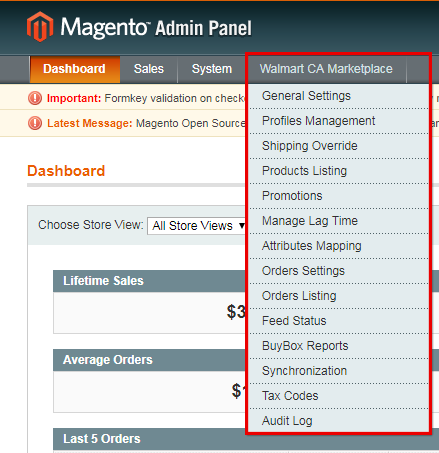
Nel pannello di amministrazione, vai al Marketplace di Walmart CA.
Il modulo di integrazione Magento Walmart Canada è ora pronto per l'uso.
2.1 Come connettere il Marketplace di Walmart con lo store Magento usando l'estensione di integrazione di Magento Walmart Canada
Per configurare l'integratore Magento di Walmart Canada, l'amministratore del negozio necessita della chiave API Walmart. Per ottenere l'ID consumer Walmart, la chiave privata Walmart e il tipo di canale consumer, l'amministratore deve seguire i seguenti passaggi:
Attivazione API 2.2 Walmart Canada Magento Connector
L'amministratore del negozio può ottenere Walmart Consumer ID, Walmart Private Key, Consumer Channel Type e altri dettagli correlati seguendo questi passaggi:
Accedi al tuo account venditore Walmart.
Fare clic sull'icona di impostazione e quindi fare clic sull'opzione API nella parte inferiore del menu a discesa.
Fare clic sull'ID consumatore e copiare l'ID per uso futuro.
Fare clic sulla chiave Rigenera per generare la chiave segreta. Un popup apparirà di fronte a te.
Fare clic su "Sì, Rigenera chiave" sul popup.
Copia Consumer ID, Walmart Private Key, Consumer Channel Type e incollali nelle rispettive opzioni nella scheda General setting dell'Integratore di API di Magento Walmart Canada.
3.0 Admin Interface di
Magento Walmart Canada Integrator offre un'interfaccia user-friendly. Dopo l'installazione, il Marketplace Magento CA sarà visibile nella parte superiore del pannello di amministrazione. Magento Walmart Canada Integrator offre schede 14 nel pannello di amministrazione per l'impostazione.
Impostazioni generali
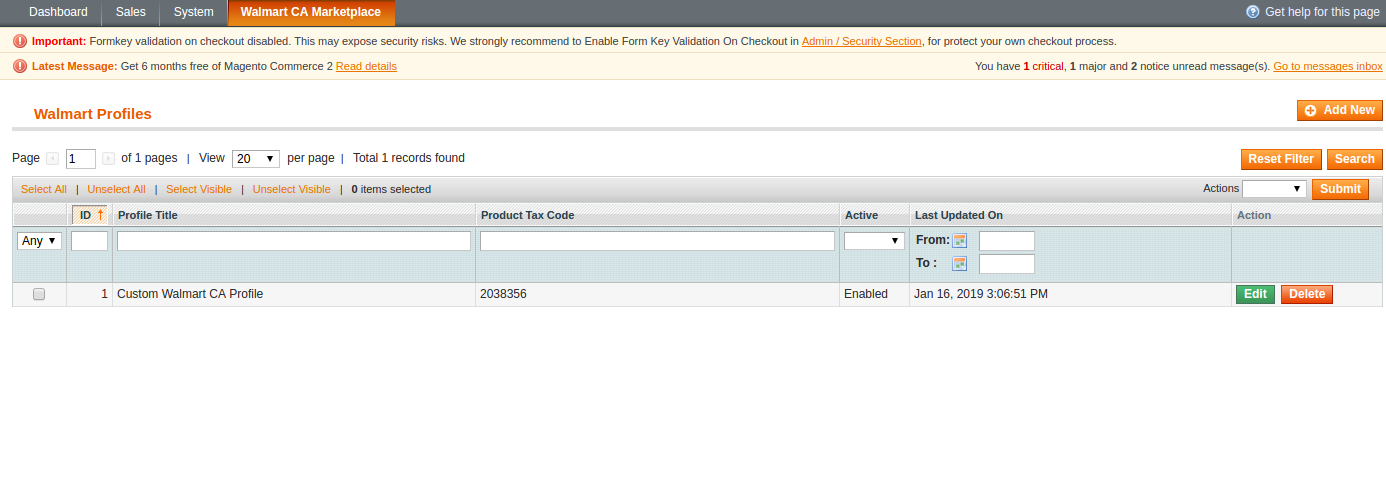
Gestione dei profili
Mappatura degli spedizionieri
promozioni
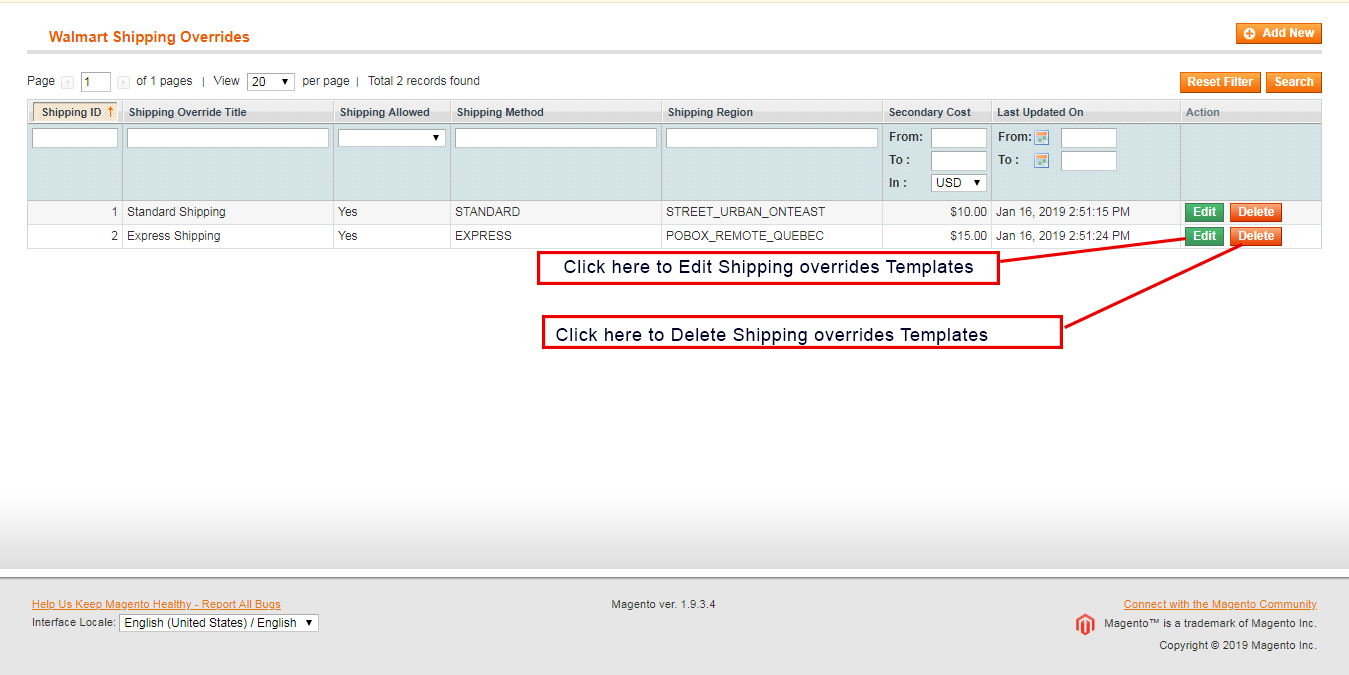
Ignora spedizione
Elenco dei prodotti
Mappatura degli attributi
Impostazione dell'ordine
Elenco degli ordini
Feed Status
Rapporto BuyBox
Gestisci tempo di ritardo
Rapporto fiscale
Rapporto delle vendite
Rapporto sulle vendite del prodotto
Sincronizzazione
Registro di audizione
3.1 Impostazioni generali
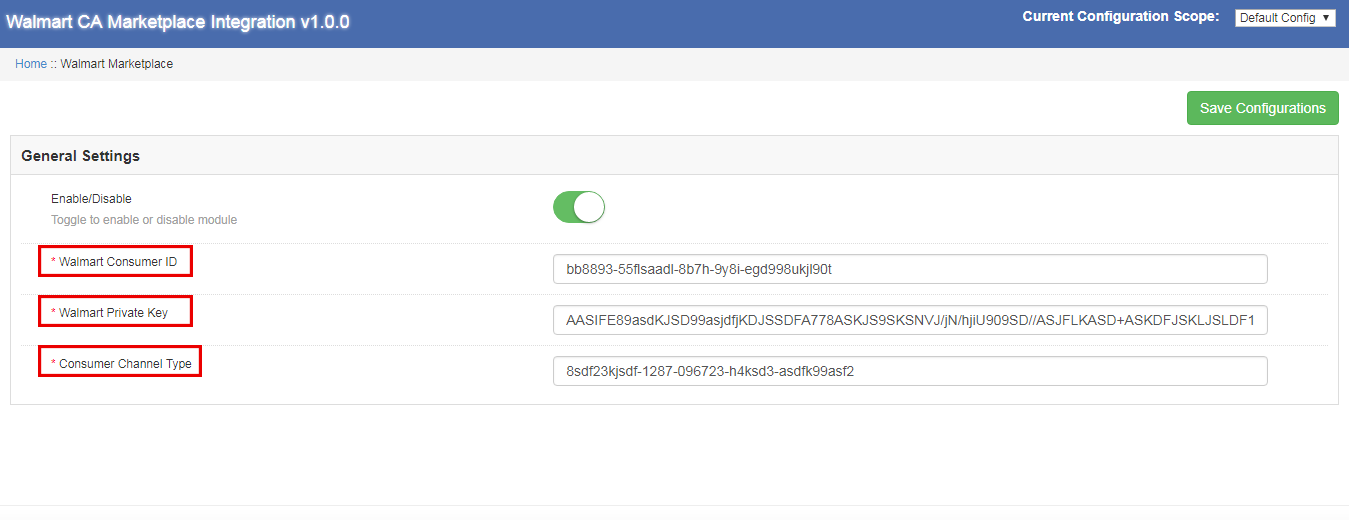
Per connettere lo store di e-commerce con il Marketplace di Walmart, l'amministratore deve compilare tutti i campi obbligatori nella scheda delle impostazioni generali di Magento Walmart Canada Integrator. I campi di input sono descritti di seguito:
1.Enable / Disattiva
Il commerciante online può abilitare / disabilitare l'integratore di API Magento di Walmart Canada con un solo clic. ID consumatore 2.Walmart
Incolla qui l'ID consumatore copiato durante l'accesso nell'account venditore Walmart. 3.Walmart Private Key
Immettere la chiave privata ottenuta durante il login nell'account venditore Walmart. 4.Consumer Channel Type
Inserisci il canale del consumatore per autenticare l'integrazione tra lo store Magento e il Marketplace di Walmart. Clicca sul "Salva configurazione" pulsante in alto a destra per completare la procedura di connessione.
3.2 Spedizione prioritaria
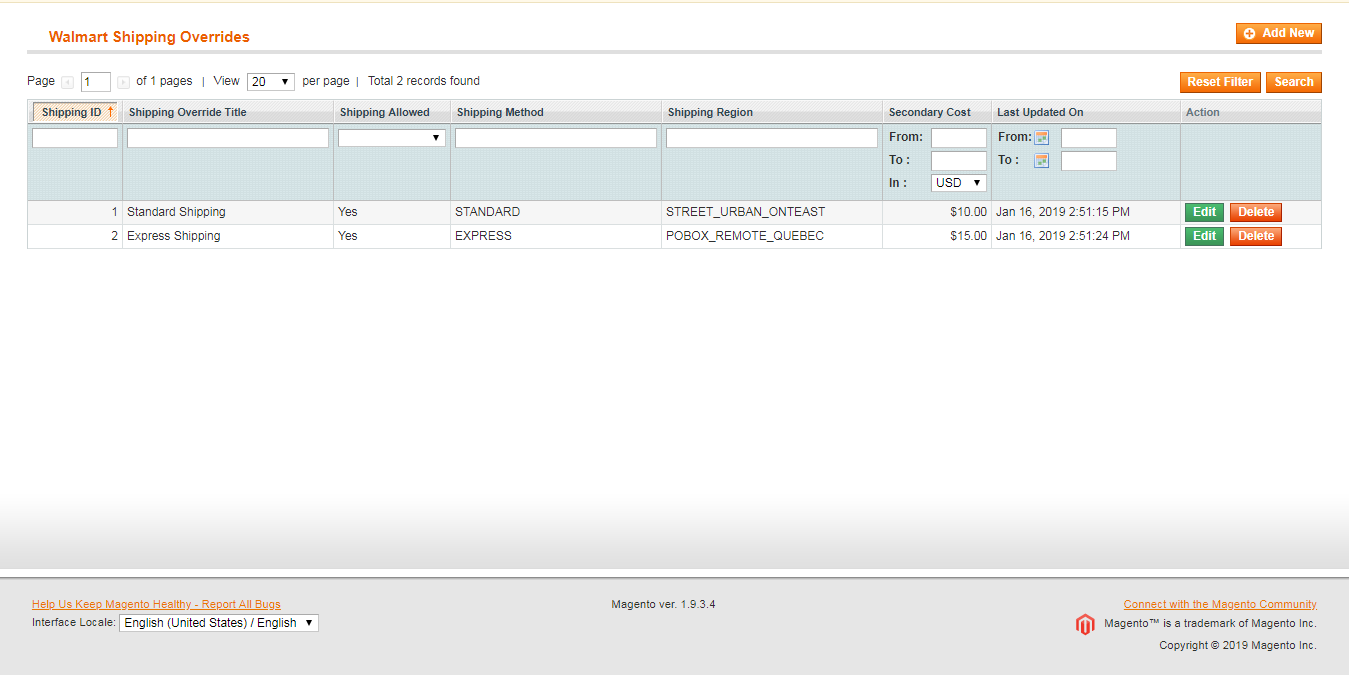
L'integratore API di Magento di Walmart Canada offre l'accesso per gestire le opzioni di spedizione sul Marketplace di Walmart dal back-end del negozio. Nella sezione, l'amministratore può creare, modificare ed eliminare l'override di spedizione secondo la sua scelta.
3.2.1 Come aggiungere un modello di spedizione
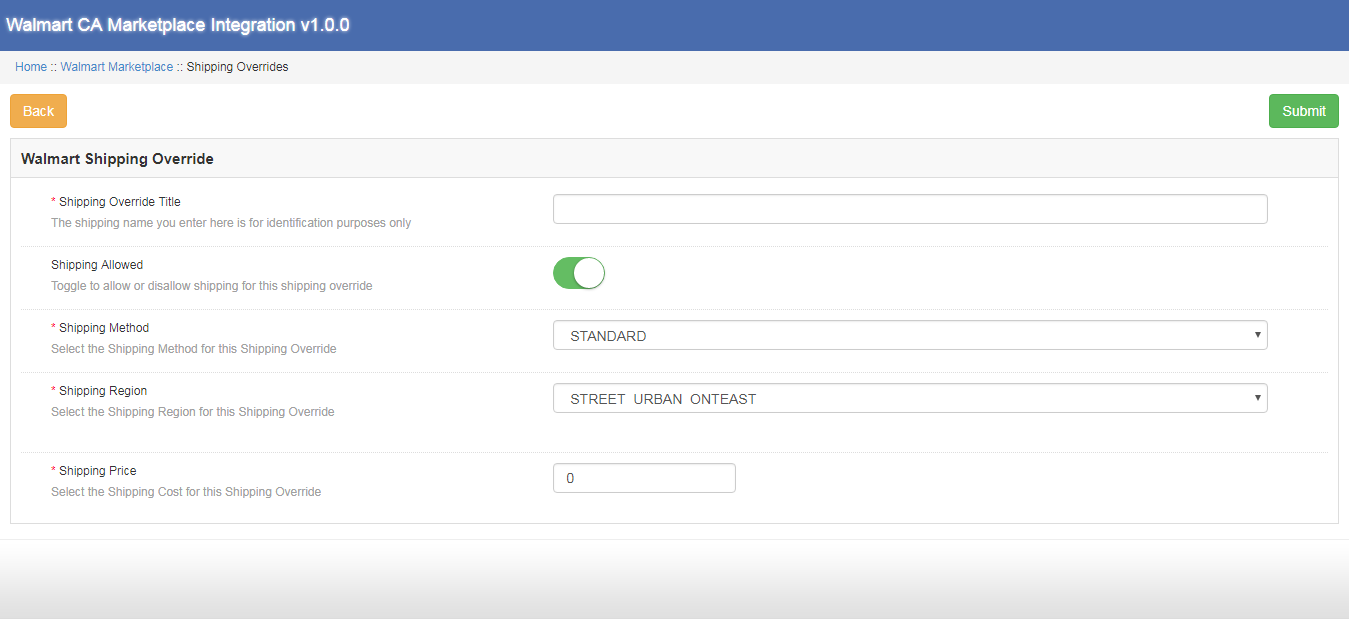
Clicca sul "Aggiungere nuova" pulsante in alto a destra nella sezione Ignora spedizione. Una nuova pagina apparirà di fronte a te. Compila tutti i campi obbligatori per creare il modello di spedizione:
Titolo di sostituzione della spedizione: Inserisci il titolo di sostituzione della spedizione in questo campo. Spedizione consentita: L'amministratore può abilitare / disabilitare un metodo di spedizione con un clic di un pulsante. Metodo di spedizione: Come da requisiti, l'amministratore può facilmente configurare i metodi di spedizione dal backend dell'integratore di API Magento di Walmart Canada. I metodi di spedizione offerti da Walmart Canada Integrator sono STANDARD ed EXPRESS. Per ulteriori informazioni su questo, si prega di fare riferimento ai seguenti link: https://marketplace.walmart.com/knowledgebase/articles/Article/Shipping-Standards-For-Marketplace-Sellers
Regione di spedizione: Il commerciante online può selezionare la regione di spedizione tra le opzioni disponibili. Prezzo di spedizione: Con l'integratore API di Magento di Walmart Canada, il commerciante online può impostare il prezzo di spedizione per varie regioni e metodi di spedizione.
3.2.2 Come modificare ed eliminare l'override di spedizione esistente
Gli override di spedizione verranno elencati nella sezione Override spedizione dell'Integratore API di Magento di Walmart Canada. Fare clic sui pulsanti Elimina / Modifica sul lato destro delle voci esistenti per eliminarli e modificarli rispettivamente.
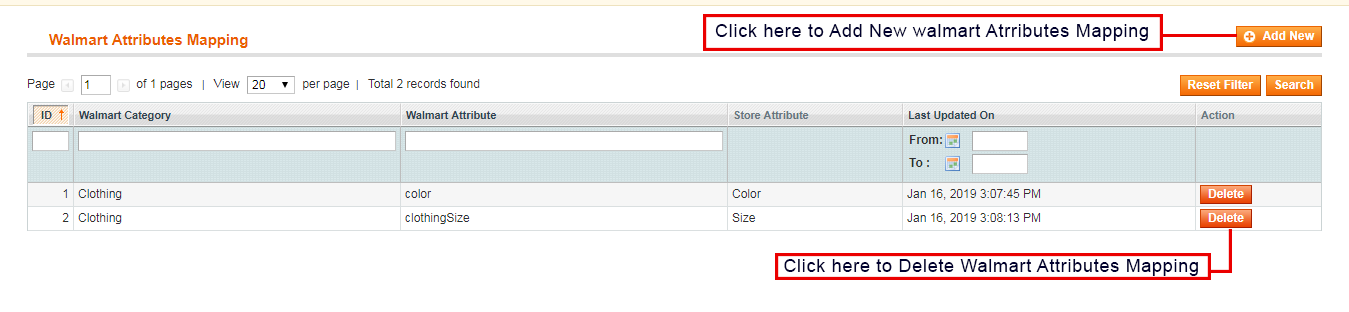
3.3 Attribute Mapping
Mappatura degli attributi implica la mappatura degli attributi del negozio eCommerce con gli attributi del Marketplace. La mappatura degli attributi aiuta a sincronizzare i prodotti dallo store con il Marketplace. La mappatura degli attributi di Walmart Canada Integrator aiuta ad elencare i prodotti in modo semplice.
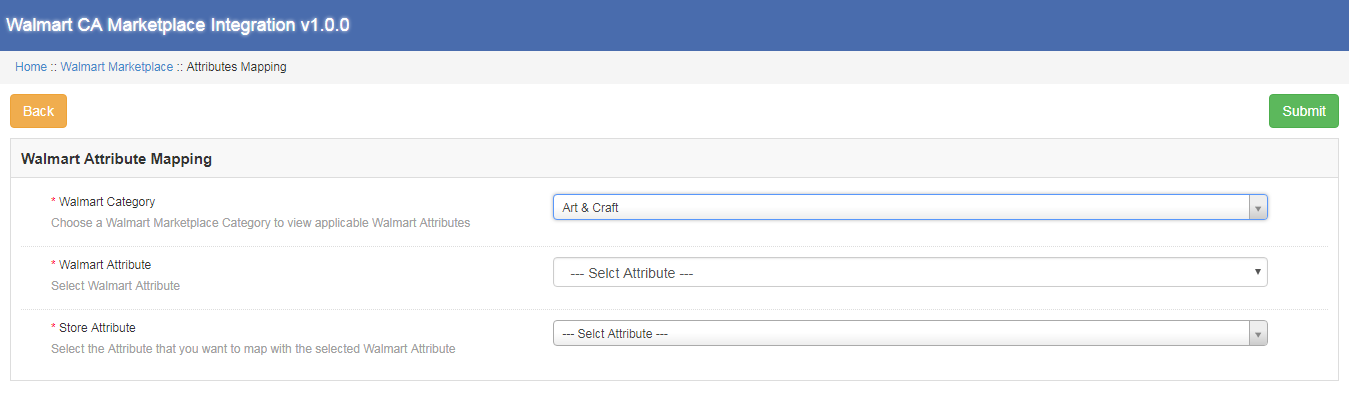
3.3.1 Come mappare gli attributi
L'amministratore del negozio ha l'accesso per aggiungere ed eliminare gli attributi dal back-end di Magento Walmart Canada API Integrator. Clicca sul "Aggiungere nuova" pulsante in alto a destra della sezione e riempire tutti i campi obbligatori per mappare correttamente gli attributi del negozio eCommerce con il Marketplace.
3.3.2 Come eliminare gli attributi mappati
Con il Magento Connector di Walmart Canada, l'amministratore del negozio può eliminare l'attributo mappato con pochi clic. L'amministratore del negozio può eliminare l'attributo mappato facendo clic sul pulsante "Elimina" sul lato destro dell'attributo mappato esistente.
Gestione dei profili 3.4
I profili illimitati possono essere creati, modificati e cancellati dall'amministratore dalla sezione del profilo Walmart dell'Integratore Magento di Walmart Canada. La lista basata sul profilo aiuta a caricare in massa i prodotti. La sezione di gestione dei profili è composta da due schede: Impostazioni generali e Campi profilo.
3.4.1 Impostazioni generali
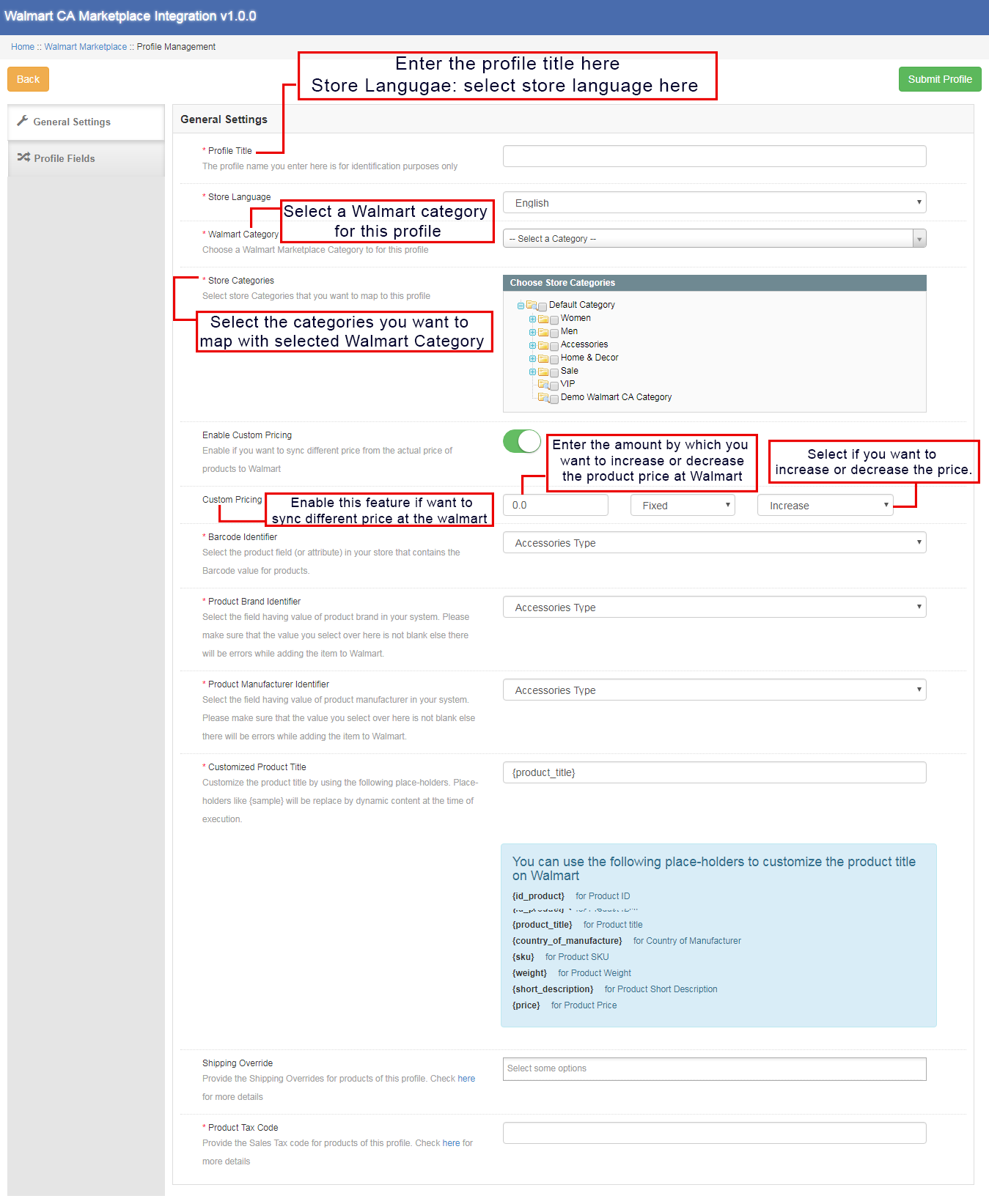
Con l'estensione di integrazione di Magento Walmart Canada l'amministratore del negozio può mappare più categorie del negozio eCommerce con le categorie di Magento Walmart. L'amministratore del negozio deve compilare tutti i dettagli obbligatori nel modulo per inviare correttamente il modulo. Dopo aver riempito tutti i dettagli, l'amministratore del negozio deve fare clic sul "Invia profilo" nella parte in alto a destra della sezione Impostazioni generali.
Titolo del profilo: Inserisci un nome pertinente per il profilo. Lingua del negozio: L'amministratore del negozio deve selezionare la lingua disponibile nel menu a discesa. Walmart Categoria: L'amministratore del negozio deve selezionare il tipo di categoria che desidera mappare con la categoria del negozio. Categorie di negozi: Con il modulo di integrazione di Magento Walmart Canada, l'amministratore del negozio può selezionare più categorie per il mapping con la categoria del Walmart. Prezzi personalizzati: La funzionalità di determinazione dei prezzi personalizzata di Magento Walmart Canada Integrator consente all'amministratore di aumentare o diminuire il prezzo del prodotto presso il Walmart con un importo fisso o una percentuale. La quantità di prezzo che l'amministratore vuole aggiungere o diminuire è anche impostata dall'amministratore. Identificatore del codice a barre: Con l'integratore API di Magento di Walmart Canada, l'amministratore del negozio può selezionare il campo prodotto univoco per il prodotto. L'identificatore del codice a barre aiuterà a identificare il prodotto. Identificatore del marchio del prodotto: In questa scheda l'amministratore deve selezionare il campo con il valore della marca del prodotto nel proprio sistema.
Identificatore del produttore del prodotto: Con l'estensione di integrazione Magento Walmart Canada, l'amministratore può selezionare il campo con valore uguale al produttore del prodotto nel sistema. Titolo prodotto personalizzato: L'amministratore del negozio ha l'accesso per personalizzare il titolo del prodotto dall'elenco dei segnaposto disponibili. Il segnaposto selezionato verrà sostituito dal valore dinamico al momento dell'esecuzione. I vari segnaposti disponibili sono: {} Id_product per ID prodotto {} PRODUCT_TITLEper il titolo del prodotto {Paese di Produzione} per Paese produttore {} SKU per SKU prodotto {peso} per peso del prodotto {breve descrizione}per la descrizione abbreviata del prodotto {prezzo} per il prezzo del prodotto Ignora spedizione: Questo campo aiuta l'amministratore a selezionare le sostituzioni di spedizione per i prodotti dall'elenco di opzioni disponibili. Codice fiscale prodotto: Con il campo Codice IVA prodotto, l'amministratore può fornire il codice IVA per i prodotti del profilo corrente.
Campi del profilo 3.4.2
Sulla base della categoria Walmart selezionata, l'amministratore può fornire le informazioni e i valori aggiuntivi dei prodotti durante l'invio del profilo dal backend di Walmart Canada Magento Integrator. L'amministratore deve fare clic sul pulsante "Invia profilo" per salvare tutte le informazioni sul prodotto.
Elenco prodotti 3.5
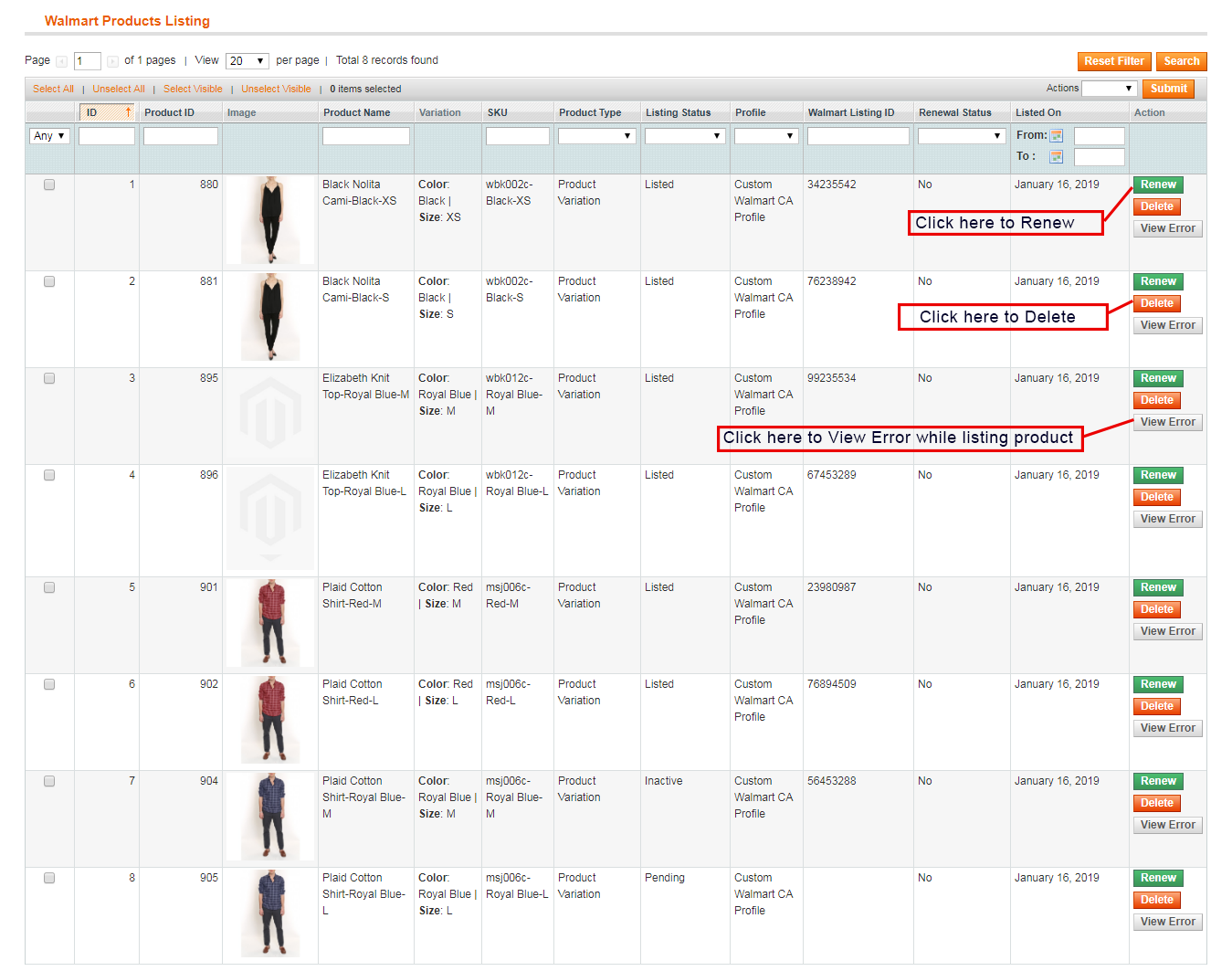
Nella scheda di elenco Prodotti Walmart, l'amministratore può visualizzare i prodotti elencati sul Marketplace di Walmart. Inoltre, il connettore Magento di Walmart Canada consente all'amministratore di visualizzare lo stato di ciascun prodotto. Per sincronizzare i prodotti sul back-end del negozio, l'amministratore deve eseguire il processo Cron.
3.5.1 Rinnova un prodotto
Nel caso in cui l'elenco dei prodotti sia scaduto, l'amministratore del negozio può rinnovare il prodotto sul Marketplace Walmart facendo clic su "Rinnovare" pulsante accanto al prodotto. Non appena il prodotto viene rinnovato, il pulsante verrà sostituito da a "Halt" pulsante.
3.5.2 Rimanda o cancella un prodotto
Se l'amministratore desidera eliminare il prodotto elencato nel Marketplace di Walmart, l'amministratore del negozio deve solo fare clic sul pulsante "Elimina" pulsante accanto al prodotto. A questo punto, il pulsante Elimina verrà sostituito dal "Rimetti in vendita" pulsante. L'amministratore può riavviare il prodotto sul Marketplace di Walmart facendo clic su "Rimetti in vendita" pulsante sul backend dell'Integratore Magento di Walmart Canada.
3.5.3 Visualizza errore
Con l'API API Integrator di Magento Walmart, l'amministratore del negozio può visualizzare l'errore verificatosi durante l'inserimento del prodotto. L'amministratore del negozio deve fare clic sul "Visualizza errore" pulsante per visualizzare l'errore.
Promozioni 3.6
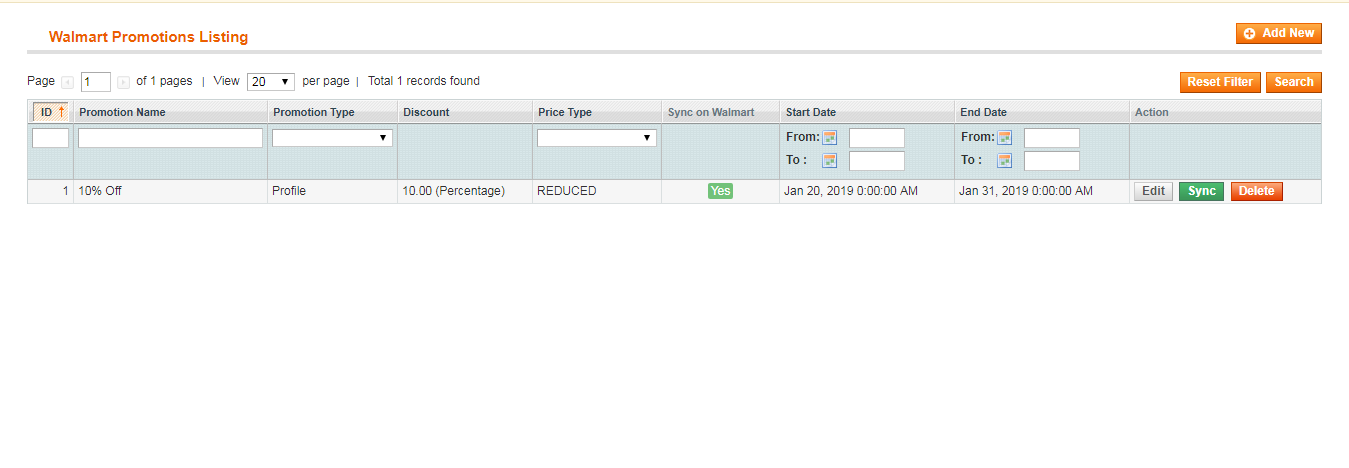
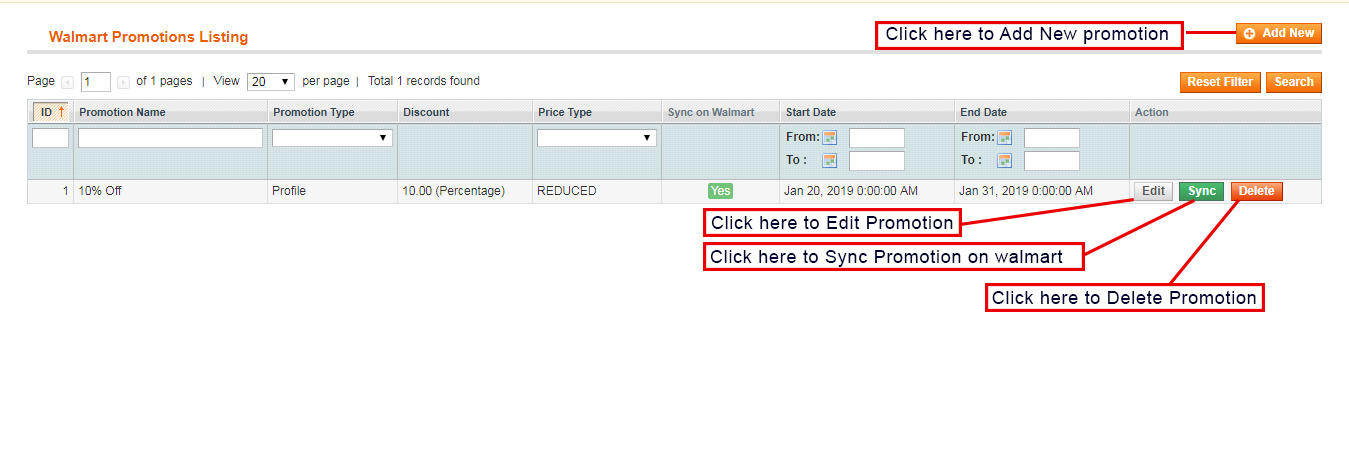
Varie offerte e offerte promozionali possono essere eseguite sul Marketplace di Walmart dal backend di Magento Walmart Canada API Integrator. Con l'aiuto di Walmart Canada Integrator, l'amministratore del negozio può eseguire liquidazioni e offerte a prezzo ridotto sul Marketplace di Walmart.
3.6.1 Come creare una nuova promozione
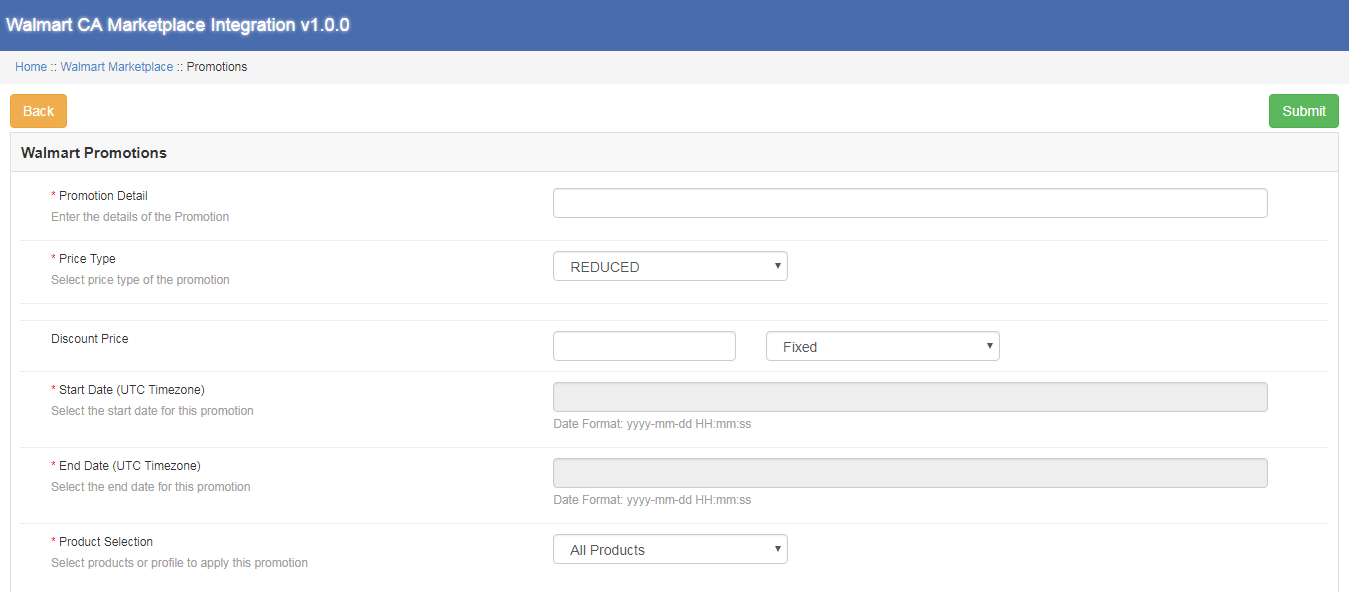
Il proprietario del negozio eCommerce deve fare clic su "Aggiungere nuova" pulsante sul lato destro della sezione di elenco Promozioni di Walmart. Mentre l'amministratore fa clic sul pulsante, una nuova pagina si aprirà di fronte a loro. Compila tutti i campi obbligatori nella pagina visualizzata.
Dettaglio promozione: Qui inserisci i dettagli della promozione. Tipo di prezzo: L'amministratore del negozio può selezionare qui il tipo di promozione. L'amministratore può eseguire una liquidazione e una promozione ridotta al Walmart. Prezzo scontato: Qui admin dovrebbe inserire l'importo dello sconto sulle offerte. Data di inizio e data di fine (fuso orario UTC): Qui inserisci la durata in cui la promozione verrà eseguita sul Marketplace di Walmart. Selezione del prodotto: L'amministratore può selezionare i prodotti o i profili su cui desidera offrire la promozione.
3.6.2 Come modificare o eliminare una promozione
L'amministratore del negozio può modificare ed eliminare qualsiasi promozione esistente dal back-end. Clicca il "Modificare" e "Elimina" pulsante per eseguire la rispettiva funzione."Sync" il pulsante accanto alla promozione viene utilizzato per sincronizzare la promozione sul Marketplace.
3.7 Gestisci tempo di ritardo
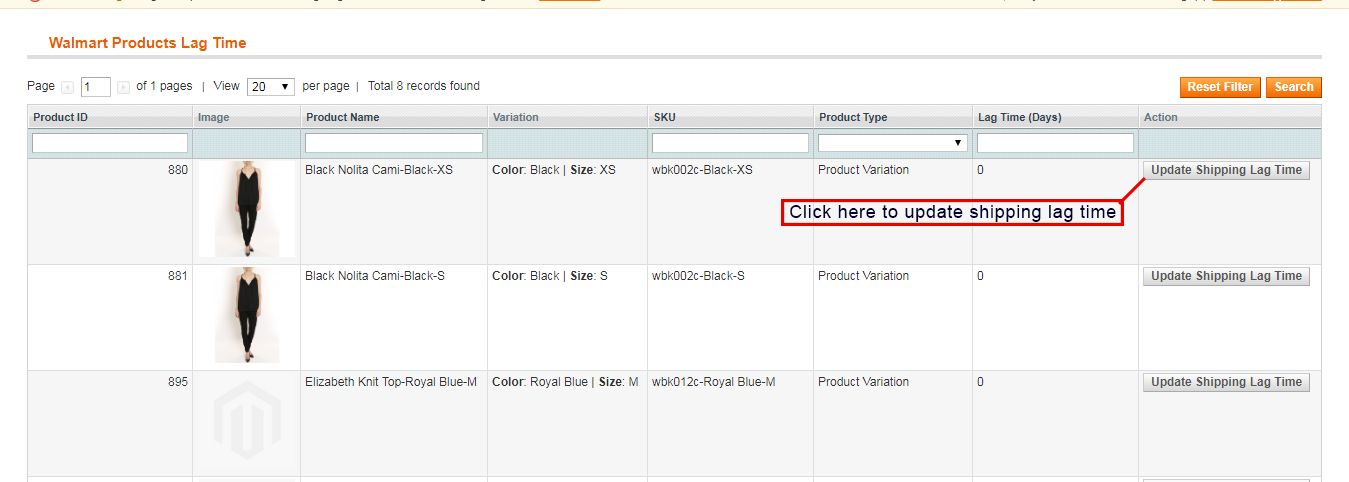
L'amministratore del negozio può aggiornare il tempo di ritardo dal back-end dell'Integratore di API di Magento Walmart Canada. Il tempo di ritardo viene utilizzato per evitare qualsiasi ritardo di spedizione. Clicca sul "Aggiorna tempo di ritardo di spedizione "?button to update the Lag Time.
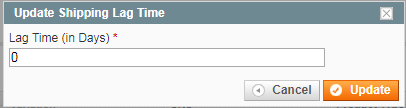
Una nuova finestra di pop-up apparirà di fronte a te. Immettere il tempo di ritardo in giorni e fare clic sul pulsante "Aggiorna". Questo aggiornerà il tempo di ritardo di spedizione nel Marketplace di Walmart.
Impostazioni ordine 3.8
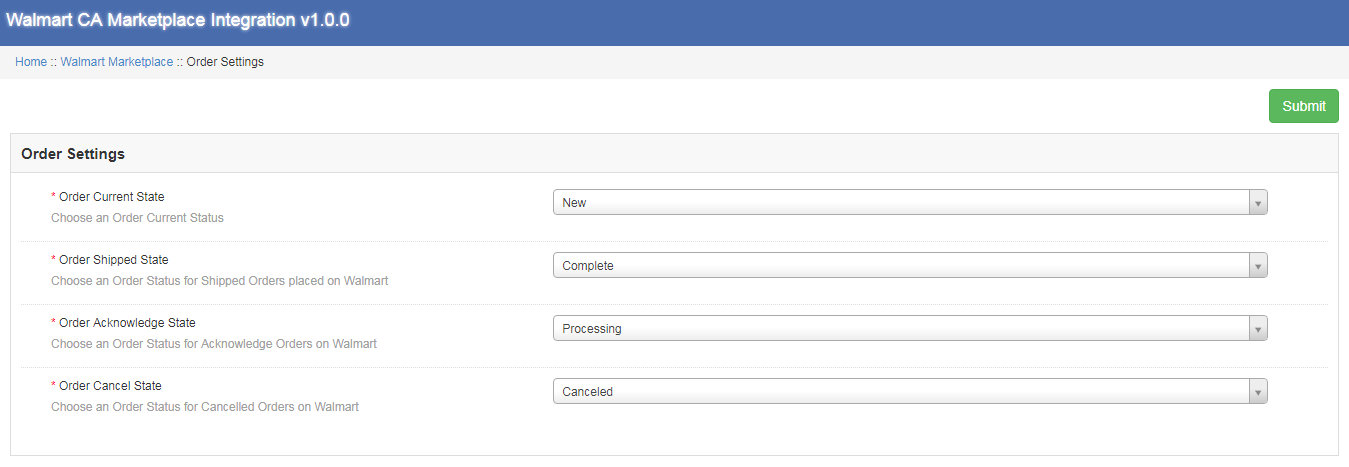
Nell'integratore API di Magento Walmart Canada, è possibile utilizzare la scheda di impostazione degli ordini per mappare lo stato dell'ordine presso il negozio con Walmart Marketplace. I lavori Cron possono essere utilizzati per sincronizzare lo stato dell'ordine sul Marketplace di Walmart.
I vari campi disponibili nelle Impostazioni ordine sono:
Stato attuale ordine: L'amministratore può scegliere l'ordine dello stato attuale qui. Stato di spedizione dell'ordine: L'amministratore può scegliere lo stato dell'ordine per gli ordini spediti effettuati a Walmart. Stato di riconoscimento dell'ordine: Questo campo consente all'amministratore di selezionare lo stato dell'ordine per gli ordini di conferma presso il negozio Walmart. Ordine Annulla stato: Seleziona lo stato dell'ordine per l'ordine annullato presso il negozio Walmart.
Elenco degli ordini 3.9
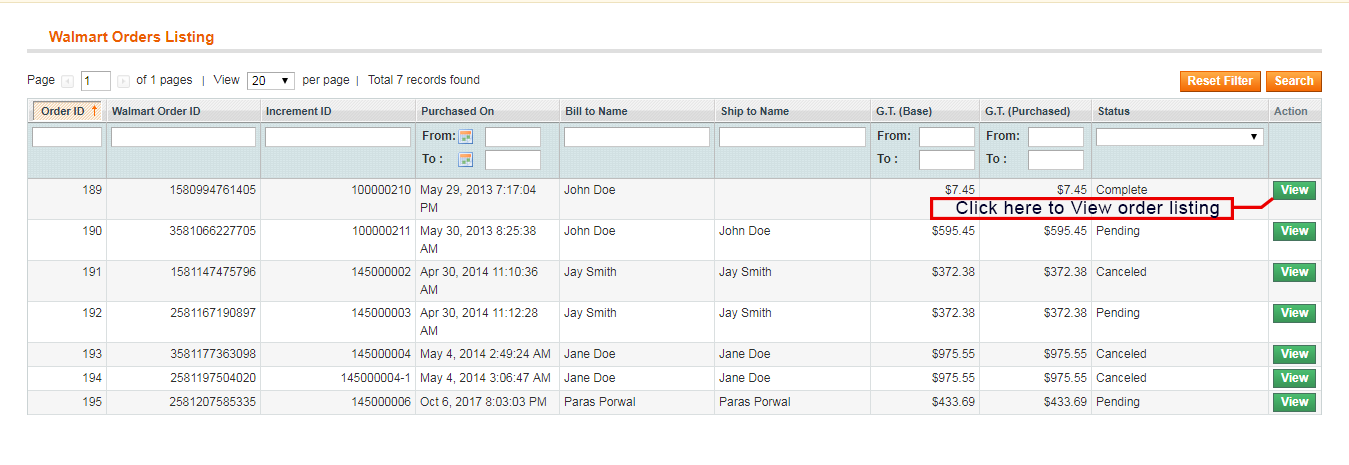
L'ordine ricevuto al Walmart viene elencato nel backend del connettore Magento di Walmart Canada. Admin deve essere eseguito "Ordine di sincronizzazione" scheda per sincronizzare gli ordini da Walmart. Per elaborare l'ordine, fare clic su "Vista" pulsante accanto all'ordine ricevuto.
Stato alimentazione 3.10
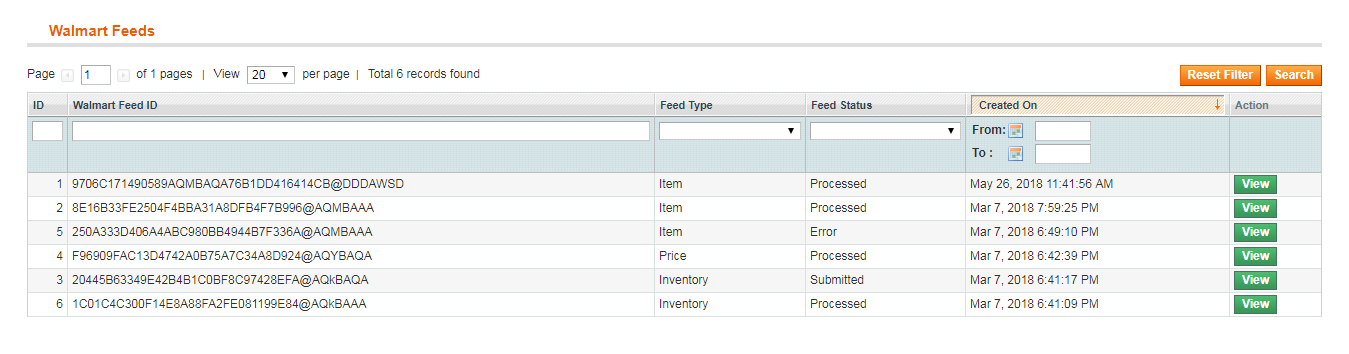
È possibile eseguire più processi Cron dal pannello di amministrazione di Walmart Canada Integrator. Ogni volta che viene eseguito un Cron, viene creato un feed nella sezione Feed di Walmart. Il dettaglio completo del feed può essere visualizzato facendo clic su "Vista" pulsante accanto al feed corrispondente.
Rapporti BuyBox 3.11
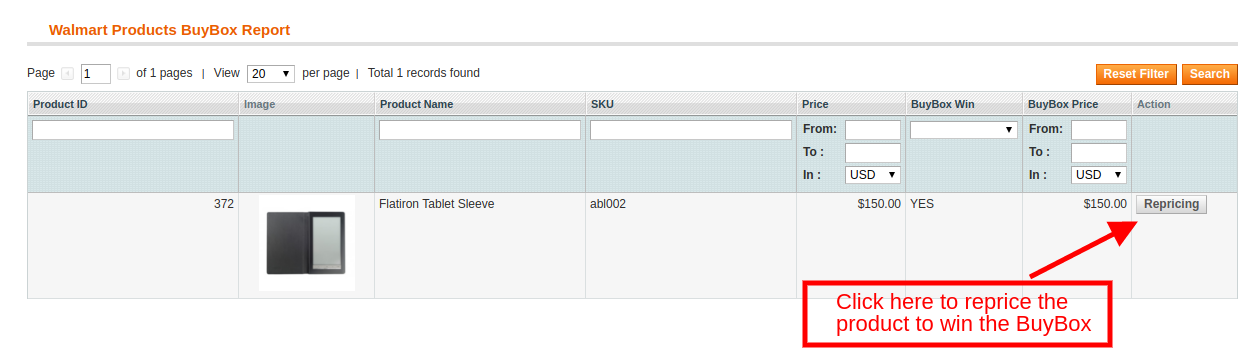
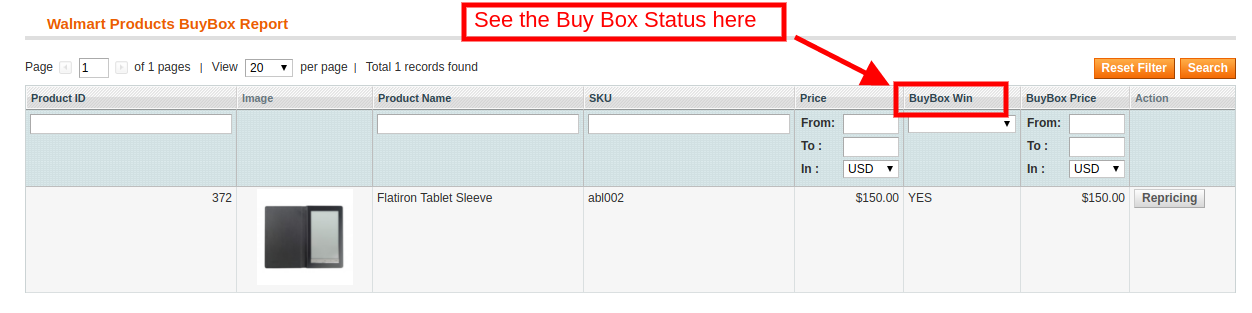
È possibile eseguire più processi Cron dal pannello di amministrazione di. Facendo clic su "Sync Walmart BuyBox" pulsante, cron job verrà eseguito per recuperare il report BuyBox dal Marketplace di Walmart. Potrebbe essere possibile che più concorrenti venderanno lo stesso prodotto a diversi prezzi. Il rapporto BuyBox ottenuto aiuterà l'amministratore a confrontare il prezzo di un prodotto con il prezzo del prodotto della concorrenza.
Con Multiple Cron Jobs può essere eseguito dal pannello di amministrazione di, admin può riprogrammare il valore del prodotto per vincere il BuyBox. Il prezzo aggiornato può essere sincronizzato al Walmart facendo clic sul pulsante "Sync Repricing" nella sezione di sincronizzazione di Walmart di Walmart Canada Magento Connector.
Sincronizzazione 3.12
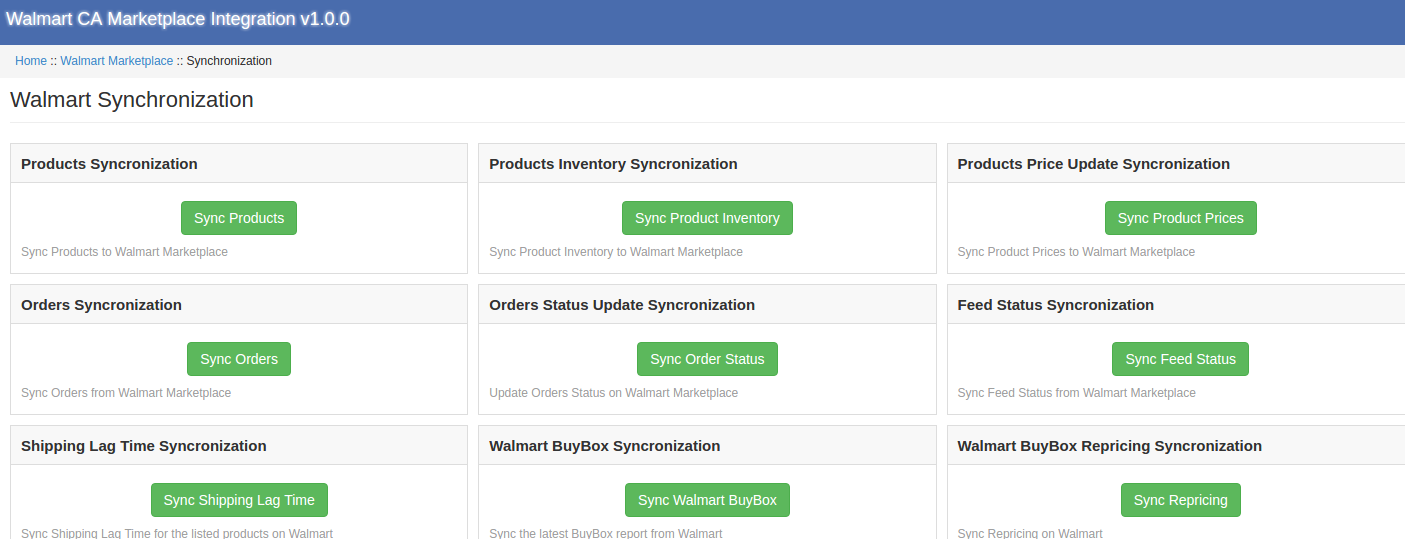
La sezione di sincronizzazione di Walmart svolge un ruolo importante nello stabilire la connessione tra il Marketplace di Walmart e il negozio. È possibile eseguire più lavori cron per sincronizzare tutte le impostazioni e le modifiche dal negozio Walmart con il negozio eCommerce.
I vari processi Cron vengono eseguiti per sincronizzare le impostazioni e le modifiche sono come sotto:
Prodotti di sincronizzazione: Questo pulsante consente all'amministratore di sincronizzare tutti i prodotti elencati nel back-end dell'integratore di API Magento di Walmart Canada per la sincronizzazione sul Marketplace di Walmart. Il cron job aggiungerà i prodotti con i loro dettagli obbligatori sul Walmart Marketplace.
Sync Inventario del prodotto: Il seguente cron job viene eseguito per sincronizzare la quantità del prodotto sul Marketplace di Walmart.
Sincronizza prezzo del prodotto: Il seguente pulsante sincronizzerà il prezzo del prodotto aggiornato su Walmart.
Sincronizzare gli ordini: Il seguente cron job verrà utilizzato per sincronizzare gli ordini da Walmart Marketplace con il negozio eCommerce.
Sincronizza lo stato dell'ordine: Lo stato dell'ordine aggiornato può essere sincronizzato sul Marketplace di Walmart eseguendo lo stato degli ordini di sincronizzazione dal backend di Magento Walmart Canada Integration Extension.
Stato del feed di sincronizzazione: Lo stato del feed può essere sincronizzato nello store Magento eseguendo il seguente cron job.
Tempo di ritardo della spedizione sincronizzata: Il tempo di ritardo in giorni sugli ordini di spedizione può essere sincronizzato sul Marketplace di Walmart eseguendo i lavori Cron.
Sync Walmart BuyBox: Il rapporto BuyBox può essere scaricato dal negozio Walmart eseguendo il seguente processo Cron. Il rapporto BuyBox aiuterà l'amministratore a confrontare il prezzo del prodotto di vari concorrenti.
Replica di sincronizzazione: Il valore dei prodotti per vincere il BuyBox può essere sincronizzato sul Marketplace di Walmart eseguendo il seguente processo Cron.
Codice fiscale 3.13
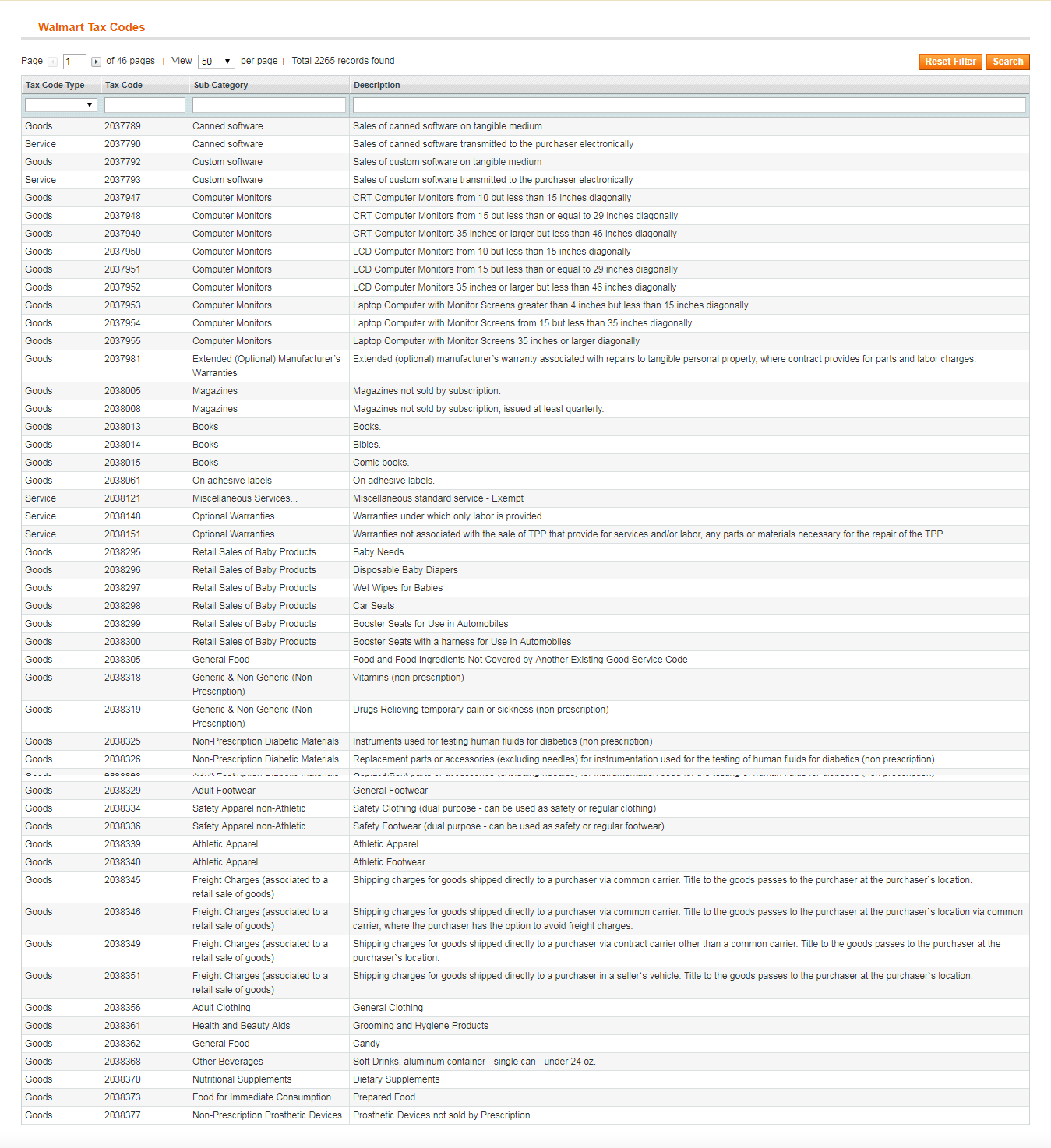
La sezione codice fiscale di Walmart Canada Magento Integrator consente all'amministratore di visualizzare il codice fiscale dei prodotti in blocco. Il commerciante online può facilmente visualizzare il codice fiscale degli inventari.
Registro di controllo 3.14
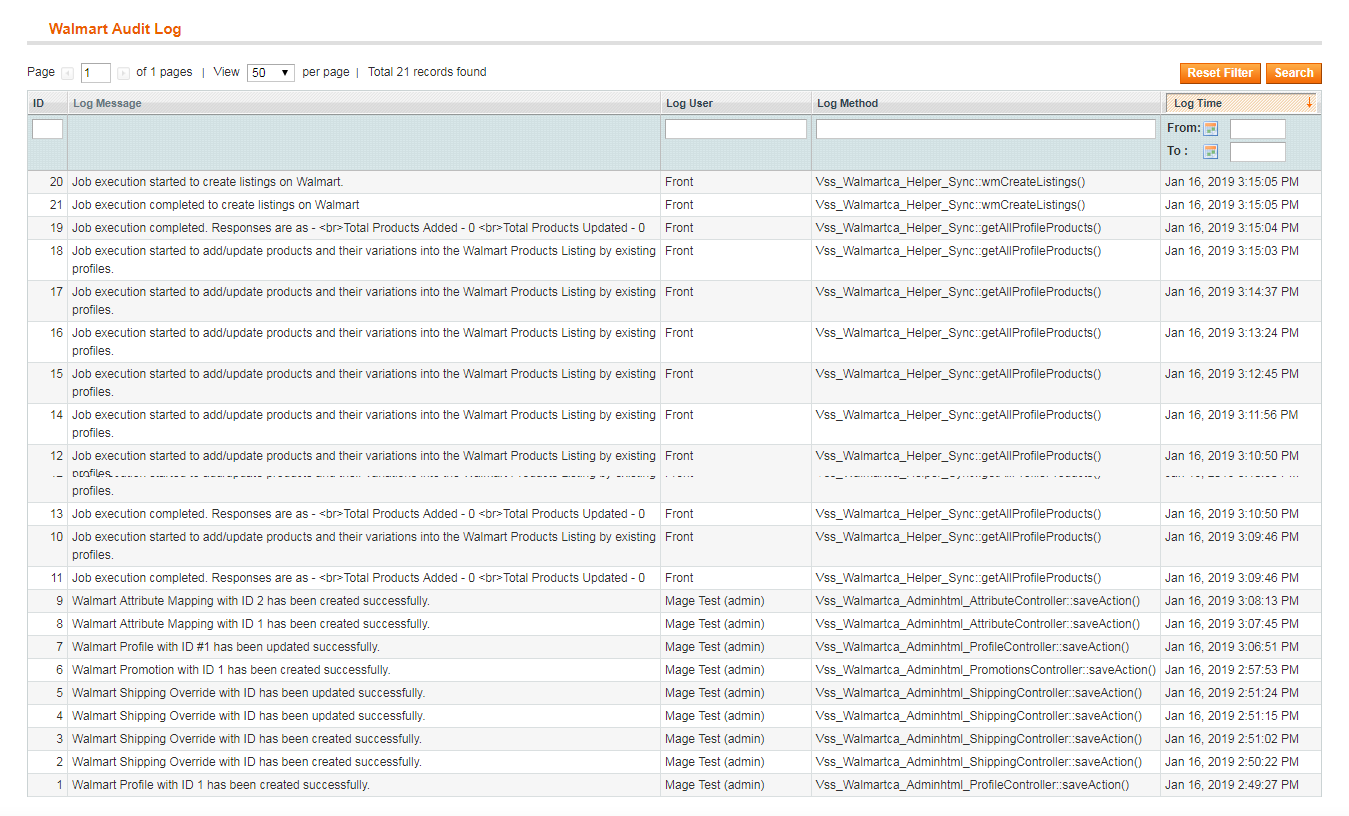
La sezione codice fiscale di Walmart Canada Magento Integrator consente all'amministratore di visualizzare il codice fiscale dei prodotti in blocco. Il commerciante online può facilmente visualizzare il codice fiscale degli inventari. Tutti i lavori Cron eseguiti possono essere visualizzati dalla sezione Registro di controllo dell'Integration Extension di Magento Walmart Canada. L'amministratore può facilmente visualizzare lo stato di ogni lavoro Cron dalla sezione Registro Walmart Audit.
Per ulteriori informazioni, fare riferimento ai seguenti link:
In questi giorni i clienti online richiedono la consegna del prodotto secondo le loro preferenze. Ora l’amministratore del negozio online può offrire funzionalità per selezionare la data e l’ora di consegna preferite. Offerte KnowBand Estensione dei tempi di consegna preferita da OpenCart che è altamente personalizzabile e consente all’amministratore di offrire l’opzione di selezione della data e dell’ora di consegna sul sito Web. I clienti possono ottenere il prodotto ordinato nella data e nell’ora che preferiscono, il che migliorerà la loro esperienza di acquisto.
L’amministratore del negozio può applicare le impostazioni per mostrare le date e le fasce orarie disponibili per la consegna. Consentendo ai clienti di selezionare la data e l’ora preferite, l’amministratore del negozio può migliorare l’esperienza del negozio. I clienti possono selezionare la data e l’ora per la consegna dell’ordine. Ciò è vantaggioso anche per quei siti che consegnano regali, torte, cartoline e bouquet per occasioni speciali come compleanni, anniversari o altre occasioni speciali. Il modulo di data e ora di consegna preferita per Opencart è altamente personalizzabile e l’amministratore del negozio può applicare le impostazioni senza alcun aiuto tecnico. L’amministratore deve solo selezionare le opzioni in base ai requisiti. L’amministratore può anche effettuare la selezione della data e dell’ora di consegna preferite per i clienti.
1.1 Caratteristiche di base di questo modulo dei tempi di consegna preferiti di OpenCart
L’amministratore del negozio può offrire funzionalità per selezionare l’ora e la data di consegna preferite per il prodotto ordinato senza problemi.
Gli utenti online possono facilmente scegliere la data e l’ora in cui desiderano che il prodotto venga consegnato.
In qualità di e-merchant, puoi anche consentire ai clienti di aggiornare la data e l’ora selezionate anche dopo aver effettuato l’ordine.
Il modulo OpenCart preferisce la data di consegna visualizza un calendario con i giorni di consegna disponibili e la fascia oraria per la selezione di data e ora.
L’amministratore del negozio può impostare l’intervallo di tempo e mostrare anche un intervallo di tempo incompleto dall’interfaccia di amministrazione di questo modulo di data e ora di consegna preferito.
Il proprietario del negozio può impostare l’intervallo di tempo dall’interfaccia di amministrazione di questo plug-in di consegna preferito di OpenCart.
In qualità di proprietario del negozio, puoi impostare l’ora di inizio e di fine della consegna.
Il modulo orario preferito di OpenCart consente all’amministratore del negozio di selezionare quei giorni in cui non desidera offrire la consegna.
L’amministratore del negozio può anche impostare lo stato dell’ordine dall’interfaccia di amministrazione di questa data di consegna preferita e dell’estensione temporale.
Non è necessario modificare nemmeno una singola riga di codici per implementare questa funzionalità di selezione della data e dell’ora di consegna preferite.
L’amministratore può impostare l’intervallo dei giorni di consegna dall’interfaccia di amministrazione di questo modulo dei tempi di consegna preferiti di OpenCart.
Il modulo di data e ora di consegna preferita per Opencart è mobile responsive.
L’estensione dei tempi di consegna preferita da OpenCart supporta tutti i temi OpenCart.
Installazione 2.0
Prima di tutto, acquista l’estensione dei tempi di consegna preferita OpenCart dal negozio Knowband.
Successivamente, riceverai questi file sulla tua email registrata.
File del codice sorgente dell’estensione del tempo di consegna preferito in formato file zippato.
Manuale dell’utente di questo modulo dei tempi di consegna preferiti di OpenCart.
Per installare questo modulo dei tempi di consegna preferiti OpenCart sul tuo sito web devi seguire questi passaggi:
1. Ora decomprimi il file zip ricevuto. Otterrai le cartelle come mostrato nell’immagine qui sotto:
2. Copia tutte le cartelle del file zip nella directory principale dell’installazione di OpenCart tramite il gestore FTP.
Quindi, il modulo dei tempi di consegna preferiti di OpenCart è ora installato correttamente e pronto per l’uso nel tuo negozio.
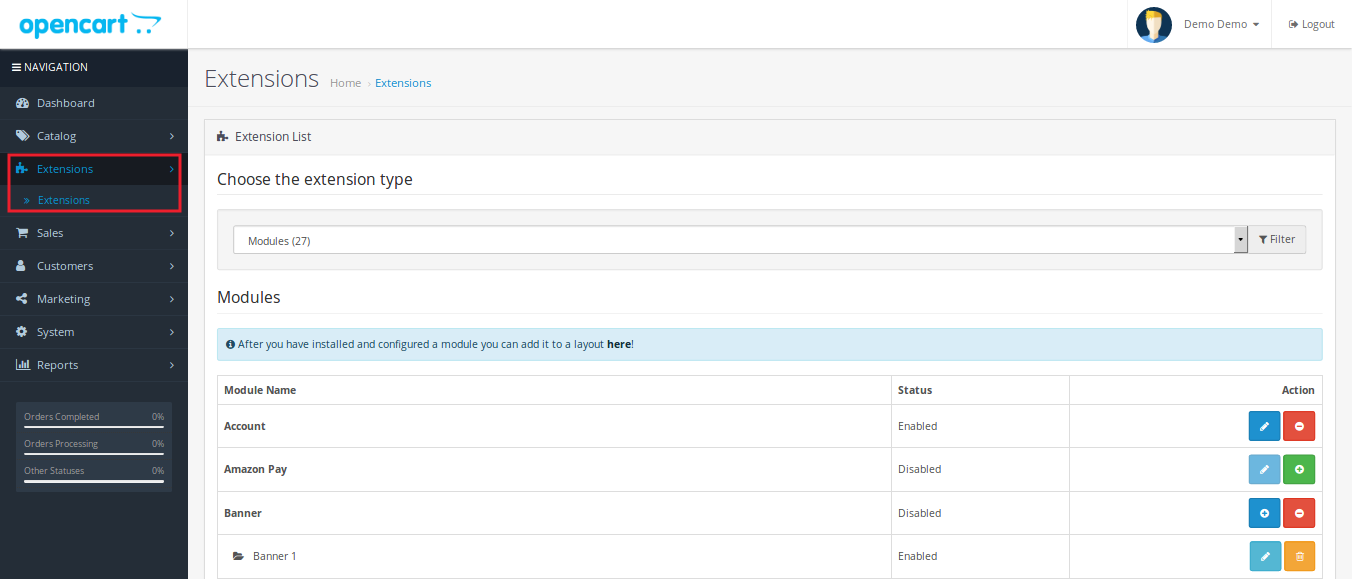
Ora vai al menu di amministrazione e fai clic sulle estensioni e quindi fai clic sul pulsante Configura accanto per preferire l’estensione dei tempi di consegna.
3.0 Interfaccia di amministrazione
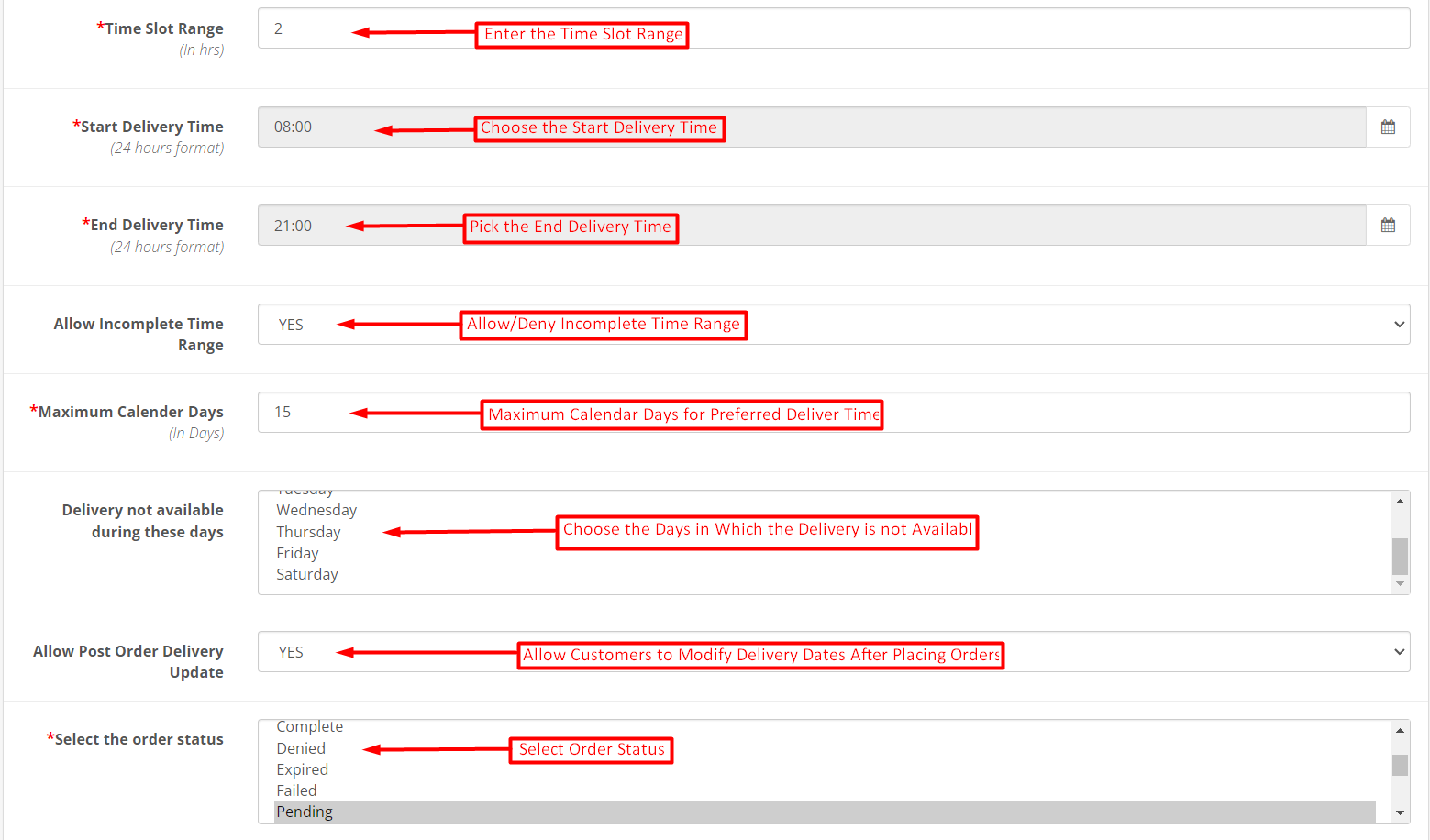
L’amministratore del negozio online può applicare le impostazioni per offrire la data e l’ora di consegna preferite nel negozio. Queste sono le opzioni di personalizzazione disponibili nell’interfaccia di amministrazione di questa data di consegna preferita di OpenCart e dell’estensione temporale:
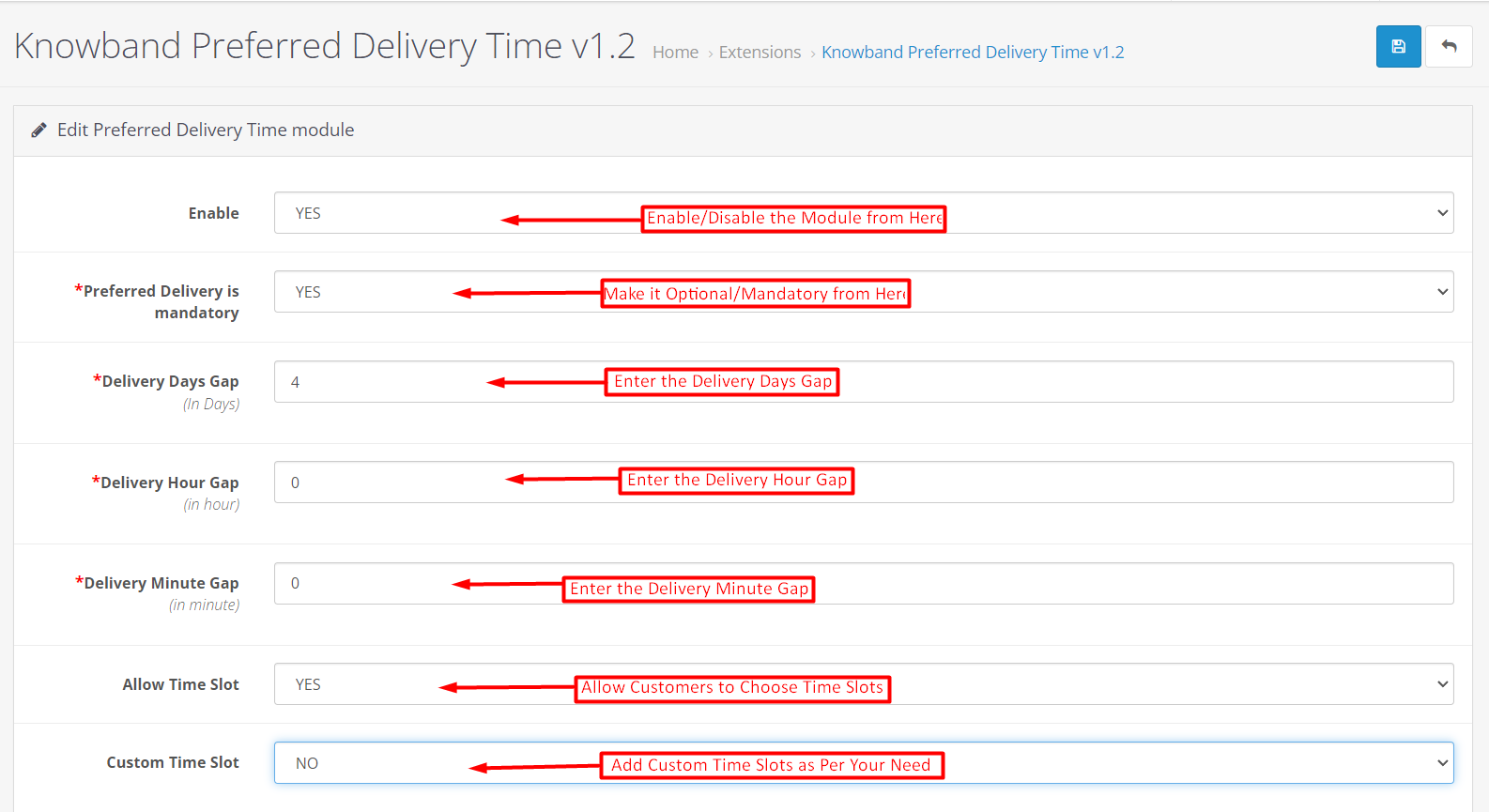
Abilita: L’amministratore del negozio online può attivare o disattivare facilmente il modulo dei tempi di consegna preferiti di OpenCart.
La consegna preferenziale è obbligatoria: L’amministratore del negozio può rendere obbligatoria la struttura di consegna preferita selezionando l’opzione. In questo caso, i clienti devono impostare la data e l’ora di consegna per continuare.
Gap giorni di consegna: Il modulo di data e ora di consegna preferiti consente all’amministratore del negozio di impostare l’intervallo di giorni di consegna. I clienti potranno selezionare i giorni preferiti dopo un intervallo di 10 giorni.
Differenza oraria di consegna: L’amministratore del negozio può aggiungere intervalli di tempo di consegna nei campi di testo menzionati. Una volta aggiunto l’intervallo di ore, il cliente può selezionare l’orario di consegna preferito solo dopo l’intervallo di ore di consegna indicato.
Minuti di consegna gap: Come il divario dei giorni di consegna e il divario delle ore di consegna, l’amministratore può aggiungere il divario dei minuti di consegna nel seguente campo di testo.
Consenti fascia oraria: L’amministratore del negozio può anche abilitare le impostazioni per mostrare le fasce orarie nella sezione di consegna e ora preferita.
Fascia oraria personalizzata:�L’amministratore può aggiungere fasce orarie personalizzate per le quali desidera consentire ai clienti di selezionare l’orario di consegna preferito.
Intervallo di fascia oraria: Inserisci l’intervallo di tempo dall’interfaccia di amministrazione di questo modulo dei tempi di consegna preferiti di OpenCart. Ad esempio, se l’intervallo di fascia oraria è 3, l’orario può essere dalle 03:00 alle 06:00, dalle 06:00 alle 09:00.
Inizia il tempo di consegna: Impostare l’ora di inizio nel formato 24 ore.
Termine di consegna: Correggi l’ora di fine nel formato 24 ore.
Consenti intervallo di tempo incompleto: L’amministratore può anche consentire un intervallo di tempo incompleto dall’interfaccia di amministrazione.
Giorni massimi di calendario: L’estensione dei tempi di consegna preferita di OpenCart consente all’amministratore del negozio di impostare i giorni di calendario massimi disponibili per la consegna preferita.
Consegna non disponibile in questi giorni: L’amministratore può scegliere quei giorni in cui la consegna del prodotto non sarà disponibile.
Consenti aggiornamento consegna post ordine: L’amministratore può consentire o impedire ai clienti di aggiornare la data e l’ora di consegna preferite anche dopo aver effettuato l’ordine.
Seleziona lo stato dell’ordine: L’amministratore può selezionare lo stato dell’ordine per il quale i clienti possono modificare la data e l’ora di consegna preferite.
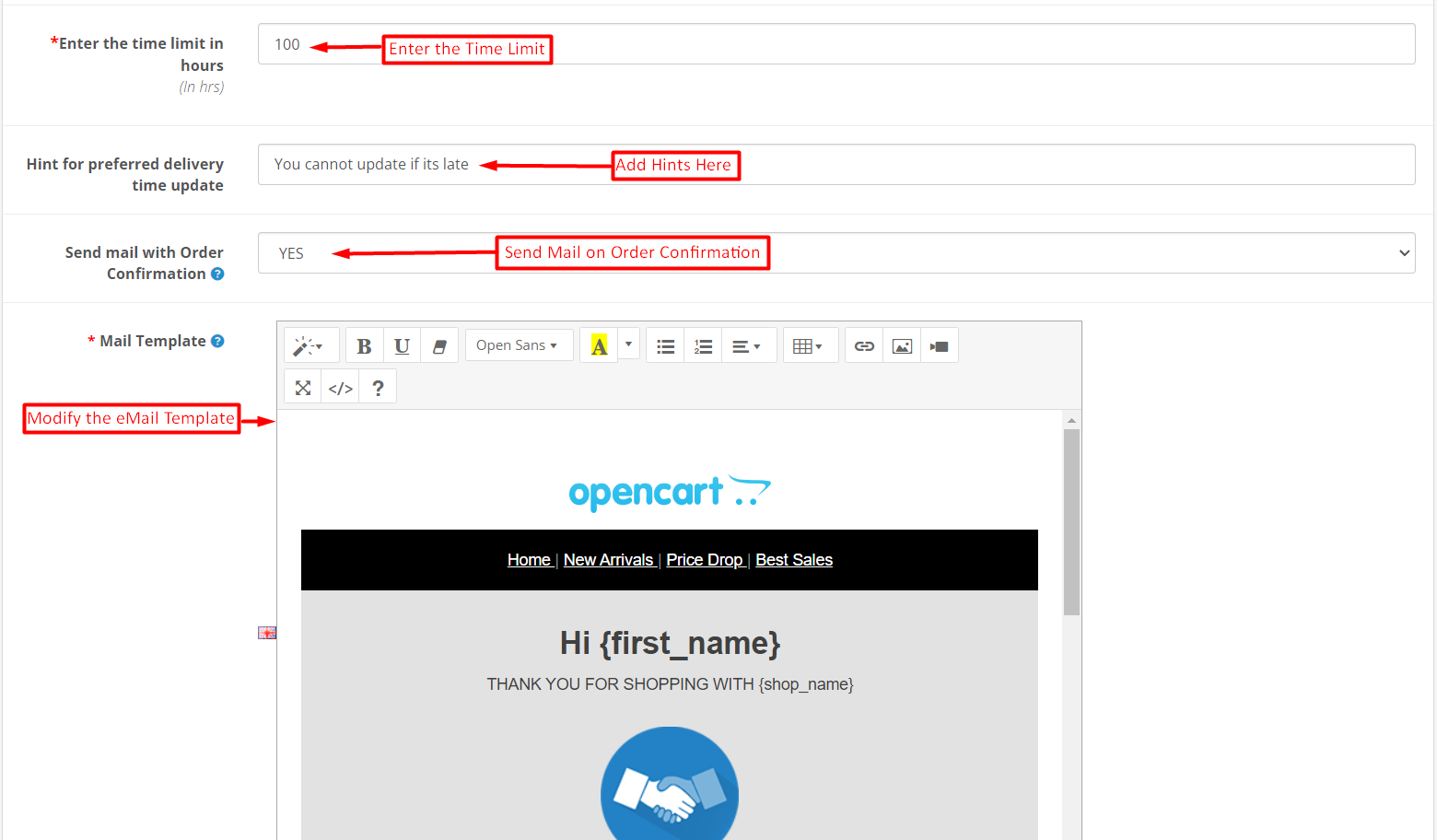
Inserisci il limite di tempo in ore: L’amministratore del negozio online può impostare il limite di tempo in ore. I clienti possono aggiornare i giorni e l’ora di consegna preferiti entro questo periodo di tempo.
Suggerimento per l’aggiornamento dei tempi di consegna preferiti: L’amministratore può impostare qualsiasi suggerimento o messaggio per la data di consegna e l’aggiornamento dell’ora.
Invia mail con conferma d’ordine: L’amministratore del negozio OpenCart può abilitare / disabilitare le e-mail di successo dell’ordine dopo aver completato gli ordini selezionando Orario di consegna preferito.
Modello di posta: L’amministratore del negozio può modificare il modello di email di conferma dell’ordine in base alle esigenze del proprio marchio.
Interfaccia utente 4.0
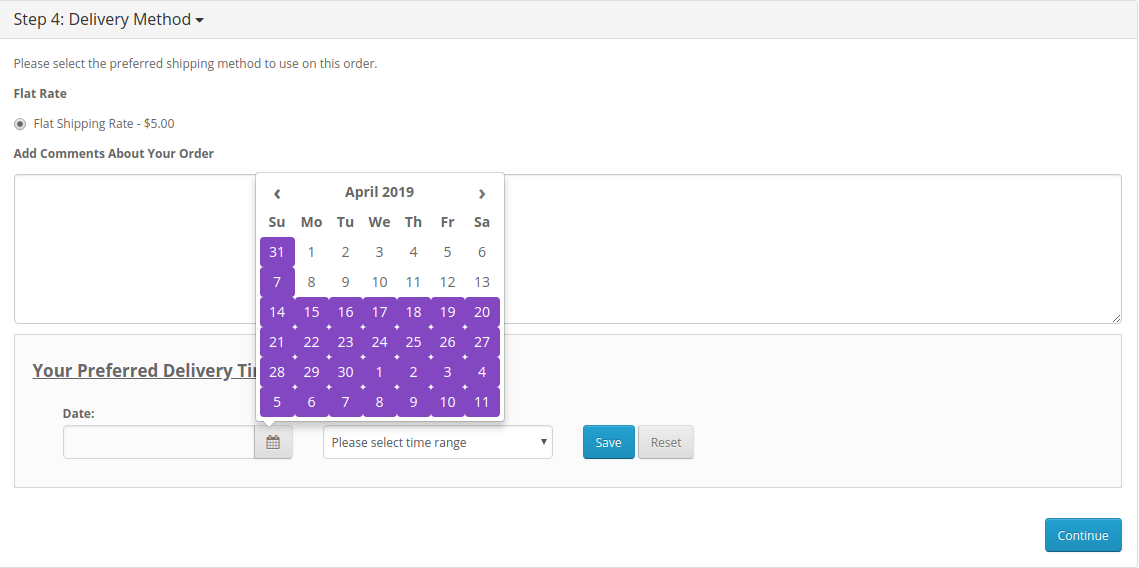
I clienti possono visualizzare la data di consegna preferita e l’opzione di selezione dell’ora nella pagina di pagamento. Possono selezionare la data e l’ora per la consegna e ottenere il prodotto nella data e nell’ora preferite.
I clienti possono selezionare i giorni dal calendario come mostrato di seguito:
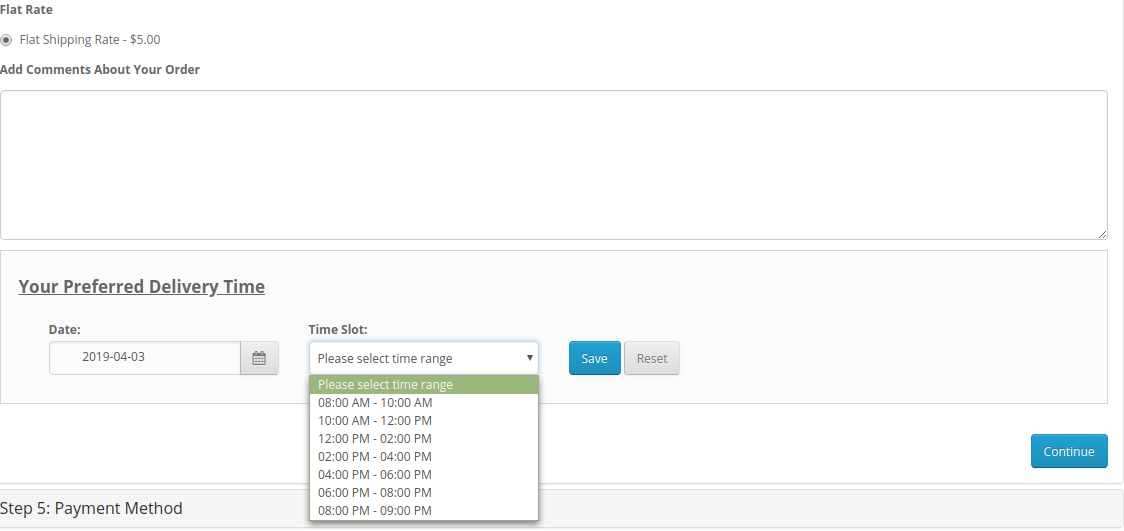
I clienti possono selezionare l’orario dalle fasce orarie disponibili come mostrato di seguito:
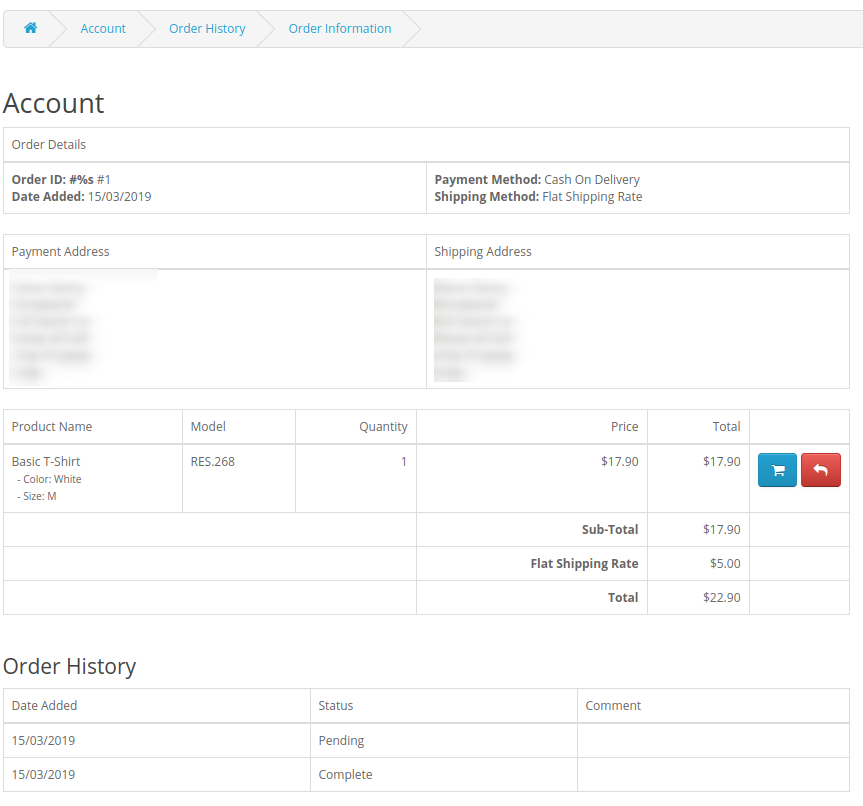
Nei dettagli dell’ordine, i clienti possono visualizzare la data e l’ora di consegna preferite.
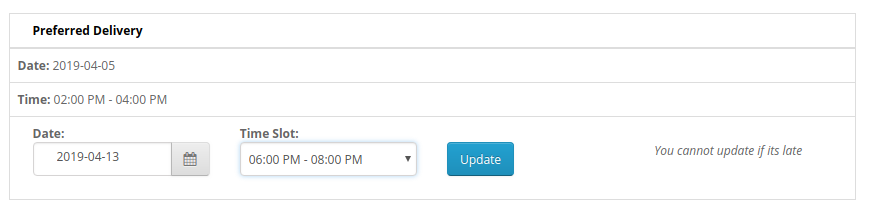
L’amministratore può anche consentire ai clienti di aggiornare la data e l’ora selezionate per la consegna. I clienti possono aggiornarlo e salvare le impostazioni.
I clienti possono selezionare facilmente la data e l’ora di consegna preferite tra le opzioni disponibili e ottenere la consegna all’orario selezionato. Il modulo OpenCart preferisce i tempi di consegna rende l’implementazione complessiva molto semplice e senza problemi per i clienti. L’amministratore può controllare completamente il processo rendendo obbligatoria/facoltativa la selezione della data e dell’ora di consegna, creando fasce orarie, intervalli di giorni di consegna e giorni di calendario massimi. I clienti possono ricevere un’e-mail con la data e l’ora di consegna. Il modulo di data e ora di consegna preferita per Opencart è mobile responsive.
Se possiedi un negozio di e-commerce, è sicuramente a rischio di minacce e pericoli. Lo spazio Internet è pieno di programmi automatici denominati bot, che possono essere buoni o cattivi. I robot cattivi o dannosi sono progettati per eseguire attività ripetitive ad alta velocità che riducono la velocità di caricamento del tuo sito web. Al fine di salvaguardare il tuo negozio online da minacce vulnerabili e utenti di spam, Modulo Bot OpenCart Block da Knowband offre una soluzione di blocco dello spam che consente all'e-merchant di vietare specifici IP, paesi o user-agent. Questa soluzione anti-bot fornita da OpenCart Block User Extension è un modo intelligente per impedire l'accesso di utenti malintenzionati sul sito Web e quindi migliorare l'esperienza di acquisto degli utenti autentici del negozio. Il modulo OpenCart Spam Blocker offre una grande flessibilità per filtrare in modo intelligente il traffico sospetto del bot nello store. Quindi eliminando le possibilità di minacce indesiderate e spam sul negozio.
1.1 Caratteristiche sorprendenti dell'estensione Bot Spam Block per OpenCart
1. L'estensione utente OpenCart Block offre un mezzo semplice per limitare l'ingresso dei sospetti utenti / bot in base al loro IP, paese o user-agent.
2. IP Spam Blocker per OpenCart vieta il traffico indesiderato sul sito Web e quindi aiuta a mantenere il traffico privo di spam dagli utenti autentici dello store.
3. L'opzione di sblocco consente all'amministratore di recuperare i propri clienti reali che per errore hanno bloccato l'accesso al sito web.
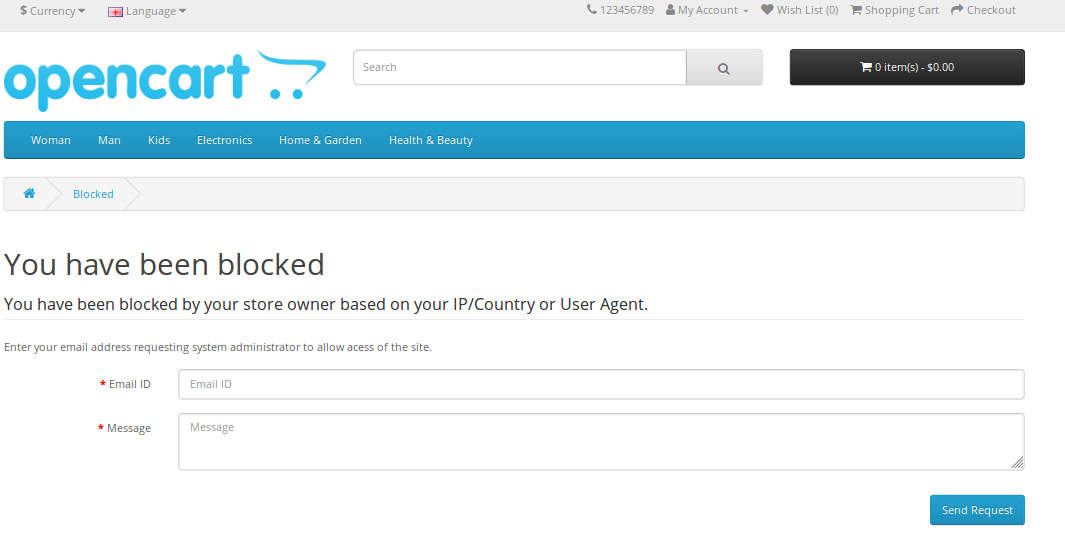
4. Il modulo OpenCart Spam IP Blocker offre flessibilità agli e-merchant nella visualizzazione di un messaggio di blocco personalizzato per i clienti frontend.
5. I molteplici tipi di opzioni di blocco consentono all'amministratore di bloccare ordini fraudolenti e richieste di spam sul proprio negozio da un IP specifico o da un particolare paese.
6. OpenCart Blocker impedisce ai robot malintenzionati di eseguire la scansione inutilmente del tuo sito web.
7. La funzionalità di blocco di OpenCart Spam IP Blocker aiuta a salvaguardare il tuo sito da utenti non autorizzati e dai loro contenuti dannosi.
8. Opencart Blocker migliora considerevolmente la velocità di caricamento del sito eliminando il traffico irrilevante attraverso bot o utenti difettosi.
9. Questa soluzione anti-bot del modulo OpenCart Block User impedisce ai bot dannosi di eseguire il tuo sito web.
10. Implementando l'estensione Block Bot per il tuo negozio OpenCart, puoi prevenire gli attacchi dei dati e quindi garantire la privacy e la riservatezza delle informazioni dei clienti.
11. Questo modulo Blocker supporta più lingue che si aggiungono all'esperienza utente finale.
12. Il modulo OpenCart Block Bot by IP aiuta a ridurre i carichi del server e i costi della larghezza di banda.
13. Blocca il traffico di spam da parte di robot dannosi e migliora l'esperienza di acquisto degli utenti utilizzando questo OpenCart Block User / bot tramite l'estensione IP, Paese o Agente utente.
2.0 Guida all'installazione del modulo OpenCart Block Bot
Prima di iniziare il processo di installazione, è necessario acquistare l'estensione OpenCart Blocker dal negozio Knowband. Una volta acquistato, riceverai i seguenti file sulla tua email registrata.
File del codice sorgente del modulo Bot di OpenCart Block in formato di file compresso.
Manuale utente di OpenCart IP Spam Blocker Extension
Ora per installare il modulo Bot OpenCart Block per il tuo sito web, segui i passaggi indicati: 1. Decomprimere il file zip. Otterrai le cartelle come mostrato nell'immagine qui sotto
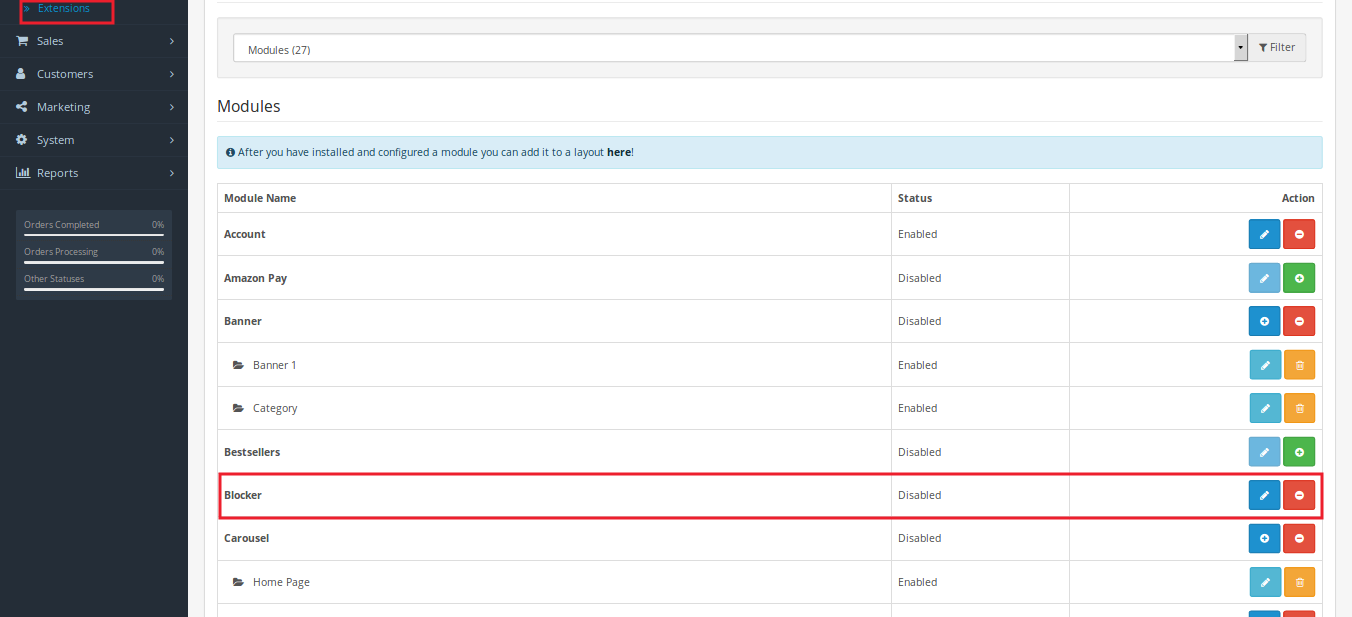
2. Copia tutte le cartelle del file zip nella directory principale di OpenCart tramite FTP manager. Quindi, l'estensione OpenCart Spam Blocker è ora installata con successo ed è pronta per l'uso nel tuo negozio. Vai al menu di amministrazione e fai clic sulle estensioni e quindi fai clic sul pulsante di configurazione accanto a Blocker.
3.0 Admin Interface del modulo OpenCart Block Bot
Subito dopo l'installazione corretta del modulo di blocco antispam di OpenCart sul tuo sito Web, puoi configurare le impostazioni del blocco in base alle tue esigenze. Naviga le impostazioni nell'ordine specificato: Pannello di amministrazione> Sistema> Estensioni di Knowband> Blocker
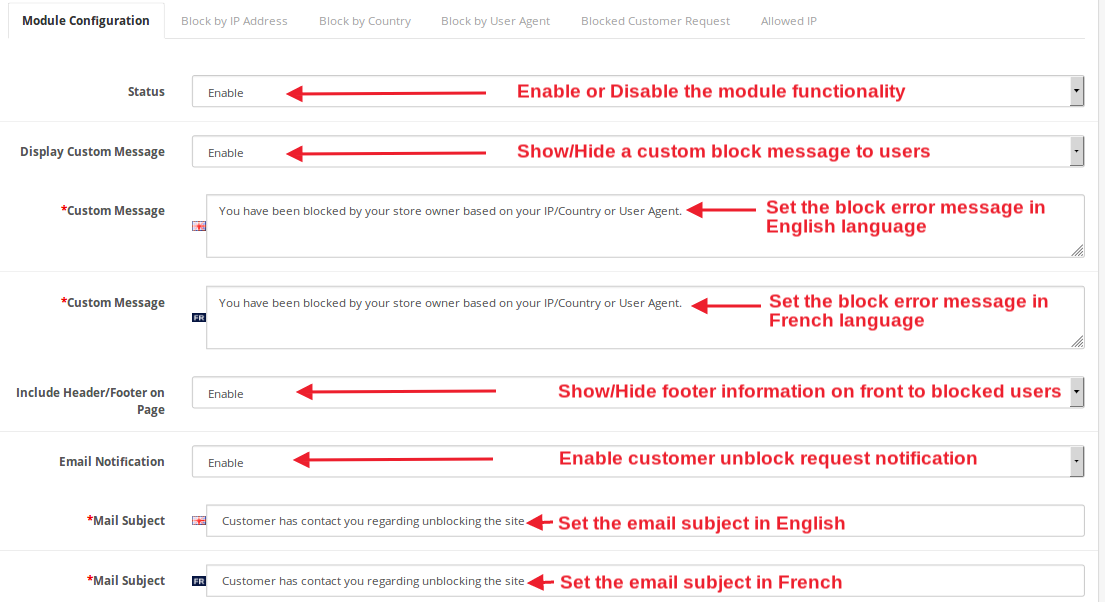
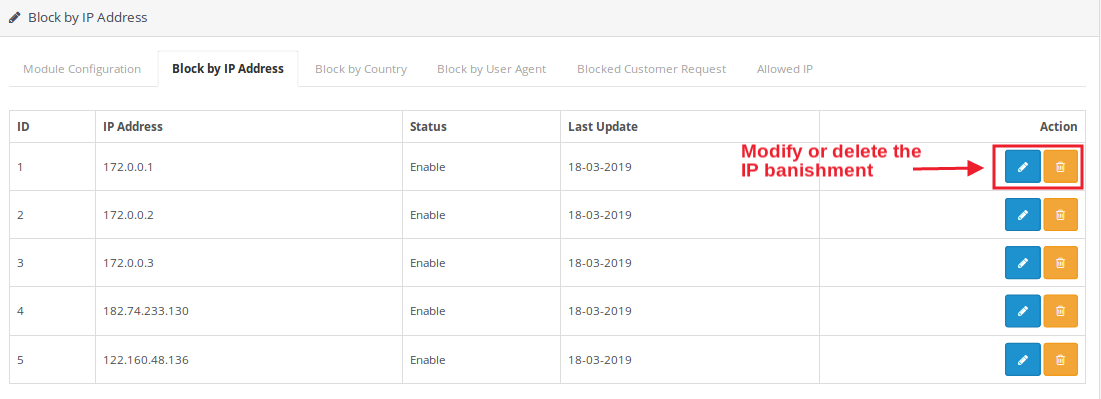
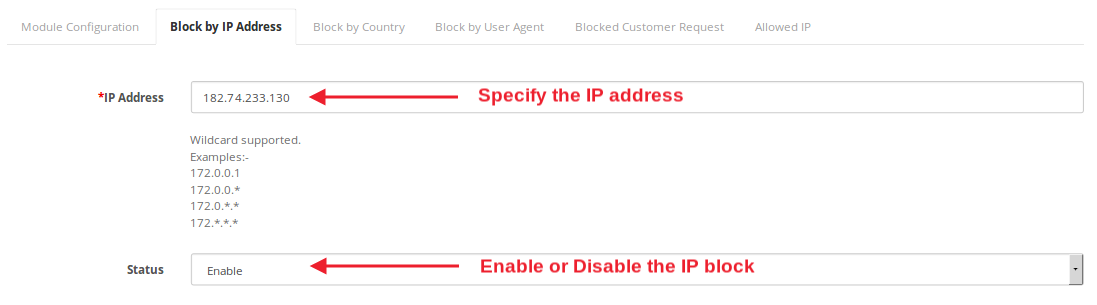
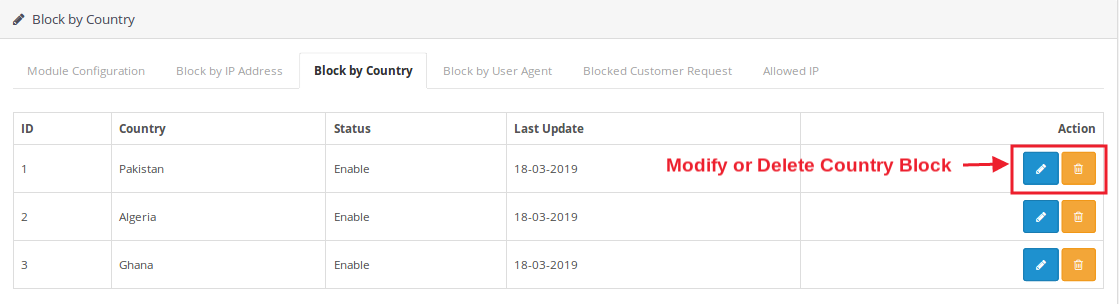
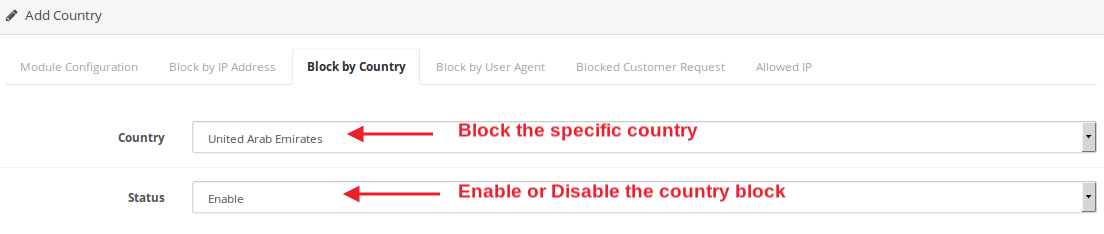
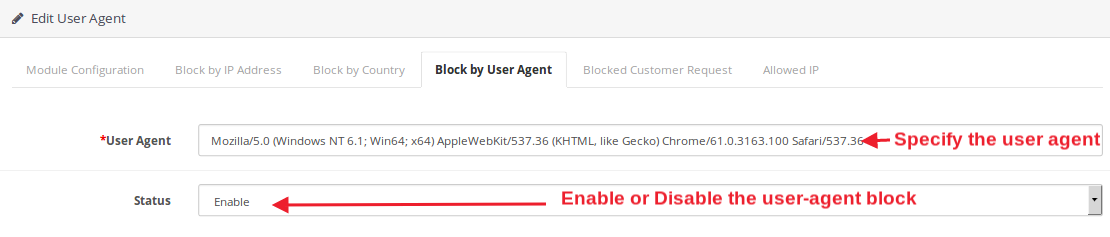
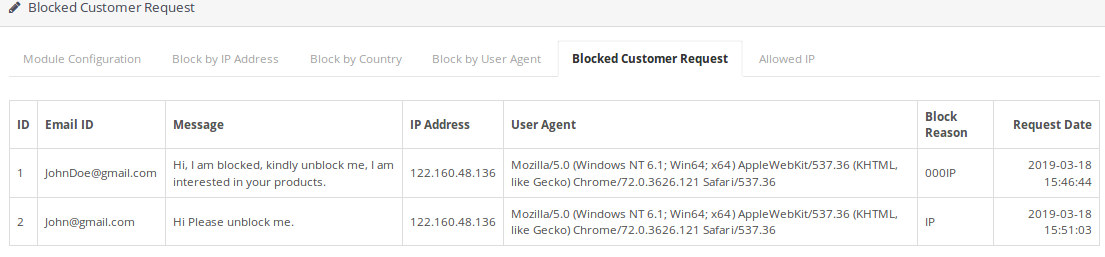
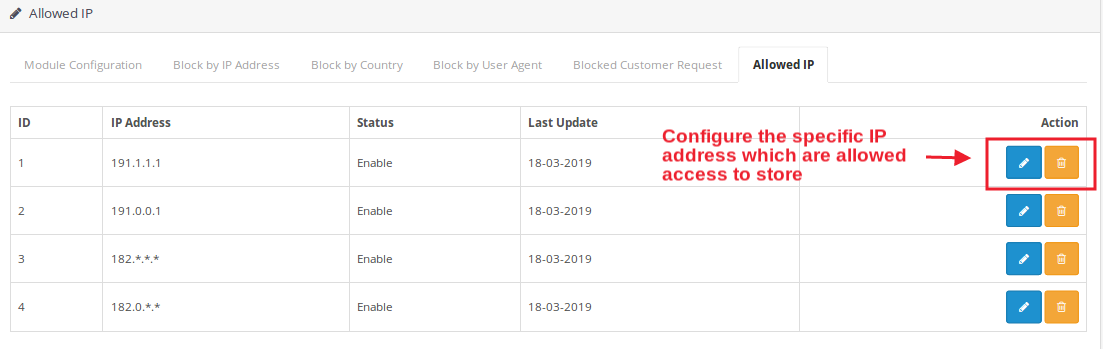
L'interfaccia di amministrazione semplice di OpenCart Blocker è divisa in sei sezioni: 1.Module Configuration 2.Block per indirizzo IP 3.Block per Paese 4.Block per utente Agent 5.Blocker Richiesta cliente 6.Allowed IP Ognuno di questi le sezioni sono state discusse in dettaglio di seguito.
Configurazioni del modulo 3.1
Sotto questa scheda del blocco Bot di OpenCart tramite il modulo IP, è possibile modificare le seguenti impostazioni di base elencate.
Status: Questa opzione dell'estensione Blocker ti consente di abilitare o disabilitare la funzionalità di blocco per il loro negozio.
Mostra messaggio personalizzato: È possibile abilitare o disabilitare il messaggio di blocco mostrato sul frontend agli utenti vietati.
Messaggio personalizzato: Questa opzione ti consente di impostare un messaggio di blocco specifico per gli utenti front-end. È possibile impostare questo messaggio personalizzato anche in francese.
Includi intestazione / piè di pagina nella pagina: È possibile abilitare o disabilitare questa opzione. Se abilitato, il contenuto del footer dell'intestazione viene mostrato sul frontend agli utenti bloccati.
Notifica per email: È possibile abilitare o disabilitare la notifica per le richieste di sblocco del cliente.
Oggetto della posta: Questa opzione imposta la riga dell'oggetto della posta che viene visualizzata come oggetto dell'email di notifica quando l'utente invia una richiesta di sblocco al proprietario del negozio. Questo oggetto di posta può anche essere specificato in lingua francese.
Dopo aver eseguito tutte le impostazioni di OpenCart Blocker, fai clic sul pulsante "Salva" visualizzato nell'angolo in alto a destra del pannello di amministrazione per salvare le impostazioni del modulo.
3.2 Blocca per indirizzo IP
Come mostrato nella schermata sopra, l'amministratore può facilmente visualizzare, gestire ed eliminare i vari bando basati su IP dal back-office.
Se l'amministratore vuole creare un nuovo divieto IP, può creare semplicemente specificando l'indirizzo IP e contrassegnando il suo stato come abilitato.
3.3 Block per Paese
Se l'amministratore desidera limitare gli utenti completi di un determinato paese, può bloccarlo nella sezione Blocca per paese dell'interfaccia di amministrazione. Devono semplicemente selezionare i paesi desiderati e contrassegnare il loro stato di blocco come abilitato.
3.4 Block per agente utente
Per vietare o limitare gli utenti provenienti da un determinato agente utente come Mozilla o Chrome, bannare lo specifico utente-agente nella sezione Blocca per utente del back-end.
?
Richiesta cliente bloccata 3.5
Puoi visualizzare e gestire la richiesta di sblocco da parte di diversi clienti del negozio insieme ai loro dettagli come ID e-mail, messaggio, indirizzo IP, paese e data richiesta. Se trovi che il cliente è genuino, puoi sbloccarlo facilmente dal back-end.
3.6 IP consentito
Se necessario, è possibile specificare in modo esplicito l'IP specifico a cui si desidera consentire l'accesso al sito Web. Questi possono essere modificati o cancellati come richiesto.
4.0 Front Interface di OpenCart Spam Blocker Module
Quando il visitatore entra nel negozio, vedrà un messaggio di errore di blocco sul frontend. L'utente potrebbe essere bloccato in base a IP, paese o user-agent. Se consentito dall'amministratore, possono solo vedere le informazioni relative all'intestazione e al piè di pagina sullo schermo. Gli utenti vietati del negozio possono inviare una richiesta di sblocco al commerciante del negozio. Se la richiesta è approvata dall'amministratore, possono vedere il contenuto del sito Web che sono totalmente limitati per accedere ai servizi del sito.
L'interfaccia del blocco prende l'ID e-mail e sblocca il messaggio dall'utente bannato dello store e mostra il messaggio di conferma come mostrato nell'immagine sottostante.
OpenCart Social Messenger Extension da KnowBand offre un servizio di supporto nel negozio eCommerce. L'amministratore può offrire funzionalità di chat dal vivo ai clienti per comunicare direttamente con loro e risolvere i loro problemi con questa funzionalità. L'amministratore deve integrare l'ID app di Facebook e l'ID della pagina Facebook nello store in modo che i clienti possano accedere direttamente al proprio profilo Facebook e risolvere le loro domande. La chat dal vivo è la funzione più importante e uno dei modi migliori per offrire pieno supporto ai clienti. Molte volte, i clienti abbandonano il carrello in quanto hanno avuto qualsiasi richiesta relativa al prodotto. Social Messenger risolve immediatamente le richieste dei clienti in modo che possano effettuare l'acquisto immediato senza alcun inconveniente. Questo modulo di chat di messaggistica OpenCart per OpenCart Store è altamente personalizzabile e offre un funzionamento fluido e impeccabile. L'amministratore può incorporare questa funzionalità nel front-end con l'aiuto di ID della pagina Facebook e ID app. Inoltre, può facilmente gestire il messenger dal back-end del
1.1 Caratteristiche sorprendenti dell'estensione di Social Messenger per OpenCart:
L'estensione social Messenger di OpenCart esegue la funzionalità di mostrare Facebook Messenger nelle pagine del sito. I clienti possono chattare accedendo al proprio messenger.
Con l'aiuto del plugin OpenCart Social Messenger, l'amministratore del negozio può offrire supporto per la chat dal vivo senza modificare alcun codice. Il modulo di supporto per la chat live di OpenCart è altamente personalizzabile e offre un funzionamento regolare.
Il proprietario del negozio può inserire l'ID app di Facebook e l'ID della pagina Facebook per incorporare il messenger di Facebook nel negozio.
L'e-merchant può cambiare il colore predefinito di Facebook Messenger. Il plugin OpenCart per messaggistica di Facebook e live chat fornisce uno strumento per la scelta del colore per la selezione dei colori.
L'amministratore ha l'autorità per visualizzare l'opzione di chat di messaggistica nelle pagine selezionate. L'amministratore può selezionare più pagine per mostrare questa funzionalità di chat.
L'e-merchant può impostare diversi messaggi di saluto per i clienti registrati e disconnessi.
Il plugin OpenCart per messaggistica di Facebook e live chat consente all'amministratore del negozio di impostare il tempo di ritardo del messaggio di benvenuto dall'interfaccia di amministrazione.
Il modulo del bot della chat di OpenCart Messenger consente all'amministratore del negozio di impostare l'ora come 0 secondi se desidera mostrare il messaggio di benvenuto senza alcun ritardo.
Il modulo del bot della chat di OpenCart Messenger è compatibile con SSL e offre un'interfaccia user friendly.
Tecnologia 1.2 per lo sviluppo
Lingua: PHP Frame Work: OpenCart
Guida all'installazione di 2.0
Per installare questo modulo OpenCart Social Messenger, si prega di seguire i seguenti passi:
Acquista l'estensione OpenCart Social Messenger dal negozio Knowband. Otterrai i seguenti file:
File zippato contenente il codice sorgente del modulo OpenCart Social Messenger.
Manuale utente del plugin OpenCart Social Messenger.
Segui i passaggi sottostanti per installare l'estensione OpenCart Social Messenger nello store OpenCart:
Decomprimere lo zip. Otterrai le cartelle come mostrato nell'immagine qui sotto:
Copia tutti i file e le cartelle del file zip nella directory principale di OpenCart tramite FTP manager.
Il modulo OpenCart Social Messenger è ora installato ed è pronto per l'uso. Vai su Admin -> Menu principale -> Estensioni come mostrato nell'immagine qui sotto:
Seleziona Social Messenger dall'elenco dei moduli e fai clic su
3.0 Admin Interface di OpenCart Social Messenger Extension
L'estensione OpenCart Social Messenger offre una facile opzione di personalizzazione per l'amministratore del negozio. Le varie opzioni di configurazione sono discusse in dettaglio di seguito:
Scheda 3.1 Modifica Social Messenger:
Di seguito sono le impostazioni elencate in questa scheda:
Status: Seleziona "Abilita" dall'elenco a discesa per qualificare l'estensione di Social messenger sul front-end del sito web.
Colore di sfondo: Scegli il colore di sfondo dall'elenco a discesa.
ID app Facebook: Inserisci l'ID app di Facebook.
ID pagina Facebook: Inserisci l'ID della pagina Facebook.
Messaggio di benvenuto registrato: Immettere il messaggio di benvenuto registrato in Inglese Lingua.
Messaggio di benvenuto registrato: Immettere il messaggio di benvenuto registrato in Francese Lingua.
Messaggio di saluto disconnesso: Inserisci il messaggio di saluto disconnesso in Inglese Lingua.
Messaggio di saluto disconnesso: Inserisci il messaggio di saluto disconnesso in Francese Lingua.
Imposta il ritardo del messaggio di benvenuto: Imposta la visualizzazione dei messaggi di saluto.
Pagine da mostrare: Seleziona le pagine dall'elenco a discesa che desideri visualizzare.
4.0 Front End del modulo OpenCart Social Messenger:
I clienti possono visualizzare l'opzione di chat dal vivo sul front-end del negozio come mostrato di seguito:
Per migliorare la tua attività a livello globale e per fornire un’interfaccia intuitiva ai clienti, Knowband offre Modulo di cambio automatico di lingua e valuta OpenCartOgni volta che un utente visita il negozio, il convertitore automatico di lingua e valuta di OpenCart convertirà automaticamente il contenuto del tuo negozio OpenCart nella lingua e nella valuta che preferisci. Fornire informazioni nella lingua preferita dagli utenti aumenterà il tasso di fidelizzazione dei clienti, riducendo così il tasso di abbandono. Il convertitore automatico di lingua di OpenCart convertirà la lingua del tuo negozio in base alla geolocalizzazione del cliente. Il convertitore automatico di lingua e valuta di OpenCart recupera l’indirizzo IP per convertire la lingua. Con il convertitore di lingua e valuta di OpenCart, il cliente non deve cambiare manualmente la lingua.
1.1 Vantaggi offerti dal cambio automatico di lingua e valuta di OpenCart:
Di seguito vengono illustrati i vari vantaggi offerti dal plugin OpenCart per la selezione della lingua e della valuta di Knowband:
L’amministratore del negozio può impostare la lingua predefinita per le sedi in cui mancano i moduli di lingua.
OpenCart cambia automaticamente lingua e valuta in base alla posizione geografica.
Il selettore di lingua e valuta di OpenCart aumenta le vendite del tuo negozio.
Il cambio automatico della lingua di OpenCart garantisce la compatibilità con più negozi.
Il cambio automatico di lingua e valuta di OpenCart fornisce supporto multilingue.
Il cambio automatico della lingua di OpenCart offre compatibilità SSL.
La modifica automatica della lingua e della valuta di OpenCart offre un’esperienza intuitiva.
La modifica automatica della lingua e della valuta di OpenCart è compatibile con tutti i temi OpenCart.
Il selettore di lingua e valuta di OpenCart è semplicissimo da installare e configurare.
Il cambio automatico di lingua e valuta di OpenCart tiene traccia dell’indirizzo IP del cliente e converte di conseguenza i dettagli del contenuto.
2.0 Installazione del convertitore automatico di lingua e valuta OpenCart
Acquista OpenCart Auto per cambiare lingua e valuta dallo store Knowband. Riceverai i seguenti file:
File compresso contenente il codice sorgente del modulo OpenCart Auto per il cambio automatico di lingua e valuta.
Manuale utente del selettore di lingua e valuta di OpenCart
Per installare il convertitore automatico di lingua e valuta OpenCart, segui i seguenti passaggi:
Decomprimi il file zip. Otterrai le cartelle mostrate nell’immagine qui sotto.
Copiare tutte le cartelle del file zip nella directory principale di OpenCart tramite il gestore FTP.
Il modulo di cambio automatico di lingua e valuta di OpenCart è ora installato e pronto per l’uso. Vai al menu di amministrazione e clicca sulle estensioni, quindi clicca su configure pulsante accanto al convertitore automatico di lingua e valuta.
Pannello di amministrazione 3.0
Il plugin di cambio automatico di lingua e valuta di OpenCart offre la seguente scheda: Tutte le schede sono descritte in dettaglio di seguito.
3.1 Abilitare o disabilitare l’impostazione della lingua
L’amministratore può abilitare e disabilitare le impostazioni della lingua dal pannello di amministrazione del convertitore automatico di lingua e valuta di OpenCart. Di seguito sono riportati i passaggi per abilitare il plugin della lingua:
Selezionare l’opzione Abilita lingua.
Fare clic sul pulsante Salva.
Il convertitore automatico di lingua funziona solo se questa funzione è abilitata. Per disabilitare il plugin di conversione automatica della lingua:
Selezionare l’opzione Disabilita lingua.
Fare clic sul pulsante Salva.
3.2 Abilitare o disabilitare l’impostazione della valuta
Il proprietario del negozio può attivare e disattivare l’impostazione della valuta dal backend del plugin OpenCart per il cambio automatico di lingua e valuta. Di seguito sono riportati i passaggi per abilitare l’impostazione della valuta:
Selezionare l’opzione Abilita lingua.
Fare clic sul pulsante Salva.
Il convertitore automatico di valuta funziona solo se questa funzione è abilitata. Per disabilitare il plugin di conversione automatica di valuta:
Selezionare l’opzione Disabilita valuta.
Fare clic sul pulsante Salva.
3.3 Impostazione predefinita della lingua e della valuta
Per impostare la lingua e la valuta predefinite del Paese, il venditore deve cliccare su “Clicca qui per impostare e visualizzare la lingua e la valuta del Paese”. Apparirà un elenco dei Paesi con la loro lingua e valuta predefinite.
3.3.1 Come aggiungere una nuova lingua e valuta nel convertitore automatico di lingua e valuta OpenCart
Clicca sull’icona “+”. Ti apparirà una nuova pagina.
Seleziona il paese dall’elenco.
Seleziona la lingua che desideri assegnare al rispettivo Paese.
Seleziona la valuta che desideri assegnare.
Fare clic sul pulsante Salva.
3.3.2 Come modificare o eliminare una nuova lingua e valuta tramite il convertitore automatico di lingua e valuta di OpenCart:
Fare clic sull’icona “modifica” insieme al paese elencato di cui si desidera modificare la valuta e la lingua.
Dopo aver apportato le modifiche necessarie nei campi lingua e valuta.
Clicca sul pulsante Salva e tutte le modifiche verranno salvate.
Fare clic sull’icona “modifica” insieme al paese elencato di cui si desidera modificare la valuta e la lingua.
Dopo aver apportato le modifiche desiderate nei campi lingua e valuta, clicca sul pulsante Salva per salvare tutte le modifiche.
Per eliminare un paese dall’elenco, clicca sull’icona di eliminazione sul lato destro del paese e il paese in questione scomparirà dall’elenco.
4.0 Pannello frontale
Non appena l’utente aprirà lo store, la lingua e la valuta dello store cambieranno automaticamente nella lingua e nella valuta a lui familiari. Se un utente desidera cambiare la lingua dello store, può seguire i seguenti passaggi:
Fare clic sulla scheda della lingua nella parte superiore dello store.
Seleziona la lingua in cui desideri cambiare il contenuto.
Gli utenti possono facilmente cambiare la valuta del negozio seguendo i seguenti passaggi:
Fare clic sulla scheda Valuta nella parte superiore dello store.
Seleziona la valuta in cui desideri effettuare l’acquisto.
Guarda come funziona il selettore di lingua e valuta di OpenCart:
Infine,
Il modulo OpenCart Auto Switch Language and Currency consente ai venditori di offrire i propri prodotti e servizi a tutti i clienti in tutto il mondo senza barriere linguistiche e valutarie. Il modulo OpenCart Auto Switch Language and Currency cambia automaticamente la lingua e la valuta del sito di e-commerce in base alla posizione del cliente. Il plugin OpenCart Auto Change Language and Currency rileva la posizione del cliente tramite l’indirizzo IP del suo dispositivo e modifica la lingua e la valuta di conseguenza. Con l’aiuto del modulo OpenCart Auto Switch Language and Currency, i clienti possono facilmente comprendere la descrizione del prodotto nella loro lingua e valuta madre per procedere all’acquisto immediato. I venditori possono anche sfruttare questa opportunità sfruttando le sue funzionalità allettanti e generare lead illimitati.
Tutorial sull’estensione Opencart Auto Switch Language & Currency
Questo tutorial illustra tutte le funzionalità dell’estensione OpenCart Auto Switch Language and Currency. Spiega come l’estensione può modificare automaticamente la lingua e la valuta del tuo negozio in base alla posizione del visitatore, offrendo un’esperienza di acquisto fluida. Gli amministratori possono anche assegnare valute e lingue specifiche a diversi Paesi, offrendoti il pieno controllo sulle impostazioni regionali del tuo negozio. Inoltre, il tutorial illustra molte altre potenti funzionalità progettate per migliorare la funzionalità del tuo negozio e l’esperienza del cliente.
Per ulteriori informazioni dettagliate, fare riferimento ai seguenti link:
OpenCart Facebook Condividi e Vinci Sconto Estensione da KnowBand consente di visualizzare il pulsante di condivisione del prodotto sulle pagine dei prodotti del sito web. È un modo moderno di promuovere i prodotti attraverso i social media senza investimenti avanzati. È il modo più fruttuoso per attirare più clienti verso il tuo prodotto e il tuo negozio di e-commerce. L’estensione OpenCart offre una promozione del prodotto facile e senza problemi e per l’amministratore del negozio. L’amministratore ha una buona opportunità per incoraggiare i propri clienti online a promuovere i prodotti offrendo loro sconti e offerte incredibili. Il codice coupon generato dopo la promozione del prodotto può essere consultato dall’amministratore per verificare se il coupon è stato applicato dal cliente o meno.
1.1 Caratteristiche sorprendenti di Facebook Share e Win Sconto Extension per OpenCart:
L’estensione OpenCart Facebook Share and Win Discount offre molteplici funzionalità completamente personalizzabili e facili da configurare dall’interfaccia di back-end senza richiedere alcuna conoscenza di codifica. Le varie caratteristiche sorprendenti di OpenCart Facebook Share e Win Discount Extension sono state elencate di seguito:
Il modulo di condivisione e vincita del prodotto OpenCart consente all’amministratore di mostrare l’opzione di condivisione del prodotto sulle pagine del sito.
Gli utenti online possono fare clic sul pulsante di condivisione del prodotto per condividere il prodotto specifico sulla bacheca di Facebook.
L’amministratore del negozio può offrire coupon di sconto fisso o percentuale ai clienti per condividere il prodotto su Facebook con l’aiuto di OpenCart Share e Win Extension.
Il plugin OpenCart Share and Win offre admin per impostare la validità dello sconto dall’interfaccia di amministrazione e ottenere l’estensione dello sconto.
Questo modulo di condivisione e vincita del prodotto OpenCart offre un’opzione per selezionare il layout per questo “pulsante di condivisione del prodotto”. L’amministratore può scegliere tra due temi disponibili.
L’amministratore può inserire i codici CSS e JS personalizzati per la gestione dell’aspetto e dell’avviso tramite il plug-in di condivisione dei prodotti OpenCart.
L’amministratore ha l’autorità per verificare le informazioni sulla generazione del prodotto e sulla generazione di coupon di sconto.
Il modulo OpenCart Facebook Share and Win Discount consente all’amministratore di impostare l’ID dell’app Facebook per incorporare Facebook.
L’amministratore può facilmente installare, configurare e attivare l’estensione di condivisione del prodotto OpenCart.
Tecnologia 1.2 per lo sviluppo:
Lingua: PHP Frame Work: OpenCart
Guida all’installazione di 2.0
Per installare questa condivisione Opencart e vincere il modulo, si prega di seguire i seguenti passi:
Acquista la condivisione OpenCart e vinci Extension dal negozio Knowband. Otterrai i seguenti file:
File zippato contenente il codice sorgente della condivisione OpenCart e vinci Extension.
Manuale utente di OpenCart condividi e vinci plugin.
Segui i passaggi sottostanti per installare la condivisione OpenCart e vincere Extension in OpenCart:
1.Unzip la zip. Otterrai le cartelle come mostrato nell’immagine qui sotto:
2.Copy tutti i file e le cartelle del file zip nella directory principale di OpenCart tramite FTP manager. 3. Il modulo di condivisione e vincita di OpenCart è ora installato ed è pronto per l’uso. Vai su Admin -> Menu principale -> Estensioni come mostrato nell’immagine qui sotto:
4.Seleziona Condividi e vinci dall’elenco dei moduli e fai clic su
3.0 Admin Interface di OpenCart Share and Win Discount Extension
OpenCart condividi e vinci l’estensione offre una facile opzione di personalizzazione all’amministratore del negozio. Le varie opzioni di configurazione sono discusse in dettaglio di seguito:
Impostazioni 3.1:
Di seguito sono le impostazioni elencate in questa scheda:
Abilita / disabilita lo sconto sulla condivisione Impostazione: Seleziona “Abilita” dall’elenco a discesa per abilitare la condivisione OpenCart e il modulo di vittoria.
ID app Facebook: Immettere l’ID app di Facebook per incorporare il profilo di Facebook sul sito Web eCommerce.
Abilita / Disabilita per tutti i prodotti: Seleziona “Abilita” dall’elenco a discesa per abilitare la condivisione e il guadagno per tutti i prodotti nelle schede di prodotto.
Coupon automatico Genera: Seleziona “fisso” o “dinamico” per la generazione automatica di coupon dall’elenco a discesa.
Seleziona il tipo di sconto: Seleziona il tipo di sconto “fisso” o “percentuale” dall’elenco a discesa.
Valore di sconto: Inserisci il valore di sconto che desideri dare ai tuoi clienti.
Validità dello sconto (in giorni): Immettere la validità dello sconto (in giorni) di conseguenza.
Abilita / disabilita il limite di sconto: Selezionare “Abilita” o “Disabilita” dall’elenco a discesa per abilitare o disabilitare il limite di sconto.
Visualizzazione coupon: Seleziona un’opzione dal menu a discesa per la posizione di visualizzazione dei coupon. Puoi visualizzarlo sullo schermo, inviarlo via email o entrambi.
10.?Inserisci oggetto: Inserisci la riga dell’oggetto da inviare ai clienti in inglese e francese. 11. Inserisci il contenuto della posta: Inserisci il contenuto della posta da inviare ai clienti in inglese e francese.
Impostazioni del prodotto 3.2:
Sotto questa scheda,
Il venditore può scegliere i prodotti dall’elenco a discesa in base a quale sconto deve essere dato.
I venditori possono anche impostare il valore di sconto, validità dello sconto (in giorni), tipo di sconto e il tipo di coupon troppo.
I venditori possono anche abilitare o disabilitare l’offerta di sconto sui prodotti selezionati.
I prodotti selezionati per l’offerta di sconto potrebbero essere visualizzati nella tabella contenente tutti i dettagli.
Scheda “Modifica impostazioni prodotto” 3.3:
Dopo aver fatto clic sul pulsante Modifica, verrai indirizzato a “Modifica impostazioni prodotto”. Qui puoi modificare le impostazioni del prodotto dei prodotti che hai già elencato.
Di seguito sono le impostazioni in questa scheda:
Seleziona prodotto: Seleziona il prodotto dall’elenco a discesa.
Coupon automatico Genera: Seleziona il tipo di coupon da generare.
Seleziona il tipo di sconto: Seleziona il tipo di sconto che vuoi fornire ai tuoi clienti.
Valore di sconto: Inserisci il valore di sconto.
Validità dello sconto (in giorni): Inserisci il numero di giorni in cui vuoi mantenere valido lo sconto.
Status: Abilita / Disabilita lo stato di conseguenza.
4.0 Front End del modulo di scorrimento Infinite OpenCart:
Quando questo modulo è abilitato dal back-end, un pulsante inizierà ad apparire nella parte anteriore del negozio su ogni pagina del prodotto. Su cui un testoCondividi e vinci lo sconto‘sarà scritto e facendo clic su questo pulsante il cliente può condividere il prodotto e se condivide il prodotto, quindi un codice di sconto verrà mostrato a quel cliente che verrà applicato solo a quel cliente.
Condividi e vinci scheda sconti sulla pagina del prodotto:
2. Condividi il prodotto su Facebook e ottieni lo sconto:
Clicca qui per il collegamento del modulo. Clicca qui per Admin Demo Link. Clicca qui per il collegamento Front Demo. Vi preghiamo di contattarci a support@knowband.com per qualsiasi richiesta o richiesta di modifica personalizzata in base ai requisiti aziendali.
Estensione di scorrimento infinita di OpenCart fornisce agli utenti online una navigazione senza problemi su più pagine e un’esperienza di acquisto senza problemi. Rallenta l’impaginazione in quanto è uno dei maggiori ostacoli nel lavorare su qualsiasi sito web. Lo scorrimento infinito di OpenCart consente ai siti Web di rimuovere questo ostacolo fornendo l’accesso con un solo clic con il minimo inconveniente per gli utenti.
In generale, i clienti devono navigare su più pagine alla ricerca del prodotto desiderato sul sito web. Tuttavia, questo potrebbe portare alla perdita di tempo e persino all’interesse dei clienti. L’estensione di scorrimento infinito di OpenCart è il progresso moderno per rallentare l’impaginazione e fornisce una navigazione senza interruzioni di tutti i prodotti su un’unica pagina. Con l’aiuto del modulo di scorrimento a discesa, i clienti possono caricare i prodotti della pagina successiva su quella corrente semplicemente scorrendo la pagina.
L’estensione di scorrimento OpenCart Infinite consente il caricamento automatico delle pagine senza nemmeno scorrere la pagina verso il basso. Aiuta anche a navigare facilmente nel catalogo dei prodotti. Poiché tutti i prodotti sono disponibili su una singola pagina, i clienti non devono spostarsi da una pagina all’altra per il prodotto.
1.1 Caratteristiche sorprendenti dell’estensione Infinite Scroll per OpenCart
L’estensione OpenCart Infinite Scroll offre molteplici funzionalità completamente personalizzabili e facili da configurare dall’interfaccia back-end senza richiedere alcuna conoscenza di codifica. Le varie caratteristiche sorprendenti dell’estensione OpenCart Infinite Scroll sono state elencate di seguito:
Il modulo di scorrimento veloce OpenCart consente il caricamento automatico delle pagine e dei risultati di ricerca senza dover scorrere la pagina verso il basso. Con l’aiuto del modulo di scorrimento rapido OpenCart, i clienti possono passare alla pagina successiva dell’elenco dei prodotti senza ricaricare la pagina successiva.
Il plug-in di scorrimento infinito OpenCart offre compatibilità con URL ottimizzati per la SEO.
Il modulo di scorrimento a discesa OpenCart offre una funzione “Carica altro” per sospendere lo scorrimento infinito dopo un intervallo di pagine definito.
Questo intervallo di pagina per caricare più funzionalità può essere impostato dal backend del modulo Infinite Scroll.
L’amministratore del negozio può testare il funzionamento del modulo di scorrimento infinito di Opencart abilitando l’impostazione sandbox e inserendo l’indirizzo IP specifico.
L’interfaccia di amministrazione del plug-in OpenCart è estremamente facile da usare e non richiede alcuna conoscenza di codifica per l’implementazione.
Questo modulo OpenCart Infinite Scroll offre una funzione di collegamento “Vai all’inizio” per raggiungere il punto iniziale di qualsiasi pagina di elenco dei prodotti.
Il modulo di visualizzazione elenco OpenCart fornisce la compatibilità SSL.
Questo OpenCart Infinite Scroll mostra un caricatore durante il caricamento dei prodotti della pagina successiva sulla stessa pagina. Questo caricatore può essere configurato e disabilitato, se necessario, dall’interfaccia di back-end.
L’amministratore del negozio può modificare lo sfondo e il colore del testo del messaggio della pagina finale e andare al collegamento superiore.
Il modulo OpenCart Infinite Scroll consente all’amministratore di mostrare un messaggio personalizzato ai clienti dopo che tutte le schede dei prodotti sono state caricate in primo piano.
L’amministratore può scegliere di visualizzare gli elenchi dei prodotti in formato di visualizzazione a griglia o elenco tramite il modulo di scorrimento rapido OpenCart.
Questa estensione Infinite Scroll per OpenCart offre un’opzione per includere codice CSS e JS dal back-office. Utilizzando il CSS personalizzato e l’amministratore del negozio JS è possibile modificare l’aspetto del modulo di scorrimento infinito di Opencart.
Il modulo di scorrimento infinito di OpenCart offre compatibilità con tutti i temi di OpenCart, quindi l’amministratore può configurare l’aspetto dello scorrimento infinito secondo il tema del sito.
Il modulo di scorrimento veloce OpenCart offre compatibilità multi-store.
Il modulo di scorrimento infinito di Opencart offre all’amministratore del negozio di impostare le impostazioni del selettore del modulo come la pagina del selettore, il contenitore del selettore, ecc.
La funzionalità del modulo di scorrimento rapido OpenCart non è in conflitto con altri moduli installati del negozio.
Il modulo di scorrimento infinito di Opencart è mobile responsive.
1.2 Tecnologia per lo sviluppo
Linguaggio: PHP Framework: OpenCart
2.0 Guida all’installazione
Per installare questo modulo di scorrimento infinito di OpenCart, attenersi alla seguente procedura: Acquistare l’estensione di scorrimento infinito di OpenCart dal negozio Knowband. Otterrai i seguenti file:
File zippato contenente il codice sorgente del modulo OpenCart Infinite Scroll.
Manuale utente del plugin OpenCart Infinite Scroll.
Segui i passaggi seguenti per installare l’estensione OpenCart Infinite Scroll nel negozio OpenCart:
1.Unzip la cerniera. Otterrai le cartelle come mostrato nell’immagine qui sotto:
2.Copiare tutti i file e le cartelle del file zip nella directory principale dell’installazione di OpenCart tramite il gestore FTP.
3.Il modulo OpenCart Infinite Scroll è ora installato ed è pronto per l’uso. Vai su Admin -> Menu principale -> Estensioni come mostrato nell’immagine seguente:
4.Seleziona Scorrimento infinito dall’elenco dei moduli e fai clic sul pulsante Modifica come mostrato nell’immagine seguente:
3.0 Interfaccia di amministrazione dell’estensione OpenCart Infinite Scroll
L’estensione OpenCart Infinite Scroll offre una facile opzione di personalizzazione all’amministratore del negozio. Le varie opzioni di configurazione sono discusse in dettaglio di seguito:
3.1 Impostazioni generali
In questa scheda l’amministratore del negozio può trovare le impostazioni di base del modulo e configurare il modulo.
Abilita / Disabilita: Abilita o disabilita il modulo di scorrimento infinito di Opencart con un solo clic.
JS personalizzato: Immettere di conseguenza JS personalizzato.
CSS personalizzato: L’amministratore del negozio può inserire CSS personalizzati per modificare l’aspetto del modulo di scorrimento infinito di Opencart.
3.2 Impostazioni avanzate
Da questa scheda l’amministratore del negozio può impostare le impostazioni avanzate del modulo di scorrimento infinito di Opencart.
Visualizza messaggio di fine pagina: Selezionare Sì per visualizzare il messaggio della pagina finale. Se l’amministratore del negozio abilita questa opzione, viene visualizzato un messaggio di pagina di fine alla fine dei prodotti.
Visualizza il collegamento Vai all’inizio: Selezionare Sì per visualizzare il collegamento Vai all’inizio. Se l’amministratore del negozio lo abilita, viene visualizzato un collegamento Vai all’inizio quando il cliente scorre la pagina.
Visualizza caricatore durante il caricamento: Selezionare Sì per visualizzare il caricatore durante il caricamento.
Tipo di scorrimento: Selezionare lo scorrimento infinito dall’elenco a discesa per selezionare il tipo di scorrimento.
Showload more link dopor pages: Se l’amministratore del negozio seleziona il tipo di scorrimento come link per il caricamento di più prodotti, l’amministratore del negozio deve inserire il numero di pagine dopo il quale viene visualizzato il collegamento per caricare più prodotti.
Impostazione sandbox: Seleziona Sì o No dall’elenco a discesa per l’impostazione Sandbox.
Add IP: L’amministratore del negozio può aggiungere l’indirizzo IP specifico per testare il funzionamento del modulo di scorrimento infinito di Opencart.
3.3 Impostazioni di visualizzazione
Di seguito sono riportate le impostazioni elencate in questa scheda:
Colore di sfondo della finestra dei messaggi:Selezionare il colore di sfondo della finestra del messaggio.
Colore del testo della finestra di messaggio: Selezionare il colore del testo della finestra del messaggio.
Colore del bordo della finestra di messaggio: Seleziona il colore del bordo della finestra del messaggio.
Colore di sfondo del collegamento superiore: Seleziona il colore di sfondo del collegamento superiore.
Testo finale: Immettere il testo finale in lingua inglese o francese.
Message and Ap link preview: L’amministratore del negozio può vedere l’anteprima del messaggio di fine pagina e andare al collegamento superiore.
3.4 Impostazioni del selettore:
Da questa scheda l’amministratore del negozio può impostare i dettagli del selettore del modulo di scorrimento infinito di Opencart. Si prega di non modificare queste impostazioni se non si è del tutto sicuri in quanto la modifica di queste impostazioni potrebbe portare a un funzionamento non corretto del modulo.
Elemento selettore: Immettere l’elemento del selettore.
Contenitore selettore: Entra nel contenitore del selettore.
Selettore successivo: Immettere il selettore successivo.
Impaginazione del selettore: Immettere la paginazione del selettore.
4.0 Front-end del modulo OpenCart Infinite Scroll
Quando il modulo di visualizzazione elenco OpenCart di Knowband è abilitato dal pannello di amministrazione, in ogni pagina di elenco dei prodotti non verrà visualizzata l’impaginazione dei prodotti. Il cliente potrà visualizzare tutti i prodotti semplicemente scorrendo la pagina verso il basso e se la visualizzazione va in alto link è abilitata allora il link apparirà in basso a destra della pagina per far scorrere il cliente fino all’inizio della pagina . Quando tutte le pagine sono state caricate, in fondo appare un messaggio che indica che tutte le pagine sono state caricate ora.
Magneto 2 Multi vendor Marketplace consente all’amministratore di aumentare le entrate vendendo i prodotti di fornitori di terze parti sulle stesse piattaforme. Etsy, eBay, ecc., sono tra i migliori negozi di eCommerce, che riescono a coinvolgere i propri clienti fornendo servizi e prodotti di venditori diversi sulla stessa piattaforma. Al giorno d’oggi attirare l’attenzione dei clienti e tenerli occupati nel tuo negozio non è un compito facile. Knowband è arrivato con Modulo Marketplace multi venditore Magento 2 per aiutare l’amministratore a costruire il proprio Marketplace. Con l’aiuto di Magento 2, gli amministratori dei negozi di estensioni del Marketplace multi-vendor possono creare un Marketplace come Walmart, Etsy ed eBay e consentire a più fornitori di registrarsi ed elencare facilmente i loro prodotti sul sito. L’amministratore del negozio deve solo installare il plug-in Magento 2 Marketplace e gestire tutto dal back-end del negozio.
1.1 Vantaggi dell’amministratore dell’estensione del Marketplace Magento 2
Di seguito sono riportati i vari vantaggi amministrativi offerti dal plug-in del mercato multi-vendor Magento 2 di Knowband:
L’amministratore del negozio può semplicemente aggiornare il proprio negozio eCommerce in un Marketplace completo con l’aiuto del modulo Magento 2 Multi Seller Marketplace.
Tutti i tipi di prodotti, inclusi quelli semplici, configurabili e in bundle, sono supportati dal modulo Marketplace Magento 2.
Con l’aiuto di Magneto 2 Multi vendor Marketplace, l’amministratore del negozio può impostare la commissione globale e una commissione basata sulla categoria da addebitare ai venditori. L’amministratore può aggiungere anche commissioni per categoria.
Il profilo del venditore e i prodotti sul Marketplace possono essere facilmente visualizzati dall’amministratore del negozio dal pannello di amministrazione di Magento 2 Marketplace Extension.
L’amministratore del negozio ha l’accesso per approvare o disapprovare la richiesta dell’account venditore. Inoltre, fai lo stesso per gli elenchi dei prodotti.
Le categorie per la conservazione dei prodotti sono assegnate all’amministratore dal modulo Marketplace multi-vendor di Magento 2. I venditori possono aggiungere i loro prodotti solo alle categorie assegnate.
L’amministratore del negozio ha la possibilità di abilitare/disabilitare le recensioni del venditore e le recensioni dei prodotti del venditore dal back-end dell’estensione del mercato multi-vendor di Magento 2.
Il modulo Marketplace di Magento 2 offre l’accesso amministrativo per tenere traccia del rapporto sulle vendite e della transazione complessiva del sito.
I modelli di posta elettronica predefiniti per la notifica ai venditori sono offerti all’amministratore del negozio dal modulo Magento 2 Multi seller Marketplace.
1.2 Vantaggi per il venditore offerti da Magneto 2 Multi vendor Marketplace
I fornitori di terze parti possono facilmente registrarsi come venditore sul sito semplicemente compilando un modulo.
Più venditori possono registrarsi al Marketplace compilando alcuni dettagli nel modulo.
Una volta che l’amministratore ha approvato il proprio account, i venditori possono facilmente elencare i propri prodotti sul Marketplace dalla dashboard del venditore.
I venditori possono aggiungere i banner, il logo del negozio e i metadati dalla dashboard del venditore.
I venditori possono monitorare facilmente la transazione complessiva e il rapporto sulle vendite dal dashboard del venditore.
Le richieste di nuove categorie possono essere inoltrate dai venditori all’amministratore. In effetti, l’amministratore può approvare o disapprovare la richiesta di categoria dal back-end del modulo Magento 2 Multi vendor Marketplace.
I venditori possono aggiungere coupon per il loro negozio per offrire uno sconto ai propri clienti e attirarli con offerte diverse.
1.3 Vantaggi per il cliente dell’estensione del Marketplace Magento 2
Al cliente viene offerta una gamma più ampia di opzioni tra cui scegliere i prodotti.
Il profilo del venditore può essere facilmente visualizzato dai visitatori nella pagina del prodotto.
I clienti possono inviare i loro preziosi feedback sia per i prodotti che per il venditore.
I clienti hanno anche un’opzione per registrarsi come venditore su Magento2Marketplace.
Installazione 2.0
Acquista l’estensione Magento 2 Multi vendor Marketplace dal negozio KnowBand. Otterrai i seguenti file:
File compresso contenente il codice sorgente del modulo
Manuale utente
Segui i passaggi indicati di seguito per installare l’estensione Magento 2 Multi seller Marketplace nel tuo negozio:
Decomprimere il file zippato. Crea una cartella (radice Magento) / app / code / Knowband / Marketplace
Carica il contenuto estratto nella cartella sopra tramite FTP manager (come Filezilla o WinSCP, scaricalo qui: https://filezilla-project.org/).
Esegui i seguenti comandi tramite SSH nella directory principale di Magento:
a) il compositore richiede phpoffice / phpexcel: 1.8.1
b) il compositore richiede paypal / rest-api-sdk-php: 1.13.0
Ora esegui i comandi seguenti per installare il plug-in: modulo php -f bin / magento: abilita –clear-static-content Knowband_Marketplace
Poi, php bin / magento setup: upgrade php bin / magento setup: di: compile php bin / magento setup: static-content: deploy
Nel pannello di amministrazione vai al menu principale -> Knowband -> Marketplace.
L’estensione Magento 2 Marketplace è ora pronta per l’uso.
Questo Manuale utente guiderà gli utenti attraverso la configurazione e le impostazioni del modulo del Marketplace Multi Seller Magento 2.
3.0 Pannello di amministrazione
Il plug-in Magento 2 Marketplace offre molteplici opzioni per la configurazione e la gestione del mercato online. Tutte le schede sono di seguito in dettaglio.
3.1 Impostazioni generali
Le impostazioni generali del mercato multi-venditore Magento 2 sono divise in due tipi principali: le impostazioni generali e la configurazione delle scorte in esaurimento
3.1.1 Impostazioni generali
I vari campi di questa impostazione generale del plug-in Magneto 2 Multi vendor Marketplace sono i seguenti:
Abilita Marketplace: Attiva / disattiva questo pulsante per abilitare / disabilitare il modulo Magento 2 Multi seller Marketplace.
Commissione predefinita: L’amministratore può inserire qui la commissione da addebitare ai venditori. L’importo percentuale impostato dall’amministratore si applica per impostazione predefinita a tutti i venditori del Marketplace.
Categorie consentite: L’amministratore può selezionare le categorie che desidera assegnare ai venditori. Se non seleziona nessuna categoria qui, il venditore può mantenere i prodotti in tutte le categorie.
Registrati come venditore Campo: Se l’amministratore lo abilita, il venditore può registrare il proprio negozio sul Marketplace.
Mostra una pagina di registrazione diversa per il venditore: Se l’amministratore lo abilita, i venditori possono registrarsi utilizzando un modulo di registrazione separato nel front-end di Magento2 Marketplace.�
Abilita importazione / esportazione in blocco: L’amministratore può consentire ai venditori di caricare i prodotti in blocco con un interruttore di questo pulsante.
E-mail al venditore al momento dell’ordine:�Se l’amministratore abilita questo pulsante, il venditore verrà informato degli ordini via e-mail.
Abilita modalità vacanza: Quando l’amministratore abilita, questa funzione consente 3.7 Recensioni dei venditori Tutte le recensioni dei venditori insieme al loro stato consentito verranno elencate in questa sezione. I venditori inviano la richiesta di ferie all’amministratore.
Mostra le informazioni del venditore sulla pagina del prodotto: I clienti possono visualizzare le informazioni sul venditore sulla pagina del prodotto se l’amministratore abilita questo pulsante.
Approvazione del prodotto richiesta: Se seleziona “Sì”, sarà necessaria l’approvazione dell’amministratore per pubblicare il prodotto sul sito.
Nuovo limite di prodotto: Inserisci qui il limite di prodotti che vuoi che i venditori inseriscano nel Marketplace. Se il campo viene lasciato vuoto, nessun prodotto verrà elencato.
Abilita recensione venditore: Seleziona e seleziona ‘Sì’, i clienti potranno inviare il loro feedback per i venditori qui.
Approvazione recensione venditore: Se l’amministratore abilita questa funzione, la recensione inviata dai clienti verrà inoltrata all’amministratore per l’approvazione. Solo dopo l’approvazione dell’amministratore del negozio, la recensione sarà visibile ai clienti.
Abilita elenco venditori: Abilita questo pulsante per visualizzare l’elenco dei venditori nel front-end del sito
Attiva�casella di ricerca: Abilita questa funzione per consentire ai clienti di cercare venditori nella pagina dell’elenco dei venditori.
Abilita coupon venditore: Se l’amministratore abilita questa funzione, i venditori possono aggiungere coupon per i loro negozi.
Abilita l’assistenza clienti del venditore: Abilita questa funzione per consentire ai venditori di visualizzare e risolvere le domande dei loro clienti.
3.1.2 Configurazione scorte insufficienti
Abilita notifica scorte in esaurimento: Se seleziona “Sì”, i venditori verranno avvisati via e-mail dello stock basso.
Limite di inventario basso: Questo è un campo obbligatorio in cui l’amministratore è necessario per aggiungere il limite al di sotto del quale i prodotti sono considerati scorte in esaurimento.
Quando notificare: L’amministratore può scegliere di selezionare la condizione quando desidera inviare la posta ai venditori.
Invia notifiche da: Seleziona le e-mail che desideri inviare come notifiche.
3.2 Campi personalizzati:
L’amministratore può aggiungere diversi campi personalizzati per il profilo del venditore. L’amministratore può allineare questi campi personalizzati in una sezione diversa del profilo del venditore. L’amministratore ha una varietà di scelte per selezionare campi personalizzati come testo, radio, casella di controllo, ecc. E l’amministratore può anche rendere obbligatori questi campi personalizzati.
3.3 Elenco venditori
L’amministratore può monitorare l’elenco dei venditori che vendono i propri prodotti sul Marketplace dal back-end dell’estensione Magento 2 Multi Seller Marketplace. L’amministratore può visualizzare l’elenco degli ordini e dei prodotti del venditore con un clic sul lato destro di ciascun venditore.
3.3.1 Come modificare l’account del venditore
L’amministratore ha anche un’opzione per modificare il profilo dei venditori. Clicca sul nome del venditore e una nuova pagina si aprirà davanti a te. L’amministratore può qui visualizzare e modificare i dettagli dell’account venditore, gli ordini, le recensioni dei prodotti, la visualizzazione dei clienti, ecc.
3.3.2 Impostazioni dell’account venditore
Le seguenti schede sono disponibili nelle Impostazioni dell’account venditore:
Commissione predefinita: L’amministratore ha la possibilità di impostare un importo di commissione diverso del venditore rispetto alla commissione globale.
Nuovo limite di prodotto:�Il limite di prodotto impostato nella scheda Impostazioni generali�è modificabile per un determinato venditore. L’amministratore può impostare il nuovo limite di prodotto per un particolare venditore qui.
Categorie consentite: Categorie diverse dalle categorie globali possono essere assegnate a un determinato venditore qui.
Approvazione del prodotto richiesta: Le impostazioni di approvazione del prodotto sono modificabili in questa scheda.
Abilita recensione venditore: L’amministratore può modificare le impostazioni per la revisione del venditore qui.
Approvazione della recensione del venditore richiesta: L’amministratore può modificare le impostazioni di approvazione della recensione del venditore per un determinato venditore in questo campo.
E-mail al venditore sul luogo dell’ordine: Se l’amministratore desidera notificare un particolare venditore o meno sugli ordini effettuati, l’amministratore può abilitare o disabilitare le impostazioni qui.
3.4 Richiesta di approvazione dell’account venditore
I fornitori di terze parti possono compilare il modulo per registrare il proprio account venditore sul sito. L’elenco dei venditori insieme allo stato del loro account può essere visualizzato dall’amministratore in questa scheda dell’estensione del mercato multi-venditore Magento 2.
3.4.1 Come approvare e disapprovare l’account del venditore
L’amministratore può approvare l’account del venditore con un clic del pulsante dal back-end del modulo Magento 2 Marketplace. Basta fare clic sul pulsante di approvazione o disapprovazione corrispondente a ciascun account venditore come mostrato di seguito:
Se l’amministratore fa clic sul pulsante Approva, verrà visualizzato un pop-up che richiede l’autorizzazione per approvare o disapprovare l’account venditore.
Una volta che l’amministratore ha approvato il profilo del venditore, il venditore lo elencherà inSeller List‘�tab�del modulo Magento�2�Multi�vendor�Marketplace�. Se l’amministratore fa clic sul pulsante Disapprova, apparirà una casella pop-up che chiede il motivo della mancata approvazione.
3.5 Elenco prodotti dei venditori
L’amministratore approva i prodotti dal back-end dell’estensione Magento 2 Multi vendor Marketplace che verranno elencati nella scheda Sellers Products.
3.5.1 Come modificare e rimuovere i dettagli dei prodotti
Il proprietario del negozio può modificare o eliminare i dettagli del prodotto dall’elenco dei prodotti dai venditori, se necessario. Fare clic rispettivamente sul pulsante “Modifica” o “Elimina”.
Elenco di approvazione del prodotto 3.6
I venditori di terze parti possono elencare i loro prodotti dalla dashboard del venditore del loro profilo. I prodotti aggiunti dall’elenco dashboard in questa scheda del modulo Marketplace Magento 2 per l’approvazione. L’approvazione dell’amministratore è richiesta solo se l’amministratore abilita questa funzione. L’amministratore del negozio può approvare o disapprovare il prodotto con un clic del pulsante. Solo i prodotti approvati dall’amministratore vengono elencati nella scheda Elenco approvazione prodotti del modulo Marketplace Magento 2, come mostrato nella figura:
Se l’amministratore fa clic sul pulsante Approva, verrà visualizzato un pop-up con il messaggio “Vuoi approvare il prodotto?”. Fare clic su “Ok” se si desidera procedere con l’azione.
3.7 Configurazione dell’iscrizione del venditore
Questa pagina contiene tutte le impostazioni di base di cui l’amministratore del negozio ha bisogno per controllare i piani di abbonamento.
Abilita iscrizione venditore: Attiva questo pulsante per abilitare la funzionalità del piano di abbonamento.
Il numero di giorni rimanenti per aggiornare il piano quando verrà visualizzato il messaggio di avviso: Inserisci il numero di giorni dopo i quali verrà visualizzato un messaggio di avviso ai venditori per aggiornare il piano.
Notifica quando il numero di prodotti rimasti per aggiornare il piano: Inserisci il numero di prodotti rimasti dopodiché verrà visualizzata una notifica di avviso ai venditori per aggiornare il piano.
Seleziona lo stato dell’ordine dopo il quale il piano di abbonamento si attiverà:�L’amministratore può selezionare lo stato dell’ordine su cui verranno attivati gli ordini del piano di abbonamento.
Mostra la pagina del piano Memerbship personalizzata: Utilizzando questa scheda, l’amministratore può abilitare una pagina del piano di abbonamento personalizzato per i venditori.
Aggiungi URL per la pagina personalizzata per il piano di abbonamento: Immettere il collegamento della pagina del piano di abbonamento personalizzato utilizzando questa scheda.
Fornisci per la prima volta uno sconto agli attuali venditori: Se l’amministratore del negozio abilita questo pulsante, i prodotti del venditore rimarranno attivi fino a questo periodo.
Durata del rimborso: Immettere la durata del rimborso utilizzando questo pulsante.
3.8 Piano di adesione
L’amministratore del negozio può aggiungere nuovi piani di abbonamento, modificarli e disabilitarli da questa pagina.
Abilita piano: Attiva questo pulsante per abilitare il piano di abbonamento.
Nome piano: Immettere il nome del piano di abbonamento utilizzando questo pulsante.
Il prezzo del piano: Inserisci il prezzo del piano di abbonamento.
Durata del piano: Immettere la durata del piano finché non rimane attivo.
Numero di prodotti: Inserisci il numero di prodotti che un venditore può caricare nel piano di abbonamento.
Immagine in pianta: Carica l’immagine del piano di adesione.
3.9 Piani di iscrizione del venditore
Dalla pagina del piano di abbonamento del venditore, l’amministratore del negozio può visualizzare i piani di abbonamento assegnati ai venditori. L’amministratore del negozio può visualizzare l’ID del piano di abbonamento, l’ID dell’ordine, l’ID del venditore, la durata del piano, lo stato, ecc.
3.10 Promemoria di iscrizione al venditore
L’amministratore del negozio può inviare messaggi di promemoria ai venditori il cui piano di abbonamento sta per scadere.
Nome promemoria: Immettere il nome del promemoria da questa scheda.
Abilita / Disabilita questo promemoria: Attiva questo pulsante per abilitare o disabilitare il promemoria.
Il numero di giorni rimanenti per aggiornare il piano, quando verrà inviata la notifica: Immettere il numero di giorni dopo i quali verrà inviato un promemoria di avviso ai venditori.
Oggetto email del promemoria: Inserisci l’oggetto dell’email del promemoria da questo pulsante.
Modello di email per un promemoria: Personalizza il modello di email del messaggio di promemoria da questa scheda.
3.11 Assegnare il piano di iscrizione
L’amministratore del negozio può assegnare un piano di abbonamento ai venditori semplicemente selezionando il piano e i venditori.
Recensioni dei prodotti 3.12
I clienti possono dare valutazioni e scrivere recensioni per i prodotti se questa funzione è abilitata dall’amministratore dal back-end del plugin Magento 2 Marketplace. Se l’amministratore lo abilita, i clienti possono lasciare le loro recensioni facendo clic su “Scrivi una recensione”. Le recensioni scritte nel front-end verranno elencate nel back-end del plugin Magento 2 Multi vendor Marketplace come mostrato nell’immagine qui sotto:
L’amministratore può fare clic sul file ‘Modificare’ pulsante per modificare o approvare le recensioni dei prodotti. Questo ti reindirizzerà alla pagina dell’edizione di revisione del modulo Magento 2 Multi vendor Marketplace. Di seguito i vari campi di questa interfaccia:
Prodotti: Il nome del prodotto per il quale è stata pubblicata la recensione verrà visualizzato qui.
Autore: Il nome del cliente che invia la recensione verrà mostrato qui. L’amministratore può modificare il nome se necessario.
Valutazione sommaria: Questa sezione mostrerà per impostazione predefinita la valutazione fornita dal cliente.
Valutazione dettagliata: L’amministratore può persino modificare la valutazione in questo campo.
Status: L’amministratore ha l’accesso per aggiornare lo stato della revisione qui.
Riepilogo della recensione: In questo campo sarà disponibile un riepilogo della recensione.
Revisione: La recensione inserita dal cliente verrà mostrata qui. Il proprietario del negozio può modificare la recensione, se necessario.
Per applicare le modifiche, l’amministratore deve fare clic su “Salva recensione” pulsante in alto a destra nella pagina.
3.13 Recensioni dei venditori
Tutte le recensioni del venditore insieme al loro stato consentito verranno elencate in questa sezione.
L’amministratore può visualizzare le informazioni dettagliate facendo clic su “Vista” pulsante sul lato destro di ogni recensione. Dopo aver fatto clic sul pulsante di visualizzazione, verrà visualizzato un popup di fronte a te.
3.14 Elenco di approvazione recensione dei venditori
I clienti possono anche fornire recensioni ai venditori se l’amministratore abilita questa funzione dal back-end del modulo Magento 2 Multi Seller Marketplace. Per lasciare la recensione, i clienti possono cliccare su ‘Scrivere una recensione’ link nella pagina del prodotto del sito web. Fare riferimento all’immagine qui sotto:
Questo li reindirizzerà a un’interfaccia in cui forniscono valutazioni e recensioni ai venditori. Le recensioni del venditore inserite qui verranno elencate nella scheda Richiesta di approvazione delle recensioni dei venditori del Modulo Marketplace per più venditori di Magento 2. L’amministratore può visualizzare, approvare, disapprovare ed eliminare le recensioni facendo clic sui pulsanti “Visualizza”, “Approva”, “Disapprovo” ed “Elimina” rispettivamente per le rispettive funzioni.
3.15 Elenco richieste di categoria
L’amministratore assegna la categoria al venditore di terze parti per l’elenco dei prodotti. I venditori possono anche richiedere all’amministratore di aggiungere una nuova categoria dalla loro dashboard. Le richieste di categoria inviate dai venditori verranno elencate nella scheda Elenco richieste categoria venditore dell’estensione Marketplace Magento 2, come mostrato nell’immagine seguente:
Solo dopo che l’amministratore avrà approvato la nuova richiesta di categoria, solo allora il venditore sarà autorizzato a elencare il proprio prodotto nella categoria assegnata. L’amministratore può approvare o disapprovare la nuova richiesta di categoria facendo clic rispettivamente sul pulsante “Approva” o “Disapprova”.
3.16 Richiesta di ferie del venditore
L’estensione Magento 2 Marketplace viene fornita con una funzione che consente ai venditori di andare in vacanza. Se abilita questa funzione dalla scheda Impostazioni del modulo Magento 2 Multi vendor Marketplace, solo allora i venditori possono richiedere lo stesso. L’amministratore può visualizzare l’elenco dei venditori in vacanza da questa scheda
3.17 Prodotti più venduti
L’amministratore può visualizzare l’elenco dei prodotti più venduti di un particolare venditore. L’elenco dei prodotti più venduti può essere filtrato in base al periodo, alla categoria e al venditore.
3.18 Modelli di email
Il plug-in del mercato multi-venditore Magento 2 offre vari modelli di e-mail pre-progettati per vari scenari. L’amministratore del negozio può anche personalizzare i modelli di email come richiesto facendo clic sul pulsante “Modifica modello”.
Facendo clic su “Modifica modello” pulsante, l’amministratore può modificare l’oggetto e il contenuto dell’e-mail a suo piacimento.
3.19 Istruzioni Cron
L’amministratore può eseguire i lavori Cron per sincronizzare le modifiche dal back-end del modulo Magento 2 Multi Seller Marketplace con il front-end del negozio. Inoltre, può eseguire i lavori Cron dal back-end sono i seguenti:
Cron delle vacanze: Il lavoro Vacation Cron viene eseguito per disabilitare i prodotti del venditore dal front-end del negozio quando i venditori vanno in vacanza.
Notifica scorte esaurite Cron: I lavori Cron vengono eseguiti per avvisare il venditore dei prodotti in stock in esaurimento.
3.20 Venditore con funzionalità di importazione ed esportazione
Un elenco di venditori che possono caricare prodotti in blocco dalla dashboard del venditore può essere visualizzato dall’amministratore da questa sezione. L’amministratore può disabilitare la funzione facendo clic su “Disattivare” pulsante sul lato destro del venditore.
3.21 Spedizione amministrativa
Con l’aiuto di questa funzione, l’amministratore può aggiungere i prezzi di spedizione in base al peso e alla fascia di prezzo dei prodotti. Questa funzione consentirà loro di fissare un prezzo di spedizione per una determinata fascia di peso o fascia di prezzo. Gli amministratori possono utilizzare questa funzione aggiungendo un nuovo metodo di spedizione.
3.22 Transazioni e guadagni
3.22.1 Commissione
L’amministratore del negozio ha anche un’opzione per monitorare la transazione totale, i guadagni del venditore e i guadagni dell’amministratore. C’è anche il nome del venditore, insieme al suo ID e-mail.
3.22.2 Commissione saggia di categoria
Con il modulo Marketplace di Magento 2, l’amministratore del negozio ha accesso per filtrare la commissione in base alla categoria. L’amministratore può facilmente visualizzare il guadagno totale, la commissione totale per una categoria particolare nella categoria Commissione saggia.
3.22.3 Commissione saggia del venditore
L’amministratore può visualizzare l’elenco dei prodotti totali venduti, il guadagno totale, il guadagno del venditore e i guadagni dell’amministratore dal back-end del plug-in Marketplace di Magento 2. Per visualizzare l’azione dettagliata della transazione, l’amministratore deve fare clic su “Vista” pulsante.
Inoltre, l’estensione Magento 2 Multi seller Marketplace consente all’amministratore di aggiungere un nuovo dettaglio della transazione dal pannello di amministrazione del negozio. Non appena l’amministratore farà clic sul file “Crea nuovo” un pop-up apparirà di fronte a lui. L’amministratore deve compilare tutti i dettagli nel popup e fare clic sul pulsante di invio per inviare la nuova voce di transazione.
3.22.4 Pagamento del venditore
I venditori possono visualizzare le richieste di pagamento approvate dall’amministratore dalla sezione Pagamenti ai venditori.
3.22.5 Richiesta di pagamento del venditore
La richiesta di pagamento inviata dai venditori può essere visualizzata dall’amministratore dal back-end della richiesta di pagamento dei venditori. L’amministratore può approvare/disapprovare la richiesta di pagamento con pochi clic. Una volta che l’amministratore fa clic sul pulsante “Approva”, apparirà una finestra pop come mostrato nella figura.
Quando l’amministratore farà clic sul pulsante “Disapprova”, verrà visualizzata una finestra di dialogo con un campo di commento. Una volta che l’amministratore fa clic sul pulsante di invio dopo aver riempito i campi dei commenti, la richiesta non verrà approvata.
3.22.6 Richiesta di pagamento PayPal
Il plug-in Magento 2 Multi venditore offre all’amministratore l’accesso per impostare le impostazioni di pagamento PayPal dal back-end del negozio. L’amministratore deve inserire l’ID cliente, la chiave segreta del cliente, la modalità Paypal, l’oggetto dell’e-mail di PayPal e la valuta di Paypal nel back-end del negozio.
4.0 Interfaccia utente front-end
Una volta installata con successo l’estensione Magento 2 Marketplace nel negozio Magento 2, i venditori di terze parti possono registrarsi compilando un semplice modulo dal front-end del negozio. Per una facile gestione del negozio, il venditore ha accesso alla propria dashboard.
4.1 Registrazione del venditore
I venditori possono registrare i propri account compilando il modulo di registrazione dal front-end del negozio. Il formato del modulo di registrazione è lo stesso sia per i venditori che per i clienti. Per registrarsi come venditori, il venditore deve selezionare una casella di controllo aggiuntiva nel modulo.
4.2 Dashboard del venditore
Una volta completata la procedura di registrazione dell’account dal back-end del plug-in Marketplace di Magento 2, il venditore avrà accesso alla Dashboard. I venditori possono visualizzare l’intero rapporto sulle vendite, l’elenco dei prodotti e i dettagli dell’ordine dalla dashboard del venditore. Nuove richieste di categoria, richieste di pagamento e richieste di ferie possono essere inviate dai venditori dalla dashboard.
4.2.1 Profilo del venditore
I venditori possono modificare il proprio profilo e personalizzare il proprio negozio da questa scheda Profilo venditore della dashboard. I venditori possono aggiungere e modificare i link del titolo del negozio, dell’indirizzo e dell’account social in questa scheda.
4.2.2 Catalogo prodotti
I venditori possono seguire il percorso indicato di seguito per aggiungere un nuovo prodotto. Non appena il venditore farà clic sul Catalogo prodotti, verrà visualizzata la pagina seguente. Il venditore può visualizzare l’elenco dei prodotti elencati nel Marketplace dal Catalogo prodotti.3.15.6 Richiesta di pagamento PayPal.
Per aggiungere un nuovo prodotto all’elenco, fare clic sul pulsante “Nuovo prodotto”
Vai a Il mio account -> Dashboard -> Catalogo prodotti.
4.2.2.1 Come aggiungere un nuovo prodotto
I prodotti già elencati dai venditori vengono elencati nella scheda dashboard del venditore. Una volta che l’amministratore fa clic sul pulsante “Nuovo prodotto”, viene visualizzato un menu a comparsa con i campi degli attributi e il campo del tipo di prodotto. Seleziona i campi degli attributi e il campo del tipo di prodotto e fai clic su “Continua” pulsante. Verrai reindirizzato alla pagina “Nuovo prodotto”. Compila i dettagli del campo obbligatorio per aggiungere il prodotto.
Ordini 4.2.3
L’elenco degli ordini e i relativi dettagli possono essere visualizzati dal venditore in questa scheda della Dashboard del venditore.
4.2.4 Feedback sul prodotto
I venditori possono visualizzare la recensione ricevuta sui prodotti nella scheda Product Review della propria Dashboard. Tutte le recensioni ricevute verranno elencate come mostrato nell’immagine seguente:
4.2.5 Le mie recensioni
La scheda Le mie recensioni nella dashboard del venditore elenca le recensioni del venditore ricevute sul suo profilo.
Guadagni 4.2.6
I venditori possono visualizzare la vendita totale, il guadagno totale, l’ordine totale e il prodotto totale venduto in questa scheda. I fornitori possono anche applicare un filtro ai risultati di guadagno secondo i loro requisiti. La cronologia dei guadagni totali verrà visualizzata come mostrato di seguito:
4.2.7 Cronologia delle transazioni
Il venditore può visualizzare l’intera cronologia delle transazioni nella scheda delle transazioni.
4.2.8 Richiesta di pagamento
I venditori possono visualizzare l’elenco delle richieste di pagamento inviate all’amministratore dalla scheda Richieste di pagamento. Lo stato della richiesta di pagamento può anche essere monitorato dal venditore, che può persino inviare richieste di categoria all’amministratore del negozio. Inoltre, i venditori possono generare una nuova richiesta di pagamento seguendo i passaggi:
Vai Dashboard -> Richiesta di pagamento
Clicca sul “+” icona sul lato destro della Nuova richiesta di pagamento. Dopo aver cliccato su “+”, apparirà un nuovo menu a tendina.
Quantità: Inserisci qui il valore dell’importo.
Motivo della richiesta: Immettere il motivo del motivo del pagamento in questo campo.
Clicca su “Invia” pulsante sul pulsante della pagina per inviare la voce di pagamento.
4.2.9 Nuova richiesta di categoria
I venditori possono visualizzare le categorie assegnate loro dall’amministratore. Inoltre, un venditore può inviare una nuova richiesta di categoria all’amministratore del negozio seguendo questi semplici passaggi. Per inviare una richiesta di categoria, vai su Dashboard -> Nuova richiesta di categoria, si aprirà una pagina davanti a lui.
Scegli una categoria: Seleziona una categoria che desideri richiedere.
Motivo: Fornisci un motivo appropriato per richiedere quella categoria.
4.2.10 Le mie vacanze
La scheda Le mie vacanze mostra l’elenco delle richieste di ferie già inviate dai venditori all’amministratore.
4.2.10.1 Come impostare una nuova voce Vacanza
Una volta che il venditore è nella sezione Le mie vacanze, fai clic sul pulsante “Imposta nuova vacanza”, davanti a lui si aprirà una finestra popup con i seguenti campi:
Data d’inizio: Inserisci qui la data di inizio della vacanza.
Data di fine: Inserisci qui l’ultima data di ferie.
Il tuo commento sulla vacanza: Inserisci qui i dettagli relativi alla vacanza.
Clicca sul “Creare” pulsante qui e la richiesta verrà inviata all’amministratore per l’approvazione.
4.2.11 Buoni venditore
Utilizzando questa funzione, i venditori possono generare coupon per i propri clienti. I venditori possono utilizzare diverse varianti per creare i propri coupon come utenti per coupon, tipo di coupon, ecc.
4.2.12 Scorte in esaurimento
La scheda stock in esaurimento mostra l’elenco dei prodotti in stock in esaurimento. Il venditore può impostare l’impostazione Configurazione stock basso da questa sezione. Clicca sul “+” segno sul lato destro della configurazione e riempire il campo seguente lì.
Limite di inventario basso: Inserisci il limite di soglia al di sotto del quale desideri ricevere una notifica.
Ricevi notifica di scorte insufficienti: Abilita / disabilita la notifica di scorte in esaurimento da questo campo.
4.2.13 Importazione ed esportazione di prodotti
Per caricare i prodotti in blocco, i venditori devono generare una richiesta di importazione/esportazione di prodotti inviata all’amministratore. Inserisci il commento nella casella e invia la richiesta all’amministratore. Una volta che l’amministratore approva la richiesta, solo allora il venditore può caricare i prodotti in blocco.
4.2.14 Sistema di supporto
Questa funzione consente ai venditori di visualizzare le richieste dei propri clienti sotto forma di biglietti. Quando il venditore fa clic sull’ID biglietto, è in grado di vedere tutti i dettagli sulla richiesta e persino di rispondere e modificare lo stato della richiesta.
4.2.15 Spedizione del venditore
Utilizzando questa funzione, i venditori possono aggiungere i prezzi di spedizione in base al peso e alla fascia di prezzo dei prodotti. Ciò consentirà loro di fissare un prezzo di spedizione per una determinata fascia di peso o fascia di prezzo. Possono utilizzare questa funzione aggiungendo un nuovo metodo di spedizione.
4.2.16 Piano di adesione del venditore
I venditori possono controllare la cronologia del loro piano di abbonamento applicando filtri. Sotto i filtri, i venditori devono inserire il nome del piano e l’ID ordine del piano di abbonamento per controllare la cronologia dei piani di abbonamento.
Per aggiungere un nuovo piano di abbonamento, i venditori devono fare clic sul pulsante “Elenco membri”.
Per ulteriori informazioni, fare riferimento ai seguenti link: