Magento 2 Claude AI Content Generator/Translator Addon – Manuale utente

 Plugin generatore di contenuti/traduttore AI Claude Magento 2 è una soluzione all’avanguardia progettata per semplificare la creazione e la generazione di contenuti per i proprietari di negozi Magento 2. Basato su Claude AI, il modulo Magento 2 Claude AI Translator consente ai commercianti di generare descrizioni di prodotti ottimizzate per SEO di alta qualità, titoli di prodotti accattivanti, descrizioni di categoria, meta titoli e meta descrizioni sia per prodotto che per categoria. Di conseguenza, le aziende possono attrarre più visitatori, migliorare le classifiche dei motori di ricerca e aumentare le conversioni senza sforzo.

Inoltre, Claude AI Content Generator per Magento 2 si integra perfettamente con Claude 3 Haiku, Claude 3.5 Haiku, Claude Sonnet vecchio e Claude Sonnet nuovo motore AI, assicurando un’esperienza fluida e senza problemi. Il Magento 2 SEO Content Translator Plugin è un SEO Content Generator, che garantisce contenuti unici, accattivanti e ottimizzati per i motori di ricerca. Inoltre, l’estensione Magento 2 Claude AI Content Translator di Knowband consente ai commercianti di espandersi a livello globale con traduzioni accurate e dal suono naturale.

1.0 Caratteristiche principali dell’estensione Magento 2 Claude AI Content Generator/Translator

Generazione di contenuti basata sull’intelligenza artificiale:   Plugin generatore/traduttore di contenuti SEO Magento 2 Claude di Knowband consente ai commercianti di creare descrizioni di prodotti accattivanti, meta titoli e contenuti SEO-friendly senza sforzo. Sfruttando il modello avanzato di Claude AI, l’estensione garantisce che tutti i contenuti siano coinvolgenti, informativi e ottimizzati per classifiche migliori sui motori di ricerca.

Tecnologia AI all’avanguardia: L’estensione di traduzione basata sull’intelligenza artificiale per Magento 2 utilizza gli ultimi modelli AI di Claude di Anthropic, tra cui Claude 3.5 Sonnet nuovo e vecchio e Claude 3 Haiku nuovo e vecchio. Inoltre, con questi motori AI avanzati, i commercianti possono generare contenuti di alta qualità e traduzioni precise, migliorando la portata globale del negozio.

Traduzione intelligente basata sull’intelligenza artificiale: L’estensione di traduzione AI di Magento 2 garantisce traduzioni accurate e contestualmente pertinenti con il minimo sforzo. Di conseguenza, i commercianti non hanno più bisogno di tradurre manualmente i dettagli dei prodotti, risparmiando tempo e garantendo al contempo l’accuratezza linguistica nei diversi mercati.

Installazione e configurazione intuitive: Progettata per un’integrazione senza soluzione di continuità, l’estensione Magento 2 Claude AI Content Generator presenta un’interfaccia intuitiva. Inoltre, anche gli amministratori di store senza esperienza di programmazione possono facilmente installare, configurare e iniziare a utilizzare l’estensione senza problemi.

Creazione di contenuti in blocco per cataloghi di grandi dimensioni: Ideale per le aziende con un vasto inventario, Claude AI Content Generator per Magento 2 può generare contenuti in blocco. Inoltre, questa automazione elimina la necessità di creare manualmente i contenuti, semplificando la gestione dei prodotti e migliorando l’efficienza.

Supporto linguistico globale: Il plugin Magento 2 AI Content Generator supporta più lingue, inclusi gli script da destra a sinistra (RTL), adatti alle aziende internazionali. Inoltre, l’estensione è compatibile con varie versioni di Magento 2, rendendola una soluzione affidabile e versatile per i commercianti online.

2.0 Passaggi per generare l’API Claude AI per Magento 2 Generatore Claude AI

Per attivare il plugin Magento 2 Claude AI Content Generator nel tuo Magento 2, devi prima generare una chiave API. Segui questi passaggi per integrarlo senza problemi:

Fase 1: Generazione della chiave API di Claude

Passaggio 2: configurare la chiave API in Magento 2

  • Accedi al pannello di amministrazione di Magento 2 e vai su Negozi → Configurazione → Knowband → Magento 2 Claude AI Generator/Translator.
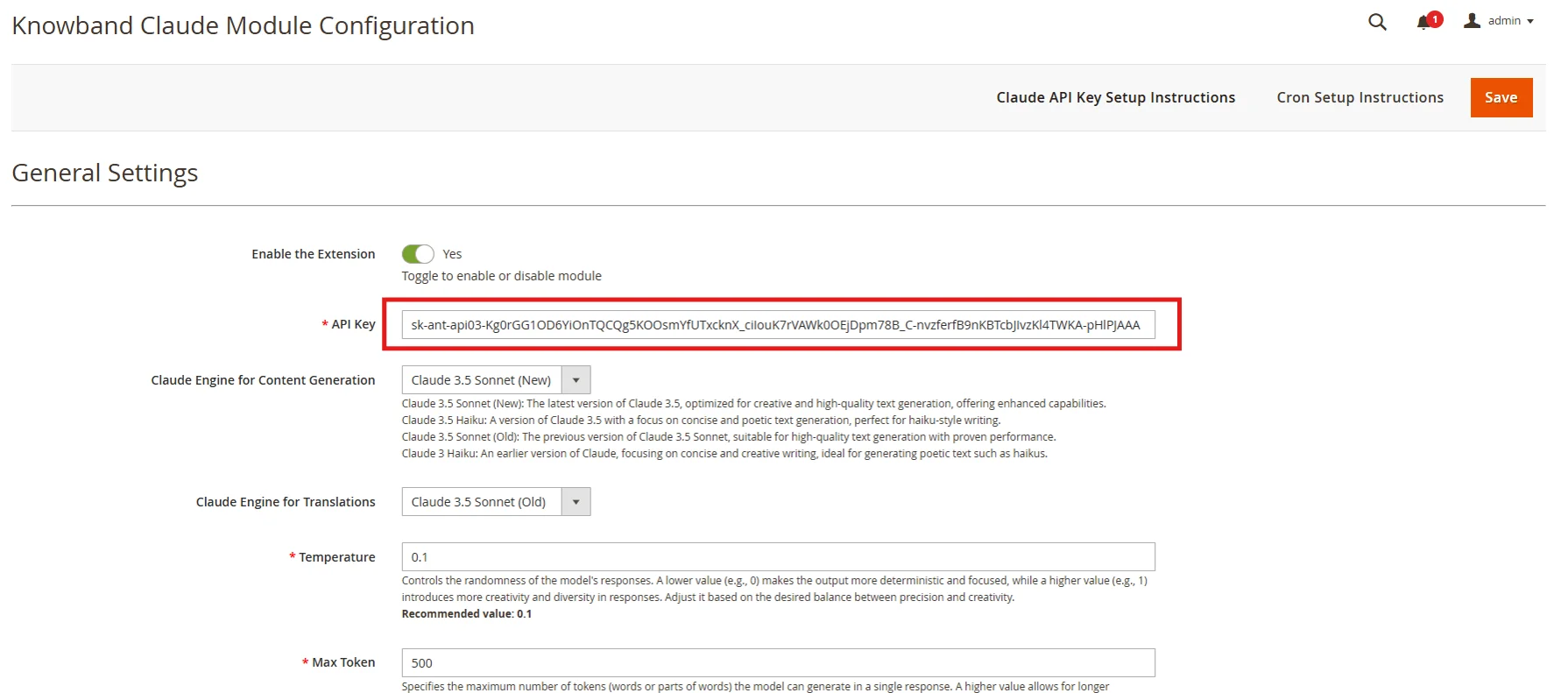
  • Trova il campo “Chiave API per Claude” e incollaci la chiave copiata.

Passaggio 3: Salva le impostazioni:

  • Dopo aver aggiunto la chiave API in General Settings, clicca su “Save” per salvare le impostazioni. Il modulo AI di Claude ora utilizzerà questa chiave per interagire con l’API di Claude.

I contenuti più intelligenti iniziano qui – Claude per OpenCart

Facile da installare, non serve alcun codice.

🛍️ Ottieni Claude AI adesso

Panoramica dell’interfaccia di amministrazione 3.0:

 Estensione del traduttore Claude di Magento 2 di Knowband fornisce agli amministratori dei negozi un’interfaccia intuitiva per configurare le impostazioni e gestire in modo efficiente la generazione e la traduzione di contenuti in blocco.
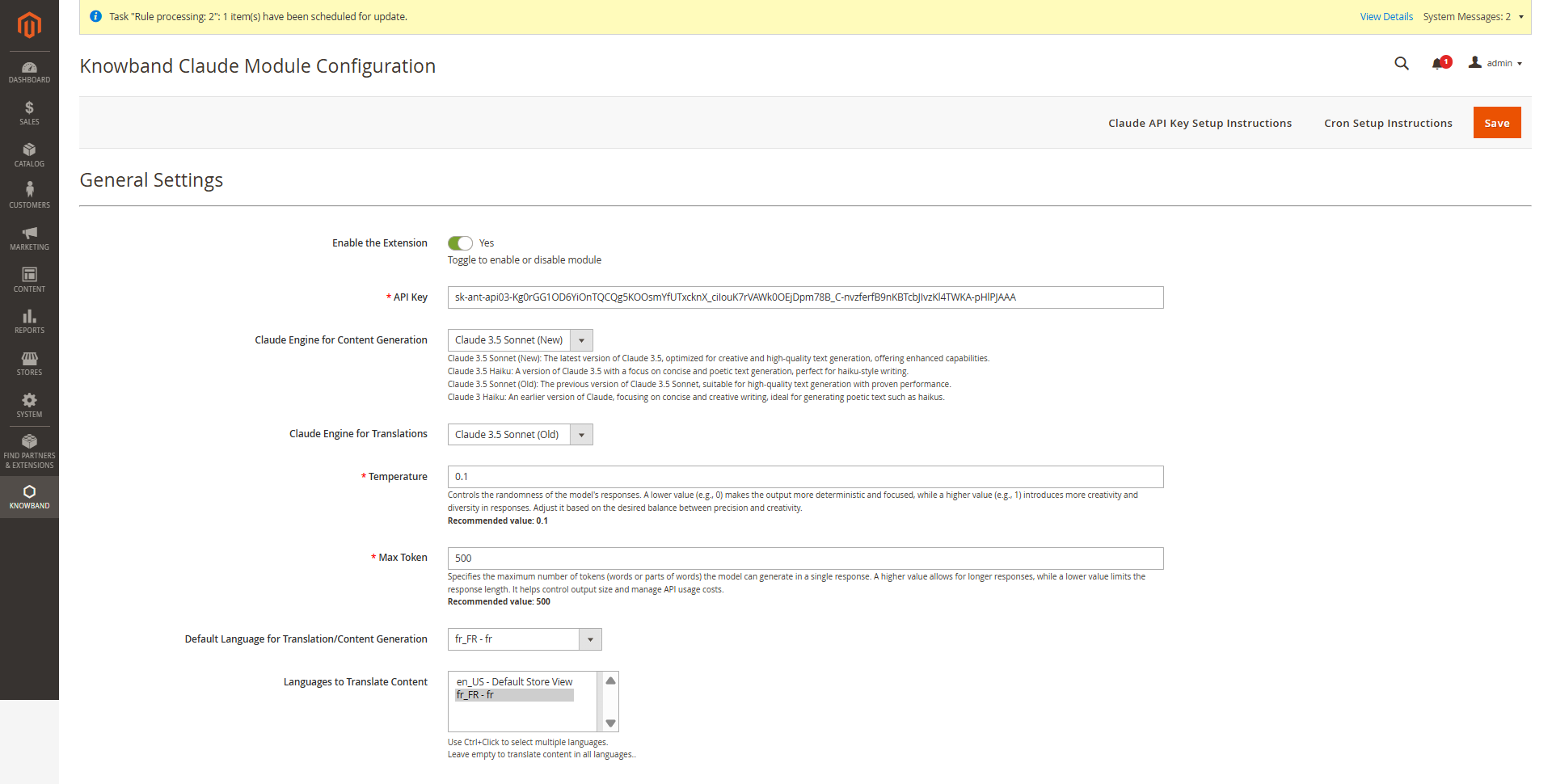
3.0.1 Opzioni di configurazione chiave

Abilita / Disabilita – Attiva o disattiva il generatore di contenuti Magento 2 Claude con una sola scheda.

Chiave API per Claude – Inserisci la tua chiave API Anthropic (chiave API Claude) nel campo fornito per abilitare il funzionamento del generatore di contenuti/modulo traduttore basato sull’intelligenza artificiale di Knowband

Selezione del modello Claude – Scegli tra Claude 3.5 Sonnet (Nuovo), Claude 3.5 Sonnet (Vecchio) e Claude 3.5 Haiku, nonché Claude 3 Haiku, per generare contenuti in base alle esigenze del tuo negozio.

Temperatura: Regola la creatività del contenuto: valori più alti generano contenuti più creativi, mentre valori più bassi garantiscono coerenza e contenuti mirati.

Numero massimo di token: Imposta un limite di token (predefinito: 500), che rappresenta i frammenti di testo utilizzati dall’IA.

Claude Engine per le traduzioni: Scegli tra Claude 3.5 Sonnet (Nuovo), Claude 3.5 Sonnet (Vecchio), Claude 3.5 Haiku e Claude 3 Haiku per generare contenuti su misura per le esigenze del tuo negozio.

Lingua madre: Imposta la lingua predefinita dello store per la generazione e la traduzione dei contenuti nelle impostazioni generali.

Lingue di destinazione: Scegli più lingue di destinazione per espandere la portata globale del tuo negozio e migliorare l’accessibilità per i clienti internazionali.

3.0.2 Generatore di contenuti AI Magento 2 Claude Prompt
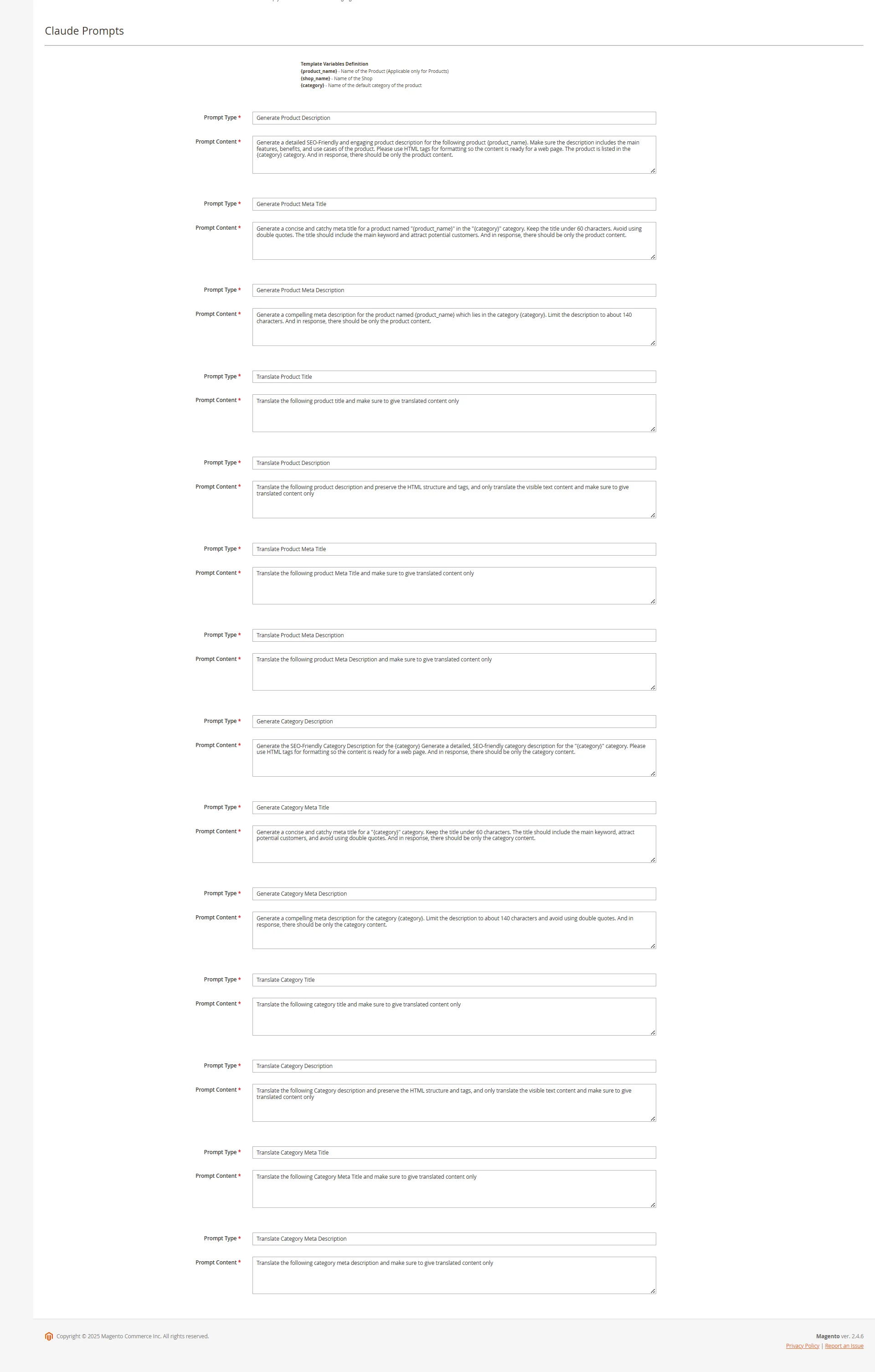
Il modulo Magento 2 Content Generator include 14 prompt preconfigurati, pensati appositamente per soddisfare le diverse esigenze di contenuto dell’e-commerce.

Knowband Estensione del generatore di contenuti Claude di Magento 2 AI Prompts 

Genera descrizione prodotto: Crea descrizioni dei prodotti formattate e ottimizzate per SEO, assicurando che i dati generati siano accurati e contestualizzati.

Genera meta titolo del prodotto: Crea meta titoli ottimizzati (meno di 60 caratteri) con parole chiave pertinenti per prodotto e categoria. 

Genera Meta Description del prodotto: Produce meta descrizioni accattivanti di soli 140 caratteri. 

Traduci il titolo del prodotto: Converte accuratamente i titoli dei prodotti in più lingue. 

Traduci Descrizione del prodotto: Traduce accuratamente le descrizioni dei prodotti mantenendo la formattazione HTML.

Traduci il titolo meta del prodotto: Converte con precisione i metatitoli in più lingue.

Traduci la descrizione meta del prodotto: Fornisce traduzioni accurate delle meta descrizioni in varie lingue.

Genera descrizione categoria: Crea descrizioni di categoria ottimizzate per SEO con la corretta struttura HTML. 

Genera meta titolo della categoria: Genera meta titoli concisi e ricchi di parole chiave (meno di 60 caratteri). 

Genera Meta Description della categoria: Crea meta descrizioni accattivanti (entro 140 caratteri). 

Traduci Titolo della categoria: Converte i titoli delle categorie, le descrizioni (mantenendo la struttura HTML) e i meta-dettagli in più lingue.

Traduci Descrizione della categoria: Traduce descrizioni di categoria accurate mantenendo la struttura HTML.

Traduci Categoria Meta Titolo: Converte con precisione i meta titoli delle categorie in più lingue.

Traduci Categoria Meta Descrizione: Fornisce traduzioni accurate delle meta descrizioni di categoria in diverse lingue.

3.0.3. Registro delle attività dei prompt Claude di Magento 2 di Knowband

 Generatore/traduttore di contenuti AI Magento 2 Claude mantiene un registro dettagliato delle attività di tutti i prompt eseguiti, consentendo agli utenti di monitorare in modo efficiente le attività di generazione e traduzione dei contenuti.

Il registro delle attività include:

Tipo di richiesta: Specifica se l’attività ha comportato la generazione o la traduzione del contenuto.

Categoria di prodotto: Identifica il prodotto o la categoria associata.

Lingua: Visualizza le lingue di origine e di destinazione per le traduzioni.

Contenuto precedente: Mostra il contenuto originale prima delle modifiche.

Nuovo contenuto: Registra il contenuto aggiornato o tradotto.

timestamp: Registra la data e l’ora di esecuzione a fini di monitoraggio e controllo.

Funzione RollBack: Consente agli utenti di ripristinare immediatamente i contenuti precedenti se la nuova versione non è soddisfacente. Inoltre, questa funzionalità garantisce flessibilità consentendo ai proprietari di negozi di tornare all’ultima versione salvata con un solo clic, mantenendo la qualità e l’accuratezza dei contenuti.

4.0 Registri delle attività in sospeso del plugin Claude AI di Magento 2

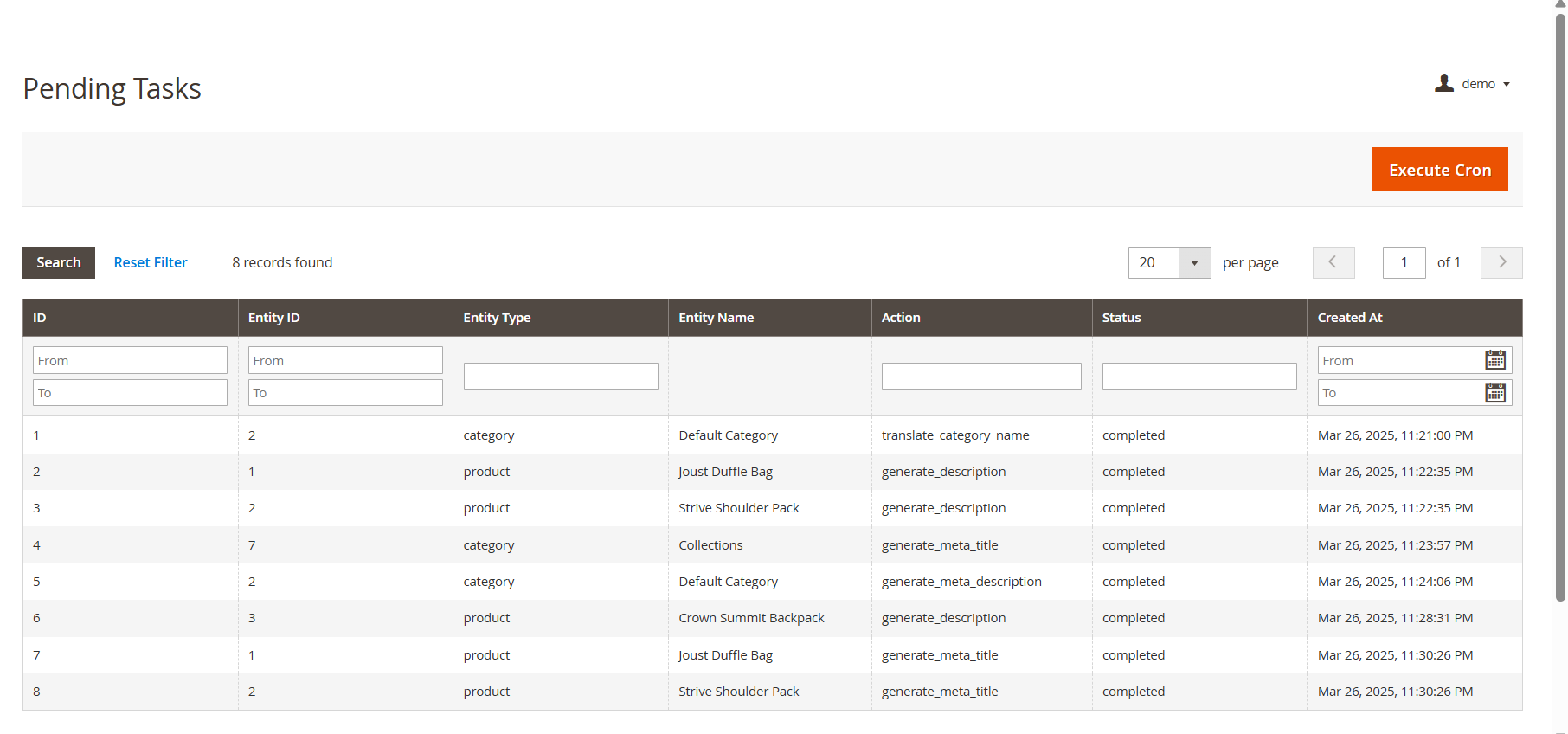
La funzionalità Registri attività in sospeso di Knowband Estensione del generatore di contenuti AI di Magento 2 consente agli utenti di gestire e monitorare in modo efficiente le attività di generazione e traduzione dei contenuti prima dell’esecuzione. 

Come funzionano i registri delle attività in sospeso

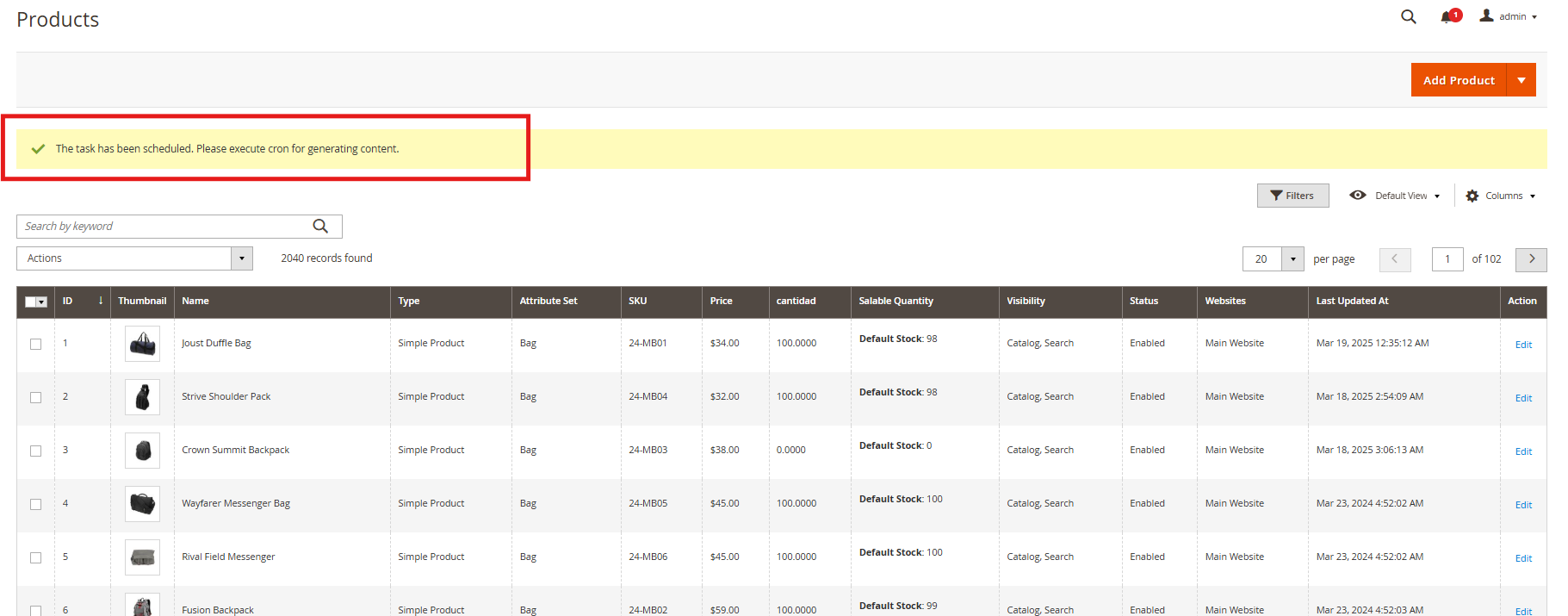
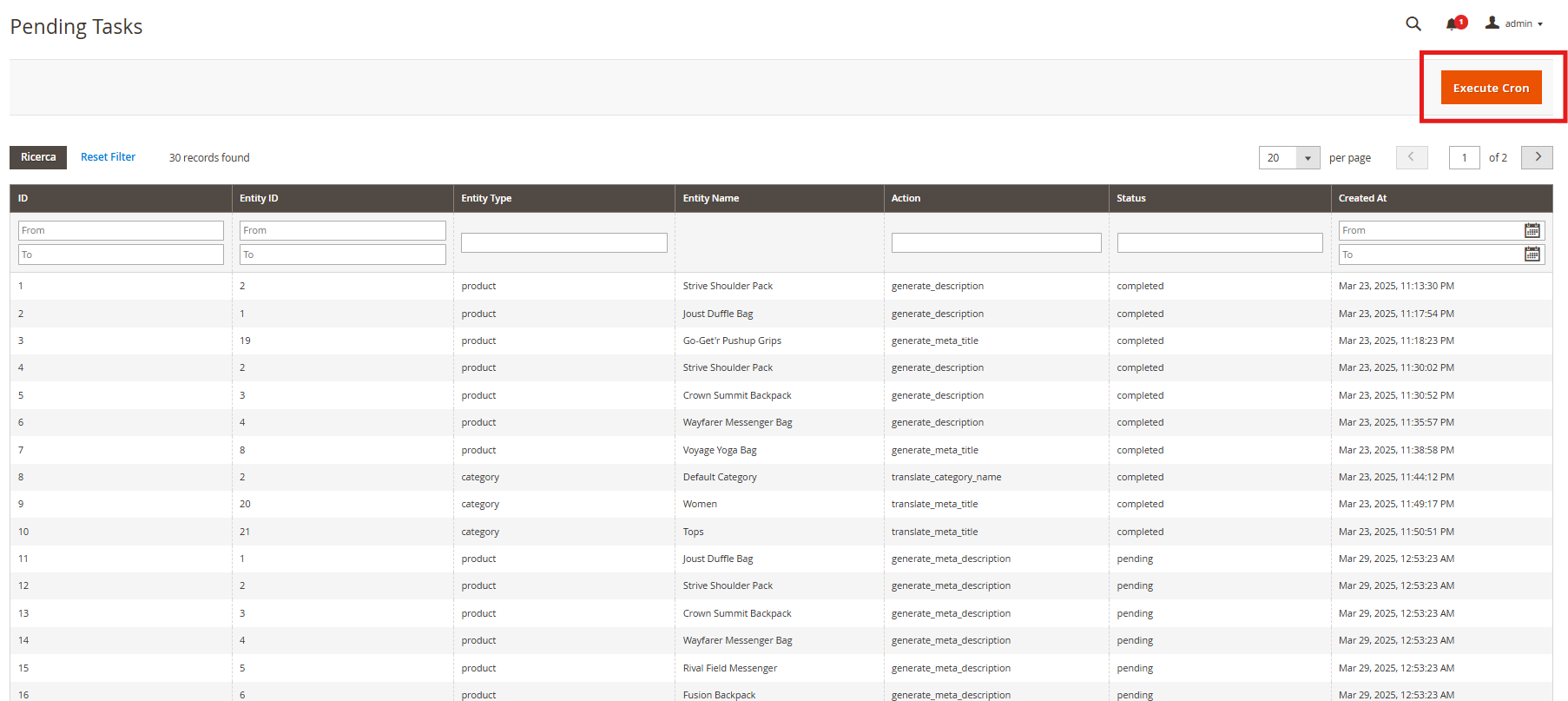
Quando viene avviata una richiesta di generazione o traduzione di contenuti, questa viene prima memorizzata nel Registri delle attività in sospeso sezione. Gli utenti possono rivedere, modificare, dare priorità o eliminare le attività prima dell’esecuzione. Inoltre, la “Esegui Cron” La scheda consente l’elaborazione manuale o programmata, garantendo precisione e una gestione efficiente del flusso di lavoro.

5.0. Passaggi per eseguire i prompt 

 Knowband PrestaShop Claude AI Traduttore di contenuti Il modulo semplifica la generazione e la traduzione dei contenuti attraverso un processo strutturato. 

Per eseguire i prompt in modo efficiente, seguire questi passaggi:

Fase 1: Selezione del prodotto/categoria: Scegli i prodotti o le categorie per cui vuoi generare o tradurre contenuti basati sull’intelligenza artificiale. I contenuti includono descrizioni di prodotti, descrizioni di categorie, titoli, meta titoli e meta descrizioni.
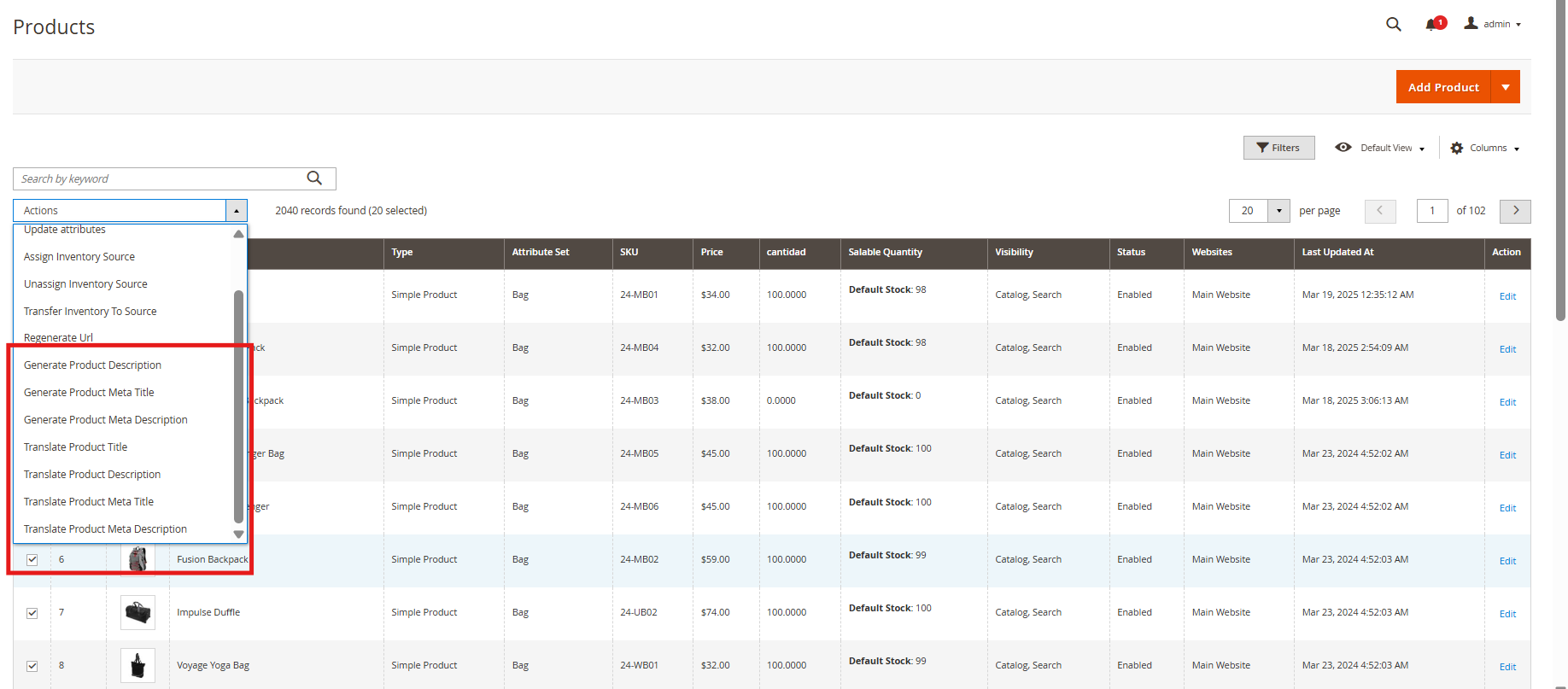
Fase 2: Esecuzione dell’attività: Una volta effettuate le selezioni, il sistema invia le richieste di generazione o traduzione del contenuto ai registri delle attività in sospeso per l’elaborazione. Gestione dei registri delle attività in sospeso: rivedere, modificare o rimuovere le attività in sospeso prima dell’esecuzione, assicurando l’accuratezza e impedendo modifiche non necessarie al contenuto.

Passaggio 3: esecuzione del Cron Job: Esegui il cron job per elaborare automaticamente tutte le attività in sospeso.

Il contenuto generato o tradotto viene applicato senza soluzione di continuità ai rispettivi prodotti/categorie.


Estensione Magento 2 Gemini AI Content Generator/Translator – Manuale utente

di Knowband Estensione Magento 2 Gemini AI Content Generator/Translator aiuta i proprietari di negozi a creare e tradurre rapidamente i contenuti utilizzando la tecnologia Gemini AI di Google. Con l’estensione Gemini AI di Magento 2, i proprietari di negozi possono facilmente generare descrizioni di prodotti, meta titoli, meta descrizioni, descrizioni di categorie, meta titoli, meta descrizioni e contenuti SEO senza passare ore a scrivere.

L’estensione Magento 2 Gemini AI traduce anche i tuoi contenuti in diverse lingue, aiutandoti a raggiungere clienti in tutto il mondo. È facile da usare e funziona per tutti i tipi di negozi online, che tu abbia un piccolo negozio o un grande marketplace.

L’estensione Magento 2 Gemini AI ti fa risparmiare tempo e assicura che tutti i tuoi elenchi di prodotti abbiano un aspetto professionale e accattivante sia per i clienti che per i motori di ricerca. Basta installare l’estensione e puoi iniziare subito a generare contenuti di alta qualità. L’estensione Gemini AI per Magento 2 utilizza i modelli avanzati Gemini AI di Google, tra cui Gemini 2 Flash, Flash Light Preview, Gemini Flash 1.5, Gemini Flash 8B e Gemini 1.5 Pro, che generano e traducono contenuti ottimizzati per SEO.

2.0.0 Caratteristiche principali di Knowband Estensione Magento 2 Gemini AI Content Generator/Translator

Generatore di contenuti automatizzato: Il generatore/traduttore di contenuti AI Gemini di Magento 2 consente all’amministratore di generare contenuti ottimizzati per SEO per i prodotti. 

Traduttore di contenuti mirati:  Il traduttore di contenuti basato sull’intelligenza artificiale di Magento 2 Gemini traduce il contenuto generato e i titoli dei prodotti. Inoltre, l’estensione Magento 2 Gemini Powered Translator supporta tutte le lingue elencate nel tuo negozio.

Motori Gemini: L’estensione Gemini AI per Magento 2 utilizza i modelli Google Gemini AI, tra cui Gemini 2 Flash, Flash Light Preview, Gemini Flash 1.5, Gemini Flash 8B e Gemini 1.5 Pro, che generano e traducono contenuti mirati e ottimizzati per la SEO.

Generatore di contenuti di prodotti in blocco: L’estensione Magento 2 Content Generator di Knowband è in grado di generare contenuti ottimizzati per la SEO e di tradurli in più lingue con i contenuti mirati.

Interfaccia intuitiva: Il generatore di contenuti AI Gemini di Magento 2 fornisce un’interfaccia intuitiva per l’amministratore del negozio poiché non richiede alcuna conoscenza di programmazione.

Portata del mercato globale: Il plugin Magento 2 Gemini AI offre all’utente vantaggi in quanto aumenta le vendite internazionali grazie alla traduzione dei contenuti ottimizzata per SEO e mirata in tutte le lingue del negozio.

Traduzione accurata: Il plugin Magento 2 Gemini AI traduce accuratamente il contenuto generato e il titolo del prodotto in più lingue.

3.0 Passaggi per generare la chiave API Gemini per abilitare Knowband Plugin generatore di contenuti basato su intelligenza artificiale Magento 2 Gemini

Per abilitare la funzionalità Gemini AI nella tua estensione Gemini AI di Magento 2, segui questi 3 passaggi per ottenere la tua chiave API.

Passaggio 1: ottieni una chiave API

  1. Visita Google AI Studio per generare la chiave API

(https://aistudio.google.com/app/apikey)

  1. Fare clic su “Crea nuova chiave segreta”. Assicurarsi di copiare la chiave.

Passaggio 2: aggiungere la chiave API a Magento 2 Gemini

  • Nel backend di Magento 2, vai alla pagina di configurazione generale “Knowband Gemini”.
  • Aggiungere la chiave API Gemini nel campo “Chiave API” fornito.

Passaggio 3: Salva le impostazioni:

  • Dopo aver incollato la chiave API nelle Impostazioni generali, fai clic su “Salva”. Ora puoi utilizzare l’estensione del modulo Magento 2 Gemini di Knowband.

Pannello interfaccia di amministrazione 4.0


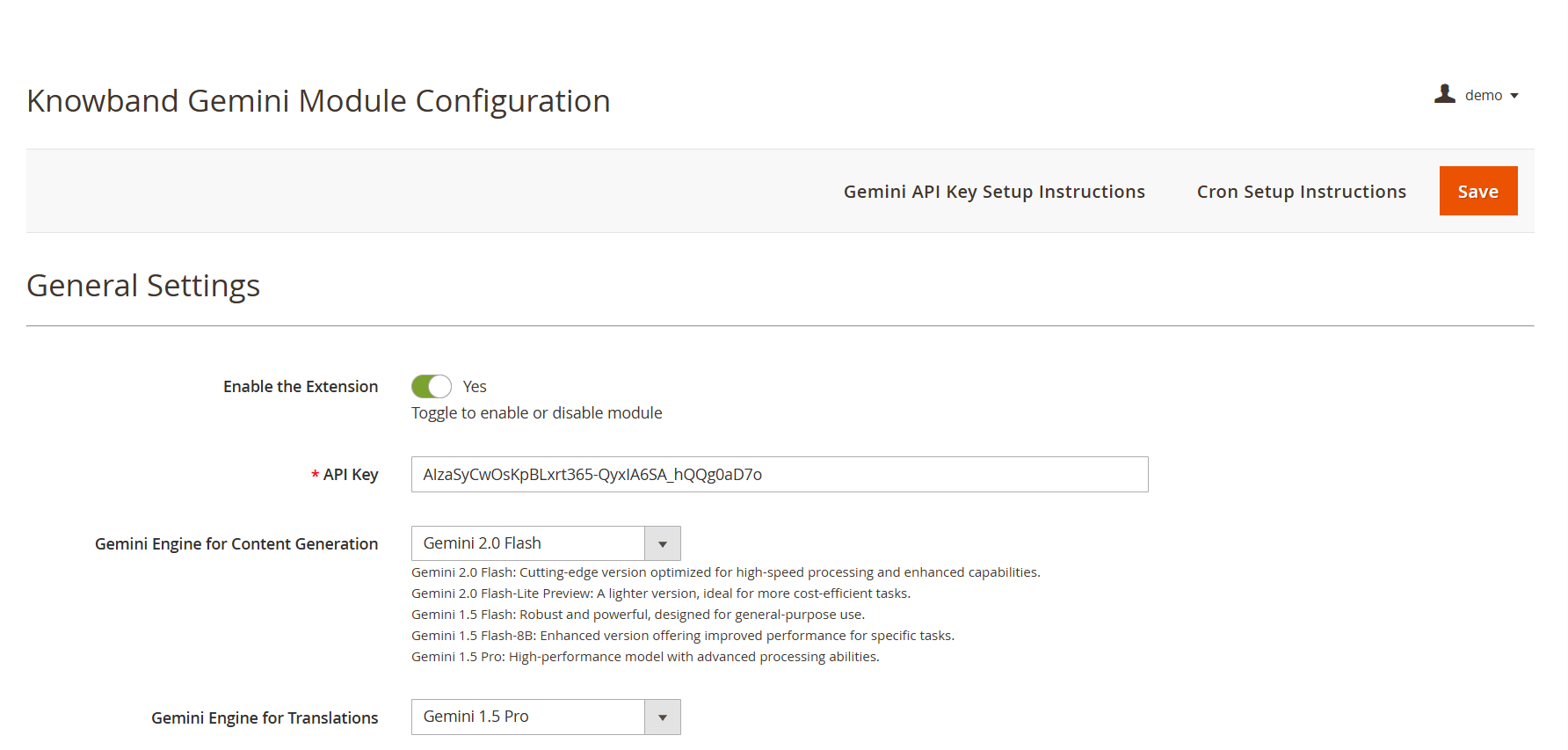
Chiave API: Aggiungi la tua API KEY da Google AI Studio nel campo obbligatorio.

Selezione del modello Gemini AI: L’estensione Magento 2 Content Generator offre gli ultimi modelli Gemini AI di Google, tra cui Gemini 2 Flash, Flash Light Preview, Gemini Flash 1.5, Gemini Flash 8B e Gemini 1.5 Pro per generare i contenuti.

Temperatura: Gli e-merchant possono regolare la temperatura da 0.0 a 1.0: valori più alti rappresentano contenuti più creativi, mentre valori più bassi rappresentano contenuti più accurati.

Numero massimo di token: Il generatore di contenuti Magento 2 Gemini di Knowband consente all’amministratore di impostare un limite di token (predefinito: 500). Il token rappresenta il numero di parole che il modello AI può generare.

Gemini AI Engine per le traduzioni:  L’estensione Magento 2 Gemini Translator fornisce vari modelli Gemini AI, tra cui Gemini 2 Flash, Flash Light Preview, Gemini Flash 1.5, Gemini Flash 8B e Gemini 1.5 Pro, per selezionare il modello desiderato dai proprietari del negozio.

Lingua madre: L’amministratore può selezionare la lingua predefinita del negozio per la generazione dei contenuti e la traduzione dei prodotti

Lingue di destinazione: L’estensione Magento 2 Gemini Translator offre ai proprietari di negozi la possibilità di selezionare le lingue in cui desiderano che i propri contenuti vengano tradotti.

Modulo generatore di contenuti/traduttore AI Gemini Prestashop

<span class="Y2IQFc" lang="it">Non sono richieste competenze di programmazione</span>

Buy Now

Modulo generatore/traduttore di contenuti AI Gemini di Prestashop

Non sono richieste competenze di programmazione

Acquista ora

4.0.2. Richieste di intelligenza artificiale Gemini:

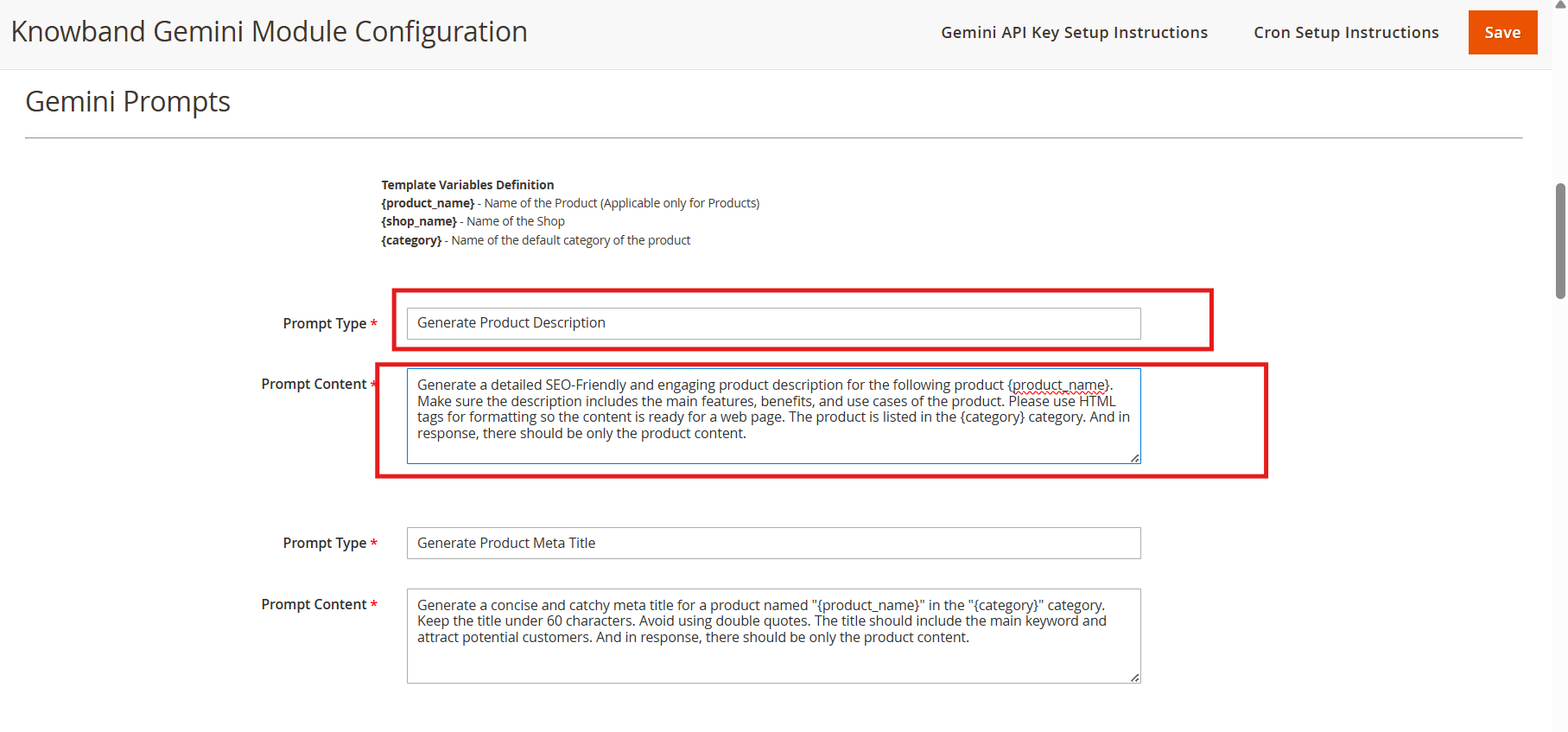
L’estensione Magento 2 Gemini AI Content Generator presenta 14 prompt preconfigurati progettati per varie esigenze di contenuto e-commerce. Inoltre, il proprietario del negozio può modificare il contenuto dei prompt in base alle proprie esigenze.

Knowband Prompt AI del traduttore di contenuti Magento 2 Gemini AI

Genera descrizione prodotto: Genera la descrizione in base al nome del prodotto e alla categoria. Il proprietario del negozio può anche modificare il contenuto per Generate Product Description richiesta.

Genera meta titolo del prodotto: Genera meta titoli ottimizzati per SEO di meno di 60 caratteri, includendo parole chiave e categorie di prodotti per aumentare il posizionamento nei risultati di ricerca.

Genera Meta Description del prodotto: Il prompt genera le meta descrizioni del prodotto entro 140 caratteri, mantenendo informazioni accurate e contestualizzate in base al prodotto.

Traduci il titolo del prodotto: Traduce i titoli o i nomi dei prodotti in più lingue selezionate nello store.

Traduci Descrizione del prodotto: il prompt ttraduce le descrizioni dei prodotti preservando la formattazione HTML e i contenuti mirati.

Traduci il titolo meta del prodotto: Traduci i meta titoli dei prodotti in più lingue in base al tema del negozio.

Traduci la descrizione meta del prodotto: Il prompt traduce le meta descrizioni dei prodotti in più lingue, mantenendo il contenuto tradotto mirato e accurato.

Genera descrizione categoria:  Il prompt Genera descrizione categoria genera una descrizione di categoria preservando la formattazione e le informazioni del prodotto.

Genera meta titolo della categoria: Traduci i meta titoli delle categorie entro 60 caratteri con parole chiave mantenendo i meta titoli delle categorie ottimizzati per la SEO e mirati.

Genera Meta Description della categoria: Traduce le meta descrizioni delle categorie entro 140 caratteri, concentrandosi sulle meta parole chiave generate.

Traduci Titolo della categoria: L’obiettivo è tradurre i titoli delle categorie in più lingue diverse in base alle esigenze del negozio.

Traduci Descrizione della categoria: Traduce le descrizioni delle categorie nelle varie lingue selezionate durante la configurazione dell’estensione, mantenendo la struttura HTML e le descrizioni delle categorie generate.

Traduci Categoria Meta Titolo: Traduce i meta titoli delle categorie in più lingue, mantenendo la traduzione accurata dei meta titoli generati o aggiunti.

Traduci Categoria Meta Descrizione: Traduce le meta descrizioni delle categorie in più lingue, concentrandosi sul contenuto del prompt.

4.0.3. Registro attività Gemini AI:


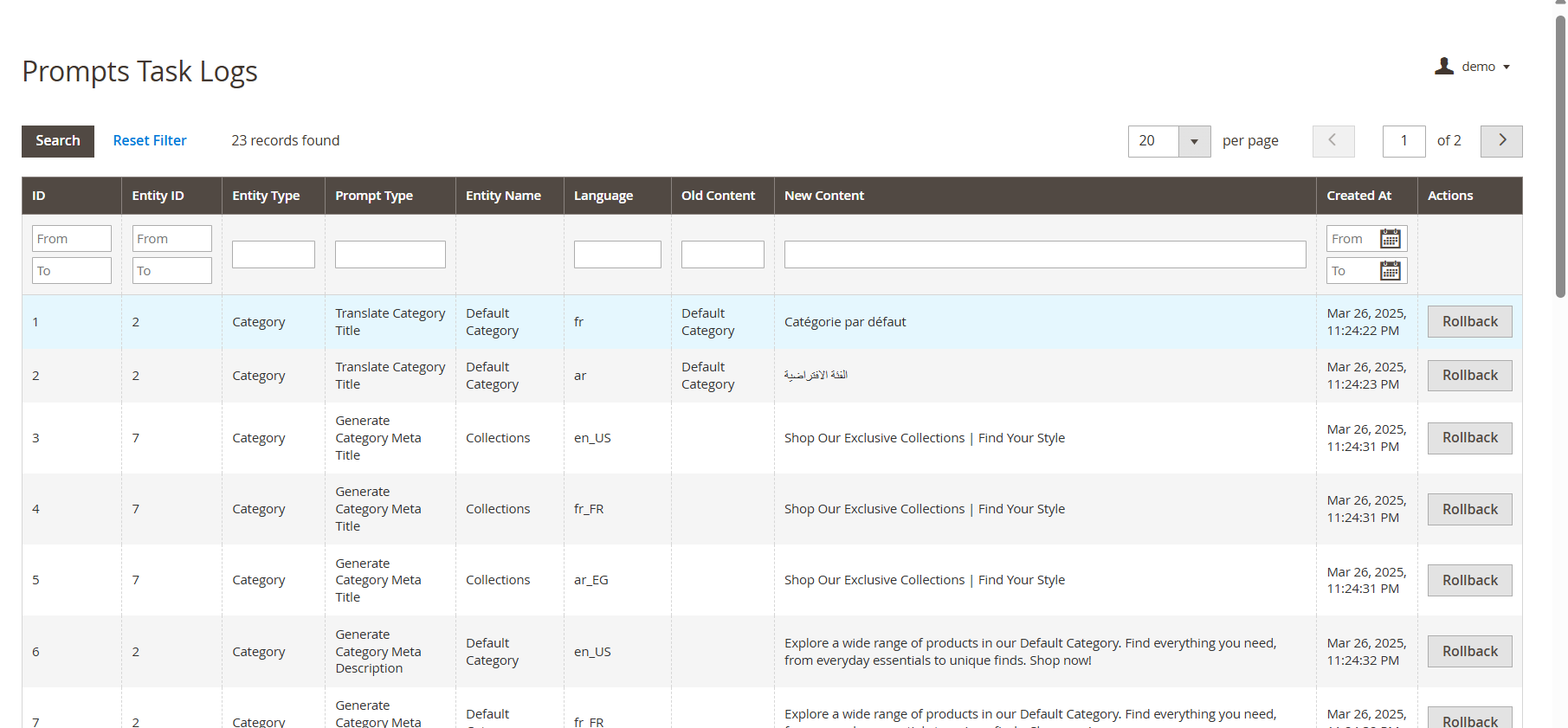
Il Registri delle attività tenere traccia di tutte le modifiche e azioni eseguite all’interno dello store. Inoltre, l’estensione Magento 2 Gemini AI di Knowband mantiene registri dettagliati, consentendo ai proprietari dello store di tracciare le modifiche, rivedere le azioni passate e, se necessario, annullare o ripristinare le modifiche per un controllo e una precisione migliori.

4.0.4 Registri delle attività in sospeso

La funzionalità Registri attività in sospeso di Knowband Estensione del generatore di contenuti Magento 2 Gemini consente agli utenti di gestire e monitorare in modo efficiente le attività di generazione di contenuti prima dell’esecuzione. Quando gli utenti avviano una richiesta di generazione di contenuti, questa non viene elaborata immediatamente. Invece, tutte le attività vengono prima archiviate nei registri delle attività in sospeso, fornendo una scheda “Esegui Cron” per eseguire le attività in sospeso.

5.0. Passaggi per eseguire i prompt 

L’estensione Magento 2 Gemini Content Generator di Knowband fornisce un modo efficiente per gestire le attività di generazione di contenuti tramite un processo strutturato. I passaggi chiave coinvolti in questa funzionalità sono:

  • Selezione del prodotto: Gli utenti iniziano selezionando i prodotti per i quali desiderano generare o tradurre contenuti basati sull’intelligenza artificiale, come descrizioni di prodotti o categorie, titoli, meta titoli e meta descrizioni.
  • Esecuzione dell’attività: Dopo aver selezionato i prodotti, gli utenti eseguono l’attività, che invia tutte le richieste di generazione di contenuti alla sezione Registri attività in sospeso.
  • Gestione dei registri delle attività in sospeso: Tutte le attività in sospeso vengono memorizzate nel registro, consentendo agli utenti di rivedere, modificare o rimuovere qualsiasi attività prima dell’esecuzione finale.
  • Esecuzione del Cron Job: Per completare il processo, gli utenti eseguono un cron job che elabora automaticamente tutte le attività in sospeso e applica il contenuto generato ai rispettivi prodotti.

Magento 2 ® Google Tag Manager (gtag, GA4, GTM Events) – Manuale utente

Il plugin Magento 2 Google Tag Manager di Knowband offre un modo semplice ed efficiente per collegare Google Tag Manager (GTM) al tuo negozio Magento 2. Con questo modulo facile da usare, i proprietari di negozi possono gestire e integrare più tag Google senza richiedere competenze tecniche. Inoltre, il plugin Magento 2 gtag Manager consente di monitorare eventi essenziali come Aggiungi al carrello, Visualizzazioni prodotto, Avvio pagamento, Completamento ordine e altro ancora, fornendo informazioni preziose sulle interazioni con i clienti. Il plugin Magento 2 Google Analytics Integration supporta anche l’acquisizione di parametri UTM, consentendoti di analizzare le prestazioni delle tue campagne di marketing. Pertanto, comprendendo quali campagne generano traffico e conversioni, puoi perfezionare le tue strategie, allocare budget pubblicitari in modo efficace e aumentare il tuo ROI. Progettata per migliorare il monitoraggio e ottimizzare le conversioni, l’estensione Magento 2 GTM è ideale per migliorare l’esperienza utente e ottenere risultati migliori. Che tu faccia affidamento su GA4 o GTM, questo modulo semplifica il processo di integrazione, così puoi concentrarti sulla crescita della tua attività.

1. Caratteristiche principali offerte dal plugin di integrazione Magento 2 GA4:

Integrazione semplice dei tag di Google: Aggiungi Google Analytics, Google Ads e GA4 al tuo negozio Magento 2 senza alcuna competenza di programmazione.

Monitoraggio immediato degli eventi: Con il plugin di integrazione Magento 2 Gtag, l’amministratore del negozio può monitorare le attività degli utenti in tempo reale, come Aggiungi al carrello, Visualizzazioni dei prodotti e Avvio del pagamento, per ottenere informazioni immediate sul comportamento dei clienti.

Parametri UTM della traccia: Acquisisci facilmente i parametri UTM per misurare il successo delle tue campagne di marketing e identificare i canali più efficaci.

Monitoraggio eCommerce avanzato: Google Analytics per Magento 2 aiuta l’amministratore a ottenere informazioni dettagliate sulle prestazioni di vendita con un monitoraggio avanzato di eventi come visualizzazioni dettagliate del prodotto, aggiunta al carrello e conferme degli ordini.

Configurazione e installazione semplici: Goditi un’esperienza senza problemi con un’interfaccia intuitiva che rende la configurazione e la gestione dei tag rapida e semplice, senza bisogno di conoscenze tecniche!

Dashboard intuitivo: Il modulo semplifica la gestione di tutti i tag e degli eventi direttamente dal pannello di amministrazione di Magento 2 con una dashboard semplice e organizzata.

Supporto multilingue: Le Modulo Magento 2 GTM supporta più lingue, il che lo rende ideale per i negozi che si rivolgono a un pubblico eterogeneo.

1.1 Come trovare l’ID del contenitore di Google Tag Manager?

Passo 1: Accedi al tuo Account Google Tag Manager.

Passo 2: Crea un nuovo contenitore oppure scegline uno esistente.

Passo 3: Individua l’ID contenitore, visualizzato nel formato GTM-XXXXXX, nell’angolo in alto a destra della dashboard di Google Tag Manager.

Passo 4: Copia il Container ID e incollalo nel campo GTM Container ID all’interno delle impostazioni di configurazione di questo modulo. Puoi anche fare riferimento al video di panoramica delle funzionalità del modulo per maggiori informazioni sui passaggi di generazione del Container ID.

1.2. Come individuare l’ID di misurazione di Google Analytics?

Passo 1: Accedi al tuo Conto Google Analytics.

Passo 2: Seleziona la proprietà per la quale ti serve l’ID misurazione.

Passo 3: Vai su Amministrazione > Flussi di dati e seleziona il tuo flusso di dati web.

Passo 4: Trova l’ID della misurazione, che appare nel formato G-XXXXXXXXXX.

Passo 5: Copia l’ID misurazione e inseriscilo nel campo ID misurazione di Google Analytics nella configurazione del modulo.

Integra GA4 sul tuo negozio Prestashop

Nessuna abilità di codifica richiesta

ACQUISTA ORA

1.3. Come impostare gli eventi in Google Tag Manager?

Passo 1: Scarica il file GTM Events. Puoi trovare il link per il download nella sezione di configurazione del modulo sotto la scheda Instructions.

Passo 2: Accedi al tuo Google Tag Manager conto.

Passo 3: In Google Tag Manager, vai su Amministrazione > Importa contenitore.

Passo 4: Carica il file JSON scaricato dal tuo computer.

Passo 5: Seleziona l’area di lavoro in cui desideri aggiungere gli eventi e scegli l’opzione Unisci o Sovrascrivi in base alle tue esigenze.

Passo 6: Fare clic su Conferma per finalizzare il processo di importazione.

Passo 7: Salva e pubblica il tuo contenitore per abilitare gli eventi in Google Tag Manager. Se riscontri problemi durante la configurazione, non esitare a contattarci all’indirizzo support@knowband.com per ricevere assistenza.

Panoramica del pannello di amministrazione:

Le Estensione di integrazione di Google Analytics per Magento 2 è dotato di una dashboard di amministrazione intuitiva e facile da gestire che consente all’amministratore del negozio di configurare e gestire il plugin anche senza alcuna competenza tecnica.

2.1 Impostazioni generali:

  • Abilita l’estensione: Abilita/disabilita il tracciamento GA4 sul tuo negozio Magento 2 con questo pulsante.
  • ID contenitore GTM: Inserisci “Google Tag Manager Container ID” nel seguente campo di testo. Segui i passaggi indicati sopra per estrarre il GTM Container ID dalla console GTM.
  • ID misurazione di Google Analytics: Aggiungi qui “ID misurazione Google Analytics”.

2.1 Configurazioni degli eventi GTM:

Questa scheda fornita sotto il modulo Google Analytics di Magento 2 elenca tutti gli eventi di Google Analytics in un’unica interfaccia. Inoltre, l’amministratore del negozio può facilmente abilitare/disabilitare gli eventi di analisi con il pulsante Abilita/Disabilita “Toggle”.

  • Visualizzazione della pagina: Abilita l’evento di analisi “Visualizzazione pagina” da questo pulsante.
  • Visualizza prodotto: Ottieni informazioni sui dati quando un cliente visualizza un prodotto nel tuo negozio.
  • Visualizza categoria: Da qui puoi gestire il tag “Visualizza categoria”.
  • Aggiungi al carrello: Ottieni informazioni quando un cliente aggiunge prodotti al carrello con l’evento “Aggiungi al carrello”.
  • Rimuovi dal carrello: Acquisisci dati analitici quando i clienti rimuovono gli articoli dal carrello.
  • Inizio del pagamento: Raccogli informazioni non appena il cliente sceglie di effettuare il pagamento sul tuo negozio Magento 2.
  • Pagina di pagamento: Da qui puoi abilitare/disabilitare l’evento “Pagina di pagamento” di Google Tag Manager.
  • Aggiungi/Aggiorna indirizzo: Tieni traccia quando i clienti aggiungono o aggiornano i loro indirizzi.
  • Dettagli spedizione: Ottieni informazioni quando i clienti inseriscono i dettagli della spedizione durante il pagamento.
  • Pagina di successo dell’ordine: Tieni traccia delle informazioni in tempo reale dalla pagina di completamento dell’ordine.
  • Applica sconto: Abilita/disabilita l’evento di monitoraggio “Applica sconto” con il tag “Applica sconto”.
  • Visualizza carrello: Raccogli informazioni quando un cliente visualizza il carrello.
  • Registrazione del cliente: Raccogli i dati durante la registrazione del cliente sul tuo negozio eCommerce.
  • Accesso cliente: Da qui puoi gestire le informazioni di monitoraggio dell'”Accesso cliente”.
  • Aggiungi alla lista dei desideri: Questo tag fornisce i dati analitici quando i clienti aggiungono qualcosa alla Lista dei desideri.
  • Ricerca: Controlla cosa cercano i tuoi clienti e implementa le strategie con informazioni più approfondite.
  • Parametri UTM della traccia: Da qui è possibile abilitare/disabilitare il monitoraggio dei parametri UTM.

2.2. Passaggi di configurazione:

Le Integrazione di Google Tag Manager senza codice per Magento 2 fornisce istruzioni facili da seguire, eliminando la necessità di competenze tecniche per configurare il modulo. L’amministratore del negozio può accedere rapidamente alle credenziali richieste seguendo i semplici passaggi descritti di seguito: Questi passaggi guideranno l’amministratore del negozio attraverso la configurazione del modulo. Tuttavia, se riscontri problemi durante il processo di connessione o con il modulo, non esitare a contattarci all’indirizzo support@knowband.com o inviare un ticket su knowband.com/helpdesk.

Estensione Magento 2 ® ChatGPT Content Generator/Translator – Manuale utente

Il plugin Magento 2 ChatGPT Content Generator and Translator è un potente strumento progettato per semplificare la gestione dei contenuti per gli store Magento 2. Grazie all’avanzata tecnologia AI, semplifica la creazione e la traduzione dei contenuti, rendendolo un must per le moderne attività di eCommerce. Questo plugin ti consente di creare descrizioni di prodotti e categorie accattivanti, titoli accattivanti e contenuti SEO-friendly per aumentare la visibilità del tuo store e migliorare l’esperienza del cliente. Oltre a generare contenuti, il plugin si integra perfettamente con Magento 2 e include una funzionalità di traduzione. Il Magento 2 ChatGPT Content Translator basato sull’AI aiuta i proprietari di store a espandersi in nuovi mercati con traduzioni accurate e consapevoli del contesto. Che tu stia gestendo contenuti multilingue o migliorando la tua strategia di contenuti, il Magento 2 ChatGPT Content Generator ti fa risparmiare tempo e fatica. Sfruttando ChatGPT Engines 3.5 e 4.0, fornisce contenuti multilingue di alta qualità che portano il tuo store online al livello successivo.

Caratteristiche principali di Knowband Plugin generatore/traduttore di contenuti ChatGPT Magento 2:

1. Creazione di contenuti senza sforzo

Genera facilmente titoli di prodotti di alta qualità, descrizioni dettagliate e meta tag ottimizzati, garantendo coerenza in tutto il tuo negozio e risparmiando tempo.

2. Supporto avanzato del motore AI doppio

Basato sui modelli ChatGPT 3.5 e 4.0, il plugin offre creazione di contenuti avanzati e traduzioni precise, soddisfacendo le esigenze di prodotti in grandi quantità.

3. Contenuto SEO-friendly

Crea contenuti ottimizzati che migliorino il posizionamento del tuo negozio nei motori di ricerca e attraggano più visitatori.

4. Traduzione fluida basata sull’intelligenza artificiale

Traduci senza sforzo i contenuti del tuo negozio in più lingue, aprendo la strada all’espansione aziendale a livello globale.

5. Design intuitivo

Grazie all’interfaccia intuitiva, il plugin è facile da usare anche per gli amministratori del negozio senza competenze tecniche.

6. Gestione delle categorie e dei meta tag

Semplifica la creazione e la traduzione dei nomi delle categorie e delle meta descrizioni per un aspetto professionale e curato.

7. Elaborazione di contenuti in blocco

Perfetto per i negozi con grandi inventari, il plugin consente l’elaborazione in batch degli articoli per risparmiare tempo e aumentare l’efficienza.

8. Operazioni semplificate

Semplifica le attività relative ai contenuti per aggiornamenti di prodotto più fluidi e una migliore efficienza operativa, indipendentemente dalle dimensioni dell’azienda.

9. Supporto multilingue

Compatibile con tutte le lingue, compresi gli script RTL, il plugin garantisce flessibilità alle aziende di tutto il mondo.

2.0 Impostazione della chiave ChatGPT per il tuo plugin

Segui questi semplici passaggi per configurare la chiave API e attivare le funzionalità di ChatGPT nel tuo plugin Magento 2:

Passaggio 1: generare una chiave API

  1. Visita il Pagina di generazione della chiave API OpenAI.
  2. Accedi al tuo account OpenAI o creane uno se non ne hai ancora uno.

  1. Fare clic su “Crea nuova chiave segreta” per generare una chiave API univoca.
  2. Copia e salva la chiave in modo sicuro, poiché verrà visualizzata solo una volta.

Importante: verifica lo stato della fatturazione

Per garantire una funzionalità ininterrotta, assicurati che il tuo account OpenAI abbia una configurazione di fatturazione attiva:

  1. Visita il Pagina di panoramica della fatturazione OpenAI.
  2. Controlla il saldo del tuo conto e aggiungi fondi se necessario.
  3. Ricorda che crediti insufficienti possono causare il fallimento delle richieste API.

Dopo aver impostato la chiave API e verificato la fatturazione, il tuo Plugin Magento 2 ChatGPT sarà completamente configurato e pronto a generare e tradurre contenuti di alta qualità per il tuo negozio.

Disponibile anche per la piattaforma di e-commerce Prestashop

ACQUISTA ORA

Panoramica del pannello di amministrazione:

Il Magento 2 AI Content Translator fornisce all’amministratore del negozio una dashboard del modulo intuitiva e facile da gestire. Diamo una rapida panoramica di tutte le diverse opzioni fornite nel backend del modulo.

configurazioni:

Abilita Disabilita l’estensione: Questo pulsante serve per abilitare/disabilitare il modulo.

Chiave API: Inserisci la chiave API generata seguendo i passaggi del punto 2.

Motore ChatGPT per la generazione di contenuti: Il plugin Content Generator and Translator per Magento 2 è dotato di 4 potenti motori ChatGPT per soddisfare tutte le tue esigenze di contenuti SEO avanzati.

GPT-4: Modello altamente performante, progettato per compiti complessi, che offre precisione e profondità superiori.

GPT-4o: Ottimizzato per bilanciare costi e prestazioni.

GPT-3.5-turbo: Conveniente, adatto per attività generiche.

GPT-4-turbo: Modello avanzato con accuratezza e gestione del contesto migliorate. Seleziona il motore per la generazione di contenuti.

Motore ChatGPT per le traduzioni: Seleziona dall’elenco a discesa il motore più adatto per la traduzione dei contenuti.

Temperatura: Inserisci un valore compreso tra 0.1 e 0.9. Questo valore definisce la creatività e l’unicità del contenuto. Laddove il numero più basso indica dati più precisi, aumentare la temperatura potrebbe portare a una generazione di contenuti più ottimizzata e creativa.

Gettone massimo: Immettere il numero massimo di token utilizzati in una singola esecuzione del prompt.

Lingua predefinita per la traduzione/generazione di contenuti: Seleziona la lingua predefinita per la generazione dei contenuti nel tuo negozio.

Lingue in cui tradurre i contenuti: Scegli le lingue in cui tradurre il contenuto.

Suggerimenti ChatGPT:

Genera descrizione prodotto: Genera una descrizione dettagliata SEO-Friendly e accattivante per il seguente prodotto {product_name}. Assicurati che la descrizione includa le caratteristiche principali, i vantaggi e i casi d’uso del prodotto. Utilizza tag HTML per la formattazione in modo che il contenuto sia pronto per una pagina web. Il prodotto è elencato nella categoria {category}.

Genera meta titolo del prodotto: Genera un meta titolo conciso e accattivante per un prodotto denominato “{product_name}” nella categoria “{category}”. Mantieni il titolo sotto i 60 caratteri. Evita di usare virgolette doppie. Il titolo dovrebbe includere la parola chiave principale e attrarre potenziali clienti.

Genera meta descrizione del prodotto: Genera una meta descrizione avvincente per il prodotto denominato {product_name} che si trova nella categoria {category}. Limita la descrizione a circa 140 caratteri.

Traduci il titolo del prodotto: Traduci il seguente titolo del prodotto e assicurati di fornire solo il contenuto tradotto.

Traduci Descrizione del prodotto: Traduci la seguente descrizione del prodotto, mantenendo la struttura e i tag HTML, e traduci solo il contenuto di testo visibile, assicurandoti di fornire solo il contenuto tradotto.

Traduci il titolo meta del prodotto: Traduci il seguente Meta Title del prodotto e assicurati di fornire solo il contenuto tradotto.

Traduci la descrizione meta del prodotto: Traduci la seguente Meta Description del prodotto e assicurati di fornire solo il contenuto tradotto.

Genera meta titolo categoria: Genera un meta titolo conciso e accattivante per una categoria “{category}”. Mantieni il titolo sotto i 60 caratteri. Il titolo dovrebbe includere la parola chiave principale, attrarre potenziali clienti ed evitare di usare virgolette doppie.

Genera Meta Description della categoria: Genera una meta descrizione avvincente per la categoria {category}. Limita la descrizione a circa 140 caratteri ed evita di usare virgolette doppie.

Traduci Titolo della categoria: Traduci il seguente titolo della categoria e assicurati di fornire solo il contenuto tradotto.

Traduci Categoria Meta Titolo: Traduci il seguente Meta Titolo della Categoria e assicurati di fornire solo il contenuto tradotto.

Traduci Categoria Meta Descrizione: Traduci la seguente meta description della categoria e assicurati di fornire solo il contenuto tradotto.

3. Registro attività richieste ChatGPT:

La seguente scheda mostra un record dettagliato delle attività completate per l’amministratore. Include informazioni come il tipo di prompt eseguito, il nome del prodotto, la categoria del prodotto, la lingua, il contenuto precedente e il contenuto appena generato. Gli amministratori possono anche filtrare il registro delle attività utilizzando criteri come ID filtro, tipo di prompt o nome del prodotto, rendendo più semplice l’individuazione di dati specifici.

Come utilizzare i prompt di ChatGPT?

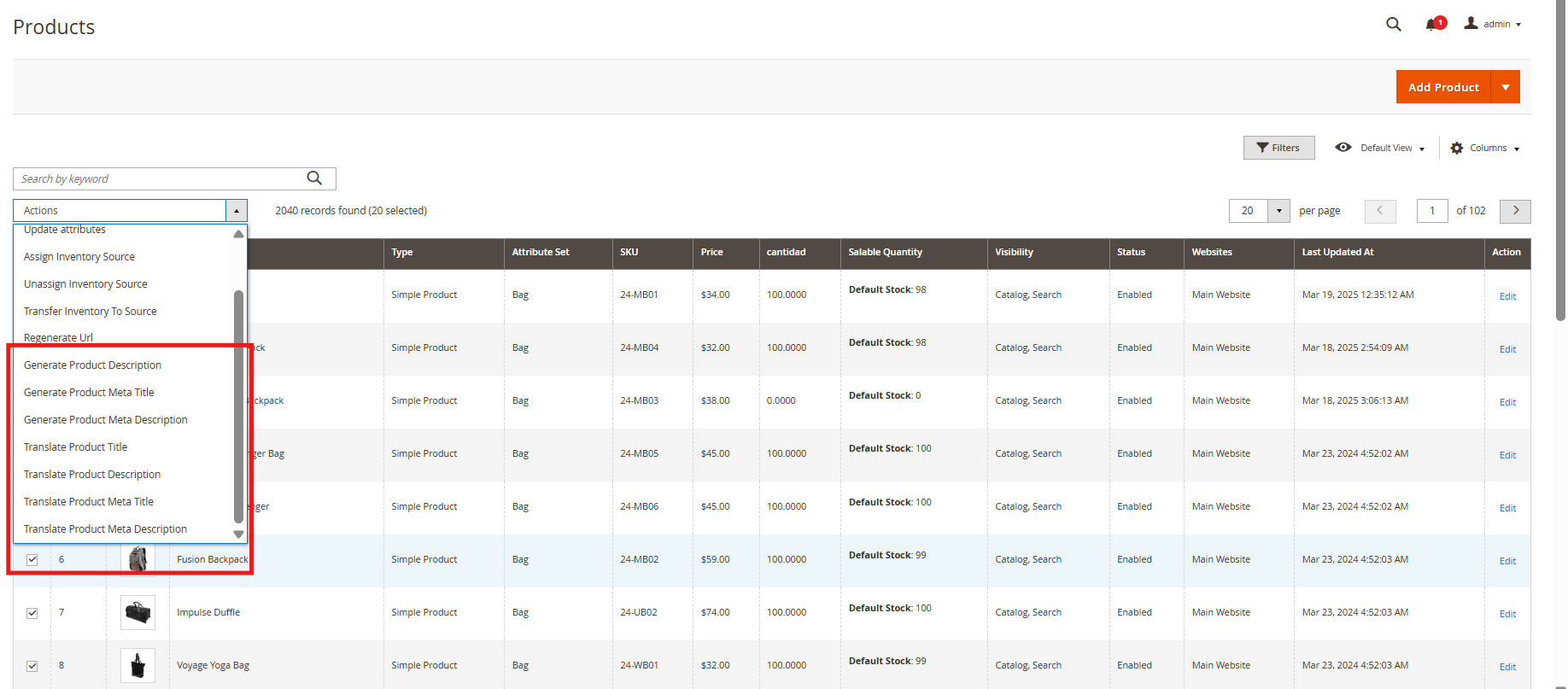
Per utilizzare i prompt di ChatGPT, gli amministratori del negozio possono andare su Catalogo >> Prodotti nel pannello di amministrazione.

Esecuzione di prompt con il Plugin generatore di contenuti AI Magento 2

  1. Seleziona dall’elenco i prodotti che desideri aggiornare.
  2. Aprire il Azioni in blocco scheda, come illustrato nella guida.
  3. Selezionare il prompt desiderato per eseguire l’azione richiesta sui prodotti selezionati.

Questo flusso di lavoro efficiente consente agli amministratori di generare o tradurre contenuti per più prodotti contemporaneamente, risparmiando tempo e fatica.

Magento 2 eBay Integrator ? User Manual

1.0 Introduzione

eBay Marketplace Integrator per Magento 2 offre ai proprietari dei negozi Magento 2 il mezzo più rapido per integrare il loro negozio con il mercato eBay molto popolare.�L’integrazione con eBay�consente ai commercianti di gestire l’inventario e gli ordini da un’unica interfaccia. Con sede a San Jose, in California, eBay è una multinazionale di eCommerce popolare come sito di aste e shopping online. Facilita le vendite da consumatore a consumatore e da azienda a consumatore e offre un’interfaccia semplice e personalizzabile per i venditori di tutto il mondo per elencare e vendere i loro prodotti senza sforzo. eBay opera in oltre 30 nazioni. L’elenco dei prodotti di eBay combina oltre 800 milioni di elenchi di prodotti che non sono solo unici, ma sono anche abbinati a ottime offerte. Il modulo connettore eBay Marketplace per Magento 2 offre una soluzione intelligente agli e-merchant per integrare il proprio negozio con eBay Marketplace. L’amministratore del negozio può elencare i prodotti sul mercato e sincronizzare gli ordini dal mercato al loro negozio Magento 2.

1.1 Vantaggi per i commercianti di eBay Integrator per Magento 2:

  • I siti di eCommerce Magento 2 possono facilmente espandere la loro portata integrando il loro negozio con il popolare mercato con l’aiuto di questo integratore eBay per Magento 2.
  • L’integratore di API eBay per Magento 2 consente all’amministratore del negozio di vendere i propri prodotti a un pubblico più ampio.
  • L’integrazione di eBay per Magento 2 consente ai venditori di sincronizzare il proprio sito con qualsiasi sito eBay.
  • Il modulo connettore eBay per Magento 2 offre assistenza multivaluta e multilingue che ti aiuta a offrire i servizi in base al cliente target.
  • Il plug-in di integrazione di eBay per Magento 2 è di facile comprensione e l’amministratore può iniziare a vendere sul mercato in pochi semplici passaggi.
  • L’interfaccia intuitiva dell’estensione del connettore eBay per Magento 2 rende più facile per l’amministratore del negozio gestire la merce da un’unica piattaforma.
  • I commercianti possono aggiungere / rimuovere il prodotto, gestire i dettagli e l’inventario dal pannello di amministrazione del plug-in di integrazione eBay per Magento 2.
  • L’amministratore può gestire i metodi di spedizione per il negozio eBay dal pannello di amministrazione dell’estensione del connettore eBay Marketplace per Magento 2.
  • L’elenco dei prodotti basato sul profilo del modulo di integrazione API di eBay per Magento 2 rende più facile per i commercianti elencare i prodotti in blocco.
  • Anche l’elaborazione degli ordini diventa più semplice con il robusto integratore di API eBay per Magento 2.
  • Il venditore può verificare il motivo del rifiuto del prodotto di errore e rettificare di conseguenza dal back-end dell’integratore eBay per Magento 2.
  • Il plug-in di integrazione API di eBay per Magento 2 viene fornito con supporto gratuito per 3 mesi.
  • L’estensione del connettore eBay per Magento 2 è facile da usare. Inoltre, l’amministratore può configurarlo con il minimo sforzo.

Installazione 2.0

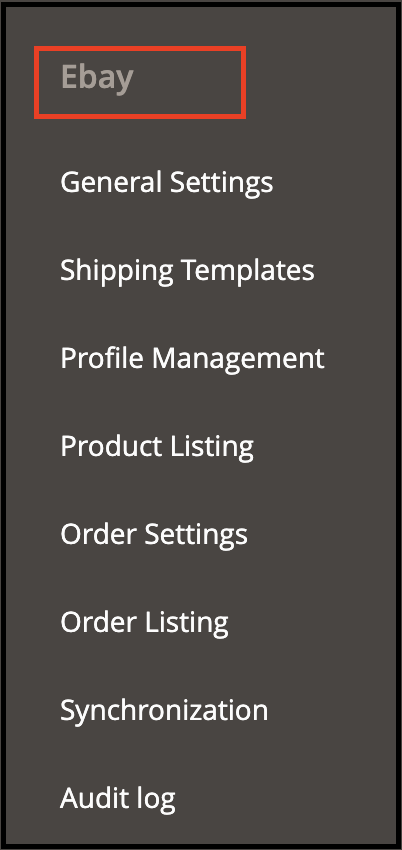
Segui i seguenti passaggi per installare l’estensione di integrazione di eBay Magento Marketplace: 1. Scarica il pacchetto di estensione del connettore eBay Magento 2. 2. Decomprimi il pacchetto nella cartella principale della configurazione di Magento tramite FTP manager (come Filezilla o WinSCP – scarica qui: https://filezilla-project.org/). 3. Nel pannello di amministrazione, vai su eBay Marketplace nel menu principale.

4. Il modulo connettore Magento 2 eBay Marketplace è ora pronto per l’uso. Questo Manuale utente guiderà gli utenti attraverso la configurazione e le impostazioni dell’estensione di integrazione di Magento 2 eBay.

Integrazione del Marketplace eBay 2.1: configurazione dell’account venditore

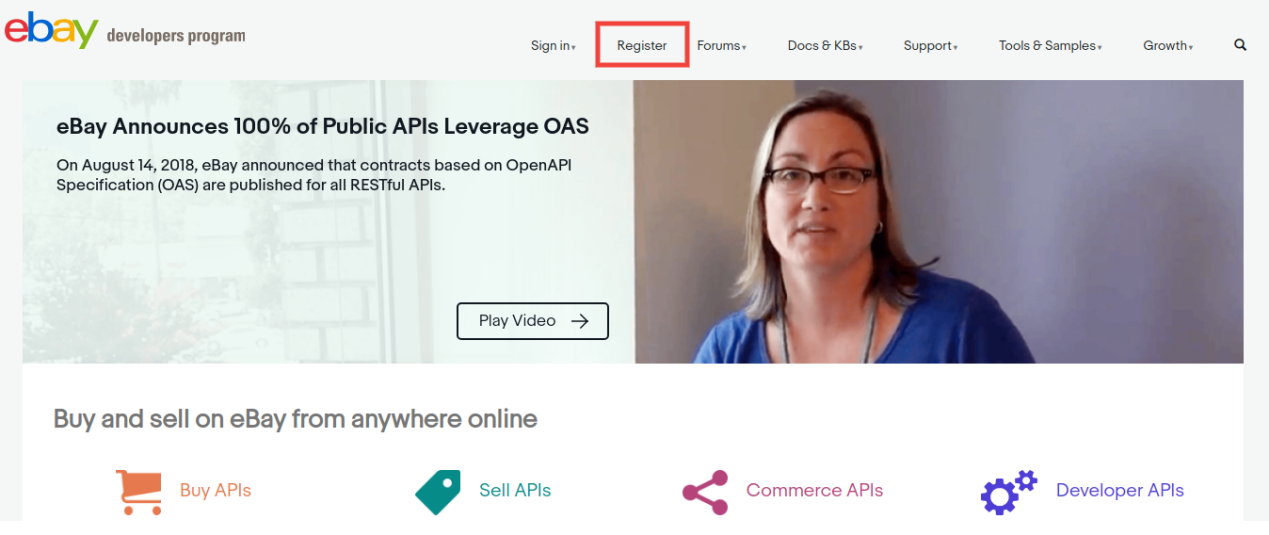
Per iniziare a vendere sul Marketplace eBay devi avere un account venditore su eBay. In questa sezione, stiamo elencando tutti i passaggi per creare un account venditore su eBay. Li trovi di seguito

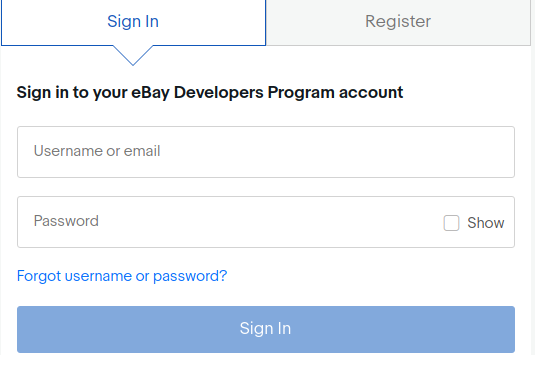
  • Fare clic sul pulsante “Registrati” per la registrazione.


  1. Dopo aver inserito i dati validi, fai clic su unisciti e ti dirigerai alla pagina di creazione dell’applicazione.


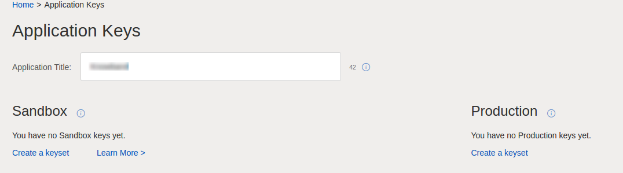
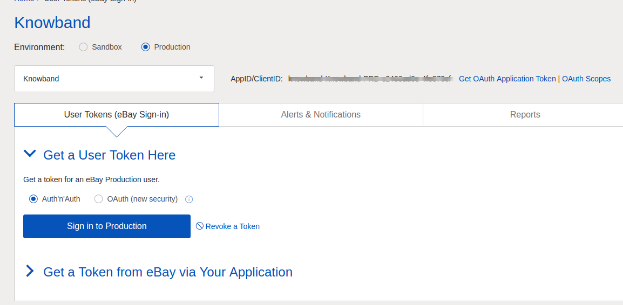
  1. Immettere il nome dell’applicazione e fare clic su “Crea un keyset” nella sezione Produzione, verrà aperto un nuovo modulo.

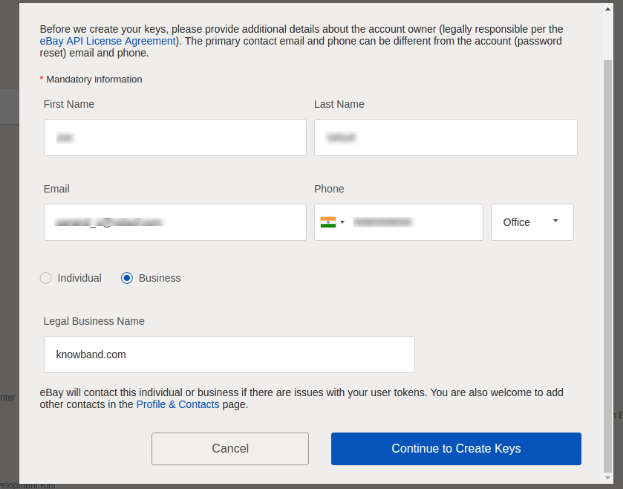
  1. Inserisci i dettagli e fai clic su Continua per creare le chiavi.
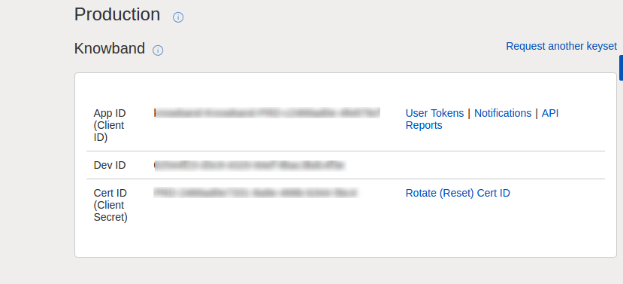
  2. Verranno visualizzate le chiavi dell’applicazione.

  1. Per creare un token utente, fare clic sul collegamento Token utente nell’immagine sopra.

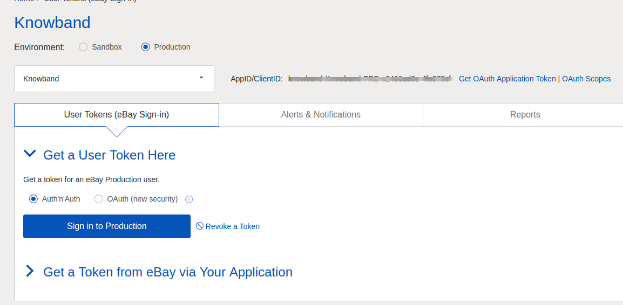
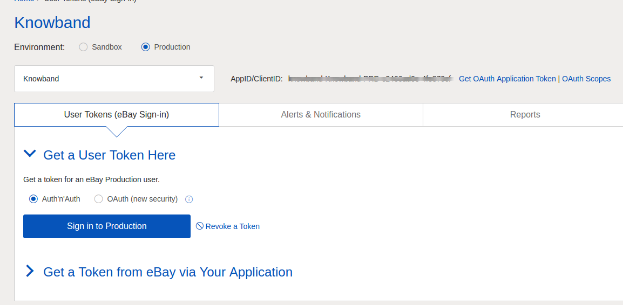
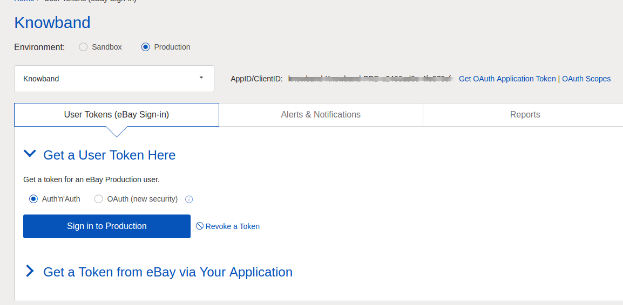
  1. Fare clic su “Accedi alla produzione” per ottenere un token.

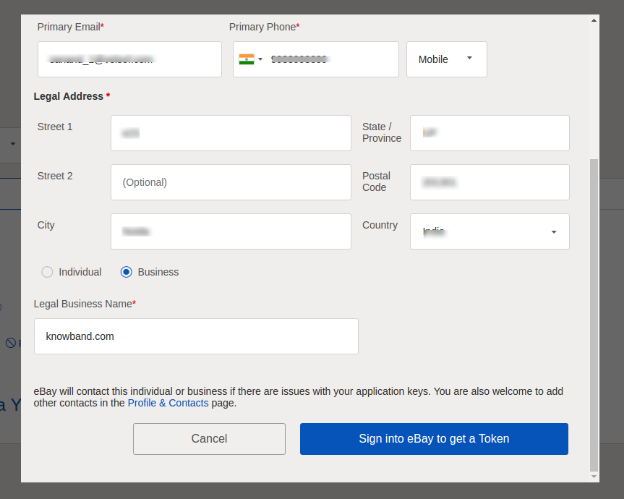
  1. Compila i dettagli e fai clic su “Accedi a eBay per ottenere un token”.
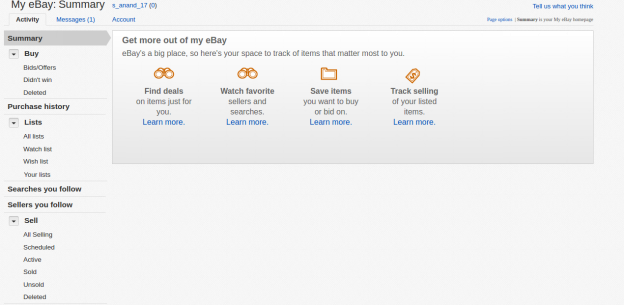
  2. Accedi a un account venditore eBay già creato o registrati come mostrato di seguito:

11. Facendo clic su Registrati e completando i dettagli, ti dirigerai al tuo account eBay venditore.

2.2 Per ottenere un token da eBay tramite l’applicazione

  1. Per creare un token utente, fare clic sul collegamento Token utente nell’immagine sottostante.

Passaggi per raggiungere questa schermata: –

A. Accedi all’account eBay del tuo sviluppatore. B. Dopo aver effettuato l’accesso, vedrai la schermata aggiunta di seguito.

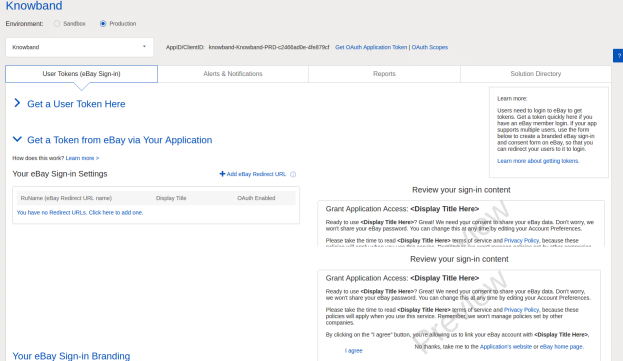
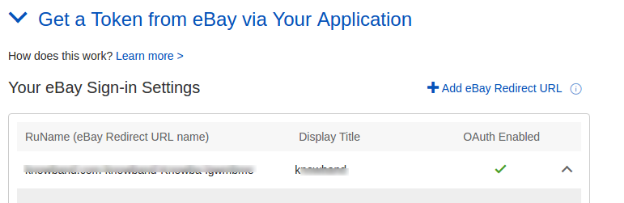
  1. Clicca su “Ottieni un token da eBay tramite la tua applicazione.“

Passaggi per raggiungere questa schermata: –

A. Fare clic su “Token utente” dalla schermata sopra.

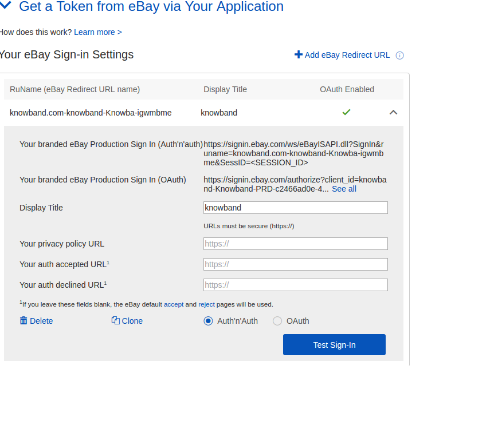
  1. Fai clic su aggiungi URL di reindirizzamento eBay, compila il modulo e salva.

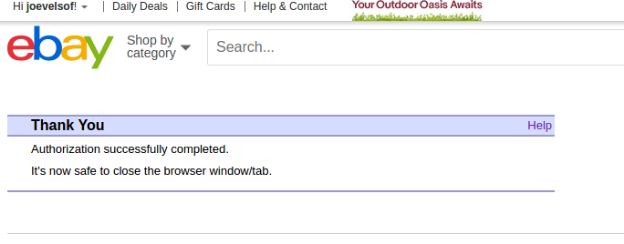
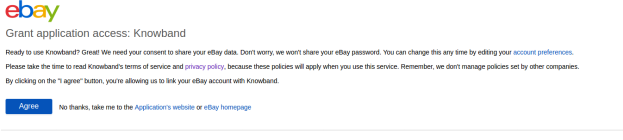
  1. Facendo clic su Accetto dal modulo a destra, ti dirigerai alla pagina di autenticazione.

3.0 Interfaccia di amministrazione di eBay Integrator per Magento 2:

Il pannello di amministrazione dell’estensione di integrazione API di eBay per Magento 2 offre 8 opzioni di configurazione.

  1. Impostazioni generali 2. Modelli di spedizione 3. Gestione profilo 4. Elenco prodotti 5. Impostazione ordine 6. Elenco ordini 7. Sincronizzazione 8. Registro di controllo

3.1 Impostazioni generali

Dopo aver creato un account venditore, è necessario compilare il modulo per convalidare la sincronizzazione del negozio con il mercato. Passa a Interfaccia di amministrazione> eBay Marketplace> Impostazioni generali. Compila il modulo visualizzato nella sezione Impostazioni generali. Ogni campo per il pannello di configurazione del plug-in del connettore eBay per Magento 2 è spiegato di seguito:-

1. Abilita / Disabilita

Abilita / disabilita l’integratore di API eBay per Magento 2 attivando questo pulsante.

2. Tipo di account

L’amministratore può scegliere l’account Sandbox o l’account eBay di produzione. L’account sandbox è a scopo di test. Mentre l’account di produzione è per l’integrazione del negozio finale.

3. Id Dev

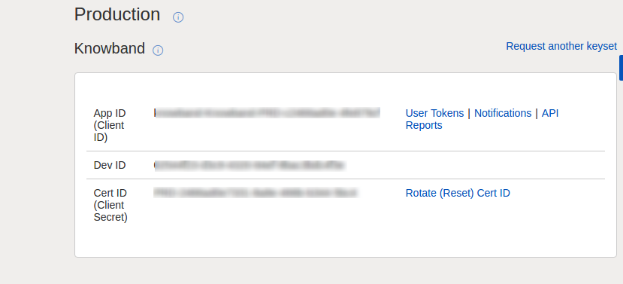
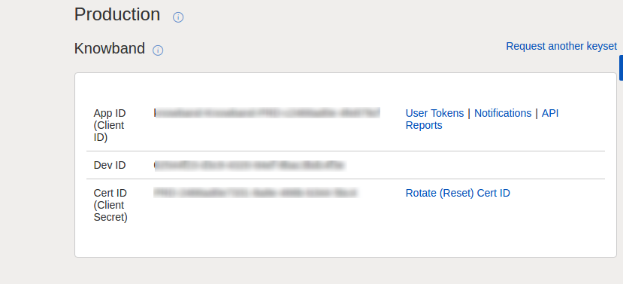
Inserisci l’ID Dev del tuo account eBay in questa sezione. Per trovare il tuo Dev ID, accedi all’account sviluppatore eBay. Nella sezione della chiave dell’applicazione, troverai App ID, Dev ID e Cert ID come mostrato nell’immagine seguente.

4. ID app

Copia l’ID app dal tuo account eBay e copia lo stesso in questo campo.

5. ID Cert

Inserisci il Cert Id dell’account eBay in questa sezione. Puoi trovare l’ID certificato come mostrato nell’immagine sopra.

6. Nome RU

Immettere il nome RU dell’account eBay. Per ottenere il nome RU, vai alla scheda “Ottieni un token da eBay tramite la tua applicazione” dopo aver aggiunto un URL di reindirizzamento.

7. Email Paypal

Inserisci un ID PayPal valido collegato al tuo account eBay. Segui i passaggi indicati di seguito:

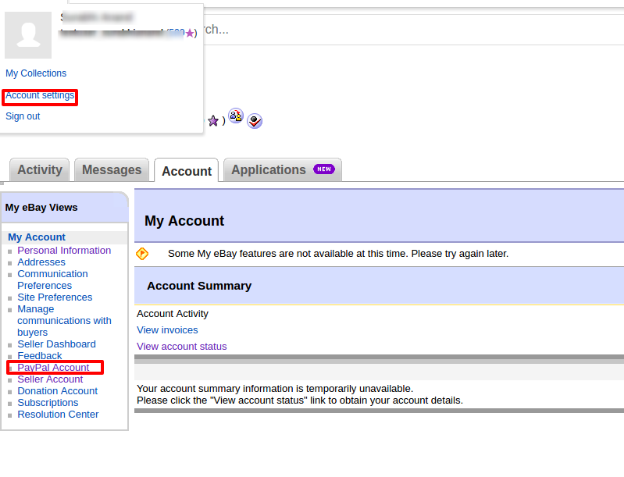
  1. Accedi al tuo account venditore eBay.
  2. Fai clic sulle impostazioni dell’account dal menu a discesa in alto a sinistra e fai clic su Account Paypal.

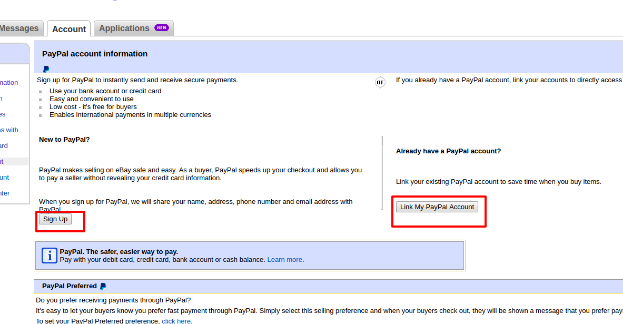
  1. Ora registrati o collega il tuo account PayPal già creato con l’account venditore eBay.

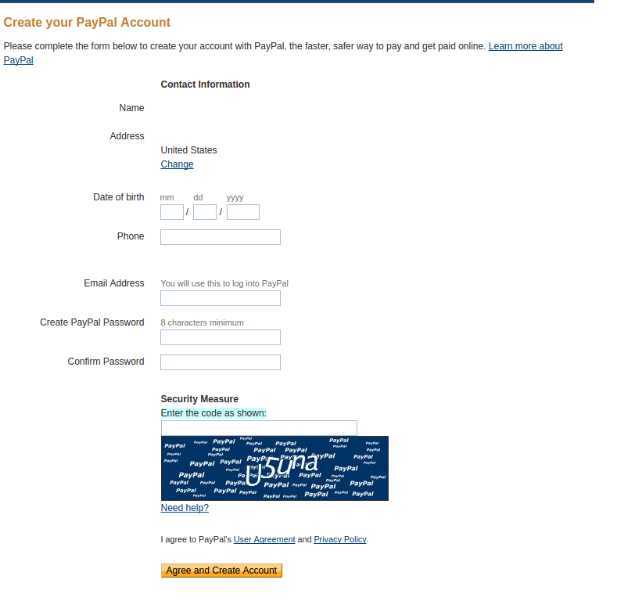
  1. Facendo clic su Iscriviti, ti sposterai alla pagina di creazione del conto PayPal. Basta creare un profilo compilando i dettagli e collegandolo al tuo account venditore.

8. Link all’elenco dei token

Fare clic su questo collegamento per aggiungere i token per i paesi eBay. Per ottenere il token di accesso, è necessario fare clic su Accedi alla produzione come mostrato nell’immagine sottostante.

Accedi all’account dal modulo seguente: –

Fai clic su Accetto e ottieni token di accesso.

Modelli di spedizione 3.2

L’amministratore del negozio Magento 2 può creare un numero N di modelli di spedizione dal back-end dell’estensione di integrazione eBay per Magento 2.

3.2.1 Come creare nuovi modelli di spedizione?

Per creare nuovi modelli di spedizione, fai clic sul pulsante “Aggiungi nuovo”.

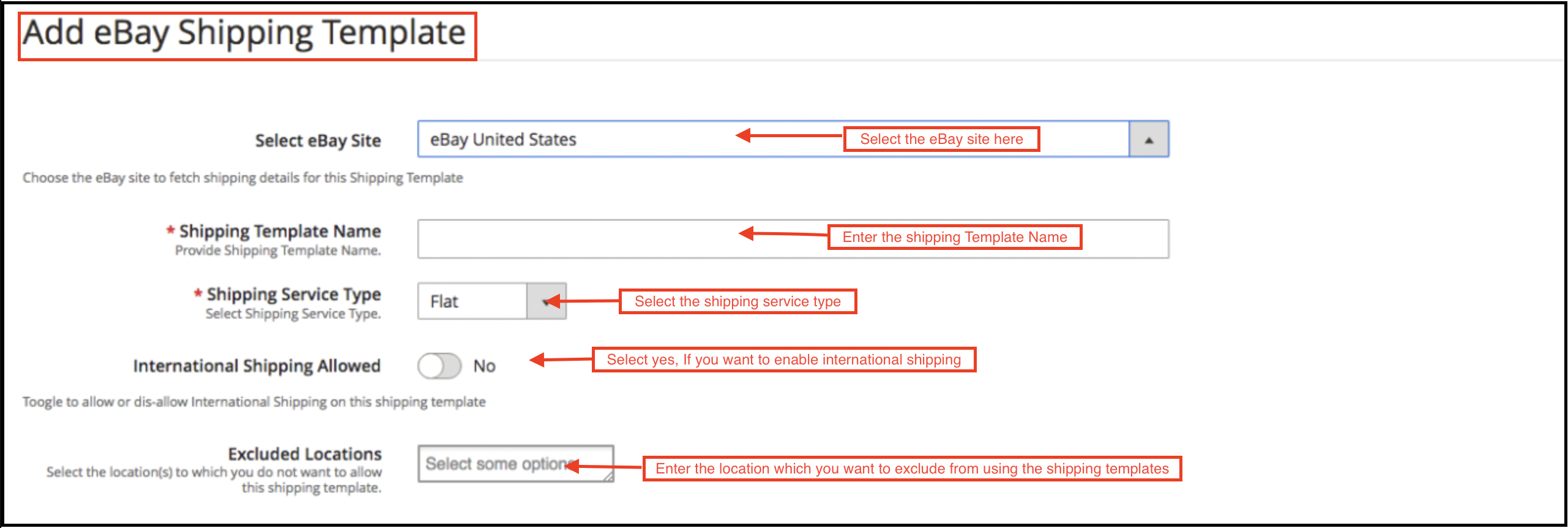
Passerai alla pagina di creazione del modello di spedizione.

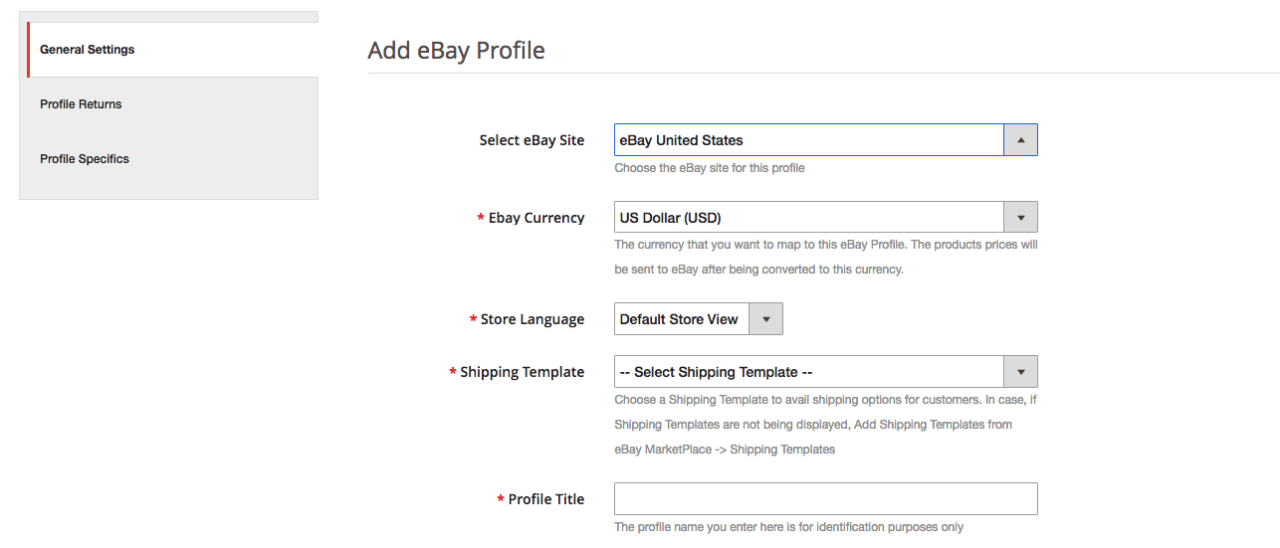
  • Seleziona Sito eBay: Innanzitutto, seleziona il sito eBay per il quale stai creando il modello di spedizione.

  • Nome modello di spedizione: Inserisci un nome per il modello di spedizione.
  • Tipo di servizio di spedizione: Seleziona il tipo di servizio di spedizione.
  • Spedizione internazionale consentita: Attiva il pulsante se desideri consentire la spedizione internazionale.
  • Posizione esclusa: Seleziona le posizioni (se presenti) che desideri escludere da questo metodo di spedizione.


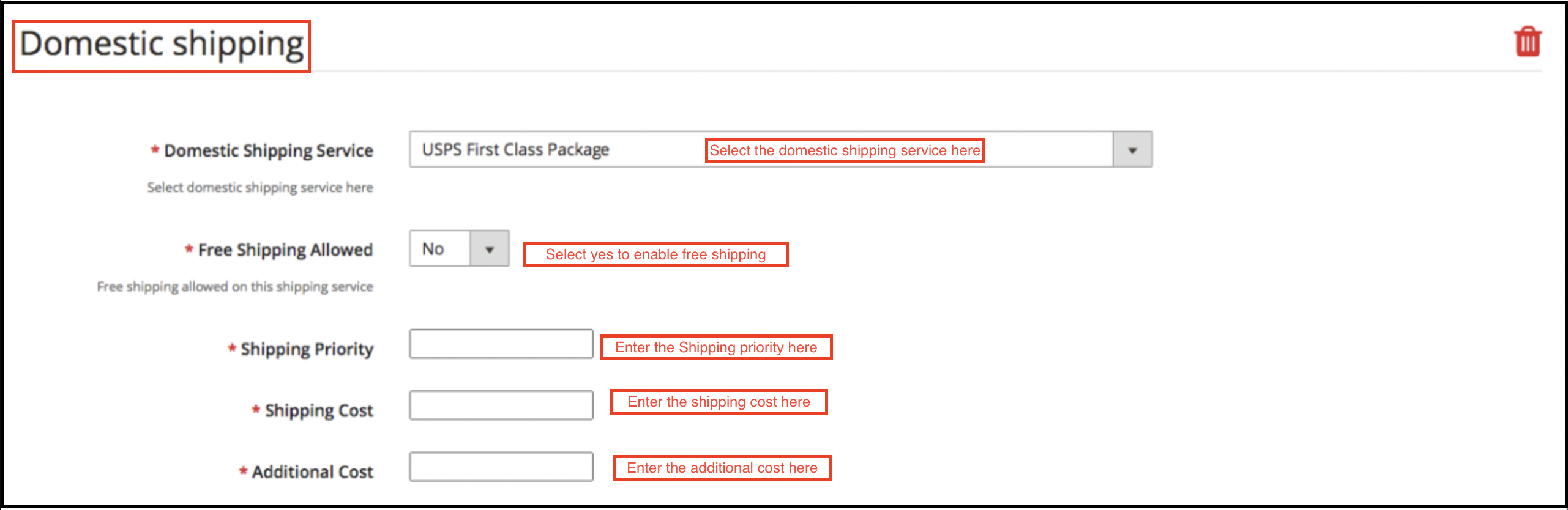
Compila i campi sotto indicati per le spedizioni nazionali:

  • Servizio di spedizione nazionale: Seleziona qui il servizio di spedizione nazionale.
  • Spedizione gratuita consentita: Seleziona “Sì” se desideri consentire i servizi di spedizione gratuiti.
  • Priorità di spedizione: Imposta la priorità per i metodi di spedizione. Le opzioni verranno visualizzate nel front-end in base alla priorità impostata.
  • Costo di spedizione: Inserisci il costo di spedizione addebitabile.
  • Costo aggiuntivo: Specificare il costo aggiuntivo addebitabile.

3.2.2 Come modificare / eliminare i modelli di spedizione?

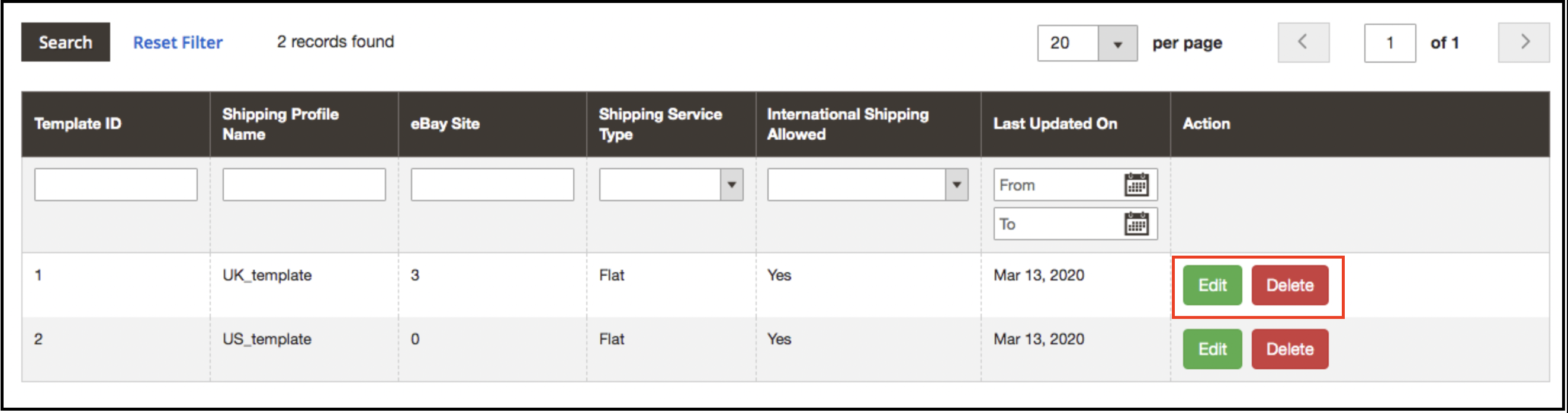
L’amministratore può modificare / eliminare il modello di spedizione inserendo il file Modifica o EliminaPulsante come evidenziato nell’immagine sottostante:

Gestione dei profili 3.3

Il plug-in eBay Marketplace Integrator per Magento 2 offre un’opzione per l’elenco dei prodotti basato sul profilo. I profili creati nell’interfaccia di amministrazione del plug-in del connettore eBay per Magento 2 possono essere visualizzati in questa scheda. L’amministratore può creare un nuovo profilo e modificare o eliminare i profili già creati.

3.3.1 Come aggiungere nuovi profili?

Segui i passaggi, per creare nuovi profili, vai al Pannello di amministrazione> eBay Marketplace> Gestione profili. Clicca sul ‘aggiungi Nuovo“, come mostrato di seguito:

La scheda di creazione del profilo del plug-in eBay Integration per Magento 2 è suddivisa in tre schede. Loro sono:

  • Impostazioni generali
  • Ritorno profilo
  • Specifiche del profilo

3.3.1.1 Impostazioni generali

Una volta che l’amministratore ha selezionato il sito eBay, deve inserire le seguenti informazioni.

Valuta eBay:La valuta verrà selezionata automaticamente in base al sito eBay selezionato dall’amministratore. L’amministratore del negozio può persino modificare la valuta, se necessario.

Lingua negozio:L’amministratore del negozio deve selezionare la lingua in base al sito eBay selezionato.

Modello di spedizione:Le opzioni di spedizione create nella scheda Modello di spedizione verranno elencate qui. Seleziona l’opzione di spedizione che desideri mostrare al cliente del marketplace.

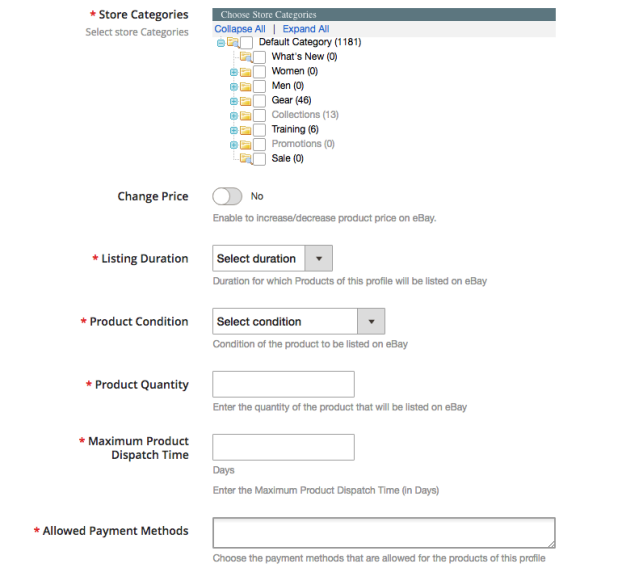
Categoria eBay:Seleziona la categoria eBay dal menu a tendina in cui desideri mappare le categorie del negozio.

Categorie del Negozio:Controlla le categorie che desideri mappare nella categoria selezionata di eBay. L’integratore eBay per Magento 2 consente all’amministratore di mappare più categorie del negozio Magento 2 con una singola categoria di eBay. Per elencare più categorie eBay, dovresti creare più profili.

Durata dell’elenco:�Seleziona la durata per la quale i prodotti del profilo devono essere elencati nel mercato.

Condizione del prodotto: Le condizioni predefinite sono elencate nel menu a discesa. Seleziona le condizioni del tuo prodotto.

Quantità del prodotto: Inserisci qui la quantità del prodotto.

Tempo massimo di spedizione del prodotto: Inserire il tempo massimo di spedizione previsto del prodotto.

Metodi di pagamento consentiti:Seleziona i metodi di pagamento che desideri consentire per questo particolare profilo.

Restituisce il profilo 3.3.1.2

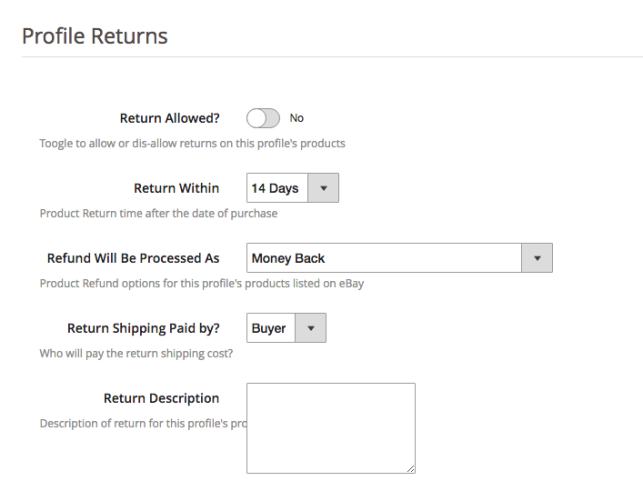
L’amministratore del negozio può gestire le richieste di reso del marketplace dal back-end dell’integratore di API eBay per Magento 2. Ecco alcune delle opzioni di personalizzazione offerte in questa scheda.

Ritorno consentito:Abilita il pulsante se desideri consentire l’opzione di restituzione in questo profilo.

Ritorno entro: Immettere il numero massimo di giorni entro i quali deve essere avviata la richiesta di reso.

Il rimborso verrà elaborato: Come selezionato come verrà offerto il rimborso al cliente.

Spedizione di ritorno a carico di ?: Seleziona chi pagherà le spese di spedizione del prodotto restituito.

Descrizione di ritorno:Inserisci qui una breve descrizione per l’opzione di restituzione.

Specifiche del profilo 3.3.1.3

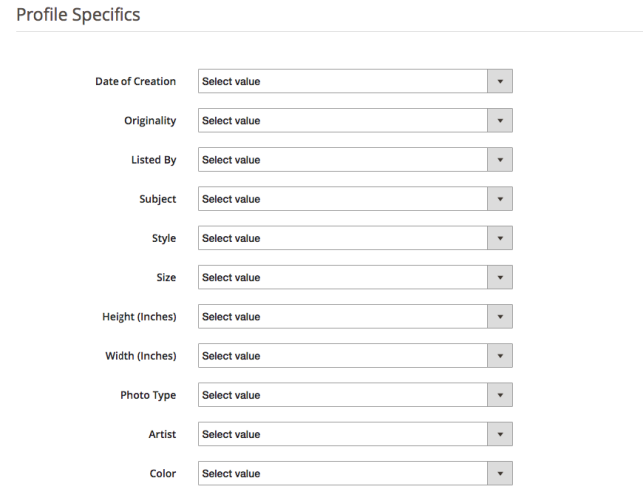
Le specifiche del profilo appariranno in base alla categoria di eBay selezionata nella scheda Impostazioni generali della Gestione profilo. Questa scheda include campi come Tipo, Marca, Modello, Colore, Caratteristiche e altri. Compila i campi secondo la categoria selezionata e la mappatura del prodotto verrà eseguita di conseguenza. Le specifiche contrassegnate da * sono obbligatorie. Altre specifiche possono essere lasciate vuote.

3.3.2 Come modificare / eliminare il profilo esistente?

Clicca sul ‘Modifica o Elimina“per modificare / eliminare il profilo come mostrato nell’immagine:

L’amministratore può abilitare/disabilitare i profili selezionando l’opzione nella scheda “Attivo”.

Elenco prodotti 3.4

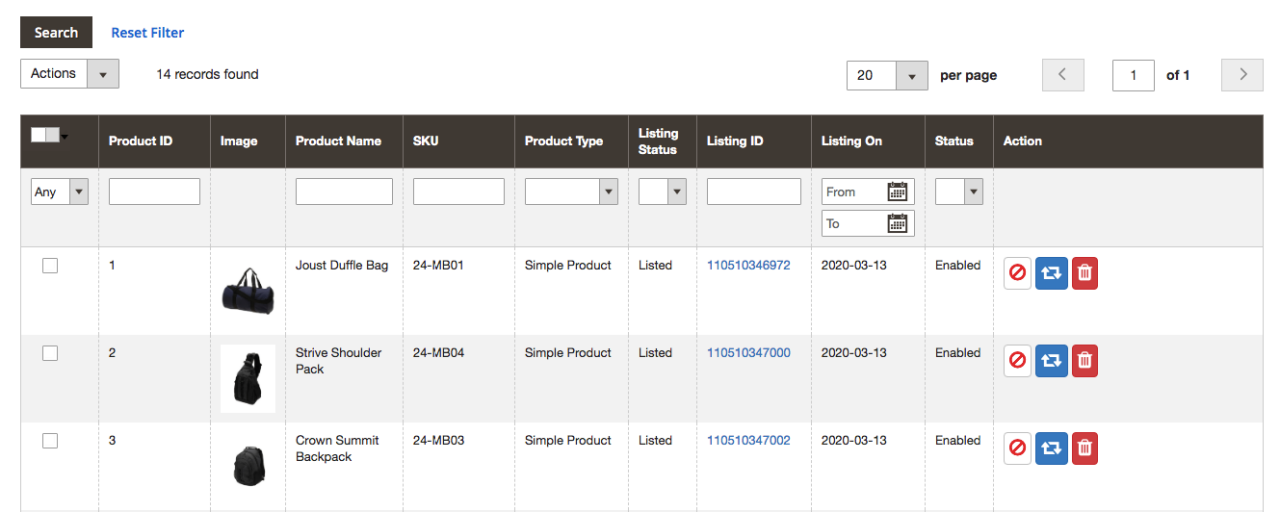
L’amministratore del negozio può visualizzare tutti i prodotti elencati nel mercato dalla scheda Elenco prodotti dell’estensione eBay Integration per Magento 2. Ecco alcune delle opzioni di elenco offerte in questa scheda del plug-in del connettore eBay per Magento 2.

Rivedere

L’amministratore del negozio può fare clic su “Rivedere‘ per aggiornare qualsiasi modifica nel dettaglio del prodotto. Indipendentemente dal fatto che tu apporti una modifica alla descrizione del prodotto, al prezzo o alla quantità dei prodotti, tutte le modifiche verranno aggiornate nel mercato tramite questo pulsante.

Elimina

Questa opzione consente all’amministratore di eliminare il prodotto dal Marketplace di eBay. Clicca sul “Elimina” azione corrispondente a ciascuna scheda di prodotto se desideri rimuoverla da eBay.com.

Disabilita i prodotti

L’amministratore può disabilitare i prodotti elencati Per questo, fare clic su ‘Disabilita prodotto‘azione.

Aggiunta di prodotti dalla scheda elenchi di prodotti

Se desideri aggiungere un prodotto alla scheda dell’elenco dei prodotti, l’amministratore deve creare un profilo del prodotto in�Profilo�sezione del modulo. Lì otterrai una procedura passo passo per creare un profilo e aggiungere il prodotto nella scheda dell’elenco dei prodotti.

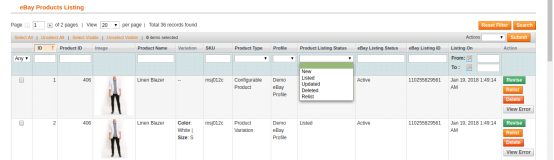
Statue diverse nel filtro della scheda prodotto

Ecco alcuni stati diversi nel filtro dell’elenco dei prodotti.

  • Nuovo: Dopo aver applicato questo filtro, l’amministratore può visualizzare i nuovi prodotti elencati nel Marketplace.
  • Elencato: Dopo aver applicato questo filtro, l’amministratore può visualizzare i prodotti elencati elencati nel Marketplace.
  • Aggiornato: Dopo aver applicato questo filtro, l’amministratore può visualizzare i prodotti aggiornati elencati nel Marketplace.
  • Eliminato: Dopo aver applicato questo filtro, l’amministratore può visualizzare l’elenco dei prodotti disabilitati.
  • Rimessa in vendita: Dopo aver applicato questo filtro, l’amministratore può visualizzare i prodotti rimessi in vendita elencati sul Marketplace.

Impostazioni ordini 3.5

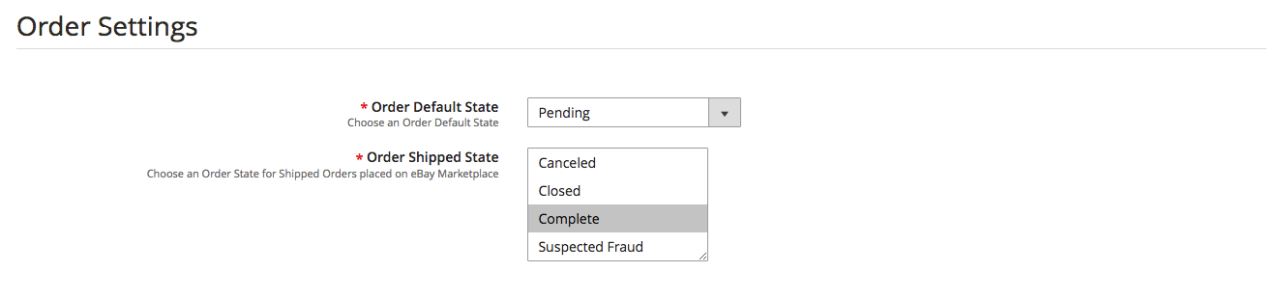
Il connettore eBay per Magento 2 offre un’integrazione bidirezionale. L’amministratore può contrassegnare quale stato verrà visualizzato quando un ordine viene sincronizzato. Include tre opzioni:

Stato predefinito ordine:�Seleziona lo stato predefinito degli ordini che verranno visualizzati nel mercato.

Stato di spedizione dell’ordine:Seleziona lo stato per gli ordini spediti.

Nota

  • Lo stato predefinito è il primo stato dell’ordine quando viene inserito nel negozio.
  • Lo stato della spedizione indica che gli articoli ordinati sono stati spediti.

Per aggiornare la modifica dello stato dell’ordine eseguendo cron nella scheda Sincronizzazione del plug-in del connettore eBay Marketplace per Magento 2.

Elenco degli ordini 3.6

Gli ordini disponibili dal mercato verranno sincronizzati con il negozio Magento 2. Inoltre, quando il cron viene eseguito nella scheda Sincronizzazione. Gli ordini sono elencati come mostrato nell’immagine sottostante. Per visualizzare i dettagli ed elaborare lo stesso cliccare sul pulsante ‘Visualizza’ corrispondente a ciascun ordine. L’amministratore del negozio ora può vedere i seguenti dettagli di ogni ordine. Offre informazioni di base come data dell’ordine, stato, indirizzo di fatturazione e spedizione, informazioni di pagamento, opzioni regalo, articolo ordinato, cronologia dei commenti.

Sincronizzazione 3.7

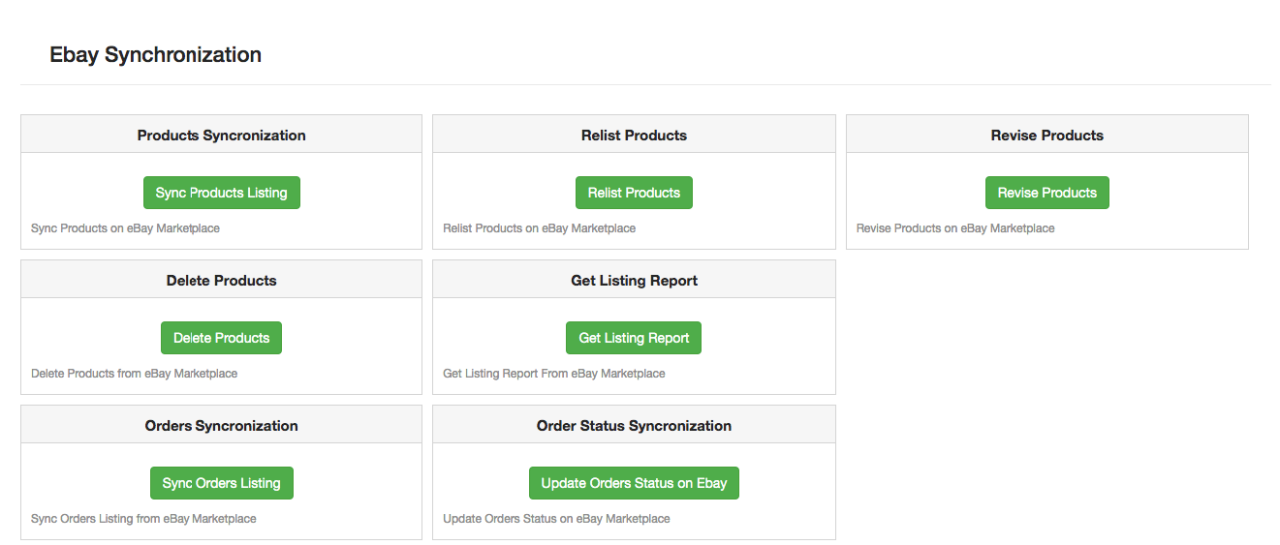
L’integrazione di eBay per Magento 2 consente una facile sincronizzazione tra i due negozi. Tutti i lavori di sincronizzazione possono essere eseguiti da questa scheda. La scheda di sincronizzazione del modulo connettore eBay per Magento 2 offre due opzioni di sincronizzazione. Questa è la sincronizzazione del prodotto e dell’ordine.

3.7.1 Come sincronizzare i prodotti su eBay Marketplace?

Clicca sul “Elenco prodotti di sincronizzazione“come mostrato di seguito.

Aggiungerà prodotti sul mercato con i rispettivi dettagli del prodotto.

3.7.2 Come rimettere in vendita il prodotto sul mercato eBay?

Clicca sul “Prodotti Relist“come mostrato di seguito.

Ciò consentirà di rimettere in vendita i prodotti scaduti sul mercato. Aggiornerà l’elenco dei prodotti il ​​cui reinserimento è stato avviato nella scheda Elenco prodotti.

3.7.3 Come rivedere il prodotto sul Marketplace di eBay?

Clicca sul ‘Revisionare il prodotto‘ come mostrato di seguito per rivedere i prodotti sul mercato. Qualsiasi modifica ai dettagli del prodotto, all’immagine, ai prezzi, ecc. può essere sincronizzata eseguendo questo cron offerto da eBay Integrator per Magento 2.

3.7.4 Come rimuovere un prodotto sul Marketplace di eBay?

Clicca sul ‘Elimina prodotti‘come mostrato di seguito per rimuovere i prodotti dal mercato. L’amministratore deve fare clic sul pulsante “Elimina” nella scheda dell’elenco dei prodotti prima di eseguire questo cron eBay Integrator per Magento 2.

3.7.5 Come importare il rapporto dell’elenco dal Marketplace di eBay?

Eseguendo “Ottieni rapporto sull’elenco dei prodotti”, l’amministratore può importare il rapporto sull’elenco dei prodotti dal mercato. La colonna dello stato di eBay si riempirà quando questa azione viene eseguita da eBay Integrator per Magento 2.

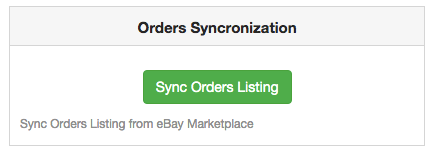
3.7.6 Come sincronizzare gli ordini dal Marketplace di eBay?

Clicca sul “Elenco ordini di sincronizzazione“come mostrato di seguito.

Eseguirà le seguenti azioni:

  • Il plug-in sincronizzerà gli Ordini e i relativi dettagli dal Marketplace di eBay al negozio Magento 2.
  • Crea gli ordini nel negozio Magento 2 secondo i dettagli dell’ordine ricevuto dal Marketplace.

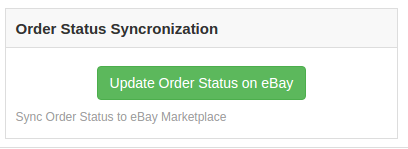
3.7.7 Come sincronizzare lo stato dell’ordine nel Marketplace di eBay?

Clicca sul “Aggiorna lo stato dell’ordine su eBay“come mostrato di seguito.

Eseguirà le seguenti azioni

  • Il cron controlla se c’è qualche aggiornamento di stato registrato dall’integratore di eBay per qualsiasi ordine.
  • Gli aggiornamenti vengono quindi sincronizzati di conseguenza.
  • Aggiorna lo stato degli ordini in base alla modifica delle impostazioni di configurazione nella scheda “Impostazioni ordine” dell’interfaccia di amministrazione del modulo di integrazione eBay per Magento 2.

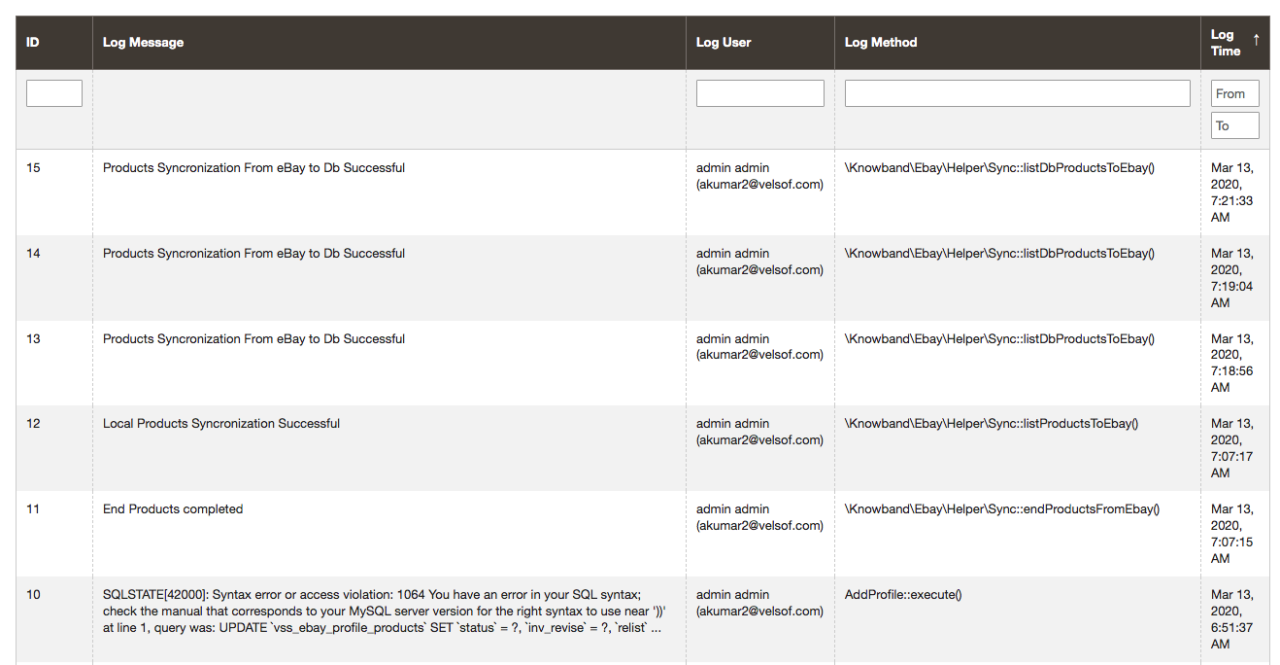
Log di controllo 3.8

Questa scheda offre una panoramica di tutte le attività eseguite nel back-end dell’estensione eBay Integrator per Magento 2.

Estensione Magento 2 One Page Checkout – Manuale dell'utente

1.0 Introduzione:

La pagina di pagamento è una delle pagine più importanti di un sito Web di e-commerce in quanto i clienti decidono se alla fine acquisteranno il prodotto o meno. Se la tua pagina di pagamento è semplice e ottimizzata, ci sono pochissime possibilità di abbandono del carrello. Con il modulo di pagamento rapido Magento 2, puoi sostituire la pagina di pagamento predefinita con un pagamento di una pagina veloce e reattivo. L'estensione elimina i passaggi non necessari dal checkout multipagina e semplifica il processo di checkout. Magento 2 One Step Checkout offre funzionalità avanzate come Guest Checkout e Social Login che facilitano il processo di checkout e aiutano i clienti a effettuare rapidamente gli ordini. L'interfaccia utente interattiva e pulita di Supercheckout offre ai tuoi clienti un'esperienza di acquisto migliore. L'estensione Magento 2 Single Page Checkout aiuta a ridurre il tasso di abbandono del carrello rendendo il processo di checkout più facile e fluido e aiuta a migliorare il tasso di conversione dell'azienda.

1.1 Caratteristiche salienti dell'estensione Checkout semplificato Magento 2:

  1. L'estensione offre una funzione di checkout degli ospiti che consente ai clienti di effettuare il checkout senza creare un account separato. L'amministratore del negozio può anche abilitare la registrazione degli ospiti con una funzione di password.
  2. L'estensione consente ai clienti di accedere con account social inclusi Google e Facebook che salvano i clienti per ricordare molte credenziali di accesso.
  3. L'estensione per il checkout rapido Magento 2 consente all'amministratore del negozio di scegliere tra 2 diversi layout personalizzabili. L'amministratore può scegliere un layout di checkout a 2 colonne o un layout di checkout a 3 colonne dal back-end.
  4. L'estensione Magento 2 One Page Checkout consente all'amministratore del negozio di nascondere / mostrare i campi dell'indirizzo nella pagina di pagamento. L'amministratore può anche rendere i campi facoltativi o obbligatori da compilare dal back-end.
  5. Con l'estensione, il proprietario del negozio può riorganizzare i campi di checkout con funzionalità di trascinamento della selezione.
  6. L'estensione Magento 2 Fast Checkout supporta più metodi di pagamento e consegna che offrono ai clienti una varietà di opzioni tra cui scegliere.
  7. L'addon è completamente mobile responsive.
  8. L'estensione Magento 2 Single Page Checkout consente all'amministratore del negozio di personalizzare la sezione del carrello della pagina di checkout. L'amministratore ha la possibilità di visualizzare / nascondere o riorganizzare i campi secondo le esigenze. L'e-merchant può farlo sia per i clienti registrati che per i clienti ospiti.
  9. L'estensione può essere abilitata o disabilitata dalle Impostazioni generali nel back office.

2.0 Guida all'installazione:

  1. Dopo aver acquistato Magento 2 One Page Supercheckout dal negozio Knowband, riceverai i seguenti file sul tuo indirizzo email registrato:
  • Codice sorgente dell'addon Magento 2 Single Page Checkout in formato file zippato.
  • Manuale utente dell'estensione
  1. Decomprimere il pacchetto dell'estensione.
  2. Crea una cartella {Magentoroot} / app / code / Knowband / Supercheckout
  3. Carica il contenuto estratto in questa cartella tramite FTP manager (come Filezilla o WinSCP: puoi scaricarlo da qui: https://filezilla-project.org/).
  4. Ora esegui i seguenti comandi per installare l'estensione:

php bin / magento setup: aggiorna php bin / magento setup: di: compile php bin / magento setup: static-content: deploy Ora, l'estensione Magento 2 One Page Checkout è installata nel tuo negozio e pronta per l'uso e la configurazione.

3.0 Interfaccia di amministrazione dell'estensione Magento 2 Quick Checkout:

Dopo aver installato correttamente l'estensione, puoi configurare i campi di checkout secondo le tue esigenze dal back-end. Per configurare l'estensione, vai su Pannello di amministrazione> Knowband> Supercheckout> Configurazione

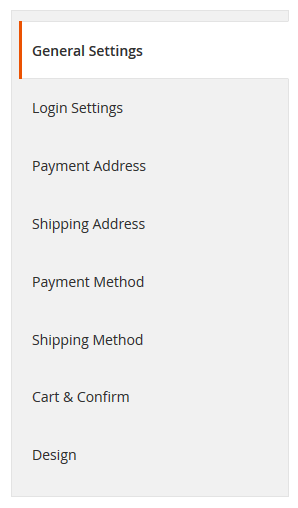
L'interfaccia di amministrazione dell'estensione Checkout semplificato Magento 2 contiene le seguenti 8 sezioni:

  1. Impostazioni generali
  2. Impostazioni di accesso
  3. indirizzo di pagamento
  4. indirizzo di spedizione
  5. Metodo di pagamento
  6. metodo di spedizione
  7. Carrello e conferma
  8. Design
  9. Ciascuna delle sezioni è discussa di seguito:

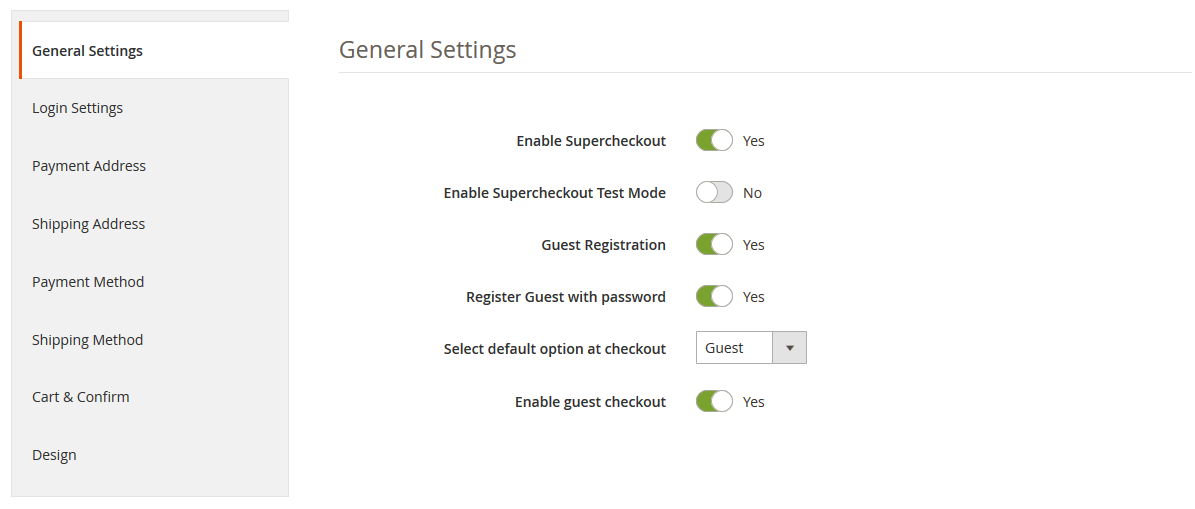
Impostazioni generali 3.1:

La sezione Impostazioni generali contiene le seguenti opzioni configurabili:

  • Abilita Supercheckout: Da questa opzione, l'amministratore del negozio può abilitare o disabilitare l'estensione Quick Checkout Magento 2 nel negozio online.
  • Abilita la modalità di test Supercheckout: Questa opzione consente all'amministratore di testare il Supercheckout prima di renderlo disponibile nel negozio online.
  • Registrazione degli ospiti: Questa opzione abilita la registrazione degli account ospite.
  • Registrazione ospite con password: Se questa funzione è abilitata, l'estensione registrerà gli account ospite con le rispettive password.
  • Seleziona l'opzione predefinita al momento del pagamento: Da questa opzione, l'amministratore può scegliere l'opzione predefinita che verrà visualizzata per prima quando il cliente aprirà la pagina Supercheckout. L'amministratore può scegliere tra 3 opzioni, ovvero Ospite, Registrati, accedere dal back-end dell'estensione Magento 2 Fast Checkout.
  • Abilita pagamento ospite: Questa opzione abilita la funzione Checkout ospite nella pagina Supercheckout.

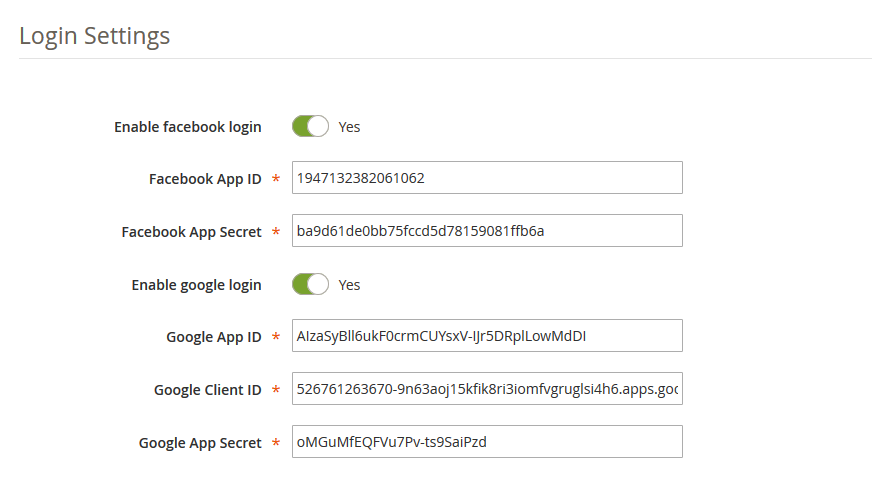
3.2 Impostazioni di accesso:

  • Abilita accesso Facebook: Questa opzione consente all'amministratore di aggiungere l'accesso con la funzione Facebook nella pagina di pagamento. Per rendere funzionale questa funzione, l'amministratore deve aggiungere l'ID dell'app Facebook e il segreto dell'app Facebook nella scheda Impostazioni di accesso.
  • Abilita accesso Google: Questa opzione consente all'amministratore del negozio di aggiungere la funzione Accedi con Google. Per rendere funzionale questa funzione, l'amministratore deve aggiungere Google App ID, Google Client ID, Google App Secret.

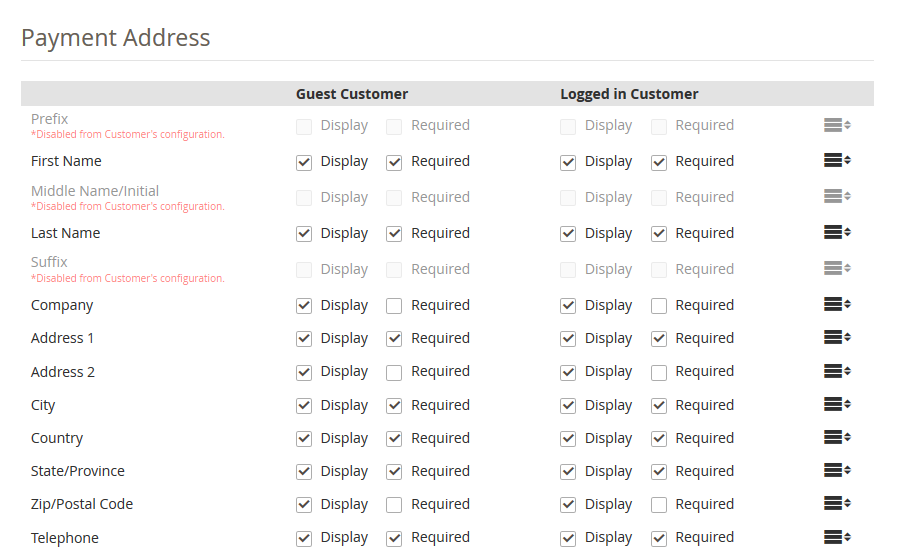
3.3 Indirizzo di pagamento:

Dalla scheda Indirizzo di pagamento del back-end di One Page Checkout per Magento 2, l'amministratore del negozio può personalizzare i campi dell'indirizzo di pagamento. L'amministratore può mostrare / nascondere qualsiasi campo indirizzo o rendere qualsiasi campo facoltativo o obbligatorio da compilare per i clienti. L'amministratore del negozio può riorganizzare i campi dell'indirizzo anche semplicemente trascinandoli e rilasciandoli. L'amministratore può eseguire queste personalizzazioni sia per i clienti registrati che per i clienti ospiti.

3.4 Indirizzo di spedizione:

Da questa scheda è possibile personalizzare i campi dell'indirizzo di spedizione. Come i campi dell'indirizzo di pagamento, puoi mostrare / nascondere o rendere qualsiasi campo facoltativo o obbligatorio da compilare. Magento 2 One Page Supercheckout consente queste personalizzazioni sia per i clienti ospiti che per i clienti che hanno effettuato l'accesso.

Metodi di pagamento 3.5:

Questa scheda contiene le impostazioni per abilitare o disabilitare i metodi di pagamento. Puoi mostrare o nascondere i metodi di pagamento dalla pagina di pagamento. Da questa sezione puoi anche selezionare un metodo di pagamento predefinito per il tuo negozio online.

3.6 Metodi di spedizione:

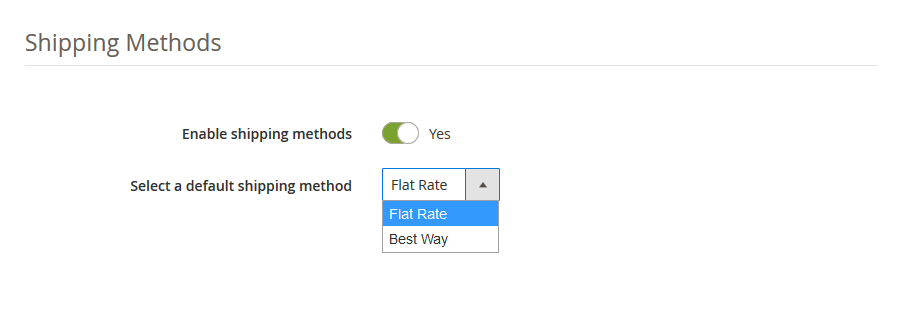
Questa scheda Metodi di spedizione consente di abilitare o disabilitare i metodi di spedizione dalla pagina di pagamento. Da questa sezione puoi anche selezionare il metodo di spedizione predefinito per il tuo negozio online.

3.7 Carrello e conferma:

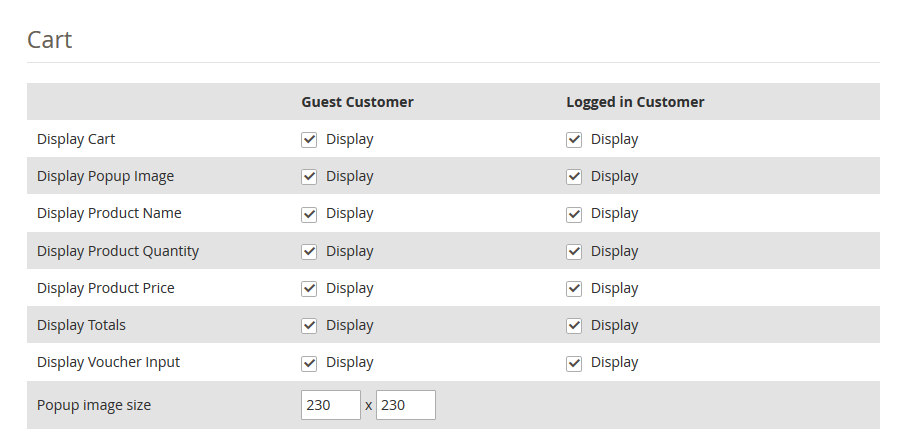
Da questa scheda è possibile personalizzare il riepilogo del carrello / blocco del carrello visualizzato nella pagina di pagamento. L'addon Magento 2 Single Page Checkout ti consente di visualizzare o nascondere i campi del carrello sia per i clienti che hanno effettuato l'accesso che per i clienti ospiti. Puoi mostrare o nascondere il carrello, il nome del prodotto, l'immagine, la quantità, il prezzo, il valore totale e l'input del buono. È inoltre possibile specificare la dimensione dell'immagine popup da questa scheda.

3.8 Progettazione:

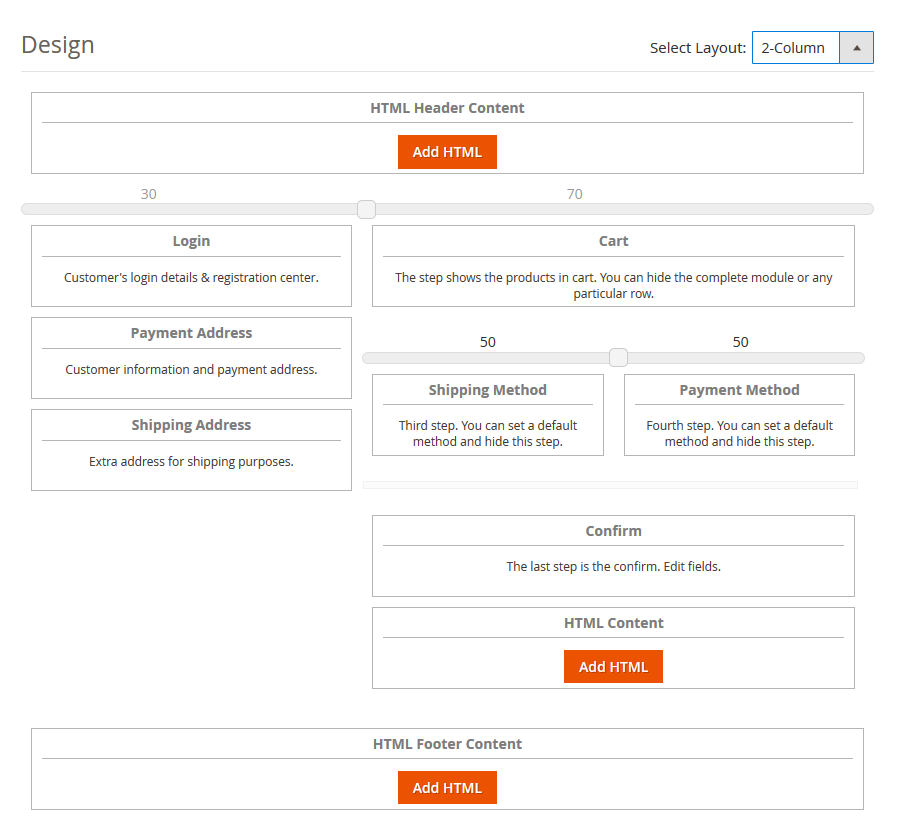
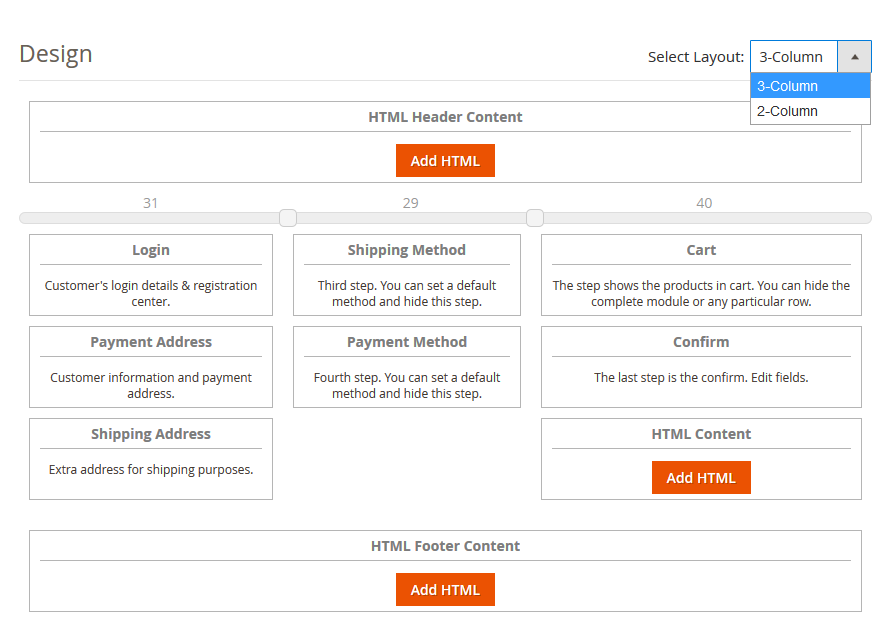
La sezione Design ti consente di scegliere tra 2 diversi layout di pagina di checkout. Puoi scegliere tra un layout a 2 o 3 colonne per la pagina di pagamento. Da questa sezione, puoi eseguire varie personalizzazioni, inclusa l'aggiunta di riordinare i blocchi di checkout con la funzione di trascinamento della selezione, l'aggiunta di blocchi di contenuto HTML, ecc. Puoi anche modificare la larghezza di qualsiasi colonna dal back-end del Supercheckout di una pagina di Magento 2 .

Layout a 2 colonne:

Layout a 3 colonne:

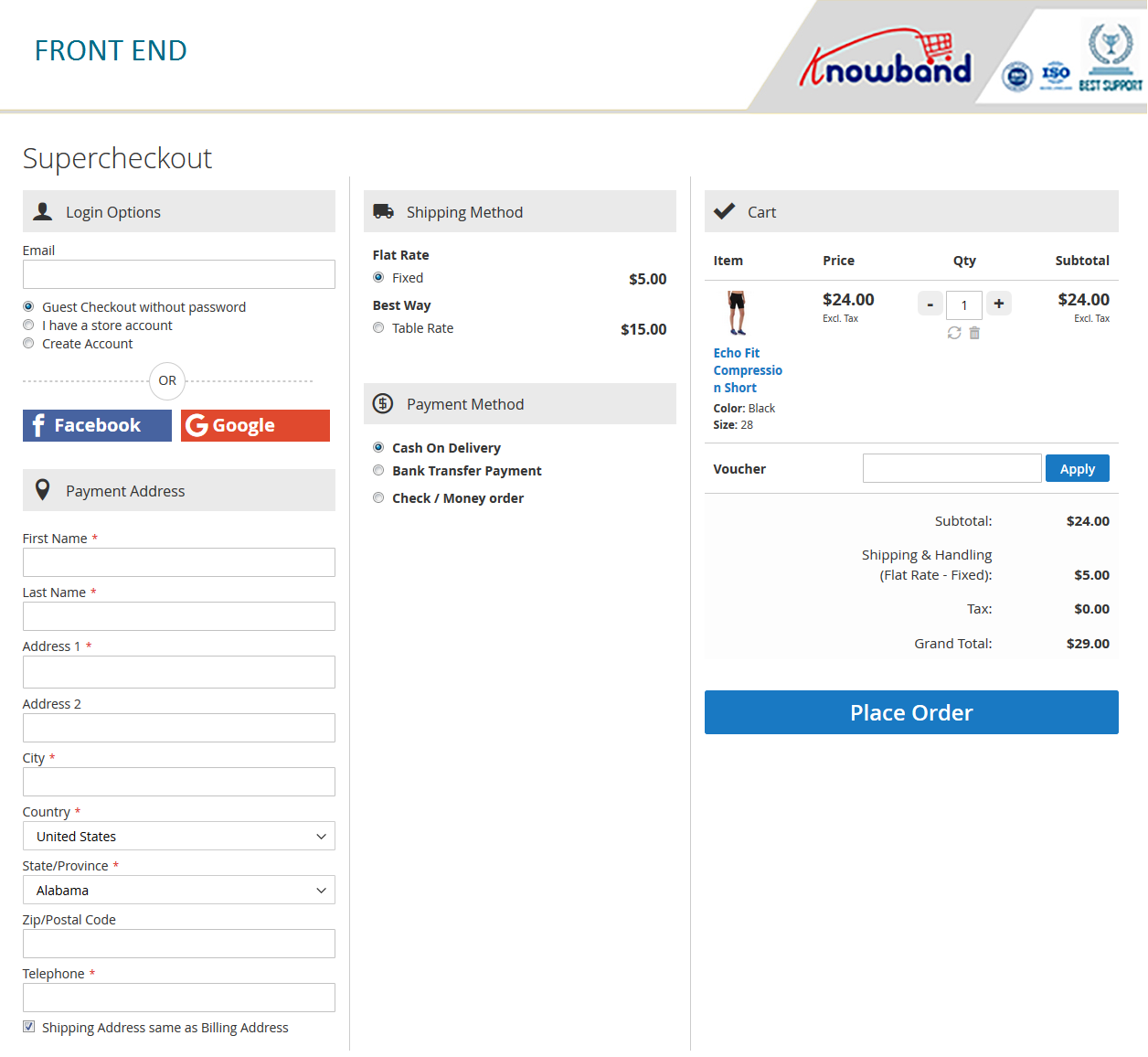
Interfaccia front-end 4.0:

Quando i clienti aggiungono un prodotto al carrello e procedono al checkout, vedranno il seguente SuperCheckout di una pagina sui loro schermi:

Estensione dei punti fedeltà Magento 2 – Manuale dell'utente

1.0 Introduzione

Ora il commerciante online può implementare un sistema di ricompensa sul sito Web e aumentare facilmente i profitti del sito Web. Offerte Knowband Estensione dei punti fedeltà Magento 2 che consente all'amministratore del negozio di offrire punti fedeltà agli acquirenti online su eventi specifici. Gli utenti online possono ottenere punti fedeltà per il loro compleanno, primo ordine, nuova iscrizione, ordinando qualsiasi prodotto o prodotto specifico di un prezzo specifico. In questo modo, gli acquirenti online possono raccogliere punti fedeltà e convertirli in buoni durante l'ordine successivo.

Offrendo punti fedeltà ai clienti, il commerciante online può assicurare ordini ripetuti dagli stessi clienti. Il modulo Punti fedeltà Magento 2 consente al commerciante online di impostare le regole di comportamento e le regole del carrello dei prodotti. Solo i clienti che soddisfano queste condizioni riceveranno punti fedeltà.

1.1 Caratteristiche di base di questa estensione di punti fedeltà Magento 2

  • Il commerciante online può offrire punti fedeltà agli acquirenti online e ottenere più ordini.
  • Il commerciante online può assicurare la fidelizzazione e l'acquisizione dei clienti offrendo punti fedeltà agli acquirenti.
  • Il commerciante online può applicare la regola del carrello e la regola del comportamento dall'interfaccia di amministrazione dell'estensione punti fedeltà Magento 2. In questo modo, può controllare l'intero processo di offerta di punti fedeltà.
  • Il commerciante online può impostare l'importo per punto fedeltà, giorni di validità e informazioni sulla scadenza. L'amministratore può anche inviare una notifica e-mail per informare gli utenti online in merito alla scadenza dei punti fedeltà.
  • L'amministratore può offrire punti fedeltà per il compleanno del cliente impostando l'importo e selezionando il gruppo di clienti per questo.
  • Il commerciante del negozio può offrire punti fedeltà a qualsiasi cliente impostando i punti fedeltà, i giorni di validità, lo stato del punto fedeltà e selezionando l'id e-mail per l'invio di punti fedeltà. Il modulo Punti fedeltà Magento 2 ha anche un'opzione per caricare il file CSV per l'aggiunta di punti fedeltà.
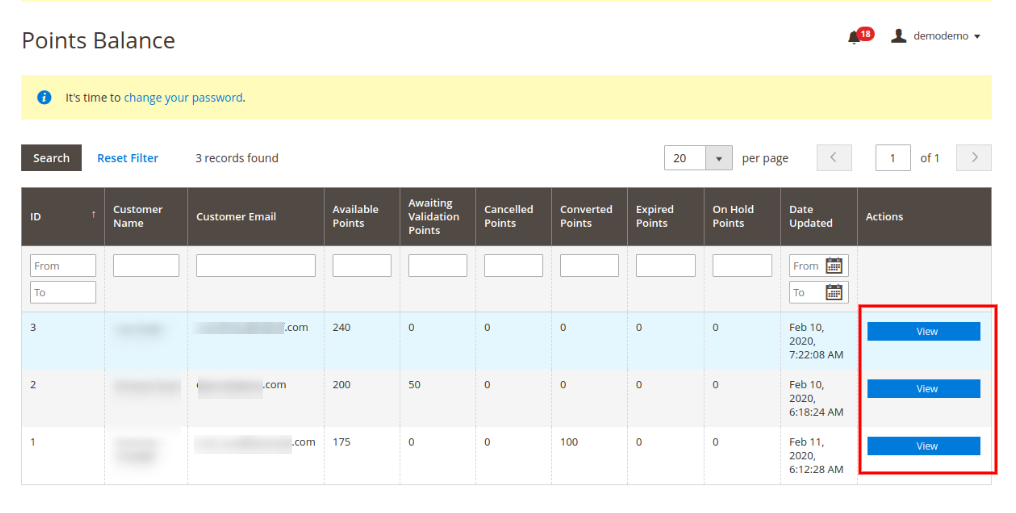
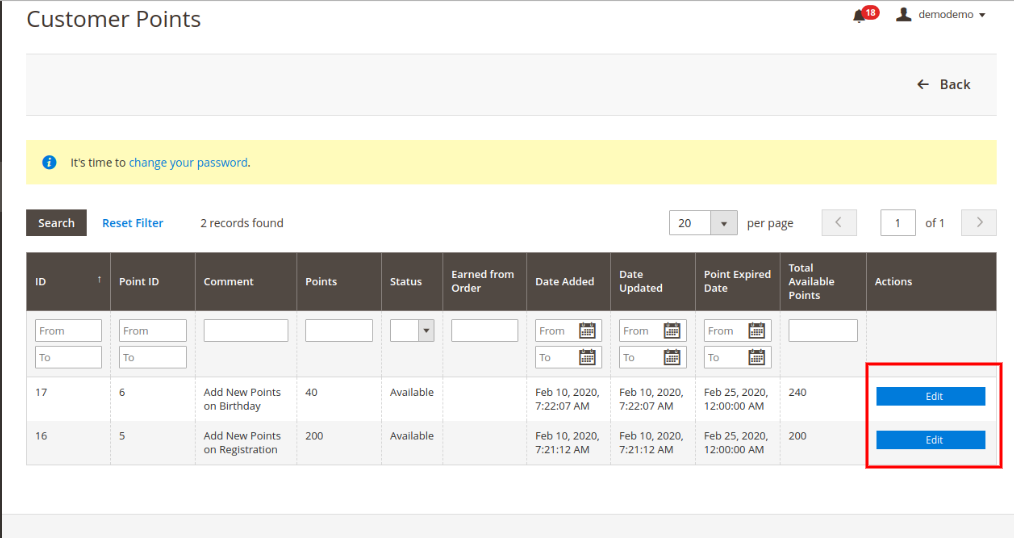
  • L'amministratore può visualizzare il saldo del punto fedeltà del cliente e anche modificare lo stato o altri dettagli.
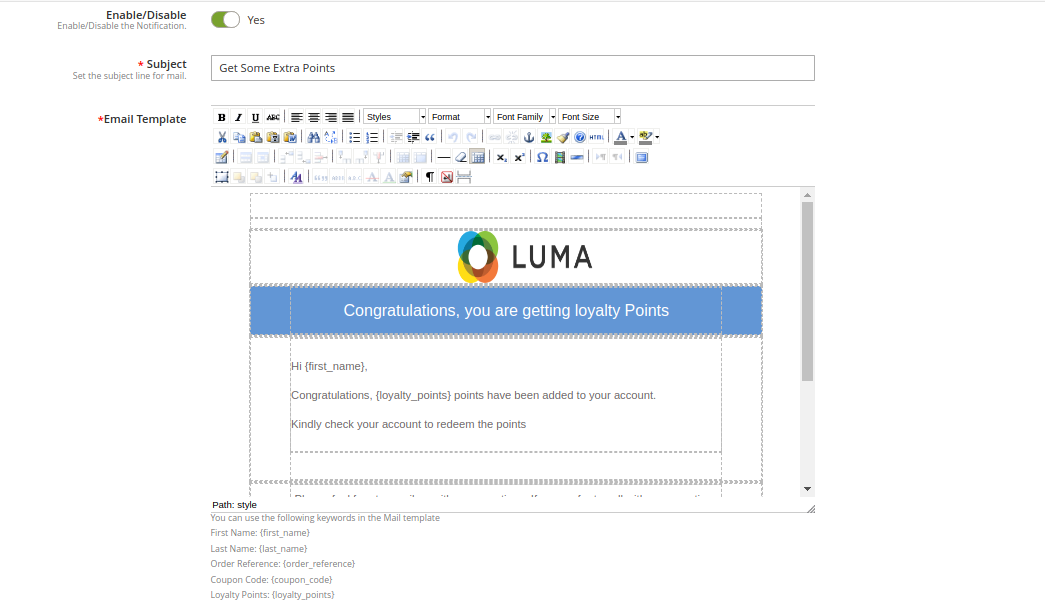
  • Sono disponibili modelli di e-mail personalizzabili per l'invio di una notifica e-mail ai clienti. L'amministratore può anche personalizzare i modelli di e-mail dall'interfaccia di amministrazione dei punti fedeltà e del modulo di sconto Magento 2.
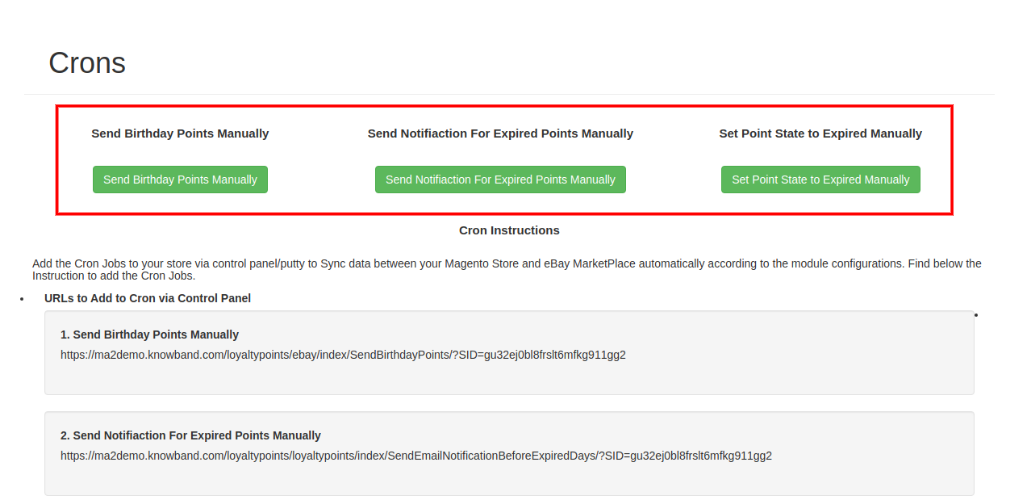
  • Le impostazioni Cron sono disponibili per l'invio di punti compleanno, notifiche di punti scaduti con un solo clic. L'amministratore può anche modificare lo stato dei punti fedeltà in scadenza utilizzando queste impostazioni cron.

Installazione 2.0

Dopo aver acquistato l'estensione Punti fedeltà Magento 2, l'amministratore del negozio otterrà i seguenti file:

  1. Knowband_Loyaltypoints.zip che ha il codice sorgente di questo modulo Punti fedeltà Magento 2.
  2. Manuale dell'utente, con tutti i dettagli e le informazioni di base.

I passaggi per installare l'estensione dei punti fedeltà Magento 2 sono indicati di seguito:

  • Acquista l'estensione dei punti fedeltà Magento 2 da Knowband. È possibile scaricare il pacchetto di estensione.
  • Il pacchetto ha un file zippato che contiene il manuale dell'utente e il codice sorgente del modulo Punti fedeltà Magento 2. Ora decomprimi questo pacchetto.
  • Crea una cartella {Magentoroot} / app / code / Knowband / Punti fedeltà
  • Carica il contenuto estratto nella cartella sopra tramite il gestore FTP (come Filezilla o WinSCP

Ora esegui i comandi sotto per installare il plugin:

1. php

L'estensione è ora installata e pronta per l'uso. Nel Pannello di amministrazione vai su "Estensioni Knowband> punti fedeltà". Ora puoi configurare e utilizzare il modulo Punti fedeltà Magento 2 di Knowband.

3.0 Admin Interface

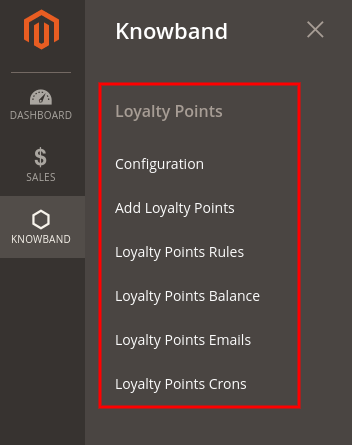
Dopo aver installato l'estensione Punti fedeltà Magento 2, l'e-merchant può configurare secondo i requisiti. Esistono più opzioni di configurazione come mostrato di seguito:

  • Configurazione
  • Aggiungi punti fedeltà
  • Regole dei punti fedeltà
  • Saldo punti fedeltà
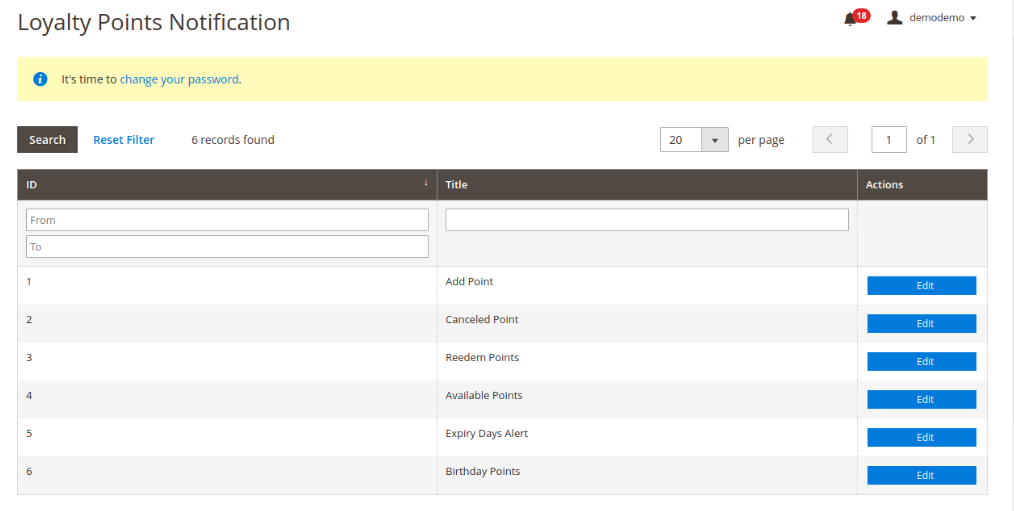
  • Email punti fedeltà
  • Punti fedeltà Crons

Configurazione 3.1

Nelle impostazioni di configurazione, il commerciante online otterrà queste opzioni:

  • Impostazioni generali
  • Impostazioni etichetta
  • Impostazioni del compleanno

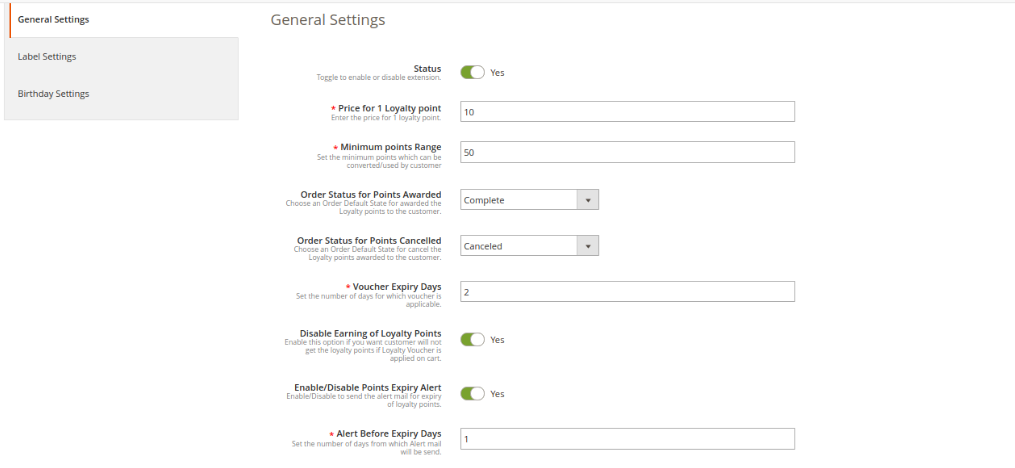
3.1.1 Impostazioni generali

In Impostazioni generali, ci sono opzioni per applicare le impostazioni di base relative ai punti fedeltà. Il commerciante online otterrà queste opzioni qui:

  • Status: Attiva o disattiva il pulsante per attivare o disattivare la funzionalità dei punti fedeltà nel tuo negozio.
  • Prezzo per il punto fedeltà 1: Imposta il prezzo per punto fedeltà da qui.
  • Gamma punti minima: Imposta i punti minimi che devono essere utilizzati dai clienti durante la conversione in voucher.
  • Stato dell'ordine per i punti assegnati: Imposta lo stato dell'ordine predefinito su cui i clienti riceveranno punti fedeltà.
  • Stato dell'ordine per punti annullati: È inoltre possibile impostare lo stato dell'ordine su cui verranno annullati i punti fedeltà dall'account del cliente.
  • Giorni di scadenza del voucher: Imposta il numero di giorni dopo i quali il voucher scadrà.
  • Disabilita l'ottenimento di punti fedeltà: Abilitare questo campo se non si desidera offrire punti fedeltà ai clienti quando applicano buoni fedeltà nel carrello.
  • Abilita / disabilita avviso scadenza punti: Attiva questa opzione se desideri inviare un'e-mail per avvisare i clienti della scadenza dei punti fedeltà.
  • Avviso prima dei giorni di scadenza: Imposta il numero di giorni prima dei quali desideri inviare un avviso.

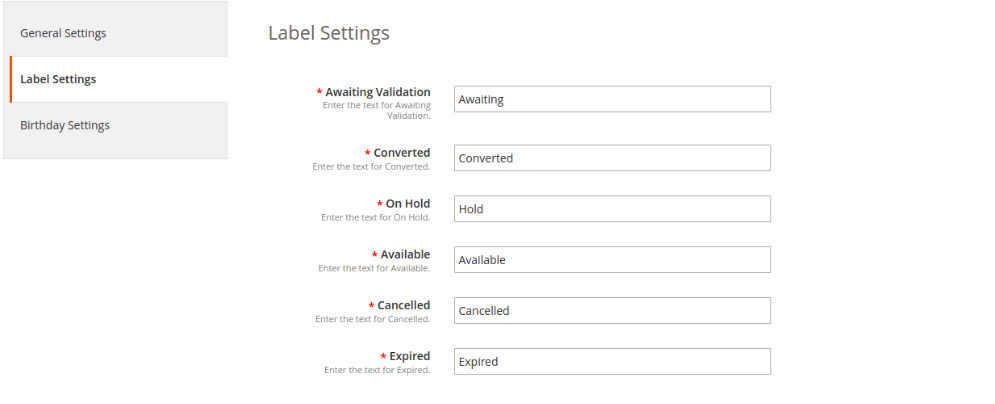
Impostazioni etichetta 3.1.2

In questa sezione, il commerciante online può impostare l'etichetta per i punti fedeltà. Il modulo Punti fedeltà Magento 2 consente all'amministratore del negozio di impostare l'etichetta per i punti fedeltà In attesa di convalida, Convertito, In sospeso, Disponibile, Annullato e Scaduto.

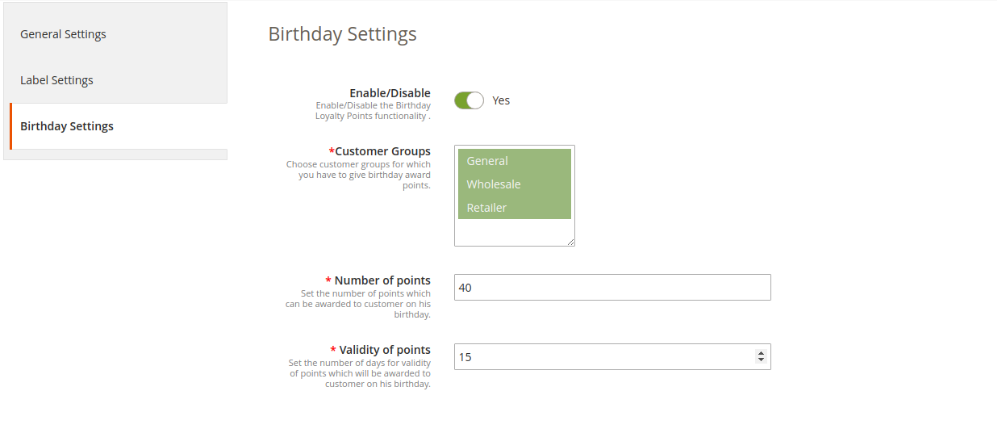
Impostazioni di compleanno di 3.1.3

Il modulo Punti fedeltà e sconto Magento 2 consente di offrire ai clienti punti fedeltà per il compleanno. Queste sono le opzioni di personalizzazione come mostrato di seguito:

  • Attiva / Disattiva: Attiva o disattiva il pulsante per attivare o disattivare le impostazioni per offrire punti fedeltà nei compleanni.
  • Gruppi di clienti: Scegli il gruppo di clienti a cui desideri offrire punti fedeltà per il compleanno.
  • Numero di punti: Inserisci i punti fedeltà che desideri offrire nel giorno del compleanno.
  • Validità dei punti: Imposta il numero di giorni per i quali saranno validi i punti fedeltà.

3.2 Aggiungi punti fedeltà

In questa sezione, il commerciante online può applicare le impostazioni per offrire punti fedeltà ai clienti. L'amministratore può offrire punti fedeltà a qualsiasi cliente specifico o offrire a più clienti caricando il file CSV. Queste sono le opzioni di configurazione disponibili in questa sezione:

  • Aggiungi punti
  • Aggiungi punti usando CSV

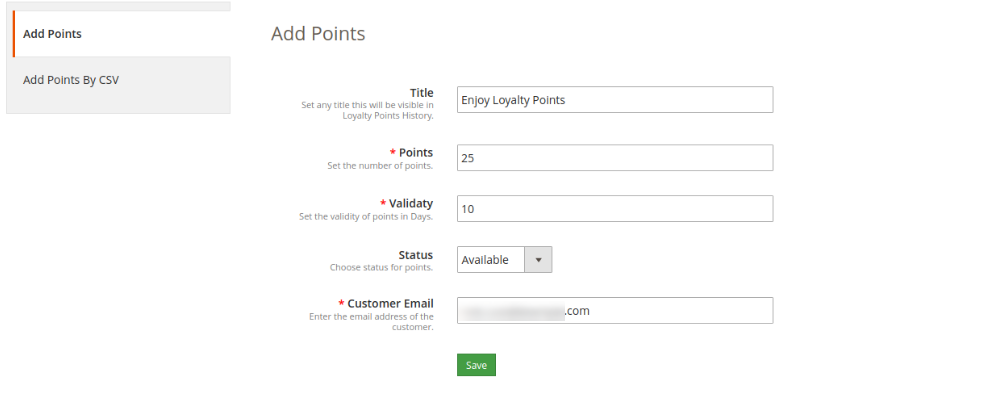
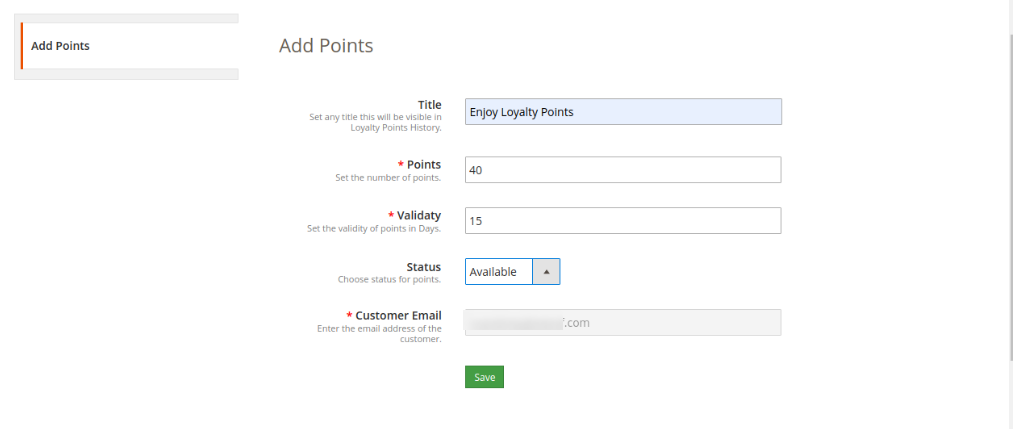
3.2.1 Aggiungi punti

Il commerciante online può offrire punti fedeltà per i clienti selezionando il loro ID e-mail. Controlla le opzioni di personalizzazione di seguito:

  • Titolo: Imposta il titolo dei punti fedeltà da qui.
  • Punti: Inserisci il numero di punti fedeltà che desideri offrire.
  • Validità: Impostare i giorni di validità dei punti da qui.
  • Status: Seleziona lo stato iniziale per i punti fedeltà.
  • Email cliente: Inserisci qui l'ID e-mail del cliente.

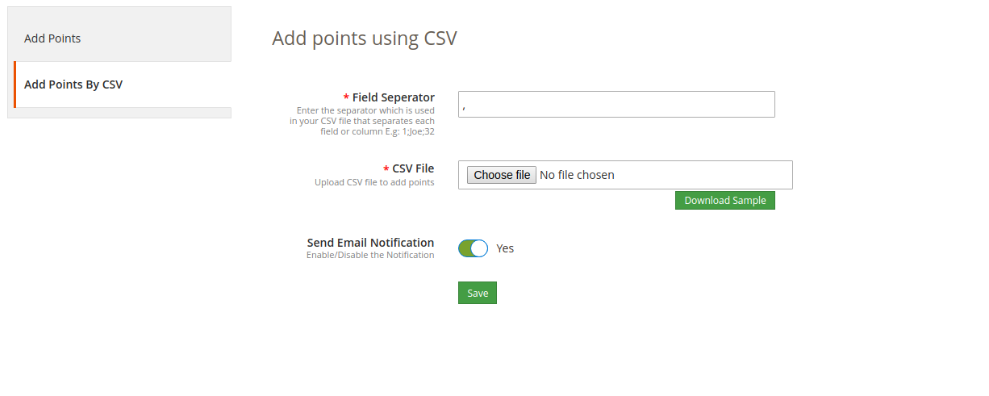
3.2.2 Aggiungi punti usando CSV

Il commerciante online può scaricare il file CSV di esempio e quindi aggiungere punti fedeltà con altri dettagli. Successivamente, può caricare i file CSV aggiornati per offrire punti fedeltà.

?

  • Separatore di campo: Imposta il separatore di campo per le colonne.
  • File CSV: Carica file CSV per aggiungere punti fedeltà. (Dal pulsante di download, l'amministratore può prima scaricare il file CSV di esempio)
  • Invia notifica via email: Abilita la notifica via e-mail per avvisare i clienti in merito ai punti fedeltà offerti.

Regole dei punti fedeltà 3.3

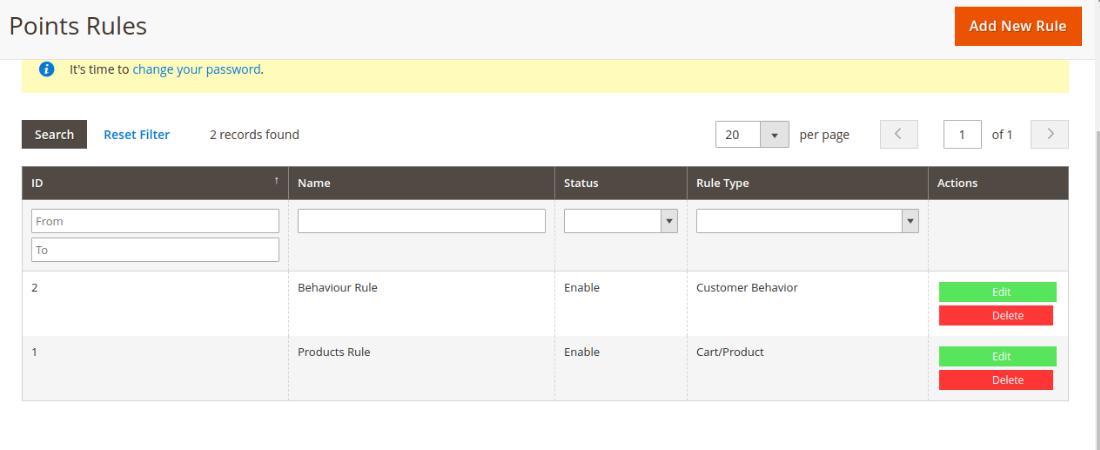
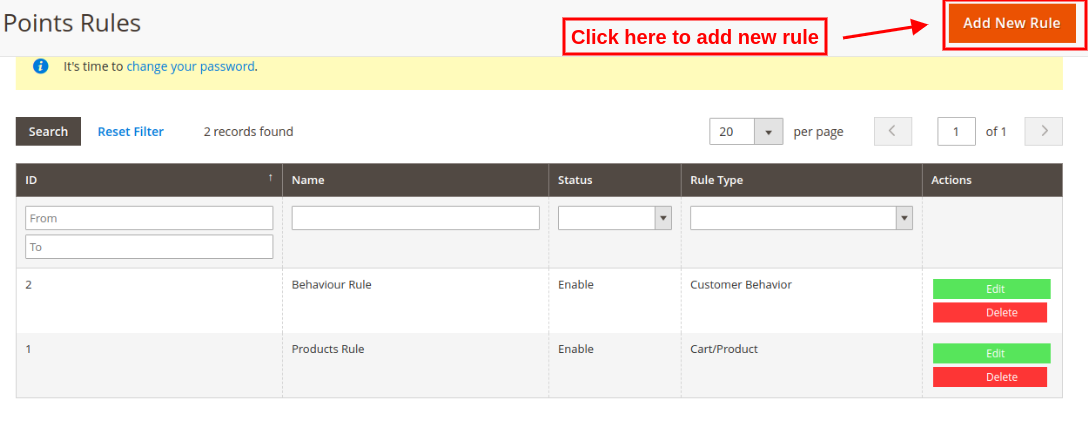
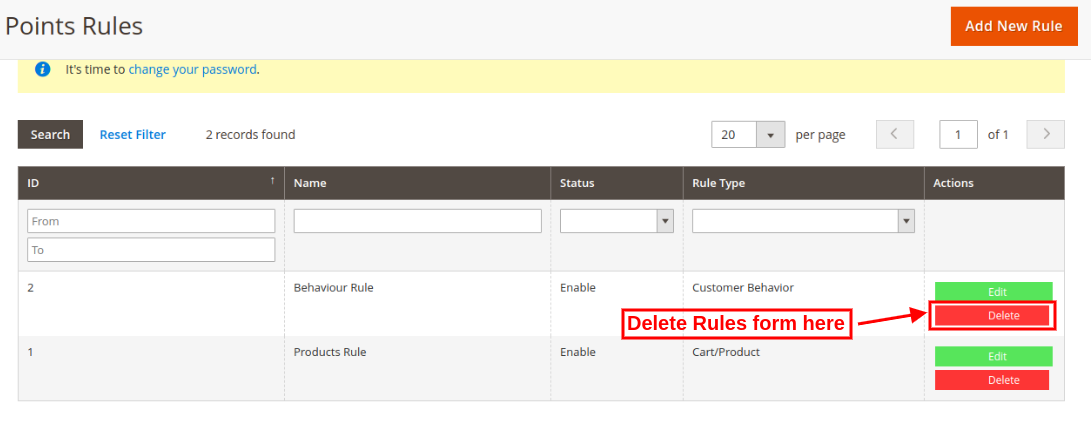
L'amministratore può aggiungere vari comportamenti del cliente e regole carrello / prodotto per offrire punti fedeltà. Il modulo Punti fedeltà e sconto Magento 2 consente di aggiungere varie regole senza alcuna limitazione. Il commerciante online può modificare o eliminare qualsiasi regola in qualsiasi momento dal back-end del modulo punti premio Magento 2.

3.3.1 Aggiungi nuova regola fedeltà

L'amministratore può applicare queste impostazioni per aggiungere nuove regole dall'interfaccia di amministrazione:

L'amministratore deve cliccare su "Aggiungi nuove regole"opzione e applica queste impostazioni:

  • Attiva / Disattiva: Attiva o disattiva la regola.
  • Titolo: Inserisci il titolo della regola.
  • Descrizione: Inserisci la descrizione della regola.
  • Tipo di regola: Seleziona il tipo di regola, ad es. Regola carrello prodotto e regola comportamento.
  • Punti fedeltà: Inserisci il numero di punti fedeltà.
  • Validità: Imposta la validità dei punti fedeltà in giorni
  • Data di inizio: Imposta la data di inizio della regola. Puoi lasciarlo vuoto se non vuoi applicare alcuna restrizione.
  • Data di fine: Qui, imposta la data di fine per la regola. Puoi lasciarlo vuoto per nessuna restrizione.
  • Gruppi di clienti: Seleziona il gruppo di clienti per cui è applicabile questa regola di fidelizzazione.

Esistono diversi tipi di regole che si basano sul carrello del prodotto e sulla regola comportamentale.

A. Regola carrello prodotti

1. Offri punti fedeltà in base al totale parziale del carrello

C'è un'opzione per applicare le condizioni sull'importo totale parziale del carrello. Il commerciante del negozio può applicare la condizione di offrire punti fedeltà ai clienti quando il totale parziale del carrello è un importo specifico, non è un importo specifico quando l'importo totale del carrello è uguale o maggiore dell'importo selezionato quando l'importo del carrello è uguale o inferiore a quello selezionato importo, maggiore dell'importo selezionato, inferiore all'importo.

2. Offri punti fedeltà in base alla quantità dell'articolo

Il commerciante online può fornire punti fedeltà ai clienti quando acquistano quantità specifiche di prodotto. Condizioni simili a "subtotale carrello" verranno applicate anche per la quantità dell'articolo.

3. Offrire punti fedeltà in base al peso totale

L'amministratore può anche impostare le condizioni relative al peso dei prodotti. L'amministratore deve definire quale dovrebbe essere il peso totale del carrello per guadagnare punti fedeltà.

4. Offri punti fedeltà in base al metodo di pagamento

Il commerciante del negozio può offrire punti fedeltà a quei clienti che selezionano o non selezionano alcun metodo di pagamento specifico.

5. Offri punti fedeltà in base al metodo di spedizione

L'amministratore del negozio può fornire punti fedeltà quando un cliente opta per il servizio di spedizione definito.

6. Offrire punti fedeltà in base al prodotto

L'amministratore può offrire punti fedeltà quando i prodotti carrello corrispondono a tutti / qualsiasi prodotto selezionato o nessun prodotto corrisponde, come mostrato di seguito:

7. Offrire punti fedeltà in base alla categoria

Il commerciante online può offrire punti fedeltà quando i clienti acquistano da una determinata categoria (tutte o tutte le partite) / non acquistano dalla categoria specifica.

8. Offrire punti fedeltà in base al prezzo

L'estensione dei punti fedeltà per Magento consente all'amministratore del negozio di offrire punti fedeltà quando il prezzo del carrello soddisfa le condizioni secondo le impostazioni del modulo. Condizioni simili a "subtotale carrello" possono essere incluse in Impostazioni prezzo.


?
9. Offrire punti fedeltà in base al set di attributi

L'amministratore del negozio online può impostare le condizioni relative ai set di attributi. I clienti possono ottenere punti premio se prodotti aggiunti da / non da un set di attributi specifici.

Note: Il commerciante online può selezionare la congiunzione di condizioni "AND" o "OR" dalla sezione delle condizioni. L'amministratore può selezionare "AND" se desidera che i clienti soddisfino tutte le condizioni. Se desidera offrire punti fedeltà ai clienti che soddisfano una delle condizioni, selezionerà la congiunzione "OR".

B. Regola comportamentale


?
1. Offri punti fedeltà al momento della registrazione

Gli utenti online possono guadagnare punti fedeltà quando si registrano nel negozio.

2. Offri punti fedeltà sul primo ordine

Il commerciante del negozio può anche offrire punti fedeltà sul primo ordine del cliente.

Notifica per email: Il commerciante online può inviare un'e-mail con i dettagli del punto fedeltà che verranno inviati ai clienti se ricevono un punto fedeltà. Il commerciante online può abilitare o disabilitare le impostazioni per l'invio di una notifica e-mail. Il commerciante online può anche personalizzare facilmente il modello e-mail.

3.3.2 Modifica regola fedeltà

L'amministratore del negozio online può anche modificare le impostazioni delle regole dall'interfaccia di amministrazione del plug-in Punti fedeltà Magento 2.

L'amministratore può applicare le modifiche e anche aggiungere nuove condizioni in qualsiasi regola.

3.3.3 Elimina regola fedeltà

Il modulo Punti fedeltà Magento 2 consente di eliminare facilmente le regole fedeltà facendo clic sul pulsante "Elimina".

3.4 Saldo punti fedeltà

Il plugin di sistema dei punti fedeltà Magento 2 consente al commerciante online di visualizzare l'elenco in cui il commerciante del negozio può visualizzare il saldo dei punti fedeltà di qualsiasi cliente. È disponibile un'opzione di filtro per semplificare l'amministratore del negozio.

Dopo aver fatto clic sul pulsante Visualizza, il commerciante online può ottenere un elenco di tutti i punti premio guadagnati da quel particolare cliente. Il commerciante del negozio può anche modificare i punti fedeltà da qui:

Queste sono le opzioni che possono essere modificate:

  • Titolo: Inserisci il nuovo titolo da mostrare nella cronologia dei punti fedeltà.
  • Punti: Imposta il numero di punti fedeltà.
  • Validità: Imposta la validità dei punti fedeltà in giorni.
  • Status: Modifica lo stato dei punti fedeltà.
  • Email cliente: visualizzare i dettagli dell'ID e-mail.

Email dei punti fedeltà 3.5

In questa sezione dell'estensione dei punti fedeltà per Magento 2, il commerciante online può visualizzare l'elenco dei modelli di email per vari stati:

L'amministratore può fare clic sul pulsante "Modifica" e personalizzare i modelli di email per l'invio ai clienti:

  • Attiva / Disattiva: L'amministratore può abilitare o disabilitare questa opzione.
  • Soggetto: Immettere l'oggetto per l'e-mail.
  • Modello di email: Il commerciante online può configurare l'e-mail aggiungendo immagini, testo HTML e descrizione.

Istruzioni 3.6 Cron

L'amministratore può anche configurare cron e gestire il processo generale di offerta di punti fedeltà facilmente con l'aiuto di crons. In questo modo, l'amministratore può inviare manualmente i punti compleanno, inviare una notifica per i punti scaduti e impostare manualmente lo stato del punto fedeltà.

Interfaccia 4.0 front-end

Gli acquirenti online hanno un'opzione per ottenere punti fedeltà su iscrizione, eventi del primo ordine e possono anche ottenere punti fedeltà su qualsiasi ordine specifico e stato del carrello.

Possono controllare un campo aggiuntivo nella sezione "Il mio account". Questo campo è "Punti fedeltà" in cui gli utenti online possono visualizzare i dettagli del punto fedeltà come mostrato di seguito:

Gli utenti online possono visualizzare i dettagli dei punti fedeltà nella "cronologia dei punti fedeltà" e possono convertire i punti fedeltà nel buono sconto.

?

Gli utenti online possono visualizzare il totale dei punti fedeltà disponibili.

Gli utenti online possono inserire l'importo che desiderano utilizzare per il prodotto ordinato come mostrato di seguito:

Dopo aver generato il codice coupon, gli utenti online possono applicarlo come mostrato di seguito:

?

Questo buono sconto sarà applicabile all'importo totale parziale. I clienti possono applicare il coupon e ottenere uno sconto sul prodotto ordinato. Devono pagare le spese di spedizione (se presenti).

Gli utenti online possono anche visualizzare i dettagli del voucher creato nella sezione "voucher" come mostrato di seguito:

Gli utenti online possono visualizzare anche il codice coupon e i giorni di validità.

Dopo aver effettuato l'ordine, gli utenti online riceveranno anche una notifica via e-mail. Il modulo Punti fedeltà Magento 2 invia una notifica separata ogni volta che i clienti ricevono informazioni relative ai punti fedeltà.

In questo modo, gli utenti online possono ottenere punti fedeltà e godersi lo shopping.


Estensione del termine di consegna preferito Magento 2 – Manuale dell'utente

1.0 Introduzione

Knowband offre Magento 2 Modulo di consegna preferito tramite il quale il commerciante del negozio online può consentire ai clienti di selezionare la data e l'ora di consegna preferite per la ricezione dell'ordine. Gli utenti online possono selezionare la data preferita dal calendario e dall'ora disponibili dall'elenco a discesa. In questo modo, il commerciante online può consegnare i prodotti secondo le esigenze del cliente. L'estensione di data e ora di consegna Magento 2 semplifica l'implementazione della funzionalità di data e ora di consegna preferita. I clienti possono anche avere un'opzione per modificare le loro preferenze dopo aver effettuato l'ordine. Il modulo Data e ora di consegna Magento 2 è mobile e offre un funzionamento regolare.

1.1 Funzioni di estensione della data e dell'ora di consegna dell'ordine Magento 2

  • Il commerciante del negozio online può utilizzare Magento 2 Preferred Delivery Time Module per implementare la funzionalità di selezione data-ora preferita.
  • Il commerciante del negozio online può impostare l'intervallo di giorni di consegna e selezionare i giorni di calendario da cui i clienti possono selezionare le date di consegna preferite.
  • Il commerciante del negozio online ha un'opzione per definire l'intervallo di tempo e l'intervallo di tempo dall'interfaccia di amministrazione di Magento 2 Data di consegna ed estensione dell'ora.
  • L'estensione della data e dell'ora di consegna di Magento 2 consente all'amministratore di selezionare i giorni della settimana in cui la consegna non sarà disponibile.
  • C'è un'opzione per gli utenti online di modificare le loro preferenze di consegna dell'ordine anche dopo aver effettuato l'ordine. Il commerciante elettronico può impostare il limite di tempo e lo stato dell'ordine su cui i clienti possono modificare le proprie preferenze di consegna.
  • I modelli di e-mail pronti sono disponibili nel modulo Data e ora di consegna Magento 2 che può essere ulteriormente personalizzato per l'invio di un'e-mail di conferma dell'ordine ai clienti.
  • C'è un'opzione per impostare i giorni feriali in cui la consegna dell'ordine non sarà disponibile per i consumatori.
  • Questo modulo per data / ora di consegna Magento 2 è mobile e offre un funzionamento regolare.
  • Il modulo di selezione della fascia oraria di consegna per Magento 2 offre un'interfaccia intuitiva.

Installazione 2.0

Dopo aver acquistato l'estensione Magento 2 Preferred Delivery Time, l'amministratore del negozio otterrà i seguenti file:

1.Preferreddeliverytime.zip che ha il codice sorgente di questo modulo di consegna preferenziale Magento 2.

2. Manuale dell'utente, con tutti i dettagli e le informazioni di base.

I passaggi per installare il modulo di consegna preferenziale Magento 2 sono indicati di seguito:

  • Acquista il modulo di consegna preferenziale Magento 2 da Knowband. È possibile scaricare il pacchetto di estensione.
  • Il pacchetto ha un file zippato che contiene il manuale dell'utente e il codice sorgente di Magento 2 Preferred Delivery Time Module. Ora decomprimere questo pacchetto.
  • Crea una cartella {Magentoroot} / app / code / Knowband / Preferreddeliverytime
  • Carica il contenuto estratto nella cartella sopra tramite il gestore FTP (come Filezilla o WinSCP
  • Ora esegui sotto i comandi per installare il plugin: 1.php?bin/magento?module:enable Knowband_Preferreddeliverytime
    2.?php?bin/magento?setup:upgrade
    3.?php?bin/magento?setup:di:compile

L'estensione è ora installata e pronta per l'uso. Nel pannello di amministrazione vai a "Estensioni Knowband> Tempi di consegna preferiti". Ora puoi configurare e utilizzare il modulo di consegna preferenziale Knowband Magento 2.

Impostazioni amministratore 3.0

Dopo una corretta installazione, l'amministratore del negozio online può applicare le impostazioni per l'implementazione della data e dell'ora di consegna preferite per i clienti. Queste sono le opzioni di configurazione come mostrato di seguito:

3.1 Impostazioni generali

Nella scheda Impostazioni generali, il commerciante del negozio online può applicare queste impostazioni come mostrato di seguito:

  • Abilita: Il commerciante del negozio online può attivare o disattivare la funzionalità del modulo tramite un singolo pulsante.
  • Distanza tra i giorni di consegna (in giorni): Imposta l'intervallo di giorni di consegna che desideri mostrare mentre selezioni la data di consegna preferita.
  • Data di consegna richiesta: Impostare la selezione della data di consegna obbligatoria per i clienti.
  • Consenti slot orario: Consenti ai clienti di selezionare un intervallo di tempo per la ricezione dell'ordine.
  • Intervallo di fasce orarie (in ore): Il commerciante del negozio eCommerce può impostare un intervallo di intervallo di tempo dall'interfaccia di amministrazione.
  • Inizia il tempo di consegna: Impostare il tempo di consegna Inizio preferito nel formato 12 ore.
  • Termina il tempo di consegna: Imposta il termine di consegna preferito nel formato 12 ore.
  • Scadenza per la consegna richiesta: Rendi obbligatoria la selezione della fascia oraria per i clienti abilitando l'opzione.
  • Consenti intervallo di tempo incompleto: Abilitare questa opzione se si desidera consentire la visualizzazione di un intervallo di tempo incompleto, ad esempio dalle 8:10 alle 10:11 e dalle XNUMX:XNUMX alle XNUMX:XNUMX.
  • Giorni di calendario massimi: L'amministratore può impostare i giorni massimi disponibili per la selezione della consegna preferita.
  • Consegna non disponibile in questi giorni: Seleziona i giorni in cui la consegna non sarà disponibile. I clienti non potranno selezionare in questi giorni per la preferenza di consegna.
  • Consenti aggiornamento consegna ordine postale: Abilitare questa opzione se si desidera consentire ai clienti di aggiornare le preferenze di consegna dopo aver effettuato gli ordini.
  • Seleziona gli stati dell'ordine per aggiornare i tempi di consegna: L'e-commerciante può anche selezionare lo stato dell'ordine in cui i clienti possono modificare la data e l'ora di consegna preferite. L'amministratore può selezionare più stati alla volta.
  • Termine in ore per l'aggiornamento dei tempi di consegna: L'amministratore può impostare il limite di ore per consentire ai clienti di aggiornare la data e l'ora di consegna preferite. I clienti possono aggiornare la data e l'ora di consegna preferite entro il termine previsto.
  • Invia mail con conferma d'ordine: Il commerciante online può abilitare questa opzione per inviare un'e-mail di conferma dell'ordine ai clienti insieme ai dettagli della preferenza data-ora.
  • Modelli email: Il commerciante del negozio online può personalizzare i modelli di posta elettronica per l'invio di un'email di conferma dell'ordine ai clienti.

Interfaccia 4.0 front-end

Gli utenti online possono visualizzare l'opzione di preferenza della data di consegna durante il checkout. Gli utenti online possono selezionare la data preferita dalle date disponibili dal calendario come mostrato di seguito:

Il commerciante del negozio e-Commerce può selezionare la fascia oraria preferita dall'elenco a discesa come mostrato di seguito:

Gli utenti online possono ricevere un'e-mail di conferma dell'ordine sul loro ID e-mail registrato.

Gli utenti online possono anche aggiornare le loro preferenze di consegna dalla sezione del loro ordine. Possono semplicemente fare clic sul pulsante "aggiorna" come mostrato di seguito:

Gli utenti online devono solo fare clic sulla data del calendario dalle date disponibili come mostrato di seguito:

Possono anche selezionare un intervallo di tempo diverso dall'elenco a discesa disponibile:

In questo modo, possono aggiornare correttamente la data e l'ora di consegna preferite.

Data e ora di consegna preferite nell'interfaccia di amministrazione:

L'e-merchant può anche visualizzare la data e l'ora di consegna preferite dai clienti visualizzando gli ordini dall'interfaccia di amministrazione.

L'amministratore può fare clic sul pulsante Visualizza per verificare le preferenze di consegna.


Estensione Magento di Google Shopping Integrator – Manuale dell'utente

1.0 Introduzione

Il componente aggiuntivo Magento Google Shopping Integration di Knowband offre un modo semplice per caricare i prodotti del negozio Magento su Google Shopping. La visualizzazione degli annunci di prodotto nei risultati di ricerca è uno dei modi per attirare migliaia di visitatori sul tuo sito. Google Shopping consente agli e-merchant di visualizzare il proprio prodotto sulla pagina dei risultati di ricerca di Google. Alimentato da AdWords e Google Merchant Center, questo è uno dei modi per consentire agli utenti di cercare i prodotti sui siti Web di shopping online e confrontare i prezzi tra diversi fornitori. L'integrazione con Google Shopping di Magento rende più semplice per i proprietari dei negozi visualizzare i loro prodotti sulla SERP di Google. Il modulo di integrazione commerciale di Google Magento sincronizza automaticamente i feed dal negozio Magento con l'account Google Merchant Center. Inoltre, l'amministratore del negozio può sincronizzare lo stato del prodotto con il database del negozio eseguendo cron nel back-end del plug-in Sincronizzazione feed Magento di Google Shopping.

Funzionalità 1.1 offerte dall'integratore Google Shopping Magento di Knowband

  • Il componente aggiuntivo Magento per l'integrazione di Google Shopping automatizza l'intero processo di elencazione dei prodotti su Google Shopping dal sito e-commerce.
  • L'amministratore del negozio può aggiornare automaticamente l'inventario del prodotto tra i due negozi dal back-end dell'estensione di integrazione di Google Shopping Magento.
  • L'integrazione dell'API di Google Shopping Magento offre la sincronizzazione in tempo reale di prodotti, inventario e tra l'API di Google Shopping e il negozio Magento è un mezzo semplice per eccellere nelle attività online.
  • L'amministratore del negozio ottiene un'opzione per creare un numero N di profili nel back-end dell'estensione Magento di Google Shopping Integration.
  • Il caricamento basato sul profilo consente all'amministratore di elencare i prodotti in blocco. Inoltre, è possibile apportare eventuali modifiche ai dettagli del prodotto apportando modifiche al profilo creato nel back-end del componente aggiuntivo di integrazione dell'API Magento di Google Shopping.
  • L'amministratore del negozio ottiene un'opzione facile per tenere traccia dei prodotti elencati nel Merchant Center di Google nella scheda "Elenco prodotti" del connettore Magento Google Shopping.
  • Il plug-in di sincronizzazione del feed di Google Shopping Magento consente anche all'amministratore di eliminare i prodotti o visualizzare gli errori che si sono verificati durante l'elenco dei prodotti.
  • La sincronizzazione in tempo reale offerta dal modulo Magento Google Shopping Integration semplifica la gestione del monitoraggio e dei feed per l'amministratore del negozio.
  • Lo stato delle azioni eseguite può essere visualizzato nella sezione del registro di controllo di Google Shopping Magento Integrator.

Installazione 2.0

  • Scarica il pacchetto di estensione del plugin di integrazione Magento di Google Shopping da Knowband.
  • Decomprimi il pacchetto nella cartella principale dell'installazione di Magento tramite FTP manager (come Filezilla o WinSCP
  • Nel Pannello di amministrazione vai a Google Shopping Marketplace nel menu principale.
  • L'integratore Magento di Google Shopping è ora pronto per l'uso.

Questo Manuale dell'utente guiderà gli utenti attraverso la configurazione e le impostazioni dell'estensione di sincronizzazione di Google Shopping di Magento.

3.0 Admin Interface

Una volta installato il componente aggiuntivo per l'estensione di Google Shopping Integration di Magento, verranno visualizzate le schede 5 nel menu principale dell'interfaccia di amministrazione. Ogni scheda è spiegata una a una nella sezione successiva.

3.1 Impostazioni generali

  • Abilita l'estensione: Seleziona per abilitare o disabilitare il modulo.
  • Escludi prodotti esauriti: Passa a Escludi prodotti esauriti.
  • Escludere prodotti con prezzo inferiore a: Immettere il valore per escludere i prodotti il ​​cui prezzo è inferiore a questo valore.
  • Tipo di sincronizzazione: Seleziona il tipo di sincronizzazione.
  • Parametro utm_campaign: Immettere il parametro utm_campaign.
  • Parametro utm_source: Immettere il parametro utm_source.
  • parametro utm_medium: Immettere il parametro utm_medium.

Gestione dei profili 3.2

L'amministratore può creare, modificare o eliminare i profili da questa scheda dell'estensione Magento di Google Shopping Integration.

3.2.1 Come creare un nuovo profilo?

Clicca sul 'Aggiungere nuova' segno pulsante per creare un nuovo profilo. Verrai reindirizzato alla pagina di creazione del profilo di Google Shopping Magento Integrator come indicato di seguito.

Seleziona il Paese dall'elenco a discesa.

Successivamente, otterrai un elenco completo delle impostazioni come lo screenshot qui sotto:

  • Paese: Seleziona il Paese per creare un profilo.
  • Seleziona la lingua: Seleziona la lingua per creare un profilo.
  • Seleziona la valuta: Seleziona la valuta per creare un profilo.
  • Titolo del profilo: Il nome profilo inserito qui è solo a scopo identificativo.
  • Categoria Google Shopping: Scegli la categoria Google Shopping.
  • Categorie del Negozio: Seleziona le categorie del negozio.
  • GTIN: Seleziona l'attributo per GTIN.
  • Marca: Seleziona l'attributo per il marchio.
  • Materiale: Seleziona l'attributo per Materiale.
  • Motivo: Seleziona l'attributo per Pattern.
  • Genere: Selezionare genere.
  • Fascia di età: Seleziona fascia d'età.
  • Contenuto per adulti: Attiva o disattiva contenuti per adulti.
  • Colore: Seleziona colore
  • Taglie: Seleziona la dimensione.
  • Tipo di formato: Seleziona il tipo di taglia.
  • Sistema di dimensioni: Seleziona Sistema dimensioni.
  • Spedizione del prodotto: Scegli un modello di spedizione per usufruire delle opzioni di spedizione per i clienti. Nel caso in cui i modelli di spedizione non vengano visualizzati, eseguire Sincronizzazione -> Sincronizza modelli di spedizione.

Google Adsense

  • Etichetta personalizzata 0: Immettere l'etichetta personalizzata 0
  • Etichetta personalizzata 1: Immettere l'etichetta personalizzata 1
  • Etichetta personalizzata 2: Immettere l'etichetta personalizzata 2
  • Etichetta personalizzata 3: Immettere l'etichetta personalizzata 3
  • Etichetta personalizzata 4: Immettere l'etichetta personalizzata 4

3.2.2 Come modificare o eliminare il profilo esistente?

Il profilo creato nel componente aggiuntivo Magento Google Shopping Synchronization può essere visualizzato nell'interfaccia di amministrazione. Fare clic su "Modifica" per modificare il profilo o fare clic su "Elimina" per eliminare il profilo esistente. L'opzione di modifica apre la pagina piena di tutti i dettagli mostrati nello screenshot sopra. Puoi modificarlo e salvarlo di conseguenza.

Elenco prodotti 3.3

I prodotti elencati possono essere visualizzati in questa sezione del connettore Magento di Google Shopping come mostrato nell'immagine seguente.

  • L'amministratore può rimuovere il prodotto facendo clic su "Elimina".
  • L'amministratore può visualizzare l'errore si è verificato durante il caricamento del prodotto.

Sincronizzazione 3.4

La scheda Sincronizzazione dell'estensione Magento di Google Shopping Integration offre una facile integrazione con l'aiuto di cron jobs. La sincronizzazione dei feed di Google Shopping Magento consente all'amministratore di sincronizzare i feed con il commerciante di Google e sincronizzare lo stato del prodotto con il negozio.

  • Sincronizzazione del prodotto: Questo cron sincronizzerà i prodotti su Google Shopping.
  • Sincronizzazione dello stato del prodotto: Questo cron sincronizzerà lo stato del prodotto su Google Shopping.

Log di controllo 3.5

L'amministratore può visualizzare tutti i lavori in esecuzione e gli errori si sono verificati nello stesso. Lo stato dei lavori può essere visualizzato in questa scheda del plugin Magento Google Shopping Integration.

Per ulteriori valori, si prega di seguire l'URL sottostante e leggere la documentazione:

https://support.google.com/merchants/answer/7052112?hl=en

Link al modulo di estensione Magento di Google Shopping Integrator

Collegamento demo amministratore Magento Google Shopping Integrator Extension


Estensione per post social wall Magento – Manuale dell'utente

1.0 Introduzione

L'integrazione dei social media è la funzionalità essenziale per la maggior parte dei siti di e-commerce oggi. Le piattaforme di social media come Facebook e Instagram ti offrono l'unico spazio per catturare molto traffico e vendite. Magento Social Wall Post Extension ti aiuta a mostrare i nuovi arrivi e le scorte limitate del tuo negozio tra una vasta gamma di pubblico. In questo modo l'integrazione dei social feed è il mezzo migliore per coinvolgere il pubblico dei social media sul tuo sito Web principale. I feed social inviati su Facebook e Instagram aiutano a guadagnare la fiducia dei clienti, il che certamente porta a livelli di conversione più elevati. Il modulo Post social wall Magento di Knowband ti consente di visualizzare post relativi ai prodotti sulle tue pagine ufficiali su Facebook e Instagram. Inoltre, l'estensione Magento Social Feed funge da strumento migliore per annunciare promozioni e sconti con scorte di prodotti limitate.

1.1 Caratteristiche sorprendenti dell'estensione Social Wall Post per Magento

Questo modulo Magento Social Wall Post ti fornisce

Tecnologia 1.2 per lo sviluppo

Lingua: PHP

Struttura: Magento

2.0 Guida all'installazione di Social Wall Post Extension for Magento

1. Una volta acquistato il modulo Magento Social Wall Post dal negozio Knowband, riceverai i seguenti file sulla tua e-mail registrata.

  • File di codice sorgente dell'estensione Magento Social Wall Post in formato zip.
  • Manuale utente di Magento Social Wall Post module.2. Scarica i file

2. Decomprimi il pacchetto nella cartella principale del tuo setup Magento tramite il gestore FTP (come Filezilla o WinSCP

Il modulo di integrazione dei social media Magento è ora installato per il tuo negozio ed è pronto per la configurazione senza problemi di codifica.

Interfaccia di amministrazione 3.0 dell'estensione per bacheca di Facebook di Magento

Dopo aver installato correttamente il modulo Magento Social Wall Post sul tuo sito Web, puoi inviare o condividere feed di prodotti illimitati su Facebook e Instagram. In caso di arrivo di un nuovo prodotto o avviso di scorte limitate di prodotto, è necessario configurare le impostazioni del modulo di integrazione dei social media Magento secondo le proprie esigenze aziendali. Passa alle impostazioni del modulo nell'ordine indicato: Pannello di amministrazione >> Sistema >> Estensioni di Knowband >> Post sui social network

L'interfaccia di amministrazione intuitiva di Social Wall Post Extension per Magento è stata divisa in due grandi sezioni come:

Configurazione 1.Module Impostazioni 2.Cron Ognuna di queste sezioni è stata discussa in dettaglio di seguito.

Configurazione del modulo 3.1

Le impostazioni di configurazione di questa estensione per bacheca di Facebook di Magento sono suddivise in sei sezioni come: 1. Impostazioni generali 2. Impostazioni app di Facebook 3. Impostazioni Instagram 4. Impostazioni avvisi 5. Impostazioni della posta manuale 6. Pianifica impostazioni post

Ognuna di queste sottosezioni è stata discussa nella sezione successiva.

3.1.1 Impostazioni generali

  • Numero massimo di prodotti per cron: Questa opzione imposta il numero di prodotti che verranno pubblicati sul social network per cron. Ad esempio, se il valore è impostato su 2, verranno pubblicati solo due post sull'esecuzione di una singola istruzione cron.
  • Descrizione del prodotto: Questa opzione imposta il tipo di descrizione del prodotto che viene mostrato sul post dei social media. Le opzioni includono Meta description, short description e long description.
  • Dimensione dell'immagine del prodotto: Questa opzione imposta la dimensione dell'immagine per i prodotti mostrati nei feed. Queste opzioni includono Miniatura, immagine di base e immagine piccola.
  • Mostra il prezzo: Abilita o disabilita questa opzione per mostrare il prezzo del prodotto sui post in bacheca.
  • Moneta: Questa opzione consente di selezionare la valuta del prezzo del prodotto della rupia indiana o del dollaro USA.
  • Seleziona categorie: Questa opzione ti aiuta a selezionare le categorie da cui i prodotti verranno pubblicati sul social wall. Se non viene selezionata alcuna categoria, verranno pubblicati i prodotti di tutte le categorie.
  • Pubblica nuovi prodotti: Abilita o disabilita i post di nuovi prodotti sui social wall (Facebook e Instagram).
  • Descrizione post nuovo prodotto: Con questa opzione, puoi impostare la descrizione del post desiderata per i nuovi prodotti.

Impostazioni dell'app Facebook 3.1.2

  • Abilita Facebook Post: Questa opzione consente di abilitare o disabilitare i post sulla bacheca sulla pagina Facebook.
  • ID app Facebook: Questa opzione imposta l'ID app richiesto per configurare la connessione con Facebook.
  • Facebook App Secret: Questa opzione imposterà la chiave segreta dell'app di Facebook per configurare la connessione con Facebook.
  • Token di accesso a Facebook: Questa opzione imposta il token di accesso di Facebook per l'impostazione della connessione con Facebook.
  • Scegli la pagina: Una volta impostate le varie chiavi, ti mostreranno tutte le pagine per le quali è concessa l'autorizzazione dell'app.
3.1.2.1 Passaggi per la configurazione di Facebook

I passaggi per la configurazione di Facebook sono:

  • Accedi al tuo account su https://developers.facebook.com. Se non hai un account, creane uno.

  • Fai clic sul menu a discesa "Le mie app", fai clic sull'opzione "Crea app".

  • Ora, imposta il "Nome visualizzato" per la tua app, quindi fai clic sul pulsante "Crea ID app".

La tua app è ora creata. Verrà ora elencato nella sezione a discesa "Le mie app".

  • Fai clic sull'app che hai creato. Ti mostrerà la dashboard.
  • Fai clic sull'opzione Impostazioni.

  • Nella scheda Base, fai clic sull'opzione "Aggiungi piattaforma" nella parte inferiore dello schermo.

  • Scegli l'opzione Sito Web.

  • Inserisci l'URL del tuo sito Web nel campo "URL del sito".

  • Immettere l'URL del sito in "Domini app" e l'URL della politica sulla privacy del sito in "URL della politica sulla privacy".

  • Seleziona "Categoria negozio" adatto al tuo sito. Supponiamo di aver selezionato come Shopping.

  • Ora vai su "Impostazioni app Facebook" nelle impostazioni del tuo modulo.
  • Copia i dati "ID app" e "Segreto app" dall'interfaccia utente dello sviluppatore di Facebook nell'interfaccia di amministrazione del modulo come mostrato di seguito:

  • Ora, abilita l'opzione "Consenti accesso API alle impostazioni app" nella scheda Avanzate. Quindi, fai clic sul pulsante "Salva modifiche".

  • Nella scheda Revisione app, abilita il pulsante di attivazione / disattivazione mostrato nella parte superiore dello schermo.

  • Mostrerà la seguente schermata di conferma. Fai clic sul pulsante "Conferma".

  • Vai a Graph API Explorer su https://developers.facebook.com/tools/explorer in una nuova scheda. Seleziona la tua app e ti mostrerà un token di accesso.

  • Fai clic su "Ottieni token di accesso utente" e seleziona le autorizzazioni.

  • Seleziona le opzioni publishing_actions, manage_pages, user_photos, pages_show_list, publishing_pages e user_managed_groups e fai clic su Ottieni token di accesso. Fai clic su "OK" quando viene richiesta l'autorizzazione.
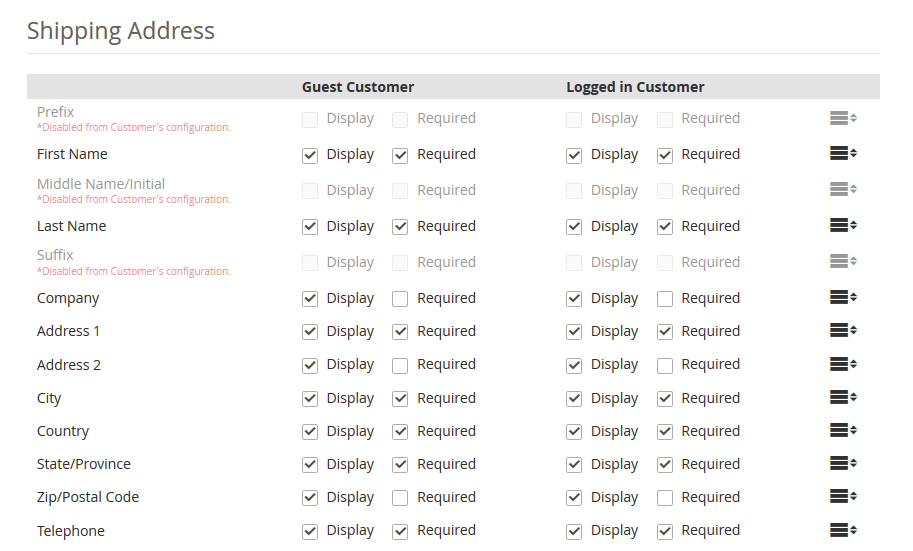
  • Fai clic sul pulsante "Ottieni token di accesso".


  • Fai clic su OK per terminare.
  • Copia il token di accesso di Facebook e incollalo nelle impostazioni dell'app di Facebook del tuo modulo. La configurazione dell'app Facebook è stata eseguita correttamente.
  • In Impostazioni app di Facebook, c'è un'opzione per selezionare le pagine di Facebook. Tutte le pagine per le quali vengono concesse le autorizzazioni per l'app verranno elencate nel relativo menu a discesa. Seleziona qualsiasi pagina

3.1.3 Impostazioni Instagram

  • Abilita Instagram Post: Questa opzione abiliterà o disabiliterà post o feed sulla bacheca di Instagram.
  • Nome utente: Questa opzione ti consente di specificare il nome utente di Instagram.
  • Password: Questa opzione ti consente di inserire la password dell'account Instagram.
3.1.3.1 Passaggi per la configurazione di Instagram

I passaggi per la configurazione di Instagram sono forniti all'interno delle impostazioni del modulo, come mostrato nella schermata seguente.

Impostazioni avviso 3.1.4

  • Abilita avviso stock: Abilita o disabilita gli avvisi di stock di prodotto sui social wall collegati.
  • Quantità rimanente: Questa opzione imposta la quantità di prodotto al di sotto della quale vengono inviati feed di stock limitati alla bacheca di Facebook e Instagram.
  • Testo per post wall per avvisi di fine stock: Questa opzione consente di impostare il testo per i messaggi di avviso di fine stock.
  • Genera coupon per avvisi stock: Questa opzione abilita o disabilita il buono sconto con avvisi di giacenza.
  • Nome del buono: Con questa opzione, è possibile impostare un nome o un titolo del buono sconto.
  • Numero di buoni: Questa opzione specifica la quantità di buoni sconto disponibili per l'uso da parte del cliente.
  • Tipo di buono: Questa opzione specifica il tipo di buono sconto come fisso o percentuale.
  • Valore del buono: Questa opzione imposta il valore di sconto offerto utilizzando il buono sconto.
  • Validità del buono: Questa opzione imposta la validità del buono sconto (in ore).

3.1.5 Impostazioni posta manuale

È possibile pubblicare manualmente i prodotti e le categorie selezionati del sito Web in questa sezione.

  • Cerca prodotto: Questa opzione ti consente di selezionare i prodotti che desideri pubblicare manualmente sulla pagina Facebook e Instagram.
  • Seleziona social network: Questa opzione ti consente di selezionare il social network a cui desideri inviare il post o il feed. Puoi selezionarlo come Facebook o Instagram.
  • Testo per post wall per prodotti: Con questa opzione, puoi impostare il testo desiderato per i post manuali.

  • Cerca categorie: Questa opzione ti consente di selezionare le categorie che desideri pubblicare manualmente sulla pagina Facebook.
  • Seleziona social network: Questa opzione ti consente di selezionare il social network a cui desideri inviare il post o il feed. Puoi selezionare questa opzione come Facebook poiché i post di categoria non sono supportati con Instagram.
  • Testo per bacheca per categorie: Con questa opzione, puoi impostare il testo desiderato per i post manuali.

Impostazioni post pianificazione 3.1.6

In Pianifica post post di questo modulo Magento, puoi visualizzare l'elenco di tutti i post programmati. Puoi modificarli o eliminarli solo se non sono pubblicati. Una volta pubblicati o pubblicati sulle pagine dei social media collegati, non è possibile modificarli. Tali messaggi possono essere visualizzati solo. I post pubblicati sono contrassegnati come "Postati" mentre i post non pubblicati sono contrassegnati come "In sospeso".

Nota: Un post programmato verrà contrassegnato come "Postato" solo se il post è pubblicato su entrambi i flussi social, Facebook e Instagram. Se si verifica un errore durante la pubblicazione del feed su Facebook o Instagram, lo stato verrà visualizzato come "In sospeso". Anche se il prodotto è pubblicato solo su Facebook o Instagram, anche lo stato viene visualizzato come "In sospeso". Per creare un nuovo post programmato, compila le seguenti opzioni di configurazione:

  • Titolo: Questa opzione imposta il titolo per il post programmato sulla bacheca.
  • messaggi: Questa opzione imposta il messaggio per il post del social wall.
  • Descrizione: Questa opzione imposta la descrizione del post del social wall.
  • link: Con questa opzione, è possibile impostare un collegamento per il post wall programmato. Il collegamento può essere mirato per un prodotto, una categoria o qualsiasi altra pagina selezionata.

  • Seleziona il tipo di immagine: È possibile selezionare il tipo di immagine. Puoi caricare un'immagine dal sistema locale o impostare l'immagine tramite link.
  • Anteprima: Con questa opzione, puoi visualizzare l'anteprima dell'immagine caricata o recuperata dall'URL specifico.
  • Immagine: Se il Tipo di immagine è selezionato come Caricamento, questa opzione consente di sfogliare e caricare l'immagine desiderata.

  • Inseriti: Questa opzione consente di specificare la data e l'ora per la pianificazione del post social wall specifico.

3.2 Cron Settings

Sotto questa scheda Cron Settings di Magento Social Wall Post Extension, puoi manualmente

Invia posta programmata manualmente: Premi questo cron per inviare tutti i post programmati prima dell'ora corrente.

Sincronizza i prodotti manualmente: Premi questo cron per sincronizzare i feed di avvisi stock limitati nella tabella.

Invia post manualmente: Premi questo cron per inviare manualmente i post per i prodotti finali di magazzino e per i nuovi prodotti del negozio.

In questa scheda, è possibile controllare / visualizzare i record per i feed di nuovi prodotti e i feed di avviso scorte limitate.

Nota: I feed di nuovi prodotti vengono automaticamente aggiunti / aggiornati a questa tabella non appena il nuovo prodotto viene aggiunto al negozio dal back-end. Mentre i feed degli avvisi di magazzino vengono aggiornati in questa tabella solo dopo aver eseguito cron "Sincronizza prodotti manualmente".

Nota: Assicurarsi che tutti i dettagli del prodotto siano inseriti correttamente mentre si aggiunge un nuovo prodotto nel catalogo. Se si modificano ulteriormente i dettagli di un prodotto dopo averlo salvato, quel prodotto non verrà conteggiato come nuovo prodotto.

4.0 Front Interface del modulo Magenta Social Wall Post

L'interfaccia utente frontale di questo modulo può essere verificata dall'account Facebook e Instagram che sono configurati con questo modulo Social Wall Post.

A) Nuovo feed prodotto

Per Facebook

Per Instagram

B) Feed avviso prodotto limitato

Per Facebook

Per Instagram

C) Feed prodotto su Facebook e Instagram

Per Facebook

Per Instagram


D) Categoria Feed su Facebook