Come recuperare i dati da Firebase in Swift Language (iOS)?

Obiettivi del blog

Dopo aver letto questo blog, saremo in grado di comprendere il processo per recuperare i dati da Firebase. Questo processo include l'installazione di Firebase SDK e l'implementazione del codice per recuperare i dati da Firebase.

Pre-requisiti

Abbiamo bisogno di scrivere codice rapido per recuperare i dati da Firebase. Per prima cosa dovremo creare il progetto Firebase. Segui i passaggi indicati di seguito per creare il progetto Firebase –

1. Vai a https://console.firebase.google.com

2. Quindi dovrai creare il progetto Firebase cliccando su "Aggiungi progettopulsante "
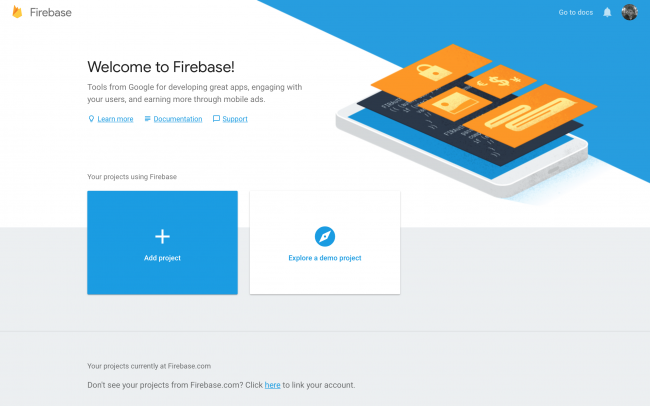
add-project: come recuperare i dati da Firebase in Swift Language (iOS)?

3. Hai bisogno del file GoogleService-Info.plist per iOS SDK poiché questo file contiene i dettagli del progetto Firebase che vengono utilizzati da Firebase SDK

4. Quindi aggiungere il file Plist nel progetto

5. Aggiungere il seguente codice prima dell'istruzione return all'interno dell'applicazione(_: didFinishLaunchingWithOptions 🙂 nel file AppDelegate.swift

FirebaseApp.configure ()

6. Quindi vai a "Banca Dati"opzione dal menu di sinistra.
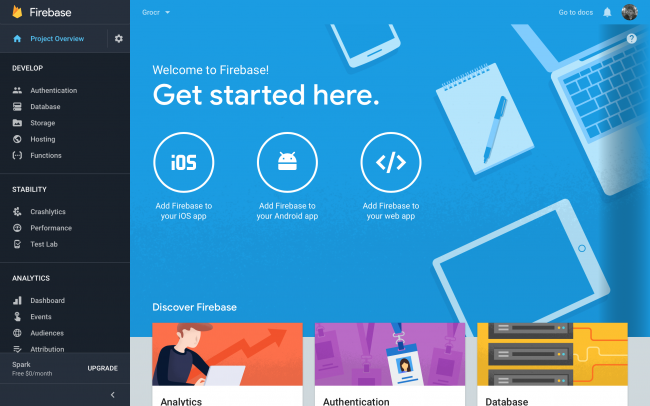
7. Seleziona "Database in tempo reale"e questo è il database per il progetto Firebase. Tutti i dati che vengono memorizzati o recuperati provengono da questa posizione.

8. L'installazione di Firebase è stata completata Ora dovrai scaricare Firebase SDK nella versione rapida. Per questo dovrai installare i seguenti pod.

  1. pod 'Firebase / Core'
  2. pod 'Firebase / Database'

Supponiamo di avere i seguenti dati nella struttura data nel database di Firebase –

// La radice dell'albero {// prodotti alimentari "articoli alimentari": {// prodotti alimentari / latte "latte": {// prodotti alimentari / latte / nome "nome": "Latte", / / grocery-items / milk / addedByUser "addedByUser": "David"}, "pizza": {"name": "Pizza", "addedByUser": "Alice"},}}

Dopo aver completato con successo l'installazione dei pod, possiamo passare alla parte di codifica.

Implementazione del codice

Tutti i punti / nodi dati sono utilizzati per accedere ai dati dal database Firebase. Creiamo riferimenti ai nodi e quindi recuperiamo i dati da quel nodo. In altre parole, un riferimento Firebase fa riferimento a una posizione in Firebase in cui sono memorizzati i dati. Per prima cosa dovremo creare un riferimento al nodo radice della struttura del database –

let ref = Database.database (). reference (withPath: "grocery-items")

o può essere usato il seguente modo –

let rootRef = Database.database (). reference () let ref = rootRef.child ("grocery-items")

Il riferimento al nodo figlio che è "latte" può essere creato usando il seguente codice:

lascia milkRef = ref.child ("milk")

Il listener asincrono può essere collegato a un riferimento per poter recuperare i dati da Firebase Osservare (_: con 🙂 metodo. Il seguente codice recupera i dati e continua ad ascoltare le modifiche dei dati sul database. Non appena vengono apportate modifiche al database, viene recuperata la nuova istantanea del nodo / riferimento e vengono visualizzati i dati aggiornati non appena vengono apportate modifiche al database.

ref.observe (.value, con: {snapshot in // Questa è l'istantanea dei dati al momento nel database Firebase // Per ottenere il valore dall'istantanea, noi usiamo snapshot.value print (snapshot.value come Any) })

Quindi i valori dell'istantanea possono essere analizzati e utilizzati nell'app. Un grande vantaggio dell'uso osservare metodo finito observeSingleEvent il metodo è che non è necessario chiamare la funzione più e più volte poiché i dati aggiornati vengono recuperati dal database non appena viene modificato qualsiasi valore nel database.

sommario

Ora dovresti essere in grado di recuperare i dati dal database Firebase in swift usando Firebase SDK.

Come salvare i dati su Firebase in Swift Language (iOS)?

Obiettivi del blog

Dopo aver letto questo blog, saremo in grado di installare l’SDK Firebase nel tuo progetto e scrivere il codice per salvare i dati nel database Firebase insieme alla creazione del progetto Firebase.

Vantaggi dell’utilizzo del database Firebase

Non importa se stai lavorando a un piccolo progetto o se i tuoi occhi sono puntati su uno grande, devi aver bisogno di un database per archiviare tutte le tue informazioni. Se stai lavorando a un piccolo progetto, puoi utilizzare questo database Firebase. Ecco l’elenco dei vantaggi dell’utilizzo del database Firebase: 1. Ti aiuta a gestire senza sforzo i dati del tuo negozio. 2. Se i dati cambiano in qualsiasi momento, tutti i dispositivi collegati riceveranno i dati aggiornati nei loro dispositivi. 3. Il database in tempo reale di Firebase è gratuito. 4. Risparmio di tempo. 5. Facile da usare e supporto multipiattaforma per SDK. 6. Utile per app di chat, notifiche push, feed di notizie, ecc.

Pre-requisiti

Abbiamo bisogno di scrivere un codice swift per salvare i dati su Firebase. Per questo, dovremo prima creare il progetto Firebase. Segui i passaggi indicati di seguito per creare il progetto Firebase: 1.Vai a https://console.firebase.google.com

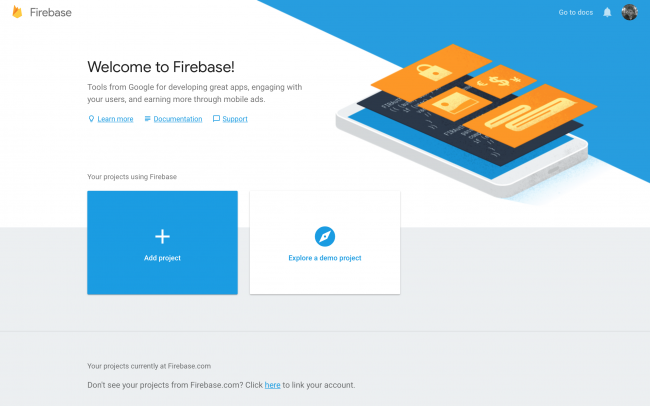
2. Fai clic su “Aggiungi progettopulsante ”


3. Quindi crea l’app iOS e scarica il file GoogleService-Info.plist 4. Quindi sposta il file plist all’interno del progetto 5. Dopo che in Xcode, apri AppDelegate.swift e aggiungi questo codice prima dell’istruzione return all’interno dell’applicazione(_:didFinishLaunchingWithOptions:)

FirebaseApp.configure()

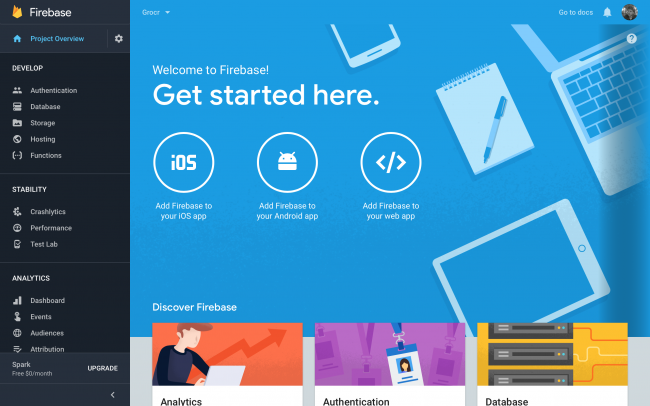
6. Quindi fare clic su “Banca Dati” opzione dal menu a sinistra.


7. Seleziona “Database in tempo reale“, lì troverai l’URL del database, che puoi utilizzare nel codice per recuperare i dati dal database. Generalmente non avrai bisogno di questo URL poiché stiamo usando GoogleServices-Info.plist file e l’URL del database è già disponibile in quel file, dobbiamo solo inizializzare Firebase. 8. La configurazione di Firebase è completata Ora dovrai scaricare Firebase SDK in Swift. Per questo dovrai installare i seguenti pod. 1. baccello ‘Firebase/nucleo‘ 2. baccello ‘Firebase/database‘ Supponiamo che attualmente non abbiamo dati nel database Firebase e vogliamo salvare i seguenti dati nel formato indicato nel database� –

// La radice dell'albero { "movies": [ "movie1": { "name": "Avengers", "addedByUser": "John" }, "movie2": { "name": "Star Wars", " addedByUser": "Jane" }, ] }

Dopo aver installato con successo i pod sul progetto, siamo pronti per implementare la parte di codifica.


Implementazione del codice Prima di creare i riferimenti, dovrai capire che cos’è un riferimento Firebase. Un riferimento Firebase punta a una posizione in Firebase in cui sono archiviati i dati. Anche se crei più riferimenti, condividono tutti la stessa connessione. Per prima cosa dovremo creare un riferimento del FIRDatabaseReference. Il riferimento che conterrà il nodo radice (articoli della spesa) può essere effettuato utilizzando il codice seguente:

let ref = Database.database().reference(withPath: "movies")

oppure puoi anche usare il seguente modo –

let rootRef = Database.database().reference() let ref = rootRef.child("film")

Quindi dovremo creare un riferimento agli elementi figlio che sono latte e pizza in modo da poter aggiungere i dati all’interno di quei nodi.

let movieRefAvengers = ref.child("movie1") let movieRefStarWars = ref.child("movie2")

Sappiamo che dobbiamo salvare il dizionario all’interno di queste chiavi. Per questo creeremo due dizionari uno per il latte e un altro per la pizza.

let dictMovieRefAvengers: [String: String] = ["name": "Avengers", "addedByUser": "John"] let dictMovieRefStarWars: [String: String] = ["name": "Star Wars", "addedByUser": " Jane"]

Successivamente possiamo aggiungere il dictMovieRefAvengers e dictMovieRefStarWars nella filmRefAvengers e filmRefStarWars e questi verranno aggiunti come figli di quei riferimenti. Esistono due metodi utilizzati per salvare i dati nel database di Firebase che sono setValue e updateChildValues. Se vuoi sapere quando i tuoi dati sono stati confermati, puoi aggiungere un blocco di completamento. Sia setValue che updateChildValues ​​accettano un blocco di completamento facoltativo che viene chiamato quando la scrittura è stata salvata nel database. Questo listener può essere utile per tenere traccia di quali dati sono stati salvati e quali dati sono ancora sincronizzati.


// Salvataggio dei valori nel nodo movie1 movieRefAvengers.setValue(dictMovieRefAvengers) { (error:Error?, ref:DatabaseReference) in if let error = error { print("Impossibile salvare i dati: \(errore).") } else { print("Dati salvati con successo!") } } // Salvataggio dei valori nel nodo pizza movieRefStarWars.setValue(dictMovieRefStarWars) { (error:Error?, ref:DatabaseReference) in if let error = error { print("I dati non possono essere salvato: \(errore).") } else { print("Dati salvati con successo!") } }


Dopo aver eseguito il codice mostrato sopra, otterrai la stessa struttura nel database di Firebase che è già mostrato.

sommario

Dopo aver seguito la procedura sopra, sarai in grado di salvare i dati nel database di Firebase in swift.

Leggi anche questi articoli:

Come leggere i dati dal file JSON locale in Swift?


Introduzione

Assumiamo di voler aggiungere un file JSON all’interno del nostro progetto e di voler accedere ai suoi dati in un linguaggio rapido.

Codice

Puoi creare un file JSON in Xcode andando su File > Nuovo file > Vuoto e dando al file un nome qualsiasi (es. esempio.json). Il file verrà aggiunto e quindi possiamo aggiungere una stringa JSON nel file. cioè –

{“animal”:”Leone”, “uccello”:”Passero”}

Puoi aggiungere la stringa sopra menzionata direttamente nel file JSON che abbiamo creato. La seguente funzione può essere utilizzata per leggere i dati JSON dal file JSON in modo che sia possibile accedervi in ​​Swift –

  funzione statica readJSONFromFile(fileName: String) -> Any? { var json: qualsiasi? if let path = Bundle.main.path(forResource: fileName, ofType: "json") { do { let fileUrl = URL(fileURLWithPath: path) // Ottenere i dati dal file JSON usando l'URL del file let data = try Data(contentsOf : fileUrl, opzioni: .mappedIfSafe) json = provare? JSONSerialization.jsonObject (con: dati) } catch { // Gestisci l'errore qui } } return json } Lettura consigliata: scorrere ogni elemento della stringa JSON in Android e iOS

Raccomandato Leggi:ï ¿½Come migrare il negozio Magento da Localhost al server?

Passare attraverso ogni elemento della stringa JSON in Android e iOS

Introduzione

Assumeremo che prenderemo la stringa JSON come stringa di input e esamineremo il processo per accedere a ogni elemento della stringa JSON in Android e iOS.

Android

String jsonString = "{\" animal \ ": \" Lion \ ", \" bird \ ": \" Sparrow \ "}"; JSONObject jsonObject = new JSONObject (jsonString); Iteratore <? > keys = jsonObject.keys (); while (keys.hasNext ()) {String key = (String) keys.next (); Valore stringa = jsonObject.getString (chiave); // Qui otteniamo il valore dalla stringa JSON giustificare; }

iOS

La stringa JSON viene convertita in oggetto JSON utilizzando l'estensione indicata di seguito

extension String {func toJSONObject () -> Any? {guardia lascia data = self.data (usando: .utf8, allowLossyConversion: false) else {return nil} return try? JSONSerialization.jsonObject (con: data, opzioni: .mutableContainers)}}

Usiamo la suddetta estensione come di seguito-

let jsonString = "{\" animal \ ": \" Lion \ ", \" bird \ ": \" Sparrow \ "}"; se lascia jsonObject = jsonString.toJSONObject () come? [String: String] {for (chiave, valore) in jsonObject {print ("\ (chiave): \ (valore)") // Qui otteniamo tutte le chiavi e i valori dalla stringa JSON}}
