How to display price in all currencies on OpenCart Product Page?

Obiettivi del blog

Dopo aver letto questo blog, saremo in grado di visualizzare il prezzo in tutte le valute nella pagina del prodotto di OpenCart 3.x

Dichiarazione problema

Per impostazione predefinita, OpenCart 3.x visualizza il prezzo del prodotto nella valuta impostata come predefinita o scelta dall'utente finale. E per visualizzare il prezzo in tutte le valute disponibili ci saranno pochi cambiamenti nei file di default o core di OpenCart. (Nel caso in cui non si desideri modificare i file principali, è possibile farlo tramite VqMod o OcMod.)

Requisito

Dovremmo modificare i file sotto indicati per mostrare il prezzo del prodotto in tutte le valute disponibili nella pagina del prodotto.

Procedura per risolvere il problema-

Segui i passaggi di seguito indicati: apri product.php da Catalog / Controller / Product and search for

$ results = $ this-> model_catalog_product-> getProductImages ($ this-> request-> get ['product_id']);

2. E, aggiungere la seguente dichiarazione dopo che –

$ valute = $ this-> model_localisation_currency-> getCurrencies ();

3. Ancora una volta trovare lo snippet di codice seguente nello stesso file –

se ($ this-> customer-> isLogged () ||! $ this-> config-> get ('config_customer_price')) {$ data ['price'] = $ this-> currency-> format ($ this- > tasse-> calcolare ($ product_info ['prezzo'], $ product_info ['tax_class_id'], $ this-> config-> get ('config_tax')), $ this-> session-> data ['currency'] ); } else {$ data ['price'] = false; }

4. E sostituirlo con –

$ data ['price'] = array (); if ($ this-> customer-> isLogged () ||! $ this-> config-> get ('config_customer_price')) {foreach ($ valute as $ currency) {if ($ currency ['status']) { $ data ['price'] [] = $ this-> currency-> format ($ this-> tax-> calculate ($ product_info ['price'], $ product_info ['tax_class_id'], $ this-> config- > get ('config_tax')), $ currency ['code']); }}}

5. Apri product.twig dal catalogo / vista / tema / default / modello / prodotto e cerca

<h2> {{price}} </ h2>

5. E sostituirlo con –

{% per currency_price nel prezzo%} <h2> {{currency_price}} </ h2> {% endfor%}

Quindi, cancella tutte le cache (cache ocmod, cache ramg, cache vqmod) Questo è tutto. Fai riferimento allo screenshot seguente dopo aver applicato le modifiche nel codice:
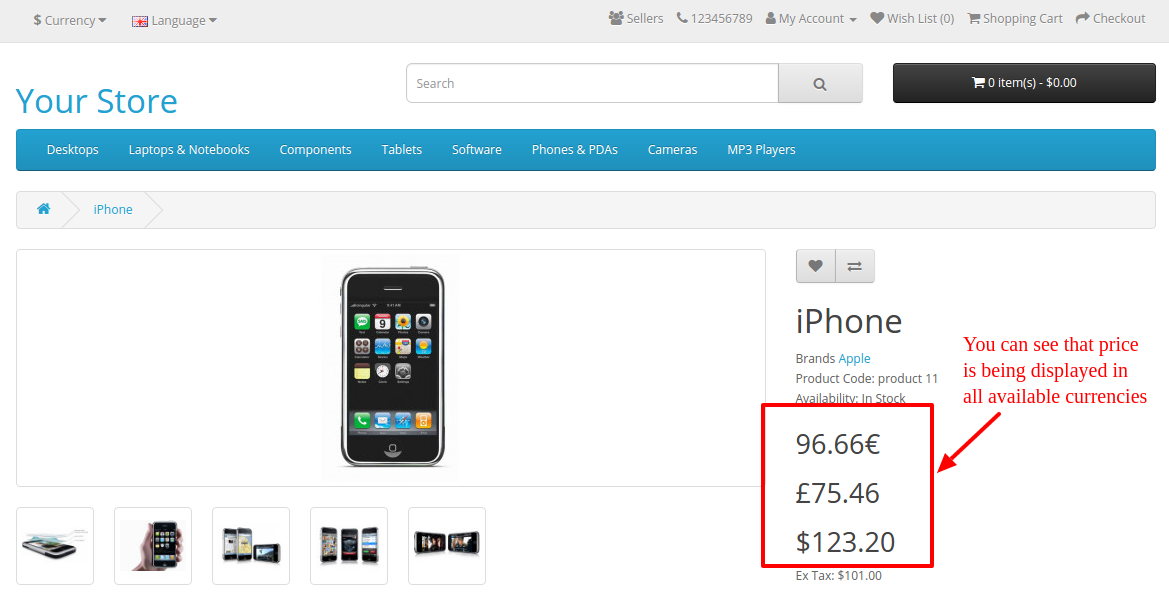
tutte-le valute dei prodotti-prezzi-in-

sommario

Dopo aver seguito la procedura sopra riportata, potrai visualizzare il prezzo in tutte le valute disponibili nella Pagina prodotto.

Installazione e configurazione di Xdebug – Parte 1

Introduzione

Questo documento contiene i passaggi per installare Xdebug e Configura con Netbeans.

Passos per installare Xdebug e configurarlo con Netbeans

Per installare Xdebug e configurarlo con Netbeans, vengono forniti i passaggi seguenti:

1. Installa Xdebug per PHP eseguendo il comando seguente in ambiente Linux

sudo apt-get install php5-xdebug

2. Imposta Xdebug.ini per Linux

sudo vi /etc/php5/apache2/conf.d/20-xdebug.ini

Aggiungi le seguenti linee:

xdebug.profiler_output_dir=/tmp
xdebug.profiler_output_name=cachegrind.out.%p
xdebug.profiler_enable_trigger=1
xdebug.profiler_enable=0
xdebug.remote_enable=true
xdebug.remote_host=127.0.0.1
xdebug.remote_port=9001
xdebug.remote_handler=dbgp
xdebug.remote_autostart=0

3. Riavvia Apache

Riavviare apache2 sudo service

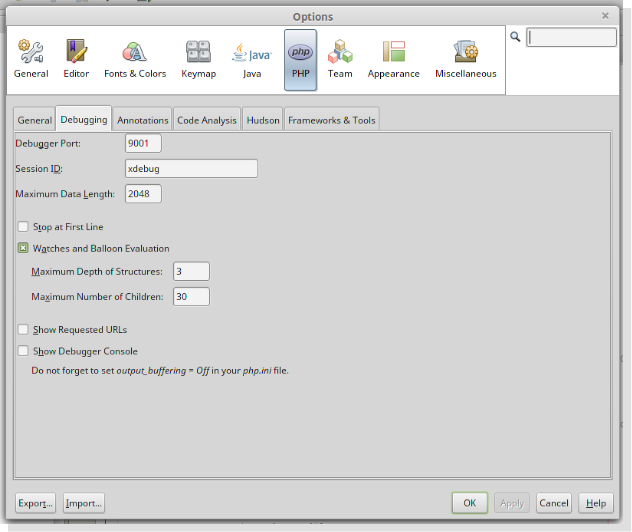
4. Ora, configura Netbeans seguendo i passaggi indicati di seguito e mostrato nello screenshot:

  • Vai a Strumenti -> Opzioni -> PHP -> Debug
  • Imposta porta di debug: 9001
  • Premere il pulsante OK e quindi avviare il debug del progetto con CTRL + F5 o file con CTRL + MAIUSC + F5

Video Tutorial:

Sembra utile? Inoltre, leggi l'altra parte dell'articolo per informazioni complete e dettagliate:

Installazione e configurazione di Xdebug – Parte 2


Installazione e configurazione di Xdebug tramite NetBeans – Parte 2

Introduzione

Questo documento riguarda l'installazione di Xdebug e lo configura con Netbeans in Windows.

Come eseguire il debug di Xdebug in un progetto?

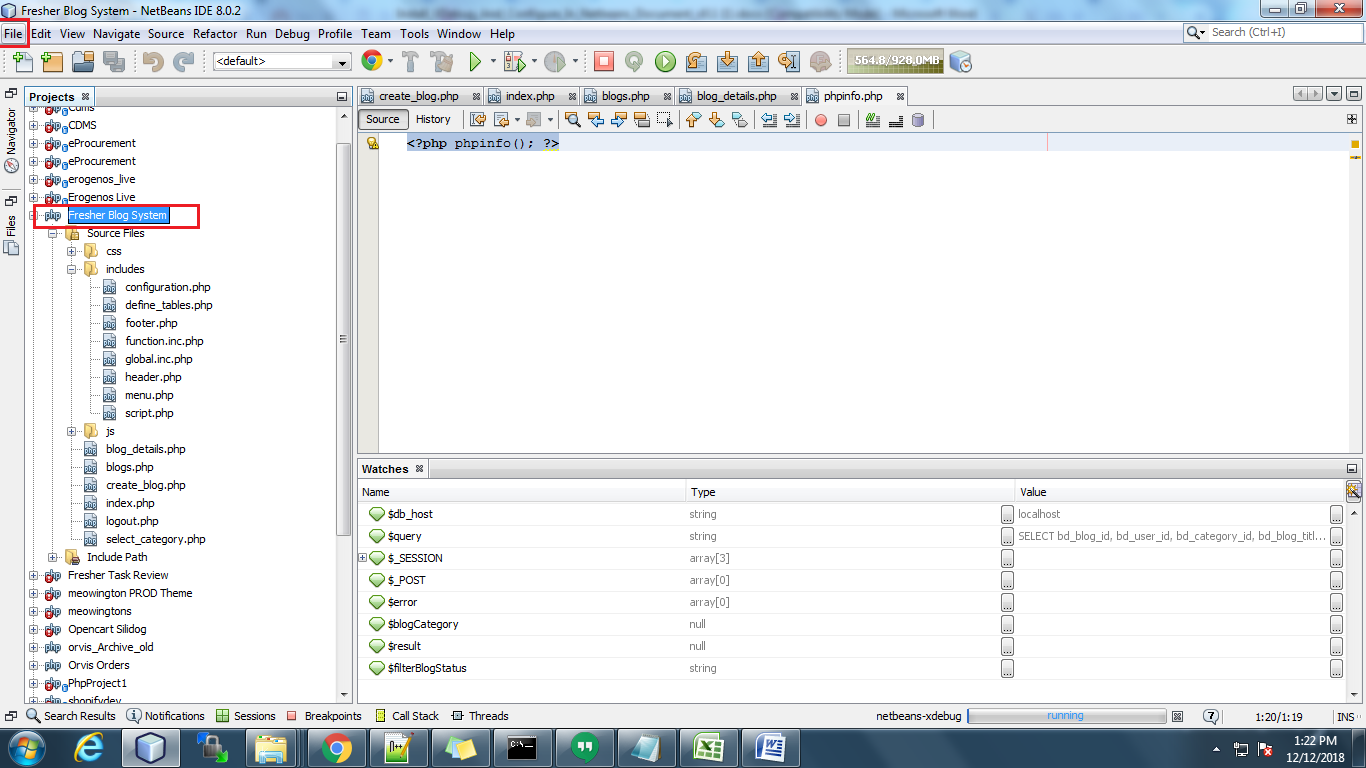
Per eseguire il debug di Xdebug devi configurare il progetto in Netbeans. Imposta il progetto del sistema Blog in NetBeans. Dopo aver impostato il progetto in NetBeans, selezionare il progetto per il quale si desidera eseguire il debug. Ora vai al menu File nella barra dei menu in alto.

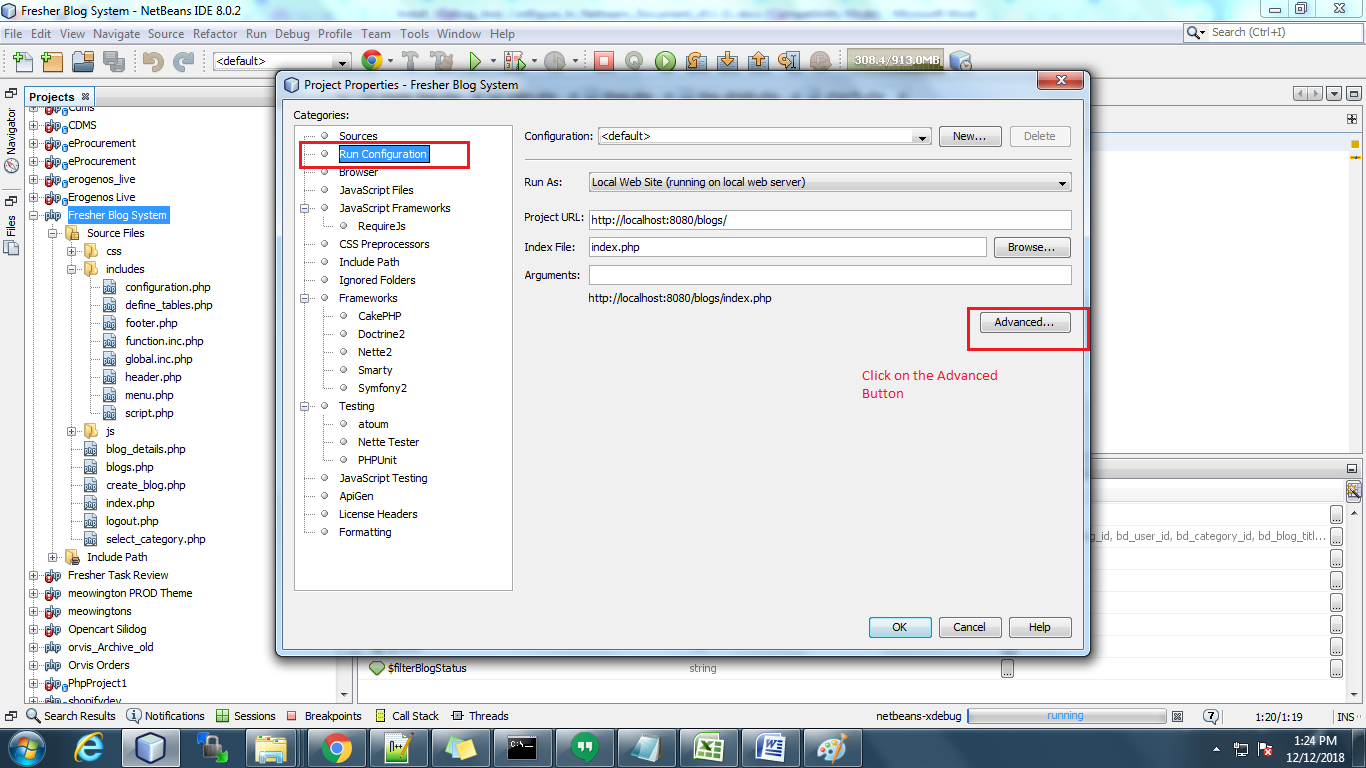
Quindi fare clic su Proprietà del progetto.

Dopo aver fatto clic su questo, si aprirà un popup in cui è necessario selezionare la scheda Esegui configurazione.

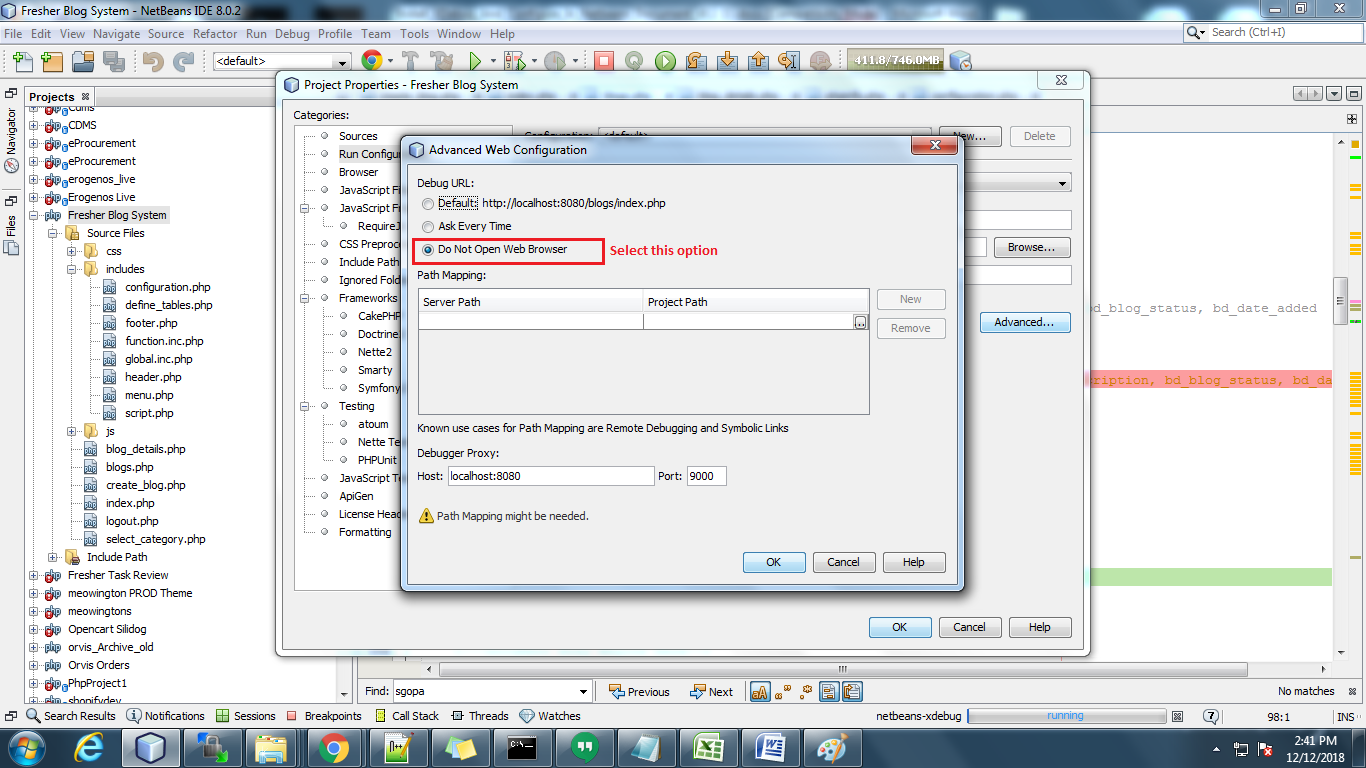
Dopo aver fatto clic su questo, si aprirà un popup in cui è necessario selezionare la scheda Esegui configurazione. Quindi puoi vedere il pulsante Avanzate lì. Clicca su questo e seleziona "Do not Open Web

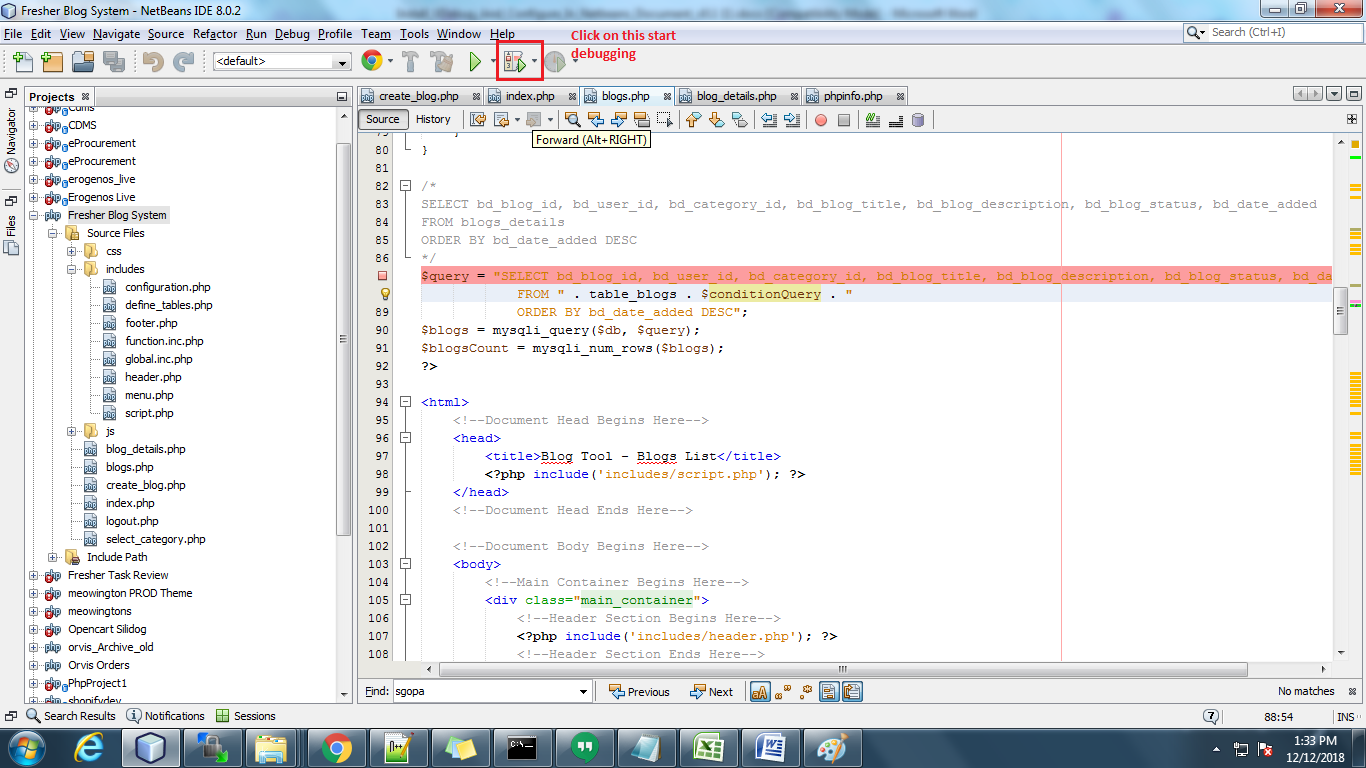
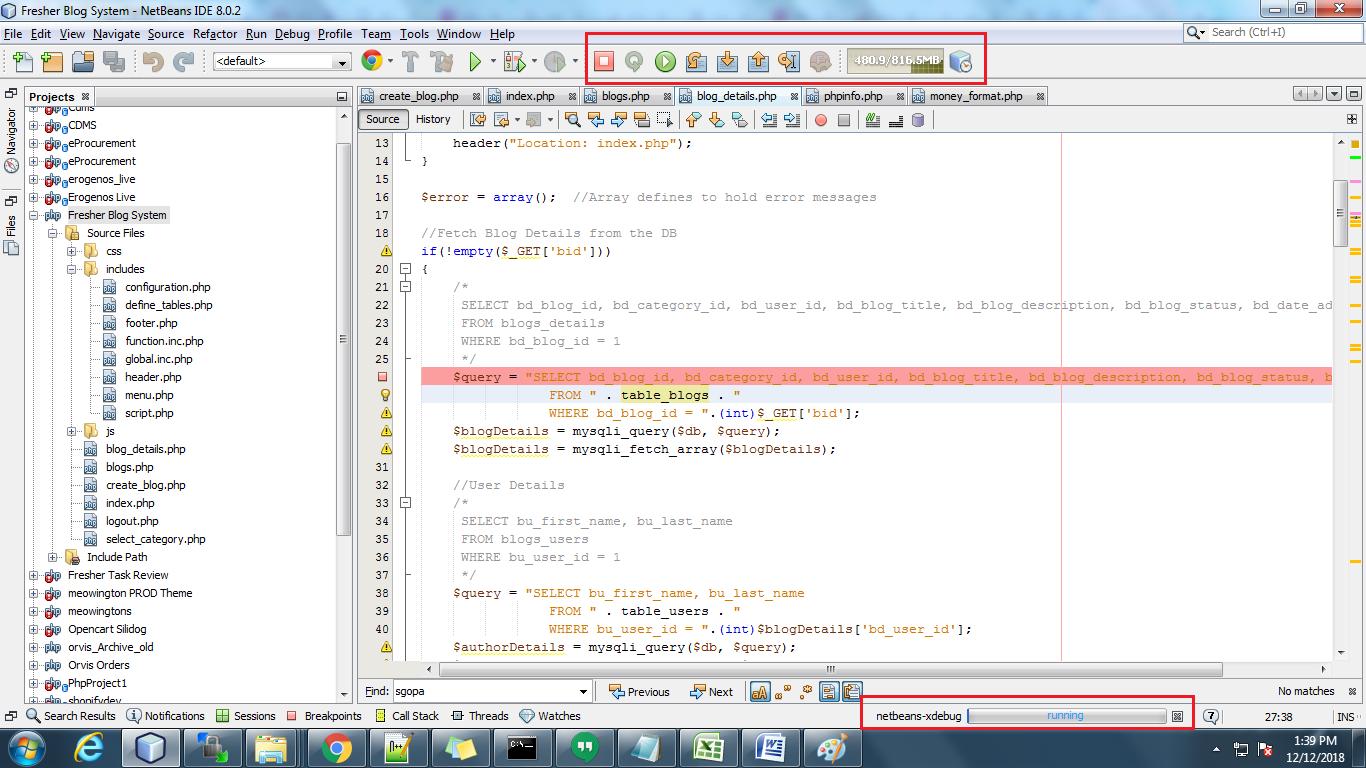
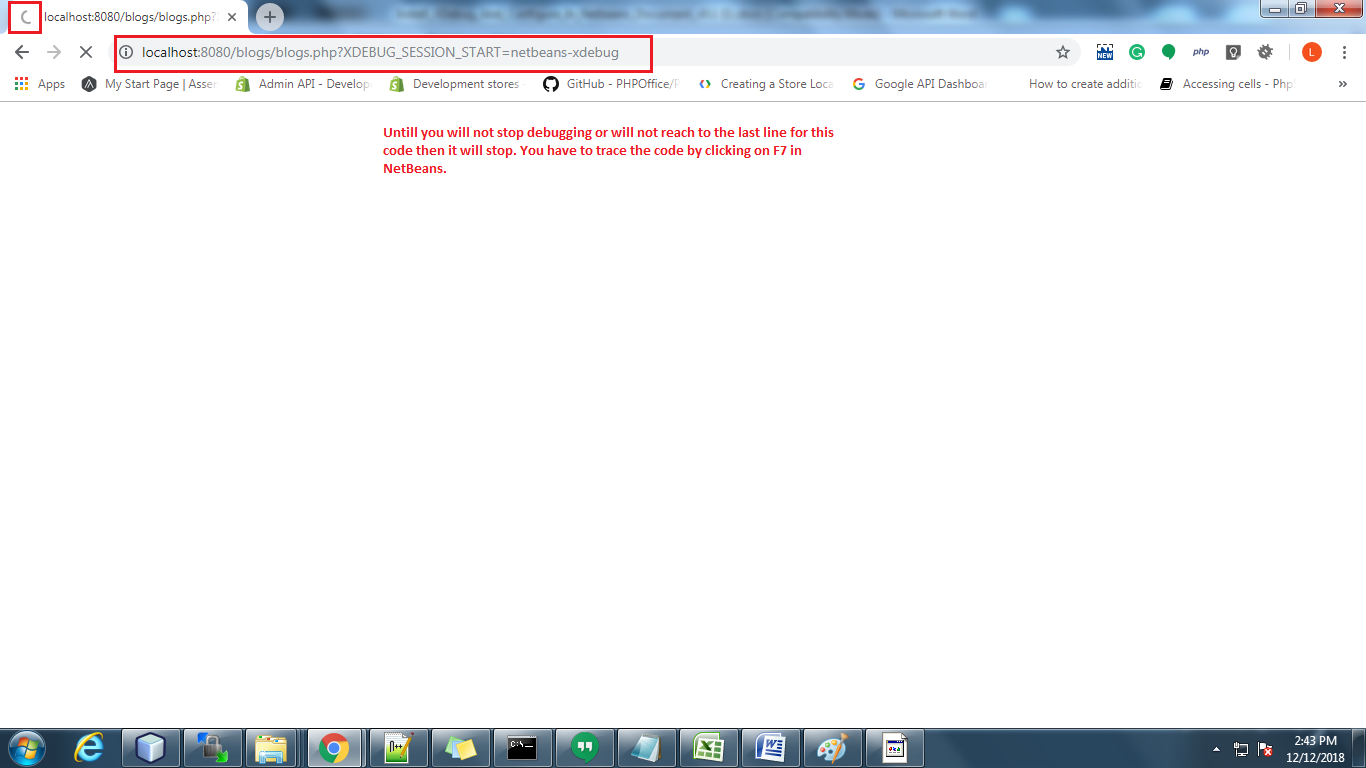
Ora fai clic su debugger per avviare il debug. Si prega di vedere nello screenshot. E prima devi aprire il progetto nel browser: Ad esempio: http: // localhost: 8080 / blogs / blogs.php? XDEBUG_SESSION_START = netbeans-xdebug Nota: la parte evidenziata nell'URL sopra è l'ID di sessione xdebug. Devi passarlo sulla pagina che vuoi eseguire il debug.

Puoi vedere Xdebug in stato di esecuzione sotto la barra di notifica NetBeans nello snapshot di seguito:

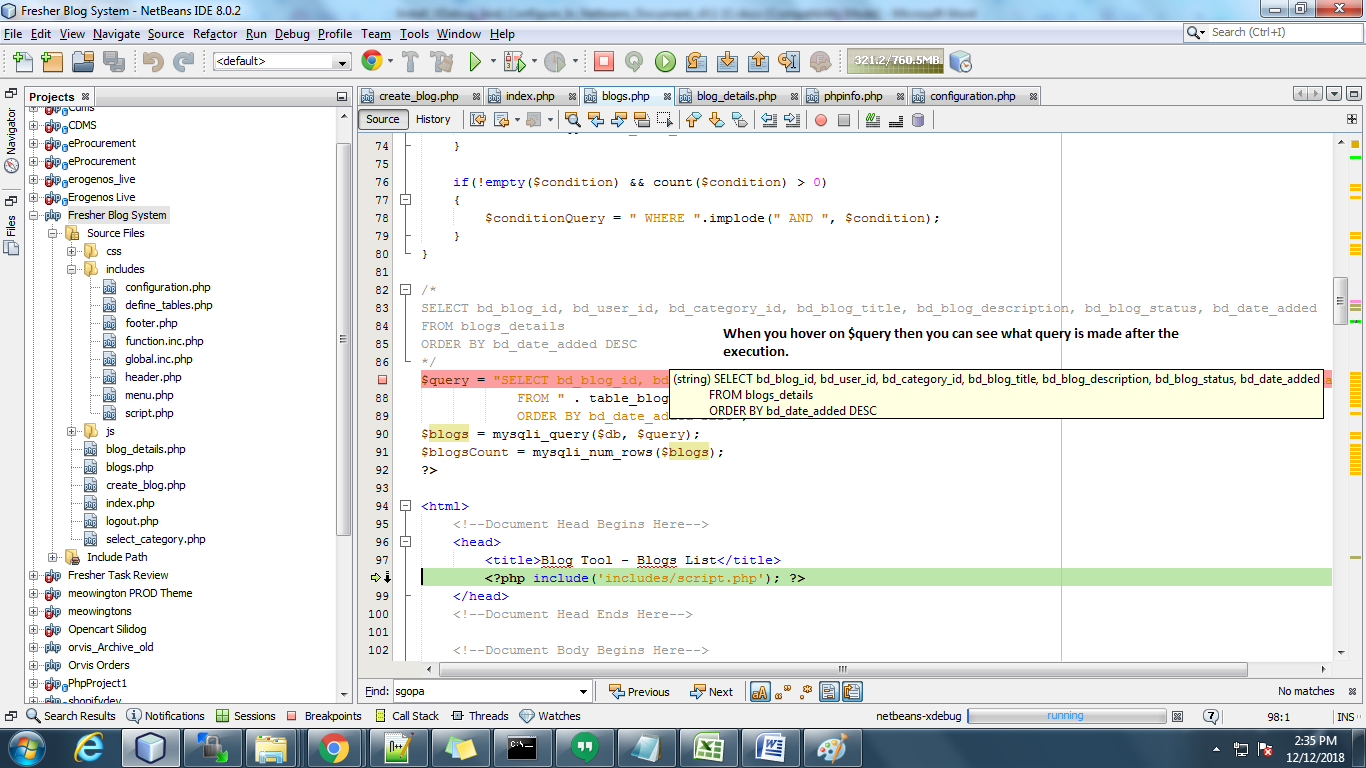
Quindi devi aggiungere un punto di interruzione nel file di codice. Il codice si fermerà a quel punto e potrai controllare i valori. È possibile tracciare il codice facendo clic su F7 in NetBeans. È possibile controllare il valore delle variabili dinamiche passando il mouse sulle variabili. È anche possibile aggiungere la variabile nella lista di controllo.

Fino a quando non completi o non raggiungi l'ultima riga per il codice che stai eseguendo il debug, nel browser, si fermerà. Ha appena mostrato il caricamento. Dopo aver completato il debug o chiuso la sessione di debug, verrà visualizzata la pagina ((nel browser) che stai aprendo.

Guarda il tutorial completo nel seguente video:

Sembra utile? Inoltre, leggi l'altra parte dell'articolo per informazioni complete e dettagliate:

Installazione e configurazione di Xdebug


Come calcolare la spedizione gratuita in base al prezzo totale finale in Prestashop?

Dopo aver letto questo blog saremo in grado di calcolare la spedizione gratuita in base al prezzo totale finale del carrello.

Dichiarazione problema

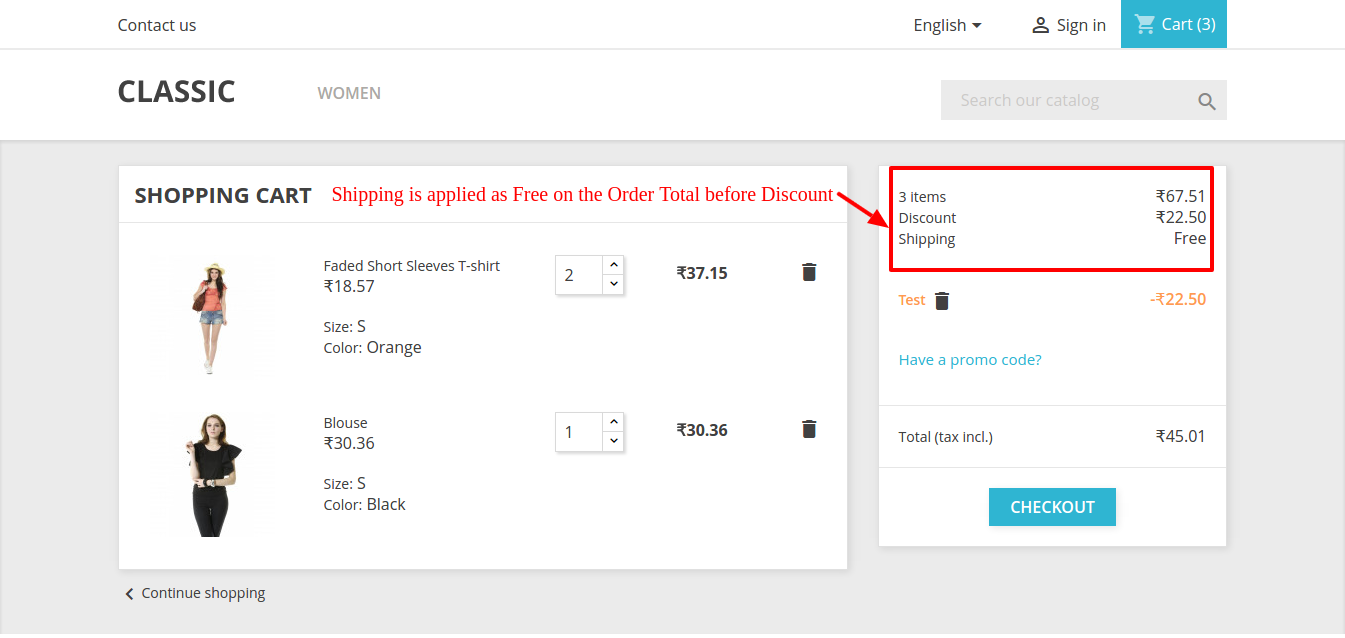
Attualmente, quando aggiungiamo i prodotti nel carrello e ci spostiamo nella sezione checkout per usufruire dello sconto e della spedizione, vediamo che lo sconto si applica dopo la spedizione. Diciamo,

  • L’importo totale del carrello è di $ 100 che si avvale della spedizione gratuita e viene aggiunto anche uno sconto del 5%.
  • Quindi, dopo che l’importo totale dello sconto del carrello è inferiore a $ 100, ma si applica comunque la spedizione gratuita che non dovrebbe avvenire. La spedizione gratuita deve essere applicata all’importo totale finale del carrello dopo lo sconto.
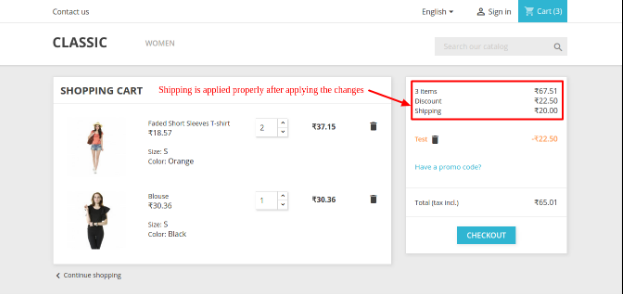
  • Questo è il processo predefinito di Prestashop. Fare riferimento allo screenshot qui sotto in cui la spedizione deve essere gratuita se il totale dell’ordine è > 50 ma è stata applicata la spedizione gratuita mentre il totale dell’ordine è < 50 dopo lo sconto –

Raccomandato Leggi: Strategie di spedizione gratuita: perché offrire? Come offrire? Quando offrire?

Perché c’è il problema attuale?

Il problema attuale è presente perché l’importo della spedizione viene calcolato sull’importo totale dell’ordine impostato nel carrello prima di applicare lo sconto. Puoi controllare le righe di codice sottostanti in cui viene utilizzato Totale ordine senza importo sconto per calcolare la spedizione –

$costo_spedizione += $carrier->getDeliveryPriceByPrice($the_total_price, $id_zone, (int)$this->id_currency);

Requisito

Abbiamo bisogno di modificare il file sottomenzionato per risolvere lo stesso. Sovrascriveremo le righe corrispondenti del file di classe per evitare qualsiasi modifica nei file Core.

Di seguito è riportato l’elenco dei file di classe che verranno sovrascritti-

1. Directory root\classi\Cart.PHP

Procedura per risolvere il problema-

Segui i passaggi indicati di seguito –

1. Funzione di riscrittura�getPackageShippingCost

2. Dopo la riga indicata di seguito –

// Totale dell'ordine nella valuta predefinita senza commissioni $order_total = $this->getOrderTotal(true, Cart::BOTH_WITHOUT_SHIPPING, $product_list);

3. Aggiungi la seguente affermazione –

$listeDiscounts = $this->getCartRules(); $sconti_totali = 0; if (is_array($listeDiscounts)) { if (isset($listeDiscounts[0]['value_real'])) $total_discounts = $listeDiscounts[0]['value_real']; } $prezzo_da_applicazione_spedizione = floatval($totale_ordine) - floatval($sconti_totali); Lettura consigliata: la migliore estensione gratuita per il gestore delle spedizioni per il negozio OpenCart

4. Sostituisci le righe menzionate di seguito –

Sostituisci questa riga

$check_delivery_price_by_price = Vettore::checkDeliveryPriceByPrice($row['id_carrier'], $total_order, (int)$id_zone, (int)$this->id_currency);

Con una lunga

$check_delivery_price_by_price = Vettore::checkDeliveryPriceByPrice($row['id_carrier'], $prezzo_da_applicare_spedizione, (int)$id_zone, (int)$this->id_currency);

————E—————–

Sostituisci questa riga

$costo_spedizione += $carrier->getDeliveryPriceByPrice($the_total_price, $id_zone, (int)$this->id_currency);

Con una lunga

$costo_spedizione += $vettore->getDeliveryPriceByPrice($prezzo_da_applicazione_spedizione, $id_zone, (int)$questo->id_valuta);

5. Svuota la cache ed esegui.

Fare riferimento allo screenshot qui sotto dopo aver applicato le modifiche al codice –

Dopo aver seguito la procedura di cui sopra, sarai in grado di calcolare la Spedizione sull’importo Totale Finale del Carrello.

Conclusione

Quando si tratta di acquisti online, l’intera struttura dei prezzi gioca un ruolo cruciale per i clienti. Uno dei fattori che potrebbero creare o distruggere le tue conversioni è la disponibilità della spedizione gratuita. Un metodo per determinare le opzioni e i costi di spedizione su un sito di eCommerce è il Componente aggiuntivo gratuito del gestore di spedizione di Knowband. Uno dei requisiti più importanti per aumentare le vendite medie è fornire apertura nella transazione.

I negozi che hanno utilizzato questo modulo di spedizione gratuito hanno aumentato il traffico del sito, le entrate e i tassi di conversione. Con l’aiuto di questo plug-in di spedizione gratuito, gli amministratori del negozio possono definire le linee guida e le condizioni per i costi di spedizione. Ancora meglio, questa funzione può essere aggiunta o rimossa dal sito Web dall’amministratore del negozio.

La soglia oltre la quale viene offerta la spedizione gratuita può essere impostata dai rivenditori online. Di conseguenza, incoraggia persino i clienti a fare acquisti più grandi per qualificarsi per la spedizione gratuita. Per saperne di più sulla funzionalità del modulo di spedizione gratuita, non esitare a contattarci all’indirizzo support@knowband.com