Come rimuovere lo spazio aggiuntivo tra la barra di navigazione e la visualizzazione a scorrimento?

Obiettivi del blog

Dopo aver letto questo blog saremo in grado di capire il motivo dello spazio extra tra la barra di navigazione in alto e la vista di scorrimento nell’app iOS nelle versioni da iOS 7 a iOS 10.
Dichiarazione problema

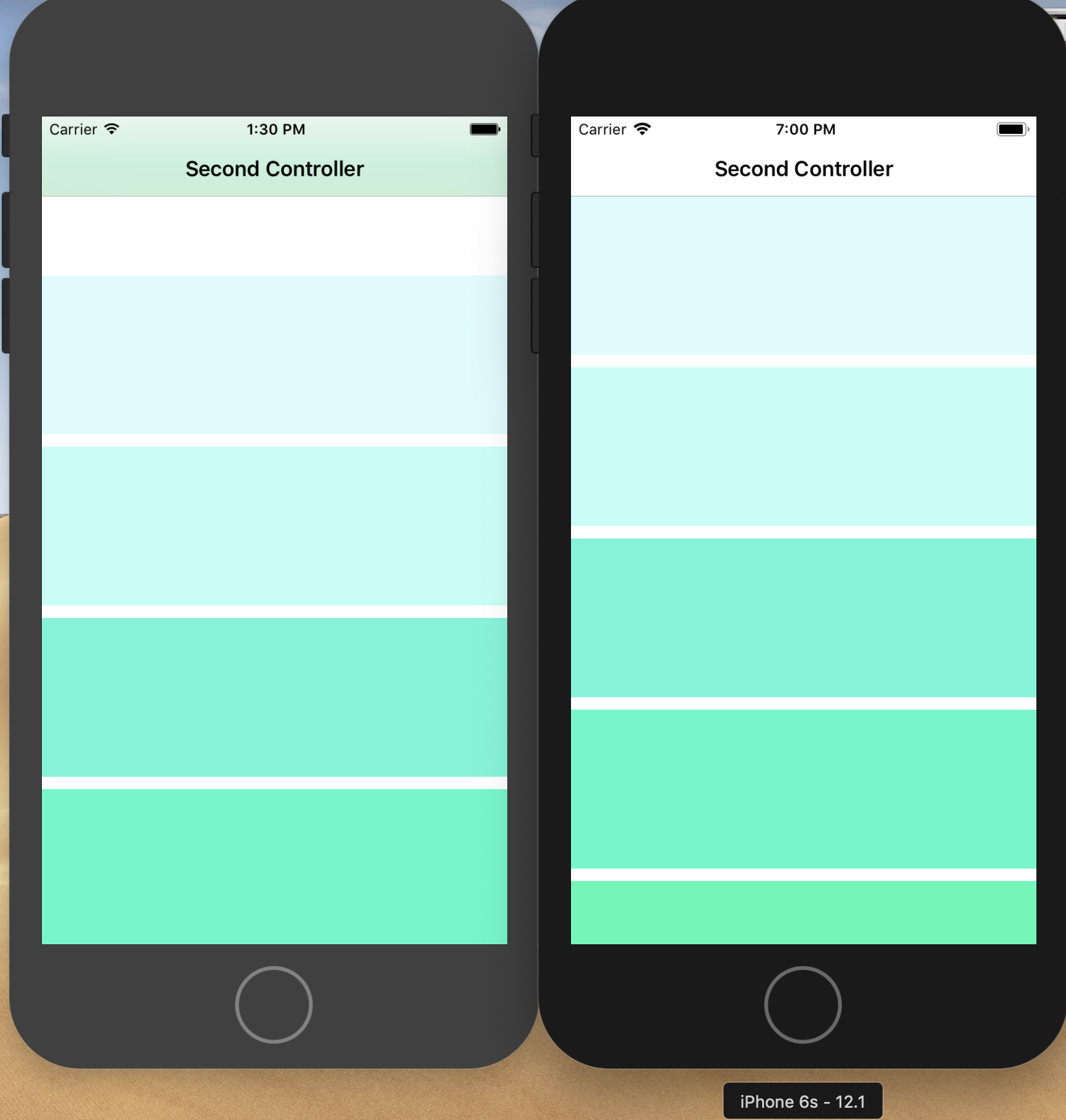
Quando aggiungiamo una vista a scorrimento o una vista tabella (qualsiasi vista scorrevole) in un controller di visualizzazione che contiene una barra di navigazione nella parte superiore, ci troviamo di fronte a un problema comune che era uno spazio aggiuntivo tra la barra di navigazione superiore e la vista a scorrimento.


Perché c’è il problema attuale

Da iOS 7 a iOS 10, quando aggiungiamo una barra di navigazione sopra qualsiasi ViewController, Xcode ci offre un’opzione per rendere la barra di navigazione traslucida. In modo che possiamo vedere attraverso la barra di navigazione e lo scorrimento della pagina può essere visto attraverso la barra di navigazione. Ora il motivo del problema è che quando viene aggiunta una visualizzazione di scorrimento nel ViewController e la barra di navigazione è impostata e traslucida, ScrollView lascia un margine dalla visualizzazione principale per la barra di navigazione. Ma la barra di navigazione è stata aggiunta al runtime e sposta la vista principale in basso in modo che la barra di navigazione possa adattarsi alla parte superiore. Quindi, in tal caso, la vista viene spostata verso il basso dalla barra di navigazione e la vista di scorrimento lascia un margine per la barra di navigazione. Qui osserviamo che la spaziatura extra è stata aggiunta due volte. Questo è stato l’unico motivo per cui vediamo spazio aggiuntivo tra la barra di navigazione e la vista Scorrimento.

Procedura per risolvere il problema-

Ci sono due modi per risolvere il problema. In entrambi i casi limitiamo la visualizzazione a scorrimento per lasciare un margine aggiuntivo per la barra di navigazione.

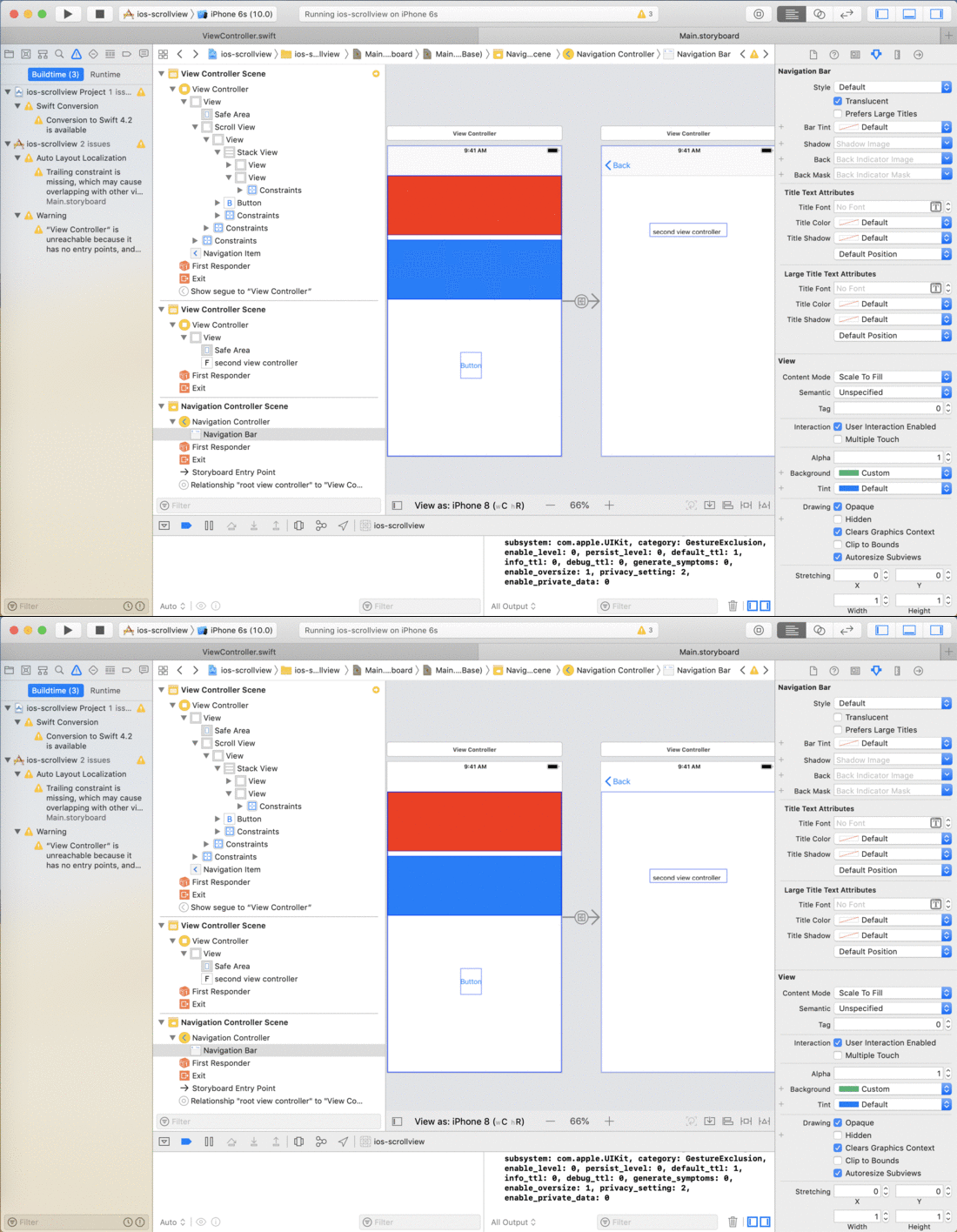
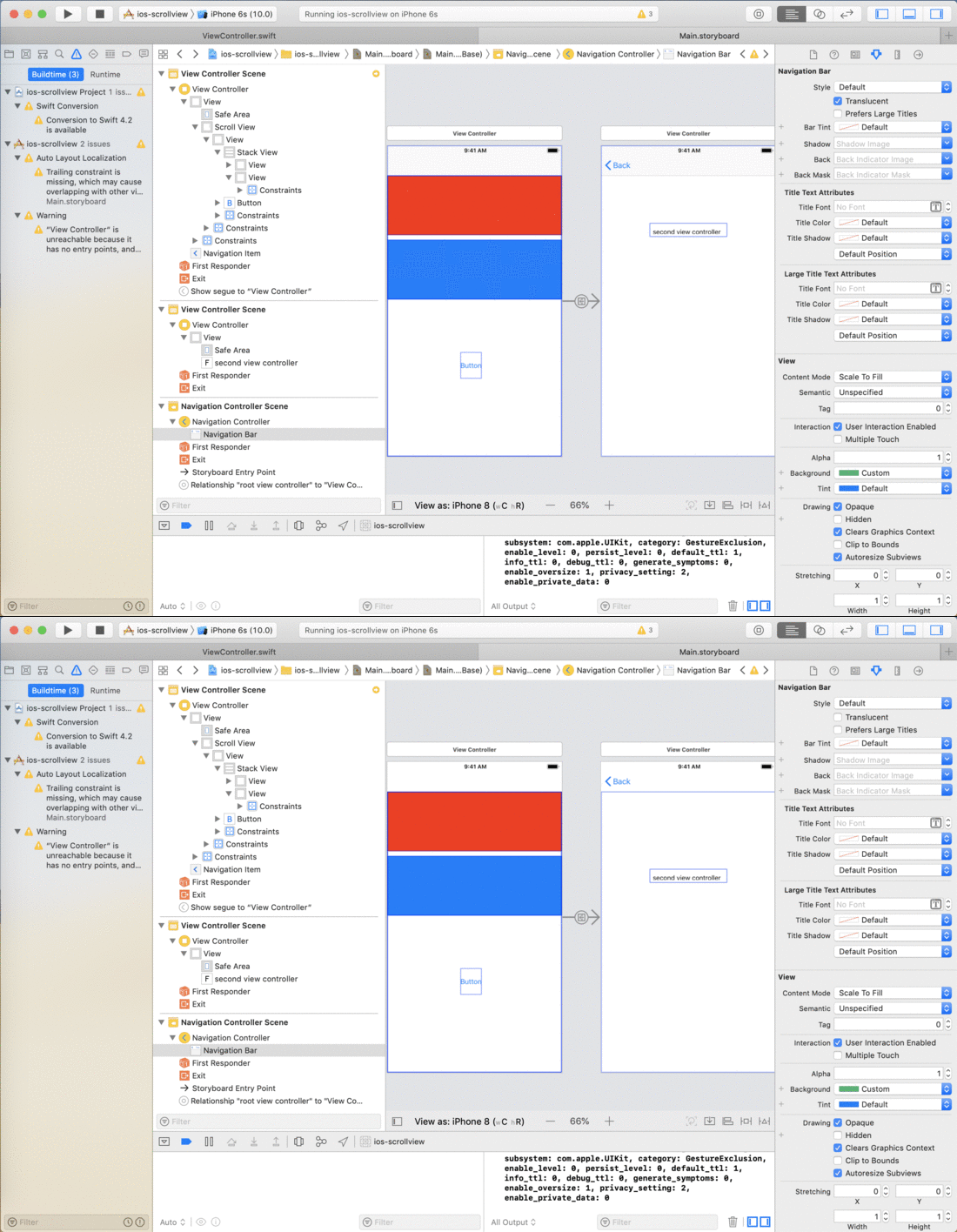
1. Possiamo impostare l’opzione Traslucida per la barra di navigazione su “False” in Xcode � Ciò renderà la barra di navigazione opaca e quindi la visualizzazione a scorrimento non sarà necessaria per scorrere sotto la barra di navigazione. In modo che Scroll View non lasci spazio per la barra di navigazione. Nella Gif sottostante puoi vedere che il vincolo di layout della vista cambia quando abilitiamo/disabilitamo la proprietà “Translucent” della barra di navigazione.


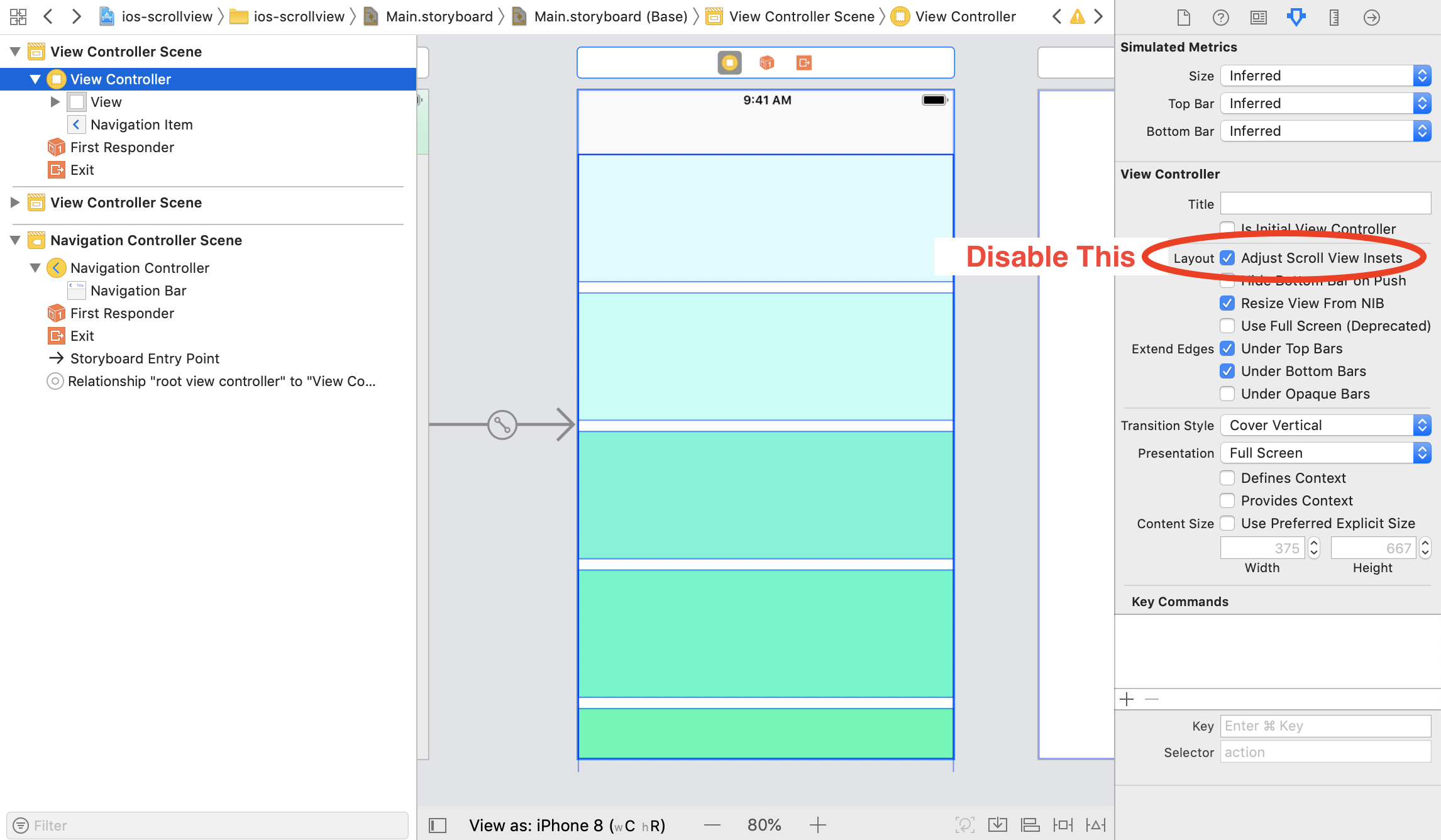
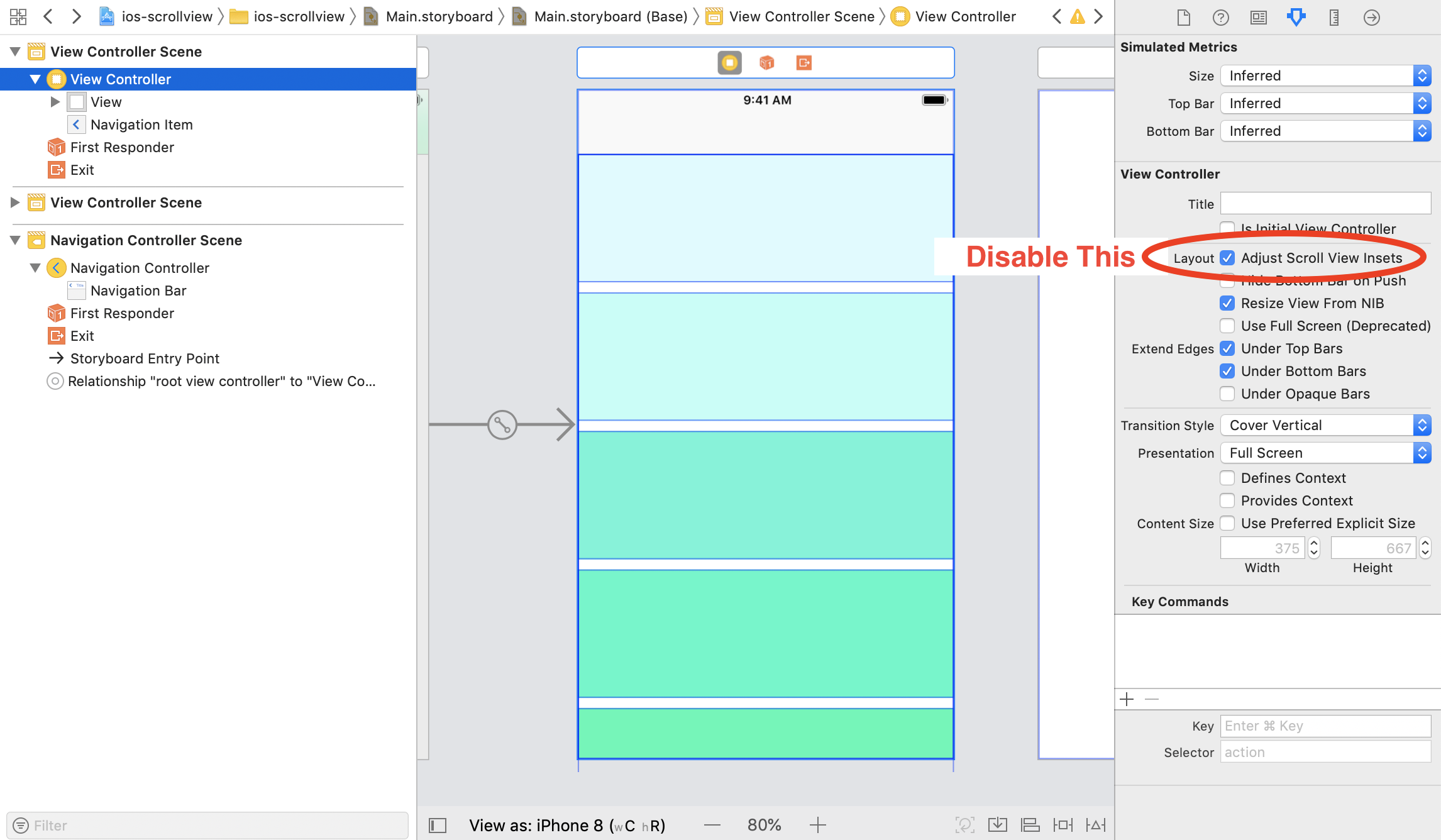
2. Possiamo disabilitare la proprietà “Adjust Scroll View Insets” del ViewController. � Ciò limiterà la visualizzazione a scorrimento per lasciare spazio aggiuntivo per la barra di navigazione in alto.


sommario

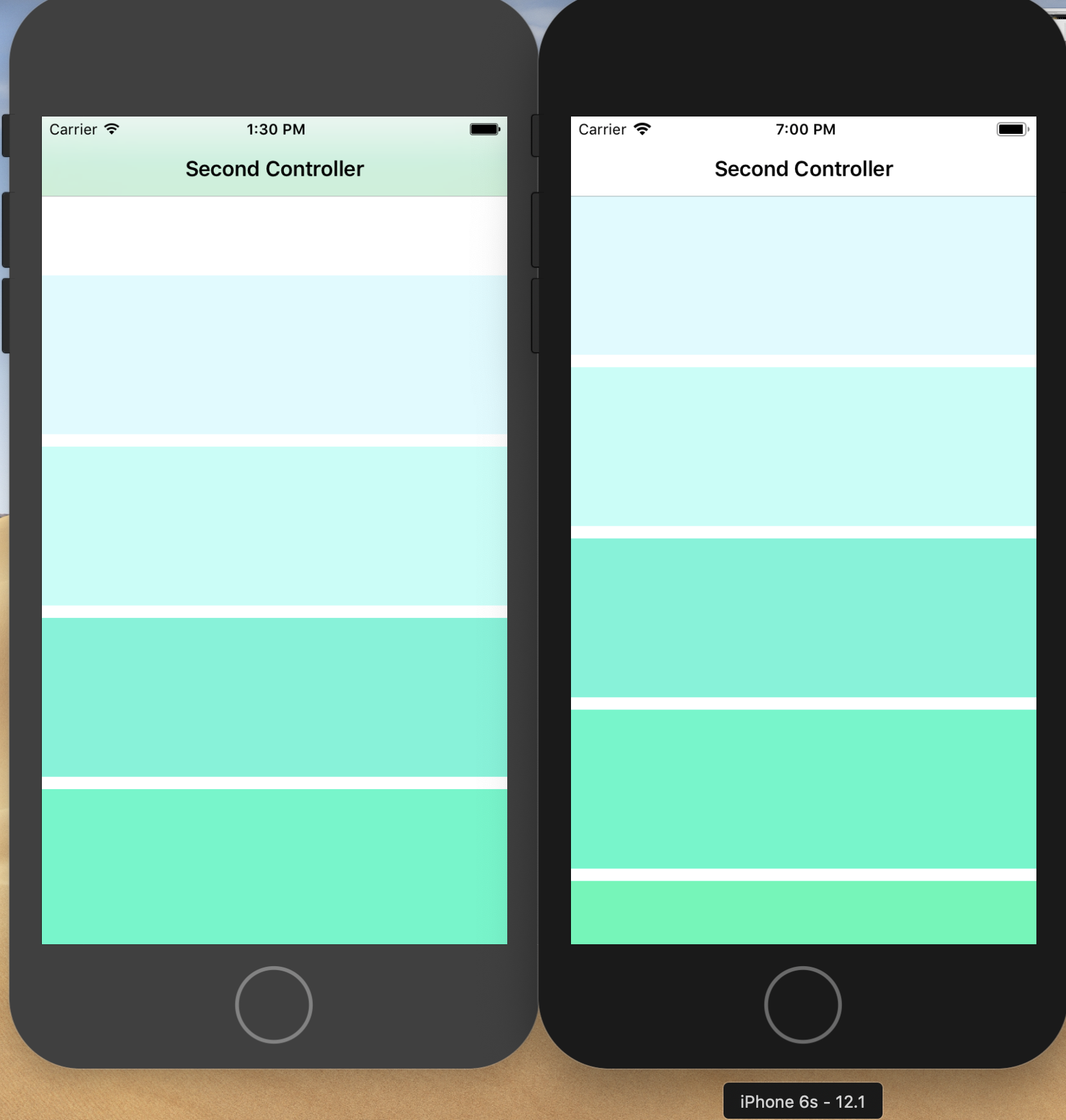
Dopo aver seguito la procedura sopra, sarai in grado di rimuovere lo spazio extra tra la barra di navigazione e la visualizzazione a scorrimento.

Come rimuovere ulteriore spazio tra la barra di navigazione e la vista di scorrimento?

Obiettivi del blog

Dopo aver letto questo blog, saremo in grado di capire il motivo dello spazio extra tra la barra di navigazione superiore e la vista di scorrimento nell'app per iOS nelle versioni iOS 7 a iOS 10.

Dichiarazione problema

Quando aggiungiamo una vista a scorrimento o una vista tabella (qualsiasi vista scorrevole) in un controller di visualizzazione che contiene una barra di navigazione in alto, ci troviamo di fronte a un problema comune che è lo spazio aggiuntivo tra la barra di navigazione superiore e la vista di scorrimento.

Perché il problema attuale è lì

Da iOS 7 a iOS 10, quando aggiungiamo una barra di navigazione su qualsiasi ViewController, Xcode ci fornisce un'opzione per rendere traslucida la barra di navigazione. In modo che possiamo vedere attraverso la barra di navigazione e lo scorrimento della pagina può essere visto attraverso la barra di navigazione.

Ora il motivo del problema è che quando una vista di scorrimento viene aggiunta nel ViewController e la barra di navigazione è impostata e traslucida, ScrollView lascia un margine dalla vista principale per la barra di navigazione. Ma la barra di navigazione è stata aggiunta nel tempo di esecuzione e sposta la vista principale verso il basso in modo che la barra di navigazione possa essere posizionata in alto. In tal caso, la vista viene spostata verso il basso dalla barra di navigazione e la vista a scorrimento lascia il margine per la barra di navigazione. Qui osserviamo che la spaziatura aggiuntiva è stata aggiunta due volte.

Questo è stato l'unico motivo per cui vediamo uno spazio extra tra la barra di navigazione e la vista di scorrimento.

Procedura per risolvere il problema

Esistono due modi per risolvere il problema. In entrambi i casi limitiamo la visualizzazione a scorrimento per lasciare margine extra per la barra di navigazione.

1.Possiamo impostare l'opzione Traslucido per la barra di navigazione su "False" in Xcode

? This will make the navigation bar Opaque and then the scroll view is not required to scroll under the Navigation Bar. So that Scroll View will leave no space for Navigation Bar.

Nella sottostante Gif puoi vedere che il vincolo di layout della vista cambia quando abilitiamo / disabilitiamo la proprietà "Translucent" della barra di navigazione.

2.Possiamo disabilitare "Regola gli angoli della vista di scorrimento"proprietà di ViewController.

? This will restrict the Scroll View to leave extra space for the Navigation bar on top.

sommario

Dopo aver seguito la procedura sopra, sarai in grado di rimuovere lo spazio extra tra la barra di navigazione e la vista di scorrimento.


Come ottenere l’ID cliente PayPal e la chiave segreta?

Per integrare il Pagamento Express con l’API REST, a ID cliente PayPal che autentica il conto di un commerciante con PayPal è necessario. Un ID cliente può essere creato solo dal titolare del conto. Chiedi al commerciante di condividere il suo ID cliente con te se sei uno sviluppatore che integra la Pagamento rapido per conto del cliente. Se il commerciante non lo ha già fatto, deve creare un ID cliente.

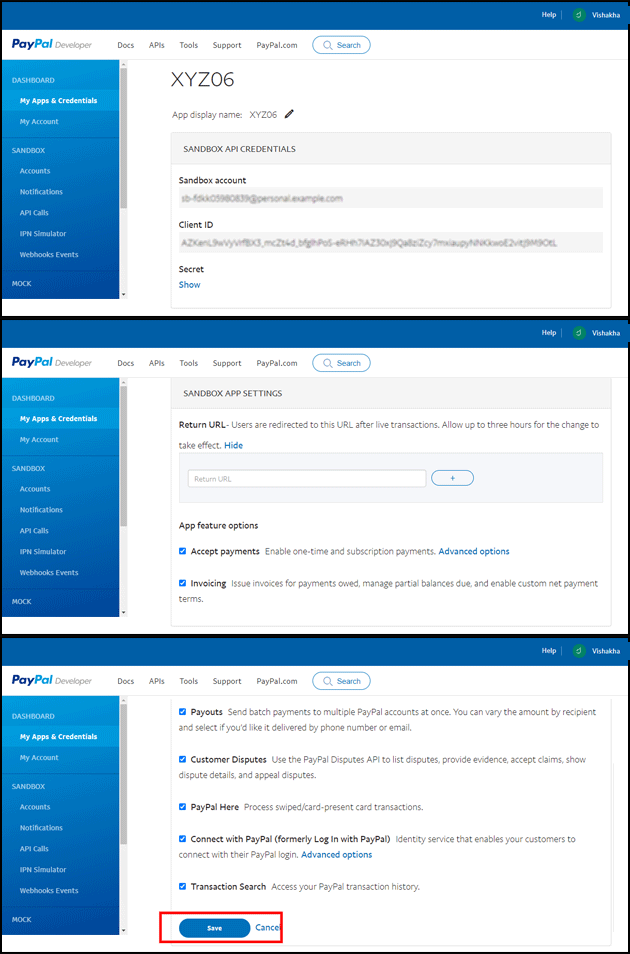
Passaggi per trovare l’ID PayPal e la chiave segreta del cliente PayPal:

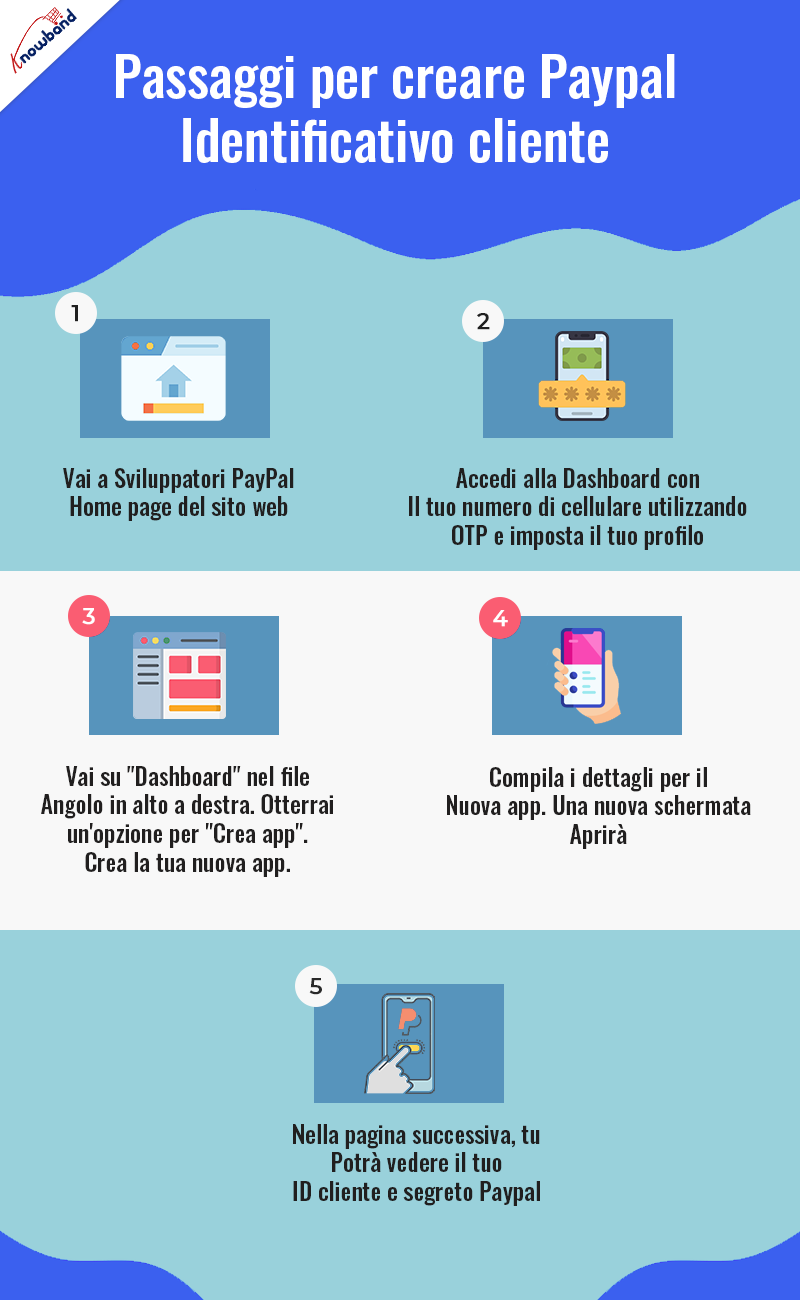
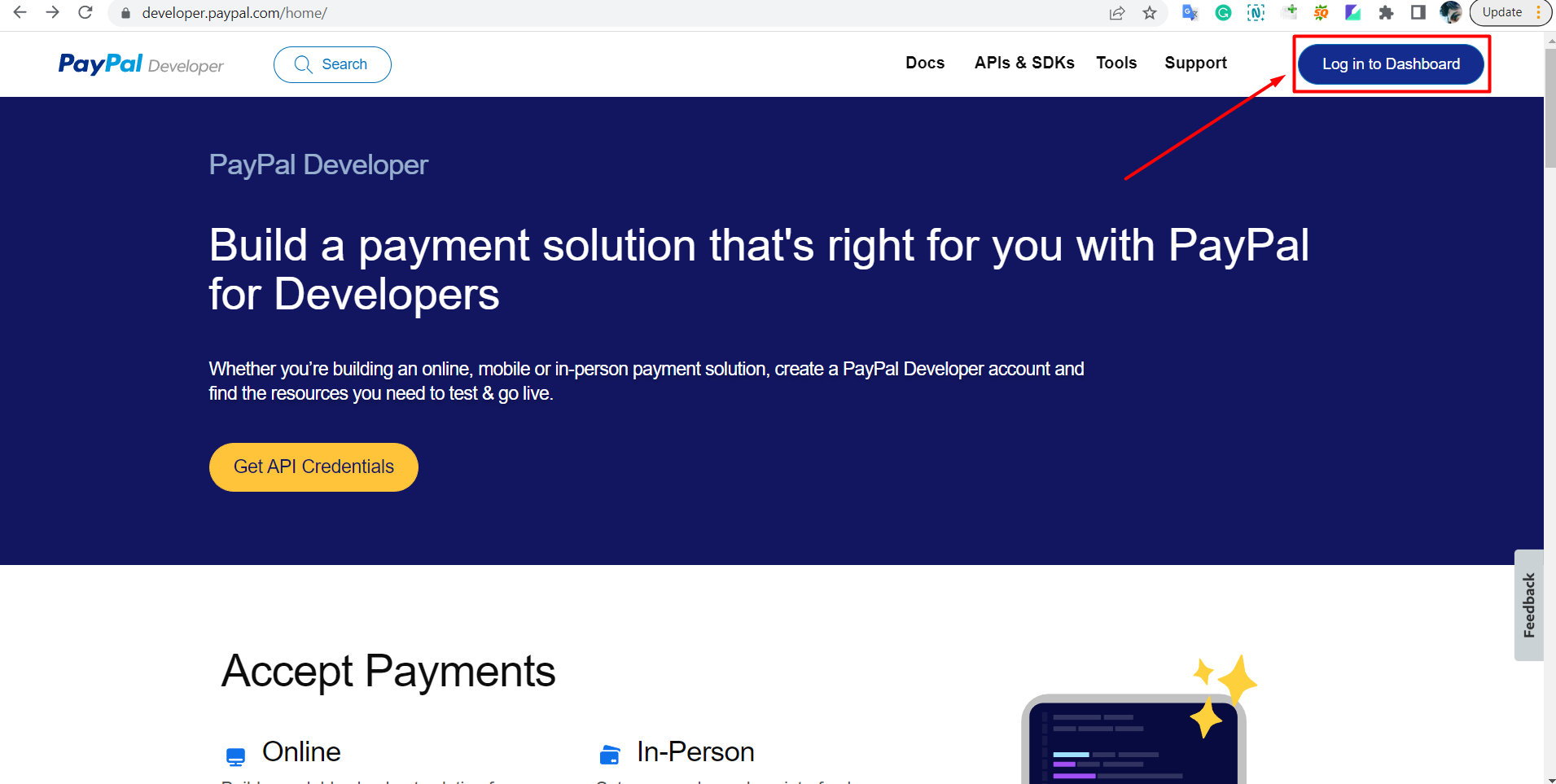
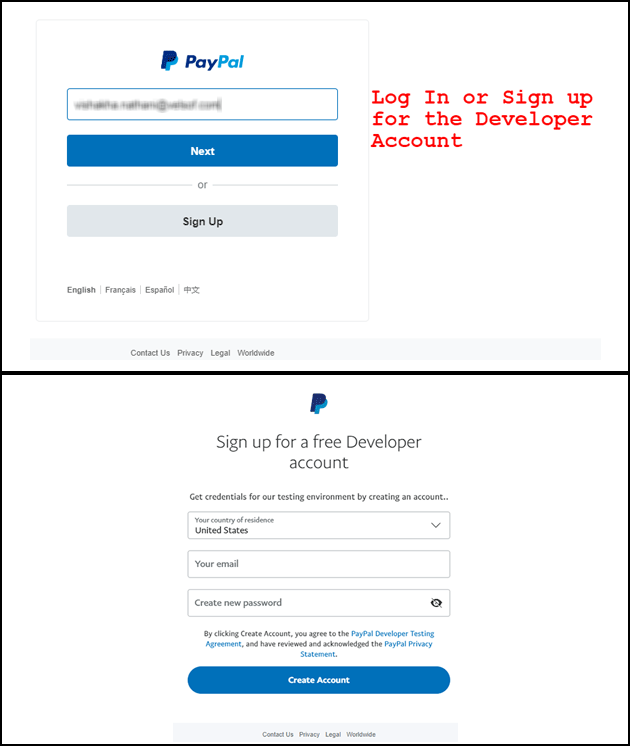
1. Vai suï ¿½Sito web degli sviluppatori PayPal home page.

2. Quindi accedi alla dashboard.

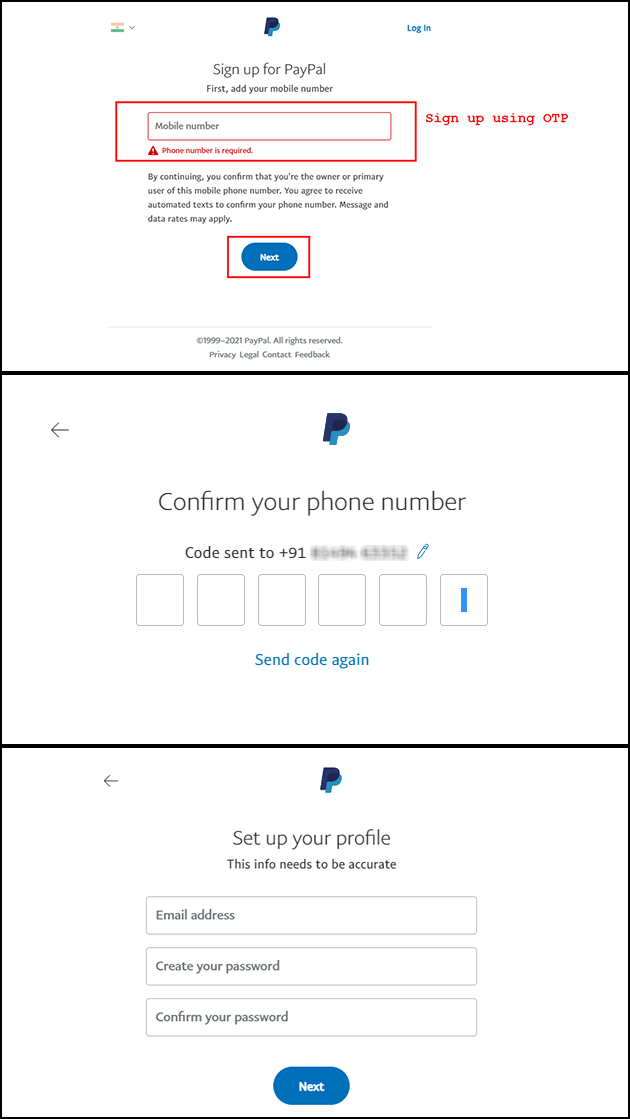
Puoi accedere con il tuo numero di cellulare utilizzando OTP e imposta il tuo profilo aggiungendo dettagli di base.

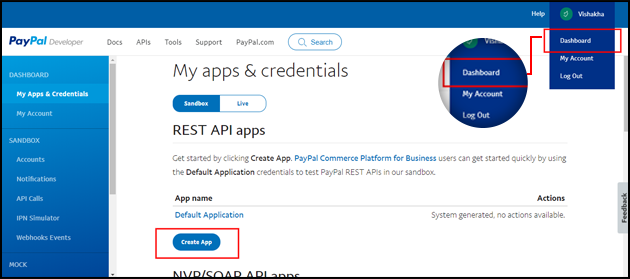
3. Vai su [Il tuo nome]“, quindi vai a”Performance modelli/hostess” nell’angolo in alto a destra. Avrai la possibilità di “Crea app“. Crea la tua nuova app.

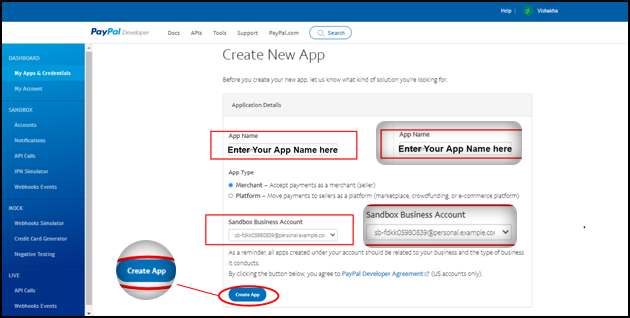
4. Inserisci i dettagli per la nuova app e crea una nuova app. Si aprirà una nuova schermata.


5. Nella pagina successiva potrai vedere il tuo ID cliente PayPal e Segreto cliente PayPal.

Nota: Troverai le impostazioni e le credenziali dell’app Sandbox nella stessa pagina.


6. Hai l’ID cliente e il segreto PayPal.

È necessario un account sviluppatore, personale o aziendale per accedere alla dashboard dello sviluppatore, ottenere credenziali e creare account sandbox. Con ciascun conto sono disponibili diversi livelli di accesso alle funzionalità PayPal. Nella pagina Il mio account nella dashboard dello sviluppatore, puoi aggiornare il tuo account se hai bisogno di accedere a una funzionalità che al momento non disponi.

Capabilities Account sviluppatore Conto personale Conto aziendale
Accedi alla sandbox x x x
Invia e ricevi denaro x x
Andare in diretta x

Puoi utilizzare l’ID cliente Paypal con il nostro Modulo Prestashop per supercheckout di una pagina e integra il gateway di pagamento Paypal e trasforma il pagamento standard in un pagamento rapido su una pagina ottimizzato, semplice e ricco di funzionalità.

Componente aggiuntivo Supercheckout di una pagina Prestashop

Il componente aggiuntivo Prestashop One Page Supercheckout di Knowband rende il checkout più rapido e semplice mettendo tutto su un’unica pagina, contribuendo a ridurre l’abbandono del carrello.

Acquistare ora

Oltre a ciò, insieme a Prestashop offriamo Moduli di pagamento di una pagina per Opencart e piattaforme di e-commerce Magento 2. Il componente aggiuntivo One Page SuperCheckout ha oltre 15,000 download nello store ufficiale dei componenti aggiuntivi ed è una delle estensioni più vendute. Oltre a ciò, il modulo supporta tutti i gateway di pagamento e i metodi di spedizione più diffusi, aprendo la porta a infinite personalizzazioni per l’amministrazione del negozio eCommerce.

Se hai domande sull’integrazione del gateway di pagamento PayPal, contatta il nostro team di supporto al nostro indirizzo email support@knowband.com.

Puoi anche dare un’occhiata al nostro Modulo- più venduto Applicazione mobile per PrestaShop

Come inviare una notifica push dal server?

Quali sono le notifiche push?

Le notifiche push sono i messaggi che vengono inviati al cellulare da un'altra piattaforma

Invio di notifiche push tramite Firebase

Possiamo attivare l'API sottostante fornita da Firebase per inviare una notifica push a qualsiasi dispositivo.

URL dell'API:

https://fcm.googleapis.com/fcm/send

Intestazioni:

Content-Type:application/json

Authorization:key=AAAAR8kVIU:APA91bGaZe_uSKd2EtATPVoIUFGW6E3EwzcfsurUtjMIMIsxdTICC2Wl4BDtiWVupueBaJoQbb1JjAjDDEhDEWXWf3Cp_WXBAO1LkOUwtYPnj7XjeEFW1jqhzW8J1g1IwLinL42t8u

Corpo:

{ "A": "fqU6X2UAdiI: APA91bEHIZ2MwdsTdIW3_Sk_hvH9ZHbbbzJln4A8n6gYyYH71V5dlxazxWWejcafEOEIHc1mvwxauVodIOgdXrSiaxU0mfyPTKWr47k-8SwlyY30_Mxh8NTA2winTE16JO-KbajD", "priorità": "alto", "mutable_content": true, "content_available": true, "notifica": { "title": "titolo di esempio", " body ":" Sample Body Sample Body "}," data ": {" title ":" Title Title "," body ":" Sample body Sample Body "," image ":" Image Link "," description ":" Descrizione del campione" } }