Configurazione di Amazon SQS e sottoscrizioni MWS per Notifica AnyOfferChanged

Obiettivo del blog

Dopo aver letto questo blog, sarai in grado di capire come viene configurato SQS e come viene sottoscritta MWS per qualsiasi notifica.

Creiamo un Amazon SQS e abilitarlo per l'abbonamento a MWS

L'amazzone

Crea Amazon Simple Queue Service (Amazon

1. Accessohttps://console.aws.amazon.com/sqs/home?region=us-west-2#?URL?and credentials. Page will look like below image.
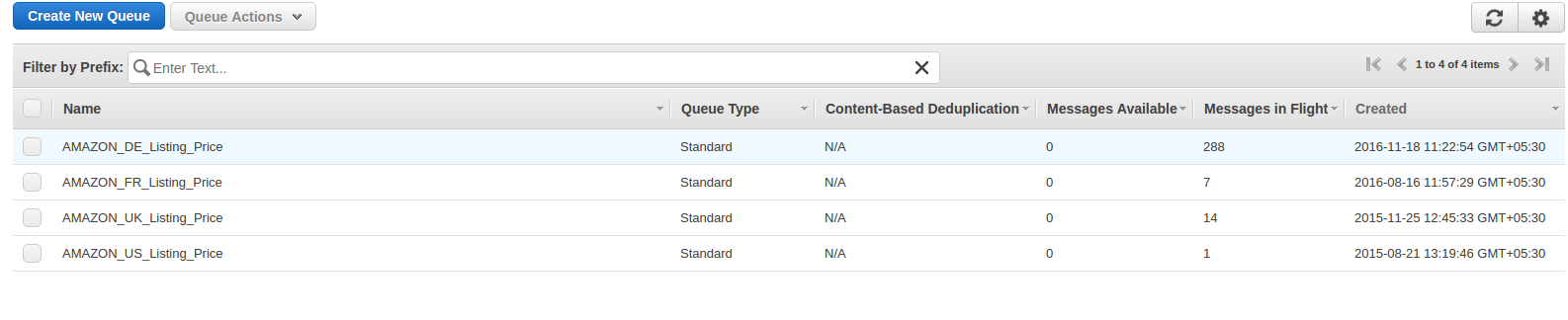
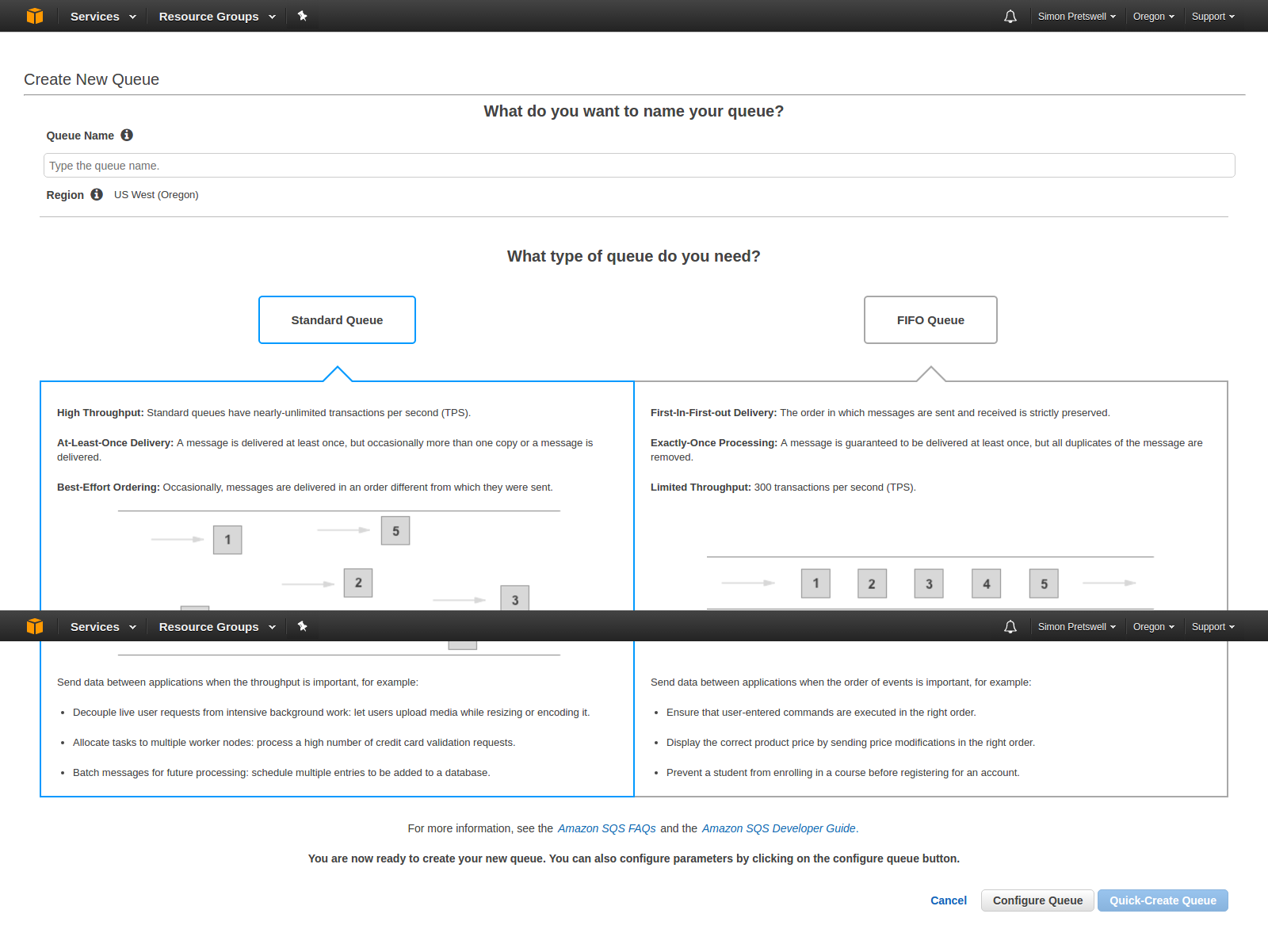
Accesso2. Clicca suCrea nuovo Coda

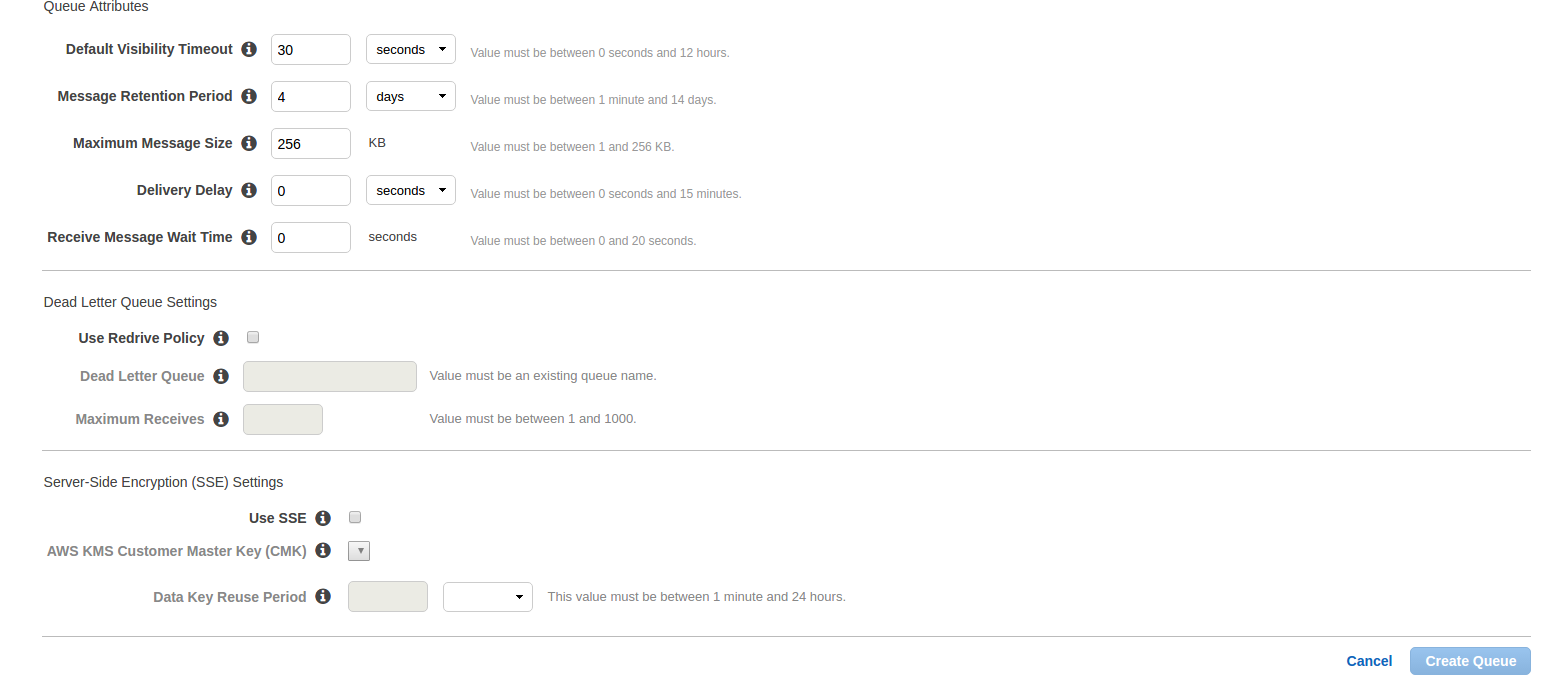
Qui, entraNome della coda?which you want. Select queue type. By default,?Coda standard?will be selected. Now click on?Configura coda?and after click on this, you will get the options to configure queue like below image.

  • Timeout predefinito della visibilità:Questo è il tempo per il quale un messaggio ricevuto dalla coda non sarà disponibile per ricevere nuovamente.
  • Periodo di conservazione dei messaggi: Questo è il momento in cui qualsiasi messaggio risiederà nella coda se quel messaggio non viene eliminato forzatamente. Dopo il tempo immesso, quel messaggio verrà automaticamente eliminato dalla coda. Questi sono due campi più importanti. Altri campi sono:
  • Dimensione massima del messaggio:
  • Ritardo nella consegna:La quantità di tempo per ritardare la prima consegna di tutti i messaggi aggiunti a questa coda.
  • Ricevi il tempo di attesa del messaggio:La quantità massima di tempo che una chiamata di ricezione con polling prolungato attenderà che un messaggio sia disponibile prima di restituire una risposta vuota.

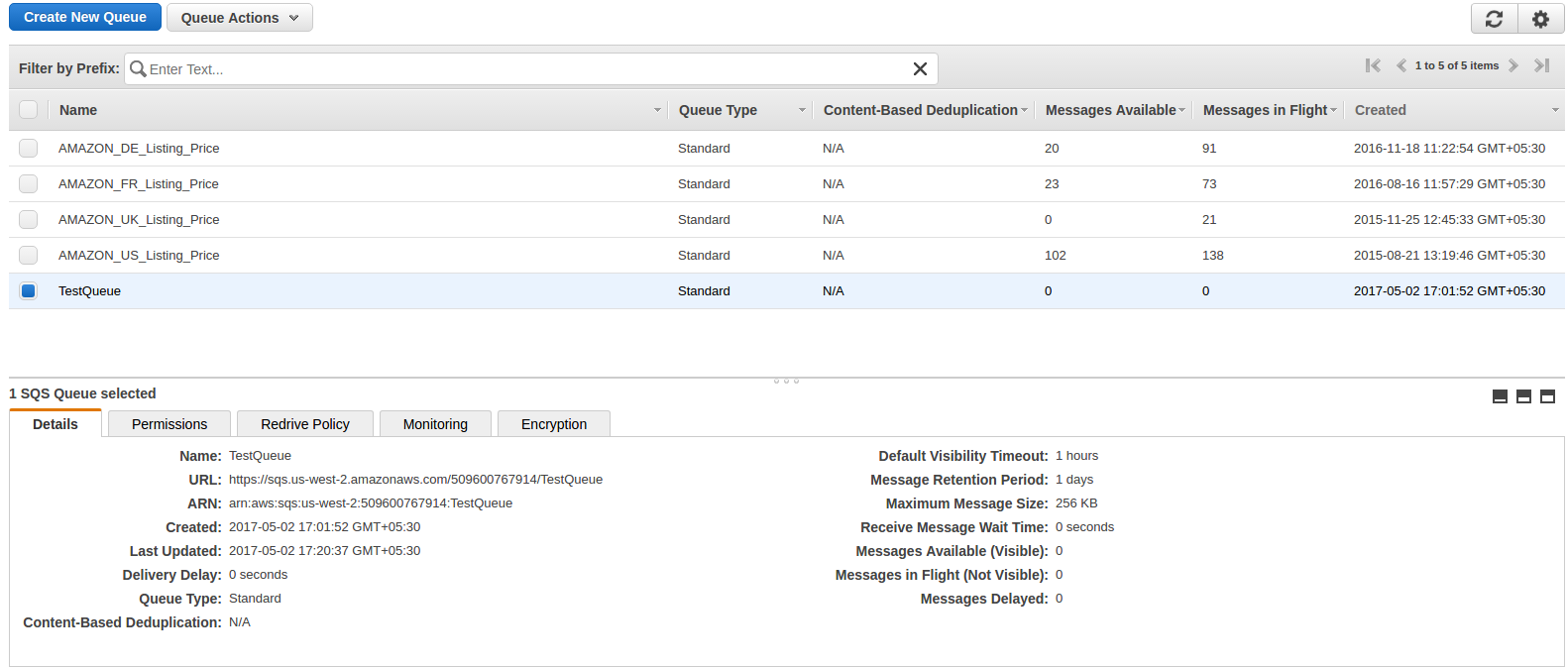
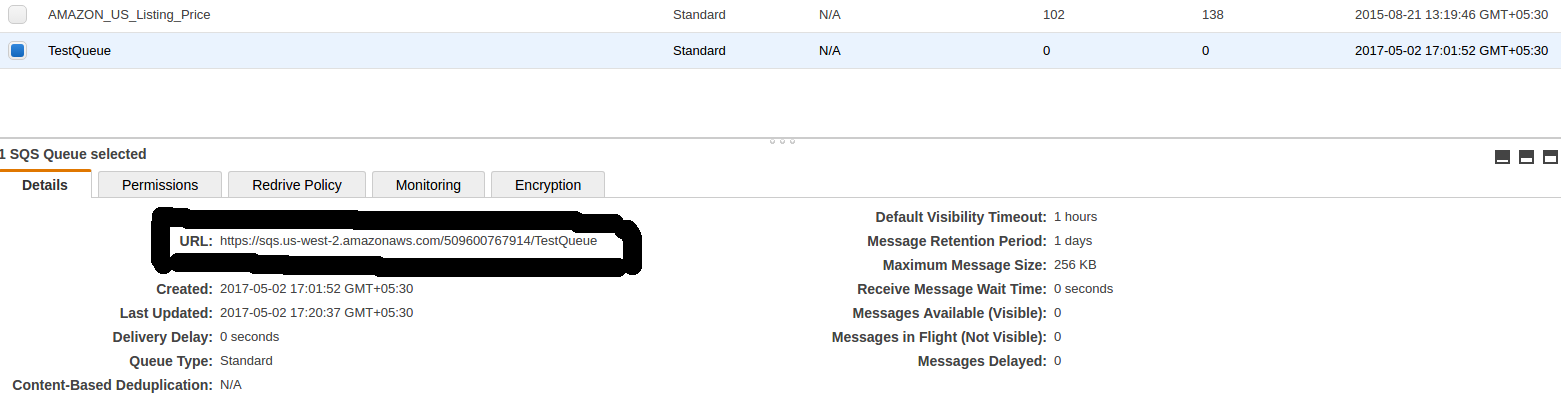
Dopo aver inserito i dettagli, fare clic suCrea coda?button and you will be redirected on queue list page and your new queue will also be shown as shown in below image and basic detail of queue will also be displayed.

In basic detail, there is?URL?which is the most important attribute and this will be used to register and subscribe for notification.
Ora fai clic suAggiungi un'autorizzazione?button. A popup will be opened like below image. Enter your?AWS?account number and in action, check?Tutti?Azioni?checkbox and click on Add permissions.
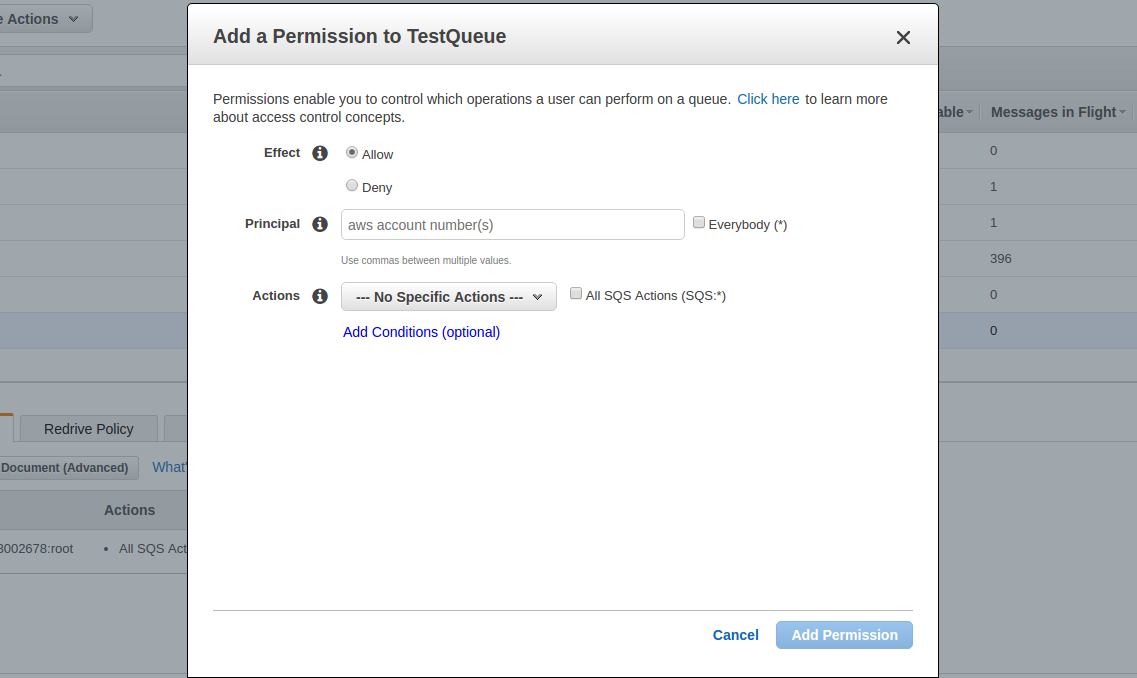

Puoi aggiungere più permessi come vuoi.

Registra una destinazione (coda creata)

Ora la coda è stata creata ed è necessario registrare questa coda per le notifiche. Per questo, è necessario utilizzare l'operazione RegisterDestination suhttps://mws.amazonservices.co.uk/scratchpad/index.html?or?https://mws.amazonservices.com/scratchpad/index.html?depending on the marketplace. Select?subscriptions?from?API?Section and?RegisterDestination?from operation as below image.
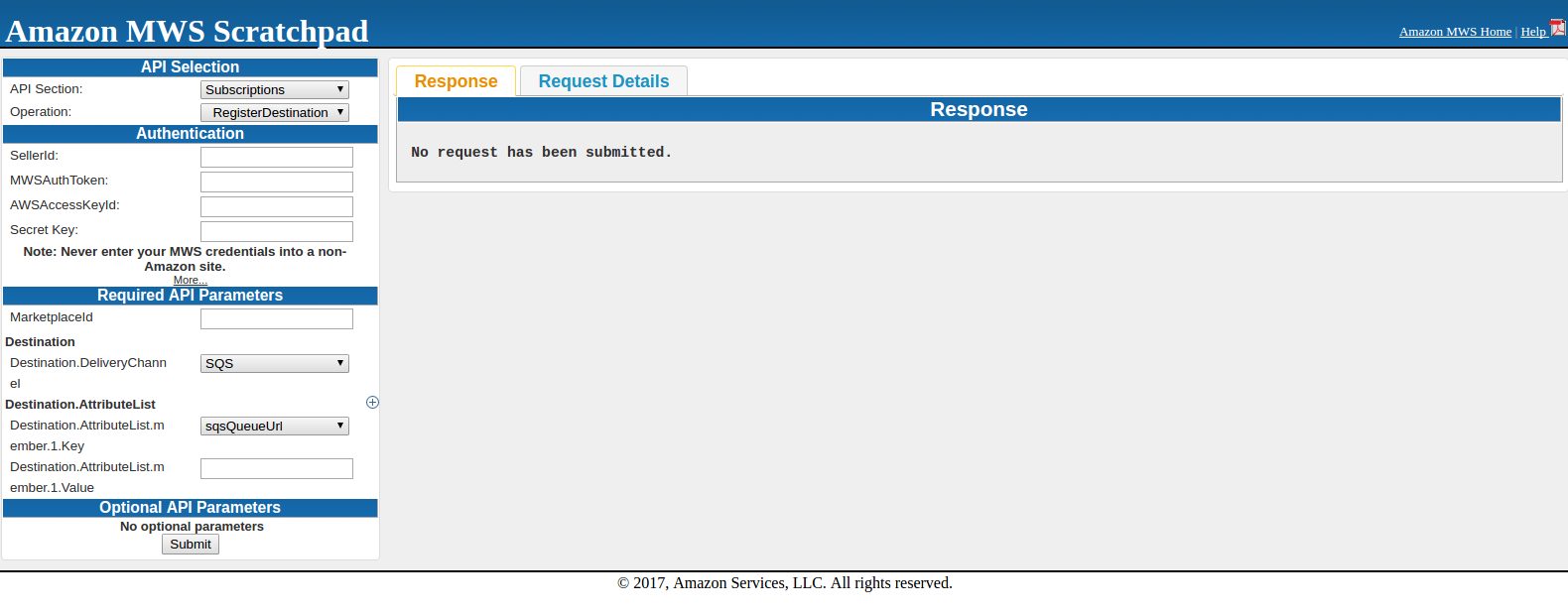

Qui inserisci SellerId, AWSAccessKeyId, Secret Key e MarketplaceI. In Destinazione,sqsQueueUrl?and in Destination.AttributeList.member.1.Value, you need to enter?SQS?URL che era sotto i dettagli in
Quando si invia la richiesta, è possibile ottenere una risposta positiva o una risposta all'errore. Se ottieni una risposta inferiore, significa registrato con successo.

<? xml version = "1.0"?> <RequestReportResponse xmlns = "https://mws.amazonservices.com/doc/2009-01-01/"> <RequestReportResult> <ReportRequestInfo> <ReportRequestId> 2291326454 </ ReportRequestId> < ReportType> _GET_MERCHANT_LISTINGS_DATA _ </ ReportType> <StartDate> 2009-01-21T02: 10: 39 + 00: 00 </ StartDate> <EndDate> 2009-02-13T02: 10: 39 + 00: 00 </ EndDate> <Scheduled> false </ Scheduled> <SubmittedDate> 2009-02-20T02: 10: 39 + 00: 00 </ SubmittedDate> <ReportProcessingStatus> _SUBMITTED _ </ ReportProcessingStatus> </ ReportRequestInfo> </ RequestReportResult> <ResponseMetadata> <RequestID> 88faca76-b600 -46d2-b53c-0c8c4533e43a </ RequestId> </ ResponseMetadata> </ RequestReportResponse>

Se una richiesta non riesce, l'elemento di risposta principale sarà ErrorResponse, indipendentemente dall'azione richiesta e anche i dettagli dell'errore saranno in risposta.

<ErrorResponse xmlns = "https://mws.amazonservices.com/doc/2009-01-01/"> <Errore> <Tipo> Mittente </ Tipo> <Codice> InvalidClientTokenId </ Code> <Message> L'accesso AWS L'ID chiave che hai fornito non esiste nei nostri archivi. </ Message> <Detail> com.amazonservices.mws.model.Error$Detail@17b6643 </ Detail> </ Error> <RequestID> b7afc6c3-6f75-4707-bcf4-0475ad23162c </ RequestID> </ ErrorResponse>

Dopo aver registrato la destinazione, provare l'operazione SendTestNotificationToDestination per verificare che le notifiche siano ricevute o meno. Questa operazione invia una notifica di prova alla destinazione specificata.

Iscriviti per la notifica

Per fare ciò, è necessario utilizzare l'operazione CreateSubscription e questa operazione crea una nuova sottoscrizione per il tipo di notifica e la destinazione specificati. Selezionare
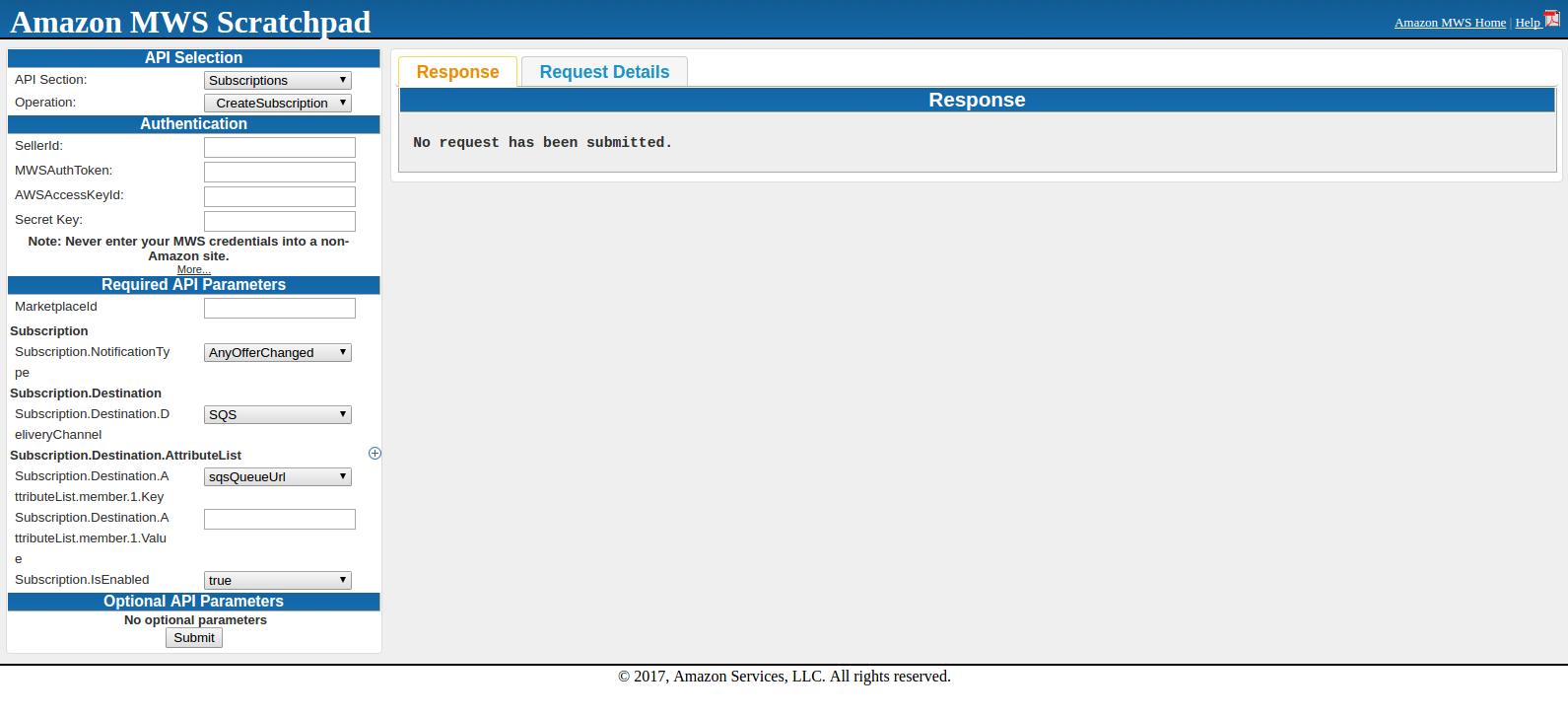

Qui inserisci SellerId, AWSAccessKeyId, Secret Key e MarketplaceId. Subscription.NotificationType dovrebbe esseresqsQueueUrl?and in Subscription.Destination.AttributeList.member.1.Value, you need to enter?SQS?URL which was under details in?SQS?Queue. Subscription.IsEnabled will be true.

When submitting the request, either you will get success or error in response. Once you get success in response, all is done to get notifications.

After this, you can fetch notification from SQS using CURL request.


How to use Catch_Lite?

Obiettivo del blog

Dopo aver letto questo blog, sarai in grado di capire come cache_lite viene utilizzato per creare cache per l'HTML.

Conosciamo la Cache_Lite

Cache_Lite è un sistema di memorizzazione nella cache che può essere utilizzato per siti Web ad alto traffico. La semplice logica di cache lite è quella di servire l'HTML dalla cache se la cache è già stata creata per quell'HTML in modo che il tempo di recuperare / preparare dall'esecuzione del codice / del database per la creazione dell'HTML possa essere salvato. Cache_Lite crea cache di HTML per una pagina sulla base di un id quando la richiesta di quella pagina arriva la prima volta e serve semplicemente la prima volta la pagina senza cache. Ora, quando verrà richiesta di nuovo la stessa pagina, l'HTML verrà semplicemente prelevato dalla cache corrispondente all'ID e mostrerà la pagina, ovvero il sistema non creerà nuovamente HTML e getterà l'HTML dalla cache.

Verifica prima dell'implementazione di Cache_Lite

Prima di implementare cache_lite, è necessario verificare se PEAR è installato o meno. Per questo, crea un file nella root e salva le linee di codice sottostanti in quel file ed esegui lo stesso sul browser.

<? php require_once 'Cache / Lite.php'; var_dump (class_exists ('Cache_Lite', false)); ?>

Se si ottiene il valore booleano true in risposta, il PEAR è già installato e contiene il pacchetto Cache_Lite. Ma se si ottiene booleano falso o qualsiasi altro errore nella risposta, è inoltre necessario verificare se PEAR non è installato o PEAR non ha pacchetto Cache_lite. Per questo crea un file nella root e salva le linee di codice sottostanti in quel file ed esegui lo stesso sul browser.

<? php require_once 'System.php'; var_dump (class_exists ('System', false)); ?>

Se si ottiene il valore booleano true in risposta, il PEAR viene installato ma PEAR non ha il pacchetto Cache_Lite. In questo caso, si prega di fare riferimento https://pear.php.net/package/Cache_Lite. Se ricevi ancora boolean false o altri errori, PEAR non è installato o include_path non è impostato. In questo caso, si prega di fare riferimento https://pear.php.net.

Implementazione di Cache_Lite

Se PEAR è installato e ha il pacchetto Cache_Lite, è possibile iniziare a implementare la Cache_Lite. Il processo per creare cache lite è il seguente:

  1. In primo luogo, includi il pacchetto Cache_Lite. Per questo è necessario il file Cache / Lite.php.
  2. Crea un id che dovrebbe essere unico per quell'HTML in modo che possa essere identificato nella cartella della cache al momento del recupero dalla cache. Cifra questo id usando md5.
  3. Definire la directory in cui si desidera salvare la cache e aggiornare il tempo dopo il quale si desidera aggiornare la cache. Se si desidera aggiornare la cache una volta al giorno, impostare 86400. Ora quando una pagina viene aperta per la prima volta, la cache verrà creata e quella pagina verrà servita dalla cache per la prossima ora 24 (questa ora 24 verrà calcolata dopo aver creato la cache). Ora la cache verrà aggiornata solo quando la pagina verrà caricata di nuovo dopo l'ora 24.
  4. Successivamente, crea un oggetto di cache_lite e controlla se la cache è stata creata per l'id o no. Se viene creata la cache, decomprimere i dati della cache e caricare i dati sul browser. E se la cache non viene creata, recupera i dati dal buffer di output, compresso questi dati e salvato nella cache.

Per ulteriori informazioni, guarda lo snippet di codice scritto di seguito:

define ('CACHE_LITE_STATUS', 'ON'); // Set diverso da ON se non vuoi servire HTML dalla cache define ('CACHE_LITE_REFRESH_TIME', '43200'); // Questa è la durata della cache dopo la quale si desidera aggiornare la cache. if (CACHE_LITE_STATUS == 'ON') {require_once ('Cache / Lite.php'); $ id = 'testid'; // Questo è l'ID univoco che utilizza la cache che verrà creata. $ id = md5 ($ id); $ options = array ('cacheDir' => "testDir /", // testDir è la directory in cui verrà salvata la cache. La cache verrà creata con lo stesso nome di id, quindi il nome del director dovrebbe essere con una barra finale alla fine ' lifeTime '=> CACHE_LITE_REFRESH_TIME); $ Cache_Lite = nuova Cache_Lite ($ opzioni); if ($ data = $ Cache_Lite-> get ($ id)) {echo gzuncompress ($ data); // Per decomprimere una stringa compressa. Questo serve per decomprimere i dati recuperati dalla cache} else {ob_start (); // Attiva buffer di output $ data = ob_get_contents (); // Questo restituirà il contenuto del buffer di output $ data = gzcompress ($ data, 9); // Per comprimere i dati del buffer di output $ Cache_Lite-> save ($ data); // Per salvare i dati compressi nella cache ob_end_flush (); // Svuota il buffer di output e disattiva il buffer di output}}

sommario

Dopo aver letto questo documento puoi provare lo stesso codice sul tuo sistema per servire l'HTML usando Cache_Lite. Per favore fateci sapere per ulteriori miglioramenti.


Come ottenere le credenziali MWS da Amazon Seller Central

Obiettivo del blog

Dopo aver letto questo blog, sarai in grado di ottenere le credenziali MWS in modo da poter creare applicazioni utilizzando MWS.

Vediamo come ottenere le credenziali MWS

Di seguito sono riportati i passaggi per ottenere le credenziali MWS.

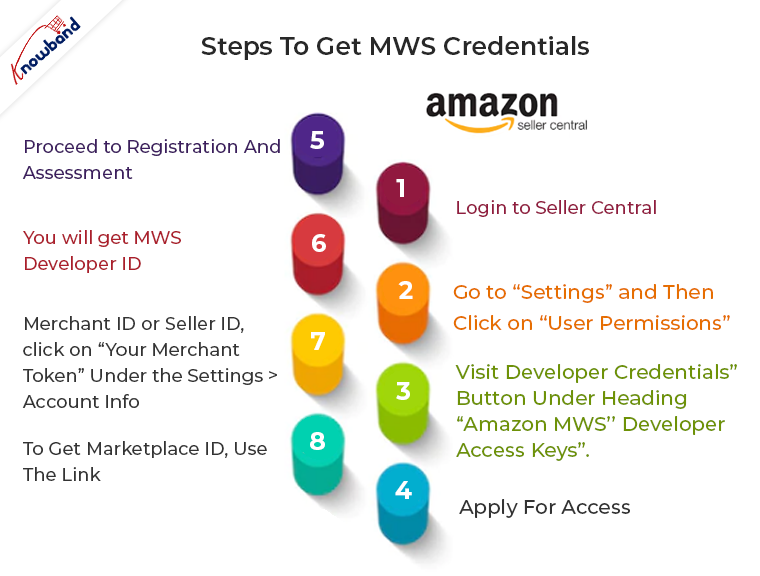
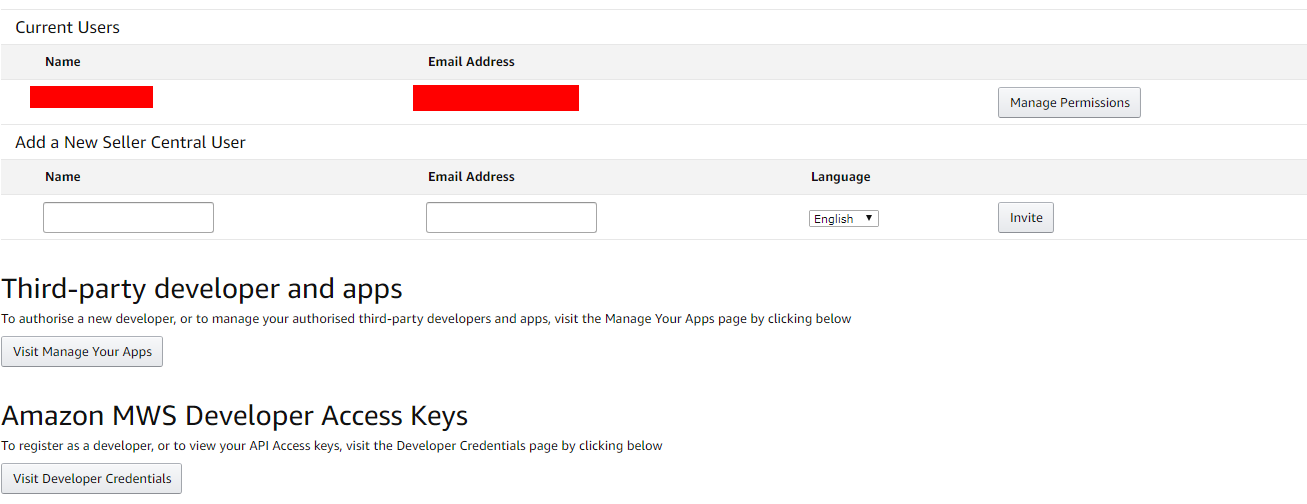
1. Innanzitutto accedi a Seller Central utilizzando le credenziali. 2. Successivamente, vai su “Impostazioni” (nell’angolo in alto a destra) e quindi fai clic su “Autorizzazioni utente”. Si aprirà una pagina che apparirà come sotto l’immagine.

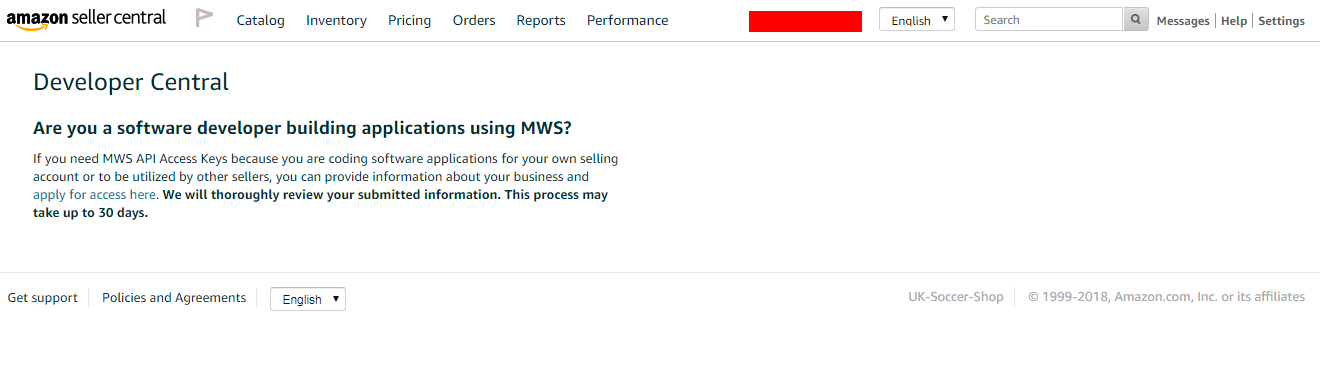
3. Ora fai clic sul pulsante “Visita le credenziali dello sviluppatore” sotto l’intestazione “Chiavi di accesso per sviluppatori Amazon MWS”. 4. Otterrai la pagina come mostrato nell’immagine sottostante se fino ad ora non sei registrato come sviluppatore. In questo caso, clicca su “richiedi l’accesso qui”.

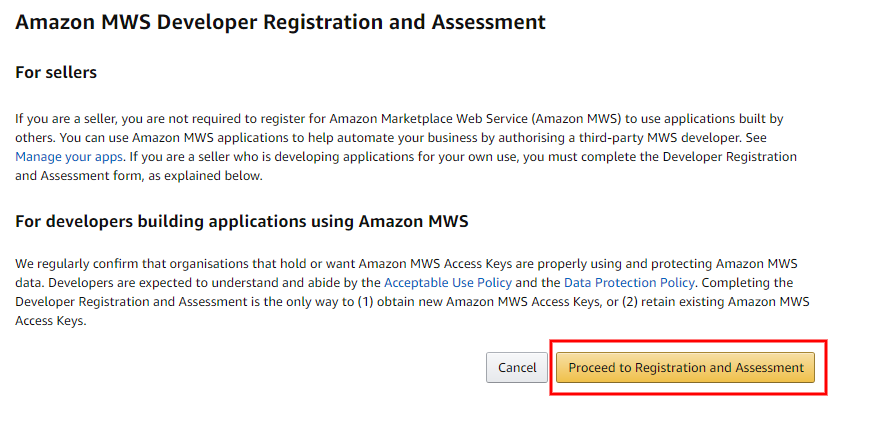
5. Verrai reindirizzato su una pagina che apparirà come sotto l’immagine. Qui fai clic su “Procedi alla registrazione e alla valutazione” e segui i passaggi successivi.

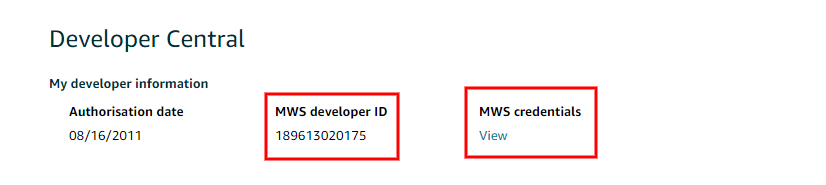
6.Se sei già registrato come sviluppatore, in questo caso otterrai una pagina che apparirà come sotto l’immagine quando seguirai il passaggio 3.

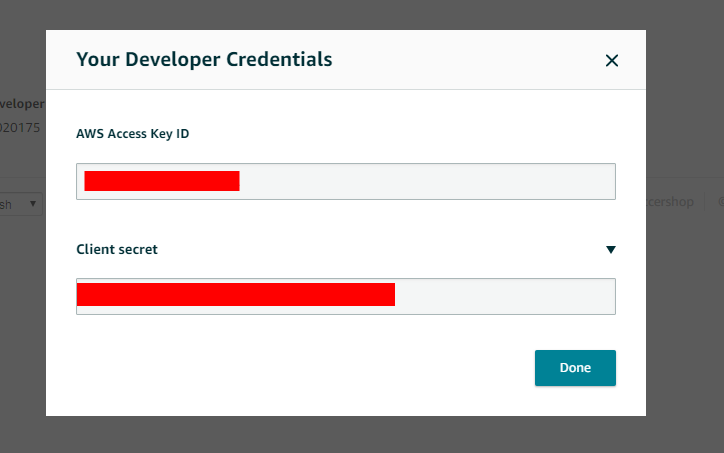
7.Qui otterrai l’ID sviluppatore MWS. Per ID chiave di accesso e Segreto client, è necessario fare clic sul pulsante “Visualizza” e facendo clic su questo, verrà aperto un popup che apparirà come sotto l’immagine da cui otterrai entrambe le credenziali.

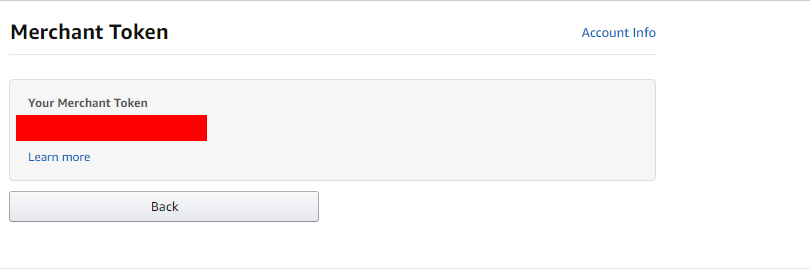
8.Per ottenere l’ID commerciante o l’ID venditore, fai clic su “Il tuo token commerciante” in Impostazioni > Informazioni sull’account. Verrai reindirizzato alla pagina che apparirà come sotto l’immagine. Questo token commerciante è l’ID commerciante (ID venditore).

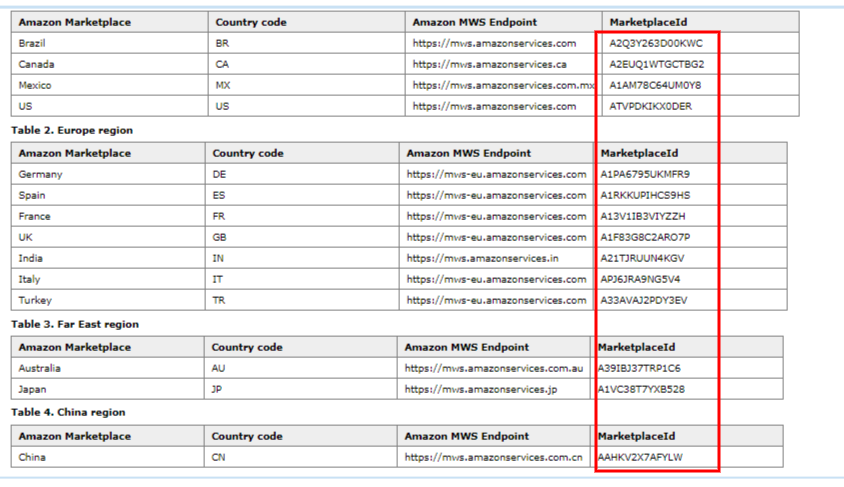
9.Per ottenere l’ID Marketplace, utilizzare il collegamento -https://docs.developer.amazonservices.com/en_ES/dev_guide/DG_Endpoints.html

sommario

Dopo aver letto questo documento, puoi ottenere le credenziali MWS da Seller Central. In caso di problemi, non esitare a contattarci all’indirizzo support@knowband.com. Knowband fornisce anche l’integrazione del mercato per le principali piattaforme CMS come Prestashop, Opencart,�Magento, Magento 2. Saperne di più