Un negozio PrestaShop in crescita può accumulare problemi SEO più velocemente di quanto tu te ne accorga. Metadati mancanti, URL duplicati, link non funzionanti, contenuti di prodotto scadenti, problemi di indicizzazione e pagine lente possono passare inosservati mentre il tuo team si concentra su prodotti e vendite.
Non è un problema trovare un Modulo SEO per PrestaShop che vanta numerose funzionalità. Il punto chiave è trovare una soluzione che ti aiuti a scoprire il tuo problema, a comprenderne l’essenza, a risolverlo e a monitorare i tuoi progressi verso la sua risoluzione.
Inizia con la visibilità SEO a livello di pagina
Controllare manualmente ogni prodotto e ogni pagina del vostro ampio catalogo non sarà certo un’opzione praticabile.
Un utile Analizzatore SEO PrestaShop Dovrebbe consentirti di ispezionare singoli prodotti, categorie, pagine CMS, produttori e fornitori. Ancora più importante, l’audit dovrebbe spiegare cosa non va, invece di limitarsi a mostrare un punteggio.
Ad esempio, una pagina prodotto potrebbe presentare una meta descrizione mancante, un posizionamento inadeguato delle parole chiave, contenuti insufficienti o testo alternativo per le immagini assente. Conoscere il problema esatto fornisce al team elementi concreti su cui intervenire.
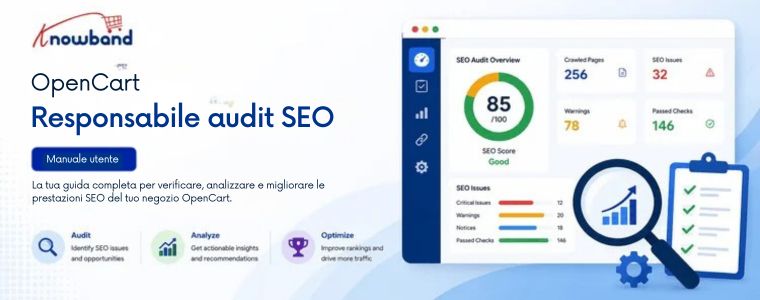
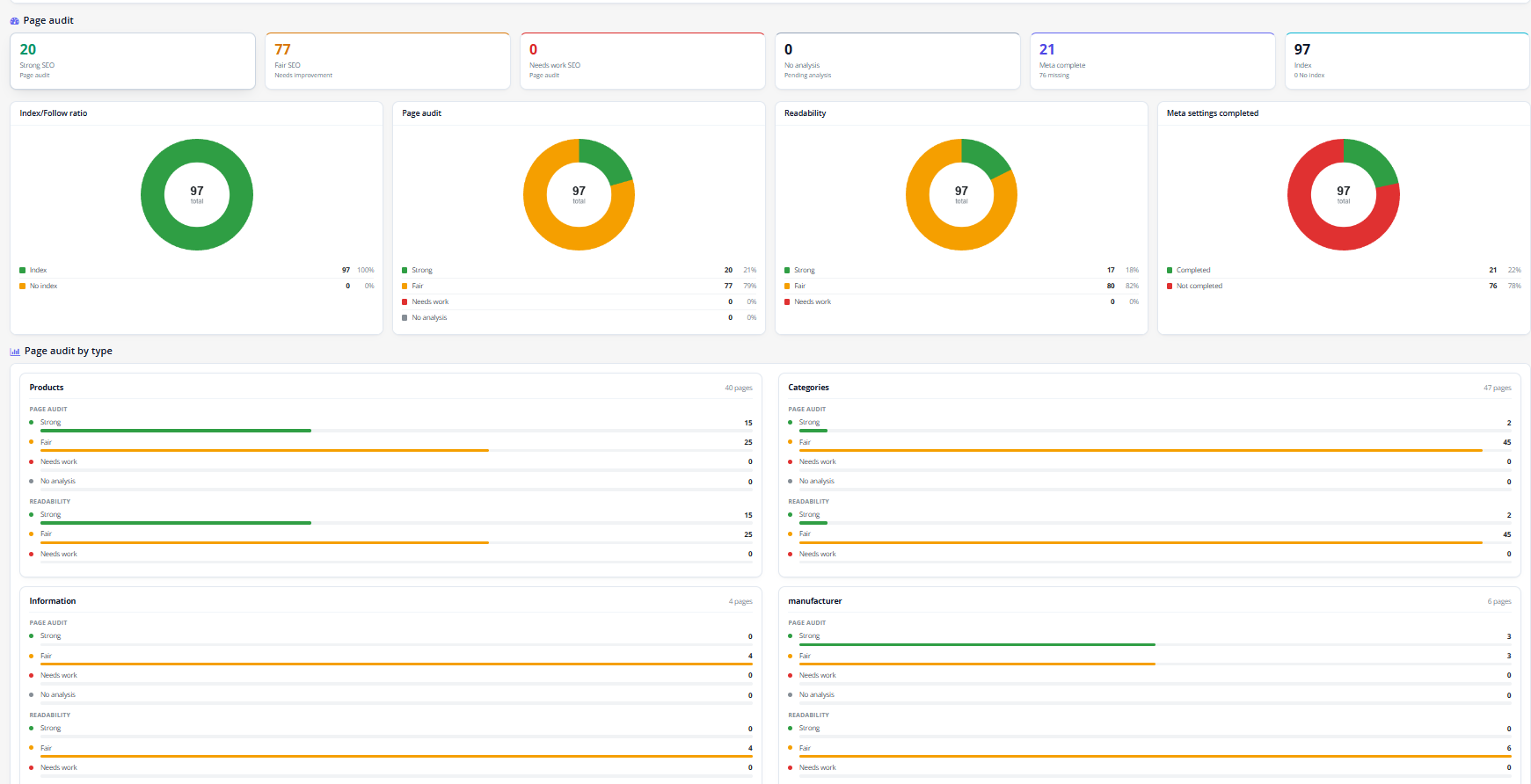
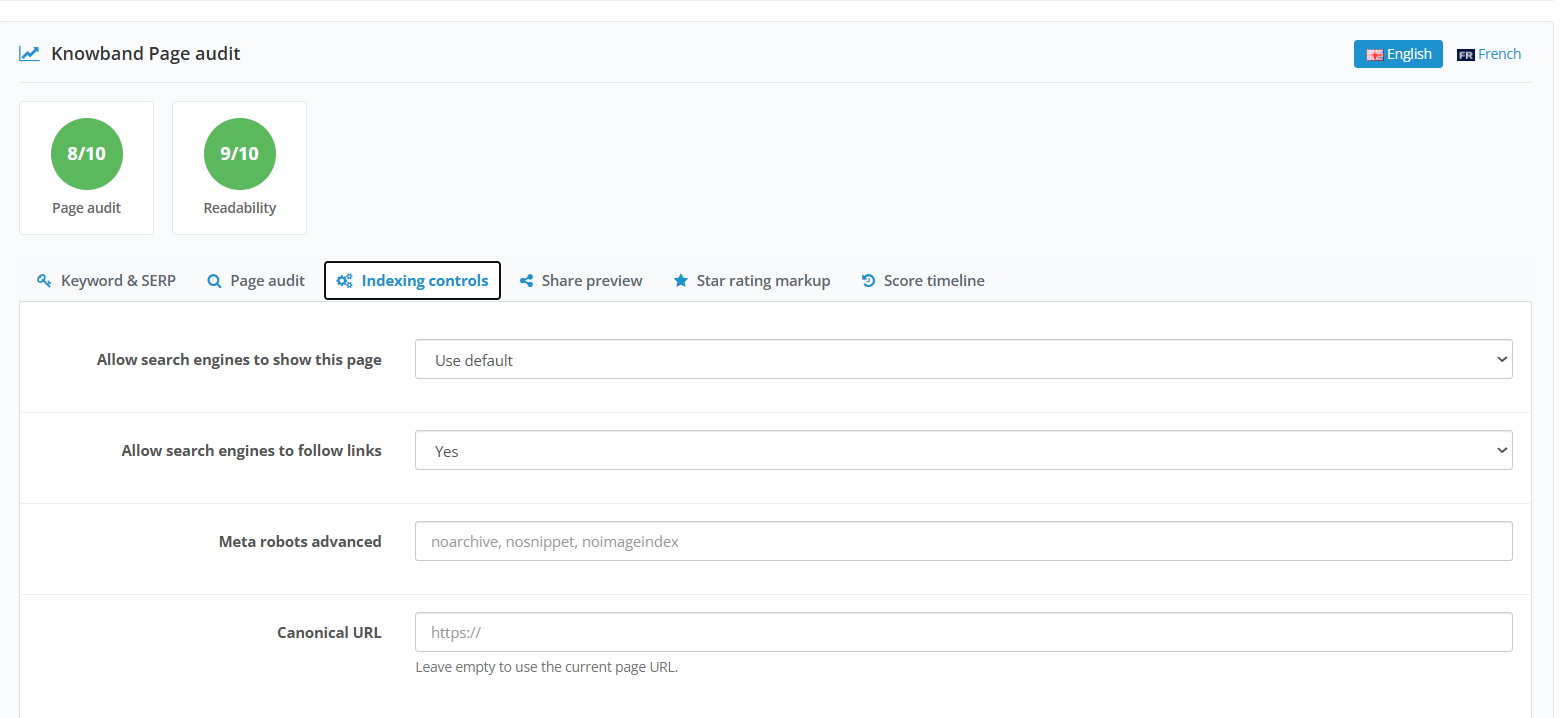
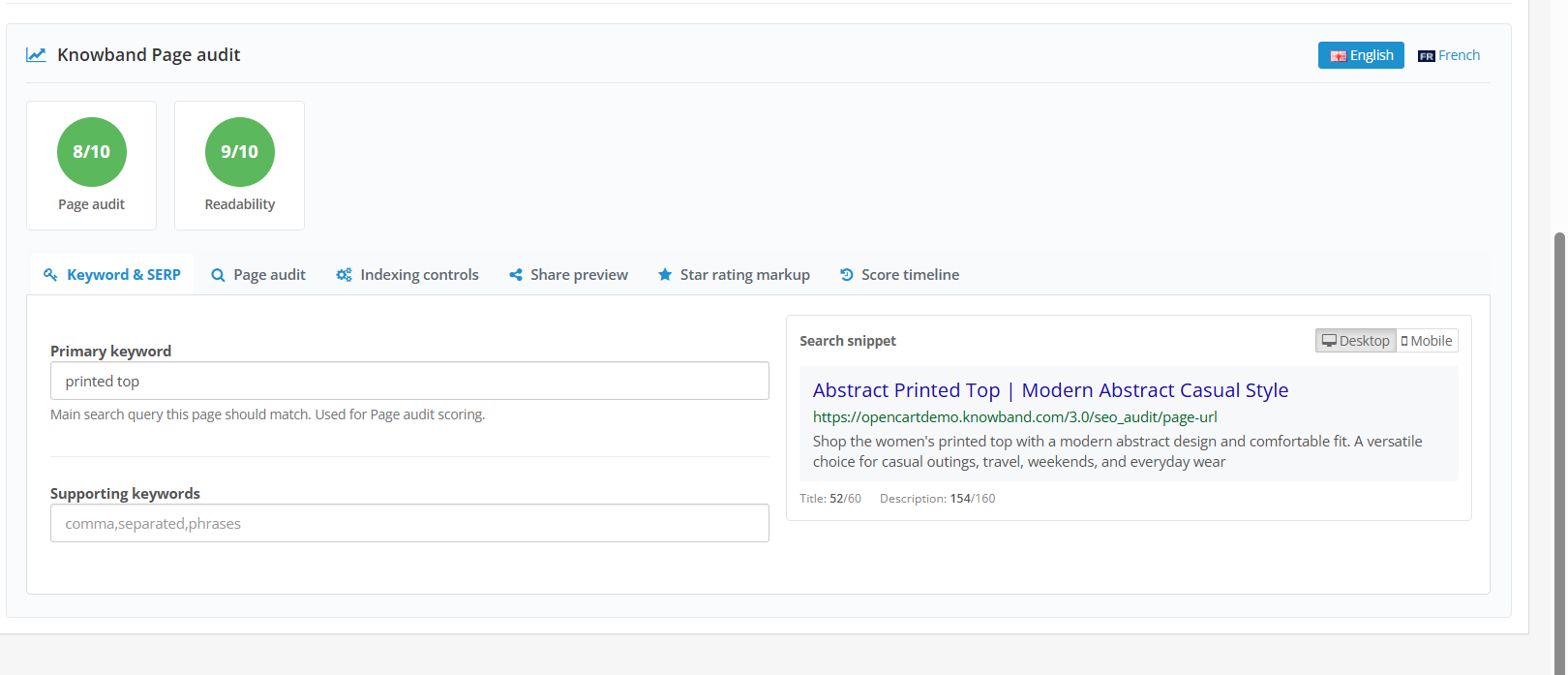
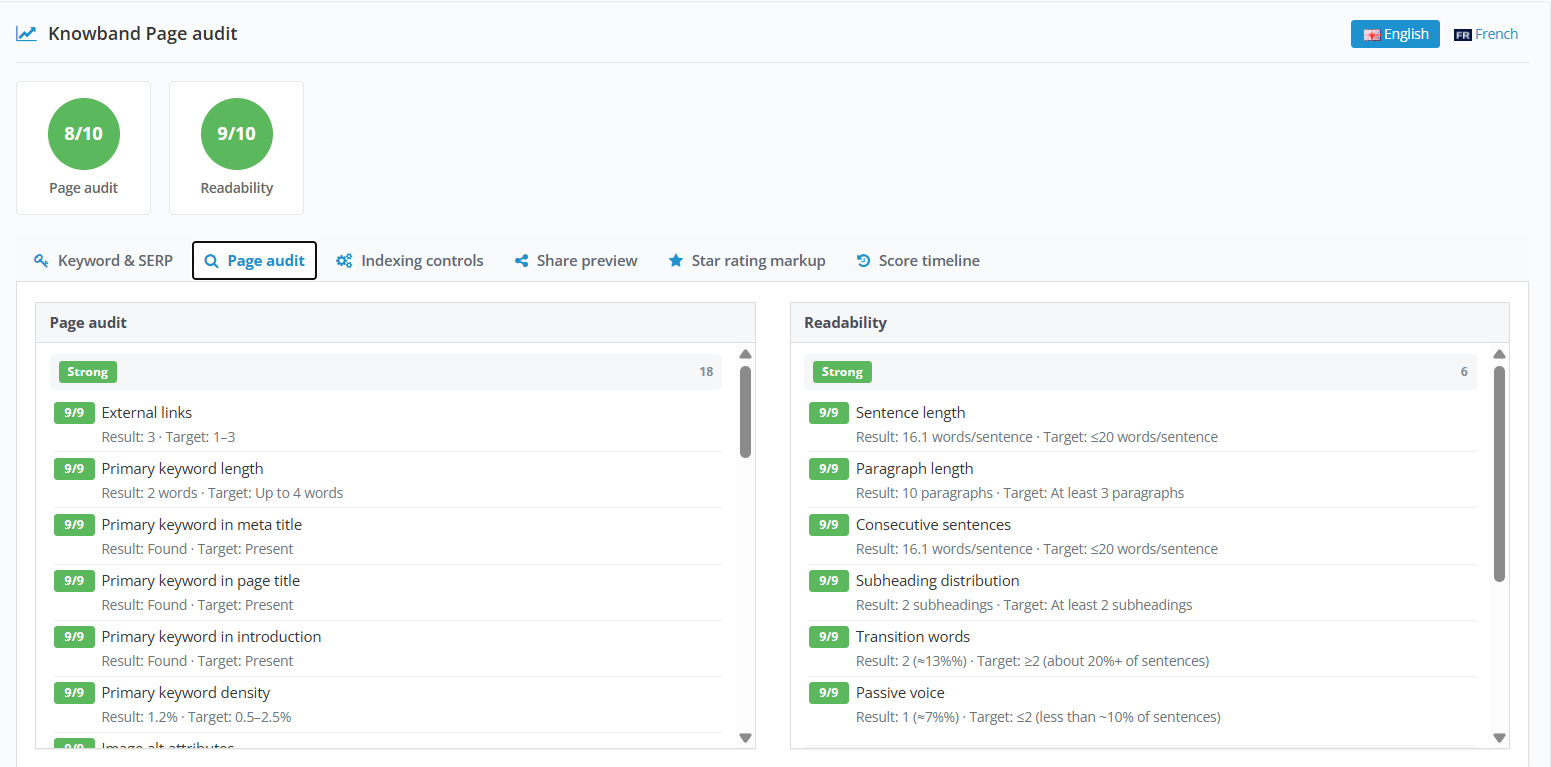
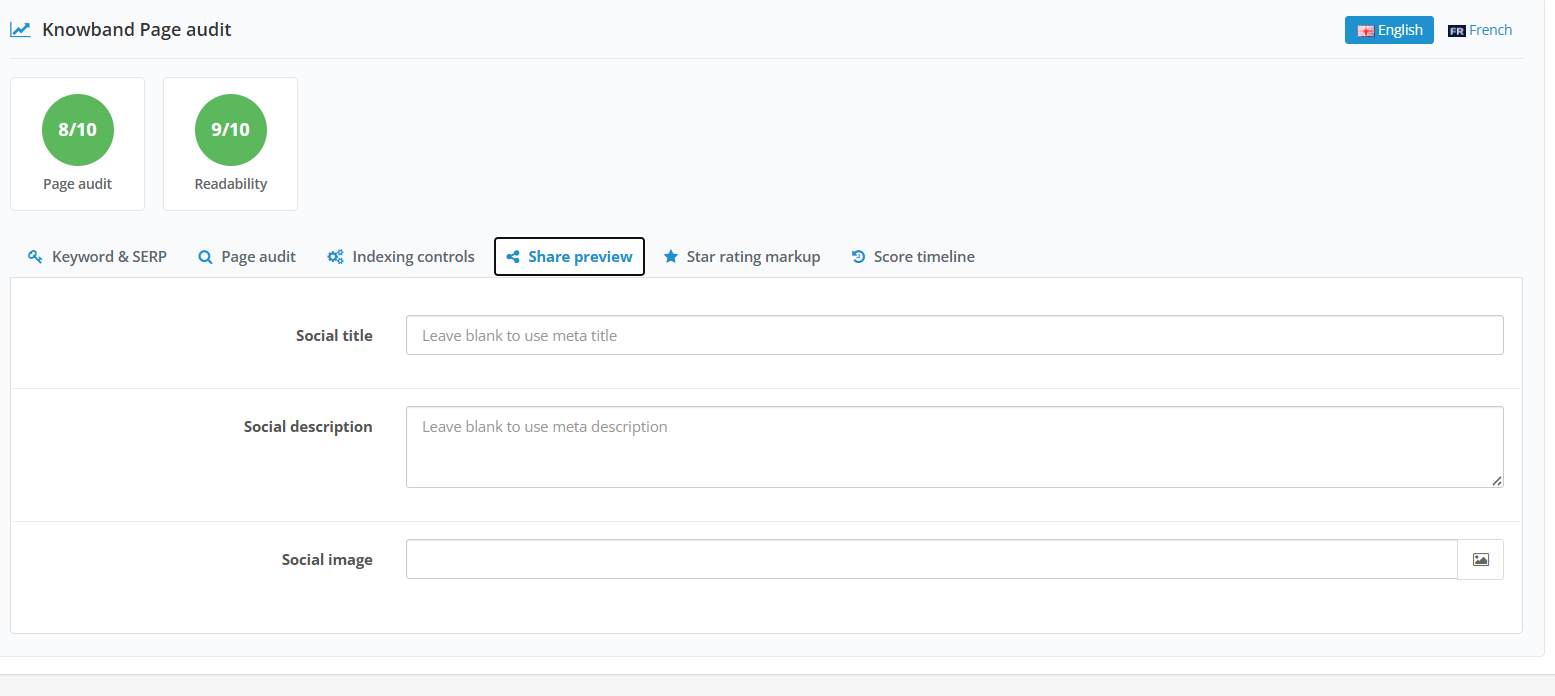
Il modulo di audit SEO di PrestaShop fornisce punteggi separati per SEO e leggibilità e mostra le singole regole con il risultato corrente, l’obiettivo e i consigli. Il modulo può analizzare prodotti, categorie, pagine informative, produttori e fornitori.
Non trascurare i problemi tecnici di SEO
Sebbene l’ottimizzazione dei contenuti sia importante per molti, non bisogna trascurare gli aspetti tecnici della SEO.
Si pensi ad esempio a un vecchio URL di prodotto che restituisce un errore 404. Oppure a due pagine che utilizzano accidentalmente lo stesso URL “amichevole”. Tuttavia, se questi problemi non vengono monitorati, le pagine diventeranno più difficili da raggiungere e, allo stesso tempo, il team non ne sarà a conoscenza.
Durante l’analisi di un Ottimizzatore SEO per PrestaShopDovresti prendere in considerazione caratteristiche come:
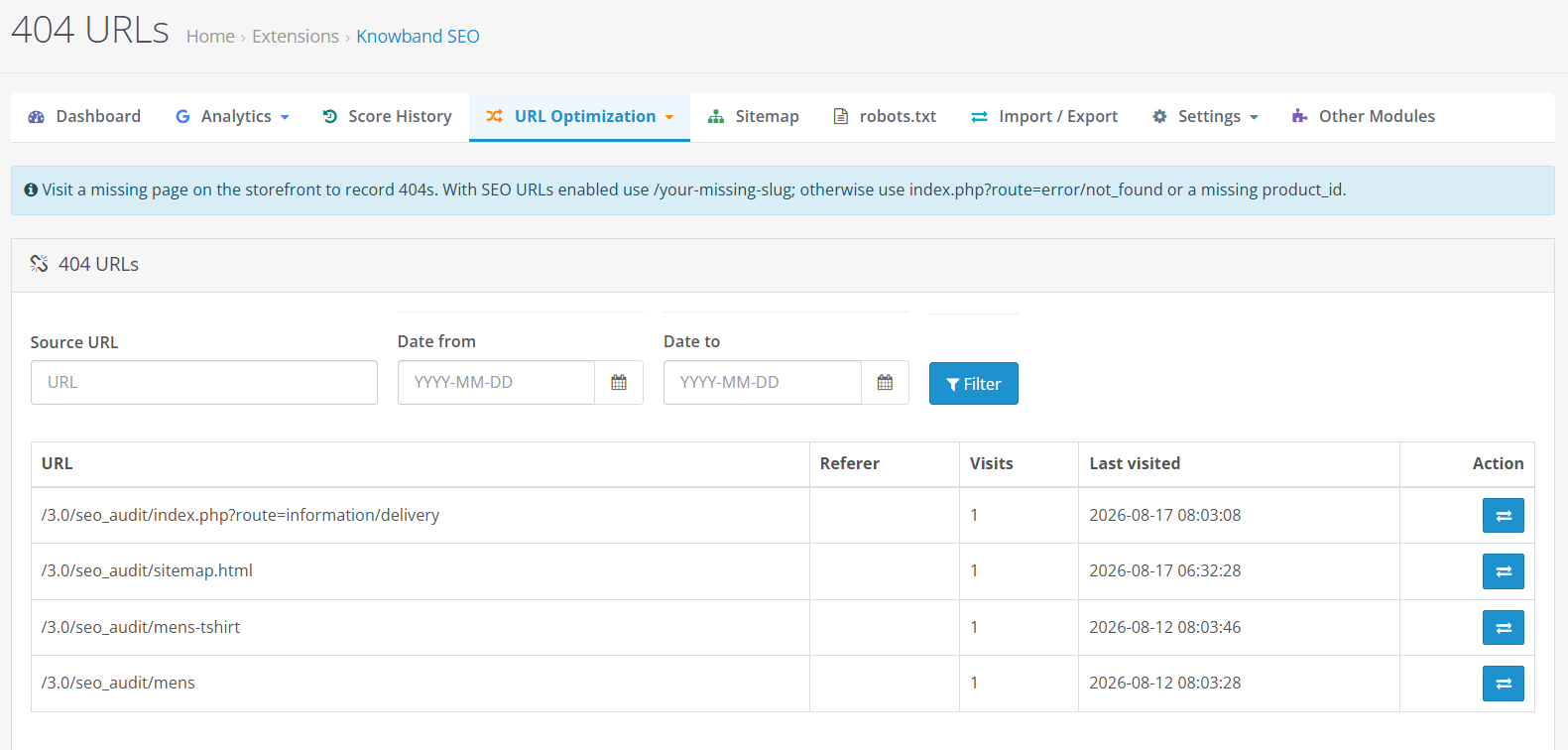
Monitoraggio URL 404
Rilevamento di URL duplicati
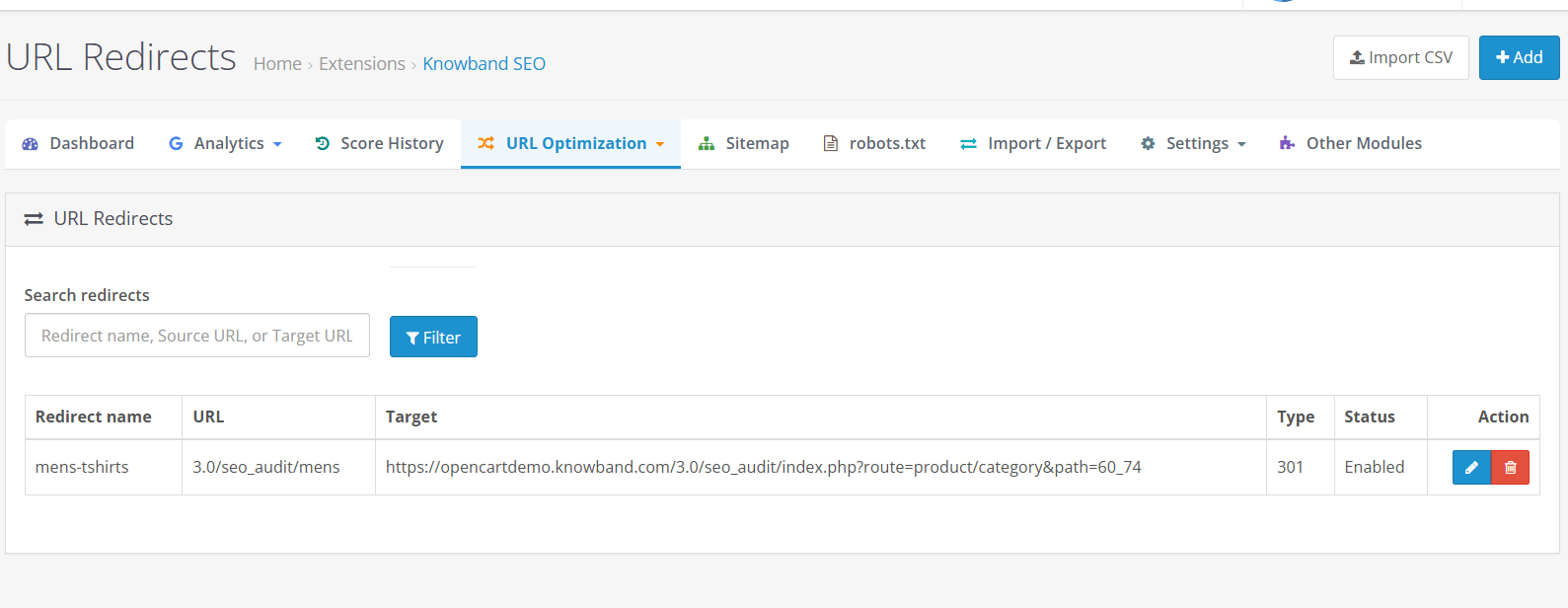
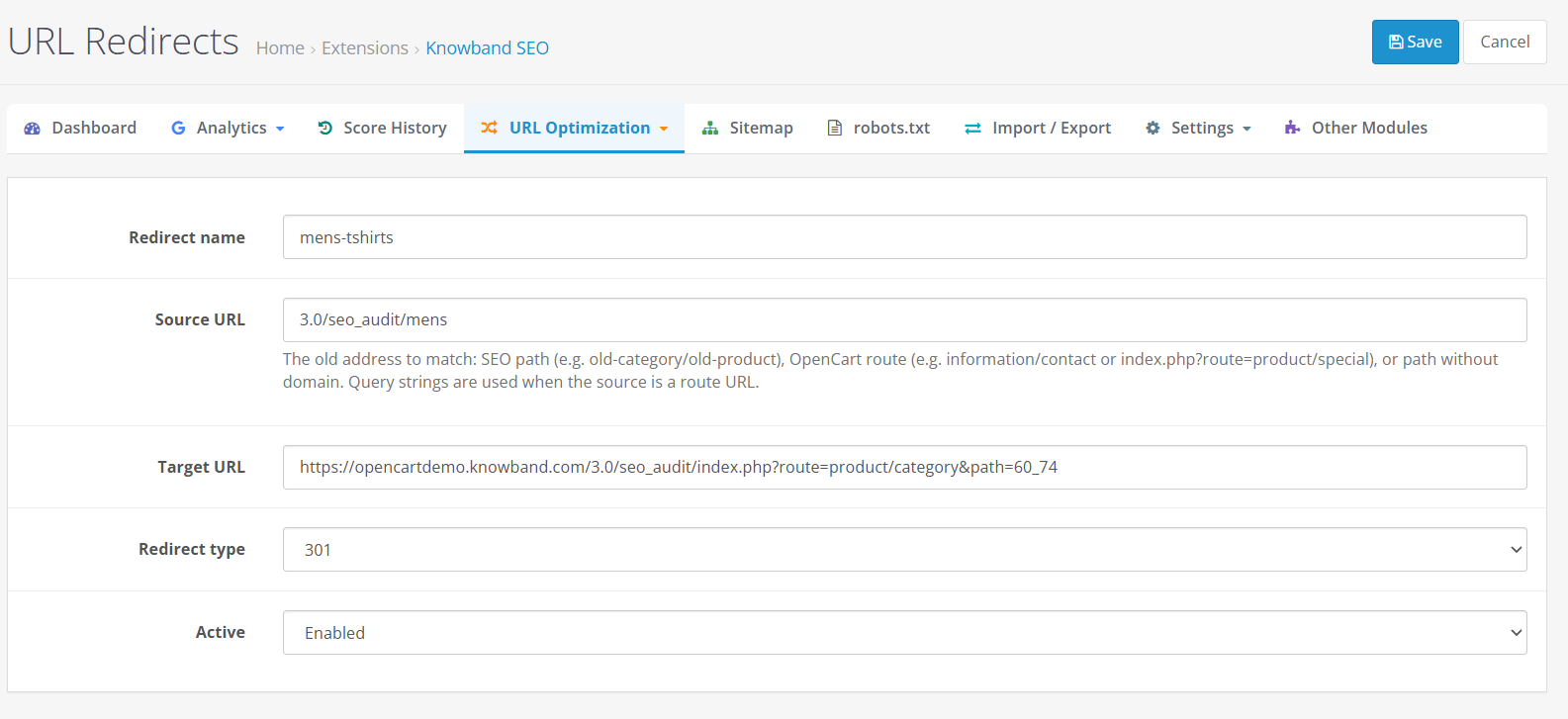
Gestione del reindirizzamento
Controlli URL ottimizzati per la SEO
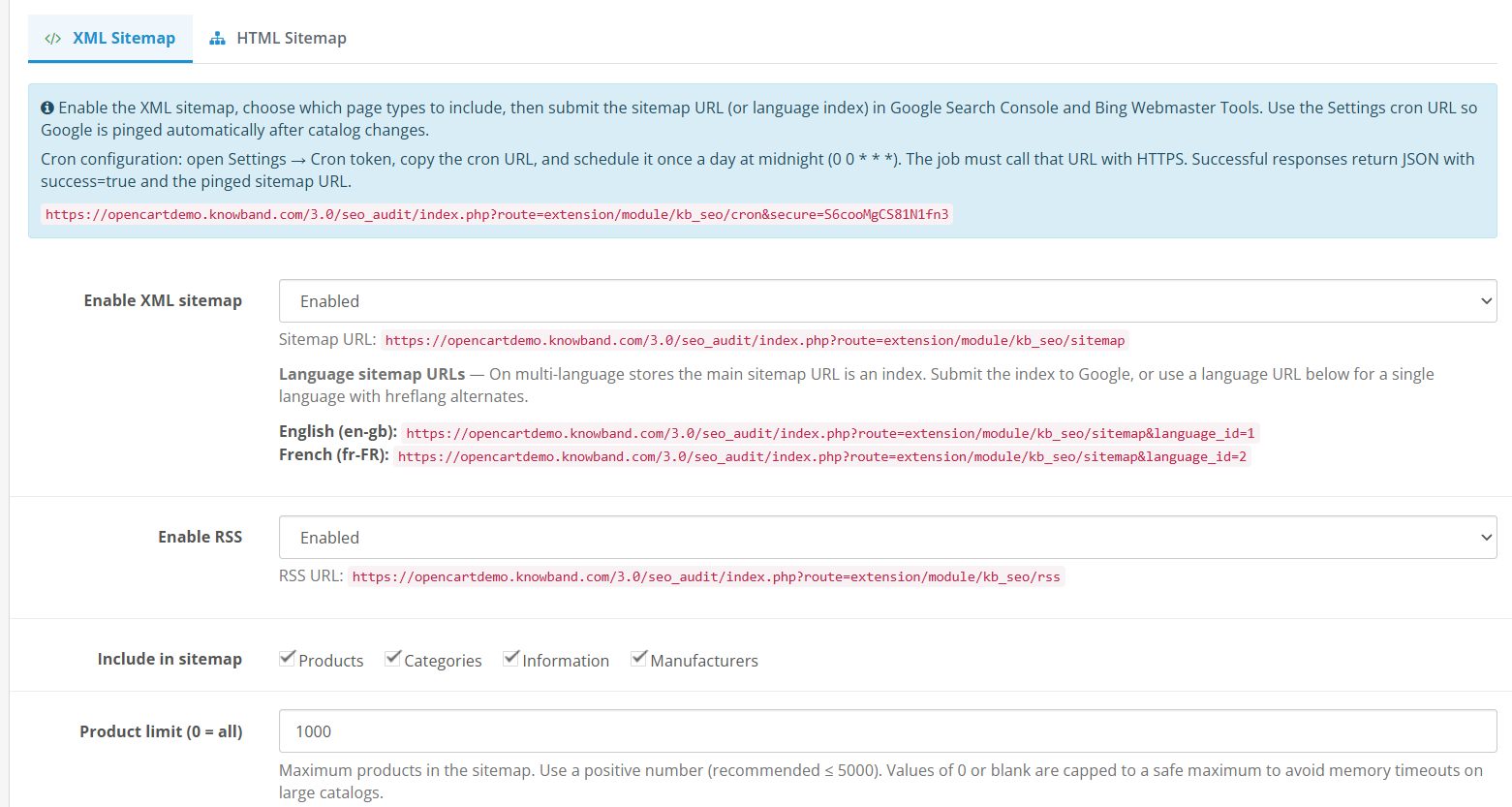
Gestione della sitemap XML
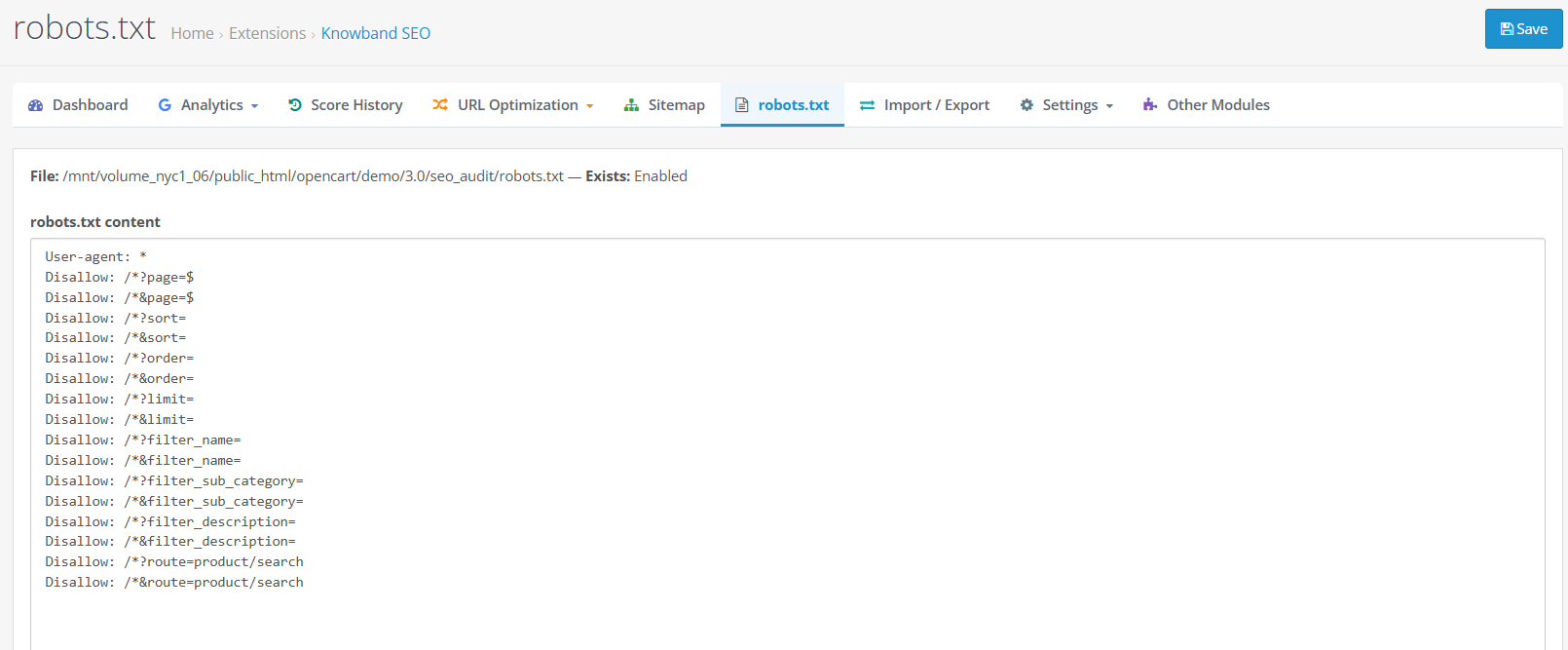
Gestione del file Robots.txt
Questi non sono compiti isolati. Fanno parte del mantenimento di un sito web di e-commerce in crescita tecnicamente organizzato. Il modulo SEO di PrestaShop riunisce questi controlli SEO URL e tecnici invece di richiedere ai commercianti di gestire ogni problema separatamente. Puoi trovare il modulo su Componenti aggiuntivi SEO per PrestaShop.
Cosa bisogna cercare in un modulo SEO per PrestaShop?
Tutte queste funzionalità ti aiuteranno a individuare i problemi che possono influire negativamente sulle tue preziose pagine e a capire cosa è necessario correggere.
Gli aspetti principali a cui dovresti prestare attenzione includono:
Analisi SEO pagina per pagina: Questa funzionalità ti permetterà di analizzare separatamente le pagine relative a prodotti, categorie, CMS, produttori e fornitori, senza dover fare affidamento esclusivamente sull’analisi SEO dell’intero negozio.
Identificazione dei problemi tecnici: Questa funzionalità dovrebbe consentire di identificare problemi tecnici di SEO come l’assenza di metadati, URL 404 non funzionanti, URL duplicati, problemi di indicizzazione e altri problemi di SEO on-page.
Analisi del contenuto e della leggibilità: La SEO non riguarda solo le parole chiave. Oltre a queste, i contenuti dovrebbero essere analizzati in base a criteri quali la lunghezza del testo, la struttura delle frasi, l’uso dei titoli, il posizionamento delle parole chiave e la leggibilità.
Gestione degli URL e della mappa del sito: Per i commercianti è importante disporre di un metodo efficace per controllare i reindirizzamenti e gli URL duplicati, nonché per gestire le proprie sitemap XML e il file robots.txt.
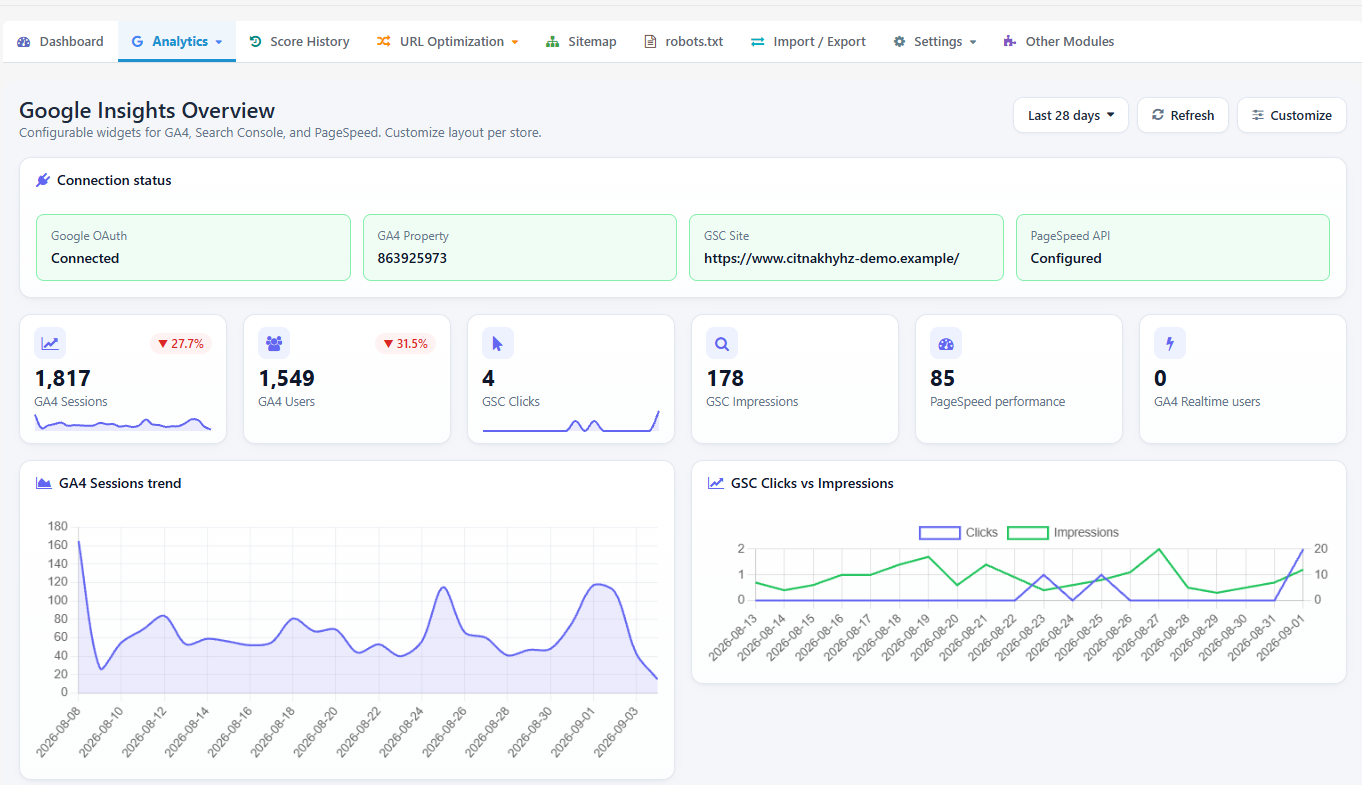
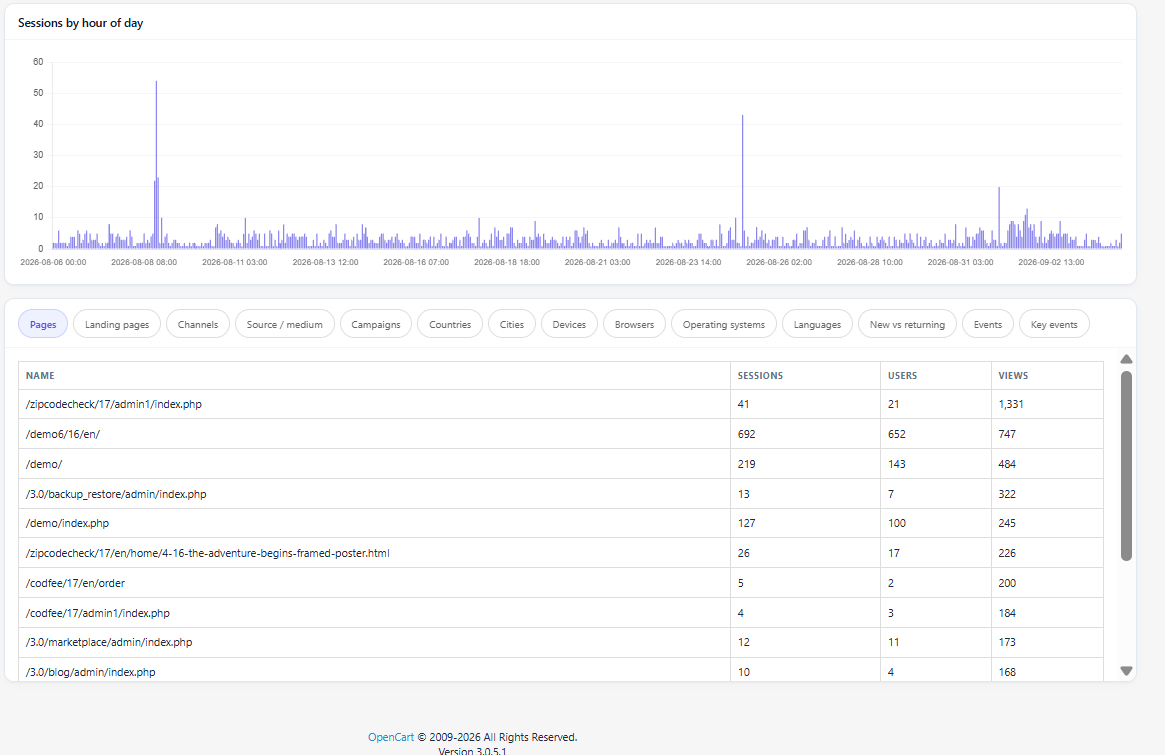
Prestazioni SEO e dati di ricerca: L’integrazione dei controlli SEO con Google Search Console, Google Analytics 4 e le informazioni di PageSpeed fornirà ai commercianti un contesto aggiuntivo in merito a traffico, visibilità nei risultati di ricerca e prestazioni.
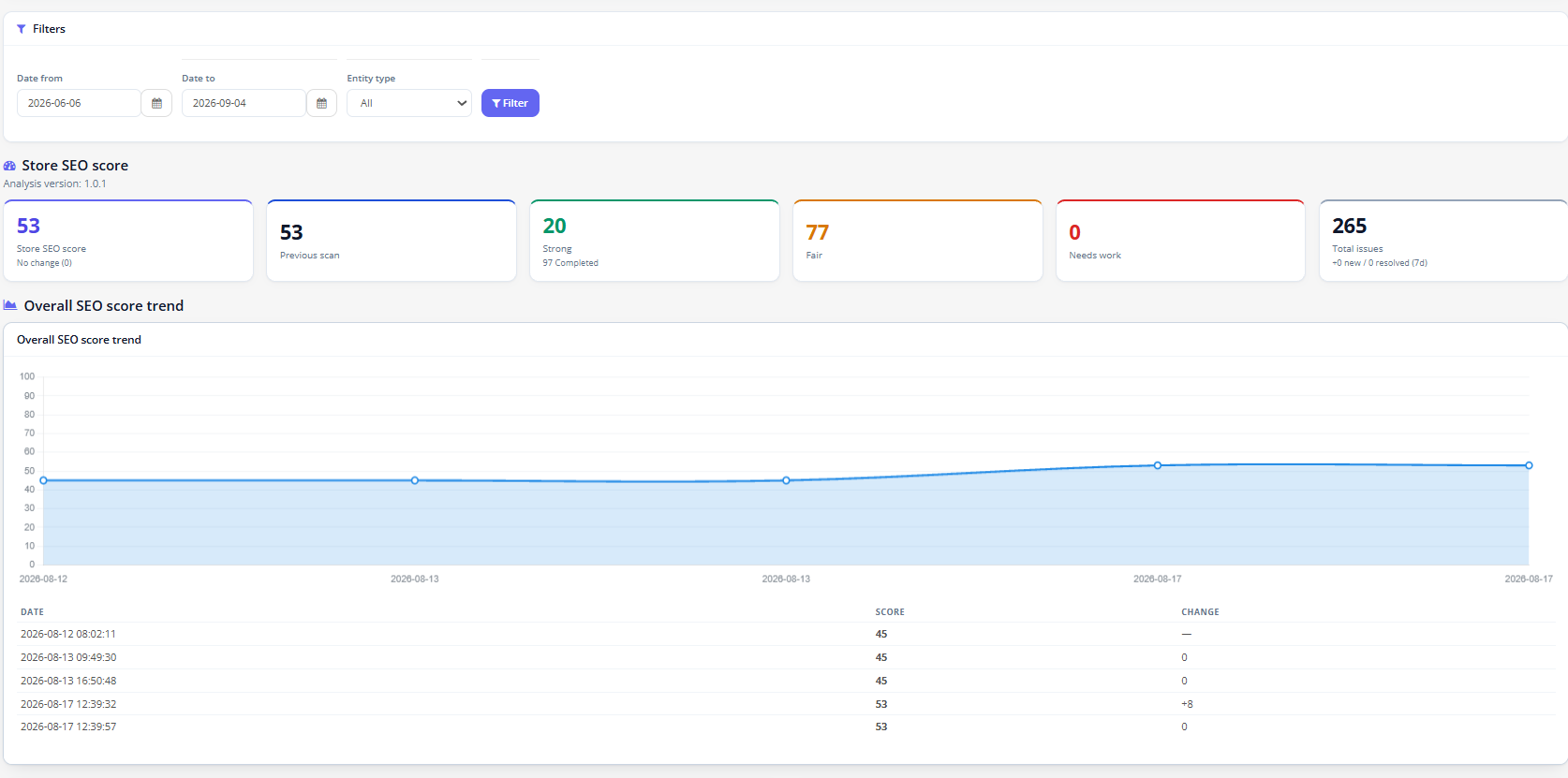
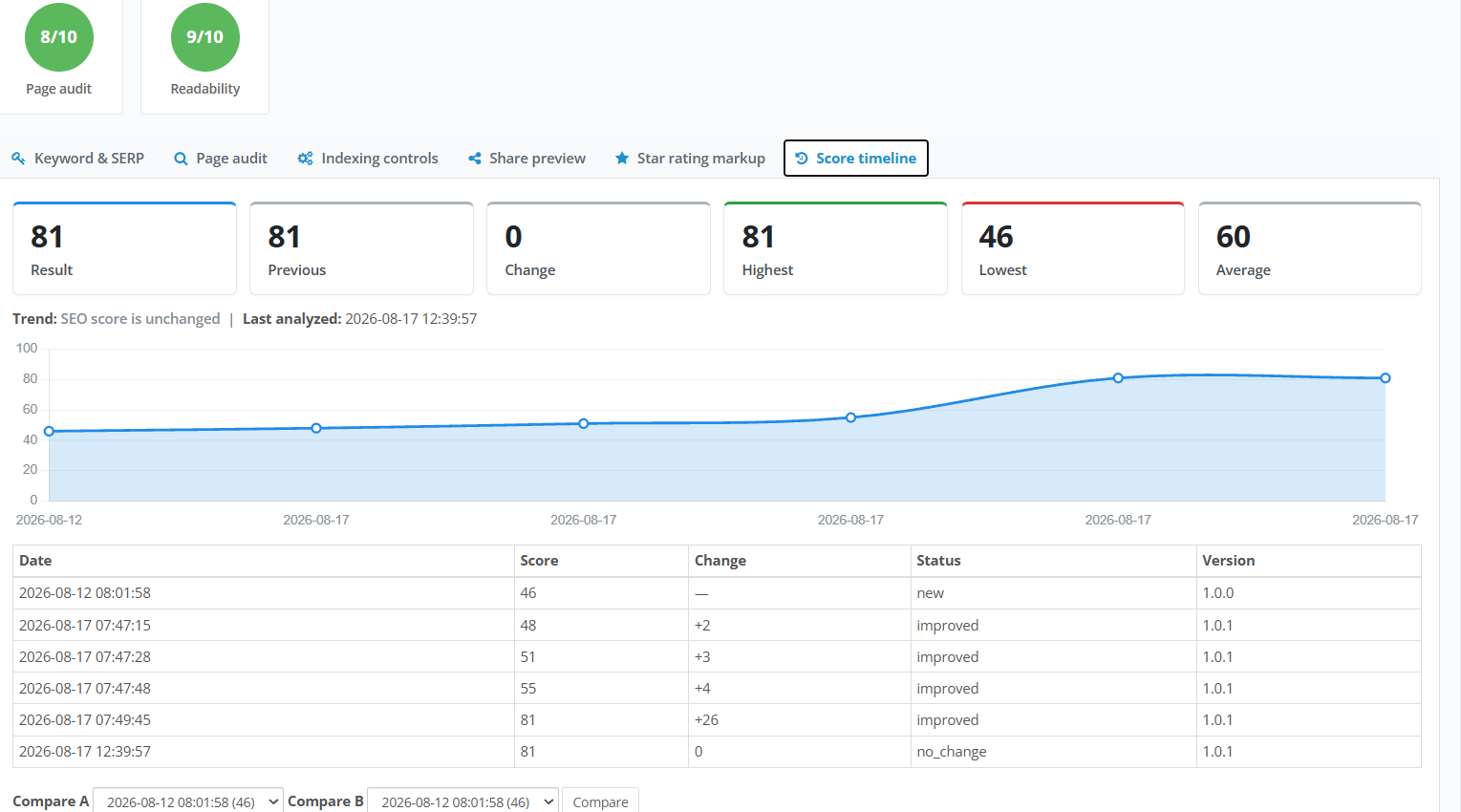
Monitoraggio dei progressi: I miglioramenti SEO devono essere misurati nel tempo. Lo storico del punteggio e le tendenze relative ai problemi riscontrati aiutano a identificare se il negozio sta compiendo progressi.
Questo include SEO a livello di pagina, leggibilità e SEO tecnica, che comprende un controllo URL, un controllo 404, reindirizzamenti, sitemap/robot, Google Analytics 4, Google Search Console, PageSpeed Insights, cronologia dei punteggi e ottimizzazione dei contenuti basata sull’intelligenza artificiale in PrestaShop.
La caratteristica più importante di un modulo SEO affidabile per PrestaShop è che non solo identifica i problemi SEO, ma ne spiega anche le cause e fornisce soluzioni concrete. Questa guida spiega come condurre un audit SEO efficace per il tuo negozio PrestaShop.
Oltre i metadati: è possibile misurare le prestazioni SEO?
Un’analisi SEO ti dice cosa potrebbe non andare. I dati sulle prestazioni ti aiutano a capire cosa succede dopo che gli utenti cercano il tuo negozio.
Supponiamo di migliorare i metadati di 100 pagine prodotto. Cosa succede dopo? Le impressioni aumentano? I clic migliorano? Quali query di ricerca portano visitatori? Il traffico è cambiato dopo l’ottimizzazione?
Un pratico Modulo SEO per PrestaShop Strumenti come quello di Knowband dovrebbero semplificare la risposta a queste domande.
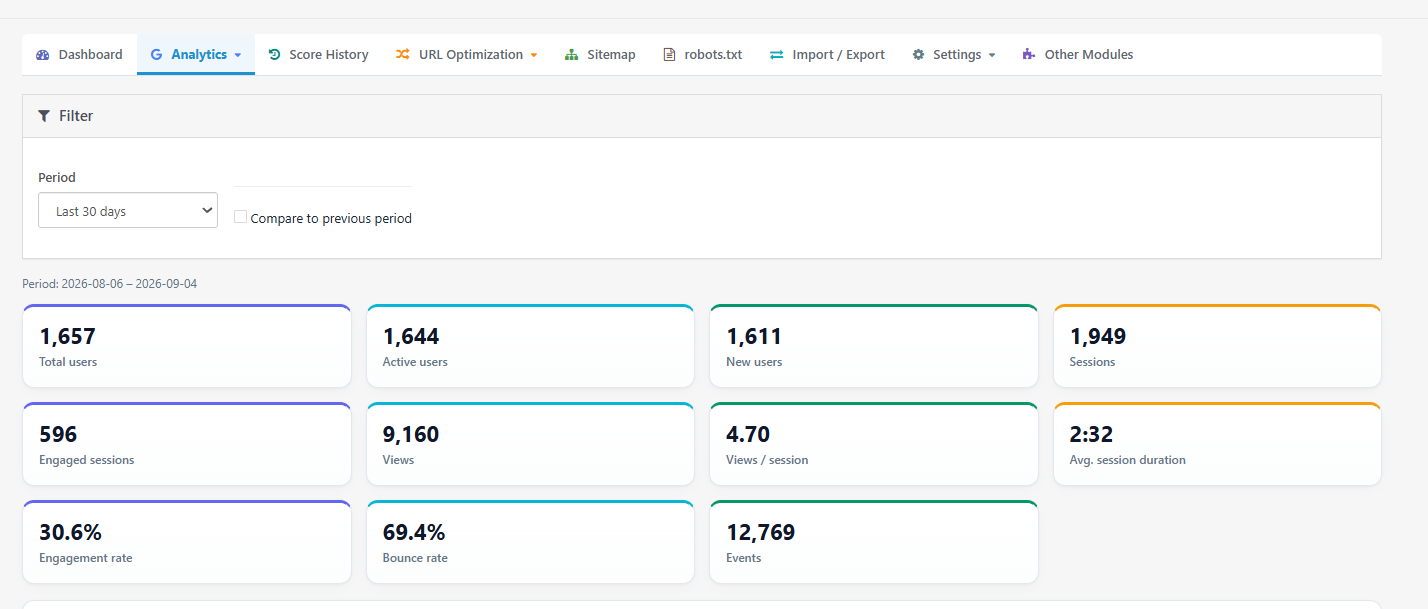
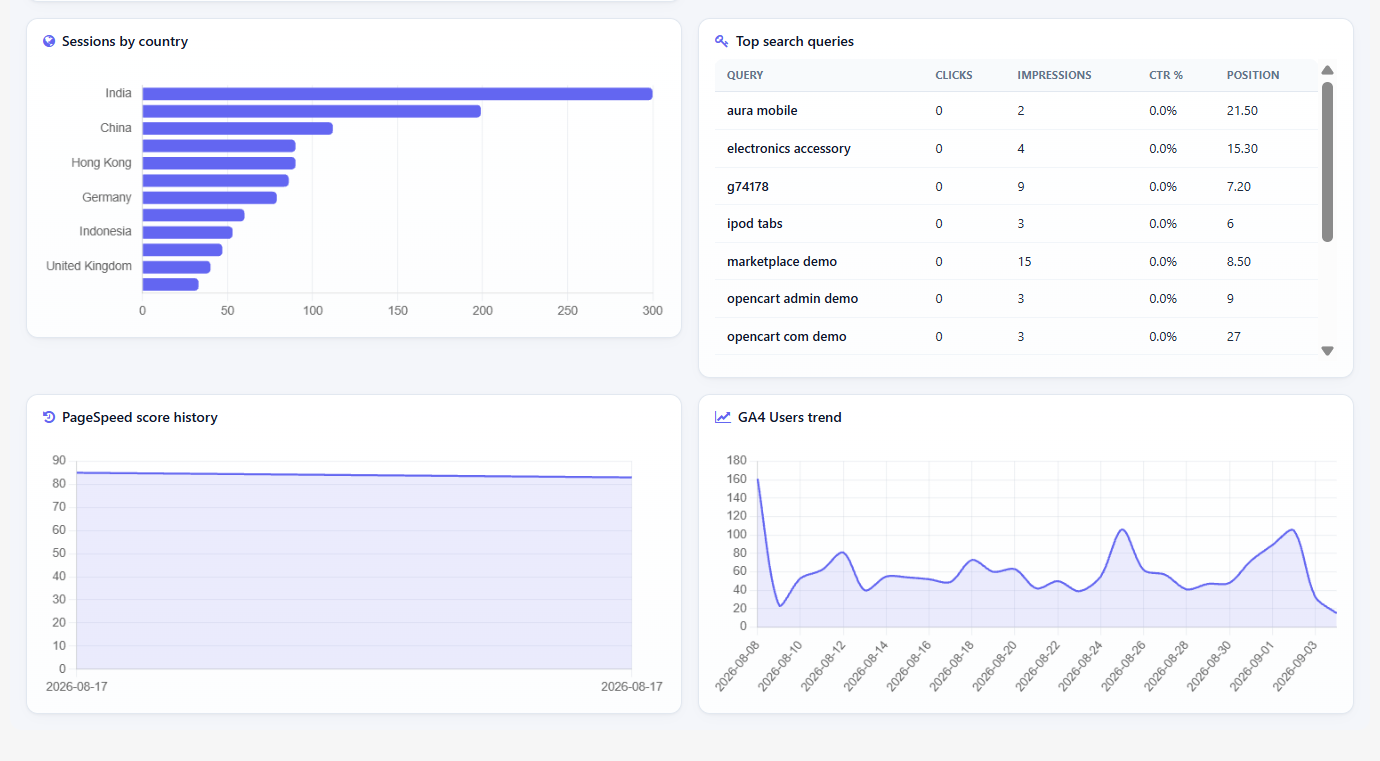
L’integrazione di Google Analytics 4, Google Search Console e PageSpeed Insights nella dashboard di PrestaShop consente di avere a disposizione tutti i dati necessari relativi a traffico, visibilità, query e prestazioni, utili per la SEO.
E questo è importante, perché la SEO non dovrebbe essere una lista di cose da spuntare una volta che tutto è stato fatto. L’obiettivo principale è scoprire se la tua attività influisce sulle prestazioni organiche del negozio.
Semplifica il monitoraggio dei progressi SEO
Le modifiche SEO raramente avvengono tutte in una volta. Le descrizioni dei prodotti vengono aggiornate, gli URL modificati, i reindirizzamenti aggiunti, i problemi tecnici risolti e le nuove pagine pubblicate ogni settimana.
In assenza di dati storici, diventa difficile capire se il negozio nel suo complesso stia migliorando o se un cambiamento recente abbia introdotto nuovi problemi.
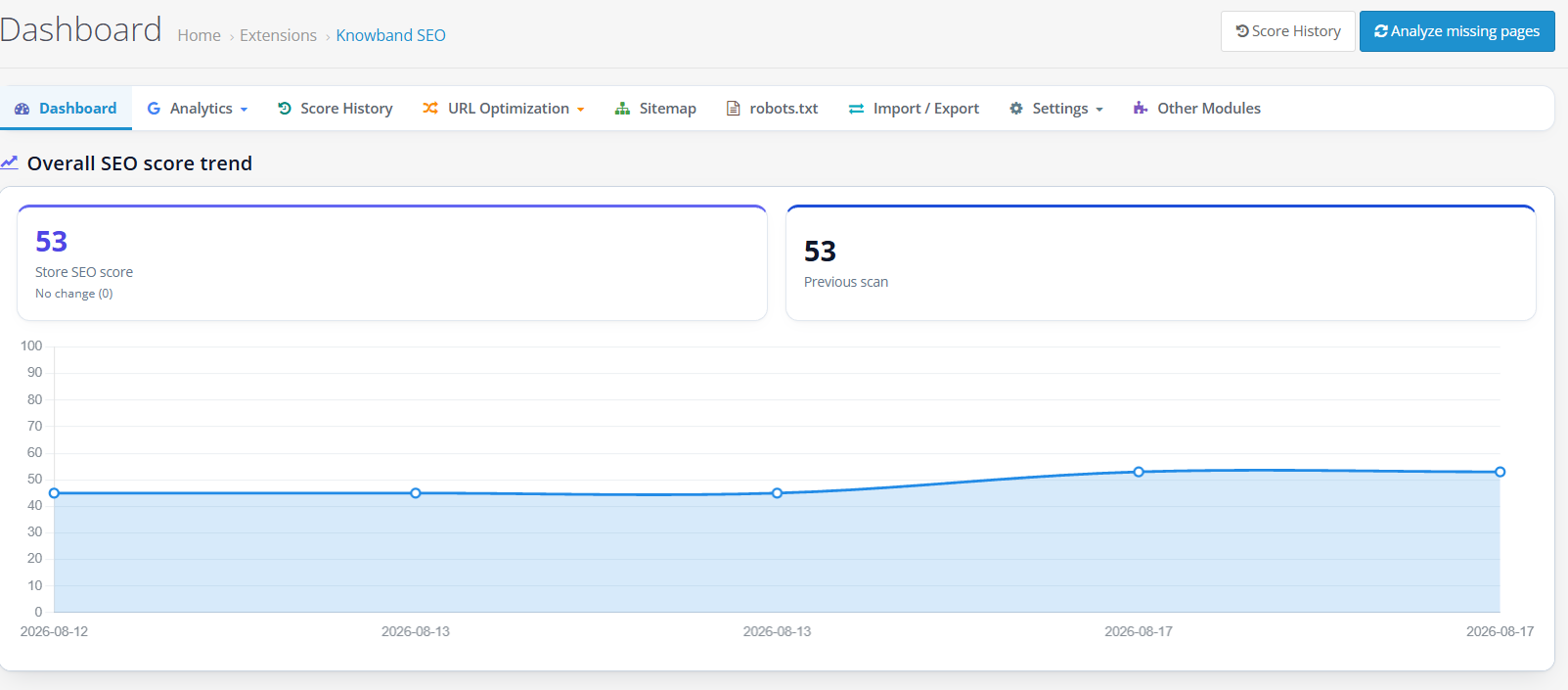
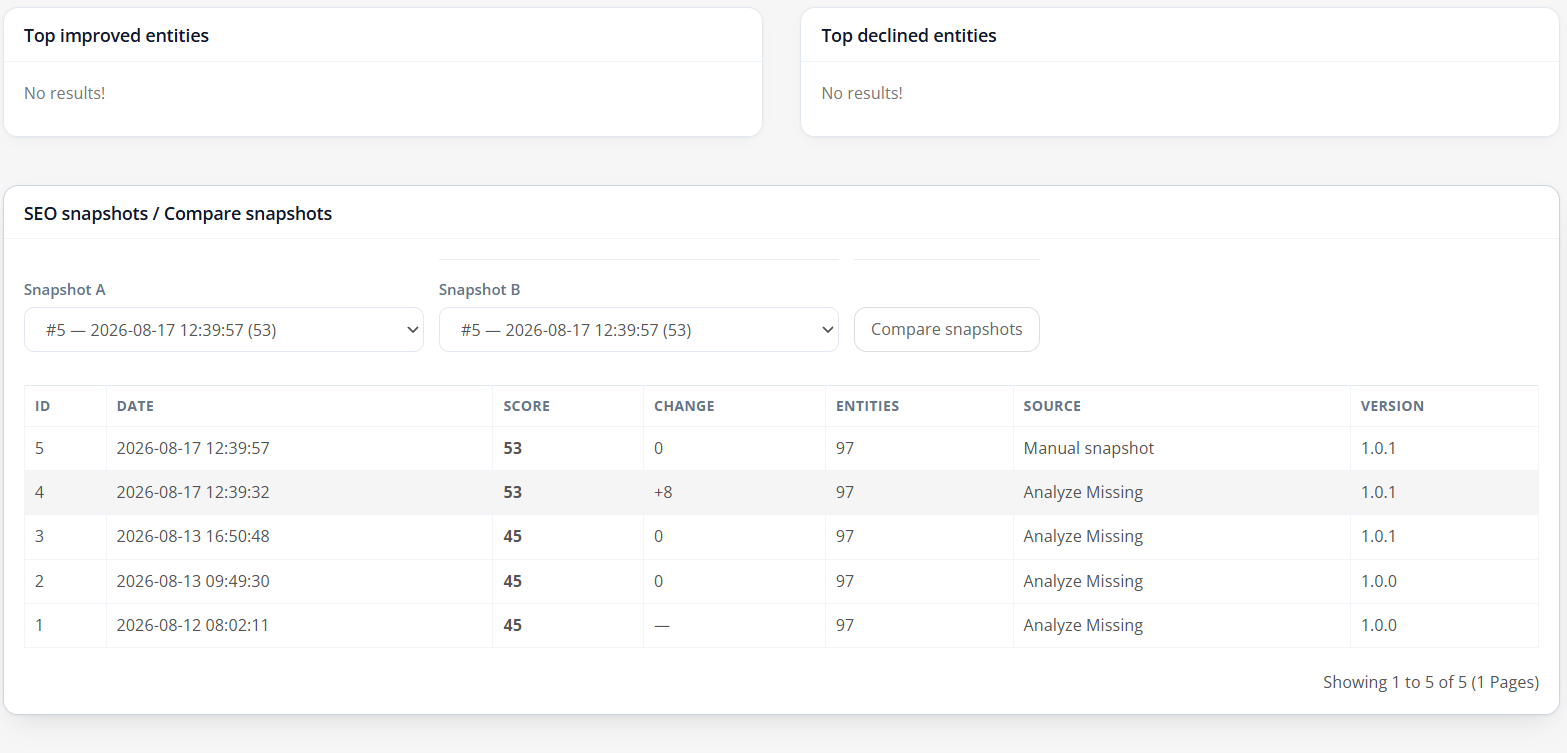
Cerca uno strumento in grado di conservare le istantanee SEO e mostrare i cambiamenti nel tempo. La funzione Score History del modulo PrestaShop SEO Checker di Knowband tiene traccia dei punteggi SEO del negozio, delle tendenze dei problemi e dei miglioramenti o peggioramenti a livello di pagina, consentendo anche confronti tra le istantanee.
Questo offre ai commercianti una domanda più utile da porsi rispetto a “Qual è il mio punteggio SEO?”.
La domanda migliore è: “Cosa è cambiato e ha migliorato il negozio?”
L’ottimizzazione dei contenuti non dovrebbe diventare un collo di bottiglia
Quando si lavora con centinaia o migliaia di articoli, i team di e-commerce potrebbero impiegare molto tempo a scrivere e aggiornare manualmente i metadati.
Uno strumento SEO può rivelarsi più utile se consente di individuare lacune nei contenuti e facilita i processi di ottimizzazione di routine senza eliminare la revisione umana.
Knowband PrestaShop SEO Audit Manager include un assistente basato su ChatGPT per la generazione di campi SEO come meta titoli e meta descrizioni. Il contenuto generato viene inserito nei campi selezionati per la revisione, anziché essere pubblicato automaticamente.
Questo è un aspetto fondamentale da tenere in considerazione. Sebbene l’intelligenza artificiale possa essere d’aiuto nella creazione dei contenuti, è il commerciante a decidere cosa pubblicare sul sito web.
Scegliere la soluzione SEO giusta per il tuo negozio
Quando si confronta a Modulo SEO per PrestaShopEvitate di scegliere basandovi solo sul numero di funzionalità elencate nella pagina del prodotto. Chiedetevi invece se la soluzione copre l’intero flusso di lavoro:
Individuare il problema → comprenderne le implicazioni → apportare la soluzione → valutarne l’effetto.
Come minimo, implica la ricerca di analisi SEO a livello di pagina, l’individuazione di problemi tecnici, la gestione di URL e reindirizzamenti, il controllo dei file sitemap e robots.txt, l’ottenimento di statistiche sulle prestazioni e il monitoraggio della cronologia.
Funzionalità aggiuntive, come la creazione di contenuti con l’ausilio dell’intelligenza artificiale, possono rivelarsi utili quando il negozio dispone di un catalogo prodotti esteso e di poco tempo da dedicare all’ottimizzazione.
Un flusso di lavoro SEO pratico per i negozi PrestaShop
Per i commercianti che desiderano mantenere il lavoro SEO più vicino al back office di PrestaShop,PrestaShop SEO Audit Manager Riunisce queste attività in un unico ambiente. Consente di analizzare prodotti, categorie, pagine CMS, produttori e fornitori, combinando l’analisi SEO e di leggibilità con l’ottimizzazione degli URL, la gestione della sitemap, Google Analytics 4, Google Search Console, PageSpeed Insights, la cronologia dei punteggi e l’ottimizzazione dei contenuti assistita dall’intelligenza artificiale.
Ciò che serve è un approccio al flusso di lavoro che semplifichi l’individuazione dei problemi, la definizione delle priorità delle attività, l’apporto di miglioramenti e il monitoraggio dei loro effetti.
Per un negozio PrestaShop in espansione, questa è la competenza più preziosa: trasformare la SEO in un processo continuo di miglioramento, anziché in una serie di attività isolate.
Un cliente aggiunge tre prodotti al carrello, lo raggiunge e poi abbandona la procedura. In un negozio PrestaShop, un carrello abbandonato può indicare potenziali vendite che erano vicine alla conclusione ma non si sono concretizzate.
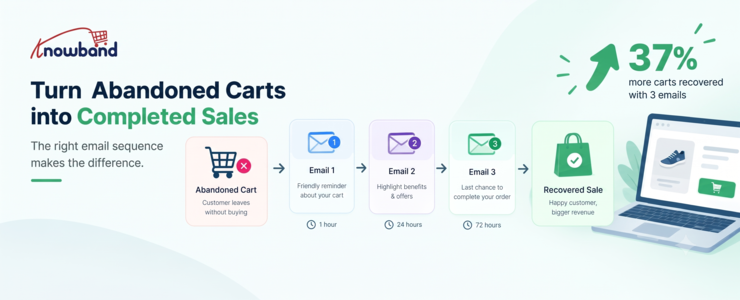
La ragione per cui un modulo PrestaShop per il recupero dei carrelli abbandonati dovrebbe essere strutturato è semplice: non bisogna considerare ogni carrello abbandonato come un cliente perso. Secondo un benchmark del 2026 di Marketing LTB, l’invio di tre email di recupero permette di recuperare il 37% di carrelli in più rispetto all’invio di una sola email. Questo dato non deve essere considerato un valore assoluto valido per tutti i negozi, ma offre uno spunto di riflessione interessante: un singolo sollecito non deve necessariamente compromettere la possibilità di recuperare il carrello.
Nel caso del recupero dei carrelli abbandonati di un negozio PrestaShop, si consiglia di sviluppare un processo in cui ogni promemoria abbia un obiettivo distinto. Il primo è un promemoria, il secondo mira a superare l’esitazione e l’ultimo messaggio offre un motivo per acquistare. Un dedicatoComponente aggiuntivo per il recupero del carrello PrestaShop rende pratico eseguire automaticamente quella sequenza.
Perché spesso una sola email per il carrello abbandonato non è sufficiente
L’abbandono del carrello non è sempre dovuto a un problema al momento del pagamento. Gli acquirenti possono confrontare i prezzi, verificare i costi di spedizione, salvare i prodotti per consultarli in futuro o semplicemente distrarsi.
Questa distinzione cambia il modo in cui dovrebbero essere scritte le email di recupero.
Un cliente che ha rinunciato all’acquisto a causa di un costo di spedizione improvviso richiede un messaggio diverso rispetto a un cliente che ha semplicemente chiuso il browser mentre cercava di completare la transazione. Utilizzare lo stesso tipo di messaggio con un forte sconto per entrambi i clienti sprecherà i vostri margini e creerà un’immagine del marchio eccessivamente promozionale.
Un flusso di messaggi ben strutturato offre al visitatore molteplici opportunità di tornare sul sito, tenendo conto del contesto.
La sequenza di tre email che vale la pena testare per prima
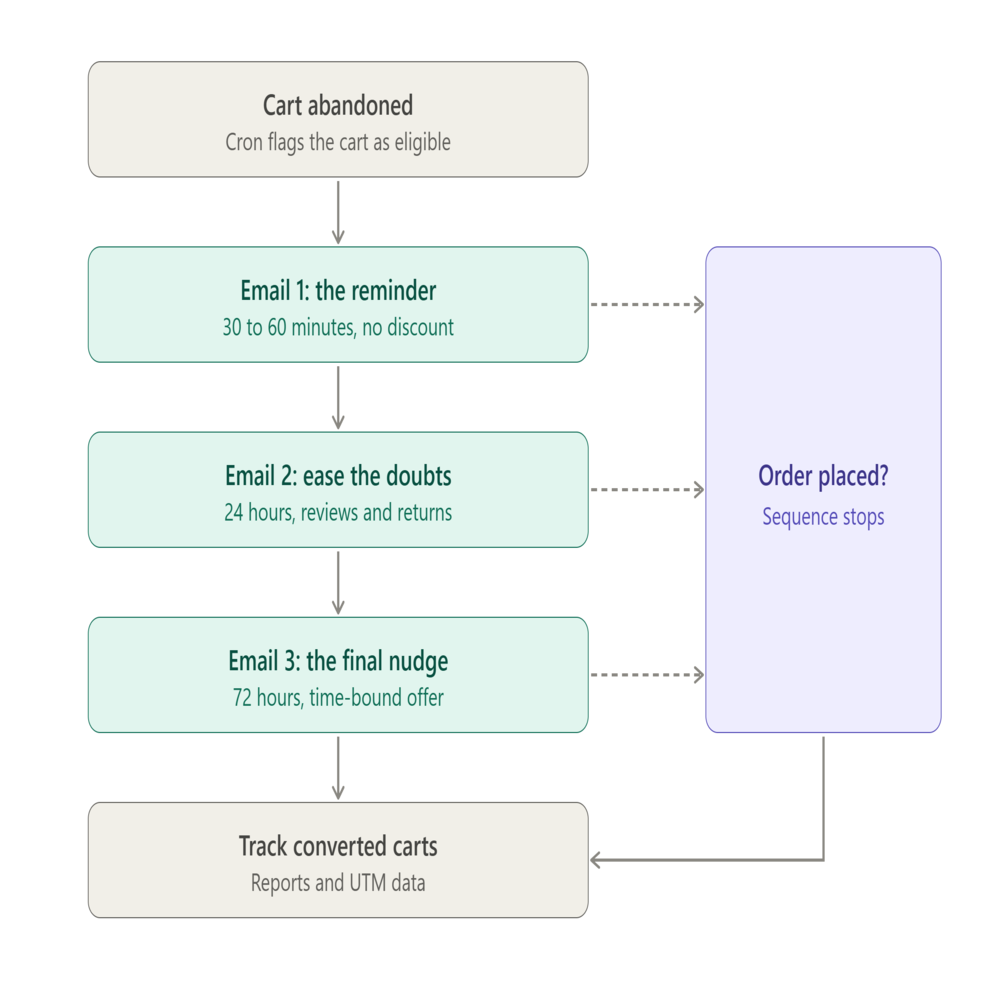
[Caption id = “attachment_842103” align = “alignCenter” width = “1000”] Una sequenza di tre email di recupero per PrestaShop: ogni promemoria ha un obiettivo diverso e il flusso si interrompe non appena l’acquirente effettua un ordine.
Un utile punto di partenza è una sequenza di tre messaggi distribuiti su circa tre giorni. Le raccomandazioni di Omnisend suggeriscono di inviare la prima email tra 30 e 60 minuti dopo l’abbandono del carrello, con messaggi di follow-up a 24 e 72 ore. Questi tempi dovranno essere testati in base al pubblico specifico e al processo di acquisto.
Email 1: Recupera la sessione di acquisto interrotta
Invia la prima email di recupero finché l’intento di acquisto iniziale del cliente è ancora fresco.
Il messaggio deve essere semplice. Mostra i prodotti abbandonati, mantieni nomi e prezzi riconoscibili e rendi evidente il percorso per tornare alla cassa. Non dare per scontato che il cliente abbia bisogno di uno sconto.
Un rivenditore di moda può inviare un’e-mail con oggetto del tipo “Il tuo carrello è ancora in attesa”, includendo nel messaggio l’elenco degli articoli abbandonati. La call to action può semplicemente riportare l’acquirente al carrello.
L’obiettivo non è quello di superare ogni possibile obiezione, bensì di riconnettere il cliente con un acquisto che forse intendeva portare a termine.
Email 2: Spiega il motivo della loro esitazione
Il secondo messaggio offre più spazio per rispondere ai dubbi.
Recensioni dei prodotti, informazioni sulla spedizione, condizioni di reso, vantaggi del prodotto o un promemoria di ciò che rende l’articolo utile: tutti questi elementi possono trovare spazio in questa email. Se un acquirente stava confrontando diverse alternative, questa email offre l’opportunità di ribadire il valore del prodotto senza necessariamente ridurre immediatamente il prezzo.
È proprio in questi casi che la conoscenza specifica del negozio diventa fondamentale. Un commerciante di mobili costosi potrebbe dover ribadire le informazioni relative a consegna e reso, mentre un negozio di cosmetici potrebbe concentrarsi sui benefici dei prodotti o sulle recensioni.
Non giudicate questa email solo in base al tasso di apertura. La domanda utile è se il messaggio genera ulteriori visite al carrello e ordini completati da parte di persone che avevano ignorato il primo contatto.
Email 3: Dai l’ultima spinta
Il terzo messaggio può contenere un invito all’azione sotto forma di offerta, quando ciò risulta economicamente vantaggioso.
Può trattarsi di un codice sconto utilizzabile una sola volta, della spedizione gratuita o di un altro tipo di incentivo a tempo limitato per i tuoi clienti. Assicurati che l’offerta sia definita chiaramente, soprattutto per quanto riguarda l’importo minimo del carrello e la sua validità.
Il punto non è quello di scontare ogni ordine abbandonato. Se i clienti scoprono che abbandonare il carrello comporta automaticamente uno sconto maggiore, la tua strategia di recupero potrebbe iniziare a influenzare il loro comportamento nella direzione sbagliata.
La sequenza dovrebbe interrompersi anche quando l’acquirente effettua un acquisto. Inviare un ulteriore messaggio di carrello abbandonato dopo che un ordine è stato effettuato crea una pessima esperienza per il cliente e fa apparire l’automazione poco attenta.
La sfida pratica non è scrivere tre email. È assicurarsi che il negozio sappia quando il carrello è idoneo, quale promemoria deve essere inviato, se l’utente ha effettuato la conversione e se è stata applicata l’automazione. Un corretto Modulo carrello abbandonato di PrestaShop configurazione con un Promemoria carrello abbandonato PrestaShop È la programmazione che rende tutto ciò possibile senza intervento manuale.
Il modulo per carrelli abbandonati di Knowband per PrestaShop offre follow-up automatici e manuali via e-mail, configurazione del ritardo dei promemoria, modelli con e senza sconti, monitoraggio di clienti ospiti e registrati e report sui carrelli abbandonati rispetto a quelli convertiti. Al momento, la pagina del prodotto indica la compatibilità con PrestaShop 9.x.
La documentazione allegata conferma che il modulo utilizza promemoria seriali con tipologie di promemoria scontate e non scontate. I promemoria possono essere impostati con intervalli di tempo personalizzabili, mentre gli sconti possono includere diverse tipologie, un valore minimo del carrello, coupon, un periodo di validità e la spedizione gratuita.
Ciò offre ai commercianti un controllo sufficiente per creare una sequenza anziché inviare ripetutamente lo stesso messaggio.
Per esempio:
Promemoria 1: è possibile utilizzare un indirizzo email non scontato.
Il promemoria 2 può rafforzare il valore del prodotto anche senza un’offerta.
Il promemoria 3 può utilizzare un modello di sconto con una data di scadenza definita.
Il modulo include 20 modelli di email predefiniti, suddivisi tra modelli scontati e non scontati, mentre gli amministratori possono creare e personalizzare modelli aggiuntivi.
I tempi dipendono dal negozio, non solo dal benchmark
Una prima email da inviare entro 30 minuti o un’ora è un test ragionevole, non una regola.
La ricerca di Omnisend del 2026 raccomanda di inviare il primo messaggio di promemoria per il carrello abbandonato dopo circa 30-60 minuti, seguito da ulteriori messaggi dopo circa 24 e 72 ore. Consiglia inoltre di tenere conto della fascia oraria di invio locale del cliente, poiché un’email inviata a tarda notte potrebbe avere un rendimento diverso rispetto a una inviata durante le ore di maggiore attività commerciale.
Un negozio che vende prodotti economici e di uso frequente potrebbe riprendersi rapidamente. Un’attività che vende attrezzature costose potrebbe invece aver bisogno di più tempo, poiché i clienti potrebbero informarsi sulle specifiche, confrontare i prezzi o discutere dell’acquisto prima di tornare.
Monitora il tasso di abbandono del carrello insieme alle prestazioni di recupero. Un valore elevato di abbandono non significa automaticamente che il flusso di recupero sia interrotto, soprattutto se i tuoi prodotti prevedono naturalmente il confronto tra i vari articoli.
Il test migliore è quello delle prestazioni incrementali: quanti carrelli vengono restituiti dopo ogni messaggio, quanto fatturato proviene dagli ordini recuperati e se gli sconti sono effettivamente necessari.
Non basare l’intera strategia sugli sconti
Applicare sconti è facile, ma difficile da annullare.
Se la prima email include sempre uno sconto del 15%, i clienti hanno pochi motivi per completare l’acquisto immediatamente. Alcuni potrebbero addirittura iniziare a considerare l’abbandono del carrello come parte integrante del processo di acquisto.
Una sequenza migliore permette al cliente di tornare a prezzo pieno prima di introdurre un incentivo. Se il sollecito finale include un codice sconto, è importante specificarne chiaramente lo scopo e il periodo di validità.
La documentazione di Knowband supporta sconti sia percentuali che fissi, valori minimi del carrello, periodi di validità dei coupon e opzioni di spedizione gratuita per i promemoria seriali.
Ciò consente di proteggere i margini in modo più accurato. Ad esempio, un negozio potrebbe riservare uno sconto ai carrelli che superano un certo valore, anziché associare un’offerta a ogni carrello abbandonato.
L’aspetto tecnico è più importante del contenuto dell’email.
Anche un’email scritta in modo impeccabile non può recuperare un carrello perso se l’automazione non viene eseguita.
Il flusso di lavoro del modulo si basa su processi cron che aggiornano i carrelli abbandonati e inviano email di promemoria. Il manuale fornito spiega che i processi cron per l’aggiornamento dei carrelli e l’invio delle email di promemoria vengono eseguiti ogni ora, e la tempistica determina quali carrelli entrano in ciascuna finestra di elaborazione.
Ciò significa che sviluppatori e gestori dei negozi dovrebbero testare l’automazione prima di valutare le prestazioni della campagna.
Il modulo offre una modalità di test e un registro cron, consentendo agli amministratori di verificare il comportamento e controllare se i processi pianificati sono stati eseguiti correttamente.
Diversi problemi di implementazione possono impedire a un carrello apparentemente idoneo di ricevere un’e-mail. La documentazione menziona specificamente indirizzi e-mail mancanti per gli acquirenti ospiti, condizioni di valore minimo del carrello, ritardi dei promemoria non ancora raggiunti, carrelli con valore pari a zero e processi cron configurati in modo errato.
Per uno sviluppatore, questa è un’importante checklist per la risoluzione dei problemi. Non riscrivere il modello di email quando il vero problema è che il processo di promemoria non è mai stato eseguito.
Monitora i carrelli recuperati, non solo l’interazione via email.
Il tasso di apertura può indicarti se l’oggetto dell’email ha attirato l’attenzione, ma non se l’email ha generato una vendita.
Secondo il report di Omnisend sui carrelli abbandonati per il 2025, il tasso di apertura era del 35.75%, il tasso di clic per l’invio del 3.84%, il tasso di conversione dell’1.51% e il tasso di clic per la conversione del 39.46% tra i suoi utenti. Questi dati forniscono informazioni utili; tuttavia, diversi fattori influenzeranno i risultati nel tuo negozio.
Il modulo Knowband offre anche il monitoraggio dei carrelli abbandonati e di quelli convertiti, oltre a un’analisi comparativa tra i due. La documentazione definisce un carrello convertito come un carrello in cui il cliente effettua l’ordine dopo aver ricevuto un’e-mail di promemoria.
Questa distinzione è importante.
Supponiamo che l’email 1 generi molti clic ma pochi acquisti. Il problema potrebbe risiedere nella difficoltà di pagamento piuttosto che nel contenuto dell’email. Se l’email 3 genera la maggior parte del fatturato recuperato ma richiede sconti aggressivi, potrebbe essere necessario testare una proposta di valore più forte in una fase precedente della sequenza.
Utilizza i parametri UTM come ulteriore livello di misurazione. Il modulo supporta l’aggiunta di parametri UTM ai suoi link, consentendo di monitorare le prestazioni delle email in Google Analytics.
Non dimenticare gli acquirenti che tornano sul sito
Non è necessario che l’intera strategia di ripristino venga comunicata tramite e-mail.
Un cliente abituale potrebbe anche visualizzare un promemoria a comparsa che mostra i prodotti precedentemente lasciati nel carrello. Il modulo supporta modelli di popup e ritardi di promemoria configurabili, incluse versioni scontate e non scontate.
Il modulo supporta anche un canale di notifiche push per i promemoria del carrello basati su browser. Gli amministratori possono configurare e monitorare i promemoria del browser web separatamente dalle e-mail.
Queste opzioni hanno senso quando la sola email non raggiunge il cliente al momento giusto. Non dovrebbero però diventare una scusa per inviare a ogni acquirente ogni possibile messaggio. L’obiettivo è un’esperienza di recupero coordinata, non il massimo volume di messaggi.
Costruisci il flusso attorno a reali motivi di abbandono
Una strategia di recupero efficace inizia con l’individuazione dei motivi per cui i clienti se ne vanno.
I risultati di Baymard indicano che si verificano casi di abbandono del carrello a causa di problemi durante la procedura di pagamento, e altri casi in cui gli utenti abbandonano il carrello pur essendo semplicemente curiosi e senza alcuna intenzione di acquistare.
Ciò suggerisce un quadro decisionale pratico:
Se il cliente era distratto: utilizzare un promemoria diretto.
Se il cliente dovesse avere dei dubbi: ribadisci il valore del prodotto, le recensioni, le informazioni sulla spedizione e sui resi.
Se il prezzo sembra essere l’ostacolo: testate un incentivo in una fase successiva del processo.
Se è la procedura di pagamento stessa a causare l’abbandono del carrello: è meglio risolvere i problemi della procedura di pagamento piuttosto che affidarsi a ulteriori email.
Quest’ultima affermazione non deve essere trascurata, poiché l’automazione del recupero deve servire a prevenire la perdita di fatturato, ma non deve sostituire la risoluzione effettiva di eventuali problemi relativi ai pagamenti, ai moduli di checkout di difficile comprensione, alla mancanza di dettagli di spedizione o alla scarsa usabilità da dispositivi mobili.
Dove si inserisce il modulo di follow-up email di PrestaShop
Per i commercianti che desiderano questa sequenza senza dover creare la logica di automazione da zero, il modulo PrestaShop Email Follow Up fornisce gli strumenti operativi necessari per gestire promemoria seriali, modelli, invii automatici e monitoraggio delle conversioni del carrello.
La documentazione conferma inoltre il supporto per le richieste di cancellazione dei dati dei clienti ai sensi del GDPR, la modalità di test, il tracciamento degli utenti ospiti e registrati e le funzionalità di analisi.
Un dettaglio implementativo merita attenzione: il recupero dei clienti abbandonati dipende dalla disponibilità di un indirizzo email. Un negozio può avere un elevato numero di carrelli abbandonati anonimi, ma questi carrelli non possono ricevere un’email di promemoria senza un indirizzo email identificabile.
Per questo motivo, la progettazione del processo di cassa e l’automazione del recupero crediti dovrebbero essere considerate come sistemi interconnessi.
Una configurazione pratica per un negozio PrestaShop
Una prima versione sensata non ha bisogno di una dozzina di regole.
Inizia definendo quando il carrello viene abbandonato. Quindi crea tre promemoria con scopi diversi invece di tre versioni della stessa email. Ogni Promemoria carrello abbandonato PrestaShop dovrebbe conquistarsi il suo posto soddisfacendo un’esigenza diversa della clientela.
Il componente aggiuntivo PrestaShop Cart Abandoned supporta ritardi di promemoria configurabili e promemoria seriali sia scontati che non scontati, consentendo ai commercianti di creare questa progressione direttamente nel modulo.
Prima di attivare il flusso, testare il percorso completo:
Aggiungi un prodotto a un carrello di prova.
Conferma che il carrello diventi idoneo dopo il ritardo di abbandono configurato.
Verifica che il primo promemoria venga attivato.
Verificate che i solleciti successivi rispettino i tempi di attesa.
Effettua un ordine e conferma che il cliente sia considerato come effettuato.
Se un qualsiasi passaggio non va a buon fine, controlla il registro cron.
Verifica i dati UTM nell’analisi.
Verifica l’invio delle email su dispositivi mobili.
Questo permette di individuare i problemi tecnici prima che i clienti reali entrino nella sequenza.
Cosa dovrebbe significare concretamente per un commerciante la cifra del 37%.
Il miglioramento del 37% riportato non dovrebbe diventare un obiettivo che ogni negozio PrestaShop è tenuto a raggiungere.
Secondo i dati di Marketing LTB, tre email di recupero consentono di recuperare il 37% di carrelli in più rispetto a una sola, mentre altre ricerche indicano, più in generale, un’ottima performance dei messaggi automatizzati e basati sul comportamento dell’utente.
La lezione più utile è che la progettazione di sequenze crea ulteriori opportunità per recuperare i clienti che non erano pronti ad acquistare dopo il primo sollecito.
Misurate i vostri parametri di riferimento. Confrontate una singola email con tre, monitorate gli ordini recuperati anziché limitarsi ai clic ed esaminate le entrate generate al netto degli sconti. Se il terzo messaggio aumenta le conversioni senza creare un’eccessiva dipendenza dagli sconti o generare reclami, si è guadagnato il suo posto.
Conclusione: crea una sequenza di ripristino, poi migliorala
Una strategia efficace per il modulo di recupero carrelli abbandonati di PrestaShop non si basa sull’invio del maggior numero possibile di messaggi. Richiede piuttosto di contattare il cliente al momento giusto, fornendo un messaggio pertinente al motivo per cui potrebbe aver abbandonato il carrello.
Ecco tre buone email per iniziare. Il miglioramento del 37% riportato da tre email di recupero è un parametro utile da analizzare, ma non una promessa di replicabilità.
Da lì in poi, il vero lavoro consiste nella misurazione. Controlla i carrelli convertiti, testa i tempi, monitora l’utilizzo degli sconti, verifica l’esecuzione dei processi cron e risolvi i problemi di checkout che le email di recupero non riescono a risolvere.
Per i negozi che vogliono mettere in pratica questo approccio, ilComponente aggiuntivo per carrello abbandonato di PrestaShop fornisce i promemoria seriali, i modelli di email, l’invio automatizzato, il monitoraggio, l’analisi e gli strumenti di recupero correlati necessari per costruire e testare il flusso di lavoro. Disponibile anche su Addons di Prestashop.
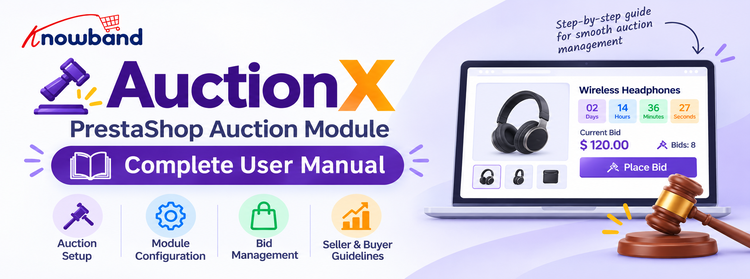
Il modulo d’aste Knowband per PrestaShop (anche chiamato AuctionX) consente ai proprietari di negozi di organizzare aste in tempo reale su prodotti e su singole varianti di prodotto. Questo manuale illustra agli amministratori del negozio come installare l’estensione per le aste di PrestaShop, configurarla, creare aste e gestire le offerte in tempo reale fino all’assegnazione dell’oggetto al vincitore.
Il modulo Aste di PrestaShop è un sistema di aste per i prodotti di PrestaShop. Con esso puoi gestire aste a tempo, accettare offerte dai clienti, tenere traccia dello storico delle offerte e inserire l’offerta vincente in un ordine normale.
Include una dashboard per le aste nel back office, un elenco delle aste in vetrina, timer per il conto alla rovescia in tempo reale, cronologia delle offerte dei clienti, una watchlist opzionale, selezione del vincitore e notifiche via e-mail relative all’asta.
Come funziona il sistema di offerte di PrestaShop
L’amministratore crea un’asta per un prodotto o una combinazione di prodotti, imposta le regole e le date delle offerte e la pubblica.
I clienti aprono l’asta, piazzano le loro offerte durante lo svolgimento e monitorano i risultati dal proprio account.
Al termine dell’asta, il modulo seleziona automaticamente i vincitori, oppure l’amministratore può sceglierli manualmente.
Il vincitore effettua l’ordine per l’importo vincente entro la scadenza stabilita.
Queste sono le caratteristiche principali del modulo. Insieme, consentono a un commerciante di gestire aste online controllate in PrestaShop, controllare i partecipanti, selezionare i vincitori e concludere la vendita.
Aste di prodotti e offerte sulle varianti
Crea un’asta per qualsiasi prodotto attivo e, se necessario, per una specifica combinazione. Il modulo include le seguenti opzioni: prezzo di partenza, incremento dell’offerta, offerta massima facoltativa, prezzo di riserva, tempo di attesa tra le offerte, opzioni di visibilità, programmazione e regole di chiusura.
Asta in diretta sulla pagina del prodotto
I clienti registrati effettuano offerte direttamente dalla pagina del prodotto. Il modulo verifica l’importo minimo, l’incremento dell’offerta, l’offerta massima, lo stato dell’offerente, la disponibilità a magazzino e il tempo minimo tra le offerte. La visualizzazione in tempo reale si aggiorna tramite polling, mostra un conto alla rovescia e visualizza le statistiche selezionate dall’amministratore.
Pianificazione dell’asta e estensione automatica
Un’asta può rimanere in bozza o essere pubblicata con inizio in un secondo momento. Con l’estensione automatica attiva, un’offerta effettuata entro il periodo di attivazione posticipa l’orario di fine.
Selezione del vincitore e completamento dell’ordine
La modalità di selezione del vincitore può essere automatica o manuale. In modalità automatica, il modulo classifica ogni offerente in base all’offerta più alta, esclude gli offerenti bloccati, applica il prezzo di riserva e, in caso di parità, premia chi ha raggiunto per primo l’importo. In modalità manuale, l’amministratore sceglie i vincitori dalla visualizzazione in tempo reale al termine dell’asta. A ciascun vincitore viene assegnata una data di scadenza per l’ordine e un link privato per effettuare l’ordine nella sezione “Le mie offerte”.
Liste di controllo e annunci d’asta
Con la watchlist attivata, i clienti possono salvare le aste nella propria watchlist. Gli utenti che seguono le aste possono ricevere un’email quando altri utenti fanno un’offerta e quando un’asta inizia, a condizione che il modello di email corrispondente sia abilitato.
Dashboard e notifiche via e-mail
La dashboard include widget KPI configurabili, grafici e tabelle delle attività recenti. La pagina dei modelli di email contiene oggetti e corpi in diverse lingue per conferme di offerta, offerte vincenti, annunci d’asta, eventi relativi agli ordini, blocchi degli offerenti, cancellazioni e altri eventi.
3. Installazione del modulo d’asta di PrestaShop
Installa e attiva il modulo nel back office di PrestaShop prima di creare qualsiasi asta. Segui questi passaggi in ordine.
Accedi al pannello di amministrazione di PrestaShop.
Vai su Moduli > Gestione moduli.
Seleziona l’opzione di caricamento e carica l’archivio del modulo d’asta Knowband PrestaShop.
Installa il modulo e attendi che PrestaShop completi l’operazione.
Vai su Vendi > Modulo d’asta Knowband per PrestaShop. Durante l’installazione, il modulo crea le tabelle del database, le impostazioni predefinite, i modelli di email, il token CRON, gli hook e le schede del back office.
Apri le Impostazioni generali, abilita il modulo e configura le opzioni del negozio online.
Configura il processo CRON mostrato nella pagina Impostazioni generali se desideri che le modifiche di stato programmate, l’elaborazione automatica dei vincitori e l’elaborazione delle scadenze vengano eseguite senza che nessuno visiti una pagina.
La disinstallazione del modulo rimuove solo le relative voci dal menu di amministrazione. I dati delle aste, le offerte, i vincitori, le watchlist, i modelli di email, i registri, i layout della dashboard e le impostazioni rimangono al loro posto e saranno ancora presenti anche in caso di reinstallazione.
4. Apertura del modulo nel Back Office
Dopo l’installazione, tutte le funzioni d’asta si trovano in Vendi > Modulo d’asta Knowband PrestaShop. Le pagine sono:
Cruscotto
Impostazioni generali
Impostazioni di personalizzazione
Email Templates
Aste
Elenco dei vincitori
Altri moduli
Le impostazioni generali, le impostazioni di personalizzazione e i modelli di email sono accessibili anche dal menu Impostazioni presente nella pagina.
5. Panoramica del pannello di amministrazione
L’area amministrativa è suddivisa in sezioni separate, in modo che impostazioni, gestione delle aste, notifiche, report e registri dei vincitori possano essere gestiti singolarmente.
Cruscotto
Mostra gli indicatori chiave di prestazione (KPI) delle aste, i grafici e l’attività recente per il negozio corrente, consentendoti di monitorare l’andamento senza dover aprire ogni singola asta. I widget possono essere attivati o disattivati, riordinati e ridimensionati.
Impostazioni generali
Attiva o disattiva il sistema di offerte e decide dove vengono visualizzati i riepiloghi delle aste sul sito. Contiene inoltre l’URL CRON e un esempio di voce crontab del server.
Impostazioni di personalizzazione
Imposta i colori utilizzati per le caselle d’asta, i pulsanti, le barre di avanzamento, i controlli della watchlist, le aree del corpo e i badge di stato.
Email Templates
Questo elenco mostra i modelli di notifica predefiniti con i relativi codici e stato. Ogni modello include una riga di traduzione per ciascuna lingua installata, un editor per l’oggetto e un corpo del messaggio in formato RTF. Queste email tengono informati amministratori, offerenti, osservatori e vincitori durante l’asta.
Aste
Qui è possibile visualizzare l’elenco delle aste, applicare filtri, aggiungere o modificare aste, aprire la visualizzazione in diretta, bloccare gli offerenti, selezionare i vincitori ed eseguire azioni relative al ciclo di vita.
Elenco dei vincitori
Cronologia in sola lettura delle aste concluse, con dettagli sul vincitore e sull’ordine. Sono incluse anche le aste concluse senza un vincitore.
Altri moduli
Un catalogo di altre estensioni di Knowband. Non include impostazioni per le aste.
6. Configurazione del modulo d’asta di PrestaShop
Questa sezione illustra ciascuna area configurabile. Verifica questi valori prima di pubblicare un’asta, poiché influiscono sulle regole di offerta, su ciò che viene visualizzato nel negozio online, sulle notifiche e sulla gestione del vincitore.
Impostazioni generali
Abilita modulo. L’interruttore principale del modulo. Lascialo su No mentre prepari le cose se non vuoi che i clienti vedano le aste. Seleziona Sì per attivare la vetrina e il comportamento di offerta. Opzioni: Sì o No. Predefinito: No.
Attiva la watchlist. Consente ai clienti registrati di salvare le aste e di accedervi in seguito. Attivare questa opzione dopo aver abilitato il modulo. Opzioni: Sì o No. Predefinito: No. I clienti devono essere registrati.
Visualizza le aste recenti nella pagina principale. Aggiunge un blocco di aste recenti alla pagina iniziale per una maggiore visibilità. Opzioni: Sì o No. Predefinito: No.
Numero di aste recenti. Imposta il numero di aste che la pagina iniziale deve bloccare. Inserisci un numero intero da 1 a 20. Si applica solo quando l’opzione “Mostra aste recenti nella pagina iniziale” è impostata su Sì. Valore predefinito: 5.
Visualizza le informazioni sull’asta nella pagina della categoria. Aggiunge lo stato “asta” alle schede prodotto nelle pagine di categoria, in modo che gli acquirenti possano individuare i prodotti attualmente o a breve in asta. Opzioni: Sì o No. Predefinito: No. Il badge viene visualizzato solo nelle pagine di categoria, non in tutte le pagine che riutilizzano un modello di elenco prodotti.
URL CRON. Il server richiama questo URL per eseguire attività d’asta programmate, il che è importante per le aste che devono procedere senza visite alla pagina. La pagina mostra un URL generato e una riga crontab che viene eseguita ogni minuto e invia una richiesta curl silenziosa a quell’URL. Usa Copia per copiare uno dei due. Rigenera il token CRON invalida il vecchio URL, quindi aggiorna il crontab del server subito dopo averlo utilizzato. L’URL contiene un token segreto, quindi mantienilo riservato.
Impostazioni di personalizzazione
Queste impostazioni ti consentono di abbinare l’aspetto dell’asta al tema del tuo negozio. Ogni campo è un input di colore, è obbligatorio e deve essere un codice esadecimale a sei cifre come # Ffffff.
Configurazione
Cosa controlla
Predefinito
Colore di sfondo dell’intestazione
Sfondo dell’intestazione dell’asta
# 2456e7
Colore del testo dell’intestazione
Testo nell’intestazione dell’asta
# Ffffff
Colore pulsante
Pulsanti di azione dell’asta
# 2456e7
Colore testo pulsante
Testo sui pulsanti dell’asta
# Ffffff
Colore della barra di avanzamento
Barra di avanzamento dell’offerta
# 2456e7
Aggiungi alla watchlist Colore
Controllo della watchlist
# 2456e7
Colore di sfondo del corpo della scatola
corpo della scatola d’asta
# Ffffff
Colore del testo della casella
Testo nella casella dell’asta
#1f2430
Colore del badge Live / In corso
Badge di stato in tempo reale
#dc2626
Prossimo colore del badge
Prossimo badge di stato
#4f46e5
Colore del badge terminato/scaduto
Badge scaduti e terminati
# 64748b
Fai clic su Salva per applicare i colori. I valori vuoti o formattati in modo errato verranno rifiutati.
Gestione delle aste
Nella sezione Aste puoi creare, configurare, pubblicare, monitorare e gestire ogni asta dall’inizio alla fine.
Elenco delle aste
L’elenco consente di cercare, filtrare e ispezionare le aste ed eseguire azioni su di esse. Le sue colonne sono ID, Numero di riferimento, Titolo dell’asta, Prodotto, Stato, Prezzo di partenza, Data di inizio e Data di fine.
Il filtro Stato offre le seguenti opzioni: Bozza, Programmato, In corso, Inattivo, Completato, Vincitore selezionato, Ordine in sospeso, Ordine effettuato, Vincitore scaduto, Riassegnato e Annullato.
Le azioni disponibili sono Aggiungi nuova asta, Visualizza, Modifica, Pubblica, Duplica, Metti in pausa, Riprendi, Annulla forzatamente, Elimina ed Elimina in blocco, a seconda dello stato attuale dell’asta. Le aste in corso non possono essere eliminate. L’eliminazione in blocco salta le righe in corso e indica gli ID che sono stati saltati.
Informazioni di base
Questa sezione assegna un nome all’asta, la collega a un prodotto, ne imposta lo stato iniziale e definisce la pianificazione e il comportamento del negozio online.
Titolo dell’asta. Campo obbligatorio, massimo 30 caratteri, e univoco in tutta la configurazione del negozio.
Numero di riferimento. Campo obbligatorio, massimo 64 caratteri, e univoco. Utilizzare lettere, numeri, trattini e underscore.
Seleziona il prodotto. Seleziona un prodotto attivo. Puoi anche selezionare una combinazione per le offerte varianti.
Ottavo Stato. Bozza o Pubblica. La pubblicazione assegna lo stato “Pianificato” se l’orario di inizio è imminente, e lo stato “In corso” se l’orario di inizio è già arrivato.
Nascondi il prezzo del prodotto. Nasconde il prezzo normale del prodotto mentre è visualizzata la casella dell’asta.
Nascondi il pulsante “Aggiungi al carrello”. Nasconde il normale pulsante “Aggiungi al carrello” per il prodotto all’asta.
Continua a vendere. Decide se la vendita normale può proseguire durante la fase di allestimento dell’asta.
Data/ora di inizio e data/ora di fine. Inserisci questi dati nel fuso orario Asia/Kolkata del modulo. L’inizio non può essere nel passato. La fine deve essere successiva all’inizio e, in fase di modifica, deve essere nel futuro.
Configurazione dell’offerta
Queste sono le regole relative al denaro e alla partecipazione che determinano quali offerte vengono accettate e cosa possono visualizzare gli offerenti.
Prezzo di partenza. Obbligatorio e superiore a zero. La prima offerta deve raggiungere questo importo.
Incremento dell’offerta. Obbligatorio e superiore a zero. Ogni offerta successiva deve essere almeno pari all’offerta più alta corrente più questo importo.
Offerta massima. Opzionale. Deve essere superiore al prezzo di partenza. Una volta raggiunto tale prezzo, non saranno accettate ulteriori offerte.
Tempo minimo tra le offerte (minuti). Numero intero facoltativo. Imposta un periodo di attesa tra le offerte dello stesso cliente.
Prezzo di riserva. Facoltativa e nascosta agli offerenti. L’offerta deve essere almeno pari al prezzo di partenza e non superiore all’offerta massima. La selezione automatica del vincitore funziona solo se viene raggiunto il prezzo di riserva.
Mostra l’offerta più alta. Consenti ai clienti di visualizzare l’offerta più alta al momento.
Mostra la posizione in classifica delle offerte. Consenti a un offerente di visualizzare la propria posizione in classifica.
Mostra il totale delle offerte. Mostra il numero totale di offerte.
Mostra le informazioni sull’offerente. Decide se mostrare i dettagli dell’offerente.
Mostra l’orario dell’ultima offerta. Indica quando è stata effettuata l’ultima offerta.
Tutti gli interruttori di visibilità utilizzano le opzioni Sì e No.
Estensione della gloria
La funzione di estensione dell’asta protegge la fase finale di un’asta consentendo alle offerte dell’ultimo minuto di spostare l’orario di chiusura.
Abilita estensione automatica. Attiva l’estensione quando arriva un’offerta entro la finestra temporale di attivazione.
Attivazione estensione (minuti). Obbligatorio e superiore a zero quando l’estensione automatica è attiva. Questa è la finestra temporale prima della fine programmata in cui un’offerta provoca un’estensione.
Durata dell’estensione (minuti). Obbligatorio e superiore a zero quando l’estensione automatica è attiva. Questo è il tempo aggiuntivo che viene raggiunto al verificarsi della condizione.
Configurazione vincente
Questa sezione stabilisce come vengono scelti i vincitori e quanto tempo hanno a disposizione per effettuare l’acquisto.
Modalità di selezione del vincitore. La modalità automatica classifica le offerte e determina automaticamente i vincitori. La modalità manuale consente di selezionare i vincitori dalla visualizzazione in tempo reale al termine dell’asta.
Numero di vincitori. Valore predefinito 1. Deve essere almeno 1 e non può essere superiore alla quantità disponibile. Viene nascosto o ignorato in modalità manuale.
Termine ultimo per l’ordine del vincitore. Inserisci un numero (predefinito 48) e scegli Ore o Giorni. I vincitori dovranno effettuare l’ordine entro tale termine.
Cruscotto
La dashboard offre una panoramica rapida dell’attività e dei risultati delle aste tramite KPI, grafici e tabelle delle attività recenti.
Utilizza il selettore del periodo per scegliere Ultimi 7 giorni, Ultimi 30 giorni, Ultimi 3 mesi, Ultimi 6 mesi o Ultimi 12 mesi. Sono disponibili le opzioni Salva layout e Reimposta layout.
Widget KPI: Aste totali, Aste imminenti, Aste in corso, Aste concluse, Aste con ordini in sospeso, Ordini effettuati, Offerte totali e Offerenti unici.
Grafici: Stato dell’asta, statistiche dell’asta, statistiche delle offerte e statistiche di conversione.
tabelle: Aste recenti, Offerte recenti, Ordini recenti, Prodotti migliori e Offerenti migliori.
Trascina i widget per riordinarli, attivali o disattivali nella Libreria widget e imposta la loro estensione in colonne da 1 a 12. I valori KPI mostrano lo stato attuale del negozio. Il selettore del periodo influisce sui grafici basati sul periodo e sui dati dei migliori offerenti.
Email Templates
I modelli di email consentono di controllare quali messaggi vengono inviati nei momenti chiave di un’asta. Abilita quelli necessari e modifica il testo per ogni lingua installata.
La prima griglia mostra ID, Titolo, Codice e Stato, con un’opzione Gestisci traduzioni. Lo stato può essere Disabilitato o Abilitato. Tutti i modelli sono inizialmente disabilitati, quindi abilita ogni notifica che il tuo negozio deve inviare.
La griglia di traduzione mostra la lingua, l’oggetto, lo stato (abilitato o disabilitato) e la funzione Modifica. L’editor include un oggetto, un corpo del testo formattato, una legenda segnaposto e la funzione Salva. L’oggetto è obbligatorio e limitato a 255 caratteri. Anche il corpo del testo è obbligatorio.
Notifiche integrate:
Invia un’e-mail all’amministratore su Bid Place
Email ai clienti sull’offerta piazzata da altri utenti
Invia un’e-mail agli osservatori sull’offerta piazzata da altri utenti
Invia un’e-mail agli osservatori all’inizio dell’asta.
Invia un’e-mail al cliente in caso di vincita e conferma l’ordine.
Email agli altri clienti che hanno fatto un’offerta ma non hanno vinto
Invia un’e-mail all’amministratore al momento dell’ordine.
Invia un’e-mail all’amministratore alla chiusura dell’asta o in caso di mancata offerta.
Invia un’e-mail all’amministratore alla chiusura dell’asta e alla selezione del vincitore.
Asta annullata: notifica agli utenti che hanno fatto un’offerta
Email agli utenti sul blocco/sblocco delle offerte in qualsiasi asta
Invia un’e-mail all’amministratore quando viene raggiunta l’offerta massima.
Utilizzare solo i segnaposto elencati nella legenda dell’editor. Se manca una traduzione, verrà utilizzata la lingua predefinita del negozio. Ogni tentativo di invio e-mail viene salvato nel registro delle e-mail. Se un’e-mail non va a buon fine, l’offerta, l’ordine o la fase dell’asta verranno comunque completati.
Elenco dei vincitori
L’elenco dei vincitori è un registro di sola lettura delle aste concluse, contenente i nomi dei vincitori e i dettagli degli ordini. Le colonne includono: ID asta, numero di riferimento, prodotto, data di fine, data di fine effettiva, vincitore, offerta vincente, stato dell’ordine, scadenza dell’ordine e riferimento dell’ordine. Lo stato dell’ordine può essere In sospeso, Effettuato, Scaduto o Riassegnato.
Un’asta senza vincitore viene visualizzata con i campi del vincitore vuoti e l’etichetta “Nessun vincitore”. Utilizza “Visualizza asta” per aprire l’asta corrispondente.
7. Tipi di campo e opzioni
Questo riepilogo mostra il tipo di input utilizzato da ciascuna parte del modulo.
Impostazioni generali: Interruttori Sì/No e un campo numerico.
Impostazioni di personalizzazione: input di colore.
Forma greca: Campi di testo, selettore di prodotti e combinazioni, selezione dello stato, campi per data e ora, campi numerici per prezzo e durata e interruttori Sì/No.
Configurazione vincente: Scelta automatica/manuale, conteggio numerico dei vincitori, scadenza numerica e scelta tra ore e giorni.
liste: Tabelle ricercabili e filtrabili con filtri per stato, data, prodotto e riferimento, ove disponibili.
Dashboard: Widget trascinabili, una libreria di attivazione/disattivazione, un selettore di periodo e controlli per l’estensione delle colonne.
Modelli email: Interruttore di stato, tabella delle lingue, oggetto del testo, corpo del testo formattato e pulsante Salva.
8. Azioni amministrative
Le azioni amministrative consentono di modificare lo stato di un’asta o di gestire clienti e vincitori. Le azioni visualizzate dipendono dallo stato dell’asta.
Salva memorizza impostazioni, colori, layout del pannello di controllo o traduzioni delle email, a seconda della pagina.
Pubblica Sposta una bozza nello stato Programmato o In corso.
Pausa Sposta un’asta programmata o in corso nello stato Inattivo. CV riporta in vita un’asta inattiva.
Forza annullamento annulla un’asta in corso.
duplicare crea una copia di un’asta.
Elimina rimuove un’asta idonea. Le aste in corso sono protette.
Bulk Delete elimina le righe selezionate idonee e salta quelle in corso.
Nella visualizzazione in tempo reale è possibile aggiornare, bloccare o sbloccare un offerente, mettere in pausa, riprendere, annullare l’asta, modificare l’asta e selezionare manualmente i vincitori, ove applicabile. In modalità manuale, l’ordine in cui si selezionano gli offerenti determina la loro posizione in classifica.
9. Comportamento in vetrina: cosa vedono i clienti
Questa sezione descrive il lato cliente del sistema di aste di PrestaShop: offerte, inserzioni d’asta, pagine dell’account e limiti sugli ordini vincenti.
Box di presentazione della pagina prodotto
La pagina del prodotto può mostrare un riquadro per le aste programmate, in corso, vinte, perse, senza offerte, senza vincitore, terminate in sospeso o inattive. Per un’asta in corso, a seconda delle impostazioni, il riquadro può mostrare il conto alla rovescia, l’offerta minima corrente o successiva, una barra di avanzamento, il numero di offerenti, la posizione in classifica, il totale delle offerte, l’ora dell’ultima offerta, un campo per l’offerta, il pulsante “Fai un’offerta”, un controllo per la lista di controllo, un messaggio per gli offerenti bloccati e un messaggio sull’offerta massima.
Regole di offerta per i clienti
I clienti devono essere autenticati per fare offerte, mentre gli ospiti visualizzano una richiesta di accesso. Un cliente non può superare immediatamente la propria offerta e gli offerenti bloccati non possono fare offerte. Anche i livelli di stock e le regole di PrestaShop relative alle scorte esaurite influiscono sull’accettazione di un’offerta. La pagina esegue un polling ogni 10 secondi per impostazione predefinita per aggiornare lo stato, la tempistica, l’offerta minima, le statistiche, lo stato del vincitore e le notifiche di estensione.
Pagina dell’elenco delle aste
L’elenco pubblico delle aste presenta le schede Tutte, Prossime, In corso e Scadute. La scheda Scadute è facoltativa. Le schede delle aste terminate sono visualizzate in grigio e non rimandano al prodotto. Il blocco della home page e i badge di categoria seguono le impostazioni generali.
Account cliente: Le mie offerte e la mia lista di oggetti da tenere d’occhio
L’account cliente contiene una voce d’asta che apre la sezione “Le mie offerte”. La sezione “Le mie offerte” mostra la cronologia delle offerte, l’offerta migliore, il risultato, la classifica (ove consentito) e le opzioni “Invia il tuo ordine” o “Visualizza ordine”. Quando la watchlist è attiva, la sezione “La mia watchlist” elenca le aste programmate e in corso, e include anche le aste passate/annullate e quelle precedentemente seguite.
Limite di quantità per gli ordini vincenti
I prodotti acquistati a un prezzo vincente sono limitati a una quantità di 1 nel carrello e al momento del pagamento. Se il modulo corregge una quantità superiore, mostra un avviso che ne spiega il motivo.
10. Multilingua, multinegozio e comportamento relativo alle valute
I dati relativi ad aste, offerte, watchlist, vincitori e dashboard appartengono a un singolo negozio. Nel contesto di un singolo negozio, gli elenchi amministrativi mostrano solo il negozio corrente. Nel contesto di tutti i negozi, non ci sono restrizioni. I numeri di riferimento e i titoli delle aste devono essere univoci in tutti i negozi.
L’oggetto e il corpo delle email vengono memorizzati per lingua. Le lingue presenti al momento dell’installazione vengono utilizzate automaticamente e, in caso di traduzione mancante, viene utilizzata la lingua predefinita del negozio. Una lingua aggiunta dopo l’installazione potrebbe non ricevere automaticamente le righe di traduzione.
Gli importi delle aste vengono memorizzati e confrontati nella valuta predefinita del negozio. I valori visualizzati nel negozio vengono convertiti nella valuta scelta dal cliente, mentre le email di notifica dell’amministratore utilizzano la valuta predefinita del negozio. Il modulo d’asta e le date dell’amministratore utilizzano l’ora Asia/Kolkata, mentre le date memorizzate utilizzano l’UTC.
11. Processi CRON e attività automatizzate
Il processo CRON gestisce le attività basate sul tempo, quindi gli avvii e le chiusure programmate, la selezione dei vincitori e le scadenze dei vincitori scadute vengono elaborate anche quando nessuno visita il negozio o le pagine di amministrazione.
Esegui ogni minuto l’URL web CRON utilizzando il token visualizzato sulla pagina. Ogni esecuzione può:
Sposta le aste programmate in stato “In corso” e avvisa gli osservatori.
Chiuso, scaduto. Aste in corso.
Selezione dei vincitori per le aste automobilistiche.
Gestire le scadenze dei vincitori scadute e riassegnare o annullare le posizioni dei vincitori.
Ogni ciclo gestisce al massimo 200 record. Anche le visualizzazioni dei prodotti, le offerte, i sondaggi e l’elenco delle aste eseguono un’elaborazione just-in-time limitata per la scadenza, ma CRON è necessario per le aste che non ricevono visite alla pagina.
12. Servizi esterni e impostazioni API
Il modulo non necessita di alcuna connessione API esterna. L’URL CRON è un endpoint HTTP sulla tua installazione di PrestaShop, non un servizio esterno. Non è necessario inserire credenziali esterne. Mantieni il token riservato e rigeneralo se dovesse essere stato compromesso.
13. Risoluzione dei problemi del modulo Aste di PrestaShop
Se un’asta, un’offerta, un’e-mail o un ordine di aggiudicazione non funzionano come previsto, verifica le cause e le soluzioni riportate di seguito. Se il problema persiste, contatta l’assistenza clienti di Knowband.
L’asta non viene visualizzata nella vetrina del negozio.
Causa possibile: Il modulo è disabilitato in PrestaShop, l’opzione “Abilita modulo” è impostata su “No” oppure l’asta è in bozza, inattiva o appartiene a un negozio o a una combinazione di prodotti diversa. Fix: Attiva il modulo in PrestaShop e nelle Impostazioni generali, verifica lo stato e le date dell’asta e conferma il prodotto o la combinazione selezionata.
I clienti non possono utilizzare la watchlist
Causa possibile: L’opzione “Abilita watchlist” è impostata su No oppure il cliente non ha effettuato l’accesso. Fix: Attiva l’impostazione ed esegui un test mentre sei connesso.
Le date delle aste programmate o i vincitori non sono aggiornati.
Causa possibile: L’URL CRON non viene richiamato, il token è stato rigenerato ma il job del server non è stato aggiornato oppure il modulo è disabilitato. Fix: Copia l’URL corrente dalle Impostazioni generali, aggiorna il crontab del server, eseguilo ogni minuto e assicurati che l’opzione “Abilita modulo” sia impostata su “Sì”.
Le notifiche via e-mail non vengono inviate
Causa possibile: Il modello o la traduzione linguistica sono disabilitati o incompleti. Fix: Attiva il template, modifica la traduzione, assicurati che l’oggetto e il corpo del messaggio siano compilati e controlla il registro delle email e i log di PrestaShop. Gli errori di invio email non bloccano le offerte o l’elaborazione degli ordini.
L’offerta viene respinta
Causa possibile: L’offerta è inferiore al prezzo di partenza o all’incremento richiesto, è stato raggiunto il prezzo massimo, l’offerente è bloccato, il periodo di attesa non è trascorso, le regole di magazzino la rifiutano oppure l’asta non è più in corso. Fix: Verifica le impostazioni e lo stato delle offerte dell’asta. Il cliente deve essere connesso e non può superare immediatamente la propria offerta.
Un cliente vincente non può effettuare l’ordine
Causa possibile: Il token vincente o la scadenza non sono validi, il prodotto o la combinazione non corrispondono, l’importo pagato è diverso dall’importo vincente oppure la quantità nel carrello non è esattamente 1. Fix: Chiedi al cliente di aprire la sezione “Le mie offerte”, utilizzare il link “Effettua il tuo ordine” attivo prima della scadenza, selezionare il prodotto o la combinazione corretta e mantenere la quantità a 1.
I badge delle aste di categoria sono mancanti o visualizzati in modo errato.
Causa possibile: L’interruttore per la visualizzazione delle categorie è disattivato, l’asta non è attiva o imminente, oppure un tema fortemente personalizzato modifica i selettori delle schede prodotto. Fix: Abilita la visualizzazione delle informazioni sull’asta nella pagina della categoria, verifica lo stato dell’asta e rivedi il markup dell’elenco prodotti del tema per accertarti che lo stile non sia corretto.
14. Buone pratiche per la gestione delle aste su PrestaShop
Questi suggerimenti ti aiutano a evitare errori di configurazione, a mantenere attive le attività automatizzate e a offrire ai clienti un’esperienza d’asta senza intoppi.
Mantieni disattivato il modulo Abilita mentre prepari le aste, quindi esegui un’asta completa di prova prima di aprirne altre.
Utilizza numeri di riferimento univoci e chiari e titoli d’asta brevi.
Ricontrolla gli orari di inizio e fine nel fuso orario amministrativo Asia/Kolkata.
Scegli un incremento di offerta adeguato al valore del prodotto e rivedi insieme l’offerta massima e il prezzo di riserva.
Attiva solo le statistiche e i dettagli degli offerenti che desideri rendere visibili ai clienti.
Configura il CRON prima di pubblicare le aste programmate.
Abilita e rivedi ogni modello di email in tutte le lingue utilizzate dal tuo negozio.
Tratta l’URL CRON come un segreto e rigeneralo se viene compromesso.
Verifica un ordine vincente con il prodotto giusto, la combinazione corretta, l’importo vincente e una quantità di 1.
Utilizza la funzione Live View per monitorare eventuali offerte anomale, bloccare gli offerenti quando necessario e tenere traccia delle scelte manuali del vincitore.
Aggiorna il modulo all’ultima versione di Knowband per motivi di sicurezza e compatibilità.
15. CONCLUSIONE
Migliori Modulo d’asta Knowband per PrestaShop Si tratta di un’estensione completa per le aste di prodotti programmate, le offerte in tempo reale, la cronologia delle offerte dei clienti, le watchlist, la selezione dei vincitori e la gestione degli ordini dei vincitori. Le Impostazioni generali controllano l’attivazione e il posizionamento nel negozio, Aste definiscono ogni asta di prodotto, Impostazioni di personalizzazione controllano l’aspetto, Modelli di email controllano le notifiche e Dashboard e Elenco vincitori aiutano nella gestione quotidiana delle aste.
Un blog dovrebbe fare di più che attirare visitatori nel tuo negozio. I contenuti creati in base alle domande dei clienti possono guidare i lettori dalla scoperta tramite la ricerca verso prodotti pertinenti.
A Modulo Blog PrestaShop fornisce l’infrastruttura per tale processo all’interno del negozio. Il risultato commerciale dipende da come il contenuto viene pianificato e collegato.
Strategia per creare un modulo blog PrestaShop incentrato sui prodotti
Iniziate dai prodotti o dalle categorie che desiderate far crescere.
Dai la priorità ai prodotti che richiedono un confronto o una ricerca prima dell’acquisto. Poi elenca le domande che i clienti si pongono. Un negozio di prodotti per la cura della pelle, ad esempio, potrebbe creare una guida alla scelta dei prodotti per un problema specifico e collegarla ai prodotti più adatti.
Questo conferisce a ciascun articolo un contesto commerciale senza renderlo promozionale.
Per i commercianti che desiderano implementare questo approccio direttamente nel proprio negozio, unModulo blog per PrestaShop può fornire l’ambiente di pubblicazione necessario per collegare i contenuti al catalogo.
Associa ogni articolo a un reale intento di ricerca
Adatta l’articolo all’intento del cliente: informativo, comparativo o orientato all’acquisto.
Utilizza una semplice mappa:
Problema: Qual è la sfida che il cliente intende affrontare?
Ricerca: Cosa potrebbero digitare su Google?
Contenuto: Quale risposta sarebbe davvero d’aiuto?
Prodotti: Quali prodotti risolvono il problema?
Passo successivo: Dove dovrebbe andare il lettore dopo aver appreso queste informazioni?
Le linee guida SEO di PrestaShop raccomandano termini più generici per le categorie e espressioni di ricerca a coda lunga più specifiche per i prodotti, supportando un approccio a imbuto per la ricerca nell’e-commerce.
Un flusso di lavoro per la gestione del blog può supportare questo processo, consentendo ai commercianti di associare i prodotti ai post e di visualizzare i post collegati nelle pagine dei prodotti. Il modulo Blog di PrestaShop di Knowbadn offre anche collegamenti a prodotti correlati e post del blog collegati nelle pagine dei prodotti.
Trasforma un articolo in un percorso di scoperta del prodotto
L’articolo non dovrebbe terminare quando il lettore ottiene una risposta.
Ad esempio, una guida ai macinacaffè può spiegare la granulometria, i metodi di preparazione e la capacità prima di presentare i macinacaffè pertinenti.
Il viaggio diventa query di ricerca → risposta utile → prodotto pertinente → pagina del prodotto → considerazione per l’acquisto.
Mantieni la connessione con il prodotto pertinente. Consiglia i prodotti perché risolvono il problema discusso. Rispondi alla domanda principale fin da subito, usa titoli descrittivi e affronta le domande secondarie che probabilmente gli acquirenti si porranno. Guida alla ricerca tramite intelligenza artificiale Fornisce un contesto aggiuntivo su come i contenuti dell’e-commerce possono essere strutturati per la scoperta tramite intelligenza artificiale.
Creare cluster di contenuti attorno a categorie commerciali
Un singolo articolo raramente risponde a tutte le domande relative a una categoria. Crea un cluster.
Per un negozio di articoli per il fitness domestico, una categoria potrebbe includere:
Come scegliere le fasce elastiche per principianti
Bande elastiche contro pesi liberi
Come creare una routine di allenamento a casa
Errori comuni nell’utilizzo delle bande elastiche
Quale livello di resistenza dell’elastico dovresti scegliere?
Questi argomenti affrontano questioni diverse relative alla stessa categoria.
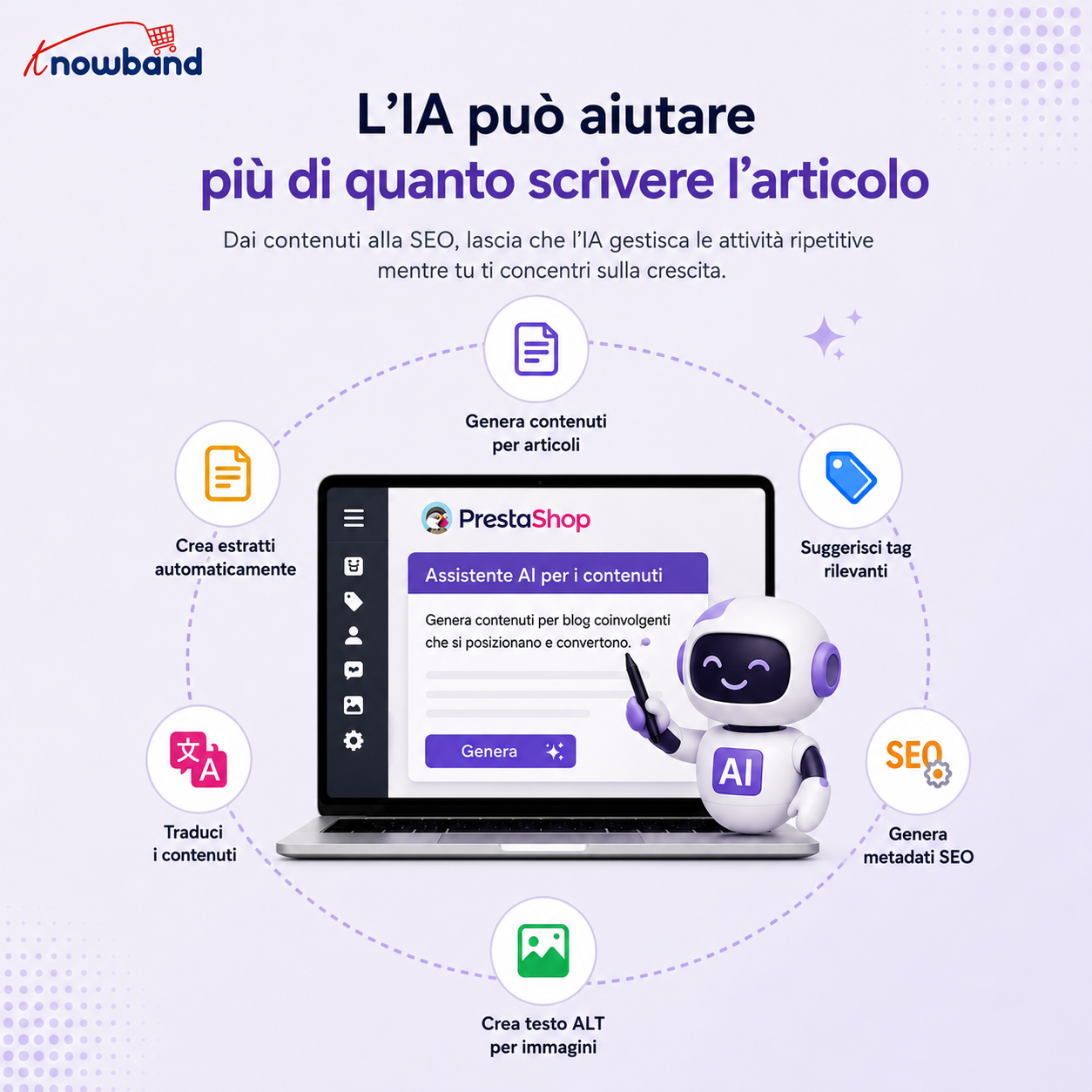
Questo è dove a Componente aggiuntivo di contenuti basato sull’intelligenza artificiale per PrestaShop Può ridurre gli attriti nella produzione. Il modulo Blog di Knowband per PrestaShop aiuta con i contenuti dei post, gli estratti, i tag, i metadati, il testo ALT e le traduzioni all’interno del flusso di lavoro di pubblicazione.
Utilizzate l’IA per accelerare l’esecuzione, non per decidere di cosa hanno bisogno i clienti. Il modulo deve rimanere un elemento di supporto al flusso di lavoro, non la strategia stessa. Prima della pubblicazione, verificate l’accuratezza, l’originalità, la pertinenza del prodotto e la coerenza con il tono di voce del brand dei risultati.
Integrare la SEO nel processo di pubblicazione
Un articolo utile può comunque non ottenere risultati soddisfacenti se la sua presentazione e la sua struttura in termini di ottimizzazione per i motori di ricerca vengono trascurate.
Prima di pubblicare, verificare:
Il titolo corrisponde alla domanda dell’utente?
L’URL è chiaro e pertinente?
I titoli H2 e H3 spiegano la struttura?
I metadati e il testo ALT delle immagini sono utili?
Gli articoli pertinenti e le pagine dei prodotti sono collegati internamente?
Mappa del sito: La pagina è inclusa nella mappa del sito ed è accessibile ai crawler dei motori di ricerca?
A Componente aggiuntivo PrestaShop SEO Blog È possibile supportare questo processo con controlli per URL di blog, metadati, inclusione nella sitemap, feed RSS e organizzazione dei contenuti. Il manuale documenta i modelli di URL, i campi meta, i controlli della sitemap, le impostazioni RSS e le relative opzioni di contenuto. Successivamente, collega le metriche SEO al comportamento commerciale. Le impressioni di ricerca e i clic indicano la scoperta del prodotto, mentre i clic sui prodotti, l’attività nel carrello e le conversioni rivelano l’impatto commerciale.
Preparare contenuti per la ricerca tramite intelligenza artificiale senza scrivere per le macchine
La ricerca basata sull’intelligenza artificiale cambia il modo in cui gli acquirenti possono trovare informazioni, ma il principio di base rimane quello dei contenuti utili.
Rispondi subito alla domanda principale, usa titoli descrittivi e affronta le domande secondarie che probabilmente gli acquirenti si porranno.
Google continua a dare importanza a contenuti utili e incentrati sulle persone, mentre le attuali strategie di contenuto per l’e-commerce mappano sempre più gli articoli alle diverse fasi del percorso del cliente.
Per una Modulo Blog PrestaShopL’obiettivo pratico è semplice: rendere la pagina facile da capire per gli utenti e facile da interpretare per i motori di ricerca.
Utilizzare l’IA per scalare l’esecuzione, non la strategia.
I team di content marketing spesso perdono tempo in attività di produzione ripetitive. Una volta definiti l’argomento, l’intento di ricerca, la relazione con il prodotto e l’angolazione editoriale, l’intelligenza artificiale può accelerare l’esecuzione.
Knowband’s Componente aggiuntivo di contenuti basato sull’intelligenza artificiale per PrestaShop Può fornire assistenza per i contenuti dei post, gli estratti, i metadati, i tag, il testo ALT delle immagini e le traduzioni tramite provider di intelligenza artificiale configurati.
Knowband offre inoltre ai commercianti un modo per mantenere questo processo più vicino all’amministrazione del negozio. La gestione delle pubblicazioni diventa più semplice, sia per categorie che per lingue. Il commerciante continua a decidere quali prodotti, domande e azioni sono rilevanti.
Misurare i percorsi di guadagno, non solo il traffico del blog.
Il traffico è un indicatore preliminare, non l’obiettivo finale.
Monitorare ciascun cluster di contenuti per:
Visite biologiche
Impressioni di ricerca e clic
Clic dagli articoli ai prodotti
Interazione con la pagina del prodotto
Attività di aggiunta al carrello
Conversioni assistite
Ricavi associati ai percorsi assistiti dai contenuti
Se un articolo genera traffico ma offre scarso coinvolgimento con il prodotto, rivedi l’intento di ricerca o il percorso interno dell’utente. Ripeti gli argomenti che introducono costantemente i clienti ai prodotti.
Knowband’s Gestore del blog PrestaShop È possibile integrarlo in questo flusso di lavoro mantenendo post, relazioni tra prodotti, impostazioni SEO, pubblicazione e organizzazione dei contenuti all’interno dell’ambiente di amministrazione di PrestaShop.
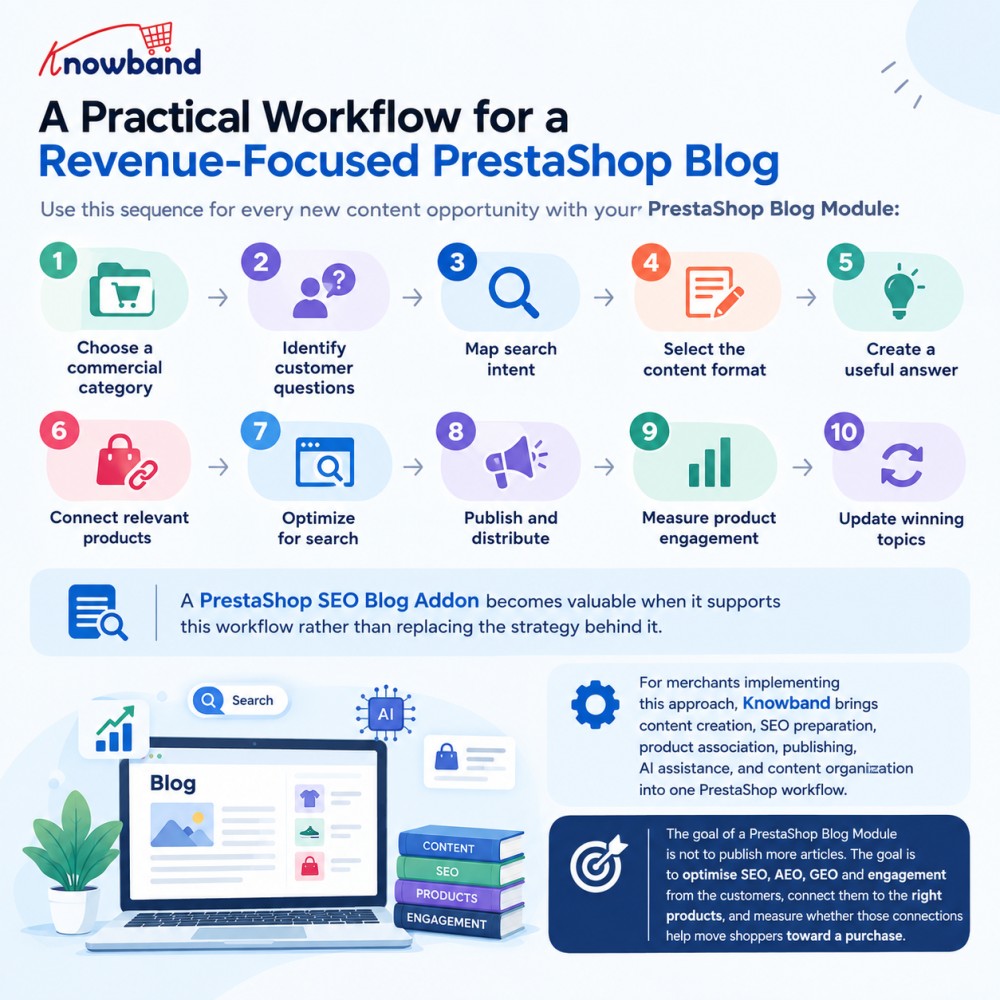
Un flusso di lavoro pratico per un blog PrestaShop orientato alla generazione di ricavi.
Utilizza questa sequenza per ogni nuova opportunità di contenuto con il tuo Modulo Blog PrestaShop:
A Componente aggiuntivo PrestaShop SEO Blog Diventa prezioso quando supporta questo flusso di lavoro anziché sostituire la strategia che ne è alla base.
Per i commercianti che adottano questo approccio, Knowband integra in un unico flusso di lavoro PrestaShop la creazione di contenuti, l’ottimizzazione SEO, l’associazione dei prodotti, la pubblicazione, l’assistenza tramite intelligenza artificiale e l’organizzazione dei contenuti.
Esplora Gestore del blog PrestaShop È disponibile anche su Prestashop Addons per vedere come questo flusso di lavoro di conversione dei contenuti in prodotti commerciali può essere implementato in un negozio PrestaShop.
Esplora questo tutorial per imparare come aggiungere blog al tuo sito web PrestaShop senza alcuna conoscenza di programmazione.
PrestaShop 9.2 Ask AI vs AI Admin Assistant: qual è il migliore per gestire il tuo negozio?
Il nuovo Ask AI di PrestaShop, introdotto con PrestaShop 9.2, è un segnale promettente della direzione che sta prendendo la piattaforma: un assistente nativo integrato direttamente nel back office che permette di interrogare il negozio in linguaggio naturale. È legato specificamente a PrestaShop 9.2 e si appoggia a due moduli complementari, il server MCP di PrestaShop e MCP Tools, che devono essere installati e configurati insieme a esso prima che possa vedere i dati del tuo negozio.
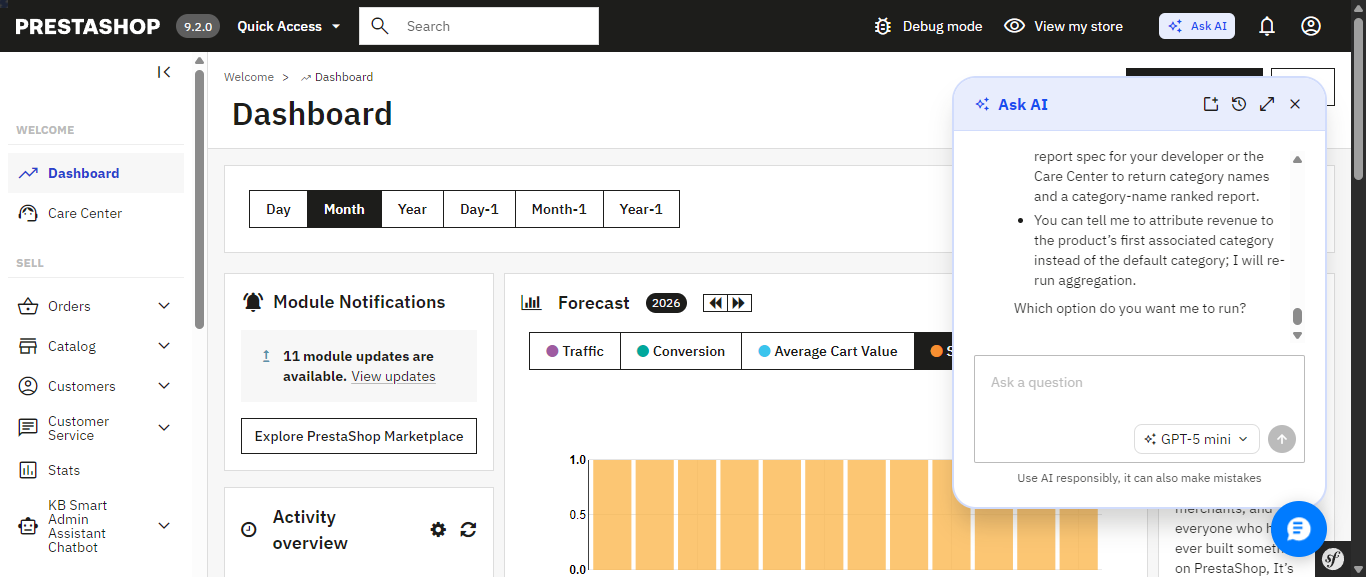
In pratica, aprendo Ask AI compare un pannello di chat nell’angolo della pagina di amministrazione in cui ti trovi, e ricorda la conversazione precedente alla riapertura successiva. Se chiedi qualcosa come «Quali prodotti sono esauriti in questo momento?», non risponde in silenzio in background: mostra il proprio lavoro, con lo specifico strumento MCP che sta per chiamare, un passaggio di conferma «Tool approved», un obiettivo dichiarato e il suo ragionamento, prima di restituire la risposta come elenco formattato. È un ottimo segnale di fiducia, anche se in cambio non c’è SQL visibile: vedi la chiamata allo strumento e l’obiettivo, non la query sottostante.
Il pannello nativo Ask AI di PrestaShop, aperto dalla barra di amministrazione superiore; ricorda la conversazione precedente tra una sessione e l’altra.
Ask AI mostra il proprio lavoro: lo strumento MCP che chiama, un passaggio di approvazione dello strumento e il suo ragionamento prima di rispondere.
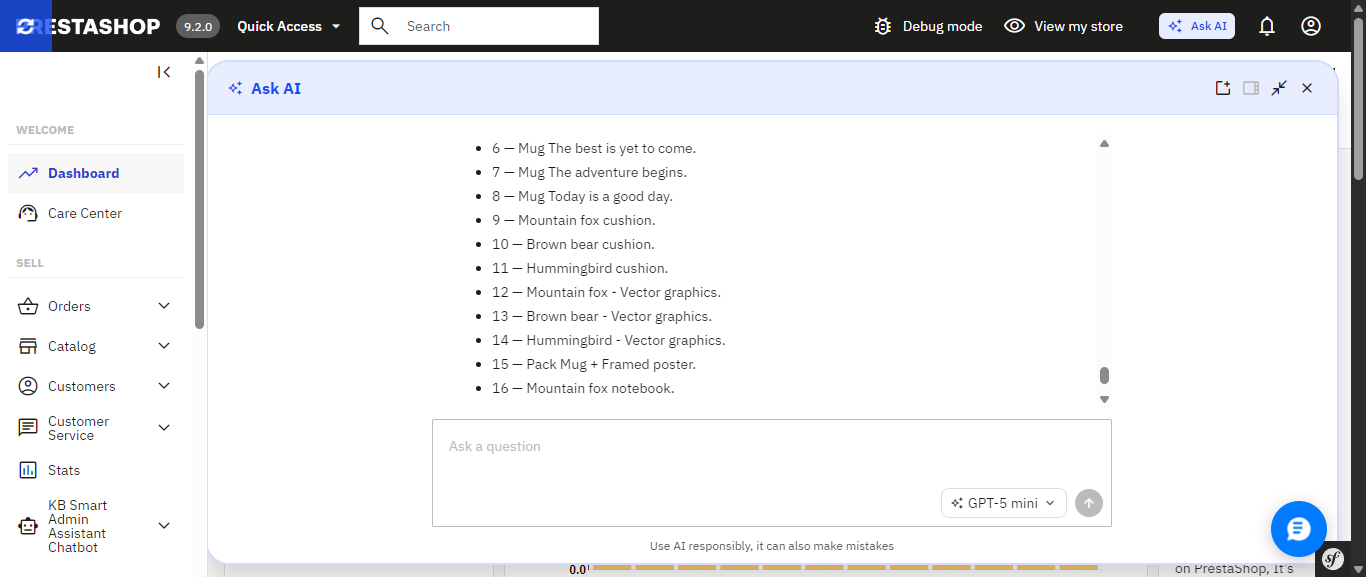
La risposta finale, espansa a tutta larghezza: un semplice elenco dei prodotti esauriti con una casella per le domande successive già pronta.
Se preferisci evitare questa configurazione, oppure usi una versione precedente di PrestaShop in cui Ask AI semplicemente non è disponibile, c’è un modulo che puoi installare oggi stesso: offre già un assistente IA in linguaggio naturale e costruisce molto altro attorno a esso, gran parte del quale Ask AI non include ancora. Si chiama Smart AI Admin Assistant.
Il pannello nativo Ask AI di PrestaShop, aperto dalla barra di amministrazione superiore; ricorda la conversazione precedente tra una sessione e l’altra.La risposta finale, espansa a tutta larghezza: un semplice elenco dei prodotti esauriti con una casella per le domande successive già pronta.
PrestaShop Ask AI vs Knowband Smart AI Admin Assistant
Funzionalità
PrestaShop Ask AI
Knowband Smart AI Admin Assistant
Versioni di PrestaShop supportate
9.2
Da 1.7.x a 9.x.x
Requisiti di configurazione
Richiede i moduli separati PrestaShop MCP Server e MCP Tools
Installa il modulo, aggiungi la tua chiave API e inizia a fare domande
Come accede ai dati
Tramite il server MCP di PrestaShop con chiamate a strumenti definiti
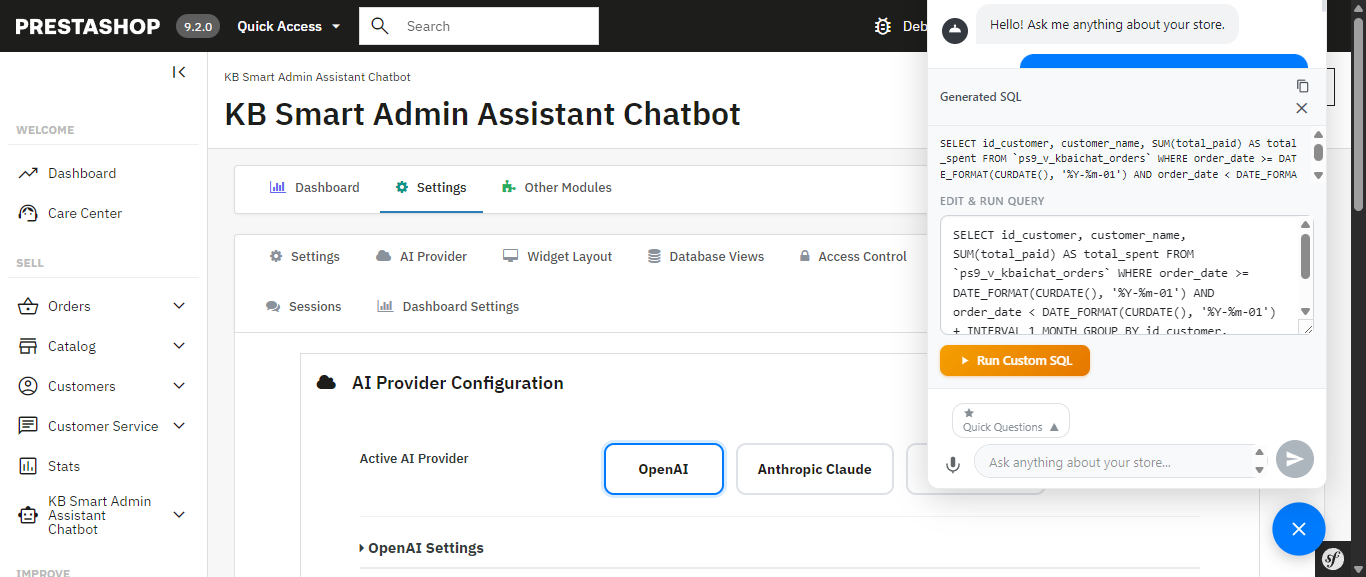
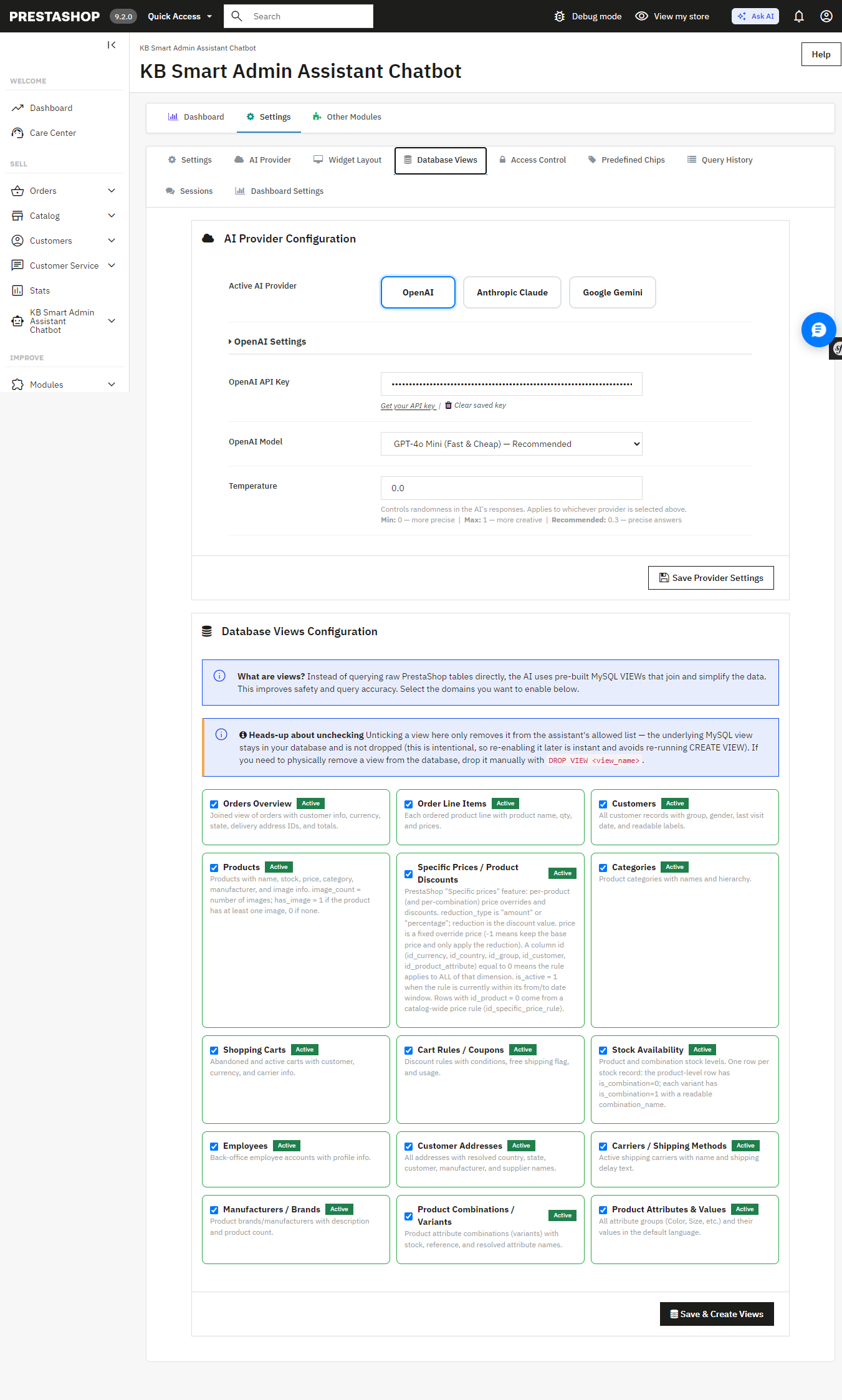
Da linguaggio naturale a SQL su viste del database selezionate e in sola lettura
Azioni sul negozio
Può eseguire azioni con conferma esplicita obbligatoria
Sola lettura; blocca DELETE, DROP, UPDATE, INSERT e TRUNCATE
Trasparenza delle query
Chiamate a strumenti MCP; l’SQL non è direttamente visibile
✓ Visualizza, modifica e riesegui l’SQL generato
Dashboard di analisi integrata
Non disponibile
✓ 44 widget su ricavi, ordini, scorte, best seller e altro
Esportazione dei dati
Non disponibile
✓ Esportazioni in Excel e CSV, anche di interi set di dati
Input vocale
Non disponibile
✓ Riconoscimento vocale del browser
Scorciatoie di accesso rapido
Suggerimenti contestuali nelle pagine Prodotto, Ordine e Cliente
✓ Chip di query rapide modificabili per le domande più comuni
Controllo degli accessi dei dipendenti
Non disponibile
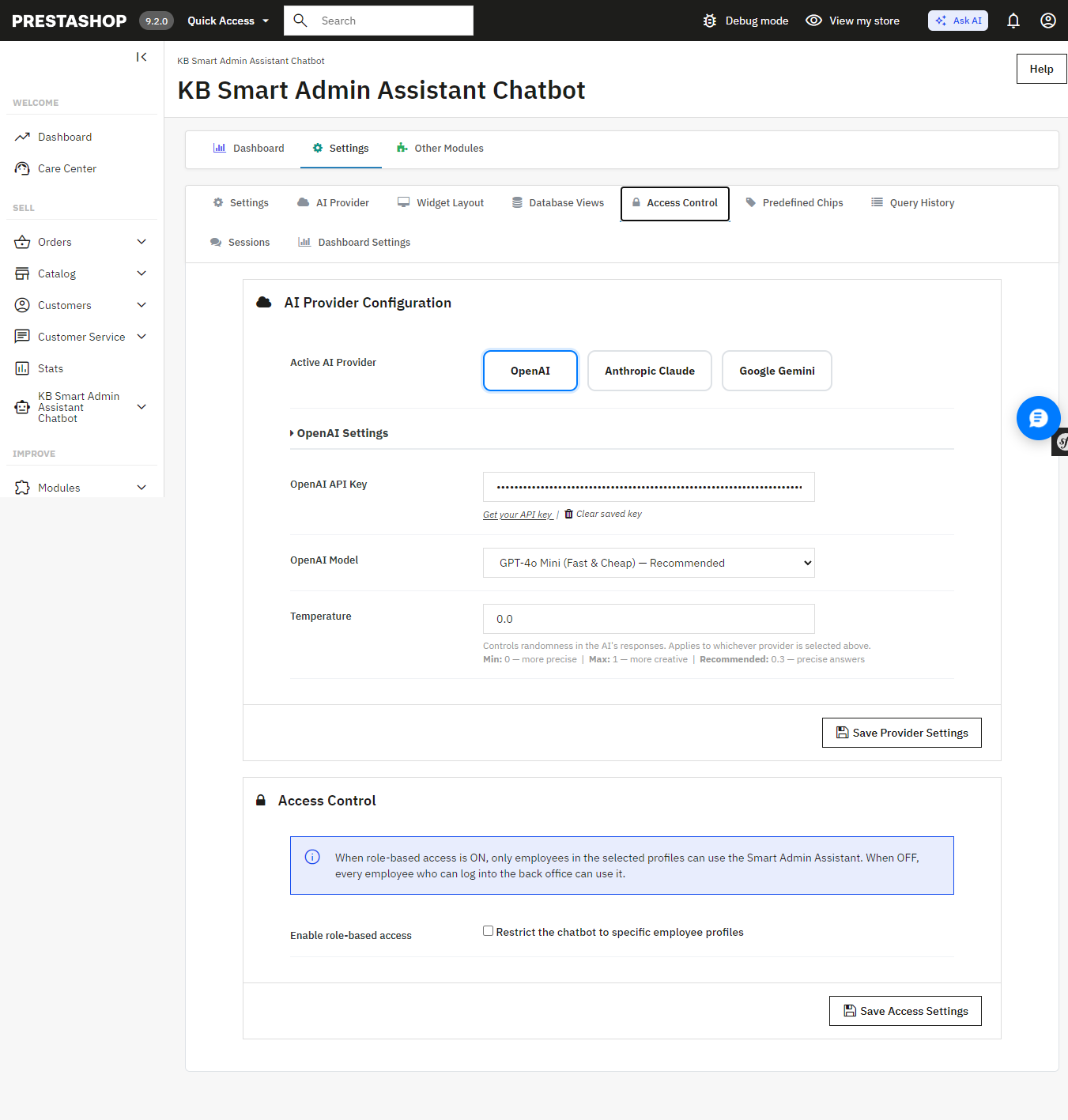
✓ Configurazione per ruolo e per singolo dipendente
Registro di audit
Cronologia delle conversazioni di 30 giorni per utente; nessun registro di SQL o azioni
✓ Registro di audit delle query con data e ora, incluso l’SQL eseguito
Il design di Ask AI, che chiede conferma prima di agire, e la sua integrazione nativa nel core di PrestaShop sono veri punti di forza e vale la pena tenerli d’occhio. Ma la maggior parte di ciò che rende Smart AI Admin Assistant un toolkit completo (la dashboard, le esportazioni, il controllo degli accessi, il registro di audit, l’input vocale) è un territorio in cui Ask AI non è ancora entrato.
Il problema che risolve un assistente IA
Ogni proprietario di un negozio PrestaShop conosce questa routine: controllare i ricavi di ieri, scorrere gli ordini per trovare quelli bloccati, vedere quali prodotti stanno finendo, magari esportare qualcosa da inviare a un partner. Niente di tutto ciò è difficile. È tutto ripetitivo, e tutto sottrae ore che preferiresti dedicare alle parti dell’attività che richiedono davvero il tuo giudizio.
Smart AI Admin Assistant sostituisce questa routine con una conversazione. Scrivi o pronuncia una domanda come la faresti a un collega e ottieni una risposta precisa e aggiornata, direttamente dal database del tuo negozio. Nessuna dashboard da esplorare. Nessun generatore di report. Nessun SQL. Solo una domanda e una risposta, in pochi secondi.
Chiedi qualsiasi cosa, ottieni una risposta vera
È su questo che si basa l’intero modulo: un motore che comprende le domande su ordini, clienti, prodotti, vendite, inventario e coupon senza richiedere alcuna competenza tecnica. Niente moduli da compilare, niente menu a tendina da scorrere: basta chiedere:
«Quanti ordini sono stati effettuati oggi?»
«Mostrami i prodotti con scorte basse.»
«Quali clienti hanno speso di più questo mese?»
«Quali sono i miei ricavi di questa settimana rispetto a quella scorsa?»
«Quali prodotti non hanno descrizione o immagini?»
«Quali sono i miei 10 prodotti più venduti in questo trimestre?»
Sia Ask AI sia Smart AI Admin Assistant ti permettono di porre questo tipo di domanda in linguaggio semplice: questa parte non è esclusiva di nessuno dei due. La differenza emerge in tutto ciò che è costruito intorno, a partire da come ciascuno raggiunge davvero i tuoi dati.
Scegli il modello di IA adatto alla domanda: Ask AI non offre questo livello di controllo
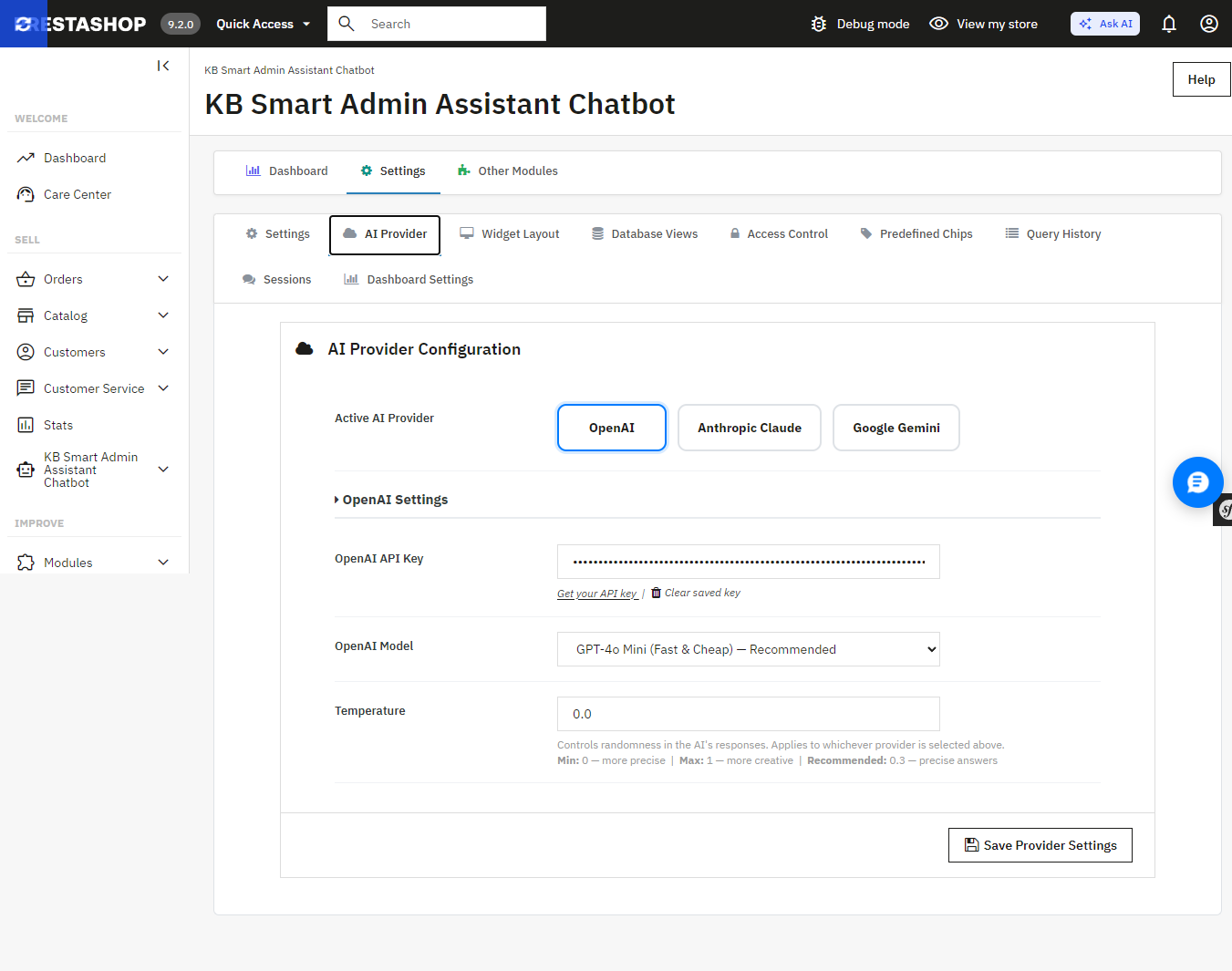
Smart AI Admin Assistant offre una vera scelta di fornitori e livelli di modello, senza modificare il codice, da un unico pannello di impostazioni:
OpenAI: GPT-4o Mini, GPT-4o, GPT-5.5
Anthropic Claude: Haiku 4.5, Sonnet 4.6, Opus 4.7
Google Gemini: 3.5 Flash, 3.1 Flash-Lite
Vuoi risposte rapide e a basso costo per i controlli quotidiani? Usa un modello più leggero. Vuoi l’analisi più approfondita possibile di un mese di vendite debole? Passa a un livello top per quella sola query. Ask AI, al contrario, si collega all’unica chiave del fornitore che hai configurato: non permette di cambiare livello direttamente dall’assistente.
Le impostazioni AI Provider di Smart AI Admin Assistant permettono di passare tra OpenAI, Anthropic Claude e Google Gemini e di scegliere un livello di modello per ciascuno.
Una risposta, non solo una tabella di numeri
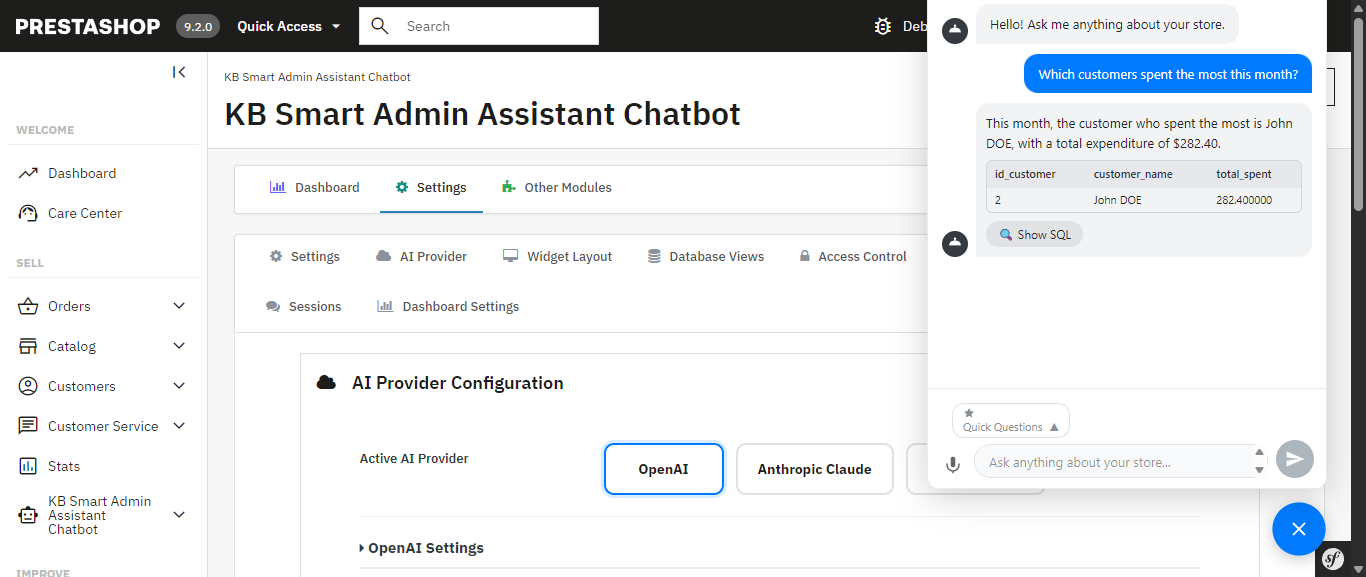
Ogni query restituisce più dei semplici dati grezzi: l’assistente genera un riepilogo in linguaggio chiaro che mette in evidenza la tendenza o il numero che conta davvero. Chiedi dell’inventario e non ottieni solo una tabella: ti viene detto quali prodotti stanno per diventare un problema.
Smart AI Admin Assistant per PrestaShop risponde a «Quali clienti hanno speso di più questo mese?» con un riepilogo in linguaggio chiaro e i dati sottostanti.
Una dashboard di analisi completa già inclusa: qualcosa che Ask AI non ha
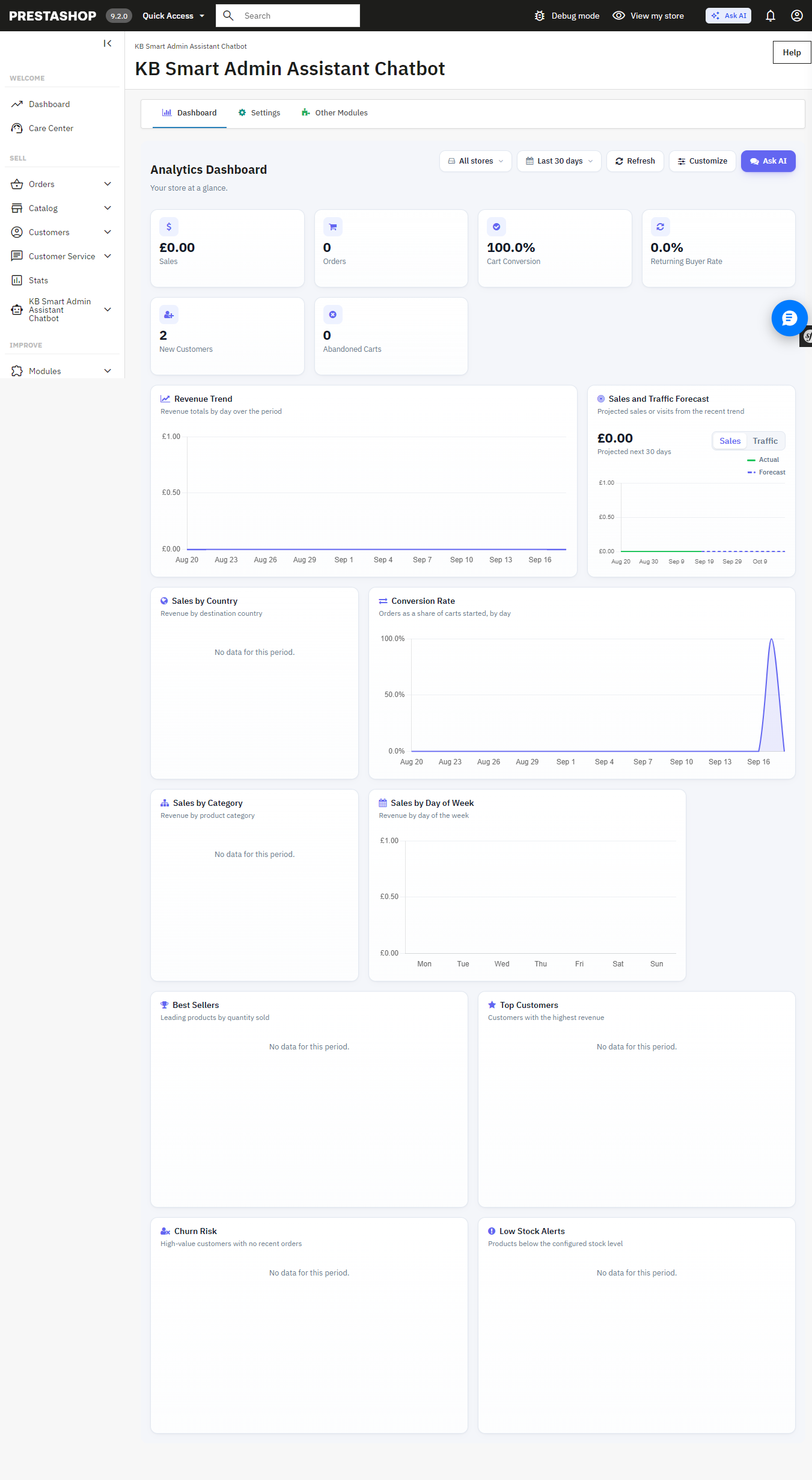
La dashboard di analisi integrata: ricavi, ordini, conversione del carrello e altro, tutto in un’unica pagina.
Sotto l’interfaccia di chat c’è una dashboard di analisi completa per il back office con 34 widget: analisi dei ricavi, quantità di ordini, tassi di conversione del carrello, tassi di fidelizzazione dei clienti, avvisi di inventario a livello di prodotto, best seller, tasso di abbandono, vendite per paese, categoria, metodo di pagamento, fascia oraria e altro. Ogni widget può essere attivato e riordinato per costruire la vista ideale. Può anche fungere da home page del back office di PrestaShop.
Risposte che puoi esportare, condividere e verificare: non disponibile in Ask AI
Hai un risultato da passare a qualcuno? Esportalo subito in Excel o CSV: set di dati completi, non solo le righe visibili a schermo. Ask AI non ha alcuna funzione di esportazione; i dati che mostra restano dentro la conversazione.
Dare a un assistente l’accesso al tuo database richiede attenzione, e il modulo è stato progettato tenendolo presente: rigide restrizioni su DELETE, DROP, UPDATE, INSERT e TRUNCATE fanno sì che l’assistente possa solo leggere le tue informazioni, mai scriverle. L’esecuzione di più istruzioni è bloccata e i pattern di SQL injection vengono filtrati automaticamente. E a differenza di Ask AI, che opera tramite chiamate a strumenti MCP senza nulla da ispezionare, puoi visualizzare, modificare e rieseguire tu stesso l’SQL esatto generato da Smart AI Admin Assistant. Nulla gira come una scatola nera.
L’SQL generato è visibile, modificabile e rieseguibile: niente è una scatola nera.Configurazione delle viste del database: l’IA interroga viste MySQL selezionate e in sola lettura anziché le tabelle grezze.
Pensato per i team, non solo per chi gestisce il negozio da solo: Ask AI non ha un equivalente
Se il tuo negozio ha più amministratori, o gestisci negozi per conto dei clienti come agenzia, il modulo offre un controllo degli accessi dei dipendenti basato sui ruoli: decidi esattamente quali dipendenti possono usare l’assistente e che cosa possono chiedere. Ogni query viene registrata con data e ora, offrendoti una traccia di audit completa. Ask AI conserva 30 giorni di cronologia della chat per utente, ma non offre né permessi per utente né una traccia di audit per singola query.
Il controllo degli accessi limita l’assistente a specifici profili di dipendenti.
Cronologia delle query: un registro di audit completo e con data e ora di ogni domanda posta, incluso l’SQL generato.
Parla invece di scrivere: Ask AI non supporta l’input vocale
L’input vocale, basato sul riconoscimento vocale nativo del browser, ti permette di porre la domanda ad alta voce invece di digitarla: utile in magazzino, durante una mattina frenetica di gestione ordini o ogni volta che hai le mani occupate. Ask AI funziona solo con il testo.
Scorciatoie per le domande di ogni giorno: più flessibili dei suggerimenti di Ask AI
Prestashop AI Admin Assistant include «chip di query rapide» pronti all’uso: Totale ordini di oggi, Ricavi di questo mese, Prodotti con scorte basse, Carrelli abbandonati (ultimi 30 giorni), Migliori clienti per ricavi e altro, tutti completamente modificabili e personalizzabili. Ask AI offre suggerimenti contestuali nelle pagine Prodotto, Ordine e Cliente, ma non possono essere modificati né ampliati.
Inizia subito
Se sei pronto a smettere di cercare tra le schermate di amministrazione e a chiedere semplicemente al tuo negozio ciò che vuoi sapere, Smart AI Admin Assistant è disponibile, con demo dal vivo del back office e del front office e un manuale utente completo per vedere esattamente che cosa ottieni prima di acquistare:
Avere un blog è facile. Far sì che contribuisca alla crescita del negozio è l’aspetto in cui la maggior parte delle aziende di e-commerce fatica. Scrivere articoli senza un obiettivo definito può attirare qualche visitatore, ma non si tradurrà automaticamente in vendite. La chiave è creare una strategia di contenuti che aiuti il cliente a passare dall’avere un problema alla sua soluzione, e infine al prodotto.
Ecco un flusso di lavoro efficace per realizzare il Estensione per blog di OpenCart Knowband è la tua soluzione per le vendite.
Fase 1: Partire dalle esigenze dei clienti
Individua le domande che le persone si pongono quando pensano di acquistare un determinato prodotto.
Analizza richieste di informazioni, domande, recensioni, query di ricerca e obiezioni, e suddividile nelle seguenti categorie: consigli per l’acquisto, confronto, informazioni, casi d’uso e risoluzione dei problemi.
Implementazione Crea un elenco di idee per i contenuti basandoti sulle esigenze dei clienti e non su supposizioni.
Impatto previsto: Crei contenuti basati sull’intento di ricerca reale, offrendo al tuo negozio maggiori opportunità di raggiungere i potenziali clienti prima ancora che inizino a confrontare i prodotti.
Passaggio 2: Assegna a ogni articolo una funzione specifica
Non fate in modo che ogni articolo sia responsabile di “generare traffico”. Pensate a cosa vorreste che il lettore facesse in seguito.
Un articolo di sensibilizzazione potrebbe introdurre un problema. Una guida all’acquisto può aiutare a confrontare le diverse opzioni. Un articolo incentrato sul prodotto può dissipare i dubbi prima dell’acquisto. Un tutorial viene utilizzato per migliorare l’esperienza di un cliente esistente, offrendogli un maggiore valore aggiunto dal prodotto.
Implementazione Assegna a ciascun articolo una funzione specifica: attrarre, informare, confrontare, convertire, supportare o fidelizzare.
Impatto previsto: Il tuo blog diventerà parte integrante della strategia di fidelizzazione del cliente e non una semplice raccolta di articoli casuali.
Passaggio 3: Creare contenuti adatti a diversi livelli di intenzione di acquisto
Una volta definito lo scopo, crea contenuti adatti a diversi livelli di intenzione di acquisto.
Per esempio:
Consapevolezza: “Cosa considerare prima di scegliere…”
Ricerca: “Come scegliere quello giusto…”
Considerazione: “[Opzione A] contro [Opzione B]”
Decisione: “Il [Tipo di prodotto] ideale per [Caso d’uso]”
Acquisto postale: “Come configurare e utilizzare…”
A questo punto, utilizzando un Generatore di blog OpenCart Può esserti utile. Ti permette di organizzare ogni tipo di contenuto in base alle tue esigenze e di pubblicarlo di conseguenza.
Impatto previsto: I clienti hanno diversi modi per entrare in contatto con il tuo negozio durante il processo di acquisto, aumentando così la probabilità di passare dai contenuti informativi alla scoperta di un prodotto.
Passaggio 4: associare contenuti utili a prodotti pertinenti
È fantastico quando un cliente legge un articolo, ma è molto meglio se c’è un modo per lui di acquistare un prodotto che lo aiuti davvero a risolvere il suo problema.
Supponiamo che un articolo spieghi come scegliere tra diverse tipologie di prodotto. Una volta che il lettore ha compreso cosa cercare, presenta prodotti pertinenti che corrispondano a tali requisiti.
Non trasformare l’articolo in un catalogo. Il prodotto dovrebbe apparire perché è utile durante il processo decisionale del cliente.
Impatto previsto: Riduci la distanza tra il traffico organico e il tuo catalogo, offrendo ai visitatori in cerca di informazioni un percorso chiaro verso i prodotti.
Knowband’s Estensione per blog di OpenCart può favorire questo collegamento tra contenuti informativi e scoperta dei prodotti all’interno del negozio.
Passaggio 5: Creare contenuti utilizzando le obiezioni dei clienti
Alcune delle idee più preziose per i tuoi contenuti potrebbero trovarsi proprio nella tua casella di posta.
Ogni volta che più persone ti chiedono se un prodotto è adatto a una determinata applicazione, come si confrontano due prodotti o come funziona qualcosa, devi fornire una risposta definitiva.
Implementazione Utilizza le domande frequenti per creare articoli di FAQ, articoli di confronto, guide all’acquisto, tutorial o articoli relativi a un determinato prodotto.
Risultato atteso: Gestisci le obiezioni prima che impediscano l’acquisto, ma crei anche contenuti che trattano argomenti importanti per i tuoi clienti.
Estensione per blog di OpenCart Un approccio diverso alla gestione dei blog può aiutare i commercianti a integrare questi contenuti nello stesso flusso di lavoro del negozio, anziché dover gestire un processo di pubblicazione separato.
Passaggio 6: Creare un percorso di contenuto anziché articoli isolati
Un articolo utile dovrebbe condurre naturalmente a un altro.
Una guida all’acquisto di carattere generale potrebbe contenere un link a un confronto. Il confronto potrebbe a sua volta rimandare a un articolo su uno specifico caso d’uso. Tale articolo potrebbe quindi presentare i prodotti pertinenti.
Pensatelo come:
Cerca → Articolo → Contenuti correlati → Prodotto → Acquista
Utilizzate articoli correlati e link interni solo se aiutano concretamente il lettore a proseguire la ricerca.
Impatto previsto: I visitatori avranno più motivi per esplorare il tuo negozio, mentre i tuoi contenuti svilupperanno connessioni più solide tra argomenti correlati e pagine di prodotto importanti.
Questa è una delle aree in cui il Plugin per blog OpenCart di Knowband può supportare una struttura dei contenuti più organizzata.
Passaggio 7: Ottimizza prima di pubblicare, non mesi dopo.
Anche un buon articolo deve comunque essere facilmente leggibile sia per i motori di ricerca che per i clienti.
Prima della pubblicazione, considera l’intento di ricerca, il titolo, la descrizione, l’URL, le intestazioni, le immagini, i link interni, le categorie e qualsiasi relazione con il prodotto.
Non inserire parole chiave in ogni paragrafo. Crea prima una pagina chiara, poi aggiungi elementi SEO che ne descrivano accuratamente il contenuto.
Risultato atteso: Ogni contenuto ha maggiori possibilità di essere trovato e letto rispetto a un’ottimizzazione SEO successiva.
Il Blog Builder di Knowband per OpenCart unisce la gestione dei contenuti e la SEO, consentendo ai commercianti di gestire questi requisiti di pubblicazione all’interno del loro flusso di lavoro OpenCart.
Passaggio 8: Utilizzare l’IA per produrre più articoli senza perdere la concentrazione
L’intelligenza artificiale potrebbe velocizzare la produzione di contenuti, ma produrre più articoli non dovrebbe essere l’obiettivo.
Utilizza l’IA in quelle aree in cui sostituisce il lavoro di routine: scrivere la prima bozza, sviluppare ulteriormente la struttura, tradurre contenuti o lavorare sulle funzionalità SEO. Mantieni la strategia e la revisione finale con il tuo team.
Risultato atteso: Un piccolo team di marketing può mantenere una programmazione di pubblicazioni costante senza trasformare il proprio blog in un flusso infinito di articoli generici.
Il plugin OpenCart Blog di Knowband offre supporto nella creazione, traduzione, sviluppo e ottimizzazione dei contenuti nell’ambito del flusso di lavoro del blog.
Passaggio 9: Misurare cosa fa effettivamente il contenuto
Non giudicare un intero blog solo in base al numero di pagine visualizzate.
Guardate cosa succede dopo l’arrivo di qualcuno:
I visitatori raggiungono le pagine dei prodotti?
Quali articoli favoriscono le conversioni?
Quali argomenti attraggono traffico pertinente?
Quali post invogliano gli utenti a continuare a esplorare la pagina?
Quali articoli necessitano di aggiornamento?
Quali altre domande dei clienti rimangono senza risposta?
Risultato atteso: Potrai dedicare più tempo ai contenuti che apportano valore alla tua attività e meno agli articoli di scarso valore utilizzando Estensione per blog di OpenCart.
Trasforma il tuo flusso di lavoro in un processo ripetitivo
Lo scopo non è pubblicare di più, bensì creare un sistema che migliori a ogni ciclo.
Ricerca le esigenze dei clienti → Pianifica i contenuti → Crea → Ottimizza → Collega ai prodotti → Pubblica → Misura → Aggiorna → Ripeti
Aggiornato il 30 settembre 2026: OpenCart Blog Manager ti aiuta a organizzare categorie, tag, autori, articoli correlati e prodotti collegati direttamente dal pannello di amministrazione del tuo negozio. Include anche campi SEO, pubblicazione multilingue, generazione di contenuti basata sull’intelligenza artificiale con OpenAI e Google Gemini e una sitemap XML che si aggiorna automaticamente per i tuoi articoli del blog. Leggi la nostra guida su come organizzare categorie, tag, autori e articoli correlati del blog di OpenCart per una presentazione completa e tutte le funzionalità.
Con un Estensione per blog di OpenCartQuesto processo può diventare parte integrante del tuo normale flusso di lavoro di e-commerce, anziché un progetto di contenuti separato.
La cosa importante, però, non è il numero di strumenti disponibili, ma ciò che si fa con essi.
Poni la domanda giusta. Crea il contenuto giusto. Collegalo al prodotto giusto. Misura il risultato. Poi migliora il prossimo lavoro.
Ecco come il blog di un negozio può trasformarsi da semplice piattaforma di pubblicazione di articoli a un utile canale di scoperta, considerazione e generazione di profitto.
Integrare un gateway di pagamento in PrestaShop può sembrare semplice sulla carta.
Il gateway fornisce la documentazione API, le credenziali di accesso alla sandbox, le chiavi di autenticazione, gli URL di callback e alcuni endpoint. Il modulo PrestaShop invia quindi la richiesta di pagamento, riceve la risposta, crea l’ordine e reindirizza il cliente alla pagina di conferma.
In un vero negozio PrestaShop, tuttavia, il gateway di pagamento raramente funziona da solo.
Nel momento in cui un negozio utilizza un modulo One Page Checkout (OPC) come SuperCheckout, più moduli di pagamento, flussi di pagamento personalizzati, iframe, metodi di pagamento basati su JavaScript e ulteriori personalizzazioni del checkout possono interagire tra loro.
È proprio qui che molte integrazioni di pagamento diventano complesse.
Durante i lavori di compatibilità con i gateway di pagamento, abbiamo riscontrato casi in cui un metodo di pagamento funzionava perfettamente con il checkout predefinito di PrestaShop, ma si comportava in modo diverso all’interno di OPC. Ad esempio, un fornitore di pagamento poteva essere visualizzato correttamente nel checkout standard, mentre opzioni come BLIK, selezione della banca o BNPL (Buy Now Pay Later) scomparivano all’interno di SuperCheckout.
La lezione più importante è stata che integrare un gateway di pagamento non significa solo far funzionare la chiamata API, ma far sì che l’intero ciclo di pagamento funzioni correttamente all’interno del checkout di PrestaShop.
1.0 Di cosa ha effettivamente bisogno un gateway di pagamento personalizzato?
A grandi linee, un’integrazione di pagamento per PrestaShop deve gestire cinque aspetti:
Visualizza il metodo di pagamento al momento del checkout.
Invia i dati del cliente o di pagamento al gateway.
Ricevere e convalidare la risposta del gateway.
Creare o aggiornare correttamente l’ordine PrestaShop.
Reindirizzare il cliente alla pagina di conferma o di errore appropriata.
Un tipico modulo di pagamento estende la classe base anziché la classe base.
Il modulo di pagamento funziona normalmente con hook come:
Il componente hook ha il compito di rendere disponibile il metodo di pagamento al momento del checkout.
Il hook gestisce ciò che il cliente vede dopo essere tornato dalla procedura di pagamento.
Per esempio:
public function hookPaymentOptions($params) { if (!$this->active || !$this->checkCurrency($params['cart'])) { return []; } $paymentOption = new PaymentOption(); $paymentOption ->setCallToActionText($this->l('Paga con carta')) ->setAction( $this->context->link->getModuleLink( $this->name, 'redirect', [], true ) ); return [$paymentOption]; }
Il punto fondamentale è che questo hook non deve dare per scontato che il metodo di pagamento sia sempre visibile.
Valuta, paese, corriere, stato del cliente, importo del carrello, configurazione del modulo e disponibilità del gateway possono influire sulla visualizzazione del metodo di pagamento.
2.0 La parte che cambia tutto: OPC
Il sistema di pagamento predefinito di PrestaShop e un modulo OPC non elaborano necessariamente i metodi di pagamento esattamente allo stesso modo.
Questa è stata una delle lezioni più importanti apprese lavorando con diversi moduli di pagamento.
Con la procedura di pagamento predefinita, un modulo di pagamento generalmente gestisce autonomamente la visualizzazione delle opzioni di pagamento e il flusso di pagamento.
Con un OPC, il modulo di checkout diventa un ulteriore livello tra il modulo di pagamento e il cliente. Ciò significa che possono interagire i seguenti elementi:
↓OPC / SuperCheckout↓Opzioni di pagamento↓Modulo di pagamento↓API del gateway↓Risposta del gateway↓Modulo di pagamento↓OPC / PrestaShop↓Conferma dell'ordine
Un modulo di pagamento può quindi essere perfettamente corretto dal punto di vista dell’API e tuttavia non funzionare correttamente all’interno di un OPC.
Ecco perché i test di compatibilità dei pagamenti dovrebbero sempre includere entrambi:
Checkout predefinito di PrestaShop
L’OPC effettivamente utilizzato dal negozio
Testare solo la procedura di pagamento predefinita può dare la falsa impressione che l’integrazione sia completa.
3.0 Un esempio concreto: opzioni PayU mancanti all’interno di OPC
Uno dei problemi pratici che abbiamo riscontrato riguardava le opzioni di pagamento di PayU.
Nella pagina di pagamento standard di PrestaShop, PayU visualizzava correttamente i metodi di pagamento disponibili. Tuttavia, all’interno di SuperCheckout, alcune opzioni di pagamento risultavano mancanti.
Ad esempio, a seconda della configurazione e del carrello:
BLIK non era sempre visibile.
L’elenco di selezione delle banche non si è espanso correttamente.
Mancavano alcune righe relative al pagamento/BNPL (Buy Now Pay Later).
In alcuni casi, BLIK appariva e poi scompariva.
A prima vista, sembrava un problema dell’API di PayU. Non lo era.
La fase diagnostica fondamentale consisteva nel confrontare il flusso di pagamento tra la procedura di pagamento standard e SuperCheckout.
Quando lo stesso modulo di pagamento funziona nella procedura di pagamento predefinita ma non all’interno di OPC, l’indagine dovrebbe estendersi oltre l’API del gateway.
Dobbiamo verificare come l’OPC crea i metodi di pagamento e quali informazioni trasmette ai moduli di pagamento.
4.0 L’importo del pagamento può influire sulla visibilità del metodo di pagamento
Un aspetto particolarmente importante di questa indagine è stato l’importo del carrello. I gateway di pagamento spesso prevedono limiti minimi e massimi per le transazioni. Ad esempio:
Metodo di pagamento↓Verifica l'importo nel carrello↓Importo minimo? Importo massimo?↓Idoneo / Non idoneo
Durante l’indagine sulla compatibilità di PayU, abbiamo rintracciato la logica di filtraggio del metodo di pagamento fino all’importo del carrello che veniva elaborato dai controlli del metodo di pagamento.
Il flusso rilevante comprendeva il calcolo del carrello e il filtraggio del metodo di pagamento di PrestaShop, inclusa la logica relativa a:
Carrello::ENTRAMBI
e:
PayMethodsCache::checkMinMax
Questo è importante perché un’opzione di pagamento può scomparire dalla pagina di pagamento senza che l’API stessa restituisca un errore.
Il gateway potrebbe semplicemente essere considerato non idoneo per l’importo ricevuto dal modulo di pagamento. Questo ci fornisce un’importante regola di debug:
Se un’opzione di pagamento scompare da un OPC, non dare subito per scontato che l’API di pagamento sia guasta. Verifica prima l’importo del carrello, la valuta, i limiti minimi/massimi e i valori che raggiungono i controlli di idoneità del metodo di pagamento.
Questo aspetto diventa ancora più importante quando sono coinvolti sconti, costi di spedizione, tasse, buoni o calcoli personalizzati al momento del pagamento.
5.0 Perché i metodi di pagamento funzionano nel checkout predefinito ma non in SuperCheckout
Un metodo utile per analizzare questi problemi consiste nel confrontare i due ambienti di pagamento.
5.1 Checkout predefinito di PrestaShop
Carrello↓Ricerca opzioni di pagamento↓hook paymentOptions↓Moduli di pagamento↓Opzioni di pagamento
5.2 Verifica OPC
Carrello↓SuperCheckout↓Metodi di pagamento↓Moduli di pagamento↓Elaborazione OPC aggiuntiva↓Interfaccia utente di pagamento visualizzata
Il secondo flusso presenta parti mobili aggiuntive.
Pertanto, quando si esegue il debug di un problema di pagamento, non ci limitiamo a verificare: “Il modulo di pagamento funziona?”
Controlliamo: “Il modulo di pagamento funziona correttamente quando il suo output viene elaborato e visualizzato da questa specifica implementazione del sistema di pagamento?”
Tale distinzione ha permesso di risparmiare una notevole quantità di tempo nella fase di debug.
6.0 L’opzione di pagamento è solo una parte dell’integrazione
A partire da PrestaShop 1.7, i moduli di pagamento utilizzano generalmente l’output HTML per i pagamenti tramite il vecchio approccio basato sugli hook di pagamento.
Un’opzione di pagamento può contenere informazioni quali:
Opzione di pagamento->setCallToActionText(...)->setAction(...)->setInputs(...)->impostaInformazioniAggiuntive(...)
oggetti invece di direttamente
Gateway diversi richiedono combinazioni diverse.
6.1 Gateway basato sul reindirizzamento
Il cliente clicca sul metodo di pagamento e viene reindirizzato al gateway.
Concludi ordine↓Opzione di pagamento↓Controller del modulo↓Gateway
6.2 Modulo di pagamento incorporato
I campi di pagamento vengono visualizzati direttamente nella pagina di checkout.
Concludi ordine↓Opzione di pagamento↓Modulo di carta/pagamento↓API del gateway
6.3 Pagamento basato su iframe
L’interfaccia del gateway è integrata nella procedura di pagamento.
Concludi ordine↓Opzione di pagamento↓Iframe↓Gateway
Gli ultimi due approcci richiedono maggiore attenzione perché JavaScript, la manipolazione del DOM, il caricamento degli iframe e gli aggiornamenti OPC possono influire sull’interfaccia di pagamento.
7.0 JavaScript diventa fondamentale con OPC
Questo è un aspetto che le guide generiche all’integrazione dei sistemi di pagamento spesso trascurano.
Un OPC può aggiornare dinamicamente alcune parti del processo di checkout quando il cliente apporta delle modifiche:
indirizzo di consegna
nazione
vettore
metodo di pagamento
Informazioni di fatturazione
metodo di spedizione
In tal caso, il codice HTML relativo ai pagamenti può essere sostituito.
Un evento JavaScript che funzionava correttamente durante il caricamento iniziale della pagina potrebbe quindi smettere di funzionare dopo un aggiornamento AJAX.
Per esempio:
Carico di checkout iniziale↓Inizializzazione del codice JavaScript di pagamento↓Il cliente modifica le informazioni di pagamento/spedizione↓L'OPC aggiorna la sezione pagamenti↓DOM originale sostituito↓Il codice JavaScript di pagamento non è più allegato.
Ciò può produrre sintomi fuorvianti.
Il metodo di pagamento potrebbe apparire inizialmente, ma cliccandoci sopra non succede nulla. Un iframe potrebbe scomparire.
L’elenco delle banche potrebbe smettere di espandersi.
Un’opzione di pagamento potrebbe apparire e scomparire in seguito alla modifica di un altro campo durante la procedura di pagamento.
Pertanto, gli interventi di compatibilità spesso richiedono modifiche non solo al codice PHP, ma anche al codice JavaScript del modulo di pagamento.
8.0 Un esempio concreto: SimplyLease + SuperCheckout
Un altro esempio riguardava l’integrazione di SimplyLease con SuperCheckout. Il problema non si limitava all’API del gateway.
Alcune informazioni di SimplyLease e alcuni elementi del calcolatore erano inclusi nella presentazione di pagamento e dovevano funzionare correttamente all’interno del flusso SuperCheckout.
Le modifiche di compatibilità hanno interessato sia i modelli dei moduli che l’integrazione JavaScript lato SuperCheckout. I file coinvolti includono:
Questo è un buon esempio del perché la compatibilità dei pagamenti a volte richiede modifiche al di fuori del modulo del gateway di pagamento stesso.
Il fornitore di servizi di pagamento può esporre i dati corretti, ma il checkout deve comunque:
Esegui il rendering.
Conservalo durante gli aggiornamenti della pagina di pagamento.
Inizializza il codice JavaScript necessario.
Mantieni sincronizzate le informazioni di pagamento con il carrello corrente.
9.0 Un altro problema comune: il metodo di pagamento non viene visualizzato
Abbiamo inoltre riscontrato casi in cui un metodo di pagamento come Comfino non compariva in SuperCheckout, nonostante il modulo di pagamento fosse installato e configurato correttamente.
Questo tipo di problema dovrebbe essere indagato in modo sistematico.
Dai un’occhiata:
9.1 Il modulo è attivo?
$this->active
9.2 La valuta è supportata?
$this->checkCurrency($params['cart'])
9.3 Il Paese è sostenuto?
Alcuni gateway limitano i metodi di pagamento in base al paese del cliente.
9.4 L’importo totale del carrello rientra nei limiti previsti dal gateway di pagamento?
I valori minimi e massimi delle transazioni possono impedire la visualizzazione di un metodo.
9.5 Il vettore è supportato?
Alcuni moduli di pagamento limitano i metodi di pagamento in base all’operatore telefonico.
9.6 Il filtraggio OPC è il metodo?
Il modulo di pagamento può restituire metodi validi che vengono raccolti, filtrati o visualizzati. Ma l’OPC può ancora modificare le modalità di pagamento
9.7 JavaScript sta nascondendo o sostituendo l’elemento?
Un metodo di pagamento può essere tecnicamente restituito da PHP, ma non essere comunque visibile nella pagina di pagamento finale.
Ecco perché gli strumenti per sviluppatori del browser sono importanti quanto i log PHP durante il debug delle integrazioni di pagamento.
10.0 Agganci a cui dobbiamo assolutamente prestare attenzione
Un’integrazione di pagamento personalizzata non dovrebbe essere considerata come un’implementazione a singolo hook.
I punti di aggancio specifici dipendono dall’architettura del gateway e del processo di pagamento, ma alcuni sono particolarmente importanti.
10.1 Opzioni di pagamento
Questo è il principale elemento che permette di visualizzare il metodo di pagamento al momento del checkout.
È responsabile del ritorno opzioni di pagamento oggetti.
I controlli tipici includono:
se (!$this->active) { restituisci [];}se (!$this->checkCurrency($params['cart'])) { restituisci [];}
Successivamente, possono essere applicate ulteriori restrizioni specifiche per ciascun gateway.
10.2 Resi di pagamento
Viene utilizzato dopo che il cliente ha completato o è tornato dal flusso di pagamento. Può visualizzare:
riferimento dell’ordine
stato del pagamento
istruzioni di pagamento aggiuntive
informazioni specifiche del gateway
10.3 actionPresentPaymentOptions
Questo aggancio diventa particolarmente interessante quando sono coinvolti più moduli di pagamento e un OPC.
Funziona sulle opzioni di pagamento raccolte e può essere utile quando il sistema di pagamento deve esaminare o modificare l’intera raccolta di opzioni di pagamento.
Questo è diverso dall’implementazione delle opzioni di pagamento di un singolo gatewaygancio.
La distinzione è importante:
Opzioni di pagamento↓Ogni modulo di pagamento contribuisce con la sua opzioneazionePresentPaymentOptions↓Le opzioni di pagamento assemblate possono essere elaborate
Durante il debug della compatibilità OPC, comprendere dove vengono raccolte le opzioni di pagamento e dove vengono infine presentate può fare la differenza tra individuare rapidamente il problema e impiegare ore all’interno del modulo gateway.
11.0 Creazione dell’ordine: non fidarti mai del browser
Una volta che il pagamento raggiunge il gateway, il passaggio successivo cruciale è la creazione dell’ordine. Il metodo PrestaShop più importante in questo caso è:
validateOrder()
Un esempio semplificato è il seguente:
$this->module->validateOrder($cart->id, Configurazione::get('PS_OS_PAYMENT'),$importoPagato,Metodo di pagamento,$messaggio, [],nullo, falso,$customer->chiave_sicura);
Ci sono tre valori che meritano particolare attenzione:
11.1 ID carrello
Il carrello deve appartenere al cliente/sessione previsto e deve essere valido.
11.2 Importo del pagamento
Non utilizzare alla cieca:
$cart->getOrderTotal()
come prova che il gateway ha ricevuto tale importo.
L’importo deve essere verificato confrontandolo con la risposta del gateway.
11.3 Chiave sicura
La cliente deve essere correttamente associato al flusso del carrello/ordine.
12.0 I webhook devono essere idempotenti
Un gateway di pagamento può inviare lo stesso webhook più di una volta. Ad esempio:
Gateway↓webhook↓Il tuo server↓200 risposta
Se la risposta non viene ricevuta:
Gateway↓webhook↓Il tuo server↓Scelta persa↓Tentativi di accesso al gateway
Se l’integrazione crea un ordine ogni volta che riceve un webhook, si possono verificare ordini duplicati. Pertanto, la funzione di callback dovrebbe verificare se il carrello contiene già un ordine prima di crearne un altro. Concettualmente:
se ($cart->OrderExists()) {// Già elaborato// Restituisce una risposta positiva}
Il gestore del webhook deve essere progettato per elaborare in modo sicuro le notifiche ripetute.
13.0 Pagamento sincrono vs asincrono
Non tutti i gateway di pagamento confermano il pagamento immediatamente.
13.1 Sincrono
Il gateway conferma immediatamente la transazione.
↓Gateway↓Pagamento approvato↓validateOrder()↓PS_OS_PAYMENT↓Conferma dati
13.2 Asincrono
Il cliente può effettuare il reso prima della ricezione della conferma di pagamento finale.
↓Gateway↓Ritorna al negozio↓Ordine in attesa↓webhook↓Verifica il pagamento↓Stato dell'ordine di modifica↓Pagamento accettato
Per i gateway asincroni, utilizzare uno stato di ordine in sospeso dedicato è spesso più sicuro che contrassegnare immediatamente l’ordine come pagato.
Una volta che il webhook conferma il pagamento:
$history = nuovo OrderHistory();$history->id_order = (int) $order->id;$history->changeIdOrderState( Configuration::get('PS_OS_PAYMENT'),$ordine);$history->addWithemail(true);
Ciò garantisce che la transizione di stato dell’ordine avvenga tramite il meccanismo di cronologia degli ordini di PrestaShop, anziché limitarsi a modificare il valore nel database.
14.0 Una delle tecniche di debug più utili: confrontare i flussi di checkout
Quando un metodo di pagamento funziona nella procedura di pagamento predefinita ma non in OPC, consigliamo di confrontare l’intero flusso.
Passaggio 1: Verifica PHP
È hookPaymentOptions() eseguito?
Passaggio 2: Esamina le opzioni restituite
Il modulo di pagamento restituisce effettivamente un opzione di pagamento?
Passaggio 3: Controlla il carrello
Confronta:
totale
valuta
cliente
nazione
vettore
sconti
le tasse
spedizione
Passaggio 4: Controlla il browser
Cercare:
Errori JavaScript
elementi DOM mancanti
richieste AJAX
richieste fallite
errori iframe
Passaggio 5: Controllare l’OPC
Determina se SuperCheckout è:
filtraggio dell’opzione di pagamento
sostituendo il suo HTML
aggiornamento della sezione pagamenti
modifica del carrello prima dell’esecuzione del modulo di pagamento
Passaggio 6: Controllare il gateway
Solo dopo aver confermato il flusso di cassa locale, l’indagine dovrebbe approfondire i seguenti aspetti:
Autenticazione API
payload della richiesta
firma
risposta
webhook
registri del gateway
Questo approccio a livelli è molto più veloce rispetto all’avvio ogni volta tramite l’API del gateway.
15.0 Problemi comuni di integrazione dei pagamenti che abbiamo riscontrato
Il lavoro di compatibilità nel mondo reale solitamente mette in luce problemi che non sono evidenti dalla documentazione del gateway.
15.1 L’opzione di pagamento scompare
Cause possibili:
valuta non supportata
restrizione per paese
importo del carrello al di fuori dei limiti del gateway
restrizione del vettore
Filtro OPC
configurazione del modulo di pagamento
JavaScript nasconde il metodo
15.2 BLIK o un’altra opzione di pagamento appare e scompare
Cause possibili:
aggiornamento AJAX
ri-rendering dell’opzione di pagamento
Inizializzazione JavaScript
Totale carrello in modifica
Ricalcolo dei requisiti di ammissibilità al gateway
15.3 L’elenco delle banche non si espande
Spesso si indaga su:
Errori JavaScript
elementi DOM sostituiti dinamicamente
gestori di eventi collegati prima dell’aggiornamento OPC
Inizializzazione JavaScript del fornitore di servizi di pagamento
15.4 L’iframe scompare
Indaga:
aggiornamento del checkout
Inizializzazione dell’iframe
sostituzione DOM
Esecuzione di JavaScript dopo gli aggiornamenti AJAX
15.5 Il pagamento è andato a buon fine, ma l’ordine rimane in sospeso
Dai un’occhiata:
URL del webhook
consegna webhook
Verifica della firma
ricerca carrello/ordine
transizione di stato dell’ordine
autenticazione tramite callback
15.6 Il metodo di pagamento funziona nel checkout predefinito ma non in OPC
Questo è un forte indizio che il problema potrebbe risiedere nell’interazione tra il modulo di pagamento e l’OPC, piuttosto che nell’API del gateway stesso.
16.0 Requisiti di sicurezza per un modulo di pagamento
I moduli di pagamento gestiscono operazioni sensibili, quindi la sicurezza non può essere considerata un miglioramento opzionale. Come minimo:
Convalida le firme delle callback.
Convalidare il rapporto carrello/cliente.
Usa HTTPS.
Convalidare i certificati TLS.
Non fidarti mai dello stato del pagamento fornito esclusivamente dal browser.
Non memorizzare mai i dati grezzi delle carte di credito a meno che l’architettura e i requisiti di conformità non lo prevedano esplicitamente.
Non registrare informazioni di pagamento sensibili.
Evitare serialize() e unserialize() / per dati esterni non attendibili.
Convalida ed effettua il casting dei valori in ingresso.
Proteggi gli endpoint AJAX e di callback personalizzati.
Utilizzare token sicuri ove opportuno.
Rendere idempotente l’elaborazione dei webhook.
Una pagina di conferma del pagamento non costituisce prova dell’avvenuto pagamento.
La risposta verificata dal server del gateway è ciò che dovrebbe determinare se l’ordine è considerato pagato.
17.0 Cosa cambia quando si supportano più moduli di pagamento?
Un’altra lezione appresa dal lavoro sulla compatibilità OPC è che l’aggiunta di un secondo o terzo modulo di pagamento può far emergere problemi che non erano visibili quando esisteva un solo metodo di pagamento.
Per esempio:
PayPal PayuComfinoSimplyLeaseBonifico bancario
possono tutti contribuire con opzioni di pagamento allo stesso checkout. Il checkout deve quindi gestire diverse:
strutture HTML
JavaScript
Requisiti dell’iframe
redirect
Flussi API
regole di ammissibilità
importi minimi/massimi
callback asincroni
Una modifica apportata a un metodo di pagamento può accidentalmente influire su un altro. Per questo motivo, le correzioni di compatibilità dei metodi di pagamento dovrebbero essere circoscritte.
Ad esempio, invece di modificare globalmente l’intera logica di elaborazione delle opzioni di pagamento, è possibile identificare il metodo di pagamento specifico e applicare la gestione della compatibilità solo dove necessario.
18.0 I test dovrebbero includere scenari di carrello reali
Testare un gateway di pagamento con un semplice prodotto da 10 € non è sufficiente. Una matrice di test adeguata dovrebbe includere:
Scenario
Cosa verificare
Singolo prodotto
Viene visualizzata l’opzione di pagamento
Più prodotti
L’importo corretto raggiunge il gateway
Codice Sconto
L’importo finale da pagare è corretto
Spese di spedizione
Il gateway riceve il totale corretto
IVA
L’importo del gateway corrisponde all’ordine
Importo minimo del gateway
Il metodo appare/scompare correttamente
Importo massimo del gateway
Il metodo appare/scompare correttamente
Valuta non supportata
Il metodo è nascosto
Paese non supportato
Il metodo è nascosto
Pagamento predefinito
Il pagamento funziona
OPC
Il pagamento funziona
Cassa mobile
L’interfaccia utente funziona
Pagamento non riuscito
Stato dell’ordine/pagamento corretto
Pagamento riuscito
L’ordine è stato creato correttamente
Tentativo di riconnessione webhook
Nessun ordine duplicato
abbandono del cliente
Nessun ordine pagato in modo errato
Timeout del gateway
Gestione corretta degli errori/in sospeso
Per le integrazioni OPC, testa anche gli aggiornamenti del checkout. Modifica:
indirizzo
vettore
nazione
metodo di pagamento
quantità
sconto
e verificare che le opzioni di pagamento rimangano corrette dopo ogni aggiornamento.
19.0 Un approccio pratico allo sviluppo
In base ai problemi che si presentano comunemente nelle integrazioni reali, un ordine di sviluppo più sicuro è il seguente:
19.1 Rendere il gateway compatibile con il checkout predefinito di PrestaShop
Innanzitutto, stabilisci che:
Opzione di pagamento↓Richiesta del gateway↓Risposta del gateway↓validateOrder()↓Conferma dati
funziona correttamente.
19.2 Aggiungere l’elaborazione di callback/webhook
Non rimandare la conferma asincrona alla fine.
19.3 Aggiungere una corretta gestione dello stato dell’ordine
Test:
il successo
fallimento
in attesa di
timeout
19.4 Test con carrelli realistici
Utilizza sconti, spese di spedizione, tasse, valute diverse e totali diversi.
19.5 Integrazione con OPC
Solo dopo che il flusso di base del gateway si sarà stabilizzato, si dovrebbe valutare la compatibilità con SuperCheckout.
19.6 Testare JavaScript e gli aggiornamenti dinamici
Ciò è particolarmente importante per i moduli di pagamento incorporati, gli iframe, le interfacce BLIK/di selezione bancaria e altri componenti di pagamento interattivi.
19.7 Testa tutti i metodi di pagamento contemporaneamente
Un sistema di pagamento che supporta cinque metodi di pagamento deve essere testato come un sistema unitario, non come cinque moduli isolati.
20.0 È meglio creare un gateway personalizzato o utilizzare un modulo esistente?
Non tutti i gateway giustificano un’integrazione personalizzata. Un modulo personalizzato ha senso quando:
il gateway è regionale o di nicchia
non esiste un modulo PrestaShop mantenuto
il gateway richiede una logica aziendale personalizzata
è necessario un flusso di lavoro di abbonamento o di regolamento specifico
Hai bisogno di funzionalità che i moduli esistenti non possono fornire
Ma creare un’integrazione di pagamento significa anche assumersi la responsabilità della manutenzione. PrestaShop cambia.
PHP cambia. Le API del gateway cambiano.
I requisiti di sicurezza cambiano. I moduli di checkout cambiano.
E alla fine il fornitore di servizi di pagamento apporta una modifica che compromette un’integrazione altrimenti stabile.
Per i gateway di pagamento più diffusi, un modulo consolidato e ben mantenuto può quindi risultare significativamente più economico rispetto al mantenimento di un codice di pagamento personalizzato per diversi anni.
21.0 La lezione più importante dall’integrazione dei pagamenti di PrestaShop
La lezione più importante che ho imparato lavorando con i gateway di pagamento è che l’API spesso non è la parte più difficile. Invio:
Richiesta API → Risposta API
Di solito è semplice.
La parte difficile è tutto ciò che la circonda:
┌── Regole valutarie├── Regole del Paese├── Importo del carrello├── Restrizioni del vettore├── OPC├── JavaScript├── iframe├── Aggiornamenti AJAX├── Webhooks├── Stati ordinati└── Notifiche duplicate↓→ Concludi ordine → Modulo di pagamento → Gateway↓Creazione dell'ordine↓Conferma dell'ordine
Un’integrazione di pagamento ha successo solo quando l’intera catena si comporta in modo coerente.
Questo è anche il motivo per cui un problema come “BLIK non è presente” o “l’elenco delle banche non si apre” non dovrebbe essere immediatamente considerato un problema dell’API del gateway.
La causa effettiva potrebbe essere il calcolo del totale del carrello, la verifica dell’idoneità del metodo di pagamento, il rendering OPC, l’inizializzazione JavaScript o un aggiornamento AJAX che sostituisce l’interfaccia di pagamento.
22.0 Lista di controllo finale per un gateway di pagamento PrestaShop personalizzato
Prima di considerare l’integrazione completata, verificare:
Il modulo di pagamento si estendeModulo di pagamento.
opzioni di pagamento è implementato correttamente.
pagamentoRestituzione viene implementato laddove necessario.
Le opzioni di pagamento utilizzano Opzioni di pagamento.
Vengono verificate le restrizioni valutarie.
Vengono verificate le restrizioni relative al Paese e all’operatore telefonico, ove applicabili.
I totali del carrello sono stati convalidati.
Le risposte del gateway vengono verificate.
Le firme delle callback vengono validate.
ValidateOrder() La chiamata viene effettuata solo dopo la corretta verifica del pagamento.
L’importo utilizzato per l’ordine viene convalidato in base alla risposta del gateway.
I webhook sono idempotenti.
Le notifiche duplicate non creano ordini duplicati.
Vengono utilizzati gli stati di ordine corretti.
I pagamenti non andati a buon fine e quelli in sospeso vengono gestiti separatamente.
I dati di pagamento sensibili non vengono mai registrati o memorizzati inutilmente.
L’utilizzo di HTTPS è obbligatorio.
Il processo di checkout predefinito di PrestaShop è stato testato.
L’OPC è stato testato separatamente.
JavaScript è stato testato dopo l’aggiornamento della pagina di pagamento tramite AJAX.
Sono stati testati gli iframe e gli elementi di pagamento interattivi.
Sono stati testati insieme diversi moduli di pagamento.
Sono stati testati carrelli realistici con sconti e spedizione.
Conclusione
Un gateway di pagamento personalizzato in PrestaShop è molto più di una semplice integrazione API.
L’API è solo una parte dell’implementazione. La vera sfida ingegneristica inizia quando il modulo di pagamento deve coesistere con il checkout di PrestaShop, un OPC come SuperCheckout, altri moduli di pagamento, JavaScript dinamico, ricalcoli del carrello e callback asincroni del gateway.
La nostra esperienza con i problemi di compatibilità dei pagamenti ha rafforzato un approccio importante: individuare sempre il punto in cui si verifica l’errore prima di modificare il codice.
Se il metodo di pagamento non viene restituito da PHP, esaminare il modulo di pagamento e le relative regole di idoneità. Se PHP lo restituisce ma il cliente non lo visualizza, esaminare OPC e il rendering frontend. Se l’interfaccia utente viene visualizzata ma non risponde, esaminare gli aggiornamenti JavaScript e AJAX. Se il pagamento va a buon fine ma l’ordine rimane in sospeso, esaminare il flusso di callback e lo stato dell’ordine.
Questo approccio è molto più affidabile rispetto al presupporre che ogni problema di pagamento sia un problema dell’API.
Per gli sviluppatori che lavorano sull’integrazione dei pagamenti in PrestaShop, l’obiettivo non dovrebbe essere semplicemente quello di far sì che un gateway accetti una transazione. L’obiettivo è rendere affidabile l’intero ciclo di vita del pagamento, dalla prima visualizzazione del checkout fino allo stato finale di ordine verificato, anche quando sono coinvolti più metodi di pagamento e un OPC personalizzato.
Se hai domande o hai bisogno di assistenza per le prestazioni o la migrazione del tuo sito web, i nostri esperti sono qui per aiutarti. Contatta il team di Knowband all’indirizzo [email protected] Oggi stesso potrete usufruire di plugin per eCommerce affidabili e personalizzati in base alle vostre esigenze.
Knowband Modulo Punto Vendita PrestaShop Knowband è un modulo POS PrestaShop multi-negozio completo, progettato specificamente per i commercianti che possiedono uno o più punti vendita fisici oltre al negozio online. Il modulo POS PrestaShop di Knowband si rivela utile per questi commercianti in quanto integra funzionalità come la gestione delle vendite a livello di negozio, la gestione delle scorte e la gestione dei dipendenti direttamente nel back-end di PrestaShop, rappresentando una valida alternativa ad altri sistemi POS.
Il modulo è basato su un approccio POS multi-punto vendita. Ogni sede fisica, denominata punto vendita nell’area amministrativa, è configurabile individualmente con indirizzo, valuta, lingua e regolamenti di vendita univoci, ma tutti i punti vendita opereranno comunque all’interno di un unico sito web PrestaShop. Pertanto, il componente aggiuntivo PrestaShop Point of Sale è adatto a modelli di business retail multi-punto vendita, inclusi, a titolo esemplificativo, catene di boutique, corner in franchising, pop-up store e magazzini con attività di vendita al dettaglio.
Knowband Point of Sale non è un metodo di pagamento in sé. Registra le vendite POS attraverso un proprio flusso d’ordine interno e utilizza sempre un metodo di pagamento interno fisso per le transazioni POS; lo stato dell’ordine applicato una volta che la vendita è stata pagata è configurabile nelle Impostazioni, e le spese di spedizione, gli sconti e le commissioni vengono applicati a questo flusso.
1.1 Cosa include il modulo
Il modulo Punto Vendita di PrestaShop include funzionalità come dashboard, creazione di più punti vendita, monitoraggio delle commissioni, sincronizzazione dell’inventario e molto altro.
Modulo dashboard vendite per PrestaShop: Una griglia di widget personalizzabile e trascinabile per analizzare le prestazioni dei punti vendita, gli ordini in eccesso e le tendenze di vendita.
Gestione del punto vendita: Creazione, modifica e attivazione di singoli punti vendita, ognuno con il proprio indirizzo, valuta, lingua e regole di override.
Gestione degli agenti di vendita PrestaShop: Assegnazione dei dipendenti PrestaShop ai punti vendita come cassieri e assegnazione di specifici dipendenti come responsabili POS
Monitoraggio delle commissioni: Registrazione delle commissioni di vendita per ogni vendita, con reportistica dettagliata per dipendente e punto vendita.
Gestione clienti POS per PrestaShop: Ricerca, creazione e configurazione del comportamento di check-out dell’ospite in base al punto vendita
Modulo scanner di codici a barre per PrestaShop: Abbinamento dei codici a barre inseriti tramite lo scanner con un campo codice a barre configurabile dall’utente come EAN13, UPC, ISBN, MPN e Riferimento
Sincronizzazione dell’inventario per PrestaShop: Mantenere una corretta visibilità delle scorte durante l’assegnazione, la vendita e la restituzione dei prodotti nei vari punti vendita.
Modulo per ordini offline per PrestaShop: mettere in coda le vendite quando la connessione si interrompe e sincronizzarle automaticamente al ripristino della connettività, utilizzando chiavi di idempotenza per prevenire ordini duplicati
PrestaShop POS con stampa delle ricevute: Generazione di ricevute stampate tramite stampa HTML standard basata su browser, con visualizzazione configurabile della riga di sconto.
Traccia di reso e rimborso al punto vendita: Visibilità a livello di ordine sugli importi pagati, sullo stato dell’ordine e sui flag di merce venduta in eccesso, in modo che resi e rimborsi possano essere ricondotti al punto vendita e al venditore originali.
Accesso al pannello in stile PWA: Un URL pubblico del pannello POS, personalizzabile a piacere, che può essere aperto in una scheda del browser o installato come collegamento rapido simile a un’app su un dispositivo desktop.
2.0 Requisiti e compatibilità per il componente aggiuntivo Prestashop Point Of Sale
2.1 Compatibilità con PrestaShop
Il modulo è compatibile con Prestashop 1.7, Prestashop 8.x e Prestashop 9.xx. I proprietari dei negozi possono utilizzarlo liberamente; in caso di problemi, il nostro team è sempre disponibile all’indirizzo [email protected]
2.2 Dipendenze del modulo
Il sistema POS multi-punto vendita crea e utilizza tabelle di database proprietarie per punti vendita, assegnazione dei prodotti ai punti vendita, allocazione delle scorte, registri degli sconti, code degli ordini offline e registri delle commissioni, oltre alle tabelle standard di PrestaShop per dipendenti, clienti, corrieri e ordini.
2.3 Autorizzazioni richieste
L’amministratore che installa o configura il modulo necessita di un accesso valido al back-office di PrestaShop con i diritti per gestire moduli, prodotti, corrieri, clienti, dipendenti e ordini. La gestione degli outlet, in particolare, riguarda direttamente prodotti e corrieri, pertanto un amministratore del negozio senza tali autorizzazioni non sarà in grado di completare la configurazione degli outlet.
3.0 Installazione e attivazione del sistema POS Prestashop Multi Outlet
3.1 Installazione del modulo
Installa Knowband PrestaShop Point of Sale dall’elenco dei moduli PrestaShop nel back office, nello stesso modo in cui si installa un qualsiasi modulo standard di PrestaShop.
Accedere a Gestione moduli > Moduli
Fai clic sull’opzione Carica e carica Knowband Prestashop Point of Sale
Dopo l’installazione, fai clic su configura; verrai reindirizzato al modulo di configurazione.
3.2 Attivazione
L’installazione del modulo non equivale alla sua attivazione per la vendita in tempo reale. Abilita il modulo dalla scheda “Abilita modulo POS”.
4.0 Struttura delle schede del modulo nel POS
Dopo l’installazione, troverai il modulo Knowband Prestashop Point of Sale nel menu VENDI di PrestaShop.
La Dashboard è la pagina iniziale del modulo dashboard vendite per PrestaShop e offre all’amministratore una panoramica dell’attività POS a livello di punto vendita non appena apre il menu Knowband PrestaShop Point Of Sale.
5.1.1 Scopo
Analizza le recenti attività di vendita e le tendenze nei vari punti vendita.
Verificare le prestazioni delle singole prese.
Consulta il conteggio degli ordini in eccesso, che è direttamente correlato all’accuratezza della sincronizzazione dell’inventario.
Accedi rapidamente al pannello POS da un’unica schermata.
Personalizza il layout del widget in modo che corrisponda al modo in cui il proprietario o il gestore del negozio preferisce visualizzare i dati.
5.1.2 Campi e controlli
Selettore di prese: Consente di passare dalla visualizzazione del pannello di controllo a una presa specifica o a tutte le prese accessibili, elemento centrale per la gestione di più prese.
Selettore del periodo: modifica il periodo di reporting utilizzato dai widget del dashboard
Controlli di personalizzazione del widget: consente di abilitare, riorganizzare e salvare il layout del widget
Link rapido per gli ordini in eccesso: Apre la schermata Ordini filtrata per gli ordini contrassegnati come venduti in eccesso.
5.1.3 Pulsanti e azioni
POS aperto: apre il pannello POS in una nuova scheda del browser
Ripristina il layout del pannello di controllo: ripristina la disposizione predefinita dei widget
Attiva/disattiva la modalità demo: Passa la dashboard a un set di dati demo invece che a dati reali, utile per screenshot o formazione.
5.1.4 Comportamento importante
I dati del widget vengono caricati tramite AJAX anziché ricaricare l’intera pagina.
Una volta selezionato un punto vendita, i contenuti della dashboard sono sempre specifici per quel determinato punto vendita.
Il layout dei widget e le impostazioni della modalità demo vengono salvati per ogni negozio, pertanto le installazioni PrestaShop multi-negozio mantengono preferenze separate nella dashboard.
5.2 Impostazioni generali
La sezione Impostazioni è l’area principale di configurazione del comportamento del modulo ed è organizzata in cinque sottoschede: Generale, Prodotto, Cliente, Pagamento e Spedizione.
Generale 5.2.1
Controlla il comportamento operativo principale del modulo POS di PrestaShop: se è attivo, come funzionano gli sconti e la modalità offline, i colori del pannello e l’URL pubblico del pannello.
Abilita il modulo POS: Attiva o disattiva l’intero modulo; quando è disabilitato, il pannello POS diventa non disponibile.
Visualizza i dati inseriti per il voucher nel pannello del carrello: mostra o nasconde il campo del buono nel carrello POS
Testo dell’avviso nel pannello del carrello: messaggio opzionale visualizzato sopra il carrello POS
Consentire gli sconti manuali alla cassa: consente lo sconto alla cassa
Sconto massimo in percentuale: percentuale massima di sconto manuale che un cassiere può applicare
Importo massimo dello sconto fisso: Importo massimo dello sconto fisso che un cassiere può applicare
Colore di accento del pannello: colore principale utilizzato dall’interfaccia POS
Sfumatura di colore del pannello: colore secondario per la sfumatura di sfondo del POS
Colore di riempimento del pulsante: colore principale per i pulsanti di azione nel pannello POS
Colore al passaggio del mouse sul pulsante: colore dello stato al passaggio del mouse sul pulsante
Attiva la modalità offline: Attiva il modulo ordini offline per PrestaShop, consentendo di mettere in coda le vendite anche in caso di perdita di connessione e di sincronizzarle automaticamente al suo ripristino.
Periodo di mantenimento dell’idempotenza (giorni): Numero di giorni per conservare le chiavi di deduplicazione per le vendite offline, impedendo che la stessa vendita offline venga registrata due volte
Percorso URL personalizzato della pagina di vendita: Questa opzione consente al pannello POS di utilizzare un percorso URL pubblico personalizzato, come /pos/, e supporta l’installazione di scorciatoie in stile PWA.
Nota: La modifica del percorso del pannello personalizzato può compromettere i collegamenti alle app desktop già installate, poiché un collegamento installato punta all’URL con cui è stato creato.
5.2.2 prodotto
Controlla le modalità di ricerca, visualizzazione, assegnazione e gestione dei prodotti nel POS, ed è il punto di configurazione principale sia per il modulo di scansione dei codici a barre di PrestaShop che per il modulo di sincronizzazione dell’inventario di PrestaShop.
Numero massimo di caratteri visualizzabili per nome prodotto: tronca i nomi lunghi dei prodotti nell’interfaccia del POS
Soglia di allerta per scorte basse: segnala scorte basse quando le scorte allocate scendono al di sotto del valore scelto
Limite massimo dei risultati di ricerca (prodotti/clienti): numero massimo di righe restituite nelle ricerche di prodotti o clienti
Campi di ricerca del prodotto: seleziona quali campi del prodotto vengono confrontati testualmente nella ricerca POS, da Nome, Riferimento, EAN, ISBN, UPC, MPN e Tag
Campo del codice a barre da abbinare: seleziona quale campo del codice a barre il modulo scanner di codici a barre per PrestaShop utilizza durante la scansione o l’inserimento di un codice, tra EAN13, UPC, ISBN, MPN e Riferimento
Elimina automaticamente i prodotti disabilitati dal carrello aperto: Rimuove automaticamente i prodotti disabilitati o non assegnati da un carrello aperto
Segnala i prodotti che presentano combinazioni: contrassegna i prodotti con varianti in modo che il cassiere sappia che è necessaria una scelta prima di completare la fila
Abilita lo stato POS per i nuovi incarichi: rende i prodotti appena assegnati immediatamente disponibili per la vendita al punto vendita
Mostra il prezzo originale insieme allo sconto: mostra sia il prezzo originale che quello scontato per i prodotti a prezzo ridotto
Assegna automaticamente i prodotti nuovi o modificati ai punti vendita: assegna automaticamente i prodotti ai punti vendita attivi, supportando il modulo di sincronizzazione dell’inventario per PrestaShop
ID categoria predefinito/iniziale: categoria su cui si apre di default il pannello POS; impostare su 0 per utilizzare la categoria radice del negozio
Mostra le miniature delle immagini dei prodotti nei risultati di ricerca e nel carrello: visualizza piccole immagini del prodotto
Mostra la quantità disponibile nelle righe di ricerca: mostra le scorte outlet nei risultati della ricerca prodotti
Mostra il codice SKU/riferimento nelle righe di ricerca: mostra il testo di riferimento del prodotto sotto il nome del prodotto
5.2.3 Cliente
Gestisce la parte globale della gestione clienti di PrestaShop POS. La maggior parte della configurazione relativa ai clienti ora si trova a livello di punto vendita anziché qui.
Consenti ai cassieri di selezionare i gruppi di clienti al momento della creazione: mostra una casella di selezione del gruppo clienti quando un cassiere crea un cliente dal pannello
Pagamento 5.2.4
Controlla lo stato di pagamento applicato alle vendite POS e le regole relative alle commissioni dei venditori che regolano il monitoraggio delle commissioni.
Come vengono pagate le vendite al punto vendita: un campo di sola visualizzazione che spiega che tutte le vendite POS utilizzano un unico metodo di pagamento interno fisso
Lo stato verrà applicato una volta effettuato il pagamento: lo stato dell’ordine assegnato una volta che una vendita viene contrassegnata come pagata
Abilita il monitoraggio delle commissioni di vendita: Attiva o disattiva il calcolo delle commissioni per il monitoraggio delle commissioni
Tasso di commissione (% del totale dell’ordine): percentuale di ogni vendita totale utilizzata per la commissione del venditore
Spedizione 5.2.5
Controlla le modalità di spedizione per gli ordini POS, inclusi i corrieri che un cassiere può offrire.
Consenti la spedizione di un ordine POS al cliente: consente la spedizione al punto vendita
I prodotti disponibili alla cassa: elenco a selezione multipla di tutti i vettori tra cui un cassiere può scegliere
Corriere preselezionato: corriere predefinito scelto quando un cassiere entra in modalità spedizione
5.3 Come aggiungere più punti vendita nel sistema POS di PrestaShop
I punti vendita sono il fulcro della configurazione di un negozio multi-punto vendita. Questa sezione descrive l’elenco dei punti vendita, il modulo per aggiungere e modificare i punti vendita e il pannello dei prodotti dei punti vendita utilizzato per la sincronizzazione dell’inventario.
5.3.1 Elenco dei punti vendita
Elenca tutti i punti vendita configurati per il negozio corrente e rappresenta il punto di accesso per la gestione dei punti vendita.
Elenco delle colonne: ID, Etichetta negozio/punto vendita, Codice postale, Paese, Sovrascrivi pagamento, Sovrascrivi spedizione, Stato
Edit: apre il modulo di configurazione della presa
Interruttore di stato: abilita o disabilita la presa
POS aperto: apre il pannello POS per quel contesto in una nuova scheda
Aggiungi una nuova presa: crea un nuovo record di punti vendita
5.3.2 Aggiungi/Modifica punto vendita
Consente di creare o modificare un singolo punto vendita, definendone il profilo fisico e le relative regole locali per pagamenti, spedizioni e checkout degli ospiti.
Campi principali: Il punto vendita è attivo, Etichetta del negozio/punto vendita, Indirizzo riga 1, Indirizzo riga 2, Città, Codice postale, Paese, Stato, Numero di telefono di contatto, Valute accettate in questo punto vendita, Valuta preselezionata alla cassa, Lingue disponibili in questo punto vendita, Lingua preselezionata alla cassa
5.3.3 Gruppo di override del pagamento
Ignora le impostazioni di pagamento: attiva o disattiva l’opzione di override del pagamento del punto vendita
Lo stato verrà applicato una volta effettuato il pagamento: stato dell’ordine assegnato alle vendite POS pagate presso questo punto vendita
Abilita il monitoraggio delle commissioni di vendita: consente il monitoraggio delle commissioni a livello di punto vendita
Tasso di commissione (% del totale dell’ordine): percentuale di commissione specifica per questo punto vendita
5.3.4 Gruppo di override di spedizione
Sovrascrivi le impostazioni di spedizione: attiva o disattiva l’override della spedizione in uscita
Consenti la spedizione di un ordine POS al cliente: consente la spedizione presso questo punto vendita
I prodotti disponibili alla cassa: vettori autorizzati per questa presa
Corriere preselezionato: Corriere di spedizione predefinito per questo punto vendita
5.3.5 Gruppo checkout ospiti
Questo gruppo rappresenta la metà a livello di punto vendita della gestione clienti di PrestaShop POS.
Consenti le vendite senza un cliente registrato: consente le vendite ai clienti in questo punto vendita
Gestione dei clienti ospiti: seleziona se gli ospiti utilizzano un record cliente esistente o un nuovo cliente ospite creato per ogni vendita
Indirizzo email del cliente che effettua il check-in come ospite: email del cliente esistente utilizzata per le vendite agli ospiti
Chiedi il nome del cliente: mostra i campi del nome nel modulo ospite
Chiedi l’indirizzo del cliente: mostra i campi dell’indirizzo nel modulo ospite
5.3.6 Come assegnare i prodotti al punto vendita
Questa schermata compare durante la modifica di un punto vendita esistente ed è la schermata di lavoro per il modulo di sincronizzazione dell’inventario di PrestaShop a livello di punto vendita.
Assegna il prodotto al punto vendita
Assegna tutti i prodotti al punto vendita
Gestire la quantità per i prodotti assegnati
Rimuovere un prodotto da questo punto vendita
Dipendenti di 5.4
La schermata Dipendenti è la visualizzazione di gestione degli agenti di vendita di PrestaShop, che elenca tutti i dipendenti di PrestaShop assegnati a un punto vendita POS.
Elenco delle colonne: ID dipendente, nome del cassiere, e-mail, punto vendita assegnato, stato, responsabile
Edit: apre la scheda del dipendente nell’editor standard dei dipendenti di PrestaShop
La scheda Dipendenti offre funzionalità per la creazione di account dipendenti e la configurazione di autorizzazioni e punti di accesso a cui i dipendenti avranno accesso.
Nome: Indicare il nome del dipendente.
Cognome: Indicare il cognome del dipendente.
Avatar: Carica l’immagine avatar del dipendente.
Abilita Gravatar: specifica se desideri utilizzare l’immagine Gravatar del dipendente (Sì/No).
Indirizzo e-mail: Fornire l’indirizzo e-mail del dipendente. Questo indirizzo e-mail può essere utilizzato come canale di accesso e per lo scambio di informazioni sull’account.
Password: Fornire una password di almeno 8 caratteri per il dipendente.
Lingua: Indicare la lingua utilizzata dal dipendente nel pannello di amministrazione.
Accesso e autorizzazioni
ActiveSeleziona Sì se desideri concedere al dipendente l’accesso al pannello di amministrazione; altrimenti seleziona No.
Ruolo: Scegli il ruolo del dipendente. In base al ruolo scelto, il dipendente ottiene autorizzazioni e accesso alle funzioni.
Pagina predefinita: Selezionare la pagina che deve essere aperta immediatamente dopo l’accesso da parte del dipendente.
Accesso al POS
Punto vendita POS assegnato a: Selezionare il punto vendita POS di proprietà del dipendente.
Se questo campo viene lasciato vuoto/non inizializzato, il dipendente non viene considerato un cassiere e pertanto non ottiene l’accesso al POS.
Immagine del dipendenteSeleziona la foto/immagine del dipendente. Questo può essere utile per identificarlo nel sistema. Una volta inseriti tutti i dati necessari, salva la scheda del dipendente.
5.5 Come vengono sincronizzati gli ordini offline con PrestaShop?
La schermata Ordini elenca tutti gli ordini originati dal POS ed è il luogo principale in cui consultare la cronologia delle vendite e il punto di partenza per qualsiasi indagine sulla tracciabilità di resi e rimborsi dal POS.
Elenco delle colonne: ID, Riferimento, Cliente, Punto vendita, Venditore, Importo commissione, Stato, Totale, Pagato, Venduto in eccesso, Data
Filtri: Filtro punto vendita, filtro venditore, filtro data
Vista: Apre la visualizzazione dettagliata dell’ordine per quella vendita, inclusi punto vendita, venditore e dettagli di pagamento utili per tracciare un reso
L’esportazione in formato CSV è disponibile tramite il meccanismo standard di esportazione dell’elenco helper di PrestaShop, che semplifica l’estrazione di un registro dei resi e dei rimborsi dal punto vendita o di un file di riconciliazione per la contabilità.
5.6 Come analizzare i report
La scheda principale Report raggruppa le due schermate di reporting utilizzate per il monitoraggio delle commissioni e la supervisione degli sconti.
5.6.1 Rapporto sugli sconti
Riepiloga l’attività di sconto per dipendente e punto vendita, aiutando gli amministratori a identificare i cassieri che applicano sconti in modo frequente o consistente.
Elenco delle colonne: ID dipendente, Nome, Cognome, Punto vendita, Numero di volte scontato, Totale scontato, Sconti per articolo, Totale per articolo, Sconti sull’intero carrello, Totale dell’intero carrello, Ultimo sconto
Filtri: Filtri per nome dipendente, Filtro punto vendita, Intervallo di date dell’ultimo sconto
Questo report è di sola lettura. Si basa sulle attività di sconto registrate dal modulo e non include le righe relative agli sconti tramite voucher.
5.6.2 Relazione della Commissione
La schermata principale per il monitoraggio delle commissioni, che riassume le commissioni guadagnate da un venditore in ogni punto vendita.
Elenco delle colonne: ID dipendente, Nome, Cognome, Punto vendita, Vendite con commissione, Valore totale delle vendite, Commissione totale, Media per vendita, Ultima commissione
Filtri: Filtro outlet, intervallo di date dell’ultima commissione
Visualizza gli ordini: Apre la pagina degli ordini filtrata per venditore e punto vendita correlati.
Nota: Questo report è raggruppato per venditore e punto vendita, un aspetto importante quando un singolo dipendente opera in più punti vendita nell’ambito di un sistema POS multi-punto vendita.
5.7 Impostazioni della ricevuta
Controlla come PrestaShop POS con stampa scontrini visualizza gli sconti e se i nuovi clienti ricevono un’email di benvenuto.
Applica lo sconto a ciascuna riga singolarmente: Sulla ricevuta viene stampata una riga di sconto separata per ogni prodotto scontato.
Stampa il totale dello sconto applicato all’intero carrello: stampa una riga di totale separata per gli sconti a livello di carrello
Invia un’e-mail di benvenuto ai nuovi clienti: invia un’email di benvenuto quando un cassiere crea un nuovo cliente dal POS.
Conclusione 6.0
Knowband PrestaShop Point of Sale, anche chiamato PrestaShop Multi-Outlet Point of Sale (POS) modulo per negozi che necessitano di una gestione multi-outlet completa all’interno di PrestaShop, anziché di un sistema di terze parti aggiunto. Fornisce agli amministratori gli strumenti per creare punti vendita, assegnare dipendenti tramite la gestione degli agenti di vendita.
Inoltre, questo modulo mantiene l’inventario aggiornato con il modulo di sincronizzazione dell’inventario per PrestaShop, scansiona i prodotti con il modulo scanner di codici a barre per PrestaShop, effettua vendite offline tramite il modulo ordini offline per PrestaShop, configura il comportamento di spedizione e pagamento, stampa le ricevute e monitora l’andamento di sconti e commissioni da un unico modulo dashboard di vendita per PrestaShop. Se riscontri problemi con il modulo, non esitare a contattarci all’indirizzo [email protected]
Gestire un sito web OpenCart richiede molto più che aggiungere prodotti e completare gli ordini. I motori di ricerca devono sapere cosa contiene la pagina web, i clienti richiedono pagine a caricamento rapido e ci sono anche link non funzionanti che devono essere individuati prima che inizino a causare perdite. Un OpenCart SEO Audit Manager sviluppato da Knowband offre tutte queste funzionalità da un’unica dashboard, evitando l’utilizzo di diversi componenti aggiuntivi, fogli Excel e controlli manuali. Un’estensione OpenCart SEO Audit fa tutto questo in una volta sola.
Il principio fondamentale alla base del funzionamento dell’estensione OpenCart SEO Audit è quello di valutare prodotti, categorie di prodotti, pagine informative, produttori e blog compatibili con OpenCart. Ogni singola pagina riceverà una propria valutazione di qualità, tenendo conto di aspetti quali meta tag, leggibilità, inclusione di parole chiave, link e altro ancora. Per i proprietari di negozi che non hanno molta familiarità con la SEO, questa può essere un’ottima checklist.
Oltre al punteggio, l’estensione include funzionalità come OpenCart Google Analytics 4 Analysis, OpenCart Google Search Console e OpenCart PageSpeed Insights per l’analisi del traffico, l’analisi delle ricerche e le informazioni sulla velocità delle pagine, tutto in un’unica dashboard. Inoltre, gestisce i reindirizzamenti tramite l’estensione OpenCart URL Redirect. Questa estensione identifica anche gli URL 404 che potrebbero compromettere l’esperienza dell’utente e rileva gli URL SEO duplicati.
Questo modulo funge da plugin SEO tecnico per OpenCart, consentendo di modificare il file robots.txt utilizzando l’editor Robots.txt di OpenCart e di creare sitemap XML e HTML con il generatore di sitemap di OpenCart. Grazie al generatore di contenuti AI opzionale basato su ChatGPT, è in grado di generare elementi importanti come meta titoli, meta descrizioni, descrizioni dei prodotti e tag per i social media.
Questo manuale descrive le funzionalità del Knowband. Estensione di audit SEO per OpenCart sulla base della sua navigazione effettiva, delle sue funzionalità e delle sue prestazioni. Questo documento non fornisce alcuna garanzia in merito al posizionamento della pagina nei risultati di ricerca, poiché nessun servizio on-page può controllare il posizionamento di una pagina nei motori di ricerca. Fornisce una spiegazione della funzione, dell’utilizzo e della rilevanza di ciascuna funzionalità. Il manuale è scritto per i proprietari di negozi OpenCart che conoscono OpenCart ma non sanno come eseguire un audit SEO di OpenCart.
2. Caratteristiche principali dell’estensione OpenCart SEO Audit
OpenCart SEO Audit Manager, un’estensione completa per l’audit SEO dei negozi OpenCart, combina diverse funzionalità distinte in un unico modulo. Insieme, coprono la maggior parte delle attività di manutenzione SEO ricorrenti necessarie a un negozio OpenCart:
Valutazione SEO e di leggibilità per prodotti, categorie, pagine informative, produttori e contenuti del blog supportati
Analizza i dati storici con grafici di tendenza, istantanee e confronti nel tempo.
I problemi sono raggruppati per regola, in modo che gli amministratori possano risolvere un problema su più pagine contemporaneamente.
Integrazione di OpenCart con Google Analytics 4 per la creazione di report su sessioni, utenti, eCommerce e comportamento degli utenti.
Integrazione di OpenCart con Google Search Console, che include controlli su prestazioni, invio della sitemap e indicizzazione degli URL.
Integrazione di PageSpeed Insights con test su dispositivi mobili e desktop, oltre al monitoraggio delle tendenze storiche.
Un gestore di reindirizzamenti per OpenCart che supporta i reindirizzamenti 301, 302 e 303, inclusa l’importazione in blocco di file CSV.
Rilevamento URL 404 che registra le richieste mancanti del negozio online per la revisione
Controllo degli URL duplicati, in pratica un verificatore SEO per OpenCart per le parole chiave SEO assegnate a più di una pagina.
Generazione di sitemap XML e HTML tramite il generatore di sitemap OpenCart del modulo, con supporto per i feed RSS.
Gestione del file robots.txt tramite l’editor Robots.txt integrato, direttamente dal pannello di amministrazione.
Un generatore di contenuti basato sull’intelligenza artificiale per OpenCart (con l’ausilio di ChatGPT) per meta titoli, descrizioni, testi dei prodotti e metadati social.
Importazione/esportazione per il backup, il ripristino e il miglioramento assistito dall’IA di grandi quantità di dati SEO.
Schede social per Open Graph e metadati delle schede X (Twitter), oltre al supporto per i dati strutturati.
Ciascuna di queste aree è documentata in dettaglio nelle sezioni seguenti, utilizzando gli stessi nomi delle schede e campi presenti nel modulo di audit SEO di OpenCart.
3. Installazione dell’estensione
Passaggio 1: Scarica il modulo. Scarica la Gestore di audit SEO per OpenCart, un plugin SEO per OpenCart sviluppato e da estrarre sul tuo computer locale.
Passaggio 2: Copia i file sul tuo server. Carica il contenuto della directory di caricamento dei file (admin, system, catalogue) nel tuo negozio, mantenendo intatta la struttura delle cartelle esistente.
Passaggio 3: Installa o aggiorna la modifica OCMOD. Il modulo include una modifica OCMOD che aggiunge il gruppo Knowband SEO alla barra laterale di amministrazione. In OpenCart, vai su Estensioni > Modifiche e aggiorna l’elenco delle modifiche affinché l’estensione OpenCart SEO venga visualizzata correttamente. Se la voce nella barra laterale non appare immediatamente, l’estensione include anche un meccanismo di fallback basato su eventi che aggiunge automaticamente il menu una volta installata l’estensione.
Passaggio 4: installa l’estensione. Apri il pannello di amministrazione di OpenCart, vai su Estensioni, individua Knowband SEO e installalo.
Passaggio 5: Confermare le autorizzazioni dell’utente. L’installazione concede al gruppo di utenti che effettua l’installazione l’accesso e le autorizzazioni di modifica per i percorsi del modulo. Se anche altri gruppi di amministratori devono utilizzare il modulo, è necessario aggiungere manualmente i loro permessi di accesso e modifica in Sistema > Utenti > Gruppi di utenti.
4. Panoramica amministrativa dell’estensione OpenCart SEO Audit
L’estensione OpenCart SEO Audit organizza i suoi strumenti in un menu di amministrazione dedicato. La navigazione include Dashboard, Analisi (che comprende le dashboard di GA, GSC e PageSpeed Insights), Cronologia dei punteggi, Ottimizzazione URL, Sitemap XML e HTML. Questa estensione consente anche di aggiornare i prodotti in blocco tramite le impostazioni di importazione/esportazione. Permette inoltre di modificare i file sitemap.xml, sitemap.html e robots.txt.
4.1 Dashboard
La dashboard offre una panoramica completa dello stato SEO generale del tuo negozio. Solitamente è il primo strumento da consultare quando si valuta l’andamento del catalogo in termini di contenuti e metadati.
È possibile visualizzare i punteggi SEO complessivi attuali e precedenti, esaminare diversi grafici di ripartizione, eseguire un’analisi in blocco delle pagine non ancora valutate e accedere direttamente alla cronologia dei punteggi.
Punteggio attuale del sito web / Punteggio precedente: Il punteggio SEO complessivo del negozio, rilevato nell’ultima verifica, presentato in relazione al punteggio del periodo precedente per monitorare eventuali miglioramenti o peggioramenti.
Andamento del punteggio SEO complessivoUn grafico che mostra l’andamento del tuo sito web nel tempo e che ti aiuterà a capire se i miglioramenti apportati hanno avuto un impatto duraturo o se si è trattato solo di una risposta positiva iniziale.
Rapporto indice/followerIl rapporto tra le pagine contrassegnate per l’indicizzazione e il follow e quelle contrassegnate come noindex e nofollow, consentirà di individuare le pagine che sono state erroneamente bloccate dalla scansione dei motori di ricerca.
Pagine per distribuzione dei punteggiUn grafico che mostra il numero di pagine con punteggi SEO elevati, moderati e bassi.
leggibilità: un grafico che riassume i punteggi di leggibilità dei contenuti analizzati, separatamente dal punteggio SEO.
Impostazioni meta completate: un grafico che mostra quante pagine hanno metadati completi (titolo, descrizione e campi simili) rispetto a quante ne sono prive.
Elenco di controllo SEO: un elenco di elementi tecnici a livello di negozio, tra cui URL SEO abilitati, SSL abilitato, sitemap XML abilitata, presenza di robots.txt, stato della modalità di manutenzione, verifica del webmaster, reindirizzamenti URL, RSS e rilevamento del blog, ove pertinente. Ogni riga indica se l’elemento è presente e può includere un link di modifica o un collegamento esterno per correggerlo direttamente.
Cronologia dei punteggi (azione di intestazione): Una scorciatoia che apre la scheda Cronologia punteggi senza utilizzare il menu principale.
Analizza le pagine mancanti (azione di intestazione)): apre lo strumento di analisi di massa descritto di seguito, utilizzato per assegnare un punteggio alle pagine che non sono ancora state analizzate.
4.2 Analytics
La sezione Analisi contiene le schede Dashboard analitica, Impostazioni, GA4 Analytics, Search Console e PageSpeed.
4.2.1 Dashboard analitica
Si tratta di una dashboard widget personalizzabile che riunisce i dati di GA4, Search Console e PageSpeed in un unico posto, in modo da non dover aprire ogni integrazione separatamente per un controllo rapido. Questi widget sono inclusi da Google Analytics 4, Google Search Console e PageSpeed.
Selettore del periodo: Il proprietario del negozio può impostare il periodo di riferimento per ogni widget presente sulla pagina, scegliendo tra Ultimi 7 giorni, Ultimi 28 giorni, Ultimi 30 giorni o Ultimi 90 giorni.
Sessioni: Seleziona le sessioni GA4 registrate nel periodo selezionato.
Utenti: totale Utenti unici registrati nel periodo selezionato.
Visualizzazioni di pagina: Numero totale di pagine visualizzate nel periodo selezionato.
Utenti in tempo reale: Il numero di utenti attualmente attivi sul negozio online, aggiornato in prossimità della diretta.
Andamento delle sessioni / Andamento degli utentiGrafici a linee che mostrano l’andamento giornaliero delle sessioni e degli utenti nel periodo selezionato.
Sessioni per paeseRipartizione delle sessioni per paese di provenienza dei visitatori.
Sessioni per dispositivo: Una ripartizione delle sessioni per categoria di dispositivo, come computer desktop, dispositivi mobili o tablet.
Principali fonti di traffico: I canali o le fonti che inviano il maggior numero di sessioni al negozio.
ClicNumero totale di clic su Search Console nel periodo selezionato.
Impressioni: numero totale di volte in cui le tue pagine sono apparse nei risultati di ricerca di Google.
CTRTasso di clic (CTR), calcolato dividendo il numero di clic per il numero di impressioni.
Posizione media: la posizione media in classifica delle tue pagine nei risultati di ricerca di Google per il periodo considerato.
Clic vs Impressioni: un grafico combinato che visualizza clic e impressioni insieme, in modo da poter osservare come si muovono l’uno rispetto all’altro.
Query di ricerca più frequenti: i termini di ricerca che generano il maggior numero di clic o impressioni.
Pagine di destinazione principali: le pagine che ricevono il maggior traffico dai motori di ricerca.
Prestazioni di PageSpeed: un widget che riassume i punteggi dei tuoi test PageSpeed più recenti.
ricaricare: ricarica i dati per tutti i widget attualmente visualizzati.
Personalizzare: apre la libreria dei widget in modo da poter aggiungere, rimuovere o riordinare i widget.
Salva layout: memorizza la selezione e la disposizione attuali dei widget per questo negozio.
Annulla: chiude la visualizzazione di personalizzazione senza salvare le modifiche.
Reimposta il layout: ripristina la selezione e l’ordine predefiniti dei widget.
4.2.2 Impostazioni di GA4, GSC e PageSpeed
Questo include tutti i valori di configurazione necessari all’area di analisi, organizzati nelle sezioni Generale, Credenziali, Proprietà, Accesso, PageSpeed Cron e Notifiche.
General
Stato dell’analisi: Attiva o disattiva la raccolta dati e le dashboard di Analytics per questo negozio.
Periodo di validità predefinito (giorni): la finestra temporale utilizzata dai widget del dashboard per la creazione dei report quando non è stato selezionato alcun altro periodo.
TTL della cache API (minuti): per quanto tempo le risposte API vengono memorizzate nella cache prima che l’estensione richieda nuovi dati a Google, il che riduce l’utilizzo delle API ma ritarda la visualizzazione dei nuovi dati.
Ritardo dei dati della Search Console (giorni): il numero degli ultimi giorni esclusi dai report di Search Console, poiché Google in genere finalizza tali dati alcuni giorni dopo che si sono verificati.
Conservazione della cronologia (giorni): Per quanto tempo viene conservata la cronologia dei test di PageSpeed prima che i record più vecchi vengano rimossi.
Credenziali
Chiave API di PageSpeed: La tua chiave API di Google PageSpeed Insights, necessaria per eseguire i test di performance.
ID client Google OAuth: l’ID client dell’applicazione web client OAuth che hai creato in Google Cloud.
Segreto del client OAuth di Google: il Client Secret corrispondente; lasciando vuoto questo campo durante la modifica, verrà mantenuto il valore già memorizzato.
Connettiti con Google: Avvia il flusso di autorizzazione OAuth utilizzando l’ID client e il segreto indicati sopra.
Disconnetti Google: rimuove la connessione Google memorizzata per questo negozio.
ricaricare: ricarica l’elenco delle proprietà Google disponibili dopo una connessione riuscita.
Proprietà a Confronto
Proprietà della console di ricerca: la proprietà specifica di Search Console da cui devono essere estratti i dati di questo negozio.
Proprietà GA4: l’ID specifico della proprietà GA4 da cui devono essere estratti i dati di questo negozio.
URL del test PageSpeed: l’URL predefinito utilizzato quando si esegue un test PageSpeed senza specificarne uno personalizzato.
URL di test personalizzato: un URL alternativo facoltativo disponibile quando si seleziona un target PageSpeed personalizzato al posto di quello predefinito.
PageSpeed Cron
Abilita i controlli pianificati: attiva i test PageSpeed automatici e ricorrenti.
Pagine da testare: quali pagine di destinazione sono incluse nei controlli programmati.
URL Cron: l’URL univoco che lo scheduler del server deve richiamare per attivare i controlli PageSpeed programmati.
Ultima corsa: data e ora dell’ultima esecuzione del controllo programmato.
Rigenerare: crea un nuovo token di sicurezza per l’URL di Cron; qualsiasi attività pianificata esistente che utilizzi ancora il vecchio URL smetterà di funzionare finché non verrà aggiornato.
Esegui ora: avvia manualmente un controllo programmato, senza attendere il successivo orario previsto.
Notifiche
Attiva gli avvisi via email: attiva le notifiche via email per le modifiche al punteggio o alle prestazioni.
Destinatario dell’avviso: l’indirizzo email che riceve le notifiche.
Soglia di avviso (punti): la variazione di punteggio che fa scattare un avviso.
Inoltre, notifica al momento del ripristino: invia un avviso aggiuntivo quando un punteggio precedentemente calato si riprende.
Ricevi una notifica in caso di errore nei parametri vitali del sito Web.: invia un avviso specifico quando i parametri di Core Web Vitals non raggiungono le soglie previste.
Invia email di prova: invia un avviso di esempio al destinatario configurato in modo da poter verificare che la consegna funzioni.
Procedura per creare un ID client e un ID segreto di Google
Abilita le API necessarie. All’interno di quel progetto, abilita le API di amministrazione di Google Analytics, di Google Search Console e di PageSpeed Insights.
Configura la schermata di consenso OAuth. Google richiede questo passaggio prima di consentire al tuo progetto di richiedere l’accesso ai dati di Analytics e Search Console.
Crea un ID client OAuth 2.0. Seleziona “Applicazione Web” come tipo.
Aggiungi l’URI di reindirizzamento. Copia l’URI di reindirizzamento esatto mostrato dal modulo e incollalo nelle impostazioni del client OAuth.
Salvare l’ID client e il segreto client. Copia entrambi i valori da Google Cloud e incollali nei campi corrispondenti qui.
Fai clic su Connetti con Google. Questo avvia il processo di autorizzazione utilizzando le credenziali appena salvate.
Fare clic su Aggiorna. Questo carica l’elenco delle proprietà Google disponibili per il tuo account.
Seleziona le proprietà corrette. Seleziona la proprietà Search Console e la proprietà GA4 corrette per questo negozio.
Crea una chiave API per PageSpeed Insights. Genera questo nello stesso progetto Google Cloud.
Incolla la chiave nel campo Chiave API di PageSpeed. Questo collega il test PageSpeed al modulo.
4.2.3 Analisi GA4
Questo servizio include la visualizzazione delle metriche di Google Analytics 4, tra cui traffico, coinvolgimento e attività di e-commerce.
Selettore del periodo: Ultimi 2 giorni, Ultimi 7 giorni, Ultimi 28 giorni, Ultimi 30 giorni oppure Personalizzato, che mostra la data di inizio, la data di fine e un pulsante Applica per un periodo specifico.
Confronta con il periodo precedente: questo aggiungerà una seconda riga ai tuoi grafici e alle tue schede per indicare il punteggio SEO di fStore relativo al periodo corrispondente, in modo da poter verificare se si è registrato un miglioramento.
Andamento generale del punteggio SEOQuesto grafico mostra l’andamento del punteggio del sito web nel tempo e vi aiuterà a capire se le modifiche apportate di recente stanno dando i loro frutti.
Rapporto indice/follower: Questo mostrerà il numero di pagine contrassegnate come indicizzate e seguite rispetto al numero di pagine non indicizzate e non seguite. In questo modo è possibile conoscere le pagine nascoste ai motori di ricerca.
Verifica della pagina: Un grafico che mostra quante pagine rientrano nelle fasce di punteggio forte, discreto e debole, fornendo una rapida panoramica dello stato di salute generale del catalogo.
Utenti totali: chiunque abbia visitato il negozio nel periodo.
Utenti attivi: utenti conteggiati da GA4 come attivamente coinvolti durante il periodo.
Nuovi utenti: visitatori che si recavano lì per la prima volta nel periodo.
Sessioni: numero totale di sessioni registrate nel periodo.
Sessioni di coinvolgimento: sessioni che soddisfacevano i criteri di coinvolgimento di GA4, come ad esempio una durata minima o l’inclusione di un evento di conversione.
Visualizzazioni: numero totale di pagine o schermate visualizzate.
Visualizzazioni per sessione: numero medio di visualizzazioni per sessione.
Durata media della sessione: durata media di una sessione.
Tasso di coinvolgimento: la quota di sessioni che erano sessioni impegnate.
Frequenza di rimbalzo: la percentuale di sessioni non partecipate.
Eventi: numero totale di eventi registrati, come clic o trigger di scorrimento configurati in GA4.
Pannello in tempo realeMostra gli utenti attivi degli ultimi 30 minuti, suddivisi per paese, dispositivo o pagina.
Traffico nel tempo: un grafico di sessioni, utenti e visualizzazioni nel periodo selezionato, con una linea di confronto con il periodo precedente quando abilitata.
Sessioni per ora del giorno: un grafico che mostra le ore in cui in genere si registra il maggior numero di sessioni.
Reddito: ricavi totali dell’e-commerce registrati da GA4.
acquisti: numero totale di eventi di acquisto completati.
Le transazioni: numero totale di transazioni registrate.
Valore medio dell’ordine: ricavi divisi per il numero di ordini.
Articoli acquistati: quantità totale di articoli venduti.
Imbuto di acquisto: una panoramica dettagliata delle fasi di aggiunta al carrello, avvio del pagamento e acquisto, oltre ai tassi di conversione tra queste fasi (dal carrello al pagamento, dal pagamento all’acquisto e dal carrello all’acquisto).
Articoli migliori: i prodotti più venduti in termini di fatturato o quantità nel periodo.
4.2.4 Console di ricerca
Questo Integrazione di Google Search Console in OpenCart inclusi Opzioni per il controllo delle prestazioni, della sitemap e degli URL. Insieme, mostrano come appare il tuo negozio nei risultati di ricerca di Google e se Google ha indicizzato correttamente le tue pagine.
Opzioni disponibili
Clic: indica quante volte un risultato di ricerca ha portato a un clic sul tuo sito.
Impressioni: quante volte le tue pagine sono apparse nei risultati di ricerca, indipendentemente dal fatto che siano state cliccate o meno.
CTR: tasso di clic, ovvero clic divisi per impressioni.
Posizione media: la posizione media in classifica delle tue pagine per le query misurate.
Interruttore di confronto: aggiunge una serie di dati del periodo precedente accanto ai dati correnti.
Selettore intervallo di periodo/date: imposta la finestra temporale per la creazione dei report sui dati relativi alle prestazioni.
Filtri per tipo di ricerca: restringono i risultati alla ricerca su Web, immagini, video o notizie.
Tabella delle query: termini di ricerca, con colonne Clic, Impressioni, CTR, Posizione, Precedente e Variazione.
Tabella Pagine: URL individuali, con le stesse colonne di metriche delle Query.
Tabella dei paesi: prestazioni suddivise per paese di provenienza del visitatore.
Tabella dei dispositivi: prestazioni suddivise per tipo di dispositivo.
Tabella di visualizzazione dei risultati di ricerca: prestazioni suddivise in base al tipo di risultato di ricerca visualizzato (ad esempio, un risultato normale rispetto a un risultato avanzato).
Grafico clic vs impressioni: traccia entrambe le metriche insieme nel tempo, permettendoti di verificare se visibilità e clic si muovono nella stessa direzione.
Sitemap e verifica URL
Mappa del sito: l’URL della sitemap inviata.
Ultimo invio / Ultimo download: quando la sitemap è stata inviata per l’ultima volta a Google e quando Google l’ha scaricata per l’ultima volta.
StatoStato attuale di elaborazione della sitemap da parte di Google.
Avvisi / Errori: conteggio dei problemi rilevati da Google durante l’elaborazione della sitemap.
URL inviati: quanti URL contiene la sitemap.
Invia/Elimina la mappa del sito: azioni per aggiungere una nuova sitemap a Search Console o rimuovere una sitemap non più necessaria.
Google Index CheckerFiltro URL: inserisci un URL specifico per verificarne lo stato di indicizzazione.
Strumento di verifica dell’indice di Google: Filtro indicizzato: restringe i risultati agli URL indicizzati o non indicizzati.
Dettagli: apre il risultato completo dell’ispezione per un URL controllato, che può mostrare Indicizzato da Google, Non indicizzato, Elencato in una sitemap inviata o Non trovato in nessuna sitemap inviata.
Controlla il nuovo URLEsegue un nuovo controllo di indicizzazione su un URL e memorizza il risultato nella cronologia per riferimento futuro.
Apri Search Console per richiedere l’indicizzazione: apre lo strumento di ispezione URL di Google, poiché Google non fornisce un’API per richiedere l’indicizzazione di pagine ordinarie.
Dopo aver configurato la scheda Sitemap, invia qui la tua sitemap XML e consulta periodicamente la tabella Sitemap per verificare la presenza di avvisi o errori, anziché presumere che un singolo invio sia sufficiente.
4.2.5 PageSpeed
PageSpeed integra i test di Google PageSpeed Insights nell’area amministrativa, con le sezioni Esegui test, Risultati e Cronologia.
Esegui test
Home page: esegue il test sulla pagina iniziale del negozio.
Pagina di categoria: esegue il test sulla pagina della categoria selezionata.
Scheda prodotto: esegue il test sulla pagina del prodotto selezionato.
URL personalizzato: esegue il test su qualsiasi URL specificato.
Mobile / Desktop: ogni test viene eseguito su entrambi i tipi di dispositivo, poiché le prestazioni spesso differiscono tra di essi; un test completo può richiedere fino a 90 secondi.
Risultati
Dati sul campo: prestazioni reali misurate da utenti Chrome effettivi, quando sono disponibili dati sufficienti nel Rapporto sull’esperienza utente di Chrome.
Dati di laboratorio: prestazioni misurate in un ambiente di prova controllato e simulato, utili quando non sono disponibili dati sul campo.
Punteggi Lighthouse: i punteggi complessivi per categoria assegnati dallo strumento Lighthouse di Google.
Metriche: misurazioni temporali individuali come il carico e la velocità di rendering.
Approfondimenti: indicazioni che descrivono i fattori che influenzano le prestazioni.
Diagnostica: ulteriori dettagli tecnici sui problemi di prestazioni.
Audit superati: la pagina risulta già conforme.
Audit falliti: controlli che la pagina non soddisfa, ciascuno con una spiegazione del problema.
Storia
Obiettivo: filtra la cronologia in base al tipo di pagina testata (pagina iniziale, pagina di categoria, pagina prodotto, URL personalizzato).
Dispositivo: filtra la cronologia per dispositivo mobile o desktop.
Da / A: filtri per intervallo di date per l’elenco della cronologia.
Data: la data in cui è stato eseguito uno specifico test.
URL: l’URL esatto che è stato testato.
LCP: Largest Contentful Paint, una metrica di caricamento di Core Web Vitals.
INP: Interazione con Next Paint, una metrica di reattività di Core Web Vitals.
CLS: Cumulative Layout Shift, una metrica di stabilità visiva dei Core Web Vitals.
Fonte: se il test è stato eseguito manualmente o tramite un controllo programmato.
Esporta in CSV: scarica la cronologia filtrata come file CSV.
4.3 Cronologia dei punteggi
La cronologia dei punteggi nell’estensione OpenCart SEO Audit tiene traccia di come il punteggio SEO complessivo del tuo negozio e i punteggi delle singole entità cambiano nel tempo. Qui puoi verificare se le tue attività SEO stanno effettivamente producendo risultati.
Utilizza Crea snapshot per acquisire manualmente lo stato corrente del negozio, ad esempio prima di un aggiornamento importante dei contenuti. Per confrontare due momenti diversi, seleziona uno snapshot come Snapshot A e un altro come Snapshot B, quindi fai clic su Confronta snapshot; le due selezioni devono essere diverse tra loro.
La migliore prassi è quella di consentire È possibile impostare snapshot automatici e configurare una politica di conservazione nelle Impostazioni generali, in modo che la cronologia venga creata automaticamente, anziché dipendere da snapshot manuali che è facile dimenticare.
4.5 Ottimizzazione degli URL in PrestaShop
Questa estensione di audit SEO per OpenCart include funzionalità come il reindirizzamento, la correzione degli URL 404 e il rilevamento di URL duplicati.
Un reindirizzamento 301 segnala uno spostamento permanente ed è generalmente la scelta giusta quando una pagina è stata rinominata o unita ad altre e il vecchio URL non deve più essere utilizzato; questo è il caso d’uso più comune per i reindirizzamenti 301 in OpenCart. Un reindirizzamento 302 segnala uno spostamento temporaneo, utile per modifiche a breve termine come la sostituzione e il ripristino di una categoria stagionale. Un reindirizzamento 303 viene in genere utilizzato per indirizzare una richiesta altrove dopo un’azione, come l’invio di un modulo, ed è meno frequentemente necessario per semplici modifiche all’URL del catalogo.
Importa CSV: questo Include l’aggiunta simultanea di numerosi URL da un foglio di calcolo.
Aggiungi reindirizzamentoDigita il nome di un reindirizzamento, il suo URL di origine o il suo URL di destinazione e fai clic su Filtra per restringere l’elenco, utile quando hai salvato più di qualche reindirizzamento.
Ingresso di reindirizzamento Tipo: Individuale per un singolo reindirizzamento, oppure In blocco per il caricamento di un file CSV; la modalità In blocco è disponibile solo in fase di aggiunta, non di modifica.
Nome di reindirizzamento: un’etichetta facoltativa che ti aiuterà a identificare il reindirizzamento in seguito, ad esempio “magliette-da-uomo”.
URL di origine: il vecchio indirizzo da cui reindirizzare; può essere un percorso SEO (ad esempio, old-category/old-product), un percorso OpenCart come information/contact o un percorso senza dominio. Questo campo è obbligatorio.
URL di destinazione: l’indirizzo di destinazione, inserito come percorso relativo o come URL http(s) completo. Questo campo è obbligatorio e gli schemi non sicuri come javascript: o data: verranno rifiutati.
Tipo di reindirizzamento: 301, 302, 303 o 404; i nuovi moduli individuali hanno come codice predefinito 301.
Active: Abilitato o disabilitato; i nuovi moduli individuali sono abilitati per impostazione predefinita.
Salva: memorizza il reindirizzamento e restituisce all’elenco un messaggio di successo.
Il file non deve superare i 2 MB e le 2,000 righe. Le righe non valide vengono ignorate e il risultato dell’importazione indica quante righe sono state importate e quante sono state ignorate.
Modifica e gestione dei reindirizzamentiUtilizza i reindirizzamenti di ricerca per individuare una voce per nome, origine o destinazione, quindi utilizza le azioni Modifica o Elimina dalla riga. La modalità in blocco è disponibile solo quando si aggiungono reindirizzamenti, non quando si modifica un reindirizzamento esistente.
Evitare gli erroriI reindirizzamenti non vengono eseguiti sul sito a meno che non siano attivati sia lo stato principale del modulo che l’opzione “Abilita reindirizzamenti URL” nelle impostazioni generali. Le decisioni di reindirizzamento dovrebbero basarsi su una modifica effettiva dell’URL, come ad esempio un prodotto rinominato o una categoria ristrutturata, piuttosto che reindirizzare le pagine in modo speculativo. In genere, è meglio evitare una catena di reindirizzamenti che puntano ad altri reindirizzamenti; ove possibile, puntare ogni sorgente direttamente alla sua destinazione finale.
Esempio: se l’URL di un prodotto cambia da /product/old-name a /product/new-name dopo un cambio di nome, aggiungi un reindirizzamento 301 dal vecchio percorso a quello nuovo in modo che i link e i segnalibri esistenti continuino a funzionare.
10. Rilevamento URL 404
Un URL 404 indica una richiesta di accesso a una pagina web che non esiste più o non è mai esistita a quell’indirizzo. Se non vengono corretti, questi link non funzionanti frustrano i visitatori e sprecano il traffico e il valore dei link che la vecchia pagina aveva accumulato.
Questo modulo rileva gli URL 404 e consente ai proprietari dei negozi di reindirizzare tali URL seguendo la funzione di reindirizzamento.
4.6 Robot.TXT
Robots.txt è un file di testo semplice presente nella directory principale del tuo negozio online che indica ai crawler dei motori di ricerca, se ben educati, quali parti del sito dovrebbero evitare di indicizzare.
Un file robots.txt configurato in modo errato può accidentalmente impedire la scansione di pagine importanti, mentre un file configurato correttamente impedisce ai crawler di accedere alle directory di amministrazione e di sistema che non offrono alcun valore ai fini dei risultati di ricerca.
Percorso del file: il percorso del file robots.txt sul server, a titolo di riferimento.
Esiste: indica Abilitato quando è già presente un file robots.txt, oppure Disabilitato quando non è presente.
contenuto del file robots.txt: un’area di testo modificabile contenente le direttive del file. Se il file non esiste ancora, quest’area viene precompilata con una versione iniziale che non consente le directory /admin/ e /system/.
Salva: scrive il contenuto modificato nel file.
4.7. Mappa del sito XML
Una sitemap XML è un elenco strutturato degli URL del tuo negozio che aiuta i motori di ricerca a scoprire e dare priorità alle pagine da indicizzare.
Lo strumento Sitemap XML per OpenCart del modulo, parte del più ampio Generatore di Sitemap per OpenCart, consente di configurare quanto segue in Sitemap > Sitemap XML:
Abilita la sitemap XML: attiva l’endpoint pubblico della sitemap XML.
URL della pagina della mappa del sito: visualizza l’URL pubblico una volta abilitata la mappa del sito.
URL della mappa del sito per lingua: mostrato per ogni lingua abilitata del negozio online, poiché ogni lingua può avere il proprio indirizzo della mappa del sito.
Abilita RSS: attiva l’endpoint del feed RSS insieme alla mappa del sito.
Includi nella mappa del sito: caselle di controllo per Prodotto, Categoria, Informazioni e Produttore, che controllano quali tipi di contenuto vengono elencati nella mappa del sito.
Limite di prodotto: il numero massimo di prodotti inclusi; l’estensione raccomanda un valore positivo pari o inferiore a 5,000 e considera zero o un valore vuoto come un massimo sicuro.
Priorità (per tipologia di contenuto): un valore compreso tra 1.0 e 0.0 che indica l’importanza relativa all’interno del proprio sito; i valori salvati sono limitati a questo intervallo.
Frequenza di modifica (per tipologia di contenuto): Sempre, Ogni ora, Ogni giorno, Ogni settimana, Ogni mese, Ogni anno o Mai, a indicare la frequenza con cui quel tipo di pagina cambia in genere; i valori non validi vengono normalizzati a Settimanale.
Salva: memorizza la configurazione.
La sottoscheda Mappa del sito HTML funziona in parallelo alla versione XML, pubblicando una pagina mappa del sito visibile al cliente anziché un file leggibile automaticamente. I suoi campi sono:
Abilita la mappa del sito HTML: pubblica la pagina della mappa del sito visibile ai clienti.
URL della pagina della mappa del sito: visualizzato solo quando la mappa del sito HTML è abilitata.
URL della sitemap HTML per lingua: mostrato per ogni lingua del negozio online abilitata.
Includi nella sitemap HTML: caselle di controllo per Pagina iniziale, Prodotto, Categoria, Informazioni, Produttore e Offerte speciali (Riduzione di prezzo).
URL personalizzati: una tabella facoltativa di link aggiuntivi, ciascuno con un titolo e un URL (un indirizzo https:// assoluto o un percorso del negozio come contatto).
Aggiungi URL: aggiunge una nuova riga vuota alla tabella URL personalizzati.
Rimuovere: elimina una riga dalla tabella URL personalizzati.
Salva: memorizza la configurazione; l’estensione ritorna alla scheda HTML se era la scheda attiva al momento del salvataggio.
L’elenco dei prodotti della mappa del sito HTML riutilizza il limite di prodotti impostato nella scheda Mappa del sito XML.
Impostazioni 4.8
4.8.1 Impostazioni generali
La sezione Impostazioni generali è la pagina di configurazione centrale del modulo, e la sezione Stato rappresenta l’interruttore principale da cui dipende tutto il resto. È qui che l’estensione funge anche da gestore dei metadati di OpenCart, consentendo di definire modelli predefiniti per titolo e descrizione meta di prodotti e categorie.
Controlli principali e di analisi
Stato: l’interruttore principale per l’intero modulo; i metadati del negozio online, i reindirizzamenti, i pannelli e le colonne dei punteggi funzionano solo quando questa opzione è abilitata. Predefinito: Disabilitato.
Abilita controllo pagina: mostra le schede di valutazione SEO, la scheda Controllo pagina nei moduli del catalogo e le colonne Punteggio SEO negli elenchi del catalogo. Impostazione predefinita: Disabilitato.
Abilita l’analisi di leggibilità: mostra le schede di valutazione della leggibilità e gli elenchi insieme ai punteggi SEO. Impostazione predefinita: disabilitata.
Abilita l’analisi automatica in fase di modifica: l’analisi viene eseguita automaticamente durante la modifica di una pagina; i punteggi vengono salvati anche al salvataggio del modulo del catalogo. Impostazione predefinita: Disabilitata.
Registra le richieste 404: registra le richieste URL del negozio mancanti per il report URL 404. Impostazione predefinita: Disabilitato.
Abilita reindirizzamenti URL: applica reindirizzamenti attivi sul sito web. Impostazione predefinita: Abilitato, ma anche lo stato principale deve essere abilitato affinché i reindirizzamenti vengano effettivamente eseguiti.
Abilita la sitemap XML: attiva la funzionalità della sitemap XML per l’intero negozio. Impostazione predefinita: Disabilitato.
Abilita RSS: attiva la funzionalità RSS per tutto il negozio. Impostazione predefinita: disabilitato.
Impostazioni predefinite di ricerca e metadati
Separatore del titolo: il carattere o il testo utilizzato tra le parti di un titolo generato, ad esempio -; richiamato dallo shortcode {title_separator}. Predefinito: -.
Mostra i prodotti nei risultati di ricerca per impostazione predefinita: indica se i nuovi prodotti vengono visualizzati per impostazione predefinita nell’indice di ricerca del negozio online. Predefinito: Attivato.
Mostra le categorie nella ricerca per impostazione predefinita: indica se le nuove categorie vengono visualizzate per impostazione predefinita nell’indice di ricerca del negozio. Predefinito: Attivato.
Mostra i produttori nei risultati di ricerca per impostazione predefinita: indica se i nuovi produttori vengono visualizzati per impostazione predefinita nell’indice di ricerca del negozio online. Predefinito: Attivato.
Mostra le pagine informative nei risultati di ricerca per impostazione predefinita: indica se le nuove pagine informative vengono visualizzate per impostazione predefinita nell’indice di ricerca del negozio online. Predefinito: Attivato.
Modello del titolo meta del prodotto: il modello predefinito per il titolo meta dei prodotti, che utilizza shortcode. Predefinito: {nome_prodotto} {separatore_titolo} {nome_negozio}.
Modello di meta descrizione del prodotto: il modello predefinito di meta descrizione per i prodotti. Predefinito: vuoto.
Forza i meta template del prodotto: se abilitato, il template viene applicato anche se un prodotto ha già un proprio titolo o una propria descrizione meta. Impostazione predefinita: disabilitato.
Modello del titolo meta della categoria: il modello predefinito per il titolo meta delle categorie. Predefinito: {nome_categoria} {separatore_titolo} {nome_negozio}.
Modello di meta descrizione della categoria: il modello di meta descrizione predefinito per le categorie. Predefinito: vuoto.
Forza i meta template delle categorie: quando abilitato, il template viene applicato anche se una categoria ha già un proprio titolo o una propria descrizione meta. Predefinito: Disabilitato.
I codici brevi supportati in questi modelli includono {product_name}, {category_name}, {shop_name}, {title_separator}, {brand}, {og_meta_title} e {og_meta_description}.
Cron e verifica
Token di sicurezza Cron: il valore segreto utilizzato nell’URL cron del modulo per autenticare le richieste pianificate; un token viene generato automaticamente.
Codice di verifica di Google: il valore del contenuto proveniente dal metodo di verifica del tag HTML di Google Search Console; può essere lasciato vuoto se la verifica è già stata completata in un altro modo.
Codice di verifica di Bing: il valore del contenuto proveniente dalla verifica di Bing Webmaster Tools; può anche essere lasciato vuoto se la verifica è già stata completata in un altro modo.
Cronologia dei punteggi
Abilita la cronologia del punteggio SEO: attiva il monitoraggio del punteggio e le istantanee. Impostazione predefinita: Abilitato.
Conservazione della cronologia: Mantieni tutta la cronologia (impostazione predefinita), Elimina i dati più vecchi di X giorni, Mantieni solo gli snapshot giornalieri oppure Mantieni solo gli snapshot settimanali.
Conserva la cronologia per (giorni): il numero di giorni da conservare quando si seleziona l’opzione di conservazione basata sui giorni. Predefinito: 365.
Pianificazione automatica degli snapshot: solo manuale, giornaliera (mezzanotte) (impostazione predefinita), settimanale o mensile; gli snapshot automatici richiedono anche una richiesta pianificata all’URL cron del modulo.
4.8.2 Carte Sociali
Social Cards controlla i metadati delle schede Open Graph e X (Twitter) aggiunti alle pagine del negozio online, insieme alle impostazioni di base dei dati strutturati.
Abilita Facebook Open Graph: attiva o disattiva i metadati Open Graph. Predefinito: Abilitato.
Abilita X Card: attiva o disattiva i metadati della scheda X (Twitter). Predefinito: Attivato.
Tipo di scheda X: summary o summary_large_image, che controlla il layout della scheda di anteprima di un collegamento condiviso. Predefinito: summary_large_image.
Tipo di sito: Organizzazione, Sito Web o Attività Locale, utilizzato nei dati strutturati che descrivono il tuo negozio. Predefinito: Organizzazione.
Nome del sito: il nome utilizzato nei metadati a livello di sito.
Breadcrumbs: attiva o disattiva i dati strutturati breadcrumb. Predefinito: Attivato.
Facebook: l’URL del profilo Facebook del tuo negozio.
Twitter: l’URL del profilo Twitter/X del tuo negozio.
Instagram: l’URL del profilo Instagram del tuo negozio.
LinkedIn: l’URL del profilo LinkedIn del tuo negozio.
YouTube: l’URL del canale YouTube del tuo negozio.
Pinterest: l’URL del profilo Pinterest del tuo negozio.
Salva: memorizza le impostazioni.
4.8.3 Generatore di contenuti ChatGPT
Knowband Estensione di audit SEO per OpenCart Include inoltre la funzionalità di un generatore di contenuti basato sull’IA come scheda aggiuntiva all’interno dei pannelli SEO di prodotti e categorie, e come strumento di elaborazione in blocco all’interno delle funzioni di importazione/esportazione.
Abilita ChatGPT: attiva o disattiva l’assistente per l’intero modulo. Predefinito: Disabilitato.
Modello ChatGPT: GPT-4o, GPT-4o mini, GPT-4 Turbo, GPT-4 o GPT-3.5 Turbo; il controller ripiega su gpt-4o-mini e l’impostazione predefinita di installazione è gpt-3.5-turbo.
Token API ChatGPT: la tua chiave segreta OpenAI, che deve iniziare con sk-.
Chiave API di prova: invia una richiesta di convalida in tempo reale a OpenAI per confermare che il token funzioni.
Campi a pagina singola (pannello SEO > scheda ChatGPT).
Modelli di prompt: una serie di prompt predefiniti che puoi selezionare invece di scriverne di tuoi.
Il tuo prompt: una casella di testo libero per un prompt personalizzato, che supporta shortcode come {product_name}, {brand}, {category_name}, {meta_title} e {meta_description}.
Genera: invia il prompt a ChatGPT e restituisce una bozza.
Contenuto generato: visualizza la bozza restituita da ChatGPT per la revisione.
Applica: inserisce il contenuto generato nel campo corrispondente (il modulo del catalogo deve comunque essere salvato successivamente affinché la modifica abbia effetto).
Applica a: consente di scegliere a quale campo applicare il contenuto generato.
Cancella cronologia: cancella la cronologia degli ultimi giorni per questa pagina.
Cronologia recente: un elenco delle richieste e dei risultati precedenti per questa pagina.
Campi in blocco (Importazione/Esportazione > Miglioramento ChatGPT).
Caselle di controllo del campo: scegli quali campi generare, tra Meta titolo, Meta descrizione, Meta parole chiave, Titolo social, Descrizione social, Tag prodotto, URL SEO, Parola chiave principale, Parole chiave di supporto e Descrizione prodotto (leggibilità).
Seleziona tutto / Non selezionare nulla: seleziona o deseleziona rapidamente tutte le caselle di controllo dei campi.
Elaborare tutti i prodotti: genera contenuti per l’intero catalogo.
Prodotti Max: Un’alternativa all’elaborazione di tutti i prodotti, che limita il numero di elaborazioni a un valore specifico, fino a un massimo di 5,000 prodotti di catalogo distinti in tutte le lingue per ciascun prodotto.
Prodotti per chiamata API: quanti prodotti vengono inviati insieme in un’unica richiesta, da 1 a 5; l’estensione imposta automaticamente questo valore a 1 quando è selezionata la descrizione del prodotto (leggibilità).
Indicatore di avvio/avanzamento: avvia l’esecuzione del miglioramento e mostra l’avanzamento in tempo reale.
Ottimizza i punteggi SEO e di leggibilità (scarica il file JSON): l’azione che esegue il miglioramento e produce un file scaricabile; non salva direttamente nel catalogo.
Il file scaricato deve poi essere reimportato tramite il pannello di importazione descritto di seguito; lo strumento ChatGPT per l’elaborazione in blocco non scrive mai autonomamente nel catalogo.
4.9. Importazione/Esportazione
La funzione di importazione/esportazione gestisce i dati SEO dei prodotti come file JSON: meta titolo, descrizione, parole chiave e tag; URL SEO, parole chiave principali e di supporto, impostazioni robots e canonical, titolo, descrizione e immagine per i social media; punteggi SEO e di leggibilità e dati di analisi; e campi di markup per le valutazioni. Questa funzione viene utilizzata per aggiornare più prodotti in blocco.
Formato supportato. Il file esportato utilizza il formato JSON versione 1.2 e include un timestamp di esportazione e un elenco di campi insieme ai dati del prodotto.
Campi di esportazione.
Esporta: il pulsante che genera e scarica i dati SEO correnti del prodotto come file di backup JSON, versione 1.2, contenente un timestamp di esportazione, un elenco dei campi e i dati del prodotto. Questo stesso file può anche fungere da base di partenza prima di eseguire lo strumento di miglioramento ChatGPT descritto nella Sezione 14.
Importa campi.
Scegli file: seleziona il file .json da importare; l’estensione deve essere .json, il contenuto deve essere un JSON valido, deve contenere un array di prodotti e deve rimanere al di sotto dei 5 MB con un massimo di 5,000 righe.
Importazione: avvia l’importazione; gli ID di prodotto e lingua nel file devono essere numeri positivi corrispondenti a quelli del negozio corrente. Le importazioni riuscite riportano il numero di righe di prodotto e lingua aggiornate.
Altri moduli è una pagina del catalogo Knowband condivisa, accessibile dal menu SEO di Knowband. Elenca le altre estensioni Knowband disponibili per OpenCart, anziché le opzioni di configurazione SEO specifiche di questo modulo.
5. Audit e punteggio SEO
Il sistema di punteggio è alla base dell’estensione OpenCart SEO Audit di Knowband. Ogni prodotto, categoria, pagina informativa, pagina del produttore e blog supportato può ricevere un punteggio SEO e un punteggio di leggibilità separato una volta abilitate le relative impostazioni di analisi in Impostazioni generali, il cuore di ciò che rende questo strumento di analisi SEO per OpenCart così efficace.
Tipi di pagina supportati. Il sistema di punteggio include, per impostazione predefinita, prodotti, categorie, pagine informative e produttori. I post del blog, le categorie del blog, i tag del blog e gli autori del blog sono inclusi solo quando è connessa al negozio un’integrazione Knowband Blog supportata.
Cosa misura il punteggio. L’esecuzione di questo audit SEO per OpenCart prevede che la libreria di regole valuti la lunghezza del contenuto, la qualità delle frasi e la leggibilità, la struttura dei titoli, i link interni, gli attributi alt delle immagini, la lunghezza del titolo e della descrizione, nonché il posizionamento e la densità delle parole chiave principali e di supporto nel contenuto della pagina e nello slug dell’URL. Qualsiasi regola con un punteggio inferiore a 7 viene registrata come problema e raggruppata nella scheda Problemi.
Cosa significa il punteggio. Un punteggio elevato indica che una pagina ha soddisfatto i requisiti fondamentali: un titolo e una descrizione ragionevolmente descrittivi, contenuti leggibili, una struttura di intestazioni sensata e un utilizzo di parole chiave coerente con l’obiettivo dichiarato della pagina. Un punteggio basso non significa che una pagina sia invisibile ai motori di ricerca; significa che esistono lacune specifiche e correggibili. Poiché l’estensione non può vedere come Google classifica effettivamente una pagina, il punteggio dovrebbe essere interpretato come una checklist di qualità dei contenuti piuttosto che come una previsione di posizionamento.
Perché il punteggio è importante. I motori di ricerca premiano le pagine che rispondono chiaramente all’intento di ricerca con contenuti ben strutturati e leggibili. Un punteggio basso spesso indica le stesse debolezze che rendono una pagina più difficile da leggere per un utente umano, quindi correggerle tende a giovare a entrambi i tipi di pubblico.
Cosa fare in caso di punteggio basso. Apri la pagina dall’elenco del catalogo, esamina il pannello di controllo della pagina e verifica le regole specifiche che non sono state rispettate. In alternativa, apri la scheda Problemi, filtra per tipo di entità pertinente e analizza le regole che interessano più pagine contemporaneamente. Dopo aver apportato le modifiche, salva la pagina (oppure attiva l’analisi automatica in fase di modifica) per aggiornare il punteggio. Questa revisione continua è il fulcro dell’ottimizzazione SEO di OpenCart all’interno del modulo.
Come migliorare una pagina. Imposta una parola chiave principale chiara e, ove pertinente, parole chiave di supporto che rispecchino ciò che un acquirente cercherebbe effettivamente. Scrivi un meta titolo e una meta descrizione che descrivano la pagina in modo onesto, evitando di inserire a forza parole chiave. Suddividi i contenuti lunghi in sezioni con titoli, aggiungi un testo alternativo descrittivo alle immagini e inserisci link a prodotti o categorie correlati laddove abbia senso per l’acquirente, non solo per migliorare il punteggio.
Durante tutto questo processo, ricorda che un audit SEO di OpenCart è utile solo se porta a modifiche concrete. Il ruolo del modulo è quello di evidenziare ciò che necessita di attenzione; il ruolo dell’amministratore è quello di decidere come formulare e strutturare la correzione, utilizzando l’estensione OpenCart SEO Audit come guida e non come autorità definitiva.
5. Domande frequenti
Ho trovato diversi URL con errore 404. Come posso reindirizzarli? Apri Ottimizzazione URL > URL 404, esamina l’elenco ordinato per numero di visite e fai clic su Reindirizza accanto alla voce che desideri correggere. Si aprirà il modulo di reindirizzamento con il vecchio URL già inserito come URL di origine; inserisci la destinazione corretta come URL di destinazione, scegli il tipo di reindirizzamento e salva. Reindirizza solo a una pagina effettivamente pertinente al contenuto originale.
Come devo gestire un URL non più disponibile? Se esiste una pagina sostitutiva, aggiungi un reindirizzamento 301 dal vecchio URL al nuovo tramite Ottimizzazione URL > Reindirizzamenti URL. Se non esiste una pagina sostitutiva pertinente, è consigliabile lasciare l’URL come 404 anziché reindirizzare i visitatori a una pagina non correlata.
Come posso migliorare una pagina con un basso punteggio SEO? Apri il pannello di controllo della pagina oppure apri la sezione Problemi e filtra per tipo di entità per vedere esattamente quali regole la pagina non ha rispettato. Correggi le lacune specifiche, come ad esempio una meta descrizione mancante, contenuti scarsi o testo alternativo delle immagini mancante, quindi salva la pagina in modo che il punteggio venga aggiornato. La cronologia dei punteggi mostrerà quindi se la modifica ha migliorato il punteggio della pagina.
Posso utilizzare l’estensione per generare meta titoli e descrizioni? Sì. Abilita e configura ChatGPT in Impostazioni > ChatGPT, quindi utilizza la scheda ChatGPT all’interno del pannello SEO di un prodotto o di una categoria per generare un meta titolo o una meta descrizione a partire da un prompt. Rivedi il risultato, fai clic su Applica e salva il modulo del catalogo. Per più prodotti contemporaneamente, utilizza invece lo strumento ChatGPT in blocco all’interno di Importa/Esporta.
Come posso verificare la presenza di URL duplicati? Apri Ottimizzazione URL > URL duplicati per vedere quali parole chiave SEO sono assegnate a più di una pagina nello stesso negozio e nella stessa lingua. Fai clic su Aggiorna sulla riga in conflitto, modifica ogni parola chiave in modo che diventi univoca e salva.
Come posso controllare la mia sitemap XML? Apri Sitemap > Sitemap XML, verifica che l’opzione “Abilita Sitemap XML” sia attivata e apri l’URL della sitemap pubblica visualizzato per verificarne il caricamento. Invia lo stesso URL in Analytics > Search Console > Sitemap e controllo URL per confermare che Google lo abbia ricevuto e per monitorare la presenza di avvisi o errori in seguito.
Posso collegare Google Search Console? Sì. Configura un progetto Google Cloud con l’API Search Console abilitata, configura le credenziali OAuth in Analytics > Impostazioni, fai clic su Connetti con Google e seleziona la proprietà Search Console corretta per il negozio. Una volta stabilita la connessione, la scheda Search Console mostra i dati sulle prestazioni e ti consente di gestire l’invio delle sitemap e i controlli di indicizzazione degli URL.
Posso visualizzare i dati di Google Analytics all’interno del modulo? Sì. Dopo aver collegato Google e selezionato la proprietà GA4 corretta nelle Impostazioni di Analytics, la scheda GA4 Analytics visualizza sessioni, utenti, interazioni, dati eCommerce e dati di ripartizione direttamente nel pannello di amministrazione, senza bisogno di aprire Google Analytics separatamente.
Come posso individuare i problemi di SEO nelle pagine di prodotto o di categoria? Utilizza il grafico di controllo delle pagine per tipo nella Dashboard per vedere quale tipo di contenuto presenta il maggior numero di pagine con punteggio basso, quindi apri la sezione Problemi e filtra per tipo di entità per esaminare le regole specifiche che interessano tali pagine. In alternativa, apri un singolo prodotto o una categoria e consulta direttamente il relativo pannello di controllo delle pagine.
L’estensione garantisce un miglior posizionamento nei risultati di ricerca? No. OpenCart SEO Audit Manager misura la qualità dei contenuti on-page, la configurazione tecnica e i dati disponibili di Google, tutti elementi che supportano una buona pratica SEO. Non controlla, né può garantire, il posizionamento di una pagina specifica sui motori di ricerca.
È necessario avere un blog per utilizzare il modulo? No. Il punteggio, le tendenze e i tipi di entità specifici del blog vengono visualizzati solo quando è connessa allo store un’integrazione Knowband Blog supportata. Tutte le altre funzionalità funzionano correttamente anche senza un blog installato.
Per utilizzare il modulo principale ho bisogno di un account Google o OpenAI? No. Analytics, Search Console, PageSpeed e ChatGPT sono integrazioni opzionali che richiedono credenziali esterne proprie. Il sistema di punteggio, i reindirizzamenti, il rilevamento degli errori 404, il controllo degli URL duplicati, la generazione della sitemap e la gestione del file robots.txt funzionano indipendentemente da queste connessioni.
Bilanciare il tempo dedicato ai contenuti e il tempo dedicato alla gestione di un negozio eCommerce è difficile per molti commercianti. Con il nuovoGestore del blog PrestaShop Grazie a Knowband, il processo diventa più gestibile perché i commercianti possono pubblicare articoli, lavorare con l’intelligenza artificiale e gestire la SEO direttamente dal loro account PrestaShop.
Ciò rende lo sviluppo degno di essere esaminato da due punti di vista. Il primo è pratico: quanto lavoro sui contenuti possono gestire autonomamente gli amministratori del negozio? Il secondo punto è legato alla strategia. In quali ambiti l’IA può essere d’aiuto e in quali è necessario l’intervento umano?
Perché il blogging assistito dall’intelligenza artificiale è importante per i negozi PrestaShop
Ogni negozio online fornisce sul proprio sito web informazioni sufficienti sui prodotti, ma queste non sempre sono sufficienti a soddisfare le esigenze dei potenziali clienti che effettuano ricerche online per ottenere informazioni prima dell’acquisto.
Ad esempio, se una persona sta cercando una macchina da caffè, può digitare su Google domande relative a diversi aspetti come i metodi di preparazione, i consigli per la pulizia, le impostazioni di macinatura e così via. In questo modo, si presenta l’opportunità di preparare contenuti informativi pertinenti per attirare l’attenzione del cliente.
L’intelligenza artificiale potenzia la creazione di contenuti informativi, motivo per cui è stata molto apprezzata nel flusso di lavoro di creazione dei contenuti. Un recente studio condotto da Ahrefs ha dimostrato che il 74.2% delle 900,000 nuove pagine web in lingua inglese trovate nell’aprile 2025 erano state prodotte almeno in parte con l’aiuto dell’IA. La maggior parte di queste pagine non può essere considerata interamente scritta dall’IA, poiché si tratta di una combinazione di quest’ultima e di contenuti creati da esseri umani.
Tuttavia, ciò non significa che il ruolo umano sia stato completamente sostituito dall’IA. È possibile ottimizzare il processo lavorativo eliminando le fasi ripetitive e affidando alle persone la selezione degli argomenti, la competenza sul prodotto, la verifica dei fatti e la revisione finale.
Novità del nuovo Blog Manager di PrestaShop
Migliori Gestore del blog PrestaShop È stata sviluppata come area blog all’interno del back office del negozio. Dopo aver installato il plugin, l’amministratore ha la possibilità di gestire post, categorie, tag, autori, commenti, immagini, impostazioni SEO e sitemap, configurazione dell’IA e importazione dei contenuti, tutto in un unico posto. Rivoluziona completamente il flusso di lavoro del team del negozio.
Non è necessario che il responsabile dei contenuti scriva l’articolo altrove e lo carichi manualmente su PrestaShop. I post possono essere creati, modificati, programmati, categorizzati e associati ai relativi prodotti nel negozio.
La funzionalità di intelligenza artificiale del modulo aggiunge un ulteriore livello a questo flusso di lavoro. Secondo il manuale utente, gli amministratori possono connettere ChatGPT di OpenAI o Google Gemini e utilizzare gli strumenti configurati dall’editor dei post. Il risultato non è tanto la sostituzione di uno scrittore, quanto piuttosto la riduzione del tempo necessario affinché un’idea si trasformi in una prima bozza utilizzabile.
L’intelligenza artificiale può essere d’aiuto in molto più che nella scrittura di articoli.
Si tende a pensare che una funzionalità basata sull’intelligenza artificiale si limiti a generare un blocco di testo. In realtà, il flusso di lavoro disponibile è molto più ampio.
Una volta configurato un provider di IA, l’editor può fornire strumenti per:
Generazione del contenuto principale del post
Creazione di un estratto da contenuti esistenti
Tradurre contenuti in un’altra lingua
Suggerimenti di tag pertinenti
Generazione di metadati SEO
Creazione del testo ALT per l’immagine in evidenza
Queste funzionalità sono documentate nel manuale del modulo.
Questo è importante perché gran parte del lavoro necessario per pubblicare un articolo non consiste nella stesura dell’articolo stesso. Un autore deve comunque preparare l’estratto, i metadati, i tag, le informazioni sulle immagini e le versioni tradotte quando un negozio opera in più mercati. Automatizzare alcune di queste attività ripetitive può rendere un piccolo team di e-commerce più produttivo.
Allo stesso tempo, non bisogna considerare i metadati generati come automaticamente accurati. L’IA deve avere un contesto sufficiente per comprendere l’articolo, ma il team del negozio conosce meglio i propri prodotti, i clienti, la terminologia e le esigenze aziendali.
Come il modulo si integra nel flusso di lavoro del negozio esistente
L’utilizzo di una piattaforma di blogging separata funziona benissimo, ma aggiunge un ulteriore sistema da gestire. Ci sono problematiche come la migrazione dei contenuti, i ruoli degli utenti, la coerenza del design, i link dagli articoli ai prodotti e la mancanza di coordinamento operativo tra il blog e la piattaforma di e-commerce.
Migliori Modulo Blog PrestaShop Mantiene il flusso di lavoro di pubblicazione più vicino al catalogo. I post possono contenere link a prodotti correlati e il modulo può facoltativamente visualizzare i contenuti del blog sulle pagine dei prodotti.
Prendiamo ad esempio un negozio di articoli da giardinaggio. In un articolo su come preparare il prato per l’estate, si possono trattare argomenti come la preparazione del terreno, l’irrigazione, il taglio e la scelta degli attrezzi. I prodotti pertinenti possono quindi essere allegati all’articolo senza che ogni sezione diventi una pubblicità.
Questa relazione è particolarmente utile per l’e-commerce perché i contenuti informativi e le pagine commerciali hanno scopi diversi. L’articolo risponde alla domanda del cliente, mentre la pagina del prodotto gestisce la decisione di acquisto.
I controlli SEO fanno parte del processo di pubblicazione
L’integrazione dell’intelligenza artificiale in un blog non si traduce automaticamente in un’ottimizzazione per i motori di ricerca. Dipende dalla capacità dell’utente di soddisfare l’intento di ricerca, dalla corretta trattazione dell’argomento, dall’utilizzo di titoli di pagina efficaci e da un’esperienza di navigazione di qualità per il visitatore.
Nel modulo Knowband sono disponibili campi modificabili per URL SEO, titolo meta, descrizione e parole chiave a livello di singolo articolo. Anche le immagini in evidenza possono avere un testo ALT.
Ciò significa che l’ottimizzazione SEO non deve necessariamente avvenire dopo la pubblicazione come attività completamente separata. Un responsabile dei contenuti può occuparsi del meta titolo e della meta descrizione durante la preparazione dell’articolo. Lo stesso principio si applica a titoli e struttura. Un articolo lungo può utilizzare un indice generato automaticamente in base ai titoli H2 e H3, aiutando i lettori a navigare tra le sezioni di contenuto più ampie.
Gli strumenti di controllo SEO sono utili, ma non sostituiscono il giudizio degli esperti SEO. Un campo metadati compilato alla perfezione non può compensare un articolo che non risponde alla domanda effettiva dell’utente.
Cosa dice la ricerca attuale sull’IA in merito alle prestazioni della ricerca
Il crescente utilizzo dell’intelligenza artificiale ha generato una legittima preoccupazione tra i proprietari dei negozi online: i contenuti generati con l’ausilio dell’IA possono ottenere buoni risultati nei motori di ricerca?
La risposta alla domanda se l’intelligenza artificiale sostituirà gli esseri umani è molto più complessa di un semplice “sì” o “no”. Nel 2026, Semrush ha analizzato 42,000 post di blog classificati per 20,000 parole chiave. Secondo i risultati, solo il 9% dei post scritti interamente dall’IA si trovava in prima posizione, rispetto all’80% di quelli scritti da esseri umani. Lo studio ha mostrato che il 64% dei professionisti SEO intervistati utilizzava un approccio ibrido, con l’ausilio sia dell’uomo che dell’IA.
Questi risultati indicano un approccio pratico per i team di e-commerce. L’intelligenza artificiale può contribuire alla velocità, ma l’articolo pubblicato deve offrire qualcosa in più di un semplice testo generato automaticamente. Potrebbe trattarsi di una conoscenza diretta del prodotto, di un’esperienza personale, di esempi originali, di informazioni specifiche del negozio, di commenti di esperti o di una spiegazione più chiara di un problema che i clienti si trovano effettivamente ad affrontare.
Ahrefs è giunta a una conclusione simile nelle sue ricerche e linee guida di processo: l’IA funziona al meglio quando supporta la ricerca, l’ideazione, la pianificazione e la stesura, mentre le persone aggiungono il pensiero originale che rende il contenuto utile.
Un flusso di lavoro migliore per utilizzare l’IA nel tuo blog PrestaShop
Il modo più semplice per usare in modo improprio l’IA è utilizzarla partendo da zero e pubblicando qualsiasi risultato venga restituito. Un flusso di lavoro più efficace inizia prima ancora di aprire lo strumento di IA.
Scegli l’argomento tra le domande dei tuoi clienti
Prima di acquistare, leggi recensioni, FAQ, risultati di ricerca e obiezioni. Ad esempio, un negozio online che vende purificatori d’aria potrebbe scoprire che i potenziali clienti chiedono se un determinato purificatore sia adatto a una camera da letto. Questa domanda può diventare oggetto di un articolo specifico, anziché del solito post generico sulla “qualità dell’aria in casa”.
Assegna all’IA un compito ben definito
L’intelligenza artificiale risulterà più utile se la richiesta avrà uno scopo chiaro. Invece di chiedere genericamente “un blog sui purificatori d’aria”, è meglio spiegare all’IA quale argomento specifico, pubblico di riferimento, prodotti correlati, aspetti chiave, tono e fatti imprescindibili devono essere trattati. L’IA potrà quindi contribuire a produrre una bozza funzionante, anziché decidere da zero l’intera strategia editoriale.
Esamina la bozza confrontandola con le conoscenze reali del negozio.
Verifica le specifiche, i nomi dei prodotti, le informazioni sulla compatibilità, le misure, le garanzie e le dichiarazioni. Un articolo generato automaticamente può sembrare convincente pur contenendo un piccolo errore tecnico. Questi errori sono particolarmente dannosi nell’e-commerce, perché i lettori potrebbero utilizzare le informazioni per prendere una decisione d’acquisto.
Ottimizza l’articolo prima della pubblicazione
Esamina l’URL, le intestazioni, i metadati, il testo ALT dell’immagine, i collegamenti e i prodotti correlati. Un buon Componente aggiuntivo per il blog di PrestaShop Queste attività di pubblicazione dovrebbero essere accessibili dallo stesso ambiente di amministrazione, anziché richiedere interventi tecnici separati.
Utilizzo dei dati dopo la pubblicazione
La pubblicazione è solo il punto intermedio. Una volta che gli articoli iniziano a ricevere visite, i team dei negozi dovrebbero analizzare quali argomenti attirano l’attenzione e se i visitatori intraprendono azioni utili in seguito.
Google Search Console può mostrare query di ricerca, clic, impressioni, pagine e altre dimensioni relative alle prestazioni di ricerca. Questi report aiutano a identificare gli articoli che compaiono per le ricerche pertinenti ma che potrebbero aver bisogno di titoli più efficaci o di contenuti più coerenti.
Un altro strumento di analisi ti aiuterà ad analizzare il comportamento dei visitatori una volta che raggiungono quelle pagine. Google Analytics 4 è utile per esaminare le attività sul sito e cosa fanno gli utenti quando atterrano su una pagina. Le due fonti di dati risolvono aspetti diversi dello stesso problema. I dati di ricerca spiegano come le persone trovano i contenuti. I dati di analisi aiutano a spiegare cosa succede dopo l’inizio della visita.
Per il proprietario di un negozio, questo può rivelare qualcosa di più prezioso del semplice traffico. Un articolo con un traffico organico modesto potrebbe attirare visitatori altamente interessati che poi proseguono sulle pagine dei prodotti, mentre un articolo con un traffico elevato potrebbe attirare persone con scarse intenzioni di acquisto.
Non lasciare che i contenuti del blog rallentino il negozio
L’aggiunta di contenuti comporta anche l’aggiunta di immagini, script, elementi incorporati e altri elementi della pagina. Una pagina di blog che contiene diverse immagini di grandi dimensioni o video incorporati può comportarsi in modo molto diverso da una semplice pagina di prodotto. Per questo motivo, le prestazioni dovrebbero essere verificate su articoli effettivamente pubblicati, anziché essere dedotte dalla homepage.
PageSpeed Insights può aiutare a identificare i problemi di prestazioni e fornisce informazioni sia di laboratorio che derivanti da utenti reali, laddove siano disponibili dati sul campo.
Analizza i Core Web Vitals nel contesto dell’analisi del tuo sito web, ma non trasformare questo processo in una ricerca della perfezione. Una pagina estremamente veloce con contenuti scadenti non soddisferà un utente proveniente da un motore di ricerca, e viceversa. Anche l’ottimizzazione delle immagini è importante. Con questo modulo, gli amministratori possono impostare le dimensioni delle immagini per articoli, categorie e autori e rigenerare le miniature in caso di modifiche alle dimensioni.
Organizza i contenuti generati dall’IA prima che diventino un caos.
L’intelligenza artificiale semplifica la creazione di bozze. Questo però crea un altro problema: avere troppe bozze e una direzione editoriale insufficiente. Definisci un ruolo chiaro per categorie e tag. Mantieni le categorie sufficientemente ampie da rimanere utili man mano che il blog cresce, mentre i tag possono descrivere argomenti più specifici.
Il modulo supporta categorie annidate, tag, profili autore, post programmati e post correlati. Un semplice calendario editoriale può quindi suddividere i contenuti in gruppi pratici come guide all’acquisto, informazioni sui prodotti, tutorial, informazioni di settore e argomenti stagionali.
Ecco dove un sistema basato sull’IA PrestaShop Blog Builder entra in gioco. Questo strumento gestirà l’infrastruttura del processo di pubblicazione, mentre la decisione su quali contenuti pubblicare sarà lasciata al team editoriale.
L’intelligenza artificiale deve migliorare il processo, ma non sostituire il redattore.
Misurare la produttività dell’IA in base alla velocità di creazione di 2,000 parole può sembrare allettante. Ma questo è il parametro di riferimento sbagliato. La domanda più utile è quanto tempo la tecnologia permetta di risparmiare tra l’individuazione di un buon argomento e la pubblicazione di un articolo realmente utile.
Secondo una ricerca di Semrush condotta nel 2026, il 70% degli specialisti SEO intervistati ha individuato nella velocità di creazione dei contenuti il principale vantaggio offerto dall’intelligenza artificiale, mentre solo il 19% ha affermato che l’IA contribuisca a migliorare la qualità dei contenuti. Questa discrepanza va riconosciuta. Una produzione più rapida ha valore solo se lo standard editoriale rimane elevato.
Per un commerciante PrestaShop, l’intelligenza artificiale può gestire le attività di scrittura ripetitive, mentre il team del negozio si occupa di fornire i dettagli che rendono un articolo interessante. Questo è particolarmente importante per i contenuti specifici dei prodotti, dove le informazioni generiche sono facili da generare, ma la competenza specifica e utile è più difficile da replicare.
Una guida pratica alla configurazione dei contenuti per i proprietari di negozi online.
Quando si utilizza per la prima volta un blog con l’ausilio dell’intelligenza artificiale, è fondamentale assicurarsi che il processo rimanga gestibile. Limitare il numero di temi a pochi argomenti correlati ai prodotti chiave della propria attività. Assegnare a ciascun articolo un chiaro intento di ricerca e un chiaro risultato per il lettore.
Quindi, struttura la pagina attorno a quello scopo:
Scegli un argomento specifico
Crea una scaletta utile
Genera o crea bozze di sezioni con l’intelligenza artificiale, ove opportuno.
Aggiungi competenze ed esempi specifici del negozio
Verifica ogni affermazione di fatto sul prodotto
Esamina i campi SEO
Aggiungi prodotti pertinenti e link contestuali
Ottimizzare le immagini
Pubblica o programma l’articolo
Monitora le sue prestazioni in termini di ricerca e coinvolgimento.
Migliori PrestaShop Blog Builder La funzionalità risulta più utile quando queste attività formano un flusso di lavoro ripetibile, piuttosto che una raccolta di compiti scollegati.
Dove il nuovo Blog Manager di PrestaShop fa la differenza
Il caso d’uso più calzante probabilmente non è quello di un commerciante che desidera centinaia di articoli generati automaticamente, bensì quello del team del negozio che sa già di aver bisogno di contenuti utili ma non vuole che la produzione di contenuti si trasformi in un progetto tecnico.
Grazie al modulo Knowband, la gestione amministrativa del blog può rimanere all’interno di PrestaShop. Gli strumenti basati sull’intelligenza artificiale supportano la scrittura e l’ottimizzazione, mentre il team del negozio mantiene il controllo su pubblicazione, struttura, metadati, collegamenti ai prodotti e approvazione finale. Questo flusso di lavoro lascia inoltre spazio ai contenuti esistenti. Il modulo supporta l’importazione da WordPress e RSS, il che può essere utile per i negozi che desiderano integrare un blog già avviato nel proprio ambiente PrestaShop.
Il risultato è una configurazione di pubblicazione più pratica per i team che desiderano creare un canale di contenuti senza dover gestire un sistema completamente separato.
In conclusione: utilizzare l’IA per creare contenuti migliori per il negozio, non solo per aumentarne la quantità.
Migliori Gestore del blog PrestaShop Integra diverse funzioni legate al blog: dalla scrittura di articoli all’ottimizzazione SEO, dalla gestione delle pubblicazioni al collegamento con i prodotti e all’utilizzo dell’intelligenza artificiale.
Ciò che conta davvero non è solo la capacità di generare articoli più velocemente. Ciò che rende utile un blog è la possibilità di utilizzarlo come piattaforma aggiuntiva per rispondere alle domande dei clienti e promuovere la gamma di prodotti.
Quando si tratta di utilizzare l’IA come tecnologia di supporto, ricordate che i contenuti generati sono solo l’inizio. Rivedeteli, apportate competenze specifiche relative ai vostri prodotti, ottimizzate la struttura, verificate le informazioni e osservate i risultati dopo la pubblicazione.
Per i commercianti che desiderano quel flusso di lavoro all’interno di PrestaShop, ilModulo Blog PrestaShop fornisce gli strumenti di pubblicazione e di intelligenza artificiale necessari per gestire il processo dal back office del negozio. Componente aggiuntivo per il blog di PrestaShop Può essere un’opzione pratica quando l’obiettivo è mantenere la creazione dei contenuti più vicina alle operazioni di e-commerce, anziché costruire un altro sistema di pubblicazione scollegato.