How to Sell on Etsy Marketplace?

Chaque fois que nous pensons acheter des produits artisanaux en ligne, le premier mot qui nous vient à l’esprit est Etsy. Etsy Marketplace est une communauté de vendeurs professionnels qui se concentre principalement sur les produits faits à la main ou les articles vintage et les produits artisanaux tels que les bijoux, les vêtements, la santé et la beauté et bien d’autres. Elle peut également être considérée comme la plate-forme C2C car les marchands répertoriés sur Etsy sont principalement des propriétaires de petites entreprises. L’excellente expérience de magasinage sur Etsy en fait l’un des marchés les plus populaires du monde.
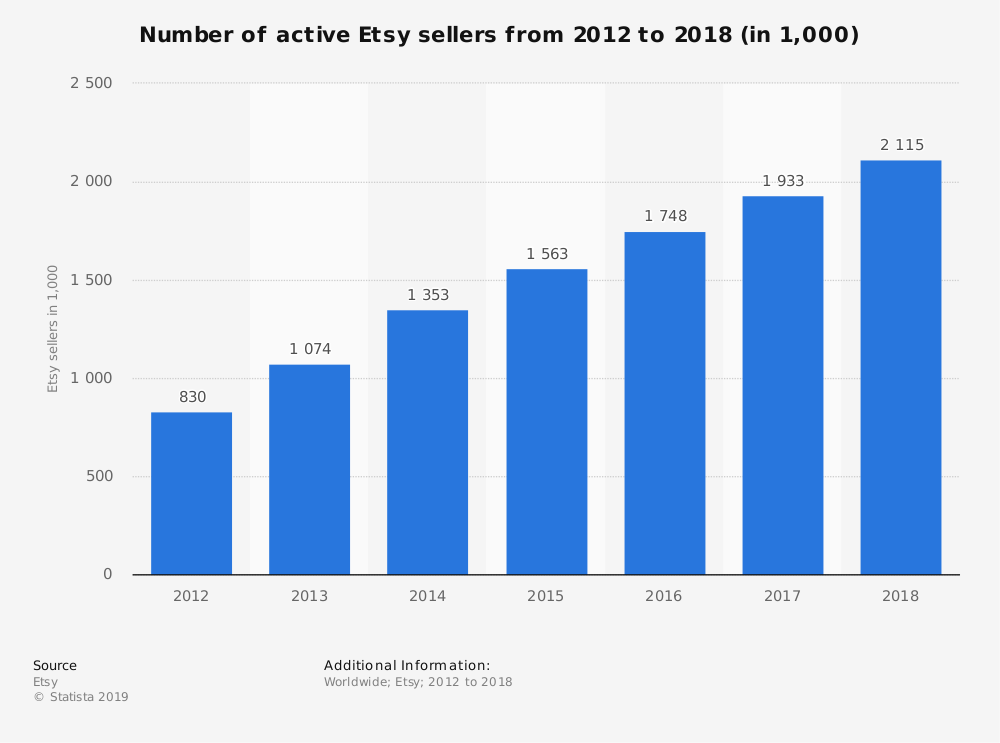
? ? ? ? ? ? ? ? ? ? ? ? ? ? ? ? ? ? ? ? ? ? ? ? ? ? ? ? Source: Statesman

Le guide du vendeur est une porte d'entrée pour tous les vendeurs en herbe qui souhaitent vendre sur le marché Etsy.

Les articles les plus vendus sur Etsy

Etsy est un site Web e-commerce unique, axé principalement sur les articles et fournitures de fabrication artisanale ou vintage, ainsi que sur des articles manufacturés uniques. Pour vendre un article sur Etsy, il est important de garder un œil sur le classement de vos produits aussi dans les résultats de recherche.

Avant de commencer, nous devrions jeter un œil aux articles les plus vendus sur Etsy Marketplace:

  • Bijoux.
  • Vêtements
  • Fournitures artisanales et outils.
  • Enfants et bébé.
  • Articles Vintage
  • Bonbons faits maison ou spécialisés.
  • Décorations de fête.
  • Vinyle et fournitures de transfert de chaleur.

Alors que les best-sellers sur Etsy Marketplace incluent un large éventail de catégories, telles que bijoux, sacs, vêtements, décoration et meubles de maison, jouets, œuvres d'art, ainsi que fournitures et outils d'artisanat.

Coût de vente sur Etsy
Différents types de frais 4 sont appliqués lorsque vous répertoriez vos produits en vente sur Etsy Marketplace. Ce sont comme suit:

a) Frais d'inscription:

Lister vos produits en ligne sur Etsy Marketplace coûte aux vendeurs un montant en dollars 0.20 (à l'exclusion des variations) pour les mois 4. Par exemple, si vous vendez des objets vintage appartenant à différentes catégories ou variantes de 4, cela vous coûtera des dollars 0.80 (4 x $ 0.20). Après plusieurs mois 4, les vendeurs doivent renouveler manuellement les annonces ou définir une option de renouvellement automatique. Le coût appliqué serait de cent cents 20 par annonce. La quantité supplémentaire est également facturée par 0.20 $, qui se vend pour une seule transaction. Cela signifie que s'il y a plus d'une liste 1 dans la commande 1, $ 0.20 sera facturé pour chaque élément. Pour plus d'informations, vous pouvez cliquer sur le lien suivant: Frais multi-quantités

b) Frais de processus d'expédition:

Les frais d'expédition sont définis lors de la livraison du produit à une adresse donnée. Les frais d'expédition varient en fonction du poids du produit, de la distance de localisation et du transporteur.

c) Frais de transaction:

Dans cette catégorie, les types de frais 2 sont inclus. Premièrement, les frais de transaction d’expédition correspondent à 5% des frais de traitement. Ensuite, le second frais vient des frais de transaction qui constituent 5% de la valeur totale du produit. Des frais supplémentaires de 3% sont imposés pour choisir "le paiement immédiat" d'Etsy. En plus d'être raisonnable, Etsy Marketplace vous offre la possibilité de vendre des produits depuis votre boutique en ligne. Ainsi, si vous avez un magasin Magento, vous pouvez facilement vendre des produits Magento sur Etsy.

d) TVA:

Tout d’abord, il faut savoir qu’il existe des types de redevances 2: Frais de traitement TVA et services marchands TVA. Après avoir facturé tous les frais, la TVA est imposée si les vendeurs les utilisent. Ils ne vous seront facturés que si vous utilisez des frais tels que les frais de traitement de paiement Etsy, la conversion de devise, les annonces promues, les annonces Google Shopping et les offres ciblées. Maintenant, toutes les informations relatives à la fabrication sont données. Passons maintenant au débat sur le processus de vente sur Etsy Marketplace:

Étape 1: Commencez
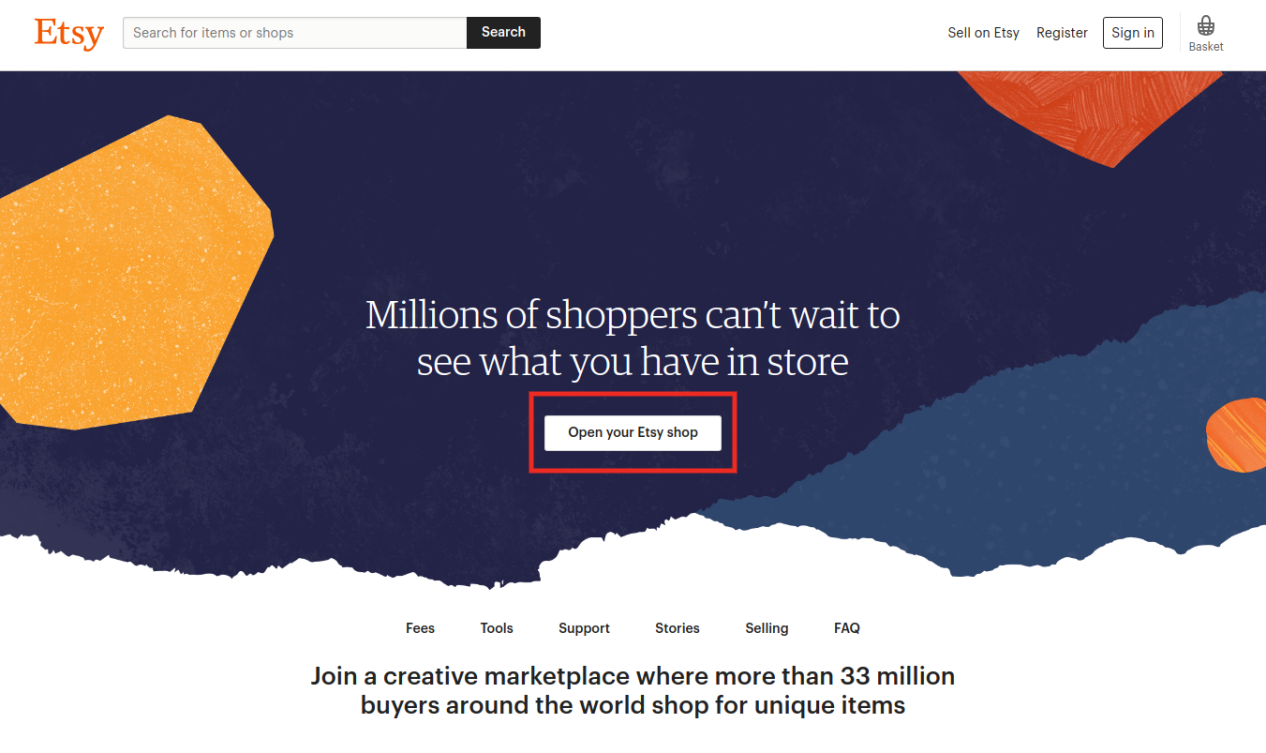
Tout d'abord, créez votre compte vendeur sur Etsy et suivez les règles Etsy pour vous assurer que Etsy Marketplace est idéal ou non pour votre entreprise.

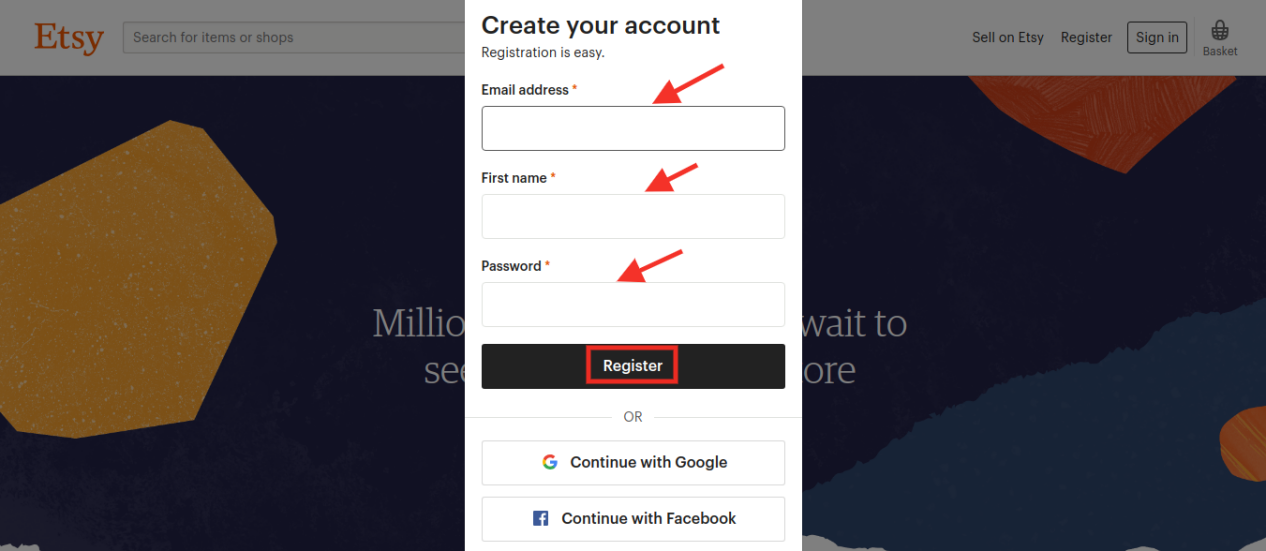
Après avoir créé votre compte Etsy, enregistrez votre profil en saisissant l'adresse e-mail, le nom d'utilisateur et le mot de passe. Vous pouvez également vous inscrire directement via votre compte de réseau social.

Étape 2: après la création du profil, créez votre propre boutique

Cliquez sur l'option "Vendre sur Etsy". Après avoir cliqué sur cette option, vous serez redirigé vers la page de votre boutique. Vous devez maintenant saisir certaines informations, comme suit: a) Préférences de la boutique b) Donnez un nom à votre boutique c) Stockez votre boutique d ) Comment vous allez être payé e) Configurer la facturation

Étape 3: Utilisation des sections de la boutique Etsy

Cette section contient diverses étapes dans lesquelles les vendeurs doivent télécharger un logo de magasin, une photo de couverture, etc. Les vendeurs doivent également mettre à jour la section "À propos de" de la boutique. Tirez parti des installations de vos segments de magasins pour que vos clients découvrent les produits de votre magasin et optent pour l’achat immédiat.

Step 4: Branding et publicité pour le développement de la boutique Etsy

La création d'un magasin Etsy n'est pas un processus complet, il est donc primordial de rendre votre magasin de marque populaire sur Etsy. Les vendeurs doivent vérifier l’optimisation des détails de leur boutique pour Etsy Search. Les vendeurs peuvent faire un pas en avant et inclure un emplacement pour que votre magasin puisse être localisé par les clients à proximité. Les vendeurs doivent se concentrer sur la promotion de leur boutique par le biais d’annonces gratuites ou payantes. Ils peuvent proposer des offres intéressantes et des réductions à leurs clients afin que ceux-ci puissent acheter instantanément.

Étape 5: Gérer le magasin en maintenant un bon référencement

Les vendeurs doivent veiller à satisfaire à toutes les exigences après avoir couvert toutes les procédures ci-dessus pour l'approche Etsy's Dealer Insurance. Les vendeurs devraient être en contact avec le cadre de sondage d’Etsy et devraient avoir l’idée de passer leur premier marché. Pour une bonne activité en ligne sur Etsy, il est très important de maintenir un bon référencement, ce qui peut aider à accroître l’engagement des clients et l’optimisation du site Web. Les vendeurs doivent garder un œil sur les points suivants:

  • Le taux d’engagement des clients dans votre boutique Etsy.
  • Les avis (positifs ou négatifs) de vos clients.
  • Facteur de qualité
  • Les liens entrants

Pour plus d'informations sur une image, consultez les conseils permettant de classer vos produits dans les résultats de recherche du marché Etsy.

Qui paie pour l'expédition sur l'acheteur ou le vendeur Etsy?

Les frais d'expédition varient d'un produit à l'autre. Certains produits sont livrés sans frais de livraison, les frais de livraison étant à la charge du vendeur, tandis que d'autres comportent des frais de livraison supplémentaires que les clients doivent payer. Cela varie d'un produit à l'autre. Certains produits sont proposés à la livraison gratuite lorsque les vendeurs supportent les frais d’expédition, tandis que d’autres exigent que les acheteurs paient pour l’envoi. Cela dépend de la valeur de la commande, de la destination d'expédition et du mode d'expédition choisi par les acheteurs.

finalement

Etsy est un marché mondial. Vendre ici est une opportunité pour les vendeurs qui veulent tirer profit de leur talent et de leur créativité. Etsy Marketplace est la solution unique pour ces artistes, qui peuvent vendre leurs produits et gagner énormément de bénéfices. Ils ont également la chance d'accéder à un énorme non. du public partout dans le monde, ce qui augmente également vos ventes transfrontalières.

Comment KnowBand peut vous aider à vendre sur le marché Etsy?

Offres de groupe de connaissances Extension d'intégration Etsy qui est une solution intelligente pour un propriétaire de magasin de commerce électronique pour effacer les complexités de la vente de produits sur Walmart. Il fonctionne en fournissant un intégrateur d’API entre une boutique de commerce électronique et le marché Walmart. Il comble le fossé entre votre boutique de commerce électronique et Etsy à l'aide duquel les vendeurs peuvent facilement cartographier leurs listes de produits sur le site Web Marketplace. Une fois l’intégration réussie, l’administrateur peut mettre à jour toutes les listes de produits de Walmart Marketplace à partir du système principal sans même visiter le site de Marketplace.PrestaShop,?Magento,?Shopify, etOpenCart, les vendeurs peuvent facilement le télécharger et l’installer sur leur site web sans aucun inconvénient. Pour plus d'informations, contactez-nous viasupport@knowband.com.

Découvrez d'autres articles liés ici

  1. Comment lancer un marché comme Etsy et Ebay?
  2. Comment ajouter ou mettre à jour le profil d’expédition dans Etsy Marketplace?
  3. Comment vendre sur Walmart Canada?
  4. Comment vendre sur le marché Walmart?
  5. Comment créer un compte vendeur sur eBay Marketplace?


OpenCart Product Size Chart Extension-Manuel de l'utilisateur

1.0 Présentation

Gérer un site de commerce électronique n'est pas facile. La concurrence est féroce, la technologie est en constante évolution et aucune autre position de la société n’obtient autant de conseils de la part d’experts bien pensés (quiconque a regardé un webinaire sur l’optimisation des conversions) ou d’un examen aussi quotidien que le commerce électronique. directeur.

Chaque partie du site doit être systématiquement testée et optimisée. Chaque mot de copie doit faire le travail pour lequel il est fait. Et quelque chose d'aussi simple que la configuration d'un tableau de dimensionnement en ligne peut attirer les clients ou les éloigner.

Le responsable du commerce électronique doit équilibrer tout cela.

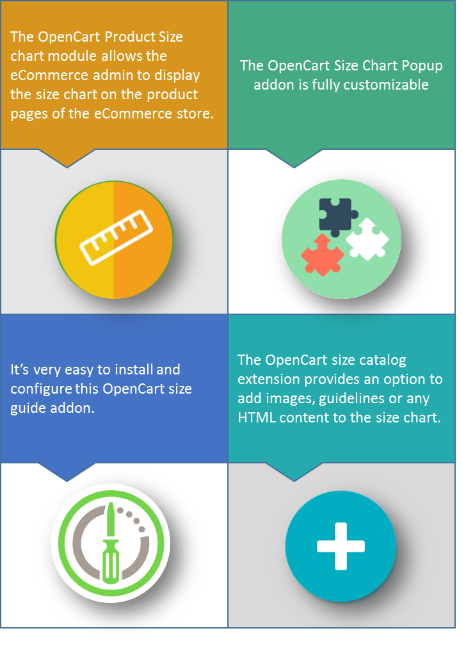
Le module de tableau de taille des produits OpenCart

L'administrateur du magasin de commerce électronique peut attribuer le graphique à un produit particulier ou aux produits d'une catégorie particulière ou aux produits d'un fabricant particulier. Ainsi, avec l’aide de cette extension de tableau de taille de produit OpenCart, le propriétaire de la boutique de commerce électronique peut facilement résoudre les problèmes liés à la taille des clients du magasin.

Pourquoi le tableau de dimensionnement en ligne est-il si important?

  • La majorité des retours d'articles d'habillement de commerce électronique sont dus au fait que le client n'est pas satisfait de l'ajustement.
  • Cet article ne concerne toutefois pas uniquement les directeurs de magasins de vêtements en ligne. De nombreux articles nécessitent un ajustement d'un type ou d'un autre
  • Nous avons déjà mentionné que les taux de retour élevés peuvent souvent être directement attribués aux problèmes de dimensionnement. L'incertitude entourant l'ajustement est la raison pour laquelle de nombreux clients potentiels en ligne choisissent de se rendre au magasin et d'essayer un article avant de l'acheter.
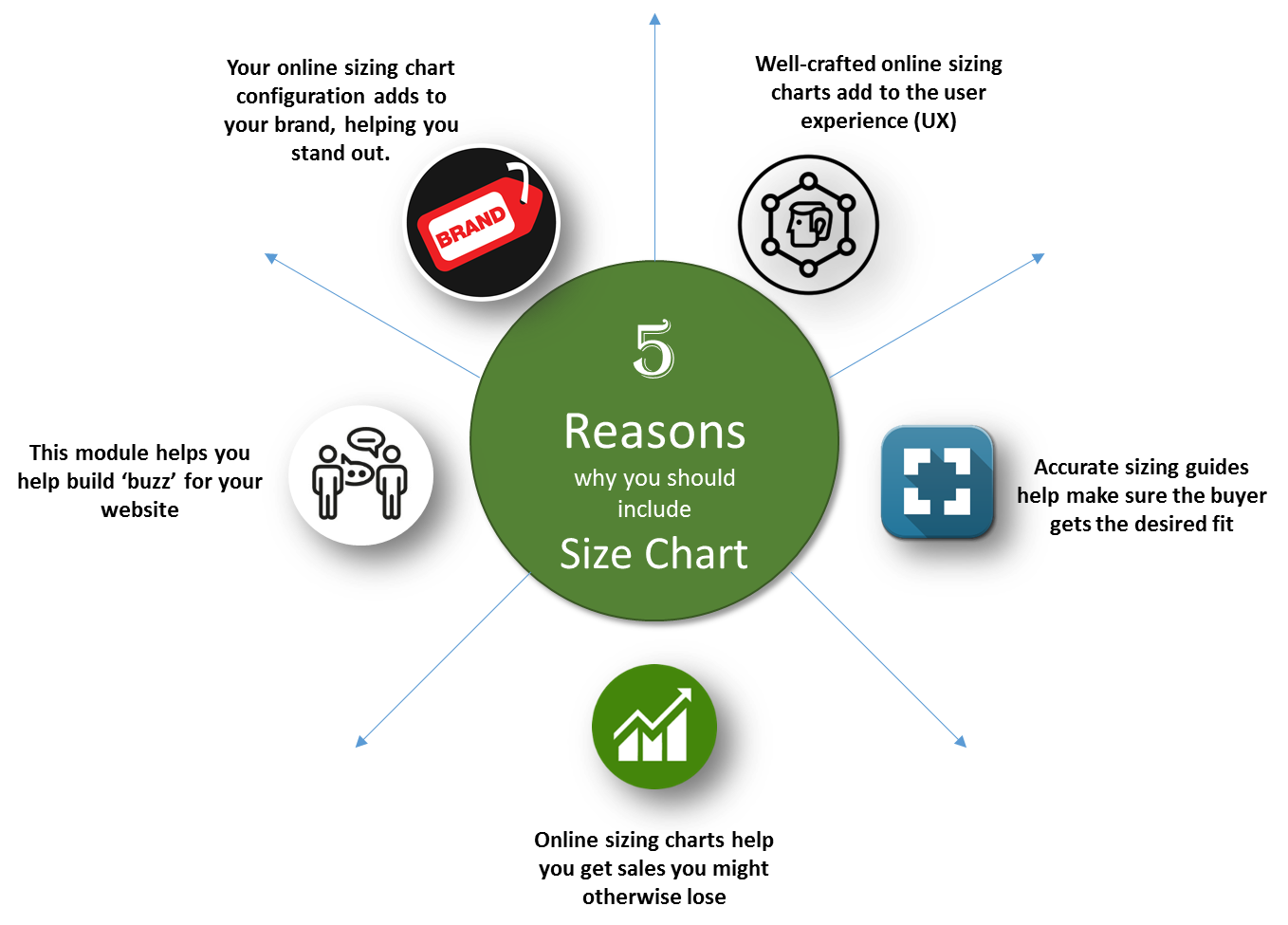
  • Voici nos cinq principales raisons pour lesquelles les responsables de commerce électronique doivent prêter une attention particulière à la manière dont leurs informations de dimensionnement sont présentées:

Caractéristiques 1.1

Guide d'installation 2.0

Avant de commencer le processus d'installation, vous devez acheter l'extension OpenCart Product Chart Chart auprès de la boutique Knowband. Une fois acheté, vous recevrez les fichiers suivants sur votre email enregistré.

  • Code source de OpenCart Tableau des tailles de produit Extensionmodule au format de fichier zippé.
  • Manuel de l'utilisateur d'OpenCart Tableau des tailles de produit Extensionmodule.

Maintenant, afin d’installer ce module de taille de produit OpenCart Extension sur votre boutique en ligne, suivez les étapes indiquées:

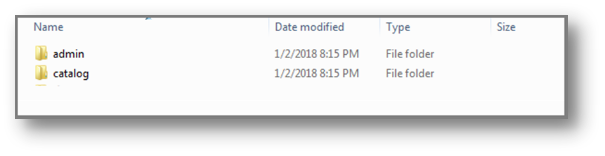
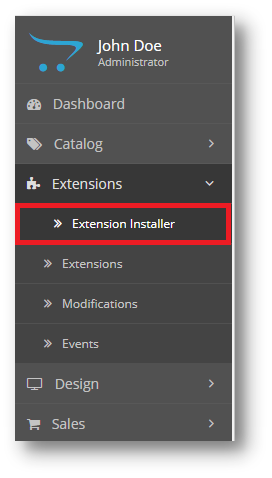
Étape 1 : Décompressez le fichier zip. Vous obtiendrez les dossiers comme indiqué dans l'image ci-dessous:

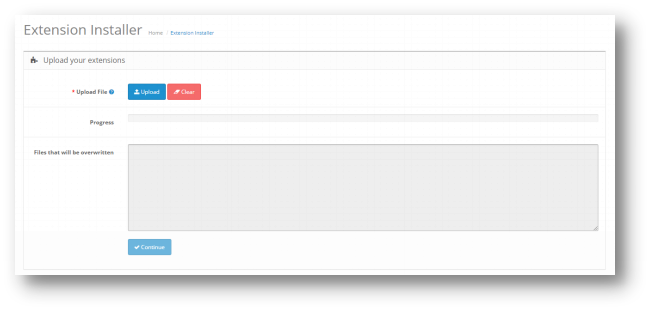
Étape 2 : Copiez tous les dossiers du fichier zip dans le répertoire racine du programme d'installation OpenCart via le gestionnaire FTP.

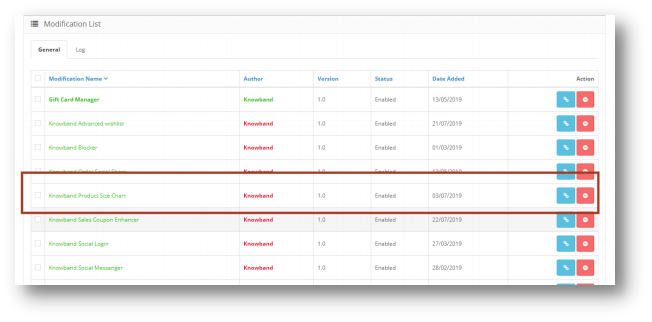
Étape 3 : Il y a un nom de fichier

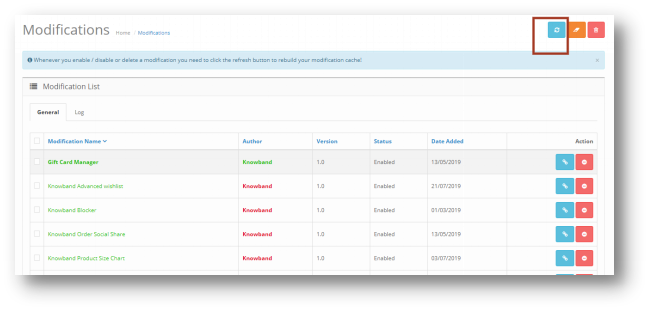
Étape 4 : Après l'installation, vous devez sélectionner ce fichier et actualiser les modifications:


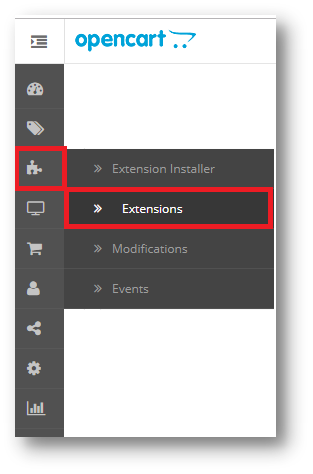
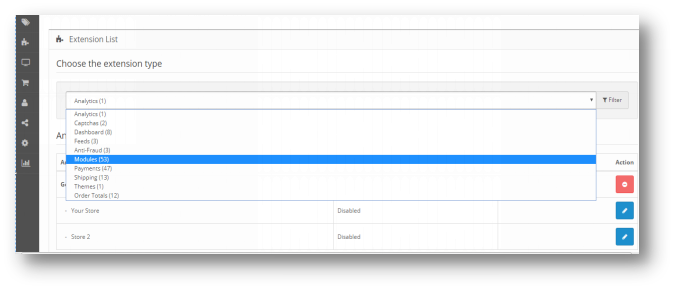
Ainsi, le plug-in Extension du tableau des tailles de produit OpenCart est maintenant installé avec succès et est prêt à être utilisé dans votre magasin. Allez dans le menu admin et cliquez sur les extensions. Choisissez le type de poste en tant que modules. Vous trouverez une liste de modules. Sélectionnez l'extension du tableau de taille des produits OpenCart

3.0 Admin Interface of OpenCart Module Tableau des tailles

Pour configurer le module Guide des tailles pour OpenCart, naviguez les paramètres dans l'ordre suivant:

Panneau d'administration> Extensions> Modules> Tableau des tailles de produits Knowband


L'interface d'administration du catalogue de tailles OpenCart Extension est divisée en onglets 6:

  • Paramètres généraux
  • Jeux d'attributs
  • Graphiques
  • Tableau du fabricant
  • Tableau de produit
  • Assistance

Paramètres généraux 3.0.1

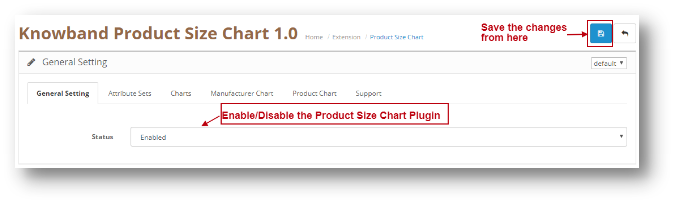
Ce paramètre aura une option pour activer / désactiver le plugin. La page se présentera comme ci-dessous:

Jeux d'attributs 3.0.2

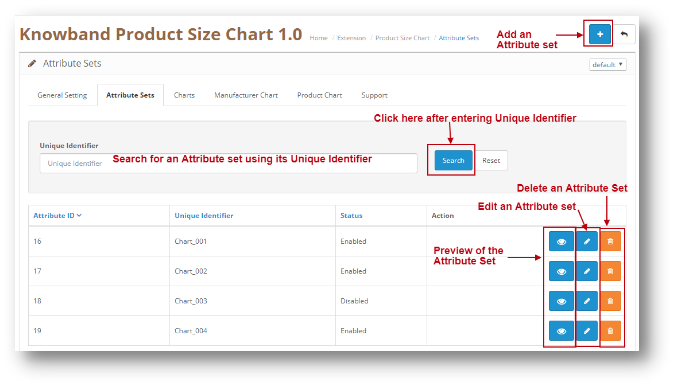
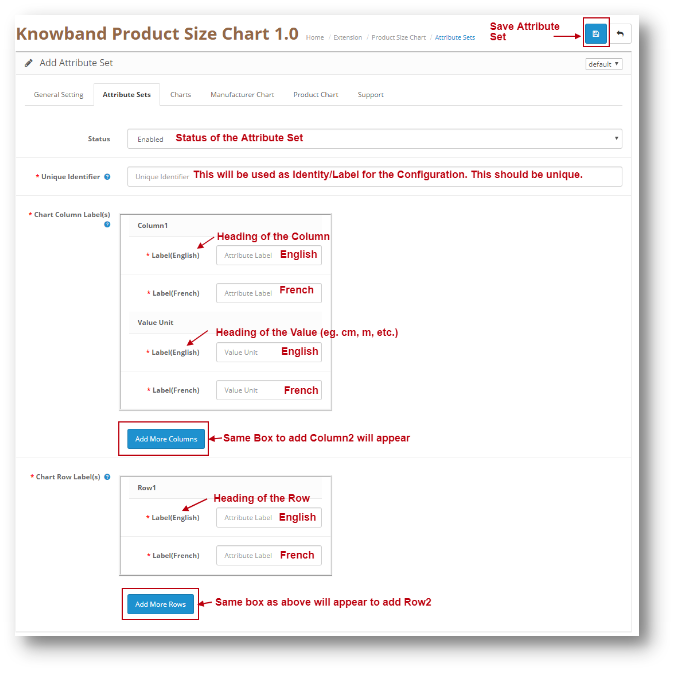
Grâce à ce paramètre d'extension de tableau OpenCart Size, vous pouvez ajouter un nouvel ensemble d'attributs ou apporter des modifications aux colonnes et aux rangées du jeu d'attributs existant. L'écran ressemblera à l'illustration ci-dessous:

  • Modifier un ensemble d'attributs: Vous pouvez modifier un ensemble d'attributs existant à l'aide de l'option Modifier. Les écrans de modification du jeu d'attributs seront identiques à ceux de l'ajout d'un jeu d'attributs. La seule différence sera que Edit aura les champs déjà remplis.
  • Supprimer un ensemble d'attributs: Vous pouvez supprimer un ensemble d'attributs en cliquant sur l'icône "Corbeille". Une fenêtre pop-up apparaîtra pour demander la confirmation. Vous pouvez cliquer sur oui et l'attribut sera supprimé.
  • Ajouter un ensemble d'attributs: Vous pouvez ajouter un ensemble d'attributs en cliquant sur l'option fournie en haut de la page. L'écran suivant apparaîtra:

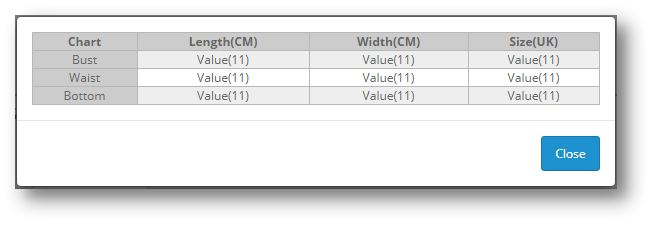
  • Aperçu du jeu d'attributs: Lorsque vous cliquez sur l'icône "Oeil" (Aperçu), l'aperçu de l'ensemble d'attributs s'affiche sous forme de fenêtre contextuelle. La fenêtre contextuelle ressemblera à l'illustration ci-dessous:

Graphiques 3.0.3

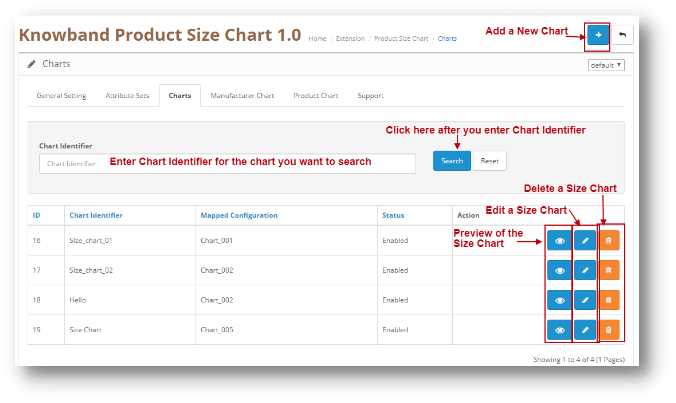
Grâce à ce paramètre d'extension de tableau OpenCart Size, vous pouvez ajouter un nouveau diagramme de tailles ou modifier les valeurs des colonnes et des rangées du diagramme de tailles existantes. L'écran ressemblera à l'illustration ci-dessous:

  • Modifier un graphique: Vous pouvez modifier un graphique existant à l'aide de l'option Modifier. Les écrans de modification du graphique seront identiques à ceux de l’ajout d’un nouveau graphique. La seule différence sera que Edit aura les champs déjà remplis.
  • Supprimer un graphique: Vous pouvez supprimer un graphique en cliquant sur l'icône "Corbeille". Une fenêtre pop-up apparaîtra pour demander la confirmation. Vous pouvez cliquer sur oui et le graphique sera supprimé.
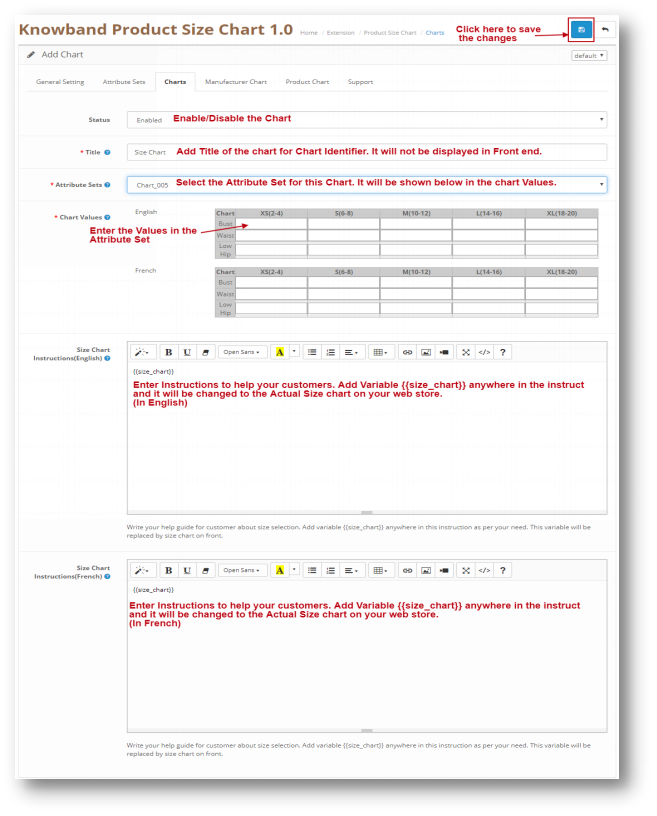
  • Ajouter un tableau de taille: Vous pouvez ajouter un tableau de taille en cliquant sur l'option fournie en haut de la page. L'écran suivant apparaîtra:

  • Aperçu du diagramme de taille: Lorsque vous cliquez sur l’icône 'Eye' (Aperçu), l’aperçu du tableau des tailles s’affiche sous forme de fenêtre contextuelle. La fenêtre contextuelle ressemblera à l'illustration ci-dessous:

Tableau des fabricants 3.0.4

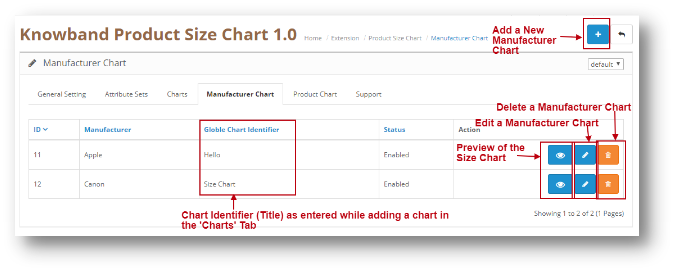
Ce paramètre de l’extension OpenCart Size tableau montre les graphiques qui sont mappés à différents fabricants. Pour ajouter une nouvelle entrée, l’administrateur peut cliquer sur l’icône Ajouter qui apparaît à droite du tableau. L'onglet Fabricant ressemblera à l'illustration ci-dessous:

  • Modifier un tableau de fabricant: Vous pouvez modifier un fabricant existant en utilisant l'option Modifier. Les écrans pour Éditer ManufacturerChart seront les mêmes que pour Ajouter un nouveau ManufacturerChart. La seule différence sera que Edit aura les champs déjà remplis.
  • Supprimer un tableau de fabricant: Vous pouvez supprimer un ManufacturerChart en cliquant sur l’icône 'Corbeille'. Une fenêtre pop-up apparaîtra pour demander la confirmation. Vous pouvez cliquer sur Oui et le ManufacturerChart sera supprimé.
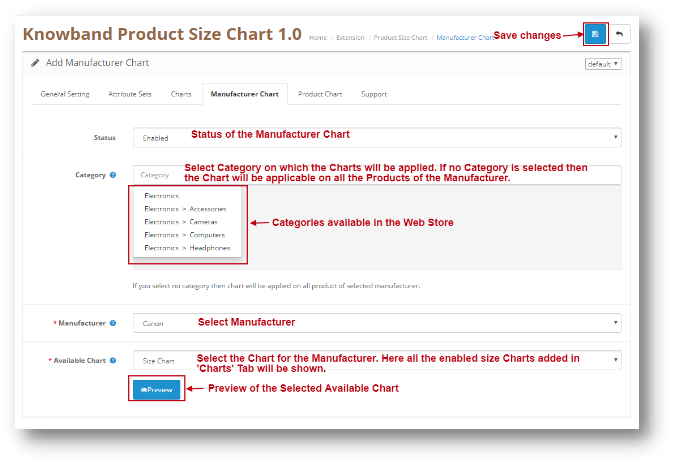
  • Ajouter un tableau de fabricant: Vous pouvez ajouter un ManufacturerChart en cliquant sur l'option fournie en haut de la page. L'écran suivant apparaîtra:

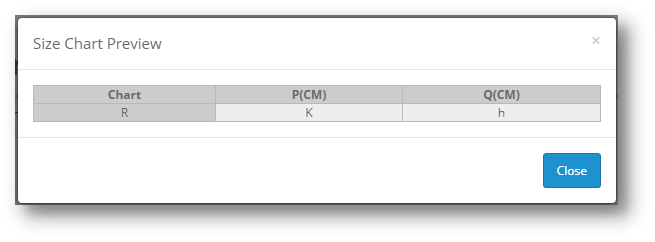
  • Aperçu du graphique du fabricant: En cliquant sur le 'Œil'(Aperçu), l’aperçu du tableau des constructeurs s’affiche sous forme de fenêtre contextuelle. La fenêtre contextuelle ressemblera à l'illustration ci-dessous:

**Remarque Si un tableau de fabricant est mappé avec un produit et que l'administrateur du magasin y mappe également, le tableau de produit reçoit la priorité la plus haute. Ainsi, la carte de produit mappée avec le produit sera affichée dans la boutique Web à l'utilisateur.

Tableau des produits 3.0.5

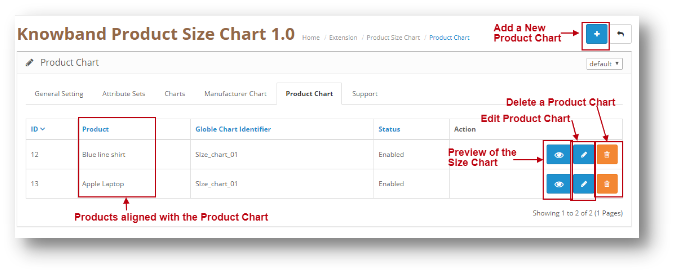
Ce paramètre de l'extension de tableau OpenCart Size affiche les graphiques qui sont mappés sur différents produits. Pour ajouter une nouvelle entrée, l’administrateur peut cliquer sur l’icône Ajouter qui apparaît à droite du tableau. L'onglet Tableau de produit ressemblera à l'illustration ci-dessous:

  • Modifier un tableau de produit: Vous pouvez modifier un produit existant à l'aide de l'option Modifier. Les écrans de modification de ProductChart seront identiques à ceux de l’ajout d’un nouveau ProductChart. La seule différence sera que Edit aura les champs déjà remplis.
  • Supprimer une fiche produit: Vous pouvez supprimer un produit en cliquant sur l'icône "Corbeille". Une fenêtre pop-up apparaîtra pour demander la confirmation. Vous pouvez cliquer sur Oui et le ProductChart sera supprimé.
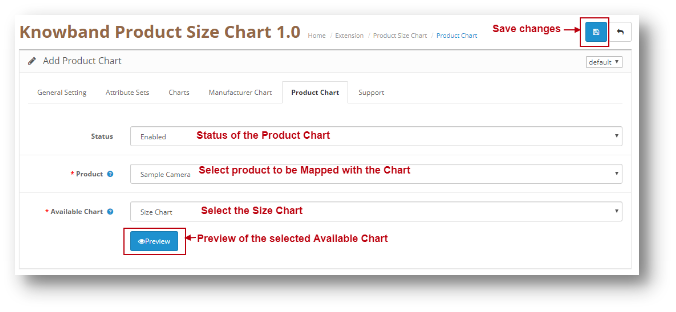
  • Ajouter une fiche produit: Vous pouvez ajouter un produit en cliquant sur l'option fournie en haut de la page. L'écran suivant apparaîtra:

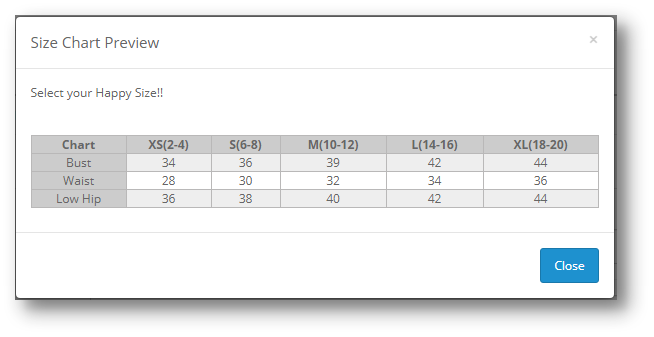
  • Aperçu du graphique du fabricant: Lorsque vous cliquez sur l'icône "Oeil" (Aperçu), l'aperçu du fabricant est affiché sous forme de fenêtre contextuelle. La fenêtre contextuelle ressemblera à l'illustration ci-dessous:


**Remarque Si un tableau de fabricant est mappé avec un produit et que l'administrateur du magasin y mappe également, le tableau de produit reçoit la priorité la plus haute. Ainsi, la carte de produit mappée avec le produit sera affichée dans la boutique Web à l'utilisateur.

Soutien 3.0.6

Si vous avez besoin d’assistance, envoyez un email à support@knowband.com OR?cliquez ici?to raise the ticket.

4.0 User Interface of OpenCart Module Tableau des tailles

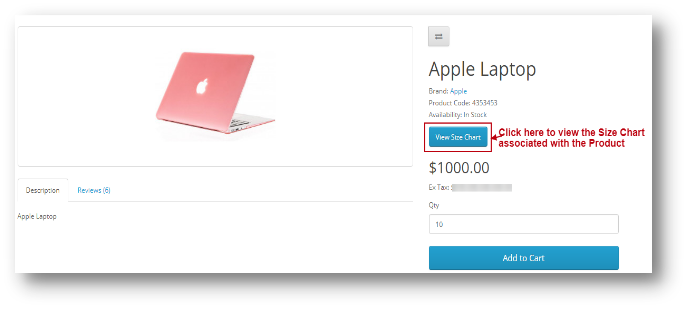
La page produit ressemblera à l'illustration ci-dessous:


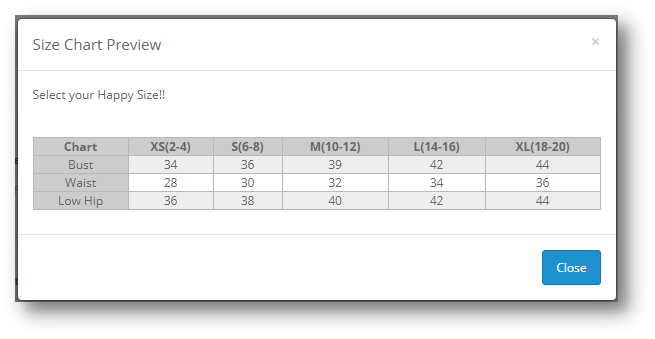
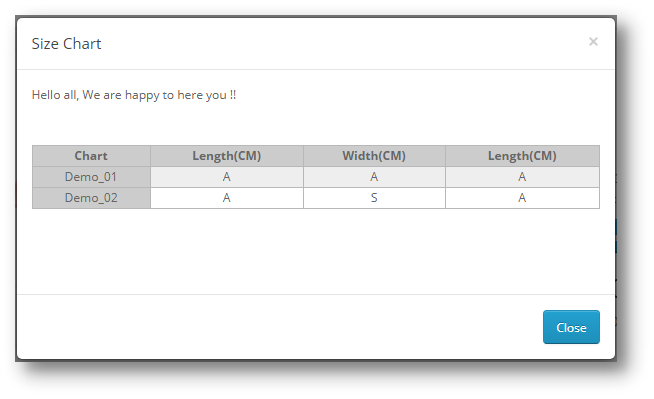
Une fois que vous cliquez sur le 'Voir le tableau des tailles', la fenêtre suivante du tableau des tailles sera montrée à l'utilisateur.