Dans le monde numérique actuel, qui évolue à un rythme effréné, le secteur de l’hôtellerie évolue de plus en plus en ligne. De plus en plus de clients préfèrent réserver leurs séjours sur Internet. Disposer d’un système de réservation en ligne robuste n’est plus seulement une option, c’est une nécessité.
Pour ceux qui utilisent Prestashop comme plate-forme de commerce électronique, le Système de réservation et de location – Modules complémentaires Prestashop fournit une excellente solution. Cet article explique pourquoi ce module complémentaire est essentiel pour quiconque souhaite créer une entreprise hôtelière sur Prestashop.
Pourquoi choisir Prestashop pour votre activité hôtelière ?
Avant de commencer, il est nécessaire de connaître l’énorme potentiel de l’industrie hôtelière. Ces dernières années, de grandes entreprises comme Airbnb, goibibo, etc., ont connu une croissance significative en raison de la demande accrue de propriétés locatives sur les marchés. Le style de vie moderne privilégie l’exploration de nouveaux endroits et c’est là que l’industrie hôtelière entre en jeu.
D’autre part, pour ceux qui cherchent à démarrer une entreprise de commerce électronique, Prestashop est une plate-forme de commerce électronique populaire connue pour sa flexibilité et son interface conviviale. Elle est largement utilisée par les entreprises de toutes tailles pour créer et gérer des boutiques en ligne. Mais peut-elle répondre aux besoins spécifiques d’une entreprise hôtelière ? La réponse est oui, en particulier avec l’aide du système de réservation et de location Prestashop de Knowband.
Ce module complémentaire transforme votre boutique Prestashop standard en une plateforme de réservation d’hôtel entièrement fonctionnelle, vous permettant de gérer les réservations, la disponibilité et les prix à partir de votre site Web existant. Mais qu’est-ce qui rend ce module si essentiel pour une entreprise hôtelière ?
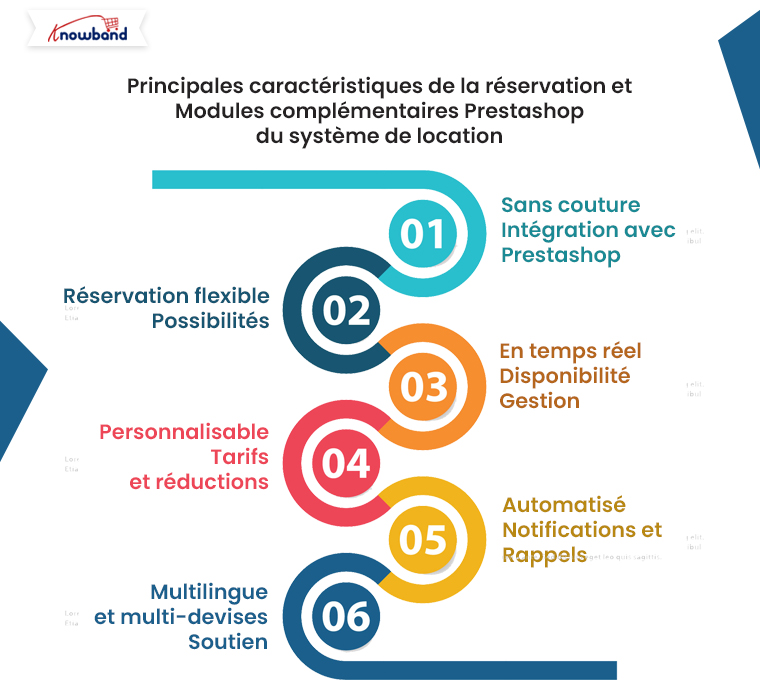
Principales caractéristiques du système de réservation et de location – Prestashop Addons
Intégration transparente avec Prestashop :
L’ Système de réservation et de location Prestashop est conçu pour s’intégrer parfaitement à votre boutique Prestashop existante. Cela signifie que vous n’avez pas à vous soucier des problèmes de compatibilité ou des tracas liés à la gestion de plusieurs systèmes. De plus, tout est géré à partir d’un tableau de bord central, ce qui facilite le suivi des réservations, de la disponibilité et des paiements.
Options de réservation flexibles :
Que vous gériez une petite chambre d’hôtes ou une grande chaîne hôtelière, le module de réservation de Prestashop offre des options de réservation flexibles adaptées à vos besoins. Vous pouvez configurer des créneaux de réservation horaires, quotidiens ou même hebdomadaires, permettant à vos clients de choisir l’option qui convient le mieux à leur séjour. Par conséquent, cette flexibilité est particulièrement utile pour les hôtels qui proposent une variété de types de chambres et d’options de tarification.
Gestion de la disponibilité en temps réel :
L’un des aspects les plus importants de la gestion d’un hôtel est de s’assurer que votre système de réservation reflète la disponibilité en temps réel. Le module complémentaire du système de réservation PrestaShop de Knowband vous permet de mettre à jour instantanément la disponibilité des chambres, réduisant ainsi le risque de surréservation ou de double réservation. Cette fonctionnalité est essentielle pour maintenir la satisfaction des clients et assurer un bon fonctionnement.
Tarifs et remises personnalisables :
Avec le module complémentaire de réservation d’événements Prestashop, vous pouvez facilement configurer des tarifs personnalisés en fonction de différents critères tels que le type de chambre, la saison ou la durée du séjour. Vous pouvez également proposer des remises et des promotions directement via le module complémentaire, ce qui vous aide à attirer plus de clients pendant les périodes creuses ou lors d’événements spéciaux.
Notifications et rappels automatiques :
Le module complémentaire de réservation et de location Prestashop est également doté d’un système de notification automatisé, qui envoie des confirmations de réservation, des rappels et d’autres mises à jour importantes aux clients et au personnel de l’hôtel. Cette fonctionnalité garantit que tout le monde est tenu au courant, réduisant ainsi les risques de mauvaise communication ou de réservations manquées.
Prise en charge multilingue et multidevise :
Si votre hôtel accueille une clientèle internationale, vous apprécierez la prise en charge multilingue et multidevise offerte par le système de réservation et de location PrestaShop. Cette fonctionnalité vous permet d’atteindre un public plus large en offrant une expérience de réservation localisée à vos clients.
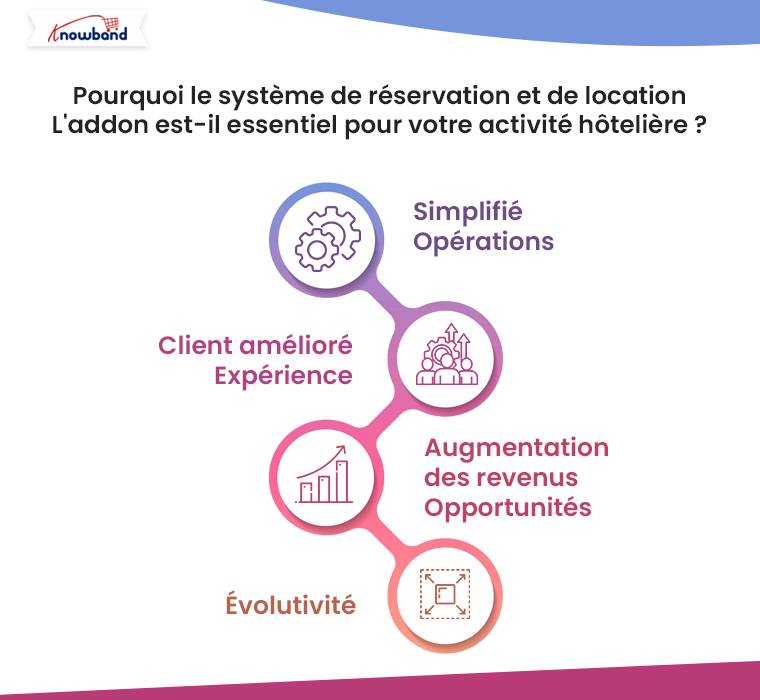
Pourquoi le module complémentaire du système de réservation et de location est-il essentiel pour votre activité hôtelière ?
Maintenant que nous avons couvert les fonctionnalités clés, explorons pourquoi le système de réservation et de location Prestashop est essentiel pour votre activité hôtelière.
Opérations simplifiées :
En intégrant tous les aspects de la gestion des réservations dans un seul système, Module complémentaire du système de réservation PrestaShop rationalise vos opérations. Vous n’avez plus besoin de jongler avec plusieurs outils ou de vous soucier de la synchronisation des données entre différentes plateformes. Tout, de la gestion des réservations au traitement des paiements, est géré dans Prestashop, ce qui vous fait gagner du temps et réduit le risque d’erreurs.
Expérience client améliorée:
Un processus de réservation fluide et convivial est essentiel pour attirer et fidéliser les clients. Le système de réservation en ligne de chaque e-commerce fourni par ce module complémentaire offre une expérience transparente à vos clients, de la sélection de leur chambre au paiement. De plus, la possibilité d’offrir une disponibilité en temps réel et des confirmations de réservation instantanées améliore la satisfaction des clients et augmente la probabilité de fidélisation.
Augmentation des opportunités de revenus :
Avec le module de réservation et de réservation de Prestashop, vous pouvez facilement mettre en œuvre des stratégies de tarification dynamique pour maximiser vos revenus. De plus, en proposant des promotions et des remises, vous pouvez attirer plus de clients pendant les périodes creuses et remplir plus de chambres. De plus, la possibilité de gérer les réservations pour les événements et autres services peut fournir des sources de revenus supplémentaires pour votre hôtel.
Évolutivité:
Que vous débutiez ou que vous gériez un hôtel déjà bien établi, le système de réservation Prestashop s’adapte à vos besoins. À mesure que votre entreprise se développe, le module complémentaire peut gérer des volumes de réservations croissants et des structures de tarification plus complexes, garantissant ainsi que vos opérations restent fluides et efficaces.
Module complémentaire du système de réservation et de location Prestashop de Knowband
Le système de réservation et de location PrestaShop de Knowband vous permet de gérer les réservations, les locations et les réservations directement depuis votre boutique avec facilité et flexibilité.
Créer une entreprise hôtelière sur Prestashop est un choix judicieux, et avec le système de réservation et de location de Knowband, vous pouvez transformer votre boutique de commerce électronique en une puissante plateforme de réservation en ligne. Ce module complémentaire est essentiel pour rationaliser vos opérations, améliorer l’expérience client et maximiser vos revenus. Que vous soyez un petit hôtel de charme ou une grande chaîne, le Système de réservation et de location PrestaShop possède les fonctionnalités dont vous avez besoin pour réussir sur le marché concurrentiel de l’hôtellerie d’aujourd’hui.
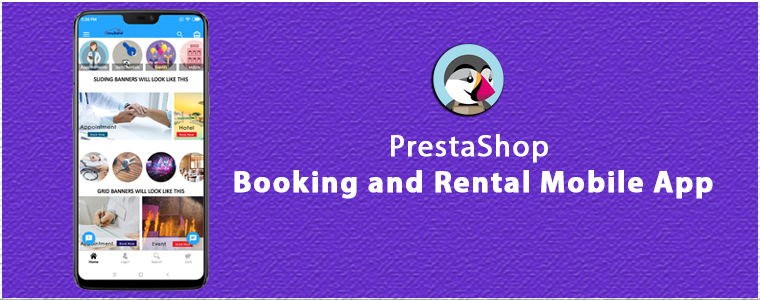
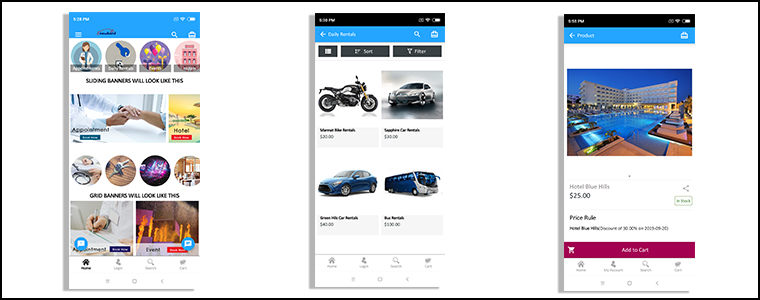
Transformez votre site Web de réservation en ligne PrestaShop en une application mobile, rendez votre système de réservation plus simple que jamais et gérez vos réservations en ligne sans effort avec l'aide de Application mobile de location et de réservation PrestaShop.
Les applications mobiles ont rendu l'expérience en ligne beaucoup trop fluide et pratique pour les clients. Aujourd'hui, les gens souhaitent une application pour chaque petit besoin. Pourquoi? Parce que les applications sont faciles à utiliser et surtout, gagner du temps. Contrairement à un site Web sur lequel un utilisateur doit d'abord ouvrir Google, saisir l'URL, puis effectuer le travail requis, l'application mobile en fait une tâche en un clic. Conscient de l'importance et de la forte demande d'applications mobiles, Knowband a récemment lancé l'application mobile de réservation et de location PrestaShop pour les propriétaires de sites Web PrestaShop qui exploitent un site de réservation en ligne et qui ont besoin d'une application mobile pour rendre l'expérience de réservation en ligne encore meilleure. leurs clients.
Qu'est-ce que l'application mobile de location et de réservation PrestaShop?
Ainsi, au lieu d'acheter les deux modules séparément, nous l'avons mis en un seul module afin que les marchands puissent profiter des avantages globaux en achetant simplement l'application mobile de réservation et de location PrestaShop.
Qu'est-ce que PrestaShop Booking et Rental Mobile App offre?
L'application de réservation et de location PrestaShop vous aide à gérer vos services de réservation en ligne, des rendez-vous et réservations d'hôtel aux services de location quotidiens et horaires. Les gens utilisent les services de réservation en ligne quotidiennement. Réserver un taxi, une chambre ou un rendez-vous nécessite juste quelques robinets. Si vous souhaitez offrir un confort de réservation similaire à vos clients, l'application de réservation PrestaShop est la solution tout-en-un pour vous. Examinons les principales fonctionnalités de PrestaShop Booking et de Mobile App Rental.
Gérer vos rendez-vous
Prendre des rendez-vous pendant l'appel peut être mouvementé. Même si vous avez embauché un assistant, la tâche peut être ardue. Supprimez les réservations manuelles et laissez vos clients prendre un rendez-vous selon leur convenance directement depuis l'application à l'aide de l'application de réservation de rendez-vous de PrestaShop.
Configurations de rendez-vous:
1. Autoriser les clients à choisir le service à domicile ou la visite de la succursale. 2. Spécifiez le nombre de rendez-vous pouvant être générés au cours d'une seule journée. 3. Définissez un prix initial pour que les clients puissent bénéficier du service de réservation. 4. Marquez votre emplacement sur la carte afin que les clients ne rencontrent aucun problème pour vous rejoindre. 5. Sélectionnez les jours pour lesquels les clients peuvent générer un rendez-vous. 6. De même, vous pouvez définir le créneau horaire en fonction de vos disponibilités. 7. Ajustez le prix de la réservation pour différents créneaux horaires.
Gérer vos réservations d'hôtel
Laissez les gens réserver des chambres sans inconvénient et gérez vos réservations confortablement avec l'application de réservation d'hôtels PrestaShop.
Configurations de réservation d'hôtel:
1. Ajoutez vos salles sans tracas. 2. Définissez le type de chambre, par exemple, s'il s'agit d'une chambre simple ou d'une chambre double. 3. Fournir une catégorie à vos chambres. 4. Fixer un prix initial pour que les clients réservent une chambre. 5. Mentionnez la période dans laquelle les clients peuvent réserver une chambre. 6. Ajustez le prix de la réservation pour différents jours. 7. Ajustez le prix de la réservation pour différents types de chambres. 8. Ajoutez des commodités d'hôtel afin que les clients aient une idée précise de ce à quoi ils peuvent s'attendre dans votre hôtel et vos chambres. 9. Spécifiez l'heure d'arrivée et de départ. 10. Mentionnez le nombre minimum et maximum d'adultes et d'enfants autorisés. 11. Affichez les notes des hôtels pour aider les clients à faire un meilleur choix. 12. Mentionnez le nombre minimum et maximum de jours pour lesquels les clients peuvent réserver des chambres.
Gérer vos réservations de location
Les réservations de location sont toujours très demandées, que ce soit une location de voiture pour des vacances, une location de vélo pour un petit voyage ou une location de costumes pour Halloween. Si vous avez une entreprise de location, passer au numérique avec l'application mobile ajoutera une somme énorme à vos revenus.
Configurations de location quotidiennes:
1. Spécifiez le nombre de réservations pour une journée. 2. Définissez un prix de réservation initial. 3. Marquez les jours où le service de location quotidien peut être utilisé. 4. Spécifiez le créneau horaire pour réserver une location à la journée. 5. Ajustez le prix de la réservation en fonction des créneaux horaires. 6. Mentionnez les installations qui seraient fournies.
Configurations horaires de location:
1. Spécifiez le nombre de réservations pour une journée. 2. Définissez un prix de réservation initial. 3. Spécifiez les heures minimum et maximum pour réserver un service de location horaire. 4. Marquez les jours où le service de location horaire peut être utilisé. 5. Ajustez le prix de la réservation pour différents jours.
Conclusion
Mobile App Booking et Location de PrestaShop est une solution idéale pour faire face aux difficultés de gestion de vos réservations en ligne. Enchantez vos clients en annonçant votre application mobile et améliorez leur expérience de réservation. C'est également l'occasion idéale pour vous de doubler vos ventes. Essayez dès aujourd'hui l'application mobile de réservation et de location PrestaShop!
Le système de réservation en ligne a rendu la vie beaucoup plus facile qu'auparavant. Aujourd'hui, si j'ai besoin d'aller quelque part, je peux réserver un taxi. Si j'ai besoin de consulter un médecin, je peux prendre rendez-vous en quelques clics. Si je sors de la gare et que j'ai besoin d'un endroit où séjourner, je peux réserver une chambre sans aucun problème. Le système de réservation en ligne a ajouté la commodité au style de vie quotidien des gens. Les gens, maintenant, ne s'inquiètent pas d'obtenir une réservation car ils savent qu'ils ont la possibilité de réserver une installation à tout moment. Et cela peut être fait en quelques étapes. Témoin de divers avantages d'un système de réservation en ligne, de nombreuses entreprises en ligne ont maintenant commencé à offrir des services de réservation à leurs clients. Si vous cherchez également à ajouter un système de réservation à votre entreprise en ligne, PrestaShop Booking and Rental System vous aidera à le faire.
Système de réservation et de location PrestaShop vous permet de créer et de gérer plusieurs services de réservation, que ce soit un rendez-vous, une location de voiture / vélo ou une réservation d'hôtel.
Système de réservation PrestaShop
Le système de réservation PrestaShop est fondamentalement classé en trois types:
1. Réservations sur rendez-vous 2. Réservations d'hôtel 3. Réservations de location
1. Système de réservation de rendez-vous PrestaShop
Les outils de prise de rendez-vous sont principalement utilisés pour une visite chez le médecin, un bilan de santé à domicile et d'autres services professionnels. Avec l'aide du système de réservation de rendez-vous PrestaShop, vous pouvez – Permettre à vos clients de prendre rendez-vous sans effort. – Fournir deux types de services de rendez-vous: visite en succursale ou service à domicile.
– Définissez le nombre de réservations que vous souhaitez prendre par créneau et par jour. – Définissez un prix de réservation initial. – Précisez les jours et plages horaires pour lesquels les rendez-vous peuvent être générés. – Ajustez le prix de réservation pour différents horaires.
2. Système de réservation d'hôtel PrestaShop
Les réservations d'hôtels en ligne ont lieu en grand nombre de nos jours. Les clients peuvent consulter plusieurs hôtels en ligne, vérifier le prix, l'état des chambres, les installations de l'hôtel et bien plus encore. Avec l'aide du système de réservation d'hôtel PrestaShop, vous pouvez – Attribuer des catégories à vos chambres d'hôtel, par exemple, Deluxe, Premium, Flagship, etc.
– Spécifiez le type de chambre d'hôtel, par exemple, Chambre simple, Chambre double, etc.
Lors de l'ajout d'un type de chambre, vous pouvez également spécifier le nombre maximum d'enfants et d'adultes autorisés pour cette chambre particulière. – Précisez la période pendant laquelle les réservations d'hôtel peuvent être effectuées. – Afficher un prix de réservation initial. – Ajustez le prix de réservation pour différentes périodes.
– Fixez un prix supplémentaire pour différentes catégories et types de chambres. – Précisez le nombre minimum et maximum de jours pour lesquels une réservation peut être effectuée. – Spécifiez la quantité de réservation par jour pour différents types et catégories de chambres. – Définissez le classement de l'hôtel et affichez-le sur le front-end. – Fixez une heure d'arrivée et de départ. – Ajoutez des équipements de l'hôtel et des chambres tels que la climatisation, le WiFi, la télévision, un parking, un ascenseur, etc.
3. Système de réservation de location PrestaShop
Les gens préfèrent généralement réserver une voiture ou un vélo / vélo, en fonction de la distance parcourue. De nombreuses entreprises en ligne ont été créées à partir desquelles les utilisateurs peuvent louer un véhicule. Le module de location PrestaShop est en outre classé en
Location à la journée Location à l'heure
Avec l'aide du système PrestaShop Rental, vous pouvez – Préciser le nombre de réservations pouvant être effectuées par créneau et par jour – Définir les jours pour lesquels les réservations de location peuvent être effectuées. – Précisez le nombre d'heures minimum et maximum pour lesquelles une réservation peut être effectuée. (Ceci est particulièrement pour les locations à l'heure)
– Afficher un prix de réservation initial –
Mot de la fin
Le système de réservation et de location PrestaShop peut faciliter le système de réservation en ligne de votre site Web PrestaShop. Il améliore l'expérience de réservation en ligne de vos clients et vous permet de gérer vos réservations confortablement. Avec le système de réservation PrestaShop, vous pouvez fournir une installation de réservation 24×7 à vos utilisateurs. Essayez le système de réservation et de réservation PrestaShop dès aujourd'hui et profitez des nombreuses fonctionnalités et avantages qu'il offre! Pour avoir votre application de réservation en ligne, vous pouvez vérifier leApplication mobile de location et de réservation PrestaShop.
L'achat et la location de services est maintenant devenu un scénario courant sur les marchés en ligne. Les gens préfèrent généralement les produits de location et les propriétaires de magasins ont donc trouvé leur chemin dans le secteur de la location. Alors, quel module essayer pour offrir des services de réservation et de location 24 * 7 à vos clients? Le module de réservation et de location Prestashop de Knowband aide les marchands en ligne à ajouter une fonctionnalité miracle à leur boutique en ligne, appelée système de réservation. Oui, Prestashop Booking System est un excellent module pour créer un système de réservation dynamique pour votre boutique en ligne, vous permettant de définir vos prix, de gérer un calendrier, de prendre des commandes très efficacement, depuis le back-office. En utilisant le système de réservation en ligne, les utilisateurs en ligne peuvent facilement faire des réservations et des rendez-vous basés sur une date / heure pour divers produits.
Module de réservation et de réservation Prestashop vous aider à ajouter des produits et services de location à votre site Prestashop. Le module Calendrier de réservation Prestashop intègre des options de réservation flexibles et une interface conviviale avec le site. Les clients peuvent vérifier la disponibilité en temps réel et opter relativement pour des services de location ou de réservation dans la boutique en ligne. Donc, si vous envisagez d’offrir une location, un rendez-vous ou des services pouvant être réservés, c’est le choix qui vous convient.
1.1 Caractéristiques frappantes du module de réservation et de location Prestashop
Afin de fournir des services de location qui répondent aux besoins de vos clients, le module du système de réservation Prestashop a proposé plusieurs paramètres de configuration afin que vous puissiez préparer efficacement vos réservations d’affaires en ligne pour les clients. Le backend simple à utiliser de l’addon Prestashop Booking Calendar est extrêmement facile à utiliser, sans aucune opération technique ni difficulté de codage.
Les différentes fonctionnalités clés fournies par le système de réservation de location Prestashop sont répertoriées ci-dessous.
1. Les modules de Prestashop Booking et Location System aident les propriétaires de magasin à convertir leur magasin en un magasin de réservation en ligne proposant de nombreux types de services de location, de rendez-vous et de réservation de salle aux utilisateurs en ligne.
2. Créer et répertorier un rendez-vous, un produit de location à la journée, une salle de réservation, des services de location à l'heure est une approche qui permet de gagner du temps avec l'aide de l'additif Prestashop Booking Calendar.
3. Prestashop Booking System offre une interface intuitive permettant d’ajouter les détails relatifs aux produits / services pouvant être réservés ou aux rendez-vous.
4. L'administrateur peut ajouter des plages de dates et des créneaux horaires appropriés sur la page du produit de la réservation de produit ou de rendez-vous lorsque leurs services professionnels sont disponibles pour les utilisateurs en ligne.
5. Le nombre total de commandes pouvant être réservées avec leur statut et les détails du client associés peuvent être consultés à partir du back-office de cet addon Prestashop Event Booking.
6. Les administrateurs de Prestashop peuvent proposer des offres intéressantes et des rabais à leurs clients en affichant des règles de prix spéciales sur les pages produits. Cela engagera et ajoutera plus de trafic sur le site, ce qui aura également un impact sur le système de vente.
7. L'addon Calendrier de réservation Prestashop construit un calendrier de service de location ou un rendez-vous en fonction des fonctionnalités sélectionnées par les clients.
8. L'administrateur peut afficher l'emplacement de chaque produit / service pouvant être réservé à l'aide de la fonctionnalité d'intégration de Google Place du module du système de réservation Prestashop.
9. Le module de réservation de services Prestashop offre la possibilité d'ajouter, de modifier et de supprimer des produits pouvant être réservés de manière illimitée dans leur boutique en ligne.
10. Le module de réservation et de location Prestashop vous permet d’ajouter deux types de services à réserver aux utilisateurs, notamment les services de succursale et à domicile.
11. Le système de réservation Prestashop prend parfaitement en charge la compatibilité multilingue et multi-magasins.
12. Avec le module de réservation et de réservation Prestashop, l’administrateur peut définir le prix initial des services de location ou des rendez-vous dans son magasin.
13. Ils peuvent désactiver la réservation et les rendez-vous pour certains jours ou horaires en utilisant cette
14. L'administrateur Prestashop peut afficher plusieurs dates et créneaux horaires disponibles pour chaque produit ou service pouvant être réservé.
15. L'addon Calendrier de réservation Prestashop offre une option permettant d'afficher des frais de service de location personnalisés correspondant à la plage horaire sélectionnée par le client.
16. L'addon Prestashop Event Booking permet à l'administrateur de spécifier le type, la catégorie et les installations proposées avec la salle de location ou les services hôteliers.
Technologie 1.2 pour le développement
Langue: PHP Cadre de travail: Prestashop
Guide d'installation de 2.0 pour l'addon du calendrier de réservation Prestashop
L'administrateur du magasin peut suivre ces étapes simples pour installer l'addon Prestashop Booking and Rental System sur son magasin de commerce électronique:
1. Tout d’abord, téléchargez le pack d’addon à partir de la boutique Knowband.
2. Vous obtiendrez un fichier compressé contenant le code source et le manuel d'utilisation. Décompressez le package complet dans le répertoire racine de votre boutique Prestashop via un gestionnaire FTP (comme Filezilla ou WinSCP).
Le système de réservation Prestashop est maintenant installé et prêt à être utilisé. L'administrateur peut maintenant configurer les différents paramètres de configuration en fonction de son site Prestashop.
Interface d'administration 3.0 du système de réservation de location Prestashop
Juste après l'installation réussie du module de réservation et de système de location Prestashop sur votre site Web, vous pouvez configurer les paramètres du service de réservation en fonction de vos besoins. Dans le panneau d'administration ou le tableau de bord, vous trouverez le module Réservation / Réservation Knowband ainsi que ses sous-sections répertoriées ci-dessous.
Ce système de réservation Knowband comprend sept sections qui ont été discutées plus en détail.
1.Paramètres généraux 2.Products 3.Réservation Catégorie de chambre 4.Réservation Type de chambre 5.Réservation Installations 6.Réservation Prix Règles 7.Orders
Chaque onglet du système de réservation Prestashop a été présenté ci-dessous:
Paramètres généraux 3.1
Les paramètres généraux du système de réservation de location Prestashop incluent les paramètres de configuration de base tels que:
1.Enable / Disable: Cette option active ou désactive la fonctionnalité complète du système de réservation et de location Prestashop dans votre magasin.
2.Google Map API Key: Cette option vous aide à définir la clé de l'API Google Map. Une fois que cette clé d'API unique est définie à partir du backend, vous pouvez marquer et afficher l'emplacement correspondant à chaque produit ou service pouvant être réservé.
Règle de tarification 3.Display: Cette option vous permet d'afficher ou de masquer les règles de prix personnalisées sur la page produit du produit pouvant être réservé et du service de location. Pour créer une nouvelle règle de prix pour différents produits pouvant faire l'objet d'une réservation ou pour modifier la règle de prix existante, passez à la section "Règle de réservation" du tableau de bord.
3.1.1 Comment générer la clé de l'API Google Map
L'administrateur du magasin de commerce électronique peut générer la clé API Google en procédant comme suit:
Cliquez sur le bouton "Commencer": L'administrateur peut cliquer sur ce bouton pour obtenir la clé de l'API Google Map.
Ramasser les produits: Lorsque l'administrateur clique sur le bouton "Commencer", cette fenêtre s'affiche.
Sélection du projet: L'administrateur du magasin de commerce électronique peut sélectionner ou créer un projet.
1. Sélectionnez un projet:
2. Créez un nouveau projet:
Configurez la facturation: L'administrateur du magasin de commerce électronique peut maintenant configurer la facturation.
Après facturation, l’administrateur du magasin peut obtenir sa clé d’API Google Map. Sur la page Credentials, obtenez une clé API:
L'administrateur du magasin peut sélectionner l'option de clé API:
L'administrateur peut sélectionner l'option de clé de restriction dans la boîte de dialogue pour définir une restriction de navigateur sur la clé API.
Dans la section Restriction de clé, l’administrateur du magasin peut sélectionner les référents HTTP (sites Web), puis suivre les instructions à l’écran pour définir les référents.
De cette façon, l'administrateur peut définir la clé de l'API Google Map.
Produits 3.2
Ici, vous pouvez voir la liste complète des produits de location quotidiens / horaires, des rendez-vous et des services de réservation d'hôtel ajoutés dans votre boutique en ligne. Pour modifier les détails existants pour tout type de produit / service de réservation, cliquez sur l'option d'édition correspondant à une liste de produits. Si vous souhaitez supprimer une liste en particulier, cliquez sur l'option Supprimer affichée dans la liste déroulante correspondant au produit. Si vous ne souhaitez pas supprimer, activez ou désactivez le produit manuellement.
Pour ajouter un nouveau produit de location ou un service de réservation ou des rendez-vous dans votre magasin, cliquez sur l'option Ajouter un nouveau produit de réservation située dans le coin supérieur droit du panneau d'administration de cette page.
1. Cliquez sur le bouton "+" en haut à droite de l'interface d'administration. 2. Sélectionnez maintenant le type de produit que vous souhaitez ajouter à votre site. Les quatre options proposées incluent:
Rendez-vous
Location à la journée
Réservation d'hotel
Location à l'heure
3.2.1 Ajouter un produit de type rendez-vous
Le produit de type Rendez-vous contient les informations suivantes. Dans le type de produit Rendez-vous, l’administrateur peut afficher les créneaux horaires. L'administrateur doit définir le prix du rendez-vous à la journée.
Informations générales sur 3.2.1.1
Activer ou désactiver le produit: Cette option permet d'activer ou de désactiver le produit actuel.
Nom du produit: Vous pouvez définir le nom souhaité pour le produit qui est un champ obligatoire.
Référence de produit: Définissez un code de référence unique pour le produit qui est un champ obligatoire.
Description courte: Vous pouvez ajouter une courte description d'une ligne pour votre produit, qui s'affiche sous le nom du produit.
La description: Donner des informations détaillées sur le produit dans cette case.
Condition: Définissez l'état du produit en indiquant s'il est neuf, remis à neuf ou utilisé.
Catégorie: Sélectionnez une catégorie particulière à laquelle vous souhaitez ajouter et affichez ce service de rendez-vous.
Catégorie par défaut: Vous pouvez choisir une catégorie par défaut pour le produit en utilisant ce champ.
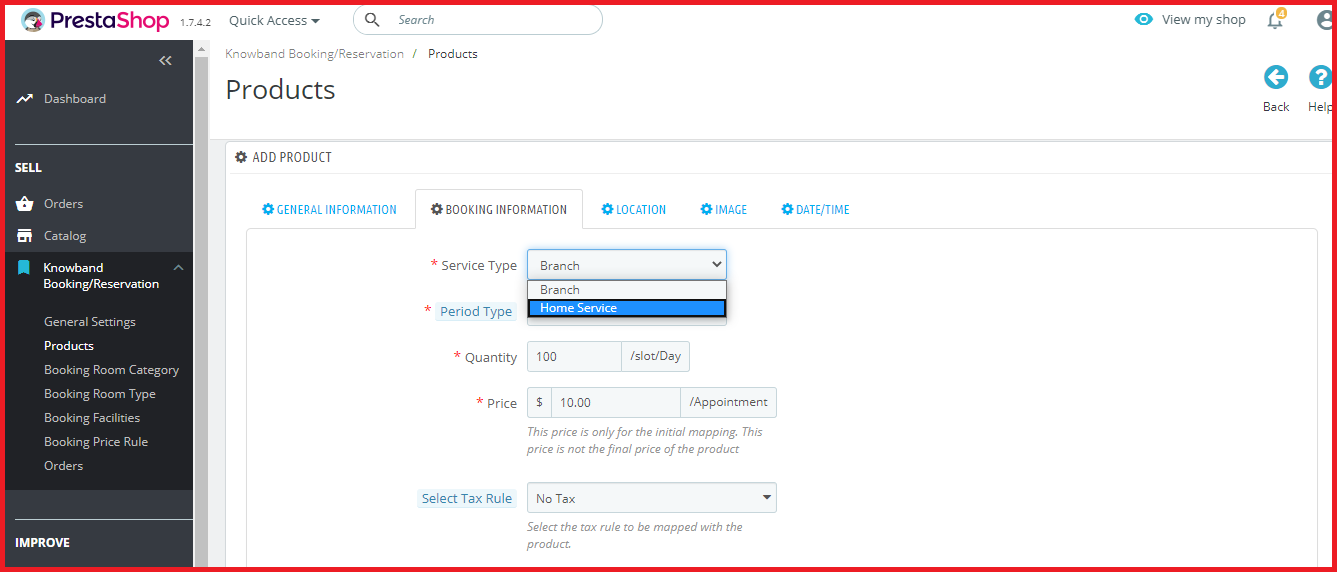
Informations de réservation 3.2.1.2
Type de service: Cette option vous permet de sélectionner le type de service en tant que succursale ou service à domicile.
Type de période: Cette option définit la période ou le type de planification que vous souhaitez afficher sur la page du produit pour les utilisateurs. Si la date est sélectionnée, les calendriers de dates ne seront affichés que. Si l'option date / heure est sélectionnée, les créneaux horaires et de date sont présentés aux clients.
Quantité: Vous pouvez définir la quantité disponible de produit ou service pouvant être réservé pour une journée.
Prix: Vous pouvez définir un prix initial du produit par rendez-vous, qui est présenté à l'utilisateur avant la personnalisation du service. Une fois qu'ils ont sélectionné leurs préférences en matière de produits, principalement la date et les calendriers, le prix initial est modifié en prix final personnalisé qu'ils doivent réellement payer pour obtenir des avantages de service.
3.2.1.3 Emplacement
Montrer la carte: Vous pouvez activer ou désactiver Google Map de manière visible sur l’interface au-dessus de la page du produit.
Adresse: Ce champ spécifie l'emplacement ou l'adresse exacte de ce produit pouvant être réservé.
Longitude: Ce champ définit la longitude
Latitude: Ce champ définit la coordonnée de latitude de l'emplacement spécifique.
3.2.1.4 Image
Ajouter une nouvelle image à ce produit: Vous pouvez ajouter plusieurs images pour décrire votre produit. Vous pouvez définir l'ordre d'affichage de ces images. En outre, vous pouvez définir l’une de ces images comme image de couverture pour le service de location ou de réservation.
Légende: Vous pouvez donner une légende souhaitée pour les images du produit.
3.2.1.5 Date / Heure
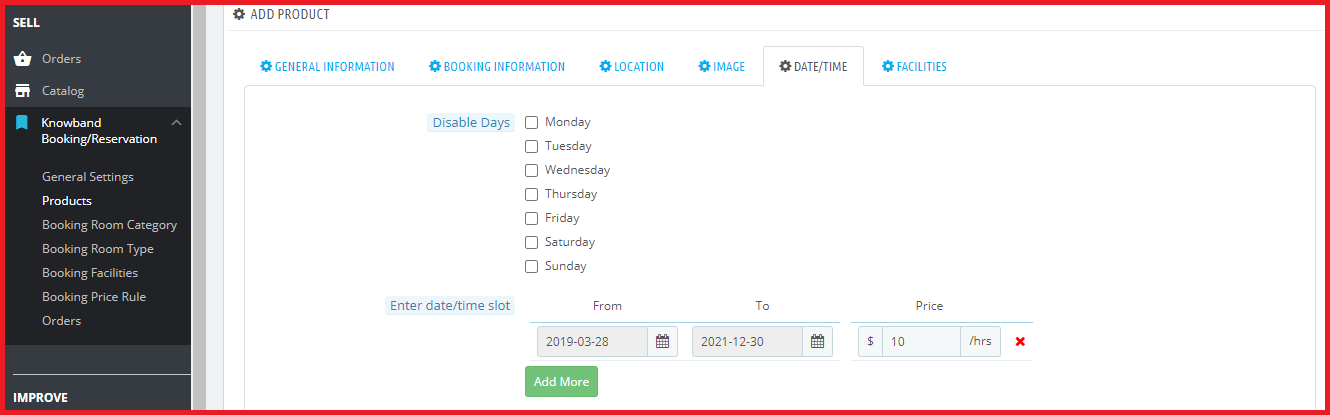
Désactiver les jours: Vous pouvez sélectionner tous les jours où les services ne sont pas disponibles pour les entreprises respectives.
Entrer date / heure: Vous pouvez créer et afficher plusieurs dates et créneaux horaires sur la page du produit. Si le type de période est sélectionné comme Date, seuls les calendriers de date seront affichés dans le backend. Si la date / heure est sélectionnée comme type de période, vous pouvez ajouter plusieurs créneaux horaires correspondant à chaque plage de dates. De cette façon, vous pouvez associer plusieurs créneaux horaires à un seul créneau horaire.
Prix final: Vous devez spécifier le prix final correspondant à chaque date / heure ajoutée au rendez-vous. Ce prix final est calculé lors de la commande en fonction de la personnalisation effectuée par le client. Enfin, sauvegardez votre produit créé.
3.2.2 Ajouter un produit de location par jour
Les paramètres de configuration complets d'un produit de location sont les mêmes que ceux du type de rendez-vous. L’administrateur peut afficher les créneaux horaires pour un produit de location quotidien et également fixer un prix correspondant à cet horaire par jour. La seule différence se produit dans les paramètres répertoriés suivants:
Prix: Le prix initial du produit de location est quotidien. N'oubliez pas que ce n'est pas le prix final du produit de la location.
Installations: Cette option vous permet d'ajouter plusieurs installations que vous proposez avec le produit de location à la journée. Ces installations de type location doivent d'abord être créées à partir de la section "Installations de réservation" du panneau d'administration. Une fois créés, vous pouvez les mapper ici pour le service de location quotidien particulier.
3.2.3 Ajouter un service de réservation d'hôtel
Le service de réservation d'hôtel ou le service de réservation de chambre contient les informations suivantes. Dans ce service de réservation de chambre, le client doit sélectionner les dates d'arrivée et de départ afin que la disponibilité de la chambre puisse être vérifiée.
Informations générales sur 3.2.3.1
Activer ou désactiver le produit: Cette option permet d'activer ou de désactiver le service de réservation de chambres d'hôtel.
Nom du produit: Vous pouvez définir le nom souhaité pour le service de réservation qui est un champ obligatoire.
Référence de produit: Définissez un code de référence unique pour le service de réservation, qui est un champ obligatoire.
Description courte: Vous pouvez ajouter une courte description d'une ligne pour votre service de réservation de chambre, qui s'affiche sous le nom du produit.
La description: Donnez des informations détaillées sur le service hôtelier dans cette case.
Condition: Définissez la condition de service en spécifiant si elle est neuve, rénovée ou utilisée.
Catégorie: Sélectionnez une catégorie particulière à laquelle vous souhaitez ajouter et affichez ce service de réservation.
Catégorie par défaut: Vous pouvez choisir une catégorie par défaut pour le service de réservation en utilisant ce champ.
Informations de réservation 3.2.3.2
Type de période: Cette option définit le type de période sur Date, ce qui vous permet d’ajouter plusieurs créneaux horaires pour votre service hôtelier.
Prix: Vous pouvez définir quotidiennement le prix initial du service de réservation, qui est présenté à l'utilisateur avant qu'il n'ait procédé à la personnalisation du service. Une fois qu'ils ont sélectionné leurs préférences en matière de produits, principalement le créneau horaire, ce prix initial est ajouté au prix personnalisé final qu'ils doivent réellement payer pour obtenir des avantages de service.
Min jours: Définissez les jours minimum pour le service de réservation d'hôtel.
Max Jours: Définissez le nombre maximal de jours pour le service de réservation d'hôtel.
Évaluation étoilée: Sélectionnez et affichez le nombre d'étoiles du service d'étage.
3.2.3.3 Emplacement
Montrer la carte: Vous pouvez activer ou désactiver Google Map de manière visible sur l’interface au-dessus de la page du produit.
Adresse: Ce champ spécifie l'emplacement exact ou l'adresse de ce service hôtelier particulier.
Longitude: Ce champ définit la longitude
Latitude: Ce champ définit la coordonnée de latitude de l'emplacement spécifique.
3.2.3.4 Image
Ajouter une nouvelle image à ce produit: Vous pouvez ajouter plusieurs images pour décrire votre service de réservation d’hôtel. Vous pouvez définir l'ordre d'affichage de ces images. En outre, vous pouvez définir l’une de ces images comme image de couverture pour le service de réservation de salle. Légende: Vous pouvez donner une légende souhaitée pour les images du produit.
3.2.3.5 Date / Heure
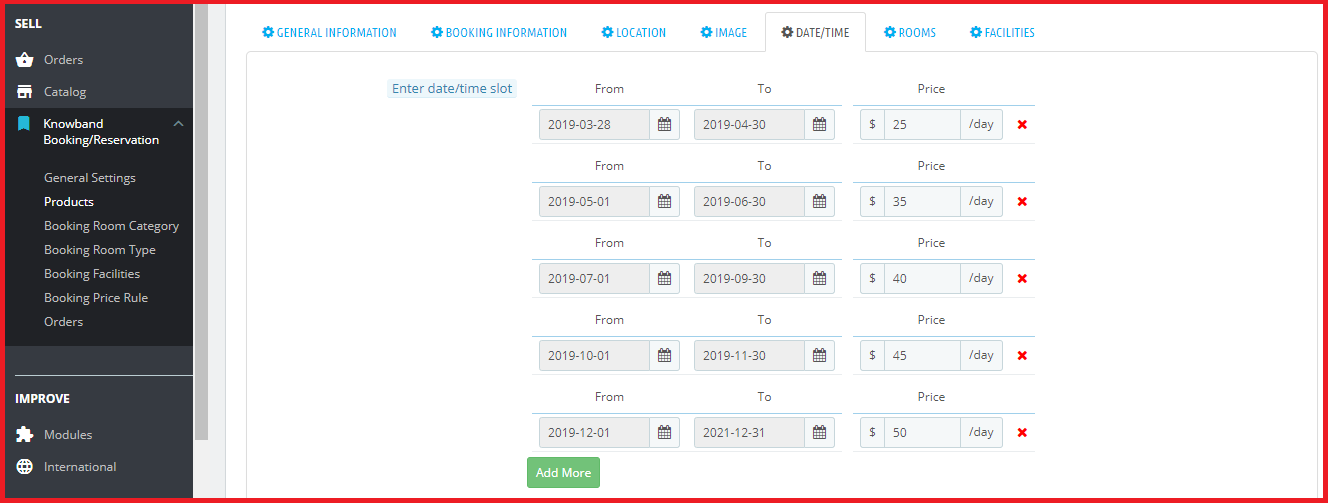
Entrer date / heure: Vous pouvez créer et afficher plusieurs calendriers de dates sur la page du produit lorsque vos services hôteliers sont disponibles pour les utilisateurs. En cas de conflit entre la plage de dates et d'heures, la première occurrence sera appliquée.
Prix final: Vous devez spécifier le prix final correspondant à chaque programme de créneaux horaires. Ce prix est sur une base nocturne. Ce prix final est calculé lors du paiement en fonction de l'heure d'arrivée et de départ choisie par le client.
3.2.3.6 Chambres
Cette interface répertorie toutes les chambres existantes du service de réservation d’hôtel. Vous pouvez modifier les détails / spécifications de toute pièce disponible ou vous pouvez les supprimer si nécessaire. Vous pouvez créer une nouvelle chambre dans le cadre de ce service d’hôtel avec différents types de chambres, catégories et installations. Pour cela, vous devez simplement cliquer sur l'option Ajouter une pièce présente dans le coin supérieur droit de l'interface.
Activer: Activer ou désactiver le service de chambre.
Catégorie de chambre: Sélectionnez une catégorie particulière pour le service en chambre. Pour cela, vous devez d'abord créer différentes catégories à partir de la section "Catégorie de la salle de réservation" de l'interface d'administration. Ensuite, vous devez cartographier cette pièce dans la catégorie de pièce souhaitée.
Type de chambre: Sélectionnez un type particulier pour le service de chambre. Pour cela, vous devez d’abord créer différents types de chambres à partir de la section "Type de chambre de réservation" de l’interface administrateur. Ensuite, vous devez mapper cette pièce sous le type de pièce souhaité.
Prix additionnel: Définissez le prix supplémentaire qui est ajouté au prix initial.
Quantité: Définissez le nombre de chambres disponibles par jour.
Heure d'enregistrement: Spécifiez l'heure d'arrivée pour cette pièce.
Heure de départ: Spécifiez l'heure de départ pour cette chambre.
Importer des images: Vous pouvez ajouter plusieurs images décrivant la chambre d'hôtel.
Sélectionnez des installations: Sélectionnez plusieurs installations offertes avec le service d'étage. Ces installations doivent d'abord être créées à partir de la section "Installations de réservation" de l'interface d'administration. Ensuite, vous pouvez facilement cartographier diverses installations pour cette pièce sélectionnée.
Installations 3.2.3.7
Dans cette section, vous pouvez cartographier toutes les installations fournies pour le service d’hôtel en question. Ces installations hôtelières sont également créées à partir de la section "Installations de réservation" de l'interface d'administration. Enfin, sauvegardez votre hôtel / service de chambre créé.
3.2.4 Ajouter un produit de location à l'heure
Les paramètres de configuration complets pour un produit de location à l'heure sont les mêmes que pour le produit de type de location à la journée. Le client doit choisir une date et une heure d’enregistrement et de départ spécifiant la durée pendant laquelle il veut le produit. La seule différence se produit dans les paramètres répertoriés suivants:
Type de période: Cette option définit le type de période comme type de date pour le produit de location horaire.
Quantité: Vous pouvez spécifier la quantité totale de ce produit de location horaire.
Prix: Cette option fixe le prix du produit à l'heure.
Heures min .: Définissez les heures minimales pour la réservation.
Max Heures: Définissez le nombre maximal d'heures pour la réservation.
Désactiver les jours: Vérifiez les jours où le produit de location horaire n'est pas disponible pour l'utilisation par le client.
Entrer date / heure: Créez plusieurs créneaux horaires avec leur prix personnalisé final sur une base horaire.
Installations: Cette option vous permet d'ajouter plusieurs installations que vous proposez avec le produit de location horaire. Ces installations de type location doivent d'abord être créées à partir de la section "Installations de réservation" du panneau d'administration. Une fois créés, vous pouvez les mapper ici pour le service de location horaire particulier.
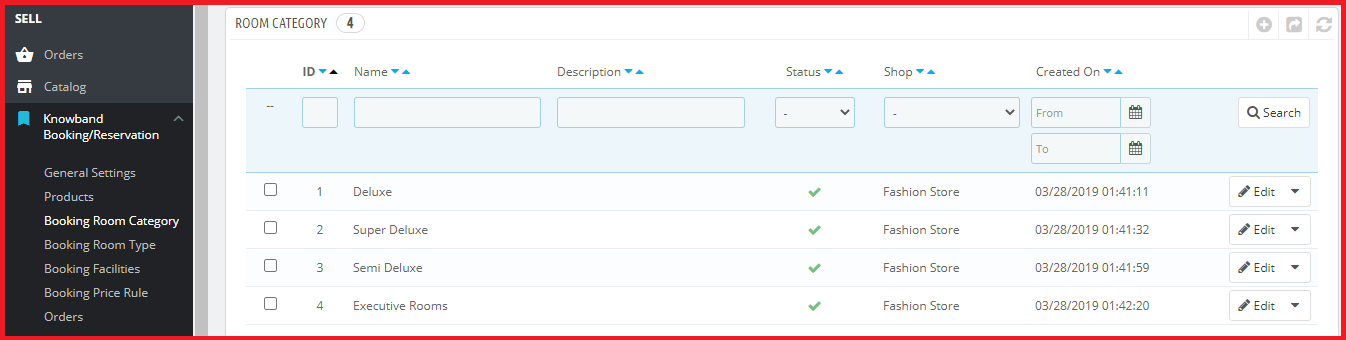
Catégorie de réservation 3.3
Vous pouvez afficher et gérer la liste des catégories de chambres de réservation via cette interface. Vous pouvez même éditer ou supprimer une catégorie existante. Pour ajouter une nouvelle catégorie de réservation, cliquez sur le bouton "+" en haut à droite du panneau d'administration.
Remplissez les informations suivantes lors de la création d'une nouvelle catégorie de réservation:
Nom: Définir le nom de la catégorie de chambre réservée.
La description: Définissez une brève description pour la catégorie de chambre réservée.
Actif: Activer ou désactiver la catégorie de chambre.
3.4 Réservation Type de chambre
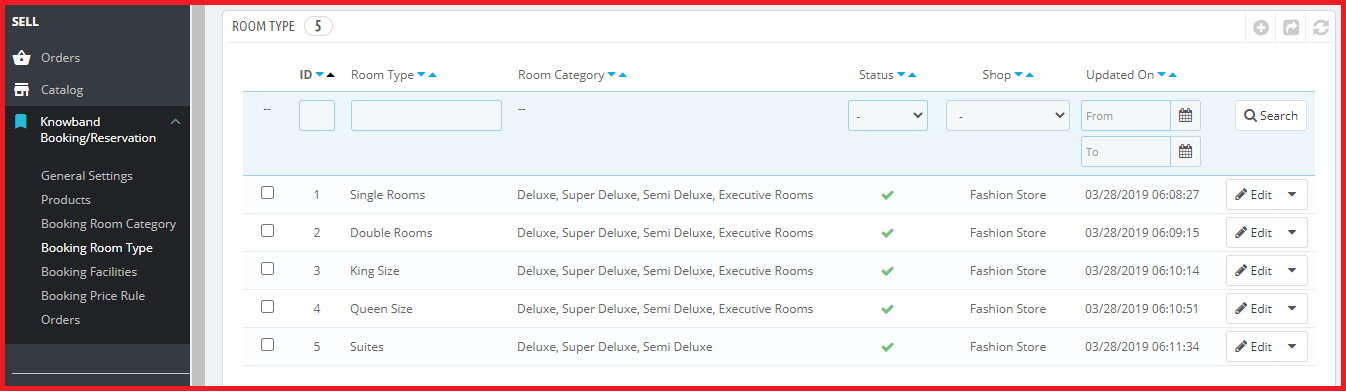
Vous pouvez afficher et gérer la liste des types de salles de réservation via cette interface. Vous pouvez même modifier ou supprimer un type de pièce existant. Pour ajouter un nouveau type de réservation, cliquez sur le bouton "+" en haut à droite du panneau d'administration.
Nom: Entrez le nom du type de chambre.
Maximum autorisé enfant: Définissez la limite maximale d'enfants autorisés.
Nombre maximum d'adultes autorisés: Définissez la limite maximale d'adultes autorisés.
Sélectionnez une catégorie de chambre: Sélectionnez plusieurs catégories de chambres pour ce type de chambre.
Actif: Activer ou désactiver le type de chambre de réservation.
Installations de réservation 3.5
Il est possible de créer trois types d’organisations de réservation à l’aide de cet addon Prestashop Booking and Rental System.
1. Pièce: Ces installations sont mappées pour un service de chambre particulier. 2. Location: Ces installations sont mappées pour la location à la journée et la location à l’heure. 3. Un hôtel: Ces installations sont mappées pour un service de réservation d'hôtel particulier.
Vous pouvez configurer ou supprimer les installations de réservation existantes à partir de cette interface. Pour ajouter une nouvelle installation, cliquez sur le bouton "+" dans le coin supérieur droit du panneau d'administration.
Titre: Définissez un titre accrocheur pour le service de réservation.
Type: Définissez le type de service de réservation pour l'installation proposée. Les trois types incluent Room, Rent et Hotel.
Type d'image: Spécifiez le type d'image que vous souhaitez utiliser pour décrire le service de réservation. Les deux types d’image incluent Télécharger une image et une police géniale.
Police Awesome Icon Class / Image de téléchargement: Si vous avez sélectionné le type "Importer une image", vous devez parcourir l'image désirée à partir du système local. Sinon, si vous avez sélectionné le type "Icône de police géniale", insérez la classe de police géniale de cette icône particulière. Par exemple, pour décrire la fonction "Port de charge", la classe géniale de la police est "fa-plug".
Activer: Activer ou désactiver la fonction de réservation.
Règles de réservation 3.6
Les règles de prix sont essentiellement créées pour des produits spécifiques. Il s'agit d'une sorte d'offre ou de promotion que vous pouvez utiliser pour inciter les utilisateurs en ligne à se procurer ce service de location ou de réservation dans le magasin. Les différentes règles de prix peuvent être visualisées et gérées à partir d’une seule interface dans la section Règles de réservation. Vous pouvez modifier ou supprimer la règle de prix existante. En outre, vous pouvez créer une nouvelle règle de prix pour un autre produit pouvant être réservé dans le magasin. Pour ajouter une nouvelle règle de prix de réservation, cliquez sur le bouton "+" dans le coin supérieur droit de l'interface.
Spécifiez les informations de champ suivantes lors de la création d'une nouvelle règle de tarification.
Titre: Définissez un nom accrocheur souhaité pour la règle de prix.
Sélectionner un produit: Sélectionnez le produit sur lequel vous souhaitez appliquer cette règle de prix de réservation.
Type de date: Spécifiez le type de date parmi deux options: Plage de dates et Date spécifique. Date de début, Date de fin / Date fixe: Entrez la date de début et la date de fin si vous avez sélectionné Plage de dates comme type de date. Si vous avez sélectionné l'option Date spécifique comme type de date, entrez la date fixe pour afficher la règle de tarification.
Type de réduction: Définissez le type de réduction en montant ou en pourcentage.
Valeur de réduction: Si vous avez sélectionné Montant comme type de réduction, définissez la valeur de remise que vous proposez à vos clients. Si vous avez choisi l'option Type de pourcentage, définissez le pourcentage de remise pour le service de réservation.
Actif: Activer ou désactiver la règle de prix.
commandes 3.7
Ici, l'administrateur peut voir la liste complète des commandes passées par les clients, qu'il s'agisse d'un rendez-vous, d'un service de réservation de salle, d'un produit de location à la journée ou d'un produit de location à l'heure. La date et l'heure de la commande, les coordonnées du client, le type de paiement, la valeur du paiement et l'état de la commande sont également visibles dans ce rapport de base du système de réservation et de location Prestashop.
Interface frontale 4.0 du module de réservation et de réservation Prestashop
A) Type de rendez-vous Produit
B) Type de réservation d'hôtel Service
Chambres disponibles dans la catégorie Super Deluxe
Chambres disponibles dans la catégorie Semi Deluxe
Chambres disponibles dans la catégorie des chambres exécutives
Ici vous pouvez voir qu'il n'y a pas de chambres dans cette catégorie. Cette information est transmise à l'utilisateur frontal sous la forme d'un message d'erreur.
Chambres disponibles dans la catégorie Deluxe
Maintenant, comme le client sélectionnera la chambre désirée dans la liste des chambres disponibles, une nouvelle fenêtre contextuelle s'affichera comme indiqué ci-dessous.
Cette fenêtre contextuelle fournit des informations complètes sur la pièce sélectionnée par le client en fonction de ses besoins. Maintenant qu'ils cliquent sur le bouton "Réserver maintenant", le service de réservation de chambre est ajouté au panier indiqué ci-dessous.
Si l'utilisateur souhaite vérifier à nouveau les détails de la chambre réservée, il lui suffit de cliquer sur le lien "Personnalisation du produit" affiché sur la page du panier. Cela ressemble à l'image ci-dessous:
Message de confirmation de commande sur le frontend
L'administrateur peut également vérifier les détails de la commande auprès de l'administrateur. L'interface principale affichant la liste des commandes en magasin se présente comme suit: