Prérequis pour publier une application sur le Google Play Store

Bien qu’il existe différents marchés d’applications disponibles de nos jours, Google Play Store est le plus populaire et le plus grand de tous. Google Play vous permet non seulement de distribuer votre application à un large éventail d’utilisateurs, mais vous permet également de gérer la publicité et la vente de l’application. Envisagez-vous de publier une application sur le Google Play Store ? Ici, nous avons discuté de certaines exigences pour une soumission d’application transparente sur Play Store.

1. Créez un compte de développeur

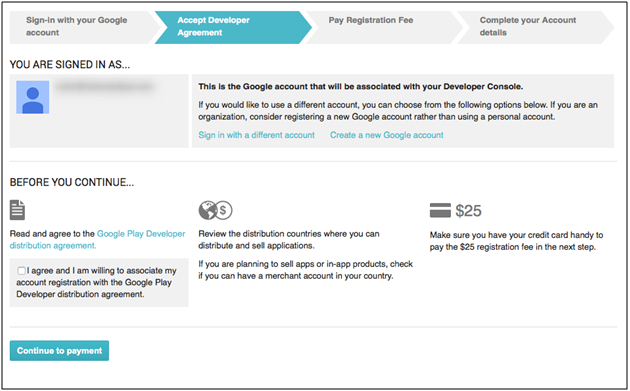
Tout d’abord, l’utilisateur qui a l’intention de mettre en ligne le Play Store doit avoir un compte développeur pour publier l’application. Un paiement unique de 25 $ est requis pour ouvrir ce compte, ce qui ne peut être fait qu’une seule fois. L’utilisateur peut suivre les étapes mentionnées ci-dessous pour s’inscrire en tant que développeur en utilisant son compte Gmail.
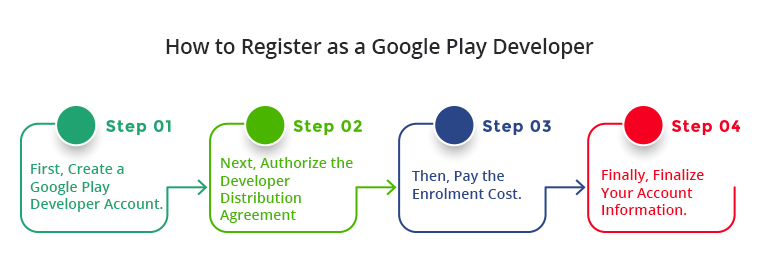
Étapes pour créer un compte développeur Google Play

  1. Tout d’abord, créez un compte de développeur Google Play.
  2. Ensuite, autorisez le contrat de distribution du développeur.
  3. Ensuite, payez les frais d’inscription.
  4. Enfin, finalisez les informations de votre compte.

Pour des informations détaillées étape par étape, veuillez visiter le lien
2. Conditions préalables pour publier l’application sur le Google Play Store.
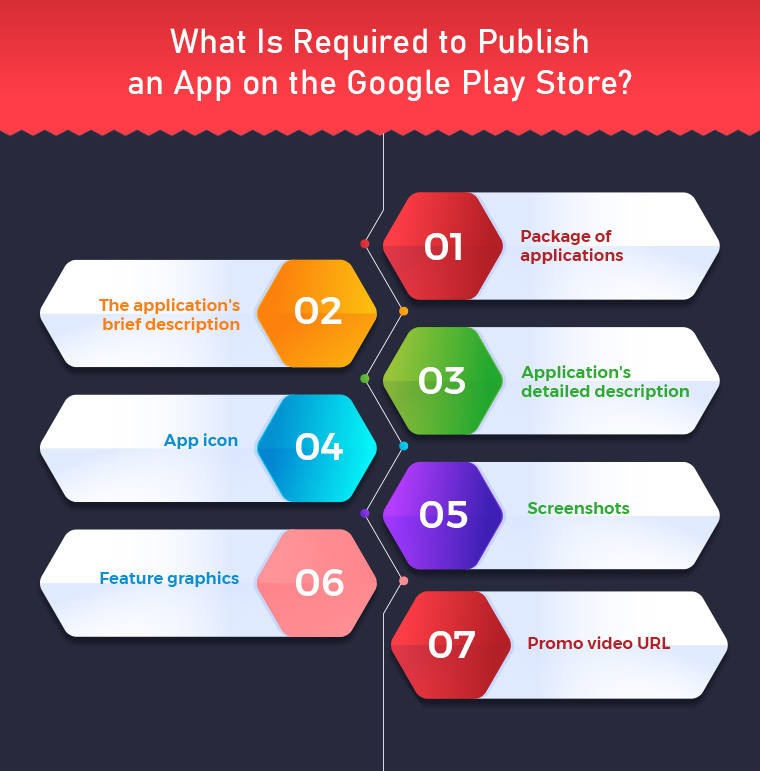
  1. Dossier de candidature : – apk qui doit être publié sur le Play Store.
  1. Brève description de l’application : – La courte description ne doit pas dépasser 80 caractères.
  1. Description longue de l’application : – La description longue ne doit pas dépasser 4000 XNUMX caractères.
  1. Icône de l’application : – Icône haute résolution au format png. (512*512). Ici, quelques conseils sont discutés pour faire unicône d’application efficace.
  1. Captures d’écran:- 8 captures d’écran différentes de l’application avec des conseils. L’image ne doit pas être plus grande que (3480*3480) et doit être au format png. Trouvez un exemple ici – https://play.google.com/store/apps/details?id=com.vel.barcodetosheet
  1. Caractéristiques graphiques : – Caractéristique graphique de résolution 1024px (largeur) * 500px (hauteur). Un joli graphique en vedette attire généralement plus d’utilisateurs et obtient des téléchargements pour votre application.
  1. URL de la vidéo promotionnelle : – Vidéo tutoriel YouTube présentant l’utilisation de l’application (le cas échéant). Il doit durer entre 30 secondes et 2 minutes.

� Lecture recommandée : ,warComment publier votre application Android sur Google Play Store ?

3. Publier l’application sur Play Store

Il est temps de publier l’application dans le magasin après avoir tout préparé pour la soumission de l’application. Les étapes décrites ci-dessous illustrent comment vous pouvez distribuer votre application sur le Play Store –

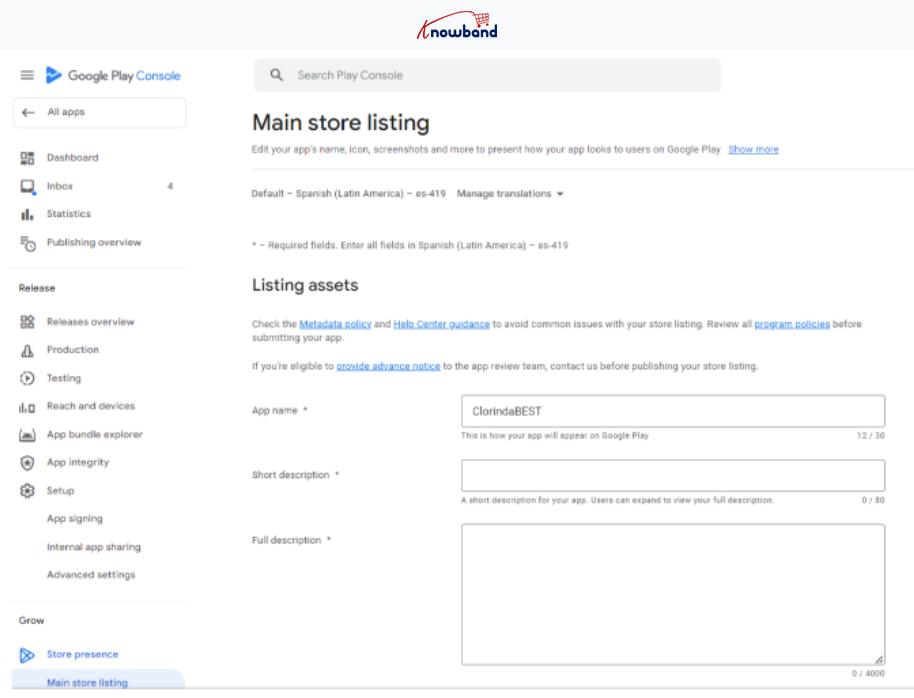
  • Dans l’écran contextuel, entrez le nom de votre application. Google autorise 30 caractères pour le titre de votre application Android.
  • Maintenant, vous serez redirigé vers le Liste des magasins sous le Présence en magasin page, ajoutez les détails suivants ici :
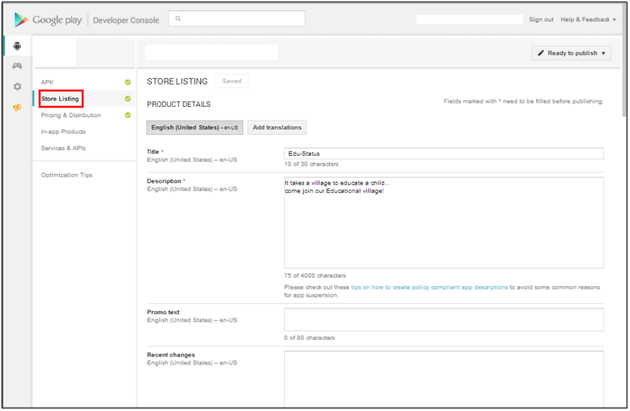
  1. Brève description de l’application
  2. Description longue de l’application
  3. Icône d’application
  4. Captures d’écran de l’application
  5. Graphiques en vedette
  6. YouTube Video
  7. Sur la page de liste de magasin elle-même, il vous sera demandé de sélectionner le type d’application, qu’il s’agisse d’une application ou d’un jeu.
  8. Sélectionnez la catégorie de votre application ou jeu auquel il appartient.
  9. Entrez les coordonnées et l’URL de la politique de confidentialité de l’application. La politique de confidentialité est obligatoire pour la distribution de l’application.
  10. Cliquez maintenant sur le ‘Enregistrer en tant que brouillon‘ et passer à ‘Communiqués de presse‘ option sous ‘Gestion des versions‘option.
  • Choisir Option Créer une version dans l’onglet production si vous souhaitez mettre votre application en production. L’application peut également être publiée sous test bêta et alpha avant d’être mise en production.
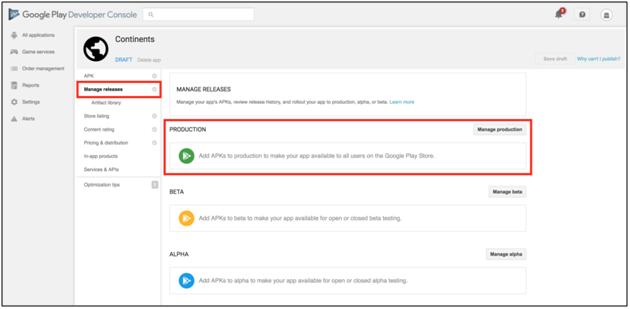
  • Sélectionnez le package d’application à télécharger sur Play Store.
  • Mettez à jour les notes de version de l’application et cliquez sur Enregistrer le brouillon.
  • Comme nous avons maintenant téléchargé le dossier de candidature (APK), vous pouvez maintenant demander à soumettre une évaluation du contenu pour l’application.
  • Ouvert Présence en magasin et sélectionnez Évaluation du contenu.

  • Remplissez le questionnaire et vous recevrez une évaluation du contenu basée sur les détails saisis.
  • Maintenant, revenez au ‘Versions de l’application’ languette
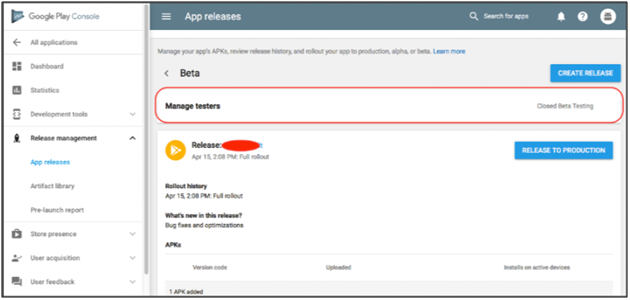
  • Sous la piste Production, sélectionnez Gérer
  • Cliquez sur le bouton Revoir en bas de l’écran. Vous serez redirigé vers les détails du package d’application et de la note de version.
  • Pour publier le package d’application sur Play Store, sélectionnez l’option “Déploiement en production” pour rendre l’application disponible pour publication.

Lorsque Google a traité votre demande, vous pouvez télécharger votre application depuis le Play Store.

Lecture recommandée: ,warQue faire si Google Play Store rejette votre soumission d’application ?

Besoin d’une application d’achat en ligne ?
Si vous êtes propriétaire d’une boutique de commerce électronique et que vous recherchez des applications d’achat natives pour l’une des plates-formes suivantes :

PrestaShop Mobile App Builder

OpenCart Mobile App Builder

Créateur d’applications mobiles Magento 2

WooCommerce Mobile App Builder

Cet outil prêt à l’emploi de Knowband créera et publiera une application sur le Google Play Store. Le créateur d’applications mobiles pour iOS et Android connecte en toute sécurité votre boutique aux applications mobiles. Les applications mobiles Android et iOS annulent automatiquement toutes les modifications que vous apportez sur le site Web. Par conséquent, des applications mobiles parfaitement synchronisées gèrent l’intégralité de la charge de travail sans nécessiter de synchronisation manuelle. Le plugin est livré avec 3 mois de support gratuit, y compris une version gratuite de l’application.

Conclusion

Ce sont quelques-unes des conditions préalables à la distribution de l’application sur le Google Play Store. Vous pouvez également trouver des informations détaillées sur la publication d’applications sur Google Store. Une fois que Google aura approuvé votre application, votre application rejoindra le Play Store. Cependant, Google rejette fréquemment des applications pour des raisons courantes qui ne sont pas prises en compte au moment de la soumission de l’application. Cependant, vous pouvez limiter les raisons du rejet et le republier facilement. Vous pouvez également créer une application mobile parfaite et la publier, gardez simplement à l’esprit les prérequis mentionnés ci-dessus.

Comment publier votre application Android sur Google Play Store ?

Après avoir passé beaucoup de temps développer une application Android, l’étape suivante consiste à publier votre application Android sur Google Play Store. Actuellement, il y a plus d’un milliard d’utilisateurs actifs d’Android. La publication de votre application sur le Google Play Store vous permettra d’atteindre facilement votre audience potentielle. Si l’on regarde ce qui suit statistiques, le nombre d’applications disponibles sur le Google Play Store de décembre 2009 à juin 2024 augmente progressivement : avec un nombre aussi important d’applications disponibles sur le Play Store, publier une application Android serait très bénéfique pour votre entreprise. Si vous êtes débutant dans le domaine du développement d’applications ou si c’est la première fois que vous publiez une application Android sur Google Play Store, voici quelques conseils utiles à ce sujet :

Lecture recommandée : Conditions préalables pour publier une application sur le Google Play Store

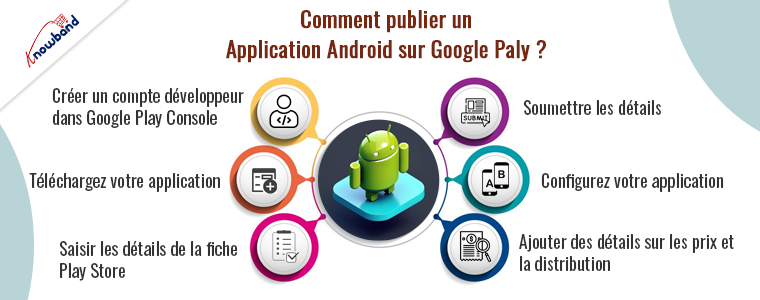
1. Créez un compte développeur dans Google Play Console

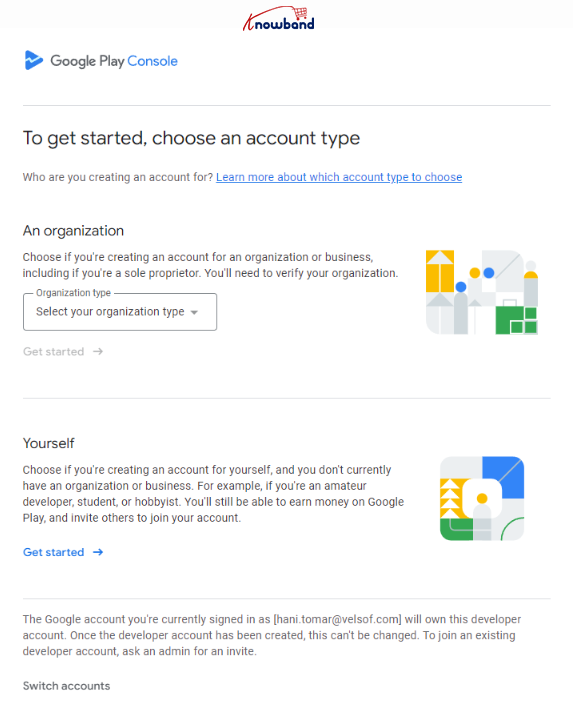
Pour commencer avec le téléchargement de l’application, les premières étapes consistent à créer un nouveau compte de développeur. De plus, il existe 2 types de compte développeur Google Play Console : individuel et organisationnel.
La création d’un nouveau compte développeur commence par la visite du Console développeur de Google Play page d’inscription. Vous ne pouvez enregistrer un nouveau compte développeur Play Console que si vous avez activé l’authentification à 2 facteurs sur votre compte Gmail.

Soit vous pouvez sélectionner l’option en tant qu’inscription individuelle, soit si vous souhaitez vous inscrire en tant qu’entreprise, vous pouvez sélectionner le type d’organisation dans la liste déroulante.

2. Soumettez les détails :

Si vous vous inscrivez à un nouveau compte de développeur Play Console, vous aurez besoin d’un numéro DUNS pour votre organisation, d’un numéro de téléphone et d’une adresse e-mail de contact pour les utilisateurs de Google Play, d’un numéro de téléphone et d’une adresse e-mail de contact pour Google, et d’une seule fois. frais de 25 $ USD.

Une fois ces informations soumises, vous pouvez faire approuver votre compte de développeur Play Console dans un délai de 3 à 5 jours ouvrables.

3. Téléchargez votre application

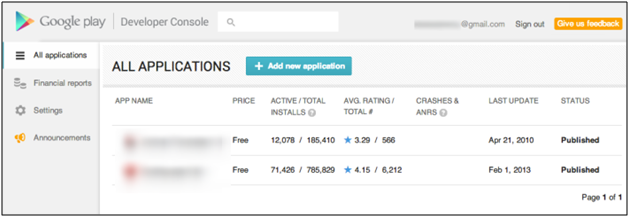
Téléchargez votre application Android avec l’option Ajouter une nouvelle application.

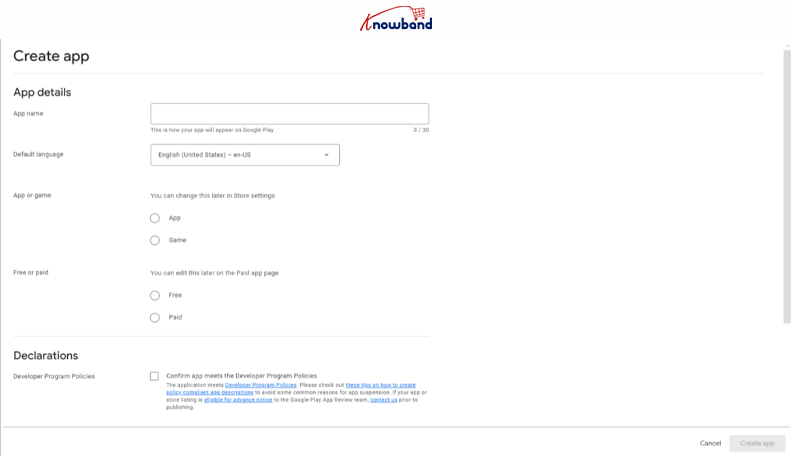
Pour soumettre une nouvelle application, cliquez sur le bouton Créer une application affiché dans la capture d’écran ci-dessus. Une fois cela fait, vous devrez remplir les détails de base tels que le nom de l’application, la langue par défaut, la sélection entre l’application et le jeu et les déclarations de politique de la Play Console.

Remplissez les détails demandés et cliquez sur le bouton Créer une application.

4. Configurez votre application :

Une fois les détails de base soumis, vous serez redirigé vers le tableau de bord du compte de la console Play. Pour l’étape suivante, cliquez sur l’onglet du tableau de bord visible dans le menu latéral et visitez la section Configurer votre application.

Ici, vous devrez remplir tous les détails obligatoires pour soumettre l’application sur la console Play. Commencez par un par un. Une fois que vous avez terminé avec la section du contenu de l’application, vient l’étape suivante.

5. Saisissez les détails de la fiche Store

La page de votre application joue un rôle essentiel pour attirer les utilisateurs d’Android. Gardez ses détails compacts et précis. Après avoir téléchargé le fichier APK, accédez à la page de fiche Play Store et ajoutez les détails suivants liés à votre application :

  • Description complète (jusqu’à 4000 caractères)
  • Brève description (jusqu’à 12 à 80 caractères)
  • Instantanés d’application
  • Vidéo promotionnelle
  • URL de la vidéo YouTube (facultatif).
  • Captures d’écran du Chromebook (facultatif).

Vous pouvez également fournir des détails tels que le contact, la catégorie, etc. Les détails de cette fiche Play Store peuvent être mis à jour chaque fois que nécessaire.

6. Ajoutez des détails sur les prix et la distribution

Viennent maintenant les détails des prix et de la distribution. Saisissez le prix de votre application en procédant comme suit :

  • Sélectionnez si votre application est gratuite ou payante.
  • Sélectionnez les pays ciblés.
  • Cochez les cases indiquant que votre application est conforme aux directives relatives au contenu.

Enregistrez les détails et passez à l’étape suivante. Quelques options supplémentaires sont disponibles qui peuvent ne pas être obligatoires lors de la publication de l’application, mais elles empêchent sûrement votre application de recevoir des commentaires négatifs. Vous pouvez également filtrer manuellement les appareils non compatibles. Alors, utilisez ces options pour réduire toute négativité et rester au sommet de votre forme.

Lectures recommandées: Alternatives à la publication de votre application Android sur Google Play Store

Vous recherchez des applications d’achat natives pour l’une des plateformes suivantes en tant que propriétaire d’une boutique en ligne ?

Créer des applications mobiles avec PrestaShop

Générateur d’applications mobiles pour OpenCart

Créer des applications mobiles pour Magento 2

Créer des applications mobiles avec WooCommerce

Une application Google Play Store sera créée et publiée à l’aide de cet outil prêt à l’emploi de Knowband. Votre boutique et les applications mobiles sont connectées en toute sécurité via le développeur d’applications mobiles pour iOS et Android. Toutes les modifications que vous apportez sur le site Web sont automatiquement annulées par les applications mobiles Android et iOS. Ainsi, sans avoir besoin d’une synchronisation manuelle, des applications mobiles parfaitement synchronisées gèrent l’intégralité de la tâche. Le plugin comprend une version d’application gratuite et trois mois de support sans restriction.

Remarque: Ces étapes ne s’appliquent que si vous disposez d’un compte enregistré en tant qu’« Organisation » sur la Play Console. Si vous vous êtes inscrit en tant que particulier, vous devrez satisfaire aux exigences des tests fermés pour la soumission d’une application. Consultez notre autre article sur “Google rend obligatoires les tests fermés pour les comptes personnels“. Une fois les tests fermés terminés, vous pouvez soumettre votre application Android sur la console Play en suivant les mêmes étapes que celles mentionnées dans l’article ci-dessus.

En conclusion

Une page Google App bien conçue est la clé du succès de votre application. Avec les points évoqués ci-dessus, il est clair que la publication d’une application Android sur Google Play Store est un processus simple et ne nécessite que quelques minutes. Alors n’hésitez plus, publiez votre application et profitez des avantages du Google Play Store. Si votre application a été rejetée par les régulateurs de Google, ne vous inquiétez pas, nous sommes là pour vous. Il peut y avoir plusieurs raisons pour lesquelles Google refuse votre application, qui sont discutées ici avec des solutions appropriées.

Générateur d’applications mobiles de Knowband

Créez l’application mobile pour votre magasin en quelques heures avec le module Knowband Générateur d’applications mobiles.

ACHETER

Chez Knowband, nous fournissons constructeurs d’applications mobiles sans code pour les plateformes de commerce électronique Prestashop, Opencart, WooCommerce et Magento 2. Nos applications sont dotées d’une tonne de fonctionnalités riches qui peuvent aider votre entreprise à attirer l’attention de vos clients. Si vous avez des questions/suggestions concernant la soumission d’applications sur la Play Console, n’hésitez pas à contacter notre équipe d’assistance à l’adresse support@knowband.com.


Vous pouvez également découvrir : Comment publier votre application iOS sur l’App Store d’Apple ?

Comment créer des icônes mobiles pour votre application mobile ?

L’icône de l’application mobile peut sembler être un facteur négligeable dans le développement de l’application, mais elle peut avoir un impact important sur la décision d’achat de l’utilisateur. Les icônes d’application sont la toute première chose qu’un utilisateur rencontre lorsqu’il recherche une application. Votre objectif est de rendre votre application visible parmi les concurrents. Les icônes d’application y jouent un rôle majeur. Une icône bien conçue et claire peut donner aux utilisateurs une idée de vous en tant que professionnel et de la fiabilité de votre application.

Voici quelques conseils sur la façon dont une icône d’application pourrait être créative et améliorée :

1. Gardez l’icône de l’application simple et claire

Beaucoup de couleurs ou d’images rendent l’icône visuellement entassée. Même s’il y a un besoin de couleurs et de graphiques, essayez de vous concentrer sur le concept de base de votre application. Essayez également de créer une icône simple. Brouiller toutes les fonctionnalités de l’application dans une seule icône n’aurait pas l’air bien pour votre application.

2. Gardez l’icône de l’application reconnaissable

Créez une icône d’application qui peut facilement devenir le visage de votre marque et vous démarquer dans cet environnement surchargé d’applications mobiles. L’utilisation d’une forme ou d’un symbole unique dans l’icône rendrait votre application reconnaissable pour l’utilisateur. Il est également conseillé d’utiliser la première lettre de votre organisation ou le logo de votre marque comme icônes.

3. Gardez l’icône de l’application évolutive

Votre icône doit avoir fière allure dans différentes tailles, car les tailles d’écran des appareils varient. Les appareils Android sont disponibles dans une grande variété par rapport aux appareils iPhone. Par conséquent, leurs dimensions de taille d’icône sont un peu complexes. Apple et Google Les directives de taille d’icône doivent être prises en compte avant de créer une icône d’application.

4. Concevez votre icône en gras

Pour créer une icône d’application en gras, vous devez essayer des couleurs vives sur une conception d’icône simple. L’utilisation d’effets d’ombre pourrait également les rendre visuellement attrayants. Le choix de la couleur doit être tel qu’ils soient beaux sur différents arrière-plans.

5. Utilisez un texte modéré dans l’icône de l’application

Si vous souhaitez utiliser du texte sur l’icône de l’application, il ne doit pas contenir de détails inutiles. Habituellement, le texte n’est pas très utile dans l’icône de l’application, mais dans certains cas, il peut faire l’affaire. Cependant, conserver un texte descriptif sur l’icône de l’application diluerait l’impact global de votre application. Essayez de vous limiter à un ou deux mots.

6. Créez une icône d’application de haute résolution

L’icône de votre application est la première chose qu’un client verra de votre application. S’il est de mauvaise qualité ou de faible résolution, cela n’aurait pas un impact positif sur les utilisateurs. La qualité de l’icône de votre application signifie dans une certaine mesure la qualité de votre application pour les utilisateurs potentiels.

7. Conservez l’icône de votre application en fonction de votre public

Les icônes doivent être uniques, attrayantes et mémorables, mais elles doivent également fonctionner pour votre public. Vous devez savoir qui est votre public et ce qui les incitera à appuyer sur votre icône. C’est toute la science nécessaire pour se connecter avec les utilisateurs via une icône d’application. De toute évidence, ces conseils vous aideraient sûrement à développer et à concevoir une icône pour votre application mobile. Vous pouvez également lire Éléments essentiels à suivre lors de la création d’une icône d’application pour votre application mobile pour des informations plus concises sur le sujet. Pour savoir comment créer une icône d’application, allez-y et consultez les informations partagées ci-dessous.

Comment pouvez-vous créer les icônes d’application pour toutes les tailles avec Makeappicon ?

Il existe différents concepteurs d’icônes d’applications qui développent facilement des icônes pour toutes les tailles. Makeappicon fournit une telle plate-forme qui aide les concepteurs, les développeurs et les chefs de projet à créer et à redimensionner des icônes pour les applications iOS et Android. Il optimise automatiquement le design de votre icône et génère des icônes de toutes les tailles requises lors de la soumission dans les magasins d’applications. Voyons le processus complet de création d’icônes pour toutes les tailles avec makeappicon :

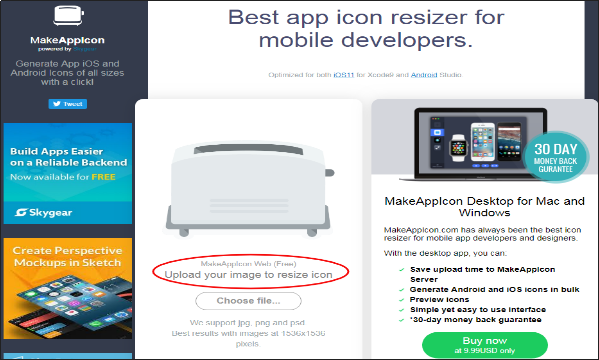
Étape 1 : Cliquez sur Créer une page Web d’icône d’application et choisissez l’image de l’icône qui doit être redimensionnée. Cette version Web du redimensionnement des icônes est gratuite, mais pour une utilisation hors ligne (lourde) avec des fonctionnalités améliorées, Makeappicon propose sa version payante.

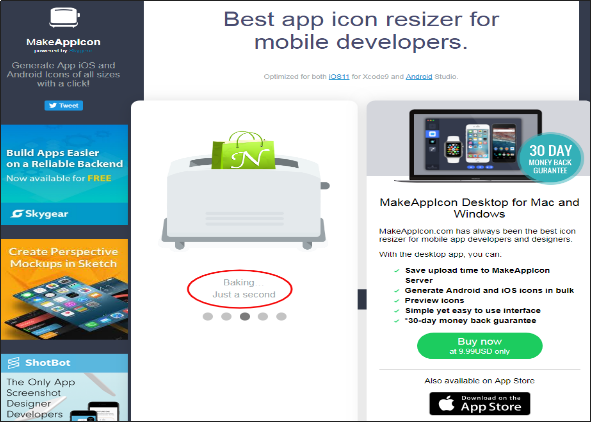
Étape 2 : Lorsque l’image est sélectionnée pour le redimensionnement, le traitement commence et prend quelques secondes.

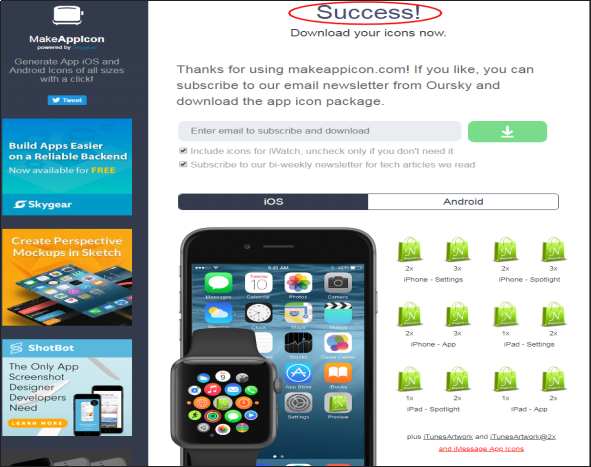
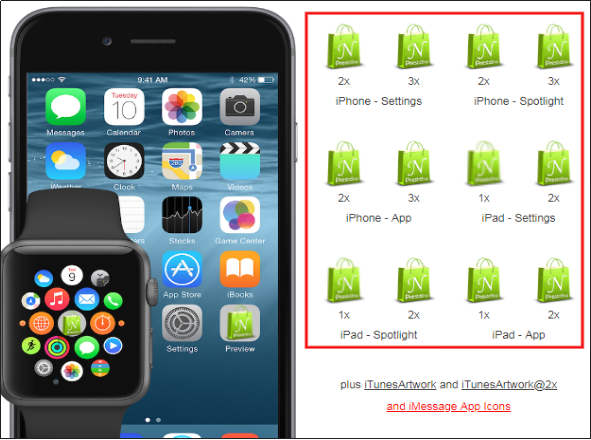
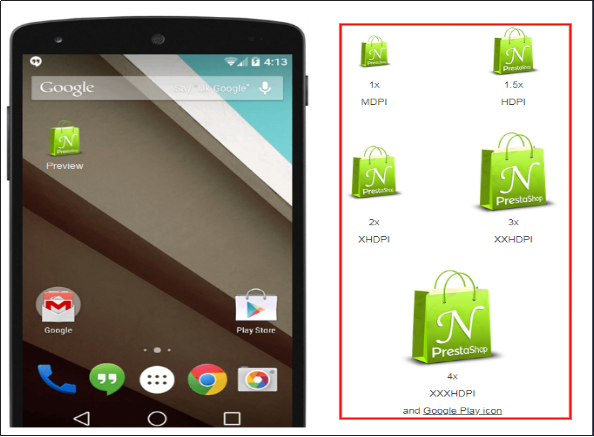
Étape 3 : C’est ça! Votre icône est redimensionnée en différentes tailles. Vous pouvez les télécharger dès maintenant. Makeappicon redimensionne l’icône de votre application pour les applications Android et iOS et les classe en fonction des réglementations de taille des applications Google et Apple.

a) Redimensionnement de l’icône pour la plate-forme iOS :

b) Redimensionnement des icônes pour la plate-forme Android :

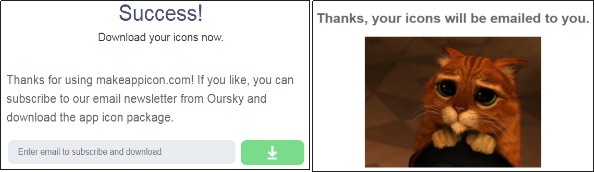
Étape 4 : Ces icônes peuvent être facilement téléchargées via votre identifiant e-mail. Après avoir entré l’identifiant de messagerie, quelques minutes plus tard, les icônes seront dans votre boîte de réception dans un fichier zip.

Mot de la fin

Une chose est claire que les icônes ainsi que d’autres facteurs de l’interface utilisateur de l’application, comme Écran de démarrage et d’autres, jouent un rôle énorme dans la popularité de votre application et la création d’une reconnaissance de marque. Ainsi, que vous envisagiez d’embaucher une société de développement d’applications ou d’utiliser un fabricant d’applications mobiles, assurez-vous que la conception de l’application est soignée. Vous êtes maintenant à quelques pas de créer l’icône la plus cool de tous les temps. Assurez-vous simplement que tous les points discutés ci-dessus sont pris en compte avant la création de l’icône de l’application et obtenez-en un raffiné pour votre application.