Popup de sortie : qu’est-ce que c’est ? Comment ça fonctionne? Exemple, meilleures pratiques et avantages

Êtes-vous déjà allé dans un magasin de mode et avez-vous commencé à sortir plus tard sans rien acheter parce que vous ne trouviez pas ce que vous cherchiez ou que le prix était trop élevé ? Cela s’est produit avec presque tout le monde. Et dès que le commerçant se rend compte que vous êtes en route sans rien acheter, il essaie de vous arrêter soit avec un jeu de réduction, soit avec des offres. Parfois, vous êtes d’accord et parfois non. C’est exactement ce que fait une fenêtre contextuelle de sortie dans le commerce électronique. La majorité des entreprises en ligne tirent parti des fenêtres contextuelles de sortie pour augmenter les conversions sur leur site Web.

Qu’est-ce qu’une fenêtre contextuelle de sortie ?

Une fenêtre contextuelle de sortie, également appelée fenêtre contextuelle d’intention de sortie, est une fenêtre contextuelle qui apparaît sur l’écran d’un visiteur lorsqu’il a l’intention de quitter votre site Web. Il s’agit essentiellement d’un effort de dernière minute fait par les propriétaires de sites Web pour empêcher les visiteurs de partir. Par exemple, si un utilisateur essaie de quitter votre site Web après avoir abandonné le panier, vous pouvez faire une tentative et essayer de le faire rester et terminer cet achat en affichant des offres alléchantes via la fenêtre contextuelle de sortie. Je trouve généralement les pop-ups de sortie meilleurs que tout autre type de popup, la raison étant qu’ils ne dérangent pas les visiteurs. Ils ne perturbent pas le flux et ne s’affichent que lorsqu’un visiteur tente de sortir. Les fenêtres contextuelles de sortie garantissent que l’expérience utilisateur est maintenue jusqu’au tout dernier moment, contrairement aux autres fenêtres contextuelles qui peuvent apparaître à tout moment.

Comment fonctionne une fenêtre contextuelle de sortie ?

Le popup de sortie ou la technologie d’intention de sortie suit le mouvement de la souris des visiteurs et déclenche le popup lorsqu’il capture que l’utilisateur se dirige vers le bouton de sortie. Il se présente généralement sous la forme d’une fenêtre contextuelle superposée. Une chose à mentionner ici est que la popup ne s’affiche pas uniquement lorsque le curseur s’est déplacé vers le bouton de sortie, elle se déclenche lorsque l’utilisateur quitte la zone de navigation. Une popup de sortie n’est pas toujours utilisée pour afficher des offres. Vous pouvez le personnaliser selon vos besoins en fonction des actions que vous souhaitez que vos visiteurs entreprennent après l’avoir vu ou des résultats que vous souhaitez obtenir grâce à cela.

Exemples de pop-up de sortie

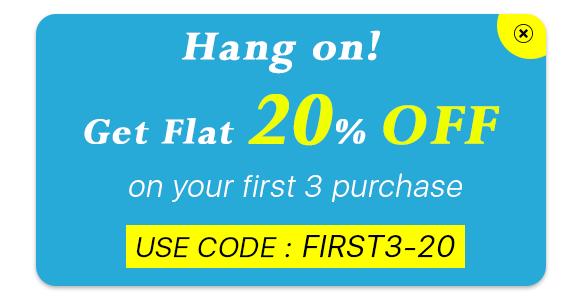
Grâce à une fenêtre contextuelle d’intention de sortie, les propriétaires de sites Web visent principalement à capturer l’adresse e-mail des visiteurs afin qu’ils restent en contact avec la marque et soient souvent ramenés sur le site Web. Les marques essaient alors d’établir une communication par e-mail et de persuader les abonnés de devenir leurs clients. Dans la plupart des cas, une fenêtre contextuelle de sortie est utilisée de deux manières- 1. Pour inciter les visiteurs à effectuer un achat en utilisant un code de coupon exclusif
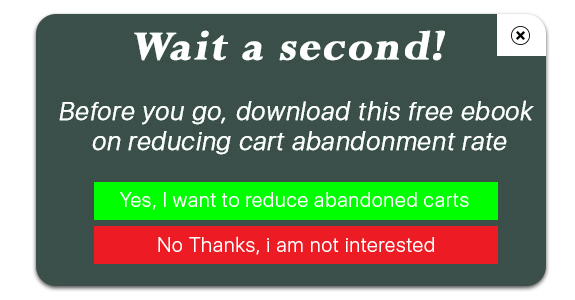
2. Faire télécharger aux visiteurs un guide gratuit ou un eBook
Quitter les meilleures pratiques de pop-up

Jetons un coup d’œil à certaines des meilleures pratiques pour qu’une fenêtre contextuelle de sortie obtienne de bons résultats.

1. Proposez des offres irrésistibles

La meilleure façon d’empêcher vos visiteurs de quitter votre site Web est de leur offrir quelque chose qu’ils ne peuvent résister à saisir. Offrez quelque chose d’excitant. Cela devrait mériter leur attention et devrait les encourager à réclamer cette offre instantanément. Si l’offre ne les intéresse pas, la fenêtre contextuelle ne parviendra pas à générer des conversions.

2. Rendez-le visuellement attrayant

Si vous souhaitez avoir un impact avec la fenêtre contextuelle d’intention de sortie, assurez-vous qu’elle est très attrayante et conçue de manière à ce que les utilisateurs ne soient pas dérangés par celle-ci et ressentent le besoin de la consulter même lorsqu’ils ont décidé de partir. Utilisez des combinaisons de couleurs attrayantes, faites attention à la police que vous utilisez, écrivez un contenu tentant et, plus important encore, faites en sorte que votre CTA, c’est-à-dire l’appel à l’action, se démarque. N’utilisez pas de CTA courants comme S’inscrire ou S’abonner, utilisez ceux qui créent de l’urgence.

3. Utilisez-le pour recueillir des commentaires

Les popups de sortie sont également utilisés pour recueillir les commentaires des visiteurs. Demandez-leur s’ils ont des suggestions à fournir ou s’ils ont des plaintes ou quoi que ce soit qui, selon eux, manque ou doit être amélioré.

Avantages d’un popup de sortie

Une fenêtre contextuelle de sortie vous offre des avantages incroyables.

1. Augmenter les conversions

Aucun autre pop-up n’attire autant l’attention du visiteur qu’un Exit Pop-up. L’efficacité de la fenêtre contextuelle double lorsqu’elle est affichée à l’utilisateur lorsqu’il est uniquement concentré sur la sortie. Ce n’est pas la même chose lorsque l’utilisateur parcourt des éléments et est interrompu par une fenêtre contextuelle. Grâce aux fenêtres contextuelles de sortie, vous pouvez réduire l’abandon de panier possibilité et éventuellement augmenter vos conversions.

2. Réduire le taux de rebond

Si un utilisateur atterrit sur votre site Web et ne trouve rien d’utile, il est fort probable qu’il rebondira. Et pendant qu’ils essaient de partir, une fenêtre contextuelle de sortie peut être utile et les encourager à consulter votre site Web.

3. Les fenêtres contextuelles de sortie ne sont pas ennuyeuses (généralement)

Les pop-ups ont surtout été une gêne pour les utilisateurs. Ils entravent l’expérience utilisateur. Mais ce n’est pas le cas avec Exit Popups car ils n’apparaissent que lorsque l’utilisateur a déjà décidé de quitter votre site Web et il n’y a aucun mal à essayer de les empêcher de partir.

Quitter le module contextuel par KnowBand

Le module Exit Pop up de KnowBand est un module riche en fonctionnalités qui vous permet d’apporter des tonnes de personnalisations à la fenêtre contextuelle et d’ajuster la fonctionnalité contextuelle. Par exemple, vous pouvez configurer la fréquence des fenêtres contextuelles, masquer automatiquement la fenêtre contextuelle après quelques secondes et bien plus encore. La chose intéressante à propos de ce module est qu’il fonctionne non seulement comme une fenêtre contextuelle de sortie, mais également comme une fenêtre contextuelle d’entrée. Vous avez la possibilité de le désactiver à tout moment et de l’utiliser en particulier lorsque les utilisateurs tentent de quitter. Vérifier-

Extension contextuelle de sortie de PrestaShop

Extension contextuelle de sortie OpenCart

Extension contextuelle de sortie de Magento

Extension contextuelle de sortie de Magento 2

Si vous avez besoin d’aide dans les modules mentionnés, vous pouvez nous contacter à support@knowband.com

Vous aimerez aussi:

Déclenchez l’achat impulsif avec l’addon PrestaShop Exit Popup
8 meilleures pratiques de pop-up d’e-mail pour développer la liste d’e-mails et augmenter les conversions

Module Prestashop Preferred Delivery Time – Manuel de l'utilisateur

1.0 Présentation

Le choix parfait pour changer de look en quelques minutes. Module complémentaire de délai de livraison préféré de Prestashop module est développé pour le site Web Prestashop eCommerce pour fournir le délai de livraison préféré à la caisse. Les clients peuvent ajouter un délai de livraison préféré à la caisse afin que les produits soient livrés au moment souhaité. Ce module Prestashop préfère le délai de livraison permet au propriétaire de connaître la disponibilité du client sur l'adresse de livraison fournie pour livrer le produit. Lors de la commande, le client doit sélectionner la date et l'heure préférées pour la livraison préférée du produit.

1.1 Les principales fonctionnalités proposées par Prestashop préfèrent le délai de livraison

  • Avec l'aide de ce module de livraison préférentielle Prestashop, l'administrateur peut proposer aux utilisateurs en ligne de choisir la date et l'heure préférées pour la livraison du produit.
  • Les utilisateurs en ligne peuvent également avoir la possibilité de mettre à jour les préférences même après avoir passé leur commande.
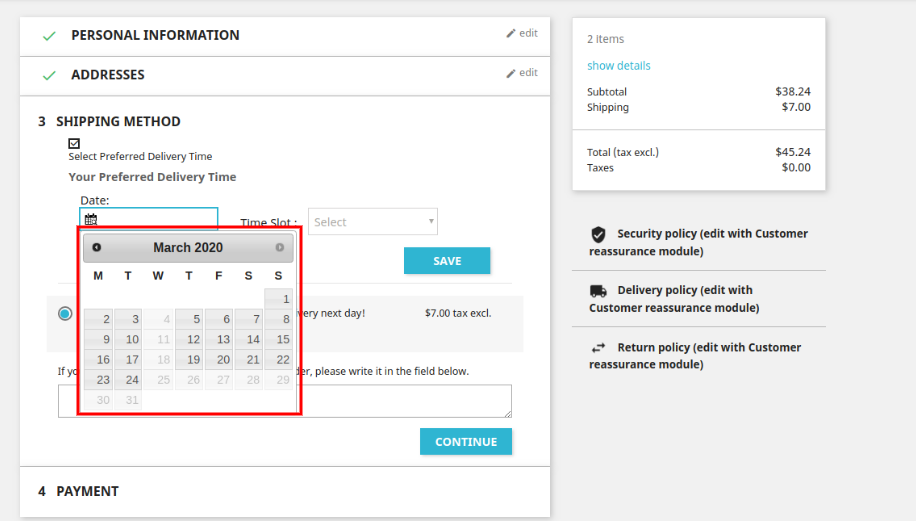
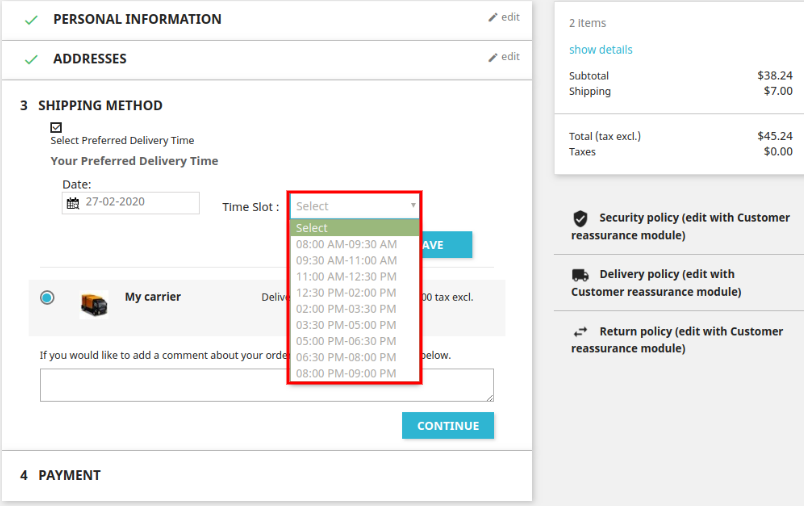
  • Le Prestashop préfère la date de livraison afficher un format de calendrier pour la date et un menu déroulant pour choisir le créneau horaire de livraison. Dans la version mise à jour, le module de livraison privilégié de Prestashop affiche le calendrier pour chaque langue.
  • L'e-commerçant peut configurer la «plage de plages horaires» en fonction des besoins. Dans la version mise à jour de cette extension de date de livraison Prestashop, le marchand en ligne peut également définir une plage de 30 minutes.
  • L'heure de début de la livraison et l'heure de fin de la journée peuvent également être configurées dans l'addon Prestashop de préférence de livraison par Knowband.
  • Le marchand de la boutique en ligne peut activer ou désactiver la fonction de créneau horaire de livraison à partir du panneau d'administration.
  • Cette extension de date de livraison préférée de Prestashop permet au marchand du magasin de définir un “ intervalle de jours de livraison '' entre la date de commande et la date de livraison préférée.
  • Il existe une option pour définir des jours spécifiques pendant lesquels la livraison ne sera pas disponible.
  • Le marchand en ligne peut sélectionner le format 12 ou 24 heures à partir de l'interface d'administration de ce module Prestashop préférant la date et l'heure de livraison.
  • Le marchand en ligne peut définir le premier jour de la semaine. L'administrateur peut sélectionner 1-6 numéros pour les jours de la semaine. 0 sera sélectionné pour dimanche.
  • Le marchand de la boutique en ligne peut personnaliser et envoyer une notification par e-mail aux utilisateurs en ligne avec la date de livraison préférée et les détails liés à l'heure.
  • Le module Prestashop préfère la date et l'heure de livraison est compatible multilingue et offre également une compatibilité de thème.
  • Le module de date et d'heure de livraison de Prestashop Prefer est compatible SSL et offre un support multilingue.

Technologie 2.0 pour le développement

Langue: PHP

Cadre: PrestaShop

3.0 Étapes d'installation pour

Suivez les étapes suivantes pour installer l'addon Prestashop Preferred Delivery Date:

  • Téléchargez le package du module proposé par Groupe de connaissances.
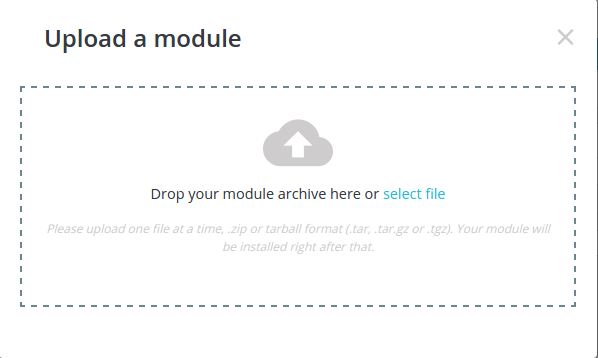
  • Ouvrez la page "Modules installés" dans votre magasin et cliquez sur le lien "Télécharger un module" qui fournit une boîte de dialogue pour télécharger le package comme indiqué ci-dessous:

  • Après le téléchargement réussi du package du module, le module de livraison privilégiée Prestashop est installé dans votre magasin.

Module d'administration 4.0

Ici, le propriétaire de la boutique Prestashop peut modifier les différents paramètres de ce plugin en fonction des besoins, qui seront reflétés sur le front-end ainsi que dans le panneau d'administration.

Pour installer ce plug-in, veuillez suivre les étapes suivantes:

  • Ajoutez tout le dossier du plugin dans le dossier des modules dans le répertoire racine duBoutique PrestaShop.
  • Après avoir ajouté des fichiers de plug-in, le système répertorie le plug-in sur la page du module.
  • Cliquez sur installer / désinstaller selon le besoin.
  • Vous pouvez également compresser l'intégralité du dossier, puis cliquer sur le lien "Ajouter un nouveau module" affiché dans le coin supérieur droit de la page de liste des modules.
  • Après avoir installé le module complémentaire Prestashop Délai de livraison, le lien "Configurer" sera affiché à la place du lien "Installer".
  • Maintenant,

Configuration 4.1

En cliquant sur le lien de configuration sur la page de liste des modules, le système ouvrira les paramètres de configuration comme indiqué dans l'écran ci-dessous:

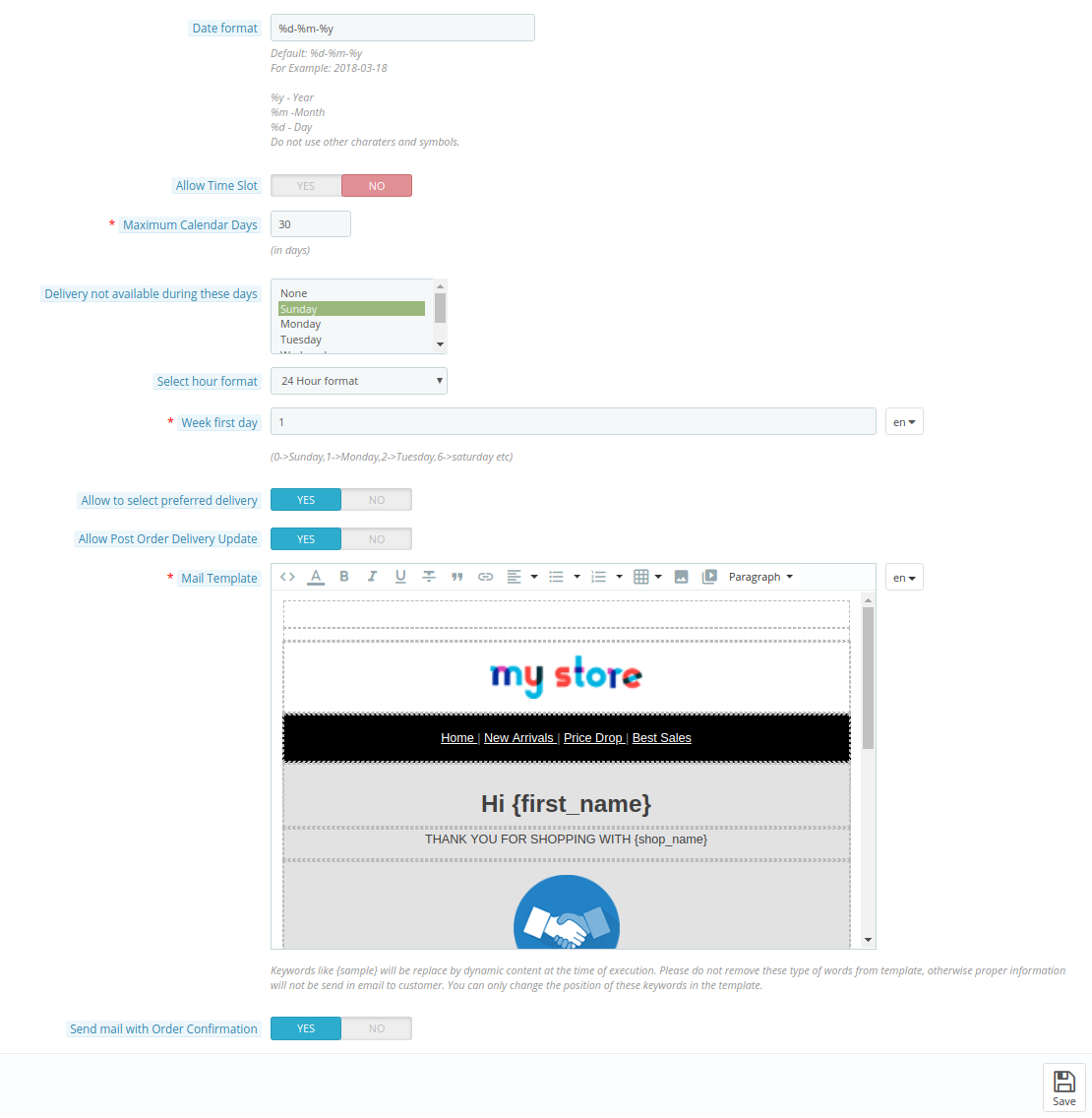
Initialement, les champs du formulaire ci-dessus seront déjà renseignés avec leurs valeurs par défaut.

  • Activer désactiver: Initialement, ce sera "OFF". L'administrateur peut activer / désactiver le plug-in de date de livraison Prestashop en activant / désactivant ce paramètre.
  • Délai de livraison: Initialement, ce sera 4 jours. Il s'agit de l'écart dans le nombre de jours à compter de la date de la commande. Les clients pourront sélectionner la date préférée après les jours "Délai de livraison".
  • Format de date: Le module de date et heure de livraison de Prestashop Prefer permet au marchand de la boutique en ligne de définir le format des dates.

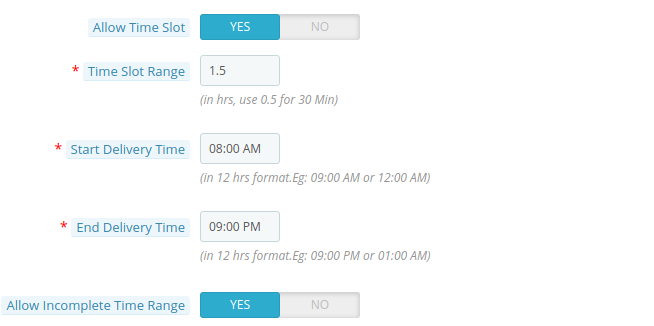
  • Autoriser le créneau horaire: Initialement, ce sera ON. L'administrateur peut activer / désactiver l'affichage de la tranche horaire sur le front-end pour le délai de livraison préféré.
  • Plage horaire: Initialement, ce sera 2 heures. L'administrateur peut définir la plage en heures pour afficher la plage de temps dans le créneau horaire du frontal. La valeur maximale autorisée est de 6 heures. Par exemple, si la plage est de 2 heures, elle affichera la plage de temps comme 12 AM-2AM, 2 AM-4AM. Dans la version mise à jour de cette extension de date de livraison Prestashop, le marchand en ligne peut également définir un intervalle de temps de 30 minutes en le définissant sur 0.5.
  • Début du délai de livraison: Initialement, ce sera 08h00. L'administrateur peut définir l'heure de début pour le début de l'heure de livraison qui sera fournie pour afficher la plage de temps de "Start Delivery Time". Le seul format d'heure défini est autorisé.
  • Fin du délai de livraison:?Initially, this will be 09:00 PM. The Prestashop store admin can set the “End time” for the closing of delivery time which will be provided to display the time range until “End Delivery Time”. The only defined format of the time is allowed.
  • Autoriser intervalle de temps incomplet: Initialement, il sera activé. L'administrateur peut activer / désactiver le paramètre pour afficher la plage de temps qui n'est pas régulière. Par exemple, s'il est activé, la plage peut être de 08h00 à 10h00, de 10h00 à 12h00, de 12h00 à 1h00 car la différence de plage dans chaque plage horaire est de 2 heures. sauf le dernier qui est 1 heure. Si elle est désactivée, la plage horaire peut être de 08h00 à 10h00 et de 10h00 à 12h00 uniquement.
  • Jours calendaires maximum: Initialement, ce sera 15 jours. L'administrateur peut définir le nombre maximal de jours activés pour sélectionner la date de livraison préférée dans le frontal.
  • Livraison non disponible pendant ces jours: Initialement, "dimanche" sera sélectionné. L'administrateur peut désactiver les jours multiples afin que le client ne puisse pas sélectionner la date de livraison ce jour-là.
  • Sélectionnez le format d'heure: Le commerçant de la boutique en ligne peut également définir le format horaire sur 12 ou 24 heures.
  • Premier jour de la semaine: L'administrateur peut désormais définir le premier jour de la semaine en définissant des nombres de 0 à 6. 0 sera utilisé pour le dimanche et 6 pour le samedi.
  • Autoriser?Initially, it will be “OFF”. Admin can enable/disable to provide the option for the customers to add preferred delivery time when placing an order.
  • Autoriser la mise à jour après livraison de la commande:?Initially, it will be “OFF”. Admin can enable/disable the setting to provide the option to update the preferred delivery time even after the order is placed.
  • Modèle de courrier: L'administrateur peut modifier le modèle de courrier qui sera envoyé au client pour fournir des informations concernant le délai de livraison préféré après la commande. Ce courrier sera envoyé si "Envoyer un courrier avec confirmation de commande" est activé.
  • Envoyer un mail avec confirmation de commande: Par défaut, le paramètre sera activé, ce qui permet d'envoyer le courrier de livraison préféré après avoir passé la commande au client.

4.2 Page Détails de la commande

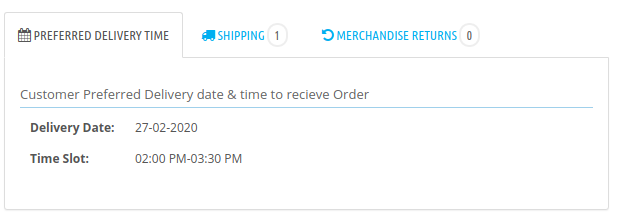
Pour voir les détails du délai de livraison préféré d'une commande passée par le client. Cliquez sur "Commandes" dans le menu Admin suivi d'un clic sur une commande particulière. La page détaillée complète s'ouvrira. Dans le bloc "Commande", cliquez sur l'onglet "Délai de livraison préféré" pour afficher les détails concernant le délai de livraison préféré, comme indiqué ci-dessous:

Interface frontale 5.0

Après avoir activé le module de livraison préférée de Prestashop, l'utilisateur frontal verra le bloc de délai de livraison préféré sur la page de paiement et la page Détails de la commande.

Sur la page de paiement

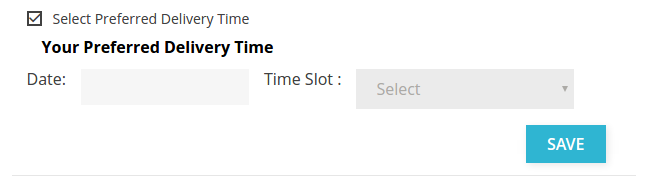
Si "Autoriser la sélection de la livraison préférée"l'option est désactivée, il sera obligatoire pour les clients de sélectionner le délai de livraison préféré sinon, une case à cocher sera affichée pour fournir une option aux clients pour sélectionner le délai de livraison préféré ou non au moment de passer une commande. Par défaut, il sera cochée de sorte que "Votre délai de livraison préféré" sera affiché dans les méthodes d'expédition sur la page de paiement et s'il n'est pas coché, alors "Votre délai de livraison préféré" ne sera pas affiché comme indiqué ci-dessous:

Si "Sélectionnez le délai de livraison préféré"n'est pas cochée, elle s'affichera comme illustré ci-dessous:

Si l'administrateur désactive le "Allow Time Slot" comme indiqué ci-dessus, le "Time Slot" ne sera pas affiché.

Si le champ "Date" est vide ou "Plage horaire" n'est pas sélectionné et cliqué sur le bouton "Enregistrer" alors il affichera un message d'erreur comme indiqué ci-dessous:

Si le délai de livraison préféré n'est pas enregistré et cliqué sur "Passer à la caisse", il affichera un message d'erreur comme indiqué ci-dessous:

Les utilisateurs en ligne peuvent sélectionner la date préférée dans le calendrier disponible.

Après avoir sélectionné la date, les utilisateurs en ligne doivent sélectionner la plage horaire comme indiqué ci-dessous:

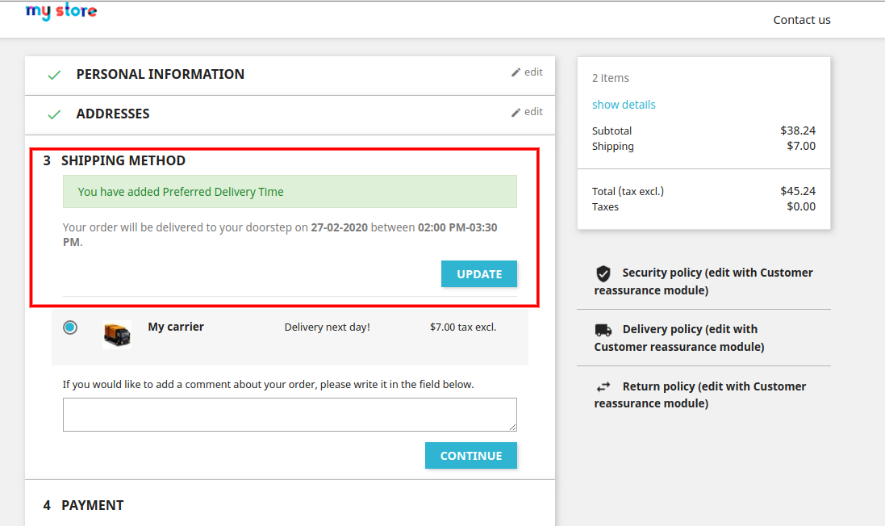
Lorsque le client ajoute le "Date" & sélectionnez le "Créneau horaire"et cliquez sur"Épargnez", il sera enregistré dans la base de données après validation avec affichage du message de réussite comme indiqué ci-dessous:

Sur la page Détails de la commande

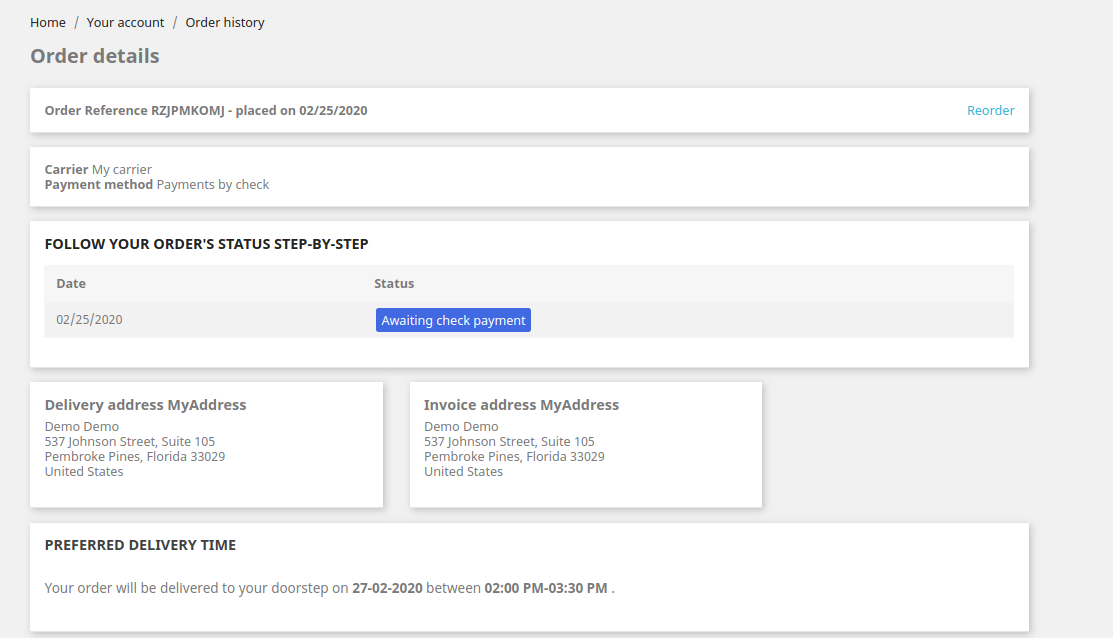
Si le client a ajouté le "Délai de livraison préféré" lors de sa commande, le client pourra voir les détails du Délai de livraison préféré dans "Page Détails de la commande"en cliquant sur le"Mon Compte"lien suivi de"Historique et détails de la commande". Une liste de toutes les commandes s'affiche.

REMARQUE: ?To Display the preferred delivery block in Prestashop 1.7.x.x, you have to add “no filter” with $ HOOK_DISPLAYORDERDETAIL?in root_directory/themes/classic/templates/customer/order-detail.tpl as there is a bug in Prestashop 1.7.x.x. It should be resolved in the higher version.

Pour afficher le délai de livraison souhaité, cliquez sur le bouton "Détails"bouton de la commande particulière. Tous les détails concernant la commande seront affichés ci-dessous dans la liste.

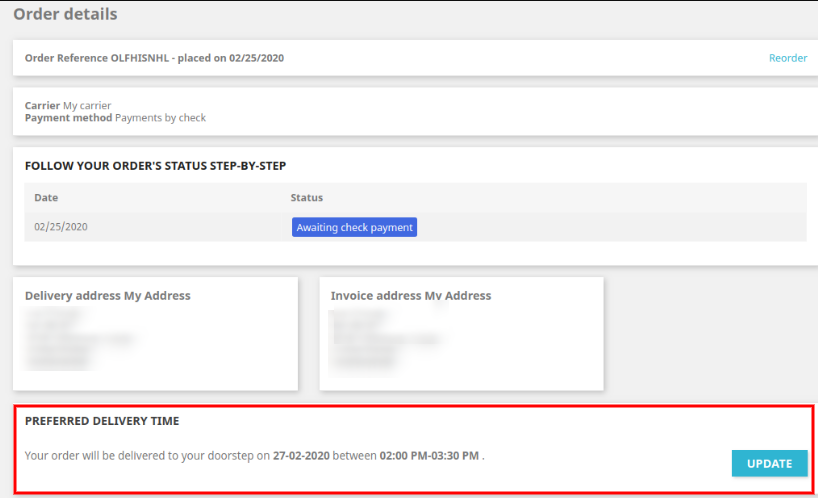
Le bloc Délai de livraison préféré sera affiché comme indiqué ci-dessous:

Si "Autoriser la mise à jour de la livraison après la commande"est activé, leActualiser"bouton comme indiqué ci-dessous:

En cliquant sur le bouton "Mettre à jour", le champ Date et heure sera affiché pour mettre à jour le délai de livraison préféré comme indiqué ci-dessous:

Après avoir changé la date et l'heure, cliquez sur le bouton "Mettre à jour" pour mettre à jour le délai de livraison. Une fois la mise à jour réussie, le message de réussite s'affiche comme illustré ci-dessous:

Pour plus de détails sur ce module Prestashop préférez le délai de livraison, veuillez visiter ici:

Prestashop préfère le lien du module de date de livraison.
Prestashop préfère le lien de démo de l'addon du délai de livraison.
Knowband Prestashop préfère le lien de la démo avant du module horaire.
Knowband Prestashop préfère le lien de magasin du module de date de livraison.
Knowband Prestashop préfère l'extension de livraison du lien vidéo YouTube.

S'il vous plaîtsupport@knowband.com pour toute requête ou demande de modification personnalisée selon les besoins de votre entreprise.