Avec l’introduction du règlement général sur la protection des données (RGPD) par l’Union européenne, les entreprises du monde entier doivent respecter des directives strictes pour protéger la vie privée et les droits des individus. Pour les entreprises de commerce électronique utilisant Prestashop, garantir la conformité au RGPD peut sembler intimidant, mais cela ne doit pas l’être. Le module complémentaire Prestashop GDPR Rights of the Individual de Knowband est là pour simplifier le processus et aider votre boutique à répondre à toutes les exigences légales nécessaires.
Comprendre le RGPD et son importance :
Le RGPD est entré en vigueur le 25 mai 2018 et constitue l’une des lois de protection des données les plus complètes au monde. En outre, son objectif principal est de donner aux citoyens de l’UE un meilleur contrôle sur leurs données personnelles et de garantir que les entreprises traitent ces données de manière responsable. Le règlement s’applique donc à toutes les entreprises, quel que soit leur emplacement, qui traitent les données personnelles des résidents de l’UE. Le non-respect du RGPD peut entraîner de lourdes amendes, nuire à votre réputation et entraîner une perte de confiance de la part des clients.
Pour les entreprises de commerce électronique, la conformité au RGPD implique la mise en œuvre de mesures permettant aux clients de contrôler leurs données, notamment en y accédant, en les modifiant ou en les supprimant sur demande. Ce niveau de transparence et de contrôle est essentiel pour établir et maintenir la confiance avec vos clients.
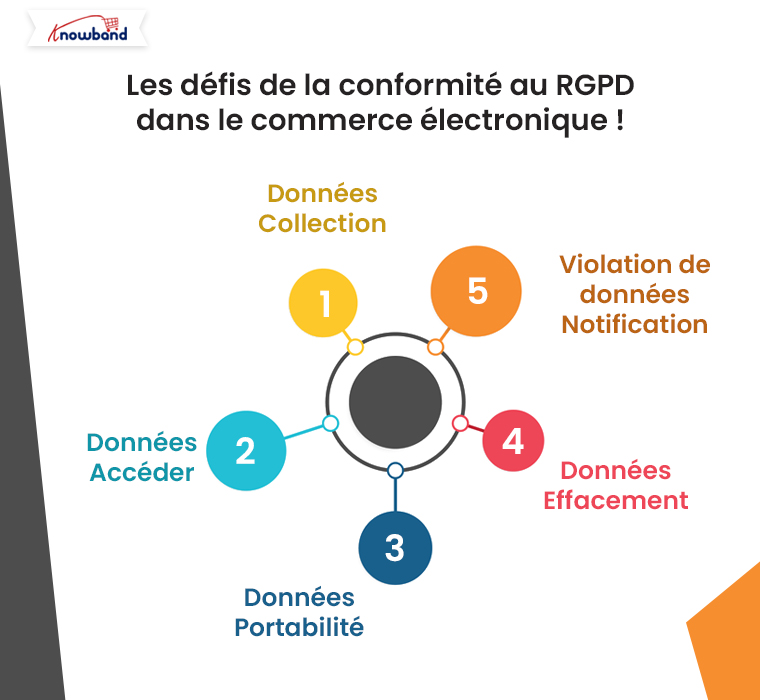
Les défis de la conformité au RGPD dans le commerce électronique !
La mise en conformité avec le RGPD dans un environnement de commerce électronique présente des défis uniques. Les boutiques en ligne collectent de grandes quantités de données personnelles, des noms et adresses des clients aux informations de paiement et au comportement de navigation. Il peut donc s’avérer complexe de garantir que ces données sont traitées, stockées et utilisées conformément au RGPD. Certains des principaux défis comprennent :
Collecte des Données: Obtenir le consentement explicite des clients avant de collecter leurs données.
Accès aux données: Offrir aux clients un accès facile à leurs données personnelles.
Portabilité des données: Permettre aux clients de transférer leurs données vers un autre service.
Suppression de données: Garantir que les clients peuvent demander la suppression de leurs données.
Notification de violation de données: Informez rapidement les clients en cas de violation de données.
La gestion manuelle de ces tâches peut prendre du temps et être sujette à des erreurs, en particulier pour les petites et moyennes entreprises disposant de ressources limitées. C’est là que notre Module complémentaire RGPD pour Prestashop entre en scène.
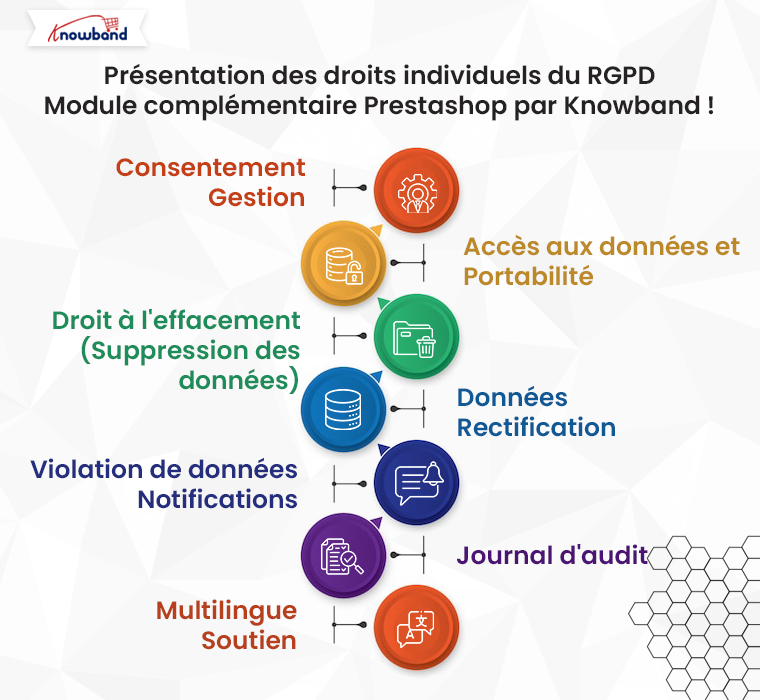
Présentation des droits RGPD de l’individu, module complémentaire Prestashop par Knowband !
Notre module complémentaire GDPR Rights of the Individual est conçu pour simplifier le processus d’obtention et de maintien de la conformité au GDPR pour les boutiques Prestashop. Il automatise de nombreuses tâches requises par la réglementation, ce qui vous permet de vous concentrer plus facilement sur la gestion de votre entreprise tout en garantissant la protection des données de vos clients.
Principales caractéristiques:
Gestion du consentement :
L’ Module complémentaire RGPD pour Prestashop fournit un moyen simple et transparent de gérer le consentement des clients. Il vous permet d’ajouter des cases à cocher de consentement à divers formulaires sur votre site Web, garantissant ainsi que les clients sont pleinement informés de la manière dont leurs données seront utilisées avant de les fournir.
Accès et portabilité des données :
Les clients peuvent facilement demander l’accès à leurs données personnelles via une interface conviviale. De plus, le module complémentaire du Règlement général sur la protection des données génère un rapport complet des données que vous avez stockées sur le client, qui peut être téléchargé dans un format portable (tel que CSV) pour un transfert facile vers un autre service.
Droit à l’effacement (suppression des données) :
Le module complémentaire permet aux clients de demander la suppression de leurs données directement depuis leurs comptes. Une fois la demande effectuée, le module complémentaire traite automatiquement la suppression, garantissant ainsi que les données du client sont supprimées de votre système de manière conforme au RGPD.
Rectification des données :
Les clients ont le droit de corriger des données inexactes ou incomplètes. Le module complémentaire offre aux clients un moyen simple de soumettre des demandes de correction, que vous pouvez ensuite examiner et approuver.
Notifications de violation de données :
En cas de violation de données, le module complémentaire vous permet d’avertir rapidement les clients concernés, comme l’exige le RGPD. Cette fonctionnalité est essentielle pour minimiser l’impact d’une violation et maintenir la confiance des clients.
Journal d’audit :
Le module complémentaire conserve un journal détaillé de toutes les activités liées au RGPD, y compris le consentement donné, les demandes d’accès aux données et les demandes de suppression. Ce journal d’audit est essentiel pour démontrer la conformité lors d’un audit RGPD.
Support multilingue:
Le module complémentaire est entièrement compatible avec plusieurs langues, garantissant que vos clients internationaux peuvent exercer leurs droits RGPD dans la langue de leur choix.
Module complémentaire Prestashop GDPR de Knowband
Assurez-vous que votre boutique soit conforme aux réglementations GDPR sans effort avec le module complémentaire PrestaShop GDPR, offrant des fonctionnalités telles que le consentement aux cookies, les demandes d’accès aux données et la gestion des politiques de confidentialité.
Avantages de l’utilisation du module complémentaire Droits de l’individu du RGPD !
En intégrant Knowband Module RGPD pour Prestashop dans votre magasin, vous assurerez non seulement la conformité au RGPD, mais améliorerez également l’expérience client globale. Voici quelques-uns des principaux avantages :
Instaure la confiance :Démontrer votre engagement à protéger les données clients peut contribuer à établir et à maintenir la confiance qui conduit à une plus grande fidélité et rétention des clients.
Réduit les risques : L’automatisation des tâches de conformité au RGPD réduit le risque d’erreur humaine et garantit que vous répondez à toutes les exigences légales, évitant ainsi d’éventuelles amendes.
Gain de temps et de ressources : Le module complémentaire simplifie les tâches de conformité complexes, libérant ainsi votre temps et vos ressources pour vous concentrer sur d’autres aspects de votre entreprise.
Améliore la transparence :En offrant aux clients le contrôle de leurs données, vous améliorez la transparence, qui est un aspect clé du RGPD.
Conclusion!
La conformité au RGPD n’est pas seulement une obligation légale, mais aussi une opportunité de renforcer votre relation avec vos clients en montrant que vous respectez leur vie privée. Nos droits RGPD Module complémentaire Prestashop individuel simplifie le processus, vous permettant de répondre facilement à toutes les exigences légales tout en améliorant la confiance et la satisfaction des clients. N’attendez pas qu’il soit trop tard, intégrez notre module complémentaire à votre boutique Prestashop dès aujourd’hui et faites le premier pas vers une conformité totale au RGPD.
La date d’entrée en vigueur du GDPR approche. Pourtant, la plupart des entreprises ont encore du mal à faire leur conformité GDPR magasin en ligne. Afin de faciliter le respect des exigences du GDPR par les propriétaires de magasins Prestashop, Knowband a développé l’ addon Prestashop GDPR – Droits de la personne. Selon les suggestions de nos précieux clients et en renvoyant les discussions sur les différents forums, nous avons ajouté quelques fonctionnalités supplémentaires à l’addon Prestashop GDPR. Nous publierons la nouvelle version du module Prestashop GDPR le 23 mai 2018. Afin de donner un aperçu des nouvelles fonctionnalités à nos précieux clients, nous partageons les détails et la conception de l’interface ici.
Le but de ces fonctionnalités est de fournir un contrôle supplémentaire à l’administrateur du magasin Prestashop pour se conformer aux directives GDPR. Veuillez trouver les détails des nouvelles fonctionnalités ci-dessous:
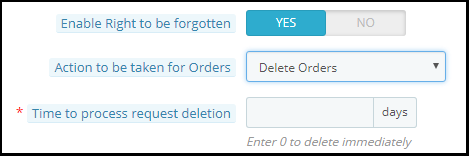
Droit d’être oublié
L’administrateur dispose des options avancées pour traiter la demande de suppression de données.
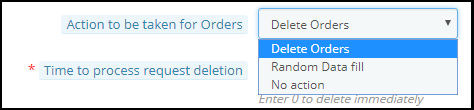
Maintenant, l’administrateur peut sélectionner les options comme Supprimer l’ordre, Remplir les données aléatoires ou Aucune action.
Supprimer une commande: Si l’option Supprimer une commande est sélectionnée, les détails de la commande seront supprimés lors de la demande de suppression de données.
Remplissage aléatoire: Si l’option Remplissage aléatoire des données est sélectionnée, les données personnelles du client seront anonymisées lors de la demande de suppression des données. Cela aidera l’administrateur du magasin à garder les statistiques de la commande et de la vente du produit.
Aucune action: Si l’option Pas d’action est sélectionnée, lors de la demande de suppression des données, les détails de la commande précédente resteront intacts.
Délai de traitement de la demande de suppression: L’ administrateur peut sélectionner l’option permettant de supprimer les données client immédiatement ou après quelques jours. Si l’administrateur souhaite supprimer les données du client après quelques jours, admin doit spécifier le nombre de jours. (Assurez-vous de supprimer les données du client dans les 30 jours suivant la demande)
Suppression des données client du Back-office: Afin de gérer les demandes de suppression de données qui ont été reçues via d’autres sources comme le courrier électronique, le module Prestashop GDPR fournit une interface à l’administrateur pour supprimer les données client. Suivez les étapes ci-dessous pour terminer l’action de suppression des données:
Allez à l’onglet GDPR oublié
Cliquez sur l’option Supprimer les données du client comme surligné dans la capture d’écran
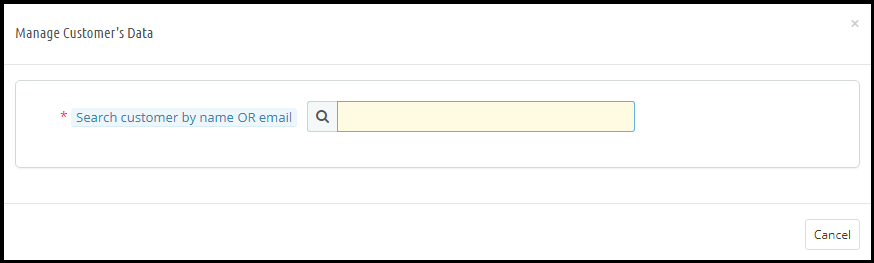
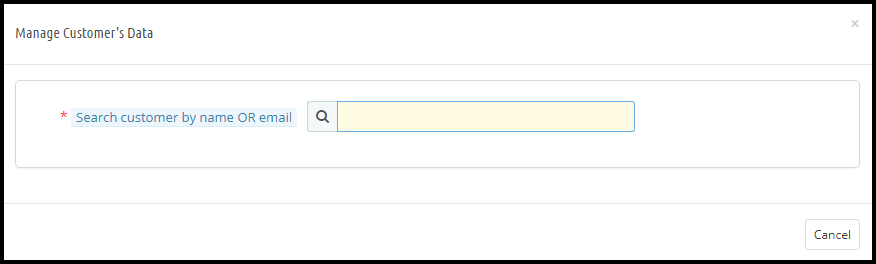
En cliquant sur Supprimer les données du client, un nouvel onglet s’ouvrira. S’il vous plaît se référer à la capture d’écran ci-joint.
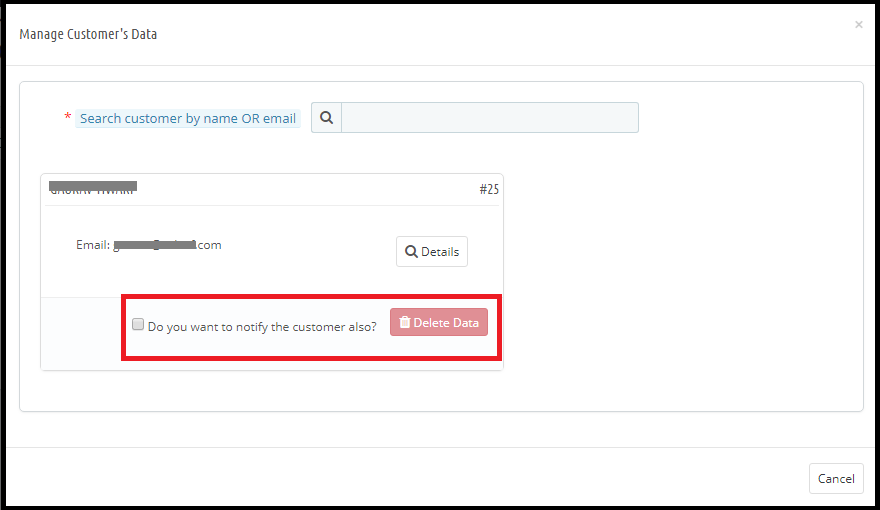
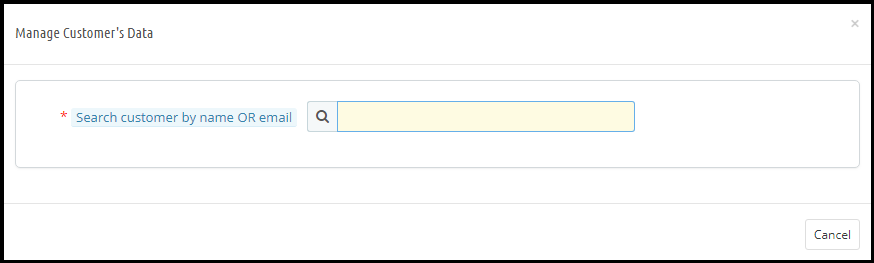
L’administrateur doit entrer le nom du client ou l’adresse électronique pour trouver les détails du client. Les détails apparaîtront comme.
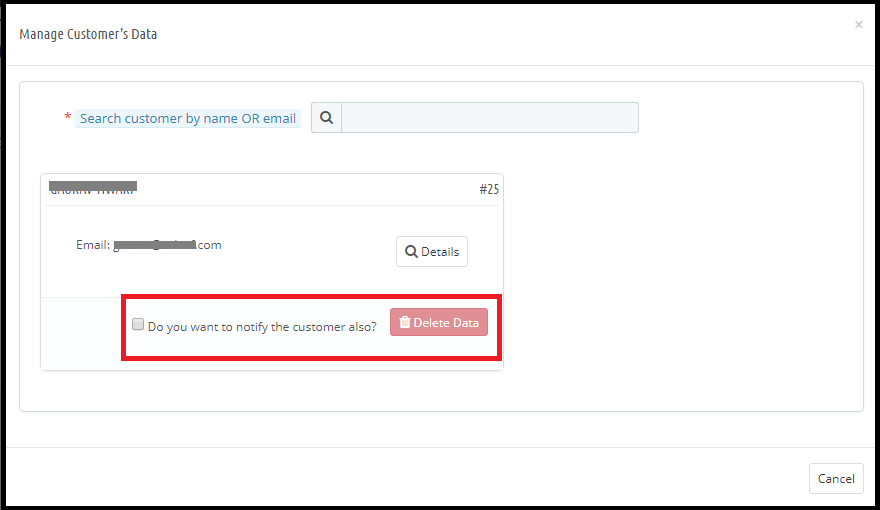
De là, l’administrateur peut vérifier les détails du client et également sélectionner l’option pour supprimer les données du client. L’administrateur peut également informer le client de la suppression des données par courrier électronique.
Remarque:
1) Si un module tiers utilise les crochets Prestashop (conformément aux directives du Prestashop pour rendre les modules Prestashop conformes GDPR), le module Prestashop GDPR by Knowband permettra à l’administrateur du magasin de supprimer également les données client de ce module.
2) A ce jour, le module de conformité GDPR Prestashop de Knowband ne conserve pas le dossier des demandes de suppression de données traitées depuis le back-office.
Purge request day: cette option permet à l’administrateur du magasin de définir la période de rétention des données pour les demandes GDPR. Selon le nombre de jours défini par le journal des demandes d’administration GDPR sera supprimé automatiquement (configuration cron pour la suppression de données).
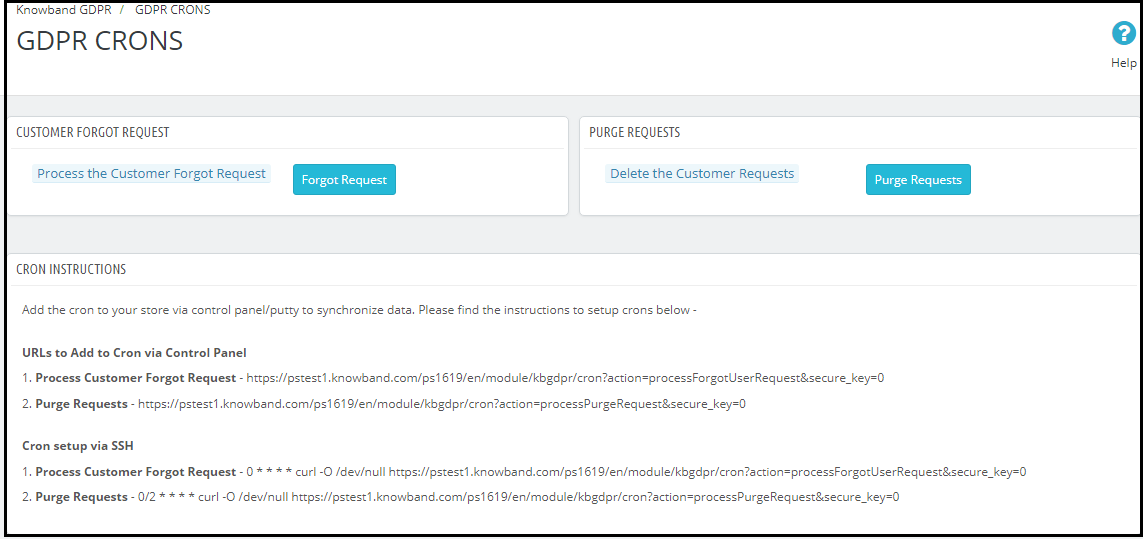
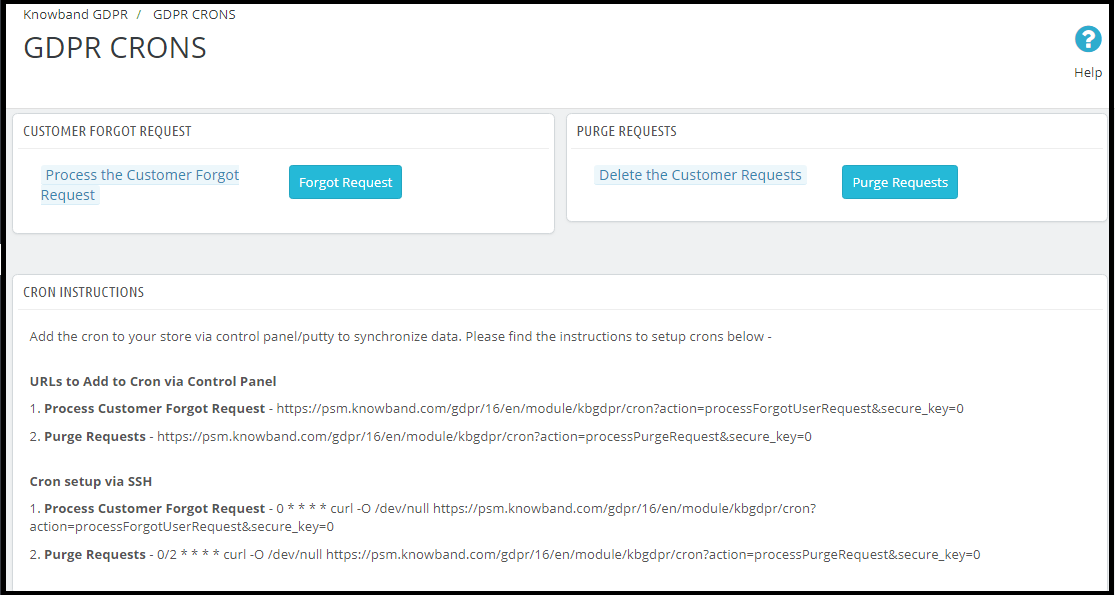
Cron setup: Pour activer l’option de suppression des données client après un jour spécifié et le jour de la demande de purge, l’administrateur a les options pour configurer le cron.
Télécharger les données client du back-office: Afin de gérer la demande GDPR pour les données personnelles en utilisant e-mail ou un autre administrateur source peut télécharger les coordonnées du client à partir du back-office et le partager avec le client. Pour atteindre le même administrateur doit suivre les étapes:
Aller à l’onglet Portabilité des données GDPR
Cliquez sur l’option Télécharger les données du client comme surligné dans la capture d’écran
En cliquant sur Télécharger les données du client, un nouvel onglet s’ouvrira. S’il vous plaît se référer à la capture d’écran ci-joint.
Après avoir trouvé les coordonnées du client, l’administrateur peut télécharger les données du client au format CSV.
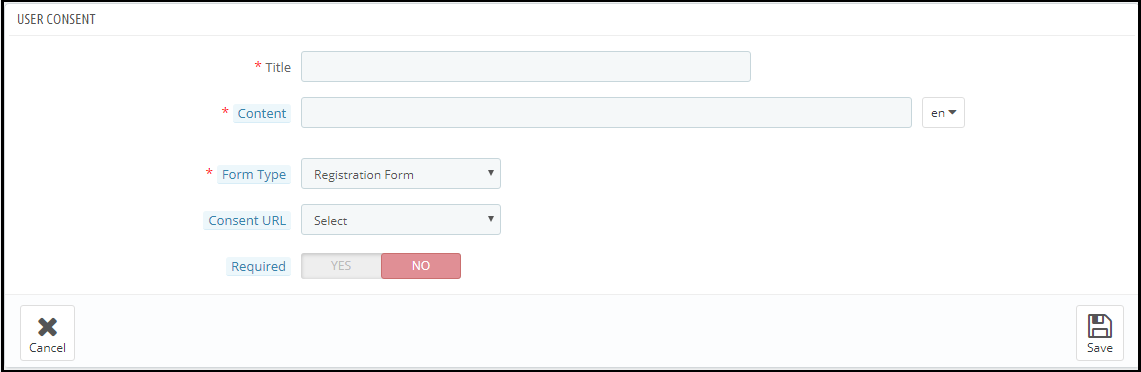
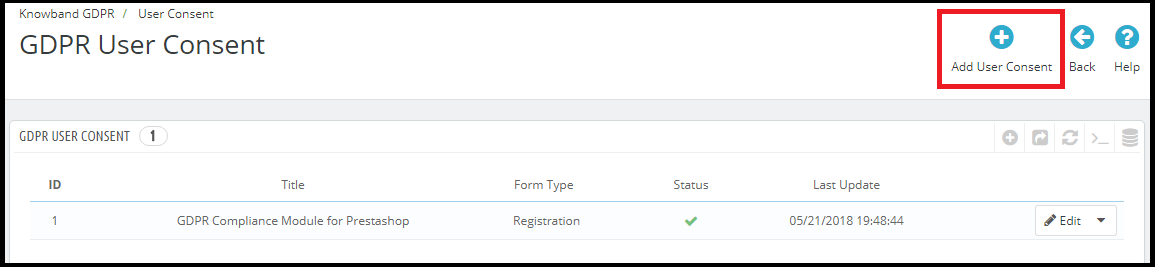
Consentement de l’utilisateur: L’option de consentement de l’utilisateur permet à l’administrateur du magasin d’afficher les cases à cocher dans le formulaire d’inscription et de contact.
S’il vous plaît se référer à la capture d’écran ci-joint:
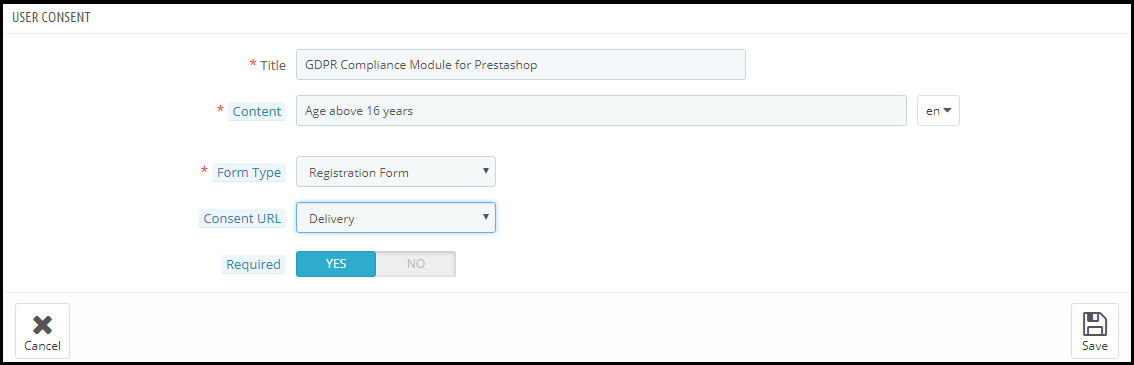
Titre: Ceci est pour l’usage interne. Le titre de la boîte de consentement apparaîtra dans les détails du back-office.
Contenu: Le texte saisi ici sera affiché à l’utilisateur sur le front-end.
Type de formulaire: Admin peut sélectionner le formulaire d’inscription ou le formulaire de contact pour afficher les informations supplémentaires.
URL du consentement: l’ administrateur peut ajouter le lien à la page de confidentialité ou à la page Termes et conditions.
Obligatoire: L’ administrateur a le choix de rendre le champ obligatoire.
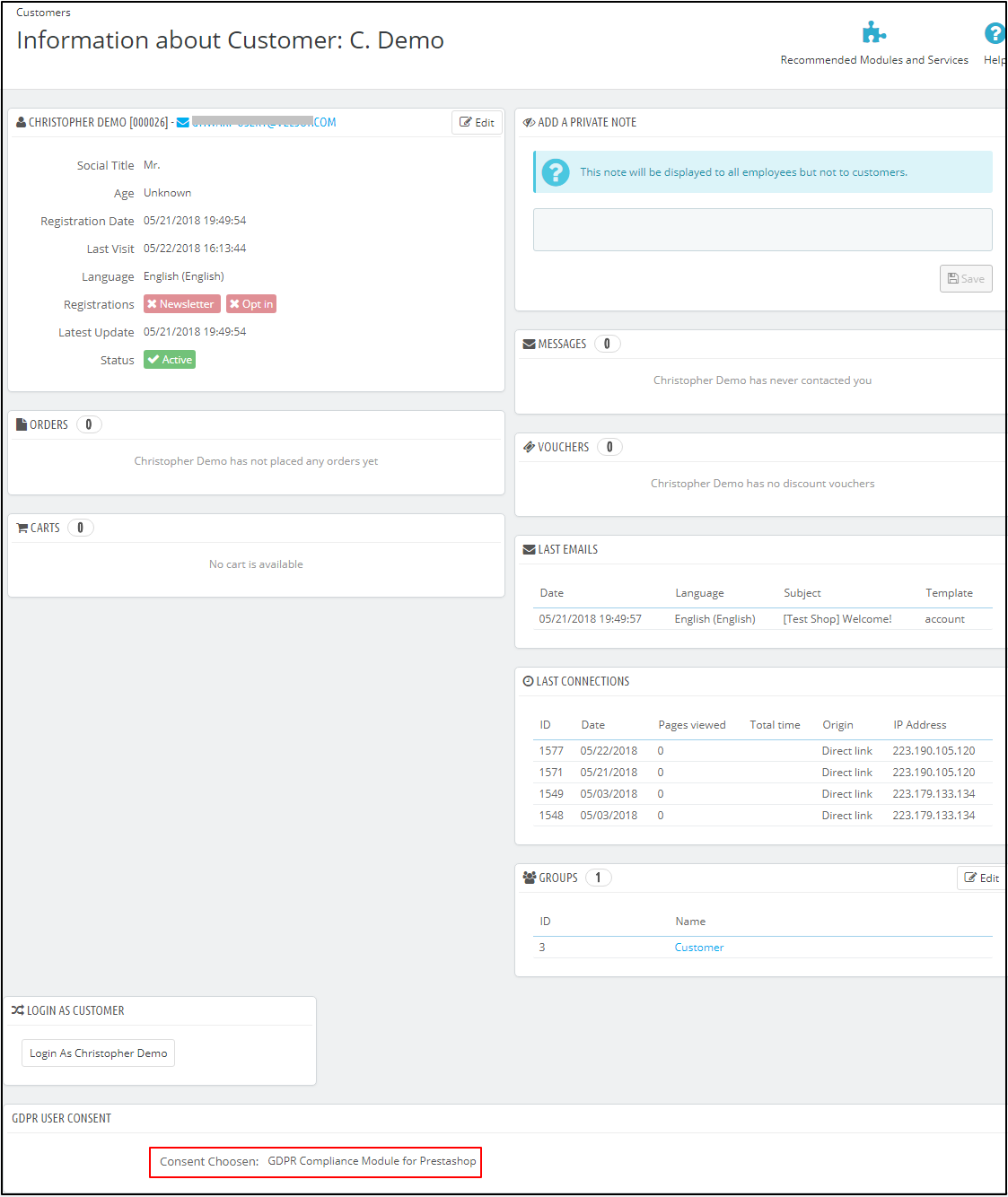
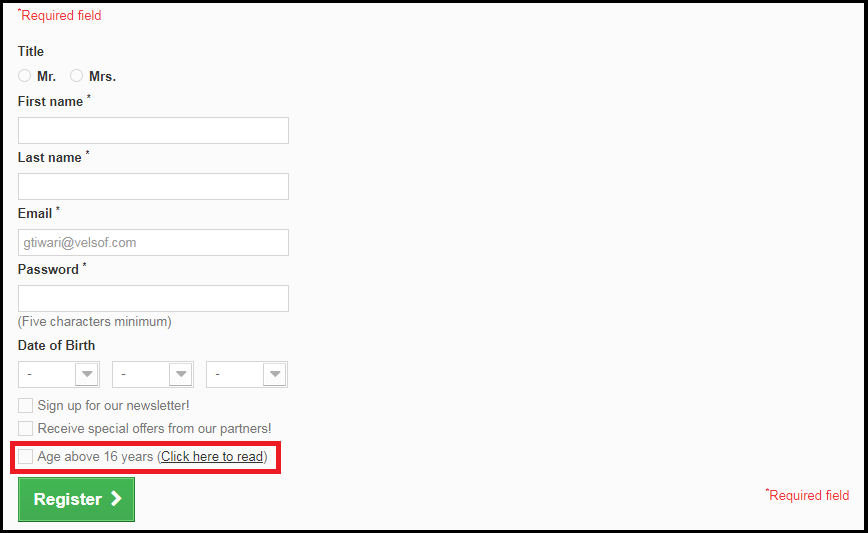
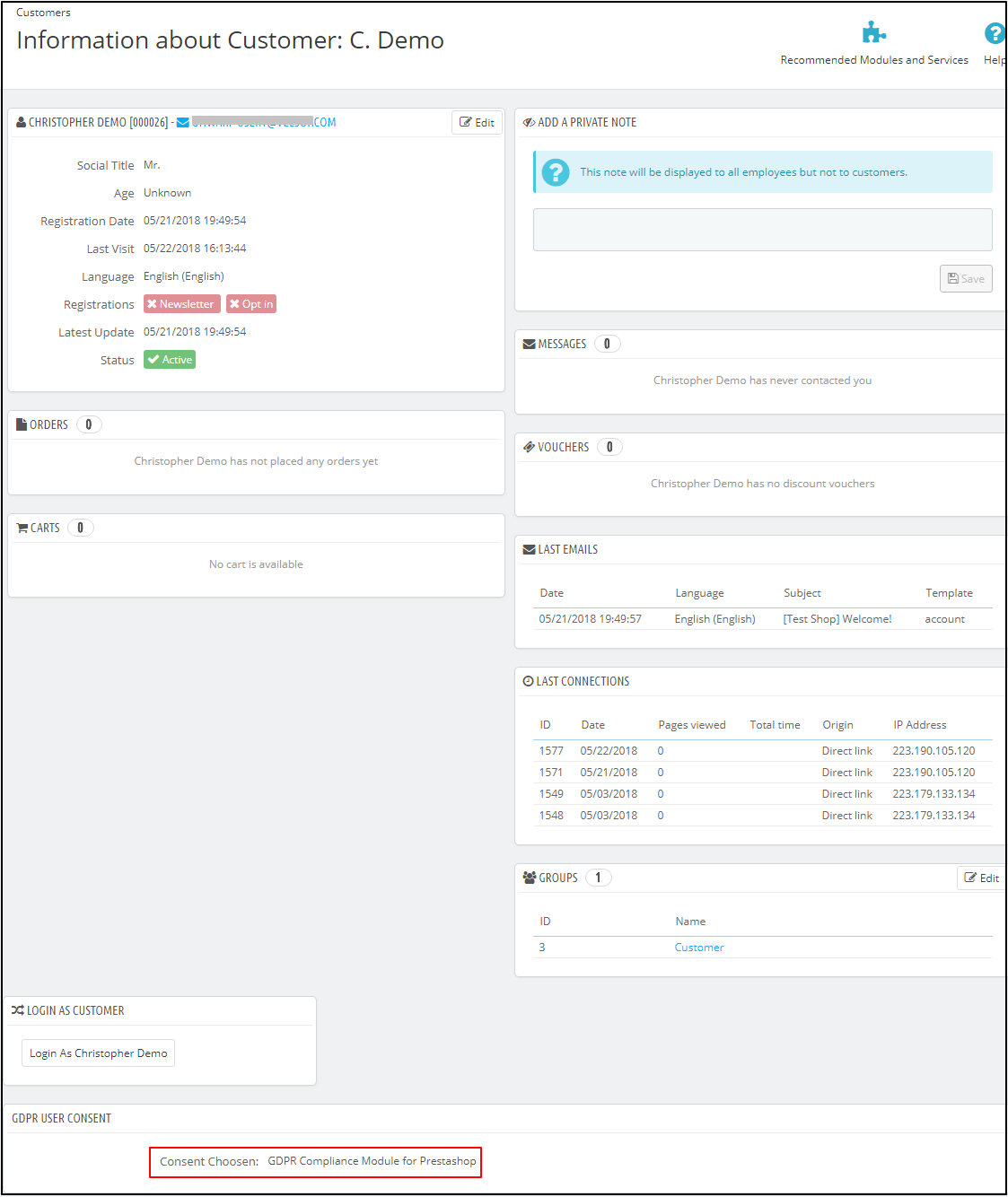
Après avoir activé les cases à cocher sur le formulaire d’inscription, l’administrateur du magasin peut enregistrer l’autorisation du client. Pour vérifier l’autorisation du client, le client doit accéder à la section Clients. Ici au bas de la page Sous le consentement GDPR – la permission du client sera listée. S’il vous plaît se référer à la capture d’écran ci-joint (selon le titre entré par l’administrateur du magasin, le consentement de l’utilisateur sera enregistré)
Barre de consentement de cookie:
Actuellement, la fonctionnalité de blocage des cookies est en cours de test. La nouvelle version de l’addon Prestashop GDPR permet à l’administrateur du magasin de bloquer les cookies utilisés par les modules tiers.
Faire un sens de l’urgence en affichant le compte à rebours pour profiter de l’offre est l’un des trucs populaires utilisés par les entreprises en ligne. Cela encourage le client à passer ses commandes pour bénéficier de l’offre. L’addon minuterie de vente flash est le meilleur moyen d’atteindre la même chose. En utilisant ce module, l’administrateur peut afficher le compte à rebours sur le produit ou la catégorie sélectionné. Cliquez ici pour obtenir cet addon.
Selon les exigences de l’entreprise, l’option COD est parfois requise sur le site Web. Pour atteindre cet objectif, l’administrateur du magasin peut utiliser l’option Paiement à la livraison avec frais. En utilisant cet administrateur de magasin d’addon peut offrir l’option de paiement contre remboursement au client et ajouter des frais minimes pour le service. Cliquez ici pour obtenir cet addon.
Admin peut offrir les produits gratuits sur une valeur de commande fixe. Offrir des billets de faveur permet d’encourager le client à acheter plus et augmenter le total du panier. Cadeau l’addon du produit aide l’administrateur du magasin à définir une valeur de panier minimum sur lequel le client sera en mesure de sélectionner le cadeau gratuit. Cliquez ici pour obtenir cet addon.
La vente croisée et la vente à découvert sont les facteurs importants pour augmenter la valeur moyenne des commandes . En montrant les produits similaires à un prix plus élevé ou des produits connexes, vous pouvez encourager le client à acheter plus. L’addon des produits connexes automatiques permet à l’administrateur du magasin d’afficher les produits associés en fonction des critères multiples comme le fabricant, la couleur, etc. Cliquez ici pour avoir cette extension.
L’option Livraison gratuite exerce un effet psychologique dans l’esprit du client. magasin eCommerce peut offrir la livraison gratuite sur une valeur de panier fixe. Dans le but d’obtenir le client de la livraison gratuite achètera plus de produits et il vous aidera à augmenter les revenus. Cliquez ici pour obtenir cet addon.
Comme suggéré par l’équipe Prestashop concernant l’adaptation des nouveaux hooks pour rendre les Modules Prestashop compatibles avec le module GDPR officiel, nous sommes heureux d’annoncer la sortie de notre premier module avec les hooks introduits par l’équipe Prestashop. ( Cliquez ici pour connaître les détails concernant le hook Prestashop pour rendre un addon Prestashop compatible avec le module GDPR Prestashop officiel).
L’addon pop-up Spin and Win, qui peut être utilisé en tant que fenêtre d’accueil ou d’intention de sortie, est désormais conforme au GDPR. La version GDPR du module Spin and Win Popup sera disponible le lundi 21 mai 2018.
Entrée Spin and Win, fenêtre d’intention de sortie:
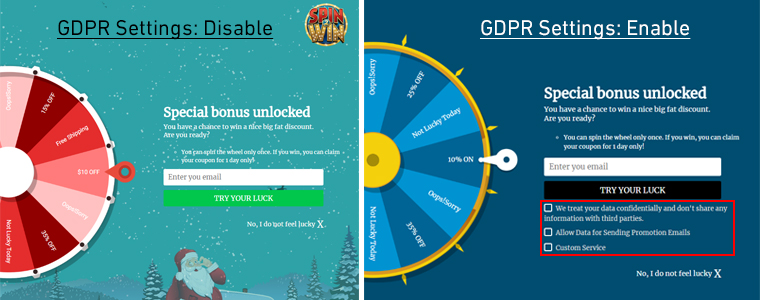
Le module Spin and Win Pop-up est un pop-up interactif et ludique qui permet à l’administrateur du magasin Prestashop d’afficher une roue unique avec les différentes options de réduction en magasin. Admin a tellement d’options pour personnaliser l’apparence de la pop-up. Les clients aiment aussi cette pop-up de bienvenue car en faisant tourner une roue, ils obtiennent des rabais impressionnants pour faire leur achat. Afin de faire tourner la roue, il est nécessaire d’entrer l’identifiant de l’email, selon les paramètres activés par l’administrateur du magasin, le code de coupon sera affiché au client. Admin a le choix d’envoyer le code promo par e-mail. Comme ce module pop-up capture les données personnelles du visiteur, nous avons effectué les modifications nécessaires dans le module pour le rendre compatible avec GDPR. Veuillez vous référer aux captures d’écran ci-jointes:
Voici les détails du module Spin and Win avec les nouveaux changements.
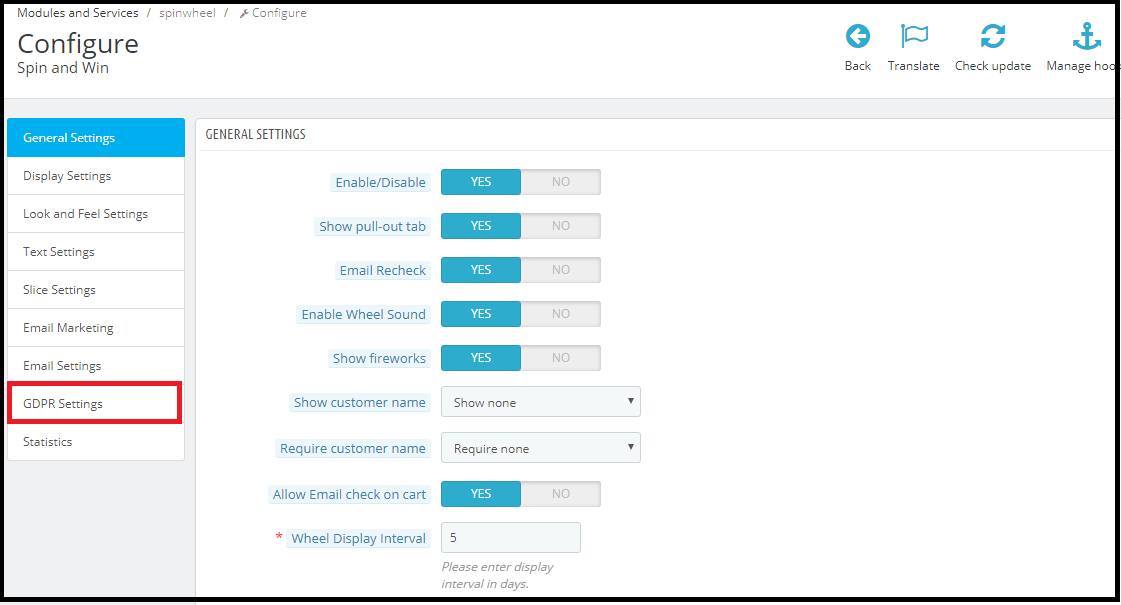
Onglet Paramètres GDPR: Dans la section de configuration du module Prestashop Spin and Win, un nouvel onglet GDPR a été ajouté. Les commerçants de l’UE peuvent activer les paramètres GDPR à partir de cet onglet. Veuillez vous reporter à la capture d’écran ci-jointe dans laquelle nous avons mis en surbrillance l’onglet Paramètres GDPR.
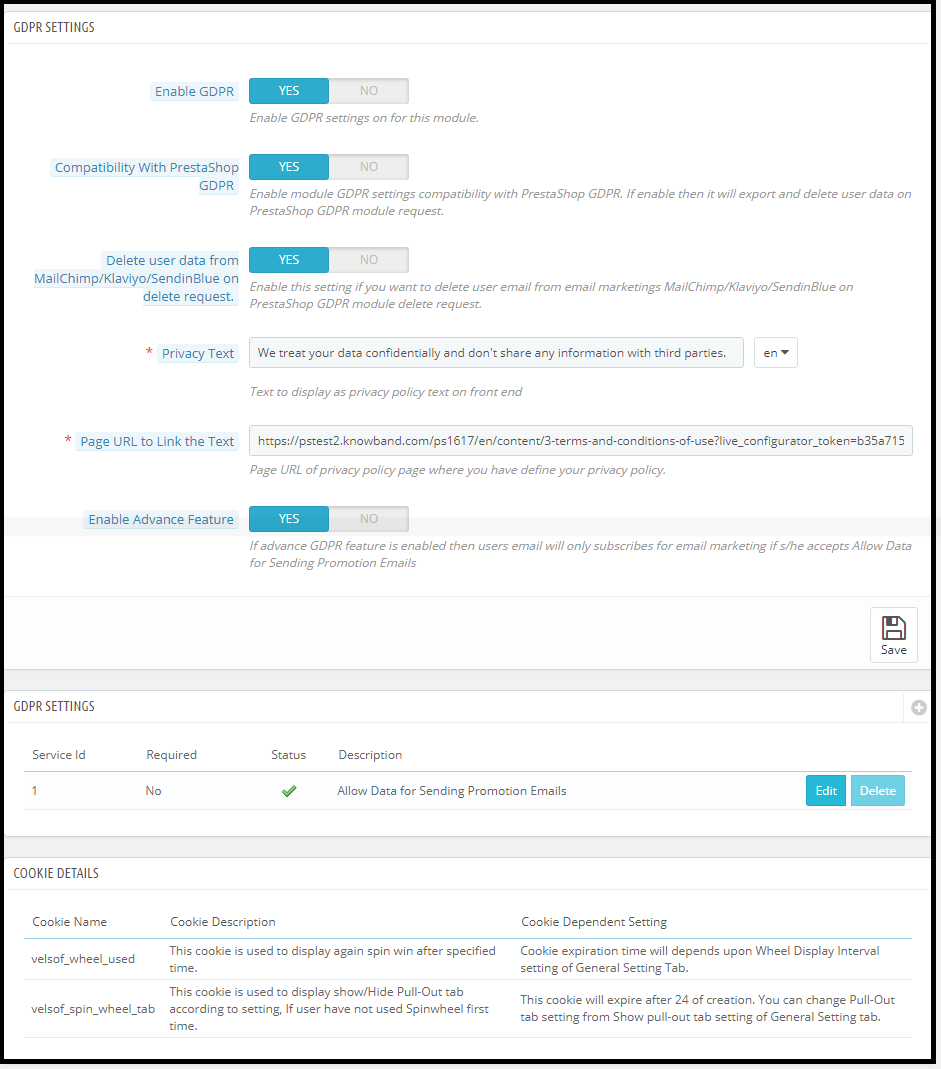
2) Paramètres GDPR: l’ onglet Paramètres GDPR peut activer ou désactiver les options GDPR. Les options suivantes sont disponibles dans l’onglet Paramètres GDPR pour que les commerçants rendent le module contextuel compatible avec le GDPR.
a) Activer GDPR: Activer l’option GDPR permet à l’administrateur du magasin d’activer / désactiver les paramètres GDPR. Par défaut, les paramètres GDPR restent désactivés et selon les besoins de l’entreprise, l’administrateur du magasin doit l’activer.
b) Compatibilité avec Prestashop GDPR: Admin a la possibilité d’activer / désactiver cette fonctionnalité. Si vous utilisez le module GDPR officiel, vous devez activer ce paramètre. L’objectif principal de cette fonctionnalité est l’exportation et supprime les données utilisateur sur la requête du module PrestaShop GDPR. Il est également compatible avec le module Prestashop GDPRdéveloppé par Knowband. Cliquez ici pour vérifier les détails.
c) Supprimer les données utilisateur de MailChimp / Klaviyo / SendinBlue lors d’une demande de suppression: L’ addon pop-up Spin and Win synchronise les identifiants email saisis avec les fournisseurs de services email MailChimp / Klaviyo / SendinBlue (fournisseurs tiers, donc si ce paramètre est activé et que vous utilisez les services de l’un de ces fournisseurs de services de messagerie, puis sur la demande de suppression de données, les détails de l’abonné seront automatiquement supprimés.
d) Texte de confidentialité: Le module ajoutera une case à cocher à la conception contextuelle avec le texte de confidentialité; Ce texte sera visible à l’utilisateur frontal au moment de la saisie de l’identifiant de l’e-mail dans la boîte e-mail.
e) URL de la page pour lier le texte: Admin peut ajouter le lien à “Politique de confidentialité” ou toute autre page avec ce message.
f) Activer la fonctionnalité avancée: Cette option permet à l’administrateur du magasin d’ajouter plus de cases à cocher dans la conception contextuelle pour l’autorisation de marketing ou toute autre autorisation telle que la vérification de l’âge (l’âge doit être supérieur ou égal à 16 ans). (Pour le module de vérification de l’âge – cliquez ici ).
Si le paramètre Advance Feature est activé, l’administrateur pourra accéder à l’option de réglage de case à cocher supplémentaire. Selon l’exigence, l’administrateur peut ajouter plusieurs cases à cocher.
i) Paramètres du service: Toutes les cases supplémentaires qui ont été ajoutées par l’administrateur seront listées dans les paramètres du service. Admin peut ajouter les multiples cases avec facilité.
Comment ajouter une nouvelle case à cocher:
Cliquez sur le signe (+) pour ajouter une nouvelle case à cocher.
Remarque: Par défaut, un service sera répertorié dans la liste des services et l’administrateur peut mettre à jour le texte du service.
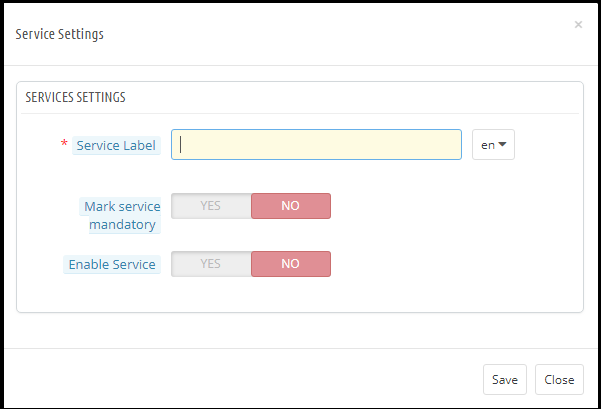
2. En cliquant sur le signe + ouvrira un pop-up et admin besoin d’entrer les détails comme – Étiquette de service, Rendre le service obligatoire et Activer le service.
Étiquette de service : Ceci est un champ de saisie de texte. Le texte saisi ici sera visible par l’utilisateur frontal.
Rendre le service obligatoire : Ceci est un bouton à bascule. Si cette option est définie sur Oui, ce champ sera marqué comme Obligatoire et, sans confirmation de la case à cocher, les visiteurs ne pourront pas obtenir l’offre.
Activer le service : l’administrateur a le choix Activer / désactiver un service à tout moment.
Détails du cookie:
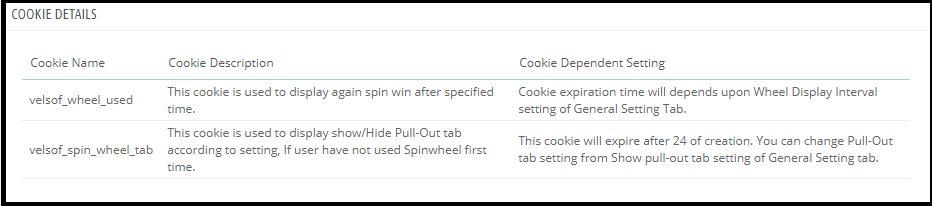
Comme le module Spin and Win utilise les cookies, la description et l’utilisation de ces cookies ont été listées dans la section afin que l’administrateur puisse mettre ces détails sur la page Politique des cookies ou Politique de confidentialité.
Enregistrement du consentement:
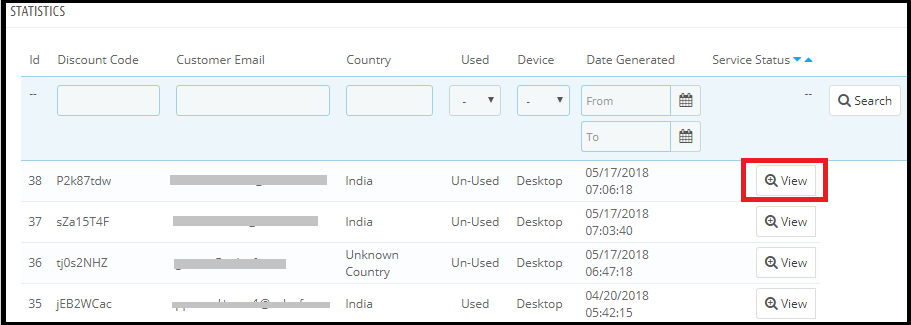
Dès que l’utilisateur a opté pour la promotion et l’essorage et la roue pour obtenir le code de réduction. Le module Pop-up Spin and Win garde la preuve de l’opt-in, car il est nécessaire pour le traitement légal des données capturées. Comme le code coupon unique est généré à chaque fois, l’onglet Statistiques du module Conforme GDPR Spin and Win enregistre également les autorisations des utilisateurs. S’il vous plaît se référer à la capture d’écran ci-joint.
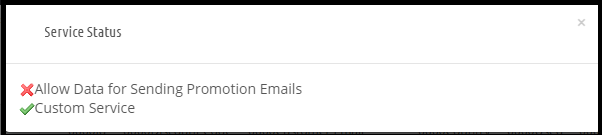
En cliquant sur le bouton d’affichage admin peut vérifier la permission de l’utilisateur.
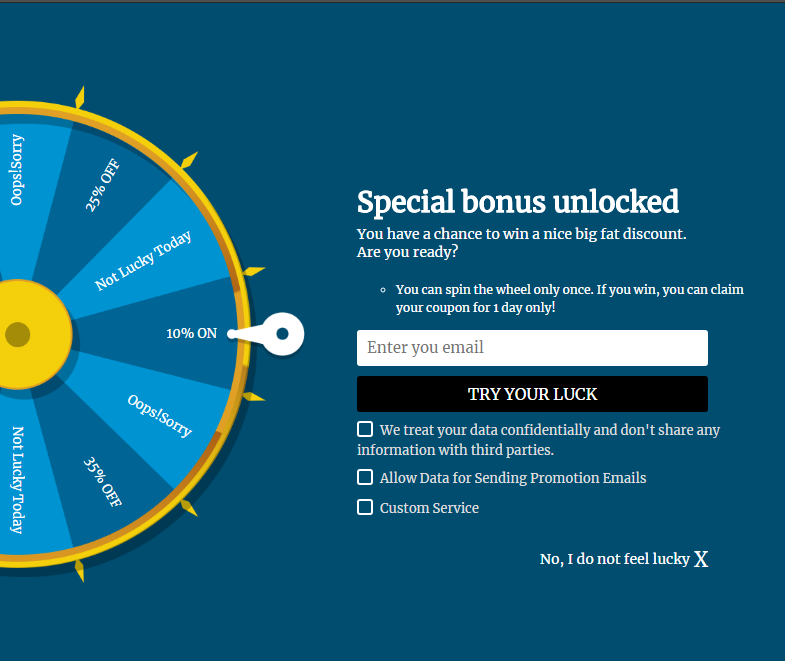
La version GDPR du module Spin and Win sera disponible sur notre boutique à partir du lundi 21 mai 2018. Après avoir activé les paramètres GDPR, la fenêtre pop-up Spin and Win ressemblera à –
Knowband a développé plus de 70 modules Prestashop qui sont également disponibles sur le magasin Addons. Veuillez cliquer ici pour voir la boutique Prestashop Addon.
5 Doit avoir des addons Prestashop pour améliorer le taux de conversion.
One Page Checkout: un addon de paiement d’une page réduit les efforts supplémentaires pour compléter la commande et offre la meilleure expérience client à la page de paiement. Les clients apprécient également le processus de paiement en une étape car il offre de nombreuses options telles que modifier / supprimer les produits, mettre à jour la quantité de produit, utiliser le code promo, l’option de connexion sociale (Google et Facebook) etc. Obtenez le One Click Checkout Module pour votre magasin.
Abandoned Cart Module: Le module panier abandonné aide l’administrateur à garder la trace de l’abandon du panier. L’administrateur peut envoyer les e-mails de rappel aux clients pour les encourager à terminer la commande. Obtenez le Abandoned Cart Module pour votre magasin.
Return Manager Module: L’ engagement du client et un meilleur service client est la clé du succès dans le commerce électronique. Pour offrir les meilleurs services de gestion des retours, la meilleure solution est l’extension Prestashop RMA. L’addon Return Manager de Knowband permet à l’administrateur du magasin d’offrir les options de retour / remboursement ou de remboursement de crédit aux clients. L’addon Return Manager automatise le processus de remboursement et facilite également le traitement des demandes de retour. Obtenez l’ Prestashop Return Manageraddon pour votre boutique.
Advance Wish List Module: liste de souhaits addon permet aux clients d’enregistrer les produits de leur choix dans une liste afin qu’ils puissent compléter leur achat plus tard. Le module de liste de souhaits Prestashop aide également l’administrateur du magasin à analyser les produits les plus populaires du magasin. Procurez-vous le Prestashop Advance Wishlist Addon pour votre magasin.
Free Shiping Manager Addon: L’option de livraison gratuite met un effet psychologique dans l’esprit du client. magasin eCommerce peut offrir la livraison gratuite sur une valeur de panier fixe. Afin d’obtenir la livraison gratuite, le client achètera plus de produits et il vous aidera à augmenter les revenus. Obtenez le Free Shipping Manager Addonpour votre magasin.
Règlement général sur la protection des données (RGPD/GDPR) remplace la directive sur la protection des données de l’Union européenne qui sera appliquée le 25 mai 2018. Les nouvelles directives ont été adoptées, conformément aux nouvelles technologies et aux avancées commerciales; une nouvelle approche de la protection des données personnelles a été introduite.
GDPR fournit plus de contrôle aux clients pour contrôler leurs données personnelles. Les clients ont le droit de demander la suppression des données. Il est obligatoire pour l’administrateur du magasin d’honorer la demande du client dans les 30 jours. L’addon Prestashop GDPR/RGPD – Suppression des données et anonymisation des données permet à l’administrateur du magasin de fournir une interface au client afin qu’il puisse demander la suppression des données conformément aux directives GDPR.
L’interface client du module Prestashop GDPR/RGPD –
Conformément à l’exigence, l’administrateur a le choix d’activer / désactiver l’un de ces droits.
Installation du module Prestashop GDPR
Après avoir passé votre commande pour le module Prestashop GDPR, vous pouvez télécharger le fichier zip du module. Ce fichier zip contient:
1) GDPR.zip (code source du module)
2) Manuel de l’utilisateur
Pour installer l’extension dans votre boutique Prestashop, suivez les étapes ci-dessous:
1) Décompressez le fichier gdpr.zip.
2) Copiez tout le contenu, c’est-à-dire les fichiers et les dossiers du dossier décompressé. Collez le même dans le dossier “Modules” du répertoire de votre magasin. Suivez le chemin d’adresse ci-dessous – Root Directory / modules /.
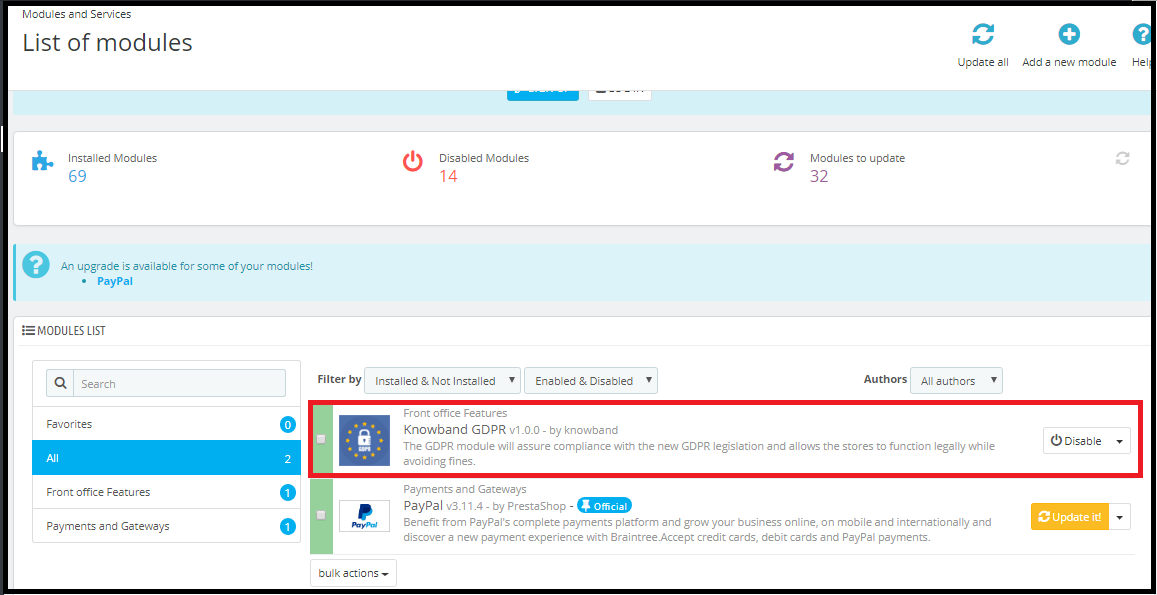
3) Le plugin Prestashop GDPR est configuré pour être installé dans le magasin. Accédez à l’administrateur du magasin, puis à «Modules et services».
4) Cliquez sur le bouton “Installer” juste à côté de votre module. Cela afficherait une fenêtre pop-up pour votre confirmation. Cliquez sur l’option “Poursuivre l’installation”. Cette étape va installer le module et afficher la notification – “Module (s) installé (s) avec succès”.
5) Une fois l’installation terminée, vous aurez accès à l’interface d’administration du module en cliquant sur le bouton “Configurer”.
Interface d’administration de Prestashop GDPR Addon
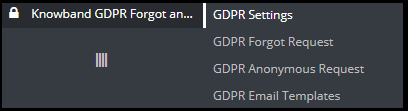
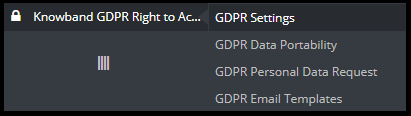
Dans la section admin du module Prestashop GDPR Customer rights, les options suivantes sont disponibles:
1) Paramètres GDPR
2) GDPR J’ai oublié ma demande
3) Demande anonyme de GDPR
4) Modèles de courrier électronique GDPR
Paramètres GDPR
L’onglet Paramètres GDPR de l’addon Prestashop GDPR permet à l’administrateur du magasin d’activer les droits du client. L’onglet Paramètres du module GDPR de Prestashop comporte les options suivantes:
1) Activer le plugin:
Conformément à l’exigence, l’administrateur peut activer / désactiver l’option de suppression des données et d’anonymisation des données pour le client.
2) Demande maximum par jour:
Le client peut demander la suppression des données, l’administrateur peut définir la limite pour les demandes par chaque utilisateur sur une base quotidienne. Il sera recommandé de définir un nombre minimum de demandes par jour pour éviter les demandes de spam.
3) Demande d’anonymisation des données:
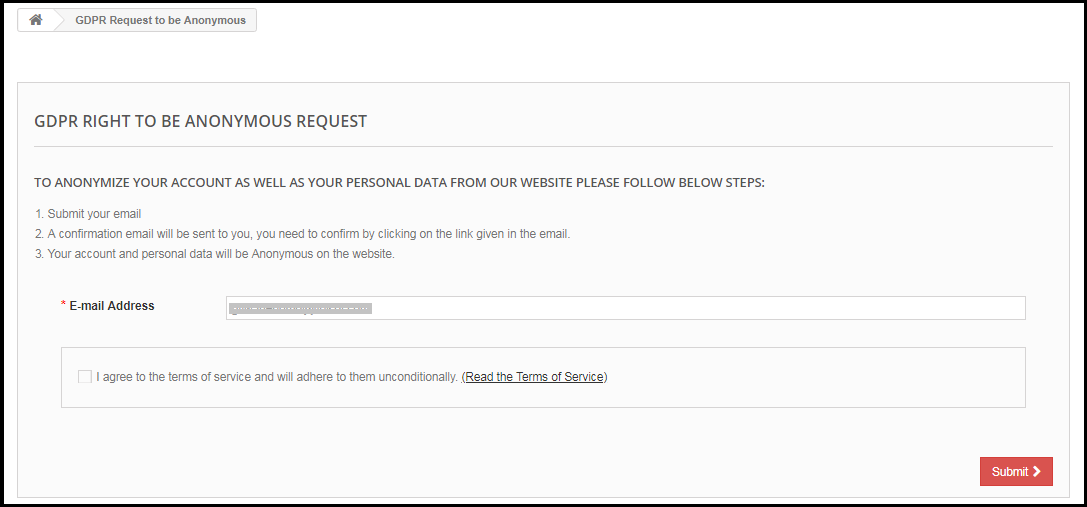
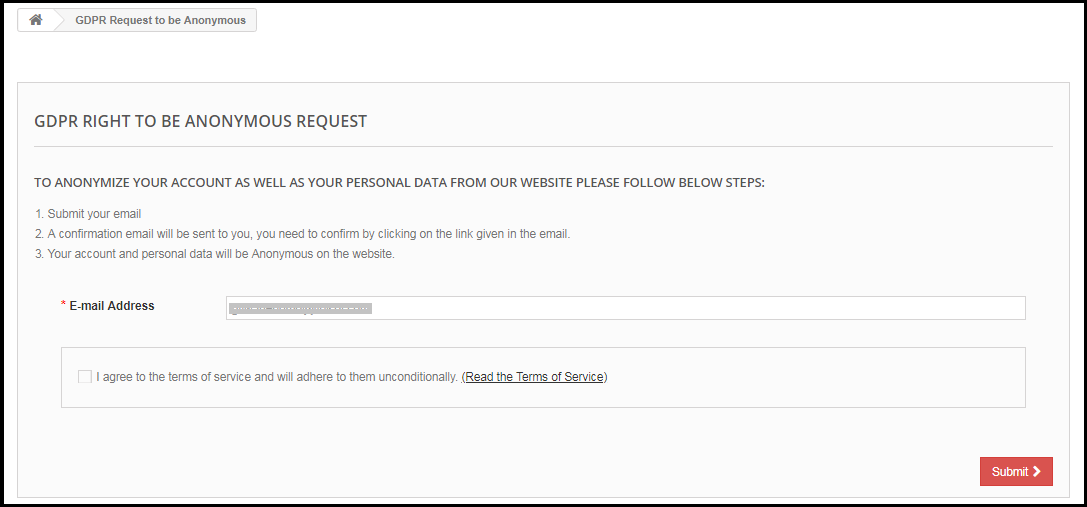
Si le paramètre pour le droit d’être anonyme est activé depuis le panneau d’administration de l’addon Prestashop GDPR – effacement des données et anonymisation des données, le client sera en mesure de faire une demande d’anonymisation des données. Dès que le client demandera l’anonymisation des données, un email de confirmation sera envoyé au client. Selon la confirmation du client, les détails du client seront anonymisés. L’administrateur a le choix d’anonymiser les données personnelles du client comme Nom et adresse e-mail. L’administrateur a la possibilité de remplacer les modifications apportées aux commandes précédentes.
Activer les paramètres d’anonymisation des données:
Si les paramètres d’anonymisation des données sont activés à partir de l’interface d’administration du module Prestashop GDPR, le client pourra demander l’anonymisation des données et dans ce cas, seul le nom du client sera remplacé par le nom aléatoire.
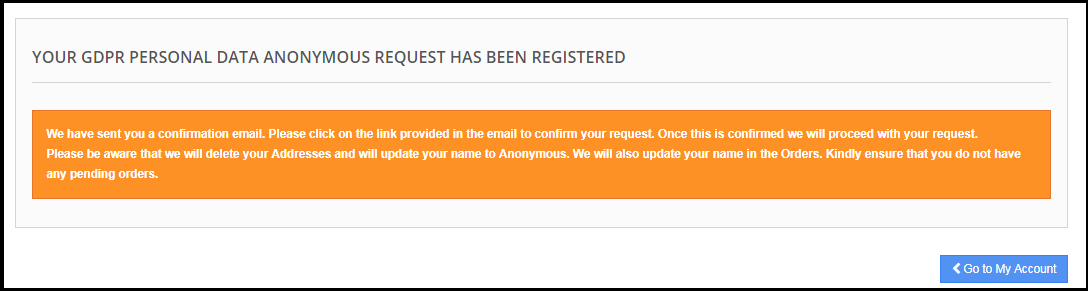
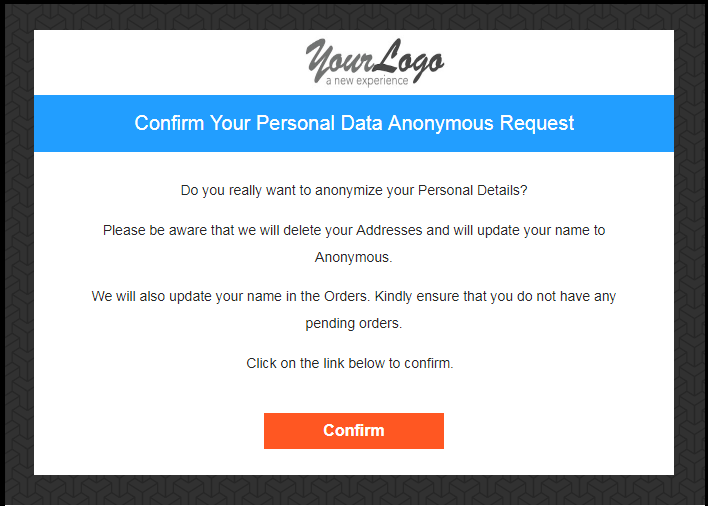
Si une demande du client pour l’ anonymisation des données , alors un email de confirmation sera envoyé à l’adresse e-mail enregistrée et le client sera invité à confirmer la demande.
Confirmation de l’émail:
Après avoir demandé l’anonymisation des données, le client recevra un e-mail avec une demande de confirmation de la demande d’anonymisation des données.
Remarque:
Si vous utilisez les services tiers et partagez les données client avec des tiers, vous devez effectuer les modifications requises conformément à la procédure suivie par le prestataire de services. Ce module GDPR rendra anonymes les données que vous avez stockées dans votre base de données seulement. Le processus d’anonymisation des données est similaire à la demande de suppression de données.
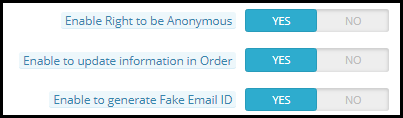
4) Activer pour mettre à jour les informations dans l’ordre:
Si un client demande à rendre ses informations anonymes, l’administrateur peut sélectionner l’option permettant d’activer / désactiver les modifications apportées aux commandes précédentes. Si ce paramètre est activé depuis l’interface d’administration de l’addon Prestashop GDPR, les détails de la commande précédente seront remplacés.
5) Activer pour générer un faux email ID:
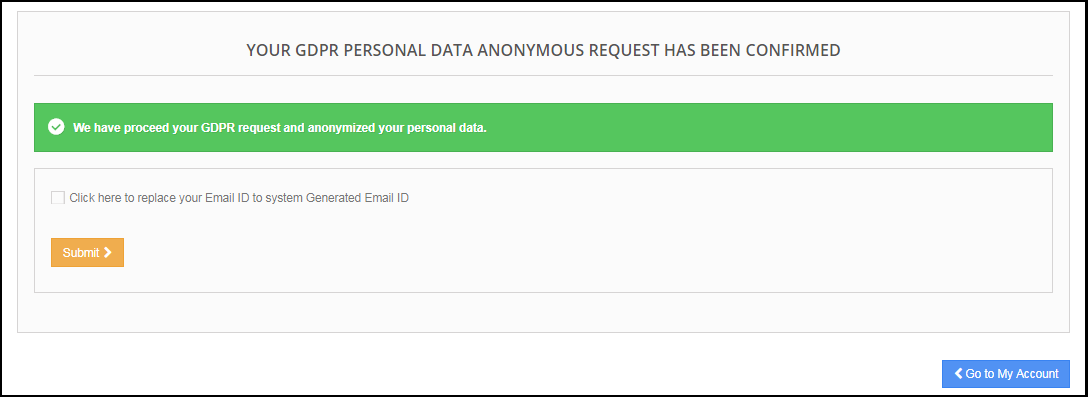
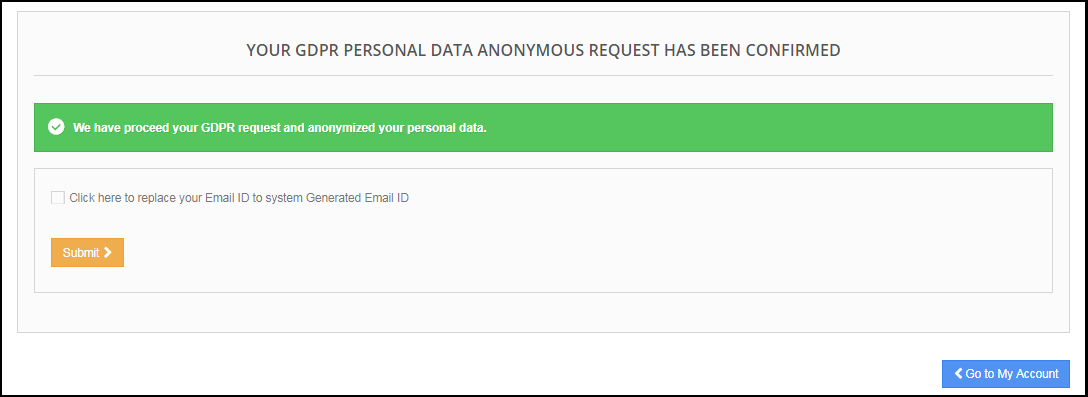
L’administrateur a le choix d’activer les paramètres pour remplacer l’ID d’e-mail du client par l’ID d’e-mail généré par le système. Si le client souhaite anonymiser son adresse e-mail, il peut alors soumettre la demande d’anonymisation d’un identifiant de courrier électronique.
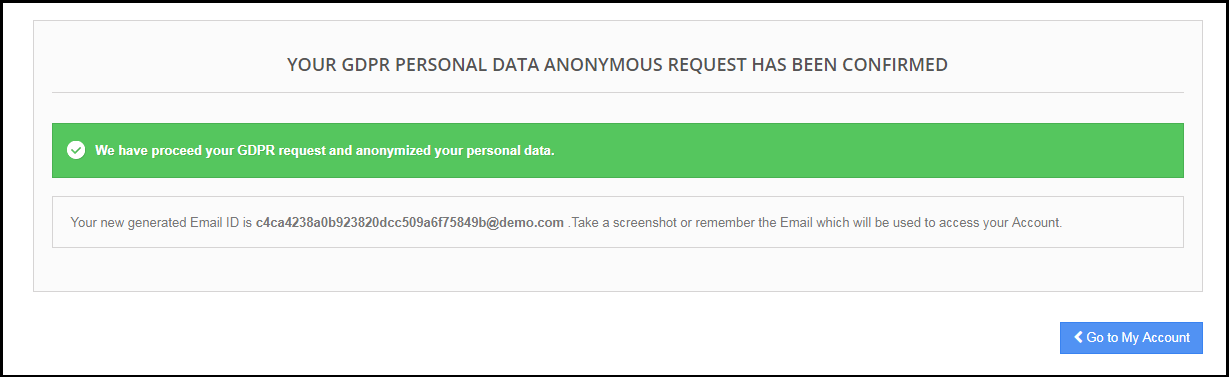
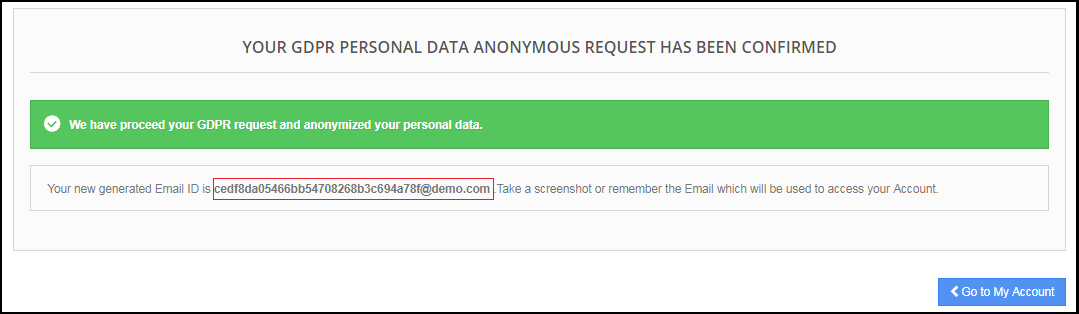
Si le client soumet la demande pour anonymiser l’adresse e-mail également. Ensuite, l’identifiant email du client sera remplacé par un système généré par email.
Le client peut enregistrer l’identifiant d’e-mail généré par le système pour accéder à son compte.
6) Activer le droit d’être oublié:
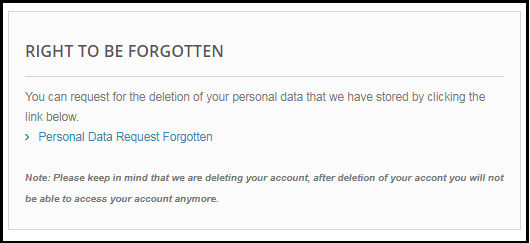
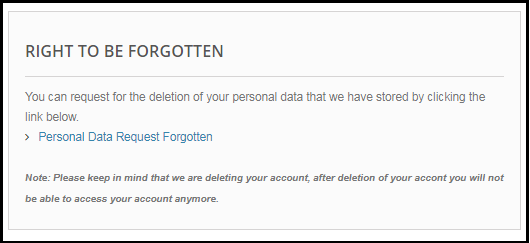
Les nouvelles directives GDPR permettent au client d’effacer ses données personnelles. En utilisant le module Prestashop GDPR Addon de Knowband, l’administrateur peut fournir une interface aux clients pour générer des demandes de suppression de données.
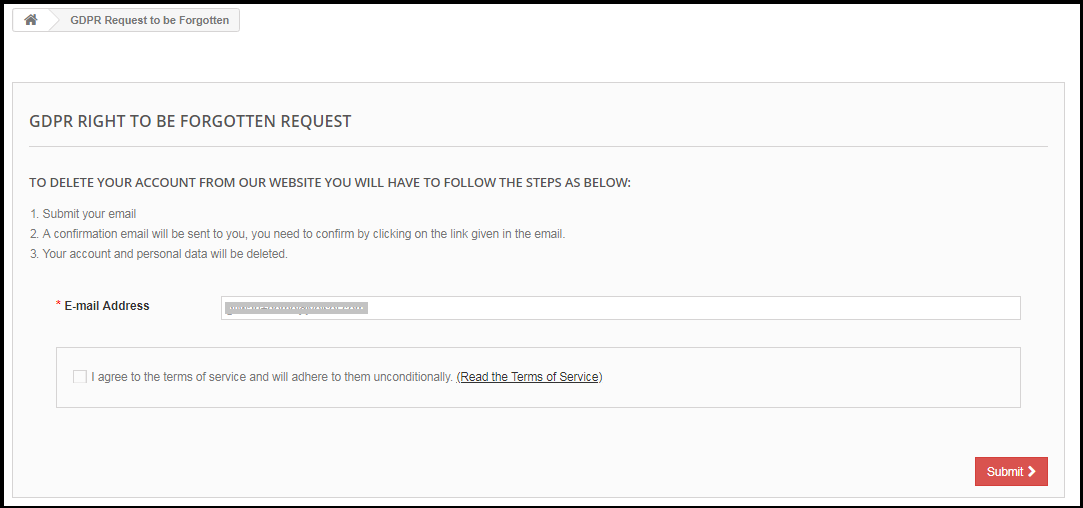
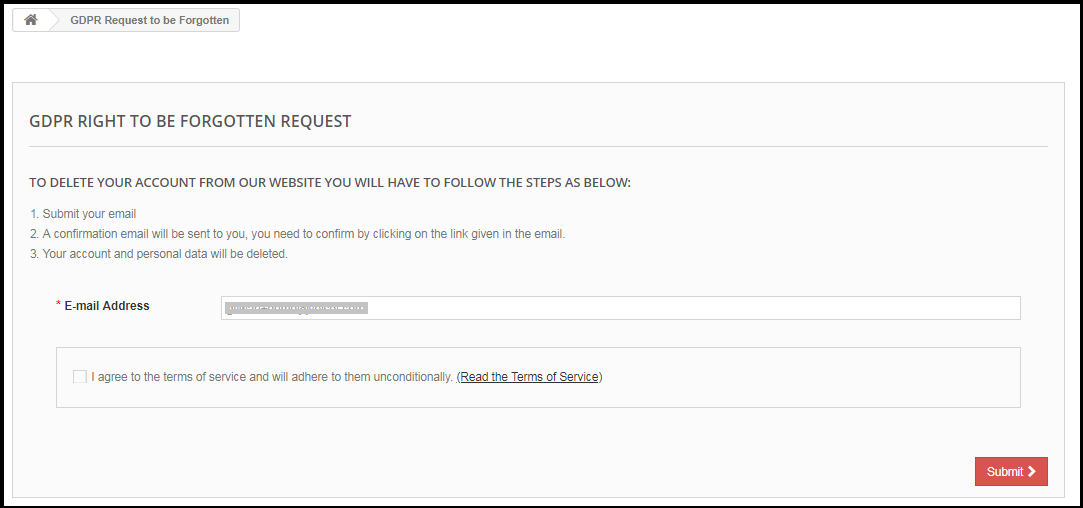
L’interface de demande de rapport de suppression de données pour le client sera comme ci-dessous:
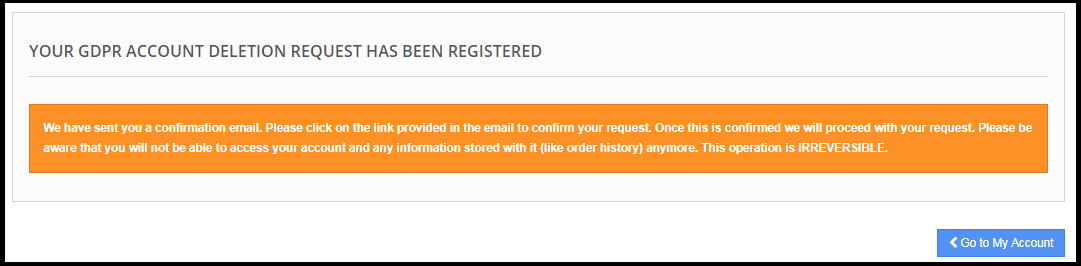
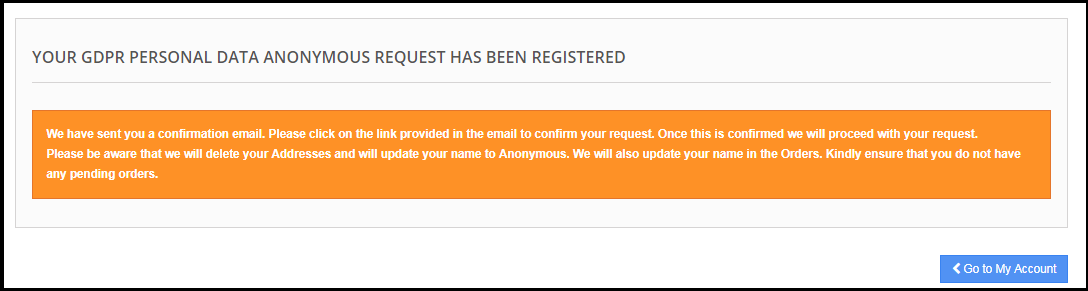
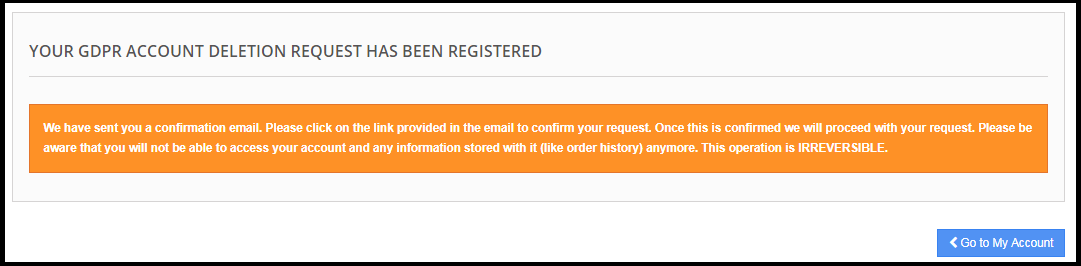
Après avoir demandé la suppression du compte, le client sera informé qu’un e-mail avec la demande de confirmation a été envoyé à l’adresse e-mail enregistrée.
Remarque:
1) Il est recommandé de consulter votre équipe juridique avant d’activer ce paramètre. Après la suppression des données personnelles du client, il ne peut pas être récupéré. L’administrateur a la possibilité d’activer le paramètre de commande de suppression qui a été expliqué dans la rubrique suivante.
2) Si vous partagez les données du client avec des fournisseurs de services tiers, vous devez supprimer les données du client manuellement. À ce jour, ce module ne prend pas en charge la fonctionnalité permettant de supprimer les données partagées avec les fournisseurs de services tiers.
Exemple: Si vous utilisez MailChimp pour l’envoi d’e-mails promotionnels, vous devez supprimer manuellement les détails du client dans la liste MailChimp.
9) Activer pour supprimer des commandes:
Si un client a demandé la demande de suppression de données dans le cadre du GDPR, l’administrateur a le choix de supprimer les données personnelles du client avec les détails de la commande précédente. Si ce paramètre n’est pas activé depuis l’interface d’administration du module GDPR, seules les données personnelles seront supprimées et les informations de commande resteront telles quelles.
Remarque:
Il est recommandé de consulter votre équipe juridique avant d’activer les paramètres de suppression de commande. Les détails de la commande supprimés du système ne peuvent pas être récupérés.
8) Activer l’acceptation de la stratégie de magasin:
Si un client souhaite envoyer une demande en vertu des droits GDPR, admin peut ajouter la condition pour accepter le lien Politique de confidentialité avant de demander la suppression du compte ou l’anonymisation des données. L’interface d’administration de l’addon Prestashop General Protection Protection des données permet à l’administrateur du magasin d’activer le paramètre afin que, pour chaque demande, le client doive accepter les termes et la politique.
9) Page de politique du magasin:
L’administrateur peut ajouter l’URL de la page sur laquelle tous les termes et conditions sont listés. Le client peut vérifier les Termes et Conditions en cliquant sur le lien disponible avec le message au moment de soulever la demande.
10) Afficher le menu d’en-tête
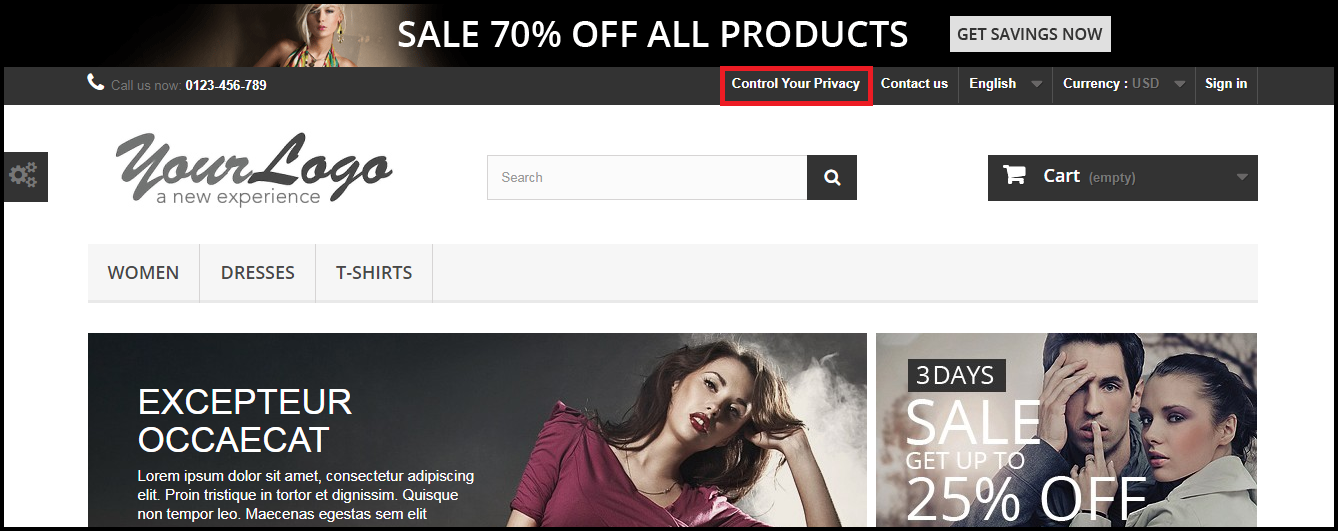
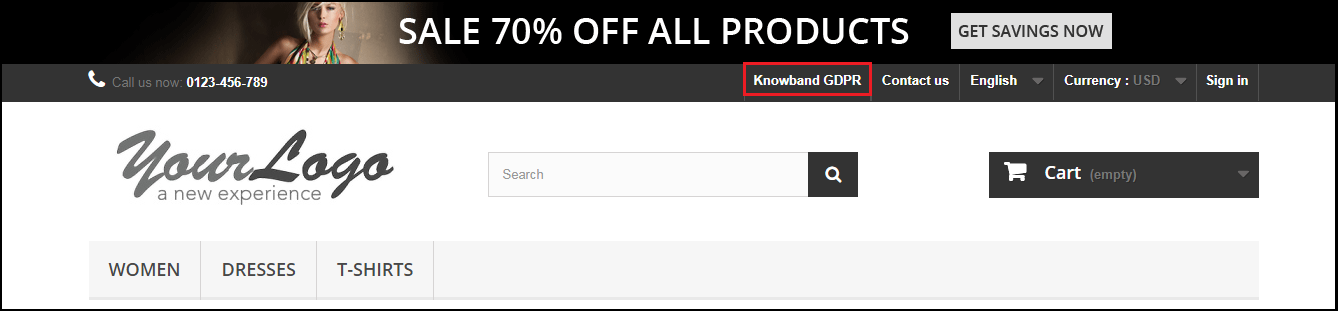
L’option Display Header Menu de l’extension de conformité Prestashop GDPR permet à l’administrateur du magasin d’afficher l’option GDPR dans la section d’en-tête du site Web. En activant le paramètre “Afficher le menu d’en-tête” de l’addon Prestashop GDPR, l’administrateur du magasin peut autoriser les utilisateurs invités à accéder aux droits GDPR.
11) Texte du menu d’en-tête
L’administrateur peut définir le texte pour le menu d’en-tête.
GDPR J’ai oublié la demande
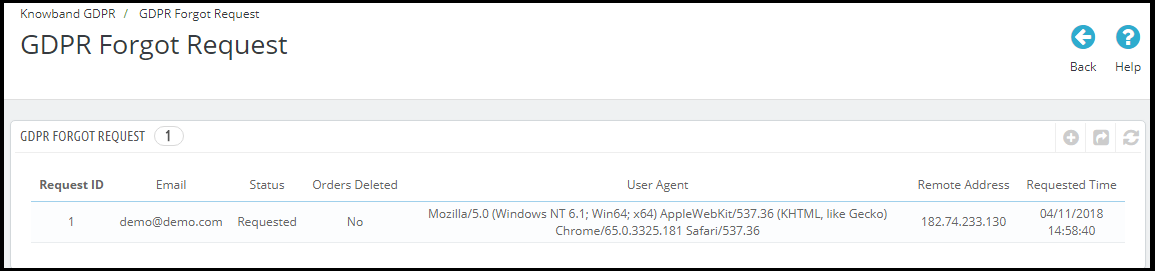
L’addon Prestashop GDPR conserve le journal de toutes les demandes de suppression de données. Ce journal est utile pour que l’administrateur vérifie que les détails du client ont été supprimés ou non. Admin peut également utiliser ce journal pour supprimer les données client des fournisseurs de services tiers.
Remarque:
Dès qu’un client demande la suppression de ses données, un email de confirmation sera envoyé au client. Selon la confirmation du client, les détails du client seront supprimés du système.
Le module Prestashop GDPR permet à l’administrateur d’exclure les commandes précédentes de sorte que seuls les détails personnels du client seront supprimés, mais les détails de la commande seront sauvegardés pour la future référence. Veuillez utiliser ce paramètre avec précaution car les données supprimées une fois ne peuvent pas être récupérées. Il est fortement recommandé de consulter votre équipe juridique pour vous assurer de l’utilisation de ce paramètre.
Le module GDPR Prestashop supprime uniquement les données client de la base de données du magasin. Si vous partagez les données client avec les fournisseurs de services tiers (par exemple MailChimp) ou les stockez sur la plate-forme tierce (par exemple Google Drive), vous devez supprimer manuellement les données client de ces plates-formes.
Demande anonyme de GDPR
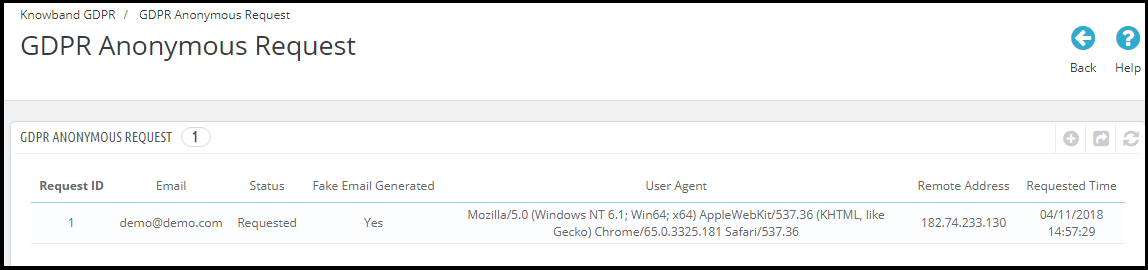
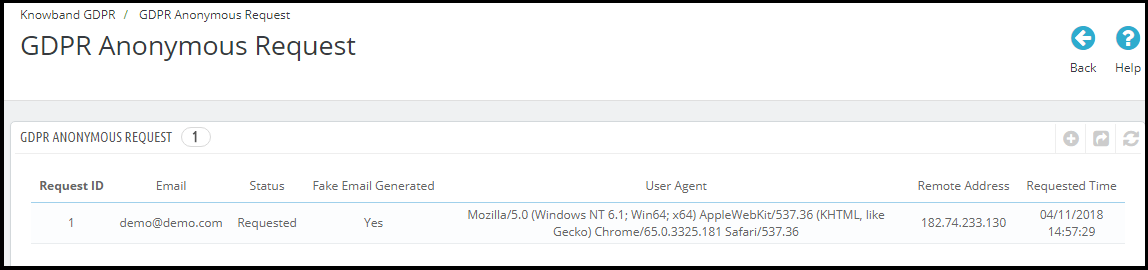
L’addon Prestashop GDPR conserve le journal des demandes d’anonymisation de données. L’administrateur peut utiliser ce journal pour vérifier l’état des demandes d’anonymisation des données.
GDPR Email Templates
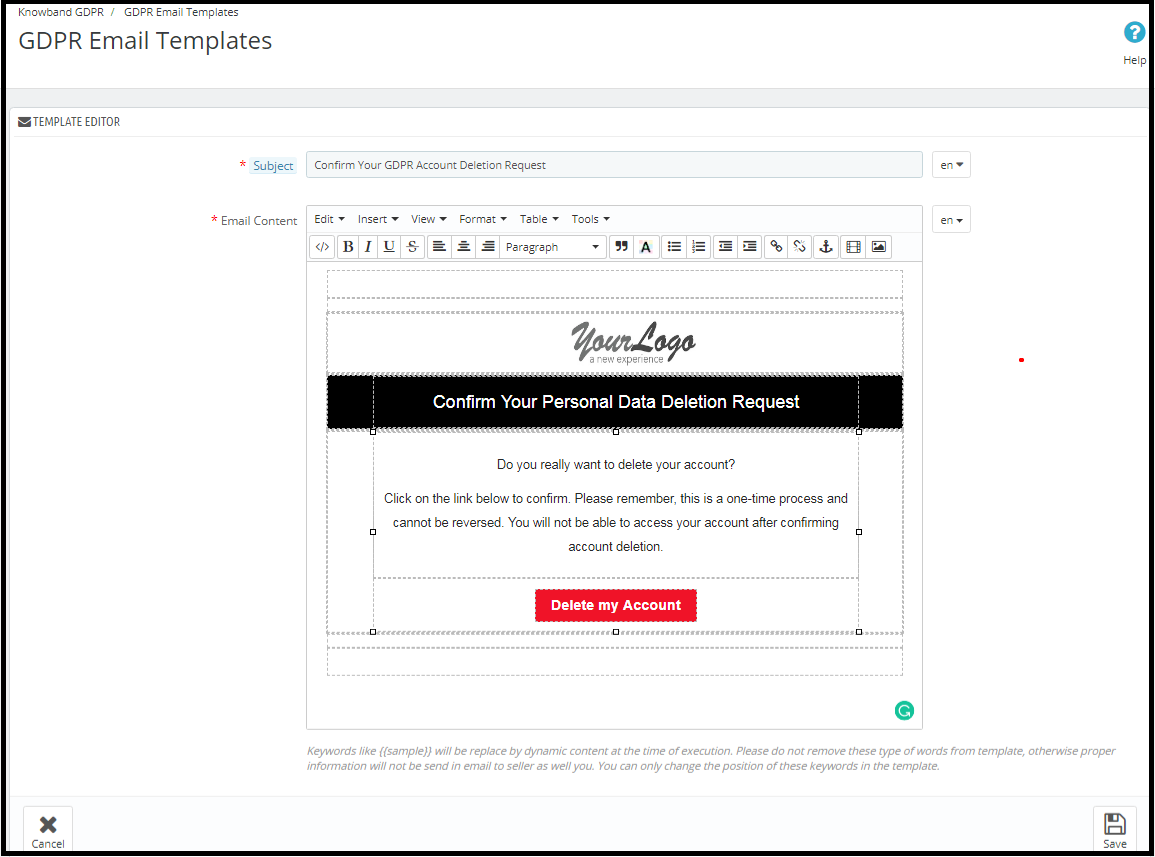
L’addon Prestashop GDPR par Knowband permet à l’administrateur d’envoyer les courriels suivants au client lors d’une demande dans le cadre du GDPR.
Confirmer votre demande de suppression de compte GDPR
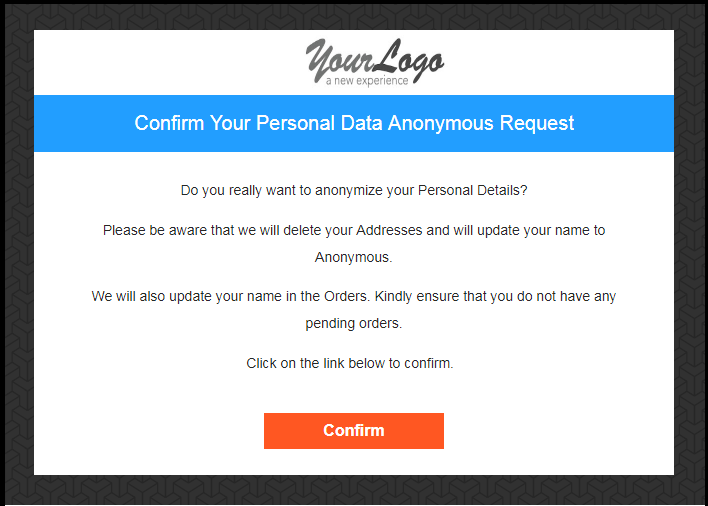
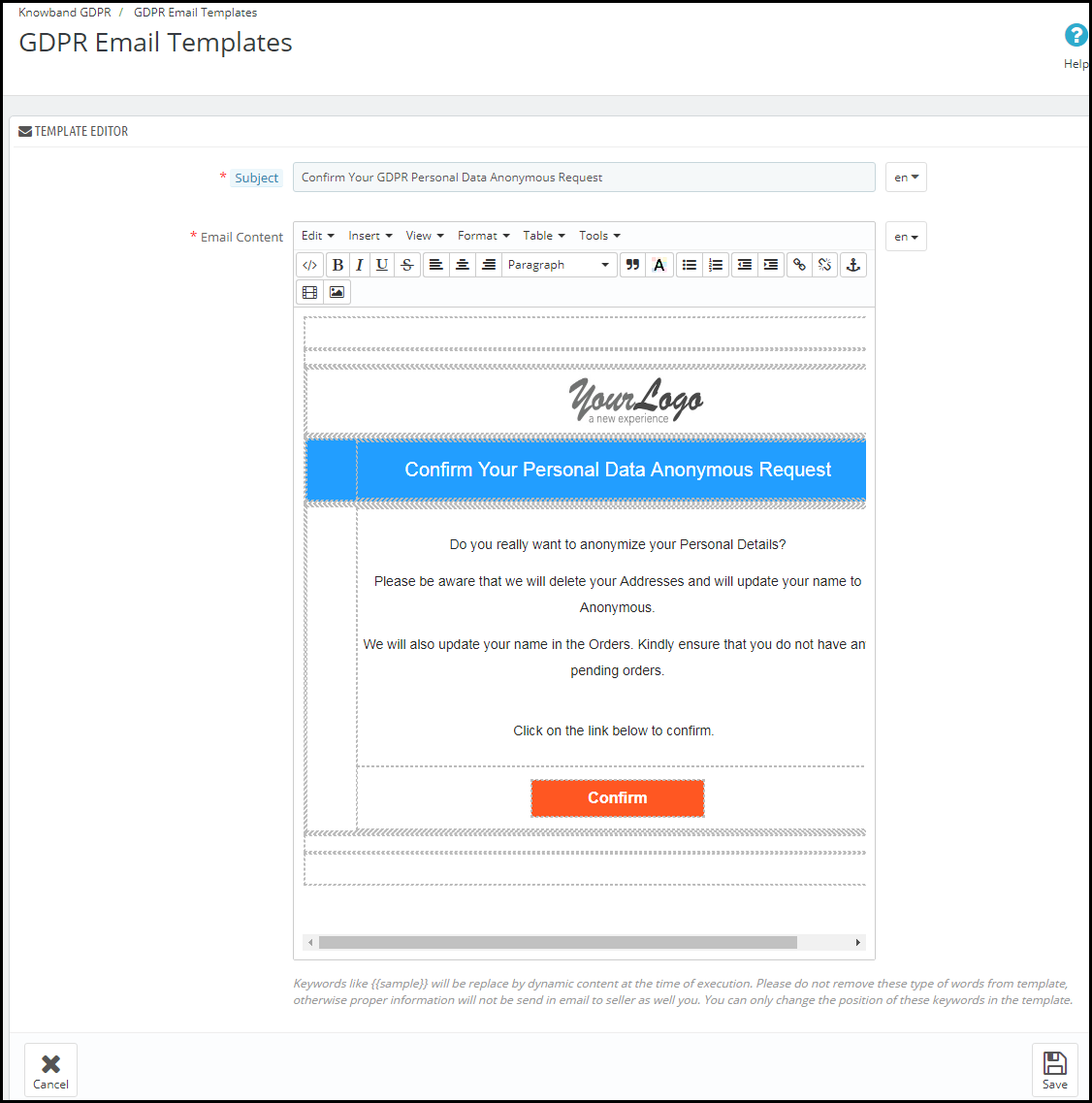
Confirmer vos données personnelles GDPR Demande anonyme
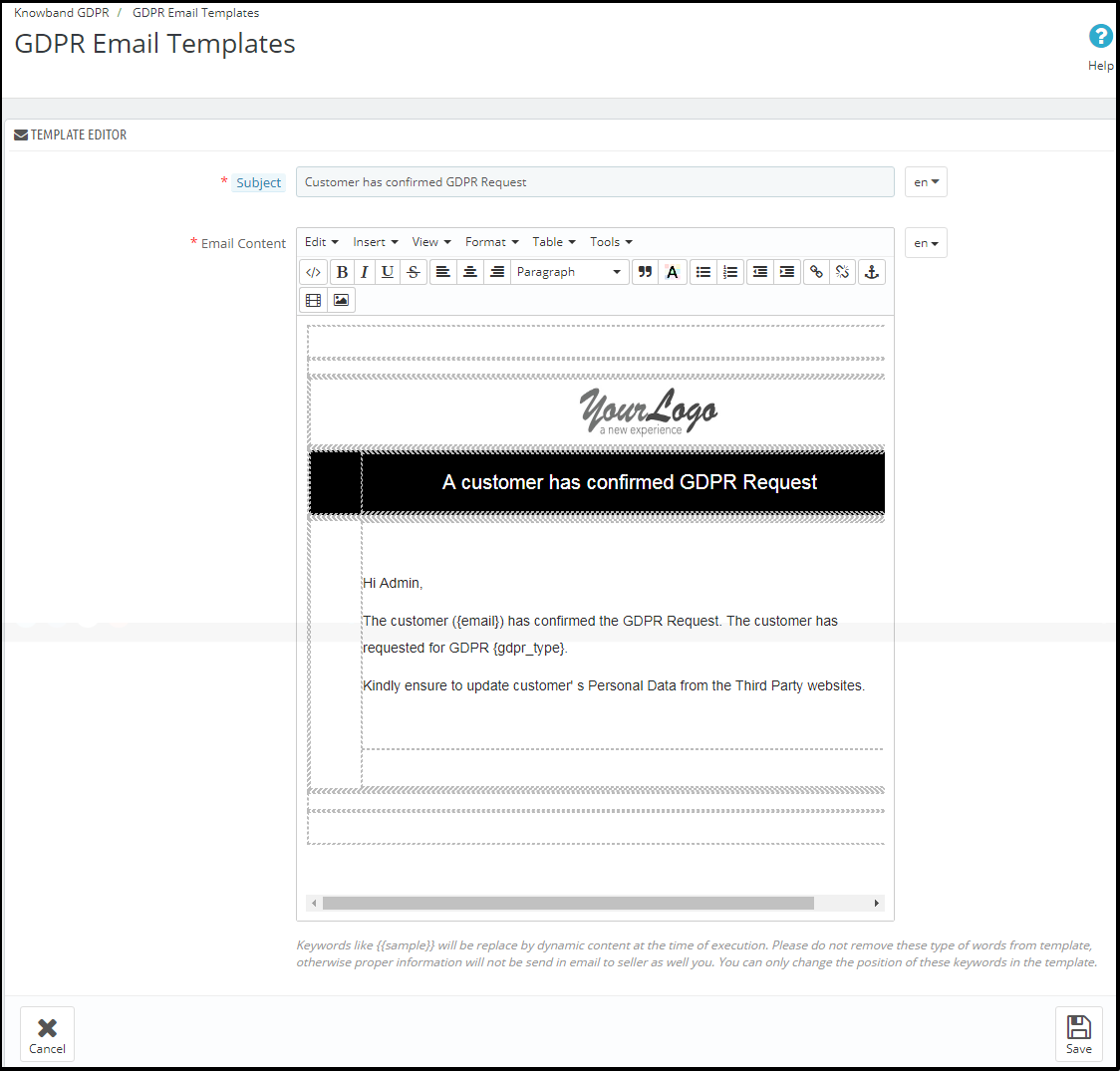
Le client a confirmé la demande GDPR
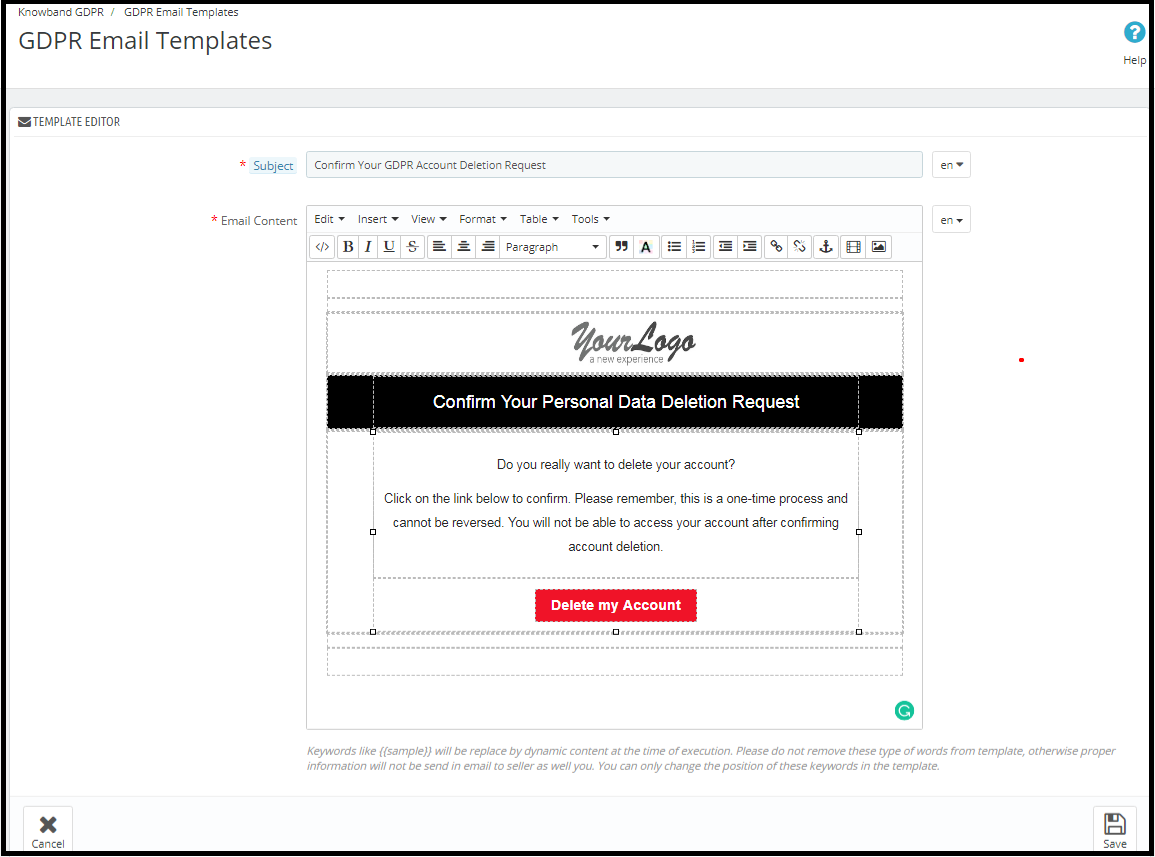
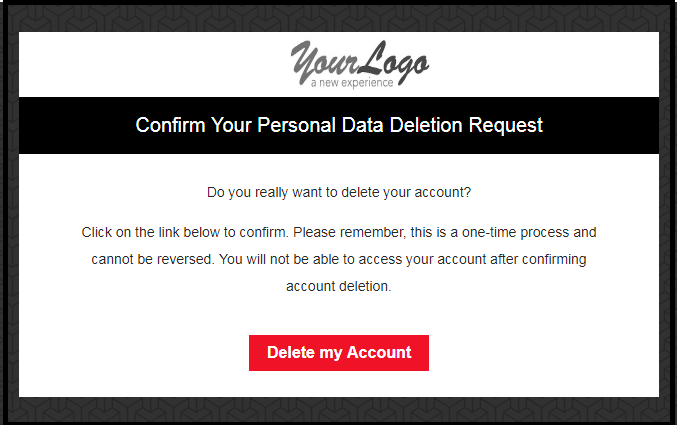
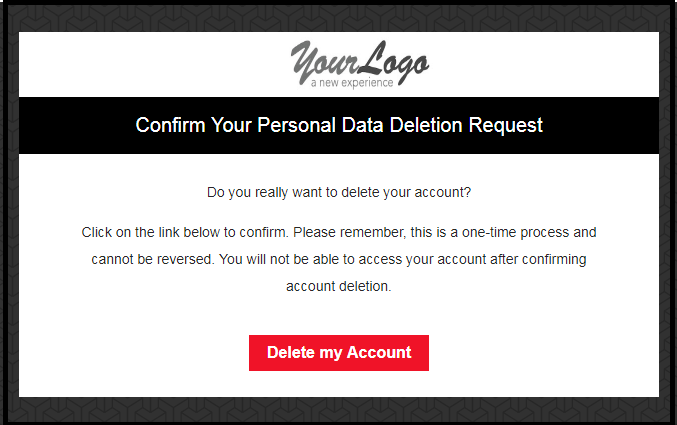
Confirmer votre demande de suppression de compte GDPR
L’administrateur peut mettre à jour la ligne Objet et le texte de l’e-mail en utilisant les paramètres du modèle de courrier électronique GDPR.
Le format par défaut du modèle d’e-mail est le suivant:
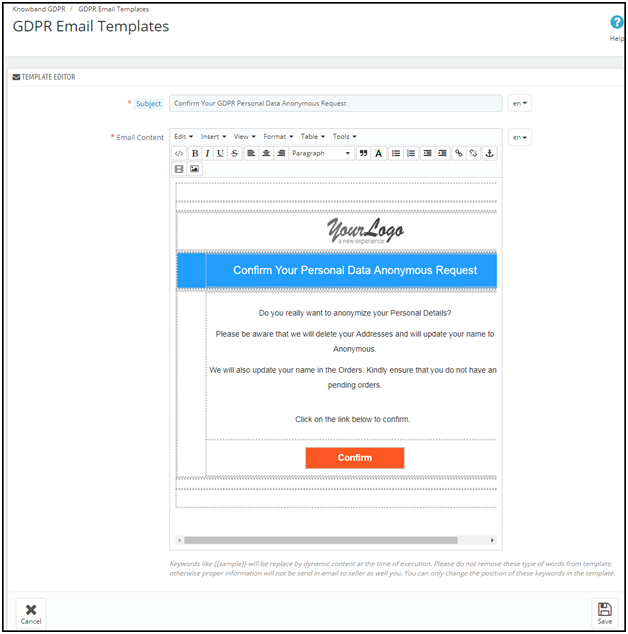
Confirmer vos données personnelles GDPR Demande anonyme
L’administrateur peut mettre à jour la ligne Objet et le texte de l’e-mail en utilisant les paramètres du modèle de courrier électronique GDPR.
le format par défaut du modèle d’e-mail est le suivant:
Le client a confirmé la demande GDPR
Remarque: Le but de ces fonctionnalités est de vous aider à répondre aux exigences GDPR.L’installation de ce module ne garantit pas le respect par les sites marchands des nouvelles obligations imposées par le GDPR. Il est de votre responsabilité de mettre en place toutes les mesures nécessaires pour vous assurer de vous conformer.
Le règlement général sur la protection des données (GDPR) remplace la directive sur la protection des données de l’Union européenne qui sera appliquée le 25 mai 2018. Les nouvelles directives ont été adoptées, conformément aux nouvelles technologies et aux avancées commerciales; une nouvelle approche de la protection des données personnelles a été introduite.
Le module Prestashop GDPR – Droit d’accès et portabilité des données aide l’administrateur du magasin à gérer les demandes d’accès aux données et de portabilité des données des clients. En utilisant le module Prestashop GDPR par Knowband admin peut fournir une interface aux clients afin qu’ils puissent demander leurs informations personnelles et si le client requis peut également télécharger les données en tant que fichier CSV.
Remarque: Knowband a également publié le module Prestashop GDPR – Droits de la personne qui aide l’administrateur du magasin à fournir plus de droits aux clients, comme mentionné dans les directives GDPR. S’il vous plaît cliquez ici pour vérifier les détails.
1.1.0 Installation du module Prestashop GDPR:
Pour activer les droits GDPR pour les clients, téléchargez le fichier zip du module dans la section Téléchargements de votre compte Knowband.
1) GDPR.zip (code source du module)
2) Manuel de l’utilisateur
Pour installer l’extension dans votre boutique Prestashop, suivez les étapes ci-dessous:
1) Décompressez le fichier gdpr.zip.
2) Copiez tout le contenu, c’est-à-dire les fichiers et les dossiers du dossier décompressé. Collez le même dans le dossier “Modules” du répertoire de votre magasin. Suivez le chemin d’adresse ci-dessous – Root Directory / modules /.
3) Le plugin Prestashop GDPR est configuré pour être installé dans le magasin. Accédez à l’administrateur du magasin, puis à «Modules et services».
4) Cliquez sur le bouton “Installer” juste à côté de votre module. Cela afficherait une fenêtre pop-up pour votre confirmation. Cliquez sur l’option “Poursuivre l’installation”. Cette étape va installer le module et afficher la notification – “Module (s) installé (s) avec succès”.
5) Une fois l’installation terminée, vous aurez accès à l’interface d’administration du module en cliquant sur le bouton “Configurer”.
1.2.0 Interface frontale du module Prestashop GDPR:
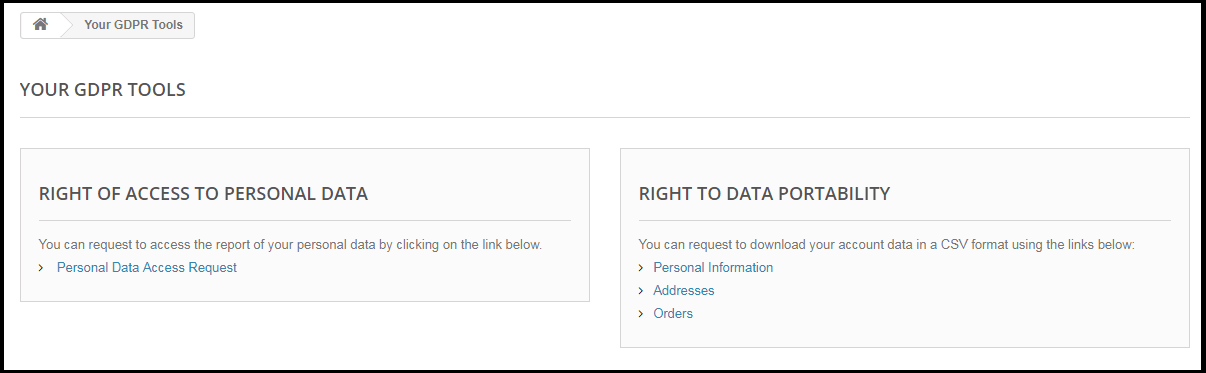
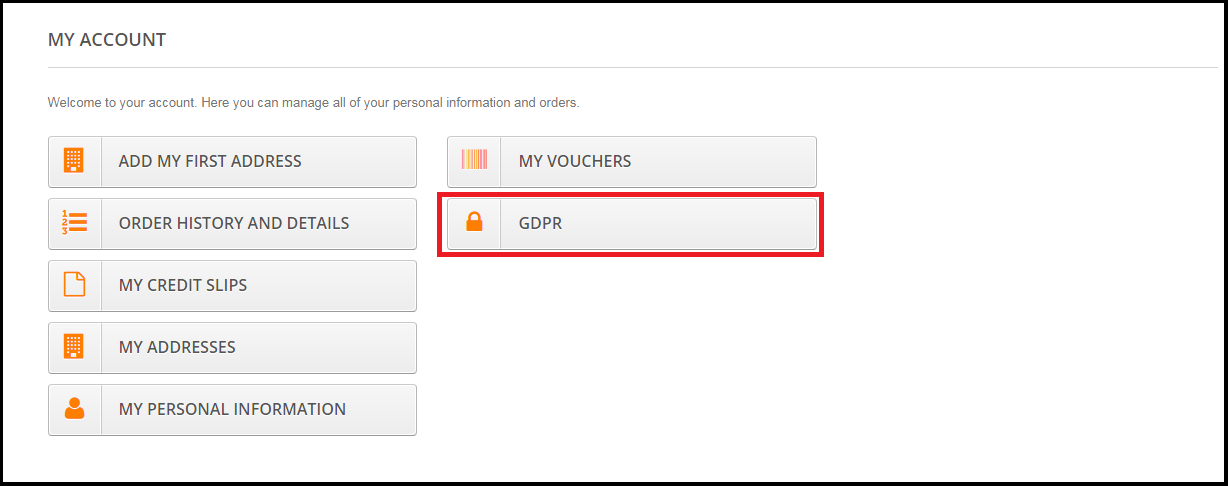
Les clients pourront accéder aux droits GDPR en naviguant vers la section Mon compte. Ici, un onglet séparé GDPR sera visible pour les clients. En utilisant l’onglet GDPR, les clients peuvent accéder à leurs droits GDPR – Droit d’accès et Droit à la portabilité des données.
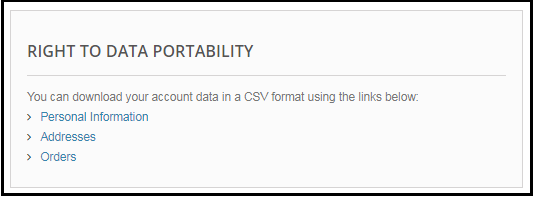
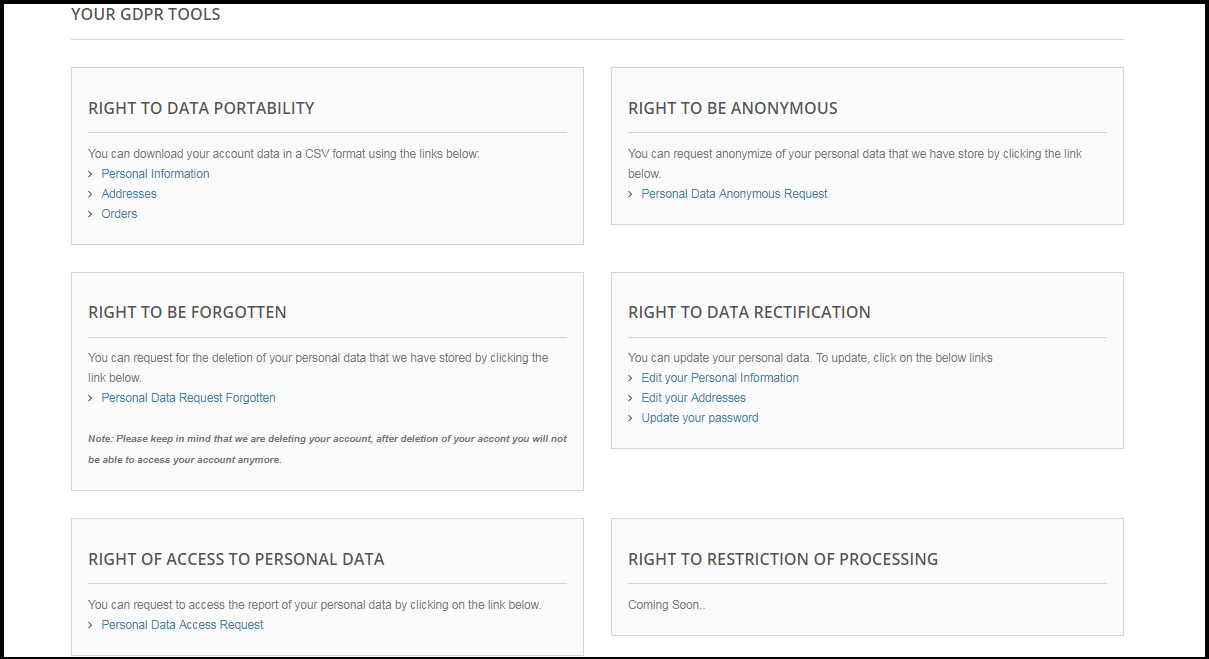
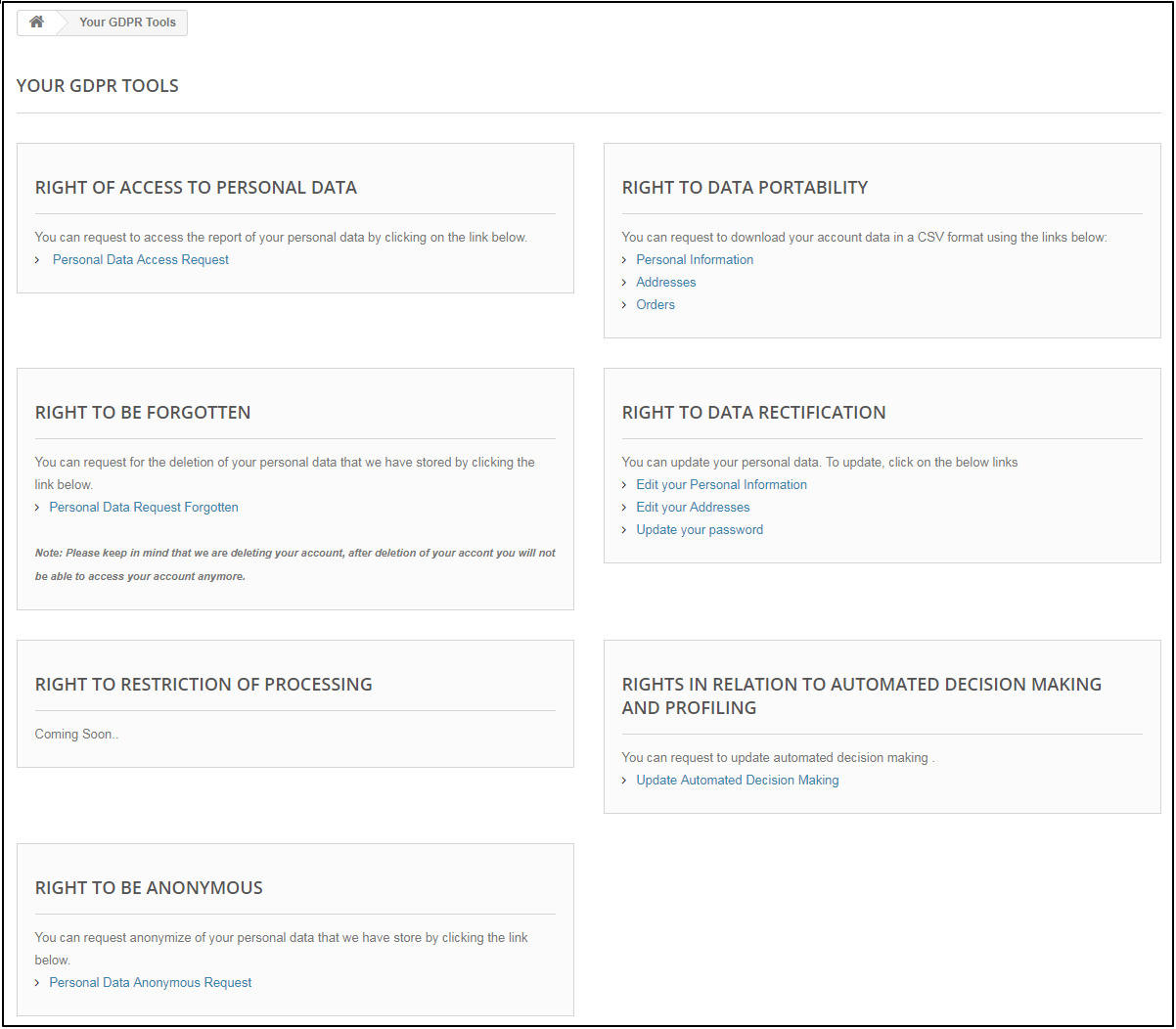
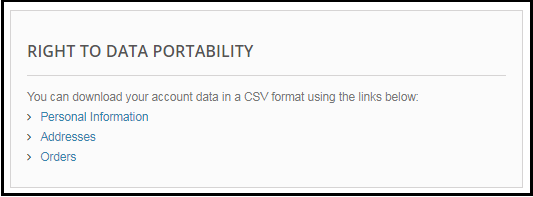
En cliquant sur l’onglet GDPR, le client sera redirigé vers la page des outils GDPR, à partir de laquelle le client peut demander ses données personnelles et également télécharger ses données personnelles comme les informations personnelles, les adresses et les commandes.
Le module Prestashop GDPR – Droit d’accès et portabilité des données, permet à l’administrateur du magasin d’activer les paramètres GDPR pour les utilisateurs invités afin que les utilisateurs invités puissent également demander les détails de leurs données personnelles. Si les droits GDPR sont activés pour l’utilisateur invité, ils apparaîtront dans la section d’en-tête. S’il vous plaît se référer à la capture d’écran ci-joint.
1.3.0 Interface d’administration de l’addon Prestashop GDPR – Droit d’accès et portabilité des données:
La section admin de l’addon Prestashop GDPR a les options suivantes:
1) Paramètres GDPR
2) Portabilité des données GDPR
3) Demande de données personnelles GDPR
4) Modèles de courrier électronique GDPR
1.3.1 Paramètres GDPR:
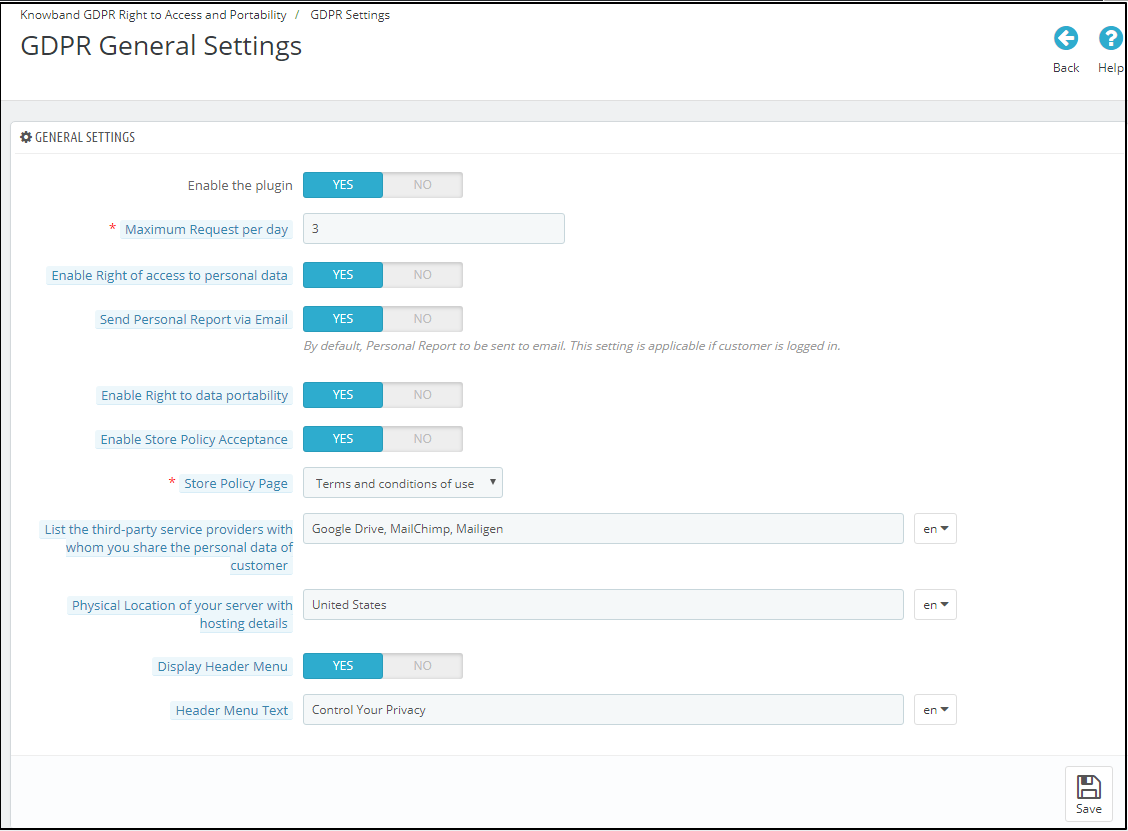
L’onglet Paramètres GDPR de l’addon Prestashop GDPR – Droits d’accès et portabilité des données a les options suivantes. S’il vous plaît se référer à la capture d’écran ci-dessous:
a) Activer le plugin:
L’administrateur peut activer les droits du client en utilisant le bouton Activer le bouton bascule du plugin.
b) Demande maximum par jour:
L’administrateur dispose des options permettant de définir la limite maximale pour la demande de données personnelles.
c) Activer le droit d’accès aux données personnelles:
Le droit d’accès aux données personnelles permet aux clients de demander des données personnelles. L’administrateur a la possibilité d’afficher le rapport immédiatement ou l’administrateur peut activer le paramètre pour envoyer le rapport de données personnelles GDPR par e-mail.
d) Envoyer un rapport personnel par e-mail:
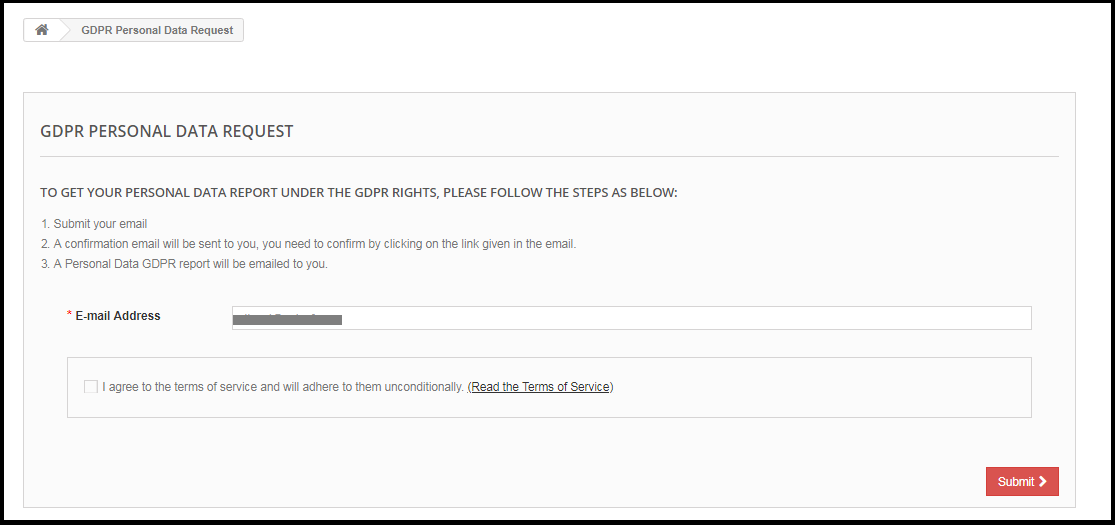
Si ce paramètre est activé, le rapport de données personnelles sera envoyé par e-mail. Les étapes pour la demande de données personnelles sont énumérées ci-dessous:
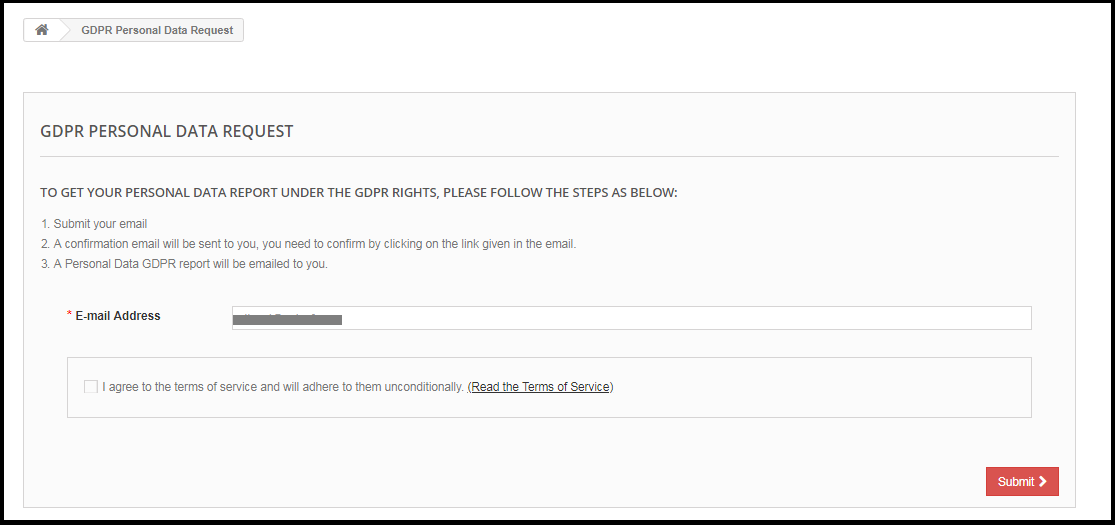
Étape 1:
Demande pour le rapport de données personnelles GDPR – Prestashop GDPR Addon
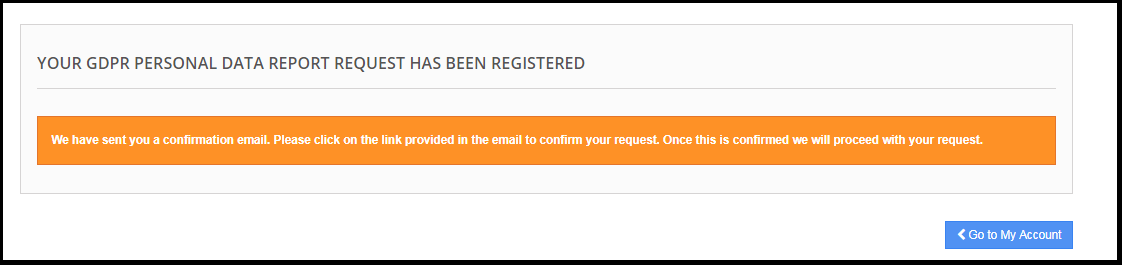
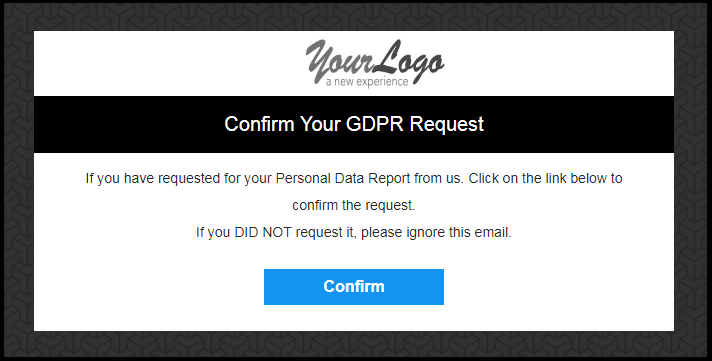
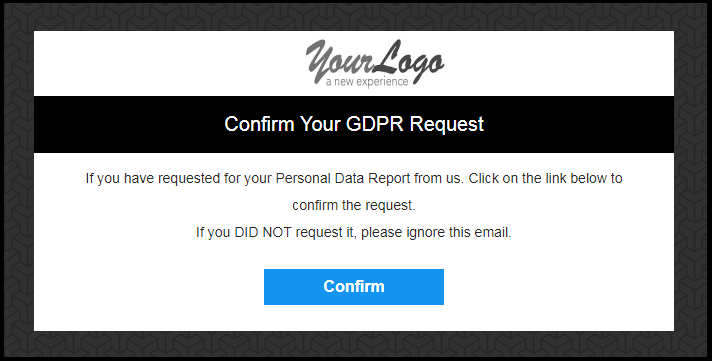
Étape 2
Confirmez la demande GDPR.
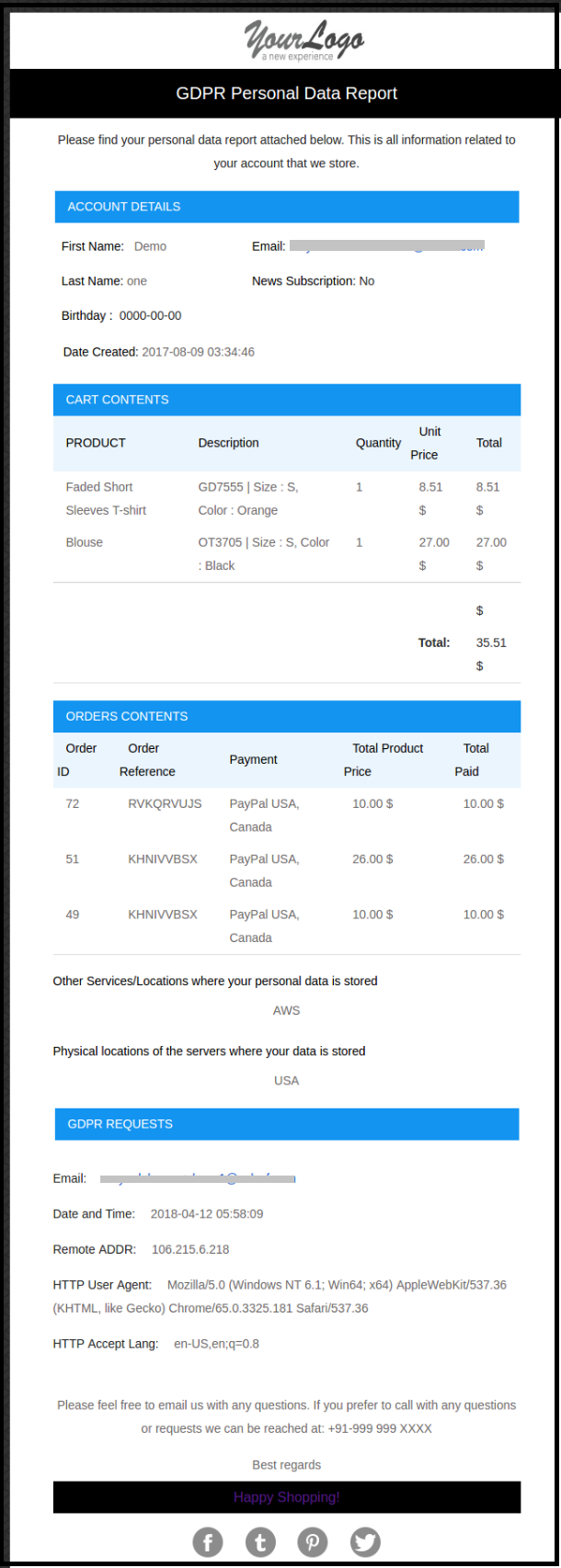
Étape 3
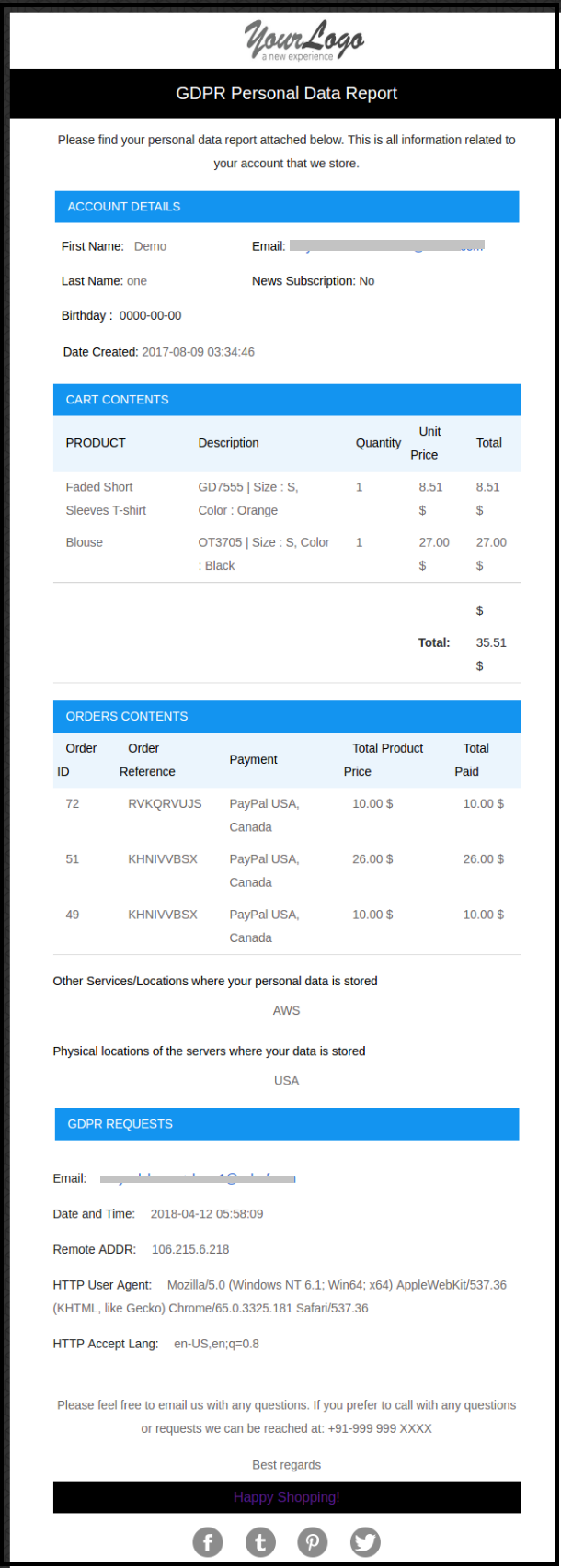
Dès que le client confirmera la demande de données personnelles GDPR, un email avec les détails du client sera envoyé au client.
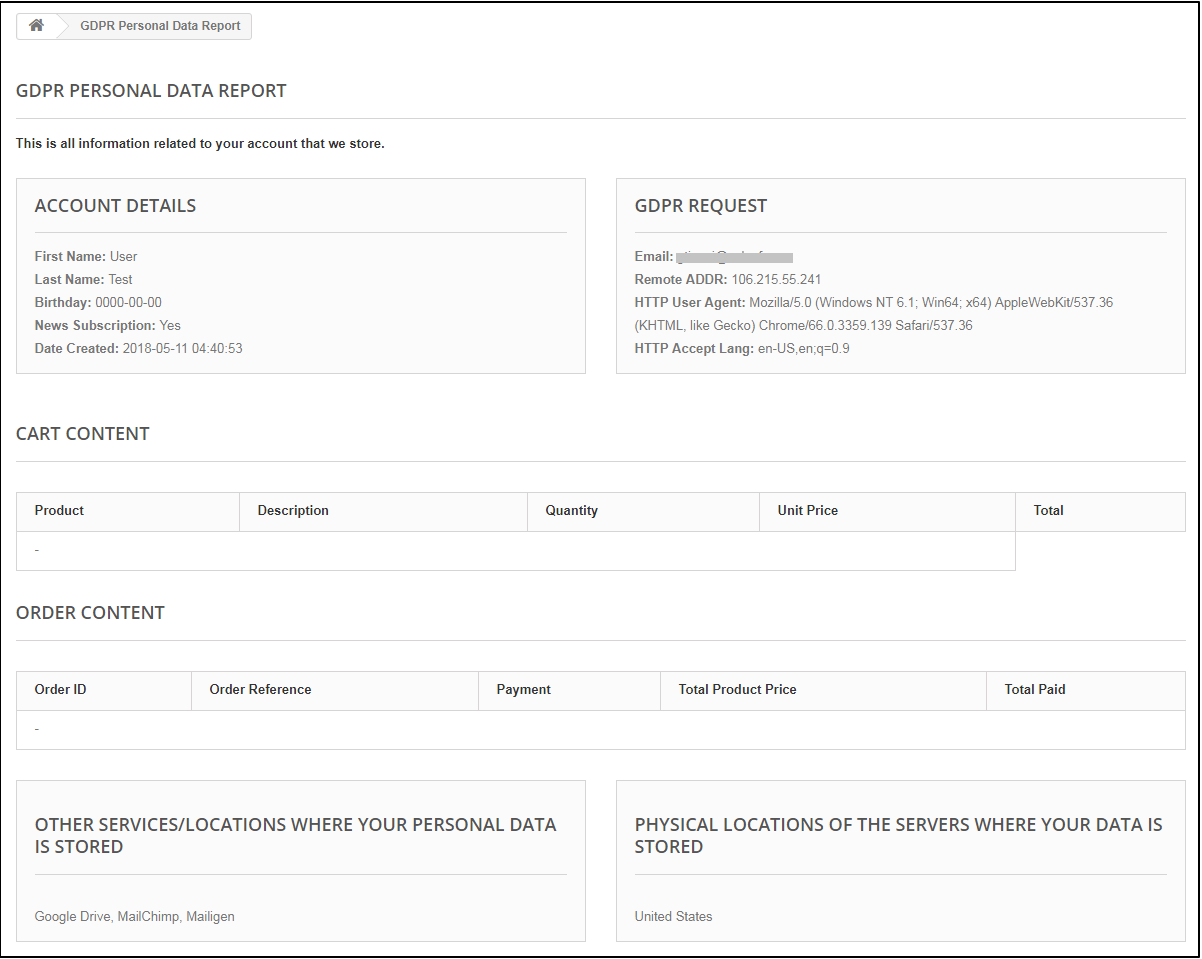
Si le paramètre Envoyer un rapport personnel par e-mail est désactivé, le rapport de données personnelles s’affiche immédiatement. S’il vous plaît se référer à la capture d’écran ci-joint.
e) Activer le droit à la portabilité des données:
Le droit à la portabilité des données permet aux clients de télécharger les informations personnelles qu’ils ont fournies au responsable du traitement des données.
L’addon Prestashop GDPR – Droit d’accès et de portabilité des données permet à l’administrateur du magasin de fournir une interface aux clients afin qu’ils puissent facilement télécharger leurs données comme les données personnelles, les adresses et les commandes.
Dans le cas où le client est connecté, il / elle peut directement télécharger le rapport. Pour les utilisateurs invités, il est obligatoire de vérifier la demande de téléchargement de données uniquement après avoir vérifié que l’utilisateur invité sera en mesure de télécharger les données.
Exemple de rapport d’informations personnelles:
f) Activer l’acceptation de la stratégie de magasin:
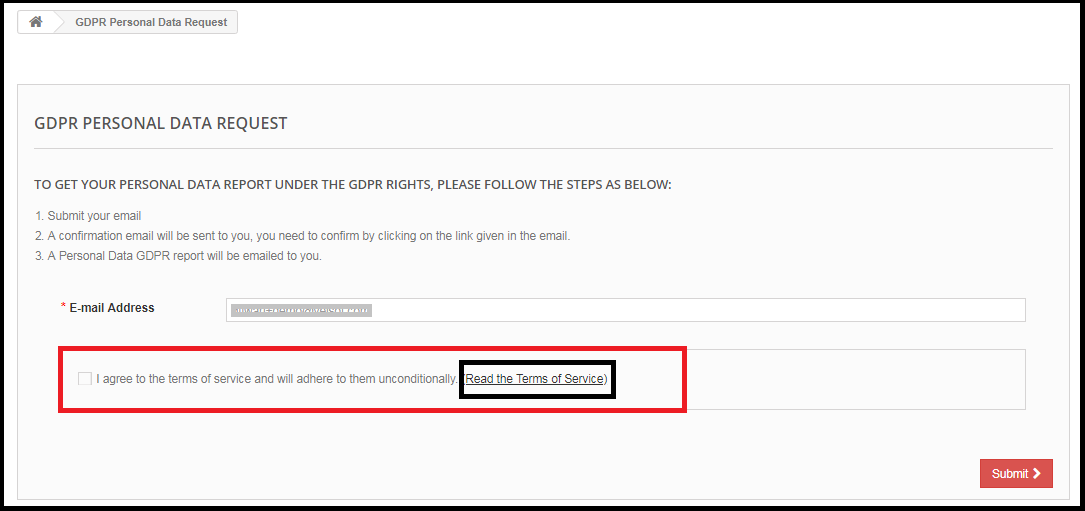
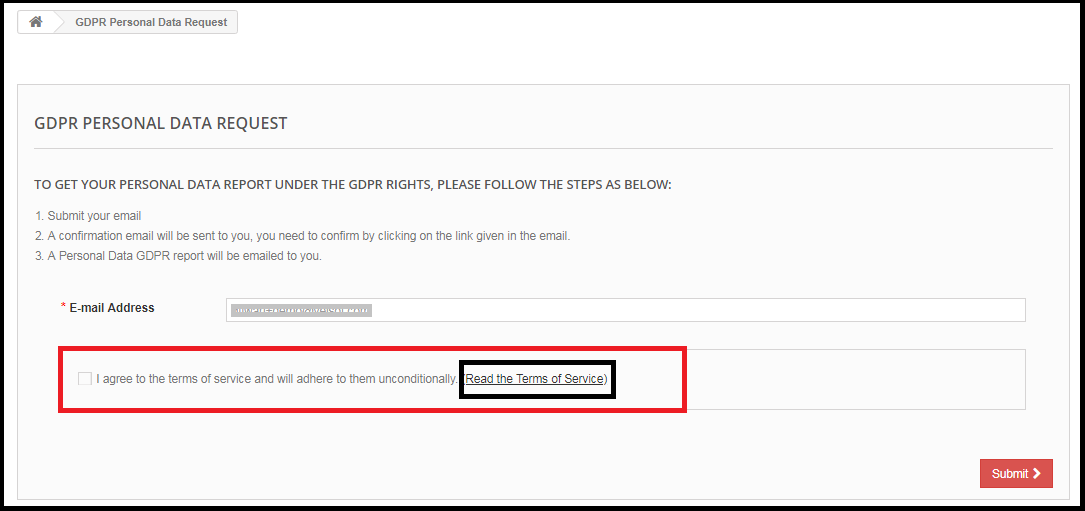
Si un client souhaite faire une demande en vertu des droits GDPR, admin peut ajouter la condition pour accepter les Termes et Conditions avant de demander la requête GDPR pour les Données Personnelles. L’interface d’administration de l’addon Prestashop GDPR permet à l’administrateur du magasin d’activer le paramètre de sorte que, pour chaque demande, le client doit accepter les termes et la politique.
g) Page de politique du magasin:
L’administrateur peut ajouter l’URL de la page sur laquelle tous les termes et conditions sont listés.
h) Services / Autres emplacements où vous stockez des données client:
L’administrateur peut répertorier tous les détails des fournisseurs de services tiers pour partager les détails avec le client.
i) Les emplacements physiques des serveurs sur lesquels vous hébergez votre site Web et d’autres données:
L’administrateur peut définir l’emplacement physique du serveur sur lequel les données ont été stockées.
j) Afficher le menu d’en-tête:
Si l’administrateur souhaite activer les droits GDPR pour les utilisateurs invités, admin peut activer le paramètre Afficher le menu En-tête. L’administrateur a le choix de mettre à jour le texte pour les droits GDPR, ce texte sera visible dans la section d’en-tête du site Web et les clients peuvent accéder à leurs droits en utilisant cette interface.
k) Texte du menu d’en-tête:
L’administrateur peut définir le texte pour le menu d’en-tête.
1.3.2 Portabilité des données GDPR
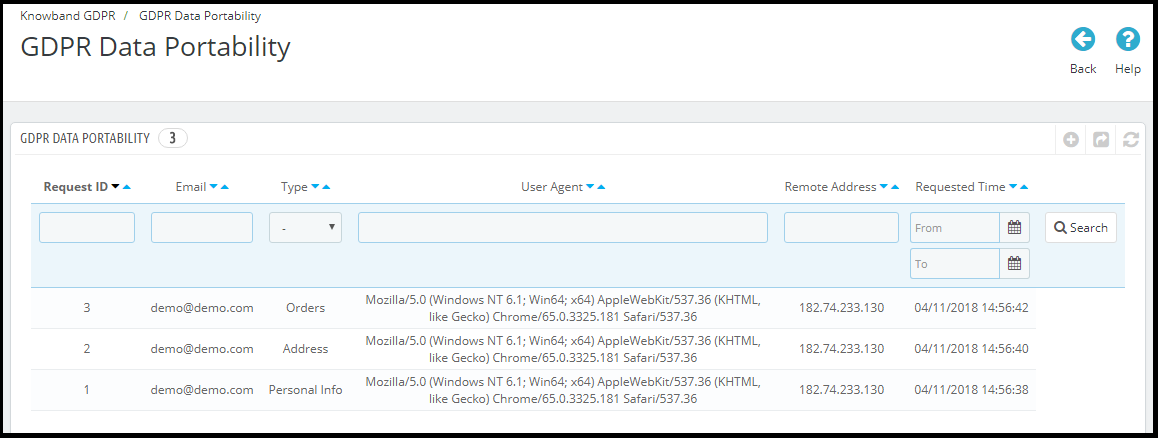
Le module Prestashop GDPR – Droit d’accès et portabilité des données, conserve le journal de toutes les demandes de portabilité des données GDPR traitées.
1.3.3 Demande de rapport de données personnelles GDPR
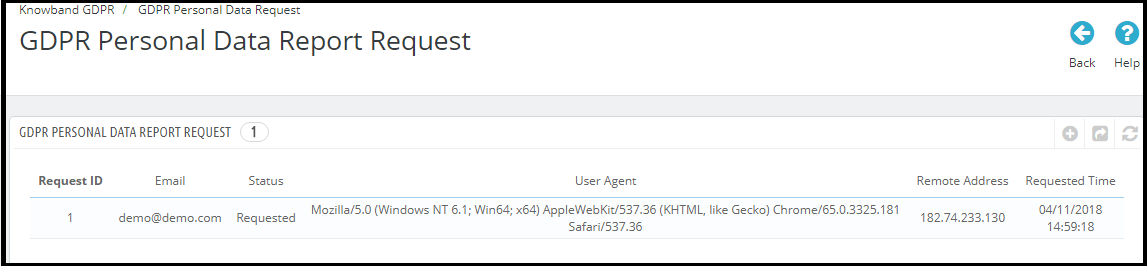
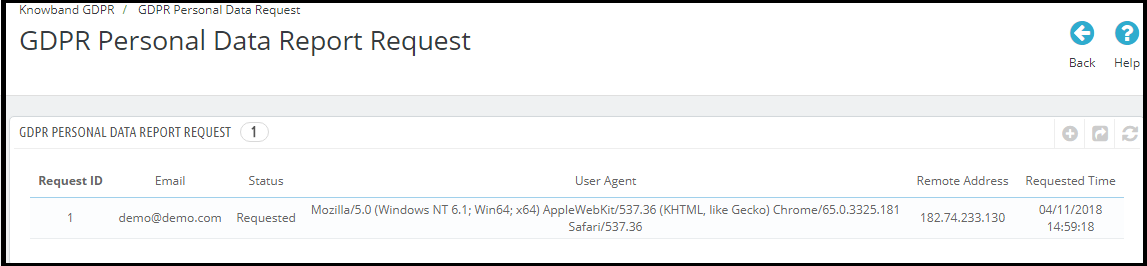
L’addon Prestashop GDPR – Droit d’accès et de portabilité des données, conserve un journal de toutes les demandes de données personnelles traitées.
1.3.4 Modèles de courrier électronique GDPR
L’addon Prestashop GDPR par Knowband permet à l’administrateur d’envoyer les courriels suivants au client lors d’une demande dans le cadre du GDPR.
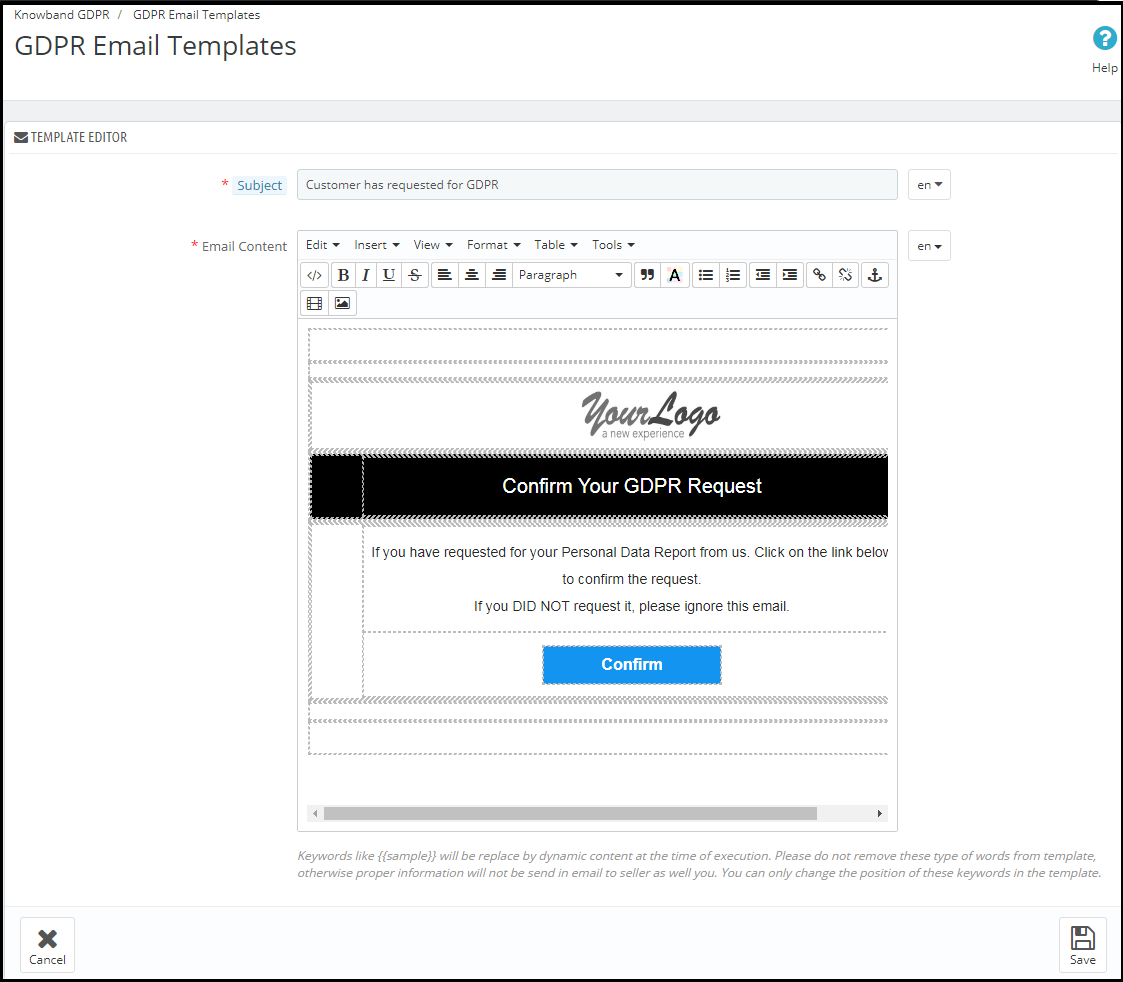
Le client a demandé pour GDPR
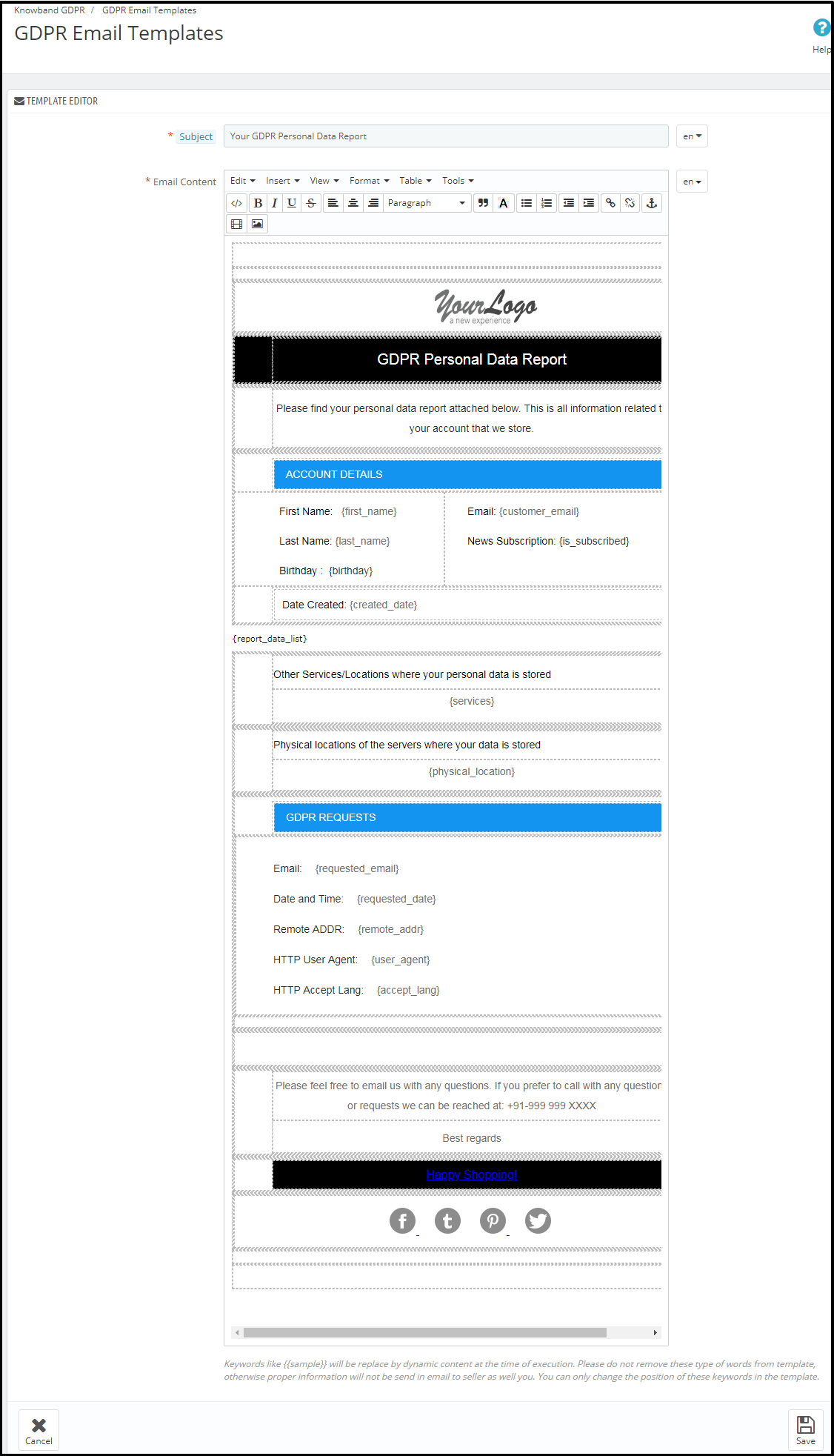
Votre rapport de données personnelles GDPR
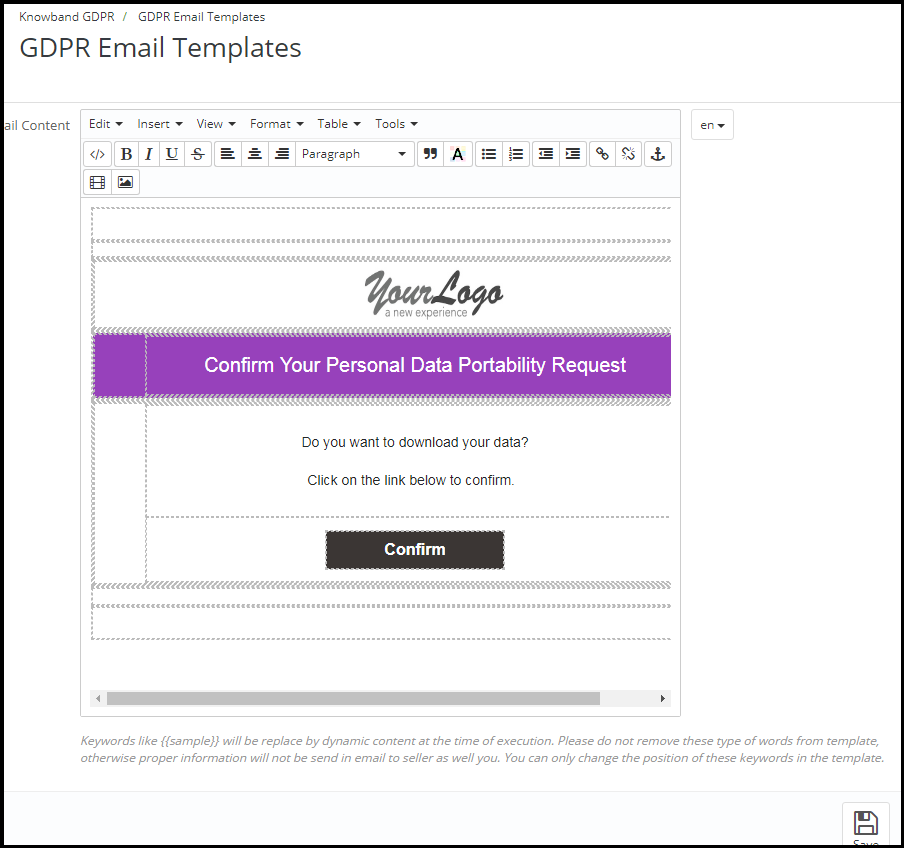
Confirmez votre demande de portabilité des données personnelles GDPR
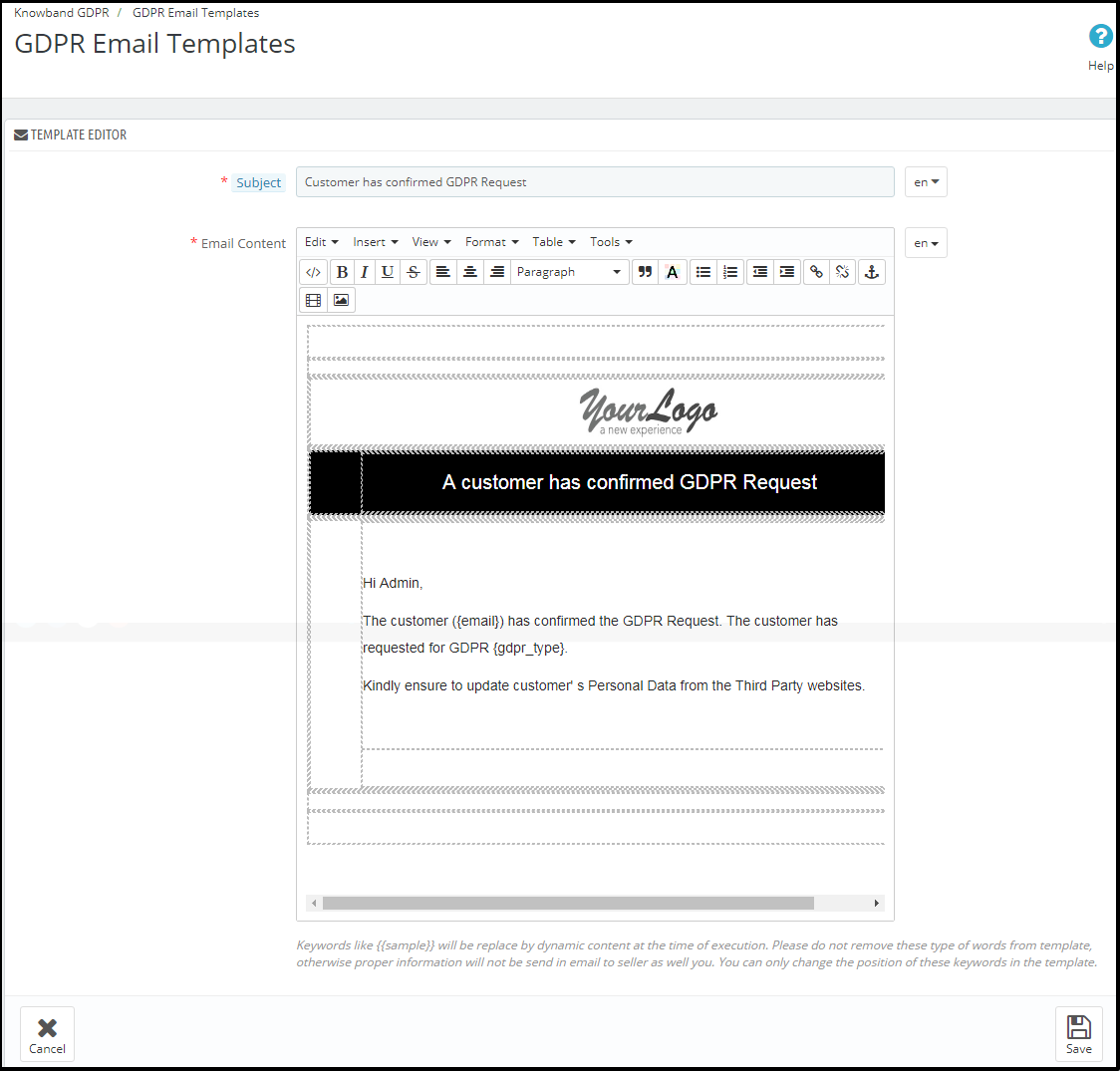
Le client a confirmé la demande GDPR
Remarque: Le but de ces fonctionnalités est de vous aider à répondre aux exigences du GDPR. L’installation de ce module ne garantit pas le respect par les sites marchands des nouvelles obligations imposées par le GDPR. Il est de votre responsabilité de mettre en place toutes les mesures nécessaires pour vous assurer de vous conformer
Le règlement général sur la protection des données (GDPR) remplace la directive sur la protection des données de l’Union européenne qui sera appliquée le 25 mai 2018. Les nouvelles directives ont été adoptées, conformément aux nouvelles technologies et aux avancées commerciales; une nouvelle approche de la protection des données personnelles a été introduite.
1.1 Nouveaux droits de protection des données dans le cadre du GDPR:
1) Informations, communication et modalités transparentes pour l’exercice des droits de la personne concernée
2) Informations à fournir lorsque des données personnelles sont collectées auprès de la personne concernée
3) Droit d’accès de la personne concernée
4) Droit de rectification
5 ) Droit d’effacement (“droit d’être oublié”)
6) Droit à la restriction du traitement
7) Obligation de notification concernant la rectification ou l’effacement des données personnelles ou restriction du traitement
8) Droit à la portabilité des données
9) Droit d’opposition
10) l’élaboration, y compris le profilage
Sous GDPR, il est obligatoire pour les propriétaires de magasins de fournir des informations complètes sur la façon dont les données personnelles des clients seront traitées. Cette information peut être mentionnée sur la page Politique de confidentialité. Les informations fournies sur la page de confidentialité doivent être concises, transparentes, intelligibles et facilement accessibles, dans un langage clair et simple, gratuitement.
1.2 Comment le module Prestashop GDPR de Knowband aide les vendeurs à se conformer au GDPR?
Le module GDPR de Knowband permet aux vendeurs de se conformer aux directives GDPR sans effort supplémentaire. En installant le module GDPR, l’administrateur peut afficher l’option GDPR Tools sur la page des détails du compte sur la page d’accueil du client. Le module GDPR gère les requêtes suivantes:
1) Barre de consentement des cookies
2) Droit d’accès aux données personnelles
3) Droit à la portabilité des données
4) Droit d’être anonyme
5) Droit d’être oublié
6) Droit à la rectification des données
7) Droit à la restriction du traitement (à venir bientôt)
8) Droits liés à la prise de décision automatisée
Fonctionnalités supplémentaires offertes par le module GDPR Prestashop:
Barre de consentement des cookies: Admin peut afficher la barre de consentement des cookies sur le site Web. L’option Cookie bloque également les cookies utilisés par les modules tiers.
Cases à cocher pour le consentement de l’utilisateur sur le formulaire d’inscription et de contact: L’addon Prestashop GDPR permet à l’administrateur du magasin d’afficher les cases à cocher supplémentaires sur le formulaire d’inscription et de contact.
Téléchargement des données depuis l’admin: Admin peut télécharger les données personnelles du client au format CSV afin qu’elles puissent être partagées avec le client.
Option de suppression de données: Admin peut supprimer les données client du back-office.
Journal des demandes GDPR: Le module GDPR Prestashop conserve le journal des demandes GDPR, en tant que preuve du traitement des demandes.
Période de rétention de la requête GDPR: Admin peut définir la période de rétention pour les demandes GDPR reçues. Après la durée définie, les données de demande GDPR seront supprimées.
Modèles d’e-mail: le module Prestashop GDPR offre autant de modèles d’e-mail qui permettent d’automatiser le processus.
Utilisateur invité: Les utilisateurs invités peuvent également demander facilement leurs informations personnelles.
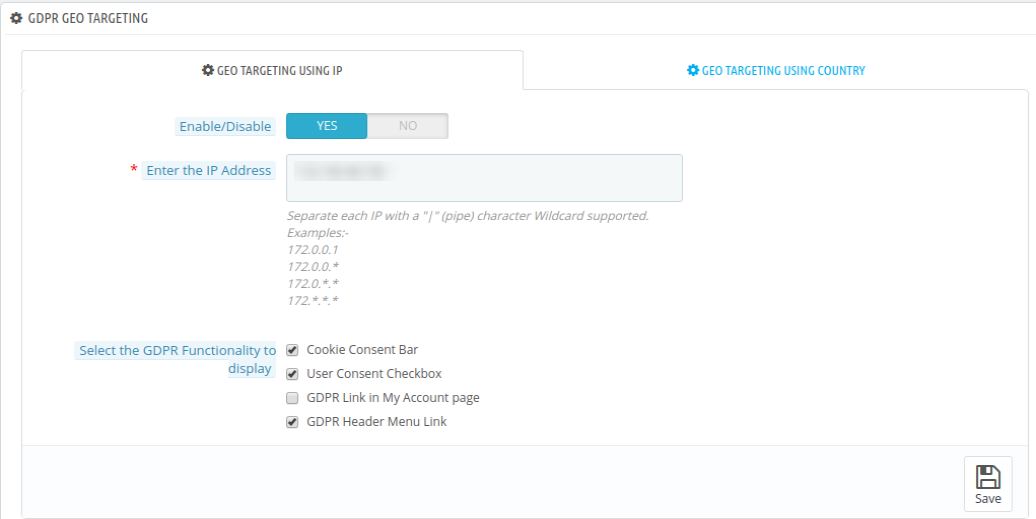
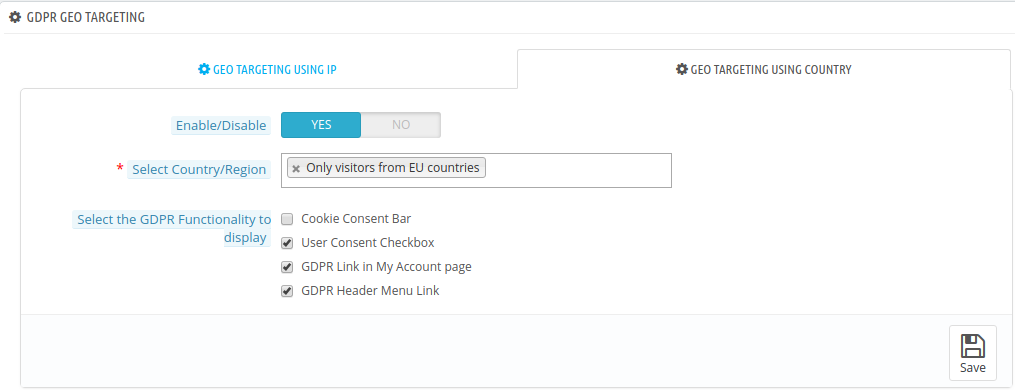
Ciblage géographique: le commerçant en ligne peut définir une adresse IP et sélectionner un pays ou des régions pour afficher des fonctionnalités GDPR spécifiques, telles que la barre de consentement des cookies, la case à cocher du consentement de l’utilisateur, les liens GDPR de la page de mon compte et le lien du menu d’en-tête GDPR.
Interface client du module Prestashop GDPR
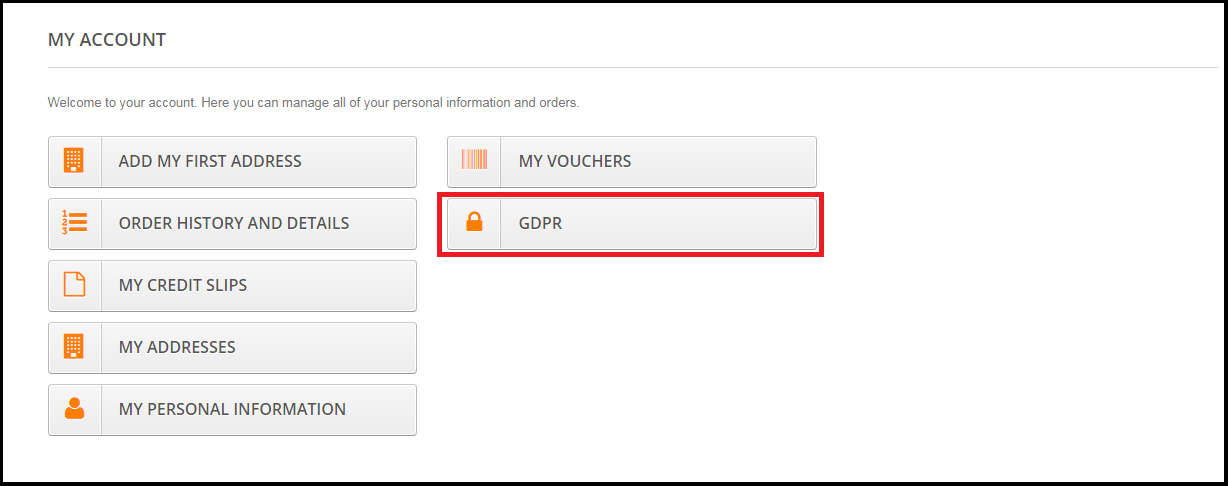
Un client connecté peut accéder aux droits GDPR à partir de la section Mon compte. Ici, un onglet distinct, GDPR sera visible à l’utilisateur en accédant à ce GDPR tan l’utilisateur connecté peut accéder aux droits GDPR. S’il vous plaît se référer à la capture d’écran ci-joint:
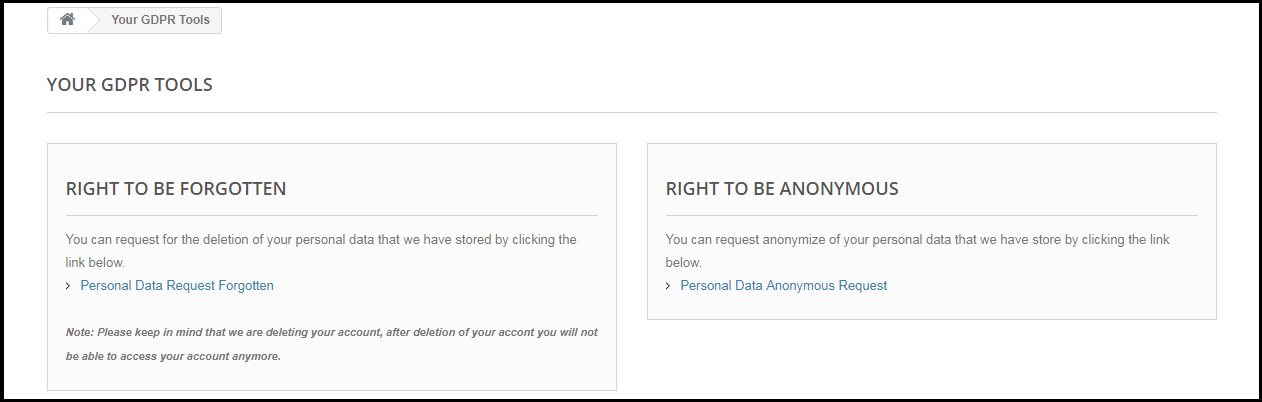
En cliquant sur l’onglet GDPR, une nouvelle page s’ouvrira. Ici, tous les droits GDPR du client (activés par l’administrateur) seront listés et le client pourra accéder facilement à l’un de ces droits.
Conformément à l’exigence, l’administrateur a le choix d’activer / désactiver l’un de ces droits.
1.3 Installation du module Prestashop GDPR:
Après avoir passé votre commande pour le module Prestashop GDPR, vous pouvez télécharger le fichier zip du module. Ce fichier zip contient:
1) GDPR.zip (code source du module)
2) Manuel de l’utilisateur
Pour installer l’extension dans votre boutique Prestashop, suivez les étapes ci-dessous:
1) Décompressez le fichier gdpr.zip.
2) Copiez tout le contenu, c’est-à-dire les fichiers et les dossiers du dossier décompressé. Collez le même dans le dossier “Modules” du répertoire de votre magasin. Suivez le chemin d’adresse ci-dessous – Root Directory / modules /.
3) Le plugin Prestashop GDPR est configuré pour être installé dans le magasin. Accédez à l’administrateur du magasin, puis à «Modules et services».
4) Cliquez sur le bouton “Installer” juste à côté de votre module. Cela afficherait une fenêtre pop-up pour votre confirmation. Cliquez sur l’option “Poursuivre l’installation”. Cette étape va installer le module et afficher la notification – “Module (s) installé (s) avec succès”.
5) Une fois l’installation terminée, vous aurez accès à l’interface d’administration du module en cliquant sur le bouton “Configurer”.
1.4 Interface d’administration de l’addon Prestashop GDPR:
Dans la section admin du module Prestashop GDPR Customer rights, les options suivantes sont disponibles:
Dans la section admin du module Prestashop GDPR Customer rights, les options suivantes sont disponibles:
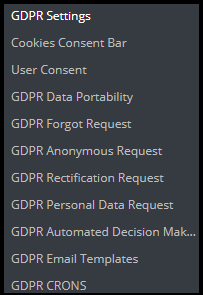
1) Paramètres GDPR
2) Loi sur les cookies de l’UE
3) Consentement de l’utilisateur
4) Portabilité des données GDPR
5) GDPR J’ai oublié la demande
6) Demande anonyme de GDPR
7) Demande de rectification de GDPR
8) Demande de données personnelles GDPR
9) Prise de décision automatisée GDPR
10) Modèles de courrier électronique GDPR
11) GDPR Crons
1.5 Paramètres GDPR
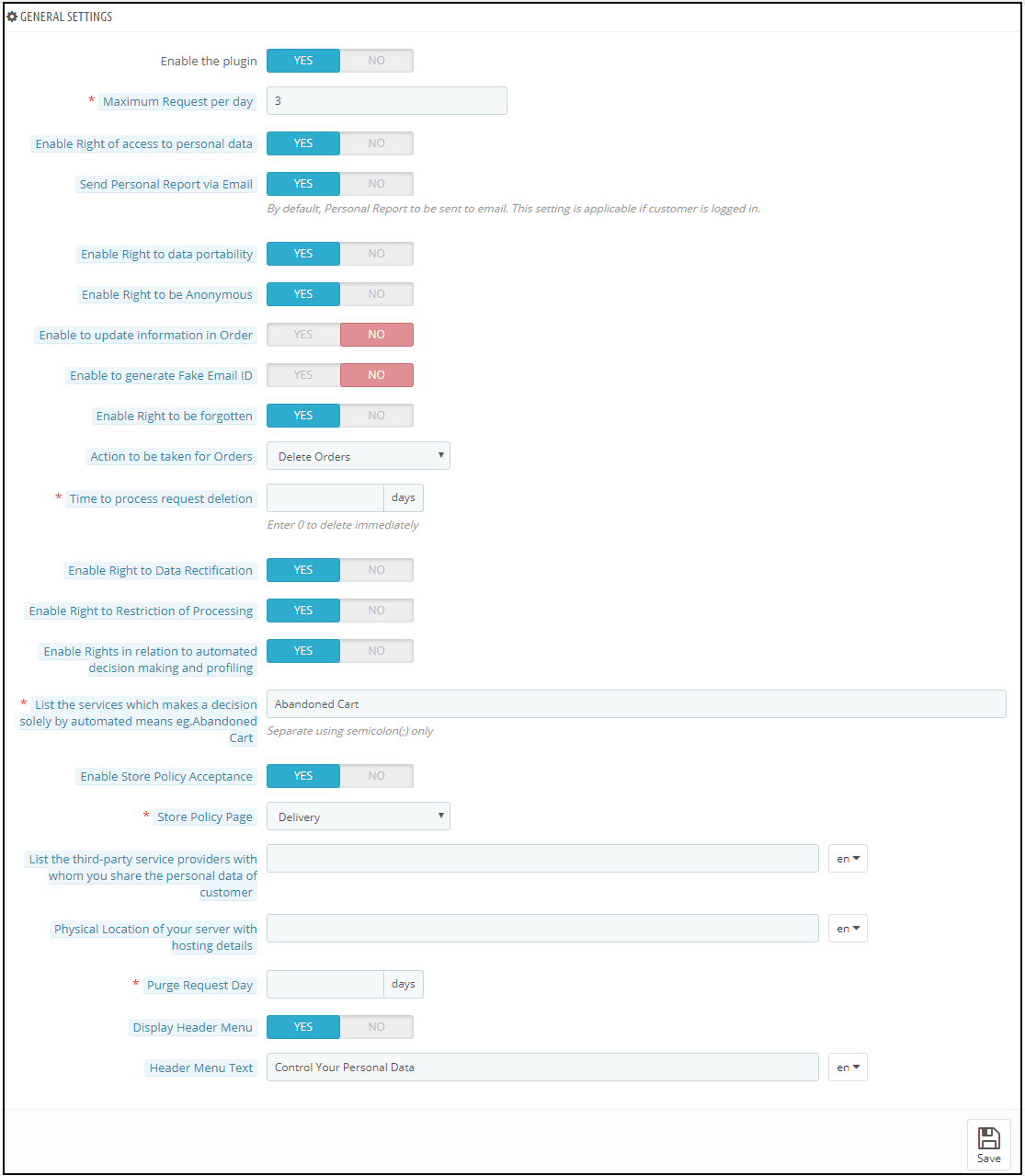
L’onglet Paramètres GDPR du module Prestashop GDPR Customer Rights permet à l’administrateur du magasin d’activer / désactiver les droits du client. Selon les paramètres activés par l’administrateur, le client pourra accéder aux droits de son compte. S’il vous plaît se référer à la capture d’écran ci-dessous:
L’onglet Paramètres du module GDPR a les options suivantes:
1.5.1 Activer le plugin
Conformément à l’exigence, l’administrateur peut activer / désactiver le plugin de conformité Prestashop GDPR. Si le paramètre Activer le plugin est oui, alors seulement ce module fonctionnera.
1.5.2 Demande maximum par jour
Les clients ont le droit de demander les données personnelles. L’administrateur peut définir la limite pour les demandes sur une base quotidienne. Il sera recommandé de définir un nombre minimum de demandes par jour pour éviter les demandes de spam.
1.5.3 Activer le droit d’accès aux données personnelles
Le droit d’accès aux données personnelles permet aux clients de vérifier leurs données personnelles qu’ils ont partagées avec le contrôleur de données.
Si ce paramètre est activé depuis l’interface d’administration de l’addon Prestashop GDPR uniquement, les clients pourront vérifier leurs données personnelles en se connectant à leur compte. La capture d’écran de la fin du client a été jointe ci-dessous:
Étape 1:
Demande pour le rapport de données personnelles GDPR – Prestashop GDPR Addon
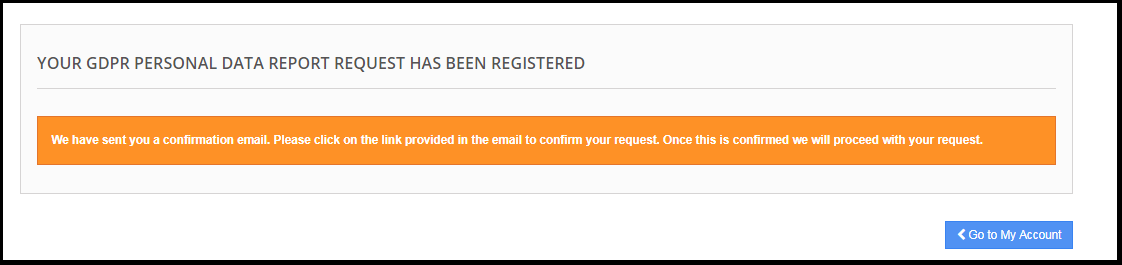
Dès la demande du client pour le rapport de données personnelles GDPR, le client sera informé qu’un e-mail avec le lien de confirmation a été envoyé à l’adresse e-mail entré.
Étape: 2
Confirmez la demande GDPR.
Etape: 3
Dès que le client confirmera la demande de données personnelles GDPR, un email avec les détails du client sera envoyé au client.
Interface d’administration de l’addon Prestashop GDPR:
L’interface d’administration de l’addon Prestashop GDPR permet à l’administrateur du magasin d’activer le droit d’accéder aux paramètres afin que le client puisse demander leurs données personnelles. Les rapports de données personnelles montrent les détails personnels du client ainsi que les produits du panier, les détails de la commande. Ces détails seront extraits de la base de données. L’administrateur peut également partager l’emplacement physique du serveur sur lequel les données utilisateur ont été stockées, pour partager les détails tiers (qui utilisent les données client pour fournir des fonctionnalités supplémentaires) peuvent être répertoriés dans le champ statique.
1.5.4 Activer le droit à la portabilité des données
Droit à la portabilité des données permet au client de télécharger ses données personnelles afin qu’il / elle puisse partager ces données avec un autre contrôleur de données avec facilité.
Si ce paramètre est activé depuis l’interface d’administration du module Prestashop GDPR uniquement, le client pourra télécharger ses données personnelles au format CSV. À partir de maintenant, le module Prestashop GDPR permet aux clients de télécharger leurs données personnelles comme – Informations sur le compte, détails de l’adresse, détails de la commande. La capture d’écran de l’interface à la fin du client a été jointe ci-dessous:
Rapport d’informations personnelles:
1.5.5 Activer le droit d’être anonyme
Si le paramètre pour le droit d’être anonyme est activé depuis le panneau d’administration de l’addon Prestashop GDPR, le client sera en mesure de faire une demande d’anonymisation des données. Dès que le client demandera l’anonymisation des données, un email de confirmation sera envoyé au client. Si le client confirme la demande d’anonymisation des données, selon les paramètres activés par les détails personnels de l’administrateur comme Nom, l’adresse e-mail sera remplacée par des détails aléatoires. Pour traiter la requête d’anonymisation des données, l’administrateur Prestashop a l’option suivante:
• Activer le droit d’être anonyme: si ce paramètre est activé depuis l’administrateur, le client pourra demander l’anonymisation des données, mais dans ce cas, seul le nom du client sera anonymisé.
Dès qu’un client enregistre la demande d’anonymisation des données, le client sera informé par courrier électronique de la demande d’anonymisation des données.
Email confirmation:
Sur demande pour l’anonymisation des données, le client recevra l’e-mail à l’adresse e-mail avec une demande pour confirmer la demande d’anonymisation des données.
Remarque:
Si vous utilisez les services tiers et partagez les données client avec des tiers, vous devez effectuer les modifications requises conformément à la procédure suivie par le prestataire de services. Ce module GDPR rendra anonymes les données que vous avez stockées dans votre base de données seulement.
1.5.6 Activer pour mettre à jour les informations dans l’ordre
Si le client demande de rendre ses informations anonymes, l’administrateur peut sélectionner l’option permettant d’activer / désactiver les modifications apportées aux commandes précédentes. Si ce paramètre est activé depuis l’interface d’administration de l’addon Prestashop GDPR, les détails de la commande précédente seront également remplacés.
1.5.7 Activer pour générer un faux identifiant d’email
Si un client lève une requête pour l’anonymisation des données, l’administrateur peut sélectionner l’option permettant de remplacer l’identifiant d’email du client par un faux identifiant d’email. S’il vous plaît se référer à la capture d’écran ci-joint:
Si le client soumet la demande pour anonymiser l’adresse e-mail également. Ensuite, l’identifiant email du client sera remplacé par un identifiant email généré par le système.
Le client peut utiliser l’identifiant d’e-mail généré par le système pour accéder au compte.
1.5.8 Activer le droit d’être oublié
Conformément aux nouvelles directives GDPR, le client a le droit d’être oublié. Si ce paramètre est activé depuis l’interface d’administration du module de conformité Prestashop GDPR, le client peut demander la suppression de ses données en accédant à son compte. Après réception de la demande du client, un e-mail de confirmation sera envoyé au client et, conformément à l’approbation du client, tous les détails du client seront supprimés de la base de données.
L’interface de demande oubliée pour le client sera comme ci-dessous:
Le client sera informé qu’un e-mail avec la demande de confirmation a été envoyé à l’adresse e-mail enregistrée.
Pour gérer l’option de suppression des données, admin a les options suivantes dans le back-office:
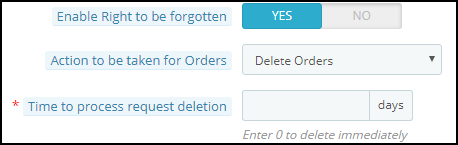
Activer le droit d’être oublié: l’ administrateur peut activer le droit pour les clients. Si activé seulement alors les clients pourront demander la suppression des données.
Action à prendre pour les commandes: Pour traiter les demandes de suppression de données, l’administrateur a la possibilité de sélectionner l’action pour les commandes précédentes. L’administrateur peut sélectionner les options comme Supprimer les commandes, Remplir les données aléatoires ou Aucune action pour les commandes. Si l’option Supprimer la commande a été sélectionnée, la commande sera supprimée, en cas de remplissage aléatoire, les données personnelles du client seront remplacées par les données aléatoires mais la commande et les détails du produit resteront tels quels. Cela aidera l’administrateur à maintenir les statistiques des commandes et des ventes de produits. En cas d’absence d’action, les détails de la commande précédente resteront tels quels.
Délai de traitement de la demande de suppression: L’ administrateur peut définir l’option de suppression des données client immédiatement ou après un certain temps. L’addon Prestashop GDPR permet de supprimer les données client après un intervalle de temps fixe et admin peut configurer le cron pour automatiser le processus.
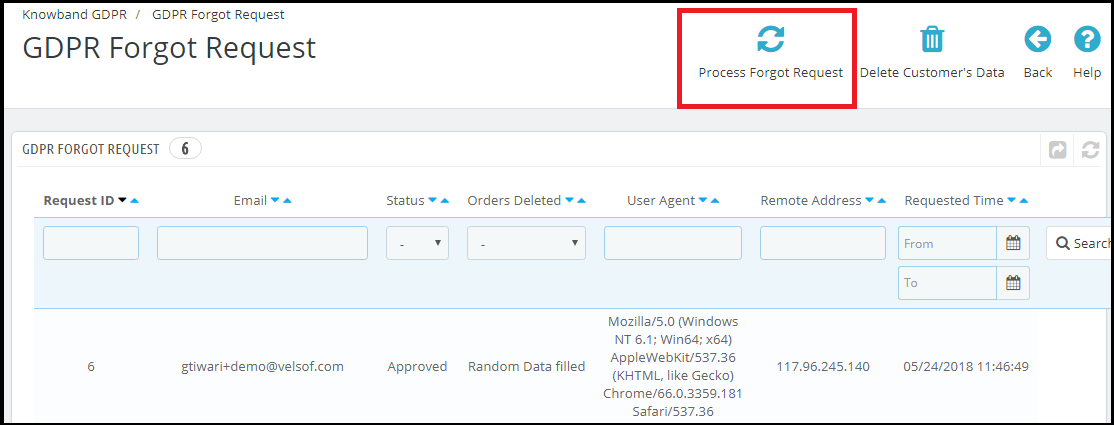
Pour compléter la demande de suppression de données, allez dans l’onglet Data Forgot du module Prestashop GDPR Addon et cliquez sur “Process Forgot Request”.
Admin peut également configurer le travail cron pour automatiser le processus.
Remarque:
1) Il est recommandé de consulter votre équipe juridique avant d’activer les paramètres de suppression des données. Après la suppression des données personnelles du client, il ne peut pas être récupéré. L’administrateur a la possibilité d’activer le paramètre de commande de suppression qui a été expliqué dans la rubrique suivante.
2) Si vous partagez les données du client avec des fournisseurs de services tiers, vous devez supprimer les données du client manuellement. À ce jour, ce module ne prend pas en charge la fonctionnalité permettant de supprimer les données partagées avec les fournisseurs de services tiers.
Exemple: Si vous utilisez MailChimp pour l’envoi d’e-mails promotionnels, vous devez supprimer manuellement les détails du client dans la liste MailChimp.
1.5.9 Activer le droit à la rectification des données
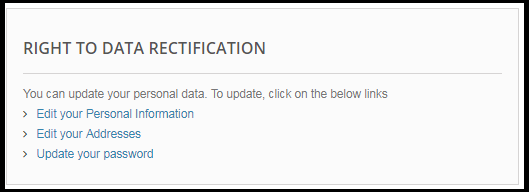
Un client a le droit de mettre à jour les données personnelles incorrectes. Le module des droits du client Prestashop GDPR permet à l’administrateur du magasin de laisser le client modifier les données personnelles comme les données personnelles, l’adresse, etc.
1.5.10 Activer le droit à la restriction du traitement
Cette fonctionnalité sera mise à jour bientôt.
1.5.11 Activer les droits relatifs à la prise de décision et au profilage automatisés
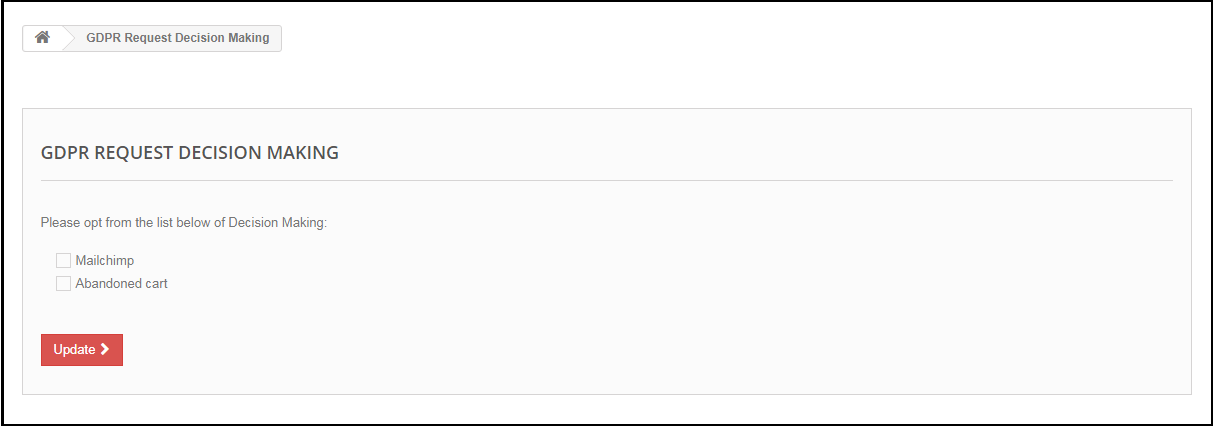
Si ce paramètre est activé depuis le panneau d’administration du module de conformité Prestashop GDPR, store admin pourra lister les services qui prennent une décision par des moyens automatisés. Si un client demande pour les services qui prennent une décision par des moyens automatisés alors le client recevra un email pour confirmer la demande. Dès que l’utilisateur confirmera la demande, l’utilisateur sera redirigé vers un nouveau lien. Ici tous les services avec la prise de décision automatisée seront répertoriés et l’utilisateur peut sélectionner celui qu’il / elle aimerait continuer.
1.5.12 Activer l’acceptation de la stratégie de magasin
Si un client souhaite faire une demande en vertu des droits GDPR, admin peut ajouter la condition pour accepter les Termes et Conditions avant de demander la requête GDPR pour les Données Personnelles, la Suppression de Compte ou l’Anonymisation de Données.
1.5.13 Page de stratégie du magasin
L’administrateur peut ajouter l’URL de la page sur laquelle tous les termes et conditions sont listés. Le client peut vérifier les Termes et Conditions en cliquant sur le lien disponible avec le message au moment de soulever la demande.
1.5.14 Services / Autres emplacements où vous stockez des données client
Si vous utilisez les services tiers et partagez les données client avec eux, répertoriez tous les fournisseurs de services tiers ici. Cette information sera envoyée au client s’il / elle demande les données personnelles.
1.5.15 Emplacements physiques des serveurs sur lesquels vous hébergez votre site Web et d’autres données
Vous pouvez mentionner l’emplacement du serveur ici, où vous stockez les données du client.
1.5.16 Jour de demande de purge
Cette option permet à l’administrateur du magasin de définir la période de rétention pour les demandes GDPR. Selon le nombre de jours saisis par l’administrateur du magasin, les données de demande GDPR seront supprimées de la base de données. La configuration de Cron est disponible pour automatiser le processus.
1.5.17 Afficher le menu d’en-tête
L’option Display Header Menu de l’extension de conformité Prestashop GDPR permet à l’administrateur du magasin d’afficher l’option GDPR dans la section d’en-tête du site Web. En activant le paramètre “Afficher le menu d’en-tête” de l’addon Prestashop GDPR, l’administrateur du magasin peut autoriser les utilisateurs invités à accéder aux droits GDPR.
1.5.18 Texte du menu d’en-tête
L’administrateur peut définir le texte pour le menu d’en-tête.
1.6 Barre de consentement des cookies
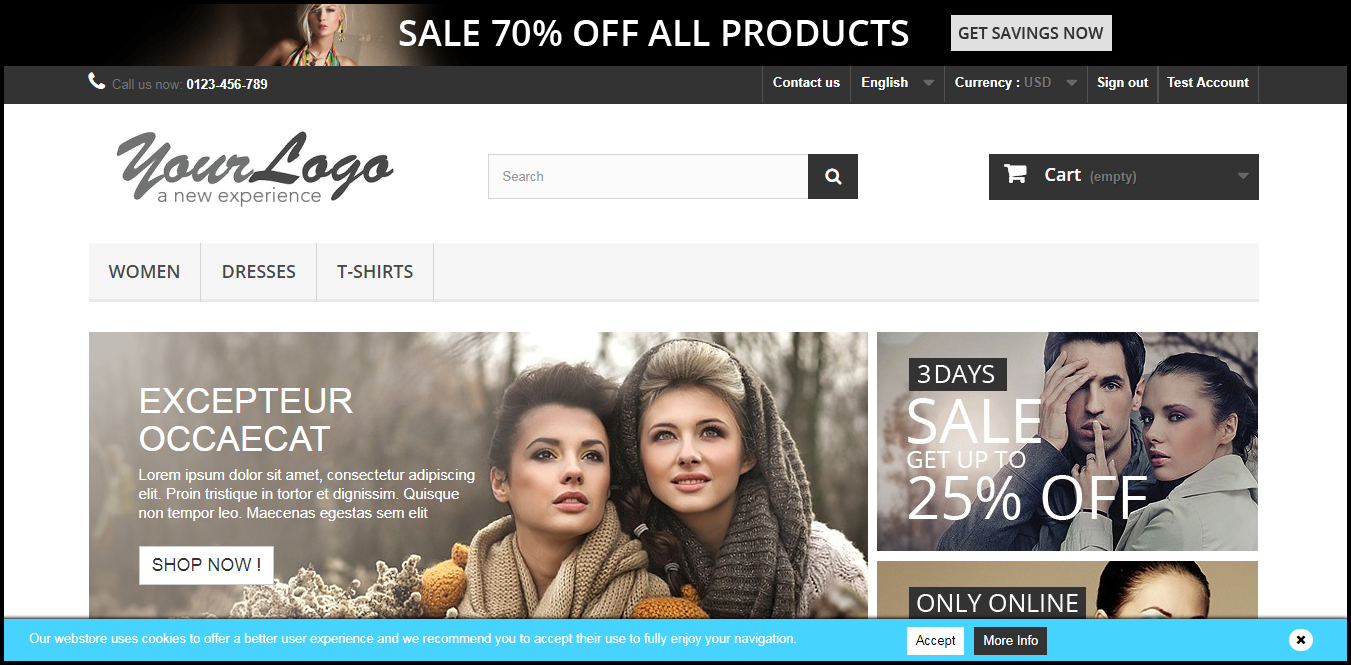
Il est obligatoire pour les propriétaires de boutique en ligne d’afficher le message que le site utilise les cookies (si vous utilisez des cookies pour une meilleure expérience client) avec l’option d’accepter ou de rejeter l’acceptation des cookies. Selon GDPR, si le client n’accepte le stockage de cookies que le site Web peut installer le cookie sur le système de l’utilisateur. Le module GDPR Prestashop permet à l’administrateur du magasin d’afficher la barre de consentement des cookies au début avec l’option d’accepter le cookie ou de supprimer le message. Admin peut facilement personnaliser les paramètres d’apparence ainsi que le message sur la barre de cookies.
L’onglet Barre de consentement des cookies comporte les paramètres suivants:
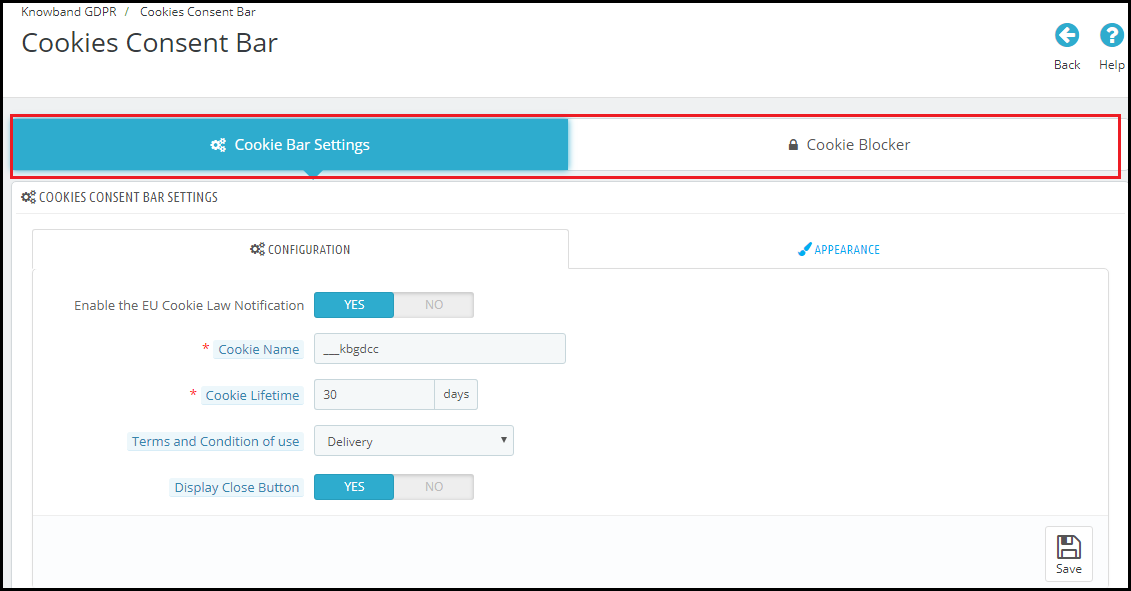
Dans la nouvelle version du module Prestashop GDPR, l’option de blocage des cookies du module tiers a été ajoutée. La nouvelle interface d’administration du module a la possibilité de configurer l’option Paramètres de la barre des cookies et Blocage des cookies. S’il vous plaît se référer à la capture d’écran ci-joint:
Paramètres de la barre des cookies:
L’onglet de réglage de la barre des cookies a les 2 options Configuration et Apparence.
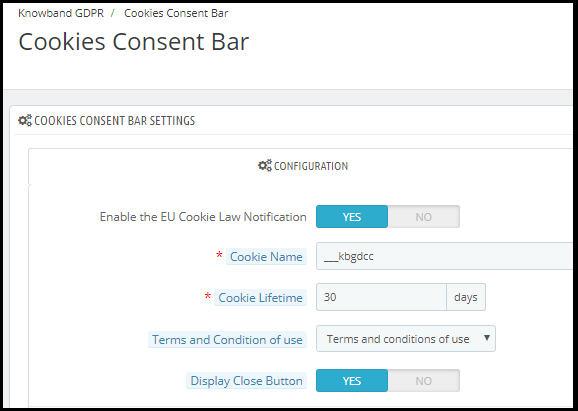
1.6.1 Configuration
L’administrateur dispose des options suivantes pour configurer la barre de consentement des cookies.
1.6.2 Activer la barre de consentement des cookies
L’administrateur peut activer ou désactiver le message de cookie sur le site Web.
1.6.3 Nom du cookie
Dans cette section, définissez le nom du cookie pour obtenir le consentement de l’utilisateur. Veuillez ne pas utiliser l’espace au nom du cookie.
1.6.4 Durée de vie du cookie:
La durée de vie des cookies permet à l’administrateur du magasin de définir la durée du cookie pour combien de temps le cookie sera stocké sur l’appareil de l’utilisateur.
1.6.4 Termes et conditions d’utilisation
L’administrateur peut lister les détails des cookies sur une page de politique de cookie et ajouter le lien à la page sur le message affiché à l’utilisateur.
1.6.5 Afficher le bouton de fermeture
L’administrateur a la possibilité de supprimer le bouton Fermer de la barre de consentement des cookies.
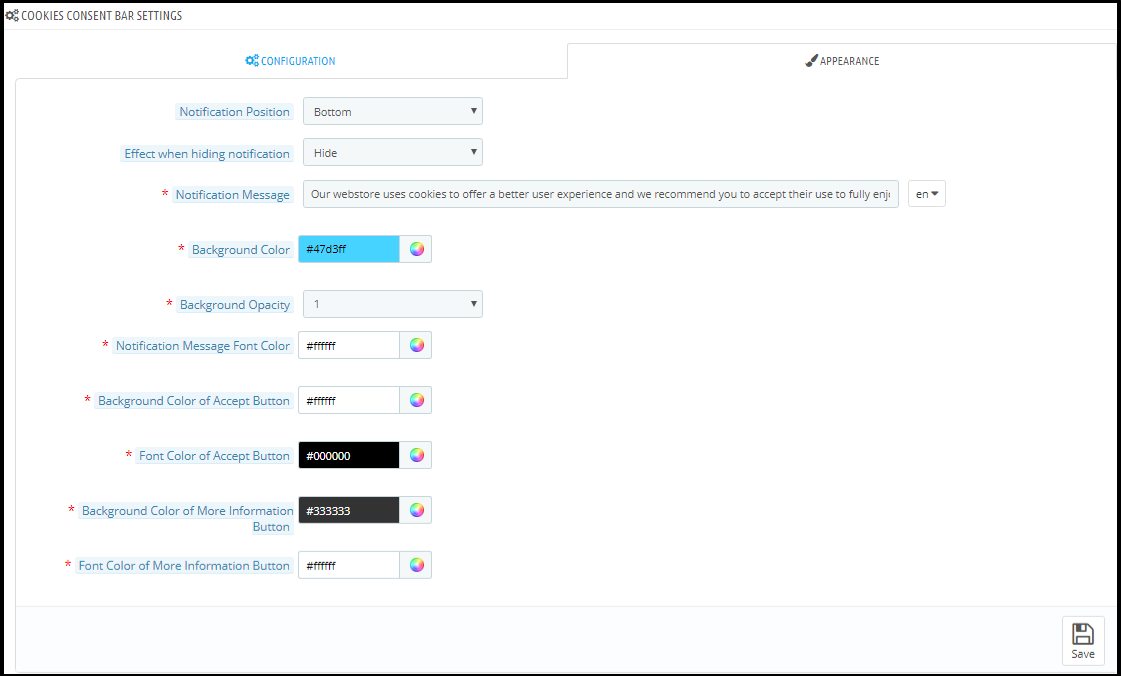
1.6.6 Paramètres d’apparence
Admin peut facilement contrôler les options suivantes pour la barre de consentement des cookies.
1.6.7 Position de notification
L’administrateur peut sélectionner la position de l’avis de cookie au bas de la page ou en haut.
1.6.8 Effet lors du masquage de la notification
L’administrateur peut sélectionner les options comme Fondu, Masquer ou Diapositive dans la liste déroulante.
1.6.9 Message de notification
L’administrateur peut facilement mettre à jour le message de notification conformément à l’exigence.
1.6.10 Couleur de fond
L’administrateur peut personnaliser la couleur d’arrière-plan de la barre de cookies.
1.6.11 Opacité de fond
L’administrateur peut définir l’opacité de la barre d’autorisation des cookies.
1.6.12 Couleur de la police du message de notification
L’administrateur peut définir la couleur de police du message de notification.
1.6.13 Couleur d’arrière-plan du bouton Accepter
L’administrateur peut définir la couleur d’arrière-plan du bouton Accepter.
1.6.14 Couleur de la police du bouton Accepter
Admin peut définir la couleur de police du bouton Accepter.
1.6.15 Bouton Couleur d’arrière-plan du bouton Plus d’informations
La couleur d’arrière-plan du bouton Plus d’informations peut être modifiée pour correspondre au thème du site Web.
1.6.16 Bouton Couleur de la police de plus d’informations
L’administrateur peut sélectionner la couleur de police correspondant au thème du site Web.
Bloqueur de cookies
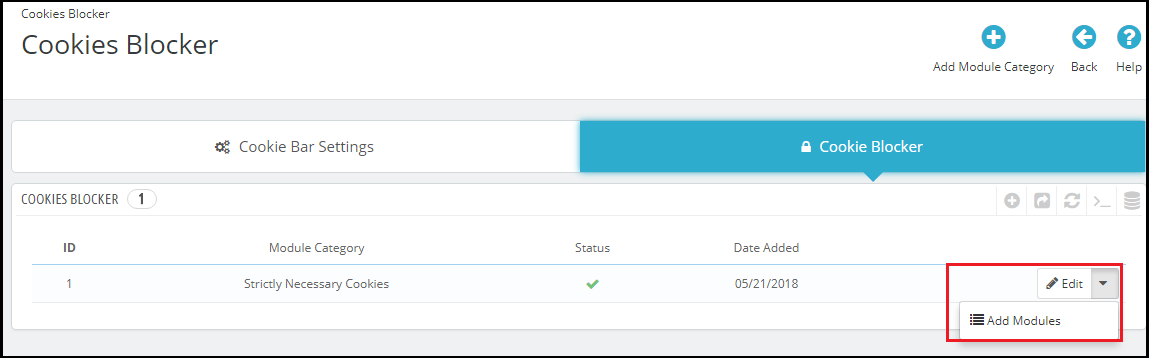
L’interface Cookie Blocker comprendra les détails des cookies. L’administrateur aura la possibilité d’ajouter la catégorie Module. Par exemple, les cookies strictement nécessaires – Admin peuvent cartographier tous les modules de tiers sous cette catégorie qui sont nécessaires au bon fonctionnement des fonctionnalités du site. Pour mapper les modules sous la catégorie admin, cliquez sur l’option déroulante comme surligné dans la capture d’écran ci-dessous.
Comment mapper les modules avec la catégorie Module?
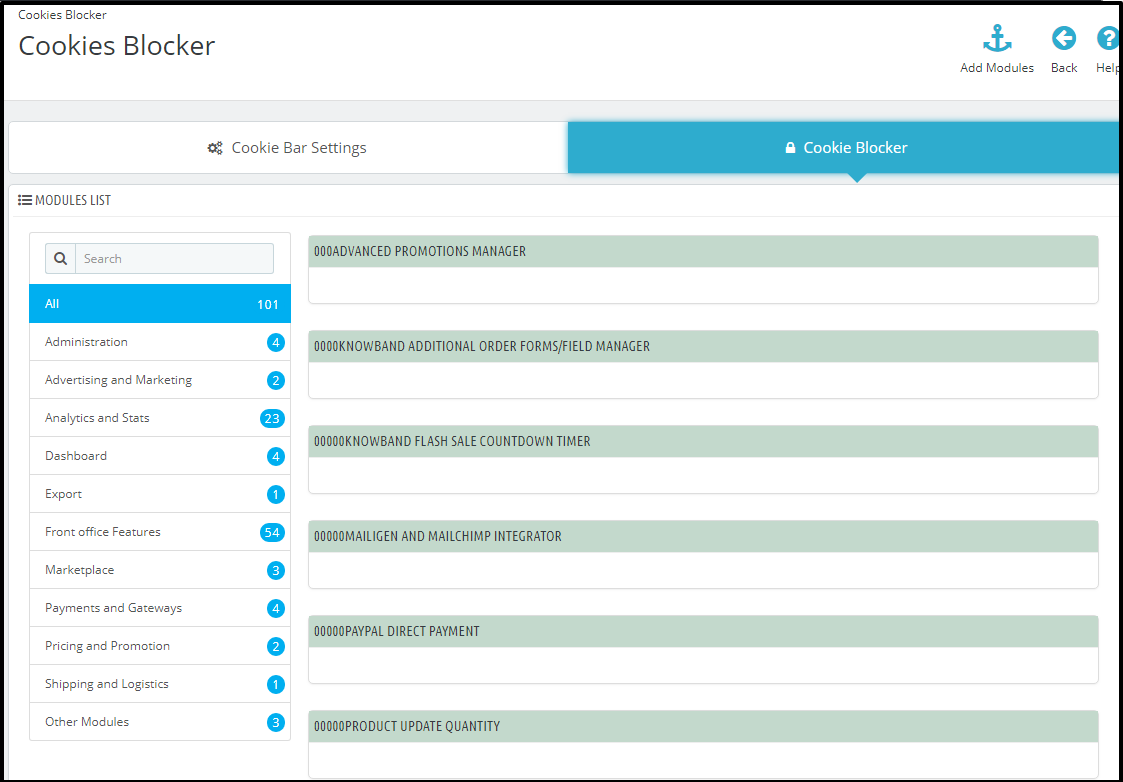
Afin de mapper les modules tiers qui utilisent les cookies administrateur doivent cliquer sur l’option déroulante, puis cliquez sur le Ajouter des modules. Cela ouvrira une nouvelle page avec l’option de sélectionner les modules. S’il vous plaît se référer à la capture d’écran.
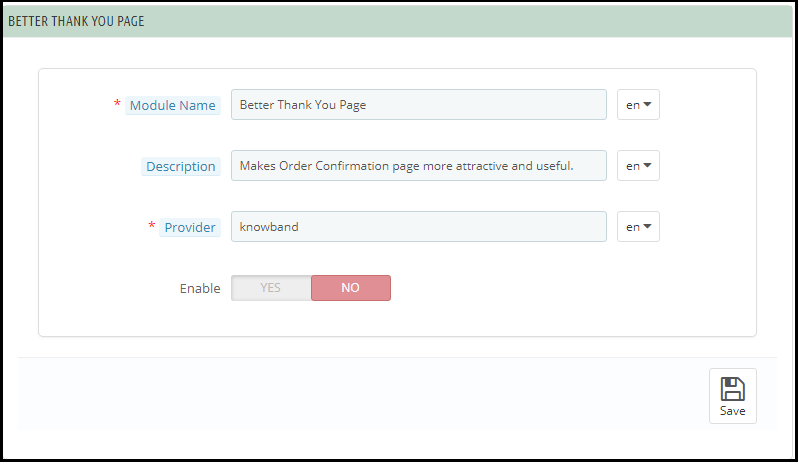
Trouvez maintenant le module que vous souhaitez mapper avec la catégorie de module et cliquez sur le nom du module. En cliquant sur l’option Nom du module pour entrer les détails concernant le cookie apparaîtra. S’il vous plaît se référer à la capture d’écran ci-joint:
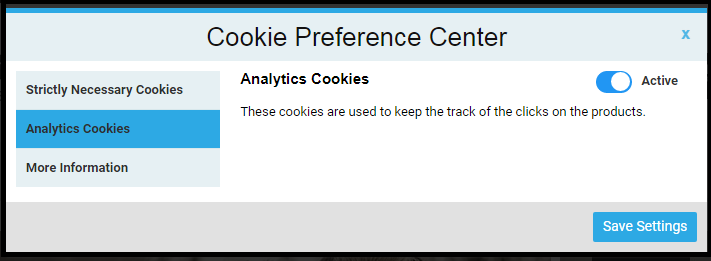
Admin peut ajouter les catégories de modules multiples et mapper les modules à ces catégories avec facilité. En face avant, si l’utilisateur clique sur l’option Cookie Settings, il pourra activer les cookies de son choix. S’il vous plaît se référer à la capture d’écran ci-joint:
Remarque: les cookies strictement nécessaires seront activés par défaut. Tous les autres cookies de module peuvent être contrôlés par le client.
1.7 Consentement de l’utilisateur
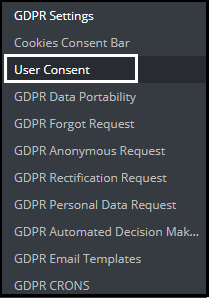
L’option de consentement de l’utilisateur permet à l’administrateur du magasin d’afficher les cases à cocher dans le formulaire d’inscription et de contact. Afin d’ajouter les cases à cocher sur le formulaire d’inscription et de contact, admin doit cliquer sur l’option de consentement de l’utilisateur. S’il vous plaît se référer à la capture d’écran ci-joint:
En cliquant sur l’option Consentement de l’utilisateur ouvrira une nouvelle fenêtre avec l’option d’ajouter les cases à cocher sur le formulaire d’inscription et de contact. S’il vous plaît se référer à la capture d’écran ci-joint:
Afin d’ajouter une nouvelle case à cocher, admin doit cliquer sur l’icône + comme surligné dans la capture d’écran ci-dessus. Cliquer sur l’icône + ouvrira un nouveau formulaire pour remplir les détails. S’il vous plaît se référer à la capture d’écran ci-joint:
Titre: Ceci est pour l’usage interne. Le titre de la boîte de consentement apparaîtra dans les détails du back-office.
Contenu: Le texte saisi ici sera affiché à l’utilisateur sur le front-end.
Type de formulaire: Admin peut sélectionner le formulaire d’inscription ou le formulaire de contact pour afficher les informations supplémentaires.
URL du consentement: l’ administrateur peut ajouter le lien à la page de confidentialité ou à la page Termes et conditions.
Obligatoire: L’ administrateur a le choix de rendre le champ obligatoire.
A l’avant, la case à cocher apparaîtra comme ci-dessous:
L’addon Prestashop GDPR par Knowband enregistre également le consentement de l’utilisateur. Pour vérifier le consentement du client, l’administrateur doit accéder à la section Clients. S’il vous plaît se référer à la capture d’écran ci-joint:
1.8 Portabilité des données GDPR
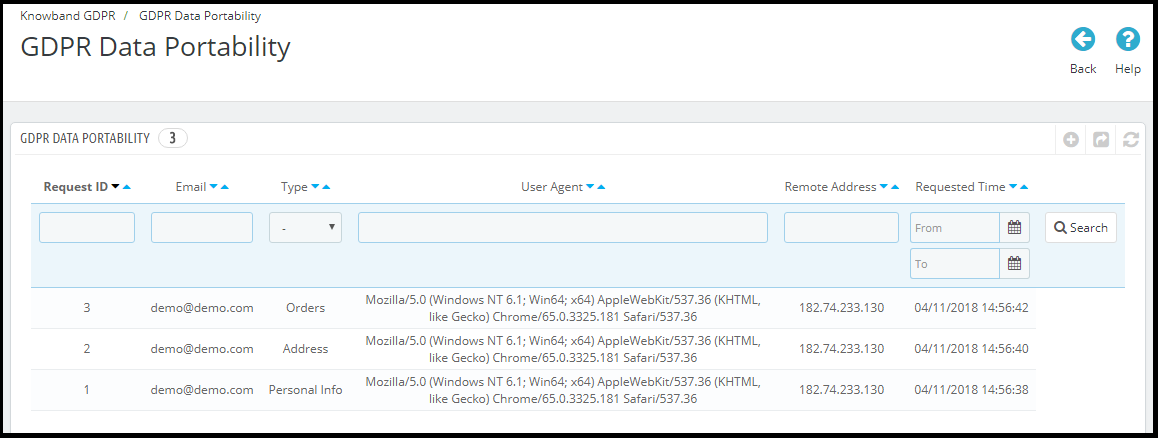
Dans la section de portabilité des données GDPR du module Prestashop GDPR, l’administrateur peut vérifier l’état des demandes de portabilité des données soulevées par les clients. Les clients peuvent télécharger les données personnelles comme les informations personnelles, les adresses et les commandes au format CSV. L’administrateur peut vérifier les rapports des données téléchargées dans cette section.
Nouvelle fonctionnalité:
La nouvelle version du module Prestashop GDPR permet à l’administrateur du magasin de télécharger les données client depuis le back-office. Cette fonctionnalité aidera l’administrateur du magasin à partager les données du client si des données ont été demandées à partir d’un autre canal de communication comme l’e-mail au lieu d’utiliser le site Web. Pour télécharger les données client, suivez les étapes ci-dessous:
Aller à l’onglet Portabilité des données GDPR
Cliquez sur l’option Télécharger les données du client comme surligné dans la capture d’écran
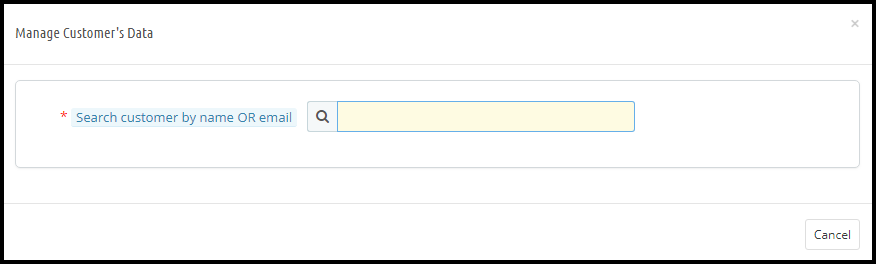
En cliquant sur Télécharger les données du client, un nouvel onglet s’ouvrira. S’il vous plaît se référer à la capture d’écran ci-joint.
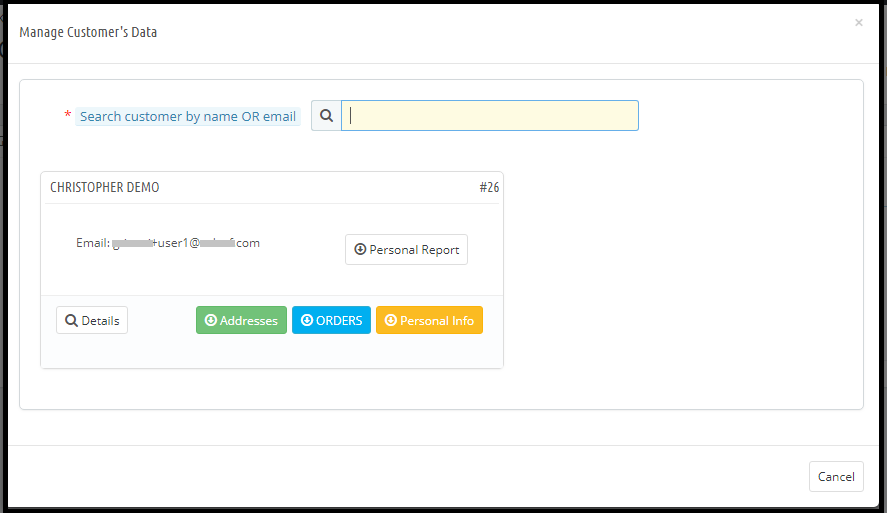
Lors de la recherche des détails du client par nom de client ou adresse e-mail du client, les détails du client avec les options pour télécharger les détails du client apparaîtront. S’il vous plaît se référer à la capture d’écran ci-joint:
De là, admin peut télécharger les détails du client. Les données téléchargées seront au format CSV.
1.9 GDPR J’ai oublié la demande
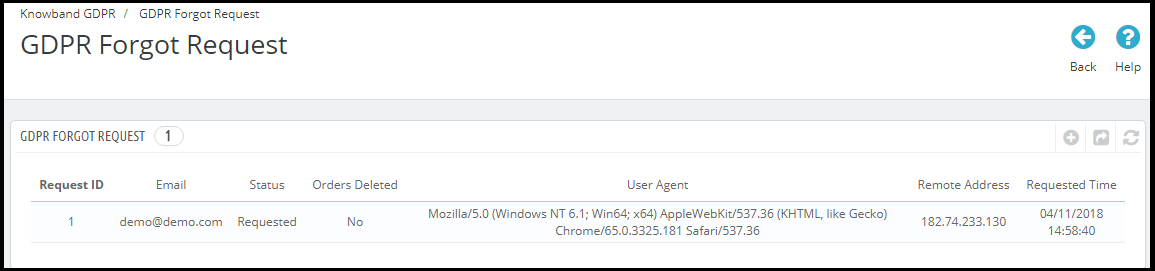
Selon le droit à l’oubli de GDPR, le client peut demander la suppression de ses données personnelles. Toutes les demandes enregistrées sous «Droit à l’oubli» seront listées sous l’onglet Demande oubliée du GDPR. Selon les paramètres activés / désactivés pour la suppression de la commande, les détails de la commande seront stockés ou supprimés. L’administrateur peut facilement vérifier l’état des demandes GDPR oubliées à partir de l’interface d’administration du module GDPR Prestashop sous l’onglet «Demande GDPR oublié».
Remarque:
Dès qu’un client demande la suppression de ses données, un email de confirmation sera envoyé au client. Selon la confirmation du client, les détails du client seront supprimés du système.
Le module GDPR Prestashop supprime uniquement les données client de la base de données du magasin. Si vous partagez les données client avec les fournisseurs de services tiers (par exemple MailChimp) ou les stockez sur la plate-forme tierce (par exemple Google Drive), vous devez supprimer manuellement les données client de ces plates-formes.
Nouvelle fonctionnalité:
La nouvelle version du module Prestashop GDPR permet à l’administrateur du magasin de supprimer les données client du back-office. Cette fonctionnalité aidera l’administrateur du magasin à supprimer les données client si la demande de suppression de données a été générée à partir d’un autre canal de communication tel que le courrier électronique au lieu d’utiliser le site Web. Pour supprimer les données client, suivez les étapes ci-dessous:
Allez à l’onglet GDPR oublié
Cliquez sur l’option Supprimer les données du client comme surligné dans la capture d’écran
En cliquant sur Supprimer les données du client, un nouvel onglet s’ouvrira. S’il vous plaît se référer à la capture d’écran ci-joint.
L’administrateur doit entrer le nom du client ou l’adresse électronique pour trouver les détails du client. Les détails apparaîtront comme.
De là, l’administrateur peut vérifier les détails du client et également sélectionner l’option pour supprimer les données du client. L’administrateur peut également informer le client de la suppression des données par courrier électronique. Selon les paramètres activés à partir des paramètres généraux pour les demandes de suppression de données, les détails de la commande seront traités de la même manière.
Remarque:
1) Si un module tiers utilise les crochets Prestashop (conformément aux directives du Prestashop pour rendre les modules Prestashop conformes GDPR), le module Prestashop GDPR by Knowband permettra à l’administrateur du magasin de supprimer également les données client de ce module.
2) A ce jour, le module de conformité GDPR Prestashop de Knowband ne conserve pas le dossier des demandes de suppression de données traitées depuis le back-office.
1.9 Demande anonyme de GDPR
Si le client souhaite rendre ses informations anonymes afin que personne ne puisse identifier l’utilisateur à partir des données personnelles, le client peut demander l’anonymat des données. Dans ce cas, les données personnelles du client seront remplacées par de faux détails et selon les paramètres activés dans l’onglet Paramètres GDPR du module de conformité Gasht Prestashop; un faux identifiant d’email peut également être généré. Si le client le souhaite, il peut continuer à utiliser les services en utilisant le faux identifiant d’email pour accéder aux détails de son compte. L’administrateur peut vérifier les détails de la demande de données anonyme sous l’onglet Demande anonyme de GDPR du module de conformité GDPR de Prestashop.
1.10 Demande de rectification de GDPR
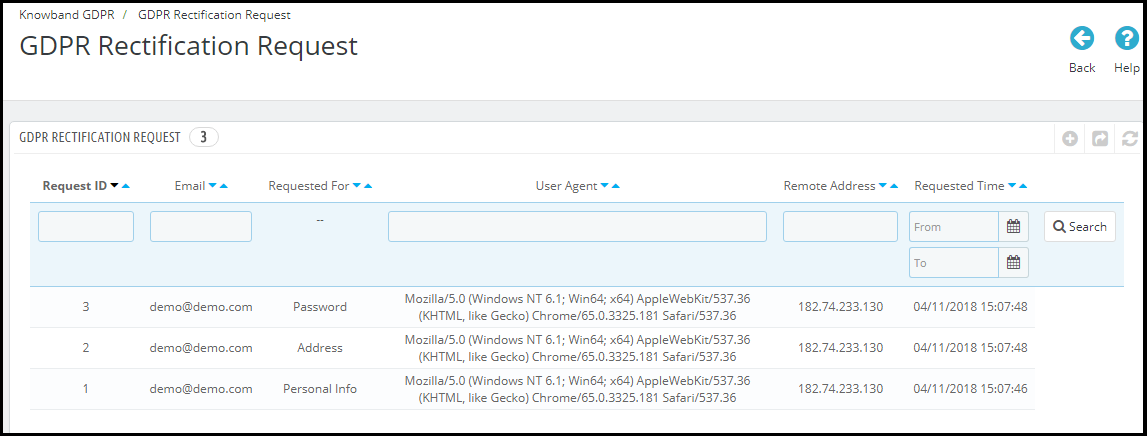
Le client a le droit de modifier les informations inexactes. Le module Prestashop GDPR permet au client de modifier les détails comme les informations personnelles, l’adresse et le mot de passe, etc. Admin peut vérifier l’état de l’état de la modification effectuée par les clients dans le cadre de la demande de rectification GDPR.
1.11 Demande de rapport de données personnelles GDPR
Selon les droits GDPR client peut demander pour les détails des données personnelles qui ont été recueillies par l’administrateur du magasin avec les détails de la façon dont les données personnelles ont été utilisées et quels autres services utilisent les données du client. Le client frontal obtient une interface pour demander les données personnelles dans la section Mon compte. Dès que l’utilisateur demande des données personnelles, un e-mail de confirmation sera envoyé à l’utilisateur à l’adresse e-mail enregistrée. Selon la confirmation de l’utilisateur, les données personnelles seront envoyées à l’utilisateur. L’administrateur peut vérifier l’état et les détails de l’état de demande de données personnelles sous la demande de rapport de données personnelles GDPR.
Remarque:
A partir de maintenant, le module Prestashop GDPR par Knowband permet à l’administrateur du magasin de partager les informations personnelles, les détails de l’adresse, l’abonnement à la newsletter, la date de naissance, le contenu du panier, les détails de la commande, etc. emplacement physique du serveur avec les détails de la société d’hébergement.
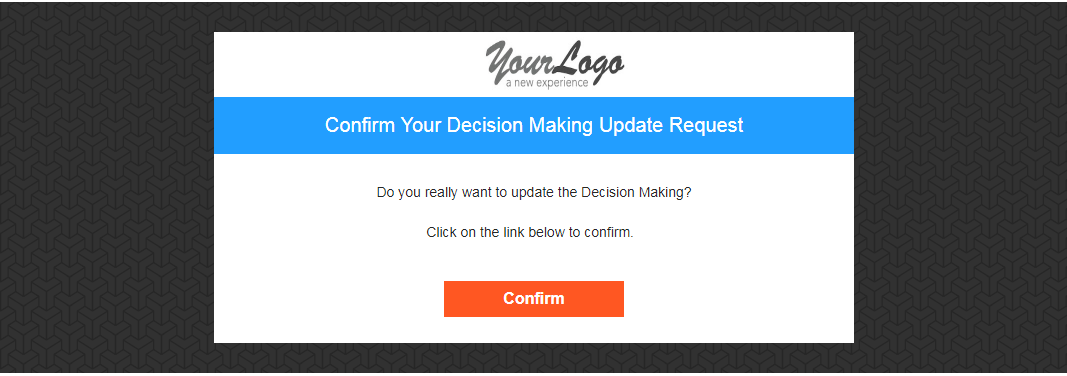
1.12 Modèles de courrier électronique GDPR
Le module GDPR par Knowband permet à l’administrateur d’envoyer les courriels suivants au client lors d’une demande dans le cadre du GDPR.
Confirmer votre demande de suppression de compte GDPR
Confirmer vos données personnelles GDPR Demande anonyme
Le client a demandé pour GDPR
Votre rapport de données personnelles GDPR
Le client a confirmé la demande GDPR
Confirmez votre demande de décision GDPR
Confirmez votre demande de portabilité des données personnelles GDPR
1.12.1 Confirmer votre demande de suppression de compte GDPR
L’administrateur peut mettre à jour la ligne Objet et le texte de l’e-mail en utilisant les paramètres du modèle de courrier électronique GDPR.
Le format par défaut du modèle d’e-mail est le suivant:
1.12.2 Confirmer votre demande anonyme de données personnelles GDPR
L’administrateur peut mettre à jour la ligne Objet et le texte de l’e-mail en utilisant les paramètres du modèle de courrier électronique GDPR.
Le format par défaut du modèle d’e-mail est le suivant:
1.12.3 Le client a demandé pour GDPR
Ce modèle de courrier électronique est utilisé pour envoyer un message de confirmation au client lorsqu’un client a demandé un rapport de données personnelles.
L’email à la fin du client sera comme ci-dessous:
1.12.4 Votre rapport de données personnelles GDPR
Ce modèle d’e-mail sera utilisé pour envoyer les données personnelles du client demandé en vertu du droit GDPR à l’accès aux données personnelles.
À la fin du client la conception d’email sera comme ci-dessous:
1.12.5 Le client a confirmé la demande GDPR
1.12.6 Confirmer votre demande de décision GDPR
Ce modèle d’e-mail sera utilisé pour demander au client la confirmation des demandes de prise de décision automatisées.
Email à la fin du client.
1.13 GDPR GEO Ciblage
L’administrateur de la boutique en ligne peut également sélectionner une adresse IP, un pays ou une région pour afficher les fonctionnalités GDPR sélectionnées. Ainsi, l’administrateur peut masquer les fonctionnalités GDPR des pays où ces règles ne sont pas obligatoires.
1.13.1 Ciblage géographique utilisant une adresse IP
Activer / Désactiver: le propriétaire du magasin peut facilement activer cette fonctionnalité.
Entrez l’adresse IP: L’administrateur de la boutique en ligne peut entrer l’adresse IP ici. L’administrateur du magasin peut entrer plusieurs adresses IP en les séparant à l’aide de ce caractère (canal).
Sélectionnez la fonctionnalité GDPR à afficher: L’administrateur peut sélectionner les fonctionnalités telles que la barre de consentement des cookies, la case à cocher du consentement de l’utilisateur, les liens GDPR dans la page de mon compte et le lien du menu d’en-tête GDPR. L’adresse IP sélectionnée pourra afficher les fonctionnalités choisies.
1.13.2 Ciblage géographique par pays
Activer / Désactiver: le propriétaire de la boutique en ligne peut activer ou désactiver la fonctionnalité facilement.
Sélectionner pays / région: l’administrateur peut sélectionner le pays dans la liste déroulante. L’administrateur ne peut sélectionner que des régions ou des pays.
Sélectionnez la fonctionnalité GDPR à afficher: L’administrateur peut sélectionner les fonctionnalités telles que la barre de consentement des cookies, la case à cocher du consentement de l’utilisateur, les liens GDPR dans la page de mon compte et le lien du menu d’en-tête GDPR. Les fonctionnalités sélectionnées s’afficheront dans ces pays spécifiques.
1.14 GDPR CRONS
Afin d’aider l’administrateur du magasin à automatiser la suppression des données et la demande de purge, les paramètres cron sont disponibles dans le module Prestashop GDPR. S’il vous plaît se référer à la capture d’écran ci-joint.
L’administrateur peut compléter la suppression des données et purger les demandes en cliquant sur le bouton «Demande oubliée» et «Purger les demandes» ou configurer le fichier cron pour automatiser le processus.
Remarque: Le but de ces fonctionnalités est de vous aider à répondre aux exigences du GDPR. L’installation de ce module ne garantit pas le respect par les sites marchands des nouvelles obligations imposées par le GDPR. Il est de votre responsabilité de mettre en place toutes les mesures nécessaires pour vous assurer de vous conformer.