OpenCart est l’une des plateformes les plus simples et les plus pertinentes pour créer un site Web de commerce électronique. Si vous recherchez une plate-forme avec moins d’exigences en matière de codage et de compétences techniques, vous trouverez OpenCart utile. Non seulement OpenCart vous permet de choisir des thèmes de boutique, mais les vendeurs en ligne peuvent également trouver la plateforme ouverte pour des développements personnalisés. Outre les développements personnalisés, les vendeurs peuvent également profiter d’une grande variété d’extensions. De plus, les extensions OpenCart offrent la solution la plus simple et la plus prête à l’emploi pour les personnalisations.
Un aperçu rapide de certaines des extensions OpenCart indispensables
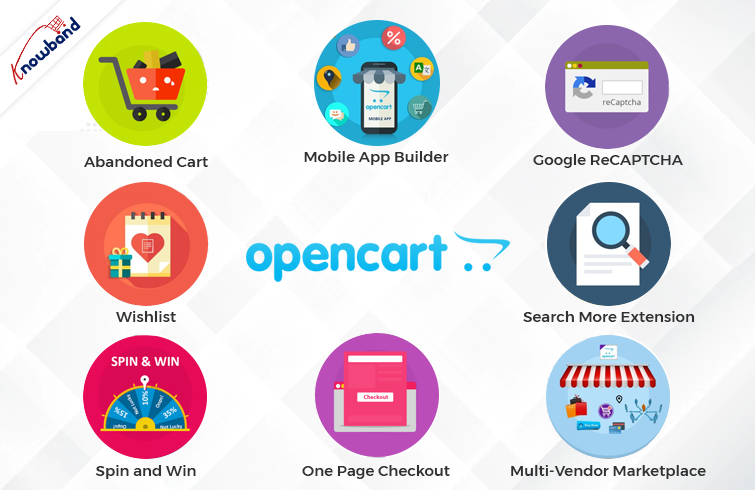
OpenCart Spin and Win
Comme l’indique une citation bien dite, la première impression qui compte. La même chose s’applique aux boutiques en ligne. Dès que le client visite le magasin, il commence à évaluer différents aspects. Ainsi, il devient plus important d’offrir un accueil chaleureux aux visiteurs. Pour simplifier les choses, Knowband fournit les plugins Spin et Win OpenCart pour le vendeur. Qu’est-ce que le OpenCart Spin et Win Extension faire, c’est afficher une pop-up gamifiée sur le premier écran de votre boutique. De plus, en saisissant leurs adresses e-mail, les visiteurs en ligne peuvent également gagner des offres et des réductions intéressantes. De plus, les administrateurs peuvent définir la gravité des prix à partir du backend de leur plugin Knowband OpenCart Spin and Win.
Liste de souhaits OpenCart
Une liste de souhaits est une fonctionnalité de base et indispensable de toute entreprise en ligne. La raison en est que les listes de souhaits sont très utiles pour réduire les articles préférés et de même pour les commandes ultérieures. De même, Knowband propose l’extension de liste de souhaits pour OpenCart en tant qu’option de paiement unique. Si vous recherchez un outil facile à utiliser et configuré Extension de liste de souhaits OpenCart est celui.
Notification de panier abandonné OpenCart
Habituellement, les clients ajoutent leurs produits préférés au panier et annulent d’une manière ou d’une autre leur commande. Le terme est appelé “abandon de panier”. De même, il y a toujours d’énormes chances de transformer des paniers abandonnés en commandes réelles. Avec l’aide du Knowband Notification de panier abandonné OpenCart Extension, les administrateurs peuvent envoyer des e-mails de suivi aux clients. De plus, les administrateurs peuvent rappeler aux acheteurs leurs paniers abandonnés. Ainsi, vous recherchez des plugins OpenCart qui sonnent bien pour votre boutique. Vous devez toujours mettre l’extension de courrier électronique de suivi OpenCart sur votre liste de plugins OpenCart.
Applications mobiles pour le magasin OpenCart
Vendre à partir d’une seule plateforme ne suffit pas sur le marché concurrentiel des affaires en ligne. Ce que le marché demande, ce sont des applications mobiles pour faire des achats en ligne. Non seulement les applications mobiles attirent les utilisateurs pour les achats, mais elles jouent également un rôle marketing énorme grâce aux notifications push. De même, Android et iOS Créateur d’applications mobiles for OpenCart est une solution pour créer des applications mobiles Android et iOS pour votre boutique en ligne. De plus, l’extension Mobile App Maker OpenCart permettra aux marchands OpenCart de mettre leurs applications en ligne dans les 2-3 jours ouvrables. Par conséquent, si vous recherchez un plug-in spécial de niveau supérieur, le générateur d’applications mobiles Knowband OpenCart est la solution la plus simple.
GoogleReCAPTCHA
Lors du démarrage d’une entreprise OpenCart, la sécurité est l’un des facteurs les plus importants. Le spam et les abus sont assez courants de nos jours pour les entreprises de commerce électronique en ligne. Assurer la sécurité, Knowband GoogleReCAPTCHA est livré avec un système de vérification humaine. De plus, vous pouvez également choisir le système de vérification avant que le client ne passe la vérification. Knowband ReCAPTCHA est le moyen le plus simple et sans code de protéger votre boutique contre les spammeurs.
OpenCart Search More Extension
Il y a un grand nombre de visiteurs qui ne connaissent pas les noms réels des produits. Mais au final, ils visitent votre magasin avec la ferme intention de trouver ce dont ils ont besoin. Chez Knowband, nous avons conçu un Extension de suggestion automatique de recherche OpenCart pour les vendeurs. De plus, avoir le plugin Search Auto Suggest OpenCart à bord permettra aux visiteurs de voir une suggestion automatique. Ainsi que des résultats de recherche connexes en un rien de temps. Les visiteurs ne peuvent pas seulement trouver les articles qu’ils souhaitent en saisissant quelques alphabets. Mais les plugins OpenCart de recherche automatique présentent des produits connexes sous la barre de recherche de votre boutique OpenCart.
Extension de la place de marché multi-fournisseurs OpenCart
Vous êtes-vous déjà demandé quelle est la raison du succès des principaux marchés ? Ce sont les larges catégories de produits. Les vendeurs OpenCart en ligne peuvent également transformer leur magasin à vendeur unique en un marché multi-vendeurs. De plus, les vendeurs OpenCart peuvent ajouter une source de revenus supplémentaire à leur entreprise. Comment? En générant des commissions auprès des vendeurs. Par exemple, l’extension Knowband OpenCart Multi-Vendor Marketplace permet aux administrateurs de magasin d’obtenir une commission par vente. De plus, ils peuvent définir le taux de commission souhaité auprès des vendeurs répertoriés. En plus de la commission sur les ventes, l’extension OpenCart de la place de marché multi-vendeurs offre la gestion des tickets d’administration des vendeurs. Avec le module OpenCart Marketplace, il est facile de gérer toutes les requêtes des vendeurs à l’aise.
Paiement d’une page OpenCart :
Le processus de paiement fastidieux est l’une des principales raisons de l’abandon du panier. Habituellement, les clients trouvent les informations de remplissage les unes après les autres. En fournissant le processus de paiement le plus simplifié à ce jour, Knowband a conçu le plug-in OpenCart One Page Checkout. Avec l’aide de l’extension Knowband One Page Checkout, les détaillants en ligne peuvent concevoir une page où ils peuvent recevoir chaque détail des commandes. De même, les clients n’auront pas à passer par un long processus de paiement. Au lieu de cela, ils peuvent trouver toutes les boîtes de détails sur une seule page tout en visitant la boutique OpenCart.
À la fin,
Avec une cohérence remarquable, nous proposons des plugins de commerce électronique depuis 12 ans. Dans cet incroyable voyage, Knowband a réalisé diverses balises et récompenses. Par exemple, nous avons gagné OpenCart Super Hero Level Expertise, Hero Seller et bien d’autres. Nous proposons non seulement des modules OpenCart pré-adaptés, mais nous accueillons également toujours tout type de développement personnalisé sur votre site en ligne. De plus, nous sommes également disponibles à notre adresse e-mail officielle, support@knowband.com. N’hésitez pas à vous connecter pour une discussion rapide en cas de questions ou de suggestions.
L’administrateur de magasin de commerce électronique Opencart peut facilement obtenir denouveaux abonnés et envoyer des bulletins d’ information aux abonnés du magasin. Opencart automatique Inscription l’ extension permet à l’administrateur du magasin opencart pour ajouter un « formulaire d’inscription » sur la page d’accueil du magasin de commerce électronique. Ce module vous aide à concevoir un formulaire d’abonnement attrayant, de sorte que les visiteurs qui viennent sur le site pour se faire enregistrer en soumettant les informations nécessaires à ce sujet . Avec une fenêtre pop – up, pop – up OpenCart email abonnement permet au propriétaire d’ un magasin de commerce électronique Opencart pour recueillir l’adresse e – mail des visiteurs du site.
Caractéristiques:
Facile à installer et à configurer.
la mise en œuvre sans problème.
Hautement personnalisable.
Admin peut gérer le texte pop-up, la couleur ou la description d’un côté admin.
Auto abonner à la newsletter clients tout en caisse ou à l’enregistrement.
Opencart admin magasin peut concevoir sa / son propre modèle de courrier.
plug-in opencart a intégré MailChimp et intégrateurs de contact constants.
Cette extension est mobile compatible.
Le module Opencart offre plusieurs options d’affichage sous forme d’abonnement.
Avantages:
Opencart email extension Abonnement popup renforce l’engagement des clients.
Design attrayant pop-up améliore l’expérience des clients.
Auto abonner addon d’intégration aide admin magasin pour gagner des abonnés e-mail.
Opencart propriétaire d’un magasin de commerce électronique peut recueillir id mail des utilisateurs sans aucune difficulté.
Les clients en ligne peuvent obtenir régulièrement des informations mises à jour du magasin.
1. Téléchargez le zip de OpenCart et décompressez dans un dossier.
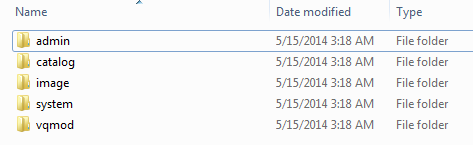
2. Ouvrez le répertoire de téléchargement et vous verrez la structure suivante du dossier.
3. Connectez-vous via FTP & drag and drop tous les dossiers dans votre répertoire racine du serveur. Vous ne devez pas changer votre nom de dossier thème le nom du dossier de thème par défaut.
4. Vous trouverez le plug-in prêt à être installé dans les modules de votre OpenCart.
Vous devez avoir installé VQMOD pour que cela fonctionne plug-in. Si VQMOD n’est pas installé et installer s’il vous plaît télécharger à partir de l’URL ci – dessous:
https://code.google.com/p/vqmod/
5. Cliquez sur Installer lien pour installer le plug-in.
6. Supprimez les fichiers vqcache du dossier vqmod / vqcache.
7.To accès plug-in Autosubscribe, cliquez sur le bouton d’édition du module autosubscribe comme indiqué ci-dessous.
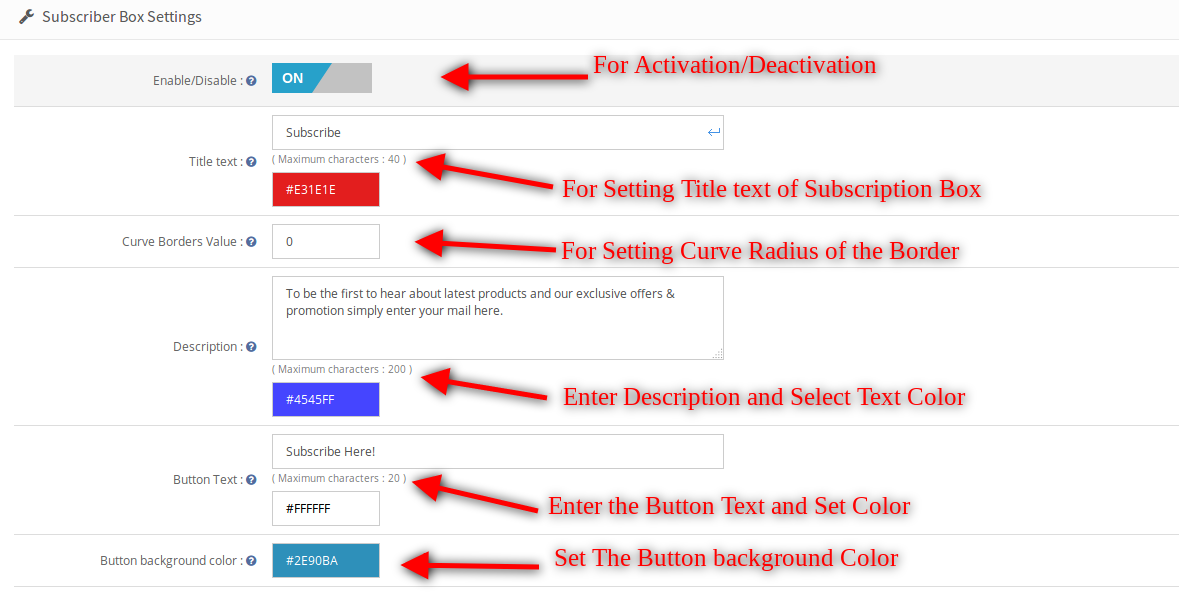
1. Paramètres de la boîte d’abonné
Opencart administrateur peut personnaliser la boîte d’abonnement à afficher dans la vitrine de commerce électronique opencart en utilisant l’option des paramètres suivants disponibles.
Activer / Désactiver: L’administrateur de magasin Opencart peut choisir d’activer ou dedésactiver le module entier en tournant ce bouton ou désactiver. On ne peut pas voir laboîte de souscription à l’avant ou ajouter des contacts sur le registre ou la caisse automatiquement jusqu’à ce que cette option est activée.
Titre Texte: L’administrateur de magasin Opencart pouvez définir le titre de la boîte et sélectionnez la couleur du texte du titre.
Courbe frontières Valeur: L’administrateur de magasin Opencart peut entrer dans le rayon des frontières de la courbe. Cette valeur sera appliquée aux quatre coins de la boîte de souscription à l’ avant.
Description: L’administrateur de magasin de opencart peut entrer dans le texte pour décrire les visiteurs, les avantages de l’ abonnement à votre liste d’e – mail ici. Vous pouvez changer la couleur du texte en cliquant sur la zone de texte à côté de la description.
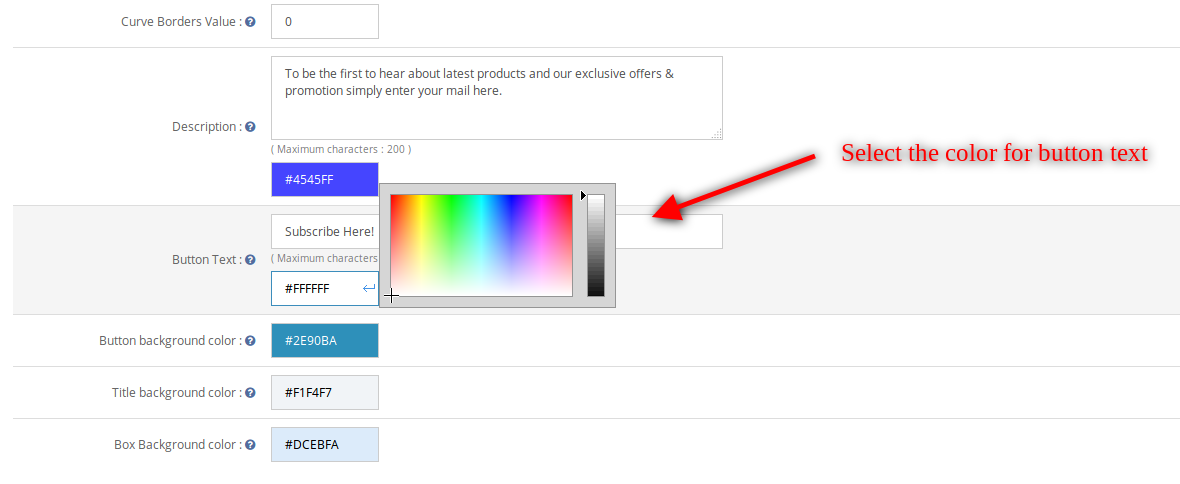
Texte du bouton: L’administrateur de magasin opencart peut changer le texte du bouton dans cette zone de texte et choisissez sa couleur de texte dans la zone de texte adjacente.
Bouton Couleur de fond: L’administrateur de magasin de opencart peut choisir une couleur pour l’arrière – plan du bouton sur la boîte de souscription.
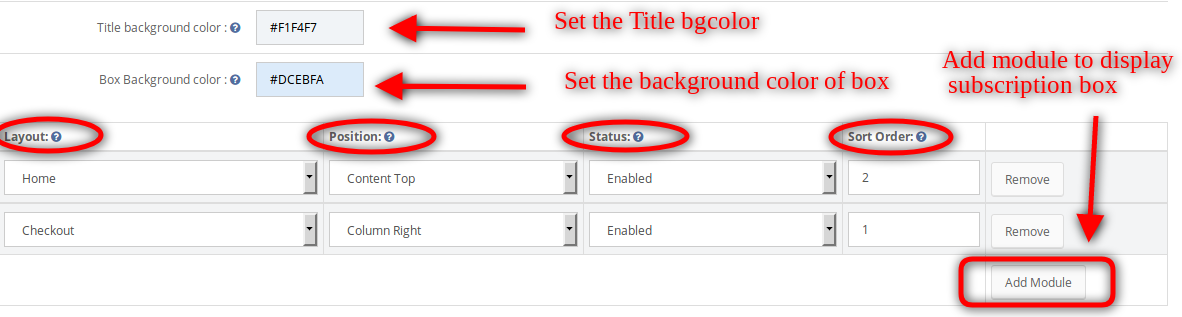
Titre Couleur de fond: L’administrateur de magasin Opencart peut définir le titre couleur de fond.
Boîte de couleur de fond: Choisissez une couleur de fond de la boîte.
Ajouter un module: Tous ces paramètres de la boîte d’abonnés ne peuvent être appliquées que si au moins un module a été ajouté ici. Vous pouvez sélectionner le nombre d’auto subscribe modules et où vous devez afficher chaque en cliquant sur lebouton Ajouter un module au bas de cette page.
I.Layout: Vous pouvez sélectionner les mises en page pour afficher cette boîte.
II.Position: Vous pouvez choisir d’afficher la boîte en haut, en bas, à gauche ou à droite sur la mise en page choisie.
III.Status: Vous pouvez choisir d’activer / désactiver chacun de ces modules. IV.Sort Ordre: Entrez l’ordre de tri pour ce module.
onglet 2. Paramètres de pop-up
L’administrateur de magasin de commerce électronique Opencart peut personnaliser la boîte de pop-up à afficher sur la page d’accueil du magasin en utilisant l’option de configuration suivante disponible.
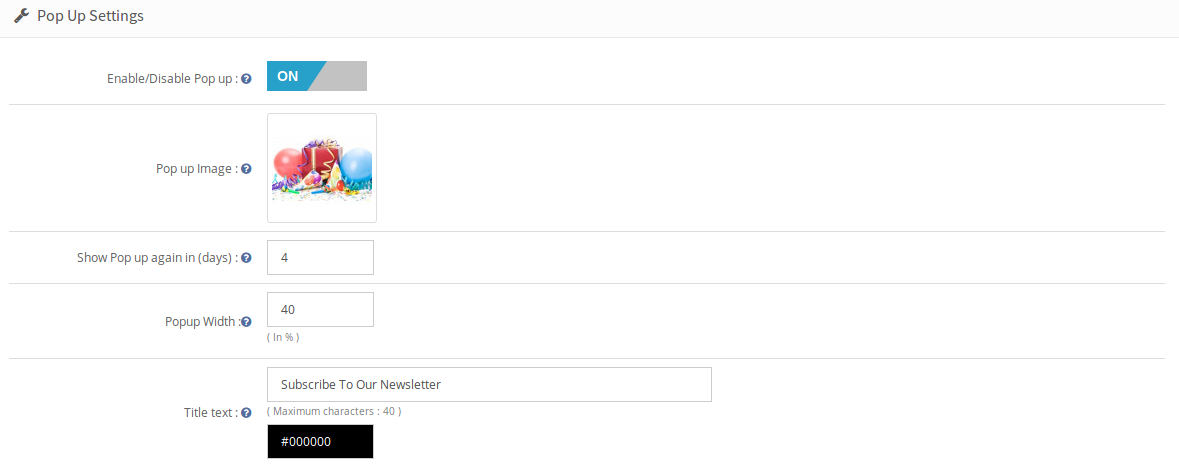
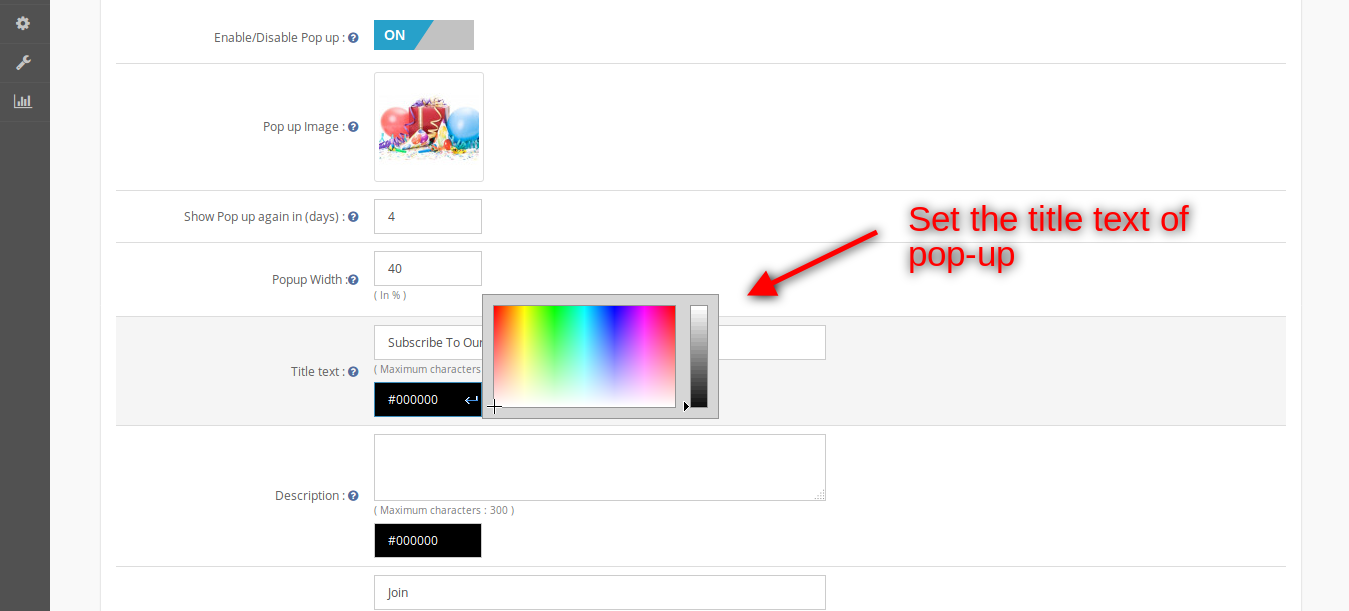
Activer / Désactiver Pop up: L’administrateur de magasin Opencart peut choisir d’activer ou désactiver l’affichage de pop-up sur la page d’ accueil. On ne peut pas voir la pop de souscription sur le front jusqu’à ce que cette option est activée.
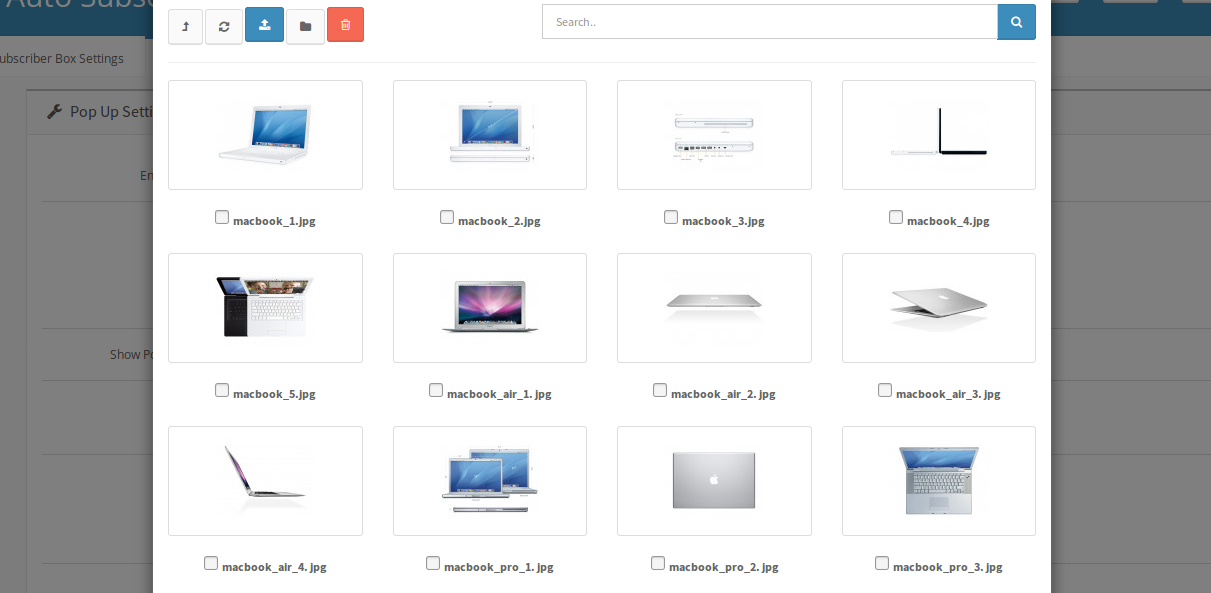
Pop up Image: L’administrateur de magasin Opencart peut choisir d’afficher une image sur la boîte de pop-up, ou choisir de ne pas afficher une image du tout.
Pour choisir une image, cliquez sur le lien de navigation à côté de l’option. Une fenêtre avec plusieurs images sur votre serveur, vous pouvez soit choisir l’ une des images existantes ou télécharger une nouvelle de cette case.
Afficher pop à nouveau dans (jours): Vous pouvez choisir la durée (en jours) pour lesquels la fenêtre de souscription apparaîtra dans la partie avant. Si vous voulez que le pop-up à apparaître qu’une seule fois dans une vie, tapez un numéro, par exemple 999. Si vous voulez qu’il apparaisse à chaque fois qu’un utilisateur accède à la page d’accueil, tapez la valeur 0.
Pop-Up Largeur: L’administrateur de magasin de commerce électronique OpenCart peut choisir la largeur de la fenêtre contextuelle en pourcentage.
Titre Texte (et la couleur): L’administrateur de magasin Opencart peut changer le titre de pop-up de cette option. L’ administrateur peut également personnaliser le titre en choisissant la couleur souhaitée en cliquant sur la case à côté du champ de texte.
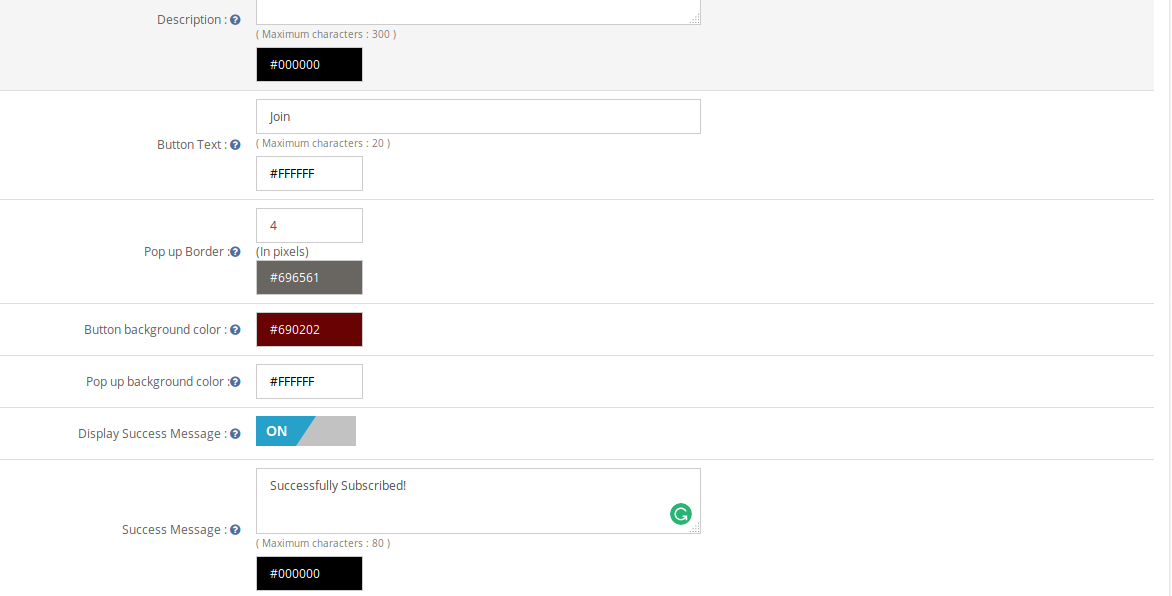
Description Texte (et la couleur): Description apparaissant sur la fenêtre pop – up peuvent également être personnalisés en ajoutant du texte souhaité dans la couleur désirée.
Texte du bouton (et la couleur): Texte du bouton et sa couleur de police peuvent également être définies à partir du panneau d’ administration.
Pop Up Border: Opencart admin magasin de commerce électronique peut définir la largeur de pop – up frontières et également définir la couleur de cette frontière.
Bouton couleur de fond: Vous pouvez également changer la couleur de fond de votre bouton pour aller avec votre thème.
Fond pop-up couleur: Opencart admin magasin de commerce électronique peut définir la couleur d’arrière – plan de la fenêtre contextuelle.
Afficher un message Succès: Mise hors tension signifie que le moment un abonnement succès se fait par ce pop-up, il se ferme automatiquement sans montrer aucun message de réussite à l’utilisateur. L’ activer affiche un message de réussite personnalisé sur la boîte de pop-up après la souscription réussie.
Message de réussite (et la couleur): Vous devez saisir le texte à afficher et choisissez la couleur désirée pour le texte.
3. Paramètres de messagerie
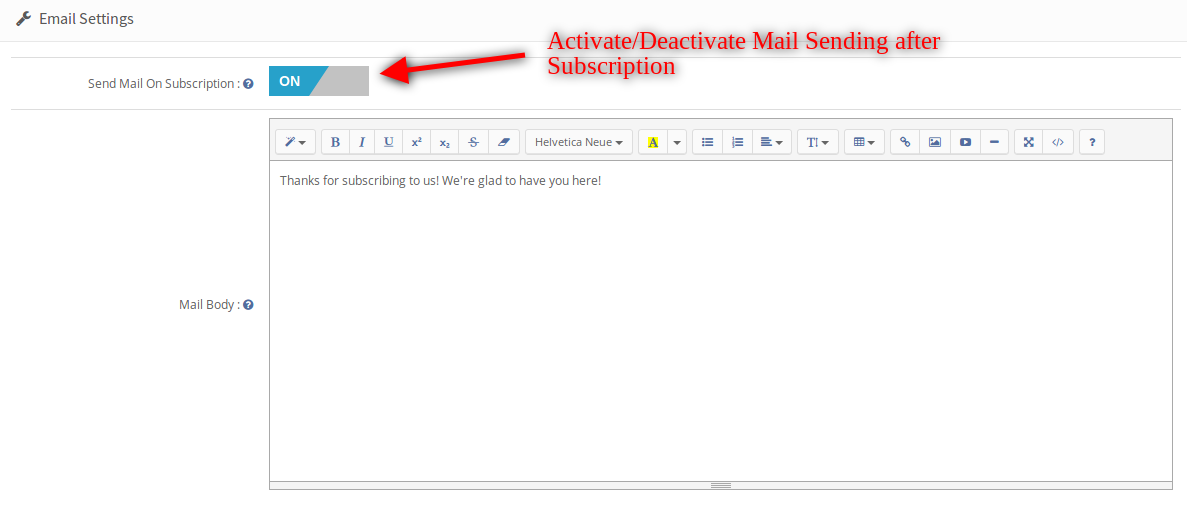
Envoyer un message à l’ abonnement: Admin peut activer / désactiver l’ envoi de courrier après la souscription.
Mail Bureau : Opencart admin magasin peut définir le contenu du courrier. Ce courriel sera envoyé sur abonnement. En cas de non contenu, la messagerie par défaut sera envoyé au client.
4. onglet MailChimp
Dans cet onglet, Opencart admin magasin peut choisir parmi les listes dans son / son compte MailChimp où des e – mails doivent être ajoutés.
Dans un premier temps , un message sera affiché comme Aucune liste existe pour cette clé API!
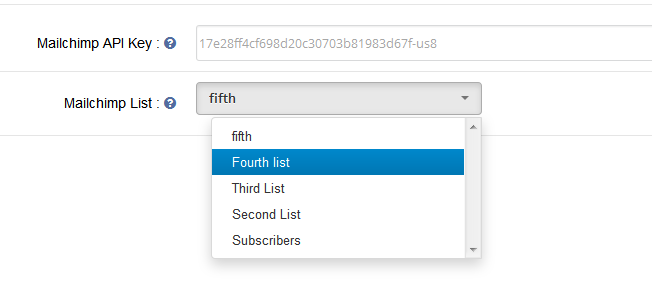
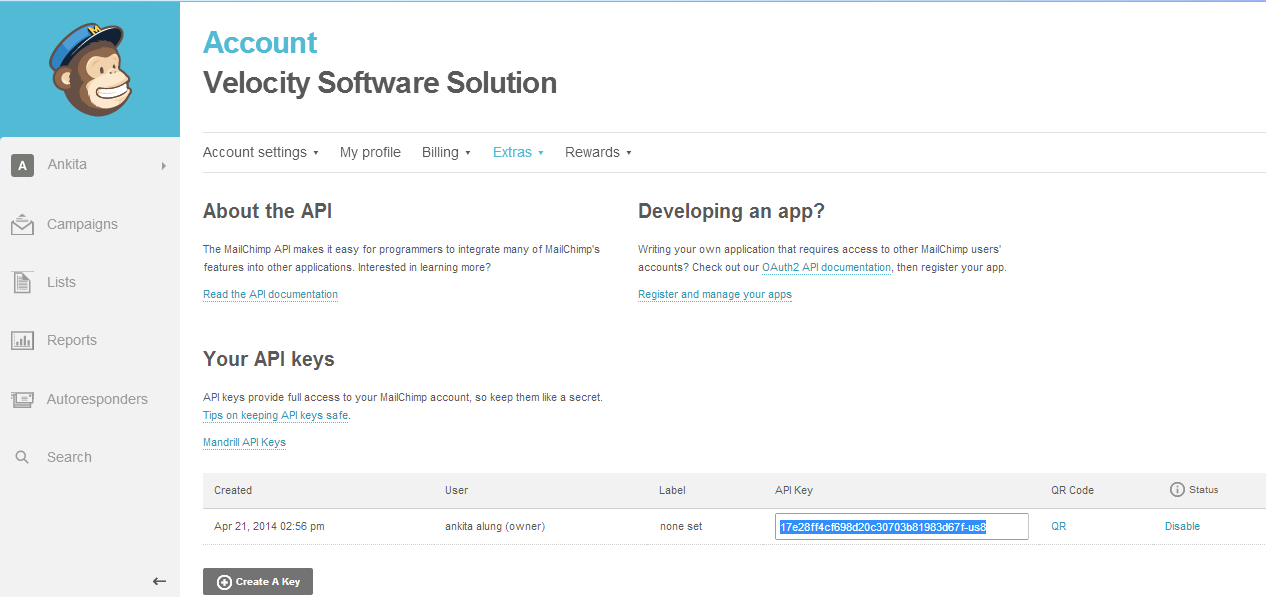
MailChimp clé API: magasin de commerce électronique administrateur doit entrer la clé API pour récupérer les listes de son / son compte. Dès que l’ administrateur entre la clé et clique sur la zone de texte, la demande est envoyée et des listes ( le cas échéant) sont extraites et affichées dans une liste déroulante.
Liste MailChimp: Faites votre choix parmi les listes affichées ici.
5. onglet Constant Contact
Dans cet onglet, l’administrateur peut choisir parmi les listes dans son / sa constante compte de contact où les courriels doivent être ajoutés. Dans un premier temps, un message sera affiché comme Aucune liste existe pour la combinaison de touches et de jeton fourni ci-dessus!
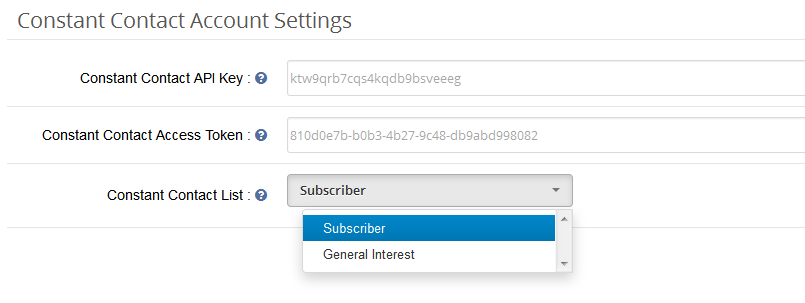
Constant Contact clé API: Le besoin admin magasin Opencart entrer la clé API. Dès que l’administrateur entre la clé et clique sur la zone de texte, la demande est envoyée et deslistes ( le cas échéant) sont extraites et affichées dans une liste déroulante.
Constant Contact jeton d’ accès: L’administrateur de magasin Opencart doit entrer lejeton d’accès avec clé API. Dès que le jeton d’ administration entre et clique en dehors dela zone de texte, la demande est envoyée et des listes ( le cas échéant) sont extraites et affichées dans une liste déroulante.
Constant Liste de contacts: Faites votre choix parmi les listes affichées ici.
6. Auto Inscription Événements:
événements sont auto-abonner les événements sur lesquels les utilisateurs peuvent souscrire aux listes configurées dans l’admin automatiquement. Sur de tels événements, l’utilisateur ne sera pas avisé d’être ajouté à la liste de souscription que vous avez choisi dans l’admin, mais ils recevront l’e-mail pour le même si vous avez activé la possibilité d’envoyer des e-mails (dans l’onglet Paramètres de la boîte d’abonné) sur abonnement .
Inscrivez -vous : Allumez registre, si vous voulez un utilisateur à ajouter automatiquement à votre liste lors de l’ inscription réussie.
Commander: Allumez votre commande, si vous voulez un utilisateur à ajouter automatiquement à votre liste à la caisse réussie.
Exigences
1. Version 5.3 ou supérieure Php
Pour accéder à l’API de contact constant, il faut utiliser la version PHP égale ou supérieure à 5,3.À moins que votre serveur exécute la version PHP requise, vous ne serez pas en mesure d’installer avec succès ce plugin. 2. MailChimp
Avant d’ utiliser ce module, vous devez avoir un compte valide avec MailChimp et une ou plusieurs listes créées en elle. Notez que, vous devez également avoir le droit d’accès à modifier votre liste d’abonnés par courriel. Vous devrez fournir ces derniers pour que ce module fonctionne.
API Key: Vous pouvez obtenir votre clé API de votre tableau de bord MailChimp, ou vous pouvez créer un si vous ne l’avez pas déjà.
3. Constant Contact
Vous devez avoir un compte valide avec un contact constant et une ou plusieurs listes créées en elle. Notez que, vous devez également avoir le droit d’accès à modifier votre liste d’abonnés par courriel. Vous devrez fournir ces derniers pour que ce module fonctionne.
a.API clé: Vous obtenez une clé API de contact constant dès par e – mail que vous enregistrez votre application.
b. Jeton d’ accès: En plus de clé API, vous avez également besoin d’ un jeton d’accès à accorder l’ autorisation d’accéder à l’ API.
Notez que, le fonctionnement de ce plug-in pour la version API de contact constante 2 depuis laversion 1 est obsolète et sera bientôt interrompue.
1. abonnement automatique Module
À l’avant, les utilisateurs auront la possibilité de s’inscrire en cliquant sur le bouton s’abonner.Le module ressemblera à l’écran suivant les paramètres par défaut.
Le visiteur peut taper id e-mail et cliquez sur le bouton souscrire pour s’ajouter aux listes configurées. Un succès ou un message d’erreur sera affiché pour avertir l’utilisateur.
Message d’erreur
succès message
2. Pop up écran
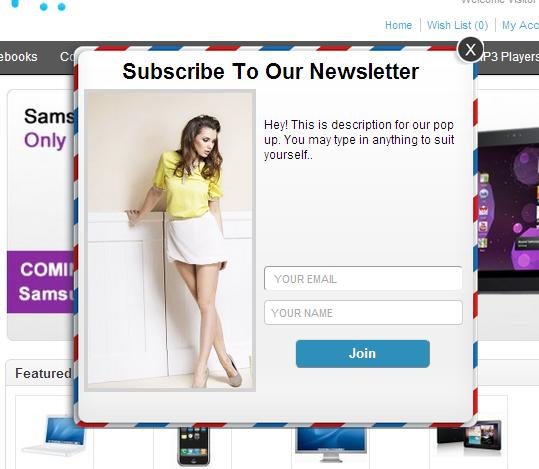
sur la fin de l’utilisateur, pop – up apparaîtra quelque chose comme cet écran ci – dessous, enfonction de vos paramètres d’affichage choisis.
Si l’on choisit une image à afficher sur pop-up de paramètres d’administration, un pop-up comme indiqué ci-dessus apparaît. L’administrateur peut également choisir d’afficher un pop up sans aucune image, en ne choisissant pas une image dans le panneau d’administration.
Une fenêtre contextuelle sans image apparaîtra comme celui ci-dessous.
Pour vous abonner à ce pop-up, entrez votre e-mail (obligatoire) et le nom (facultatif), puis cliquez sur le bouton ci-dessous. Sur abonnement réussie, que ce soit la fenêtre contextuelle disparaît automatiquement ou un message personnalisé fourni par vous dans les paramètres d’administration commenceront à apparaître dans la fenêtre pop-up.