La période des fêtes est la période la plus chargée de l’année pour les boutiques de commerce électronique, et il est essentiel de rendre les achats faciles et agréables pour les clients. L’une des meilleures façons de préparer votre boutique Prestashop à la ruée des fêtes est d’offrir des cartes-cadeaux. De plus, les cartes-cadeaux sont un excellent choix pour les acheteurs de dernière minute et les clients qui souhaitent laisser leurs amis ou leur famille choisir leurs propres cadeaux. Avec le module complémentaire PrestaShop Gift Card Manager, vous pouvez fournir une solution facile à utiliser qui améliore la satisfaction des clients et stimule vos ventes de fin d’année.
Dans cet article, nous découvrirons comment les cartes-cadeaux peuvent profiter à votre boutique et comment le module de cartes-cadeaux pour Prestashop peut vous aider à capitaliser sur la vague des achats des fêtes.
Pourquoi proposer des cartes cadeaux dans votre boutique Prestashop ?
Les cartes cadeaux sont devenues l’un des choix de cadeaux les plus populaires auprès des consommateurs. Elles sont pratiques et flexibles et permettent aux destinataires de choisir leurs articles préférés. De plus, pour les entreprises de commerce électronique, les cartes cadeaux constituent un moyen d’augmenter les revenus, d’attirer de nouveaux clients et de réduire les risques de retour de produits.
Voici pourquoi l’ajout du module de carte-cadeau PrestaShop à votre boutique est une décision intelligente pour la période des fêtes :
Attirez les acheteurs de dernière minute : Pendant les fêtes, de nombreux consommateurs recherchent des options de cadeaux rapides et pratiques. Les cartes-cadeaux sont donc une solution idéale pour les clients qui n’ont pas le temps d’acheter des articles spécifiques.
Augmenter la fidélisation des clients :Offrant une Module complémentaire du gestionnaire de cartes-cadeaux Prestashop donne à vos clients une raison de revenir dans votre magasin. Ainsi, lorsque les destinataires reçoivent une carte-cadeau, ils sont susceptibles de parcourir votre magasin et de devenir potentiellement des clients réguliers.
Augmentez les ventes et les revenus: De nombreux clients dépensent plus que la valeur de la carte-cadeau lors de leurs achats. En ajoutant un module complémentaire de carte-cadeau pour Prestashop à votre boutique, vous pouvez encourager les achats supplémentaires et booster vos ventes de fin d’année.
Conçu pour répondre à tous vos besoins en matière de cartes-cadeaux pour cette période des fêtes
Utilisez le code : DEAL20 pour 20 % de réduction supplémentaire
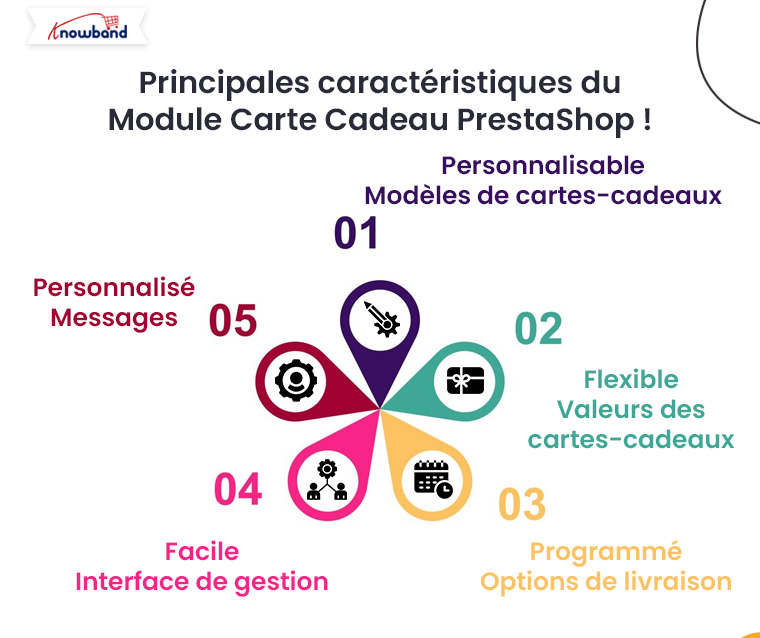
Principales fonctionnalités du module de carte-cadeau PrestaShop !
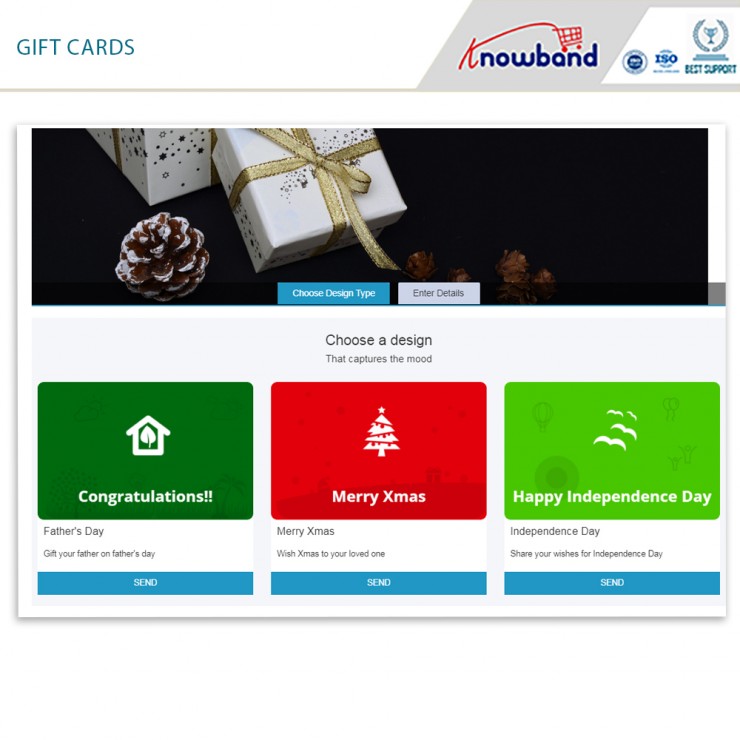
Modèles de cartes-cadeaux personnalisables :Vous pouvez proposer une gamme de modèles sur le thème des fêtes, permettant aux clients de choisir le style qui correspond à leurs besoins. La personnalisation contribue à rendre la carte-cadeau plus attrayante, augmentant ainsi les chances de vente.
Valeurs flexibles des cartes-cadeaux :Avec le module de cadeaux Prestashop, vous pouvez définir différentes valeurs pour vos cartes cadeaux, adaptées à différents budgets. Qu’un client souhaite une carte cadeau de 20 $ ou de 200 $, il aura la possibilité de trouver une option adaptée.
Options de livraison programmée : Le module Chèques cadeaux PrestaShop permet aux clients de programmer la livraison de leur carte-cadeau à des dates précises, ce qui en fait un outil idéal pour les cadeaux de fin d’année. Cette fonctionnalité permet aux acheteurs de planifier à l’avance, en s’assurant que leur cadeau soit livré au bon moment.
Interface de gestion facile : Le module complémentaire PrestaShop Gift Manager fournit une interface conviviale qui permet aux propriétaires de magasins de gérer facilement tous les paramètres des cartes-cadeaux. Ainsi, de la création de nouveaux modèles de cartes-cadeaux au suivi des achats, le module est conçu pour une navigation facile.
Messages personnalisés : Le module de bons cadeaux PrestaShop permet aux clients d’ajouter des messages personnalisés lors de l’envoi de cartes cadeaux à leurs proches. Cela ajoute une touche personnelle à l’expérience d’achat et améliore la satisfaction client.
L’implémentation du module de carte-cadeau pour Prestashop est simple et peut contribuer à générer des ventes importantes pendant les fêtes. Voici comment en tirer le meilleur parti :
1. Faites la promotion de vos cartes-cadeaux sur les pages clés :
Ajoutez des bannières ou des notifications sur votre page d’accueil, vos pages de produits et votre page de paiement pour informer les clients de la disponibilité des cartes-cadeaux. Cela peut encourager les acheteurs qui ne savent pas quoi acheter à choisir une carte-cadeau à la place.
2. Créez des cartes-cadeaux sur le thème des fêtes :
Le module complémentaire de gestion de cartes-cadeaux PrestaShop vous permet de créer des modèles spécifiques aux fêtes de fin d’année qui résonnent avec la saison. Offrez des cartes-cadeaux aux motifs festifs pour Noël, le Nouvel An ou toute autre occasion spéciale. Cette personnalisation saisonnière ajoute à l’attrait de vos cartes-cadeaux.
3. Offrez des réductions ou des cartes-cadeaux gratuites :
Envisagez d’offrir des remises sur les achats de cartes-cadeaux, par exemple 10 % de réduction à l’achat d’une carte-cadeau de 100 $. Par conséquent, une autre stratégie consiste à fournir un module complémentaire de gestion de cartes-cadeaux gratuit pour Prestashop avec un certain montant d’achat. Par exemple, offrez une carte-cadeau de 10 $ pour chaque 100 $ dépensés, ce qui motivera les clients à acheter davantage.
4. Mettez en avant les cartes-cadeaux dans vos campagnes marketing :
Faites la promotion de vos cartes-cadeaux dans des newsletters par e-mail, des publications sur les réseaux sociaux et des campagnes marketing pendant les fêtes. Assurez-vous que vos clients connaissent la possibilité d’acheter des cartes-cadeaux comme solution de cadeau simple et flexible.
Dernières pensées!
Ajout du Module cadeau Prestashop Proposer des cartes cadeaux à votre boutique est une bonne idée pour la période des fêtes. En proposant des cartes cadeaux, vous répondez aux besoins des acheteurs de dernière minute et de ceux qui recherchent des options de cadeaux flexibles. Le gestionnaire de cartes cadeaux PrestaShop offre une solution riche en fonctionnalités et facile à utiliser, parfaite pour les boutiques de commerce électronique qui cherchent à améliorer leurs offres de fêtes.
Avec le module complémentaire Prestashop Gift Manager, vous pouvez facilement générer plus de ventes et créer une meilleure expérience d’achat pour vos clients. Que vous proposiez des cartes-cadeaux comme cadeau de vacances pratique ou dans le cadre de votre gamme de produits tout au long de l’année, ce module vous aidera à faire passer votre boutique au niveau supérieur.
La période des fêtes offre non seulement une formidable opportunité d’attirer de nouveaux clients et de stimuler les ventes, mais elle entraîne également une concurrence accrue. Par conséquent, les acheteurs en ligne recherchant des expériences festives, engageantes et fluides, il est essentiel de disposer des bons outils dans votre boutique Prestashop. Voici cinq modules complémentaires Prestashop indispensables de Knowband qui peuvent vous aider à créer un environnement d’achat attrayant, à améliorer l’engagement et à encourager davantage d’achats pendant cette période des fêtes.
1. Module complémentaire d’effet de décoration de site Web Prestashop :
Créer une ambiance festive est un moyen simple mais efficace d’attirer les clients et d’améliorer leur expérience d’achat. Module complémentaire d’effet de décoration de site Web Prestashop vous permet d’ajouter des décorations et des animations sur le thème des fêtes à votre site Web, comme des flocons de neige qui tombent, des lumières scintillantes ou des icônes festives. De plus, ces petites touches communiquent immédiatement l’esprit des fêtes, donnant à votre magasin une atmosphère chaleureuse et accueillante.
De plus, les options de personnalisation du module complémentaire de décoration de site Web pour Prestashop vous permettent de contrôler l’emplacement d’apparition de ces effets, leur fréquence et la manière dont ils s’intègrent à l’apparence de votre marque. Ainsi, en créant une atmosphère de vacances visuellement attrayante, ce module complémentaire encourage les clients à rester plus longtemps et à parcourir davantage, augmentant ainsi les chances qu’ils effectuent un achat.
2. Module contextuel Prestashop Spin and Win :
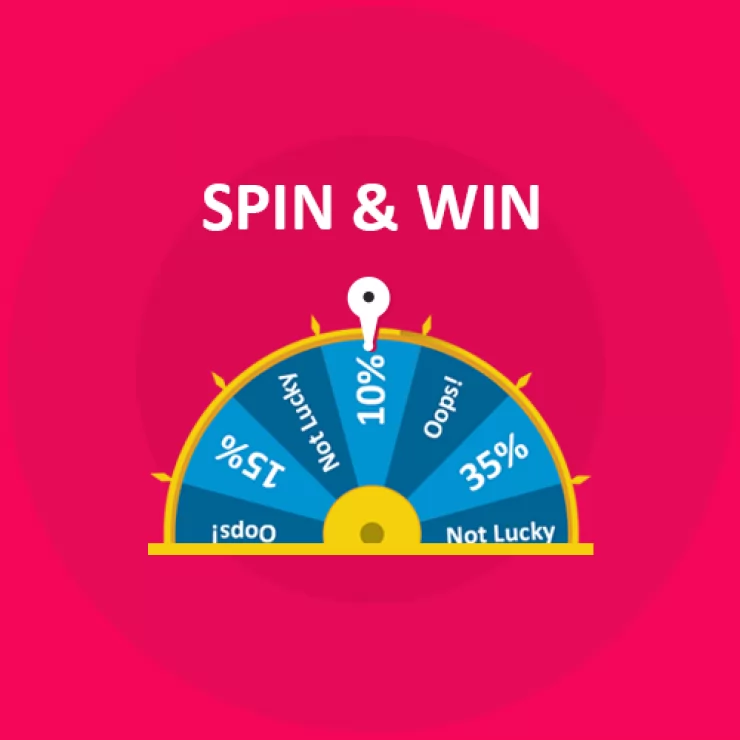
Deuxième recommandation : le module pop-up Spin and Win de Prestashop est une fonctionnalité ludique qui offre une expérience interactive et passionnante aux visiteurs. Au lieu d’une fenêtre contextuelle de réduction traditionnelle, ce module présente une roue tournante où les clients ont la possibilité de gagner une variété de récompenses, telles que des remises, la livraison gratuite ou des offres spéciales. De plus, le fait de faire tourner la roue ajoute un élément de plaisir au parcours d’achat, contribuant à capter l’attention des visiteurs et à les engager dès le début.
De plus, le module Spin and Win de Knowband pour Prestashop demande aux clients de saisir leurs adresses e-mail avant de tourner, ce qui aide à créer votre liste de diffusion pour les promotions futures.
Boostez l’engagement client avec le pop-up gamifié Spin and Win
Utilisez le code : DEAL20 pour 20 % de réduction supplémentaire
D’autre part, le sentiment d’excitation créé par la possibilité de gagner un prix peut augmenter les conversions, car les clients sont plus enclins à finaliser leur achat pour utiliser leur récompense. Par conséquent, en intégrant une fonctionnalité attrayante comme celle-ci, vous divertissez non seulement les visiteurs, mais vous les encouragez également à faire leurs achats avec enthousiasme.
3. Module complémentaire d’autocollants et d’étiquettes de produits Prestashop :
Mettre en avant des produits ou des promotions spécifiques peut faire une différence significative pendant la période des fêtes, lorsque les clients recherchent souvent les meilleures offres. Le module d’autocollants et d’étiquettes de produits Prestashop vous permet d’ajouter des autocollants et des étiquettes personnalisables à vos produits, tels que « Meilleures ventes », « Offre spéciale pour les fêtes » ou « Offre à durée limitée ». De plus, ces marqueurs visuels aident les acheteurs à identifier rapidement les articles clés et les offres de fêtes, ce qui leur permet de naviguer plus facilement dans votre boutique.
Ainsi, avec le Extension d’autocollant de produit Prestashop, vous pouvez personnaliser la conception, les couleurs et le placement des étiquettes pour qu’elles correspondent au thème des fêtes de fin d’année de votre magasin, en veillant à ce qu’elles complètent votre marque plutôt que d’encombrer la page. De plus, les étiquettes permettent non seulement de mettre en valeur les produits, mais guident également les clients vers des articles et des offres importants, créant ainsi une expérience d’achat plus fluide et plus efficace.
De plus, cela peut accélérer la prise de décision et conduire à des achats plus rapides, ce qui est bénéfique tant pour les clients que pour les propriétaires de magasins pendant la période des fêtes.
👉 Découvrez le module avec notre guide vidéo
4. Module complémentaire de gestion de cartes-cadeaux Prestashop :
Les cartes cadeaux sont une option de cadeau de plus en plus populaire, en particulier pendant les vacances, car elles offrent aux destinataires la possibilité de choisir leurs propres cadeaux. Le module complémentaire Prestashop Gift Card Manager vous permet d’offrir facilement des cartes cadeaux numériques, une solution pratique et réfléchie pour les acheteurs des fêtes. Avec ce module complémentaire, les clients peuvent acheter des cartes cadeaux directement dans votre magasin et les envoyer numériquement à leurs amis ou aux membres de leur famille. Ceci est particulièrement utile pour les acheteurs de dernière minute qui peuvent avoir besoin d’une option de cadeau rapide pouvant être livrée instantanément.
De plus, Knowband Module complémentaire de carte-cadeau Prestashop permet également des personnalisations, afin que vous puissiez personnaliser vos cartes-cadeaux avec des motifs sur le thème des fêtes qui correspondent à l’esthétique de votre magasin.
Les cartes cadeaux numériques sont non seulement une option de cadeau pratique, mais elles encouragent également les dépenses futures, car les bénéficiaires sont susceptibles de dépenser plus que la valeur de la carte. En proposant des cartes cadeaux, vous pouvez répondre aux besoins des acheteurs des fêtes tout en générant des revenus supplémentaires pour votre magasin.
5. Module complémentaire Prestashop Gift the Product :
Le Prestashop Offrez le module complémentaire de produit simplifie le processus d’offre de produits cadeaux, permettant aux clients d’acheter des articles et de les envoyer directement à leurs amis ou à leur famille en quelques clics. Cette fonctionnalité est parfaite pour les acheteurs de Noël qui souhaitent offrir un cadeau personnel sans passer par un processus de paiement compliqué. Avec ce module complémentaire, les clients peuvent ajouter les détails du destinataire, sélectionner un message personnalisé et choisir les options d’emballage cadeau si disponibles, créant ainsi une expérience de cadeau transparente qui ajoute une touche personnelle.
Créez une expérience de magasinage des Fêtes cohérente avec ces modules complémentaires !
L’utilisation combinée de ces cinq modules complémentaires peut transformer votre boutique Prestashop en une destination de shopping de fin d’année unique que les clients adoreront. En créant une ambiance festive avec des décorations, en ajoutant des éléments interactifs comme Spin and Win, en guidant les acheteurs avec des étiquettes de produits et en proposant des options de cadeaux pratiques, vous créez une expérience d’achat fluide et joyeuse. De plus, chaque module complémentaire joue un rôle unique dans l’amélioration du parcours d’achat, qu’il s’agisse d’améliorer l’attrait visuel de votre boutique, d’engager les clients avec des incitations amusantes ou de simplifier le processus de cadeaux.
Dans le monde dynamique du commerce électronique, fidéliser la clientèle est primordial. De plus, l’utilisation de cartes-cadeaux s’avère une méthode éprouvée pour favoriser cette fidélité. Module complémentaire gratuit de gestion des cartes cadeaux pour PrestaShopLes commerçants disposent désormais d’un outil performant pour intégrer facilement la fonctionnalité des cartes-cadeaux à leurs boutiques. Ce module complémentaire simplifie non seulement la création et la gestion des cartes-cadeaux, mais offre également de nombreux avantages qui peuvent fidéliser la clientèle et dynamiser les ventes.
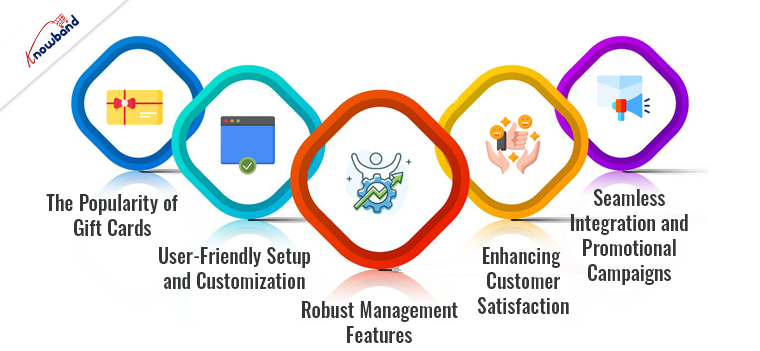
La popularité des cartes-cadeaux :
Les cartes-cadeaux sont extrêmement populaires auprès des consommateurs pour leur praticité, leur flexibilité et la touche personnelle qu’elles apportent. De plus, elles permettent aux destinataires de choisir précisément ce qu’ils désirent, ce qui en fait un choix privilégié pour beaucoup. Pour les commerçants, les cartes-cadeaux représentent une opportunité d’attirer de nouveaux clients, d’encourager les achats répétés et d’augmenter le panier moyen. C’est pourquoi l’extension Gestionnaire de cartes-cadeaux pour PrestaShop tire parti de ces avantages, offrant une expérience optimale tant pour le commerçant que pour le client.
Les cartes-cadeaux ne sont pas réservées aux saisons ; elles plaisent en toutes saisons. Anniversaires, fêtes, récompenses d’entreprise… les cartes-cadeaux restent un choix de prédilection. Leur praticité, tant pour celui qui offre que pour celui qui reçoit, en fait une option universellement appréciée.
Configuration et personnalisation conviviales :
L’extension Gestionnaire de cartes cadeaux pour PrestaShop est conçue pour être intuitive, permettant même aux utilisateurs ayant des compétences techniques limitées de configurer et de gérer facilement des cartes cadeaux. De plus, ce module complémentaire offre diverses options de personnalisation permettant aux marchands de créer des cartes cadeaux en accord avec l’esthétique de leur marque. Cette personnalisation améliore non seulement l’expérience client, mais renforce également l’identité de la marque.
De plus, les commerçants peuvent facilement créer des cartes-cadeaux attrayantes et personnalisées, reflétant le style unique de leur marque. Les options de personnalisation incluent l’ajout de logos, le choix de couleurs et de modèles de cartes. Ce niveau de personnalisation garantit que les cartes-cadeaux sont non seulement fonctionnelles, mais aussi esthétiques, ce qui contribue à améliorer l’expérience d’achat globale des clients.
Fonctionnalités de gestion robustes :
Module chèque cadeau PrestaShop Elle offre également des fonctionnalités de gestion performantes. Les commerçants peuvent facilement suivre l’émission et l’utilisation des cartes-cadeaux, contrôler les soldes restants et générer des rapports détaillés. Ces fonctionnalités fournissent des informations précieuses sur le comportement des clients et l’efficacité des campagnes de cartes-cadeaux, permettant ainsi une prise de décision basée sur les données.
Des outils d’analyse et de reporting détaillés permettent aux commerçants de comprendre l’utilisation des cartes-cadeaux. Ces données révèlent des tendances et des schémas, comme les périodes de pointe pour les achats et les utilisations de cartes-cadeaux, les valeurs les plus populaires et les caractéristiques démographiques des clients. Grâce à ces informations, les commerçants peuvent affiner leurs stratégies marketing et adapter leurs offres aux besoins de leurs clients.
Améliorer la satisfaction des clients :
La satisfaction client est encore renforcée par la simplicité du processus d’achat et d’utilisation des cartes cadeaux grâce au Gestionnaire de cartes cadeaux PrestaShop. Les clients peuvent ainsi acheter des cartes cadeaux comme n’importe quel autre produit, et leur utilisation est rapide et facile, pour une expérience sans tracas. Cette simplicité d’utilisation est essentielle pour fidéliser la clientèle et encourager les achats répétés.
L’intégration fluide du système de cartes-cadeaux au processus de paiement garantit aux clients une expérience sans accroc du début à la fin. Les notifications et rappels automatisés concernant les soldes restants améliorent encore l’expérience client en les tenant informés et en les impliquant.
Intégration harmonieuse et campagnes promotionnelles :
Le module de cartes cadeaux PrestaShop s’intègre parfaitement aux autres fonctionnalités de PrestaShop, garantissant ainsi une parfaite harmonie entre le système de cartes cadeaux et la configuration existante de la boutique. Grâce à cette intégration, les marchands n’ont plus à se soucier des problèmes de compatibilité ni des configurations complexes, et peuvent se concentrer pleinement sur leur activité principale.
Les campagnes promotionnelles constituent un autre point fort du module Cartes cadeaux pour PrestaShop. En proposant des cartes cadeaux dans le cadre d’opérations promotionnelles, les marchands peuvent attirer de nouveaux clients et fidéliser les clients existants. Par exemple, une promotion offrant une carte cadeau gratuite pour tout achat dépassant un certain montant peut générer des ventes plus importantes et encourager des transactions plus conséquentes. De plus, les cartes cadeaux peuvent servir de récompense pour les clients fidèles, renforçant ainsi la relation client.
Les commerçants peuvent créer des promotions ciblées qui tirent parti de l’attrait des cartes-cadeaux. Par exemple, pendant les fêtes ou lors de soldes spéciales, offrir des cartes-cadeaux en bonus peut inciter les clients à dépenser davantage. Ces promotions génèrent non seulement des ventes immédiates, mais fidélisent également les clients qui reviendront utiliser leurs cartes-cadeaux.
Module complémentaire gratuit de gestion des cartes cadeaux pour PrestaShop de Knowband
Créez et gérez facilement des cartes cadeaux avec le gestionnaire de cartes cadeaux gratuit PrestaShop de Knowband. Idéal pour booster vos ventes et fidéliser vos clients.
En conclusion, l’ Module complémentaire de gestion des cartes cadeaux PrestaShop Cette solution est un outil précieux pour tout marchand PrestaShop souhaitant fidéliser sa clientèle et dynamiser ses ventes. Sa configuration intuitive, sa flexibilité dans la création de cartes-cadeaux, ses fonctionnalités de gestion performantes et son intégration fluide en font un atout indispensable pour toute boutique en ligne. En tirant parti du pouvoir des cartes-cadeaux, les marchands peuvent créer une expérience d’achat plus attrayante et avantageuse, favorisant ainsi une plus grande fidélité de la clientèle et un succès durable.
L’extension Gestionnaire de cartes cadeaux pour PrestaShop simplifie la gestion des cartes cadeaux et ouvre de nouvelles perspectives pour fidéliser la clientèle et générer des revenus. Dans le contexte concurrentiel actuel du e-commerce, investir dans des outils qui améliorent la satisfaction et la fidélité des clients est essentiel. Le Gestionnaire de cartes cadeaux pour PrestaShop répond précisément à ce besoin en proposant une solution complète, avantageuse tant pour les marchands que pour les clients.
De nos jours. il peut être difficile pour les gens de choisir des cadeaux pour leurs amis et leur famille. Ce qu’ils pourraient apprécier et ce qu’ils offriront en cadeau de leur finition à d’autres personnes, est quelque chose qui irrite le fournisseur. Par conséquent, ils ont commencé à offrir des cartes-cadeaux au lieu de véritables cadeaux. C’est à ce moment que les cartes-cadeaux électroniques entrent en scène.
Qu’est-ce qu’une carte-cadeau numérique ou une carte-cadeau électronique ?
Une carte informatisée est une carte-cadeau électronique qui comprend un code extraordinaire qui peut être utilisé dans une boutique en ligne (dont la carte-cadeau a sa place) pour acheter quelque chose de la même estime que celle de la carte-cadeau.
Par exemple, s’il s’agit d’une carte-cadeau Amazon d’une valeur de 1000 100 roupies, le fournisseur peut l’offrir à toute personne qui envoie le code par e-mail au bénéficiaire. Par conséquent, le bénéficiaire peut ajouter un résultat d’une valeur similaire (XNUMX $) au camion et entrer le code sur la page de paiement pour acheter l’article.
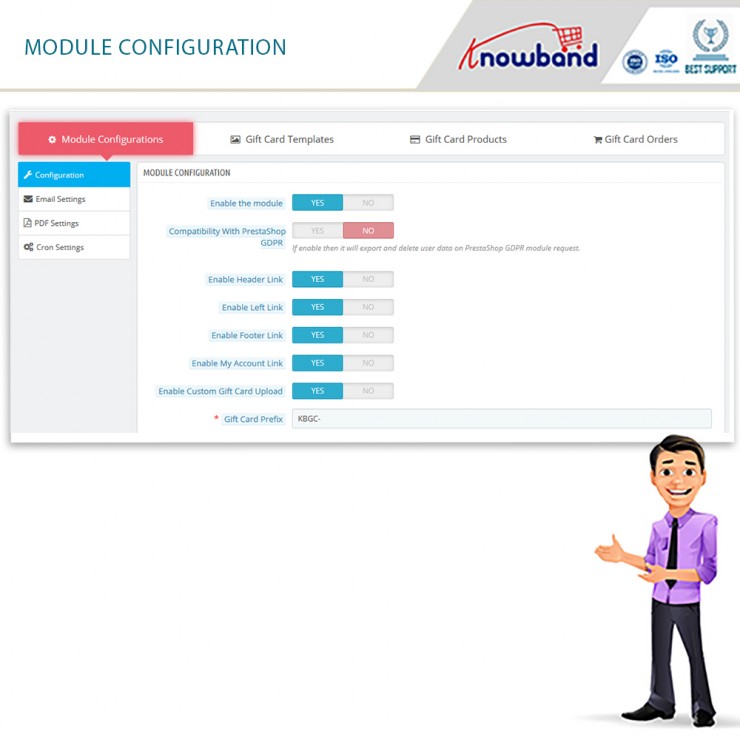
Le gestionnaire de cartes-cadeaux Prestashop de Knowband est un outil étonnant pour votre entreprise de commerce électronique. En fait, il existe plusieurs paramètres où vous pouvez configurer le plugin sans aucun problème. Dans ce blog, nous examinerons les différents paramètres sous l’onglet Configurer du Module d’envoi de carte cadeau Prestashop.
Configurer les paramètres de l’onglet du gestionnaire de cartes-cadeaux Prestashop
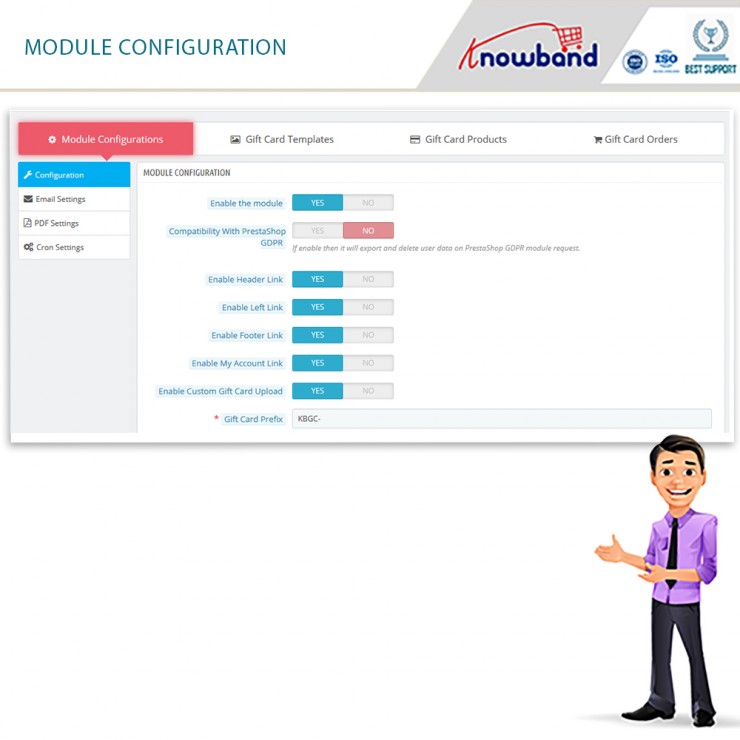
Activer le module
La fonctionnalité principale est l’endroit où vous activez ou désactivez toute l’existence de l’addon de carte-cadeau Prestashop sur le front-end du site Web.
Compatibilité avec Prestashop RGPD
Une fois que vous avez activé cette fonction, elle exportera et supprimera les données utilisateur sur la demande du module PrestaShop GDPR.
Activer le lien d’en-tête
Avec cette fonctionnalité, l’administrateur peut activer la fonction du module sur l’en-tête du site Web.
Activer le lien gauche
Avec cette fonctionnalité, l’administrateur peut activer la fonction du module dans la barre latérale gauche du site Web.
Activer le lien de pied de page
Avec cette fonctionnalité, l’administrateur peut activer la fonction du module sur le pied de page du site Web.
Remarque : Notre module ajoute un lien de carte-cadeau dans le pied de page si celui-ci contient le crochet displayMyAccountBlock. De plus, si l’éditeur de thème est présent dans le magasin, l’administrateur peut ajouter un lien de carte-cadeau dans le pied de page à l’aide de l’éditeur de thème.
Activer le lien Mon compte
Avec cette fonctionnalité, l’administrateur peut activer la fonction du module sur la page Mon compte du site Web.
Activer le téléchargement de cartes-cadeaux personnalisées
Vous souhaitez permettre à vos clients de réaliser des cartes cadeaux personnalisées ? Vous pouvez leur permettre d’utiliser cette fonctionnalité.
Préfixe de carte-cadeau
Cette option permet au propriétaire du magasin de saisir le préfixe du code du bon cadeau via le module.
Code de la carte-cadeau État de la commande
Ce paramètre du module de carte-cadeau Prestashop permet à l’administrateur de mettre à jour le statut de la commande lorsque la carte-cadeau sera marquée comme livrée et que le code de la carte-cadeau sera généré.
Écart minimum de livraison des cartes-cadeaux
Sous cet onglet du module chèque cadeau Prestashop, l’administrateur peut définir l’écart de livraison. De plus, entre la passation de la commande et la livraison de la carte cadeau.
Paramètres de messagerie
Sous ce paramètre du gestionnaire de cartes-cadeaux Prestashop, l’administrateur peut facilement sélectionner la langue des paramètres de messagerie. De plus, les options incluent l’anglais, le français, l’italien et l’espagnol.
Une fois que l’administrateur a sélectionné et enregistré la langue, d’autres paramètres se déroulent plus loin. Les paramètres séparés incluent les éléments suivants :
Objet de l’e-mail du destinataire
Ce modèle d’e-mail sera envoyé au destinataire de la carte-cadeau. En fait, celui-ci contient l’objet de l’e-mail.
Contenu de l’e-mail du destinataire
Dans cette option de Prestashop Gift Card Manager, l’administrateur peut ajouter le contenu ou le corps de l’e-mail pour le destinataire de la carte-cadeau.
Objet de l’e-mail de l’expéditeur
Ce modèle d’e-mail sera envoyé à l’expéditeur de la carte-cadeau. En fait, celui-ci contient l’objet de l’e-mail.
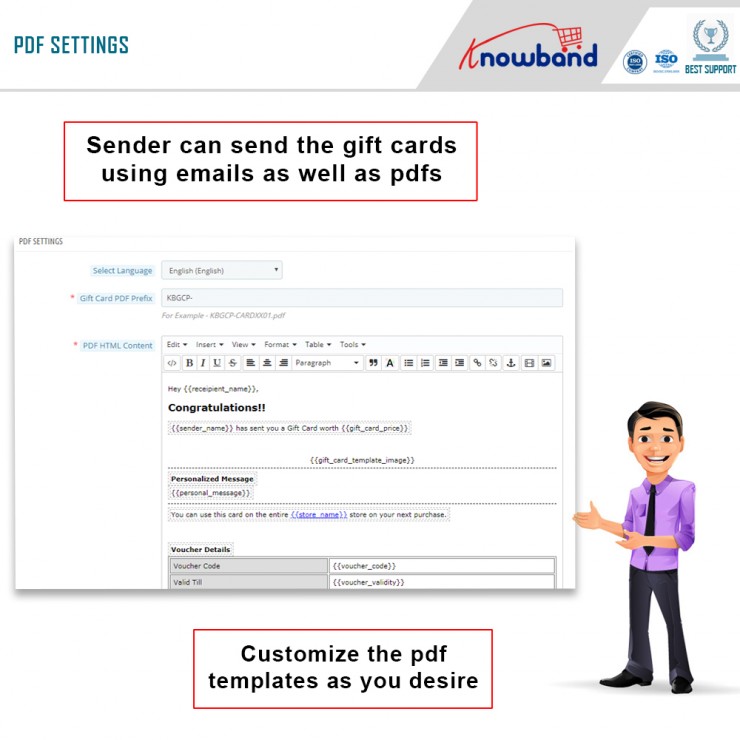
Sous ce paramètre du module de carte-cadeau Prestashop, l’administrateur peut facilement sélectionner la langue des paramètres PDF. De plus, les options incluent l’anglais, le français, l’italien et l’espagnol.
Une fois que l’administrateur a sélectionné et enregistré la langue, d’autres paramètres se déroulent plus loin. Les paramètres séparés incluent les éléments suivants :
Préfixe PDF de la carte-cadeau
Dans cette option, l’administrateur doit entrer le préfixe du fichier PDF. De plus, cela générera des cartes-cadeaux.
Contenu PDF HTML
REMARQUE : les mots-clés tels que {{sample}} seront remplacés par du contenu dynamique au moment de l’exécution. Veuillez ne pas supprimer ces types de mots. Sinon, les informations appropriées ne seront pas affichées. Vous pouvez uniquement modifier la position de ces mots-clés dans le code HTML.
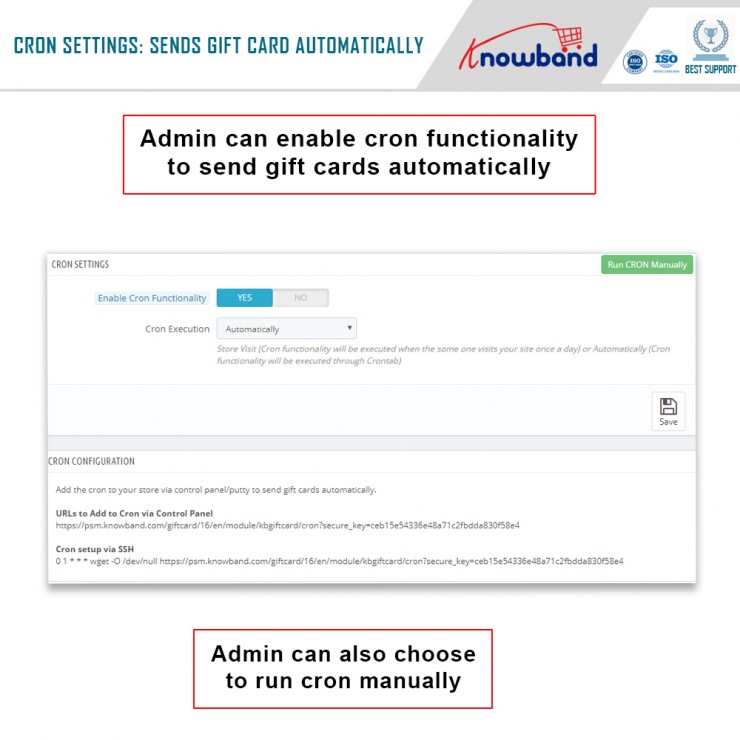
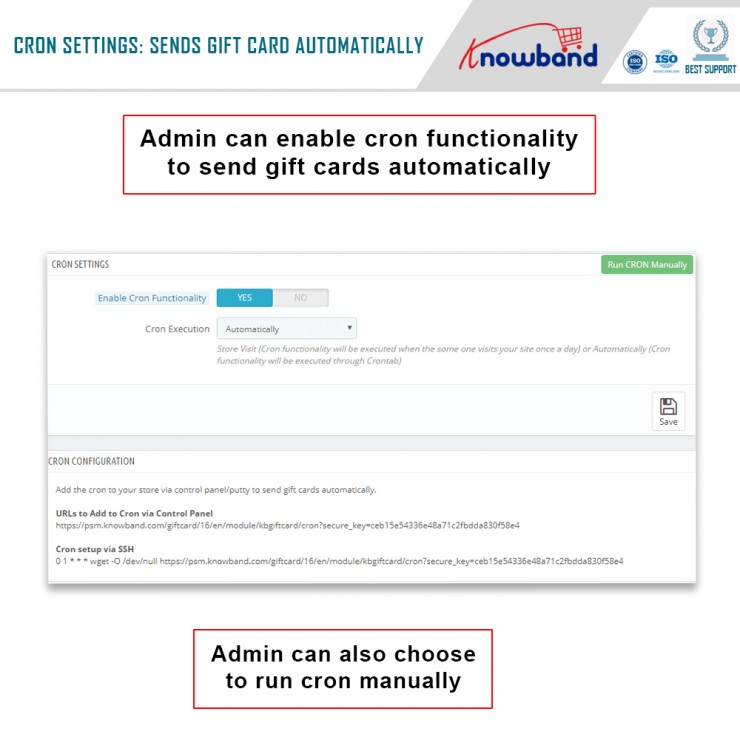
Paramètre CRON
Sous ce paramètre de l’addon d’envoi de carte-cadeau Prestashop, les options suivantes sont disponibles :
Activer la fonctionnalité CRON
Avec ce paramètre, l’administrateur peut activer ou désactiver la fonctionnalité cron. De plus, envoyez automatiquement des cartes-cadeaux.
Exécution Cron
Avec ce paramètre, le propriétaire du magasin peut exécuter CRON automatiquement ou le définir sur Store Visit.
Remarque : Visite en magasin (la fonctionnalité Cron s’exécute lorsque quelqu’un visite votre site une fois par jour) ou Automatiquement (la fonctionnalité Cron s’exécute via Crontab).
À la fin
Ainsi, voici à quoi ressemblent les principaux paramètres du gestionnaire de cartes-cadeaux Prestashop. En outre, il existe d’autres paramètres tels que les modèles de cartes-cadeaux, les commandes de cartes-cadeaux et les produits de cartes-cadeaux. Souhaitez-vous investir dans le plugin Prestashop en Groupe de connaissances? En cas de doute ou de question, veuillez nous en informer à support@knowband.com.
L’extension de carte-cadeau Prestashop de Knowband est une option pratique et excellente pour les spécialistes du marketing. En réalité, il ne fait que faciliter la vente de cartes cadeaux sur votre site internet. De plus, augmentez les ventes et les bénéfices de votre entreprise. Vous pouvez facilement permettre à vos consommateurs d’acheter des cartes-cadeaux numériques, grâce à leur popularité croissante. De plus, envoyez-les aux destinataires à l’heure indiquée.
Nous verrons les caractéristiques du Carte cadeau Prestashop dans ce blog. De plus, à la fin de l’article, vous aurez une meilleure connaissance du plugin.
La carte-cadeau Prestashop de Knowband ajoute des fonctionnalités incroyables
C’est facile de commencer
Le gestionnaire de cartes-cadeaux Prestashop est un module simple. Il est simple à intégrer dans votre entreprise de commerce électronique. Pour terminer l’installation, l’administrateur de la boutique n’a pas besoin de compétences particulières. Le manuel d’utilisation et le support client sont disponibles pour vous aider si vous êtes bloqué.
Définir les limites supérieure et inférieure
Le montant standard et la limite maximale d’une carte-cadeau sont fixés par l’administrateur de la boutique. Les clients peuvent désormais utiliser le module Prestashop pour acheter une carte-cadeau jusqu’à une valeur spécifiée.
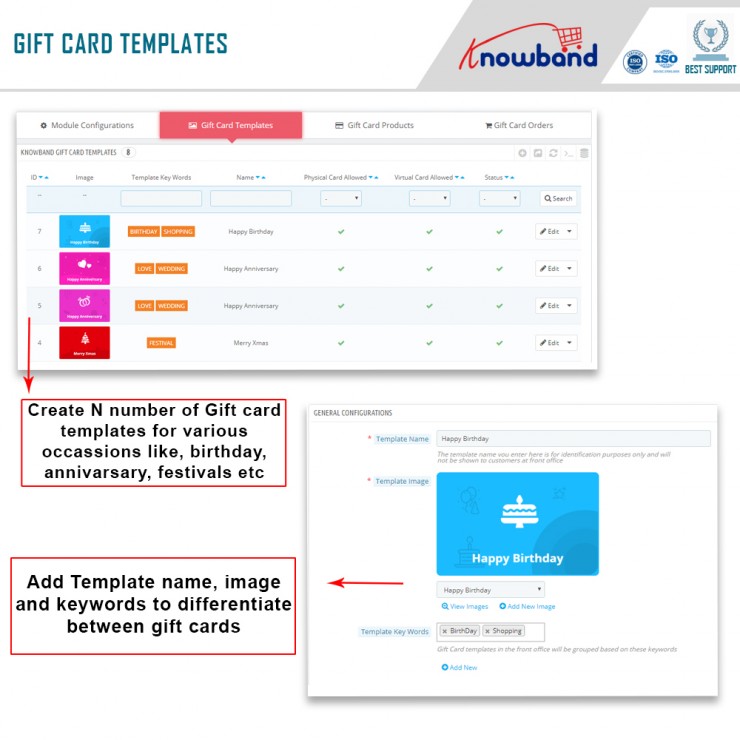
‘N’ nombre de cartes-cadeaux peuvent être faites
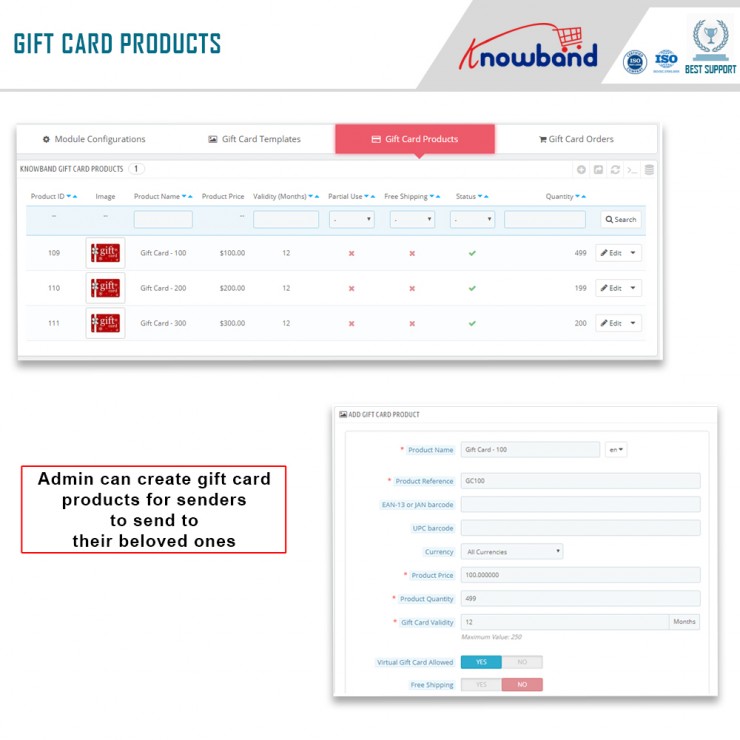
L’addon d’envoi de cartes-cadeaux Prestashop permet à l’administrateur de l’entreprise de créer un nombre illimité de cartes-cadeaux. De plus, avec le plugin Prestashop, l’administrateur du magasin peut produire autant de cartes-cadeaux qu’il le souhaite.
Choisir les intervalles entre les livraisons
Dans l’interface de l’extension de carte-cadeau Prestashop, vous pouvez définir le nombre de jours entre la livraison de la carte-cadeau.
Le format PDF est disponible
La carte-cadeau nous réparera le nouveau formulaire à l’aide d’un pdf simple mais complet.
Un code préfixe unique apparaît sur les chèques-cadeaux
Le module cadeau Prestashop peut être utilisé par l’administrateur de l’entreprise. De plus, pour appliquer un mot de passe de préfixe personnalisé au chèque-cadeau.
Vous pouvez utiliser le module pour mettre à jour le statut de vos commandes
L’administrateur peut mettre à jour le statut de la commande pour les commandes de cartes-cadeaux à l’aide du module de chèques-cadeaux Prestashop. De plus, ce n’est qu’une fois que le statut de la commande a été mis à jour à la condition mentionnée que la carte-cadeau sera fournie au destinataire désigné.
Les achats de cartes-cadeaux peuvent être suivis
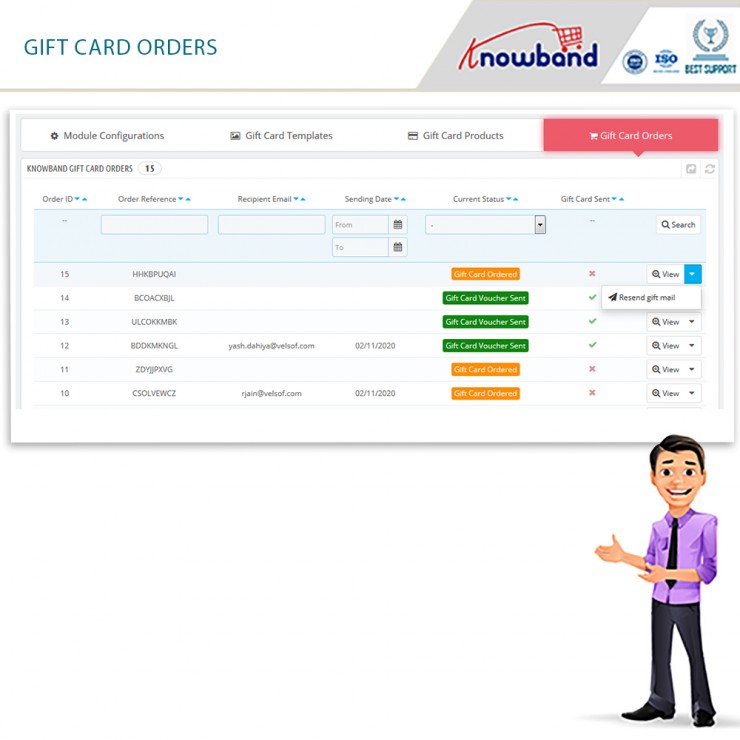
Depuis le backend, l’administrateur du magasin a accès aux informations de commande, au statut, à la date de livraison et à d’autres données de commande.
Les utilisateurs doivent soumettre des informations spécifiques pour offrir la carte-cadeau
Un consommateur doit entrer la valeur de la carte-cadeau ainsi que les noms de l’expéditeur et du destinataire pour qu’elle soit envoyée au destinataire prévu. De plus, lors de l’achat d’une carte-cadeau pour un destinataire, l’adresse courriel de ce dernier est requise.
Les mots clés importants doivent être inclus
Ils correspondent à n’importe quelle catégorisation en mettant des mots-clés pertinents dans la conception du module de chèques-cadeaux Prestashop. Par exemple, la Saint-Valentin, les anniversaires, les anniversaires et les vacances (Noël, Nouvel An, Halloween, Thanksgiving, etc.) ne sont que quelques exemples.
Les cartes-cadeaux peuvent désormais être accompagnées de photos
Une autre nouvelle fonctionnalité du module de cartes-cadeaux Prestashop de Knowband est la possibilité pour les clients de joindre des photos aux cartes-cadeaux.
L’utilisation partielle du chèque-cadeau est disponible
Les clients peuvent utiliser une partie de leurs chèques-cadeaux en utilisant l’addon Prestashop de Knowband. De plus, en envoyant un e-mail, l’administrateur peut créer un nouvel article de carte-cadeau avec un numéro et une date d’expiration.
Plusieurs langues sont prises en charge
La carte-cadeau Prestashop Addon est multilingue. De plus, les clients pourront désormais découvrir les bons cadeaux dans leur langue maternelle. En réalité, selon le lieu, la langue des interactions et les mises en page des e-mails peuvent être personnalisées.
Accès à plusieurs détaillants différents
Le module Prestashop fonctionne avec une large sélection de détaillants.
Un symbole de carte-cadeau est disponible dans une variété d’endroits
Lorsque vous utilisez le module de carte-cadeau Prestashop, vous pouvez positionner le bouton de la carte-cadeau n’importe où sur le site Web où vous pensez que les acheteurs le verraient. Par exemple, l’en-tête, le pied de page ou la barre latérale gauche d’un site.
L’interface utilisateur
La façon dont un utilisateur interagit avec les fonctionnalités détermine si une entreprise réussit ou échoue. Les clients peuvent également utiliser l’interface conviviale et conviviale de Prestashop pour explorer, choisir et acheter des cartes-cadeaux numériques dans votre magasin.
Personnalisation
La Module cadeau Prestashop offre une fonctionnalité qui permet au propriétaire de l’entreprise d’envoyer une image personnalisée au front-end depuis le back-end. Les clients peuvent l’utiliser pour créer une carte-cadeau personnalisée basée sur une photo.
Les modèles d’e-mails sont personnalisables
Pour faciliter les choses pour le propriétaire / administrateur de l’entreprise, le module complémentaire de carte-cadeau Prestashop comprend des modèles d’e-mail personnalisables. Lorsqu’un client passe une commande ou que le statut d’un achat existant change, l’administrateur sélectionne simplement un design parmi les options et le lui envoie.
Travailler avec cron est un plus
Les clients ont la possibilité de choisir quand leurs cartes-cadeaux physiques et numériques seront livrées (par courrier).
Inclure un titre accrocheur ainsi qu’un message personnel
L’administrateur peut maintenant ajouter un titre et une représentation à la mise en page de la carte-cadeau. Aussi. cette version révisée du plugin Prestashop vous permet d’envoyer des cartes-cadeaux. De plus, le titre, la représentation et les images seront tous visibles pour le client.
Acheter des actions
Le module Prestashop Gift a maintenant beaucoup de nouvelles fonctionnalités. De plus, il permet à l’administrateur de garder une trace de toutes les cartes-cadeaux en un seul endroit. Vous pouvez également commander des cartes-cadeaux en utilisant le site Web de commandes de cartes-cadeaux.
À la fin
La Module complémentaire de carte cadeau Prestashop by Knowband est une option fonctionnelle qui apporte de nouveaux clients, des ventes et plus de revenus. En fait, cela vous aide également à engager les clients. Si vous souhaitez développer votre activité de commerce électronique, c’est l’une des meilleures options. Que pensez-vous de l’addon Prestashop ? Souhaitez-vous également investir dans le plugin? Faites-nous part de vos réflexions et questions à support@knowband.com.
Il est très essentiel de réduire les retours après les vacances. L’industrie, le canal de vente, le type de produit et la manière de retourner les données sont collectés et comptés, tout ce qui affecte les taux de retour. De plus, les clients plus jeunes sont à l’origine de la tendance selon les rapports. La raison en est qu’ils considèrent les achats sur Internet comme des locations. De plus, les retours pourraient rapidement annuler le succès de vos vacances si vous ne les tenez pas compte et découvrez :
Les ventes sont inférieures aux attentes
Moins de clients convertis qu’à l’origine
Par rapport au coût des ventes et aux marges bénéficiaires, le coût des ventes est plus élevé et les marges bénéficiaires sont plus faibles.
Par conséquent, dans ce blog, nous discuterons des moyens de réduire les retours de vacances et d’automatiser le processus de retour. Cependant, avant cela, nous comprendrons pourquoi il est important de réduire les rendements ?
Pourquoi est-il important de réduire les rendements ?
La première étape consiste à analyser pourquoi les gens retournent des produits, car cela vous donnera des informations précieuses et vous fera même comprendre le vrai problème. Par ailleurs,�iIl est dans l’intérêt de tous de réduire le nombre de retours que vous recevez.
Vous ne le savez peut-être pas, mais des retours moins importants peuvent économiser beaucoup d’argent sur les articles de remplacement, l’expédition, ainsi que d’autres facteurs. De plus, il offre une expérience client meilleure et efficace, ce qui est encore une fois bon pour les entreprises de commerce électronique. En conséquence, la confiance est créée entre votre entreprise et les acheteurs potentiels.
Dorénavant, maintenir un taux de rendement plus bas peut se traduire par de meilleures affaires.
Quels sont les moyens de réduire les retours ?
Commencer par le contrôle qualité
Le premier moyen qui aide à réduire les retours après les vacances est de « Commencer par le contrôle de la qualité ». De plus, 23% des retours se produisent lorsque les entreprises expédient un article incorrect. Une mauvaise expédition se produit généralement lorsque les entreprises se développent.
En tant que petit détaillant, vous pouvez emballer et envoyer chaque commande. Ce serait formidable si vous revérifiez la commande avant l’expédition. Lorsque vous adoptez une approche pratique, il est facile de s’assurer que les expéditions sont correctes. Alors que les grandes entreprises peuvent opter pour l’automatisation qui peut vous aider à résoudre les problèmes. De plus, le logiciel de gestion des stocks comprend une fonction de gestion d’entrepôt qui aide à réduire le nombre de retours que vous recevez.
Photos de haute qualité
Des photos de haute qualité peuvent même aider à réduire les retours après les vacances. De plus, ces photos aident les clients à mieux comprendre le produit. Assurez-vous de prendre des photos sous différents angles pour que les clients comprennent chaque caractéristique du produit.
Si vous n’êtes pas bon en photographie, n’hésitez pas à engager un photographe professionnel. L’argent dépensé pour obtenir de bonnes photos s’amortira avec un taux de retour réduit.
Meilleures descriptions de produits
Rédiger de meilleures descriptions de produits peut aider les clients à bien comprendre le produit. En parlant de meilleures descriptions de produits, assurez-vous de tout inclure sur le produit. Par exemple, si vous vendez des meubles, assurez-vous que les descriptions de vos produits comprennent la mesure du produit, la couleur et le matériau. De cette façon, les clients peuvent mieux décider et cela créera une transparence qui est très appréciée par les clients.
Représenter correctement le dimensionnement
Les produits qui ne conviennent pas sont l’une des raisons les plus courantes des retours dans l’industrie du vêtement. Parce que les acheteurs en ligne ne peuvent pas essayer des vêtements avant de les acheter, il est compréhensible que les produits soient retournés parce qu’ils ne leur vont pas.
Avec l’aide de ressources telles que des logiciels de taille et des tableaux de tailles, vous pouvez limiter le nombre de retours que vous recevez en raison de problèmes de taille.
Les modules Knowband aident à réduire les retours après les vacances
Knowband, connu comme un fournisseur de solutions de commerce électronique et une société de développement de modules. De plus, Knowband a acquis la réputation d’offrir des services de développement efficaces et un support après-vente. De plus, il donne un coup de pouce à votre entreprise en proposant des plugins de premier ordre pour différentes plates-formes de commerce électronique telles que Magento, Prestashop, OpenCart, Shopify et autres.
Knowband propose même d’excellents modules pour réduire les retours après les vacances ainsi que la lecture des spécifications de ces modules aide à réduire les chances de retour.
Module 1 : Tableau des tailles des produits
Le module de tableau des tailles des produits aide à réduire les retours après les vacances. Knowband propose ce module pour différentes plateformes de commerce électronique telles que :
Le module vidéo du produit est très avantageux pour les entreprises de commerce électronique. Cela aide les clients à mieux comprendre le produit. En conséquence, les chances de retour sont réduites. Knowband propose même le module pour différentes plateformes de commerce électronique :
Les cartes-cadeaux numériques sont une bénédiction pour les magasins de commerce électronique. Ceux-ci permettent aux clients d’acheter en conséquence dans le magasin spécifique. Les cartes-cadeaux offrent même la liberté de leur permettre d’acheter ce dont ils ont besoin. De plus, cela offre la satisfaction d’avoir bien doué.
L’examen des produits aide également les clients à prendre de meilleures décisions et à se sentir plus en confiance. De plus, plus vous avez d’avis, plus un client est convaincu qu’il fait le bon choix. Les avis peuvent également contribuer à la visibilité d’un magasin sur Internet.
Analyser et tester votre approche des retours et des moyens de vous mesurer à vos pairs est un excellent moyen de générer un retour sur vos retours après les vacances. Parallèlement à cela, une autre façon de générer un retour sur les retours après les vacances consiste à utiliser ces modules.
En cas de problème, n’hésitez pas à nous écrire à support@knowband.com
Magneto 2 Multi Vendor Marketplace permet à l’administrateur d’augmenter les revenus en vendant les produits de fournisseurs tiers sur les mêmes plates-formes. Etsy, eBay, etc., font partie des meilleurs magasins de commerce électronique, réussissant à maintenir l’engagement de leurs clients en fournissant des services et des produits de différents vendeurs sur la même plate-forme. De nos jours, attirer l’attention des clients et les occuper dans votre magasin n’est pas une tâche facile. Knowband est venu avec Module de marché multi-vendeurs Magento 2 pour aider l’administrateur à construire sa place de marché. Avec l’aide de Magento 2, les administrateurs de magasins d’extension multi-fournisseurs Marketplace peuvent créer une place de marché comme Walmart, Etsy et eBay et permettre à plusieurs fournisseurs de s’inscrire et de répertorier facilement leurs produits sur le site. L’administrateur du magasin n’a qu’à installer le plugin Magento 2 Marketplace et tout gérer depuis le backend du magasin.
1.1 Avantages administratifs de l’extension Magento 2 Marketplace
Les différents avantages administratifs offerts par le plug-in de marché multi-fournisseurs Magento 2 de Knowband sont les suivants :
L’administrateur de la boutique peut simplement mettre à niveau sa boutique de commerce électronique en une place de marché complète à l’aide du module Magento 2 Multi seller Marketplace.
Tous les types de produits, y compris simples, configurables et groupés, sont pris en charge par le module Magento 2 Marketplace.
Avec l’aide de Magneto 2 Multi Vendor Marketplace, l’administrateur du magasin peut définir la commission globale ainsi qu’une commission basée sur la catégorie à facturer aux vendeurs. L’administrateur peut également ajouter une commission par catégorie.
Le profil du vendeur et les produits du marché peuvent être facilement consultés par l’administrateur du magasin à partir du panneau d’administration de l’extension Magento 2 Marketplace.
L’administrateur du magasin a le droit d’approuver ou de désapprouver la demande de compte vendeur. De plus, faites de même pour les listes de produits.
Les catégories de conservation des produits sont attribuées à l’administrateur à partir du module Marketplace multi-fournisseurs de Magento 2. Les vendeurs peuvent ajouter leurs produits uniquement aux catégories attribuées.
L’administrateur du magasin a la possibilité d’activer / désactiver les avis des vendeurs et les avis sur les produits des vendeurs à partir du backend de l’extension Magento 2 Multi Vendor Marketplace.
Le module Magento 2 Marketplace offre à l’administrateur un accès pour suivre le rapport des ventes et la transaction globale du site.
Les modèles d’e-mail par défaut pour informer les vendeurs sont proposés à l’administrateur du magasin par le module Magento 2 Multi Seller Marketplace.
1.2 Avantages du vendeur offerts par Magneto 2 Multi Vendor Marketplace
Les fournisseurs tiers peuvent facilement s’inscrire en tant que vendeur sur le site en remplissant simplement un formulaire.
Plusieurs vendeurs peuvent s’inscrire sur le Marketplace en remplissant quelques détails dans le formulaire.
Une fois que l’administrateur a approuvé leur compte, les vendeurs peuvent facilement répertorier leurs produits sur la place de marché à partir du tableau de bord du vendeur.
Les vendeurs peuvent ajouter leurs bannières, le logo de leur boutique et leurs métadonnées à partir de leur tableau de bord vendeur.
Les vendeurs peuvent surveiller sans effort le rapport global de transaction et de vente à partir du tableau de bord du vendeur.
Les nouvelles demandes de catégorie peuvent être transmises par les vendeurs à l’administrateur. En fait, l’administrateur peut approuver ou désapprouver la demande de catégorie depuis le back-end du module Magento 2 Multi Vendor Marketplace.
Les vendeurs peuvent ajouter des coupons pour leur magasin afin d’offrir une réduction à leurs clients et de les attirer avec différentes offres.
1.3 Avantages client de l’extension de marché Magento 2
Le client dispose d’un plus large éventail d’options parmi lesquelles choisir des produits.
Le profil du vendeur peut être facilement consulté par les visiteurs sur la page du produit.
Les clients peuvent envoyer leurs précieux commentaires sur les produits ainsi que sur le vendeur.
Les clients ont également une option pour s’enregistrer eux-mêmes en tant que vendeur sur le marché de Magenta.
Installation de 2.0
Achetez l’extension Magento 2 Multi vendor Marketplace dans la boutique KnowBand. Vous obtiendrez les fichiers suivants:
Fichier zippé contenant le code source du module
Manuel utilisateur
Suivez les étapes mentionnées ci-dessous pour installer l’extension Magento 2 Multi Seller Marketplace dans votre boutique:
Décompressez le fichier compressé. Créer un dossier (racine Magento) / app / code / Knowband / Marketplace
Téléchargez le contenu extrait dans le dossier ci-dessus via le gestionnaire FTP (comme Filezilla ou WinSCP télécharger ici: https://filezilla-project.org/).
Exécutez les commandes ci-dessous via SSH sur le répertoire racine de Magento:
a) composer nécessite phpoffice / phpexcel: 1.8.1
b) le compositeur requiert paypal / rest-api-sdk-php: 1.13.0
Exécutez maintenant les commandes ci-dessous pour installer le plugin : module php -f bin / magento: activer –clear-static-content Knowband_Marketplace
Puis, php bin / magento setup: mise à jour configuration de php bin / magento: di: compile configuration de php bin / magento: static-content: deploy
Dans le panneau d’administration, accédez au menu principal -> Knowband -> Marketplace.
L’extension Magento 2 Marketplace est maintenant prête à être utilisée.
Ce manuel de l’utilisateur guidera les utilisateurs à travers la configuration et les paramètres du module Magento 2 Multi Seller Marketplace.
3.0 Panneau d’administration
Le plugin Magento 2 Marketplace offre de multiples options pour la configuration et la gestion du marché en ligne. Tous les onglets sont ci-dessous en détail.
Paramètres généraux 3.1
Les paramètres généraux de Magento 2 Multi seller Marketplace sont divisés en deux types principaux : les paramètres généraux et la configuration des stocks faibles.
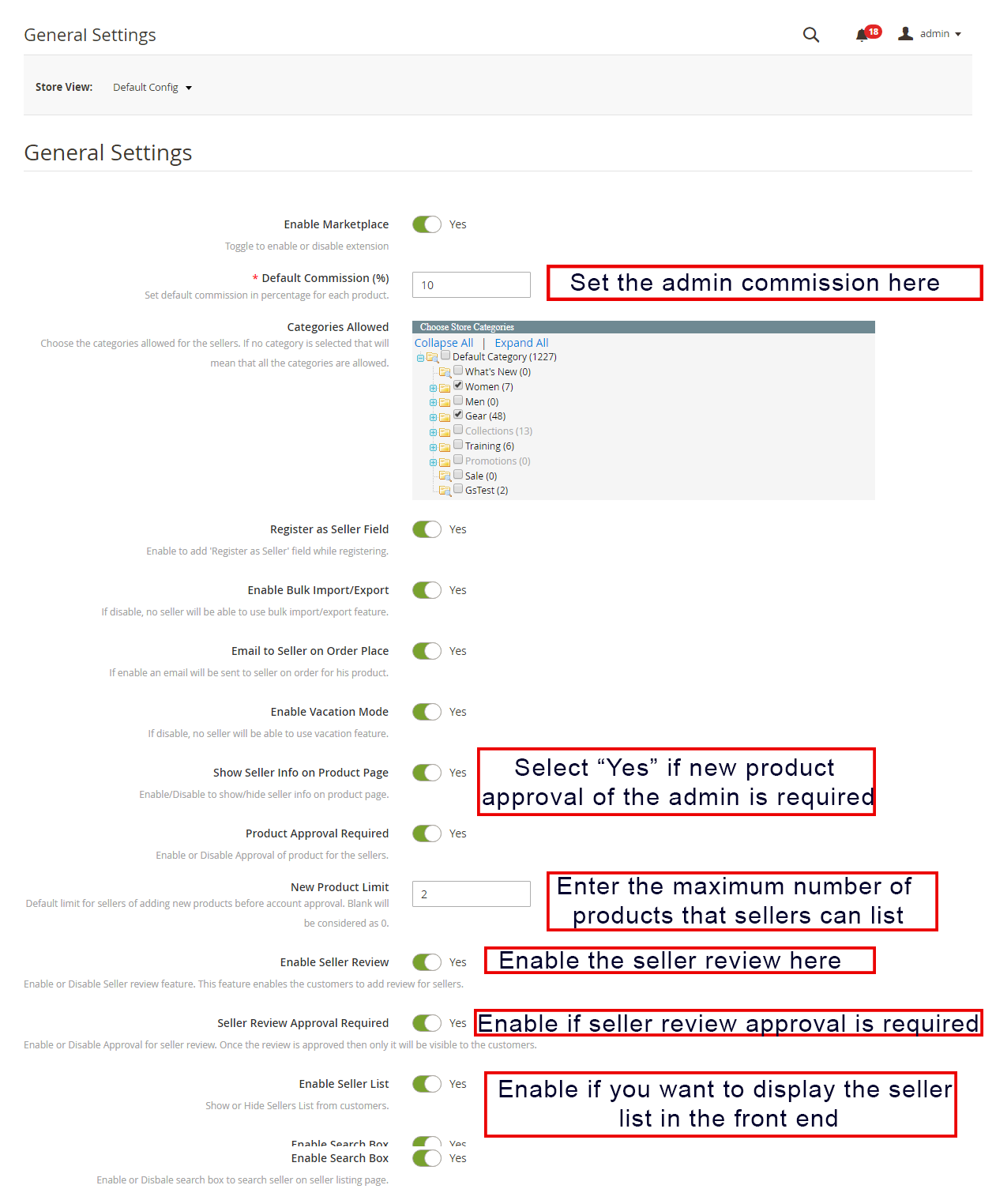
Paramètres généraux 3.1.1
Les différents champs de ce paramètre général du plugin Magneto 2 Multi vendor Marketplace sont ci-dessous :
Activer le marché: Activez / désactivez ce bouton pour activer / désactiver le module Magento 2 Multi Seller Marketplace.
Commission par défaut: L’administrateur peut saisir ici la commission à facturer aux vendeurs. Le pourcentage défini par l’administrateur s’applique par défaut à tous les vendeurs de la place de marché.
Catégories autorisées : L’administrateur peut sélectionner les catégories qu’il souhaite attribuer aux vendeurs. S’il ne sélectionne aucune catégorie ici, le vendeur peut conserver les produits dans toutes les catégories.
S’inscrire en tant que vendeur Champ: Si l’administrateur l’active, le vendeur peut enregistrer sa boutique sur la place de marché.
Afficher une page d’inscription différente pour le vendeur: Si l’administrateur l’active, les vendeurs peuvent s’inscrire eux-mêmes à l’aide d’un formulaire d’inscription distinct dans le front-end de Magento2 Marketplace.
Activer l’importation / l’exportation en bloc: L’administrateur peut autoriser les vendeurs à télécharger les produits en vrac avec une bascule de ce bouton.
Email au vendeur lors de la commande:Si l’administrateur active ce bouton, le vendeur sera informé des commandes par e-mail.
Activer le mode vacances: Lorsque l’administrateur l’active, cette fonctionnalité autorise les 3.7 Avis des vendeurs Tous les avis des vendeurs ainsi que leur statut autorisé seront répertoriés dans cette section. Les vendeurs doivent envoyer la demande de vacances à l’administrateur.
Afficher les informations du vendeur sur la page du produit: Les clients peuvent afficher les informations du vendeur sur la page du produit si l’administrateur active ce bouton.
Approbation du produit requise: S’il sélectionne “Oui”, l’approbation de l’administrateur sera requise pour répertorier le produit sur le site.
Nouvelle limite de produit: Entrez ici la limite de produits que vous souhaitez que les vendeurs répertorient sur la place de marché. Si le champ est laissé vide, aucun produit ne sera listé.
Activer l’examen du vendeur: Sélectionnez s’il sélectionne “Oui”, les clients pourront envoyer leurs commentaires aux vendeurs ici.
Approbation de l’évaluation du vendeur: Si l’administrateur active cette fonctionnalité, l’avis envoyé par les clients sera transmis à l’administrateur pour approbation. Ce n’est qu’après l’approbation de l’administrateur du magasin que l’avis sera visible pour les clients.
Activer la liste des vendeurs: Activez ce bouton pour afficher la liste des vendeurs dans le front-end du site
Activer le champ de recherche : Activez cette fonctionnalité pour permettre aux clients de rechercher des vendeurs sur la page de liste des vendeurs.
Activer le coupon du vendeur: Si l’administrateur active cette fonctionnalité, les vendeurs peuvent ajouter des coupons pour leurs magasins.
Activer le support client du vendeur: Activez cette fonctionnalité pour permettre aux vendeurs de visualiser et de résoudre les requêtes de leurs clients.
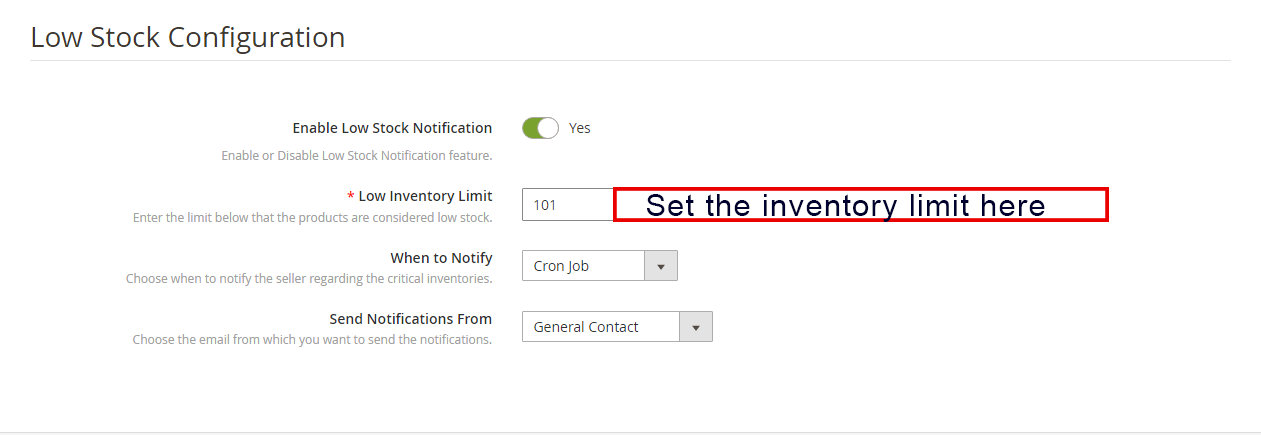
3.1.2 Configuration à faible stock
Activer la notification de bas stock: S’il sélectionne “Oui”, les vendeurs seront informés du faible stock par e-mail.
Limite d’inventaire basse: Il s’agit d’un champ obligatoire où l’administrateur est nécessaire pour ajouter la limite en dessous de laquelle les produits sont considérés comme en stock.
Quand notifier: L’administrateur a le choix de sélectionner la condition lorsqu’il souhaite envoyer le courrier aux vendeurs.
Envoyer des notifications depuis: Sélectionnez les e-mails que vous souhaitez envoyer en tant que notifications.
3.2 Champs personnalisés:
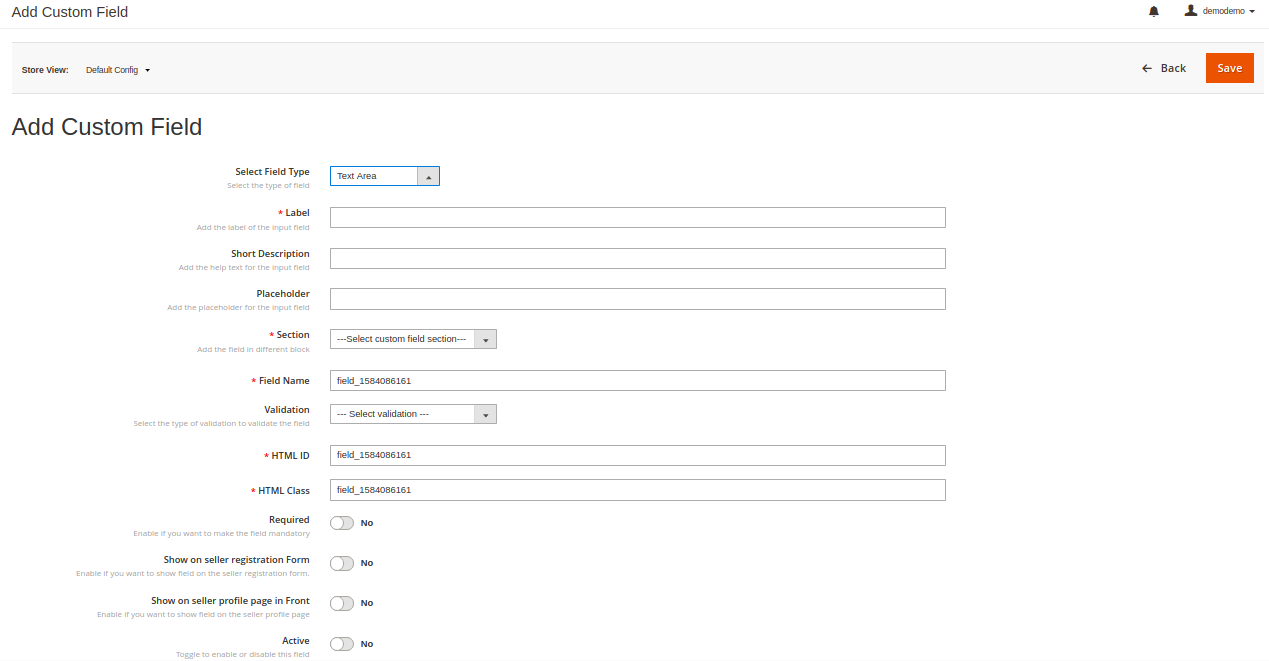
L’administrateur peut ajouter différents champs personnalisés pour le profil du vendeur. L’administrateur peut aligner ces champs personnalisés dans une section différente du profil du vendeur. L’administrateur a une variété de choix pour sélectionner des champs personnalisés comme le texte, la radio, la case à cocher, etc. Et l’administrateur peut également rendre ces champs personnalisés obligatoires.
3.3 Liste des vendeurs
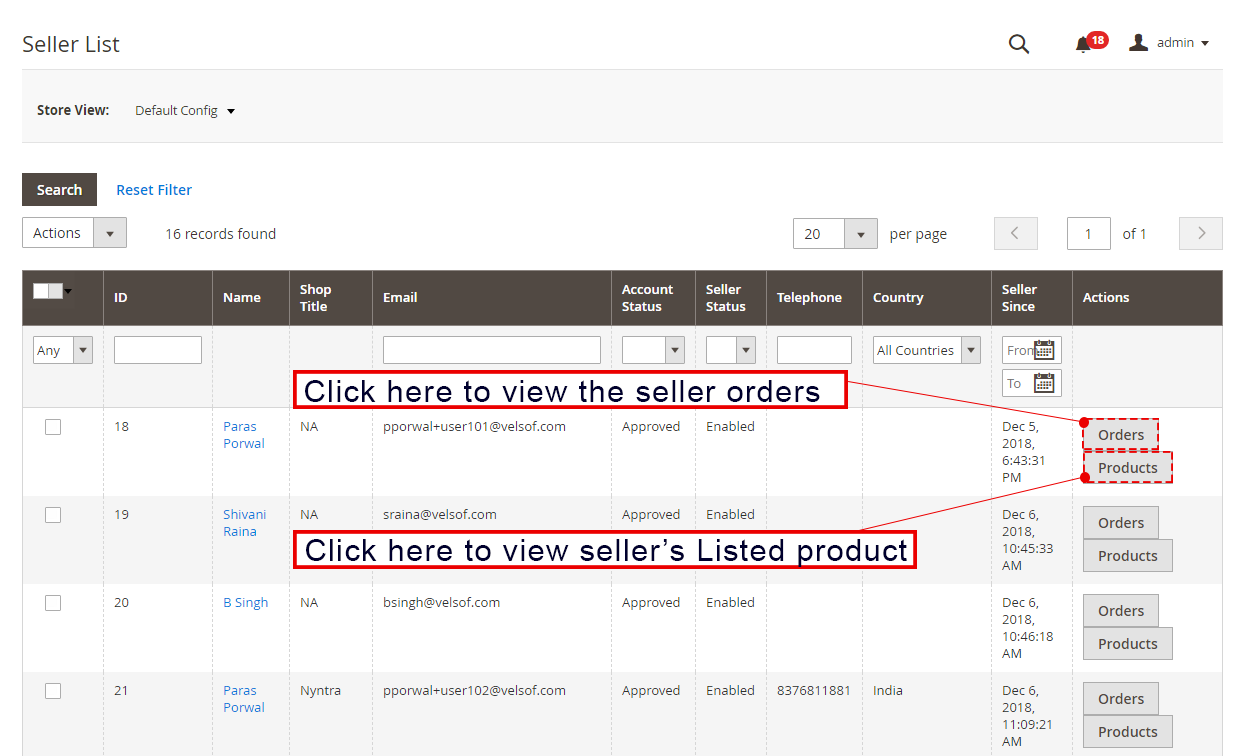
L’administrateur peut surveiller la liste des vendeurs vendant leurs produits sur le marché à partir du backend de l’extension Magento 2 Multi seller Marketplace. L’administrateur peut afficher la liste des commandes et les produits du vendeur en un clic sur le côté droit de chaque vendeur.
3.3.1 Comment modifier le compte du vendeur
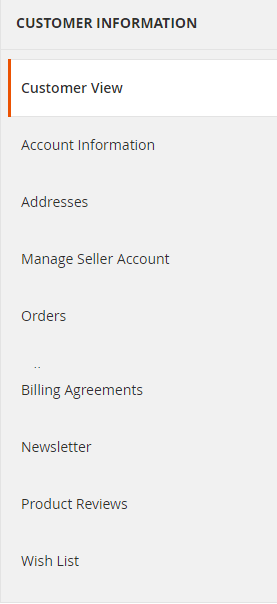
L’administrateur a même la possibilité de modifier le profil des vendeurs. Cliquez sur le nom du vendeur et une nouvelle page s’ouvrira devant vous. L’administrateur peut ici afficher et modifier les détails du compte vendeur, les commandes, les avis sur les produits, la vue client, etc.
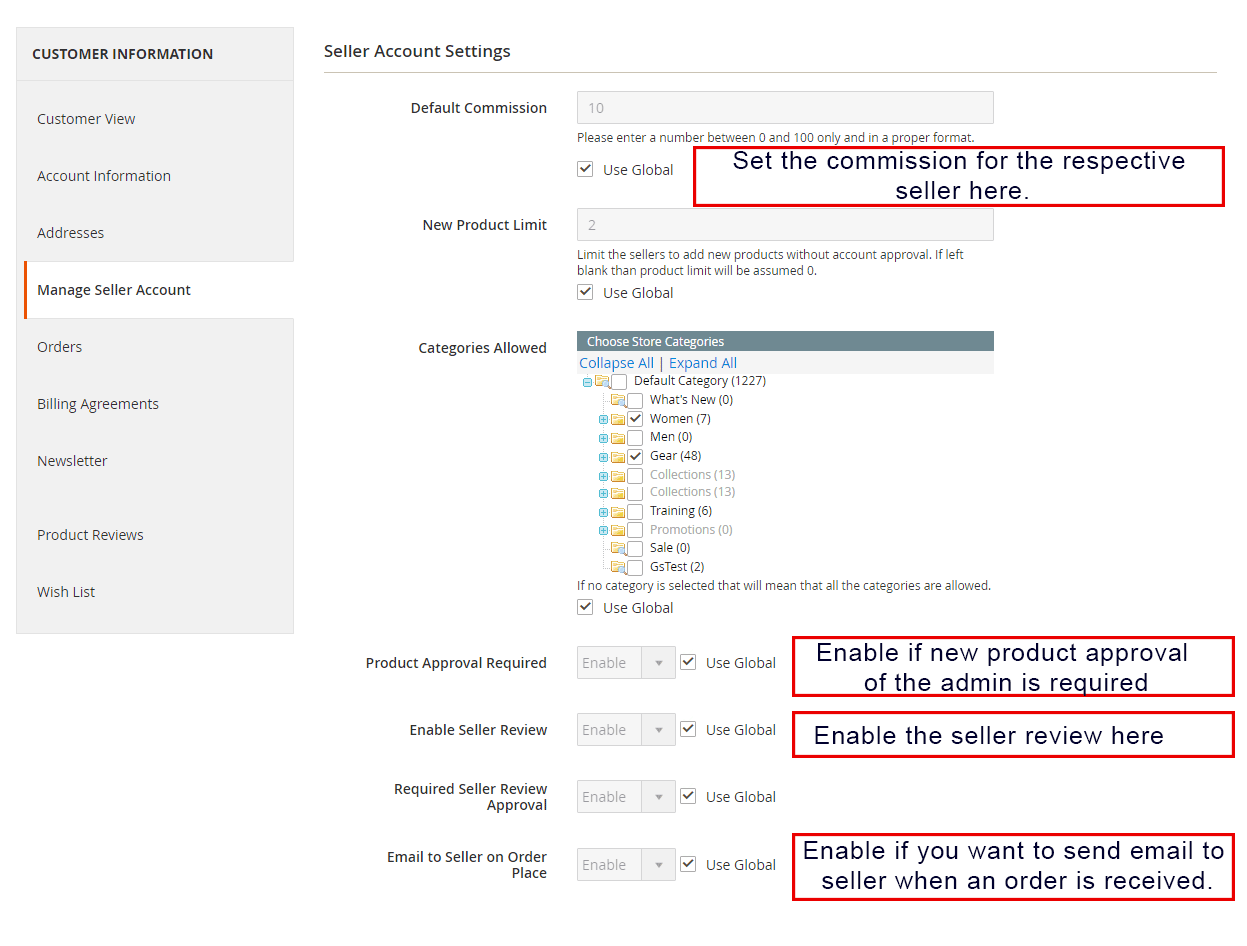
3.3.2 Paramètres du compte vendeur
Les onglets suivants sont disponibles dans les paramètres du compte vendeur:
Commission par défaut: L’administrateur a le choix de définir un montant de commission différent du vendeur par rapport à la commission globale.
Nouvelle limite de produit:La limite de produit définie dans l’onglet Paramètres généraux est modifiable pour un vendeur particulier. L’administrateur peut définir ici la nouvelle limite de produits pour un vendeur particulier.
Catégories autorisées : Des catégories autres que les catégories globales peuvent être attribuées à un vendeur particulier ici.
Approbation du produit requise: Les paramètres d’approbation du produit peuvent être modifiés dans cet onglet.
Activer l’examen du vendeur: L’administrateur peut modifier les paramètres de l’avis du vendeur ici.
Approbation de l’examen du vendeur requise: L’administrateur peut modifier les paramètres d’approbation de l’avis du vendeur pour un vendeur particulier dans ce champ.
Email au vendeur sur le lieu de commande: Si l’administrateur souhaite informer un vendeur particulier ou non sur les commandes passées, l’administrateur peut activer ou désactiver les paramètres ici.
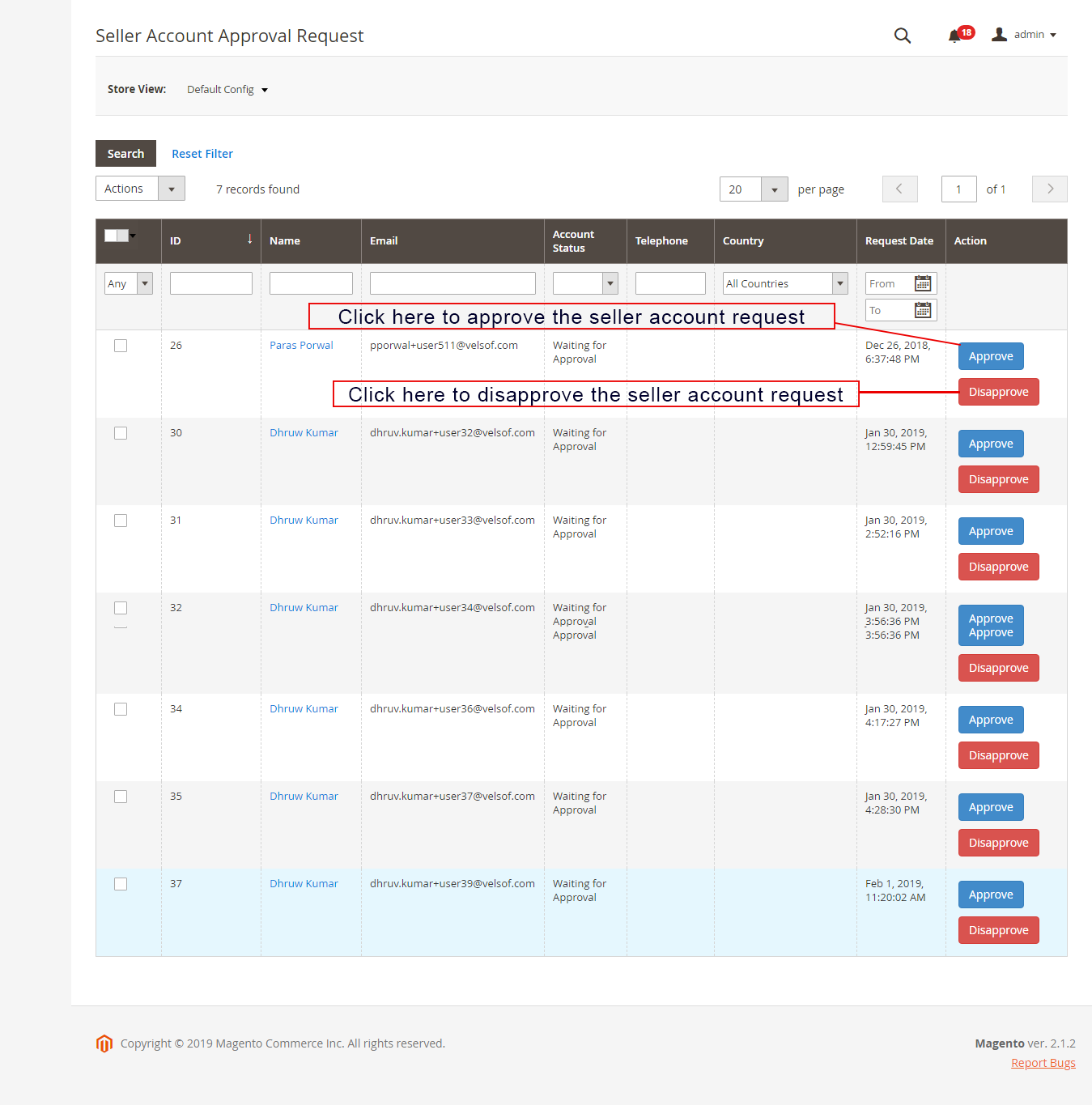
Demande d’approbation de compte vendeur 3.4
Les vendeurs tiers peuvent remplir le formulaire afin d’enregistrer leur compte vendeur sur le site. La liste des vendeurs ainsi que le statut de leur compte peuvent être consultés par l’administrateur dans cet onglet de l’extension Magento 2 Multi Vendor Marketplace.
3.4.1 Comment approuver et désapprouver le compte du vendeur
L’administrateur peut approuver le compte du vendeur en cliquant sur un bouton depuis le back-end du module Magento 2 Marketplace. Cliquez simplement sur le bouton d’approbation ou de désapprobation correspondant à chaque compte vendeur comme indiqué ci-dessous:
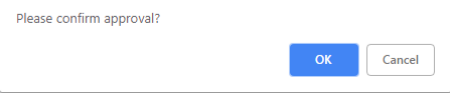
Si l’administrateur clique sur le bouton Approuver, une fenêtre contextuelle s’affichera pour demander l’autorisation d’approuver ou de désapprouver le compte vendeur.
Une fois que l’administrateur a approuvé le profil du vendeur, le vendeur l’énumère dans leVendeur List‘�onglet�du module Magento�2�Multi�vendor�Marketplace�. Si l’administrateur clique sur le bouton Refuser, une fenêtre contextuelle demandant la raison du refus s’affiche.
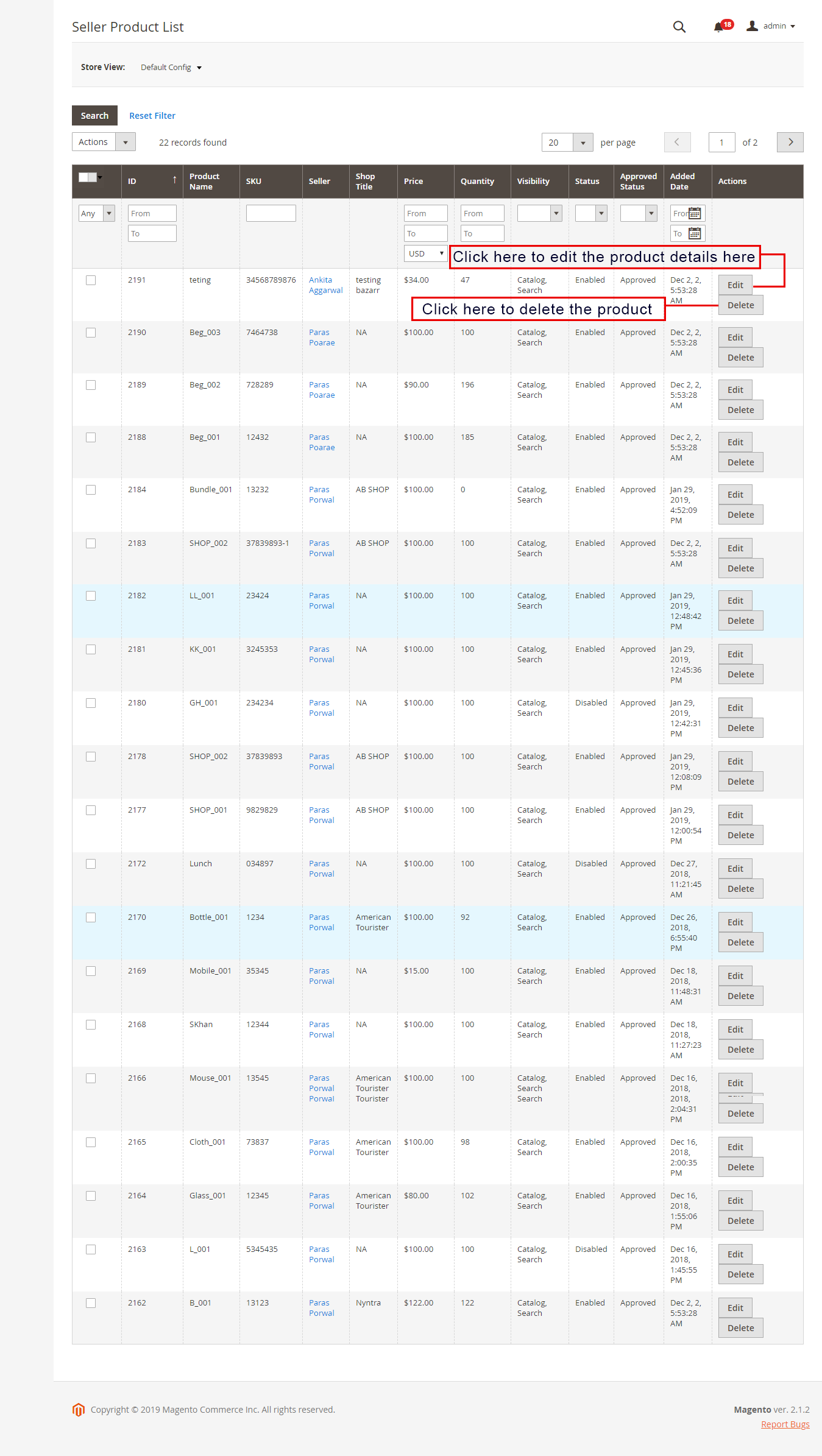
3.5 Liste des produits des vendeurs
L’administrateur approuve les produits du back-end de l’extension Magento 2 Multi Vendor Marketplace qui seront répertoriés dans l’onglet Produits des vendeurs.
3.5.1 Comment modifier et supprimer les détails des produits
Le propriétaire du magasin peut modifier ou supprimer les détails du produit de la liste des produits par les vendeurs si nécessaire. Cliquez respectivement sur le bouton ‘Modifier’ ou ‘Supprimer’.
Liste d’approbation des produits 3.6
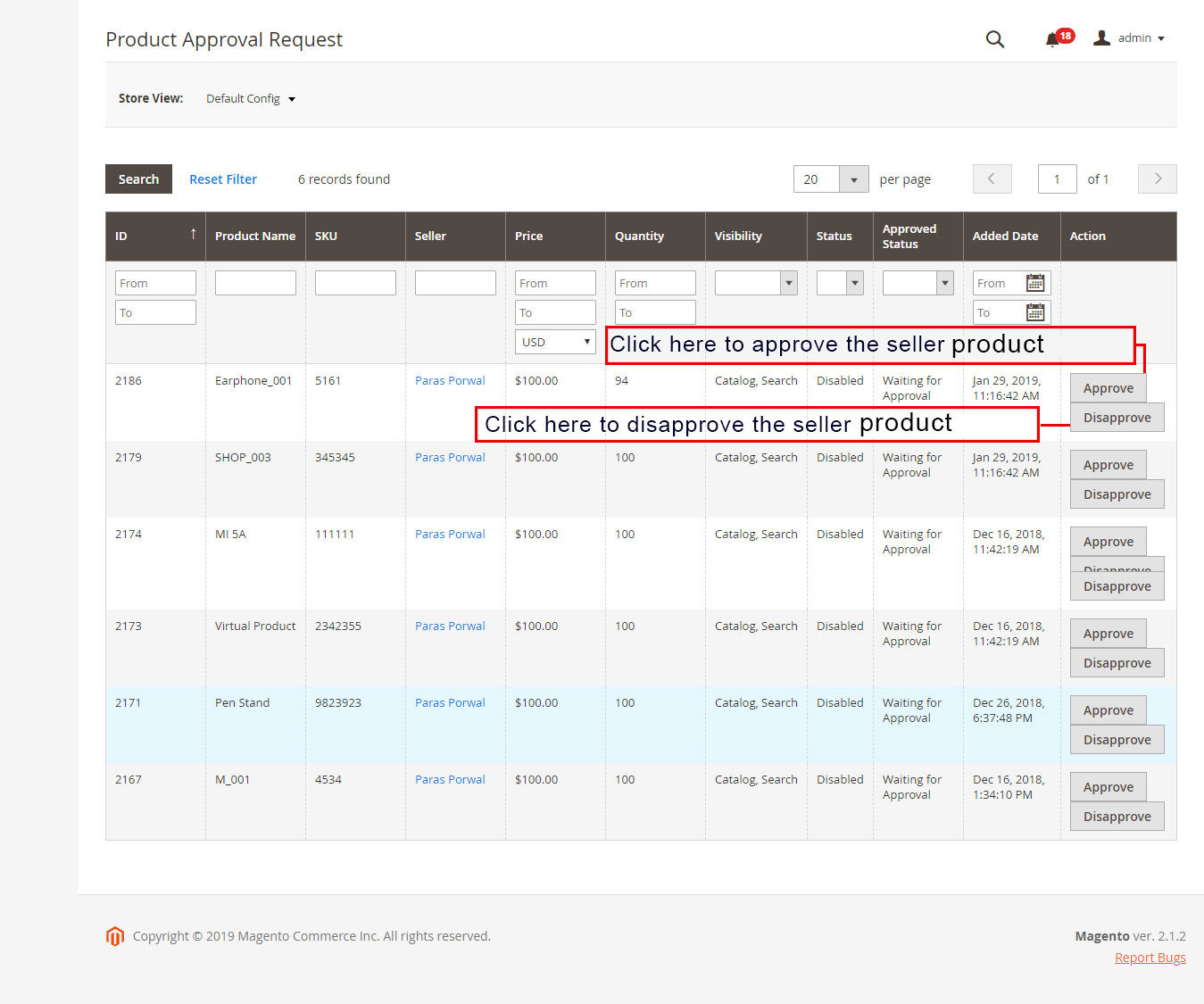
Les vendeurs tiers peuvent répertorier leurs produits à partir du tableau de bord vendeur de leur profil. Les produits ajoutés à partir de la liste du tableau de bord dans cet onglet du module Magento 2 Marketplace pour approbation. L’approbation de l’administrateur n’est requise que si l’administrateur active cette fonctionnalité. L’administrateur du magasin peut approuver ou désapprouver le produit en un clic. Seuls les produits approuvés par l’administrateur sont répertoriés dans l’onglet Product Approval List du module Magento 2 Marketplace, comme indiqué dans la figure :
Si l’administrateur clique sur le bouton Approuver, une fenêtre contextuelle s’affichera avec le message “Voulez-vous approuver le produit ?”. Cliquez sur “OK” si vous souhaitez poursuivre l’action.
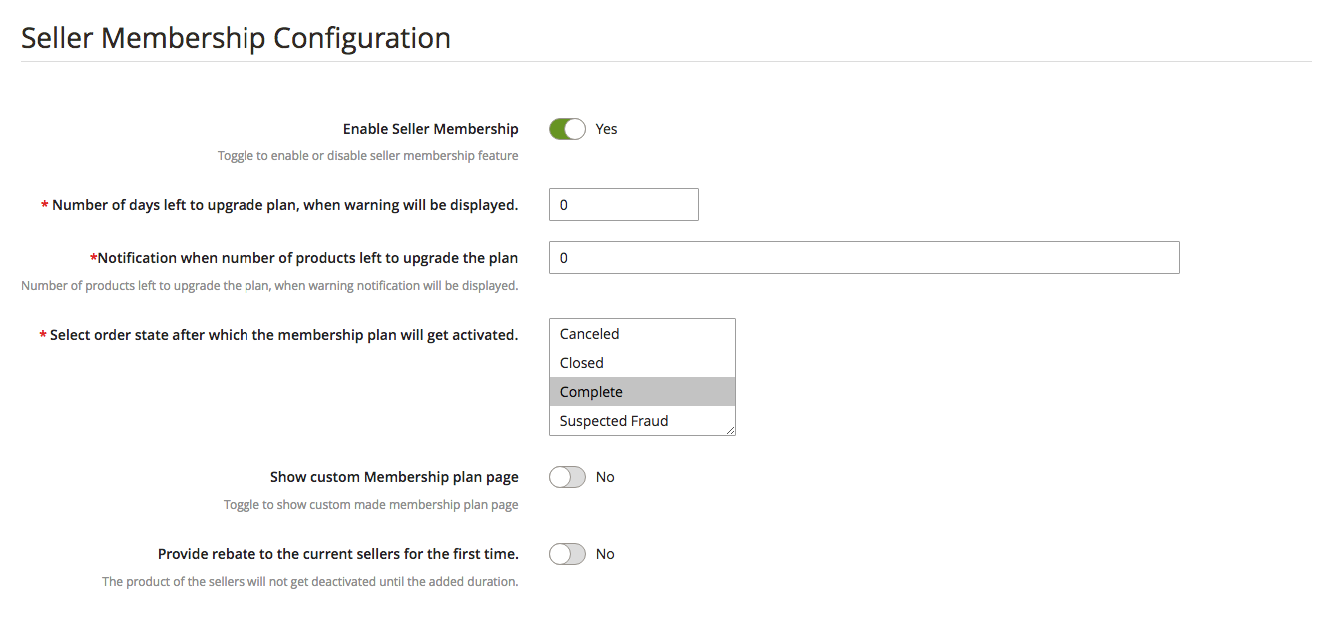
3.7 Configuration de l’adhésion du vendeur
Cette page contient tous les paramètres de base dont l’administrateur du magasin a besoin pour contrôler les plans d’abonnement.
Activer l’adhésion vendeur: Activez ce bouton pour activer la fonctionnalité du plan d’adhésion.
Le nombre de jours restants pour mettre à niveau le plan lorsque le message d’avertissement s’affichera : Entrez le nombre de jours après lesquels un message d’avertissement s’affichera pour que les vendeurs mettent à niveau le plan.
Notification lorsque le nombre de produits restant pour mettre à niveau le plan: Entrez le nombre de produits restants après quoi une notification d’avertissement s’affichera pour que les vendeurs mettent à niveau le plan.
Sélectionnez l’état de la commande après lequel le plan d’adhésion s’activera :�L’administrateur peut sélectionner l’état de la commande sur lequel les commandes du plan d’adhésion seront activées.
Afficher la page personnalisée du plan Memerbship: En utilisant cet onglet, l’administrateur peut activer une page de plan d’adhésion personnalisée pour les vendeurs.
Ajoutez l’URL de la page personnalisée du plan d’adhésion: Entrez le lien de la page du plan d’adhésion personnalisé à l’aide de cet onglet.
Offrir un rabais aux vendeurs actuels pour la première fois : Si l’administrateur du magasin active ce bouton, les produits du vendeur restent actifs jusqu’à cette période.
Durée de la remise: Entrez la durée de la remise à l’aide de ce bouton.
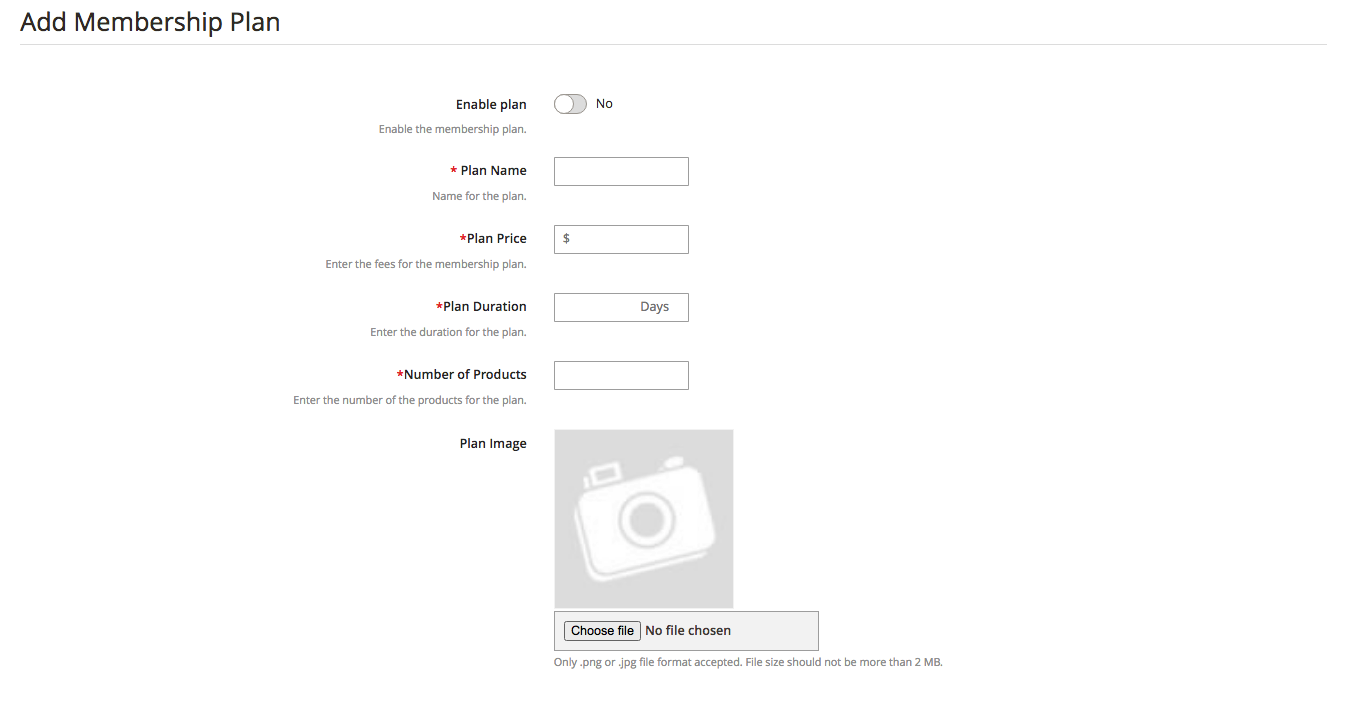
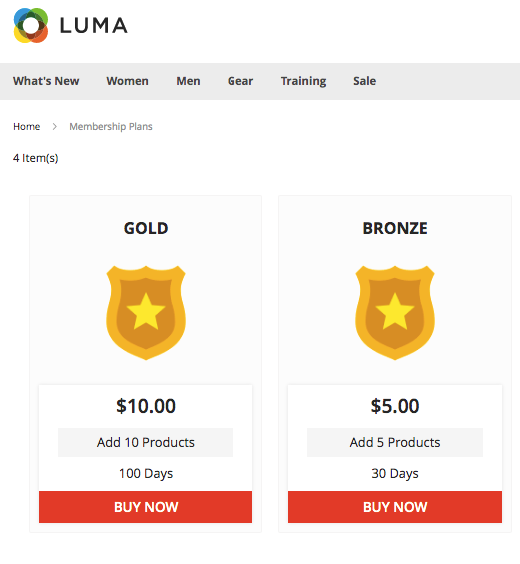
3.8 Plan d’adhésion
L’administrateur du magasin peut ajouter de nouveaux plans d’abonnement, les modifier et les désactiver à partir de cette page.
Activer le plan: Activez ce bouton pour activer le plan d’adhésion.
Nom du plan: Saisissez le nom du plan d’adhésion à l’aide de ce bouton.
Le prix du forfait : Entrez le prix du plan d’adhésion.
Durée du plan: Entrez la durée du plan jusqu’à ce qu’il reste actif.
Nombre de produits: Entrez le nombre de produits qu’un vendeur peut télécharger dans le plan d’adhésion.
Image du plan: Téléchargez l’image du plan d’adhésion.
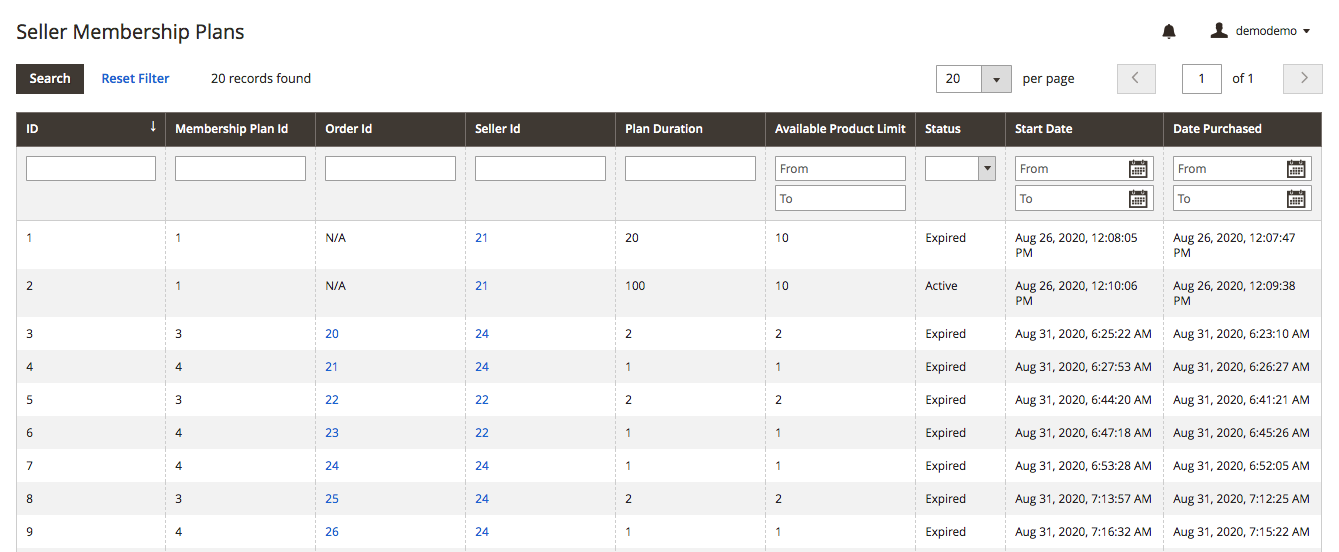
3.9 Plans d’adhésion du vendeur
À partir de la page du plan d’adhésion du vendeur, l’administrateur du magasin peut afficher les plans d’adhésion attribués aux vendeurs. L’administrateur du magasin peut afficher l’identifiant du plan d’adhésion, l’identifiant de la commande, l’identifiant du vendeur, la durée du plan, le statut, etc.
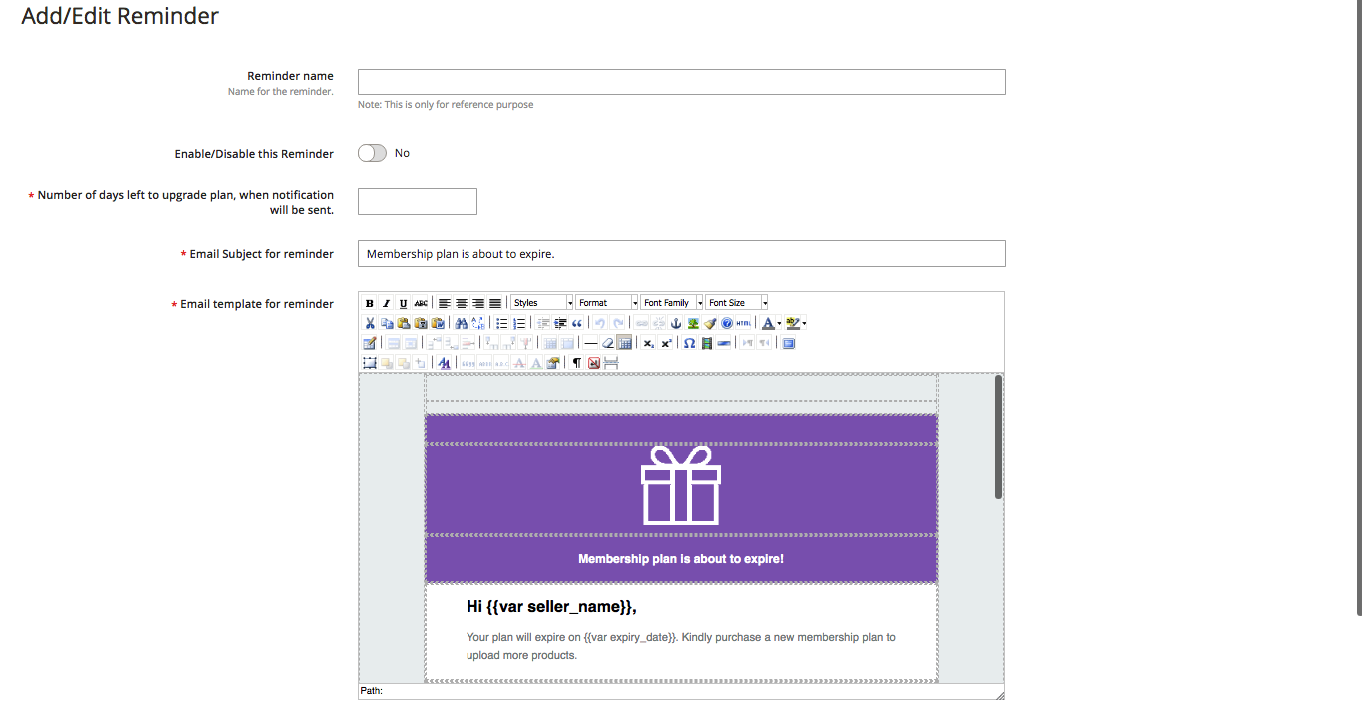
3.10 Rappel d’adhésion du vendeur
L’administrateur du magasin peut envoyer des messages de rappel aux vendeurs dont le plan d’adhésion est sur le point d’expirer.
Nom du rappel: Saisissez le nom du rappel dans cet onglet.
Activer / désactiver ce rappel: Appuyez sur ce bouton pour activer ou désactiver le rappel.
Le nombre de jours restants pour mettre à niveau le plan, quand la notification sera envoyée : Saisissez le nombre de jours après lequel un rappel d’avertissement sera envoyé aux vendeurs.
Objet de l’e-mail de rappel: Saisissez l’objet de l’e-mail du rappel à partir de ce bouton.
Modèle d’e-mail pour un rappel: Personnalisez le modèle d’e-mail du message de rappel à partir de cet onglet.
3.11 Attribuer un plan d’adhésion
L’administrateur du magasin peut attribuer un plan d’adhésion aux vendeurs en sélectionnant simplement le plan et les vendeurs.
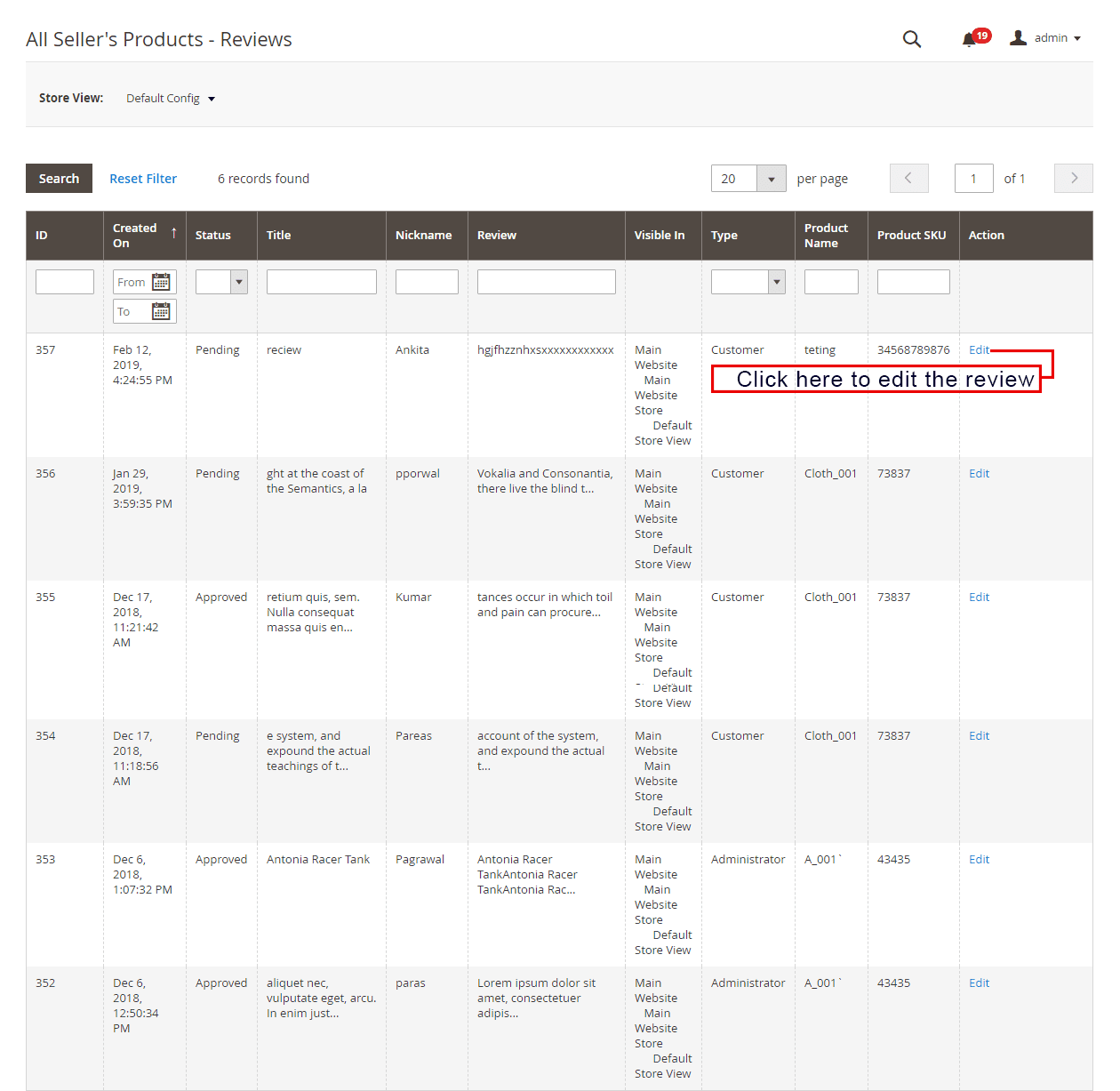
3.12 Commentaires Produit
Les clients peuvent donner des notes et rédiger des avis sur les produits si cette fonctionnalité est activée par l’administrateur à partir du back-end du plug-in Magento 2 Marketplace. Si l’administrateur l’active, les clients peuvent laisser leurs avis en cliquant sur “Rédiger un avis”. Les avis rédigés dans le front-end seront répertoriés dans le back-end du plug-in Magento 2 Multi Vendor Marketplace, comme indiqué dans l’image ci-dessous :
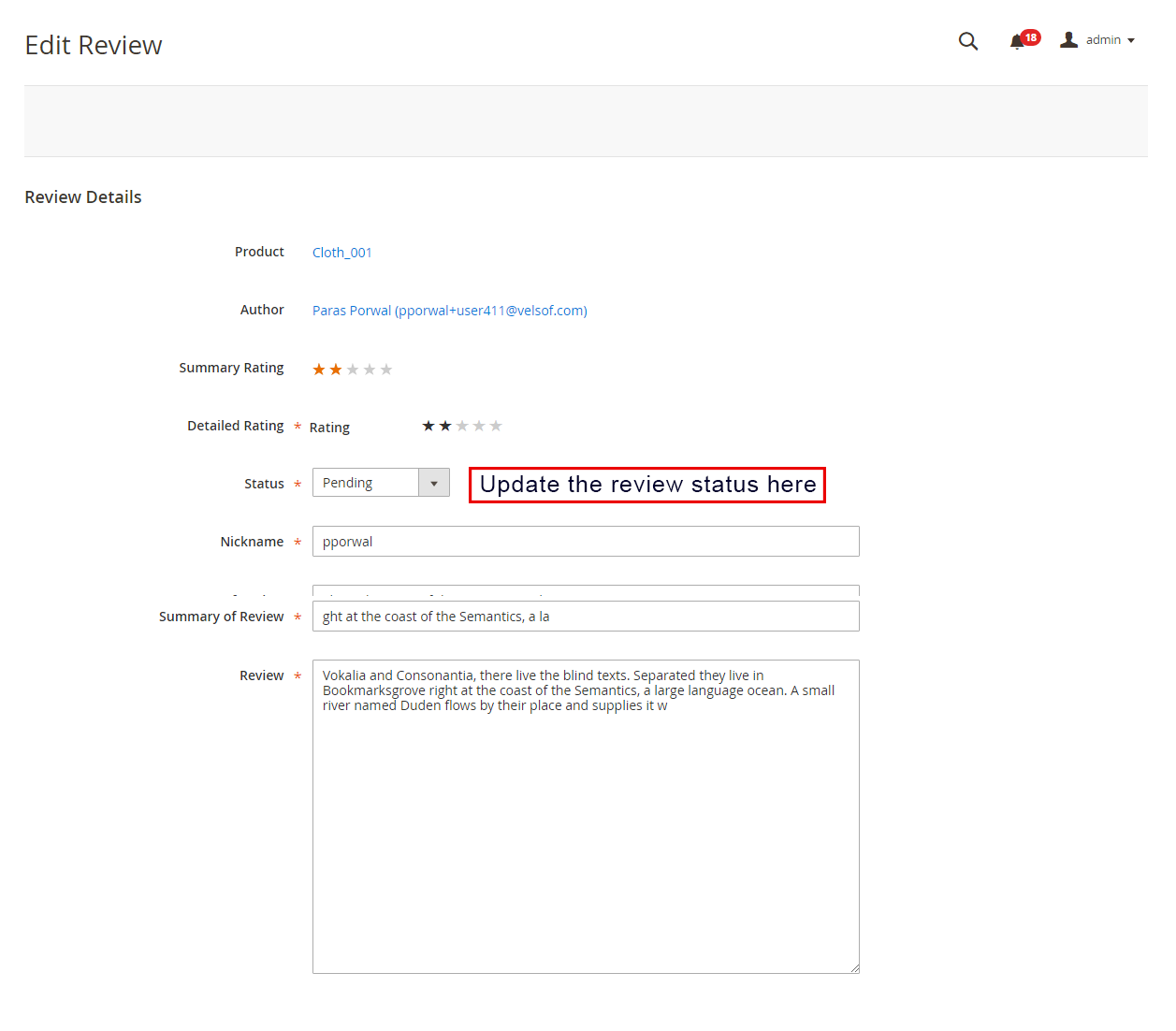
L’administrateur peut cliquer sur le ‘Éditer’ bouton pour modifier ou approuver les avis sur les produits. Cela vous redirigera vers la page de révision de l’édition du module Magento 2 Multi vendor Marketplace. Les différents champs de cette interface sont ci-dessous :
Produit: Le nom du produit pour lequel l’avis est publié sera affiché ici.
Author: Le nom du client qui envoie l’avis sera affiché ici. L’administrateur peut changer le nom si nécessaire.
Note sommaire: Cette section affichera par défaut la note donnée par le client.
Note détaillée: L’administrateur peut même modifier la note dans ce champ.
Statut: L’administrateur a l’accès pour mettre à jour le statut de l’examen ici.
Résumé de l’examen: Dans ce champ, un résumé de la revue sera disponible.
Review: L’avis saisi par le client sera affiché ici. Le propriétaire du magasin peut modifier l’avis si nécessaire.
Pour que les modifications soient reflétées, l’administrateur doit cliquer sur le bouton “Enregistrer l’avis” bouton en haut à droite de la page.
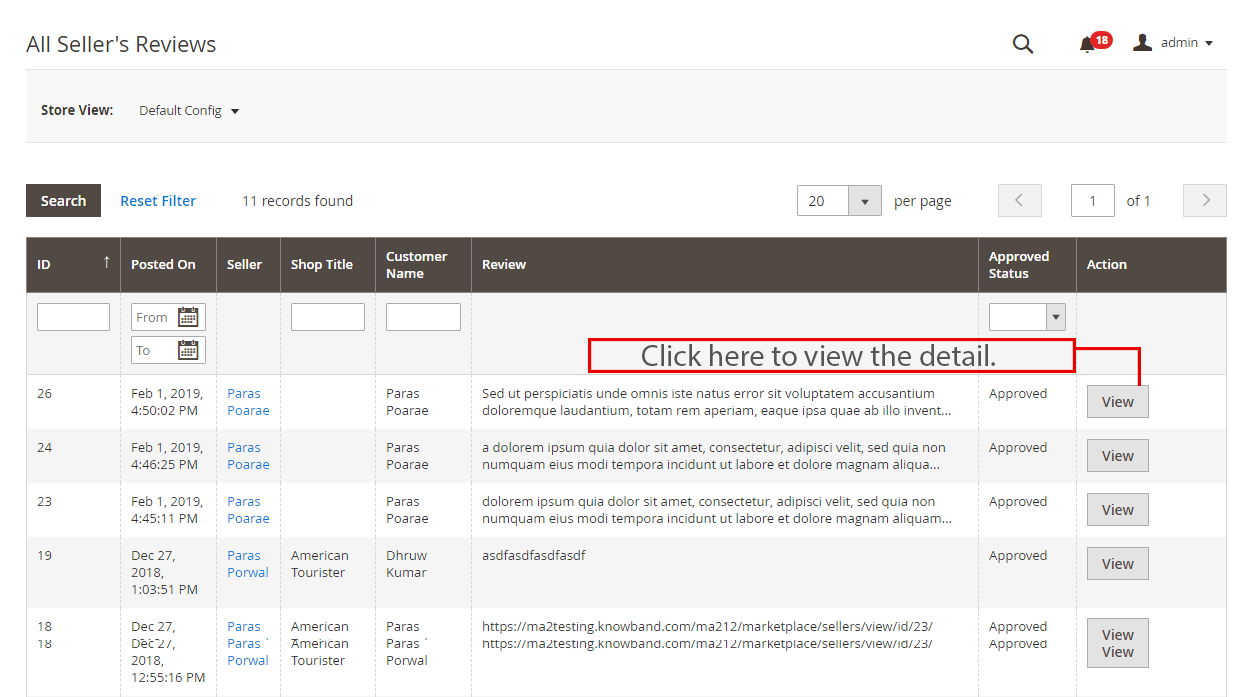
3.13 Avis des vendeurs
Tous les avis de vendeurs ainsi que leur statut autorisé seront répertoriés dans cette section.
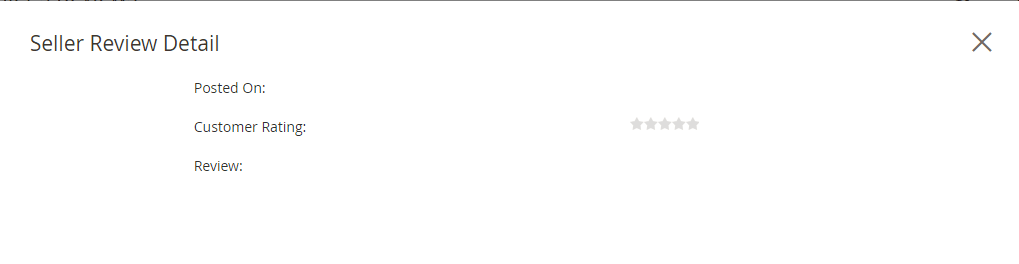
L’administrateur peut afficher les informations détaillées en cliquant sur le “Vue” bouton sur le côté droit de chaque avis. Une fois que vous avez cliqué sur le bouton d’affichage, une fenêtre contextuelle apparaîtra devant vous.
3.14 Liste d’approbation de l’examen des vendeurs
Les clients peuvent même donner des avis aux vendeurs si l’administrateur active cette fonctionnalité à partir du back-end du module Magento 2 Multi seller Marketplace. Pour laisser l’avis, les clients peuvent cliquer sur le ‘Ecrire une critique’ lien sur la page produit du site. Reportez-vous à l’image ci-dessous :
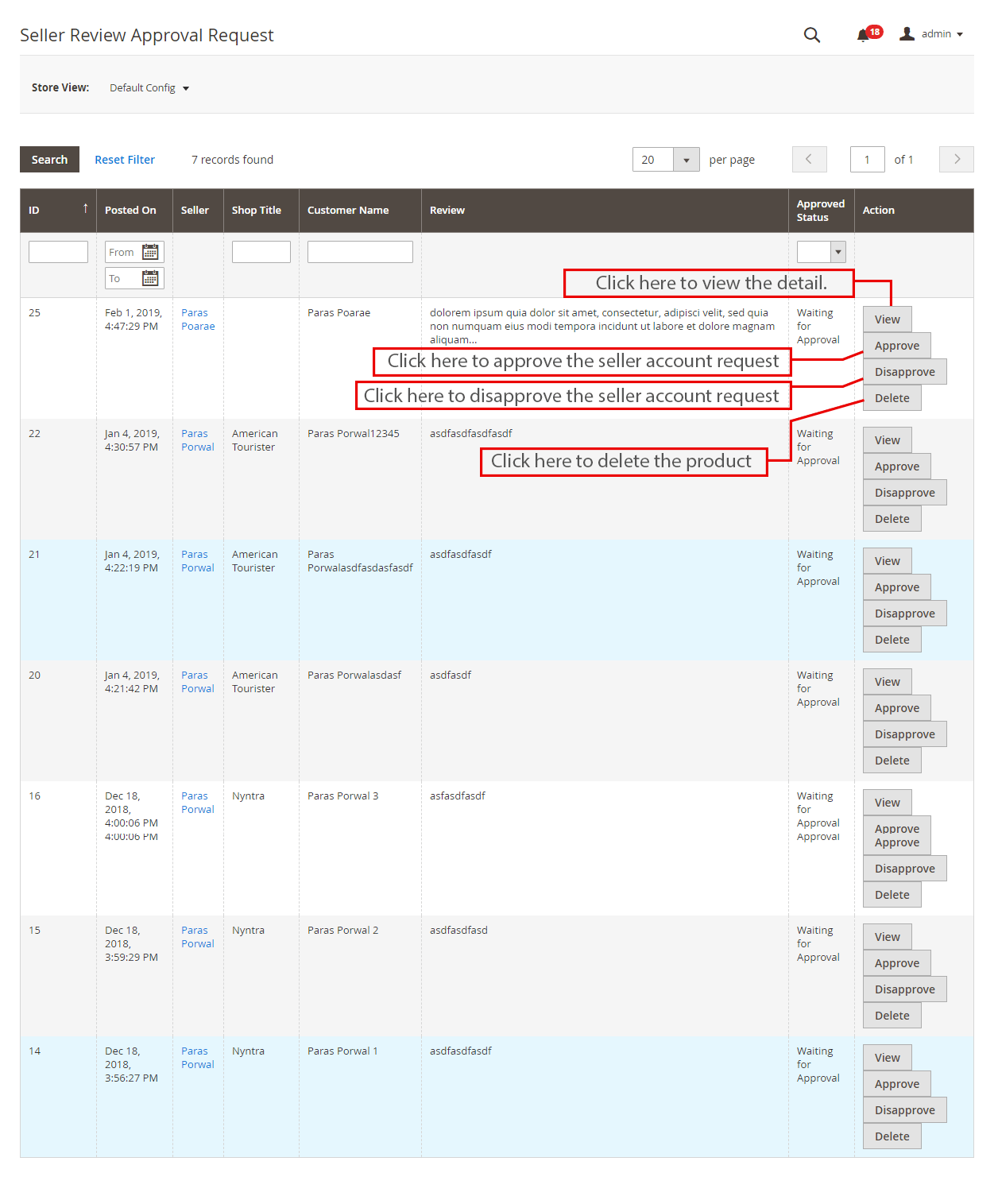
Cela les redirigera vers une interface où ils donneront des notes et des avis aux vendeurs. Les avis des vendeurs saisis ici seront répertoriés dans l’onglet Demande d’approbation des avis des vendeurs du module Marketplace multi-vendeurs de Magento 2. L’administrateur peut afficher, approuver, désapprouver et supprimer les avis en cliquant respectivement sur les boutons “Afficher”, “Approuver”, “Désapprouver” et “Supprimer” pour les fonctions respectives.
3.15 Liste des demandes de catégorie
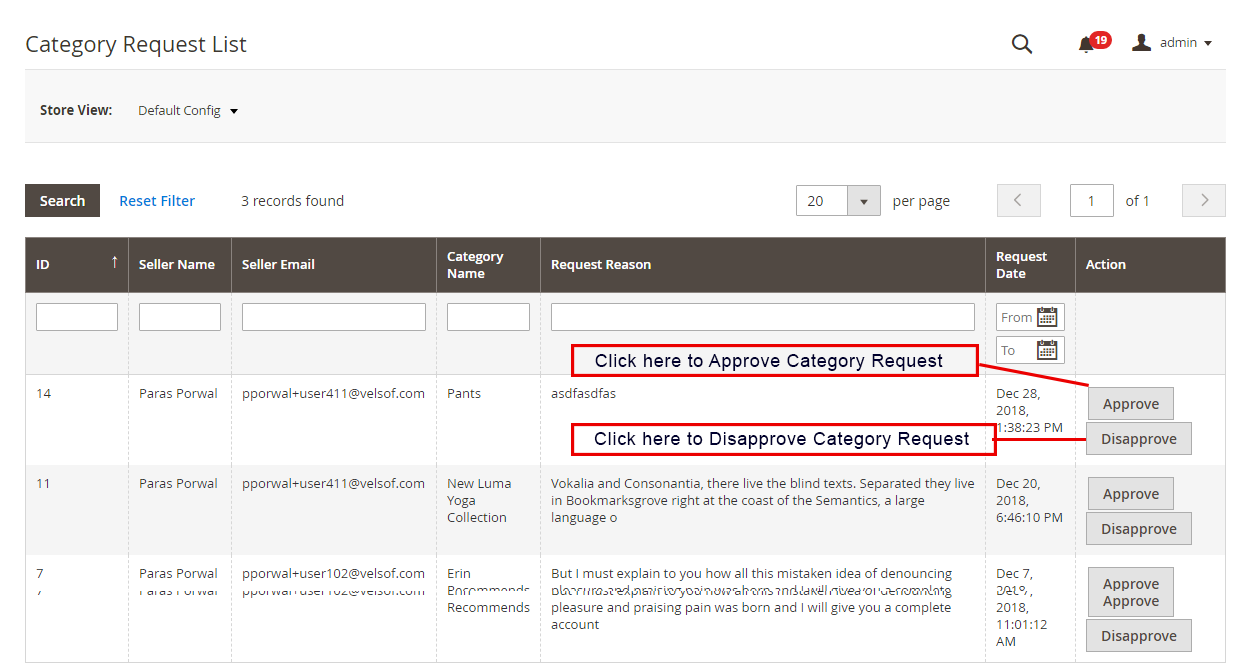
L’administrateur attribue la catégorie au vendeur tiers pour répertorier les produits. Les vendeurs peuvent même demander à l’administrateur d’ajouter une nouvelle catégorie à partir de leur tableau de bord. Les demandes de catégorie envoyées par les vendeurs seront répertoriées dans l’onglet Liste des demandes de catégorie de vendeur de l’extension Magento 2 Marketplace, comme indiqué dans l’image ci-dessous :
Ce n’est qu’après que l’administrateur aura approuvé la demande de nouvelle catégorie que le vendeur pourra répertorier son produit dans la catégorie attribuée. L’administrateur peut approuver ou désapprouver la nouvelle demande de catégorie en cliquant respectivement sur le bouton “Approuver” ou “Refuser”.
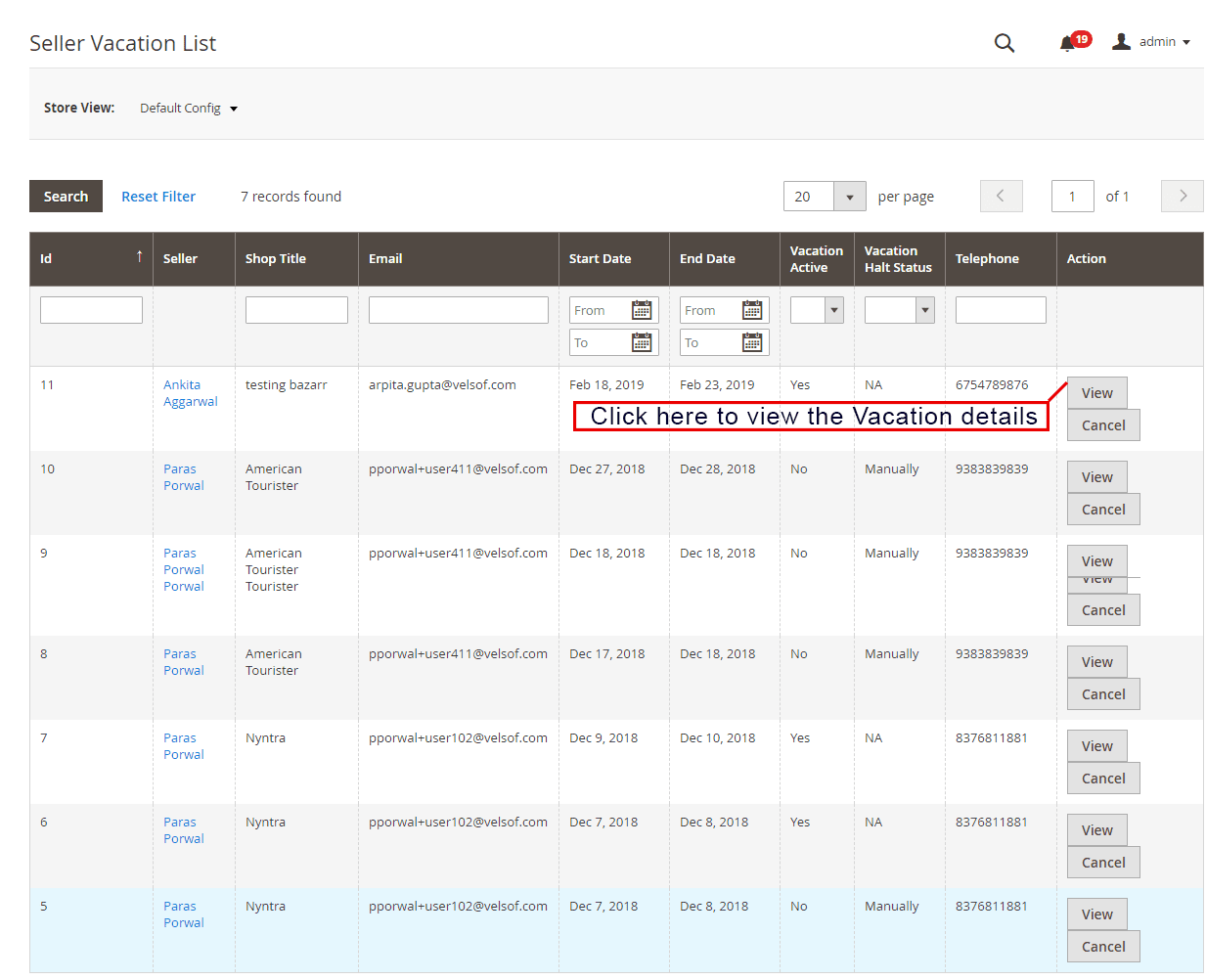
3.16 Demande de vacances des vendeurs
L’extension Magento 2 Marketplace est livrée avec une fonctionnalité qui permet aux vendeurs de partir en vacances. S’il active cette fonctionnalité à partir de l’onglet Paramètres du module Magento 2 Multi Vendor Marketplace, alors seulement les vendeurs peuvent demander la même chose. L’administrateur peut voir la liste des vendeurs en vacances à partir de cet onglet
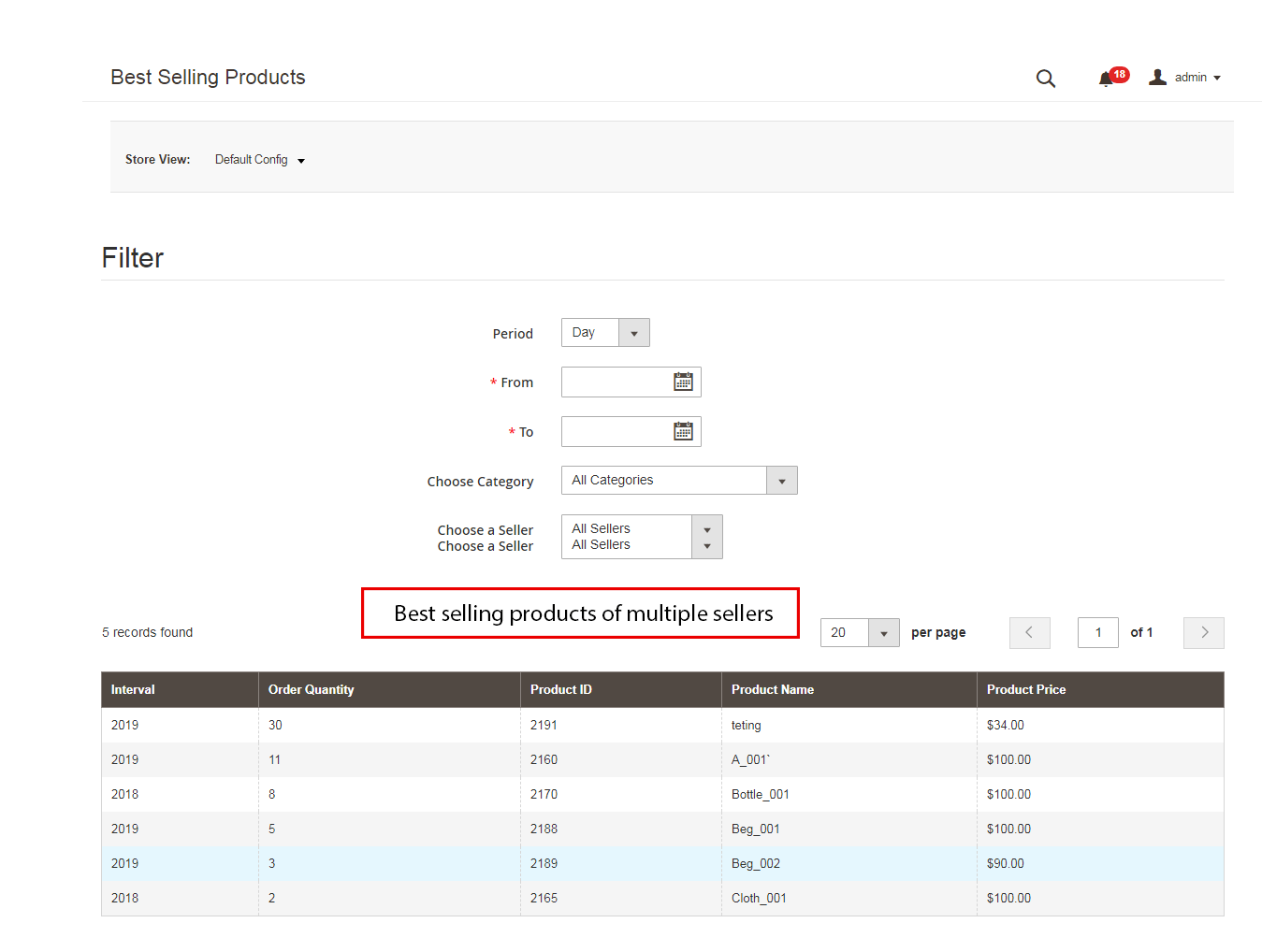
3.17 Produits les plus vendus
L’administrateur peut afficher la liste des produits les plus vendus d’un vendeur particulier. La liste des produits les plus vendus peut être filtrée en fonction de la période, de la catégorie et du vendeur.
Modèles de messagerie 3.18
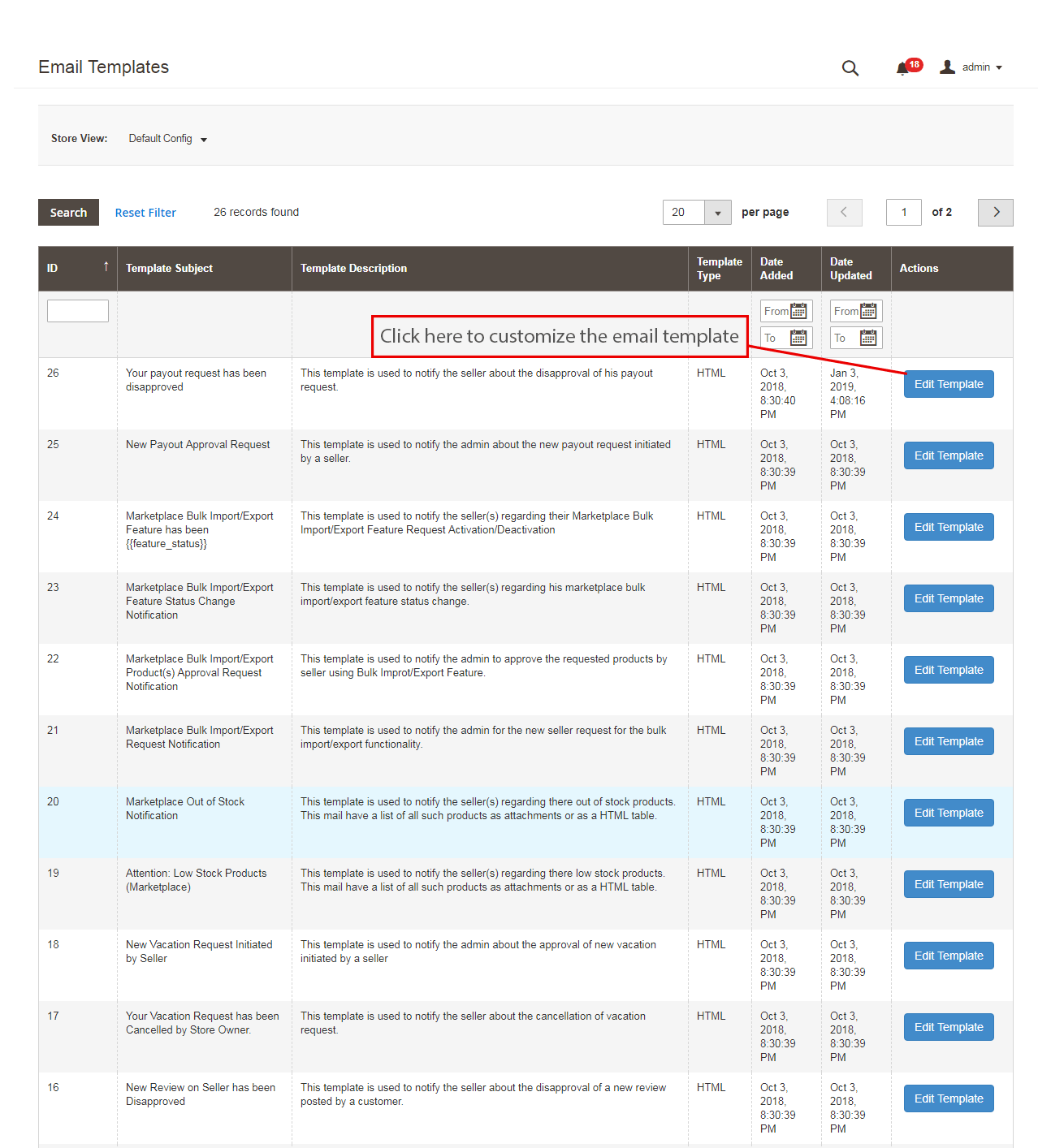
Le plugin Magento 2 Multi seller marketplace propose divers modèles d’e-mails préconçus pour différents scénarios. L’administrateur du magasin peut même personnaliser les modèles d’e-mail selon les besoins en cliquant sur le bouton “Modifier le modèle”.
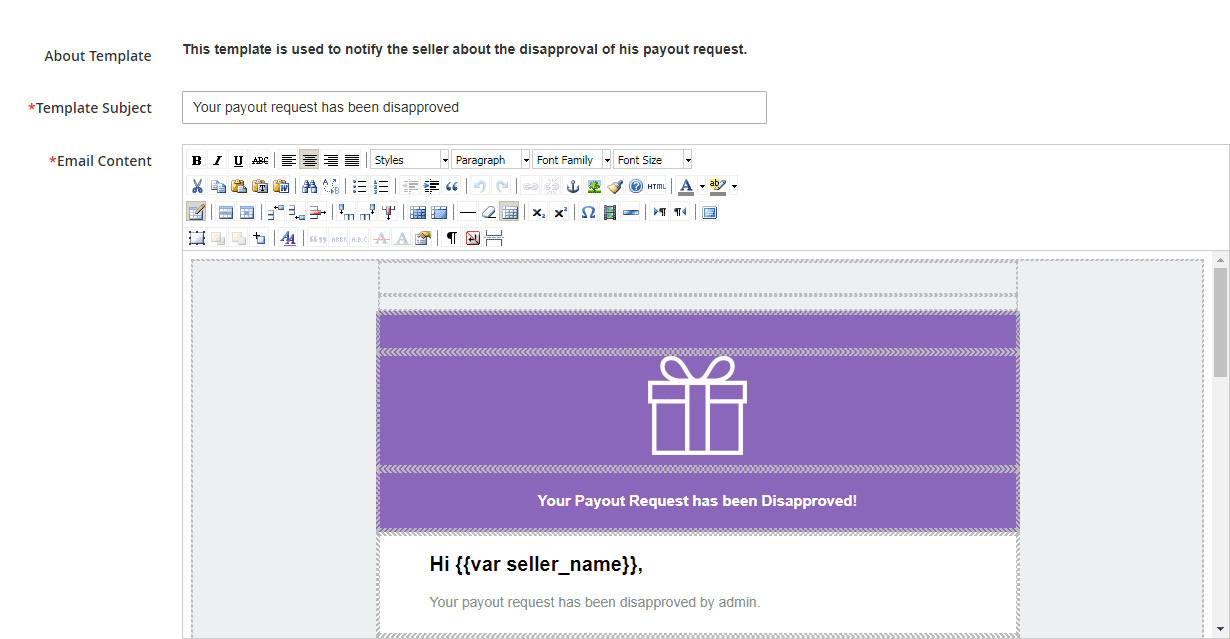
En cliquant sur le “Modifier le modèle” bouton, l’administrateur peut modifier le sujet et le contenu de l’e-mail à sa convenance.
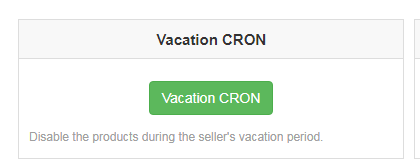
3.19 Instructions Cron
L’administrateur peut exécuter les tâches Cron pour synchroniser les modifications du backend du module Magento 2 Multi seller Marketplace avec le frontend du magasin. De plus, il peut exécuter des tâches Cron à partir du backend ci-dessous :
Vacances Cron: Le travail Vacation Cron s’exécute pour désactiver les produits du vendeur depuis l’avant du magasin lorsque les vendeurs partent en vacances.
Notification de stock faible Cron: Les tâches Cron sont exécutées pour alerter le vendeur sur les produits à faible stock.
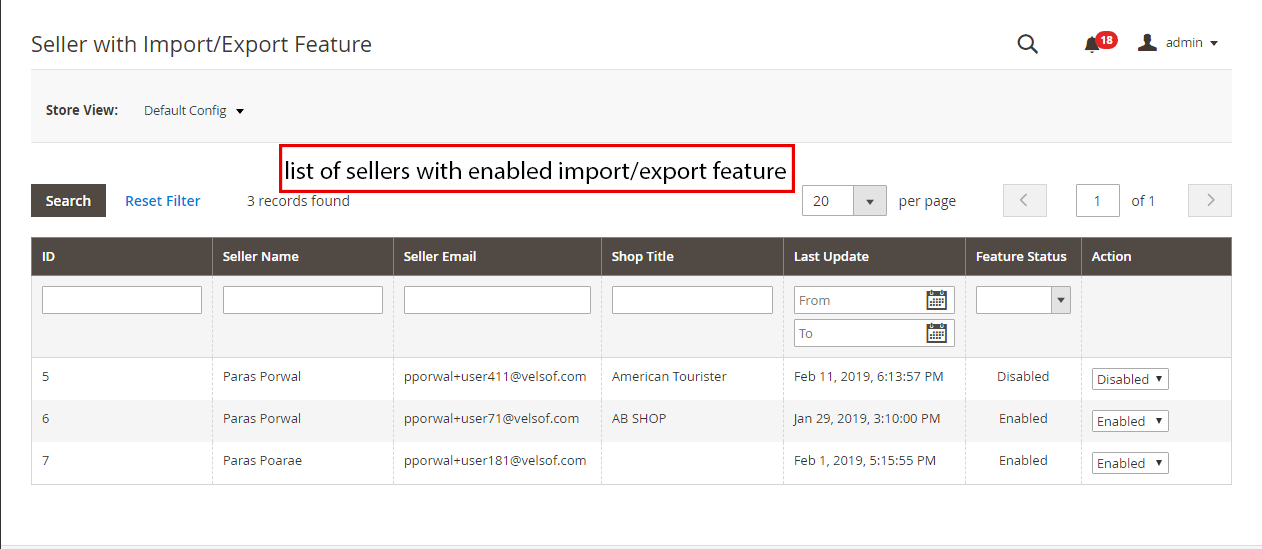
3.20 Vendeur avec fonction d’importation et d’exportation
Une liste des vendeurs qui peuvent télécharger des produits en masse à partir du tableau de bord du vendeur peut être consultée par l’administrateur à partir de cette section. L’administrateur peut désactiver la fonctionnalité en cliquant sur le “Désactiver” bouton sur le côté droit du vendeur.
3.21 Expédition Admin
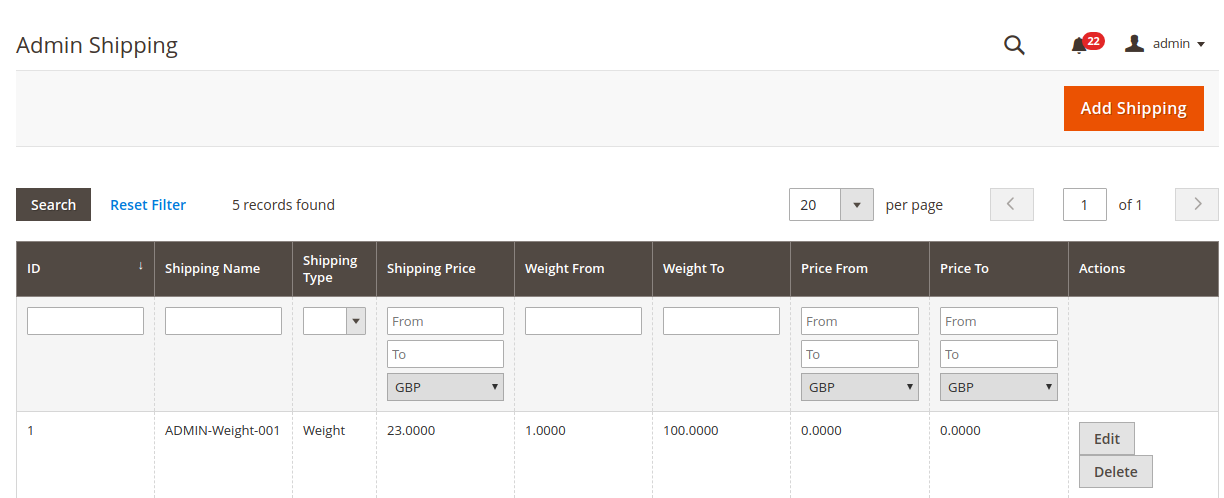
À l’aide de cette fonctionnalité, l’administrateur peut ajouter ses prix d’expédition en fonction du poids et de la fourchette de prix des produits. Cette fonctionnalité leur permettra de fixer un prix d’expédition pour une fourchette de poids ou une fourchette de prix particulière. Les administrateurs peuvent utiliser cette fonctionnalité lors de l’ajout d’une nouvelle méthode d’expédition.
3.22 Transaction et gains
Commission 3.22.1
L’administrateur du magasin a même la possibilité de surveiller le total de la transaction, les revenus du vendeur et les revenus de l’administrateur. Le nom du vendeur, ainsi que son adresse e-mail sont également présents.
3.22.2 Commission de catégorie Wise
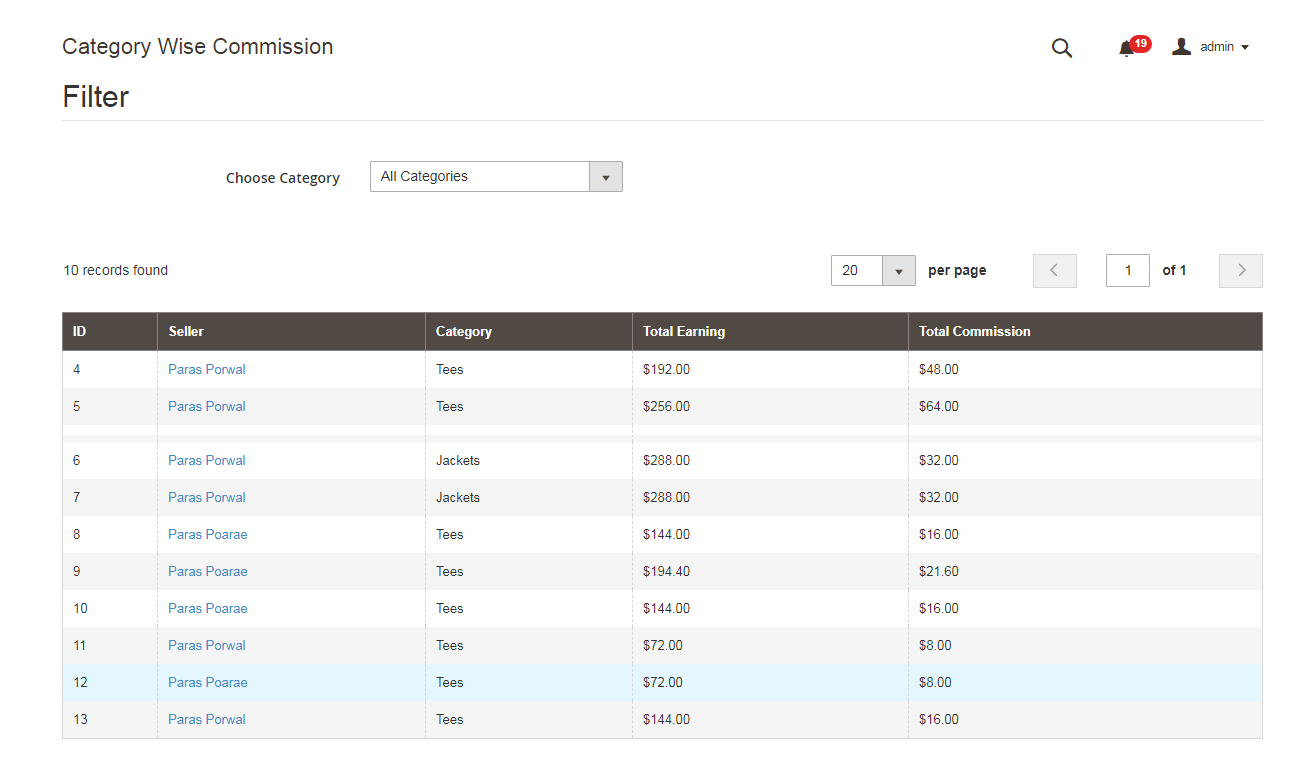
Avec le module Magento 2 Marketplace, l’administrateur du magasin a accès pour filtrer la commission par catégorie. L’administrateur peut facilement afficher le revenu total, la commission totale pour une catégorie particulière dans la catégorie Commission Wise.
3.22.3 Commission Wise du vendeur
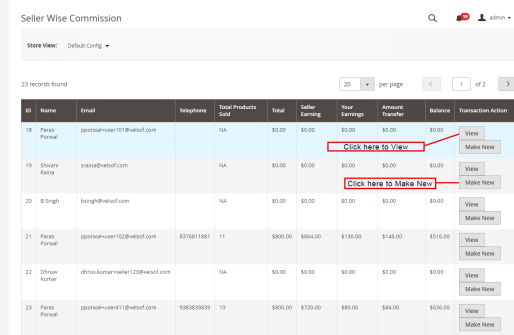
L’administrateur peut afficher la liste du total des produits vendus, des revenus totaux, des revenus du vendeur et des revenus de l’administrateur à partir du backend du plug-in Magento 2 Marketplace. Pour afficher l’action de transaction détaillée, l’administrateur doit cliquer sur le “Vue” .
De plus, l’extension Magento 2 Multi seller Marketplace permet à l’administrateur d’ajouter un nouveau détail de transaction à partir du panneau d’administration du magasin. Dès que l’administrateur cliquera sur le “Créer un nouveau” bouton un pop-up apparaîtra devant lui. L’administrateur doit remplir tous les détails dans la fenêtre contextuelle et cliquer sur le bouton Soumettre pour soumettre la nouvelle entrée de transaction.
3.22.4 Paiement du vendeur
Les vendeurs peuvent voir les demandes de paiement que l’administrateur approuve à partir de la section Paiement des vendeurs.
3.22.5 Demande de paiement du vendeur
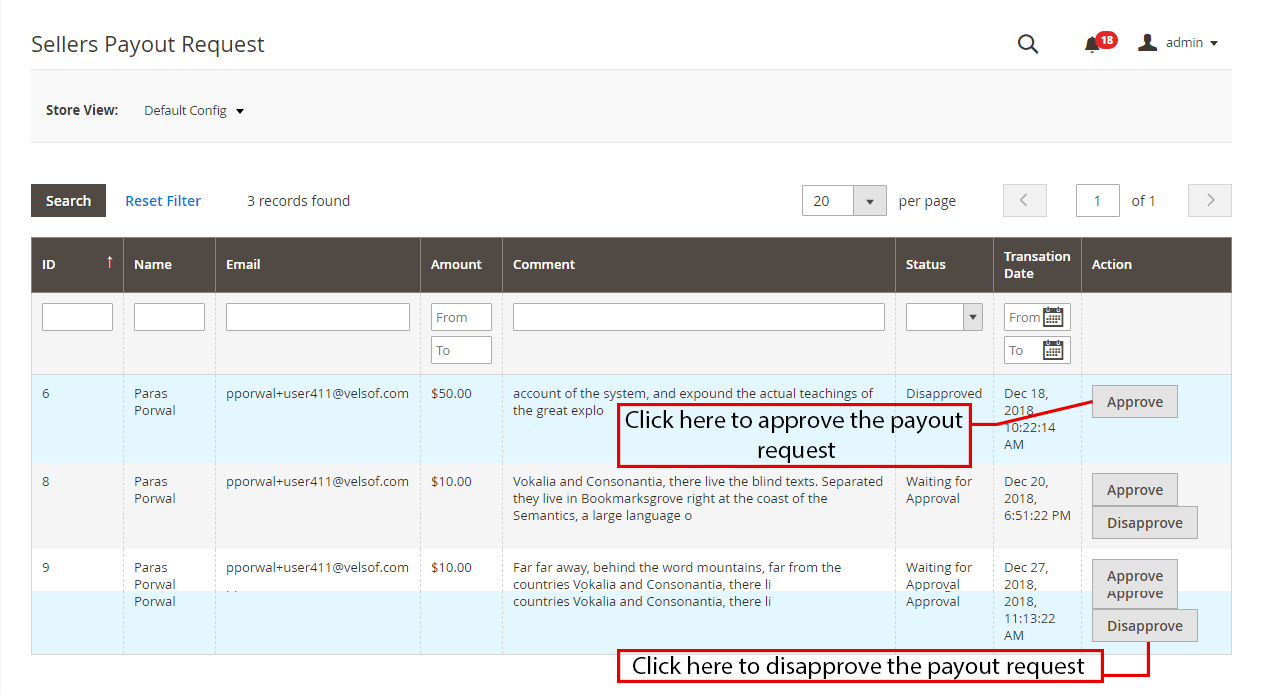
La demande de paiement envoyée par les vendeurs peut être consultée par l’administrateur à partir du backend de la demande de paiement des vendeurs. L’administrateur peut approuver/désapprouver la demande de paiement en quelques clics. Une fois que l’administrateur clique sur le bouton “Approuver”, une fenêtre contextuelle, comme indiqué sur la figure, apparaîtra.
Lorsque l’administrateur cliquera sur le bouton “Refuser”, une boîte de dialogue avec un champ de commentaire apparaîtra. Une fois que l’administrateur a cliqué sur le bouton Soumettre après avoir rempli les champs de commentaire, la demande n’est pas approuvée.
3.22.6 Demande de paiement PayPal
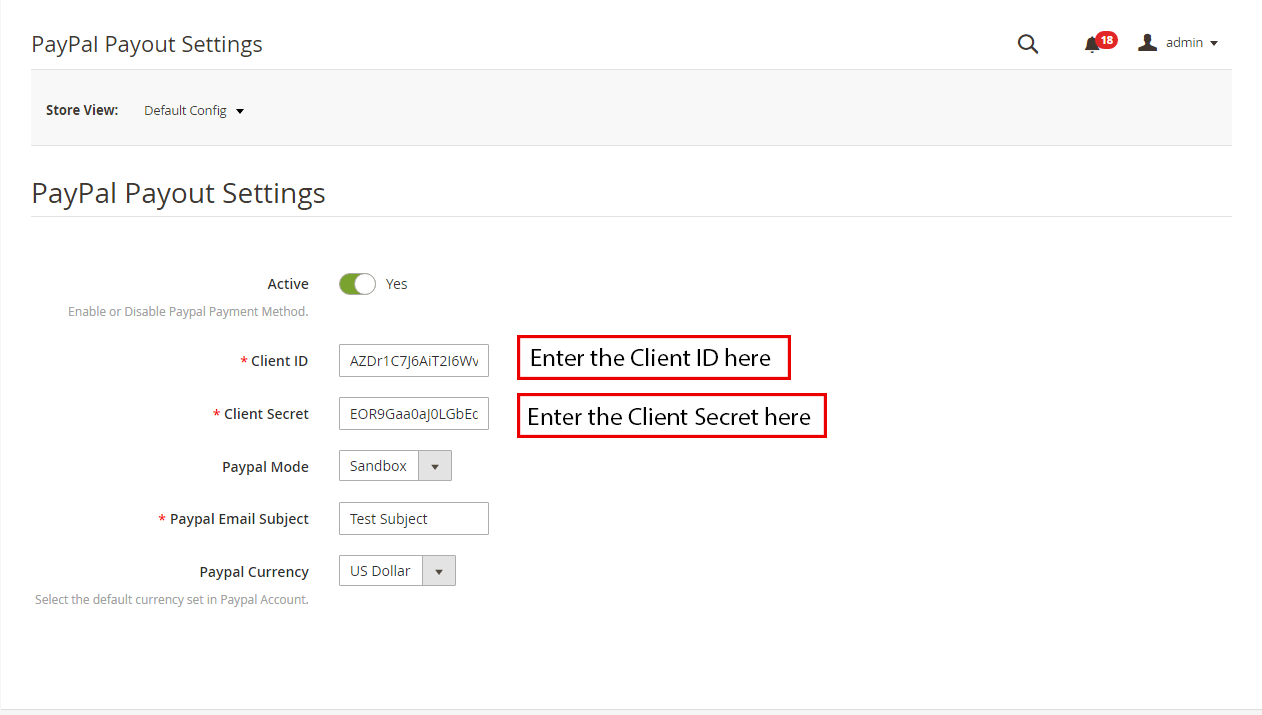
Le plugin Magento 2 Multi seller offre à l’administrateur l’accès pour définir les paramètres de paiement PayPal à partir du backend de la boutique. L’administrateur doit renseigner l’ID client, la clé secrète client, le mode Paypal, l’objet de l’e-mail Paypal et la devise Paypal dans le backend de la boutique.
4.0 Interface utilisateur frontale
Une fois l’extension Magento 2 Marketplace installée avec succès dans la boutique Magento 2, les vendeurs tiers peuvent s’inscrire en remplissant un simple formulaire depuis le front-end de la boutique. Pour une gestion aisée de la boutique, le vendeur a accès à son tableau de bord.
4.1 Enregistrement du vendeur
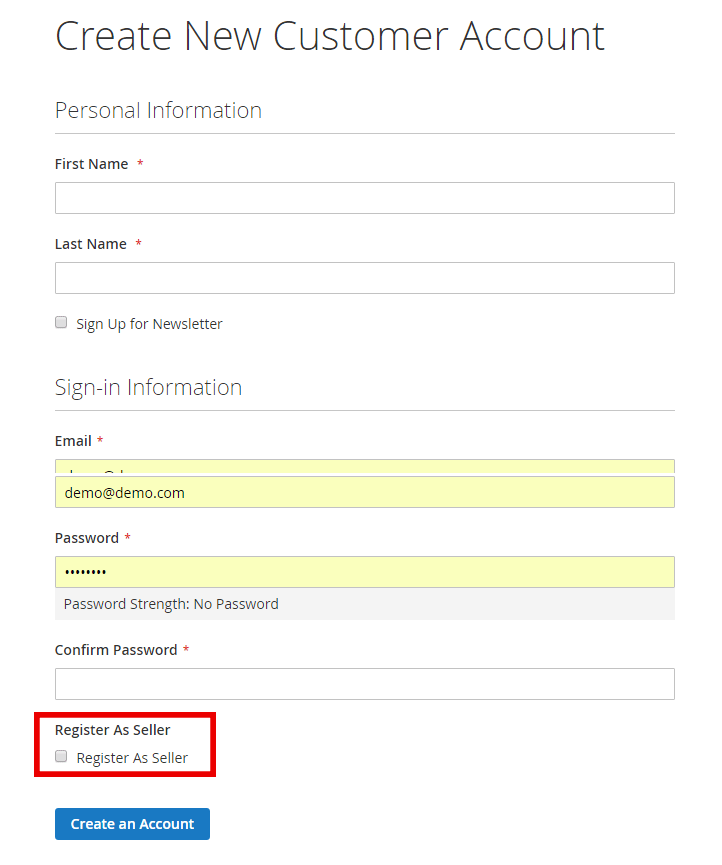
Les vendeurs peuvent enregistrer leurs comptes en remplissant le formulaire d’inscription à l’avant du magasin. Le format du formulaire d’inscription est le même pour les vendeurs et les clients. Pour s’inscrire en tant que vendeurs, le vendeur doit cocher une case supplémentaire dans le formulaire.
4.2 Tableau de bord du vendeur
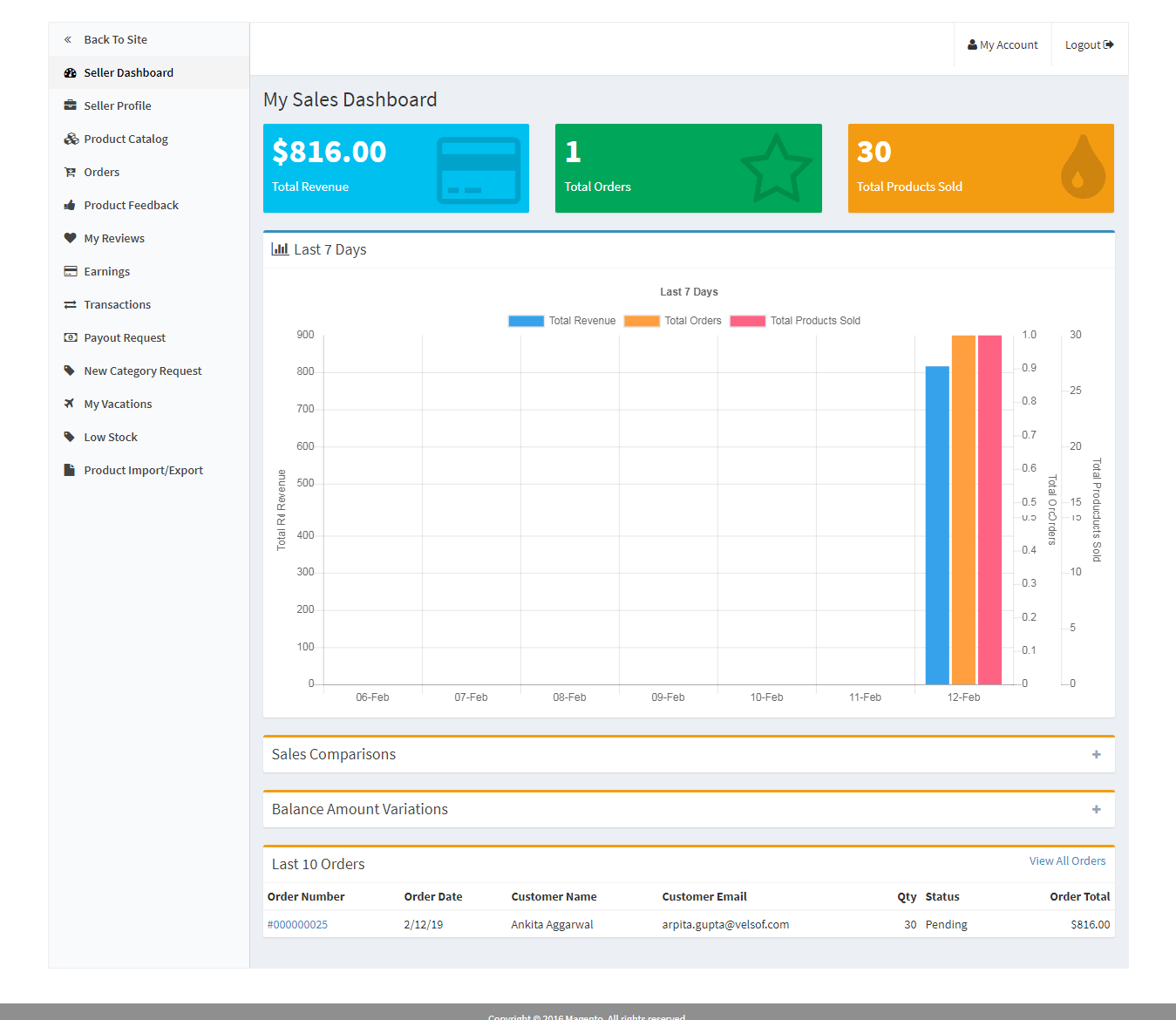
Une fois la procédure d’enregistrement de compte terminée à partir du back-end du plugin Magento 2 Marketplace, le vendeur aura accès au tableau de bord. Les vendeurs peuvent afficher l’intégralité du rapport de vente, la liste des produits et les détails de la commande à partir du tableau de bord du vendeur. Les nouvelles demandes de catégorie, les demandes de paiement et les demandes de vacances peuvent être envoyées par les vendeurs à partir du tableau de bord.
4.2.1 Profile du vendeur
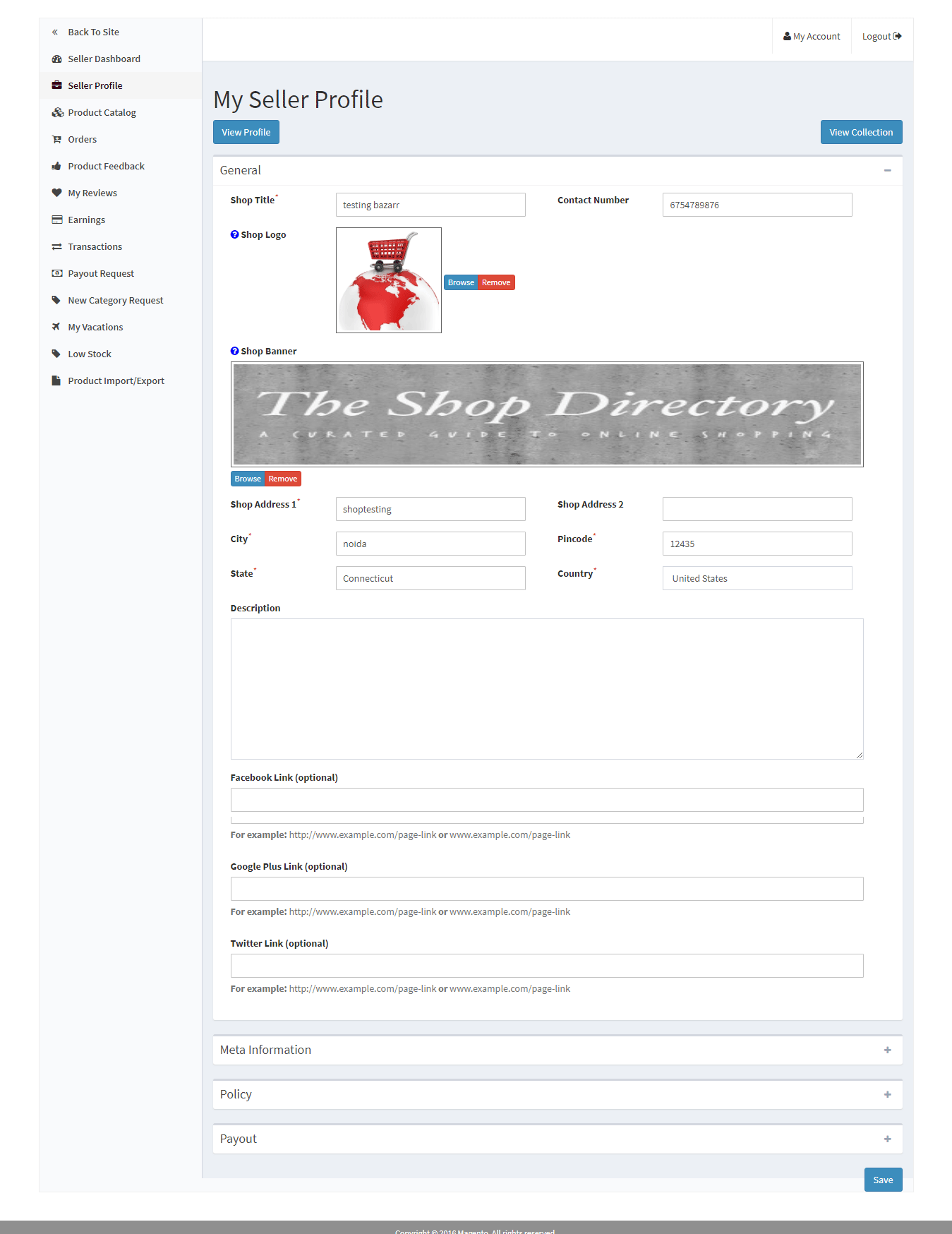
Les vendeurs peuvent modifier leur profil et personnaliser leur boutique à partir de cet onglet Profil du vendeur du tableau de bord. Les vendeurs peuvent ajouter et modifier les liens Titre de la boutique, Adresse et Compte social dans cet onglet.
4.2.2 Catalogue de produits
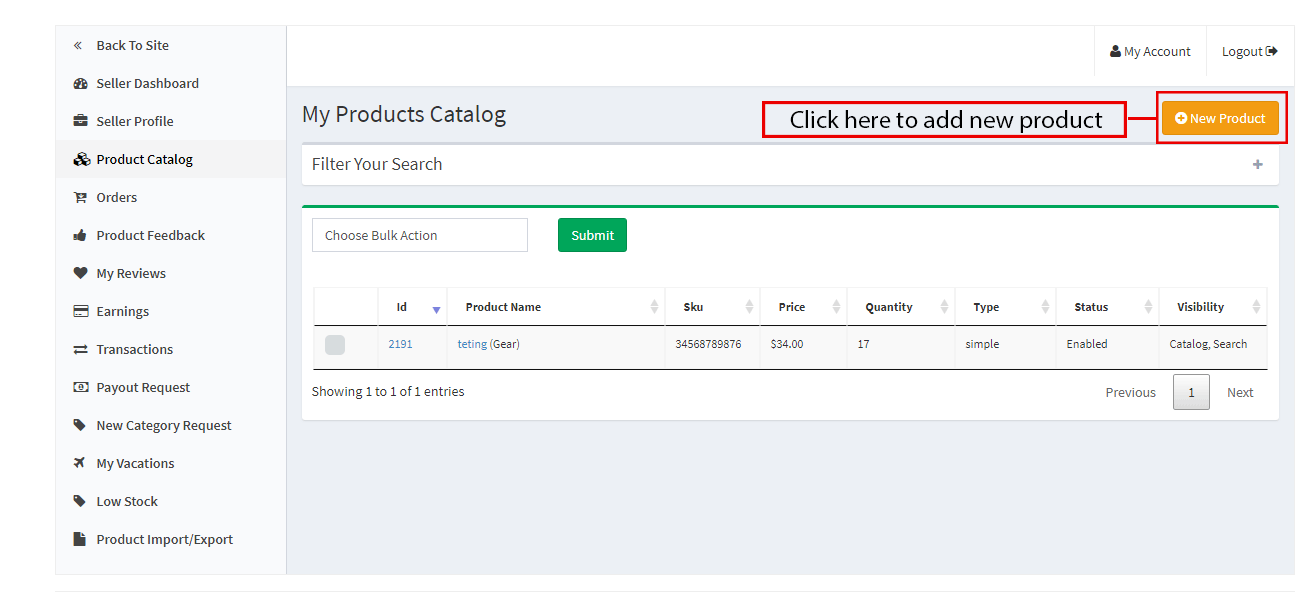
Les vendeurs peuvent suivre le chemin mentionné ci-dessous afin d’ajouter un nouveau produit. Dès que le vendeur cliquera sur le catalogue de produits, la page suivante s’affichera. Le vendeur peut consulter la liste des produits répertoriés sur la place de marché à partir du catalogue de produits.3.15.6 Demande de paiement PayPal.
Pour ajouter un nouveau produit à la liste, cliquez sur le bouton “Nouveau produit”
Allez dans Mon compte -> Tableau de bord -> Catalogue de produits.
4.2.2.1 Comment ajouter un nouveau produit
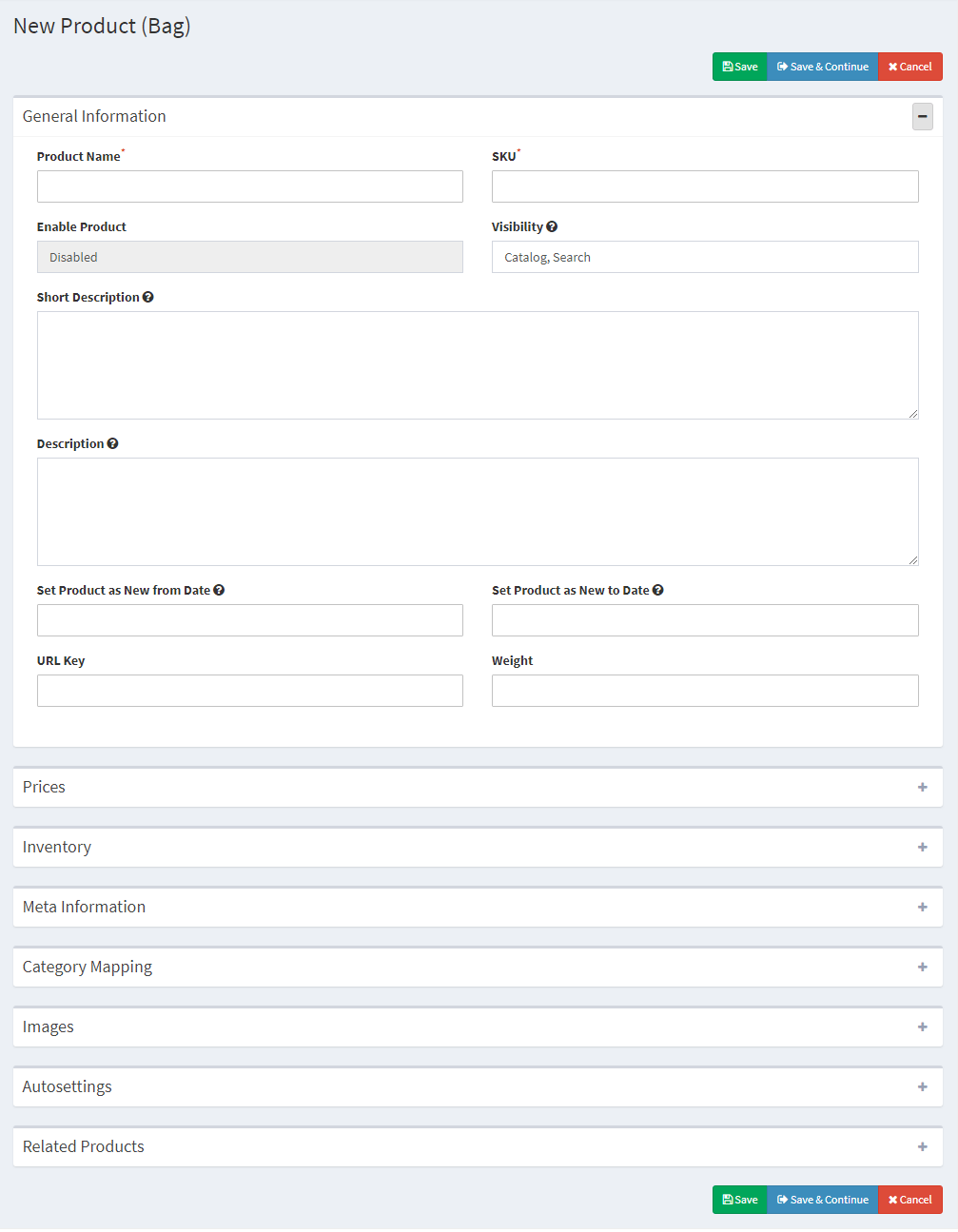
Les produits déjà répertoriés par les vendeurs sont répertoriés dans l’onglet Tableau de bord du vendeur. Une fois que l’administrateur a cliqué sur le bouton “Nouveau produit”, un menu contextuel avec des champs d’attribut et un champ de type de produit s’affiche. Sélectionnez les champs d’attribut et le champ de type de produit et cliquez sur le “Continuer” bouton. Cela vous redirigera vers la page «Nouveau produit». Remplissez les champs obligatoires pour ajouter le produit.
Commandes 4.2.3
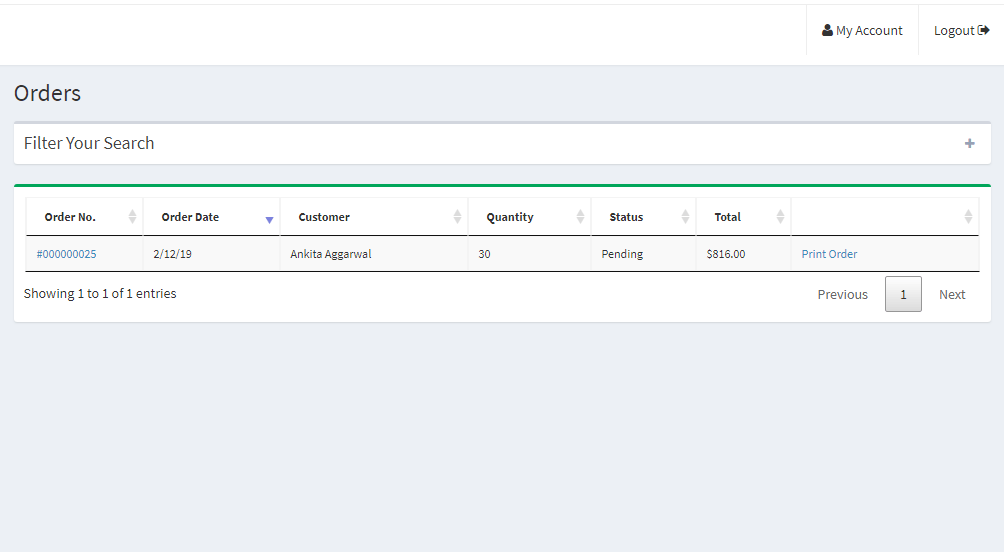
La liste des commandes et leurs détails associés peuvent être consultés par le vendeur sur cet onglet du tableau de bord du vendeur.
4.2.4 Commentaires sur le produit
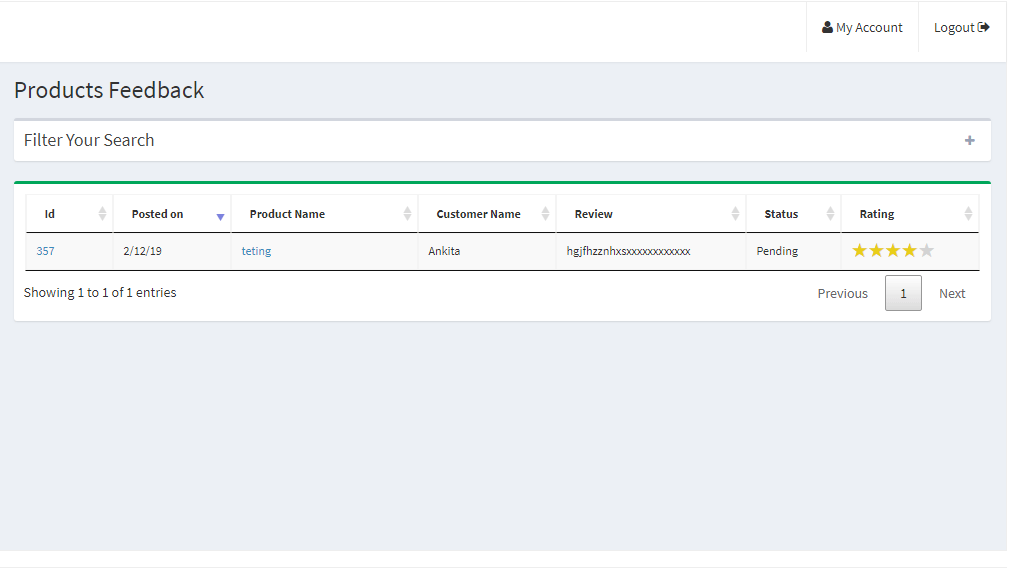
Les vendeurs peuvent voir l’avis reçu sur les produits dans l’onglet Avis produit de leur tableau de bord. Tous les avis reçus seront répertoriés comme indiqué dans l’image ci-dessous :
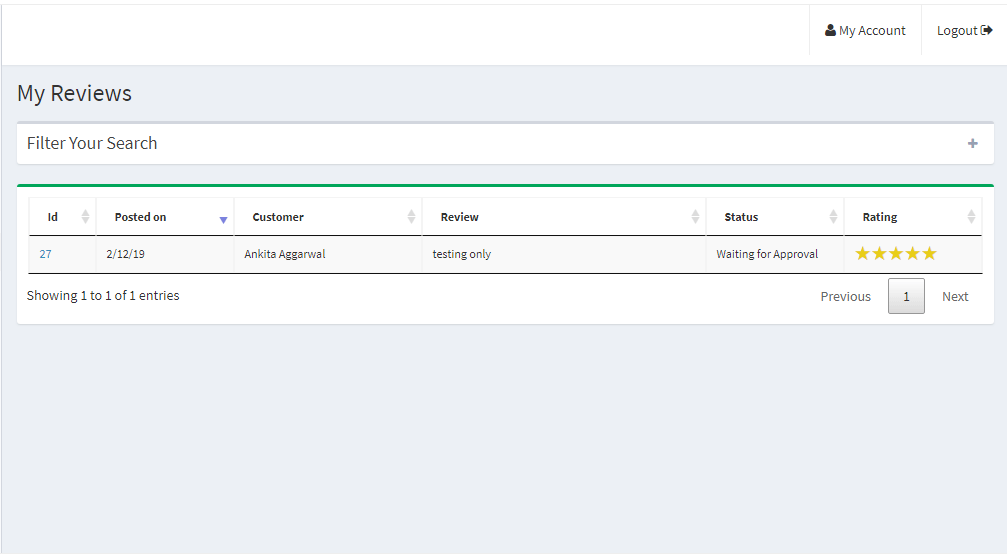
4.2.5 Mes avis
L’onglet Mes avis du tableau de bord du vendeur répertorie les avis du vendeur reçus sur son profil.
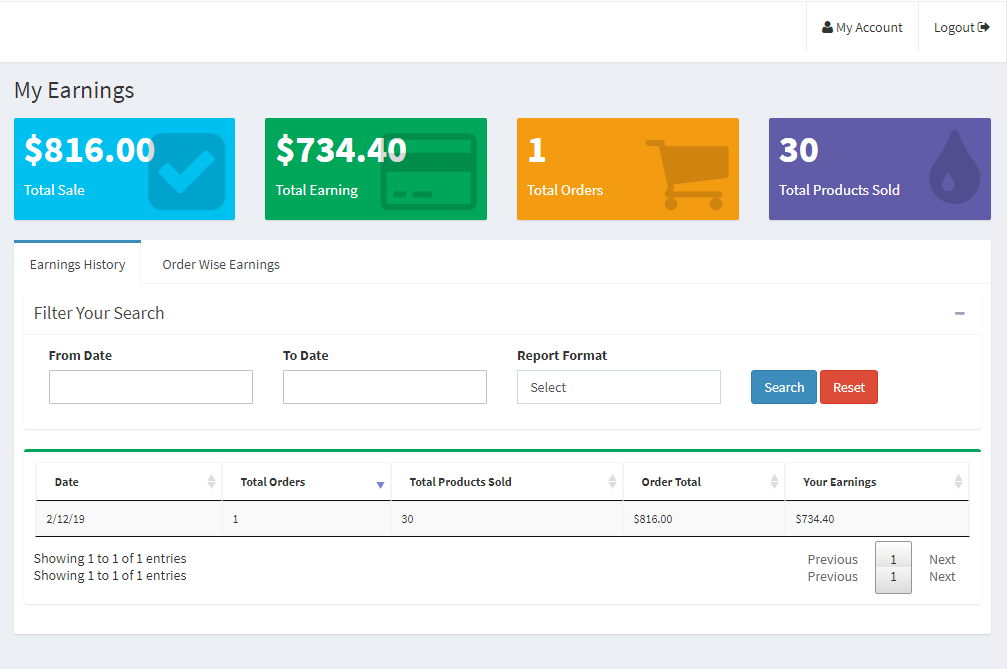
Gains 4.2.6
Les vendeurs peuvent voir la vente totale, le revenu total, la commande totale et le produit total vendu dans cet onglet. Les vendeurs peuvent même appliquer un filtre aux résultats de gain selon leurs besoins. L’historique total des gains s’affichera comme indiqué ci-dessous :
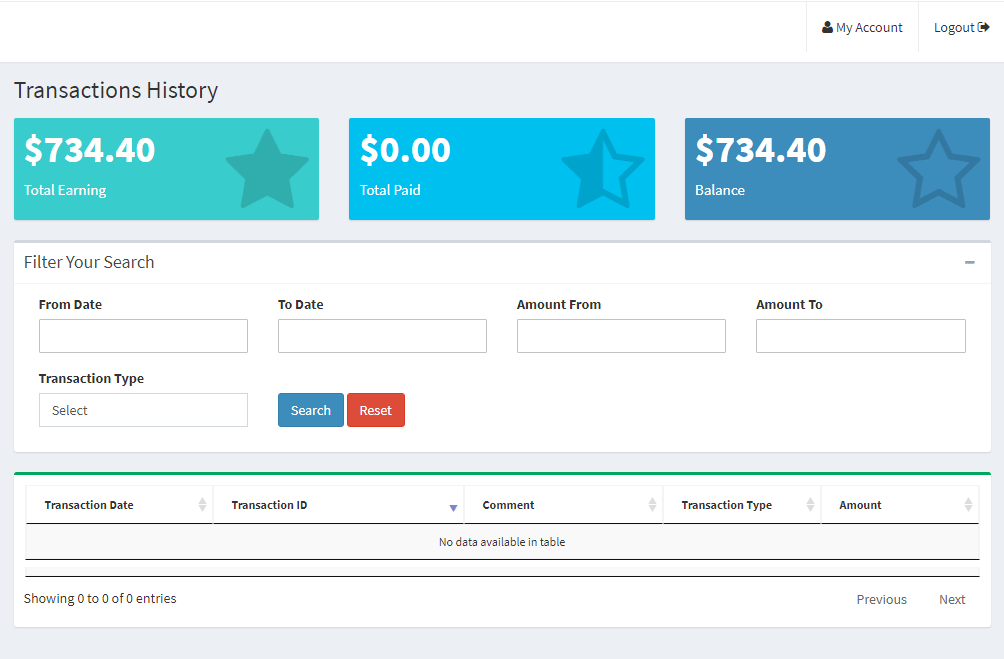
4.2.7 Historique des transactions
Le vendeur peut consulter l’intégralité de son historique de transactions dans l’onglet de transaction.
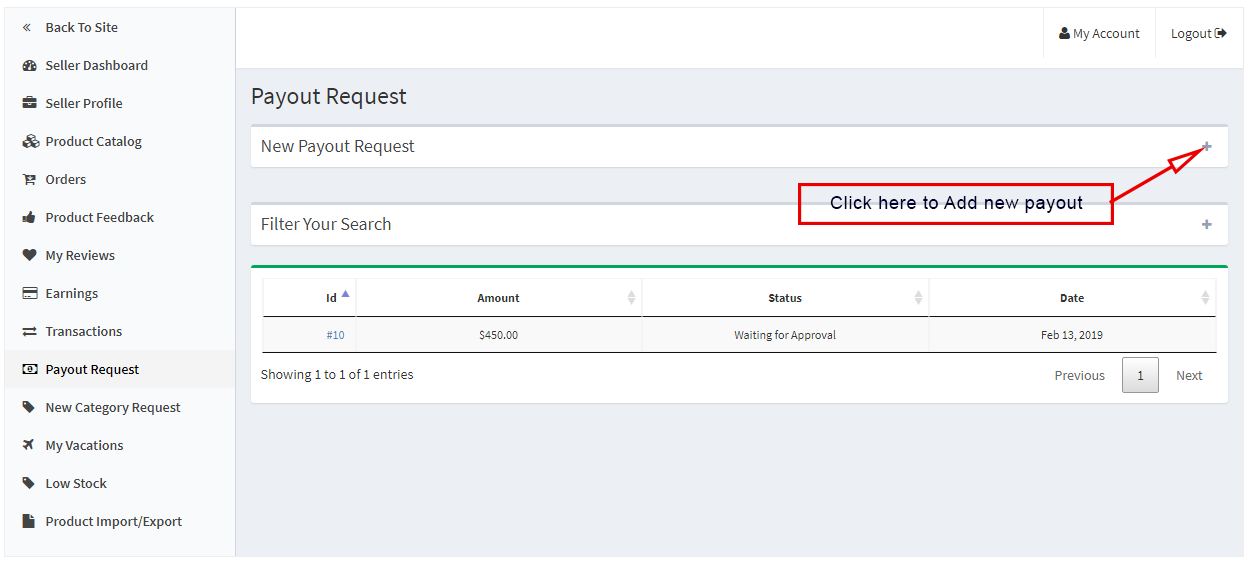
4.2.8 Demande de paiement
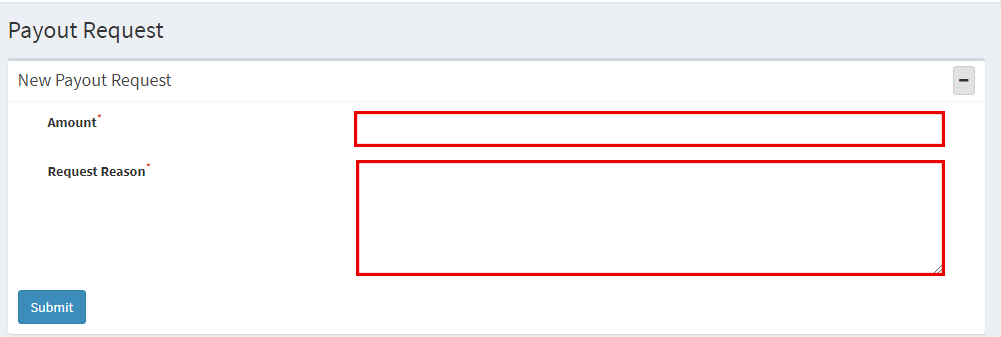
Les vendeurs peuvent afficher la liste des demandes de paiement envoyées à l’administrateur à partir de l’onglet Demande de paiement. Le statut de la demande de paiement peut également être surveillé par le vendeur, il peut même envoyer des demandes de catégorie à l’administrateur du magasin. De plus, les vendeurs peuvent générer une nouvelle demande de paiement en suivant les étapes :
Allez à Tableau de bord -> Demande de paiement
Cliquez sur le “+” icône sur le côté droit de la nouvelle demande de paiement. Une fois le “+” cliqué, une nouvelle liste déroulante apparaîtra.
Montant: Entrez la valeur du montant ici.
Motif de la demande: Saisissez le motif du paiement dans ce champ.
Cliquez “Soumettre” sur le bouton de la page pour soumettre l’entrée de paiement.
4.2.9 Demande de nouvelle catégorie
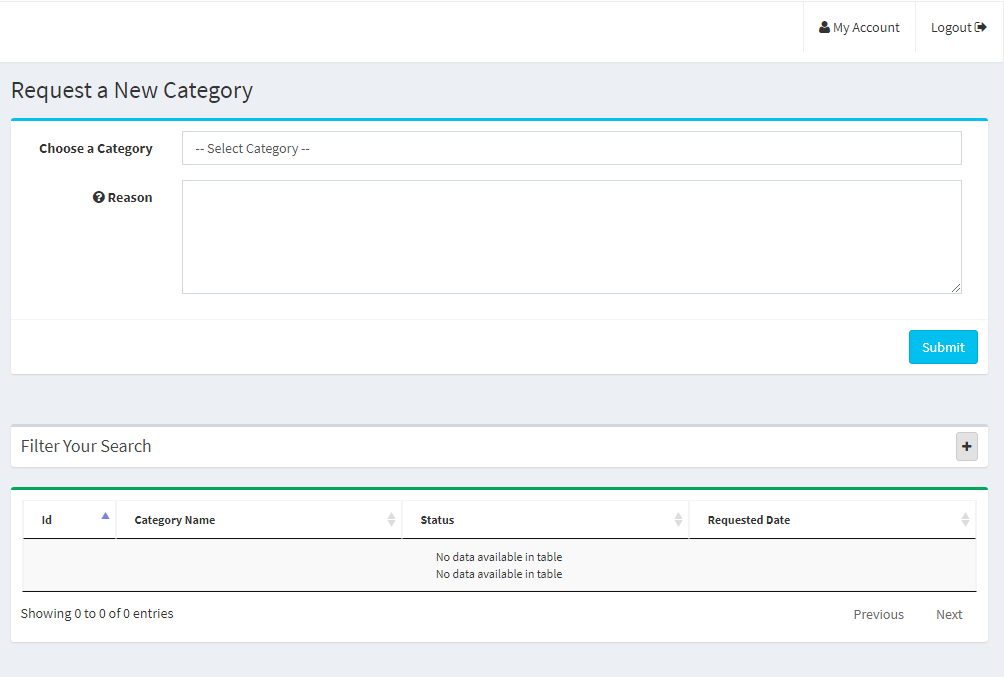
Les vendeurs peuvent voir les catégories qui leur sont attribuées par l’administrateur. De plus, un vendeur peut envoyer une nouvelle demande de catégorie à l’administrateur du magasin en suivant ces étapes simples. Pour envoyer une demande de catégorie, rendez-vous sur Tableau de bord -> Nouvelle demande de catégorie, une page s’ouvrira devant lui.
Choisissez une catégorie: Sélectionnez une catégorie que vous souhaitez demander.
Raison: Donnez une raison appropriée pour demander cette catégorie.
4.2.10 Mes vacances
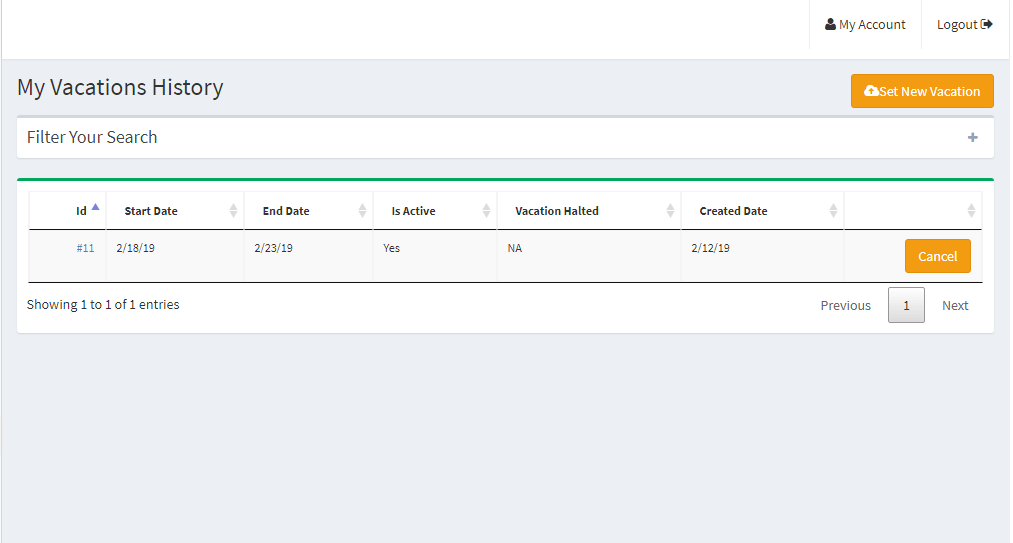
L’onglet Mes vacances affiche la liste des demandes de vacances déjà soumises par les vendeurs à l’administrateur.
4.2.10.1 Comment définir une nouvelle entrée de vacances
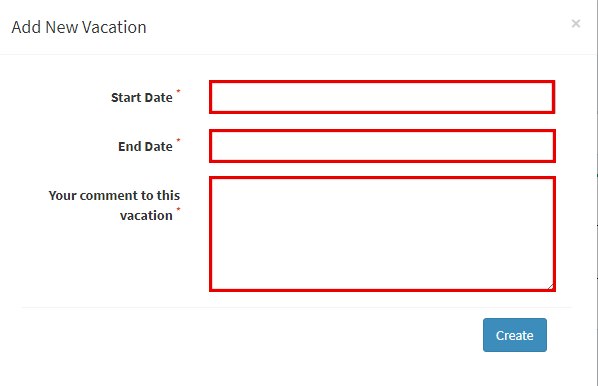
Une fois que le vendeur est sur la section Mes vacances, cliquez sur le bouton “Définir de nouvelles vacances”, une fenêtre contextuelle s’ouvrira devant lui avec les champs suivants :
Date de début: Entrez ici la date de début des vacances.
Date de fin: Entrez ici la dernière date de vacances.
Votre avis sur les vacances : Entrez ici les détails relatifs aux vacances.
Cliquez sur le “Créer” bouton ici et la demande sera ensuite envoyée à l’administrateur pour approbation.
4.2.11 Coupons du vendeur
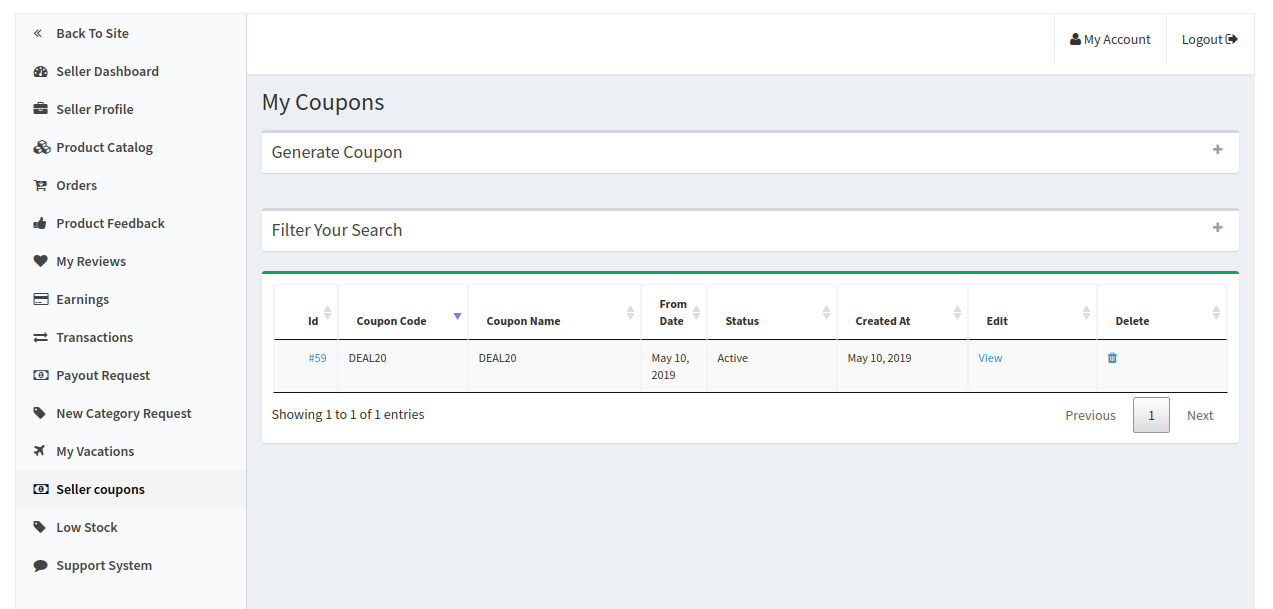
En utilisant cette fonctionnalité, les vendeurs peuvent générer des coupons pour leurs clients. Les vendeurs peuvent utiliser différentes variantes pour créer leurs coupons, comme les utilisateurs par coupon, le type de coupon, etc.
4.2.12 Stock limité
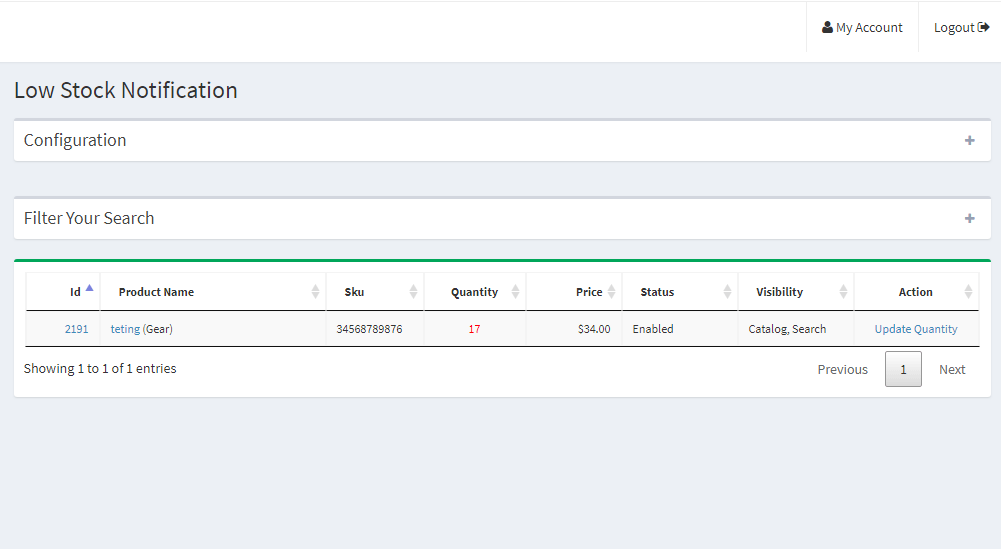
L’onglet stock faible affiche la liste des produits dont le stock est faible. Le vendeur peut définir le paramètre de configuration de stock faible à partir de cette section. Clique sur le “+” signez sur le côté droit de la configuration et remplissez le champ suivant.
Limite d’inventaire basse: Saisissez le seuil en dessous duquel vous souhaitez être notifié.
Recevez une notification de stock faible: Activez / désactivez la notification de stock faible dans ce champ.
4.2.13 Importation et exportation de produits
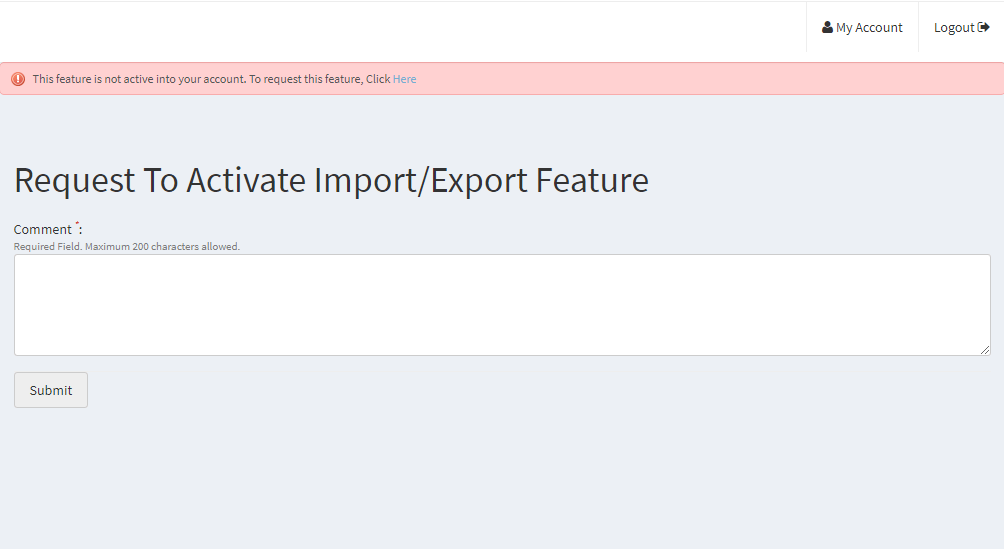
Afin de télécharger les produits en masse, les vendeurs doivent générer une demande d’importation/exportation de produit envoyée à l’administrateur. Entrez le commentaire dans la case et soumettez la demande à l’administrateur. Une fois que l’administrateur a approuvé la demande, le vendeur peut alors télécharger les produits en masse.
4.2.14 Système de soutien
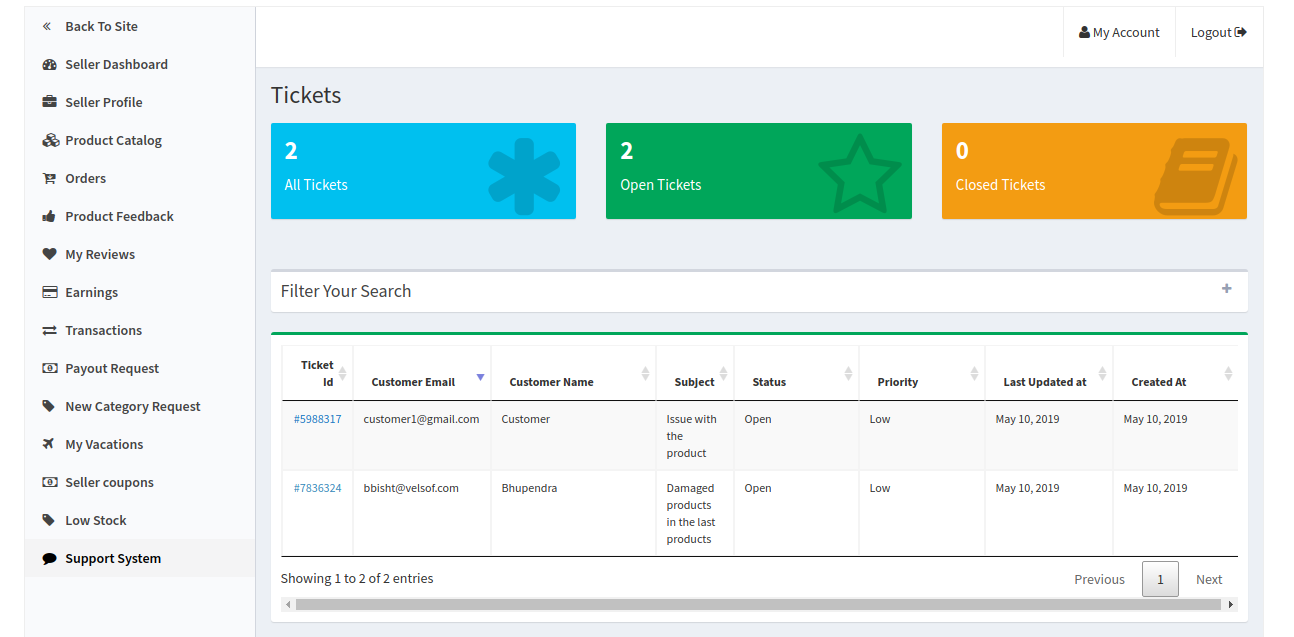
Cette fonctionnalité permet aux vendeurs de visualiser les requêtes de leurs clients sous forme de tickets. Lorsque le vendeur clique sur l’identifiant du ticket, il peut voir tous les détails de la requête et même répondre et modifier le statut de la requête.
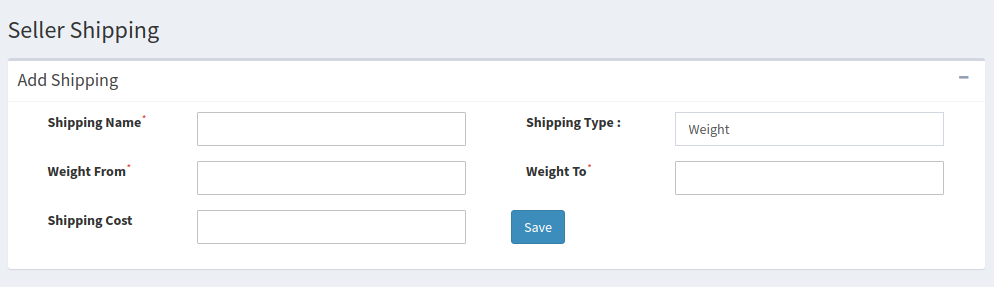
4.2.15 Expédition du vendeur
En utilisant cette fonctionnalité, les vendeurs peuvent ajouter leurs prix d’expédition en fonction du poids et de la fourchette de prix des produits. Cela leur permettra de fixer un prix d’expédition pour une fourchette de poids ou une fourchette de prix particulière. Ils peuvent utiliser cette fonctionnalité tout en ajoutant une nouvelle méthode d’expédition.
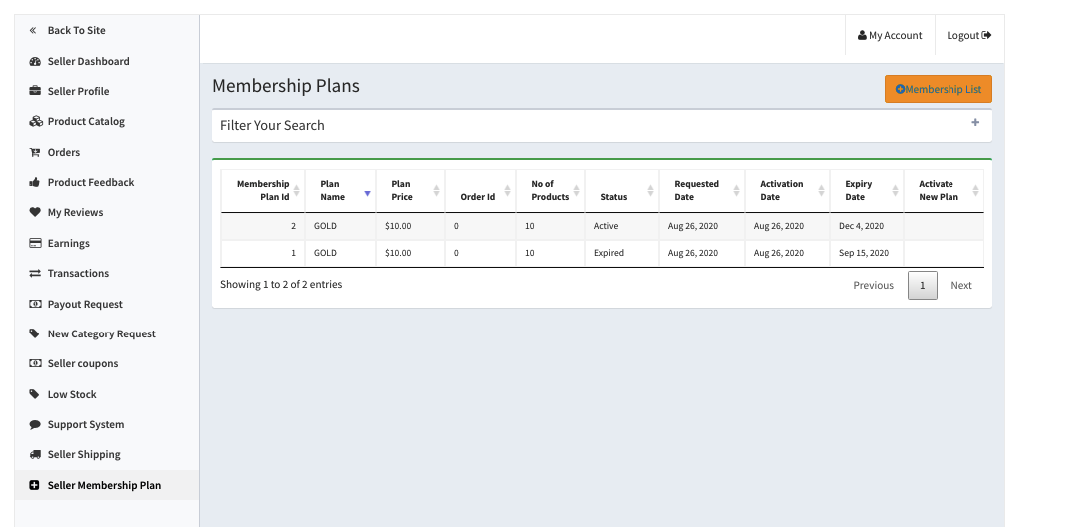
4.2.16 Plan d’adhésion du vendeur
Les vendeurs peuvent vérifier l’historique de leur plan d’adhésion en appliquant des filtres. Sous les filtres, les vendeurs doivent renseigner le nom du plan et l’ID de commande du plan d’adhésion pour vérifier l’historique des plans d’adhésion.
Pour ajouter un nouveau plan d’adhésion, les vendeurs doivent cliquer sur le bouton «Liste des membres».
Pour plus d’informations, reportez-vous aux liens suivants: