Générer un trafic régulier et qualifié vers votre boutique est difficile. Vous pouvez passer des semaines à peaufiner vos publicités sur les réseaux sociaux ou à investir massivement dans des campagnes d’influenceurs, sans pour autant obtenir les résultats escomptés.
Pour les boutiques créées avec PrestaShop ou OpenCart, intégrer Google Shopping n’est pas toujours chose aisée. Voici la solution Module Google Shopping PrestaShop L’extension OpenCart Google Shopping est conçue spécifiquement pour gérer cette connexion et, d’après les témoignages des marchands, elle le fait très bien.
Tous les visiteurs d’un site web ne sont pas identiques. Une personne qui navigue simplement sur internet est très différente de celle qui a tapé « acheter des chaussures de randonnée imperméables taille 11 » dans Google. Cette dernière est prête à acheter ; elle cherche simplement un magasin. Google Shopping présente vos produits à ce type de clients. Ils savent déjà ce qu’ils veulent. Ils comparent maintenant les prix et vérifient la disponibilité. C’est pourquoi Google Shopping a tendance à convertir mieux que la plupart des autres options publicitaires payantes. Et comme l’image de votre produit, son prix et le nom de votre boutique s’affichent avant même qu’un internaute ne clique, vous n’attirez que des personnes réellement intéressées. Pour les propriétaires de boutiques PrestaShop et OpenCart qui souhaitent optimiser leur budget publicitaire, ce type de trafic ciblé est un atout précieux.
Le module Knowband pour PrestaShop et le plugin Knowband pour OpenCart ont tous deux été développés pour résoudre un même problème fondamental : référencer votre catalogue de produits dans Google Merchant Center de manière claire, précise et sans intervention manuelle constante. Et ce problème est plus important qu’il n’y paraît.
La gestion manuelle des flux de produits est un véritable casse-tête. Avec les changements de prix, les ruptures de stock et l’ajout de nouvelles variantes, la synchronisation avec Google Merchant Center devient très complexe. Si votre flux ne reflète pas rapidement ces modifications, vous risquez de voir vos produits refusés par Google, des clients induits en erreur qui cliquent sur des produits indisponibles, et dans le pire des cas, des violations du règlement pouvant impacter l’intégralité de votre compte Merchant Center.
La solution Knowband, le module d’intégration Google Shopping pour Prestashop, gère tout cela automatiquement : synchronisation des prix et des stocks en temps réel, mappage correct des catégories et génération de flux conformes aux exigences de Google, sans que vous ayez à intervenir manuellement.
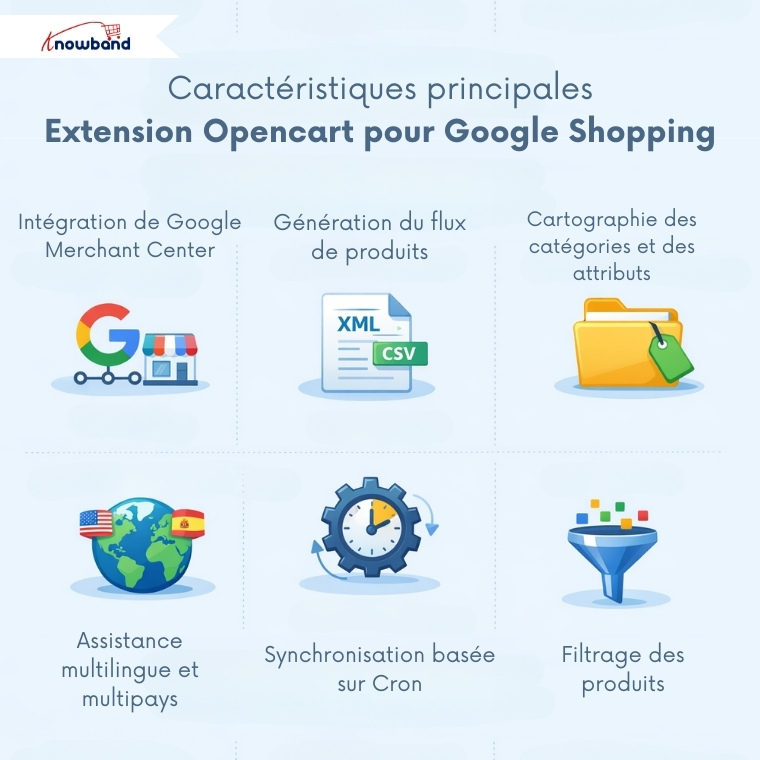
Intégration de Google Merchant Center : Cette intégration Google Shopping connecte votre boutique à Google Merchant Center grâce à une procédure d’installation simple. Aucune connaissance technique ni programmation n’étant requise, vos données produits sont synchronisées de manière fiable.
Génération du flux de produits : Vous pouvez également générer un flux de produits Google Shopping aux formats XML ou CSV. De plus, vous pouvez choisir entre des mises à jour en temps réel ou programmées, afin que vos fiches produits restent à jour tout en réduisant les interventions manuelles.
Cartographie des catégories et des attributs Les administrateurs de la boutique peuvent également associer les catégories de leur boutique aux catégories de produits Google et faire correspondre les attributs des produits tels que le GTIN, le MPN, la marque, la disponibilité et l’état. Ainsi, vos produits sont approuvés plus rapidement et référencés avec plus de précision.
Assistance multilingue et multipays Vous pouvez configurer des flux distincts pour différents pays, langues et devises. Ainsi, vous pouvez toucher une audience internationale et diffuser facilement des annonces Google Shopping sur plusieurs marchés.
Commencez à vendre sur Etsy depuis votre boutique Prestashop
Vendre sur Etsy est désormais facile grâce au module Prestashop Etsy Marketplace de Knowband.
Synchronisation basée sur Cron Grâce au module Knowband pour PrestaShop et Google Shopping, programmez des mises à jour automatiques de vos flux via des tâches cron afin de garantir l’exactitude des prix, des niveaux de stock et des informations produits. Vous évitez ainsi les refus de commande liés à des informations obsolètes.
Filtrage des produits Les administrateurs de la boutique peuvent également choisir les produits qui apparaissent dans leur flux en filtrant par catégorie, fourchette de prix, disponibilité ou identifiants de produit spécifiques. Ainsi, seuls les produits pertinents sont soumis à Google Shopping.
Réflexions finales
Google Shopping n’est pas une solution miracle, mais c’est l’un des canaux de croissance les plus fiables pour les boutiques en ligne, notamment pour les marchands utilisant PrestaShop et OpenCart qui souhaitent générer du trafic direct sans payer de frais de marketplace. Les modules Knowband pour PrestaShop et OpenCart (Google Shopping Module et Plugin) prennent en charge la partie technique : génération des flux, synchronisation en temps réel, association des catégories et compatibilité avec Merchant Center.
À partir de là, il s’agit de consolider ces bases, d’optimiser vos données produits, de tester différentes structures de campagne et d’analyser attentivement vos statistiques. Menée avec constance, cette stratégie permet d’obtenir des résultats cumulatifs. Et pour les boutiques qui souhaitent se développer de manière autonome, c’est exactement ce qu’il faut.
Dans le paysage hautement concurrentiel du commerce électronique d’aujourd’hui, gagner en visibilité sur Google Shopping peut considérablement augmenter vos ventes. De plus, Google Shopping sert de plate-forme essentielle aux entreprises pour présenter leurs produits à un public plus large. Ainsi, si vous êtes propriétaire d’une boutique Prestashop, l’intégration de votre boutique avec Google Shopping devient transparente avec le module complémentaire Prestashop Google Merchants Feeds de Knowband. Cet article explique comment cet outil intelligent simplifie la gestion des flux tout en garantissant que vos produits brillent sur Google Shopping.
Pourquoi Google Shopping est-il important pour votre entreprise ?
Google Shopping est une plateforme efficace pour les entreprises de commerce électronique qui leur permet d’atteindre des clients potentiels à la recherche de produits. En outre, il offre aux utilisateurs une expérience d’achat simplifiée en affichant les détails des produits tels que les images, les prix et les avis directement dans les résultats de recherche de Google.
Pour les propriétaires de boutiques Prestashop, l’utilisation de Google Shopping peut entraîner une augmentation du trafic, une meilleure visibilité et des ventes plus élevées. Cependant, la gestion manuelle des flux Google Shopping peut prendre du temps et être sujette aux erreurs. C’est là qu’intervient le module complémentaire d’intégration Google Shopping pour Prestashop, offrant un moyen plus intelligent et plus efficace de gérer vos flux de produits.
Le module complémentaire Google Merchants Feeds pour Prestashop est une solution complète conçue pour connecter votre boutique Prestashop à Google Merchant Center. Il vous permet d’automatiser le processus de synchronisation de vos données produit avec Google Shopping, garantissant ainsi que l’inventaire de votre boutique est toujours à jour.
Par conséquent, cet outil puissant agit comme un connecteur Google Shopping pour Prestashop, comblant le fossé entre votre boutique et Google Merchant Center. Que vous recherchiez un module d’intégration Google Marketplace gratuit pour Prestashop ou une solution premium, ce module complémentaire offre une efficacité et une facilité d’utilisation inégalées.
Principales fonctionnalités du module complémentaire Prestashop Google Merchants Feeds !
Intégration transparente avec Google Merchant Center :
L’addon offre une intégration parfaite avec Google Shopping et Prestashop, ce qui facilite la synchronisation de vos données produit. De plus, en quelques étapes simples, vous pouvez configurer la connexion et commencer à télécharger automatiquement vos flux de produits.
Prise en charge de plusieurs langues et devises :
Si votre boutique s’adresse à des clients internationaux, ce module complémentaire garantit que vos flux sont optimisés pour différentes régions. De plus, il prend en charge plusieurs langues et devises, garantissant ainsi une compatibilité mondiale.
Mises à jour automatiques du flux :
Oubliez les mises à jour manuelles ! Le module complémentaire automatise le processus de mise à jour des informations sur vos produits, notamment les prix, les niveaux de stock et les descriptions, directement dans Google Merchant Center.
Options de flux personnalisables :
Personnalisez vos flux Google Shopping en fonction de vos besoins. De plus, ce plugin d’intégration Google Shopping pour Prestashop vous permet d’inclure ou d’exclure des produits et des catégories spécifiques, garantissant ainsi que seuls les articles pertinents sont affichés.
Synchronisation sans erreur :
Grâce à ses fonctionnalités fiables, l’addon élimine les erreurs courantes dans les flux de produits. Il exploite l’intégration de l’API Google Shopping de Prestashop pour assurer une synchronisation fluide et précise.
Répertoriez vos produits sur Google Merchant Console sans effort
Avantages de l’utilisation du module complémentaire Prestashop Google Merchants Feeds !
Solution gain de temps : Gérer manuellement les flux Google Shopping peut s’avérer fastidieux. De plus, le module d’intégration gratuit Google Shopping Prestashop automatise ce processus, vous faisant gagner un temps précieux.
Visibilité améliorée : En utilisant ce module complémentaire, vous augmentez vos chances d’obtenir un meilleur classement dans les résultats de Google Shopping. Ainsi, l’intégration du flux Google Shopping de Prestashop garantit que les données de vos produits sont optimisées pour une meilleure visibilité.
Augmentation des ventes:Un flux Google Shopping bien géré peut attirer plus de clients, ce qui, à terme, génère des ventes plus élevées. Par conséquent, cet outil agit comme un intégrateur Google Shopping pour Prestashop, rendant vos produits plus accessibles à un public plus large.
Réduction d’erreur :La gestion manuelle des flux entraîne souvent des erreurs qui peuvent avoir un impact sur votre visibilité. Grâce à l’intégration de l’API Google Shopping Prestashop, vous pouvez garantir un transfert de données précis et sans erreur.
Installez le module complémentaire :Téléchargez et installez le module depuis Knowband. Si vous recherchez un module d’intégration Google Shopping gratuit pour Prestashop, certaines versions de base peuvent répondre à vos besoins.
Connectez-vous à Google Merchant Center :Connectez-vous à votre compte Google Merchant Center et utilisez les fonctionnalités intégrées du module complémentaire pour établir une connexion.
Configurer les paramètres du flux :Personnalisez les paramètres de votre flux en sélectionnant les produits ou catégories à inclure. Vous pouvez également planifier des mises à jour automatiques du flux.
Synchronisez vos produits :Une fois la configuration terminée, synchronisez les données de votre produit. Le module complémentaire se chargera du reste, garantissant que vos flux sont toujours mis à jour.
Pourquoi choisir le module complémentaire Prestashop Google Merchants Feeds ?
Il existe plusieurs extensions d’intégration Prestashop Google Shopping disponibles, mais l’extension de Knowband se distingue par son interface conviviale, ses fonctionnalités robustes et sa fiabilité inégalée. De plus, elle s’adresse aux entreprises de toutes tailles, offrant une solution à la fois efficace et facile à utiliser.
De plus, pour ceux qui recherchent un module de synchronisation Google Shopping gratuit, ce module complémentaire offre une valeur qui va au-delà de son coût. Il simplifie les tâches complexes, ce qui en fait le choix incontournable des propriétaires de boutiques Prestashop.
Conclusion!
Le module complémentaire Google Merchants Feeds pour Prestashop est un moyen intelligent et efficace de gérer vos flux Google Shopping. De l’intégration transparente aux mises à jour automatisées, il couvre tous les aspects essentiels nécessaires pour accroître la visibilité et les ventes de votre boutique sur Google Shopping.
Que vous soyez nouveau sur Google Shopping ou que vous cherchiez à rationaliser votre configuration actuelle, ce module complémentaire d’intégration Google Shopping pour Prestashop de Knowband est l’outil ultime. Profitez de ce module complémentaire dès aujourd’hui et libérez le véritable potentiel de votre boutique Prestashop !
Dans le paysage concurrentiel actuel du commerce électronique, il est essentiel que vos produits soient répertoriés sur Google Shopping pour atteindre un public plus large. Pour les propriétaires de boutiques Prestashop, l’intégration avec la console Google Merchant est devenue plus simple et plus efficace, grâce aux dernières mises à jour du module complémentaire d’intégration Prestashop Google Shopping de Knowband.
Le module complémentaire de flux de la console Google Merchant de Prestashop permet une synchronisation transparente entre votre boutique Prestashop et Google Merchant Center, vous aidant à gérer facilement vos listes de produits sur Google Shopping.
Dans ce blog, nous explorerons les nouvelles fonctionnalités intéressantes du module complémentaire d’intégration Prestashop Google Shopping qui rendent l’automatisation, la personnalisation et l’optimisation de vos flux plus rationalisées que jamais.
Téléchargement automatique de flux sur Google :
Les Module complémentaire d’intégration Prestashop Google Shopping Google Merchant Center propose désormais une fonctionnalité de « téléchargement automatique de flux sur Google ». Cette amélioration permet aux administrateurs de boutique de choisir entre la soumission automatique et manuelle des flux de produits. Grâce à cette mise à jour, vous pouvez facilement automatiser les téléchargements de flux sur Google Merchant Center, garantissant ainsi que vos fiches produits sont toujours à jour.
Si l’option automatique est désactivée, vous pouvez toujours télécharger manuellement des flux en copiant l’URL du flux ou en téléchargeant le flux dans différents formats, tels que JSON, XML ou CSV. Cette flexibilité vous permet de contrôler votre processus de soumission de flux, en fonction de vos préférences ou de vos exigences.
De plus, l’automatisation de ce processus permet de gagner du temps, de réduire les erreurs humaines et de garantir que vos produits sont systématiquement synchronisés avec votre compte Google Merchant Center.
Listez vos produits sur Google Merchant Console
Intégrez votre boutique Prestashop à Google Shopping Marketplace
Copier l’URL du flux/Télécharger les options du flux :
Une autre mise à jour majeure de l’extension d’intégration Google Shopping pour Prestashop est la possibilité de copier ou de télécharger facilement l’URL du flux. Grâce à cette fonctionnalité, vous pouvez désormais générer rapidement l’URL du flux ou télécharger le fichier de flux dans votre format préféré : JSON, XML ou CSV. De plus, cet ajout améliore la flexibilité pour les marchands qui préfèrent différentes méthodes de soumission de flux ou qui souhaitent gérer manuellement leur intégration Google Shopping Prestashop.
Par exemple, si vous souhaitez télécharger manuellement votre flux sur Google Merchant Center, vous pouvez copier l’URL du flux ou télécharger le fichier et l’envoyer à votre convenance. La possibilité de choisir entre plusieurs formats vous permet de travailler dans le format qui correspond le mieux aux besoins de votre entreprise.
Sélection du type de produit :
La gestion de vos flux Google Shopping nécessite un haut niveau d’organisation et de personnalisation. C’est pourquoi le nouveau module d’intégration Google Shopping de Prestashop permet désormais aux administrateurs de boutique de définir des types de produits dans les profils de flux. Cette fonctionnalité est particulièrement utile pour les entreprises proposant une large gamme de produits, car elle leur permet de classer leurs produits plus efficacement et d’optimiser leur visibilité sur Google Shopping.
Grâce à la possibilité de définir des types de produits, les marchands peuvent créer des profils de flux personnalisés pour des catégories de produits spécifiques, garantissant ainsi qu’ils sont présentés avec précision aux clients potentiels. De plus, cela améliore la pertinence de vos fiches Google Shopping et augmente les chances que vos produits soient trouvés par le bon public.ID de promotion pour le suivi des performances :
Le suivi des performances de vos campagnes Google Shopping est essentiel pour optimiser votre stratégie. Knowband Intégrateur Prestashop Google Shopping a introduit une nouvelle section « ID de promotion », permettant aux administrateurs de magasin de surveiller et d’analyser les performances de leurs fiches Google Merchant Center.
En utilisant l’ID de promotion, vous pouvez suivre les clics, les impressions et les conversions pour des produits ou des campagnes spécifiques. Ces données sont précieuses pour prendre des décisions éclairées concernant vos efforts marketing et comprendre quels produits génèrent le plus de trafic et de ventes.
De plus, cette fonctionnalité fournit des informations plus approfondies sur vos campagnes Google Shopping, vous aidant à prendre des décisions basées sur les données pour améliorer les performances et le retour sur investissement.
Spécifications de niveau de produit personnalisé :
Le plug-in d’intégration Google Shopping pour Prestashop inclut désormais une option permettant de personnaliser les spécifications au niveau des produits. Cette nouvelle fonctionnalité permet aux administrateurs de boutique de configurer les spécifications des produits individuellement, plutôt que de s’appuyer uniquement sur les spécifications de flux universelles.
Pour les entreprises qui vendent une gamme variée de produits, cette fonctionnalité offre davantage de contrôle sur la façon dont les produits sont présentés sur Google Shopping. Vous pouvez personnaliser les attributs des produits tels que la taille, la couleur, la matière, etc., afin de garantir que chaque produit est répertorié avec les informations les plus précises et les plus pertinentes. Cela peut conduire à de meilleurs résultats de recherche et à de meilleures performances globales sur Google Shopping.
Grâce à la possibilité de configurer les spécifications au niveau du produit, vous pouvez optimiser vos listes de produits pour une visibilité et une pertinence maximales dans les résultats de recherche, ce qui peut finalement conduire à des taux de conversion plus élevés.
Conclusion:
Les dernières mises à jour dans le Intégration Prestashop Google Shopping propose une gamme de fonctionnalités puissantes conçues pour rendre la gestion de vos flux Google Shopping plus simple, plus rapide et plus efficace. De l’automatisation des téléchargements de flux à la personnalisation des types de produits, en passant par le suivi des performances des campagnes avec les identifiants de promotion et la configuration de spécifications de produits personnalisées, ces nouveaux outils offrent une flexibilité et un contrôle inégalés.
Que vous soyez un nouvel utilisateur de Google Shopping ou un utilisateur expérimenté, l’intégration de l’API Google Shopping Prestashop vous aidera à rationaliser votre processus de gestion des flux et à optimiser vos listes de produits pour un impact maximal. Mieux encore, si vous recherchez une solution gratuite, vous pouvez explorer le module d’intégration gratuit de Google Marketplace pour Prestashop, qui offre bon nombre de ces fonctionnalités sans frais supplémentaires.
Dans cet article, nous explorerons les Module complémentaire d’intégration Prestashop Google Shopping développé par Knowband, l’un des principaux fournisseurs de plugins et de modules de commerce électronique. Google Shopping est devenu une plate-forme essentielle pour les détaillants en ligne afin de présenter leurs produits et d’atteindre un public plus large. L’intégration de votre boutique Prestashop à Google Shopping peut améliorer considérablement votre visibilité et augmenter vos ventes. Examinons les fonctionnalités, les avantages et les étapes pour configurer ce puissant module complémentaire.
Introduction à l’extension d’intégration Prestashop Google Shopping
Google Shopping est une plateforme spécialisée de Google qui permet aux marchands en ligne d’afficher leurs produits directement dans les résultats de recherche. Il permet aux acheteurs potentiels de comparer les prix et de prendre des décisions éclairées sans quitter l’interface Google.
Comprendre l’importance de Google Shopping pour le commerce électronique
Google Shopping a acquis une immense popularité parmi les acheteurs en ligne en raison de son attrait visuel et de sa facilité d’utilisation. L’intégration à Google Shopping ouvre de nouvelles possibilités aux détaillants en ligne pour attirer des clients et stimuler les ventes.
Module complémentaire d’intégration Prestashop Google Shopping de Knowband
L’addon d’intégration de l’API Google Shopping Prestashop de Knowband simplifie le processus d’intégration de votre boutique Prestashop à Google Shopping. Son interface conviviale et ses fonctionnalités puissantes en font un choix idéal pour les propriétaires de magasins de commerce électronique.
Principales caractéristiques de l’addon
Processus d’installation et de configuration facile.
Synchronisation en temps réel des données produit avec Google.
Options de cartographie avancées pour une catégorisation précise.
Conversion automatique des devises pour une portée mondiale.
Attributs de produit personnalisables pour un meilleur contrôle.
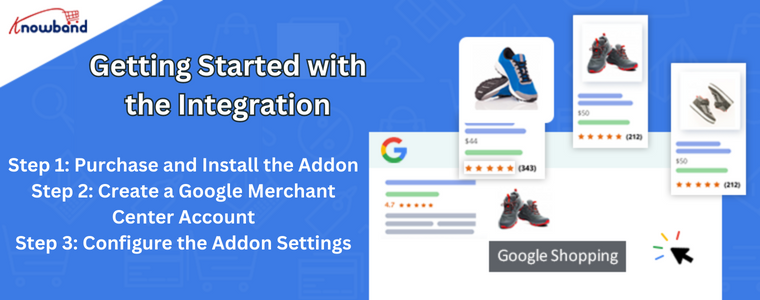
Premiers pas avec l’intégration
Pour commencer ce processus d’intégration, suivez les étapes ci-dessous :
Étape 1 : Achetez et installez le module complémentaire
Visitez le site Web de Knowband, achetez le module complémentaire d’intégration de Google Shopping et téléchargez les fichiers d’installation. Ensuite, installez l’addon dans votre boutique Prestashop.
Étape 2: créer un compte Google Merchant Center
Si vous n’avez pas de compte Google Merchant Center, créez-en un. Le Merchant Center est l’endroit où vous gérez les données de vos produits et surveillez les performances.
Étape 3 : Configurez les paramètres du module complémentaire
Accédez au panneau de configuration de l’addon et entrez les détails nécessaires, tels que les clés API et l’ID du marchand, pour établir une connexion avec Google.
Choisissez le pays cible et la langue pour vos listes de produits. Cela permet à Google de présenter vos produits à des audiences pertinentes.
Étape 2 : Mappez les catégories Prestashop aux catégories de produits Google
Une cartographie précise de vos catégories Prestashop aux catégories de produits Google est cruciale pour la visibilité.
Étape 3 : Définir les informations de prix et d’expédition
Spécifiez les prix et les détails d’expédition pour chaque produit, ce qui permet aux acheteurs de prendre plus facilement des décisions.
Étape 4 : Personnalisez les données produit
Optimisez les titres et les descriptions des produits pour les rendre attrayants pour les acheteurs potentiels.
Étape 5 : Synchronisez les données produit
Lancez le processus de synchronisation pour vous assurer que vos données produit sont à jour sur Google Shopping.
Avantages de l’utilisation de l’intégration Prestashop Google Shopping
Intégrer votre boutique Prestashop à Google Shopping offre divers avantages :
Visibilité accrue du produit
Vos produits apparaissent sur la page de résultats de recherche de Google, ce qui leur donne plus de visibilité.
Audience ciblée
Prenez l’avantage sur vos concurrents en vous connectant avec des clients potentiels qui recherchent activement des produits comme le vôtre.
Mises à jour automatiques des produits
Les données produit sont automatiquement mises à jour sur Google Shopping, reflétant les changements en temps réel dans votre magasin.
De meilleurs taux de conversion
Les visiteurs de Google Shopping sont plus susceptibles de convertir car ils ont accès à l’avance à des informations cruciales sur les produits.
Conseils pour une intégration Google Shopping réussie
Suivez ces conseils pour tirer le meilleur parti de votre intégration Google Shopping :
Optimisez les titres et les descriptions des produits
Créez des titres et des descriptions convaincants, adaptés au référencement et pertinents pour les requêtes des utilisateurs.
Utilisez des images de produits de haute qualité
Des images de haute qualité attirent les acheteurs et augmentent les chances de conversion.
Implémenter Google Analytics pour une analyse approfondie
Tirez parti de Google Analytics pour obtenir des informations précieuses sur le comportement des utilisateurs et affiner votre stratégie marketing.
Défis courants et dépannage
Bien que l’intégration soit transparente, vous pouvez rencontrer certains défis courants :
Erreurs de flux de données
Assurez-vous que votre flux de produits respecte les spécifications de Google pour éviter tout refus.
Produits refusés
Traitez les produits refusés en apportant les modifications nécessaires pour respecter les consignes de Google.
Faibles taux de conversion
Analysez vos campagnes et listes de produits pour identifier les domaines à améliorer.
Foire aux questions (FAQ)
Q1 : Puis-je utiliser l’addon pour plusieurs boutiques Prestashop ?�
Oui, vous pouvez utiliser l’addon pour plusieurs magasins avec un seul achat.
Q2 : À quelle fréquence les données produit sont-elles synchronisées avec Google Shopping ?
Les données produit se synchronisent en temps réel, garantissant des listes à jour sur Google Shopping.
Q3 : Mes produits apparaîtront-ils également dans la recherche Google ?
Oui, l’intégration à Google Shopping peut également améliorer la visibilité de votre produit sur la recherche Google.
Q4 : Puis-je utiliser l’addon uniquement pour des catégories de produits spécifiques ?�
Absolument, vous avez la possibilité de choisir des catégories spécifiques pour l’intégration.
Q5 : Quel est le coût de l’extension d’intégration Prestashop Google Shopping de Knowband ? ?
Le coût de l’addon varie en fonction des besoins et des exigences de votre magasin.
Conclusion
Intégration de votre boutique Prestashop à Google Shopping à l’aide de Knowband Module d’intégration Prestashop Google Shopping peut améliorer considérablement le succès de votre entreprise en ligne. L’intégration transparente, les fonctionnalités puissantes et la portée mondiale offertes par cet addon permettent aux détaillants en ligne d’élargir leur clientèle et d’augmenter leurs ventes. Profitez dès aujourd’hui de la puissance de Google Shopping et assistez à l’atteinte de nouveaux sommets dans votre parcours de commerce électronique.
L’intégrateur Prestashop Google Shopping est un moyen transparent d’afficher vos produits sur Google Shopping. En fait, cela vous aide à vous connecter sans effort au Google Merchant Center. Avez-vous déjà pensé à proposer vos produits sur Google Shopping ? Avez-vous une boutique Prestashop ? Eh bien, vous pouvez facilement le faire maintenant avec l’intégration Prestashop Google Shopping de Knowband.
L’intégration de votre boutique Prestashop avec Google Shopping est extrêmement simple. Cependant, vous pouvez le trouver intimidant au début. Si vous êtes sur la voie de la considération, ce blog vous sera utile. En allant plus loin, dans ce blog, nous examinerons l’ensemble du processus de mise en place du module d’intégration Prestashop Google Shopping.
Allons de l’avant et vérifions le processus maintenant. Je suppose que vous avez déjà acheté et installé l’intégrateur Prestashop Google Shopping dans votre magasin.
Paramètre de connexion de l’intégration du flux Prestashop Google Shopping
Sous cet onglet, vous pourrez trouver 4 paramètres de connexion différents. De plus, ce sont :
Nom de l’application Google : le nom du projet ira ici.
ID client Google : l’ID client dont vous avez besoin pour établir la connexion entre la boutique et Google Merchant.
Le secret client Google : le secret client pour la connexion entre la boutique et Google Merchant.
ID de marchand Google : l’ID de marchand Google va ici.
Paramètres généraux du connecteur Prestashop Google Shopping
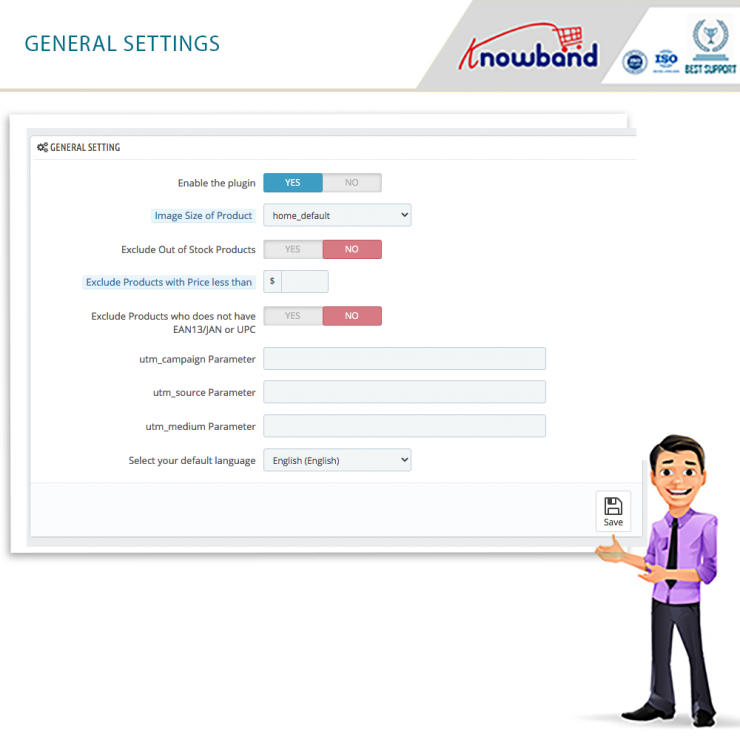
Activer/Désactiver le plugin
Avec cette fonctionnalité, l’administrateur peut facilement activer ou désactiver la fonctionnalité du plugin.
Taille de l’image du produit
Il existe deux options sous ce paramètre grâce auxquelles l’administrateur peut décider de la taille des images de produits sur Google Shopping. De plus, ils sont grands ou par défaut. Il peut donc choisir la taille de l’image du produit qui s’affichera sur Google Shopping.
Exclusion de produits
L’administrateur peut exclure de manière transparente un certain nombre de produits de la liste ou de l’affichage sur la plate-forme. Ils comprennent les éléments suivants :
Produits en rupture de stock
Produits avec un prix inférieur à
Produits qui n’ont pas EAN13/JAN ou UPC
De plus, le paramètre a également la fonction de suivi UTM et de sélection de la langue par défaut.
Paramètres de gestion des profils de l’intégration de l’API Prestashop Google Shopping
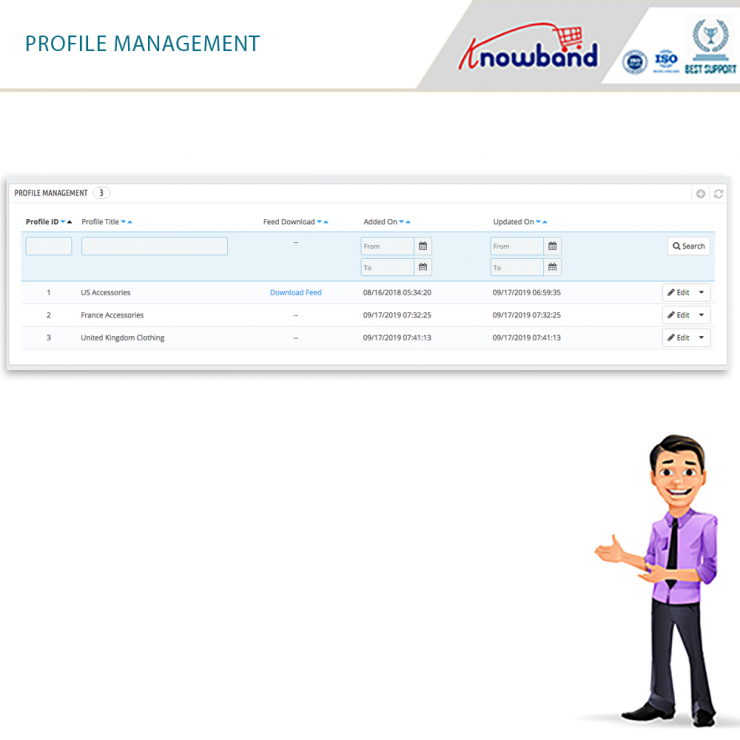
Dans l’un de mes blogs plus tôt, j’ai détaillé l’onglet Gestion des profils de l’addon d’intégration Prestashop Google Shopping. Regarde ici pour mieux le comprendre. C’est l’onglet où vous pouvez ajouter des détails comme le pays, la langue, la devise, la catégorie Google Shopping, la catégorie de magasin, et bien plus encore. De plus, l’administrateur peut créer autant de profils qu’il le souhaite avec ce paramètre.
Paramètres de la liste de produits de l’intégration Google Shopping Prestashop
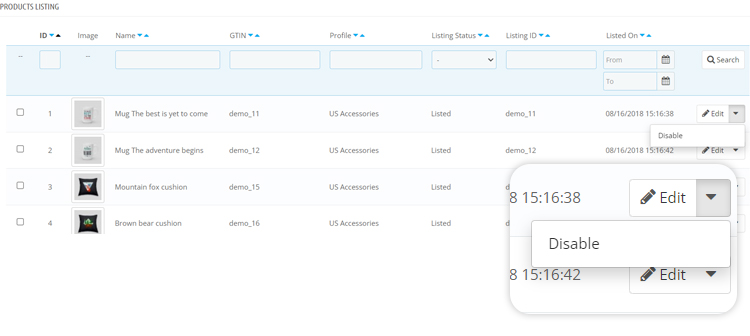
Sous cet onglet de l’intégration de l’API Google Shopping Prestashop, l’administrateur pourra trouver tous les produits répertoriés sur la plateforme. De plus, il pourra également exécuter la synchronisation locale des produits. De plus, il existe des options telles que Sync Products et Sync Product Status pour synchroniser les produits ainsi que l’état du produit.
De plus, l’administrateur peut voir tous les produits répertoriés sur Google Shopping. De plus, avec des détails comme l’image du produit, le profil avec lequel il a été téléchargé, et plus encore. En fait, il peut choisir les produits qu’il souhaite empêcher d’afficher sur la plateforme.
Paramètres de gestion des flux de l’intégrateur Google Shopping Prestashop
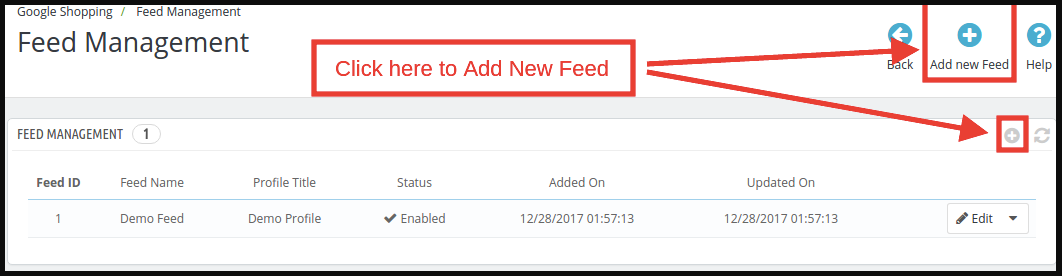
Sous cet onglet du Intégration Prestashop Google Shopping, l’administrateur peut afficher, modifier ou supprimer les flux. De plus, il peut même ajouter un nouveau flux en cliquant sur le bouton Ajouter un nouveau disponible dans l’onglet. Pour aller plus loin, l’onglet Ajouter un nouveau propose quelques options qui créeront un nouveau flux. Tout d’abord, il doit sélectionner le profil avec lequel il souhaite créer le flux. De plus, ajoutez une étiquette au flux. Ensuite, l’administrateur peut programmer le téléchargement du flux de manière quotidienne, hebdomadaire ou mensuelle. Enfin, il doit régler l’heure de la journée pour le flux.
Paramètres de synchronisation du module complémentaire d’intégration Prestashop Google Shopping
Cet onglet est spécifiquement pour les différents paramètres de synchronisation du Intégrateur Prestashop Google Shopping. De plus, il pourra également exécuter la synchronisation locale des produits. De plus, il existe des options telles que Sync Products et Sync Product Status pour synchroniser les produits ainsi que l’état du produit. De plus, cet onglet contient également les paramètres CRON. Il aide à l’automatisation de la synchronisation. Lorsque l’administrateur exécute le cron, les produits, les flux et l’état du produit se synchroniseront automatiquement.
Journal d’audit du connecteur Prestashop Google Shopping
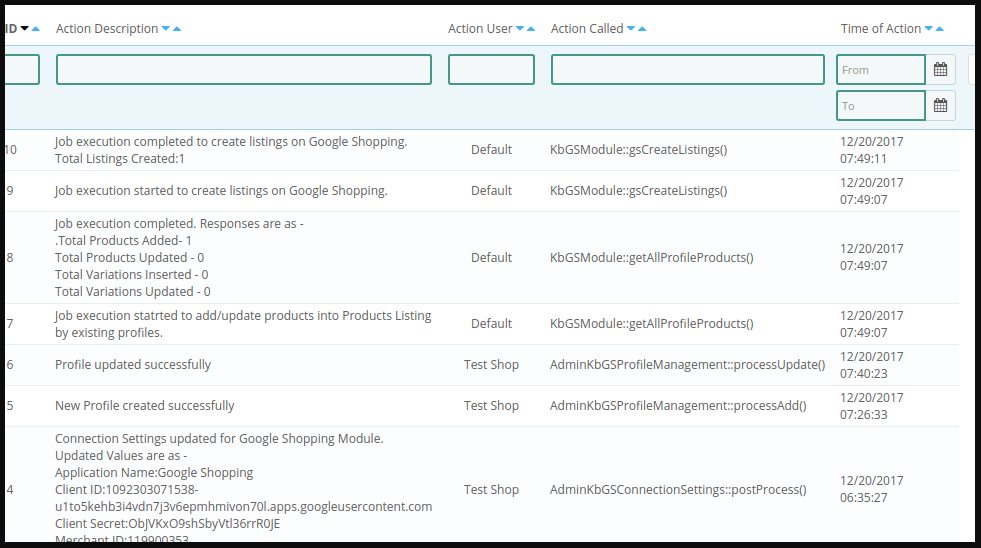
L’administrateur peut surveiller les différentes tâches effectuées à l’aide de l’addon Prestashop.
Par conséquent, ce sont les différents paramètres disponibles dans Prestashop Google Shopping Integrator by Knowband. J’espère que cela vous a aidé à comprendre l’ensemble du processus d’installation sans aucun problème. Si vous avez encore un problème ou une question, vous pouvez nous contacter à support@knowband.com.
En tant que e-commerçant, votre objectif fondamental est d’attirer les acheteurs et de leur vendre vos produits en gardant le coût. Vous avez peut-être déjà intégré votre entreprise dans les différents marchés en ligne et commencé à voir la différence dans vos revenus.
Puis vint Google Shopping.
Avant de comprendre comment vendre sur Google, vous devez comprendre ce qu’est Google Shopping, puis vous pouvez décider si vous souhaitez faire partie ou non du marché en ligne.
Qu’est-ce que Google Shopping?
Google Shopping est un moteur de recherche de shopping qui vous fournit fidèlement les options que vous saisissez dans le champ de recherche de Google. Très utile pour les acheteurs car ils peuvent facilement comparer les produits proposés par plusieurs fournisseurs à travers le monde.
De plus, vous trouverez également les résultats d’image des produits que vous avez recherchés sur les différents sites Web vendant les mêmes.
Vous pouvez trouver l’onglet Shopping à côté des images sous la barre de recherche ou vous pouvez même aller sur https://www.google.com/shopping pour trouver les produits. Une fois que vous avez cliqué sur l’un des produits qui se trouvent devant vous, vous accédez directement au fournisseur dont il s’agit.
Comment vendre sur Google Shopping ?
La toute première étape pour commencer à vendre Google Shopping, vous devez vous inscrire au Merchant Center de Google. Une fois que vous vous êtes inscrit ici, vous pourrez gérer vos listes de produits ainsi que télécharger vos produits manuellement pour être précis sur ce qu’il faut vendre.
Pour vous confirmer en tant que vendeur, vous devrez entrer quelques informations, notamment l’URL du nom de votre boutique en ligne et l’emplacement de votre entreprise. Une fois terminé, Google vous demandera de télécharger un fichier sur votre serveur pour vérifier la propriété du site. Maintenant, vous pouvez vous connecter au Google Merchant Center.
Une fois connecté, vous pouvez modifier vos annonces, modifier vos informations d’expédition et faire tout ce qui est nécessaire pour commencer à vendre. Les fiches du Merchant Center sont classées dans la catégorie “Flux”. Un magasin peut avoir plusieurs flux, par exemple un pour les articles normaux, un pour les produits saisonniers, un autre pour les articles proposés dans des pays étrangers, etc.
Pour ajouter un flux :
Cliquez sur Produits
Cliquez sur Flux
Enregistrer un nouveau flux
Nommez votre flux et sélectionnez le pays
Saisir les données du produit
Pour vendre des produits efficacement, vous devez passer du temps de qualité à saisir des informations sur les produits dans le système Google. Suivez les directives fournies par le moteur de recherche si vous souhaitez obtenir de meilleurs résultats. Par exemple, les vêtements de mode vous obligeraient à saisir les tailles, la couleur, le tissu, etc. il n’en va pas de même pour les articles électroniques ou la décoration intérieure. Une tâche fastidieuse certes, mais qui donne du poids à vos produits.
Incorporer des photos de haute qualité
Lorsque Google parle d’utiliser des images de bonne qualité sur ses sites Web, pourquoi n’appliquerait-il pas la même chose à sa boutique ? Assurez-vous que les descriptions de produits et l’image correspondent les unes aux autres. Lorsque vous voulez que les visiteurs soient attirés par le produit, vous devez investir dans l’obtention d’images de bonne qualité sur Google Shopping.
Détourner le trafic
Qu’est-ce qui fait le succès d’une entreprise de commerce électronique ? Lorsqu’un client peut localiser le produit et l’acheter dans votre magasin. Lorsque vous vendez sur Google Shopping, les opportunités de vente augmentent. Google Shopping utilise vos données produit, vos images et vos campagnes AdWords pour générer davantage de trafic vers votre boutique en ligne et générer des revenus plus élevés.
Désormais, vous pouvez également installer et configurer l’intégrateur Prestashop Google Shopping de Knowband pour vendre avec succès sur la plateforme. De plus, l’intégration Prestashop Google Shopping aide les commerçants de nombreuses façons. En fait, le plugin facilite toute la procédure de configuration et de vente. Voici les fonctionnalités étonnantes de l’addon d’intégration Prestashop Google Shopping. De plus, nous verrons également les avantages que les marchands tirent de l’utilisation du module d’intégration Prestashop Google Shopping.
Fonctionnalités de l’intégrateur Google Shopping Prestashop
Le module Prestashop connecte votre boutique Prestashop au Google Merchant Center. En fait, le processus se termine en un rien de temps et est également indolore. De plus, vous n’avez même pas besoin de codage ou de connaissances particulières pour cela.
Les administrateurs peuvent choisir parmi une variété de langues lorsqu’ils utilisent Prestashop Google Shopping Connector. De plus, le plugin Prestashop prend en charge plusieurs magasins.
Si l’administrateur souhaite rectifier et ajuster la taille de l’image des produits sur la plate-forme, il peut le faire. De plus, il peut facilement le faire à partir du backend de l’intégration du flux Prestashop Google Shopping.
L’intégration de l’API Prestashop Google Shopping permet aux administrateurs d’exclure certains produits des listes Google Shopping.
Les articles en rupture de stock, les produits dont le prix est inférieur au prix défini et les produits sans les numéros EAN13/JAN ou UPC définis peuvent tous être exclus par l’administrateur.
L’intégration de l’API Prestashop Google Shopping vous permet de créer de nombreux profils. Les classifications et les caractéristiques de Google Merchant Center peuvent être liées aux classifications et aux fonctionnalités des magasins.
Le téléchargement en masse d’articles sur Google Merchant Center est possible via le mappage des catégories et des attributs.
L’administrateur du magasin peut configurer un plan de gestion des flux. De plus, selon les produits du magasin qui sont automatiquement publiés sur Google Shopping.
Le produit Google Shopping est visible par l’administrateur. En fait, l’administrateur peut modifier, supprimer ou renouveler les produits répertoriés.
Les produits du magasin se synchronisent immédiatement avec Prestashop Google Shopping de Knowband.
L’intégration Google Shopping Prestashop fournit l’état du produit de Google Shopping à la boutique après la synchronisation.
L’exécution de Cron et toutes les erreurs rencontrées sont traçables dans le journal d’audit de l’addon d’intégration Prestashop Google Shopping.
Avantages du module d’intégration Prestashop Google Shopping
La facilité de prise en main du plugin. En fait, en utilisant le manuel d’utilisation par Knowband est vraiment utile. De plus, l’expertise fournie par le support client facilite tout.
L’intégration Prestashop Google Shopping aide l’administrateur à tout gérer depuis le backend du magasin. De plus, l’administrateur n’a pas à jongler entre le magasin et la plateforme.
La synchronisation entre la boutique et Google Shopping se fait en temps réel. Par conséquent, l’administrateur n’a pas besoin de le faire manuellement maintes et maintes fois. Cela se produit simplement sans trop d’efforts.
En parlant des avantages, les fonctionnalités que nous proposons dans le blog sont également des avantages. Qu’est-ce que tu penses? Ils sont utiles et bénéfiques pour l’administrateur en même temps.
L’intégrateur Prestashop Google Shopping de Knowband est un incontournable pour les marchands qui envisagent de vendre sur la plateforme. En fait, s’ils veulent le faire sans effort, c’est la bonne façon de le faire. Que pensez-vous de l’extension Prestashop ? Si vous avez des exigences ou des questions, vous pouvez nous contacter à support@knowband.com.
L’intégrateur Prestashop Google Shopping de Knowband est un incontournable. De plus, pour les commerçants souhaitant vendre sur la plateforme. En fait, le module complémentaire d’intégration Prestashop Google Shopping les aide à vendre leurs produits efficacement. À l’aide du plug-in, les spécialistes du marketing peuvent connecter leurs magasins au Google Merchant Center en un rien de temps. De plus, répertoriez leurs produits et aidez-les à se classer sur Google. En allant plus loin, les clients peuvent facilement localiser les articles lorsqu’ils les recherchent.
Le module d’intégration Prestashop Google Shopping propose une gamme de paramètres parmi lesquels la gestion des profils est le premier. En fait, c’est aussi l’un des plus cruciaux. Dans ce blog, nous examinerons les différents paramètres sous l’onglet Gestion des profils du Plugin d’intégration Prestashop Google Shopping.
Les différents paramétrages de l’onglet Profile Management de Prestashop Google Shopping Integrator
Ajouter un nouveau profil
Affiché sous la forme d’une icône ‘+’, le commerçant peut ajouter un ou plusieurs profils à partir de ce bouton. Nous verrons les différents paramètres une fois que vous aurez cliqué sur l’icône pour ajouter un nouveau profil sur Google.
Pays
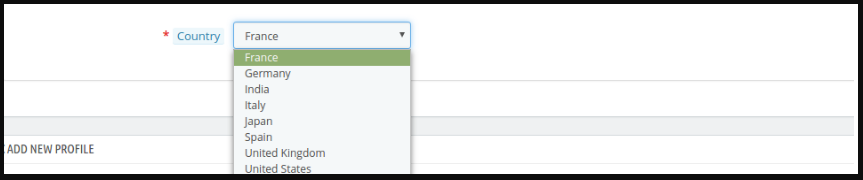
Dans la dernière version du Prestashop Google Shopping Connector by Knowband, le marchand peut choisir le pays. De plus, trois options sont disponibles – les États-Unis, le Royaume-Uni et la France. Une fois que vous avez choisi le pays, quelques paramètres changent automatiquement. Ils incluent la langue et la devise.
Titre du profil
Sous cet onglet, vous pouvez ajouter un titre à votre profil. Par exemple, des accessoires américains ou des vêtements français, et plus encore. De même, vous pouvez créer de nombreux profils avec des titres différents selon les besoins. En fait, le spécialiste du marketing peut le faire en utilisant l’intégration Prestashop Google Shopping Feed.
Catégorie Google Shopping
Ici, le commerçant peut choisir parmi plusieurs options disponibles dans le menu déroulant. Par exemple, l’électronique, la mode, l’alimentation, les logiciels, les médias et bien d’autres. En fait, choisissez la catégorie qui s’applique à vos produits dans ce profil respectif.
GTIN
Sous cet onglet, le commerçant doit ajouter son numéro d’article commercial mondial ou son GTIN. De plus, il s’agit de l’identifiant unique et internationalement reconnu d’un produit. Le paramètre est un menu déroulant avec Référence, UPC et EAN13 comme options. Par conséquent, vous pouvez choisir celui qui vous convient dans l’intégration Google Shopping Prestashop.
Sous le paramètre, vous trouverez également une note. Veuillez sélectionner le bon GTIN. Le GTIN doit être composé de 0, 8, 12 ou 14 chiffres (UPC, EAN, JAN ou ISBN). Pour plus d’informations, vous pouvez également contacter l’assistance Google.
Personnalisez le titre du produit
Sous ce paramètre de l’intégration de l’API Prestashop Google Shopping, le marchand peut facilement ajouter des espaces réservés à ses produits. De plus, personnalisez-le également. En fait, le paramètre a une image qui vous aide à comprendre les différents espaces réservés qu’ils peuvent utiliser.
Matières
Dans ce cadre, le marketeur peut ajouter la matière du produit sous ce profil. De plus, choisissez parmi les options disponibles dans le menu. Il s’agit de la composition, du type de papier, de la couleur, de la taille et de la taille du cadre. Choisissez donc celui qui correspond à votre catégorie.
Motif
Sous cette alternative, le commerçant peut ajouter le motif du produit sous ce profil. De plus, choisissez parmi les options disponibles dans le menu. Il s’agit de la composition, du type de papier, de la couleur, de la taille et de la taille du cadre. Choisissez donc celui qui correspond à votre catégorie.
Genre
Ici, le commerçant peut choisir le sexe. Les options du module complémentaire d’intégration Prestashop Google Shopping incluent Homme, Femme et Unisexe.
Âge
Sous cet onglet, l’administrateur peut ajouter le groupe d’âge à partir du menu déroulant. Les options disponibles incluent Nouveau-né, Nourrisson, Tout-petit, Enfants et Adulte.
Contenu adulte
Si vous vendez des produits réservés aux adultes ou aux 18 ans et plus, vous devez cliquer sur “oui”. De même, si les produits sont pour tous, cliquez sur “non” dans l’intégrateur Prestashop Google Shopping.
Couleur
Sélectionnez la couleur dans le menu déroulant du connecteur Prestashop Google Shopping.
Taille
Choisissez la taille dans le menu déroulant de l’intégration du flux Prestashop Google Shopping par Knowband.
Type de taille
Déterminez le type de taille dans le menu. Les options incluent Regular, Petite, Big & Tall, Plus et Maternity.
Système de taille
Ici, le commerçant peut choisir parmi les différents systèmes de taille disponibles dans la liste. Par exemple, AU, BR, CN, DU et tant d’autres.
Expédition du produit
Il s’agit pratiquement du dernier paramètre sous l’onglet Gestion des profils de l’intégration de l’API Prestashop Google Shopping. De plus, il peut sélectionner l’expédition dans ce paramètre.
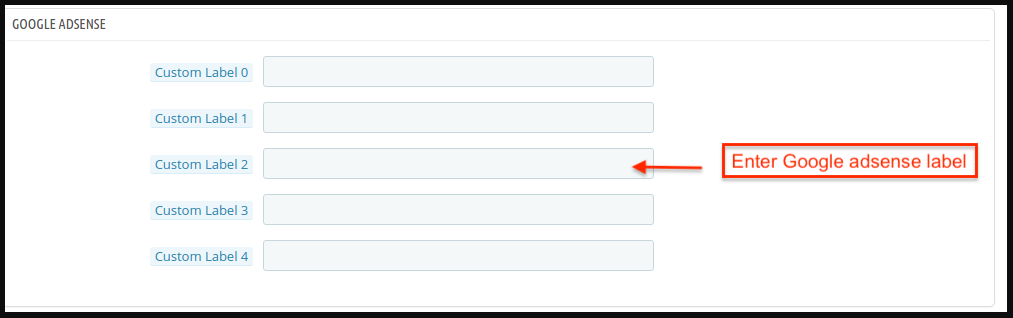
Pour aller plus loin, l’onglet du module complémentaire d’intégration Prestashop Google Shopping comporte une section pour Google Adsense. Cela a différents champs personnalisés pour les marchands.
Nous voici donc avec l’onglet de gestion des profils du Intégrateur Prestashop Google Shopping. Il existe plusieurs autres paramètres que nous couvrirons dans le même espace. Si vous souhaitez vous essayer aux paramètres, vous pouvez consulter la version de démonstration sur la page du produit. De plus, contactez-nous à support@knowband.com pour répondre à vos questions.
Module complémentaire d’intégration Prestashop Google Shopping propose un moyen de télécharger les produits de la boutique sur Google Shopping. De plus, l’affichage des annonces de produits dans les résultats de recherche est l’un des moyens d’attirer des milliers de visiteurs sur votre site. En fait, Google Shopping permet aux e-commerçants d’afficher leurs produits sur la page de résultats de recherche de Google. De plus, il est alimenté par AdWords et Google Merchant Center. En fait, c’est l’un des moyens de permettre aux utilisateurs de rechercher les produits. De plus, sur les sites d’achat en ligne. De plus, comparez les prix entre différents fournisseurs. Par conséquent, l’intégration de Prestashop Google Shopping permet aux propriétaires de magasins d’afficher plus facilement leurs produits sur la SERP de Google. Le module d’intégration de Prestashop Google Shopping synchronise automatiquement le flux de la boutique Prestashop avec le compte Google Merchant Center. De plus, l’administrateur du magasin peut synchroniser le statut du produit avec la base de données du magasin. Comment ? En exécutant cron dans le back-end du plugin de synchronisation de flux Google Shopping Prestashop.
Les fonctionnalités proposées par l’intégrateur Prestashop Google Shopping de Knowband sont :
Le module complémentaire d’intégration Google Shopping pour Prestashop automatise l’ensemble du processus de référencement des produits. De plus, sur Google Shopping depuis le site de commerce électronique.
L’administrateur du magasin peut mettre à jour automatiquement l’inventaire des produits entre les deux magasins. En fait, cela se produit depuis le back-end de l’extension d’intégration Google Shopping Prestashop.
L’administrateur du magasin a la possibilité de créer un nombre N de profils. De plus, cela se produit dans le back-end du module Prestashop.
Le téléchargement basé sur le profil permet à l’administrateur de répertorier les produits en masse. De plus, toute modification des détails du produit se produit en modifiant le profil. De plus, cela se produit dans le back-end du module complémentaire d’intégration de l’API Prestashop de Google Shopping.
L’administrateur du magasin dispose d’une option simple pour suivre les produits répertoriés dans le centre marchand de Google. De plus, dans l’onglet « Liste des produits » du connecteur Google Shopping de Prestashop.
Les produits expirés sont renouvelables simplement en exécutant cron dans le back-end du plugin d’intégration Prestashop Shopping.
Le plugin de synchronisation du flux Google Shopping de Prestashop permet même à l’administrateur de supprimer les produits. De plus, visualisez les erreurs survenues lors du référencement des produits.
Chaque fois qu’un cron s’exécute, il crée un flux. De plus, l’état du flux est visible depuis le backend du plugin d’intégration Google Shopping Prestashop.
La synchronisation en temps réel offerte par le module d’intégration Google Shopping de Prestashop facilite le suivi. De plus, il facilite également la gestion des flux pour l’administrateur de la boutique.
L’état des actions effectuées par l’administrateur est visible dans la section du journal d’audit. En fait, ils sont disponibles dans le backend de l’intégrateur Prestashop de Google Shopping.
Quoi de neuf dans les mises à jour récentes !
Téléchargement automatique de flux sur Google : Le nouveau bouton « Téléchargement automatique du flux » permet à l’administrateur de la boutique de choisir entre l’envoi automatique ou manuel du flux. Si ce bouton est désactivé, les flux ne se synchroniseront pas automatiquement avec Google Merchant. À la place, l’administrateur peut copier l’URL du flux ou télécharger le flux et le soumettre manuellement à Google Shopping.
Copier l’URL du flux/Télécharger le flux : Le module complémentaire d’intégration Google Shopping pour Prestashop mis à jour inclut des fonctionnalités permettant de copier l’URL du flux ou de le télécharger aux formats JSON, XML ou CSV. Cela offre aux administrateurs une certaine flexibilité dans la gestion du flux de leur console marchande.
Sélection du type de produit : Les administrateurs de magasin peuvent désormais spécifier les types de produits dans les profils de flux, ce qui rend la gestion des flux plus flexible.
ID de la promotion : Pour suivre les performances des annonces dans la console Google Merchant, nous avons ajouté une section ID de promotion dans l’onglet de gestion de profil du module complémentaire Prestashop.
Spécifications personnalisées au niveau du produit : Les administrateurs peuvent répertorier les produits à l’aide de spécifications de flux universelles ou les configurer au niveau du produit, sous l’onglet de liste de produits. Cela permet de mieux contrôler la présentation des produits.
1.1. Objectifs du projet
Voici les objectifs du projet : 1. L’installation et la configuration du module d’intégration Google Shopping pour Prestashop. 2. La méthode de connexion de l’extension d’intégration Google Shopping pour Prestashop avec Google Merchant Center. 3. La gestion des profils, le mappage des catégories et la gestion des flux. 4. Liste et synchronisation des produits.
Installation de 2.0
Achetez l’ Plugin d’intégration de Google Shopping pour Prestashop depuis la boutique Knowband. De plus, vous recevrez le fichier zippé ainsi que le manuel d’utilisation. De plus, veuillez suivre les étapes ci-dessous pour l’installer :
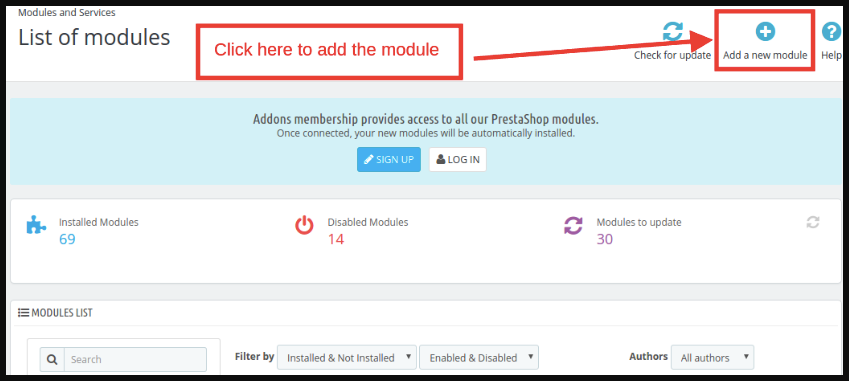
1: Accédez à la page de liste des modules et au “Ajouter un nouveau module“Bouton.
2: Téléchargez le fichier zippé téléchargé du module.
3: Après le téléchargement, le système répertorie le module sur la page de liste des modules, comme indiqué ci-dessous :
4: Cliquez sur le bouton d’installation. De plus, le module d’intégration Google Shopping Prestashop s’installera dans votre boutique Prestashop.
Remarque : Veuillez définir l’autorisation de lecture/écriture sur le dossier du module avant d’installer le module complémentaire dans le système.
3.0 Interface d’administration
Après avoir installé l’extension d’intégration Google Shopping pour Prestashop, elle apparaîtra sur la page de liste des modules. De plus, veuillez consulter l’écran ci-dessous :
Maintenant, le module complémentaire d’intégration Google Shopping pour Prestashop est installé. De plus, il affichera 7 onglets dans le menu principal de l’interface d’administration. En fait, chaque onglet est expliqué un par un dans la section suivante.
3.1. Paramètres de connexion
Cette section du plugin Prestashop permet à l’administrateur de la boutique de connecter sa boutique à Google Merchant. Voici les champs d’informations que vous devez mentionner pour configurer la connexion.
Téléchargement automatique du flux sur Google : Si vous souhaitez télécharger les flux manuellement sur la console marchande Google, laissez cette option désactivée. Ou, si vous souhaitez que les flux soient gérés automatiquement avec des API, activez cette option et saisissez les autres détails de connexion.
Nom de l’application Google : Saisissez le nom du projet/de l’application que vous avez créé pour Google Shopping.
ID client Google : Saisissez l’identifiant client qui authentifiera la connexion entre la boutique et Google Merchant. Par défaut, ce champ est vide mais obligatoire. (Voir Annexe A)
Secret du client Google : Entrez le secret du client pour établir la connexion. Par défaut, champ vide mais obligatoire. (Voir Annexe A)
Identifiant Google Merchant : Champ vide par défaut mais obligatoire. Ici, vous devez fournir l’identifiant marchand de votre compte Google Merchant Center.
3.2. réglages généraux
Cette section de l’intégration de l’API Google Shopping de Prestashop permet à l’administrateur du magasin de configurer les fonctionnalités de base.
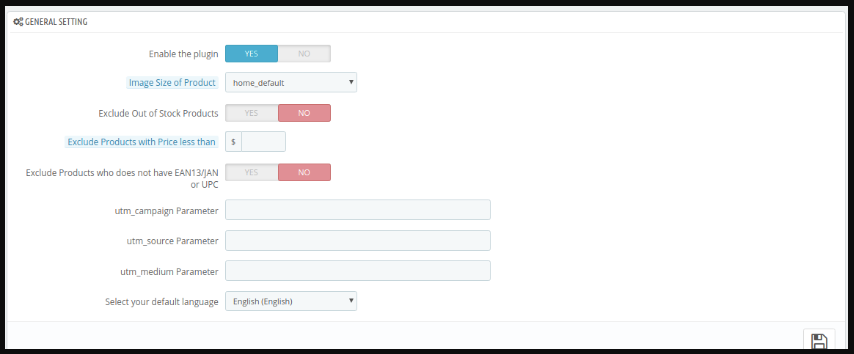
Activer le plugin : Par défaut, ce paramètre est désactivé. En fait, le module d’intégration Google Shopping de Prestashop synchronisera les produits avec Google Shopping si ce paramètre est activé.
Taille de l’image du produit : Sélectionnez la taille du produit dans la liste déroulante. De plus, l’administrateur peut saisir l’option de taille d’image dans le menu principal -> Préférences -> Images.
Exclure les produits en rupture de stock : Si cette option est désactivée, seuls les produits en stock seront affichés dans les résultats de recherche Google. De plus, activez l’affichage des produits en rupture de stock.
Exclure les produits dont le prix est inférieur à Saisissez un montant fixe. De plus, les produits inférieurs à ce montant ne s’afficheront pas uniquement dans les résultats de recherche.
Exclure les produits qui n’ont pas d’EAN13/JAN ou UPC : Si l’administrateur désactive cette option, les produits qui n’ont pas l’EAN13/JAN ou l’UPC ne s’afficheront pas.
Paramètre utm_campaign, paramètre utm_source, paramètre utm_medium : Saisissez l’UTM pour suivre le trafic reçu via Google Shopping.
Sélectionnez votre langue par défaut : Le module offre un support multilingue. De plus, sélectionnez la langue par défaut dans cette section.
3.3. Gestion de profils
L’administrateur peut créer, modifier ou supprimer des profils à partir de cet onglet de l’extension d’intégration Prestashop Google Shopping
3.3.1 Comment créer un nouveau profil ?
Clique sur le ‘Ajouter un nouveau profil‘ ou ‘+” signe pour créer un nouveau profil.
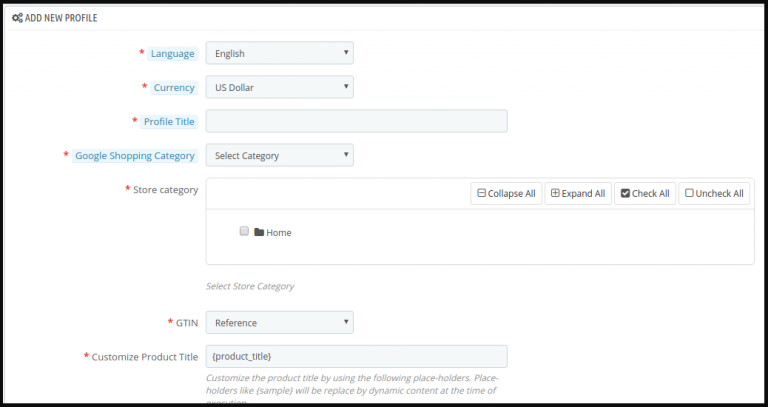
Vous serez redirigé vers la page de création de profil de l’intégrateur Google Shopping Prestashop. Sélectionnez l’ Pays dans la liste déroulante.
Langue : Sélectionnez la langue pour la création du profil.
Monnaie : Sélectionnez la devise souhaitée pour l’emplacement sélectionné.
Titre du projet: Entrez le nom du projet.
Catégorie Google : Sélectionnez la catégorie Google dans laquelle vous souhaitez mapper la catégorie du magasin.
Catégorie de magasin: Développez la catégorie et cochez les catégories que vous souhaitez mapper dans Google Shopping.
GTIN: Ici, vous cartographierez le champ unique du produit. De plus, le Module de connecteur Google Shopping pour Prestashop peut identifier les produits en fonction de l’attribut mappé. En fait, vous devez également fournir un mappage de champ unique pour les attributs de produit. De plus, les différentes options parmi lesquelles choisir incluent : numéro de référence, UPC, EAN13. Ainsi, le mappage peut ensuite être effectué en fonction de l’attribut sélectionné.
Méthode de référencement des produits : L’administrateur du magasin peut sélectionner la méthode de référencement des produits par flux ou par API dans cette section. Si le flux est sélectionné, les produits seront mis à jour au moment de la planification du flux. Cependant, si l’API est sélectionnée, tous les produits peuvent être mis à jour une fois que l’administrateur a lancé le cron de synchronisation.
Personnaliser le titre du produit : Personnalisez le titre du produit en utilisant les espaces réservés suivants.
{id_product} pour l’ID du produit
{product_title} pour le titre du produit
{manufacturer_name} pour le nom du fabricant
{supplier_name} pour le nom du fournisseur
{référence} pour la référence du produit
{ean13} pour le produit EAN13
{short_description} pour la description courte du produit
{price} pour le prix du produit
Les espaces réservés tels que {sample} seront remplacés par le contenu dynamique au moment de l’exécution.
Type de produit: Saisissez le type de produit dans ce champ de texte.
Etat du produit: Sélectionnez l’état du produit.
ID de la promotion : Le connecteur Google Shopping de Prestashop offre à l’administrateur la possibilité de saisir l’ID de promotion dans ce champ de texte. Cela peut être utilisé pour suivre les performances de divers événements Google.
Matière: Sélectionnez le matériau du produit.
Motif: Choisissez le motif dans le menu déroulant.
Genre: Sélectionnez le sexe auquel le produit est destiné. De plus, les options sont Homme, Femme ou Unisexe.
Tranche d’âge: Sélectionnez la tranche d’âge qui devrait utiliser le produit.
Contenu adulte: Précisez si le produit contient du contenu réservé aux adultes ou non.
Couleur: Utilisez l’attribut couleur pour décrire la couleur de votre produit. De plus, ces informations permettent de créer des filtres précis, que les utilisateurs peuvent utiliser pour affiner les résultats de recherche.
Taille: L’attribut size décrit la taille standardisée de votre produit. Votre annonce de produit apparaîtra dans les résultats filtrés par taille.
Type de taille: L’attribut décrit la coupe de votre produit. De plus, la valeur prise en charge pour ce champ inclut une variété. Par exemple, normal, petite, plus, grand, grand et autres. Par conséquent, cela permet de créer des filtres précis.
Système de taille:Avec cet attribut, vous pouvez expliquer le système de taille du pays utilisé par votre produit.
Expédition du produit: Sélectionnez le mode d’expédition pour le produit concerné.
Google Adsense
Google Adsense fait référence à la campagne que vous allez lancer sur Google Adwords. De plus, les étiquettes personnalisées, Étiquette personnalisée 0 à travers Étiquette personnalisée 4, vous permet de créer des filtres spécifiques à utiliser dans vos campagnes Shopping. En fait, utilisez ces filtres pour générer des rapports et des enchères sur des groupes de produits. De plus, les informations que vous incluez dans ces attributs ne seront pas affichées aux utilisateurs.
3.3.2 Comment modifier le profil existant ?
Le profil créé dans le module complémentaire de synchronisation Google Shopping de Prestashop peut être visualisé dans l’interface d’administration. Cliquez ensuite sur «Modifier” pour modifier le profil. En fait, vous pouvez même activer désactiver en modifiant le statut comme indiqué ci-dessous.
La catégorie cartographiée peut même être visualisée en cliquant sur le bouton «Voir la catégorie cartographiée” bouton affiché dans l’image ci-dessus.
3.3.3 Comment modifier la catégorie mappée ?
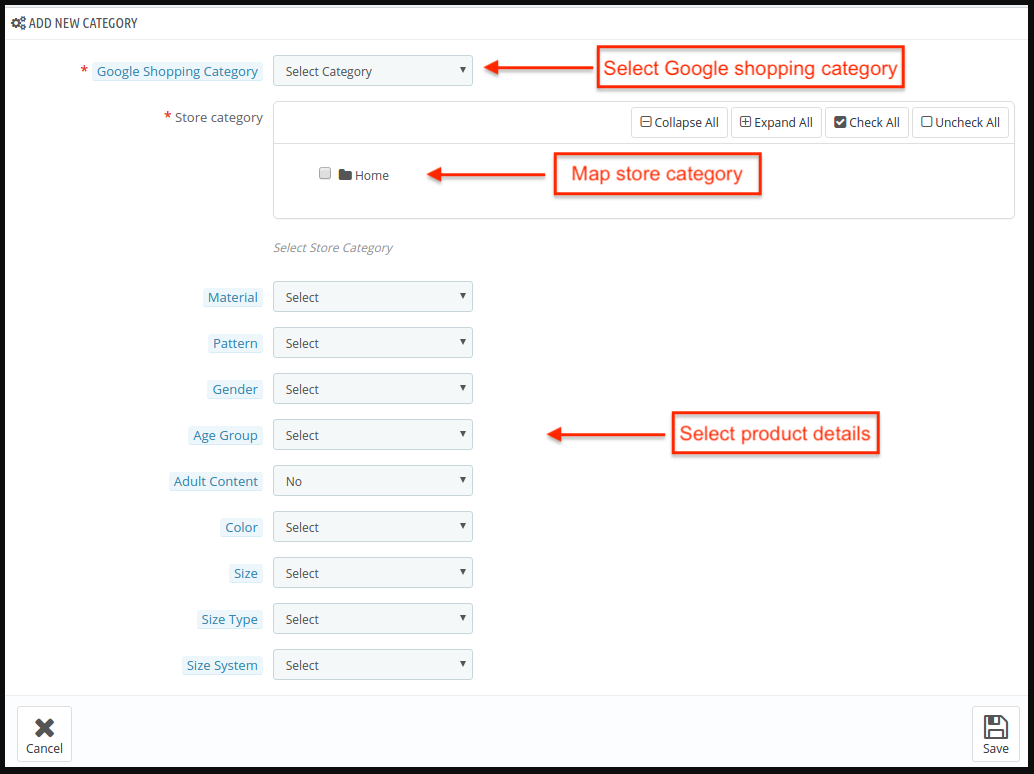
Pour cartographier une nouvelle catégorie, cliquez sur «Ajouter une nouvelle catégorie“.
Remplissez les informations comme indiqué ci-dessous :
Catégorie Google Shopping : Sélectionnez la catégorie que vous souhaitez cartographier.
Catégorie de magasin: Sélectionnez la catégorie de votre boutique que vous souhaitez associer à la catégorie Google Shopping.
Matière: Sélectionnez le matériau des produits dans la catégorie sélectionnée.
Motif: Choisissez le motif dans le menu déroulant.
Genre: Sélectionnez le sexe auquel la catégorie est destinée. De plus, les options sont Homme, Femme ou Unisexe.
Tranche d’âge: Sélectionnez la tranche d’âge susceptible d’utiliser les produits de la catégorie.
Contenu adulte: Précisez si la catégorie contient du contenu réservé aux adultes ou non.
Couleur: Utilisez l’attribut couleur pour décrire la couleur de votre produit. De plus, ces informations permettent de créer des filtres précis, que les utilisateurs peuvent utiliser pour affiner les résultats de recherche.
Taille: L’attribut size décrit la taille standardisée de vos produits mappés avec la catégorie. En fait, votre annonce de catégorie apparaîtra dans les résultats filtrés par taille.
Type de taille: L’attribut décrit la coupe de votre produit de la catégorie.
Système de taille : Avec cet attribut, vous pouvez expliquer le système de taille du pays utilisé par le produit de la catégorie.
La catégorie cartographiée sera affichée comme ci-dessous :
Pour modifier la catégorie mappée, cliquez sur le bouton «Modifier‘ bouton. Pour supprimer la catégorie mappée, cliquez sur le bouton ‘Supprimer‘ bouton.
3.3.4 Comment télécharger le flux à soumettre manuellement sur la console marchande ?
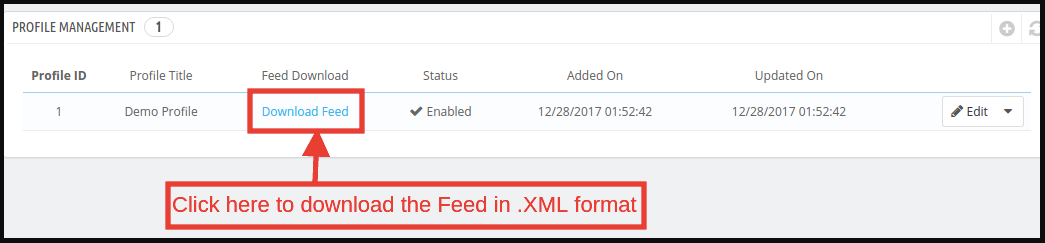
L’administrateur de Prestashop Google Shopping a la possibilité de télécharger et de soumettre les flux manuellement sur la console du commerçant. L’administrateur de la boutique peut exporter le flux au format JSON, XML et CSV, offrant ainsi un meilleur contrôle sur la soumission des flux.
3.4. Liste de produits
Les produits listés peuvent être consultés dans cette section. De plus, le connecteur Google Shopping Prestashop est présenté dans l’image ci-dessous.
L’administrateur peut supprimer le produit en cliquant sur «Supprimer‘. L’administrateur peut voir l’erreur qui s’est produit lors du téléchargement du produit. Renouveler Le bouton permet de remettre en vente les produits dont la liste a expiré.
3.5. Gestion des flux
Dans cet onglet de l’intégrateur Google Shopping Prestashop, l’administrateur aura la possibilité de configurer un calendrier selon lequel le module peut télécharger des produits sur Google sans aucune intervention manuelle. Cliquez sur le bouton ‘Ajouter un nouveau flux‘ ou ‘+” signe pour créer un nouveau profil.
Les options de configuration de cet onglet du module complémentaire d’intégration Google Shopping pour Prestashop sont présentées ci-dessous :
Choisissez un profil: La liste affichera les profils créés. De plus, sélectionnez celui dont vous souhaitez synchroniser le produit avec Google Shopping.
Étiquette d’alimentation: Entrez le nom du flux.
Calendrier de téléchargement du flux: Sélectionnez la fréquence à laquelle vous souhaitez télécharger le flux.
Régler l’heure: Sélectionnez le nombre d’heures pendant lesquelles vous souhaitez programmer le flux. Pour télécharger les flux créés, accédez à Gestion des profils et cliquez sur «Télécharger le flux” comme le montre l’image ci-dessous.
3.6: synchronisation
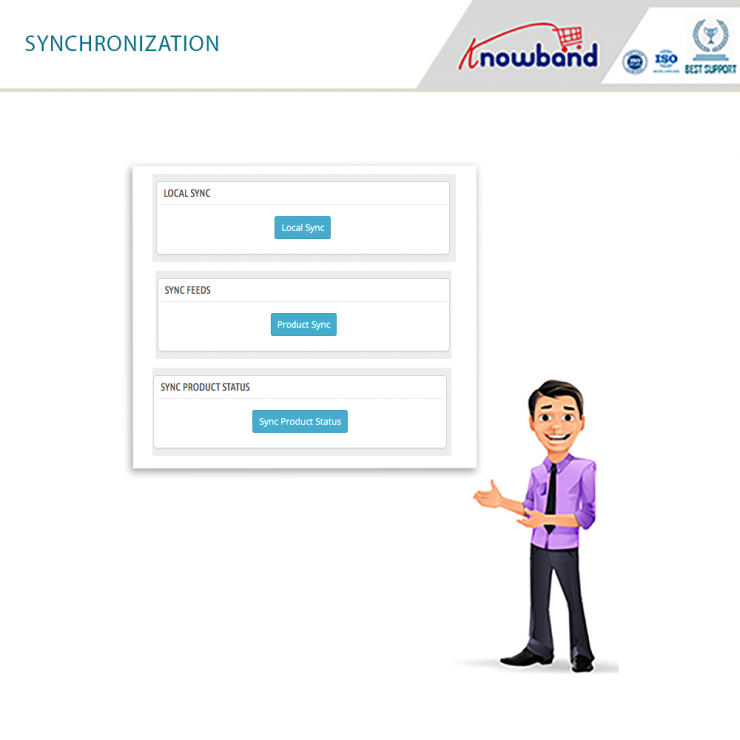
L’onglet Synchronisation de l’extension Intégration Google Shopping pour Prestashop offre une intégration facile à l’aide de tâches cron. De plus, la synchronisation du flux Google Shopping pour Prestashop permet à l’administrateur de synchroniser les flux avec Google Merchant. De plus, il synchronise le statut du produit avec la boutique.
Synchronisation locale: Ce cron charge les produits dans l’onglet de liste locale du module.
Synchroniser le flux sur Google Shopping : Le cron « Synchron Feed » synchronisera le flux sur Google Shopping.
Synchroniser le statut des produits depuis Google Shopping : Ce bouton permet de synchroniser l’état du produit de Google Shopping avec la boutique en ligne.
3.7. Journal d’audit
L’administrateur peut voir tous les emplois En cours d’exécution et les erreurs qui se sont produites dans celui-ci. De plus, l’état des tâches est visible dans cet onglet du plugin Prestashop Google Shopping Integration.
4.0. annexe
Comment créer un compte Google Shopping ?
Avant de télécharger vos produits sur Google Shopping, vous devez disposer de votre compte marchand Google. En fait, si vous n’en avez pas, veuillez suivre l’URL ci-dessous :
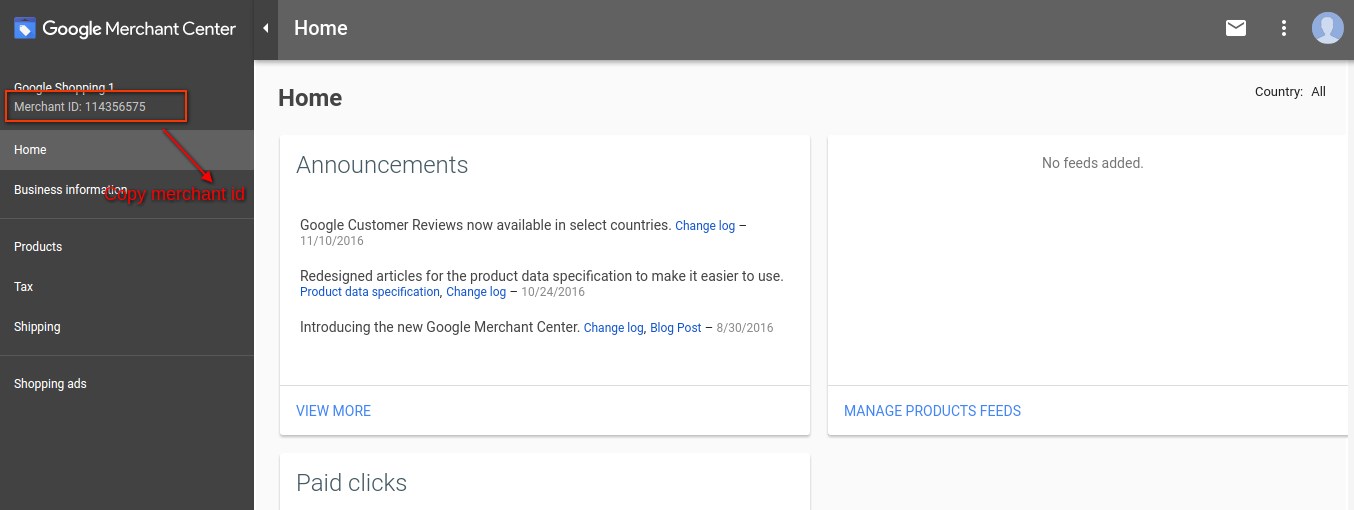
Suivez les instructions données sur l’URL ci-dessus et créez votre compte. Après avoir créé votre compte, vous serez redirigé vers la page d’accueil de votre centre marchand comme indiqué dans l’écran ci-dessous :
Copiez votre identifiant marchand mis en surbrillance dans l’écran ci-dessus et enregistrez-le dans les configurations du module. Après cela, cliquez sur le bouton Connecter pour que votre module soit intégré à votre boutique PrestaShop. De plus, vous pourrez récupérer les détails du rapport.
Vérifiez votre site Web pour le compte Google Merchant
Ce processus de vérification est une étape obligatoire pour télécharger vos produits sur Google Shopping. En effet, si vous ne vérifiez pas votre site, le module ne pourra pas télécharger de produits et risque de générer une erreur.
Pour vérifier votre site Web, veuillez suivre les instructions ci-dessous :
Étape 1: Accédez à l’onglet « Informations sur l’entreprise » dans votre compte Google Merchant.
Étape 2: Sous l’onglet « À propos de votre entreprise », indiquez l’URL de votre boutique. Par exemple, https://www.exemple.com. Enregistrez l’URL.
Étape 3: Après avoir enregistré l’URL d’un site Web, sous l’onglet « Site Web », cliquez sur le lien « Réclamer votre site Web ». En fait, cela vous montrera le lien vers un fichier HTML. Par conséquent, téléchargez ce fichier. De plus, téléchargez-le dans votre répertoire racine de la boutique.
Étape 4: Après avoir téléchargé le fichier HTML, exécutez l’URL fournie par Google à l’étape 3.
Étape 5: Cliquez sur le lien « Vérifier et réclamer ». Après cela, vous pouvez récupérer votre rapport de produits sous l’onglet produit de votre boutique marchande.
Comment obtenir l’identifiant et le secret du client
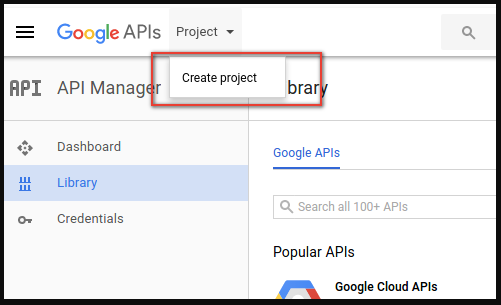
Pour obtenir un identifiant client et un secret Google, vous devez créer un projet dans un compte de développeur Google. En fait, veuillez vous rendre sur l’URL ci-dessous pour vous connecter au compte de développeur Google. https://console.developers.Google.com Sur l’URL ci-dessus, créez un projet en cliquant sur le lien affiché dans l’écran ci-dessous :
1: Donnez un nom à votre projet. De plus, cliquez sur le lien « Créer ». En effet, après avoir créé un projet, Google vous redirigera vers la même page et votre nouveau projet sera sélectionné.
2: Accédez à l’onglet Bibliothèque, recherchez « API de contenu pour Shopping ». Ensuite, activez cette API pour ce projet.
3: Cliquez sur l’onglet « Informations d’identification ». Cet onglet affichera 3 onglets.
4: Définissez le nom de votre application dans « Écran de consentement OAuth » et enregistrez-le.
5: Cliquez sur l’onglet « Informations d’identification » et cliquez sur le bouton « Créer des informations d’identification ».
6: Après avoir cliqué sur le bouton « Créer des identifiants », Google verra apparaître les options de type d’identifiants. Par conséquent, choisissez « ID client OAuth ».
Étape 7: Définissez le type d’application sur « Application Web ».
Étape 8: Définissez le champ « URI de redirection autorisés ». De plus, votre URI de redirection est indiqué sur la page de configuration du module. De plus, veuillez le copier à partir de là et le coller dans ce champ.
Étape 9: Cliquez sur le bouton « Créer ». De plus, après avoir enregistré les informations d’identification, Google générera pour vous l’identifiant et le secret du client. En fait, copiez-les et collez-les dans le champ correspondant dans la configuration du module.
Remarque : Pour des instructions plus détaillées, suivez l’URL https://developers.Google.com/identity/sign-in/web/devconsole-project
Remarque : Si vous obtenez une erreur lors de l’obtention de votre jeton d’actualisation. De plus, veuillez également essayer après « Autoriser les applications moins sécurisées » dans votre compte Google. En fait, pour plus de valeurs, veuillez suivre l’URL ci-dessous et lire la documentation :