Etsy, le marché en ligne populaire, a présenté sa dernière version d’API, Etsy API v3, remplaçant l’ancienne version v2. Cette transition apporte des changements et des améliorations importants dont les vendeurs et les développeurs doivent être conscients pour assurer un processus d’intégration fluide. Dans cet article, nous allons explorer les principaux changements dans API Etsy v3 en termes simples, vous aidant à comprendre et à vous adapter à ces mises à jour.
Changements clés dans l’API Etsy v3 et leur impact sur les vendeurs et les développeurs :
Sécurité renforcée avec OAuth 2.0 :
L’un des changements importants dans l’API Etsy v3 est l’adoption d’OAuth 2.0 pour l’authentification et l’autorisation. OAuth 2.0 est une norme industrielle plus sécurisée et largement utilisée. Il garantit que seules les applications autorisées peuvent accéder aux données du vendeur et effectuer des actions en son nom.
,war
Demandes de point de terminaison plus claires :
L’API Etsy v3 introduit des changements dans la façon dont les développeurs envoient des requêtes à l’API. Avec la nouvelle version, chaque demande doit inclure un en-tête “x-API-key” contenant la clé API de l’application Etsy. Ce changement améliore la sécurité et aide Etsy à suivre les demandes d’API plus efficacement. Les vendeurs et les développeurs doivent mettre à jour leur code pour inclure cet en-tête lorsqu’ils communiquent avec l’API d’Etsy.
,war
Paramètres de requête standard :
La gestion des paramètres de requête standard a été modifiée. Le paramètre de requête “fields”, précédemment utilisé pour récupérer des ressources partielles en v2, n’est plus supporté en v3. Bien que le paramètre de requête “includes” soit toujours disponible dans certains points de terminaison, sa prise en charge est limitée. Notamment, certains points de terminaison renvoient désormais par défaut les données de ressources associées, ce qui simplifie l’appel d’API.
,war
Pagination:
Les utilisateurs peuvent désormais découvrir une pagination mise à jour. Les paramètres de requête “limit” et “offset” doivent être utilisés pour la pagination au lieu du paramètre “page” utilisé dans la v2. Les enregistrements par défaut renvoyés par appel d’API sont de 25 et le nombre maximal d’enregistrements pouvant être renvoyés est de 100. Pour faciliter la navigation dans des ensembles de données plus volumineux, Etsy fournit des paramètres de limite et de décalage. Le paramètre limit permet de spécifier le nombre d’enregistrements à récupérer par page. Alors que le paramètre offset vous aide à naviguer vers une page de résultats spécifique.
De plus, la réponse inclut un champ de comptage, indiquant le nombre total d’enregistrements disponibles pour la pagination. Veuillez noter que pour des raisons de performances, le paramètre offset a une valeur maximale de 50000, garantissant une gestion efficace des grands ensembles de données.
,war
Étendues des ressources :
Dans la mise à jour de l’API Etsy v3, les étendues de ressources pour filtrer les listes de ressources sont passées de filtres basés sur des chemins à des filtres basés sur des paramètres de requête.
Exemple : Filtrage des fiches produits par ID de boutique et état
Supposons que vous vouliez filtrer les annonces en fonction d’un ID de boutique et d’un état spécifiques. Dans la v2, vous utiliseriez :
/v2/shops/:shop_id/listings/active
Avec le passage à la v3, l’approche des URL et des paramètres de requête serait :
Ici, vous incluez les valeurs souhaitées pour l’ID et l’état de la boutique en tant que paramètres de requête.
,war
Structure de réponse améliorée :
Dans la version précédente du API Etsy (v2), les réponses de l’API suivaient une structure standardisée. Encapsulant divers champs et objets imbriqués. Cependant, dans l’API Etsy v3, les réponses ont changé. Plus précisément, les points de terminaison qui renvoient des listes de ressources incluent désormais deux champs importants : “count” et “results”.
Le champ “count” indique le nombre de résultats dans la réponse, fournissant un aperçu rapide du nombre total de ressources renvoyées. D’autre part, le champ “résultats” contient les objets de ressource réels eux-mêmes. Cette structure révisée permet aux développeurs d’accéder facilement au décompte et de récupérer les résultats spécifiques de la réponse.
,war
Retrait des ressources obsolètes :
Plus de 40 ressources et points de terminaison ont été remplacés ou supprimés dans la v3 dans diverses catégories telles que Paiement. ShopListingVariationImage, ShippingProfileUpgrade, Utilisateur, ShopSection, etc. La liste complète des ressources retirées se trouve dans la documentation.>>https://developers.etsy.com/documentation/migration/retired-resources/
Limites de débit API :
Dans l’API Etsy v3, aucun changement n’a été apporté aux limites de débit de l’API par rapport à la v2. Si vous utilisiez la même clé d’API d’application Etsy dans la v2, vos limites tarifaires négociées resteront également les mêmes dans la v3.
Par défaut, les applications Etsy authentifiées avec leur clé API peuvent effectuer jusqu’à 10,000 24 requêtes publiques sur une période de 10 heures, offrant aux développeurs de nombreuses opportunités d’interagir avec la plateforme Etsy et de récupérer les données nécessaires pour leurs applications. La limite de débit (XNUMX requêtes par seconde) garantit une utilisation équitable et maintient la stabilité du système.
,war
Savez-vous?
Avez-vous déjà une boutique eCommerce basée sur Prestashop, Opencart, WooComemrce ou Magento 2 ? Savez-vous qu’avec le connecteur Knowband Etsy marketplace, vous pouvez lister et gérer vos produits sur la marketplace Etsy ? Le connecteur Knowband Etsy Marketplace est livré avec les dernières modifications de l’API Etsy V3 et garantit une intégration transparente entre votre site Web et le marché Etsy. Par exemple, vous pouvez gérer toutes vos commandes et annonces Etsy directement depuis le panneau d’administration de votre boutique en ligne. De plus, vous pouvez également nous joindre au support@knowband.com pour plus d’informations sur Etsy Marketplace Connector.�
,war
Conclusion:
La transition vers l’API Etsy v3 apporte des changements importants visant à renforcer la sécurité, à simplifier l’intégration et à améliorer l’expérience globale des vendeurs et des développeurs. En comprenant et en vous adaptant à ces changements, vous pouvez assurer une intégration avec la version API mise à jour d’Etsy et exploiter efficacement ses nouvelles capacités.
La vente sur des plates-formes populaires augmente la croissance de votre entreprise et vous donne une plate-forme où des millions de clients visitent chaque jour. Place de marché Etsy est l’une de ces opportunités où les vendeurs peuvent atteindre le zénith. Avec l’aide des extensions d’intégration Etsy Marketplace, chaque vendeur peut rêver de vendre facilement sur Etsy. Etsy est une communauté unique en son genre. Etsy est un marché en ligne mondial où les individus se réunissent pour produire, vendre, acheter et collecter des produits uniques. Il prend en charge les créateurs indépendants. Il n’y a pas d’entrepôt pour Etsy, juste des millions de personnes qui vendent ce qu’elles aiment. L’ensemble du processus de vente est simple et vous aide à vous connecter directement avec les fabricants pour trouver quelque chose d’extraordinaire.
Pourquoi avez-vous besoin d’une extension d’intégration Marketplace?
Si vous êtes un vendeur ou un fabricant de produits créatifs, c’est la plateforme que vous recherchez. Gérer les choses sur deux plates-formes différentes peut prendre du temps et nécessiter un effort supplémentaire à deux reprises. Pour vous éviter ce problème, KnowBand en a créé intégrateurs de marketplace super-intelligents qui connectent votre boutique en ligne avec Etsy Marketplace et vous permettent de tout gérer depuis votre boutique. Il y a deux raisons principales pour lesquelles vous avez besoin d’un module d’intégration de marché:
Cela fait gagner du temps
Réduit les efforts supplémentaires
Au-delà de cela, il y a plusieurs avantages de l’utilisation d’une intégration de marché. L’intégration de l’API Etsy offre la meilleure solution pour la liste des produits et synchronise les spécificités du produit telles que le prix, la définition, les photos, l’inventaire, etc. avec la boutique Etsy en cours. Les vendeurs peuvent gérer l’expédition et le traitement des commandes pour la boutique Etsy à partir de leur propre plate-forme de commerce électronique à l’aide du module d’intégration de l’API Etsy. Les vendeurs peuvent également configurer des tâches cron afin de simplifier la méthode de synchronisation.
L’intégration de la place de marché Etsy de KnowBand s’est avérée utile pour les vendeurs
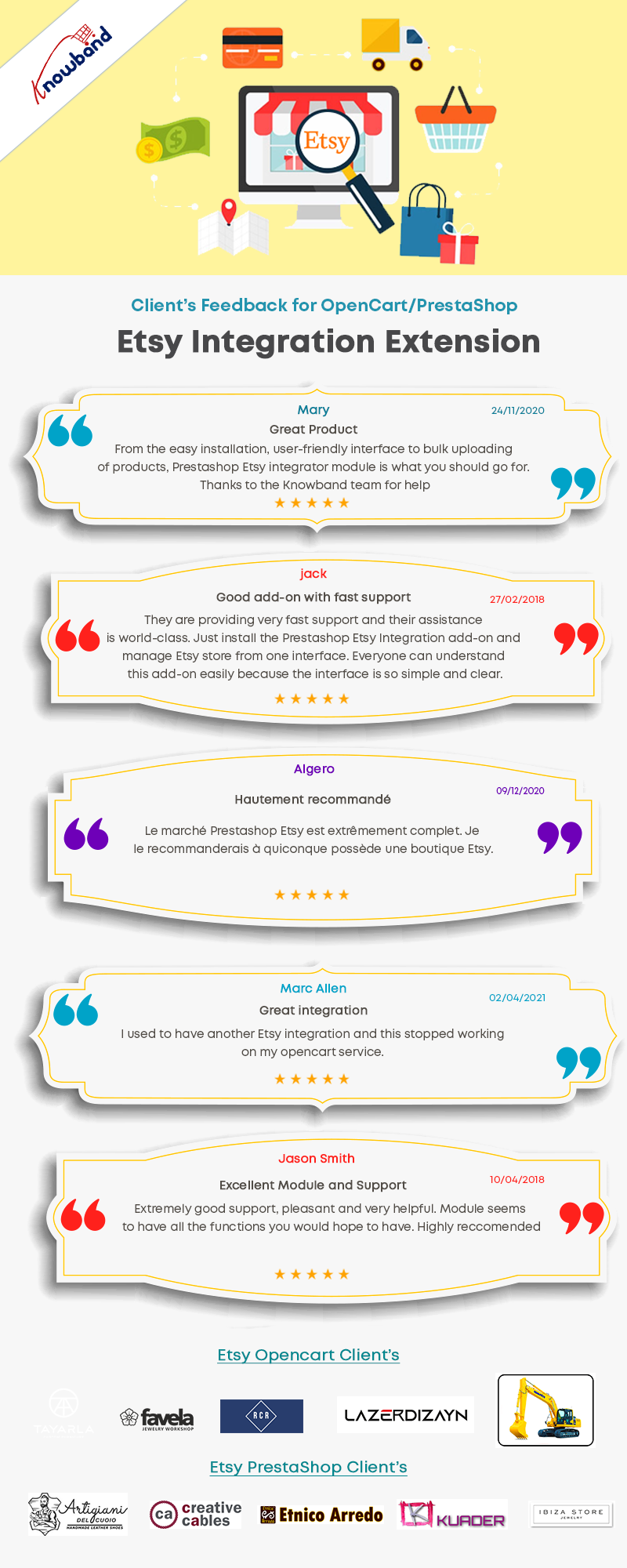
C’est le meilleur moment pour partager d’excellentes nouvelles sur les avis des clients ! Le module d’intégration Marketplace connecte de nombreux magasins de commerce électronique à Etsy pour vendre en toute transparence. Avec de toutes nouvelles fonctionnalités, les plugins vous aideront à faire évoluer votre entreprise beaucoup plus facilement. Le module d’intégration d’Etsy Marketplace s’est avéré si utile pour les vendeurs qu’ils ont pu gérer de manière transparente plusieurs magasins avec lui. Nous étions en contact permanent avec eux chez KnowBAnd, comprenant leurs besoins, les aidant dans leur croissance et développant des fonctionnalités supplémentaires pour l’application très appréciée. Expliquons maintenant de quoi il s’agit. qu’avant.
Les clients sont satisfaits des installations d’intégration de la place de marché Etsy de KnowBand
Comment le connecteur Etsy Marketplace aide-t-il à vendre des produits sur la plate-forme Etsy ?
L’intégration de la place de marché Etsy est un outil qui permet aux vendeurs de répertorier et de vendre facilement leurs produits sur la place de marché Etsy. Ce module réduit les efforts de référencement et de gestion des stocks. En quatre étapes simples, vous pouvez connecter Etsy et votre boutique de commerce électronique :
Créer un compte vendeur Etsy: Un compte vendeur Etsy doit être créé par l’administrateur de la boutique Magento.
Application de configuration d’Etsy : Créez une application de marché sur Etsy.
Installer et configurer :Après avoir configuré le compte du vendeur et l’application, vous devrez installer le plug-in d’intégration Etsy dans votre boutique. Configurez votre boutique Etsy pour répondre à vos besoins.
Commencer à vendre:Les produits sur le marché sont maintenant prêts à être vendus. L’interface d’administration de l’extension Etsy Magento Integration simplifie le traitement des commandes reçues de la place de marché.
Module d’intégration Etsy-Marketplace de KnowBand pour les principales plates-formes de commerce électronique:
Les extensions d’intégration Etsy pour diverses plates-formes de commerce électronique telles que Magento, Prestashop, OpenCart et Shopify sont fournies par KnowBand. Avec plus de 10 ans d’expérience, l’équipe de développement de KnowBand a développé des solutions transparentes pour divers magasins de commerce électronique.
Les extensions d’intégration Etsy développées par KnowBand sont sans faille et ont été testées pour les plates-formes respectives par les développeurs Prestashop, OpenCart et Magento. Tous les critères des testeurs PrestaShop, OpenCart et Magento ont été remplis par les extensions d’intégration.
Comment vendre des produits PrestaShop sur Etsy Marketplace ?
Comment vendre des produits OpenCart sur Etsy Marketplace ?
Pour vendre vos produits OpenCart sur la boutique Etsy, associez les deux à l’aide de l’intégration du marché extension développé par KnowBand.
Comment vendre des produits Shopify sur Etsy Marketplace ?
Shopify se développe rapidement et pour vous aider à amener vos produits Shopify sur Etsy, KnowBand’s Etsy – Shopify L’intégration est un plugin incroyable.
Comment vendre des produits Magento sur Etsy Marketplace ?
Nous avons également développé les connecteurs Etsy-Magento pour les deux Magento et Magento 2 Sites de commerce électronique.
Comment l’intégration d’Etsy Marketplace aide-t-elle les vendeurs ?
La synchronisation des magasins simplifiée
Il synchronise l’ensemble des produits de la boutique de commerce électronique avec votre profil de marché en temps réel.
Gestion des stocks et liste rapide des produits
De plus, il permet au commerçant du magasin de saisir des produits en vrac. En outre, le vendeur peut créer plusieurs profils pour la boutique Etsy.
La gestion des commandes
L’administrateur de la boutique de commerce électronique peut traiter la commande à partir de l’interface d’administration comme n’importe quelle autre commande. Le connecteur Etsy dispose d’un onglet dédié pour spécifier les statuts de commande.
Gestion de la livraison
L’administrateur peut développer ses propres modèles d’expédition pour les clients Etsy, et il peut proposer un nombre illimité d’alternatives d’expédition ainsi que mapper les entrées d’expédition aux modèles qu’il a créés.
Cron pour automatiser le processus
En exécutant cron dans le back-end du plug-in d’intégration Etsy, l’administrateur peut ajouter, supprimer, remettre en vente ou mettre à jour les descriptions et les prix des produits. Il n’y a pas besoin de synchronisation manuelle avec les crons fournis par l’intégrateur Etsy.
Principales fonctionnalités de l’intégration d’Etsy Marketplace pour les plates-formes PrestaShop, OpenCart et Magento:
Installations offertes aux vendeurs Etsy avec le plug-in d’intégration de la place de marché en un mot :
Convivial Interface
Permet ajout de produits en vrac avec facilité
Attribut et catégorie de la carte des produits du magasin de commerce électronique avec les attributs et la catégorie des caractéristiques de la place de marché Etsy
au jugement, étiquettes peut être défini par l’administrateur du magasin lors de la création du profil, et ces balises seront synchronisées avec la boutique Etsy. Les balises contribuent à la visibilité des produits dans les résultats de recherche.
Cette extension permet à l’administrateur du magasin de créer des modèles pour l’expédition
Vous donne complet contrôle des stocks. L’administrateur peut consulter les erreurs qui se sont produites tout au long du processus de référencement des produits.
La possibilité de synchroniser le prix réel ou spécial des produits est disponible dans l’extension d’intégration Etsy. Le type de prix Réel ou Spécial peut être choisi par l’administrateur du magasin lors de la création du profil.
Vous pouvez gérer facilement les commandes depuis votre boutique e-commerce
Il existe une option pour masquer les produits en rupture de stock.
Le secondaire Devise est également pris en charge par cette extension.
Définir un prix personnalisé pour les articles répertorié dans la boutique Etsy. L’extension d’intégration Etsy permet aux administrateurs de magasin de répertorier des éléments sur Etsy à des prix variables.
Les commerçants ont désormais la possibilité de révéler les ruptures fiscales dans l’ordre d’Etsy.
Met le taille de l’image du produit de l’administrateur pour synchroniser sur Etsy Marketplace.
L’administrateur peut fixer la quantité maximale (Modifier la quantité) de produits à synchroniser avec Etsy.
Plusieurs fonctionnalités ont été ajoutées au module d’intégration Etsy Marketplace, disponible pour toutes les principales plates-formes de commerce électronique telles que PrestaShop, Magento et OpenCart.
Cliquez sur les liens ci-dessous pour suivre la démo du module d’intégration d’Etsy Marketplace :
Conclusion: Le module d’intégration du marché est facile à installer et à configurer. Le module de connexion Etsy fait gagner du temps et des efforts aux entreprises en ligne en fournissant un système intuitif de gestion des produits, des stocks et des commandes. L’intégrateur Etsy vous guide à travers des étapes simples pour commencer à vendre sur Etsy avec cette connexion. Pendant les 3 premiers mois après l’achat du Extension d’intégration Etsy, Knowband offre un support technique totalement GRATUIT. Nous vous aidons même à répertorier les produits dans la boutique ETSY. Les vendeurs peuvent facilement commencer à vendre à partir de leur boutique de commerce électronique existante à l’aide du module d’intégration Etsy et toucher un public plus large.
KnowBand a tout pour élever votre entreprise de commerce électronique
Chaque vendeur qui possède un site Web de commerce électronique et envisage de se développer sur un marché comme ETSY, eBay ou Google Shopping peut explorer les modules d’intégration du marché de Knowband ici. Aussi, vous pouvez créez le site de vos rêves comme Etsy Marketplace en utilisant un Plugin de marché multi-fournisseurs. Vous pouvez discuter de vos besoins sur support@knowband.com. Notre équipe se fera un plaisir de vous aider.
Les places de marché ont joué un rôle essentiel dans la croissance du e-commerce. Amazon et eBay sont parmi les plateformes les plus connues, mais ces dernières années, de nombreuses nouvelles places de marché ont fait leur apparition dans l’écosystème du e-commerce. Etsy est l’une des plus populaires pour les articles faits main et vintage. Etsy permet à des personnes du monde entier d’acheter et de vendre des produits uniques. Cette plateforme invite les vendeurs à présenter leur créativité à un nouveau public, les aidant ainsi à toucher des clients potentiels à l’international. Etsy est un excellent moyen d’étendre la portée de votre entreprise. Le processus de création d’une entreprise sur la place de marché Etsy est assez simple. Veuillez cliquer sur le lien ci-dessous pour en savoir plus sur les règles et réglementations de la vente : https://www.etsy.com/in-en/sellL’intégration d’Opencart à la place de marché Etsy peut vous aider à atteindre efficacement vos objectifs commerciaux.
KnowBand, une société de développement de plugins e-commerce et d’intégration de places de marché propose Module d’intégration OpenCart EtsyL’intégrateur OpenCart pour la marketplace Etsy permet aux vendeurs de synchroniser leur boutique OpenCart avec la marketplace Etsy en quelques étapes simples. Nous savons qu’avant de se lancer sur Etsy, il est essentiel pour un commerçant d’analyser ses méthodes et processus commerciaux afin de relever les nouveaux défis. Une fois la vente multicanale lancée, les vendeurs doivent assurer un suivi rigoureux de leurs stocks, de leurs fiches produits, des modes d’expédition, des délais de livraison et du service client. Pour vous aider à surmonter les principaux obstacles à la vente sur une marketplace, KnowBand a développé le connecteur OpenCart pour la marketplace Etsy.
Grâce à l’extension d’intégration Etsy pour OpenCart, les propriétaires de boutiques OpenCart peuvent gérer efficacement leurs stocks, leurs commandes et les expéditions de leurs articles Etsy directement depuis l’interface d’administration de leur boutique OpenCart. Le module d’intégration Etsy pour OpenCart offre les avantages suivants aux vendeurs :
Installation facile et interface conviviale : L’interface conviviale de l’intégration OpenCart à la place de marché Etsy offre une interface simple pour référencer les produits sur la plateforme Etsy.
Téléchargement groupé des produits: Le module d’intégration OpenCart pour la plateforme Etsy permet aux vendeurs d’importer des produits en masse. Ils peuvent créer un profil pour importer l’intégralité d’une catégorie de leur boutique OpenCart sur la plateforme Etsy.
Correspondance entre catégorie et attributs de produit : Les vendeurs peuvent facilement faire correspondre les attributs et la catégorie des produits OpenCartstore avec les attributs et la catégorie de la boutique Etsy via Extension de connecteur OpenCart pour la place de marché Etsy.
Modèles d’expédition : Créez des modèles d’expédition depuis le panneau d’administration d’OpenCartstore et synchronisez ces modèles avec la boutique Etsy via le plugin d’intégration OpenCart Etsy Marketplace.
Gestion des commandes: Gérez et suivez les commandes de votre boutique Etsy depuis le panneau d’administration d’OpenCartstore.
Statut de la commande: L’administrateur peut mettre à jour le statut des commandes de la marketplace Etsy depuis le panneau d’administration de la boutique OpenCart via une tâche cron.
Gestion de l’inventaire: Gérez l’inventaire des produits de votre boutique Etsy directement depuis le panneau d’administration OpenCart. Après toute modification apportée à l’inventaire ou aux attributs des produits dans votre boutique OpenCart, l’administrateur peut facilement synchroniser ces modifications avec la plateforme Etsy.
Langue secondaire : L’administrateur peut sélectionner une langue secondaire pour la boutique et la synchroniser facilement avec la boutique Etsy via une tâche cron.
Quelles sont les nouveautés des dernières améliorations ?
Synchronisation des produits au niveau du profil :
Le Knowband amélioré Extension de connecteur Opencart pour la place de marché Etsy Etsy propose désormais la synchronisation des produits au niveau du profil. Les administrateurs peuvent ainsi référencer des produits de catégories spécifiques, pour un processus de référencement plus ciblé et efficace qu’avec un référencement en masse. Cette fonctionnalité améliore la gestion des stocks et la précision des fiches produits sur Etsy.
Fiche produit avec détails personnalisés :
L’extension mise à jour inclut également une fonctionnalité permettant de personnaliser les fiches produits. Les administrateurs peuvent désormais ajouter des titres et des descriptions uniques à leurs produits, ce qui les différencie et améliore leur visibilité sur Etsy. Cette flexibilité permet une meilleure présentation et un marketing optimisé, adaptés pour attirer des segments de clientèle spécifiques. Vous pouvez visionner notre vidéo « Nouvelles fonctionnalités du connecteur Opencart Etsy v1.0.9 de Knowband ».
Installation de 2.0
Après l’achat du module, vous recevrez les fichiers suivants :
1. zip (contient le code source du module)
2. Manuel utilisateur
Suivez les étapes suivantes pour installer l’extension:
Décompressez le fichier zip. Il contiendra des fichiers et des dossiers comme indiqué ci-dessous :
2. Copiez tous les fichiers et dossiers du dossier décompressé dans le dossier racine du site web.
3. Le module est maintenant prêt à être installé sur votre boutique. Vous le trouverez dans Administration de la boutique > Modules et services. Il s’affichera comme ci-dessous :
Extension d’intégration Etsy OpenCart
Le plugin d’intégration OpenCart Etsy Marketplace de Knowband facilite une intégration transparente entre votre boutique OpenCart et la place de marché Etsy, simplifiant ainsi la gestion des fiches produits et des commandes.
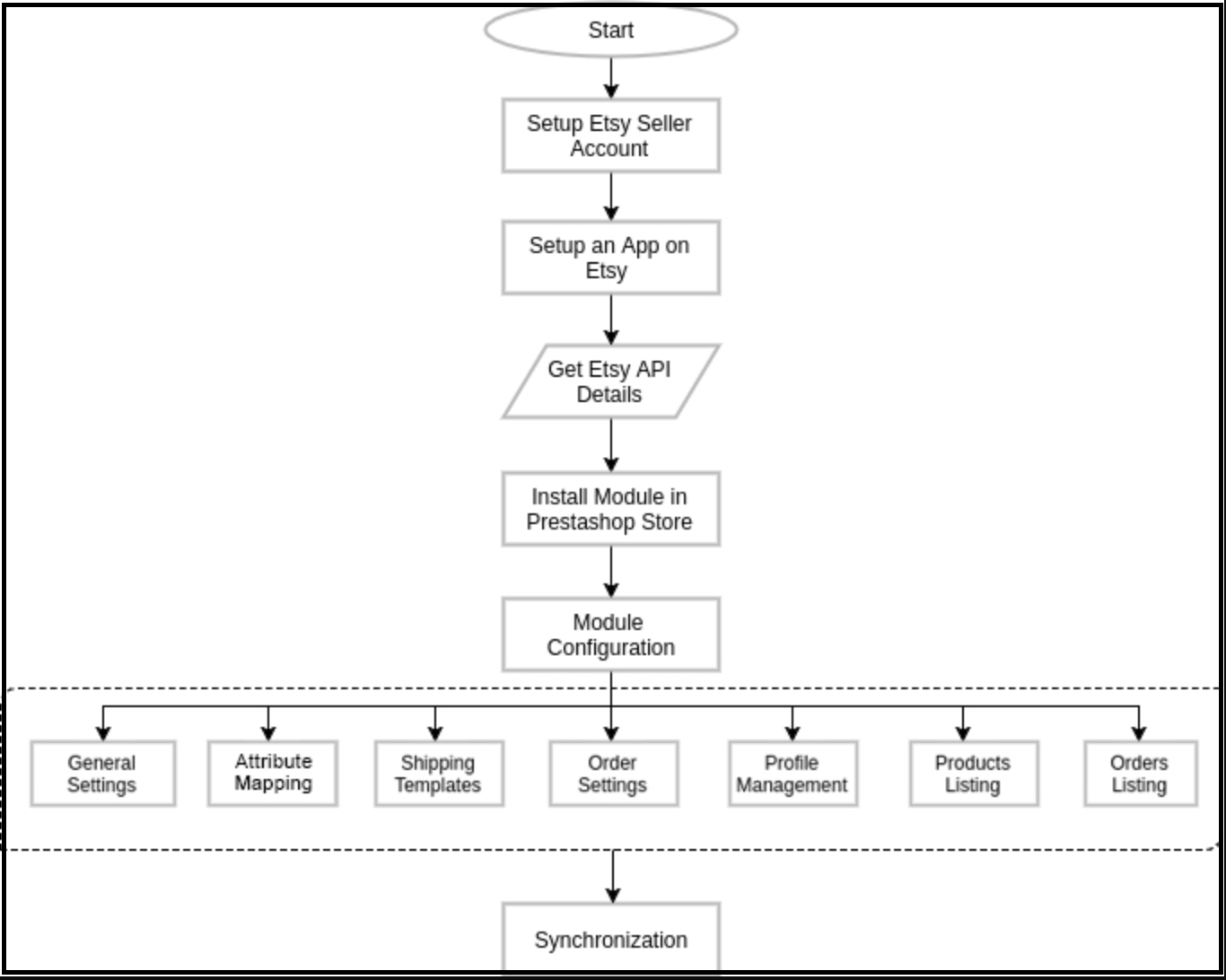
Avant de poursuivre, il est important de connaître le déroulement correct des actions nécessaires à la mise en place de ce système, car plusieurs éléments sont interdépendants. Si nous n’y prêtons pas attention, le processus risque d’être difficile à gérer, voire sujet à des erreurs.
Configuration du compte vendeur : Cette section vous aidera à configurer votre boutique sur la plateforme Etsy. Les étapes suivantes vous présenteront la clé API Etsy. La clé API et le secret API Etsy sont nécessaires pour intégrer Opencart à la plateforme Etsy.
Interface d’administration : cette section vous aidera à comprendre le fonctionnement complet du plugin d’intégration Etsy Opencart.
4.0 Etsy Marketplace – Configuration du compte vendeur
À Commencez à vendre sur la plateforme Etsy. Vous devez posséder un compte vendeur sur Etsy. Dans cette section, nous détaillons toutes les étapes à suivre pour créer un compte vendeur sur Etsy. Veuillez les consulter ci-dessous :
Cliquez sur le bouton « Vendre sur Etsy » situé en haut à droite.
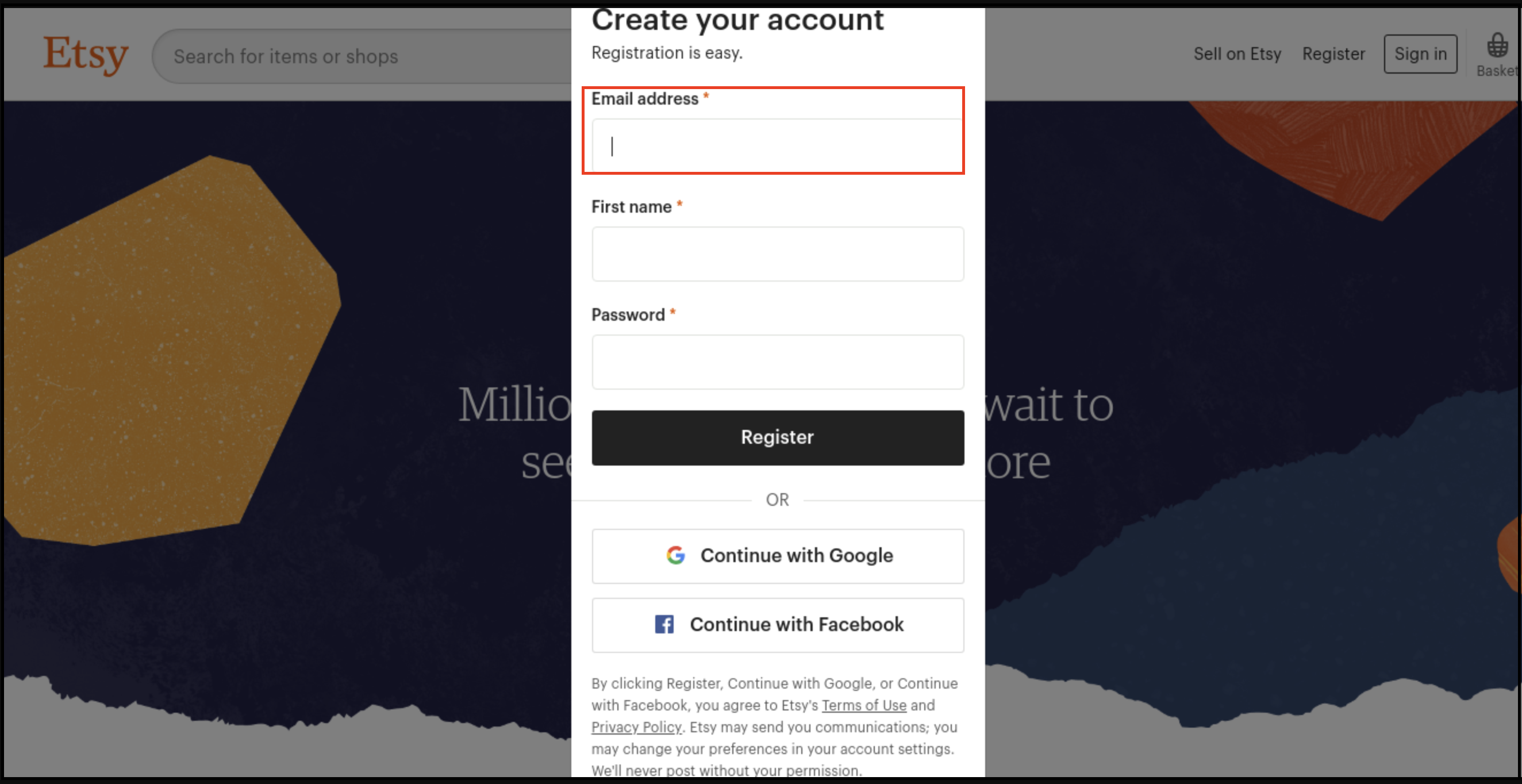
Clique sur le “S’enregistrerCliquez sur le bouton « » de la page que vous consultez actuellement. Reportez-vous à la capture d’écran ci-dessous.
Remplissez le formulaire d’inscription et cliquez sur le bouton « S’inscrire ». Votre compte vendeur sera alors créé et un courriel de vérification vous sera envoyé à l’adresse électronique fournie.
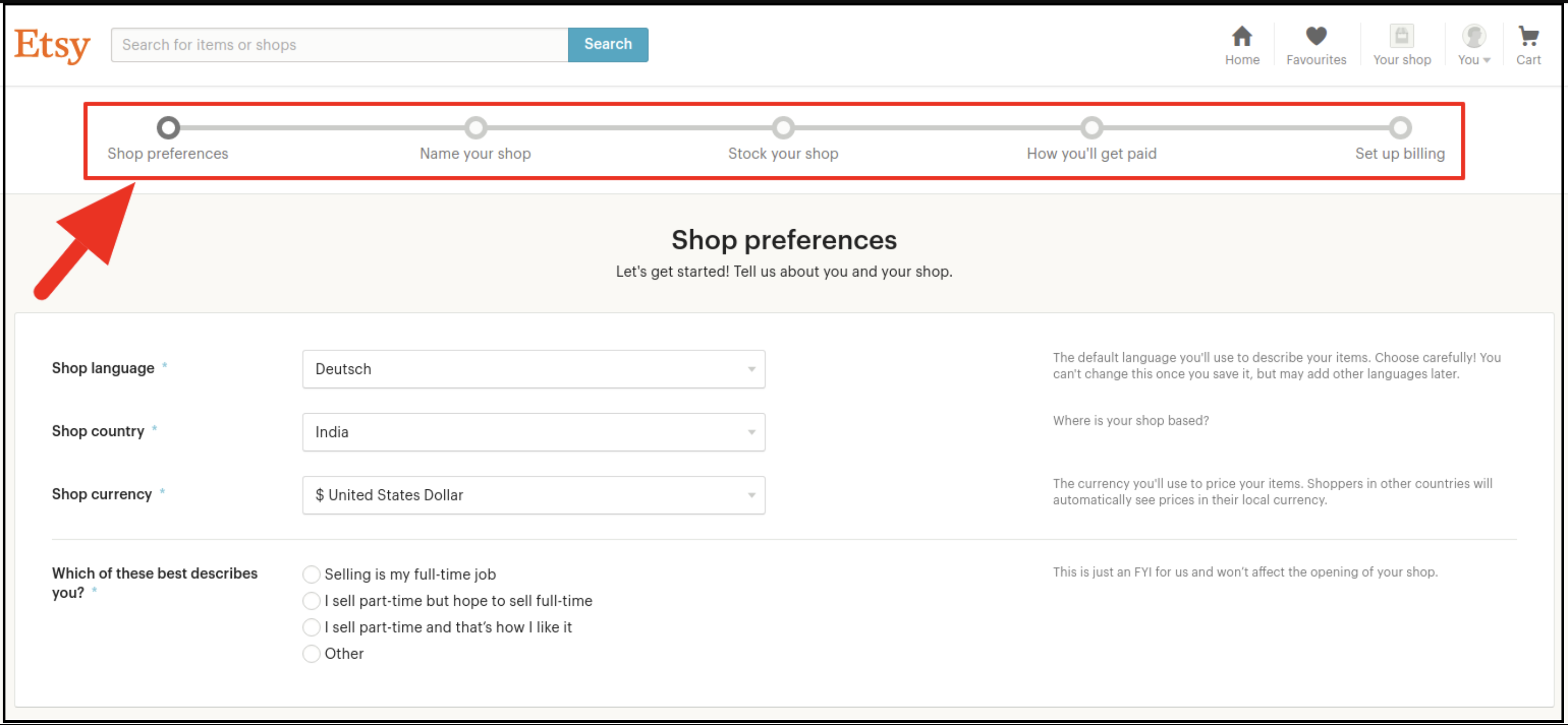
Vous serez alors redirigé vers une autre page, comme indiqué ci-dessous.
5. Il vous est maintenant demandé de configurer les préférences de votre boutique. Remplissez toutes les sections mises en évidence : Préférences de la boutique et nom de votre boutique, Stock de votre boutique, Mode de paiement et Configuration de la facturation.
5.0 Etsy Marketplace – Configurer une application
Pour établir la communication entre OpenCartStore et votre compte vendeur Etsy, vous devez créer une application sur la plateforme Etsy. Voici les étapes à suivre :
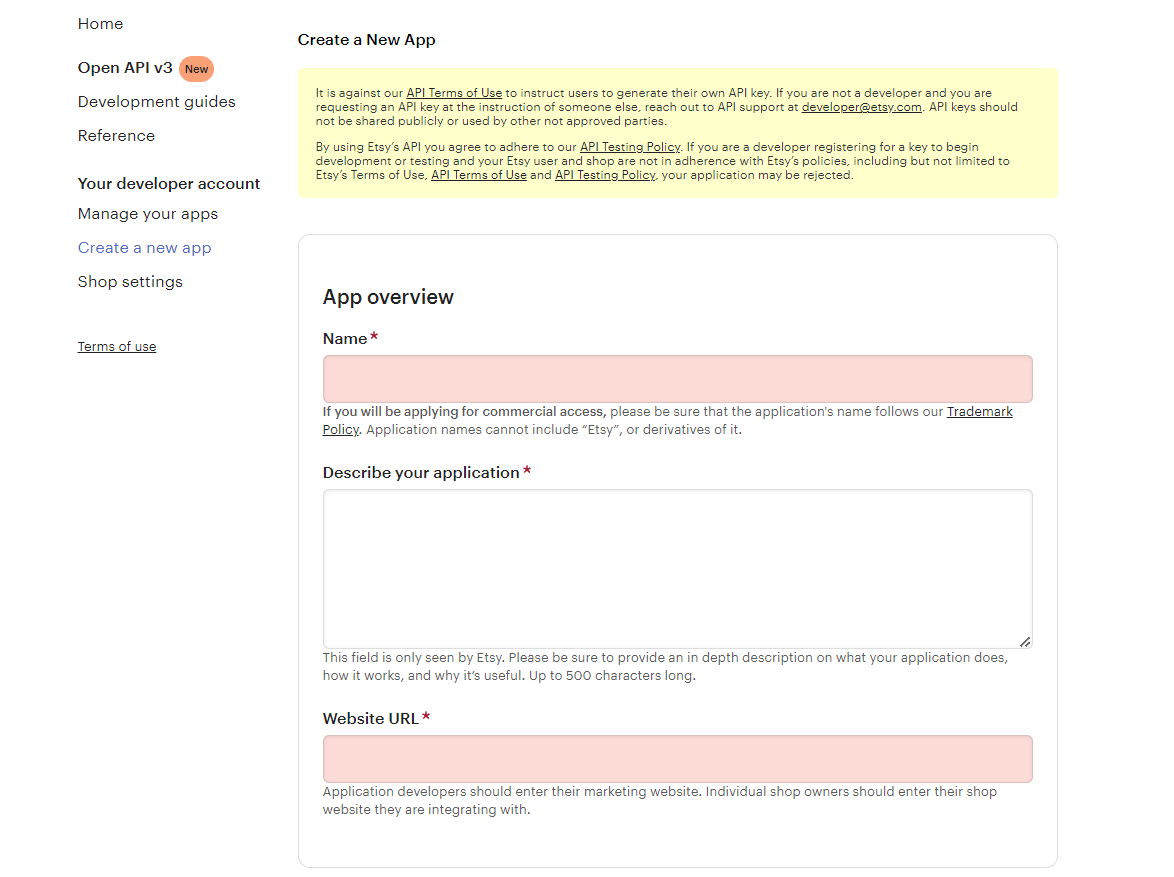
Cela ouvrirait une page affichant un formulaire avec quelques champs de saisie, comme indiqué ci-dessous.
Remplissez le formulaire et cliquez sur « Lire les conditions et créer une application ». Veuillez vous assurer que la case « Compatibilité avec la gestion des stocks » est cochée.
Il vous sera demandé d’accepter les « conditions générales ». Acceptez-les et cliquez sur le bouton « Créer une application ».
Elle enregistrerait votre application sur la plateforme Etsy et fournirait les détails de l’API, comme indiqué ci-dessous.
Remarque: « Le terme « Etsy » est une marque déposée d’Etsy, Inc. Cette application utilise l’API Etsy, mais n’est ni approuvée ni certifiée par Etsy, Inc. »
Interface d’administration 6.0
Le connecteur Opencart pour la marketplace Etsy est facile à configurer. Les paramètres de configuration sont accessibles via l’interface d’administration. Après l’installation, l’administrateur de la boutique trouvera le module « Etsy » dans la liste des extensions, sous l’onglet « Extensions ».
L’extension d’intégration Etsy s’affichera comme indiqué ci-dessous :
En cliquant sur le Modifier En cliquant sur le bouton situé à côté du module Etsy, vous serez redirigé vers l’interface d’administration. L’administrateur pourra alors consulter toutes les options de configuration du module Etsy.
L’extension Etsy Marketplace propose les options suivantes :
Paramètres généraux
Profils
Cartographie d’attributs
Section Boutique
Modèles d’expédition
Produits
Commandes
Synchronisation
Journal d’audit
Chaque onglet est expliqué ci-dessous.
Paramètres généraux 6.1
Vous trouverez ci-dessous une capture d’écran de la page « Paramètres généraux » –
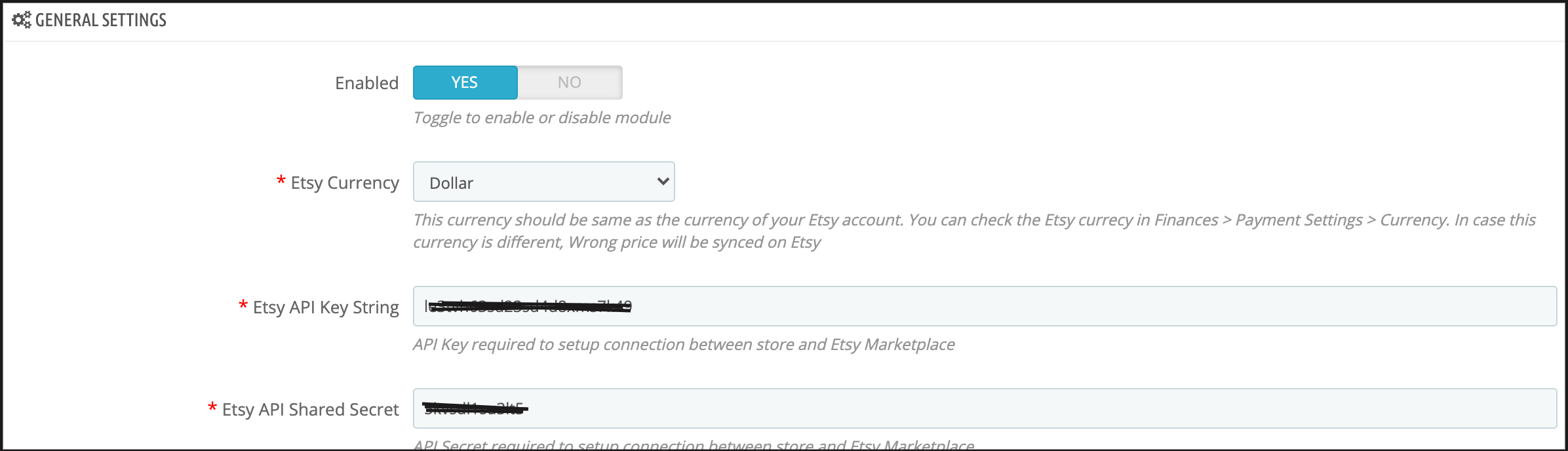
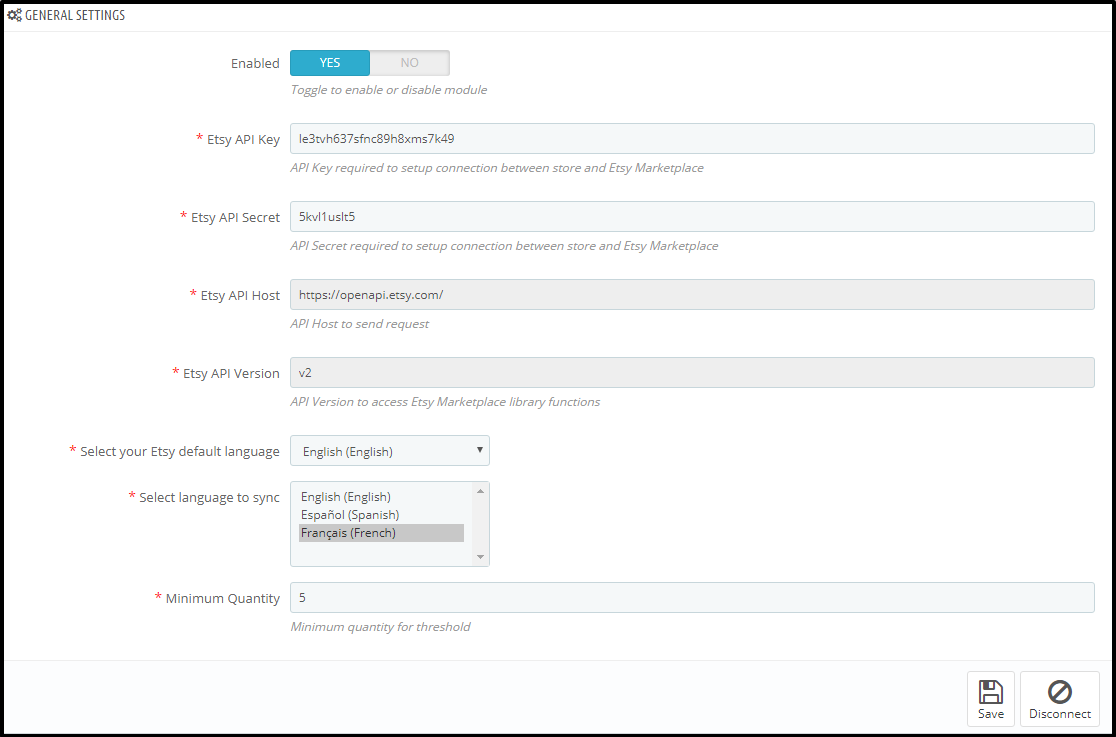
L’onglet « Paramètres généraux » permet de saisir les informations de l’API Etsy Marketplace, telles que la clé API, l’hôte, etc. Cela permet à l’administrateur de connecter la boutique OpenCart à la plateforme Etsy. Vous trouverez ci-dessous la description de chaque champ de saisie.
1. Activer/Désactiver
L’administrateur peut activer ou désactiver l’intégration d’Opencart à la marketplace Etsy grâce à cette option. Si elle est activée, seul ce module et ses paramètres seront fonctionnels ; sinon, il sera sans effet sur la boutique.
2. Clé API Etsy
Saisissez la clé API Etsy qui permettra d’authentifier la connexion établie entre OpenCartstore et la place de marché Etsy.
3. Secret de l’API Etsy
L’administrateur doit saisir la clé secrète de l’API Etsy, obligatoire pour l’authentification entre OpenCartstore et la place de marché Etsy.
4. Monnaie Etsy
L’administrateur peut sélectionner la devise Etsy dans le menu.
5. Sélectionnez la langue par défaut d’Etsy :
L’administrateur peut sélectionner la langue par défaut d’Etsy dans le menu.
6. Sélectionnez les langues supplémentaires à synchroniser :
L’administrateur peut sélectionner des langues supplémentaires à synchroniser avec la Marketplace.
6.1.1 Paramètres de commande Etsy :
Après avoir fourni ces informations, cliquez sur «EnregistrerCliquez sur le bouton « Autoriser l’accès » en haut à droite. Il redirigera l’administrateur vers la plateforme Etsy pour autoriser l’accès à l’application pour la boutique. Cliquez ensuite sur ce bouton, comme indiqué ci-dessous, pour établir la connexion entre la boutique et Etsy.
Cela redirigerait également l’administrateur vers la même page de « Paramètres généraux » et afficherait le bouton « Déconnecter », la connexion avec Etsy Marketplace étant désormais établie.
Profils 6.2
L’onglet Gestion des profils offre des options pour créer le profil de référencement des produits. Dans cette section, l’administrateur peut associer les attributs et catégories des produits de la boutique OpenCart à la marketplace Etsy. Le connecteur OpenCart pour Etsy Marketplace permet au vendeur de sélectionner plusieurs catégories de sa boutique à synchroniser avec une catégorie Etsy.
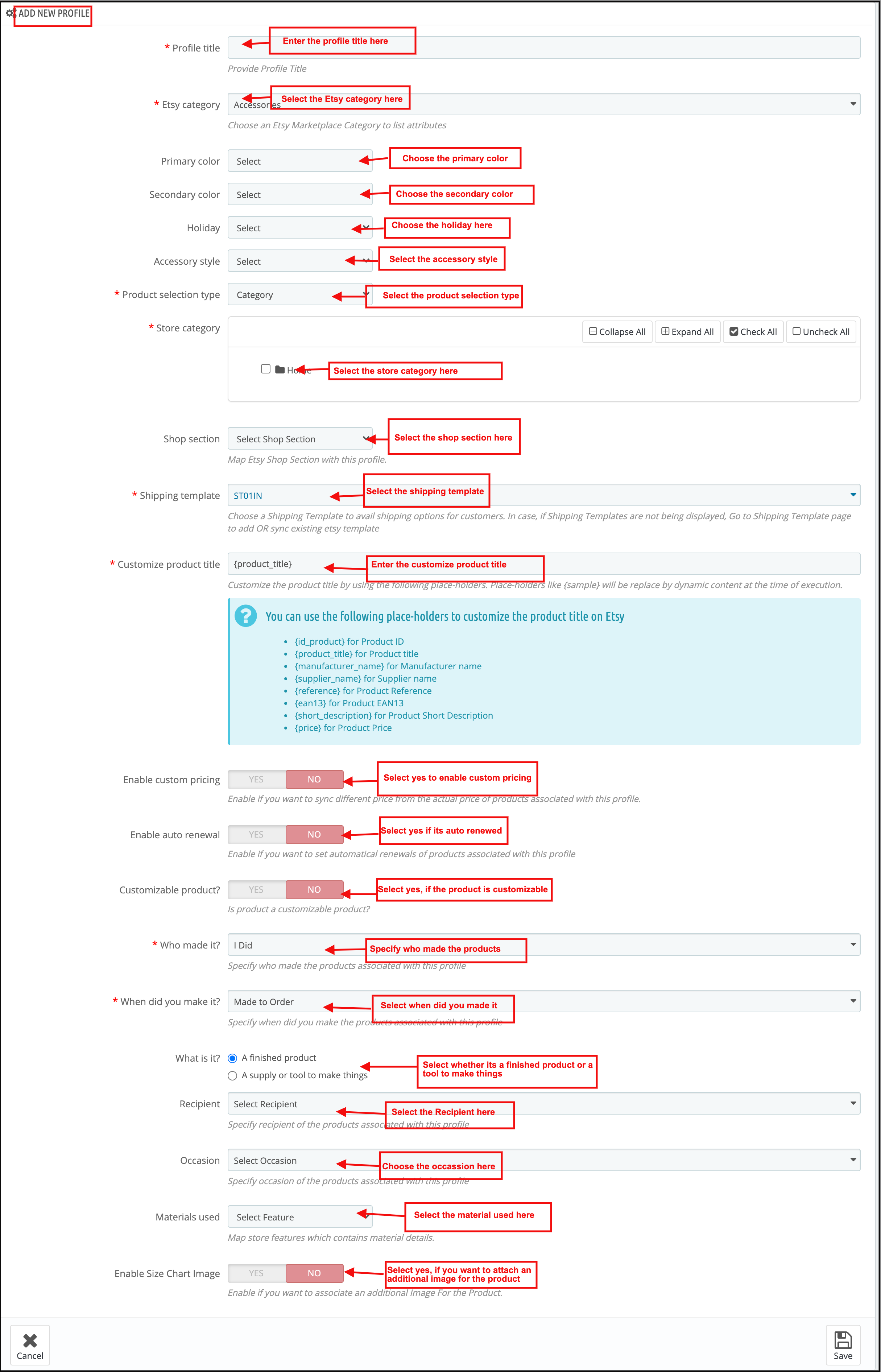
L’administrateur doit saisir tous les champs obligatoires conformément aux instructions de la capture d’écran ci-dessous. Une fois toutes les informations saisies, cliquez sur le bouton « Enregistrer » en haut du formulaire.
6.2.1 Comment ajouter de nouveaux profils ?
Voici les étapes à suivre pour ajouter de nouveaux profils :
Accédez au module Etsy Marketplace -> Profils (Option du menu)
Cela redirigerait l’administrateur vers une page où les profils déjà ajoutés seraient listés (le cas échéant). Cliquez sur «+(icône plus comme indiqué dans la capture d’écran ci-dessous) et cela redirigera l’administrateur vers une nouvelle page où un formulaire avec quelques champs de saisie sera affiché.
Remplissez les champs de saisie suivants :
Titre du profil: Saisissez le titre de votre profil.
Catégorie Etsy (Liste des catégories de la plateforme Etsy)Sélectionnez la catégorie appropriée dans la liste déroulante.
Catégorie de magasin (Liste des catégories de magasins)Sélectionnez la catégorie de la boutique OpenCart pour les produits. La catégorie sélectionnée sera associée à la catégorie Etsy (telle que sélectionnée dans le champ « Catégorie Etsy »).
Sélectionnez la section Boutique : Sélectionnez la section boutique dans la liste déroulante.
Modèle d’expédition (Liste des modèles d’expédition) : Sélectionnez le modèle d’expédition dans la liste déroulante.
Est-ce personnalisable ? Sélectionnez dans la liste déroulante.
Qui a créé : Sélectionnez dans la liste déroulante.
Lors de sa fabrication : Sélectionnez dans la liste déroulante.
Qu’Est-ce que c’est?: Sélectionnez dans la liste déroulante.
Bénéficiaire: Sélectionnez dans la liste déroulante.
Occasion: Sélectionnez dans la liste déroulante.
Type de prix : Sélectionnez dans la liste déroulante.
Gestion des prix: Sélectionnez dans la liste déroulante.
6.2.2 Comment modifier/supprimer un profil ?
L’administrateur peut facilement mettre à jour les informations de profil ; le connecteur Opencart pour la place de marché Etsy lui permet de synchroniser les modifications avec la boutique Etsy en quelques étapes simples. Voici la procédure pour modifier ou supprimer un profil dans le système :
1. Accédez au module Etsy > Profils (menu). 2. Cliquez sur le bouton « Modifier/Supprimer » correspondant à chaque profil, comme indiqué dans la capture d’écran ci-dessus. 3. Si un administrateur clique sur « Modifier », il sera redirigé vers une nouvelle page affichant un formulaire avec des champs préremplis. L’administrateur peut alors modifier les valeurs et enregistrer les informations en cliquant sur « Enregistrer ». 4. L’administrateur peut cliquer sur « Supprimer » pour supprimer le profil sélectionné.
6.3 Mappage des attributs
Cette option permet de télécharger les produits de variante. Sélectionnez l’attribut approprié et enregistrez-le.
6.4 Section Boutique
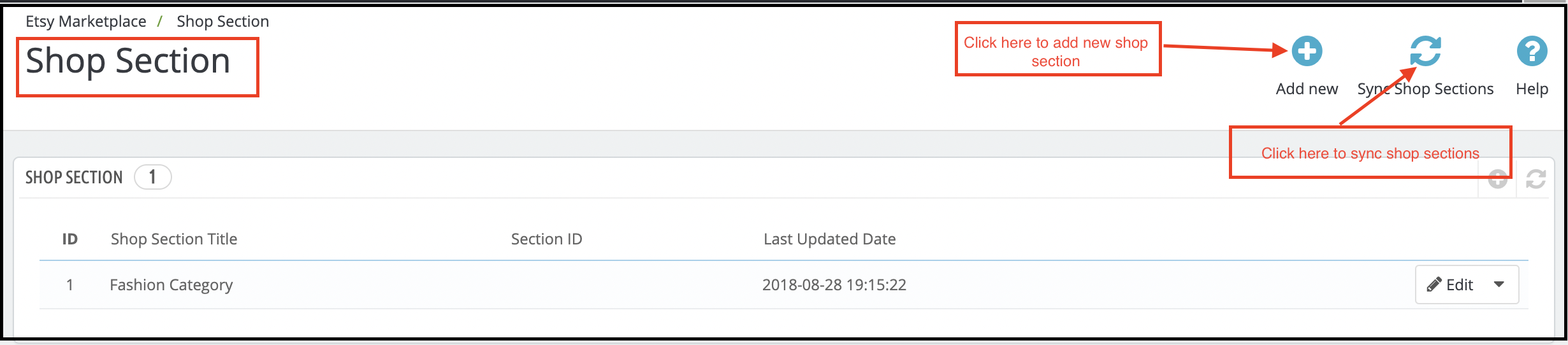
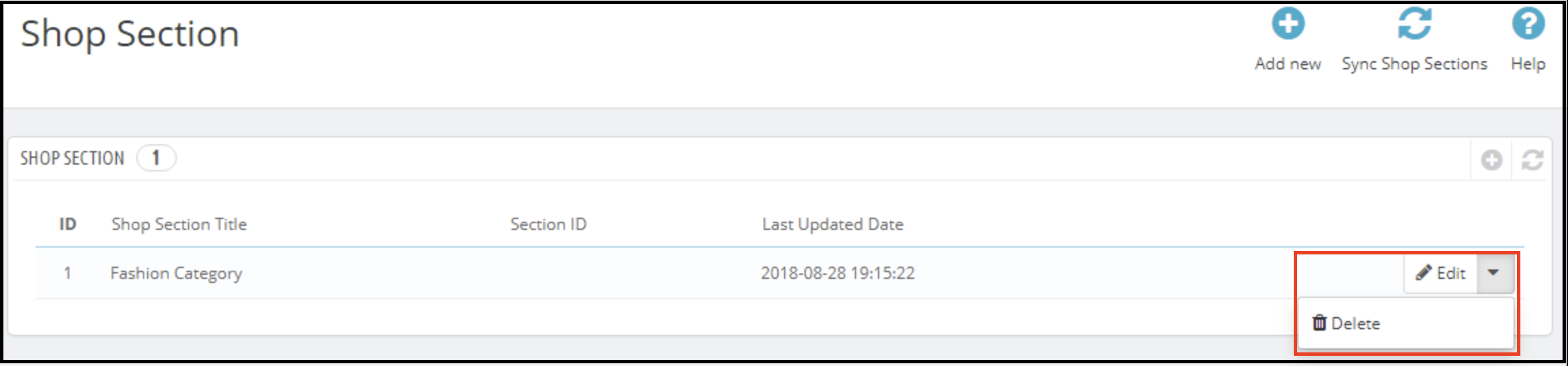
Sous cet onglet, l’administrateur peut consulter les sections de la boutique et leurs titres. Il est possible de modifier et de supprimer un profil existant, ainsi que d’ajouter de nouvelles sections de boutique en haut à droite. Vous serez alors redirigé vers la fenêtre ci-dessous. Cette même fenêtre s’ouvrira pour vous permettre de modifier la section de boutique une fois les informations renseignées.
6.5 Modèles d’expédition
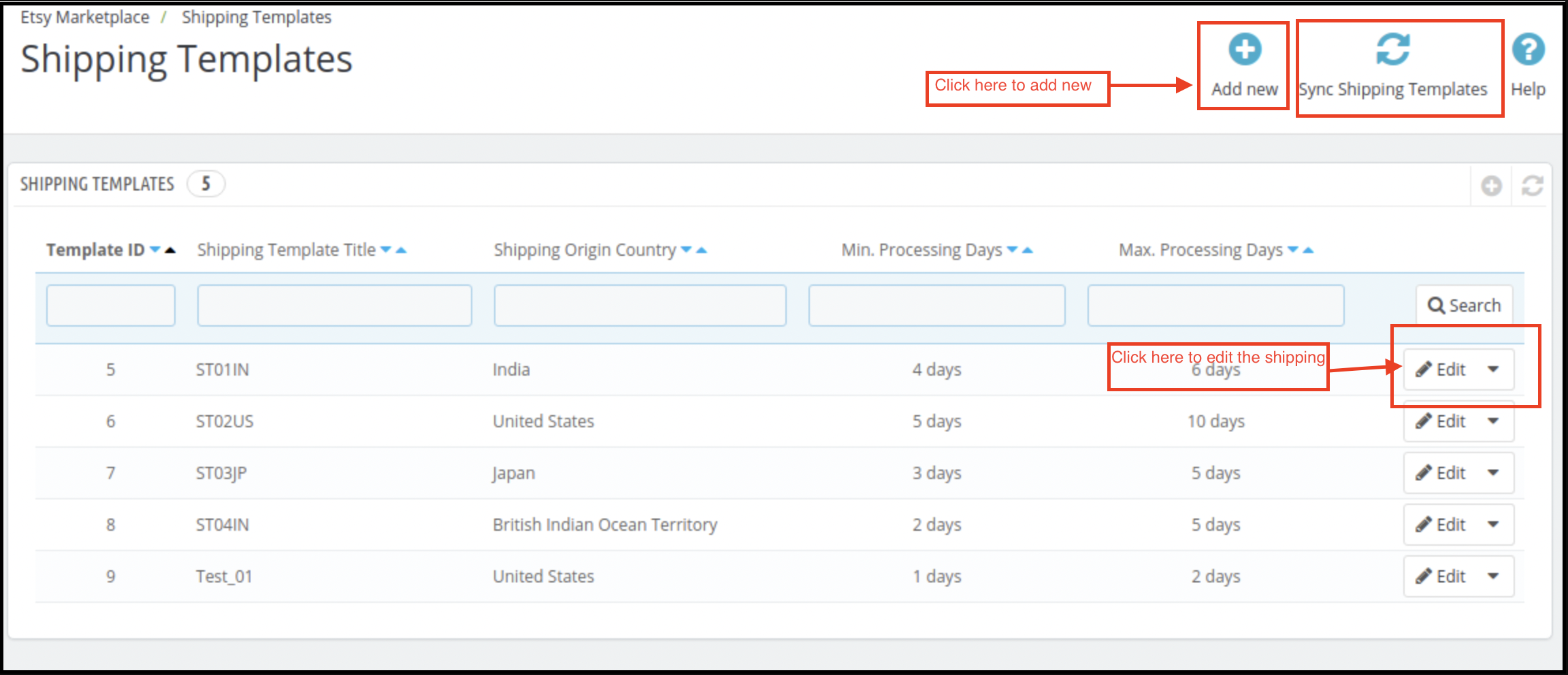
L’onglet « Modèles d’expédition » permet de gérer les options d’expédition. Dans cette section, l’administrateur peut créer des modèles d’expédition et accéder à d’autres options pour les modèles existants, telles que l’ajout, la consultation, la modification et la suppression d’une entrée d’expédition. L’administrateur peut créer plusieurs modèles d’expédition grâce au module d’intégration EtsyOpenCart. Veuillez consulter la capture d’écran suivante :
L’administrateur peut facilement modifier les modèles d’expédition existants ou en ajouter de nouveaux. Après avoir créé de nouveaux modèles d’expédition, il doit les synchroniser avec la boutique Etsy en cliquant sur l’option « Synchronisation des modèles d’expédition » dans l’onglet « Synchronisation ».
6.5.1 Comment ajouter des modèles d’expédition ?
Voici les étapes à suivre pour ajouter un modèle d’expédition au système :
Accédez à la place de marché Etsy -> Modèles d’expédition (Option du menu)
La page affichant la liste des modèles d’expédition déjà ajoutés s’affichera (le cas échéant). Cliquez sur «+(Icône Plus – comme indiqué dans la capture d’écran ci-dessus).
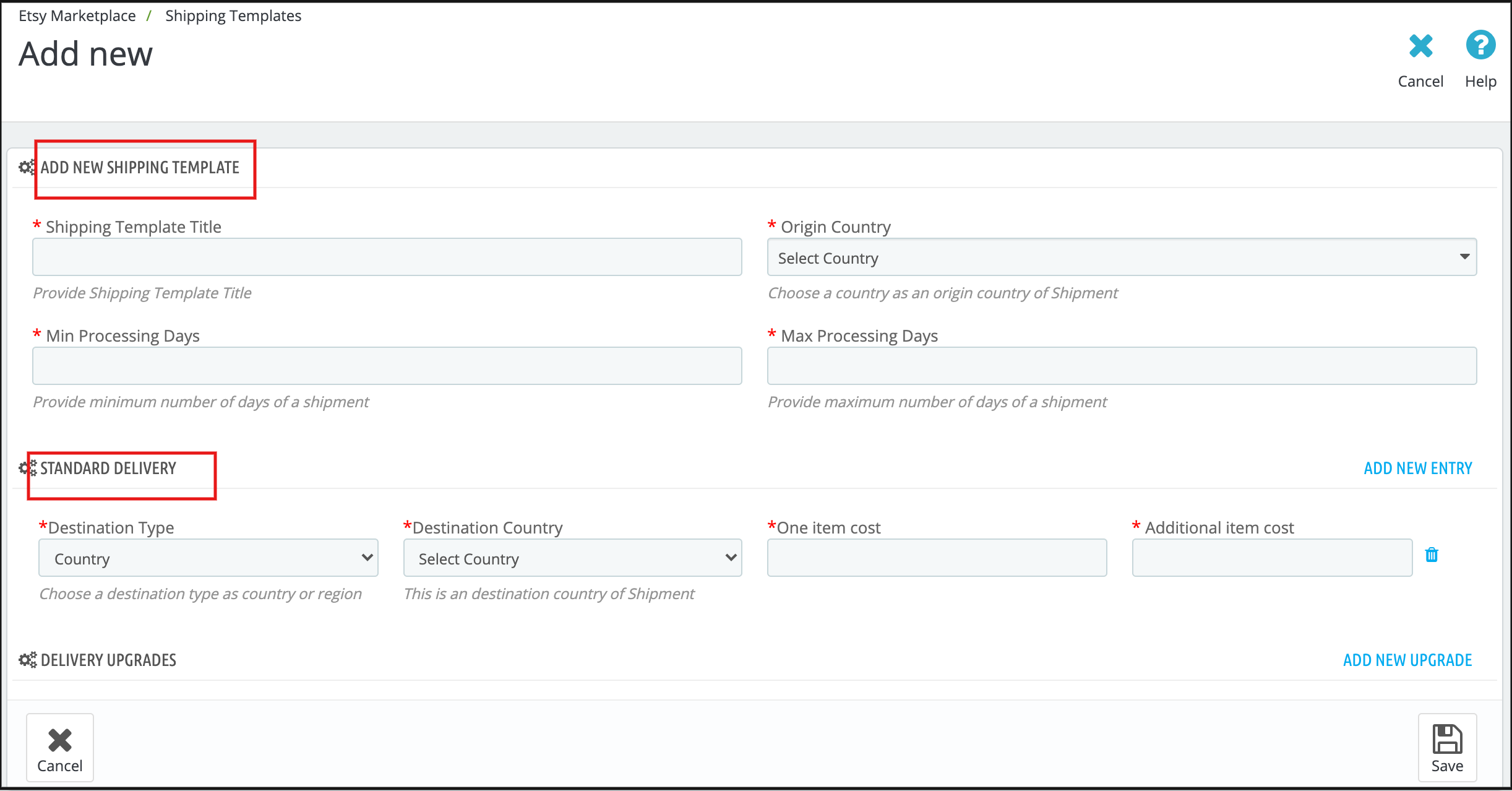
Cela redirigerait l’administrateur vers une nouvelle page où un formulaire avec des champs de saisie serait affiché (une capture d’écran est présentée ci-dessous).
Remplissez les champs suivants du formulaire :
Titre du modèle d’expédition : Saisissez le titre du modèle d’expédition selon votre choix.
Pays d’origine: Sélectionnez le pays d’origine dans la liste déroulante.
Coût principal : Saisissez les frais d’expédition principaux pour l’envoi.
Coût supplémentaire des articles : Saisissez le coût supplémentaire pour l’expédition. Il s’agit du coût additionnel appliqué si le client ajoute un deuxième produit à son colis.
Délai de traitement minimal : Veuillez saisir le délai de traitement minimal. Ce champ n’accepte que des valeurs numériques.
Délai de traitement maximal : Veuillez saisir le délai de traitement minimal. Ce champ n’accepte que des valeurs numériques.
Cliquez sur le bouton « Enregistrer » pour ajouter le nouveau modèle d’expédition.
Vous trouverez ci-dessous une capture d’écran du formulaire « Ajouter un nouveau modèle d’expédition » –
6.5.2 Comment modifier/supprimer le modèle d’expédition ?
Voici les étapes à suivre pour modifier/supprimer un modèle d’expédition du système :
1. Accédez à la place de marché Etsy, puis à « Modèles d’expédition » (menu). 2. La page affichant la liste des modèles d’expédition déjà ajoutés (le cas échéant) s’ouvre. Cliquez sur le bouton « Modifier/Supprimer » correspondant à chaque modèle.
3. L’administrateur peut mettre à jour les valeurs selon les besoins et enregistrer les modifications en cliquant sur le bouton « Enregistrer ». 4. Si un administrateur choisit l’option « Supprimer », le modèle d’expédition et toutes ses entrées seront supprimés du système.
L’administrateur peut modifier les détails du modèle d’expédition via l’option « Modifier ». Après avoir effectué les modifications, il doit les enregistrer et synchroniser les modèles d’expédition avec la plateforme Etsy.
6.5.3 Comment modifier/supprimer le lieu d’expédition d’un modèle d’expédition ?
L’onglet « Expédition » du module Etsy OpenCart permet à l’administrateur de définir le pays de destination et les frais d’expédition standard pour cette destination. L’administrateur ne peut créer qu’une seule entrée d’expédition par destination (pays/région). Voici la procédure pour afficher l’emplacement du modèle d’expédition dans le système :
1. Accédez au module Etsy Marketplace Connector -> Modèles d’expédition (option du menu). 2. La page affichant la liste des modèles d’expédition déjà ajoutés s’affiche (le cas échéant). Cliquez sur le bouton « + » correspondant à chaque modèle d’expédition. 3. La page s’affiche alors comme sur la capture d’écran ci-dessous :
Titre du modèle d’expédition : Saisissez le titre du modèle d’expédition.
Pays d’origine: Sélectionnez le pays d’origine.
Type de destination: Sélectionnez le pays de destination pour le modèle d’expédition.
Pays de destination: Sélectionnez le pays de destination.
Coût principal : Saisissez le coût principal.
Coût supplémentaire des articles : Saisissez le coût supplémentaire de l’article.
6.6 Produits
Dans l’extension d’intégration Etsy pour OpenCart, après la création du profil, l’administrateur doit synchroniser les produits sélectionnés avec la marketplace Etsy. Il peut également consulter le statut des produits mis en vente depuis le panneau d’administration de la boutique OpenCart. L’onglet « Liste des produits » de l’intégration Etsy Marketplace affiche la liste de tous les produits à mettre en vente sur Etsy, avec leur statut et leur prix, comme illustré dans la capture d’écran ci-dessous.
Veuillez noter qu’après la création d’un profil, l’administrateur doit cliquer sur l’option « Synchronisation des produits » dans l’onglet « Synchronisation » du module Etsy pour publier les produits sélectionnés sur la plateforme Etsy. L’administrateur peut ensuite cliquer sur le bouton « Modifier/Republier » pour activer la publication sur Etsy. Enfin, il peut supprimer la fiche produit en cliquant sur le bouton « – ».
6.7 Paramètres de commande
L’onglet « Paramètres des commandes » permet de faire correspondre le statut des commandes de la boutique avec celui de la plateforme Etsy, qui sera utilisé lors de la saisie des commandes passées sur Etsy. La capture d’écran ci-dessous présente la liste des commandes ; l’administrateur peut également créer un filtre pour rechercher une commande spécifique.
6.5.1 Comment consulter les détails et le statut de la commande ?
Voici les étapes à suivre pour consulter l’état des commandes :
Accédez au module d’intégration de la place de marché Etsy -> Commandes (Option du menu)
Elle afficherait une page identique à celle de la capture d’écran ci-dessus.
Cliquez sur le bouton Afficher situé sous l’onglet « Action ».
Elle affichera la page contenant tous les détails de la commande, comme indiqué ci-dessous.
6.8 Synchronisation
Tous les onglets mentionnés ci-dessus servent à enregistrer les paramètres et options du système utilisés lors de la synchronisation entre votre boutique OpenCart et la plateforme Etsy. Vous trouverez ci-dessous les tâches à effectuer pour synchroniser le contenu entre ces deux plateformes :
6.8.1 Comment synchroniser les produits localement ?
Voici les étapes à suivre pour synchroniser localement vos produits sur la plateforme Etsy Marketplace :
1. Accédez à la Marketplace Etsy, puis à Synchronisation (menu). 2. Vous serez redirigé vers une nouvelle page affichant toutes les actions de synchronisation, comme indiqué dans la capture d’écran ci-dessus. 3. Cliquez sur le bouton « Synchroniser maintenant » (voir ci-dessous).
Cette action synchronisera les produits de votre boutique en ligne avec le module (sans les synchroniser sur Etsy). Si vous souhaitez désactiver des produits (et donc ne pas les synchroniser sur Etsy), cliquez sur « Synchroniser maintenant » et désactivez-les dans l’onglet « Liste des produits ». Les produits désactivés ne seront pas synchronisés sur Etsy.
6.8.2 Comment synchroniser les nouveaux produits sur la place de marché Etsy ?
Voici les étapes à suivre pour obtenir les pays et les régions depuis la plateforme Etsy :
1. Accédez au module Intégration de la place de marché Etsy > Synchronisation (menu). 2. Vous serez redirigé vers une nouvelle page affichant toutes les actions de synchronisation, comme indiqué dans la capture d’écran ci-dessus. 3. Cliquez sur le bouton « Synchroniser maintenant » ci-dessous.
Cette action synchronisera les nouveaux produits sur Etsy. Cliquez sur « Synchroniser maintenant » pour synchroniser les produits manuellement. Configurez cette tâche CRON dans votre CRONTAB d’hébergement pour qu’elle s’exécute toutes les heures et synchronise automatiquement les produits.
6.8.3 Comment synchroniser Produits mis à jour sur Marché Etsy ?
Voici les étapes à suivre pour synchroniser votre fiche produit sur la plateforme Etsy :
1. Accédez au module Etsy Marketplace Integrator -> Synchronisation (Option du menu). 2. Vous serez redirigé vers une nouvelle page affichant toutes les actions de synchronisation, comme indiqué dans la capture d’écran ci-dessus. 3. Cliquez sur le bouton « Synchroniser maintenant » ci-dessous.
Si les informations d’un produit ont été mises à jour dans Opencart, exécutez cette tâche cron pour les mettre à jour sur Etsy. Cliquez sur « Synchroniser maintenant » pour synchroniser les produits manuellement. Configurez cette tâche cron dans votre CRONTAB d’hébergement pour qu’elle s’exécute toutes les 2 heures et synchronise automatiquement les produits.
6.8.4 Comment synchroniser le statut des produits sur la place de marché Etsy ?
Voici les étapes à suivre pour synchroniser la liste des variantes de produits sur la plateforme Etsy :
1. Accédez au module Intégration de la Marketplace Etsy -> Synchronisation (Option du menu). 2. Vous serez redirigé vers une nouvelle page affichant toutes les actions de synchronisation, comme indiqué dans la capture d’écran ci-dessus. 3. Cliquez sur le bouton « Synchroniser maintenant » ci-dessous.
Cette action synchronisera le statut des produits Etsy sur Opencart. Par exemple, si des produits ont expiré sur Etsy, cette tâche CRON mettra à jour leur statut en conséquence dans le module. Configurez cette tâche CRON dans votre CRONTAB d’hébergement pour qu’elle s’exécute quotidiennement et que la synchronisation soit automatique.
6.8.5 Comment synchroniser les commandes de la place de marché Etsy ?
Voici les étapes à suivre pour synchroniser la liste des variantes de produits sur la plateforme Etsy :
Accédez au module d’intégration de la place de marché Etsy -> Synchronisation (Option du menu)
L’administrateur serait alors redirigé vers une nouvelle page où toutes les actions de synchronisation seraient listées, comme indiqué dans la capture d’écran ci-dessus.
Cliquez sur le bouton « Synchroniser maintenant » ci-dessous.
Cette action synchronisera les commandes d’Etsy vers Opencart. Cliquez sur « Synchroniser maintenant » pour importer les commandes d’Etsy vers Opencart. Configurez cette tâche CRON dans votre CRONTAB d’hébergement pour qu’elle s’exécute toutes les heures afin de synchroniser automatiquement les commandes d’Etsy vers Opencart.
6.8.6 Comment mettre à jour le statut des commandes sur la plateforme Etsy ?
Voici les étapes à suivre pour mettre à jour le statut des commandes sur la plateforme Etsy :
1. Accédez au module Etsy Marketplace Integrator -> Synchronisation (Option du menu). 2. Vous serez redirigé vers une nouvelle page où toutes les actions de synchronisation sont listées, comme indiqué dans la capture d’écran ci-dessus. 3. Cliquez sur le bouton « Synchroniser maintenant » ci-dessous.
Cette action synchronisera le statut de la commande sur Etsy en le marquant comme « Expédiée » si la commande est déjà marquée comme telle dans OpenCart. Cliquez sur « Synchroniser maintenant » pour synchroniser le statut de la commande importée d’OpenCart vers Etsy. Configurez cette tâche cron dans votre crontab d’hébergement pour qu’elle s’exécute toutes les heures et synchronise automatiquement le statut de la commande d’OpenCart vers Etsy.
6.8.7. Comment synchroniser un profil particulier sur la plateforme Etsy ?
Tous les crons disponibles dans l’onglet « Synchronisation » du plugin Opencart Etsy Connector permettent de gérer l’ensemble des catégories en masse. Toutefois, si vous souhaitez uniquement ajouter ou mettre à jour un profil spécifique, vous pouvez effectuer cette opération directement depuis l’onglet « Gestion des profils ».
Dans cette section, nous avons fourni les tâches cron « Synchronisation locale », « Synchroniser les produits » et « Synchroniser l’état des produits » afin d’offrir à l’administrateur d’Opencart la flexibilité nécessaire pour gérer la synchronisation au niveau des catégories entre Opencart et Etsy.
6.8.8 Comment référencer les produits avec des détails personnalisés sur la plateforme Etsy.
L’extension d’intégration Etsy Marketplace de Knowband pour Opencart propose une option de personnalisation des fiches produits. Cette fonctionnalité permet à l’administrateur de la boutique Opencart de référencer les produits sur la plateforme Etsy avec des noms et descriptions différents.
Si vous souhaitez afficher le produit tel quel, vous pouvez désactiver le statut personnalisé. En revanche, si vous souhaitez afficher les produits avec des détails différents, comme dans la capture d’écran ci-dessus, enregistrez-les. Ces détails seront mis à jour lors de la prochaine synchronisation des produits.
6.9 Journal d’audit
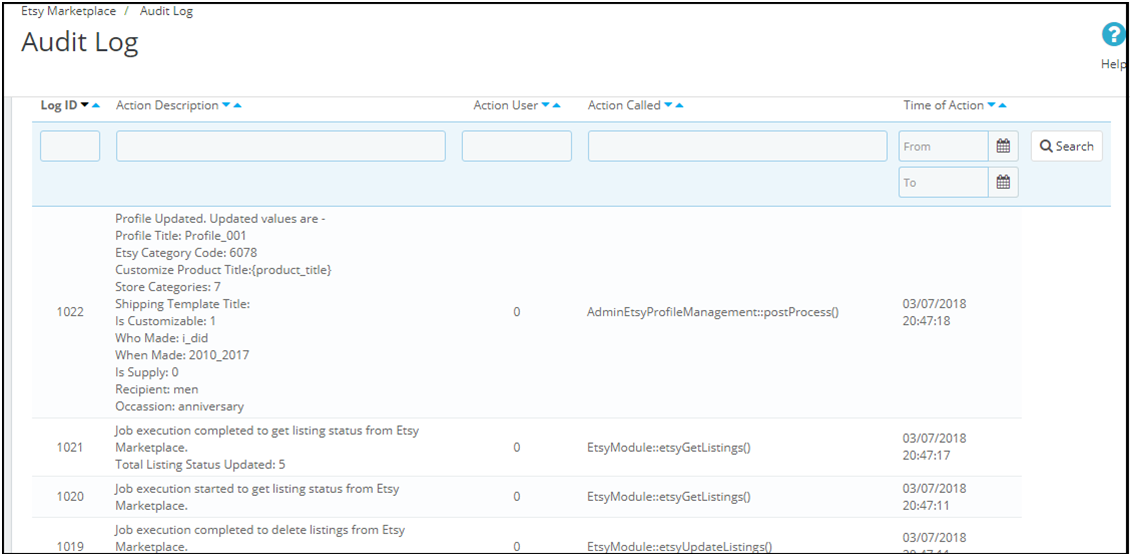
Le journal d’audit permet à l’administrateur de suivre toutes les tâches effectuées. Veuillez consulter la capture d’écran ci-dessous.
Regardez le tutoriel de l’extension d’intégration de la place de marché Etsy
Ce tutoriel d’intégration de la marketplace Etsy à OpenCart fournit un guide complet étape par étape sur l’installation et la configuration du module d’intégration Etsy, la connexion de votre boutique OpenCart à votre compte vendeur Etsy, la synchronisation en temps réel des produits, des catégories, des prix et des stocks, la gestion des commandes Etsy directement depuis le panneau d’administration OpenCart, l’activation de la création automatisée de fiches produits avec des modèles personnalisables, le mappage des attributs de la boutique avec les exigences des produits Etsy pour des fiches précises, l’organisation des produits dans les sections de la boutique Etsy pour une meilleure gestion de la vitrine et la gestion transparente des fiches produits Etsy actives, en brouillon ou expirées depuis votre boutique OpenCart.
Knowband a développé une interface pour les propriétaires de boutiques Prestashop qui peut les aider à commencer à vendre sur la plateforme Etsy. De plus, Module complémentaire d’intégration Etsy pour Prestashop Ce module permet aux vendeurs de gagner du temps. Comment ? En réduisant le temps consacré à la création manuelle des fiches produits. En effet, le module d’intégration de la marketplace Etsy pour PrestaShop leur offre une fonctionnalité de gestion des stocks. De plus, ils peuvent gérer les commandes de leur boutique Etsy directement depuis le back-office PrestaShop. Etsy est une marketplace qui met en relation clients et créateurs, notamment les artisans d’articles faits main et les collectionneurs de produits vintage. Le connecteur Etsy offre aux vendeurs une plateforme unique pour présenter leurs produits et services. Ils peuvent ainsi les faire connaître. Il est également essentiel pour une marketplace d’offrir les meilleurs services aux consommateurs, qui apprécient d’avoir le choix. C’est pourquoi les marketplaces rivalisent d’ingéniosité pour attirer les vendeurs et leur proposer des services performants. Etsy compte plus de 25 millions de visiteurs par mois, offrant ainsi aux vendeurs une formidable opportunité d’atteindre un large public.
1.1 Principales caractéristiques du module d’intégration Etsy pour Prestashop :
Installation simple et démarrage rapide : Le module d’intégration Etsy pour PrestaShop s’installe rapidement. De plus, son interface intuitive facilite la mise en ligne des produits sur la plateforme Etsy.
Téléchargement groupé des produits: Grâce à cette extension d’intégration Etsy pour Prestashop, l’administrateur peut importer des produits en masse.
Cartographie de la catégorie de boutique avec la catégorie Etsy: Les vendeurs peuvent facilement faire correspondre les attributs et la catégorie de leurs produits avec ceux d’Etsy, grâce à l’intégration de l’API Etsy pour PrestaShop basée sur les profils.
Synchronisation du modèle d’expédition: Créez des modèles d’expédition depuis l’interface d’administration de l’extension d’intégration Etsy pour PrestaShop. Synchronisez ensuite ces modèles avec Etsy grâce aux tâches cron.
Synchronisation des commandes: Gérez et suivez les commandes Etsy depuis l’interface d’administration de l’extension d’intégration API Etsy pour Prestashop.
Mise à jour du statut de la commande: L’administrateur peut mettre à jour le statut des commandes passées sur la marketplace Etsy grâce aux tâches cron, une fonctionnalité offerte par le module d’intégration Etsy de PrestaShop.
Gestion de l’inventaire: L’administrateur peut gérer l’inventaire des produits de la boutique Etsy depuis le back-office PrestaShop. L’état actuel des produits est synchronisé grâce aux tâches cron. Cette fonctionnalité est également proposée par l’extension de synchronisation Etsy pour PrestaShop. Ainsi, toute modification apportée à l’inventaire ou aux attributs d’un produit dans la boutique PrestaShop peut être synchronisée avec Etsy en un clic grâce au module de synchronisation Etsy pour PrestaShop.
Traductions linguistiques: L’intégrateur Etsy pour PrestaShop offre une prise en charge multilingue. L’administrateur peut sélectionner une deuxième langue pour la boutique et la synchroniser facilement avec la marketplace Etsy grâce à la tâche cron proposée par l’intégrateur.
Nouvelles fonctionnalités offertes par l’intégrateur Prestashop Etsy de Knowband, version 4.0.1 :
Authentification OpenAPI pour les API Etsy : Nous avons mis à jour le module pour qu’il soit compatible avec la nouvelle authentification OpenAPI d’Etsy. Désormais, toutes les requêtes API Etsy incluent les en-têtes d’authentification requis, conformément aux dernières normes d’Etsy, ce qui garantit le bon fonctionnement de votre intégration.
Configuration et mappage de la politique de retour : Une nouvelle fonctionnalité de gestion des retours a été ajoutée au module. Les administrateurs peuvent désormais créer et gérer plusieurs politiques de retour et les associer à des profils spécifiques. Les produits liés à un profil seront automatiquement mis à jour sur Etsy avec la politique de retour correspondante.
Principales fonctionnalités offertes par l’intégrateur Prestashop Etsy de Knowband, version 2.0.0 :
Changements liés à l’UX : Pour améliorer l’expérience utilisateur, l’interface du modèle d’expédition a été modifiée. De plus, toutes les options de création de modèles d’expédition ont été regroupées sur une seule page. Par ailleurs, tout comme le Marché Prestashop Etsy interface.
Optimisation du code: L’administrateur peut désormais synchroniser les produits depuis la page Liste des produits. Trois options de synchronisation sont disponibles :
Synchronisation locale: L’option de synchronisation locale permet à l’administrateur de synchroniser les produits de la boutique PrestaShop avec le module d’intégration Etsy pour PrestaShop. Tous les produits associés à un profil apparaîtront dans la liste des produits. De plus, l’administrateur peut proposer chaque produit individuellement sur la marketplace Etsy.
Produits de synchronisation: L’option « Synchroniser les produits » permet de synchroniser les produits avec la plateforme Etsy. Tous les produits activés seront synchronisés. Pour éviter les erreurs de synchronisation, l’administrateur peut sélectionner le nombre de produits à synchroniser en une seule fois, dans les paramètres généraux. La configuration Cron permet d’automatiser le processus de mise en ligne des produits.
État du produit de synchronisation : L’administrateur peut consulter l’état de la synchronisation des produits via l’option « État du produit synchronisé ».
Liste des produits : Si vous souhaitez désactiver des produits, supprimez-les uniquement depuis cette page (et non depuis votre compte Etsy). En effet, désactiver un produit directement sur votre compte Etsy le remettra en vente lors de la prochaine exécution de la tâche CRON.
L’administrateur peut consulter les produits de la boutique Etsy depuis l’onglet « Liste des produits ». Il suffit ensuite de cliquer sur l’identifiant de l’annonce pour ouvrir la fiche produit de la boutique Etsy.
L’administrateur peut consulter la liste des produits de la boutique PrestaShop en cliquant sur leur nom.
L’administrateur peut consulter la page de liste des produits dans le back-office en cliquant sur l’identifiant.
L’administrateur de la boutique peut ajouter les commandes de la boutique Etsy avec les transporteurs de la boutique.
L’administrateur de la boutique peut ajouter les numéros de suivi aux commandes Etsy.
L’administrateur de Stora peut ajouter une image de tableau des tailles pour chaque profil, et cette image supplémentaire sera téléchargée sur Etsy.
Désormais, au lieu de lister les variantes séparément sur la page Liste des produits, toutes les variantes sont listées sous le nom du produit.
L’administrateur peut synchroniser les produits individuellement avec la plateforme Etsy au lieu de lister l’intégralité du profil.
L’administrateur peut activer/désactiver des articles avant la synchronisation ; seuls les articles activés seront ajoutés à la boutique Etsy.
Informations sur les produits personnalisés : Maintenant, l’ Module complémentaire de connexion Etsy pour Prestashop permet à l’administrateur de référencer le même produit avec des détails différents (titre et description) sur la plateforme Etsy.
Synchronisation au niveau du profil : Nous avons récemment introduit la fonctionnalité de synchronisation au niveau du profil qui permet à l’administrateur du magasin de lister/mettre à jour les produits d’une catégorie particulière uniquement, au lieu de tous.
Module d’intégration Prestashop Etsy Marketplace
Le module d’intégration Prestashop Etsy Marketplace de Knowband aide les propriétaires de boutiques Prestashop à connecter facilement leurs boutiques à Etsy afin d’étendre leur portée et d’augmenter leurs ventes.
Fonctionnalités supplémentaires du module d’intégration Etsy Prestashop
Mappage d’attribut : Tous les attributs de la boutique PrestaShop seront automatiquement synchronisés avec le module d’intégration Etsy Marketplace. L’administrateur devra simplement associer ces attributs à Etsy Marketplace.
Attribut de catégorie Etsy : Les attributs de catégorie Etsy sont désormais disponibles dans le module d’intégration de la place de marché Etsy. L’administrateur peut ainsi définir différents attributs, tels que la couleur principale, la couleur secondaire, les fêtes et le style d’accessoires.
Cartographie des produits ou des catégories : Le module d’intégration Etsy pour PrestaShop permet la synchronisation des produits sélectionnés ou d’une catégorie entière avec la plateforme Etsy. De plus, dans l’onglet « Gestion du profil » du connecteur Etsy, l’administrateur peut sélectionner l’option « Produits/Catégories » pour synchroniser les produits de la boutique.
Tarification personnalisée : Le module d’intégration Etsy pour PrestaShop permet à l’administrateur de proposer les produits à des prix différents sur la marketplace. En effet, l’administrateur peut modifier le prix des produits, qui s’affiche ensuite sur la marketplace sous forme de montant fixe ou de pourcentage. Selon les besoins, l’administrateur peut augmenter ou diminuer le prix des produits directement depuis l’interface d’administration. Module complémentaire d’intégration Etsy pour Prestashop.
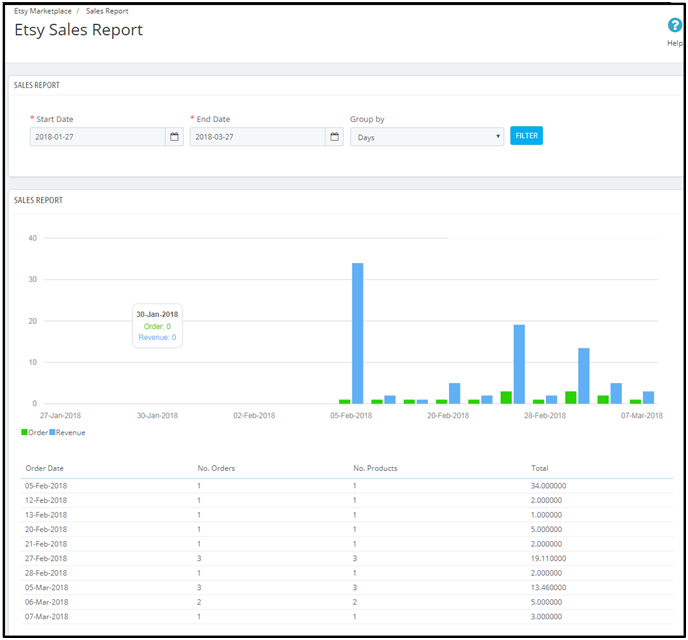
Rapport des ventes : L’onglet « Rapport des ventes » du plugin d’intégration Etsy Prestashop permet aux vendeurs de consulter le rapport des commandes et des revenus.
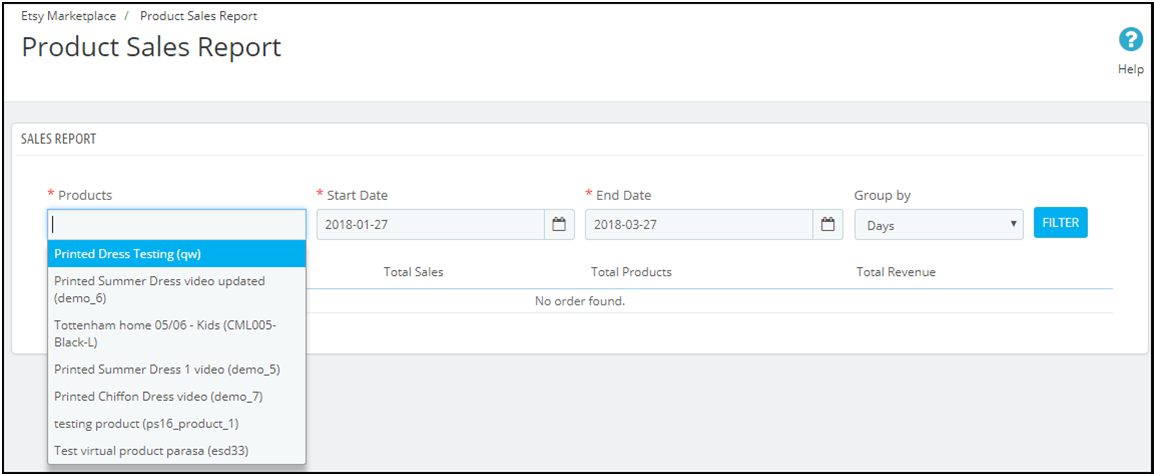
Rapport sur les ventes de produits : L’administrateur peut même consulter le rapport des ventes de produits spécifiques. En fait, il peut le faire directement depuis l’interface d’administration du plugin d’intégration Etsy pour PrestaShop.
Section Boutique : L’extension PrestaShop offre la possibilité d’ajouter une section boutique à l’interface publique de la marketplace Etsy. Cette section permet à l’administrateur de classer les produits par catégorie. Elle sera ensuite visible sur votre boutique Etsy.
Modèle de description de produit : Les vendeurs en ligne peuvent utiliser différents espaces réservés pour la description de leurs produits afin de les rendre plus percutants.
Vous pouvez également visionner la vidéo « Guide de mise à niveau – Connecteur Prestashop Etsy v3.0.4 de Knowband » ici :
Installation de 2.0
Après l’achat de l’extension d’intégration Etsy pour PrestaShop, vous recevrez les fichiers suivants : 1. kbetsy.zip (contient le code source du module) 2. Manuel d’utilisation. Suivez les étapes ci-dessous pour installer l’extension d’intégration Etsy pour PrestaShop :
Décompressez le fichier kbetsy.zip. Il contiendra des fichiers et des dossiers comme indiqué ci-dessous :
Copiez tous les fichiers et dossiers du dossier décompressé dans le répertoire « modules » de votre boutique, à l’emplacement suivant : Répertoire racine / modules /.
Le module est maintenant prêt à être installé sur votre boutique. Vous pouvez également le trouver dans la section Boutique. Admin -> Modules et servicesDe plus, cela se présenterait comme suit :
Si vous ne trouvez pas le module dans la liste des modules d’administration, veuillez essayer de le rechercher avec les détails suivants :
Mots-clés -Etsy
Catégorie – Autre
Filtrer par – Installé et non installé / Activé et désactivé
Cliquez sur le bouton « Installer » pour installer le module. Une fenêtre contextuelle de confirmation s’affichera. Cliquez ensuite sur « Poursuivre l’installation ». Cette étape installera le module et affichera la notification « Module(s) installé(s) avec succès ».
Configuration du système 3.0
Avant de poursuivre, il est important de connaître le déroulement correct des actions. De plus, la mise en place de ce système est cruciale, car plusieurs éléments sont interdépendants. Par ailleurs, un manque de rigueur peut entraver son bon fonctionnement et engendrer des erreurs.
4.0 Intégration Etsy Prestashop – Configuration du compte vendeur
Pour commencer à vendre sur la marketplace Etsy, vous devez posséder un compte vendeur. De plus, ce compte est nécessaire pour configurer l’extension d’intégration Etsy pour PrestaShop. Dans cette section, nous détaillons toutes les étapes de création d’un compte vendeur sur Etsy. Vous les trouverez ci-dessous :
Clique sur le “Vendre sur Etsy” bouton présent dans le coin supérieur droit.
Cliquez sur le bouton « S’inscrire » sur la page que vous consultez actuellement. Voir également la capture d’écran ci-dessous.
Remplissez le formulaire d’inscription et cliquez sur le bouton « S’inscrire ». Votre compte vendeur sera alors créé et un courriel de vérification vous sera envoyé à l’adresse électronique fournie.
Vous serez alors redirigé vers une autre page, comme indiqué ci-dessous.
Il vous est maintenant demandé de configurer les préférences de votre boutique. Veuillez ensuite compléter toutes les sections mises en évidence. Par exemple : Préférences de la boutique et Nom de votre boutique, Stock de votre boutique, Mode de paiement et Configuration de la facturation.
5.0 Intégration à la plateforme Etsy – Configurer une application
Pour établir la communication entre votre boutique PrestaShop et votre compte vendeur Etsy, vous devez créer une application sur la plateforme Etsy. Voici les étapes à suivre pour créer une application sur Etsy :
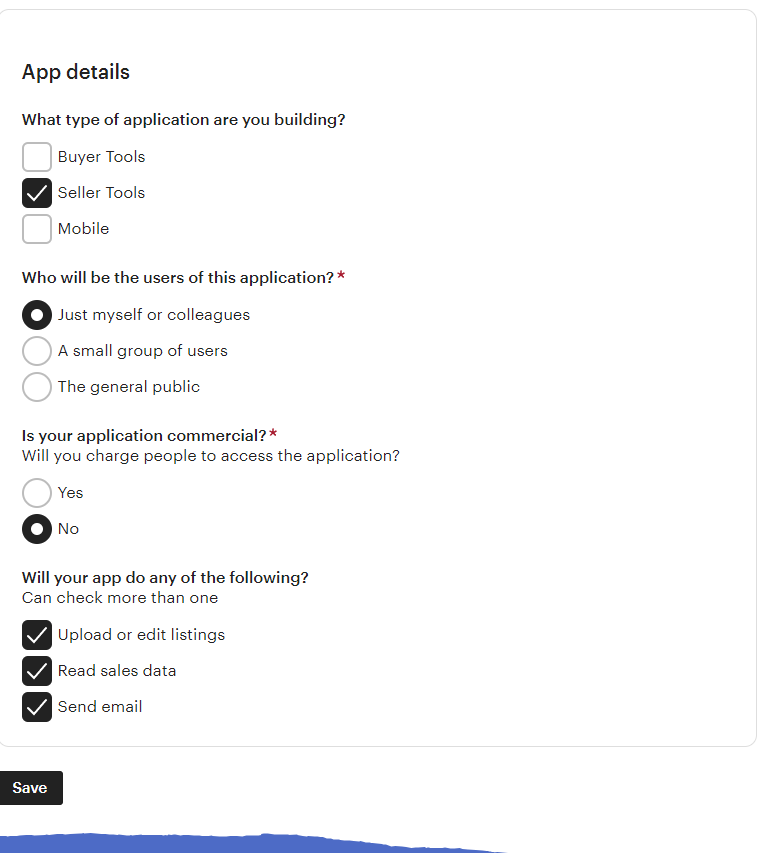
Cela ouvrirait une page affichant un formulaire avec quelques champs de saisie, comme indiqué ci-dessous.
Remplissez le formulaire et cliquez sur « Lire les conditions et créer une application ». Assurez-vous également que la case « Compatibilité avec la gestion des stocks » est cochée.
Il vous sera demandé d’accepter les « conditions générales ». Acceptez-les et cliquez sur le bouton « Créer une application ».
Cela permettrait d’enregistrer votre application sur la plateforme Etsy et de fournir les informations relatives à l’API.
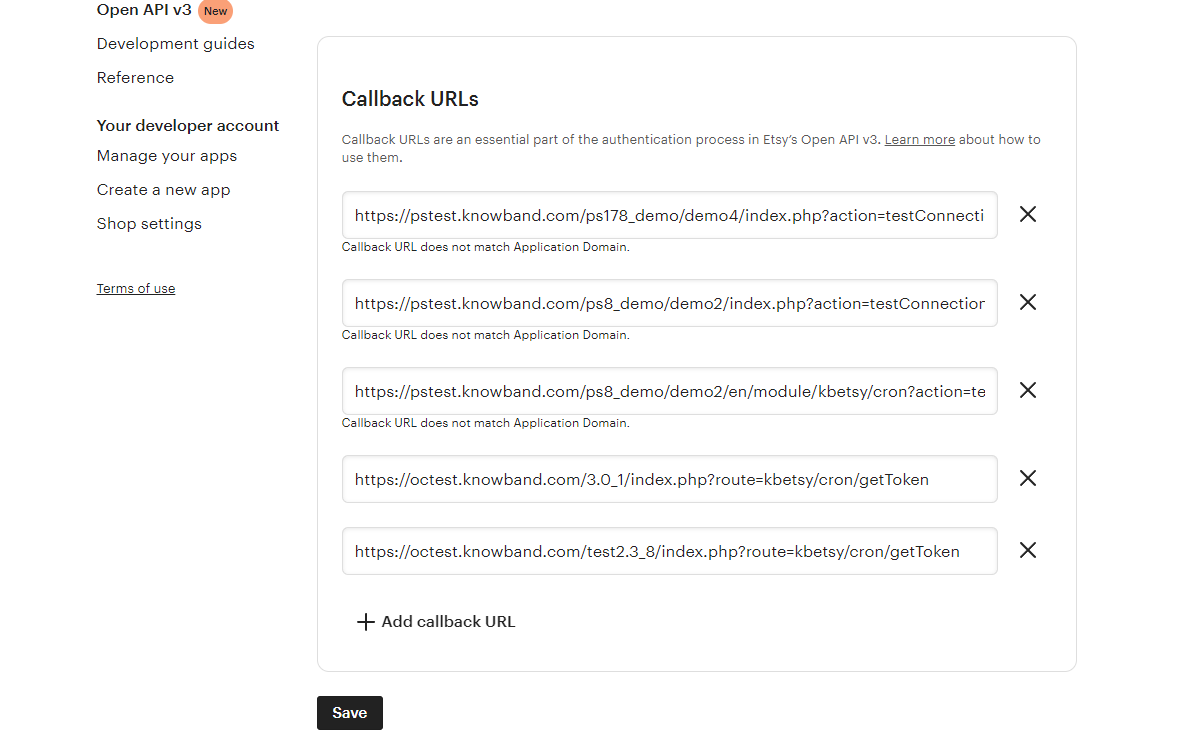
Une fois l’API créée avec succès, ajoutez l’URL de rappel.
Cliquez sur le nom de votre application
Cliquez sur « Modifier vos URL de rappel ». Après avoir cliqué sur le bouton suivant, la page illustrée dans l’image s’affichera.
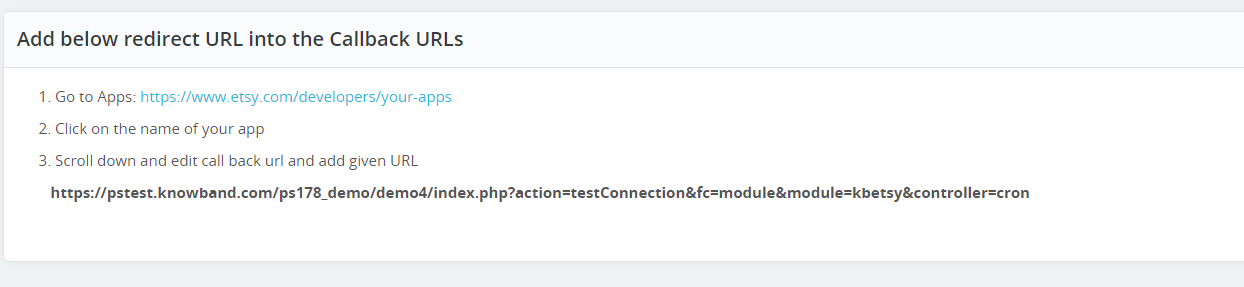
Pour trouver l’URL de rappel, veuillez consulter la section « Paramètres généraux » de notre module Prestashop pour la Marketplace Etsy. Copiez l’URL affichée dans l’image ci-dessous et collez-la sur Etsy.
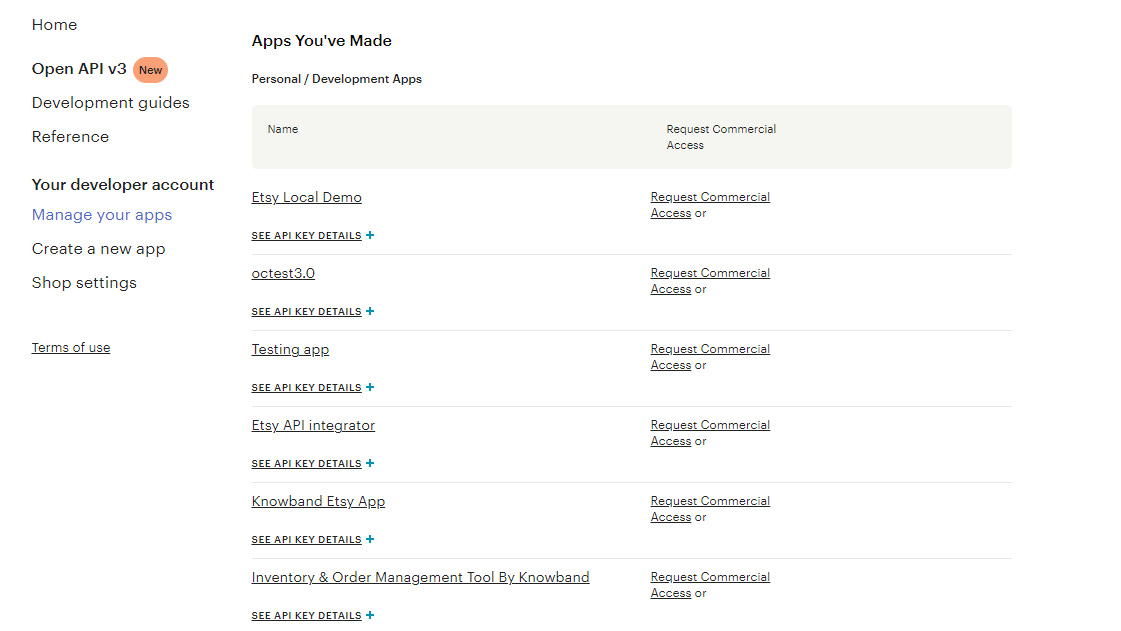
Cliquez sur le bouton Enregistrer. Une fois les données enregistrées, vous accéderez à la page API, où vous pourrez gérer toutes vos applications Etsy.
Interface d’administration 6.0
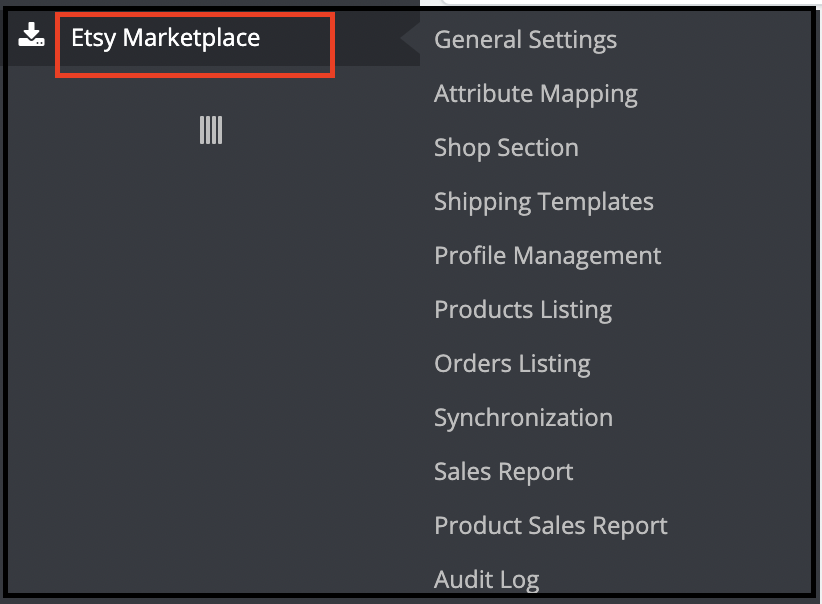
Ce module complémentaire d’intégration Etsy pour PrestaShop est configurable. De plus, ses paramètres peuvent être modifiés via l’interface d’administration. Après l’installation, l’administrateur de la boutique trouvera un menu intitulé « Place de marché Etsy » dans le panneau de gauche de l’interface d’administration, comme illustré ci-dessous.
Le menu « module complémentaire d’intégration Etsy Marketplace » contient les options suivantes :
Paramètres généraux
Cartographie d’attributs
Section Boutique
Modèles d’expédition
Gestion de profils
Liste de produits
[Nouveau]Politique de retour
Liste des commandes
Synchronisation
Rapport des ventes
Rapport de ventes de produits
Journal d’audit
Chaque onglet est expliqué ci-dessous.
Paramètres généraux 6.1
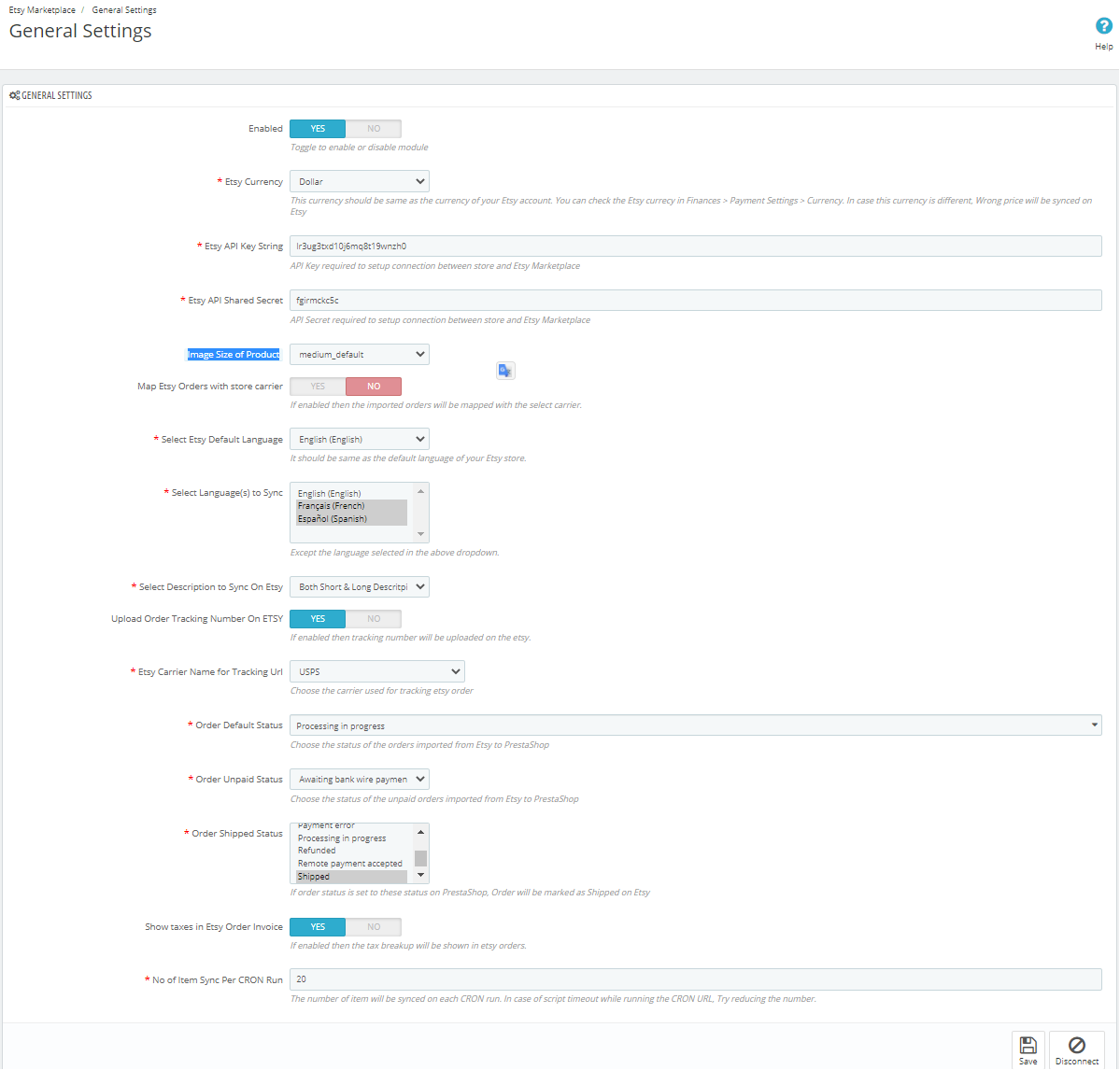
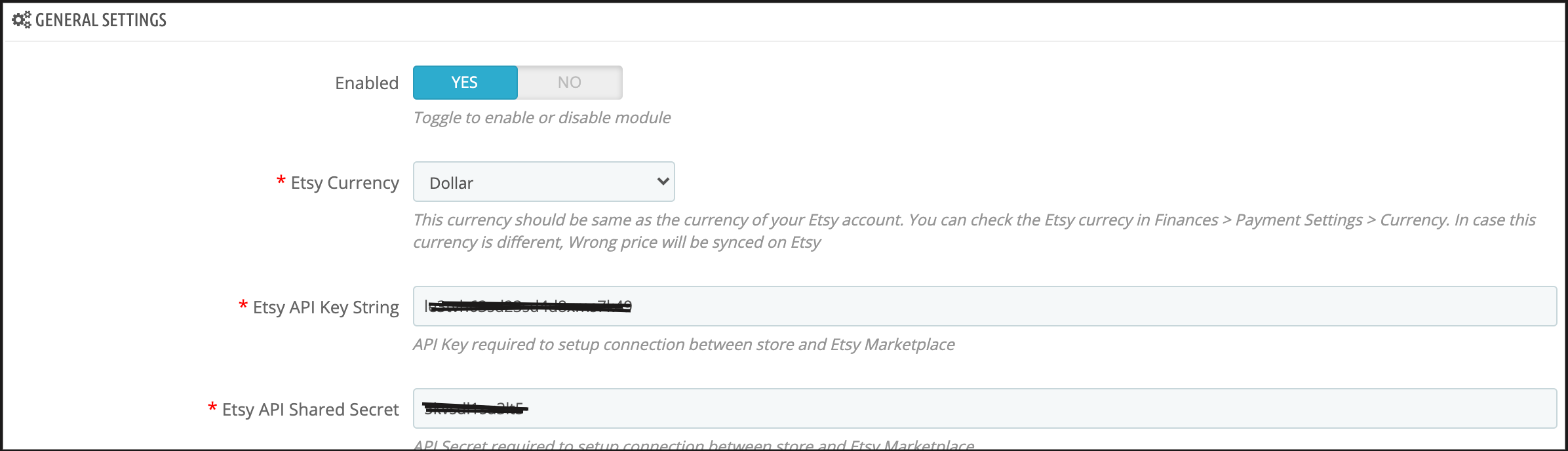
L’onglet « Paramètres généraux » de l’intégrateur API Etsy pour PrestaShop permet de saisir les informations relatives à l’API Etsy pour PrestaShop, telles que la clé API, l’hôte, etc. Vous trouverez ci-dessous la description de chaque champ de saisie.
1. Les utilisateurs de l’app Smart Spaces avec Google Wallet profitent d’un accès mobile sans contact avec tout lecteur HID® Signo™ compatible NFC.
L’administrateur peut activer ou désactiver ce module d’intégration API Etsy pour PrestaShop à l’aide du bouton bascule. S’il est activé, le connecteur Etsy pour PrestaShop et tous ses paramètres seront fonctionnels. Dans le cas contraire, ce module n’aura aucun impact sur la boutique. Monnaie Etsy
Il s’agit d’un menu déroulant où l’administrateur doit choisir la devise appropriée. De plus, cela est similaire à leur compte Etsy. 3. Clé API Etsy
Il s’agit d’une zone de texte dans laquelle l’administrateur doit saisir la clé API Etsy. Celle-ci permettra d’authentifier la connexion établie entre la boutique et Etsy. Taille de l’image du produit
Cette fonctionnalité permet à l’administrateur de choisir la taille de l’image du produit. De plus, celle-ci sera synchronisée avec la plateforme Etsy depuis PrestaShop.
5. Secret de l’API Etsy
Il s’agit d’un champ texte dans lequel l’administrateur doit saisir la clé secrète de l’API Etsy, obligatoire pour l’authentification entre la boutique PrestaShop et la plateforme Etsy.
6. Cartographier les commandes Etsy avec le transporteur du magasin
Si cette option est activée, les commandes importées pourront être associées au transporteur sélectionné.
7. Choisissez votre mode de livraison pour les commandes Etsy.
L’administrateur de la boutique peut sélectionner les modes de livraison pour les commandes Etsy dans la liste proposée.
8. Langue par défaut d’Etsy
Le module d’intégration Etsy Prestashop permet à l’administrateur de la boutique de sélectionner la langue par défaut de celle-ci.
9Sélectionnez la langue à synchroniser.
L’administrateur peut sélectionner les langues secondaires à synchroniser avec la plateforme Etsy.
10Sélectionnez le type de description à synchroniser sur Etsy.
Cette option permet aux vendeurs Etsy de synchroniser la description longue et la description courte, ou les deux, avec la plateforme. Ils peuvent également choisir l’option de description qui sera synchronisée en fonction de leur sélection. Téléchargez le numéro de suivi de commande sur Etsy
Si cette option est activée, l’administrateur de la boutique pourra ajouter le numéro de suivi aux commandes, et celui-ci sera téléchargé sur Etsy. 12. Nom du transporteur Etsy pour l’URL de suivi
L’administrateur de la boutique peut choisir le transporteur utilisé pour le suivi des commandes Etsy.
13Statut par défaut de la commande
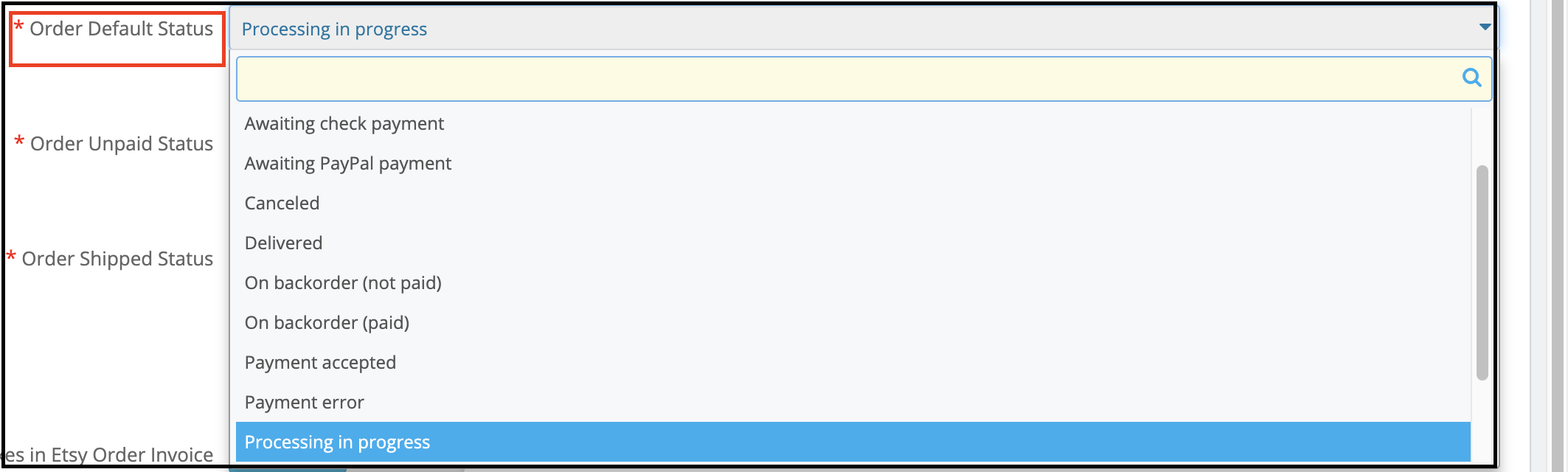
Il s’agit d’un menu déroulant. De plus, l’administrateur doit choisir le statut par défaut des commandes importées d’Etsy vers PrestaShop. 14Statut de la commande impayée
Il s’agit d’un menu déroulant. De plus, l’administrateur doit sélectionner le statut des commandes impayées importées pour les commandes importées d’Etsy vers PrestaShop. 15Statut de la commande expédiée
Il s’agit d’un menu déroulant ; l’administrateur doit sélectionner le statut « Expédié » pour les commandes importées. De plus, si le statut de la commande est défini sur ce point, les commandes seront marquées comme expédiées sur Etsy. 16. Afficher les taxes sur la facture de commande Etsy
Si cette option est activée, le détail des taxes sera affiché dans les commandes Etsy. 17Nombre d’éléments synchronisés par tâche cron
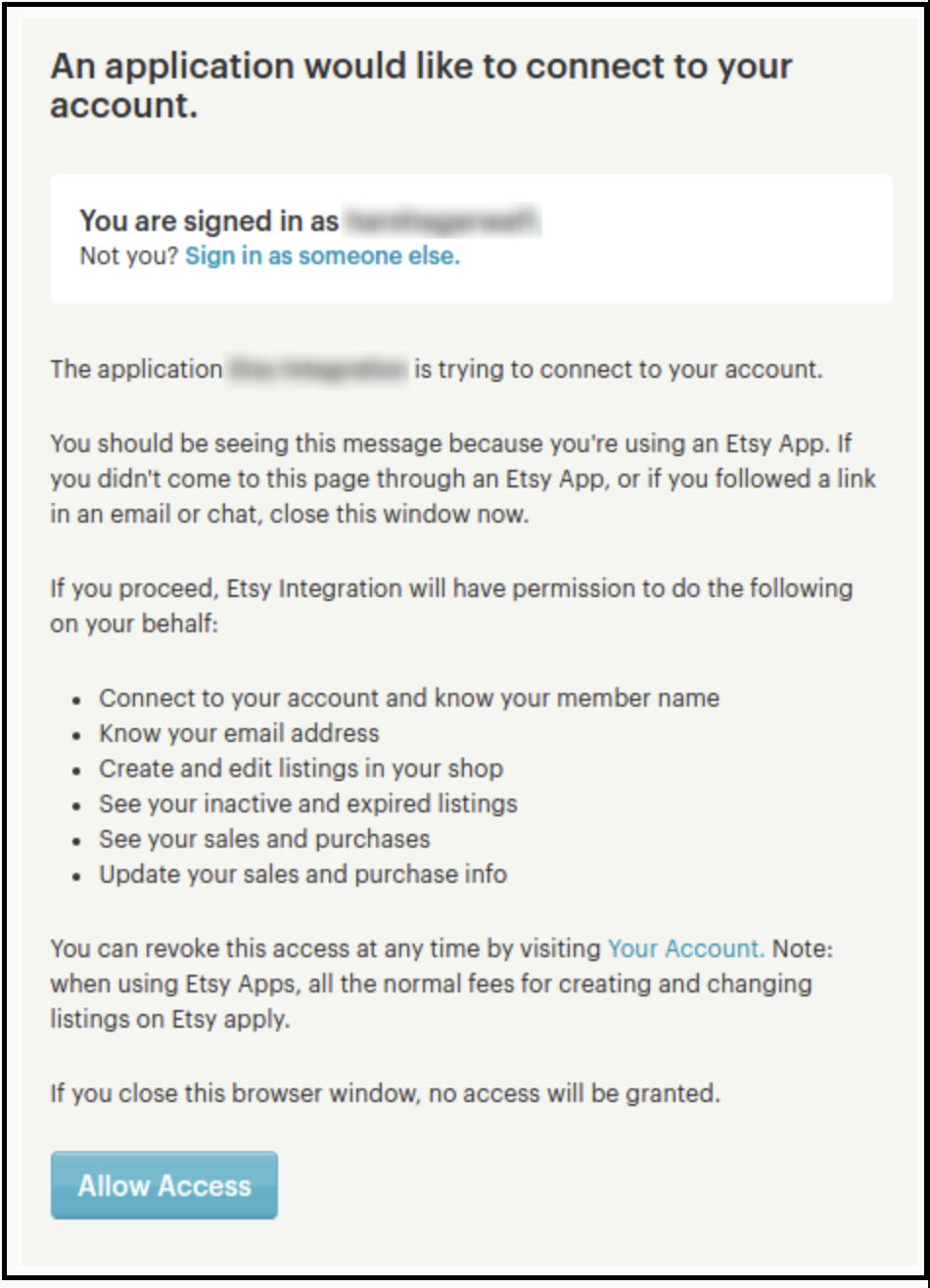
Il s’agit d’une zone de texte où l’administrateur doit définir les éléments à synchroniser via une tâche cron. Après avoir renseigné ces informations ou rempli le formulaire, cliquez sur le bouton « Connecter ». Vous serez alors redirigé vers Etsy Marketplace pour autoriser l’application à accéder à la boutique. Cliquez ensuite sur le bouton « Autoriser l’accès » (voir ci-dessous). Cela établira une connexion entre la boutique et Etsy Marketplace.
Cela redirigerait également l’administrateur vers la page « Paramètres généraux ». De plus, le bouton « Déconnecter » remplacerait « Connecter », la connexion avec Etsy Marketplace étant désormais établie. Vous trouverez une capture d’écran ci-dessous.
6.2 Mappage des attributs
Tous les attributs de la boutique PrestaShop seront automatiquement synchronisés avec le module d’intégration Etsy Marketplace. L’administrateur devra simplement associer ces attributs à ceux d’Etsy Marketplace.
6.3 Section Boutique
L’option de sections boutique proposée par l’intégrateur API Etsy de Prestashop permet aux e-commerçants de créer des sections distinctes, notamment pour les produits de même catégorie. Ils peuvent par exemple créer des sections mode, sport, etc. Ainsi, les clients peuvent accéder directement à la section de leur choix et trouver les produits qui les intéressent sans avoir à parcourir l’ensemble du catalogue.
6.3.1 Comment créer de nouvelles sections de boutique ?
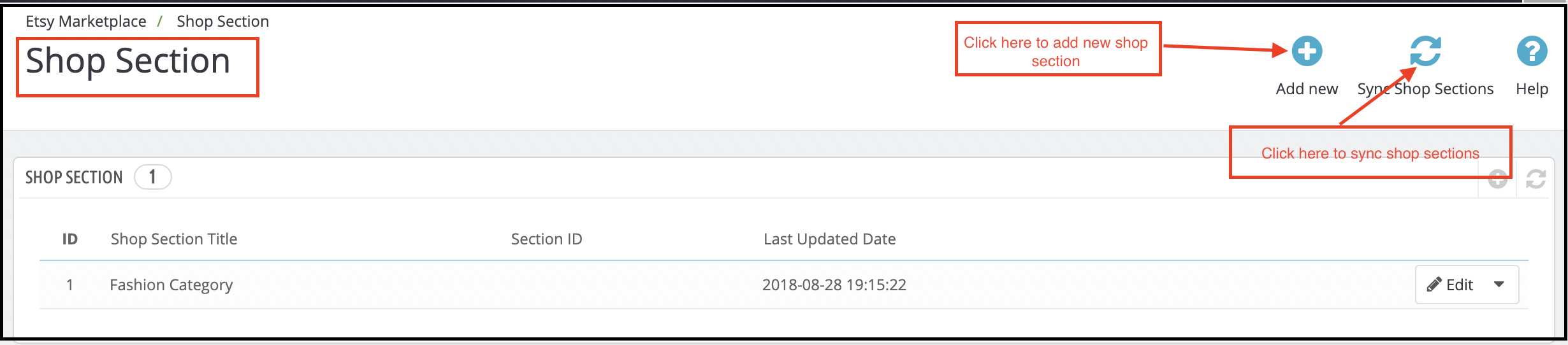
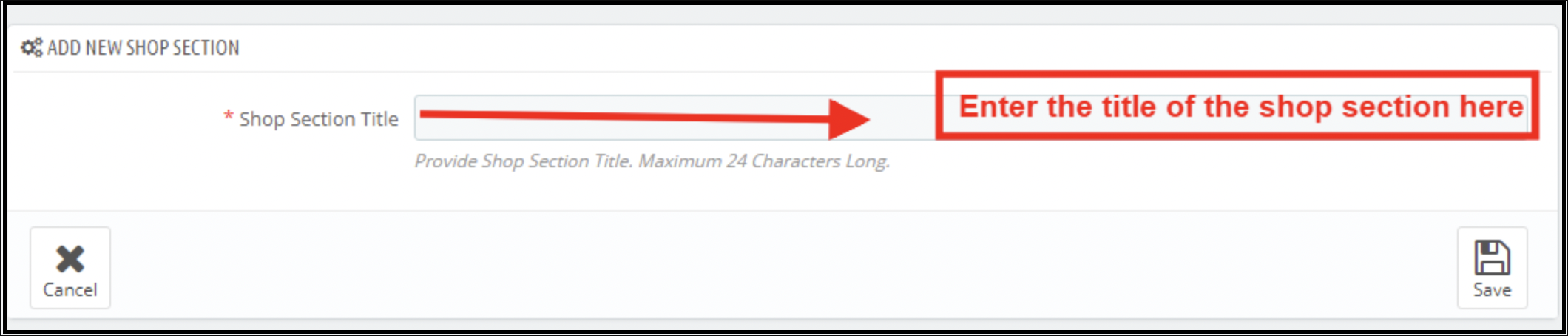
Pour ajouter de nouvelles sections à votre boutique, cliquez sur l’option « Ajouter » en haut à droite de l’interface d’administration. Vous serez alors redirigé vers l’interface de création de sections.
Saisissez le nom de la section du magasin dans ‘Titre de la section Boutiqueet enregistrez les modifications. Pour synchroniser la section avec la place de marché, cliquez sur le Sections de la boutique Sync Un bouton se trouve en haut à droite de l’interface. De plus, l’option cron synchronisera toutes les sections en une seule opération.
Les sections synchronisées s’afficheront dans l’onglet « Gestion du profil ». L’intégrateur Etsy pour PrestaShop est illustré ci-dessous.
L’administrateur peut sélectionner la section boutique et les produits de ce profil particulier seront listés dans la section sélectionnée.
6.3.2 Comment modifier ou supprimer les sections de la boutique ?
Pour modifier une section de la boutique, cliquez sur le bouton « Modifier » correspondant. De même, pour la supprimer, cliquez sur le bouton « Supprimer » correspondant.Supprimer ‘ bouton.
Les sections créées s’afficheront en front-end comme indiqué dans l’image ci-dessous :
6.4 Modèles d’expédition
Connecteur Etsy Prestashop L’administrateur de la boutique peut créer des modèles d’expédition pour gérer les options de livraison sur la plateforme Etsy. Dans cet onglet de l’intégrateur Etsy pour PrestaShop, il peut créer des modèles d’expédition contenant des informations détaillées, telles que le pays d’origine, les délais de traitement minimum et maximum, etc. L’administrateur peut créer plusieurs modèles d’expédition selon les besoins du système. Il devra ensuite associer ces modèles aux profils (dans l’onglet « Gestion des profils ») pour qu’ils fonctionnent sur Etsy. Cette procédure est expliquée plus loin dans ce document. Chaque modèle d’expédition peut contenir plusieurs options de livraison, permettant ainsi de définir les destinations et leurs coûts.
Note Un modèle d’expédition ne peut avoir qu’une seule origine, mais plusieurs destinations avec leurs coûts respectifs. De plus, l’administrateur peut ajouter différentes options standard et des améliorations de livraison pour les modèles d’expédition.
6.4.1 Étapes pour ajouter des modèles d’expédition
Voici les étapes à suivre pour ajouter un modèle d’expédition au système :
Accédez à l’extension de connecteur Etsy Marketplace -> Modèles d’expédition (Option du menu)
La page affichant la liste des modèles d’expédition déjà ajoutés s’affichera (le cas échéant). Cliquez sur le « + » (icône Plus, comme indiqué dans la capture d’écran ci-dessus).
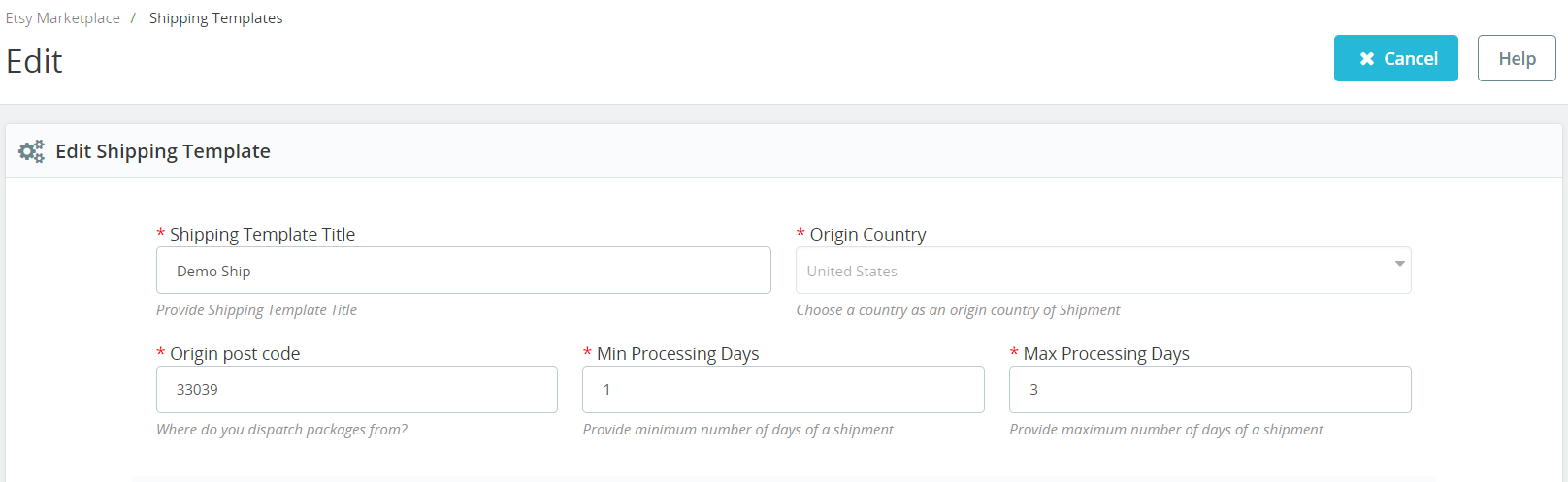
Cela redirigerait l’administrateur vers une nouvelle page où un formulaire avec des champs de saisie serait affiché (une capture d’écran est présentée ci-dessous).
Remplissez les champs suivants du formulaire :
Titre du modèle d’expédition
Pays d’origine
Code postal d’origine
Délai de traitement (min. et max.)
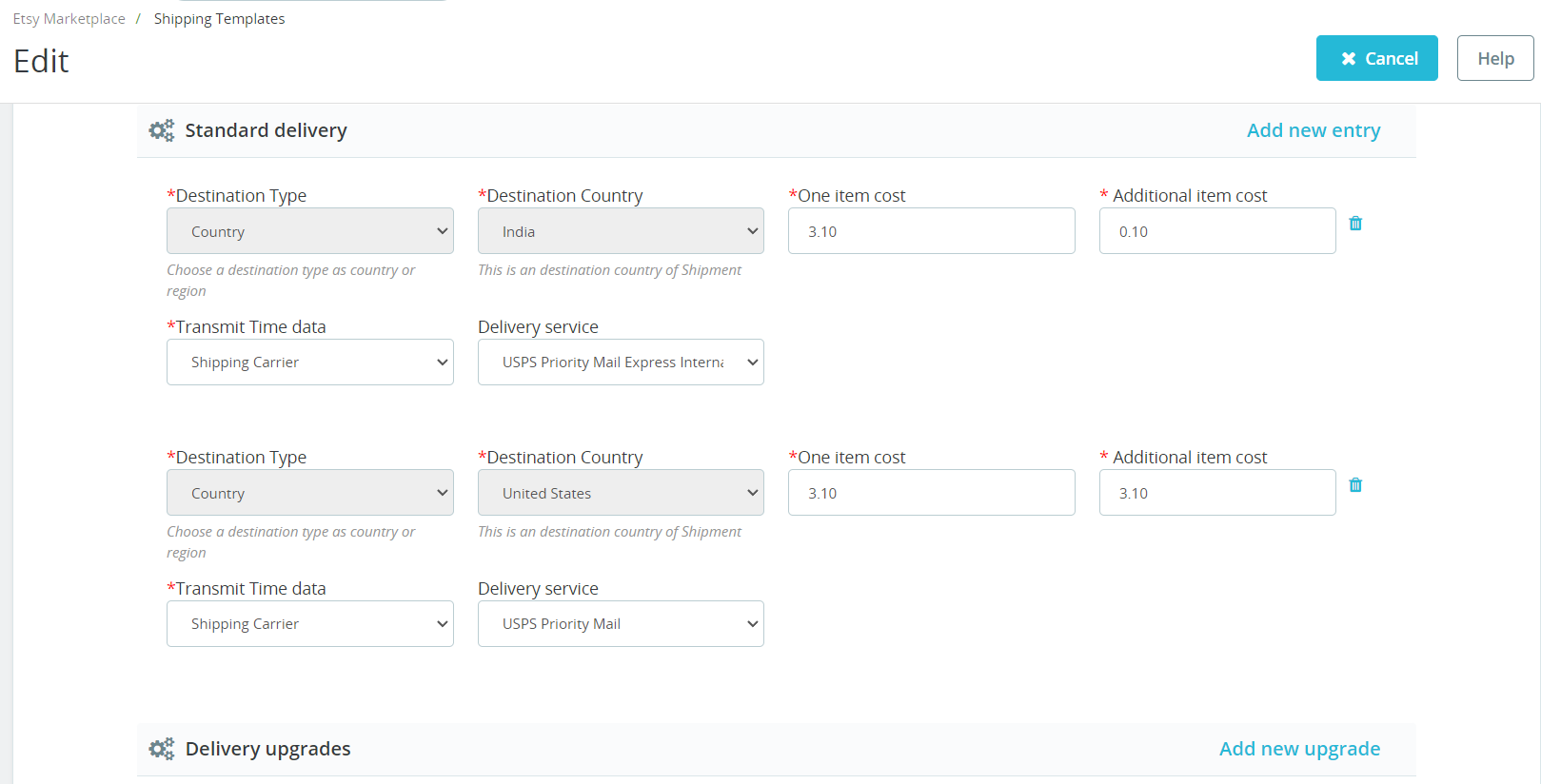
Type de destination
Pays de destination
Coût d’un article
Coût supplémentaire des articles
Données relatives à l’heure de livraison (Choisissez une carrière dans le transport ou ajoutez une heure de livraison personnalisée.)
Choisissez le service de livraison (si l’option précédente est sélectionnée comme carrière dans le transport).
Ou choisissez les jours de traitement minimum et maximum (si l’option précédente est sélectionnée comme délai de livraison).
Cliquez sur le bouton « Enregistrer ». Cela permettra de valider les données fournies et de les enregistrer dans le système si elles sont valides.
6.4.2 Étapes pour modifier/supprimer le modèle d’expédition
Voici les étapes à suivre pour modifier/supprimer un modèle d’expédition du système :
Accédez à l’extension Prestashop Etsy Marketplace Integration -> Modèles d’expédition (Option du menu)
La page affichant la liste des modèles d’expédition déjà ajoutés s’ouvre (le cas échéant). Cliquez ensuite sur le lien « Modifier/Supprimer » situé sous le menu déroulant correspondant à chaque modèle d’expédition.
Si l’administrateur choisit l’option « Modifier », il sera redirigé vers une nouvelle page affichant un formulaire avec des champs préremplis. L’administrateur pourra alors modifier les valeurs et enregistrer les modifications en cliquant sur le bouton « Enregistrer ».
Si l’administrateur choisit l’option « Supprimer », le modèle d’expédition sera supprimé. De plus, toutes les entrées associées à ce modèle sont enregistrées dans le système.
Après avoir créé des modèles d’expédition, il est nécessaire de les synchroniser. Pour ce faire, l’administrateur doit cliquer sur le bouton « Synchroniser les modèles d’expédition » situé dans l’onglet « Modèles d’expédition » du module d’intégration de la marketplace Etsy. En effet, ces modèles d’expédition n’apparaîtront sur la page produit qu’après une synchronisation réussie.
6.4.3 Améliorations de la livraison
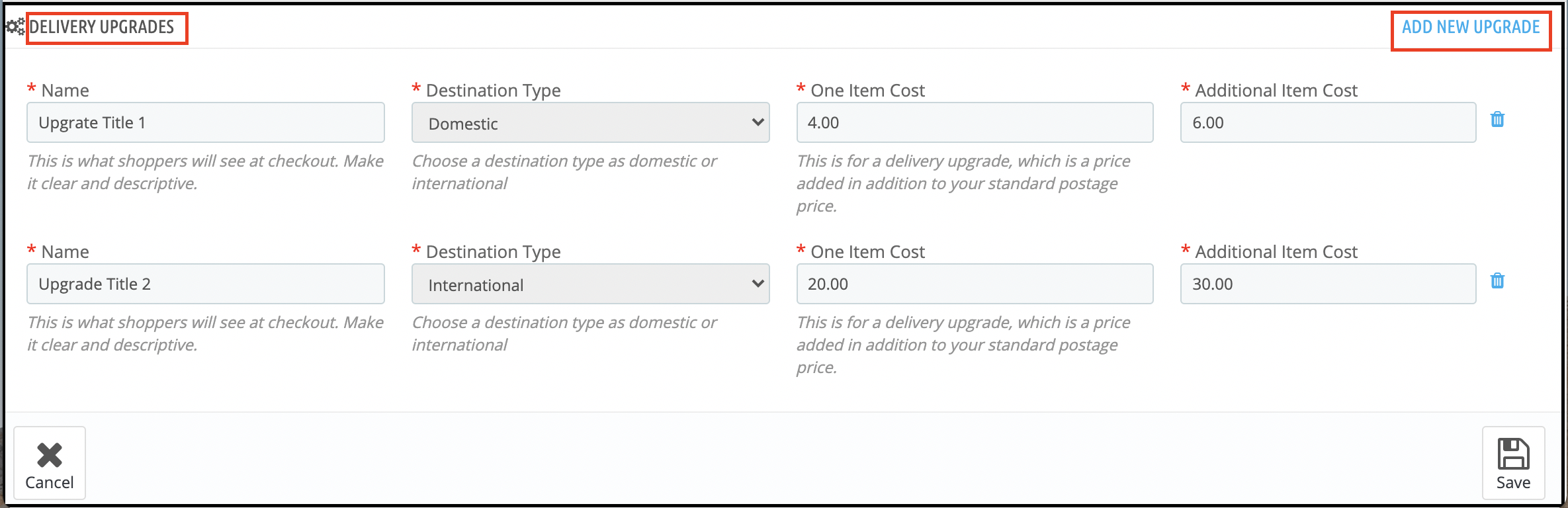
L’administrateur peut ajouter des options de livraison supplémentaires aux modèles d’expédition depuis cet onglet de l’intégrateur Etsy pour PrestaShop. En effet, l’onglet « Options de livraison supplémentaires » du module d’intégration Etsy pour PrestaShop affiche la liste des options de livraison supplémentaires ajoutées aux modèles d’expédition.
6.4.4 Ajouter des options de livraison supplémentaires pour un modèle d’expédition
Voici les étapes à suivre pour ajouter des options de livraison supplémentaires aux modèles d’expédition :
Accédez à l’intégrateur Etsy de Prestashop -> Modèles d’expédition (option du menu)
La page affichant la liste des modèles d’expédition déjà ajoutés s’affichera (le cas échéant). Cliquez sur le modèle d’expédition auquel vous souhaitez ajouter des options de livraison supplémentaires.
Vous seriez redirigé vers la page de modèle d’expédition correspondante.
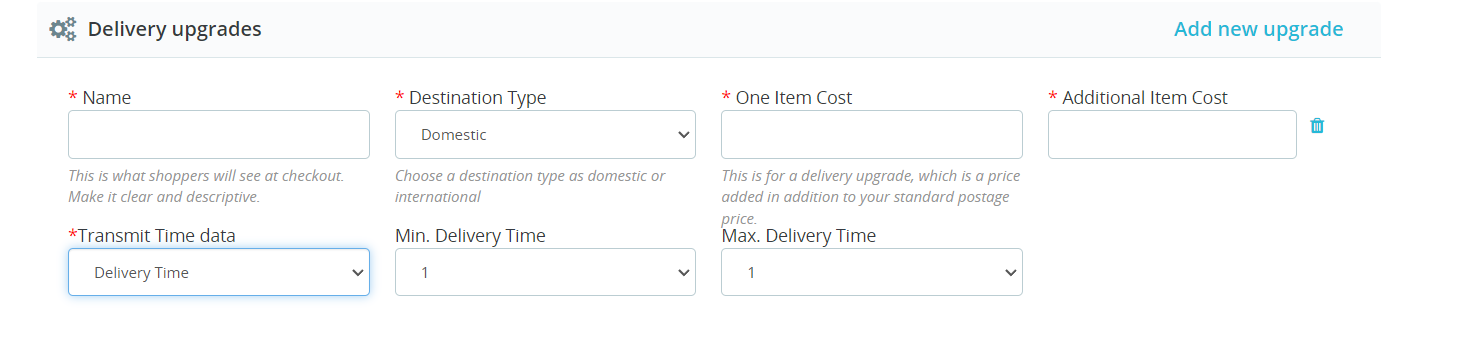
Cliquez sur « Ajouter une nouvelle mise à niveau » en bas à droite de l’intégrateur Etsy Prestashop ; un formulaire déroulant s’ouvrira et le champ de saisie s’affichera.
Remplissez les champs suivants du formulaire :
Nom de la mise à niveau de livraison
Type de destination
Coût d’un article
Coût supplémentaire des articles
Données relatives à l’heure de livraison (Choisissez une carrière dans le transport ou ajoutez une heure de livraison personnalisée.)
Choisissez le service de livraison (si l’option précédente est sélectionnée comme carrière dans le transport).
Ou choisissez les jours de traitement minimum et maximum (si l’option précédente est sélectionnée comme délai de livraison).
Cliquez sur le bouton « Enregistrer ». Si les informations sont valides, elles seront validées et enregistrées dans le système.
6.5 Gestion des profils
L’onglet Gestion des profils offre des options pour créer un profil de référencement de produits. Ce référencement permet au vendeur d’indiquer les attributs et les catégories de ses produits PrestaShop, en les faisant correspondre aux attributs et catégories de la marketplace Etsy. Le vendeur peut sélectionner plusieurs catégories PrestaShop simultanément, même si Etsy ne propose qu’une seule catégorie pour ces produits. Dans la Gestion des profils, l’administrateur peut choisir la section de la boutique dans laquelle afficher les produits associés à ce profil. Parmi les dernières améliorations, nous avons également ajouté la possibilité de synchroniser les produits au niveau du profil. Ainsi, si vous souhaitez mettre à jour/répertorier des produits sur Etsy uniquement pour certains profils, vous trouverez les tâches planifiées (cron) directement dans l’onglet Gestion des profils.
Note: Veuillez synchroniser les modèles d’expédition, sinon ces informations ne s’afficheront pas dans la gestion du profil. Accédez à l’onglet « Modèles d’expédition » de l’extension d’intégration Etsy pour PrestaShop et exécutez la tâche cron « Synchroniser les modèles d’expédition ».
6.5.1 Ajouter un profil au système
Voici les étapes à suivre pour ajouter un profil au système :
Accédez au module d’intégration Etsy de Prestashop -> Gestion des profils (option du menu)
L’administrateur sera redirigé vers une page affichant la liste des profils déjà ajoutés (le cas échéant). En cliquant sur le « + » en haut à droite de l’intégrateur Etsy Prestashop (icône Plus, comme indiqué dans la capture d’écran ci-dessous), il sera redirigé vers une nouvelle page contenant un formulaire avec des champs de saisie.
Remplissez les champs de saisie suivants –
Titre du profil
Catégorie Etsy (Liste des catégories de la plateforme Etsy)
Catégorie de magasin (Liste des catégories de magasins)
Modèle d’expédition (Liste des modèles d’expédition)
Couleur primaire
Couleur secondaire
Idées
Style d’accessoire
Type de sélection de produits
Personnaliser le titre du produit
Activer la tarification personnalisée
Produit personnalisable
Modifier la quantité
Activer le renouvellement automatique
Qui l’a fait
Quand l’avez-vous fabriqué ?
Bénéficiaire
Occasion
Matériaux utilisés
Section Boutique
Afficher le tableau des tailles
Tableau des tailles (image)
et cliquez sur le bouton « Enregistrer ».
Le système validerait et enregistrerait les informations si elles étaient valides.
6.5.2 Modifier/Supprimer un profil
Voici les étapes à suivre pour modifier/supprimer un profil du système créé dans le plugin d’intégration Etsy de Prestashop :
Accédez au plugin d’intégration Etsy pour Prestashop -> Gestion des profils (Option du menu)
Cela redirigerait l’administrateur vers une page du module d’intégration Etsy de Prestashop où seront listés les profils déjà ajoutés (le cas échéant, comme indiqué dans la capture d’écran ci-dessous).
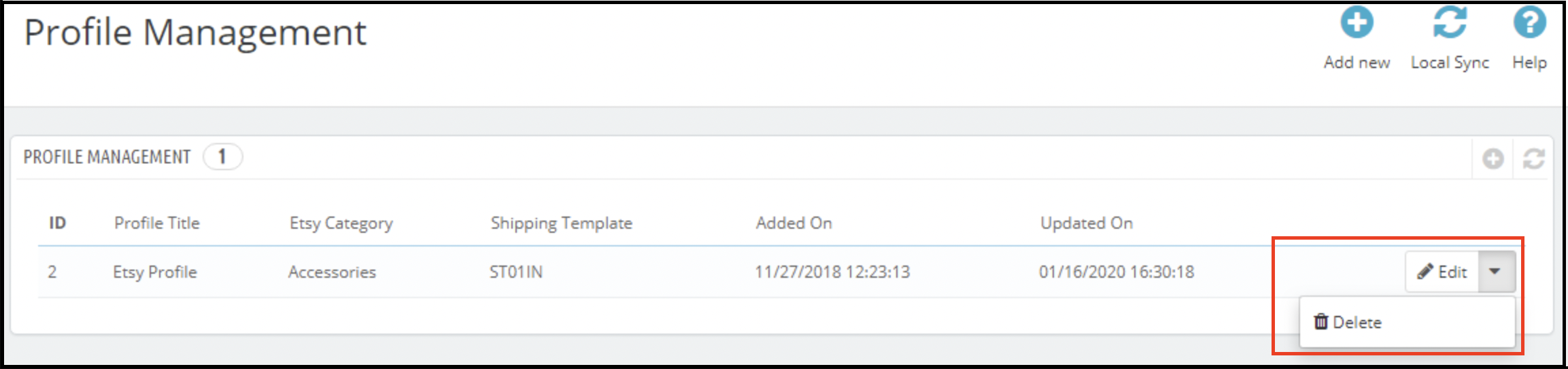
Cliquez sur le lien « Modifier/Supprimer » correspondant à chaque profil, comme indiqué dans la capture d’écran ci-dessus.
Si l’administrateur choisit l’option « Modifier », il sera redirigé vers une nouvelle page affichant un formulaire avec des champs préremplis. Il lui suffira alors de modifier les valeurs et d’enregistrer les informations en cliquant sur le bouton « Enregistrer ».
Si l’administrateur a choisi l’option « Supprimer », le profil sélectionné sera supprimé du système.
6.5.3 Type de sélection de produits
Il s’agit d’une liste déroulante permettant à l’administrateur de choisir s’il souhaite afficher la catégorie entière ou ajouter des produits spécifiques.
6.5.4 Attribut de catégorie Etsy
Les attributs de catégorie Etsy sont désormais disponibles dans le module Etsy Marketplace Connector. L’administrateur peut maintenant choisir la couleur principale, la couleur secondaire, le thème des fêtes et le style des accessoires.
6.5.5 Tableau des tailles (image)
Grâce à cette fonctionnalité, l’administrateur peut également ajouter une image au produit.
6.6 Liste des produits
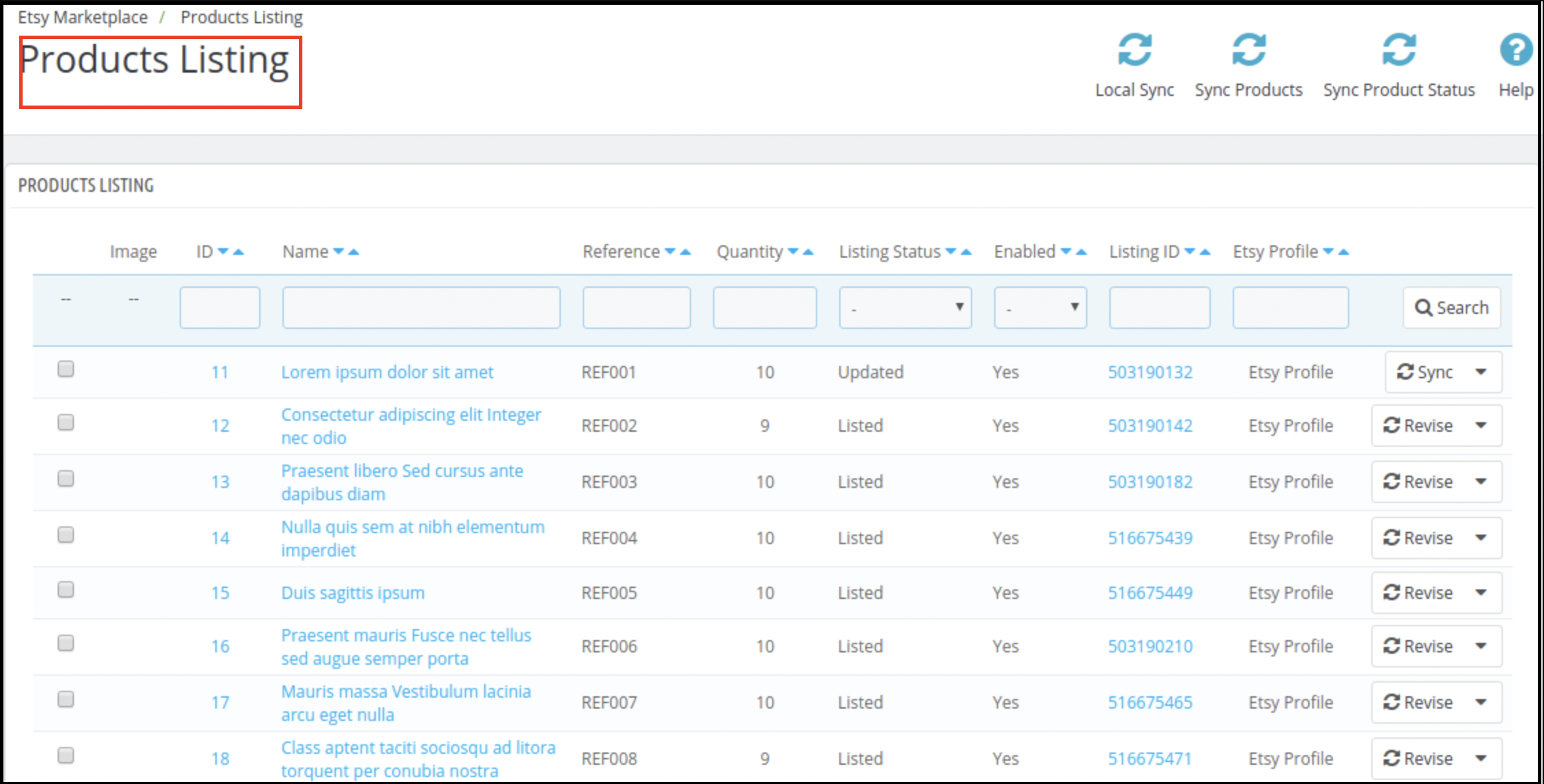
Cette section de l’intégrateur Etsy Prestashop affiche la liste de tous les produits sélectionnés pour être mis en vente ou déjà en vente sur la place de marché Etsy, avec leur statut de mise en vente et d’autres détails, comme indiqué dans la capture d’écran ci-dessous :
Voici les options cron proposées dans l’onglet Liste des produits du module d’intégration Etsy de Prestashop :
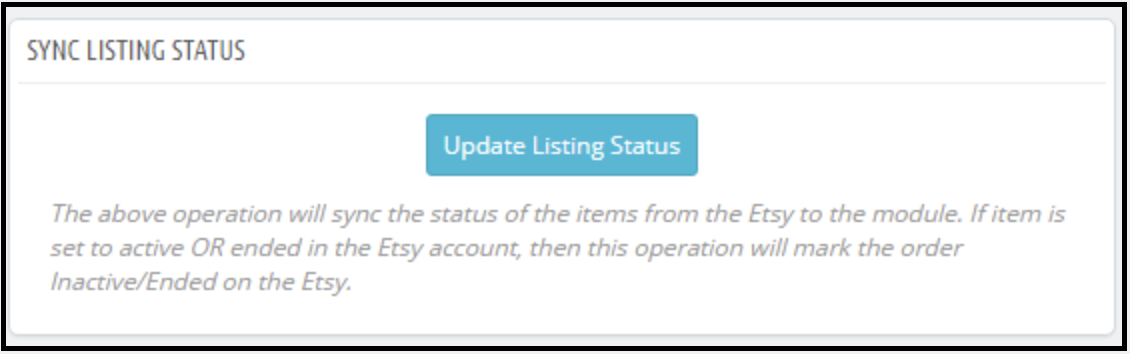
6.6.1 Produits de synchronisation
Cette option synchronise les produits de la catégorie associée au profil. Une fois la synchronisation des produits effectuée, tous les produits du profil seront disponibles sur etsy.com.
6.6.2 Synchronisation de l’état du produit
Le statut des annonces produits peut être synchronisé entre la marketplace et la boutique en exécutant cette tâche cron de l’intégrateur Etsy de Prestashop.
6.6.3 Supprimer les produits
Cette option permet à l’administrateur de supprimer en masse des fiches produits de la plateforme Etsy. Pour supprimer une fiche produit, l’administrateur doit sélectionner les produits à supprimer et cliquer sur « Supprimer ».Supprimer le produitCela supprimera tous les produits sélectionnés de la liste.
6.6.4 Produits de renouvellement
Cette option permet à l’administrateur de renouveler en masse les fiches produits expirées sur la plateforme Etsy. Pour ce faire, il lui suffit de sélectionner les produits à renouveler et de cliquer sur le bouton correspondant.Produit renouvelé« action ». De plus, l’administrateur a même la possibilité de renouveler ou de remettre en vente un produit particulier. En effet, une option de renouvellement est disponible pour chaque produit expiré. Après avoir configuré un produit pour le renouvellement ou la remise en vente, ces actions seront remplacées par «Supprimer ” action.
Note – Le renouvellement des produits est payant sur la plateforme Etsy.
6.6.5 Synchronisation locale
L’administrateur peut synchroniser tous les produits de ses profils via la synchronisation locale, puis afficher la liste des produits de chaque profil sur la page « Liste des produits ». Il peut ensuite y afficher des produits individuellement ou par lots.
6.6.6 Détails du produit personnalisé
Dans cette section, l’administrateur de la boutique peut créer différents titres et descriptions pour les fiches produits Etsy. Il peut utiliser les informations produit existantes ou en créer de nouvelles pour Etsy.
6.7 [Nouvelle fonctionnalité] Synchronisation de la politique de retour
Cet onglet permet à l’administrateur de gérer et de synchroniser les politiques de retour entre le module et Etsy. Vous pouvez créer, modifier et supprimer plusieurs politiques de retour et les associer à des profils spécifiques. Une fois l’association effectuée, toute catégorie associée à un profil sera automatiquement mise à jour sur Etsy avec la politique de retour correspondante.
Ajouter un nouveauCréez de nouvelles politiques de retour ou modifiez celles existantes directement depuis le module.
Politiques de retour de Sync : Utilisez la tâche cron « Synchroniser les politiques de retour » pour récupérer toutes les politiques de retour disponibles sur Etsy et les importer dans votre boutique PrestaShop. La synchronisation inclut des informations telles que les options de retour/échange acceptées, le nombre de retours/échanges autorisés et les dates limites de retour.
Cartographie des profils : Dans la section « Mappage des profils », vous pouvez sélectionner une politique de retour à attribuer aux produits de la catégorie choisie.
Mises à jour automatiques: Lorsqu’un produit est ajouté ou mis à jour dans un profil associé, la politique de retour correspondante est automatiquement appliquée sur Etsy. Cette fonctionnalité garantit la cohérence de vos politiques de retour entre votre boutique et vos annonces Etsy, ce qui vous fait gagner du temps et réduit les interventions manuelles.
6.8 Liste des commandes
Cet onglet de l’intégrateur Etsy Prestashop affiche la liste des commandes passées sur la place de marché Etsy pour les produits de votre boutique Etsy, comme indiqué dans la capture d’écran ci-dessous.
Remarque : Veuillez cliquer sur l’option « Synchroniser la liste des commandes » dans l’onglet « Synchronisation » du module d’intégration Etsy pour PrestaShop. Les commandes ne seront synchronisées avec l’interface d’administration de PrestaShop qu’après une synchronisation réussie.
6.9 Synchronisation
Tous les onglets proposés par l’extension d’intégration Etsy pour PrestaShop décrite ci-dessus servent principalement à enregistrer les paramètres. De plus, les options du système sont également utilisées lors de la synchronisation entre la boutique PrestaShop et la marketplace Etsy. En effet, les tâches cron suivantes permettent de synchroniser le contenu entre la boutique PrestaShop et la marketplace Etsy ; vous les trouverez ci-dessous :
6.9.9 Annonce des produits sur la plateforme Etsy
Voici les étapes à suivre pour synchroniser votre fiche produit sur la plateforme Etsy :
Accédez à l’extension d’intégration Etsy Prestashop -> Synchronisation (Option du menu)
L’administrateur serait alors redirigé vers une nouvelle page où toutes les actions de synchronisation seraient listées, comme indiqué dans la capture d’écran ci-dessus.
Cliquez sur le bouton « Synchroniser les produits » ci-dessous.
Il effectuerait les actions suivantes :
Mettre à jour la liste des produits en fonction des profils créés dans le système.
Ajoutez vos produits à la plateforme Etsy en précisant leurs détails (par exemple, prix, quantité, image, etc.).
Mettre à jour les produits déjà référencés sur la plateforme Etsy.
L’option « Renouveler les produits » est activée sur la plateforme Etsy pour ce renouvellement.
Supprimer les produits marqués comme supprimés sur la boutique Etsy Marketplace.
Mettez à jour le statut de chaque produit listé sur la plateforme Etsy.
Si la synchronisation réussit, le message « Synchronisation terminée » s’affichera ; sinon, le message « Échec de la synchronisation » s’affichera.
6.9.2 Liste des commandes de la place de marché Etsy
Voici les étapes à suivre pour synchroniser la liste des variantes de produits sur la plateforme Etsy :
Accédez au connecteur Etsy de Prestashop -> Synchronisation (option du menu)
L’administrateur serait alors redirigé vers une nouvelle page où toutes les actions de synchronisation seraient listées, comme indiqué dans la capture d’écran ci-dessus.
Cliquez sur le bouton « Importer les commandes » ci-dessous.
Il effectuerait les actions suivantes :
Obtenez les détails des commandes et des transactions de la place de marché Etsy
Créez des clients et des transporteurs dans la boutique en fonction des informations fournies par la plateforme Etsy.
Créez les commandes dans la boutique en fonction des informations provenant de la plateforme Etsy et définissez le statut de la commande conformément aux paramètres de configuration mis à jour dans l’onglet « Paramètres de commande » de ce module dans l’administration.
Si la synchronisation réussit, le message « Synchronisation terminée » s’affichera ; sinon, le message « Échec de la synchronisation » s’affichera.
6.9.3 Statut des commandes sur la plateforme Etsy
Voici les étapes à suivre pour mettre à jour le statut des commandes sur la plateforme Etsy :
Accédez au connecteur Etsy de Prestashop -> Synchronisation (Option du menu)
L’administrateur serait alors redirigé vers une nouvelle page où toutes les actions de synchronisation seraient listées, comme indiqué dans la capture d’écran ci-dessus.
Cliquez sur le bouton « Mettre à jour le statut des commandes sur Etsy » ci-dessous.
Il effectuerait les actions suivantes :
Vérifiez si le module a enregistré une mise à jour de statut pour une commande Etsy.
Mettez à jour le statut des commandes conformément aux paramètres de configuration modifiés dans l’onglet « Paramètres de commande » de ce module dans l’interface d’administration.
Si la synchronisation réussit, le message « Synchronisation terminée » s’affichera ; sinon, le message « Échec de la synchronisation » s’affichera.
6.9.4 Mise à jour du statut de la fiche produit sur la plateforme Etsy
Synchronisez le statut des produits Etsy avec votre boutique PrestaShop en cliquant sur cette tâche cron dans l’onglet Synchronisation. 1. Accédez au module Intégration Etsy -> Synchronisation. 2. Cliquez sur Mettre à jour le statut de l’annonce depuis Etsy Marketplace.
Rapport des ventes du 6.10
Le module d’intégration Etsy pour PrestaShop permet à l’administrateur de la boutique de consulter le rapport des ventes des commandes Etsy. L’administrateur peut utiliser le filtre par date pour consulter ce rapport.
6.11 Rapport sur les ventes de produits
L’extension d’intégration Etsy pour Prestashop permet à l’administrateur de la boutique de générer des rapports par produit.
6.12 Journal d’audit
La section journal d’audit du connecteur Etsy PrestaShop permet de suivre toutes les actions effectuées par l’administrateur.
Tutoriel vidéo pour l’intégrateur Prestashop sur la marketplace Etsy
Pour vous aider à tirer le meilleur parti de la Marketplace Etsy de PrestaShop, nous avons créé un tutoriel vidéo pas à pas. Cette vidéo présente les fonctionnalités et les flux de travail clés, vous permettant ainsi de comprendre et d’utiliser efficacement le module. https://youtube.com/embed/Z7K6S601L4s