Magento Social Messenger Extension – Manuel de l'utilisateur

1.0 Présentation

Le module de discussion Magento Messenger pour la boutique Magento est une extension riche en fonctionnalités de Magento qui fournit une assistance au chat en direct aux clients de la boutique. Extension d'intégration de Magento Facebook Messenger by Knowband intègre le messager Facebook sur le site. Les clients peuvent demander leurs préoccupations et interroger facilement en envoyant simplement un message. Ce plug-in de support de chat en direct sur les réseaux sociaux Magento est le meilleur moyen de fournir un soutien et d'améliorer l'expérience client.

En utilisant cette extension de support de chat en direct Magento, l’administrateur du magasin peut communiquer directement avec les clients, ce qui permet à l’administrateur de créer une meilleure relation client avec les acheteurs. Le propriétaire du magasin peut configurer cette extension d'intégration de messagerie Magento Facebook en fonction des besoins et activer ou désactiver le module à tout moment. Le vendeur en ligne peut intégrer cette fonctionnalité en saisissant l'identifiant de la page Facebook et l'identifiant de l'application dans l'interface d'administration. À l'aide de cette extension de chat en direct de Magento Messenger, l'administrateur peut fournir un support client en ligne en suivant simplement quelques étapes simples. Le commerçant en ligne peut également définir l'apparence de l'icône de messagerie sociale en sélectionnant sa couleur. De cette façon, le propriétaire du magasin peut facilement mettre en œuvre la

Caractéristiques 1.1

  • L’administrateur de la boutique électronique peut offrir une option de support de chat en direct sur le site Web afin de fournir un meilleur support client et de communiquer directement avec les clients.
  • L'administrateur de la boutique peut intégrer Facebook Messenger sur le site Web à l'aide de ce module de discussion Magento Messenger pour la boutique Magento.
  • Il est absolument facile d'installer, de configurer et d'activer cette extension d'intégration de messagerie Magento Facebook.
  • Le propriétaire de la boutique de commerce électronique peut facilement communiquer avec les clients et résoudre leurs problèmes en même temps.
  • L'administrateur doit générer et entrer l'identifiant d'application Facebook et l'identifiant de page afin d'afficher Facebook Messenger sur le site Web.
  • Le propriétaire du magasin peut également définir l'apparence du messager en sélectionnant sa couleur à partir de l'interface d'administration de ce messager Facebook et de l'extension de chat en direct.
  • L'administrateur peut afficher le messager social sur les pages sélectionnées. Le plug-in de support de chat en direct de Magento Social permet à l’administrateur de sélectionner les pages pour afficher l’option de chat en direct.
  • L'extension Facebook Messenger et Live Chat permet à l'administrateur de définir l'heure à laquelle le messager doit s'afficher.
  • L'administrateur du magasin peut également définir différents messages d'accueil pour les clients connectés et déconnectés de Facebook.
  • Le module de support chat en direct multilingue de Messenger est multilingue et compatible SSL.
  • Une interface conviviale et facile à comprendre rend cette extension de messagerie sociale Magento plus utile.
  • Aucune compétence technique n'est requise pour la mise en œuvre de cette extension d'intégration Magento facebook messenger.

Avantages de 1.2 Admin

  • L’administrateur de la boutique en ligne peut communiquer avec les clients, résoudre leurs problèmes et répondre à leurs questions en discutant sur Facebook Messenger.
  • Les clients peuvent avoir une chance de se connecter directement avec l’administrateur du magasin et de dissiper toutes les confusions.
  • L'administrateur du magasin peut augmenter les ventes et les conversions en développant une relation client.
  • Le plugin hautement personnalisable de support de chat en direct social Magento est très facile à mettre en œuvre.
  • Le propriétaire du magasin doit générer et entrer l'ID de l'application Facebook et l'ID de la page afin d'intégrer le messager Facebook dans le magasin.
  • L'administrateur du magasin peut définir facilement la couleur de messagerie en fonction du thème du site Web depuis l'interface d'administration de cette extension de chat en direct de Magento Messenger.
  • En utilisant ce module de messagerie Magento pour Magento, l’administrateur de la boutique peut offrir aux utilisateurs une assistance pour la discussion en direct.
  • En résolvant les problèmes et en répondant aux requêtes, l’administrateur du magasin peut facilement augmenter les ventes et le taux de conversion.
  • L'administrateur peut établir une relation avec les clients en leur offrant le meilleur soutien possible.

Étapes d'installation de 2.0

L'administrateur du magasin peut suivre ces étapes simples pour installer le module de chat en direct Messenger:

1.Tout d'abord, téléchargez le package d'extension à partir de la boutique Knowband.

2. Vous obtiendrez un fichier compressé. Décompressez le package dans le dossier racine de votre configuration Magento via un gestionnaire FTP (comme Filezilla ou WinSCP).
installation-magento-messenger-chat-module-pour-magento-store
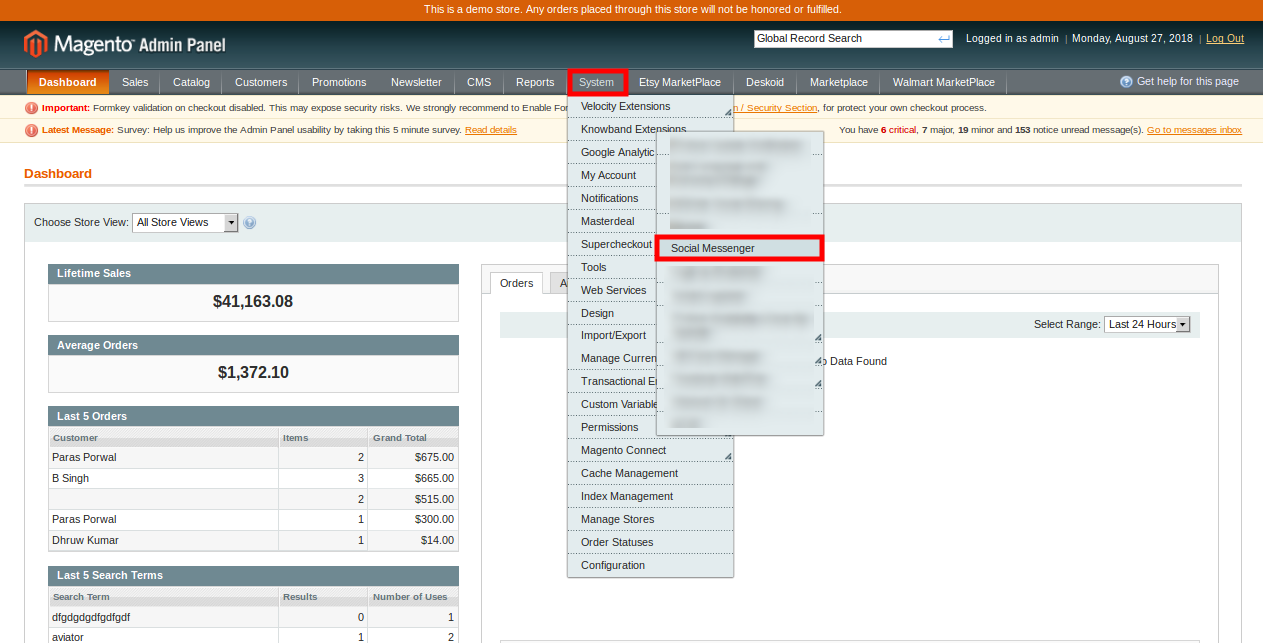
3. L'extension est maintenant installée et prête à être utilisée. Dans le panneau d'administration, sélectionnez "Système> Extensions de bande de connaissances> Messager social Magento". L'administrateur du magasin peut maintenant utiliser et configurer l'extension de messagerie sociale Magento.

Interface 3.0 Admin

Après avoir installé le module de messagerie sociale Magento, l’administrateur du magasin peut afficher l’option de configuration mentionnée ci-dessous:

?
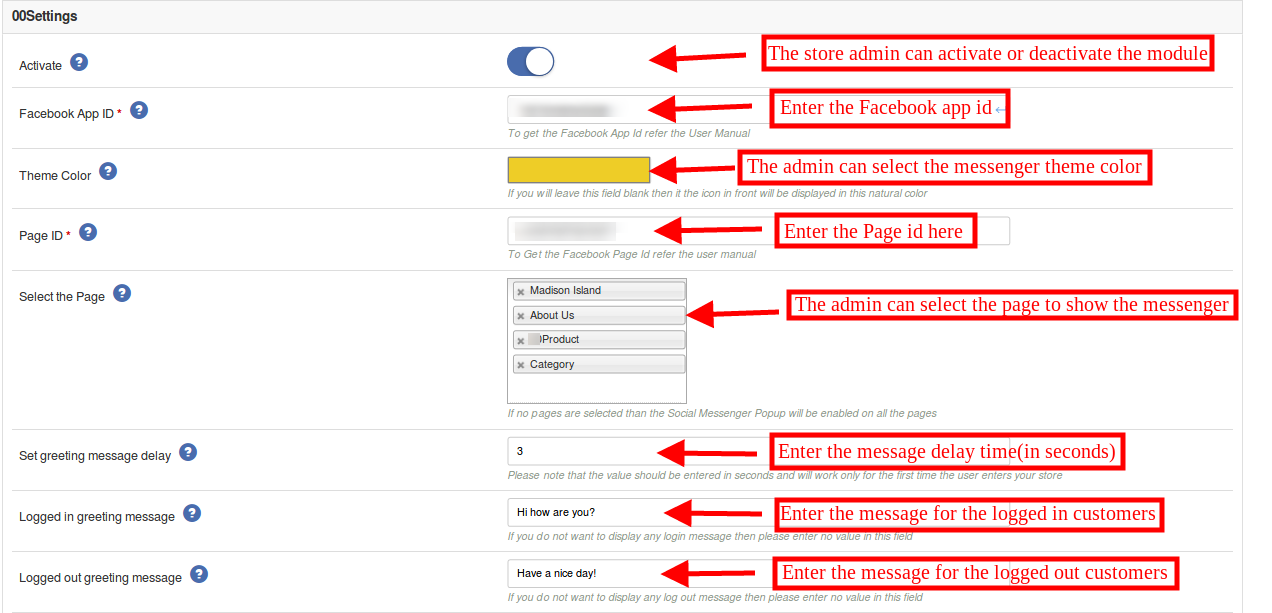
1. Activer désactiver: L’administrateur du magasin peut activer ou désactiver l’extension support de chat en direct de Magento social en cliquant simplement sur cette option.

2. Facebook APP ID: L'administrateur du magasin peut générer l'entrée ici, l'identifiant de l'application Facebook. L'administrateur peut générer l'identifiant de l'application Facebook en suivant les étapes décrites dans la section 3.1.

3. Couleur du thème: L'administrateur peut définir la couleur du thème en sélectionnant la couleur du messager. L'administrateur peut sélectionner la couleur du messager selon le thème du magasin.

4. ID de page: L'administrateur du magasin peut générer l'identifiant de la page Facebook et entrer l'identifiant de la page afin de proposer une option de chat en direct. Pour générer l'identifiant de la page Facebook, veuillez suivre les étapes décrites dans la section 3.2.

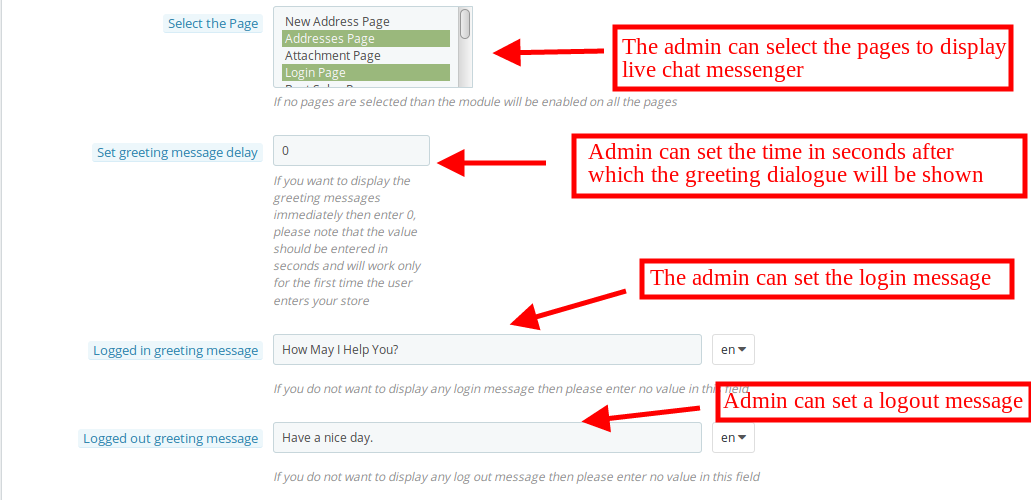
5. Sélectionnez la page: L'extension d'intégration de Magento Facebook Messenger offre une option pour sélectionner les pages pour afficher le Messenger Facebook.

6. Définir le délai du message d'accueil: Le propriétaire de la boutique en ligne peut définir le délai (en secondes) après lequel les clients peuvent visualiser le message de bienvenue sur le site Web. Si le propriétaire du magasin souhaite afficher le message d'accueil sans délai, il peut saisir l'heure "0".

7. Message d'accueil enregistré: Le plug-in Magento Social Live Chat permet à l’administrateur d’afficher un message de bienvenue aux clients connectés à Facebook. L'administrateur du magasin peut quitter cette option de personnalisation s'il ne souhaite pas afficher ce message.

8. Message d'accueil déconnecté: L'administrateur peut afficher un message spécifique pour les clients déconnectés de Facebook. L'administrateur peut laisser la section vide s'il ne veut afficher aucun message.

3.1 étapes pour générer l'identifiant de l'application Facebook

Afin de générer un identifiant d'application Facebook, veuillez suivre ces étapes:

  • Tout d'abord, connectez-vous au compte Facebook et allez au lien mentionné ici: https://developers.Facebook.com/
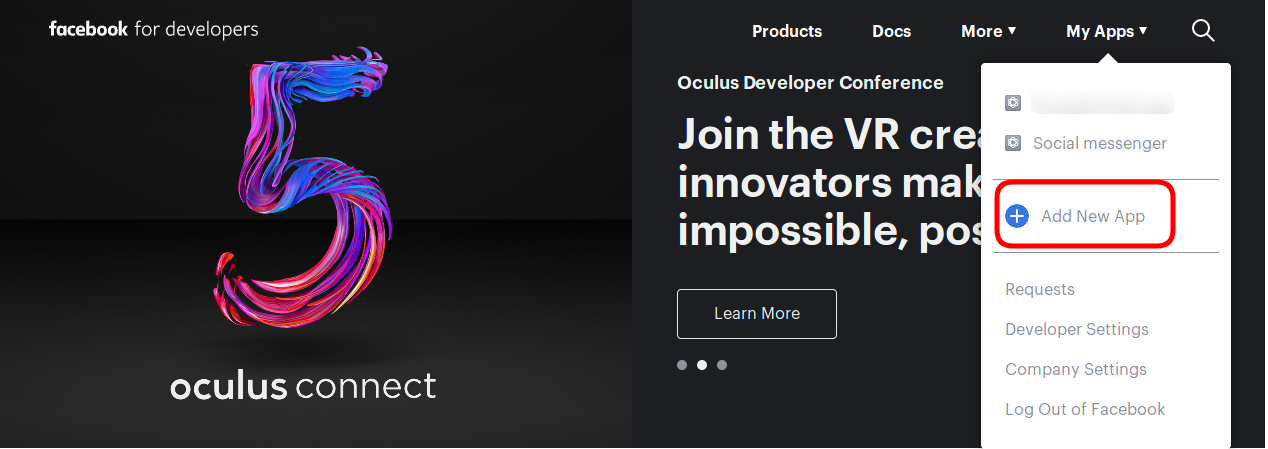
  • Allez sur “MES APPLICATIONS"et cliquez sur le"AJOUTER UNE NOUVELLE APP"option.

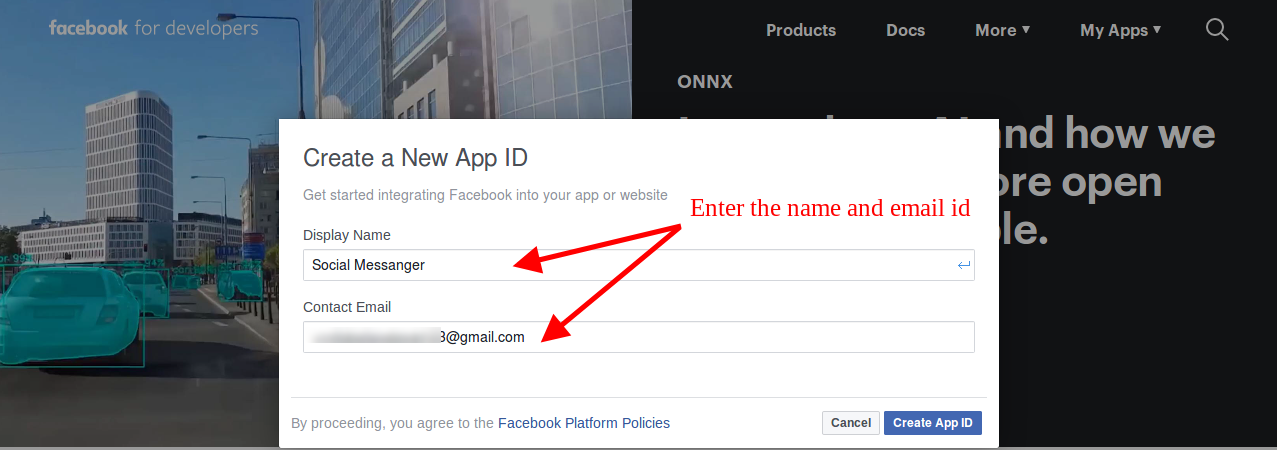
  • Entrez les détails dans "Nom d’affichage" et "ID email de contact". Après cela, cliquez sur le"Créer un identifiant d'application" bouton.

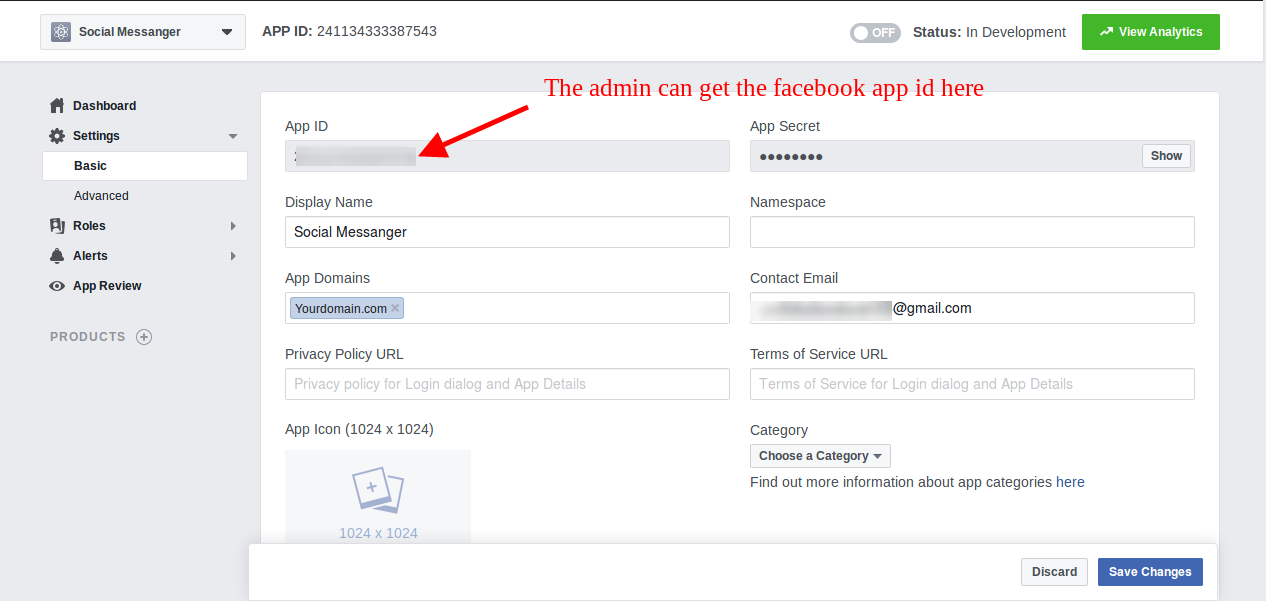
  • Après avoir cliqué sur le "créer un identifiant d'application"bouton, allez au"Réglages"puis sélectionnez"Essentiel"option. Ici, l’administrateur du magasin peut afficher l’ID APP. L’administrateur doit copier cet identifiant d’application Facebook et le copier sur l’option id de l’application de l’interface administrateur.

  • L'administrateur peut insérer le domaine d'application. Après cela, cliquez sur le "Sauvegarder les modifications"option.

3.2 étapes pour générer l'ID de la page Facebook

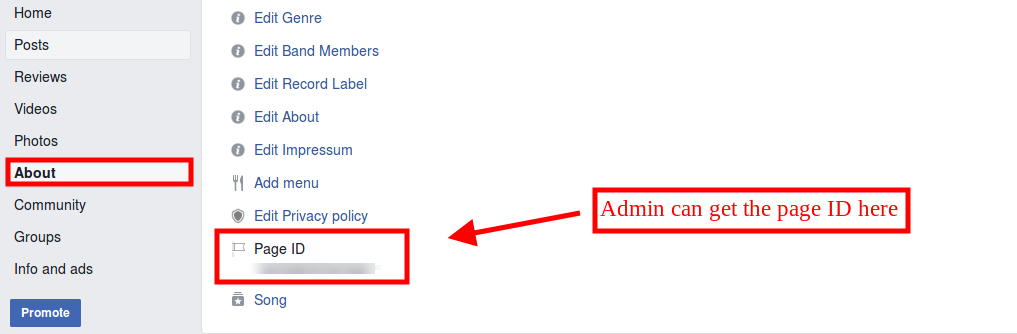
  • L'administrateur doit ouvrir la page Facebook et aller à "sur"page. Ici, l'administrateur peut voir le"identifiant de la page“.

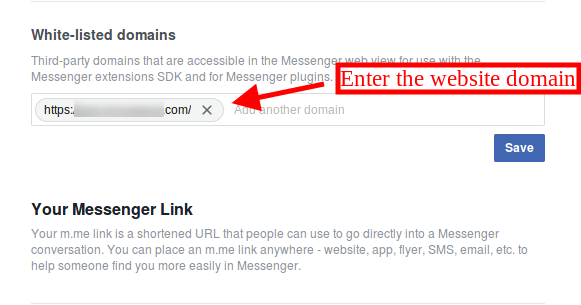
  • Après cela, allez dans les paramètres et sélectionnez l'option "plate-forme de messagerie". Ici, l'administrateur du magasin peut entrer le domaine dans l'option "Domaines répertoriés".

  • L'administrateur peut désormais entrer l'ID de la page dans l'option ID de la page de l'interface d'administration.

Interface frontale 4.0

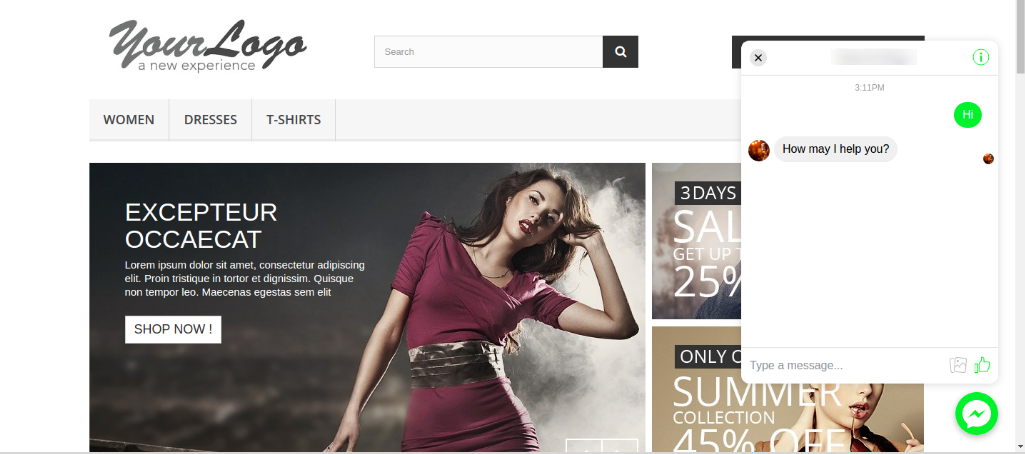
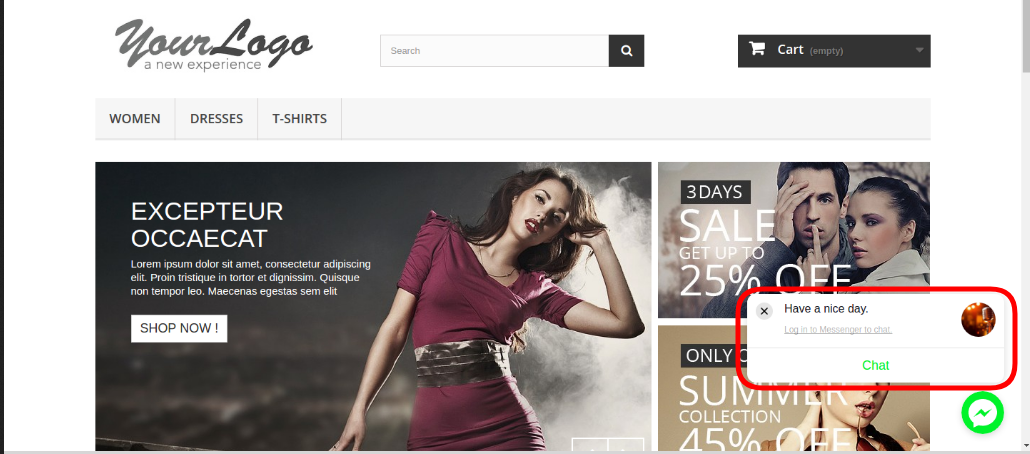
La vue frontale de Facebook Messenger et de l'extension de chat en direct ressemblera à l'illustration ci-dessous:

Les clients en ligne peuvent envoyer un message et poser leurs questions. Ils peuvent obtenir la résolution rapide des problèmes.

De cette façon, l’administrateur de la boutique en ligne peut facilement augmenter la confiance du client envers le site Web et offrir un meilleur support aux clients.

L'administrateur du magasin peut répondre aux questions des clients et résoudre facilement les problèmes. De cette façon, l’administrateur peut offrir un support de chat en direct sur le site Web sans aucun problème. De cette façon, le

Pour plus Extensions Magento s'il vous plaît visitez Groupe de connaissances.

Module de messagerie sociale Magento Lien.

Manuel de l'utilisateur du support du chat en direct Magento.

Lien démo administrateur du module de discussion du module de messagerie Magento.

Knowband Facebook Messenger et lien de démonstration devant le chat en direct.

Lien vidéo de chat en direct avec Knowband Messenger.

S'il vous plaît contactez-nous au support@knowband.com pour toute requête ou demande de modification personnalisée selon les besoins de votre entreprise.


Sans sourciller, Apple affirme avoir payé les deux tiers de sa facture fiscale irlandaise

Le géant de la technologie, Apple, sur 1st August 2018, a révélé dans un document réglementaire qu’il avait payé les deux tiers des $ 15.1B qui, selon le régulateur d’Europe Entrust, doivent à l’Irlande les arriérés de taxes.

Toute l'histoire:

La Commission européenne a accusé Apple d'un accord fiscal illégal avec les autorités fiscales irlandaises au cours de l'année 2016. Apple a été condamné à une amende de $ 15.1B pour avoir reçu des taux d’imposition favorables de l’Irlande dans l’espoir qu’il apportera plus d’affaires au pays. A partir de juin 30, 2018, 4.5 milliards d’euros du montant total ont été financés dans le séquestre. Apple doit un total de 13 milliards d’euros plus un 1 milliard d’euros supplémentaires. Apple a payé plus de la moitié de l'amende imposée, mais ce procès durera encore quelques années. Les fonds seront conservés dans le compte séquestre alors que cette affaire se frayera un chemin à travers le tribunal.

Pourquoi Apple a-t-il été condamné à une amende?

En août, 2016, la Commission européenne a ordonné à l'Irlande de récupérer $ 15B d'Apple dans une décision historique. La commission a découvert que le fabricant d’iPhone Apple s’était tiré profit des décisions fiscales irlandaises. Apple a été accusé d’avoir épargné d’énormes sommes d’impôts sur quelques années. Il a été constaté que non seulement la décision fiscale était généreuse mais violait également les lois des concurrents. On dirait que l’énorme facture fiscale de l’UE n’a pas nui à la machine à faire de l’argent d’Apple. $ 15 milliards, ce n’est pas une grosse affaire quand vous valez mille milliards de dollars. Le commissaire européen a déclaré que le procès serait abandonné, car Apple paiera le montant total. Dernièrement, Google a également été condamné à une amende par l’UE sur Android Abuse, lisez ici .

Source de l'article:?https://www.firstpost.com/tech/news-analysis/apple-says-it-has-paid-two-thirds-of-the-15-1-billion-irish-tax-bill-4882571.html

Prestashop Social Messenger Addon – Manuel de l'utilisateur

1.0 Présentation

Les propriétaires de magasins e-commerce Prestashop peuvent désormais rester en contact avec leurs visiteurs via Messenger grâce à l'addition de messagerie sociale Prestashop de Knowband. L'administrateur peut résoudre les problèmes du client en temps réel à l'aide de ce module de chat en direct de Prestashop. Les clients peuvent contacter le propriétaire du magasin à l'aide d'options de chat en direct et l'administrateur peut facilement résoudre toute confusion ou problème en même temps. Ce module d’intégration Prestashop Facebook Messenger intègre le messager Facebook sur la boutique en ligne en quelques étapes simples.

Ce module de messagerie instantanée Prestashop pour la boutique Prestashop est hautement personnalisable et offre un fonctionnement fluide et sans faille. L'administrateur peut incorporer cette fonctionnalité dans l'interface utilisateur à l'aide de l'identifiant de page Facebook et de l'identifiant d'application. De plus, il peut facilement gérer le messager depuis l’arrière de l’addon Prestashop Social Messenger. L'administrateur peut fournir un support client en ligne sans même modifier une seule ligne du code de base de son site. Le module de chat en direct Messenger permet à l’administrateur de définir l’aspect de l’icône de messagerie sociale.

Avantages 1.1 Admin de l’addon Prestashop Social Messenger

  1. Le module d’aide au chat en direct de Prestashop est très facile à mettre en œuvre et offre un fonctionnement sans problème. Une fois installé et activé, l’addon Prestashop intègre un messager social dans le front-end. Avec cela, les visiteurs du magasin ont la possibilité de discuter avec l'équipe de support du site via leur compte Messenger.
  2. Le plugin Prestashop Social Live Chat est hautement personnalisable.
  3. L'extension d'intégration de messagerie Prestashop Facebook peut être activée à partir de l'interface d'administration.
  4. Pour intégrer Facebook Messenger dans la boutique en ligne, l'administrateur doit obtenir l'ID de l'application FB et l'ID de la page.
  5. Le commerçant en ligne peut gérer l'apparence de l'icône de messagerie. Un outil de sélection de couleur est fourni pour sélectionner la couleur de l'icône.
  6. L'administrateur peut offrir une assistance par chat en direct aux clients de la boutique en ligne.
  7. L'administrateur peut augmenter les ventes et les conversions sur le site Web en fournissant la meilleure solution aux clients.
  8. En affichant le support du chat en direct, l’administrateur peut établir une relation avec les clients.
  9. Ce type de support de chat en direct fait une bonne impression du magasin.

Fonctionnalités de l'administrateur 1.2

  1. L'administrateur peut facilement installer, configurer et utiliser le module de prise en charge du chat en direct sans processus complexe.
  2. L’administrateur peut afficher le messager de discussion en direct dans le serveur frontal sans modifier le code du serveur principal.
  3. Ce module de messagerie Facebook et de chat en direct offre une mise en œuvre fluide et sans faille.
  4. L’extension d’intégration Prestashop Facebook Messenger est entièrement personnalisable.
  5. Le propriétaire de la boutique en ligne peut définir la couleur de l'icône de messagerie sociale à partir de l'outil de sélection de couleur.
  6. Le module Facebook Messenger et Live Chat permet à l’administrateur de sélectionner les pages sur lesquelles il souhaite afficher le logiciel de messagerie.
  7. L'administrateur peut proposer l'icône de support et le message d'accueil immédiatement ou après un certain temps.
  8. Le module d’aide au chat en direct de Prestashop a une disposition réactive pour mobile.
  9. Le module d’intégration Prestashop Facebook Messenger offre une compatibilité entre plusieurs magasins.
  10. Le module de support chat en direct multilingue de Messenger offre un support multilingue.
  11. Le module de chat en direct Messenger est compatible SSL.
  12. Le module de messagerie instantanée Prestashop pour la boutique Prestashop est compatible avec tous les thèmes Prestashop.
  13. Interface conviviale.
  14. L'administrateur du magasin peut définir des messages spécifiques pour les clients qui sont connectés à Facebook et qui sont déconnectés sur Facebook.

Étapes d'installation de 2.0 pour l'addon de messagerie sociale Prestashop

Une fois que l'administrateur du magasin a acheté l'addon Prestashop Social Messenger dans la boutique Knowband, il obtiendra les fichiers mentionnés ci-dessous:

1. Le fichier compressé est constitué du code source du plug-in Prestashop Social Live Chat Support.

2. Manuel utilisateur

Le propriétaire de la boutique en ligne peut suivre les étapes fournies pour installer l'addon d'assistance de chat en direct multilingue de Messenger.

  • Tout d’abord, l’administrateur doit décompresser le fichier compressé. Ce fichier comprend quelques fichiers et dossiers.
  • Copiez tout le dossier et collez-les dans le "Modules"dossier du répertoire du magasin. L'administrateur peut suivre le chemin

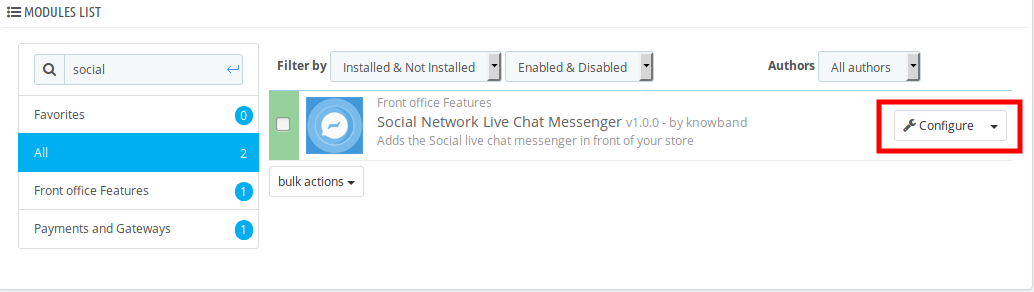
3. Maintenant, le propriétaire du magasin peut installer le Administrateur du magasin -> Modules et services. Il serait montré comme ci-dessous

Maintenant, l’administrateur peut cliquer sur le "installer"bouton pour installer ce module facilement. Une fenêtre de confirmation s’affiche. Cliquez sur"Continuez avec l'installation"option. Cette étape installera leAddon de messagerie sociale Prestashopet montrer la notification Module (s) installé (s) avec succès“.

3.0 Mode d'emploi

L’administrateur peut obtenir diverses options de configuration avec

1. Activer désactiver: Il est très facile d'activer ou de désactiver cet addon de support pour chat en direct multilingue de Messenger. L'administrateur peut désactiver ce module de chat en direct sur Messenger en cliquant simplement sur un bouton.

2. Identifiant de l'application Facebook: Entrez l'identifiant de l'application Facebook ici. L'administrateur peut générer l'identifiant de l'application Facebook en suivant quelques étapes simples.

3.1 étapes pour générer l'identifiant de l'application Facebook

  • Connectez-vous à votre compte Facebook et accédez au lien mentionné ci-dessous: https://developers.Facebook.com/
  • Aller au "MES APPLICATIONS"option et cliquez sur le"AJOUTER UNE NOUVELLE APP“.

  • Après cela, le propriétaire du magasin doit insérer le "Nom d’affichage" et "ID email de contact". Clique sur le "Créer un identifiant d'application" bouton.

  • Une fois que l'identifiant de l'application est créé, l'administrateur peut afficher l'identifiant de l'application. Aller au "Réglages"puis sélectionnez"Basique". Vous pouvez voir ici l’ID APP comme indiqué ci-dessous.

  • L'administrateur peut insérer le domaine d'application. Après cela, cliquez sur le "Sauvegarder les modifications"option.

3. Couleur du thème: Le propriétaire du magasin peut définir l'aspect de l'icône de messagerie en sélectionnant sa couleur en fonction du thème du magasin.

4. ID de page: Entrez l'ID de la page ici. L'administrateur peut insérer l'ID de la page à partir de laquelle il souhaite gérer le chat en direct.

3.2 étapes pour générer l'ID de la page Facebook

  • Ouvrez la page Facebook et allez à la page à propos. Au bas de la page "À propos", l’administrateur peut afficher l’identifiant de la page.

  • Accédez à l'option Paramètres, puis sélectionnez l'option "plate-forme de messagerie". Ici, vous pouvez entrer le domaine dans l'option "Domaines répertoriés".

5. Sélectionnez la page: Le module de messagerie instantanée Prestashop pour le magasin Prestashop fournit cette option de configuration pour sélectionner les pages sur lesquelles l’administrateur souhaite afficher la messagerie instantanée. Si l'administrateur ne sélectionne aucune page, le module sera activé pour toutes les pages.

6. Définir le délai du message d'accueil: L'administrateur peut définir le délai en secondes après lequel il souhaite afficher le premier message sur le site Web pour les clients. Si le client définit cette heure sur "0" secondes, il peut alors recevoir le message d'accueil sans délai.

7. Message d'accueil enregistré: Le propriétaire du magasin peut afficher un message spécifique aux clients déjà connectés à Facebook. L'administrateur peut laisser cette option vide s'il ne souhaite afficher aucun message.

8. Message d'accueil déconnecté: Le propriétaire du magasin peut afficher un message aux clients qui ne sont pas connectés à leur compte Facebook. L'administrateur peut laisser cette option vide s'il ne souhaite afficher aucun message.

Interface frontale 4.0

Une fois que l'administrateur a incorporé

L'administrateur du magasin peut répondre aux clients et leur offrir un meilleur support sur le site Web.