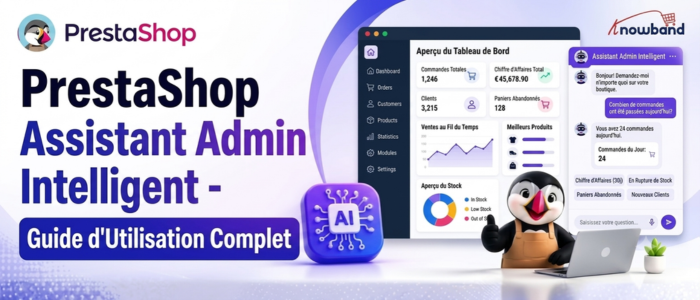
1.0 Présentation
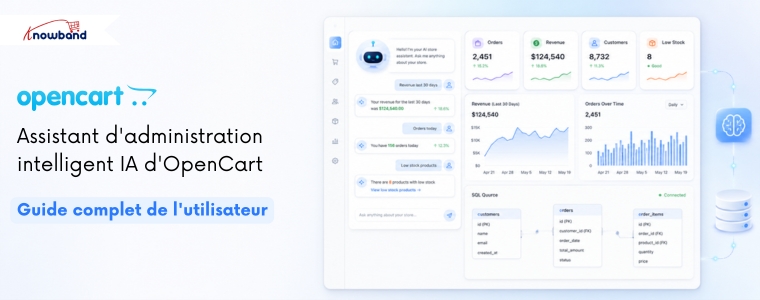
Gérer une boutique PrestaShop implique de manipuler des données au quotidien. Commandes, niveaux de stock, inscriptions clients, paniers abandonnés, chiffre d’affaires, utilisation des coupons… les chiffres affluent. Effectuer les mêmes vérifications chaque jour signifie répéter les mêmes étapes : ouvrir un rapport, paramétrer les filtres, attendre le chargement de la page, et recommencer le lendemain matin. Au final, cela représente une perte de temps considérable pour une tâche qui devrait se faire en quelques secondes. Le Knowband PrestaShop Assistant d’administration intelligent IA Elle élimine ces frictions. Elle intègre une interface de chat basée sur l’IA directement dans votre back-office PrestaShop. Posez une question en langage naturel, obtenez une réponse en quelques secondes grâce aux données de votre boutique en temps réel : aucune connaissance en SQL, aucune navigation dans les rapports, aucun développeur requis.
Ce manuel d’utilisation détaille tous les onglets et paramètres pour vous permettre de configurer le module, de connecter votre fournisseur d’IA et de commencer à interroger les données de votre boutique dès le premier jour. Compatible avec PrestaShop 1.7.x à 9.x.
1.1 À qui s’adresse ce module ?
L’assistant d’administration intelligent PrestaShop est conçu pour :
- Les commerçants qui vérifient les mêmes chiffres chaque matin souhaitent une méthode plus rapide.
- Les responsables des opérations qui ont besoin de réponses instantanées sur les commandes, les stocks et les revenus sans avoir à éplucher des rapports.
- Magasins disposant de plusieurs employés administratifs où les différents rôles nécessitent différents niveaux d’accès aux données.
- Tout commerçant qui souhaite bénéficier d’analyses de back-office PrestaShop basées sur l’IA sans avoir besoin d’un développeur à disposition.
Guide d’installation 2.0
Configuration requise
- PrestaShop 1.7.x, 8.x ou 9.x
- PHP 7.2 ou supérieur
- Une clé API fonctionnelle d’OpenAI, d’Anthropic ou de Google
Téléchargement et installation du module
Étape 1 : Connectez-vous à votre back-office PrestaShop, allez dans Modules, puis ouvrez le Gestionnaire de modules.
Étape 2 : Trouvez le bouton « Téléverser un module » en haut à droite, sélectionnez le fichier ZIP que vous avez téléchargé depuis Knowband, puis confirmez. PrestaShop s’occupe du reste.
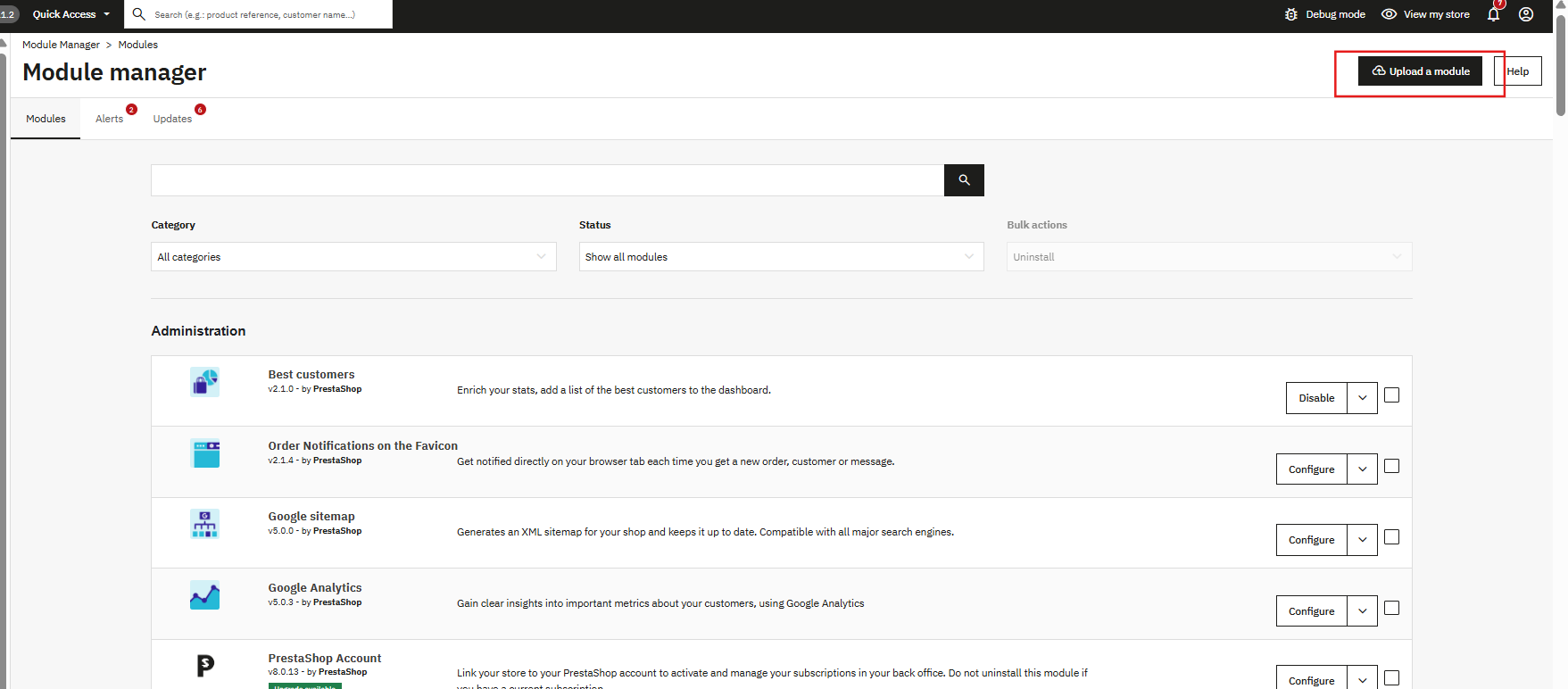
Étape 3 : Une fois le téléchargement terminé, un bouton « Installer » apparaît. Cliquez dessus. L’écran de configuration du module s’ouvre automatiquement une fois l’installation terminée.
Étape 4 : Si rien ne s’affiche après l’installation, saisissez Smart Admin Assistant dans la barre de recherche du Gestionnaire de modules et cliquez sur Configurer.
Problèmes d’installation courants
Échec du chargement : La limite de taille des fichiers téléchargeables sur votre serveur est trop basse. Veuillez demander à votre hébergeur d’augmenter les paramètres `upload_max_filesize` et `post_max_size` dans les paramètres PHP à au moins 32 Mo.
Module non visible après l’installation : Videz le cache de PrestaShop dans les paramètres avancés, puis dans Performances, puis recherchez à nouveau l’extension.
La page de configuration semble défectueuse : Videz le cache de votre navigateur et le cache du thème PrestaShop dans Design, puis Thème et logo, puis Paramètres avancés.
3.0 Assistant d’administration intelligent IA PrestaShopAperçu du panneau d’administration
L’assistant d’administration intelligent IA de PrestaShop comporte huit onglets en haut de la page de configuration :
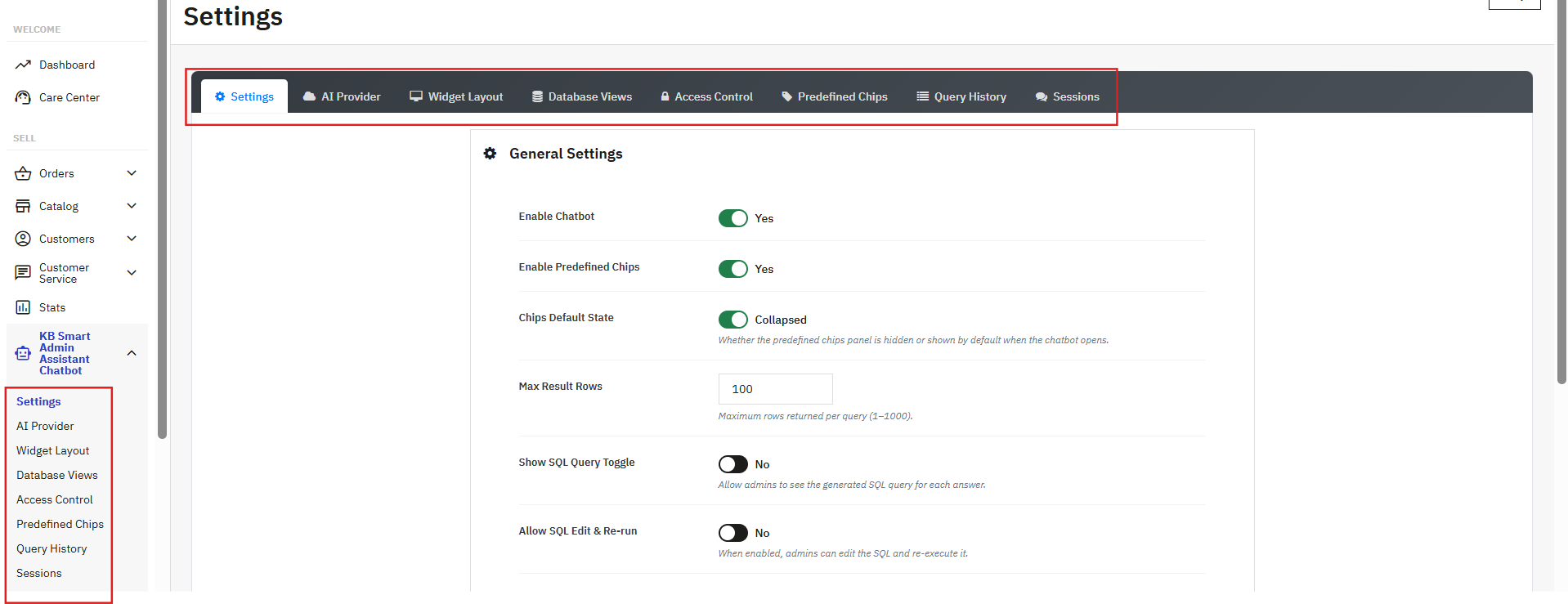
- Réglages: Préférences principales, options SQL, saisie vocale, langue, conservation des journaux, cache de schéma.
- Fournisseur d’IA : Connectez-vous à OpenAI (ChatGPT), Anthropic Claude ou Google Gemini en utilisant votre clé API.
- Disposition du widget : Personnalisez l’apparence du widget de chat grâce à un aperçu en direct qui se met à jour au fur et à mesure de vos modifications.
- Vues de la base de données : Choisissez les catégories de données que l’IA est autorisée à interroger.
- Contrôle d’Accès : Gérez les profils d’administrateur autorisés à ouvrir l’assistant.
- Puces prédéfinies : Boutons de questions accessibles en un clic pour des vérifications quotidiennes rapides.
- Historique des requêtes : Un journal détaillé de chaque requête, indiquant l’employé, la durée de l’exécution et son résultat.
- Séances: Consultez l’historique complet des conversations par employé.
Ensemble, ces onglets couvrent tout, de l’analyse et du reporting de PrestaShop Smart Store au contrôle d’accès aux données et à l’historique des sessions.
4.0 Onglet Paramètres
4.1 Paramètres généraux du module Tableau de bord IA de PrestaShop
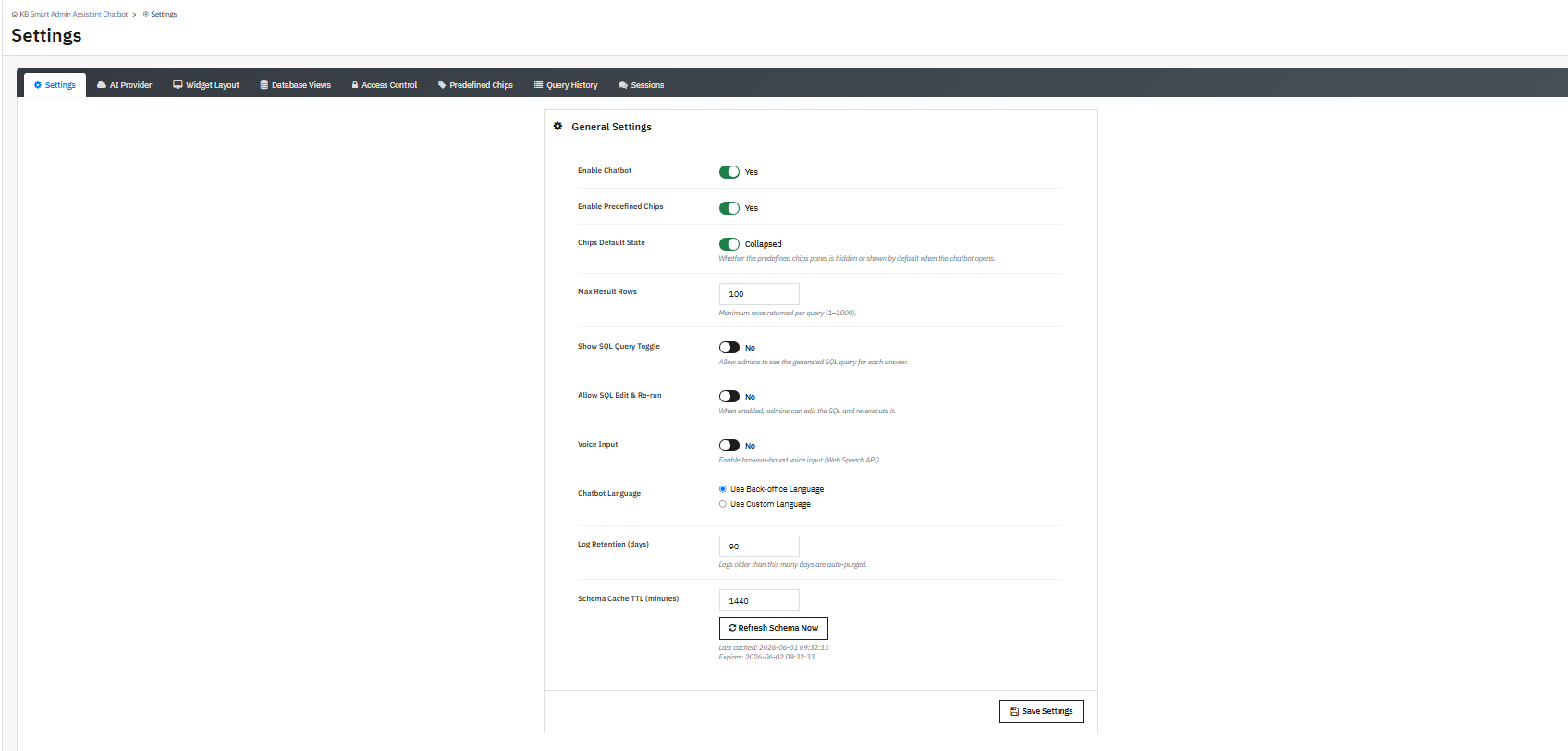
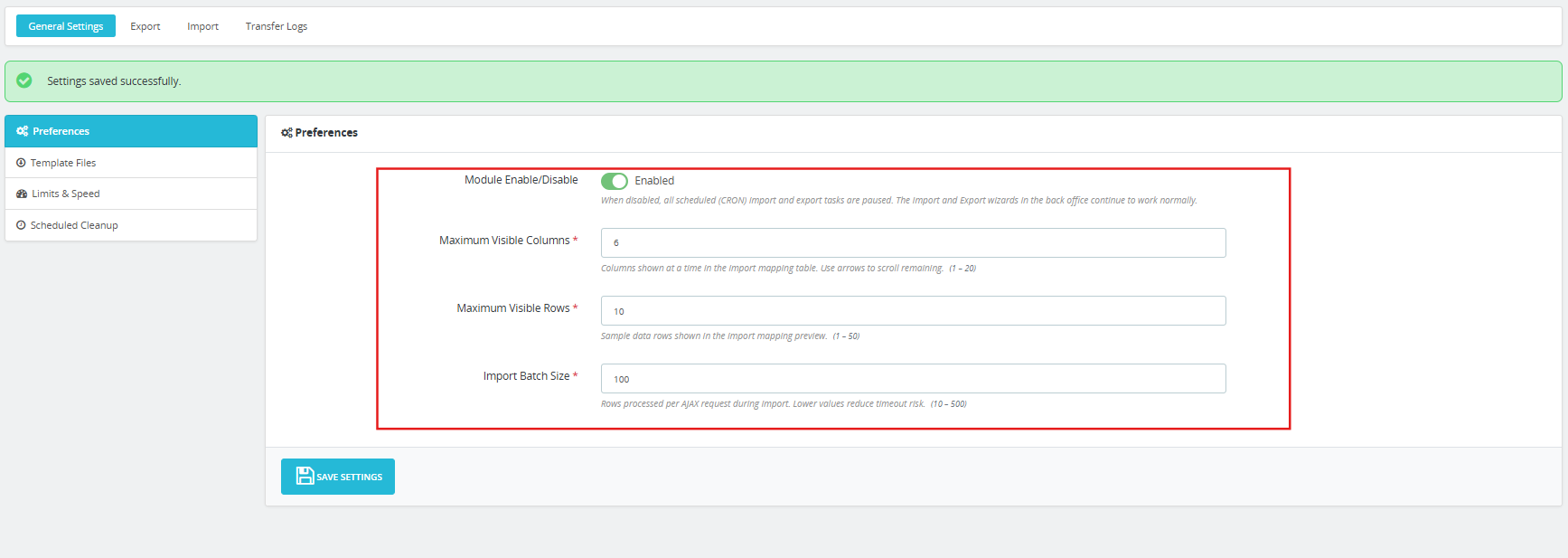
Activer le chatbot : Activez ou désactivez l’assistant d’administration intelligent IA de PrestaShop. Tous les paramètres sont conservés lors de la désactivation ; la réactivation rétablit instantanément tous les paramètres.
Activer les puces prédéfinies : Activez ou désactivez les boutons de questions à accès rapide dans le widget de chat.
État par défaut des puces : « Réduit » signifie que le panneau des puces sera masqué à l’ouverture du widget. « Développé » signifie que toutes les puces seront visibles dès le chargement de l’assistant.
Nombre maximal de lignes de résultats : Le nombre maximal de lignes que l’IA peut renvoyer pour une requête donnée.
La plage de valeurs s’étend de 1 à 1000, 100 étant la valeur par défaut. Augmentez cette valeur pour obtenir des données détaillées, et diminuez-la pour un résultat rapide.
Afficher/masquer la requête SQL : Lorsque cette option est activée, l’assistant affiche la requête SQL exacte générée sous chaque réponse. Il s’agit de la fonctionnalité de transparence analytique essentielle du back-office de PrestaShop ; les administrateurs peuvent ainsi voir précisément comment chaque réponse a été produite.
Autoriser la modification et la réexécution de la requête SQL : Si cette option est activée, les administrateurs peuvent modifier le code SQL généré directement dans la conversation et le réexécuter. Pratique pour ajuster une plage de dates, un seuil ou un filtre sans avoir à saisir une nouvelle question.
Entrée vocale: Active l’icône du microphone dans la zone de saisie de chat. Les administrateurs peuvent poser des questions à l’oral plutôt que de les saisir au clavier, grâce à l’API Web Speech du navigateur. Cette fonctionnalité d’administration vocale pour PrestaShop est optimisée pour Chrome sur ordinateur.
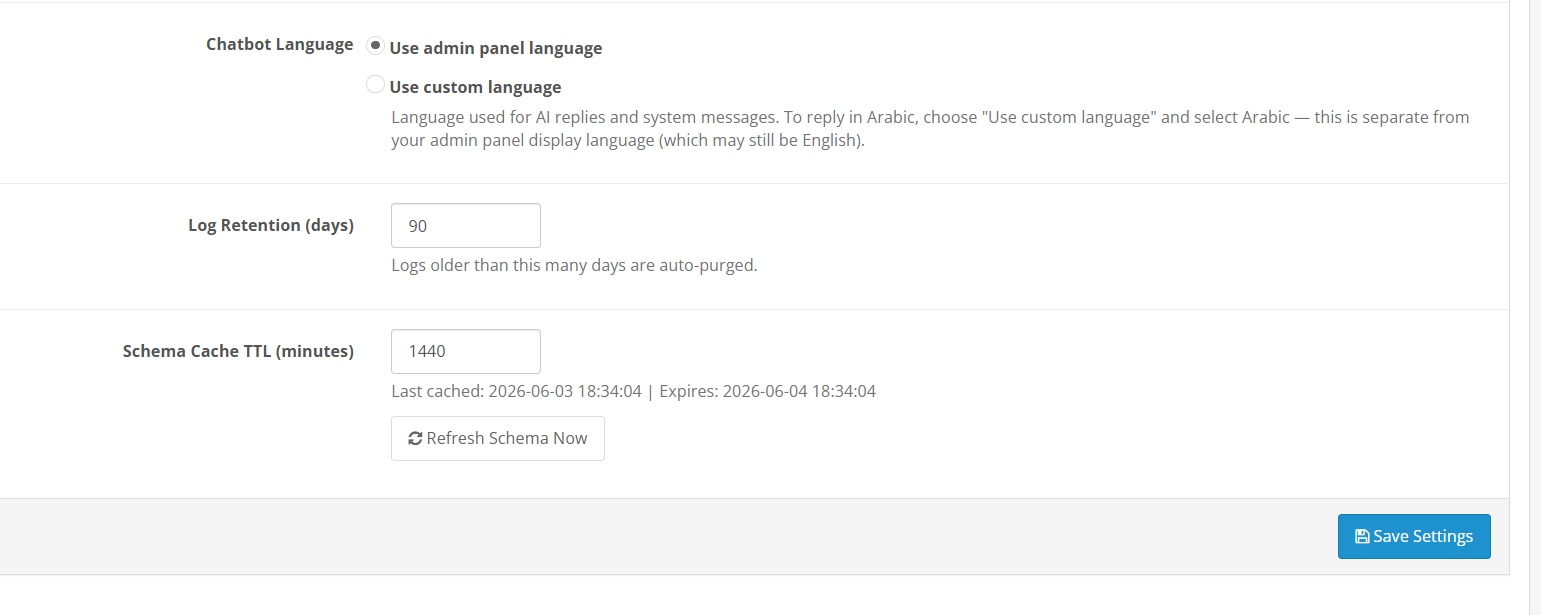
4.2 paramètres de langue

Utilisez le langage du back-office : L’assistant correspond à la langue dans laquelle votre panneau d’administration PrestaShop est actuellement exécuté.
Utiliser une langue personnalisée : Choisissez une langue de réponse fixe qui ne changera pas en fonction de la langue du système d’administration. Ceci est utile lorsque certains membres du personnel travaillent dans une langue différente de celle configurée pour le système d’administration.
4.3 Paramètres de journalisation et de cache
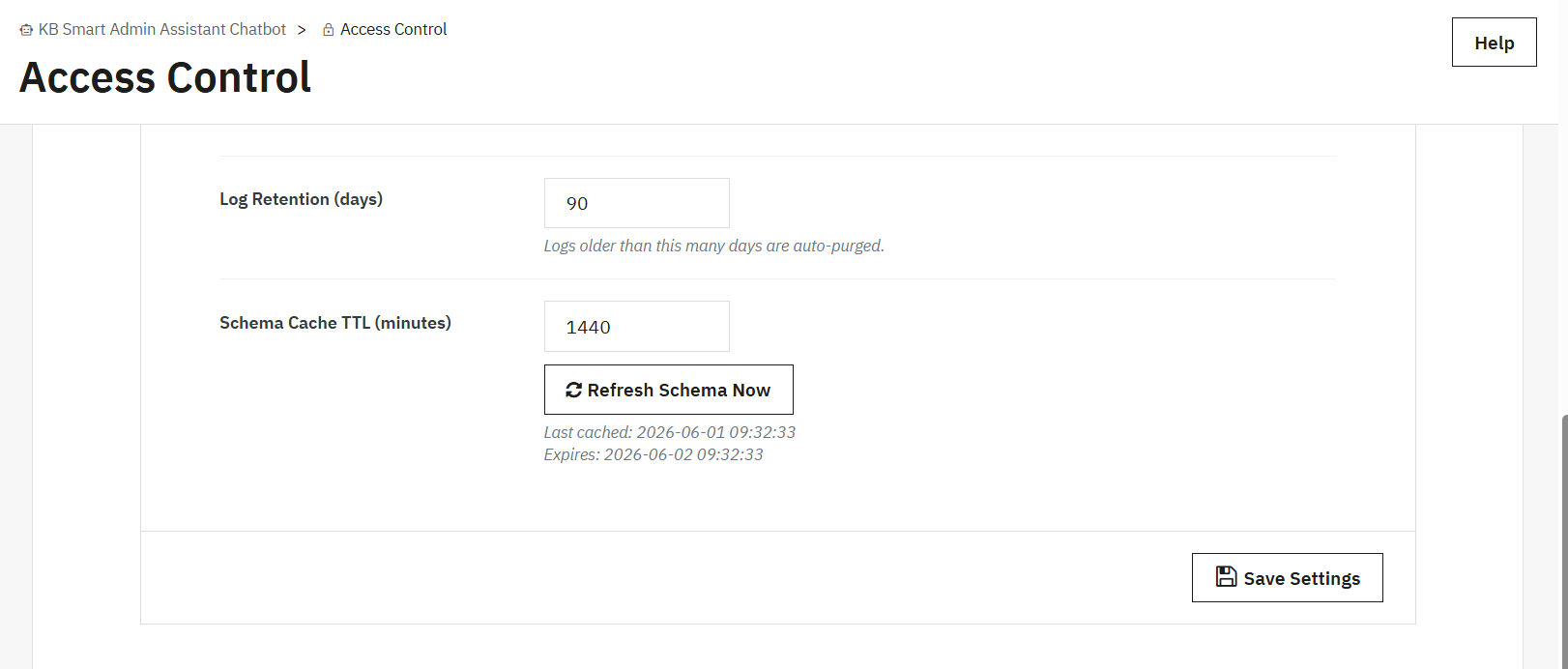
Durée de conservation des journaux (jours) : Définit le nombre de jours d’historique des requêtes que le module conserve avant de supprimer les entrées les plus anciennes. La valeur par défaut est de 90 jours. Le nettoyage s’effectue automatiquement, sans intervention manuelle sur la base de données.
Ces paramètres permettent au module PrestaShop Smart Insights de maintenir en permanence des enregistrements de requêtes précis et à jour.
Durée de vie du cache de schéma (en minutes) : Le schéma est la représentation structurée de votre base de données que l’IA utilise pour construire des requêtes précises. Ce paramètre détermine la durée de mise en cache du schéma avant que l’extension n’en récupère une nouvelle copie.
Actualiser le schéma maintenant : Déclenche une actualisation immédiate du schéma à la demande. Exécutez cette commande après l’ajout d’un nouveau module, la mise à jour de PrestaShop ou toute modification altérant la structure de la base de données.
Cliquez à nouveau Enregistrer les paramètres pour appliquer toutes les modifications de cet onglet.
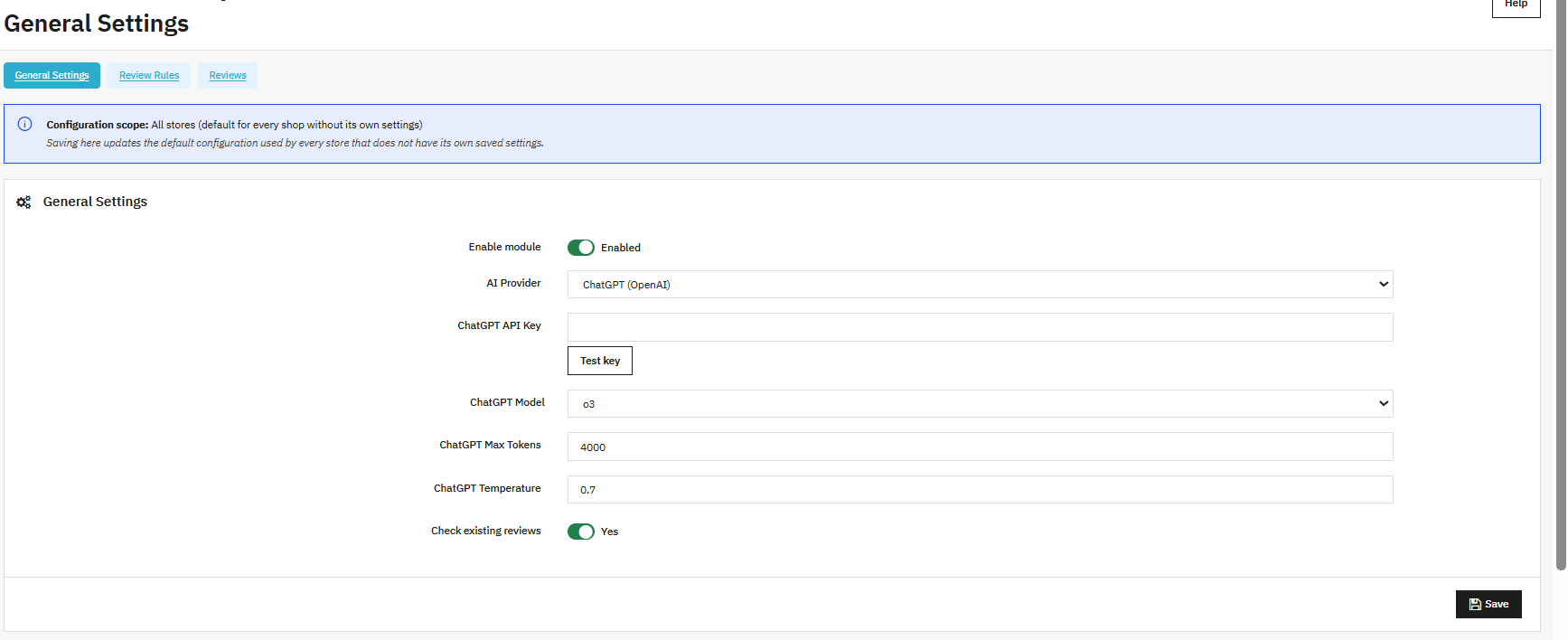
5.0 Onglet Fournisseur d’IA
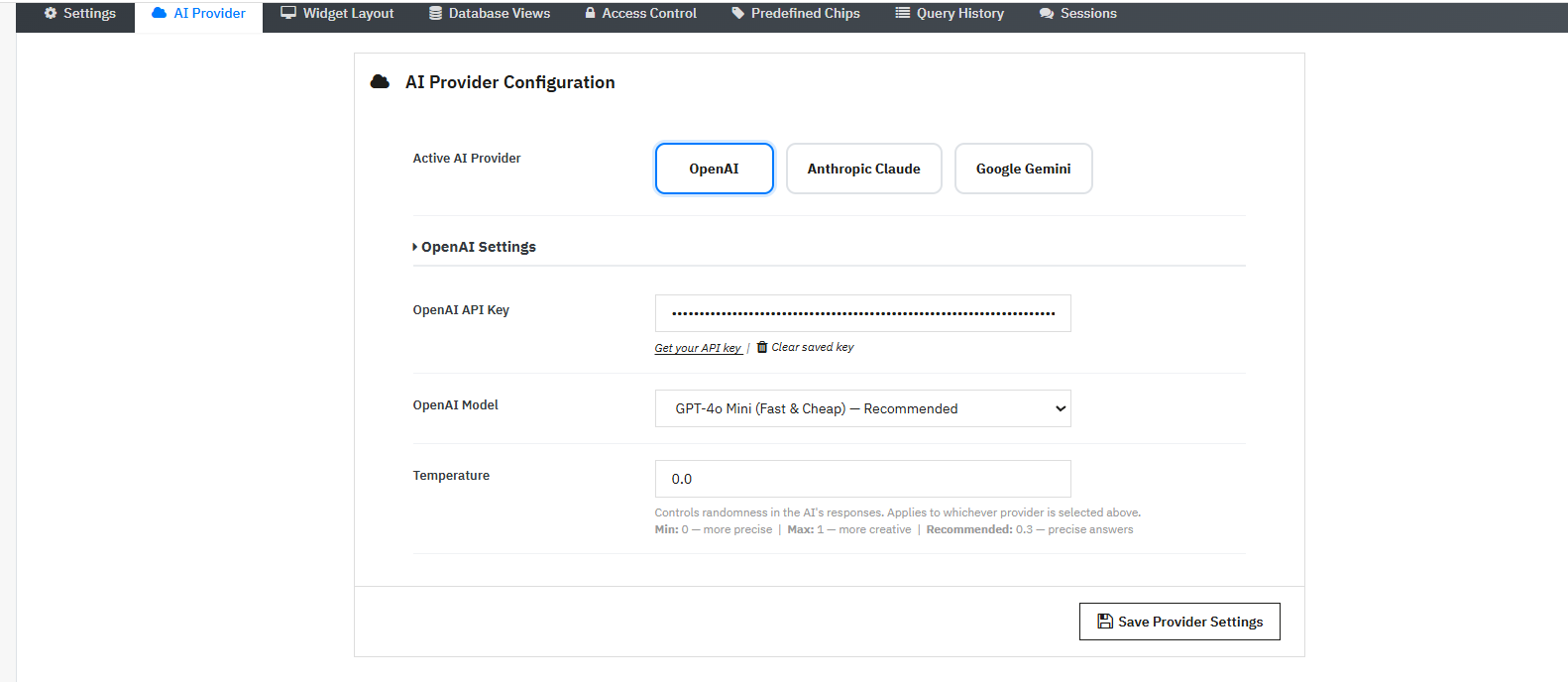
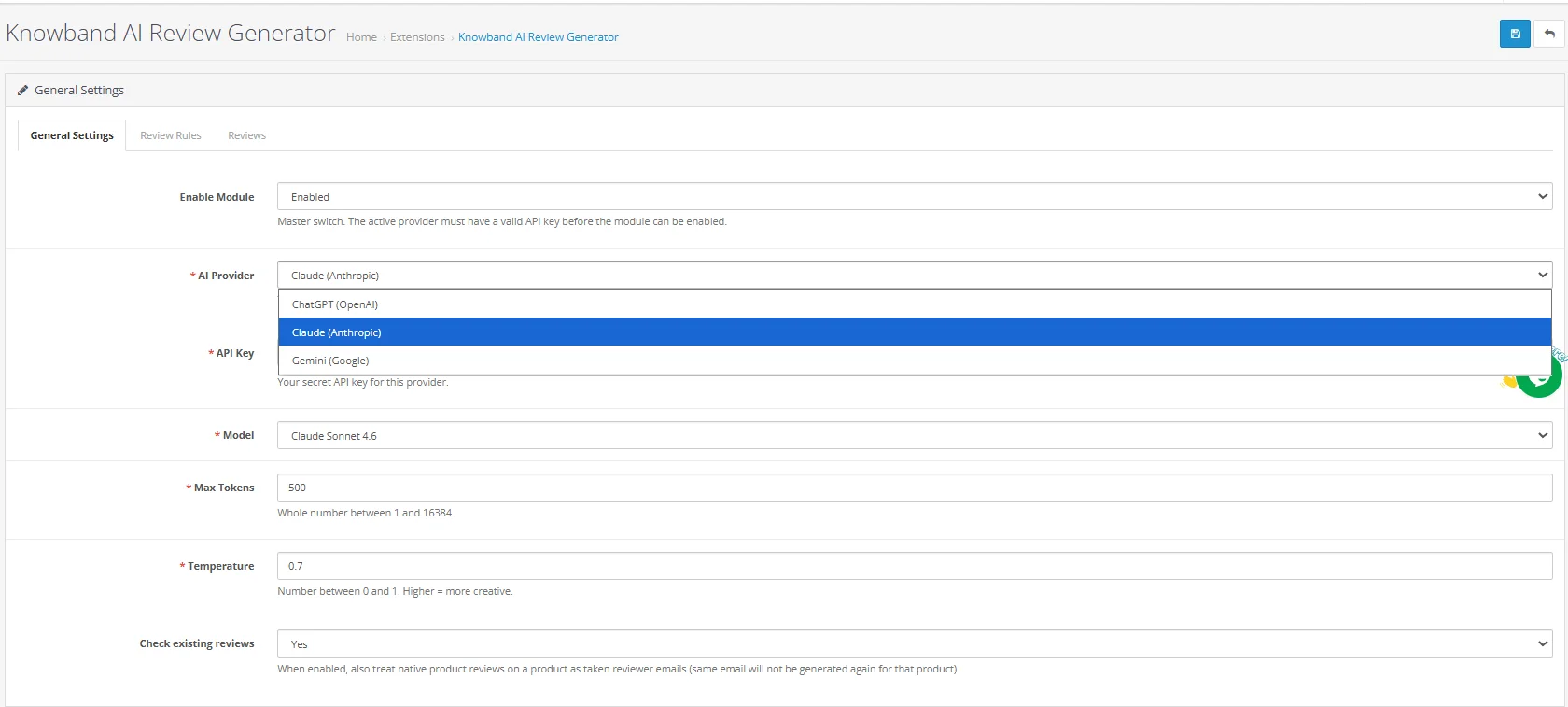
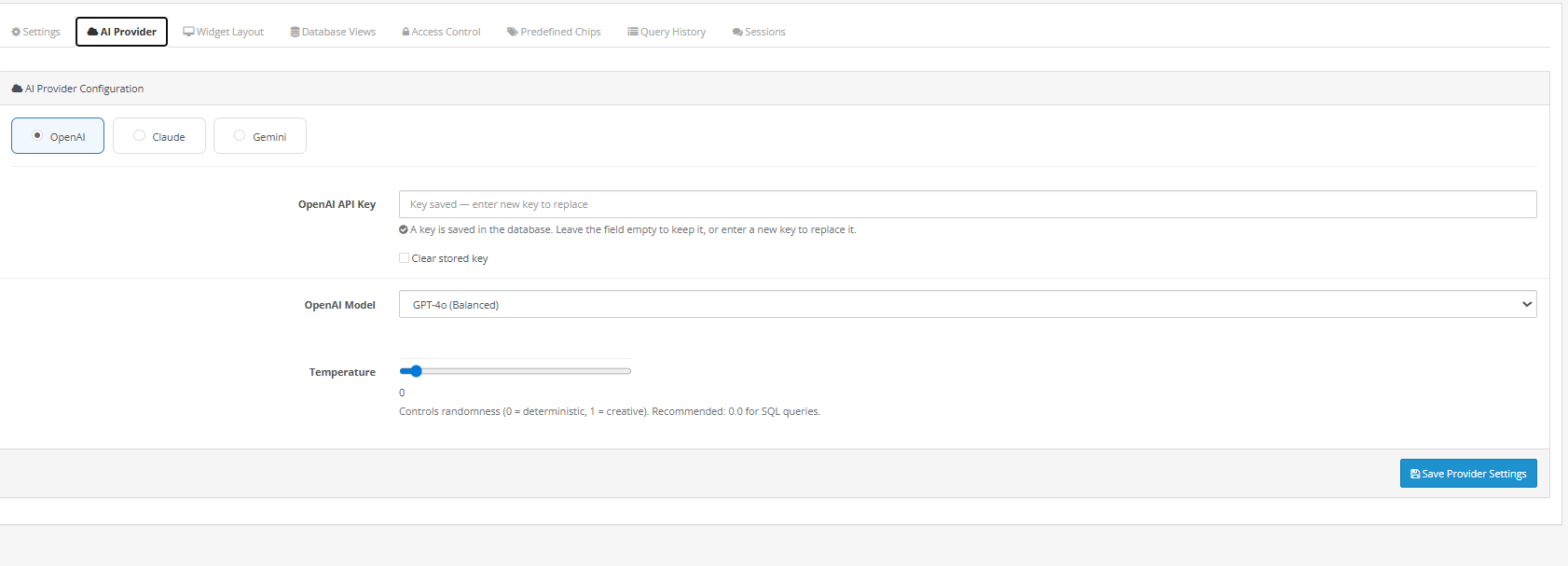
L’onglet « Fournisseur d’IA » vous permet de connecter le module à votre service d’IA préféré. OpenAI (ChatGPT), Anthropic Claude et Google Gemini sont tous compatibles. Grâce à cette compatibilité multi-fournisseurs, vous n’êtes pas limité à un seul fournisseur. Vous fournissez votre propre clé API et l’extension se connecte directement au fournisseur choisi.
5.1 Choisir son fournisseur
Cliquez sur le bouton du fournisseur, OpenAI (ChatGPT), Anthropic Claude ou Google Gemini, pour le sélectionner. Les paramètres ci-dessous seront mis à jour pour afficher les champs correspondant à ce fournisseur.
5.2 Comment obtenir votre clé API
OpenAI
- Rendez-vous sur platform.openai.com et connectez-vous ou créez un compte.
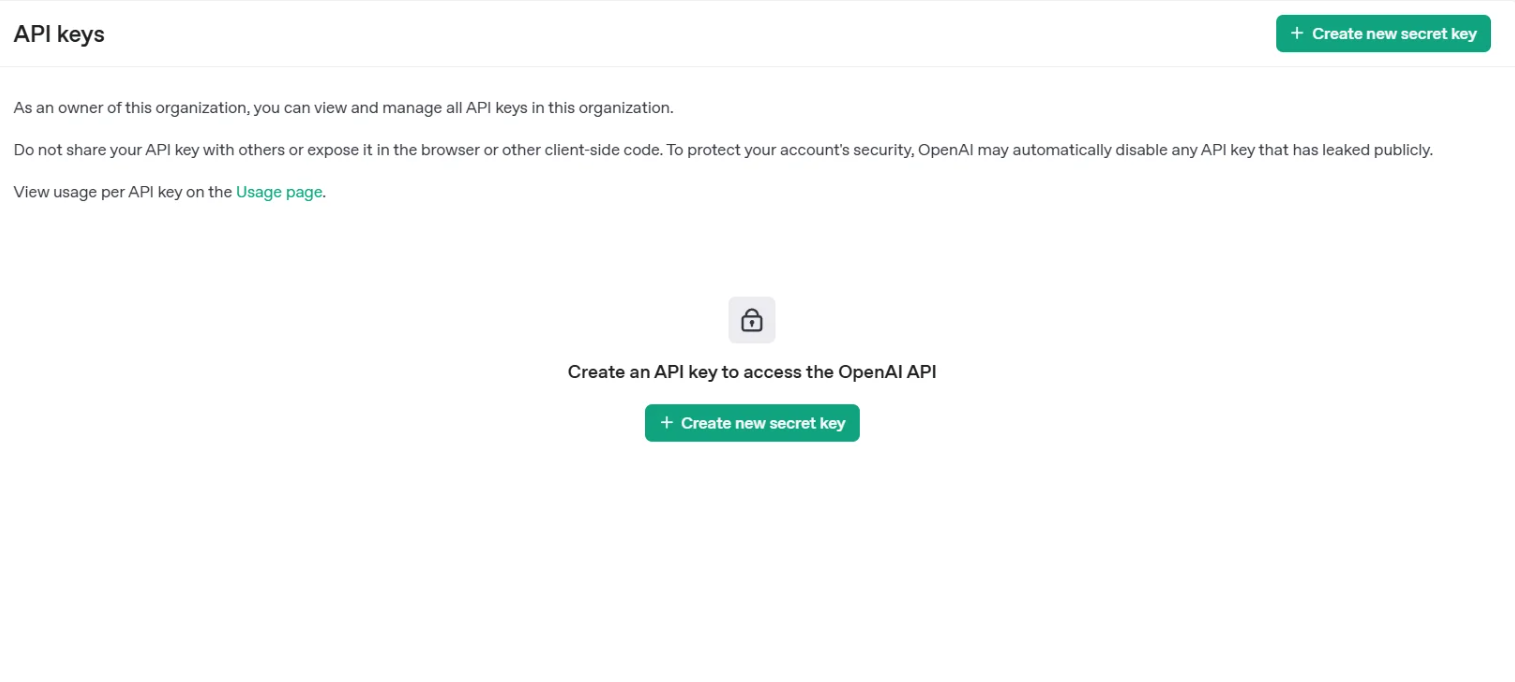
- Sélectionnez « Clés API » dans le menu de votre profil. Cliquez sur « Créer une nouvelle clé secrète », nommez-la et confirmez. Copiez-la immédiatement, car OpenAI ne l’affiche qu’une seule fois.
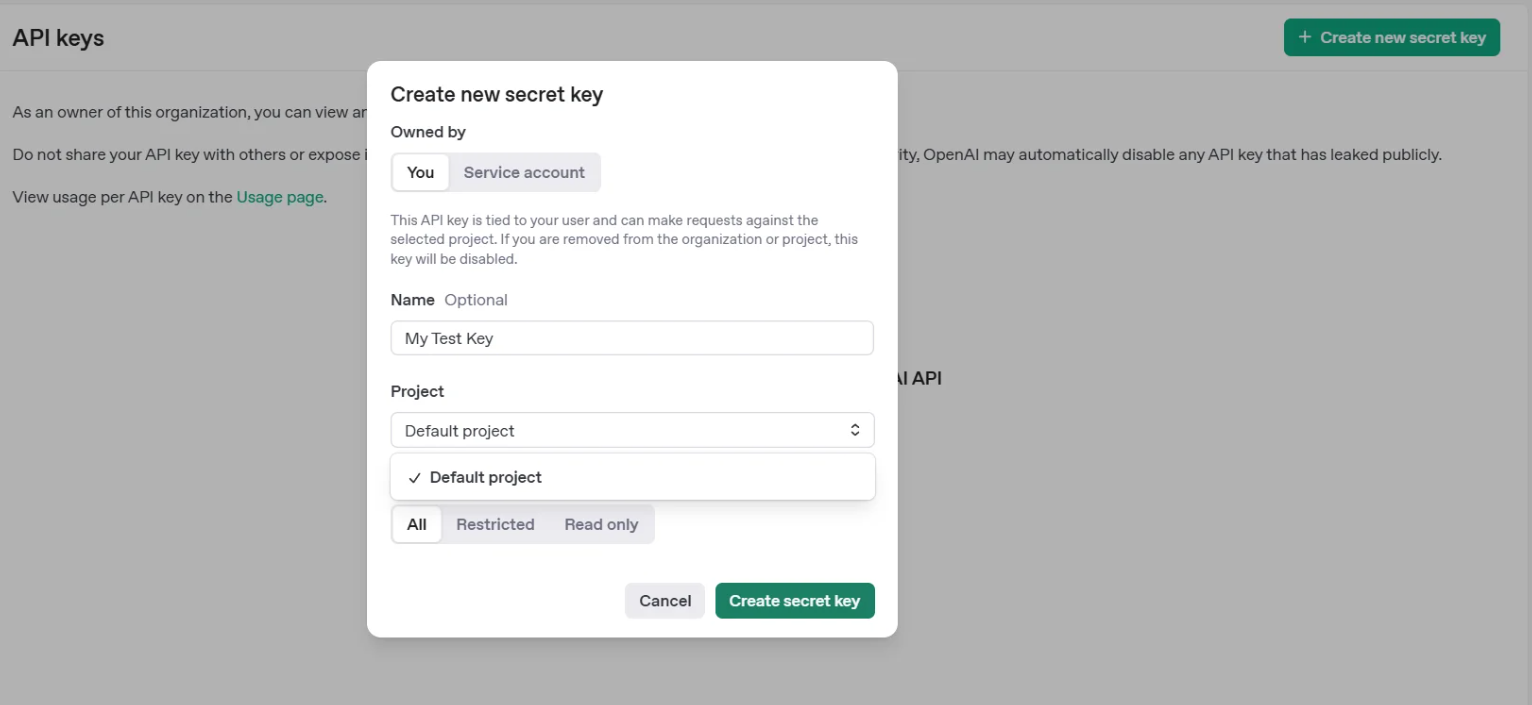
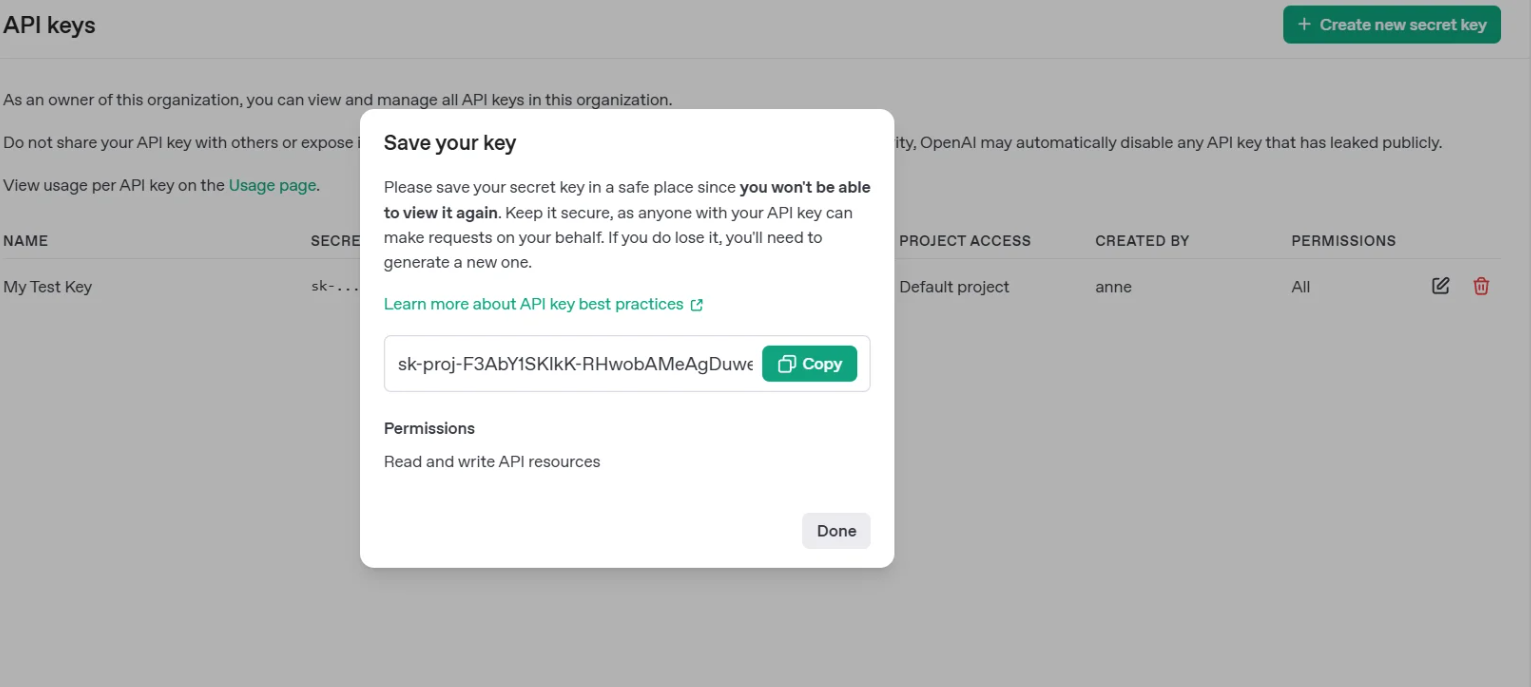
- Collez-la dans le champ « Clé API OpenAI » du module. Cela connectera directement l’intégration OpenAI de PrestaShop à votre compte.
Anthropique Claude
- Rendez-vous sur console.anthropic.com et connectez-vous ou créez un compte.
- Cliquez sur Clés API dans la barre latérale gauche.
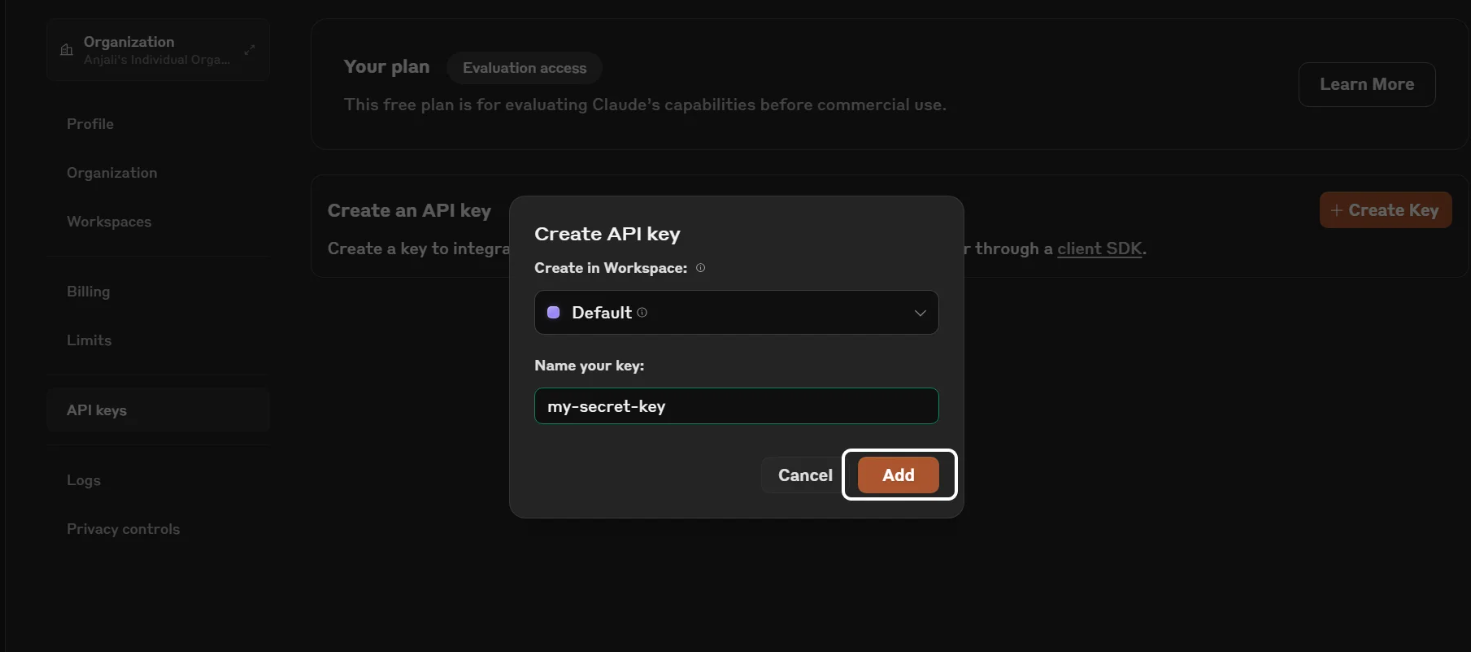
- Cliquez sur « Créer une clé », donnez-lui un nom et copiez la clé affichée.
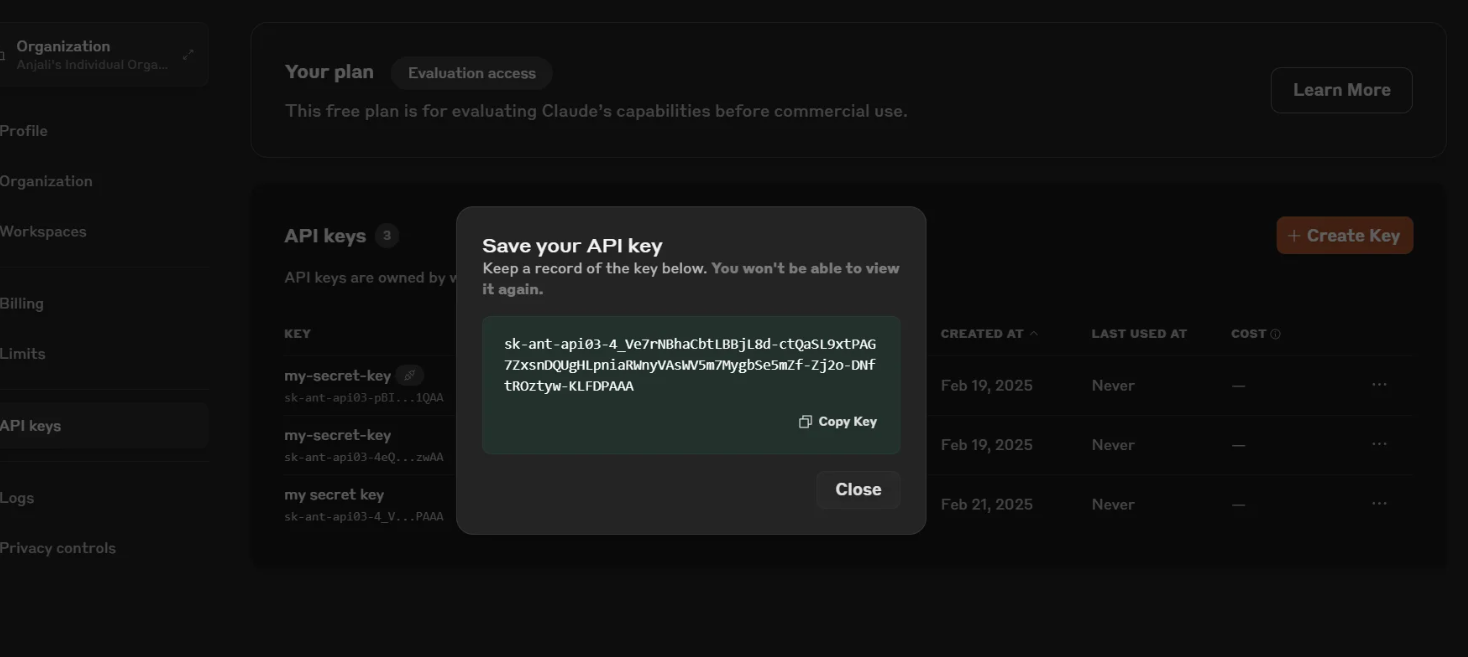
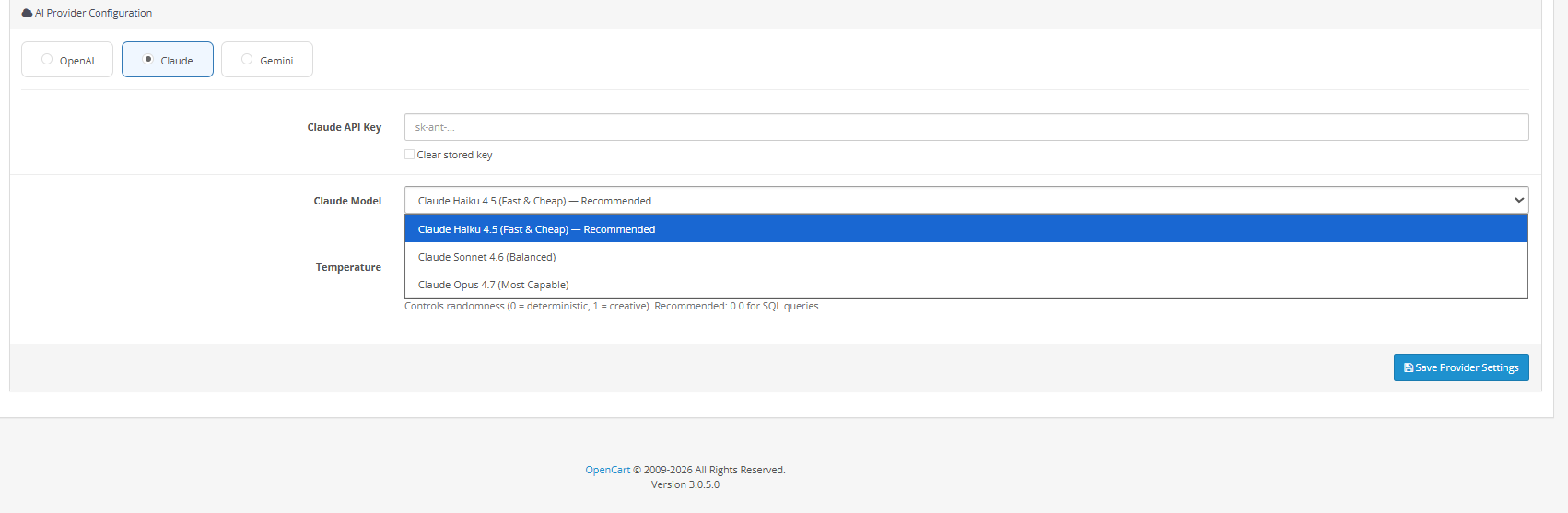
- Collez-la dans le champ « Clé API Claude ». La connexion au back-office PrestaShop Claude AI est établie dès que la clé est enregistrée.
Google Gémeaux
- Rendez-vous sur aistudio.google.com et connectez-vous avec un compte Google.
- Cliquez sur « Obtenir une clé API » en haut à gauche.
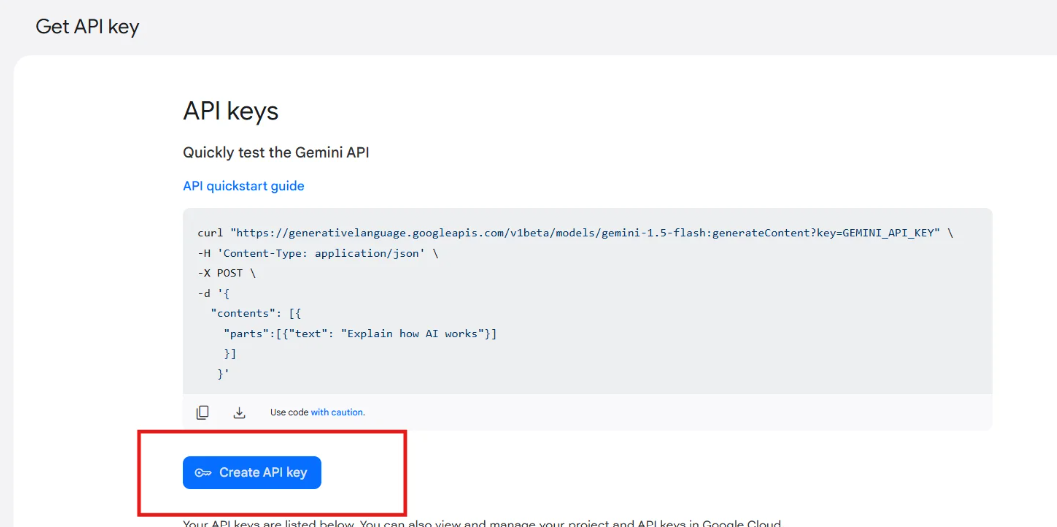
- Cliquez sur « Créer une clé API », sélectionnez un projet et copiez la clé générée.
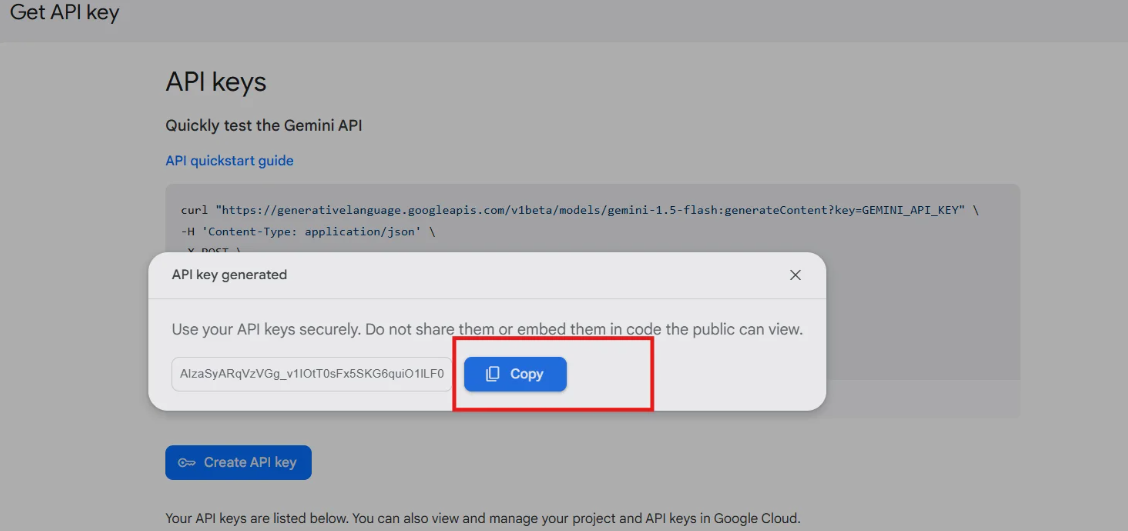
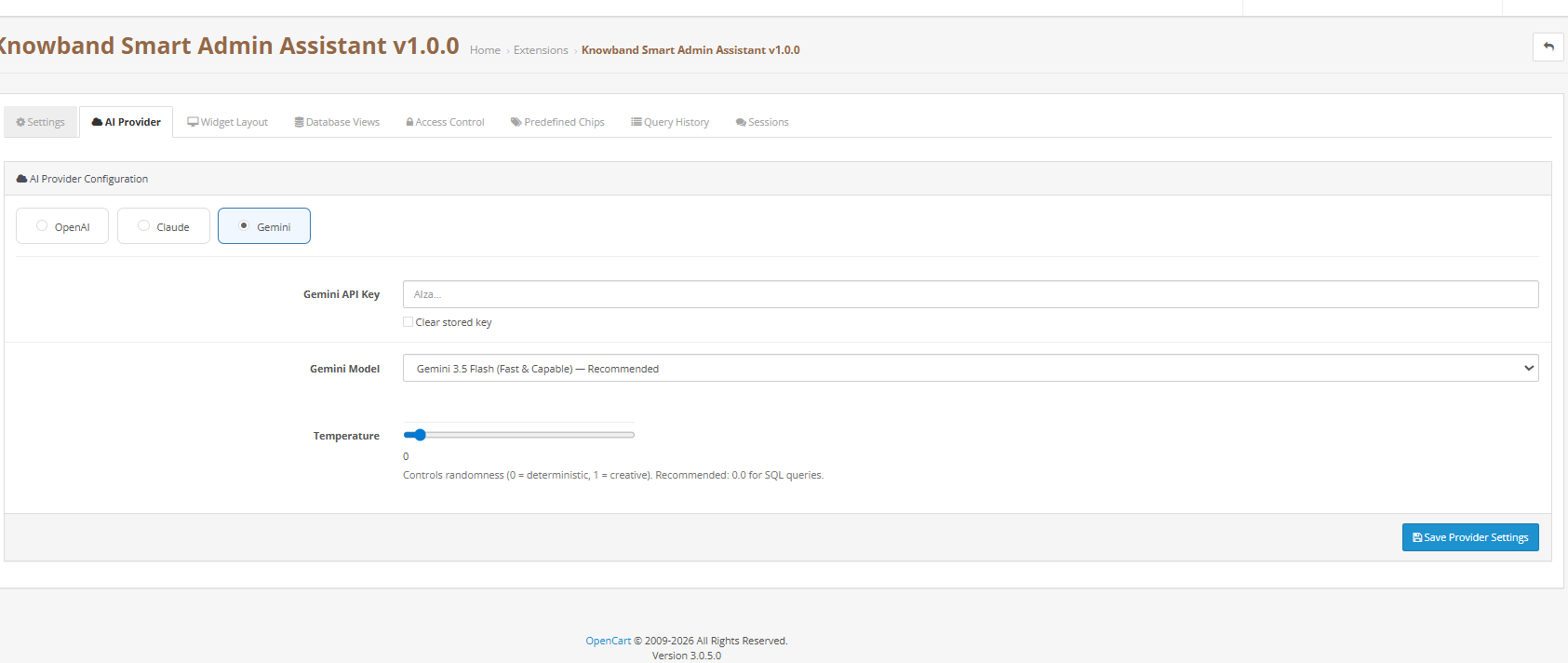
- Collez la clé dans le champ « Clé API Gemini » de l’extension. L’intégration du module d’administration Gemini pour PrestaShop s’active immédiatement après l’enregistrement.
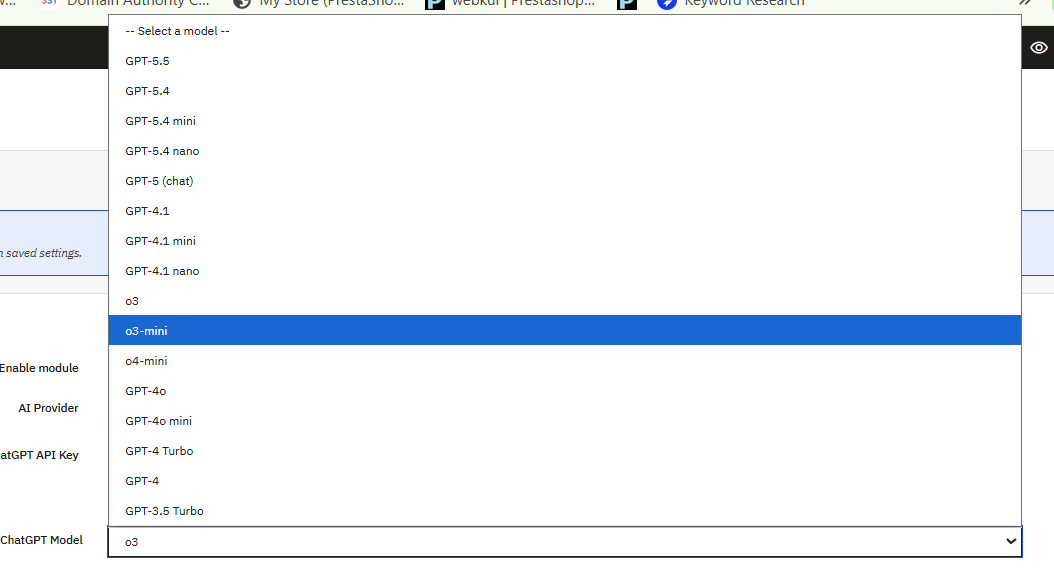
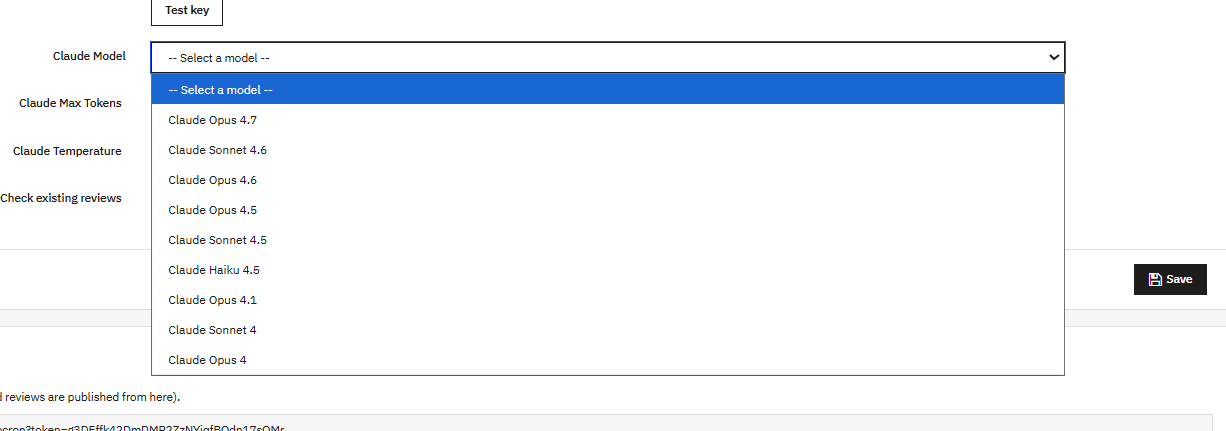
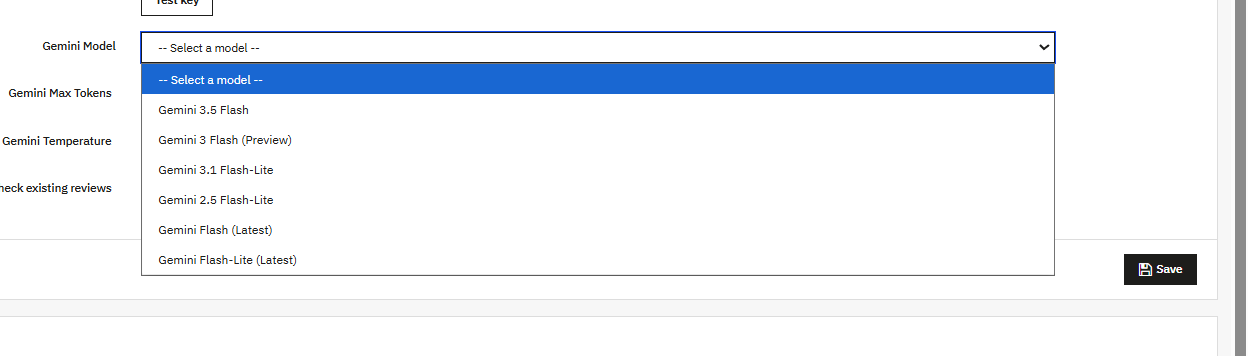
5.3 Sélection d’un modèle
Modèles OpenAI :
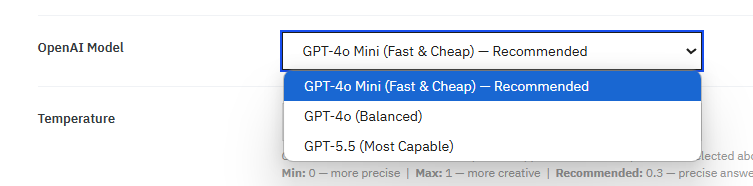
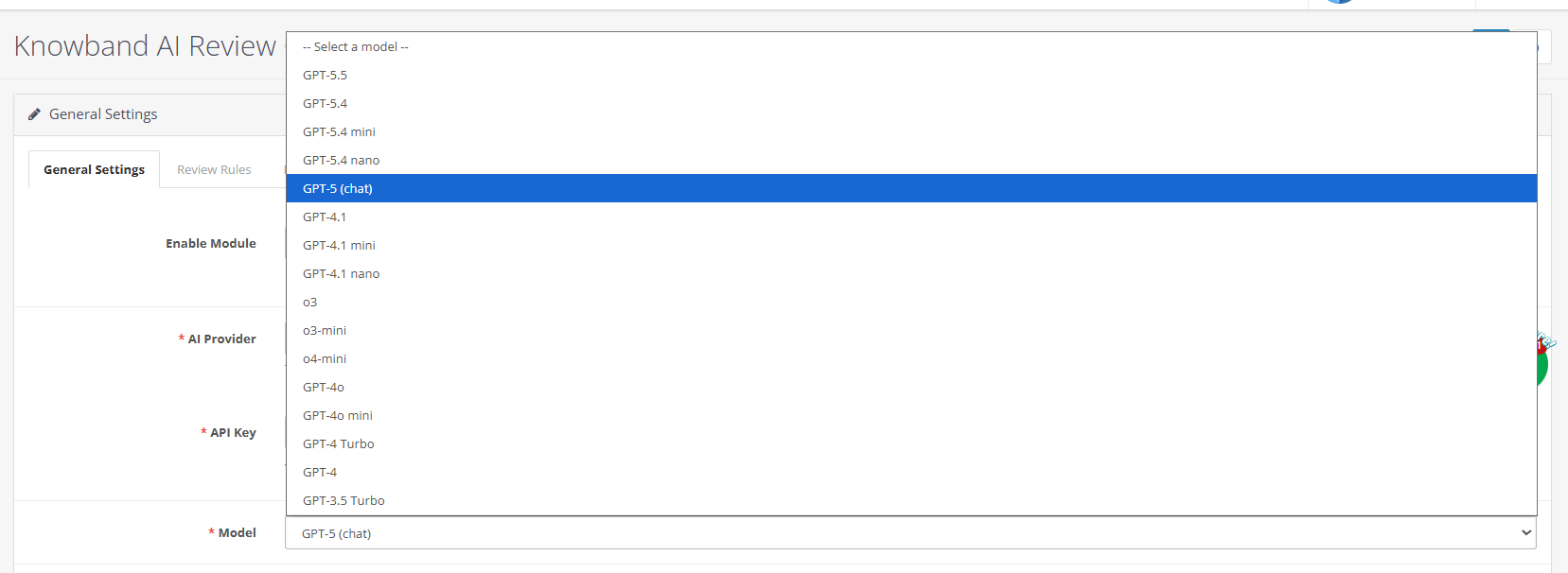
- GPT-4o Mini (Rapide et économique) : Un choix judicieux pour les tâches administratives quotidiennes.
- GPT-4o (Équilibré) : Traite les questions plus complexes impliquant plusieurs tables.
- GPT-5.5 (le plus performant) : L’option la plus performante pour un travail d’analyse détaillé.
Modèles anthropomorphiques de Claude :
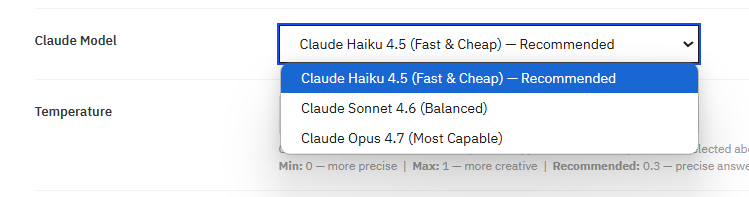
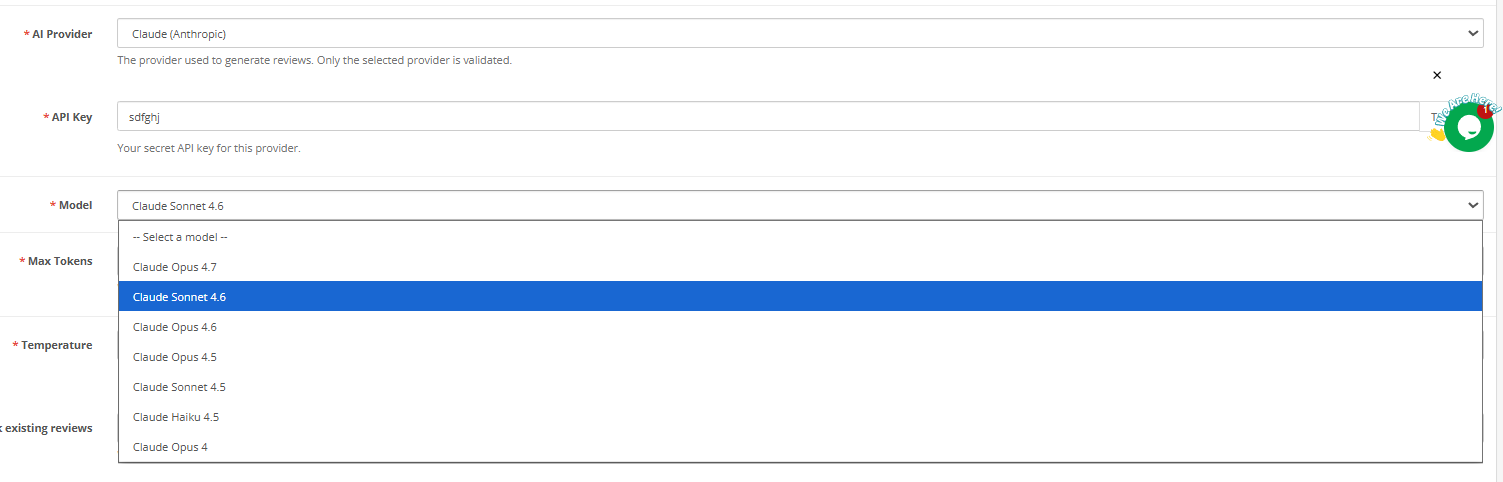
- Claude Haiku 4.5 (Rapide et bon marché) : Fonctionne bien pour les contrôles quotidiens simples.
- Claude Sonnet 4.6 (Équilibré) : Se situe entre vitesse et profondeur pour la plupart des cas d’utilisation.
- Claude Opus 4.7 (Le plus performant) : Utilisez cette méthode lorsque les requêtes impliquent plusieurs tables jointes ou des conditions superposées.
Modèles Google Gemini :
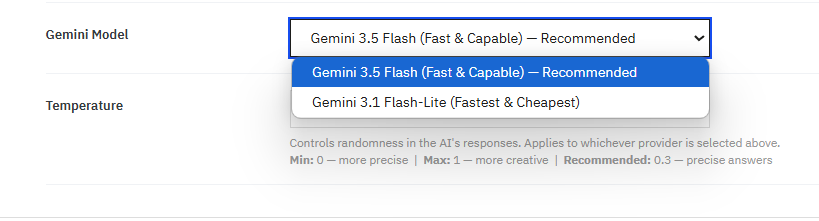
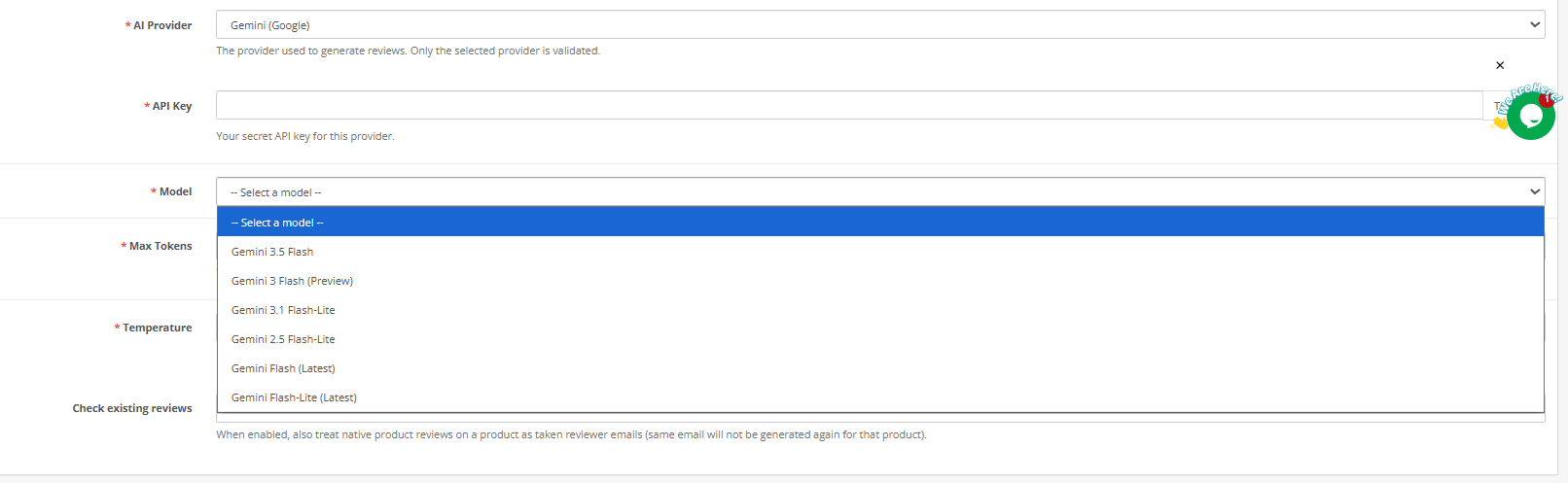
- Gemini 3.5 Flash (Rapide et performant) : Le choix recommandé pour les demandes d’informations générales en magasin.
- Gemini 3.1 Flash-Lite (Le plus rapide et le moins cher) : Idéal pour les magasins où la priorité est de minimiser les coûts des API.
5.4 Réglage de la température
Ce paramètre détermine la précision des réponses de l’IA par rapport aux faits. À 0, les réponses sont aussi précises que possible. À 1, la formulation des réponses est plus flexible. Pour les requêtes de données stockées, 0.3 constitue un bon point de départ. Descendez à 0.0 si vous avez besoin de résultats parfaitement exacts et cohérents.
Cliquez à nouveau Enregistrer les paramètres du fournisseur pour plus d’information.
6.0 Onglet Disposition des widgets
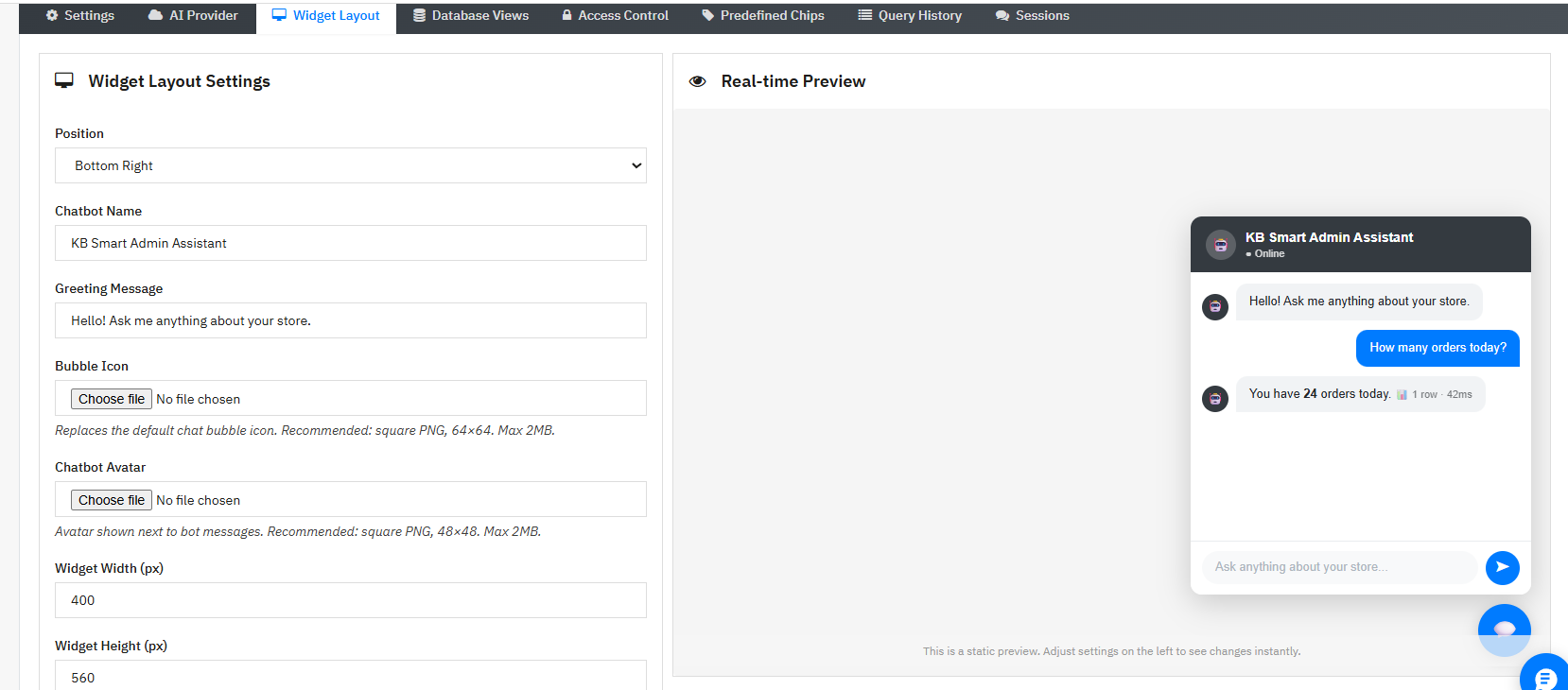
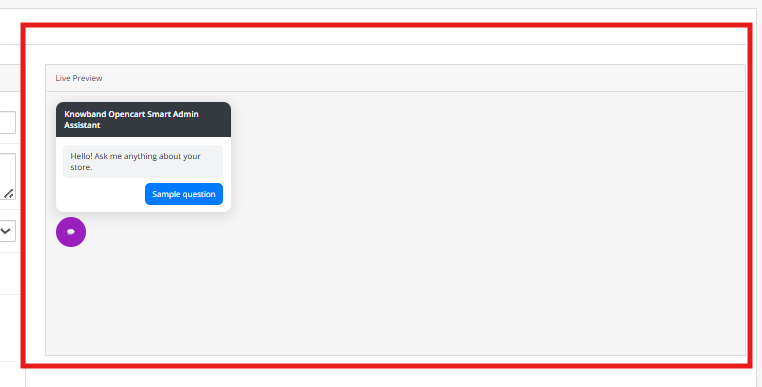
L’onglet « Disposition du widget » permet de contrôler l’apparence de la fenêtre de chat dans l’interface d’administration. Un panneau d’aperçu en direct, situé à droite, se met à jour en temps réel à mesure que vous modifiez chaque paramètre.
Poste: Emplacement de la bulle de chat à l’écran. Par défaut : en bas à droite.
Nom du chatbot : Étiquette affichée dans l’en-tête du widget. Par défaut : Assistant d’administration intelligent.
Message de bienvenue : La première phrase affichée par l’assistant à l’ouverture du widget. Par défaut : « Bonjour ! Posez-moi toutes vos questions sur votre magasin. »
Icône de bulle : Image personnalisée pour le bouton de chat flottant. PNG carré, 64×64 px, maximum 2 Mo.
Avatar du chatbot : Image s’affichant à côté des messages des bots dans la fenêtre de discussion. PNG carré, 48 x 48 px, 2 Mo maximum.
Largeur et hauteur du widget (px) : Permet de contrôler la taille du panneau de discussion. La valeur par défaut est de 400 de large sur 560 de haut.
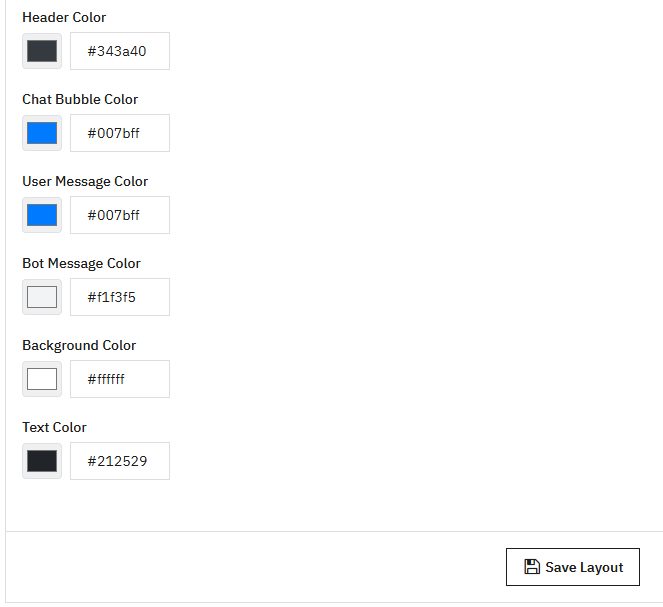
Paramètres de couleur : Six options de personnalisation pour les couleurs d’en-tête, de bulle de chat, de message utilisateur, de message du bot, d’arrière-plan et de texte. Aucune modification CSS n’est nécessaire.
Cliquez à nouveau Enregistrer la mise en page pour plus d’information.
7.0 Onglet Vues de la base de données
7.1 Que sont les vues de base de données ?
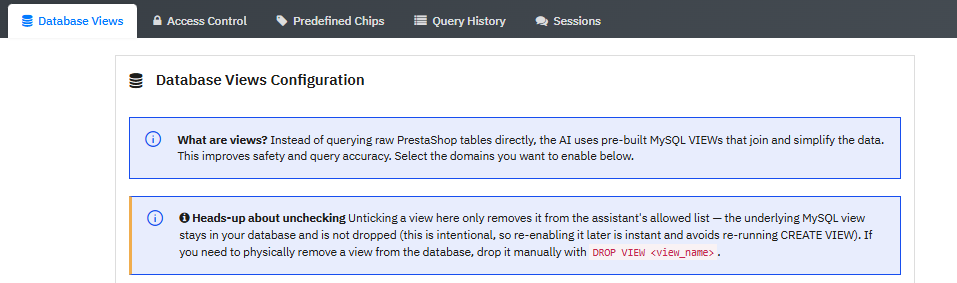
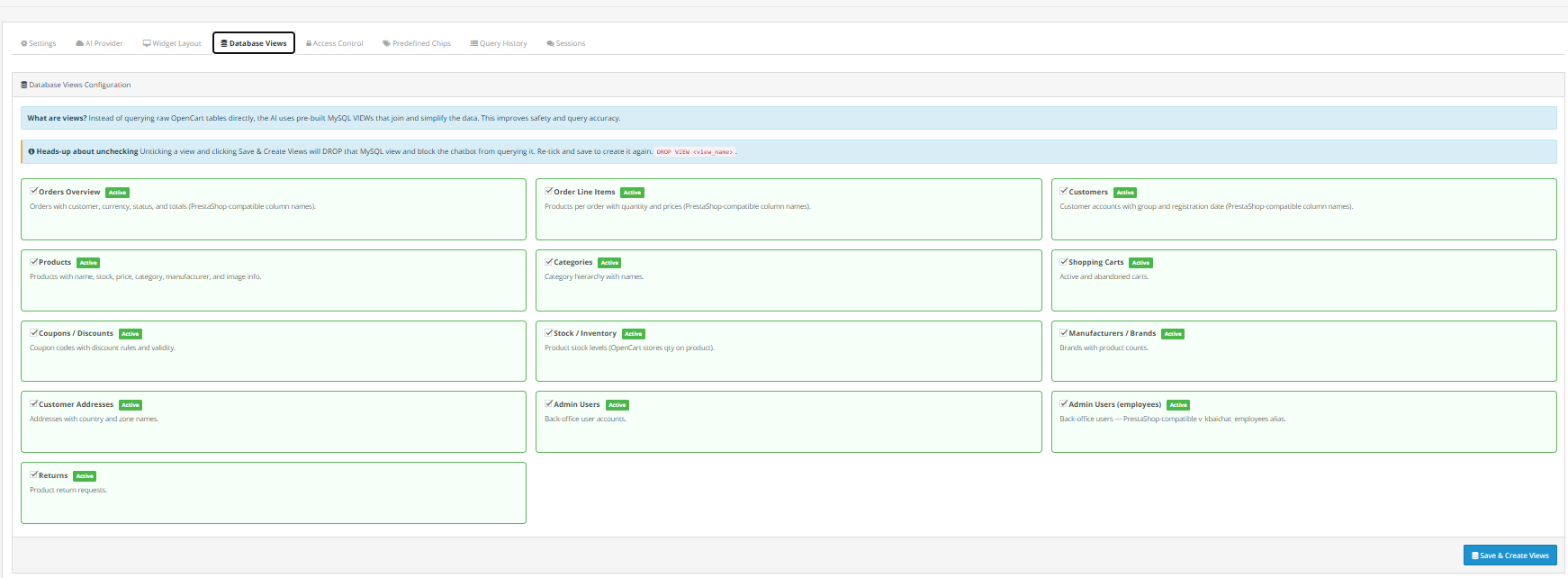
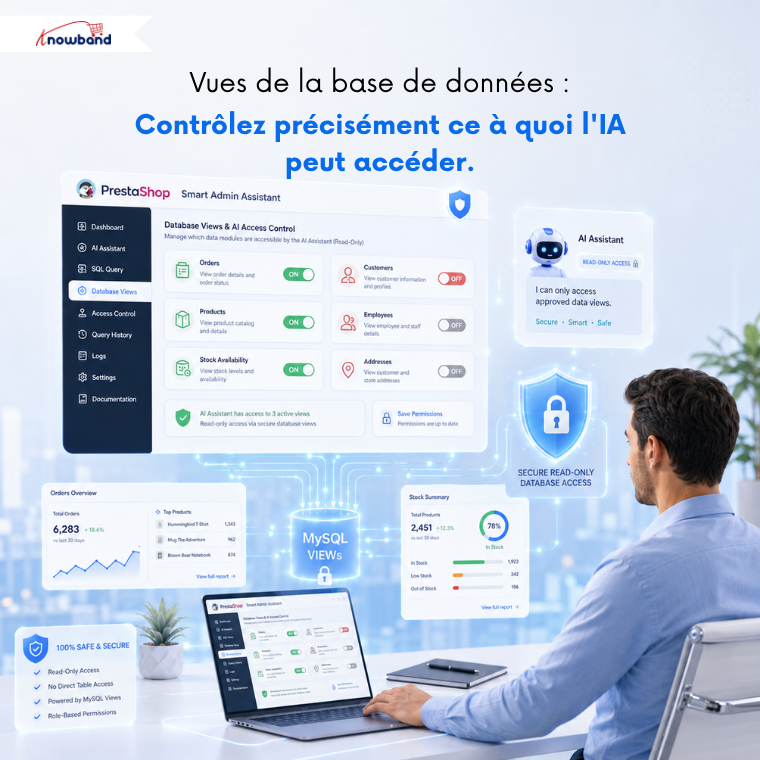
Dans PrestaShop, les vues de base de données sont des structures MySQL pré-construites qui associent et simplifient les tables pertinentes. Le module d’IA du back-office de PrestaShop fonctionne via ces vues plutôt que d’interroger directement les tables de la base de données. Ainsi, l’IA peut fournir des réponses précises sans risque d’accéder à des données confidentielles. Chaque vue est en lecture seule : l’assistant peut consulter les informations, mais ne peut ni les modifier, ni les supprimer, ni les ajouter.
Désactiver une vue la rend inaccessible à l’assistant. La vue MySQL elle-même reste inchangée dans la base de données ; la réactiver est donc immédiatement efficace.
7.2 Vues de base de données disponibles
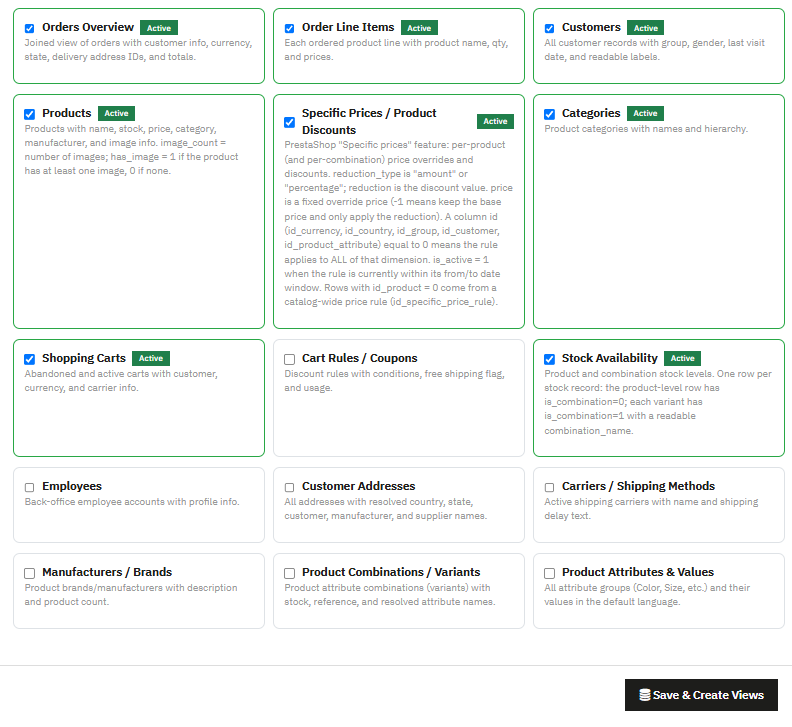
- Aperçu des commandes : Historique des commandes incluant les informations client, la devise, le statut et les totaux. Fournit des données de commandes en temps réel aux administrateurs, sans génération de rapports.
- Articles de la commande : Chaque commande comprend des lignes de produits individuelles, avec les quantités et les prix.
- Les clients: Comptes clients avec indication de l’appartenance à un groupe, du sexe et de la date de la dernière visite.
- Produits Données produit comprenant le nom, le stock, le prix, la catégorie et l’image.
- Prix spécifiques / Remises sur les produits : Les modifications de prix sont définies au niveau du produit. Désactivées par défaut.
- Catégories: Noms des catégories et hiérarchie dans laquelle elles se situent.
- Paniers: Paniers actifs et abandonnés, avec informations sur le client et la devise.
- Règles du panier / Coupons : Règles de réduction basées sur les données d’utilisation, indicateur de livraison gratuite et conditions.
- Stock Disponibilité: Niveaux de stock par produit et par combinaison, avec des noms de combinaisons explicites. Permet d’exploiter l’IA de PrestaShop pour analyser les stocks et identifier les articles en rupture ou en faible quantité.
- Employés : Informations sur les comptes utilisateurs et les profils des administrateurs.
- Adresses des clients : Enregistrements d’adresses complets avec pays, état et noms des clients associés.
- Transporteurs / Méthodes d’expédition : Transporteurs de livraison actifs. Désactivés par défaut.
- Fabricants / Marques : Fiches de marque avec descriptions et nombre de produits.
- Combinaisons/Variantes de produits : Données au niveau de la variante, y compris les noms de stock, de référence et d’attributs.
- Attributs et valeurs du produit : Groupes d’attributs tels que Couleur et Taille, avec toutes les valeurs associées.
Cliquez à nouveau Enregistrer et créer des vues Pour appliquer ce module, celui-ci crée les vues MySQL pour chaque domaine activé.
8.0 Onglet Contrôle d’accès
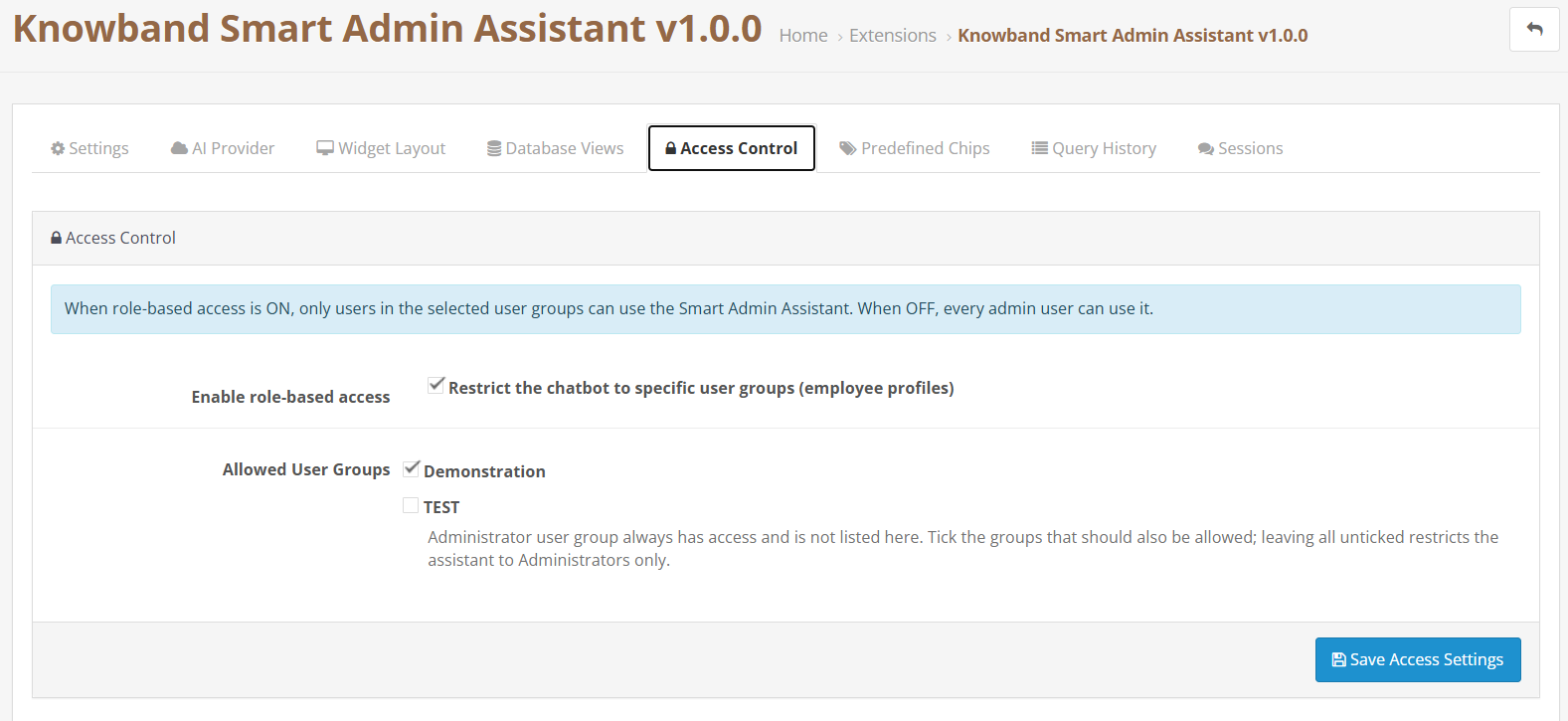
L’onglet Contrôle d’accès détermine quels utilisateurs du back-office peuvent voir et ouvrir l’Assistant d’administration intelligent PrestaShop.
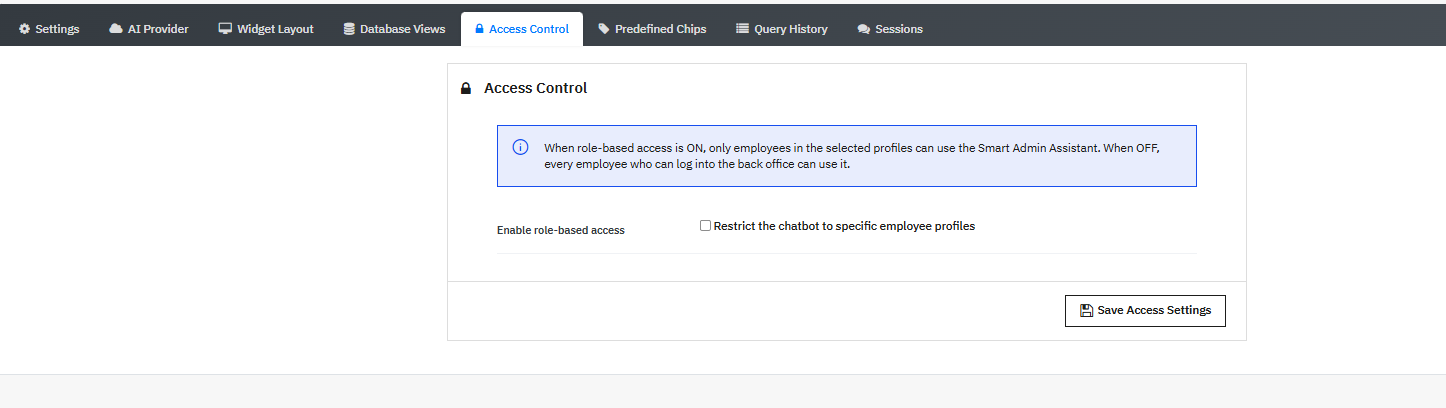
Option : Activer l’accès basé sur les rôles en limitant le chatbot à certains profils d’employés.
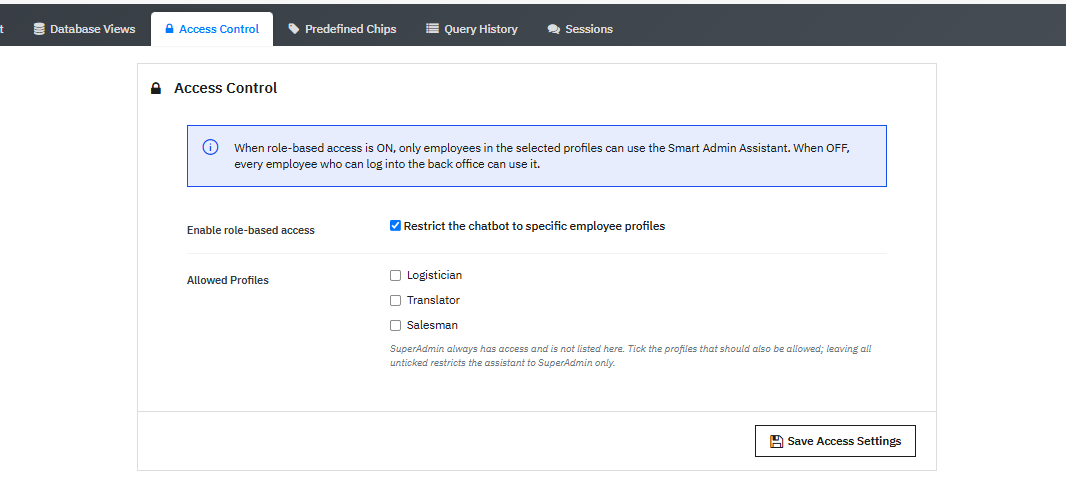
Lorsque l’option est activée, une liste de profils s’affiche. Le SuperAdministrateur y a toujours accès et n’y figure pas. Cochez les profils supplémentaires : Logisticien, Traducteur et Commercial. Les profils non cochés ne peuvent pas voir l’assistant. Si aucun profil n’est coché avec un contrôle d’accès basé sur les rôles, l’assistant est limité au SuperAdministrateur.
Cette fonctionnalité de contrôle d’accès des employés pour PrestaShop permet de rendre la fonctionnalité d’IA de gestion de la boutique PrestaShop disponible uniquement pour les rôles du personnel qui en ont besoin.
Cliquez à nouveau Enregistrer les paramètres d’accès pour plus d’information.
9.0 Onglet des puces prédéfinies
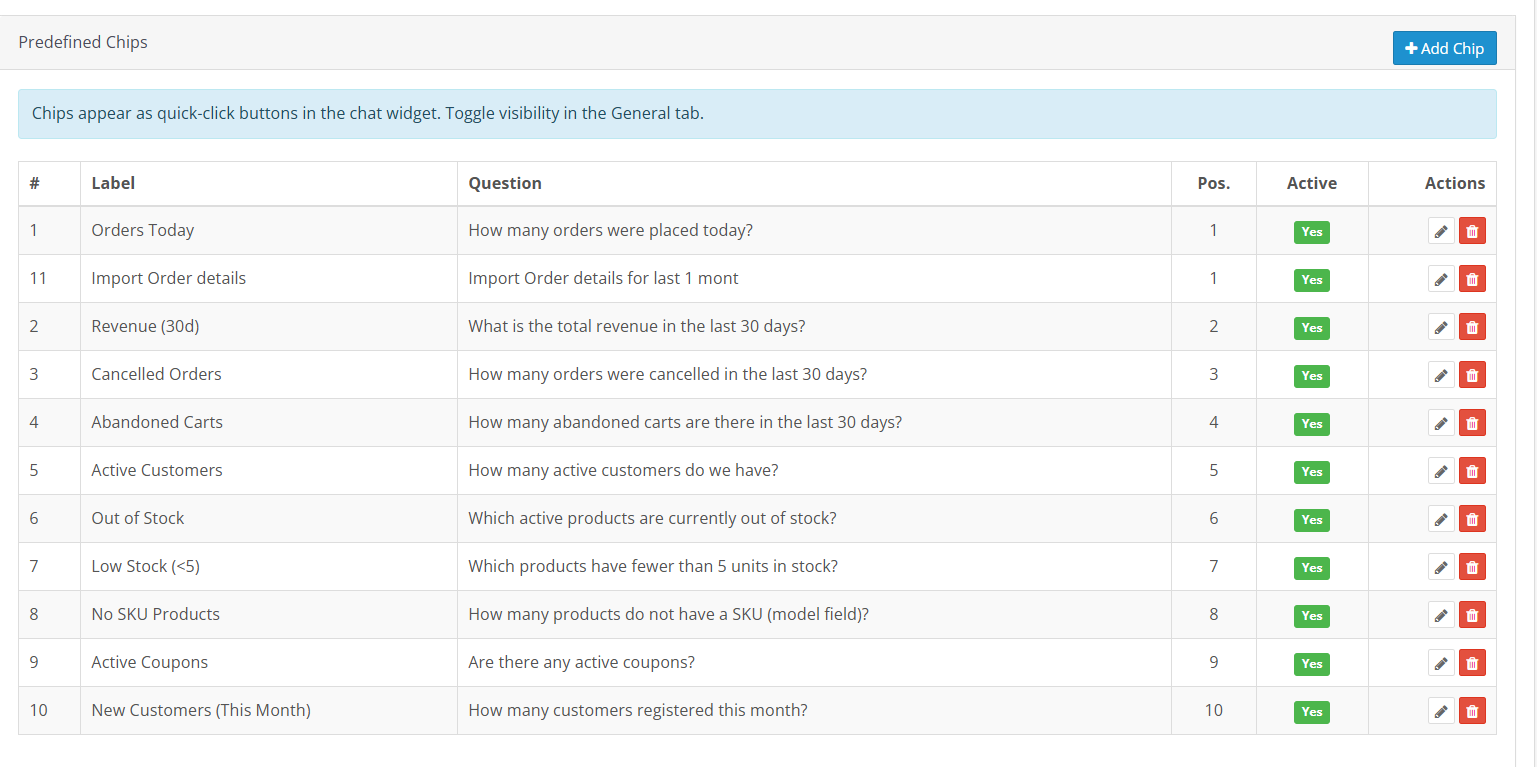
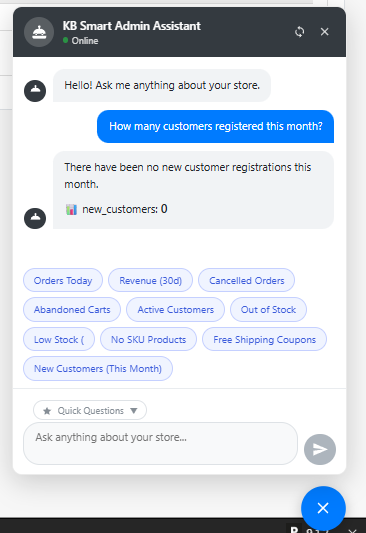
Les puces prédéfinies sont des boutons de questions à accès rapide intégrés au widget de chat. Cliquer sur une puce envoie instantanément la question enregistrée à l’IA, sans avoir à la saisir.
Elles constituent l’une des fonctionnalités les plus pratiques de PrestaShop Smart Store Analytics, répondant aux questions les plus fréquemment posées par les administrateurs concernant les performances de leur boutique.
9.1 Puces par défaut dans l’assistant d’administration IA intelligent de PrestaShop
Le module est livré avec dix puces de requête rapide prédéfinies, actives et prêtes à l’emploi dès la première connexion :
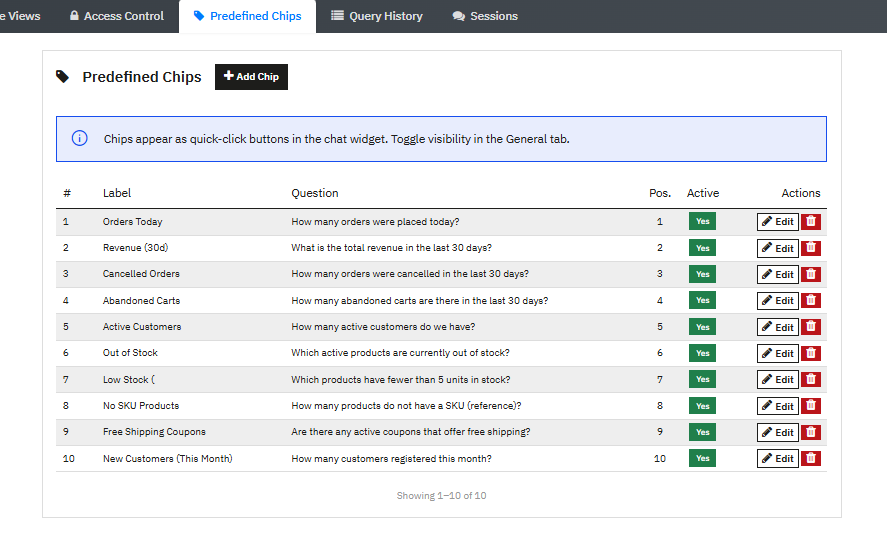
- Commandes du jour : Combien de commandes ont été passées aujourd’hui ?
- Revenus (30j) : Quel est le revenu total des 30 derniers jours ?
- Commandes annulées : Combien de commandes ont été annulées au cours des 30 derniers jours ?
- Chariots abandonnés : Combien de chariots abandonnés y a-t-il eu au cours des 30 derniers jours ?
- Clients actifs : Combien de clients actifs avons-nous ?
- Produits en rupture de stock : Quels sont les produits actifs actuellement en rupture de stock ?
- Stock faible (moins de 5) : Quels produits ont moins de 5 unités en stock ?
- Produits sans référence SKU : Combien de produits n’ont pas de référence SKU ?
- Bons de livraison gratuite : Existe-t-il des bons de réduction actifs offrant la livraison gratuite ?
- Nouveaux clients (ce mois-ci) : Combien de clients se sont inscrits ce mois-ci ?
9.2 Ajout d’une puce personnalisée
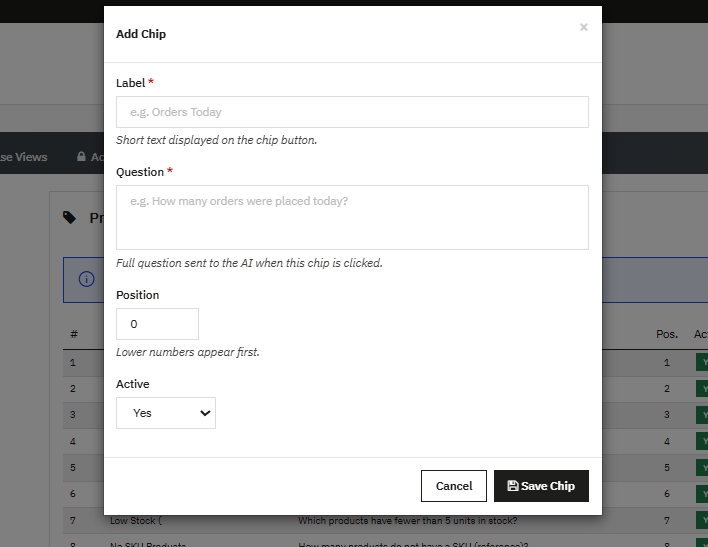
Cliquez à nouveau Ajouter une puce pour ouvrir le panneau d’édition.
Étiquette: Le texte court qui s’affiche sur le bouton de la puce. Par exemple : Chiffre d’affaires hebdomadaire.
Question: Voici la question complète envoyée à l’IA lorsqu’un utilisateur clique sur la puce. Par exemple : Quel est le chiffre d’affaires total des 7 derniers jours ?
Poste: Indique la position de cette puce dans la liste. Les numéros les plus bas apparaissent en premier.
Actif: Oui, la puce est intégrée au widget. Non, elle est masquée sans supprimer la configuration.
Cliquez à nouveau Économisez les jetons Pour confirmer. Chaque puce existante possède des boutons Modifier et Supprimer sur sa rangée permettant d’effectuer des modifications ou de la supprimer complètement.
10.0 Onglet Historique des requêtes
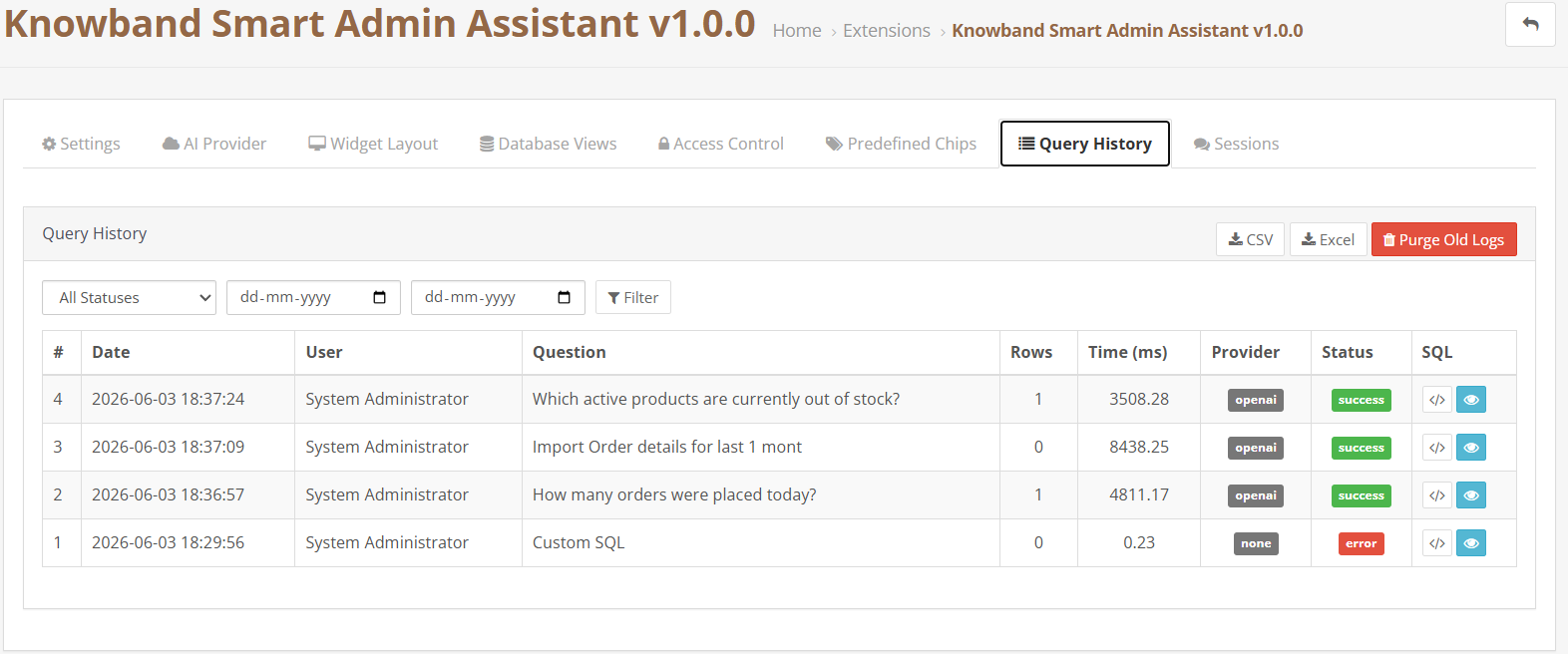
L’onglet Historique des requêtes conserve un journal de toutes les questions posées via le chatbot IA d’administration de PrestaShop, constituant ainsi un historique complet des sessions d’administration pour les demandes de données du back-office. Chaque ligne affiche :
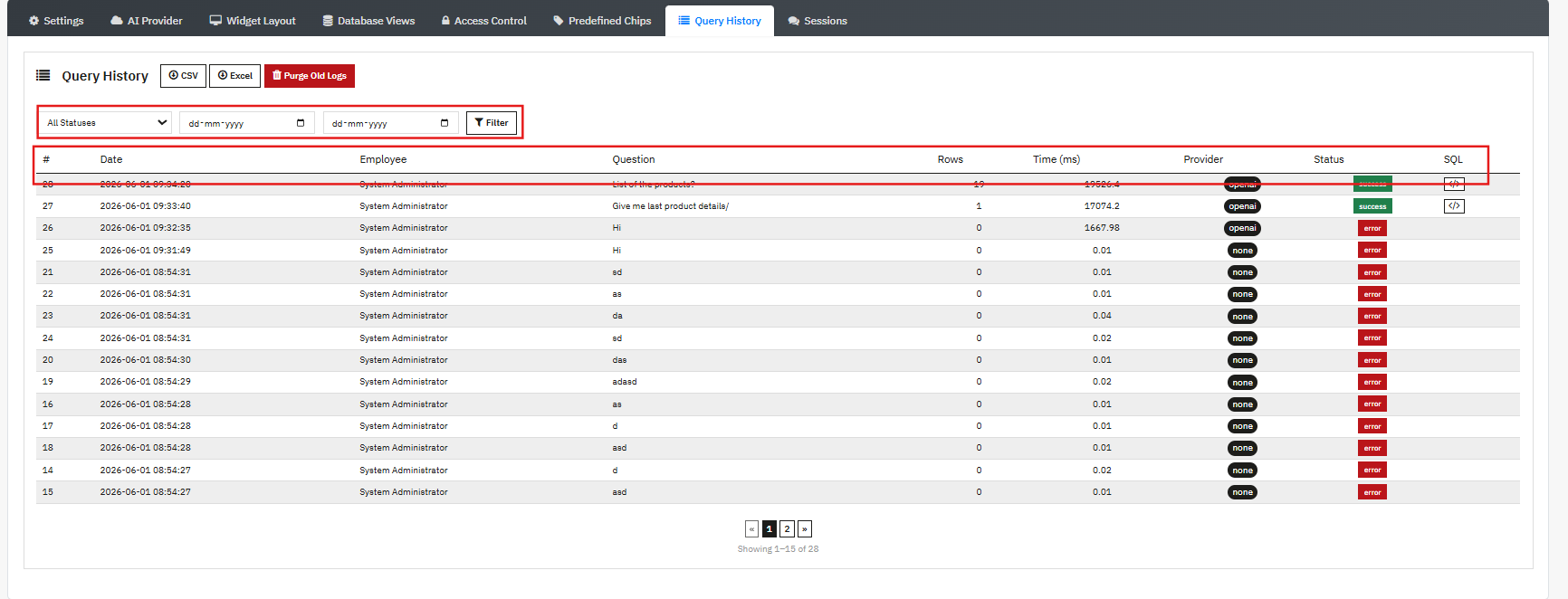
- Date : Lorsque la question a été posée
- Employé: Le compte administrateur qui l’a envoyé
- Question: Le texte intégral de la requête
- Lignes: Le nombre de lignes de données que contenait la réponse
- Temps (ms) : Durée d’exécution de la requête, en millisecondes
- Fournisseur : Quel fournisseur d’IA a traité la requête ? (Affiché sous forme de badge).
- Statut: Un badge vert indique la réussite, un badge rouge l’erreur.
- SQL: Le code SQL généré est disponible pour consultation directe dans la ligne.
Utilisez les filtres de statut et de date en haut de l’onglet pour affiner la liste. Exportez au format CSV ou Excel à l’aide des boutons situés au-dessus du tableau. Cliquez Purgez les anciens journaux supprimer immédiatement les entrées plus anciennes que le paramètre de conservation des journaux.
Onglet Sessions 11.0
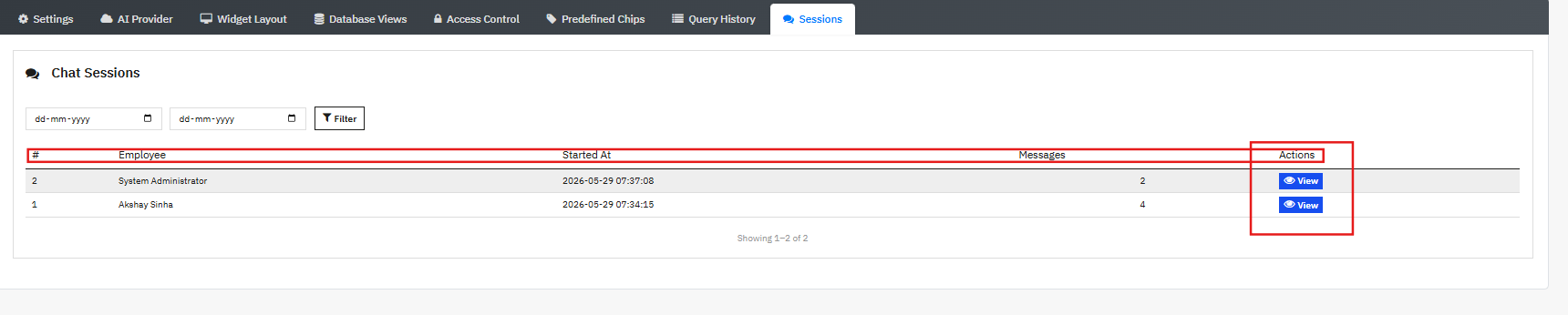
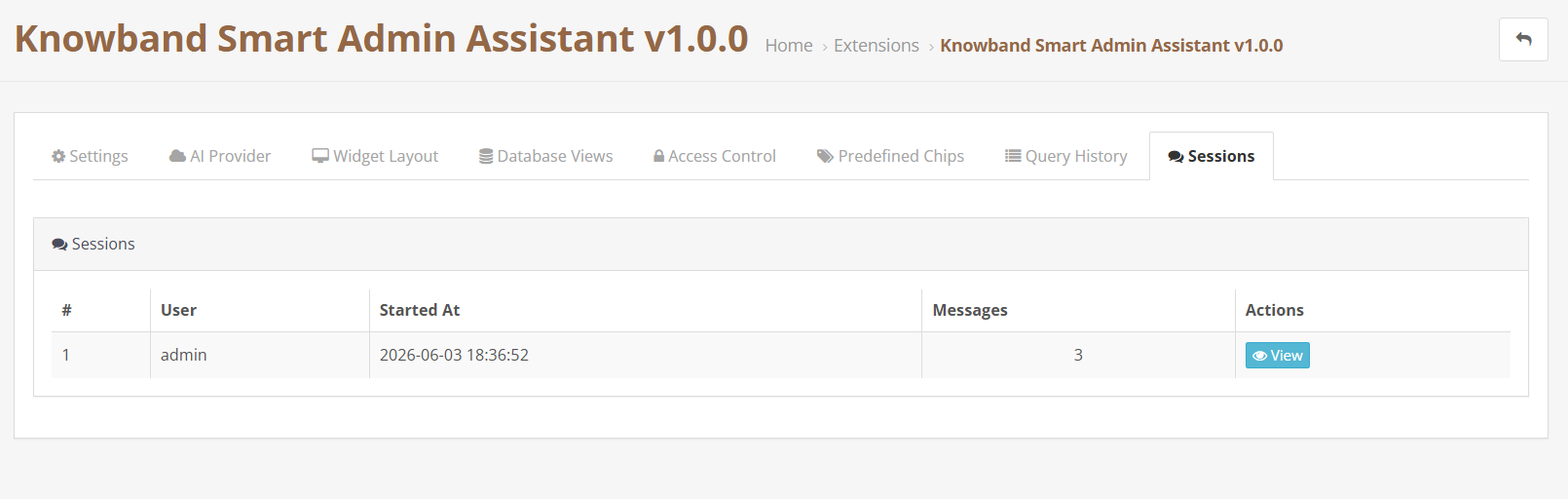
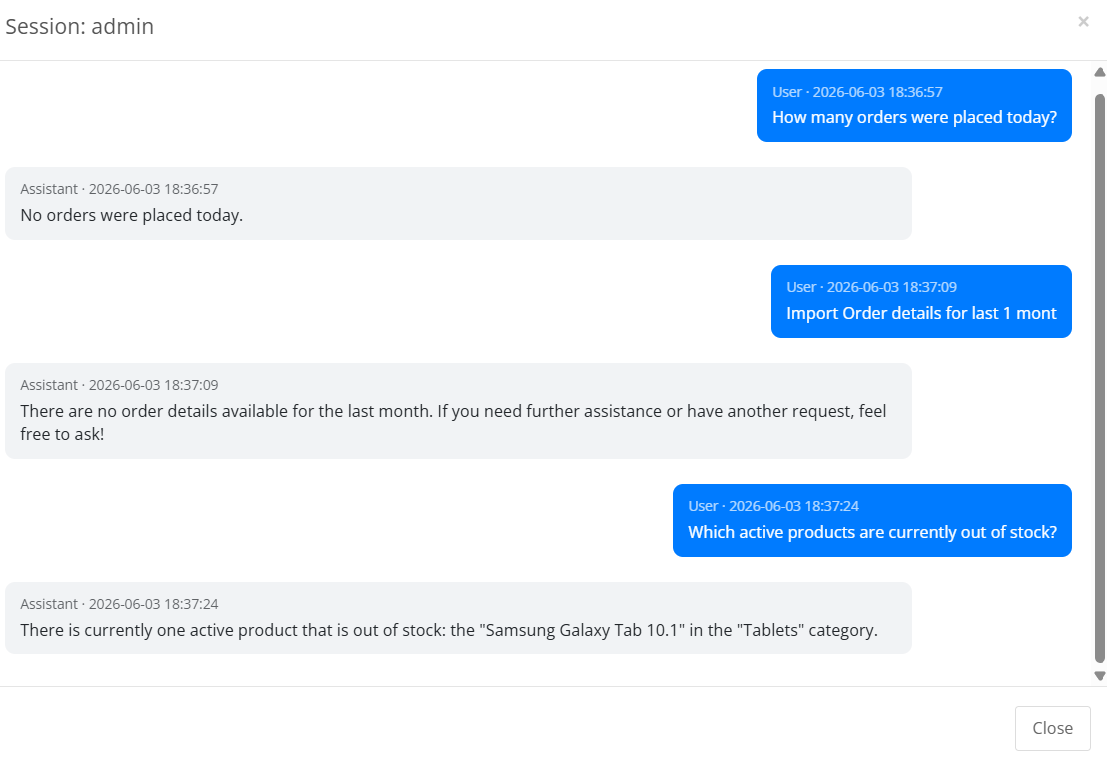
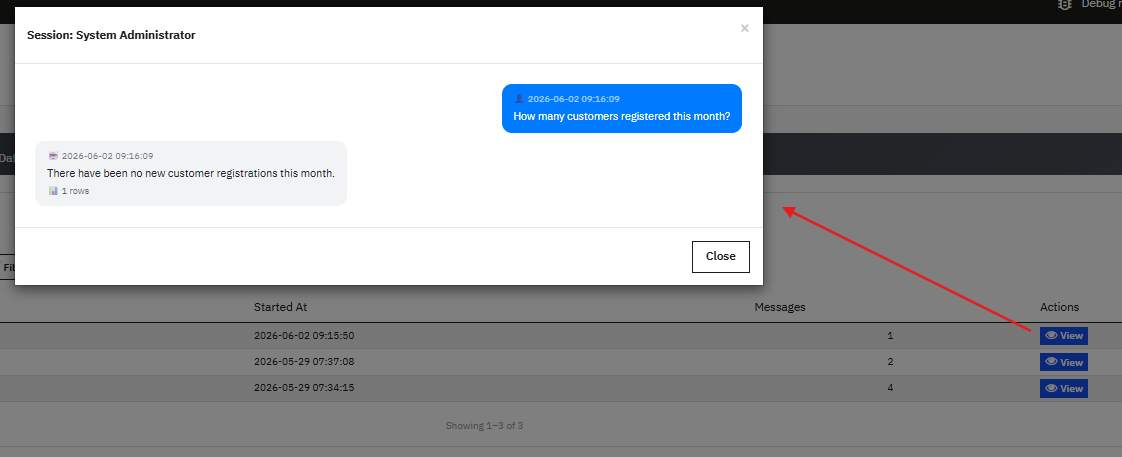
L’onglet Sessions conserve l’intégralité des conversations de chaque employé. Chaque session affiche le nom de l’employé, l’heure de début et le nombre de messages. Cliquez Consultation Pour ouvrir la conversation complète, les questions et les réponses s’affichent chronologiquement dans une fenêtre contextuelle. Utile pour analyser l’utilisation de l’assistant ou retrouver le contexte d’une session précédente.
12.0 Foire aux questions
Q : Qu’est-ce que l’assistant d’administration intelligent IA de PrestaShop, et comment fonctionne-t-il ?
L’assistant d’administration intelligent IA pour PrestaShop de Knowband permet aux administrateurs de poser des questions en langage naturel sur les données de leur boutique et d’obtenir des réponses instantanées. Il se connecte à la base de données en temps réel via des vues MySQL en lecture seule préconfigurées, envoie la question au fournisseur d’IA choisi (OpenAI, Anthropic Claude ou Google Gemini), qui génère et exécute une requête SQL et renvoie le résultat en langage naturel. Il offre ainsi un accès aux données en temps réel à tous les utilisateurs du back-office, sans aucune connaissance technique requise.
Q : Quels fournisseurs d’IA sont pris en charge par l’assistant d’administration intelligent de PrestaShop ?
Ce module prend en charge OpenAI (GPT-4o Mini, GPT-4o, GPT-5.5), Anthropic Claude (Haiku 4.5, Sonnet 4.6, Opus 4.7) et Google Gemini (Gemini 3.5 Flash, Gemini 3.1 Flash-Lite). Vous fournissez votre propre clé API et le module se connecte automatiquement. Aucun abonnement au service d’IA du module n’est requis. Vous ne payez que pour l’utilisation réelle de l’API. Tous les modèles s’intègrent à l’extension PrestaShop AI Sales Analytics pour fournir des réponses précises et rapides à partir des données en temps réel de votre boutique.
Q : L’assistant d’administration intelligent de PrestaShop peut-il modifier ou supprimer les données de la boutique ?
Non. L’assistant accède à la base de données via des vues MySQL préconfigurées, en lecture seule par conception. Il ne peut ni modifier, ni supprimer, ni insérer de données via l’interface de chat. Chaque réponse correspond à une simple consultation de votre boutique PrestaShop. Il s’agit donc d’un outil sûr pour l’automatisation de votre back-office, sans aucun risque de stockage de données.
Q : Que puis-je demander au module d’IA d’administration de PrestaShop ?
Vous pouvez interroger en langage naturel les commandes, les clients, le chiffre d’affaires, les niveaux de stock, les paniers abandonnés, les coupons de réduction, les combinaisons de produits, les comptes employés, les transporteurs, les marques et les catégories. L’expérience est similaire à celle de ChatGPT, mais chaque réponse provient directement des données de votre boutique en temps réel. Cela inclut la gestion des commandes, le suivi des stocks et la génération de rapports (sans SQL), le tout depuis le back-office.
Q : Comment fonctionnent les puces prédéfinies dans l’assistant d’administration intelligent de PrestaShop ?
Les puces prédéfinies sont des boutons d’accès rapide intégrés au widget de chat du chatbot IA d’administration PrestaShop. Chaque puce envoie une question préenregistrée à l’IA lorsqu’on appuie dessus. L’ensemble par défaut couvre les commandes du jour, le chiffre d’affaires, les paniers abandonnés, les stocks faibles, les produits en rupture de stock, les clients actifs, les nouveaux clients, les commandes annulées, les coupons de livraison gratuite et les produits sans référence. Il est possible d’ajouter, de modifier ou de supprimer des puces personnalisées depuis l’onglet « Puces prédéfinies ». Cette fonctionnalité est l’une des plus utiles du module de reporting IA de PrestaShop pour effectuer des contrôles quotidiens de la boutique.
Q : À quoi sert la fonctionnalité de visibilité SQL du chatbot IA d’administration de PrestaShop ?
Lorsque l’option « Afficher la requête SQL » est activée, l’assistant affiche la requête SQL générée sous chaque réponse. Si l’option « Autoriser la modification et la réexécution de la requête SQL » est également activée, l’administrateur peut modifier cette requête directement dans la conversation, en ajustant une date, un seuil ou un filtre, puis la réexécuter immédiatement. L’extension PrestaShop AI Sales Analytics se transforme ainsi en un outil de reporting sans SQL, utilisable directement par tous les membres de l’équipe. Ceci est particulièrement utile pour l’analyse du backend de PrestaShop AI, sans nécessiter l’intervention d’un développeur.
Q : Comment fonctionne le contrôle d’accès basé sur les rôles ?
Ouvrez l’onglet Contrôle d’accès et activez l’option Restreindre le chatbot à certains profils d’employés. Le super-administrateur dispose toujours d’un accès complet et n’apparaît pas dans la liste. Cochez ensuite les profils supplémentaires que vous souhaitez inclure, tels que Logisticien, Commercial ou Traducteur. Les profils non cochés ne verront pas l’assistant dans leur espace personnel.
Q : Qu’est-ce que le cache de schéma, et quand dois-je l’actualiser ?
Le cache de schéma du module PrestaShop Smart Insight contient une représentation structurelle de votre base de données, permettant à l’IA de savoir quelles tables et colonnes utiliser lors de la construction des requêtes. Il est généré automatiquement lors de la première session de chat et mis à jour à l’intervalle défini dans la durée de vie du cache de schéma (24 heures par défaut). Après l’installation d’un nouveau module, la mise à jour de PrestaShop ou toute modification affectant la structure de la base de données, utilisez l’option « Actualiser le schéma maintenant » pour récupérer immédiatement une copie à jour.
Q : Comment obtenir une clé API pour utiliser le module d’IA d’administration PrestaShop ?
OpenAI : rendez-vous sur platform.openai.com, ouvrez « Clés API » dans le menu de votre profil et créez une nouvelle clé. Anthropic Claude : rendez-vous sur console.anthropic.com, ouvrez « Clés API » dans la barre latérale et créez-en une. Google Gemini : rendez-vous sur aistudio.google.com, cliquez sur « Obtenir une clé API » et créez-en une. Une fois la clé obtenue, copiez-la dans le champ approprié de l’onglet « Fournisseur d’IA » et enregistrez.
Q : L’assistant d’administration intelligent PrestaShop est-il compatible avec PrestaShop 9 ?
Oui. Ce module est compatible avec PrestaShop 1.7.x à 9.x. La page produit contient les informations de compatibilité les plus récentes.
Q : Comment le module de reporting IA de PrestaShop aide-t-il à générer des rapports de vente dans PrestaShop ?
Le module de rapports de vente IA pour PrestaShop permet à l’administrateur d’accéder aux données de chiffre d’affaires, de commandes et de conversion via une interface de chat simple, sans avoir à générer de rapports manuellement. Idéal pour les équipes à la recherche du meilleur outil d’IA pour l’administration PrestaShop, ce module centralise les rapports quotidiens, les contrôles de stock et les données clients.
Conclusion 13.0
L’assistant d’administration intelligent Knowband pour PrestaShop intègre des analyses de back-office basées sur l’IA à n’importe quelle boutique PrestaShop, sans nécessiter de connaissances SQL, d’accès développeur ni de solutions tierces. Posez vos questions en langage naturel, obtenez des réponses basées sur les données en temps réel de votre boutique, visualisez le code SQL sous-jacent à chaque résultat et configurez l’extension d’analyse d’administration IA pour PrestaShop en quelques minutes.
👉 Découvrez le module avec notre guide vidéo

Les puces prédéfinies transforment le contrôle quotidien du magasin en une tâche d’une minute. Le contrôle d’accès basé sur les rôles garantit que les bonnes données sont accessibles au personnel concerné. L’historique des requêtes conserve une trace complète de toutes les demandes.
Pour toute assistance, demande personnalisée ou développement d’extensions, veuillez contacter directement l’équipe Knowband.
Procurez-vous le Knowband Assistant d’administration intelligent PrestaShop et commencez à interroger les données de votre magasin dès le premier jour.