Mise à niveau Magento
Ce tutoriel va vous expliquer comment mettre à jour magento l’ aide du gestionnaire Connect.Toujours créer une sauvegarde de fichiers et magento de la base de données utilisée par l’application.
Les choses à faire avant de mettre à jour magento
- Créer une sauvegarde de fichiers magento (obligatoire).
- Créer une sauvegarde de la base de données utilisée par l’application (obligatoire).
- Vider le cache (obligatoire).
- Ouvrez le back-end de votre magasin et placez votre curseur sur le menu Système, puis cliquez sur l’option de gestion du cache.
| Menu système (barre de menu) >> Option Gestion du cache |
- Sélectionner les types de cache à l’aide Sélectionnez toutes les options et opter l’option Actualiser dans le menu déroulant Action et cliquez sur soumettre.
- Après les types de cache rafraîchissants, sélectionnez à nouveau l’aide de l’option Sélectionner tout et opter pour l’option Désactiver dans le menu déroulant d’action et cliquez sur soumettre.
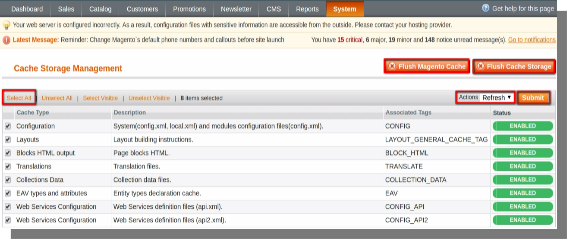
Magento mise à niveau
Pour mettre à niveau magento suivez les étapes ci-dessous:
- Ouvrez le back-end de votre magasin et placez votre curseur sur le menu Système puis sur l’option Magento Connect, puis cliquez sur l’option Connect Magento Manager.
| Menu système (barre de menu) >> Magento Connect >> Magento Connect Manager. |
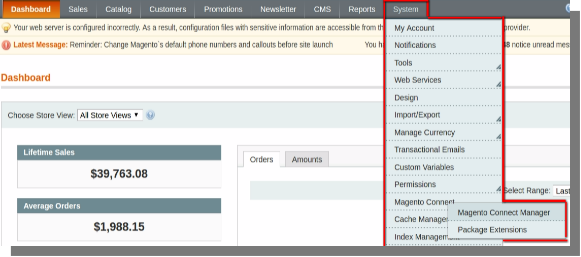
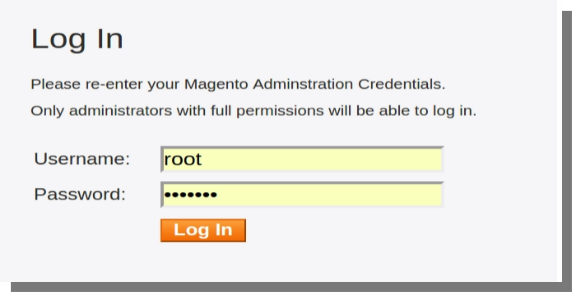
- Sur la page qui ouvre tapez votre nom d’utilisateur admin et mot de passe et cliquez sur Connexion pour accéder au Gestionnaire Connect.
- Après l’enregistrement en vous verrez deux onglets onglet Extensions et paramètres.
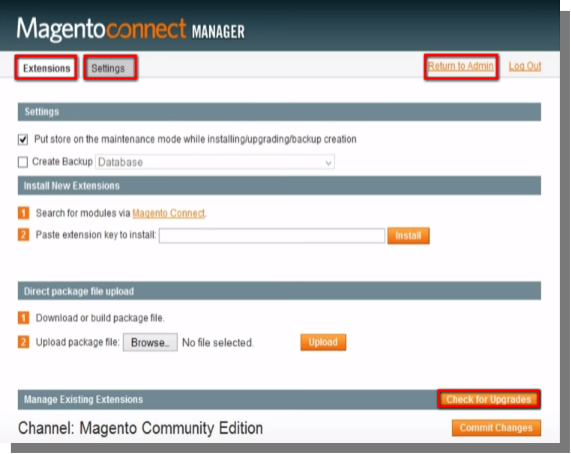
- Assurez-vous que la case pour « mettre sur le magasin en mode maintenance lors de l’installation / mise à niveau » est marqué.
- Ensuite, cliquez sur l’option « Vérifier les mises à niveau », la liste des extensions sera mise à jour et ceux qui ont la dernière version sera colorée en jaune.
- Dans la liste et trouver Maze_All_Latest de sa liste déroulante sélectionnez la dernière version stable.
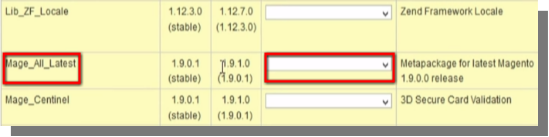
- Cliquez sur le bouton Valider les modifications en bas de la page.
- Attendez que la mise à niveau terminée, lorsque cela se produit, cliquez sur le bouton Rafraîchir sous la fenêtre de commande au bas de la page.
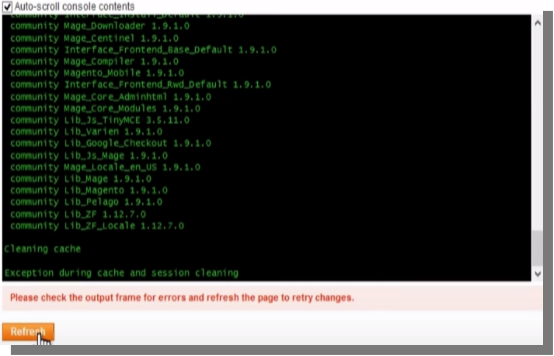
- Ensuite, cliquez sur Retour à l’administrateur en haut de la page.
- Après avoir effectué les magento étapes ci-dessus sera mis à jour.

