L’espace Plugin générateur de TXT pour OpenCart LLM est une extension puissante conçue pour générer un fichier llms.txt pour votre magasin. Ce fichier contient des informations bien structurées sur le catalogue du magasin, notamment : produits, catégories et pages CMS, ce qui facilite la compréhension et l’accès à votre contenu par les plateformes d’IA.
Aujourd’hui, les clients s’appuient de plus en plus sur des plateformes basées sur l’IA telles que ChatGPT, Gemini, DeepSeek, Perplexity et Claude Pour rechercher des produits et obtenir des recommandations. Avec la croissance continue des recherches pilotées par l’IA, la recommandation de vos produits par ces plateformes peut considérablement améliorer la visibilité et la portée de votre boutique.
Pour remédier à ce, Knowband a développé le plugin OpenCart LLMs TXT Generator.ce qui permet aux plateformes d’IA de découvrir, de comprendre et de recommander vos produits plus efficacement.
Le fichier llms.txt généré par le générateur TXT Knowband OpenCart LLMs permet robots d’exploration IA et moteurs de réponse IA pour accéder au contenu de la boutique dans un format organisé et structuré. En plaçant ce fichier sur votre serveur, votre boutique devient compatible avec les systèmes modernes. Moteurs de recherche IA et modèles de recommandation de produits IA tels que ChatGPT, DeepSeek, Gemini, Perplexity et Claude.
En utilisant ceci Extension de recommandation de produits par IA pour OpenCart Améliore la découverte de produits par l’IA, prend en charge des réponses précises générées par l’IA et garantit que le contenu de votre magasin est correctement identifié et référencé lorsque les utilisateurs recherchent des informations sur les produits ou le magasin sur les plateformes basées sur l’IA.
Cette extension OpenCart prend en charge l’accès à plusieurs robots d’exploration IA avancés utilisés par les moteurs de réponses IA modernes et les plateformes de recherche IA génératives, notamment :
DeepSeekBot
GPTBot
IA anthropique
PerplexitéBot
Google étendu
La prise en charge de ces bots d’IA garantit la compatibilité avec découverte de produits IA et Recommandations de produits ChatGPT.
Contrôle d’accès par robot d’exploration IA
L’extension Knowband OpenCart LLMs TXT Generator permet aux administrateurs de contrôler quels robots d’exploration IA peuvent accéder au contenu de la boutique via le fichier llms.txt.
Personnalisation du fichier llms.txt
L’extension OpenCart LLMs TXT Generator de Knowband permet aux administrateurs de boutiques d’ajouter du contenu supplémentaire au fichier llms.txt. Des options de personnalisation sont disponibles pour :
Descriptions des magasins
Entrées du fichier llms.txt du produit
Entrées llms.txt du produit de catégorie
Entrées du fichier llms.txt de la page CMS et plus encore
Contrôle d’accès aux pages de contenu
Cette fonctionnalité permet aux administrateurs de choisir les pages de contenu, telles que : pages produits, pages catégories et pages CMS—doit être inclus dans le fichier llms.txt.
Cela garantit que les moteurs d’IA génèrent des réponses précises et n’accèdent qu’au contenu sélectionné.
Compatibilité des recommandations de produits
L’extension OpenCart LLMs TXT Generator est conçue pour prendre en charge l’évolution. Recherche IA et systèmes de recommandation de produits basés sur l’IAEn générant un fichier llms.txt structuré contenant des instructions claires, le contenu de votre boutique reste compatible avec les moteurs de réponse IA de nouvelle génération tels que ChatGPT et autres plateformes de recommandation.
filtrage de contenu
Le générateur de fichiers TXT Knowband OpenCart LLMs permet aux administrateurs de boutiques de filtrer et de sélectionner des éléments spécifiques. produits, catégories et pages CMS à inclure dans le fichier llms.txt.
Cela permet un contrôle total sur les données mises à disposition pour Découverte de produits par l’IA, indexation par robot d’exploration de l’IA et recherche par IA générative.
Étape 1 : Achetez et téléchargez le Extension Knowband OpenCart LLMs TXT GeneratorAprès l’achat, vous recevrez le fichier. kbllmstxtgenerator.zip.
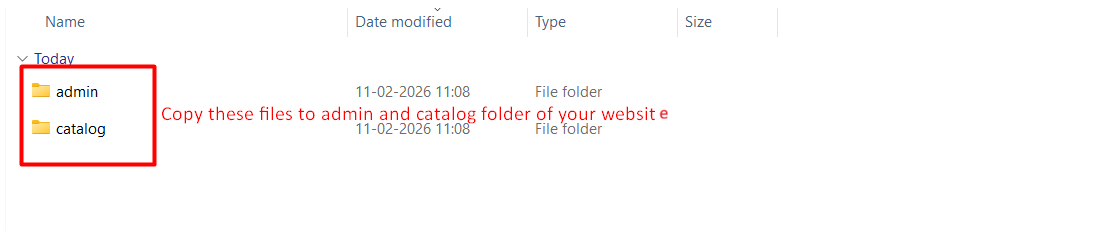
Étape 2 : Décompressez le fichier téléchargé. À l’intérieur, vous trouverez le admin, catalogue et ocmod Dossiers.
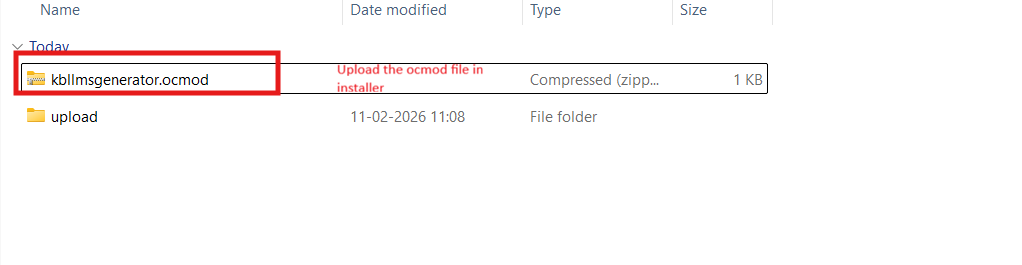
Étape 3 : Télécharger le admin et catalogue Transférez les dossiers vers votre répertoire racine OpenCart via FTP ou cPanel. Ensuite, téléchargez le fichier OCMOD depuis le ocmod dossier à travers Administration → Extensions → Programme d’installationet actualiser les modifications.
Étape 4 : Allez dans Extensions → Extensions, installez l’extension, cliquez Modifier/Configurer, et terminez la configuration.
3.0.0 Panneau d’administration/backend de l’extension ChatGPT pour les recommandations de produits Opencart
Paramètres généraux 3.1
Activer/Désactiver l’extension : Cette option du générateur de fichiers llms.txt pour AI permet d’activer ou de désactiver la fonctionnalité de l’extension Opencart LLMs.txt Generator.
Nom du magasin: Les administrateurs de la boutique saisissent le nom de leur boutique dans ce champ. Cette extension Opencart LLMs.TXT Generator prend également en charge les langues ajoutées à la boutique.
Description du magasin: Ce champ sert à ajouter la description du magasin à la liste. llms.txt Fichier généré par l’extension. De plus, il permet de décrire le magasin et son catalogue à partir du contenu fourni.
Taille du lot de produits : Ce champ de l’extension Opencart LLMs txt File Generator vous permet de définir le nombre de produits traités par lot lors de l’exécution de la tâche cron. Par défaut, 30 produits sont traités par lot.
Taille du lot par catégorie : Ce champ de taille de lot par catégorie permet à la tâche cron de traiter un nombre spécifié de catégories par lot.
Taille du lot CMS : Ce champ permet à la tâche cron de traiter les pages CMS par lots. Par défaut, 5 pages CMS sont traitées par lot lors de l’exécution de la tâche cron dans l’extension.
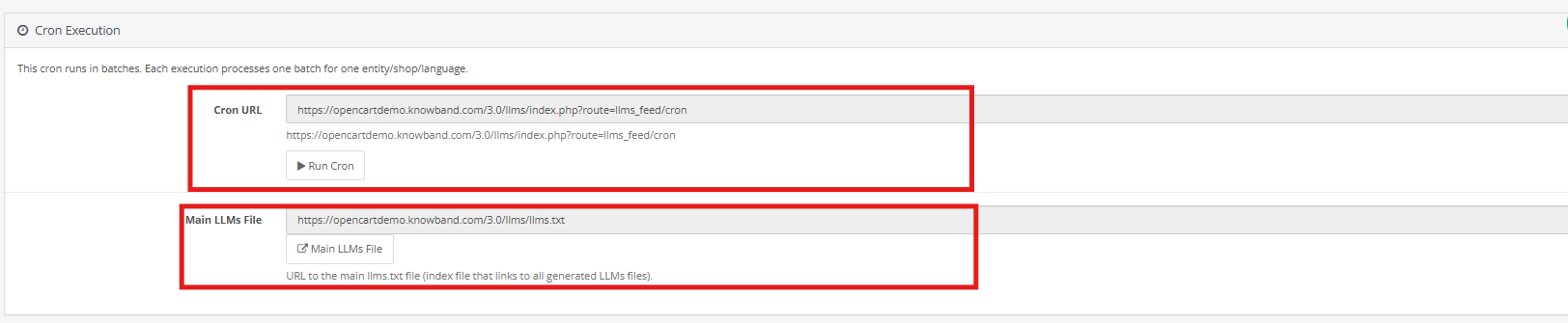
Exécution Cron (traitement par lots) : Cette tâche cron du générateur TXT Opencart LLMs s’exécute dans lotsChaque processus d’exécution un seul lotPour les produits, les catégories et les pages CMS, il est nécessaire d’exécuter la tâche cron après la mise à jour des paramètres (paramètres généraux, filtrage du contenu et personnalisation des fichiers) afin que les modifications soient prises en compte.
3.2 Réglage des chenilles
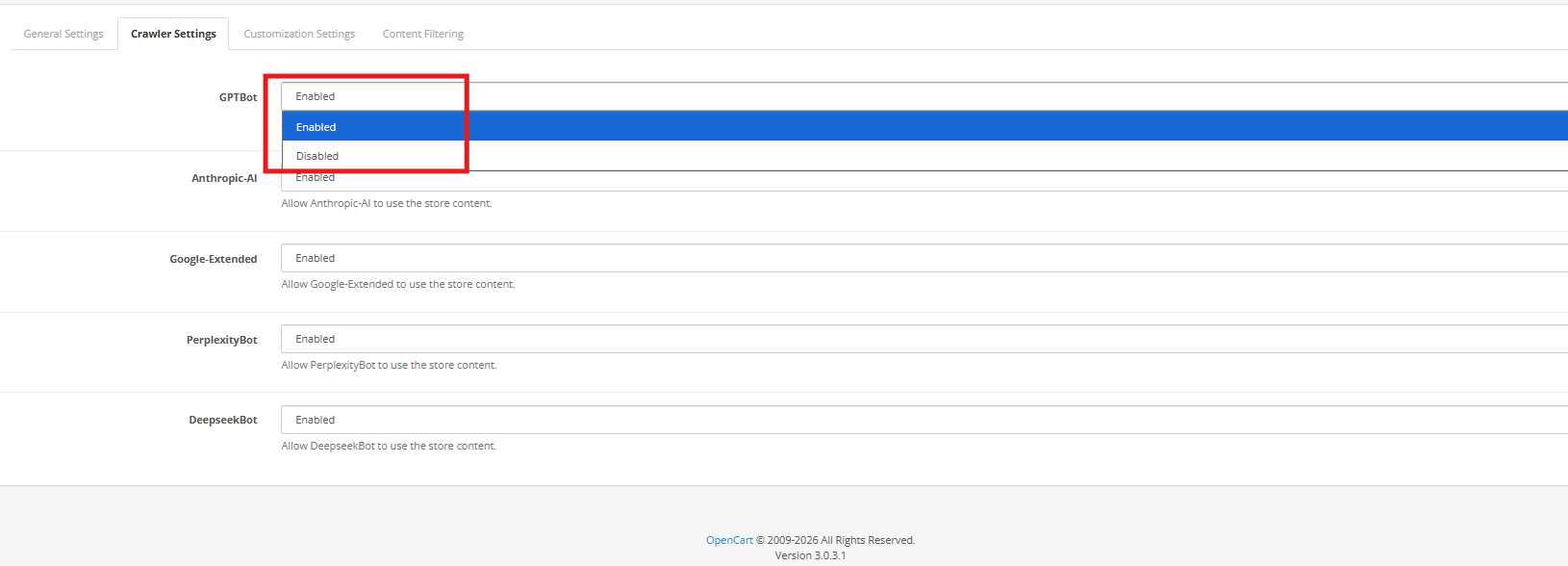
Ce paramètre de robot d’exploration dans Opencart LLMS TXT Generator permet aux propriétaires de boutiques de gérer les bots du modèle d’IA comme GPTbot, Google Extended Gemini Bot, DeepSeek et bien d’autres.
GPTBotLe robot d’exploration IA d’OpenAI ChatGPT collecte les données nécessaires à l’entraînement des modèles d’IA ChatGPT. Vous pouvez autoriser ou interdire cette opération via les paramètres suivants :
DeepseekBot: Robot d’exploration IA de DeepSeek qui collecte des données web publiques du magasin pour entraîner et affiner les grands modèles de langage de DeepSeek
Google étenduCe robot d’exploration spécifique à l’IA de Google (distincte de Googlebot) permet la collecte de contenu spécifiquement destiné à l’entraînement des modèles d’IA de Google (comme Gemini).
PerplexitéBotCe robot d’exploration Web, basé sur l’IA de Perplexity, est utilisé pour récupérer du contenu Web à jour afin de générer des réponses et des résumés cités.
IA anthropique : Ce robot d’exploration web d’Anthropic est utilisé pour collecter des données web publiques afin d’entraîner et d’améliorer les modèles d’IA Claude. Vous pouvez activer ou désactiver tous les robots d’exploration.
3.3 Filtrage de contenu
L’espace filtrage de contenu Cette fonctionnalité permet aux administrateurs de magasin de décider précisément quelles données de magasin sont incluses dans le fichier généré. llms.txt Ce fichier vous permet de contrôler entièrement les informations partagées avec les robots d’exploration d’IA et les moteurs de réponse, garantissant ainsi que seul le contenu pertinent et approuvé est exposé, tandis que les données privées ou non pertinentes restent exclues.
1. Contexte du magasin
L’espace Contexte de la boutique Ce paramètre est conçu pour les installations OpenCart comportant plusieurs boutiques. Il permet aux administrateurs de sélectionner une boutique spécifique et de générer un fichier dédié. llms.txt Un fichier spécifique à chaque boutique. Chaque boutique peut avoir sa propre configuration, garantissant ainsi une génération de contenu précise et adaptée à ses besoins.
2. Détails du produit
L’espace Détails du produit Le filtre détermine quels produits apparaissent dans le llms.txt Les propriétaires de boutiques peuvent inclure tous les produits ou limiter la sélection en fonction de leurs besoins commerciaux. Ils peuvent notamment n’ajouter que les produits en vente, les articles phares ou les produits sélectionnés manuellement, tout en excluant les autres.
3. Détails de la catégorie
L’espace Détails de la catégorie Le filtre permet de gérer le contenu par catégorie. Les administrateurs peuvent choisir les catégories à inclure et exclure celles inactives ou inutiles. Le fichier reste ainsi bien structuré et ne contient que les données pertinentes du magasin.
4. Pages CMS
L’espace Pages CMS L’option de filtrage vous permet de contrôler quelles pages du CMS sont incluses dans le CMS. llms.txt Ce fichier permet d’empêcher le partage de pages internes, de brouillons ou temporaires, tout en rendant accessibles aux plateformes d’IA les pages essentielles telles que les politiques et les contenus informationnels.
Personnalisation 3.4
L’espace Personnalisation Les fonctionnalités du générateur OpenCart LLMs.txt permettent aux propriétaires de boutiques d’ajouter un contexte supplémentaire au fichier généré. llms.txt Ces options permettent d’enrichir les informations sur les produits, les catégories et le CMS avec des notes utiles, améliorant ainsi la façon dont les robots d’exploration IA interprètent le contenu de votre boutique.
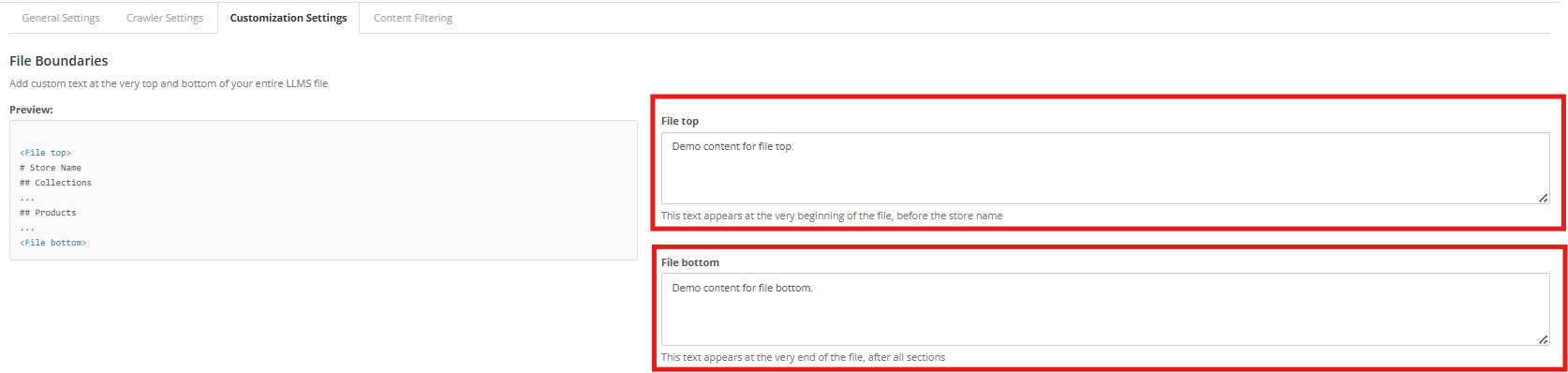
1. Personnalisation des limites de fichiers
L’espace Limites de fichiers Cette option vous permet d’insérer du texte personnalisé au début et à la fin du llms.txt Ce fichier permet d’ajouter des instructions générales, des notes ou des explications sans modifier les données principales du système, aidant ainsi les robots d’exploration à mieux comprendre la structure des fichiers.
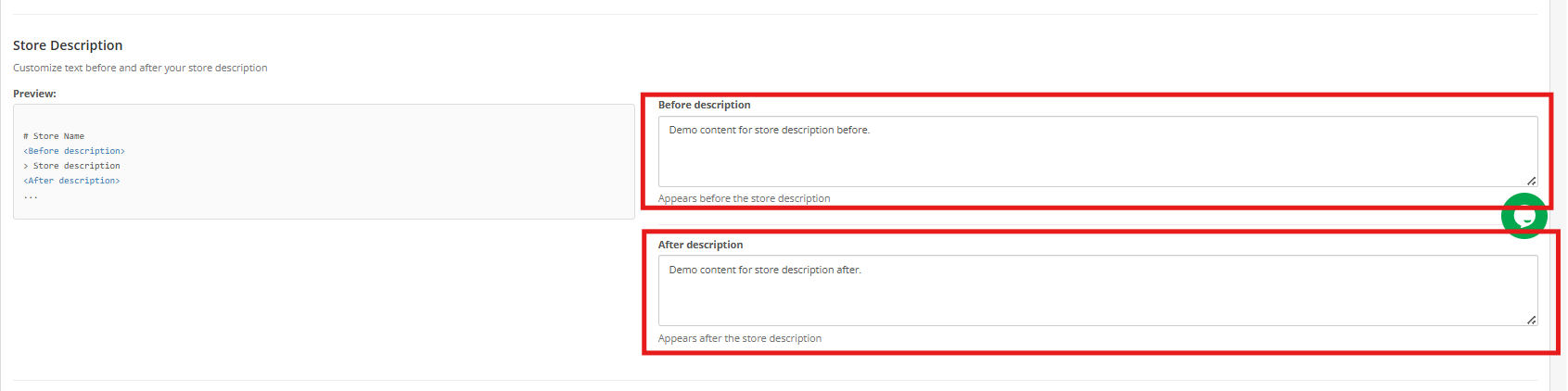
2. Description du magasin
L’espace Description du magasin La personnalisation vous permet d’ajouter du contenu avant et après la section de description du magasin. llms.txt Ce fichier permet de définir l’objectif de votre boutique, ses offres clés ou toute instruction particulière, facilitant ainsi la génération de réponses précises par les plateformes basées sur l’IA concernant votre activité.
3. Personnalisation de la section Catégorie
et Personnalisation de la section CatégorieLes propriétaires de boutiques peuvent ajouter du texte explicatif avant et après la section des catégories. Cela permet de clarifier l’organisation des catégories, les conventions de nommage ou les relations entre elles, et aide ainsi les robots d’exploration à interpréter plus précisément les données des catégories.
4. Personnalisation de la section produit
L’espace Personnalisation de la section produit Cette fonctionnalité permet d’ajouter des notes avant et après la section des détails du produit. Ces notes peuvent fournir des indications générales ou un contexte relatif au produit sans modifier les informations elles-mêmes, ce qui améliore la compréhension et les recommandations de l’IA.
5. Personnalisation de la section Pages CMS
L’espace Personnalisation de la section Pages CMS Cette option permet aux administrateurs d’ajouter des notes contextuelles autour des pages du CMS. Ces pages contenant souvent des informations clés telles que des politiques, des FAQ et des détails de livraison, ce contexte supplémentaire aide les systèmes d’IA à mieux interpréter le contenu non lié aux produits.
Astuce Pro: Adoptez des pratiques SEO rigoureuses pour vos pages produits, catégories et CMS afin d’améliorer votre visibilité sur les plateformes de recherche basées sur l’IA. À mesure que l’IA progresse, votre boutique doit évoluer avec elle : utilisez cette extension pour que les modèles d’IA puissent comprendre et recommander votre entreprise avec précision.
4. 0.0 tutorial Module complémentaire générateur de TXT pour Opencart LLM
Présentation de la série d’enceintes de luxe Module de chatbot IA OpenCart par Knowband, qui Il est conçu pour répondre à ces attentes en fournissant un chatbot virtuel intelligent et professionnel basé sur l’IA pour votre boutique OpenCart.
Grâce à la technologie avancée d’OpenAI, ce chatbot IA fournit des réponses naturelles et réactives en temps réel. De plus, il permet aux clients de rechercher des produits, de consulter les prix et la disponibilité, de comprendre les politiques du magasin et de suivre leurs commandes, sans intervention humaine.
Grâce à une configuration simple et à des fonctionnalités puissantes, cet assistant IA de Knowband améliore la satisfaction client, réduit la charge de travail du support et augmente les conversions.
1. Réponses intelligentes en temps réel Tout d’abord, le chatbot IA répond instantanément aux questions des clients concernant les prix des produits, la disponibilité des stocks, les catégories et les comparaisons en récupérant les données en direct des magasins.
2. Prise en charge multilingue et multideviseLe chatbot détecte automatiquement les langues et les devises de la boutique et répond en conséquence, ce qui le rend idéal pour les boutiques Opencart internationales.
3. Propulsé par la technologie ChatGPTGrâce aux derniers modèles GPT d’OpenAI, l’extension de chat OpenCart offre des réponses précises, contextuelles et naturelles. De plus, les administrateurs peuvent choisir différents modèles d’IA, tels que GPT-5, GPT-4o et GPT-4o mini, en fonction de leurs besoins en termes de performances.
4. Intégration de la recherche vectorielleL’intégration de la recherche vectorielle avec Qdrant permet au plugin de chat d’OpenCart d’effectuer des recherches sémantiques basées sur les mots-clés et leur signification. De plus, cela permet des recommandations de produits intelligentes, offrant aux clients des résultats qui correspondent réellement à leurs requêtes.
5. Recherche intelligente de produitsDe plus, les clients peuvent rechercher des produits, parcourir les catégories et comparer les articles directement dans l’interface du chatbot.
6. Récupération automatique des informations de commande Les clients connectés peuvent consulter directement les détails de leur commande, tels que l’identifiant, les produits, les prix et le statut, grâce à l’extension de chatbot en direct d’OpenCart.
7. Suivi et statut des commandes en temps réelLes clients peuvent facilement suivre leurs commandes et l’état de leur livraison en saisissant leur identifiant de commande dans le plugin de chatbot en direct pour OpenCart.
8. Interface de chat entièrement personnalisableIl est intéressant de noter que les propriétaires de boutiques peuvent personnaliser les couleurs du chatbot, le design de la fenêtre de chat, les icônes, les boutons et les styles de texte pour qu’ils correspondent à leur thème de marque grâce au plugin de chat en direct d’Opencart.
Étape 1 : Après avoir acheté l’extension, téléchargez le fichier ZIP depuis votre compte Knowband.Step2: Décompressez le dossier et copiez les fichiers dans le dossier d’upload, puis déplacez les fichiers d’administration et de catalogue.
Étape 3 : Connectez-vous au panneau d’administration OpenCart et accédez à Extensions → Programme d’installationTéléversez le fichier ocmod téléchargé.
Étape 4 : Allez dans Extensions –> Modifications et cliquez sur “Rafraîchir”. Naviguez ensuite jusqu’à Extensions -> Extensions -> Modules et installez l’extension de chatbot en ligne OpenCart.
Étape 5 : Cliquez sur Modifier pour accéder à la page de configuration.
4.0.0 Présentation de l’interface d’administration
Le chatbot OpenCart utilisant OpenAI est conçu pour être simple et convivial. Le panneau d’administration comprend des sections pour les paramètres généraux, la configuration de l’IA et la personnalisation de l’interface utilisateur.
Activer le chatbot : Les propriétaires de magasins peuvent activer ou désactiver le module selon leurs besoins.
Clé API OpenAISaisissez votre clé API OpenAI pour établir une connexion entre le chatbot et OpenAI. Cette clé est indispensable au fonctionnement du chatbot IA d’Opencart.
Pour des raisons de sécurité, la clé API doit rester confidentielle et ne doit être partagée avec personne.
Sélection de modèles d’IAChoisissez le modèle d’IA qui sera utilisé pour générer les réponses de l’extension ChatGPT du chatbot OpenCart en fonction des besoins de votre boutique :
GPT-4o : Convient pour traiter des requêtes complexes, fournir des réponses précises et maintenir un meilleur contexte lors de conversations plus longues.
GPT-4o Mini : Conçu pour des temps de réponse plus rapides et une utilisation réduite de l’API, idéal pour les interactions clients de base.
GPT-5 : Offre des capacités de traitement améliorées et une meilleure qualité de réponse pour les cas d’utilisation avancés.
TempératureCe paramètre détermine le degré d’aléatoire des réponses du chatbot OpenCart. Plus la valeur est basse, plus les réponses sont prévisibles et factuelles ; plus la valeur est élevée, plus les réponses sont variées. Il est recommandé d’utiliser une valeur modérée pour le support client.
Résultats maximauxVous pouvez définir le nombre maximal de résultats affichés lorsque les clients posent des questions sur les produits. Cette fonctionnalité de l’extension de chatbot OpenCart permet de limiter les résultats, de maintenir la clarté et d’éviter de surcharger l’interface de chat.
Historique des conversationsDans cette fonctionnalité, l’assistant de chat moderne d’Opencart mémorise l’historique des dernières conversations et répond en fonction de celui-ci.
Mode débogage:Activez cette option pour générer des journaux système qui facilitent le diagnostic des problèmes liés au comportement du chatbot, à la connectivité API ou à la récupération des données.
Activer la recherche vectorielleVous pouvez activer la fonctionnalité de recherche sémantique, permettant ainsi au chatbot IA d’Opencart utilisant OpenAI de mieux comprendre l’intention de l’utilisateur et de renvoyer des réponses plus pertinentes au-delà de la simple correspondance par mots-clés.URL QdrantSaisissez l’URL du point de terminaison du serveur de base de données vectorielles Qdrant utilisé pour stocker et récupérer les données vectorielles pour les opérations de recherche sémantique. Ces étapes ont été décrites dans la section 7.0.0.
Clé API QdrantFournissez la clé API requise pour authentifier l’accès au serveur Qdrant. Cela garantit également une communication sécurisée entre le chatbot et la base de données vectorielle.
4.2.0 Personnalisation de l’interface utilisateur du chatbot du plugin Knowband Opencart AI Chatbot
Ce module permet une personnalisation complète de l’interface du chatbot, aidant ainsi les commerçants à adapter l’apparence du chatbot à l’image de marque et au design de leur magasin.Téléchargement du logo du chatbot Cette option vous permet tout d’abord d’importer un logo personnalisé pour le chatbot IA ChatGPT d’OpenCart. Ce logo représente votre marque dans la fenêtre de conversation et contribue à l’homogénéité visuelle de votre boutique. Les formats de fichiers compatibles sont JPG, PNG, GIF et WEBP.
Couleur d’arrière-plan du chat Ensuite, grâce à ce paramètre, vous pouvez définir la couleur d’arrière-plan de la zone de chat où s’affichent les conversations. Cela améliore la lisibilité et garantit que l’interface de chat s’intègre harmonieusement au design global de votre boutique.
Couleur des messages système De plus, cette option vous permet de personnaliser la couleur d’arrière-plan des messages envoyés par l’extension OpenCart Live AI ChatBot. Une couleur distincte pour les messages système aide les clients à différencier facilement les réponses du chatbot de leurs propres messages.
Couleur du message utilisateur De plus, ce paramètre du plugin OpenCart AI Chatbot Software permet de modifier la couleur de fond des messages clients dans la fenêtre de chat. Ainsi, les conversations sont plus claires et plus faciles à suivre.
Couleur d’arrière-plan de la fenêtre contextuelle de chat De plus, cette option vous permet de personnaliser la couleur de fond de l’intégralité de la fenêtre de chat. Ainsi, le chatbot IA pour OpenCart s’intègre parfaitement au thème et à la mise en page de votre boutique.
Couleur du bouton de chat De plus, ce paramètre contrôle la couleur du bouton de lancement et des boutons d’action de l’extension de chatbot IA d’OpenCart. Une couleur de bouton attrayante et contrastée peut améliorer la visibilité et inciter les clients à engager la conversation.
Couleur du texte de discussion De même, cette option vous permet de définir la couleur du texte pour les réponses du chatbot et les messages des utilisateurs. Choisir une couleur de texte claire et lisible améliore l’accessibilité et le confort d’utilisation.
En résumé, ces options de personnalisation garantissent que le meilleur assistant IA pour OpenCart s’intègre parfaitement au design de votre boutique tout en offrant une expérience de chatbot moderne, visuellement attrayante et conviviale.
Sélection de la langue (anglais, français) Ce paramètre vous permet de sélectionner la langue d’affichage de l’interface du chatbot. Le chatbot peut être configuré séparément pour chaque langue disponible, comme l’anglais et le français, garantissant ainsi une communication localisée pour différents groupes de clients. Titre du chatbotSaisissez le titre qui s’affichera en haut de la fenêtre contextuelle du chatbot OpenCart ChatGPT. Ce titre permet aux utilisateurs d’identifier l’objectif du chatbot, par exemple : Assistant produit IAet peut être personnalisé pour chaque langue.
Message de bienvenueEnfin, configurez le message initial affiché aux clients lors de l’ouverture du chatbot OpenCart utilisant OpenAI (ChatGPT) LLM. Ce message sert à accueillir les utilisateurs et à les guider dans leurs interactions avec le chatbot, notamment pour poser des questions sur les produits, les commandes ou les conditions générales de vente.
Recherche et navigation de produits : Les clients peuvent rechercher des produits et parcourir les catégories directement via le chatbot. De plus, ce chatbot IA propose des produits pertinents en fonction des critères du client et affiche les résultats correspondants en temps réel, pour une recherche de produits plus rapide et plus simple.
Requêtes basées sur les mots clés et leur signification Le chatbot IA ChatGPT prend en charge les requêtes par mots-clés et les requêtes sémantiques (basées sur le sens). De plus, grâce à l’intégration de Qdrant, il comprend l’intention derrière les questions des clients et fournit des résultats plus précis et pertinents, même sans mots-clés exacts.
Détails du produit De plus, grâce à l’assistance d’un chatbot IA, les clients peuvent demander des informations détaillées sur les produits, telles que le prix, la disponibilité des stocks et les descriptions des produits, sans quitter la page actuelle.
Détails et historique des commandes Pour les utilisateurs connectés, le chatbot donne accès à l’intégralité des informations relatives aux commandes, y compris les commandes précédentes, les produits achetés, les prix et le statut actuel de la commande, directement depuis l’interface du chatbot IA.
Suivi des envois et état des commandes De plus, le chatbot ChatGPT permet aux clients de consulter les détails de leur livraison et de suivre l’état actuel de leurs commandes en fournissant simplement les informations requises.
Questions générales sur le magasin Enfin, le chatbot IA en direct répond aux questions courantes relatives au magasin, telles que les politiques du magasin, les informations de livraison, les modes de paiement et autres demandes générales, assurant ainsi un support client continu.
6.0.0 Comment générer une clé API OpenAI
Pour permettre le fonctionnement du logiciel de chatbot IA de Knowband, vous avez besoin d’un Clé API OpenAI. Suivez ces étapes:Étape 1 : Connectez-vous à votre compte OpenAI Utilisez votre adresse e-mail et votre mot de passe enregistrés pour accéder à la plateforme OpenAI.Étape 2 : Accédez à Profil → Afficher les clés API Cette section répertorie toutes vos clés API existantes.Étape 3 : Cliquez sur « Créer une nouvelle clé secrète » Générez une nouvelle clé API spécifiquement pour l’intégration de votre chatbot.Étape 4 : Copiez la clé API et conservez-la en lieu sûr. Cette clé vous donne accès à votre compte OpenAI, elle ne doit donc pas être partagée publiquement.
Étape 5 : Collez la clé dans le moduleMaintenant, dans votre panneau d’administration OpenCart, ouvrez les paramètres du module de chatbot IA et entrez la clé dans le champ Clé API sous Configuration générale → Clé API OpenAI.
7.0.0 Comment générer une clé API Qdrant et une URL de point de terminaison pour Chatbot IA Opencart
Si vous utilisez la recherche vectorielle avec Qdrant pour les requêtes sémantiques dans l’assistant IA Opencart Best de Knowband, suivez ces étapes :
Étape 1 : Connectez-vous à votre Compte Qdrant Accédez à votre instance Qdrant cloud ou auto-hébergée.
Étape 2 : Créer une nouvelle clé API Accédez à la grappesCréez un cluster et générez des clés pour l’intégration de votre chatbot.
Étape 3 : Copiez la clé API et l’URL du point de terminaisonURL du point de terminaison pointe vers votre serveur Qdrant, et le clé API autorise l’accès à la base de données vectorielles.Étape 4 : Saisissez les détails dans le module Dans votre panneau d’administration OpenCart, accédez à Configuration générale → URL Qdrant et collez l’URL du point de terminaison. Saisissez ensuite la clé API dans le champ Clé API Qdrant. Note: De plus, l’utilisation de la recherche vectorielle Qdrant permet au chatbot d’effectuer des recherches sémantiques, fournissant des recommandations de produits contextuelles et précises basées sur les requêtes des clients.
9.0.0 Résumé
Extension de chatbot IA pour OpenCart par OpenAI ChatGPT Elle améliore le service client en offrant une assistance instantanée, intelligente et personnalisée. De plus, elle automatise les tâches répétitives, renforce l’engagement et aide les commerçants à proposer une expérience client plus rapide et plus efficace 24h/24 et 7j/7.Ainsi, ce chatbot IA aide les marchands OpenCart à rester compétitifs tout en offrant une expérience d’achat moderne, fiable et efficace.
Le monde se tourne vers le mobile, et les consommateurs aussi. Si votre boutique OpenCart n’est pas encore optimisée pour les achats mobiles, vous passez à côté d’importantes ventes. L’outil de création d’applications mobiles OpenCart de Knowband est une solution qui vous permet de proposer votre boutique en ligne directement sur les smartphones de vos clients, compatible avec les appareils Android et iOS.
Vous n’avez pas besoin d’écrire de code ni d’embaucher de développeurs. En quelques clics, vous pourrez lancer une solution professionnelle, rapide et réactive. Créateur d’applications mobiles e-commerce OpenCartqui restera synchronisé avec votre site web en temps réel.
Pourquoi les propriétaires de boutiques ont besoin d’un module complémentaire OpenCart Mobile App Maker
Les consommateurs apprécient la facilité d’utilisation. Ils effectuent des achats plus fréquents lorsqu’ils peuvent faire leurs achats via une application mobile. L’extension Android et iOS Mobile App Builder pour OpenCart vous permet de leur offrir cette expérience.
Votre application mobile permettra à vos clients d’avoir vos produits toujours à portée de main. Vous pourrez leur faire part d’offres, de leurs commandes et des détails de leurs paniers abandonnés grâce aux notifications push. De plus, l’application mobile offre un processus de paiement rapide et facile. Ainsi, grâce à tous ces atouts, vous pourrez bâtir des relations durables avec vos clients.
Les données montrent que les utilisateurs d’applications passent trois fois plus de temps à faire leurs achats que les utilisateurs de sites web. Par conséquent, les boutiques disposant d’applications enregistrent des réachats plus fréquents. C’est pourquoi l’extension OpenCart Mobile App Maker de Knowband est un atout majeur pour votre activité en ligne.
Principaux avantages de l’utilisation de l’extension OpenCart pour le générateur d’applications Android et iOS
L’extension OpenCart Android App Builder de Knowband est utilisée par des milliers de propriétaires de boutiques en ligne en raison de ses nombreux avantages, notamment :
Augmenter les conversions : Les applications convertissent mieux que les sites web.
Fidéliser : Une application permet de maintenir le lien avec vos clients, car ils se sentent plus à l’aise d’utiliser une application mobile plutôt qu’un site web.
Augmenter la visibilité : Touchez les utilisateurs Android et iOS via les boutiques d’applications.
Gagner du temps: De plus, vous pouvez tout gérer depuis votre tableau de bord OpenCart. Inutile donc de changer de plateforme.
Intégration AdMob : Grâce à l’intégration AdMob proposée par ce module, vous pouvez ajouter des publicités sur différentes pages de votre application et ainsi générer des revenus supplémentaires.
Ainsi, que vous débutiez ou gériez une grande boutique OpenCart, le plugin Mobile App Builder de Knowband pour OpenCart est la solution la plus simple pour passer au mobile.
Fonctionnalités qui rendent le générateur d’applications mobiles pour OpenCart puissant
L’ Créateur d’applications mobiles OpenCart L’application Knowband regorge de fonctionnalités qui vous permettent de gérer votre application facilement et efficacement :
Configuration sans code : Aucune expertise technique n’est requise pour installer et configurer le module.
Synchronisation en temps réel avec le magasin : Les produits, les catégories et les stocks sont automatiquement synchronisés entre le site web et l’application grâce au module OpenCart Mobile App Builder de Knowband, qui assure une synchronisation en temps réel.
Compatibilité multi-appareils : De plus, l’extension est compatible avec tous les appareils Android et iOS.
Notifications push: Vous pouvez utiliser les notifications push pour partager les offres des festivals, les nouveaux produits, les commandes et bien plus encore.
Intégration simplifiée du processus de paiement : De plus, le module offre un processus de paiement rapide et facile.
Style personnalisé : Le propriétaire du magasin peut facilement personnaliser les éléments de mise en page de la page d’accueil, comme l’ajout de produits, de catégories, de bannières et bien plus encore, pour les adapter à sa marque.
Prise en charge multilingue et multidevise : De plus, grâce à la prise en charge de plusieurs langues et devises, vous pouvez vendre à l’international en toute simplicité.
En bref, il ne s’agit pas simplement d’une application mobile ; le générateur d’applications sans code de Knowband met l’intégralité de votre boutique entre les mains de vos clients en quelques jours.
Fonctionnement du module de création d’applications mobiles OpenCart
Le processus d’installation du plugin OpenCart No Code Mobile App Builder est extrêmement simple :
Paramètres généraux
Après l’installation, accédez aux paramètres de configuration du module pour l’activer ou le désactiver en un clic. Vous pourrez ensuite activer ou désactiver l’intégration du module « Tourner et gagner », le logo, la connexion par empreinte digitale, l’enregistrement du numéro de téléphone, la fenêtre contextuelle de connexion, et bien plus encore. Vous pourrez également personnaliser la police et les couleurs des boutons et de la page.
Notifications Direct
Ici, vous commencerez par ajouter un fichier JSON pour activer les notifications push. Ensuite, vous pourrez activer les paramètres de notification et ajouter un message et un titre personnalisés pour les commandes créées, le statut des commandes et les paniers abandonnés. De plus, dans les paramètres des notifications push, vous pouvez consulter l’historique des notifications et partager une notification instantanée avec une image cliquable.
Mode de paiement
Ici, vous pouvez ajouter plusieurs modes de paiement à votre site web. Ainsi, il prendra en charge tous les modes de paiement acceptés par défaut de votre site. De plus, vous pouvez également ajouter cette option de paiement dans la configuration du back-office.
Mise en page de la page d’accueil
Ici, vous pouvez personnaliser l’intégralité de la page d’accueil en faisant simplement glisser et en déposant plusieurs éléments sur la page, tels qu’une bannière carrée, une bannière en grille, une bannière de compte à rebours, une fenêtre contextuelle de connexion/inscription, un produit récemment consulté, et bien plus encore.
Paramètres RGPD
Ce générateur d’applications mobiles OpenCart intègre des fonctionnalités conformes au RGPD, telles que l’accès aux données utilisateur, les demandes de suppression et la gestion du consentement. De plus, l’extension assure la synchronisation entre les pages du CMS, permettant ainsi aux propriétaires de boutiques d’exporter facilement les données de leur CMS vers une page conforme au RGPD.
Paramètres des publicités
Enfin, le générateur d’applications mobiles sans code pour Opencart permet aux propriétaires de boutiques d’ajouter des publicités sur les pages d’accueil, de produits, de catégories et de gestion de contenu. Cela contribue à augmenter le chiffre d’affaires et à dynamiser les ventes.
Conclusion
Dans le monde moderne, avoir un site web c’est bien, mais avoir une application mobile c’est mieux. OpenCart Mobile App Builder Knowband est un produit qui permet de développer rapidement des applications Android et iOS, sans aucune connaissance en programmation. L’application mobile se synchronise automatiquement avec le site web, est compatible avec tous les appareils et vous aide à augmenter vos ventes.
Par conséquent, si vous souhaitez augmenter vos ventes, élargir votre marché et offrir une expérience d’achat plus pratique, il est temps de moderniser votre magasin.
Essayez le KnowBand Plugin OpenCart Mobile App Builder Découvrez dès aujourd’hui et constatez avec quelle facilité votre boutique peut devenir mobile.
La bande de connaissances Extension du générateur/traducteur de contenu OpenCart Claude AI est une extension de pointe conçue pour simplifier la création et la traduction de contenu pour les propriétaires de boutiques OpenCart. Tirant parti des capacités avancées de Claude AI, le module aide les commerçants à créer des descriptions de produits, des titres de produits, des descriptions de catégories, des méta-titres et des méta-descriptions de haute qualité tout en garantissant un contenu optimisé pour le référencement.
La fonction de traduction basée sur l’IA permet également une intégration transparente avec Claude AI, permettant des traductions précises pour aider les entreprises à étendre leur portée à l’échelle mondiale.
Grâce à cette puissante extension, les propriétaires de boutiques OpenCart peuvent générer du contenu attrayant et original sans effort. Ainsi, le générateur de contenu OpenCart AI de Knowband améliore la créativité dans les descriptions de produits et garantit que tout le contenu généré est conforme aux meilleures pratiques d’optimisation des moteurs de recherche.
De plus, le module s’intègre parfaitement à l’API Claude AI, offrant une expérience sans tracas pour la génération et la traduction de contenu. Les fonctionnalités d’optimisation SEO intégrées aident à améliorer les classements de recherche tout en préservant l’intégrité du contenu.
Que vous gériez une petite boutique ou une grande boutique en ligne, le générateur de contenu IA OpenCart Claude de Knowband rationalise les flux de travail de contenu, garantissant la cohérence entre les listes de produits. L’interface conviviale du module et ses solides capacités d’IA en font une extension indispensable pour toute boutique OpenCart cherchant à évoluer efficacement.
Créez du contenu instantanément avec l’IA- Le plugin OpenCart Claude SEO Content Generator de Knowband permet aux propriétaires de magasins de créer des descriptions de produits et de catégories, des méta-titres et des descriptions optimisés pour le référencement. De plus, le plugin Opencart Claude AI Generator garantit que le contenu est informatif et optimisé pour le référencement.
Alimenté par une technologie d’IA avancée –L’extension utilise Claude 3.5 Sonnet, Claude 3 Opus et Claude 3 Haiku pour créer un contenu unique et de haute qualité.
Traduisez facilement du contenu pour une portée mondiale- Les propriétaires de magasins n’ont plus besoin de traduire manuellement les descriptions de produits. Par conséquent, ce plugin basé sur l’IA garantit des traductions précises et naturelles, ce qui permet d’atteindre facilement les clients dans différents pays.
Améliorez le référencement avec un contenu optimisé- Le module OpenCart Claude AI Content Generator garantit que tout le contenu généré et traduit suit le référencement iAméliorer le classement sur Google. Ainsi, l’intégration de mots clés pertinents contribue naturellement à augmenter les ventes et le trafic.
Installation simple et facile à utiliser- Conçu pour une configuration conviviale, le plugin OpenCart Claude AI Content Generator est facile à acheter et à configurer. Par conséquent, la configuration est rapide et simple, et l’interface est conçue pour être conviviale pour tous les propriétaires de boutiques OpenCart.
Générez du contenu en masse en quelques secondes – Ce module complémentaire est parfait pour les magasins disposant d’un large catalogue de produits, permettant aux e-commerçants de générer et de traduire simultanément du contenu optimisé pour le référencement pour plusieurs produits. Par conséquent, il permet d’économiser du temps et des efforts.
Prend en charge plusieurs langues et scripts RTL – Que les clients parlent anglais, espagnol, arabe ou toute autre langue, ce module complémentaire les prend tous en charge. Il fonctionne également avec les langues s’écrivant de droite à gauche (RTL).
Personnalisez le contenu en fonction de votre marque- De plus, les propriétaires de magasins peuvent personnaliser la longueur, le ton et le style du contenu pour l’aligner sur la voix de leur marque, garantissant ainsi la cohérence entre toutes les listes de produits.
Guide d’installation 2.0
La mise en place du module Opencart Claude est simple. Les e-commerçants doivent suivre des étapes simples pour terminer le processus d’installation facilement.
Un fichier zippé contenant le code source de l’extension de traduction de contenu Opencart Claude.
Un manuel d’utilisation de l’extension pour vous aider davantage.
Étapes pour installer l’extension :
Décompressez le fichier téléchargé :
Localisez le fichier zippé dans votre compte sous Mon compte > Téléchargements et extrayez-le. Une fois décompressé, vous verrez des dossiers similaires à ceux indiqués dans l’illustration ci-dessous :
Transférer des fichiers vers le répertoire racine
Utilisez un gestionnaire FTP pour copier tous les fichiers et dossiers du dossier décompressé vers le répertoire racine de votre configuration Opencart.
Terminez l’installation
Le module est maintenant installé avec succès et prêt à être configuré.
Accéder et configurer l’extension
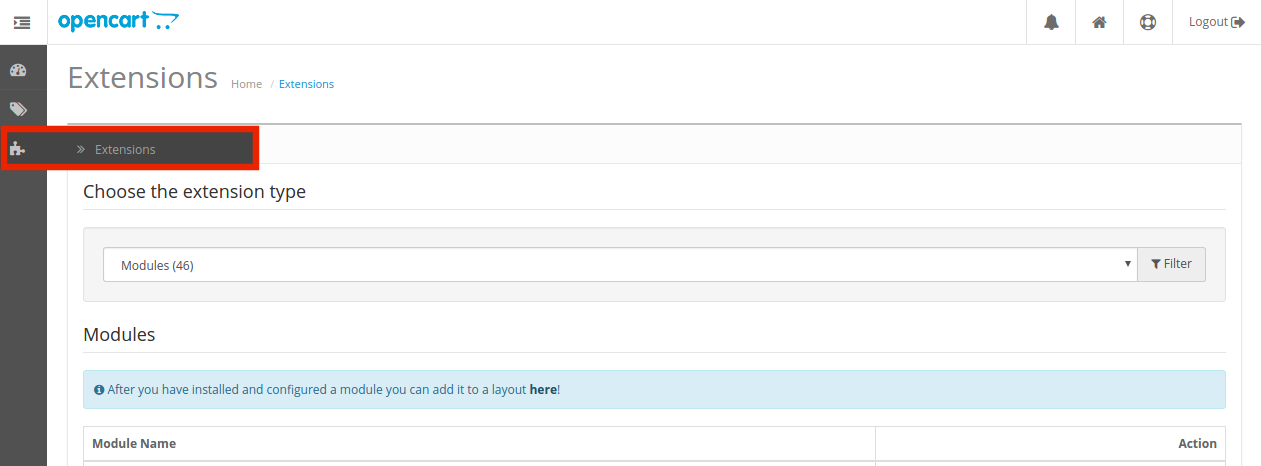
Accédez au panneau d’administration > Menu principal > Extensions.
3.0 Comment générer la clé API Claude pour les configurations de modules ?
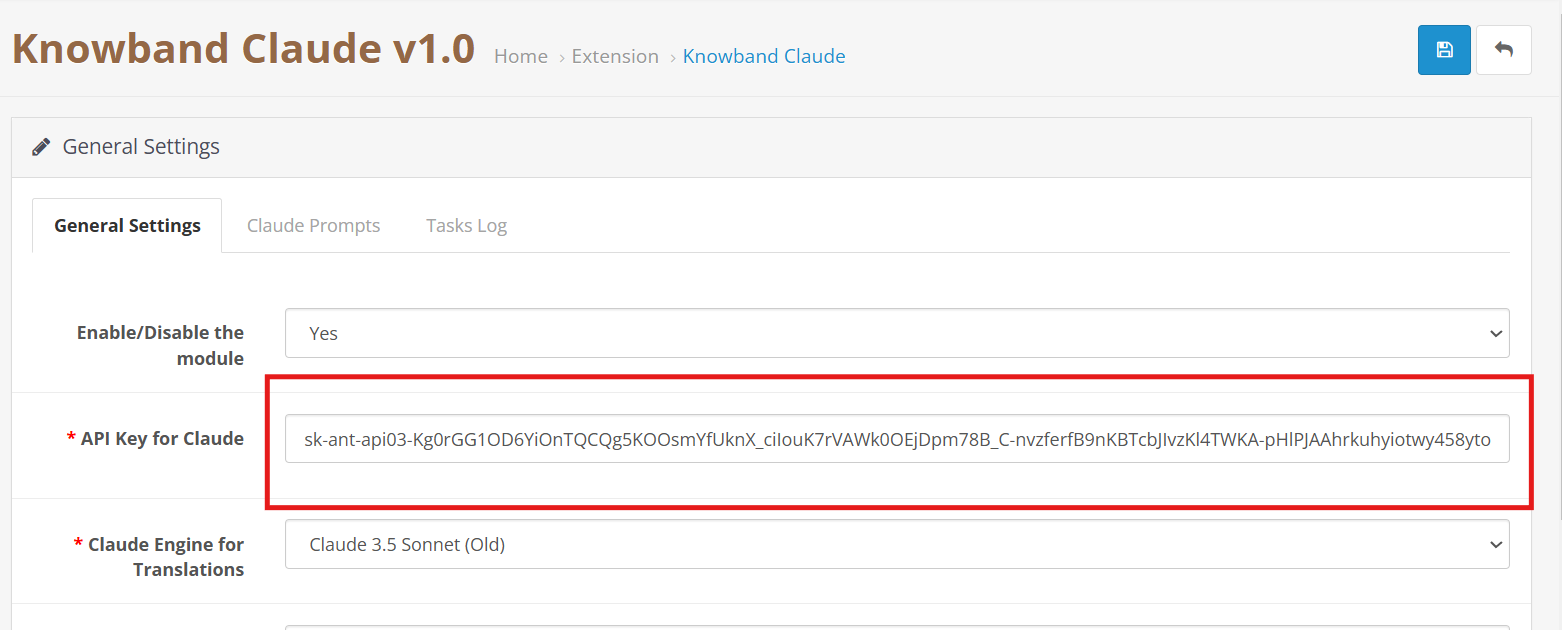
Les propriétaires de magasins doivent obtenir une clé API pour activer les fonctionnalités de votre magasin OpenCart. Étapes pour générer la clé API pour l’extension OpenCart Claude AI Content Generate :-
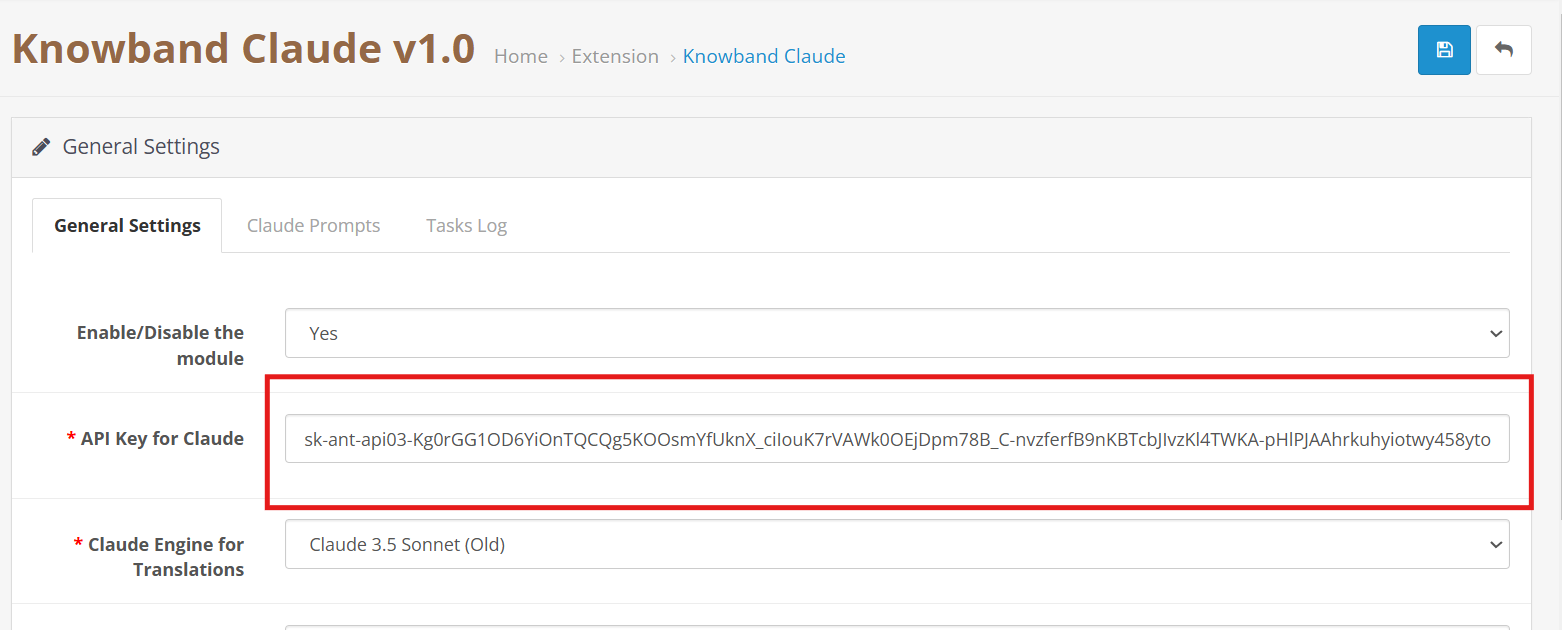
Accédez à « Créer une clé » pour obtenir la clé API. Assurez-vous de copier cette clé pour l’étape suivante.
Étape 2 : Collez la clé API dans la boutique Opencart :
Dans le backend de votre boutique Opencart, accédez à la page Paramètres généraux de Knowband Claude AI.
Ajoutez la clé API dans la clé API donnée pour le bloc Claude.
Étape 3 : Enregistrer les paramètres :
Après avoir inséré la clé API dans les paramètres généraux, cliquez sur Enregistrer dans les paramètres du module. Le module Claude AI utilisera désormais cette clé pour interagir avec l’API Claude.
4.0 Présentation de l’interface d’administration :
4.0.1 Paramètres généraux :
La Plugin de traduction de contenu Opencart Claude Le module Knowband permet au e-commerçant de configurer les paramètres généraux et de gérer efficacement les opérations. Par conséquent, le module Knowband fournit une interface intuitive qui permet aux e-commerçants de configurer le module.
Voici un bref aperçu des fonctionnalités du module
Activer désactiver: Les e-commerçants peuvent activer ou désactiver l’extension OpenCart Claude AI.
Clé API pour Claude : Ajoutez votre clé API anthropique dans le champ requis.
Sélection du modèle Claude : Le module permet au e-commerçant de sélectionner parmi les modèles d’Anthropic, notamment Claude 3.5 Sonnet (nouveau), Claude 3.5 Sonnet (ancien), Claude 3 Opus et Claude 3 Haiku.
Température: Les propriétaires de magasins peuvent ajuster le niveau de créativité du contenu qui se situe généralement entre 0.0 et 1.0 – les valeurs plus élevées représentent un contenu plus créatif, tandis que les valeurs plus faibles représentent des résultats plus cohérents et ciblés.
Nombre maximal de jetons:Les propriétaires de magasins peuvent contrôler la quantité de texte générée par l’IA. Par défaut, elle utilise 2,000 XNUMX jetons.
Sélectionnez Claude Engine : Les e-commerçants peuvent choisir le modèle Claude à utiliser spécifiquement pour les tâches de traduction.
Générateur de contenu en langue principale : Choisissez votre langue principale pour la génération et la traduction automatiques de contenu.
Langues cibles: Les propriétaires de magasins peuvent sélectionner les langues dans lesquelles ils souhaitent que le contenu soit traduit.
4.0.2. OpenCart Claude invite :
L’extension contient 14 invites préconfigurées conçues comme générateur et traducteur.
Générer des descriptions de produits – Crée des descriptions de produits optimisées pour le référencement avec des fonctionnalités et des avantages clés.
Générer des méta-titres de produits – Rédige des méta-titres optimisés (moins de 60 caractères) avec des mots-clés pour améliorer le classement des recherches.
Générer des méta descriptions de produits – Crée des méta descriptions concises (moins de 140 caractères) qui mettent en évidence les détails du produit.
Traduction du contenu du produit
Traduire les titres des produits – Convertit les titres des produits en plusieurs langues selon les besoins.
Traduire les descriptions de produits – Traduit les descriptions tout en conservant le formatage intact.
Traduire les méta-titres des produits – Traduisez les méta-titres tout en conservant le ton et le style de la boutique.
Traduire les méta descriptions des produits – Assure des traductions précises et bien structurées des méta descriptions de produits.
Génération de contenu de catégorie
Générer des descriptions de catégories – Crée des descriptions de catégories tout en conservant le formatage intact.
Générer des méta-titres de catégorie – Rédige des méta-titres optimisés pour le référencement (moins de 60 caractères) avec des mots-clés pertinents.
Générer des méta descriptions de catégories – Génère des méta descriptions courtes et optimisées (dans les 140 caractères) avec des mots-clés ciblés.
Traduction du contenu de la catégorie
Traduire les titres des catégories – Traduit les titres des catégories dans différentes langues en fonction des besoins du magasin.
Traduire les descriptions des catégories – Traduit les descriptions en plusieurs langues tout en préservant la structure HTML.
Traduire les méta-titres des catégories – Assure des traductions optimisées pour le référencement des méta-titres des catégories.
Traduire les méta-descriptions des catégories – Traduit les méta descriptions des catégories avec précision et clarté.
Les journaux des tâches conservent un enregistrement complet de toutes les invites exécutées avec des détails tels que le type d’invite, le produit, la catégorie, la langue, le contenu précédent, le nouveau contenu et l’heure.
Choisissez vos produits souhaités ou plusieurs produits, accédez aux actions groupées et sélectionnez l’invite que vous souhaitez exécuter.
[Caption id = “attachment_829408” align = largeur “de AlignCenter” = “1576”]Générer des descriptions de produits : Écrivez ou générez les détails de plusieurs produits à la fois au lieu d’un par un.[/ Caption]
Générer des méta-titres de produits : Créez des titres conviviaux pour la recherche pour plusieurs produits afin d’améliorer la visibilité en ligne.
Générer des méta descriptions de produits : Créez simultanément des résumés informatifs pour de nombreux produits qui aident les acheteurs à comprendre ce que vous proposez.
Traduire les titres de produits : Convertissez les noms de vos produits dans différentes langues pour atteindre les clients internationaux.
Traduire les descriptions de produits : Transformez les informations sur vos produits en différentes langues afin que davantage de personnes puissent comprendre ce que vous vendez.
Traduire les méta-titres des produits : Transformez vos titres de recherche en plusieurs langues pour une meilleure visibilité de recherche globale.
Traduire les méta descriptions des produits : Utilisez Claude AI de Knowband pour traduire simultanément les résumés de produits dans différentes langues.
Le Knowband Générateur de contenu Opencart Gemini AI est une extension puissante qui facilite la création de contenu pour les propriétaires de magasins Opencart. Le générateur de contenu OpenCart Gemini utilise L’IA, qui permet aux propriétaires de magasins de générer des descriptions de produits, des titres de produits, des descriptions de catégories, des méta-titres, des méta-descriptions et du contenu optimisé pour le référencement, de haute qualité et créatifs.
L’extension de traduction basée sur l’IA pour OpenCart s’intègre parfaitement à l’API Gemini AI de Google, offrant une expérience fluide pour la génération et la traduction de contenu. Par conséquent, avec des fonctionnalités d’optimisation SEO intégrées, l’extension du générateur de contenu OpenCart Gemini garantit que tout le contenu généré est original, attrayant et convivial pour les moteurs de recherche. De plus, les capacités de traduction de l’extension de traduction de contenu OpenCart Gemini de Knowband permettent aux commerçants d’étendre leur activité pour atteindre le monde entier avec des informations parfaites sur les produits. Que vous gériez une petite entreprise ou une grande place de marché de commerce électronique, l’extension du générateur de contenu OpenCart Gemini de Knowband rationalise votre flux de travail de contenu et garantit une qualité constante sur toutes les listes de produits. De plus, l’interface intuitive et les puissantes capacités d’IA en font une extension essentielle pour toute boutique OpenCart cherchant à faire évoluer efficacement ses opérations de contenu.
L’extension OpenCart Gemini SEO Content Generator exploite l’IA Gemini de Google pour créer des descriptions de produits, des méta-titres et des descriptions de haute qualité. De plus, elle garantit que le contenu est engageant, informatif et optimisé pour les moteurs de recherche.
Technologie IA avancée
L’extension Gemini pour OpenCart utilise les derniers modèles d’IA Gemini de Google, notamment Gemini 2 Flash, Flash Light Preview, Gemini Flash 1.5, Gemini Flash 8B et Gemini 1.5 Pro, qui offrent différents modes de génération pour divers besoins de contenu :
Traduction basée sur l’IA
L’extension de traduction OpenCart Opencart fournit des traductions précises et contextuelles du contenu des produits. De plus, le générateur de contenu OpenCart Gemini SEO prend en charge plusieurs langues et préserve la mise en forme et la structure pendant la traduction.
Interface convivial
L’extension de traduction optimisée par l’IA pour OpenCart est simple à installer et fournit des commandes de panneau d’administration flexibles et intuitives. Par conséquent, les propriétaires de magasins n’ont pas besoin d’avoir d’expérience en codage ou d’expertise technique.
Économie de temps
L’extension du générateur de contenu OpenCart Gemini automatise les tâches qui prennent du temps comme la rédaction de descriptions de produits et de catégories et la mise à jour des méta-titres et descriptions.
Portée du marché mondial
La fonctionnalité d’extension du générateur de contenu OpenCart Gemini permet au magasin de traduire le contenu en plusieurs langues pour attirer des clients internationaux.
2.0 Comment générer la clé API Gemini pour la configuration de l’extension
Pour activer la fonctionnalité Gemini AI dans votre extension OpenCart, suivez ces étapes pour obtenir et configurer votre clé API :
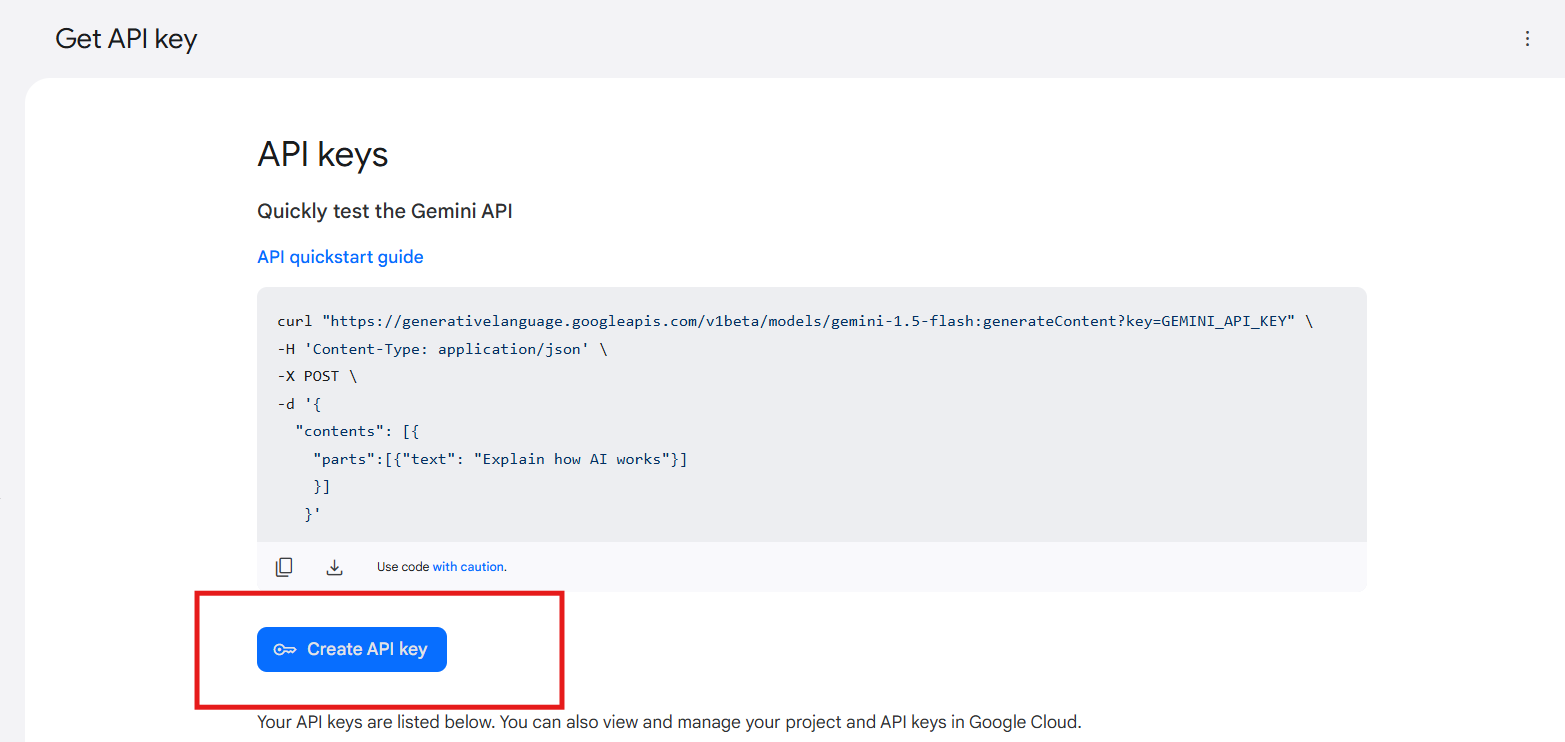
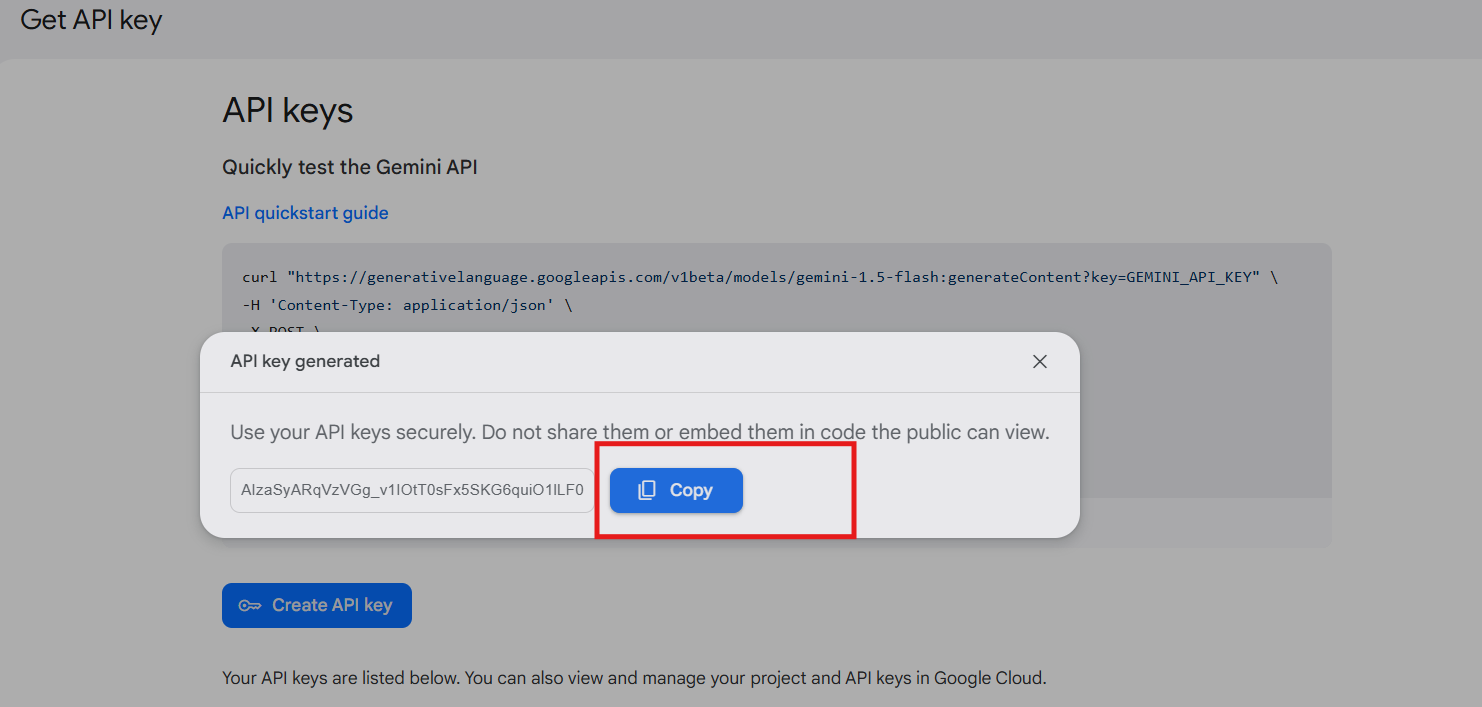
Cliquez sur « Créer une nouvelle clé secrète ». Copiez cette clé pour l’étape suivante.
Étape 2 : saisissez la clé API dans votre boutique OpenCart :
Dans le BackOffice de la boutique Opencart, accédez à la page Paramètres généraux de « Knowband’s Gemini ».
Collez la clé API dans le champ « Clé API pour Gemini » fourni.
Étape 3 : Enregistrer les paramètres :
Après avoir collé la clé API dans les paramètres généraux, cliquez sur « Enregistrer ». Vous pouvez désormais utiliser l’extension Gemini AI de Knowband.
Important:
Exigence de facturation: Les propriétaires de magasins doivent disposer d’un solde créditeur suffisant sur leur compte Google Gemini pour que l’API fonctionne et exécute l’extension. Si votre solde créditeur est inférieur, les demandes d’API ne fonctionneront pas dans l’extension Gemini AI de Knowband. De plus, les propriétaires de magasins peuvent vérifier leur solde et ajouter des crédits en accédant à la page d’aperçu de la facturation à l’adresse https://aistudio.google.com/app/apikey.
3.0 Présentation de l’interface d’administration :
3.0.1 Paramètres généraux :
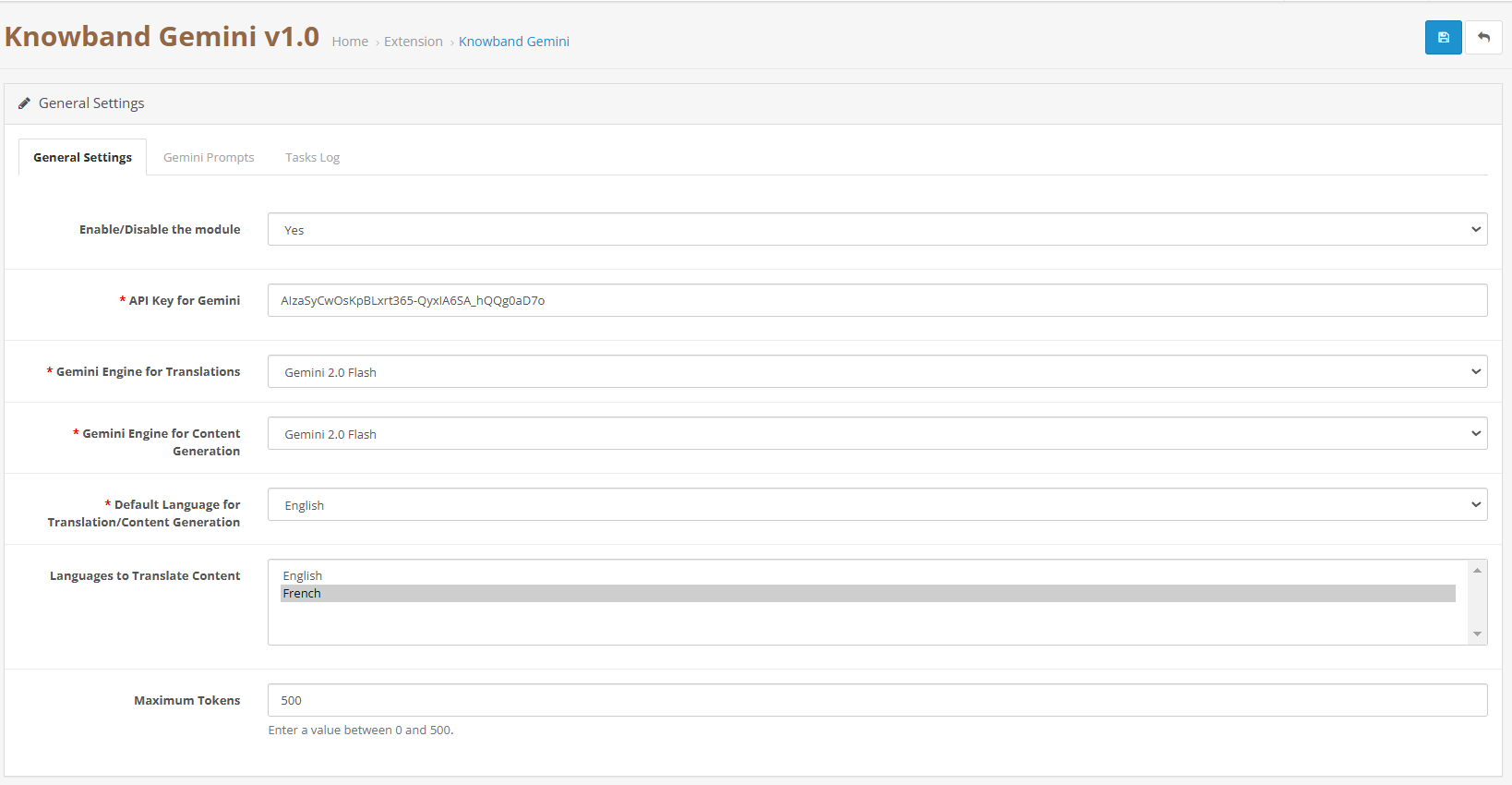
L’extension OpenCart Gemini AI de Knowband permet au commerçant électronique de configurer l’extension pour effectuer des opérations au sein du magasin et gérer efficacement les opérations de contenu en masse.
Voici un bref aperçu des fonctionnalités de l’extension
Clé API pour Gemini AI : Saisissez votre CLÉ API générée par Google AI Studio dans le champ requis.
Sélection du modèle d’IA Gemini : Les e-commerçants peuvent également choisir parmi les derniers modèles Gemini AI de Google, notamment Gemini 2 Flash, Flash Light Preview, Gemini Flash 1.5, Gemini Flash 8B et Gemini 1.5 Pro, qui offrent différents modes de génération pour divers besoins de contenu.
Température: Les e-commerçants peuvent ajuster le niveau de créativité de 0.0 à 1.0 – les valeurs plus élevées représentent un contenu plus créatif, tandis que les valeurs plus faibles représentent des résultats plus ciblés.
Nombre maximal de jetons:Le générateur de contenu Gemini de Knowband permet à l’administrateur de définir une limite de jetons (par défaut : 500). Les jetons représentent des fragments de texte.
Moteur d’IA Gemini pour les traductions : Sélectionnez le modèle d’IA Gemini à utiliser pour la traduction des détails du produit et de la catégorie.
Langue principale: L’administrateur peut sélectionner la langue par défaut du magasin pour la génération de contenu et la traduction des produits
Langues cibles: L’extension Opencart Gemini Translator offre la possibilité de sélectionner les langues dans lesquelles les propriétaires de magasins souhaitent que leur contenu soit traduit.
3.0.2. Invites de l’IA Gemini :
L’extension comprend 14 invites préconfigurées conçues pour répondre à divers besoins de contenu de commerce électronique :
Générer une description du produit : L’invite crée des descriptions de produits optimisées pour le référencement, bien structurées et formatées avec des fonctionnalités clés, des avantages et bien plus encore.
Générer le méta-titre du produit : Crée des méta-titres optimisés pour le référencement de moins de 60 caractères, y compris des mots-clés et des catégories de produits pour augmenter le classement de recherche.
Générer une méta description du produit : Les invites génèrent des méta descriptions du produit limitées à 140 caractères conservant les informations en fonction du produit.
Traduire le titre du produit : Traduit les titres des produits dans plusieurs langues différentes en fonction des besoins du magasin.
Traduire la description du produit : l’invite ttraduit les descriptions tout en préservant la mise en forme et le contenu.
Traduire le méta-titre du produit : Traduisez les méta-titres dans plusieurs langues différentes en fonction du thème et du ton de la boutique.
Traduire la méta description du produit : L’invite traduit les méta-descriptions dans plusieurs langues différentes, gardant le contenu traduit ciblé et précis en fonction du contenu généré.
Générer une description de catégorie :L’invite a généré des descriptions de catégories tout en préservant la mise en forme et le contenu du produit.
Générer le méta-titre de la catégorie : Aussi, lestraduire les méta-titres des catégories de moins de 60 caractères avec des mots-clés associés en gardant le titre optimisé pour le référencement.
Générer une méta description de catégorie : Crée des méta descriptions de catégories dans les 140 caractères en se concentrant sur les méta mots-clés.
Traduire le titre de la catégorie : L’objectif est de traduire les titres des catégories dans plusieurs langues différentes en fonction des besoins du magasin.
Traduire la description de la catégorie : Traduit les descriptions de catégories tout en conservant la structure HTML et génère des descriptions de catégories.
Traduire le méta-titre de la catégorie:Traduction des méta-titres de catégorie dans plusieurs langues différentes selon le magasin.
Traduire la méta description de la catégorie : Traduit les méta-descriptions de catégories dans plusieurs langues différentes en se concentrant uniquement sur les méta-descriptions générées.
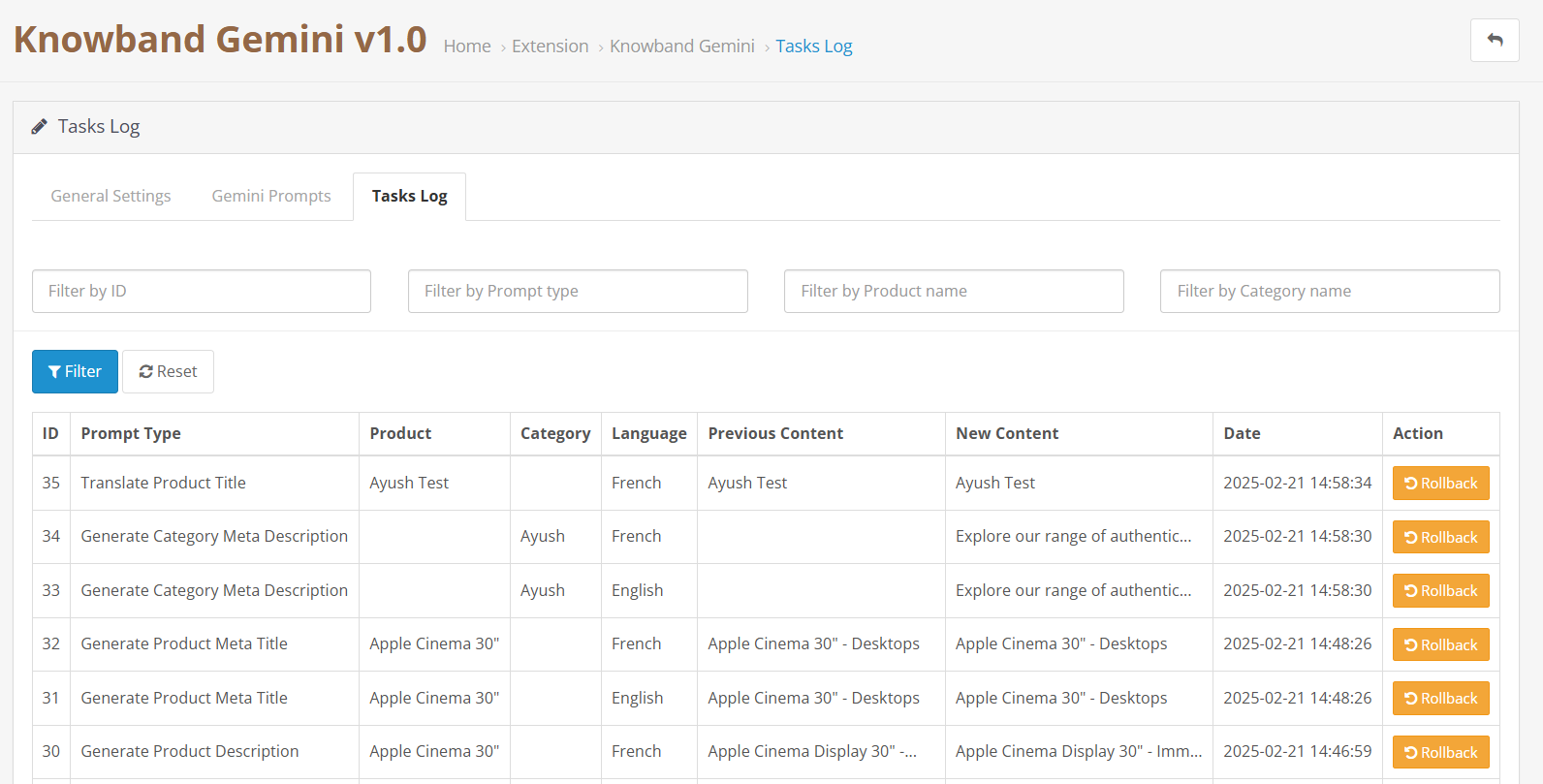
3.0.3. Journal des tâches de Gemini AI :
Les journaux des tâches suivent les modifications et les actions effectuées dans le magasin. De plus, l’extension Gemini AI de Knowband conserve des journaux dans le journal des tâches qui aident les propriétaires de magasins à suivre, annuler et annuler les modifications dans les journaux des tâches.
4.0. Comment exécuter les invites Gemini AI ?
Pour exécuter l’invite, sélectionnez le produit pour lequel vous souhaitez générer et traduire le contenu. Sélectionnez ensuite l’invite et accédez aux opérations groupées via Opencart Backend >> onglet Produits :
Étapes d’exécution de l’invite Knowband Opencart Gemini AI :
Sélectionnez les produits souhaités et accédez au menu Actions groupées pour choisir parmi différentes options de génération de contenu et de traduction :
Générer une description du produit : Génère les descriptions de plusieurs produits en même temps.
Générer le méta-titre du produit : Générez les méta-titres pour la majeure partie du produit en gardant le contenu optimisé pour le référencement.
Générer une méta description du produit : Générez des méta descriptions pour plusieurs produits différents en même temps, en gardant le produit informatif pour les clients et les visiteurs.
Traduire le titre du produit : Convertissez les titres de produits en plusieurs langues.
Traduire la description du produit : Traduit la description du produit dans plusieurs langues sélectionnées.
Traduire le méta-titre du produit : Traduction des méta-titres sélectionnés en plusieurs langues pour les produits et les catégories.
Traduire la méta description du produit : La Extension Gemini AI de Knowband permet à l’administrateur de traduire simultanément les méta descriptions des produits en vrac.
L’extension vidéo du produit OpenCart par Knowband offre une interface simple pour afficher les vidéos sur la page produit du site. Les vidéos du produit et leurs options de configuration peuvent être facilement gérées à partir de l’interface d’administration du module vidéo du produit OpenCart.
1.1 Avantages d’administration offerts par le module de vidéo de produit d’OpenCart:
L’extension vidéo de la page produit OpenCart est facile à installer, à comprendre et à utiliser.
Le module de l’onglet vidéo du produit OpenCart prend en charge les vidéos de différentes plates-formes, à savoir YouTube, Vimeo et Daily Motion.
OpenCart plugin vidéo produit permet à l’administrateur de définir une vidéo par défaut pour les différents produits du site. Il apparaîtra sur les pages du produit dans lesquelles l’option d’affichage vidéo est activée.
L’administrateur peut entrer manuellement les URL de la vidéo dans les détails du produit manuellement. Ces affichages vidéo peuvent être facilement activés / désactivés depuis l’arrière-plan de l’extension vidéo OpenCart Vimeo.
Le plugin vidéo OpenCart Daily Motion permet à l’administrateur du magasin de modifier les différentes options d’affichage des vidéos.
Caractéristiques:
L’extension vidéo du produit Opencart est très facile à installer et à configurer.
Le module vidéo d’ajout d’Opencart est très facile à activer.
L’administrateur du magasin eCommerce peut définir une vidéo par défaut.
L’extension YouTube Opencart permet d’afficher / masquer les contrôles d’affichage dans les vidéos YouTube, DailyMotion.
Avec l’aide de l’extension Opencart Vimeo, vous pouvez lire les vidéos automatiquement.
Vous pouvez afficher la bordure du cadre vidéo dans les vidéos Vimeo, DailyMotion.
Vous pouvez activer / désactiver l’option d’écran de fin dans les vidéos DailyMotion.
Afficher / masquer les informations vidéo des vidéos Dailymotion.
Vous pouvez ajouter des vidéos en insérant simplement son lien.
Vous pouvez afficher des vidéos par défaut ou des vidéos spécifiques sur le produit particulier.
L’extension Opencart Dailymotion offre une interface conviviale.
Le module de téléchargement de vidéo sur le produit Opencart offre une mise en œuvre sans tracas.
Il n’est pas nécessaire de changer les codes pour la mise en œuvre.
2.0 Installation
Achetez l’extension OpenCart Product Video dans le magasin Knowband. Vous obtiendrez les fichiers suivants:
1. Le fichier compressé contenant le code source du module vidéo produit OpenCart.
2. Manuel de l’utilisateur du plugin OpenCart Product Video.
Suivez les étapes ci-dessous pour installer le plugin OpenCart Product Video dans le magasin OpenCart:
1. Décompressez le zip. Vous obtiendrez les dossiers comme indiqué dans l’image ci-dessous:
2. Copiez tous les fichiers et dossiers du fichier zip dans le répertoire racine de l’installation d’OpenCart via le gestionnaire FTP.
3. L’extension OpenCart Product Video Upload est maintenant installée et est prête à être utilisée. Allez dans Admin -> Menu principal -> Extensions comme indiqué dans l’image ci-dessous:
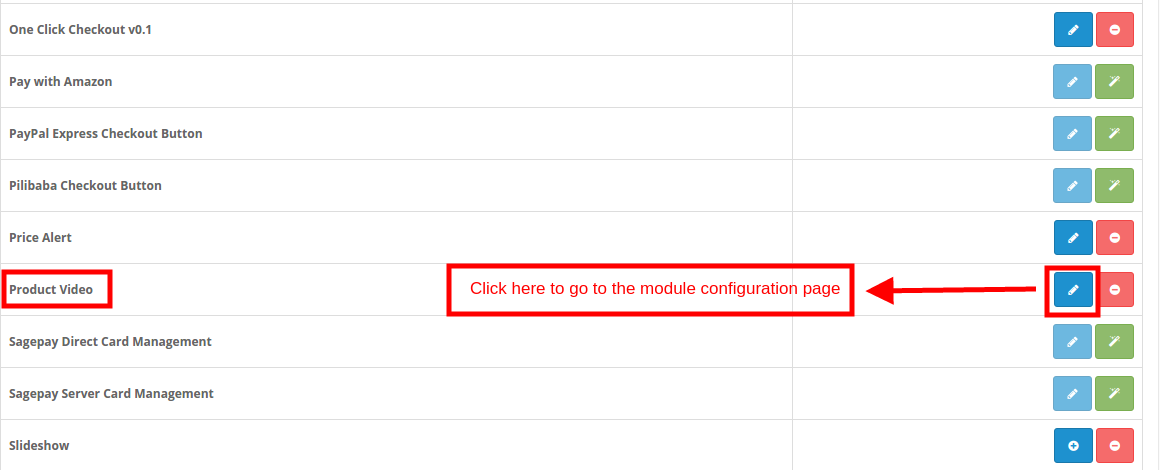
4. Vous obtiendrez la liste des plugins OpenCart installés dans votre boutique. Sélectionnez Vidéo produit dans la liste des modules et cliquez sur le bouton Modifier .
3.0 Comment télécharger des vidéos sur la page du produit?
L’administrateur du magasin peut soit afficher une image par défaut sur toutes les pages du produit, soit télécharger les produits individuellement sur les différents articles.
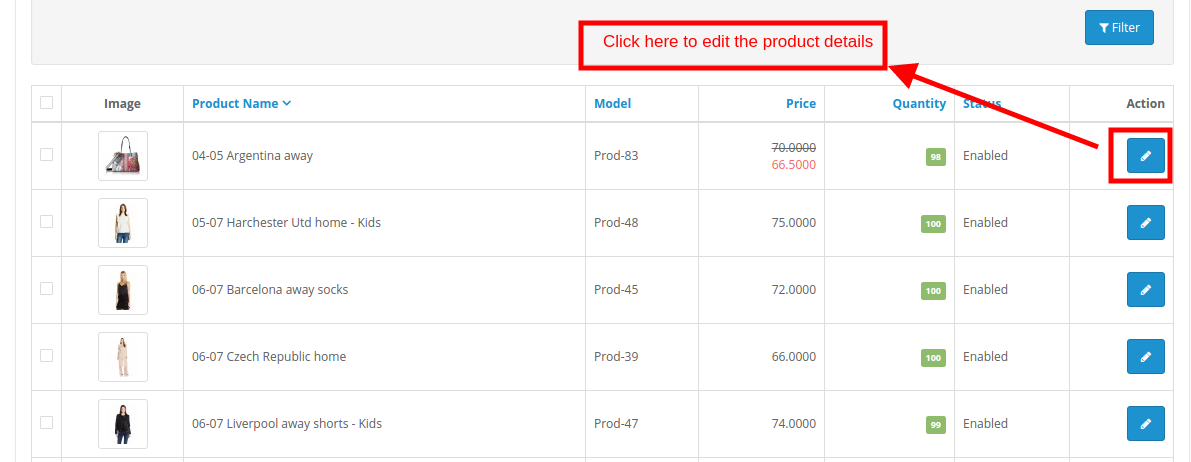
Pour ajouter les vidéos du produit, suivez les étapes mentionnées ci-dessous: Allez dans l’onglet Produit du menu principal comme indiqué dans l’image ci-dessous: Cela vous redirigera vers la page du catalogue de produits.
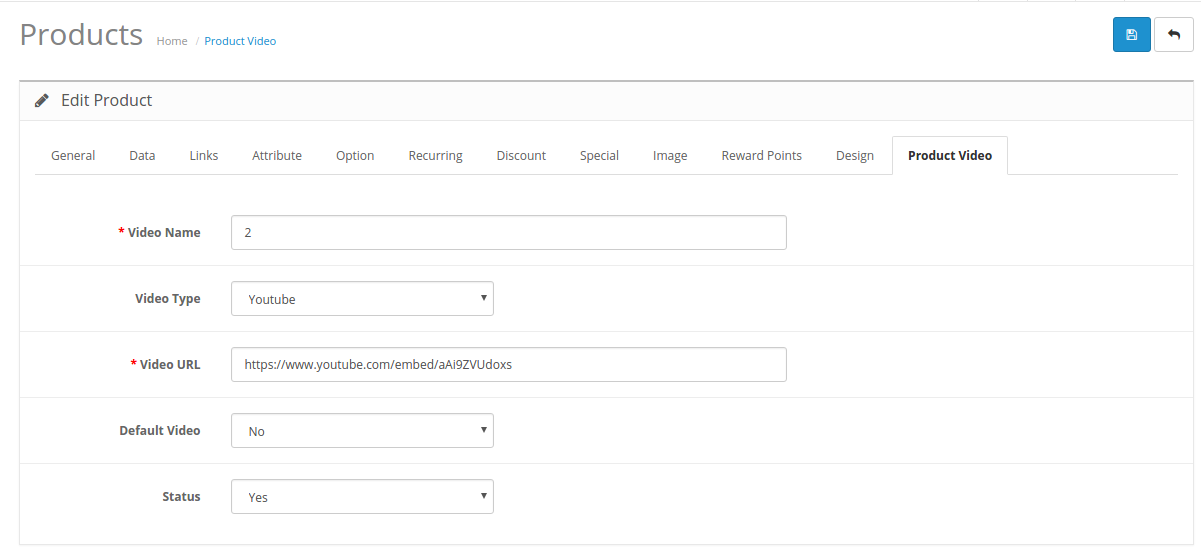
Sélectionnez un produit et cliquez sur le lien Modifier. Dans l’interface Modifier les détails du produit, cliquez sur l’ onglet “Vidéo du produit “. Remplissez les champs comme indiqué ci-dessous:
Nom de la vidéo: Entrez le nom de la vidéo à afficher sur la page du produit.
Type de vidéo: sélectionnez le type de vidéo. L’extension vidéo du produit OpenCart peut afficher des vidéos YouTube, Vimeo et Daily Motion.
URL de la vidéo: entrez l’URL de la vidéo.
Vidéo par défaut: si cette option est activée, la vidéo par défaut spécifiée dans l’interface d’administration du plug-in OpenCart Product Video sera affichée dans le frontal. Pour afficher une vidéo autre que la vidéo par défaut, sélectionnez ” Non “.
Statut: Sélectionnez Oui pour afficher la vidéo sur la page du produit.
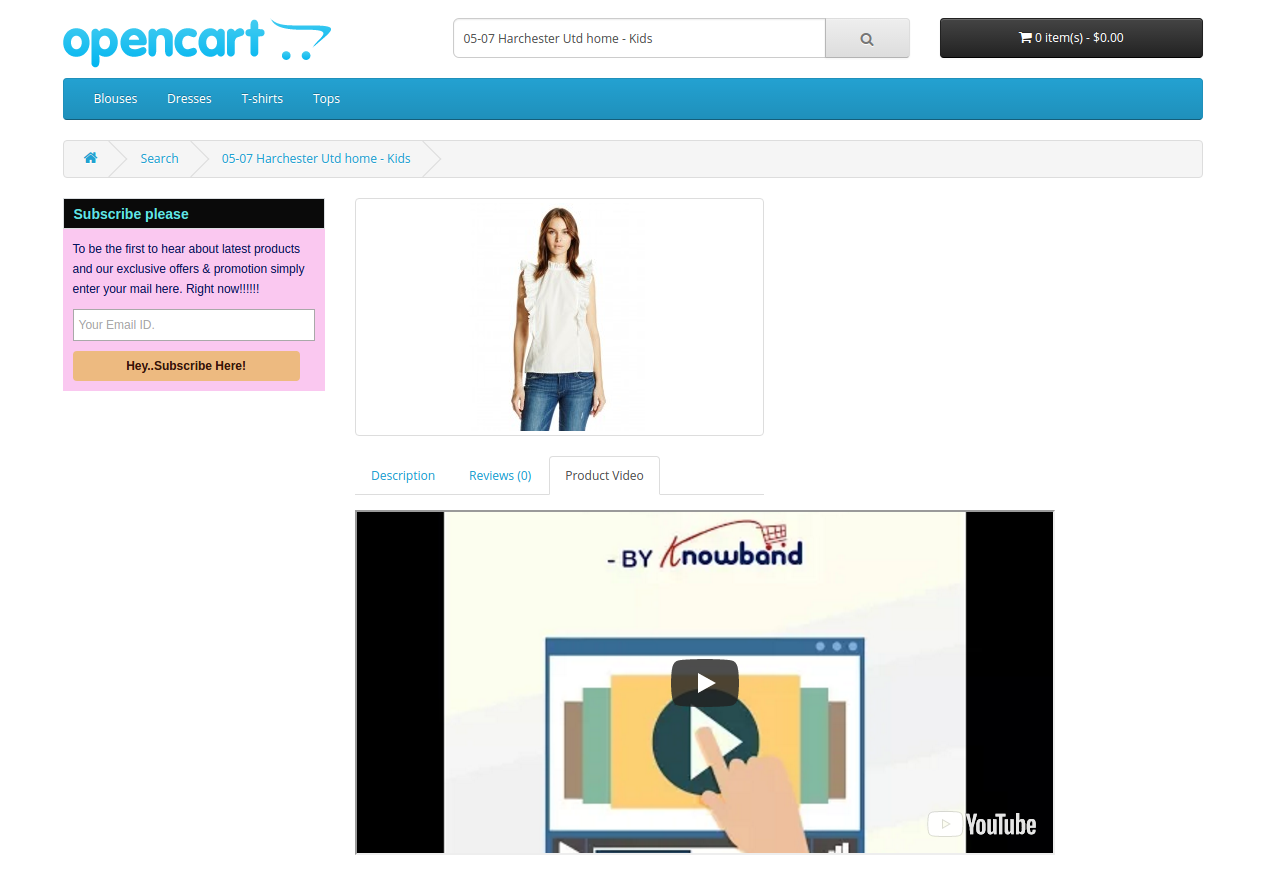
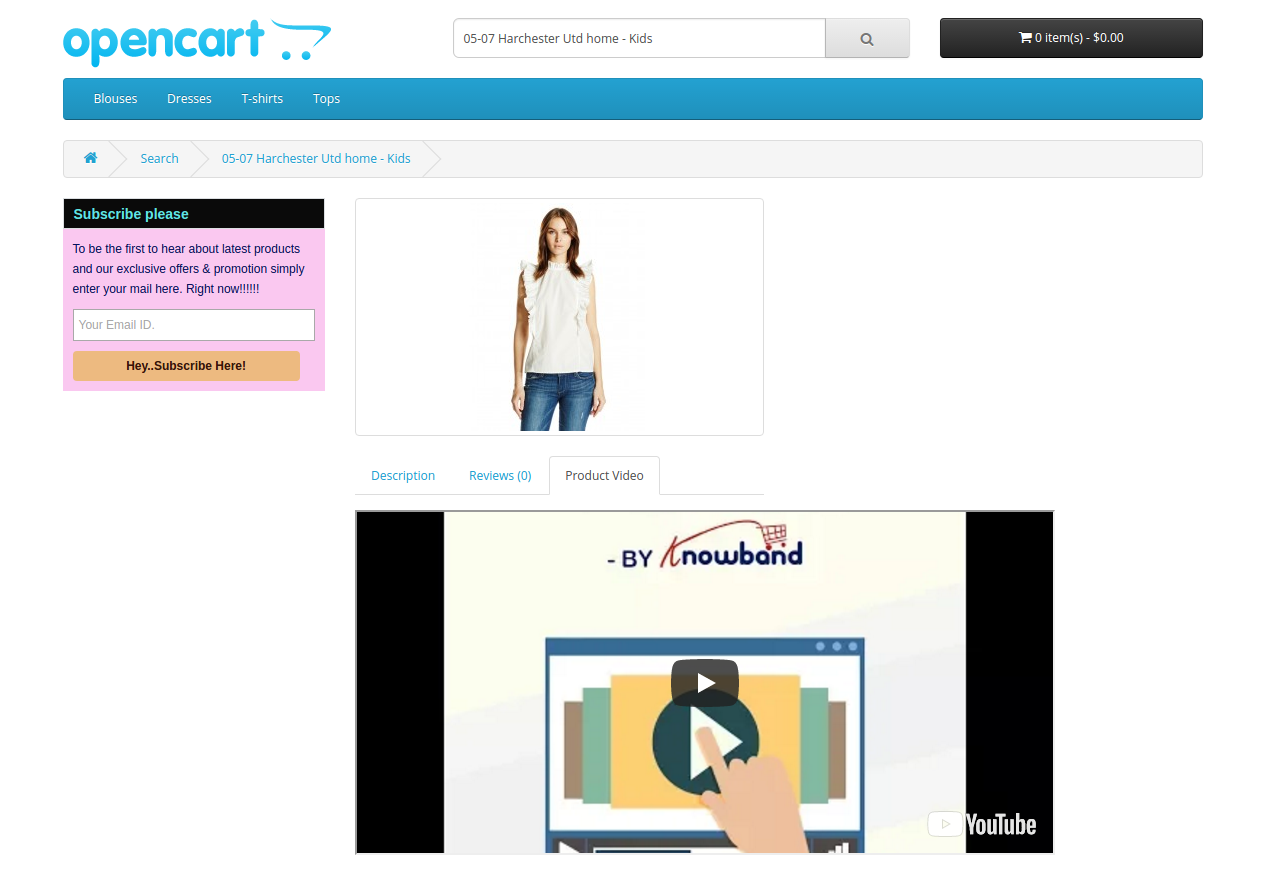
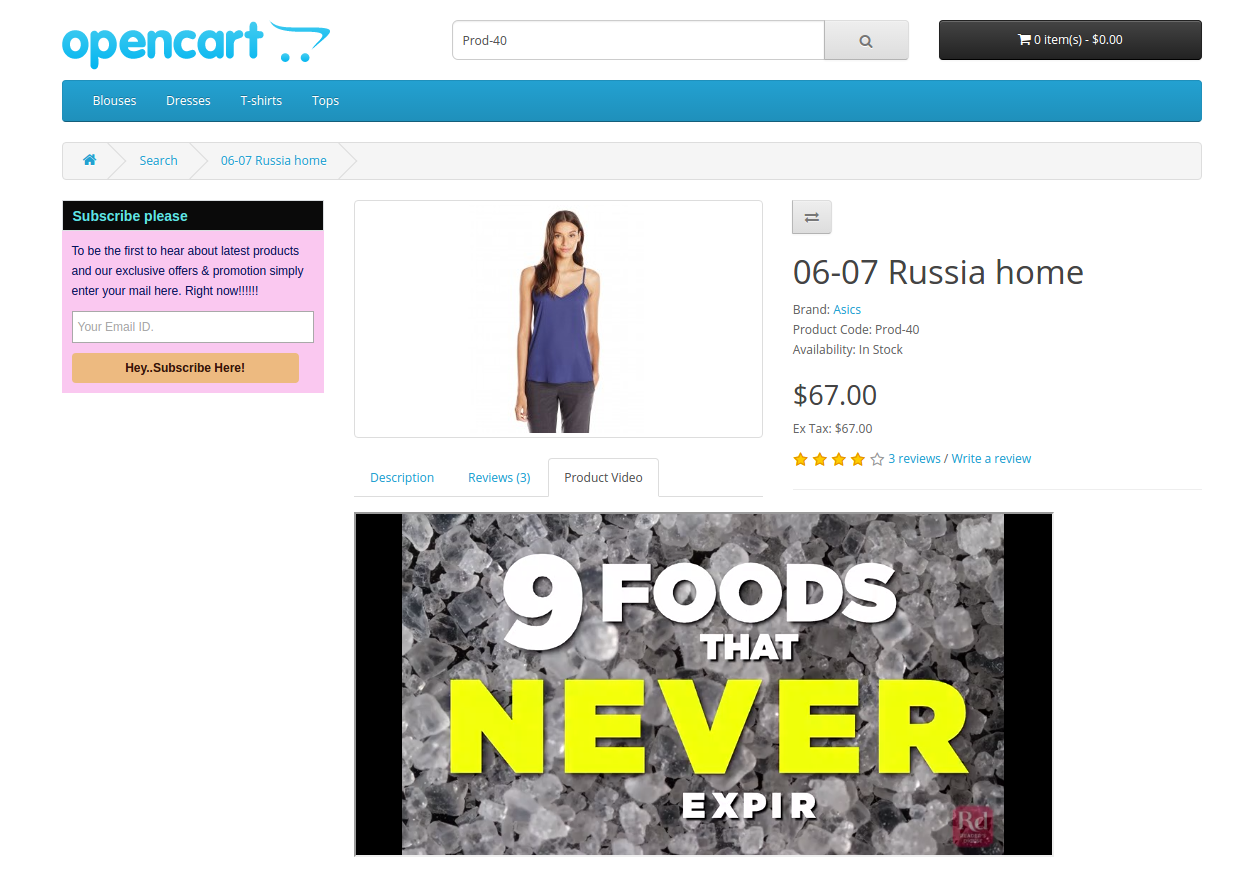
La vidéo sélectionnée sera affichée dans la partie frontale comme indiqué dans l’image ci-dessous:
4.0 Interface d’administration
Le panneau d’administration de l’extension vidéo du produit OpenCart propose quatre onglets. Elles sont:
Paramètre général
Paramètre YouTube
Réglage Vimeo
Réglage du mouvement quotidien
Les différentes options de configuration offertes par le plugin de l’onglet vidéo du produit OpenCart sont détaillées ci-dessous.
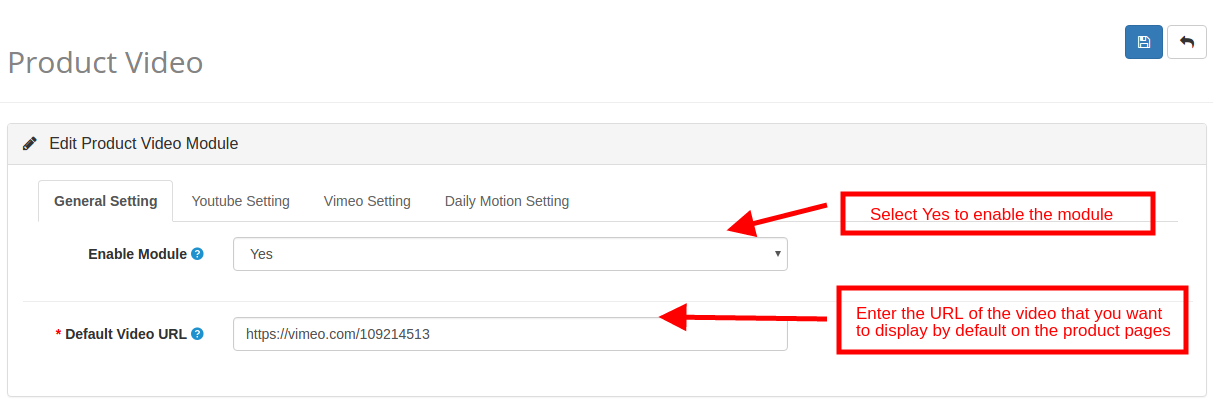
4.1 Paramètres généraux
Activer le module: Sélectionnez ‘Oui’ pour activer le module Vidéo YouTube du produit OpenCart.
URL vidéo par défaut: entrez l’URL de la vidéo que vous souhaitez définir par défaut. Dans le cas où l’état de la vidéo du produit est activé et que l’administrateur n’a saisi aucune vidéo spécifique, la vidéo par défaut s’affiche dans la partie frontale.
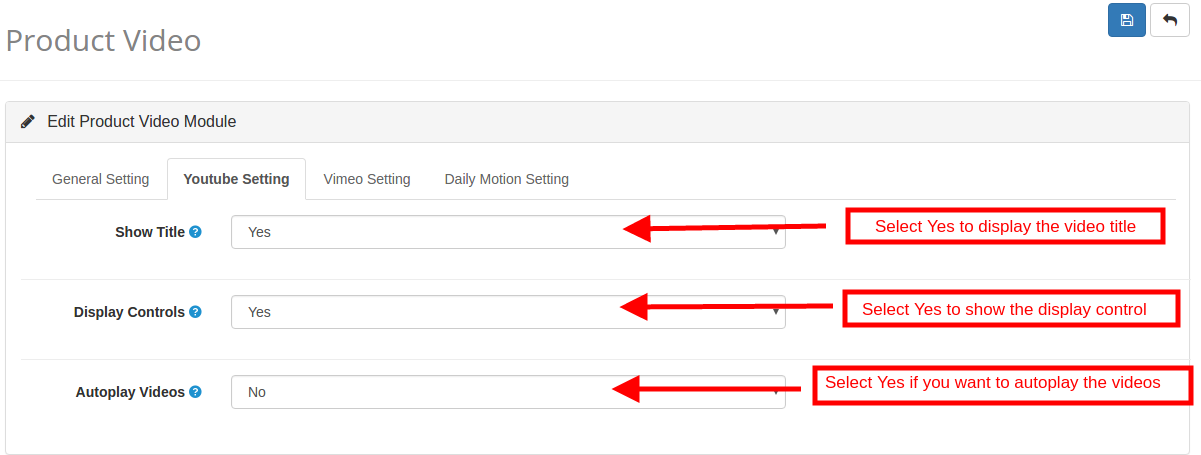
4.2 Paramètres YouTube
Le paramètre pour la vidéo YouTube peut être modifié à partir de cet onglet du plug-in YouTube Video OpenCart.
Afficher le titre: Le «titre» fait référence au nom de la vidéo. Activez cette option pour afficher le titre sur la vidéo.
Contrôle d’affichage: Le contrôle d’affichage fait référence aux options de contrôle des vidéos. Si elle est désactivée, les options de contrôle ne seront pas affichées dans la partie frontale.
Lecture automatique de la vidéo: activez cette option pour lire automatiquement les vidéos dans le frontal.
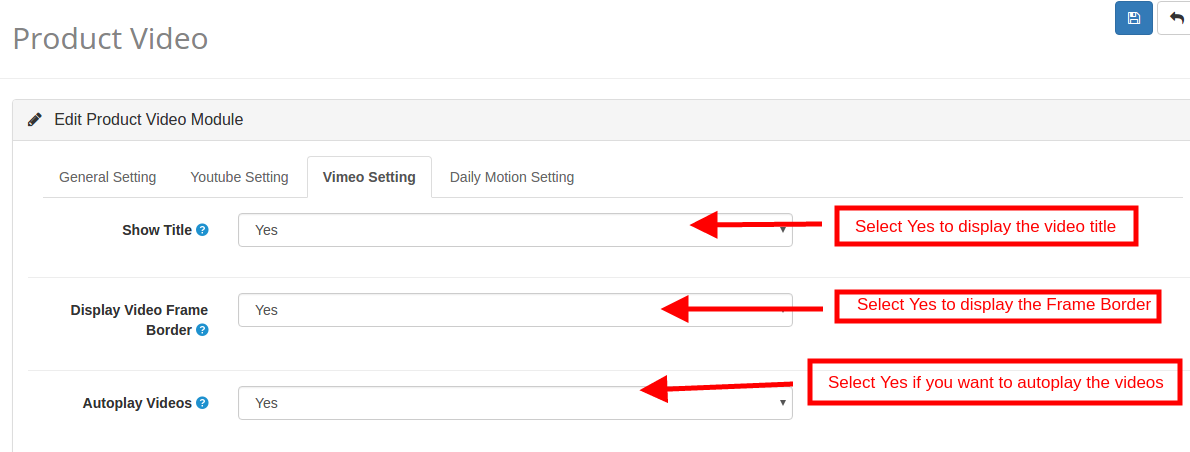
4.3 Paramètres Vimeo
Les options de configuration des vidéos Vimeo peuvent être gérées et modifiées depuis cet onglet du plugin OpenCart Vimeo Video.
Afficher le titre: Activez cette option pour afficher le titre ou le nom de la vidéo.
Afficher la bordure du cadre vidéo: Activez cette option pour afficher la bordure du cadre de la vidéo dans le front-end.
Lecture automatique de la vidéo: activez cette option pour lire automatiquement les vidéos dans le frontal.
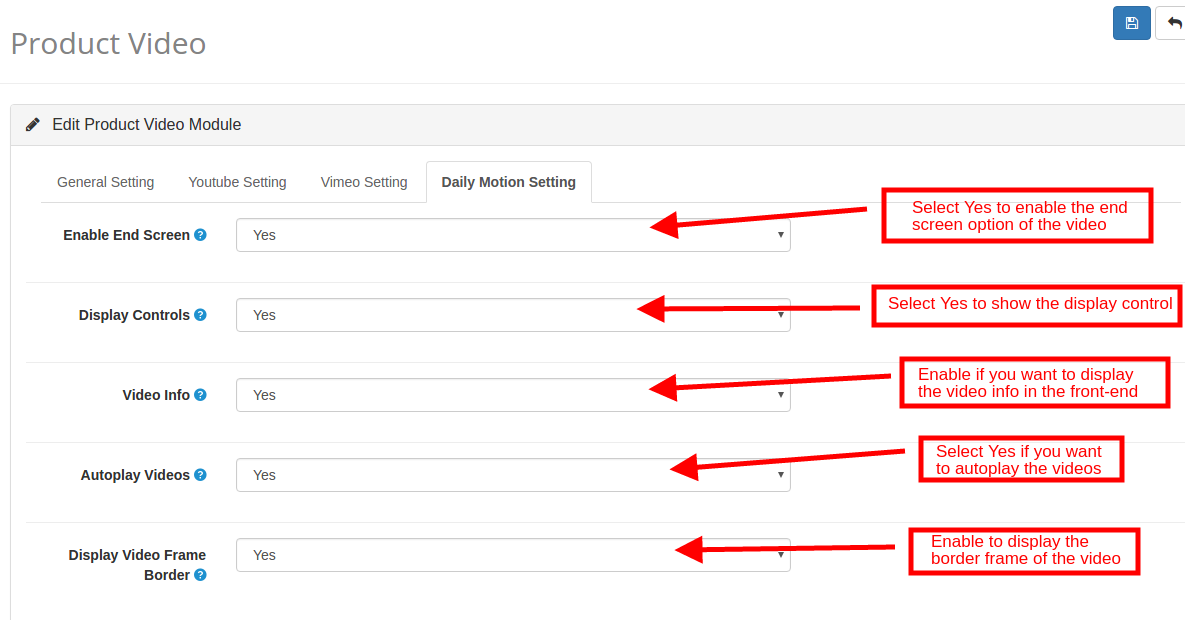
4.4 Paramètres de mouvement quotidiens
L’administrateur du magasin peut gérer et modifier les paramètres des vidéos Daily Motion à partir de cet onglet du plugin OpenCart Daily Motion Video.
Activer l’écran de fin: Activez cette option pour afficher l’option d’écran de fin.
Contrôles d’affichage: Activer pour afficher l’option de contrôle d’affichage de la vidéo sur le frontal.
Infos vidéo: si cette option est activée, les informations vidéo seront affichées avec les vidéos.
Lecture automatique des vidéos: Si Oui est sélectionné, les vidéos seront automatiquement lues.
Afficher la bordure de la vidéo: Si cette option est activée, le cadre de la bordure sera affiché.
5.0 Interface utilisateur du site Web
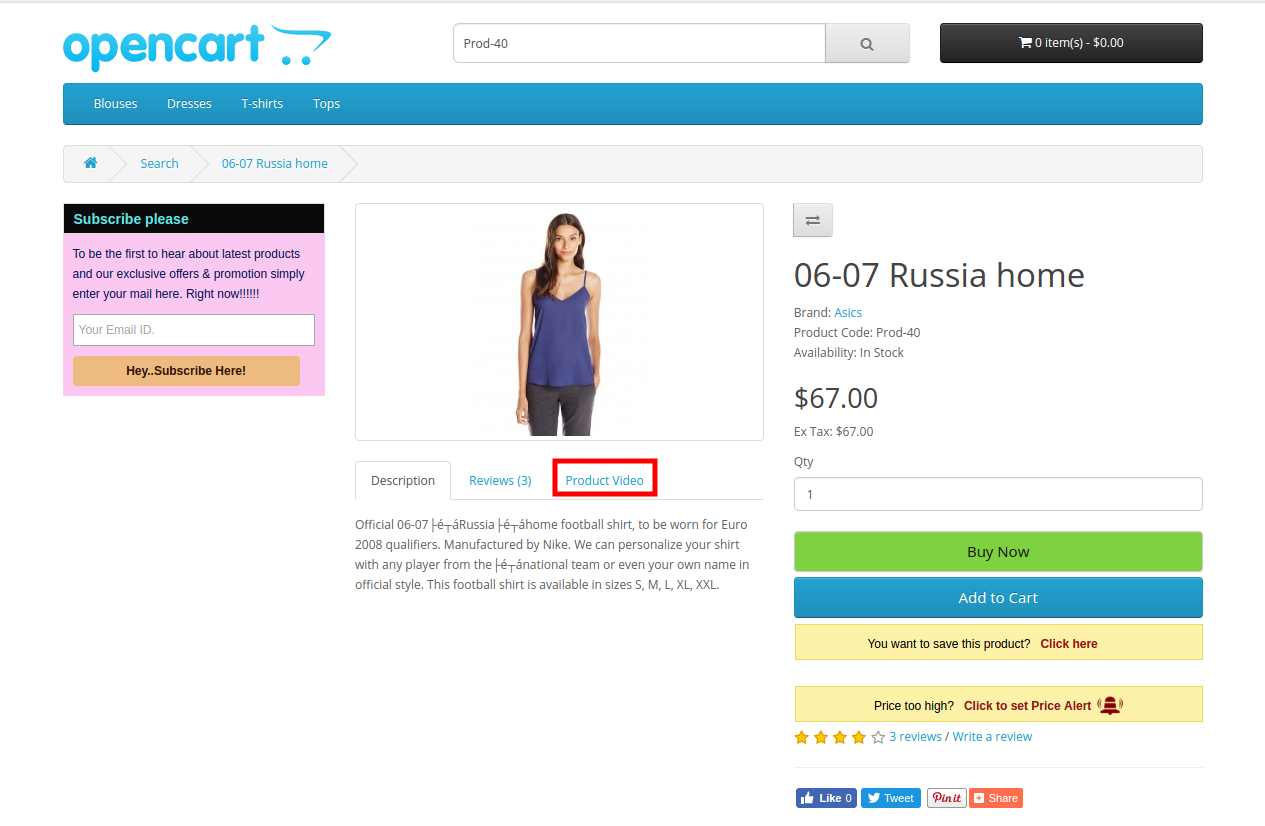
Les pages de produits du site Web afficheront un onglet vidéo une fois que l’extension vidéo du produit OpenCart et les vidéos seront activées, comme indiqué dans l’image ci-dessous.
Les vidéos spécifiées seront affichées comme ci-dessous:
Extension OpenCart Spin and Win permettre à l’administrateur du magasin OpenCart d’incorporer une fenêtre contextuelle gamifiée dans le front-end du site Web. Le module contextuel interactif OpenCart est l’un des moyens d’oublier le popup d’abonnement ennuyeux qui offre une réduction de 10% en échange de l’ID de messagerie des clients. Au lieu de cela, le module OpenCart Spin and Win Exit Popup de Knowband ajoute un moyen ludique de collecter l’ID de messagerie des clients. Les clients doivent saisir leurs identifiants de messagerie et faire tourner la roue pour gagner des cadeaux ou des réductions. Wheelio semble être un véritable moyen de gagner gros et de faire une bonne affaire. OpenCart Exit popup offre une approche amusante pour améliorer l’engagement des utilisateurs.Ainsi, l’approche ludique du plugin OpenCart Spin and Win est un meilleur moyen pour l’administrateur du magasin d’offrir la remise souhaitée et de collecter les détails personnels du magasin visiteurs.
1.1 Avantages offerts par le module OpenCart Spin and Win:
Extension OpenCart Spin and Win peut aider l’administrateur du magasin à collecter les identifiants de messagerie des clients sans les ennuyer avec les fenêtres contextuelles conventionnelles.
Le plugin OpenCart Spin and Win peut être configuré pour afficher la roue de rotation à l’entrée, à la sortie des clients ou n’importe où sur le site.
Le module OpenCart Spin and Win de Groupe de connaissances est facile à comprendre et à utiliser. Aucune connaissance technique n’est requise pour inclure cette popup gamifiée sur votre site Web.
L’administrateur peut facilement modifier l’aspect et la convivialité de la fenêtre contextuelle OpenCart spin et win.
L’OpenCart Spin and Win propose différents thèmes et designs de roues élégants.
Même l’emplacement et la fréquence de l’affichage contextuel peuvent être modifiés à partir de l’interface d’administration du module contextuel de l’abonné OpenCart Spin and Win.
Le plugin OpenCart Spin and Win intègre un intégrateur MailChimp et Constant Contact.
Les couleurs du texte, des boutons et de l’arrière-plan peuvent être modifiées à partir du back-end du module OpenCart Spin and Win.
La fenêtre contextuelle d’intention de sortie d’OpenCart peut réduire le taux de sortie du site.
Augmentant l’engagement des utilisateurs, la fenêtre contextuelle de sortie d’OpenCart augmente les chances de conversions.
L’administrateur peut définir la durée d’expiration des codes de réduction. Les offres limitées dans le temps déclenchent la décision d’achat instantanée des clients.
Installation de 2.0
Achetez l’extension OpenCart Spin and Win dans la boutique Knowband. Vous obtiendrez les fichiers suivants: 1. Fichier compressé contenant le code source du module OpenCart Spin and Win 2. Manuel de l’utilisateur du plugin OpenCart Spin and Win. Suivez les étapes ci-dessous pour installer le plugin OpenCart Spin and Win dans la boutique OpenCart: 1. Décompressez le fichier compressé. Vous obtiendrez les dossiers comme indiqué dans l’image ci-dessous:
2. Copiez tous les fichiers et dossiers du fichier zip dans le répertoire racine de la configuration d’OpenCart via le gestionnaire FTP. 3. Le module d’intention de sortie OpenCart Spin and Win est maintenant installé et prêt à être utilisé. Allez dans Admin -> Menu principal -> Extensions comme indiqué dans l’image ci-dessous:
4. Sélectionnez Spin and Win dans la liste des modules et cliquez sur le Éditer .
3.0 Interface d’administration
L’extension contextuelle OpenCart exit-intent offre une option de personnalisation facile à l’administrateur du magasin. Les différentes options de configuration sont décrites en détail ci-dessous.
Paramètres généraux 3.1
Cet onglet de la fenêtre contextuelle d’abonnement OpenCart Spin and Win permet à l’administrateur du magasin d’apporter les modifications de base dans la fenêtre contextuelle de sortie.
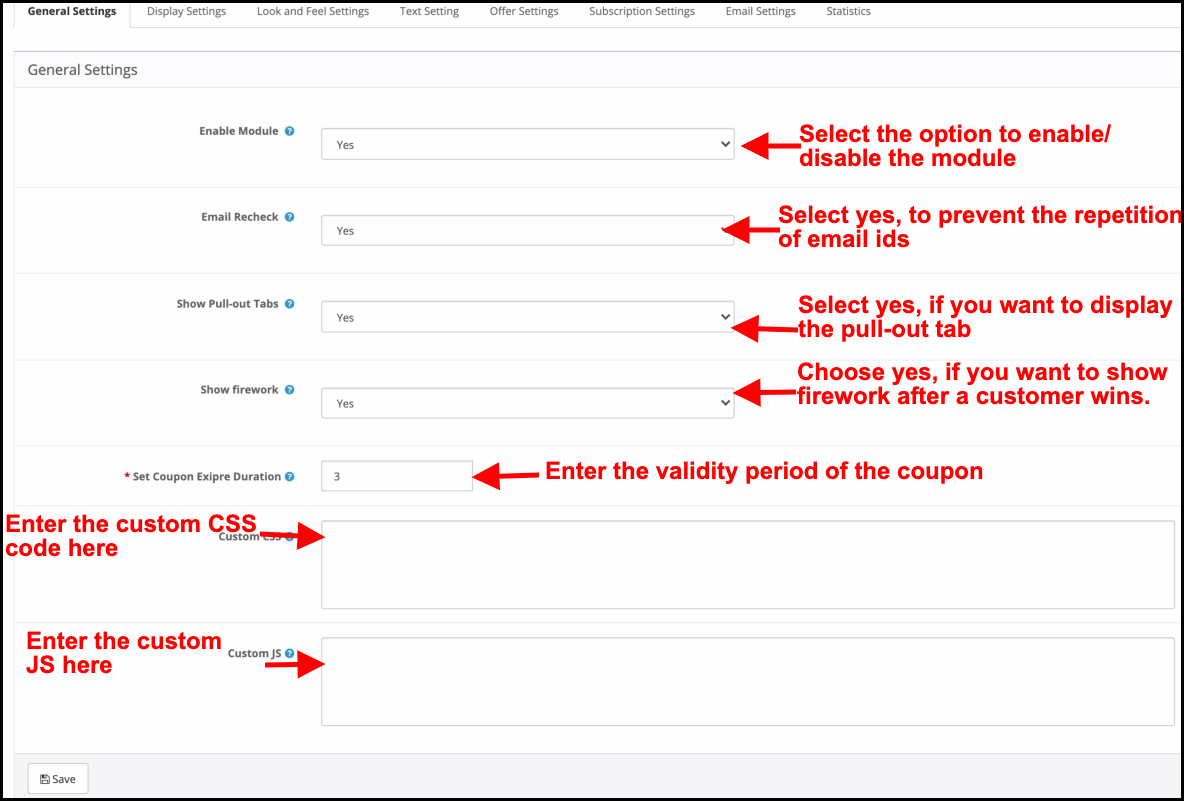
Activer le module: Sélectionnez ‘Oui‘dans la liste déroulante afin d’activer le module OpenCart Spin and Win.
Revérifier les e-mails: Si cette option est activée, les clients ne pourront faire tourner la roue qu’une seule fois avec un seul identifiant de messagerie. Cette fonctionnalité empêche la répétition des identifiants de messagerie.
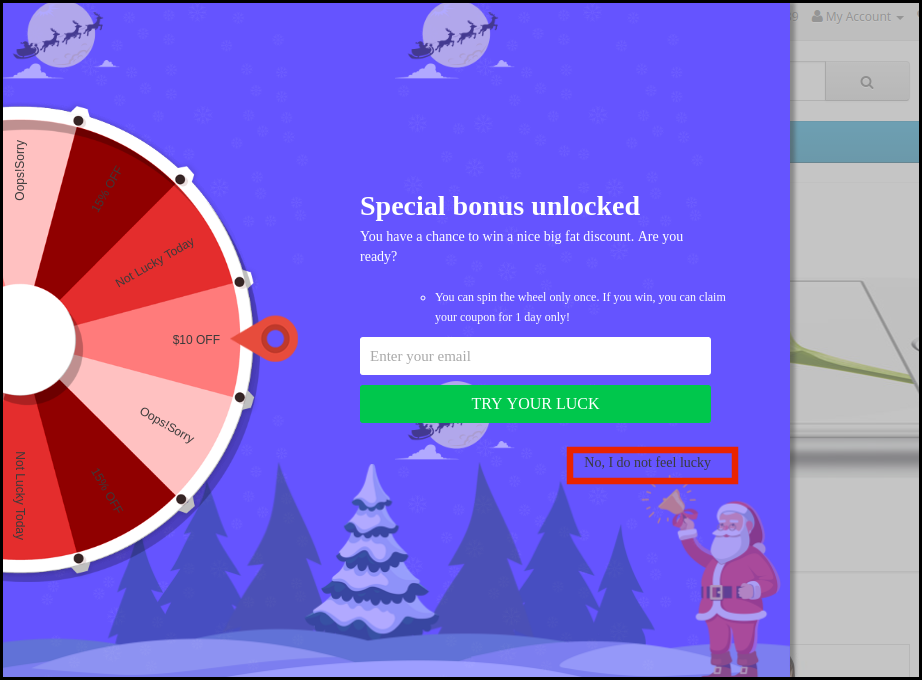
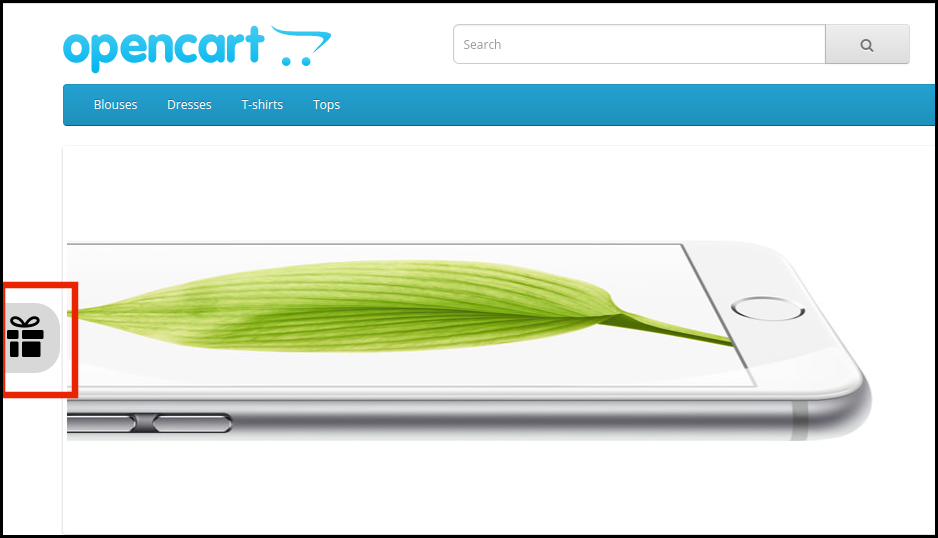
Afficher les onglets déroulants: Si activé, l’administrateur peut afficher un onglet extractible dans le front-end du site. Au cas où le visiteur du magasin ne voudrait pas faire tourner la roue, il peut cliquer sur le lien «Je ne me sens pas chanceux».
Les clients peuvent ramener la roue à l’écran en cliquant sur la languette de retrait comme indiqué dans l’image ci-dessous.
Montrer feu d’artifice: Des feux d’artifice sont affichés sur la roue si les clients gagnent une sorte de prix après l’avoir fait tourner. Cette fonction peut être affichée ici.
Intervalle d’affichage des roues: L’administrateur peut entrer l’intervalle après lequel la roue sera affichée dans le front-end. Par défaut, c’est «0», ce qui signifie que le client verra la fenêtre contextuelle à chaque visite.
Définir la durée d’expiration du coupon: Entrez le nombre de jours après lequel le code de coupon expirera.
CSS personnalisé: Entrez le code CSS personnalisé ici pour effectuer les modifications personnalisées.
JS personnalisé:“ Saisissez ici le code JS personnalisé pour effectuer les modifications personnalisées.
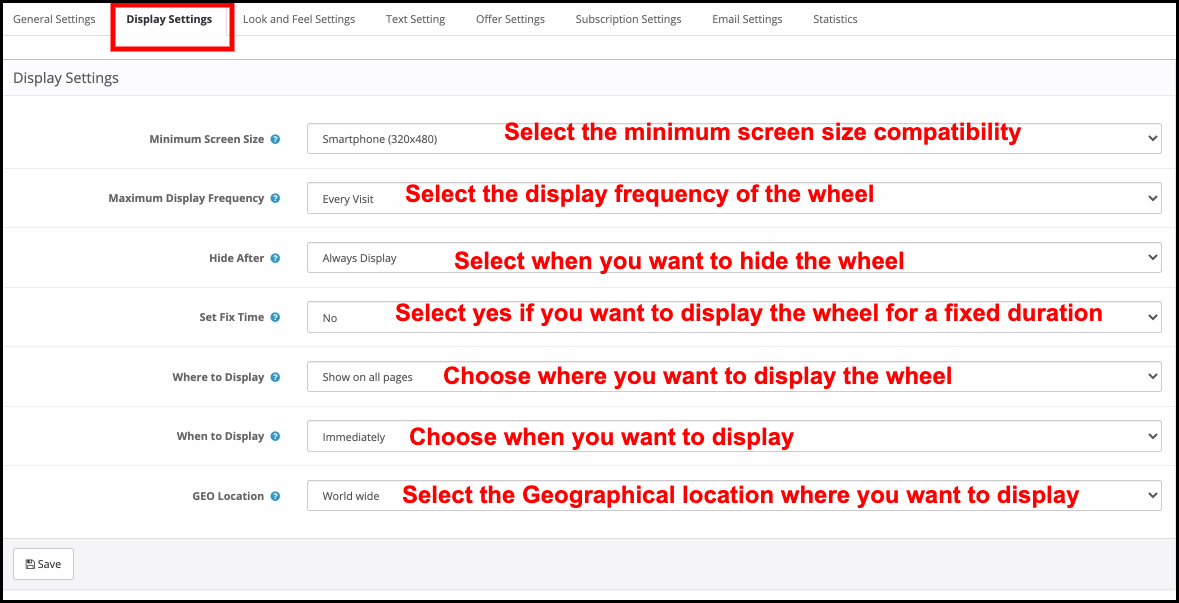
3.2 Paramètres d’affichage
L’administrateur du magasin OpenCart peut modifier le paramètre d’affichage à partir de cet onglet du plugin OpenCart Spin and Win.
Taille d’écran minimale: Sélectionnez la taille d’écran minimale avec vous pour que la roue soit compatible. La roue de rotation fonctionne sur tout l’écran au-dessus de celui sélectionné.
Fréquence d’affichage maximale: Sélectionnez ici la fréquence d’affichage de la molette de rotation.
Cacher après: Choisissez le moment où vous souhaitez masquer la fenêtre contextuelle ici.
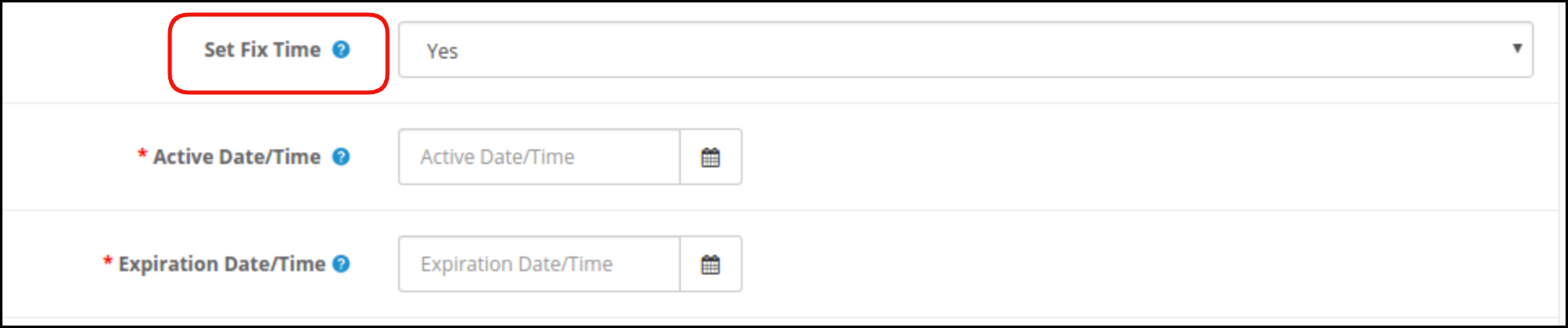
Définir le temps de correction: Sélectionnez si vous souhaitez afficher la roue pendant une durée fixe ou non. Si “ Oui ” est sélectionné, alors, l’administrateur devra fixer l’heure de début et de fin comme indiqué ci-dessous:
Où afficher: Sélectionnez les pages Web du site sur lesquelles vous souhaitez afficher la fenêtre contextuelle. La fenêtre contextuelle d’intention de sortie OpenCart peut être placée à l’entrée ou à la sortie des visiteurs du magasin.
Quand à Dffichage: ,warChoisissez le moment où vous souhaitez afficher le spin et gagner la pop-up. La pop-up de récompense peut être affichée immédiatement lorsqu’un utilisateur visite le magasin, ou après quelques secondes de visite ou à l’heure de sortie ou lorsque vous faites défiler vers le bas un certain pourcentage.
Cas I: Si “Lorsque le% de défilement vers le bas” est sélectionné, alors l’administrateur doit entrer le pourcentage de défilement, après quoi il souhaite afficher la fenêtre contextuelle, dans le champ mentionné.
Cas II: Si «Après un temps (secondes)» est sélectionné, alors l’administrateur doit entrer le temps en secondes, après quoi il souhaite afficher la popup, dans le champ mentionné.
Emplacement géographique: Sélectionnez la géolocalisation où vous souhaitez afficher la molette. Si World wide est sélectionné, alors, il sera affiché à tous les endroits où le site fonctionne.
3.3 Paramètres d’apparence et de convivialité
L’administrateur a la possibilité de modifier l’aspect et la convivialité du spin à partir de cet onglet de la fenêtre contextuelle OpenCart Exit Intent.
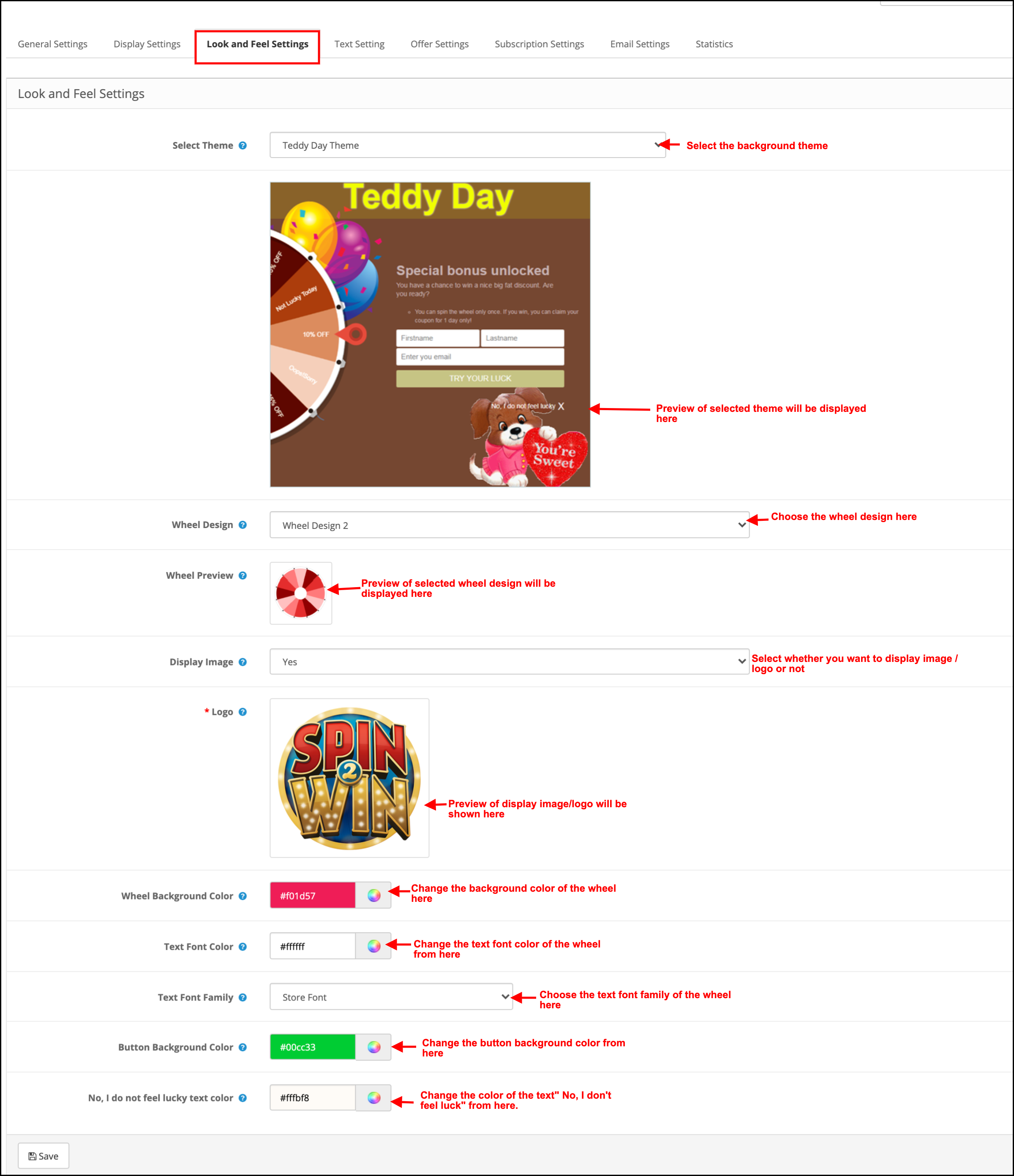
Sélectionne un thème: La fenêtre contextuelle d’abonnement OpenCart est fournie avec un certain nombre de thèmes d’arrière-plan parmi lesquels choisir. L’administrateur peut sélectionner le thème souhaité en fonction de diverses occasions telles que Noël, Halloween, Thanksgiving, Black Friday, etc. Un aperçu du thème sélectionné apparaîtra sous l’onglet du thème sélectionné pour voir à quoi il ressemblera sur le frontend du boutique.
Conception de roue: La fenêtre contextuelle d’abonnement à l’intention de sortie d’OpenCart propose même des roues de rotation préconçues. L’administrateur peut choisir celui qui correspond à l’interface utilisateur du site.
Aperçu de la roue: L’administrateur peut prévisualiser la conception de roue sélectionnée ici.
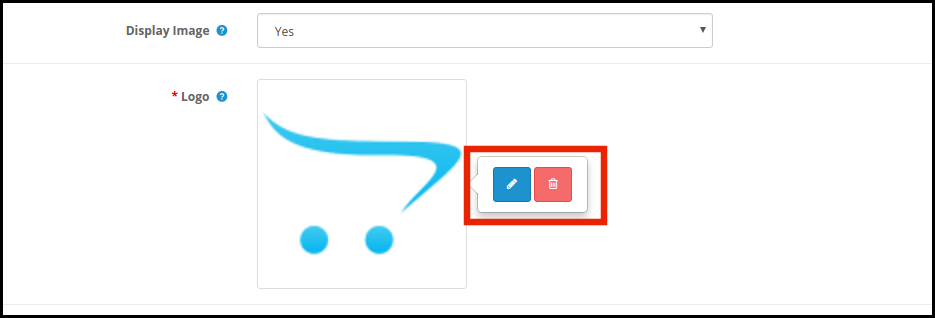
Afficher l’image: L’administrateur a la possibilité d’afficher l’image ou le logo sur la roue. Si “ Oui ” est sélectionné, l’administrateur obtient une option pour sélectionner l’image à afficher comme indiqué ci-dessous:
L’administrateur peut modifier ou supprimer l’image en cliquant sur les boutons respectifs.
Couleur d’arrière-plan de la roue: Sélectionnez ici la couleur d’arrière-plan de la roue.
Couleur de la police du texte: Choisissez la couleur de police du texte affiché sur la roue.
Famille de polices de texte: Sélectionne la famille de polices du texte affiché sur la roue.
Couleur d’arrière-plan du bouton: La couleur des boutons affichés sur la roue peut être sélectionnée à partir du nuancier.
Non, je ne me sens pas chanceux Couleur: Changez la couleur du lien «Non, je ne me sens pas chanceux» à partir d’ici.
3.4 Paramètres de texte
Tous les textes affichés sur le front-end de la roue de rotation peuvent être modifiés à partir de l’onglet Paramètres de texte du module de rotation et de victoire d’OpenCart. L’administrateur du magasin peut modifier le texte du titre, le texte des sous-titres et les règles.
3.5 Paramètres de l’offre
L’administrateur peut modifier les tranches de la roue à partir de cet onglet du plugin OpenCart Spin and Win.
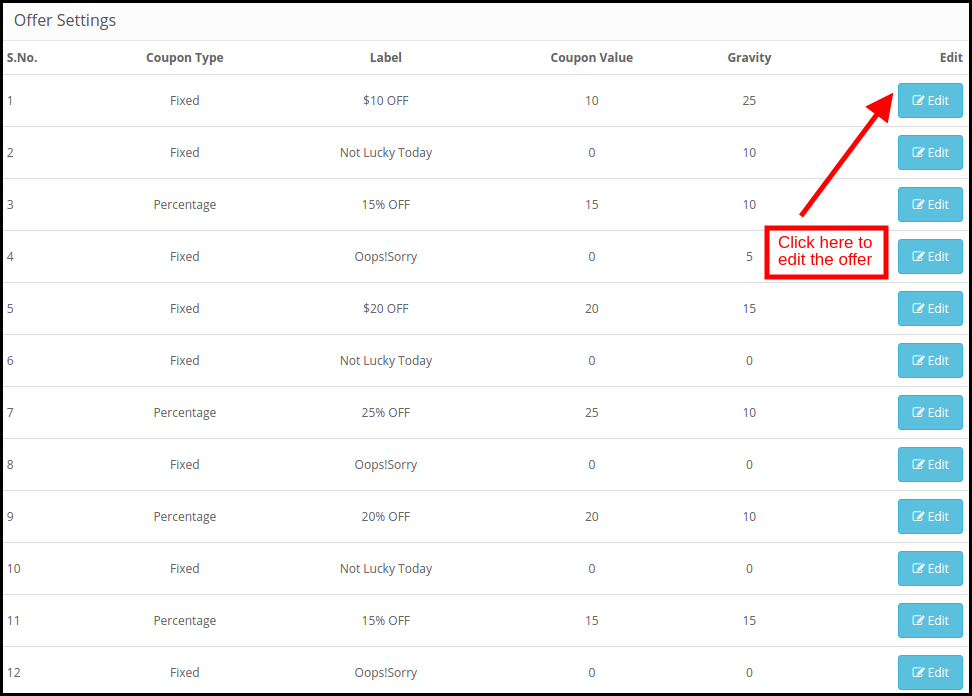
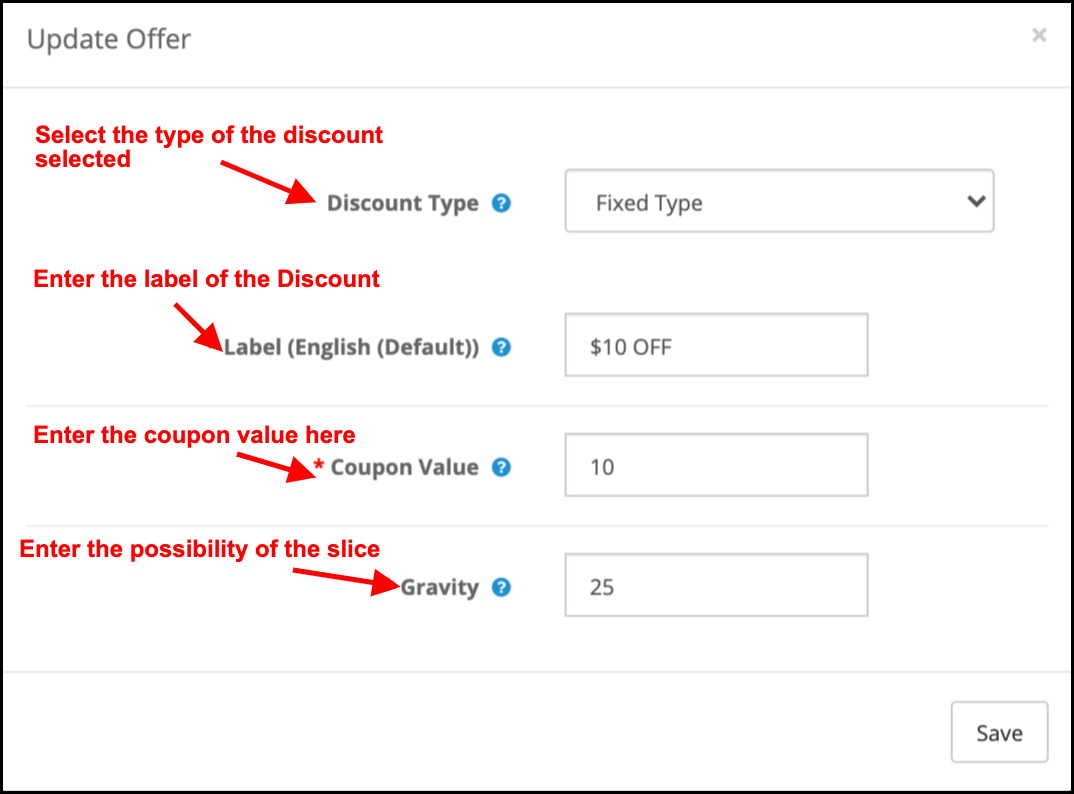
Type de coupon: Cela spécifie le type de coupon offert. L’administrateur peut offrir une remise fixe ou en pourcentage.
Étiquette: Entrez l’étiquette qui sera affichée à l’avant de la roue.
Valeur du coupon: Entrez la valeur du coupon offert.
La gravité: Entrez la possibilité que la tranche apparaisse lorsque la roue est tournée. Afin de modifier la tranche de réduction, cliquez sur le bouton Modifier comme indiqué dans l’image ci-dessus.
3.6 ,warAbonnement Paramètres
L’intégrateur OpenCart email a intégré MailChimp et Intégrateur Constant Contact . Les IDs mails capturés par OpenCart spin et l’extension double est synchronisée automatiquement avec le compte respectif du magasin admin.
L’administrateur peut activer l’outil marketing respectif en sélectionnant Oui dans la liste déroulante. Afin de configurer la connexion, entrez la clé API et le jeton secret. Sélectionnez la liste et les identifiants de messagerie seront automatiquement synchronisés.
3.7 Paramètres de messagerie
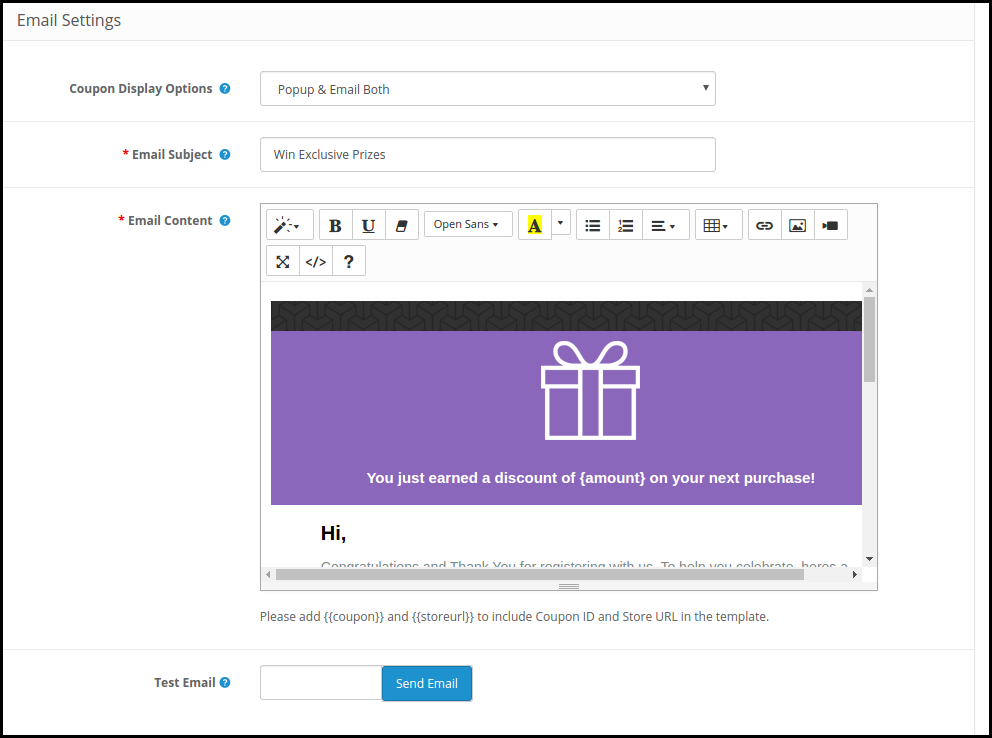
Cet onglet de la fenêtre contextuelle d’abonnement OpenCart Spin and Win permet à l’administrateur du magasin d’envoyer des e-mails promotionnels aux clients.
Affichage du coupon: Sélectionnez l’emplacement où vous souhaitez afficher le coupon. L’administrateur peut soit l’afficher sur la roue, soit l’envoyer par e-mail. Cela dépend de l’option sélectionnée dans le backend du popup responsive OpenCart.
Sujet du courriel: Entrez la ligne d’objet de l’e-mail à envoyer aux clients.
Contenu de l’e-mail: Saisissez ici le contenu du mail.
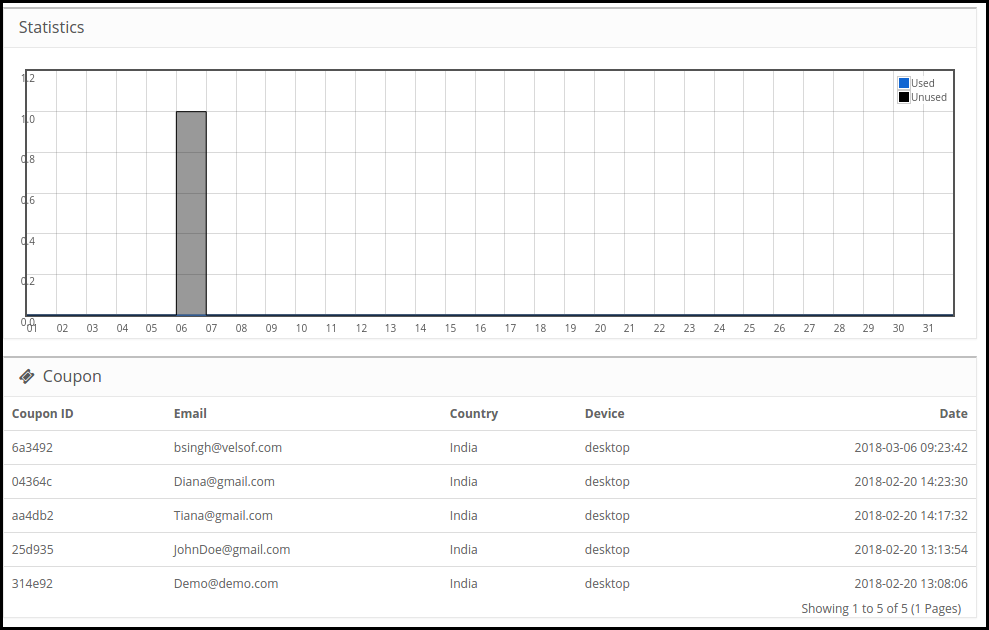
Statistiques 3.8
Le rapport statistique des coupons générés et des coupons utilisés / non utilisés peut être consulté dans cet onglet du module contextuel d’abonnement aux e-mails d’OpenCart.
4.0 Interface utilisateur du site Web
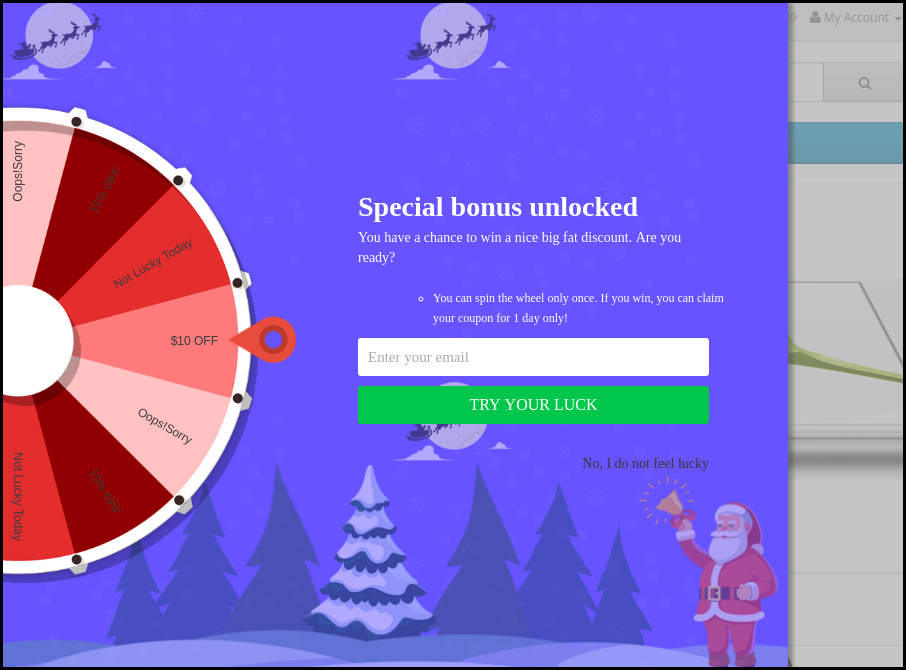
La fenêtre contextuelle de la roue de rotation sera affichée dans le front-end du site, comme indiqué dans l’image ci-dessous.
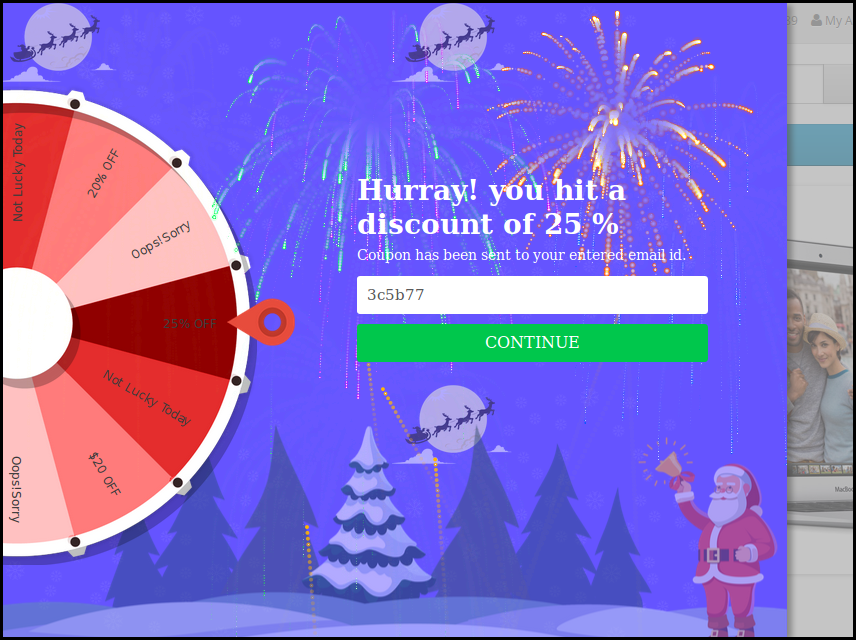
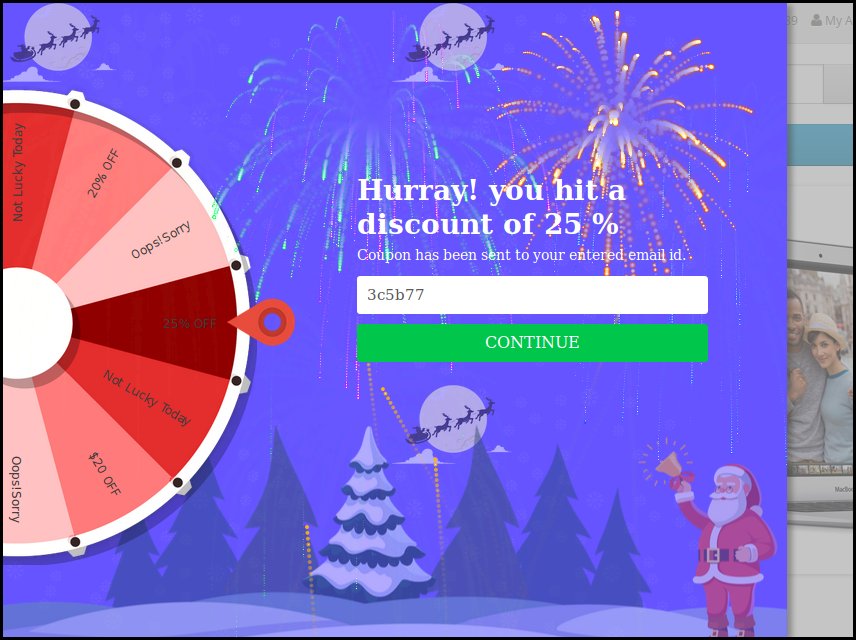
Une fois que le client remporte un prix après avoir fait tourner la roue, le coupon sera généré comme indiqué ci-dessous:
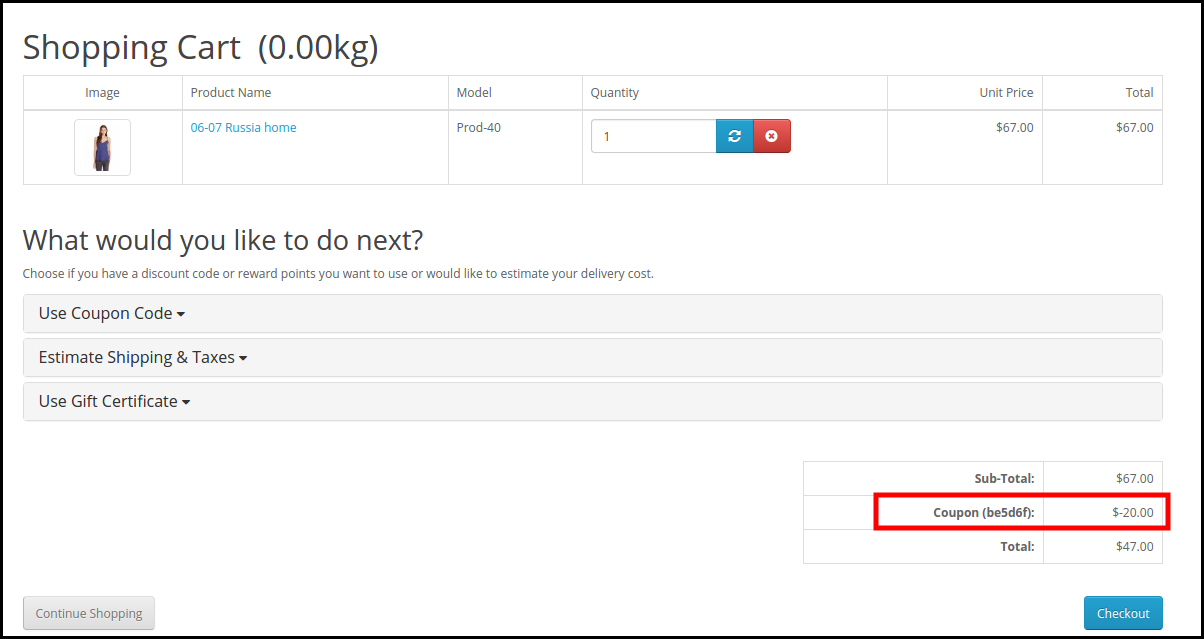
Le client peut réclamer le coupon en cliquant sur Continuer. Ce code de réduction peut être utilisé sur la page de paiement pour obtenir la remise.
Avertissement: Si la fenêtre contextuelle de la roue “Spin and Win” ne s’affiche pas à l’avant, veuillez vider le cache ou supprimer les cookies. Parfois, les cookies empêchent la fenêtre contextuelle de s’afficher à l’avant.
L’intégrateur OpenCart eBay Marketplace de Knowband est l’un des moyens les plus rapides de connecter votre boutique OpenCart à eBay. Ce plugin OpenCart simplifie la connexion de votre boutique à la marketplace. De plus, il automatise l’intégralité du processus de gestion des produits, des stocks et des commandes.
eBay est l’une des plateformes de vente en ligne les plus populaires. Présente dans plus de 30 pays, elle occupe une place de choix dans le commerce électronique. ebay.com s’est forgé une réputation de lieu de rencontre privilégié pour acheteurs et vendeurs, où l’on peut échanger presque tout. Les propriétaires de boutiques OpenCart peuvent ainsi optimiser leurs ventes et toucher un public plus large.
Module d’intégration OpenCart pour la place de marché eBay L’intégrateur OpenCart eBay Marketplace de Knowband permet aux administrateurs de boutiques OpenCart de référencer leurs produits sur la plateforme eBay et de gérer leurs stocks et leurs commandes en quelques clics. Cet intégrateur simplifie la connexion de la boutique à eBay. Parallèlement, l’intégration de l’API eBay pour OpenCart automatise l’intégralité du processus de référencement des produits, de gestion des stocks et des commandes.
1.1 Avantages offerts par l’intégrateur de la place de marché eBay d’Opencart :
L’intégrateur eBay pour OpenCart permet à l’administrateur de la boutique de s’affranchir des étapes fastidieuses d’une intégration classique. Il peut connecter sa boutique en quelques clics.
L’administrateur peut créer autant de profils qu’il le souhaite depuis l’interface d’administration de l’intégrateur Opencart eBay Marketplace.
Le système de référencement de produits basé sur les profils de l’intégrateur Opencart eBay Marketplace permet à l’administrateur de la boutique d’éviter la saisie manuelle des produits.
La gestion des stocks est simplifiée grâce à ces profils créés via l’intégration de l’API eBay dans OpenCart.
Le connecteur eBay facilite la tâche de l’administrateur de la boutique pour faire correspondre les attributs et les catégories des produits avec ceux d’eBay.
L’intégrateur Opencart pour la place de marché eBay permet aux marchands d’ajouter, de supprimer, de modifier ou de remettre en vente les produits sur la place de marché.
Outre une gestion simplifiée des stocks, le connecteur eBay pour OpenCart facilite également la gestion des commandes. L’administrateur peut synchroniser les commandes reçues d’ebay.com avec sa boutique OpenCart et les traiter directement depuis celle-ci. Les vendeurs n’ont donc plus besoin de se rendre sur la plateforme.
L’intégrateur Opencart eBay Marketplace offre une synchronisation bidirectionnelle qui peut être effectuée en exécutant une tâche cron dans le système.
Les marchands peuvent vérifier l’erreur survenue lors de la mise en ligne du produit depuis l’interface d’administration de l’intégrateur Opencart eBay Marketplace.
Découvrez les dernières améliorations !
Synchronisation des produits au niveau du profil :
L’extension Knowband pour la marketplace eBay via Opencart inclut désormais la synchronisation des produits au niveau du profil. Cette fonctionnalité permet aux marchands de gérer et de synchroniser efficacement leurs fiches produits en les organisant en profils. Chaque profil est personnalisable avec des paramètres de synchronisation spécifiques, ce qui simplifie la gestion des stocks et garantit la cohérence entre les plateformes.
Annonces de produits avec titres et descriptions personnalisés :
Le module complémentaire amélioré pour eBay Opencart permet aux vendeurs de créer des fiches produits avec des titres et des descriptions personnalisés sur eBay. Ils peuvent ainsi adapter ces éléments aux critères de recherche d’eBay et aux préférences des acheteurs. Cette personnalisation améliore la visibilité, attire davantage d’acheteurs potentiels et, au final, augmente les ventes.
Importation de la politique commerciale d’eBay :
La dernière mise à jour du connecteur Opencart eBay de Knowband permet désormais d’importer les politiques commerciales d’eBay. Cette fonctionnalité simplifie l’intégration de ces politiques dans Opencart, garantissant ainsi leur cohérence en matière de livraison, de retour et de paiement. Elle améliore la conformité, réduit les erreurs manuelles et fait gagner du temps aux marchands gérant plusieurs plateformes.
Module d’intégration OpenCart pour la place de marché eBay
Synchronisez sans effort votre boutique OpenCart avec eBay pour une gestion fluide des produits et des commandes grâce au module d’intégration OpenCart eBay de Knowband.
Achetez l’intégrateur Opencart pour la place de marché eBay dans la boutique. Vous obtiendrez les fichiers suivants :
1. Fichier compressé contenant le code source du module 2. Manuel d’utilisation
Suivez les étapes ci-dessous pour installer le plugin Opencart dans votre boutique :
Décompressez le fichier zip. Vous obtiendrez les dossiers comme indiqué dans l’image ci-dessous :
2. Copiez tous les fichiers et dossiers du fichier zip dans le répertoire racine du site. 3. Le module d’intégration eBay pour OpenCart est maintenant installé et prêt à l’emploi. Accédez à Administration > Menu principal > Extensions, comme indiqué dans l’image ci-dessous :
4. Sélectionnez l’intégration eBay dans la liste des modules et cliquez sur le bouton Modifier.
2.2 Intégrateur de la place de marché eBay pour Opencart – Configuration du compte eBay
Pour commencer à vendre sur la Marketplace eBay, vous devez posséder un compte vendeur eBay. Dans cette section, nous détaillons toutes les étapes de création d’un compte vendeur eBay. Vous les trouverez ci-dessous :
2. Cliquez sur le bouton « S’inscrire » pour vous inscrire.
3. Après avoir rempli des données valides, cliquez sur « Rejoindre » et vous serez redirigé vers la page de création de l’application.
4. Saisissez le nom de l’application et cliquez sur « Créer un jeu de clés » dans la section Production ; un nouveau formulaire s’ouvrira.
5. Saisissez les informations et cliquez sur Continuer pour créer les clés. 6. Les clés d’application seront désactivées jusqu’à ce que vous soyez abonné aux notifications de suppression/fermeture de compte eBay Marketplace.
7. De se conformerLes notifications de suppression/fermeture de compte eBay Marketplace suivent les étapes mentionnées dans les étapes de configuration générale du module OpenCart eBay Marketplace Integrator.
Une fois que vous vous serez abonné avec succès aux notifications de suppression/fermeture de compte eBay Marketplace, vous pourrez accéder aux clés API depuis le compte du développeur.
8. Nom RU :
Si votre nom RU n’est pas créé, cliquez sur « +Ajouter une URL de redirection eBay ».
Veuillez copier l’URL de redirection depuis les paramètres généraux du module et la coller dans le champ « Accepter/Refuser ».
Ville
Cliquez sur Enregistrer.
Interface d’administration 3.0
Le panneau d’administration du plugin d’intégration eBay pour OpenCart propose 5 options de configuration. Elles sont décrites en détail ci-dessous :
Paramètres généraux 3.1
Une fois votre compte vendeur créé, vous devez synchroniser votre boutique avec la marketplace. Pour valider la synchronisation, accédez aux Paramètres généraux de l’interface d’administration du module OpenCart eBay Integrator.
Remplissez le formulaire affiché dans la section Paramètres généraux. Chaque champ du panneau de configuration du plugin OpenCart eBay Connector est expliqué ci-dessous :
1. Activer/Désactiver
Le menu déroulant se compose de Permettre or Désactiver Option. Sélectionnez les options pour activer/désactiver l’intégrateur API eBay OpenCart.
2. Type de compte
L’administrateur peut choisir soit le compte Sandbox à des fins de test, soit le compte eBay Live pour l’intégration finale de la boutique.
3. Identifiant du périphérique
Saisissez ici l’identifiant développeur de votre compte eBay. Pour le trouver, connectez-vous à votre compte développeur eBay. Dans la section « Clé d’application », vous trouverez l’identifiant de l’application, l’identifiant développeur et l’identifiant du certificat, comme indiqué dans l’image ci-dessous.
4. Identifiant de l’application
Copiez l’identifiant de l’application depuis votre compte eBay comme indiqué ci-dessus et collez-le dans ce champ.
5. Numéro de certificat
Saisissez l’identifiant du certificat de votre compte eBay dans cette section. Vous trouverez cet identifiant dans l’image ci-dessus.
6. Nom RU
Saisissez le nom RU de votre compte eBay. Pour l’obtenir, rendez-vous dans l’onglet « Obtenir un jeton d’eBay via votre application » après avoir ajouté une URL de redirection.
7. Jeton
Cliquez sur le lien « Liste des jetons » dans les paramètres généraux du module.
2. Connectez-vous avec votre compte vendeur eBay.
3. Un message de succès ou d’échec sera reçu.
4. Suivez les instructions affichées à la fenêtre.
5. Une fois le jeton connecté, vous pouvez activer/désactiver les pays.
8. Adresse e-mail PayPal
Saisissez un identifiant PayPal valide associé à votre compte eBay. Suivez les étapes ci-dessous :
Connectez-vous à votre compte vendeur eBay.
Cliquez sur « Paramètres du compte » dans le menu déroulant en haut à gauche, puis sur « Compte PayPal ».
3. Inscrivez-vous maintenant ou liez votre compte PayPal déjà créé à votre compte vendeur eBay.
4. En cliquant sur « S’inscrire », vous serez redirigé vers la page de création de compte PayPal. Il vous suffit ensuite de créer un profil en remplissant les informations requises et en le liant à votre compte vendeur.
9. Pays de l’article : Choisissez le pays du produit dans la liste des pays disponibles.
10. Emplacement de l’article : Saisissez l’emplacement (dans ce pays) du produit lors de la création du profil d’administrateur dans le panneau d’administration.
3.2 Paramètres de commande
L’intégrateur eBay pour OpenCart permet à l’administrateur de la boutique de traiter la commande et de l’afficher dans le panneau d’administration OpenCart. L’administrateur peut sélectionner le statut de commande par défaut dans cet onglet. De plus, la synchronisation avec la marketplace s’effectue via une tâche cron (cron) dans l’onglet « Synchronisation ».
Statut par défaut de la commande : Le statut par défaut correspond au statut initial de la commande lors de sa validation dans la boutique. Sélectionnez le statut par défaut des commandes qui seront affichés sur la marketplace.
Statut de la commande expédiée via OpenCart : Le statut « Expédié » indique que les articles commandés ont été expédiés. Sélectionnez le statut des commandes expédiées.
Profils 3.3
L’extension de connecteur eBay Marketplace pour OpenCart offre à l’administrateur de la boutique la possibilité de créer et de gérer des fiches produits basées sur des profils. Les marchands peuvent ainsi créer et gérer leurs profils depuis l’interface d’administration de l’extension d’intégration eBay pour OpenCart.
3.3.1 Comment créer un nouveau profil ?
Pour créer un nouveau profil, cliquez sur le signe « + » en haut à droite.
L’onglet de gestion des profils du plugin de connecteur eBay pour OpenCart est lui-même divisé en deux onglets :
Général
Spécifiques
Général 3.3.1.1
Nom de profil: Saisissez ici un nom unique pour le profil.
Sélectionnez le site eBay : L’intégrateur API eBay OpenCart permet à l’administrateur de la boutique de connecter son site à plusieurs sites eBay opérant dans le monde entier. Il suffit ensuite de sélectionner le site souhaité dans le menu déroulant.
Sélectionnez la devise: Sélectionnez le type de devise.
Profil d’expédition : Sélectionnez un profil d’expédition.
Selectionnez La langue: Sélectionnez la langue.
Catégorie eBay : L’administrateur peut facilement faire correspondre les catégories eBay avec les catégories OpenCart. Sélectionnez la catégorie eBay dans le menu déroulant correspondant à laquelle vous souhaitez faire correspondre les catégories de la boutique OpenCart.
Sélectionner la catégorie du magasin : Sélectionnez les catégories que vous souhaitez associer à la catégorie eBay correspondante. L’administrateur de la boutique peut associer plusieurs catégories de la boutique à une seule catégorie eBay.
Sélectionnez les modes de paiement eBay : Sélectionnez les modes de paiement que vous souhaitez configurer sur eBay.
La durée: Sélectionnez dans le menu déroulant la durée pendant laquelle les produits du profil doivent être mis en vente sur la plateforme eBay.
Etat du produit: Sélectionnez l’état de votre produit à mettre en vente.
Modifier la quantité : La quantité indiquée est la quantité minimale transmise à eBay pour la mise en vente. Par exemple, si la quantité « Quantité de produit » est définie sur « 20 » dans le profil et que la quantité d’un produit donné est supérieure à « 20 » (par exemple, « 30 »), alors « 20 » sera transmis à eBay comme quantité de produit pour ce produit. En revanche, si la quantité du produit est inférieure à « 20 » (par exemple, « 7 »), alors « 7 » sera transmis à eBay.
Délai maximal d’expédition du produit : Veuillez saisir le délai d’expédition maximal prévu pour le produit.
Retour: Indiquez si vous souhaitez proposer l’option de retour pour les produits listés. Si l’administrateur sélectionne « Oui », les clients pourront retourner les produits.
Description du retour : Veuillez saisir la description du retour approprié.
Retour dans les délais : Sélectionnez le nombre de jours dans lesquels la déclaration doit être effectuée.
Le remboursement sera effectué comme suit : La liste déroulante propose plusieurs options pour lancer une demande de remboursement. Sélectionnez celle qui vous convient.
Les frais de remboursement seront pris en charge par Indiquez qui prendra en charge les frais d’expédition des produits retournés.
Gestion des prix: Activer/Désactiver la gestion des prix. Si l’administrateur sélectionne Oui, les vendeurs seront autorisés à gérer le prix du produit.
Augmenter ou diminuer le prix : Sélectionnez une augmentation ou une diminution dans la liste déroulante.
Valeur de prix: Saisissez la valeur du prix.
Pourcentage ou fixe : Sélectionnez le type de prix.
Quantité seuil du produit : Saisissez la quantité seuil du produit.
3.3.1.2 Spécificités
Les informations de cette section correspondent à la catégorie eBay sélectionnée dans l’onglet Général. Le champ marqué d’un astérisque (*) est obligatoire.
3.3.2 Comment modifier le profil existant ?
L’administrateur de la boutique peut modifier le profil existant selon ses besoins depuis l’interface d’administration de l’extension OpenCart eBay Integrator. Cliquez sur le bouton Modifier correspondant au profil pour effectuer les modifications, comme indiqué dans l’image ci-dessous.
3.4 Profils d’expédition
Cet onglet présente la liste de tous les profils d’expédition de la place de marché eBay.
Vous pouvez ajouter plusieurs profils d’expédition et modifier également les profils d’expédition existants.
Sites eBay : Sélectionnez le site eBay. Types de services : Sélectionnez le type de service. Titre du profil : Saisissez le titre du profil. Expédition internationale autorisée : Activer/Désactiver la livraison internationale. Emplacement exclu : Veuillez indiquer les zones exclues pour la livraison.
3.5 Liste des produits
L’intégrateur eBay Marketplace pour OpenCart simplifie la consultation du rapport des produits par l’administrateur de la boutique OpenCart. Les produits proposés sur la marketplace sont visibles depuis l’interface d’administration du plugin d’intégration eBay pour OpenCart. L’administrateur peut supprimer des produits en cliquant sur le bouton « Supprimer », comme illustré ci-dessous.
Les options suivantes sont disponibles pour chaque fiche produit :
Désactiver le produit
Cet onglet permet à l’administrateur de désactiver le produit depuis l’interface d’administration du module. Une fois désactivé, le produit n’apparaîtra plus sur le site web de la Marketplace. Il ne sera visible qu’après avoir été réactivé depuis l’interface d’administration.
Réaffichage des produits
Cette option proposée par l’intégrateur eBay pour PrestaShop permet à l’administrateur de remettre en vente un produit dont l’annonce a expiré sur la Marketplace eBay. Pour ce faire, il suffit de cliquer sur l’action « Remettre en vente » dans les actions groupées.
Révision de la liste des produits
Toute modification apportée aux détails d’un produit est automatiquement marquée comme mise à jour. Si une tâche cron est configurée pour cette action, le produit sera envoyé pour révision. Si l’administrateur souhaite envoyer manuellement des produits pour révision, il peut les sélectionner et cliquer sur « Réviser » dans les actions groupées.
Synchronisation individuelle des produits
Cette fonctionnalité permet à l’administrateur de synchroniser les produits un par un (en plus de l’option de synchronisation groupée en haut à droite). Ainsi, il peut filtrer les produits qui ne doivent pas apparaître sur la page d’accueil de la place de marché eBay.
Supprimer le produit
Cette fonctionnalité permet à l’administrateur de supprimer le produit. L’administrateur peut simplement cliquer sur le bouton correspondant. Supprimer Le bouton et le produit seront supprimés de la partie visible du site web.
Ajouter des produits depuis l’onglet Liste des produits
Si vous souhaitez ajouter un produit à l’onglet « Liste des produits », l’administrateur doit créer un profil du produit dans le profil section du module. (lire la section 3.3.1) Vous y trouverez une procédure étape par étape pour créer un profil et ajouter le produit dans l’onglet « Liste des produits ».
Différentes catégories dans le filtre de la liste de produits
Voici différents statuts dans le filtre de la liste des produits.
Nouveau: Après application de ce filtre, l’administrateur peut consulter les nouveaux produits répertoriés sur la Marketplace.
la liste: Après application de ce filtre, l’administrateur peut consulter les produits listés sur la Marketplace.
Désactivé: Après application de ce filtre, l’administrateur peut consulter la liste des produits désactivés.
Actualisé: Après application de ce filtre, l’administrateur peut consulter les produits mis à jour listés sur la Marketplace.
Terminé: Après application de ce filtre, l’administrateur peut consulter la liste des produits terminés.
Remise en ligne : Après application de ce filtre, l’administrateur peut consulter les produits remis en vente sur la Marketplace.
Ajouter un produit avec des détails personnalisés : Le connecteur Opencart pour la place de marché eBay offre des fonctionnalités de personnalisation des détails des produits qui permettent de référencer les produits de la boutique Opencart avec un nom et une description différents sur la place de marché eBay.
Détails du produit : L’administrateur du magasin peut activer/désactiver cette fonctionnalité à partir de ce bouton.
Titre personnalisé du produit : Saisissez le titre personnalisé du produit que vous souhaitez synchroniser sur la plateforme eBay.
Description personnalisée du produit : Dans cette section, vous pouvez ajouter les différentes descriptions de produits que vous souhaitez synchroniser sur la plateforme eBay pour l’annonce de produit mentionnée.
3.6 Tâches planifiées d’inventaire :
Cette fonctionnalité permet à l’administrateur de la boutique de synchroniser l’inventaire de tous les produits référencés de la boutique OpenCart avec eBay.
3.7 Tâches d’inventaire
Cette section comporte un bouton « Synchroniser l’inventaire des produits listés » en haut à droite, permettant de synchroniser l’inventaire de tous les codes-barres listés avec eBay. Elle affiche également la liste des identifiants de commande correspondant au pays, ainsi que la date de la dernière synchronisation d’inventaire de tous les produits listés. En cliquant sur le bouton « Afficher », vous accédez à l’historique de synchronisation d’inventaire pour cet identifiant de commande, où vous pouvez voir que les variantes d’inventaire ont été mises à jour avec le statut eBay.
3.8 Commandes eBay
Les commandes reçues de la place de marché sont synchronisées avec la boutique OpenCart en exécutant une tâche cron dans l’onglet Synchronisation du panneau d’administration du module de connecteur eBay Marketplace d’OpenCart.
Les commandes seront listées dans cet onglet, comme indiqué dans l’image ci-dessous :
3.9 Synchronisation
L’extension eBay OpenCart Connector permet une intégration bidirectionnelle avec les boutiques OpenCart. Grâce à cette intégration API eBay, les marchands peuvent référencer leurs produits et leurs détails sur la marketplace eBay. Parallèlement, les commandes sont synchronisées entre la marketplace eBay et la boutique OpenCart.
Le module OpenCart eBay Connector propose trois options de synchronisation : catégorie, produit et commande.
3.9.1 Comment synchroniser les produits du magasin à Opencart eBay Module Knowband?
Ajoutez le modèle et le profil d’expédition dans ce module. Cliquez ensuite sur le bouton « Synchronisation locale » pour synchroniser les produits de votre boutique Opencart avec ce module.
3.9.2 Comment synchroniser les produits avec la place de marché eBay ?
Voici les étapes à suivre pour synchroniser les profils avec eBay Marketplace :
Accédez à l’onglet Synchronisation.
Sélectionnez le profil dont vous souhaitez mettre les produits en vente. Synchronisez le profil avec eBay.
Cliquez sur le « Synchroniser le produit sur eBay » Comme indiqué ci-dessous.
Il effectuerait les actions suivantes :
Ajoutez les produits à la plateforme de vente en ligne avec leurs détails respectifs.
Il permettra de référencer les produits de votre boutique OpenCart sur eBay.
3.9.3 Comment remettre en vente les produits sur la place de marché eBay ?
Clique sur le “Produits Relistbouton « comme indiqué ci-dessous ».
La tâche cron remettra en vente les produits qui ont expiré sur la plateforme.
3.9.4 Comment modifier le produit sur la place de marché eBay ?
Cliquez sur le « Réviser les produits » Comme indiqué ci-dessous, cette tâche permet de mettre à jour les produits sur la plateforme. Toute modification apportée aux détails, à l’image, au prix, etc. du produit sera synchronisée par l’exécution de cette tâche cron.
3.9.5 Comment retirer un produit de la Marketplace eBay ?
Clique sur le ‘Produit finiPour supprimer les produits de la marketplace, procédez comme indiqué ci-dessous. L’administrateur doit cliquer sur le bouton « Supprimer » dans l’onglet de la liste des produits avant d’exécuter cette tâche cron.
3.9.6 Comment importer le rapport d’annonce depuis la place de marché eBay ?
Il récupère la liste des produits sur la place de marché en exécutant la ‘Obtenir le rapport de la liste des produits’ La tâche cron met à jour le statut eBay du produit sur ce module de la même manière que sur la place de marché eBay.
3.9.7 Comment synchroniser les commandes passées sur la plateforme eBay ?
Cliquez sur le « Synchroniser les commandes » bouton permettant de synchroniser les commandes reçues de la marketplace dans la boutique OpenCart, comme indiqué ci-dessous.
Il effectuerait les actions suivantes :
Le plugin synchronisera toutes les commandes et les détails associés de la place de marché eBay vers la boutique OpenCart.
Il crée les commandes dans la boutique OpenCart en fonction des détails de la commande reçue de la Marketplace. L’administrateur peut ensuite traiter les commandes depuis une interface unique, c’est-à-dire depuis le back-end de l’intégrateur OpenCart eBay Marketplace.
3.9.8 Comment synchroniser le statut des commandes avec la place de marché eBay ?
Pour synchroniser, cliquez sur le « Mettre à jour le statut de ma commande sur eBay » Comme indiqué ci-dessous.
Il effectuerait les actions suivantes :
La tâche cron vérifie si le module OpenCart a enregistré une mise à jour de statut pour une commande donnée.
Ces mises à jour sont ensuite synchronisées avec la plateforme eBay.
Il met à jour le statut des commandes en fonction des modifications apportées aux paramètres de configuration dans l’onglet « Paramètres de commande » de l’interface d’administration de l’intégrateur Opencart eBay Marketplace.
3.9.9 Comment synchroniser l’inventaire avec la place de marché eBay pour tous les produits ?
Cliquez sur « Synchroniser l’inventaire des produits mis en vente » pour mettre à jour l’inventaire de tous les produits mis en vente sur la plateforme eBay.
3.10 Comment synchroniser un profil particulier sur la place de marché eBay ?
Tous les crons disponibles dans l’onglet « Synchronisation » du plugin Opencart eBay Connector prennent en charge la synchronisation en masse de toutes les catégories. Toutefois, si vous souhaitez uniquement ajouter ou mettre à jour un profil spécifique, vous pouvez gérer cette tâche depuis l’onglet « Gestion des profils ». Dans cette section, nous proposons les crons « Synchronisation locale », « Synchroniser les produits » et « Synchroniser le statut des produits » afin d’offrir à l’administrateur Opencart une grande flexibilité dans la gestion de la synchronisation au niveau des catégories entre Opencart et eBay.
Soutien 4.0
Cet onglet est destiné à l’assistance aux administrateurs. En cas de question, l’administrateur peut ouvrir un ticket ou envoyer un e-mail à l’adresse indiquée dans l’onglet Assistance.
Vous pouvez essayer cet intégrateur de place de marché eBay pour OpenCart pour votre boutique OpenCart à des prix abordables.
Tutoriel complet sur l’extension d’intégration de la place de marché eBay pour OpenCart
Ce tutoriel d’intégration d’OpenCart à la place de marché eBay fournit un guide complet étape par étape sur l’installation et la configuration du module d’intégration eBay, la connexion de votre boutique OpenCart à votre compte vendeur eBay, la synchronisation en temps réel des produits, des catégories, des prix et des stocks, la gestion transparente des commandes depuis le panneau d’administration OpenCart, l’activation de la mise en ligne automatisée des produits avec des contrôles de modèles avancés, le mappage des attributs de la boutique avec les spécifications eBay pour des annonces précises et la gestion des annonces actives/terminées directement depuis votre boutique.
Regardez le tutoriel ici
Pour toute question ou demande de modification personnalisée en fonction des besoins de votre entreprise, veuillez nous contacter à l’adresse support@knowband.com.
Les places de marché ont joué un rôle essentiel dans la croissance du e-commerce. Amazon et eBay sont parmi les plateformes les plus connues, mais ces dernières années, de nombreuses nouvelles places de marché ont fait leur apparition dans l’écosystème du e-commerce. Etsy est l’une des plus populaires pour les articles faits main et vintage. Etsy permet à des personnes du monde entier d’acheter et de vendre des produits uniques. Cette plateforme invite les vendeurs à présenter leur créativité à un nouveau public, les aidant ainsi à toucher des clients potentiels à l’international. Etsy est un excellent moyen d’étendre la portée de votre entreprise. Le processus de création d’une entreprise sur la place de marché Etsy est assez simple. Veuillez cliquer sur le lien ci-dessous pour en savoir plus sur les règles et réglementations de la vente : https://www.etsy.com/in-en/sellL’intégration d’Opencart à la place de marché Etsy peut vous aider à atteindre efficacement vos objectifs commerciaux.
KnowBand, une société de développement de plugins e-commerce et d’intégration de places de marché propose Module d’intégration OpenCart EtsyL’intégrateur OpenCart pour la marketplace Etsy permet aux vendeurs de synchroniser leur boutique OpenCart avec la marketplace Etsy en quelques étapes simples. Nous savons qu’avant de se lancer sur Etsy, il est essentiel pour un commerçant d’analyser ses méthodes et processus commerciaux afin de relever les nouveaux défis. Une fois la vente multicanale lancée, les vendeurs doivent assurer un suivi rigoureux de leurs stocks, de leurs fiches produits, des modes d’expédition, des délais de livraison et du service client. Pour vous aider à surmonter les principaux obstacles à la vente sur une marketplace, KnowBand a développé le connecteur OpenCart pour la marketplace Etsy.
Grâce à l’extension d’intégration Etsy pour OpenCart, les propriétaires de boutiques OpenCart peuvent gérer efficacement leurs stocks, leurs commandes et les expéditions de leurs articles Etsy directement depuis l’interface d’administration de leur boutique OpenCart. Le module d’intégration Etsy pour OpenCart offre les avantages suivants aux vendeurs :
Installation facile et interface conviviale : L’interface conviviale de l’intégration OpenCart à la place de marché Etsy offre une interface simple pour référencer les produits sur la plateforme Etsy.
Téléchargement groupé des produits: Le module d’intégration OpenCart pour la plateforme Etsy permet aux vendeurs d’importer des produits en masse. Ils peuvent créer un profil pour importer l’intégralité d’une catégorie de leur boutique OpenCart sur la plateforme Etsy.
Correspondance entre catégorie et attributs de produit : Les vendeurs peuvent facilement faire correspondre les attributs et la catégorie des produits OpenCartstore avec les attributs et la catégorie de la boutique Etsy via Extension de connecteur OpenCart pour la place de marché Etsy.
Modèles d’expédition : Créez des modèles d’expédition depuis le panneau d’administration d’OpenCartstore et synchronisez ces modèles avec la boutique Etsy via le plugin d’intégration OpenCart Etsy Marketplace.
Gestion des commandes: Gérez et suivez les commandes de votre boutique Etsy depuis le panneau d’administration d’OpenCartstore.
Statut de la commande: L’administrateur peut mettre à jour le statut des commandes de la marketplace Etsy depuis le panneau d’administration de la boutique OpenCart via une tâche cron.
Gestion de l’inventaire: Gérez l’inventaire des produits de votre boutique Etsy directement depuis le panneau d’administration OpenCart. Après toute modification apportée à l’inventaire ou aux attributs des produits dans votre boutique OpenCart, l’administrateur peut facilement synchroniser ces modifications avec la plateforme Etsy.
Langue secondaire : L’administrateur peut sélectionner une langue secondaire pour la boutique et la synchroniser facilement avec la boutique Etsy via une tâche cron.
Quelles sont les nouveautés des dernières améliorations ?
Synchronisation des produits au niveau du profil :
Le Knowband amélioré Extension de connecteur Opencart pour la place de marché Etsy Etsy propose désormais la synchronisation des produits au niveau du profil. Les administrateurs peuvent ainsi référencer des produits de catégories spécifiques, pour un processus de référencement plus ciblé et efficace qu’avec un référencement en masse. Cette fonctionnalité améliore la gestion des stocks et la précision des fiches produits sur Etsy.
Fiche produit avec détails personnalisés :
L’extension mise à jour inclut également une fonctionnalité permettant de personnaliser les fiches produits. Les administrateurs peuvent désormais ajouter des titres et des descriptions uniques à leurs produits, ce qui les différencie et améliore leur visibilité sur Etsy. Cette flexibilité permet une meilleure présentation et un marketing optimisé, adaptés pour attirer des segments de clientèle spécifiques. Vous pouvez visionner notre vidéo « Nouvelles fonctionnalités du connecteur Opencart Etsy v1.0.9 de Knowband ».
Installation de 2.0
Après l’achat du module, vous recevrez les fichiers suivants :
1. zip (contient le code source du module)
2. Manuel utilisateur
Suivez les étapes suivantes pour installer l’extension:
Décompressez le fichier zip. Il contiendra des fichiers et des dossiers comme indiqué ci-dessous :
2. Copiez tous les fichiers et dossiers du dossier décompressé dans le dossier racine du site web.
3. Le module est maintenant prêt à être installé sur votre boutique. Vous le trouverez dans Administration de la boutique > Modules et services. Il s’affichera comme ci-dessous :
Extension d’intégration Etsy OpenCart
Le plugin d’intégration OpenCart Etsy Marketplace de Knowband facilite une intégration transparente entre votre boutique OpenCart et la place de marché Etsy, simplifiant ainsi la gestion des fiches produits et des commandes.
Avant de poursuivre, il est important de connaître le déroulement correct des actions nécessaires à la mise en place de ce système, car plusieurs éléments sont interdépendants. Si nous n’y prêtons pas attention, le processus risque d’être difficile à gérer, voire sujet à des erreurs.
Configuration du compte vendeur : Cette section vous aidera à configurer votre boutique sur la plateforme Etsy. Les étapes suivantes vous présenteront la clé API Etsy. La clé API et le secret API Etsy sont nécessaires pour intégrer Opencart à la plateforme Etsy.
Interface d’administration : cette section vous aidera à comprendre le fonctionnement complet du plugin d’intégration Etsy Opencart.
4.0 Etsy Marketplace – Configuration du compte vendeur
À Commencez à vendre sur la plateforme Etsy. Vous devez posséder un compte vendeur sur Etsy. Dans cette section, nous détaillons toutes les étapes à suivre pour créer un compte vendeur sur Etsy. Veuillez les consulter ci-dessous :
Cliquez sur le bouton « Vendre sur Etsy » situé en haut à droite.
Clique sur le “S’enregistrerCliquez sur le bouton « » de la page que vous consultez actuellement. Reportez-vous à la capture d’écran ci-dessous.
Remplissez le formulaire d’inscription et cliquez sur le bouton « S’inscrire ». Votre compte vendeur sera alors créé et un courriel de vérification vous sera envoyé à l’adresse électronique fournie.
Vous serez alors redirigé vers une autre page, comme indiqué ci-dessous.
5. Il vous est maintenant demandé de configurer les préférences de votre boutique. Remplissez toutes les sections mises en évidence : Préférences de la boutique et nom de votre boutique, Stock de votre boutique, Mode de paiement et Configuration de la facturation.
5.0 Etsy Marketplace – Configurer une application
Pour établir la communication entre OpenCartStore et votre compte vendeur Etsy, vous devez créer une application sur la plateforme Etsy. Voici les étapes à suivre :
Cela ouvrirait une page affichant un formulaire avec quelques champs de saisie, comme indiqué ci-dessous.
Remplissez le formulaire et cliquez sur « Lire les conditions et créer une application ». Veuillez vous assurer que la case « Compatibilité avec la gestion des stocks » est cochée.
Il vous sera demandé d’accepter les « conditions générales ». Acceptez-les et cliquez sur le bouton « Créer une application ».
Elle enregistrerait votre application sur la plateforme Etsy et fournirait les détails de l’API, comme indiqué ci-dessous.
Remarque: « Le terme « Etsy » est une marque déposée d’Etsy, Inc. Cette application utilise l’API Etsy, mais n’est ni approuvée ni certifiée par Etsy, Inc. »
Interface d’administration 6.0
Le connecteur Opencart pour la marketplace Etsy est facile à configurer. Les paramètres de configuration sont accessibles via l’interface d’administration. Après l’installation, l’administrateur de la boutique trouvera le module « Etsy » dans la liste des extensions, sous l’onglet « Extensions ».
L’extension d’intégration Etsy s’affichera comme indiqué ci-dessous :
En cliquant sur le Modifier En cliquant sur le bouton situé à côté du module Etsy, vous serez redirigé vers l’interface d’administration. L’administrateur pourra alors consulter toutes les options de configuration du module Etsy.
L’extension Etsy Marketplace propose les options suivantes :
Paramètres généraux
Profils
Cartographie d’attributs
Section Boutique
Modèles d’expédition
Produits
Commandes
Synchronisation
Journal d’audit
Chaque onglet est expliqué ci-dessous.
Paramètres généraux 6.1
Vous trouverez ci-dessous une capture d’écran de la page « Paramètres généraux » –
L’onglet « Paramètres généraux » permet de saisir les informations de l’API Etsy Marketplace, telles que la clé API, l’hôte, etc. Cela permet à l’administrateur de connecter la boutique OpenCart à la plateforme Etsy. Vous trouverez ci-dessous la description de chaque champ de saisie.
1. Activer/Désactiver
L’administrateur peut activer ou désactiver l’intégration d’Opencart à la marketplace Etsy grâce à cette option. Si elle est activée, seul ce module et ses paramètres seront fonctionnels ; sinon, il sera sans effet sur la boutique.
2. Clé API Etsy
Saisissez la clé API Etsy qui permettra d’authentifier la connexion établie entre OpenCartstore et la place de marché Etsy.
3. Secret de l’API Etsy
L’administrateur doit saisir la clé secrète de l’API Etsy, obligatoire pour l’authentification entre OpenCartstore et la place de marché Etsy.
4. Monnaie Etsy
L’administrateur peut sélectionner la devise Etsy dans le menu.
5. Sélectionnez la langue par défaut d’Etsy :
L’administrateur peut sélectionner la langue par défaut d’Etsy dans le menu.
6. Sélectionnez les langues supplémentaires à synchroniser :
L’administrateur peut sélectionner des langues supplémentaires à synchroniser avec la Marketplace.
6.1.1 Paramètres de commande Etsy :
Après avoir fourni ces informations, cliquez sur «EnregistrerCliquez sur le bouton « Autoriser l’accès » en haut à droite. Il redirigera l’administrateur vers la plateforme Etsy pour autoriser l’accès à l’application pour la boutique. Cliquez ensuite sur ce bouton, comme indiqué ci-dessous, pour établir la connexion entre la boutique et Etsy.
Cela redirigerait également l’administrateur vers la même page de « Paramètres généraux » et afficherait le bouton « Déconnecter », la connexion avec Etsy Marketplace étant désormais établie.
Profils 6.2
L’onglet Gestion des profils offre des options pour créer le profil de référencement des produits. Dans cette section, l’administrateur peut associer les attributs et catégories des produits de la boutique OpenCart à la marketplace Etsy. Le connecteur OpenCart pour Etsy Marketplace permet au vendeur de sélectionner plusieurs catégories de sa boutique à synchroniser avec une catégorie Etsy.
L’administrateur doit saisir tous les champs obligatoires conformément aux instructions de la capture d’écran ci-dessous. Une fois toutes les informations saisies, cliquez sur le bouton « Enregistrer » en haut du formulaire.
6.2.1 Comment ajouter de nouveaux profils ?
Voici les étapes à suivre pour ajouter de nouveaux profils :
Accédez au module Etsy Marketplace -> Profils (Option du menu)
Cela redirigerait l’administrateur vers une page où les profils déjà ajoutés seraient listés (le cas échéant). Cliquez sur «+(icône plus comme indiqué dans la capture d’écran ci-dessous) et cela redirigera l’administrateur vers une nouvelle page où un formulaire avec quelques champs de saisie sera affiché.
Remplissez les champs de saisie suivants :
Titre du profil: Saisissez le titre de votre profil.
Catégorie Etsy (Liste des catégories de la plateforme Etsy)Sélectionnez la catégorie appropriée dans la liste déroulante.
Catégorie de magasin (Liste des catégories de magasins)Sélectionnez la catégorie de la boutique OpenCart pour les produits. La catégorie sélectionnée sera associée à la catégorie Etsy (telle que sélectionnée dans le champ « Catégorie Etsy »).
Sélectionnez la section Boutique : Sélectionnez la section boutique dans la liste déroulante.
Modèle d’expédition (Liste des modèles d’expédition) : Sélectionnez le modèle d’expédition dans la liste déroulante.
Est-ce personnalisable ? Sélectionnez dans la liste déroulante.
Qui a créé : Sélectionnez dans la liste déroulante.
Lors de sa fabrication : Sélectionnez dans la liste déroulante.
Qu’Est-ce que c’est?: Sélectionnez dans la liste déroulante.
Bénéficiaire: Sélectionnez dans la liste déroulante.
Occasion: Sélectionnez dans la liste déroulante.
Type de prix : Sélectionnez dans la liste déroulante.
Gestion des prix: Sélectionnez dans la liste déroulante.
6.2.2 Comment modifier/supprimer un profil ?
L’administrateur peut facilement mettre à jour les informations de profil ; le connecteur Opencart pour la place de marché Etsy lui permet de synchroniser les modifications avec la boutique Etsy en quelques étapes simples. Voici la procédure pour modifier ou supprimer un profil dans le système :
1. Accédez au module Etsy > Profils (menu). 2. Cliquez sur le bouton « Modifier/Supprimer » correspondant à chaque profil, comme indiqué dans la capture d’écran ci-dessus. 3. Si un administrateur clique sur « Modifier », il sera redirigé vers une nouvelle page affichant un formulaire avec des champs préremplis. L’administrateur peut alors modifier les valeurs et enregistrer les informations en cliquant sur « Enregistrer ». 4. L’administrateur peut cliquer sur « Supprimer » pour supprimer le profil sélectionné.
6.3 Mappage des attributs
Cette option permet de télécharger les produits de variante. Sélectionnez l’attribut approprié et enregistrez-le.
6.4 Section Boutique
Sous cet onglet, l’administrateur peut consulter les sections de la boutique et leurs titres. Il est possible de modifier et de supprimer un profil existant, ainsi que d’ajouter de nouvelles sections de boutique en haut à droite. Vous serez alors redirigé vers la fenêtre ci-dessous. Cette même fenêtre s’ouvrira pour vous permettre de modifier la section de boutique une fois les informations renseignées.
6.5 Modèles d’expédition
L’onglet « Modèles d’expédition » permet de gérer les options d’expédition. Dans cette section, l’administrateur peut créer des modèles d’expédition et accéder à d’autres options pour les modèles existants, telles que l’ajout, la consultation, la modification et la suppression d’une entrée d’expédition. L’administrateur peut créer plusieurs modèles d’expédition grâce au module d’intégration EtsyOpenCart. Veuillez consulter la capture d’écran suivante :
L’administrateur peut facilement modifier les modèles d’expédition existants ou en ajouter de nouveaux. Après avoir créé de nouveaux modèles d’expédition, il doit les synchroniser avec la boutique Etsy en cliquant sur l’option « Synchronisation des modèles d’expédition » dans l’onglet « Synchronisation ».
6.5.1 Comment ajouter des modèles d’expédition ?
Voici les étapes à suivre pour ajouter un modèle d’expédition au système :
Accédez à la place de marché Etsy -> Modèles d’expédition (Option du menu)
La page affichant la liste des modèles d’expédition déjà ajoutés s’affichera (le cas échéant). Cliquez sur «+(Icône Plus – comme indiqué dans la capture d’écran ci-dessus).
Cela redirigerait l’administrateur vers une nouvelle page où un formulaire avec des champs de saisie serait affiché (une capture d’écran est présentée ci-dessous).
Remplissez les champs suivants du formulaire :
Titre du modèle d’expédition : Saisissez le titre du modèle d’expédition selon votre choix.
Pays d’origine: Sélectionnez le pays d’origine dans la liste déroulante.
Coût principal : Saisissez les frais d’expédition principaux pour l’envoi.
Coût supplémentaire des articles : Saisissez le coût supplémentaire pour l’expédition. Il s’agit du coût additionnel appliqué si le client ajoute un deuxième produit à son colis.
Délai de traitement minimal : Veuillez saisir le délai de traitement minimal. Ce champ n’accepte que des valeurs numériques.
Délai de traitement maximal : Veuillez saisir le délai de traitement minimal. Ce champ n’accepte que des valeurs numériques.
Cliquez sur le bouton « Enregistrer » pour ajouter le nouveau modèle d’expédition.
Vous trouverez ci-dessous une capture d’écran du formulaire « Ajouter un nouveau modèle d’expédition » –
6.5.2 Comment modifier/supprimer le modèle d’expédition ?
Voici les étapes à suivre pour modifier/supprimer un modèle d’expédition du système :
1. Accédez à la place de marché Etsy, puis à « Modèles d’expédition » (menu). 2. La page affichant la liste des modèles d’expédition déjà ajoutés (le cas échéant) s’ouvre. Cliquez sur le bouton « Modifier/Supprimer » correspondant à chaque modèle.
3. L’administrateur peut mettre à jour les valeurs selon les besoins et enregistrer les modifications en cliquant sur le bouton « Enregistrer ». 4. Si un administrateur choisit l’option « Supprimer », le modèle d’expédition et toutes ses entrées seront supprimés du système.
L’administrateur peut modifier les détails du modèle d’expédition via l’option « Modifier ». Après avoir effectué les modifications, il doit les enregistrer et synchroniser les modèles d’expédition avec la plateforme Etsy.
6.5.3 Comment modifier/supprimer le lieu d’expédition d’un modèle d’expédition ?
L’onglet « Expédition » du module Etsy OpenCart permet à l’administrateur de définir le pays de destination et les frais d’expédition standard pour cette destination. L’administrateur ne peut créer qu’une seule entrée d’expédition par destination (pays/région). Voici la procédure pour afficher l’emplacement du modèle d’expédition dans le système :
1. Accédez au module Etsy Marketplace Connector -> Modèles d’expédition (option du menu). 2. La page affichant la liste des modèles d’expédition déjà ajoutés s’affiche (le cas échéant). Cliquez sur le bouton « + » correspondant à chaque modèle d’expédition. 3. La page s’affiche alors comme sur la capture d’écran ci-dessous :
Titre du modèle d’expédition : Saisissez le titre du modèle d’expédition.
Pays d’origine: Sélectionnez le pays d’origine.
Type de destination: Sélectionnez le pays de destination pour le modèle d’expédition.
Pays de destination: Sélectionnez le pays de destination.
Coût principal : Saisissez le coût principal.
Coût supplémentaire des articles : Saisissez le coût supplémentaire de l’article.
6.6 Produits
Dans l’extension d’intégration Etsy pour OpenCart, après la création du profil, l’administrateur doit synchroniser les produits sélectionnés avec la marketplace Etsy. Il peut également consulter le statut des produits mis en vente depuis le panneau d’administration de la boutique OpenCart. L’onglet « Liste des produits » de l’intégration Etsy Marketplace affiche la liste de tous les produits à mettre en vente sur Etsy, avec leur statut et leur prix, comme illustré dans la capture d’écran ci-dessous.
Veuillez noter qu’après la création d’un profil, l’administrateur doit cliquer sur l’option « Synchronisation des produits » dans l’onglet « Synchronisation » du module Etsy pour publier les produits sélectionnés sur la plateforme Etsy. L’administrateur peut ensuite cliquer sur le bouton « Modifier/Republier » pour activer la publication sur Etsy. Enfin, il peut supprimer la fiche produit en cliquant sur le bouton « – ».
6.7 Paramètres de commande
L’onglet « Paramètres des commandes » permet de faire correspondre le statut des commandes de la boutique avec celui de la plateforme Etsy, qui sera utilisé lors de la saisie des commandes passées sur Etsy. La capture d’écran ci-dessous présente la liste des commandes ; l’administrateur peut également créer un filtre pour rechercher une commande spécifique.
6.5.1 Comment consulter les détails et le statut de la commande ?
Voici les étapes à suivre pour consulter l’état des commandes :
Accédez au module d’intégration de la place de marché Etsy -> Commandes (Option du menu)
Elle afficherait une page identique à celle de la capture d’écran ci-dessus.
Cliquez sur le bouton Afficher situé sous l’onglet « Action ».
Elle affichera la page contenant tous les détails de la commande, comme indiqué ci-dessous.
6.8 Synchronisation
Tous les onglets mentionnés ci-dessus servent à enregistrer les paramètres et options du système utilisés lors de la synchronisation entre votre boutique OpenCart et la plateforme Etsy. Vous trouverez ci-dessous les tâches à effectuer pour synchroniser le contenu entre ces deux plateformes :
6.8.1 Comment synchroniser les produits localement ?
Voici les étapes à suivre pour synchroniser localement vos produits sur la plateforme Etsy Marketplace :
1. Accédez à la Marketplace Etsy, puis à Synchronisation (menu). 2. Vous serez redirigé vers une nouvelle page affichant toutes les actions de synchronisation, comme indiqué dans la capture d’écran ci-dessus. 3. Cliquez sur le bouton « Synchroniser maintenant » (voir ci-dessous).
Cette action synchronisera les produits de votre boutique en ligne avec le module (sans les synchroniser sur Etsy). Si vous souhaitez désactiver des produits (et donc ne pas les synchroniser sur Etsy), cliquez sur « Synchroniser maintenant » et désactivez-les dans l’onglet « Liste des produits ». Les produits désactivés ne seront pas synchronisés sur Etsy.
6.8.2 Comment synchroniser les nouveaux produits sur la place de marché Etsy ?
Voici les étapes à suivre pour obtenir les pays et les régions depuis la plateforme Etsy :
1. Accédez au module Intégration de la place de marché Etsy > Synchronisation (menu). 2. Vous serez redirigé vers une nouvelle page affichant toutes les actions de synchronisation, comme indiqué dans la capture d’écran ci-dessus. 3. Cliquez sur le bouton « Synchroniser maintenant » ci-dessous.
Cette action synchronisera les nouveaux produits sur Etsy. Cliquez sur « Synchroniser maintenant » pour synchroniser les produits manuellement. Configurez cette tâche CRON dans votre CRONTAB d’hébergement pour qu’elle s’exécute toutes les heures et synchronise automatiquement les produits.
6.8.3 Comment synchroniser Produits mis à jour sur Marché Etsy ?
Voici les étapes à suivre pour synchroniser votre fiche produit sur la plateforme Etsy :
1. Accédez au module Etsy Marketplace Integrator -> Synchronisation (Option du menu). 2. Vous serez redirigé vers une nouvelle page affichant toutes les actions de synchronisation, comme indiqué dans la capture d’écran ci-dessus. 3. Cliquez sur le bouton « Synchroniser maintenant » ci-dessous.
Si les informations d’un produit ont été mises à jour dans Opencart, exécutez cette tâche cron pour les mettre à jour sur Etsy. Cliquez sur « Synchroniser maintenant » pour synchroniser les produits manuellement. Configurez cette tâche cron dans votre CRONTAB d’hébergement pour qu’elle s’exécute toutes les 2 heures et synchronise automatiquement les produits.
6.8.4 Comment synchroniser le statut des produits sur la place de marché Etsy ?
Voici les étapes à suivre pour synchroniser la liste des variantes de produits sur la plateforme Etsy :
1. Accédez au module Intégration de la Marketplace Etsy -> Synchronisation (Option du menu). 2. Vous serez redirigé vers une nouvelle page affichant toutes les actions de synchronisation, comme indiqué dans la capture d’écran ci-dessus. 3. Cliquez sur le bouton « Synchroniser maintenant » ci-dessous.
Cette action synchronisera le statut des produits Etsy sur Opencart. Par exemple, si des produits ont expiré sur Etsy, cette tâche CRON mettra à jour leur statut en conséquence dans le module. Configurez cette tâche CRON dans votre CRONTAB d’hébergement pour qu’elle s’exécute quotidiennement et que la synchronisation soit automatique.
6.8.5 Comment synchroniser les commandes de la place de marché Etsy ?
Voici les étapes à suivre pour synchroniser la liste des variantes de produits sur la plateforme Etsy :
Accédez au module d’intégration de la place de marché Etsy -> Synchronisation (Option du menu)
L’administrateur serait alors redirigé vers une nouvelle page où toutes les actions de synchronisation seraient listées, comme indiqué dans la capture d’écran ci-dessus.
Cliquez sur le bouton « Synchroniser maintenant » ci-dessous.
Cette action synchronisera les commandes d’Etsy vers Opencart. Cliquez sur « Synchroniser maintenant » pour importer les commandes d’Etsy vers Opencart. Configurez cette tâche CRON dans votre CRONTAB d’hébergement pour qu’elle s’exécute toutes les heures afin de synchroniser automatiquement les commandes d’Etsy vers Opencart.
6.8.6 Comment mettre à jour le statut des commandes sur la plateforme Etsy ?
Voici les étapes à suivre pour mettre à jour le statut des commandes sur la plateforme Etsy :
1. Accédez au module Etsy Marketplace Integrator -> Synchronisation (Option du menu). 2. Vous serez redirigé vers une nouvelle page où toutes les actions de synchronisation sont listées, comme indiqué dans la capture d’écran ci-dessus. 3. Cliquez sur le bouton « Synchroniser maintenant » ci-dessous.
Cette action synchronisera le statut de la commande sur Etsy en le marquant comme « Expédiée » si la commande est déjà marquée comme telle dans OpenCart. Cliquez sur « Synchroniser maintenant » pour synchroniser le statut de la commande importée d’OpenCart vers Etsy. Configurez cette tâche cron dans votre crontab d’hébergement pour qu’elle s’exécute toutes les heures et synchronise automatiquement le statut de la commande d’OpenCart vers Etsy.
6.8.7. Comment synchroniser un profil particulier sur la plateforme Etsy ?
Tous les crons disponibles dans l’onglet « Synchronisation » du plugin Opencart Etsy Connector permettent de gérer l’ensemble des catégories en masse. Toutefois, si vous souhaitez uniquement ajouter ou mettre à jour un profil spécifique, vous pouvez effectuer cette opération directement depuis l’onglet « Gestion des profils ».
Dans cette section, nous avons fourni les tâches cron « Synchronisation locale », « Synchroniser les produits » et « Synchroniser l’état des produits » afin d’offrir à l’administrateur d’Opencart la flexibilité nécessaire pour gérer la synchronisation au niveau des catégories entre Opencart et Etsy.
6.8.8 Comment référencer les produits avec des détails personnalisés sur la plateforme Etsy.
L’extension d’intégration Etsy Marketplace de Knowband pour Opencart propose une option de personnalisation des fiches produits. Cette fonctionnalité permet à l’administrateur de la boutique Opencart de référencer les produits sur la plateforme Etsy avec des noms et descriptions différents.
Si vous souhaitez afficher le produit tel quel, vous pouvez désactiver le statut personnalisé. En revanche, si vous souhaitez afficher les produits avec des détails différents, comme dans la capture d’écran ci-dessus, enregistrez-les. Ces détails seront mis à jour lors de la prochaine synchronisation des produits.
6.9 Journal d’audit
Le journal d’audit permet à l’administrateur de suivre toutes les tâches effectuées. Veuillez consulter la capture d’écran ci-dessous.
Regardez le tutoriel de l’extension d’intégration de la place de marché Etsy
Ce tutoriel d’intégration de la marketplace Etsy à OpenCart fournit un guide complet étape par étape sur l’installation et la configuration du module d’intégration Etsy, la connexion de votre boutique OpenCart à votre compte vendeur Etsy, la synchronisation en temps réel des produits, des catégories, des prix et des stocks, la gestion des commandes Etsy directement depuis le panneau d’administration OpenCart, l’activation de la création automatisée de fiches produits avec des modèles personnalisables, le mappage des attributs de la boutique avec les exigences des produits Etsy pour des fiches précises, l’organisation des produits dans les sections de la boutique Etsy pour une meilleure gestion de la vitrine et la gestion transparente des fiches produits Etsy actives, en brouillon ou expirées depuis votre boutique OpenCart.
Opencart n’attribue pas SKU unique pour chaque option d’un produit. Par exemple, si un produit a des options multiples (tailles et couleurs), vous ne pouvez pas mettre à jour l’inventaire de chaque option directement. Vous devez entrer / produit scan SKU, puis sélectionnez une option dans la liste d’options. Pour supprimer cette étape de sélection d’options, nous avons mis au point un module ( Option SKU directeur ) pour affecter SKU unique à chaque option produit. Après avoir installé ce module, vous pouvez directement entrer / scanner le SKU de l’ option de SKU et mettre à jour la quantité.
Fonctionnalité et travail
Comment installer le plugin
Suivez les étapes ci-dessous pour installer expliqué le module.
Étape 1: Ouvrez la liste des modules à partir du menu , comme indiqué ci – dessous.
Étape 2: Cliquez sur le bouton Installer contre plugin « Option SKU Manager » comme indiqué ci – dessous. Plugin sera installé avec succès et lire à utiliser.
Comment activer le plugin
Étape 1: Cliquez sur le bouton Modifier contre plugin « Option SKU Manager » comme indiqué ci – dessous.
Étape 2: activer le module et cliquez sur soit « Enregistrer et Stay » ou « Enregistrer bouton ». Module sera activé avec succès.
Comment attribuer SKU unique aux variations
Une fois que vous avez installé et activé le module, vous pouvez attribuer à chaque SKU unique de variantes de produits. Suivez les étapes ci-dessous pour attribuer SKU unique.
Étape 1: Modifier un produit et cliquez sur l’ onglet Options. Entrez SKU unique pour chaque variation et enregistrer le produit.