Gestionnaire de blog PrestaShop – Optimisation du contenu par IA et référencement naturel | Manuel d’utilisation complet

PrestaShop Blog Manager est un module blog complet pour PrestaShop, conçu pour les e-commerçants souhaitant intégrer un blog à leur boutique. Au lieu d’utiliser une plateforme de blog externe, vous pouvez publier des articles, des guides et des actualités directement dans votre boutique PrestaShop, puis lier ce contenu à vos produits pour un référencement naturel optimisé et un engagement accru. En d’autres termes, ce module blog PrestaShop fonctionne à la fois comme un outil de publication et un module de marketing de contenu, transformant ainsi vos efforts d’écriture en une véritable valeur commerciale.

Ce module de blog PrestaShop complet vous offre :

  • Gestion de blogs avec texte enrichi, images de galerie, intégration de vidéos ou d’audio, champs SEO et liens vers des produits associés.
  • L’intégration individuelle des catégories, des balises flexibles et des profils d’auteurs permet de bien organiser votre contenu tout en améliorant sa visibilité dans les moteurs de recherche et la navigation des utilisateurs.
  • Commentaires des lecteurs avec modération, réponses, notation par étoiles, réactions emoji, mentions « J’aime » et signets : tous ces éléments fonctionnent ensemble comme une suite d’extensions d’engagement pour blogs PrestaShop.
  • Génération de contenu et traductions intégrées par IA via ChatGPT ou Google Gemini, ce qui accélère la rédaction sans compromettre la qualité du contenu du blog.
  • Importation en masse à partir des exportations WordPress et des flux RSS ou Atom : la migration d’un blog existant ne prend que quelques minutes au lieu de plusieurs jours.
  • Un sitemap XML, un flux RSS, des URL conviviales et des hooks conformes au RGPD garantissent la conformité de votre blog et facilitent son indexation par les moteurs de recherche.
  • Prise en charge complète des plateformes multi-magasins et multilingues, chaque paramètre pouvant être défini par boutique et par langue.

Ensemble, ces fonctionnalités font de Prestashop Blog Manager l’un des plus complets. Modules complémentaires de blog PrestaShop disponible sur Prestashop Addons, que votre objectif soit la visibilité dans les moteurs de recherche, la création d’une communauté ou simplement le maintien des clients plus longtemps sur votre site.

2. Installation et désinstallation

  1. Téléversez le fichier compressé depuis Télécharger une présentation Option dans le gestionnaire de module.
  2. Dans le Back Office, accédez à Modules > Gestionnaire de modules, recherchez «Blog KB,” et cliquez sur Installer.
  3. Une fois l’installation terminée, vous verrez le bouton de configuration sur la page.
  4. Cliquez sur Configurer ; vous serez alors redirigé vers la page de configuration générale du module Blog Prestashop.

REMARQUE : ImportantSi l’option « Nettoyer la base de données lors de la désinstallation » (accessible via Paramètres généraux > Maintenance) est activée, toutes les données du blog (articles, catégories et commentaires) seront définitivement supprimées. Par conséquent, désactivez cette option si vous prévoyez de réinstaller le module ultérieurement et souhaitez conserver votre contenu.

3. Aperçu du panneau d’administration Module de gestion de blog

Dans cette section, vous apprendrez à créer un blog et à gérer le contenu de votre site web. Ce module vous aidera également à améliorer le référencement de votre site.

Une fois installé, un module Knowband Blog dédié apparaît dans la barre latérale du back-office PrestaShop. Il s’agit du centre de contrôle de votre module Blog PrestaShop, et il comprend les sous-sections suivantes :

Tableau de bord – affiche un résumé des indicateurs clés de performance et un générateur de données d’exemple
Paramètres généraux – comprend toute la configuration globale du module
Des postes –Vous utiliserez les publications pour créer et gérer des articles de blog.
Catégories– Gérer les catégories d’articles imbriquées pour les blogs listés
Tags– Gérer la taxonomie des balises plates par blog
Auteurs – Gérer les profils des auteurs des blogs
Type d’image – Définir des préréglages de taille d’image nommés pour les blogs
Commentaires – Commentaires modérés des lecteurs
Sliders – Gérer les diapositives du diaporama de la page d’accueil
Bannières – Gérer les bannières promotionnelles ciblées par zone

Le SEO et le plan du site – Gère les paramètres du plan du site et du flux RSS, ainsi que la structure des URL
AI – Configurer les fournisseurs de génération de contenu IA
Importer – Importer depuis WordPress ou des flux RSS

4. TABLEAU DE BORD
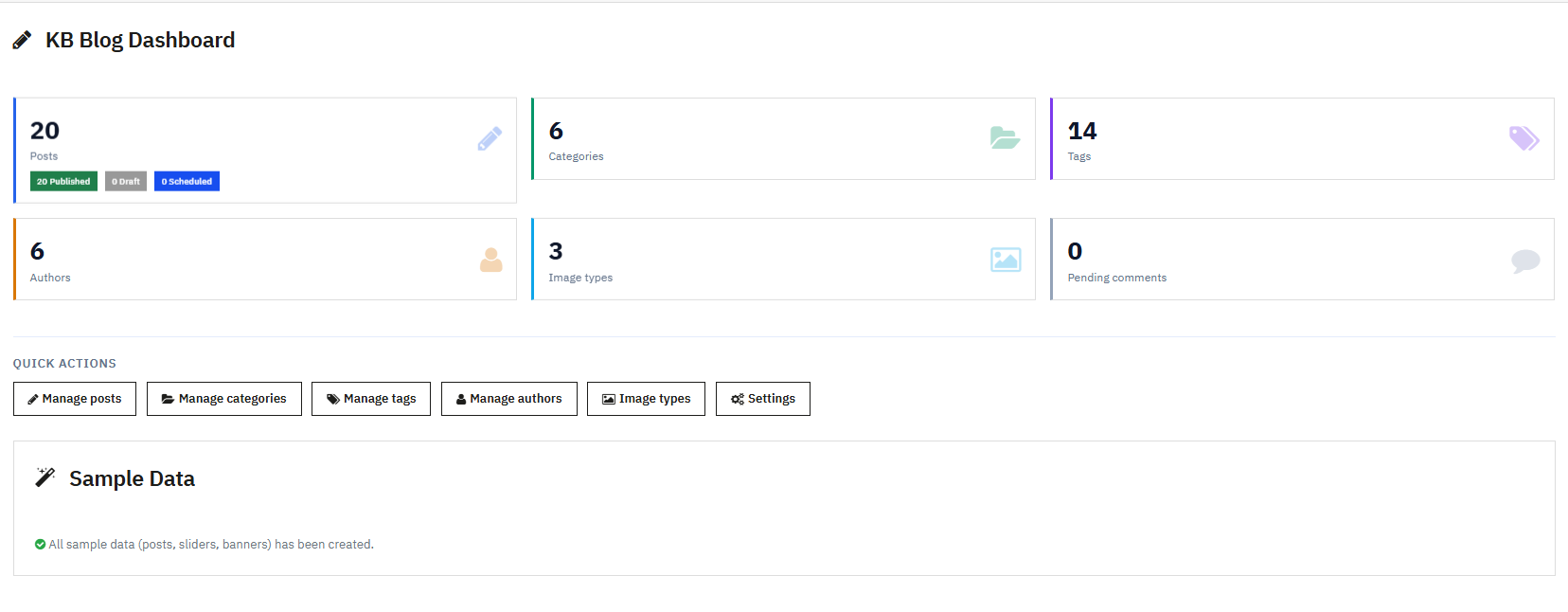
 

Le tableau de bord est le premier écran que vous voyez lorsque vous ouvrez ce programme. Module de gestion de blog PrestaShopet cela vous donne un aperçu rapide des performances de votre blog.

Cartes KPI

Six fiches d’indicateurs clés de performance (KPI) vous permettent de visualiser votre contenu en un coup d’œil. La fiche « Articles » affiche le nombre total d’articles, ventilés en trois catégories : Publiés, Brouillons et Programmés. La fiche « Catégories » indique le nombre total de catégories, et la fiche « Étiquettes », le nombre total d’étiquettes. La fiche « Auteurs » totalise vos profils d’auteurs, tandis que la fiche « Types d’images » totalise vos préréglages de taille d’image. Enfin, la fiche « Commentaires en attente » indique le nombre de commentaires en attente de modération et les signale en rouge dès que ce nombre est supérieur à zéro, afin qu’aucun commentaire ne passe inaperçu.

Boutons d’action rapide

Chaque fiche KPI comprend un bouton de lien direct, tel que « Gérer les articles » ou « Gérer les catégories », vous permettant de passer directement de la vue d’ensemble à l’action en un seul clic, sans avoir à parcourir les menus.

Générateur de données d’exemple

Si les sections Articles, Diaporamas ou Bannières sont encore vides, un bouton « Créer des données d’exemple » apparaît. Utilisez cette fonctionnalité pour explorer le module avant de rédiger du contenu. En cliquant dessus, un auteur fictif nommé Jane Doe est automatiquement généré, avec sa biographie, trois catégories fictives (« Actualités et mises à jour », « Conseils et tutoriels » et « Produits phares ») et six étiquettes fictives : PrestaShop, E-commerce, Marketing, SEO, Design et Tutoriel.

5. PARAMÈTRES GÉNÉRAUX

Pour configurer le module Gestionnaire de blog PrestaShop, accédez à Blog KB > Paramètres généraux. Veuillez noter que les modifications ne seront prises en compte qu’après avoir cliqué sur le bouton Enregistrer en bas de la page. Tous les champs des Paramètres généraux font partie d’un seul formulaire ; par conséquent, même si vous changez d’onglet avant d’enregistrer, cliquer sur Enregistrer dans n’importe quel onglet enregistrera les modifications effectuées dans tous les onglets.

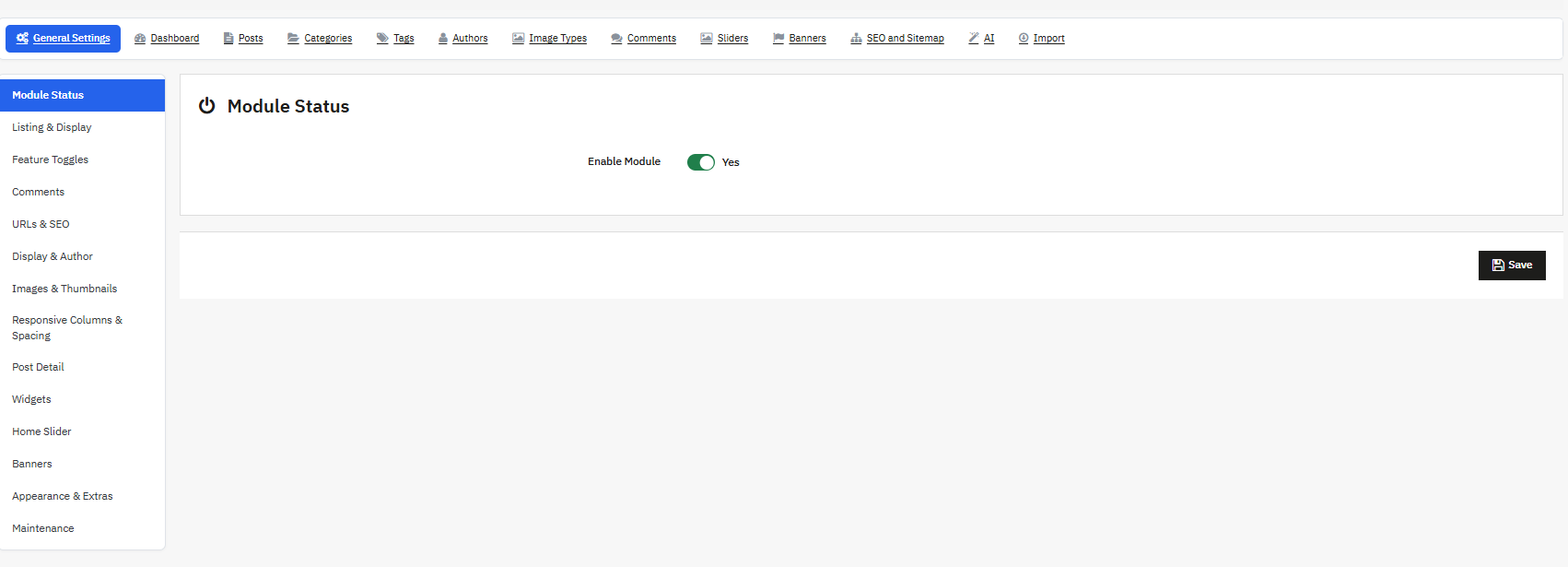
État du module
Lorsqu’il est désactivé, le blog est complètement invisible sur la boutique en ligne, ce qui est pratique lors de la configuration, des tests ou des opérations de maintenance. Activez-le pour découvrir les fonctionnalités du module.
5.1 Liste et affichage
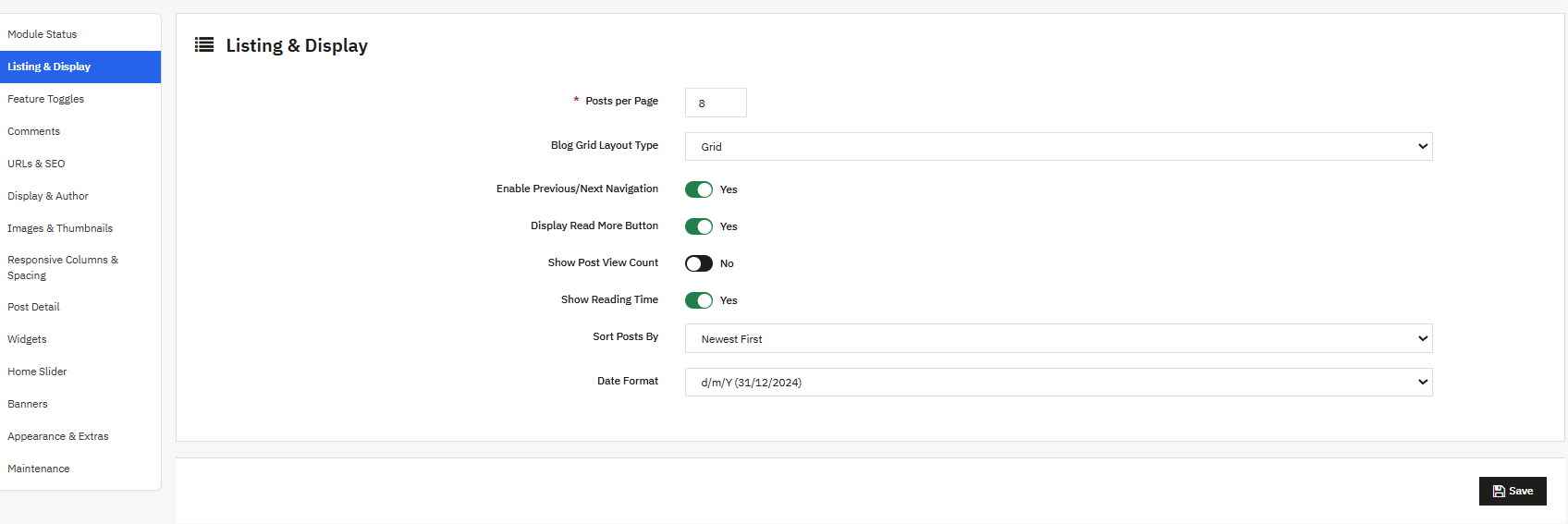
Cette partie des paramètres détermine l’apparence et le comportement de la mise en page de votre extension de blog responsive PrestaShop pour les visiteurs.

Messages par page Définit le nombre d’annonces affichées sur chaque page de liste, et la valeur doit être comprise entre cent et deux cents, dix étant la valeur par défaut.

Mise en page en grille du blog Le type de texte contrôle la mise en page visuelle de la liste des articles. Vous pouvez choisir entre une grille épurée, une liste simple ou une mise en page de type maçonnerie (type magazine), la grille étant sélectionnée par défaut.

Activer la navigation précédente/suivante Ajoute des liens Précédent et Suivant sur les pages des articles individuels, afin que les lecteurs puissent continuer à naviguer sans revenir à la liste ; cette option est activée par défaut.

Afficher le bouton Lire la suite Un bouton « Lire la suite » apparaît sur les cartes postales des annonces, ce qui tend à améliorer le taux de clics ; ce bouton est également activé par défaut.

Afficher le nombre de vues de la publication affiche le nombre de fois qu’un article a été consulté, ajoutant ainsi une preuve sociale aux articles populaires, et Afficher Affichage du temps de lecture Un temps de lecture estimé permet aux lecteurs de décider s’ils veulent se plonger dans la lecture maintenant ou mettre l’article en favori pour plus tard ; les deux options sont activées par défaut.

Trier les publications par ensembles L’ordre de tri par défaut pour chaque liste de publications propose : Du plus récent au plus ancien, Du plus ancien au plus récent, Du plus consulté au plus récent, Titre de A à Z ou Titre de Z à A, le plus récent étant l’ordre par défaut.

Enfin, le format de date détermine le formatage des dates sur la boutique en ligne, et vous pouvez choisir parmi huit préréglages de date PHP, le format par défaut étant jj/mm/Aaa.

5.3 Activation/désactivation des fonctionnalités
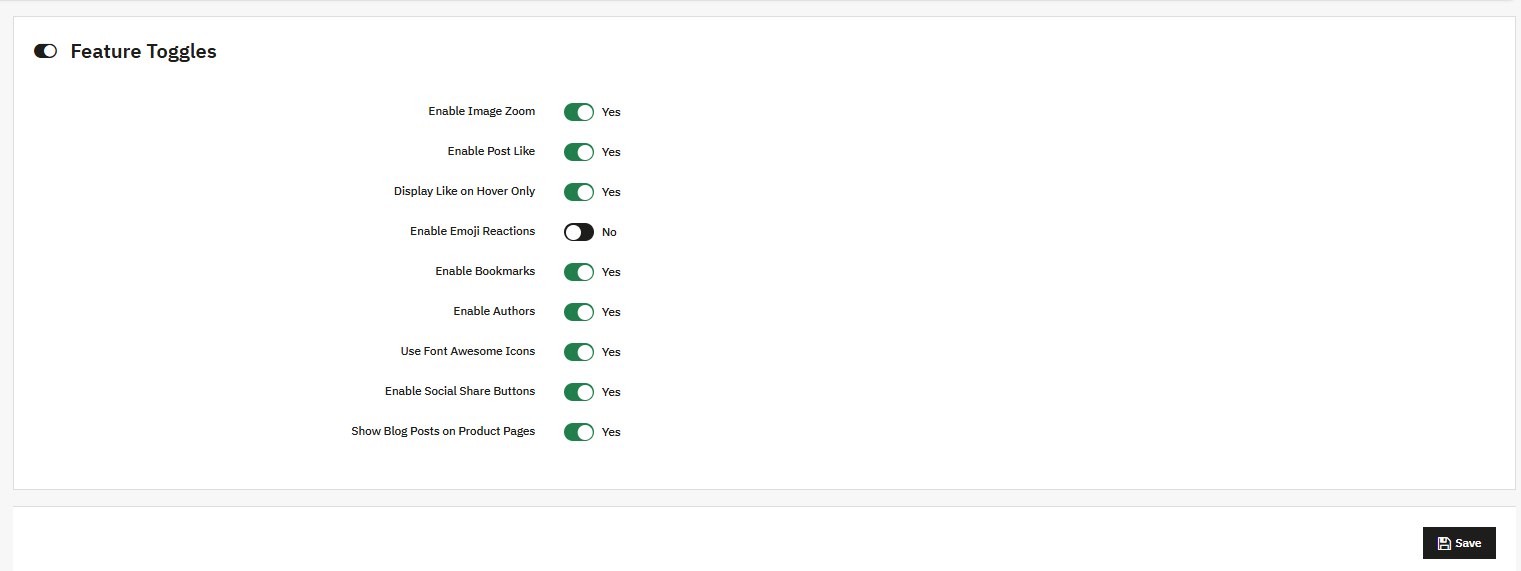
Le module blog de PrestaShop permet au propriétaire de la boutique d’activer l’engagement avec les utilisateurs grâce aux fonctionnalités de blog disponibles sur le front-end.

  • Activer le zoom de l’image Autoriser les visiteurs à zoomer sur l’image mise en avant sur la page de détail de l’article. Un clic ou un survol déclenche une superposition de zoom. 
  • Activer les mentions « J’aime » sur les publications Affiche un bouton « J’aime »/« cœur » sur les publications, sur lequel les lecteurs cliquent pour manifester leur appréciation sans laisser de commentaire. 
  • Afficher « J’aime » uniquement au survol Masque le bouton « J’aime » jusqu’à ce que le visiteur survole la carte postale. Veuillez noter que cette fonctionnalité nécessite l’activation préalable de l’option « J’aime » ; le bouton est affiché mais invisible jusqu’au survol. 
  • Activer les réactions emoji Ajoute des boutons de réaction emoji aux publications.
  • Ensemble de réactions Lorsque vous activez les réactions emoji, celles-ci s’affichent. Les types de réactions disponibles sont : Amour, Haha, Waouh, Triste, En colère. 
  • Activer les signets Autoriser les lecteurs à enregistrer les articles pour plus tard. Le propriétaire de la boutique peut désormais ajouter une fonction de signet à l’article afin que le lecteur puisse sauvegarder le blog et le lire ultérieurement. 
  • Activer les auteurs Affiche les informations sur l’auteur des articles et génère des pages de liste d’auteurs. 
  • Utilisez les icônes Font Awesome Cette fonctionnalité charge la bibliothèque d’icônes Font Awesome, ce qui garantit un affichage cohérent des icônes dans l’interface utilisateur du blog. 
  • Activer les boutons de partage sur les réseaux sociaux Ajoute des boutons de partage pour Facebook, X/Twitter, LinkedIn, WhatsApp et e-mail. 
  • Afficher les articles de blog sur les pages produits Affiche un bloc d’articles de blog liés sur les pages produits. Ce bloc présente les articles explicitement liés au produit via la section « Produits » de l’éditeur d’articles. Cela peut contribuer à améliorer le référencement des pages produits.

5.4 Commentaires

Cet onglet transforme le module en un système de commentaires entièrement modéré, vous donnant le contrôle sur la manière, le moment et les auteurs des commentaires publiés sur votre site web.

  • Activer les commentairesPermet aux lecteurs de laisser des commentaires sur les articles via le système de commentaires de votre site web. Lorsqu’elle est désactivée, le formulaire de commentaires et l’intégralité de la discussion sont masqués sur la boutique en ligne, vous permettant ainsi de désactiver les commentaires sur votre site web.
  • Autoriser les commentaires des invitésPermet aux visiteurs non connectés de commenter, supprimant ainsi l’obligation de se connecter et autorisant les commentaires anonymes. Cela fluidifie le processus et favorise l’engagement en permettant aux utilisateurs de commenter sans s’inscrire.
  • Accepter automatiquement les commentairesDétermine si les commentaires sont publiés immédiatement ou mis en attente de modération. Si cette option est désactivée, chaque nouveau commentaire est placé en file d’attente ; la pré-modération et l’approbation des commentaires restent donc actives jusqu’à ce que ce paramètre soit modifié.
  • Activer les réponses aux commentairesPermet un seul niveau de réponses imbriquées (commentaires imbriqués), afin que les lecteurs et les administrateurs puissent répondre directement sous un commentaire existant grâce à la fonction « Répondre aux commentaires ».
  • Activer le système d’évaluation par étoilesAjoute un champ de notation de 1 à 5 étoiles au formulaire de commentaire, le transformant en un système de notation simple où la note est enregistrée avec le texte du commentaire.
  • Activer reCAPTCHACe système protège votre formulaire de commentaires contre le spam grâce à Google reCAPTCHA v2. Il nécessite une clé de site et une clé secrète ; le widget reCAPTCHA est intégré directement au formulaire pour limiter les spams.
  • Clé du site / Clé secrèteL’authentification du widget reCAPTCHA auprès du service Google fait partie de la configuration de reCAPTCHA v2 ; ces clés sont à saisir une fois reCAPTCHA activé. Sans elles, reCAPTCHA ne peut pas fonctionner.
  • Notification par e-mail de l’administrateur lors de la réception d’un nouveau commentaire: Envoie une notification par e-mail à l’administrateur à chaque fois qu’un nouveau commentaire est soumis.
  • Adresse e-mail de notification: Spécifie l’adresse utilisée pour les paramètres de notification des commentaires et reçoit les notifications de commentaires, en utilisant l’adresse e-mail par défaut de la boutique si ce champ est laissé vide.
  • Système de commentaireCe paramètre détermine le plugin de commentaires utilisé par votre boutique en ligne et adapte l’affichage du widget en conséquence. Les options disponibles sont : Native, Disqus, Commentaires Facebook et Désactivé. Native est l’option par défaut, vous permettant ainsi de choisir le système de commentaires le plus adapté à votre site web.
    • Nom court Disqus: Requis lorsque le système de commentaires est défini sur Disqus ; identifie votre site Disqus dans le cadre de la configuration de votre nom court Disqus.
    • Identifiant de l’application Facebook: Requis lorsque le système de commentaires est défini sur Commentaires Facebook ; authentifie le widget du plugin de commentaires Facebook.
    • Nombre de commentaires Facebook: Définit le nombre de commentaires affichés initialement lors de l’utilisation des commentaires Facebook, avec un minimum de 1. Le nombre de commentaires par défaut est de 5.
    • Schéma de couleurs FacebookDéfinit le thème visuel du widget Facebook, avec les modes Clair et Sombre comme valeurs disponibles, Clair étant le mode par défaut.

5.5 URL et métadonnées SEO
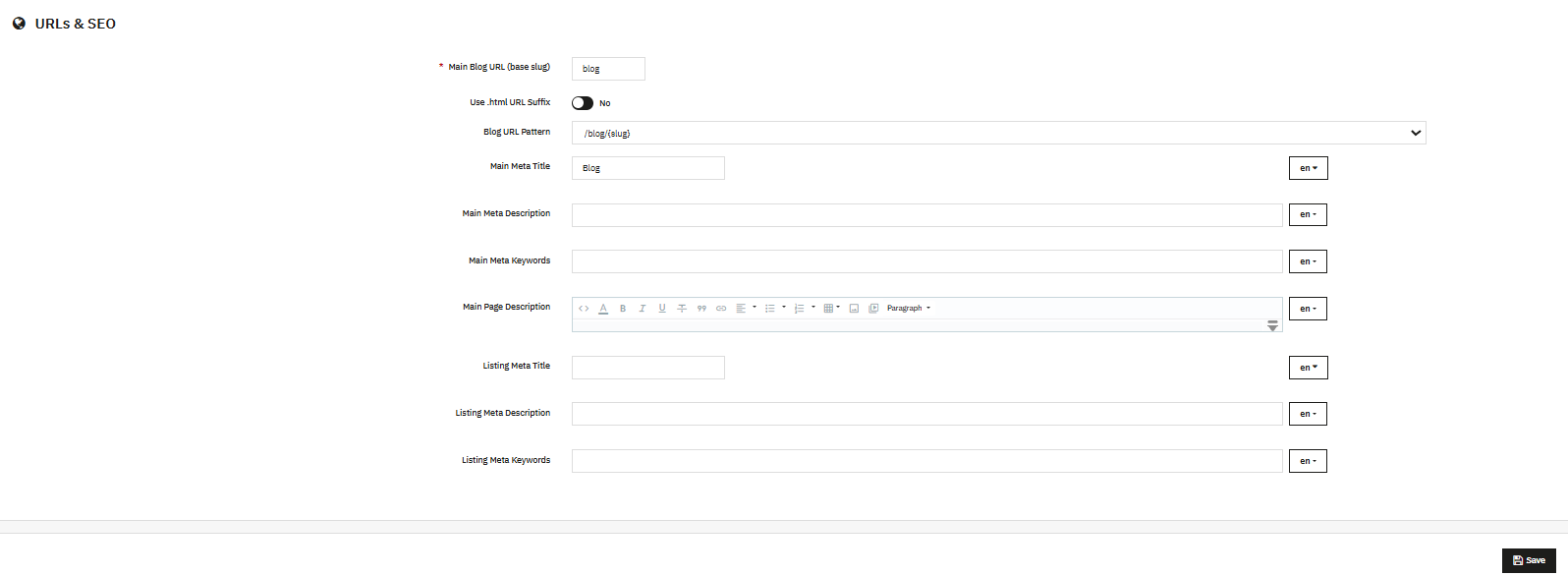
Ce module « URL et métadonnées SEO » contrôle la façon dont les URL et les balises méta du blog apparaissent aux moteurs de recherche et constitue le cœur de la configuration SEO on-page du module.

  • URL du blog principalDéfinit l’URL de base du blog. Par exemple, « blog » génère votredomaine.com/blog. Seuls les caractères alphanumériques et les tirets sont acceptés. Valeur par défaut : blog.
  • Utilisez le suffixe d’URL .htmlAjoute l’extension .html à chaque URL de blog. Cela réécrit les URL générées pour qu’elles se terminent par .html, conformément aux pratiques de référencement naturel traditionnelles.
  • Modèle d’URL de blogDétermine la construction des URL des articles en sélectionnant le modèle de réécriture appliqué aux nouvelles URL. Valeurs possibles : /blog/{slug}, /blog/{category}/{slug} et /blog/{year}/{month}/{slug}. Le modèle par défaut est le modèle avec slug simple.
  • Titre principal des métadonnées / Description principale des métadonnées / Mots clés principaux des métadonnéesCes champs définissent les balises méta de la page principale listant les articles du blog. Chaque champ est disponible pour chaque langue et est affiché dans le code HTML de la page. section, influençant la façon dont la liste des blogs apparaît dans les résultats de recherche.
  • Description de la page principaleUne introduction en texte enrichi à votre stratégie de contenu, affichée sur la page principale de votre blog, à la fois pour les lecteurs et les moteurs de recherche.
  • Titre méta de l’annonce / Description méta de l’annonce / Mots clés méta de l’annonceCes métadonnées appliquent le même concept aux pages de catégories, d’étiquettes et d’auteurs. Elles sont disponibles pour chaque langue et réutilisées systématiquement sur toutes les pages de type liste.

5.6 Affichage et auteur
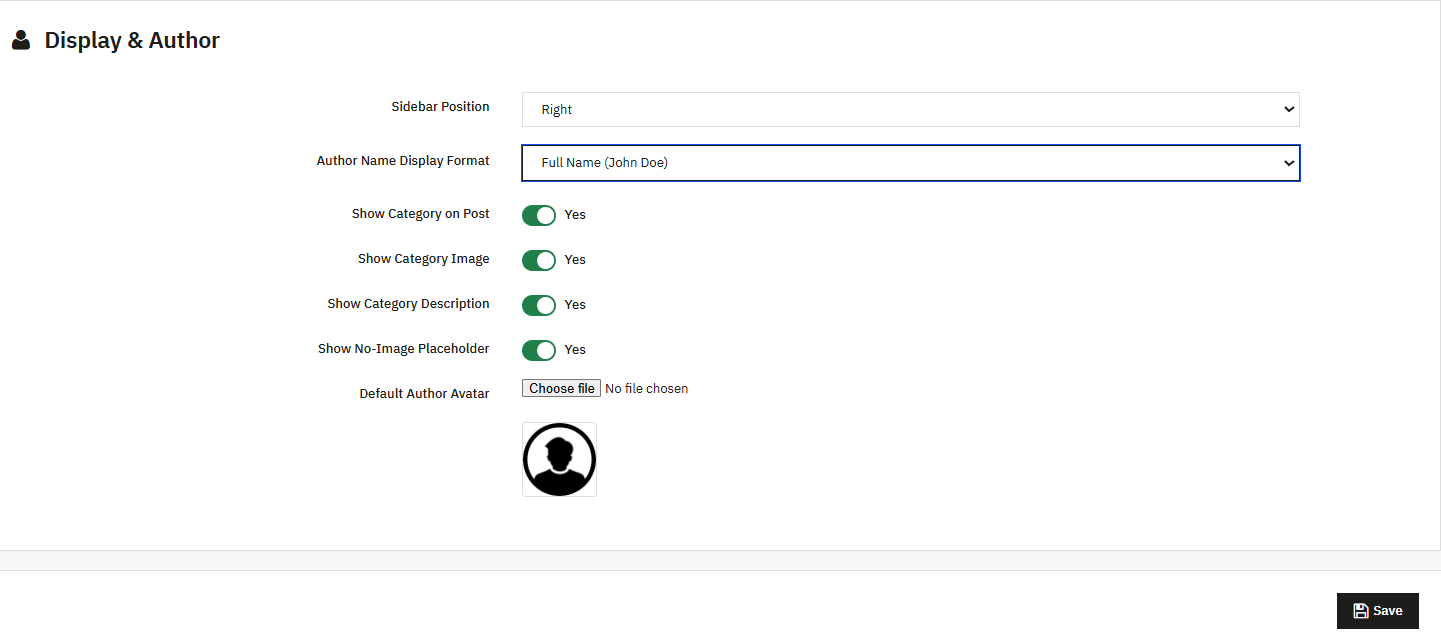
Cet onglet permet de contrôler la mise en page et la présentation de l’auteur, vous offrant ainsi un contrôle total sur la façon dont le contenu de votre module blog PrestaShop apparaît aux visiteurs.

  • Position de la barre latérale: Définit l’emplacement d’affichage de la barre latérale du widget. Valeurs : Droite, Gauche, Aucune. Valeur par défaut : Droite.
  • Format d’affichage du nom de l’auteurContrôle l’affichage des noms d’auteurs dans votre gestionnaire de blog. Valeurs possibles : Nom complet, Prénom uniquement, Nom puis Prénom, Nom d’utilisateur. Valeur par défaut : Nom complet.
  • Afficher la catégorie sur la publicationAffiche la catégorie de l’article sur les fiches et les pages de détails, aidant ainsi les lecteurs et les moteurs de recherche à comprendre la structure de votre contenu.
  • Afficher l’image de la catégorie: Affiche la vignette de la catégorie sur les pages de liste pour une mise en page de blog plus visuelle et professionnelle.
  • Afficher la description de la catégorieAffiche le texte descriptif de la catégorie pour donner aux visiteurs plus de contexte avant qu’ils ne cliquent.
  • Afficher l’espace réservé sans imageAffiche une image de remplacement lorsqu’un article ou une catégorie ne contient pas d’image, empêchant ainsi l’apparition d’une icône d’image cassée sur la boutique en ligne.
  • Avatar d’auteur par défautDéfinit une image d’avatar de secours utilisée lorsqu’un auteur n’a pas d’avatar personnel. Formats acceptés : JPG, PNG, GIF ou WEBP, jusqu’à 2 Mo.

5.7 Images et vignettes
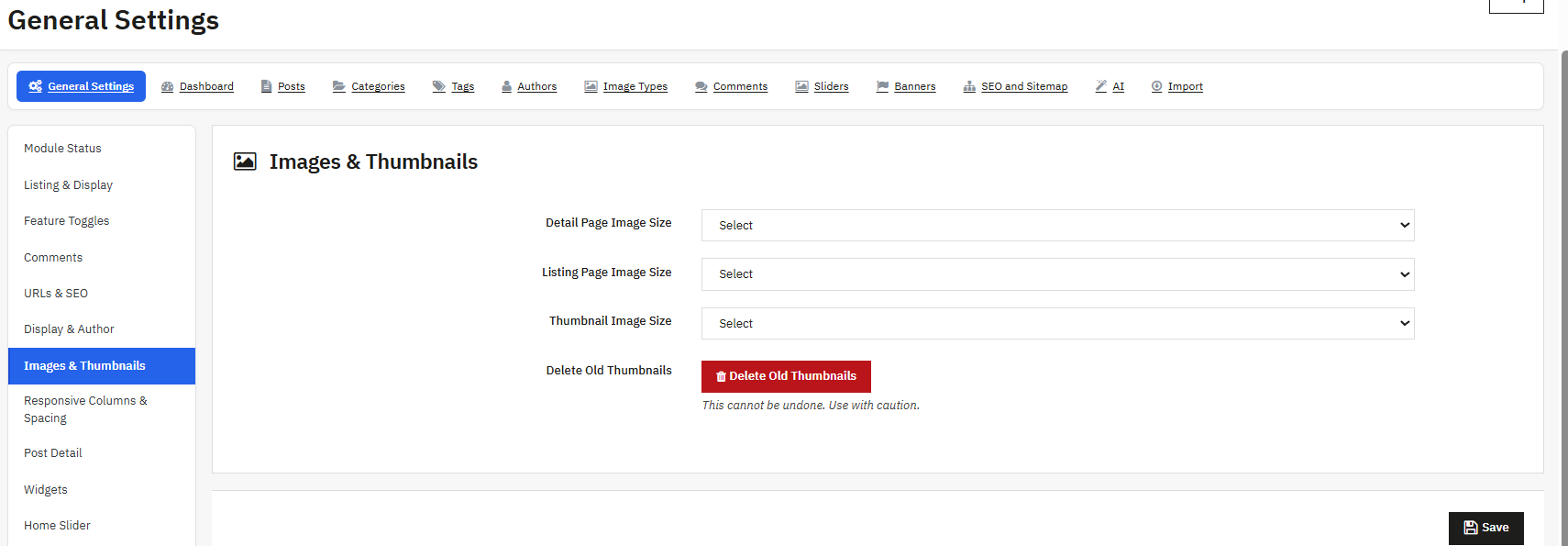
Cet onglet permet de contrôler les préréglages de taille d’image utilisés et de régénérer les fichiers miniatures pour l’ensemble de votre module de blog PrestaShop.

  • Taille de l’image de la page de détails: Permet de choisir le préréglage appliqué à l’image mise en avant sur les pages de détails des articles. Ce champ est automatiquement renseigné à partir de vos types d’images actifs (section 10).
  • Taille de l’image de la page de l’annonce: Sélectionne le préréglage appliqué aux cartes postales dans les annonces.
  • Taille de l’image miniature: Choisit le préréglage appliqué aux petites vignettes dans les widgets et les articles associés.
  • Supprimer les anciennes miniatures (bouton)Supprime tous les fichiers miniatures (JPG, PNG, WEBP) précédemment générés dans les répertoires d’images des articles, des catégories et des auteurs. Utilisez cette fonction avant de régénérer les miniatures avec de nouvelles tailles afin d’éviter la présence de fichiers obsolètes dans votre gestionnaire de blog.

AstuceAprès avoir créé ou modifié des types d’images et sélectionné de nouvelles tailles ici, utilisez Régénérer les vignettes dans la section Types d’images (Section 10) pour reconstruire chaque vignette en conséquence.

5.8 Colonnes et espacement adaptatifs

Cet onglet permet d’ajuster avec précision le nombre de cartes postales affichées par ligne pour chaque taille d’écran, ainsi que l’espacement entre elles, garantissant ainsi un rendu soigné de votre module de blog sur tous les appareils.

  • Bureau Grand format (≥1200px): Nombre de colonnes par défaut : 4, Espacement par défaut : 20px.
  • Bureau (992–1199px): Nombre de colonnes par défaut : 3, Espacement par défaut : 20px.
  • Tablette (768–991px): Nombre de colonnes par défaut : 2, Espacement par défaut : 15px.
  • Mobile (<768px): Nombre de colonnes par défaut : 1, Espacement par défaut : 10px.

Chaque point de rupture possède ses propres valeurs de colonne et d’espacement, appliquées via les règles CSS Grid de la boutique. Le nombre minimum de colonnes par ligne est de 1 pour chaque point de rupture, et les valeurs d’espacement ne peuvent jamais être négatives. Ainsi, la grille des articles s’adapte automatiquement à la taille de l’écran du visiteur, garantissant une mise en page cohérente de votre blog responsive sur tous les appareils.

5.9 Paramètres détaillés de la publication
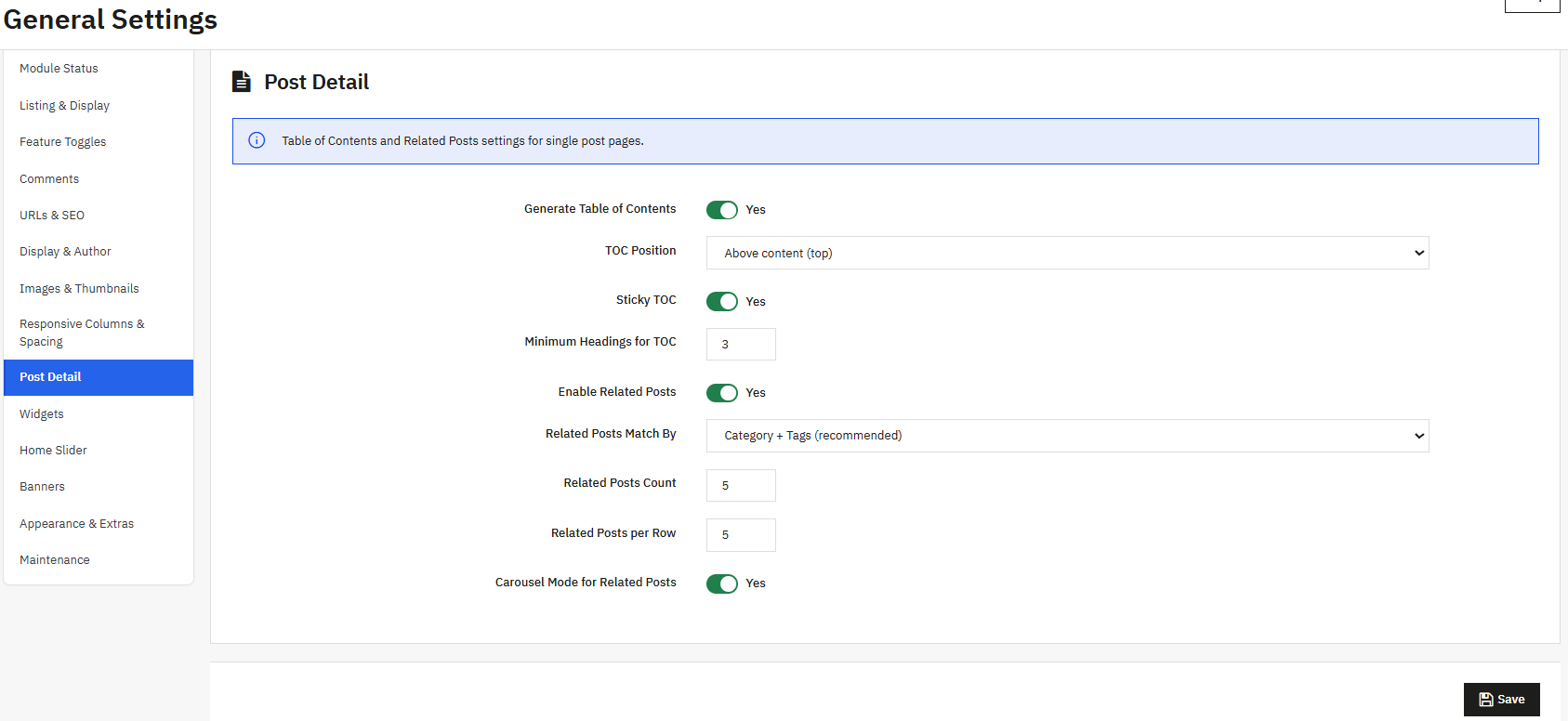
Cet onglet contrôle deux groupes de fonctionnalités liés affichés sur les pages des articles individuels : la table des matières et les articles associés, tous deux conçus pour améliorer la lisibilité et l’engagement sur votre blog.

5.9.1 Table des matières

  • Générer la table des matièresGénère automatiquement une table des matières cliquable à partir des balises de titre (h2, h3) du contenu. Recommandé pour les guides longs afin d’améliorer la lisibilité et d’inciter les lecteurs à rester plus longtemps sur la page.
  • Position dans la table des matières: Définit l’emplacement d’insertion de la table des matières. Valeurs : Haut, Gauche, Droite. Valeur par défaut : Haut.
  • Table des matières collanteMaintient la table des matières fixe pendant le défilement. Valeurs : Activé/Désactivé.
  • Rubriques minimales pour la table des matièresDéfinit le nombre minimal de titres qu’un article doit contenir avant la génération d’une table des matières, évitant ainsi d’encombrer les articles courts d’un plan inutile. Valeur par défaut : 3.

5.9.2 Articles connexes

  • Activer les articles similairesAffiche une grille d’articles similaires au bas de chaque page de détail d’article, ce qui permet de maintenir l’engagement des visiteurs et de réduire le taux de rebond.
  • Articles similaires Correspondance parDétermine comment les articles associés sont sélectionnés. Valeurs : Catégorie uniquement, Étiquettes uniquement ou Catégorie et Étiquettes combinées. Valeur par défaut : combinées.
  • Nombre d’articles similairesDéfinit le nombre total de publications associées affichées. Valeur par défaut : 3.
  • Articles similaires par ligne: Définit le nombre de publications associées affichées par ligne. Valeur par défaut : 3.
  • Mode carrousel: Permet d’afficher les articles similaires sous forme de carrousel plutôt que de grille statique, ce qui donne un aspect plus dynamique à votre module de blog PrestaShop.

Widgets 5.10

Cet onglet configure la barre latérale et les autres éléments constitutifs de la zone de widgets de votre site. Module de widget de blog PrestaShopChaque widget peut être activé ou désactivé, intitulé, et affiché ou masqué selon l’appareil, le cas échéant.

  • Widget Messages récentsAffiche la liste des publications les plus récentes. Les champs comprennent un bouton d’activation/désactivation, un titre, un champ « Nombre de publications » et un champ « Appareils » (ordinateur, tablette, mobile), chacun étant activable/désactivable indépendamment.
  • Widget de catégories: Liste les catégories du blog. Les champs comprennent un titre et un champ « Nombre maximal de catégories affichées », où la valeur 0 affiche toutes les catégories.
  • Widget d’étiquettesAffiche un nuage de tags. Les champs comprennent un titre et un nombre de tags affichés.
  • Widget Articles populairesAffiche la liste des articles les plus consultés. Les champs comprennent un titre et un nombre de vues.
  • Widget ArchivesAffiche les liens vers les archives mensuelles dans une liste déroulante. Les champs comprennent un titre et le nombre de mois affichés.
  • Widget de rechercheAffiche ou masque un champ de recherche de blog dans la barre latérale. Les champs incluent un titre.
  • Bloc de blog de pied de pageAffiche une liste compacte de liens vers vos articles de blog récents dans le pied de page de votre boutique, offrant ainsi une visibilité accrue à vos derniers articles sur l’ensemble du site.
  • Bloc Blog de la page d’accueilAffiche une section « Articles récents » sur la page d’accueil de la boutique. Les champs incluent un titre et un nombre d’articles à afficher. Ce bloc respecte les mêmes paramètres d’affichage pour ordinateurs, tablettes et appareils mobiles que les autres widgets.

5.11 Paramètres du curseur d’accueil
Cet onglet contrôle le comportement du diaporama d’images de la page d’accueil, l’une des fonctionnalités visuelles les plus remarquables parmi les Modules complémentaires de blog PrestaShop Inclus avec ce module. Le contenu des diapositives est géré séparément dans la section Diaporama (section 12).

  • Activer le diaporama d’accueil: Active le diaporama sur la page d’accueil de la boutique.
  • Lecture automatique des diapositivesDéfilement automatique des diapositives sans intervention du visiteur. Valeurs possibles : Activé ou Désactivé.
  • Intervalle de lecture automatiqueDéfinit le délai entre les transitions de diapositives, mesuré en millisecondes. La valeur minimale acceptée est de 1000 ms.
  • Afficher la navigation par points: Affiche des indicateurs de points cliquables sous le curseur.
  • Afficher la navigation par flèches: Affiche les boutons fléchés gauche et droite.
  • Pause au survol: Arrête la lecture automatique lorsque le curseur survole le diaporama, donnant ainsi aux lecteurs le temps de lire une diapositive avant qu’elle ne passe à la suivante.
  • Effet de transitionDéfinit l’animation utilisée lors du changement de diapositive. Les valeurs possibles sont Slide ou Fade.
  • Navigation par vignettesAffiche des aperçus miniatures sous le diaporama pour une navigation rapide.
  • Thème du curseurDéfinit l’apparence visuelle générale du curseur. Les valeurs possibles sont : Par défaut, Sombre et Encadré.

Bannières 5.12

Cet onglet contient le bouton principal permettant d’activer ou de désactiver les bannières de zone. Le contenu de chaque bannière est géré séparément dans la section Bannières (section 13).

  • Activer les bannières de zonePermet d’activer ou de désactiver simultanément toutes les bannières promotionnelles placées sur les différentes zones du blog. Cette fonction agit comme un interrupteur principal, superposé au bouton d’activation/désactivation individuel de chaque bannière.

5.13 Apparence et bonus
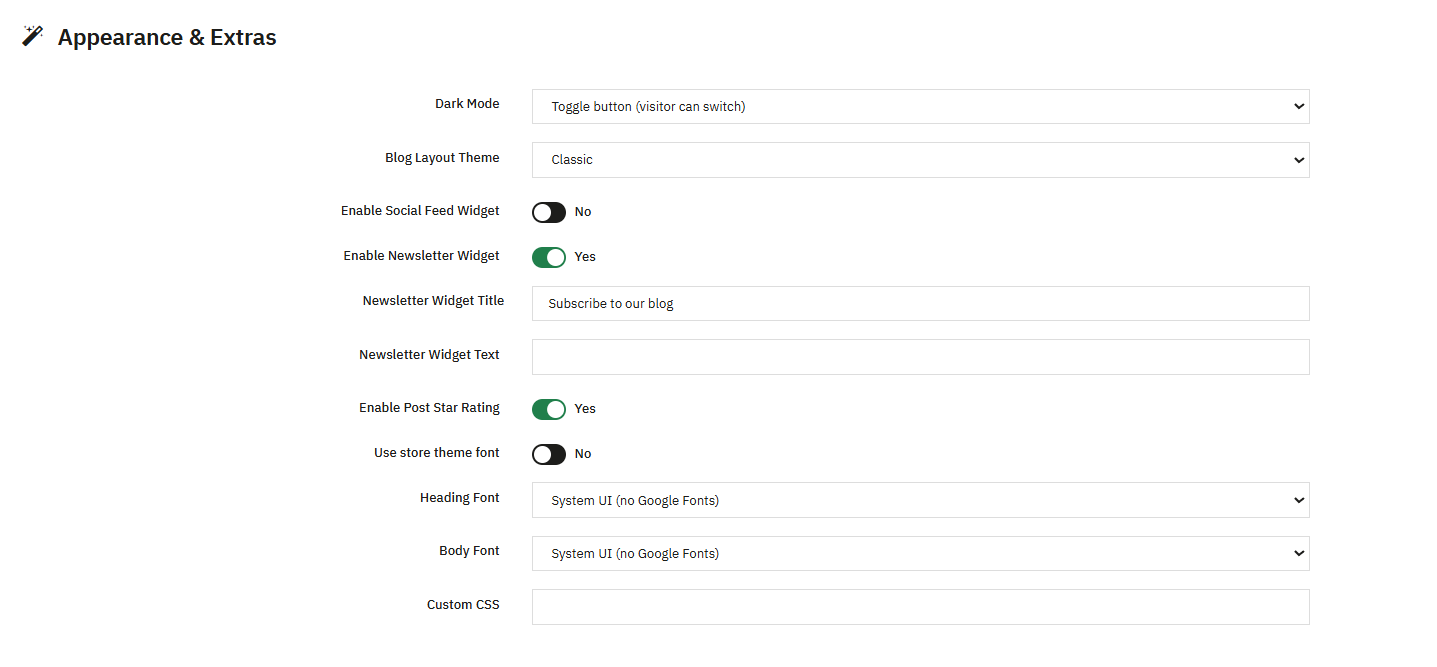
Cet onglet concerne la personnalisation visuelle générale et les widgets supplémentaires optionnels.

  • Mode sombreDéfinit le thème de couleurs du blog. Les valeurs possibles sont : Désactivé, Activé et Auto (selon le système), ainsi qu’un bouton Bascule permettant à l’utilisateur de changer de mode. 
  • Thème de mise en page de blogDéfinit le thème visuel prédéfini des pages de blog. Les valeurs possibles sont : Classique, Magazine, Minimal et Pleine largeur.
  • Activer le widget de flux socialAffiche un widget de barre latérale intégrant du contenu de réseaux sociaux. Une fois activés, les champs incluent l’URL d’une page Facebook et un identifiant Twitter/X (à saisir sans le symbole @).
  • Activer le widget de newsletterAffiche un widget d’inscription à la newsletter. Les champs, une fois activés, comprennent un titre et un texte pour le widget de newsletter.
  • Activer le système d’évaluation par étoilesAffiche un widget de notation par étoiles sur les pages de détails des articles, distinct des notes des commentaires.
  • Utiliser la police du thème de la boutique: Permet d’utiliser la police de votre thème PrestaShop au lieu des polices Google ci-dessous. Lorsque cette option est désactivée, deux sélecteurs de police s’affichent.
  • Police de titre: Choisit la police utilisée pour les titres lorsque l’option « Utiliser la police du thème du magasin » est désactivée, avec 8 options disponibles.
  • Police du corps: Choisit la police utilisée pour le texte principal lorsque l’option « Utiliser la police du thème du Store » est désactivée, avec 8 options disponibles.
  • CSS personnalisé: Une zone de texte permettant d’injecter des règles CSS personnalisées sur toutes les pages du blog. <style>
    et Les étiquettes sont automatiquement supprimées pour des raisons de sécurité.

entretien 5.14
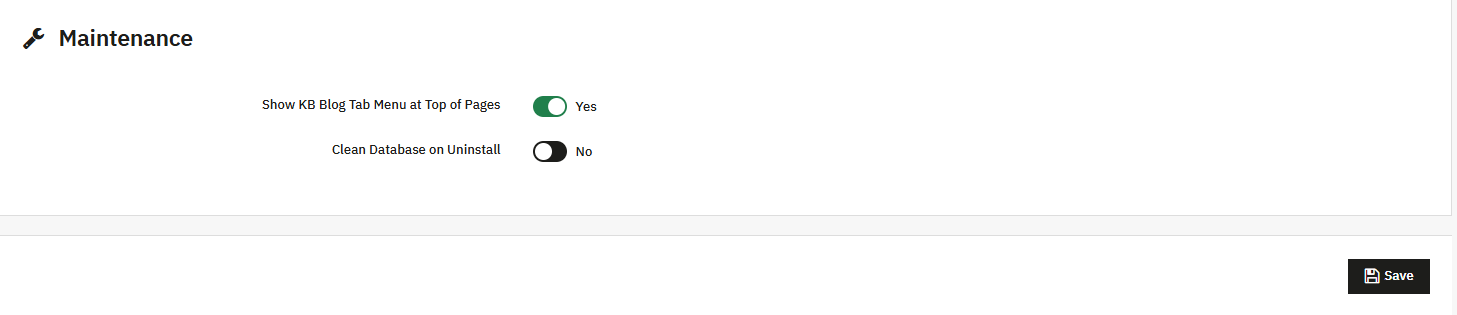
Cet onglet traite de la facilité d’administration et du comportement en matière de conservation des données.

  • Afficher le menu de l’onglet Blog KB en haut des pagesAffiche la barre de navigation rapide horizontale en haut de chaque page d’administration du blog KB.
  • Nettoyage de la base de données lors de la désinstallationSupprime toutes les tables de la base de données KB Blog dès la désinstallation du module. Cela efface définitivement toutes les données du blog, y compris les articles, les catégories et les commentaires. Utilisez ce paramètre avec la plus grande prudence et désactivez-le si vous prévoyez de réinstaller le module ultérieurement et de conserver votre contenu.

Une fois que tous les champs ci-dessus ont été vérifiés, cliquez Enregistrer pour appliquer tous les paramètres de la page Paramètres généraux.

6. Comment créer un blog dans PrestaShop
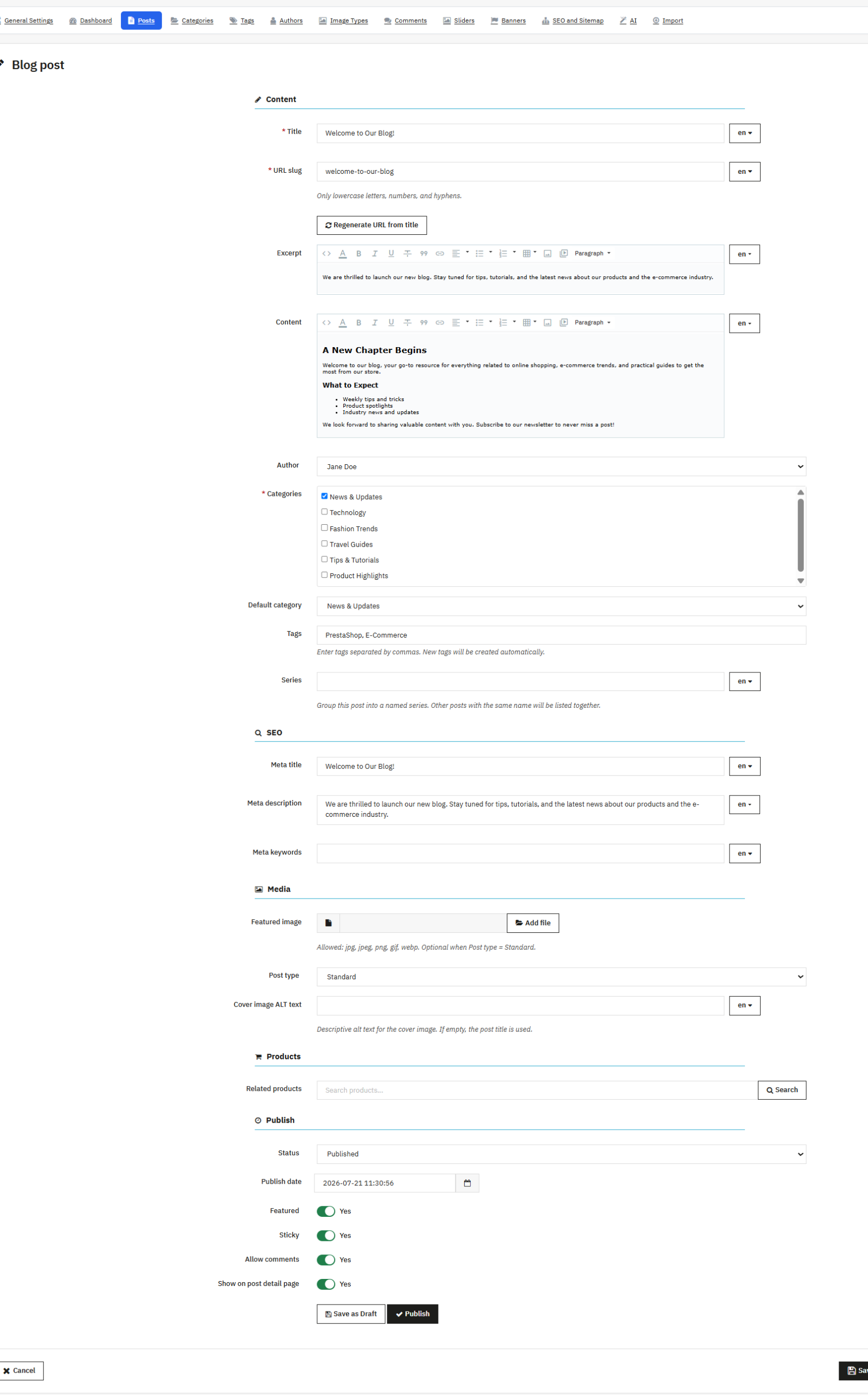
Pour créer un blog dans PrestaShop, accédez à Module de gestion de blog Prestashop Dans Knowband, cliquez sur « Articles ». Vous pourrez alors créer un blog en cliquant sur « Ajouter », puis renseigner les informations telles que le titre, l’URL, le contenu, les métadonnées, etc. Cette section vous présentera toutes les fonctionnalités disponibles pour les articles.

6.1 Création ou modification d’une publication

La création d’articles est divisée en cinq sections dans le module Blog de Prestashop.
Contenu 6.1

  • Objet: Le titre de l’article, obligatoire dans la langue par défaut et limité à 255 caractères.
  • Slug d’URLUn bouton « Régénérer l’URL à partir du titre » vous permet de l’actualiser à tout moment.
  • ExtraitUn résumé affiché sur les pages de listes et dans la section Articles similaires. 
  • ContenuLe texte intégral, rédigé à l’aide d’un éditeur de texte enrichi. Une fois l’IA configurée (section 15), des boutons apparaissent dans ce champ pour générer du contenu, un extrait ou traduire le texte.
  • AuteurLes propriétaires de boutiques peuvent attribuer un article à un auteur de votre liste d’auteurs, ou laisser la valeur « Aucun » si aucun auteur ne doit être affiché.
  • Catégories: Permet d’attribuer la publication à une ou plusieurs catégories via un sélecteur imbriqué. Au moins une catégorie doit être cochée.
  • Catégorie par défaut: Permet de choisir la catégorie principale utilisée pour la génération d’URL. Ceci n’est pertinent que lorsque le modèle d’URL basé sur les catégories est sélectionné (section 5.5).
  • TagsIci, vous pouvez ajouter les étiquettes de votre article de blog, ce qui permettra de le différencier au sein du site web.
  • SérieCe module regroupe les articles dans une série de contenus nommée, telle que « Basiques de la mode », permettant ainsi aux lecteurs de lire les articles de blog dans l’ordre. Module de marketing de contenu PrestaShop stratégie.

6.2.2 Comment améliorer le référencement naturel de votre blog sur Prestashop

  • Titre Meta: Le titre du résultat de recherche de l’article, disponible par langue, avec un bouton Générer par IA.
  • Meta Description: Le résumé des résultats de recherche de l’article, disponible par langue, avec un bouton Générer par IA.
  • Meta KeywordsMots clés cibles pour l’article, disponibles par langue, avec un bouton de génération par IA.

6.2.3 médias

  • Type de posteDétermine le format multimédia de la publication. Les valeurs possibles sont : Standard, Vidéo, Audio et Galerie.
  • Image PrincipalImage principale de l’article, obligatoire pour le type Standard. Formats acceptés : JPG, JPEG, PNG, GIF et WEBP.
  • Texte alternatif de l’image de couvertureIl est recommandé d’ajouter un texte alternatif à l’image de couverture, car cela contribue également au référencement de l’article de blog.
  • URL de la vidéo: Apparaît uniquement lorsque le type de publication est Vidéo et contient l’URL source de la vidéo intégrée.
  • URL audio: Apparaît uniquement lorsque le type de publication est Audio et contient l’URL source de l’audio intégré.
  • GalerieCette option apparaît lorsque le type de publication est « Galerie » et vous permet d’importer plusieurs images, de les réorganiser, de supprimer des images individuellement et de définir une image comme image de couverture. La galerie s’affiche dans une fenêtre contextuelle sur la page de détails de la publication.

6.2.4 Produits

  • Produits associésCe gestionnaire de blog PrestaShop est le meilleur module de blog qui facilite également le marketing et les ventes croisées. Ce module vous permet d’associer des produits PrestaShop à vos articles, ce qui est extrêmement précieux. Produits associés à PrestaShop Blog Extensions pour générer du trafic pour les ventes croisées.

6.2.5 Publier

  • StatutDéfinit l’état de publication de l’article. Les valeurs possibles sont : Brouillon, Publié et Programmé.
  • Date de publication: Enregistre la date et l’heure de publication d’un article.
  • Date prévueDéfinit la date et l’heure futures de publication automatique d’un article programmé. Ceci est obligatoire lorsque le statut est « Programmé ».
  • En vedette: Épingle ou met en évidence la publication.
  • gluant: Épingle le message en haut de la liste.
  • Autoriser les commentaires: Active ou désactive les commentaires pour cet article spécifique, en remplaçant le paramètre global des commentaires du module.
  • Afficher sur la page de détails de l’articleLorsque cette option est désactivée, l’article est masqué dans son URL de détails, même s’il peut toujours apparaître dans les listes.
  • Enregistrer comme brouillon / Publier (boutons)Actions rapides permettant d’enregistrer la publication et de définir le statut correspondant en un seul clic.

7. Comment gérer les catégories de blog

Accédez à Gestionnaire de blog Knowband Prestashop > Catégories pour organiser votre contenu. Cette section couvre tout ce qui concerne Comment ajouter des catégories à un blog ? et les gérer à grande échelle.

7.1 Parcourir la liste des catégories

La liste affiche l’identifiant interne et le nom de chaque catégorie, ainsi que des actions groupées permettant d’activer, de désactiver ou de supprimer les éléments sélectionnés. Une catégorie ne peut être supprimée si elle contient des sous-catégories ; il est donc nécessaire de supprimer ces dernières au préalable.

7.2 Création ou modification d’une catégorie
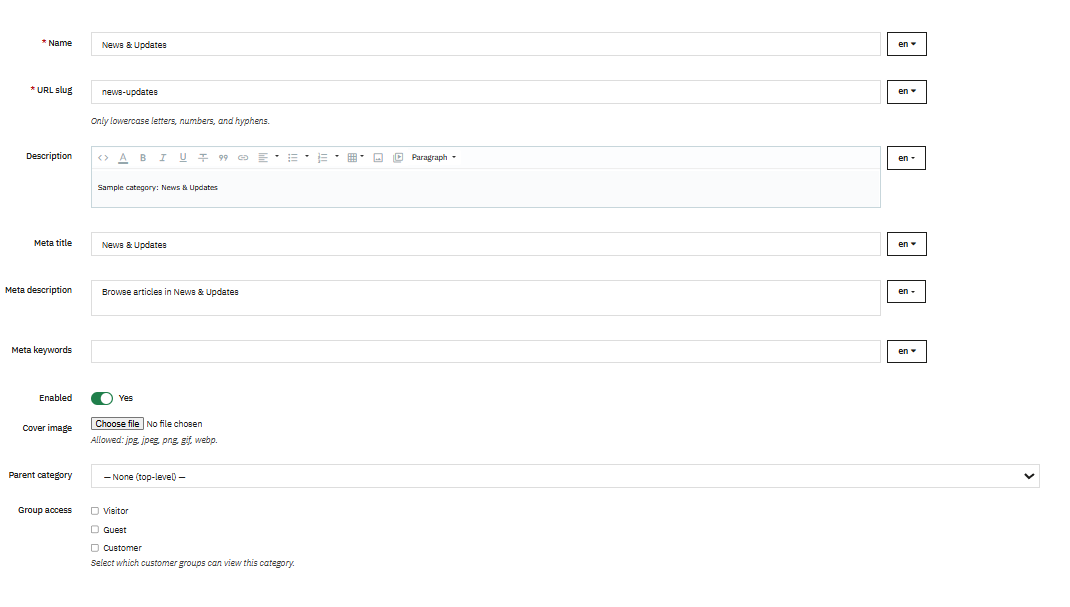
Si vous vous demandez Comment ajouter des catégories à un blog ? Ce guide d’utilisation, basé sur ce module, couvre tous les champs dont vous aurez besoin :

  • Nom: Nom d’affichage de la catégorie.
  • Slug d’URL: L’identifiant convivial pour les URL de la catégorie, validé comme une réécriture de lien.
  • DescriptionContenu enrichi affiché sur la page de liste des catégories.
  • Titre méta / Description méta / Mots-clés méta: Les champs SEO de la page de liste de la catégorie.
  • Les utilisateurs de l’app Smart Spaces avec Google Wallet profitent d’un accès mobile sans contact avec tout lecteur HID® Signo™ compatible NFC.: Contrôle la visibilité des nouvelles catégories en vitrine.
  • Image de couverture: Vignette de catégorie. Formats acceptés : JPG, JPEG, PNG, GIF et WEBP.
  • Catégorie ParentaleDéfinit la place de la catégorie dans la hiérarchie. Les références circulaires, où une catégorie devient sa propre ancêtre, sont automatiquement bloquées.
  • Accès de groupe: Permet de sélectionner les groupes de clients qui peuvent consulter les publications de cette catégorie.

8. Tags

Accédez à Blogs Knowband > Étiquettes pour gérer la taxonomie des étiquettes à l’aide de ces Blog PrestaShop – Balises et extensions.
8.1 Parcourir la liste des étiquettes

La liste affiche l’identifiant interne de chaque étiquette, son nom et une colonne « Articles » indiquant le nombre d’articles portant cette étiquette. 

8.2 Création ou modification d’une balise
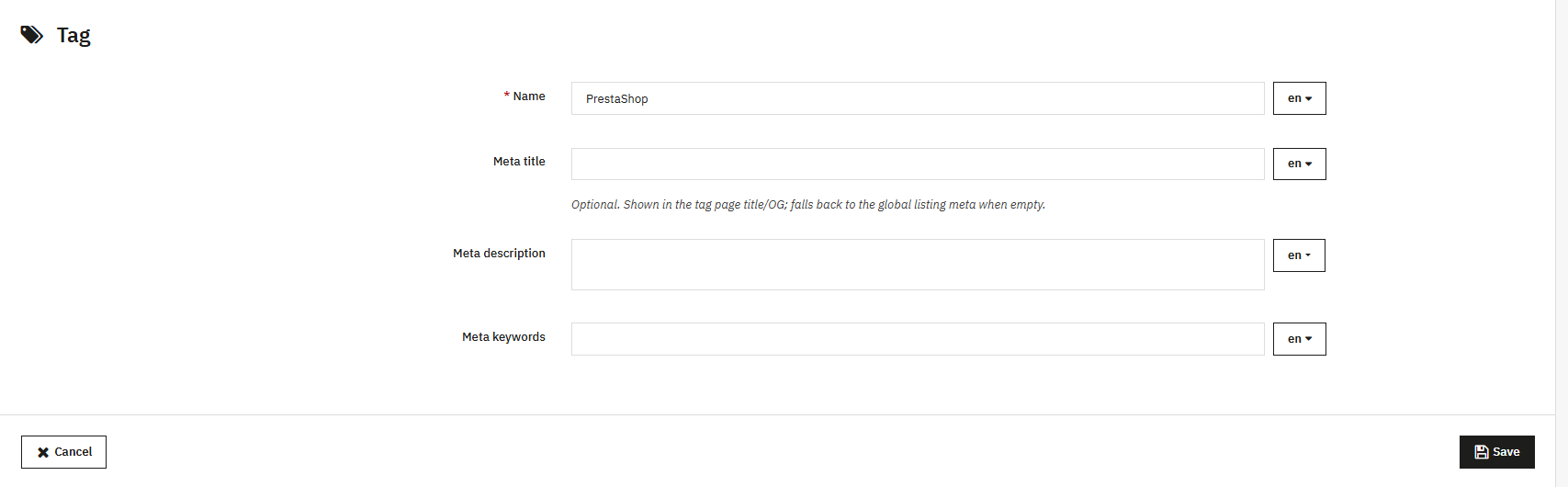
Ici, vous pouvez ajouter des balises en précisant leur titre, leur description, leur titre et leurs mots-clés. Vous pouvez également les ajouter directement depuis la création de l’article, où vous trouverez l’option correspondante. Une fois ajoutées, ces balises s’afficheront individuellement ici.


9. Auteurs

Accédez à Blog PrestaShop > Auteurs pour ajouter des profils multi-auteurs avec des liens sociaux en utilisant ceci Module de blog multi-auteurs PrestaShop.

9.1 Parcourir la liste des auteurs

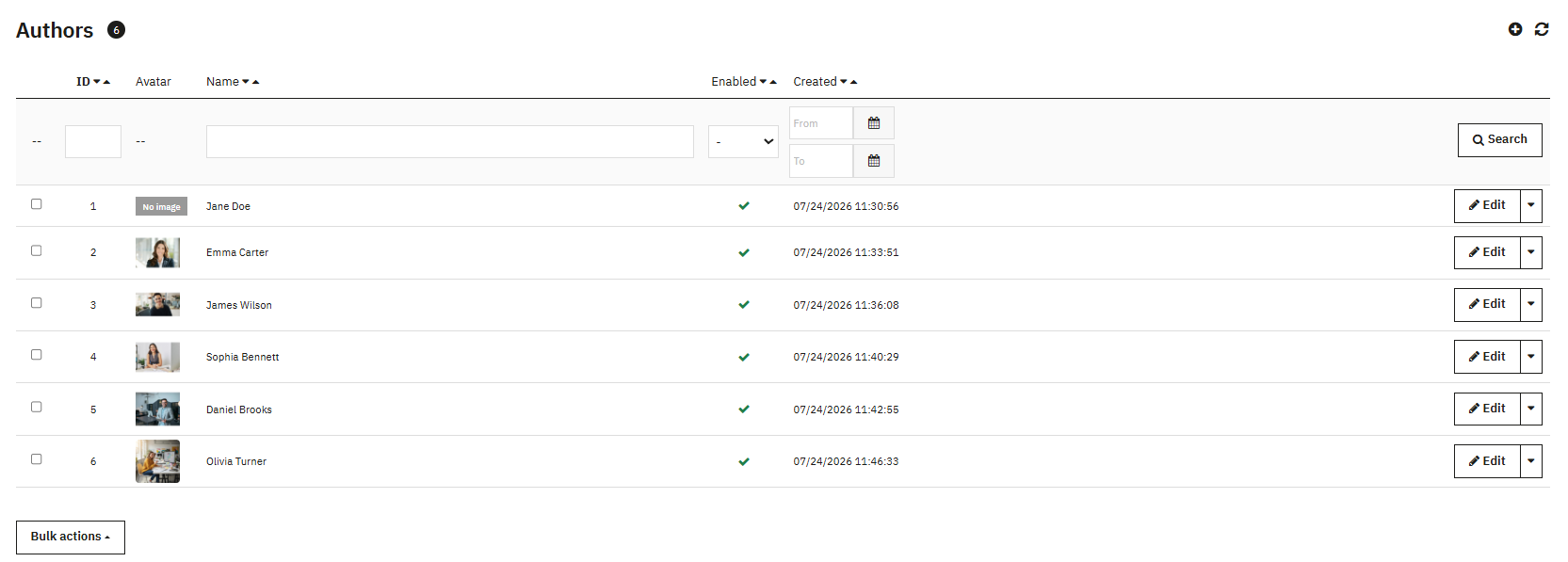
La liste affiche l’identifiant interne de chaque auteur, une vignette de son avatar, son nom, un bouton d’activation/désactivation et sa date de création. Les actions groupées permettent d’activer, de désactiver ou de supprimer les auteurs sélectionnés.

9.2 Comment ajouter un auteur à un blog
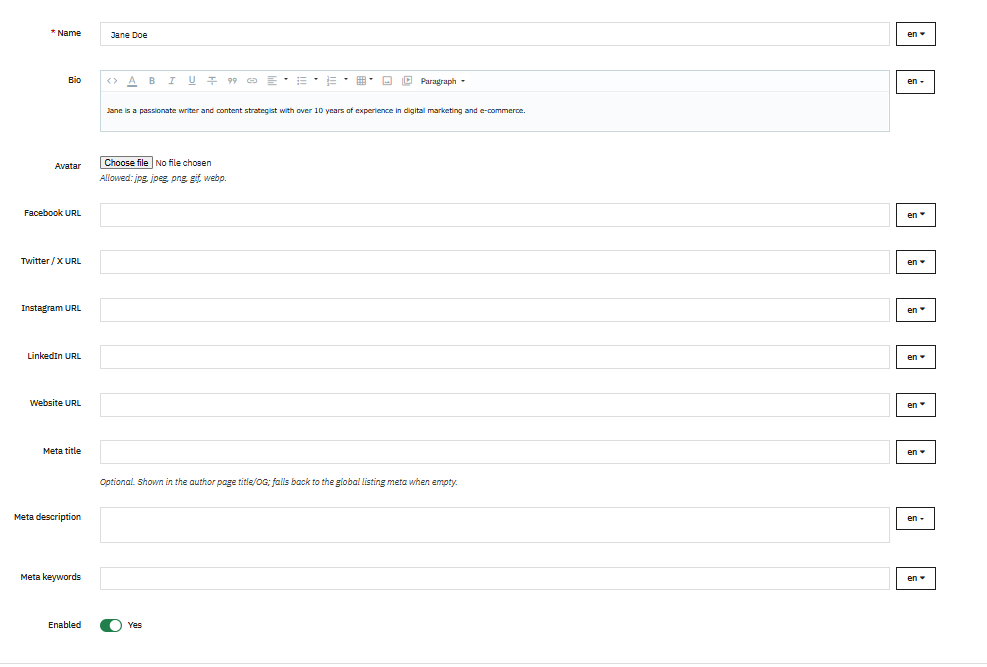
En tant qu’élément central de Module Blog PrestaShopCe module prend en charge les profils d’auteurs complets, ce qui est également utile pour le référencement naturel.

  • Nom: Nom d’affichage de l’auteur, obligatoire dans la langue par défaut.
  • Résumé du CVBiographie de l’auteur, affichée sur sa page et, éventuellement, sur ses articles. Compatible avec le formatage enrichi.
  • AvatarPhoto de profil de l’auteur. Formats acceptés : JPG, JPEG, PNG, GIF et WEBP (jusqu’à 2 Mo).
  • URL Facebook / URL Twitter/X / URL Instagram / URL LinkedIn / URL du site webChaque lien renvoie au profil social correspondant.
  • Titre méta / Description méta / Mots-clés métaLes champs SEO de la page de présentation de l’auteur.
  • Les utilisateurs de l’app Smart Spaces avec Google Wallet profitent d’un accès mobile sans contact avec tout lecteur HID® Signo™ compatible NFC.: Contrôle si l’auteur apparaît ou non sur la page d’accueil de la boutique.

10. Types d’images

Accédez à Gestionnaire de blog Knowband > Type d’image Pour contrôler la qualité et les performances des images sur l’ensemble du blog, les types d’images définissent des préréglages de taille nommés utilisés pour générer les vignettes des articles, des catégories et des auteurs.

10.1 Parcourir la liste des types d’images

Chaque entrée affiche son identifiant interne, son nom prédéfini (par exemple, blog_large), sa largeur et sa hauteur cibles en pixels, l’entité à laquelle elle s’applique (Article, Catégorie ou Auteur) et un bouton d’activation/désactivation. Une seule action groupée, Supprimer la sélection, est disponible. Le module est fourni avec trois préréglages : blog_large (800 × 600 pixels pour les articles), blog_medium (400 × 300 pixels pour les articles) et blog_thumb (150 × 150 pixels pour les articles).

10.2 Création ou modification d’un type d’image

  • NomIdentifiant unique du préréglage, limité à 64 caractères. Les espaces sont déconseillés.
  • Largeur / HauteurDéfinissez les dimensions cibles en pixels. Les deux doivent être des entiers positifs.
  • S’applique à: Détermine quelle entité utilise cette taille. Les valeurs possibles sont : Article, Catégorie et Auteur.
  • Les utilisateurs de l’app Smart Spaces avec Google Wallet profitent d’un accès mobile sans contact avec tout lecteur HID® Signo™ compatible NFC.: Permet de contrôler si cette taille apparaît dans les listes déroulantes Taille de l’image sous Paramètres.

10.3 Régénération des vignettes

  • Régénérer les miniatures (bouton)Déclenche un processus en arrière-plan qui parcourt chaque image d’article, de catégorie et d’auteur, générant une copie redimensionnée pour chaque type d’image actif correspondant à l’entité associée. Utilisez cette fonction lorsque vous ajoutez de nouveaux types d’images ou modifiez leurs dimensions, afin que les images restent nettes et correctement dimensionnées sur l’ensemble du blog.

11. Comment activer les commentaires sur un blog

Accédez à Blogs PrestaShop de Knowband> Commentaires modérer les commentaires des lecteurs avec ceci Module de commentaires du blog PrestaShopLes commentaires sont soumis par les lecteurs ou les utilisateurs via l’interface publique ; cette section est donc strictement réservée à la modération. Il n’est pas possible de créer un commentaire directement depuis l’interface d’administration.

11.1 Consultation de la liste des commentaires

Chaque ligne affiche l’identifiant interne du commentaire, la publication à laquelle il appartient (filtrable), le nom et l’adresse e-mail de l’auteur (filtrables), ainsi qu’un aperçu du commentaire qui affiche le texte intégral au survol. Le statut est « En attente », « Approuvé » ou « Spam », avec des boutons d’action rapide intégrés. Une colonne « Évaluation » affiche la note (en étoiles), si elle est activée ; une colonne « Réponse » signale les réponses des administrateurs et une colonne « Date » enregistre la date et l’heure de soumission. Le propriétaire de la boutique peut filtrer par publication, adresse e-mail ou statut. Les actions groupées permettent d’approuver les commentaires sélectionnés, de les marquer comme « En attente », de les marquer comme « Spam » ou de les supprimer. Les actions au niveau de chaque ligne incluent : Afficher, Répondre et Supprimer.

11.1 Répondre à un commentaire

Cliquer sur « Répondre » ouvre un formulaire contenant un champ de texte obligatoire. L’envoi de ce champ crée un nouveau commentaire, identifié comme une réponse d’administrateur et affiché différemment sur la boutique. Si l’auteur du commentaire initial a fourni une adresse e-mail valide, il recevra une notification par e-mail contenant votre réponse.

12. Curseurs

Accédez à Blog Knowband PrestaShop > Sliders pour gérer le diaporama de la page d’accueil avec ceci Module de diaporama de blog PrestaShop. Le diaporama apparaît sur la page d’accueil de la boutique une fois que l’option Activer le diaporama d’accueil est activée dans les paramètres généraux (section 5.11).

12.1 Parcourir la liste des curseurs

Chaque diapositive affiche son identifiant interne, un titre avec un aperçu miniature, une colonne de position par glisser-déposer et un bouton d’activation/désactivation. Les actions groupées permettent d’activer, de désactiver ou de supprimer la sélection.

12.2 Création ou modification d’une diapositive

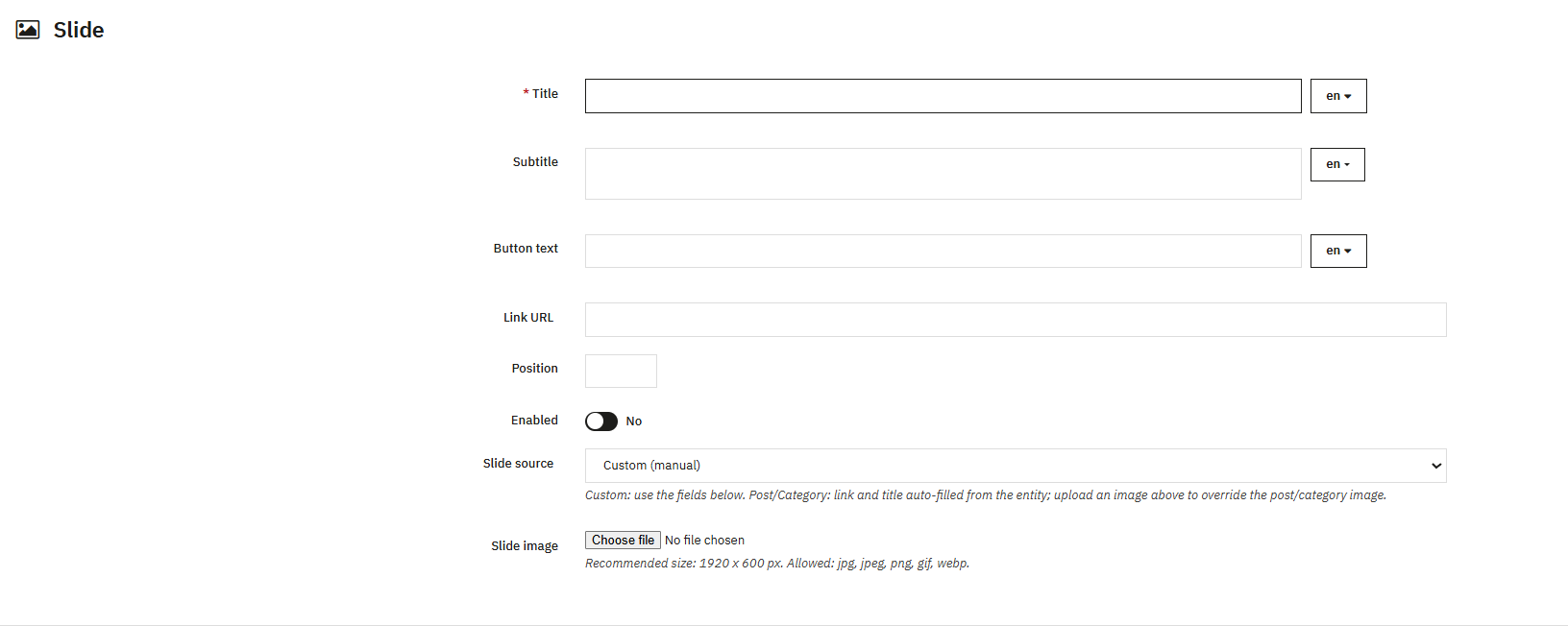
  • Objet: Le titre de la diapositive, affiché en surimpression et obligatoire dans la langue par défaut.
  • Sous-titre: Ajoute une ligne de texte secondaire sous le titre.
  • Bouton texteDéfinit le libellé du bouton d’appel à l’action, tel que « Lire la suite ».
  • Lien URLDéfinit la destination lorsque l’on clique sur la diapositive ou le bouton.
  • Poste: Définit l’ordre de tri numérique dans le curseur.
  • Les utilisateurs de l’app Smart Spaces avec Google Wallet profitent d’un accès mobile sans contact avec tout lecteur HID® Signo™ compatible NFC.: Contrôle si la diapositive apparaît ou non.
  • Source de la diapositiveDétermine le mode de remplissage du contenu de la diapositive. Les options sont : Personnalisé (saisie manuelle), Article de blog (renseignements automatiques à partir du titre, de l’image et de l’URL d’un article sélectionné) et Catégorie de blog (renseignements automatiques à partir d’une catégorie sélectionnée). Choisir Article de blog ou Catégorie de blog affiche un champ de sélection correspondant et vous permet de promouvoir du contenu existant sans duplication.
  • Diapositive Image: Téléverse une image personnalisée pour la diapositive. La taille recommandée est de 1920 × 600 px et les formats acceptés sont JPG, JPEG, PNG, GIF et WEBP.

13. Bannières
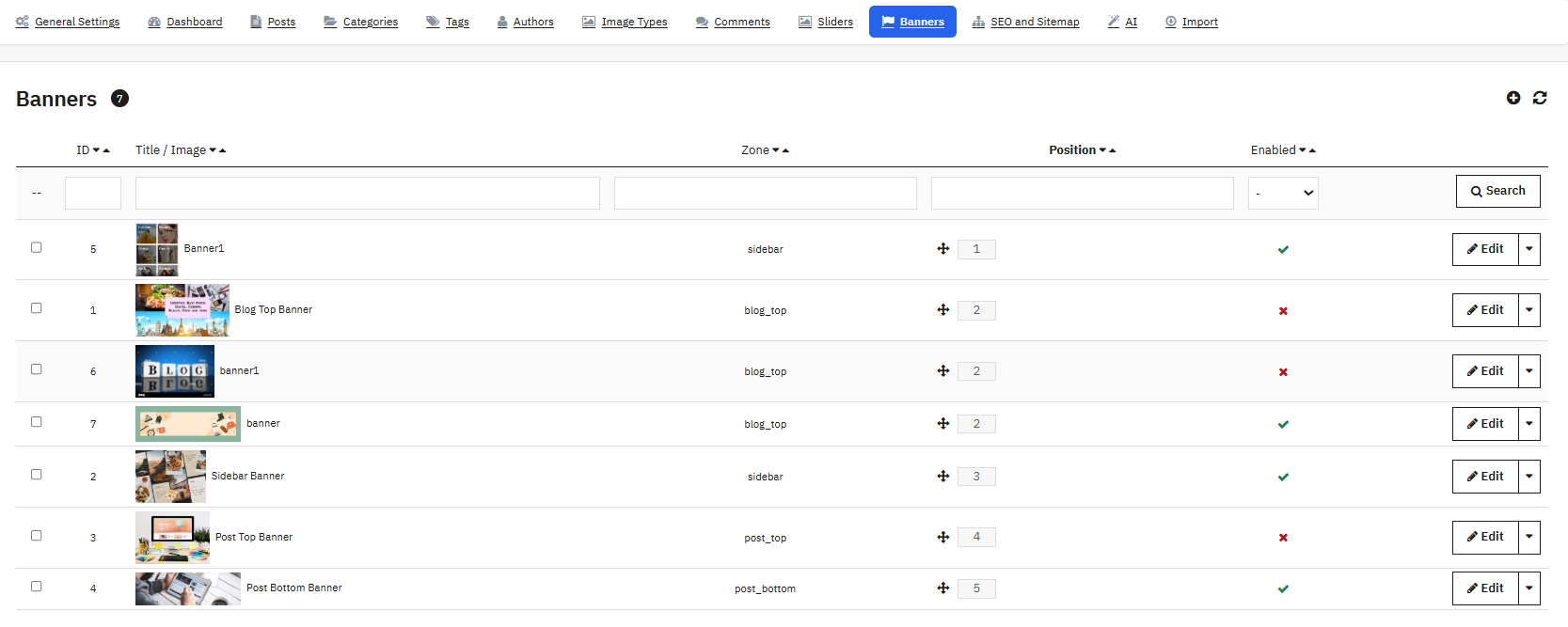
Accédez à Blog KB > Bannières pour configurer les bannières promotionnelles affichées dans des zones définies sur les pages de blog à l’aide de ces Modules complémentaires de bannières de blog PrestaShopLes bannières ne s’affichent qu’une fois que l’option Activer les bannières de zone est activée dans les paramètres généraux (section 5.12).

Cinq zones sont disponibles. Blog Top se situe au-dessus de la liste principale des articles, Blog Bottom en dessous, Sidebar à l’intérieur de la barre latérale du blog, et Post Top et Post Bottom au-dessus et en dessous du contenu des articles sur les pages de détail.

13.1 Parcourir la liste des bannières

Chaque bannière affiche son identifiant interne, un titre et une image avec une vignette, la zone qu’elle occupe, une position de déplacement au sein de cette zone et un bouton d’activation/désactivation. Les actions groupées permettent d’activer, de désactiver ou de supprimer les bannières sélectionnées.

13.2 Création ou modification d’une bannière

  • Objet: Étiquette interne de la bannière, non visible aux visiteurs.
  • Texte alternatif de l’imageTexte alternatif d’accessibilité pour l’image de la bannière.
  • Adrénaline: Détermine l’emplacement d’affichage et est obligatoire. Les valeurs possibles sont : Haut du blog, Bas du blog, Barre latérale, Haut de l’article et Bas de l’article.
  • Lien URL: Définit l’emplacement vers lequel pointe la bannière lorsqu’on clique dessus.
  • Poste: Définit l’ordre de tri au sein de la zone sélectionnée.
  • Les utilisateurs de l’app Smart Spaces avec Google Wallet profitent d’un accès mobile sans contact avec tout lecteur HID® Signo™ compatible NFC.: Contrôle si la bannière est active.
  • Date de début / Date de fin: Possibilité d’afficher une bannière uniquement pendant une période définie, utile pour les promotions à durée limitée.
  • Banner ImageLe graphique proprement dit. Les formats acceptés sont JPG, JPEG, PNG, GIF et WEBP.

AstucePlacer une bannière en bas de l’article permet de diriger les lecteurs engagés directement vers un produit ou une promotion pertinente, un autre exemple de ceci : Modules complémentaires de bannières de blog PrestaShop Je fais doublement des travaux pour les conversions.

14. Référencement et plan du site

Passer à Groupe de connaissances Blog Prestashop> Référencement et plan du site pour affiner les paramètres d’indexation des moteurs de recherche dans le cadre de ce Modules complémentaires de blog SEO pour PrestaShop suite.

14.1 Paramètres du plan du site

  • Activer le plan du site: Inclut les blogs dans le sitemap XML pour les moteurs de recherche.
  • Inclure les articles / Inclure les catégories / Inclure les étiquettes / Inclure les auteurs / Inclure les archivesLes propriétaires de boutiques ont la possibilité de choisir ou de contrôler si ce type de contenu est ajouté au plan du site.
  • Changer de fréquenceIndique la fréquence à laquelle le plan du site signale les modifications de contenu. Les valeurs possibles sont : Toujours, Toutes les heures, Tous les jours, Toutes les semaines, Toutes les semaines, Toutes les semaines, Toutes les semaines, Toutes les semaines, Toutes les années et Jamais.
  • Priorité: Définit la valeur de priorité du plan du site, sur une échelle de 0 à 1.

14.2 Paramètres du flux RSS

  • Activer le flux RSSGénère un flux RSS 2.0 standard pour le blog, permettant aux abonnés et aux agrégateurs de contenu de suivre automatiquement les nouveaux articles.

Cliquez à nouveau Enregistrer pour appliquer les paramètres ci-dessus.

14.3 Panneau d’information

Après l’enregistrement, un panneau en lecture seule s’affiche :

  • URL du plan du site: Un site par langue installée, suivant un modèle comme votredomaine.com/blog/sitemap?lang=en.
  • URL des flux RSS: Un par langue installée.
  • Nombre de contenusArticles publiés, Catégories actives, Étiquettes, Auteurs actifs, Mois d’archivage.
  • Ping Bing (bouton)Envoie directement une requête de sitemap au moteur de recherche Bing. Google a désactivé l’envoi direct de sitemaps en 2023 ; soumettez donc votre sitemap via Google Search Console. Modules complémentaires de blog SEO pour PrestaShop Cela s’avère particulièrement utile pour les commerçants gérant l’indexation multi-moteurs.

15. Comment utiliser l’IA pour la rédaction de blogs
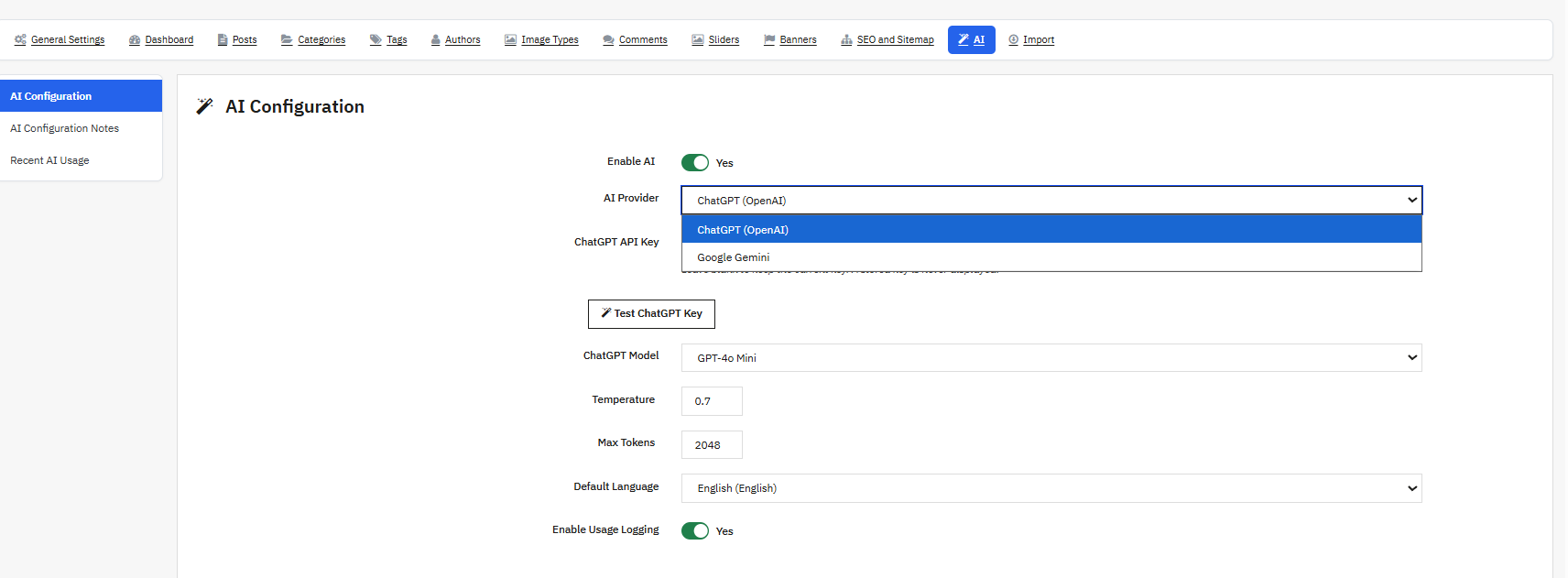
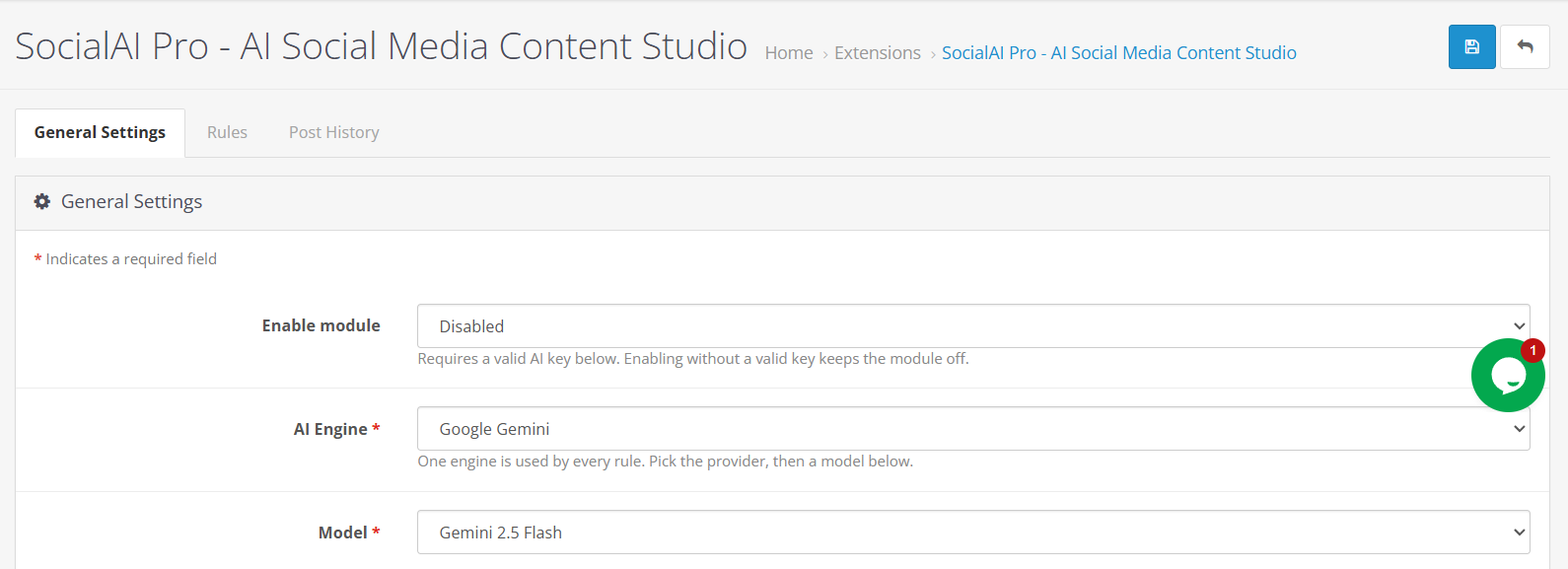
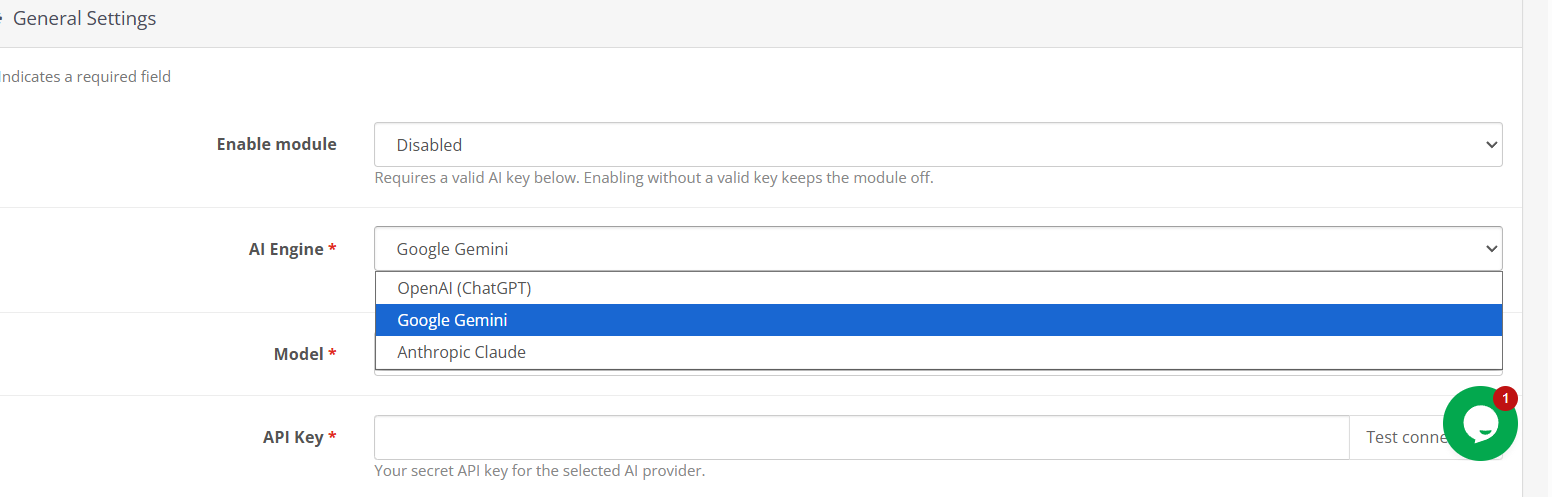
Accédez à Blog Knowband Prestashop > IA connecter le blog à ChatGPT d’OpenAI ou à Google Gemini dans le cadre de ce projet Module de blog IA PrestaShop, vous aidant à rédiger le contenu des articles, les extraits, les métadonnées, le texte ALT, les balises et les traductions directement depuis l’éditeur d’articles.

15.1 Paramétrage

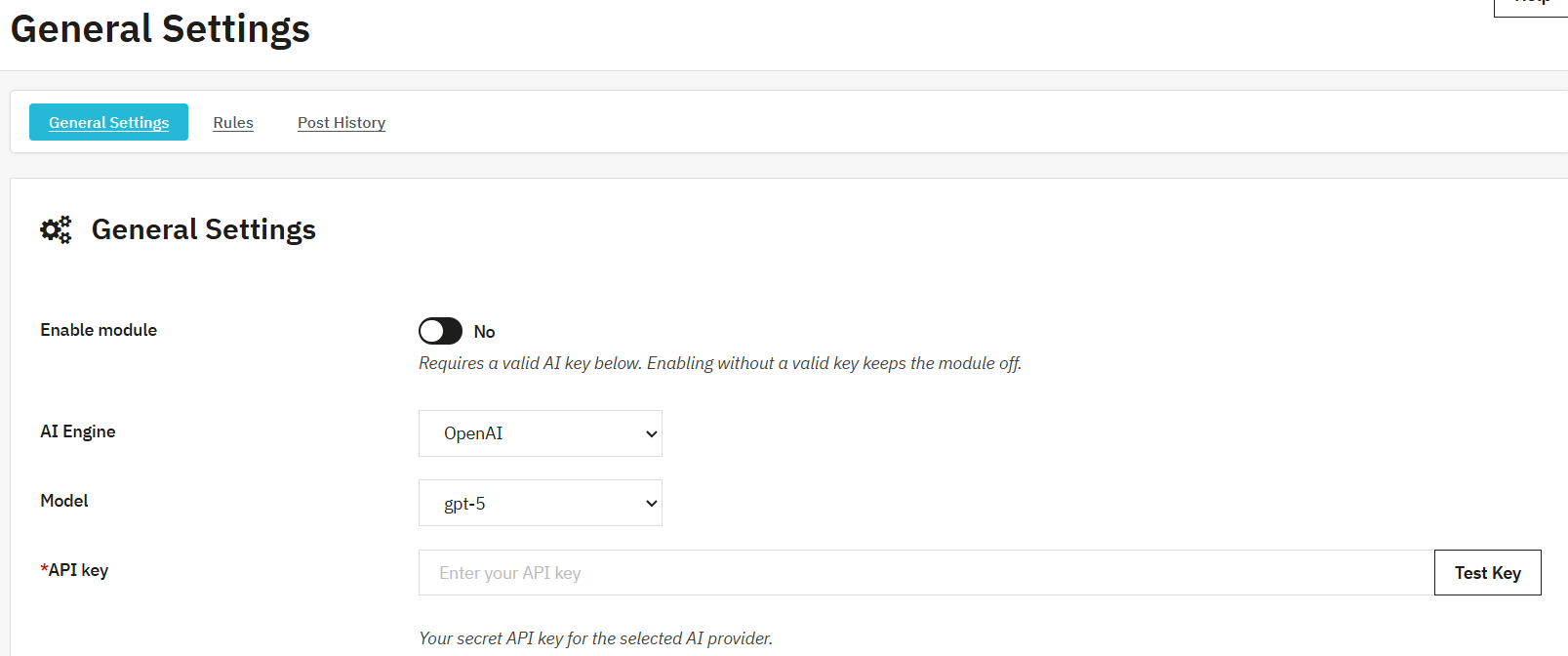
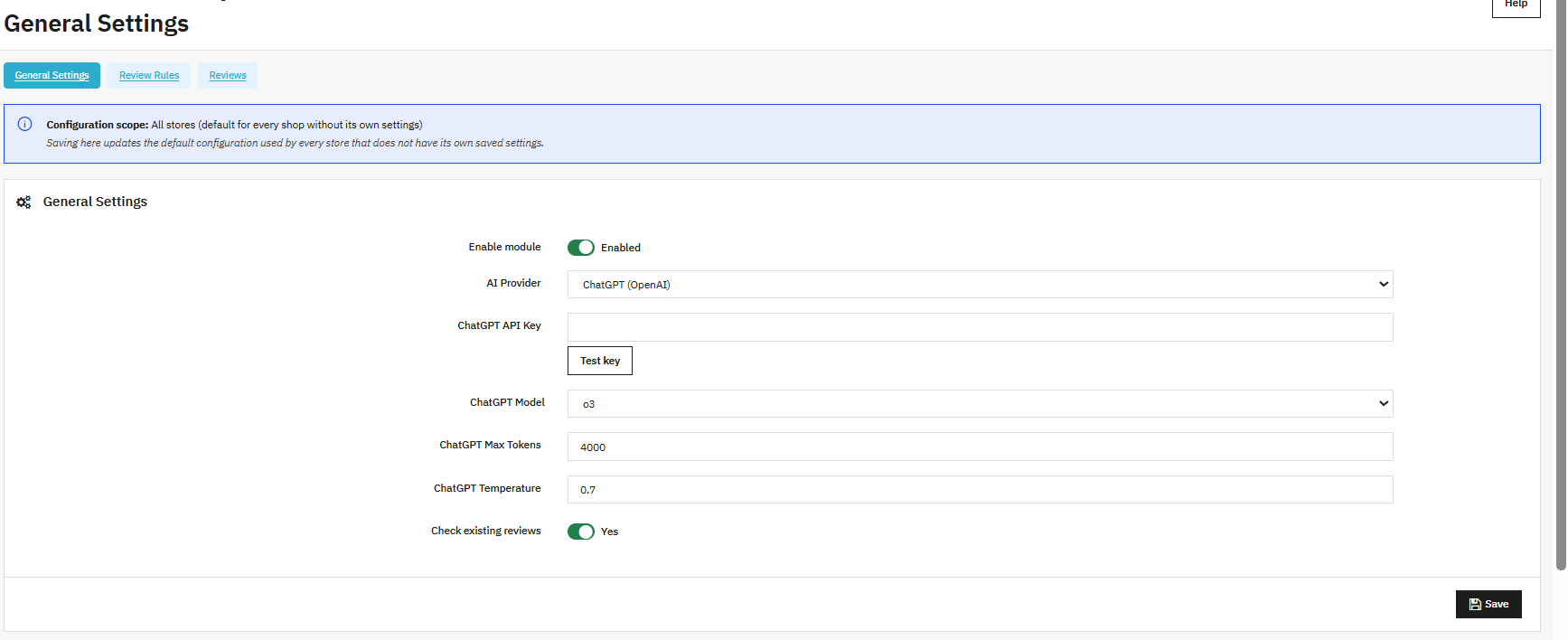
  • Activer l’IAActivation/désactivation principale de toutes les fonctionnalités d’IA. Les boutons IA n’apparaissent dans l’éditeur d’articles que lorsque cette option est activée et qu’une clé API valide a été enregistrée.
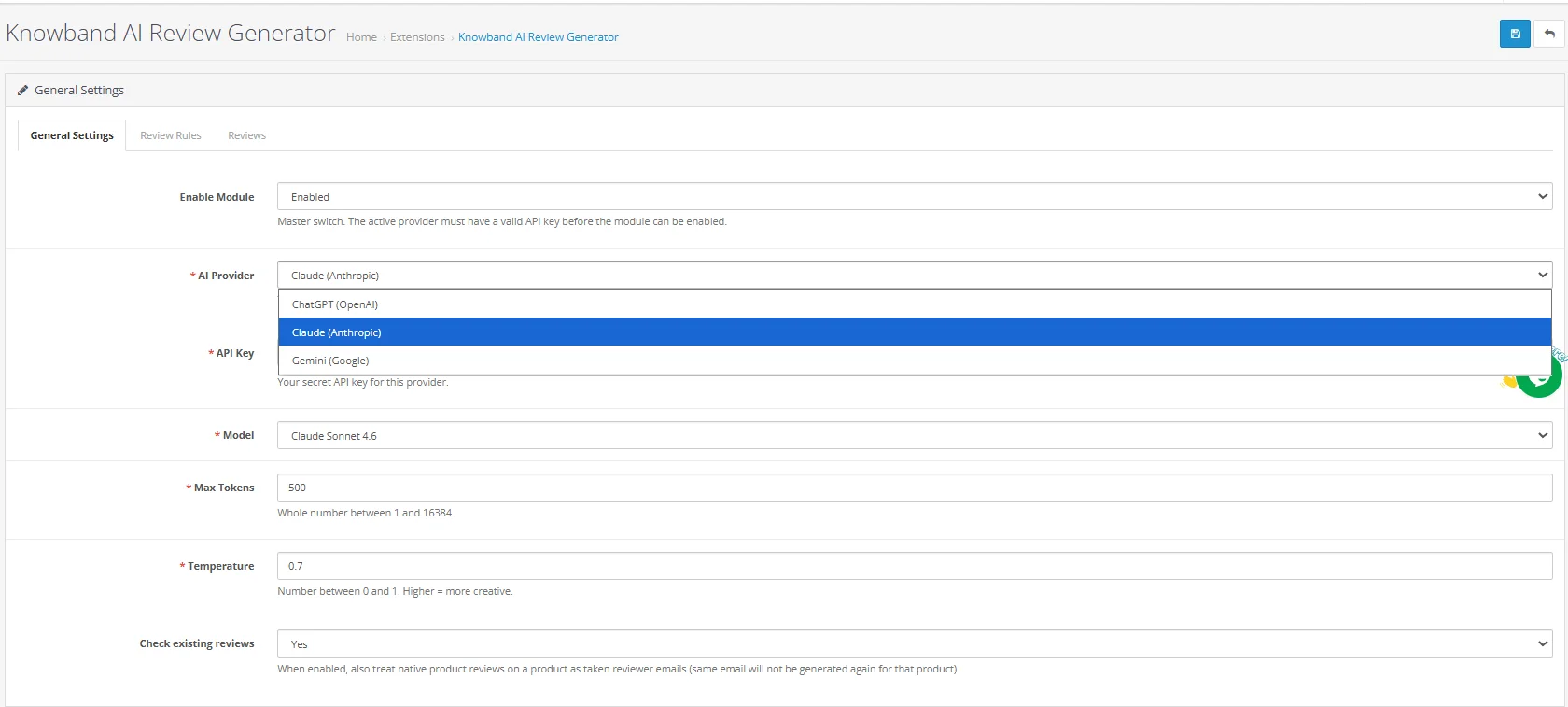
  • Fournisseur d’IA: Choisit le service d’IA qui alimente la génération, soit ChatGPT (OpenAI), soit Google Gemini.
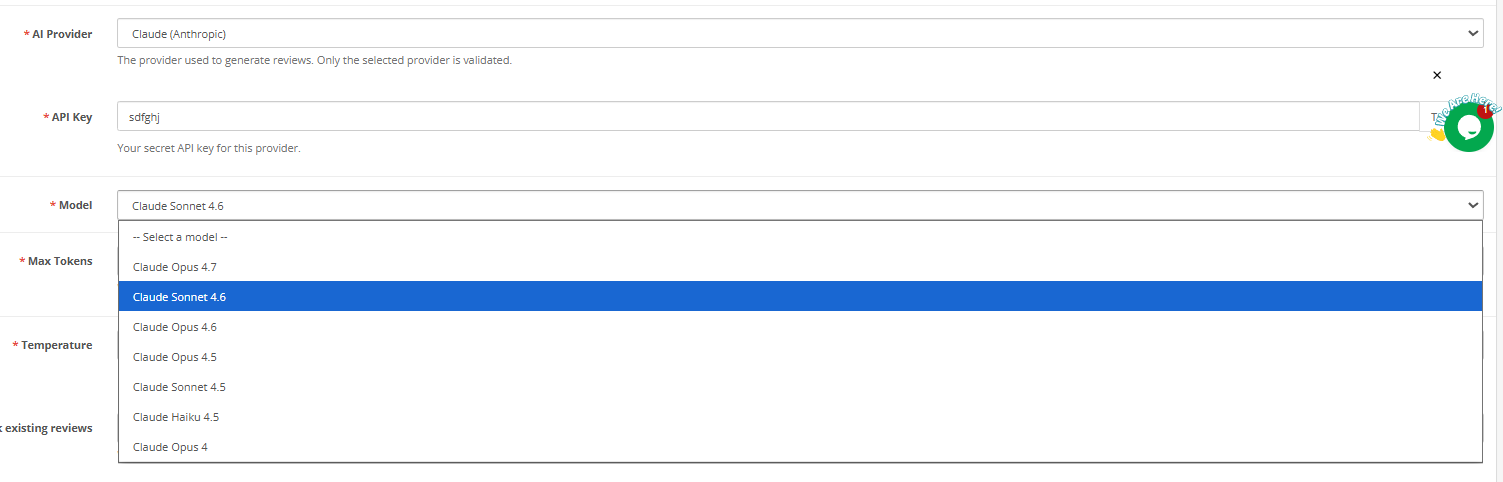
  • Clé API ChatGPT / Clé API GeminiStockez vos identifiants de fournisseur en toute sécurité. Ils ne sont jamais affichés en clair après l’enregistrement, et un bouton « Tester la clé » vous permet de les vérifier.
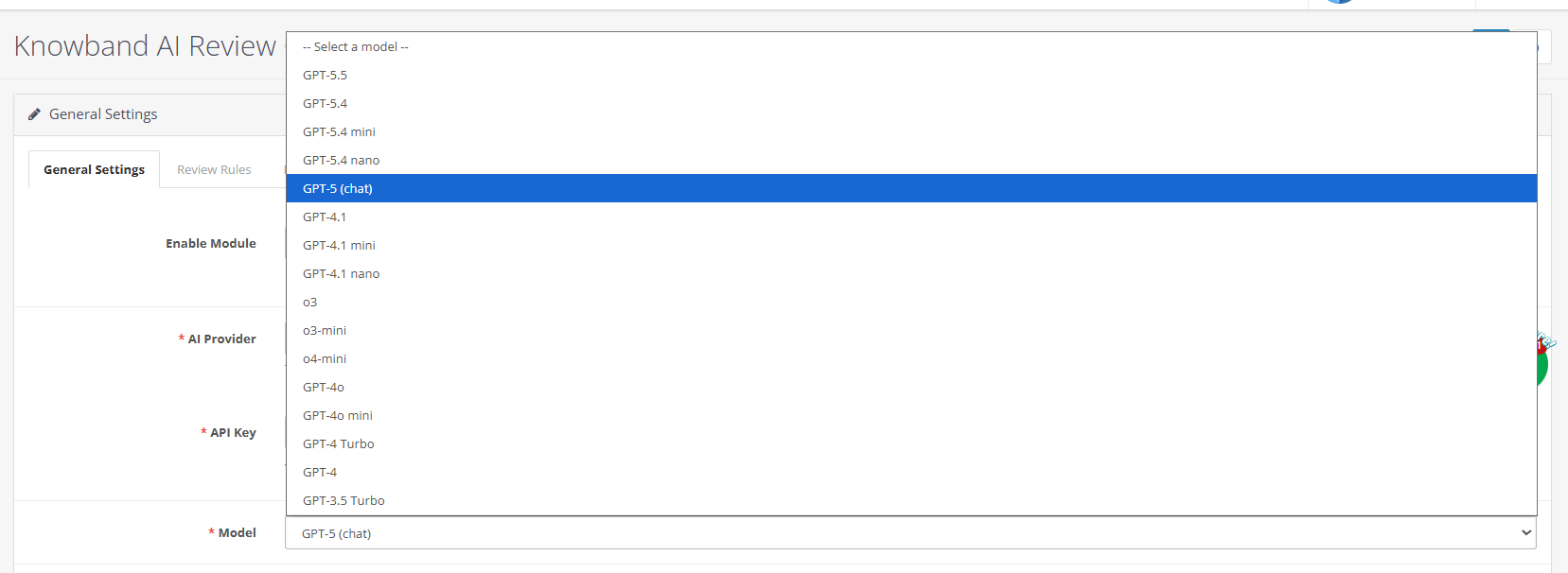
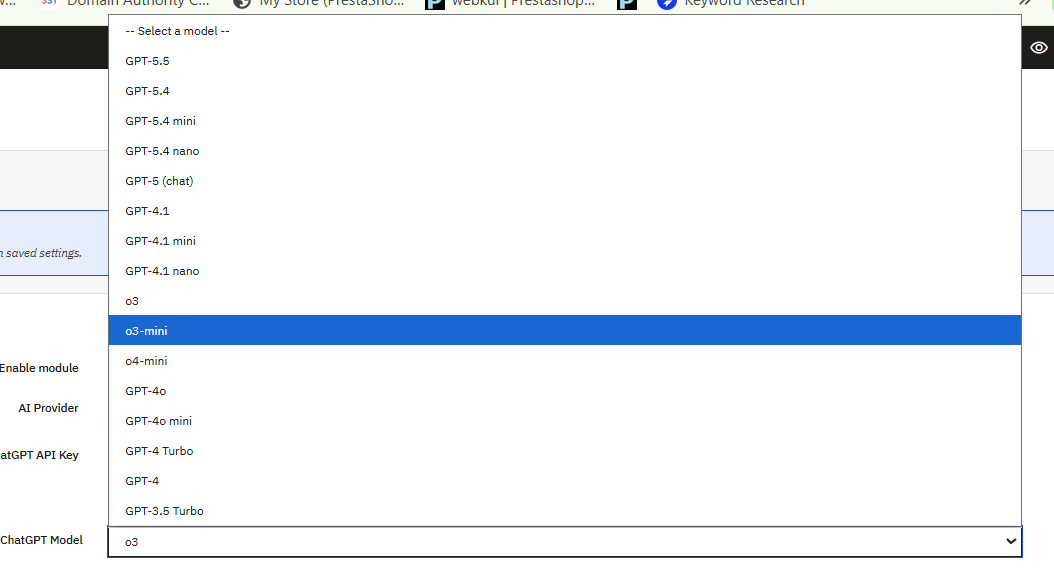
  • Modèle ChatGPT: Choisit le modèle OpenAI à utiliser, parmi les modèles disponibles sur votre compte, avec des options telles que GPT-4o Mini, GPT-4o, GPT-4.1 Mini et GPT-4.1.
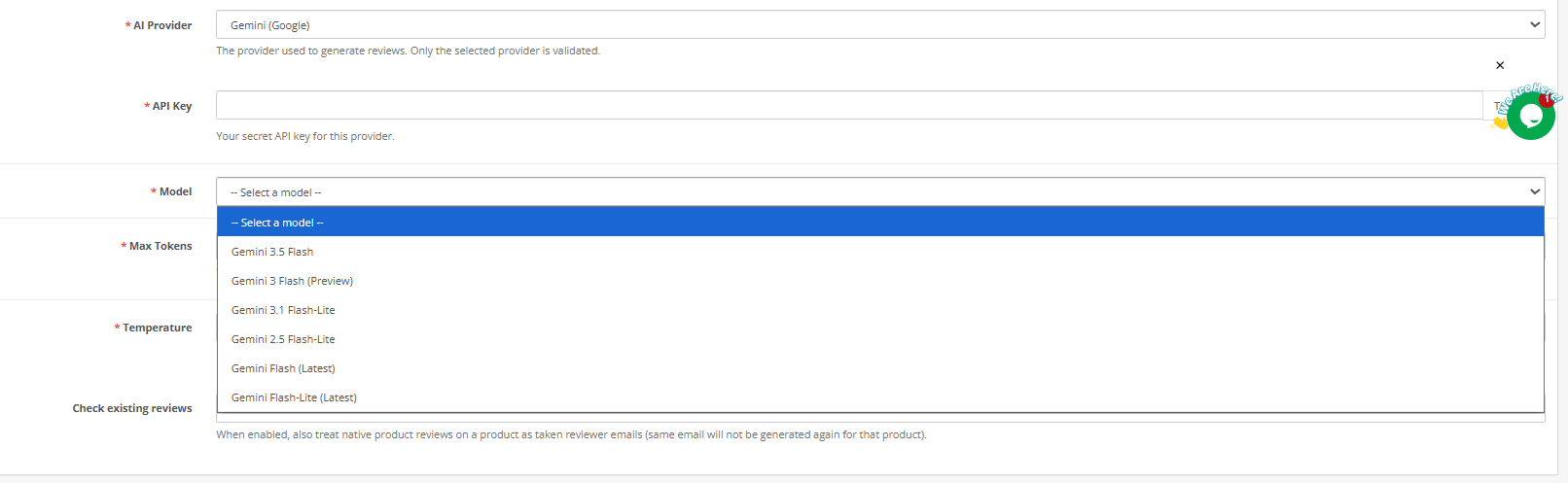
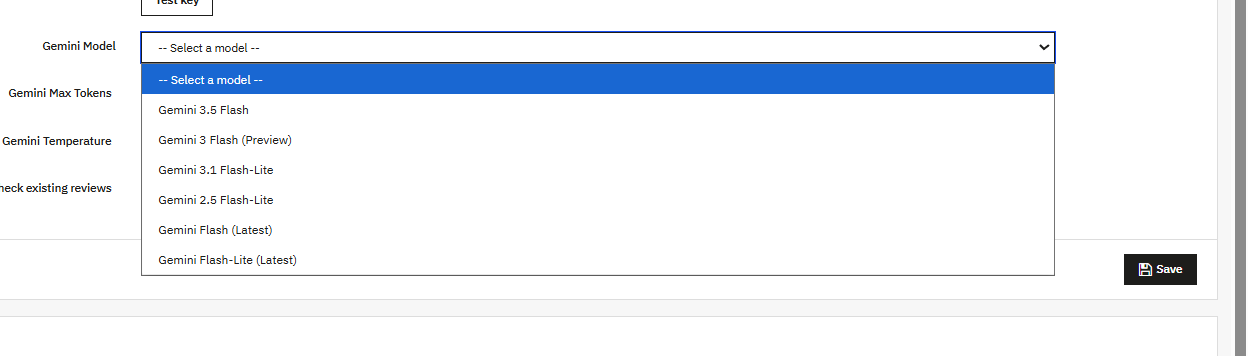
  • Modèle Gémeaux: Permet de choisir le modèle Gemini à utiliser, avec des options telles que Gemini 2.5 Flash, Gemini 2.5 Pro et Gemini Flash Lite.
  • Température: Contrôle la créativité par rapport à la concentration dans les résultats de l’IA, sur une échelle de 0 (entièrement déterministe) à 2 (très créatif).
  • Jetons maximum: Définit la longueur maximale des réponses de l’IA, sur une échelle de 1 à 8192.
  • Langage par défaut: Définit la langue dans laquelle le contenu généré par l’IA est produit, en suivant la langue par défaut de votre boutique, sauf si elle est modifiée.
  • Activer la journalisation de l’utilisationCe système enregistre chaque appel à l’IA, y compris le fournisseur, l’action, le nombre de jetons, l’employé et le statut (succès ou échec), dans un journal. Aucun texte d’invite ni clé API n’y est stocké.

Cliquez à nouveau Enregistrer pour appliquer ces paramètres.

15.2 Où les fonctionnalités d’IA apparaissent dans l’éditeur de publications

Une fois l’IA activée et une clé valide enregistrée, ces boutons apparaissent directement dans le formulaire de publication, faisant partie intégrante du Modules complémentaires de contenu IA pour PrestaShop boîte à outils :

  • Générer le contenu de la publication (champ Contenu): Construit le corps complet d’un article de blog en utilisant le titre et l’extrait comme contexte.
  • Générer un extrait (champ Contenu): Résume le contenu existant en un court extrait.
  • Traduire en (Champ de contenu, avec sélecteur de langue): Traduit le contenu actuel dans une autre langue.
  • Suggestions de balises (champ Balises): Suggère des balises pertinentes en fonction du contenu de la publication.
  • Générer le titre méta / Générer la description méta / Générer les mots clés méta (section SEO)Rédigez des versions optimisées pour le référencement naturel de chaque champ.
  • Générer un texte alternatif (image mise en avant): Génère automatiquement un texte alternatif descriptif pour l’image de couverture.

Ces Modules complémentaires de contenu IA pour PrestaShop Ces fonctionnalités permettent aux marchands de gagner un temps précieux en publiant du contenu à grande échelle.

15.3 Journal d’utilisation récent de l’IA

Un tableau en bas de la page IA répertorie les appels IA les plus récents, en indiquant la date, l’employé, le fournisseur, l’action, les jetons consommés et le statut (OK ou Échec).

16. Importation

Accédez à Blog Knowband Prestashop > Importer pour intégrer le contenu existant dans le module.

16.1 Comment importer un blog WordPress

Utilisez ceci pour migrer le contenu d’un site WordPress existant.

  1. Dans WordPress, allez dans Outils > Exporter et exportez tout le contenu, ce qui produira un fichier .xml au format WXR.
  2. Dans KB Blog, sous Importer > Importer WordPress, sélectionnez le fichier exporté. La taille maximale du fichier est de 20 Mo.
  3. Sélectionner le statut par défaut pour les articles importésDéfinit le statut attribué aux articles importés. Vous pouvez utiliser le statut du fichier d’exportation, forcer l’état « Brouillon » pour tous les articles ou forcer l’état « Publié » pour tous les articles.
  4. Cliquez à nouveau GlobalLa progression et les résultats s’affichent en direct pendant l’exécution de la migration.

Les éléments déjà importés précédemment sont automatiquement ignorés, car ils sont suivis dans un journal d’importation interne.

16.2 Importation RSS
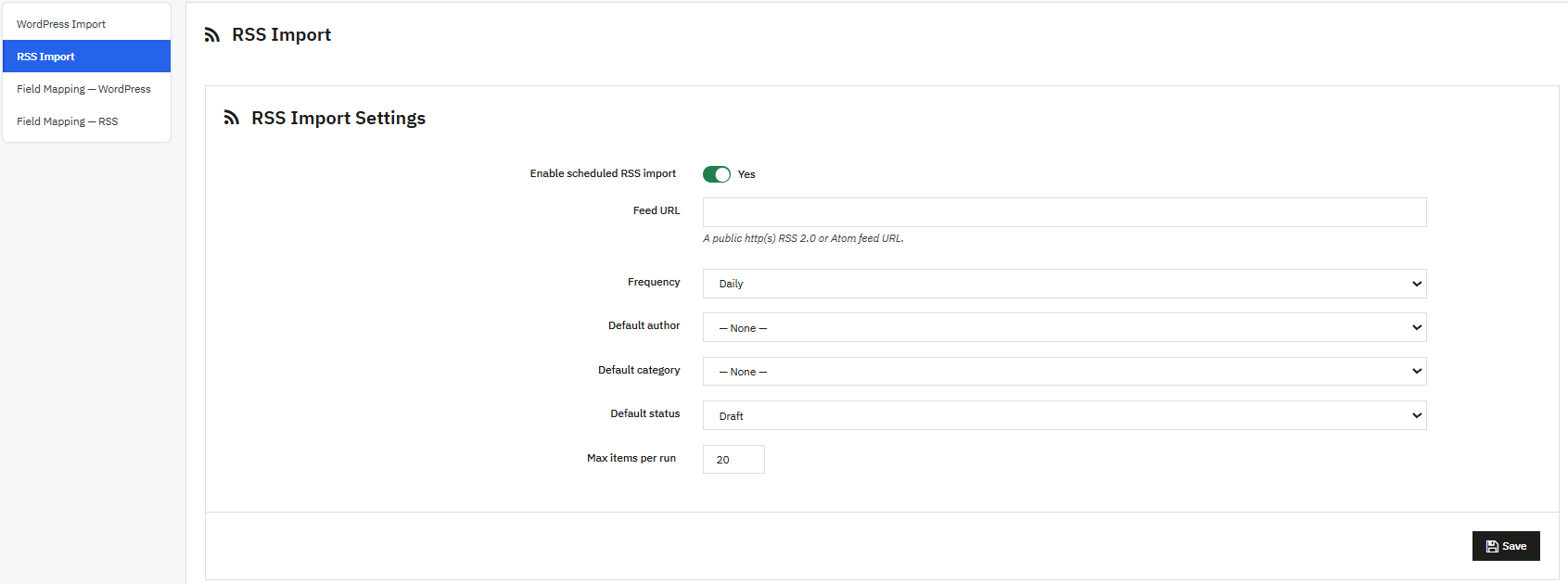
Configure l’importation automatique de contenu à partir de n’importe quel flux RSS ou Atom.

  • Activer l’importation RSS programmée: Gates est le point de terminaison cron responsable des importations automatisées.
  • URL du flux: L’adresse http ou https complète du flux RSS ou Atom à importer.
  • Fréquence
    Définit la fréquence d’exécution de l’importation par la tâche cron. Les valeurs possibles sont : horaire, quotidien et hebdomadaire.
  • Auteur par défaut: Attribue chaque article importé à un auteur spécifique.
  • Catégorie par défaut: Attribue chaque publication importée à une catégorie spécifique.
  • Statut par défaut: Indique si les articles importés sont enregistrés comme brouillons ou publiés.
  • Nombre maximum d’objets par course: Limite le nombre d’éléments de flux importés lors d’une seule exécution cron, sur une échelle de 1 à 100.

Après la sauvegarde, trois outils deviennent disponibles :

  • Cours maintenantImporte immédiatement, via AJAX, jusqu’à la limite configurée du nombre maximal d’éléments, sans rechargement de page.
  • Alimentation de test: Récupère et analyse le flux sans rien importer, puis indique le nombre d’éléments et le titre du flux.
  • URL CronUn lien à copier dans le planificateur de tâches de votre serveur, comme les tâches cron de cPanel ou une entrée crontab sous Linux. Il inclut un jeton de sécurité intégré et respecte la fréquence configurée ; l’exécuter plus souvent que prévu est donc sans effet.

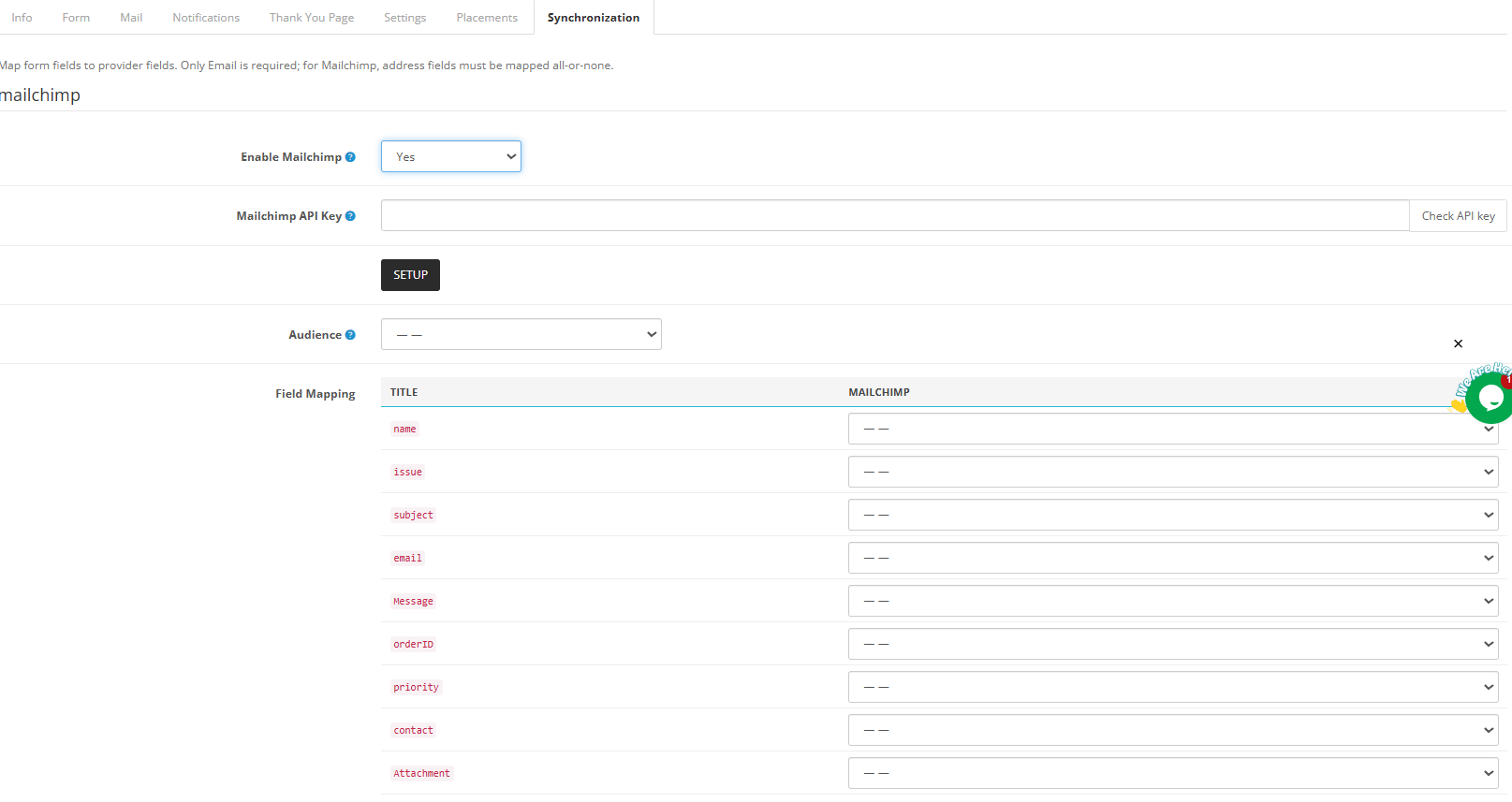
16.3 Cartographie des champs pour WordPress
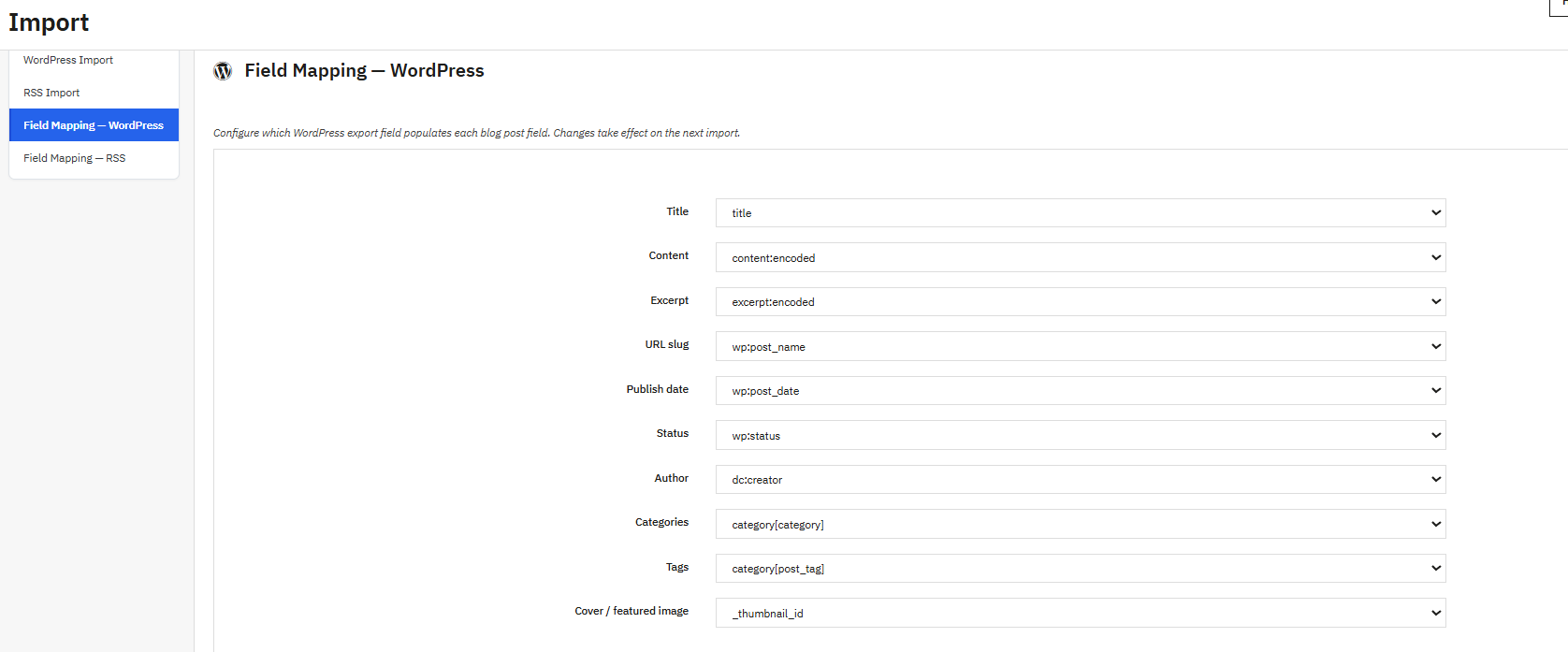
Ce mappage est enregistré au format JSON dans la configuration du module. Sélectionnez « Aucun » pour tout champ que vous ne souhaitez pas importer. Les propriétaires de boutiques peuvent mapper des paramètres tels que le titre, les catégories, le slug de l’auteur, etc. Ce module facilite grandement la gestion de leur blog.

16.4 Cartographie des champs pour RSS
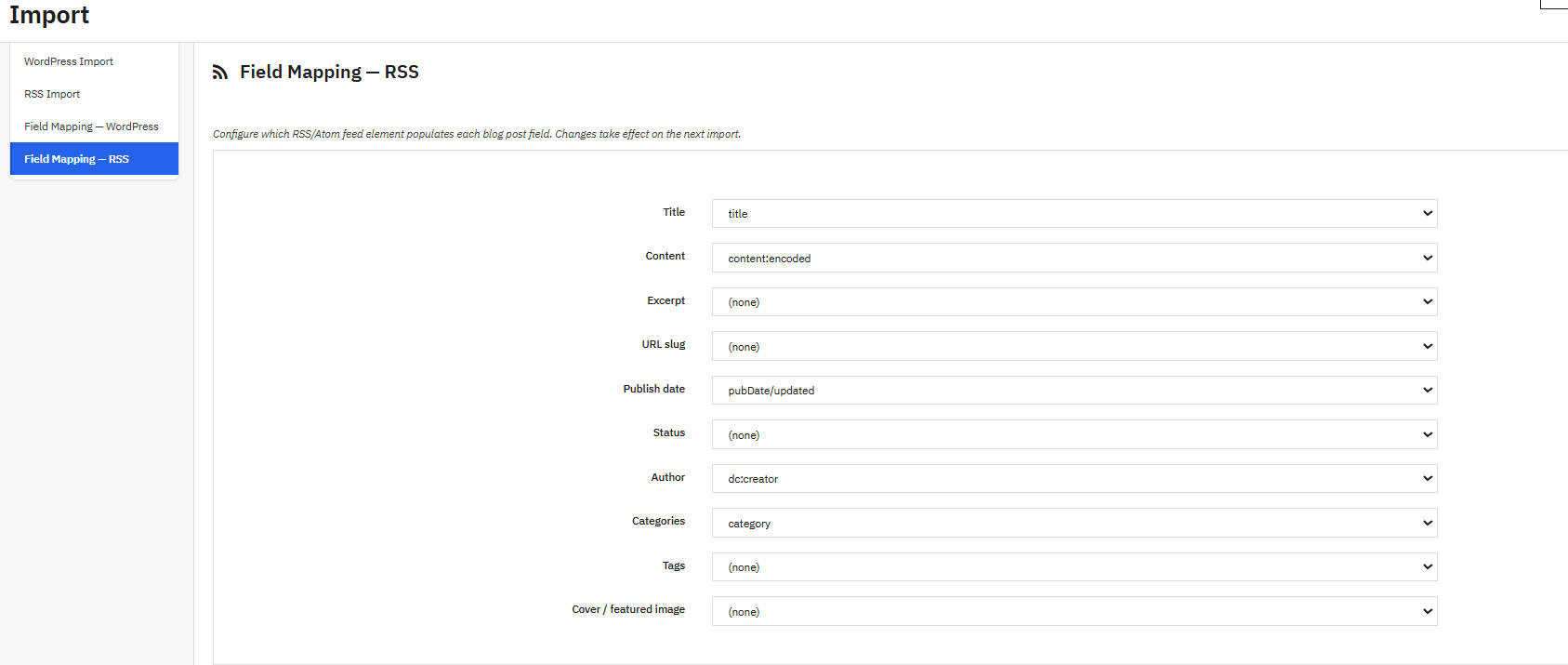
Ce mappage est enregistré au format JSON dans la configuration du module. Les propriétaires de boutiques peuvent mapper les paramètres des flux RSS de blogs, tels que le titre, les catégories, l’image de couverture, le contenu, l’extrait, les étiquettes, les auteurs, le slug, etc.

16.5 Journal d’importation récent

Ce journal affiche les 100 dernières opérations d’importation. Les colonnes comprennent la date, la source (WordPress ou RSS), le statut de l’importation (Importée, Ignorée, Échec) et un message contenant des détails supplémentaires ou une description de l’erreur.

Réflexions finales

De la rédaction de votre premier article à la configuration du contenu assisté par l’IA et des profils multi-auteurs, Blog Prestashop Knowband  offre aux marchands PrestaShop une solution véritablement complète Module Blog PrestaShop, couvrant le référencement naturel, l’engagement des lecteurs (likes, réactions, commentaires) et les liens générateurs de trafic vers les pages produits. Que vous l’exécutiez de manière autonome Module de marketing de contenu PrestaShop Que vous puissiez l’intégrer à une boutique en ligne existante ou l’utiliser comme extension, elle est conçue pour évoluer en fonction de votre stratégie de contenu. Pour obtenir une assistance technique, contactez Knowband à l’adresse suivante : [email protected]
Extension OpenCart Advanced Security Manager – Guide complet de l’utilisateur

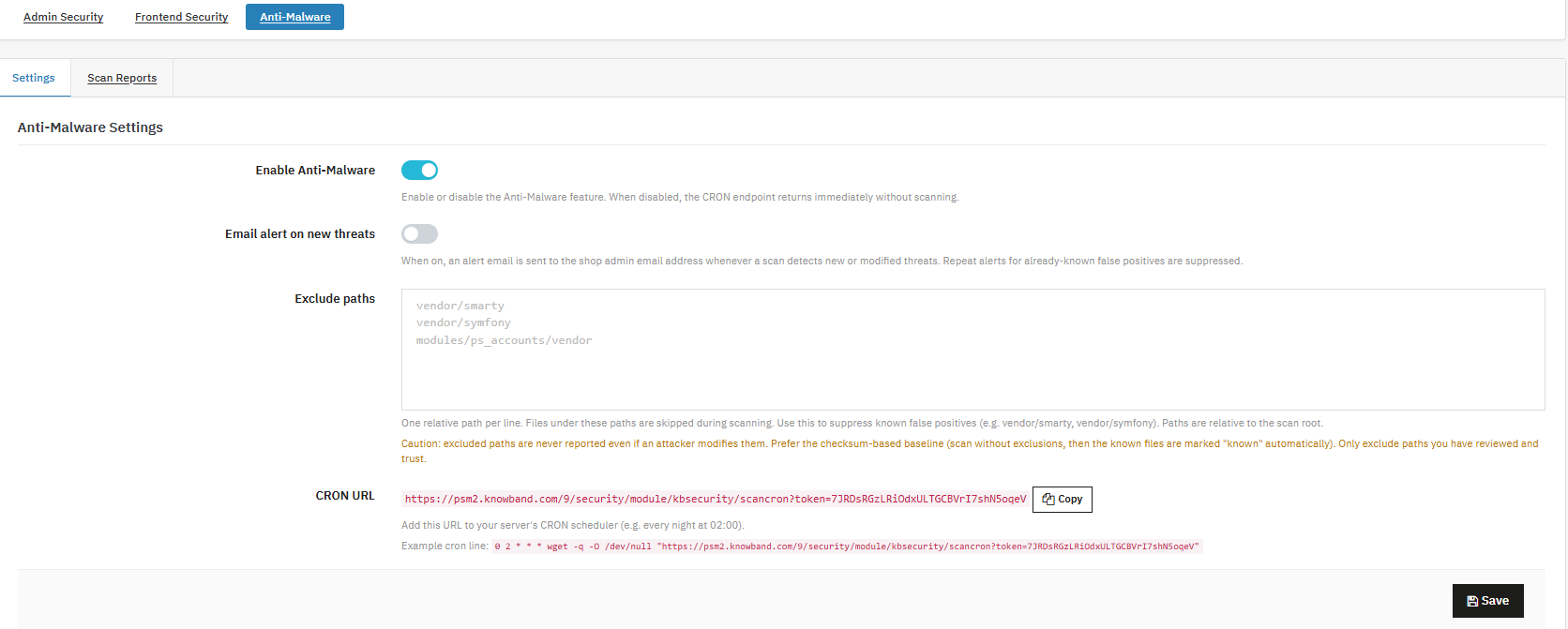
La plupart des propriétaires de boutiques OpenCart finissent par sécuriser leur site de manière complexe : une extension pour la double authentification, une autre pour bloquer les robots spammeurs, une troisième pour le CAPTCHA, et parfois même un ticket d’assistance auprès de leur hébergeur concernant un pare-feu. OpenCart Security Manager a été développé pour simplifier cette approche. Ce module centralise la protection côté administration, la sécurité de la boutique et la surveillance de l’intégrité des fichiers dans un seul écran de paramètres de votre panneau d’administration OpenCart.

Que vous recherchiez une extension d’authentification à deux facteurs pour OpenCart, une extension de pare-feu pour OpenCart, une protection contre les attaques par force brute sur les identifiants de connexion, ou un moyen de dissimuler votre répertoire d’administration sans superposer cinq modules complémentaires distincts, cette extension unique est conçue pour répondre à tous ces besoins.

Le Extension OpenCart Advanced Security Manager est organisé en trois sections, chacune divisée en ses propres onglets :

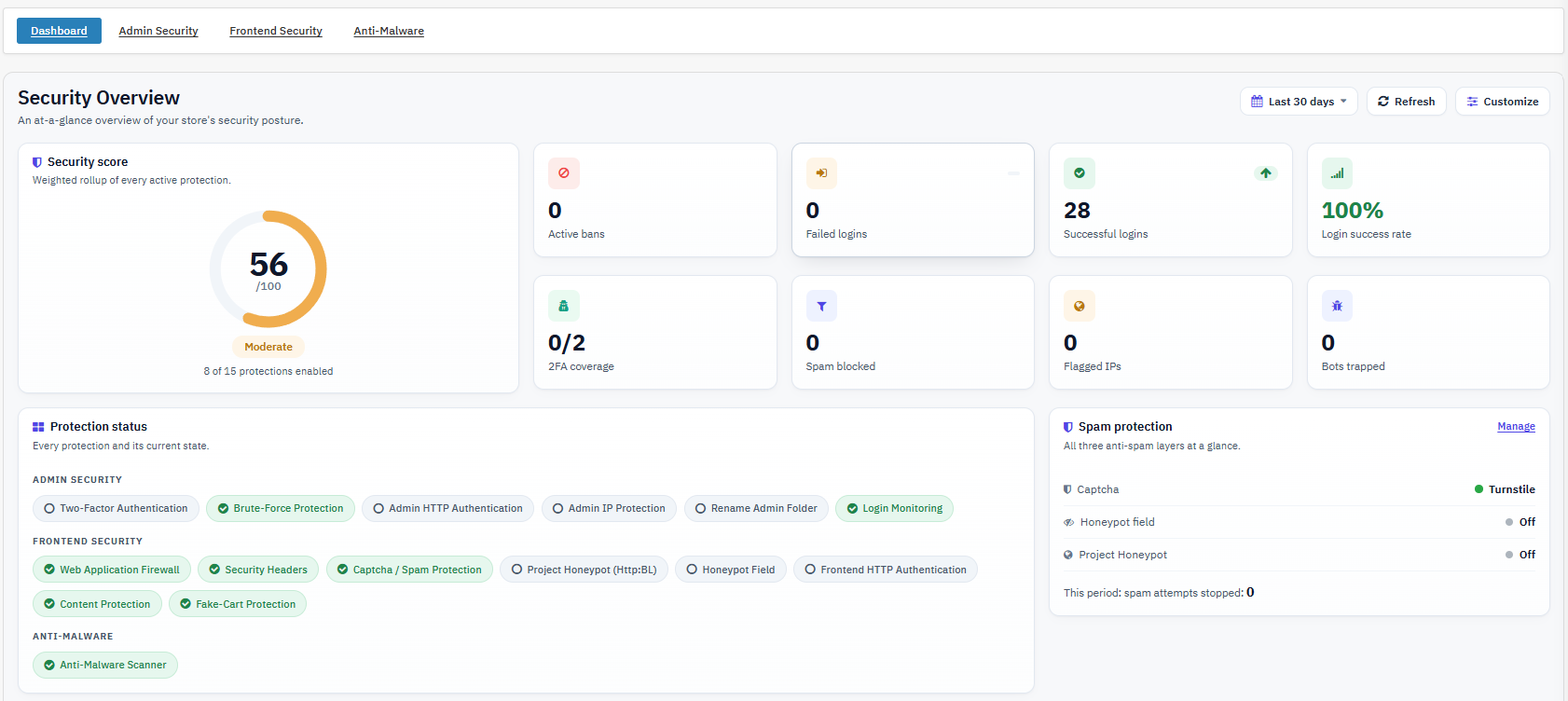
Protection de l’administrateur: Vérification en deux étapes, limitation des tentatives de connexion, accès administrateur restreint par adresse IP, masquage du répertoire d’administration, invite de connexion au niveau du serveur et suivi de l’activité de connexion.

Protection de la vitrinePare-feu d’applications Web, en-têtes de réponse de sécurité, filtrage anti-spam de formulaires (CAPTCHA), mesures de dissuasion de la copie/du scraping et invite d’accès à l’ensemble de la boutique.

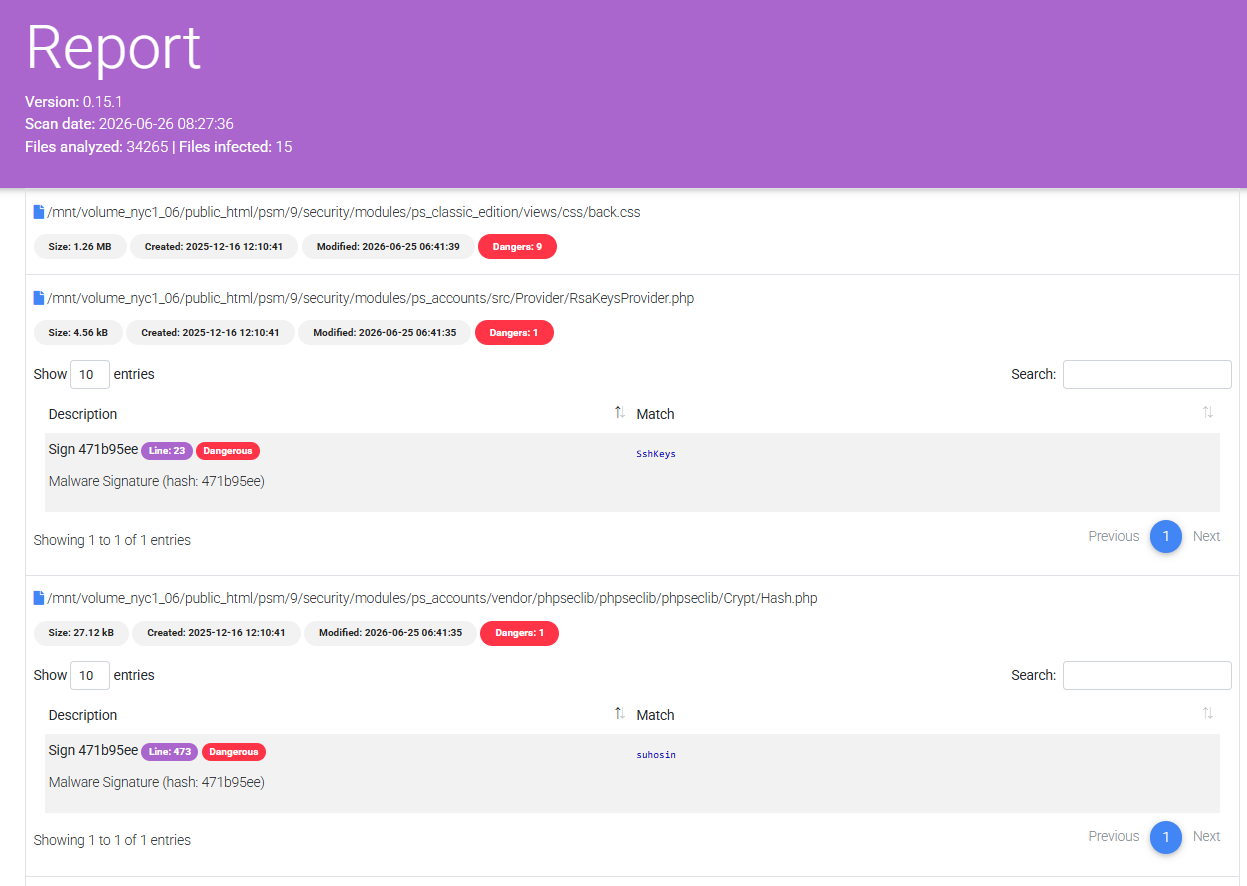
Surveillance de l’intégrité des fichiersAnalyses planifiées, signalement des menaces et journal d’historique des analyses.

Chaque domaine est traité champ par champ plus loin dans ce document, vous comprendrez donc toujours le rôle d’un paramètre avant de l’activer.

Les attaquants ciblant les boutiques OpenCart s’attaquent généralement aux mêmes failles : mots de passe d’administrateur faciles à deviner, tentatives de connexion automatisées, répertoire d’administration situé à son emplacement par défaut, formulaires de contact/inscription non protégés et fichiers système modifiés discrètement. Cette extension vise à bloquer ces vulnérabilités sans nécessiter l’intervention d’un consultant en sécurité ni l’installation de nombreux modules complémentaires.

La protection est appliquée par couches indépendantes, et chaque couche couvre une surface différente : l’écran de connexion administrateur, les formulaires destinés à la boutique en ligne, les en-têtes que votre serveur renvoie aux navigateurs et les fichiers sur le disque.

En clair, le risque est le suivant : OpenCart, logiciel libre et largement utilisé, est une cible privilégiée des analyses automatisées. Les robots recherchent les chemins d’accès à l’administration par défaut, saturent les formulaires de connexion avec des listes d’identifiants et inondent les formulaires de contact de spam. Une seule connexion administrateur compromise peut entraîner le vol de données clients, l’injection de code malveillant ou la défiguration de la boutique en ligne ; des conséquences dont le coût en termes de nettoyage et de perte de confiance est bien supérieur au temps d’installation de cette extension.

Les principales caractéristiques de Extension Gestionnaire de sécurité OpenCart

Vérification en deux étapes (2FA)

Exige que l’administrateur fournisse, en plus de son mot de passe, un code à six chiffres renouvelé automatiquement via une application d’authentification. Ceci empêche la prise de contrôle du compte même en cas de fuite, de devinage ou de réutilisation du mot de passe suite à une autre violation de données.

Exemple : Une boutique disposant de trois administrateurs peut exiger l’authentification à deux facteurs pour tous, sauf pour l’adresse IP fixe du bureau d’un prestataire, qui en est exemptée. Conseil : avant d’activer l’authentification à deux facteurs pour l’ensemble du site, ajoutez vos adresses IP fiables à la liste blanche afin de ne jamais être invité à vous inscrire depuis une connexion inutilisable.

Limitation des tentatives de connexion

Bloque temporairement une adresse IP lorsqu’elle accumule trop de tentatives de connexion administrateur infructueuses dans un laps de temps défini – aucune surveillance manuelle n’est requise.

Exemple : si un script tente de se connecter à l’administrateur 50 fois en moins d’une minute, l’adresse IP source est automatiquement bannie une fois la limite de tentatives atteinte. Conseil : associez un nombre maximal de tentatives raisonnable (5 à 10) à une durée de bannissement suffisamment longue pour dissuader les réessais (15 à 30 minutes), et excluez l’adresse IP de votre bureau ou de votre VPN afin qu’une simple faute de frappe ne bloque pas l’accès à votre équipe.

Accès administrateur restreint par adresse IP

L’accès au panneau d’administration est limité à une liste d’adresses définies ; toute autre personne se voit refuser l’accès avant même le chargement du formulaire de connexion. Il s’agit du contrôle le plus efficace contre l’accès administrateur externe, car le blocage intervient avant toute vérification d’identité.

Masquage du répertoire d’administration

Cette fonctionnalité masque le véritable chemin d’accès à votre interface d’administration derrière une URL alternative secrète ; le chemin d’accès principal renvoie une erreur 404 à toute personne ne connaissant pas cette URL alternative. Votre boutique est ainsi exclue des listes de répertoires que les robots d’indexation trouvent en recherchant les noms de dossiers d’administration courants.

Invite de connexion au niveau du serveur (authentification HTTP)

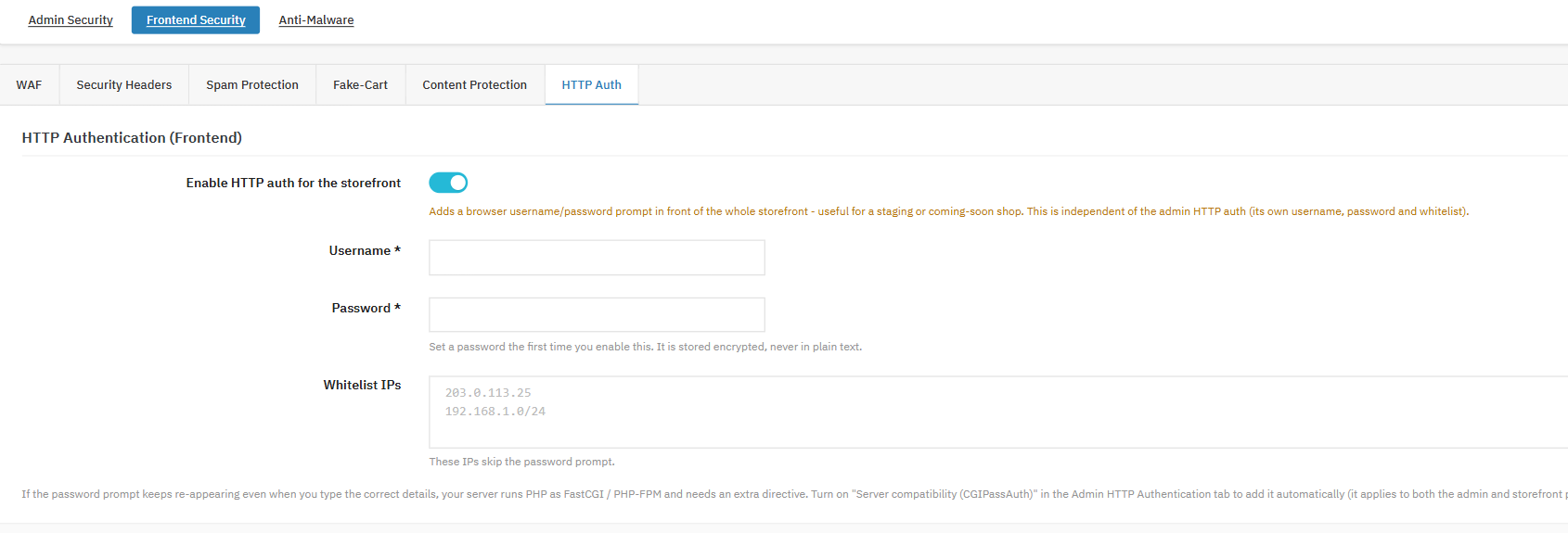
Ajoute une invite de connexion (nom d’utilisateur/mot de passe) native au navigateur, avant le panneau d’administration, la boutique en ligne ou les deux, et ce, avant le chargement de l’écran de connexion d’OpenCart. Cette fonctionnalité est entièrement externe à l’application, ce qui est utile pour les environnements de test, les boutiques en pré-lancement ou comme point d’accès supplémentaire à l’administration.

Pare-feu d’application Web (WAF)

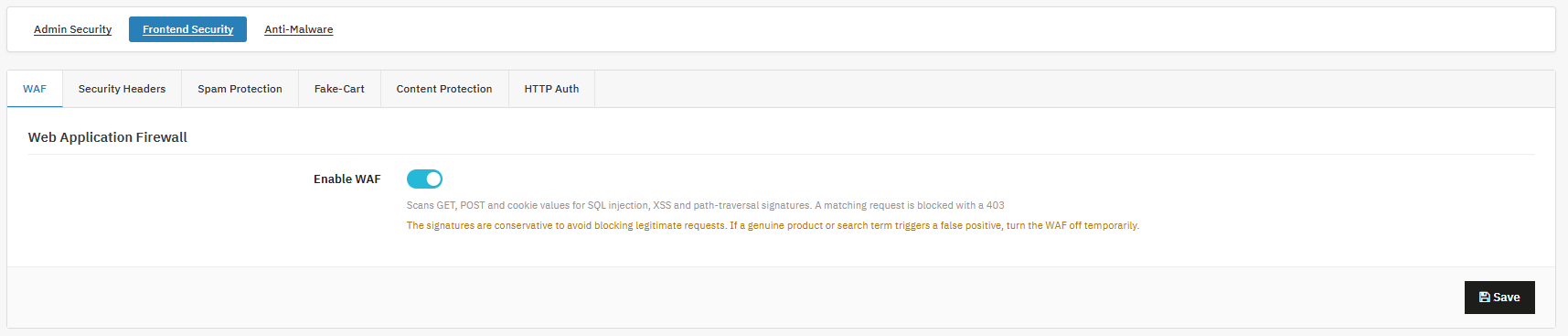
Analyse les données GET/POST entrantes et les cookies à la recherche de schémas connus d’injection SQL, de script intersite et de traversée de chemin, et bloque les correspondances avec un code HTTP 403 avant qu’elles n’atteignent le code d’OpenCart.

En-têtes de réponse de sécurité

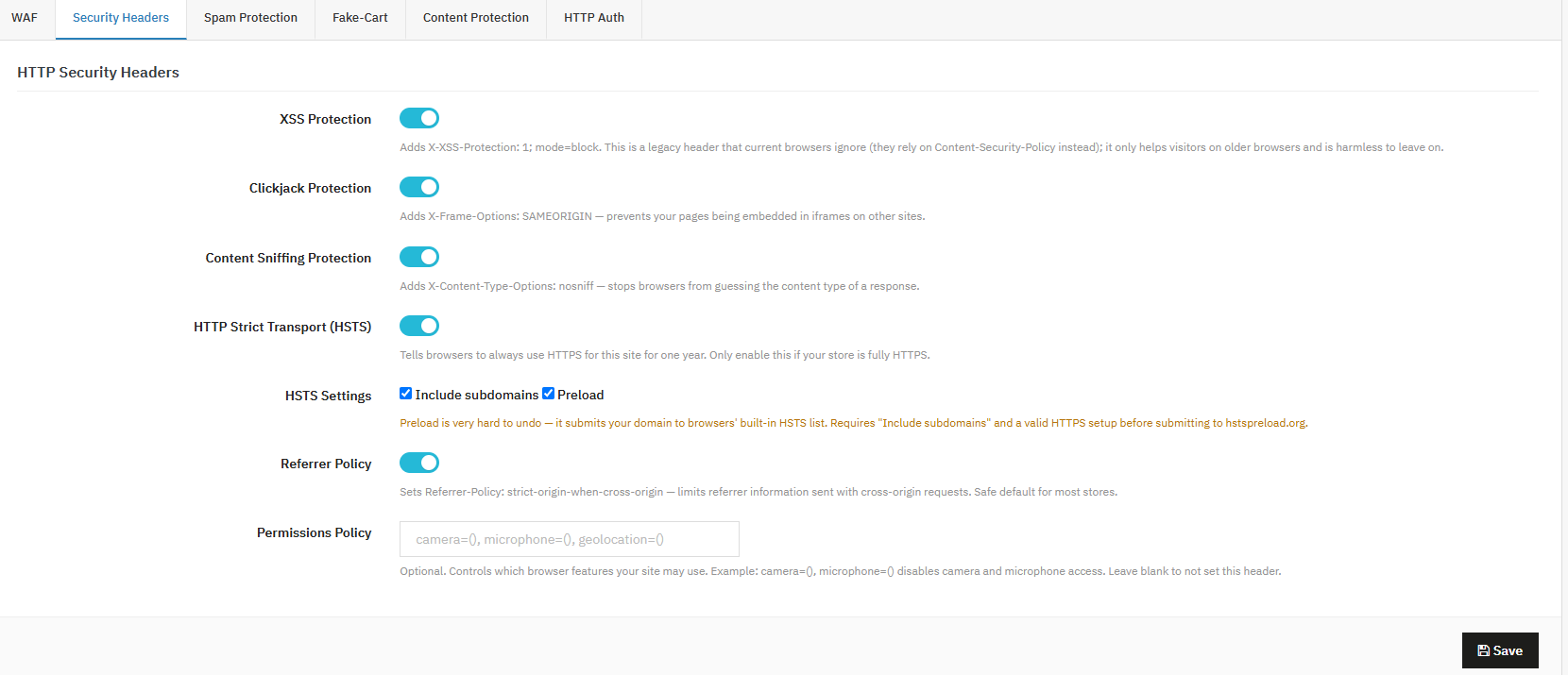
Ajoute des en-têtes (HSTS, protection contre le détournement de clic, protection contre l’analyse MIME, politique de référent, politique d’autorisations) qui indiquent aux navigateurs d’appliquer des mesures de sécurité supplémentaires. Cette méthode à faible risque renforce la sécurité de votre site et est souvent exigée par les audits de sécurité et les normes PCI.

Filtrage des formulaires anti-spam (CAPTCHA)

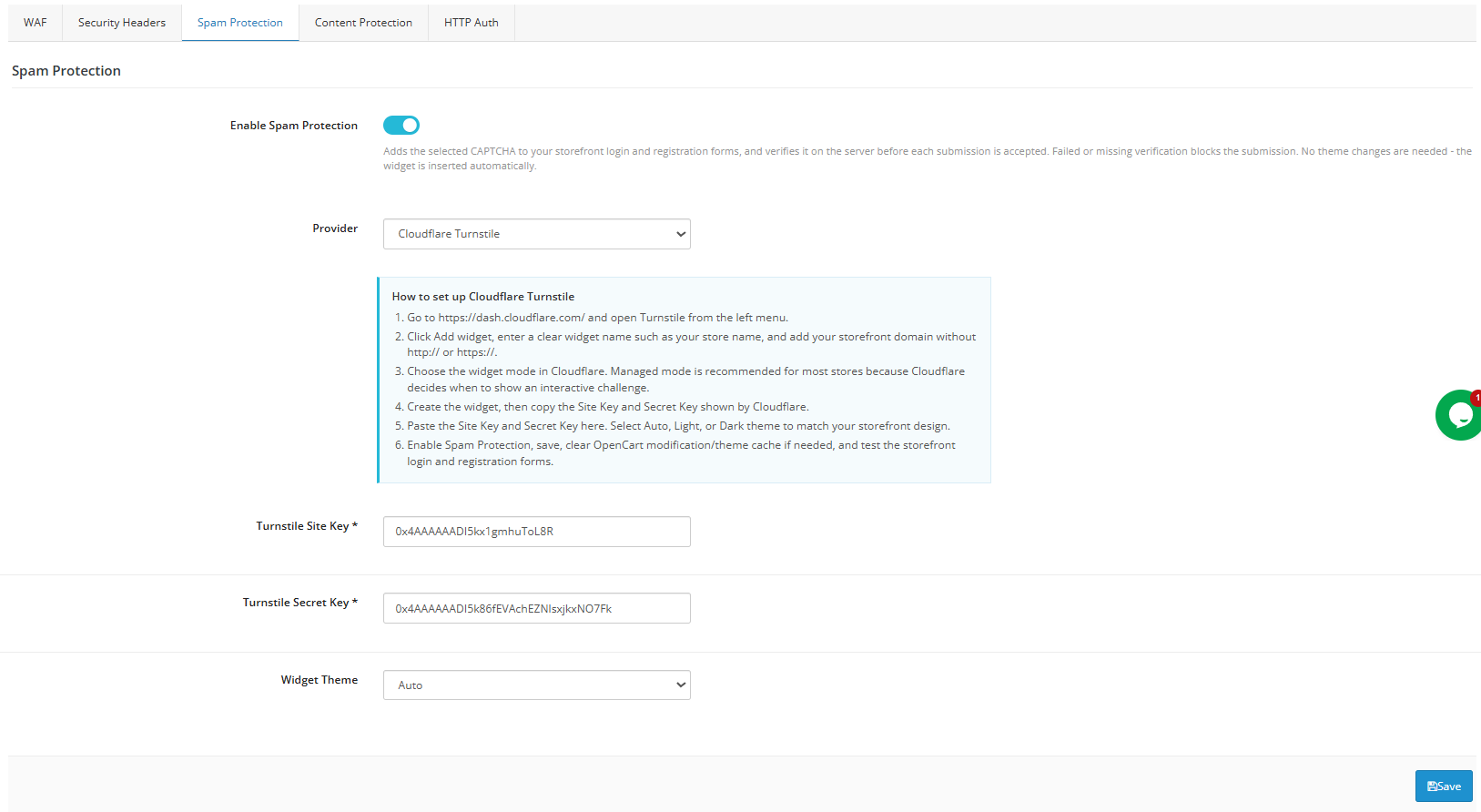
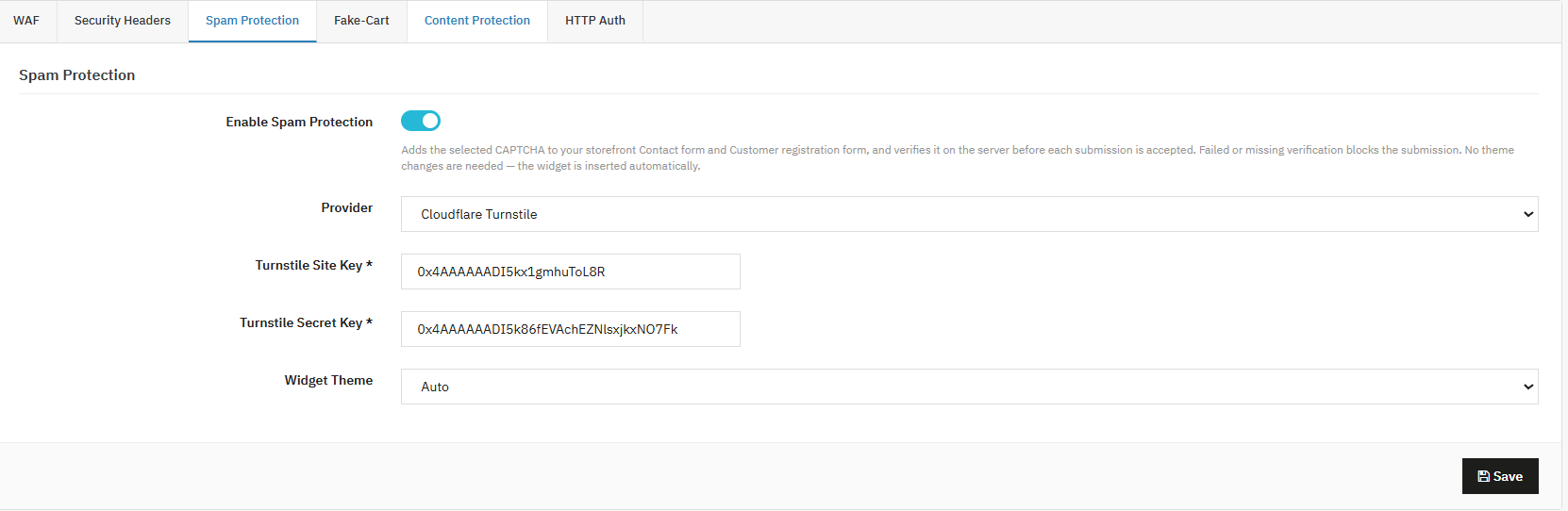
Ajoute la vérification CAPTCHA (Cloudflare Turnstile, Google reCAPTCHA ou hCaptcha) au formulaire de contact et au formulaire d’inscription, réduisant ainsi les soumissions de spam et les fausses inscriptions sans aucune modification du thème.

Dispositifs de dissuasion de copie/grattage

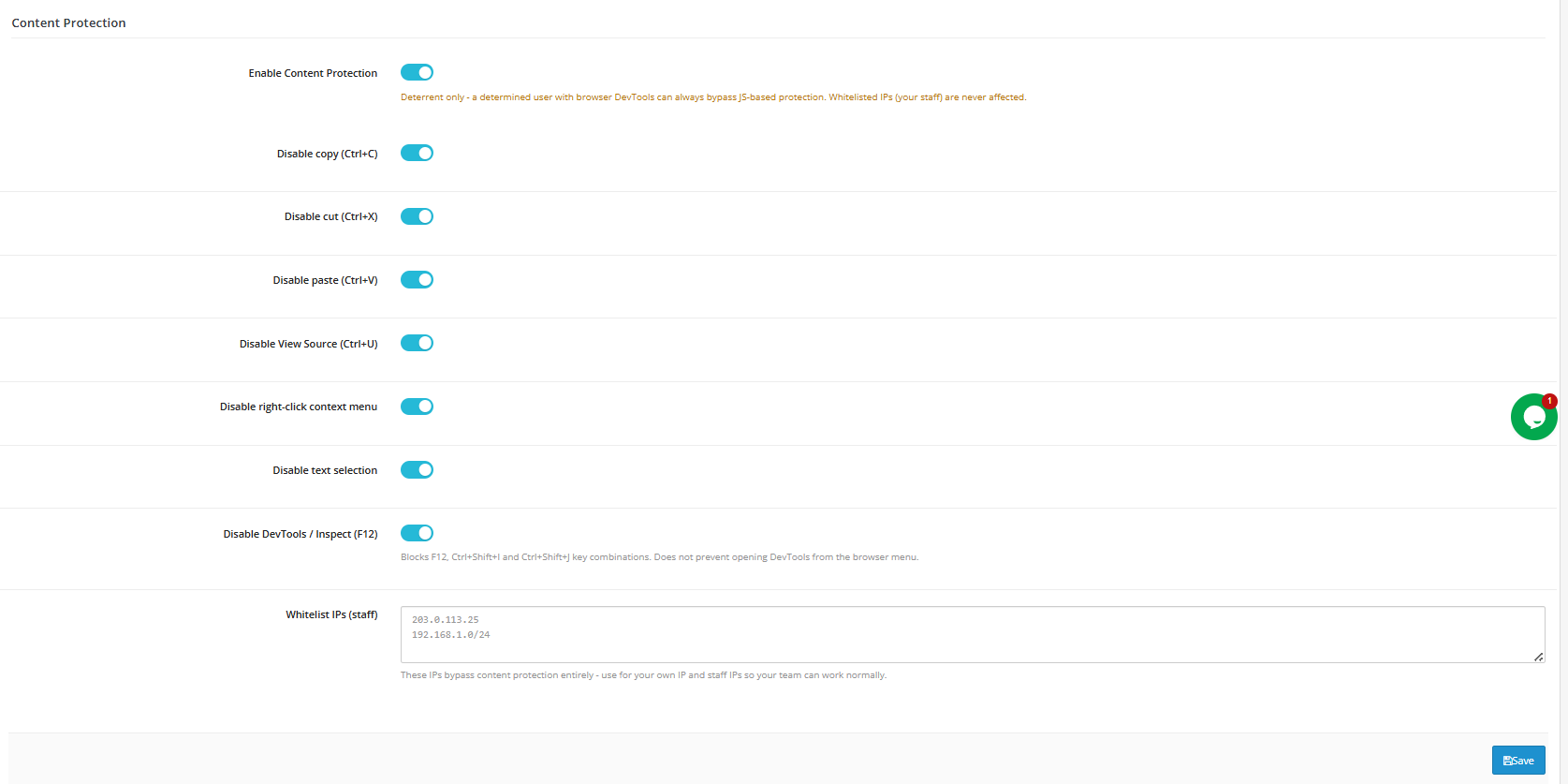
Décourage la copie occasionnelle de contenu en désactivant les raccourcis clic droit, copier/coller, afficher la source et DevTools, ce qui augmente l’effort nécessaire pour extraire facilement le texte et les images des produits.

Surveillance de l’intégrité des fichiers

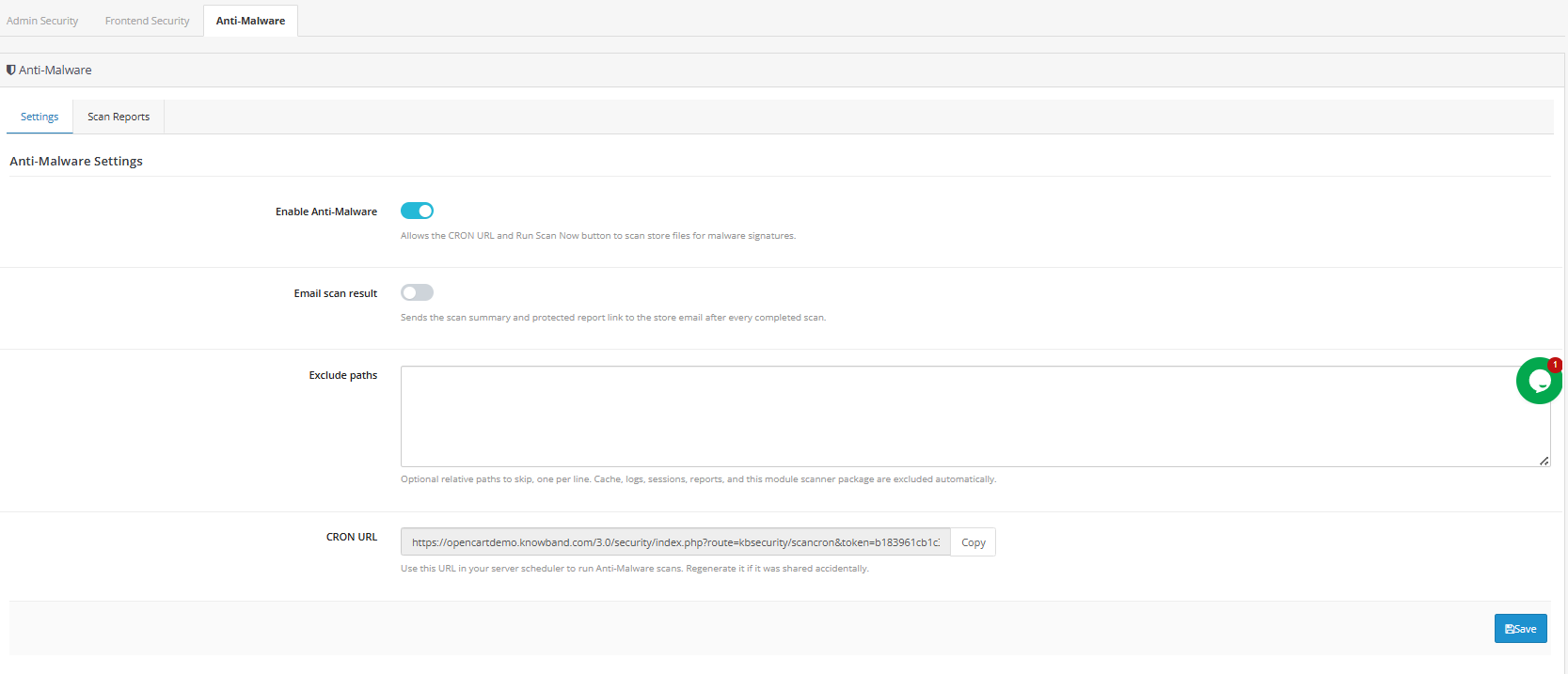
Exécute des analyses planifiées qui comparent votre installation OpenCart à une configuration de référence fiable, signalant les fichiers nouveaux ou modifiés comme des menaces potentielles – révélant souvent une compromission avant qu’elle n’apparaisse sur la boutique en ligne.

Présentation détaillée de l’extension de sécurité OpenCart

Protection de l’administrateur – Couvre votre connexion et vos sessions d’administrateur : authentification à deux facteurs, limitation du nombre de connexions, restriction d’adresse IP, masquage de répertoire, invite de connexion au niveau du serveur et surveillance des connexions (qui comprend une sous-vue Utilisateurs pour la gestion des inscriptions individuelles à l’authentification à deux facteurs).

Protection de la vitrine – couvre le trafic destiné aux clients : le pare-feu, les en-têtes de réponse, le filtrage anti-spam, le blocage des robots de panier, les mesures anti-copie et l’invite de connexion pour l’ensemble de la boutique en ligne.

Surveillance de l’intégrité des fichiers – Paramètres et historique d’analyse, y compris l’URL cron utilisée pour la planification et un journal consultable des analyses précédentes.

En haut de chaque onglet, vous trouverez le lien de récupération d’urgence : une URL permanente qui désactive en un clic les fonctionnalités restrictives de l’extension si jamais vous êtes bloqué. C’est l’information la plus importante de ce manuel : repérez-la maintenant, avant de modifier quoi que ce soit d’autre, et enregistrez-la en dehors du panneau d’administration. Tout administrateur doit impérativement connaître cette information.

La vue Utilisateurs sous Protection administrateur répertorie tous les comptes d’administrateur (ID, nom, e-mail, statut actuel de l’authentification à deux facteurs) et vous permet de réinitialiser un authentificateur perdu ou compromis afin que la personne puisse en enregistrer un nouveau lors de sa prochaine connexion.

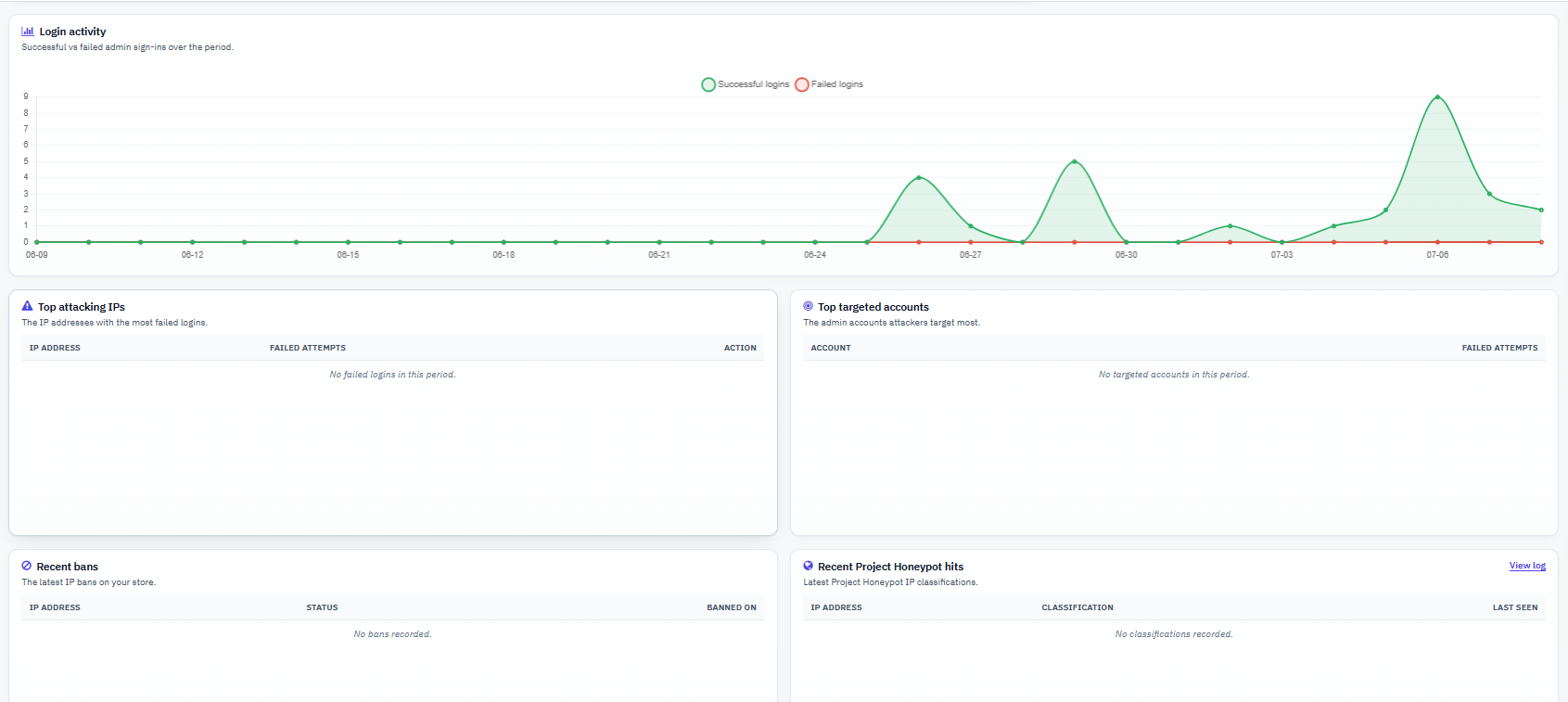
Les rapports sont disponibles à deux endroits : le journal des tentatives de connexion sous Protection administrateur (adresse IP, horodatage, e-mail et résultat pour chaque tentative de connexion administrateur, une fois la journalisation activée) et le tableau Historique des analyses sous Surveillance de l’intégrité des fichiers (chaque analyse, manuelle ou planifiée, avec le nombre de fichiers, le nombre de menaces, la durée et un lien vers le rapport complet).

Comment chaque fonctionnalité fonctionne réellement

Two-Step vérification

Ce système utilise le protocole TOTP (mot de passe à usage unique basé sur le temps), le même que celui de Google Authenticator, Authy et autres applications similaires. Lorsqu’un administrateur active l’authentification à deux facteurs (2FA) ou que celle-ci est requise par une politique globale du site, il scanne un code QR avec son application d’authentification, qui génère alors un nouveau code à six chiffres toutes les 30 secondes. Ce code est ensuite saisi en plus du mot de passe habituel lors de chaque connexion.

Limitation des tentatives de connexion

Chaque tentative de connexion administrateur infructueuse est enregistrée pour l’adresse IP correspondante. Dès que le nombre d’échecs depuis une même adresse IP dépasse la limite configurée dans le délai imparti, cette adresse IP est bloquée jusqu’à la fin de la période de blocage.

Accès administrateur restreint par adresse IP

Une fois activée, cette fonctionnalité vérifie systématiquement chaque requête adressée au panneau d’administration par rapport à une liste blanche avant même que le système de routage d’OpenCart ne s’exécute. Toute personne ne figurant pas sur cette liste est bloquée d’emblée et n’accède jamais au formulaire de connexion.

Masquage du répertoire d’administration

L’extension intercepte les requêtes adressées à votre véritable chemin d’administration et renvoie une erreur 404, sauf si le visiteur a déjà accédé à une URL alias secrète, qui définit un cookie et le redirige discrètement vers l’emplacement réel.

Invite de connexion au niveau du serveur

Cela ajoute une invite distincte, native du navigateur — rendue par le navigateur lui-même plutôt que par un formulaire OpenCart — devant le panneau d’administration, la boutique en ligne ou les deux, appliquée au niveau du serveur web avant l’exécution de toute logique PHP.

Pare-feu d’applications Web

Le pare-feu applicatif web (WAF) vérifie les paramètres de requête entrants, les champs POST et les cookies en les comparant à une base de données de modèles connus d’injection, de XSS et de traversée de chemin. En cas de correspondance, une erreur 403 est immédiatement renvoyée avant même que la requête n’atteigne les contrôleurs d’OpenCart.

En-têtes de réponse de sécurité

Chaque option ici ajoute un en-tête spécifique indiquant au navigateur du visiteur d’imposer un comportement particulier : refuser d’afficher la page dans une iframe, refuser de deviner les types de fichiers, imposer le protocole HTTPS, etc.

Filtrage des formulaires anti-spam

Une fois activée, l’extension intègre automatiquement le widget CAPTCHA choisi dans les formulaires de contact et d’inscription de la boutique, sans aucune modification du thème, et vérifie la réponse côté serveur avant d’accepter une soumission.

Dispositifs de dissuasion de copie/grattage

Un ensemble de restrictions côté client – ​​désactivation des fonctions copier/couper/coller, clic droit, sélection de texte, affichage du code source et raccourcis DevTools – est appliqué à l’ensemble de la boutique en ligne, avec une liste blanche d’adresses IP pour le personnel qui a besoin d’un comportement normal du navigateur.

Surveillance de l’intégrité des fichiers

Une tâche planifiée, déclenchée par le planificateur cron de votre serveur qui accède à une URL unique protégée par jeton, analyse chaque fichier de votre installation, le compare à une base de référence maintenue de fichiers de base OpenCart et d’extensions communes reconnus comme valides, et signale tout élément nouveau, manquant ou modifié.

Protection de l’administrateur 1.0.0

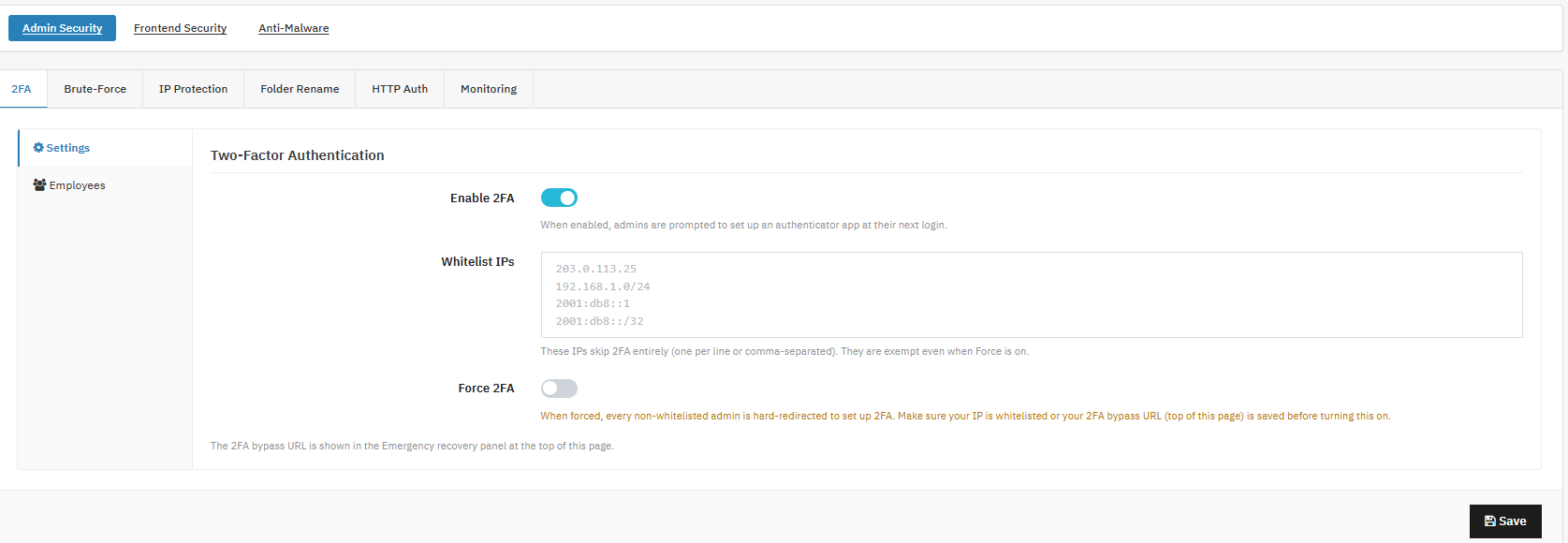
Two-Step vérification

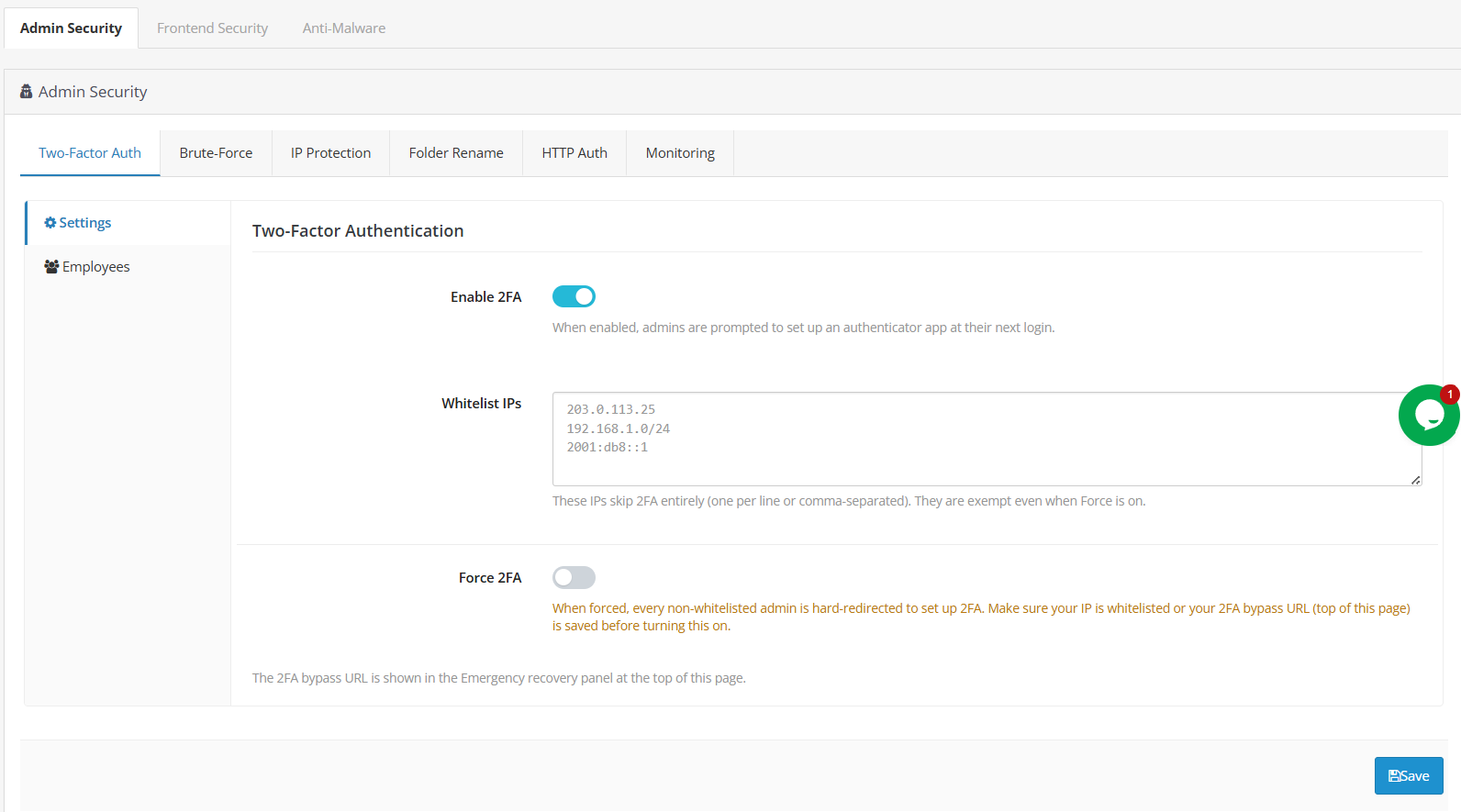
Activer l’authentification à deux facteurs (2FA) : active la prise en charge de l’authentification à deux facteurs ; les administrateurs sont invités à configurer une application d’authentification lors de leur prochaine connexion.

IP de la liste blanche – Adresses qui contournent complètement l’authentification à deux facteurs, même lorsque celle-ci est activée. Ajoutez votre réseau professionnel ou domestique comme filet de sécurité avant d’appliquer l’authentification à deux facteurs.

Forcer l’authentification à deux facteurs – Chaque administrateur non autorisé doit configurer l’authentification à deux facteurs avant de poursuivre. N’activez cette option qu’après avoir ajouté une adresse IP de confiance à la liste blanche ou vérifié le bon fonctionnement du lien de récupération.

ID – identifie le compte administrateur.

Statut 2FA – Indique si l’authentification à deux facteurs est actuellement activée pour ce compte. Il est conseillé de vérifier régulièrement, surtout après un changement de personnel.

Action – Réinitialise l’inscription à l’authentification à deux facteurs (2FA) perdue afin que l’utilisateur puisse enregistrer un nouvel appareil. À utiliser immédiatement en cas de perte du téléphone servant à l’authentification.

Déployer d’abord l’authentification à deux facteurs comme optionnelle, puis la rendre obligatoire une fois que tout le monde est inscrit, est la solution. chemin recommandé Cela empêche la prise de contrôle d’un compte suite à une fuite, une devinette ou une réutilisation du mot de passe, car ce dernier ne suffit plus. N’imposez jamais l’authentification à deux facteurs (2FA) à l’ensemble du site sans avoir préalablement autorisé au moins une adresse IP de confiance ou vérifié le bon fonctionnement du lien de récupération. Cette liste blanche doit être courte et régulièrement mise à jour, car ces adresses peuvent contourner complètement la 2FA. Ajoutez la réinitialisation de la 2FA à votre procédure de départ pour les employés qui quittent l’entreprise.

Protection de la force brute

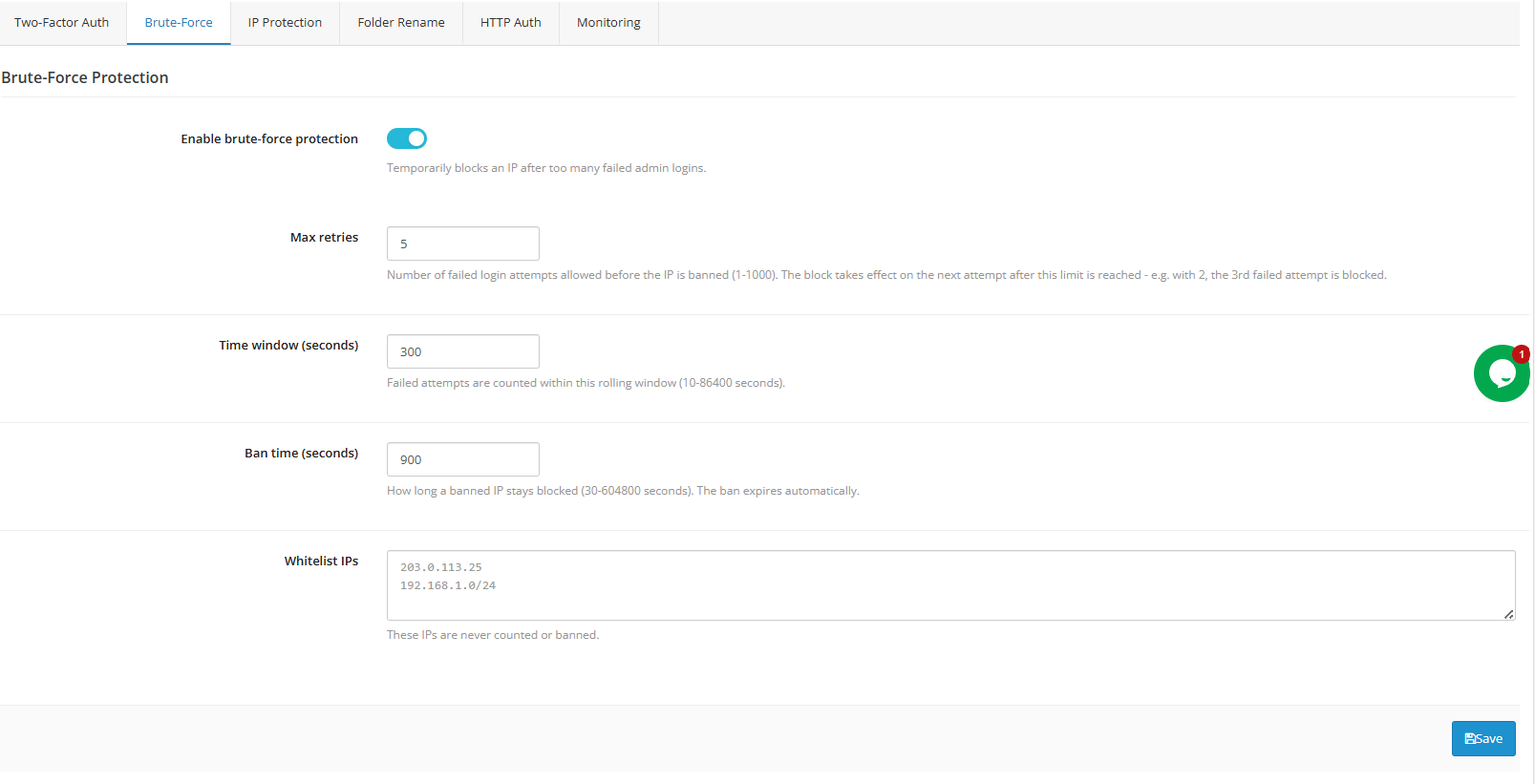
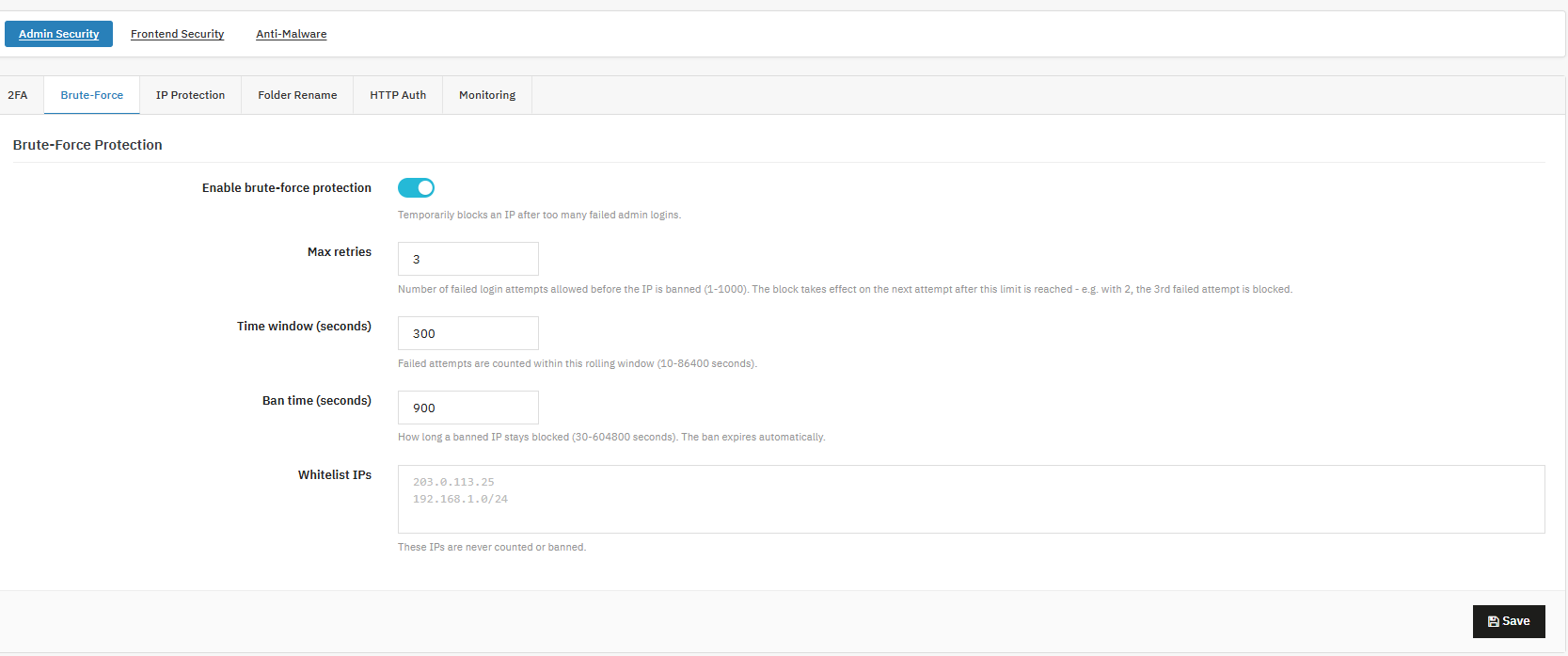
Activer la limitation de débit : bloque temporairement une adresse IP après trop de tentatives de connexion administrateur infructueuses. Recommandé pour toute boutique en production.

Nombre maximal de tentatives – Nombre de tentatives infructueuses autorisé avant le déclenchement d’une exclusion. 5 constitue une valeur par défaut raisonnable.

Fenêtre temporelle (secondes) : période glissante pendant laquelle les défaillances sont comptabilisées. 300 secondes (5 minutes) conviennent à la plupart des magasins.

Durée de la suspension (secondes)) – la durée pendant laquelle une adresse IP bannie reste bloquée ; elle expire automatiquement.

IP de la liste blanche – adresses qui n’ont jamais été prises en compte dans la limite ou qui sont interdites.

Commencez par des valeurs modérées, vérifiez votre journal de connexion après une semaine et renforcez-les si des attaques similaires se répètent depuis différentes adresses IP. Cette méthode est plus efficace combinée à l’authentification à deux facteurs (2FA) : la limitation de bande passante ralentit les attaquants, tandis que la 2FA les bloque complètement, même si un mot de passe est finalement deviné. Les bannissements sont levés automatiquement à la fin du délai imparti ; il n’est pas nécessaire de les débloquer manuellement.

Accès administrateur restreint par adresse IP

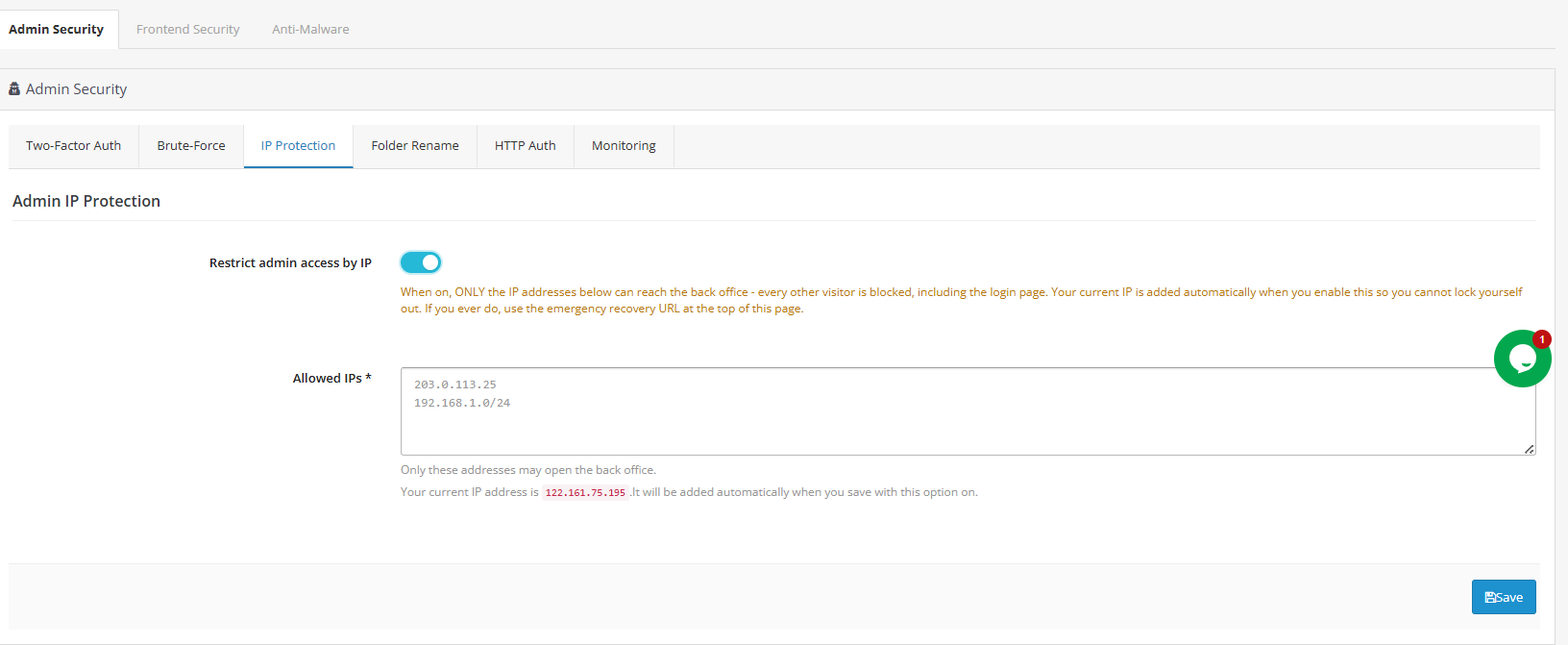
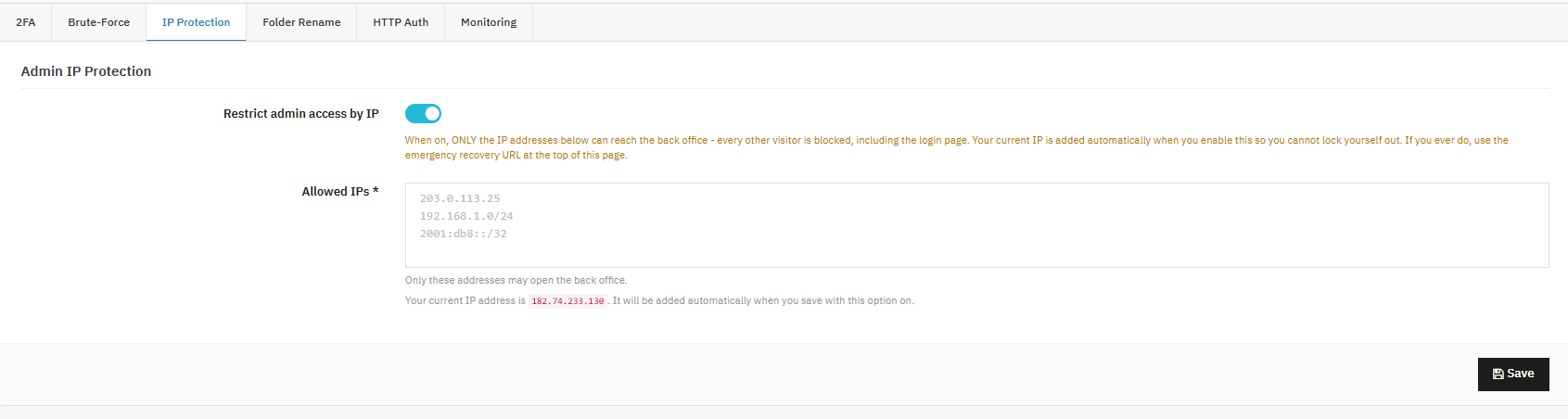
  • Limiter l’accès administrateur par adresse IP: Limite l’accès au panneau d’administration à une liste spécifique d’adresses de confiance.
  • FonctionnementUne fois activée, seules les adresses IP autorisées pourront accéder au panneau d’administration ; tout autre visiteur sera bloqué, y compris ceux qui tentent d’accéder à la page de connexion. Votre adresse IP actuelle est ajoutée automatiquement dès que vous activez cette option, vous ne risquez donc pas de vous bloquer l’accès.
  • Adresses IP autorisées (obligatoire)Seules les adresses saisies ici seront autorisées.

Masquage du répertoire d’administration

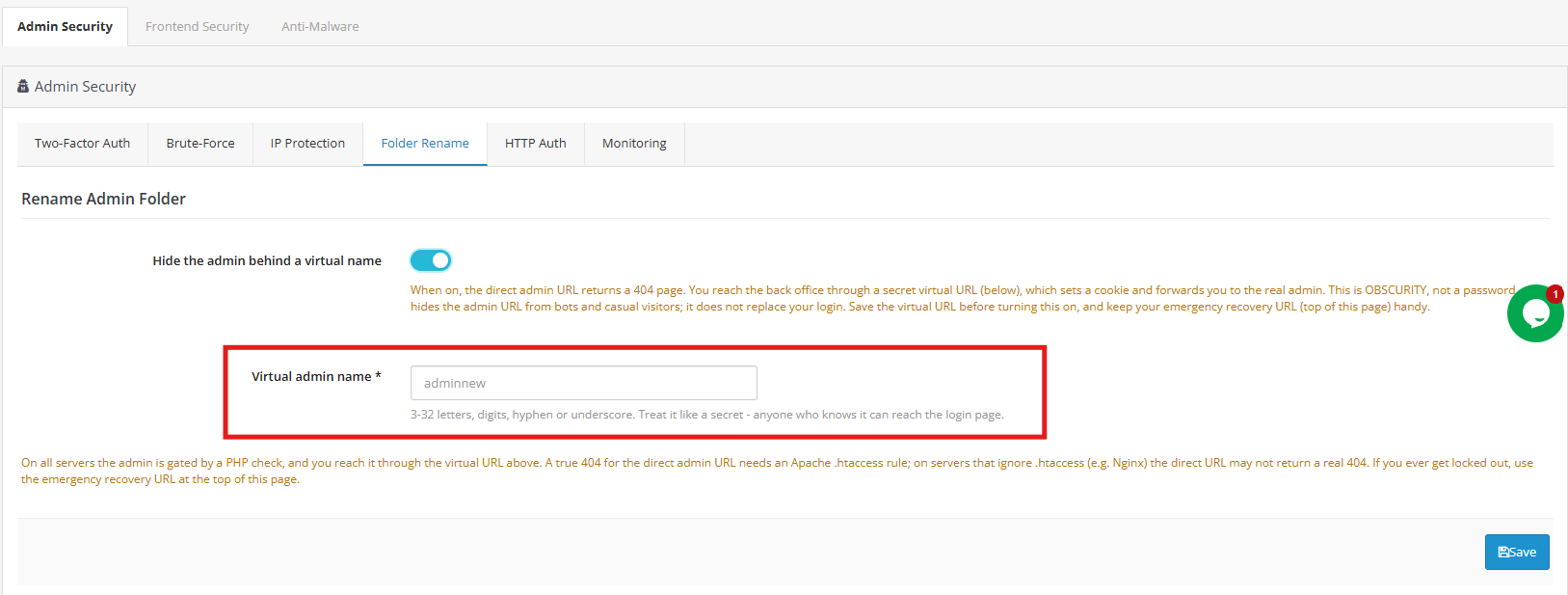
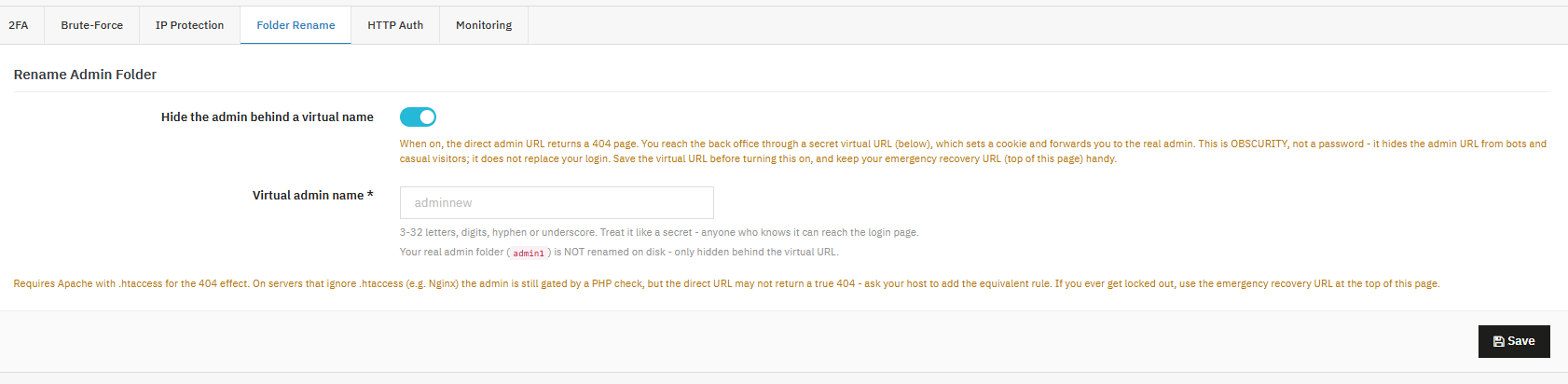
  • Masquer le nom du répertoire d’administration: Remplace l’URL réelle de votre back-office par un alias secret, ce qui permet de soustraire votre boutique à la liste des sites que les scanners automatisés trouvent en devinant les chemins d’administration courants.
  • FonctionnementLorsque cette option est activée, l’URL d’administration directe renvoie une réponse 404 et le panneau n’est accessible que via l’alias configuré ci-dessous.
  • Alias: De 3 à 32 lettres, chiffres, tirets ou traits de soulignement. Considérez-le comme un secret, au même titre qu’un mot de passe.

Invite de connexion au niveau du serveur (Admin)

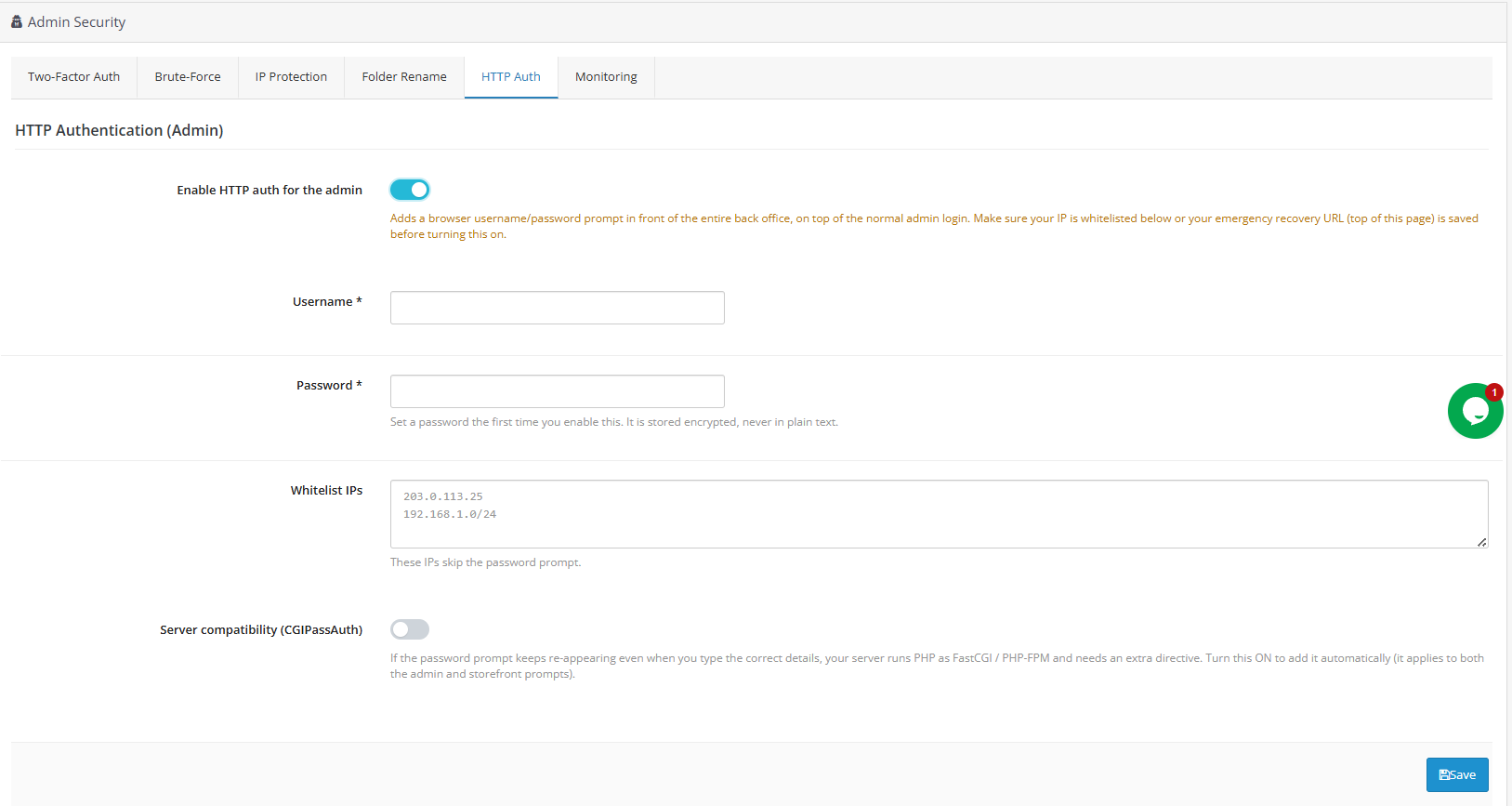
Une partie de l’ plugin de protection par mot de passe OpenCart Cette fonctionnalité intégrée à cette extension ajoute une couche d’authentification native du navigateur devant le panneau d’administration lui-même.

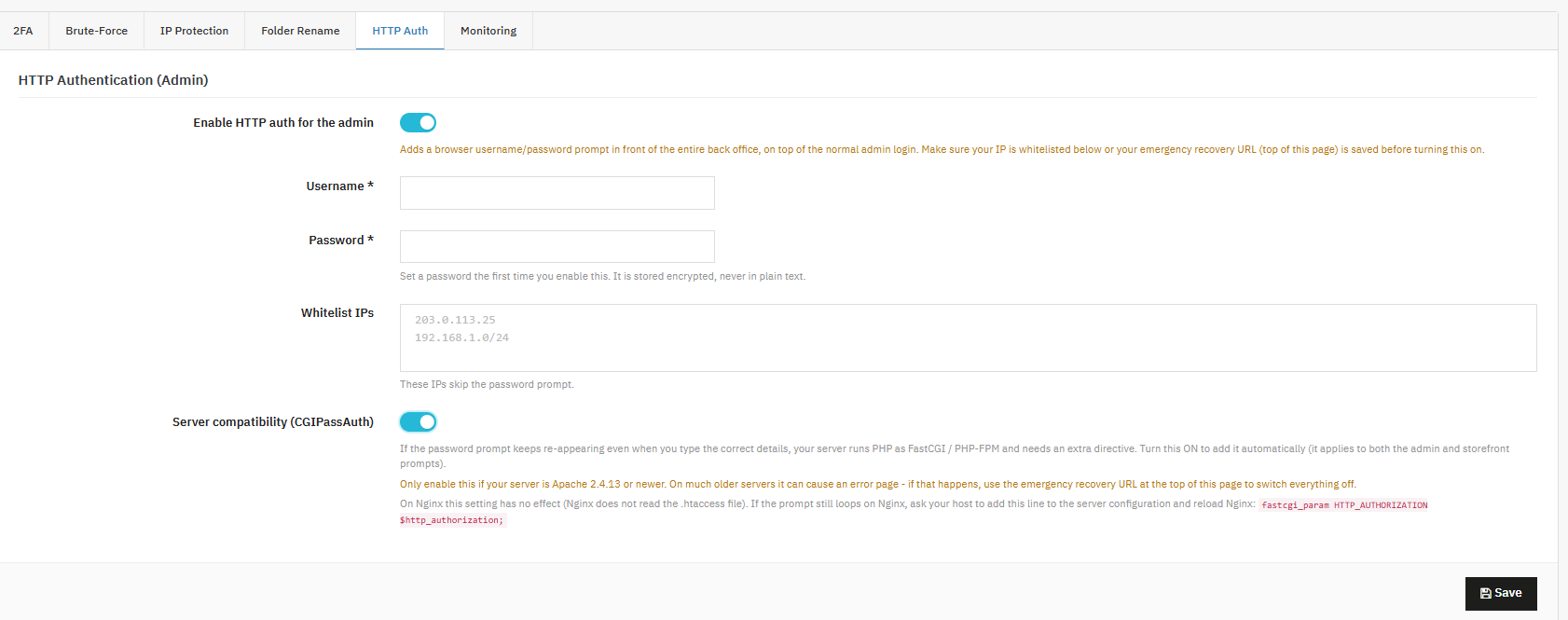
  • Activer l’authentification HTTP pour l’administrateur: Ajoute une invite de nom d’utilisateur/mot de passe avant même le chargement de l’écran de connexion administrateur.
  • Nom d’utilisateur / Mot de passe: Identifiants pour l’invite ; le mot de passe est stocké de manière cryptée et n’est jamais enregistré en clair.
  • IP de la liste blanche: Adresses qui ignorent complètement l’invite.
  • Compatibilité serveur (PHP-FPM/FastCGI)Ajoute une directive nécessaire sur les serveurs où l’en-tête d’authentification n’est pas transmis correctement.

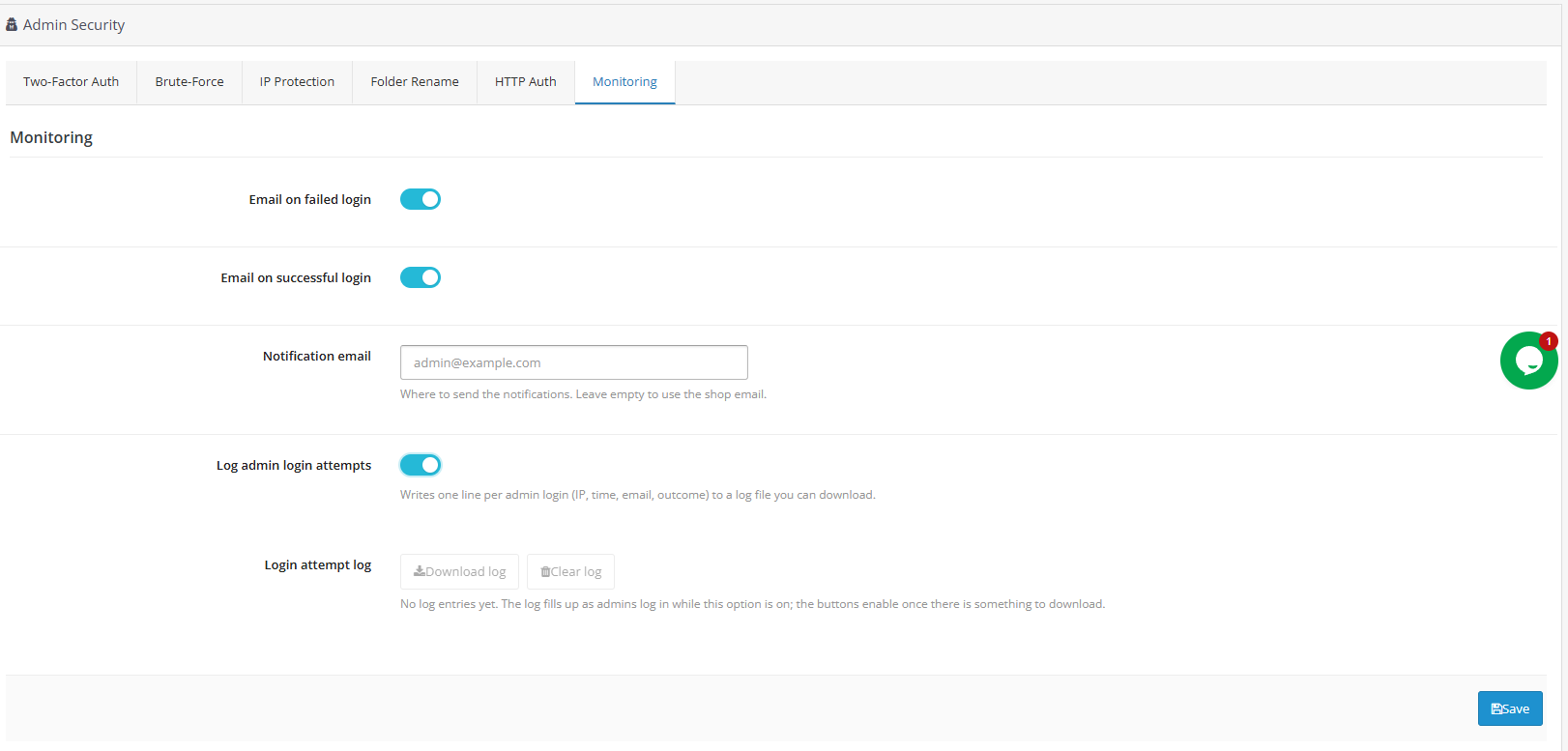
Surveillance des connexions

Une caractéristique essentielle de ceci plugin de sécurité de connexion OpenCartCet onglet vous permet de visualiser chaque tentative de connexion administrateur effectuée sur votre boutique.

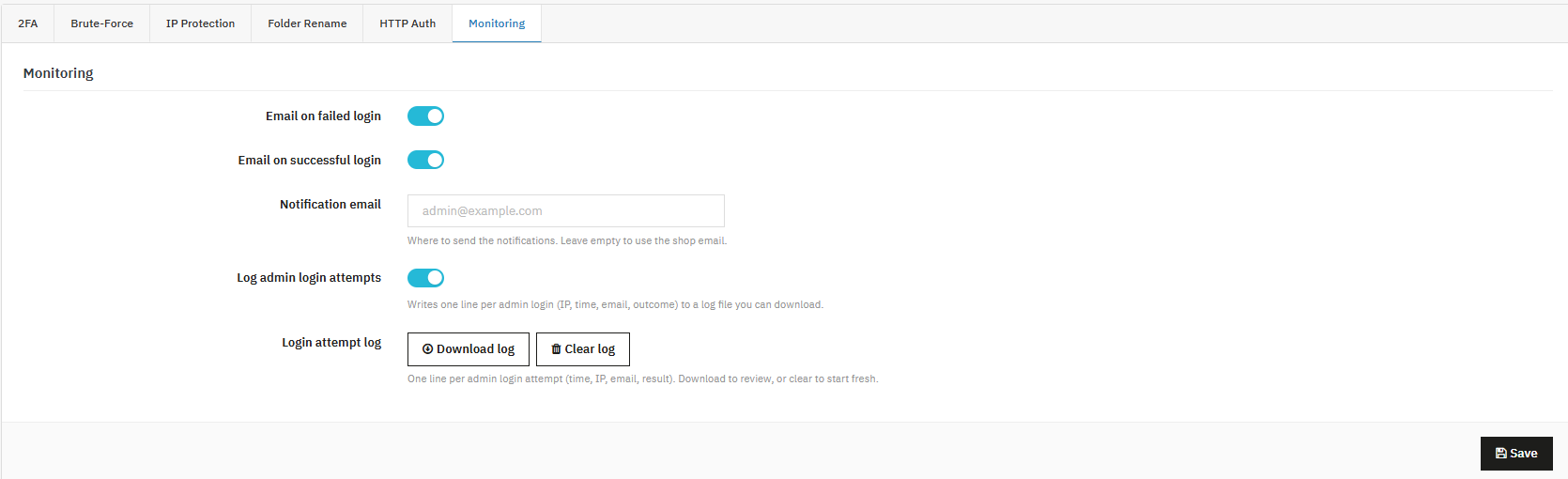
  • Courriel de confirmation de connexion réussie: Envoie une notification à chaque fois qu’un administrateur se connecte avec succès.
  • Email de notificationAdresse d’envoi des alertes ; par défaut, l’adresse e-mail de votre magasin est utilisée si ce champ est laissé vide.
  • Journal des tentatives de connexion de l’administrateur: Enregistre l’adresse IP, l’heure, l’adresse e-mail et le résultat de chaque tentative de connexion dans un journal téléchargeable.
  • Journal des tentatives de connexionLe journal lui-même ; les boutons de téléchargement s’activent une fois les entrées créées.

Protection de la vitrine 2.0.0

Storefront Protection couvre tout ce avec quoi un client ou un bot interagit directement. C’est là qu’interviennent le pare-feu, le CAPTCHA et les fonctionnalités d’en-tête de sécurité de cette solution. extension de sécurité OpenCart Tous travaillent de concert, chacun s’attaquant à une menace différente pesant sur le client.

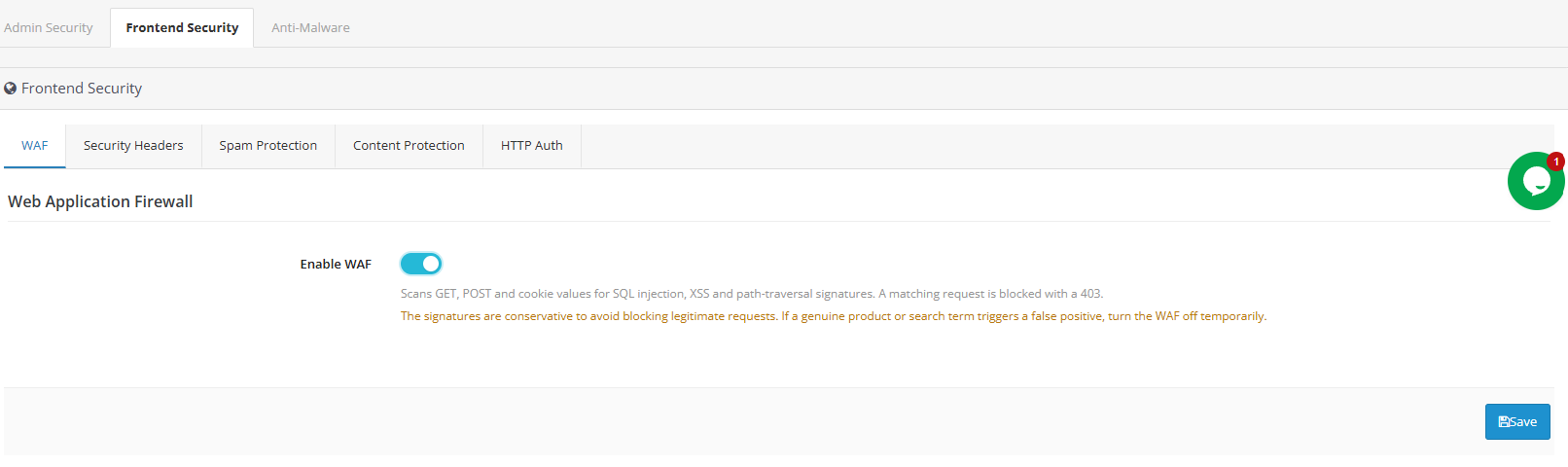
Pare-feu d’applications Web

Fonctionnant comme un dédié Extension pare-feu OpenCartCette fonctionnalité bloque automatiquement les requêtes contenant des vulnérabilités connues telles que les injections SQL, les attaques XSS (Cross-Site Scripting) ou les traversées de répertoire avant qu’elles n’atteignent le code source de la boutique en ligne. Aucune configuration n’est requise, hormis son activation.

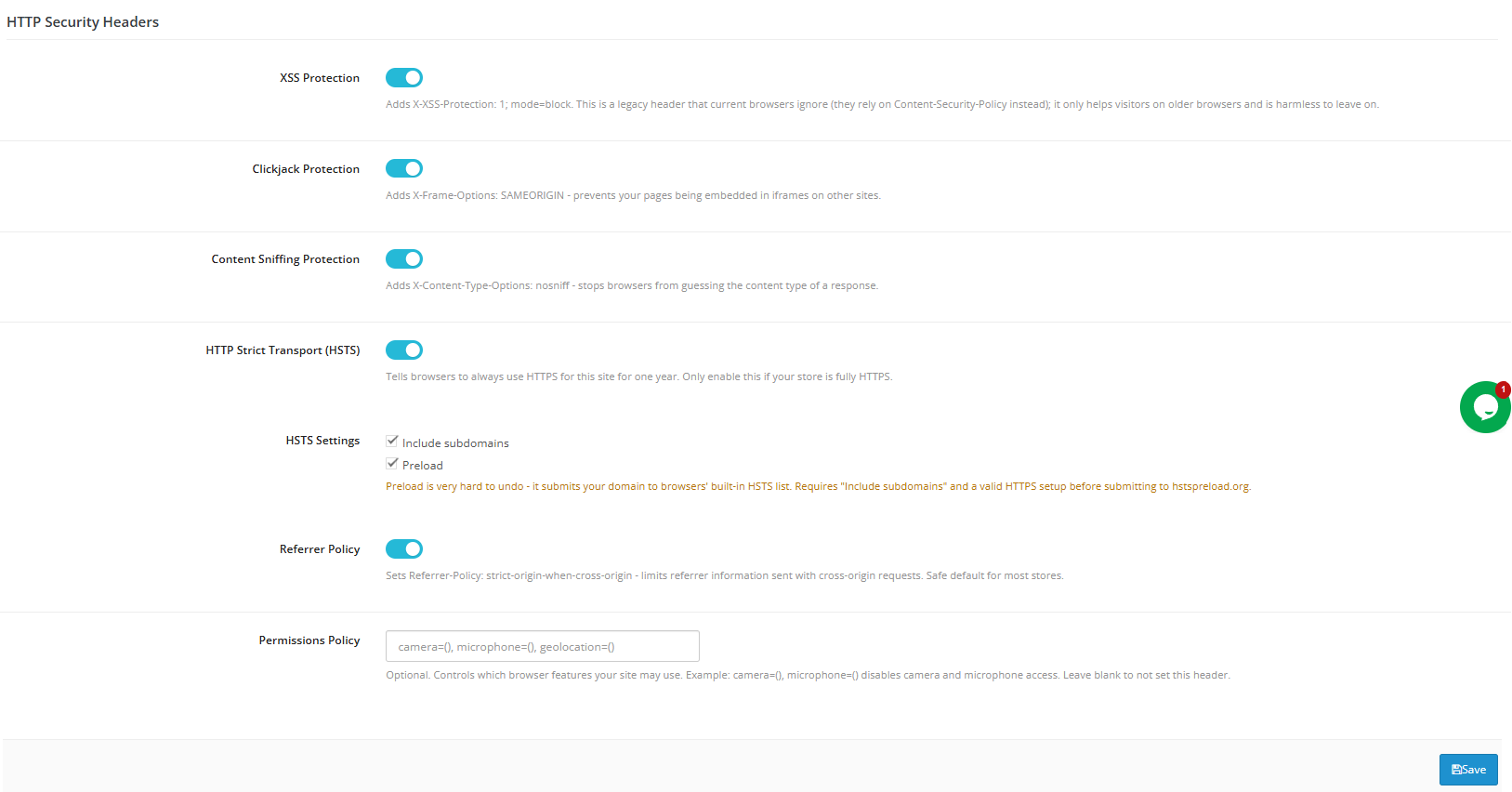
En-têtes de réponse de sécurité

Ces paramètres ajoutent de petites instructions invisibles indiquant aux navigateurs comment gérer votre boutique en toute sécurité. La plupart peuvent être activés sans problème et laissés tels quels.

  • Protection contre les attaques XSSUne ancienne mesure de protection contre un type d’attaque spécifique. Les navigateurs modernes intègrent une meilleure protection, mais la laisser activée ne présente aucun inconvénient ; considérez-la comme une sécurité supplémentaire pour les navigateurs plus anciens.
  • Protection contre le détournement de clicEmpêche les autres sites d’afficher secrètement votre boutique dans un cadre caché, une astuce parfois utilisée pour tromper les visiteurs et les inciter à cliquer sur des éléments qu’ils ne souhaitaient pas sélectionner.
  • Protection contre l’espionnage de contenu: Indique aux navigateurs de faire confiance au type de fichier déclaré par votre magasin au lieu de le deviner, fermant ainsi une faille que les attaquants exploitent parfois.
  • Navigation HTTPS uniquement (HSTS)Indique aux navigateurs d’utiliser systématiquement la version sécurisée et chiffrée de votre site, et jamais la version non sécurisée.
  • Inclure les sous-domaines / Précharger: Étend cette règle à tous les sous-domaines que vous utilisez et peut, en option, enregistrer votre boutique sur une liste globale que les navigateurs consultent automatiquement.
  • Politique de référencement: Limite la quantité d’informations que les navigateurs partagent sur la provenance d’un visiteur lorsqu’il clique sur un lien qui le redirige hors de votre boutique.
  • Politique d’autorisationContrôle les fonctionnalités (caméra, microphone, etc.) que les pages de votre boutique peuvent solliciter dans le navigateur d’un visiteur.

Filtrage des formulaires anti-spam

En tant que intégré extension de protection anti-spam OpenCart et Extension captcha OpenCartCette fonctionnalité empêche les robots et les spammeurs d’inonder vos formulaires de contact et d’inscription de soumissions indésirables. Elle est compatible avec des fournisseurs tels que Cloudflare Turnstile, Google reCAPTCHA et hCaptcha, qui vérifient chacun qu’un véritable visiteur, et non un robot, soumet votre formulaire.

  • Activer la protection anti-spamAjoute un contrôle CAPTCHA à vos formulaires de contact et d’inscription, vérifié côté serveur afin qu’il ne puisse pas être contourné.
  • ProviderChoisissez entre Turnstile, reCAPTCHA ou hCaptcha ; chacun fonctionne légèrement différemment, mais tous bloquent les spams automatisés.
  • Clé du site / Clé secrète: Codes fournis par votre fournisseur de choix permettant de connecter votre magasin en toute sécurité.
  • Thème Widget: Contrôle l’apparence de la boîte CAPTCHA (Auto, Clair ou Sombre).

Protection du contenu

  • Activer la protection du contenu: Bouton principal. Ceci ne sert qu’à dissuader ; un visiteur déterminé peut toujours le contourner en utilisant les outils de développement de son navigateur.
  • Désactiver le copier-coller: Bloque les raccourcis clavier que les visiteurs utiliseraient pour copier ou coller le contenu de la page.
  • Désactiver l’affichage du code source (Ctrl+U): Bloque le raccourci permettant d’afficher le code source d’une page.
  • Désactiver le menu contextuel (clic droit)Supprime le menu contextuel que les visiteurs pouvaient utiliser pour enregistrer des images ou copier du contenu.
  • Désactiver la sélection de texteEmpêche la mise en surbrillance ou la sélection de texte sur la page.
  • Désactiver DevTools/Inspect (F12)Bloque les raccourcis F12, Ctrl+Maj+I et Ctrl+Maj+J. N’empêche pas l’ouverture des outils de développement via le menu du navigateur.
  • Liste blanche des adresses IP (personnel)Adresses qui contournent toutes les restrictions de protection du contenu.

Message d’invite de connexion pour l’ensemble de la boutique

Une autre couche de ceci plugin de protection par mot de passe OpenCart, cette fonctionnalité protège l’ensemble de la boutique en ligne derrière une invite de nom d’utilisateur/mot de passe au niveau du navigateur, distincte de l’invite côté administrateur décrite dans la section 6.

  • Activer l’authentification HTTP pour la boutique en ligne: Ajoute une invite de mot de passe avant que toute page de la boutique puisse être consultée.
  • Nom d’utilisateur / Mot de passeIdentifiants spécifiques à la boutique, stockés de manière cryptée.
  • IP de la liste blanche: Adresses qui ignorent complètement l’invite de magasin.

Ceci permet de protéger une boutique en phase de pré-lancement ou de test contre les moteurs de recherche et les visiteurs occasionnels. Ce comportement est intentionnel, contrairement à l’invite côté administration. Si l’invite continue de s’afficher en boucle malgré des identifiants corrects sur un serveur PHP-FPM/FastCGI, activez l’option de compatibilité dans la section « Protection de l’administrateur » pour résoudre le problème ; ce paramètre s’applique aux invites côté administration et côté boutique.

3.0.0 Surveillance de l’intégrité des fichiers

Paramètres

  • Activer la surveillance de l’intégrité des fichiers: Interrupteur principal ; lorsqu’il est désactivé, le point de terminaison de numérisation retourne immédiatement sans rien numériser.
  • Alerte par courriel sur les nouvelles menacesEnvoie une alerte à l’adresse e-mail de l’administrateur dès qu’une analyse détecte un élément nouveau ou modifié. Les alertes répétées concernant les faux positifs connus sont automatiquement supprimées.
  • Exclure les chemins: Chemins relatifs, un par ligne, à ignorer lors de l’analyse, utiles pour supprimer les faux positifs connus tels que les répertoires de fournisseurs.
  • URL Cron: Une URL unique, protégée par un jeton, qui déclenche une analyse chaque fois que votre planificateur le demande.

Pour configurer correctement cette fonctionnalité : activez-la, activez les alertes par e-mail et ajoutez l’URL cron aux tâches planifiées de votre panneau de contrôle d’hébergement (ou à votre propre crontab), généralement programmées aux heures creuses, par exemple à 2 h du matin. Les alertes ne sont déclenchées que pour les menaces réellement nouvelles ou modifiées. Une fois qu’un fichier a été détecté et soit exclu, soit validé, les alertes le concernant sont désactivées.

Historique de scan

  • IDIdentifiant séquentiel pour chaque analyse.
  • Date: Lorsque l’analyse a été exécutée.
  • Déclenché par: Manuel ou planifié (cron).
  • Fichiers scannés: Nombre total de fichiers vérifiés lors de cette exécution.
  • Menaces: Nombre de fichiers nouveaux ou modifiés signalés.
  • Durée: Combien de temps a duré le scan.
  • Statut: État d’achèvement.
  • Voir le rapport: Ouvre les résultats détaillés de cette analyse.

Cet onglet est purement historique et filtrable par plage de dates. Aucune configuration n’est requise. Consultez vos rapports après les premières analyses planifiées afin de déterminer ce qui est « normal » pour votre boutique, car la plupart des sites enregistrent quelques fichiers signalés liés aux mises à jour régulières du thème ou des extensions. Une fois cette base de référence établie, les anomalies réelles seront plus facilement repérables. Examinez attentivement toute analyse où le nombre de menaces dépasse largement votre base de référence, même si les fichiers individuels ne semblent pas manifestement malveillants au premier abord. C’est souvent le signe d’une compromission à ses débuts.

Conclusion

Gestionnaire de sécurité avancé OpenCart Ce système centralise les protections dont la plupart des boutiques ont besoin, souvent de manière fragmentaire : vérification en deux étapes, limitation du nombre de connexions, pare-feu, CAPTCHA et analyse de l’intégrité des fichiers. Une configuration réfléchie, commençant par la surveillance des connexions et le lien de récupération d’urgence avant d’ajouter des contrôles plus restrictifs, permet de réduire considérablement les vecteurs d’attaque les plus courants contre les boutiques OpenCart, sans impacter négativement l’expérience client ni votre équipe.

Le gestionnaire de sécurité avancé d’OpenCart est également disponible sur la place de marché OpenCart, et les propriétaires de boutiques peuvent y accéder en cliquant sur le bouton correspondant. ici

Manuel d’utilisation du module Gestionnaire de sécurité avancée PrestaShop

PrestaShop Security Manager est un module de sécurité PrestaShop complet, conçu pour remplacer les plugins spécialisés que la plupart des marchands installent individuellement : un plugin d’authentification à deux facteurs, un plugin CAPTCHA, une extension de pare-feu externe. Ce module centralise la protection côté administration, la sécurité côté client et l’analyse d’intégrité des fichiers dans une seule interface de configuration de votre back-office PrestaShop.

Si vous recherchez une solution complète Module 2FA PrestaShop Module pare-feu PrestaShop Module de protection contre les attaques par force brute pour PrestaShop, ou simplement un moyen de verrouiller votre à sécuriser le backend sans jongler avec ces cinq extensions différentes, ceci Gestionnaire de sécurité avancé Prestashop couvre tout.

Ce module est organisé en trois zones fonctionnelles, chacune avec son propre ensemble d’onglets :

  • Sécurité de l’administrateur : La sécurité de l’administrateur comprend l’authentification à deux facteurs (2FA), la protection contre les attaques par force brute, la protection de l’adresse IP de l’administrateur, le renommage des dossiers (URL d’administration cachée), l’authentification HTTP et la surveillance de l’activité de connexion.
  • Sécurité du frontend : Cela inclut le pare-feu d’applications Web, les en-têtes de sécurité HTTP, la protection contre le spam (CAPTCHA), la protection contre les faux paniers, la protection du contenu et l’authentification HTTP de la boutique en ligne.
  • Anti-Malware : Analyses planifiées, détection des menaces et rapports d’analyse historiques.

Chacune de ces zones est documentée en détail plus loin dans ce manuel, chaque champ étant expliqué en langage clair afin que vous sachiez toujours exactement ce que vous activez avant de le faire.

Mise à jour (8 juillet 2026) : Nouvelles fonctionnalités ajoutées au module de sécurité PrestaShop v1.0.1

La dernière mise à jour de Knowband Module de sécurité PrestaShop Cette mise à jour intègre un tableau de bord et une fonctionnalité de sécurité frontale, un Honeypot intégré à un projet de protection anti-spam. Ces ajouts offrent aux commerçants une visibilité accrue sur la sécurité de leur boutique et une protection renforcée contre les attaques automatisées, le tout sans aucune complexité technique.

1. Nouveau tableau de bord de sécurité

Un tableau de bord de sécurité centralisé a été ajouté afin que les administrateurs de la boutique puissent consulter l’état de sécurité complet de leur boutique depuis un seul écran.

Le tableau de bord affiche des informations clés telles que :

  • Note de sécurité
  • Protections de sécurité actives
  • Tentatives de connexion réussies et infructueuses
  • Taux de réussite de connexion
  • Couverture de l’authentification à deux facteurs
  • Bannissements d’adresse IP actifs
  • Statistiques de protection contre le spam
  • Adresses IP signalées
  • Activité de piégeage de bots
  • Classifications récentes des projets Honeypot
  • Principales adresses IP d’attaque
  • Principaux comptes d’administrateurs ciblés

Cette nouvelle fonctionnalité permet aux commerçants de surveiller facilement les événements de sécurité en temps réel et de repérer les problèmes avant qu’ils ne s’aggravent.

2. Protection contre les pots de miel

Une nouvelle fonctionnalité Honeypot ajoute une première ligne de défense invisible contre les bots. Elle fonctionne en plaçant un champ caché dans certains formulaires de la boutique en ligne ; les visiteurs légitimes ne le remarquent jamais, mais les bots qui remplissent tous les champs sont automatiquement détectés.

  • Protège les formulaires d’inscription, de connexion, de contact, d’abonnement à la newsletter et de commentaires sur les produits
  • Fonctionne sans modifier le thème de votre boutique
  • Ne nécessite aucun service tiers
  • Reste invisible aux véritables visiteurs
  • Réduit le nombre de spams et de fausses inscriptions.

Pour des résultats encore plus performants, Honeypot fonctionne bien en association avec Module Captcha PrestaShop pour stopper les bots plus sophistiqués.

3. Intégration du projet Honeypot

Cette mise à jour connecte également le module à Project Honeypot, un service mondial de confiance qui reconnaît les spammeurs connus et les adresses IP malveillantes.

Contrairement à la protection basée uniquement sur les formulaires, Project Honeypot vérifie la réputation d’un visiteur avant même qu’il n’accède à vos formulaires.

Les principaux points forts sont les suivants :

  • Vérifications de réputation IP en temps réel via le service Http-bl
  • Mode observateur pour surveiller les visiteurs suspects sans les bloquer.
  • Mode d’action pour bannir automatiquement les adresses IP signalées
  • Paramètres personnalisés de durée de bannissement
  • Prise en charge des listes blanches d’adresses IP pour les utilisateurs de confiance, les réseaux d’entreprise et les services CDN
  • Des journaux clairs indiquant la réputation des visiteurs et les mesures prises.

2. Principales caractéristiques de Gestionnaire de sécurité avancé PrestaShop

Authentification à deux facteurs (2FA)

Exige que les administrateurs confirment leur identité à l’aide d’un code unique et temporaire généré par une application d’authentification, en plus de leur mot de passe. Ceci empêche la prise de contrôle du compte même en cas de fuite, de devinette ou de réutilisation d’un mot de passe piraté.

Protection contre la force brute

Bloque temporairement une adresse IP qui accumule trop de tentatives de connexion administrateur infructueuses dans un laps de temps défini, neutralisant ainsi les scripts automatisés de bourrage d’identifiants et de devinette de mot de passe sans nécessiter d’intervention manuelle.

Si le script d’un attaquant tente 50 combinaisons de mots de passe contre l’identifiant d’administrateur en moins d’une minute, l’adresse IP est automatiquement bannie après la limite de tentatives configurée, pour la période de bannissement configurée.

Protection de la propriété intellectuelle de l’administrateur

L’accès au back-office est limité à une liste définie d’adresses IP ; toute autre tentative est bloquée avant même d’atteindre la page de connexion. Il s’agit du contrôle le plus efficace contre les tentatives d’accès administrateur externes, car la requête est bloquée avant toute vérification d’identité.

Renommer le dossier (URL d’administration cachée)

Ce module permet de masquer le véritable dossier d’administration derrière une URL virtuelle secrète. Ainsi, le chemin d’accès réel au back-office renvoie une erreur 404 à toute personne ne connaissant pas le nom virtuel. Votre boutique est ainsi exclue de l’indexation par les robots d’exploration qui recherchent les noms de dossiers d’administration courants.

Authentification HTTP (Administration et Interface utilisateur)

Ce module permet d’ajouter une invite de connexion supplémentaire (nom d’utilisateur et mot de passe) au niveau du navigateur, avant même le chargement de la page de connexion de PrestaShop, que ce soit pour accéder à l’interface d’administration, à la boutique en ligne ou aux deux. Il s’agit d’une seconde couche d’authentification, totalement indépendante de l’application, utile pour les environnements de test, les boutiques en pré-lancement ou comme barrière d’administration supplémentaire.

Pare-feu d’application Web (WAF)

Ce système analyse les données entrantes (GET, POST et cookies) afin de détecter les attaques par injection SQL, cross-site scripting (XSS) et traversée de répertoire, et bloque les tentatives d’accès non sécurisées (réponse HTTP 403). Il permet ainsi de contrer une grande partie des tentatives d’exploitation automatisées avant même qu’elles n’atteignent le code source de PrestaShop.

En-têtes de sécurité HTTP

Ajoute des en-têtes de réponse (HSTS, protection contre le détournement de clic, protection contre l’écoute du contenu, politique de référent, politique d’autorisations) qui indiquent aux navigateurs d’appliquer des mesures de sécurité supplémentaires. C’est une méthode sans inconvénient pour renforcer la sécurité de votre site web et elle est souvent exigée par les audits de sécurité et la conformité PCI.

Protection contre le spam (CAPTCHA)

Ajoute la vérification CAPTCHA (Cloudflare Turnstile, Google reCAPTCHA ou hCaptcha) au formulaire de contact et au formulaire d’inscription client, réduisant ainsi les soumissions de spam et la création de comptes frauduleux sans nécessiter de modifications du thème.

Protection contre les contrefaçons

Bloque les requêtes de manipulation de panier basées sur la méthode GET, une technique courante utilisée par les bots pour explorer et précharger les paniers via les paramètres d’URL plutôt que par de véritables ajouts au panier. Ceci permet de préserver la qualité des données relatives aux paniers et aux stocks, en évitant les interférences générées par les bots et en préservant l’intégrité des clients.

Protection du contenu

Décourage la copie occasionnelle de contenu grâce au blocage des clics droits, des copier-coller, de l’affichage du code source et des combinaisons de touches des outils de développement, augmentant ainsi l’effort requis pour l’extraction occasionnelle de descriptions et d’images de produits.

Analyse anti-malware

Effectue des analyses régulières d’intégrité des fichiers de votre installation PrestaShop, en comparant les fichiers à une base de référence fiable et en signalant les fichiers nouveaux ou modifiés comme des menaces potentielles. Ceci permet de détecter les signes d’une compromission, tels que du code injecté, des fichiers principaux modifiés ou de nouveaux fichiers inattendus, souvent bien avant qu’ils ne soient visibles sur la boutique en ligne.

3. Installation du module Gestionnaire de sécurité PrestaShop

Téléchargement du module

  1. Connectez-vous à l’interface d’administration de PrestaShop avec un compte administrateur.
  2. Accédez à Modules > Gestionnaire de modules.
  3. Cliquez à nouveau Télécharger un module dans le coin supérieur droit.
  4. Sélectionnez le fichier ZIP du module que vous avez téléchargé après l’achat.
  5. Attendez que la barre de progression du chargement soit complète. Ne quittez pas la page pendant cette étape, car cela pourrait interrompre le transfert de fichiers sur les connexions lentes.

4. Aperçu du panneau d’administration Gestionnaire de sécurité avancé PrestaShop

Ce module ajoute une nouvelle entrée à votre menu d’administration, généralement sous vos modules installés ou sous un élément de menu dédié à la sécurité, selon votre thème PrestaShop. En l’ouvrant, vous accédez à un écran de configuration organisé en trois zones principales, chacune divisée en onglets :

  • Sécurité de l’administrateur : contrôles qui s’appliquent à vos sessions de connexion et d’administration back-office, notamment l’authentification à deux facteurs (2FA), la protection contre les attaques par force brute, la protection de l’adresse IP de l’administrateur, le renommage de dossiers, l’authentification HTTP et la surveillance des connexions, qui comprend la sous-vue Employés pour la gestion des inscriptions individuelles à l’authentification à deux facteurs.
  • Sécurité du frontend : contrôles qui s’appliquent au trafic destiné aux clients, notamment le pare-feu d’applications Web, les en-têtes de sécurité HTTP, la protection contre le spam, la protection contre les faux paniers, la protection du contenu et l’authentification HTTP de la boutique en ligne.
  • Anti-Malware : Configuration d’analyse et rapports d’analyse historiques, y compris l’URL CRON utilisée pour l’analyse planifiée et un journal consultable et filtrable des analyses passées.

En haut de la page de configuration, quel que soit l’onglet sur lequel vous vous trouvez, vous trouverez le URL de récupération d’urgence, un lien permanent qui désactive les fonctionnalités restrictives du module en un seul clic si jamais vous vous retrouvez bloqué.

Important : Il s’agit de l’information la plus importante de ce module dans ce manuel d’utilisation. Vous pouvez la copier dès maintenant, avant toute autre configuration, et la conserver en dehors du panneau d’administration, où vous pourrez y accéder.

5. Sécurité de l’administrateur

La sécurité des administrateurs est au cœur de ce système. Module de sécurité d’administration PrestaShopL’ensemble des contrôles protégeant l’accès à l’interface d’administration constitue la cible la plus précieuse pour toute boutique en ligne. Un compte administrateur compromis offre à un attaquant un champ d’action bien plus vaste qu’une vulnérabilité côté client ; cette section mérite donc une attention toute particulière lors de la configuration initiale.

Authentification à deux facteurs (2FA)

Les administrateurs de la boutique peuvent utiliser ceci Module d’authentification à deux facteurs PrestaShop exiger un code à usage unique basé sur le temps, provenant d’une application d’authentification, en plus du mot de passe habituel, fermant ainsi le 

Activer 2FAActive la prise en charge de l’authentification à deux facteurs à l’aide du bouton bascule ; les administrateurs sont redirigés vers la configuration d’une application d’authentification lors de leur prochaine connexion.

Activer pour tous les magasins, même si ce n’est pas encore obligatoire.

Adresses IP à ajouter à la liste blanche : Les administrateurs de la boutique disposant d’adresses IP ajoutées qui ignorent complètement l’authentification à deux facteurs (2FA), une par ligne ou séparées par des virgules ; exemptés même lorsque l’option Forcer est activée.

Il est recommandé d’ajouter votre bureau ou votre domicile comme filet de sécurité avant d’imposer l’authentification à deux facteurs.

Forcer l’authentification à deux facteurs : Vous pouvez rediriger tous les administrateurs non autorisés vers la configuration de l’authentification à deux facteurs avant qu’ils puissent continuer.

N’activez cette fonction qu’après avoir ajouté une adresse IP de confiance à la liste blanche ou confirmé votre URL de récupération.

b) Les employés

ID: Identifie le compte de l’employé.

Statut de l’authentification à deux facteurs : Indique si l’authentification à deux facteurs (2FA) est actuellement configurée pour cet employé ou non, via l’onglet « Statut 2FA ».

Il est recommandé de vérifier périodiquement, notamment après des changements de personnel.

Actes: Réinitialise (désactive) une inscription à l’authentification à deux facteurs perdue afin que l’employé puisse la configurer à nouveau.

À utiliser immédiatement si un employé perd son dispositif d’authentification.

Il est recommandé d’activer d’abord l’authentification à deux facteurs (2FA) en mode optionnel, puis de la rendre obligatoire une fois que tous les utilisateurs ont eu le temps de s’inscrire. Cette méthode empêche la prise de contrôle des comptes suite à des fuites, des devinettes ou des réutilisations de mots de passe, car un mot de passe volé ne suffit plus pour se connecter. C’est particulièrement important pour les magasins disposant d’un accès distant ou externalisé, pour les espaces de stockage partagés par plusieurs employés, ou pour tout magasin ayant déjà subi une compromission de compte.

Important: N’imposez jamais l’authentification à deux facteurs (2FA) à l’ensemble du site sans avoir préalablement autorisé au moins une adresse IP de confiance ou vérifié le bon fonctionnement de l’URL de récupération d’urgence. Veillez à ce que la liste des adresses IP autorisées soit courte et régulièrement mise à jour, car ces adresses peuvent contourner complètement la 2FA. L’onglet « Employés » vous permet de récupérer l’accès au compte d’un collaborateur sans désactiver la 2FA pour l’ensemble du magasin. Cette fonctionnalité est particulièrement utile en cas de perte ou de remplacement de téléphone, de réinstallation d’application ou de départ d’un employé. Il est donc judicieux d’ajouter la réinitialisation du statut 2FA à votre procédure de départ standard à chaque fois qu’un employé quitte l’entreprise.

2. Protection contre les attaques par force brute

Les administrateurs de la boutique peuvent utiliser ceci Module de protection contre les attaques par force brute pour PrestaShop bloquer automatiquement les adresses IP qui dépassent un nombre défini de tentatives de connexion infructueuses, empêchant ainsi les scripts de bourrage d’identifiants sans surveillance manuelle.

Activer la protection contre les attaques par force bruteCette fonctionnalité bloque temporairement une adresse IP après un trop grand nombre de tentatives de connexion administrateur infructueuses. Il est recommandé d’activer la protection contre les attaques par force brute sur votre boutique en production.

Nombre maximal de tentatives : Le nombre maximal de tentatives correspond au nombre de tentatives infructueuses autorisées avant qu’une interdiction ne soit déclenchée à la prochaine tentative après avoir atteint cette limite.

Vous pouvez ajouter la valeur de 5 tentatives, car il s’agit d’une valeur par défaut raisonnable.

Fenêtre temporelle (secondes) : Cette fenêtre glissante est la période pendant laquelle les tentatives infructueuses sont comptabilisées.

Durée de la suspension (secondes) : Cette durée de bannissement indique combien de temps une adresse IP bannie reste bloquée dans le système ; elle expire également automatiquement.

Adresses IP à ajouter à la liste blanche : Ajoutez les adresses IP qui n’ont jamais été comptabilisées ni bannies, ainsi que les adresses IP de bureau/VPN de confiance.

Commencez par des valeurs modérées, consultez votre journal des tentatives de connexion après une semaine et renforcez les paramètres si vous constatez toujours des schémas d’attaques répétés provenant d’adresses IP différentes. C’est le principe de base. Module de force brute PrestaShop Fonctionnalités : ce système neutralise directement les attaques par force brute, sans nécessiter de surveillance des journaux en temps réel. Il est préférable de l’associer à l’authentification à deux facteurs (2FA) plutôt que de se fier uniquement à la protection contre les attaques par force brute, car cette dernière ralentit les attaquants tandis que la 2FA les bloque complètement, même si un mot de passe est finalement trouvé. Les bannissements sont automatiques et temporaires ; il n’est donc pas nécessaire de débloquer manuellement une adresse IP : le bannissement est levé automatiquement une fois la période écoulée.

3. Protection de l’adresse IP de l’administrateur

Les administrateurs de la boutique peuvent utiliser ceci Module de restriction d’adresse IP pour PrestaShophttps://www.knowband.com/fr/prestashop-security-manager afin de limiter l’accès au back-office à une liste fixe d’adresses IP de confiance, en bloquant tous les autres visiteurs, y compris les robots qui n’accèdent même jamais à la page de connexion.

Restreindre l’accès administrateur par adresse IP : Cette fonctionnalité vous permet de limiter l’accès au Back Office à une liste spécifique d’adresses IP de confiance.

Comment ça marche:

Lorsque cette option est activée, seules les adresses IP listées ci-dessous pourront accéder à votre Back Office ; tout autre visiteur, y compris toute personne tentant d’accéder à la page de connexion, sera bloqué.

Pour votre sécurité, votre adresse IP actuelle est automatiquement ajoutée à la liste des adresses autorisées dès que vous activez cette option, afin que vous ne vous bloquiez pas accidentellement l’accès.

Adresses IP autorisées (obligatoire) : Seules les adresses IP saisies ici seront autorisées à accéder au Back Office.

4. Renommer le dossier Admin

Masquer le nom du dossier Admin : Les administrateurs de boutique peuvent utiliser cette fonctionnalité, intégrée au module de sécurité de PrestaShop, pour masquer l’URL réelle du back-office derrière une adresse virtuelle secrète. Ainsi, votre boutique n’est pas répertoriée par les scanners automatisés qui devinent les noms courants des dossiers d’administration.

Masquer l’administrateur derrière un nom virtuel :  Lorsque cette option est activée, l’URL d’administration directe renvoie une erreur 404 et le back-office n’est accessible que via l’URL virtuelle que vous définissez ci-dessous. Nom d’administrateur virtuel : Saisissez un nom composé de 3 à 32 caractères (lettres, chiffres, tirets ou traits de soulignement). Utilisez ce nom comme un secret, à l’instar d’un mot de passe.

5. Authentification HTTP (Administrateur)

Les administrateurs de la boutique peuvent utiliser cette fonctionnalité pour ajouter une invite de nom d’utilisateur et de mot de passe au niveau du navigateur, en plus de la connexion d’administration PrestaShop normale, comme barrière supplémentaire.

Activer l’authentification HTTP pour l’administrateur

Cette fonctionnalité fait partie du module de sécurité de PrestaShop. Cette option ajoute une invite de nom d’utilisateur et de mot de passe avant même le chargement de l’écran de connexion administrateur, vous offrant ainsi une couche de sécurité supplémentaire en plus de vos identifiants d’administrateur habituels.

Activer l’authentification HTTP pour l’administrateurLorsque cette option est activée, les visiteurs doivent saisir un nom d’utilisateur et un mot de passe dans une invite au niveau du navigateur avant même de pouvoir voir l’écran de connexion de l’administrateur.

Nom d’utilisateur / Mot de passe : Voici les identifiants requis pour l’authentification HTTP. Le mot de passe est stocké de manière chiffrée et n’est jamais enregistré en clair.

Adresses IP à ajouter à la liste blanche : Les adresses IP listées ici ne nécessiteront aucune invite de mot de passe.

Compatibilité serveur (CGIPassauth) : Cela ajoute une directive nécessaire sur les serveurs exécutant PHP en tant que FastCGI/PHP-FPM, où l’en-tête d’authentification n’est sinon pas transmis correctement.

6. Surveillance des connexions

Les administrateurs de la boutique peuvent utiliser ceci Module de sécurité de connexion PrestaShop Fonctionnalité permettant de recevoir des alertes en cas de connexion réussie et de conserver un journal d’audit téléchargeable de chaque tentative de connexion administrateur.

Notifications de connexion et journal d’audit

Courriel de confirmation de connexion réussie : Cette option envoie un e-mail de notification chaque fois qu’un administrateur se connecte avec succès à l’interface d’administration.

Courriel de notification : C’est à cette adresse que les alertes de connexion sont envoyées. Si ce champ est laissé vide, l’adresse e-mail de votre boutique sera utilisée par défaut.

Journal des tentatives de connexion de l’administrateur :  Cette option enregistre une ligne par tentative de connexion, comprenant l’adresse IP, l’heure, l’adresse e-mail et le résultat, dans un fichier journal téléchargeable.

Journal des tentatives de connexion : Voici le journal lui-même. Les boutons de téléchargement deviennent actifs une fois les entrées créées.

6. Protection de l’avant

La sécurité frontale protège votre boutique en ligne, la partie de votre site avec laquelle chaque client et chaque robot interagit directement. C’est là qu’intervient la sécurité frontale. Module pare-feu PrestaShop Module captcha PrestaShopEt un Module d’en-têtes de sécurité PrestaShop Toutes ces fonctionnalités fonctionnent en parallèle, chacune répondant à une catégorie différente de menaces pesant sur le client.

Pare-feu d’applications Web

Les administrateurs de la boutique peuvent utiliser ceci Module WAF PrestaShop bloquer automatiquement les requêtes contenant des schémas connus d’injection SQL, de script intersite et de traversée de répertoire avant qu’elles n’atteignent le code propre de la boutique en ligne.

En-têtes de sécurité HTTP

Les administrateurs de la boutique peuvent utiliser ceci Module d’en-têtes de sécurité PrestaShop pour indiquer aux navigateurs des visiteurs d’appliquer automatiquement des protections supplémentaires, sans modification visible de la boutique en ligne elle-même.

En-têtes de sécurité

Ces paramètres ajoutent de petites instructions invisibles qui indiquent aux navigateurs web comment gérer votre boutique en toute sécurité. Leur utilisation ne requiert aucune compétence technique ; la plupart sont activées sans risque et vous pouvez les oublier.

Protection contre les attaques XSS
Il s’agit d’une ancienne fonctionnalité de sécurité qui permet de bloquer un certain type d’attaque. La plupart des navigateurs modernes intègrent désormais une meilleure protection, mais l’activer ne présente aucun risque ; considérez-la comme une sécurité supplémentaire pour les navigateurs plus anciens.

Protection contre le détournement de clic
Cela empêche d’autres sites web d’afficher secrètement votre boutique dans un cadre caché sur leur propre page, une astuce parfois utilisée pour tromper les visiteurs et les inciter à cliquer sur des éléments qu’ils ne souhaitaient pas sélectionner.

Protection contre l’espionnage de contenu
Les navigateurs tentent parfois de deviner le type de fichier qu’ils examinent, ce qui peut être exploité par des attaquants. Ce paramètre indique aux navigateurs de se fier au type de fichier spécifié par votre boutique, au lieu de le deviner.

Navigation HTTPS uniquement (HSTS)
Cela indique aux navigateurs de toujours se connecter à votre boutique en utilisant la version sécurisée et chiffrée de votre site (HTTPS), et jamais la version non sécurisée.

Inclure les sous-domaines / Précharger
Cela étend cette même règle de connexion sécurisée à tous les sous-domaines que vous utilisez (comme blog.votreboutique.com), et peut éventuellement enregistrer votre boutique sur une liste globale que les navigateurs vérifient automatiquement.

Politique de référencement
Lorsqu’un internaute clique sur un lien de votre boutique vers un autre site, son navigateur partage généralement des informations sur la provenance du visiteur. Ce paramètre permet de limiter la quantité d’informations partagées.

Politique d’autorisation
Ce paramètre vous permet de contrôler quelles fonctionnalités de l’appareil, comme la caméra ou le microphone, les pages de votre boutique sont autorisées à utiliser dans le navigateur d’un visiteur.

Protection contre les spams

Les administrateurs de la boutique peuvent utiliser ceci Module de protection anti-spam PrestaShop et Module captcha PrestaShop Fonctionnalité permettant d’ajouter automatiquement la vérification CAPTCHA aux formulaires de contact et d’inscription client.

1. Protection contre le spam (CAPTCHA)

Cette fonctionnalité fait partie de la Module de sécurité PrestaShop, contribuant ainsi à empêcher les robots et les spammeurs d’inonder vos formulaires de contact et d’inscription de soumissions indésirables. En tant que fonctionnalité intégrée Module anti-spam PrestaShop et Module captcha PrestaShop, il fonctionne en parallèle avec d’autres outils comme un Module reCAPTCHA PrestaShop, Module de tourniquet Cloudflare pour PrestaShop et Module hCaptcha PrestaShop, le tout conçu pour vérifier qu’un véritable visiteur, et non un robot, soumet vos formulaires.

Activer la protection anti-spam
Une fois activée, cette option ajoute un contrôle CAPTCHA à vos formulaires de contact et d’inscription. Ce contrôle s’effectue sur le serveur avant la validation du formulaire, il est donc impossible de le contourner.

Provider
C’est ici que vous choisissez le service CAPTCHA à utiliser : Cloudflare Turnstile, Google reCAPTCHA ou hCaptcha. Chacun fonctionne légèrement différemment, mais tous ont le même objectif : bloquer les spams automatisés.

Clé du site / Clé secrète
Ce sont des codes spéciaux fournis par le service CAPTCHA que vous avez choisi, qui connectent votre boutique à ce service de manière sécurisée.

Thème Widget
Cela détermine l’apparence de la boîte CAPTCHA, par exemple Auto, Clair ou Sombre.

2. [Nouveau] Champ de pots de miel
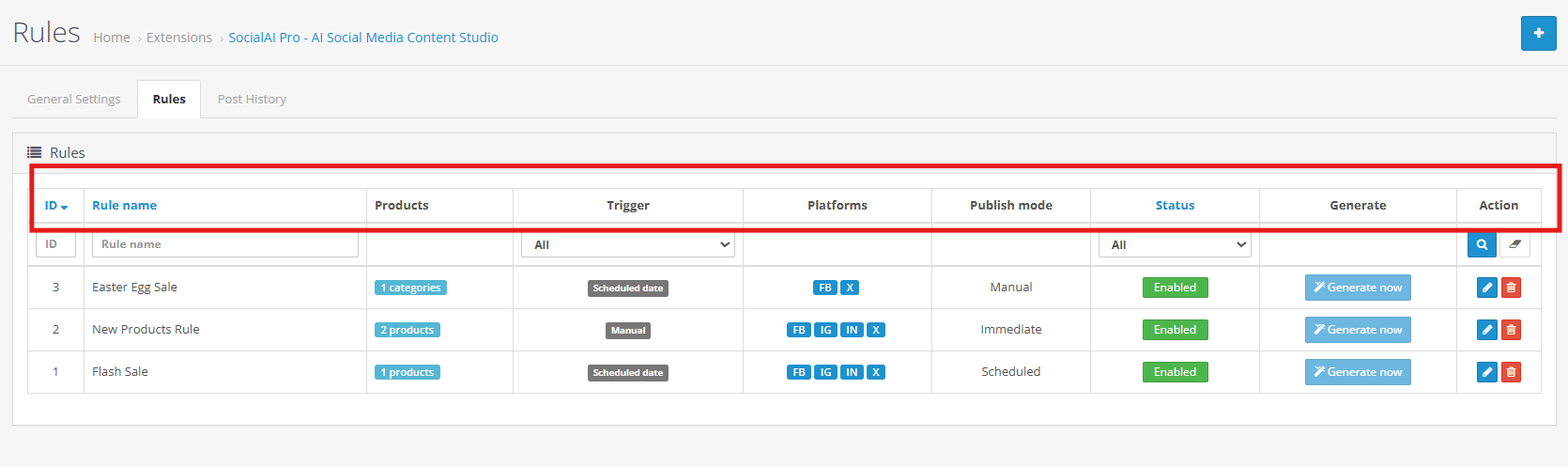
Honeypot renforce la protection anti-spam de votre site en intégrant des champs invisibles dans certains formulaires. Ces champs restent invisibles pour les visiteurs et clients légitimes, mais les robots automatisés qui tentent de les remplir sont détectés et bloqués. Cette protection simple et légère réduit le spam, les faux comptes et les connexions automatisées, tout en garantissant une expérience d’achat optimale pour vos clients.

Activer le pot de mielActivez cette option pour activer la protection Honeypot sur votre boutique. Une fois activée, le module ajoute discrètement un champ caché aux formulaires sélectionnés. Si un robot remplit ce champ, sa soumission est signalée comme suspecte et bloquée avant même d’être traitée.

Formulaires protégésChoisissez les formulaires à protéger par le Honeypot. Ce module prend en charge :

Inscription – Empêche la création automatisée de comptes et les fausses inscriptions.

Se connecter– Bloque les tentatives de connexion automatisées et les attaques par bots.

Contact Protège votre boîte de réception des spams et des demandes automatisées.

Bulletin– Empêche les inscriptions frauduleuses ou automatisées à la newsletter. Remarque : cela dépend de la configuration de votre module de newsletter et de votre thème. Si le formulaire est absent d’une page, la protection est automatiquement désactivée.

Commentaires sur le produit– Protège les formulaires d’avis et de commentaires contre le spam et les saisies automatisées. Remarque : cela dépend du module « Commentaires sur les produits » et de la configuration du thème. Si le formulaire n’est pas disponible, la protection est désactivée.

Projets HoneyPot 3.0

Activer le projet HoneypotActivez ou désactivez l’onglet pour gérer l’ensemble de la fonctionnalité. Lorsqu’elle est activée, l’adresse IP de chaque visiteur est vérifiée par rapport à la liste noire DNS de Project Honeypot (Http:BL) dès le chargement de la page. C’est ce qui la rend « proactive », contrairement à un champ de formulaire honeypot qui ne réagit que lorsqu’un formulaire est effectivement soumis.
Clef d’accèsLa clé d’accès est un identifiant de 12 caractères minuscules fourni par Project Honeypot qui associe vos requêtes HTTP:BL à votre compte. Il ne s’agit pas d’un identifiant secret (elle ne donne accès à aucune ressource), mais elle indique simplement au service DNS quel site effectue la requête, à l’instar d’une clé API utilisée pour l’attribution et la limitation du débit, et non pour l’authentification.
Mode observateur uniquementLes adresses IP sont recherchées et classées, et tout est enregistré, mais personne n’est bloqué. Il s’agit d’une phase de collecte de données.
Portée du journal: Le paramètre « Log Scope » du module de sécurité PrestaShop contrôle la quantité d’informations écrites dans le journal de classification.
Adresses IP signalées uniquement: plus léger, il n’enregistre que les visiteurs que Http:BL considère comme risqués.
Tous les visiteursCe système enregistre la classification de chaque visiteur, y compris les visiteurs « sûrs », ce qui est utile pour établir une base de référence sur la réputation globale de votre trafic. Les données s’accumulent rapidement ; elles sont donc automatiquement supprimées après 7 jours.

Durée de la suspension (secondes) : Pertinent uniquement en mode Action (IP signalée). Définit la durée de blocage d’une IP avant qu’elle ne soit autorisée à réessayer.

Liste blanche des adresses IP Vous pouvez autoriser les adresses IP afin qu’elles ne soient jamais bloquées. Journal de classification : ce journal affiche l’adresse IP de chaque visiteur, sa classification (Sûre, Suspecte, Collecteur de données ou Spamateur de commentaires) et indique si le système l’a simplement observée ou l’a bloquée. C’est ce journal que vous consultez pendant la phase d’observation pour détecter les faux positifs avant de passer en mode Action.

Protection contre les contrefaçons

Protection contre la manipulation des chariots

Cette fonctionnalité permet de bloquer la manipulation automatisée du panier via la requête GET, une technique courante utilisant des scripts et qui se distingue des véritables ajouts au panier effectués par les clients. Les administrateurs de la boutique peuvent s’appuyer sur cette fonctionnalité. Groupe de connaissances Cette fonctionnalité permet de protéger leur boutique contre les robots ou les scripts qui tentent d’ajouter des articles à un panier en manipulant directement une URL, plutôt qu’en cliquant normalement sur la boutique en ligne.

Protection du contenu


Les administrateurs de boutiques peuvent utiliser ce module de protection de contenu PrestaShop pour dissuader la copie occasionnelle des textes et des images de la boutique en ligne.

Activer la protection du contenu
Cette fonctionnalité sert de bouton principal pour activer ou désactiver la protection du contenu. Attention : elle n’a qu’un effet dissuasif ; un utilisateur déterminé peut toujours la contourner à l’aide des outils de développement de son navigateur.

Désactiver Copier/Couper/Coller
Cette fonctionnalité permet de bloquer les raccourcis clavier que les visiteurs utilisent normalement pour copier, couper ou coller du contenu depuis vos pages.

Désactiver l’affichage du code source (Ctrl+U)
Cette fonctionnalité permet de bloquer le raccourci du navigateur qui permet aux visiteurs de consulter le code source de votre page.

Désactiver le menu contextuel (clic droit)
Cette fonctionnalité permet de supprimer le menu contextuel (accessible par clic droit), afin que les visiteurs ne puissent pas l’utiliser pour enregistrer des images ou copier du contenu.

Désactiver la sélection de texte
Cette fonctionnalité permet d’empêcher les visiteurs de surligner ou de sélectionner du texte sur la page.

Désactiver les outils de développement / Inspecter (F12)
Cette fonctionnalité permet de bloquer les raccourcis F12, Ctrl+Maj+I et Ctrl+Maj+J. Notez qu’elle n’empêche pas l’ouverture des outils de développement via le menu du navigateur.

Liste blanche des adresses IP (personnel)
Les administrateurs de la boutique peuvent utiliser ce champ pour répertorier les adresses IP qui contournent toutes les restrictions de protection du contenu.

Authentification HTTP (Frontend)

Les administrateurs de la boutique peuvent utiliser ceci Groupe de connaissances Module de protection par mot de passe pour PrestaShop permettant de restreindre l’accès à la boutique en ligne à une authentification par nom d’utilisateur et mot de passe au niveau du navigateur. Ce système est distinct de l’authentification HTTP de l’administrateur, abordée dans la section 7.

Activer l’authentification HTTP pour la boutique en ligne
Cette fonctionnalité permet d’ajouter une invite de mot de passe en haut de la boutique en ligne, avant qu’une page puisse être consultée.

Nom d’utilisateur / Mot de passe
Les administrateurs de la boutique peuvent utiliser ce champ pour définir des identifiants spécifiques à la boutique en ligne, stockés de manière cryptée.

IP de la liste blanche
Les administrateurs de la boutique peuvent utiliser ce champ pour répertorier les adresses IP qui ignorent complètement l’invite de mot de passe de la boutique en ligne.

Cette fonctionnalité permet de protéger une boutique en phase de pré-lancement ou de test contre les moteurs de recherche et les visiteurs occasionnels. Cette restriction est intentionnelle : ce paramètre vise à bloquer complètement l’accès, et non à fonctionner de manière invisible en arrière-plan.

Si l’invite de mot de passe continue de s’afficher en boucle même après une saisie correcte sur un serveur exécutant FastCGI/PHP-FPM, les administrateurs de la boutique peuvent activer le paramètre CGIPassAuth sous Authentification HTTP d’administration dans la section 7, onglet 5. Ce paramètre s’applique à la fois aux invites d’administration et de la boutique en ligne.

7. Protection contre les logiciels malveillants

La protection anti-malware complète le module avec une analyse programmée de l’intégrité des fichiers, une couche qui fonctionne indépendamment de la sécurité de connexion et de la protection de la boutique en ligne, entièrement axée sur la détection des modifications non autorisées apportées aux fichiers de votre installation.

Paramètres

Activer l’antimalware
Cette fonctionnalité sert d’interrupteur principal pour l’analyse anti-malware. Lorsqu’elle est désactivée, le processus d’analyse se termine immédiatement sans effectuer de recherche.

Alerte par courriel sur les nouvelles menaces
Cette fonctionnalité permet d’envoyer une alerte à l’adresse e-mail de l’administrateur de la boutique dès qu’une analyse détecte des menaces nouvelles ou modifiées. Les alertes répétées concernant des faux positifs connus sont automatiquement supprimées ; vous ne serez donc pas notifié deux fois pour le même élément.

Exclure les chemins
Les administrateurs de la boutique peuvent utiliser ce champ pour lister, un par ligne, les chemins relatifs à ignorer lors de l’analyse. Ceci est utile pour supprimer les faux positifs connus, tels que les répertoires de fournisseurs.

URL CRON
Cette fonctionnalité permet de fournir une URL unique, protégée par un jeton, qui déclenche une analyse chaque fois qu’elle est demandée par le planificateur de votre serveur.

Pour une configuration optimale, activez la fonctionnalité, activez les alertes par e-mail et ajoutez l’URL CRON aux tâches planifiées de votre panneau de contrôle d’hébergement (ou directement à la crontab de votre serveur si vous la gérez vous-même). La planification se fait généralement en dehors des heures de pointe, par exemple à 2 h du matin. Les alertes ne sont déclenchées que pour les menaces réellement nouvelles ou modifiées. Une fois qu’un fichier a été identifié et soit exclu, soit validé, les alertes répétées concernant ce même élément connu sont désactivées, afin d’éviter d’inonder votre boîte de réception avec la même alerte nuit après nuit.

Rapports d’analyse

ID
Cette fonctionnalité permet d’attribuer un identifiant séquentiel à chaque analyse, facilitant ainsi la consultation des analyses individuelles.

Date
Cette fonctionnalité permet d’enregistrer la date et l’heure d’exécution de chaque analyse.

Déclenché par
Cette fonctionnalité permet d’indiquer si une analyse a été effectuée manuellement ou par la tâche CRON planifiée.

Fichiers scannés
Cette fonctionnalité permet d’afficher le nombre total de fichiers vérifiés lors de cette analyse.

Menaces
Cette fonctionnalité permet d’afficher le nombre de fichiers nouveaux ou modifiés signalés lors de l’analyse.

Durée
Cette fonction permet d’enregistrer la durée de l’analyse.

Statut
Cette fonction permet d’indiquer l’état d’avancement de l’analyse.

Voir le rapport
Les administrateurs de la boutique peuvent utiliser cette option pour accéder aux résultats détaillés de cette analyse spécifique.

8. Conclusion

PrestaShop Security Manager regroupe les protections dont la plupart des boutiques finissent par avoir besoin, notamment : Module 2FA PrestaShop Module de force brute PrestaShop Module pare-feu PrestaShop Module captcha PrestaShopet l’analyse anti-malware d’intégrité des fichiers, dans une seule configuration centralisée Backend sécurisé PrestaShopConfigurée avec soin, en commençant par la surveillance des connexions et l’URL de récupération d’urgence avant d’ajouter des contrôles plus restrictifs, elle réduit considérablement les vecteurs d’attaque les plus courants ciblant les boutiques PrestaShop sans ajouter de frictions pour les clients légitimes ni pour votre propre équipe.


Manuel d’utilisation complet de l’extension OpenCart SocialAI Pro

Gérer une boutique OpenCart active implique généralement de rédiger manuellement les légendes pour Facebook, LinkedIn et autres réseaux sociaux à chaque lancement ou réapprovisionnement de produit. L’extension OpenCart AI Social Media Post Generator simplifie cette tâche en connectant directement votre catalogue à un moteur de rédaction IA et à vos comptes de réseaux sociaux. Ainsi, les publications sont rédigées et diffusées automatiquement. Trois tâches sont automatisées : l’IA rédige la légende, une règle détermine la date et le réseau de diffusion, et un historique conserve la trace de toutes les publications (publiées, en brouillon ou programmées).

1.0 Installation de Extension d’automatisation des médias sociaux pour Opencart

La procédure ci-dessous installe l’extension Opencart Social Media Automation de la même manière que n’importe quel autre module OpenCart. Dans l’interface d’administration d’OpenCart, accédez à Extensions et ouvrez l’écran d’installation. Téléversez le fichier ocmod.zip tel que téléchargé après l’achat. Ouvrez le client FTP et copiez les fichiers du dossier « upload » vers le répertoire racine de votre site. Accédez à la page de modification, actualisez-la et videz le cache.

2.0 Présentation du panneau d’administration

Lors de la première ouverture de la configuration, trois onglets apparaissent en haut : Paramètres généraux, Règles et Historique des publications. Chacun gère une étape différente du processus et, ensemble, ils constituent l’intégralité de l’expérience de l’extension Générateur de publications pour les réseaux sociaux d’Opencart AI. Les Paramètres généraux permettent la connexion au fournisseur d’IA, la gestion des clés API et l’autorisation de chaque compte de réseau social via OAuth. Les Règles constituent la couche d’automatisation ; c’est ici que le propriétaire de la boutique définit les produits éligibles, les conditions de publication, les plateformes de diffusion et le ton employé par l’IA. Toutes les publications générées par l’extension sont affichées ici, avec leur statut, la plateforme cible, le moteur d’IA qui les a rédigées et si elles ont été déclenchées par une règle ou par un humain. Il est également possible de créer une publication directement dans cet onglet, sans utiliser de règle.

3.0 Paramètres généraux Générateur de publications sur les réseaux sociaux Opencart AI

Module d’activationActivez ou désactivez la fonctionnalité sur l’interface utilisateur à l’aide du bouton bascule.

Choisir un fournisseur d’IATrois moteurs sont disponibles dans un seul menu déroulant, et un magasin ne peut en exécuter qu’un seul à la fois :

OpenAI: Les choix OpenAI ChatGPT incluent GPT-5, GPT-5 Mini, GPT-5 Nano, GPT-4.1, GPT-4.1 Mini et GPT-4o.
Google GémeauxLes Gemini 3 Pro, Gemini 2.5 Pro, Gemini 3.5 Flash et Gemini 2.5 Flash sont tous sélectionnables pour les magasins qui préfèrent rester dans l’écosystème Google.
Anthropique Claude: Claude Opus 4.8, Claude Sonnet 4.6 et Claude Haiku 4.5 sont proposés à tous ceux qui ont déjà accès à l’API Claude ou qui préfèrent simplement son style d’écriture.

Le changement de fournisseur prend effet dès la prochaine publication générée ; il ne touche pas aux publications déjà présentes dans l’historique avant le changement.


Saisie de la clé API : Les administrateurs de la boutique doivent coller la clé du fournisseur sélectionné ci-dessus dans ce champ. Il doit s’agir d’une clé valide et active, avec un crédit prépayé ou la facturation activée. Une clé expirée ou révoquée affichera une erreur lors de la première tentative de génération par l’extension. La clé est stockée dans la base de données de votre boutique et envoyée directement de votre serveur au fournisseur, sans intermédiaire.


curseur de températureLes administrateurs de la boutique peuvent utiliser le curseur de température pour contrôler la créativité et la variété du contenu généré par l’IA pour les réseaux sociaux. Des valeurs basses produisent des textes marketing plus uniformes et prévisibles, tandis que des valeurs élevées génèrent des publications plus créatives, engageantes et diversifiées.


Plafond symbolique: Ceci indique le nombre de jetons qu’une seule requête de génération est autorisée à utiliser, entre 100 et 2 000.


Poignées pour X : Deux champs facultatifs sont prévus : l’un pour le compte X de la boutique, l’autre pour l’auteur du contenu. Leur présence n’a aucune incidence sur la publication ; laissez-les vides si aucun compte X n’est mentionné.


Lier chaque compte socialLes trois réseaux sont connectés depuis ce même onglet Paramètres généraux, et la fonctionnalité d’extension Opencart Auto Publish Facebook LinkedIn gère chacun d’eux via son propre flux d’autorisation dédié.


Facebook: Cliquez sur le bouton de connexion Facebook ; une fenêtre contextuelle s’ouvre et vous demande l’autorisation de publier sur une Page. Si plusieurs Pages sont gérées par ce compte, un sélecteur apparaît pour vous permettre de choisir la Page souhaitée. Une fois la connexion confirmée, l’écran des paramètres se met à jour et affiche la Page désormais liée : il s’agit de la partie de la configuration de l’extension de publication automatique Facebook d’Opencart, et c’est généralement la plus rapide des trois étapes.


LinkedInOuvrez d’abord le portail développeur LinkedIn et trouvez l’application qui y a été enregistrée. L’onglet Authentification de cette application contient l’ID client et le secret client : copiez-les dans les champs correspondants. Avant de cliquer sur le bouton Connecter, ajoutez l’URL de redirection affichée dans l’extension à la liste des redirections autorisées dans l’application LinkedIn, enregistrez-la, puis revenez en arrière pour terminer l’autorisation. C’est ce qui est présenté comme… Extension de publication de produits LinkedIn pour Opencart, et c’est celle qui a le plus de chances de nécessiter une seconde vérification si les publications n’apparaissent pas : une URL de redirection incorrecte est généralement la cause du problème.


X (Twitter) : Dans le portail développeur X, ouvrez la section « Clés et jetons » de l’application enregistrée et copiez l’ID client et le secret client dans l’extension. L’URL de redirection doit également être ajoutée à la liste de rappel de cette application, comme pour LinkedIn. Attention : l’application X doit disposer des autorisations d’écriture, et non seulement de lecture, sans quoi la tentative de connexion de l’extension Opencart Twitter Auto Post échouera lors de l’étape d’autorisation.


Instagram : La publication sur Instagram n’est pas incluse dans cette version. Une fonctionnalité de publication automatique sur Instagram pour Opencart est prévue dans une future mise à jour, mais pour l’instant, l’extension autorise et publie uniquement sur Facebook, LinkedIn et X.

3.0 Comment créer des règles Générer des publications sur les réseaux sociaux 

Nom de la règle
Les administrateurs de la boutique peuvent utiliser ce paramètre pour attribuer un nom de règle unique et descriptif afin de faciliter l’identification et le suivi au sein de l’extension d’automatisation des médias sociaux OpenCart AI.

Produits / Catégories / Fabricant
Cette fonctionnalité permet aux commerçants de définir le périmètre des produits pour la génération automatisée de contenu pour les réseaux sociaux en fonction de produits, de catégories ou de fabricants spécifiques.

Gâchette
Les administrateurs de la boutique peuvent configurer des événements déclencheurs qui initient automatiquement Génération de publications sur les réseaux sociaux par IA et les flux de travail de publication.

NOUVEAUX PRODUITS
Génère et publie automatiquement du contenu pour les réseaux sociaux lorsqu’un nouveau produit est ajouté à la boutique OpenCart.

Back in Stock
Crée automatiquement des publications promotionnelles sur les réseaux sociaux lorsqu’un produit en rupture de stock redevient disponible.

Manuel
Permet aux administrateurs de générer manuellement du contenu pour les réseaux sociaux sans dépendre de conditions de déclenchement automatisées.

Plateformes
Les commerçants peuvent sélectionner une ou plusieurs plateformes de médias sociaux connectées, notamment Facebook, LinkedIn et X (Twitter), pour la distribution de contenu.

Mode de publication
Cette fonctionnalité permet aux administrateurs de définir comment et quand le contenu généré pour les réseaux sociaux est publié sur les plateformes sélectionnées.

Immédiat
Publie instantanément les publications sur les réseaux sociaux générées par l’IA après la génération du contenu, sans nécessiter de vérification manuelle.

Manuel (Ébauche)
Enregistre le contenu généré comme brouillon, permettant aux administrateurs de le consulter, de le modifier et de l’approuver avant sa publication.

Prévu
Planifie automatiquement les publications sur les réseaux sociaux dans un intervalle de temps défini afin de maintenir une distribution de contenu et un engagement cohérents.

Fenêtre de retard prévue
Les administrateurs peuvent définir un délai de publication minimum et maximum pour diffuser automatiquement le contenu des médias sociaux sur une période spécifiée.

Marque

Ce paramètre permet aux marchands de spécifier le nom de leur marque, permettant ainsi au contenu généré par l’IA de maintenir une communication de marque cohérente.

Industrie

Les administrateurs de boutiques peuvent définir leur secteur d’activité pour aider l’IA à générer du contenu pertinent et spécifique à leur secteur pour les réseaux sociaux.

Ton de la voix

Cette fonctionnalité permet aux commerçants de personnaliser le style d’écriture des publications générées par l’IA afin de l’aligner sur leur stratégie de communication de marque.

Utilisation des emojis

Les administrateurs peuvent contrôler l’utilisation des émojis dans le contenu généré afin de garantir la cohérence avec les exigences de la marque et de la plateforme.

Groupes de hashtags

Les commerçants peuvent définir des groupes de hashtags prédéfinis pour améliorer leur visibilité sur les réseaux sociaux, leur découvrabilité et l’engagement de leur audience.

Liste noire de mots

Cette fonctionnalité permet aux administrateurs d’empêcher l’affichage de certains mots, expressions, noms de concurrents ou termes sensibles dans le contenu généré.

Appel à l’action par plateforme

Les propriétaires de boutiques peuvent configurer des messages d’appel à l’action spécifiques à chaque plateforme afin d’améliorer l’engagement et les taux de conversion sur les réseaux sociaux.

Instructions personnalisées

Les administrateurs peuvent fournir des directives supplémentaires en matière de génération de contenu afin de garantir que les publications générées par l’IA correspondent à des objectifs marketing spécifiques.

Nombre maximal de publications par exécution Cron / par jour / par produit et par jour

Cette fonctionnalité permet aux commerçants de contrôler la fréquence de publication sur les réseaux sociaux et d’éviter la production excessive ou dupliquée de contenu.

Règles de sauvegarde et de test

Règle de sauvegarde

Les administrateurs de la boutique peuvent enregistrer des règles d’automatisation pour activer la génération de contenu pour les réseaux sociaux pilotée par l’IA en fonction de déclencheurs et de conditions de publication configurés.

Générer / Exécuter maintenant

Cette fonctionnalité permet aux marchands de tester et d’exécuter instantanément une règle, générant ainsi du contenu pour les réseaux sociaux pour tous les produits éligibles et les plateformes sélectionnées.

4.0 Historique des publications Connexion à l’extension Opencart AI Social Media Post Generator

Aperçu de l’historique des publications

Les administrateurs de la boutique peuvent utiliser l’historique des publications pour surveiller, examiner et gérer tout le contenu des médias sociaux généré par l’IA à partir d’un tableau de bord centralisé.

Ce qui est enregistré

Le système enregistre les informations essentielles, notamment l’identifiant de la publication, la date de génération, la plateforme, le produit, le statut de publication, le fournisseur d’IA et la règle d’automatisation associée.

Créer un message

Les commerçants peuvent générer manuellement du contenu pour les réseaux sociaux alimenté par l’IA pour certains produits, sans avoir à créer de règle d’automatisation.

Génération manuelle de publications

Cette fonctionnalité permet aux administrateurs de créer, consulter, modifier, programmer ou publier du contenu personnalisé pour les réseaux sociaux directement depuis la section Historique des publications.

5.0 Étapes pour générer la clé API du plugin Opencart SocialAI Pro

Pour l’API Claude : 

  1. Visiter Le site web d’Anthropic, et cliquez sur « Commencer la construction ».
  2. Créez un compte, accédez à votre tableau de bord, générez une clé API et enregistrez-la en lieu sûr.

Pour l’API Gemini :

  1. Pour accéder à l’API, rendez-vous sur le site web. Google IA Studio en ligne.
  2.  Cliquez sur « Obtenir une clé API », acceptez les conditions d’utilisation, créez votre clé et collez-la dans les paramètres de configuration du module.

Pour l’API ChatGPT : 

  1. Obtenez un Clé API OpenAI et configurez-le dans les paramètres du module.
  2. Cliquez sur votre profil (en haut à droite) → “Afficher les clés API” → « Créer une nouvelle clé secrète ».
  3. Copiez immédiatement la clé et conservez-la en lieu sûr. 

Conclusion

L’extension Opencart AI Social Media Post Generator automatise l’intégralité du processus, de la saisie des données produit à la publication, sans nécessiter la rédaction manuelle des légendes. Véritable solution d’automatisation complète pour les réseaux sociaux d’Opencart, elle gère la rédaction grâce à l’IA, la programmation et le ciblage des plateformes via des règles prédéfinies, ainsi que l’historique des publications, le tout depuis le panneau d’administration Opencart que les e-commerçants utilisent quotidiennement.


Qu’il s’agisse d’une extension Opencart de publication automatique sur Facebook et LinkedIn qui diffuse les publications dès leur génération, ou d’une extension Opencart de planification automatique des médias sociaux qui répartit naturellement un grand nombre de publications sur plusieurs jours, le contrôle éditorial reste toujours entre les mains du propriétaire de la boutique : les brouillons peuvent toujours être vérifiés, modifiés ou mis de côté avant leur publication.

Pour ceux qui l’évaluent spécifiquement en tant qu’extension d’automatisation du marketing sur les réseaux sociaux pour Opencart, voici un résumé : un moteur d’IA rédige des textes conformes à la marque, un moteur de règles décide quand et où les publier, et un historique centralise toutes ces informations, couvrant ainsi l’essentiel de la présence quotidienne d’un catalogue sur les réseaux sociaux sans effort manuel continu.

L’extension Opencart SocialAI Pro est également disponible sur la Marketplace Opencart. https://www.opencart.com/index.php?route=marketplace/extension/info&member_token=a82287f721dce288db62f253df7a972b&extension_id=48624

Pour toute question d’assistance, d’aide à l’installation ou de demande de configuration, veuillez vous adresser à : [email protected]Les notes de version et la documentation complémentaire sont disponibles sur le site web de Knowband.


SocialAI Pro – Module de génération de publications pour les réseaux sociaux IA pour PrestaShop – Manuel d’utilisation complet

Le SocialAI Pro Ce module de génération de publications pour les réseaux sociaux, basé sur l’IA, connecte votre catalogue produits directement à Facebook, LinkedIn et Twitter grâce à une automatisation basée sur l’IA. Il est disponible pour PrestaShop et OpenCart. Les administrateurs de boutique peuvent générer des publications adaptées à chaque plateforme pour chaque produit de leur catalogue, les publier automatiquement grâce à des déclencheurs prédéfinis, ou créer et envoyer des publications manuellement sans avoir à rédiger un seul texte.

Ce guide couvre toutes les étapes de la configuration du module d’automatisation des réseaux sociaux pour PrestaShop, de l’installation à la gestion de l’historique des publications. Que vous configuriez le module pour la première fois ou que vous créiez une nouvelle règle pour une catégorie de produits, chaque champ et paramètre est documenté ici, exactement comme dans votre panneau d’administration PrestaShop.

1.0 Ce Module de génération de publications pour les réseaux sociaux par IA pour PrestaShop Est pour

Knowband SocialAI Pro est l’outil idéal pour :

  • Les administrateurs de boutiques qui souhaitent des publications automatisées sur les réseaux sociaux pour les nouveaux produits ou les réapprovisionnements, sans avoir à rédiger de contenu quotidiennement.
  • Les équipes marketing gèrent la présence sur les réseaux sociaux (Facebook, LinkedIn et X) depuis une seule interface d’administration PrestaShop.
  • Les commerçants qui gèrent des catalogues volumineux ou à rotation rapide, pour lesquels la publication manuelle sur les réseaux sociaux n’est pas viable.
  • Les opérateurs d’agences gérant plusieurs boutiques PrestaShop ont besoin d’une automatisation sociale totalement isolée pour chaque boutique.
  • Les commerçants qui souhaitent contrôler l’image de marque de leurs contenus générés par IA sans embaucher de rédacteur

Guide d’installation 2.0

2.1 Configuration système requise

Avant d’installer le module Knowband PrestaShop AI Social Media Post Generator, assurez-vous que votre environnement répond aux exigences suivantes :

  • PrestaShop 1.7.x, 8.x ou 9.x
  • PHP 7.4 ou supérieur
  • Une clé API valide d’au moins un fournisseur d’IA pris en charge : OpenAI GPT, Google Gemini ou Anthropic Claude.
  • Au moins un compte actif sur une plateforme de médias sociaux (page Facebook, page LinkedIn ou compte Twitter) est requis pour la connexion OAuth.
  • Le protocole HTTPS est activé sur votre boutique (requis par les flux OAuth des trois plateformes sociales).
  • Vous devez configurer un accès CRON sur votre serveur si vous prévoyez d’utiliser l’automatisation planifiée ou déclenchée par des événements.

2.2 Installation de Knowband SocialAI Pro sur PrestaShop

Les administrateurs de la boutique peuvent effectuer l’installation complète en moins de cinq minutes grâce à l’installateur de modules standard de PrestaShop. Aucune modification des fichiers principaux n’est requise.

Ouvrez votre panneau d’administration PrestaShop et accédez à Modules, puis à Gestionnaire de modules. Cliquez sur Importer un module en haut à droite de l’écran.

Sélectionnez le fichier ZIP reçu de Knowband après votre achat et cliquez sur Ouvrir. Une fois le téléchargement terminé, cliquez sur Installer lorsque l’invite apparaît. Après l’installation, cliquez sur Configurer pour accéder aux paramètres de SocialAI Pro pour la première fois.

Si le module n’apparaît pas automatiquement après l’installation, saisissez SocialAI Pro ou Knowband Social dans la barre de recherche du gestionnaire de modules et cliquez sur Configurer dans les résultats.

3.0 Présentation du panneau d’administration

Nous allons maintenant examiner en détail le panneau d’administration du module Prestashop SocialAI Pro Automatic Post Scheduler. Une fois l’installation terminée, vous serez redirigé vers les paramètres généraux du module. Ce module comporte trois onglets : Paramètres généraux, Création de règles, Gestionnaire et Historique des publications.

 Réglages généraux: C’est là que les administrateurs de la boutique configurent le moteur d’IA, saisissent les identifiants API, définissent les limites des jetons et connectent les plateformes de médias sociaux via OAuth.

Règles : C’est ici que les administrateurs de la boutique créent les règles d’automatisation qui publient automatiquement les messages sur les réseaux sociaux après avoir cliqué sur « Générer ». Chaque règle définit les produits à publier, l’élément déclencheur, les plateformes de diffusion, le contenu et la date de publication.

Historique des publications : L’historique des publications inclut le journal de toutes les publications générées par le module PrestaShop AI Social Media Post Generator. Cet onglet affiche également le statut, la plateforme, le moteur d’IA utilisé, la source et un aperçu du contenu. De plus, les administrateurs de la boutique peuvent créer des publications manuellement depuis cet onglet, sans avoir à exécuter de règle.

Paramètres généraux 4.0

Les administrateurs de la boutique doivent compléter l’onglet « Paramètres généraux » avant de créer des règles ou de publier des messages. Cet onglet permet de connecter le module aux modèles d’IA et aux plateformes de médias sociaux qui recevront le contenu automatisé.

4.1 Activation du module

Le bouton Activer le module permet de gérer l’ensemble du système. Module d’automatisation des médias sociaux pour PrestaShopSi vous choisissez « Oui », l’automatisation, le déclenchement des règles et la publication seront activés. Si vous choisissez « Non », toute activité sortante sera immédiatement interrompue : aucun article ne sera généré, aucune règle ne sera déclenchée et aucune connexion à la plateforme ne sera établie.

Les administrateurs de la boutique doivent noter que l’activation du module nécessite l’enregistrement d’une clé API AI valide dans le champ Clé API situé sous la sélection du modèle.

4.2 Sélection du moteur d’IA

Le module Knowband SocialAI Pro PrestaShop AI Social Media Post Generator offre aux administrateurs de boutique un accès direct, via un menu déroulant unique, aux trois principaux fournisseurs d’IA : GPT d’OpenAI, Claude d’Anthropic et Gemini de Google. Sélectionnez le moteur que votre boutique utilisera pour la génération de contenu.

Modèles disponibles sur les plateformes d’IA

OpenAI GPT : Ce service prend en charge GPT-5, GPT-5 Mini, GPT-5 Nano, GPT-4.1, GPT-4.1 Mini et GPT-4o. Les administrateurs de boutiques utilisant OpenAI GPT Connect via leur propre clé API OpenAI peuvent basculer entre les modèles à tout moment sans même avoir à reconfigurer les règles.

Google Gémeaux : Le module de publication automatisée sur les réseaux sociaux de PrestaShop est compatible avec Gemini 3 Pro, Gemini 2.5 Pro, Gemini 3.5 Flash et Gemini 2.5 Flash. Les marchands peuvent utiliser ce moteur s’ils privilégient l’infrastructure d’IA de Google.

Claude anthropique : Compatible avec Claude Opus 4.8, Claude Sonnet 4.6 et Claude Haiku 4.5. Les administrateurs de boutiques qui préfèrent la qualité de sortie d’Anthropic ou qui disposent déjà d’un accès à l’API Claude peuvent se connecter via leur clé API Claude ici.

Un seul moteur de rendu est actif à la fois dans l’ensemble du module. De plus, le changement de moteur s’applique immédiatement à toutes les publications suivantes. Les publications déjà publiées dans l’historique ne sont pas affectées par un changement de moteur dans le module.

4.3 Clé API

Pour activer les fonctionnalités des modèles d’IA, les administrateurs de la boutique doivent saisir leur clé API pour le fournisseur d’IA sélectionné dans le champ prévu à cet effet. 

La clé API doit être valide et active, et disposer de crédits suffisants ou d’une facturation activée sur le compte du fournisseur. Une clé expirée ou révoquée générera une erreur lors de la première tentative d’utilisation. La clé est enregistrée localement dans votre base de données PrestaShop et transmise directement depuis votre serveur à l’API du fournisseur d’IA.

Température 4.4

Une valeur de température de 0 produit un contenu ciblé, cohérent et prévisible ; un même brief produit génère alors des textes très similaires. Une valeur de 1 introduit davantage de variété et de formulations créatives, ce qui convient parfaitement aux magasins souhaitant éviter la répétition dans leurs publications sur les réseaux sociaux, même pour un catalogue important.

Veuillez noter que, plus précisément, OpenAI GPT-5 et Claude Opus 4 ne prennent pas en compte la température. Ils fonctionnent avec leurs paramètres par défaut internes, quelle que soit la valeur saisie. 

4.5 jetons maximum par requête

Dans ce champ, les administrateurs de la boutique définissent le nombre maximal de jetons que le moteur d’IA peut utiliser par requête de génération de mots. La plage acceptée est de 100 à 2 000.

4.6 Paramètres du compte Twitter X

Poignée X (Site) : Les administrateurs de la boutique peuvent ajouter l’identifiant X de leur boutique, par exemple, @votreboutique. 

Vous pouvez laisser ce champ vide si votre boutique ne possède pas de compte ActiveX.

Identifiant X (Créateur) : Les administrateurs de la boutique peuvent ajouter leur identifiant X, par exemple, @author. 

Ces champs sont facultatifs et n’ont aucune incidence sur la publication des articles. 

4.7 Connexion des plateformes de médias sociaux

Facebook, LinkedIn et X sont tous connectés depuis l’onglet « Paramètres généraux » du module d’automatisation des réseaux sociaux Knowband pour PrestaShop. La configuration de chaque plateforme ne nécessite que quelques étapes et suit sa propre procédure.

Facebook

Cliquez à nouveau Se connecter à Facebook, Une fenêtre contextuelle s’affichera. Accordez-y les autorisations nécessaires pour publier sur la Page Facebook. Si vous gérez plusieurs Pages, un sélecteur apparaîtra ; choisissez simplement la Page souhaitée dans la liste. L’état de la connexion sera immédiatement mis à jour et le nom de la Page liée s’affichera une fois la connexion confirmée.

LinkedIn

Avant toute chose, connectez-vous au portail développeur LinkedIn et ouvrez l’application enregistrée. Sous le Auth onglet, les deux identité du client et Secret client Les éléments suivants seront listés. Copiez-les et collez-les dans les champs correspondants du module. Une étape supplémentaire est nécessaire avant de cliquer sur autoriser : ajoutez le URL de redirection Copiez le code depuis le module et collez-le dans la section « URL de redirection autorisées » des paramètres de l’application LinkedIn. Enregistrez d’abord la modification, puis retournez dans le module et cliquez sur « … ». Connectez-vous à LinkedIn pour conclure le processus.

X (Twitter)

Commencez par vous rendre sur le portail développeur X et ouvrez le Clés et jetons section pour l’application enregistrée. Copiez le identité du client et Secret client et saisissez les deux dans les champs correspondants du module. URL de redirection Les informations affichées dans le module doivent également être ajoutées aux URL de rappel répertoriées dans les paramètres d’authentification de l’application. Procédez ainsi avant de tenter de vous connecter. Une fois ces informations renseignées, cliquez sur Se connecter à Twitter/X Autorisez l’accès via la fenêtre contextuelle. Un point important à vérifier au préalable : le compte X doit disposer des droits d’écriture activés dans ses autorisations de publication, sans quoi l’intégration ne pourra pas aboutir.

Règles 5.0

L’onglet « Règles » permet aux administrateurs de la boutique de configurer la logique d’automatisation du module Knowband PrestaShop AI Social Media Post Generator. Chaque règle est un ensemble d’instructions complet définissant le contenu publié, la date et l’heure de publication, la destination et le style du texte.

Les administrateurs de la boutique peuvent consulter toutes les règles existantes dans le tableau Règles. Chaque ligne affiche l’ID de la règle, son nom, les produits concernés, le type de déclencheur, les plateformes sélectionnées, le mode de publication, le statut et un bouton Générer pour les exécutions manuelles.

5.1 Comprendre le tableau des règles dans SocialAI Pro

Le tableau des règles offre aux administrateurs de la boutique un contrôle complet et instantané de toutes les automatisations configurées. 

Les e-commerçants peuvent créer autant de règles que leur catalogue l’exige. Chaque règle fonctionne indépendamment, avec son propre périmètre de produits, déclencheur, plateforme, identité de marque et paramètres de publication.

Règles 5.0

L’onglet Règles permet aux administrateurs de la boutique de configurer la logique d’automatisation du module Knowband PrestaShop AI Social Media Post Generator. Chaque règle est un ensemble d’instructions complet définissant le contenu publié, la date et l’heure de publication, la plateforme de diffusion et le style du texte. Les administrateurs peuvent exécuter les règles manuellement, les automatiser lors d’événements liés aux produits ou les programmer sur une période donnée, le tout depuis la même configuration.

5.1 Comment créer la règle dans Générateur de publications pour les réseaux sociaux Prestashop IA

Nom de la règle : Vous pouvez ajouter un nom à la règle pour l’identifier. Ce nom doit être unique afin d’éviter toute confusion. Il apparaît dans l’historique des publications pour chaque publication générée par la règle dans le générateur de publications IA de PrestaShop, ce qui permet de retracer facilement le contenu associé à chaque règle.

ProduitsVous pouvez sélectionner le produit pour lequel vous souhaitez générer la publication. Vous pouvez également sélectionner plusieurs produits simultanément.

CatégoriesCette fonctionnalité a été ajoutée au cas où vous souhaiteriez générer le message pour différentes catégories.

FabricantsDe même, si vous souhaitez générer un article pour la marque du fabricant, vous pouvez ajouter le fabricant dans le champ prévu à cet effet.

GâchetteCes déclencheurs déterminent le type de règle créée. Ils permettent d’afficher le type de déclencheur configuré, comme « Nouveau produit », « De retour en stock » ou « Manuel ». Veuillez noter que les règles de type « Manuel » ne s’exécutent que lorsqu’un administrateur de la boutique clique sur « Générer » sur la ligne correspondante.

NOUVEAUX PRODUITSLa règle se déclenche lorsqu’un nouveau produit est ajouté pour la première fois à la boutique.

Back in StockLa règle se déclenche lorsque la quantité d’un produit passe de zéro à une quantité positive. Knowband SocialAI Pro gère correctement les variantes de produits : le réapprovisionnement d’une variante n’entraîne pas la publication de messages pour les autres variantes du même groupe de produits.

ManuelLa règle ne s’active pas automatiquement. Les administrateurs de la boutique l’exécutent en cliquant sur le bouton. « Générer » bouton sur la ligne du tableau des règles ou en utilisant l’option Exécuter maintenant à l’intérieur de la règle.


PlateformesCette option permet aux propriétaires de boutiques de choisir les plateformes sur lesquelles ils souhaitent partager la publication, par exemple Facebook, LinkedIn et X, en fonction des paramètres sélectionnés lors de la configuration des règles.

Mode de publicationCe mode de publication indique si cette règle publie les messages immédiatement après le déclenchement, s’ils seront conservés comme brouillons pour une relecture manuelle, ou s’ils les répartissent sur une période de délai programmée.

ImmédiatLes publications sont diffusées sur les plateformes sélectionnées dès leur création. Aucune étape de validation par un administrateur n’est requise.

Manuel (Ébauche)Les publications générées sont enregistrées dans l’historique des publications en tant que brouillons. Les administrateurs de la boutique les consultent, les modifient si nécessaire et les publient individuellement depuis l’onglet « Historique des publications ».

PrévuLes publications sont mises en attente après leur génération et diffusées à un moment aléatoire dans une plage horaire configurable (de quelques jours à plusieurs jours). Ce mode répartit les publications en masse de façon naturelle sur plusieurs jours, au lieu de les envoyer simultanément à tous les flux connectés.

Fenêtre de retard prévue (Nombre de jours min. / max.)
Visible uniquement lorsque le mode de publication est défini sur « Programmé ». Les administrateurs de la boutique indiquent un nombre minimum et maximum de jours. Chaque publication générée se voit attribuer une heure de publication aléatoire dans cette plage horaire. Le marchand peut ainsi présenter une série de 50 produits du catalogue de manière organique et espacée, plutôt que comme un lot automatisé.

Marque
Le nom du magasin ou de la marque que l’IA inclut dans les textes générés. Les administrateurs du magasin saisissent le nom exact qu’ils souhaitent voir apparaître dans les publications, par exemple « Boutique Knowband » ou le nom commercial de leur magasin. Ainsi, chaque publication est associée à la marque appropriée.

Industrie
Une brève description du secteur d’activité ou du créneau de produits de la boutique. Les administrateurs saisissent ces informations afin que l’IA comprenne le contexte du marché lors de la rédaction des textes, par exemple : « ressources artistiques numériques », « accessoires de mode » ou « électronique grand public ». Le secteur d’activité influence le vocabulaire et les références des textes générés.

Ton de la voix

Les administrateurs de la boutique choisissent le ton de communication pour toutes les publications générées par cette règle. Cinq options sont disponibles :

Professionel
Responsable
Playful
Urgent
Inspirationalle

Politique d’utilisation des émojis
Les administrateurs de la boutique peuvent contrôler si l’IA inclut des émojis dans les publications générées. Ils peuvent sélectionner les options dans le menu déroulant. Par exemple, si l’option « Jamais » est sélectionnée, aucun émoji ne sera ajouté. Si l’option « Avec parcimonie » est sélectionnée, les émojis seront ajoutés en fonction du contenu. Les émojis sont plus fréquemment utilisés sur Facebook et X et plus rarement sur LinkedIn, quel que soit ce paramètre.

Groupes de hashtags

Les administrateurs de la boutique saisissent les hashtags à inclure dans les publications générées pour cette règle. Les hashtags peuvent être saisis sous forme de liste séparée par des virgules dans le module. De plus, les outils d’IA les placent dans la publication selon les conventions de la plateforme : directement dans le texte pour Facebook et X, et regroupés à la fin pour LinkedIn. Laissez ce champ vide pour que l’IA génère automatiquement des hashtags pertinents.

Liste noire de mots

De plus, les administrateurs de la boutique saisissent les termes séparés par des virgules, par exemple les noms des concurrents, les références aux produits abandonnés, les termes qui contreviennent aux directives de la marque ou tout langage non adapté au public cible. 

Phrases d’appel à l’action (CTA) par plateforme

Les administrateurs de la boutique saisissent un appel à l’action spécifique pour chaque plateforme sélectionnée. L’IA utilise ces phrases dans la conclusion de chaque publication. Par exemple : « Achetez maintenant dans notre boutique » pour Facebook, « Découvrez notre catalogue complet » pour LinkedIn et « Profitez-en dès aujourd’hui » pour X. Si vous laissez le champ « Appel à l’action » vide, l’IA rédigera automatiquement la conclusion appropriée pour chaque canal.

Instructions personnalisées

Le commerçant peut utiliser cette option pour tout élément non couvert par les champs structurés ci-dessus, par exemple : « Mentionnez toujours la livraison gratuite », « Faites référence aux soldes saisonnières » ou « Le texte ne doit pas dépasser 100 mots pour toutes les plateformes ». Ces instructions sont ajoutées à chaque invite d’IA générée par cette règle.

Nombre maximal de publications par exécution de cron

Définit le nombre maximal de publications que cette règle peut générer en une seule exécution cron.

Nombre maximal de publications par jour

Le nombre total de publications que cette règle peut générer sur l’ensemble des exécutions cron au cours d’une même journée calendaire. Une fois cette limite atteinte, la règle cesse de générer des publications pour la journée, quel que soit le nombre de produits éligibles restants. 

Nombre maximal de publications par produit et par jour

Empêche la publication d’un même produit plus d’un nombre défini de fois par jour. Les administrateurs de la boutique paramétrent généralement cette valeur sur 1 pour éviter qu’un même produit n’apparaisse plusieurs fois sur différents flux connectés le même jour.

5.3 Enregistrement et exécution d’une règle

Une fois tous les champs configurés, les administrateurs de la boutique cliquent sur « Enregistrer la règle » pour l’ajouter au tableau des règles. La règle est immédiatement active si le statut est défini sur « Actif » et que le déclencheur est défini sur « Nouveau produit » ou « De retour en stock ». Elle s’exécutera lors de la prochaine exécution de la condition de déclenchement.

Pour les règles de déclenchement manuel, ou pour tester une règle immédiatement après son enregistrement, les administrateurs de la boutique cliquent sur le bouton « Générer » de la ligne de la règle dans le tableau « Règles ». Le générateur de publications IA Knowband pour PrestaShop traite tous les produits éligibles dans le périmètre de la règle, génère des publications optimisées pour chaque canal sélectionné et les ajoute à l’historique des publications, en enregistrant pour chaque entrée le nom de la règle, le moteur et la source.

Les administrateurs de la boutique peuvent modifier n’importe quelle règle à tout moment en cliquant sur « Modifier » sur sa ligne. Les modifications seront prises en compte lors de la prochaine exécution de la règle. Les publications déjà générées par la règle avant la modification ne seront pas mises à jour rétroactivement.

6.0 Historique des publications

L’onglet Historique des publications dans le Générateur automatique de publications Prestashop par outils d’IA Il s’agit de l’historique complet de toutes les publications générées par le module Knowband SocialAI Pro PrestaShop AI Social Media Post Generator. De plus, les administrateurs de la boutique peuvent consulter le contenu généré, vérifier son statut de publication et identifier les publications ayant échoué, ainsi que l’erreur exacte correspondante.

Chaque ligne du tableau Historique des publications du module contient :

ID: Il s’agit de l’identifiant unique attribué par le module de génération de contenu basé sur l’IA de PrestaShop.

Date: Ceci indique la date exacte en fonction de la configuration de votre serveur.

Plate-forme: Cela permet d’identifier les plateformes pour lesquelles la publication a été générée.

Produit: Nom du produit.

Exposition : Vous pouvez prévisualiser la publication sur les réseaux sociaux, qui comprend une URL unique pour cette publication.

Règle: Nom de la règle qui a déclenché la génération de cette publication à l’aide du module de publication automatique.

Statut: État actuel de la publication : Brouillon, Programmée, Publiée ou Échec. Les publications en brouillon ont été générées mais pas encore publiées. Les administrateurs de la boutique peuvent les consulter et les modifier avant leur publication.

Moteur: Le moteur d’IA qui a généré ce message est OpenAI GPT, Gemini ou Claude.

Source: Indique si la publication a été générée automatiquement par un déclencheur de règle (Auto) ou créée manuellement par un administrateur (Manuel).

6.2 Création manuelle d’une publication à partir de l’historique des publications

Les administrateurs de la boutique peuvent créer une publication manuellement depuis l’onglet Historique des publications, sans avoir à exécuter de règle ni à attendre un événement déclencheur. Cette fonctionnalité est idéale pour les annonces ponctuelles, la mise en avant de produits spécifiques, les publications de ventes flash ou tout contenu nécessitant un contrôle total de l’administrateur sur le calendrier et le texte.

Le marchand peut utiliser cette fonctionnalité en cliquant sur le bouton « Créer une publication » en haut de l’onglet « Historique des publications ». Il sélectionne le produit, choisit les plateformes cibles, sélectionne le moteur d’IA et le modèle de publication, saisit les instructions spécifiques pour le texte, puis clique sur « Générer ». La publication apparaît immédiatement dans l’historique des publications en tant que brouillon (source : manuelle). Les administrateurs de la boutique peuvent alors consulter le texte généré, le modifier si nécessaire, puis le publier immédiatement ou l’enregistrer comme publication programmée.

7.0 Foire aux questions

Q : Les administrateurs de magasins peuvent-ils changer de moteur d’IA sans perdre leurs règles existantes ?

Le changement de moteur d’IA dans les Paramètres généraux s’applique à toutes les futures publications, mais n’affecte pas les règles existantes, les publications programmées ni l’historique des publications. Les règles ne stockent pas les paramètres du moteur ; il s’agit d’un paramètre global du module. De plus, les administrateurs de la boutique qui passent d’OpenAI à Gemini en cours de campagne constateront que toutes les publications suivantes utilisent Gemini, tandis que les brouillons conservent leur moteur d’origine dans l’historique des publications.

Q : Pourquoi un message apparaît-il comme brouillon après l’exécution de la règle ?

Le commerçant peut vérifier le paramètre « Mode de publication » de la règle. Si la règle est configurée en mode manuel, tous les articles générés sont enregistrés dans l’historique des articles en tant que brouillons, quel que soit le déclencheur. Les administrateurs de la boutique doivent les examiner et les publier depuis l’onglet « Historique des articles ». Pour passer à la publication automatique, modifiez la règle et choisissez « Immédiat » ou « Planifié » comme mode de publication.

Q : Comment le Knowband SocialAI Pro gère-t-il la limite de 280 caractères sur X ?

Le module de génération de publications pour les réseaux sociaux de PrestaShop, basé sur l’IA, crée des contenus adaptés à chaque plateforme et applique une limite de caractères après génération. Les publications X sont rédigées et raccourcies pour ne pas dépasser 280 caractères avant d’être enregistrées dans l’historique. Toute publication dépassant cette limite est détectée et ajustée automatiquement ; elle n’atteint jamais l’API X avec une longueur invalide.

Q : Est-il possible de connecter plusieurs plateformes sociales simultanément ?

Les administrateurs de la boutique peuvent connecter simultanément Facebook, LinkedIn et X depuis l’onglet Paramètres généraux. Chaque plateforme conserve sa propre connexion OAuth indépendante. La déconnexion d’une plateforme n’affecte pas les autres, et chaque règle peut cibler n’importe quelle combinaison de plateformes connectées de manière indépendante.

Conclusion 8.0

Le module Knowband SocialAI Pro PrestaShop de génération de publications pour les réseaux sociaux offre aux administrateurs de boutiques PrestaShop un système d’automatisation complet intégré à leur panneau d’administration. L’IA génère le contenu. Des règles déterminent quand et où le publier. L’historique des publications conserve une trace complète. Les administrateurs gardent le contrôle éditorial à chaque étape grâce à la révision des brouillons, la création manuelle des publications et la configuration du ton de la marque pour chaque règle.

Pour obtenir de l’aide concernant l’installation, les fonctionnalités ou les modifications personnalisées, veuillez contacter notre équipe d’assistance à l’adresse suivante : [email protected]Les mises à jour des modules sont disponibles sur le site web de Knowband.

Manuel d’utilisation de l’extension d’import-export des commandes, clients et adresses d’OpenCart

Toute boutique OpenCart en pleine croissance atteint un stade où la gestion des données devient une tâche à part entière. Les enregistrements de commandes s’accumulent dans plusieurs systèmes. Les comptes clients sont stockés à un endroit, tandis que les équipes logistiques en ont besoin ailleurs. Un partenaire d’entreposage exige un fichier structuré chaque matin, et actuellement, un membre de votre équipe se connecte manuellement pour le fournir.

Le Groupe de connaissances Extension d’import-export des commandes, clients et adresses pour OpenCart , le plus capable Extension d’import-export OpenCart pour les commandes, les clients et les adresses, c’est le extension d’import-export OpenCart Pour la gestion des commandes et des données clients, une solution a été développée pour éliminer complètement les tâches manuelles. Elle offre aux administrateurs de magasins cette solution éprouvée. Extension d’import-export OpenCart Un panneau de contrôle unique et centralisé pour transférer les enregistrements de commandes, les profils clients et les adresses de livraison depuis et vers OpenCart, dans les deux sens, selon la fréquence souhaitée et vers n’importe quelle destination. Aucun développement spécifique. Aucun logiciel tiers. Fini les manipulations fastidieuses de feuilles de calcul à chaque changement de format de fichier par un partenaire.

Qu’est-ce qui définit cela Migration de données OpenCart Ce module, outre ses fonctionnalités génériques d’outils de données, se distingue par sa compréhension native de la structure de données d’OpenCart. Il ne se contente pas de lire et d’écrire des fichiers plats. Il résout les relations entre les entités des différentes boutiques, valide chaque enregistrement avant toute modification de la base de données et conserve un journal horodaté de chaque opération, permettant ainsi à votre équipe de savoir précisément ce qui a été déplacé, quand et si l’opération a réussi.

Ce guide d’utilisation documente chaque fonctionnalité de Extension d’import/export Knowband OpenCart Ce guide détaillé permet aux administrateurs de suivre la procédure du début à la fin pour la configuration initiale, ou d’accéder directement à la section correspondante pour configurer un flux de travail spécifique.

1.0 Étapes d’installation

Connectez-vous à votre panneau d’administration OpenCart. Dans le menu de navigation supérieur, accédez à Extensions puis sélectionnez Installateur d’extensionSur la page d’installation, cliquez sur Télécharger une présentation bouton et sélectionnez le kborderimportexport.ocmod Le programme d’installation traite le fichier sans nécessiter d’intervention supplémentaire de votre part.

Connectez-vous via FTP, copiez tous les dossiers sous le télécharger Créez un dossier et déplacez-les vers la racine du magasin.

Une fois le téléchargement terminé, accédez à Extensions, sélectionnez Extensions dans le sous-menu, et choisissez Modules dans le menu déroulant des catégories. Trouvez le Import-export des commandes, clients et adresses entrez dans la liste et cliquez InstallerUne fois l’installation terminée, cliquez sur Modifier bouton pour ouvrir le panneau de configuration principal.

Si le module n’apparaît pas dans la liste après l’installation, rendez-vous à Extensions et cliquez sur Modifications, puis frappez le Refresh Cliquez sur le bouton situé en haut à droite. Retournez à la liste des modules et effectuez une nouvelle recherche.

Configuration du panneau d’administration 2.0


Après l’installation, le Import/export des commandes OpenCart Cette extension introduit quatre zones distinctes dans votre back-office OpenCart. Chacune gère une partie spécifique du flux de travail de transfert de données.

Panneau de configuration:  Le centre de configuration global. C’est ici que vous définissez les préférences de performance, téléchargez les fichiers de modèles de démarrage, gérez les limites de taille et récupérez les URL d’automatisation planifiée nécessaires à la configuration du planificateur de tâches.

Profil d’exportation : Créez, gérez et exécutez des profils d’exportation. Un processus d’installation guidé vous accompagne à chaque étape de la configuration, des champs à inclure à l’emplacement de destination du fichier final. C’est le cœur de Importation/exportation en masse d’OpenCart capacité.

Profil d’importation : Créez, gérez et exécutez des profils d’importation. Gère les importations manuelles ponctuelles à partir de fichiers locaux et les importations automatisées récurrentes à partir de serveurs distants, ce qui en fait une solution complète. Importation de clients au format CSV pour OpenCart, commandes et Migration des clients OpenCart Solution.

Journal d’activité : Un enregistrement permanent de toutes les opérations d’importation et d’exportation effectuées par l’extension. Inclut l’état d’exécution, le nombre d’enregistrements, les références de fichiers et des informations d’erreur détaillées pour toute opération qui ne s’est pas terminée correctement.

Paramètres généraux 3.1

Le panneau Paramètres est divisé en quatre sous-sections. Parcourez-les une par une lors de la configuration initiale avant de créer votre premier profil d’importation ou d’exportation.

Activer/Désactiver l’extension : La désactivation de l’extension interrompt immédiatement toutes les automatisations planifiées. Les profils d’importation et d’exportation dont la planification est activée cessent de s’exécuter jusqu’à la réactivation de l’extension. Les opérations manuelles lancées directement depuis le Centre d’exportation ou le Centre d’importation ne sont pas affectées par cette action.

Limite d’affichage des colonnes : Définissez le nombre de colonnes de mappage affichées simultanément sur l’écran d’importation. Ce nombre peut être compris entre 1 et 20. Les fichiers comportant plus de colonnes sont également pris en charge ; l’interface de mappage propose des commandes de navigation permettant de parcourir toutes les colonnes disponibles.

Limite de lignes d’aperçuDéfinissez le nombre de lignes de données de votre fichier d’importation affichées dans l’aperçu en direct de l’écran de mappage. Augmentez ce nombre pour visualiser un échantillon plus large de vos données avant de lancer l’importation. Le nombre de lignes peut aller de 1 à 50.

Taille du lot traité : Déterminez le nombre d’enregistrements traités à chaque cycle lors d’une importation. Ce nombre peut varier de 10 à 500 enregistrements par lot. Si vous utilisez un hébergement mutualisé où le temps d’exécution PHP est limité, définissez cette valeur à 50 ou moins afin d’éviter les erreurs de délai d’attente lors de l’importation de volumes importants d’enregistrements. Importation et exportation en masse d’OpenCart Opérations. Les environnements de serveurs dédiés peuvent utiliser des valeurs plus élevées pour effectuer les importations plus rapidement.

Enregistrez vos modifications avant de passer à la sous-section suivante.

3.2 Bibliothèque de fichiers modèles

Avant de préparer votre premier fichier d’importation, téléchargez le modèle d’exemple correspondant dans cette sous-section. Des modèles sont disponibles pour les trois entités de données et les quatre formats pris en charge, ce qui en fait la solution la plus polyvalente. Importation/exportation OpenCart : CSV, XLSX, JSON, XML boîte à outils disponible :

  • Modèles de commandes : CSV, XLSX, JSON, XML
  • Modèles clients : CSV, XLSX, JSON, XML
  • Modèles d’adresses : CSV, XLSX, JSON, XML

Utilisez le modèle XLSX si vous prévoyez d’exporter OpenCart. commandes vers Excel Utilisez un format CSV pour la révision et la modification avant l’importation. Utilisez des modèles CSV lors de l’intégration avec des plateformes logistiques tierces, des ERP ou des pipelines de données automatisés qui requièrent ce format. Exporter les commandes OpenCart au format CSV format. le Exporter les commandes OpenCart au format CSV Cette fonctionnalité prend en charge les délimiteurs de type virgule, point-virgule et barre verticale.

3.3 Limites de taille et de volume des fichiers

Enregistrements par fichier d’exportation contrôle le nombre d’enregistrements Module d’exportation des commandes OpenCart Inclut les données dans un seul fichier généré. Ajustez cette valeur en fonction de la mémoire disponible sur votre serveur. La plage de valeurs est de 100 à 50 000 enregistrements. Pour les très grands ensembles de données, utilisez le filtre de plage de dates dans votre configuration d’exportation afin de répartir les données sur plusieurs fichiers plutôt que d’augmenter cette limite au maximum.

Taille maximale des fichiers importés Ce paramètre contrôle la taille maximale des fichiers acceptés par le moteur d’importation. La plage de valeurs est comprise entre 1 Mo et 200 Mo. Configurez cette valeur en fonction de la configuration PHP de votre serveur, ou légèrement en dessous.

Enregistrez vos modifications avant de continuer.

3.4 Automatisation et tâches planifiées dans Extension de migration client Opencart

C’est dans cette sous-section que vous trouverez les trois URL prêtes pour le planificateur qui alimentent l’extension. Exportation automatisée des données OpenCart et des fonctionnalités d’importation. Chaque URL est unique à votre installation et contient un jeton d’authentification. Copiez-les dans le planificateur de tâches de votre serveur pour activer les opérations automatisées.

URL de nettoyage des fichiers temporaires : Exécute une routine de nettoyage qui supprime les anciens fichiers d’importation du serveur. Utilisez le paramètre adjacent pour spécifier la durée de conservation des fichiers avant leur suppression (de 1 à 30 jours). Une exécution quotidienne à une heure creuse, comme 2 h du matin, est courante.

URL d’automatisation de l’exportation : Déclenche chaque profil d’exportation configuré avec la planification activée. Voici comment le configurer : Exportation programmée d’OpenCart Pour vos opérations, appelez cette URL aussi souvent que nécessaire : toutes les heures, toutes les six heures, quotidiennement ou hebdomadairement. Tous les profils d’exportation activés s’exécutent séquentiellement à chaque appel de l’URL.

URL d’automatisation d’importation : Déclenche chaque profil d’importation utilisant une source FTP ou SFTP distante et dont la planification est activée. Les profils configurés pour utiliser un fichier téléchargé manuellement sont ignorés lors de l’exécution de cette URL. Une planification quotidienne tôt le matin convient à la plupart des scénarios d’alimentation de données nocturnes.

Les trois URL rejettent toute requête ne contenant pas le jeton d’authentification correct ; elles peuvent donc être exposées en toute sécurité à un planificateur de tâches sans contrôles d’accès supplémentaires.

Fonction d’exportation 4.0, guide d’installation complet

La fonction d’exportation de l’extension Opencart Customer Migration affiche un tableau de tous les profils d’exportation enregistrés. Chaque ligne indique le nom du profil, le type d’entité, le format de fichier et le résultat de la dernière exportation. À partir de cette vue, vous pouvez lancer une exportation immédiate pour n’importe quel profil, ouvrir un profil existant pour le modifier ou en créer un nouveau à l’aide de l’assistant de configuration.

4.1 Étape 1 : Configuration de base et options de livraison


Nom de profil: Donnez à ce profil un nom qui sera clair pour vous et votre équipe dans six mois. Par exemple, « Commandes traitées quotidiennement vers le WMS » ou « Sauvegarde hebdomadaire des clients (XLSX) » en indique immédiatement l’objectif.

Nom du fichier de sortie : Nom de base du fichier généré. L’extension est ajoutée automatiquement. Vous pouvez inclure des caractères dynamiques dans ce champ pour créer des noms de fichiers descriptifs et horodatés.

Type d’entité: Choisissez la catégorie de données que ce profil exporte : Commandes, Clients ou Adresses. Importation et exportation d’adresses OpenCart Le système gère les trois types d’entités via cette interface unique et unifiée.

Format de fichier: Quatre options sont disponibles. Les formats CSV et XLSX sont compatibles avec Excel, Google Sheets et la plupart des outils de données, sans conversion nécessaire. Les formats JSON et XML sont plus adaptés aux intégrations API, aux ERP et aux systèmes logiciels qui utilisent des flux de données structurés.

Portée du magasin : Dans les configurations OpenCart multi-boutiques, utilisez ce champ pour limiter l’exportation à une seule boutique. Laissez-le sur la valeur par défaut « toutes les boutiques » pour importer les données de toutes les boutiques de votre installation.

Fenêtre de date : Vous pouvez limiter l’exportation aux enregistrements créés dans une plage de dates spécifique. Ceci est particulièrement utile pour les données quotidiennes ou hebdomadaires. Exportation programmée d’OpenCart Utilisez ce champ pour les flux de travail où vous ne souhaitez conserver que les enregistrements de la période la plus récente. Laissez-le vide si vous avez besoin de l’ensemble des données historiques.

Préférence de tri : Contrôle l’ordre des lignes dans votre fichier de sortie. Les critères de tri disponibles incluent l’identifiant de commande, le numéro de référence, la date de création, la date de modification, le montant total de la commande et son statut. Choisissez un ordre croissant ou décroissant pour chaque critère.

Commandes du bloc de colonnes : TTrois boutons indépendants permettent de développer ou de réduire des sections entières du résultat :

L’option permettant d’activer l’adresse de facturation ajoute tous les champs de l’adresse de facturation lorsqu’elle est activée.

L’option « Adresse de livraison » ajoute tous les champs de l’adresse de livraison lorsqu’elle est activée.

L’option « Détails du paiement » ajoute les colonnes « Montant », « Date », « Nom du mode de paiement » et « Référence de la transaction » lorsqu’elle est activée. Lorsqu’elle est désactivée, seul le nom du mode de paiement est exporté.

Utilisez ces options pour supprimer les données dont le système destinataire n’a pas besoin, réduisant ainsi la taille du fichier et évitant la transmission inutile de données financières.

Automatisation programmée Activez cette option pour inclure ce profil dans la sélection automatisée. Commandes d’exportation OpenCart Ce profil s’exécute automatiquement à partir de l’URL d’automatisation des exportations. Lorsqu’il est actif, il génère un fichier de sortie à chaque exécution de cette URL et l’enregistre localement ou l’envoie vers la destination distante configurée.

Destination du fichier : Le stockage local enregistre le fichier sur le serveur et le rend disponible au téléchargement depuis le journal d’activité. Livraison à distance via Commandes d’exportation FTP OpenCart Le protocole SFTP transfère le fichier vers un serveur externe après chaque exécution. En cas de transfert distant, une copie de sauvegarde locale est également conservée.

Configuration du serveur distant (visible lorsque la livraison à distance est sélectionnée) :

Sélectionnez le protocole de transfert en fonction des exigences du serveur de votre partenaire. Exportation SFTP OpenCart L’échange de clés SSH est l’option la plus sécurisée et la solution recommandée par défaut pour tout environnement de production traitant des données clients ou de paiement. FTPS assure le chiffrement du protocole FTP standard. Ce dernier ne doit être utilisé que dans les réseaux internes où la sécurité est gérée au niveau du réseau.

Le champ du port se met à jour automatiquement lorsque vous modifiez la sélection du protocole : 21 pour FTP, 990 pour FTPS et 22 pour SFTP.

Saisissez le nom d’hôte ou l’adresse IP du serveur, le nom d’utilisateur et le mot de passe. Les identifiants sont stockés sous forme chiffrée. Indiquez le chemin absolu complet vers le répertoire de destination sur le serveur distant.

Le mode passif est activé par défaut. Utilisez le Test de connexion Cliquez sur le bouton avant d’enregistrer le profil pour confirmer que le répertoire est accessible.

Délimiteur de champ : Pour l’exportation au format CSV, sélectionnez le caractère de séparation des valeurs des champs. La virgule est le séparateur standard pour la plupart des applications en anglais. Le point-virgule est le choix approprié pour les versions européennes d’Excel.

Séparateur multivaleur : Certains champs de commande contiennent plusieurs valeurs dans une seule cellule, comme les options de produit ou les codes de réduction appliqués. La barre verticale est le choix le plus clair.

Options de filtrage des commandes : TL’assistant d’exportation propose cinq filtres de filtrage :

  • État de la commande : NLes flèches permettent d’exporter les commandes actuellement dans un ou plusieurs états de statut sélectionnés, idéal pour les équipes qui doivent exporter des commandes OpenCart. commandes vers Excel pour la déclaration uniquement des dossiers terminés ou en cours.
  • Méthode d’expédition : FFiltre par nom de transporteur, permettant des exportations spécifiques à la logistique pour chaque partenaire de traitement des commandes.
  • Devise FPermet de filtrer par code de devise de transaction, utile pour les équipes financières travaillant avec des données de revenus spécifiques à une région.
  • Mode de paiementFiltres selon le module de paiement utilisé lors du passage en caisse.
  • Plage de valeurs de commande : SElle fixe un montant minimum et maximum sur le montant total payé, vous permettant d’isoler les commandes de valeur élevée.

Cliquez à nouveau Suivant passer à la sélection des champs.

4.2 Deuxième étape : Choisir les champs à exporter

L’écran de sélection des champs affiche toutes les colonnes d’exportation disponibles, classées par catégorie de données. Plus de 155 champs individuels sont disponibles, couvrant les informations d’en-tête de commande, les données complètes du profil client, les détails des adresses de facturation et de livraison, les enregistrements de paiement et les données des articles, ce qui en fait l’option la plus complète. Gestion des commandes groupées OpenCart et une boîte à outils d’exportation disponible.

Utilisez le bouton Sélectionner tout un contrôle qui englobe tout, Désélectionner tout pour repartir à zéro, ou Réinitialiser les paramètres par défaut Pour revenir à la sélection standard recommandée. Certains champs d’identification sont obligatoires et ne peuvent pas être supprimés.

Faites glisser une ligne pour modifier l’ordre des colonnes dans le fichier de sortie. Un fichier d’exportation contenant uniquement les données nécessaires au système destinataire est plus rapide à générer, plus léger à transférer et moins susceptible de provoquer des problèmes à destination.

4.3 Troisième étape : Examiner et générer

L’écran final affiche un résumé complet de la configuration du profil, y compris le type d’entité, le format, le modèle de nom de fichier, les filtres actifs et le nombre total de champs sélectionnés pour la sortie.

Cliquez à nouveau Générez et téléchargez pour produire le fichier immédiatement. Module d’exportation des commandes OpenCart Le programme crée le fichier de sortie et lance soit un téléchargement via navigateur pour les profils de stockage local, soit un transfert vers le serveur distant configuré pour les profils FTP et SFTP. L’opération est consignée dans le journal d’activité.

Autre solution : enregistrer le profil sans l’exécuter et laisser le prochain cycle planifié déclencher la première exécution automatisée.

5.0 Processus d’importation, guide d’installation complet

La fonction d’importation répertorie tous les profils d’importation enregistrés, avec leur résumé de configuration et l’état de leur dernière exécution. L’assistant en trois étapes vous guide à travers la configuration de la source, le mappage des champs et l’exécution. C’est ici que Importation et exportation de clients OpenCart et transfert de données de commandes de commerce électronique Les flux de travail sont configurés pour une utilisation ponctuelle et récurrente.

5.1 Étape 1 : Paramètres de source et de format

Nom de profil:  Une étiquette claire et descriptive. Incluez l’entité de données et le système source dans le nom pour faciliter l’identification lorsque plusieurs profils s’accumulent au fil du temps.

Type d’entité: Sélectionnez Commandes, Clients ou Adresses. Le comportement diffère sensiblement selon le type d’entité. Lors de l’importation, les enregistrements Clients et Adresses sont comparés aux données existantes. Une correspondance est établie avec l’enregistrement existant ; en l’absence de correspondance, un nouvel enregistrement est créé. Les enregistrements de commandes génèrent systématiquement de nouvelles entrées ; afin de préserver l’intégrité de l’historique des commandes, l’extension ne prend pas en charge la mise à jour des enregistrements de commandes existants lors de l’importation.

Format de fichier: Doit correspondre au format du fichier que vous souhaitez importer. Importer les détails des clients depuis un fichier CSV pour OpenCart Le flux de travail requiert le format CSV (à sélectionner ici) ; XLSX pour les importations basées sur des feuilles de calcul ; JSON ou XML pour les flux générés par le système.

Paramètres des délimiteurs et des séparateurs : Ces paramètres doivent correspondre exactement à ceux utilisés lors de la création du fichier source. Une incohérence à ce niveau est la cause la plus fréquente d’erreurs de limites de champs. Importation et exportation de clients OpenCart fonctionnement sans maintenance

Affectation en magasinLes enregistrements importés sont créés dans le magasin sélectionné ici. Veuillez vérifier ce point avant d’enregistrer dans un environnement multi-magasins.

Source du fichier : Le chargement manuel accepte un fichier depuis votre ordinateur et convient aux importations ponctuelles. La source distante se connecte à un serveur FTP ou SFTP pour le chargement. Commandes d’exportation FTP OpenCart et les flux de travail d’automatisation d’importation, nécessaires pour tout profil exécuté selon une planification.

Paramètres du serveur distant : Protocole, hôte, port, identifiants, chemin du fichier distant, mode passif et test de connexion : configurez et testez ces éléments avant d’enregistrer.

Horaire : WLorsqu’il est activé, ce profil s’exécute à chaque déclenchement de l’URL d’automatisation d’importation. L’extension se connecte au serveur distant, récupère le fichier à partir du chemin spécifié et le traite. Migration de données OpenCart sans aucune intervention manuelle.

Cliquez à nouveau Enregistrer le profil pour enregistrer la configuration, ou passez à l’étape suivante pour poursuivre directement avec le mappage des champs.

5.2 Deuxième étape : Cartographie du terrain

L’écran de mappage permet à l’extension de lire votre fichier et d’associer ses colonnes aux champs de données correspondants d’OpenCart. Ce processus est en grande partie automatique ; l’extension reconnaît les noms d’en-tête de colonnes standard et les conventions de nommage courantes utilisées par les plateformes e-commerce et les systèmes ERP les plus populaires.

Un aperçu en direct des données affiche les premières lignes de votre fichier ainsi que les correspondances entre les champs, ce qui vous permet de vérifier visuellement que les données affichées sous chaque étiquette de champ correspondent à vos attentes. Les champs obligatoires sont clairement indiqués. Si un champ obligatoire n’a pas été automatiquement associé, vous devez l’affecter manuellement avant de poursuivre.

Le champ de recherche situé au-dessus du tableau de correspondance facilite la recherche de champs spécifiques dans les fichiers comportant un grand nombre de colonnes. Examinez attentivement chaque correspondance automatique, en particulier pour les champs de date, de devise, numériques et d’adresse. Ce sont les catégories les plus susceptibles de présenter des variations de dénomination que le système de correspondance automatique pourrait avoir interprétées différemment.

L’affectation que vous définissez manuellement est enregistrée avec le profil ; il n’est donc nécessaire de la répéter qu’une seule fois par structure de fichiers.

5.3 Troisième étape : Importer le fichier

Une fois la cartographie confirmée, cliquez Lancer l’importation Le traitement commence. L’extension traite le fichier par lots séquentiels, la taille de chaque lot étant déterminée par la valeur « Taille du traitement par lots » définie dans le panneau des paramètres.

Un affichage de progression en temps réel se met à jour après chaque traitement par lots, indiquant le nombre d’enregistrements traités et le nombre restant à traiter. Ceci est particulièrement utile pour les grands volumes de données. Import/export en masse OpenCart opérations sur des serveurs à mémoire limitée.

Avant de cliquer Lancer l’importationcliquez Enregistrer le profil Si vous souhaitez conserver la configuration des champs pour les importations ultérieures, enregistrez le profil. Ainsi, lors de votre prochaine importation avec la même structure de fichiers, toutes les affectations de champs seront déjà en place.

6.0 Journal d’activité, Comprendre votre historique de transfert

Le journal d’activité conserve un enregistrement permanent de toutes les importations et exportations effectuées par l’extension. Il est consultable et filtrable, ce qui en fait un outil d’audit pratique pour les contrôles de conformité, le règlement des litiges et le dépannage opérationnel.

Chaque entrée du journal affiche les informations suivantes :

  • Numéro d’exécution : un identifiant séquentiel attribué à chaque opération.
  • Type d’opération : indique si l’exécution était une importation ou une exportation.
  • Entité – le type de données concerné (Commandes, Clients ou Adresses).
  • Format – le type de fichier utilisé (CSV, XLSX, JSON ou XML).
  • Statut : indique si l’exécution s’est déroulée sans problème ou si des erreurs ont été rencontrées.
  • Nombre d’enregistrements : nombre d’enregistrements traités par l’exécution.
  • Nom du fichier – le nom du fichier de sortie – avec un lien de téléchargement pour les exportations.
  • Horodatage : date et heure de début de l’exécution. Utilisez les filtres en haut du journal pour affiner l’affichage selon une combinaison de ces champs, y compris une plage de dates personnalisée. Les fichiers d’exportation restent téléchargeables indéfiniment depuis le journal. Pour les exécutions ayant généré des erreurs, le développement de l’entrée du journal affiche le détail complet de l’erreur, ligne par ligne.

Flux de travail complet de migration de boutique OpenCart 7.0

Cette section couvre l’ensemble du processus. Migration de la boutique OpenCart utiliser Knowband comme unique outil de migration.

Installez l’extension Knowband sur les boutiques OpenCart source et de destination. magasin sourceCréez trois profils d’exportation distincts : un pour les commandes, un pour les clients et un pour les adresses. Pour chacun, sélectionnez tous les champs disponibles, n’appliquez aucun filtre, choisissez le format XLSX (le plus simple pour la vérification avant importation) et générez les fichiers.

Cette approche rend l’extension la plus efficace plugin de migration de boutique OpenCart pour conserver l’historique complet des commandes, idéal pour Migration des données clients OpenCart scénarios, y compris les données des comptes clients et des adresses de livraison dans différents environnements, sans nécessiter de scripts personnalisés ni de services de migration tiers.

Sur le magasin de destinationCréez un profil d’importation correspondant à chaque type d’entité. Importez le fichier exporté pour chaque entité : commandes, clients et adresses. Vérifiez le mappage des champs et exécutez les importations dans l’ordre suivant : Les clients d’abord, puis les adresses, puis les commandes.L’exécution dans cet ordre signifie que les enregistrements clients et adresses existent avant que l’importation de la commande ne tente de les lier, ce qui réduit le nombre d’enregistrements que le moteur de résolution inter-magasins doit créer à partir de zéro.

Cette complète transfert de données de commandes de commerce électronique Cette approche fait de l’extension Knowband la solution mono-outil la plus efficace pour la migration des données OpenCart.

8.0 Foire aux questions

Q1 : Puis-je exporter des commandes de plusieurs Opencart en une seule opération ?

Chaque profil d’exportation cible un magasin à la fois en utilisant le paramètre « Étendue du magasin ». Extension de migration des commandes Opencart par KnowbandPour combiner les données de plusieurs boutiques en ligne, effectuez une exportation distincte pour chacune d’elles et fusionnez les fichiers obtenus dans votre application tableur avant de les transmettre.

Q2 : Mon fichier d’importation contient des noms de colonnes personnalisés qui ne correspondent pas aux noms de champs d’OpenCart. Le mappage échouera-t-il ?

Le système de correspondance automatique reconnaît de nombreuses variantes de nommage courantes. Pour toute colonne qu’il ne peut pas identifier automatiquement, l’écran de mappage vous permet d’effectuer l’attribution manuellement en sélectionnant le champ OpenCart approprié dans une liste déroulante. L’attribution est enregistrée avec le profil ; elle n’est donc à effectuer qu’une seule fois.

Q3 : L’importation des enregistrements clients crée-t-elle des comptes en double ?

Non. Les fiches clients sont appariées par adresse e-mail. Si l’adresse e-mail existe déjà dans votre base de données OpenCart, le compte existant est mis à jour. De nouveaux comptes ne sont créés que si l’adresse e-mail ne correspond à aucun enregistrement existant. Il s’agit de la même logique de déduplication utilisée par les leaders du marché. Importation/exportation de clients OpenCart Extensions.

Q4 : Est-il sûr de réexécuter un profil d’exportation qui a déjà envoyé un fichier à un serveur distant ?

Oui. Chaque exécution génère un nouveau fichier et est consignée séparément. La réexécution d’un profil ne supprime ni ne remplace les fichiers des exécutions précédentes lorsque leurs noms incluent des jetons de date ou d’heure. Si vous utilisez un nom de fichier statique sans jeton, le fichier sur le serveur distant sera écrasé à chaque exécution.

Q5 : Que dois-je faire si une importation ou une exportation planifiée n’a pas été exécutée ?

Consultez d’abord le journal d’activité pour vérifier si l’exécution a bien été tentée. Si aucune entrée n’y figure pour l’heure prévue, le problème vient du fait que l’URL d’automatisation n’est pas appelée par votre planificateur de tâches. Assurez-vous que l’URL est correctement enregistrée dans votre planificateur de tâches et que l’option d’automatisation planifiée est activée dans le profil concerné.

Ce guide utilisateur présente l’ensemble des fonctionnalités de l’extension Knowband OpenCart d’import-export de commandes, clients et adresses, l’extension de référence pour OpenCart dans ce domaine. Pour toute assistance technique, veuillez contacter directement l’équipe de support via le canal dédié de l’extension.


Extension Générateur d’avis IA pour OpenCart – Guide complet de l’utilisateur


1.0 Présentation

Obtenir des avis sur une nouvelle boutique OpenCart est l’un des aspects les plus difficiles de la construction de sa crédibilité en ligne. Les clients laissent rarement un commentaire, et l’attente d’avis spontanés peut durer des mois. Pendant ce temps, vos pages produits restent sans preuve sociale, et les acheteurs potentiels passent à autre chose.

La bande de connaissances Extension de générateur d’avis IA pour OpenCart Cela change la donne. Cette extension connecte votre boutique OpenCart à un fournisseur d’IA de votre choix : OpenAI (ChatGPT), Anthropic (Claude) ou Google (Gemini), et génère des avis clients directement depuis votre interface d’administration. Vous définissez les règles, l’extension s’occupe du reste.

Chaque avis généré comprend une note (nombre d’étoiles), un titre, un texte rédigé dans le ton de votre choix et un profil d’auteur invité avec un nom aléatoire. Tous les avis sont publiés via le système d’avis natif d’OpenCart et apparaissent sur les pages produits exactement comme un véritable avis client.

Ce guide détaille chaque paramètre, onglet et option afin que vous puissiez configurer et utiliser le générateur d’avis IA d’OpenCart dès le premier jour.


2.0 Étapes d’installation

Installation de l’extension

Étape 1 : Téléchargez le fichier ZIP de l’extension depuis votre compte Knowband.

Étape 2 : Connectez-vous à votre panneau d’administration OpenCart et accédez à Extensions, puis à l’installateur d’extensions.

Étape 3 : Téléversez le fichier ocmod.zip à l’aide de l’option de téléversement de fichiers. OpenCart se chargera de la décompression automatiquement.

Étape 4 : Connectez-vous via FTP, copiez tous les dossiers depuis le Télécharger des dossiers Accédez à votre boutique et sélectionnez la catégorie Modules. Repérez le générateur d’avis IA dans la liste et cliquez sur Installer.

Étape 5 : Après l’installation, cliquez sur Modifier pour ouvrir le panneau de configuration.

Problèmes d’installation courants

Échec du chargement : La limite de fichiers que vous pouvez télécharger sur votre serveur est probablement trop basse. Demandez à votre hébergeur de l’augmenter. upload_max_filesize et post_max_size à au moins 32 Mo.

Extension absente de la liste : Videz le cache d’OpenCart en accédant au tableau de bord et en cliquant sur l’icône d’engrenage bleue, puis sur Actualiser. Relancez ensuite la recherche.

3.0 Aperçu du panneau d’administration dans Extension de générateur d’avis produits OpenCart

Après l’installation de l’extension, le générateur d’avis IA Opencart intègre trois sections principales à votre panneau d’administration Opencart :

  • Paramètres générauxActivez l’extension, connectez votre fournisseur d’IA et copiez l’URL CRON pour la génération automatisée.
  • Règles de révision: Créer et gérer des règles qui définissent comment les avis sont générés, quels produits ils couvrent et quand ils sont publiés.
  • Avis: Consultez, approuvez, publiez et gérez tous les avis générés par l’extension.

Paramètres généraux 4.0

L’onglet Paramètres généraux contient votre configuration globale. Les modifications apportées ici affectent le fonctionnement de l’extension dans son ensemble.

4.1 Activer l’extension

L’interrupteur principal marche/arrêt. Lorsqu’il est activé, l’extension est active et prête à générer des données. Lorsqu’il est désactivé, toute génération s’arrête, mais chaque règle, révision et entrée d’historique est conservée intacte.

4.2 Fournisseur d’IA

Choisissez le service d’IA que vous souhaitez utiliser pour générer des avis :

  • ChatGPT (OpenAI)
  • Claude (Anthropique)
  • Gémeaux (Google)

Un seul fournisseur est actif à la fois. Changer de fournisseur n’affecte pas les règles que vous avez déjà créées ni les avis déjà générés.

4.3 Clé API

Collez ici votre clé API pour le fournisseur sélectionné. Sans clé valide, l’extension ne pourra pas se connecter au service d’IA et la génération ne s’exécutera pas.

Récupération de votre clé API :

  • OpenAI : Rendez-vous sur platform.openai.com, accédez à la section « Clés API » de votre compte et créez une nouvelle clé. Copiez-la immédiatement ; elle ne sera plus affichée.
  • Anthropique : Rendez-vous sur console.anthropic.com, ouvrez la section Clés API et générez-en une nouvelle.
  • Google Gémeaux : Rendez-vous sur aistudio.google.com, cliquez sur Obtenir une clé API et créez-en une pour votre projet.

Utilisez le bouton Test de connexion bouton pour confirmer que la clé fonctionne avant d’enregistrer.

4.4 Sélection du modèle

Sélectionnez le modèle d’IA à utiliser. Les administrateurs peuvent consulter les options disponibles en fonction de leurs besoins. Ces modèles d’IA incluent ChatGPT, Claude et Gemini.

Ces modèles d’IA dans Génération d’avis produits OpenCart via l’IA incluez ces modèles :

Modèles ChatGPT d’OpenAI : GPT-5.5, GPT-5.4, GPT-5.4 mini, GPT-5.4 nano, GPT-5, GPT-4.1, GPT-4.1 mini, GPT-4.1 nano, o3, o3-mini, o4-mini, GPT-4o, GPT-4o mini, GPT-4 Turbo, GPT-4, GPT-3.5 Turbo

Modèles anthropomorphiques de Claude : Claude Opus 4.7, Claude Sonnet 4.6, Claude Opus 4.6, Claude Opus 4.5, Claude Sonnet 4.5, Claude Haiku 4.5, Claude Opus 4.1, Claude Sonnet 4, Claude Opus 4

Modèles Google Gemini : Gemini 3.5 Flash, Gemini 3 Flash Preview, Gemini 3.1 Flash-Lite, Gemini 2.5 Flash-Lite, Gemini Flash Latest, Gemini Flash-Lite Latest

4.5 jetons maximum

Dans le générateur d’avis clients d’OpenCart, les administrateurs de la boutique peuvent définir la longueur maximale du texte que l’IA peut rédiger par demande d’avis. Cette longueur peut aller de 1 à 16 384 caractères, avec une valeur par défaut de 4 000 caractères.

Des valeurs plus élevées permettent à l’IA de rédiger des contenus plus longs et plus détaillés, mais augmentent le coût de l’API pour chaque exécution. Il est également recommandé d’utiliser des valeurs plus faibles pour des avis plus courts et un coût réduit. Les administrateurs peuvent configurer ce paramètre en fonction du nombre maximal de mots par avis défini dans chaque règle.

Température 4.6

Les marchands peuvent également gérer la créativité du générateur d’avis optimisé pour le référencement d’Opencart en contrôlant l’échelle des valeurs de température, qui va de 0.0 à 1.0. Pour GPT 5.5 de ChatGPT, la température n’est pas prise en charge dans le module.

À 0.0, les réponses sont prévisibles et suivent un schéma fixe, ce qui convient si vous souhaitez que chaque avis ait un ton homogène. Plus on se rapproche de 1.0, plus les résultats sont variés et moins uniformes. Pour des avis rédigés naturellement, une valeur comprise entre 0.5 et 0.7 est généralement bien adaptée à la plupart des boutiques.

4.7 Consulter les avis existants

Lorsque cette option est activée, l’IA de Knowband OpenCart vérifie chaque produit avant la génération des avis clients. Si un produit possède déjà des avis, il est ignoré. Cela évite la multiplication des avis pour un même produit et le gaspillage de jetons API pour les produits qui n’en ont pas besoin.

4.8 URL CRON dans Génération d’avis sur les produits Opencart

L’onglet Paramètres généraux fournit une URL sécurisée par jeton pour la génération automatique des avis. Copiez cette URL et ajoutez-la à votre serveur en tant que tâche cron.

Il est recommandé de l’exécuter toutes les 15 minutes. Seules les requêtes contenant le jeton correct déclencheront sa génération ; l’URL est inactive sans ce jeton.

Cliquez à nouveau Enregistrer avant de quitter cet onglet.

5.0 Règles d’évaluation

Les règles d’évaluation vous permettent de contrôler précisément le fonctionnement du processus de génération automatique d’avis d’OpenCart. Chaque règle cible un groupe spécifique de produits ou de catégories et définit tous les paramètres : fréquence de publication, limites de génération, ton, langue et répartition des notes.

La liste des règles de révision affiche chaque règle avec son ID, son nom, son mode de publication, son type de contenu, sa limite quotidienne, son statut actif et la boutique associée. Appuyez sur Générer maintenant sur n’importe quelle ligne pour exécuter immédiatement cette règle. Cliquez Modifier pour changer ses paramètres.

5.1 Ajout d’une nouvelle règle de révision

Les administrateurs de la boutique peuvent ajouter une règle générer les avis en fonction des configurations ajoutées dans les avis produits automatisés d’OpenCart.

Boutique: Si vous utilisez une configuration multi-boutiques dans Opencart, sélectionnez la boutique à laquelle cette règle s’applique.

Règle d’activation : Activez cette option pour rendre la règle active. Les règles inactives sont enregistrées, mais ne seront pas exécutées par CRON ni lorsque vous cliquerez sur « Générer maintenant ».

Mode de publication :

  • ImmédiatLes avis sont publiés instantanément. Sans délai, sans étape d’approbation.
  • PrévuLes avis sont générés et programmés, puis publiés de manière aléatoire dans une plage horaire que vous définissez. Les administrateurs de la boutique peuvent configurer cette plage de 0 à 7 jours pour que chaque avis soit publié aléatoirement. Ainsi, l’accumulation des avis paraît naturelle et non soudaine.
  • ManuelLes avis sont générés et conservés dans l’onglet « Avis » du plugin Opencart AI Review Generated. Aucun avis n’est publié tant qu’un administrateur ne l’a pas ouvert et approuvé. Ce plugin est idéal pour contrôler entièrement le contenu affiché sur votre boutique en ligne.

Délai aléatoire (jours) : S’affiche lorsque le mode Programmé est sélectionné. Définissez une plage de jours minimale et maximale. Chaque avis généré est publié à un moment aléatoire durant cette période.

Max par Cron : Le nombre maximal d’avis que cette règle peut générer en une seule exécution CRON.

Maximum par jour : Le nombre total d’avis que cette règle peut générer sur l’ensemble des exécutions CRON en une journée calendaire.

Maximum par produit et par jour : Ce système gère le nombre d’avis qu’un produit peut recevoir en une journée grâce à la fonctionnalité de génération d’avis eCommerce de Knowband. Cela empêche un produit d’accumuler un nombre anormalement élevé d’avis en peu de temps.

Nombre maximal de mots par avis : Nombre de mots maximum pour chaque avis généré. Utilisez 150 mots pour les avis standards. Réduisez à 50 mots ou moins pour les contenus courts. Augmentez ce nombre pour les avis longs et détaillés.

Langues: Cochez les langues dans lesquelles vous souhaitez que les avis soient générés. Si vous sélectionnez l’anglais et le français, chaque avis sera généré dans les deux langues. Seules les langues installées sur votre boutique OpenCart apparaissent dans cette liste.

Type de contenu: Choisissez si la règle s’applique à des produits spécifiques ou à des catégories entières. L’option « Produits » vous permet de rechercher et d’ajouter des articles individuels. L’option « Catégories » applique la règle à tous les produits de la catégorie.

Ton: Définissez le style des avis générés.

  • Professionel
  • Décontracté
  • Notre technologie
  • Persuasif

Générer en utilisant : Activez ou désactivez les points de données produit utilisés par l’IA pour rédiger chaque avis. Au moins un doit être activé.

  • Nom du produit
  • Description du produit
  • Prix ​​du produit
  • Catégorie de produit

Activer la description permet à l’IA d’avoir un contexte plus précis et spécifique. Activer le prix permet aux avis de faire référence au rapport qualité-prix. Désactiver une donnée signifie que l’IA ne la prendra pas en compte.

Répartition des notes (%) : Les administrateurs de la boutique peuvent définir la répartition des notes de 1 à 5 étoiles. Le total doit être égal à 100 %. Par exemple : 5 étoiles = 50 %, 4 étoiles = 30 %, 3 étoiles = 10 %, 2 étoiles = 5 %, 1 étoile = 5 %. L’extension respecte cette répartition lors de l’attribution des notes à chaque avis généré, ce qui permet d’afficher un profil réaliste sur la page produit, plutôt qu’un profil uniformément parfait.

Nom de la règle : Champ obligatoire. Donnez à chaque règle un nom qui indique clairement son objectif, par exemple : « Hiver » (anglais) ou « Catégories de la page d’accueil (décontracté) ».

Invite personnalisée : Un champ optionnel est fourni dans les configurations de révision des règles et remplace l’instruction de génération par défaut pour cette règle. Rédigez une instruction simple et utilisez les variables prises en charge pour afficher les données produit dans l’invite.

Les variables prises en charge sont : {nom_du_produit}, {description_du_produit}, {prix}, {catégorie}, {nom_de_la_boutique}, {tonifier}, {max_words}

Cliquez à nouveau Enregistrer Pour créer la règle, elle apparaîtra immédiatement dans la liste des règles de révision.

5.2 Règles de modification et de suppression

Cliquez à nouveau Modifier Sur n’importe quelle ligne de règle, cliquez pour rouvrir le formulaire et modifier les paramètres. Utilisez la flèche déroulante à côté de Modifier et sélectionnez Supprimer Pour supprimer définitivement une règle. La suppression d’une règle ne supprime pas les avis déjà générés dans l’onglet « Avis » de cette règle. Plugin de création d’avis OpenCart.

5.3 Actions en masse

Le menu déroulant Actions groupées situé en bas de la liste des règles vous permet d’appliquer des actions à plusieurs règles sélectionnées simultanément.

6.0 Avis Onglet

L’onglet « Avis » affiche tous les avis générés par l’extension. C’est ici que vous pouvez gérer, approuver ou supprimer les avis avant ou après leur publication sur la page produit.

6.1 Liste des avis dans le plugin Knowband OpenCart AI Review Generator


Chaque entrée de l’onglet « Avis » affiche :

  • ID: Numéro de révision séquentielle
  • ProduitPour quel produit l’avis a-t-il été généré ?
  • LangueDans quelle langue a-t-il été écrit ?
  • Aperçu: Une version abrégée du corps de révision
  • Critique: Le nom et l’adresse e-mail générés pour le profil invité
  • Note: La note en étoiles attribuée en fonction des paramètres de distribution de la règle
  • Statut: Programmé, publié ou en attente d’approbation
  • Créé: Quand l’avis a-t-il été généré
  • Publié: Lorsqu’il a été mis en ligne sur la vitrine
  • Boutique: À quel magasin appartient l’avis ?

Utilisez les filtres situés au-dessus de la liste pour trier par produit, langue, évaluateur, note, statut, plage de dates ou magasin.

6.2 Approbation et publication des avis

Pour les règles configurées en mode de publication manuelle, les avis apparaissent dans cet onglet avec le statut « En attente d’approbation ». Cliquez Approuver et publier sur n’importe quelle ligne pour envoyer immédiatement cet avis en ligne.

Cliquez sur la flèche déroulante à côté de « Approuver et publier » pour accéder à Consultation Cette option permet d’afficher le texte intégral de l’avis afin que vous puissiez le lire avant de prendre une décision.

6.3 Suppression des avis

Cliquez sur la flèche déroulante à côté de « Approuver et publier » et sélectionnez Supprimer Pour supprimer définitivement un avis, veuillez noter que les avis supprimés ne peuvent pas être récupérés.

7.0 Étapes pour générer la clé API pour les configurations du module de générateur de contenu et de traduction IA de Prestashop ?

Pour l’API Claude : 

  1. Visiter Le site web d’Anthropic, et cliquez sur « Commencer la construction ».
  2. Créez un compte, accédez à votre tableau de bord, générez une clé API et enregistrez-la en lieu sûr.

Pour l’API Gemini :

  1. Pour accéder à l’API, rendez-vous sur le site web. Google IA Studio en ligne.
  2.  Cliquez sur « Obtenir une clé API », acceptez les conditions d’utilisation, créez votre clé et collez-la dans les paramètres de configuration du module.

Pour l’API ChatGPT : 

  1. Obtenez un Clé API OpenAI et configurez-le dans les paramètres du module.
  2. Cliquez sur votre profil (en haut à droite) → “Afficher les clés API” → « Créer une nouvelle clé secrète ».
  3. Copiez immédiatement la clé et conservez-la en lieu sûr. 

7.0 Foire aux questions

Que fait l’extension OpenCart AI Review Generator ?

Le Générateur d’avis IA OpenCart Ce module se connecte à ChatGPT, Claude ou Gemini et génère des avis clients personnalisés selon les règles que vous définissez dans le panneau d’administration. Chaque avis est rédigé pour le produit concerné, dans le ton et la langue spécifiés par la règle, puis publié via le système d’avis natif d’OpenCart.

Quels fournisseurs d’IA sont pris en charge ?

L’extension prend en charge trois fournisseurs : OpenAI (ChatGPT), Anthropic (Claude) et Google (Gemini). La connexion s’effectue à l’aide de votre propre clé API. Un seul fournisseur est actif à la fois. Vous pouvez changer de fournisseur dans les Paramètres généraux sans que cela n’affecte les règles ou les avis existants.

Quels sont les trois modes de publication pour la génération d’avis ?

L’option « Publication immédiate » permet de publier un avis dès sa création. L’option « Publication programmée » le conserve et le publie à un moment aléatoire dans une plage horaire que vous configurez, ce qui crée un rythme naturel au fil du temps. L’option « Publication manuelle » le conserve dans l’onglet « Avis » jusqu’à ce qu’un administrateur l’approuve.

Comment fonctionne la distribution des notes dans l’extension d’avis produits d’OpenCart ?

Dans chaque règle d’évaluation, attribuez un pourcentage à chaque niveau d’étoile, de 1 à 5. Le total doit être exactement égal à 100. L’extension respecte cette répartition lors de l’attribution des notes, afin que le profil sur une page produit ne paraisse pas artificiellement uniforme.

Comment fonctionne l’automatisation CRON dans le plugin OpenCart AI Review Generator ?

Copiez l’URL CRON sécurisée par jeton depuis les Paramètres généraux et ajoutez-la à la tâche cron de votre serveur. Il est recommandé de l’exécuter toutes les 15 minutes. L’URL ne déclenche la génération que si le jeton correct est présent.

L’extension d’évaluation par IA d’OpenCart prend-elle en charge plusieurs langues ?

Oui. Dans chaque règle, sélectionnez les langues dans lesquelles vous souhaitez que les avis soient générés. Chaque avis est produit dans chaque langue sélectionnée. Seules les langues installées dans votre boutique OpenCart apparaissent dans la liste.

À quoi sert le champ d’invite personnalisé ?

Les avis générés par l’IA d’OpenCart remplacent les instructions de génération par défaut pour cette règle spécifique. Utilisez-les lorsque vous souhaitez que les avis respectent un format particulier ou se concentrent sur un attribut produit précis. Intégrez les variables prises en charge pour importer dynamiquement les données produit.

Que contrôle Max Tokens ?

Ce paramètre limite la quantité de texte générée par l’IA pour chaque demande de révision. Des valeurs élevées permettent un contenu plus long, mais augmentent le coût par exécution. Des valeurs faibles réduisent à la fois la longueur et le coût. Veillez à ce que ce paramètre soit cohérent avec le nombre maximal de mots par révision défini dans vos règles.

Est-il possible d’empêcher la génération d’avis en double dans le système d’avis produits automatisés d’OpenCart ?

Oui. Activez l’option « Vérifier les avis existants » dans les paramètres généraux. L’extension vérifiera chaque produit avant de générer des avis et ignorera ceux qui en possèdent déjà.

Quelles versions d’OpenCart sont prises en charge par les avis générés par l’IA d’OpenCart ?

L’automatisation des révisions OpenCart fonctionne sur OpenCart 3.x. Assurez-vous que le système de révision natif est activé avant de lancer la génération.

Conclusion 8.0

Le générateur d’avis IA Knowband pour OpenCart intègre la génération automatique d’avis directement dans votre panneau d’administration. Configurez une règle, connectez une clé API, et l’extension se charge de la génération, de la planification et de la publication des avis.

La répartition des notes garantit l’authenticité des avis. La génération multilingue couvre tous les marchés desservis par votre boutique. L’approbation manuelle vous offre un contrôle éditorial total lorsque nécessaire. Une fois les règles en place, l’automatisation CRON gère tout automatiquement, sans intervention quotidienne.

Pour toute assistance, développement personnalisé ou demande d’extension OpenCart, veuillez contacter directement l’équipe Knowband.


Guide d’utilisation d’OpenCart Form Studio : Créateur de formulaires tout-en-un pour les commentaires, les contacts et les enquêtes


1.0 Présentation

Collecter des données clients sans solution fiable entraîne des retours manqués, des demandes restées sans réponse et des opportunités de génération de prospects infructueuses. Que vous ayez besoin d’un simple formulaire de contact, d’un formulaire d’avis produit ou d’une enquête de satisfaction client après achat, l’extension OpenCart Form Builder centralise tout.

Ce Extension OpenCart Form Builder Ce plugin permet aux e-commerçants de créer un nombre illimité de formulaires sans écrire une seule ligne de code. Formulaires de contact, enquêtes, inscriptions, génération de prospects : il couvre tous les besoins de collecte de données d’une boutique en ligne. Ce plugin de formulaire de contact pour OpenCart convient aussi bien aux petites qu’aux grandes entreprises.

Création de formulaires, protection anti-spam via Cloudflare Turnstile, notifications par e-mail aux administrateurs et clients, intégration Mailchimp et Brevo, gestion des soumissions de formulaires et blocage des adresses IP et des adresses e-mail : l’extension Knowband OpenCart Survey couvre l’intégralité du processus. Utilisez-la comme plugin de formulaire de contact OpenCart, outil de sondage ou formulaire de capture de prospects, le tout depuis une seule extension, sans avoir besoin de solutions distinctes pour chaque tâche.

Guide d’installation 2.0

Configuration requise

Avant d’installer l’extension, assurez-vous que votre environnement répond aux exigences suivantes :

  • OpenCart version 3.x
  • Une configuration de messagerie fonctionnelle dans votre panneau d’administration OpenCart

Installation de l’extension

Étape 1 : Téléchargez le fichier ZIP et connectez-vous à votre panneau d’administration OpenCart.

Étape 2 : Allez dans Extensions, puis Installateur. Cliquez sur le bouton Téléverser, sélectionnez le fichier ZIP et confirmez. OpenCart traite le téléversement automatiquement.

Étape 3 : Une fois le téléchargement terminé, accédez à Extensions. Sélectionnez la catégorie d’extensions dans le menu déroulant. Trouvez OpenCart Form Studio dans la liste et cliquez sur Installer.

Étape 4 : Après l’installation, cliquez sur Modifier pour ouvrir le panneau de configuration de l’extension.

Étape 5 : Si l’extension n’apparaît pas dans la liste, videz le cache OpenCart dans le tableau de bord, puis cliquez sur l’icône d’engrenage bleue et sélectionnez Actualiser.

Problèmes d’installation courants

Échec du chargement : Le serveur refuse la taille du fichier. Veuillez demander à votre hébergeur d’augmenter les paramètres upload_max_filesize et post_max_size à au moins 32 Mo.

Les courriels ne sont pas envoyés : Accédez à Système, puis à Paramètres, puis à l’onglet Courrier. L’extension utilise la configuration de messagerie par défaut du magasin, sauf si vous avez défini une configuration personnalisée au niveau du formulaire.

La page semble cassée : Effectuez un nettoyage du cache du navigateur et réinitialisez le cache du thème OpenCart depuis le panneau d’actualisation du tableau de bord.

3.0 Présentation du panneau d’administration

Après installation, l’extension ajoute quatre sections à l’interface d’administration :

  • Réglages généraux: Activez ou désactivez l’extension, définissez des modèles de courrier électronique globaux, configurez Cloudflare Turnstile et gérez la liste de blocage des adresses IP et des courriels.
  • Formulaires: Créez, mettez à jour et organisez tous les formulaires. Chacun possède sa propre structure d’onglets.
  • Soumissions de formulaires : Une seule vue pour chaque soumission, quel que soit le formulaire.
  • Liste noire des adresses IP et des adresses électroniques : Bloquez complètement l’accès des adresses à vos formulaires.

Paramètres généraux 4.0

La section Paramètres généraux comporte trois sous-onglets : Paramètres globaux, Modèles d’e-mail et Cloudflare Turnstile.

4.1 Paramètres globaux

Activation/Désactivation du module : Ce bouton principal active l’extension de sondage OpenCart. L’activer permet d’afficher tous les formulaires actifs sur le site. Le désactiver masque tous les formulaires aux visiteurs sans affecter les données enregistrées ni la configuration.

Modèles de messagerie 4.2

Activer le modèle de courrier électronique : Active ou désactive le système global de modèles d’e-mails HTML. Lorsqu’il est activé, tous les e-mails sortants, les notifications d’administration, les répondeurs automatiques et les réponses manuelles utilisent les modèles HTML définis dans cette section. Désactivez cette option pour envoyer des e-mails en texte brut, sans mise en forme. La balise {message_content} du modèle est alors remplacée par le corps de l’e-mail au moment de l’envoi.

Contenu du courriel de l’administrateur : Votre équipe reçoit une notification à chaque soumission. Rédigez l’objet et le corps du texte dans l’éditeur de texte enrichi, puis cliquez sur les balises de variable dans le panneau Variables de modèle pour importer automatiquement les valeurs des champs de la soumission.

Contenu du répondeur automatique : Le document est transmis directement au client après sa soumission. Utilisez-le pour confirmer la réception, lui indiquer un délai ou le guider vers l’étape suivante.

Courriel de réponse : Définit la mise en page des réponses manuelles envoyées par votre équipe depuis le panneau « Soumissions de formulaires ».


Les trois modèles d’e-mails prennent en charge la mise en forme de texte enrichi, notamment le gras, l’italique, les liens, les listes et le HTML, ce qui permet aux e-mails de correspondre à l’image de marque de votre boutique sans aucun développement personnalisé.

4.3 Protection anti-spam de Cloudflare Turnstile

Tout formulaire public attire les soumissions de robots. Intégration de Cloudflare Turnstile à OpenCart Bloque les soumissions automatisées sans afficher aux clients d’énigme visuelle ni de défi CAPTCHA. Les visiteurs réels peuvent ainsi accéder au site sans aucune difficulté supplémentaire.

Activez l’option « Activer Cloudflare Turnstile » dans le menu déroulant, puis collez la clé de site et la clé secrète de votre compte Cloudflare dans les champs prévus à cet effet. Vous pouvez définir le thème du widget sur « Automatique », « Clair » ou « Sombre » pour l’adapter à votre boutique.

Étapes pour obtenir votre clé de site et votre clé secrète Cloudflare :

  1. Connectez-vous à votre compte Cloudflare sur dash.cloudflare.com.
  2. Dans le menu de gauche, accédez à Protection et connexion, puis à Sécurité des applications, puis à Turnstile.
  3. Cliquez sur Ajouter un widget et renseignez les informations de votre domaine.
  4. Sélectionnez un mode de widget et terminez la création du widget.
  5. Copiez la clé du site et la clé secrète qui apparaissent sur l’écran de confirmation.
  6. Collez les deux éléments dans les champs Cloudflare Turnstile de l’extension et enregistrez.

Une fois configuré globalement, le champ Cloudflare Turnstile peut également être ajouté directement dans les formulaires individuels en le faisant glisser dans la mise en page du formulaire à partir du sélecteur de champs.

5.0 Création et gestion de formulaires

5.1 Liste des formulaires

La section Formulaires affiche tous les formulaires créés à l’aide de Créateur de formulaires OpenCartChaque ligne de la liste affiche l’identifiant du formulaire, son titre, son code court, son URL, le nombre de vues, le nombre de messages, son statut actif et les boutons d’action permettant de consulter, de modifier ou de supprimer le formulaire.

La colonne « Code court » affiche le code d’intégration de chaque formulaire au format [kbcf-form id=1]. Collez ce code court dans n’importe quelle page ou zone de contenu de votre boutique OpenCart pour intégrer directement le formulaire à cet emplacement, sans passer par l’onglet « Emplacements ».

Cliquez sur « Ajouter » pour créer un formulaire. Chaque formulaire s’ouvre avec huit onglets de configuration : Informations, Formulaire, Courriel, Notifications, Page de remerciement, Paramètres, Emplacements et Synchronisation.

5.2 Onglet Informations : Identité du formulaire et paramètres SEO

Activer la page de formulaire séparée : Si cette option est activée, le créateur de formulaires OpenCart génère une page autonome pour ce formulaire, avec sa propre URL basée sur le slug que vous saisissez.

Titre du formulaire : Le nom affiché aux clients au-dessus du formulaire sur l’interface publique. Prend en charge la saisie en anglais et en français.

Formulaire Slug : L’URL de la page du formulaire autonome. Par exemple, saisir « contact-us » génère l’URL votreboutique.com/contact-us. Disponible en plusieurs langues.

Méta-titre : Titre SEO de la page de formulaire autonome. Disponible en plusieurs langues.

Mots-clés Meta: Mots clés méta pour la page de formulaire afin de faciliter la catégorisation interne du contenu. Prend en charge plusieurs langues.

Meta Description: Description pour le moteur de recherche de la page du formulaire autonome. Limitez-la à 160 caractères.

5.3 Onglet Formulaire : Création de la mise en page du formulaire

L’onglet Formulaire est initialement vide et vous invite à ajouter une ligne. Cliquez sur Ajouter une ligne pour ouvrir le sélecteur de mise en page.

Vous pouvez sélectionner n’importe quelle mise en page parmi les 9 options disponibles.

Après avoir ajouté une ligne, cliquez sur Ajouter un champ de saisie dans n’importe quelle colonne pour ouvrir le sélecteur de champs.

Types de champs disponibles :

  • Texte: réponses écrites courtes
  • Textarea: réponses écrites longues
  • Email: avec validation de format
  • Mot de passe: champ de saisie masqué
  • Téléphone: saisie d’un numéro de téléphone avec validation
  • URL: Saisie d’adresse web avec validation de format
  • Numéro : champ de saisie numérique avec validation
  • Date: sélection de date avec validation du format
  • Fichier: pièces jointes téléchargées par le client dans les formats que vous spécifiez
  • Sélections déroulantes: choix multiple à sélection unique
  • Les cases à cocher: choix multiple
  • Boutons radio: sélection unique avec options visibles
  • HTML: intégrer du balisage personnalisé ou des en-têtes de section dans le formulaire
  • Tourniquets Cloudflare: Placez le widget de protection anti-spam à un emplacement précis
  • SOUSCRIVEZ: déclencher les actions configurées à la fin du formulaire

5.4 Onglet Courrier : Configuration des e-mails par formulaire

L’onglet Courrier comporte deux sous-onglets : Courriel à l’administrateur et Répondeur automatique.

Envoyer un courriel à l’administrateur Gère la notification que votre équipe reçoit à chaque nouvelle soumission. Configurer :

  • À: Nom et adresse courriel du destinataire. Ajoutez plusieurs destinataires à l’aide du bouton + À.
  • BCC: Destinataires cachés. Ajoutez-les à l’aide du bouton + CCI.
  • Nom de l’expéditeur et adresse e-mail : L’identité de l’expéditeur indiquée dans la notification.
  • Nom et adresse électronique de réponse : Où sont acheminées les réponses des clients.
  • Sujet: Objet de l’e-mail. Disponible en anglais et en français.
  • Message: Le corps du courriel utilise l’éditeur de texte enrichi. Disponible en anglais et en français. Utilisez le panneau « Balises disponibles » à droite pour insérer des valeurs dynamiques issues de votre soumission.

Répondeur automatique Ce formulaire reprend les mêmes champs que l’e-mail de confirmation destiné au client. Activez la réponse automatique et configurez l’objet, le message et les coordonnées de l’expéditeur. La réponse automatique s’envoie immédiatement après l’envoi, sans intervention manuelle.

5.5 Onglet Notifications : Messages de validation personnalisés

L’onglet Notifications permet de configurer les messages, par formulaire et par langue, affichés au visiteur lors d’événements spécifiques survenant pendant la soumission du formulaire. Laissez un champ vide pour utiliser les valeurs par défaut de l’extension.

Chaque message prend en charge les entrées en anglais et en français. Les messages configurables sont :

  • Message de réussite: affiché lorsque le formulaire est soumis avec succès (par défaut : Message envoyé avec succès)
  • Message d’échec de soumission: affiché en cas d’échec de l’envoi (par défaut : Impossible d’envoyer le message)
  • Message de détection de spam: affiché en cas de détection de spam (par défaut : Activité de spam détectée)
  • Erreur de validation de champ obligatoire: affiché lorsqu’un champ obligatoire est laissé vide (par défaut : Champ obligatoire manquant)
  • Erreur de validation de longueur maximale: affiché lorsque la saisie dépasse la longueur autorisée (par défaut : La saisie dépasse la longueur autorisée)
  • Erreur de chargement de fichier inconnu: affiché en cas d’échec de chargement non identifié (par défaut : Échec de chargement inconnu)
  • Erreur de type de fichier invalide: affiché lorsqu’un format de fichier non pris en charge est téléchargé (par défaut : Type de fichier non pris en charge)
  • Erreur de limite de taille de fichier: affiché lorsqu’un fichier téléchargé dépasse la limite de taille (par défaut : Limite de taille du fichier dépassée)
  • Erreur de téléchargement de fichier PHP: affiché en cas d’erreurs de chargement côté serveur (par défaut : Erreur de chargement côté serveur)
  • Erreur de format de nombre invalide: affiché lorsqu’un champ numérique reçoit une valeur non valide (par défaut : Format numérique non valide)
  • Erreur de validation du nombre minimum: affiché lorsqu’un nombre est inférieur au minimum autorisé (par défaut : Nombre inférieur à la limite minimale)
  • Erreur de validation du nombre maximal: affiché lorsqu’un nombre dépasse le maximum autorisé (par défaut : Nombre dépassant la limite maximale)
  • Erreur d’adresse e-mail invalide: affiché lorsqu’une adresse e-mail invalide est saisie (par défaut : Adresse e-mail invalide)
  • Erreur d’URL invalide: affiché lorsqu’un format d’URL invalide est saisi (par défaut : Format d’URL invalide)
  • Erreur de numéro de téléphone invalide: affiché lorsqu’un numéro de téléphone invalide est saisi (par défaut : Numéro de téléphone invalide)
  • Erreur d’adresse IP sur liste noire: affiché lorsqu’une adresse IP bloquée tente de soumettre une requête (par défaut : Adresse IP bloquée)
  • Erreur d’adresse e-mail sur liste noire: affiché lorsqu’une adresse e-mail bloquée tente de soumettre un e-mail (par défaut : Adresse e-mail bloquée)

5.6 Onglet Page de remerciement

Afficher la page de remerciement : Sélectionnez « Oui » pour activer une page de confirmation après soumission de ce formulaire.

Catégorie:

  • Page par défaut : Une page de confirmation intégrée est configurée dans l’extension. Aucune page CMS supplémentaire n’est nécessaire.
  • URL personnalisée: Redirige le client vers l’URL que vous spécifiez après la soumission.

Titre de remerciement : Titre affiché sur la page de remerciement par défaut. Disponible en anglais et en français.

Merci Alias : URL de la page de remerciement. Prend en charge plusieurs langues.

Merci pour ce contenu : Texte principal de la page de remerciement, modifiable avec l’éditeur de texte enrichi. Compatible anglais et français. Accepte le gras, l’italique, les liens, les images, les tableaux et le code HTML brut.

5.7 Onglet Paramètres : Contrôles d’affichage et de comportement

Actif: Active ou désactive ce formulaire sur le site. Choisissez Oui pour l’activer. Si vous choisissez Non, toutes les configurations sont conservées.

Groupes de clients: Contrôle les groupes de clients pouvant voir ce formulaire. Cochez la case « Par défaut » pour limiter la visibilité au groupe de clients par défaut. Laissez-la vide pour autoriser tous les groupes de clients, y compris les visiteurs. Ceci correspond directement aux groupes de clients configurés dans votre boutique OpenCart, et non à une segmentation Visiteur/Invité/Client.

Bouton Ouvrir le formulaire : Activez cette option pour remplacer le formulaire intégré par un bouton qui ouvre le formulaire dans une fenêtre contextuelle lorsqu’on clique dessus. Une fois activée, les options de style suivantes s’affichent :

  • Étiquette du bouton (multilingue)
  • Couleur du texte
  • Couleur de fond
  • Couleur du texte au survol
  • Couleur de survol d’arrière-plan
  • Afficher l’icône (Oui/Non)
  • Icône personnalisée (téléchargement de fichier)

Bouton flottant : Activez cette option pour fixer le bouton « Ouvrir le formulaire » à l’écran et le maintenir visible même lorsque le visiteur fait défiler la page. Une fois activée, les options suivantes s’affichent :

  • Étiquette flottante (multilingue)
  • Position (par défaut : milieu_droite)
  • Marge droite (px)
  • Marge supérieure (px)
  • Couleur du texte
  • Couleur de fond
  • Couleur du texte au survol
  • Couleur de survol d’arrière-plan
  • Afficher l’icône (Oui/Non)
  • Icône personnalisée (téléchargement de fichier)


5.8 Onglet Emplacements : Emplacement du formulaire

L’onglet Emplacements permet de contrôler l’affichage de chaque formulaire dans votre boutique. Choisissez une ou plusieurs mises en page et une ou plusieurs positions au sein de ces mises en page. Le formulaire s’affiche pour chaque combinaison mise en page/position sélectionnée. Le style visuel (formulaire intégré ou fenêtre contextuelle avec bouton d’ouverture) dépend de l’option « Bouton d’ouverture du formulaire » dans l’onglet Paramètres.

Agencements disponibles :

  • Compte
  • Affilié
  • Catégories
  • Paiement
  • Comparer
  • Contact
  • Réglage par défaut
  • Home
  • Infos
  • Fabricants
  • Produit
  • Rechercher
  • Plan du site


Utilisez Ctrl ou Cmd et cliquez pour sélectionner plusieurs mises en page à la fois.

Postes disponibles :

  • Contenu principal
  • Contenu en bas
  • Colonne gauche
  • Colonne de droite
  • Position de l’en-tête
  • Position du pied de page

Cochez chaque emplacement où le formulaire doit apparaître dans les mises en page sélectionnées. Aucune modification du thème ni code personnalisé n’est nécessaire.

Par exemple, en sélectionnant « Produit » dans la section « Mises en page » et en cochant « Contenu en bas » dans la section « Positions », le formulaire s’affiche sous la description du produit sur chaque page produit. En sélectionnant « Accueil » avec l’option « Contenu en haut », il s’affiche au-dessus du contenu de la page d’accueil.

5.9 Onglet Synchronisation : Intégration du marketing par e-mail

L’onglet Synchronisation permet de connecter le formulaire à Mailchimp ou Brevo afin que les adresses e-mail soumises soient automatiquement ajoutées à vos listes de diffusion. Associez les champs du formulaire aux champs du fournisseur avant d’enregistrer. Seul le champ E-mail est obligatoire. Pour Mailchimp, tous les champs d’adresse doivent être associés ou aucun.

Mailchimp:

  • Activer Mailchimp : Sélectionnez Oui pour activer l’intégration de ce formulaire.
  • Clé API Mailchimp : Collez votre clé API Mailchimp. Cliquez sur « Vérifier la clé API » pour la confirmer.
  • INSTALLER: Cliquez ici pour charger les données de votre compte Mailchimp.
  • Public: Sélectionnez la liste d’audience Mailchimp à laquelle ajouter des abonnés.
  • Cartographie des champs : Associez les champs de votre formulaire aux champs Mailchimp correspondants en utilisant les colonnes Titre et Mailchimp.

Bref :

  • Activer Brevo : Sélectionnez Oui pour activer l’intégration de ce formulaire.
  • Clé API Brevo : Collez votre clé API Brevo. Cliquez sur « Vérifier la clé API » pour la confirmer.
  • INSTALLER: Cliquez ici pour charger les données de votre compte Brevo.
  • Liste: Sélectionnez la liste de contacts Brevo à laquelle ajouter des abonnés.
  • Cartographie des champs : Associez les champs de votre formulaire aux champs Brevo correspondants en utilisant les colonnes Titre et Brevo.

6.0 Gestion des soumissions de formulaires

Chaque formulaire soumis sur votre boutique apparaît dans le panneau « Soumissions de formulaires », simplifiant ainsi la gestion des soumissions dans OpenCart, quelle que soit la taille de votre équipe. Filtrez les soumissions par objet de l’e-mail, données de soumission, nom du formulaire ou statut de réponse grâce à la barre de filtres située en haut.

Le panneau affiche l’objet de l’e-mail de notification de l’administrateur, les données complètes de la soumission avec les libellés et les valeurs des champs, le nom du formulaire d’origine de la soumission, si une réponse a été envoyée, ainsi que la date et l’heure de la soumission.

Cliquez sur l’icône d’affichage de n’importe quelle ligne pour ouvrir la soumission complète et répondre directement depuis le même écran. Le formulaire de réponse comprend les champs De, À, Répondre à et Objet préremplis à partir de la soumission originale. Joignez des fichiers aux formats JPG, JPEG, PNG, GIF, ZIP ou PDF jusqu’à 8 Mo si nécessaire.

7.0 Liste noire des adresses IP et des adresses électroniques

La section « Liste noire des adresses IP et des adresses e-mail » traite les envois de spam répétés à la source. Toute entrée ajoutée ici est vérifiée avant l’enregistrement ou l’envoi d’un formulaire.

Adresses IP bloquées : Saisissez une adresse IP ou un motif par ligne. Utilisez une adresse unique pour un bloc précis ou un caractère générique pour couvrir une plage. Par exemple, 69.89.31.* bloque toutes les adresses de cette plage. L’utilisation de *.226 bloque toute adresse IP se terminant par ces chiffres.

Adresses e-mail bloquées : Fonctionne selon le même principe que le blocage d’adresses IP. Une adresse par ligne. Saisir *@mail.ru bloque toutes les adresses de ce domaine. *@qq.com produit le même effet pour ce fournisseur.

Filtre anti-spam (Regex) : Saisissez ici des expressions régulières (regex) à appliquer aux adresses e-mail entrantes. Toute adresse correspondant à une expression régulière est bloquée avant même que l’envoi ne soit effectué. Ajoutez une expression régulière par ligne. L’extension inclut des exemples d’expressions régulières prêtes à l’emploi, couvrant les domaines et structures d’adresses les plus fréquemment associés au spam. Il vous suffit de les coller pour qu’elles s’appliquent immédiatement.

8.0 Foire aux questions

Q : Qu’est-ce que l’extension OpenCart Form Builder et à quoi sert-elle ?

La bande de connaissances Extension de sondage OpenCart Cet outil de création de formulaires permet aux propriétaires de boutiques OpenCart de créer un nombre illimité de formulaires de contact, d’enquêtes, de feedback, de génération de leads et d’inscription, sans écrire une seule ligne de code. Il inclut la création de formulaires par glisser-déposer, la protection anti-spam Cloudflare Turnstile, la configuration des e-mails par formulaire, un répondeur automatique, la synchronisation avec Mailchimp et Brevo, le suivi des soumissions et le contrôle de l’emplacement des formulaires via l’onglet « Emplacements ». Compatible avec OpenCart 3.x.

Q : Comment créer un sondage dans OpenCart en utilisant l’outil de création de sondages d’OpenCart ?

Ouvrez l’extension et cliquez sur « Ajouter un formulaire ». Attribuez un titre et une URL au formulaire. Dans l’onglet « Formulaire », ajoutez une ligne, puis insérez des boutons radio pour les évaluations, des listes déroulantes pour les catégories et des zones de texte pour les commentaires écrits. Accédez à l’onglet « Courriel » pour configurer la réponse automatique, puis à l’onglet « Page de remerciement » pour configurer le message de confirmation après soumission. Choisissez l’emplacement du formulaire dans l’onglet « Emplacements » et activez-le. Aucune intervention d’un développeur n’est requise.

Q : Comment puis-je recueillir les commentaires des clients dans OpenCart sans développeur ?

Le plugin de sondage OpenCart gère l’intégralité du processus de collecte des réponses depuis le panneau d’administration. Créez le formulaire, accédez à l’onglet « Paramètres », définissez les groupes de clients pour limiter sa visibilité, puis choisissez la mise en page dans l’onglet « Emplacements ». Une fois activé, tous les questionnaires s’affichent dans le panneau « Soumissions de formulaire », prêts à être consultés et traités par votre équipe.

Q : Comment afficher des formulaires sur les pages produits dans OpenCart ?

Accédez à l’onglet Emplacements dans le formulaire. Dans la liste Mises en page, sélectionnez Produit. Dans la section Positions, cochez Contenu bas ou Contenu haut. Le formulaire s’affichera à cet emplacement sur chaque page produit sans aucune modification du thème.

Q : Ce plugin de sondage OpenCart prend-il en charge les notifications par e-mail ?

Oui. Chaque formulaire possède sa propre configuration d’e-mail, accessible via l’onglet « Courrier », sous-onglet « E-mail à l’administrateur ». La notification à l’administrateur est envoyée à l’adresse configurée dès la soumission du formulaire par un client. L’onglet « Répondeur automatique » gère la confirmation destinée au client. L’objet, le corps du message et l’adresse de réponse sont paramétrables pour chaque formulaire dans l’éditeur de sondages OpenCart, grâce à des éditeurs de texte enrichi multilingues.

Q : Comment puis-je créer un nombre illimité de formulaires dans OpenCart avec cette extension de sondage OpenCart ?

Cette extension OpenCart pour les enquêtes ne limite pas le nombre de formulaires, de champs ou de soumissions. Ajoutez autant de formulaires que nécessaire pour votre boutique : formulaires de contact, formulaires d’avis produits, enquêtes de satisfaction client, formulaires de génération de prospects, formulaires d’inscription et enquêtes post-achat. Chaque formulaire fonctionne avec ses propres paramètres, règles de placement, routage des e-mails et journal des soumissions.

Q : Quelle est la manière la plus simple de créer un sondage dans OpenCart ?

Ouvrez l’extension OpenCart Form Creator, cliquez sur « Ajouter un formulaire », nommez-le et définissez son identifiant. Utilisez l’interface glisser-déposer d’OpenCart pour insérer les champs dans la mise en page. Configurez les paramètres d’adresse e-mail et d’emplacement, activez le formulaire et il sera disponible. Même un utilisateur novice, sans connaissances techniques, peut créer un questionnaire en ligne en moins de 15 minutes.

Q : Quel est le meilleur plugin de création de formulaires OpenCart en 2026 ?

Le meilleur plugin de création de formulaires OpenCart de 2026 permet de créer, placer et gérer les formulaires, de filtrer les spams, d’automatiser les e-mails et de gérer les soumissions depuis une seule installation, sans intervention d’un développeur. Cette extension inclut : un éditeur glisser-déposer, Cloudflare Turnstile, l’envoi d’e-mails par formulaire et un répondeur automatique, l’intégration de Mailchimp et Brevo avec mappage des champs, un contrôle du placement basé sur la mise en page et un panneau de gestion complet des soumissions avec possibilité de réponse directe.

Q : Comment fonctionne la protection anti-spam dans OpenCart Form Studio ?

Activez Cloudflare Turnstile dans l’onglet Cloudflare Turnstile des paramètres généraux en saisissant la clé de site et la clé secrète de votre compte Cloudflare. Une fois l’activation globale effectuée, glissez le champ Cloudflare Turnstile dans la mise en page de votre formulaire. Cette protection anti-spam pour OpenCart bloque les robots discrètement avant l’enregistrement de la soumission. Les clients légitimes ne voient aucun CAPTCHA. La liste noire d’adresses IP et d’e-mails ajoute une seconde couche de protection pour bloquer les acteurs malveillants connus par adresse ou domaine.

Q : L’extension OpenCart Form Builder est-elle compatible avec la dernière version d’OpenCart ?

Oui. Cette extension OpenCart de création de formulaires responsifs est compatible avec OpenCart 3.x. Consultez la documentation. Connaissance du générateur de formulaires OpenCart Consultez la page produit pour obtenir les informations de compatibilité et les détails de prise en charge des versions les plus récentes.

Conclusion 9.0

OpenCart Form Studio centralise tous les besoins en formulaires d’une boutique OpenCart depuis un seul panneau d’administration. Créez un nombre illimité de formulaires grâce à un éditeur glisser-déposer intuitif. Profitez des fonctionnalités OpenCart, de la protection anti-spam, de la configuration des e-mails par formulaire, de la synchronisation avec vos campagnes marketing, du contrôle du placement via le système de mises en page et de positions, et d’un panneau de gestion complet des soumissions, le tout sans écrire une seule ligne de code.

Pour obtenir de l’aide, des exigences personnalisées ou pour le développement d’extensions OpenCart, contactez directement l’équipe Knowband.

Manuel d’utilisation de l’extension OpenCart Smart AI Admin Assistant


1.0 Présentation

Chaque boutique OpenCart génère des données toutes les heures : arrivées de commandes, mouvements de stock, inscriptions de clients, paniers abandonnés et fluctuations du chiffre d’affaires. Toutes ces informations sont enregistrées dans la base de données. Pour obtenir une donnée précise, il faut se rendre dans la section d’administration correspondante, sélectionner une période, charger le rapport et répéter l’opération le lendemain.

Le Groupe de connaissances Assistant d’administration intelligent IA d’OpenCart Cette solution élimine complètement ce problème. Elle intègre une interface de chat IA directement dans votre panneau d’administration OpenCart. Posez vos questions en langage clair et obtenez une réponse instantanée extraite de votre base de données en temps réel. Sans SQL, sans rapports, sans intervention d’un développeur.

Ce guide vous accompagne pas à pas dans l’exploration de chaque onglet et paramètre pour vous permettre de connecter votre fournisseur d’IA, de configurer l’assistant et de commencer à interroger les données de votre boutique dès le premier jour. Compatible avec OpenCart 3.x.

1.1 À qui s’adresse ce chatbot d’administration IA pour OpenCart ?

Cet assistant administratif est conçu pour :

  • Les commerçants qui effectuent les mêmes vérifications de données chaque matin ont besoin d’un moyen plus rapide d’y accéder.
  • Personnel des opérations qui souhaite obtenir des réponses en temps réel sur les commandes, les niveaux de stock et les revenus sans avoir à charger des pages de rapports.
  • Magasins multi-administrateurs où différents membres de l’équipe ont besoin de différents niveaux d’accès aux données stockées.
  • Tout commerçant souhaitant bénéficier d’analyses de back-office OpenCart basées sur l’IA sans avoir besoin d’un développeur.

Guide d’installation 2.0

Configuration requise

Avant l’installation, assurez-vous que votre configuration répond aux exigences suivantes :

  • Open Cart 3.x
  • PHP 7.2 ou supérieur
  • Une clé API active d’OpenAI (ChatGPT), d’Anthropic (Claude) ou de Google (Gemini)

Installation de l’extension

Étape 1 : Téléchargez le fichier ZIP de l’extension depuis votre compte. Connectez-vous à votre panneau d’administration OpenCart.

Étape 2 : Allez dans Extensions, puis Installateur. Cliquez sur le bouton Téléverser, sélectionnez le fichier ZIP sur votre ordinateur, puis cliquez sur Ouvrir. OpenCart se charge automatiquement du téléversement et de l’extraction.

Étape 3 : Une fois le téléchargement confirmé, accédez à Extensions, puis à Extensions. Sélectionnez Modules dans le menu déroulant. Trouvez le module dans la liste et cliquez sur le bouton vert Installer situé à côté.

Étape 4 : Une fois l’installation terminée, cliquez sur le bouton Modifier pour ouvrir le panneau de configuration pour la première fois.

Étape 5 : Si l’extension n’apparaît pas dans la liste après l’installation, accédez au tableau de bord, cliquez sur l’icône d’engrenage bleue en haut à droite et sélectionnez Actualiser pour reconstruire le cache.

Problèmes d’installation courants

Échec du chargement : La taille du fichier dépasse la limite du serveur. Veuillez demander à votre hébergeur d’augmenter les paramètres upload_max_filesize et post_max_size dans les paramètres PHP à au moins 32 Mo, puis réessayez.

Extension non visible après l’installation : Accédez au tableau de bord et utilisez l’icône d’engrenage pour vider le cache d’OpenCart. Retournez ensuite dans Extensions, puis Modules et effectuez une nouvelle recherche.

L’écran de configuration semble défectueux : Videz le cache de votre navigateur en effectuant un rechargement forcé et réinitialisez le cache du thème OpenCart à partir du menu en forme d’engrenage du tableau de bord.

3.0 Présentation du panneau d’administration

L’assistant d’administration intelligent IA Knowband OpenCart comporte huit onglets en haut de l’écran de configuration :

  • Réglages: Préférences principales, options de visibilité SQL, saisie vocale, langue, conservation des journaux, cache de schéma.
  • Fournisseur d’IA : Connectez-vous à OpenAI ChatGPT, Anthropic Claude ou Google Gemini en utilisant votre propre clé API.
  • Disposition du widget : Personnalisez l’apparence du widget de chat dans l’interface d’administration grâce à un aperçu en direct sur la droite.
  • Vues de la base de données : Choisissez les domaines de données que l’IA est autorisée à interroger.
  • Contrôle d’Accès : Déterminez quels profils d’employés peuvent ouvrir et utiliser l’assistant.
  • Puces prédéfinies : Accès rapide aux questions pour les vérifications quotidiennes des données du magasin.
  • Historique des requêtes : Un registre détaillé de chaque question posée, indiquant le nom de l’employé, le temps de réponse et le statut.
  • Séances: Intégrale des conversations par employé, consultable à tout moment.

4.0 Onglet Paramètres

4.1 Paramètres généraux pour le Assistant d’administration intelligent IA d’OpenCart

Activer le chatbot : Commande principale marche/arrêt de cet assistant de back-office. La désactivation supprime complètement le widget de chat du panneau d’administration sans effacer la configuration enregistrée ni l’historique des requêtes.

Activer les puces prédéfinies : Affiche ou masque les boutons de questions accessibles en un clic dans le widget de chat. Ces boutons apparaissent sous forme de panneau extensible que tout administrateur peut ouvrir ou fermer.

État par défaut des puces : Définit si le panneau des puces est ouvert ou fermé au chargement initial du widget. En mode fermé, il reste masqué jusqu’à ce que l’administrateur l’ouvre. En mode ouvert, le panneau des puces s’affiche immédiatement.

Nombre maximal de lignes de résultats : Nombre maximal de lignes de données renvoyées par l’IA pour une requête. Valeur comprise entre 1 et 1 000 (100 par défaut). Augmentez cette valeur pour les requêtes nécessitant l’ensemble des données et limitez-la à 100 ou moins pour les vérifications quotidiennes rapides.

Afficher/masquer la requête SQL : Activez cette option et la requête SQL utilisée pour générer chaque réponse s’affichera dans la conversation, sous le résultat. Tout administrateur pourra ainsi consulter le détail du processus de récupération des données sans avoir à solliciter un développeur.

Autoriser la modification et la réexécution de la requête SQL : Activez cette option et la requête SQL affichée sous une réponse deviendra modifiable dans la conversation. Modifiez une plage de dates, changez une catégorie de produit ou ajustez un seuil, puis relancez la requête sans avoir à la saisir à nouveau.

Entrée vocale: Active l’icône du microphone dans la zone de saisie du chat. Posez une question à voix haute : le navigateur la convertit en texte grâce à l’API Web Speech. Fonctionne de manière optimale avec Chrome sur ordinateur.

4.2 paramètres de langue

Utilisez le langage du back-office : L’assistant répond dans la langue actuellement utilisée par le panneau d’administration d’OpenCart. Passez le back-office en français et les réponses s’afficheront automatiquement en français.

Utiliser une langue personnalisée : Verrouillez la langue de réponse sur un choix spécifique, indépendamment des paramètres du panneau d’administration. Utile lorsque le personnel travaille dans une langue différente de celle par défaut du back-office.

4.3 Paramètres de journalisation et de cache

Durée de conservation des journaux (jours) : Le nombre de jours pendant lesquels l’historique des requêtes est conservé dans le système avant la suppression automatique des anciennes entrées. La valeur par défaut est de 90 jours. Aucun nettoyage manuel n’est nécessaire ; la purge s’effectue automatiquement.

Durée de vie du cache de schéma (en minutes) : Durée de conservation du schéma de base de données mis en cache par l’extension avant son actualisation. Par défaut : 1 440 minutes. Ce schéma représente la structure de la base de données du magasin, sur laquelle l’IA s’appuie pour formuler des requêtes précises. La page Paramètres affiche la date et l’heure de la dernière mise en cache ainsi que la date et l’heure de la prochaine expiration, permettant ainsi de suivre l’état du cache en permanence.

Actualiser le schéma maintenant : Reconstruit le cache de schéma à la demande, sans attendre le cycle TTL. Utilisez cette fonction après l’ajout d’une extension, la mise à jour d’OpenCart ou toute modification structurelle de la base de données.

Cliquez à nouveau Enregistrer les paramètres pour appliquer toutes les modifications de cet onglet.

5.0 Onglet Fournisseur d’IA

5.1 Choisir son fournisseur

L’onglet « Fournisseur d’IA » permet de se connecter à un modèle d’IA externe via le fournisseur de votre choix. OpenAI (ChatGPT), Anthropic Claude et Google Gemini sont tous compatibles. Il vous suffit d’utiliser votre propre clé API pour vous connecter directement, sans intermédiaire ni abonnement supplémentaire.

Cliquez sur le bouton d’un fournisseur pour afficher ses paramètres ci-dessous : la saisie de la clé API, le sélecteur de modèle et le réglage de la température. Un seul fournisseur est actif à la fois. Changer de fournisseur n’affecte pas l’historique des requêtes ni la configuration existante.

5.2 Comment obtenir votre clé API

OpenAI

  1. Rendez-vous sur platform.openai.com et connectez-vous ou inscrivez-vous.
  2. Ouvrez la section Clés API depuis le menu de l’icône du compte.
  3. Cliquez sur « Créer une nouvelle clé secrète », donnez-lui un nom et enregistrez.
  4. Copiez la clé avant de quitter la page. OpenAI ne l’affichera plus. Collez-la dans le champ « Clé API OpenAI ».

Anthropique Claude

  1. Rendez-vous sur console.anthropic.com et connectez-vous ou inscrivez-vous.
  2. Accédez à la section Clés API dans le menu de navigation de gauche.
  3. Cliquez sur Créer une clé, nommez-la et copiez-la.
  4. Collez la clé dans le champ « Clé API Claude ». Un lien direct vers la console Anthropic est également disponible dans le module.

Google Gémeaux

  1. Rendez-vous sur aistudio.google.com et connectez-vous avec un compte Google.
  2. Cliquez sur « Obtenir une clé API » en haut à gauche.
  3. Sélectionnez un projet et générez la clé.
  4. Copiez-le et collez-le dans le champ Clé API Gemini.

5.3 Sélection du modèle pour l’extension d’analyse du back-office OpenCart

OpenAI :

  • GPT-4o Mini, délai d’exécution rapide, coût API réduit, adapté aux questions administratives quotidiennes de routine.
  • GPT-4o, raisonnement plus robuste pour les requêtes portant sur plusieurs tables jointes.
  • GPT-5.5, le niveau le plus performant pour les questions analytiques complexes ou à plusieurs niveaux.

Claude anthropique :

  • Claude Haiku 4.5, rapide et économique, est idéal pour les contrôles matinaux en magasin.
  • Claude Sonnet 4.6 représente un bon compromis entre rapidité et profondeur analytique.
  • Claude Opus 4.7 est la meilleure option lorsque les requêtes impliquent plusieurs sources de données.

Google Gémeaux :

  • Gemini 3.5 Flash, rapide et performant, le choix standard pour démarrer dans la plupart des magasins.
  • Gemini 3.1 Flash-Lite, le moins cher par requête, idéal lorsque la maîtrise des dépenses API est essentielle.

5.4 Réglage de la température

Ce paramètre détermine la cohérence ou la variété des réponses de l’IA. À 0, les réponses sont les plus précises. À 1, la formulation est plus nuancée. Pour les requêtes de données stockées, 0.3 est un point de départ pratique. Utilisez 0.0 lorsque la précision factuelle est primordiale.

Cliquez à nouveau Enregistrer les paramètres du fournisseur pour plus d’information.

6.0 Onglet Disposition des widgets

L’onglet « Disposition du widget » permet de personnaliser l’apparence du widget de chat dans l’interface d’administration d’OpenCart. Chaque modification est visible en temps réel dans le panneau d’aperçu à droite avant d’être enregistrée.

Poste: Le coin de l’écran où apparaît la bulle de chat. Par défaut, c’est en bas à droite.

Nom du chatbot : Nom figurant dans l’en-tête du widget. Assistant d’administration intelligent par défaut.

Message de bienvenue : Premier message affiché à l’ouverture du widget. Par défaut : Bonjour ! Posez-moi toutes vos questions sur votre boutique.

Icône de bulle : Remplacez l’image de bulle par défaut. PNG carré, 64 x 64 px, limite de 2 Mo.

Avatar du chatbot : L’image affichée à côté de chaque réponse du bot. PNG carré, 48×48 px, limite de 2 Mo.

Largeur et hauteur du widget : La taille de la fenêtre de discussion ouverte, exprimée en pixels. Par défaut : 400 pixels de large sur 560 pixels de haut.

Paramètres de couleur : Six options de personnalisation des couleurs : en-tête, bulle de chat, message utilisateur, message du bot, arrière-plan et texte. Aucune connaissance en CSS n’est requise. Les modifications sont immédiatement visibles dans l’aperçu.

Cliquez à nouveau Enregistrer la mise en page pour plus d’information.

7.0 Onglet Vues de la base de données

7.1 Fonctionnement des vues de base de données dans ce chatbot d’administration IA OpenCart

Un ensemble de vues MySQL prédéfinies a été créé pour l’extension de reporting IA d’OpenCart. Ces vues organisent et simplifient les données pertinentes pour chaque domaine. Les requêtes s’exécutent exclusivement sur ces vues ; l’IA n’a aucun accès aux tables brutes et toutes les vues sont en lecture seule. Les données stockées ne peuvent en aucun cas être modifiées, supprimées ou écrites via le chat.

Décocher une vue supprime ce domaine de la liste des requêtes autorisées de l’assistant. La vue reste intacte dans la base de données et peut être réactivée à tout moment.

7.2 Vues de base de données disponibles

  • Aperçu des commandes : Commandes associées aux informations client, à la devise, au statut et aux totaux.
  • Articles de la commande : Ligne de produit individuelle par commande, avec quantités et prix.
  • Les clients: Fiches clients complètes avec groupe, sexe et date de dernière visite.
  • Produits Données du catalogue comprenant le nom, le stock, le prix, la catégorie et l’image.
  • Prix ​​spécifiques / Remises sur les produits : Modification des prix par produit et par combinaison. Désactivée par défaut.
  • Catégories: Noms des catégories et leur hiérarchie.
  • Paniers: Paniers actifs et abandonnés avec informations client et devise.
  • Règles du panier / Coupons : Règles de réduction basées sur les données d’utilisation et la mention « livraison gratuite ».
  • Stock Disponibilité: Niveaux de stock par produit et par combinaison, avec des noms lisibles.
  • Employés : Comptes d’administrateur et leurs données de profil.
  • Adresses des clients : Enregistrements d’adresses avec données pays, état et client résolus.
  • Transporteurs / Méthodes d’expédition : Transporteurs actifs avec indication du délai de livraison. Désactivé par défaut.
  • Fabricants / Marques : Fiches de marque avec descriptions et nombre de produits.
  • Combinaisons/Variantes de produits : Données de variante avec nom de stock, de référence et d’attribut.
  • Attributs et valeurs du produit : Groupes d’attributs tels que Couleur et Taille avec leurs valeurs.

Cliquez à nouveau Enregistrer et créer des vues Pour appliquer cette fonctionnalité, l’extension Knowband génère les vues MySQL pour tout domaine activé.

8.0 Onglet Contrôle d’accès

L’onglet Contrôle d’accès permet de définir quels administrateurs OpenCart peuvent ouvrir l’assistant.

Cocher: Limiter le chatbot à des profils d’employés spécifiques pour activer le contrôle d’accès basé sur les rôles. Lorsqu’il est désactivé, chaque administrateur connecté peut utiliser l’assistant sans restriction.

Lorsque le contrôle d’accès basé sur les rôles est activé, une liste de profils s’affiche ci-dessous. L’accès SuperAdministrateur est permanent et n’apparaît pas dans la liste. Cochez les autres profils (Logisticien, Commercial, Traducteur ou rôles personnalisés) qui doivent avoir accès. Les profils non cochés ne verront aucun assistant lors de leur connexion. Si aucun profil n’est coché lorsque le contrôle d’accès basé sur les rôles est activé, l’assistant sera limité au SuperAdministrateur.

Cliquez à nouveau Enregistrer les paramètres d’accès pour plus d’information.

9.0 Onglet des puces prédéfinies

Les puces prédéfinies sont des raccourcis vers des questions intégrés au widget de chat. Chaque puce envoie une question enregistrée à l’IA dès qu’on appuie dessus ; inutile de saisir du texte ou de naviguer.

9.1 Jetons par défaut dans le plugin OpenCart Order Insights

Dix puces sont prêtes à l’emploi dès l’ouverture de la boîte :

  1. Commandes du jour : Combien de commandes ont été passées aujourd’hui ?
  2. Revenus (30 jours) : Quel est le chiffre d’affaires total des 30 derniers jours ?
  3. Commandes annulées : Combien de commandes ont été annulées au cours des 30 derniers jours ?
  4. Chariots abandonnés : Combien de chariots ont été abandonnés au cours des 30 derniers jours ?
  5. Clients actifs : Quel est le nombre actuel de clients actifs ?
  6. En rupture de stock: Quels sont les produits actuellement en rupture de stock ?
  7. Stock faible (moins de 5) : Quels sont les produits dont il reste moins de 5 unités ?
  8. Produits sans référence : Combien de produits n’ont pas de référence SKU ?
  9. Bons de livraison gratuits : Quels coupons actifs offrent la livraison gratuite aujourd’hui ?
  10. Nouveaux clients (ce mois-ci) : Combien de clients se sont inscrits ce mois-ci jusqu’à présent ?

9.2 Ajout d’une puce personnalisée

Cliquez à nouveau Ajouter une puce pour ouvrir le formulaire de la puce.

Étiquette: Texte du bouton court. Limitez-vous à trois mots. Exemple : Revenus hebdomadaires.

Question: La question posée à l’IA lorsque cette puce est sollicitée. Rédigez-la comme vous le feriez directement dans le chat. Par exemple : Quel est le chiffre d’affaires total des 7 derniers jours ?

Poste: Position de la puce dans la liste du panneau. Les numéros les plus bas apparaissent en premier.

Actif: Oui, la puce s’affiche dans le widget. Non, elle est enregistrée mais masquée.

Cliquez à nouveau Économisez les jetons Pour terminer, les boutons Modifier et Supprimer apparaissent sur chaque ligne pour les modifications ultérieures.

10.0 Onglet Historique des requêtes

L’onglet Historique des requêtes enregistre chaque question envoyée via cet outil. Chaque entrée du journal affiche :

  • Date : L’heure d’envoi de la requête.
  • Employé: Quel compte administrateur l’a exécuté ?
  • Question: Voici le texte intégral de la question posée.
  • Lignes: Nombre de lignes de données renvoyées par la requête.
  • Temps (ms) : Durée d’exécution de la requête.
  • Fournisseur : Le service d’IA qui a géré l’opération est indiqué par un badge.
  • Statut: Vert pour la réussite, rouge pour les erreurs.
  • SQL: La requête exécutée, visible en ligne.

Filtrez par statut et par plage de dates en haut. Exportez les résultats affichés au format CSV ou Excel à l’aide des boutons situés au-dessus du tableau. Cliquez Purgez les anciens journaux supprimer immédiatement les entrées plus anciennes que le paramètre de conservation des journaux.

Onglet Sessions 11.0

L’onglet Sessions contient l’historique complet des conversations de chaque employé. Chaque ligne affiche le nom de l’employé, l’heure de début de la session et le nombre de messages. Cliquez Consultation Pour ouvrir l’intégralité de la conversation, questions et réponses par ordre chronologique, dans une fenêtre contextuelle. Utile pour consulter les données utilisées, vérifier l’utilisation de l’assistant ou reprendre une conversation entamée lors d’une session précédente.

12.0 Foire aux questions

Q : Qu’est-ce que l’assistant d’administration intelligent IA Knowband OpenCart et comment fonctionne-t-il ?

Il s’agit d’un chatbot IA pour administrateurs OpenCart permettant de poser des questions en langage naturel et d’obtenir instantanément des réponses basées sur les données en temps réel de la boutique. Il se connecte à la base de données via des vues MySQL en lecture seule préconfigurées, puis envoie chaque question au fournisseur d’IA choisi (OpenAI, Anthropic Claude ou Google Gemini). Ce dernier construit et exécute une requête SQL, puis fournit le résultat en langage naturel. Compatible avec OpenCart 3.x.

Q : Quels fournisseurs d’IA travaillent avec l’outil d’analyse du back-office d’OpenCart ?

L’assistant d’administration intelligent Knowband OpenCart prend en charge OpenAI (GPT-4o Mini, GPT-4o, GPT-5.5), Anthropic Claude (Haiku 4.5, Sonnet 4.6, Opus 4.7) et Google Gemini (Gemini 3.5 Flash, Gemini 3.1 Flash-Lite). Chaque fournisseur se connecte via votre clé API, sans abonnement supplémentaire. Vous ne payez que pour les données traitées par l’IA.

Q : L’assistant d’administration intelligent IA d’OpenCart peut-il modifier ou supprimer des données de la boutique ?

Non. L’outil d’analyse des ventes OpenCart AI accède aux données uniquement via des vues MySQL prédéfinies. Aucune requête envoyée par le chat ne peut modifier, supprimer ou écrire des données dans la base de données. Chaque réponse correspond à une consultation en lecture seule de votre boutique en ligne.

Q : Quelles données puis-je interroger à l’aide du chatbot IA d’administration d’OpenCart ?

Les commandes, les clients, le chiffre d’affaires, les stocks, les paniers abandonnés, les bons de réduction, les combinaisons de produits, les comptes employés, les transporteurs, les marques et les catégories sont tous interrogeables. L’onglet « Vues de la base de données » détermine les domaines actifs. Activez un domaine pour l’autoriser, désactivez-le pour le restreindre.

Q : Comment fonctionnent les puces prédéfinies dans l’outil OpenCart Smart Store Analytics ?

Les puces sont des boutons de question accessibles en un clic dans le widget. Appuyez sur l’une d’elles et la question enregistrée est immédiatement transmise à l’IA. L’ensemble de puces par défaut couvre les commandes, le chiffre d’affaires, les paniers abandonnés, les stocks faibles, les articles en rupture de stock, les clients actifs, les nouveaux clients, les commandes annulées, les coupons de livraison gratuite et les produits sans référence. Vous pouvez ajouter, modifier ou supprimer des puces depuis l’onglet « Puces prédéfinies ».

Q : À quoi sert la fonctionnalité de visibilité SQL dans l’outil d’analyse du back-office OpenCart ?

Activez l’option « Afficher la requête SQL » pour que le code SQL associé à chaque réponse s’affiche dans la conversation, sous le résultat. Activez également l’option « Autoriser la modification et la réexécution du code SQL » pour pouvoir le modifier directement dans la conversation. Modifiez une date, un filtre ou un seuil, puis relancez le test sans poser de nouvelle question. Cet outil d’analyse des ventes basé sur l’IA pour OpenCart le rend accessible à tous les administrateurs, même ceux qui ne maîtrisent pas le SQL.

Q : Comment fonctionne le contrôle d’accès basé sur les rôles dans le chatbot d’administration IA d’OpenCart ?

Ouvrez l’onglet Contrôle d’accès et cochez la case Restreindre le chatbot à certains profils d’employés. L’accès SuperAdministrateur ne peut pas être supprimé. Pour tous les autres profils (Logisticien, Commercial, Traducteur ou tout autre rôle personnalisé), cochez ceux qui doivent avoir accès. Les profils non cochés ne verront pas l’assistant après connexion.

Q : Qu’est-ce que le cache de schéma dans l’outil d’analyse du back-office d’OpenCart ?

Le cache de schéma contient la structure de la base de données de la boutique, permettant ainsi à l’IA de construire des requêtes précises sans avoir à lire l’intégralité de la base de données à chaque demande. Il est créé automatiquement lors de la première session de chat et se met à jour en fonction de la durée de vie (TTL) du cache de schéma. Après l’installation d’une nouvelle extension, la mise à jour d’OpenCart ou toute modification de la base de données, utilisez l’option « Actualiser le schéma maintenant » pour le reconstruire instantanément.

Q : Comment connecter un fournisseur d’IA à l’assistant d’administration IA intelligent d’OpenCart ?

Accédez à l’onglet « Fournisseur d’IA ». Cliquez sur le fournisseur souhaité : OpenAI, Anthropic Claude ou Google Gemini. Pour OpenAI, connectez-vous sur platform.openai.com, accédez à « Clés API » et générez une nouvelle clé secrète. Pour Anthropic, connectez-vous sur console.anthropic.com, ouvrez « Clés API » et créez-en une. Pour Gemini, connectez-vous sur aistudio.google.com, cliquez sur « Obtenir une clé API » et générez-en une pour votre projet. Collez la clé dans le champ prévu à cet effet et enregistrez.

Q : L’assistant d’administration intelligent IA d’OpenCart est-il compatible avec OpenCart 3.x ?

Oui. L’assistant d’administration intelligent Knowband OpenCart IA est compatible avec OpenCart 3.x. Consultez la page produit pour obtenir les informations de compatibilité et les notes de version les plus récentes.

Conclusion 13.0

Le Assistant d’administration intelligent IA Knowband OpenCart Fournit des analyses de back-office OpenCart basées sur l’IA à toute boutique OpenCart, sans nécessiter de connaissances SQL, d’assistance de développeurs ni de plateformes de reporting tierces. Posez vos questions en langage clair, obtenez des réponses basées sur des données en temps réel, visualisez le code SQL de chaque résultat et affinez-le instantanément.

Les puces prédéfinies réduisent le contrôle quotidien en magasin à moins d’une minute. Le contrôle d’accès basé sur les rôles permet de fournir les données pertinentes aux personnes concernées. L’historique des requêtes conserve une trace complète de chaque question posée et de chaque résultat obtenu.

Pour toute assistance, demande personnalisée ou développement OpenCart, veuillez contacter directement l’équipe Knowband.


Module de génération d’avis PrestaShop AI – Guide complet de l’utilisateur

Chaque page produit sans avis perd des conversions avant même qu’une simple visite ne se transforme en vente. Obtenir des avis par e-mail prend des mois, et le taux de réponse est rarement à la hauteur de l’attente. Le générateur d’avis IA Knowband pour PrestaShop résout ce problème directement depuis le panneau d’administration.

Le Générateur d’avis PrestaShop AI Ce système se connecte directement à ChatGPT (OpenAI), Claude (Anthropic) ou Gemini (Google) et génère des avis clients personnalisés selon les règles que vous définissez. Chaque avis comprend une note (étoiles), un titre, un texte rédigé dans le ton de votre choix et un profil d’auteur invité avec un nom et des informations aléatoires. Les avis sont publiés via le module de commentaires produits natif et apparaissent sur la boutique en ligne comme de véritables avis clients.

Ce guide couvre tous les paramètres des trois onglets d’administration pour vous permettre de configurer votre plateforme, de connecter votre fournisseur d’IA et de générer des avis dès le premier jour. Compatible avec PrestaShop 1.7.x à 9.x.

1.1 À qui s’adresse ce module ?

Ce module est conçu pour :

  • Les nouvelles boutiques ont besoin d’un volume d’avis avant que les retours organiques aient eu le temps de se constituer.
  • Les commerçants qui lancent de nouveaux produits et souhaitent une validation sociale dès le premier jour.
  • Les commerçants gérant des boutiques multilingues qui ont besoin d’avis dans plusieurs langues sans flux de travail distincts.
  • Tout administrateur PrestaShop qui souhaite que les avis clients riches en mots-clés soient affichés directement sur la boutique en ligne sans dépendre des clients pour les soumettre.

Guide d’installation 2.0 pour Module complémentaire Prestashop AI Review Generator

Configuration requise

Veuillez vérifier les points suivants avant de commencer l’installation :

  • PrestaShop 1.7.x, 8.x ou 9.x
  • PHP 7.2 ou supérieur 
  • Le module natif de commentaires de produits PrestaShop est installé et actif.
  • Une clé API valide d’OpenAI, d’Anthropic ou de Google

Installation du module

Étape 1 : Téléchargez le fichier ZIP depuis votre compte et ouvrez votre back-office PrestaShop.

Étape 2 : Rendez-vous dans Modules, puis dans Gestionnaire de modules. L’option de téléchargement se trouve en haut à droite de l’écran.

Étape 3 : Sélectionnez le fichier ZIP dans vos téléchargements. PrestaShop traite le téléchargement et décompresse les fichiers automatiquement.

Étape 4 : Cliquez sur Installer à l’invite qui s’affiche. L’écran de configuration du module se charge ensuite.

Étape 5 : Si le module n’apparaît pas, saisissez « AI Review Generator » dans la barre de recherche du Gestionnaire de modules et ouvrez la section Configuration.

Problèmes d’installation courants

Échec du chargement : Le serveur refuse la taille du fichier. Veuillez demander à votre hébergeur d’augmenter les paramètres upload_max_filesize et post_max_size à au moins 32 Mo.

Module non visible après l’installation : Videz le cache de PrestaShop dans Paramètres avancés, puis Performances, et relancez la recherche.

Les avis ne s’affichent pas sur la page d’accueil : Le module natif « Commentaires sur les produits » doit être installé et activé. Les avis générés par ce module transitent par lui et ne s’afficheront pas sans lui.

3.0 Vue d’ensemble du panneau d’administration Module complémentaire Prestashop AI Review Generator

Le générateur d’avis IA PrestaShop ajoute trois onglets au back-office :

  • Réglages généraux: Activez le module, connectez un fournisseur d’IA et obtenez l’URL CRON pour la génération automatisée.
  • Règles de révision : Élaborer et gérer les règles qui définissent comment les avis sont créés, où ils s’appliquent et quand ils sont publiés.
  • Avis: Vérifier, approuver ou supprimer tout avis généré avant ou après sa publication sur la boutique en ligne.

4.0 Onglet Paramètres généraux dans le module Générateur d’avis produits Prestashop

Cet onglet contient la configuration globale du module de génération d’avis clients par IA pour PrestaShop. Une notification en haut de la page indique si les paramètres actuels s’appliquent à toutes les boutiques ou à une seule.

4.1 Activation du module

Le bouton principal. Activé : le module est actif dans toute la boutique. Désactivé : la génération s’arrête, mais toutes les règles, les avis et l’historique sont conservés.

4.2 Fournisseur d’IA

Choisissez parmi trois fournisseurs :

  • ChatGPT (OpenAI)
  • Claude (Anthropique)
  • Gémeaux (Google)

Un seul fournisseur est actif à la fois. Modifier la sélection n’affecte pas les règles existantes ni les avis déjà générés.

4.3 Clé API

Saisissez la clé API du fournisseur sélectionné. Sans clé, le service d’IA est inaccessible, la génération ne s’exécute pas et le module reste inactif.

Comment obtenir votre clé API :

Pour OpenAI : rendez-vous sur platform.openai.com, ouvrez la section « Clés API » de votre compte et créez une nouvelle clé. Copiez-la immédiatement, car elle n’est affichée qu’une seule fois.

Pour Anthropic : rendez-vous sur console.anthropic.com, ouvrez la section Clés API et créez-en une nouvelle.

Pour Google Gemini : rendez-vous sur aistudio.google.com, cliquez sur « Obtenir une clé API » et générez-en une pour le projet de votre choix.

Cliquez sur Clé de test vérifier la connexion avant d’enregistrer.

4.4 Sélection du modèle

Choisissez le modèle qui correspond à vos besoins parmi ceux proposés par chaque fournisseur.

Modèles OpenAI : GPT-5.5, GPT-5.4, GPT-5.4 mini, GPT-5.4 nano, GPT-5 (chat), GPT-4.1, GPT-4.1 mini, GPT-4.1 nano, o3, o3-mini, o4-mini, GPT-4o, GPT-4o mini, GPT-4 Turbo, GPT-4, GPT-3.5 Turbo

Modèles Claude : Claude Opus 4.7, Claude Sonnet 4.6, Claude Opus 4.6, Claude Opus 4.5, Claude Sonnet 4.5, Claude Haiku 4.5, Claude Opus 4.1, Claude Sonnet 4, Claude Opus 4

Modèles Gémeaux : Gemini 3.5 Flash, Gemini 3 Flash (Aperçu), Gemini 3.1 Flash-Lite, Gemini 2.5 Flash-Lite, Gemini Flash (Dernière version), Gemini Flash-Lite (Dernière version)

4.5 jetons maximum

Ce nombre définit la limite supérieure de texte que l’IA peut rédiger par requête d’évaluation. La plage de valeurs est comprise entre 1 et 16 384, et la valeur par défaut est de 4 000. Augmenter cette valeur permet à l’IA de rédiger un contenu plus détaillé, mais augmente le coût de l’appel API. La réduire permet de produire des évaluations plus courtes, de diminuer les coûts et d’accélérer chaque exécution. Alignez-la avec la valeur « Nombre maximal de mots par évaluation » que vous utilisez dans vos règles.

Température 4.6

La température détermine la cohérence ou la variété des commentaires de l’IA. L’échelle va de 0.0 à 1.0. À zéro, les commentaires sont prévisibles et uniformes, ce qui convient aux sites qui exigent un ton constant pour chaque avis. Plus on se rapproche de 1, plus les commentaires varient. Pour des avis à la lecture naturelle, une valeur entre 0.5 et 0.7 offre généralement un bon compromis.

4.7 Consulter les avis existants

Activez cette option : le module vérifie chaque produit avant la génération. Si des avis sont déjà présents, le produit est ignoré. Cela évite de générer plusieurs fois le même produit et préserve les jetons API pour du contenu inutile.

4.8 URL CRON pour la génération planifiée

Une URL sécurisée par jeton pour la génération automatique d’avis programmés est disponible dans l’onglet Paramètres généraux. Les avis immédiats et programmés sont publiés via cette URL.

Copiez-le et ajoutez-le à la tâche cron de votre serveur. La fréquence recommandée est de 15 minutes. Seules les requêtes contenant le jeton correct déclencheront sa génération. L’URL est inactive sans ce jeton.

Cliquez à nouveau Enregistrer pour appliquer toutes les modifications de cet onglet.

5.0 Onglet Règles de révision

Les règles de révision contrôlent précisément comment PrestaShop génère automatiquement des avis Le processus s’exécute. Chaque règle cible un ensemble de produits ou de catégories et définit le mode de publication, les limites de génération, le ton, la langue et la répartition des notes pour cet ensemble.

La liste des règles de révision affiche chaque règle créée avec son ID, son nom, son mode de publication, son type de contenu, sa limite quotidienne, son statut actif, son bouton de génération et la boutique associée. Cliquez sur « Générer maintenant » sur une ligne pour exécuter immédiatement la règle. Cliquez sur « Modifier » pour modifier les paramètres de la règle.

5.1 Ajout d’une nouvelle règle de révision

Cliquez sur le bouton Ajouter une règle pour ouvrir le formulaire de création de règle.

Boutique: Lors de l’exécution d’une configuration multi-magasins, sélectionnez le magasin auquel cette règle s’applique.

Activer la règle : Activez cette option pour rendre la règle active. Les règles désactivées sont enregistrées, mais ne sont pas exécutées par CRON ni générées immédiatement.

Mode de publication : Trois options permettent de contrôler le moment où les avis générés sont publiés.

  • Immédiat (publication à la génération) : Les avis sont publiés instantanément. Sans attente, sans étape d’approbation.
  • Programmée (publication après un délai aléatoire) : Les avis sont générés et conservés, puis publiés de manière aléatoire entre un nombre minimum et maximum de jours que vous définissez. Par exemple, si vous choisissez un intervalle de 0 à 7 jours, chaque avis sera publié aléatoirement. Ainsi, l’accumulation des avis paraîtra plus naturelle qu’instantanée.
  • Manuel (en attente d’approbation pour les évaluations) : Les avis sont générés et conservés dans l’onglet « Avis ». Aucun contenu n’est publié tant qu’un administrateur ne l’a pas ouvert et approuvé. Ce système est idéal lorsque le contrôle éditorial du contenu publié est essentiel.

Délai aléatoire (jours) : S’affiche lorsque le mode Programmé est sélectionné. Définissez une plage de jours minimale et maximale. Les avis générés sont publiés à un moment aléatoire dans cette plage.

Max par Cron : Le nombre maximal d’avis que cette règle peut générer en une seule exécution CRON.

Maximum par jour : Le nombre total d’avis que cette règle peut générer sur l’ensemble des exécutions CRON en une journée calendaire.

Maximum par produit et par jour : Cette règle limite le nombre maximal d’avis qu’un produit peut recevoir par jour. Cela empêche un produit d’accumuler un nombre anormalement élevé d’avis en peu de temps.

Nombre maximal de mots par avis : Nombre maximal de mots pour chaque avis généré. Fixez ce nombre à 150 pour les avis de longueur standard. Réduisez-le à 50 ou moins pour les avis courts. Augmentez-le pour les avis longs et détaillés.

Langues: Cochez les langues dans lesquelles les avis doivent être générés. Si l’anglais et le français sont cochés, chaque avis sera généré dans les deux langues. Seules les langues installées dans votre boutique PrestaShop apparaissent dans cette liste.

Type de contenu: Choisissez si la règle concerne les produits ou les catégories. En sélectionnant « Produits », vous pouvez rechercher et ajouter des produits spécifiques. En sélectionnant « Catégories », vous pouvez cibler une catégorie entière ; chaque produit de cette catégorie recevra alors des avis.

Ton: Sélectionnez la voix pour les avis générés.

  • Professionel
  • Décontracté
  • Notre technologie
  • Persuasif

Générer en utilisant : Activez ou désactivez les points de données produit utilisés par l’IA pour rédiger l’avis. Au moins un doit être activé.

  • Nom du produit
  • Description du produit
  • Prix ​​du produit
  • Catégorie de produit

Désactiver une donnée signifie que l’IA ne la prend pas en compte dans l’évaluation. Activer le prix permet aux évaluations de mentionner la valeur du produit. Activer la description fournit à l’IA un contexte plus riche pour un contenu détaillé et spécifique au produit.

Répartition des notes (%) : Définissez la répartition en pourcentage des notes de 1 à 5 étoiles. Le total doit être égal à 100. Par exemple : 5 étoiles : 50 %, 4 étoiles : 30 %, 3 étoiles : 10 %, 2 étoiles : 5 %, 1 étoile : 5 %. Le module utilise cette répartition pour pondérer la note attribuée à chaque avis généré, afin d’obtenir un résultat naturel plutôt qu’une répartition parfaitement uniforme.

Nom de la règle : Champ obligatoire. Donnez à la règle un nom clair qui identifie son objectif, par exemple : Collection été anglais ou Catégorie page d’accueil décontracté.

Message personnalisé (en) : Champ facultatif permettant de remplacer l’instruction de génération par défaut pour cette règle. Saisissez une instruction simple et insérez l’une des variables prises en charge pour afficher les données produit dans l’invite.

Variables prises en charge : {product_name}, {product_description}, {price}, {category}, {shop_name}, {tone}, {max_words}

Par exemple : Rédigez un avis sur le {product_name} au prix de {price}. Limitez-le à {max_words} mots et utilisez un ton {tone}.

Cliquez à nouveau Enregistrer Pour créer la règle, elle apparaît immédiatement dans la liste des règles de révision.

5.2 Règles de modification et de suppression

Cliquez sur Modifier sur la ligne d’une règle pour rouvrir le formulaire de configuration et modifier les paramètres. Cliquez sur la flèche déroulante à côté de Modifier et sélectionnez Supprimer pour supprimer définitivement une règle. La suppression d’une règle n’entraîne pas la suppression des avis déjà générés.

5.3 Actions en masse

Le menu déroulant « Actions groupées » situé en bas de la liste des règles vous permet d’appliquer des actions à plusieurs règles sélectionnées simultanément.

6.0 Avis Onglet

L’onglet « Avis » affiche tous les avis générés par ce module. C’est ici que vous pouvez approuver, publier ou supprimer les avis avant ou après leur publication sur la boutique.

Liste des avis 6.1

Chaque entrée de la liste indique :

  • ID: Numéro de révision séquentielle.
  • Produit: Pour quel produit l’avis a-t-il été généré ?
  • Langue Dans quelle langue cet avis a-t-il été généré ?
  • Aperçu de la critique : Version abrégée du corps de révision.
  • Critique: Nom et adresse électronique du réviseur générés.
  • Évaluation: La note en étoiles est attribuée en fonction des paramètres de distribution de la règle.
  • Statut: Programmé, publié ou en attente d’approbation.
  • Créé : Quand l’avis a été généré.
  • Publié le: Lorsque l’avis a été publié sur la boutique en ligne.
  • Boutique: À quel magasin se rapporte cet avis ?


Filtrez la liste par produit, langue, évaluateur, note, statut, plage de dates de création, date de publication ou boutique à l’aide des commandes de recherche situées au-dessus de la liste.

6.2 Approbation et publication des avis

Pour les règles configurées en mode de publication manuelle, les avis apparaissent dans cet onglet avec le statut « En attente d’approbation ». Cliquez sur « Approuver et publier » sur une ligne pour envoyer l’avis en ligne immédiatement.

Cliquez sur la flèche déroulante à côté d’Approuver et publier pour accéder à l’option Afficher. Cela ouvrira le texte intégral de la révision afin que vous puissiez le lire avant publication.

6.3 Suppression des avis

Cliquez sur la flèche déroulante à côté d’Approuver et publier, puis sélectionnez Supprimer pour supprimer définitivement un avis généré. Les avis supprimés ne peuvent pas être récupérés.

7.0 Foire aux questions

Q : Qu’est-ce que Knowband ? Générateur d’avis PrestaShop AI, et comment ça marche?

Il se connecte à ChatGPT (OpenAI), Claude (Anthropic) ou Gemini (Google) et génère des avis produits personnalisés selon les règles définies dans le panneau d’administration. Chaque avis est rédigé spécifiquement pour le produit concerné, dans la langue et le ton spécifiés, puis publié via le module natif « Commentaires produits ». Compatible avec PrestaShop 1.7.x à 9.x.

Q : Quels fournisseurs d’IA sont pris en charge par le générateur d’avis IA PrestaShop ?

Le module d’avis clients IA pour PrestaShop est compatible avec trois fournisseurs : ChatGPT (via OpenAI), Claude (via Anthropic) et Gemini (via Google). La connexion s’effectue à l’aide de votre propre clé API. Un seul fournisseur est actif à la fois. Vous pouvez changer de fournisseur depuis l’onglet « Paramètres généraux » sans que cela n’affecte les règles existantes ni les avis générés.

Q : Quels sont les trois modes de publication du module d’avis générés automatiquement de PrestaShop ?

L’option « Immédiat » publie un avis dès sa création. L’option « Planifié » le conserve et le publie à un moment aléatoire dans la plage horaire que vous définissez, créant ainsi une accumulation naturelle. Les avis configurés en mode « Manuel » restent dans l’onglet « Avis » avec le statut « En attente d’approbation ». Un administrateur doit ouvrir et approuver chaque avis avant sa publication sur la boutique.

Q : Comment fonctionne la fonctionnalité de distribution des notes dans le module d’avis produits IA de PrestaShop ?

Ouvrez une règle d’évaluation et repérez la section « Répartition des notes (%) ». Attribuez un pourcentage à chaque niveau d’étoile, de 1 à 5. La somme des pourcentages doit être égale à 100. Par exemple : 5 étoiles à 50 %, 4 étoiles à 30 %, 3 étoiles à 10 %, 2 étoiles à 5 % et 1 étoile à 5 %. Lors de la génération des avis, le module applique cette répartition pour attribuer chaque note, ce qui évite une uniformité artificielle du profil d’évaluation sur la page produit.

Q : Comment fonctionne l’automatisation CRON pour l’automatisation des avis produits dans PrestaShop ?

L’onglet Paramètres généraux fournit une URL CRON sécurisée par jeton. Ajoutez cette URL à la tâche cron de votre serveur, configurée pour s’exécuter toutes les 15 minutes. Chaque exécution utilise les règles de génération automatique d’avis de PrestaShop pour produire du contenu et publier les avis immédiats et programmés. L’URL ne déclenche la génération que si le jeton correct est fourni ; elle est inaccessible sans celui-ci.

Q : Le module de génération automatique d’avis de PrestaShop prend-il en charge plusieurs langues ?

Oui. Dans chaque règle d’avis, cochez les langues dans lesquelles les avis doivent être générés. Si l’anglais et le français sont tous deux sélectionnés, chaque avis sera généré dans les deux langues. Seules les langues installées dans la boutique PrestaShop apparaissent dans la liste des langues.

Q : Qu’est-ce que la fonctionnalité de réponse personnalisée dans le module de génération d’avis par IA de PrestaShop ?

Le champ « Invite personnalisée » est présent dans chaque règle d’avis et est facultatif. Renseignez-le si le texte généré par défaut ne correspond pas au ton de votre boutique ou si vous souhaitez que les avis portent sur un attribut spécifique du produit. Saisissez une instruction simple et insérez l’une des variables prises en charge pour afficher les données du produit dans l’invite : {product_name}, {product_description}, {price}, {category}, {shop_name}, {tone}, {max_words}.

Q : Que contrôle le paramètre Max Tokens dans le module d’avis produits IA de PrestaShop ?

Le nombre maximal de jetons limite la quantité de texte générée par l’IA par avis lors d’une requête. La plage acceptée est de 1 à 16 384. Un nombre plus élevé permet à l’IA de rédiger des avis plus longs et plus détaillés, mais augmente le coût de l’API par génération. Un nombre plus faible réduit à la fois la longueur et le coût. Définissez-le en fonction de la valeur du nombre maximal de mots par avis dans la règle afin que les deux limites restent cohérentes.

Q : Puis-je empêcher la génération d’avis en double ?

Oui. Activez l’option « Vérifier les avis existants » dans les paramètres généraux. Une fois activée, cette option analyse chaque produit avant de générer les avis et ignore ceux qui en possèdent déjà. Cela permet de maintenir la base de données propre et d’éviter de consommer des jetons API pour des produits qui n’ont pas besoin de contenu supplémentaire.

Q : Le générateur d’avis IA pour PrestaShop est-il compatible avec PrestaShop 9 ?

Oui. Le Générateur d’avis PrestaShop AI Compatible avec PrestaShop 1.7.xx à 9.x. Avant la génération, assurez-vous que le module natif « Commentaires produits » est installé et activé. Aucune modification du thème ou des modèles personnalisés n’est requise.

Conclusion 8.0

Ce module intègre l’automatisation des avis clients grâce à l’IA directement dans le panneau d’administration de PrestaShop. Définissez une règle, connectez une clé API, et le module se charge de la génération, de la planification et de la publication des avis. Les avis optimisés pour les mots-clés sont ainsi publiés sur les pages produits sans attendre que les clients les rédigent.

Les mécanismes de répartition des évaluations garantissent la crédibilité des avis. L’automatisation des avis produits PrestaShop fonctionne de bout en bout sans intervention quotidienne une fois les règles définies. La génération multilingue couvre tous les marchés desservis par la boutique. Le mode d’approbation manuelle offre un contrôle éditorial total lorsque cela est nécessaire. L’automatisation CRON gère le reste selon le calendrier établi.

Pour toute assistance, développement personnalisé ou demande d’extension PrestaShop, veuillez contacter directement l’équipe Knowband via [email protected]