Comment afficher les prix dans toutes les devises sur la page produit OpenCart?

Objectifs du blog

Après avoir lu ce blog, nous pourrons afficher le prix dans toutes les devises sur la page produit d'OpenCart 3.x

Énoncé du problème

Par défaut, OpenCart 3.x affiche le prix du produit dans la devise définie par défaut ou choisie par l'utilisateur final. Et pour afficher le prix dans toutes les devises disponibles, il y aura peu de changements dans les fichiers par défaut ou principaux d'OpenCart. (Si vous ne souhaitez pas modifier les fichiers principaux, vous pouvez le faire via VqMod ou OcMod.)

Exigence

Nous aurions besoin de modifier les fichiers mentionnés ci-dessous pour afficher le prix du produit dans toutes les devises disponibles dans la page du produit.

Procédure pour résoudre le problème-

Suivez les étapes ci-dessous – Ouvrez product.php à partir du catalogue / contrôleur / produit et recherchez

$ results = $ this-> model_catalog_product-> getProductImages ($ this-> request-> get ['product_id']);

2. Et ajoutez la déclaration suivante après cela –

$ c currency = $ this-> model_localisation_currency-> getCurrency ();

3. Encore une fois trouver l'extrait de code suivant dans le même fichier –

if ($ this-> customer-> isLogged () ||! $ this-> config-> get ('config_customer_price')) {$ data ['price'] = $ this-> devise-> format ($ this- > tax-> calculer ($ product_info ['price'], $ product_info ['tax_class_id'], $ this-> config-> get ('config_tax')), $ this-> session-> data ['devise'] ) } else {$ data ['price'] = false; }

4. Et remplacez-le par –

$ data ['price'] = array (); if ($ this-> customer-> isLogged () ||! $ this-> config-> get ('config_customer_price')) {foreach ($ monnaies en tant que $ currency) {if ($ currency ['status']) { $ data ['price'] [] = $ this-> devise-> format ($ this-> taxe-> calculer ($ product_info ['price'], $ product_info ['tax_class_id'], $ this-> config- > get ('config_tax')), $ currency ['code']); }}}

5. Ouvrez product.twig à partir de catalog / view / theme / default / template / product et recherchez

<h2> {{price}} </ h2>

5. Et remplacez-le par –

{% for currency_price in price%} <h2> {{currency_price}} </ h2> {% endfor%}

Ensuite, effacez tous les caches (cache ocmod, cache twig, cache vqmod). C'est tout. Reportez-vous à la capture d'écran ci-dessous après application des modifications dans le code –
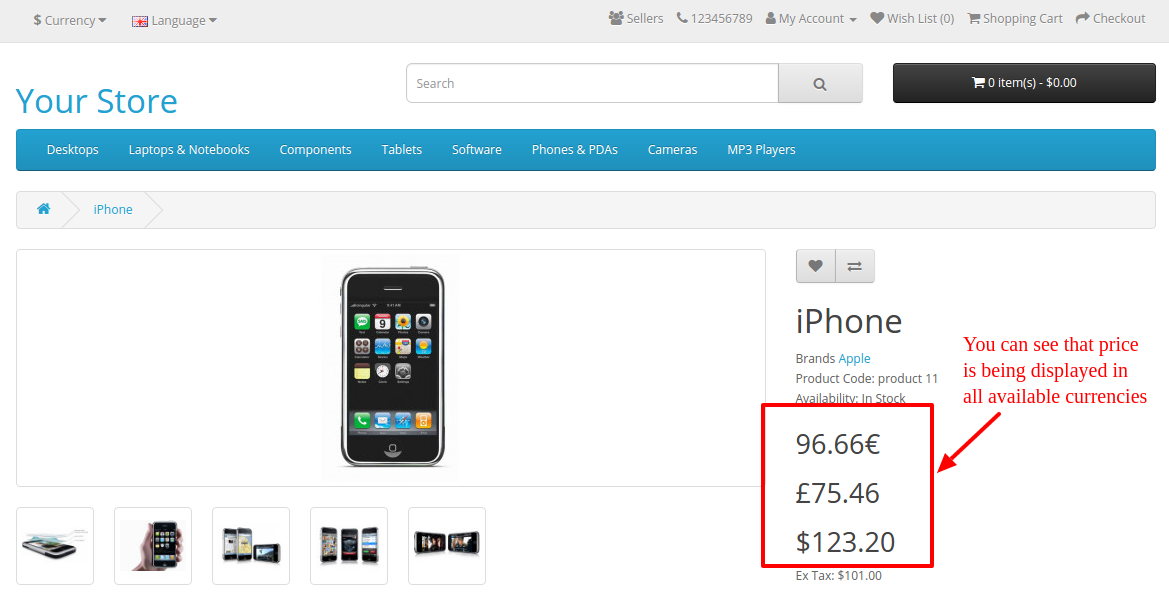
produit-prix-dans-toutes-devises

Résumé

Après avoir suivi la procédure ci-dessus, vous pourrez afficher le prix dans toutes les devises disponibles dans la page du produit.

Installation et configuration de Xdebug – Partie 1

Introduction

Ce document contient les étapes pour installer Xdebug et le configurer avec Netbeans.

Étapes pour installer Xdebug et le configurer avec Netbeans

Pour installer Xdebug et le configurer avec Netbeans, procédez comme suit:

1. Installez Xdebug pour PHP en exécutant la commande suivante dans un environnement Linux

sudo apt-get install php5-xdebug

2. Configurer Xdebug.ini pour Linux

sudo vi /etc/php5/apache2/conf.d/20-xdebug.ini

Ajouter les lignes suivantes –

xdebug.profiler_output_dir=/tmp
xdebug.profiler_output_name=cachegrind.out.%p
xdebug.profiler_enable_trigger=1
xdebug.profiler_enable=0
xdebug.remote_enable=true
xdebug.remote_host=127.0.0.1
xdebug.remote_port=9001
xdebug.remote_handler=dbgp
xdebug.remote_autostart=0

3. Redémarrez Apache

service sudo apache2 redémarre

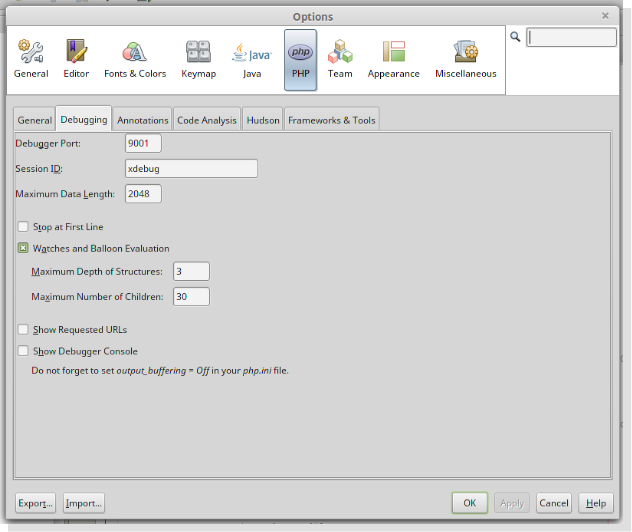
4. Maintenant, configurez Netbeans en suivant les étapes ci-dessous et illustrées dans la capture d'écran –

  • Allez dans Outils -> Options -> PHP -> Débogage
  • Définir le port de débogage: 9001
  • Appuyez sur le bouton OK puis démarrez le débogage de votre projet avec CTRL + F5 ou le fichier avec CTRL + SHIFT + F5

Didacticiel vidéo:

Ça a l'air utile? Lisez également l’autre partie de l’article pour des informations complètes et détaillées:

Installation et configuration de Xdebug – Partie 2


Installation et configuration de Xdebug sous NetBeans – Partie 2

Introduction

Ce document concerne l’installation de Xdebug et le configure avec Netbeans sous Windows.

Comment déboguer via Xdebug dans un projet?

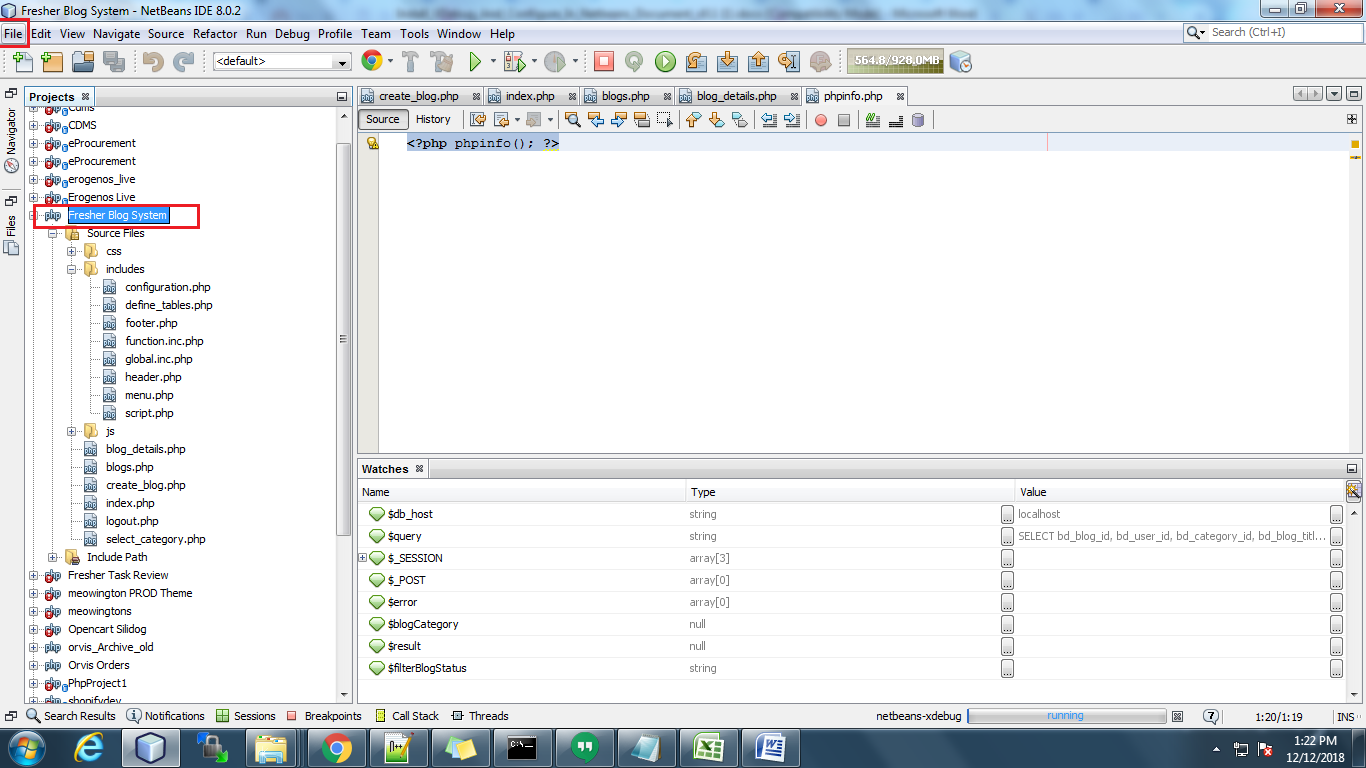
Pour déboguer via Xdebug, vous devez configurer le projet dans Netbeans. Configurez le projet de système de blog dans NetBeans. Après avoir configuré le projet dans NetBeans, sélectionnez le projet pour lequel vous souhaitez déboguer. Maintenant, allez dans le menu Fichier dans la barre de menu supérieure.

Cliquez ensuite sur Propriétés du projet.

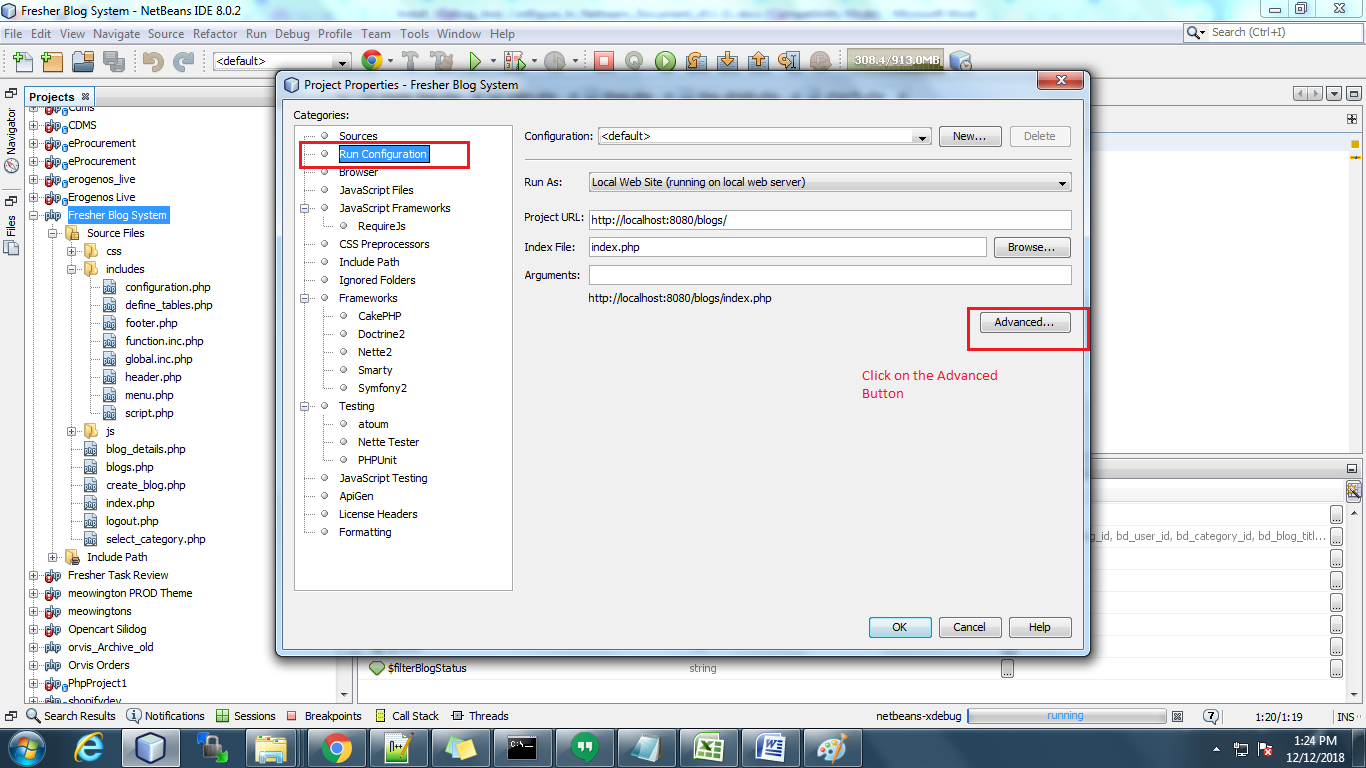
Après avoir cliqué dessus, une fenêtre contextuelle s'ouvrira où vous devrez sélectionner l'onglet Exécuter la configuration.

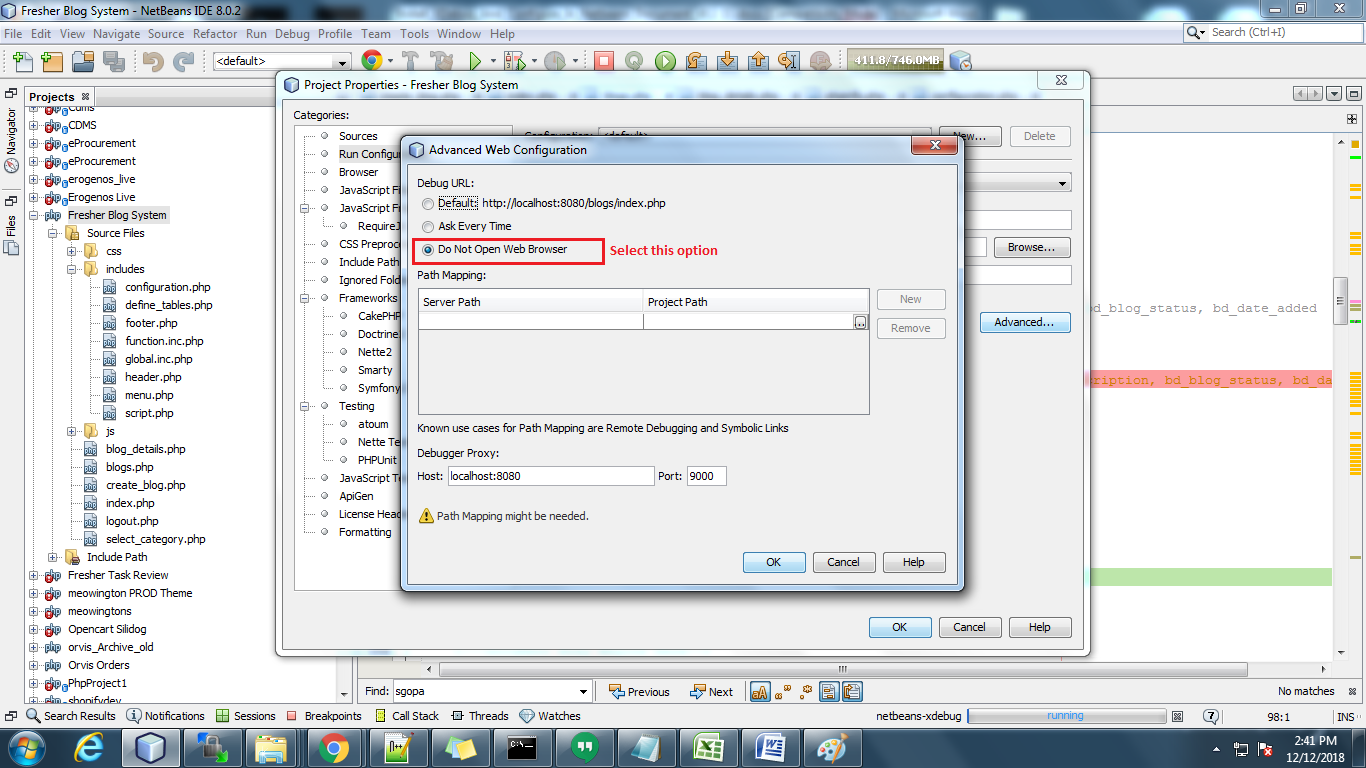
Après avoir cliqué dessus, une fenêtre contextuelle s'ouvrira où vous devrez sélectionner l'onglet Exécuter la configuration. Ensuite, vous pouvez voir le bouton Avancé ici. Cliquez dessus et sélectionnez le "Ne pas ouvrir Web

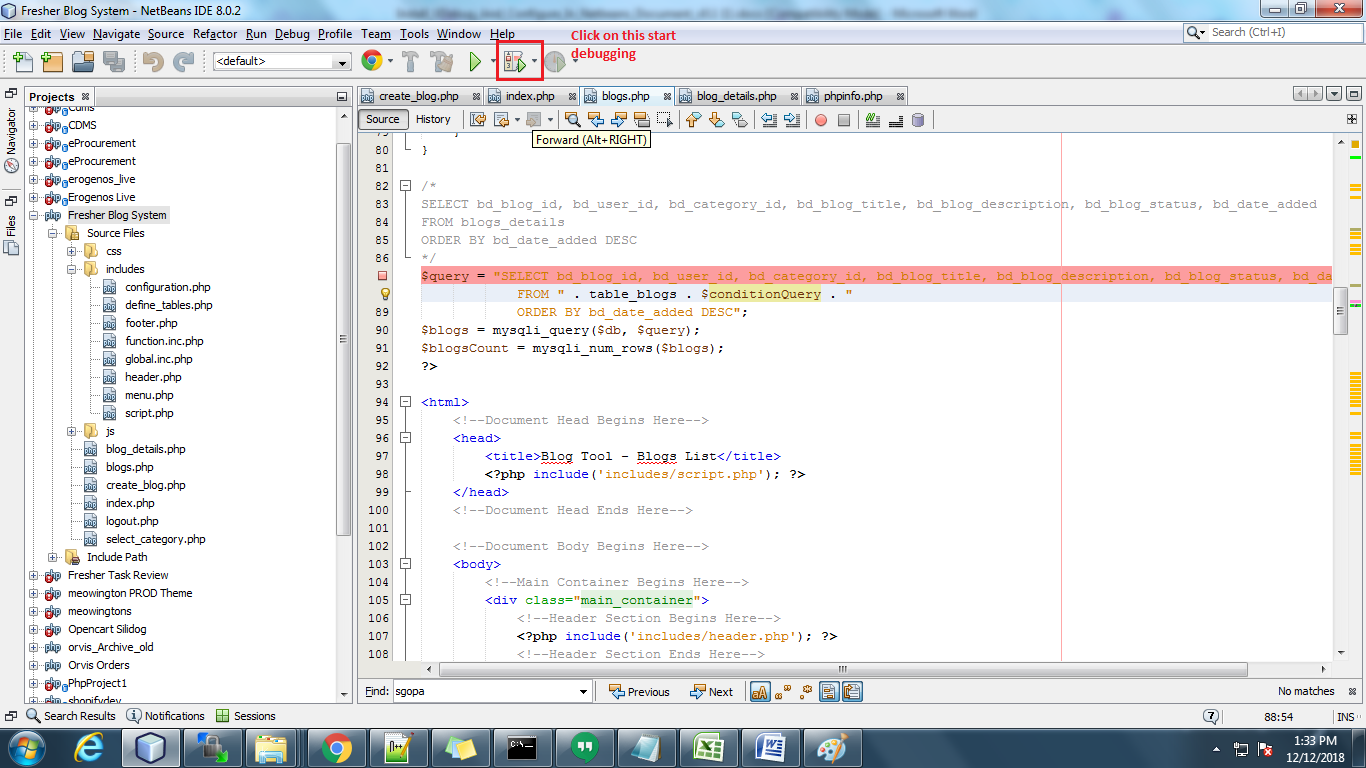
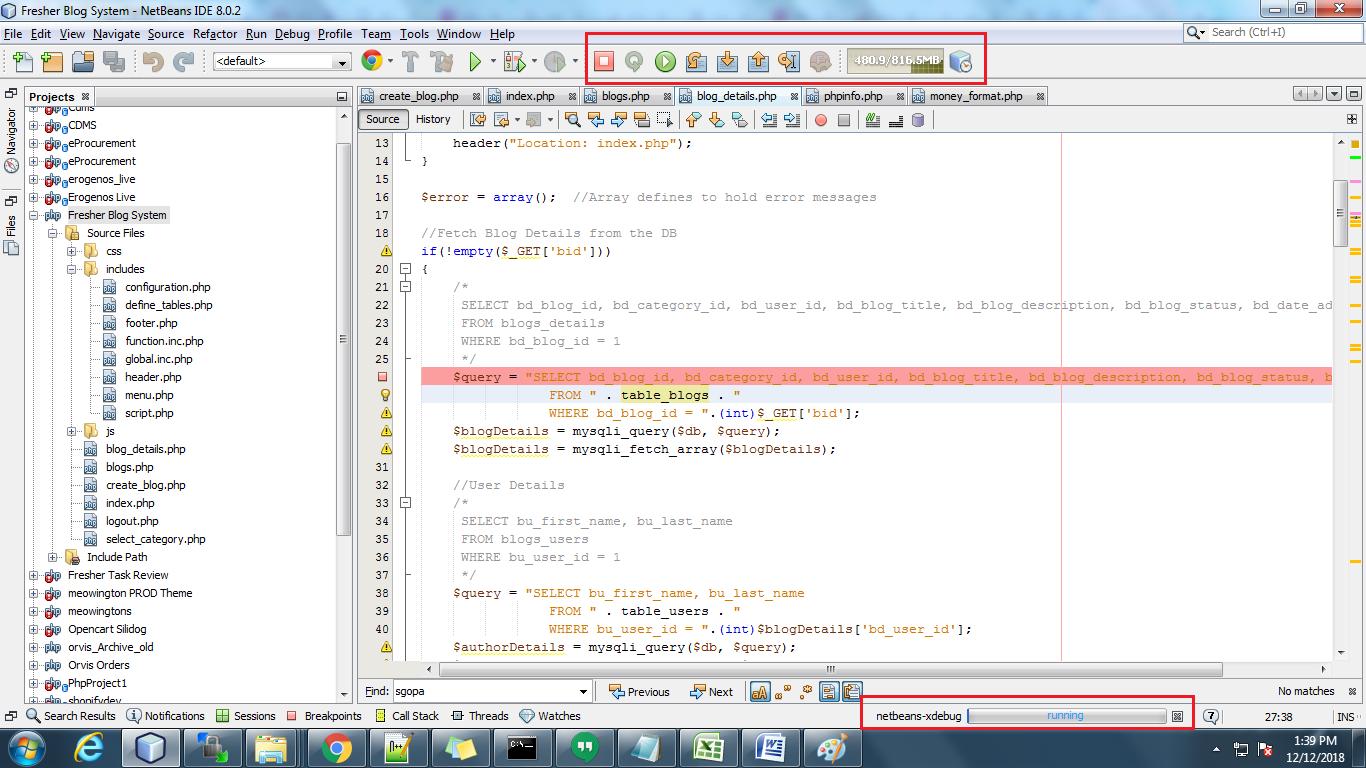
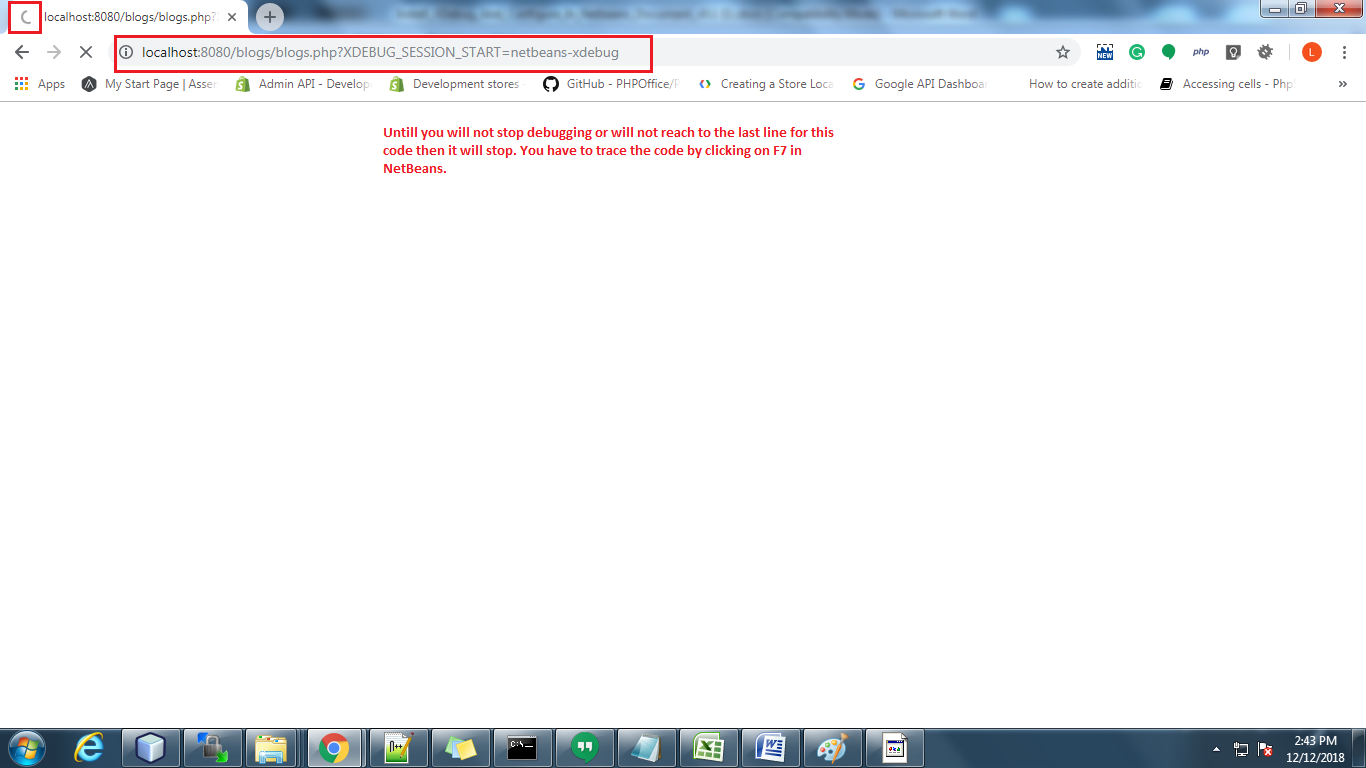
Maintenant, cliquez sur le débogueur pour commencer le débogage. S'il vous plaît voir en capture d'écran. Et avant cela, vous devez ouvrir le projet dans le navigateur: Par exemple: http: // localhost: 8080 / blogs / blogs.php? XDEBUG_SESSION_START = netbeans-xdebug Remarque: La partie mise en surbrillance dans l'URL ci-dessus est l'identifiant de session xdebug. Vous devez le transmettre sur la page que vous souhaitez déboguer.

Vous pouvez voir le Xdebug en cours d'exécution en dessous de la barre de notification NetBeans dans l'instantané ci-dessous:

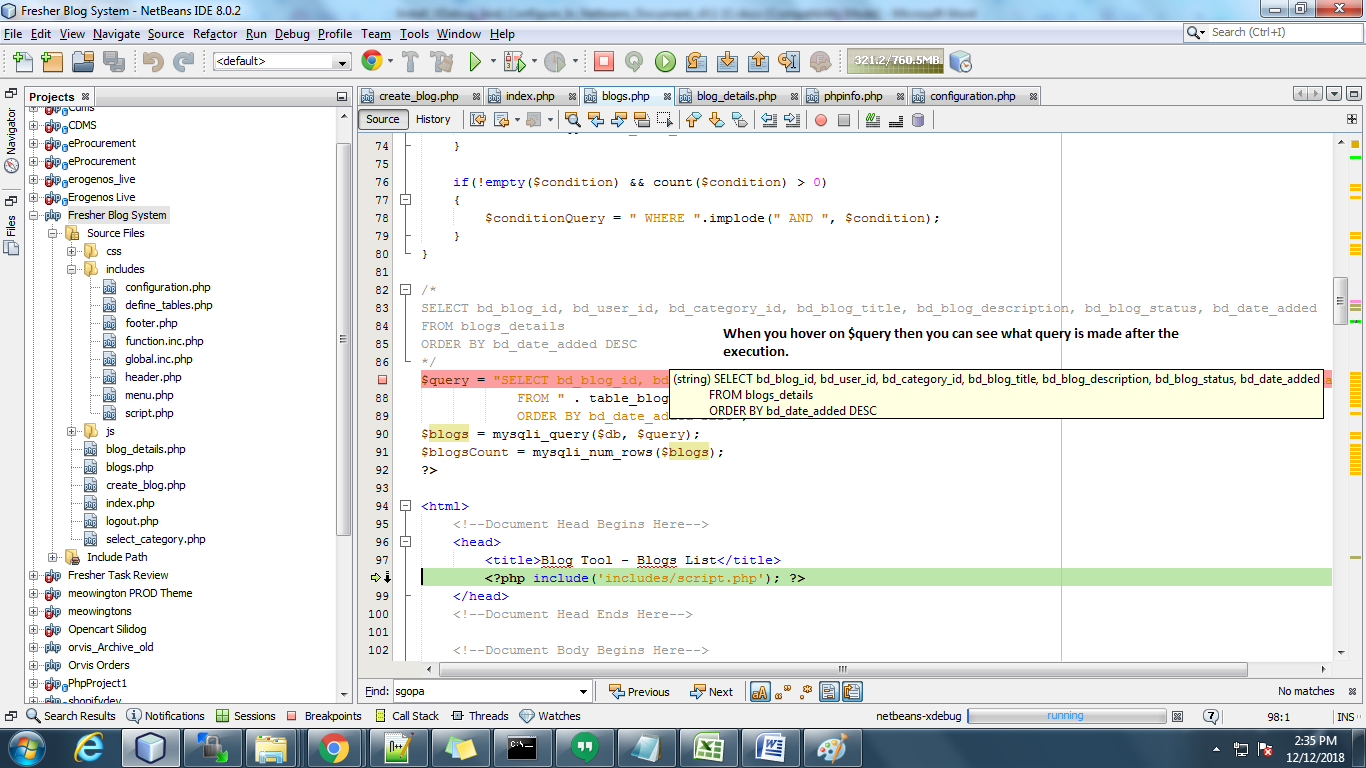
Ensuite, vous devez ajouter un point d'arrêt dans le fichier de code. Le code s'arrêtera à ce point et vous pourrez vérifier les valeurs. Vous pouvez suivre le code en cliquant sur F7 dans NetBeans. Vous pouvez vérifier la valeur des variables dynamiques en les survolant. Vous pouvez également ajouter la variable dans la liste de surveillance.

Tant que vous ne compléterez pas ou n'atteindrez pas la dernière ligne du code que vous déboguez, dans le navigateur, le code s'arrêtera. Il a juste montré le chargement. Une fois le débogage terminé ou la session de débogage terminée, la page (dans le navigateur) que vous ouvrez apparaît.

Regardez le tutoriel complet dans la vidéo suivante:

Ça a l'air utile? Lisez également l’autre partie de l’article pour des informations complètes et détaillées:

Installation et configuration de Xdebug


Comment calculer la livraison gratuite en fonction du prix total final dans Prestashop ?

Après avoir lu ce blog, nous pourrons calculer la livraison gratuite en fonction du prix total final du panier.

Énoncé du problème

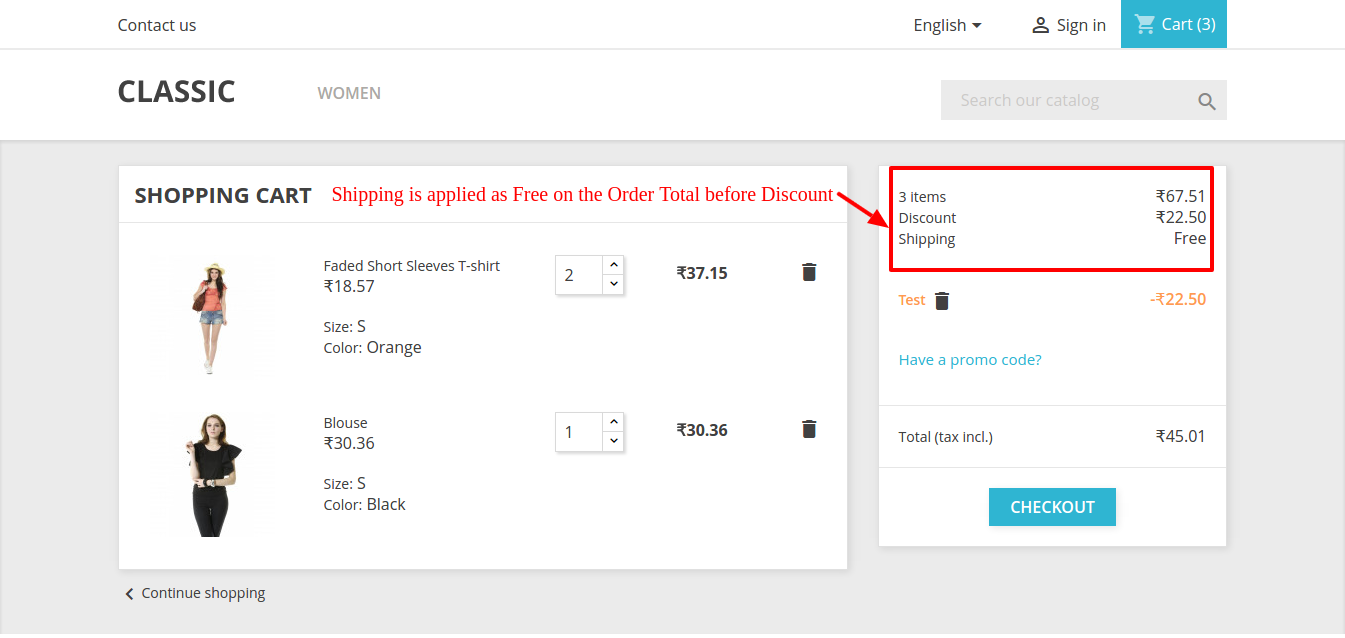
Actuellement, lorsque nous ajoutons des produits dans le panier et que nous passons à la section de paiement pour profiter de la réduction et de l’expédition, nous constatons que la réduction s’applique après l’expédition. Disons,

  • Le montant total du panier est de 100 $, ce qui permet la livraison gratuite et une réduction de 5 % est également ajoutée
  • Ensuite, après la remise, le montant total du panier est fixé à moins de 100 $, mais la livraison gratuite s’applique, ce qui ne devrait pas se produire. La livraison gratuite doit s’appliquer au montant total final du panier après la réduction.
  • C’est le processus par défaut de Prestashop. Reportez-vous à la capture d’écran ci-dessous où la livraison doit être gratuite si le total de la commande est > 50 mais elle a appliqué la livraison gratuite alors que le total de la commande est < 50 après remise –

Lecture recommandée: Stratégies de livraison gratuite : pourquoi offrir ? Comment offrir ? Quand offrir ?

Pourquoi le problème actuel est-il?

Le problème actuel est là parce que le montant de l’expédition est calculé sur le montant total de la commande qui est défini dans le panier avant d’appliquer la remise. Vous pouvez vérifier les lignes de code ci-dessous où le total de la commande sans montant de remise est utilisé pour calculer l’expédition –

$shipping_cost += $carrier->getDeliveryPriceByPrice($the_total_price, $id_zone, (int)$this->id_currency);

Exigence

Nous devons modifier le fichier mentionné ci-dessous pour corriger le problème. Nous remplacerons les lignes correspondantes du fichier de classe pour éviter tout changement dans les fichiers Core.

Vous trouverez ci-dessous la liste des fichiers de classe qui seront remplacés-

1. Répertoire racine\classes\Cart.PHP

Procédure pour résoudre le problème-

Suivez les étapes ci-dessous –

1. Fonction de réécriture�getPackageShippingCost

2. Après la ligne donnée ci-dessous –

// Total de la commande dans la devise par défaut sans frais $order_total = $this->getOrderTotal(true, Cart::BOTH_WITHOUT_SHIPPING, $product_list);

3. Ajoutez la déclaration suivante –

$listeDiscounts = $this->getCartRules(); $total_discounts = 0 ; if (is_array($listeDiscounts)) { if (isset($listeDiscounts[0]['value_real'])) $total_discounts = $listeDiscounts[0]['value_real'] ; } $price_to_apply_shipment = floatval($order_total) - floatval($total_discounts); Lecture recommandée : Meilleure extension de gestionnaire de livraison gratuite pour OpenCart Store

4. Remplacez les lignes mentionnées ci-dessous –

Remplacer cette ligne

$check_delivery_price_by_price = Transporteur ::checkDeliveryPriceByPrice($row['id_carrier'], $total_order, (int)$id_zone, (int)$this->id_currency);

Avec

$check_delivery_price_by_price = Transporteur ::checkDeliveryPriceByPrice($row['id_carrier'], $price_to_apply_shipment, (int)$id_zone, (int)$this->id_currency);

————ET—————–

Remplacer cette ligne

$shipping_cost += $carrier->getDeliveryPriceByPrice($the_total_price, $id_zone, (int)$this->id_currency);

Avec

$shipping_cost += $carrier->getDeliveryPriceByPrice($price_to_apply_shipment, $id_zone, (int)$this->id_currency);

5. Videz le cache et exécutez.

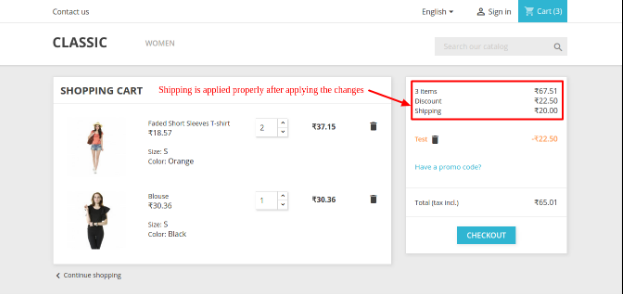
Reportez-vous à la capture d’écran ci-dessous après avoir appliqué les modifications au code –

Après avoir suivi la procédure ci-dessus, vous pourrez calculer l’expédition sur le montant total final du panier.

Conclusion

En ce qui concerne les achats en ligne, l’ensemble de la structure de prix joue un rôle crucial pour les clients. L’un des facteurs qui pourraient faire ou défaire vos conversions est la disponibilité de la livraison gratuite. Une méthode pour déterminer les options et les coûts d’expédition sur un site Web de commerce électronique consiste à Livraison gratuite Manager Addon par Knowband. L’une des conditions les plus importantes pour augmenter les ventes moyennes est d’assurer la transparence de la transaction.

Les boutiques qui ont utilisé ce module de livraison gratuite ont augmenté le trafic sur le site, les revenus et les taux de conversion. Avec l’aide de ce plugin d’expédition gratuite, les administrateurs de magasin peuvent définir les directives et les conditions des frais d’expédition. Mieux encore, cette fonctionnalité peut être ajoutée ou supprimée du site Web par l’administrateur du magasin.

Le seuil au-delà duquel la livraison gratuite est offerte peut être fixé par les détaillants en ligne. En conséquence, il encourage même les clients à effectuer des achats plus importants afin de bénéficier de la livraison gratuite. Pour en savoir plus sur les fonctionnalités du module de livraison gratuite, n’hésitez pas à nous contacter à support@knowband.com