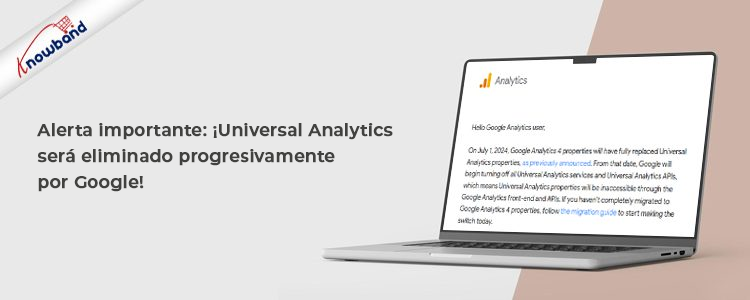
Alerta importante de Knowband: ¡Universal Analytics será eliminado gradualmente por Google!

Google pide a los usuarios que realicen una transición rápida a Google Analytics 4 (GA4) para evitar la pérdida de datos valiosos. A medida que evoluciona el panorama digital, Google ha anunciado su plan de descontinuar todos los servicios e interfaces de programación de aplicaciones (API) de Universal Analytics (UA) antes del 1 de julio. Además, esta medida significa un cambio fundamental hacia Google Analytics 4 (GA4), lo que marca el fin del acceso a las propiedades de la UA a través de la interfaz de Google Analytics y sus API a partir de julio.

Para los usuarios que aún no han adoptado GA4, Google enfatiza la urgencia de migrar.
La transición no es sólo una necesidad técnica sino una oportunidad para aprovechar capacidades analíticas más sofisticadas que ofrece GA4. A diferencia de su predecesor, GA4 se centra en la recopilación de datos que respeta la privacidad y ofrece una interfaz de usuario más intuitiva, modelos de aprendizaje automático mejorados y capacidades de seguimiento multiplataforma. Además, estas funciones están diseñadas para proporcionar información más profunda sobre el comportamiento del usuario y mejorar la precisión de las decisiones basadas en datos.

¡Por qué la acción inmediata es esencial!

Los datos son uno de los activos más importantes de un sitio web en línea. Por lo mismo, se vuelve fundamental proteger el mismo.
Retrasar el proceso de migración plantea un riesgo importante de pérdida de datos, lo que podría afectar irreversiblemente la eficacia de las estrategias de marketing y el rendimiento de las campañas. Por lo tanto, para facilitar una transición sin problemas, Google ha puesto a disposición una guía de migración completa que describe instrucciones paso a paso.

¡Técnicas de preservación de datos!

Preservar los datos históricos es crucial. Centro de ayuda de Google Analytics detalla varias metodologías para exportar datos de propiedades de UA. Para aquellos con propiedades de Universal Analytics 360 que quieran exportar datos históricos a través de BigQuery, es imperativo comenzar este proceso de inmediato. Después de la transición, los datos exportados seguirán siendo accesibles dentro de BigQuery, lo que garantiza la continuidad del análisis y los informes de datos.

Comprender los cambios:
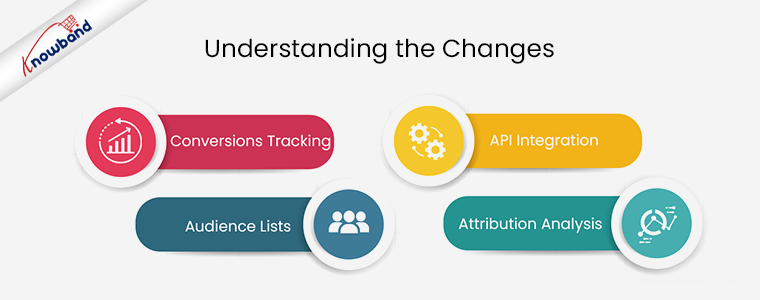
Seguimiento de conversiones:

La discontinuación de UA detendrá el seguimiento de nuevas conversiones. Esto podría afectar significativamente la optimización de las campañas publicitarias, particularmente para aquellas que utilizan las estrategias de Smart Bidding de Google.

Listas de audiencia:

Con el cierre de Universal Analytics, las listas de audiencia personalizadas utilizadas para la segmentación en campañas publicitarias dejarán de estar disponibles, lo que podría disminuir la eficacia de la campaña. Sin embargo, puede acceder a funciones más avanzadas con GA4.

Integración API:

Las solicitudes de API posteriores a la UA relacionadas con Universal Analytics no se procesarán. Esto incluye solicitudes de eliminación de datos a través de la API de eliminación de usuarios, lo que afecta la funcionalidad de herramientas analíticas como Looker Studio.

Análisis de atribución:

La desaparición de los proyectos de atribución dentro de Google Analytics resalta la necesidad de que los especialistas en marketing adapten su modelo de atribución en GA4. Garantizará la comprensión continua de los puntos de contacto con el cliente y las rutas de conversión.

¡Al final!

Transición a GA4 no es solo un cambio obligatorio, sino una oportunidad para aprovechar análisis avanzados que pueden impulsar decisiones de marketing más matizadas y efectivas. Las funciones integrales de GA4, diseñadas para satisfacer las demandas de un entorno digital que prioriza la privacidad, ofrecen a las empresas las herramientas para prosperar en un espacio en línea cada vez más competitivo.


¿Cómo configurar GA4 – Google Analytics 4 con Shopify Store?

Google ha anunciado recientemente que el amado Google Analytics La versión Universal Analytics ya no estará en servicio en junio de 2023. Además, los amantes de la UA encuentran impactantes las noticias ya que Google compartió una actualización. Como no podrá cambiar sus datos de Universal Analytics a la versión 4 de Google Analytics.�Por lo tanto, se vuelve necesario comprender el flujo de trabajo de GA4 de manera prioritaria y comenzar a recopilar nuevos datos para su negocio. Aunque Google considera que GA4 es una gran actualización, la pregunta es ¿cuáles son las nuevas funciones que encontrará en GA4?

Por lo tanto, en el artículo mencionado a continuación, hemos tratado de cubrir la batalla GA4 vs UA, así como la guía paso a paso para conectar GA4 con su tienda Shopify. Comencemos con el ventajas de GA4 sobre Google Universal Analytics.

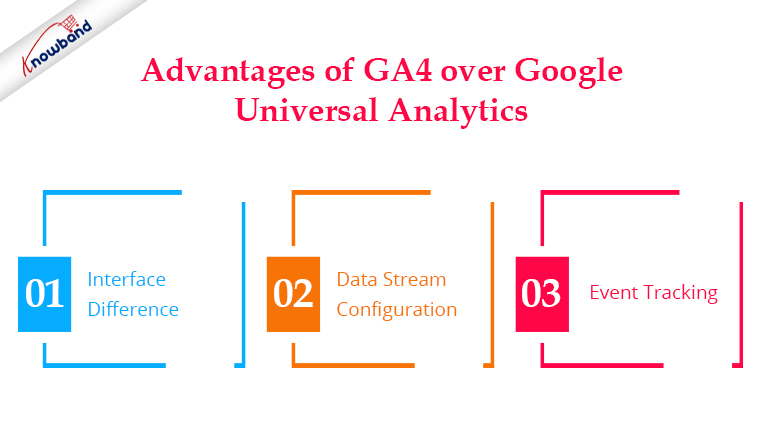
Ventajas de GA4 sobre Google Universal Analytics

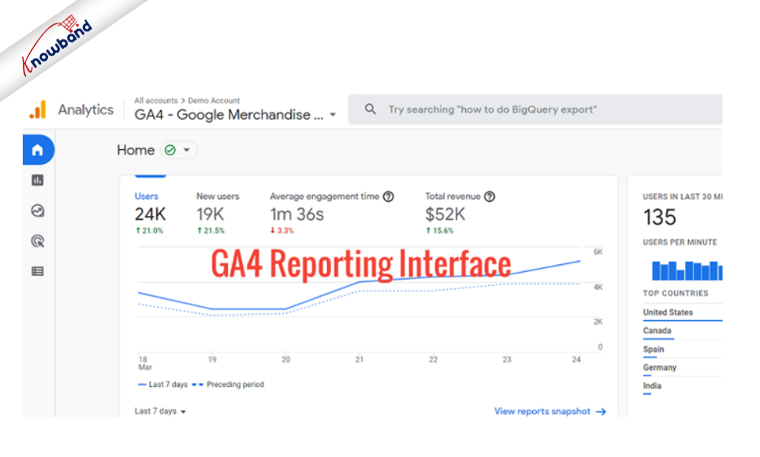
Diferencia de interfaz:

Si está familiarizado con GA3 (Universal Analytics), puede notar varias modificaciones en la interfaz de GA4. La mayoría de las opciones se reemplazan o eliminan en la última actualización de Google Analytics.

Por otra parte, en Google Analytics versión 4 los informes se generan solo cuando establece un evento de seguimiento por lo mismo. Otra razón por la que la interfaz y los informes difieren de UA es que GA4 está desarrollado en Firebase Analytics.

Configuración del flujo de datos:

Una de las principales diferencias que diferencian a GA4 de la versión de Universal Analytics es que los usuarios no tendrán la opción de crear las vistas en la versión 4 de Google Analytics.

Donde en la versión actual GA3, los usuarios de Analytics obtienen una opción para crear vistas para analizar los comportamientos de los clientes.

Además, una de las principales características que Google agregó en la actualización de GA4 es que ahora podrá crear flujos de datos en sus aplicaciones y sitios web.

Seguimiento de eventos:

En el caso del seguimiento de eventos, Google Analytics 4 proporciona más flexibilidad que Universal Analytics. Donde en las versiones GA3, los usuarios tenían una opción para crear eventos en el formato categoría-acciones-etiqueta-valor.

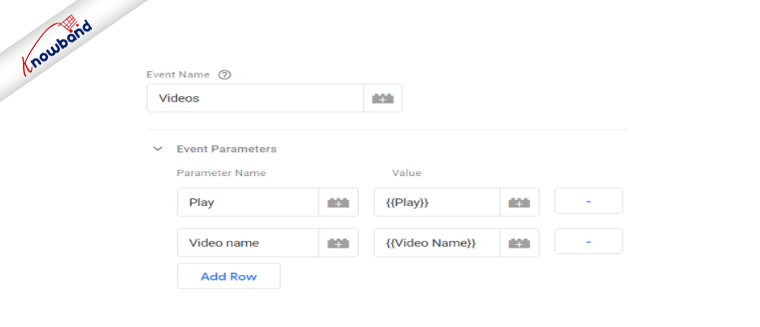
Por otro lado, en la actualización reciente ahora los usuarios de GA4 podrán crear eventos con solo nombres de eventos y parámetros de eventos.

Interfaz de eventos GA4:

También, trabaja para Google Analytics proporciona opciones para rastrear recopilaciones automáticas, eventos de medición mejorados, eventos recomendados y eventos personalizados. Además, si desea verificar el evento de medición mejorado y recopilado automáticamente, ni siquiera necesitará tocar sus códigos. Como los siguientes detalles se obtienen automáticamente.

La única condición que requiere estar allí para el trabajo es que debe haber instalado gtag.js implementado desde Google Tag Manager o directamente. Estos son algunos de las diferencias que notas en la versión GA4. Además, se considera que los usuarios encontrarán nuevos flujos de datos y usabilidad con la ayuda de la versión GA4.

Nuestro próximo punto de discusión es cómo integrar GA4 con Shopify. Antes de inicializar la integración, hay algunos puntos a considerar. Por ejemplo, todo su proceso de integración dependerá de la versión de Shopify que esté utilizando al final.

Por ejemplo, los vendedores de Shopify Plus tienen la opción de incluir Google Tag Manager en todas las páginas del sitio web. Incluyendo la página de pago del sitio web. Por otro lado, si no está utilizando la versión Shopify Plus, puede agregar el código de seguimiento en todas las páginas, excepto en la página de pago del sitio web.

Por lo tanto, para integrar Google Analytics 4 con su tienda en línea estándar de Shopify, deberá seguir los pasos que se mencionan a continuación.

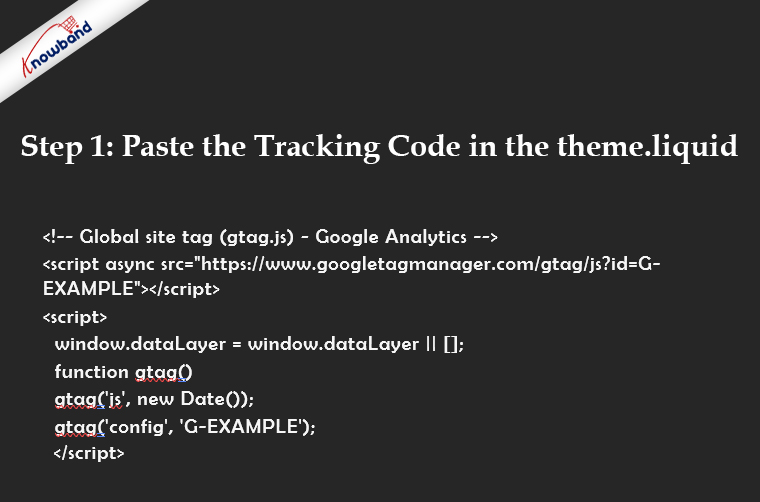
Paso 1: Pegue el código de seguimiento en theme.liquid:

Para el paso inicial, diríjase a la tienda en línea. En todas las opciones que aparecen, elige Temas. Allí encontrarás los temas. archivo líquido. Todo lo que necesita hacer es pegar su código de seguimiento entre las etiquetas principales. Además, deberá cambiar las instancias de G-Example con su ID de medición (busque lo mismo en el flujo de datos GA4).

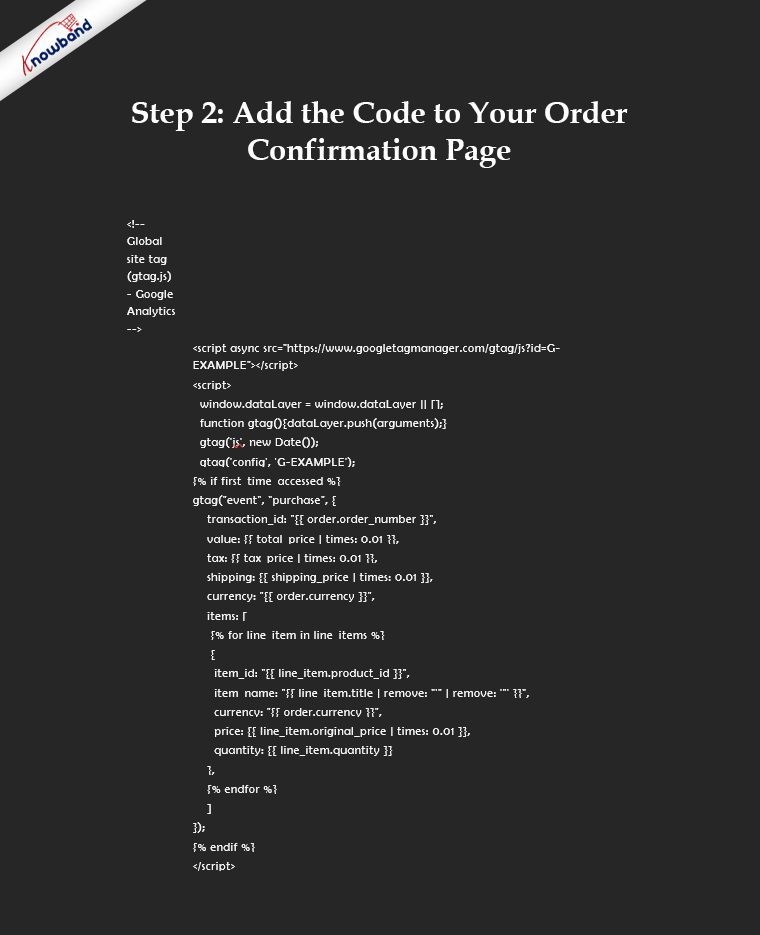
Paso 2: Agregue el código a la página de confirmación de su pedido:

Después de terminar con el primer paso, aquí viene el siguiente. Para el siguiente paso, deberá visitar la ruta a continuación en su tienda Shopify. Configuración>>Pagar>>Página de estado del pedido>>Scripts adicionales.

Paso 3: Eliminar Shopify como referencia en GA4:

Después de seguir los pasos primero y segundo, encontrará el trabajo hecho. Además, si no desea mostrar las páginas de pago de Shopify como una referencia en sus informes, deberá deshabilitarlas.

Para la siguiente opción, necesitará una visita GA4. En su panel de control de Google Analytics 4. Dirígete al flujo de datos>>Más configuración de etiquetado>>Lista de referencias no deseadas.

En la página que aparece, todo lo que necesita hacer es ingresar a myshopify.com.

En el final,

Al agregar GA4 a su sitio web con la ayuda del código compartido anteriormente, deberá cambiar la palabra clave G-EXAMPLE con su ID de medición. Además, si está utilizando UA para su sitio web y planea cambiar a GA4, el presente es el momento adecuado.

No solo porque los servicios son menos complicados, sino también porque no podrá transferir sus datos de UA a GA4.�Además, si desea que nos encarguemos del proceso, puede enviarnos un correo a nuestro equipo de knowband en support@knowband.com.