How to Sell on Etsy Marketplace?

Cuando pensamos en comprar productos hechos a mano en línea, la primera palabra que nos viene a la mente es Etsy. Etsy Marketplace es una comunidad de vendedores profesionales que se centra principalmente en productos hechos a mano o artículos vintage y productos orientados a la artesanía, como joyas, ropa, salud y belleza, y muchos más. También puede considerarse como la plataforma C2C porque los comerciantes que figuran en Etsy son, en su mayoría, propietarios de pequeñas empresas. La increíble experiencia de compra en Etsy lo convierte en uno de los mercados más populares de todo el mundo.
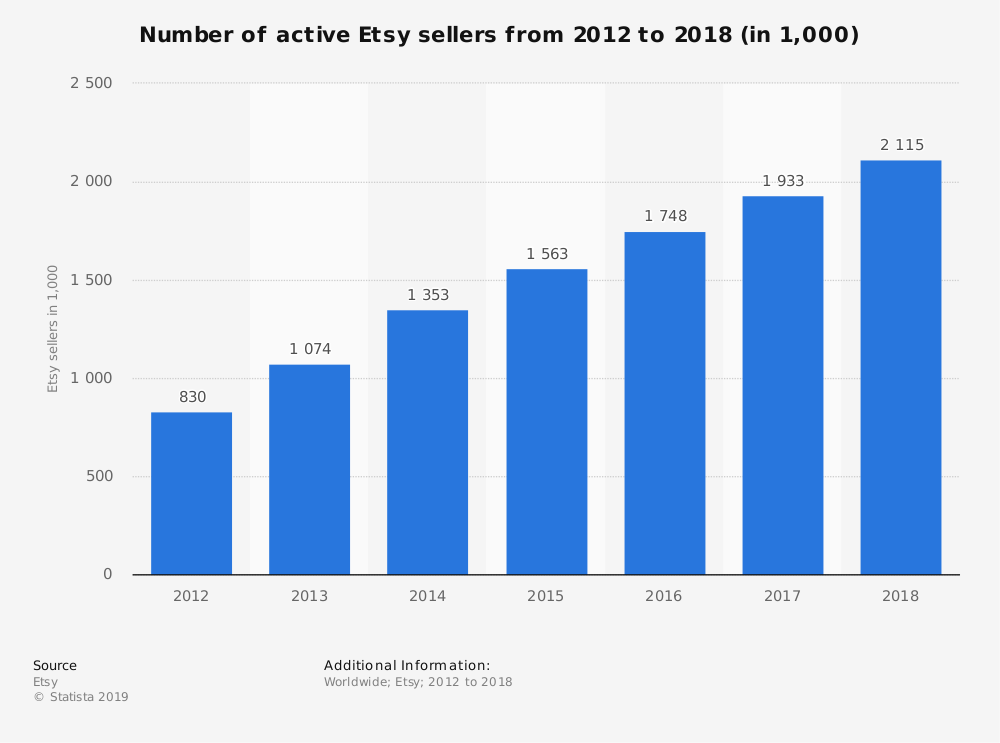
? ? ? ? ? ? ? ? ? ? ? ? ? ? ? ? ? ? ? ? ? ? ? ? ? ? ? ? Source: Statista

Esta guía del vendedor es una puerta de entrada para todos los aspirantes a vendedores que esperan vender en Etsy Marketplace.

Los artículos más vendidos en Etsy

Etsy es un sitio web único de comercio electrónico centrado principalmente en artículos y suministros hechos a mano o de época, así como en artículos únicos fabricados en fábrica. Para vender un artículo en Etsy, es importante mantener un cheque en el ranking de sus productos también en los resultados de búsqueda.

Antes de comenzar, deberíamos echar un vistazo a los artículos más vendidos en Etsy Marketplace:

  • Joyería.
  • Ropa
  • Suministros de artesanía y herramientas.
  • Los niños y el bebé.
  • Artículos vintage
  • Dulces caseros o especializados.
  • Decoraciones de fiesta.
  • Suministros de vinilo y transferencia de calor.

Mientras que los más vendidos en Etsy Marketplace incluyen una amplia gama de categorías, como joyas, bolsos, ropa, decoración y muebles para el hogar, juguetes, arte, así como suministros y herramientas de artesanía.

Costo de venta en Etsy
Existen varios tipos de tarifas de 4 que se aplican cuando enumera sus productos para la venta en Etsy Marketplace. Estos son los siguientes:

a) Cuota de inscripción:

Listado de sus productos en línea en Etsy Marketplace les cuesta a los vendedores una cantidad de dólares 0.20 (excluyendo variaciones) por meses de 4. Por ejemplo, si vende artículos antiguos de los cuales pertenecen a 4 diferentes categorías o variaciones, le costará dólares 0.80 (4 x $ 0.20). Después de los meses de 4, los vendedores tienen que renovar los listados manualmente o pueden establecer una opción de renovación automática, y nuevamente el costo aplicado sería de centavos de 20 por listado. La cantidad adicional también se cobra con $ 0.20 que se vende por una sola transacción. Esto significa que si hay más de una lista de 1 en el pedido de 1, se cobrará $ 0.20 en cada artículo. Para obtener más información, puede ir a través del siguiente enlace: Cargos por cantidades múltiples

b) Tarifa del proceso de envío:

Los gastos de envío se establecen como se utiliza para entregar el producto en una dirección determinada. Los gastos de envío varían según el peso del producto, la distancia de ubicación y la empresa de transporte.

c) Cuota de transacción:

En virtud de esto, se incluyen los tipos de tarifas 2. Primero está la tarifa de transacción de envío y constituye el 5% de las tarifas del proceso de envío. Luego, la segunda tarifa es la tarifa de transacción que constituye 5% del valor total del producto. Se aplica una tarifa adicional de 3% por elegir el "Pago Inmediato" de Etsy. Además de ser razonable, Etsy Marketplace le brinda la flexibilidad de vender productos de su tienda en línea. Por lo tanto, si tiene una tienda Magento, puede vender fácilmente productos Magento en Etsy.

d) IVA:

En primer lugar, debemos saber que existen tipos de 2 de tarifas de IVA: tarifa de procesamiento de IVA y servicios de vendedor IVA. Después de cobrar todo tipo de tarifas, el IVA se impone si los vendedores las usan. Solo se impondrán si usa tarifas como la tarifa de procesamiento de pagos de Etsy, la conversión de moneda de depósito, los anuncios promocionados, los anuncios de Google Shopping y las ofertas específicas. Ahora se ha dado toda la información relacionada con la fabricación. Entonces, avancemos para discutir el proceso de venta en Etsy Marketplace:

Paso 1: Comenzar
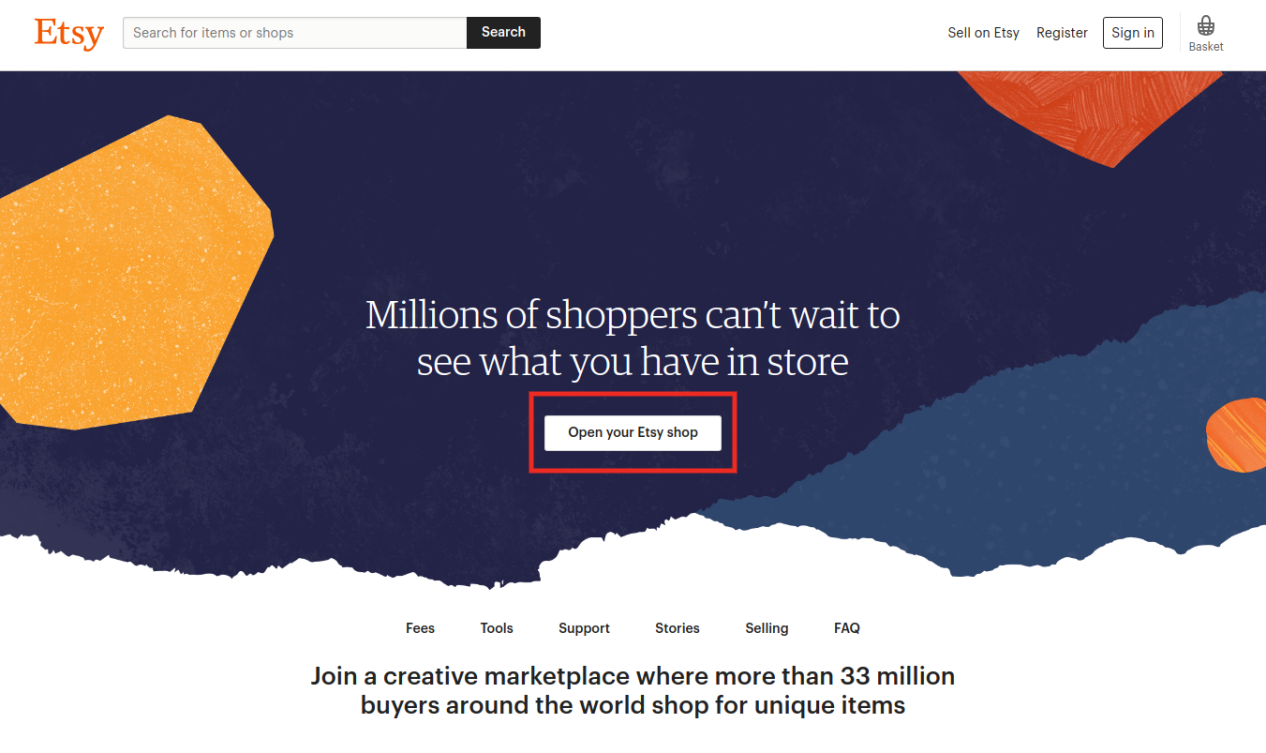
En primer lugar, cree su cuenta de vendedor en Etsy, revise las políticas de Etsy y asegúrese de que Etsy Marketplace sea ideal para su negocio o no.

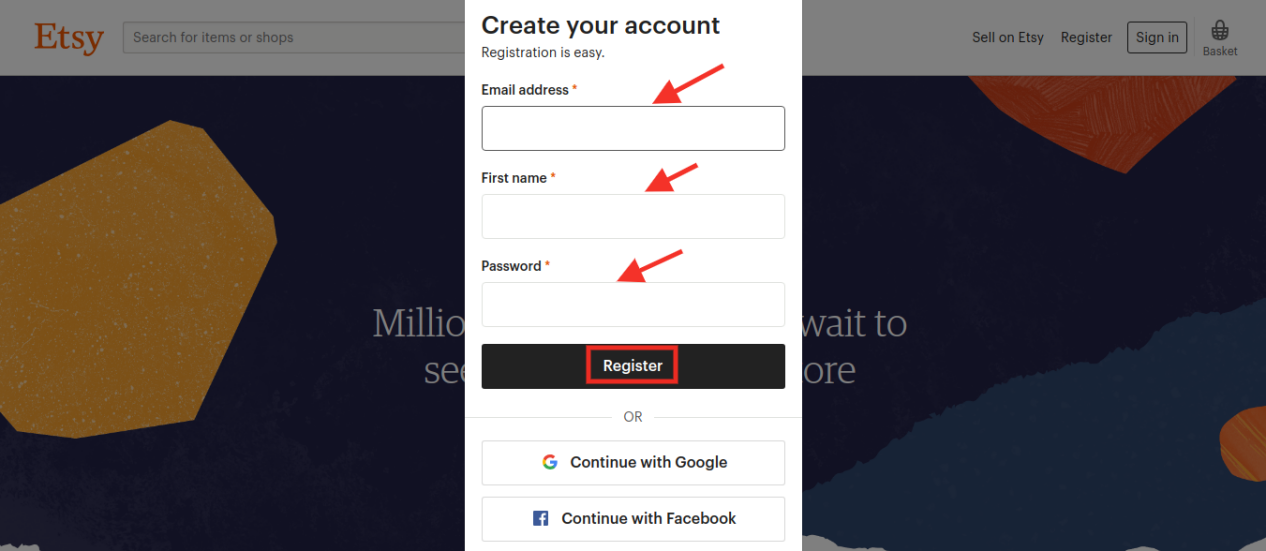
Después de crear su cuenta de Etsy, registre su perfil ingresando la dirección de correo electrónico, el nombre de usuario y la contraseña, o puede registrarse directamente a través de su cuenta de redes sociales.

Paso 2: Después de crear un perfil, crea tu propia tienda

Haga clic en la opción "Vender en Etsy". Después de hacer clic en esta opción, será redirigido a la página de su tienda y ahora debe ingresar la siguiente información: a) Preferencias de la tienda b) Nombre de su tienda c) Almacene su tienda d ) Cómo recibirá el pago e) Configurar la facturación

Paso 3: sección de utilización de la tienda de Etsy

Esta sección se incluye con varios pasos en los que los vendedores deben cargar el logotipo de una tienda y la fotografía de la portada, etc. Los vendedores también deben actualizar la sección "Acerca de" de la tienda. Aproveche la facilidad de los segmentos de su tienda para hacer que sus clientes descubran los productos de su tienda e ir a la compra instantánea.

Step 4: Branding y publicidad para el avance de la tienda Etsy

Crear una tienda de Etsy no es un proceso completo, es realmente importante hacer que su tienda de marca sea popular en Etsy. Los vendedores deben verificar la optimización de los detalles de su tienda para Etsy Search. Los vendedores pueden dar un paso adelante e incluir una ubicación de la tienda para que los clientes cercanos puedan ubicar su tienda. Los vendedores deben centrarse en promocionar su tienda a través de anuncios gratuitos o de pago. Pueden ofrecer excelentes ofertas y descuentos a sus clientes para que los clientes puedan comprar instantáneamente.

Step 5: Gestionando la tienda manteniendo un buen SEO

Los vendedores deben asegurarse de cumplir con todos los requisitos después de que cubra todos los procedimientos anteriores para el enfoque de seguro para concesionarios de Etsy. Los vendedores deben estar en contacto con el marco de Encuesta de Etsy y deben tener una idea para hacer su primer trato. Para un buen negocio en línea en Etsy, mantener un buen SEO es muy importante, lo que puede ayudar a aumentar el compromiso del cliente y la optimización del sitio web. Los vendedores deben vigilar los siguientes puntos:

  • La tasa de compromiso del cliente en su tienda de Etsy.
  • Las opiniones (ya sean positivas o negativas) de tus clientes.
  • Listado de productos Factor de calidad
  • Enlaces entrantes

Para obtener más información en una imagen, puede consultar los consejos para clasificar sus productos en los resultados de búsqueda en el Etsy Marketplace.

¿Quién paga por el envío en el comprador o vendedor de Etsy?

Los gastos de envío varían de un producto a otro. Algunos productos se entregan sin cargos de entrega, donde los vendedores cargan con el costo de envío, mientras que algunos productos tienen cargos de entrega adicionales y los clientes tienen que pagar por ello. Esto varía de un producto a otro. Algunos de los productos se ofrecen envío gratuito donde los vendedores cargan con el costo de envío, mientras que otros requieren que los compradores paguen por el envío. Depende del valor del pedido, el destino del envío y el método de envío elegido por los compradores.

Finalmente

Etsy es un mercado global. Vender aquí es una oportunidad para los vendedores que quieren ganar dinero con su talento y creatividad. Etsy Marketplace es la solución única para estos artistas y pueden vender sus productos para obtener una gran cantidad de ganancias. También tienen la oportunidad de acceder a un gran no. de la audiencia en todo el mundo que aumenta sus ventas transfronterizas también.

¿Cómo KnowBand puede ayudarlo a vender en Etsy Marketplace?

Ofertas de knowband Extensión de integración Etsy que es una solución inteligente para el propietario de una tienda de comercio electrónico para eliminar las complejidades de vender productos en Walmart. Funciona al proporcionar un Integrador de API entre una tienda de comercio electrónico y el mercado de Walmart. Cierra la brecha entre su tienda de comercio electrónico y Etsy con la ayuda de los vendedores que pueden asignar fácilmente sus listas de productos en el sitio web de Marketplace. Una vez que la integración sea exitosa, el administrador puede actualizar todos los listados de productos en Walmart Marketplace desde el back-end sin siquiera visitar el sitio de Marketplace.PrestaShop,?Magento,?ShopifyyOpenCartLos vendedores pueden descargarlo e instalarlo fácilmente en su sitio web sin ningún inconveniente. Para más información, contáctenos víasupport@knowband.com.

Descubre más artículos relacionados aquí

  1. ¿Cómo lanzar un mercado como Etsy y Ebay?
  2. ¿Cómo agregar o actualizar el perfil de envío en Etsy Marketplace?
  3. ¿Cómo vender en Walmart Canadá?
  4. ¿Cómo vender en Walmart Marketplace?
  5. ¿Cómo crear una cuenta de vendedor en eBay Marketplace?


OpenCart Product Size Chart Extension-Manual del usuario

1.0 Introducción

Gestionar un sitio web de comercio electrónico no es fácil. La competencia es feroz, la tecnología siempre está cambiando, y no hay otra posición en la empresa que reciba tantos consejos de expertos bien intencionados (cualquiera que haya asistido a un seminario web sobre optimización de conversiones) o que reciba tanto escrutinio diario como el comercio electrónico. gerente.

Cada parte del sitio debe ser probada y optimizada constantemente. Cada palabra de copia debe hacer el trabajo que está ahí para hacer. Y algo tan simple como la configuración de una tabla de tamaño en línea puede atraer a los clientes o alejarlos.

El administrador de comercio electrónico debe equilibrar todo.

El módulo de tabla de tamaño de producto OpenCart

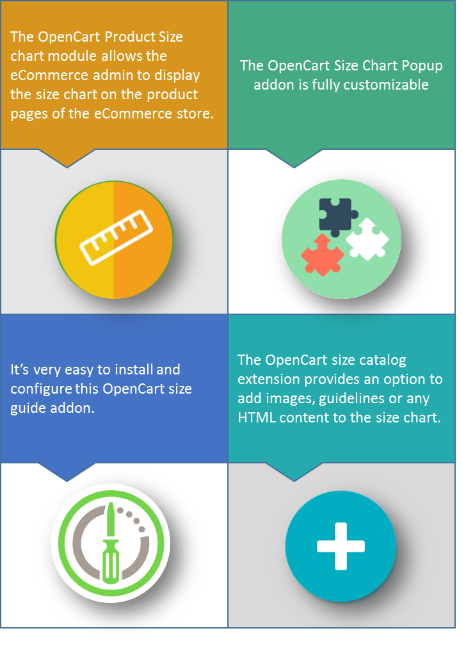
El administrador de la tienda de comercio electrónico puede asignar el gráfico a un producto en particular o productos de una categoría en particular o productos de un fabricante en particular. De este modo, con la ayuda de esta extensión del gráfico de tamaño de producto OpenCart, el propietario de la tienda de comercio electrónico puede resolver fácilmente los problemas relacionados con el tamaño de los clientes de la tienda.

¿Por qué es tan importante la tabla de tallas en línea?

  • La mayoría de las devoluciones de artículos de ropa de comercio electrónico se deben a que el cliente no está satisfecho con el ajuste.
  • Sin embargo, este artículo no es solo para gerentes de tiendas de ropa en línea. Muchos artículos requieren un ajuste de un tipo u otro
  • Ya hemos mencionado que las altas tasas de rendimiento a menudo se pueden rastrear directamente a problemas de tamaño. La incertidumbre sobre el ajuste es la razón por la cual muchos clientes en línea optan por conducir a la tienda y probar un artículo antes de comprar.
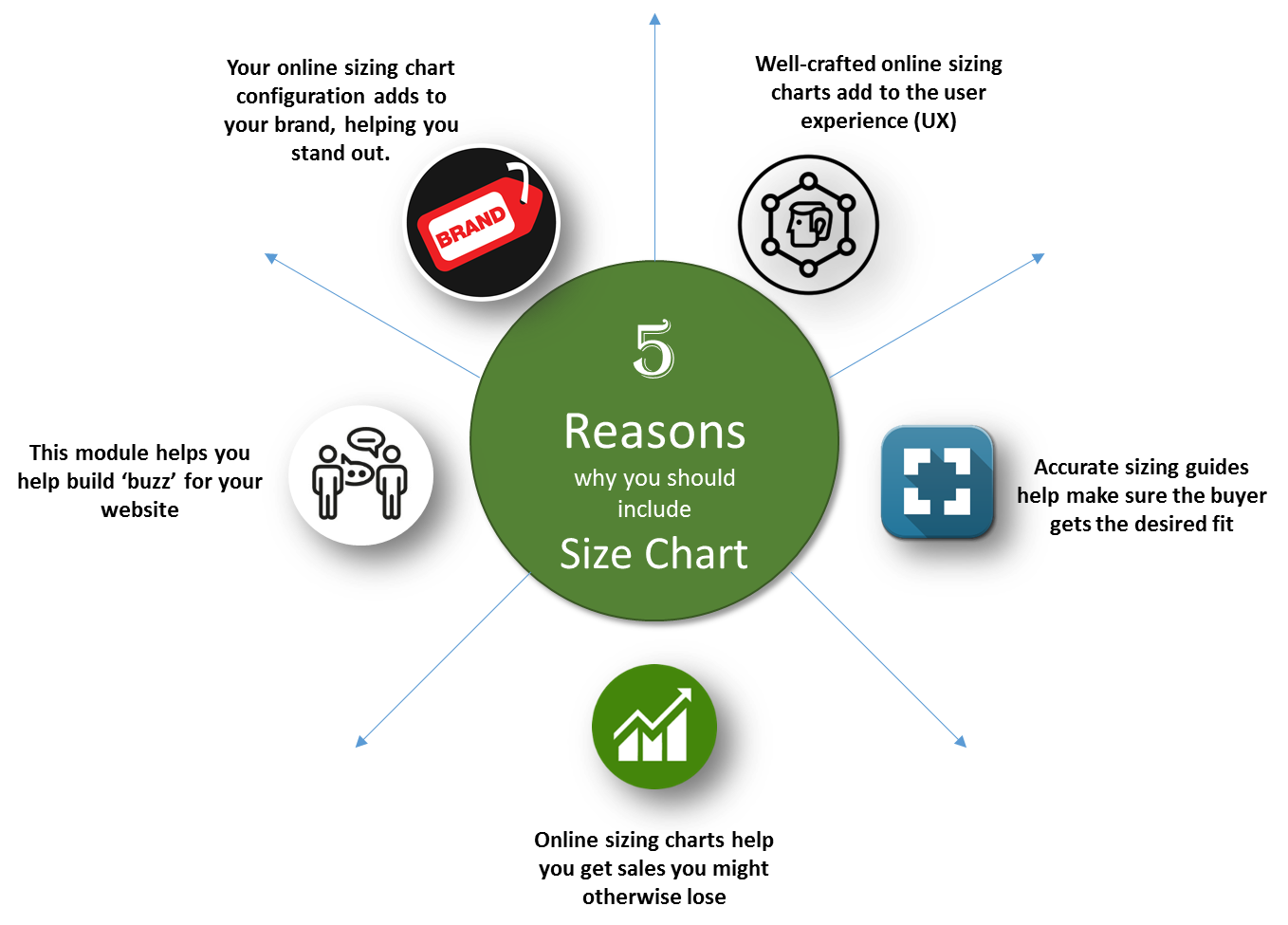
  • Aquí están nuestras cinco razones principales por las que los gerentes de comercio electrónico deberían prestar mucha atención a cómo se presenta la información de su tamaño:

Características 1.1

Guía de instalación de 2.0

Antes de iniciar el proceso de instalación, tiene que comprar la Extensión del gráfico de tamaño de producto de OpenCart en la tienda Knowband. Una vez comprado, recibirá los siguientes archivos en su correo electrónico registrado.

  • Código fuente de OpenCart Cuadro de tamaño del producto Módulo de ampliación en formato de archivo comprimido.
  • Manual de usuario de OpenCart Cuadro de tamaño del producto Módulo de ampliación.

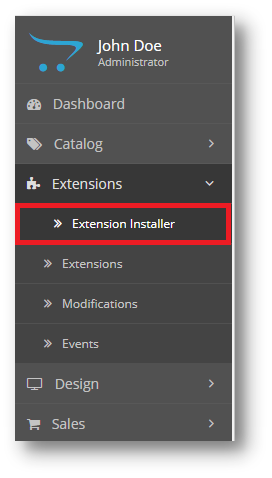
Ahora, para instalar este módulo de ampliación del cuadro de tamaño de producto OpenCart en su tienda en línea, siga los pasos que se indican a continuación:

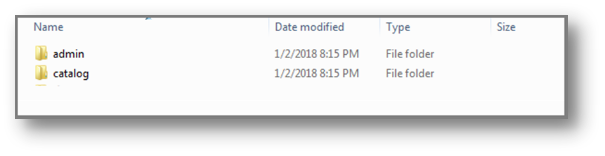
Paso 1: Descomprima el archivo zip. Obtendrá las carpetas como se muestra en la imagen a continuación:

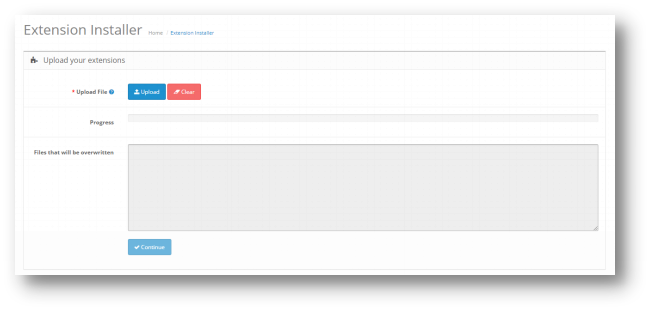
Paso 2: Copie todas las carpetas del archivo zip en el directorio raíz de la configuración de OpenCart a través del administrador de FTP.

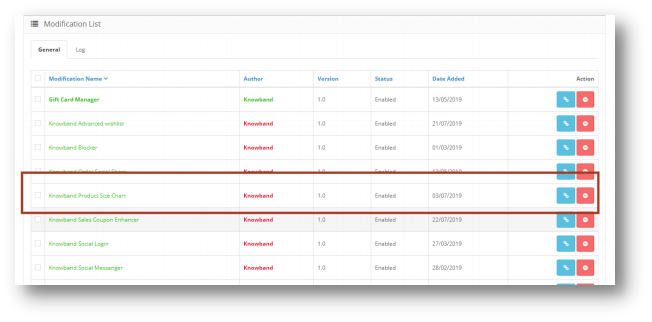
Paso 3: Hay un nombre de archivo

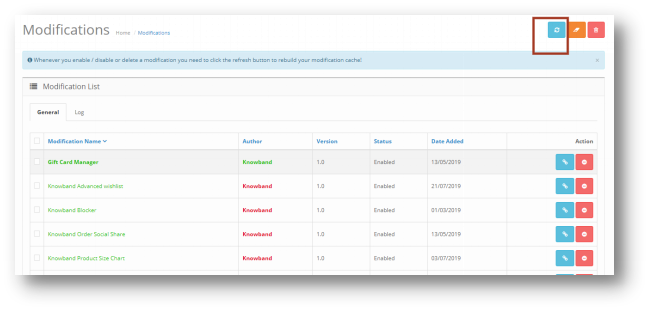
Paso 4: Después de la instalación, debe seleccionar este archivo y actualizar las modificaciones:


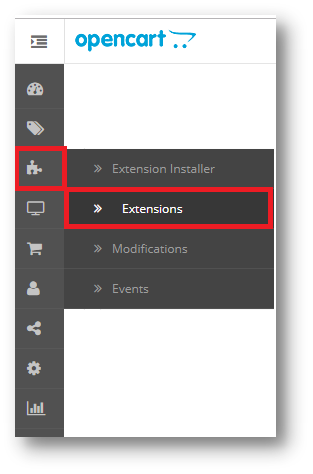
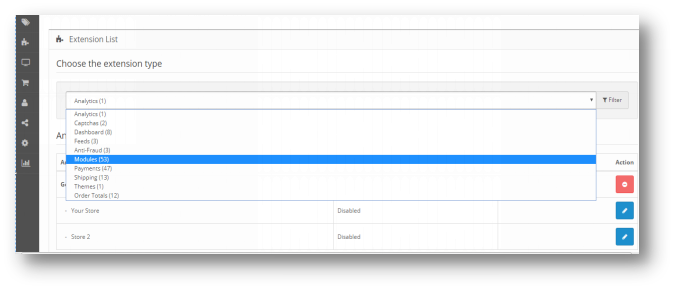
Por lo tanto, el complemento de extensión del gráfico de tamaño de producto OpenCart ahora está instalado con éxito y está listo para usar en su tienda. Ve al menú de administración y haz clic en las extensiones. Elija el tipo de extensión como módulos. Encontrarás una lista de módulos. Seleccione la extensión del gráfico de tamaño de producto OpenCart

Módulo de la interfaz de administración 3.0 de OpenCart Product size

Para configurar el módulo de guía de tamaño para OpenCart, navegue por las configuraciones en el siguiente orden:

Panel de administración> Extensiones> Módulos> Tabla de tamaño de producto de Knowband


La extensión de la interfaz de administración de OpenCart del catálogo de tamaño se divide en pestañas 6:

  • Ajustes generales
  • Conjuntos de atributos
  • Gráficas
  • Tabla del fabricante
  • Tabla de productos
  • Soporte

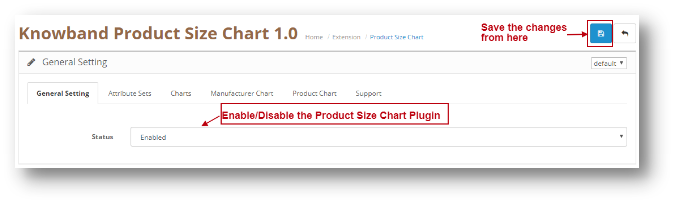
Configuración general de 3.0.1

Esta configuración tendrá una opción para habilitar / deshabilitar el complemento. La página se verá como se muestra a continuación:

Conjuntos de atributos 3.0.2

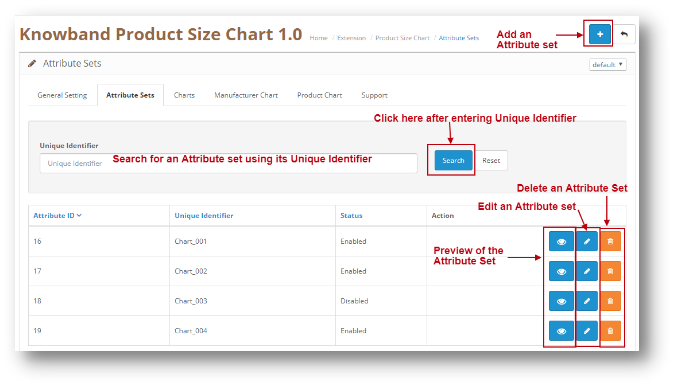
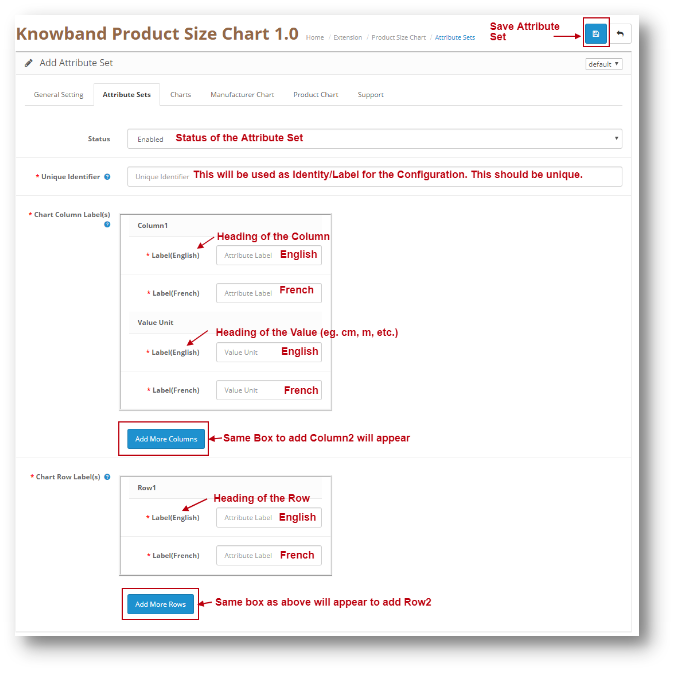
A través de esta configuración de la extensión de tabla de tabla de tamaño de OpenCart, puede agregar un nuevo conjunto de atributos o realizar cambios en las columnas y filas del conjunto de atributos existentes. La pantalla se verá como se muestra a continuación:

  • Editar un conjunto de atributos: Puede editar un conjunto de atributos existentes utilizando la opción Editar. Las pantallas para editar el conjunto de atributos serán las mismas que para agregar un conjunto de atributos. La única diferencia será que Editar tendrá los campos ya rellenados.
  • Eliminar un conjunto de atributos: Puede eliminar un conjunto de atributos haciendo clic en el icono 'Papelera'. Aparecerá una ventana emergente solicitando la confirmación. Puede hacer clic en sí y se eliminará el atributo.
  • Añadir un conjunto de atributos: Puede agregar un conjunto de atributos haciendo clic en la opción provista en la parte superior de la página. Aparecerá la siguiente pantalla:

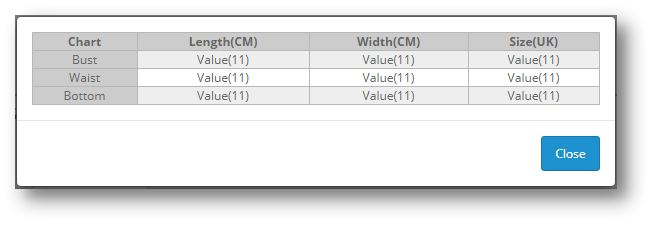
  • Vista previa del conjunto de atributos: Al hacer clic en el ícono 'Ojo' (Vista previa), la vista previa del conjunto de atributos se mostrará como una ventana emergente. La ventana emergente se verá como se muestra a continuación:

Gráficos 3.0.3

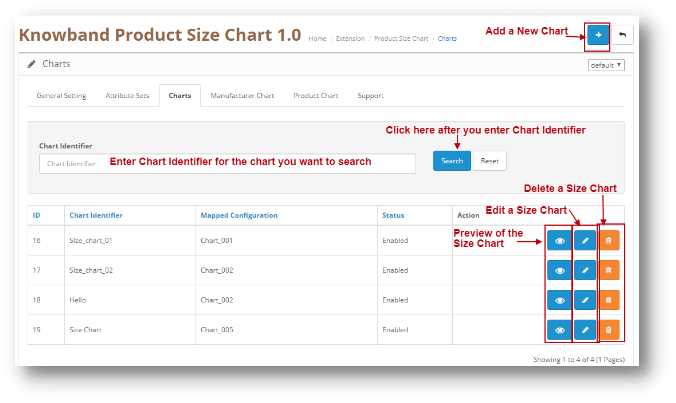
A través de esta configuración de la extensión de la tabla del gráfico de tamaño de OpenCart, puede agregar un nuevo gráfico de tamaño o realizar cambios en las columnas y los valores de las filas del gráfico de tamaño existente. La pantalla se verá como se muestra a continuación:

  • Editar un gráfico: Puede editar un gráfico existente utilizando la opción Editar. Las pantallas para la Edición de Gráficos serán las mismas que para Agregar un Nuevo Gráfico. La única diferencia será que Editar tendrá los campos ya rellenados.
  • Eliminar un gráfico: Puede eliminar un gráfico haciendo clic en el icono 'Basura'. Aparecerá una ventana emergente solicitando la confirmación. Puede hacer clic en sí y se eliminará el gráfico.
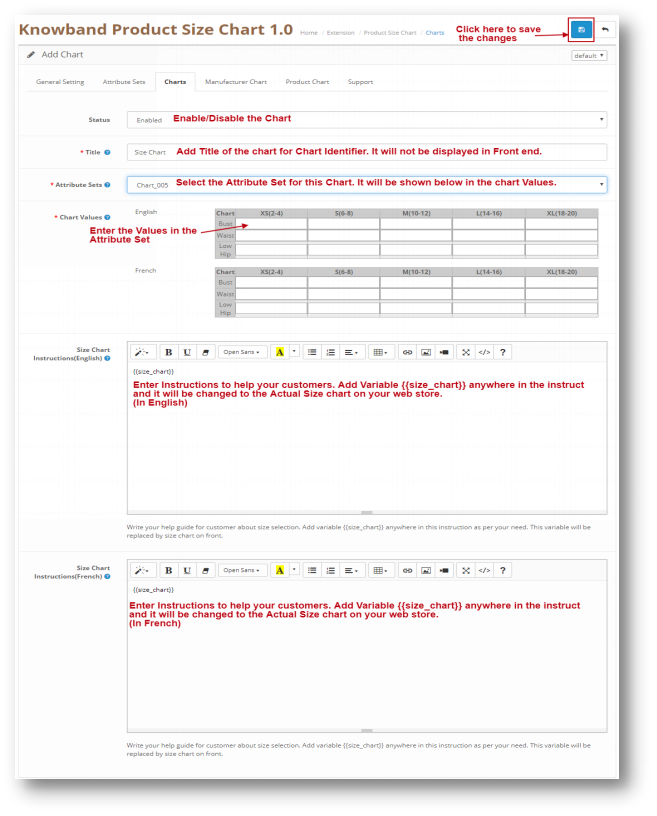
  • Añadir una tabla de tallas: Puede agregar una Tabla de tallas haciendo clic en la opción provista en la parte superior de la página. Aparecerá la siguiente pantalla:

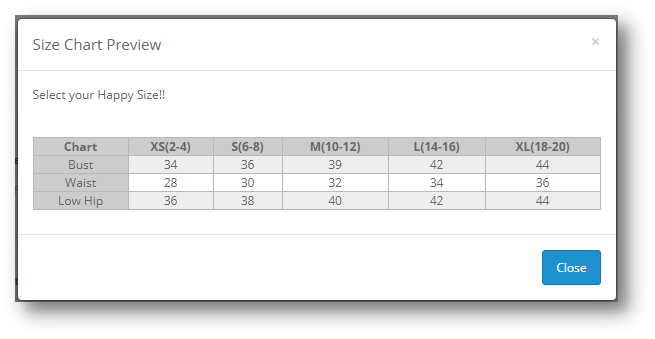
  • Vista previa de la tabla de tallas: Al hacer clic en el icono 'Ojo' (Vista previa), la vista previa de la Tabla de tallas se mostrará como una ventana emergente. La ventana emergente se verá como se muestra a continuación:

Cuadro del fabricante 3.0.4

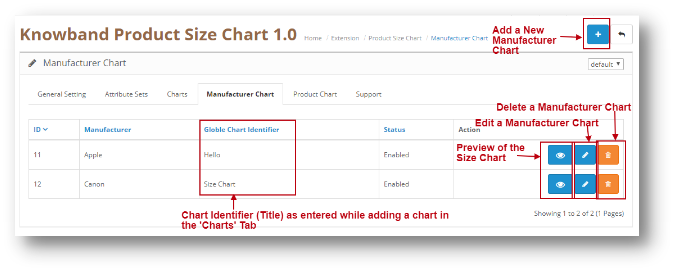
Esta configuración de la extensión de la tabla de gráficos de tamaño de OpenCart muestra los gráficos que se asignan a diferentes fabricantes. Para agregar una nueva entrada, el administrador puede hacer clic en el icono Agregar que aparece en el lado derecho de la tabla. La pestaña del fabricante se verá como se muestra a continuación:

  • Editar un gráfico de fabricante: Puede editar un ManufacturerChart existente usando la opción Editar. Las pantallas para editar ManufacturerChart serán las mismas que para agregar un nuevo ManufacturerChart. La única diferencia será que Editar tendrá los campos ya rellenados.
  • Eliminar un gráfico de fabricante: Puede eliminar un ManufacturerChart haciendo clic en el ícono 'Papelera'. Aparecerá una ventana emergente solicitando la confirmación. Puede hacer clic en sí y se eliminará el ManufacturerChart.
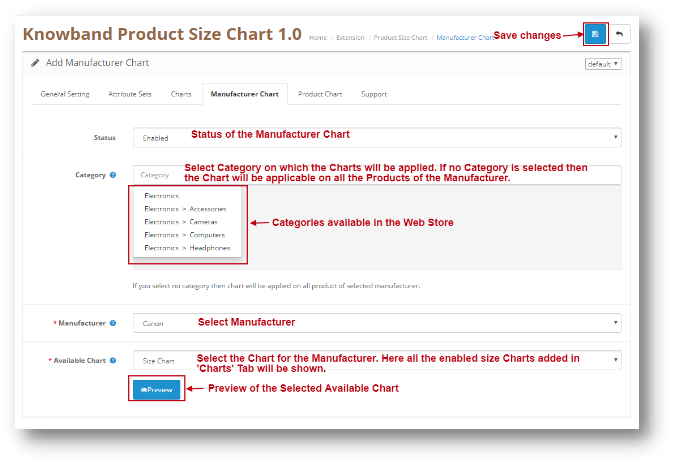
  • Agregue un gráfico del fabricante: Puede agregar un ManufacturerChart haciendo clic en la opción provista en la parte superior de la página. Aparecerá la siguiente pantalla:

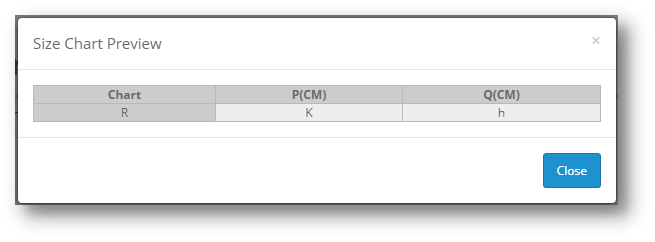
  • Vista previa de la tabla del fabricante: Al hacer clic en el 'Ojo'Icono (Vista previa), la vista previa del gráfico del fabricante se mostrará como una ventana emergente. La ventana emergente se verá como se muestra a continuación:

**Nota Si un Producto tiene un Cuadro del fabricante asignado con ellos y el Administrador de la Tienda también asignó un Cuadro del Producto con él, entonces el cuadro del Producto tendrá la prioridad más alta. Por lo tanto, la Tabla de productos asignada con el Producto se mostrará en la tienda web para el Usuario.

Cuadro de productos 3.0.5

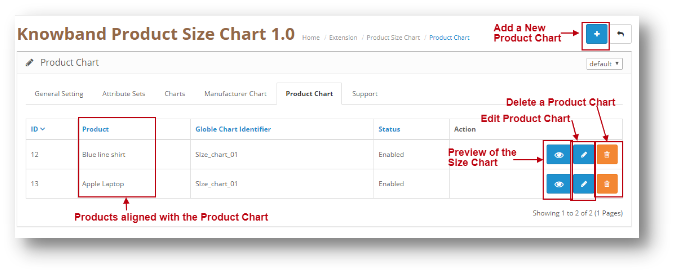
Esta configuración de la extensión de la tabla de gráficos OpenCart Size muestra los gráficos que se asignan a diferentes productos. Para agregar una nueva entrada, el administrador puede hacer clic en el icono Agregar que aparece en el lado derecho de la tabla. La pestaña de la Tabla de productos se verá como se muestra a continuación:

  • Editar una tabla de productos: Puede editar un ProductChart existente usando la opción Editar. Las pantallas para editar ProductChart serán las mismas que para agregar un nuevo ProductChart. La única diferencia será que Editar tendrá los campos ya rellenados.
  • Eliminar un gráfico de productos: Puede eliminar un ProductChart haciendo clic en el icono 'Papelera'. Aparecerá una ventana emergente solicitando la confirmación. Puede hacer clic en sí y se eliminará el ProductChart.
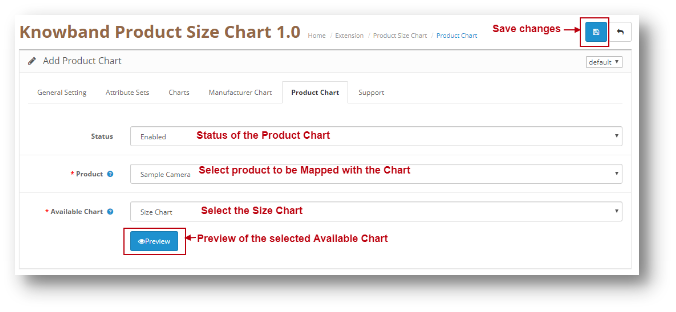
  • Añadir un gráfico de productos: Puede agregar un ProductChart haciendo clic en la opción provista en la parte superior de la página. Aparecerá la siguiente pantalla:

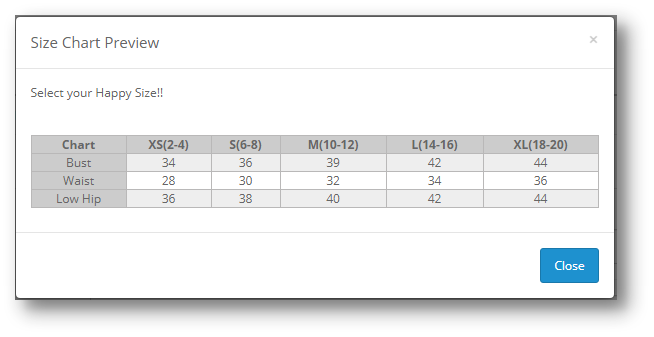
  • Vista previa de la tabla del fabricante: Al hacer clic en el ícono 'Ojo' (Vista previa), la vista previa del ManufacturerChart se mostrará como un Pop Up. La ventana emergente se verá como se muestra a continuación:


**Nota Si un Producto tiene un Cuadro del fabricante asignado con ellos y el Administrador de la Tienda también asignó un Cuadro del Producto con él, entonces el cuadro del Producto tendrá la prioridad más alta. Por lo tanto, la Tabla de productos asignada con el Producto se mostrará en la tienda web para el Usuario.

Soporte 3.0.6

Si necesita soporte, envíe un correo electrónico a support@knowband.com OR?haga clic aquí.?to raise the ticket.

Interfaz de usuario 4.0 del módulo de tabla de tamaño de producto OpenCart

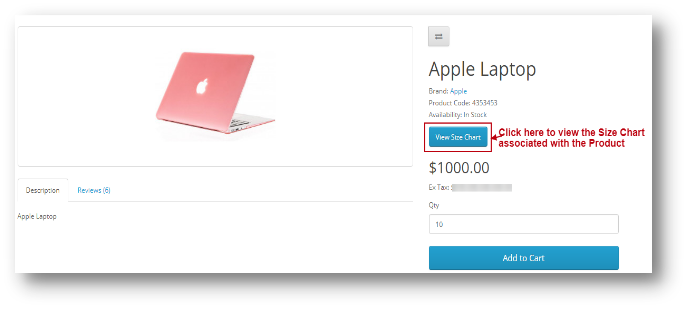
La página del producto se verá como se muestra a continuación:


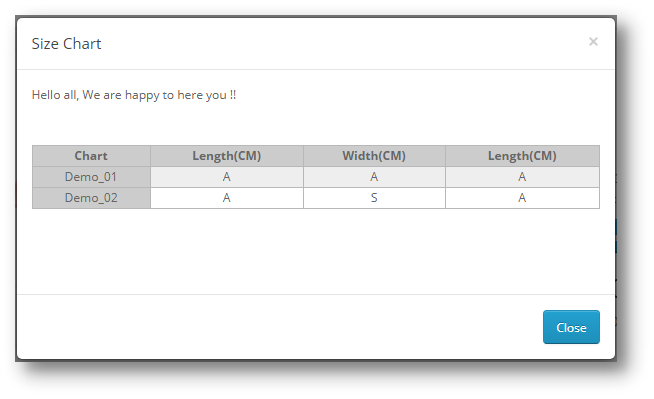
Una vez que haga clic en el 'Ver tabla de tallas', se mostrará al Usuario la siguiente ventana emergente de la Tabla de tallas.