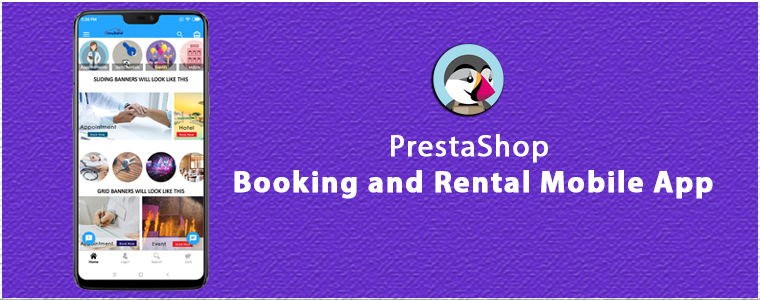
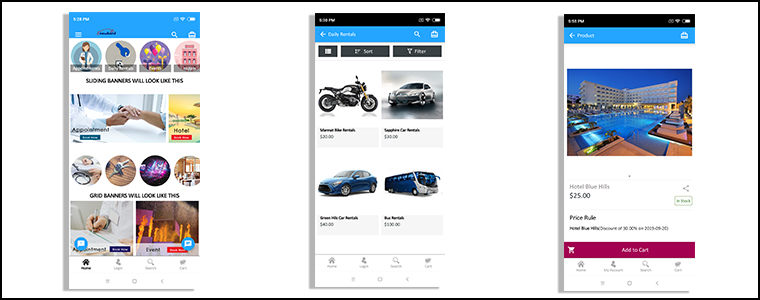
Transforme su sitio web de reservas en línea PrestaShop en una aplicación móvil, haga que su sistema de reservas y reservas sea más fácil que nunca y gestione sus reservas en línea sin esfuerzo con la ayuda de Aplicación móvil de reserva y alquiler PrestaShop.
Las aplicaciones móviles han hecho que la experiencia en línea sea demasiado fluida y conveniente para los clientes. Hoy en día, las personas desean una aplicación para cada pequeña necesidad. ¿Por qué? Porque las aplicaciones son fáciles de usar y lo más importante, ahorran tiempo. A diferencia de un sitio web donde un usuario tiene que abrir Google primero, ingresar la URL y luego hacer el trabajo requerido, la aplicación móvil lo convierte en una tarea de un solo clic. Sintiendo la importancia y la gran demanda de las aplicaciones móviles, Knowband ha lanzado recientemente la aplicación móvil de reserva y alquiler PrestaShop para aquellos propietarios de sitios web de PrestaShop que tienen un sitio web de reservas en línea y requieren una aplicación móvil para hacer que la experiencia de reserva en línea sea aún mejor para sus clientes.
¿Qué es la aplicación móvil de reserva y alquiler de PrestaShop?
Por lo tanto, en lugar de comprar ambos módulos por separado, lo hemos formado en un solo módulo para que los comerciantes puedan disfrutar de los beneficios generales simplemente comprando la aplicación móvil de alquiler y reserva PrestaShop.
¿Qué ofrece la aplicación móvil PrestaShop Booking and Rental?
La aplicación de reserva y alquiler de PrestaShop lo ayuda a administrar sus servicios de reserva en línea, que van desde citas y reservas de hotel hasta servicios de alquiler diarios y por hora. Las personas utilizan los servicios de reserva en línea a diario. Reservar un taxi, una habitación o una cita requiere solo unos pocos toques. Si desea proporcionar una conveniencia de reserva similar a sus clientes, la aplicación de reserva PrestaShop es la solución única para usted. Veamos las características clave de la aplicación móvil de reservas y alquileres de PrestaShop.
Administre sus citas
Tomar citas durante la llamada puede ser agitado. Incluso si ha contratado a un asistente, la tarea puede ser desalentadora. Deshágase de las reservas manuales y deje que sus clientes reserven una cita según su conveniencia directamente desde la aplicación con la ayuda de la aplicación de reserva de citas PrestaShop.
Configuraciones de citas:
1 Permita que los clientes elijan Servicio a domicilio o visita a la sucursal. 2 Especifique el número de citas que se pueden generar en un solo día. 3 Establezca un precio inicial para que los clientes aprovechen la facilidad de reserva. 4 Marque su ubicación en el mapa para que los clientes no tengan problemas para llegar a su lugar. 5 Seleccione los días para los cuales los clientes pueden generar una cita. 6 Del mismo modo, puede definir el intervalo de tiempo según su disponibilidad. 7 Ajuste el precio de reserva para diferentes franjas horarias.
Administre sus reservas de hotel
Permita que las personas reserven habitaciones sin inconvenientes y gestione sus reservas cómodamente con la aplicación de reserva de hoteles PrestaShop.
Configuraciones de reserva de hotel:
1 Agregue sus habitaciones sin problemas. 2 Defina el tipo de habitación, por ejemplo, si se trata de una habitación individual o una habitación doble. 3 Proporcione una categoría a sus habitaciones. 4 Establezca un precio inicial para que los clientes reserven una habitación. 5 Mencione el rango de fechas dentro del cual los clientes pueden reservar una habitación. 6 Ajuste el precio de reserva para diferentes días. 7 Ajuste el precio de reserva para diferentes tipos de habitaciones. 8 Agregue las comodidades del hotel para que los clientes tengan una idea clara de lo que pueden esperar en su hotel y habitaciones. 9 Especifique el horario de entrada y salida. 10 Mencione el número mínimo y máximo permitido de adultos y niños. 11 Muestre las clasificaciones de los hoteles para ayudar a los clientes a elegir mejor 12 Mencione la cantidad mínima y máxima de días para los cuales los clientes pueden reservar habitaciones.
Administre sus reservas de alquiler
Las reservas de alquiler siempre tienen una gran demanda, ya sea el alquiler de un automóvil para vacaciones, el alquiler de bicicletas para un pequeño viaje o el alquiler de disfraces en Halloween. Si tiene un negocio de alquiler, la digitalización con la aplicación móvil agregará una gran suma a sus ingresos.
Configuraciones de alquiler diario:
1 Especifique el número de reservas para un día. 2 Establecer un precio de reserva inicial. 3 Marque los días en que se puede aprovechar el servicio de alquiler diario. 4 Especifique el intervalo de tiempo para reservar un alquiler diario. 5 Ajuste el precio de reserva según las franjas horarias. 6 Mencione las instalaciones que se proporcionarían.
Configuraciones de alquiler por hora:
1 Especifique el número de reservas para un día. 2 Establecer un precio de reserva inicial. 3 Especifique las horas mínimas y máximas para reservar un servicio de alquiler por hora. 4 Marque los días en que se puede aprovechar el servicio de alquiler por hora. 5 Ajuste el precio de reserva para diferentes días.
Conclusión
La aplicación móvil PrestaShop Booking and Rental es una solución perfecta para lidiar con las dificultades en la gestión de sus reservas en línea. Deleite a sus clientes anunciando su aplicación móvil y mejore su experiencia de reserva. También es la oportunidad perfecta para que duplique sus ventas. ¡Pruebe la aplicación móvil PrestaShop Booking and Rental hoy!
El sistema de reservas online ha hecho la vida mucho más fácil que antes. Hoy, si necesito ir a algún lugar, puedo reservar un taxi. Si necesito consultar a un médico, puedo programar una cita con unos pocos toques. Si salgo de la estación y necesito un lugar donde quedarme, puedo reservar una habitación sin problemas. El sistema de reservas en línea ha agregado comodidad al estilo de vida diario de las personas. Las personas, ahora, no se preocupan por obtener una reserva, ya que saben que tienen la opción de reservar una instalación en cualquier momento. Y se puede hacer en unos pocos pasos. Presenciando varios beneficios de un sistema de reservas online, muchas empresas en línea han comenzado a ofrecer servicios de reserva a sus clientes. Si también está buscando agregar un sistema de reservas a su negocio en línea, PrestaShop Booking and Rental System lo ayudará a hacerlo.
PrestaShop Sistema de reservas y alquileres. le permite crear y gestionar múltiples servicios de reserva, ya sea una cita, alquiler de coches / bicicletas o una reserva de hotel.
Sistema de Reservas PrestaShop
El sistema de reservas PrestaShop se clasifica básicamente en tres tipos:
1. Reservas con cita previa 2. Reservas de hotel 3. Reservas de alquiler
1 Sistema de reserva de citas PrestaShop
Las herramientas de reserva de citas se utilizan principalmente para visitas al médico, chequeos domiciliarios y otros servicios profesionales. Con la ayuda del sistema de reserva de citas de PrestaShop, puede: Permitir que sus clientes reserven una cita sin esfuerzo. – Proporcionar dos tipos de servicios de citas: visita a la sucursal o servicio a domicilio.
– Establezca el número de reservas que desea realizar por espacio por día. – Establecer un precio de reserva por adelantado. – Especifique los días y franjas horarias para las que se pueden generar las citas. – Ajustar el precio de la reserva para diferentes horarios.
2 Sistema de reserva de hoteles PrestaShop
Las reservas de hoteles en línea se realizan en gran número hoy en día. Los clientes pueden consultar varios hoteles en línea, consultar el precio, el estado de la habitación, las instalaciones del hotel y mucho más. Con la ayuda del sistema de reservas de hotel PrestaShop, puede: Asignar categorías a las habitaciones de su hotel, por ejemplo, Deluxe, Premium, Flagship, etc.
– Especifique el tipo de habitación de hotel, por ejemplo, habitación individual, habitación doble, etc.
Al agregar un tipo de habitación, también puede especificar el número máximo de niños y adultos permitido para esa habitación en particular. – Especifique el período dentro del cual se pueden realizar las reservas de hotel. – Mostrar un precio de reserva por adelantado. – Ajustar el precio de la reserva para diferentes períodos de tiempo.
– Establecer un precio adicional para diferentes categorías y tipo de habitación. – Especifique el número mínimo y máximo de días para los que se puede realizar una reserva. – Especifique la cantidad de reserva por día para diferentes tipos de habitaciones y categorías. – Defina la calificación del hotel y muéstrela en el front-end. – Establecer una hora de entrada y salida. – Agregue servicios de hotel y habitación como aire acondicionado, WiFi, TV, estacionamiento, ascensor, etc.
3 Sistema de reserva de alquiler de PrestaShop
La gente suele preferir reservar un coche o una bicicleta / bicicleta, dependiendo de la distancia de viaje que quieran cubrir. Se han creado muchos negocios en línea desde donde los usuarios pueden alquilar un vehículo. El módulo de alquiler de PrestaShop se clasifica además en
Alquileres diarios Alquileres por hora
Con la ayuda del sistema de alquiler de PrestaShop, puede – Especificar el número de reservas que se pueden realizar por espacio por día – Definir los días para los que se pueden realizar las reservas de alquiler. – Especifique el número mínimo y máximo de horas para las que se puede realizar una reserva. (Esto es particularmente para alquileres por horas)
– Mostrar un precio de reserva por adelantado –
Última Palabra
El sistema de reserva y alquiler de PrestaShop puede facilitar el sistema de reserva en línea de su sitio web PrestaShop. Mejora la experiencia de reserva online de sus clientes y le permite gestionar sus reservas cómodamente. Con el sistema de reservas PrestaShop, puede proporcionar un servicio de reservas 24×7 a sus usuarios. ¡Pruebe el sistema de reservaciones y reservas de PrestaShop hoy y disfrute de las amplias características y beneficios que ofrece! Para tener su aplicación de reserva en línea, puede consultar laAplicación móvil de reserva y alquiler PrestaShop.
Los servicios de compra y alquiler se han convertido en un escenario común de los mercados en línea. La gente suele preferir los productos de alquiler y, por lo tanto, los propietarios de tiendas han encontrado su camino en el negocio de alquiler. Entonces, qué módulo probar para ofrecer servicios de alquiler y reserva 24 * 7 a sus clientes. El complemento Prestashop Booking and Rental System de Knowband ayuda a los comerciantes electrónicos a agregar una funcionalidad maravillosa a su tienda en línea que se conoce como sistema de reservas. Sí, el sistema de reservas de Prestashop es un gran módulo para crear un sistema de reservas dinámico para su tienda en línea, ya que ofrece una opción para establecer sus precios, mantener un calendario, hacer pedidos de citas de manera muy efectiva desde la oficina administrativa. Al utilizar el sistema de reservas de comercio electrónico, los usuarios en línea pueden realizar fácilmente reservas y citas basadas en la fecha y la hora para diversos productos.
Módulo de reserva y reserva de Prestashop ayudarlo a agregar productos y servicios de alquiler a su sitio de Prestashop. El complemento Prestashop Booking Calendar integra opciones de reserva flexibles y una interfaz fácil de usar para el sitio. Los clientes pueden verificar la disponibilidad en tiempo real y optar relativamente por los servicios de alquiler o reserva en la tienda en línea. Entonces, si planea ofrecer un alquiler, una cita o servicios de reserva, este es el adecuado para usted.
1.1 Striking Features of Prestashop Sistema de reserva y alquiler Addon
Para proporcionar servicios de alquiler que se ajusten a las necesidades de sus clientes, el módulo del sistema de reservas Prestashop ha ofrecido múltiples configuraciones para que pueda hacer su reserva de negocios en línea lista para los clientes. El backend fácil de usar del complemento de calendario de reservas de Prestashop es extremadamente fácil de usar sin operaciones técnicas ni problemas de codificación.
Las diversas características clave proporcionadas por Prestashop Rental Booking System se enumeran a continuación.
1. El complemento de Sistema de Reserva y Alquiler de Prestashop ayuda a los propietarios de tiendas a convertir su tienda en una tienda de reservas y reservas en línea que ofrece muchos tipos de servicios de alquiler, citas y reserva de habitaciones para los usuarios en línea.
2. Crear y listar una cita, un producto de alquiler diario, una sala de reserva, un servicio de alquiler por hora es un método que ahorra tiempo con la ayuda del complemento de calendario de reservas de Prestashop.
3. El sistema de reservas Prestashop ofrece una interfaz intuitiva para agregar los detalles de productos / servicios o citas que se pueden reservar.
4. El administrador puede agregar intervalos de tiempo e intervalos de tiempo adecuados en la página del producto de la reserva de productos o citas cuando sus servicios empresariales estén disponibles para los usuarios en línea.
5. El total de pedidos que se pueden reservar con su estado y los detalles de los clientes asociados se pueden ver desde la oficina administrativa de este complemento Prestashop Event Booking.
6. El administrador de Prestashop puede proporcionar ofertas interesantes y descuentos a sus clientes al mostrar reglas de precios especiales en las páginas del producto. Esto atraerá y agregará más tráfico al sitio, lo que también impactará el sistema de ventas.
7. Prestashop Booking Calendar addon crea un calendario de servicio de alquiler o cita en función de las características seleccionadas por los clientes.
8. El administrador puede mostrar la ubicación con cada producto / servicio que se pueda reservar utilizando la función de integración de lugares de Google del módulo del sistema de reserva Prestashop.
9. El módulo de reserva de servicios Prestashop ofrece flexibilidad para agregar, editar y eliminar productos ilimitados con reserva en su tienda de comercio electrónico.
10. El complemento Prestashop Booking and Rental System le permite agregar dos tipos de servicios de reserva para los usuarios, que incluyen servicios de sucursales y servicios para el hogar.
11. El sistema de reservas Prestashop es perfectamente compatible con la compatibilidad multilingüe y multitienda.
12. Con el módulo de reservaciones y reservas de Prestashop, el administrador puede establecer el precio inicial de los servicios de alquiler o las citas en su tienda.
13. Pueden deshabilitar la reserva y las citas para los días o el tiempo selectivos utilizando este
14. El administrador de Prestashop puede mostrar múltiples fechas y franjas horarias disponibles para cada producto o servicio que se pueda reservar.
15. El complemento Prestashop Booking Calendar ofrece una opción para mostrar los cargos del servicio de alquiler personalizado correspondientes a la fecha y hora seleccionada por el cliente.
16. El complemento Prestashop Event Booking permite a la administración especificar los diferentes tipos, categorías y servicios ofrecidos con la habitación de alquiler o los servicios del hotel.
Tecnología 1.2 para el Desarrollo
Idioma: PHP Marco de referencia: Prestashop
Guía de instalación de 2.0 para el calendario de reservas de Prestashop Complemento
El administrador de la tienda puede seguir estos sencillos pasos para instalar el complemento Prestashop Booking and Rental System en su tienda de comercio electrónico:
1. En primer lugar descargue el paquete adicional de la tienda Knowband.
2. Obtendrá un archivo comprimido que contiene el código fuente y el manual del usuario. Descomprima el paquete completo en el directorio raíz de su tienda Prestashop a través del administrador de FTP (como Filezilla o WinSCP).
El sistema de reservas Prestashop ya está instalado y listo para su uso. Ahora el administrador puede configurar los distintos ajustes de configuración de acuerdo con su sitio Prestashop.
Interfaz de administración 3.0 del sistema de reserva de alquiler Prestashop
Inmediatamente después de la instalación exitosa del complemento Prestashop Booking and Rental System en su sitio web, puede configurar el servicio de reservas según sus necesidades. En el panel de administración o el panel de control, encontrará el módulo de reserva / reserva de Knowband junto con las subsecciones que se enumeran a continuación.
Este sistema de reserva / reserva de Knowband consta de siete secciones que se han tratado más a fondo.
1.Configuración general 2.Productos 3.Reserva la categoría de habitación 4.Reserva tipo de habitación 5.Instalaciones de reserva 6.Reserva las reglas de precios 7.Orden
Cada pestaña del sistema de reservas de Prestashop ha sido discutida a continuación:
Configuración general de 3.1
La configuración general del sistema de reservas de alquiler Prestashop incluye las configuraciones básicas como:
1. Habilitar / Deshabilitar: Esta opción habilita o inhabilita la funcionalidad completa del Sistema de reserva y alquiler Prestashop en su tienda.
2.Google Map API Key: Esta opción le ayuda a configurar la clave API de Google Map. Una vez que se establece esta clave API única desde el servidor, puede marcar y mostrar la ubicación correspondiente a cada producto o servicio que se pueda reservar.
3.Display Regla de precios: Esta opción le permite mostrar u ocultar las reglas de precios personalizadas en la página del producto del producto que se puede reservar y el servicio de alquiler. Para crear una nueva regla de precio para diferentes productos que se pueden reservar o editar la regla de precio existente, vaya a la sección "Regla de precio de reserva" del panel.
3.1.1 Cómo generar la clave API de Google Map
El administrador de la tienda de comercio electrónico puede generar la clave API de Google siguiendo estos pasos:
Haga clic en el botón "Comenzar": El administrador puede hacer clic en este botón para obtener la clave API del mapa de Google.
Recoge los productos: Cuando el administrador haga clic en el botón "Comenzar", se mostrará esta ventana emergente.
Selección de proyecto: El administrador de la tienda de comercio electrónico puede seleccionar o crear un proyecto.
1. Seleccione un proyecto:
2. Crea un nuevo proyecto:
Configura la facturación: El administrador de la tienda de comercio electrónico ahora puede configurar la facturación.
Después de facturar, el administrador de la tienda puede obtener su clave API de Google map. En la página Credenciales, obtenga una clave API:
El administrador de la tienda puede seleccionar la opción clave de API:
El administrador puede seleccionar la opción restringir clave en el cuadro de diálogo para establecer una restricción del navegador en la clave API.
En la sección de restricción de clave, el administrador de la tienda puede seleccionar las referencias HTTP (sitios web) y luego seguir las instrucciones en pantalla para configurar las referencias.
De esta forma, el administrador puede configurar la clave de la API del mapa de Google.
3.2 Productos
Aquí, puede ver la lista completa de productos de alquiler diarios / por hora, citas y servicios de reserva de hotel agregados en su tienda de comercio electrónico. Para editar los detalles existentes para cualquier tipo de producto / servicio de reserva, haga clic en la opción de edición correspondiente a una lista de productos. Si desea eliminar una lista en particular, haga clic en la opción Eliminar que se muestra en la opción desplegable correspondiente al producto. Si no desea eliminar, simplemente active o desactive el producto manualmente.
Para agregar un nuevo producto de alquiler o reservar el servicio de habitaciones o citas en su tienda, haga clic en la opción Agregar nuevo producto de reserva en la esquina superior derecha del panel de administración de este
1. Haga clic en el botón "+" en la parte superior derecha de la interfaz de administración. 2. Ahora seleccione el tipo de producto que desea agregar a su sitio. Las cuatro opciones ofrecidas incluyen:
Cita
Alquiler diario
Reserva de hotel
Alquiler por hora
3.2.1 Agregar un producto de tipo de cita
El producto tipo Cita contiene la siguiente información. En el tipo de producto Tipo de cita, el administrador puede mostrar las fechas / horas. El administrador tiene que establecer el precio de la cita por día.
3.2.1.1 Información General
Activar o desactivar el producto: Esta opción ayuda a habilitar o deshabilitar el producto actual.
Nombre del producto (Sólo disponible en inglés) Puede establecer el nombre deseado para el producto, que es un campo obligatorio.
Referencia del producto: Establezca un código de referencia único para el producto, que es un campo obligatorio.
Breve descripción: Puede agregar una breve descripción de una línea para su producto que se muestra debajo del nombre del producto.
Descripción: Dar información detallada sobre el producto en este cuadro de campo.
Condición: Establezca la condición del producto indicando si es nuevo, restaurado o usado.
Categoria Seleccione una categoría particular donde desee agregar y mostrar este servicio de citas.
Categoría predeterminada: Puede elegir una categoría predeterminada para el producto utilizando este campo.
Información de reserva de 3.2.1.2
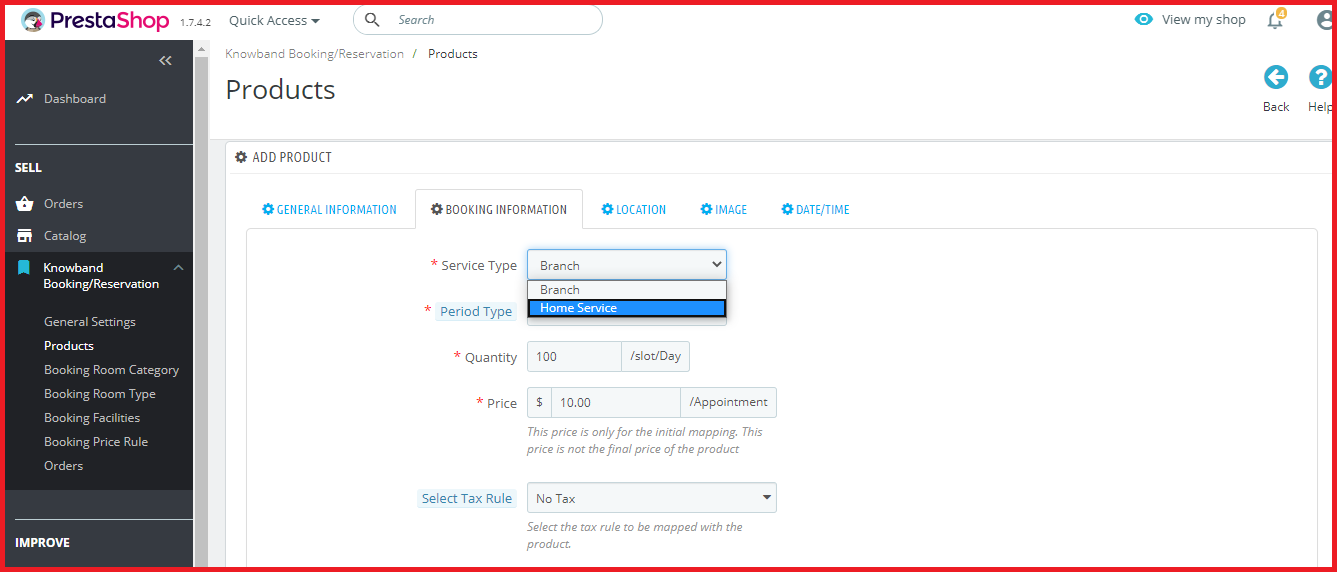
Tipo de Servicio: Esta opción le permite seleccionar el tipo de servicio como una sucursal o un servicio doméstico.
Tipo de período: Esta opción establece el período o el tipo de programación que desea mostrar en la página del producto para los usuarios. Si se selecciona la fecha, solo se mostrarán los horarios de la fecha. Si se selecciona la opción de fecha / hora, se muestran a los clientes las franjas horarias de fecha y hora.
Cantidad: Puede establecer la cantidad disponible de producto o servicio que se puede reservar por un día.
Precio: Puede establecer un precio inicial del producto por cita que se muestra al usuario antes de que haya realizado la personalización del servicio. Después de que hayan seleccionado sus preferencias de productos, principalmente la fecha y los horarios, el precio inicial se cambia al precio final personalizado que tienen que pagar para obtener los beneficios del servicio.
Ubicación 3.2.1.3
Mostrar mapa: Puede activar o desactivar el mapa de Google visible en la parte frontal de la página del producto.
Dirección: Este campo especifica la ubicación o dirección exacta de ese producto en particular.
Longitud: Este campo establece la longitud.
Latitud: Este campo establece la coordenada de latitud de la ubicación específica.
Imagen 3.2.1.4
Añadir nueva imagen a este producto: Puedes agregar múltiples imágenes para describir tu producto. Puede configurar el orden de visualización de estas imágenes. Además, puede configurar cualquiera de estas imágenes como imagen de portada para el servicio de alquiler o reserva.
Subtítulo: Puede dar un título deseado para las imágenes del producto.
3.2.1.5 Fecha / Hora
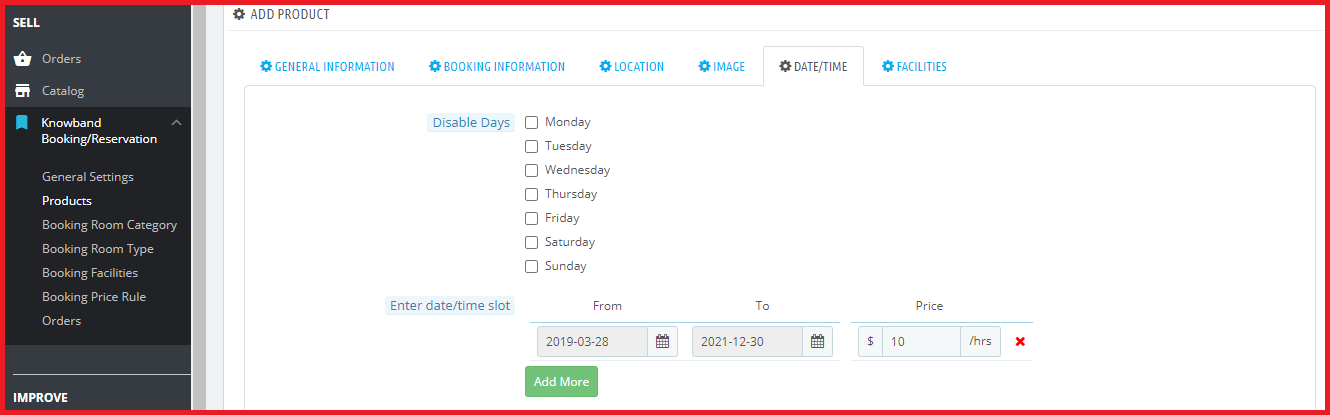
Días de inhabilitación: Puede seleccionar todos los días en que los servicios no estén disponibles por las empresas respectivas.
Ingrese la fecha / hora en la ranura: Puede crear y mostrar múltiples fechas y intervalos de tiempo en la página del producto. Si el tipo de período se selecciona como Fecha, solo se mostrarán los cronogramas de fechas en el backend. Si la fecha / hora se selecciona como tipo de período, puede agregar múltiples intervalos de tiempo correspondientes a cada rango de fechas. De esta manera, puede asignar múltiples intervalos de tiempo a un solo espacio de fecha.
Precio final: Debe especificar el precio final correspondiente a cada fecha / hora agregada para la cita. Este precio final se calcula durante la compra en función de la personalización realizada por el cliente. Finalmente, guarde su producto creado.
3.2.2 agrega un producto de alquiler diario
Los ajustes de configuración completos para un producto de alquiler son los mismos que los del tipo de cita. El administrador puede mostrar los espacios de fecha / hora para un producto de alquiler diario y también puede fijar un precio correspondiente a ese horario por día. La única diferencia se produce en las siguientes configuraciones enumeradas:
Precio: El precio inicial del producto de alquiler es a diario. Recuerde que este no es el precio final del producto de alquiler.
Instalaciones: Esta opción le permite agregar varias instalaciones que está ofreciendo con el producto de alquiler diario. Estas instalaciones de tipo de alquiler deben crearse por primera vez desde la sección "Instalaciones de reserva" del panel de administración. Una vez creado, puede mapearlos aquí para el servicio de alquiler diario en particular.
3.2.3 Agregar un servicio de reserva de hotel
El servicio de reserva de hotel o el servicio de reserva de habitación contienen la siguiente información. En este servicio de reserva de habitaciones, el cliente debe seleccionar las fechas de entrada y salida para poder verificar la disponibilidad de la habitación.
3.2.3.1 Información General
Activar o desactivar el producto: Esta opción ayuda a activar o desactivar el servicio de reserva de habitaciones de hotel.
Nombre del producto (Sólo disponible en inglés) Puede establecer el nombre deseado para el servicio de reserva, que es un campo obligatorio.
Referencia del producto: Establezca un código de referencia único para el servicio de reserva, que es un campo obligatorio.
Breve descripción: Puede agregar una breve descripción de una línea para el servicio de reserva de habitaciones que se muestra debajo del nombre del producto.
Descripción: Dar información detallada sobre el servicio del hotel en este cuadro de campo.
Condición: Establezca la condición de servicio indicando si es nuevo, restaurado o usado.
Categoria Seleccione una categoría particular donde desee agregar y mostrar este servicio de reserva.
Categoría predeterminada: Puede elegir una categoría predeterminada para el servicio de reserva utilizando este campo.
Información de reserva de 3.2.3.2
Tipo de período: Esta opción establece el tipo de período como Fecha, lo que le permite agregar múltiples espacios de fecha para el servicio de su hotel.
Precio: Puede establecer un precio inicial del servicio de reserva a diario que se muestra al usuario antes de que haya realizado la personalización del servicio. Después de que hayan seleccionado sus preferencias de producto, principalmente la fecha, se agrega este precio inicial con el precio final personalizado que tienen que pagar para obtener los beneficios del servicio.
Días mínimos: Establezca los días mínimos para el servicio de reserva de hotel.
Días máximos: Establece los días máximos para el servicio de reserva de hotel.
Clasificación por estrellas: Seleccione y muestre la calificación de estrellas del servicio de habitaciones del hotel.
Ubicación 3.2.3.3
Mostrar mapa: Puede activar o desactivar el mapa de Google visible en la parte frontal de la página del producto.
Dirección: Este campo especifica la ubicación exacta o la dirección de ese servicio particular del hotel.
Longitud: Este campo establece la longitud.
Latitud: Este campo establece la coordenada de latitud de la ubicación específica.
Imagen 3.2.3.4
Añadir una nueva imagen a este producto: Puede agregar varias imágenes para describir su servicio de reserva de hotel. Puede configurar el orden de visualización de estas imágenes. Además, puede configurar cualquiera de estas imágenes como imagen de portada para el servicio de reserva de habitaciones. Título: Puede dar un título deseado para las imágenes del producto.
3.2.3.5 Fecha / Hora
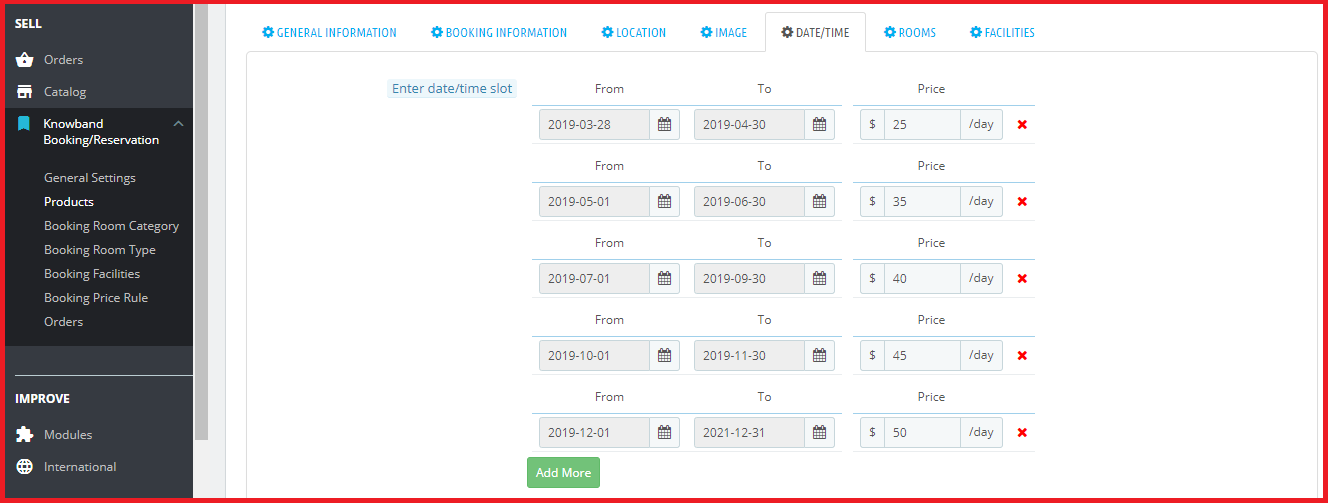
Ingrese la fecha / hora en la ranura: Puede crear y mostrar múltiples calendarios de fechas en la página del producto cuando los servicios de su hotel estén disponibles para los usuarios. Si hubiera algún conflicto entre el rango de fecha / hora, se aplicará la primera aparición.
Precio final: Debe especificar el precio final correspondiente a cada horario de franjas horarias. Este precio es por noche. Este precio final se calcula durante la facturación en función del tiempo de entrada y salida seleccionado por el cliente.
Las habitaciones 3.2.3.6
Esta interfaz le mostrará una lista de todas las habitaciones existentes dentro del servicio de reserva de hotel en particular. Puede editar los detalles / especificaciones para cualquier sala disponible o puede eliminarlos si es necesario. Puede crear una nueva habitación bajo este servicio de hotel con diferentes tipos de habitaciones, categorías e instalaciones ofrecidas. Para esto, simplemente debe hacer clic en la opción Agregar sala presente en la esquina superior derecha de la interfaz.
Activar: Habilitar o deshabilitar el servicio de habitaciones.
Categoría de habitación: Seleccione una categoría particular para el servicio de habitación. Para ello, primero debe crear varias categorías desde la sección "Categoría de habitación de reserva" de la interfaz de administración. Luego, debe asignar esta habitación a la categoría de habitación deseada.
Tipo de habitación: Seleccione un tipo particular para el servicio de habitaciones. Para ello, primero debe crear varios tipos de habitaciones en la sección "Tipo de habitación de reserva" de la interfaz de administración. Luego, debe asignar esta habitación al tipo de habitación deseado.
Precio adicional: Establecer el precio adicional que se añade al precio inicial.
Cantidad: Establecer la cantidad disponible de habitaciones por día.
Hora de entrada: Especifique el horario de check-in para esta sala.
Hora de salida: Especifique el tiempo de salida para esta sala.
Subir imágenes: Puede agregar varias imágenes que describen la habitación del hotel.
Seleccione Instalaciones: Seleccione múltiples instalaciones que se ofrecen con el servicio de habitaciones. Estas instalaciones deben crearse primero desde la sección "Instalaciones de reserva" de la interfaz de administración. Luego, puede asignar fácilmente varias instalaciones para esta habitación seleccionada.
Instalaciones 3.2.3.7
En esta sección, puede asignar todas las instalaciones que se proporcionan para el servicio de hotel en particular. Estas instalaciones del hotel también se crean desde la sección "Instalaciones de reserva" de la interfaz de administración. Finalmente, guarde su hotel / servicio de habitaciones creado.
3.2.4 Agregar un producto de alquiler por hora
Los ajustes de configuración completos para un producto de alquiler por hora son los mismos que para el producto de tipo de alquiler diario. El cliente tiene que elegir una fecha y hora de check-in y check-out que especifique la duración por la cual quieren el producto. La única diferencia se produce en las siguientes configuraciones enumeradas:
Tipo de período: Esta opción establece el tipo de período como Tipo de fecha para el producto de alquiler por hora.
Cantidad: Puede especificar la cantidad total de ese producto de alquiler por hora.
Precio: Esta opción establece el precio del producto por hora.
Horas mínimas: Establecer horas mínimas para la reserva.
Horas máximas: Establecer horas máximas de reserva.
Deshabilitar días: Verifique los días en que el producto de alquiler por hora no está disponible para uso del cliente.
Introduzca la fecha / hora: Cree múltiples espacios de fecha junto con su precio final personalizado por hora.
Instalaciones: Esta opción le permite agregar varias instalaciones que está ofreciendo con el producto de alquiler por hora. Estas instalaciones de tipo de alquiler deben crearse por primera vez desde la sección "Instalaciones de reserva" del panel de administración. Una vez creado, puede mapearlos aquí para el servicio particular de alquiler por hora.
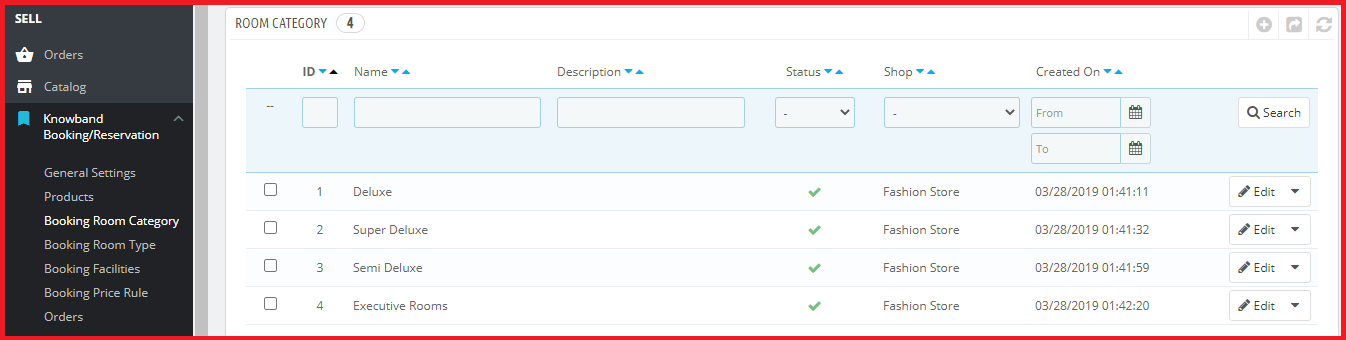
3.3 reserva de categoría de habitación
Puede ver y administrar la lista de categorías de habitaciones de reserva a través de esta interfaz. Incluso puedes editar o eliminar una categoría existente. Para agregar una nueva categoría de sala de reserva, haga clic en el botón "+" en la parte superior derecha del panel de administración.
Rellene los siguientes detalles al crear una nueva categoría de habitación de reserva:
Nombre: Establecer el nombre de la categoría de habitación de reserva.
Descripción: Establecer una breve descripción de la categoría de habitación de reserva.
Activo: Habilitar o deshabilitar la categoría de habitación.
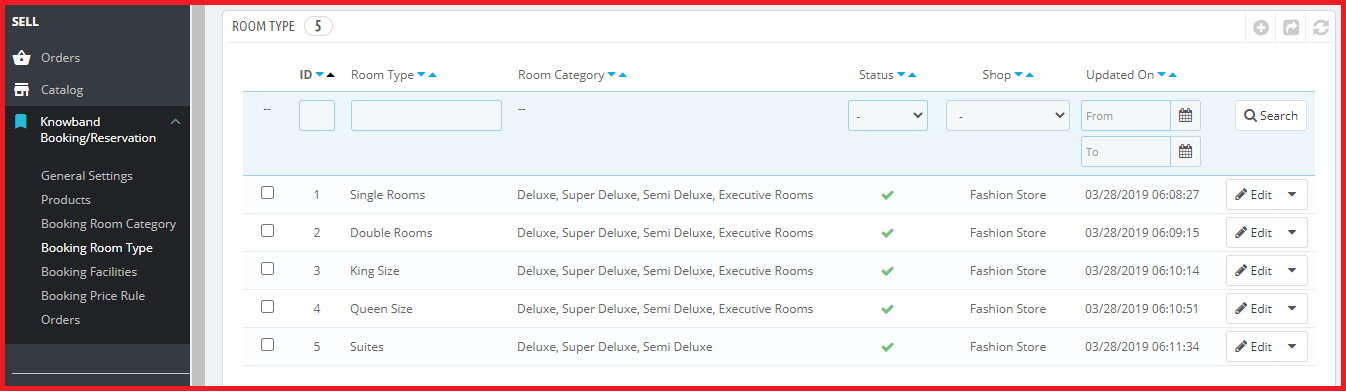
Tipo de habitación de reserva 3.4
Puede ver y administrar la lista de tipos de habitaciones de reserva a través de esta interfaz. Incluso puede editar o eliminar un tipo de habitación existente. Para agregar un nuevo tipo de habitación de reserva, haga clic en el botón "+" en la parte superior derecha del panel de administración.
Nombre: Introduzca el nombre del tipo de habitación.
Niño Máximo Permitido: Establecer el límite máximo de hijos permitidos.
Adultos máximos permitidos: Establecer el límite máximo de adultos permitido.
Seleccione la categoría de la habitación: Seleccione varias categorías de habitaciones para este tipo de habitación.
Activo: Habilitar o deshabilitar el tipo de habitación de reserva.
Instalaciones de reserva 3.5
Hay tres tipos de instalaciones de reserva que se pueden crear utilizando este complemento de Prestashop Booking and Rental System.
1. Habitación: Estas instalaciones están mapeadas para el servicio de habitaciones en particular. 2. Alquilar: Estas instalaciones están mapeadas para el alquiler diario y los servicios de alquiler por hora. 3. Hotel: Estas instalaciones están mapeadas para un servicio de reserva de hotel en particular.
Puede configurar o eliminar las facilidades de reserva existentes desde esta interfaz. Para agregar una nueva instalación, haga clic en el botón "+" en la esquina superior derecha del panel de administración.
Cargo: Establecer un título pegadizo para el servicio de reserva.
Tipo: Establezca el tipo de servicio de reserva para la instalación ofrecida. Los tres tipos incluyen habitación, alquiler y hotel.
Tipo de imagen: Especifique el tipo de imagen que desea utilizar para representar la facilidad de reserva. El tipo de dos imágenes incluye Cargar imagen y Fuente impresionante.
Icono de fuente impresionante / imagen de carga: Si ha seleccionado el tipo de "Cargar imagen", entonces tiene que buscar la imagen deseada del sistema local. De lo contrario, si ha seleccionado el tipo de "Icono de fuente impresionante", inserte la clase de fuente impresionante para ese icono en particular. Por ejemplo, para representar la instalación del "Puerto de carga", la clase de fuente impresionante es "fa-plug".
Activar: Habilitar o deshabilitar la facilidad de reserva.
Reglas del precio de reserva 3.6
Las reglas de precios se crean básicamente para productos específicos. Este es un tipo de oferta o oferta de descuento que puede utilizar para atraer a los usuarios en línea a fin de obtener ese servicio particular de alquiler o reserva de la tienda. Las diferentes reglas de precios se pueden ver y administrar desde una sola interfaz en la sección Reglas de precios de reserva. Puede editar o eliminar la regla de precio existente. Además, puede crear una nueva regla de precio para otro producto que se pueda reservar en la tienda. Para agregar una nueva regla de precio de reserva, haga clic en el botón "+" en la esquina superior derecha de la interfaz.
Especifique la siguiente información de campo al crear una nueva regla de precio.
Cargo: Establezca un nombre atractivo para la regla de precio.
Seleccionar producto: Seleccione el producto sobre el que desea aplicar esta regla de precio de reserva.
Tipo de fecha: Especifique el tipo de fecha a partir de dos opciones: Rango de fechas y Fecha específica. Fecha de inicio, fecha de finalización / fecha fija: Ingrese la fecha de inicio y la fecha de finalización si ha seleccionado Rango de fechas como Tipo de fecha. Si ha seleccionado la opción Fecha específica como Tipo de fecha, ingrese la fecha fija para mostrar la regla de precio.
Tipo de reducción: Establece el tipo de reducción como cantidad o porcentaje.
Valor de reducción: Si seleccionó Cantidad como Tipo de reducción, establezca el valor de descuento que está ofreciendo a sus clientes. Si ha elegido la opción Tipo de porcentaje, configure el porcentaje de descuento para el servicio de reserva.
Activo: Habilitar o deshabilitar la regla de precio.
Órdenes 3.7
Aquí, el administrador puede ver la lista completa de los pedidos realizados por los clientes, ya sea una cita, el servicio de reserva de habitaciones, el producto de alquiler diario o el producto de alquiler por hora. La fecha y la hora del pedido, el detalle del cliente, el tipo de pago, el valor de pago y el estado del pedido también se pueden ver en este informe de fondo de Prestashop Booking and Rental System.
Interfaz frontal 4.0 del módulo de reserva y reserva Prestashop
A) Tipo de cita Producto
B) Servicio de tipo de reserva de hotel.
Habitaciones disponibles en categoría Super Deluxe
Habitaciones disponibles en categoría Semi Deluxe
Habitaciones disponibles en la categoría de habitaciones ejecutivas
Aquí puedes ver que no hay habitaciones en esta categoría. Esta información se proporciona al usuario de frontend en forma de mensaje de error.
Habitaciones disponibles en categoría de lujo
Ahora que el cliente seleccionará la habitación deseada de la lista de habitaciones disponibles, luego se mostrará una nueva ventana emergente como se muestra a continuación.
Esta ventana emergente proporciona detalles completos sobre la habitación seleccionada por el cliente de acuerdo con sus necesidades. Ahora, al hacer clic en el botón "Reservar ahora", el servicio de reserva de habitaciones se agrega al carrito que se muestra a continuación.
Si el usuario desea verificar nuevamente los detalles de la habitación reservada, simplemente puede hacer clic en el enlace "Personalización del producto" que se muestra en la página del carrito. Esto aparece como la imagen de abajo:
Mensaje de confirmación de pedido en el frontend
El administrador también puede verificar los detalles del pedido desde el administrador. La interfaz de backend que muestra la lista de pedidos de tiendas se ve así: