¿Alguna vez fuiste a alguna tienda de moda y empezaste a salir más tarde sin comprar nada porque no podías encontrar lo que buscabas o el precio era demasiado alto? Esto ha pasado con casi todo el mundo. Y tan pronto como el comerciante se da cuenta de que estás en camino sin comprar nada, intenta detenerte con algún juego de descuento o con algunas ofertas. A veces estás de acuerdo y otras veces no. Esto es exactamente lo que hace una ventana emergente de salida en el comercio electrónico. La mayoría de las empresas en línea aprovechan las ventanas emergentes de salida para aumentar las conversiones en su sitio web.
¿Qué es una ventana emergente de salida?
Una ventana emergente de salida, también conocida como ventana emergente de intención de salida, es una ventana emergente que aparece en la pantalla de un visitante cuando tiene la intención de salir de su sitio web. Es básicamente un esfuerzo de última hora realizado por los propietarios de sitios web para evitar que los visitantes se vayan. Por ejemplo, si un usuario intenta abandonar su sitio web después de abandonar el carrito, puede intentar que se quede y complete esa compra mostrando algunas ofertas atractivas a través de la ventana emergente de salida. Por lo general, encuentro que las ventanas emergentes de salida son mejores que cualquier otro tipo de ventana emergente, ya que no molestan a los visitantes. No perturban el flujo y se muestran solo cuando un visitante intenta salir. Las ventanas emergentes de salida aseguran que la experiencia del usuario se mantenga hasta el último momento, a diferencia de otras ventanas emergentes que pueden aparecer en cualquier momento.
¿Cómo funciona una ventana emergente de salida?
La ventana emergente de salida o la tecnología de intención de salida rastrea el movimiento del mouse de los visitantes y activa la ventana emergente cuando captura que el usuario se dirige hacia el botón de salida. Por lo general, tiene la forma de una ventana emergente superpuesta. Una cosa a mencionar aquí es que la ventana emergente no se muestra solo cuando el cursor se ha movido hacia el botón de salida, sino que se activa cuando el usuario abandona el área de navegación. Una ventana emergente de salida no siempre se usa para mostrar ofertas. Puede personalizarlo según sus requisitos según las acciones que desea que realicen sus visitantes después de verlo o los resultados que desea lograr a través de él.
Ejemplos de ventanas emergentes de salida
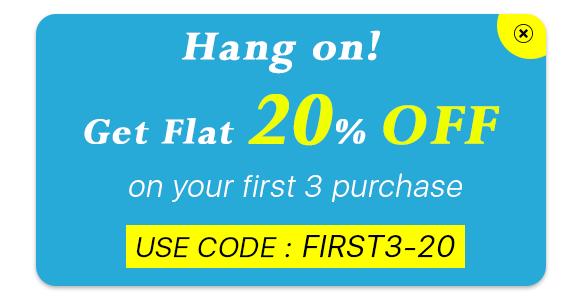
A través de una ventana emergente de intención de salida, los propietarios de sitios web buscan principalmente capturar la dirección de correo electrónico de los visitantes para que permanezcan en contacto con la marca y, a menudo, regresen al sitio web. Luego, las marcas intentan establecer una comunicación por correo electrónico y persuadir a los suscriptores para que se conviertan en sus clientes. En la mayoría de los casos, una ventana emergente de salida se usa de dos maneras: 1. Para inducir a los visitantes a realizar una compra utilizando un código de cupón exclusivo
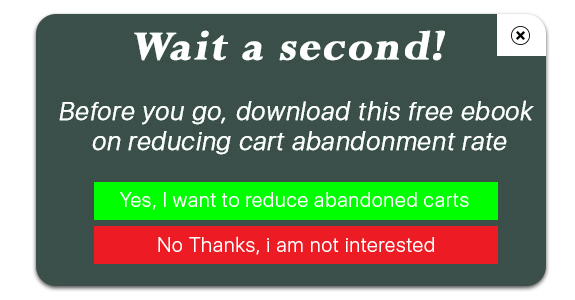
2. Para que los visitantes descarguen una guía gratuita o un libro electrónico
Salir de mejores prácticas emergentes
Echemos un vistazo a algunas de las mejores prácticas para que una ventana emergente de salida logre buenos resultados.
1. Proporcione ofertas irresistibles
La mejor manera de evitar que sus visitantes abandonen su sitio web es ofreciéndoles algo que no puedan resistir. Ofrece algo emocionante. Debería valer su atención y debería alentarlos a reclamar esa oferta al instante. Si la oferta no los entusiasma, la ventana emergente no generará conversiones.
2. Hazlo visualmente atractivo
Si desea tener un impacto con la ventana emergente de intención de salida, asegúrese de que sea muy atractiva y esté diseñada de tal manera que los usuarios no se sientan molestos por ella y sientan la necesidad de revisarla incluso cuando hayan decidido irse. Utilice combinaciones de colores atractivas, preste atención a la fuente que está utilizando, escriba contenido tentador y, lo que es más importante, haga que su CTA, es decir, su llamado a la acción, se destaque. No uses llamadas a la acción comunes como Regístrate o Suscríbete, usa las que crean urgencia.
3. Úselo para recopilar comentarios
Las ventanas emergentes de salida también se utilizan para recopilar los comentarios de los visitantes. Pregúnteles si tienen alguna sugerencia para proporcionar o si tienen alguna queja o cualquier cosa que sientan que falta o necesita mejorarse.
Beneficios de una ventana emergente de salida
Una ventana emergente de salida le brinda algunos beneficios sorprendentes.
1. Aumentar las conversiones
Ninguna otra ventana emergente atrae tanto la atención del visitante como una ventana emergente de salida. La efectividad de la ventana emergente se duplica cuando se muestra al usuario cuando solo está enfocado en tomar una salida. No es lo mismo cuando el usuario está navegando y es interrumpido por una ventana emergente. A través de las ventanas emergentes de salida, puede reducir el abandono del carrito posibilidad y eventualmente aumentar sus conversiones.
2. Reducir la tasa de rebote
Si un usuario llega a su sitio web y no encuentra nada útil, lo más probable es que rebote. Y mientras intentan irse, una ventana emergente de salida podría ser de alguna ayuda y puede alentarlos a visitar su sitio web.
3. Las ventanas emergentes de salida no son molestas (por lo general)
Las ventanas emergentes en su mayoría han sido una molestia para los usuarios. Dificultan la experiencia del usuario. Pero este no es el caso con Exit Popups porque aparecen solo cuando el usuario ya ha decidido abandonar su sitio web y no hay nada de malo en intentar evitar que se vaya.
Salir del módulo emergente de KnowBand
El módulo Salir de la ventana emergente de KnowBand es un módulo repleto de funciones que le permite realizar toneladas de personalizaciones en la ventana emergente y ajustar la funcionalidad de la ventana emergente. Por ejemplo, puede configurar la frecuencia de las ventanas emergentes, ocultar las ventanas emergentes automáticamente después de unos segundos y hacer mucho más. Lo interesante de este módulo es que no solo funciona como una ventana emergente de salida sino también como una ventana emergente de entrada. Tiene la opción de desactivarlo en cualquier momento y puede usarlo especialmente cuando los usuarios intentan salir. Verificar-
El Complemento de tiempo de entrega preferido de Prestashop El módulo está desarrollado para el sitio web de comercio electrónico Prestashop para proporcionar el tiempo de entrega preferido al finalizar la compra. Los clientes pueden agregar el tiempo de entrega preferido al finalizar la compra para que los productos se entreguen en el momento preferido. Este módulo de tiempo de entrega preferido de Prestashop ayuda al propietario a conocer la disponibilidad del cliente en la dirección de entrega proporcionada para entregar el producto. Durante el pago, el cliente debe seleccionar la fecha y hora preferidas para la entrega preferida del producto.
1.1 Características destacadas ofrecidas por Prestashop prefieren el complemento de tiempo de entrega
Con la ayuda de este módulo de entrega preferida de Prestashop, el administrador puede ofrecer a los usuarios en línea que elijan la fecha y hora preferidas para la entrega del producto.
Los usuarios en línea también pueden tener la oportunidad de actualizar las preferencias incluso después de realizar su pedido.
La fecha de entrega preferida de Prestashop muestra un formato de calendario para la fecha y un menú desplegable para elegir el intervalo de tiempo de entrega. En la versión actualizada, el módulo de entrega preferida de Prestashop muestra el calendario para cada idioma.
El comerciante electrónico puede configurar el 'rango de intervalo de tiempo' de acuerdo con el requisito. En la versión actualizada de esta extensión de fecha de entrega preferida de Prestashop, el comerciante en línea también puede establecer un intervalo de tiempo de 30 minutos.
La hora de inicio de la entrega y la hora de finalización del día también se pueden configurar en el complemento Prestashop de Preferencia de entrega de Knowband.
El comerciante de la tienda en línea puede activar o desactivar la función de intervalo de tiempo de entrega desde el panel de administración.
Esta extensión de fecha de entrega preferida de Prestashop permite al comerciante de la tienda establecer 'Brecha de días de entrega' entre la fecha del pedido y la fecha de entrega preferida.
Hay una opción para establecer días específicos en los que la entrega no estará disponible.
El comerciante en línea puede seleccionar el formato de 12 o 24 horas desde la interfaz de administración de este complemento de fecha y hora de entrega preferida de Prestashop.
El comerciante en línea puede configurar el primer día de la semana. El administrador puede seleccionar 1-6 número para los días laborables. 0 será seleccionado para el domingo.
El comerciante de la tienda en línea puede personalizar y enviar notificaciones por correo electrónico a los usuarios en línea junto con la fecha de entrega preferida y los detalles relacionados con la hora.
Prestashop prefiere que el complemento de fecha y hora de entrega sea compatible con varios idiomas y también ofrece compatibilidad con temas.
El módulo de fecha y hora de entrega de Prestashop Prefer es compatible con SSL y ofrece soporte multilingüe.
Tecnología 2.0 para el Desarrollo
Idioma: PHP
Marco de referencia: PrestaShop
3.0 Pasos de instalación para
Siga los siguientes pasos para instalar el complemento Prestashop con fecha de entrega preferida:
Descargue el paquete del módulo ofrecido por Knowband.
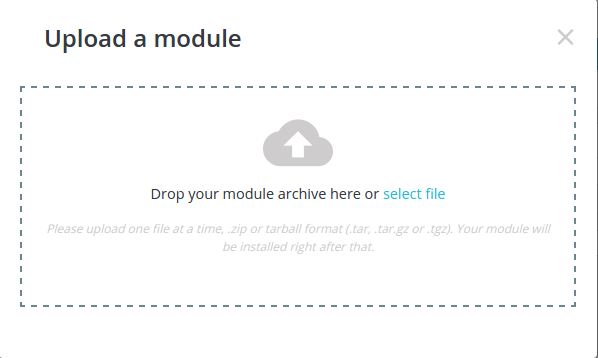
Abra la página "Módulos instalados" en su tienda y haga clic en el enlace "Cargar módulos" que proporciona un cuadro de diálogo para cargar el paquete como se muestra a continuación:
Después de cargar con éxito el paquete del módulo, el módulo de entrega preferida de Prestashop se instala en su tienda.
Módulo de administración de 4.0
Aquí, el propietario de la tienda Prestashop puede cambiar las diversas configuraciones de este complemento de acuerdo con los requisitos, que se reflejarán en el front-end y en el panel de administración.
Para instalar este complemento, siga los siguientes pasos:
Agregue toda la carpeta de complementos a la carpeta de módulos en el directorio raíz delTienda PrestaShop.
Después de agregar archivos de complemento, el sistema enumerará el complemento en la página del módulo.
Haga clic en instalar / desinstalar según la necesidad.
Otra forma es, puede comprimir toda la carpeta y luego hacer clic en el enlace "Agregar nuevo módulo" que se muestra en la esquina superior derecha de la página de listado de módulos.
Después de instalar el complemento de Prestashop Preferencia de tiempo de entrega, se mostrará el enlace "Configurar" en lugar del enlace "Instalar".
Ahora,
Configuración de 4.1
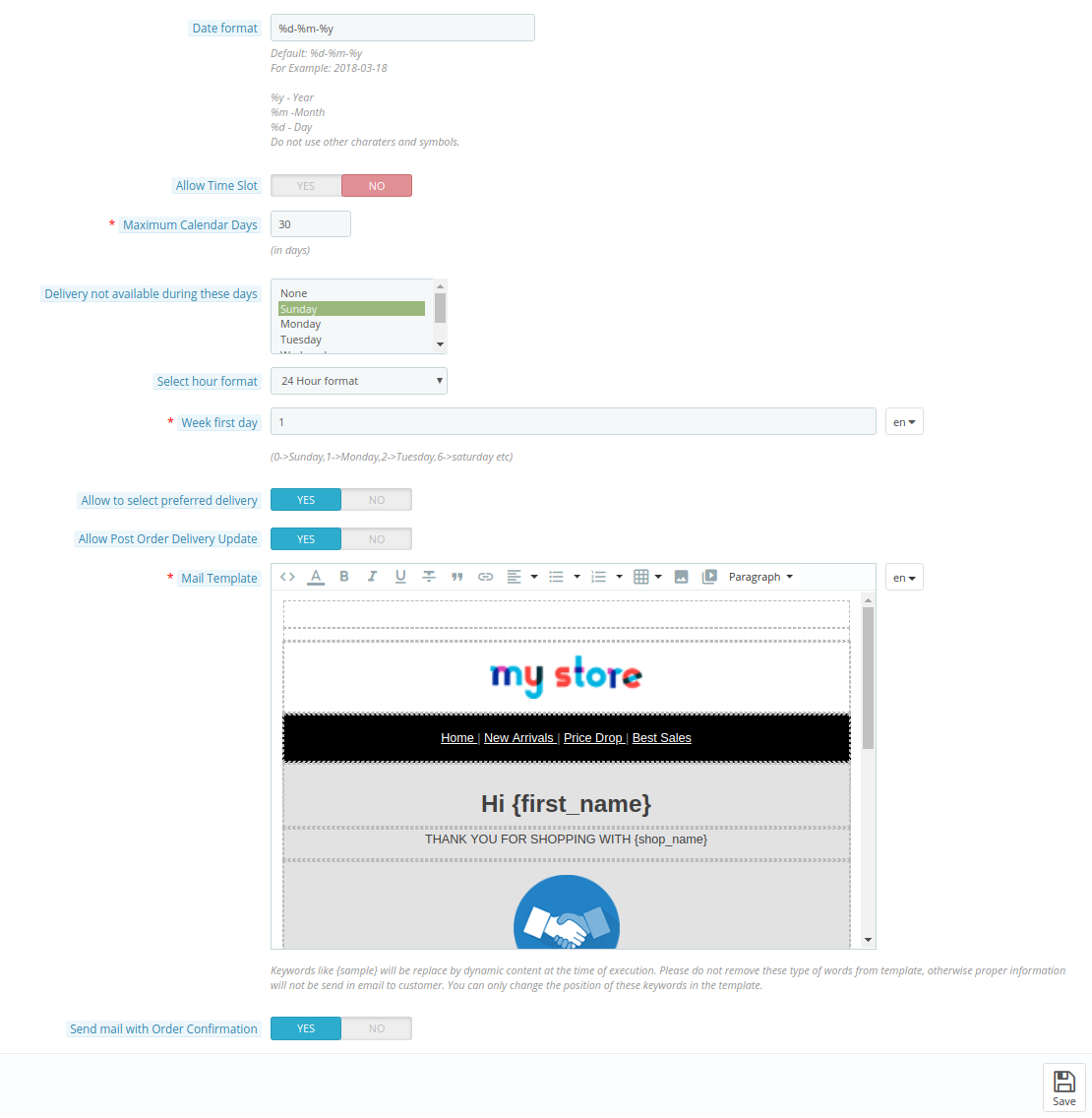
Al hacer clic en el enlace de configuración en la página de listado de módulos, el sistema abrirá las configuraciones como se muestra en la pantalla a continuación:
Inicialmente, los campos en el formulario anterior ya se llenarán con sus valores predeterminados.
Habilitar deshabilitar: Inicialmente, esto estará "APAGADO". El administrador puede habilitar / deshabilitar el complemento de fecha de entrega preferida de Prestashop activando / desactivando esta configuración.
Días de entrega Gap: Inicialmente, esto será de 4 días. Esta es la brecha en el número de días desde la fecha en que se realizó el pedido. Los clientes podrán seleccionar la fecha preferida después de los días de "Brecha de días de entrega".
Formato de fecha: El módulo de fecha y hora de entrega Prestashop Prefer permite al comerciante de la tienda en línea establecer el formato de las fechas.
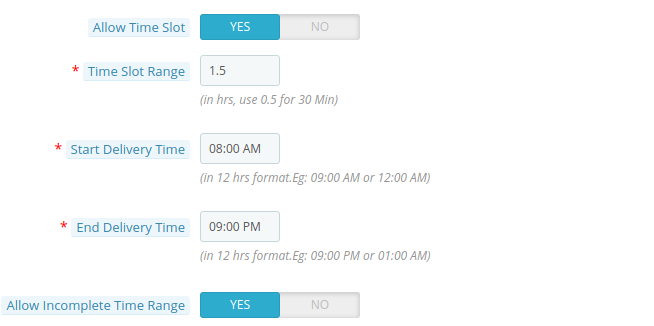
Permitir espacio de tiempo: Inicialmente, esto estará ENCENDIDO. El administrador puede habilitar / deshabilitar la visualización de Time Slot en el front-end para el tiempo de entrega preferido.
Rango de ranura de tiempo: Inicialmente, esto será de 2 horas. El administrador puede establecer el rango en horas para mostrar el rango de tiempo en el intervalo de tiempo en la parte frontal. El valor máximo permitido es de 6 h. Por ejemplo, si el rango es de 2 horas, mostrará el rango de tiempo como 12 AM-2AM, 2 AM-4AM. En la versión actualizada de esta extensión de fecha de entrega preferida de Prestashop, el comerciante en línea también puede establecer el intervalo de tiempo de 30 minutos configurándolo como 0.5.
Comience el tiempo de entrega: Inicialmente, esto será a las 08:00 a.m. El administrador puede establecer el tiempo de inicio para el inicio del tiempo de entrega que se proporcionará para mostrar el rango de tiempo desde "Iniciar tiempo de entrega". Se permite el único formato de tiempo definido.
Tiempo de entrega final:?Initially, this will be 09:00 PM. The Prestashop store admin can set the “End time” for the closing of delivery time which will be provided to display the time range until “End Delivery Time”. The only defined format of the time is allowed.
Permitir intervalo de tiempo incompleto: Inicialmente, estará ENCENDIDO. El administrador puede habilitar / deshabilitar la configuración para mostrar el rango de tiempo que no es de manera regular. Por ejemplo, si está habilitado, el rango puede ser 08:00 AM-10: 00 AM, 10:00 AM-12: 00 PM, 12:00 PM-1: 00 PM, ya que la diferencia de rango en cada rango de tiempo es de 2 horas excepto el último que es 1 hora. Si está deshabilitado, el intervalo de tiempo puede ser de 08:00 a.m. a 10:00 a.m., 10:00 a.m. a 12:00 p.m. solo.
Días máximos de calendario: Inicialmente, serán 15 días. El administrador puede establecer los días máximos habilitados para seleccionar la fecha de entrega preferida en el front-end.
Entrega no disponible durante estos días: Inicialmente, se seleccionará "Domingo". El administrador puede deshabilitar los días múltiples para que el cliente no pueda seleccionar la fecha de entrega en ese día.
Seleccionar formato de hora: El comerciante de la tienda en línea también puede configurar el formato de hora como 12 horas o 24 horas.
Semana primer día: El administrador ahora puede configurar el primer día de la semana estableciendo números del 0 al 6. 0 se usará para el domingo y 6 para el sábado.
Permitir?Initially, it will be “OFF”. Admin can enable/disable to provide the option for the customers to add preferred delivery time when placing an order.
Permitir actualización de entrega de orden posterior:?Initially, it will be “OFF”. Admin can enable/disable the setting to provide the option to update the preferred delivery time even after the order is placed.
Plantilla de correo El administrador puede editar la plantilla de correo que se enviará al cliente para proporcionar información sobre el tiempo de entrega preferido después de realizar el pedido. Este correo se enviará si "Enviar correo con confirmación de pedido" está habilitado.
Enviar correo con confirmación de pedido: Por defecto, la configuración estará activada, lo que permite enviar el correo de entrega preferido después de realizar el pedido al cliente.
4.2 Página de detalles del pedido
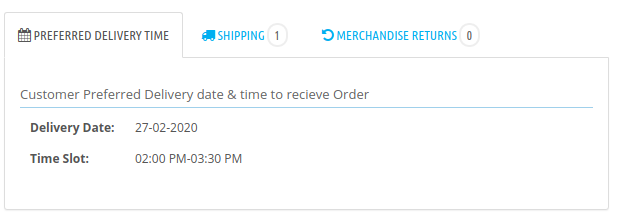
Para ver los detalles del tiempo de entrega preferido de un pedido realizado por el cliente. Haga clic en "Pedidos" en el Menú de administración seguido de un clic en un pedido en particular. Se abrirá la página detallada completa. En el bloque "Pedido", haga clic en la pestaña "Tiempo de entrega preferido" para ver detalles sobre el tiempo de entrega preferido como se muestra a continuación:
Interfaz de usuario 5.0
Después de habilitar el módulo de entrega preferida de Prestashop, el usuario front-end verá el bloque de tiempo de entrega preferido en la página Finalizar compra y en la página Detalles del pedido.
En la página de pago
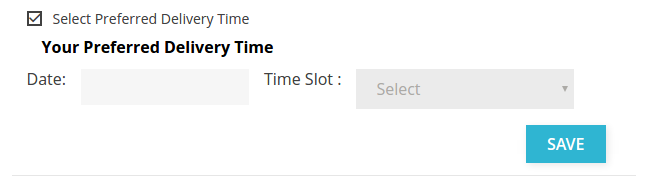
Si "Permitir seleccionar Entrega preferida"la opción está desactivada, entonces será obligatorio que los clientes seleccionen el tiempo de entrega preferido; de lo contrario, se mostrará una casilla de verificación para proporcionar una opción a los clientes para seleccionar el tiempo de entrega preferido o no al momento de realizar un pedido. Por defecto, será marcado para que se muestre "Su tiempo de entrega preferido" en los métodos de envío en la página de pago y si no está marcado, entonces "Su tiempo de entrega preferido" no se mostrará como se muestra a continuación:
Si "Seleccione el tiempo de entrega preferido"no está marcado, se mostrará como se muestra a continuación:
Si el administrador deshabilita el "Permitir intervalo de tiempo" como se muestra arriba, el "Intervalo de tiempo" no se mostrará.
Si el campo "Fecha" está vacío o "Ranura de tiempo" no está seleccionada y se hace clic en el botón "Guardar", aparecerá un mensaje de error como se muestra a continuación:
Si el Tiempo de entrega preferido no se guarda y se hace clic en "Proceder al pago", se mostrará un mensaje de error como se muestra a continuación:
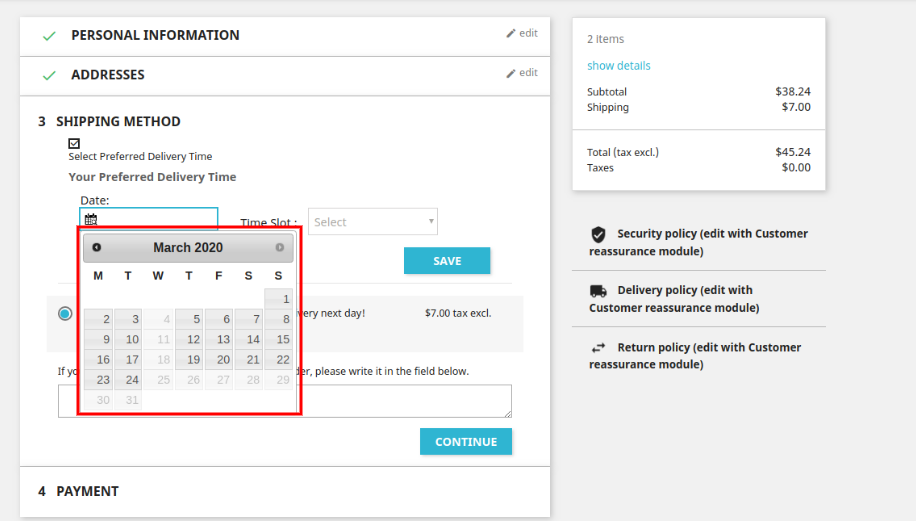
Los usuarios en línea pueden seleccionar la fecha preferida del calendario disponible.
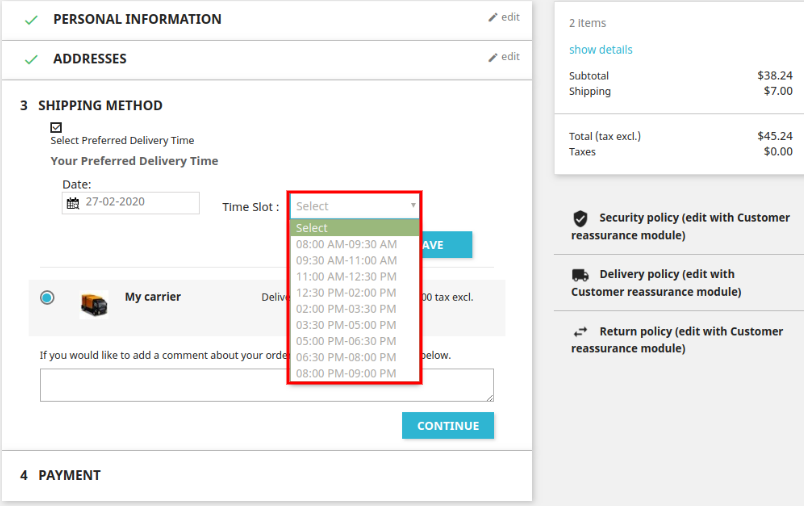
Después de seleccionar la fecha, los usuarios en línea deben seleccionar el intervalo de tiempo como se muestra a continuación:
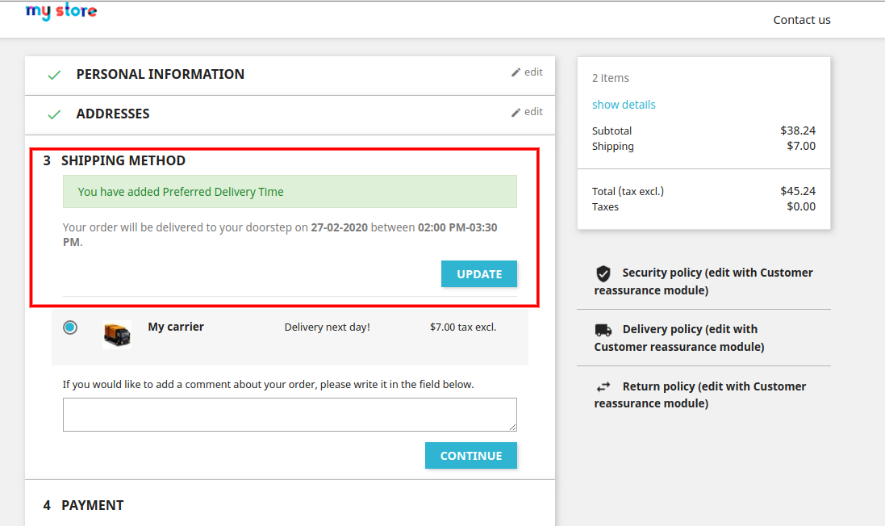
Cuando el cliente agrega "Fecha" & Selecciona el "Ranura de tiempo"y haga clic en"Guardar", luego se guardará en la base de datos después de validar con la visualización del mensaje de éxito como se muestra a continuación:
En la página de detalles del pedido
Si el cliente agregó el "Tiempo de entrega preferido" al realizar un pedido, el cliente podrá ver los detalles del Tiempo de entrega preferido en "Página de detalles del pedido"haciendo clic en el"Mi Cuenta"enlace seguido de"Historial de pedidos y detalles"página. Se mostrará una lista de todos los pedidos.
NOTA: ?To Display the preferred delivery block in Prestashop 1.7.x.x, you have to add “no filter” with $ HOOK_DISPLAYORDERDETAIL?in root_directory/themes/classic/templates/customer/order-detail.tpl as there is a bug in Prestashop 1.7.x.x. It should be resolved in the higher version.
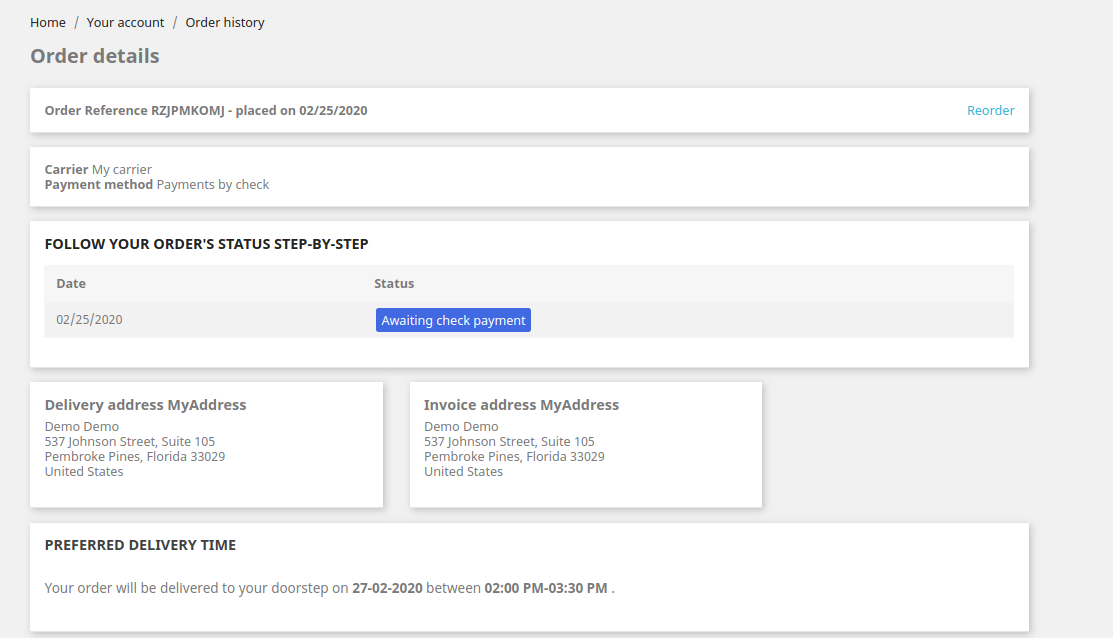
Para ver el tiempo de entrega preferido, haga clic en "Detalles"del pedido en particular. Todos los detalles relacionados con el pedido se mostrarán a continuación en la lista.
El bloque de tiempo de entrega preferido se mostrará como se muestra a continuación:
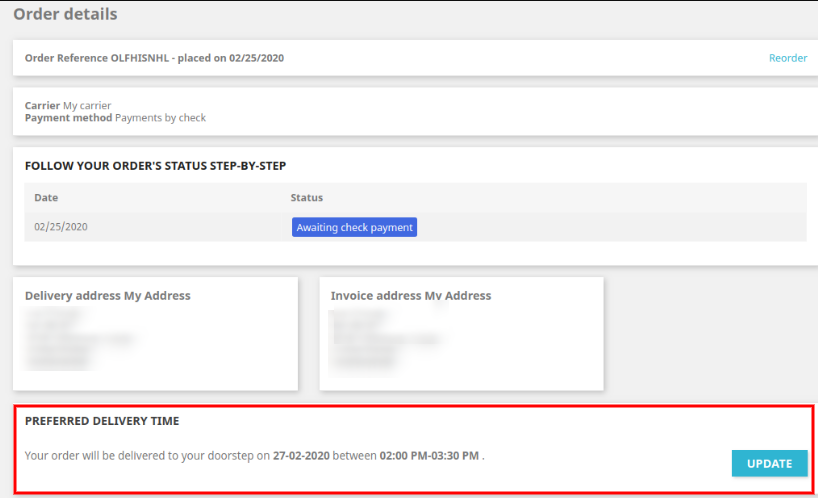
Si "Permitir actualización de entrega de pedidos posteriores"está habilitado, entonces elActualizar"como se muestra abajo:
Al hacer clic en el botón "Actualizar", se mostrará el campo Fecha y hora para actualizar el tiempo de entrega preferido como se muestra a continuación:
Después de cambiar la fecha y la hora, haga clic en el botón "Actualizar" para actualizar el tiempo de entrega. Después de una actualización exitosa, el mensaje de éxito se mostrará como se muestra a continuación:
Para obtener más detalles sobre este complemento de Prestashop, prefiera el tiempo de entrega, visite aquí: