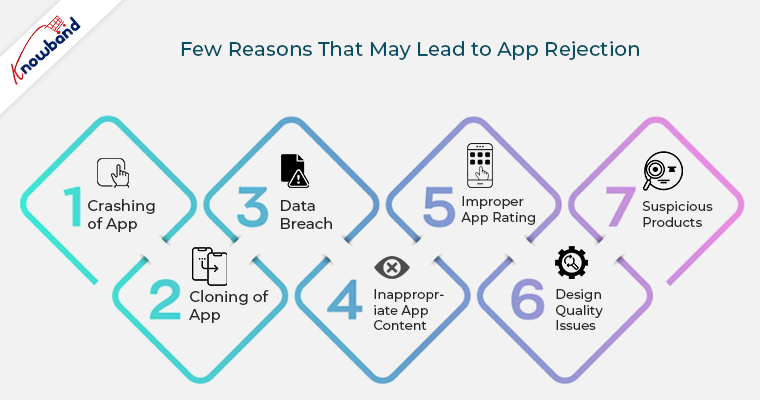
Estas son las pocas razones que pueden conducir al rechazo de la aplicación y las formas de lidiar con ellas:
1. Bloqueo de la aplicación
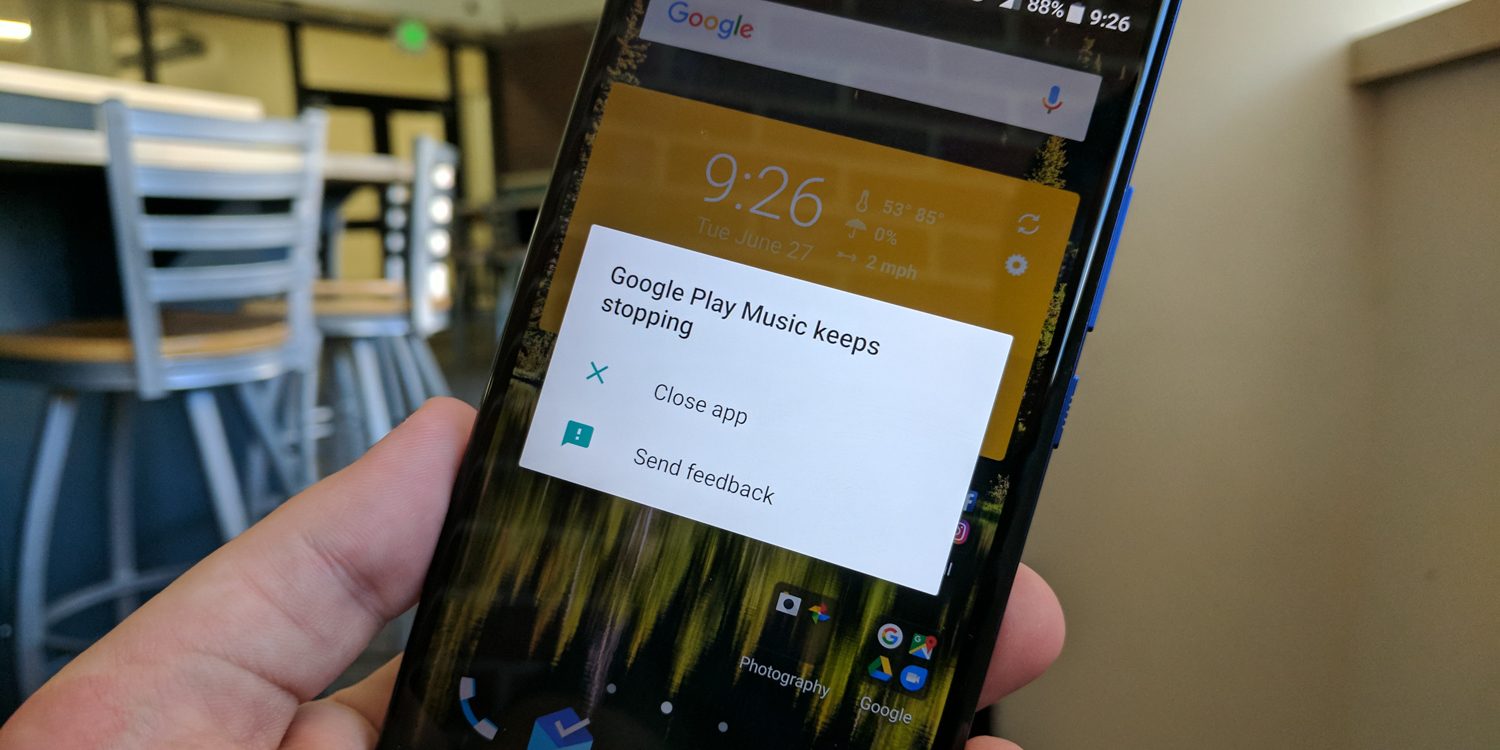
Cada vez que los usuarios descargan una aplicación después de realizar tediosas búsquedas en Play Store, quieren que funcione sin problemas. Una aplicación que falla de vez en cuando puede frustrar a los usuarios. Google no permite este tipo de aplicaciones en su tienda y, por lo tanto, se convierte en una de las razones básicas del rechazo de la aplicación.
¿Cómo lidiar con ello?
Intente probar su aplicación hasta que esté completamente satisfecho con su funcionalidad. Asegúrese de que la aplicación se pruebe según las pautas compartidas por Play Store. Haga que su aplicación funcione correctamente antes de publicarla en un sitio web. Si su aplicación ya fue rechazada, corrija sus errores técnicos y vuelva a publicarla.
2. Clonación de la aplicación
Google sigue pautas muy estrictas contra los problemas de derechos de autor. Debe tener mucho cuidado antes de infringirlos. Su aplicación no debe ser una versión barata imitada de ninguna aplicación popular. Concepto, diseño o código, tu app debe ser original. A menudo sucede que de alguna manera usamos un título de marca registrada para nuestra aplicación, a sabiendas o por error, pero esto está restringido por Google.
¿Cómo lidiar con ello?
Si su aplicación es rechazada debido a un problema de derechos de autor/marca registrada, simplemente revise el título de su aplicación, su descripción, imágenes y elimine todos los nombres con derechos de autor de ellos. Si ha obtenido algún permiso del propietario con respecto al mismo, Google lo permitirá, antes de la presentación de la prueba adecuada.
3. Violación de datos
Si no quieres que esto te suceda, mantén tu aplicación enriquecida con las políticas de privacidad. Si su aplicación ya ha sido rechazada por el mismo motivo, tome medidas importantes para eliminar la violación de datos y vuelva a publicarla en Google Play Store con una nueva cuenta. (Consulte la sección 1.2 para la creación de una nueva cuenta de Google Play)
¿Cómo lidiar con ello?
Si no quieres que esto te suceda, mantén tu aplicación enriquecida con las políticas de privacidad. Si su aplicación ya ha sido rechazada por el mismo motivo, tome medidas importantes para eliminar la violación de datos y vuelva a publicarla en Google Play Store con una nueva cuenta. (Consulte la sección 1.2 para la creación de una nueva cuenta de Google Play)
4. Contenido de la aplicación inapropiado
El contenido de la aplicación no debe tener ningún caso de violencia gráfica, comentarios racistas o contenido sexual. Si hay algún tipo de contenido para adultos disponible en la descripción, debe mencionarlo claramente al momento de calificar la aplicación. Si intenta ocultar el hecho o considerarlo menos importante, finalmente encontrará su aplicación en la papelera de Google.
¿Cómo lidiar con ello?
Si su aplicación es rechazada debido a contenido inapropiado, acepte el rechazo con cuidado y seriedad. No intentes repetirlo de nuevo con otras aplicaciones vinculadas a tu cuenta. La violación repetida de esta directriz podría provocar la cancelación permanente de toda su cuenta de Play Store de Google. Para la aplicación que ya ha sido rechazada, publícala con una nueva cuenta y ten cuidado con el spam esta vez. Mantenga la dirección de esta cuenta diferente de la anterior y no vincule ambas de ninguna manera. (Consulte la sección 1.2 para la creación de una nueva cuenta de Google Play)


5. Calificación incorrecta de la aplicación
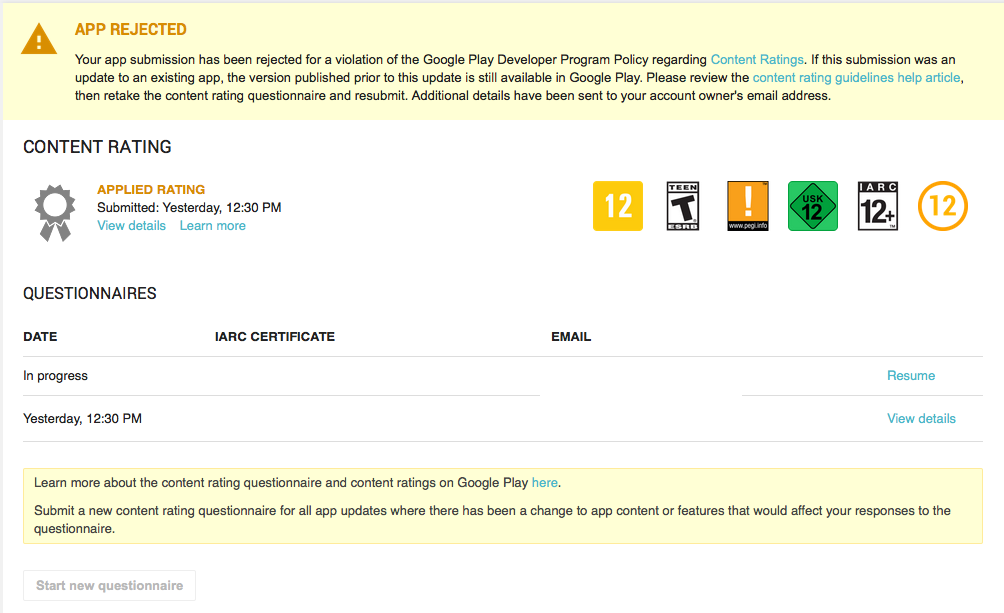
Play Store de Google ofrece una función de calificación de contenido de la aplicación para proporcionar información sobre qué grupo de edad es adecuado para esa aplicación. Para esto, hay un cuestionario que necesita ser llenado. Sobre la base de la calificación de su aplicación. Debe proporcionar toda la información correcta sobre su aplicación y asegurarse de que haya sido calificada correctamente para la audiencia adecuada. A menudo, las personas intentan engañar al moderador con detalles incorrectos y, en última instancia, su aplicación se subestima.
¿Cómo lidiar con ello?
Google proporciona una solución fácil para esto, brindándole una segunda oportunidad para completar el cuestionario. Debe aprovechar esta oportunidad con seriedad y proporcionar toda la información correcta sobre su aplicación esta vez y obtener la calificación correcta de su aplicación en Play Store de Google. Sin embargo, si continúa repitiendo este error, en lugar de no ser calificado, su aplicación será rechazada permanentemente de la tienda.
6. Problemas de calidad del diseño
Si su aplicación sigue las pautas de diseño adecuadas, no debe preocuparse por el rechazo de la aplicación.�Directrices de diseño de Google Describa todos los principios básicos necesarios para crear la interfaz de usuario de su aplicación. Mantenga el color, las fuentes y los gráficos de su aplicación según las reglas y se publicará fácilmente en Play Store o, de lo contrario, será rechazada.
¿Cómo lidiar con ello?
Si su aplicación es rechazada debido a problemas de diseño, le recomendaría que invierta algo de dinero y rediseñe su aplicación según las pautas compartidas. Es la mejor solución posible disponible en este escenario.
7. Productos sospechosos
Si una aplicación intenta suponer algún tipo de riesgo para la seguridad del usuario, Google la rechazará de inmediato. Cualquier tipo de malware, caballo de Troya u otros virus y errores si se encuentran en la aplicación o vinculados con la descripción de la aplicación, Google lo detectará.
¿Cómo lidiar con ello?
Asegúrese de que todos los enlaces y la red publicitaria utilizados en su aplicación estén limpios y no contengan ningún problema de malware. Si estos anuncios o enlaces apuntan a contenido sospechoso o peligroso, viola las pautas de Google. Si su aplicación ya fue rechazada, intente eliminar todo el malware y agregue una política de privacidad si el usuario solicita información privada. Publique una aplicación después de esto con una nueva cuenta. (Consulte la sección 1.2 para la creación de una nueva cuenta de Google Play)
1.2 ¿Cómo crear una nueva cuenta en Google Play Store?
Puede configurar fácilmente una cuenta de Google desde su dispositivo Android o computadora portátil. Los siguientes son algunos consejos sobre el registro de la cuenta de desarrollador:
- Cree una cuenta de Google separada a través de su dispositivo.
- Asegúrese de que esta cuenta de Google no sea personal, mantenga esta cuenta organizativa.
- Revise todos los países de desarrolladores y vendedores a los que puede dirigirse a su audiencia antes de crear una cuenta.
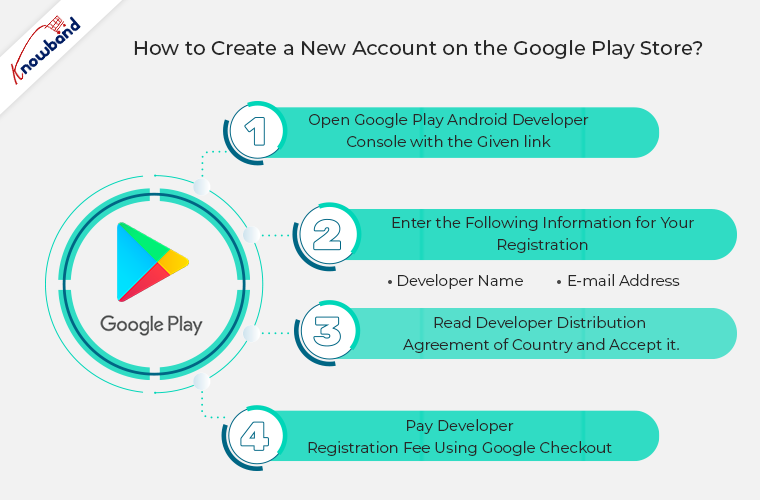
Los siguientes son los cuatro pasos simples para publicar una nueva cuenta en la tienda Google Play:
Paso 1: Abra Google Play Android Developer Console con el siguiente enlace:
https://play.google.com/apps/publish
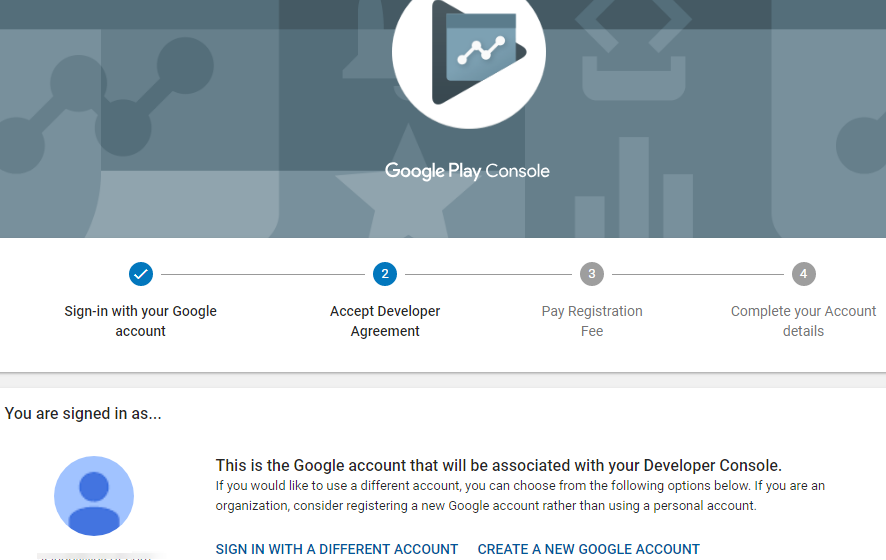
Inicie sesión en una cuenta de Google existente o registre una nueva a través de la opción de registro.
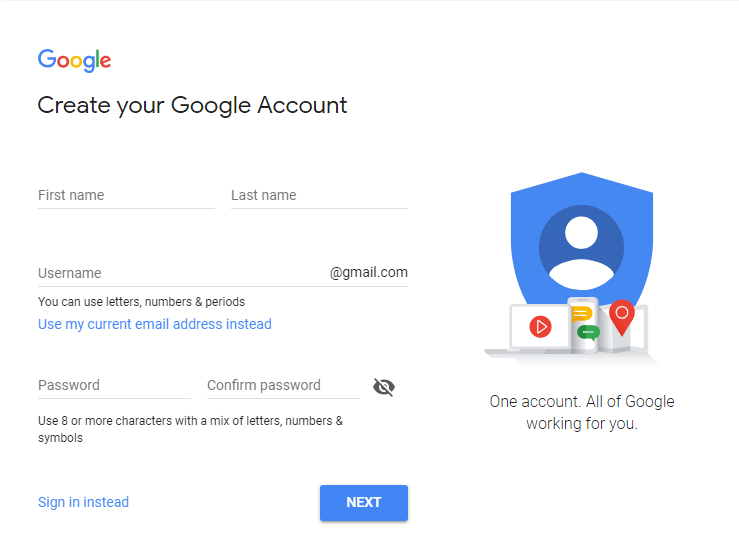
Paso 2: Ingrese la siguiente información para su registro –
- Nombre del desarrollador
- Dirección de correo electrónico
Paso 3: Lea el Acuerdo de distribución para desarrolladores del país y acéptelo. Debe tener en cuenta que las aplicaciones que se publican en Google Play Store deben cumplir con las Políticas para desarrolladores.
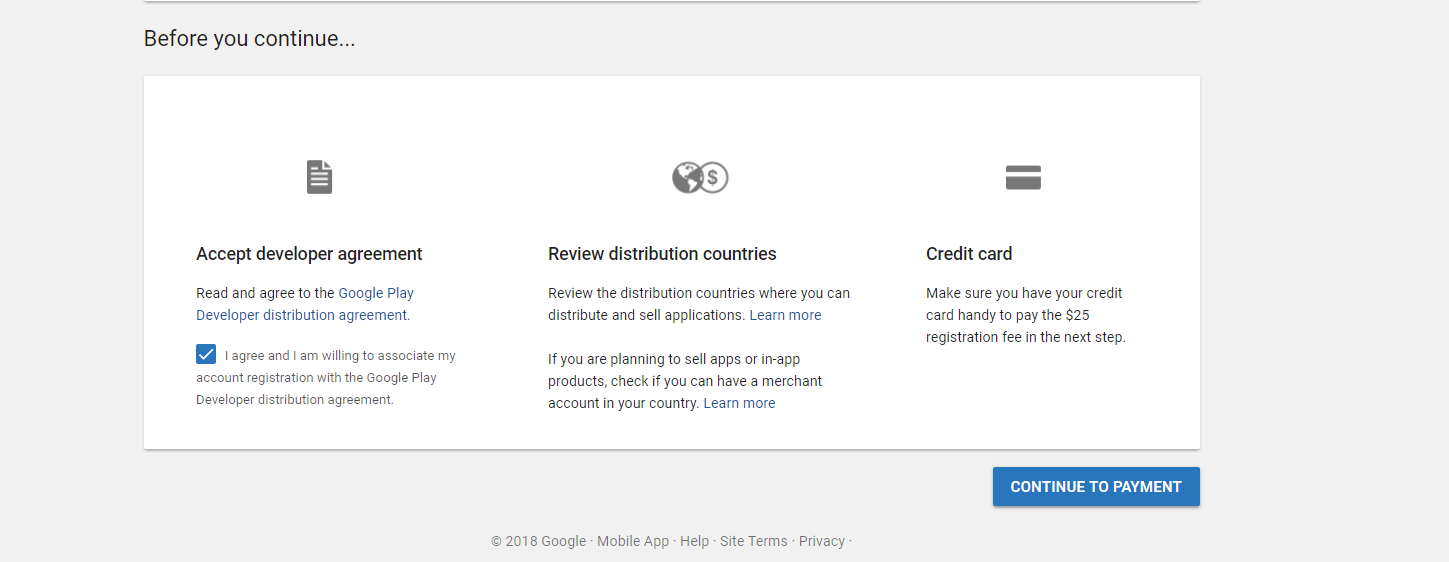
Paso 4: Ahora, en el paso final, pague la tarifa de registro de desarrollador utilizando Google Checkout. Si no tiene una cuenta de Google Checkout, simplemente cree una con la opción disponible.
Conclusión:
Hay varias otras razones para el rechazo de aplicaciones, pero la mencionada anteriormente es la más básica y, a menudo, los desarrolladores la ignoran. Google utiliza un sistema de revisión de aplicaciones manual y automatizado, por lo que hacer un seguimiento de las pautas para desarrolladores podría evitarle problemas. Para hacer que la publicación de aplicaciones sea más fácil y conveniente para usted, constrúyala con un generador de aplicaciones de comercio electrónico sólido que proporcione una aplicación completamente funcional cargada de funciones. Knowband proporciona uno de esos módulos que puede ayudarlo a crear una aplicación rica en funciones. También lo ayudamos a publicar la aplicación en Google Play Store y Apple App Store. Nuestro Solución de aplicación móvil sin código está disponible para Prestashop, Opencart, Magento�2 y WooCommerce. Saber más: