Conseguir tráfico constante y listo para comprar en tu tienda es difícil. Puedes pasar semanas perfeccionando tus anuncios en redes sociales o invirtiendo en campañas con influencers, y aun así no ver los resultados esperados.
Para las tiendas basadas en PrestaShop u OpenCart, acceder a Google Shopping no siempre es fácil. Presentamos… Módulo de Google Shopping de PrestaShop y la extensión de Google Shopping de OpenCart están diseñadas específicamente para gestionar esa conexión y, según lo que informan los comerciantes, lo hacen bien.
No todos los visitantes de un sitio web son iguales. Alguien que navega casualmente es muy diferente a alguien que busca “comprar botas de montaña impermeables talla 11” en Google. Esa segunda persona está lista para comprar; solo necesita decidir dónde. Google Shopping muestra tus productos a personas como tú. Ya han decidido lo que quieren. Ahora están comparando precios y comprobando la disponibilidad. Por eso, Google Shopping suele convertir mejor que la mayoría de las demás opciones de publicidad de pago. Y como la imagen, el precio y el nombre de la tienda de tu producto aparecen incluso antes de que nadie haga clic, solo atraes a personas realmente interesadas. Para los propietarios de tiendas PrestaShop y OpenCart que quieren optimizar su presupuesto publicitario, este tipo de tráfico segmentado es de gran ayuda.
El módulo Knowband para PrestaShop y el plugin Knowband para OpenCart se desarrollaron para resolver el mismo problema: publicar el catálogo de productos en Google Merchant Center de forma clara, precisa y sin trabajo manual constante. Y ese problema es más complejo de lo que parece.
La gestión de feeds, cuando se realiza manualmente, es un verdadero dolor de cabeza. A medida que cambian los precios, se agotan las existencias y se añaden nuevas variantes, se vuelve muy difícil sincronizar todos los cambios con Google Merchant Center. Si tu feed no refleja estos cambios rápidamente, acabarás con productos rechazados por Google, compradores confundidos que hacen clic en anuncios agotados y, en el peor de los casos, infracciones de políticas que pueden afectar a toda tu cuenta de Merchant Center.
La solución del módulo de integración de Google Shopping con Prestashop de Knowband maneja todo eso automáticamente, sincronizando precios e inventario en tiempo real, mapeando categorías correctamente y generando feeds que cumplen con los requisitos de Google sin que usted tenga que administrarlo manualmente.
Integración con Google Merchant Center: Estas integraciones de Google Shopping conectan tu tienda con Google Merchant Center mediante un proceso de configuración sencillo. Como no se requieren conocimientos técnicos ni programación, los datos de tus productos se sincronizan de forma fiable.
Generación de feeds de productos: También puedes generar un feed de productos de Google Shopping en formato XML o CSV. Además, puedes elegir entre actualizaciones en tiempo real o programadas para mantener tus anuncios actualizados y reducir el trabajo manual.
Mapeo de categorías y atributos Los administradores de tienda también pueden asignar las categorías de su tienda a las categorías de productos de Google y hacer coincidir atributos de producto como GTIN, MPN, marca, disponibilidad y estado. Como resultado, sus productos se aprueban más rápido y se publican con mayor precisión.
Soporte multipaís y multiidioma Puedes configurar feeds independientes para diferentes países, idiomas y monedas. De esta forma, puedes llegar a audiencias internacionales y publicar anuncios de Google Shopping en múltiples mercados fácilmente.
Empieza a vender en Etsy desde tu tienda Prestashop
Ahora vender en Etsy es fácil con el módulo Prestashop Etsy Marketplace de Knowband.
Sincronización basada en cron Con este módulo de Google Shopping de Knowband para Prestashop, programe actualizaciones automáticas de feeds mediante tareas cron para mantener la precisión de precios, niveles de stock y detalles de productos. Además, esto ayuda a evitar desaprobaciones causadas por información desactualizada.
Filtrado de productos Los administradores de la tienda también pueden elegir qué productos aparecen en su feed filtrando por categoría, rango de precio, estado de stock o ID de producto específicos. De esta forma, solo los productos adecuados se envían a Google Shopping.
Conclusión
Google Shopping no es una solución mágica, pero es uno de los canales de crecimiento más fiables disponibles para las tiendas de comercio electrónico hoy en día, especialmente para los comerciantes de PrestaShop y OpenCart que desean generar tráfico directo sin estar sujetos a las comisiones del marketplace. El módulo de Google Shopping de Knowband para PrestaShop y el plugin de Google Shopping de Knowband para OpenCart se encargan de los aspectos técnicos: generación de feeds, sincronización en tiempo real, mapeo de categorías y compatibilidad con Merchant Center.
A partir de ahí, se trata de construir sobre esa base, optimizar los datos de producto, probar las estructuras de campaña y prestar atención a lo que indican las cifras. Si se hace de forma consistente, es el tipo de canal que genera crecimiento. Y para las tiendas que se toman en serio el crecimiento a su propio ritmo, eso es exactamente lo que buscan.
En el panorama actual de comercio electrónico altamente competitivo, ganar visibilidad en Google Shopping puede aumentar significativamente sus ventas. Además, Google Shopping es una plataforma vital para que las empresas muestren sus productos a un público más amplio. Por lo tanto, si tiene una tienda Prestashop, la integración de su tienda con Google Shopping se vuelve sencilla con el complemento Prestashop Google Merchants Feeds de Knowband. En este artículo, analizaremos cómo esta herramienta inteligente simplifica la gestión de feeds y, al mismo tiempo, garantiza que sus productos destaquen en Google Shopping.
¿Por qué Google Shopping es importante para tu negocio?
Google Shopping es una plataforma eficaz para que las empresas de comercio electrónico lleguen a clientes potenciales que buscan productos. Además, ofrece a los usuarios una experiencia de compra optimizada al mostrar detalles de los productos, como imágenes, precios y reseñas, directamente en los resultados de búsqueda de Google.
Para los propietarios de tiendas Prestashop, aprovechar Google Shopping puede generar un mayor tráfico, una mejor visibilidad y mayores ventas. Sin embargo, administrar los feeds de Google Shopping de forma manual puede llevar mucho tiempo y ser propenso a errores. Aquí es donde entra en juego el complemento de integración de Google Shopping para Prestashop, que ofrece una forma más inteligente y eficiente de administrar los feeds de productos.
El complemento Prestashop Google Merchants Feeds es una solución integral diseñada para conectar su tienda Prestashop con Google Merchant Center. Le permite automatizar el proceso de sincronización de los datos de sus productos con Google Shopping, lo que garantiza que el inventario de su tienda esté siempre actualizado.
Por lo tanto, esta potente herramienta actúa como un conector de Google Shopping para Prestashop, que cierra la brecha entre su tienda y Google Merchant Center. Ya sea que esté buscando un módulo de integración de Google Marketplace gratuito para Prestashop o una solución premium, este complemento ofrece una eficiencia y una facilidad de uso inigualables.
¡Características principales del complemento Prestashop Google Merchants Feeds!
Integración perfecta con Google Merchant Center:
El complemento ofrece una integración perfecta con Google Shopping y Prestashop, lo que facilita la sincronización de los datos de sus productos. Además, con unos sencillos pasos, puede configurar la conexión y comenzar a cargar sus feeds de productos automáticamente.
Compatibilidad con varios idiomas y monedas:
Si su tienda atiende a clientes internacionales, este complemento garantiza que sus feeds estén optimizados para varias regiones. Además, admite varios idiomas y monedas, lo que garantiza la compatibilidad global.
Actualizaciones automáticas de feeds:
¡Olvídate de las actualizaciones manuales! El complemento automatiza el proceso de actualización de la información de tus productos, incluidos precios, niveles de existencias y descripciones, directamente en Google Merchant Center.
Opciones de feed personalizables:
Personalice sus feeds de Google Shopping según sus necesidades. Además, este complemento de integración de Google Shopping para Prestashop le permite incluir o excluir productos y categorías específicos, lo que garantiza que solo se muestren los artículos relevantes.
Sincronización sin errores:
Gracias a sus funciones confiables, el complemento elimina errores comunes en los feeds de productos. Aprovecha la integración de la API de Google Shopping de Prestashop para garantizar una sincronización fluida y precisa.
Enumere sus productos en Google Merchant Console sin esfuerzo
¡Beneficios de usar el complemento Prestashop Google Merchants Feeds!
Solución de ahorro de tiempo: Gestionar los feeds de Google Shopping de forma manual puede resultar abrumador. Además, el módulo gratuito de integración de Google Shopping para Prestashop automatiza este proceso, lo que le permite ahorrar un tiempo valioso.
Visibilidad mejorada: Al utilizar este complemento, aumentas tus posibilidades de obtener una mejor clasificación en los resultados de Google Shopping. De esta forma, la integración del feed de Google Shopping de Prestashop garantiza que los datos de tus productos estén optimizados para una mejor visibilidad.
Ventas incrementadas:Un feed de Google Shopping bien administrado puede atraer más clientes y, en última instancia, generar mayores ventas. Por lo tanto, esta herramienta actúa como un integrador de Google Shopping para Prestashop, lo que hace que sus productos sean más accesibles para un público más amplio.
Reducción de errores:La gestión manual de feeds suele dar lugar a errores que pueden afectar a tu visibilidad. Con la integración de la API de Prestashop con Google Shopping, puedes garantizar una transferencia de datos precisa y sin errores.
Instale el complemento:Descargue e instale el módulo de Knowband. Si busca un módulo gratuito de integración de Google Shopping para Prestashop, es posible que algunas versiones básicas satisfagan sus necesidades.
Conectarse a Google Merchant Center:Inicie sesión en su cuenta de Google Merchant Center y utilice las funciones integradas del complemento para establecer una conexión.
Configurar los ajustes del feed:Personaliza la configuración de tu feed seleccionando qué productos o categorías incluir. También puedes programar actualizaciones automáticas del feed.
Sincroniza tus productos:Una vez que la configuración esté completa, sincronice los datos de sus productos. El complemento se encargará del resto, lo que garantizará que sus feeds estén siempre actualizados.
¿Por qué elegir el complemento Prestashop Google Merchants Feeds?
Existen varias extensiones de integración de Google Shopping para Prestashop, pero el complemento de Knowband se destaca por su interfaz fácil de usar, sus funciones sólidas y su confiabilidad inigualable. Además, está dirigido a empresas de todos los tamaños y ofrece una solución que es a la vez eficaz y fácil de usar.
Además, para quienes buscan un módulo gratuito de sincronización de Google Shopping, este complemento ofrece un valor que va más allá de su costo. Simplifica tareas complejas, lo que lo convierte en la opción preferida de los propietarios de tiendas Prestashop.
¡Conclusión!
El complemento Prestashop Google Merchants Feeds es una forma inteligente y eficiente de administrar sus feeds de Google Shopping. Desde una integración perfecta hasta actualizaciones automáticas, cubre todos los aspectos esenciales necesarios para aumentar la visibilidad y las ventas de su tienda en Google Shopping.
Tanto si eres nuevo en Google Shopping como si buscas optimizar tu configuración actual, este complemento de integración de Google Shopping para Prestashop de Knowband es la herramienta definitiva. ¡Aprovecha este complemento hoy mismo y descubre el verdadero potencial de tu tienda Prestashop!
In today’s competitive e-commerce landscape, having your products listed on Google Shopping is essential for reaching a wider audience. For PrestaShop store owners, integration with the Google Merchant Console has become simpler and more efficient thanks to the latest updates to Knowband’s Google Shopping Integration Plugin for PrestaShop.
The Prestashop Google Merchant Console Feed plugin allows seamless synchronization between your Prestashop store and Google Merchant Center, helping you manage your product listings on Google Shopping with ease.
In this blog, we’ll explore the exciting new features of the Google Shopping integration plugin for Prestashop that make automating, customizing, and optimizing your feeds easier than ever.
Automatically load feeds in Google:
The PrestaShop Google Shopping Integration Plugin now includes an “automatic feed upload to Google” feature. This enhancement allows store administrators to choose between automatic or manual submission of product feeds. With this update, you can effortlessly automate feed uploads to Google Merchant Center, ensuring your product listings are always up-to-date.
If the automatic option is disabled, you can still upload feeds manually by copying the feed URL or downloading it in various formats, such as JSON, XML, or CSV. This flexibility gives you control over the feed submission process, according to your preferences or requirements.
In addition, automating this process saves time, reduces human error, and ensures that your products are constantly synchronized with your Google Merchant Center account.
List products in Google Merchant Console
Integrate your Prestashop store with Google Shopping Marketplace
Another important update to the Google Shopping integration extension for PrestaShop is the ability to easily copy or download the feed URL. With this feature, you can now quickly generate the feed URL or download the feed file in your preferred format: JSON, XML, or CSV. This addition also improves flexibility for merchants who prefer different methods for sending feeds or who want to manually manage their Google Shopping integration for PrestaShop.
For example, if you want to manually upload your feed to Google Merchant Center, you can copy the feed URL or download the file and submit it whenever you’re ready. The ability to choose between formats ensures you can work in the format that best suits your business needs.
Product type selection:
Managing Google Shopping feeds requires a high level of organization and customization. Therefore, the new Google Shopping integration module for PrestaShop now allows store administrators to define product types within feed profiles. This feature is especially useful for businesses with a wide range of products, as it allows them to categorize their products more effectively and optimize their visibility on Google Shopping.
Thanks to the ability to define product types, merchants can create custom feed profiles for specific product categories, ensuring they are accurately presented to potential customers. This also improves the relevance of their Google Shopping listings and increases the likelihood that the right audience will find their products.
Promotion identification for performance tracking:
Tracking the performance of your Google Shopping campaigns is essential for optimizing your strategy. Knowband, the Google Shopping Integrator for PrestaShop, has introduced a new “Promotion ID” section, allowing store administrators to monitor and analyze the performance of their Google Merchant Center listings.
By using the promotion ID, you can track clicks, impressions, and conversions for specific products or campaigns. This data is invaluable for making informed decisions about your marketing initiatives and understanding which products generate the most traffic and sales.
In addition, this feature provides more detailed information about your Google Shopping campaigns, helping you make data-driven decisions to improve performance and ROI.
Customized product level specifications:
The Google Shopping integration plugin for PrestaShop now includes an option for custom product-level specifications. This new feature allows store administrators to configure product specifications individually, instead of relying solely on universal feed specifications.
For businesses that sell a wide range of products, this feature offers greater control over how products are presented on Google Shopping. You can customize product attributes such as size, color, material, and more, ensuring that each product appears with the most accurate and relevant details. This can lead to better search results and improved overall performance on Google Shopping.
With the ability to configure product-level specifications, you can optimize your product listings for maximum visibility and relevance in search results, which can ultimately lead to higher conversion rates.
Conclusion:
The latest updates to the PrestaShop Google Shopping integration offer a variety of powerful features designed to make managing your Google Shopping feeds simpler, faster, and more efficient. From automating feed uploads and customizing product types to tracking campaign performance with promotion IDs and setting up custom product specifications, these new tools offer unparalleled flexibility and control.
Whether you’re new to Google Shopping or a seasoned user, integrating the PrestaShop API with Google Shopping will help you streamline feed management and optimize your product listings for maximum impact. Best of all, if you’re looking for a free solution, you can explore the free Google Marketplace integration module for PrestaShop, which offers many of these features at no extra cost.
En este artículo, exploraremos la Complemento de integración de Google Shopping de Prestashop desarrollado por Knowband, un proveedor líder de complementos y módulos de comercio electrónico. Google Shopping se ha convertido en una plataforma vital para que los minoristas en línea muestren sus productos y lleguen a un público más amplio. La integración de su tienda Prestashop con Google Shopping puede mejorar significativamente su visibilidad y aumentar las ventas. Profundicemos en las características, los beneficios y los pasos para configurar este poderoso complemento.
Introducción al complemento de integración Prestashop Google Shopping
Google Shopping es una plataforma especializada de Google que permite a los comerciantes en línea mostrar sus productos directamente en los resultados de búsqueda. Permite a los compradores potenciales comparar precios y tomar decisiones informadas sin salir de la interfaz de Google.
Comprender la importancia de Google Shopping para el comercio electrónico
Google Shopping ha ganado una inmensa popularidad entre los compradores en línea debido a su atractivo visual y facilidad de uso. La integración con Google Shopping abre nuevas vías para que los minoristas en línea atraigan clientes e impulsen las ventas.
Complemento de integración Prestashop Google Shopping de Knowband
El complemento de integración API Prestashop de Google Shopping de Knowband simplifica el proceso de integración de su tienda Prestashop con Google Shopping. Su interfaz fácil de usar y sus potentes funciones lo convierten en una opción ideal para los propietarios de tiendas de comercio electrónico.
Características clave del complemento
Fácil proceso de instalación y configuración.
Sincronización en tiempo real de los datos del producto con Google.
Opciones de mapeo avanzadas para una categorización precisa.
Conversión automática de moneda para alcance global.
Atributos de producto personalizables para un mejor control.
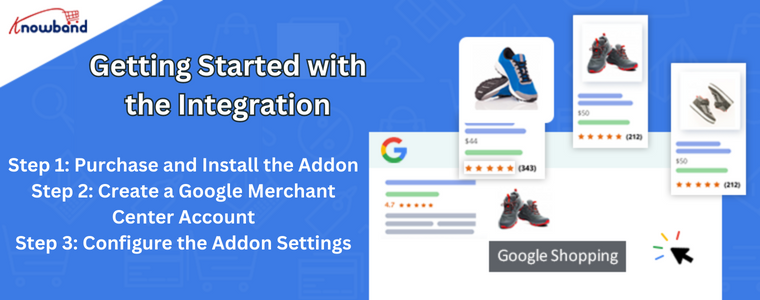
Introducción a la integración
Para comenzar este proceso de integración, siga los pasos a continuación:
Paso 1: compra e instala el complemento
Visite el sitio web de Knowband, compre el complemento de integración de Google Shopping y descargue los archivos de instalación. Luego, instale el complemento en su tienda Prestashop.
Paso 2: crear una cuenta de Google Merchant Center
Si no tiene una cuenta de Google Merchant Center, regístrese para obtener una. Merchant Center es donde administra los datos de sus productos y supervisa el rendimiento.
Paso 3: configure los ajustes del complemento
Navegue hasta el panel de configuración del complemento e ingrese los detalles necesarios, como las claves API y la identificación del comerciante, para establecer una conexión con Google.
Elija el país y el idioma de destino para sus listados de productos. Esto ayuda a Google a mostrar sus productos a audiencias relevantes.
Paso 2: asigne las categorías de Prestashop a las categorías de productos de Google
El mapeo preciso de sus categorías de Prestashop a las categorías de productos de Google es crucial para la visibilidad.
Paso 3: Establecer precios e información de envío
Especifique los precios y los detalles de envío de cada producto, lo que facilita a los compradores la toma de decisiones.
Paso 4: personalizar los datos del producto
Optimice los títulos y las descripciones de los productos para que sean atractivos para los compradores potenciales.
Paso 5: sincronizar los datos del producto
Inicie el proceso de sincronización para asegurarse de que los datos de sus productos estén actualizados en Google Shopping.
Beneficios de usar la integración de Prestashop con Google Shopping
Integrar tu tienda Prestashop con Google Shopping ofrece varias ventajas:
Mayor visibilidad del producto
Sus productos aparecen en la página de resultados de búsqueda de Google, dándoles más exposición.
Alcance de la audiencia objetivo
Obtenga una ventaja sobre la competencia al conectarse con clientes potenciales que buscan activamente productos como el suyo.
Actualizaciones automáticas de productos
Los datos del producto se actualizan automáticamente en Google Shopping, lo que refleja los cambios en tiempo real en su tienda.
Mejores tasas de conversión
Los visitantes de Google Shopping tienen más probabilidades de realizar una conversión, ya que tienen acceso a información crucial del producto por adelantado.
Consejos para una integración exitosa de Google Shopping
Siga estos consejos para aprovechar al máximo su integración con Google Shopping:
Optimizar títulos y descripciones de productos
Cree títulos y descripciones convincentes que sean compatibles con SEO y relevantes para las consultas de los usuarios.
Use imágenes de productos de alta calidad
Las imágenes de alta calidad atraen a los compradores y aumentan las posibilidades de conversión.
Implemente Google Analytics para un análisis en profundidad
Aproveche Google Analytics para obtener información valiosa sobre el comportamiento de los usuarios y refinar su estrategia de marketing.
Desafíos comunes y resolución de problemas
Aunque la integración es perfecta, es posible que encuentre algunos desafíos comunes:
Errores de alimentación de datos
Asegúrese de que su feed de productos cumpla con las especificaciones de Google para evitar la desaprobación.
Productos rechazados
Aborde los productos rechazados realizando los cambios necesarios para cumplir con las pautas de Google.
Tasas de conversión bajas
Analice sus campañas y listados de productos para identificar áreas de mejora.
Preguntas Frecuentes
P1: ¿Puedo usar el complemento para múltiples tiendas Prestashop?�
Sí, puede usar el complemento para múltiples tiendas con una sola compra.
P2: ¿Con qué frecuencia se sincronizan los datos del producto con Google Shopping?�
Los datos del producto se sincronizan en tiempo real, lo que garantiza listados actualizados en Google Shopping.
P3: ¿Aparecerán mis productos también en la Búsqueda de Google?�
Sí, la integración con Google Shopping también puede mejorar la visibilidad de su producto en la Búsqueda de Google.
P4: ¿Puedo usar el complemento solo para categorías de productos específicas?�
Absolutamente, tiene la flexibilidad de elegir categorías específicas para la integración.
P5: ¿Cuál es el costo del complemento de integración Prestashop Google Shopping de Knowband?
El costo del complemento varía según las necesidades y los requisitos de su tienda.
Para Concluir
Integrando tu tienda Prestashop con Google Shopping usando Knowband’s Módulo de integración de Prestashop Google Shopping puede mejorar significativamente el éxito de su negocio en línea. La perfecta integración, las potentes funciones y el alcance global que ofrece este complemento permiten a los minoristas en línea ampliar su base de clientes y aumentar las ventas. Adopte el poder de Google Shopping hoy y sea testigo de cómo su viaje de comercio electrónico alcanza nuevas alturas.
Prestashop Google Shopping Integrator es una forma perfecta de mostrar sus productos en Google Shopping. De hecho, lo ayuda a conectarse con Google Merchant Center sin esfuerzo. ¿Alguna vez has pensado en llevar tus productos a Google Shopping? ¿Tienes una tienda Prestashop? Bueno, ahora puede hacerlo fácilmente con Prestashop Google Shopping Integration de Knowband.
Integrar tu tienda Prestashop con Google Shopping es extremadamente fácil. Sin embargo, puede resultarle intimidante al principio. Si estás en el camino de la consideración, este blog te será útil. Yendo más allá, en este blog, veremos todo el proceso de configuración del módulo de integración de Prestashop Google Shopping.
Avancemos y revisemos el proceso ahora. Supongo que ya compró e instaló Prestashop Google Shopping Integrator en su tienda.
Configuración de conexión de la integración de alimentación de Prestashop Google Shopping
En esta pestaña, podrá encontrar 4 configuraciones de conexión diferentes. Además, son:
Nombre de la aplicación de Google: El nombre del proyecto irá aquí.
ID de cliente de Google: la ID de cliente que necesita para configurar la conexión entre la tienda y Google Merchant.
El secreto del cliente de Google: el secreto del cliente para la conexión entre la tienda y Google Merchant.
Identificación de comerciante de Google: la identificación de comerciante de Google va aquí.
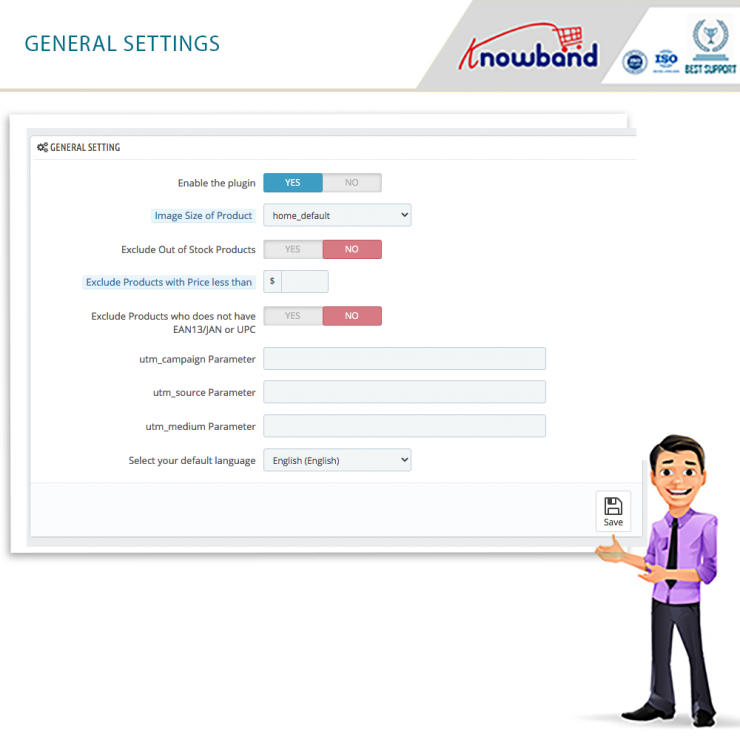
Configuración general del conector Prestashop Google Shopping
Habilitar/Deshabilitar el complemento
Con esta funcionalidad, el administrador puede activar o desactivar fácilmente la funcionalidad del complemento.
Tamaño de la imagen del producto
Hay dos opciones en esta configuración mediante las cuales el administrador puede decidir el tamaño de las imágenes del producto en Google Shopping. Además, son Grandes o Predeterminados. Por lo tanto, puede elegir qué tamaño de imagen del producto se mostrará en Google Shopping.
Exclusión de Productos
El administrador puede excluir sin problemas una serie de productos de la lista o visualización en la plataforma. Incluyen lo siguiente:
Productos agotados
Productos con precio inferior a
Productos que no tienen EAN13/JAN o UPC
Además, la configuración también tiene la función de seguimiento UTM y selección del idioma predeterminado.
Configuración de gestión de perfiles de la integración de la API Prestashop Google Shopping
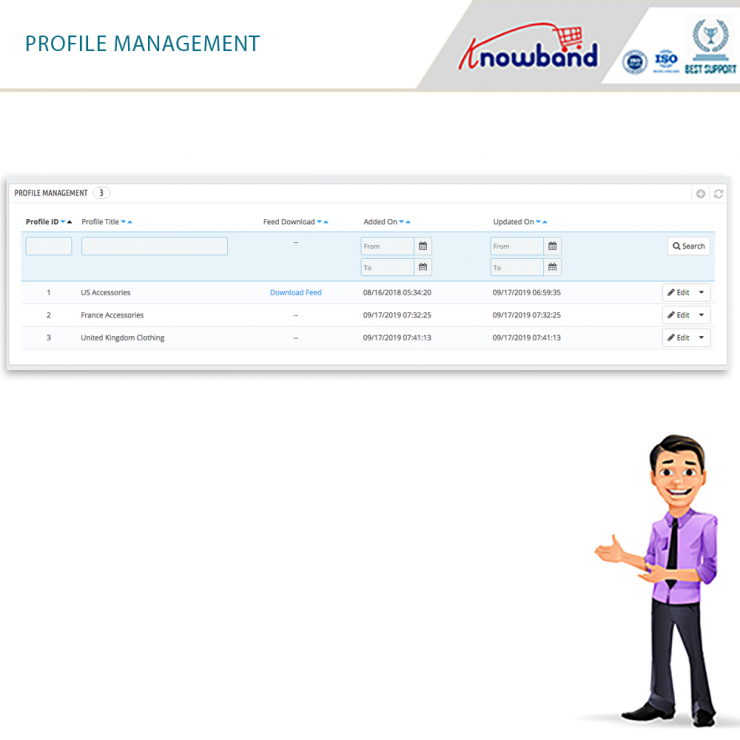
En uno de mis blogs anteriores, detallé la pestaña Administración de perfiles del Complemento de integración de Prestashop Google Shopping. Echar un vistazo aquí para entenderlo mejor. Es la pestaña donde puede agregar detalles como país, idioma, moneda, categoría de Google Shopping, categoría de tienda y mucho más. Además, el administrador puede crear tantos perfiles como quiera con esta configuración.
Configuración de listado de productos de Google Shopping Prestashop Integration
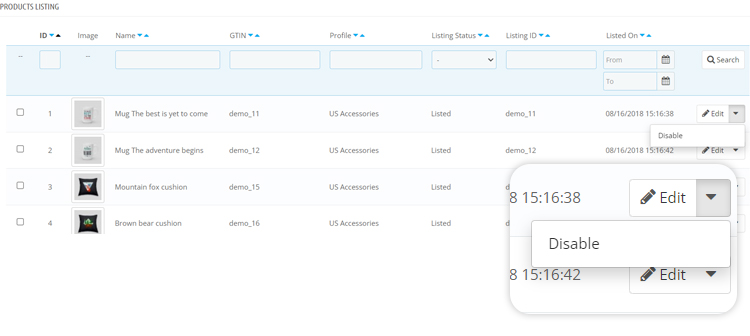
En esta pestaña de la integración de la API de Prestashop de Google Shopping, el administrador podrá encontrar todos los productos enumerados en la plataforma. Además, también podrá ejecutar la sincronización local de los productos. Además, hay opciones como Sync Products y Sync Product Status para sincronizar los productos y el estado del producto.
Además, el administrador puede ver todos los productos enumerados en Google Shopping. Además, con detalles como la imagen del producto, el perfil con el que se subió y más. De hecho, puede elegir los productos que desea deshabilitar para que no se muestren en la plataforma.
Configuración de gestión de feeds de Prestashop Google Shopping Integrator
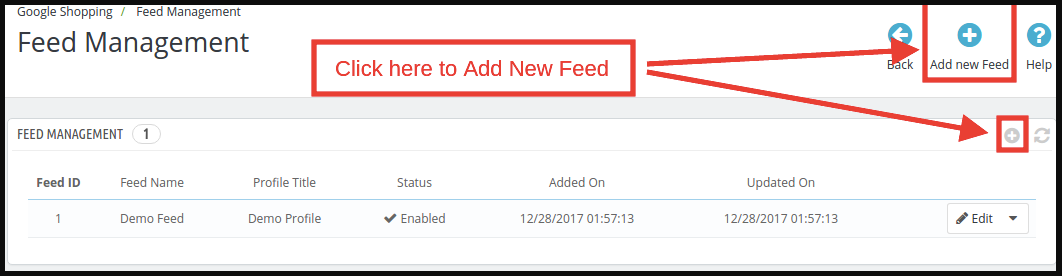
Debajo de esta pestaña del Integración Prestashop Google Shopping, el administrador puede ver, editar o eliminar las fuentes. Además, incluso puede agregar un nuevo feed haciendo clic en el botón Agregar nuevo disponible en la pestaña. Yendo más allá, la pestaña Agregar nuevo tiene algunas opciones que crearán un nuevo feed. Primero tiene que seleccionar el perfil con el que quiere crear el feed. Además, agregue una etiqueta al feed. Luego, el administrador puede programar la carga del feed de forma diaria, semanal o mensual. Por último, tiene que configurar la hora del día para la alimentación.
Configuración de sincronización del complemento de integración Prestashop Google Shopping
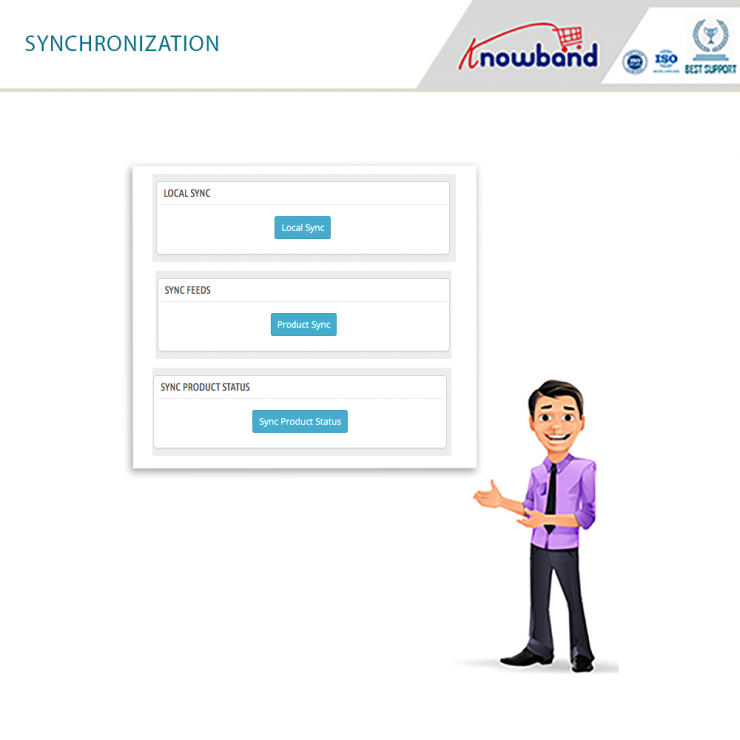
Esta pestaña es específicamente para las diferentes configuraciones de sincronización del Integrador de compras de Google Prestashop. Además, también podrá ejecutar la sincronización local de los productos. Además, hay opciones como Sync Products y Sync Product Status para sincronizar los productos y el estado del producto. Además, esta pestaña también tiene la configuración de CRON. Ayuda a la automatización de la sincronización. Cuando el administrador ejecuta el cron, los productos, las fuentes y el estado del producto se sincronizarán automáticamente.
Registro de auditoría de Prestashop Google Shopping Connector
El administrador puede vigilar las diferentes tareas que se realizaron con el complemento de Prestashop.
Por lo tanto, estas son las diferentes configuraciones disponibles en Prestashop Google Shopping Integrator by Knowband. Espero que esto te haya ayudado a comprender todo el proceso de configuración sin ningún problema. En caso de que aún tenga un problema o una consulta, puede ponerse en contacto con nosotros en support@knowband.com.
Como comerciante electrónico, su objetivo básico es atraer compradores y venderles sus productos manteniendo el costo. Es posible que ya haya integrado su negocio en los diversos mercados en línea y haya comenzado a ver la diferencia en sus ingresos.
Luego vino Google Shopping.
Antes de comprender cómo vender en Google, debe comprender qué es Google Shopping y luego puede decidir si desea ser parte del mercado en línea o no.
¿Qué es Google Shopping?
Google Shopping es un motor de búsqueda de compras que le brinda fielmente las opciones que ingresa en el cuadro de búsqueda de Google. Muy útil para los compradores, ya que pueden comparar sin esfuerzo los productos ofrecidos por múltiples proveedores en todo el mundo.
Además, también encontrará resultados de imágenes de los productos que buscó en los diversos sitios web que venden los mismos.
Puede encontrar la pestaña Compras junto a Imágenes debajo de la barra de búsqueda o incluso puede ir a https://www.google.com/shopping para encontrar los productos. Una vez que haga clic en cualquiera de los productos que están frente a usted, irá directamente al proveedor cuyo producto era.
¿Cómo vender en Google Shopping?
El primer paso para comenzar a vender Google Shopping es registrarse en el Merchant Center de Google. Una vez que se registre aquí, podrá administrar sus listados de productos y cargar sus productos manualmente para ser específico sobre qué vender.
Para confirmarse como vendedor, deberá ingresar algunos detalles, incluida la URL del nombre de la tienda de su sitio web y el lugar donde se encuentra su negocio. Una vez completado, Google le pedirá que cargue un archivo en su servidor para verificar la propiedad del sitio. Ahora, puede iniciar sesión en Google Merchant Center.
Después de iniciar sesión, puede editar sus listados, cambiar su información de envío y hacer cualquier otra cosa necesaria para comenzar a vender. Los listados de Merchant Center se clasifican como “Feeds”. Una tienda puede tener muchos feeds, como uno para artículos normales, uno para productos de temporada, otro para cosas que se ofrecen en países extranjeros, etc.
Para agregar una fuente:
Haga clic en Productos
Haga clic en Fuentes
Registrar un nuevo feed
Asigne un nombre a su feed y seleccione el país
Introduce los datos del producto
Para vender productos de manera efectiva, debe pasar algún tiempo de calidad ingresando la información del producto en el sistema de Google. Siga las pautas proporcionadas por el motor de búsqueda si desea obtener mejores resultados. Por ejemplo, la ropa de moda requeriría que ingrese los tamaños, el color, la tela y más, mientras que; lo mismo no se aplica a los artículos electrónicos o la decoración del hogar. Una tarea tediosa sin duda, pero le da peso a sus productos.
Incorpora fotos de alta calidad.
Cuando Google habla de usar imágenes de buena calidad en sus sitios web, ¿por qué no aplicaría lo mismo a su tienda de compras? Asegúrese de que las descripciones del producto y la imagen se correspondan entre sí. Cuando desea que los visitantes se sientan atraídos por el producto, debe invertir en obtener imágenes de buena calidad en Google Shopping.
desviar el tráfico
¿Qué hace que un negocio de comercio electrónico sea exitoso? Cuando un cliente puede localizar el producto y comprarlo en tu tienda. Cuando vendes en Google Shopping, las oportunidades para tu venta aumentan. Google Shopping utiliza los datos de sus productos, las imágenes y las campañas de AdWords para atraer más tráfico a su tienda en línea y generar mayores ingresos.
Ahora, también puede instalar y configurar Prestashop Google Shopping Integrator de Knowband para vender con éxito en la plataforma. Además, la integración de Prestashop Google Shopping ayuda a los comerciantes de muchas maneras. De hecho, el complemento facilita todo el procedimiento de configuración y venta. Las siguientes son las impresionantes características del complemento de integración de Prestashop Google Shopping. Además, también veremos los beneficios que tienen los comerciantes al usar el módulo de integración Prestashop Google Shopping.
Características del integrador Prestashop Google Shopping
El módulo Prestashop conecta su tienda Prestashop con Google Merchant Center. De hecho, el proceso se completa en poco tiempo y también es indoloro. Además, ni siquiera necesita codificación o conocimientos especiales para el mismo.
Los administradores pueden elegir entre una variedad de idiomas cuando usan Prestashop Google Shopping Connector. Además, el complemento de Prestashop admite varias tiendas.
En caso de que el administrador quiera rectificar y ajustar el tamaño de la imagen de los productos en la plataforma, puede hacerlo. Además, puede hacerlo fácilmente desde el backend de la Integración de alimentación de Google Shopping de Prestashop.
La integración de la API de Prestashop Google Shopping permite a los administradores excluir ciertos productos de las listas de Google Shopping.
El administrador puede excluir los artículos agotados, los productos con un precio inferior al precio definido y los productos sin los números EAN13/JAN o UPC establecidos.
Prestashop Google Shopping API Integration le permite crear muchos perfiles. Las clasificaciones y características de Google Merchant Center se pueden vincular a las clasificaciones y características de la tienda.
La carga masiva de artículos en Google Merchant Center es posible a través de la asignación de categorías y atributos.
El administrador de la tienda puede configurar un plan de gestión de alimentación. Además, dependiendo de qué productos de la tienda se publiquen automáticamente en Google Shopping.
El administrador puede ver el producto de Google Shopping. De hecho, el administrador puede editar, eliminar o renovar los productos enumerados.
Los productos de la tienda se sincronizan inmediatamente con Prestashop Google Shopping de Knowband.
La integración de Prestashop de Google Shopping proporciona el estado del producto de Google Shopping a la tienda después de la sincronización.
La ejecución de Cron y cualquier error encontrado se pueden rastrear en el registro de auditoría del complemento de integración de Prestashop Google Shopping.
Beneficios del módulo de integración Prestashop Google Shopping
La facilidad de manejo del plugin. De hecho, usando el manual de usuario por Knowband viene realmente útil. Además, la experiencia que brinda la atención al cliente hace que todo sea más fácil.
La integración de Prestashop Google Shopping ayuda al administrador a manejar todo desde el backend de la tienda. Además, el administrador no tiene que hacer malabarismos entre la tienda y la plataforma.
La sincronización entre la tienda y Google Shopping ocurre en tiempo real. Por lo tanto, el administrador no necesita hacerlo manualmente una y otra vez. Simplemente sucede sin esforzarse demasiado.
Hablando de los beneficios, las características que presentamos en el blog también sirven como beneficios. ¿Qué piensas? Son útiles y beneficiosos para el administrador al mismo tiempo.
Prestashop Google Shopping Integrator de Knowband es imprescindible para los comerciantes que planean vender en la plataforma. De hecho, si quieren hacerlo sin esfuerzo, esta es la forma correcta de hacerlo. ¿Qué opinas del complemento de Prestashop? Si tiene algún requisito o consulta, puede ponerse en contacto con nosotros en support@knowband.com.
El Prestashop Google Shopping Integrator de Knowband es imprescindible. Además, para comerciantes que quieran vender en la plataforma. De hecho, el complemento de integración Prestashop Google Shopping les ayuda a vender sus productos de manera eficiente. Con el complemento, los especialistas en marketing pueden conectar sus tiendas con Google Merchant Center en muy poco tiempo. Además, enumere sus productos y ayúdelos a clasificarse en Google. Yendo más allá, los clientes pueden localizar fácilmente los artículos cuando los buscan.
El módulo de integración Prestashop Google Shopping presenta una gama de configuraciones de las cuales Profiles Management es la primera. De hecho, es uno de los más cruciales también. En este blog, echaremos un vistazo a las diferentes configuraciones en la pestaña Administración de perfiles de la Complemento de integración de Google Shopping de Prestashop.
Las diferentes configuraciones de la pestaña Gestión de perfiles de Prestashop Google Shopping Integrator
Agregar nuevo perfil
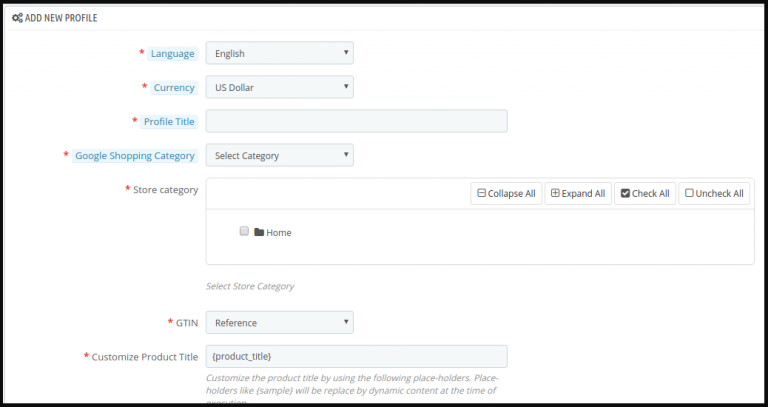
Mostrado como un ícono ‘+’, el comerciante puede agregar uno o más perfiles desde este botón. Echaremos un vistazo a las diferentes configuraciones una vez que haga clic en el icono para agregar un nuevo perfil en Google.
Nacionalidad
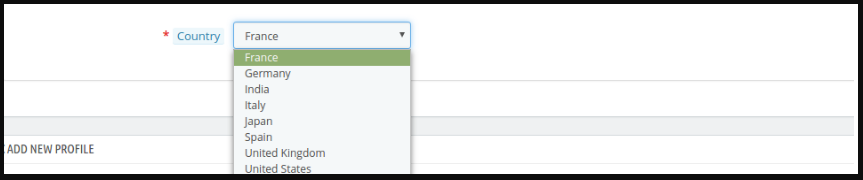
En la última versión de Prestashop Google Shopping Connector de Knowband, el comerciante puede elegir el país. Además, hay tres opciones disponibles: Estados Unidos, Reino Unido y Francia. Una vez que eliges el país, algunas configuraciones cambian automáticamente. Incluyen Idioma y Moneda.
Titulo de perfil
En esta pestaña, puede agregar un título para su perfil. Por ejemplo, accesorios de EE. UU. o ropa de Francia, y más. Asimismo, puede crear numerosos perfiles con diferentes títulos según la necesidad. De hecho, el vendedor puede hacerlo utilizando la Integración de Feed de Google Shopping de Prestashop.
Categoría de compras de Google
Aquí, el comerciante puede seleccionar entre varias opciones disponibles en el menú desplegable. Por ejemplo, electrónica, moda, suministros de alimentos, software, medios y muchos otros. De hecho, elija la categoría que se aplica a sus productos en ese perfil respectivo.
GTIN
En esta pestaña, el comerciante debe agregar su Número global de artículo comercial o GTIN. Además, es el identificador único e internacionalmente reconocido de un producto. La configuración es un menú desplegable con Referencia, UPC y EAN13 como opciones. Por lo tanto, puede elegir el que le sea aplicable desde la integración de Prestashop de Google Shopping.
Debajo de la configuración, también encontrará una nota. Seleccione el GTIN adecuado. El GTIN debe tener 0, 8, 12 o 14 dígitos (UPC, EAN, JAN o ISBN). Para obtener más información, también puede ponerse en contacto con el Soporte de Google.
Personaliza el título del producto
Bajo esta configuración de la integración de la API de Prestashop Google Shopping, el comerciante puede agregar fácilmente marcadores de posición a sus productos. Además, personaliza lo mismo también. De hecho, la configuración tiene una imagen que lo ayuda a comprender los diferentes marcadores de posición que pueden usar.
Material
En esta configuración, el comercializador puede agregar el material del producto bajo este perfil. Además, elige entre las opciones disponibles en el menú. Son Composición, Tipo de papel, Color, Tamaño y Tamaño del marco. Por lo tanto, elija el que se ajuste a su categoría.
patrón
Bajo esta alternativa, el comerciante puede agregar el patrón del producto bajo este perfil. Además, elige entre las opciones disponibles en el menú. Son Composición, Tipo de papel, Color, Tamaño y Tamaño del marco. Por lo tanto, elija el que se ajuste a su categoría.
Género
Aquí, el comerciante puede elegir el género. Las opciones en Prestashop Google Shopping Integration Addon incluyen Hombre, Mujer y Unisex.
Edades
En esta pestaña, el administrador puede agregar el grupo de edad desde el menú desplegable. Las opciones disponibles incluyen recién nacido, bebé, niño pequeño, niños y adultos.
Contenido para adultos
En caso de que esté vendiendo productos que son solo para adultos o mayores de 18 años, debe hacer clic en ‘sí’. Del mismo modo, si los productos son para todos, haga clic en ‘no’ desde Prestashop Google Shopping Integrator.
Color
Seleccione el color en el menú desplegable de Prestashop Google Shopping Connector.
Tamaño
Elija el tamaño en el menú desplegable de Prestashop Google Shopping Feed Integration de Knowband.
Tipo de letra
Determine el tipo de tamaño en el menú. Las opciones incluyen Regular, Petite, Big & Tall, Plus y Maternity.
Sistema de tallas
Aquí, el comerciante puede elegir entre los distintos sistemas de tamaño disponibles en la lista. Por ejemplo, AU, BR, CN, DU y muchos otros.
Envío de producto
Esta es prácticamente la última configuración en la pestaña Administración de perfiles de Prestashop Google Shopping API Integration. Además, puede seleccionar el envío en esta configuración.
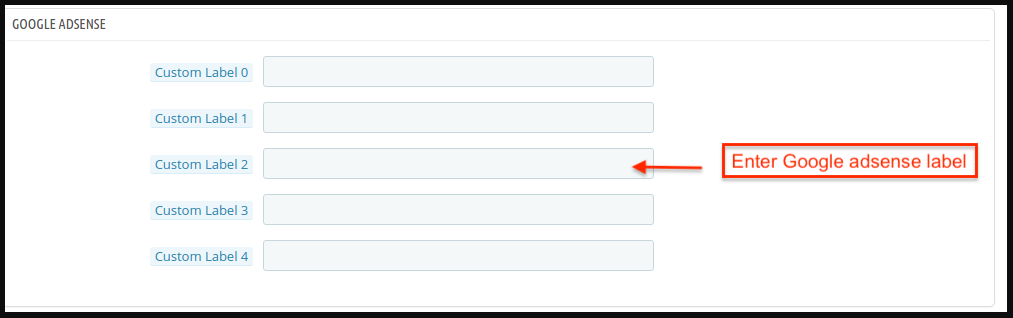
Yendo más allá, la pestaña del complemento Prestashop Google Shopping Integration tiene una sección para Google Adsense. Esto tiene diferentes campos personalizados para los comerciantes.
Por lo tanto, aquí estamos con la pestaña de gestión de perfiles de la Integrador de compras de Google Prestashop. Hay varias otras configuraciones que cubriremos en el mismo espacio. En caso de que quiera probar la configuración, puede consultar la versión de demostración en la página del producto. Además, póngase en contacto con nosotros en support@knowband.com para sus consultas.
Complemento de integración de Google Shopping de Prestashop ofrece una forma de subir los productos de la tienda a Google Shopping. Además, mostrar los anuncios de productos en el resultado de búsqueda es una de las formas de conseguir miles de visitantes a su sitio. De hecho, Google Shopping permite a los comerciantes electrónicos mostrar su producto en la página de resultados de búsqueda de Google. Además, funciona con AdWords y Google Merchant Center. De hecho, esta es una de las formas de permitir a los usuarios buscar los productos. Además, en sitios web de compras en línea. Además, compare precios entre diferentes proveedores. Por lo tanto, la integración de Google Shopping de Prestashop facilita que los propietarios de tiendas muestren sus productos en el SERP de Google. El módulo de integración de Google Shopping de Prestashop sincroniza automáticamente el feed de la tienda de Prestashop con la cuenta de Google Merchant Center. Además, el administrador de la tienda puede sincronizar el estado del producto con la base de datos de la tienda. ¿Cómo? Ejecutando cron en el back-end del complemento de sincronización de feeds de Google Shopping Prestashop.
Las características que ofrece el integrador de Google Shopping para Prestashop de Knowband son:
El complemento de integración de Google Shopping para Prestashop automatiza todo el proceso de inclusión de productos en el listado de Google Shopping desde el sitio de comercio electrónico.
El administrador de la tienda puede actualizar automáticamente el inventario de productos entre las dos tiendas. De hecho, esto sucede desde el back-end de la extensión de integración de Google Shopping para Prestashop.
El administrador de la tienda tiene la opción de crear una cantidad N de perfiles. Esto se realiza en el back-end del módulo de Prestashop.
La carga basada en perfiles permite al administrador incluir los productos en una lista de forma masiva. Además, cualquier cambio en los detalles del producto se realiza al realizar cambios en el perfil. Además, esto sucede en el back-end del complemento de integración de API de Prestashop de Google Shopping.
El administrador de la tienda tiene una opción sencilla para realizar un seguimiento de los productos que figuran en el centro comercial de Google. Además, en la pestaña “Listado de productos” del conector de Google Shopping de Prestashop.
Los productos vencidos se pueden renovar simplemente ejecutando cron en el back-end del complemento Prestashop Shopping Integration.
El complemento de sincronización de feeds de Google Shopping de Prestashop incluso permite al administrador eliminar productos. Además, permite ver los errores que se produjeron durante la publicación de productos.
Cada vez que se ejecuta un cron, se crea un feed. Además, el estado del feed es visible desde el backend del complemento de integración de Google Shopping para Prestashop.
La sincronización en tiempo real que ofrece el módulo Prestashop Google Shopping Integration facilita el seguimiento y la gestión de feeds por parte del administrador de la tienda.
El estado de las acciones que realiza el administrador es visible en la sección de registro de auditoría. De hecho, están disponibles en el backend del integrador de Google Shopping Prestashop.
¡Qué novedades hay en las actualizaciones recientes!
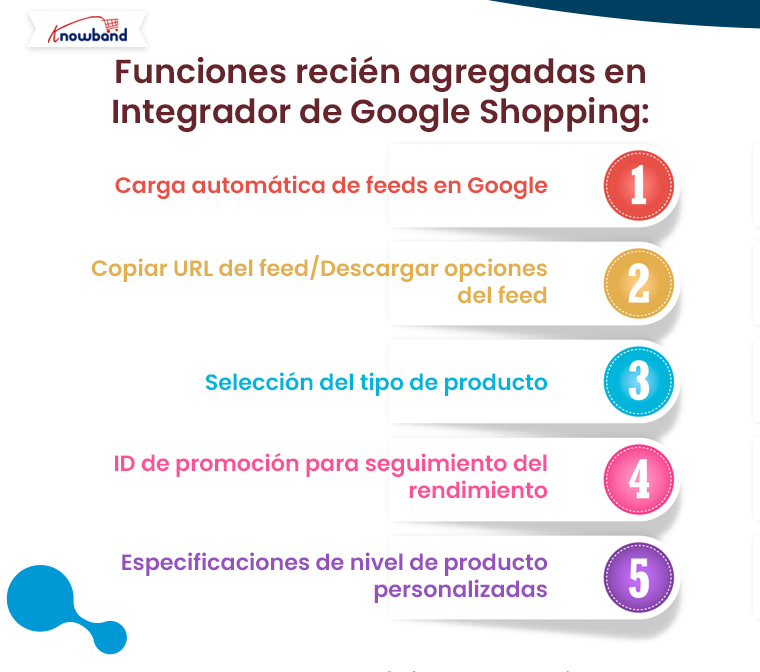
Carga automática de feeds en Google: El nuevo botón “Carga automática de feeds” permite al administrador de la tienda elegir entre el envío automático o manual de los feeds. Si está deshabilitado, los feeds no se sincronizarán automáticamente con Google Merchant. En su lugar, el administrador puede copiar la URL del feed o descargarlo y enviarlo manualmente a Google Shopping.
Copiar URL del feed/Descargar feed: El complemento de integración de Google Shopping para Prestashop actualizado incluye funciones para copiar la URL del feed o descargarlo en formatos JSON, XML o CSV. Esto brinda a los administradores flexibilidad para administrar el feed de la consola del comerciante.
Selección del tipo de producto: Los administradores de tiendas ahora pueden especificar tipos de productos dentro de los perfiles de feed, lo que hace que la gestión de feeds sea más flexible.
ID de promoción: Para realizar un seguimiento del rendimiento de los listados en la consola de Google Merchant, agregamos una sección de ID de promoción en la pestaña de administración de perfiles del complemento Prestashop.
Especificaciones personalizadas a nivel de producto: Los administradores pueden incluir productos en la lista utilizando especificaciones de feeds universales o configurarlas a nivel de producto, que se encuentran en la pestaña de listado de productos. Esto brinda más control sobre cómo se presentan los productos.
1.1. Objetivos del proyecto
A continuación se enumeran los objetivos del proyecto: 1. Instalación y configuración del módulo Prestashop Google Shopping Integration. 2. El método de conexión de la extensión Prestashop Google Shopping Integration con Google Merchant Center. 3. La gestión de perfiles, el mapeo de categorías y la gestión de feeds. 4. Listado y sincronización de productos.
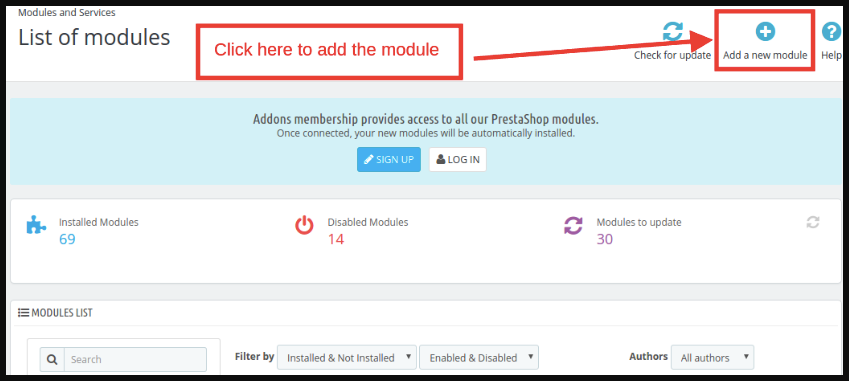
1: Vaya a la página de listado de módulos y el “Agregar nuevo módulo“.
2: Sube el archivo comprimido descargado del módulo.
3: Después de la carga, el sistema enumerará el módulo en la página de listado de módulos como se muestra a continuación:
4: Haga clic en el botón de instalación. A continuación, el módulo de integración de Google Shopping Prestashop se instalará en su tienda Prestashop.
Nota: Configure el permiso de lectura/escritura en la carpeta del módulo antes de instalar el complemento en el sistema.
Interfaz de administración 3.0
Después de instalar la extensión Prestashop Google Shopping Integration, aparecerá en la página de listado de módulos. Además, consulte la siguiente pantalla:
Ahora, el complemento de integración de Google Shopping para Prestashop está instalado. Además, mostrará 7 pestañas en el menú principal de la interfaz de administración. De hecho, cada pestaña se explica una por una en la siguiente sección.
3.1. Ajuste de conexión
Esta sección del complemento de Prestashop permite al administrador de la tienda conectar su tienda con Google Merchant. Aquí se encuentran los campos de información que debe mencionar para configurar la conexión.
Feed de subida automática de contenido en Google: Si desea cargar los feeds manualmente en la consola de Google Merchant, desactive esta opción. O bien, si desea que los feeds se administren automáticamente con API, active esta opción e ingrese los demás detalles de conexión. Nombre de la aplicación de Google: Ingrese el nombre del proyecto/aplicación que creó para Google Shopping. ID de cliente de Google: Ingrese el ID de cliente que autenticará la conexión entre la tienda y Google Merchant. Campo obligatorio pero vacío de forma predeterminada. (Ver Apéndice A) Secreto de cliente de Google: Introduzca el secreto del cliente para configurar la conexión. Campo obligatorio pero vacío de forma predeterminada. (Ver Apéndice A) Identificación de comerciante de Google: Campo obligatorio pero vacío de forma predeterminada. Aquí, deberá proporcionar el ID de comerciante de su cuenta del centro comercial de Google.
3.2. Configuración general
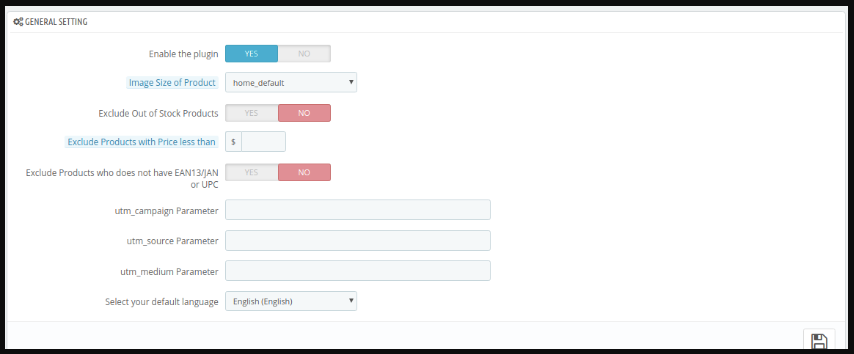
Esta sección de la integración de la API de Google Shopping de Prestashop permite al administrador de la tienda configurar las funciones básicas.
Habilitar el complemento: De forma predeterminada, esta configuración estará DESACTIVADA. De hecho, el módulo de integración de Google Shopping de Prestashop sincronizará los productos con Google Shopping si esta configuración está ACTIVADA. Tamaño de la imagen del producto: Seleccione el tamaño del producto en la lista desplegable. Además, el administrador puede ingresar la opción de tamaño de imagen en el Menú principal -> Preferencias -> Imágenes. Excluir productos fuera de stock: Si está deshabilitada, solo se mostrarán los productos en stock en los resultados de búsqueda de Google. Además, habilite la visualización de productos fuera de stock. Excluir productos con precio menor a Introduzca un importe fijo. Además, los productos por debajo de este importe no se mostrarán en los resultados de búsqueda. Excluir productos que no tengan EAN13/JAN o UPC: Si el administrador deshabilita esto, los productos que no tengan EAN13/JAN o UPC no se mostrarán. Parámetro utm_campaign, parámetro utm_source, parámetro utm_medium: Introduzca el UTM para rastrear el tráfico recibido a través de Google Shopping. Seleccione su idioma predeterminado: El módulo ofrece soporte multilingüe. Además, seleccione el idioma predeterminado en esta sección.
3.3. Gestión de perfiles
El administrador puede crear, editar o eliminar perfiles desde esta pestaña de la extensión Prestashop Google Shopping Integration
3.3.1 ¿Cómo crear un nuevo perfil?
Clickea en el ‘Agregar nuevo perfilO+‘ firme para crear un nuevo perfil.
Serás redirigido a la página de creación de perfil del Integrador de Google Shopping Prestashop. Selecciona el botón País de la lista desplegable. Idioma: Seleccione el idioma para la creación del perfil. Moneda: Seleccione la moneda deseada para la ubicación seleccionada. Título del Proyecto: Introduzca el nombre del proyecto. Categoría de Google: Selecciona la categoría de Google donde quieres mapear la categoría de la tienda. Categoría de tienda: Expande la categoría y marca las categorías que deseas mapear en Google Shopping. GTIN: Aquí, mapearás el campo único del producto. Además, el Módulo conector de Google Shopping para Prestashop Puede identificar productos según el atributo asignado. De hecho, también debe proporcionar un mapeo de campo único para los atributos del producto. Además, las distintas opciones para elegir incluyen: número de referencia, UPC, EAN13. De esta manera, el mapeo se puede realizar en función del atributo seleccionado. Método de listado de productos: En esta sección, el administrador de la tienda puede seleccionar el método de listado de productos por feed o por API. Si se selecciona el feed, los productos se actualizarán en el momento programado para el feed. Sin embargo, si se selecciona la API, todos los productos se pueden actualizar una vez que el administrador acceda al cron de sincronización. Personalizar el título del producto: Personalice el título del producto utilizando los siguientes marcadores de posición.
{id_product} para ID de producto
{product_title} para el título del producto
{manufacturer_name} para el nombre del fabricante
{supplier_name} para el nombre del proveedor
{reference} para referencia del producto
{ean13} para el producto EAN13
{short_description} para descripción breve del producto
{price} por precio del producto
Los marcadores de posición como {sample} serán reemplazados por el contenido dinámico en el momento de la ejecución.Marca: Introduzca el tipo de producto en este campo de texto.
Condición del producto: Seleccione la condición del producto.
ID de promoción: El conector de Google Shopping de Prestashop ofrece al administrador la opción de introducir el ID de la promoción en este campo de texto. Esto se puede utilizar para realizar un seguimiento del rendimiento de varios eventos de Google.
Material: Seleccione el material del producto.
Patrón: Elija el patrón del menú desplegable.
Género: Seleccione el género al que está destinado el producto. Además, las opciones son Masculino, Femenino o Unisex.
Grupo de edad: Seleccione el grupo de edad que se espera que utilice el producto.
Contenido para adultos: Especifique si el producto tiene contenido para adultos o no.
Color: Utilice el atributo de color para describir el color de su producto. Además, esta información ayuda a crear filtros precisos que los usuarios pueden utilizar para limitar los resultados de búsqueda.
Tamaño El atributo de talla describe la talla estandarizada de su producto. El anuncio de su producto aparecerá en los resultados filtrados por talla.
Tipo de letra: El atributo describe el corte de su producto. Además, el valor admitido para este campo incluye una variedad. Por ejemplo, regular, petite, plus, grande, alto y otros. Por lo tanto, esto ayuda a crear filtros precisos.
Sistema de tamaño:Con este atributo, puedes explicar qué sistema de tallas de país utiliza tu producto.
Envío del producto: Seleccione el método de envío para el producto en particular.
Google Adsense se refiere a la campaña que ejecutará en Google Adwords. Además, las etiquetas personalizadas, Etiqueta personalizada 0 atravesar Etiqueta personalizada 4, te permite crear filtros específicos para utilizar en tus campañas de Shopping. De hecho, utiliza estos filtros para generar informes y pujar por grupos de productos. Además, la información que incluyas en estos atributos no se mostrará a los usuarios.
3.3.2 ¿Cómo editar el perfil existente?
El perfil creado en el complemento de sincronización de Google Shopping de Prestashop se puede ver en la interfaz de administración. A continuación, haga clic en “Editar‘ para editar el perfil. De hecho, incluso puedes habilitar deshabilitar cambiando el estado como se muestra a continuación.
La categoría asignada incluso se puede ver haciendo clic en ‘Ver categoría asignadaBotón que se muestra en la imagen de arriba.
3.3.3 ¿Cómo editar la categoría asignada?
Para asignar una nueva categoría, haga clic en ‘Añadir Nueva Categoría“.
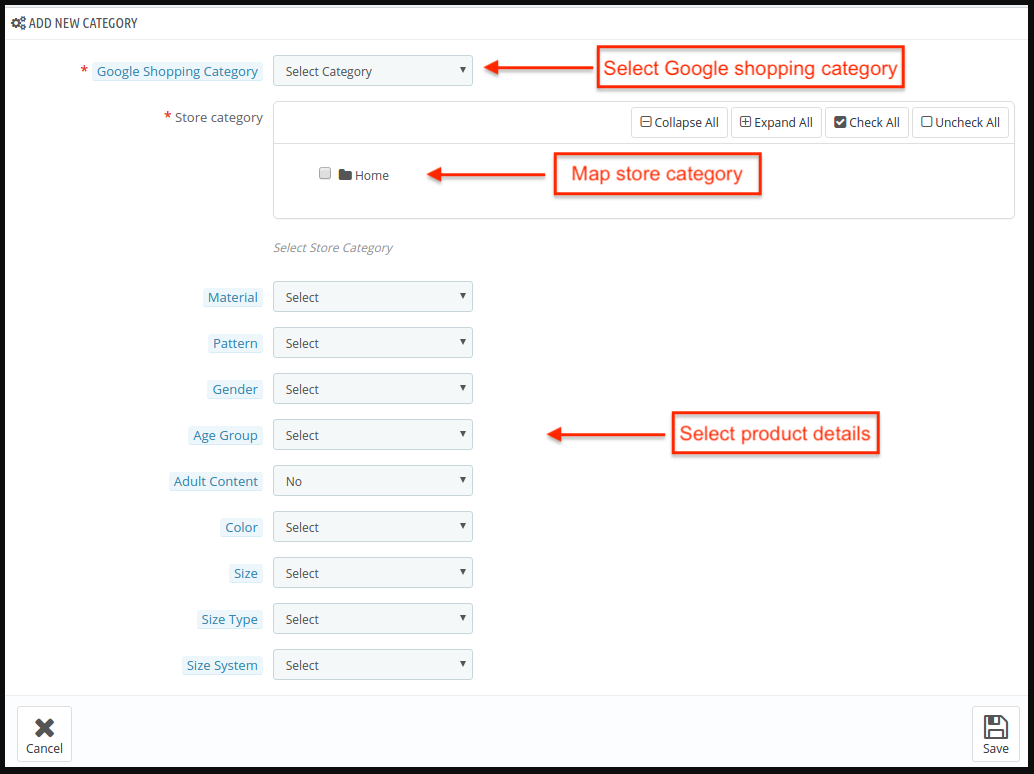
Complete la información como se muestra a continuación:
Categoría de Google Shopping: Seleccione la categoría que desea mapear.
Categoría de tienda: Selecciona la categoría de tu tienda que quieres mapear con la categoría de Google Shopping.
Material: Seleccione el material de los productos en la categoría seleccionada.
Patrón: Elija el patrón del menú desplegable.
Género: Seleccione el género al que está destinada la categoría. Además, las opciones son Masculino, Femenino o Unisex.
Grupo de edad: Seleccione el grupo de edad que se espera que utilice los productos de la categoría.
Contenido para adultos: Especifique si la categoría tiene contenido para adultos o no.
Color: Utilice el atributo de color para describir el color de su producto. Además, esta información ayuda a crear filtros precisos que los usuarios pueden utilizar para limitar los resultados de búsqueda.
Tamaño El atributo de tamaño describe el tamaño estandarizado de sus productos que se asignan junto con la categoría. De hecho, su anuncio de categoría aparecerá en los resultados filtrados por tamaño.
Tipo de letra: El atributo describe el corte de su producto de la categoría.
Sistema de tallas: Con este atributo puedes explicar qué sistema de tallas de país utiliza el producto de la categoría.
La categoría asignada se mostrará de la siguiente manera:
Para editar la categoría asignada, haga clic en ‘Editar‘ botón. Para eliminar la categoría asignada, haga clic en el botón ‘Borrarbotón
3.3.4 ¿Cómo descargar el feed para enviarlo manualmente en la consola del comerciante?
Google Shopping de Prestashop ofrece al administrador la opción de descargar y enviar los feeds manualmente en la consola del comerciante. El administrador de la tienda puede exportar el feed en formato JSON, XML y CSV, lo que proporciona un mayor control sobre el envío de feeds.
3.4. Listado de productos
En esta sección se pueden ver los productos listados. Además, el conector de Prestashop para Google Shopping se muestra en la siguiente imagen.
El administrador puede eliminar el producto haciendo clic en ‘Borrar‘. El administrador puede ver El error que ocurrió al cargar el producto. Renueve El botón puede volver a publicar los productos cuyo listado ha expirado.
3.5. Gestión de alimentación
En esta pestaña del Integrador de Prestashop de Google Shopping, el administrador tendrá la función de configurar un cronograma en el que el módulo puede cargar productos en Google sin ninguna interferencia manual. Haga clic en el botónAñadir nueva fuenteO+‘ firme para crear un nuevo perfil.
Las opciones de configuración en esta pestaña del complemento Prestashop Google Shopping Integration se muestran a continuación:
Seleccionar un perfil: La lista mostrará los perfiles creados. Además, selecciona aquel cuyo producto deseas sincronizar con Google Shopping.
Etiqueta de alimentación: Introduzca el nombre del Feed.
Programación de carga de feeds: Selecciona la frecuencia con la que deseas cargar el feed.
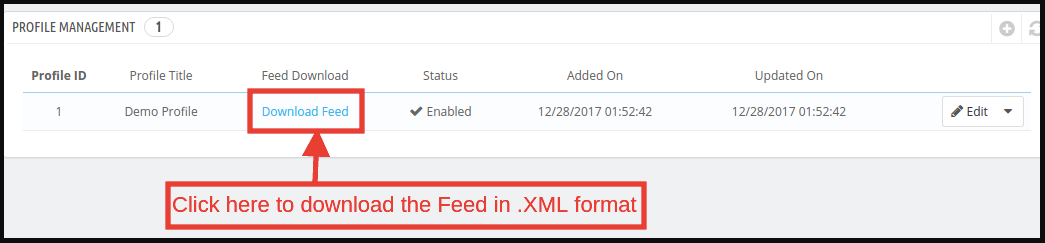
Establecer hora: Selecciona el número de horas en las que quieres programar el feed. Para descargar los Feeds creados, ve a Gestión de Perfiles y haz clic en ‘Descargar fuente‘ como se muestra en la imagen de abajo.
3.6. Sincronización
La pestaña Sincronización de la extensión Prestashop Google Shopping Integration ofrece una integración sencilla con la ayuda de tareas programadas. Además, la sincronización de feeds de Prestashop Google Shopping permite al administrador sincronizar los feeds con Google Merchant. Además, sincroniza el estado del producto con la tienda.
Sincronización local: Este cron carga los productos en la pestaña de listado local del módulo.
Sincronizar feed en Google Shopping: El cron ‘Sync Feed’ sincronizará el feed en Google Shopping.
Sincronizar el estado de los productos desde Google Shopping: Este botón puede sincronizar el estado del producto de Google Shopping con la tienda web.
3.7. Registro de auditoría
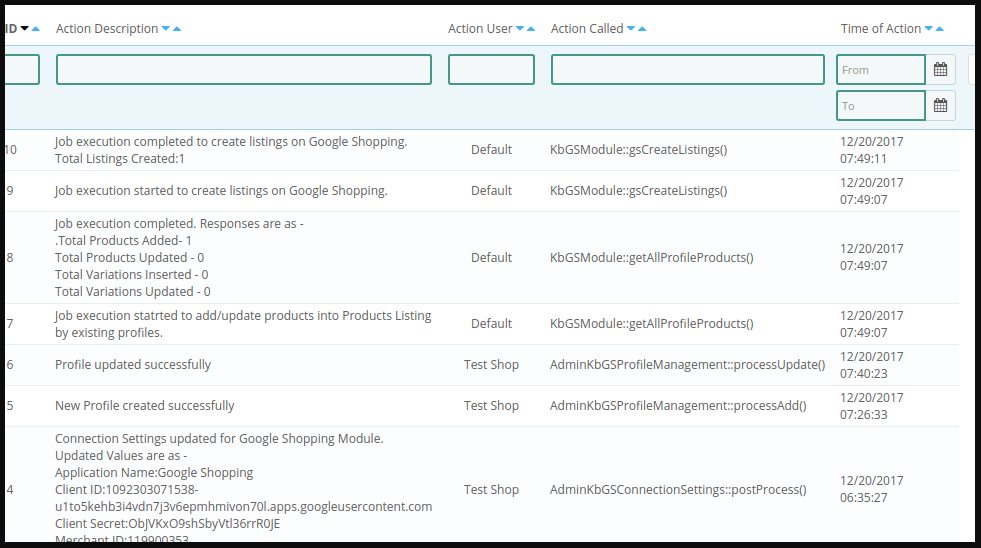
El administrador puede ver todos los trabajos en ejecución y los errores que se produjeron en el mismo. Además, el estado de los trabajos es visible en esta pestaña del complemento Prestashop Google Shopping Integration.
4.0. Apéndice
¿Cómo crear una cuenta de Google Shopping?
Antes de subir sus productos a Google Shopping, debe tener una cuenta de comerciante de Google. De hecho, si no la tiene, siga la siguiente URL:
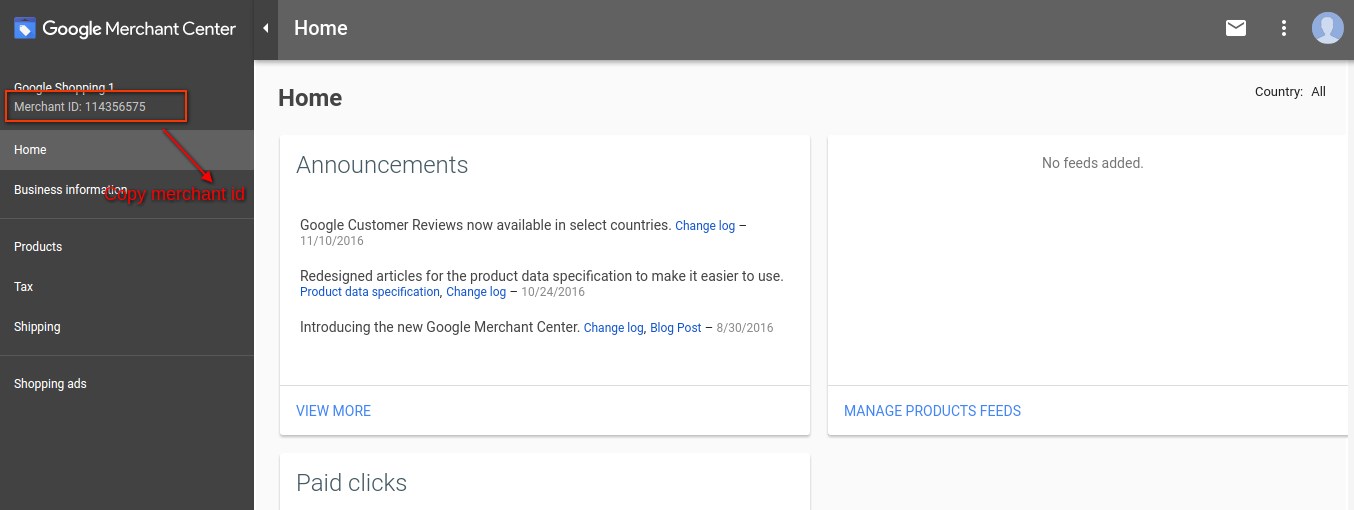
Siga las instrucciones que se indican en la URL anterior y cree su cuenta. Después de crear su cuenta, será redirigido a la página de inicio de su centro comercial, como se muestra en la siguiente pantalla:
Copia el ID de tu comerciante resaltado en la pantalla anterior y guárdalo en las configuraciones del módulo. Luego, haz clic en el botón Conectar para que tu módulo se integre con tu tienda PrestaShop. Además, podrás obtener los detalles del informe.
Verifique su sitio web para la cuenta de Google Merchant
Este proceso de verificación es obligatorio para poder subir tus productos a Google Shopping. De hecho, si no verificas tu sitio, el módulo no podrá subir productos y puede generar un error.
Para verificar su sitio web, siga las siguientes instrucciones:
Paso 1: Vaya a la pestaña “Información comercial” en su cuenta de Google Merchant.
Paso 2: En la pestaña “Acerca de su negocio”, proporcione la URL de su tienda. Por ejemplo, https://www.example.com. Guarde la URL.
Paso 3: Después de guardar la URL de un sitio web, en la pestaña “Sitio web”, haga clic en el enlace “Reclamar su sitio web”. De hecho, esto le mostrará el enlace a un archivo HTML. Por lo tanto, descargue este archivo. Además, cárguelo en el directorio raíz de la tienda.
Paso 4: Después de cargar el archivo HTML, ejecute la URL proporcionada por Google en el paso 3.
Paso 5: Haga clic en el enlace “Verificar y reclamar”. Después de esto, podrá obtener el informe de sus productos en la pestaña de productos de su tienda Merchant.
Cómo obtener el ID y el secreto del cliente
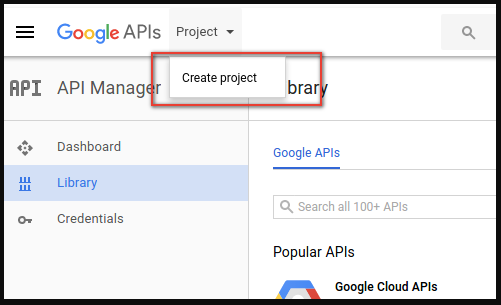
Para obtener un ID de cliente y un secreto de Google, debe crear un proyecto en una cuenta de desarrollador de Google. De hecho, acceda a la siguiente URL para iniciar sesión en la cuenta de desarrollador de Google: https://console.developers.Google.com En la URL anterior, cree un proyecto haciendo clic en el enlace que se muestra en la siguiente pantalla:
1: Ponle un nombre a tu proyecto. Además, haz clic en el enlace “Crear”. De hecho, después de crear un proyecto, Google te redireccionará a la misma página y se seleccionará tu nuevo proyecto.
2: Vaya a la pestaña de la biblioteca, busque “Content API for Shopping” y habilite esta API para este proyecto.
3: Haga clic en la pestaña “Credenciales”. Esta pestaña mostrará 3 pestañas.
4: Establezca el nombre de su aplicación en la “Pantalla de consentimiento de OAuth” y guárdelo.
5: Haga clic en la pestaña “Credenciales” y haga clic en el botón “Crear credenciales”.
6: Después de hacer clic en el botón “Crear credenciales”, Google mostrará las opciones de tipo de credenciales. Por lo tanto, elija “ID de cliente OAuth”.
Paso 7: Establezca el tipo de aplicación como “Aplicación web”.
Paso 8: Establezca el campo “URI de redireccionamiento autorizado”. Además, su URI de redireccionamiento se proporciona en la página de configuración del módulo. Luego, cópielo desde allí y péguelo en este campo.
Paso 9: Haz clic en el botón “Crear”. Luego de guardar las credenciales, Google generará el ID de cliente y el secreto para ti. De hecho, cópialos y pégalos en el campo correspondiente en la configuración del módulo.
Nota: Para obtener instrucciones más detalladas, siga la URL https://developers.Google.com/identity/sign-in/web/devconsole-project
Nota: Si recibe un error al obtener su token de actualización, intente también después de “Permitir aplicaciones menos seguras” en su cuenta de Google. De hecho, para obtener más valores, siga la siguiente URL y lea la documentación: