Instalación y configuración de Xdebug – Parte 1

Introducción

Este documento contiene los pasos para instalar Xdebug y configurarlo con Netbeans.

Pasos para instalar Xdebug y configurarlo con Netbeans

Para instalar Xdebug y configurarlo con Netbeans, a continuación se detallan los pasos:

1. Instale Xdebug para PHP ejecutando el siguiente comando en un entorno Linux

sudo apt-get install php5-xdebug

2. Configurar Xdebug.ini para Linux

sudo vi /etc/php5/apache2/conf.d/20-xdebug.ini

Añade las siguientes líneas:

xdebug.profiler_output_dir=/tmp
xdebug.profiler_output_name=cachegrind.out.%p
xdebug.profiler_enable_trigger=1
xdebug.profiler_enable=0
xdebug.remote_enable=true
xdebug.remote_host=127.0.0.1
xdebug.remote_port=9001
xdebug.remote_handler=dbgp
xdebug.remote_autostart=0

3. Reiniciar Apache

Sudo service apache2 restart

4. Ahora, configure Netbeans siguiendo los pasos dados a continuación y mostrados en la captura de pantalla:

  • Vaya a Herramientas -> Opciones -> PHP -> Depuración
  • Establecer puerto de depuración: 9001
  • Presione el botón OK y luego comience a depurar su proyecto con CTRL + F5 o con CTRL + SHIFT + F5
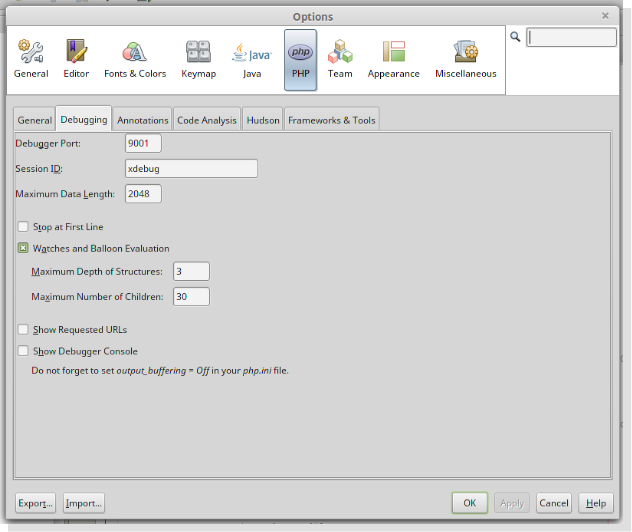
proyecto de depuración

Tutorial de vídeo:

Parece útil? Además, lea la otra parte del artículo para obtener información completa y detallada:

Instalación y configuración de Xdebug – Parte 2


Instalación y configuración de Xdebug usando NetBeans – Parte 2

Introducción

Este documento trata sobre la instalación y configuración de Xdebug con Netbeans en Windows.

¿Cómo depurar a través de Xdebug en un proyecto?

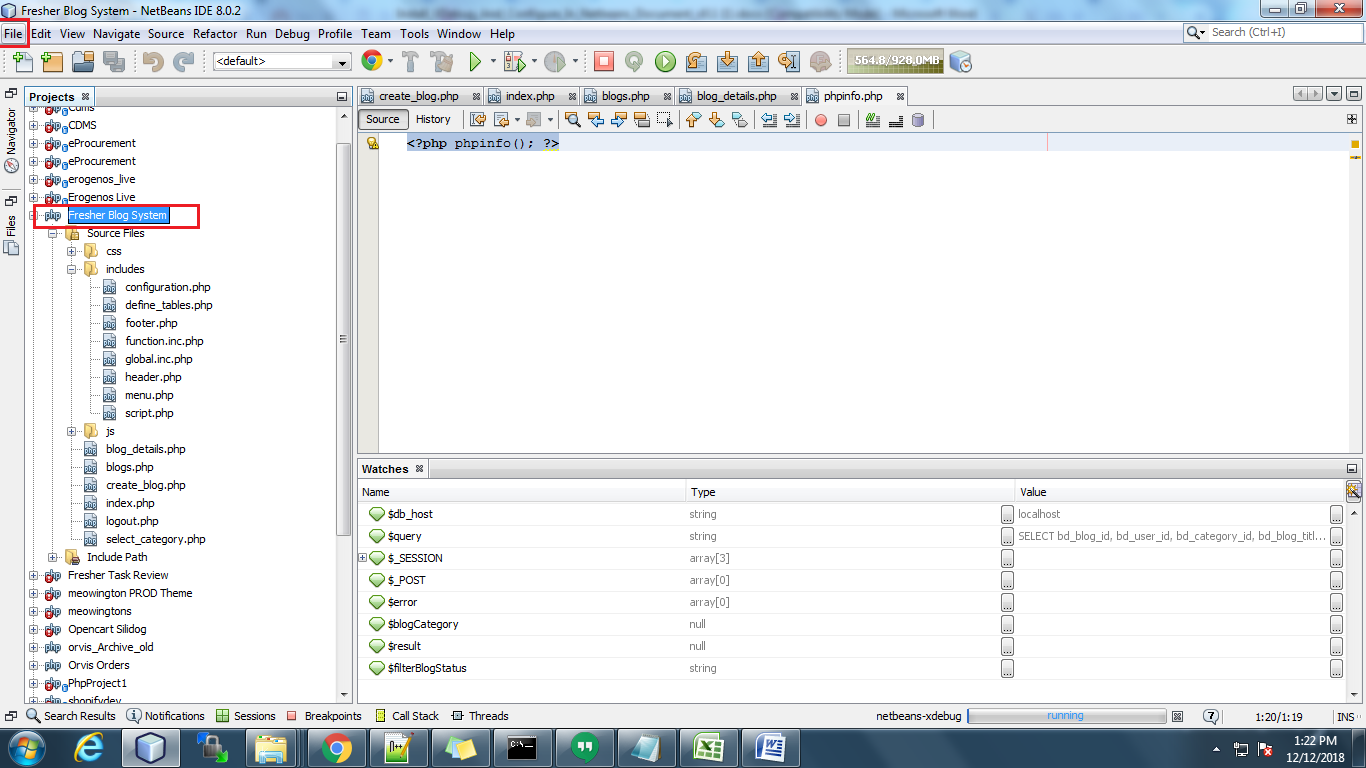
Para depurar a través de Xdebug tienes que configurar el proyecto en Netbeans. Configurar el proyecto del sistema Blog en NetBeans. Después de configurar el proyecto en NetBeans, seleccione el proyecto para el que desea depurar. Ahora, ve al menú Archivo en la barra de menú superior.

Luego haga clic en las propiedades del proyecto.

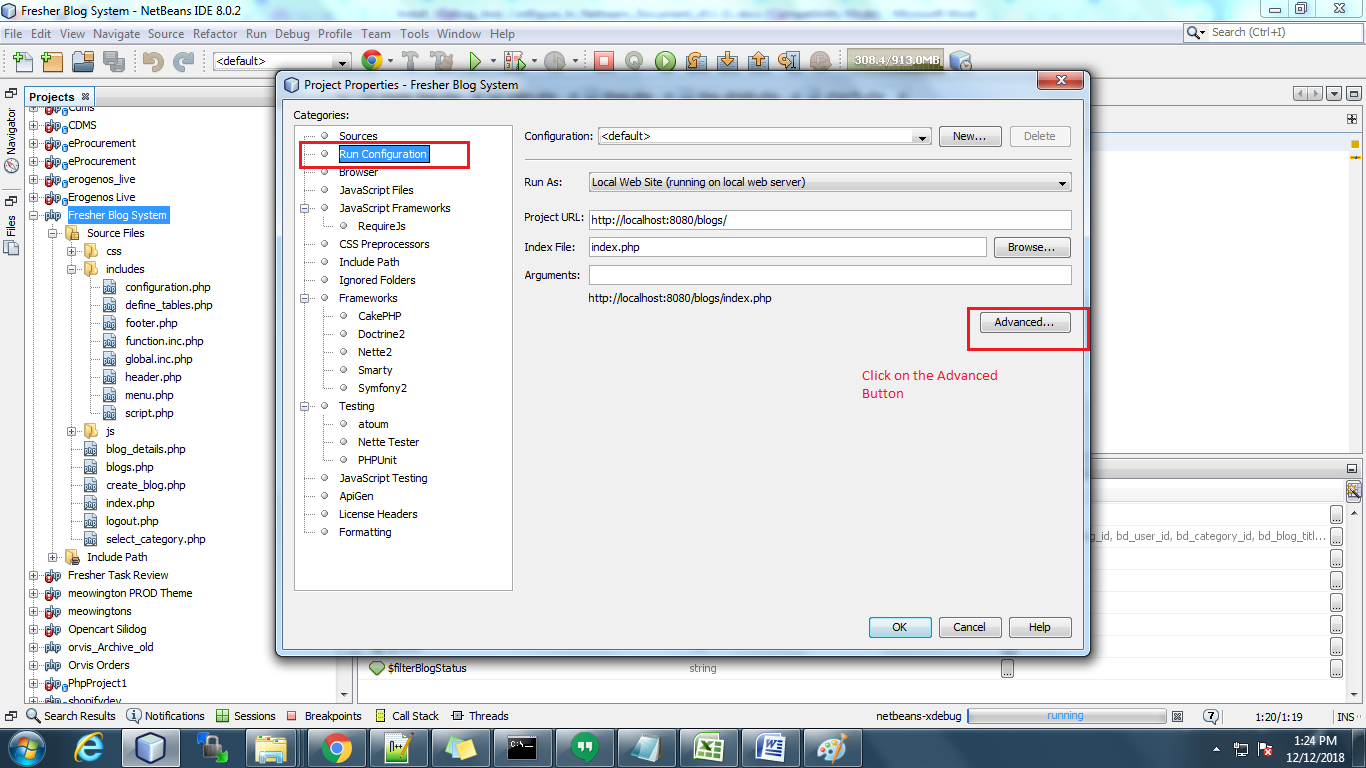
Después de hacer clic en esto, se abrirá una ventana emergente donde debe seleccionar la pestaña Ejecutar configuración.

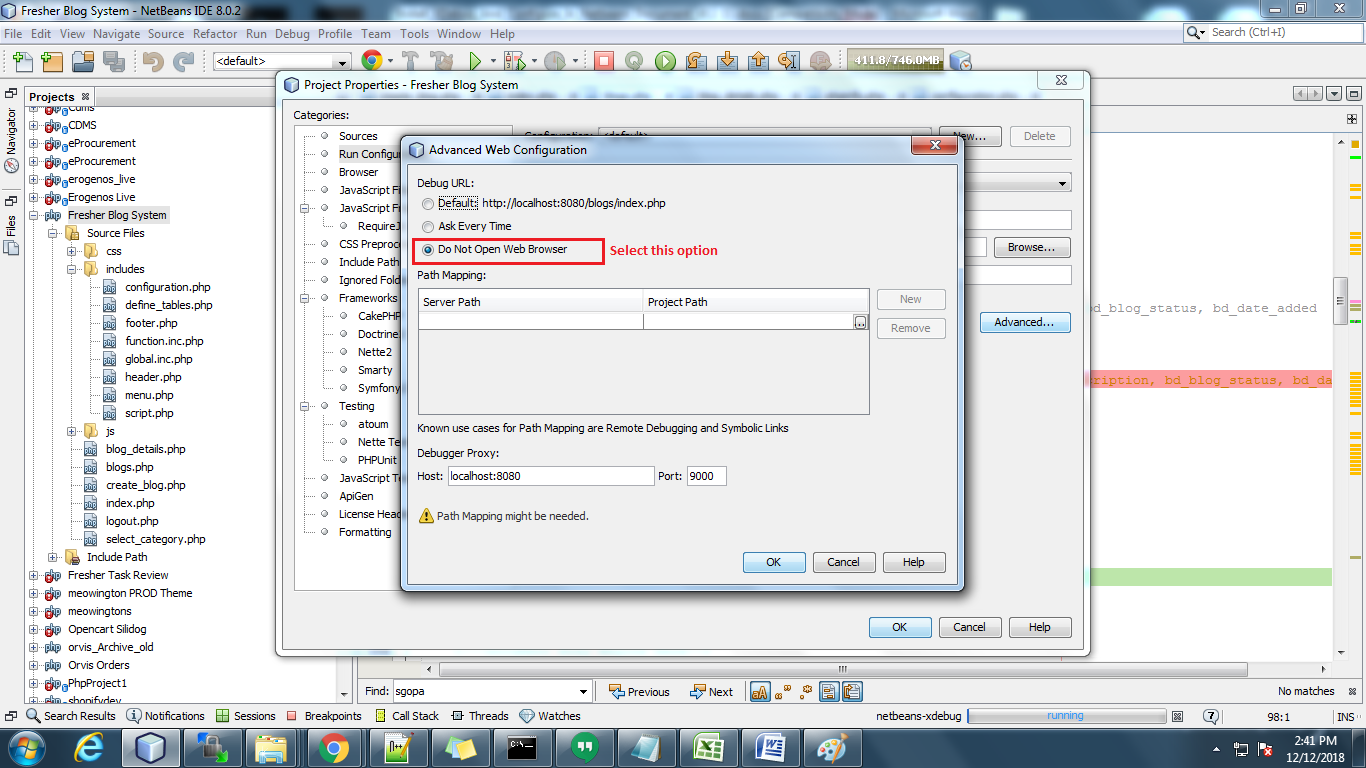
Después de hacer clic en esto, se abrirá una ventana emergente donde debe seleccionar la pestaña Ejecutar configuración. Entonces puedes ver el botón Avanzado allí. Haga clic en este y seleccione la opción "No abrir Web".

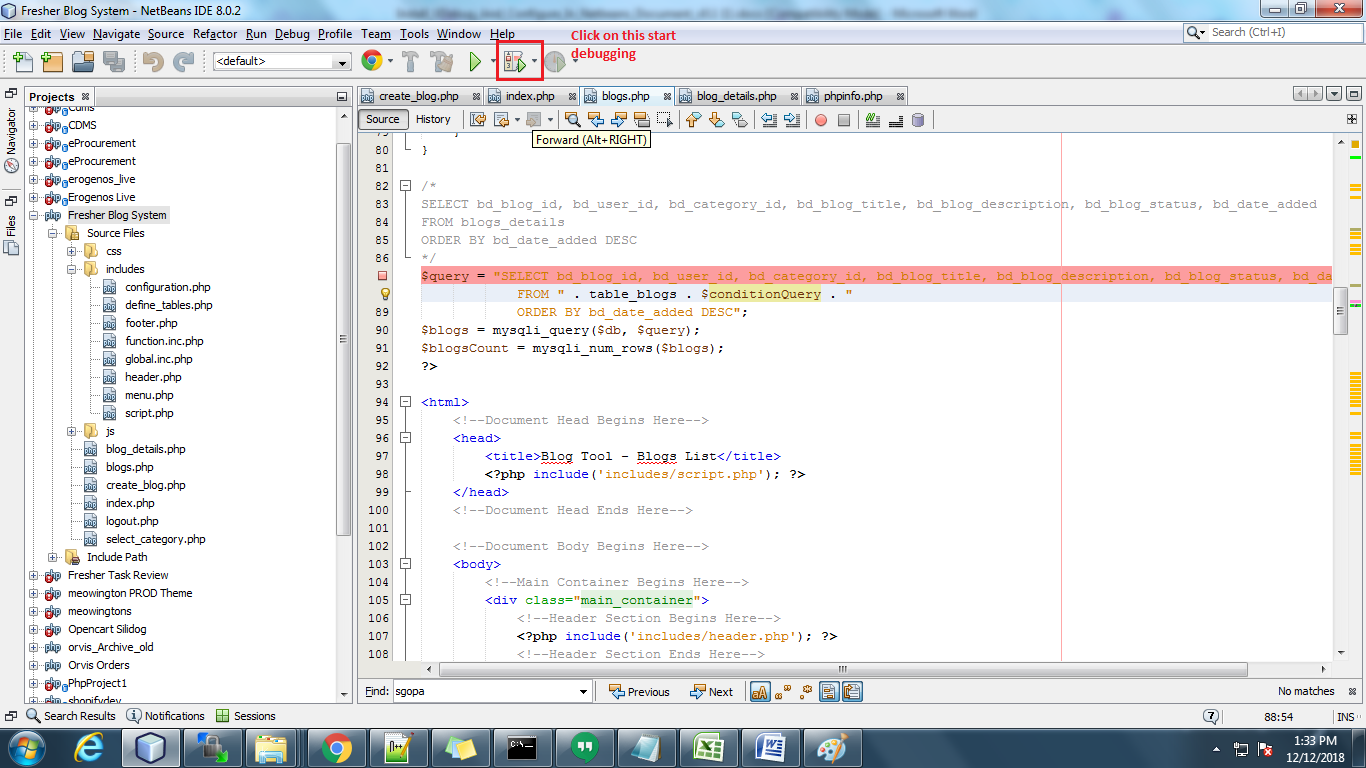
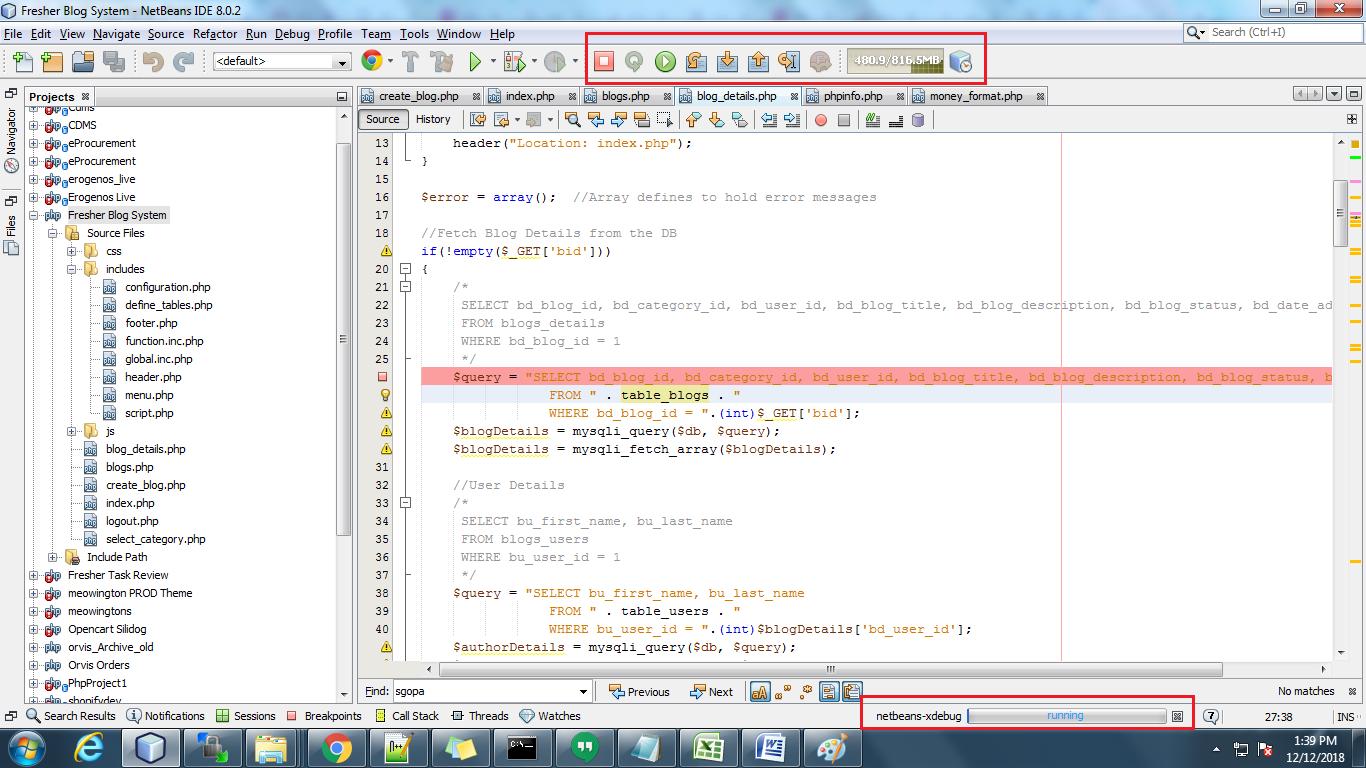
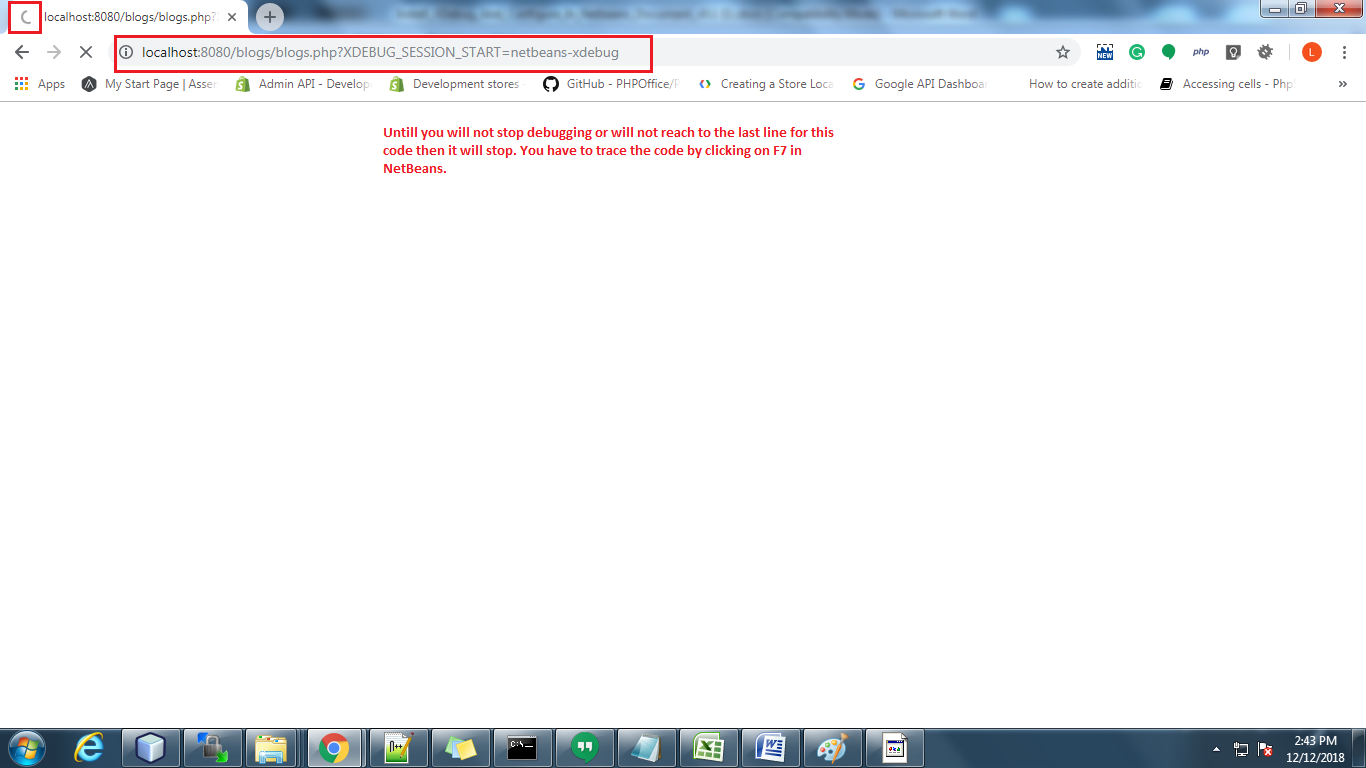
Ahora haga clic en el depurador para iniciar la depuración. Por favor, ver en la captura de pantalla. Y antes de eso, tiene que abrir el proyecto en el navegador: Por ejemplo: http: // localhost: 8080 / blogs / blogs.php? XDEBUG_SESSION_START = netbeans-xdebug Nota: la parte resaltada en la URL anterior es el ID de sesión de xdebug. Debe pasarlo a la página que desea depurar.

Puede ver el Xdebug en estado de ejecución debajo de la barra de notificaciones de NetBeans en la instantánea a continuación:

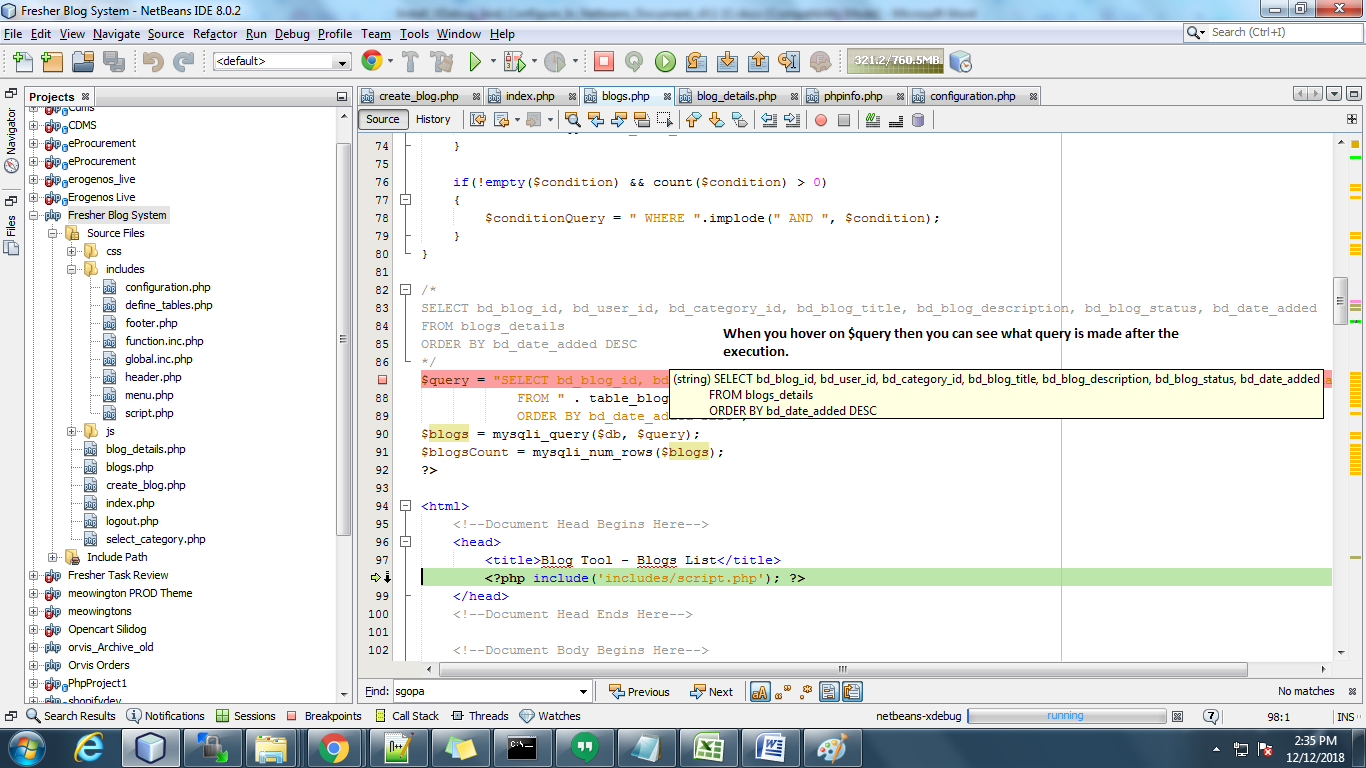
Luego tienes que agregar un punto de interrupción en el archivo de código. El código se detendrá en ese punto y usted puede verificar los valores. Puede rastrear el código haciendo clic en F7 en NetBeans. Puede verificar el valor de las variables dinámicas al desplazar las variables. También puede agregar la variable en la lista de observación.

Hasta que no complete o llegue a la última línea del código que está depurando, en el navegador, se detendrá. Solo se mostró cargando. Después de completar la depuración o cerrar la sesión de depuración, llegará a la página ((en el navegador) que está abriendo.

Mira el tutorial completo en el siguiente video:

Parece útil? Además, lea la otra parte del artículo para obtener información completa y detallada:

Instalación y configuración de Xdebug