¿Qué hacer si su aplicación fue rechazada en la App Store de Apple?

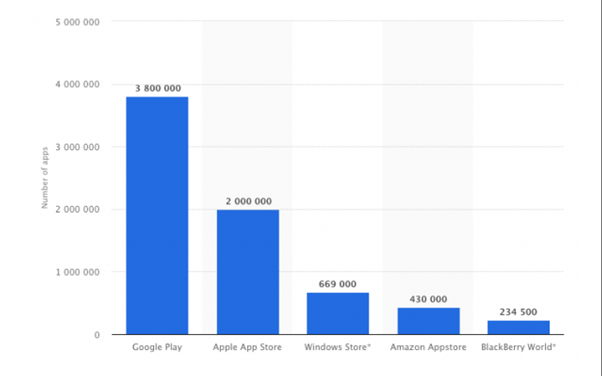
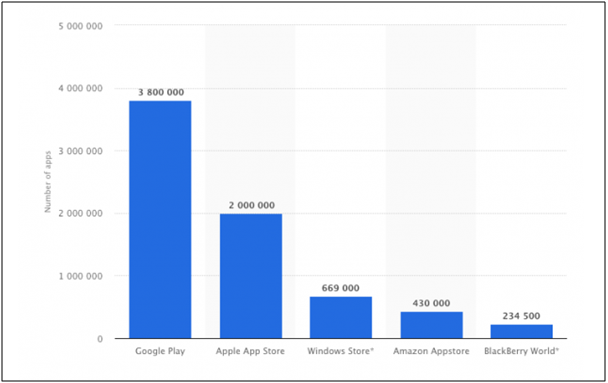
Apple App Store tiene un entorno de aplicaciones tan repleto que a veces publicando tu aplicación se convierte en una tarea bastante ardua. Según una encuesta, hay alrededor de 2 millones de aplicaciones disponibles en la tienda de Apple. Participar en esta gran competencia no es una taza de té para todos y, a menudo, Apple Store rechaza su aplicación. Estos datos no se detienen; cada día se crean y publican nuevas aplicaciones. Según un informe sobre Statista, después de Google Play Store, Apple lidera la lista con más aplicaciones disponibles:

Es bastante desafortunado que algunas de las aplicaciones no pasen los guardianes de iOS y sean rechazadas por la tienda. Para los principiantes y también para los profesionales, no es tan fácil entender por qué la tienda de iOS rechazó su aplicación y qué hacer a continuación. Entonces, aquí hay algunas razones por las que su aplicación es rechazada en la tienda de Apple junto con sus soluciones. Tener estos puntos en mente seguramente hará que tu aplicación se publique de una sola vez. Además, los desarrolladores cuya aplicación fue rechazada pueden volver a intentarlo y publicarla con estas medidas.

Lectura recomendada: ¿Qué hacer si su aplicación fue rechazada en Google Play Store?

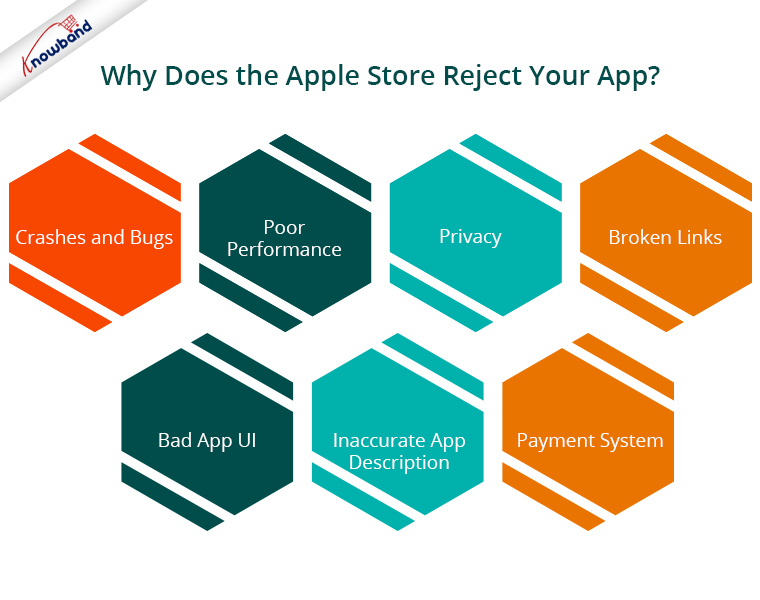
¿Por qué se rechaza su aplicación en Apple Store?
1. Bloqueos y errores

Apple no es indulgente con las aplicaciones que contienen algún tipo de error o bloqueo. Asegúrese de que su aplicación funcione bien antes de enviarla para su aprobación. Si durante las pruebas, los reguladores de Apple encuentran algún tipo de rendimiento inestable de la aplicación, su aplicación seguramente será rechazada.

2. Rendimiento deficiente

A menudo sucede que la aplicación se ve impresionante y confiable, pero cuando se trata del rendimiento fallan miserablemente. O la aplicación tarda mucho en cargarse o no cumple con las expectativas del usuario. Intente hacer que el rendimiento de la aplicación sea óptimo si no desea que su aplicación se rechace. Incluso puede ocultar el tiempo de carga de la aplicación haciendo el�pantalla de inicio derecha para su aplicación.

3. Privacidad

La política de privacidad de la App Store de Apple es muy estricta. Debe leer detenidamente todos los requisitos de la política de privacidad antes de publicarlo. Si no proporciona suficientes detalles de privacidad en su aplicación, se rechazará la aplicación.

Lectura recomendada: ¿Cómo guardar datos en firebase en lenguaje rápido usando iOS?

4. Enlaces rotos

Los enlaces rotos han sido una de las principales razones de rechazo de aplicaciones en la tienda de Apple. Antes de enviar una aplicación para su aprobación, revise todas las páginas de la aplicación y verifique si todos los enlaces funcionan bien. Hay varias herramientas disponibles para verificar enlaces rotos en una aplicación, sugeriría probarlas al menos una vez.

5. Mala interfaz de usuario de la aplicación
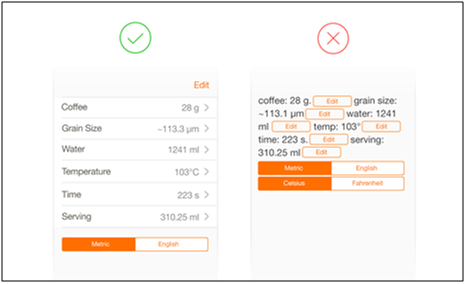
Antes de diseñar la interfaz de su aplicación, con el fin de cumplir con las expectativas de diseño y calidad, llévese bien con Directrices de diseño de Apple. Estas pautas lo enriquecerán con una mejor idea de cómo diseñar correctamente la interfaz de usuario de una aplicación que le brindará los mejores resultados. Aquí es un ejemplo que ilustra lo que no se debe hacer al diseñar interfaces de aplicaciones.

6. Descripción de la aplicación incorrecta

La falta de descripción, metadatos, capturas de pantalla y vista previa de la aplicación podría ser la razón detrás del rechazo de la aplicación. La información incorrecta sobre la aplicación también puede causar el rechazo de la App Store. Trate de mantener su descripción precisa y precisa. Además, asegúrese de que su aplicación no señale ninguna mentira. Si la descripción de su aplicación es engañosa, es posible que se encuentre en problemas.

7. Sistema de pago

Si su software usa compras dentro de la aplicación o suscripciones digitales, las transacciones deben pasar por el sistema de compras dentro de la aplicación. De lo contrario, su aplicación enfrentará un rechazo durante la revisión. Esto es algo que debe tener en cuenta al actualizar su sitio web a una aplicación móvil.

Lectura recomendada: ¿Cómo descargar la aplicación Android/iOS desde el enlace de Diawi?

Otras razones para el rechazo de la tienda de aplicaciones
También puede haber algunas otras razones para el rechazo de aplicaciones. Por lo tanto, si envió su aplicación a la tienda de Apple para su aprobación y fue rechazada por algún motivo desconocido, puede comunicarse con�Soporte de Apple.

¿Cómo evitar el rechazo de aplicaciones de Apple App Store?

Las discutidas anteriormente fueron algunas de las razones básicas para el rechazo de la aplicación. Una cosa es segura antes de enviar su aplicación, puede evitar tales rechazos si tiene cuidado durante el desarrollo de la aplicación. Ahora veamos formas en las que puede evitar que su aplicación sea transportada y obtener su aprobación:
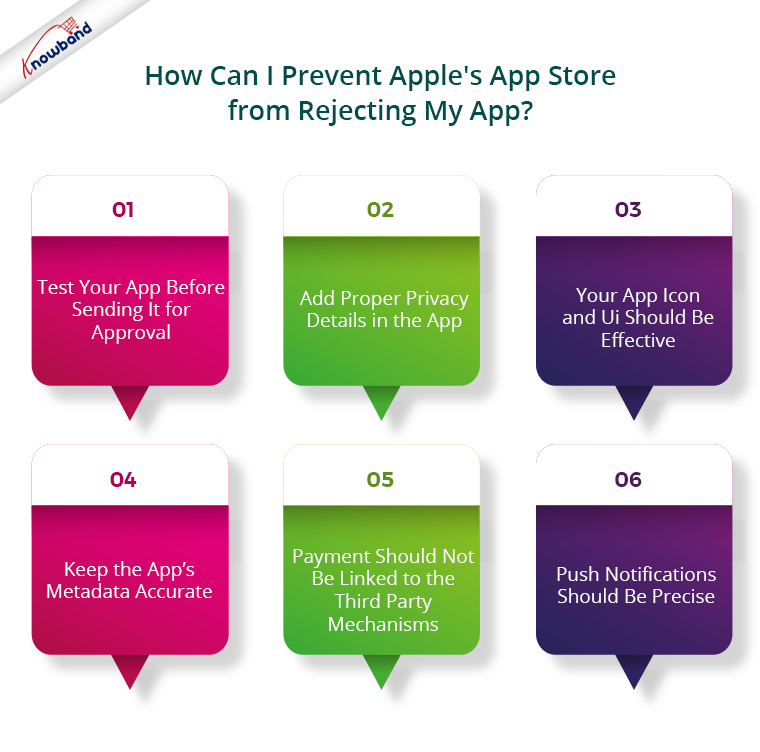
1. Pruebe su aplicación antes de enviarla para su aprobación:

La prueba de la aplicación es un paso muy necesario y muy básico. Cualquier error o error, si se encuentra en la funcionalidad de la aplicación, debe eliminarse al instante. Antes de enviar la solicitud para el proceso de aprobación, debe verificarse minuciosamente en diferentes dispositivos para detectar problemas de rendimiento. Arreglar todos los errores principales podría simplemente evitar que los reguladores rechacen su aplicación. Pruebe su aplicación correctamente y luego envíela para su revisión y, con suerte, no tendrá ningún problema.

2. Agregue los detalles de privacidad adecuados en la aplicación:

De acuerdo con las pautas de Apple, se deben incluir dos tipos de enlaces en su aplicación, si desea que se publique:

  1. Enlace de soporte con información de contacto.
  2. Enlace a la página de Política de Privacidad.

Le sugiero que haga su solicitud Cumple con los derechos de GDPR y Política de privacidad de Apple por el lado seguro.

3. El ícono de la aplicación y la interfaz de usuario deberían ser efectivos:

El ícono de la aplicación también juega un papel importante en la publicación de aplicaciones en una tienda iOS. Si su aplicación consiste en un tipo de ícono similar que ya existe en la App Store, será rechazada. El ícono de su aplicación habla sobre lo que su aplicación proporciona a los usuarios, así que intente hacer un ícono de aplicación efectivo. Además, verifique que la interfaz de usuario de su aplicación no se vea abarrotada.

4. Mantenga la precisión de los metadatos de la aplicación:

La descripción de su aplicación o los metadatos no deben mencionar ni apuntar a ninguna otra plataforma móvil. Los metadatos de su aplicación deben ser precisos. Asegúrese de que el contenido y la funcionalidad de la aplicación estén sincronizados entre sí y que ambos hagan una buena combinación.

5. El pago no debe estar vinculado a mecanismos de terceros:

Apple no acepta pagos fuera de su App Store para compras únicas ni para suscripciones digitales. Por lo tanto, debe asegurarse de que todas las compras de su aplicación pasen por la cuenta de iTunes del usuario.

6. Las notificaciones automáticas deben ser precisas:

Las notificaciones automáticas son una herramienta de marketing que seguramente es una excelente manera de atraer a los usuarios que usan su aplicación. Sin embargo, debe asegurarse de que su aplicación esté registrada con el servicio APN (Apple Push Notification) o, de lo contrario, la App Store la rechazará.
Resumen

Este proceso de rechazo de Apple es básicamente para evitar que los usuarios se enfrenten a aplicaciones con errores o spam. Si se vuelven indulgentes, la tienda de Apple estaría llena de aplicaciones engañosas y, en última instancia, afectaría su imagen de marca. Entonces, hay razones válidas por las que Apple rechaza las aplicaciones.
Este proceso de aprobación no sería un dolor de cabeza para usted si controla todos los puntos de control discutidos anteriormente mientras desarrolla unaplicación móvil eCommerce y conseguir que se publique. Seguramente lo ayudarán con la aprobación de la aplicación sin problemas. Por lo tanto, controle los motivos de rechazo de la aplicación y comience a aprovechar los beneficios de la tienda iOS.

¿Cómo publicar su aplicación de Android en Google Play Store?

Después de pasar una cantidad considerable de tiempo desarrollo de una aplicación para Android, el siguiente paso es publicar su aplicación de Android en Google Play Store. Actualmente, hay más de mil millones de usuarios activos de Android. Publicar su aplicación en Google Play Store hará que su base de audiencia potencial llegue fácilmente. Si nos fijamos en lo siguiente statistics, la cantidad de aplicaciones disponibles en Google Play Store desde diciembre de 2009 hasta junio de 2024 está aumentando gradualmente: con una cantidad tan grande de aplicaciones disponibles en Play Store, publicar una aplicación de Android sería muy beneficioso para su negocio. Si es un novato en el campo del desarrollo de aplicaciones o es la primera vez que publica una aplicación de Android en Google Play Store, aquí hay algunos consejos útiles al respecto:

Lectura recomendada: Requisitos previos para publicar la aplicación en Google Play Store

1. Cree una cuenta de desarrollador en Google Play Console

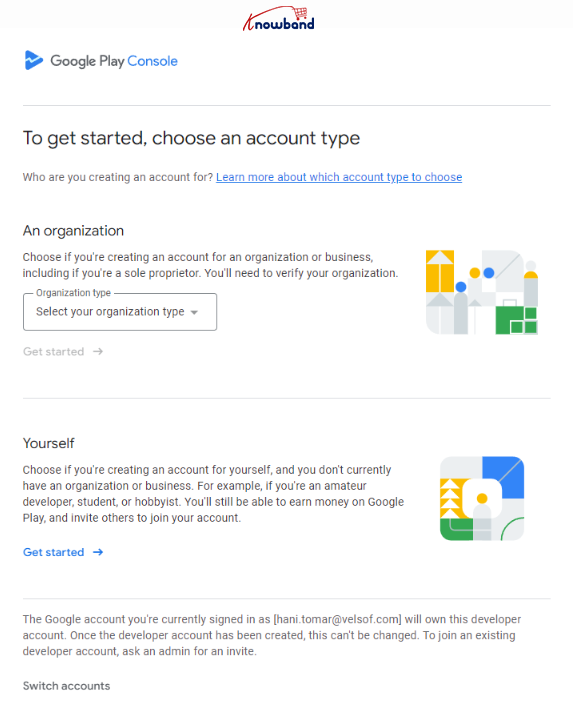
Para comenzar con la carga de la aplicación, los pasos iniciales consisten en crear una nueva cuenta de desarrollador. Además, existen dos tipos de cuentas de desarrollador de Google Play Console: individuales y organizativas.
La creación de una nueva cuenta de desarrollador comienza visitando el Consola para desarrolladores de Google Play  página de registro. Solo puedes registrar una nueva cuenta de desarrollador de Play Console si has habilitado la autenticación de dos factores en tu cuenta de Gmail.

Puede seleccionar la opción como registro individual o, si está dispuesto a registrarse como empresa, puede seleccionar el tipo de organización de la lista desplegable.

2. Envíe los detalles:

Si se está registrando en una nueva cuenta de desarrollador de Play Console, necesitará un número DUNS para su organización, un número de teléfono de contacto y una dirección de correo electrónico para los usuarios de Google Play, un número de teléfono de contacto y una dirección de correo electrónico para Google, y una única vez tarifa de $25 USD.

Una vez enviados estos detalles, podrás aprobar tu cuenta de desarrollador de Play Console en un plazo de 3 a 5 días hábiles.

3. Sube tu aplicación

Cargue su aplicación de Android con la opción Agregar nueva aplicación.

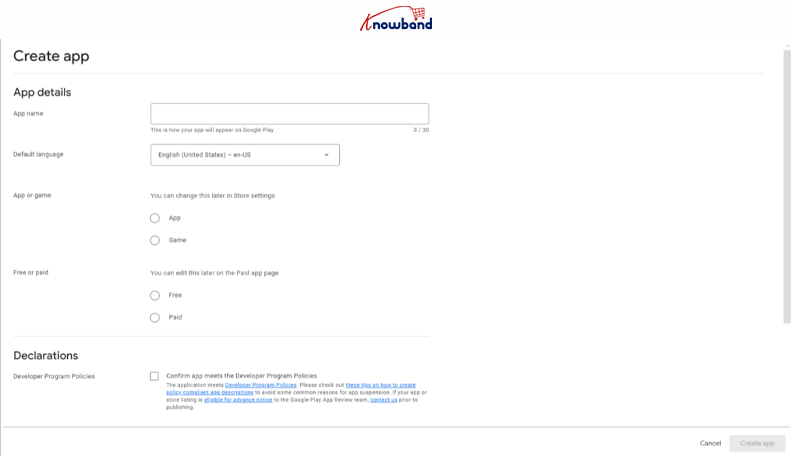
Para enviar una nueva aplicación, haga clic en el botón Crear aplicación que se muestra en la captura de pantalla anterior. Una vez hecho esto, deberás completar los detalles básicos como el nombre de la aplicación, el idioma predeterminado, la selección entre aplicación y juego y las declaraciones de política de Play Console.

Complete los detalles solicitados y haga clic en el botón crear aplicación.

4. Configure su aplicación:

Una vez que haya enviado los detalles básicos, será redirigido al panel de la cuenta de Play Console. Para el siguiente paso, haga clic en la pestaña del panel visible en el menú lateral y visite la sección Configurar su aplicación.

Aquí deberá completar todos los detalles obligatorios para enviar la aplicación en la consola Play. Comience uno por uno. Una vez que haya terminado con la sección de contenido de la aplicación, viene el siguiente paso.

5. Ingrese los detalles de la lista de tiendas

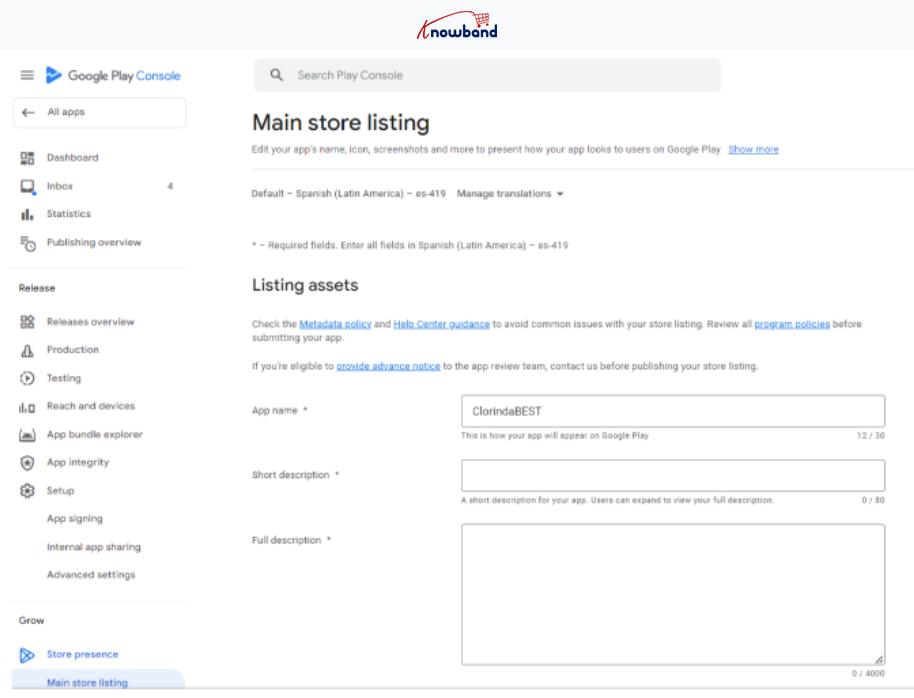
La página de su aplicación juega un papel muy importante para atraer a los usuarios de Android. Mantenga sus detalles compactos y precisos. Después de cargar el archivo APK, vaya a la página de la lista de tiendas y agregue los siguientes detalles relacionados con su aplicación:

  • Descripción completa (hasta 4000 caracteres)
  • Breve descripción (hasta 12 a 80 caracteres)
  • Instantáneas de la aplicación
  • Video promocional
  • URL del vídeo de YouTube (opcional).
  • Capturas de pantalla de Chromebook (opcional).

También puede proporcionar detalles como contacto, categoría y más. Estos detalles de la lista de tiendas se pueden actualizar cuando sea necesario.

6. Agregar precios y detalles de distribución

Ahora vienen los detalles de precios y distribución. Introduce el precio de tu app con los siguientes pasos:

  • Seleccione si su aplicación es gratuita o de pago.
  • Seleccione los países objetivo.
  • Marque las casillas que indican que su aplicación cumple con las pautas de contenido.

Guarde los detalles y continúe con el siguiente paso. Hay algunas opciones adicionales disponibles que pueden no ser obligatorias al publicar la aplicación, pero seguramente evitan que su aplicación reciba comentarios negativos. Además, puedes filtrar manualmente los dispositivos no compatibles. Por lo tanto, utilice estas opciones para frenar cualquier negatividad y mantenerse en la cima de su juego.

Lecturas recomendadas: Alternativas a publicar tu app de Android en Google Play Store

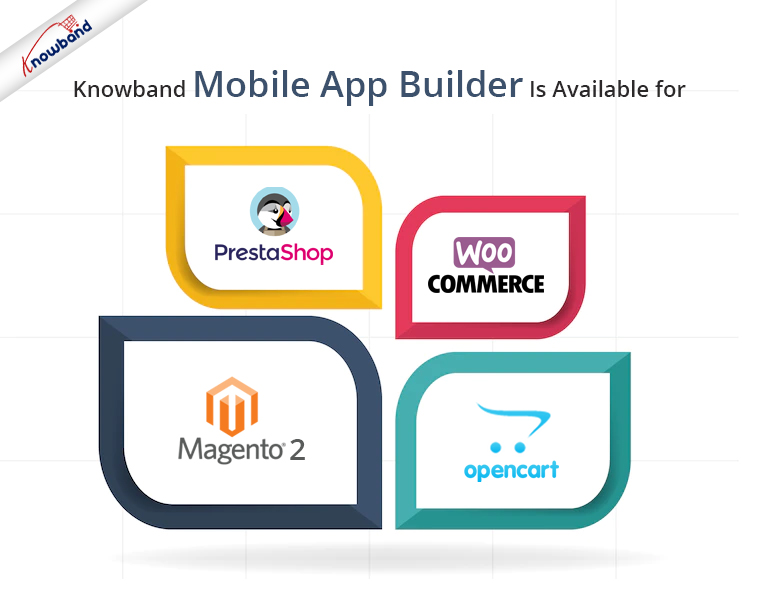
¿Está buscando aplicaciones de compras nativas para cualquiera de las siguientes plataformas como propietario de una tienda en línea?

Creación de aplicaciones móviles con PrestaShop

Creador de aplicaciones móviles para OpenCart

Cree aplicaciones móviles para Magento 2

Creación de aplicaciones móviles con WooCommerce

Se creará y publicará una aplicación de Google Play Store utilizando esta herramienta lista para usar de Knowband. Su tienda y las aplicaciones móviles están conectadas de forma segura a través del desarrollador de aplicaciones móviles para iOS y Android. Cualquier modificación que realice en el sitio web se deshace automáticamente mediante las aplicaciones móviles de Android e iOS. Por lo tanto, sin necesidad de sincronización manual, las aplicaciones móviles perfectamente sincronizadas se encargan de toda la tarea. El complemento incluye una versión gratuita de la aplicación y tres meses de soporte sin restricciones.

Nota: Estos pasos son aplicables sólo en caso de que tengas una cuenta registrada como “Organización” en Play Console. Si se ha registrado como individuo, deberá cumplir con los requisitos de prueba cerrada para el envío de la aplicación. Consulte nuestro otro artículo sobre “Google hace obligatorias las pruebas cerradas para las cuentas personales“. Una vez finalizada la prueba cerrada, puede enviar su aplicación de Android en la consola Play siguiendo los mismos pasos que se mencionan en el artículo anterior.

En conclusión

Una página de Google App bien diseñada es clave para el éxito de su aplicación. Con los puntos discutidos anteriormente, queda bastante claro que publicar una aplicación de Android en Google Play Store es un proceso simple y solo requiere unos minutos. Así que adelante, publica tu aplicación y aprovecha los beneficios de Google Play Store. Si los reguladores de Google rechazaron su aplicación de alguna manera, no se preocupe, lo tenemos cubierto. Puede haber algunas razones por las que Google rechace su aplicación, que se analizan esta página junto con soluciones adecuadas.

Creador de aplicaciones móviles de Knowband

Obtenga la aplicación móvil creada para su tienda en pocas horas con el módulo Knowband Creador de aplicaciones móviles.

COMPRA AHORA

En Knowband brindamos creadores de aplicaciones móviles sin código para plataformas de comercio electrónico Prestashop, Opencart, WooCommerce y Magento 2. Nuestras aplicaciones vienen con un montón de funciones ricas que pueden ayudar a su empresa a captar la atención de sus clientes. Si tiene alguna consulta o sugerencia sobre el envío de aplicaciones en Play Console, no dude en comunicarse con nuestro equipo de soporte en support@knowband.com.


También puedes averiguarlo: ¿Cómo publicar su aplicación iOS en Apple App Store?