

¿Cómo mostrar el precio en todas las monedas en la página de producto de OpenCart?
Objetivos del blog.
Después de leer este blog, podremos mostrar el precio en todas las monedas en la página de producto de OpenCart 3.x
Planteamiento del problema
De manera predeterminada, OpenCart 3.x muestra el precio del producto en la moneda establecida como predeterminada o elegida por el usuario final. Y para mostrar el precio en todas las monedas disponibles, habrá algunos cambios en los archivos predeterminados o de núcleo de OpenCart. (En caso de que no desee cambiar los archivos principales, puede hacerlo a través de VqMod o OcMod).
Requisito
Necesitaríamos modificar los archivos mencionados a continuación para mostrar el precio del producto en todas las monedas disponibles en la página del producto.
Procedimiento para resolver el problema.
Siga los pasos que se mencionan a continuación: abra product.php desde Catalog / Controller / Product y busque
$ results = $ this-> model_catalog_product-> getProductImages ($ this-> request-> get ['product_id']);
2. Y, agregue la siguiente declaración después de eso –
$ currencies = $ this-> model_localisation_currency-> getCurrencies ();
3. De nuevo, encuentre el siguiente fragmento de código en el mismo archivo:
if ($ this-> customer-> isLogged () ||! $ this-> config-> get ('config_customer_price')) {$ data ['price'] = $ this-> currency-> format ($ this- > tax-> calcula ($ product_info ['price'], $ product_info ['tax_class_id'], $ this-> config-> get ('config_tax')), $ this-> session-> data ['currency'] ); } else {$ data ['price'] = false; }4. Y reemplazarlo con –
$ datos ['precio'] = array (); if ($ this-> customer-> isLogged () ||! $ this-> config-> get ('config_customer_price')) {foreach ($ monedas como $ moneda) {si ($ moneda ['estado']) { $ data ['price'] [] = $ this-> currency-> format ($ this-> tax-> calcula ($ product_info ['price'], $ product_info ['tax_class_id'], $ this-> config- > get ('config_tax')), $ currency ['code']); }}}5. Abra product.twig desde catalog / view / theme / default / template / product y busque
<h2> {{price}} </h2>5. Y reemplazarlo con –
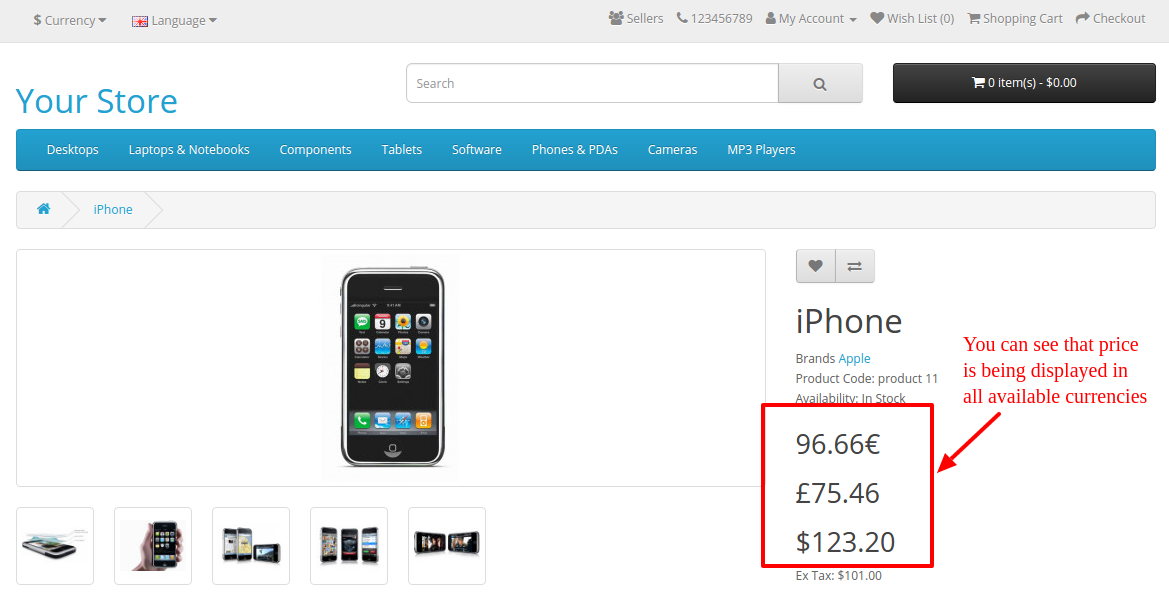
{% para currency_price en precio%} <h2> {{currency_price}} </h2> {% endfor%}Luego, borre todos los cachés (caché ocmod, caché de ramita, caché vqmod) Eso es todo. Consulte la siguiente captura de pantalla después de aplicar los cambios en el código:
Resumen
Después de seguir el procedimiento anterior, podrá visualizar el precio en todas las monedas disponibles en la página del producto.

- El mejor módulo SEO para PrestaShop: 10 funciones imprescindibles para mejorar el posicionamiento.
- Tres correos electrónicos de recuperación recuperan un 37 % más de carritos abandonados que uno solo: Cómo crear la secuencia adecuada de carritos abandonados en PrestaShop
- AuctionX – Manual de usuario completo del módulo de subastas de PrestaShop
- Cómo crear un blog optimizado para SEO en PrestaShop: una guía práctica sobre contenido, SEO y búsqueda con IA.
- PrestaShop 9.2 Ask AI vs AI Admin Assistant: ¿cuál es mejor para gestionar tu tienda?