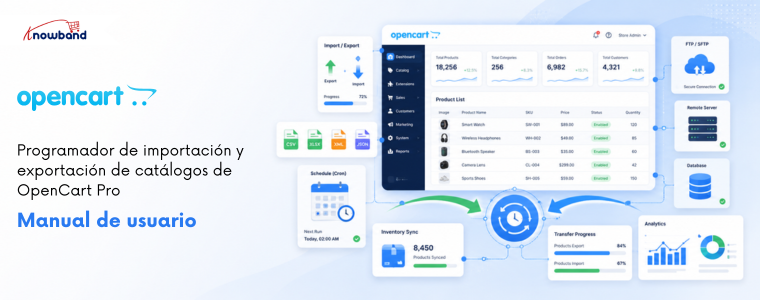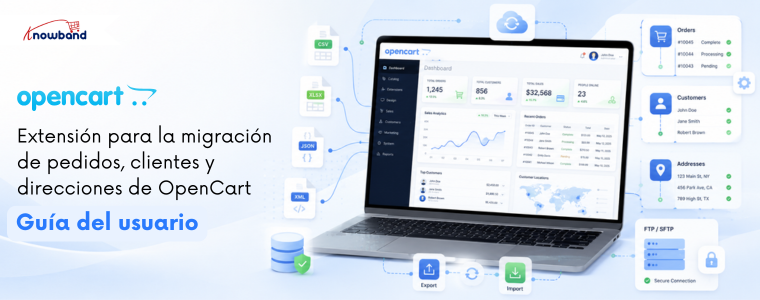
Manual de usuario de la extensión de importación y exportación de pedidos, clientes y direcciones de OpenCart

Toda tienda OpenCart en crecimiento llega a un punto en el que la gestión de datos se convierte en un trabajo a tiempo completo. Los registros de pedidos se acumulan en múltiples sistemas. Las cuentas de clientes se encuentran en un lugar, mientras que los equipos de logística las necesitan en otro. Un socio de almacén espera un archivo estructurado cada mañana, y en este momento alguien de tu equipo está iniciando sesión manualmente para generarlo.

El Knowband Extensión de importación y exportación de pedidos, clientes y direcciones de OpenCart , el más capaz Extensión de importación y exportación de OpenCart para pedidos, clientes y direcciones, es el Extensión de importación y exportación de OpenCart para datos de pedidos y clientes, se desarrolla para eliminar por completo esa sobrecarga manual. Proporciona a los administradores de la tienda esta probada Extensión de importación y exportación de OpenCart Un único panel de control centralizado para transferir registros de pedidos, perfiles de clientes registrados y datos de direcciones de entrega dentro y fuera de OpenCart, en cualquier dirección, según cualquier cronograma y a cualquier destino. Sin desarrollo personalizado. Sin middleware de terceros. Sin complicaciones con hojas de cálculo cada vez que un socio cambia su formato de archivo preferido.

¿Qué establece esto? Migración de datos de OpenCart Este módulo, además de ser una herramienta de datos genérica, comprende a la perfección la estructura de datos de OpenCart. No se limita a leer y escribir archivos planos, sino que resuelve las relaciones entre entidades en las distintas tiendas, valida cada registro antes de acceder a la base de datos y mantiene un registro con marca de tiempo de cada operación, para que su equipo siempre sepa con exactitud qué se movió, cuándo y si la operación se realizó correctamente.

Esta guía del usuario documenta todas las características del Extensión de importación/exportación de Knowband para OpenCart Con todo detalle. Los administradores pueden seguir el proceso de principio a fin para la configuración inicial, o bien acceder directamente a la sección correspondiente cuando necesiten configurar un flujo de trabajo específico.

1.0 Pasos de instalación

Inicie sesión en su panel de administración de OpenCart. Desde la navegación superior, vaya a Prórrogas de tiempo para presentar declaraciones de impuestos y luego seleccione Instalador de extensiones. En la página del instalador, haga clic en el Cargar botón y seleccione la kborderimportexport.ocmod El instalador procesa el archivo sin requerir ningún paso adicional por su parte.

Inicie sesión a través de FTP, copie todas las carpetas que se encuentran en subir carpeta, y muévalas a la raíz de la tienda.

Cuando finalice la carga, navegue a Prórrogas de tiempo para presentar declaraciones de impuestos, seleccione Prórrogas de tiempo para presentar declaraciones de impuestos del submenú y elegir Módulos del menú desplegable de categorías. Encuentra el Pedido, Cliente y Dirección Importación Exportación Entrada en la lista y haga clic Instale Una vez finalizada la instalación, haga clic en el botón. Editar Botón para abrir el panel de configuración principal.

Si el módulo no aparece en la lista después de la instalación, vaya a Prórrogas de tiempo para presentar declaraciones de impuestos y hacer clic en Modificaciones, luego presione el Refrescar Botón en la esquina superior derecha. Vuelva a la lista de módulos y realice la búsqueda nuevamente.

2.0 Configuración del panel de administración
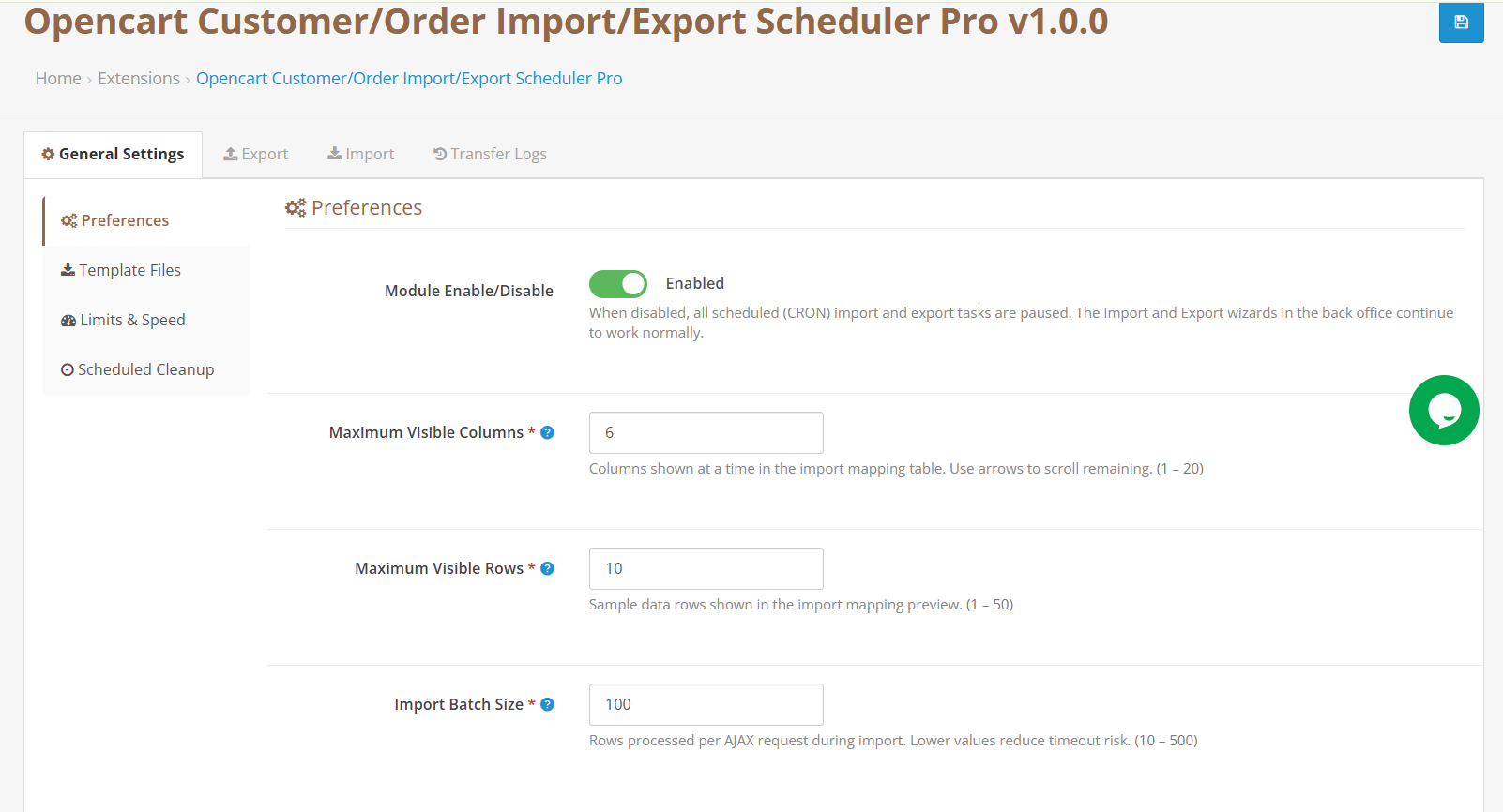
 

Después de la instalación, el Importación/exportación de pedidos de OpenCart Esta extensión introduce cuatro áreas distintas en el panel de administración de OpenCart. Cada una gestiona una parte diferente del flujo de trabajo de transferencia de datos.

Panel de configuración:  El centro de configuración global. Aquí es donde se establecen las preferencias de rendimiento, se descargan los archivos de plantilla iniciales, se gestionan los límites de tamaño y se obtienen las URL de automatización programadas necesarias para la configuración del programador de tareas.

Perfil de exportación: Cree, administre y ejecute perfiles de exportación. Un proceso de configuración guiada le acompaña a través de cada opción de configuración, desde qué campos incluir hasta dónde se debe entregar el archivo final. Este es el núcleo de Importación/exportación masiva de OpenCart capacidad.

Perfil de importación: Cree, administre y ejecute perfiles de importación. Administra importaciones manuales únicas desde archivos locales e importaciones automatizadas recurrentes desde servidores remotos, lo que lo convierte en una solución completa. Importación de clientes mediante CSV de OpenCart, órdenes y Migración de clientes de OpenCart solution.

Registro de Actividad : Un registro permanente de cada operación de importación y exportación que haya realizado la extensión. Incluye el estado de ejecución, el número de registros, las referencias a archivos e información detallada sobre errores en cualquier operación que no se haya completado correctamente.

Configuración general de 3.1

El panel de configuración está dividido en cuatro subsecciones. Revise cada una de ellas durante la configuración inicial antes de crear su primer perfil de importación o exportación.

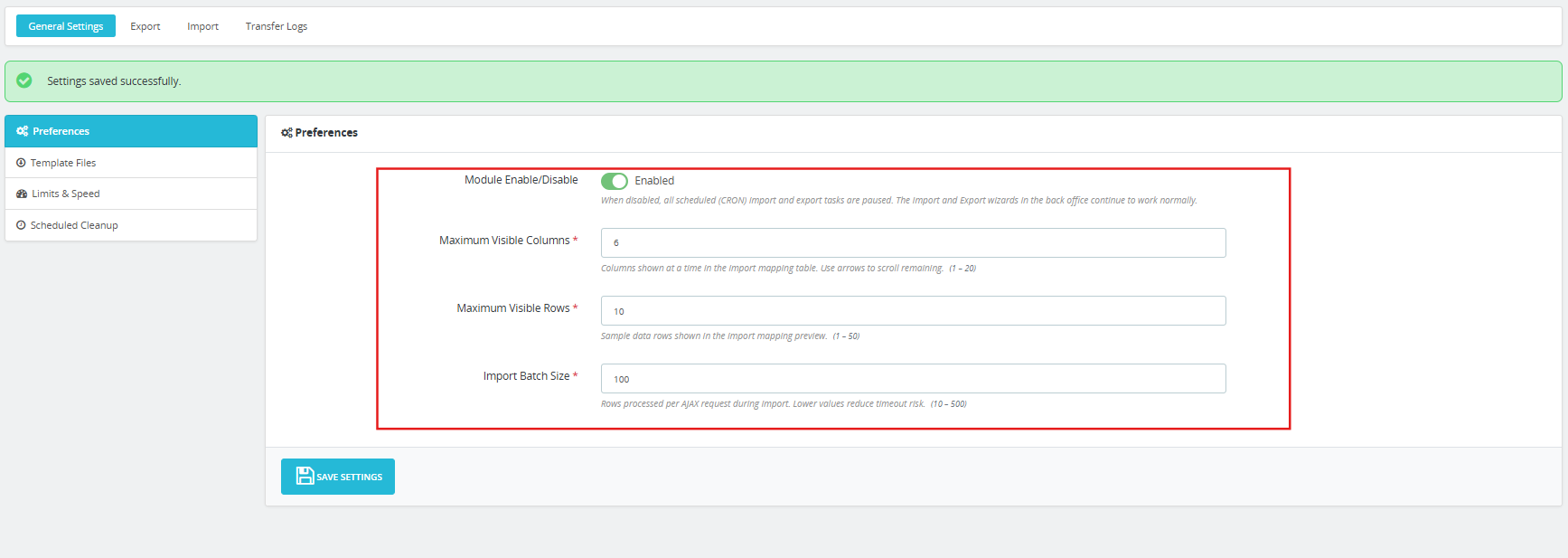
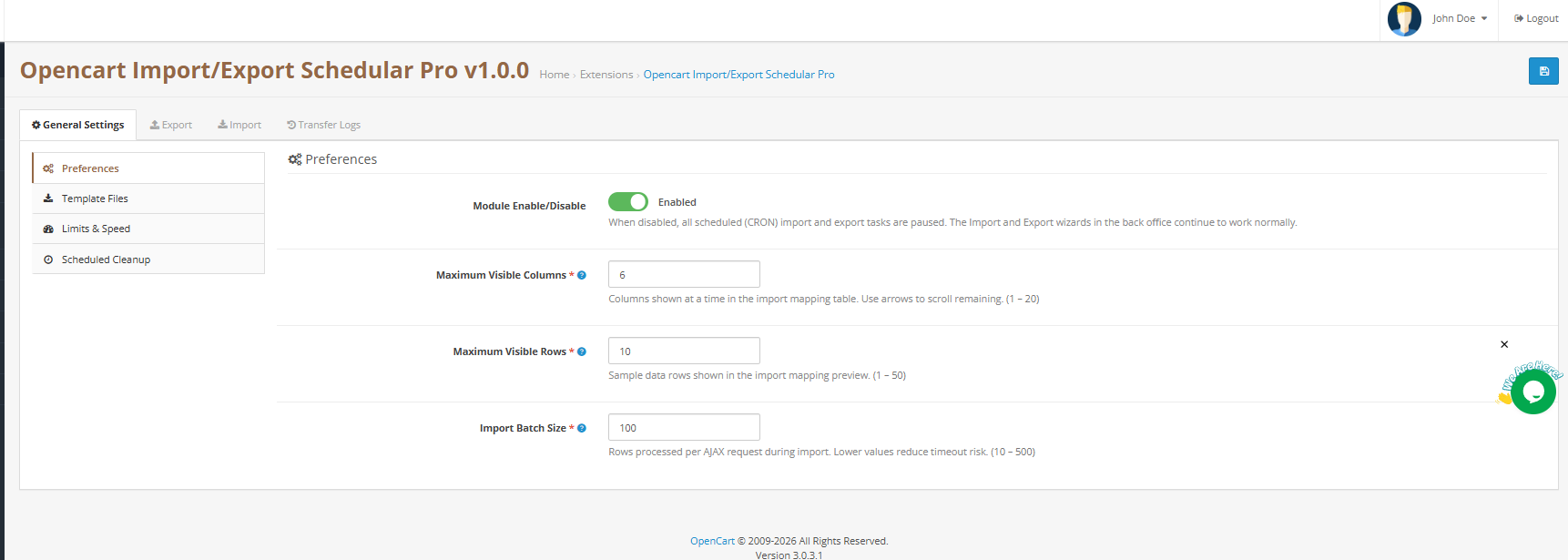
Habilitar/Deshabilitar extensión: Deshabilitar la extensión pausa inmediatamente toda la automatización programada. Los perfiles de importación o exportación con programación habilitada dejan de ejecutarse hasta que se vuelva a habilitar la extensión. Las operaciones manuales iniciadas directamente desde el Centro de exportación o el Centro de importación no se ven afectadas por esta opción.

Límite de visualización de columnas: Define cuántas columnas de mapeo se muestran simultáneamente en la pantalla de importación de mapeo. El rango es de 1 a 20 columnas. Los archivos con más columnas que este límite siguen siendo totalmente compatibles; la interfaz de mapeo proporciona controles de navegación para desplazarse por todas las columnas disponibles en las páginas.

Límite de filas de vista previaEstablezca cuántas filas de datos del archivo de importación se mostrarán en la vista previa en tiempo real de la pantalla de asignación. Aumente este número si desea visualizar una muestra más amplia de sus datos antes de confirmar la importación. El rango es de 1 a 50 filas.

Tamaño del procesamiento por lotes: Determine cuántos registros se procesan en cada ciclo durante una importación. El rango abarca de 10 a 500 registros por lote. Si se encuentra en un entorno de alojamiento compartido donde los tiempos de ejecución de PHP están estrictamente limitados, establezca este valor en 50 o menos para evitar errores de tiempo de espera durante grandes volúmenes de datos. Importación y exportación masiva de OpenCart operaciones. Los entornos de servidores dedicados pueden usar valores más altos para completar las importaciones más rápidamente.

Guarda los cambios antes de pasar a la siguiente subsección.

3.2 Biblioteca de archivos de plantilla
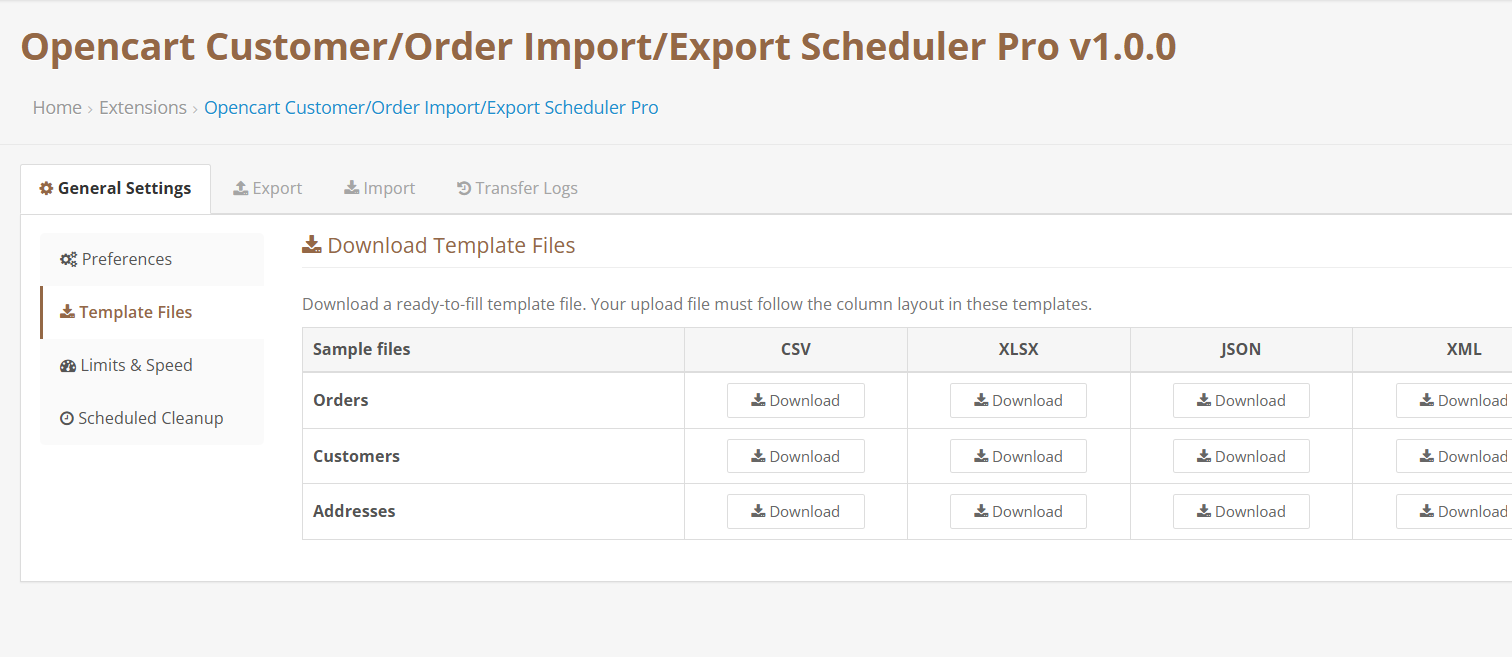
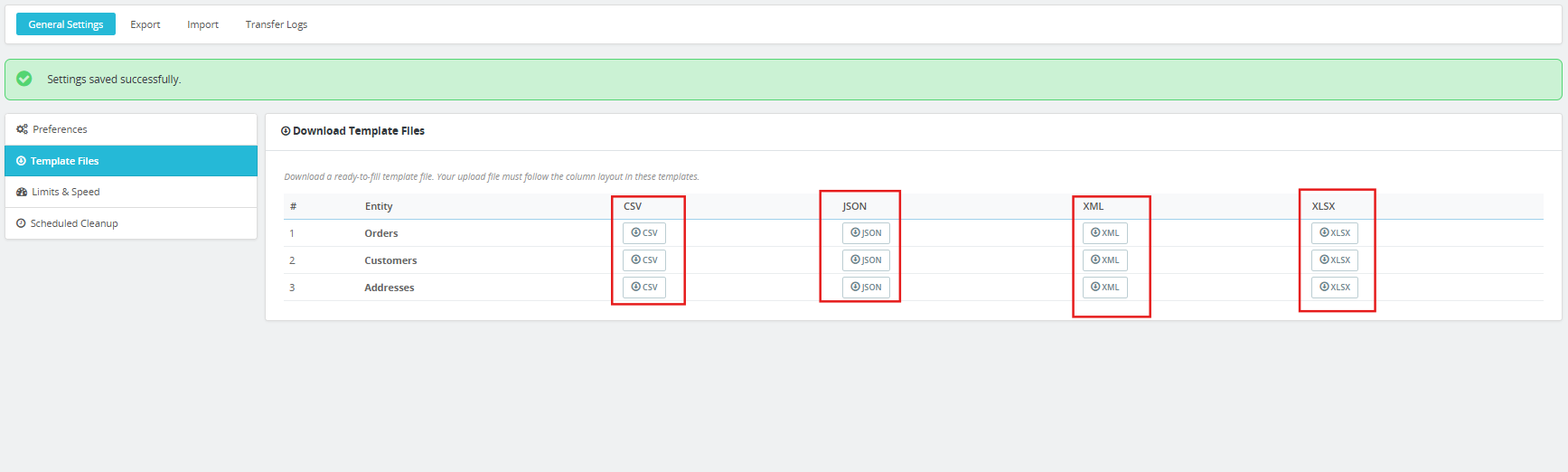
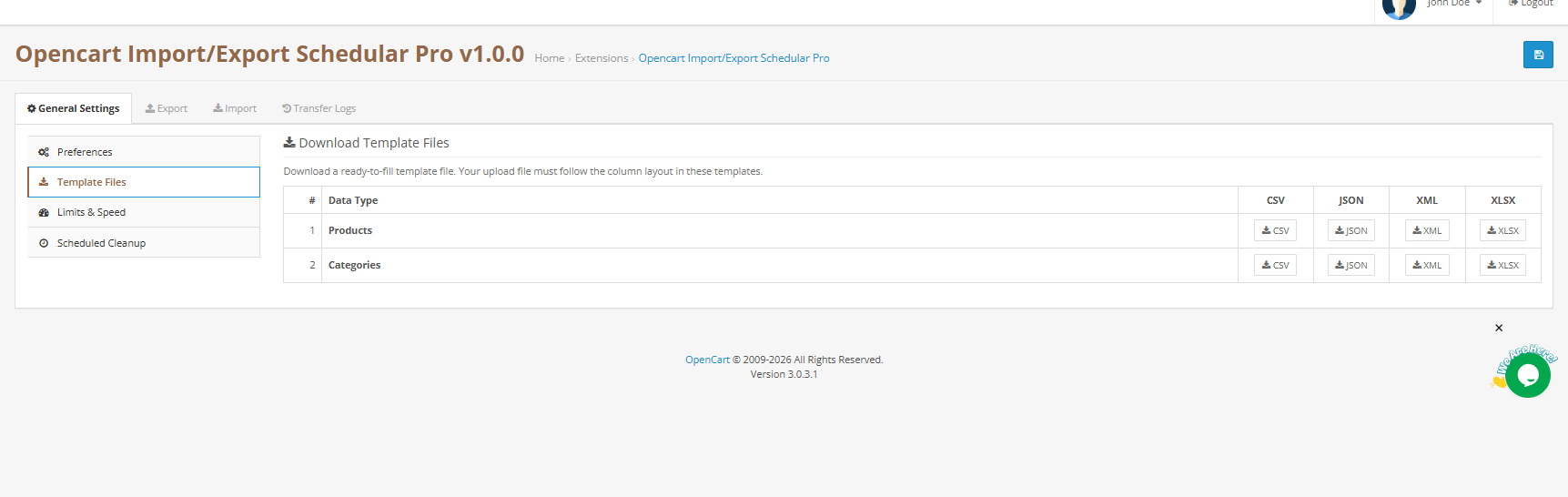
Antes de preparar su primer archivo de importación, descargue la plantilla de ejemplo correspondiente de esta subsección. Hay plantillas disponibles para las tres entidades de datos y los cuatro formatos compatibles, lo que la convierte en la más versátil. Importación/exportación de OpenCart en CSV, XLSX, JSON y XML. Kit de herramientas disponible:

  • Plantillas de pedidos: CSV, XLSX, JSON, XML
  • Plantillas de cliente: CSV, XLSX, JSON, XML
  • Plantillas de direcciones: CSV, XLSX, JSON, XML

Utilice la plantilla XLSX si planea exportar OpenCart. órdenes a Excel formato para revisión y edición antes de importar. Utilice plantillas CSV al integrarse con plataformas logísticas de terceros, ERP o canalizaciones de datos automatizadas que esperan Exportar pedidos de OpenCart en formato CSV formato. La Exportar pedidos de OpenCart a CSV Esta función admite los delimitadores coma, punto y coma y barra vertical.

3.3 Límites de tamaño y volumen de archivos
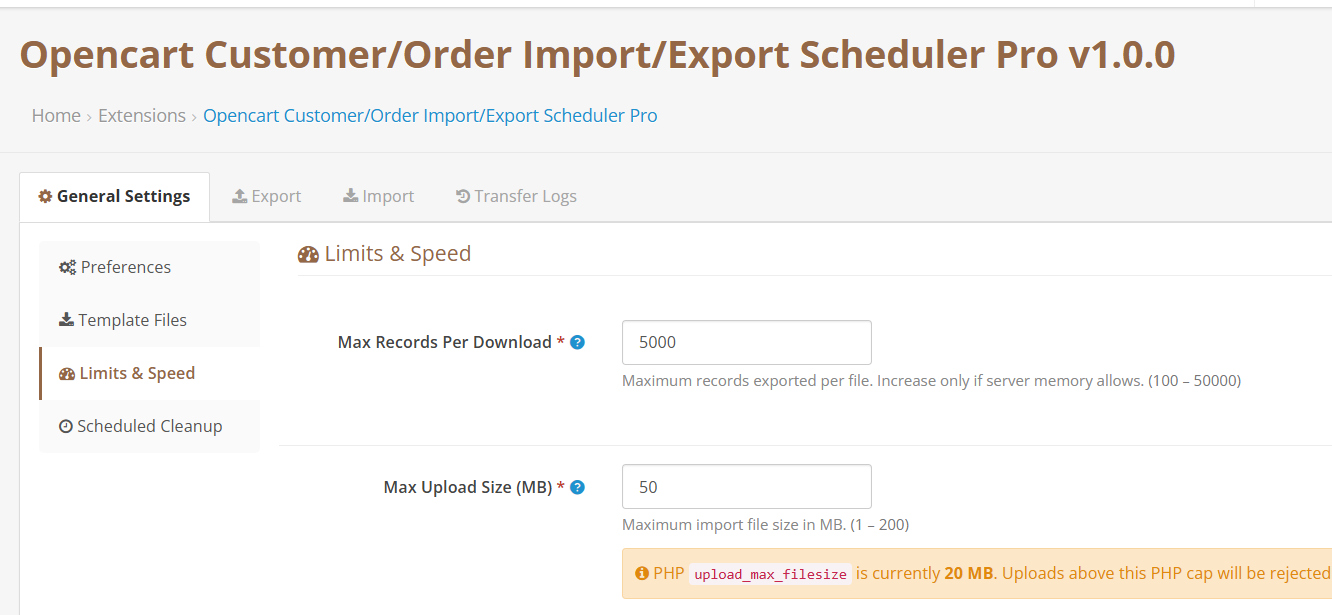
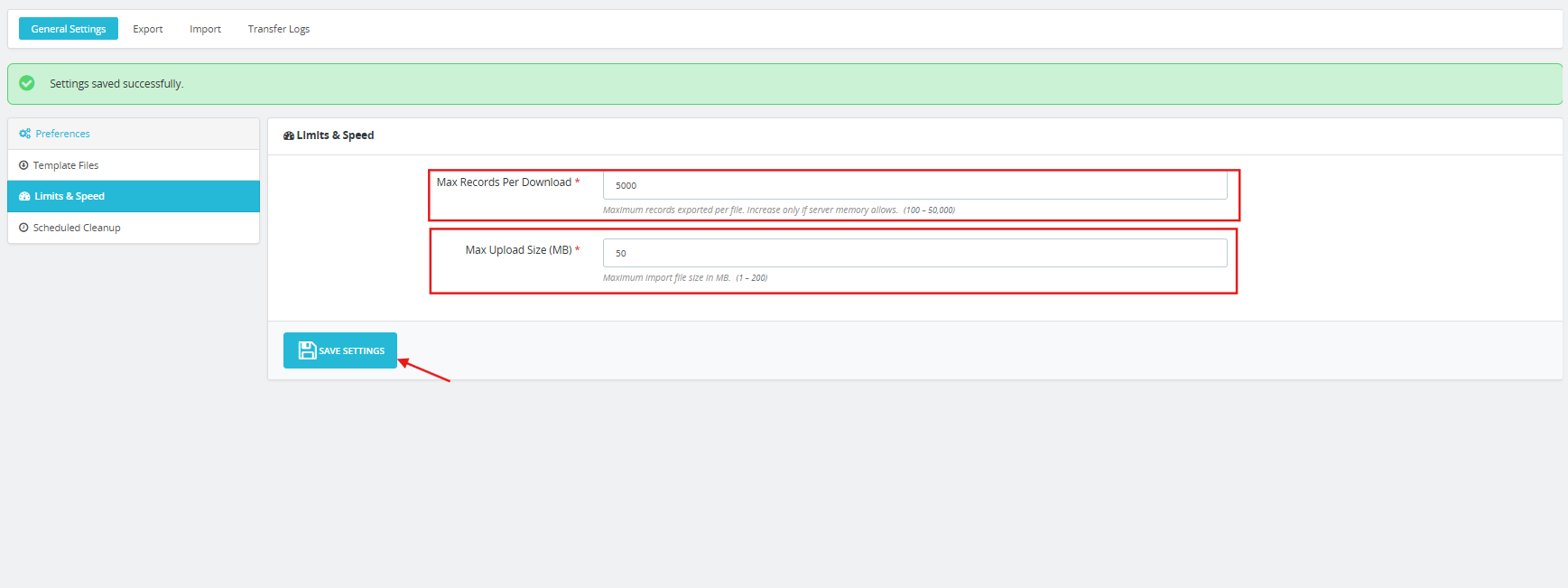
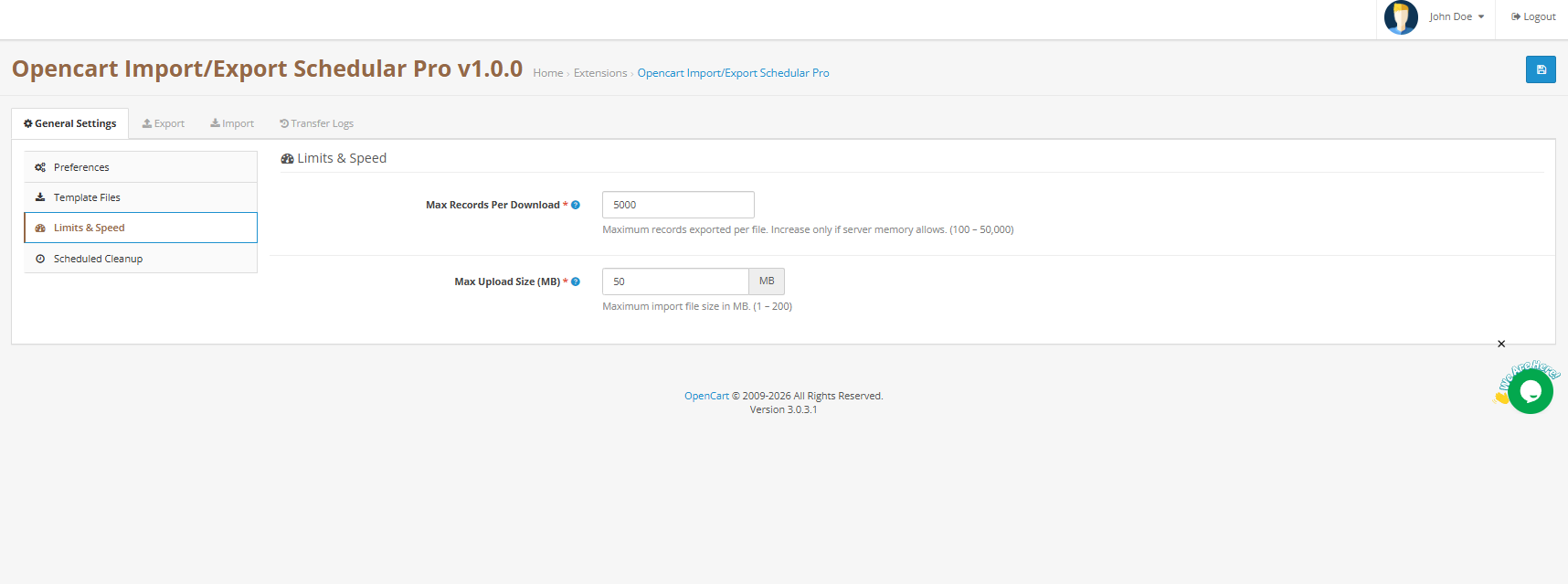
Registros por archivo de exportación controla cuántos registros el Módulo de exportación de pedidos de OpenCart Incluye todos los datos en un único archivo generado. Ajuste este valor según la memoria disponible de su servidor. El rango es de 100 a 50 000 registros. Para conjuntos de datos muy grandes, utilice el filtro de rango de fechas en la configuración de exportación para dividir la salida en varios archivos en lugar de aumentar este límite al máximo.

Tamaño máximo del archivo de importación Controla el tamaño máximo de archivo que aceptará el motor de importación. El rango es de 1 MB a 200 MB. Ajústalo según lo que permita la configuración PHP de tu servidor, o ligeramente por debajo.

Guarda los cambios antes de continuar.

3.4 Automatización y tareas programadas en Extensión de migración de clientes de OpenCart
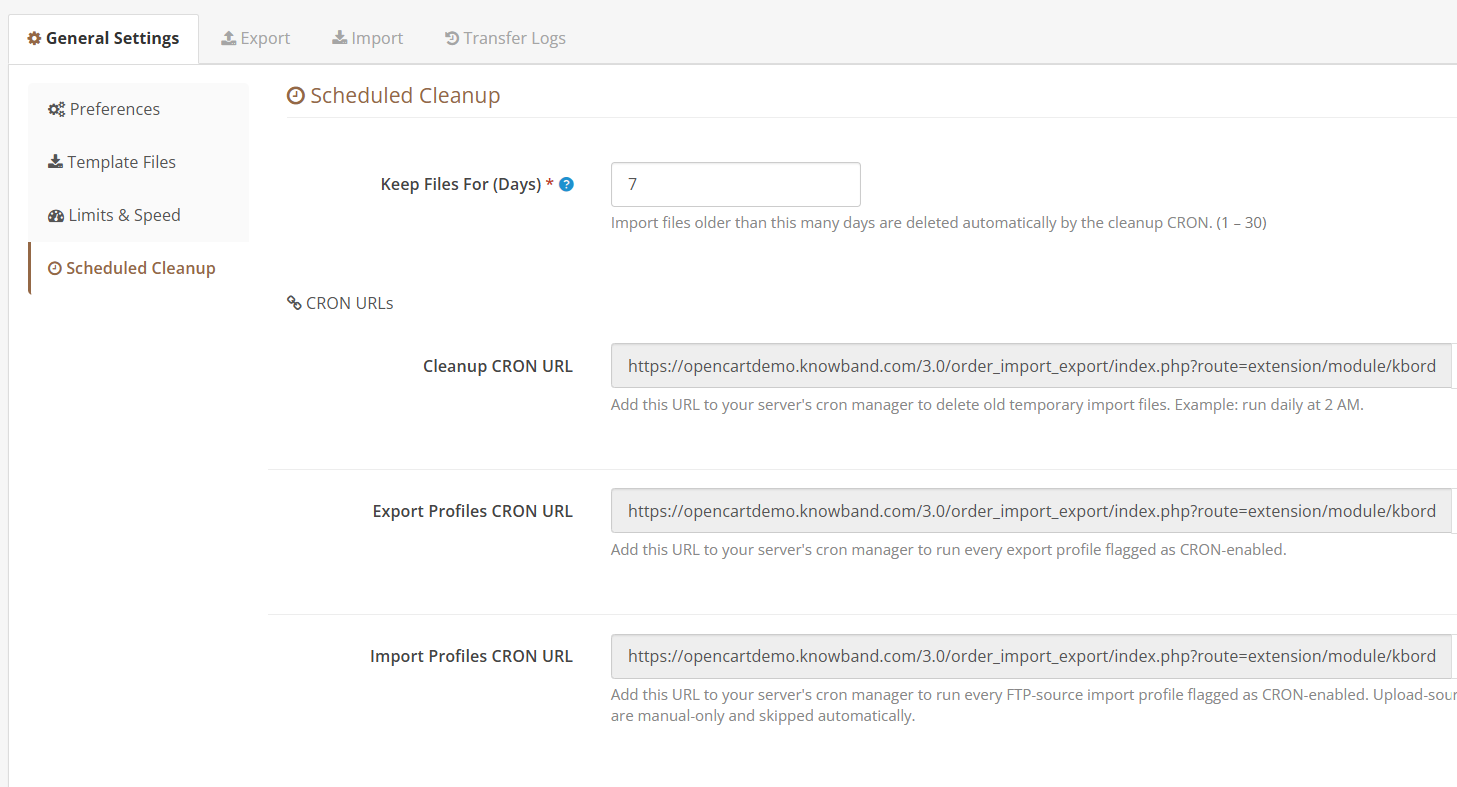
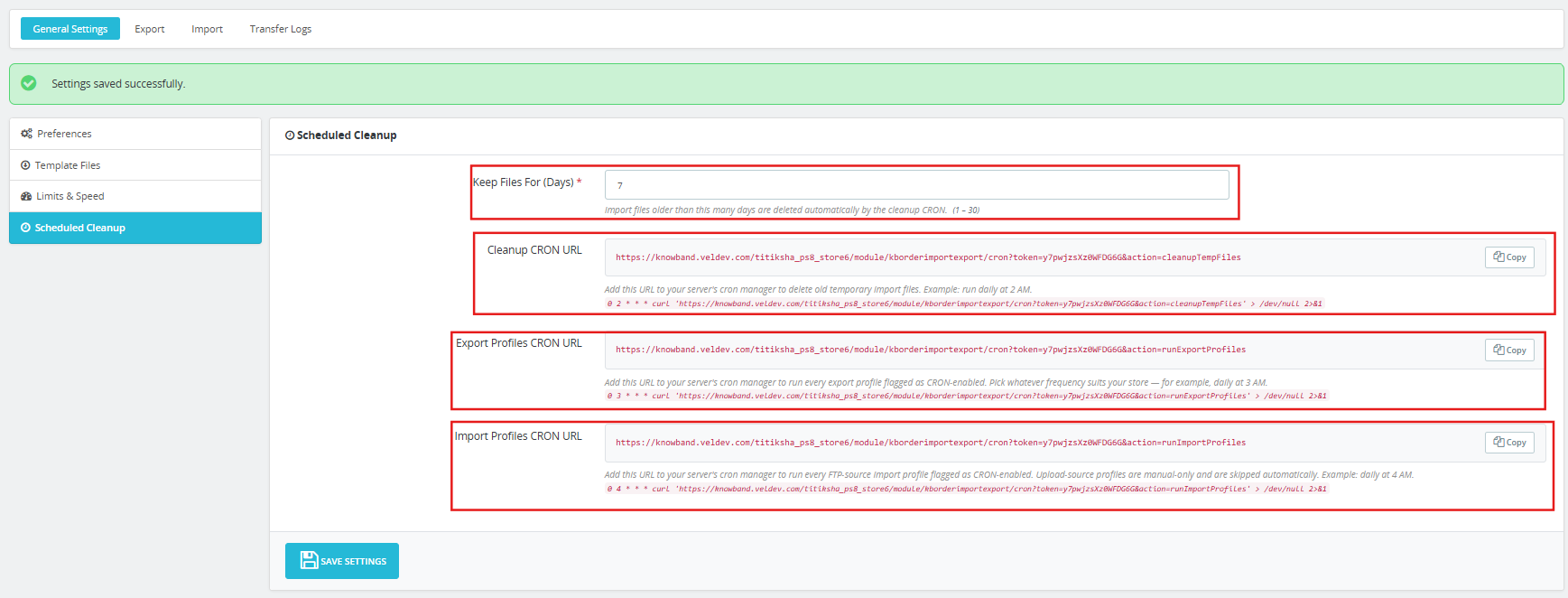
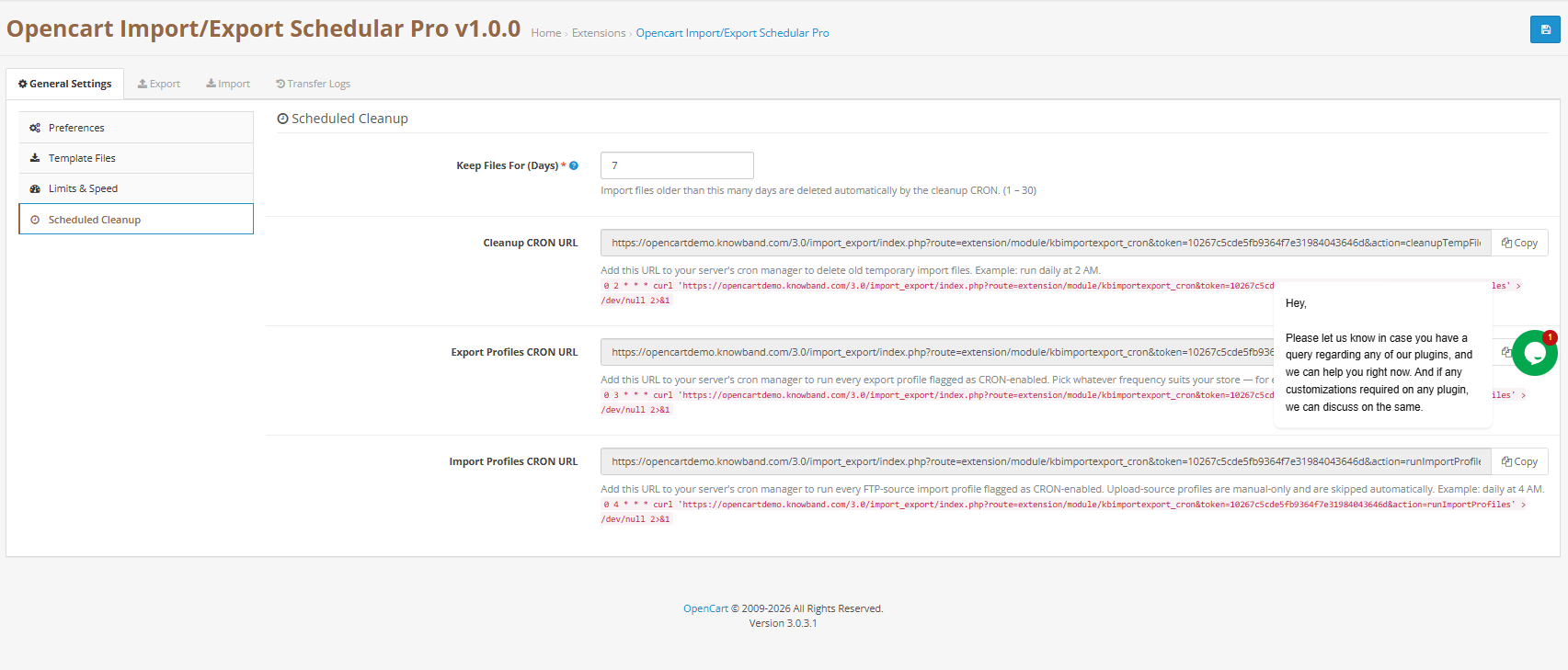
En esta subsección encontrará las tres URL preparadas para el programador que impulsan la extensión. Exportación automatizada de datos de OpenCart y capacidades de importación. Cada URL es única para su instalación e incluye un token de autenticación. Cópielas en el programador de tareas de su servidor para activar las operaciones automatizadas.

URL para la limpieza de archivos temporales: Ejecuta una rutina de mantenimiento que elimina los archivos de importación antiguos del servidor. Utilice la configuración adyacente para especificar cuántos días se conservarán los archivos antes de que puedan eliminarse (rango: de 1 a 30 días). Lo habitual es programarlo diariamente en una hora de baja actividad, como las 2:00 a. m.

URL de automatización de exportación: Activa cada perfil de exportación que se haya configurado con la programación habilitada. Así es como se configura Exportación programada de OpenCart Para acceder a esta URL, utilice la frecuencia que su negocio requiera: cada hora, cada seis horas, diariamente o semanalmente. Todos los perfiles de exportación habilitados se ejecutan secuencialmente cada vez que se accede a la URL.

URL de automatización de importación: Se activa cada perfil de importación que utilice una fuente FTP o SFTP remota y tenga la programación habilitada. Los perfiles configurados para usar un archivo cargado manualmente se ignoran cuando se ejecuta esta URL. Una programación diaria a primera hora de la mañana funciona bien para la mayoría de los escenarios de transmisión de datos nocturna.

Las tres URL rechazan cualquier solicitud que no contenga el token de autenticación correcto, por lo que se pueden exponer de forma segura a un programador de tareas sin controles de acceso adicionales.

4.0 Función de exportación, Guía de configuración completa
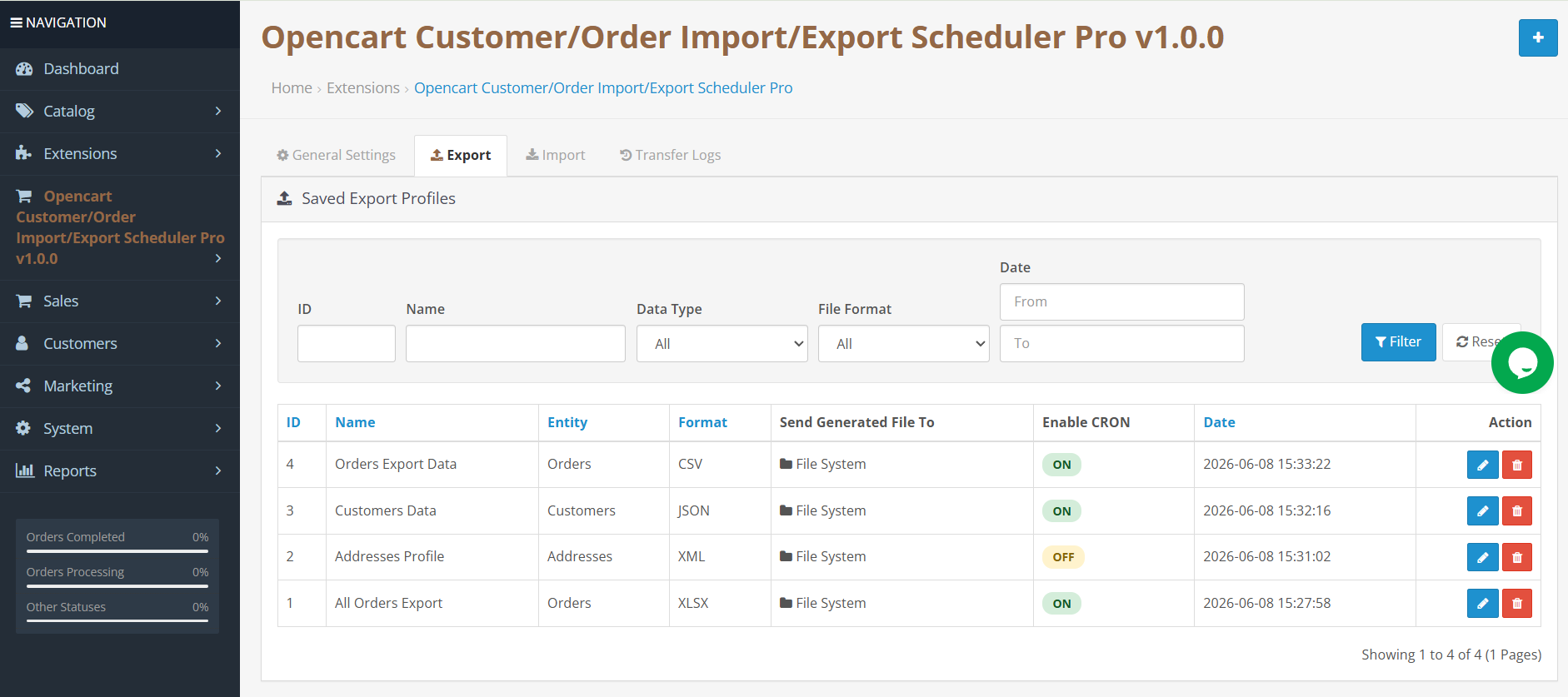
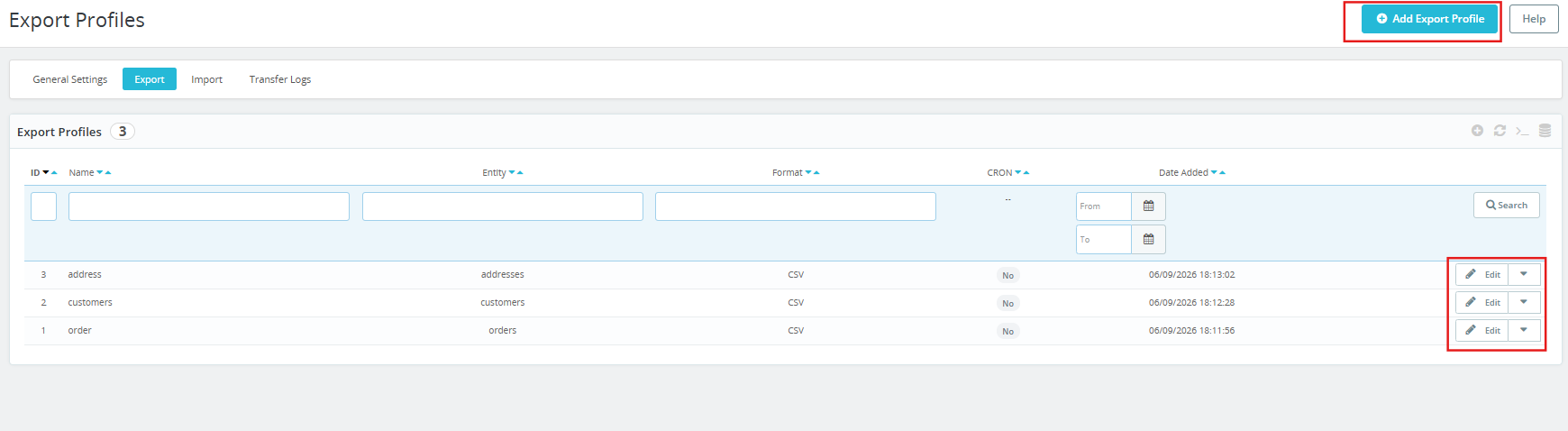
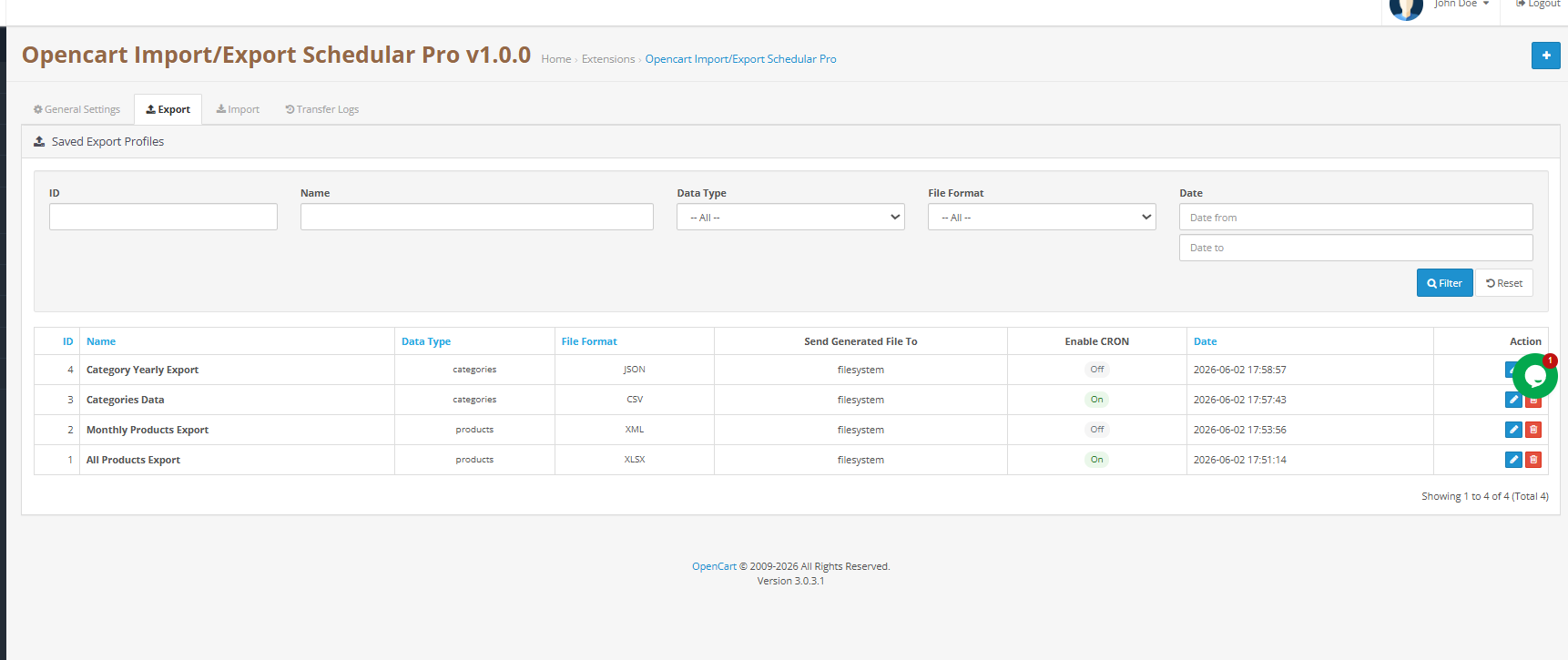
La función de exportación de la extensión de migración de clientes de OpenCart muestra una tabla con todos los perfiles de exportación guardados. Cada fila muestra el nombre del perfil, el tipo de entidad, el formato del archivo y el resultado de la última ejecución. Desde esta vista, puede iniciar una exportación inmediata de cualquier perfil, abrir un perfil existente para editarlo o crear uno nuevo mediante el asistente de configuración.

4.1 Primer paso: Opciones básicas de configuración y entrega
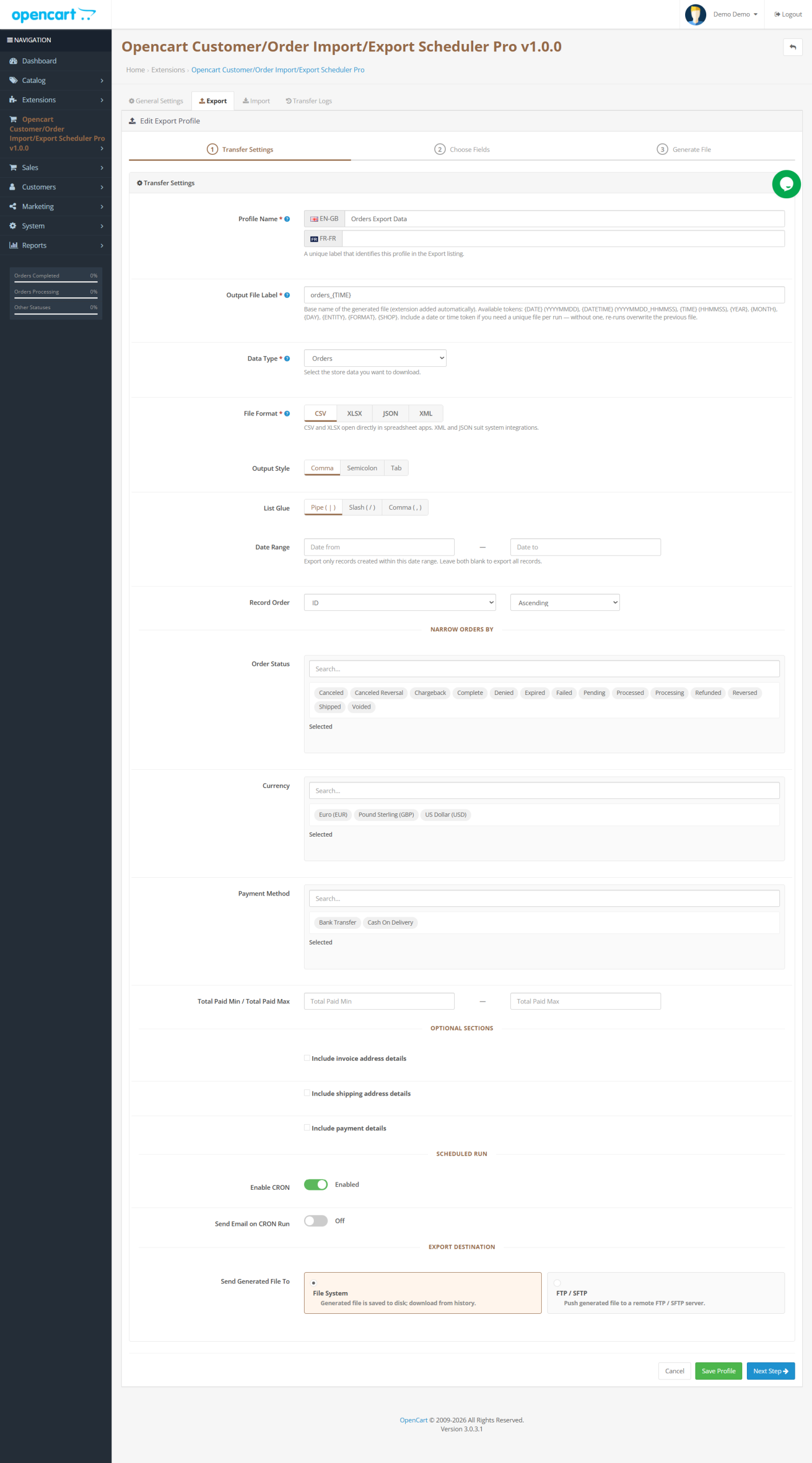
 

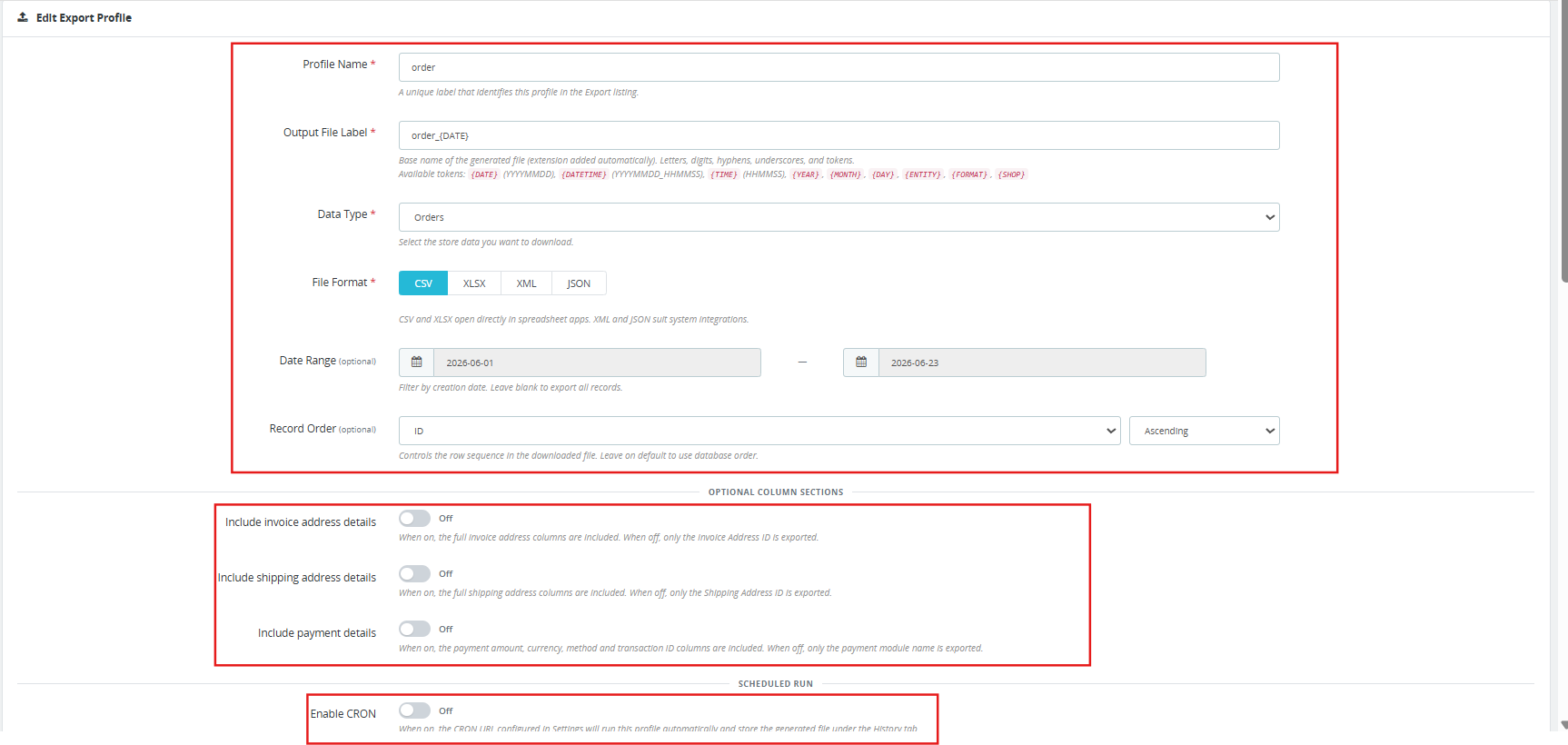
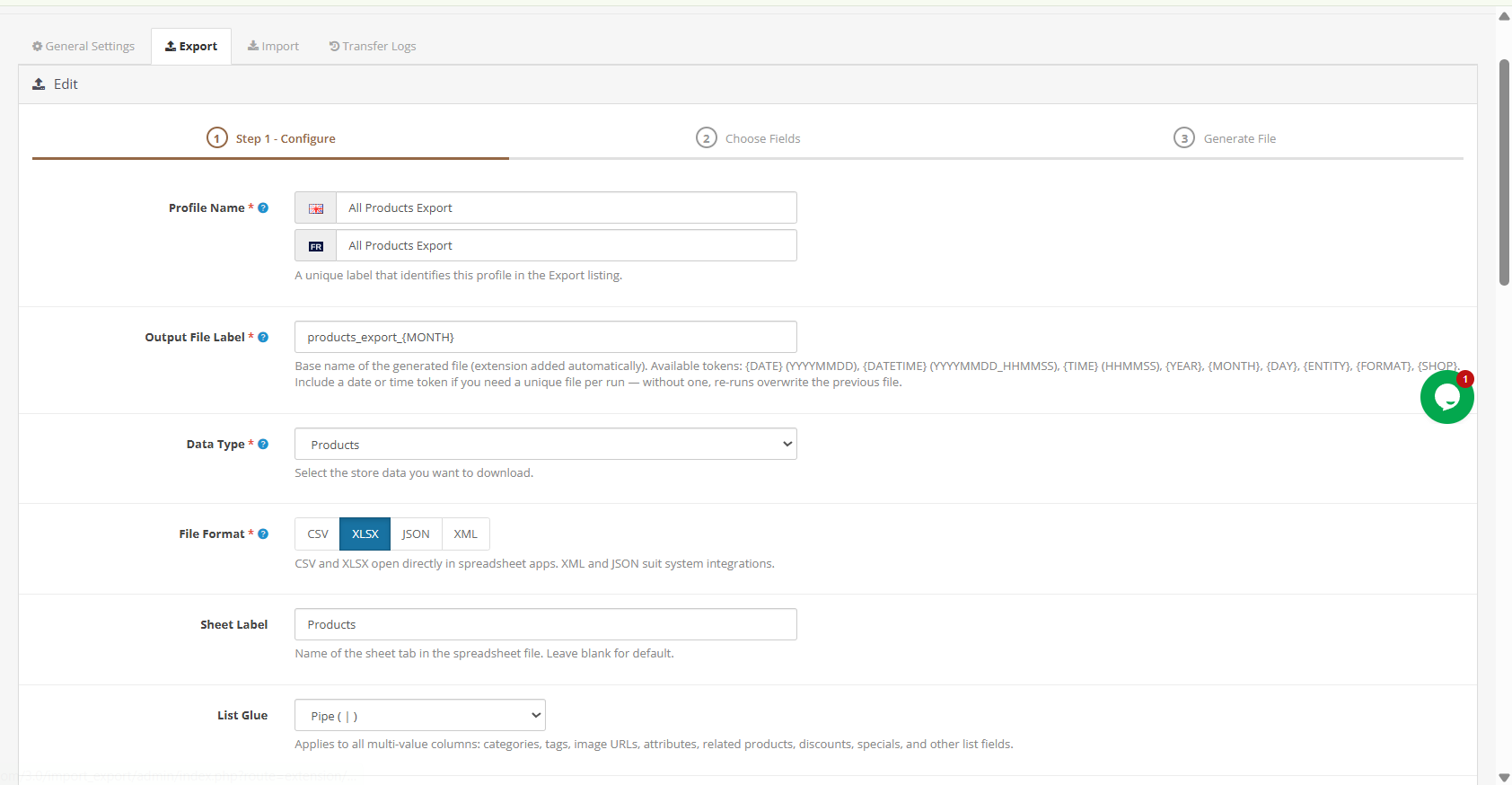
Nombre de perfil: Asígnale a este perfil un nombre que tenga sentido para ti y tu equipo dentro de seis meses. Algo como “Pedidos diarios procesados ​​en WMS” o “Copia de seguridad semanal de clientes en formato XLSX” comunica su propósito de un vistazo.

Nombre del archivo de salida: Nombre base utilizado para el archivo generado. La extensión del archivo se añade automáticamente. Puede incluir tokens dinámicos en este campo para que los nombres de archivo sean descriptivos y contengan la fecha.

Tipo de entidad: Elija qué categoría de datos exporta este perfil: Pedidos, Clientes o Direcciones. Importación y exportación de direcciones de OpenCart El sistema gestiona los tres tipos de entidades a través de esta única interfaz unificada.

Formato de archivo: Hay cuatro opciones disponibles. CSV y XLSX funcionan directamente con Excel, Google Sheets y la mayoría de las herramientas de datos sin necesidad de conversión. JSON y XML son más adecuados para integraciones de API, sistemas ERP y sistemas de software que consumen flujos de datos estructurados.

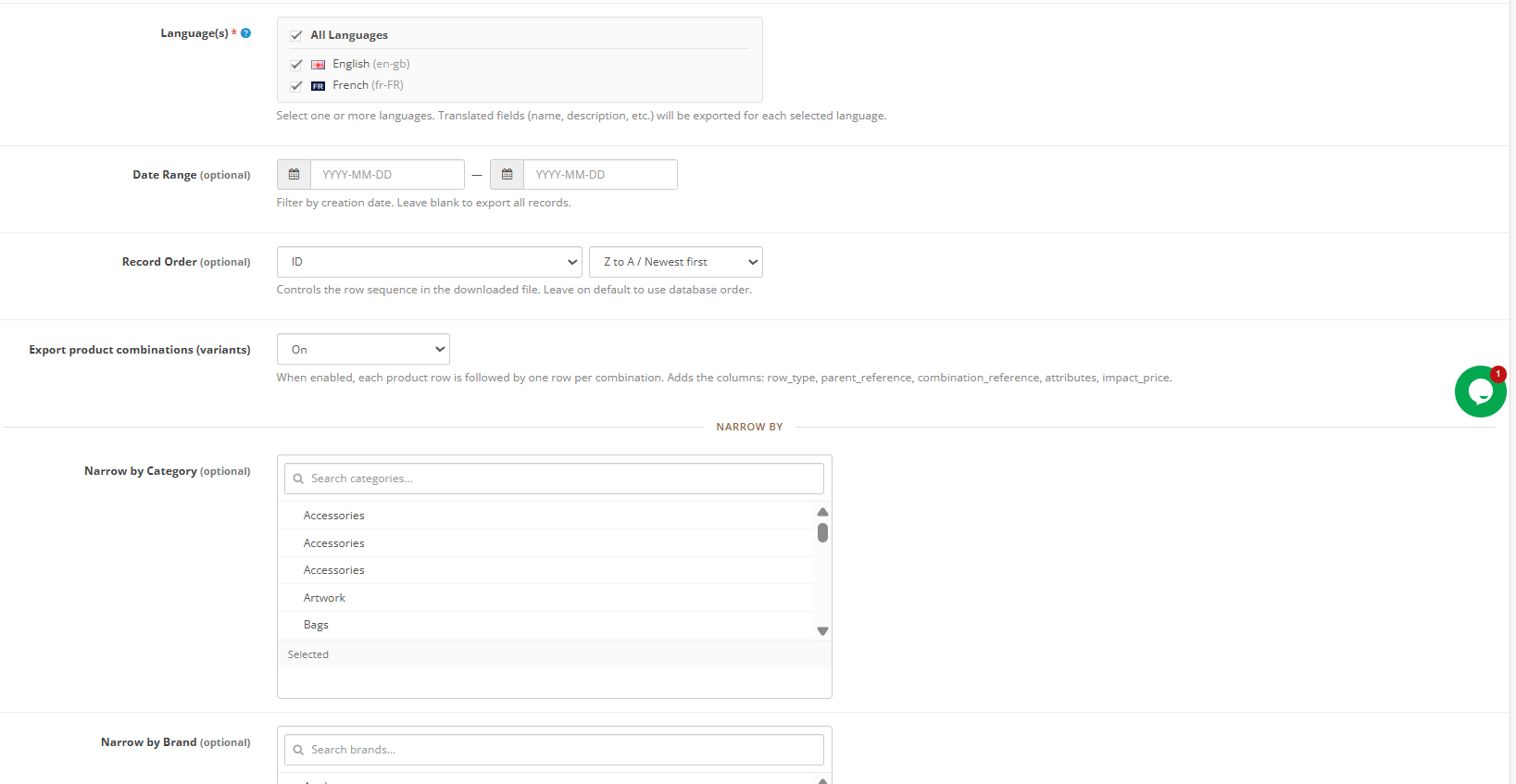
Alcance de la tienda: En configuraciones de OpenCart con varias tiendas, utilice este campo para restringir la exportación a una sola tienda. Déjelo en la opción predeterminada de todas las tiendas para obtener registros de todas las tiendas de su instalación.

Ventana de fecha: Opcionalmente, puede limitar la exportación a los registros creados dentro de un rango de fechas específico. Esto resulta especialmente útil para datos diarios o semanales. Exportación programada de OpenCart Flujos de trabajo donde solo se necesitan registros del período más reciente. Déjelo en blanco cuando necesite el conjunto completo de datos históricos.

Preferencia de ordenación: Controla el orden de las filas en el archivo de salida. Las claves de ordenación disponibles incluyen ID de pedido, número de referencia, fecha de creación, fecha de modificación, valor total del pedido y estado del pedido. Elija un orden ascendente o descendente para cada una.

Controles de bloque de columna: TTres interruptores independientes permiten expandir o contraer secciones completas de la salida:

La opción de dirección de facturación agrega todos los campos de dirección de facturación cuando está habilitada.

Cuando se habilita, la opción de dirección de entrega agrega todos los campos de dirección de envío.

Cuando está habilitada, la opción para mostrar los detalles del pago agrega las columnas de importe, moneda, nombre del método y referencia de la transacción. Cuando está deshabilitada, solo se exporta el nombre del método de pago.

Utilice estos interruptores para eliminar los datos que el sistema receptor no necesita, reduciendo así el tamaño del archivo y evitando la transmisión innecesaria de datos financieros.

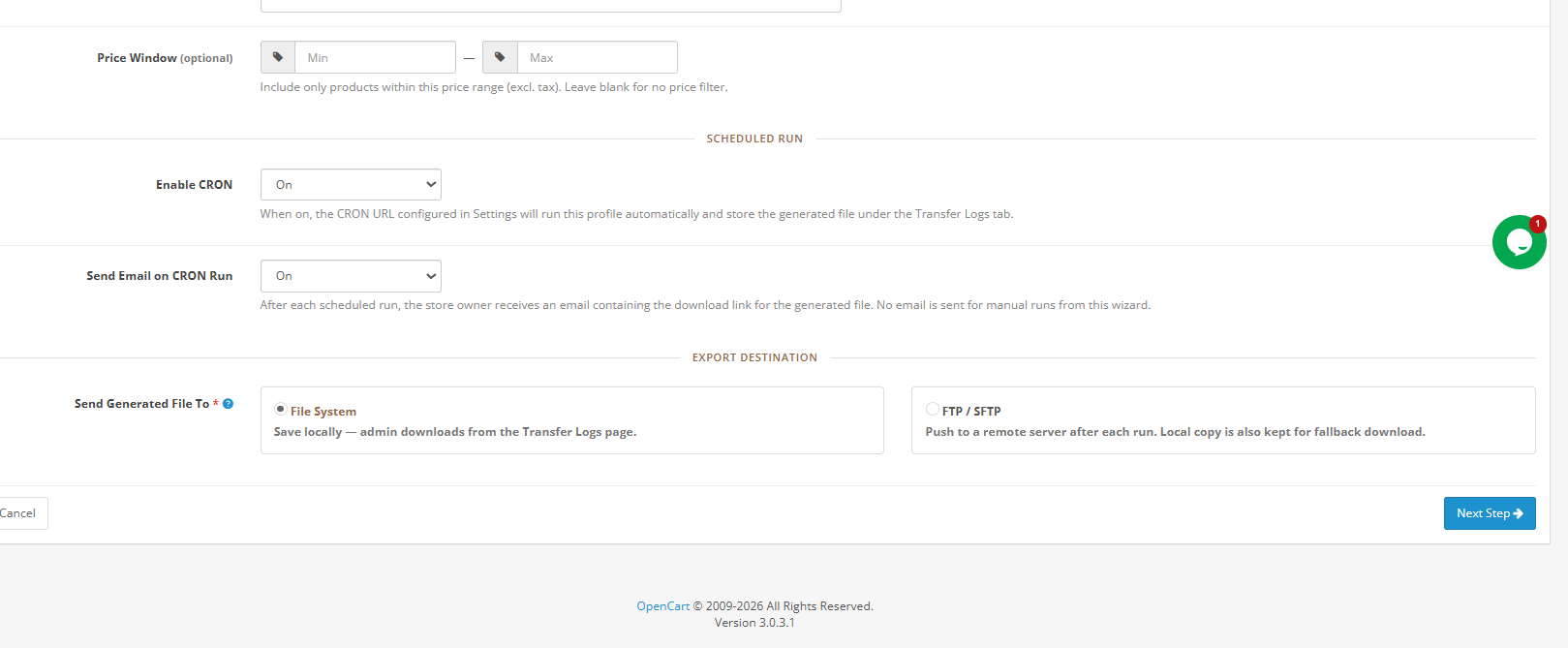
Automatización programada – Habilite este interruptor para incluir este perfil en el proceso automatizado. Pedidos de exportación de OpenCart Se ejecuta mediante la URL de automatización de exportación. Cuando está activo, cada vez que se accede a la URL, este perfil genera su archivo de salida y lo guarda localmente o lo envía al destino remoto configurado.

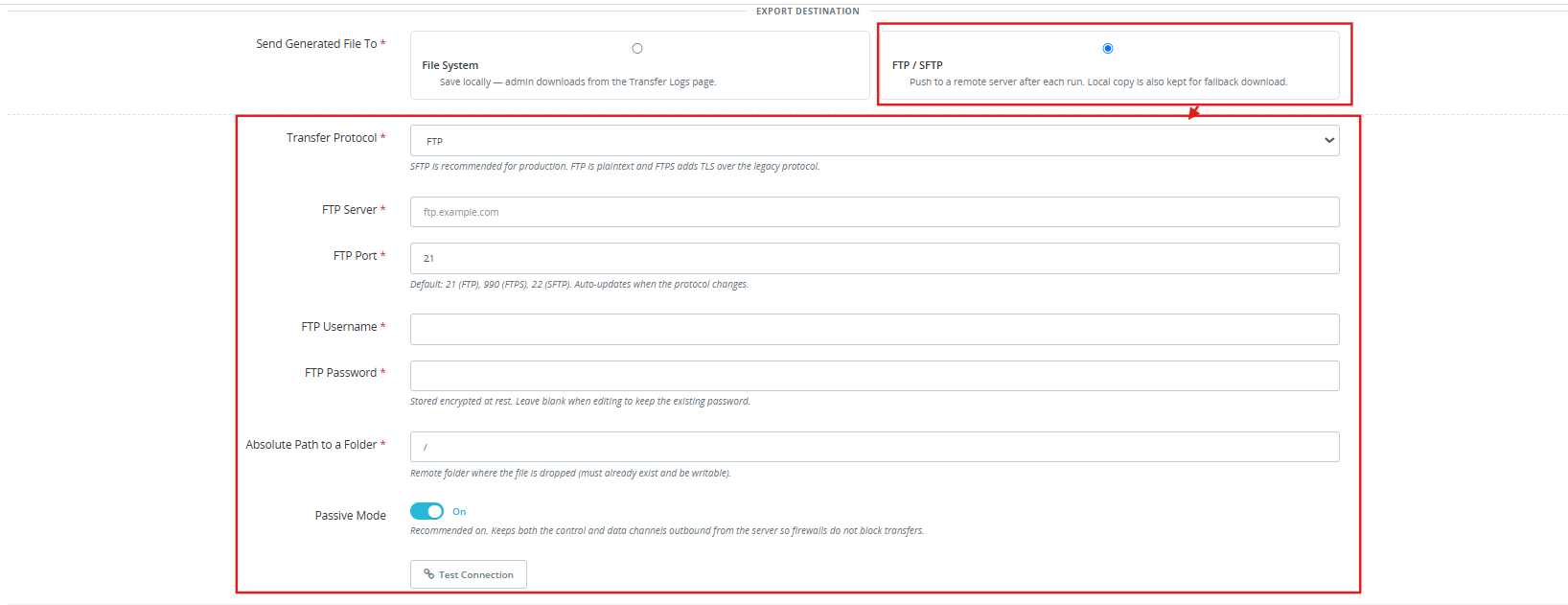
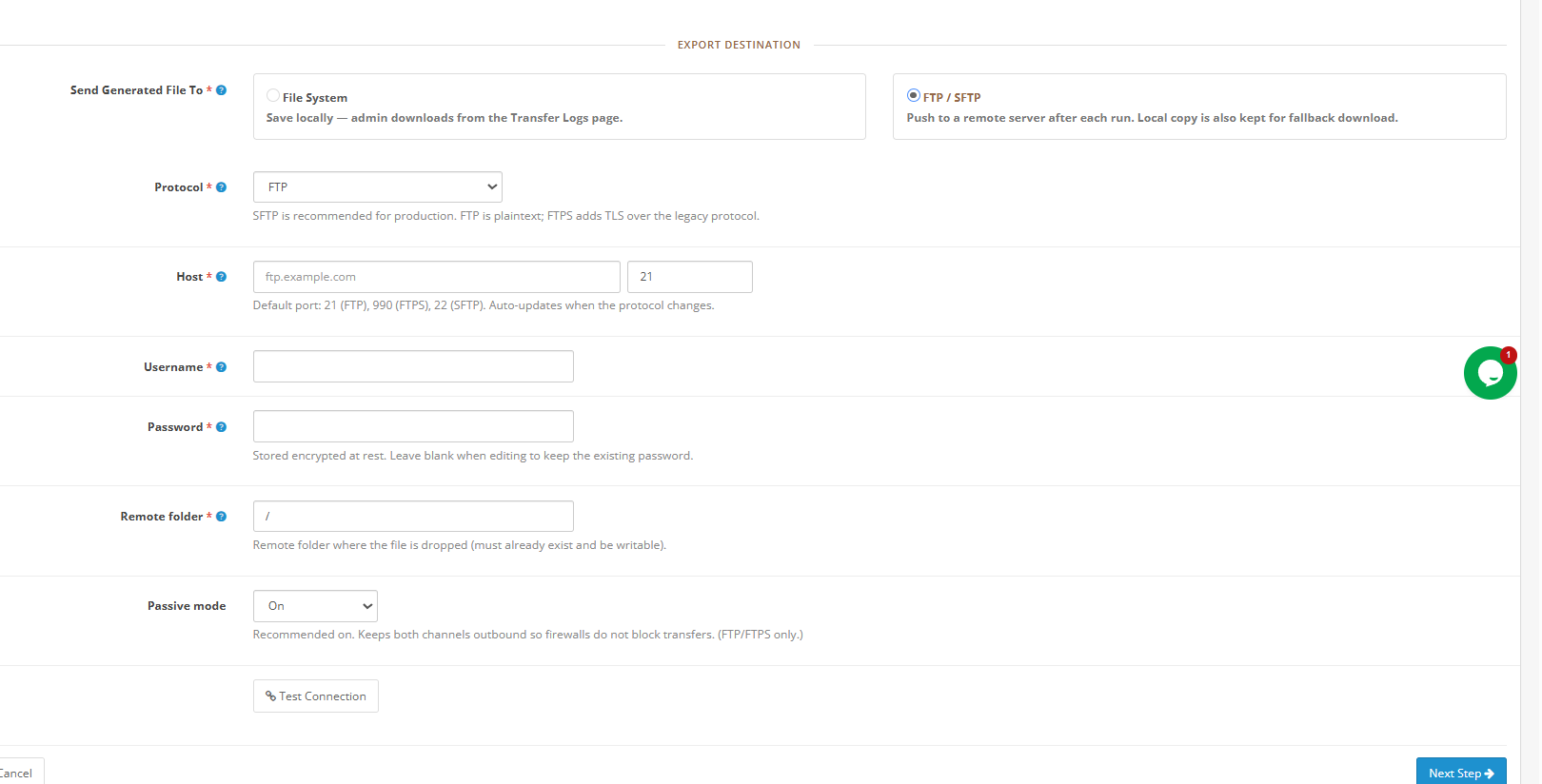
Destino del archivo: El almacenamiento local guarda el archivo en el servidor y lo pone a disposición para su descarga desde el registro de actividad. Entrega remota a través de Exportación de pedidos FTP de OpenCart o bien, SFTP envía el archivo a un servidor externo después de cada ejecución. Cuando se selecciona la entrega remota, también se conserva una copia de seguridad local.

Configuración del servidor remoto (visible cuando se selecciona la entrega remota):

Seleccione el protocolo de transferencia en función de los requisitos del servidor de su socio. Exportación SFTP de OpenCart El intercambio de claves SSH es la opción más segura y la recomendada por defecto para cualquier entorno de producción que maneje datos de clientes o pagos. FTPS proporciona cifrado sobre el protocolo FTP estándar. El FTP estándar solo debe utilizarse en redes internas donde la seguridad se controla a nivel de red.
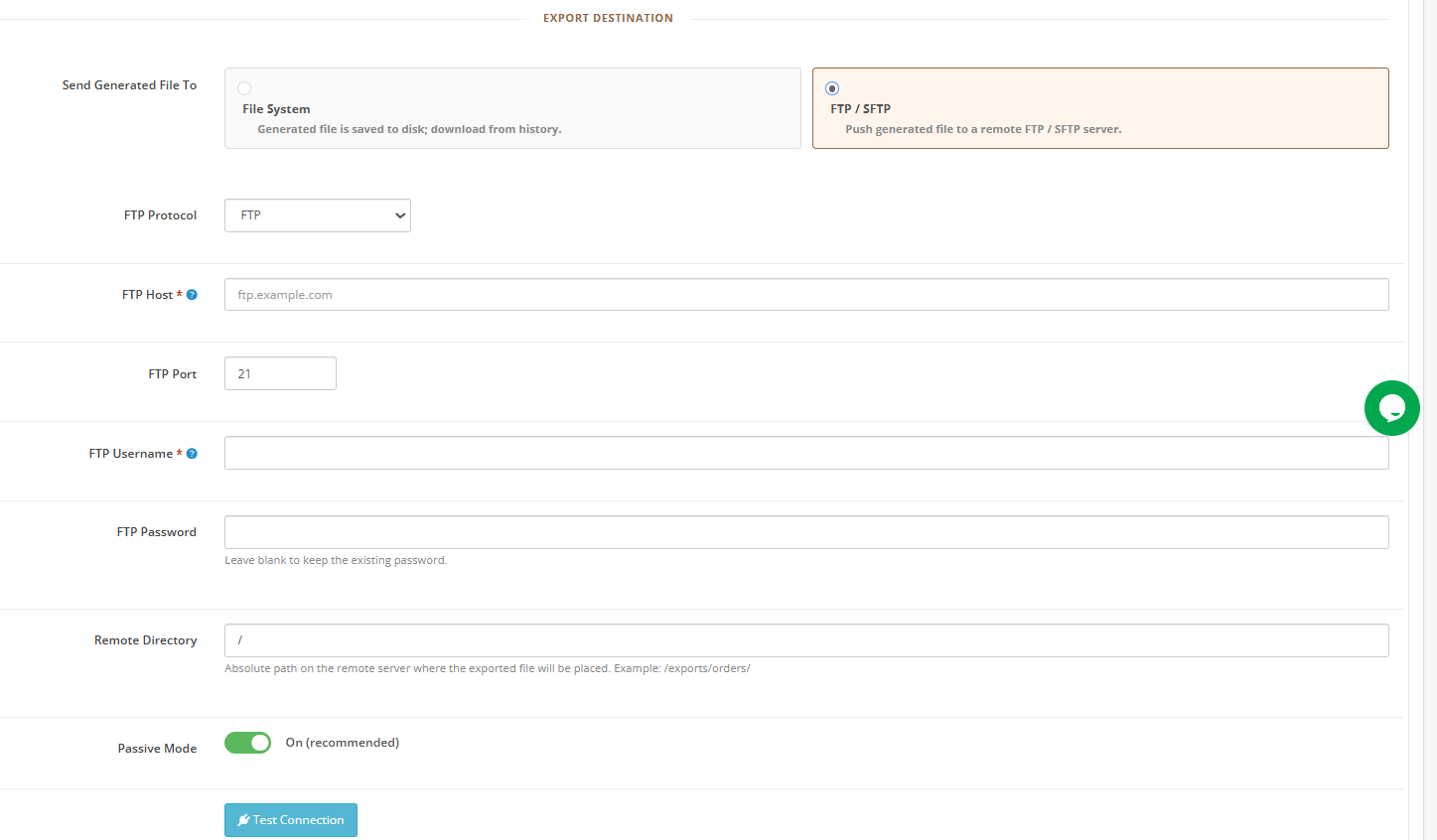
El campo de puerto se actualiza automáticamente al cambiar la selección de protocolo: 21 para FTP, 990 para FTPS y 22 para SFTP.

Introduzca el nombre de host o la dirección IP del servidor, el nombre de usuario y la contraseña. Las credenciales se almacenan cifradas. Proporcione la ruta absoluta completa al directorio de destino en el servidor remoto.

El modo pasivo está habilitado por defecto. Utilice el Conexión de prueba Pulse el botón antes de guardar el perfil para confirmar que el directorio es accesible.

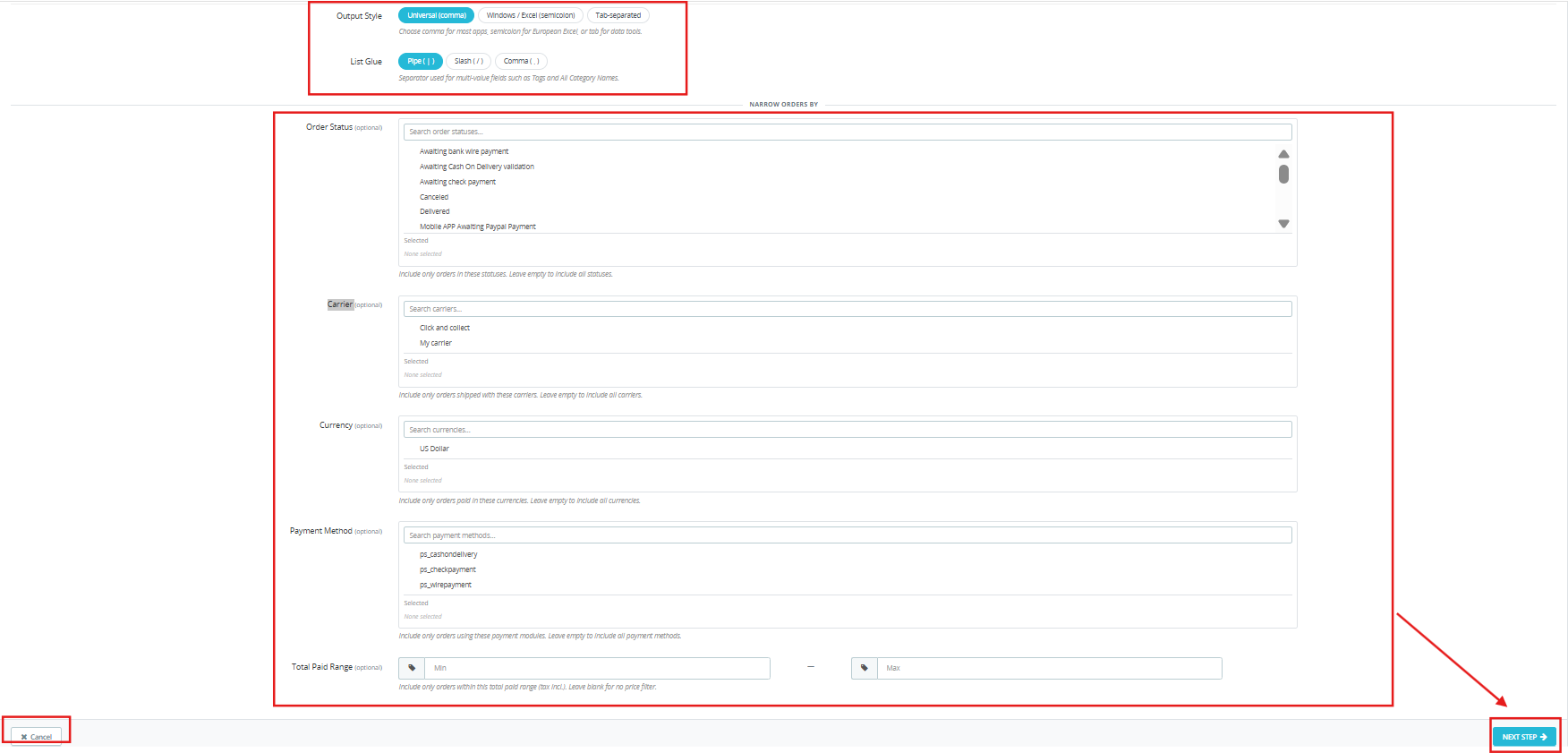
Delimitador de campo: Para la salida CSV, seleccione el carácter que separa los valores de los campos. La coma es el estándar para la mayoría de las aplicaciones en inglés. El punto y coma es la opción correcta para las versiones europeas de Excel.

Separador de múltiples valores: Algunos campos de pedido contienen varios valores en una sola celda, como las opciones de producto o los códigos de descuento aplicados. La barra vertical (|) es la opción más clara.

Opciones de filtrado de pedidos: TEl asistente de exportación proporciona cinco filtros de filtrado:

  • Estado del pedido: NLas flechas indican la exportación a los pedidos que se encuentran actualmente en uno o más estados seleccionados, ideal para equipos que necesitan exportar OpenCart. órdenes a Excel Para informar únicamente sobre registros completados o pendientes.
  • Método de envío: FFiltra por nombre del transportista, lo que permite exportaciones logísticas específicas para cada socio de distribución.
  • Moneda: FFiltra por código de moneda de transacción, lo que resulta útil para los equipos financieros que trabajan con datos de ingresos específicos de cada región.
  • Método de Pago: Filtra por el módulo de pago utilizado al finalizar la compra.
  • Rango de valor del pedido: SEstablece un mínimo y un máximo en el importe total pagado, lo que te permite aislar los pedidos de alto valor.

Haga clic en Siguiente pasar a la selección de campos.

4.2 Segundo paso: Elegir qué campos exportar
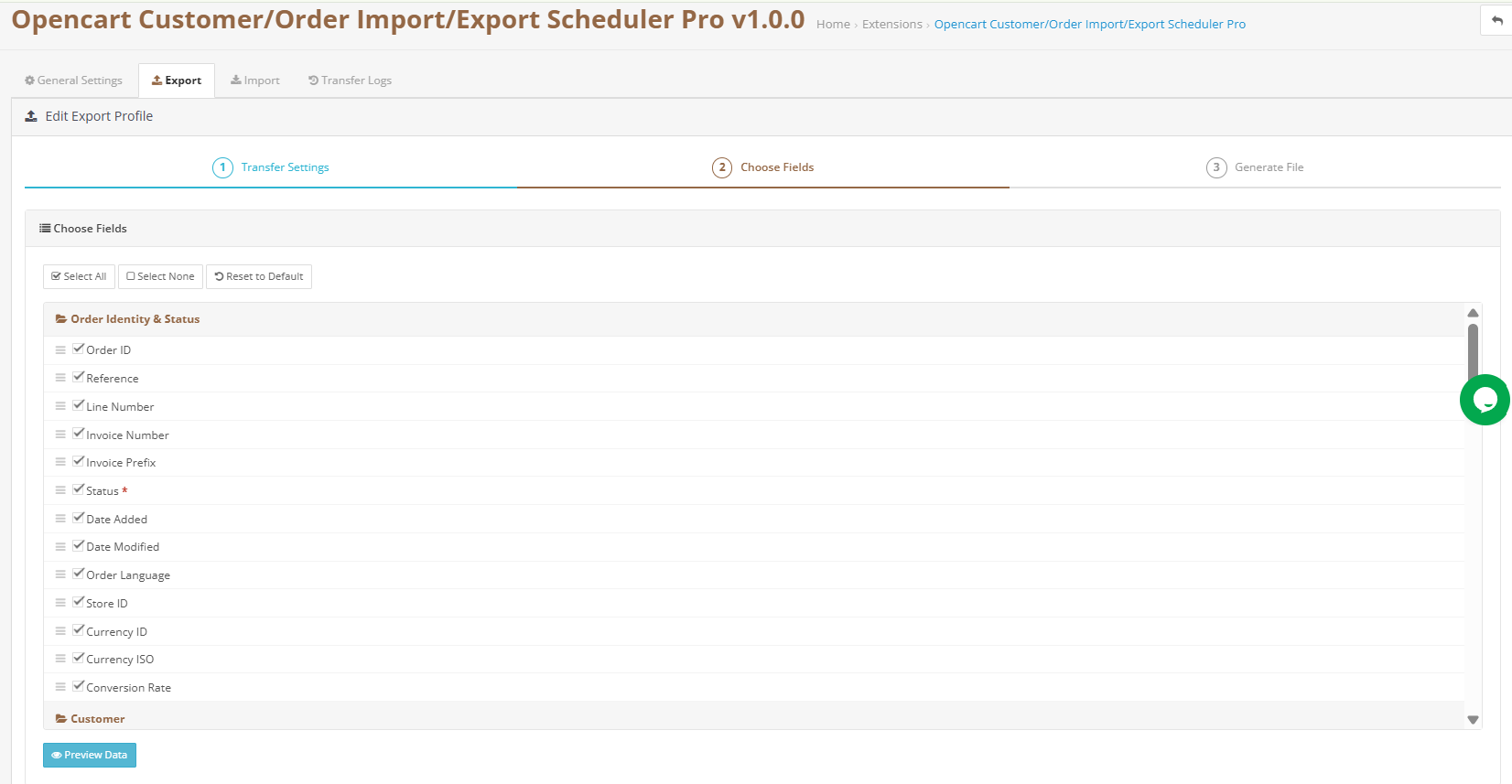
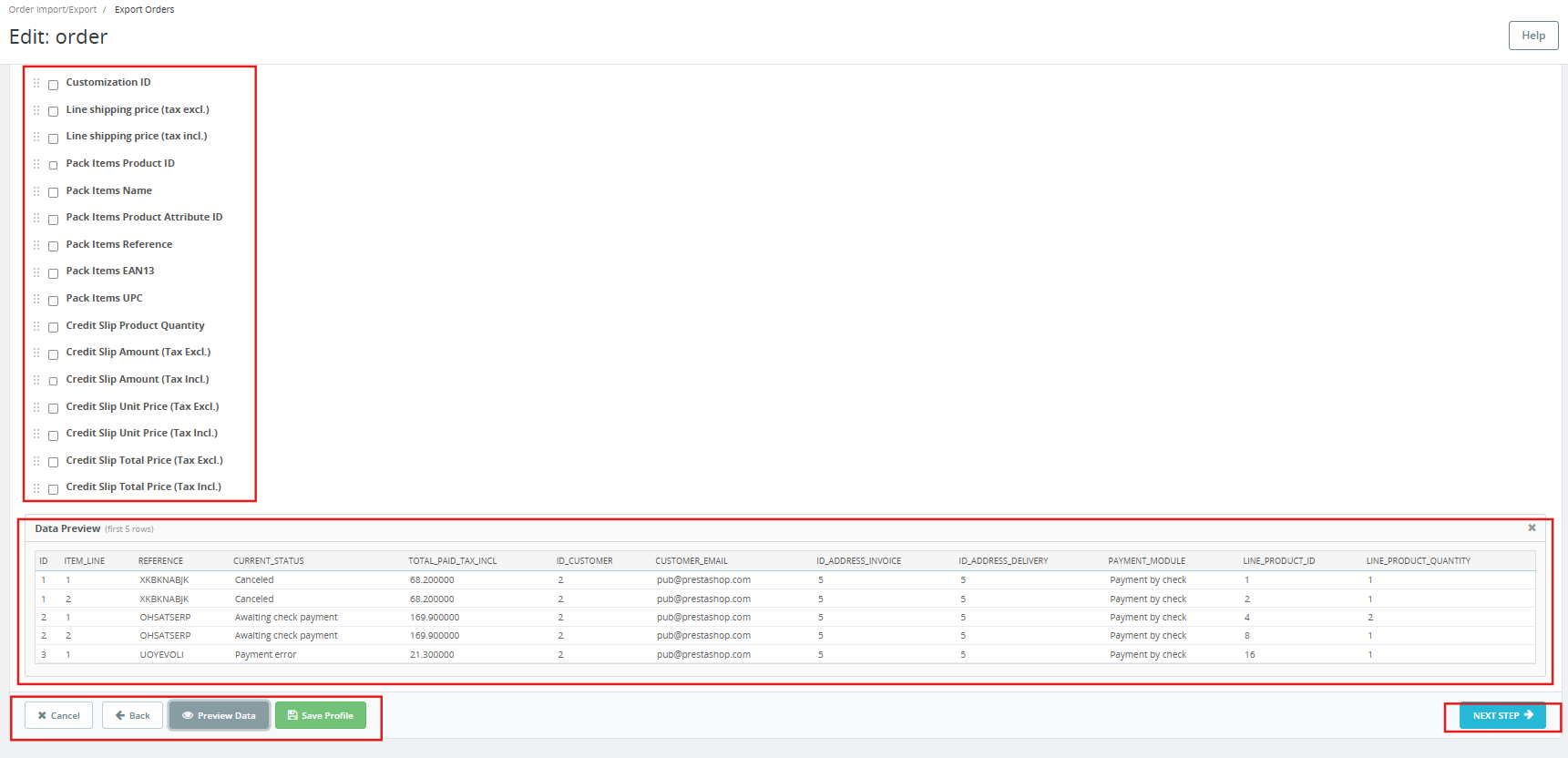
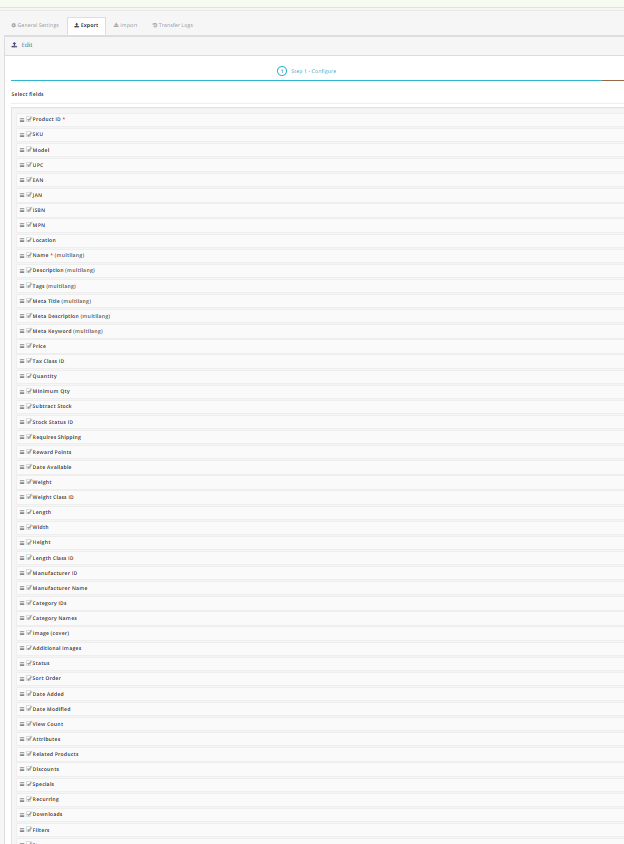
La pantalla de selección de campos muestra todas las columnas de exportación disponibles, organizadas por categoría de datos. Hay más de 155 campos individuales disponibles, que abarcan información del encabezado del pedido, datos completos del perfil del cliente, detalles de la dirección de facturación y entrega, registros de pago y datos de los artículos de la línea de productos, lo que la convierte en la más completa. Gestión de pedidos masivos de OpenCart y kit de herramientas de exportación disponible.

Utilice el Seleccionar todo control para incluir todo, Deseleccionar todo para empezar de cero, o Restablecer los valores predeterminados Para volver a la selección estándar recomendada. Algunos campos de identificación son obligatorios y no se pueden eliminar.

Arrastra cualquier fila para cambiar el orden de las columnas en el archivo de salida. Un archivo de exportación que contiene solo lo que el sistema receptor necesita se genera más rápido, ocupa menos espacio al transferirlo y es menos probable que cause problemas en el destino.

4.3 Tercer paso: Revisar y generar
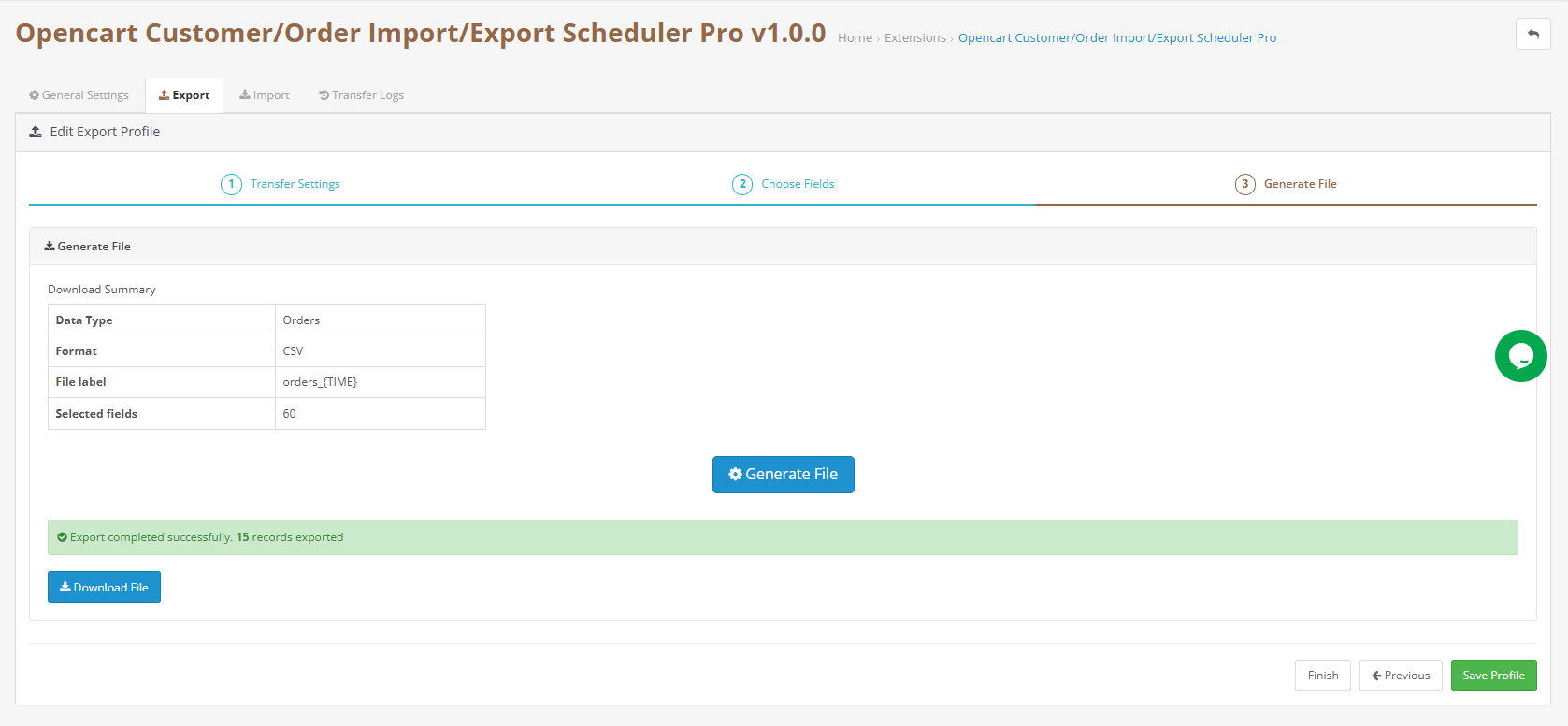
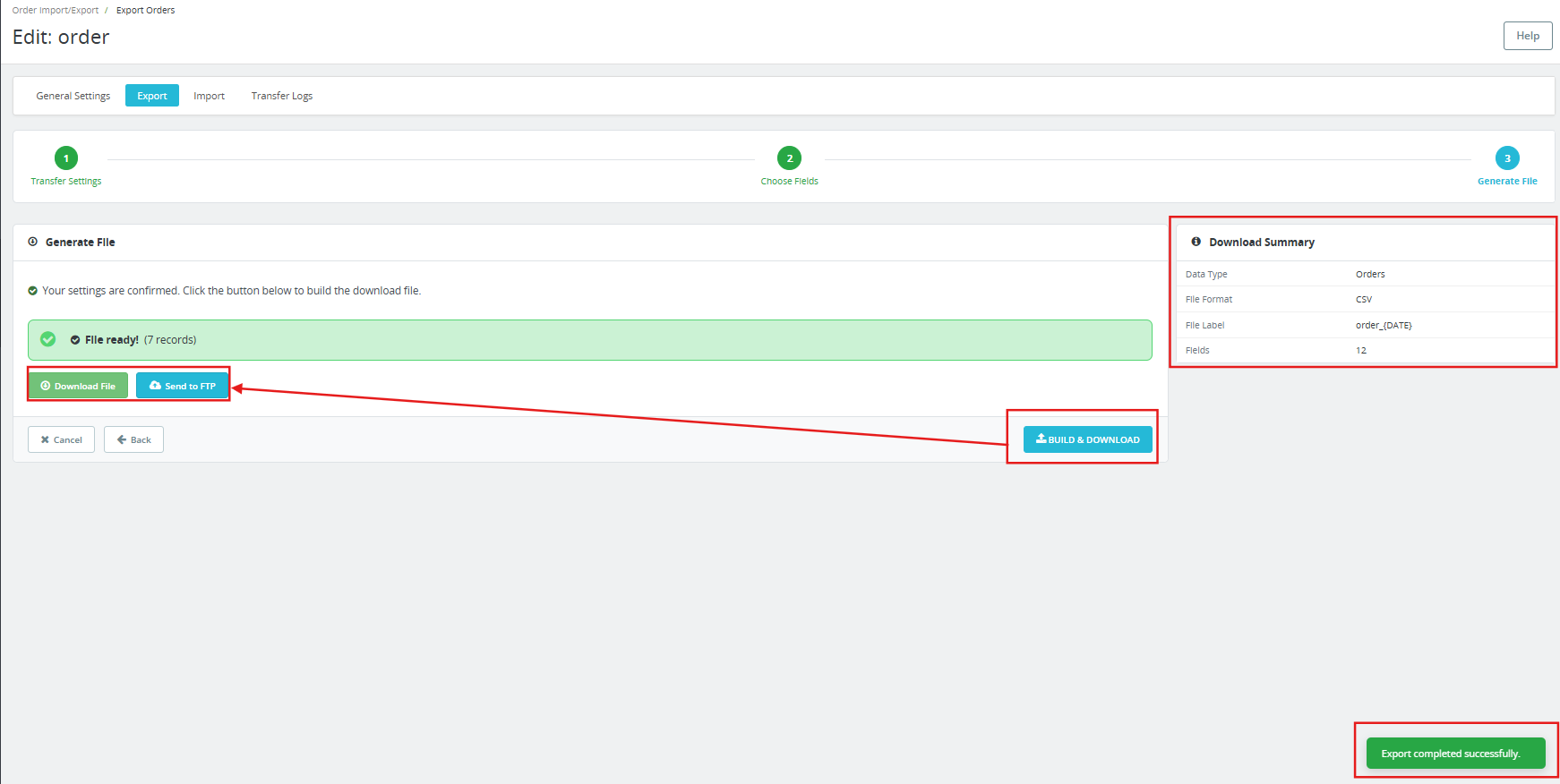
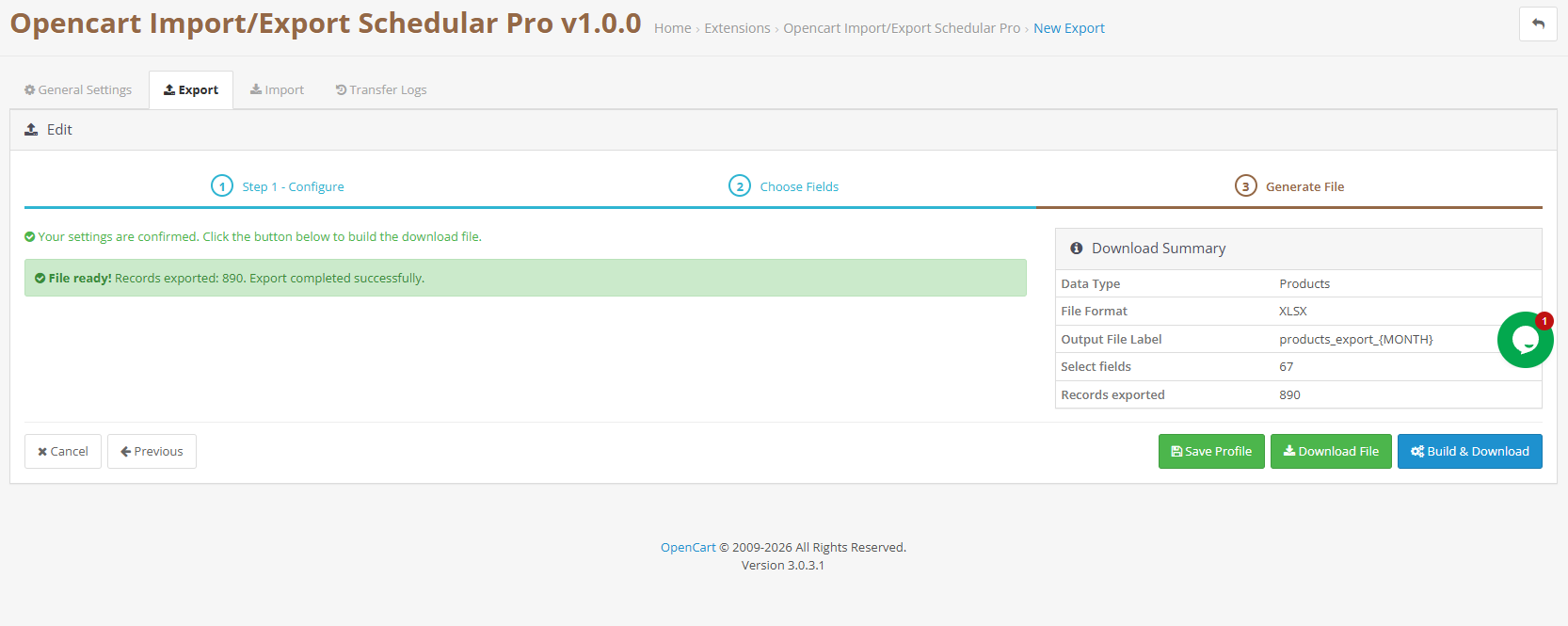
La pantalla final muestra un resumen completo de la configuración del perfil, incluyendo el tipo de entidad, el formato, el patrón del nombre de archivo, los filtros activos y el número total de campos seleccionados para la salida.

Haga clic en Generar y descargar para producir el archivo inmediatamente. El Módulo de exportación de pedidos de OpenCart Genera el archivo de salida e inicia la descarga mediante navegador para los perfiles de almacenamiento local, o bien lo envía al servidor remoto configurado para los perfiles FTP y SFTP. La operación queda registrada en el registro de actividad.

Como alternativa, guarde el perfil sin ejecutarlo y deje que el siguiente ciclo programado active la primera ejecución automatizada.

5.0 Proceso de importación, guía de configuración completa

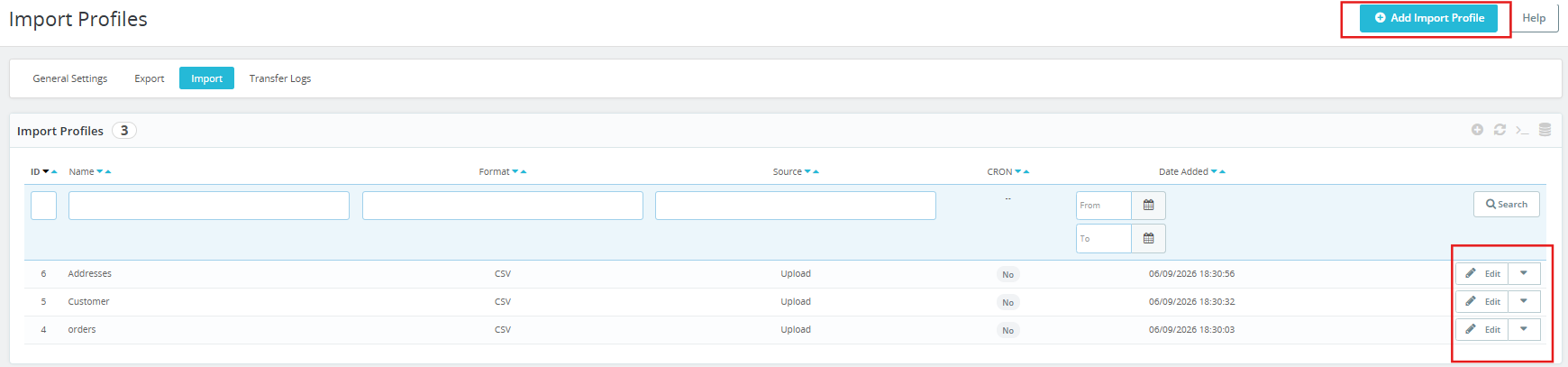
La función de importación muestra todos los perfiles de importación guardados con su resumen de configuración y el estado de la última ejecución. El asistente de tres pasos le guía a través de la configuración de origen, la asignación de campos y la ejecución. Aquí es donde Importación y exportación de clientes de OpenCart y transferencia de datos de pedidos de comercio electrónico Los flujos de trabajo están configurados tanto para uso puntual como recurrente.

5.1 Primer paso: Configuración de origen y formato
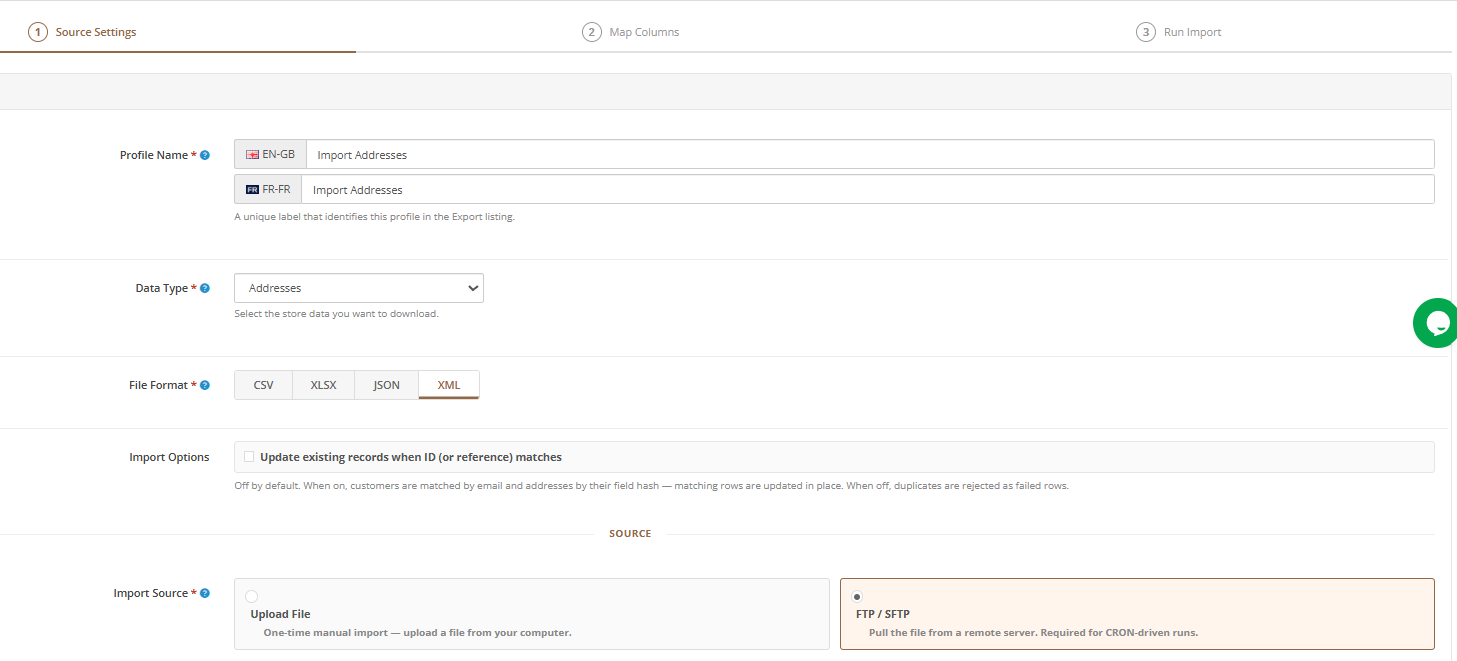
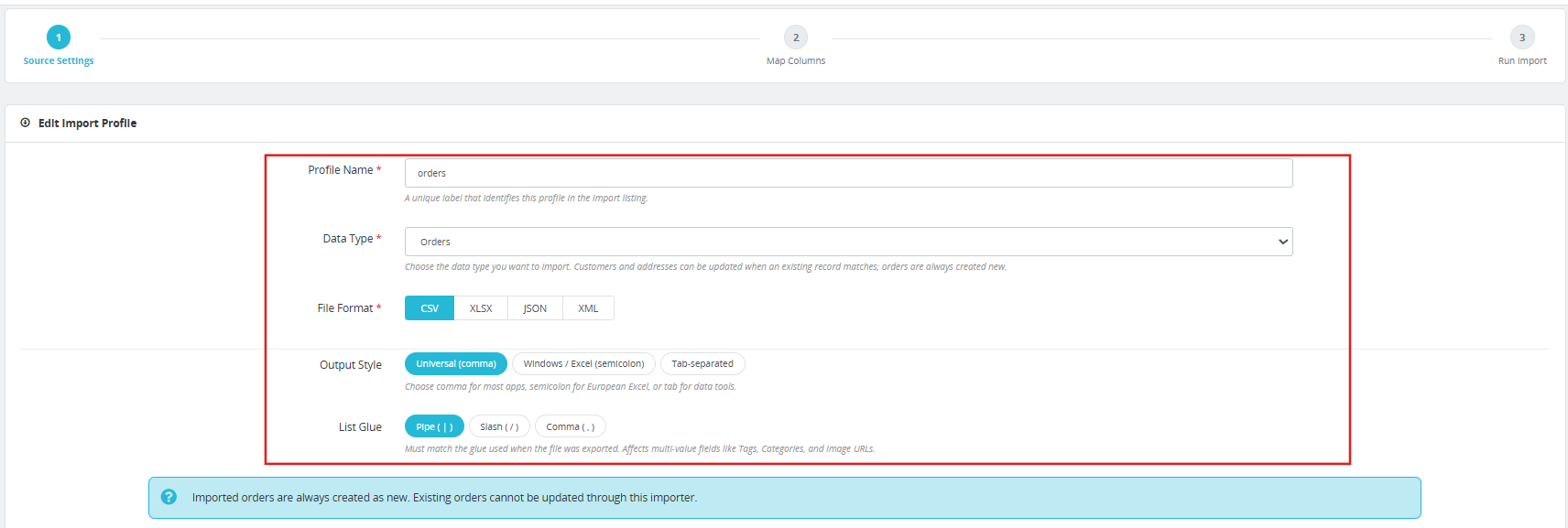
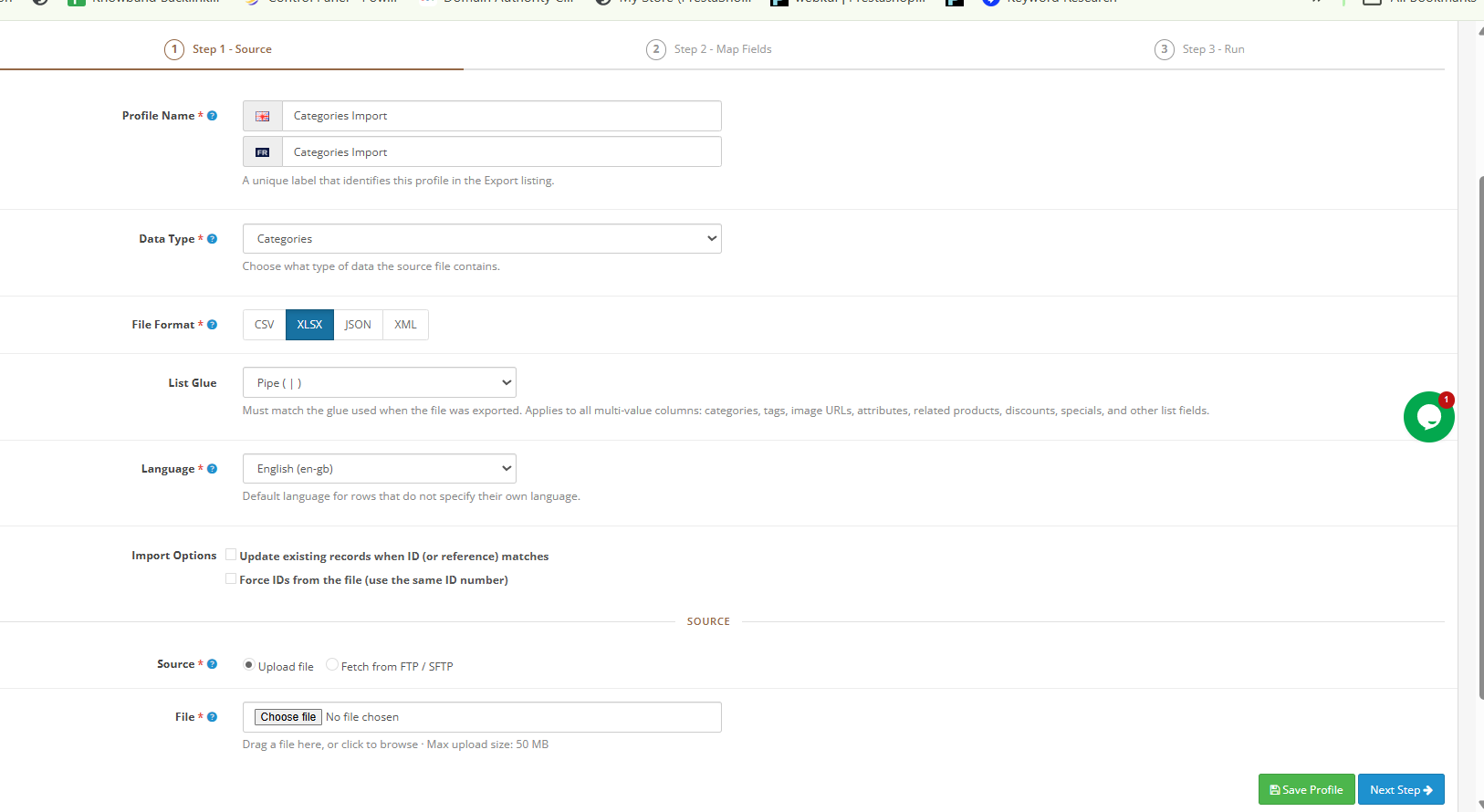
Nombre de perfil:  Una etiqueta clara y descriptiva. Incluya la entidad de datos y el sistema de origen en el nombre para facilitar su identificación cuando se acumulen varios perfiles con el tiempo.

Tipo de entidad: Seleccione Pedidos, Clientes o Direcciones. El comportamiento difiere significativamente según el tipo de entidad. Los registros de clientes y direcciones se cotejan con los datos existentes durante la importación. Si hay coincidencia, se actualiza el registro existente; si no la hay, se crea uno nuevo. Los registros de pedidos siempre generan nuevas entradas; la extensión no admite la actualización de registros de pedidos existentes mediante la importación, por diseño, para preservar la integridad del registro histórico de pedidos.

Formato de archivo: Debe coincidir con el formato del archivo que pretende importar. Importación de datos de clientes mediante CSV en OpenCart El flujo de trabajo requiere el formato CSV seleccionado aquí; XLSX para importaciones basadas en hojas de cálculo; JSON o XML para fuentes generadas por el sistema.

Configuración de delimitadores y separadores: Estos deben coincidir exactamente con la configuración utilizada cuando se creó el archivo de origen. Una discrepancia aquí es la causa más común de errores en los límites del campo durante Importación y exportación de clientes de OpenCart operaciones.

Asignación de tiendaLos registros importados se crean en la tienda seleccionada aquí. Verifique esto antes de guardar en entornos con varias tiendas.

Fuente del archivo: La carga manual acepta un archivo desde su máquina local y es adecuada para importaciones únicas. La fuente remota se conecta a un servidor FTP o SFTP para la Exportación de pedidos FTP de OpenCart y los flujos de trabajo de automatización de importación, necesarios para cualquier perfil que se ejecute de forma programada.
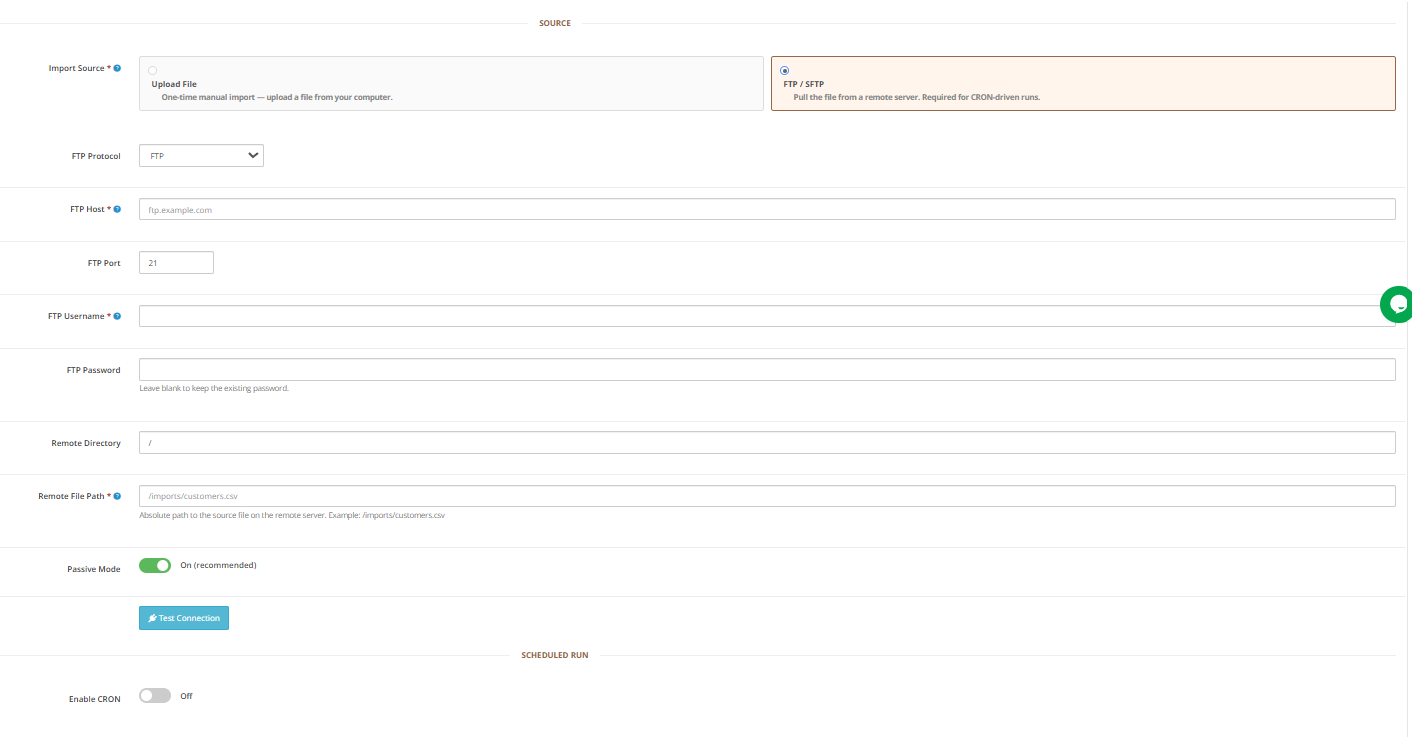
Configuración del servidor remoto: Protocolo, host, puerto, credenciales, ruta del archivo remoto, modo pasivo y prueba de conexión. Configure y pruebe estos parámetros antes de guardar.

Horario:
WCuando está habilitado, este perfil se ejecuta cada vez que se activa la URL de automatización de importación. La extensión se conecta al servidor remoto, recupera el archivo de la ruta especificada y procesa el Migración de datos de OpenCart Sin ninguna acción manual.

Haga clic en Guardar perfil para guardar la configuración, o bien pasar al siguiente paso para continuar directamente con la asignación de campos.

5.2 Segundo paso: Mapeo de campo
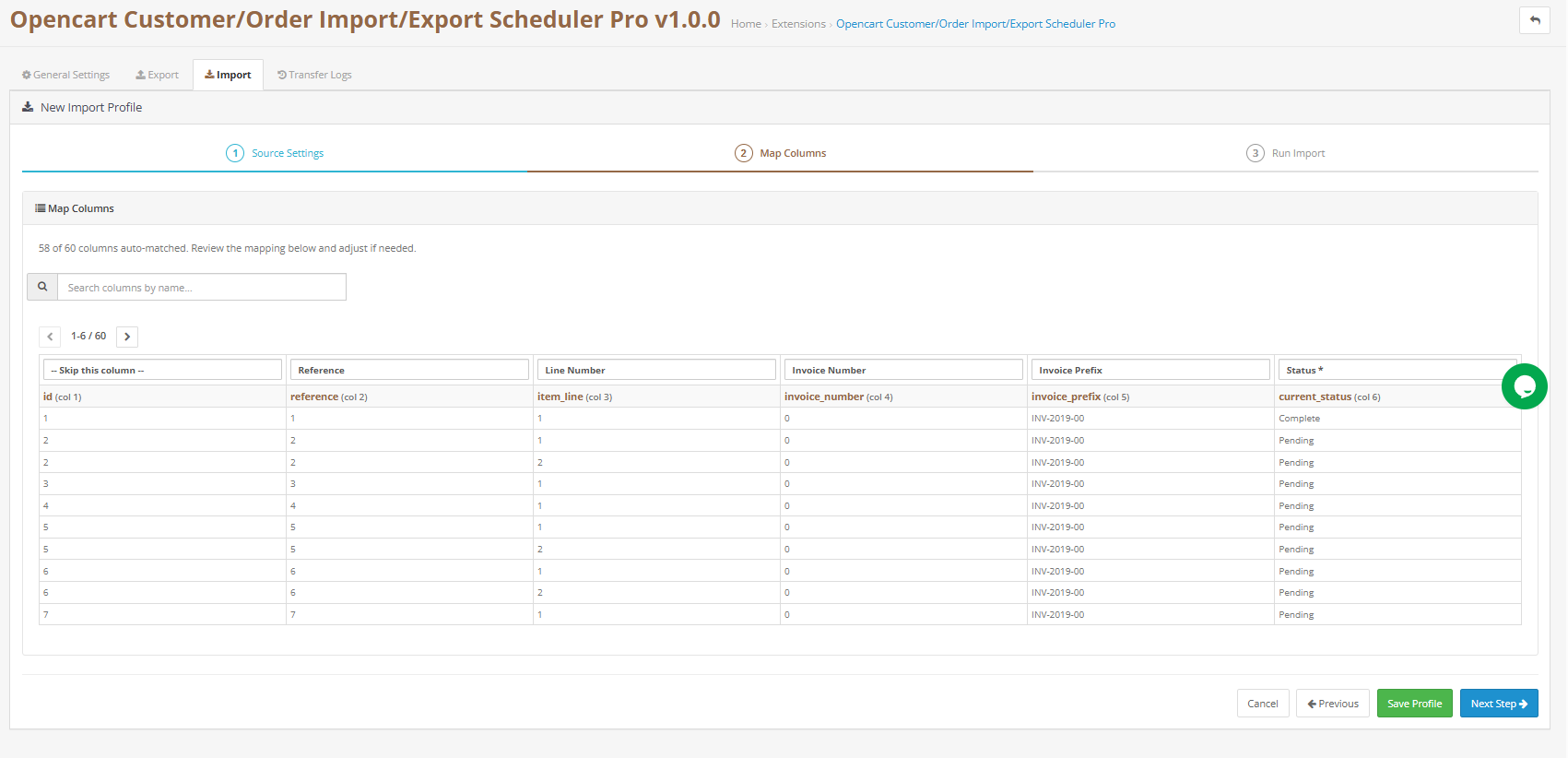
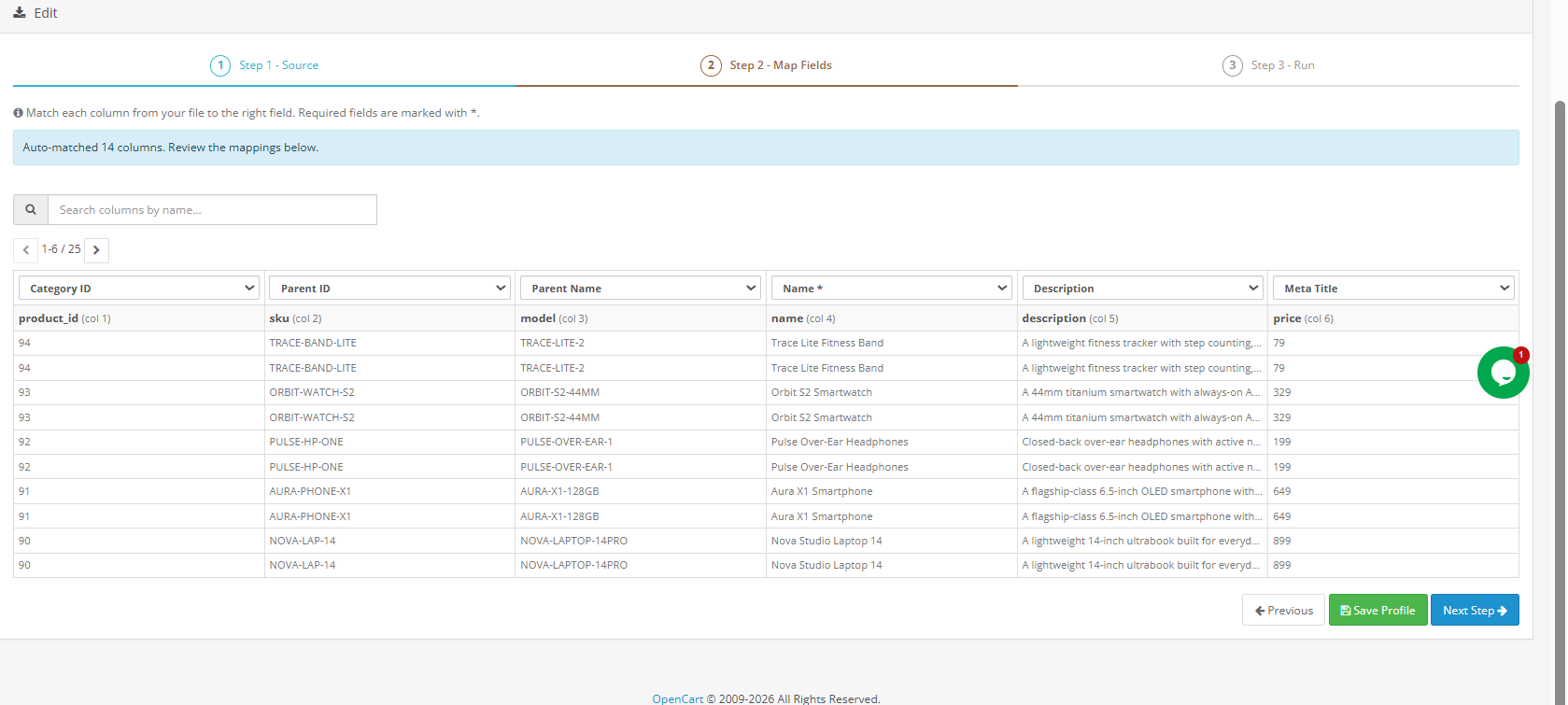
La pantalla de mapeo es donde la extensión lee el archivo y conecta sus columnas con los campos de datos correspondientes de OpenCart. El proceso es prácticamente automático; la extensión reconoce los nombres estándar de los encabezados de columna y las convenciones de nomenclatura comunes utilizadas por las plataformas de comercio electrónico y los sistemas ERP más populares.

La vista previa en tiempo real muestra las primeras filas del archivo junto con las asignaciones de campos, para que pueda confirmar visualmente que los datos que aparecen bajo cada etiqueta de campo son los esperados. Los campos obligatorios se indican claramente. Si algún campo obligatorio no se ha asignado automáticamente, deberá hacerlo manualmente antes de continuar.

El cuadro de búsqueda situado encima de la tabla de correspondencia facilita la búsqueda de campos específicos en archivos con muchas columnas. Revise con atención cada asignación automática, especialmente los campos de fecha, moneda, numéricos y de dirección. Estas son las categorías con mayor probabilidad de presentar variaciones en la nomenclatura que el sistema de coincidencia automática podría haber interpretado de forma diferente.

La asignación que establezca manualmente se guarda con el perfil, por lo que solo es necesario hacerlo una vez por estructura de archivo.

5.3 Paso tres: Importar el archivo

Una vez confirmado el mapeo, haga clic aquí. Iniciar importación para comenzar el procesamiento. La extensión procesa el archivo en lotes secuenciales, y el tamaño de cada lote está determinado por el valor de Tamaño de procesamiento por lotes establecido en el Panel de configuración.

Una pantalla de progreso en tiempo real se actualiza después de que se completa cada lote, mostrando cuántos registros se han procesado y cuántos quedan. Esto es especialmente útil para grandes volúmenes de datos. Importación/exportación masiva de OpenCart operaciones en servidores con memoria limitada.

Antes de hacer clic Iniciar importación, haga clic Guardar perfil Si desea que la asignación de campos se conserve para futuras ejecuciones, al guardar el perfil, la próxima vez que realice una importación con la misma estructura de archivos, todas las asignaciones de campos ya estarán establecidas.

6.0 Registro de actividad, Comprensión de su historial de transferencias
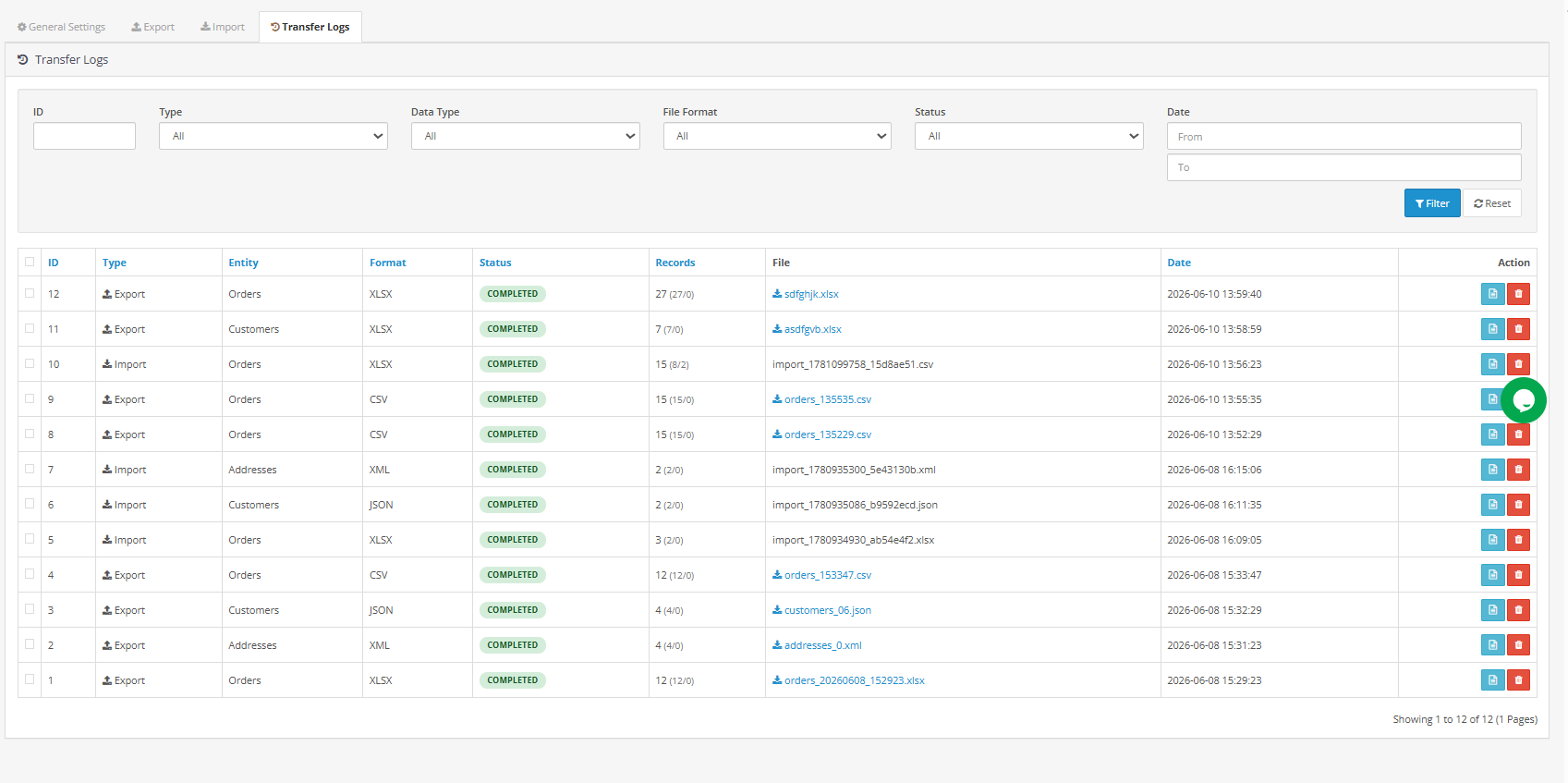
El registro de actividad mantiene un historial permanente de cada importación y exportación realizada por la extensión. Permite realizar búsquedas y filtrar datos, lo que lo convierte en una herramienta de auditoría práctica para revisiones de cumplimiento, resolución de disputas y solución de problemas operativos.

Cada entrada del registro muestra lo siguiente:

  • Número de ejecución: un identificador secuencial asignado a cada operación.
  • Tipo de operación: si la operación fue una importación o una exportación.
  • Entidad: qué tipo de datos estaban involucrados (Pedidos, Clientes o Direcciones).
  • Formato: el tipo de archivo utilizado (CSV, XLSX, JSON o XML).
  • Estado: indica si la ejecución finalizó correctamente o si se produjeron errores.
  • Recuento de registros: cuántos registros procesó la ejecución.
  • Nombre del archivo: el nombre del archivo de salida, con un enlace de descarga para las ejecuciones de exportación.
  • Marca de tiempo: cuándo comenzó la ejecución. Utilice los controles de filtro en la parte superior del registro para limitar la vista mediante cualquier combinación de estos campos, incluido un rango de fechas personalizado. Los archivos de exportación permanecen disponibles para su descarga desde el registro de forma indefinida. Para las ejecuciones que produjeron errores, al expandir la entrada del registro se muestran los detalles completos del error a nivel de fila correspondiente a esa operación.

7.0 Flujo de trabajo completo de migración de tienda OpenCart

Esta sección cubre de principio a fin Migración de tienda OpenCart Utilizando Knowband como única herramienta de migración.

Instale la extensión Knowband tanto en la tienda OpenCart de origen como en la de destino. tienda de origenCree tres perfiles de exportación independientes: uno para pedidos, otro para clientes y otro para direcciones. Para cada uno, seleccione todos los campos disponibles, no aplique filtros, elija XLSX (el formato más sencillo para la revisión previa a la importación) y genere los archivos.

Este enfoque hace que la extensión sea la más eficiente. Plugin de migración de tienda OpenCart para conservar el historial completo de pedidos, ideal para Migración de datos de clientes de OpenCart escenarios, incluyendo cuentas de clientes y datos de direcciones de entrega en diferentes entornos, sin necesidad de scripts personalizados ni servicios de migración de terceros.

En la tienda de destinoCree un perfil de importación correspondiente para cada tipo de entidad. Cargue el archivo exportado para cada entidad: pedidos, clientes y direcciones. Confirme la asignación de campos y ejecute las importaciones en esta secuencia: Primero los clientes, luego las direcciones y después los pedidos.Al ejecutarse en este orden, los registros de clientes y direcciones existen antes de que la importación del pedido intente vincularse a ellos, lo que reduce la cantidad de registros que el motor de resolución entre tiendas necesita crear desde cero.

Esta completa transferencia de datos de pedidos de comercio electrónico Este enfoque convierte a la extensión Knowband en la solución de herramienta única más eficiente para la migración de datos de OpenCart.

8.0 Preguntas frecuentes

P1: ¿Puedo exportar pedidos de varios Opencart en la misma operación?

Cada perfil de exportación apunta a una tienda a la vez usando la configuración de Ámbito de la tienda. Extensión de migración de pedidos de Opencart por KnowbandPara combinar datos de varias tiendas online, exporta cada una por separado y fusiona los archivos resultantes en tu hoja de cálculo antes de enviarlos.

P2: Mi archivo de importación tiene nombres de columna personalizados que no coinciden con los nombres de campo de OpenCart. ¿Fallará la asignación?

El sistema de autoasignación reconoce una amplia gama de variantes de nombres comunes. Para cualquier columna que no pueda resolver automáticamente, la pantalla de asignación permite realizar la asignación manualmente seleccionando el campo de OpenCart correcto en un menú desplegable. La asignación se guarda con el perfil, por lo que solo es necesario realizarla una vez.

P3: ¿La importación de registros de clientes crea cuentas duplicadas?

No. Los registros de clientes se comparan mediante la dirección de correo electrónico. Si el correo electrónico ya existe en su base de datos de OpenCart, se actualiza la cuenta existente. Solo se crean cuentas nuevas cuando el correo electrónico no coincide con ningún registro existente. Esta es la misma lógica de eliminación de duplicados que utilizan las principales empresas. Importación/exportación de clientes de OpenCart extensiones.

P4: ¿Es seguro volver a ejecutar un perfil de exportación que ya ha enviado un archivo a un servidor remoto?

Sí. Cada ejecución genera un archivo nuevo y se registra por separado. Al volver a ejecutar un perfil, no se eliminan ni reemplazan los archivos de ejecuciones anteriores si los nombres de archivo incluyen tokens de fecha o fecha y hora. Si utiliza un nombre de archivo estático sin tokens, el archivo en el servidor remoto se sobrescribirá en cada ejecución.

P5: ¿Qué debo hacer si una importación o exportación programada no se ejecuta?

Primero, compruebe el registro de actividad para confirmar si se intentó ejecutar la automatización. Si no aparece ninguna entrada para la hora prevista, el problema radica en que el programador de tareas no llama a la URL de automatización. Verifique que la URL esté guardada correctamente en el programador de tareas y que la opción de automatización programada esté activada en el perfil correspondiente.

Esta guía de usuario abarca todas las funciones de la extensión Knowband OpenCart Order, Customer & Address Import Export Extension, la extensión líder para importar y exportar datos de pedidos, clientes y direcciones en OpenCart. Para obtener asistencia técnica, póngase en contacto directamente con el equipo de soporte a través del canal de soporte de la extensión.

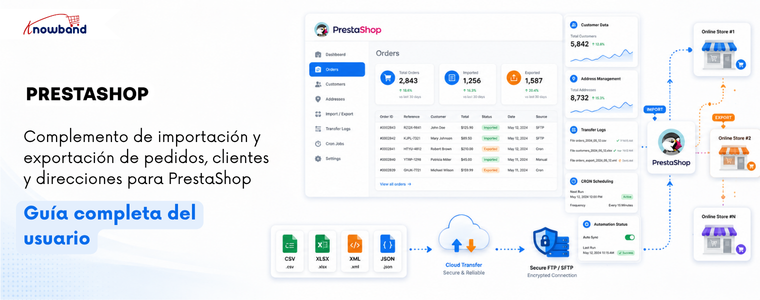
 

Complemento de importación y exportación de pedidos, clientes y direcciones para PrestaShop: Guía completa del usuario


1.0 Introducción

Gestionar los datos de pedidos en tiendas y sistemas asociados es una de las tareas que más tiempo consume a un administrador de PrestaShop. Migrar a una nueva tienda implica recrear el historial de pedidos manualmente. Enviar archivos de pedidos diarios a un almacén o al equipo de finanzas requiere iniciar sesión, exportar y enviar según un cronograma que alguien debe mantener. Corregir registros dañados tras una transferencia fallida implica horas de limpieza sin un registro claro de lo que salió mal. Los Complemento Knowband para la importación y exportación de pedidos, clientes y direcciones de PrestaShop Este módulo de migración masiva para PrestaShop es una solución potente que resuelve fácilmente los tres desafíos. Transfiere pedidos, clientes y direcciones entre tiendas PrestaShop y sistemas externos en formatos CSV, XLSX, JSON y XML, con resolución de identidad entre tiendas, entrega FTP/SFTP, automatización programada y un registro de auditoría completo. No se requiere ningún desarrollador en ningún momento.

Esta guía abarca todas las pestañas, pasos del asistente y configuraciones para que pueda configurar el complemento de importación y exportación de pedidos, clientes y direcciones de PrestaShop y comenzar a transferir datos de pedidos desde el primer día. Compatible con PrestaShop versiones 1.7.x a 9.x.

1.1 ¿Para quién es el módulo de migración masiva de PrestaShop?

El complemento Knowband PrestaShop Order, Customer and Address Import Export está diseñado para:

  • Propietarios de tiendas que migran desde una instalación existente de PrestaShop y necesitan transferir el historial completo de pedidos.
  • Equipos de operaciones que dependen de la exportación programada de pedidos de PrestaShop para enviar archivos periódicos a almacenes, socios de logística o sistemas contables.
  • Administradores que necesitan gestionar pedidos masivos en PrestaShop para corregir registros, exportar un conjunto de datos, editarlos en Excel y volver a importar el archivo corregido.
  • Cualquier organización que necesite un registro verificable de cada movimiento de datos de pedidos con fines de auditoría o cumplimiento normativo.

2.0 Guía de instalación del módulo de migración masiva de PrestaShop

Requisitos del sistema

  • PrestaShop 1.7.x, 8.x o 9.x
  • PHP 7.2 o superior

Instalación del módulo

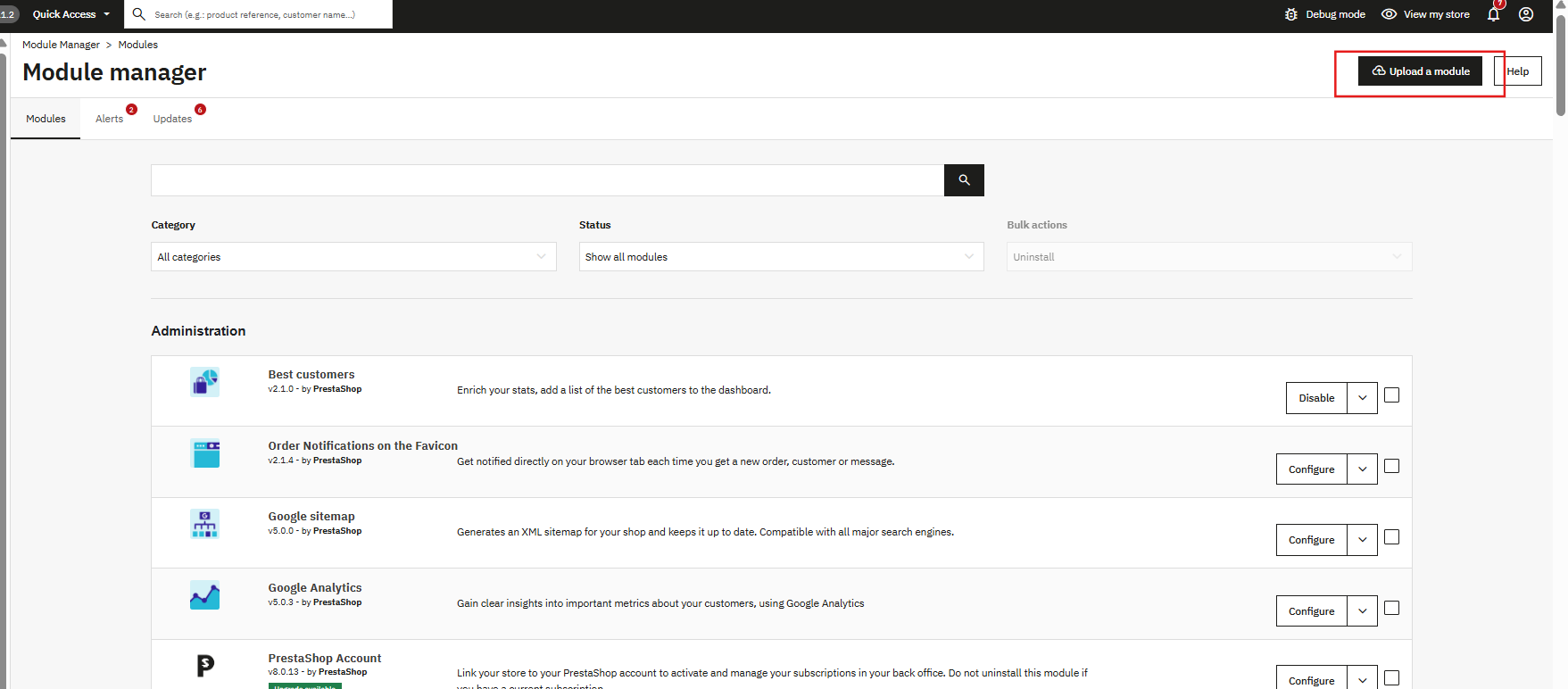
Acceda al panel de administración de PrestaShop y vaya a Módulos, luego a Gestor de módulos. Busque la opción de carga en la esquina superior derecha de la pantalla. Seleccione el archivo ZIP de su cuenta y confirme. PrestaShop procesará la carga automáticamente.

Una vez finalizada la carga, pulse Instalar en el mensaje que aparece a continuación. La pantalla de configuración del módulo se abrirá inmediatamente. Si el módulo no aparece, escriba «Order Import Export» en el buscador del Administrador de módulos y haga clic en Configurar.

Problemas comunes de instalación

  • Error al cargar la página: El servidor está rechazando el tamaño del archivo. Pídele a tu proveedor de hosting que aumente los parámetros upload_max_filesize y post_max_size a al menos 32 MB.
  • El módulo no es visible después de la instalación: Borra la caché de PrestaShop en Parámetros avanzados, luego en Rendimiento y vuelve a buscar.
  • La página de configuración parece estar rota: Borra la caché de tu navegador y la caché del tema de PrestaShop en Diseño, luego Tema y logotipo, y finalmente Ajustes avanzados.

3.0 Descripción general del panel de administración

El complemento Knowband PrestaShop Order, Customer and Address Import Export Addon añade cuatro pestañas principales al panel de administración:

  • Configuración general: Preferencias de módulos, descargas de plantillas de ejemplo, límites de rendimiento y configuración de CRON.
  • Exportar: Cree y ejecute perfiles de exportación utilizando el asistente de tres pasos.
  • Importar: Cree y ejecute perfiles de importación utilizando el asistente de tres pasos.
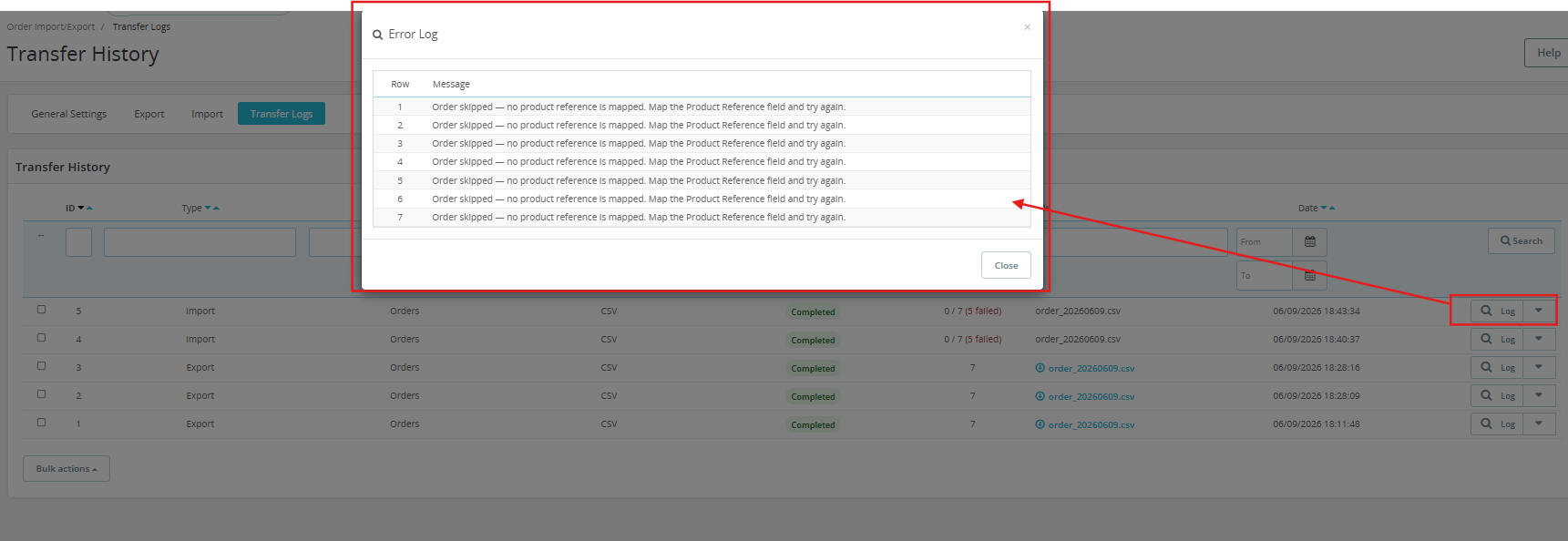
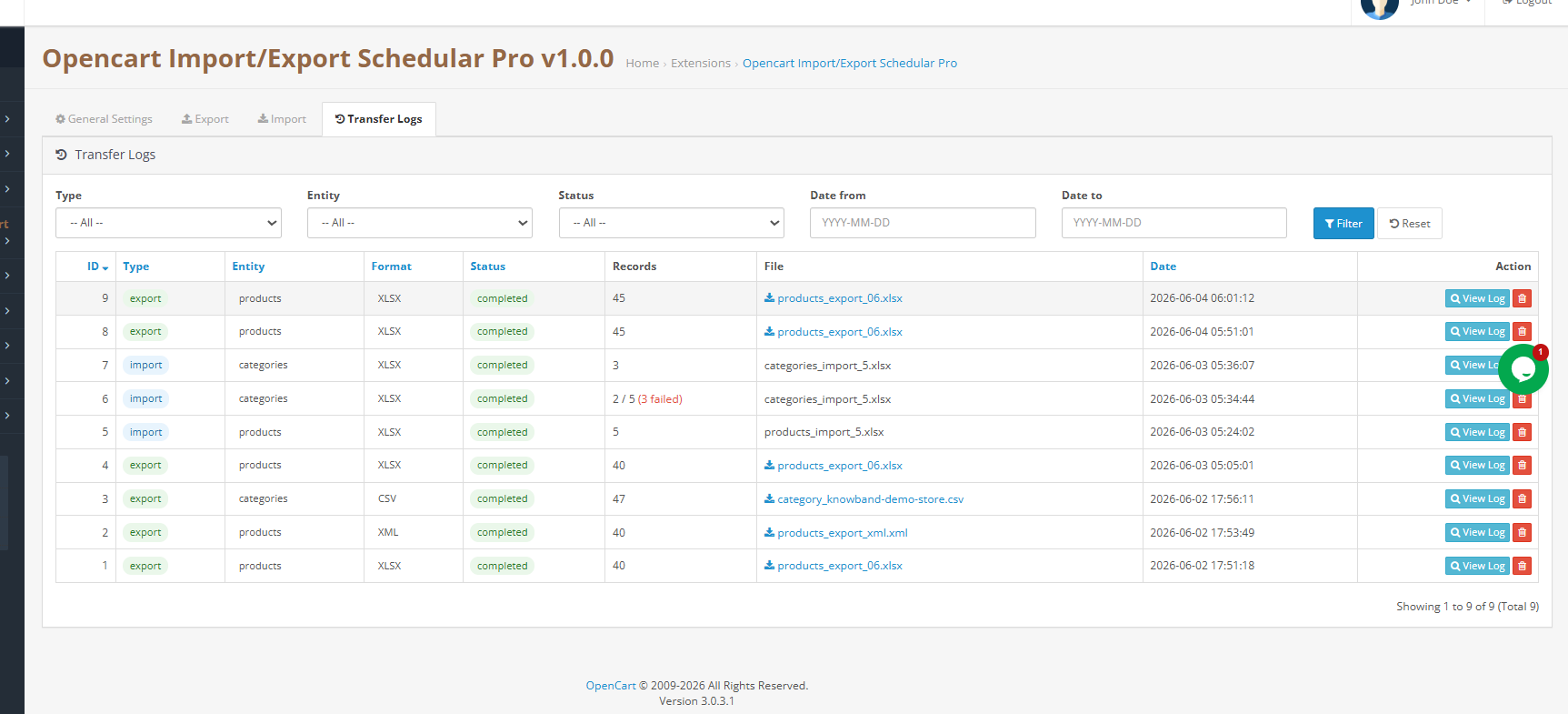
  • Registros de transferencia: Historial completo de cada operación de importación y exportación, con estado, recuento de registros y detalles de errores a nivel de fila.

4.0 Pestaña de configuración general

La pestaña Configuración general tiene cuatro subpestañas: Preferencias, Archivos de plantilla, Límites y velocidad, y Limpieza programada.

Preferencias 4.1

Habilitar/deshabilitar módulo: El interruptor principal para todo el módulo de migración masiva de PrestaShop. Cuando está desactivado, todas las tareas programadas de importación y exportación de CRON se pausan automáticamente. Los asistentes manuales de exportación e importación en el panel de administración siguen funcionando con normalidad, independientemente de esta configuración.

Número máximo de columnas visibles: Establece cuántas columnas aparecen simultáneamente en la tabla de asignación de importación. El rango es de 1 a 20. Utilice los controles de flecha en la interfaz de asignación para desplazarse por las columnas restantes.

Número máximo de filas visibles: Controla cuántas filas de datos de muestra aparecen en la vista previa de la asignación de importación. El rango es de 1 a 50.

Tamaño del lote de importación: Número de filas que el módulo procesa por solicitud AJAX durante una importación. El rango es de 10 a 500. Valores más bajos reducen el riesgo de tiempo de espera en entornos de alojamiento compartido donde las importaciones grandes alcanzan los límites de ejecución de PHP.

Haga clic en Guardar configuración Aplicar.

4.2 Archivos de plantilla

La subpestaña Archivos de plantilla proporciona archivos de ejemplo listos para usar para cada entidad compatible en los cuatro formatos. Descargue una plantilla antes de crear su primer archivo de importación para confirmar la disposición de las columnas.

Hay tres entidades disponibles:

  • Pedidos: CSV, JSON, XML, XLSX
  • Clientes: CSV, JSON, XML, XLSX
  • Direcciones: CSV, JSON, XML, XLSX

Cada muestra contiene datos realistas y completos en todas las columnas compatibles. Las plantillas se generan a partir del catálogo de columnas en tiempo real y se actualizan automáticamente con cualquier modificación del esquema.

4.3 Límites y velocidad

Número máximo de registros por descarga: Número máximo de registros exportados por archivo. El rango es de 100 a 50 000. Aumente este valor solo cuando la memoria del servidor lo permita.

Tamaño máximo de subida (MB): El tamaño máximo de archivo de importación que acepta el módulo. El rango es de 1 a 200 MB.

Haga clic en Guardar configuración Aplicar.

4.4 Limpieza programada

Conservar archivos durante (días): Los archivos importados con una antigüedad superior a este número de días se eliminan automáticamente mediante la tarea programada de limpieza (CRON). El rango es de 1 a 30 días.

URL de CRON de limpieza: Pega esta URL en el gestor de tareas programadas (cron) de tu servidor para eliminar los archivos temporales de importación antiguos según un cronograma. El ejemplo se ejecuta diariamente a las 2 a. m.

URL de CRON para exportar perfiles: Pega esta URL en el gestor de tareas programadas de tu servidor para ejecutar todos los perfiles de exportación marcados como habilitados para CRON. Elige la frecuencia que mejor se adapte a las necesidades de exportación programada de pedidos de PrestaShop; por ejemplo, diariamente a las 3 de la mañana.

URL de CRON para importar perfiles: Pegue esta URL en el administrador de cron de su servidor para ejecutar todos los perfiles de importación de origen FTP marcados como habilitados para CRON. Los perfiles de origen de carga son solo manuales y se omiten automáticamente cuando se ejecuta esta URL. Ejemplo: diariamente a las 4 a. m.

Las tres URL están protegidas con tokens. Solo las solicitudes que contengan el token correcto activarán la operación.

5.0 Pestaña Exportar: Asistente de tres pasos

La pestaña Exportar muestra todos los perfiles de exportación guardados y ofrece un asistente para crear nuevos. Cada fila de la lista muestra el nombre del perfil, el tipo de datos, el formato de archivo y el estado de la última ejecución. Haga clic en el botón Ejecutar para ejecutar un perfil inmediatamente. Haga clic en Editar para modificar su configuración.

Paso 1: Transferir configuración

Nombre de perfil: Una etiqueta única que identifica este perfil en el listado de exportación.

Etiqueta del archivo de salida: Nombre base del archivo generado. La extensión se añade automáticamente. Admite tokens dinámicos (véase la Sección 10).

Tipo de datos: Elige qué exportar: Pedidos, Clientes o Direcciones.

Formato de archivo: CSV, XLSX, XML o JSON. Los archivos CSV y XLSX se abren directamente en cualquier aplicación de hoja de cálculo. Los formatos XML y JSON son adecuados para la integración con otros sistemas.

Tienda: Limita la exportación a los registros pertenecientes a la tienda seleccionada en una configuración de varias tiendas.

Rango de fechas (opcional): Filtrar por fecha de creación del pedido. Dejar en blanco para exportar todos los registros.

Orden de registro (opcional): Controla la secuencia de filas en el archivo de salida. Ordena por ID, Referencia, Fecha de creación, Fecha de actualización, Total pagado o Estado, de forma ascendente o descendente. Deja la opción predeterminada para usar el orden de la base de datos.

Secciones de columna opcionales: Tres interruptores independientes controlan si se incluyen bloques de columnas completas en la exportación.

  • Incluir detalles de la dirección de facturación: Cuando está desactivada, solo se exporta el ID de la dirección de facturación. Cuando está activada, se incluyen todas las columnas de la dirección de facturación.
  • Incluir detalles de la dirección de envío: Cuando está desactivado, solo se exporta el ID de la dirección de envío. Cuando está activado, se incluyen todas las columnas de la dirección de envío.
  • Incluir detalles de pago: Cuando está desactivado, solo se exporta el nombre del módulo de pago. Cuando está activado, se incluyen las columnas de importe de pago, moneda, método e ID de transacción.

Ejecución programada (Habilitar CRON): Cuando está activada, la URL CRON de Exportar perfiles ejecuta este perfil automáticamente y guarda el archivo generado en la pestaña Registros de transferencia.

Destino de exportación: Seleccione Sistema de archivos para guardar el archivo localmente y descargarlo desde la página Registros de transferencia. Seleccione FTP/SFTP para enviar el archivo a un servidor remoto después de cada ejecución. También se guarda una copia local como descarga de respaldo cuando se selecciona FTP/SFTP.

Configuración FTP/SFTP (cuando se selecciona el destino FTP/SFTP):

  • Protocolo de transferencia: FTP, FTPS (FTP sobre TLS) o SFTP (SSH). Se recomienda SFTP para entornos de producción.
  • Servidor, Puerto (se actualiza automáticamente cuando cambia el protocolo: 21 para FTP, 990 para FTPS, 22 para SFTP).
  • Nombre de usuario y contraseña (almacenados cifrados en reposo).
  • Ruta absoluta a la carpeta en el servidor remoto. La carpeta debe existir y tener permisos de escritura.
  • Modo pasivo: Activado por defecto. Se recomienda mantenerlo activado para que los cortafuegos no bloqueen las transferencias.
  • Botón Probar conexión: valida las credenciales con el servidor en funcionamiento antes de guardar el perfil.

Estilo de salida: Coma universal para la mayoría de las aplicaciones, punto y coma para Excel europeo o separador de tabulaciones para herramientas de datos.

Lista de pegamento: El separador utilizado para campos con múltiples valores. Barra vertical, barra inclinada o coma.

Filtrar pedidos por (filtros opcionales):

  • Estado del pedido: filtre por uno o más estados.
  • Operador: filtrar por uno o más operadores.
  • Moneda: filtrar por una o más monedas.
  • Método de pago: filtre por uno o más módulos de pago.
  • Rango de importe total pagado: incluya solo los pedidos que se encuentren dentro de un rango de valor total pagado mínimo y máximo (impuestos incluidos).

Deje cualquier filtro vacío para incluir todos los registros de esa dimensión.

Haga clic en Próximo Paso para continuar.

Paso 2: Elegir campos

Seleccione los campos que desea incluir en la exportación de entre las 155 columnas disponibles. Utilice las opciones Seleccionar todo, Deseleccionar todo o Restablecer valores predeterminados según sea necesario. Los campos obligatorios no se pueden deseleccionar. Arrastre las filas para reordenar las columnas en el archivo de salida.

Los 155 campos disponibles se distribuyen en seis secciones: datos de pedidos, datos de clientes, datos de direcciones, datos de pago y datos de líneas de productos.

Paso 3: Generar archivo

Revise el resumen de exportación, el tipo de datos, el formato de archivo, la etiqueta del archivo y el número de campos. Haga clic en «Crear y descargar» para generar el archivo inmediatamente o guarde el perfil y deje que la tarea programada (CRON) se encargue de ello.

6.0 Pestaña Importar: Asistente de tres pasos

La pestaña Importar muestra todos los perfiles de importación guardados y proporciona el asistente para crear nuevos perfiles.

Paso 1: Configuración de origen

Nombre de perfil: Una etiqueta única para este perfil en el listado de importaciones.

Tipo de datos: Pedidos, clientes o direcciones. Los clientes y las direcciones actualizan los registros existentes al coincidir. Los pedidos siempre se crean desde cero; los pedidos existentes no se pueden actualizar mediante este módulo.

Formato de archivo: CSV, XLSX, JSON o XML.

Estilo de salida y unión de listas: Debe coincidir con la configuración utilizada al exportar el archivo.

Tienda: Los pedidos importados siempre se crean bajo la tienda seleccionada.

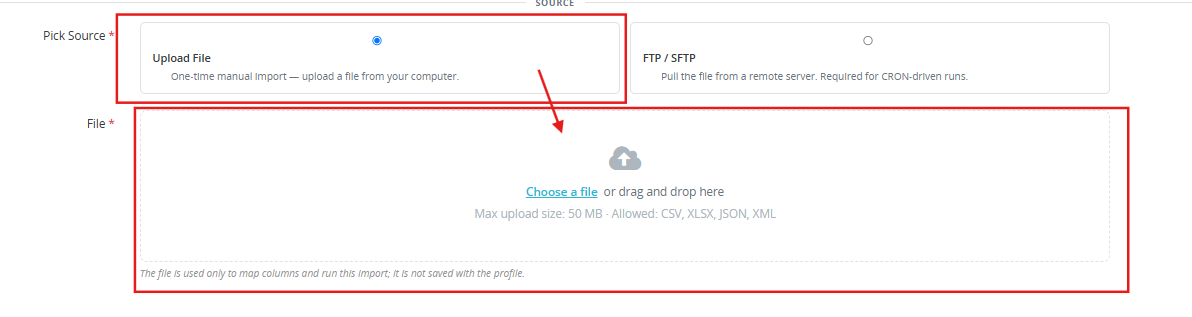
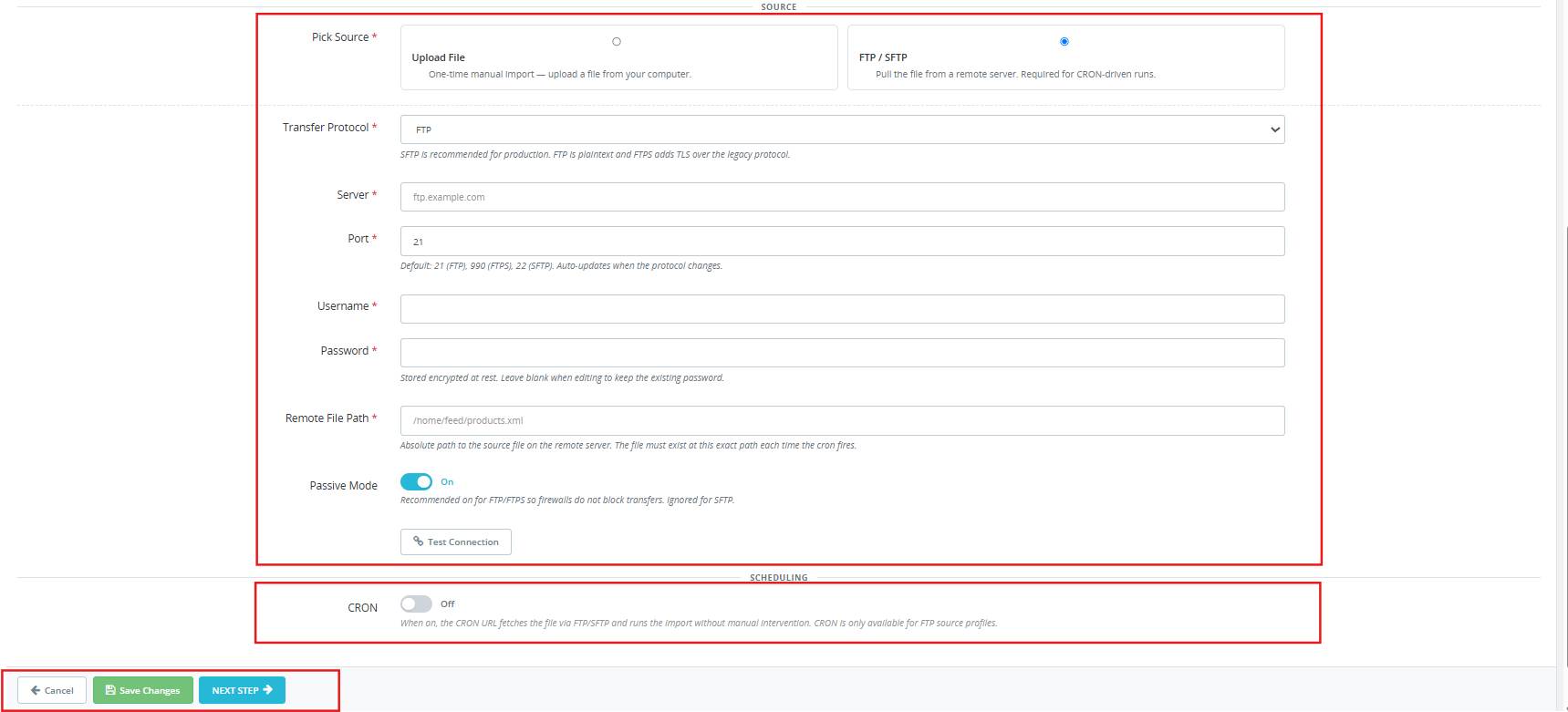
Fuente: Cargar archivo para una importación manual única desde un archivo local. FTP/SFTP para descargar el archivo desde un servidor remoto. Se requiere una fuente FTP/SFTP para las importaciones programadas mediante CRON.

Configuración FTP/SFTP: Los mismos campos que en el asistente de exportación: protocolo, servidor, puerto, nombre de usuario, contraseña, ruta del archivo remoto, modo pasivo y prueba de conexión.

CRON: Solo disponible para perfiles de origen FTP. Cuando está activada, la URL CRON de perfiles de importación obtiene el archivo de la ruta remota y ejecuta la importación automáticamente sin intervención manual.

Haga clic en Guardar perfil para guardar sin ejecutar, o Próximo Paso Proceder al mapeo.

Paso 2: Asignar columnas

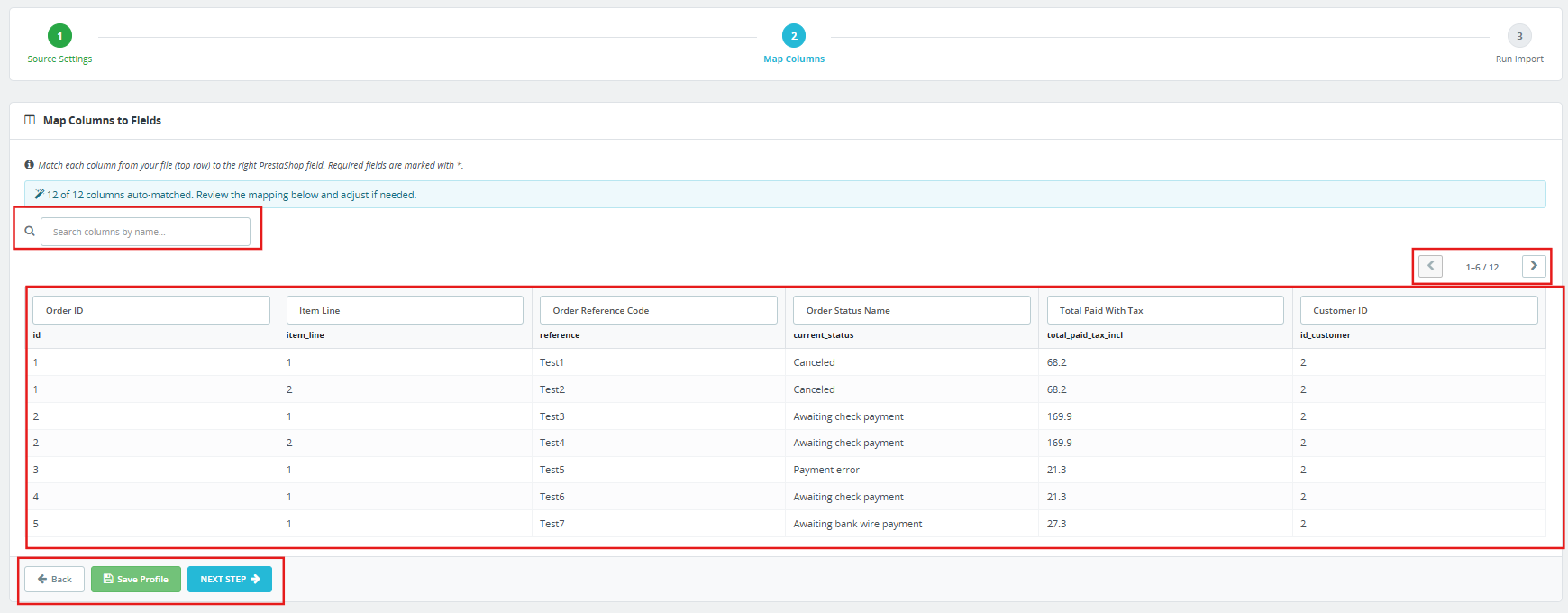
El módulo de migración masiva de PrestaShop lee el archivo cargado y asocia automáticamente los encabezados de columna con los campos de PrestaShop. En la versión en vivo del módulo, 154 de las 155 columnas se asocian automáticamente a partir de los nombres de encabezado reconocidos.

La pantalla de mapeo muestra las primeras filas del archivo como una vista previa en tiempo real para que el administrador pueda verificar los datos antes de confirmarlos. Los campos obligatorios están marcados con un asterisco. Busque columnas por nombre utilizando el campo de búsqueda situado encima de la tabla.

Revise las asignaciones automáticas y ajuste las que necesiten corrección. En la mayoría de los casos, las variantes de nomenclatura comunes de sistemas externos se reconocen automáticamente.

Paso 3: Ejecutar la importación

Mapeo confirmado. Haga clic aquí. Iniciar importación Para comenzar, el módulo procesa el archivo en lotes según la configuración de Tamaño de lote de importación en Preferencias. Un indicador de progreso muestra el estado actual.

Haga clic en Guardar perfil antes de comenzar a conservar la asignación de columnas para futuras ejecuciones de la misma estructura de archivo.

7.0 Resolución de identidad entre tiendas

La migración de pedidos entre instalaciones de PrestaShop es el caso de uso más complejo para cualquier módulo de migración de tiendas PrestaShop. Los ID de base de datos sin procesar para clientes, direcciones y productos difieren entre tiendas y no pueden usarse como identificadores de transferencia.

El complemento de migración de pedidos de PrestaShop resuelve los tres tipos de entidades utilizando identificadores que permanecen estables en todas las instalaciones:

Clientes Se realiza una búsqueda por dirección de correo electrónico. Si no hay coincidencia, se crea una nueva cuenta con el nombre, el correo electrónico y una contraseña generada por el sistema. El cliente restablece sus credenciales y accede a su cuenta en la nueva tienda de inmediato.

Direcciones Se comparan mediante una función hash compuesta que se genera a partir del nombre, apellido, primera línea de la dirección, código postal, ciudad y teléfono. Si no hay coincidencia, se crea un nuevo registro de dirección a partir de los datos importados.

Productos y combinaciones Se comparan mediante referencia de producto y referencia de combinación. Una referencia irresoluble rechaza el pedido completo, sin escrituras parciales ni artículos que indiquen productos faltantes.

La exportación completa de una tienda se importa sin problemas a una instalación independiente mediante este módulo de migración de tiendas PrestaShop, sin necesidad de reasignar manualmente cuentas, direcciones o identificadores de productos.

8.0 Integridad y validación de datos

El importador garantiza la atomicidad a nivel de pedido. Si algún artículo de un pedido no supera la validación, el pedido completo se excluye del lote. No se guarda ningún registro parcial del pedido en la base de datos.

Cada rechazo genera una entrada de registro precisa:

Fila 23: la columna “currency_iso” contiene “USDD”, cuando se esperaba un código ISO 4217 de 3 letras (por ejemplo, USD, EUR, GBP). Fila 41: la columna “customer_email” contiene “not-an-email”; se requiere una dirección de correo electrónico válida.

Corrija únicamente las filas afectadas en el archivo de origen y vuelva a importarlas. El resto del lote no se verá afectado.

9.0 Pestaña Registros de transferencia

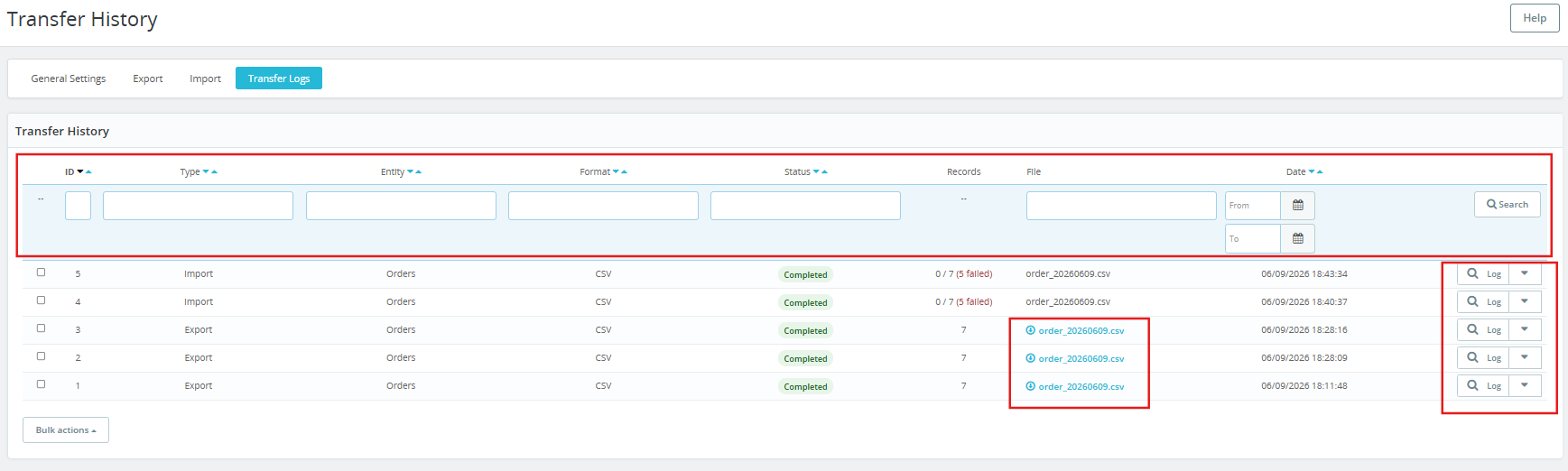
Cada operación de importación y exportación escribe una entrada en el registro de la pestaña Registros de transferencia. Cada fila muestra:

  • # de IDENTIDAD: Número de ejecución secuencial.
  • Tipo: Exportar o importar.
  • Entidad: Pedidos, clientes o direcciones.
  • Formato: CSV, XLSX, JSON o XML.
  • Estatus Completado o Fallido.
  • Archivos: ¿Cuántos registros procesó la ejecución?
  • archivo: El nombre del archivo, con un enlace de descarga para los archivos de exportación.
  • Fecha: Cuando comenzó la carrera.

Filtre el registro por ID, tipo, entidad, formato, estado o rango de fechas utilizando los controles en la parte superior de la tabla.

Los archivos de exportación anteriores se pueden volver a descargar directamente desde el registro sin necesidad de ejecutar la exportación de nuevo. Se puede acceder a los detalles de los errores a nivel de fila para cualquier ejecución que haya producido fallos.

10.0 Tokens de nombre de archivo dinámicos

Las etiquetas de los archivos de salida admiten nueve tokens de tiempo de ejecución que se expanden en el momento de su generación:

  • orders_{DATE}.xlsx produce orders_20260608.xlsx
  • {COMERCIO}en pedidos de venta.{DATETIME}.csv produce mystore_orders_20260608_143215.csv

Tokens disponibles: {FECHA}, {FECHA Y HORA}, {HORA}, {AÑO}, {MES}, {DÍA}, {ENTIDAD}, {FORMATO}, {TIENDA}.

11.0 Preguntas frecuentes

P: ¿Qué es el complemento Knowband PrestaShop Order, Customer and Address Import Export Addon y para qué sirve?

El módulo Knowband PrestaShop Bulk Migration es una herramienta de transferencia masiva de datos de pedidos que importa y exporta pedidos, clientes y direcciones de PrestaShop en formatos CSV, XLSX, JSON y XML. Gestiona la resolución de identidad entre tiendas, perfiles de transferencia reutilizables con asignación de columnas guardada, entrega de archivos FTP y SFTP, automatización programada basada en CRON, 155 campos exportables, notificaciones por correo electrónico y un registro de transferencia completo con detalles de errores a nivel de fila. Compatible con PrestaShop versiones 1.7.x a 9.x.

P: ¿Cómo puedo migrar los pedidos de una tienda PrestaShop a otra?

Crea un perfil de exportación en la tienda de origen y descarga el archivo de pedidos. En la tienda de destino, crea un perfil de importación, sube el archivo, confirma la asignación de columnas y ejecuta la importación. El complemento de migración de pedidos de PrestaShop resuelve los clientes por correo electrónico, las direcciones por hash compuesto y los productos por referencia. No es necesario reasignar manualmente cuentas, direcciones ni ID de productos entre las dos tiendas.

P: ¿Qué sucede si una referencia de producto en el archivo de importación no existe en la tienda de destino?

Se excluye de la importación el pedido completo que contiene ese artículo. No se genera ningún registro parcial del pedido. La pestaña Registros de transferencia registra el número de fila, el nombre de la columna y el valor específico que no se pudo resolver. Corrija solo las filas afectadas y vuelva a importarlas.

P: ¿Qué formatos de archivo admite el módulo de migración masiva de PrestaShop?

CSV, XLSX, JSON y XML, los cuatro formatos compatibles tanto para importación como para exportación. Los formatos CSV y XLSX se abren en cualquier aplicación de hoja de cálculo. Los formatos JSON y XML son adecuados para integraciones de sistemas y socios basados ​​en API.

P: ¿Cómo funciona la exportación programada de pedidos de PrestaShop mediante CRON?

Habilite CRON en cualquier perfil de exportación, configure el destino en FTP/SFTP y copie la URL de CRON de Perfiles de Exportación de la configuración general en el gestor de cron de su servidor con el intervalo requerido. Cada perfil de gestión de pedidos masivos de PrestaShop habilitado para CRON se ejecuta automáticamente según esa programación, sube el archivo al servidor configurado y envía una notificación de finalización. Los perfiles de importación de origen de carga son solo manuales y se omiten automáticamente cuando se activa la URL de CRON de Perfiles de Importación.

P: ¿Puedo filtrar qué pedidos se exportan?

Sí. El asistente de exportación incluye filtros para el estado del pedido, transportista, moneda, método de pago y rango de importe total pagado. Un filtro de rango de fechas limita las exportaciones a un período de creación específico. Aplique cualquier combinación de filtros y deje el resto en blanco para incluir todos los registros de esas dimensiones.

P: ¿Cómo funcionan la entrega de archivos mediante FTP y SFTP?

Los perfiles de exportación envían archivos a FTP (puerto 21), FTPS (FTP sobre TLS, puerto 990) o SFTP (SSH, puerto 22). Los perfiles de importación descargan archivos de FTP o SFTP según una programación. Las credenciales se almacenan cifradas. Un botón de prueba de conexión valida la conexión antes de guardar el perfil. Si la transferencia falla, el archivo se guarda localmente y se envía un correo electrónico de notificación explicando el error.

P: ¿Qué es la función del módulo de copia de seguridad de pedidos de PrestaShop?

Cada operación de importación y exportación genera una entrada en el registro de transacciones con la fecha, el nombre del archivo, el tipo de entidad, el estado y el número de registros. Los archivos exportados anteriormente se vuelven a descargar del registro sin necesidad de ejecutar la exportación de nuevo. Esto proporciona a las organizaciones con requisitos de auditoría o cumplimiento un registro completo y con marca de tiempo de todos los movimientos de datos de los pedidos.

P: ¿Cuántos campos se pueden exportar por pedido utilizando el módulo de migración masiva de PrestaShop?

Hay 155 campos disponibles para datos de pedidos, clientes, líneas de productos, direcciones y pagos. Los interruptores por sección permiten a los administradores incluir o excluir de forma independiente el bloque completo de la dirección de facturación, el bloque de la dirección de envío y el bloque de detalles de pago para mantener los archivos concisos cuando no se necesitan columnas completas.

P: ¿El complemento de importación y exportación de pedidos, clientes y direcciones de PrestaShop es compatible con PrestaShop 9?

Sí. La Complemento de importación y exportación de pedidos, clientes y direcciones para PrestaShop Funciona con PrestaShop versiones 1.7.x a 9.x. Consulta la página del producto para obtener la información de compatibilidad más actualizada.

Conclusión 12.0

Este complemento cubre todas las necesidades de transferencia de datos de pedidos desde un único panel de administración. Exporte cualquier combinación de pedidos, clientes y direcciones al formato que requiera cada sistema receptor. Importe el historial completo de pedidos a una nueva tienda sin necesidad de reasignar manualmente las cuentas. Programe todo mediante CRON y envíe archivos automáticamente a través de FTP o SFTP.

Cada ejecución se registra con el módulo de copia de seguridad de pedidos de PrestaShop, conservando la fecha y hora de cada entrada. Cada fallo proporciona un mensaje de error preciso y solucionable. Todos los archivos exportados permanecen disponibles para su descarga posterior. Para obtener asistencia, requisitos de desarrollo personalizados o servicios adicionales para PrestaShop, póngase en contacto con el equipo de soporte de Knowband o visite directamente la página del producto Knowband.


Extensión Generador de Reseñas con IA para OpenCart – Guía de Usuario Completa


1.0 Introducción

Conseguir reseñas para una nueva tienda OpenCart es una de las partes más difíciles de generar credibilidad online. Los clientes rara vez regresan para dejar comentarios, y esperar reseñas orgánicas puede llevar meses. Durante ese tiempo, las páginas de tus productos permanecen sin prueba social, y los compradores potenciales siguen buscando.

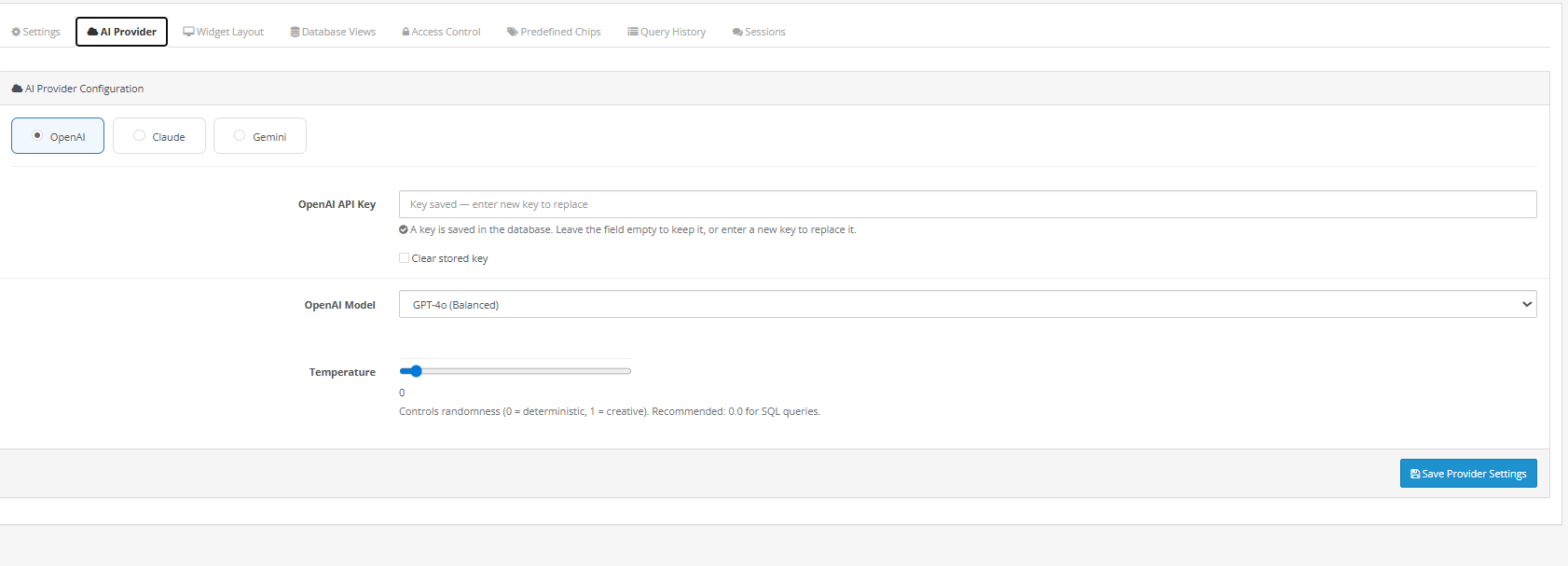
El Knowband Extensión generadora de reseñas con IA para OpenCart Esto lo cambia todo. Conecta tu tienda OpenCart con el proveedor de IA que prefieras (OpenAI (ChatGPT), Anthropic (Claude) o Google (Gemini)) y genera reseñas de productos directamente desde tu panel de administración. Tú defines las reglas. La extensión se encarga del resto.

Cada reseña generada incluye una calificación con estrellas, un título, un texto redactado con el tono que elijas y un perfil de autor invitado con un nombre aleatorio. Todas las reseñas se publican a través del sistema de reseñas nativo de OpenCart y aparecen en las páginas de productos exactamente igual que una reseña de un cliente real.

Esta guía explica paso a paso cada configuración, pestaña y opción para que puedas configurar y poner en marcha el generador de reseñas con IA de OpenCart desde el primer día.


2.0 Pasos de instalación

Instalación de la extensión

Paso 1: Descarga el archivo ZIP de la extensión desde tu cuenta de Knowband.

Paso 2: Inicia sesión en tu panel de administración de OpenCart y ve a Extensiones, luego a Instalador de extensiones.

Paso 3: Sube el archivo ocmod.zip mediante la opción de carga de archivos. OpenCart se encargará de descomprimirlo automáticamente.

Paso 4: Inicie sesión con FTP, copie todas las carpetas de la Subir carpetas Ve a tu tienda y selecciona la categoría Módulos. Busca el Generador de reseñas con IA en la lista y haz clic en Instalar.

Paso 5: Tras la instalación, haga clic en Editar para abrir el panel de configuración.

Problemas comunes de instalación

Error al cargar la página: Es probable que el límite de carga de archivos de su servidor sea demasiado bajo. Pídale a su proveedor de alojamiento que lo aumente. upload_max_filesize y post_max_size a al menos 32 MB.

La extensión no aparece en la lista: Borra la caché de OpenCart accediendo al Panel de control y haciendo clic en el icono del engranaje azul, luego en Actualizar. Vuelve a realizar la búsqueda.

3.0 Descripción general del panel de administración en Extensión generadora de reseñas de productos para OpenCart

Tras instalar la extensión, el Generador de reseñas con IA para OpenCart integra tres secciones principales en el panel de administración de OpenCart:

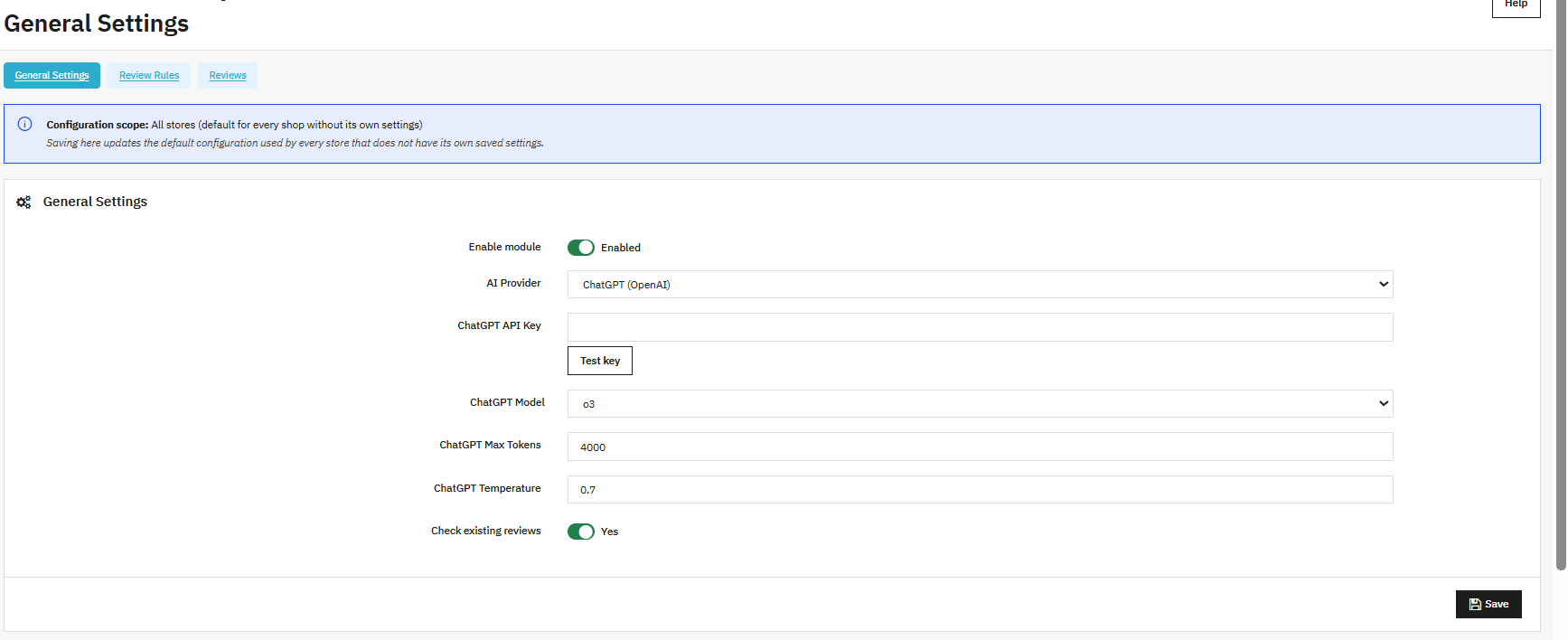
  • Ajustes generalesHabilita la extensión, conecta tu proveedor de IA y copia la URL CRON para la generación automatizada.
  • Reglas de revisión: Crear y gestionar reglas que definan cómo se generan las reseñas, qué productos abarcan y cuándo se publican.
  • Testimonios
    Visualiza, aprueba, publica y gestiona todas las reseñas generadas por la extensión.

Configuración general de 4.0

La pestaña Configuración general contiene la configuración global. Los cambios que realice aquí afectarán al funcionamiento de toda la extensión.

4.1 Habilitar extensión

El interruptor principal de encendido/apagado. Cuando está activado, la extensión está activa y lista para generar. Cuando está desactivado, se detiene toda la generación, pero cada regla, revisión y entrada del historial se guarda exactamente como estaba.

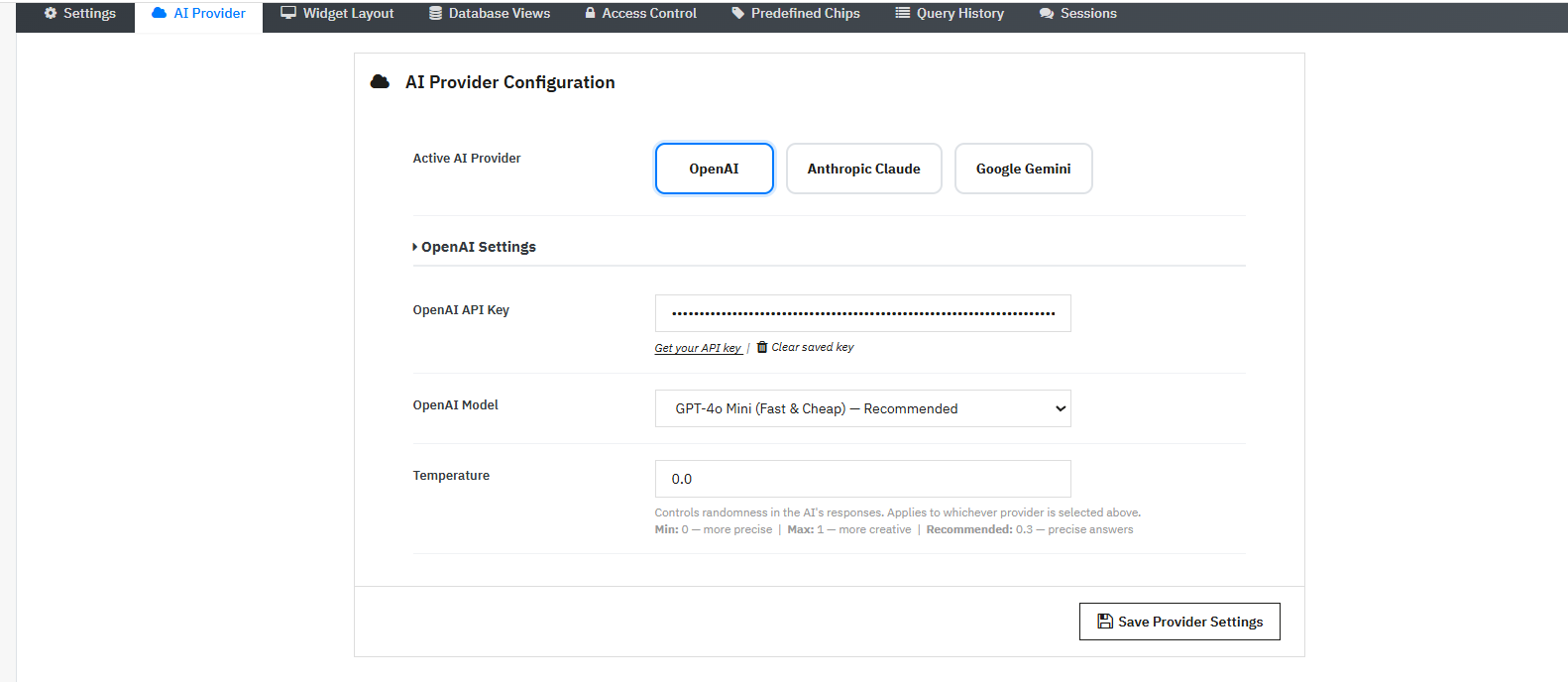
4.2 Proveedor de IA

Elige el servicio de IA que deseas utilizar para generar reseñas:

  • ChatGPT (OpenAI)
  • Claude (antrópico)
  • Géminis (Google)

Solo se puede usar un proveedor a la vez. Cambiar de proveedor no afecta las reglas que ya hayas creado ni las reseñas que ya se hayan generado.

4.3 Clave API

Pegue aquí su clave API del proveedor seleccionado. Sin una clave válida, la extensión no podrá conectarse al servicio de IA y la generación no se ejecutará.

Cómo obtener tu clave API:

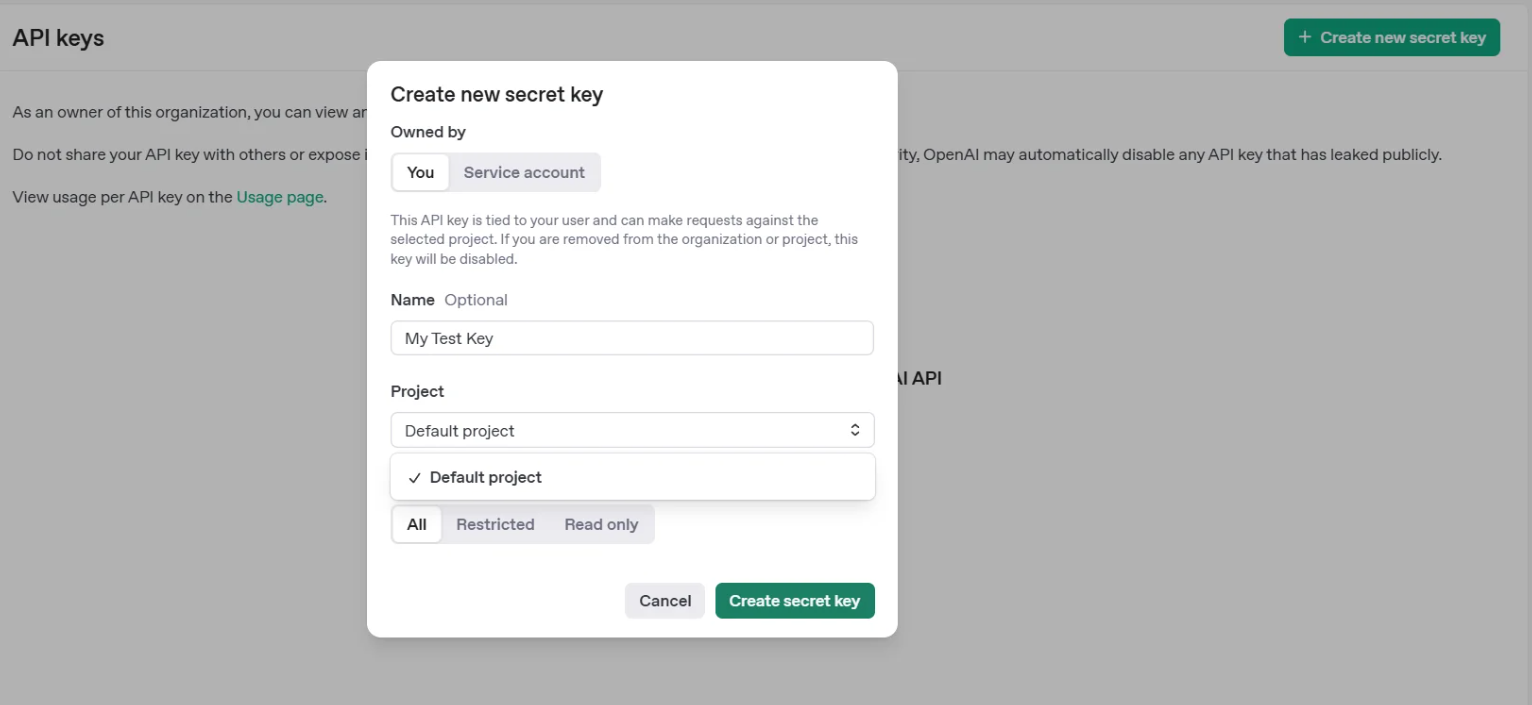
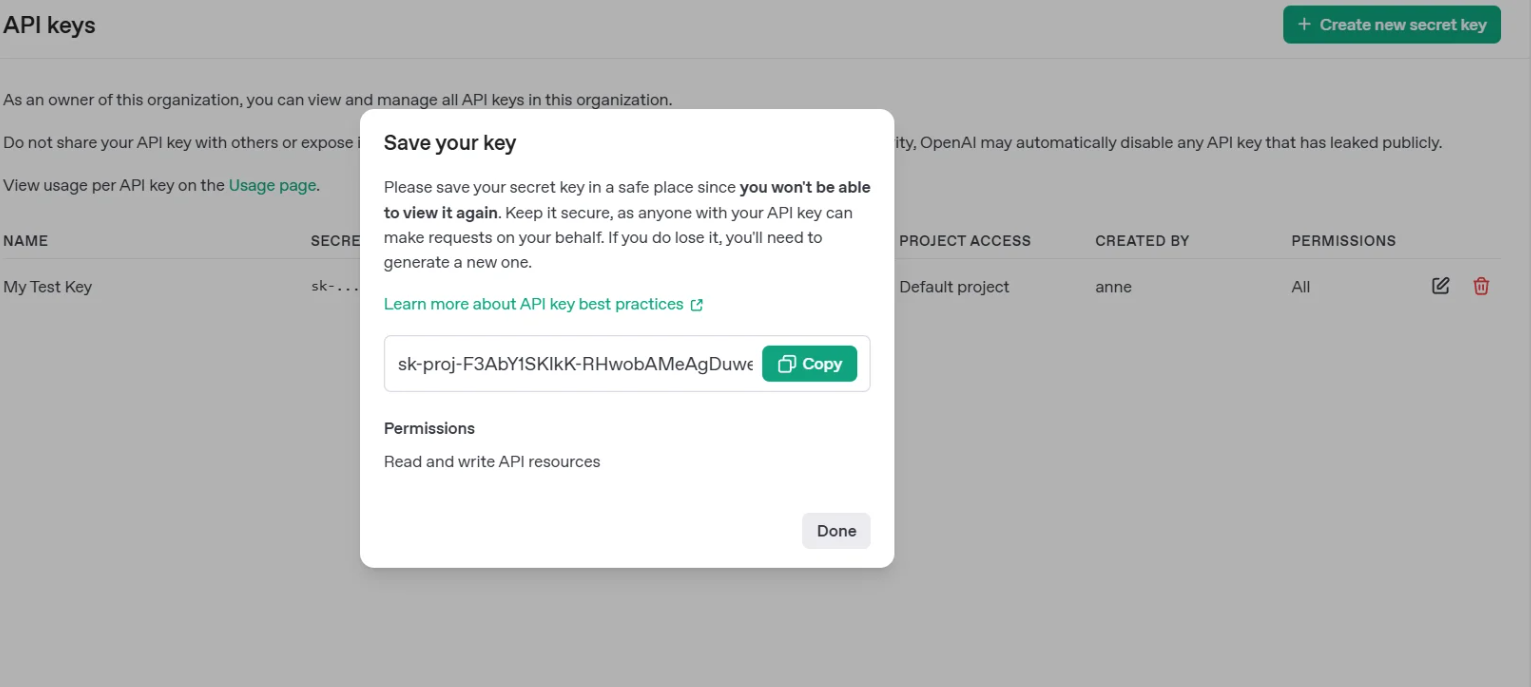
  • IA abierta: Visita platform.openai.com, ve a Claves API en tu cuenta y crea una nueva clave. Cópiala inmediatamente; no volverá a aparecer.
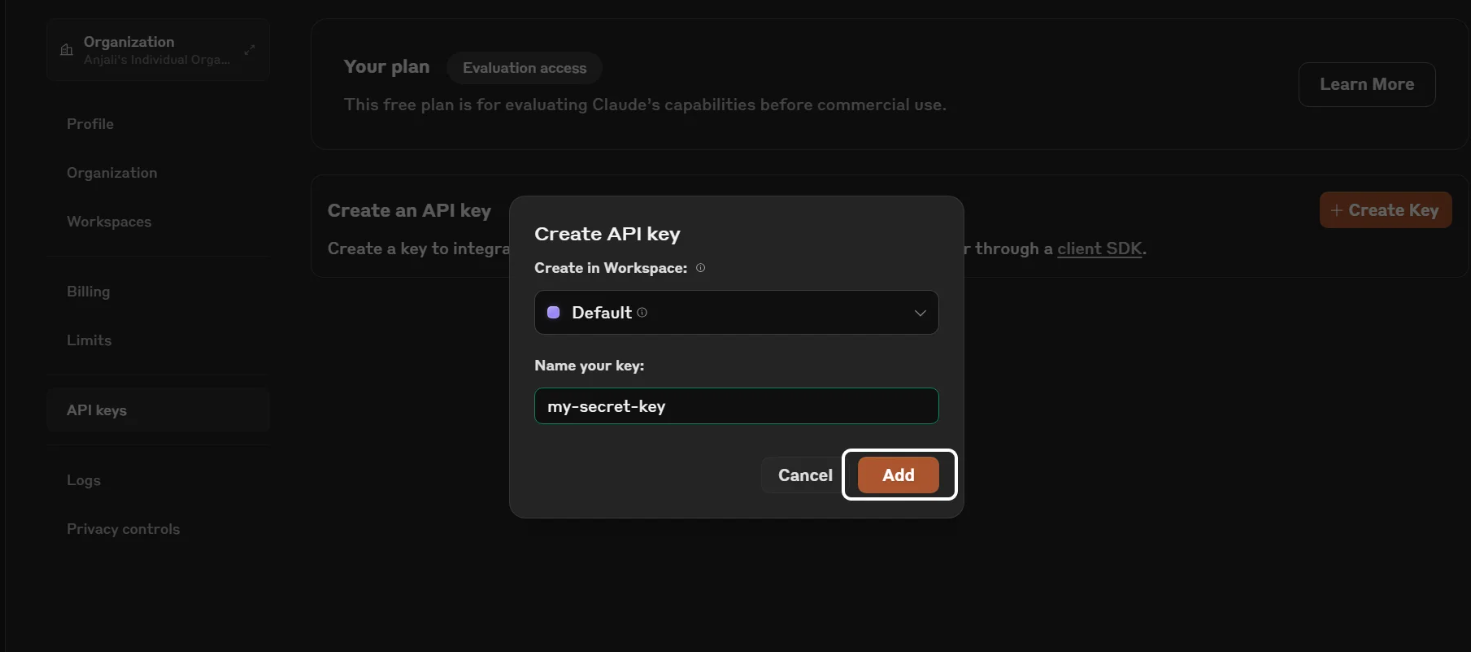
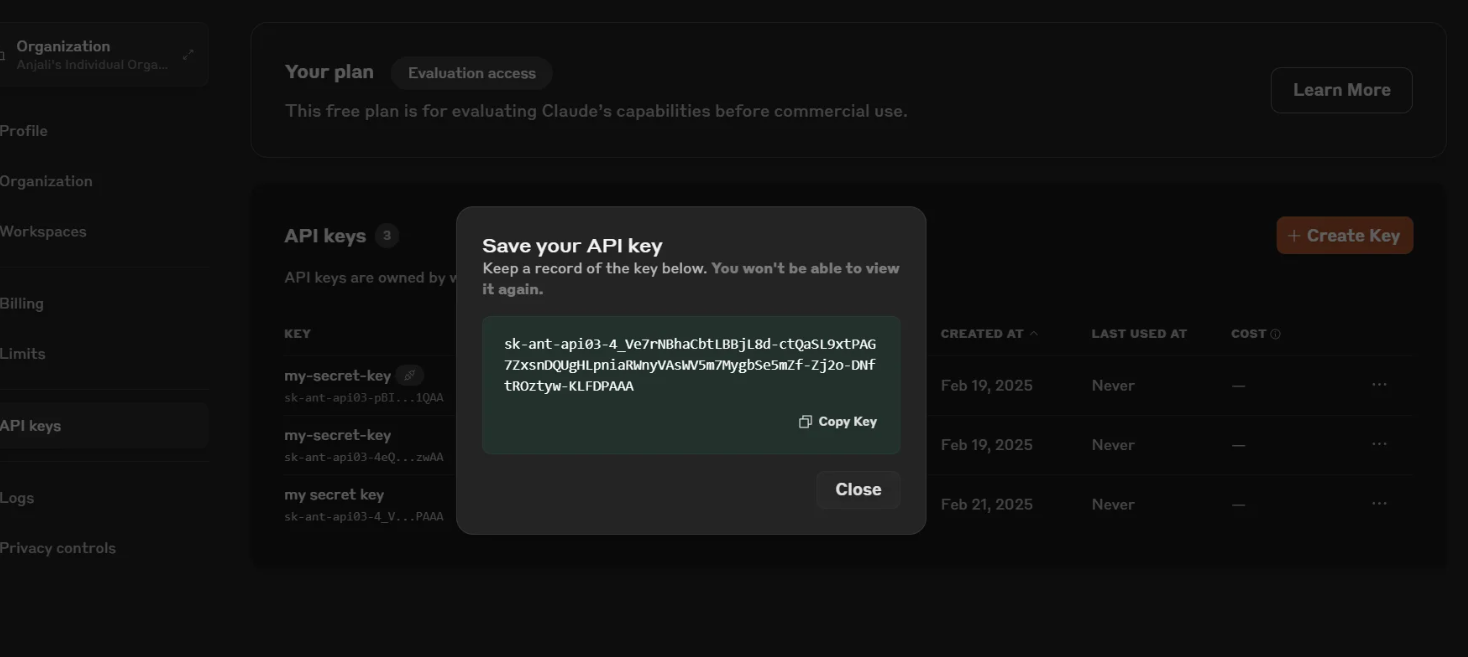
  • antrópico: Visita console.anthropic.com, abre Claves API y genera una nueva.
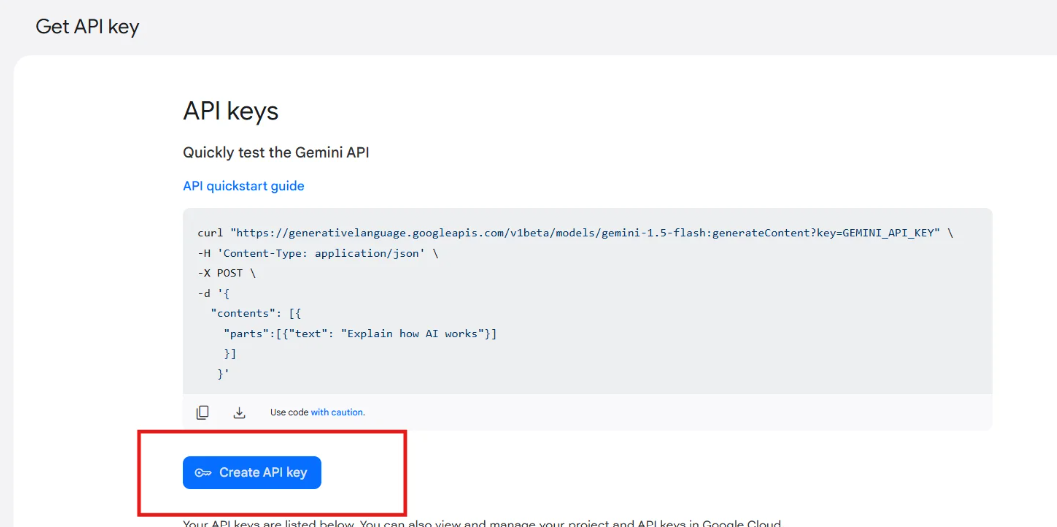
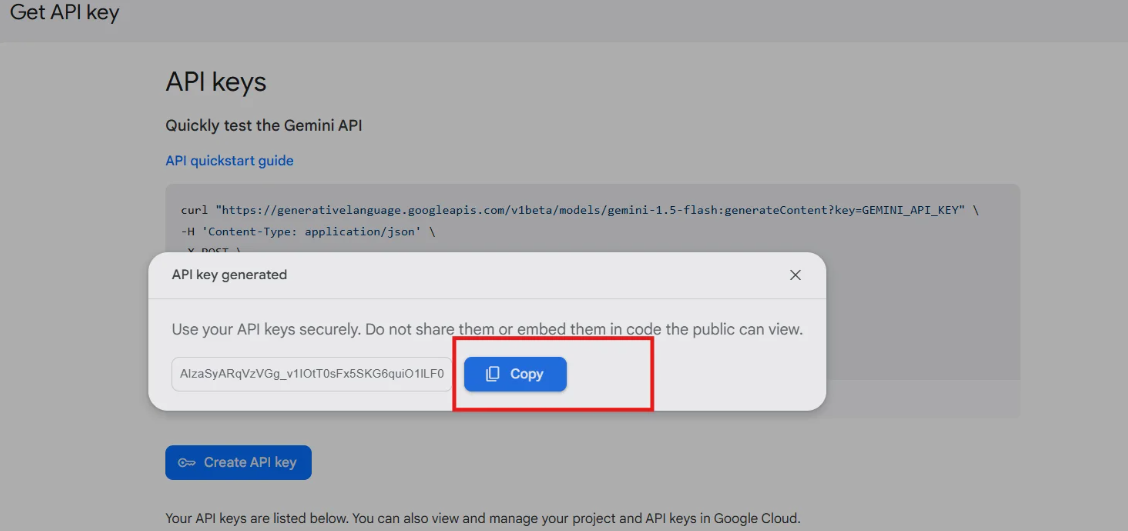
  • Google Géminis: Visita aistudio.google.com, haz clic en Obtener clave API y crea una para tu proyecto.

Utilice el Conexión de prueba Botón para confirmar que la clave funciona antes de guardar.

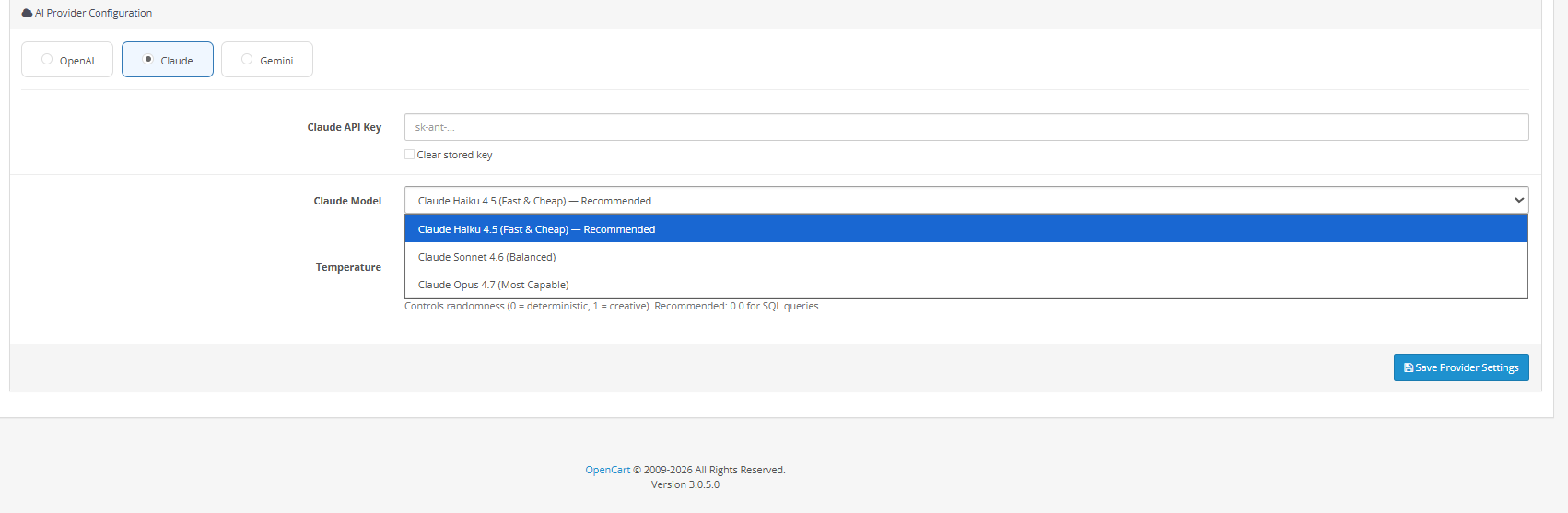
4.4 Selección del modelo

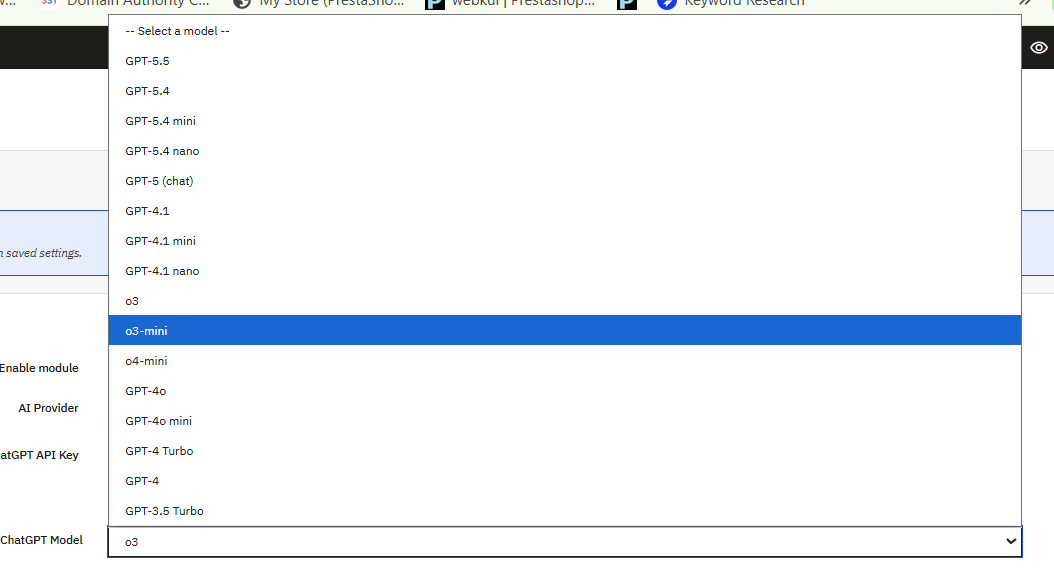
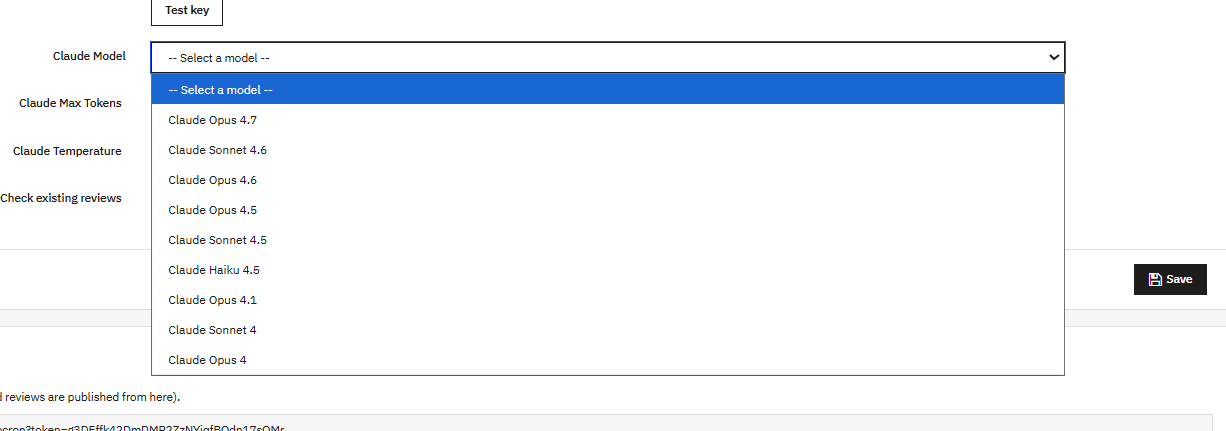
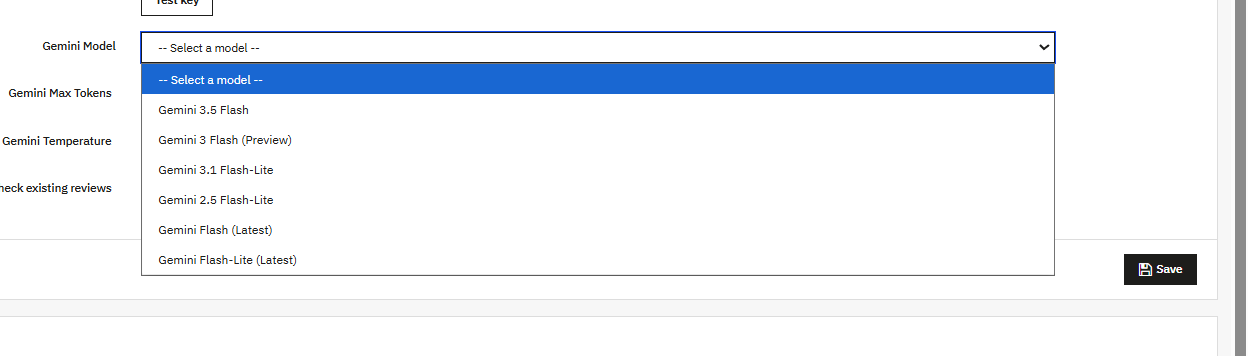
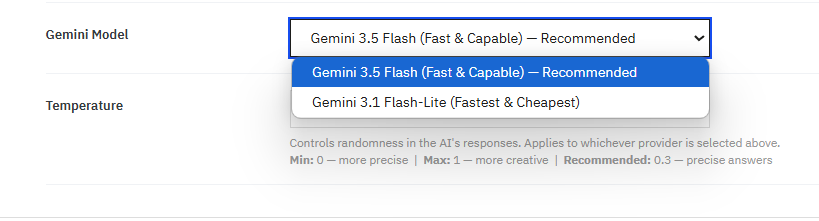
Seleccione el modelo de IA específico que desea utilizar. Los administradores pueden ver las opciones disponibles según sus necesidades. Estos modelos incluyen ChatGPT, Claude y Gemini.

Estos modelos de IA en Generación de reseñas de productos de OpenCart mediante IA Incluir estos modelos:

Modelos ChatGPT de OpenAI: GPT-5.5, GPT-5.4, GPT-5.4 mini, GPT-5.4 nano, GPT-5, GPT-4.1, GPT-4.1 mini, GPT-4.1 nano, o3, o3-mini, o4-mini, GPT-4o, GPT-4o mini, GPT-4 Turbo, GPT-4, GPT-3.5 Turbo

Modelos antrópicos de Claude: Claude Opus 4.7, Claude Soneto 4.6, Claude Opus 4.6, Claude Opus 4.5, Claude Soneto 4.5, Claude Haiku 4.5, Claude Opus 4.1, Claude Soneto 4, Claude Opus 4

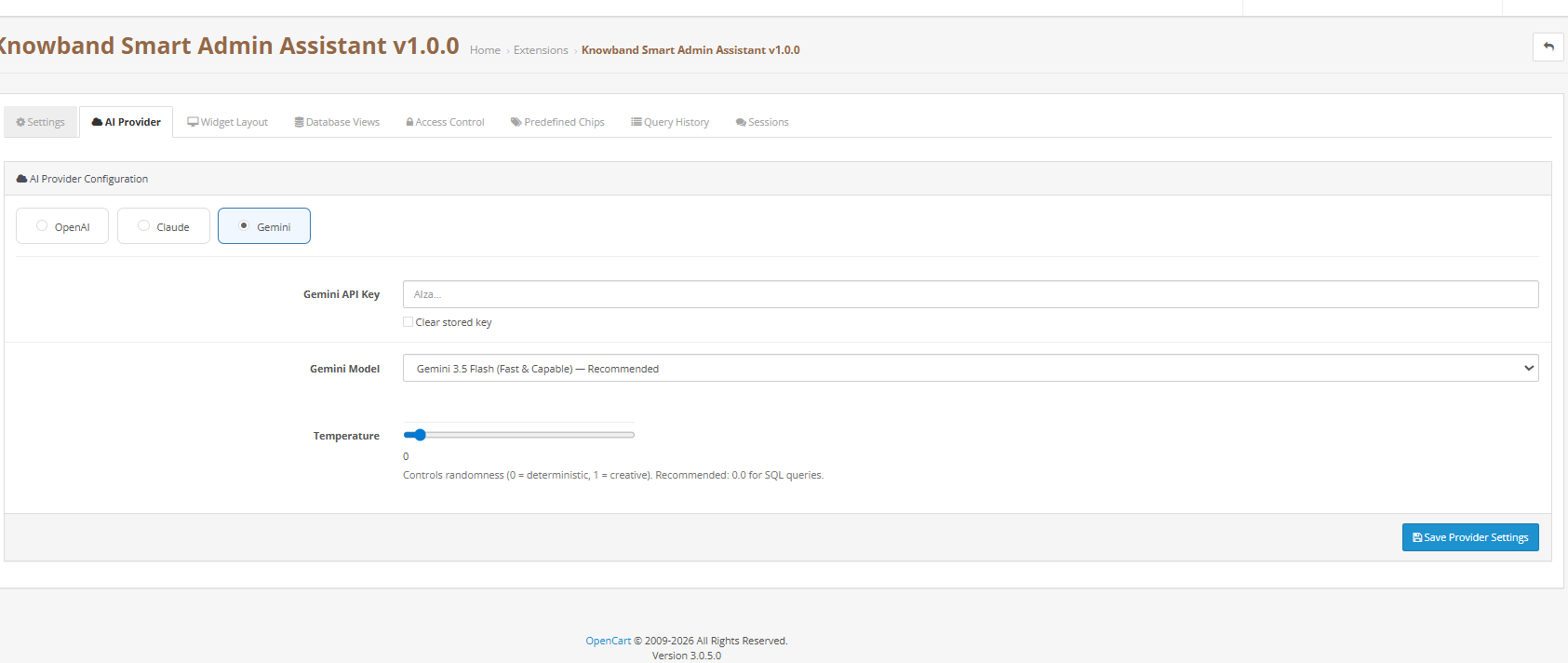
Modelos Gemini de Google: Gemini 3.5 Flash, Gemini 3 Flash Preview, Gemini 3.1 Flash-Lite, Gemini 2.5 Flash-Lite, Gemini Flash Latest, Gemini Flash-Lite Latest

4.5 tokens máximos

Los administradores de la tienda pueden configurar la cantidad máxima de texto que la IA puede escribir por cada solicitud de reseña en el generador de reseñas de clientes de OpenCart. El rango va de 1 a 16 384, con un valor predeterminado de 4,000.

Los valores más altos permiten que la IA escriba contenido más extenso y detallado, pero aumentan el costo de la API por cada ejecución. Además, se recomienda mantener valores más bajos para reseñas más cortas y reducir costos. Los administradores pueden configurar esto de acuerdo con el valor de “Máximo de palabras por reseña” que configure en cada regla.

4.6 temperaturas

Los comerciantes también pueden controlar la creatividad del Generador de reseñas con SEO para Opencart ajustando la escala de valores de temperatura, que va de 0.0 a 1.0. En el caso de GPT 5.5 de ChatGPT, la temperatura no es compatible con el módulo.

Con un valor de 0.0, las respuestas son predecibles y siguen un patrón fijo, lo cual es ideal si necesitas que todas las reseñas tengan un tono consistente. A medida que te acercas a 1.0, la respuesta se vuelve más variada y menos uniforme. Para reseñas que se leen con naturalidad, un valor entre 0.5 y 0.7 funciona bien para la mayoría de las tiendas.

4.7 Consultar reseñas existentes

Cuando se activa la opción “Sí”, la IA de Knowband OpenCart genera reseñas de clientes para cada producto antes de generarlas. Si un producto ya tiene reseñas, se omite por completo. Esto evita que el mismo producto acumule lotes repetidos y que se desperdicien tokens de API en productos que no necesitan contenido nuevo.

4.8 URL de CRON en Generación de reseñas de productos de OpenCart

La pestaña Configuración general proporciona una URL protegida con token para la generación automática de revisiones. Copie esta URL y agréguela a su servidor como una tarea programada (cron job).

Se recomienda ejecutarlo cada 15 minutos. Solo las solicitudes que contengan el token correcto activarán la generación; la URL no hace nada sin él.

Haga clic en Guardar antes de salir de esta pestaña.

5.0 Reglas de revisión

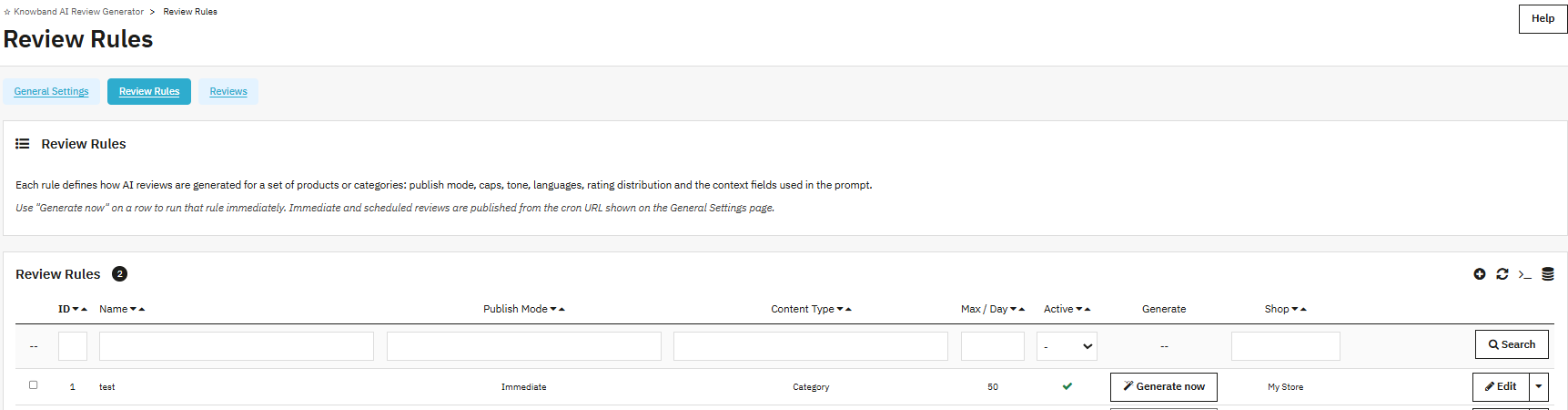
Las reglas de revisión permiten controlar con precisión cómo se ejecuta el proceso automatizado de generación de reseñas de OpenCart. Cada regla se dirige a un grupo específico de productos o categorías y define todos los parámetros: fecha de publicación, límites de generación, tono, idioma y desglose de las calificaciones.

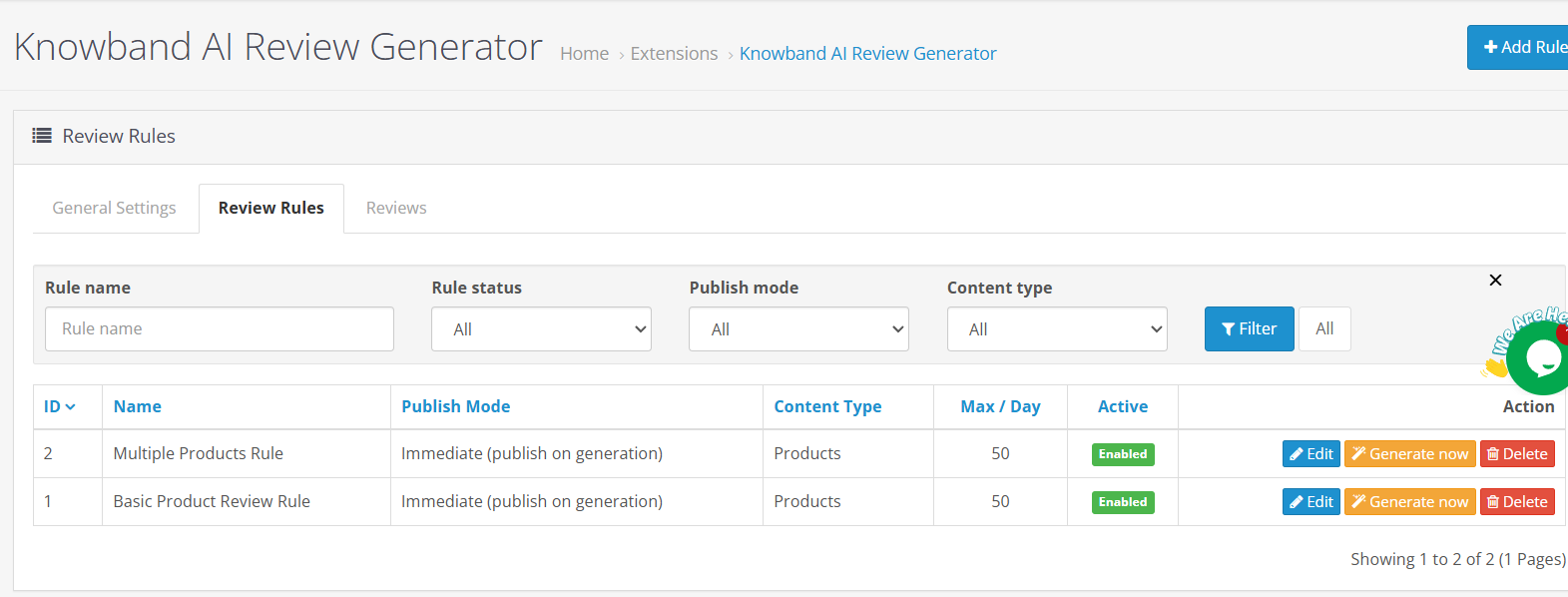
La lista de reglas de revisión muestra cada regla con su ID, nombre, modo de publicación, tipo de contenido, límite diario, estado activo y tienda asignada. Generar ahora en cualquier fila para ejecutar esa regla inmediatamente. Haga clic Editar para cambiar su configuración.

5.1 Agregar una nueva regla de revisión

Los administradores de la tienda pueden añadir una regla para generar las reseñas en función de las configuraciones añadidas en las reseñas de productos automatizadas de OpenCart.

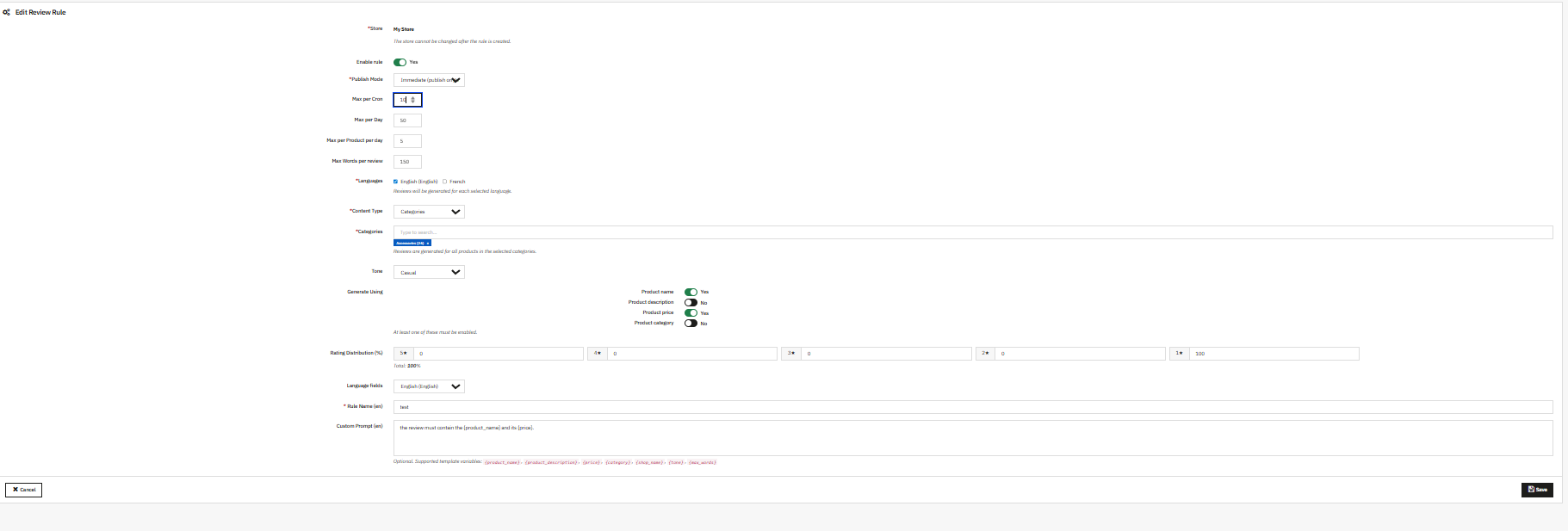
Store: Seleccione a qué tienda se aplica esta regla si utiliza una configuración multi-tienda en OpenCart.

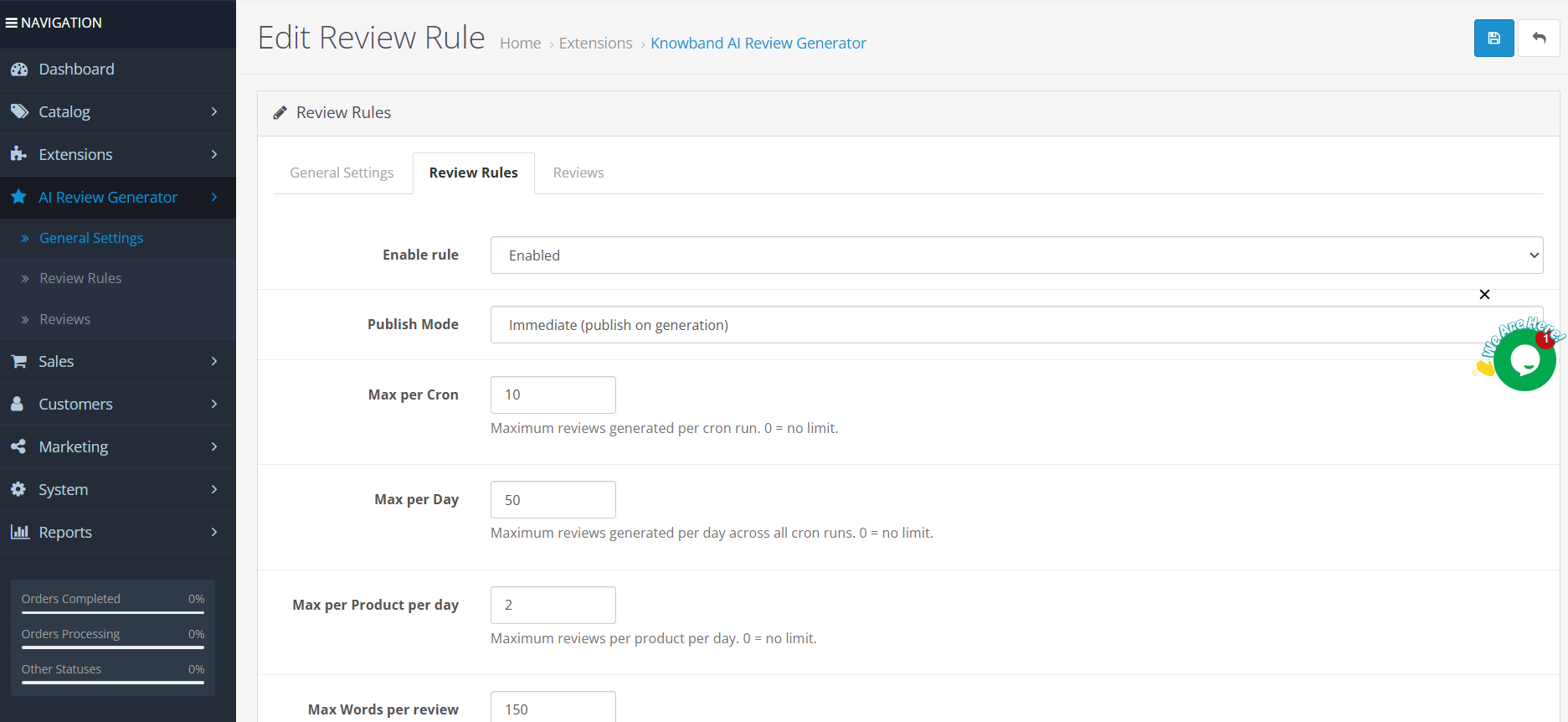
Habilitar regla: Active esta opción para que la regla sea activa. Las reglas inactivas se guardan, pero no se ejecutarán mediante CRON ni al hacer clic en Generar ahora.

Modo de publicación:

  • Inmediato– Las reseñas se publican en el momento en que se generan. Sin demoras ni trámites de aprobación.
  • programadoLas reseñas se generan y programan, y luego se publican aleatoriamente dentro de un intervalo de días que usted defina. Los administradores de la tienda pueden configurar, por ejemplo, un intervalo de 0 a 7 días para que cada reseña se publique aleatoriamente dentro de ese período. Esto hace que el patrón de acumulación parezca natural, en lugar de repentino.
  • ManualLas reseñas se generan y almacenan en la pestaña “Reseñas” del plugin Opencart AI Review Generated. Ninguna reseña se publica hasta que un administrador abre y aprueba cada entrada. Ideal si deseas tener control total sobre lo que aparece en la tienda online.

Retraso aleatorio (días): Aparece cuando se selecciona el modo Programado. Establezca un rango de días mínimo y máximo. Cada reseña generada se publica aleatoriamente dentro de ese intervalo.

Máximo por Cron: El número máximo de revisiones que esta regla puede generar en una sola ejecución de CRON.

Máximo por día: El número total de revisiones que esta regla puede generar en todas las ejecuciones de CRON en un día calendario.

Máximo por producto por día: Gestiona la cantidad de reseñas que un solo producto puede recibir en un día según esta regla, utilizando Knowband eCommerce Review Generations. Esto evita que un producto alcance un volumen excesivo en poco tiempo.

Máximo de palabras por reseña: Límite de palabras para cada reseña generada. Use 150 para reseñas estándar. Redúzcalo a 50 o menos para contenido breve. Auméntelo para reseñas largas y detalladas.

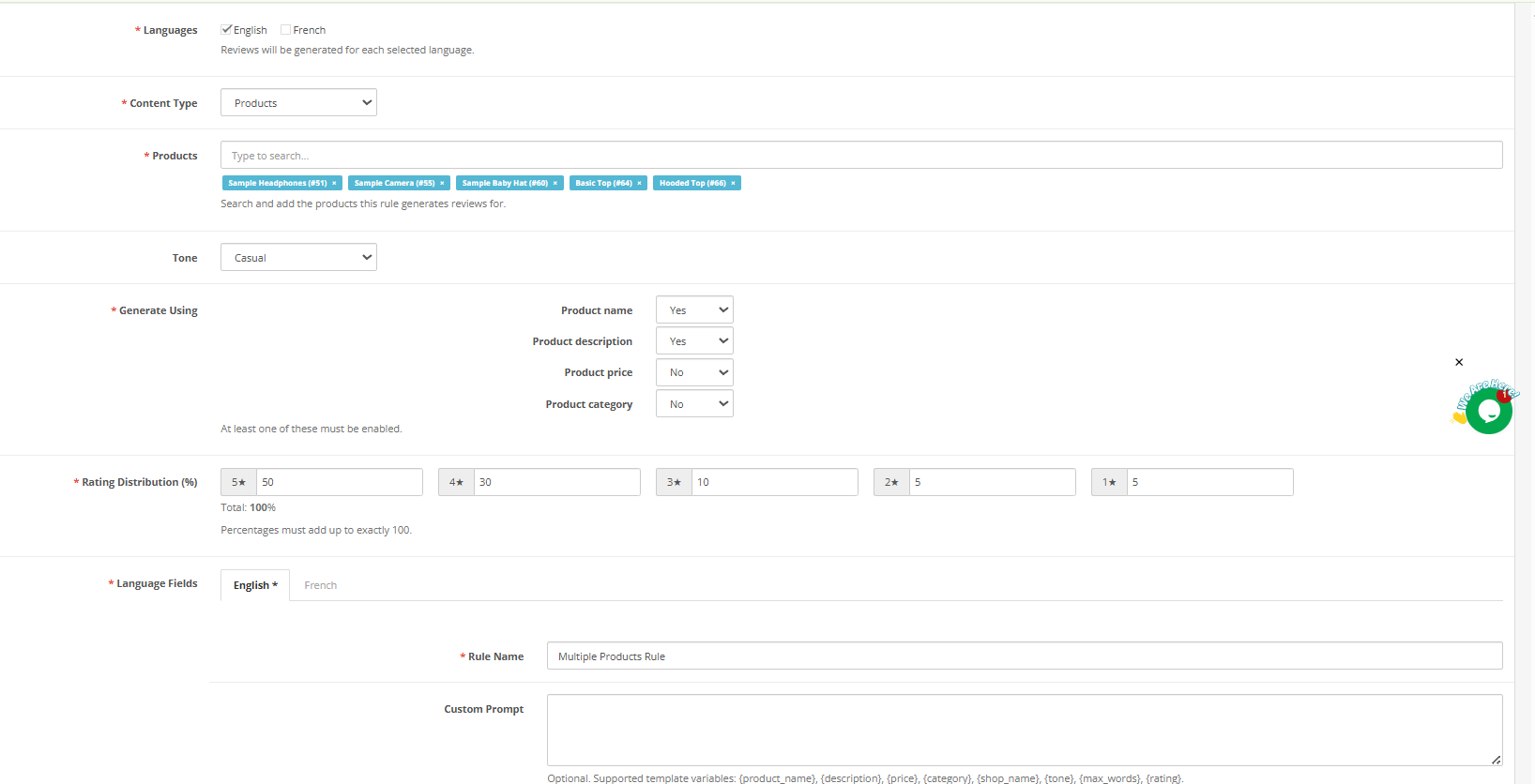
Idiomas: Marque cada idioma en el que desee que se generen las reseñas. Si selecciona inglés y francés, todas las reseñas se generarán en ambos idiomas. Solo los idiomas instalados en su tienda OpenCart aparecerán en esta lista.

Tipo de contenido: Elige si la regla se aplica a productos específicos o a categorías completas. Al seleccionar Productos, puedes buscar y añadir artículos individuales. Al seleccionar Categorías, la regla se aplica a todos los productos de esa categoría.

Tono: Configura el tono para las reseñas generadas.

  • Desarrollo profesional
  • Casual
  • Técnico
  • Persuasivo

Generar usando: Permite seleccionar qué datos del producto utiliza la IA al escribir cada reseña. Al menos uno debe estar activo.

  • Nombre del producto
  • Descripción del producto
  • Precio del producto
  • Categoria del producto

Habilitar la descripción proporciona a la IA más contexto para un contenido específico y preciso. Habilitar el precio permite que las reseñas hagan referencia a la relación calidad-precio. Deshabilitar un dato significa que la IA no lo tendrá en cuenta.

Distribución de calificaciones (%): Los administradores de la tienda pueden configurar el porcentaje de distribución entre las calificaciones de 1 a 5 estrellas. El total debe ser exactamente 100. Por ejemplo: 5 estrellas al 50%, 4 estrellas al 30%, 3 estrellas al 10%, 2 estrellas al 5%, 1 estrella al 5%. La extensión sigue esta distribución al asignar calificaciones a cada reseña generada, de modo que el perfil general en la página del producto se ve realista en lugar de uniformemente perfecto.

Nombre de la regla: Campo obligatorio. Asigne a cada regla un nombre que deje claro su propósito, por ejemplo, “Colección de invierno en inglés” o “Categorías de la página de inicio informales”.

Aviso personalizado: En las configuraciones de revisión de reglas se incluye un campo opcional que reemplaza la instrucción de generación predeterminada para esta regla. Escriba una instrucción simple y utilice las variables admitidas para obtener los datos del producto y mostrarlos en el mensaje.

Las variables admitidas son: {nombre_producto}, {Descripción del Producto}, {precio}, {categoría}, {nombre_de_la_tienda}, {tono}, {max_words}

Haga clic en Guardar para crear la regla. Aparecerá inmediatamente en la lista de Reglas de revisión.

5.2 Edición y eliminación de reglas

Haga clic en Editar en cualquier fila de regla para volver a abrir el formulario y cambiar cualquier configuración. Use la flecha desplegable junto a Editar y seleccione Eliminar para eliminar una regla de forma permanente. Eliminar una regla no elimina las reseñas que ya se generaron bajo ella en la pestaña de reseñas en el Plugin para crear reseñas de OpenCart.

5.3 Acciones masivas

El menú desplegable “Acciones en lote” que se encuentra en la parte inferior de la lista de reglas le permite aplicar acciones a varias reglas seleccionadas a la vez.

Pestaña de reseñas 6.0

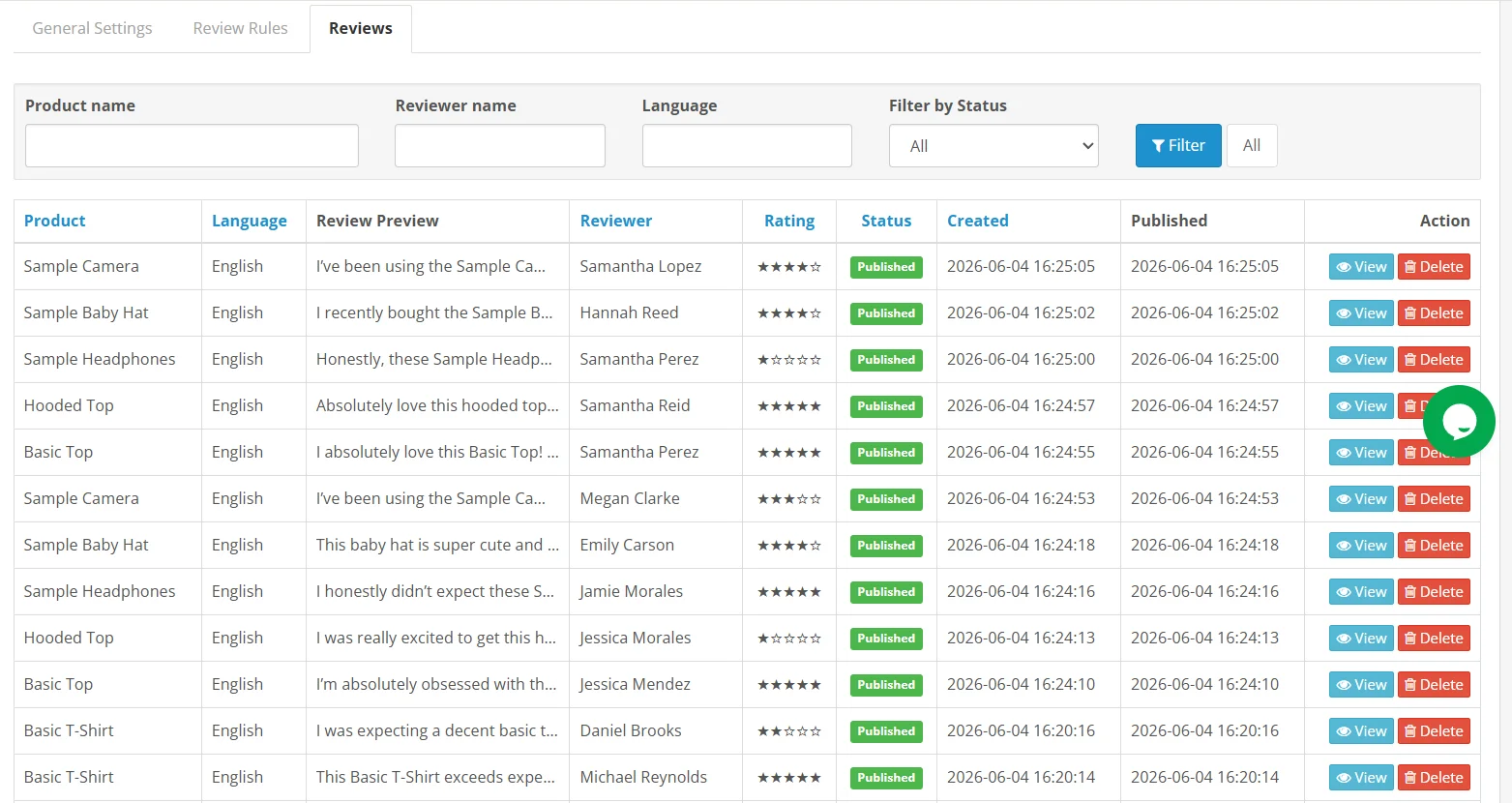
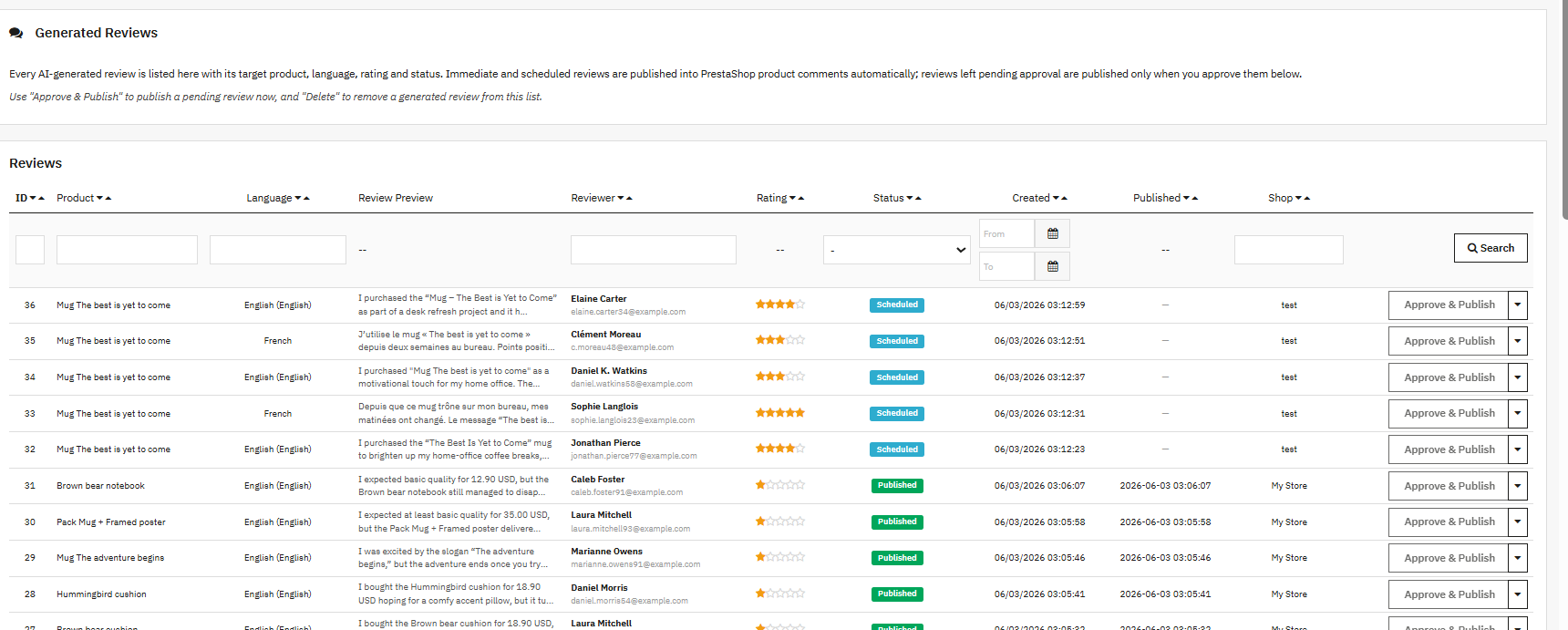
La pestaña Reseñas muestra todas las reseñas que ha generado la extensión. Aquí puedes gestionar, aprobar o eliminar las reseñas antes o después de que aparezcan en la página del producto.

6.1 Lista de reseñas en el plugin generador de reseñas con IA de Knowband OpenCart


Cada entrada en la pestaña de reseñas muestra:

  • ID: Número de revisión secuencial
  • Producto¿Para qué producto se generó la reseña?
  • Idioma¿En qué idioma fue escrito?
  • Previsualizar: Versión abreviada del cuerpo de la revisión
  • Crítico: El nombre y la dirección de correo electrónico generados para el perfil del invitado
  • Valoración
    : La calificación por estrellas asignada según la configuración de distribución de la regla.
  • EstadoProgramado, publicado o pendiente de aprobación
  • Creadas: Cuando se generó la reseña
  • Publicado: Cuando se publicó en la tienda
  • Tienda¿A qué tienda pertenece la reseña?

Utilice los controles de filtro situados encima de la lista para ordenar por producto, idioma, autor de la reseña, valoración, estado, rango de fechas o tienda.

6.2 Aprobación y publicación de reseñas

Para las reglas configuradas en modo de publicación manual, las revisiones llegan a esta pestaña con el estado “Pendiente de aprobación”. Haga clic aquí. Aprobar y publicar en cualquier fila para enviar esa revisión en vivo inmediatamente.

Haga clic en la flecha desplegable junto a Aprobar y publicar para acceder a la Ver Opción. Esto abre el texto completo de la reseña para que puedas leerlo antes de tomar una decisión.

6.3 Eliminación de reseñas

Haga clic en la flecha desplegable junto a Aprobar y publicar y seleccione Eliminar Para eliminar una reseña de forma permanente. Las reseñas eliminadas no se pueden recuperar.

7.0 Pasos para generar la clave API para las configuraciones del módulo Generador de contenido y traductor de IA de Prestashop.

Para la API de Claude: 

  1. Visitar El sitio web de Anthropic, y haga clic en “Iniciar construcción”.
  2. Crea una cuenta, accede a tu Panel de Control, genera una clave API y guárdala de forma segura.

Para la API de Gemini:

  1. Para acceder a la API, visite el Estudio de IA de Google sitio web.
  2.  Haga clic en “Obtener clave API”, acepte los términos del servicio, cree su clave y péguela en la configuración del módulo.

Para la API de ChatGPT: 

  1. Obtener un Clave API de OpenAI y configúrelo dentro de los ajustes del módulo.
  2. Haz clic en tu perfil (arriba a la derecha) → “Ver claves de API” → “Crea una nueva clave secreta”.
  3. Copie la clave inmediatamente y guárdela en un lugar seguro. 

7.0 Preguntas frecuentes

¿Qué hace la extensión Generador de reseñas con IA de OpenCart?

El Generador de reseñas de IA para OpenCart Se conecta a ChatGPT, Claude o Gemini y genera reseñas específicas de productos según las reglas que configures en el panel de administración. Cada reseña se redacta para el producto específico con el tono y el idioma que especifica la regla, y luego se publica a través del sistema de reseñas nativo de OpenCart.

¿Qué proveedores de IA son compatibles?

La extensión admite tres proveedores: OpenAI (ChatGPT), Anthropic (Claude) y Google (Gemini). La conexión se realiza mediante una clave API propia. Solo un proveedor puede estar activo a la vez. Puede cambiar de proveedor desde la configuración general sin que ello afecte a las reglas ni a las revisiones existentes.

¿Cuáles son los tres modos de publicación en la generación de reseñas?

La opción Inmediata publica una reseña en el momento en que se genera. La opción Programada la retiene y la publica aleatoriamente dentro de un intervalo de días que usted configure, lo que crea un patrón visualmente natural a lo largo del tiempo. La opción Manual la mantiene en la pestaña Reseñas hasta que un administrador la apruebe.

¿Cómo funciona la distribución de las calificaciones en la extensión de reseñas de productos de OpenCart?

Dentro de cada regla de revisión, asigna un porcentaje a cada nivel de estrellas del 1 al 5. La suma de los números debe ser exactamente 100. La extensión respeta esta división al asignar las calificaciones, para que el perfil en la página del producto no se vea artificialmente uniforme.

¿Cómo funciona la automatización CRON en el plugin Generador de reseñas con IA de OpenCart?

Copia la URL CRON protegida con token desde Configuración general y agrégala a la tarea programada de tu servidor. Se recomienda ejecutarla cada 15 minutos. La URL solo activa la generación cuando el token correcto está presente.

¿La extensión de reseñas con IA de OpenCart admite varios idiomas?

Sí. Dentro de cada regla, selecciona los idiomas en los que deseas que se generen las reseñas. Cada reseña se genera en el idioma seleccionado. Solo los idiomas instalados en tu tienda OpenCart aparecen en la lista.

¿Para qué sirve el campo de solicitud personalizada?

Las reseñas generadas por IA de OpenCart reemplazan la instrucción de generación predeterminada para esa regla específica. Úsalas cuando necesites que las reseñas sigan un formato particular o se centren en un atributo específico del producto. Inserta las variables compatibles para importar datos de productos de forma dinámica.

¿Qué controla Max Tokens?

Limita la cantidad de texto que la IA genera por cada solicitud de revisión. Valores más altos permiten contenido más extenso, pero el costo por ejecución es mayor. Valores más bajos reducen tanto la extensión como el costo. Mantén la coherencia con la configuración de “Máximo de palabras por revisión” en tus reglas.

¿Puedo evitar que se generen reseñas duplicadas en las reseñas automáticas de productos de OpenCart?

Sí. Activa la opción «Comprobar reseñas existentes» en la configuración general. La extensión revisará cada producto antes de generar las reseñas y omitirá aquellos que ya las tengan.

¿Qué versiones de OpenCart son compatibles con las reseñas generadas por IA de OpenCart?

La automatización de reseñas de OpenCart funciona con OpenCart 3.x. Asegúrese de que el sistema de reseñas nativo esté activo antes de ejecutar la generación.

Conclusión 8.0

El generador de reseñas con IA de Knowband para OpenCart integra la generación automática de reseñas en tu panel de administración. Configura una regla, conecta una clave API y la extensión se encargará de la generación, la programación y la publicación.

La distribución de las calificaciones mantiene la autenticidad de las reseñas. La generación multilingüe abarca todos los mercados a los que sirve tu tienda. La aprobación manual te brinda control editorial total cuando lo necesitas. Una vez que las reglas están activas, la automatización CRON ejecuta todo según lo programado sin necesidad de intervención diaria.

Para obtener asistencia, desarrollo personalizado o información sobre extensiones para OpenCart, póngase en contacto directamente con el equipo de Knowband.


Guía del usuario de OpenCart Form Studio: Creador de formularios todo en uno para comentarios, contactos y encuestas.

1.0 Introducción

Recopilar datos de clientes sin una solución fiable resulta en comentarios perdidos, consultas sin respuesta y oportunidades de generación de leads que no llevan a ningún lugar. Ya sea para un formulario de contacto básico, un formulario de comentarios de producto o una encuesta de satisfacción del cliente post-compra, la extensión OpenCart Form Builder se encarga de todo en un solo lugar.
Esta Extensión OpenCart Form Builder permite a los propietarios de tiendas crear formularios ilimitados sin escribir una sola línea de código. Formularios de contacto, formularios de encuesta, formularios de registro, formularios de generación de leads: todas las necesidades de recopilación de datos de una tienda de comercio electrónico están cubiertas. Este plugin de formulario de contacto para OpenCart funciona igual de bien para empresas pequeñas y grandes.
Creación de formularios, protección contra spam mediante Cloudflare Turnstile, notificaciones por correo electrónico para administradores y clientes, integración con Mailchimp y Brevo, gestión de envíos de formularios y bloqueo de IPs y correos electrónicos. La extensión Knowband OpenCart Survey cubre todo el flujo de trabajo, permitiéndole utilizarla como plugin de formulario de contacto, herramienta de encuesta o formulario de captación de leads para OpenCart, todo en una única extensión, sin necesidad de soluciones separadas para cada función.

2.0 Guía de instalación

Requisitos del sistema

Antes de instalar la extensión, confirme que su entorno cumple los siguientes requisitos:

  • OpenCart versión 3.x
  • Una configuración de correo electrónico funcional en su panel de administración de OpenCart.

Instalación de la extensión

Paso 1: Descargue el archivo ZIP e inicie sesión en el panel de administración de OpenCart.
Paso 2: Acceda a Extensiones y luego a Instalador. Haga clic en el botón Cargar, seleccione el archivo ZIP y confirme. OpenCart procesará la carga automáticamente.
Paso 3: Una vez completada la carga, acceda a Extensiones. Seleccione la categoría de la extensión en el menú desplegable. Encuentre OpenCart Form Studio en la lista y haga clic en Instalar.
Paso 4: Tras la instalación, haga clic en Editar para abrir el panel de configuración de la extensión.
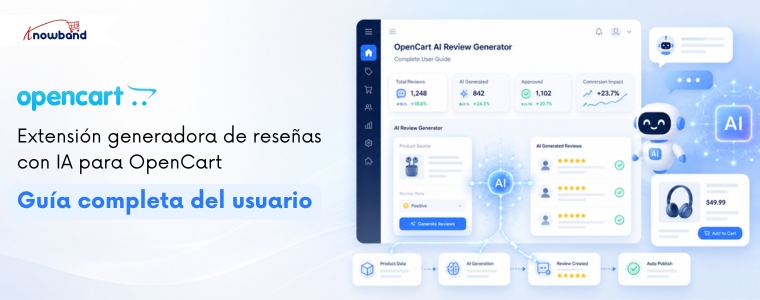
Paso 5: Si la extensión no aparece en la lista, limpie la caché de OpenCart en el Panel de Control, haga clic en el icono de engranaje azul y seleccione Actualizar.

Problemas comunes de instalación

La carga falló: El servidor está rechazando el archivo debido al tamaño. Solicite a su proveedor de alojamiento que aumente los parámetros upload_max_filesize y post_max_size a al menos 32 MB.
Los correos electrónicos no se están enviando: Acceda a Sistema, luego a Configuración y a continuación a la pestaña Correo electrónico. La extensión utiliza la configuración de correo electrónico estándar de la tienda, a menos que haya definido una configuración personalizada en el formulario.
La página parece tener problemas: Limpie la caché del navegador y restablezca la caché del tema de OpenCart en el panel de actualización del Panel de Control.

3.0 Descripción general del panel de administración

Tras la instalación, la extensión añade cuatro secciones al panel de administración:

  • Configuración general: Active o desactive la extensión, defina plantillas de correo electrónico globales, configure Cloudflare Turnstile y gestione la lista de bloqueo de IPs y correos electrónicos.
  • Formularios: Cree, actualice y organice todos los formularios. Cada uno tiene su propia estructura de pestañas.
  • Envíos de formularios: Una única vista para cada envío, en todos los formularios.
  • Lista negra de IPs y correos electrónicos: Bloquee completamente las direcciones para que no lleguen a sus formularios.

4.0 Configuración general

La sección Configuración general tiene tres sub-pestañas: Configuración global, Plantillas de correo electrónico y Cloudflare Turnstile.

4.1 Configuración global

Activar/Desactivar módulo: La opción principal del plugin de encuestas de OpenCart. Al activarla, todos los formularios activos son visibles en el front-end. Al desactivarla, todos los formularios se ocultan a los visitantes, sin modificar ningún dato ni configuración guardada.

4.2 Plantillas de correo electrónico

Activar plantilla de correo electrónico: Activa o desactiva el sistema global de plantillas de correo electrónico HTML. Cuando está activado, todos los correos electrónicos enviados: notificaciones administrativas, respuestas automáticas y respuestas manuales, utilizan las plantillas de encapsulamiento HTML definidas en esta sección. Desactive esta opción para enviar correos electrónicos en texto plano, sin formato. La etiqueta {message_content} en la plantilla es reemplazada por el cuerpo del correo electrónico específico del formulario en el momento del envío.
Contenido del correo electrónico del administrador: La notificación que su equipo recibe con cada envío. Escriba el asunto y el cuerpo del correo en el editor de texto avanzado y haga clic en “Etiquetas de variables” en el panel “Variables de plantilla” para importar automáticamente los valores de los campos del correo.
Contenido de respuesta automática: El mensaje se envía directamente al cliente tras el envío. Úselo para confirmar la recepción, informar un plazo o indicar el siguiente paso.
Correo electrónico de respuesta: Define el diseño para las respuestas manuales que su equipo envía desde el panel de Envíos de Formularios.
Las tres plantillas de correo electrónico admiten formato de texto avanzado, incluyendo negrita, cursiva, enlaces, listas y HTML, para que los correos puedan coincidir con la identidad visual de su tienda sin ningún desarrollo personalizado.

4.3 Protección contra spam con Cloudflare Turnstile

Cualquier formulario público atrae envíos de bots. Esta Integración de Cloudflare Turnstile con OpenCart bloquea los envíos automatizados sin mostrar a los clientes ningún rompecabezas visual ni desafío CAPTCHA. Los visitantes reales continúan sin ninguna fricción adicional.
Active la opción “Habilitar Cloudflare Turnstile” en el menú desplegable y pegue la Clave del sitio y la Clave secreta de su cuenta de Cloudflare en los campos proporcionados. El Tema del widget puede configurarse como Automático, Claro u Oscuro para que coincida con su tienda.
Pasos para obtener su Clave del sitio y Clave secreta de Cloudflare:

  1. Inicie sesión en su cuenta de Cloudflare en dash.cloudflare.com.
  2. En el menú de la izquierda, acceda a Proteger y Conectar, luego Seguridad de Aplicaciones y finalmente Turnstile.
  3. Haga clic en Agregar widget y complete los detalles de su dominio.
  4. Seleccione un modo de widget y finalice la creación del widget.
  5. Copie la Clave del sitio y la Clave secreta que aparecen en la pantalla de confirmación.
  6. Pegue ambas en los campos de Cloudflare Turnstile en la extensión y guarde.

Tras la configuración global, el campo Cloudflare Turnstile también puede añadirse directamente en formularios individuales, arrastrándolo desde el selector de campos al diseño del formulario.

5.0 Creación y gestión de formularios

5.1 Lista de formularios

La sección Formularios muestra todos los formularios creados con el Constructor de formularios para OpenCart. Cada fila de la lista muestra el ID del formulario, el título, el código corto, la URL del formulario, el recuento de vistas, el recuento de mensajes, el estado activo y los botones de acción para ver, editar o eliminar el formulario.
La columna de código corto muestra el código de inserción de cada formulario en el formato [kbcf-form id=1]. Pegue este código corto en cualquier página CMS o área de contenido de su tienda OpenCart para insertar el formulario directamente en ese lugar, sin necesidad de usar la pestaña Posicionamientos.
Haga clic en Agregar nuevo para crear un formulario. Cada formulario se abre con ocho pestañas de configuración: Información, Formulario, Correo electrónico, Notificaciones, Página de agradecimiento, Configuración, Posicionamientos y Sincronización.

5.2 Pestaña Información: Identidad del formulario y configuración SEO

Habilitar página de formulario independiente: Cuando se establece en “Sí”, el Constructor de Formularios de OpenCart genera una página independiente para este formulario con su propia URL, basada en el slug que ingrese.
Título del formulario: El nombre que se muestra a los clientes encima del formulario en la interfaz de usuario. Admite entrada de datos en inglés y francés.
Slug del formulario: La ruta de URL para la página del formulario independiente. Por ejemplo, al escribir “contacto”, la URL generada será su-tienda.com/contacto. Admite varios idiomas.
Meta título: Título optimizado para SEO en la página del formulario independiente. Compatible con varios idiomas.
Meta palabras clave: Palabras clave meta para la página del formulario, que ayudan en la categorización interna del contenido. Admite varios idiomas.
Meta descripción: Descripción para el motor de búsqueda de la página del formulario independiente. Manténgala por debajo de 160 caracteres.

5.3 Pestaña Formulario: Creación del diseño del formulario

La pestaña Formulario comienza vacía, con un mensaje solicitando agregar una fila. Haga clic en Agregar fila para abrir el selector de diseño.
Puede seleccionar cualquier diseño entre las 9 opciones disponibles.
Tras agregar una fila, haga clic en Agregar campo de entrada dentro de cualquier columna para abrir el selector de campos.
Tipos de campos disponibles:

  • Texto: respuestas escritas cortas
  • Área de texto: respuestas escritas largas
  • Correo electrónico: con validación de formato
  • Contraseña: campo de entrada enmascarado
  • Teléfono: entrada de número de teléfono con validación
  • URL: entrada de dirección web con validación de formato
  • Número: entrada numérica con validación
  • Fecha: selección de fecha con validación de formato
  • Archivo: cargas de archivos adjuntos del cliente en los formatos que especifique
  • Listas desplegables: selección única de opción múltiple
  • Casillas de verificación: opción múltiple
  • Botones de radio: selección única con opciones visibles
  • HTML: insertar marcado personalizado o encabezados de sección dentro del formulario
  • Cloudflare Turnstile: posicione el widget de protección contra spam en un lugar específico
  • Enviar: activar acciones configuradas tras completar el formulario

5.4 Pestaña Correo electrónico: Configuración de correo electrónico por formulario

La pestaña “Correo electrónico” tiene dos sub-pestañas: “Correo electrónico al administrador” y “Respuesta automática”.
Enviar correo electrónico al administrador gestiona las notificaciones que su equipo recibe con cada nuevo envío. Configure:

  • Para: Nombre y dirección de correo electrónico del destinatario. Agregue varios destinatarios usando el botón + Para.
  • CCO: Destinatarios ocultos. Agréguelos usando el botón + CCO.
  • Nombre y correo electrónico del remitente: La identidad del remitente mostrada en la notificación.
  • Nombre y correo electrónico de respuesta: A dónde se dirigen las respuestas de los clientes.
  • Asunto: El asunto del correo electrónico. Compatible con inglés y francés.
  • Mensaje: El cuerpo del correo utiliza el editor de texto avanzado. Compatible con inglés y francés. Use el panel de Etiquetas disponibles a la derecha para insertar valores dinámicos del texto enviado.

Respuesta automática: Los campos son los mismos que los del correo de confirmación enviado al cliente. Habilite la respuesta automática y configure el asunto, el mensaje y los detalles del remitente. La respuesta automática se envía inmediatamente tras el envío, sin necesidad de acción manual.

5.5 Pestaña Notificaciones: Mensajes de validación personalizados

La pestaña Notificaciones define mensajes específicos para cada formulario e idioma, mostrados al visitante cuando ocurren eventos específicos durante el envío del formulario. Deje cualquier campo en blanco para usar la configuración predeterminada de la extensión.
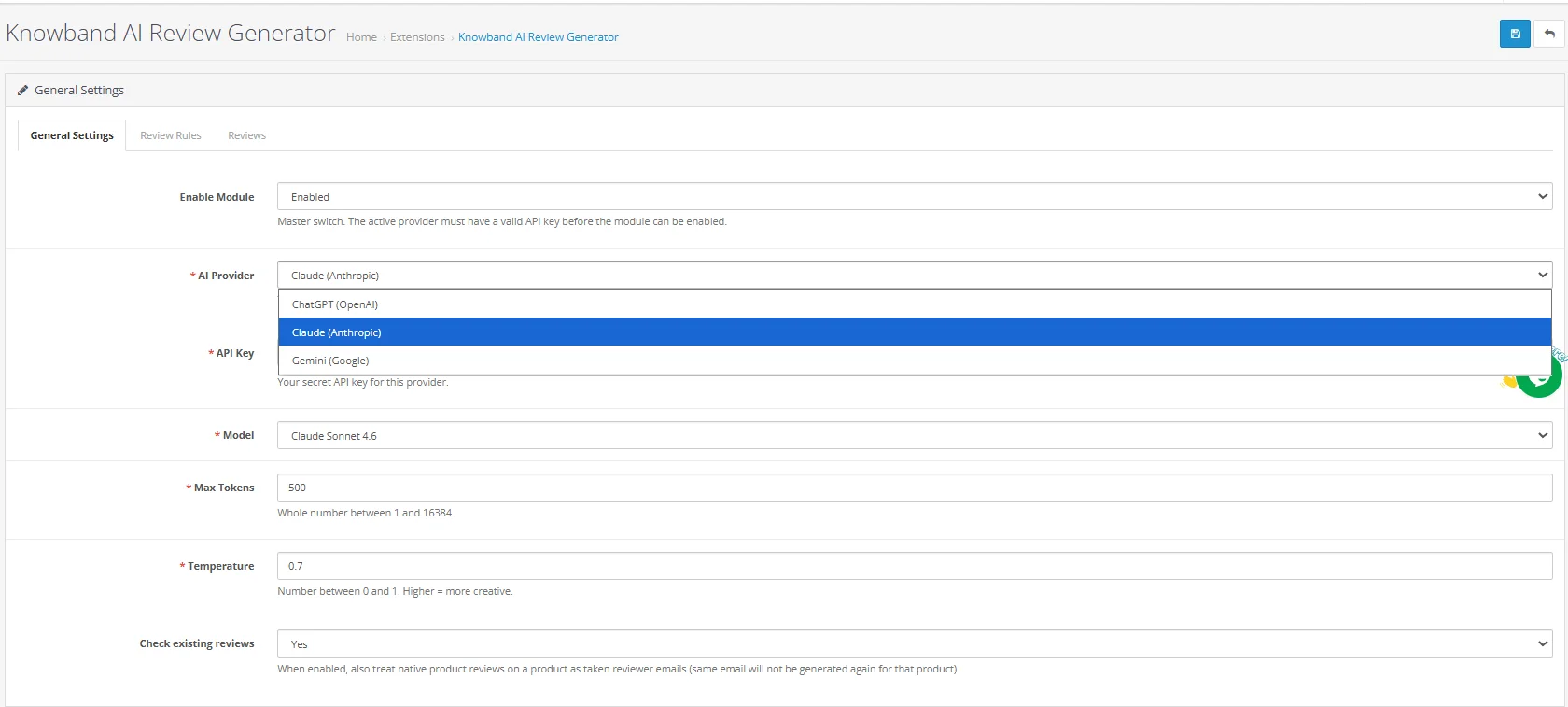
Cada mensaje acepta entradas en inglés y francés. Los mensajes configurables son:

  • Mensaje de éxito: Mostrado cuando el formulario se envía correctamente (predeterminado: Mensaje enviado correctamente)
  • Mensaje de error de envío: Mostrado cuando el envío falla (predeterminado: No se pudo enviar el mensaje)
  • Mensaje de detección de spam: Mostrado cuando se detecta spam (predeterminado: Actividad de spam detectada)
  • Error de validación de campo obligatorio: Mostrado cuando un campo obligatorio queda en blanco (predeterminado: Falta campo obligatorio)
  • Error de validación de longitud máxima: Mostrado cuando la entrada supera la longitud permitida (predeterminado: La entrada supera la longitud permitida)
  • Error desconocido en la carga del archivo: Mostrado en fallos de carga no identificados (predeterminado: Error de carga desconocido)
  • Error de tipo de archivo no válido: Mostrado cuando se carga un formato de archivo no compatible (predeterminado: Tipo de archivo no compatible)
  • Error de límite de tamaño de archivo: Mostrado cuando un archivo cargado supera el límite de tamaño (predeterminado: Límite de tamaño de archivo superado)
  • Error al enviar archivo PHP: Mostrado en errores de carga en el servidor (predeterminado: Error de carga del servidor)
  • Error de formato de número no válido: Mostrado cuando un campo numérico recibe un valor no válido (predeterminado: Formato de número no válido)
  • Error de validación de número mínimo: Mostrado cuando un número está por debajo del mínimo permitido (predeterminado: Número por debajo del límite mínimo)
  • Error de validación de número máximo: Mostrado cuando un número supera el máximo permitido (predeterminado: Número supera el límite máximo)
  • Error de dirección de correo electrónico no válida: Mostrado cuando se ingresa una dirección de correo electrónico no válida (predeterminado: Dirección de correo electrónico no válida)
  • Error de URL no válida: Mostrado cuando se ingresa un formato de URL no válido (predeterminado: Formato de URL no válido)
  • Error de número de teléfono no válido: Mostrado cuando se ingresa un número de teléfono no válido (predeterminado: Número de teléfono no válido)
  • Error de dirección IP en lista negra: Mostrado cuando una dirección IP bloqueada intenta enviar una solicitud (predeterminado: Dirección IP bloqueada)
  • Error de dirección de correo electrónico en lista negra: Mostrado cuando un correo electrónico bloqueado intenta enviarse (predeterminado: Dirección de correo electrónico bloqueada)

5.6 Pestaña Página de agradecimiento

Mostrar página de agradecimiento: Seleccione “Sí” para activar una página post-envío para este formulario.
Tipo:

  • Página predeterminada: Una página de confirmación integrada, configurada dentro de la extensión. No se necesita una página CMS separada.
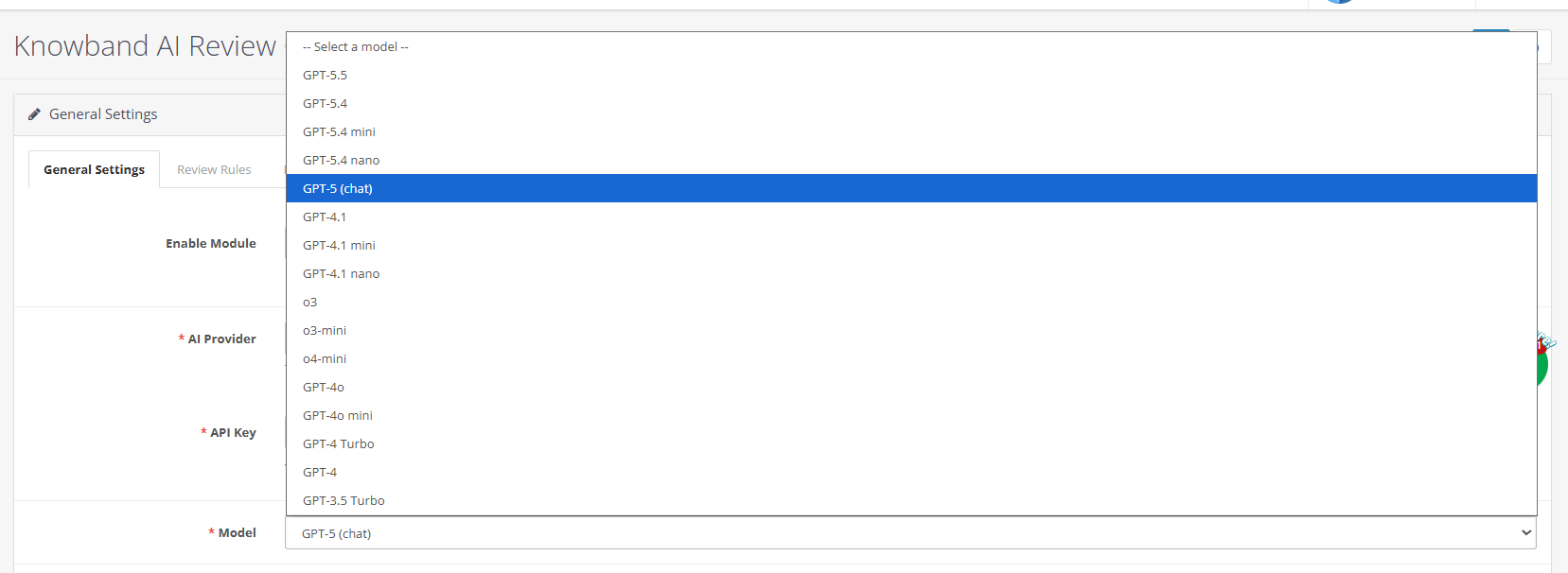
  • URL personalizada: Redirige al cliente a cualquier URL que especifique tras el envío.

Agradecimiento (Título): El título mostrado en la página de agradecimiento predeterminada. Compatible con inglés y francés.
Agradecimiento (Alias): El slug de URL para la página de agradecimiento. Admite varios idiomas.
Contenido de agradecimiento: Texto principal de la página de agradecimiento, editable con el editor de texto avanzado. Compatible con inglés y francés. Acepta negrita, cursiva, enlaces, imágenes, tablas y HTML puro.

5.7 Pestaña Configuración: Controles de visualización y comportamiento

Activo: Activa o desactiva este formulario específico en la interfaz de usuario. Establézcalo en “Sí” para hacerlo público. Todas las configuraciones permanecen guardadas cuando se establece en “No”.
Grupos de clientes: Controla qué grupos de clientes pueden ver este formulario. Marque la casilla de verificación Predeterminado para limitar la visibilidad al grupo de clientes predeterminado. Déjela desmarcada para permitir todos los grupos de clientes, incluidos los visitantes. Esto corresponde directamente a los grupos de clientes configurados en su tienda OpenCart, y no a una segmentación de Visitante/Cliente.
Botón Abrir formulario: Active la opción “Sí” para reemplazar el formulario integrado por un botón que, al hacer clic, abre el formulario como una ventana emergente. Cuando se activa, se mostrarán las siguientes opciones de estilo:

  • Etiqueta de botón (multiidioma)
  • Color del texto
  • Color de fondo
  • Color del texto al pasar el cursor
  • Color de fondo al pasar el cursor
  • Mostrar icono (Sí/No)
  • Icono personalizado (carga de archivo)

Botón flotante: Active la opción “Sí” para fijar el botón “Abrir formulario” en la pantalla, manteniéndolo visible mientras el visitante desplaza la página. Cuando se activa, se mostrarán las siguientes opciones:

  • Etiqueta flotante (multiidioma)
  • Posición (predeterminado: centro_derecha)
  • Margen derecho (px)
  • Margen superior (px)
  • Color del texto
  • Color de fondo
  • Color del texto al pasar el cursor
  • Color de fondo al pasar el cursor
  • Mostrar icono (Sí/No)
  • Icono personalizado (carga de archivo)

5.8 Pestaña Posicionamientos: Dónde aparece el formulario

La pestaña Posicionamientos controla dónde se muestra cada formulario en su tienda. Seleccione uno o más diseños de página y una o más posiciones dentro de esos diseños. El formulario se renderizará en todas las combinaciones de diseño y posición seleccionadas. El estilo visual, formulario integrado o botón para abrir en ventana emergente, se define en la opción Botón Abrir formulario, en la pestaña Configuración.
Diseños disponibles:

  • Afiliado
  • Afiliados
  • Categoría
  • Finalizar compra
  • Comparar
  • Contacto
  • Predeterminado
  • Inicio
  • Sitio
  • Fabricante
  • Producto
  • Búsqueda
  • Mapa del sitio

Use Ctrl o Cmd y haga clic para seleccionar varios diseños a la vez.
Posiciones disponibles:

  • Contenido superior
  • Contenido inferior
  • Columna izquierda
  • Columna derecha
  • Posición del encabezado
  • Posición del pie de página

Seleccione todas las posiciones donde el formulario debe aparecer en los diseños elegidos. No es necesario editar el tema ni usar código personalizado.
Por ejemplo, seleccionar “Producto” en “Diseños” y marcar “Contenido inferior” en “Posiciones” coloca el formulario debajo de la descripción del producto en todas las páginas de producto. Seleccionar “Inicio” con “Contenido superior” coloca el formulario encima del contenido de la página de inicio.

5.9 Pestaña Sincronización: Integración de marketing por correo electrónico

La pestaña Sincronización conecta el formulario a Mailchimp o Brevo, para que las direcciones de correo electrónico enviadas se agreguen automáticamente a sus listas de marketing. Mapee los campos del formulario con los campos del proveedor antes de guardar. Solo el campo Correo electrónico es obligatorio. Para Mailchimp, los campos de dirección deben mapearse como “todos o ninguno”.
Mailchimp:

  • Activar Mailchimp: Seleccione “Sí” para activar la integración de este formulario.
  • Clave de API de Mailchimp: Pegue su clave de API de Mailchimp. Haga clic en Verificar clave de API para confirmarla.
  • CONFIGURAR: Haga clic para cargar los datos de su cuenta de Mailchimp.
  • Audiencia: Seleccione la lista de audiencia de Mailchimp a la que desea agregar suscriptores.
  • Mapeo de campos: Mapee los campos de su formulario con los campos correspondientes de Mailchimp usando las columnas Título y Mailchimp.

Brevo:

  • Activar Brevo: Seleccione “Sí” para activar la integración de este formulario.
  • Clave de API de Brevo: Pegue su clave de API de Brevo. Haga clic en Verificar clave de API para confirmarla.
  • CONFIGURAR: Haga clic para cargar los datos de su cuenta de Brevo.
  • Lista: Seleccione la lista de contactos de Brevo a la que desea agregar suscriptores.
  • Mapeo de campos: Mapee los campos de su formulario con los campos correspondientes de Brevo usando las columnas Título y Brevo.

6.0 Gestión de envíos de formularios

Todos los envíos de formularios de su tienda aparecen en el panel de Envíos de Formularios, simplificando la gestión de envíos de formularios en OpenCart para equipos de cualquier tamaño. Filtre los envíos por Asunto del correo electrónico, Datos del envío, Nombre del formulario o estado de Respondido usando la barra de filtros en la parte superior.
El panel muestra el asunto del correo electrónico de la notificación del administrador, los datos completos del envío con etiquetas y valores de los campos, el nombre del formulario de origen del envío, si se ha enviado una respuesta y la fecha y hora del envío.
Haga clic en el icono de visualización en cualquier fila para abrir el mensaje completo y responder directamente desde la misma pantalla. El formulario de respuesta incluye los campos De, Para, Responder a y Asunto, rellenados previamente según el mensaje original. Adjunte archivos en formatos JPG, JPEG, PNG, GIF, ZIP o PDF, con un tamaño de hasta 8 MB, si es necesario.

7.0 Lista negra de IPs y correos electrónicos

La sección Lista negra de IPs y correos electrónicos gestiona los envíos repetidos de spam en el origen. Cualquier entrada añadida aquí se verifica antes de que el formulario sea registrado o enviado a alguien.
Direcciones IP bloqueadas: Introduzca una dirección IP o patrón por línea. Use una dirección única para un bloqueo exacto o un comodín para cubrir un rango. Por ejemplo, 69.89.31.* bloquea todas las direcciones en ese rango. Usar *.226 bloquea cualquier IP que termine con esos dígitos.
Direcciones de correo electrónico bloqueadas: Sigue la misma lógica que el bloqueo de IP. Una dirección por línea. Escribir *@mail.ru bloquea todas las direcciones de ese dominio. *@qq.com hace lo mismo para ese proveedor.
Filtro de spam para correos electrónicos (Regex): Introduzca aquí patrones de expresiones regulares que se aplicarán a las direcciones de correo electrónico entrantes. Cualquier dirección que coincida con un patrón será bloqueada antes de que el envío se complete. Agregue un patrón por línea. La extensión incluye patrones de ejemplo listos para usar, que cubren los dominios y estructuras de dirección más comunes en spam. Simplemente péguelos y se aplicarán inmediatamente.

8.0 Preguntas frecuentes

P: ¿Qué es la extensión OpenCart Form Builder y qué hace?
La Extensión de encuesta para OpenCart de Knowband es una herramienta de creación de formularios que permite a los propietarios de tiendas OpenCart crear formularios de contacto, encuestas, formularios de comentarios, formularios de generación de leads y formularios de registro ilimitados, sin necesidad de escribir una sola línea de código. Incluye creación de formularios por arrastrar y soltar, protección contra spam con Cloudflare Turnstile, configuración de correos electrónicos por formulario, respuesta automática, sincronización con Mailchimp y Brevo, seguimiento de envíos de formularios y control de posicionamiento a través de la pestaña “Posicionamientos”. Funciona con OpenCart 3.x.
P: ¿Cómo creo una encuesta en OpenCart usando el Constructor de encuestas de OpenCart?
Abra la extensión y haga clic en Agregar nuevo formulario. Dé un título y un slug al formulario. En la pestaña Formulario, agregue una fila y luego inserte campos de botón de opción para valoraciones, listas desplegables para categorías y campos de texto para comentarios escritos. Acceda a la pestaña Correo electrónico para configurar la respuesta automática, vaya a la pestaña Página de agradecimiento para configurar el mensaje post-envío, elija el posicionamiento en la pestaña Posicionamientos y active el formulario. No se necesita ningún desarrollador en ningún paso.
P: ¿Cómo puedo recopilar comentarios de clientes en OpenCart sin un desarrollador?
El plugin de encuestas de OpenCart gestiona todo el proceso de recopilación de comentarios desde el panel de administración. Cree el formulario, acceda a la pestaña Configuración y defina los Grupos de clientes para limitar la visibilidad. A continuación, elija el diseño en la pestaña Posicionamientos. Una vez activado, todos los envíos aparecerán en el panel Envíos de formulario, listos para que su equipo los lea y responda.
P: ¿Cómo muestro formularios en las páginas de productos de OpenCart?
Acceda a la pestaña “Posicionamientos” dentro del formulario. En la lista “Diseños”, seleccione “Producto”. En la sección “Posiciones”, marque “Contenido inferior” o “Contenido superior”. El formulario aparecerá en esa posición en todas las páginas de producto sin ningún cambio en el tema.
P: ¿Este plugin de encuesta para OpenCart admite notificaciones por correo electrónico?
Sí. Cada formulario tiene su propia configuración de correo electrónico en la pestaña “Correo electrónico”, en la sub-pestaña “Correo electrónico al administrador”. La notificación del administrador se envía a la dirección configurada y se activa en cuanto un cliente envía el formulario. La sub-pestaña “Respuesta automática” gestiona la confirmación para el cliente. El asunto, el cuerpo del texto y la dirección de respuesta se definen individualmente para cada formulario en el Constructor de encuestas de OpenCart, utilizando editores de texto avanzados multilingües.
P: ¿Cómo creo formularios ilimitados en OpenCart con esta extensión de encuesta para OpenCart?
Esta extensión de encuesta para OpenCart no tiene límite de formularios, campos ni envíos. Agregue tantos como necesite su tienda: formularios de contacto, formularios de comentarios de productos, encuestas de satisfacción del cliente, formularios de generación de leads, formularios de registro y encuestas post-compra. Cada uno funciona con su propia configuración, reglas de posicionamiento, enrutamiento de correos electrónicos y un registro de envíos dedicado.
P: ¿Cuál es la forma más fácil de crear una encuesta en OpenCart?
Abra el Constructor de Formularios de OpenCart, haga clic en Agregar nuevo formulario, asígnele un nombre y defina el slug. Use la interfaz de arrastrar y soltar del constructor de formularios de OpenCart para agregar los campos a las filas del diseño. Configure el correo electrónico y las opciones de posicionamiento, active el formulario y estará en línea. Un usuario principiante, sin conocimientos técnicos, puede ir desde la apertura de la extensión hasta la creación de una encuesta en menos de 15 minutos.
P: ¿Cuál es el mejor plugin de creación de formularios para OpenCart en 2026?
El mejor plugin de creación de formularios para OpenCart en 2026 abarca creación de formularios, posicionamiento, filtrado de spam, automatización de correos electrónicos y gestión de envíos, todo en una única instalación, sin necesidad de desarrollador. Esta extensión incluye: constructor de arrastrar y soltar, integración con Cloudflare Turnstile, correos electrónicos y respuestas automáticas por formulario, integración con Mailchimp y Brevo con mapeo de campos, control de posicionamiento basado en diseño y un panel completo de gestión de envíos con función de respuesta directa.
P: ¿Cómo funciona la protección contra spam en OpenCart Form Studio?
Active Cloudflare Turnstile en Configuración general, en la pestaña Cloudflare Turnstile, introduciendo la Clave del sitio y la Clave secreta de su cuenta de Cloudflare. Una vez activado globalmente, arrastre el campo Cloudflare Turnstile a cualquier diseño de formulario individual. Este enfoque de protección contra spam para formularios OpenCart bloquea los bots silenciosamente antes de que el envío sea registrado. Los clientes reales no ven ningún desafío ni CAPTCHA. La Lista negra de IPs y correos electrónicos añade una segunda capa para bloquear agentes maliciosos conocidos por dirección o dominio.
P: ¿La extensión OpenCart Form Builder es compatible con la versión más reciente de OpenCart?
Sí. Esta extensión de formulario adaptable para OpenCart es compatible con OpenCart 3.x. Consulte el Constructor de formularios Knowband OpenCart para obtener la información más reciente sobre compatibilidad y detalles de soporte de versión en la página del producto.

9.0 Conclusión

OpenCart Form Studio cubre todas las necesidades relacionadas con formularios de una tienda OpenCart, todo en un único panel de administración. Formularios ilimitados, constructor de formularios con función de arrastrar y soltar, funcionalidades de OpenCart, protección contra spam, configuración de correo electrónico por formulario, sincronización con marketing por correo electrónico, control de posicionamiento mediante el sistema de Diseños y Posiciones y un panel completo de gestión de envíos, todo ello sin escribir una sola línea de código.
Para soporte, requisitos personalizados o desarrollo de extensiones para OpenCart, póngase en contacto directamente con el equipo de Knowband.

Manual de usuario de la extensión Asistente de administración inteligente con IA de OpenCart


1.0 Introducción

Cada tienda OpenCart genera datos cada hora: pedidos, inventario, clientes registrados, carritos abandonados y fluctuaciones en los ingresos. Toda esta información se almacena en la base de datos. Para acceder a cualquier dato específico, hay que ir a la sección de administración correspondiente, seleccionar un rango de fechas, cargar el informe y repetir el proceso al día siguiente.

El Knowband Asistente administrativo inteligente con IA para OpenCart Elimina por completo esa necesidad. Integra una interfaz de chat con IA en tu panel de administración de OpenCart. Escribe cualquier pregunta sobre tu tienda en lenguaje natural y obtén una respuesta directa de tu base de datos en tiempo real en segundos. Sin SQL. Sin informes. Sin intervención de desarrolladores.

Esta guía explica detalladamente cada pestaña y configuración para que puedas conectar tu proveedor de IA, configurar el asistente y comenzar a consultar los datos de tu tienda desde el primer día. Compatible con OpenCart 3.x.

1.1 ¿Quién debería usar este chatbot de administración de IA para OpenCart?

Este asistente administrativo está diseñado para:

  • Los dueños de tiendas que realizan las mismas comprobaciones de datos todas las mañanas necesitan una forma más rápida de hacerlo.
  • Personal de operaciones que desea obtener información en tiempo real sobre pedidos, niveles de existencias e ingresos sin tener que cargar páginas de informes.
  • Tiendas multiadministradoras donde los distintos miembros del equipo necesitan diferentes niveles de acceso a los datos de la tienda.
  • Cualquier comerciante que desee análisis de back office de OpenCart impulsados ​​por IA sin depender de un desarrollador.

2.0 Guía de instalación

Requisitos del sistema

Antes de la instalación, confirme que su configuración cumple con lo siguiente:

  • OpenCart 3.x
  • PHP 7.2 o superior
  • Una clave API activa de OpenAI (ChatGPT), Anthropic (Claude) o Google (Gemini).

Instalación de la extensión

Paso 1: Descarga el archivo ZIP de la extensión desde tu cuenta. Inicia sesión en tu panel de administración de OpenCart.

Paso 2: Ve a Extensiones y luego a Instalador. Haz clic en el botón Cargar, selecciona el archivo ZIP de tu sistema y haz clic en Abrir. OpenCart se encarga de la carga y la extracción automáticamente.

Paso 3: Una vez confirmada la carga, vaya a Extensiones y luego a Extensiones. Seleccione Módulos en el menú desplegable de categorías. Localice el módulo en la lista y haga clic en el botón verde Instalar que aparece junto a él.

Paso 4: Una vez finalizada la instalación, haga clic en el botón Editar para abrir el panel de configuración por primera vez.

Paso 5: Si la extensión no aparece en la lista después de la instalación, vaya al Panel de control, haga clic en el icono del engranaje azul en la parte superior derecha y seleccione Actualizar para reconstruir la caché.

Problemas comunes de instalación

Error al cargar la página: El tamaño del archivo supera el límite del servidor. Solicita a tu proveedor de alojamiento que aumente los parámetros upload_max_filesize y post_max_size en la configuración de PHP a al menos 32 MB y vuelve a intentar subir el archivo.

La extensión no es visible después de la instalación: Dirígete al Panel de control y usa el icono de engranaje para borrar la caché de OpenCart. Luego, vuelve a Extensiones, después a Módulos y realiza una nueva búsqueda.

La pantalla de configuración parece estar rota: Borre la caché de su navegador recargándola por completo y restablezca la caché del tema de OpenCart desde el menú de configuración del panel de control.

3.0 Descripción general del panel de administración

El asistente de administración inteligente de IA para OpenCart de Knowband tiene ocho pestañas en la parte superior de la pantalla de configuración:

  • Configuración Preferencias principales, opciones de visibilidad de SQL, entrada de voz, idioma, retención de registros, caché de esquema.
  • Proveedor de IA: Conecta OpenAI ChatGPT, Anthropic Claude o Google Gemini utilizando tu propia clave API.
  • Diseño del widget: Ajusta el aspecto del widget de chat dentro del panel de administración con una vista previa en tiempo real a la derecha.
  • Vistas de base de datos: Seleccione los dominios de datos de la tienda que la IA tiene permitido consultar.
  • Control de acceso: Decida qué perfiles de empleados pueden abrir y utilizar el asistente.
  • Chips predefinidos: Accesos directos con un solo toque para consultar los datos diarios de la tienda.
  • Historial de consultas: Un registro continuo de cada pregunta formulada, con el nombre del empleado, el tiempo de respuesta y el estado.
  • Sesiones: Historias de conversación completas por empleado, disponibles para su consulta en cualquier momento.

4.0 Ficha Configuración

4.1 Configuración general para el Asistente administrativo inteligente con IA para OpenCart

Habilitar Chatbot: Control principal de encendido/apagado para este asistente administrativo. Al desactivarlo, se elimina por completo el widget de chat del panel de administración sin borrar ninguna configuración guardada ni el historial de consultas.

Habilitar chips predefinidos: Muestra u oculta los botones de preguntas de un solo toque dentro del widget de chat. Los chips aparecen como un panel expandible que cualquier administrador puede abrir o cerrar.

Estado predeterminado de los chips: Configura si el panel de chips está abierto o cerrado cuando el widget se carga por primera vez. Al estar contraído, permanece oculto hasta que el administrador lo abre. Al estar expandido, muestra el panel de chips de inmediato.

Número máximo de filas de resultados: Límite máximo de filas de datos que la IA devuelve para una sola consulta. El rango es de 1 a 1000; el valor predeterminado es 100. Aumente este valor para consultas que requieran conjuntos de datos completos y manténgalo en 100 o menos para comprobaciones diarias rápidas.

Mostrar/ocultar consulta SQL: Si se selecciona Sí, la consulta SQL utilizada para generar cada respuesta aparece en el chat debajo del resultado. Cualquier administrador puede ver exactamente cómo se obtuvieron los datos sin necesidad de consultar a un desarrollador.

Permitir edición y reejecución de SQL: Si se selecciona Sí, la consulta SQL que aparece debajo de una respuesta se puede editar en el chat. Cambia el rango de fechas, la categoría de producto o el umbral y vuelve a ejecutarla sin tener que escribir una nueva pregunta desde cero.

La entrada de voz: Activa el icono del micrófono en el chat. Al formular una pregunta, el navegador la convierte a texto mediante la API de reconocimiento de voz web. Funciona mejor en Chrome para ordenadores de escritorio.

4.2 ajustes de idioma

Utilice el lenguaje de back-office: El asistente responde en el idioma que esté configurado en el panel de administración de OpenCart. Si se cambia el panel de administración a francés, las respuestas aparecerán automáticamente en francés.

Usar idioma personalizado: Bloquea el idioma de respuesta a una opción específica, independientemente de la configuración del panel de administración. Útil cuando el personal trabaja en un idioma diferente al predeterminado del panel de administración.

4.3 Configuración de registro y caché

Retención de registros (días): Número de días que el historial de consultas permanece en el sistema antes de que las entradas antiguas se eliminen automáticamente. El valor predeterminado es de 90 días. No es necesaria ninguna limpieza manual; la eliminación se realiza automáticamente.

TTL de la caché de esquema (minutos): El tiempo durante el cual la extensión conserva el esquema de la base de datos en caché antes de actualizarlo. El valor predeterminado es de 1440 minutos. El esquema es un mapa de la estructura de la base de datos almacenada que la IA utiliza para generar consultas precisas. La página de Configuración muestra la última marca de tiempo de caché y la próxima fecha de vencimiento, por lo que el estado siempre está claro.

Actualizar esquema ahora: Reconstruye la caché del esquema bajo demanda sin esperar al ciclo TTL. Úsela después de agregar una nueva extensión, actualizar OpenCart o realizar cualquier cambio estructural en la base de datos.

Haga clic en Guardar configuración Aplicar todos los cambios en esta pestaña.

Pestaña de proveedor de IA 5.0

5.1 Cómo elegir a su proveedor

La pestaña Proveedor de IA se conecta a un modelo de IA externo mediante el proveedor que hayas elegido. Se admiten OpenAI (ChatGPT), Anthropic Claude y Google Gemini. Solo necesitas tu clave API y la conexión es directa, sin intermediarios ni suscripciones adicionales.

Haz clic en cualquier botón de proveedor para cargar su configuración: la clave API, el selector de modelo y el control de temperatura. Solo un proveedor puede estar activo a la vez. Cambiar de proveedor no afecta al historial de consultas ni a la configuración existente.

5.2 Cómo obtener tu clave API

OpenAI

  1. Visita platform.openai.com e inicia sesión o regístrate.
  2. Abra la sección Claves API desde el menú del icono de la cuenta.
  3. Haz clic en Crear nueva clave secreta, asígnale una etiqueta y guarda.
  4. Copia la clave antes de salir de la página. OpenAI no la mostrará de nuevo. Pégala en el campo Clave API de OpenAI.

Claude antrópico

  1. Visita console.anthropic.com e inicia sesión o regístrate.
  2. Dirígete a Claves API en el menú de navegación de la izquierda.
  3. Haz clic en Crear clave, asígnale un nombre y cópiala.
  4. Péguelo en el campo Clave API de Claude. También hay un enlace directo a la consola de Anthropic disponible en el módulo.

Google Géminis

  1. Visita aistudio.google.com e inicia sesión con una cuenta de Google.
  2. Haz clic en Obtener clave API en la parte superior izquierda.
  3. Selecciona un proyecto y genera la clave.
  4. Cópialo y pégalo en el campo Clave API de Gemini.

5.3 Selección de modelo para la extensión de análisis del back office de OpenCart

IA abierta:

  • GPT-4o Mini, respuesta rápida, menor coste de API, adecuado para preguntas administrativas diarias rutinarias.
  • GPT-4o ofrece un razonamiento más potente para consultas que abarcan varias tablas unidas.
  • GPT-5.5, el nivel más capaz para preguntas analíticas complejas o por capas.

Claude Antrópico:

  • Claude Haiku 4.5, rápido y económico, funciona bien para los controles matutinos en las tiendas.
  • Claude Sonnet 4.6 es un punto intermedio útil entre velocidad y profundidad analítica.
  • Claude Opus 4.7 es la mejor opción cuando las consultas involucran múltiples fuentes de datos.

Google Géminis:

  • Gemini 3.5 Flash, rápido y potente, la opción estándar de partida para la mayoría de las tiendas.
  • Gemini 3.1 Flash-Lite, la opción más económica por consulta, ideal cuando es importante mantener bajos los costos de la API.

5.4 Ajuste de temperatura

Controla la coherencia y la variabilidad de las respuestas de la IA. Con un valor de 0, las respuestas son más precisas. Con un valor de 1, hay mayor variación en la formulación. Para consultas de datos almacenados, 0.3 es el punto de partida práctico. Utilice 0.0 cuando la precisión fáctica estricta sea la prioridad.

Haga clic en Guardar configuración del proveedor Aplicar.

6.0 Pestaña de diseño de widgets

La pestaña Diseño del widget controla la apariencia del widget de chat dentro del panel de administración de OpenCart. Cada ajuste se muestra en el panel de vista previa en tiempo real a la derecha antes de guardar los cambios.

Posición: La esquina de la pantalla donde aparece la burbuja de chat. La esquina inferior derecha es la predeterminada.

Nombre del chatbot: El nombre en el encabezado del widget. Asistente de administración inteligente por defecto.

Mensaje de saludo: El primer mensaje que se muestra al abrir el widget. Predeterminado: ¡Hola! Pregúntame lo que quieras sobre tu tienda.

Icono de burbuja: Reemplaza la imagen de burbuja predeterminada. PNG cuadrado, 64×64 píxeles, límite de 2 MB.

Avatar del chatbot: La imagen que aparece junto a cada respuesta del bot. PNG cuadrado, 48×48 píxeles, límite de 2 MB.

Ancho y alto del widget: Tamaño del panel de chat abierto en píxeles. El valor predeterminado es de 400 píxeles de ancho por 560 de alto.

Configuración de color: Seis controles de color, encabezado, burbuja de chat, mensaje de usuario, mensaje del bot, fondo y texto. No se requieren conocimientos de CSS. Los cambios se reflejan inmediatamente en la vista previa.

Haga clic en Guardar diseño Aplicar.

7.0 Pestaña Vistas de la base de datos

7.1 Cómo funcionan las vistas de la base de datos en este chatbot de IA para administración de OpenCart

Se creó un conjunto de vistas MySQL predefinidas para la extensión de informes de IA de OpenCart, que organiza y simplifica los datos relevantes para cada dominio. Las consultas se ejecutan únicamente sobre estas vistas; la IA no tiene acceso a las tablas originales y todas las vistas son de solo lectura. Los datos de la tienda no se pueden modificar, eliminar ni escribir a través del chat bajo ninguna circunstancia.

Al desmarcar una vista, ese dominio se elimina de la lista de consultas permitidas del asistente. La vista permanece intacta en la base de datos y se puede volver a habilitar en cualquier momento.

7.2 Vistas de base de datos disponibles

  • Resumen de pedidos: Pedidos combinados con detalles del cliente, moneda, estado y totales.
  • Artículos de la línea de pedido: Líneas de productos individuales por pedido con cantidades y precios.
  • Clientes: Registros completos de clientes con información sobre grupo, género y fecha de la última visita.
  • Productos: Datos del catálogo con información sobre nombre, stock, precio, categoría e imagen.
  • Precios específicos / Descuentos en productos: Anulación de precios por producto y por combinación. Desactivada por defecto.
  • Categorías: Nombres de las categorías y su jerarquía.
  • Carritos de compra: Carritos de compra activos y abandonados con detalles del cliente y la moneda.
  • Reglas del carrito / Cupones: Reglas de descuento con datos de uso y bandera de envío gratuito.
  • La disponibilidad de stock: Niveles de existencias por producto y combinación, con nombres legibles.
  • Empleados: Cuentas de administrador y sus datos de perfil.
  • Direcciones de clientes: Registros de direcciones con datos de país, estado y cliente resueltos.
  • Transportistas / Métodos de envío: Transportistas activos con mensaje de retraso en la entrega. Desactivado por defecto.
  • Fabricantes / Marcas: Registros de marcas con descripciones y cantidades de productos.
  • Combinaciones/variantes de productos: Datos de variantes con nombres de stock, referencia y atributos.
  • Atributos y valores del producto: Agrupar atributos como Color y Tamaño con sus respectivos valores.

Haga clic en Guardar y crear vistas para aplicar. La extensión Knowband crea las vistas MySQL para cualquier dominio activado.

8.0 Pestaña de control de acceso

La pestaña Control de acceso permite configurar qué miembros del personal administrativo de OpenCart pueden abrir el asistente.

Garrapata: Restringir el chatbot a perfiles de empleados específicos. Para activar el acceso basado en roles. Cuando esta opción está desactivada, todos los administradores que hayan iniciado sesión pueden usar el asistente sin restricciones.

Cuando el acceso basado en roles está activo, aparece una lista de perfiles a continuación. El acceso de Superadministrador es permanente y no aparece en la lista. Marque cualquier otro perfil (Logístico, Vendedor, Traductor o roles personalizados) que deba tener acceso. Los perfiles que no estén marcados no verán al asistente al iniciar sesión. Si deja todos los perfiles sin marcar mientras el acceso basado en roles está activado, el asistente solo tendrá acceso de Superadministrador.

Haga clic en Guardar configuración de acceso Aplicar.

9.0 Pestaña de chips predefinidos

Los chips predefinidos son accesos directos a preguntas integrados en el widget de chat. Cada chip envía una pregunta almacenada a la IA en el momento en que se pulsa, sin necesidad de escribir ni navegar.

9.1 Chips predeterminados en el plugin de información de pedidos de OpenCart

Diez patatas fritas vienen listas para usar:

  1. Pedidos de hoy: ¿Cuántos pedidos se realizaron hoy?
  2. Ingresos (30 días): ¿Cuáles fueron los ingresos totales en los últimos 30 días?
  3. Pedidos cancelados: ¿Cuántos pedidos se cancelaron en los últimos 30 días?
  4. Carros Abandonados: ¿Cuántos carritos de compra fueron abandonados en los últimos 30 días?
  5. Clientes activos: ¿Cuál es el número actual de clientes activos?
  6. Fuera de stock: ¿Qué productos no tienen existencias disponibles en este momento?
  7. Pocas unidades disponibles (menos de 5): ¿Qué productos tienen menos de 5 unidades disponibles?
  8. Productos sin SKU: ¿A cuántos productos les falta una referencia SKU?
  9. Cupones de envío gratis: ¿Qué cupones activos ofrecen envío gratuito hoy?
  10. Nuevos clientes (este mes): ¿Cuántos clientes se han registrado este mes hasta el momento?

9.2 Agregar un chip personalizado

Haga clic en Agregar chip para abrir el formulario del chip.

Etiqueta: Texto breve para el botón. Que no supere las tres palabras. Por ejemplo: Ingresos semanales.

Pregunta: La pregunta que recibe la IA al pulsar este chip. Escríbela del mismo modo que la escribirías directamente en el chat. Por ejemplo: ¿Cuáles son los ingresos totales de los últimos 7 días?

Posición: La posición del chip en la lista del panel. Los números más bajos aparecen primero.

Activo: Sí, muestra el chip en el widget. No, lo mantiene guardado pero oculto.

Haga clic en Ahorrar chip Para finalizar, aparecen los botones Editar y Eliminar en cada fila para realizar cambios posteriores.

10.0 Pestaña Historial de consultas

La pestaña Historial de consultas registra todas las preguntas enviadas a través de esta herramienta. Cada entrada del registro muestra:

  • Fecha: La hora en que se envió la consulta.
  • Empleado: ¿Qué cuenta de administrador lo ejecutó?
  • Pregunta: El texto completo de lo que se preguntó.
  • Filas: Número de filas de datos que devolvió la consulta.
  • Tiempo (ms): El tiempo que tardó en ejecutarse la consulta.
  • Proveedor: El servicio de IA que lo gestionó se muestra como una insignia etiquetada.
  • Estatus Verde para éxito, rojo para errores.
  • SQL: La consulta ejecutada, visible en línea.

Filtre por estado y rango de fechas en la parte superior. Exporte los resultados visibles a CSV o Excel usando los botones encima de la tabla. Haga clic Eliminar registros antiguos para eliminar inmediatamente las entradas anteriores al período de retención de registros configurado.

Pestaña Sesiones 11.0

La pestaña Sesiones contiene el historial completo de conversaciones por empleado. Cada fila muestra el nombre del empleado, la hora de inicio de la sesión y el número de mensajes. Haga clic Ver Permite abrir el hilo completo, con preguntas y respuestas en orden cronológico, en una ventana emergente. Resulta útil para revisar los datos consultados, comprobar el uso del asistente o continuar la conversación de una sesión anterior.

12.0 Preguntas frecuentes

P: ¿Qué es el Asistente de Administración Inteligente con IA de Knowband OpenCart y cómo funciona?

Este es un chatbot de IA para administradores de OpenCart que permite a los administradores de tiendas formular preguntas en lenguaje natural y obtener respuestas al instante a partir de datos reales de la tienda. Se conecta a la base de datos de la tienda mediante vistas MySQL predefinidas de solo lectura, envía cada pregunta al proveedor de IA seleccionado (OpenAI, Anthropic Claude o Google Gemini), que crea y ejecuta una consulta SQL y, finalmente, entrega el resultado en lenguaje natural. Compatible con OpenCart 3.x.

P: ¿Qué proveedores de IA trabajan con la herramienta de análisis de back office de OpenCart?

El asistente de administración inteligente con IA de Knowband OpenCart es compatible con OpenAI (GPT-4o Mini, GPT-4o, GPT-5.5), Anthropic Claude (Haiku 4.5, Sonnet 4.6, Opus 4.7) y Google Gemini (Gemini 3.5 Flash, Gemini 3.1 Flash-Lite). Cada proveedor se conecta mediante su propia clave API sin necesidad de suscripción adicional. Solo paga por lo que la IA procesa.

P: ¿Puede el asistente administrativo de IA inteligente de OpenCart modificar o eliminar algún dato de la tienda?

No. La herramienta de análisis de ventas con IA de OpenCart lee los datos únicamente a través de vistas MySQL predefinidas. Ninguna consulta enviada a través del chat puede actualizar, eliminar ni escribir nada en la base de datos. Cada respuesta es una recuperación de solo lectura de tu tienda en línea.

P: ¿Qué datos puedo consultar utilizando el chatbot de IA del administrador de OpenCart?

Se pueden consultar pedidos, clientes, ingresos, existencias, carritos abandonados, cupones de descuento, combinaciones de productos, cuentas de empleados, transportistas, marcas y categorías. La pestaña Vistas de la base de datos controla qué dominios están activos. Active un dominio para permitir su acceso y desactívelo para restringirlo.

P: ¿Cómo funcionan los chips predefinidos en la herramienta OpenCart Smart Store Analytics?

Los chips son botones de preguntas que se pueden pulsar con un solo toque en el widget. Al pulsar uno, la pregunta guardada se envía directamente a la IA. El conjunto de chips predeterminado abarca pedidos, ingresos, carritos abandonados, existencias bajas, artículos agotados, clientes activos, clientes nuevos, pedidos cancelados, cupones de envío gratuito y productos sin SKU. Se pueden añadir, editar o eliminar nuevos chips desde la pestaña Chips predefinidos.

P: ¿Qué hace la función de visibilidad SQL en la herramienta de análisis de back office de OpenCart?

Activa la opción Mostrar consulta SQL y el código SQL de cada respuesta aparecerá en el chat debajo del resultado. Activa también la opción Permitir edición y reejecución de SQL para que este código se pueda editar directamente en el chat. Cambia una fecha, un filtro o un umbral y vuelve a ejecutarlo sin necesidad de hacer una nueva pregunta. Esta herramienta de análisis de ventas con IA de OpenCart hace que esta funcionalidad sea accesible para cualquier administrador, no solo para aquellos con conocimientos de SQL.

P: ¿Cómo funciona el control de acceso basado en roles en el chatbot de administración de IA de OpenCart?

Abra la pestaña Control de acceso y marque la opción Restringir el chatbot a perfiles de empleados específicos. El acceso de Superadministrador no se puede eliminar. Para los demás perfiles (Logista, Vendedor, Traductor o cualquier rol personalizado), marque los que deban tener acceso. Los perfiles que no estén marcados no verán al asistente después de iniciar sesión.

P: ¿Qué es la caché de esquema en la herramienta de análisis del back office de OpenCart?

La caché de esquema almacena el mapa estructural de la base de datos de la tienda para que la IA pueda generar consultas precisas sin necesidad de leer la base de datos completa en cada solicitud. La primera sesión de chat la genera automáticamente. Se actualiza según la configuración de TTL de la caché de esquema. Tras instalar una nueva extensión, actualizar OpenCart o realizar cualquier cambio en la base de datos, utilice la opción Actualizar esquema ahora para reconstruirlo al instante.

P: ¿Cómo conecto un proveedor de IA al Asistente de administración de IA inteligente de OpenCart?

Dirígete a la pestaña «Proveedor de IA». Selecciona el proveedor que prefieras: OpenAI, Anthropic Claude o Google Gemini. Para OpenAI, inicia sesión en platform.openai.com, ve a «Claves de API» y genera una nueva clave secreta. Para Anthropic, inicia sesión en console.anthropic.com, abre «Claves de API» y crea una. Para Gemini, inicia sesión en aistudio.google.com, haz clic en «Obtener clave de API» y genera una para tu proyecto. Pega la clave en el campo correspondiente y guarda.

P: ¿Es compatible el Asistente de administración inteligente con IA de OpenCart con OpenCart 3.x?

Sí. El asistente administrativo inteligente Knowband OpenCart funciona con OpenCart 3.x. Visite la página del producto para obtener información sobre la compatibilidad y las notas de la versión.

Conclusión 13.0

El Asistente administrativo inteligente con IA para OpenCart de Knowband Ofrece análisis de back office de OpenCart con IA para cualquier tienda OpenCart sin necesidad de conocimientos de SQL, soporte de desarrolladores ni plataformas de informes de terceros. Consulta en lenguaje natural, obtén respuestas a partir de datos en tiempo real, visualiza el código SQL de cada resultado y ajústalo al instante.

Los chips predefinidos reducen el tiempo de verificación diaria de la tienda a menos de un minuto. El acceso basado en roles pone la información correcta al alcance de las personas adecuadas. El historial de consultas mantiene un registro completo de cada pregunta formulada y cada resultado obtenido.

Para obtener asistencia, resolver requisitos personalizados o solicitar trabajos de desarrollo para OpenCart, póngase en contacto directamente con el equipo de Knowband.

Módulo generador de reseñas con IA para PrestaShop – Guía de usuario completa

Cada página de producto sin reseñas pierde conversiones antes de que una sola visita se traduzca en una venta. Generar un volumen de reseñas mediante correos electrónicos de seguimiento lleva meses, y la tasa de respuesta rara vez justifica la espera. El generador de reseñas con IA de Knowband para PrestaShop soluciona este problema desde el panel de administración.

El Generador de reseñas con IA para PrestaShop Se conecta directamente a ChatGPT (OpenAI), Claude (Anthropic) o Gemini (Google) y genera reseñas de productos específicas según las reglas que definas. Cada reseña incluye una calificación con estrellas, un título, el texto redactado en el tono que selecciones y un perfil de reseñador invitado con un nombre y detalles aleatorios. Las reseñas se publican a través del módulo nativo de Comentarios de productos y aparecen en la tienda online exactamente como lo haría una reseña de un cliente real.

Esta guía abarca todas las opciones de configuración en las tres pestañas de administración para que puedas configurarlas, conectar tu proveedor de IA y empezar a generar reseñas desde el primer día. Compatible con PrestaShop versiones 1.7.x a 9.x.

1. 1 ¿Para quién es este módulo?

Este módulo está diseñado para:

  • Tiendas nuevas que necesitan un volumen de reseñas antes de que la retroalimentación orgánica haya tenido tiempo de generarse.
  • Los dueños de tiendas que lanzan nuevos productos y desean obtener reconocimiento social desde el primer día.
  • Comerciantes que gestionan tiendas multilingües y necesitan reseñas en varios idiomas sin flujos de trabajo separados.
  • Cualquier administrador de PrestaShop que desee que las reseñas de productos con palabras clave relevantes aparezcan en la tienda sin depender de que los clientes las envíen.

2.0 Guía de instalación para Complemento generador de reseñas con IA para PrestaShop

Requisitos del sistema

Compruebe lo siguiente antes de iniciar la instalación:

  • PrestaShop 1.7.x, 8.x o 9.x
  • PHP 7.2 o superior 
  • El módulo nativo de comentarios de productos de PrestaShop está instalado y activo.
  • Una clave API válida de OpenAI, Anthropic o Google.

Instalación del módulo

Paso 1: Descarga el archivo ZIP desde tu cuenta y abre el panel de administración de PrestaShop.

Paso 2: Dirígete a Módulos y luego a Administrador de módulos. Busca la opción de carga en la parte superior derecha de la pantalla.

Paso 3: Selecciona el archivo ZIP de tus descargas. PrestaShop procesará la carga y descomprimirá los archivos automáticamente.

Paso 4: Pulsa Instalar en el mensaje que aparece a continuación. La pantalla de configuración del módulo se cargará inmediatamente después.

Paso 5: Si el módulo no aparece, escriba AI Review Generator en el buscador del Administrador de módulos y abra Configurar.

Problemas comunes de instalación

Error al cargar la página: El servidor está rechazando el tamaño del archivo. Pídele a tu proveedor de hosting que aumente los parámetros upload_max_filesize y post_max_size a al menos 32 MB.

El módulo no es visible después de la instalación: Borre la caché de PrestaShop en Parámetros avanzados, luego en Rendimiento y vuelva a ejecutar la búsqueda.

Las reseñas no se muestran en la página principal de la tienda: El módulo nativo de Comentarios de productos debe estar instalado y activado. Las reseñas generadas por este módulo pasan por él y no aparecerán sin él.

3.0 Descripción general del panel de administración Complemento generador de reseñas con IA para PrestaShop

El generador de reseñas con IA de PrestaShop añade tres pestañas al panel de administración:

  • Configuración general: Encienda el módulo, conecte un proveedor de IA y obtenga la URL CRON para la generación automatizada.
  • Reglas de revisión: Diseña y gestiona las reglas que definen cómo se crean las reseñas, dónde se aplican y cuándo se publican.
  • Reseñas: Revisa, aprueba o elimina cualquier reseña generada antes o después de que llegue a la tienda online.

4.0 Pestaña de configuración general en el módulo generador de reseñas de productos de Prestashop

Esta pestaña contiene la configuración global del módulo de generación de reseñas con IA de PrestaShop. Un aviso en la parte superior de la página indica si la configuración actual se aplica a todas las tiendas o solo a una.

4.1 Habilitar módulo

El interruptor principal. Si se activa, el módulo estará activo en toda la tienda. Si se desactiva, la generación se detendrá, pero todas las reglas, reseñas e historial permanecerán.

4.2 Proveedor de IA

Elija entre tres proveedores:

  • ChatGPT (OpenAI)
  • Claude (antrópico)
  • Géminis (Google)

Solo se puede trabajar con un proveedor a la vez. Cambiar la selección no afecta las reglas existentes ni las reseñas ya generadas.

4.3 Clave API

Introduzca la clave API del proveedor seleccionado. Si no introduce ninguna clave, no se podrá acceder al servicio de IA, no se ejecutará la generación y el módulo permanecerá inactivo.

Cómo obtener tu clave API:

Para OpenAI: ve a platform.openai.com, abre la sección Claves API en tu cuenta y crea una nueva clave. Cópiala inmediatamente, ya que solo se muestra una vez.

Para Anthropic: ve a console.anthropic.com, abre Claves API y crea una nueva.

Para Google Gemini: vaya a aistudio.google.com, haga clic en Obtener clave API y genere una en el proyecto que haya elegido.

Haga clic en el botón Clave de prueba para comprobar la conexión antes de guardar.

4.4 Selección del modelo

Elige el modelo que mejor se adapte a tus necesidades entre los disponibles en cada proveedor.

Modelos de OpenAI: GPT-5.5, GPT-5.4, GPT-5.4 mini, GPT-5.4 nano, GPT-5 (chat), GPT-4.1, GPT-4.1 mini, GPT-4.1 nano, o3, o3-mini, o4-mini, GPT-4o, GPT-4o mini, GPT-4 Turbo, GPT-4, GPT-3.5 Turbo

Modelos de Claude: Claude Opus 4.7, Claude Soneto 4.6, Claude Opus 4.6, Claude Opus 4.5, Claude Soneto 4.5, Claude Haiku 4.5, Claude Opus 4.1, Claude Soneto 4, Claude Opus 4

Modelos Géminis: Gemini 3.5 Flash, Gemini 3 Flash (Vista previa), Gemini 3.1 Flash-Lite, Gemini 2.5 Flash-Lite, Gemini Flash (Última versión), Gemini Flash-Lite (Última versión)

4.5 tokens máximos

Este número establece el límite superior de texto que la IA puede escribir por solicitud de revisión. El rango es de 1 a 16384, y el valor predeterminado es 4000. Aumentarlo le da a la IA margen para escribir contenido más detallado, pero incrementa el costo de la llamada a la API. Mantenerlo más bajo produce revisiones más cortas, reduce costos y acelera cada ejecución. Ajústelo al valor de “Máximo de palabras por revisión” que esté utilizando en las reglas.

4.6 temperaturas

La temperatura determina la consistencia o variabilidad de la respuesta de la IA. La escala va de 0.0 a 1.0. En cero, la respuesta es predecible y uniforme, lo que resulta ideal para tiendas que necesitan que cada reseña mantenga un tono fijo. A medida que se acerca a 1, la respuesta se vuelve más variada. Para reseñas que buscan un tono natural, un valor entre 0.5 y 0.7 suele ofrecer un buen equilibrio.

4.7 Consultar reseñas existentes

Si seleccionas esta opción, el módulo verificará cada producto antes de generarlo. Si ya existen reseñas, se omitirá dicho producto. Esto evita que el mismo producto reciba lotes repetidos y que se gasten tokens de API en contenido innecesario.

4.8 URL de CRON para generación programada

En la pestaña Configuración general, encontrará una URL protegida mediante token para la generación automática de revisiones programadas. Tanto las revisiones inmediatas como las programadas se publican a través de esta URL.

Cópialo y agrégalo a la tarea programada de tu servidor. La frecuencia recomendada es cada 15 minutos. Solo las solicitudes que contienen el token correcto activan la generación. La URL no hace nada sin él.

Haga clic en guarde Aplicar todos los cambios en esta pestaña.

5.0 Pestaña de reglas de revisión

Las reglas de revisión controlan exactamente cómo se realiza la revisión. Genera automáticamente reseñas en PrestaShop El proceso se ejecuta. Cada regla se dirige a un conjunto de productos o categorías y define el modo de publicación, los límites de generación, el tono, el idioma y la distribución de la calificación para ese conjunto.

La lista de Reglas de revisión muestra todas las reglas creadas con su ID, nombre, modo de publicación, tipo de contenido, máximo por día, estado activo, botón de generación y tienda asignada. Haga clic en Generar ahora en cualquier fila para ejecutar la regla inmediatamente. Haga clic en Editar para cambiar la configuración de la regla.

5.1 Agregar una nueva regla de revisión

Haz clic en el botón Agregar regla para abrir el formulario de creación de reglas.

Store: Seleccione a qué tienda se aplica esta regla al ejecutar una configuración de varias tiendas.

Habilitar regla: Active esta opción para que la regla sea activa. Las reglas desactivadas se guardan, pero no se ejecutan con CRON ni con la opción Generar ahora.

Modo de publicación: Existen tres opciones para controlar cuándo se publican las reseñas generadas.

  • Inmediato (publicar en la generación): Las reseñas se publican en el momento en que se generan. Sin esperas ni trámites de aprobación.
  • Programado (publicación tras un retraso aleatorio): Las reseñas se generan y almacenan, y luego se publican aleatoriamente entre un número mínimo y máximo de días que usted configure. Si el intervalo es de 0 a 7 días, cada reseña se publicará aleatoriamente dentro de ese período. Esto hace que la acumulación de reseñas parezca orgánica, en lugar de instantánea.
  • Manual (pendiente de aprobación en revisiones): Las reseñas se generan y se almacenan en la pestaña “Reseñas”. No se publica nada hasta que un administrador abre cada entrada y la aprueba. Es ideal cuando el control editorial sobre lo que se publica es importante.

Retraso aleatorio (días): Aparece cuando se selecciona el modo Programado. Establezca un rango de días mínimo y máximo. Las reseñas generadas se publican en un momento aleatorio dentro de ese rango.

Máximo por Cron: El número máximo de revisiones que esta regla puede generar en una sola ejecución de CRON.

Máximo por día: El número total de revisiones que esta regla puede generar en todas las ejecuciones de CRON en un día calendario.

Máximo por producto por día: Esta regla limita el número máximo de reseñas que un solo producto puede recibir en un día. De esta forma, se evita que un producto acumule un volumen excesivo en poco tiempo.

Máximo de palabras por reseña: Número máximo de palabras para cada reseña generada. Establezca este límite en 150 para reseñas de longitud estándar. Redúzcalo a 50 o menos para reseñas breves. Auméntelo para contenido extenso y detallado.

Idiomas: Seleccione los idiomas en los que se generarán las reseñas. Si selecciona inglés y francés, todas las reseñas se generarán en ambos idiomas. Solo los idiomas instalados en su tienda PrestaShop aparecerán en esta lista.

Tipo de contenido: Elige si la regla se aplica a productos o categorías. Al seleccionar Productos, puedes buscar y añadir productos específicos. Al seleccionar Categorías, puedes seleccionar una categoría completa; todos los productos de esa categoría recibirán reseñas según esta regla.

Tono: Seleccione el tono para las reseñas generadas.

  • Desarrollo profesional
  • Casual
  • Técnico
  • Persuasivo

Generar usando: Permite seleccionar qué datos del producto utiliza la IA al escribir la reseña. Debe activarse al menos uno.

  • Nombre del producto
  • Descripción del producto
  • Precio del producto
  • Categoria del producto

Deshabilitar un dato significa que la IA no lo tendrá en cuenta en la reseña. Habilitar el precio permite que las reseñas hagan referencia al valor del producto. Habilitar la descripción proporciona a la IA más contexto para contenido detallado y específico del producto.

Distribución de calificaciones (%): Establezca el porcentaje de distribución entre las calificaciones de 1 a 5 estrellas. El total debe ser exactamente 100. Por ejemplo: 5 estrellas 50%, 4 estrellas 30%, 3 estrellas 10%, 2 estrellas 5%, 1 estrella 5%. El módulo utiliza esta distribución para ponderar la calificación asignada a cada reseña generada, manteniendo una mezcla natural en lugar de una perfecta uniformidad.

Nombre de la regla: Campo obligatorio. Asigne a la regla un nombre claro que identifique su propósito, por ejemplo, Colección Verano Inglés o Categoría Página de Inicio Informal.

Mensaje personalizado (en): Un campo opcional que anula la instrucción de generación predeterminada para esta regla. Escriba una instrucción simple e inserte cualquiera de las variables admitidas para mostrar los datos del producto en el mensaje.

Variables admitidas: {product_name}, {product_description}, {price}, {category}, {shop_name}, {tone}, {max_words}

Por ejemplo: Escribe una reseña de {product_name} con un precio de {price}. Mantén un límite de {max_words} palabras y utiliza un tono de {tone}.

Haga clic en guarde para crear la regla. Aparece inmediatamente en la lista de Reglas de revisión.

5.2 Edición y eliminación de reglas

Haz clic en Editar en cualquier fila de regla para volver a abrir el formulario de configuración y modificar cualquier ajuste. Haz clic en la flecha desplegable junto a Editar y selecciona Eliminar para eliminar una regla de forma permanente. Al eliminar una regla, no se eliminan las reseñas ya generadas bajo ella.

5.3 Acciones masivas

El menú desplegable de Acciones en lote, situado en la parte inferior de la lista de reglas, permite aplicar acciones a varias reglas seleccionadas a la vez.

Pestaña de reseñas 6.0

La pestaña Reseñas muestra todas las reseñas generadas por este módulo. Aquí puedes aprobar, publicar o eliminar las reseñas antes o después de que aparezcan en la tienda online.

6.1 Lista de reseñas

Cada entrada de la lista muestra:

  • # de IDENTIDAD: Número de revisión secuencial.
  • Producto: ¿Para qué producto se generó la reseña?
  • Idioma: ¿En qué idioma se generó esta reseña?
  • Vista previa de la reseña: Versión abreviada del texto de la reseña.
  • Crítico: El nombre y la dirección de correo electrónico del revisor generados.
  • Clasificación: La calificación por estrellas se asigna en función de la configuración de distribución de la regla.
  • Estatus Programado, publicado o pendiente de aprobación.
  • Creado: Cuando se generó la reseña.
  • Publicado: Cuando la reseña se publicó en la tienda online.
  • Tienda: ¿A qué tienda pertenece la reseña?


Filtre la lista por producto, idioma, autor de la reseña, calificación, estado, rango de fechas de creación, fecha de publicación o tienda utilizando los controles de búsqueda que se encuentran encima de la lista.

6.2 Aprobación y publicación de reseñas

Para las reglas configuradas en modo de publicación manual, las revisiones aparecen en esta pestaña con el estado “Pendiente de aprobación”. Haga clic en “Aprobar y publicar” en cualquier fila para publicar la revisión inmediatamente.

Haz clic en la flecha desplegable junto a Aprobar y publicar para acceder a la opción Ver. Esto abrirá el texto completo de la revisión para que puedas leerlo antes de publicarlo.

6.3 Eliminación de reseñas

Haz clic en la flecha desplegable junto a Aprobar y publicar y selecciona Eliminar para borrar permanentemente una reseña generada. Las reseñas borradas no se pueden recuperar.

7.0 Preguntas frecuentes

P: ¿Qué es Knowband? Generador de reseñas con IA para PrestaShop, ¿Y, cómo funciona?

Se conecta a ChatGPT (OpenAI), Claude (Anthropic) o Gemini (Google) y genera reseñas específicas para cada producto según las reglas que definas en el panel de administración. Cada reseña se redacta de forma personalizada para el producto en cuestión, con el idioma y el tono especificados en la regla, y se publica a través del módulo nativo de Comentarios de productos. Compatible con PrestaShop versiones 1.7.x a 9.x.

P: ¿Qué proveedores de IA admite el Generador de reseñas con IA de PrestaShop?

El módulo de reseñas de productos con IA de PrestaShop admite tres proveedores: ChatGPT (a través de OpenAI), Claude (a través de Anthropic) y Gemini (a través de Google). La conexión se realiza mediante una clave API propia. Solo un proveedor puede estar activo a la vez. Para cambiar de proveedor, utilice la pestaña de Ajustes generales sin que ello afecte a las reglas existentes ni a las reseñas generadas.

P: ¿Cuáles son los tres modos de publicación en el módulo de reseñas autogeneradas de PrestaShop?

La opción Inmediata publica una reseña en el momento en que se genera. La opción Programada la retiene y la publica aleatoriamente dentro de un intervalo de días que usted configure, lo que crea un patrón de acumulación de aspecto natural. Las reseñas configuradas como Manual permanecen en la pestaña Reseñas con el estado Pendiente de aprobación. Un administrador debe abrir cada una y aprobarla antes de que se publique en la tienda.

P: ¿Cómo funciona la función de distribución de calificaciones en el módulo de reseñas de productos con IA de PrestaShop?

Abre cualquier regla de revisión y busca la sección Distribución de calificaciones (%). Asigna un porcentaje a cada nivel de estrellas, del 1 al 5. La suma de los porcentajes debe ser exactamente 100. Por ejemplo: 5 estrellas al 50%, 4 estrellas al 30%, 3 estrellas al 10%, 2 estrellas al 5%, 1 estrella al 5%. Cuando el módulo genera las reseñas, sigue esta distribución al asignar cada calificación, de modo que el perfil general de la página del producto no se vea artificialmente uniforme.

P: ¿Cómo funciona la automatización CRON para la automatización de reseñas de productos en PrestaShop?

La pestaña Configuración general proporciona una URL CRON protegida con token. Añada esta URL a la tarea programada de su servidor para que se ejecute cada 15 minutos. Cada ejecución utiliza las reglas de generación automática de reseñas de PrestaShop para generar contenido y publicar las reseñas inmediatas y programadas. La URL solo activa la generación cuando se incluye el token correcto; no se puede acceder a ella sin él.

P: ¿El módulo de generación automática de reseñas de PrestaShop admite varios idiomas?

Sí. Dentro de cada regla de revisión, marque los idiomas en los que se deben generar las reseñas. Si selecciona inglés y francés, todas las reseñas se generarán en ambos idiomas. Solo los idiomas instalados en la tienda PrestaShop aparecerán en la lista de idiomas.

P: ¿Qué es la función de solicitud personalizada en el módulo de generación de reseñas con IA de PrestaShop?

El campo Mensaje personalizado se encuentra dentro de cada regla de revisión y es opcional. Rellénelo cuando la salida generada por defecto no coincida con el tono de su tienda o cuando necesite que las reseñas se centren en un atributo específico del producto. Escriba una instrucción sencilla e inserte cualquiera de las variables admitidas para incluir los datos del producto en el mensaje: {product_name}, {product_description}, {price}, {category}, {shop_name}, {tone}, {max_words}.

P: ¿Qué controla el número máximo de tokens en el módulo de reseñas de productos con IA de PrestaShop?

El valor de Tokens máximos limita la cantidad de texto que la IA genera por reseña en una sola solicitud. El rango aceptado es de 1 a 16384. Un número mayor permite a la IA escribir reseñas más largas y detalladas, pero aumenta el costo de la API por generación. Un número menor reduce tanto la longitud como el costo. Configúrelo en consonancia con el valor de Palabras máximas por reseña en la regla para que ambos límites se mantengan constantes.

P: ¿Puedo evitar que se generen reseñas duplicadas?

Sí. Activa la opción “Verificar reseñas existentes” en la configuración general. Una vez activada, el módulo revisará cada producto antes de generar reseñas y omitirá aquellos que ya las tengan. Esto mantiene la base de datos limpia y evita gastar tokens de API en productos que no necesitan contenido nuevo.

P: ¿El generador de reseñas con IA de PrestaShop es compatible con PrestaShop 9?

Sí. La Generador de reseñas con IA para PrestaShop Funciona en PrestaShop versiones 1.7.xx a 9.x. Antes de generar el formulario, asegúrese de que el módulo nativo de Comentarios de producto esté instalado y activado. No se requieren cambios en el tema ni en las plantillas personalizadas.

Conclusión 8.0

Este módulo integra la automatización de reseñas de productos mediante IA en el panel de administración de PrestaShop. Define una regla, conecta una clave API y el módulo se encargará de la generación, programación y publicación. Las reseñas con palabras clave relevantes se publican en las páginas de productos sin necesidad de esperar a que los clientes las escriban.

Los controles de distribución de calificaciones mantienen la credibilidad de la mezcla de reseñas. La automatización de reseñas de productos de PrestaShop funciona de principio a fin sin necesidad de gestión diaria una vez establecidas las reglas. La generación multilingüe cubre todos los mercados en los que opera la tienda. El modo de aprobación manual ofrece control editorial total cuando es necesario. La automatización CRON se encarga del resto según lo programado.

Para obtener asistencia, desarrollo personalizado o requisitos de complementos para PrestaShop, póngase en contacto directamente con el equipo de Knowband a través de sales@costex.com

Manual de usuario de la extensión de importación y exportación de catálogos de OpenCart

Si administras una tienda OpenCart en crecimiento, ya sabes lo laborioso que puede ser actualizar manualmente los productos. Knowband Programador de importación y exportación de OpenCart Pro Por lo tanto, está diseñado específicamente para eliminar por completo esa fricción. Gestiona transferencias masivas de productos y categorías en formatos CSV, XLSX, JSON y XML, todo desde el panel de administración de OpenCart, sin necesidad de programación, sin intervención de desarrolladores y sin perder tiempo.

Además, lo que realmente distingue a esta extensión de importación/exportación masiva de productos para OpenCart de las herramientas genéricas es su sistema de perfiles reutilizables. Cada tarea de importación o exportación se guarda como un perfil con nombre, formato de archivo, asignación de columnas, destino FTP o SFTP y programación cron opcional. Como resultado, los propietarios de tiendas pueden pasar de realizar copias de seguridad de datos puntuales a sincronizaciones de catálogo totalmente automatizadas y programadas en cuestión de minutos.

Además, ya sea que esté ejecutando un feed diario de proveedores a través de FTP, migrando productos entre dos tiendas OpenCart o enviando actualizaciones de precios masivas a un servidor SFTP remoto, KnowbandLa extensión de importación y exportación de catálogos de OpenCart cubre todos los escenarios de forma predeterminada. No se requiere código personalizado.

1.1 Capacidades clave de Extensión de importación y exportación de OpenCart

  • Se admiten cuatro formatos de archivo para la importación/exportación masiva de productos en OpenCart: CSV, XLSX, JSON, XML
  • Perfiles reutilizables con nombres que incluyen asignaciones guardadas, configuración de formato y configuración FTP/SFTP.
  • Transferencia FTP, FTPS y SFTP con prueba de conexión en tiempo real antes de guardar.
  • Importación/exportación de OpenCart mediante cron, totalmente automatizada y sin supervisión, según cualquier programación.
  • Coincidencia automática de columnas con validación de campos obligatorios que bloquea las importaciones incompletas.
  • Compatibilidad total con la importación y exportación de combinaciones y variantes de productos de OpenCart.
  • Gestión de campos multilingüe: exportación e importación de campos traducidos en todos los idiomas activos.
  • Registros de transferencia con detalles de errores a nivel de fila y enlaces de descarga para cada ejecución.
  • Limpieza automática de archivos según un calendario de retención configurable.
  • Compatible con OpenCart 3.xx | PHP 7.2+ | MySQL 5.6+

1.2 ¿Para quién es esta extensión?

Esta extensión de importación y exportación CSV de OpenCart está diseñada específicamente para:

  • Propietarios de tiendas que gestionan catálogos de entre 100 y 50,000 SKU y que necesitan actualizaciones masivas repetibles sin esfuerzo manual.
  • Agencias que gestionan múltiples tiendas OpenCart y requieren una migración de catálogo fluida entre instancias.
  • Tiendas internacionales que gestionan datos de productos multilingües en varios idiomas activos.
  • Empresas que sincronizan los feeds de sus proveedores diariamente o cada hora a través de FTP o SFTP.
  • Administradores que desean un historial confiable y respaldado por registros para cada operación de importación/exportación masiva de OpenCart.

2. Instalación

Antes de continuar, verifique que su servidor cumpla con los requisitos mínimos para KnowbandExtensión de importación y exportación programada de OpenCart: OpenCart 3.xx, PHP 7.2 o superior y MySQL 5.6 o superior.

Paso 1: Subir mediante FTP

Para empezar, extraiga el archivo ZIP descargado de Knowband Tienda. Conéctese a su servidor a través de un cliente FTP y copie todos los archivos extraídos de la carpeta de carga en el directorio raíz de su instalación de OpenCart.

Paso 2: Instalar en el Panel de administración

A continuación, inicia sesión en tu panel de administración de OpenCart. Ve a Extensiones > Extensiones, localiza el plugin Knowband Import Export en la lista y haz clic en Instalar. El plugin se registrará en tu instancia de OpenCart.

Paso 3: Configurar

Finalmente, haz clic en Editar en la misma fila para abrir la página de configuración de la extensión. Accederás a la pestaña Configuración general, donde se gestionan todas las preferencias globales, incluidas las URL de cron, los límites de tamaño de archivo y los programas de limpieza.
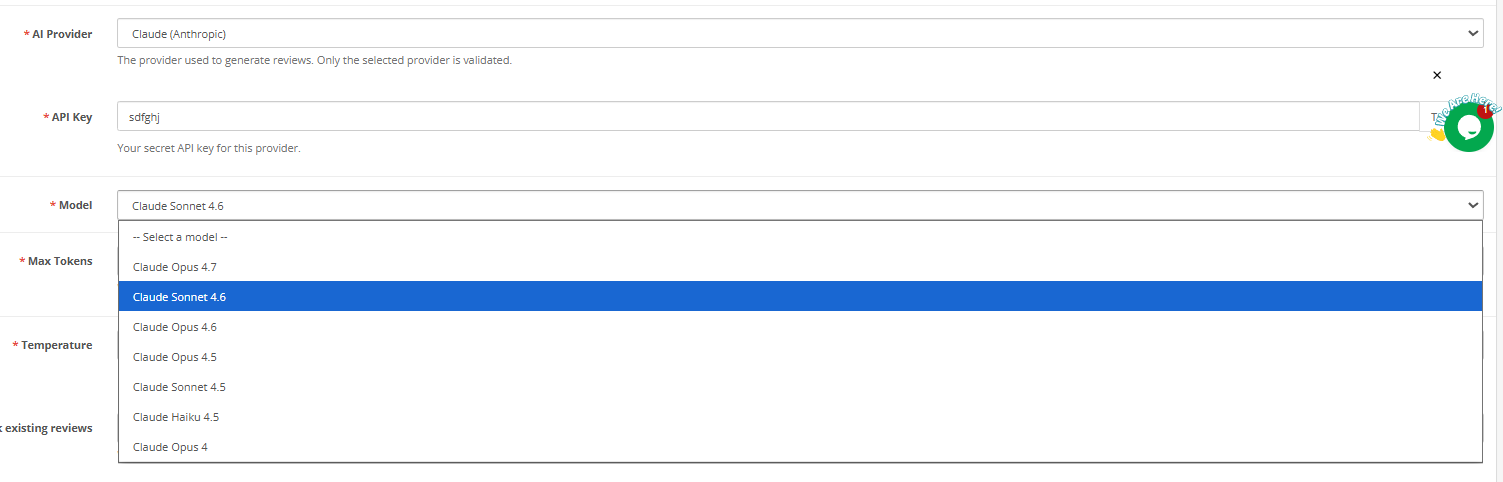
3. Descripción general del panel de administración

Una vez completada la instalación, el Knowband OpenCart Import Export Scheduler Pro añade cuatro pestañas claramente organizadas en su página de configuración. Por lo tanto, comprender la función de cada pestaña es la forma más rápida de optimizar la gestión masiva del catálogo de OpenCart.

4. Configuración general

La pestaña Configuración general es el centro de control de todas las funciones globales de la extensión de importación y exportación de OpenCart. Está dividida en cuatro subsecciones. Configurar correctamente estos ajustes desde el principio garantizará que todas las operaciones de importación y exportación posteriores se ejecuten sin problemas.

Preferencias 4.1

Habilitar/deshabilitar extensión Activa o desactiva la extensión completa. Cuando está desactivada, todas las tareas programadas de importación y exportación de cron se pausan inmediatamente.

Número máximo de columnas visibles Establece cuántas columnas se muestran a la vez en la tabla de asignación de importación de OpenCart. Rango: 1–20. Valor predeterminado: 6. Utilice las flechas de paginación para navegar por las columnas restantes.

Número máximo de filas visibles Establece cuántas filas de datos de muestra aparecen en la vista previa del mapeo. Solo para verificación visual; no restringe la cantidad real de filas de importación. Rango: 1–50. Valor predeterminado: 10.

Tamaño del lote de importación Controla cuántas filas se procesan por solicitud AJAX durante la importación masiva de productos en OpenCart. Valores más bajos reducen el riesgo de tiempo de espera en alojamiento compartido. Rango: 10–500. Valor predeterminado: 100. En servidores VPS o dedicados, aumente a 300 o más para importaciones grandes más rápidas.

Haga clic en Guardar configuración Aplicar.

4.2 Archivos de plantilla

Esta sección ofrece archivos de ejemplo listos para usar para cada combinación de entidad y formato compatible, un punto de partida esencial para quienes configuran por primera vez una importación CSV o una carga masiva basada en XLSX en OpenCart. Hay dos entidades disponibles: Productos y Categorías. Cada una cuenta con cuatro botones de formato: CSV, JSON, XML y XLSX.

Simplemente haga clic en el botón correspondiente para descargar la plantilla. Cada plantilla incluye todas las columnas que reconoce el importador, con datos de marcador de posición seguros. Rellénela con los datos reales del producto e impórtelos.

Importante: El archivo que subas debe ajustarse al diseño de columnas que se muestra en las plantillas. Si te desvías de este diseño, la función de coincidencia automática de columnas fallará y será necesario reasignarlas manualmente.

4.3 Límites y velocidad

Número máximo de registros por descargaNúmero máximo de registros exportados por archivo. Aumente este valor solo si la memoria de su servidor lo permite. Rango: 100–50 000. Valor predeterminado: 5,000.

Tamaño máximo de carga (MB)  Tamaño máximo de archivo de importación que acepta el plugin. Funciona junto con el límite de carga del servidor PHP; prevalecerá el menor. Rango: 1–200 MB. Valor predeterminado: 50 MB.

Haga clic en Guardar configuración Aplicar.

4.4 Limpieza programada y URL de Cron

Aquí es donde configuras las tres URL de trabajos cron que impulsan la parte automatizada de KnowbandSistema de importación/exportación programada de OpenCart. Cada URL tiene un botón de copiar; péguela directamente en el crontab de su servidor o en las tareas programadas integradas de OpenCart.

Conservar archivos durante (días)  Los archivos de importación y exportación con una antigüedad superior a este número de días se eliminan automáticamente mediante la tarea programada de limpieza (cron). Rango: 1–30 días. Valor predeterminado: 7 días.

URL de Cron de limpieza  Recomendado: diariamente a las 2 AM. Elimina automáticamente los archivos temporales antiguos.

URL de Cron para exportar perfiles: Recomendado: diariamente a las 3 AM. Ejecuta todos los perfiles de exportación marcados como habilitados para cron y almacena el archivo generado en los Registros de transferencia.

URL de Cron para importar perfiles  Recomendado: diariamente a las 4 a. m. Descarga archivos mediante FTP/SFTP y ejecuta todos los perfiles de importación de origen FTP marcados como habilitados para cron. Los perfiles de origen de carga son solo manuales y se omiten automáticamente.

Haga clic en Guardar configuración Aplicar.

5. Exportar perfiles: Guía completa

La pestaña Exportar muestra todos los perfiles de exportación guardados. KnowbandEl enfoque basado en perfiles permite configurar la exportación masiva de OpenCart una sola vez y reutilizarla indefinidamente, ya sea manualmente con un solo clic o automáticamente mediante una programación cron. Cada perfil muestra su ID, nombre, tipo de entidad, formato, estado cron y fecha de adición.

Haga clic en Agregar perfil de exportación Para crear uno nuevo, el asistente consta de tres pasos: Transferir configuración, Elegir campos y Generar archivo.

5.1 Paso 1 Transferir configuración

Perfil Nombre: Una etiqueta única para este perfil en el listado de exportación. Ejemplo: Feed semanal de productos.

Etiqueta del archivo de salidaNombre base para el archivo generado. El complemento se agrega automáticamente. Use solo letras, dígitos, guiones y guiones bajos. Ejemplo: products-daily.

Tipo de datos: Seleccione productos o categorías.

Formato de archivoSeleccione CSV, XLSX, XML o JSON.

Idioma (s)  Seleccione uno o más idiomas de la tienda. Los campos traducidos, como el nombre y la descripción, se exportan para cada idioma seleccionado. Seleccione «Todos los idiomas» para incluir todos los idiomas activos, una función clave para los flujos de trabajo de importación y exportación de productos multilingües de OpenCart.

Rango de fechas (opcional)  Filtra los registros por fecha de creación. Deja este campo en blanco para exportar todos los registros.

Orden de registro (opcional)  Controla la secuencia de filas en el archivo de salida. Déjelo en el valor predeterminado para el orden estándar de la base de datos.

Combinaciones de productos de exportación (opciones/variantes)Cuando está habilitada, cada fila de producto va seguida de una fila por combinación. Se añaden las columnas row_type, parent_reference, combination_reference, attributes e impact_price. Habilítela para exportar el catálogo completo de OpenCart, incluyendo todas las variantes de producto.

Habilitar ejecución programada Cron  Cuando está activada, la URL Cron de Exportación de perfiles ejecuta este perfil automáticamente y guarda el archivo generado en los Registros de transferencia después de cada ejecución.

Destino de exportación

El sistema de archivos Guarda el archivo localmente. Los administradores lo descargan directamente desde los registros de transferencia.

FTP / SFTP Tras cada ejecución, el archivo se transfiere a un servidor remoto configurado. Como medida de seguridad, también se conserva una copia local en los registros de transferencia.

Cuando se selecciona FTP/SFTP, aparecen los siguientes campos adicionales: Nombre de usuario, Contraseña, Nombre de host y Carpeta remota, que es básicamente la ruta de la carpeta en la que se exportarán los datos.

Estilo de salida (delimitador CSV): Coma universal, punto y coma de Windows/Excel o separado por tabulaciones.

Pegamento de lista  Separador para campos con múltiples valores, como etiquetas y nombres de categorías. Opciones: barra vertical, barra inclinada o coma.

Filtrar por categoría / fabricante / proveedorFiltros opcionales para limitar la exportación a un subconjunto específico de productos.

Ventana de preciosIncluir únicamente productos dentro de un rango de precios mínimo-máximo especificado. Dejar en blanco para no aplicar ningún filtro.

Haga clic en Próximo Paso para continuar.

5.2 Paso 2 Elegir campos

Cada columna de producto o categoría disponible aparece como una lista de verificación seleccionable. Los campos obligatorios, marcados con un asterisco, no se pueden deseleccionar. Además, puede reordenar las columnas arrastrando las filas para controlar el orden exacto en el archivo de salida.

Hay tres botones de acción rápida disponibles:

  • Seleccionar todo Incluye todas las columnas disponibles en la exportación.
  • Deseleccionar todo  Borra todas las selecciones opcionales, dejando activos únicamente los campos obligatorios.
  • Restablecer los valores predeterminados Restaura el conjunto de columnas predeterminado recomendado.

Los campos de producto disponibles incluyen: ID, Modelo (SKU), Nombre, Estado, Tipo de producto, Condición, Fabricante, Proveedor, Etiquetas, Fecha de adición, Descripción breve, Descripción, Peso, Dimensiones, EAN, UPC, MPN, Meta título, Meta descripción, URL SEO, URL de la imagen de portada, URL de todas las imágenes, ID de categoría, Nombres de categoría, Precio, Precio de costo, Precio especial, Cantidad mínima, Cantidad en stock, Estado del stock y Comportamiento de falta de stock, lo que la convierte en una de las herramientas de exportación masiva de productos de OpenCart más completas disponibles.

Haga clic en Vista previa de datos Para ver las primeras cinco filas según su selección actual, haga clic aquí. Guardar perfil para ahorrar sin generar, o Próximo Paso para continuar.

5.3 Paso 3: Generar archivo en Plugin de importación y exportación de catálogos de OpenCart

El último paso muestra un resumen de la descarga que confirma el tipo de datos, el formato del archivo, la etiqueta del archivo y los campos seleccionados. Haga clic aquí. Construir y descargar Para generar el archivo inmediatamente, este se descarga en su navegador o se envía al destino FTP/SFTP configurado, y la ejecución se registra automáticamente en los registros de transferencia.

Nota: Los archivos exportados permanecen disponibles para su descarga en los Registros de transferencia hasta que el cron de limpieza programado los elimine después del período de retención configurado.

6. Guía completa para importar perfiles

La pestaña Importar, al igual que la pestaña Exportar, muestra todos los perfiles de importación guardados. Cada perfil muestra su ID, nombre, tipo de entidad, formato, tipo de origen (Carga o FTP), estado de cron y fecha de adición. Haga clic Agregar perfil de importación Para comenzar el asistente de tres pasos: Configuración de origen, Asignar columnas y Ejecutar importación.

6.1 Paso 1 Configuración de la fuente

Perfil Nombre: Una etiqueta única para este perfil. Ejemplo: Feed diario de proveedores.

Tipo de datos: Productos o categorías.

Formato de archivo  Los formatos CSV, XLSX, JSON o XML deben coincidir con el formato real del archivo.

Estilo de salida: Delimitador CSV que coincide con el archivo que se está importando.

Pegamento de lista Debe coincidir con el formato utilizado durante la exportación correspondiente. Esta configuración afecta directamente a campos con múltiples valores, como etiquetas, categorías y URL de imágenes.

Idioma: Idioma predeterminado para las filas que no especifican su propio idioma dentro del archivo.

Opciones de importación

Actualizar los registros existentes cuando coincidan el ID o el modelo.Configuración estándar para todas las importaciones masivas de productos de OpenCart. Actualiza un producto existente cuando encuentra un ID o SKU coincidente, en lugar de crear un duplicado.

Identificadores de fuerza del archivoÚselo únicamente al migrar entre tiendas donde se requiera conservar el ID de producto original exacto. No se recomienda para importaciones rutinarias.

Selección de fuente

Subir archivo Para importaciones manuales únicas. Tamaño máximo del archivo: 50 MB. Formatos aceptados: CSV, XLSX, JSON, XML.

FTP / SFTP  Para extraer archivos de un servidor remoto. Necesario para las importaciones automatizadas de OpenCart mediante cron, a través de la sincronización programada de productos FTP.

Cuando se selecciona FTP o SFTP como origen para un perfil de importación en Knowband Programador de importación y exportación de OpenCart ProAparece en pantalla un conjunto de campos de configuración adicionales. Cada campo desempeña una función específica en el establecimiento de la conexión remota y en el control del comportamiento de la importación programada automatizada de OpenCart.

El campo Protocolo de transferencia (TPP) permite seleccionar el método de conexión entre FTP, FTPS o SFTP. Generalmente, se recomienda FTPS para entornos de producción, ya que añade una capa de cifrado a la conexión FTP estándar. El campo Servidor introduce la dirección del servidor FTP remoto, por ejemplo, ftp.example.com. Junto a este, el campo Puerto se rellena automáticamente según el protocolo seleccionado: 21 para FTP y 22 para SFTP. Sin embargo, puede modificar este valor si su servidor utiliza un puerto no estándar.

Los campos Nombre de usuario y Contraseña contienen las credenciales de inicio de sesión para el servidor remoto. Ambas se almacenan cifradas en reposo, lo que significa que nunca se guardan en texto plano en ninguna parte del sistema. Una vez que haya introducido las credenciales, el campo Ruta de archivo remoto requiere la ruta absoluta al archivo de origen en el servidor remoto. 

Esta ruta debe ser exacta y el archivo debe existir en esa ubicación cada vez que se ejecute la importación/exportación programada de OpenCart. Un ejemplo típico sería algo como /home/feed/products.xml.

El modo pasivo es una opción recomendada para conexiones FTP y FTPS, ya que ayuda a evitar problemas de conexión causados ​​por cortafuegos que bloquean el canal de datos. Cuando se selecciona SFTP como protocolo, esta configuración simplemente se ignora. 

Cuando se habilita la opción Cron, se indica a la URL de Cron de perfiles de importación en la configuración general que obtenga automáticamente el archivo del servidor remoto y ejecute la importación masiva de productos de OpenCart según la programación configurada, sin ninguna intervención manual. 

Haga clic en Guardar perfil, luego Próximo Paso.

6.2 Paso 2: Mapear columnas

La pantalla de asignación de columnas carga las filas reales del archivo que hayas subido o descargado. Cada columna de tu archivo se asocia con el campo correcto de OpenCart. KnowbandSu motor de coincidencia automática detecta los nombres de las columnas y los asigna sin intervención manual siempre que sea posible.

En la parte superior de la pantalla aparece una confirmación que indica cuántas columnas se han identificado correctamente; por ejemplo: 47 de 47 columnas se identificaron automáticamente. No obstante, conviene revisar la asignación que aparece a continuación para verificar su exactitud, especialmente en el caso de nombres de columna personalizados o no estándar.

Cada columna de archivo aparece como un menú desplegable en la parte superior de su columna de datos correspondiente. Las filas inferiores muestran los valores reales del archivo, lo que facilita verificar que cada columna esté correctamente asignada. Utilice el cuadro de búsqueda para encontrar una columna específica y navegue por las demás columnas con las flechas de paginación.

Importante: Si un campo obligatorio no está asignado, la extensión bloquea la importación y muestra una advertencia antes de permitirle continuar. Este paso de validación de asignación de importación de OpenCart garantiza la integridad de los datos en cada ejecución.

Haga clic en Guardar perfil Para guardar el mapeo, haga clic. Próximo Paso para continuar.

6.3 Paso 3: Ejecutar la importación

Una vez confirmada la asignación, se presentan dos opciones:

Guardar perfil Guarda el perfil de importación para su uso futuro sin ejecutar la importación inmediatamente.

Iniciar importación La importación se realiza por lotes, según la configuración en Ajustes generales. Al finalizar, Registros de transferencia registra el resultado completo: total de registros procesados, registros correctos y cualquier error con detalles de errores a nivel de fila.

Para catálogos grandes, el enfoque de procesamiento por lotes utilizado por KnowbandLa extensión permite que la importación masiva de productos de OpenCart continúe de forma fiable incluso en alojamiento compartido, ya que cada lote es una solicitud AJAX independiente; los tiempos de espera del servidor no pueden interrumpir el proceso general.

7. Registros de transferencia

La pestaña Registros de transferencia ofrece un historial completo de todas las operaciones de importación y exportación realizadas a través de la extensión. Por lo tanto, este es el primer lugar donde consultar cuando una operación de importación/exportación masiva de OpenCart produce resultados inesperados o cuando una exportación no aparece en el destino previsto.
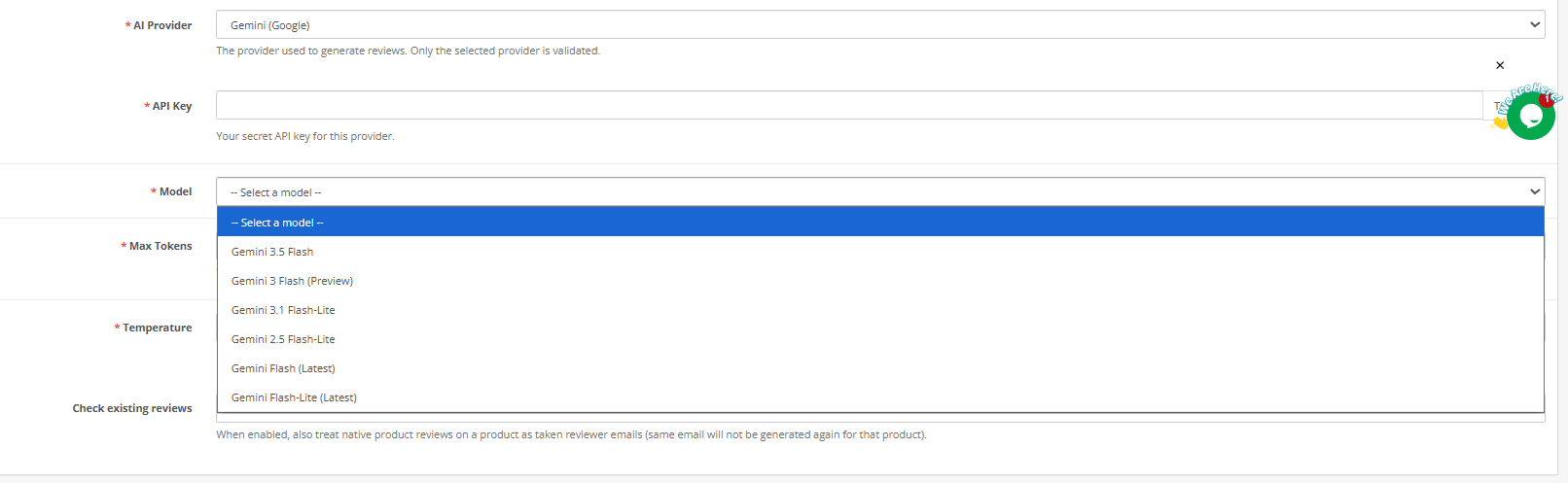
Uso de registros de transferencia para la resolución de problemas

Haga clic en el botón Log Haga clic en cualquier fila para ver los detalles de los errores. Esta vista muestra con precisión qué filas fallaron y el motivo específico del error. De esta forma, no tendrá que reimportar el archivo completo; simplemente corrija las filas afectadas en el archivo de origen y vuelva a importarlas.

Los archivos de exportación permanecen disponibles para su descarga en la pestaña Registros hasta que la tarea programada de limpieza los elimine tras el período de retención configurado (por defecto: 7 días). Esto le da tiempo suficiente para verificar, redistribuir o archivar cualquier exportación masiva de OpenCart generada.


8. Preguntas frecuentes

Pregunta 1: ¿Qué es Knowband OpenCart Import Export Scheduler Pro?

Knowband‘s Programador de importación y exportación de OpenCart Pro Es una extensión de gestión de datos masivos de nivel profesional para OpenCart 3.xx. Gestiona la importación y exportación de productos y categorías en formatos CSV, XLSX, JSON y XML, e incluye además perfiles reutilizables, asignación de columnas con validación, transferencia de archivos FTP/SFTP, programación cron, notificaciones por correo electrónico y registros completos de transferencia, todo ello desde el panel de administración de OpenCart sin necesidad de intervención de desarrolladores.

Pregunta 2: ¿Cómo puedo subir productos de forma masiva a OpenCart usando un archivo CSV? Dirígete a la pestaña Importar y haz clic en Agregar perfil de importación. Selecciona Productos como tipo de datos, elige CSV como formato, sube tu archivo en Seleccionar origen y haz clic en Siguiente paso. La extensión compara automáticamente las columnas y muestra las primeras filas del archivo para su verificación. Confirma la correspondencia y haz clic en Iniciar importación. Puedes consultar plantillas CSV de ejemplo en Configuración general > Archivos de plantilla para asegurarte de que tu archivo tenga el formato de columna correcto.

Pregunta 3: ¿Puedo importar y exportar combinaciones y variantes de productos de OpenCart? Sí. Habilite la opción Exportar combinaciones de productos (opciones/variantes) en la configuración del perfil de exportación. Cada fila de producto irá seguida de una fila por combinación, con los atributos presentados en un formato legible. Al reimportar, los grupos y valores de atributos que falten se crearán automáticamente en la tienda de destino.

Pregunta 4: ¿Cómo puedo automatizar las importaciones de productos de OpenCart usando tareas programadas (cron jobs)? Cree un perfil de importación con FTP o SFTP como origen y habilite Cron en la sección de programación. A continuación, copie la URL de Cron de los perfiles de importación desde Configuración general > Limpieza programada. Agréguela al crontab de su servidor o a las tareas programadas de OpenCart con el intervalo requerido. A partir de ese momento, KnowbandLa extensión gestiona automáticamente todo el ciclo de obtención e importación, ofreciendo una solución completa para la automatización de importaciones programadas en OpenCart.

Pregunta 5: ¿Cómo puedo migrar productos de una tienda OpenCart a otra? Exporta el catálogo completo de la tienda de origen en cualquier formato compatible. Importa el archivo resultante a la tienda de destino mediante un nuevo perfil de importación. Las categorías, combinaciones de productos y valores de atributos que no existan en la tienda de destino se crean automáticamente durante la importación, lo que garantiza una migración de catálogos OpenCart entre tiendas limpia y completa.

Pregunta 6: ¿Qué sucede si una importación masiva falla o presenta errores? Cada ejecución se registra en los Registros de transferencia con el número completo de registros. Los fallos parciales se muestran como X/Y y los fallos se resaltan. Haga clic en el botón «Registro» en cualquier fila para revisar los detalles del error. Corrija solo las filas afectadas en su archivo de origen y vuelva a importar únicamente esas filas; no es necesario procesar el archivo completo de nuevo.

Pregunta 7: ¿Qué versiones de OpenCart admite esta extensión? KnowbandOpenCart Import Export Scheduler Pro es compatible con OpenCart 3.xx, se ejecuta en PHP 7.2 o superior y MySQL 5.6 o superior.

Pregunta 8: ¿Puedo programar las exportaciones para que se envíen automáticamente a un servidor FTP? Sí. En la configuración de transferencia del perfil de exportación, establezca el destino de exportación en FTP/SFTP, configure las credenciales del servidor remoto y habilite Cron. Posteriormente, al agregar la URL de Cron del perfil de exportación al crontab de su servidor, se generará y enviará automáticamente el archivo de exportación a su servidor FTP según la programación que usted defina. Knowband‘s Extensión de importación y exportación de OpenCart Además, conserva una copia local en los registros de transferencia como respaldo para cada ejecución automatizada.


9. Tutorial

Los administradores pueden comprobar la funcionalidad general mediante el vídeo tutorial de la extensión de importación y exportación de Opencart.

Asistente de administración inteligente de PrestaShop – Guía de usuario completa

1.0 Introducción

Gestionar una tienda PrestaShop implica trabajar con datos todos los días. Pedidos, niveles de stock, registros de clientes, carritos abandonados, ingresos, actividad de cupones: los números no paran de llegar. Realizar las mismas comprobaciones de datos cada día significa seguir los mismos pasos cada vez: abrir un informe, configurar los filtros, esperar a que cargue la página y repetir todo al día siguiente. Esto acumula mucho tiempo en algo que debería llevar segundos. El Asistente Administrativo Inteligente AI para PrestaShop de Knowband elimina esa fricción. Coloca una interfaz de chat basada en inteligencia artificial directamente dentro del back office de PrestaShop. Escriba una pregunta en lenguaje sencillo, obtenga una respuesta de los datos en vivo de su tienda en segundos, sin conocimientos de SQL, sin navegar por informes, sin necesidad de desarrollador.
Este manual de usuario cubre cada pestaña y configuración para que pueda configurar el módulo, conectar su proveedor de AI y empezar a consultar los datos de su tienda desde el primer día. Compatible con PrestaShop 1.7.x hasta 9.x.

1.1 ¿Para quién es este módulo?

El Asistente Administrativo Inteligente para PrestaShop está diseñado para:

  • Propietarios de tiendas que comprueban las mismas cifras cada mañana y quieren una forma más rápida de hacerlo.
  • Responsables de operaciones que necesitan respuestas instantáneas sobre pedidos, stock e ingresos sin tener que revisar informes.
  • Tiendas con varios administradores donde diferentes roles necesitan diferentes niveles de acceso a los datos.
  • Cualquier comerciante que quiera análisis de back office de PrestaShop basados en AI sin tener un desarrollador disponible.

2.0 Guía de instalación

Requisitos del sistema

  • PrestaShop 1.7.x, 8.x o 9.x
  • PHP 7.2 o superior
  • Una clave API válida de OpenAI, Anthropic o Google

Carga e instalación del módulo

Paso 1: Inicie sesión en su back office de PrestaShop, vaya a Módulos y abra el Gestor de módulos.
Paso 2: Encuentre el botón “Subir un módulo” en la parte superior derecha, seleccione el archivo ZIP que descargó de Knowband y confirme. PrestaShop se encarga del resto.

Paso 3: Una vez finalizada la carga, aparece un botón Instalar. Haga clic en él. La pantalla de configuración del módulo se abre automáticamente una vez completada la instalación.
Paso 4: Si no aparece nada tras la instalación, escriba Smart Admin Assistant en la barra de búsqueda del Gestor de módulos y pulse Configurar.

Problemas comunes de instalación

La carga falla: El límite de tamaño de carga del servidor es demasiado bajo. Solicite a su proveedor de alojamiento que aumente upload_max_filesize y post_max_size en la configuración PHP a al menos 32 MB.
El módulo no es visible tras la instalación: Limpie la caché de PrestaShop en Parámetros avanzados, luego Rendimiento, y busque el complemento de nuevo.
La página de configuración aparece rota: Limpie la caché del navegador y la caché del tema de PrestaShop en Diseño, luego Tema y logotipo, luego Configuración avanzada.

3.0 Asistente Administrativo Inteligente AI para PrestaShop: Descripción general del panel de administración

El Asistente Administrativo Inteligente AI para PrestaShop tiene ocho pestañas en la parte superior de la página de configuración:

  • Configuración: Preferencias principales, opciones de SQL, entrada de voz, idioma, retención de registros, caché del esquema.
  • Proveedor de AI: Conecte OpenAI (ChatGPT), Anthropic Claude o Google Gemini usando su clave API.
  • Diseño del widget: Personalice la apariencia del widget de chat con una vista previa en tiempo real que se actualiza mientras realiza cambios.
  • Vistas de base de datos: Elija qué categorías de datos puede consultar la AI.
  • Control de acceso: Gestione qué perfiles de administrador tienen permiso para abrir el asistente.
  • Chips predefinidos: Botones de preguntas de un clic para comprobaciones diarias rápidas.
  • Historial de consultas: Un registro continuo de cada consulta, mostrando el empleado, el tiempo que tardó y si tuvo éxito.
  • Sesiones: Hilos de conversación completos por empleado.

En conjunto, estas pestañas cubren todo, desde los análisis de tienda inteligente PrestaShop y los informes hasta el control de acceso a datos y el historial de sesiones.

4.0 Pestaña Configuración

4.1 Configuración general del módulo de panel de AI para PrestaShop


Activar Chatbot: Active o desactive el Asistente Administrativo Inteligente AI para PrestaShop. Todas las configuraciones se conservan cuando está desactivado; reactivarlo lo restaura todo al instante.
Activar chips predefinidos: Active o desactive los botones de preguntas de clic rápido dentro del widget de chat.
Estado predeterminado de los chips: Contraído significa que el panel de chips estará oculto cuando el widget se abra por primera vez. Expandido significa que todos los chips serán visibles en cuanto cargue el asistente.
Máximo de filas de resultados: El número máximo de filas que la AI puede devolver para cualquier consulta. El rango va de 1 a 1000, con 100 como valor predeterminado. Auméntelo para extracciones de datos detalladas, manténgalo bajo cuando solo necesite una cifra rápida.
Mostrar consulta SQL: Cuando se establece en Sí, el asistente muestra el SQL exacto que generó debajo de cada respuesta. Esta es la función principal de transparencia analítica del back office de PrestaShop; los administradores ven exactamente cómo se produjo cada respuesta.
Permitir edición y re-ejecución de SQL: Cuando se establece en Sí, los administradores pueden editar el SQL generado directamente en el chat y volver a ejecutarlo. Útil para ajustar un rango de fechas, un umbral o un filtro sin tener que escribir una nueva pregunta desde cero.
Entrada de voz: Activa el icono de micrófono en el campo de entrada del chat. Los administradores pueden hablar en lugar de escribir las preguntas, utilizando la Web Speech API del navegador. Esta función de entrada de voz para PrestaShop funciona mejor en Chrome en un ordenador de escritorio.

4.2 Configuración de idioma


Usar idioma del back office: El asistente usa el idioma en el que está configurado actualmente el panel de administración de PrestaShop.
Usar idioma personalizado: Elija un idioma de respuesta fijo que no cambiará según el idioma en que esté configurado el back office. Útil cuando los miembros del personal trabajan en un idioma diferente al del back office.

4.3 Configuración de registros y caché


Retención de registros (días): Determina cuántos días de historial de consultas conserva el módulo antes de eliminar las entradas antiguas. El valor predeterminado es 90 días. La limpieza se ejecuta automáticamente sin ningún trabajo manual en la base de datos.
Estas configuraciones ayudan al módulo de información inteligente de PrestaShop a mantener registros de consultas precisos y actualizados en todo momento.
TTL de caché del esquema (minutos): El esquema es el mapa estructural de su base de datos que la AI lee para construir consultas precisas. Esta configuración controla cuánto tiempo se almacena en caché el mapa antes de que el complemento obtenga una copia actualizada.
Actualizar esquema ahora: Activa una actualización inmediata del esquema bajo demanda. Ejecútelo después de añadir un nuevo módulo, actualizar PrestaShop o cualquier cambio que altere la estructura de la base de datos.
Haga clic en Guardar configuración para aplicar todos los cambios en esta pestaña.

5.0 Pestaña Proveedor de AI


La pestaña Proveedor de AI es donde vincula el módulo a su servicio de AI preferido. OpenAI (ChatGPT), Anthropic Claude y Google Gemini son todos compatibles. Este soporte para múltiples proveedores de AI significa que no está limitado a un único proveedor. Usted proporciona su propia clave API y el complemento se conecta directamente al proveedor elegido.

5.1 Elección de su proveedor

Haga clic en el botón del proveedor: OpenAI (ChatGPT), Anthropic Claude o Google Gemini, para seleccionarlo. Los ajustes que aparecen a continuación se actualizan para mostrar los campos de ese proveedor.

5.2 Cómo obtener su clave API

OpenAI

  1. Vaya a platform.openai.com e inicie sesión o cree una cuenta.
  2. Seleccione Claves API en el menú de su perfil. Haga clic en Crear nueva clave secreta, asígnele un nombre y confirme. Copie la clave de inmediato ya que OpenAI solo la muestra una vez.

  3. Péguela en el campo Clave API de OpenAI en el módulo. Esto conecta la integración de back office OpenAI para PrestaShop directamente con su cuenta.

Anthropic Claude

  1. Vaya a console.anthropic.com e inicie sesión o cree una cuenta.
  2. Haga clic en Claves API en la barra lateral izquierda.
  3. Haga clic en Crear clave, asígnele un nombre y copie la clave que aparece.
  4. Péguela en el campo Clave API de Claude. La conexión de back office Claude AI para PrestaShop se establece tan pronto como se guarda la clave.

Google Gemini

  1. Vaya a aistudio.google.com e inicie sesión con una cuenta de Google.
  2. Haga clic en Obtener clave API en la parte superior izquierda.
  3. Haga clic en Crear clave API, seleccione un proyecto y copie la clave generada.
  4. Pegue la clave en el campo Clave API de Gemini en el complemento. La integración del módulo de administración Gemini para PrestaShop se activa inmediatamente después de guardar.

5.3 Selección de un modelo

Modelos de OpenAI:

  • GPT-4o Mini (Rápido y económico): Una opción sólida para las consultas administrativas del día a día.
  • GPT-4o (Equilibrado): Gestiona preguntas más complejas que involucran múltiples tablas.
  • GPT-5.5 (Más capaz): La opción más potente para trabajos analíticos detallados.

Modelos de Anthropic Claude:

  • Claude Haiku 4.5 (Rápido y económico): Funciona bien para comprobaciones diarias sencillas.
  • Claude Sonnet 4.6 (Equilibrado): Se sitúa entre la velocidad y la profundidad para la mayoría de los casos de uso.
  • Claude Opus 4.7 (Más capaz): Úselo cuando las consultas involucren varias tablas unidas o condiciones complejas.

Modelos de Google Gemini:

  • Gemini 3.5 Flash (Rápido y capaz): La opción recomendada para consultas generales de tienda.
  • Gemini 3.1 Flash-Lite (Más rápido y más económico): Ideal para tiendas donde mantener bajos los costes de API es la prioridad.

5.4 Configuración de temperatura

Esto controla con qué precisión la AI se ciñe a los resultados factuales. En 0, las respuestas son lo más precisas posible. En 1, hay más variación en cómo se formulan las respuestas. Para consultas sobre datos de tienda, 0.3 funciona bien como punto de partida. Baje a 0.0 si necesita los resultados más literales y consistentes.
Haga clic en Guardar configuración del proveedor para aplicar.

6.0 Pestaña Diseño del widget


La pestaña Diseño del widget controla el aspecto de la ventana de chat dentro del back office. Un panel de vista previa en tiempo real a la derecha se actualiza conforme ajusta cada configuración.
Posición: Dónde aparece la burbuja del chat en pantalla. El valor predeterminado es Abajo a la derecha.
Nombre del chatbot: La etiqueta que aparece en el encabezado del widget. El valor predeterminado es Smart Admin Assistant.
Mensaje de bienvenida: La primera línea que muestra el asistente cuando se abre el widget. Por defecto: “¡Hola! Pregúntame cualquier cosa sobre tu tienda.”
Icono de burbuja: Una imagen personalizada para el botón flotante del chat. PNG cuadrado, 64×64 px, máximo 2 MB.
Avatar del chatbot: La imagen que aparece junto a los mensajes del bot dentro de la ventana de chat. PNG cuadrado, 48×48 px, máximo 2 MB.
Ancho y alto del widget (px): Controla el tamaño del panel de chat. El valor predeterminado es 400 de ancho por 560 de alto.
Configuración de colores: Seis controles individuales para los colores de Encabezado, Burbuja de chat, Mensaje de usuario, Mensaje del bot, Fondo y Texto. No se necesita editar CSS.
Haga clic en Guardar diseño para aplicar.

7.0 Pestaña Vistas de base de datos

7.1 ¿Qué son las vistas de base de datos?


Las vistas de base de datos en PrestaShop son estructuras MySQL preconstruidas que unen y simplifican las tablas relevantes. El módulo de back office AI para PrestaShop trabaja a través de estas vistas en lugar de consultar directamente las tablas de la base de datos sin procesar, de modo que la AI puede dar respuestas precisas sin ningún riesgo de tocar datos que no debería. Cada vista es de solo lectura. El asistente puede recuperar información pero no puede cambiar, eliminar ni añadir nada.
Desactivar una vista la elimina de lo que el asistente puede consultar. La vista MySQL en sí permanece en la base de datos sin cambios, por lo que volver a activarla funciona inmediatamente.

7.2 Vistas de base de datos disponibles

  • Resumen de pedidos: Registros de pedidos incluyendo datos del cliente, moneda, estado y totales. Proporciona datos de pedidos en tiempo real para los administradores sin necesidad de generar informes.
  • Líneas de pedido: Líneas de productos individuales dentro de cada pedido, con cantidades y precios.
  • Clientes: Cuentas de clientes con membresía de grupo, género y fecha de última visita.
  • Productos: Datos de productos que incluyen nombre, stock, precio, categoría e información de imagen.
  • Precios específicos / Descuentos de productos: Sobreescrituras de precios establecidas a nivel de producto. Desactivado por defecto.
  • Categorías: Nombres de categorías y la jerarquía en que se encuentran.
  • Carritos de compra: Tanto carritos activos como abandonados, con datos del cliente y de la moneda.
  • Reglas de carrito / Cupones: Reglas de descuento con datos de uso, indicador de envío gratuito y condiciones.
  • Disponibilidad de stock: Niveles de stock por producto y combinación con nombres de combinación legibles. Potencia las consultas AI de stock de PrestaShop sobre artículos con bajo stock y sin stock.
  • Empleados: Cuentas de usuarios del back office e información de perfil.
  • Direcciones de clientes: Registros de dirección completos con país, estado y nombres de cliente vinculados.
  • Transportistas / Métodos de envío: Transportistas de entrega activos. Desactivado por defecto.
  • Fabricantes / Marcas: Registros de marcas con descripciones y recuentos de productos.
  • Combinaciones de productos / Variantes: Datos a nivel de variante, incluyendo stock, referencia y nombres de atributos.
  • Atributos y valores de productos: Grupos de atributos como Color y Talla, con todos los valores asociados.

Haga clic en Guardar y crear vistas para aplicar. El módulo construye las vistas MySQL para cada dominio que haya activado.

8.0 Pestaña Control de acceso

La pestaña Control de acceso controla qué usuarios del back office pueden ver y abrir el Asistente Administrativo Inteligente para PrestaShop.

Active el acceso basado en roles limitando el chatbot a perfiles de empleados específicos.

Cuando está activado, aparece una lista de perfiles. El SuperAdmin siempre tiene acceso y no aparece en la lista. Marque los perfiles adicionales: Logístico, Traductor y Vendedor. Los perfiles sin marcar no pueden ver el asistente. Dejar todos los perfiles sin marcar con el acceso basado en roles activo restringe el asistente únicamente al SuperAdmin.
Esta función de control de acceso por empleados para PrestaShop hace que la capacidad de gestión de tienda con AI de PrestaShop esté disponible solo para los roles de personal que la necesitan.
Haga clic en Guardar configuración de acceso para aplicar.

9.0 Pestaña Chips predefinidos

Los chips predefinidos son botones de preguntas de clic rápido dentro del widget de chat. Hacer clic en un chip envía la pregunta guardada a la AI al instante, sin necesidad de escribir.
Son una de las funciones más prácticas para los análisis de tienda inteligente de PrestaShop, cubriendo las preguntas de rendimiento de tienda más comunes que los administradores hacen cada día.

9.1 Chips predeterminados en el Asistente Administrativo Inteligente AI para PrestaShop

El módulo incluye diez chips de consulta rápida predefinidos que están activos y listos para usar desde el primer inicio de sesión:

  1. Pedidos hoy: ¿Cuántos pedidos se realizaron hoy?
  2. Ingresos (30d): ¿Cuáles son los ingresos totales en los últimos 30 días?
  3. Pedidos cancelados: ¿Cuántos pedidos se cancelaron en los últimos 30 días?
  4. Carritos abandonados: ¿Cuántos carritos abandonados hay en los últimos 30 días?
  5. Clientes activos: ¿Cuántos clientes activos tenemos?
  6. Sin stock: ¿Qué productos activos están actualmente agotados?
  7. Stock bajo (menos de 5): ¿Qué productos tienen menos de 5 unidades en stock?
  8. Productos sin SKU: ¿Cuántos productos no tienen referencia SKU?
  9. Cupones de envío gratuito: ¿Hay cupones activos que ofrezcan envío gratuito?
  10. Nuevos clientes (este mes): ¿Cuántos clientes se registraron este mes?

9.2 Añadir un chip personalizado


Haga clic en Añadir chip para abrir el panel de edición.
Etiqueta: El texto corto que aparece en el botón del chip. Por ejemplo: Ingresos semanales.
Pregunta: La pregunta completa que se envía a la AI cuando alguien hace clic en el chip. Por ejemplo: ¿Cuáles son los ingresos totales de los últimos 7 días?
Posición: Establece dónde se sitúa este chip en la lista. Los números más bajos aparecen primero.
Activo: Sí coloca el chip en el widget. No lo oculta sin eliminar la configuración.
Haga clic en Guardar chip para confirmar. Cada chip existente tiene botones Editar y Eliminar en su fila para realizar cambios o eliminarlo por completo.

10.0 Pestaña Historial de consultas

La pestaña Historial de consultas mantiene un registro de cada pregunta enviada a través del chatbot AI de administración de PrestaShop, funcionando como un registro completo del historial de sesiones de administración para solicitudes de datos del back office. Cada fila muestra:

  • Fecha: Cuándo se hizo la pregunta
  • Empleado: La cuenta de administrador que la envió
  • Pregunta: El texto completo de la consulta
  • Filas: El número de filas de datos que contenía la respuesta
  • Tiempo (ms): Cuánto tardó en ejecutarse la consulta, en milisegundos
  • Proveedor: Qué proveedor de AI procesó la consulta, mostrado como una insignia etiquetada
  • Estado: Mostrado como una insignia verde para éxito o una insignia roja para un error
  • SQL: El SQL generado está disponible para ver directamente en la fila

Use los filtros de estado y fecha en la parte superior de la pestaña para reducir la lista. Exporte a CSV o Excel con los botones sobre la tabla. Haga clic en Purgar registros antiguos para eliminar inmediatamente las entradas más antiguas que la configuración de retención de registros.

11.0 Pestaña Sesiones


La pestaña Sesiones almacena hilos de conversación completos por empleado. Cada sesión muestra el nombre del empleado, la hora de inicio y el recuento de mensajes. Haga clic en Ver para abrir la conversación completa, preguntas y respuestas mostradas cronológicamente en una ventana emergente. Útil para auditar cómo se utiliza el asistente o retomar el contexto de una sesión anterior.

12.0 Preguntas frecuentes

P: ¿Qué es el Asistente Administrativo Inteligente AI para PrestaShop y cómo funciona?

El Asistente Administrativo Inteligente AI para PrestaShop de Knowband permite a los administradores de tiendas hacer preguntas en lenguaje sencillo sobre los datos de su tienda y recibir respuestas instantáneas. Se conecta a la base de datos en vivo a través de vistas MySQL de solo lectura preconstruidas, envía la pregunta al proveedor de AI elegido: OpenAI, Anthropic Claude o Google Gemini, que genera y ejecuta una consulta SQL y devuelve el resultado en lenguaje natural. Proporciona acceso a datos en tiempo real a cualquier usuario del back office sin requerir conocimientos técnicos.

P: ¿Qué proveedores de AI admite el Asistente Administrativo Inteligente para PrestaShop?

El módulo admite OpenAI (GPT-4o Mini, GPT-4o, GPT-5.5), Anthropic Claude (Haiku 4.5, Sonnet 4.6, Opus 4.7) y Google Gemini (Gemini 3.5 Flash, Gemini 3.1 Flash-Lite). Usted proporciona su propia clave API y el módulo se conecta directamente. No se necesita suscripción al servicio AI propio del módulo. Solo paga por el uso real de la API. Todos los modelos se integran con el complemento de análisis de ventas AI para PrestaShop para ofrecer respuestas precisas y rápidas de los datos en vivo de su tienda.

P: ¿Puede el Asistente Administrativo Inteligente para PrestaShop modificar o eliminar datos de la tienda?

No. El asistente accede a la base de datos a través de vistas MySQL preconstruidas, de solo lectura por diseño. No puede actualizar, eliminar ni insertar ningún dato a través de la interfaz de chat. Cada respuesta es una recuperación de solo lectura de su tienda PrestaShop en vivo. Por lo tanto, es una herramienta segura para la automatización del back office sin ningún riesgo para los datos.

P: ¿Qué puedo preguntar al módulo AI de administración de PrestaShop?

Puede hacer consultas en lenguaje natural sobre pedidos, clientes, ingresos, niveles de stock, carritos abandonados, cupones de descuento, combinaciones de productos, cuentas de empleados, transportistas, marcas y categorías. La experiencia es similar a preguntar a ChatGPT, pero cada respuesta proviene directamente de los datos en vivo de su tienda. Esto cubre la gestión de pedidos, el seguimiento de inventario y los informes de tienda sin SQL, todo desde el back office.

P: ¿Cómo funcionan los chips predefinidos en el Asistente Administrativo Inteligente para PrestaShop?

Los chips predefinidos son botones de clic rápido dentro del widget de chat del chatbot AI de administración de PrestaShop. Cada chip envía una pregunta pregrabada a la AI al tocarlo. El conjunto predeterminado cubre pedidos de hoy, ingresos, carritos abandonados, stock bajo, productos sin stock, clientes activos, nuevos clientes, pedidos cancelados, cupones de envío gratuito y productos sin SKU. Los chips personalizados pueden añadirse, editarse o eliminarse desde la pestaña Chips predefinidos. Esta es una de las funciones más útiles del módulo de informes AI para PrestaShop para realizar comprobaciones diarias de la tienda.

P: ¿Qué hace la función de visibilidad SQL del chatbot AI de administración de PrestaShop?

Cuando está activado Mostrar consulta SQL, el asistente muestra el SQL que generó debajo de cada respuesta. Con Permitir edición y re-ejecución de SQL también activado, el administrador puede modificar ese SQL en el chat, ajustando una fecha, un umbral o un filtro, y volver a ejecutarlo de inmediato. Convierte efectivamente el complemento de análisis de ventas AI para PrestaShop en una herramienta de informes sin SQL con la que cualquier miembro del equipo puede trabajar directamente. Esto es especialmente útil para el análisis del backend de PrestaShop con AI sin necesitar un desarrollador.

P: ¿Cómo funciona el control de acceso basado en roles?

Abra la pestaña Control de acceso y active Restringir el chatbot a perfiles de empleados específicos. El SuperAdmin siempre tiene acceso completo y no aparece en la lista. A partir de ahí, marque los perfiles adicionales que desee incluir, como Logístico, Vendedor o Traductor. Cualquier perfil sin marcar no verá el asistente en su back office.

P: ¿Qué es la caché del esquema y cuándo debo actualizarla?

La caché del esquema en el módulo de información inteligente de PrestaShop almacena un mapa estructural de su base de datos para que la AI sepa qué tablas y columnas usar al construir consultas. Se genera automáticamente durante la primera sesión de chat y se actualiza en el intervalo establecido en TTL de caché del esquema (24 horas por defecto). Después de instalar un nuevo módulo, actualizar PrestaShop o realizar cualquier cambio que afecte a la estructura de la base de datos, use Actualizar esquema ahora para obtener una copia actualizada de inmediato.

P: ¿Cómo puedo obtener una clave API para trabajar con el módulo AI de administración de PrestaShop?

OpenAI: vaya a platform.openai.com, abra Claves API desde el menú de su perfil y cree una nueva clave. Anthropic Claude: vaya a console.anthropic.com, abra Claves API desde la barra lateral y cree una. Google Gemini: vaya a aistudio.google.com, pulse Obtener clave API y cree una desde allí. Una vez que tenga la clave, cópiela en el campo correspondiente de la pestaña Proveedor de AI y guárdela.

P: ¿Es el Asistente Administrativo Inteligente para PrestaShop compatible con PrestaShop 9?

Sí. El módulo funciona en PrestaShop 1.7.x hasta 9.x. La página del producto tiene la información de compatibilidad más reciente.

P: ¿Cómo ayuda el módulo de informes AI para PrestaShop con los informes de ventas?

El módulo de informes de ventas AI para PrestaShop permite al administrador obtener datos de ingresos, pedidos y conversión a través de una sencilla interfaz de chat en lugar de generar informes manualmente. Para los equipos que buscan la mejor herramienta AI de administración para PrestaShop que sustituya a los paneles de control, este módulo tiene informes diarios, comprobaciones de stock y datos de clientes todo en un solo lugar.

13.0 Conclusión

El Asistente Administrativo Inteligente AI para PrestaShop de Knowband lleva los análisis de back office de PrestaShop basados en AI a cualquier tienda sin requerir conocimientos de SQL, acceso de desarrollador ni soluciones de terceros. Pregunte en lenguaje sencillo, obtenga respuestas de los datos en vivo de la tienda, vea el SQL detrás de cada resultado y configure el complemento de análisis AI de administración para PrestaShop en minutos.

👉 Explora el módulo con nuestra guía en vídeo

Los chips predefinidos convierten la comprobación diaria de la tienda en una tarea de un minuto. El control de acceso basado en roles mantiene los datos correctos delante del personal adecuado. El historial de consultas mantiene un rastro de auditoría completo de todo lo preguntado.
Para soporte, requisitos personalizados o desarrollo de complementos, contacte directamente con el equipo de Knowband.
Obtenga el Asistente Administrativo Inteligente para PrestaShop de Knowband y empiece a consultar los datos de su tienda desde el primer día.

Cómo realizar una encuesta post-compra en OpenCart sin escribir una sola línea de código.

La mayoría de los clientes insatisfechos no dicen nada. Terminan su pedido, tienen una mala experiencia y no vuelven. Nunca se sabe qué salió mal. Para una tienda OpenCart, esto es un verdadero problema; la plataforma no ofrece una forma integrada de preguntar a los clientes su opinión.

OpenCart incluye un formulario de contacto básico y una opción para dejar reseñas de productos. Sin embargo, ninguno de los dos recopila correctamente las opiniones posteriores a la compra, ni permite hacer preguntas específicas después de un pedido. Muchos propietarios de tiendas utilizan herramientas externas como Google Forms, pero estas suelen alejar a los clientes de la tienda. Otros, simplemente, no preguntan nada.

Un dedicado Solución de encuestas para OpenCart Mantiene todo dentro de tu tienda. Creas el formulario en el panel de administración. El plugin de encuestas para OpenCart adecuado se encarga de la creación y visualización del formulario, las alertas por correo electrónico y el bloqueo de spam, todo desde un mismo lugar.

Por qué un plugin de encuestas de OpenCart llena un vacío que las funciones nativas no pueden cubrir.

Las funciones integradas de OpenCart se diseñaron para solicitudes de soporte y valoraciones de productos, no para comprender la experiencia completa del cliente. Una reseña de producto solo indica la opinión de alguien sobre el producto. Un formulario de contacto solo recopila quejas. Ninguno de los dos proporciona información sobre el proceso de compra, la entrega o si un comprador primerizo volverá.

Las encuestas incluidas en la página de confirmación del pedido obtienen muchas más respuestas que las que se envían por correo electrónico días después. Las encuestas en la página web suelen tener una tasa de finalización de entre el 15 y el 20 % de media. Las encuestas enviadas por correo electrónico a menudo obtienen menos del 5 %. El lugar donde se coloca el formulario es más importante que la pregunta que se formula.

La extensión OpenCart Form Builder de Knowband resuelve este problema desde el panel de administración, sin necesidad de una plataforma aparte, sin suscripciones adicionales y sin requerir conocimientos técnicos.

Cómo configurar tu primera encuesta usando un plugin de encuestas de OpenCart

Crear una encuesta de satisfacción requiere cinco pasos dentro de la sección Formularios:

Paso 1: Crear el formulario. Haz clic en «Añadir nuevo formulario» y asígnale un nombre. Puedes establecer una URL para la página del formulario y compartir ese enlace por correo electrónico o en tickets de soporte, o añadirlo manualmente a tu sitio web. En la interfaz de usuario, puedes abrir el formulario como una ventana emergente en la misma página mediante un botón.

Paso 2: Elige un diseño. Para las encuestas de satisfacción, lo ideal es usar una sola columna. Mantiene las preguntas en un orden claro, de arriba abajo, lo que reduce la probabilidad de que los clientes abandonen la encuesta antes de terminarla. Para formularios más largos, donde los campos relacionados tienen sentido colocarlos uno al lado del otro, se pueden usar dos o más columnas.

Paso 3: Añade tus preguntas. Un buen punto de partida: un botón de opción para la calificación general de satisfacción, un menú desplegable para el tipo de producto o pedido y un cuadro de texto para comentarios. Añada una opción para subir archivos si desea que los clientes envíen fotos de cualquier problema con el producto.

Paso 4: Configura las alertas por correo electrónico. Cada formulario envía su propia notificación por correo electrónico. Elige en qué bandeja de entrada se recibirá la alerta cuando un cliente envíe el formulario. Usa CCO para incluir a otros miembros del equipo. Activa la respuesta automática para que los clientes reciban una breve confirmación de inmediato; incluso una sola línea es suficiente.

Paso 5: Configura la página de agradecimiento. Tras el envío, muestra un mensaje breve o redirige a otra página. Sé conciso: simplemente informa al cliente que hemos recibido sus comentarios.

Dónde colocar tu encuesta de OpenCart para obtener la mayor tasa de finalización.

La pestaña «Ubicaciones» dentro de cada formulario controla dónde aparece en tu sitio web. Aquí es donde el plugin de comentarios de clientes de OpenCart muestra la lógica. Selecciona el tipo de página: Inicio, Producto, Pago, Información o Búsqueda. Luego, elige la posición en esa página: parte superior del contenido, parte inferior del contenido, columna izquierda, columna derecha, encabezado o pie de página. El formulario aparecerá en todas las páginas y posiciones que selecciones.

Para una encuesta posterior a la compra, colócala en la página de pago, al final del contenido. De esta forma, el formulario aparece en la página de confirmación del pedido, justo después de que el cliente complete su compra. La experiencia es reciente, el cliente aún está en tu sitio web y no hay nada que influya en su decisión de compra, ya que el pedido ya se ha realizado.

La pestaña Configuración permite elegir entre un formulario integrado y una ventana emergente que se abre al hacer clic en un botón. La opción de botón flotante mantiene el botón visible en la esquina de la pantalla al desplazarse por la página, y el formulario permanece accesible sin estorbar.

Cómo mantener los resultados de tus encuestas de OpenCart libres de spam

Cualquier formulario en un sitio web activo recibe envíos de bots con el tiempo. Si el spam llena los datos de tu encuesta, los resultados dejan de ser fiables. La protección contra spam de la extensión OpenCart Form Builder funciona en tres niveles.

Cloudflare Turnstile se ejecuta discretamente en segundo plano y bloquea los bots. Los clientes reales no ven ningún problema ni pasos adicionales. La lista de bloqueo de IP permite bloquear direcciones específicas o rangos completos mediante un comodín. La lista de bloqueo de correo electrónico funciona de la misma manera; una entrada como *@mail.ru bloquea todas las direcciones de ese dominio.

Knowband incluye patrones predefinidos para el campo Filtro de correo no deseado, que cubren las fuentes de spam más comunes. Cópielos y funcionarán de inmediato, sin necesidad de conocimientos técnicos.

Cómo convertir las respuestas de una encuesta en una secuencia de marketing por correo electrónico.

La pestaña Sincronización de cada formulario conecta la integración con Mailchimp y Brevo. Añade tu clave API, selecciona la lista y todas las personas que completen el formulario se añadirán automáticamente. Brevo se conecta de la misma manera.

Un cliente que otorga una calificación alta es un buen candidato para una solicitud de reseña. Un cliente que reporta un problema puede recibir un mensaje de seguimiento antes de publicar una reseña negativa en cualquier otro lugar. Ambas acciones se realizan automáticamente con un solo formulario, sin necesidad de intervención manual.

Cada respuesta aparece en el panel de Envíos de formularios con la fecha, el nombre del formulario, la información completada y si su equipo ya ha respondido. Puede responder directamente desde su panel de administración. Exportar los envíos periódicamente le permite realizar un seguimiento del índice de satisfacción del cliente a lo largo del tiempo e identificar patrones en las respuestas.

Por qué el plugin de encuestas adecuado para OpenCart puede resultar beneficioso antes de que se envíe su próximo pedido.

La configuración completa, que incluye la creación del formulario, la elección de la ubicación, la configuración de las alertas por correo electrónico y la activación del filtro de spam, lleva menos de 30 minutos la primera vez. No se necesita ningún desarrollador, ni soluciones externas que gestionar, ni costes adicionales más allá del plugin de encuestas de OpenCart.

El Plugin de comentarios de clientes de OpenCart Gestiona encuestas de satisfacción, comentarios sobre productos, formularios de captación de clientes potenciales, solicitudes de soporte y registros para eventos, todo desde una sola extensión. Cada día que tu tienda funciona sin una forma de recopilar comentarios estructurados es un día más de datos valiosos de clientes que no puedes recuperar.
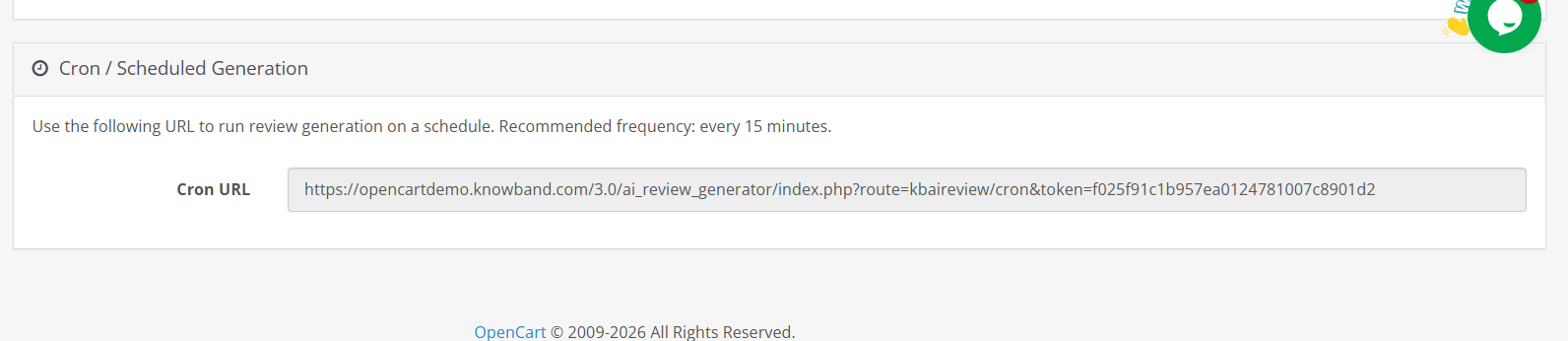
 

Asistente de administración inteligente de PrestaShop: Principales casos de uso para propietarios de tiendas en 2026


PrestaShop stores generate large volumes of operational data daily, from orders and customers to inventory, abandoned carts, revenue, and employee activity. While the data is available, accessing it involves navigating through multiple pages of reports, setting filters, and repeating the process for each question. For administrators who review the same figures daily, this time quickly adds up. The Knowband PrestaShop Smart Admin Assistant integrates into your admin panel and answers your store’s questions in plain language, retrieving results directly from your database in real time. No reports. No navigation. No SQL knowledge required. The module will be released soon. Here are some key use cases that illustrate how it transforms your daily store management.
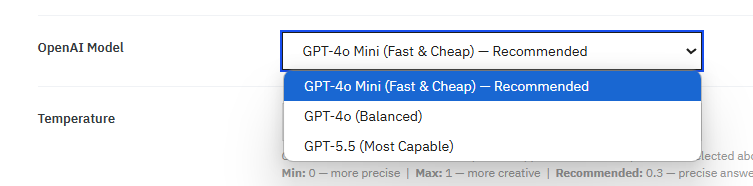
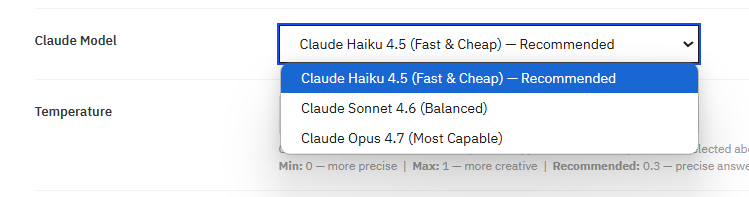
AI-powered natural language queries: No SQL knowledge required.

Write a question in simple language, and the wizard will return the answer based on your store’s real-time data in a matter of seconds. What truly makes it useful, beyond its convenience, is the “Show SQL Query” feature. When activated, the wizard displays the exact SQL query it generated to produce the answer. A second option, “Allow SQL Editing and Re-execution,” allows the administrator to modify the query and run a revised version without having to write SQL from scratch.

Previously, data requests involving multiple tables or custom filters remained on the developers’ to-do list. Now, any administrator can handle it without technical expertise.

Example: An administrator wants to find customers who have placed at least three orders but haven’t placed any in the last 90 days for a customer recovery campaign. They write: “Show me the customers who have placed at least 3 orders but haven’t placed any in the last 90 days.”

The PrestaShop Smart Admin Assistant generates and executes this query:

SELECT

c.id_cliente, c.nombre, c.apellido, c.correo electrónico,

COUNT(o.id_order) AS total_orders,

MAX(o.date_add) AS last_order_date

FROM ps_customer c

JOIN ps_orders o INTO c.id_customer = o.id_customer

GROUP BY c.id_cliente

HAVING

COUNT(o.id_order) >= 3

AND MAX(o.date_add) < DATE_SUB(NOW(), INTERVAL 90 DAY)

SORT BY last_order_date ASC;

The result is a table with the customer’s name, email address, total orders placed, and the date of their last order. All inactive repeat customers are displayed in a single view. The administrator then adds a spend filter to focus first on the highest-value customers.

HAVING

COUNT(o.id_order) >= 3

AND MAX(o.date_add) < DATE_SUB(NOW(), INTERVAL 90 DAY)

AND SUM(o.total_paid) > 200  – The administrator adds this line

SORT BY last_order_date ASC;

Repeat. Now only customers who spent more than €200 appear. Export from query history. Retrieved customer list ready. No developers, no phpMyAdmin, no waiting.

Database views: Manage and restrict AI access to stored data.

The Database Views tab allows the administrator to choose which data domains the wizard can query. Available views include Orders, Customers, Products, Stock Availability, Shopping Carts, Cart Rules, Employees, Carriers, Product Combinations, and more.

Each view is a predefined MySQL view, rather than a direct query to the table. This ensures security in two ways: AI cannot modify any data, as the views are read-only; and, since joins are already built into each view, the answers are more accurate than if the tables were queried directly.

If a view is disabled, the AI-powered admin assistant will not be able to access that data, regardless of the query. This is where PrestaShop admin panel analytics becomes truly controllable, as the administrator sets the limits, not the tool.

Example: A store owner wants the logistics team to use the PrestaShop Smart Admin Assistant for stock and order queries, but not for customer personal data or employee records. Orders, stock availability, and products are retained. Customers, employees, and customer addresses are deactivated. The logistics team can only access the information they need for their role.

Role-based access control: The right data for the right people.

The Access Control tab allows the store owner to select which employee profiles can use the PrestaShop Smart Admin Wizard. Selecting a profile grants that profile access. If not all profiles are selected, access is granted to everyone. If only the profiles that should have access are selected, others will not see anything when they log in.

Ejemplo: Una tienda con seis cuentas de administrador quiere que solo el Superadministrador y el equipo de ventas utilicen el asistente. El propietario de la tienda marca esos dos perfiles y deja los demás sin marcar. El traductor y el personal de logística inician sesión y el asistente no está visible para ellos. No se han realizado cambios en el código ni en el tema.

Chips predefinidos: Monitoreo diario de la tienda con un solo clic.

Los botones predefinidos son botones de preguntas que se pueden pulsar dentro del widget de chat. Una consulta predefinida se ejecuta al instante con un solo clic, eliminando la necesidad de introducir datos manualmente.

El conjunto predeterminado cubre las comprobaciones diarias más comunes: Pedidos de hoy, Ingresos de los últimos 30 días, Carritos abandonados, Stock bajo, Sin stock, Clientes activos, Clientes nuevos este mes, Pedidos cancelados, Cupones de envío gratuito y Productos sin SKU. Cada chip es editable, se puede reordenar y se puede activar o desactivar individualmente.

Para las tiendas que realizan las mismas comprobaciones cada mañana, esto por sí solo supone un ahorro de tiempo considerable. La revisión diaria, que antes implicaba abrir seis páginas diferentes, ahora se gestiona completamente a través de las herramientas de análisis del panel de administración de PrestaShop en un único widget, en menos de un minuto.

Ejemplo: Cada mañana, el gerente de la tienda revisa cuatro cosas: los pedidos del día, los ingresos del mes, los productos con menos de cinco unidades en stock y los carritos abandonados de las últimas 24 horas. Las cuatro son fichas. La revisión completa se realiza en minutos.

Selección flexible de proveedores de IA: elija OpenAI, Claude o Gemini.

La pestaña Proveedor de IA permite al administrador elegir entre OpenAI, Anthropic Claude y Google Gemini. Cada uno requiere la clave API del administrador y la selección de un modelo de entre los niveles disponibles del proveedor.

Para Claude, las opciones son Haiku 4.5 para consultas rápidas cotidianas, Sonnet 4.6 para un equilibrio entre velocidad y profundidad, y Opus 4.6 para tareas complejas con múltiples tablas. OpenAI y Gemini siguen la misma estructura escalonada. Pagar solo por el uso real, sin intermediarios, mantiene los costos operativos predecibles independientemente del tamaño de la tienda. Esto es lo que hace que el módulo de IA de administración de PrestaShop sea realmente accesible para las tiendas que no pueden comprometerse con una suscripción mensual fija de IA.

Ejemplo: Las grandes tiendas pueden usar Haiku 4.5 para consultas rutinarias basadas en chips y así mantener bajos los costos operativos. Cuando el gerente de operaciones necesita un desglose mensual detallado de varias tablas unidas, cambia a Sonnet 4.6 para esa sesión y luego vuelve a la versión anterior.

Entrada de voz, personalización de widgets y soporte multilingüe.

Three functions cover the rest of the daily usability of the PrestaShop Smart Store Management plugin.

Widget Layout centralizes all visual settings: position, chatbot name, welcome message, avatar, width, height, and more. Changes are instantly reflected in a live preview on the right. No CSS is used at any point.

Voice input allows administrators to ask questions aloud instead of typing them. The browser’s built-in speech recognition API handles the transcription. For administrators who are on the go, work with mobile devices, or simply prefer speaking to typing, this eliminates any obstacles to getting a quick response.

The chatbot language allows the administrator to control the language in which the PrestaShop admin AI module responds. If set to “Back-office language,” the response is based on the admin panel language. If set to “Custom language,” the administrator can choose the language independently, which is important for multilingual teams where the back-office language and each employee’s working language differ.

Example: A French-speaking operations manager works in an administrative office set to English to maintain consistency across the team. The custom language is set to French. The manager asks a question using voice input and receives the answer in French. The administrative office settings have not been changed.

Query history and session logs: a complete audit trail

Each question submitted through the wizard is saved in the Query History tab as a permanent record. The record includes the date, employee, question, number of rows returned, response time in milliseconds, the AI ​​provider that executed it, the status, and the complete SQL query that was executed.

Logs are filtered by date and status and can be exported to CSV or Excel. A retention setting automatically deletes entries older than a specified number of days, keeping the log table optimized without manual cleanup. The Sessions tab saves complete conversation threads for each employee, allowing anyone to review past exchanges or audit how the team uses the tool.

Example: A store owner receives a suspicious response during Monday morning’s check. He opens the query history, finds the exact query that was executed, reads the SQL code, and discovers that a database view was serving cached data. He clicks “Update Schema Now,” rebuilds the schema, and re-runs the query with the correct result.

How the intelligent administrative assistant Knowband improves store operations

Each feature covered here fills a gap that previously required a developer or a report that took too long to generate. The PrestaShop Smart Store Management AI module preserves data depth, SQL continues to function, data remains up-to-date, and controls remain accurate, but the module removes the technical barrier between the administrator and the information they need. For store owners who spend more time analyzing data than running the business, the PrestaShop Smart Store Management plugin is the best practical solution.

The Knowband PrestaShop Smart Admin Assistant is launching next week. Stay tuned for more information about the module and what it can do within your admin panel.

👉 Explora el módulo con nuestra guía en vídeo