La forma en que el negocio del comercio electrónico está creciendo con el ritmo, también está cambiando el enfoque de vender y comprar productos. Hoy en día, las demandas de los clientes aumentan, por lo que los vendedores siempre intentan sorprender a los usuarios y atraerlos para que se mantengan siempre a la vanguardia. Todos exigimos una variedad de productos en todas las plataformas que nos rodean. El cambio del negocio del sitio web de comercio electrónico al teléfono móvil se debe a la experiencia de compra rápida, rápida y sin esfuerzo que ofrece. Los minoristas, por otro lado, deben actualizarse sobre las últimas tendencias de comercio electrónico para que puedan aprovechar las ventajas y hacer crecer sus negocios a nuevos niveles. Google Express como Amazon es una de las plataformas de venta en línea más grandes que permite a los minoristas capitalizar la baja competencia y el alto volumen. La razón detrás de esto es que solo unos pocos minoristas están vendiendo sus productos en esta plataforma, a diferencia de Amazon y Google que compran.
Google Express: intensifique sus acciones de compra con la nueva plataforma de Google
El prefijo "Google" no es suficiente para elevar las ventas y el crecimiento de su negocio. Antes de abrazar la acción de compra de Google, hay algunas cosas que uno necesita saber. Google Express es la plataforma de compras en línea que permite a los clientes comprar productos desde teléfonos móviles a través de la aplicación Google Express, esta aplicación está disponible para las plataformas Android y iOS, asistencia de Google Voice y google.com/express (Escritorio). Google Express brinda una gran oportunidad para que los vendedores se inscriban y hagan crecer su negocio. Google expresa como solo unos pocos minoristas se han inscrito todavía, lo que la convierte en una plataforma en crecimiento con la menor competencia. A partir de ahora, este servicio solo se limita a los Estados Unidos continental. Los productos de los minoristas obtendrán una mejor visibilidad con Google Express. Google Express permite mostrar productos de minoristas en la búsqueda de Google, en los dispositivos de Google Home, en la búsqueda por voz de Google, en la aplicación móvil de Google Express y en la asistencia de Google para dispositivos móviles. Para la lista de minoristas inscritos, haz clic aquí.
¿Quieres vender productos en Google Express?
?Follow these simple and easy 9 steps:
¡Vender en Google Express es mucho más simple! Antes de comenzar a vender productos en Google Express, los vendedores deben llenar un Regístrate Google Shopping Actions. El formulario de registro es el formulario de entrada del programa Google Shopping Actions.
Después de la aprobación, los vendedores deben configurar su tienda. En la pestaña Acción de compra del Centro de comerciantes de Google, elija la fuente del producto que desea vender a través de Acciones de compra de Google.
Luego sube todos tus banners, color y logo. Estas marcas aparecerán en el escaparate de Google Express y en el material de marketing.
En su configuración de impuestos, asegúrese de que está recaudando la cantidad correcta de impuesto sobre las ventas para cada uno de los lugares que entrega. Configure sus detalles de envío, el precio al cliente, cualquier configuración de tarifas o reglas, la política de devolución predeterminada y la dirección de devolución.
No olvides proporcionar tu dirección de correo electrónico. En caso de cualquier problema, el equipo de atención al cliente de Google se comunicará con usted en esa dirección de correo.
Ajuste o restrinja los derechos de administrador otorgados por Google Shopping Actions según su conveniencia.
Proporcione su URL para su política de privacidad. Google lo revisará y se asegurará de que su política cumpla con los requisitos para compartir las direcciones de correo electrónico de los usuarios.
Los pedidos en la plataforma del carrito de compras se pueden ver desde la página de pedidos de Google Merchant Center o usar la herramienta de sincronización de pedidos de GoDataFeed para obtener los pedidos en la plataforma del carrito de compras.
Una vez que haya completado todos los pasos, puede solicitar la validación final para ingresar a la revisión final de Google. Google Shopping Action permite al minorista mostrar sus productos en diferentes plataformas como la búsqueda de Google, la búsqueda por voz de Google, la aplicación móvil de Google Express y la asistencia de Google para dispositivos móviles. En la actualidad sólo unos pocos los minoristas se han inscrito En Google Shopping Action, es el momento adecuado para inscribirse en Google Express si realmente está buscando un público más amplio y una competencia baja. Para vender los productos en Google Express, el minorista necesita configurar el escaparate y solicitar una validación final.
Google Express trae varios beneficios comerciales!
Además de la visibilidad mejorada de sus productos en múltiples plataformas, Google Express también ofrece otros beneficios:
Integración local: Google Express ofrece una opción de integración local para los propietarios de tiendas locales. Una tienda física local debe cumplir con todos los productos y detalles de inventario a través de los suministros de productos e inventario. El envío de estos artículos es gestionado por el propio Google. Por lo tanto, si usted es propietario de una pequeña empresa, incluso puede aumentar su alcance fácilmente.
Servicio al cliente: El servicio de atención al cliente también es ofrecido por Google. Todos los problemas de servicio al cliente son manejados por los canales de soporte al cliente de Google.
Entrenamiento de Google: Google ofrece capacitación sobre el proceso de carga de inventarios y empaque de pedidos.
Costo: A diferencia de las compras de Google, donde el minorista debía pagar por cada clic, aquí Google las cobrará solo por la venta. Se enviará una factura de comisión mensual al minorista por las ventas completadas.
Carro centralizado: A diferencia de las compras en Google, mientras que al comprar en diferentes minoristas, el cliente es llevado al sitio web del minorista individual para completar una compra. Google Express lo hace más transparente y ofrece un carrito centralizado para agregar artículos. El cliente será redirigido automáticamente a la página de dirección de entrega al hacer clic en la opción de pago disponible en la página del carrito.
¡Google Express hace que las compras sean sin complicaciones para los usuarios!
¡Eso es!
Google Express permite que los clientes compren a diferentes minoristas con muy poco esfuerzo. Los clientes pueden comprar en varias tiendas utilizando teléfonos móviles y de escritorio a través de Google Express.
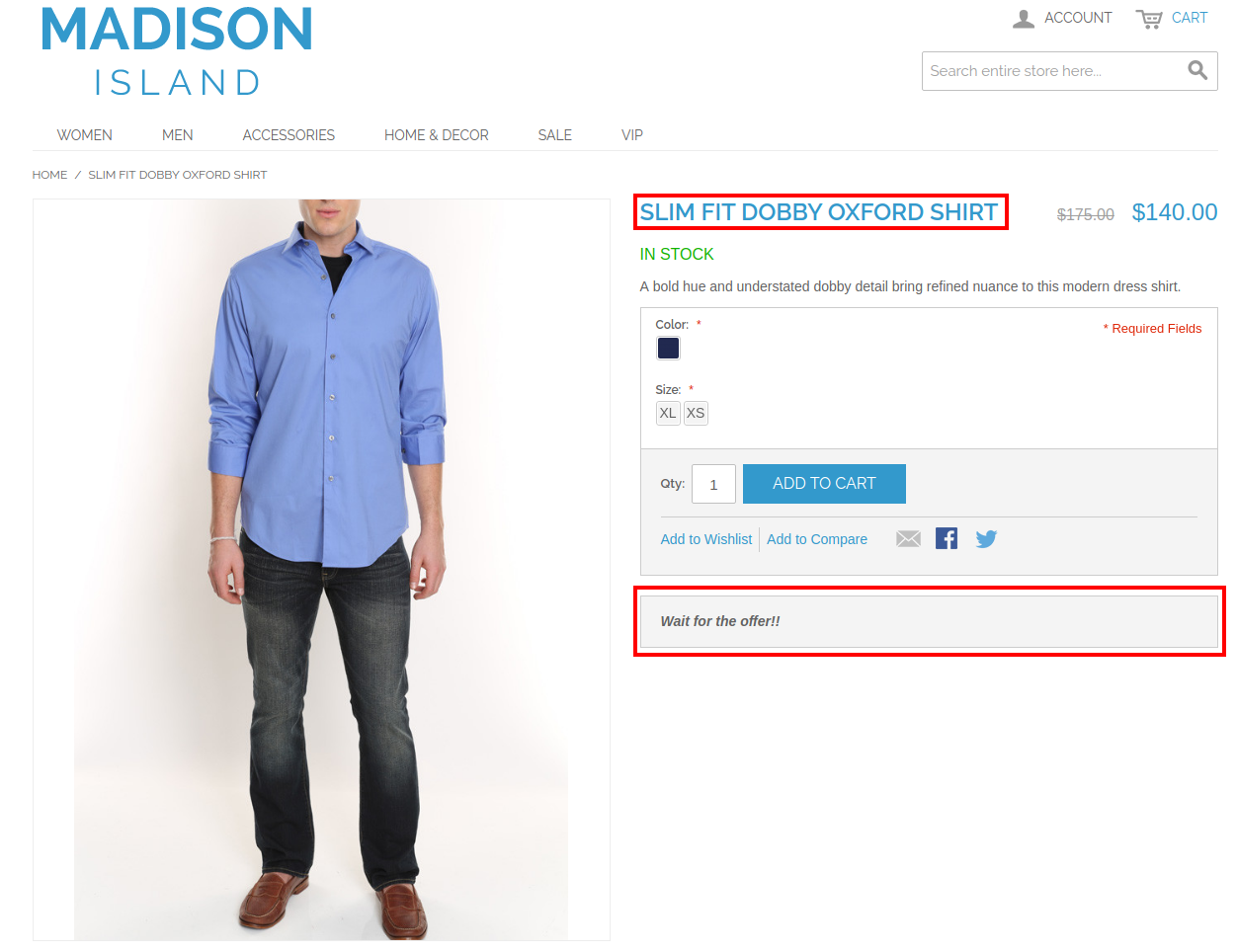
Ofertas Knowband Extensión del temporizador de envío de Magento mediante el cual el administrador de la tienda en línea puede ofrecer la entrega el mismo día a los usuarios en línea. La extensión del temporizador de cuenta regresiva para Magento implementa la funcionalidad para mostrar un temporizador de cuenta regresiva en las páginas de productos del sitio web. El usuario en línea tiene la opción de obtener ese producto el mismo día al confirmar su pedido dentro del tiempo provisto. El propietario de la tienda en línea puede establecer la hora de inicio y la hora de finalización para configurar la duración de este temporizador de cuenta regresiva. El módulo de temporizador de cuenta regresiva para Magento es altamente personalizable y ayuda al comerciante en línea a obtener más conversiones sin ningún esfuerzo adicional. El temporizador de cuenta regresiva de Magento le permite al administrador aplicar restricciones en países, categorías y productos para no mostrar el temporizador de cuenta regresiva. El administrador también puede seleccionar las fechas de vacaciones desde la interfaz de administración de este módulo de Magento Shipping.
1.1 Características básicas de esta extensión Magento Shipping Timer
Al usar este complemento Magento Shipping Timer, el administrador de la tienda en línea puede insertar un temporizador de cuenta regresiva en las páginas de productos del sitio web.
El administrador puede establecer la duración del tiempo para este temporizador de cuenta regresiva. El comerciante electrónico puede establecer la hora de inicio y finalización desde la interfaz de administración de la extensión del temporizador de cuenta regresiva para Magento.
El propietario de la tienda Magento puede restringir los países, categorías y productos desde la interfaz de administración si no desea mostrar un temporizador de cuenta regresiva en estos productos, categorías y países.
El módulo de envío de Magento permite establecer días de vacaciones para no ofrecer la oferta de entrega el mismo día.
El comerciante electrónico también puede establecer los días de la semana en los que desea mostrar el temporizador de cuenta regresiva.
El administrador puede mostrar un banner a los clientes para proporcionar información sobre el tiempo restante para obtener la oferta de entrega el mismo día.
El administrador puede aumentar las conversiones y las ganancias sin ningún proceso complicado.
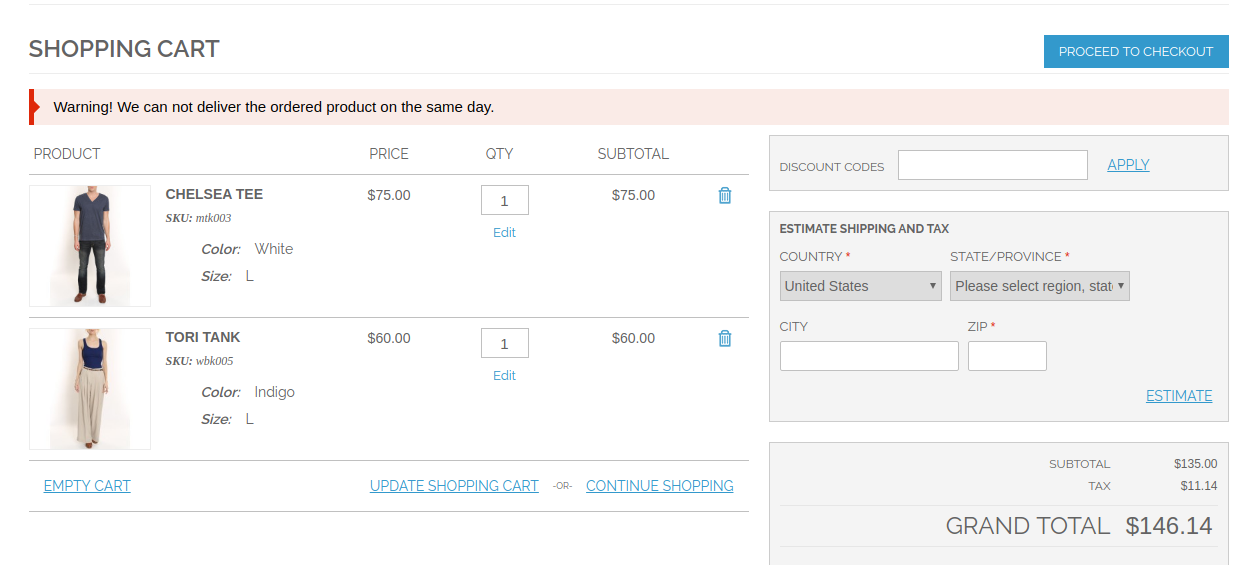
El módulo Magento Shipping Timer permite mostrar un mensaje de error en la página del carrito si el cliente agrega algún producto que no se puede entregar el mismo día.
El módulo Magento Shipping es compatible en varios idiomas.
La extensión del temporizador de cuenta regresiva para Magento también responde a dispositivos móviles.
Instalacion 2.0
El comerciante de la tienda en línea puede instalar la extensión del temporizador de cuenta regresiva para Magento fácilmente siguiendo estos pasos:
Descargue el paquete de extensión de la tienda Knowband.
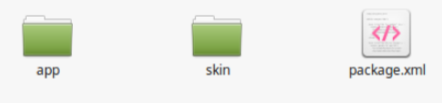
Después de descargar el paquete de extensión, obtendrá un archivo comprimido. Descomprima el paquete en la carpeta raíz de la configuración de Magento a través del administrador de FTP (como Filezilla o WinSCP; descárguelo aquí: https://filezilla-project.org/). El administrador encontrará los archivos y carpetas como se muestra en la siguiente imagen:
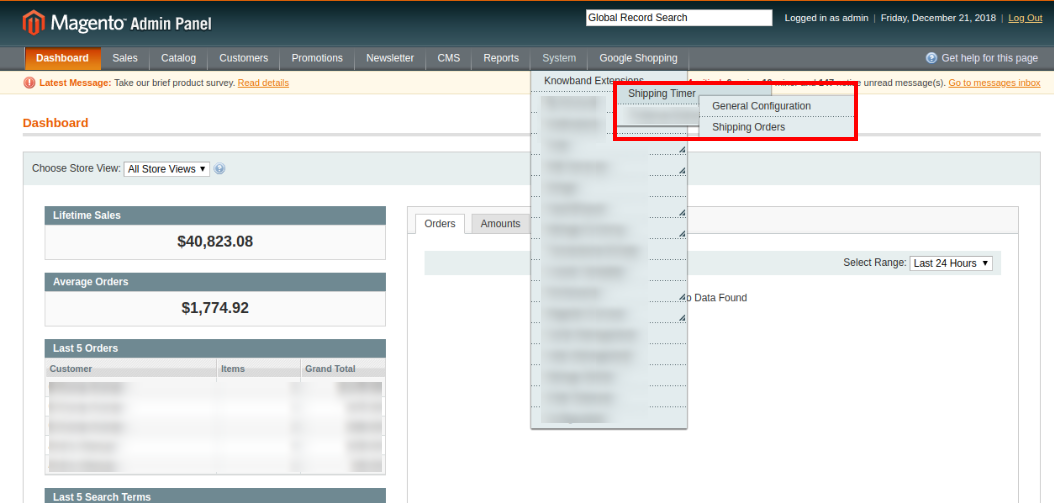
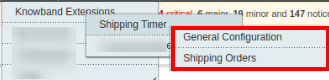
3. La extensión ahora está instalada y lista para usar. En el Panel de administración, vaya a “Sistema > Extensiones Knowband > Extensión Magento Shipping Timer“. Ahora, el administrador de la tienda ahora puede usar y configurar la extensión Magento Shipping Timer.
3.0 Manual del usuario
Después de instalar la extensión del temporizador de cuenta regresiva para Magento, el administrador obtendrá varias opciones de personalización. Al aplicar la configuración, el administrador puede mostrar el temporizador de cuenta regresiva fácilmente en la interfaz de usuario del sitio web. Estas opciones de configuración estarán disponibles para aplicar los ajustes:
Configuración general
Órdenes de envío
3.1 Configuración general
En Configuración general, obtendrá estas opciones de personalización:
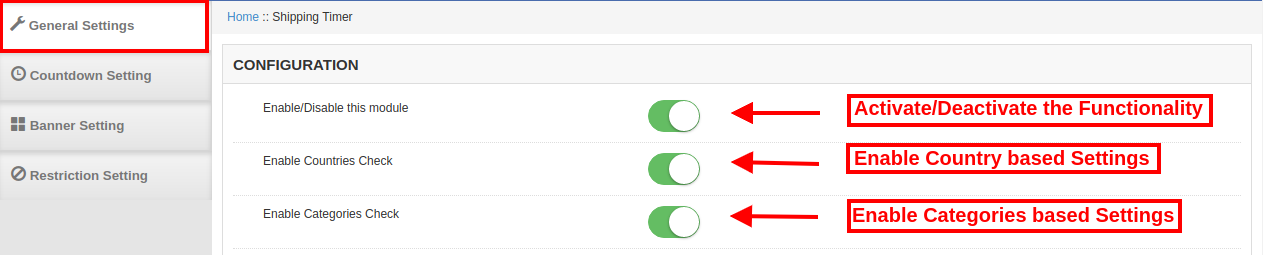
Configuración general de 3.1.1
En la configuración general, el administrador puede aplicar la configuración para mostrar un temporizador de cuenta regresiva en las páginas de productos del sitio web.
Habilitar/Deshabilitar este Módulo: Habilite o deshabilite la extensión Magento Shipping Timer desde la interfaz de administración sin problemas.
Habilitar verificación de país: Habilite la verificación de país para aplicar la configuración basada en el país.
Habilitar verificación de categoría: Habilite o deshabilite la verificación de categoría según los requisitos.
3.1.2 Configuración de la cuenta regresiva
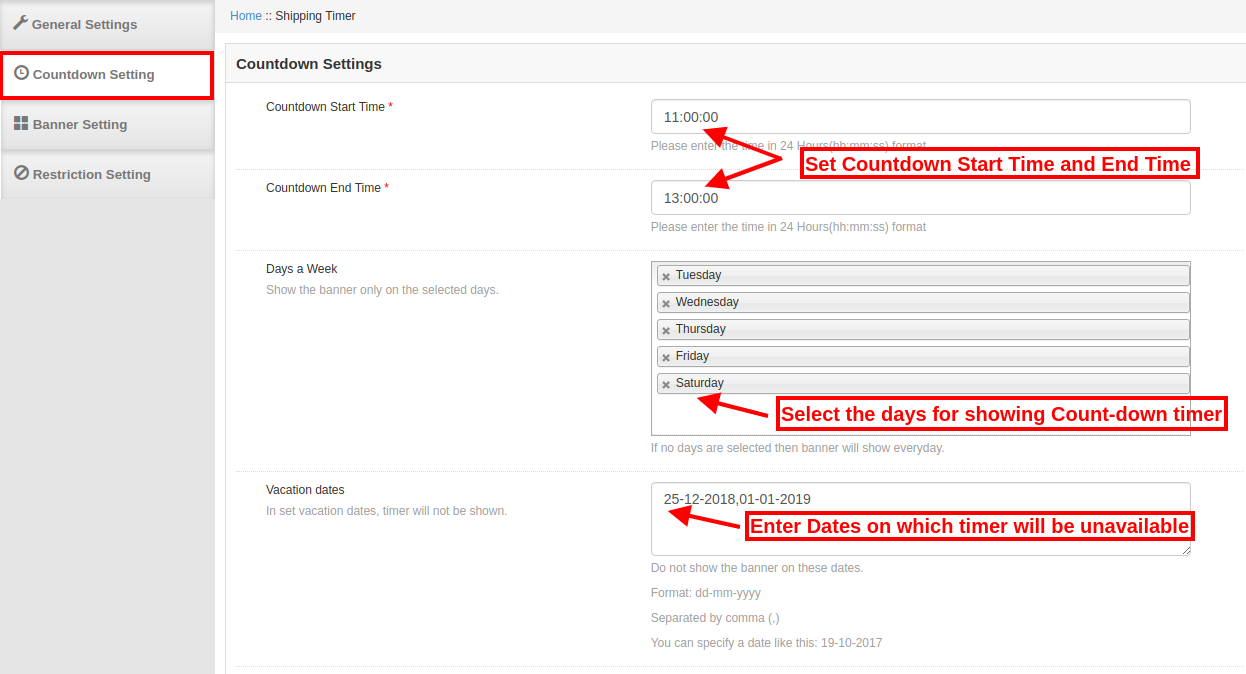
En Configuración de cuenta regresiva, el administrador tiene la opción de aplicar la configuración para mostrar un temporizador de cuenta regresiva en la interfaz de usuario del sitio web. Hay múltiples opciones de personalización como se muestra a continuación:
Hora de inicio de la cuenta regresiva: Configure la hora de inicio de la cuenta regresiva en formato de 24 horas. El temporizador de cuenta regresiva comenzará según la configuración.
Hora de finalización de la cuenta regresiva: En esta opción de personalización, el administrador de la tienda en línea puede ingresar el tiempo de finalización de la cuenta regresiva. Los usuarios en línea pueden ver el temporizador de cuenta regresiva en esta duración de tiempo.
Dias por semana: Seleccione los días en los que desea mostrar el banner del temporizador de cuenta regresiva en las páginas de productos del sitio web. Si no selecciona ningún día, el temporizador de cuenta regresiva se mostrará todos los días.
Fechas de vacaciones: Ingrese la fecha de vacaciones en la que no desea mostrar este temporizador de cuenta regresiva en la interfaz de usuario del sitio web.
3.1.3 Configuración de la pancarta
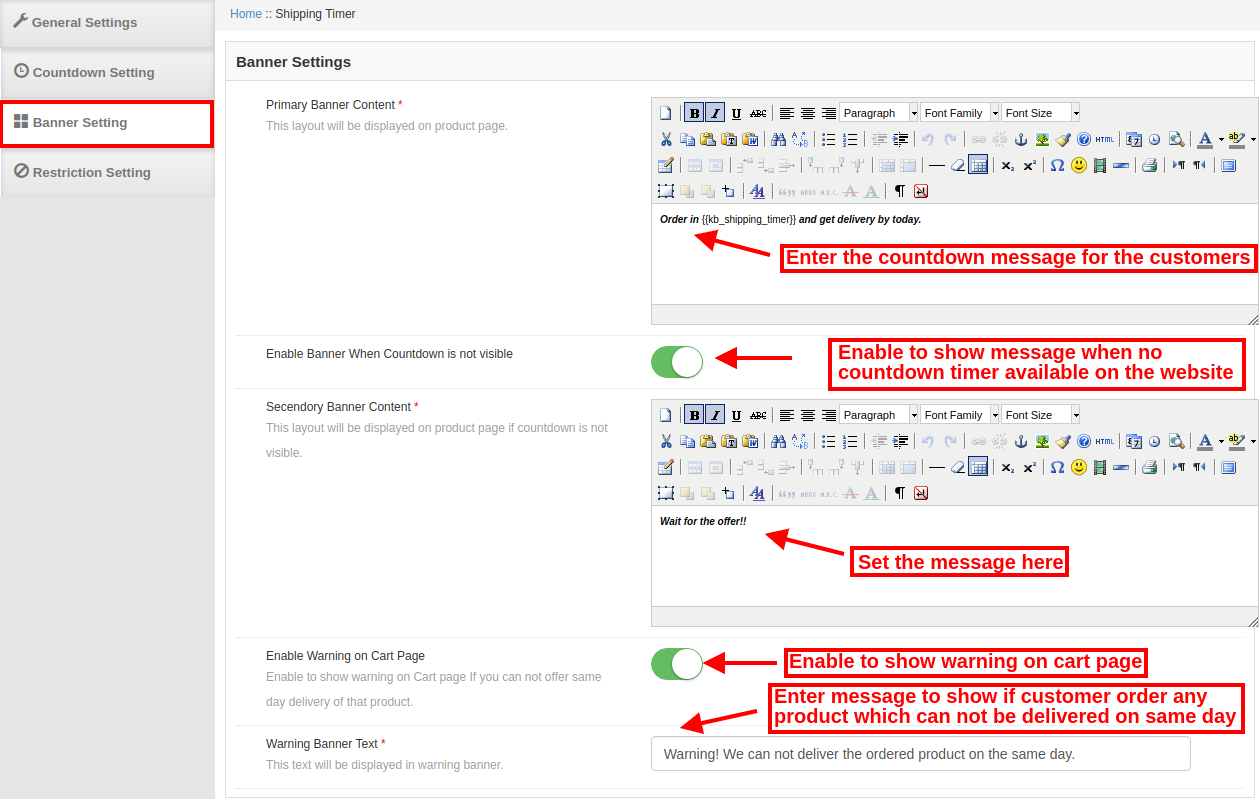
Aquí, el administrador de la tienda en línea puede aplicar la configuración relacionada con el banner. El comerciante de la tienda en línea puede configurar el texto del banner y proporcionar detalles relacionados con el temporizador de cuenta regresiva.
Contenido principal del banner: Ingrese el mensaje/contenido que desea mostrar en el banner de cuenta regresiva.
Habilitar banner cuando la cuenta regresiva no está visible: Habilite o deshabilite la configuración desde aquí. El administrador puede mostrar un banner en la interfaz frontal del sitio web cuando el temporizador de cuenta regresiva no está disponible en las páginas del producto. De esta manera, los clientes pueden tener una idea sobre la oferta de entrega el mismo día.
Contenido de la pancarta secundaria: El comerciante en línea puede configurar el contenido del banner secundario desde esta opción de personalización.
Habilitar advertencia en la página del carrito: Active o desactive la configuración para mostrar una advertencia en la página del carrito. Si el cliente intenta agregar algún producto que no se puede entregar en la misma fecha, aparecerá una advertencia en la página del carrito.
Texto del cartel de advertencia: Ingrese el texto del banner de advertencia aquí. Los clientes pueden ver este mensaje de advertencia en la página del carrito si agregan algún producto que no se puede entregar el mismo día.
3.1.4 Configuración de restricciones
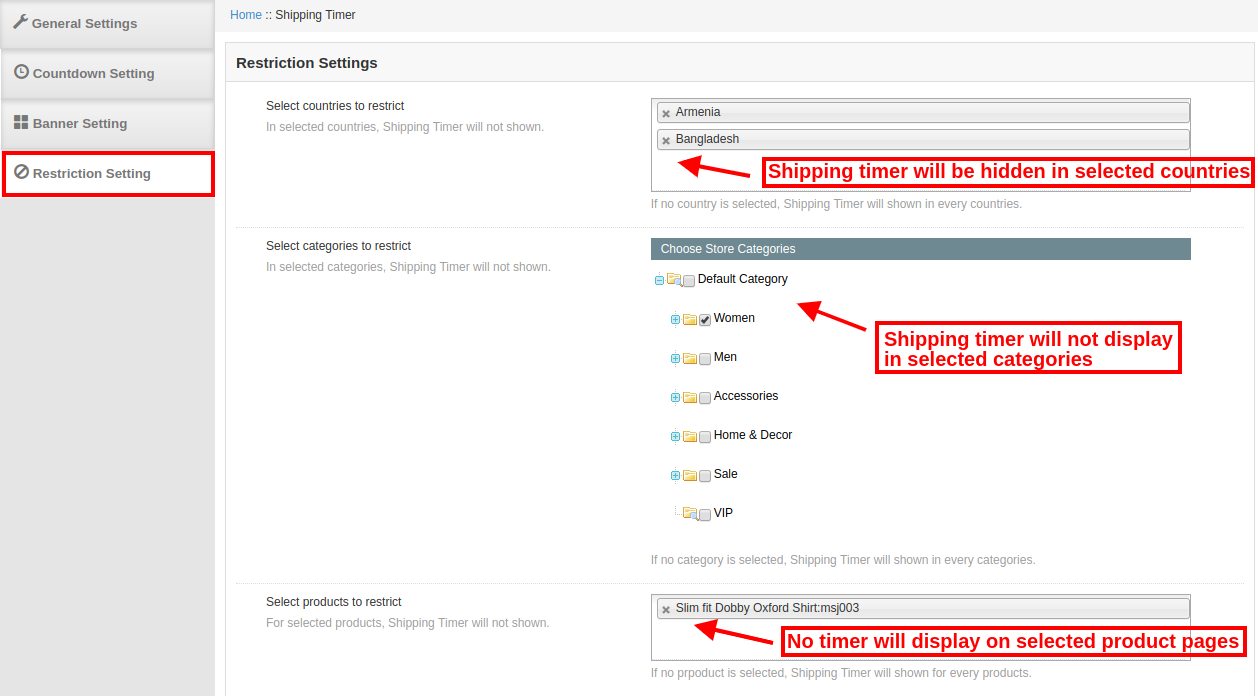
En esta sección, el administrador puede aplicar las restricciones basadas en el país, la categoría y el producto. El administrador puede seleccionar los países, categorías y productos en los que no desea mostrar el temporizador de cuenta regresiva.
Seleccionar países para restringir: Seleccione los países para los que no desea mostrar el temporizador de cuenta regresiva. El administrador puede seleccionar varios países de la lista desplegable.
Seleccione Categorías para restringir: Seleccione las categorías en las que no desea mostrar el temporizador de cuenta regresiva.
Seleccionar productos para restringir: También puede seleccionar un producto en particular para restringirlo. No se mostrará un temporizador de cuenta regresiva en las páginas de productos seleccionados.
3.2 Órdenes de envío
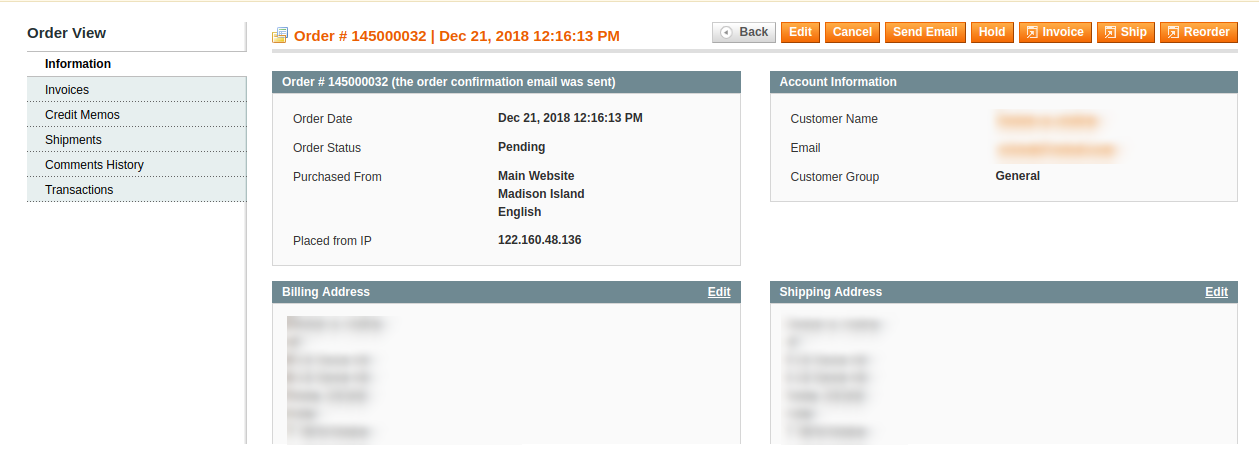
En las órdenes de envío, puede ver los detalles de la orden de envío fácilmente. Puede ver una lista de pedidos con temporizador de envío y ofrecer envío el mismo día para el mismo. El comerciante electrónico puede hacer clic en “VER” para comprobar los detalles del pedido.
Interfaz de usuario 4.0
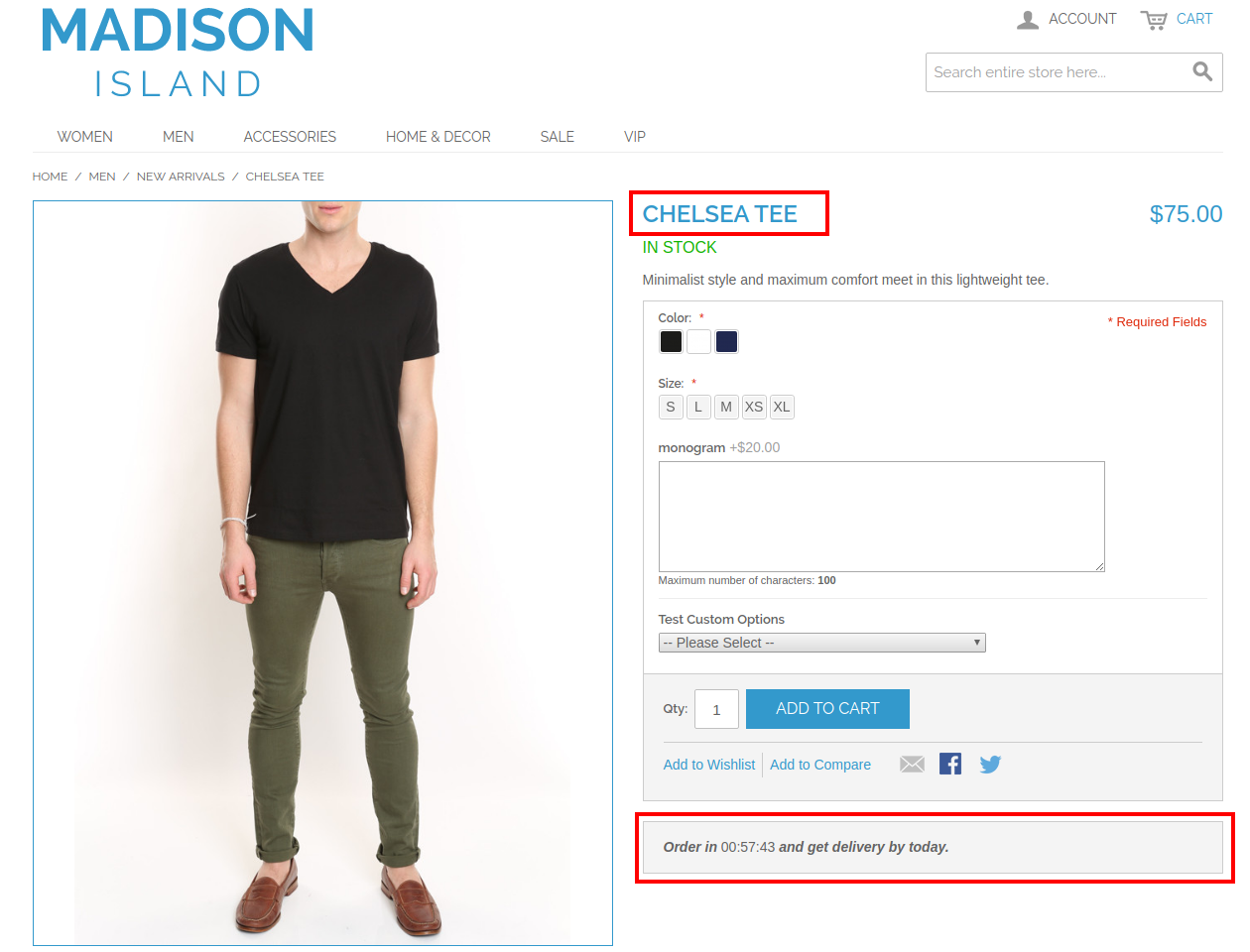
Los usuarios en línea pueden ver el temporizador de envío en las páginas del producto. Pueden obtener el envío el mismo día al ordenar el producto dentro del tiempo provisto.
Los clientes pueden ver el banner incluso si el temporizador de cuenta regresiva no está disponible. De esta manera, pueden hacerse una idea de las ofertas de entrega en el mismo día.
Los usuarios en línea recibirán un mensaje de advertencia si agregan algún producto que no se puede enviar el mismo día.
Ahora entregue los productos a la conveniencia de sus clientes permitiéndoles elegir la fecha y la hora de entrega. Sí, una excelente manera de ganar la lealtad del cliente y garantizar una experiencia de compra positiva para sus compradores en línea es la extensión del tiempo de entrega preferido de Magento de Knowband. Este complemento de comercio electrónico proporciona opciones de entrega flexibles que conducen a una experiencia de compra conveniente y sin problemas para los clientes. los Extensión de fecha y hora de entrega de pedidos de Magento permite a los clientes elegir la fecha y el horario deseados para la entrega de su pedido. Esta extensión de fecha de entrega para el sitio de Magento ayuda al comerciante electrónico a definir su cronograma de fechas y agregar múltiples franjas horarias de entrega para los clientes de su tienda. La entrega de pedidos preferida es uno de los elementos clave de las compras en línea y los comerciantes de la tienda pueden controlar convenientemente la configuración de entrega de pedidos para los días de semana deseados utilizando el complemento Magento Preferred Delivery Time. Las opciones de fecha y hora de entrega del pedido que ofrece el administrador del sitio son visibles para los clientes en su vista de pedido en la página de pago. Además, el tiempo de entrega preferido seleccionado puede ser actualizado por el cliente dentro del límite de tiempo permitido establecido por el comerciante.
1.1 Características destacadas de la extensión de la fecha de entrega para Magento
Esta extensión de fecha y hora de entrega de pedidos de Magento le ofrece varias características que se pueden personalizar fácilmente desde el panel de administración de back-end. Los ajustes de fecha y hora de entrega se pueden configurar de acuerdo con el tipo de sitio web y los requisitos. Las características clave de la extensión del tiempo de entrega preferido de Magento se enumeran a continuación.
La extensión de fecha y hora de entrega de Magento facilita al administrador agregar múltiples intervalos de tiempo de entrega para las fechas disponibles y les permite controlar la configuración de entrega de pedidos para días de semana específicos.
Con las opciones de hora/fecha de entrega de Magento, los clientes pueden elegir convenientemente la fecha de entrega y la franja horaria que mejor prefieran para su pedido.
La extensión de fecha y hora de entrega de pedidos de Magento ofrece flexibilidad para actualizar el tiempo de entrega preferido incluso después de que el cliente haya realizado un pedido. El tiempo de entrega solo se puede actualizar si el comerciante de la tienda habilita la opción Actualización de entrega posterior al pedido.
Los clientes pueden actualizar el tiempo de entrega preferido para el estado del pedido y el límite de tiempo permitidos.
Con la extensión de tiempo de entrega de Magento, el administrador puede agregar una nota adicional en la sección de entrega preferida de la página de vista de pedidos. Esta breve nota puede ser cualquier información adicional sobre la entrega del pedido al cliente.
El módulo Magento Delivery Time / Date ofrece fechas de entrega omitiendo los días de intervalo desde la fecha del pedido.
El administrador puede configurar de manera flexible la opción de brecha de días de entrega desde el backend de este módulo de entrega preferida.
El complemento de tiempo de entrega preferido de Magento permite al administrador especificar la duración del tiempo de entrega del pedido, que incluye el tiempo de entrega inicial y final.
La extensión Magento Delivery Time le permite configurar los intervalos de tiempo disponibles para los usuarios. Por ejemplo, si el rango de franjas horarias es de 2 horas, las franjas horarias de entrega preferidas serán de 8 a 10 a. m., de 10 a 12 a. m., de 12 a 2 p. m., etc.
El campo de intervalo de tiempo de entrega se puede deshabilitar por completo desde el backend del módulo de entrega de intervalos de tiempo de Magento.
Esta extensión de fecha de entrega para Magento le permite mostrar/ocultar el intervalo de tiempo incompleto en la parte delantera.
El administrador puede establecer los días calendario máximos para la entrega del pedido.
Con la extensión del tiempo de entrega preferido de Magento, el comerciante de la tienda también puede seleccionar los días en los que no entregará ningún pedido.
Los campos de fecha y hora de entrega preferidos se pueden marcar como obligatorios según los requisitos del administrador.
El módulo de entrega de intervalos de tiempo de Magento se puede configurar, habilitar o deshabilitar sin esfuerzo sin implementar ninguna habilidad de codificación.
La plantilla de correo electrónico de tiempo de entrega preferido es totalmente personalizable desde el backend.
Esta extensión de fecha de entrega para Magento admite varios idiomas.
Esta extensión de Magento Preferred Delivery Time ofrece una interfaz de usuario receptiva móvil.
La extensión de fecha y hora de entrega de pedidos de Magento es compatible con los otros módulos de la tienda.
1.2 Tecnología para el Desarrollo
Idioma: PHP Estructura: Magento
Guía de instalación 2.0 para Magento Preferred Delivery Time Extension
El administrador del sitio puede seguir estos sencillos pasos para instalar la extensión Magento Preferred Delivery Time en su tienda:
1. En primer lugar, descargue el paquete de extensión de la tienda Knowband. 2. Obtendrá un archivo comprimido que contiene el código fuente y el manual del usuario. Descomprima el paquete en la carpeta raíz de su configuración de Magento a través del administrador de FTP (como Filezilla o WinSCP; descárguelo aquí: https://filezilla-project.org/). Encontrará los archivos y carpetas como se muestra en la siguiente imagen:
El complemento Magento Preferred Delivery Time ahora está instalado y listo para usar. Ahora el administrador puede configurar esta extensión para su sitio de Magento.
Interfaz de administración 3.0 del módulo Magento Time Slot Delivery
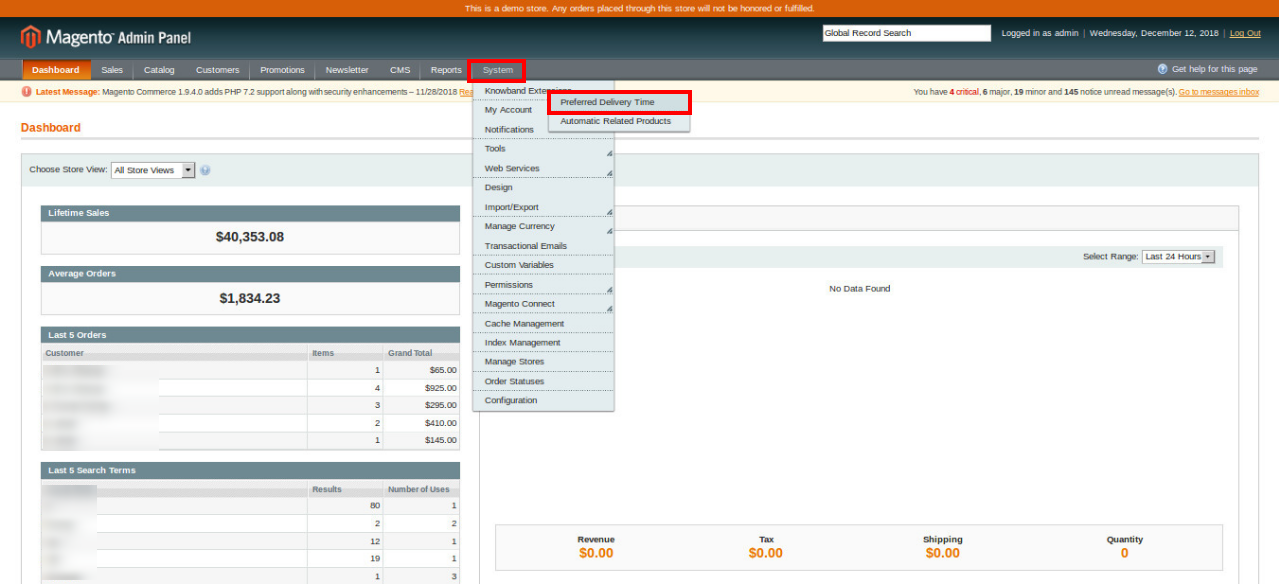
Justo después de la instalación exitosa del módulo de entrega de intervalos de tiempo de Magento en su sitio web, puede configurar la configuración de entrega preferida según sus necesidades. En el Panel de administración, vaya a Sistema > Extensiones de Knowband > Hora de entrega preferida.
Esta extensión de Knowband ofrece una interfaz simple que consiste en la configuración general que se analiza a continuación.
Configuración general de 3.1
La configuración general de la extensión de tiempo de entrega preferido de Magento consta de las siguientes opciones de configuración:
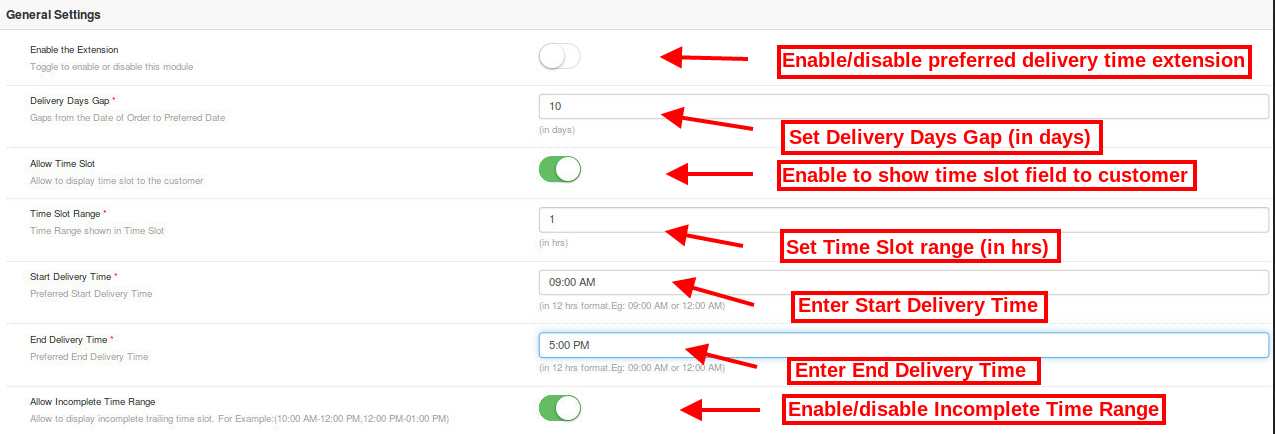
Habilitar la extensión: El administrador puede habilitar/deshabilitar la funcionalidad de la extensión del tiempo de entrega preferido de Magento usando el interruptor de palanca provisto en el backend. Brecha de días de entrega: El administrador puede establecer la brecha de días (en días) que especifica la brecha de las fechas de entrega desde la fecha del pedido. Permitir intervalo de tiempo: El administrador puede habilitar/deshabilitar esta configuración dependiendo de si desea mostrar el intervalo de tiempo de entrega preferido al cliente. Rango de intervalo de tiempo: Puede establecer el intervalo de tiempo (en horas) que especifica el rango de tiempo desde el tiempo de entrega inicial hasta el tiempo de entrega final. Tiempo de inicio de entrega: El administrador puede establecer la hora de inicio cuando quiera permitir la entrega de pedidos en formato de 12 horas. Plazo de entrega final: Del mismo modo, el administrador puede establecer la hora de finalización en formato de 12 horas. Permitir rango de tiempo incompleto: el administrador puede habilitar o deshabilitar esta configuración si desea mostrar un rango de tiempo incompleto en la interfaz.
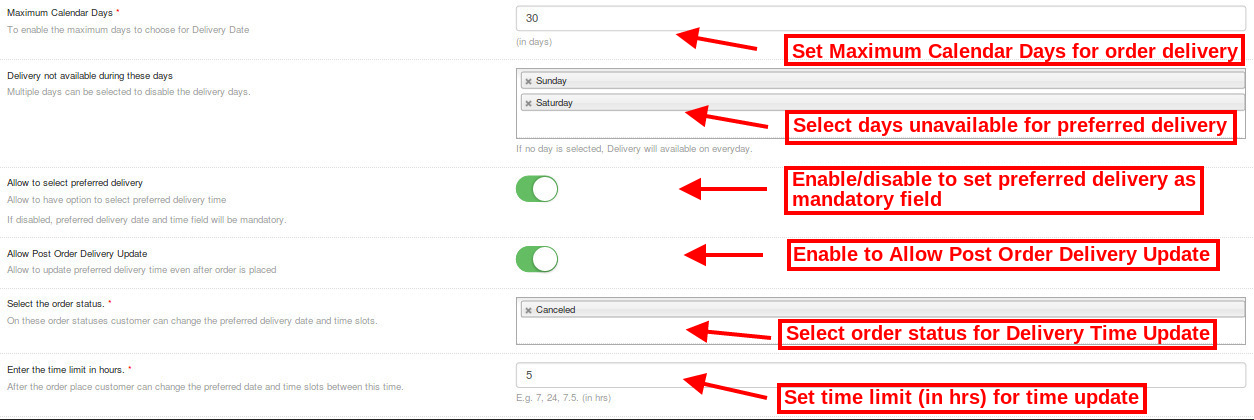
Máximo de Días Calendario: Puede establecer el recuento máximo de días que estarán disponibles para el usuario como fecha de entrega preferida. Entrega no disponible durante estos días: También puede seleccionar los días en los que no hay entrega disponible para los clientes. Permitir seleccionar la entrega preferida: Puede habilitar o deshabilitar esta configuración para el campo de fecha y hora de entrega. Si está deshabilitado, la fecha y hora de entrega preferidas se marcarán como campos obligatorios. Permitir actualización de entrega posterior al pedido: Puede permitir que sus clientes actualicen el tiempo de entrega preferido incluso después de realizar el pedido al habilitar o deshabilitar esta opción. Seleccione el estado del pedido: El administrador puede seleccionar el estado del pedido que se requerirá para permitir la actualización de la entrega posterior al pedido. Ingrese el límite de tiempo: El administrador puede limitar la duración del tiempo (en horas) bajo el cual el cliente puede actualizar los detalles del tiempo de entrega preferido.
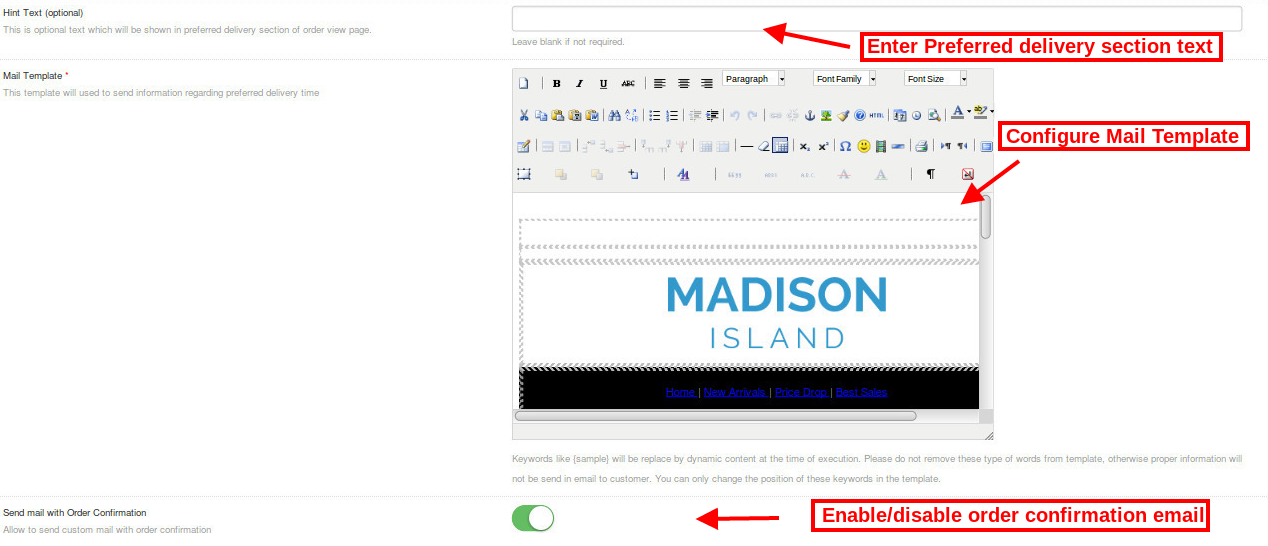
Texto de sugerencia: El administrador puede mostrar este texto breve, que puede ser cualquier tipo de información adicional que el comerciante desee mostrar en la sección de entrega preferida de la página de visualización del pedido. Plantilla de correo: El correo electrónico de confirmación del tiempo de entrega enviado al cliente se puede personalizar desde la sección backend. Enviar correo con Confirmación de Pedido: Si esta configuración está habilitada, se envía un correo de confirmación de entrega del pedido al cliente en su correo electrónico registrado.
Una vez que se hayan realizado todas las configuraciones del módulo de entrega de intervalos de tiempo, haga clic en el botón “Guardar” que se muestra en la esquina superior derecha del panel de administración para guardar la configuración del módulo.
4.0 Interfaz frontal de la extensión de fecha y hora de entrega de pedidos de Magento
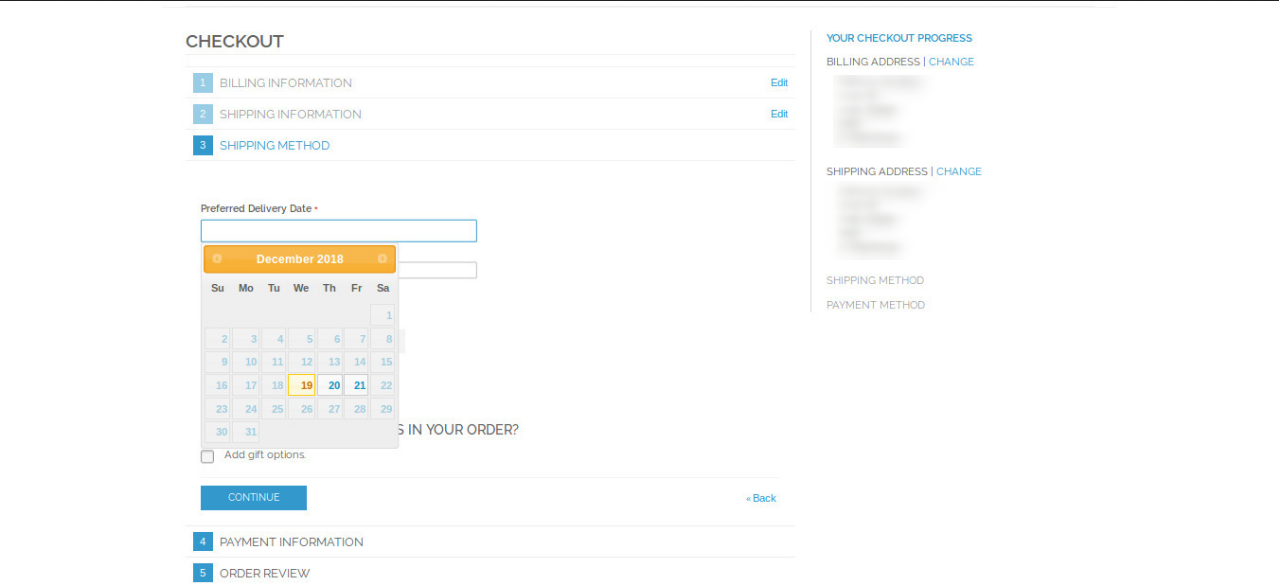
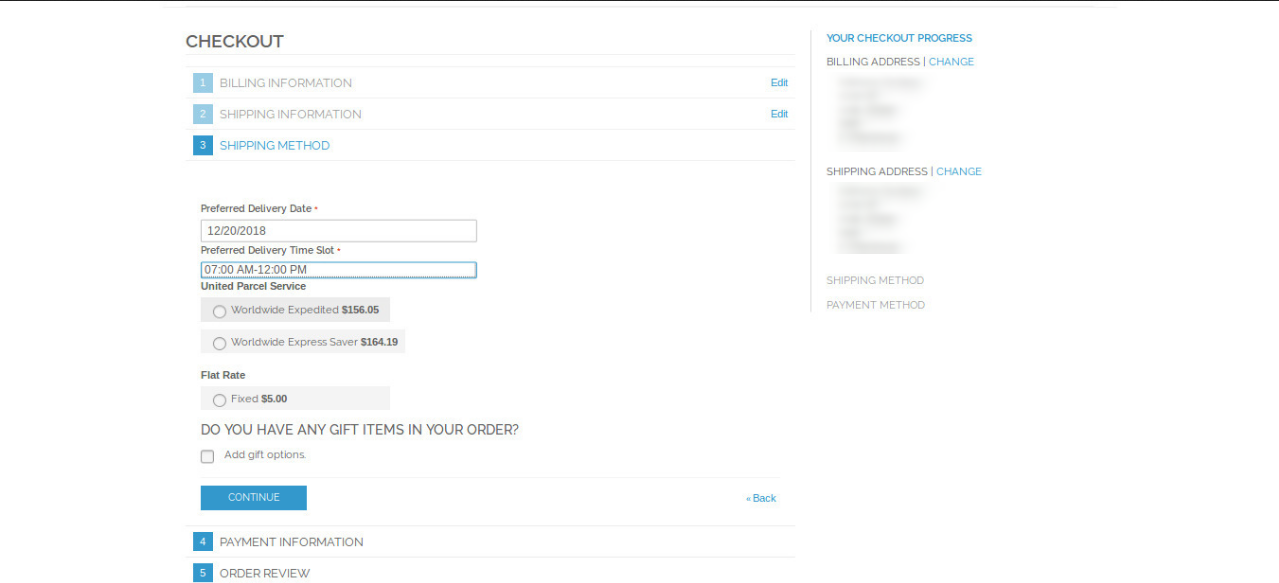
Al momento del pago, los clientes pueden seleccionar la fecha y hora deseada según su conveniencia para recibir el pedido. Pueden elegir una fecha como fecha prevista de entrega del pedido entre las fechas disponibles proporcionadas por el comerciante. Además, pueden elegir un intervalo de tiempo preferido y pueden completar los otros campos de información de pago. Una vez realizado el pedido, se envía al cliente un correo electrónico de confirmación especificando la fecha y hora de entrega del pedido.
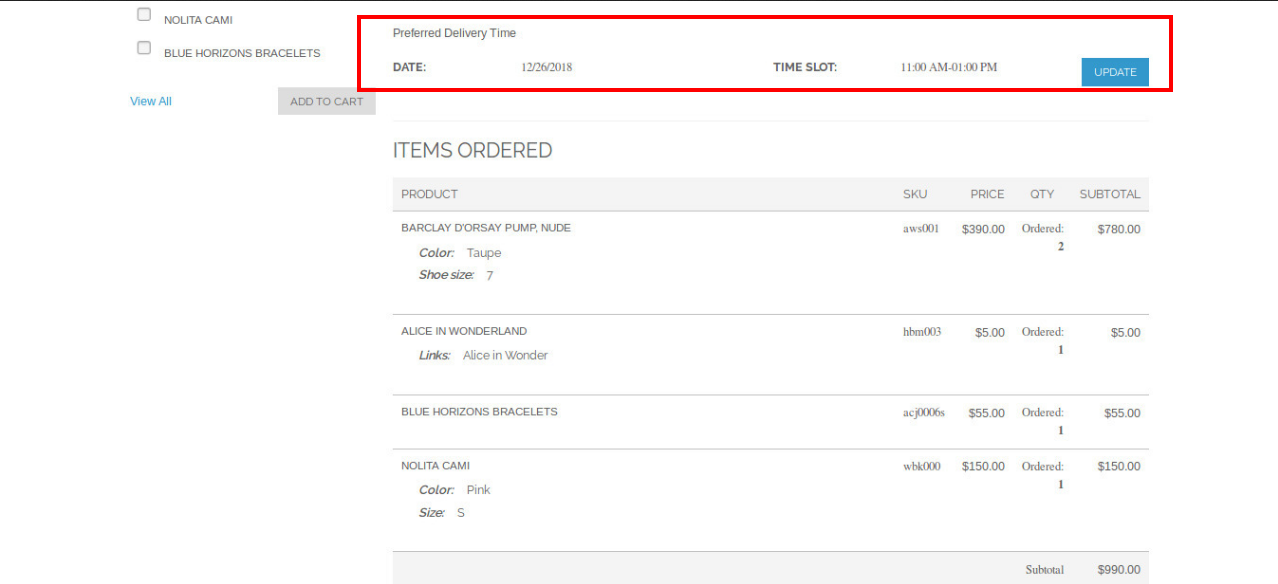
En caso de que el cliente desee un cambio en la fecha/hora de entrega del pedido, puede actualizar la fecha/hora de entrega desde la página de vista de pedidos en la sección de su cuenta.
Justo después de que los detalles de la entrega hayan sido actualizados y guardados, se muestra un mensaje de actualización de la fecha de entrega y la franja horaria en el frente.
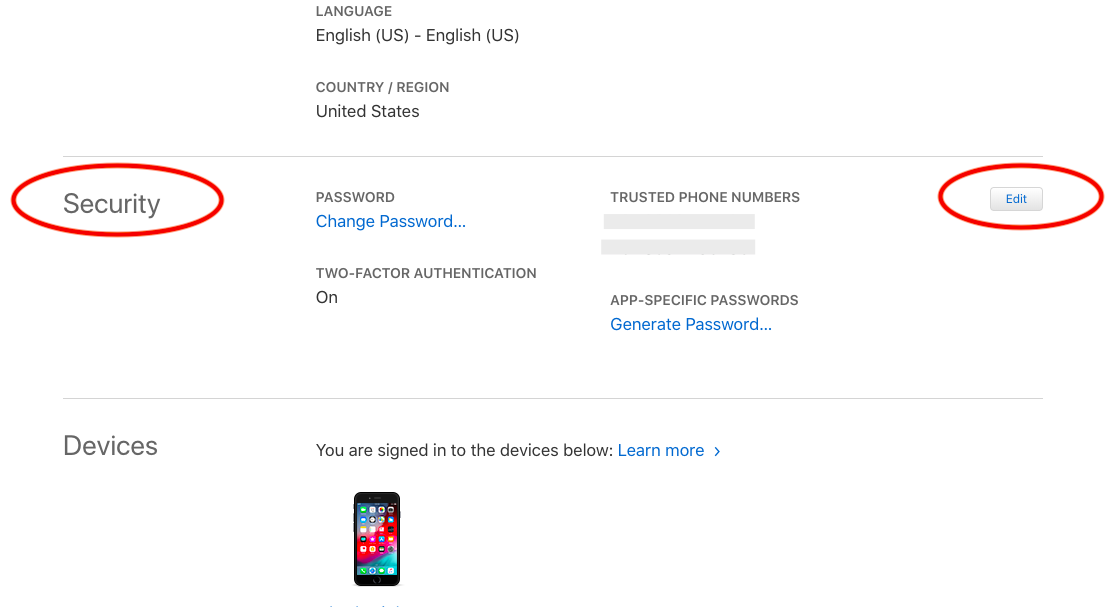
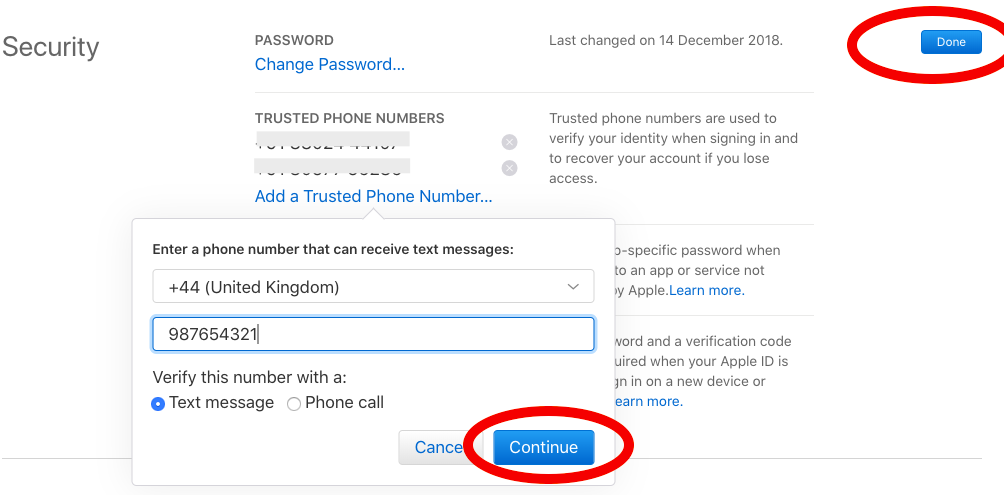
3. Después de haber iniciado sesión en la cuenta. Desplácese hacia abajo hasta "Seguridad"sección y haga clic en"Editar". Esto expandirá la sección de seguridad y aparecerán nuevas opciones.
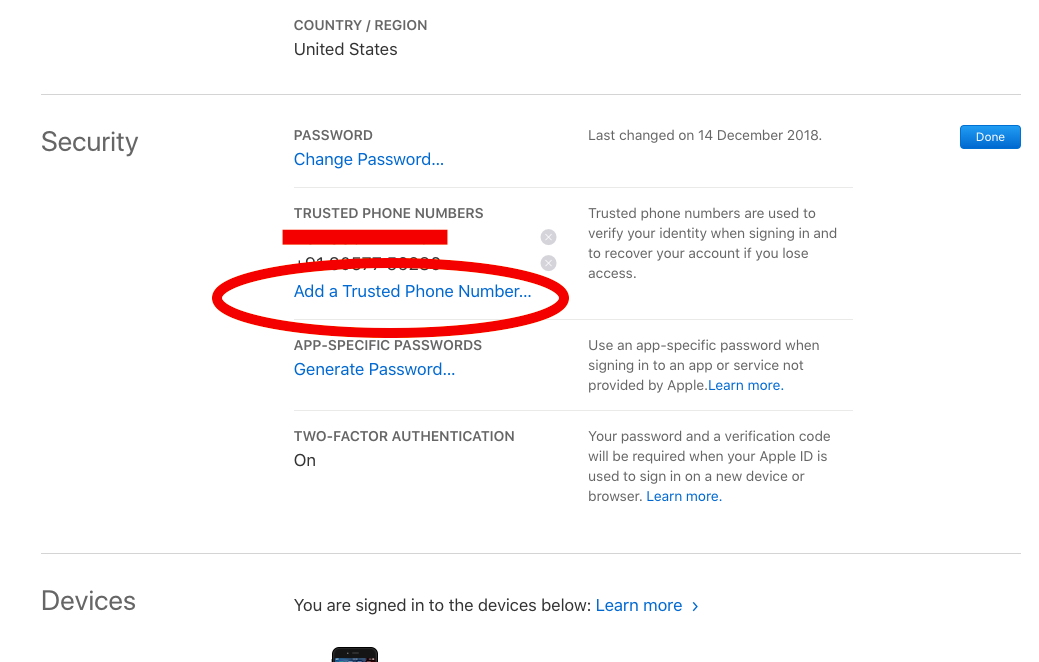
3. A continuación se muestra la expansión "Seguridad"Pantalla. Aquí deberás hacer click en"Agregar un número de teléfono de confianza". Luego aparecerá una nueva ventana emergente donde podrá ingresar su número de teléfono para agregarlo como un dispositivo confiable.
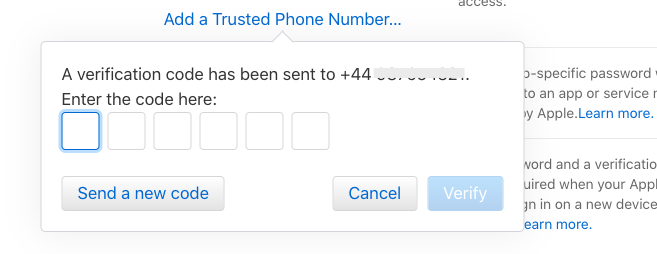
4. Ingrese el número de teléfono móvil que desea agregar como dispositivo de confianza. Mantenga el dispositivo con usted, ya que recibirá el código de autenticación después de este paso.
¿Está encontrando una manera de promocionar los productos de su tienda y alentar a sus clientes a comprar más en su tienda al mismo tiempo? Knowband ofrece la extensión de productos relacionados automáticos de Magento que muestra los productos relacionados con el artículo seleccionado según las estadísticas de visualización y compra de los productos de la tienda. Esta Extensión de productos relacionados con Magento?displays special blocks on your store with cross-sells, up-sells and related items based on customer purchase behavior. Displaying similar products?is a great way to draw the interest of the customers.
Magento Automatic Related Products is feature-rich and highly customizable extension without investing any coding efforts. Displaying similar or related products with?Magento Similar Products module surely improve the average order value, reduce the chances of cart abandonment, and helps your customers browse through the store looking for what they need. However, assigning related products in Magento is a time-consuming task, especially for?those managing a store with thousands of items. Magento Related Products module eliminates all those hassles for the eCommerce store merchants.
1.1 Striking Features of Magento Automatic Producto relacionado extensión
Magento Automatic Related Products es una extensión totalmente personalizable.
La extensión de productos relacionados automáticos de Magento muestra los bloques de productos relacionados en función de algunas reglas de visualización, como los más vendidos, los más vendidos,
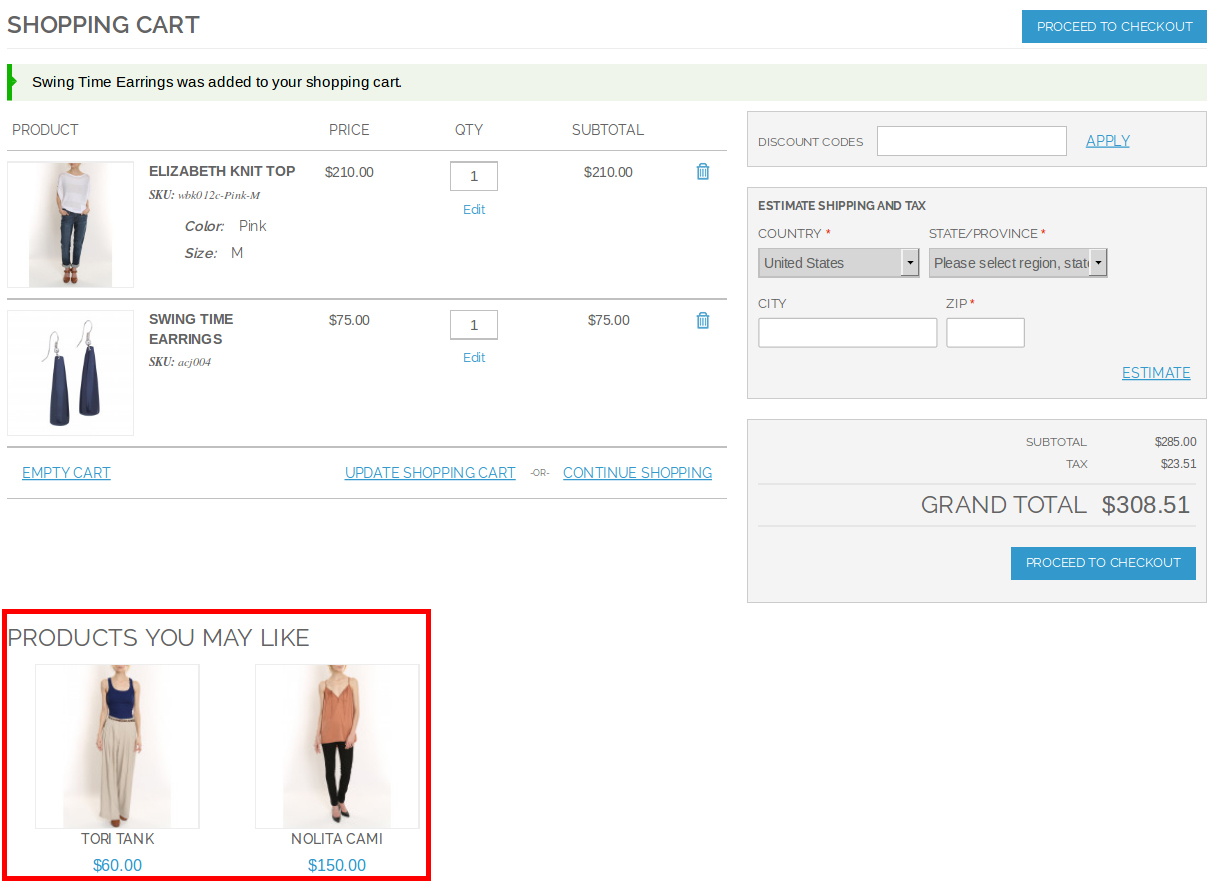
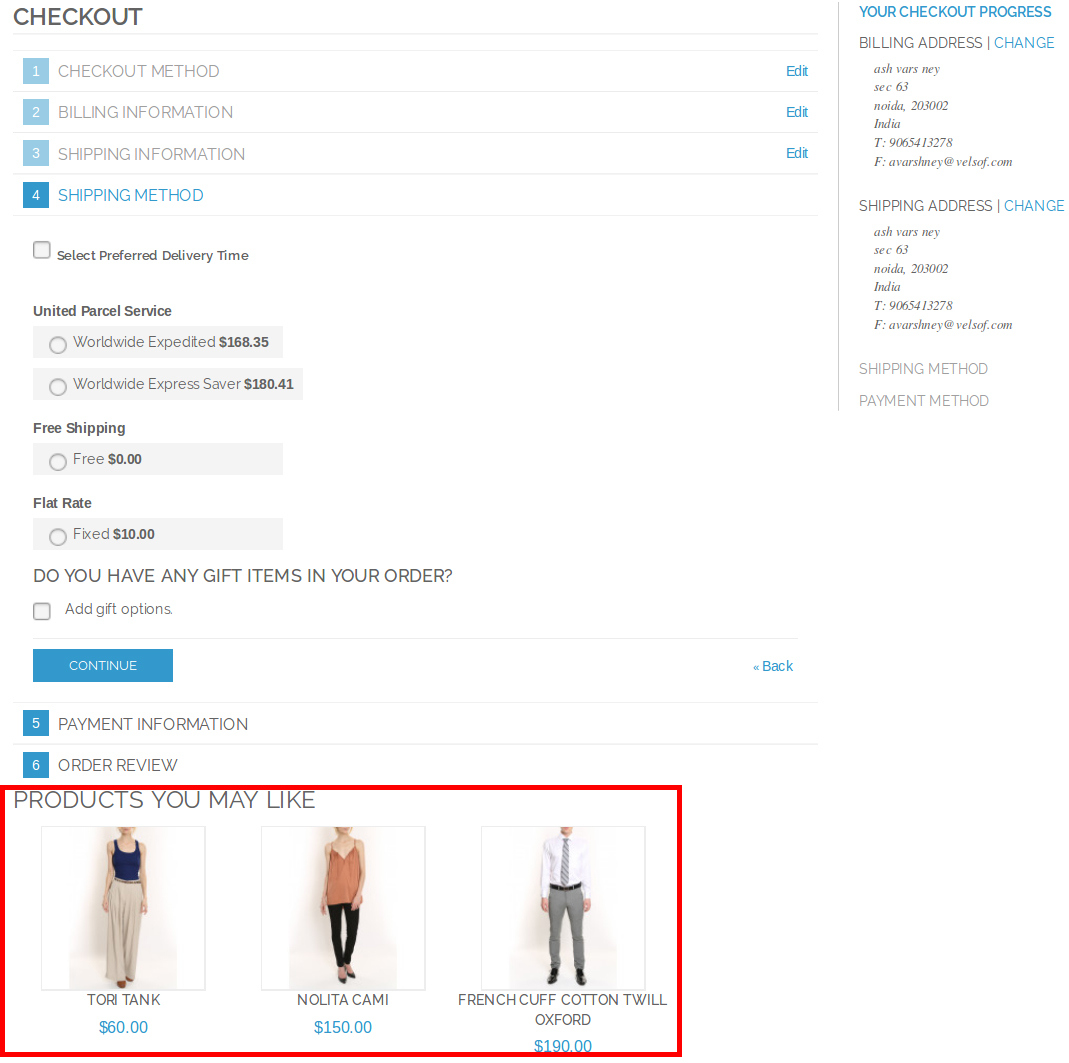
La extensión de productos relacionados de Magento le permite realizar ventas cruzadas y vender productos similares en la página de inicio, página de producto, página de categoría, página de carrito y página de pago.
El administrador de la tienda puede establecer un título personalizado para los bloques de productos relacionados que se muestran en la interfaz para el usuario.
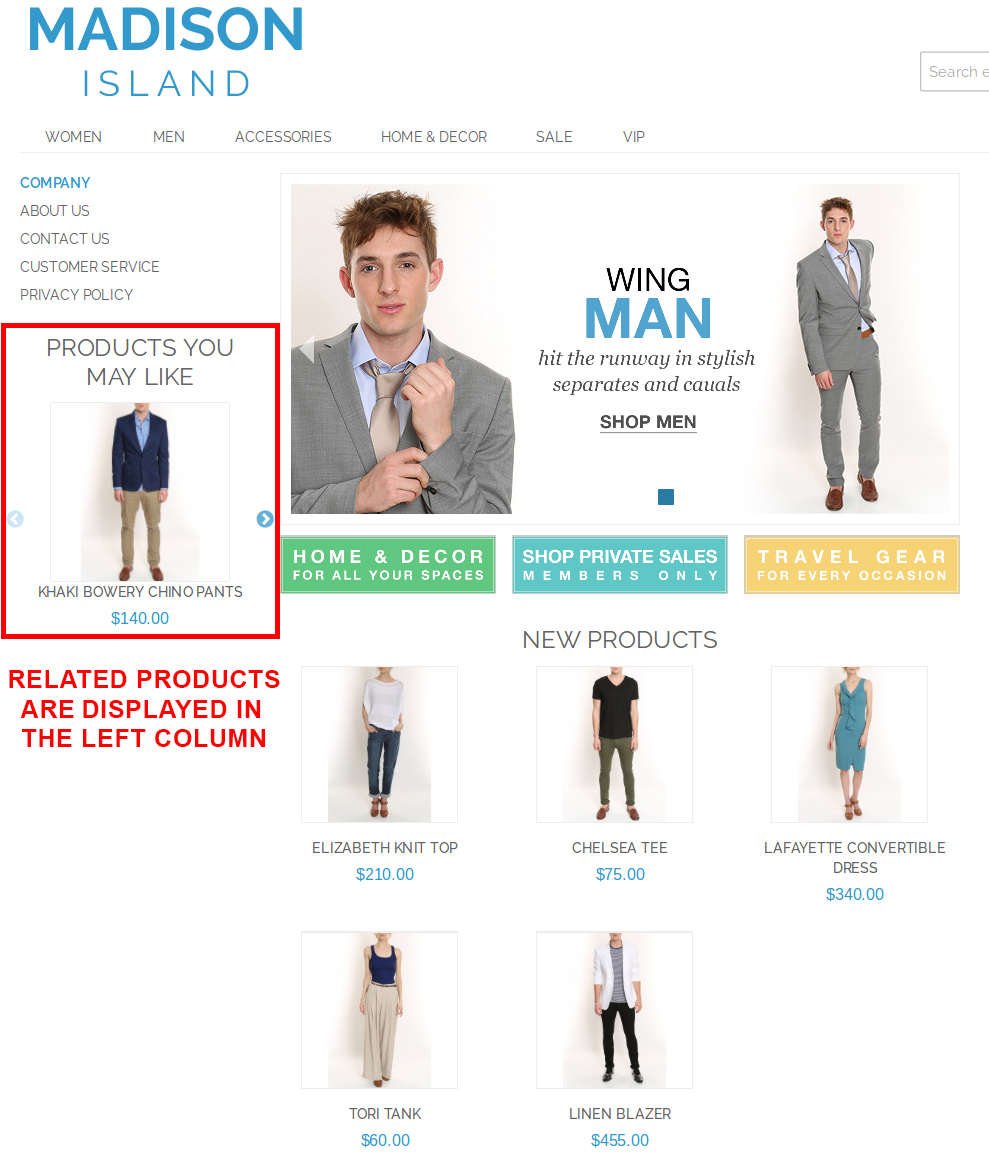
Con el módulo Productos similares de Magento, el administrador puede incluso cambiar la ubicación de los productos relacionados automáticos estableciendo el valor de la columna de visualización. Las tres opciones de columna de visualización incluyen centro, izquierda y derecha.
La funcionalidad del módulo de Productos Relacionados de Magento se puede habilitar / deshabilitar para el sitio completo o cada página separada como Página de inicio, Página de producto, Página de categoría, etc.
El módulo de productos de Magento Alike permite a la administración establecer la cantidad máxima de productos que deben mostrarse en el bloque de productos relacionados.
La extensión del producto relacionado de Magento Advance ofrece compatibilidad SSL y una interfaz de respuesta móvil.
El módulo de venta cruzada de productos Magento funciona a la perfección con varios idiomas.
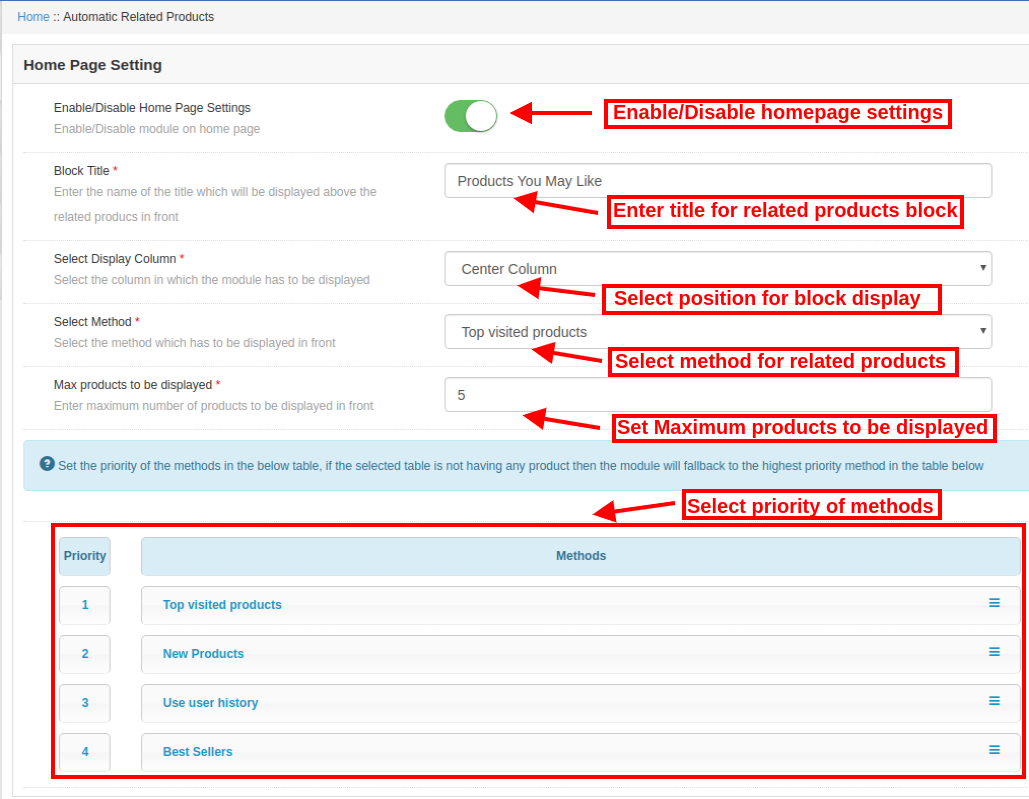
Al usar Magento Automatic Related Products, el administrador también puede ordenar diferentes métodos de visualización basados en algunos niveles de prioridad simplemente arrastrando y soltando. En caso de que no haya productos similares a la condición de primera prioridad, la extensión del Producto Relacionado Automático de Magento saltará al siguiente nivel de prioridad.
Tecnología 1.2 para el Desarrollo
Idioma: PHP Marco de referencia: Magento
Guía de instalación de 2.0 para la extensión de productos relacionados con Magento
El administrador de la tienda puede seguir estos sencillos pasos para instalar el módulo Productos similares de Magento en su tienda:
1. En primer lugar descargue el paquete de extensión de la tienda Knowband. 2. Obtendrá un archivo comprimido que contiene el código fuente y el manual del usuario. Descomprima el paquete en la carpeta raíz de su configuración de Magento a través del administrador de FTP (como Filezilla o WinSCP)
El módulo del producto Magento Alike ya está instalado y listo para su uso. Ahora el administrador puede configurar el
3.0 Admin Interface de
Justo después de la instalación exitosa del módulo de venta cruzada de productos Magento en su sitio web, puede configurar los productos relacionados con sus necesidades. En el Panel de administración, vaya a Sistema> Extensiones de Knowband> Productos relacionados automáticos.
Esta extensión de producto relacionado automático de Magento le ofrece las siguientes seis secciones.
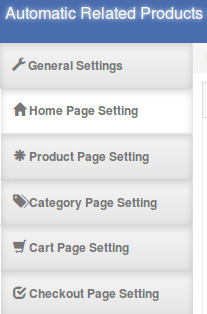
1. Configuración general 2. Página de inicio Configuración de página de producto 3. Configuración de página de categoría 4. Categoría de configuración de página 5. Configuración de página de 6. Checkout Configuración de página
Cada pestaña del módulo de productos similares de Magento se describe a continuación:
Configuración general de 3.1
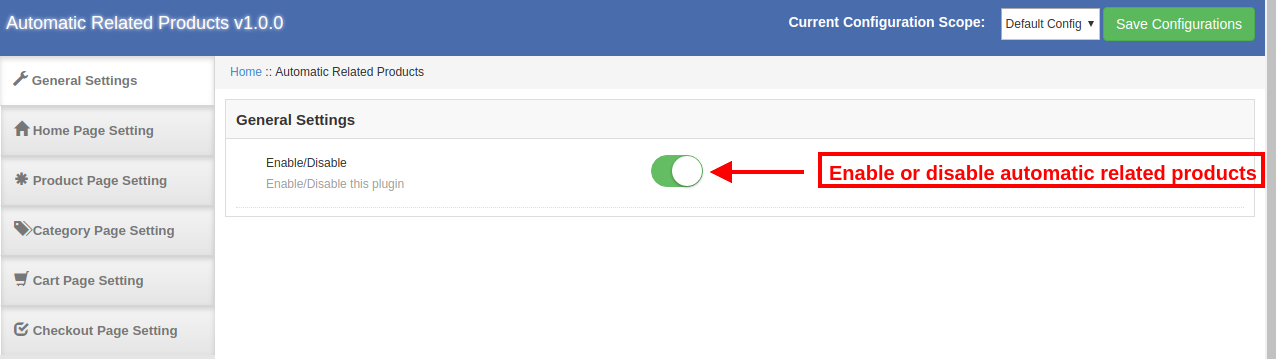
La pestaña Configuración general de
Inicialmente, los campos se establecen en sus valores predeterminados.
1. Habilitar deshabilitar: El administrador puede habilitar o deshabilitar la funcionalidad de la extensión del producto relacionado con Magento Advance simplemente al conmutar el interruptor provisto en la interfaz de administración.
Configuración de la página de inicio de 3.2
1. Habilitar / deshabilitar la configuración de la página de inicio: La funcionalidad de Magento Automatic Related Products se puede habilitar o deshabilitar para la página de inicio. 2. Título del bloque: Puede asignar un título personalizado al bloque de productos relacionados que se muestra en la interfaz. 3. Seleccione Columna de visualización: Puede establecer la posición de los productos relacionados automáticos en la página del sitio usando las siguientes tres opciones de columna: Centro, Izquierda, Derecha. 4. Seleccione Métodos: El administrador puede seleccionar el método según el cual los productos similares se muestran al visitante de la tienda desde la interfaz de administración de la extensión del producto relacionado automático de Magento. 5. Máximo de productos a mostrar: Puede seleccionar el número máximo de productos que se mostrarán en el bloque de productos relacionados en la interfaz desde el panel de administración de la extensión Productos relacionados de Magento.
Junto con las opciones enumeradas anteriormente, el administrador también puede establecer la prioridad de los métodos de visualización del producto. Si no hay productos disponibles para el método seleccionado, los productos se muestran de acuerdo con los niveles de prioridad.
Configuración de la página del producto 3.3 de
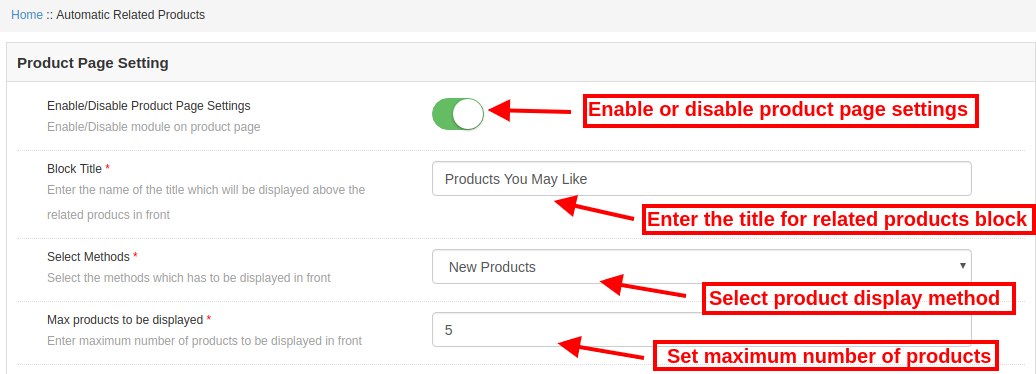
1. Activar / Desactivar la configuración de la página del producto: El módulo del producto Magento Alike se puede habilitar / deshabilitar para las páginas de productos del sitio web. 2. Título del bloqueo: Puede establecer un título personalizado para el bloque de productos relacionados que se muestra en la interfaz. 3.Seleccionar métodos: El administrador puede elegir el método de visualización para el bloque de productos relacionados que se muestra a los usuarios de la tienda desde la oficina administrativa de la extensión del producto relacionado de Magento Advance. 4.Max productos que se mostrarán: El administrador también puede fijar la cantidad de productos que se mostrarán como productos similares con el artículo seleccionado desde la interfaz de administración del módulo de venta cruzada de productos de Magento.
Configuración de la página de categoría 3.4
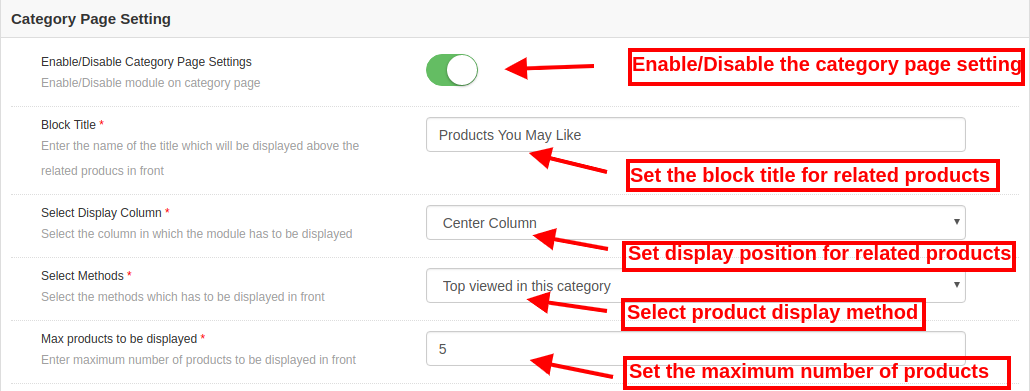
Configuración de la página 1.Enable / Disable Category: El administrador puede habilitar o deshabilitar la funcionalidad del complemento de productos relacionados con Magento para la página de categoría. 2. Título del bloqueo: El administrador puede dar un título adecuado para el bloque de productos relacionados que se muestra en la página de categoría. 3. Seleccione Columna de visualización: El administrador puede establecer la posición de visualización para el bloque de productos similares de las opciones como izquierda, derecha o centro desde la extensión del producto relacionado automático de Magento. 4.Seleccionar métodos: El administrador puede elegir el método de visualización para el bloque de productos relacionados que se muestra en la página Categoría. 5.Max productos que se mostrarán: El administrador puede establecer fácilmente el recuento máximo del producto relacionado que se muestra al usuario en la interfaz desde la interfaz de administración de la extensión Productos relacionados de Magento.
Configuración de la página del carrito 3.5
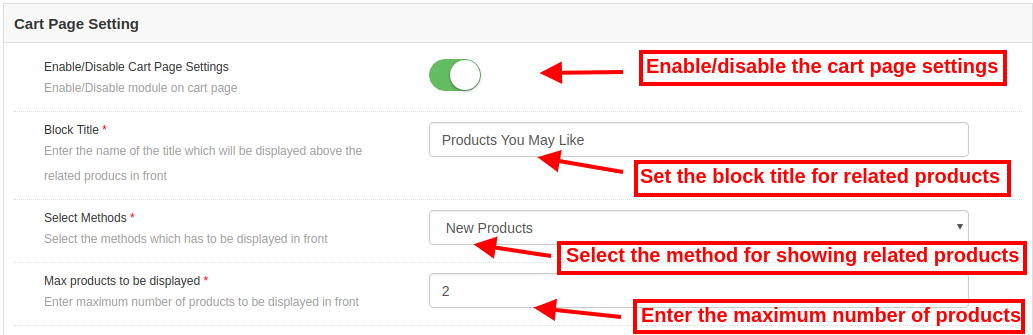
1. Activar / desactivar la configuración de la página del carrito: El administrador puede habilitar o deshabilitar la configuración del módulo de productos relacionados para la página del carrito desde la oficina de administración del módulo Productos relacionados de Magento. 2. Título del bloqueo: El administrador puede dar un título personalizado al bloque de productos relacionados. 3.Seleccionar métodos: Puede seleccionar el método de visualización deseado para el bloque de productos relacionados desde el panel de administración del módulo de Producto Magento Alike. 4.Max productos que se mostrarán: El administrador puede establecer el límite máximo de productos que se muestra en la lista de productos relacionados.
Configuración de la página de pago 3.6 de
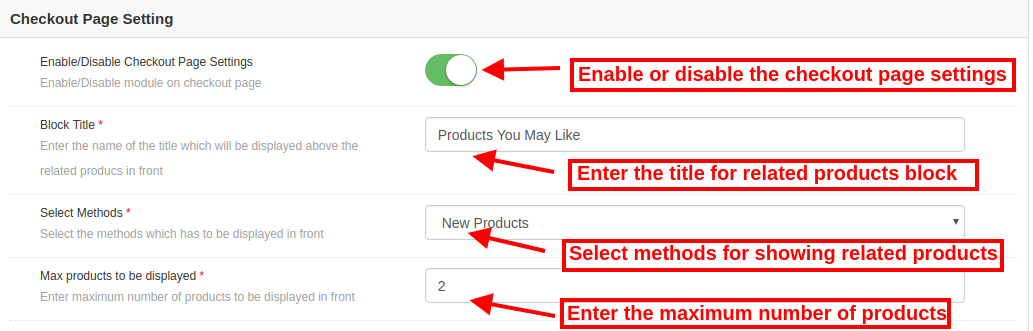
Configuración de la página 1.Enable / Disable Checkout: El administrador puede habilitar o deshabilitar la funcionalidad de los productos relacionados automáticos de Magento para la página de pago. 2. Título del bloqueo: El administrador puede establecer un título para el bloque de producto relacionado que se muestra en la interfaz desde la oficina administrativa de la extensión de Producto Relacionado Automático de Magento. 3.Seleccionar métodos: El método de visualización seleccionado se utilizará para mostrar productos similares en la página del carrito del sitio. 4.Max productos que se mostrarán: El administrador puede fijar la cantidad máxima de productos mostrados en el bloque de productos relacionados desde la interfaz de administración de la extensión Productos relacionados de Magento.
Una vez que se hayan configurado todos los ajustes del módulo Productos similares de Magento, haga clic en el botón "Guardar" que se muestra en la esquina superior derecha del panel de administración para guardar los ajustes del módulo.
4.0 Front Interface of Magento Automatic Product Related Related extension
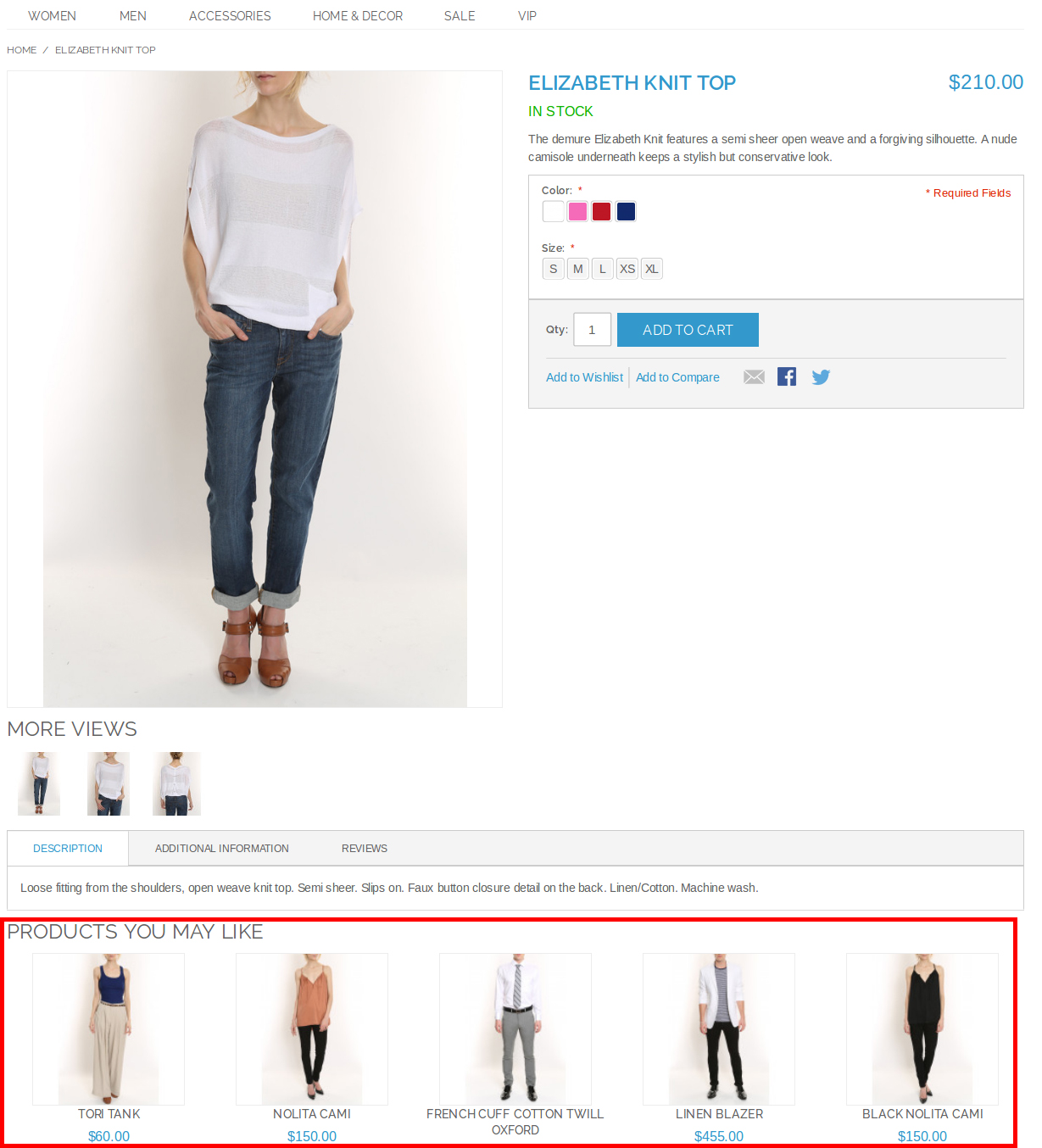
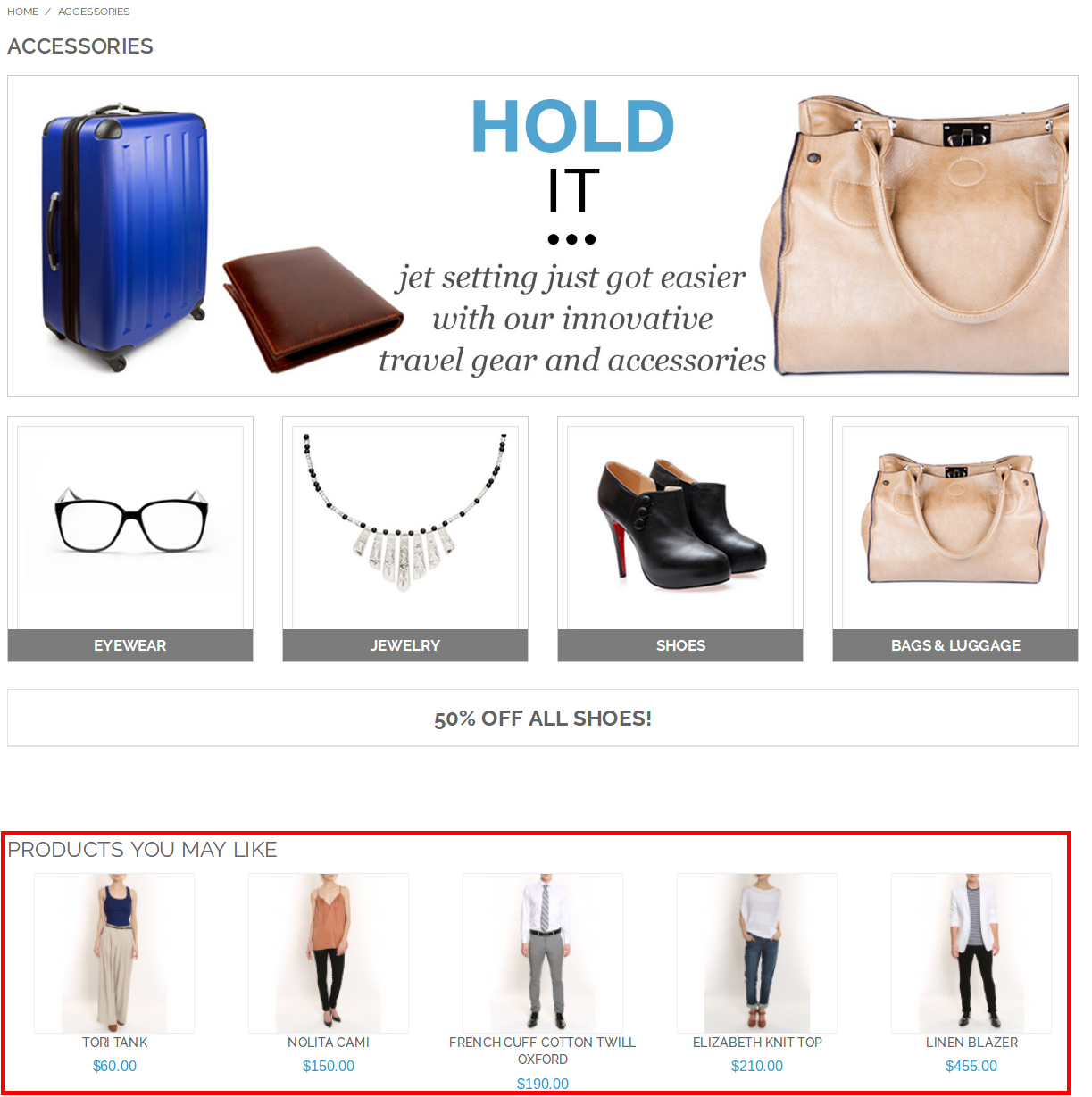
El usuario en línea puede ver el bloque de productos relacionados en diferentes páginas del sitio como se muestra en las imágenes a continuación.
El administrador de la tienda en línea ahora puede ofrecer soporte de chat en línea a los clientes en la tienda de comercio electrónico. Knowband ofrece el módulo Magento 2 Social Messenger que implementa la funcionalidad de soporte de chat en vivo. El administrador de la tienda en línea puede integrar Facebook Messenger y ofrecer soporte de chat en línea a los clientes. Los usuarios en línea pueden enviar un mensaje y hacer sus consultas al mismo tiempo. Por lo tanto, el administrador de la tienda en línea puede resolver todas las confusiones y consultas generadas en la mente del cliente.
El módulo de integración de Magento 2 Facebook Messenger ayuda al administrador a ofrecer el mejor soporte de clase y una mejor experiencia de almacenamiento. El administrador de la tienda en línea puede comunicarse con los clientes directamente y resolver sus problemas. Esta es la mejor manera de desarrollar una mejor relación con los clientes. El administrador en línea puede ingresar el ID de la aplicación de Facebook y el ID de la página para integrar el mensajero de Facebook.
Funciones de 1.1 ofrecidas por Magento 2 Integración de Facebook Messenger
Con la ayuda de este módulo de integración de Magento 2 Facebook Messenger, el administrador de la tienda en línea puede integrar Facebook Messenger en las páginas de la tienda y ofrecer soporte de chat a los clientes.
Al ofrecer la opción de soporte de chat, el propietario de la tienda puede ofrecer una mejor experiencia de almacenamiento a los clientes y comunicarse con ellos directamente.
Para poder integrar el mensajero de Facebook, el administrador de la tienda en línea debe ingresar el ID de la aplicación de Facebook y el ID de la página.
El módulo de asistencia social de chat en vivo de Magento 2 permite configurar el color del tema del mensajero usando una herramienta de selección de color.
El comerciante en línea puede seleccionar las páginas para mostrar la opción de chat de messenger.
La extensión de chat en vivo y mensajería de Facebook permite al administrador configurar el tiempo después del cual se mostrará el mensaje de saludo.
El administrador también puede configurar los mensajes de saludo para los usuarios que han entrado y salido de Facebook por separado.
Esta extensión de Messenger Live Chat es compatible con varios idiomas y ofrece una interfaz fácil de usar.
El administrador de la tienda en línea puede implementar la funcionalidad de soporte de chat en vivo en la tienda sin cambiar ningún código desde la interfaz de administración.
No se requieren habilidades técnicas específicas para la implementación.
Beneficios de 1.2 Admin por el módulo Messenger Chat para la tienda Magento 2
El administrador de la tienda puede ofrecer soporte de chat de messenger en vivo a los clientes y resolver los problemas y confusiones de los clientes fácilmente sin ningún problema.
Los clientes pueden comunicarse directamente con los clientes y resolver sus confusiones.
El administrador de la tienda puede desarrollar una mejor relación con el cliente y aumentar las ventas en el sitio web.
El propietario de la tienda puede integrar fácilmente Facebook Messenger en la tienda y mostrar Facebook Messenger en las páginas web.
El propietario de la tienda puede cambiar el color del tema de Messenger.
El administrador de la tienda en línea puede aumentar las ventas y la tasa de conversión fácilmente resolviendo las inquietudes y respondiendo las consultas de los clientes.
Pasos de instalación de 2.0
Después de comprar el módulo Magento 2 Social Messenger, el administrador de la tienda obtendrá los siguientes archivos:
1. Socialmessenger.zip que contiene el código fuente de la extensión de Magento 2 Social Messenger.
2. Manual de usuario que incluye todos los detalles y ayuda con respecto a la extensión.
Los pasos para instalar el módulo de asistencia social de chat en vivo de Magento 2 se mencionan a continuación:
1. Compre el módulo Messenger Chat para la tienda Magento 2 en Knowband. Puede descargar el paquete de extensión.
2. El paquete tiene un archivo comprimido que contiene el manual del usuario y el código fuente de Magento 2 Facebook Messenger Integration. Descomprima el paquete.
4. Cargue el contenido extraído en la carpeta anterior a través del administrador de FTP (como Filezilla o WinSCP)
5. Ahora ejecute los siguientes comandos para instalar el complemento:
php -f bin / magento module: habilitar
6. La extensión ya está instalada y lista para su uso. En el Panel de administración vaya a "Extensiones de Knowband >Mensajero social“.
Ahora puede configurar y usar el Magento 2 Social Messenger.
Interfaz de administrador 3.0
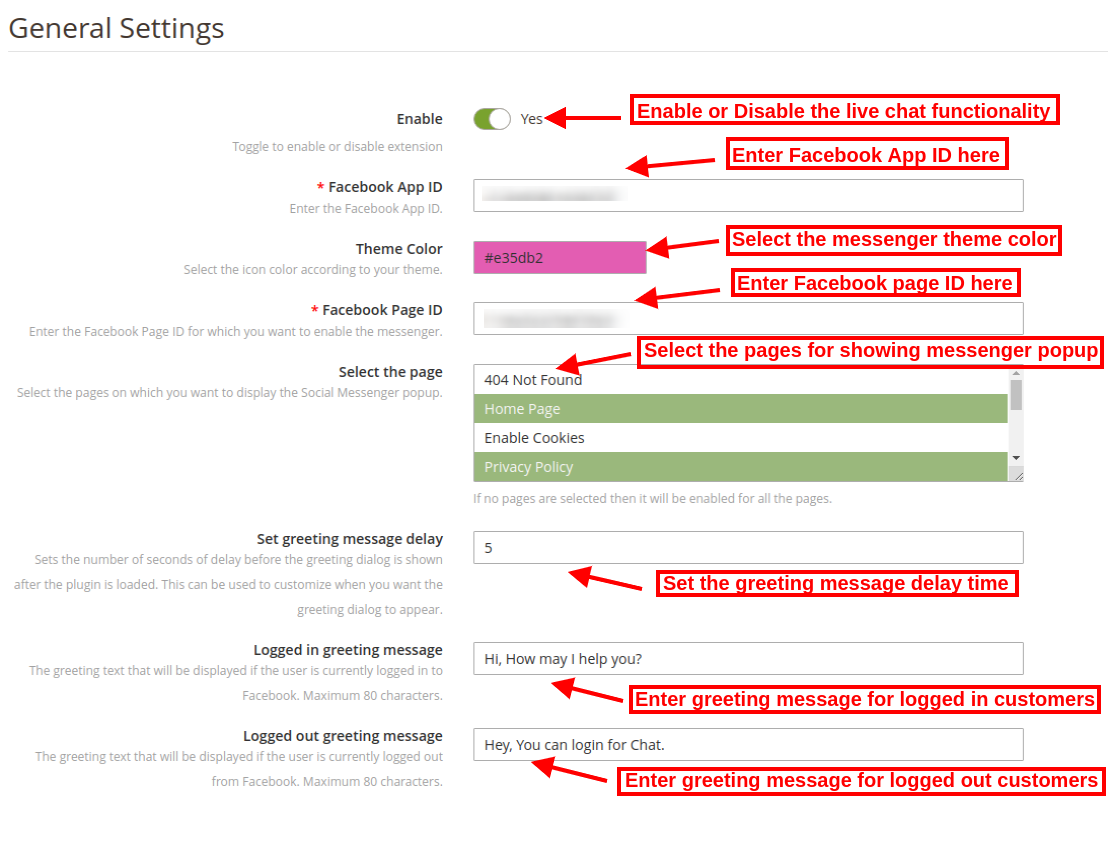
Después de la instalación exitosa, el administrador de la tienda en línea puede obtener estas opciones de configuración:
Habilitar deshabilitar: Active o desactive la funcionalidad del módulo de asistencia de chat social en vivo de Magento 2.
ID de aplicación de Facebook: Ingrese el ID de la aplicación de Facebook para integrar Facebook Messenger. Para generar el ID de la aplicación de Facebook, siga los pasos que se proporcionan en la sección 3.1.
Color del tema: Seleccione el color del tema de messenger en la herramienta de selección de color.
ID de página: Ingrese el ID de la página de Facebook para administrar la conversación de chat en línea. Siga los pasos descritos en la sección 3.2.
Seleccione la página: Seleccione las páginas de la lista desplegable. El administrador puede mostrar la opción de chat de messenger en varias páginas.
Establecer retraso de mensaje de saludo: Ingrese el tiempo en segundos para configurar el retraso del mensaje de saludo.
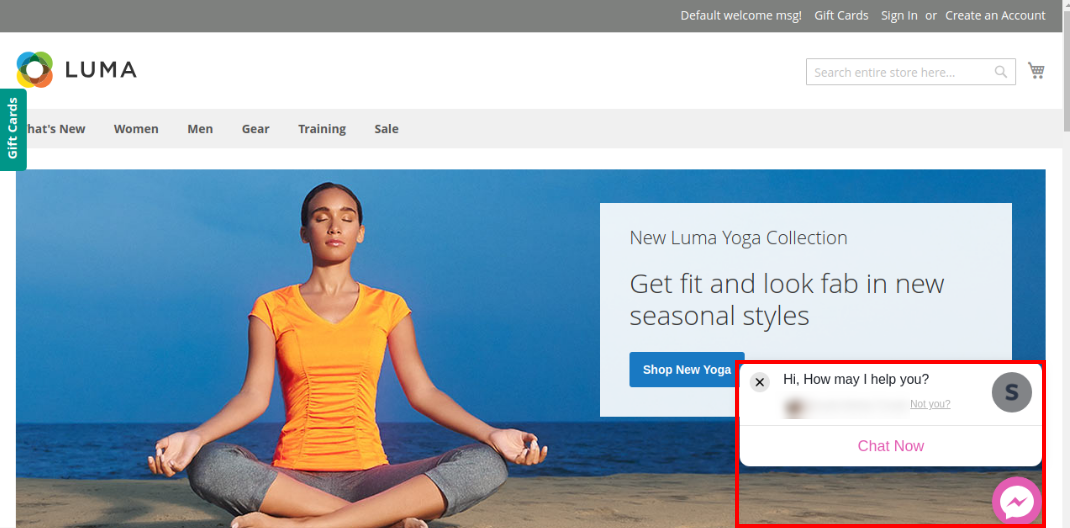
Mensaje de saludo registrado: Ingrese el mensaje de bienvenida para los usuarios registrados en Facebook. Los clientes que ya han iniciado sesión en Facebook recibirán este mensaje de saludo.
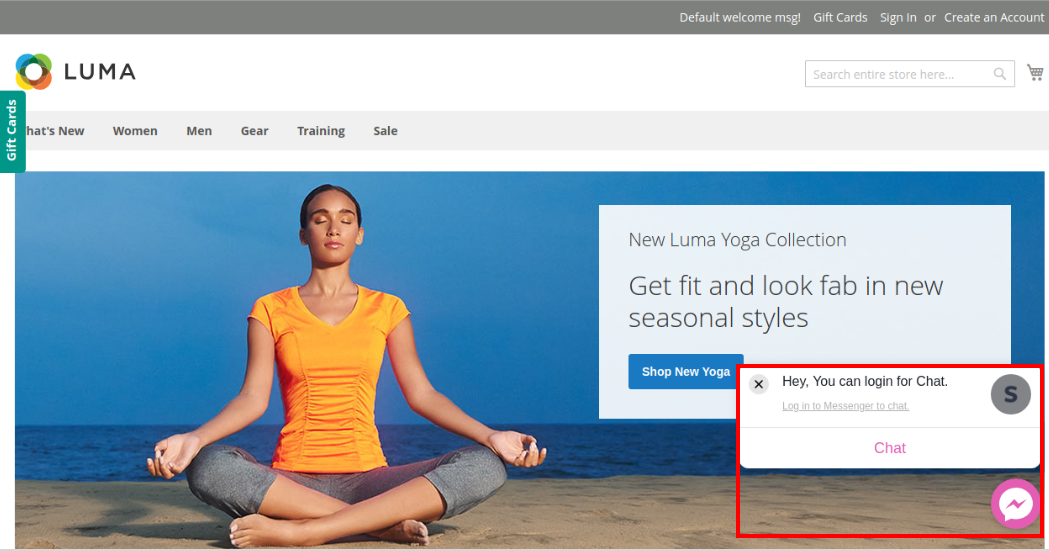
Mensaje de saludo desconectado: Ingrese el mensaje de saludo para los clientes desconectados aquí. Los clientes que hayan cerrado sesión en Facebook verán este mensaje de Facebook.
3.1 Pasos para generar la ID de la aplicación de Facebook
Para generar el ID de la aplicación de Facebook, sigue estos pasos:
Ir a MIS APLICACIONES"y haga clic en el"AÑADIR NUEVA APLICACIÓN" opción.
Introduzca los detalles en "Nombre que se ve en la pagina"Y"ID de correo electrónico de contacto". Después de eso, haga clic en"Crear ID de aplicación.
Después de hacer clic en "crear ID de aplicación"botón, vaya a la"Ajustes"y luego selecciona"Basic". Aquí, el administrador de la tienda puede ver la ID de la APLICACIÓN. El administrador debe copiar esta ID de la aplicación de Facebook y copiarla en la opción de ID de la interfaz de la administración.
El administrador puede insertar el dominio de aplicación. Después de que haga clic en el "guardar cambios" opción.
3.2 Pasos para generar ID de página de Facebook
El administrador necesita abrir la página de Facebook e ir a "ACERCA DE NOSOTROS"página. Aquí, el administrador puede ver el"ID de página“.
Luego, vaya a la opción de configuración y seleccione la opción "plataforma de mensajería". Aquí, el administrador de la tienda puede ingresar el dominio en la opción "Dominios de la lista blanca".
Ahora, el administrador puede ingresar la identificación de la página en la opción de identificación de la página de la interfaz de administración.
Interfaz de usuario 4.0
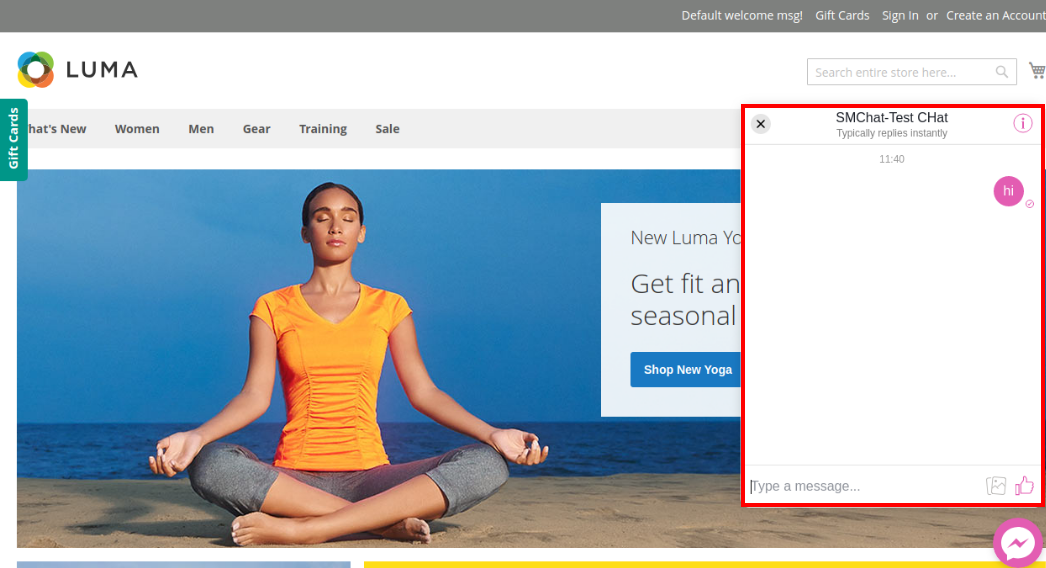
Los clientes pueden ver la opción de chat de messenger en las páginas del sitio web como se muestra a continuación:
Los clientes conectados verán diferentes mensajes de saludo como se muestra a continuación:
Los clientes desconectados verán diferentes mensajes de saludo en el messenger como se muestra a continuación:
Los usuarios en línea pueden hacer sus consultas e inquietudes al usar esta opción de chat de messenger y obtener la solución mientras tanto.
Ofertas de knowband Extensión de la tienda privada Magento, que permite al administrador de la tienda en línea hacer que la tienda en general sea una tienda privada o aplicar la configuración para marcar las páginas del sitio web, las páginas de productos y la categoría como privadas. El administrador de la tienda en línea puede hacer que la tienda sea privada y controlar las ventas fácilmente. De esta manera, el administrador de la tienda en línea puede restringir a los clientes para iniciar sesión / registrarse en la tienda para ver la tienda o la sección específica.
El cliente puede privatizar la tienda o las partes selectivas de la tienda para administrar las ventas al grupo del cliente selectivo. El complemento de la tienda privada de Magento permite privatizar la tienda en general o las páginas de productos / categorías específicas. Solo los clientes registrados / registrados pueden ver los productos o visitar el sitio web después de la privatización de la tienda.
Características básicas de 1.1 de esta extensión de tienda privada de Magento
El propietario de la tienda en línea puede hacer que la tienda general o la sección de la tienda seleccionada se convierta en una tienda privada utilizando esta Extensión de la tienda privada de Magento.
Como administrador de la tienda, puede obligar a los usuarios en línea a iniciar sesión / registrarse para acceder a la tienda.
Las categorías y productos de Restrict permiten administrar la apariencia de la página de inicio de sesión / registro fácilmente sin ninguna complicación.
El administrador de la tienda en línea puede habilitar o deshabilitar la opción de aprobación de la cuenta recién registrada. Los clientes no pueden acceder a la tienda después de la validación si el administrador habilita esta configuración.
los
El complemento Restringir categorías y productos permite al administrador modificar el texto del título de inicio de sesión / registro.
El administrador de la tienda puede establecer la posición del formulario de inicio de sesión / registro. El administrador puede seleccionar la posición izquierda, derecha o centro.
El propietario de la tienda puede habilitar o deshabilitar la opción de registro desde la interfaz de administración de esta extensión de tienda privada de Magento.
El administrador puede establecer el fondo del formulario de inicio de sesión / registro. El módulo de ventas privadas de Magento permite configurar la imagen, el color y el video como fondo de formulario.
Toda la tienda o cualquier selección específica de la tienda se puede establecer como una sección privada.
El administrador puede permitir que los clientes accedan a la tienda privada configurando sus direcciones IP. Estas direcciones IP tienen permiso para acceder al almacén privado sin ninguna restricción.
La extensión de la tienda privada Magento ofrece soporte multilingüe.
El administrador de la tienda puede verificar los clientes recién registrados desde la interfaz de administración de este módulo de la tienda privada de Magento.
Instalacion 2.0
El comerciante de la tienda en línea puede instalar la extensión de la tienda privada de Magento fácilmente siguiendo estos pasos:
1. El administrador necesita descargar el paquete de extensión de la tienda Knowband.
2. Después de descargar el paquete de extensión, el propietario de la tienda obtendrá un archivo comprimido. Descomprima el paquete en la carpeta raíz de la configuración de Magento a través del administrador de FTP (como Filezilla o WinSCP)
3. La extensión ya está instalada y lista para su uso. En el Panel de administración, vaya a "Sistema> Extensiones Knowband> Extensión de la tienda privada Magento".
Ahora el administrador de la tienda ahora puede usar y configurar la extensión de la tienda privada de Magento.
3.0 Manual del usuario
Después de la instalación exitosa, puede ver las opciones de configuración a continuación. Magento Private Shop Extension ofrece estas opciones de personalización:
Ajustes generales
Configuración de acceso
Configuración general de 3.1
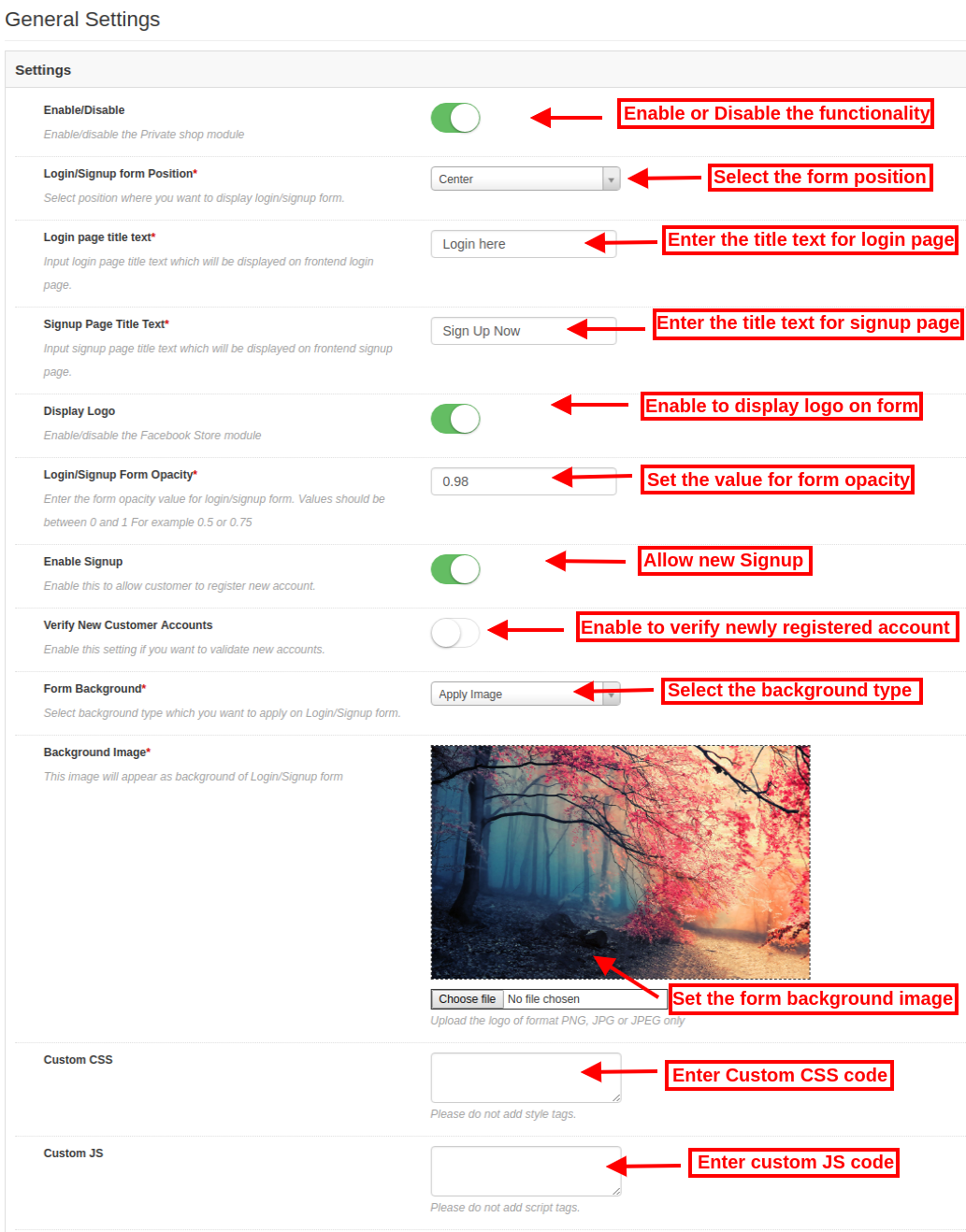
En esta opción de personalización, puede aplicar la configuración para establecer la apariencia del formulario de inicio de sesión / registro.
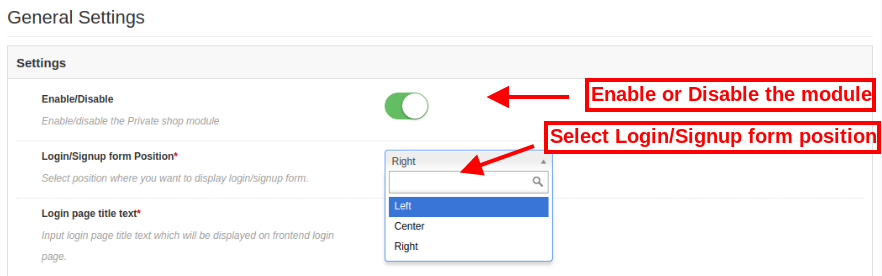
Habilitar deshabilitar: Haga clic aquí para activar o desactivar la función de extensión de la tienda privada de Magento.
Ingreso / Formulario de Inscripción Posición: Seleccione la posición del formulario a la izquierda, a la derecha o al centro de la lista desplegable.
Título de la página de inicio de sesión Texto: Introduzca el texto de la página de inicio de sesión aquí. Este texto se mostrará como un título de la página de inicio de sesión.
Título de la página de inscripción Texto: Establecer el texto del título de la página de registro.
Logotipo de pantalla: Active o desactive la configuración para mostrar u ocultar el logotipo en el formulario de inicio de sesión / registro.
Ingreso / Formulario de Inscripción Opacidad: Introduzca el valor para el formulario de inicio de sesión / registro. Este valor debe estar entre 0 y 1.
Habilitar registro: Active o desactive esta opción para permitir / denegar el nuevo registro.
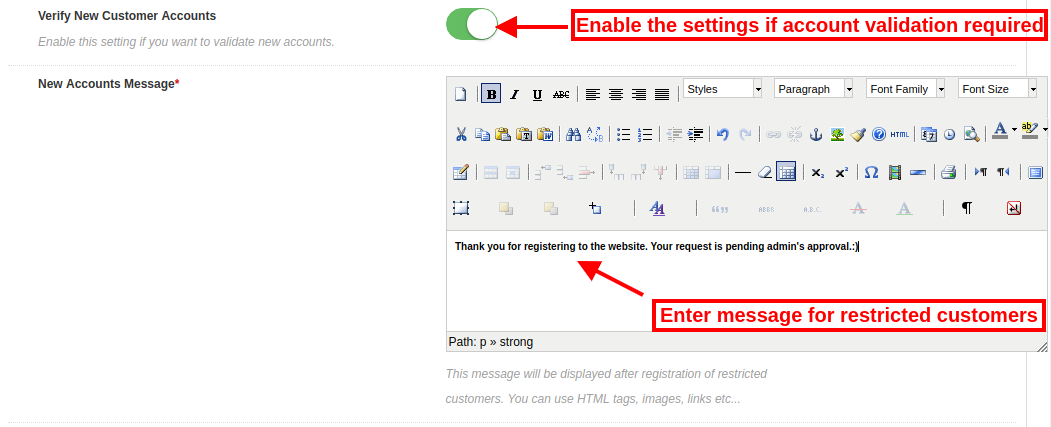
Verificando nueva cuenta de cliente: Habilite la configuración si desea validar los nuevos clientes registrados. Si desactiva esta opción, entonces los nuevos clientes privados pueden acceder a la tienda fácilmente sin ninguna verificación.
Nuevo mensaje de cuenta: Ingrese el mensaje para clientes recién registrados. El módulo Restringir categorías y productos permite agregar texto, etiquetas HTML, imágenes y enlaces.
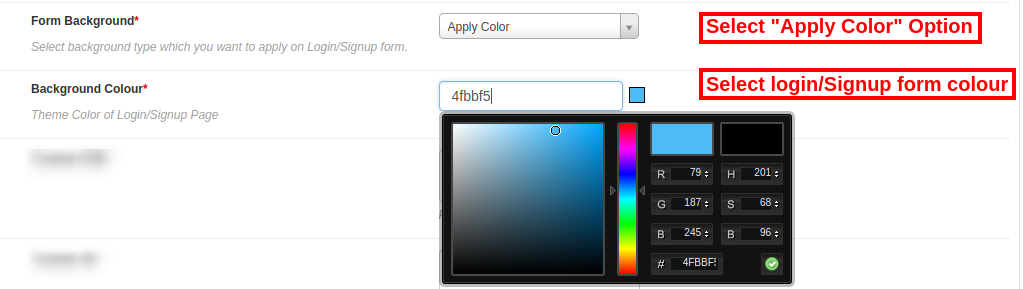
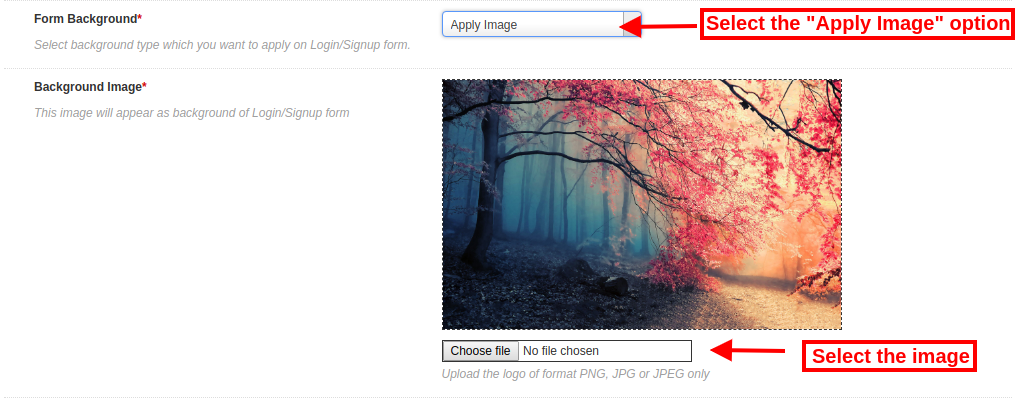
Antecedentes del formulario: Seleccione el tipo de fondo del formulario de inicio de sesión o registro. Puede seleccionar de las opciones desplegables para aplicar la imagen, aplicar el color o aplicar el video en el fondo del formulario.
Aplicar color: Establezca el color de fondo del formulario de inicio de sesión / registro. El módulo Private Shop Magento ofrece una herramienta de selección de color para una fácil selección de color.
Imagen de fondo: Seleccione la imagen para mostrarla como imagen de fondo del formulario de inicio de sesión / registro.
Aplicar YouTube: Ingrese el enlace del video de Youtube aquí para mostrarlo como un fondo de formulario de inicio de sesión / registro.
CSS personalizado y JS: Ingrese el código CSS y JS personalizado para obtener más apariencia y personalización de campo.
Configuraciones de acceso 3.2
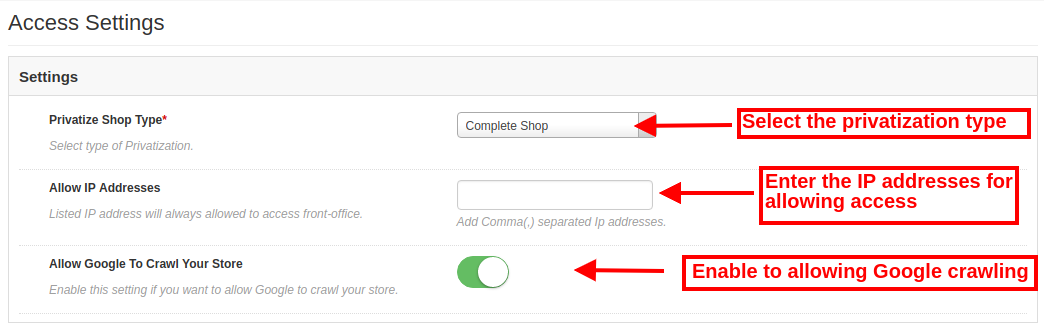
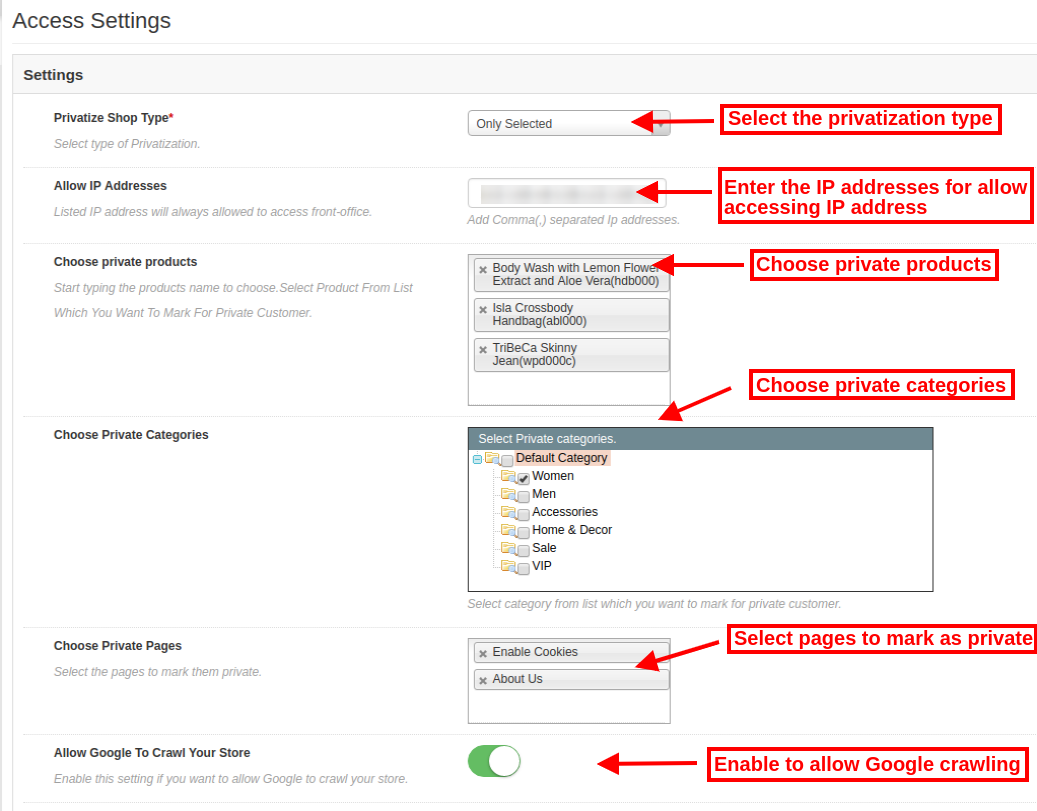
En la opción de personalización de configuración de acceso, el administrador de la tienda puede configurar la accesibilidad de la tienda. Como propietario de una tienda, puede privatizar el sitio web general o una parte seleccionada de la tienda.
Privatizar tipo de tienda: seleccione el tipo de privatización de la tienda. La extensión Restringir categorías y productos permite seleccionar la opción "comprar por completo" o la opción "solo seleccionado".
3.2.1 mientras selecciona la tienda completa
Permitir direcciones IP: Ingrese la dirección IP aquí. Estas direcciones IP enumeradas podrán acceder a la oficina central cada vez que lo hagan.
Permitir a Google rastrear tu tienda: Habilite la configuración para permitir que Google rastree la tienda privada.
3.2.2 mientras selecciona la opción "Solo seleccionado"
Permitir direcciones IP: Ingrese la dirección IP y sepárela usando el separador de coma (,). Las direcciones IP enumeradas podrán acceder a la sección privada de la tienda.
Elija productos privados: Seleccione los productos que desea listar como productos privados.
Elija categorías privadas: Selecciona las categorías que quieres hacer privadas.
Elija páginas privadas: Elige las páginas para marcar como privadas.
Permitir que Google rastree su tienda: habilite o inhabilite las configuraciones para permitir o no permitir el rastreo de Google.
3.3 Administrar Clientes
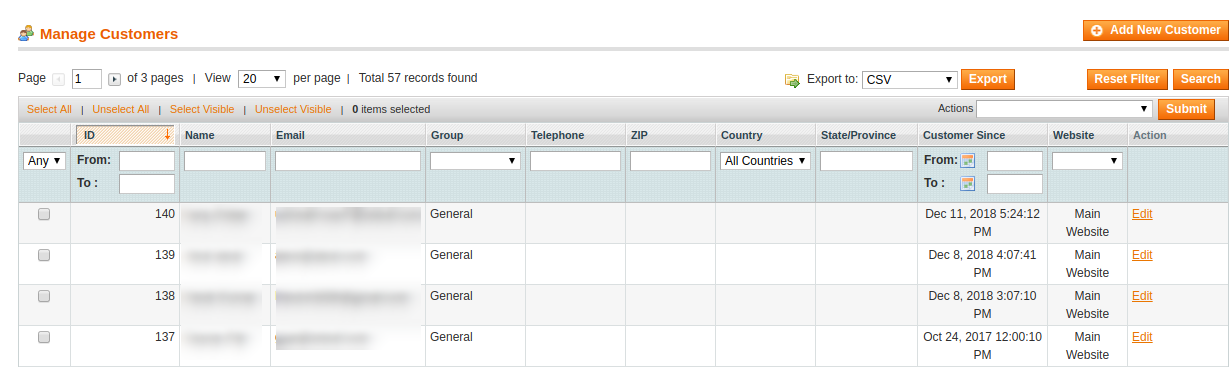
El propietario de la tienda puede administrar los clientes privados a través de esta sección "Administrar clientes". El comerciante de la tienda en línea puede permitir a los clientes recién registrados siguiendo estos pasos:
Haga clic en el "Gestionar clientes"opción de menú. Después de hacer clic en esta opción de menú, se mostrará la siguiente lista:
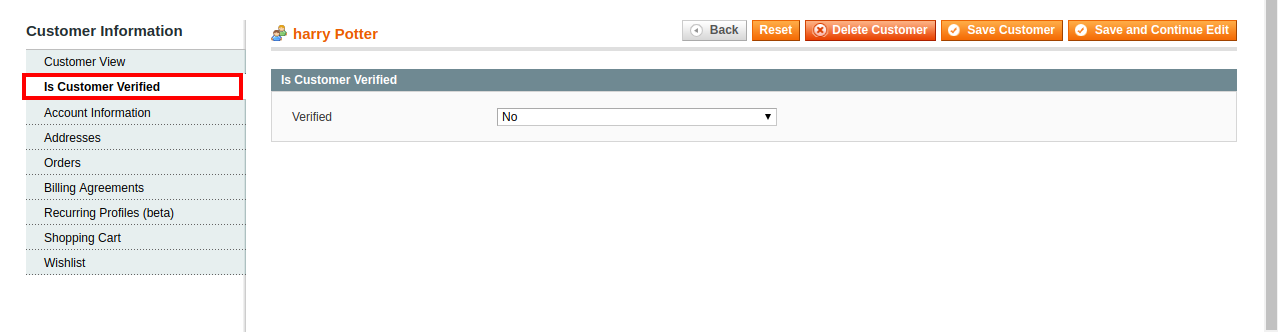
Haga clic en la opción de edición para verificar la cuenta de cliente recién registrada. Inicialmente, el estado será "No verificado“.
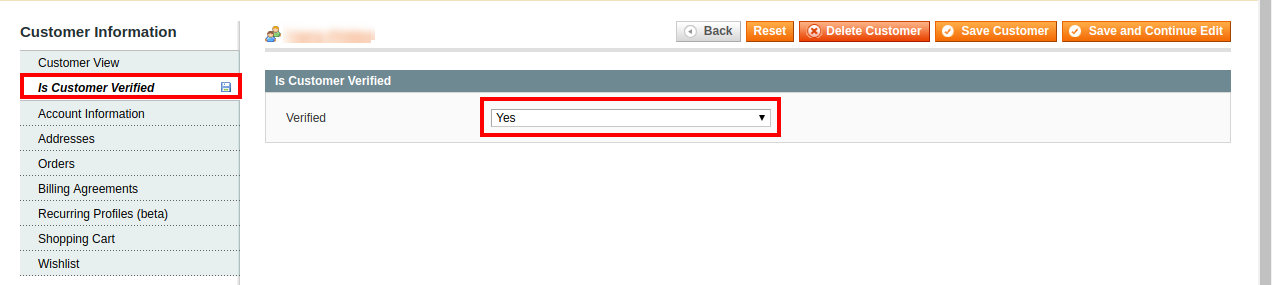
Como administrador de la tienda, puede cambiar el estado. Ahora se verifica la cuenta recién registrada.
Después de la verificación exitosa, los clientes pueden acceder a la tienda privada.
Interfaz de usuario 4.0
Los usuarios en línea pueden ver la página de inicio de sesión / registro en la interfaz de usuario del sitio web. Los clientes pueden iniciar sesión o registrar el sitio web para ver los productos.
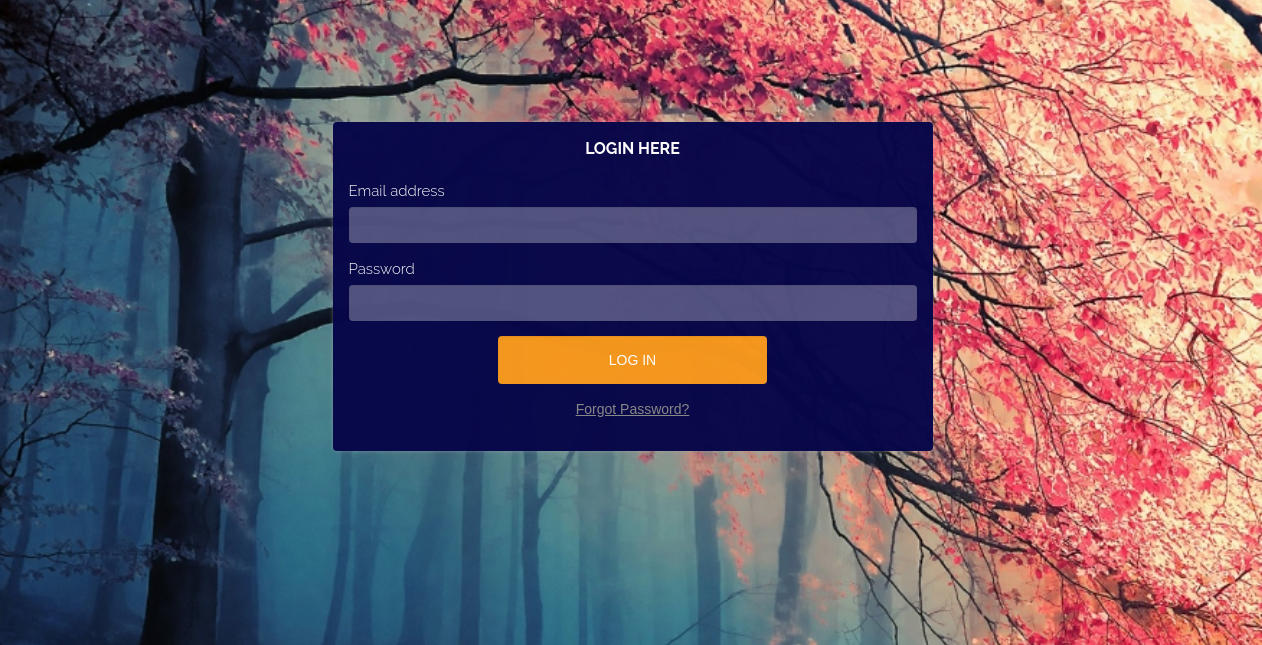
Al seleccionar el fondo de la imagen, la interfaz frontal se verá como la imagen que se menciona a continuación:
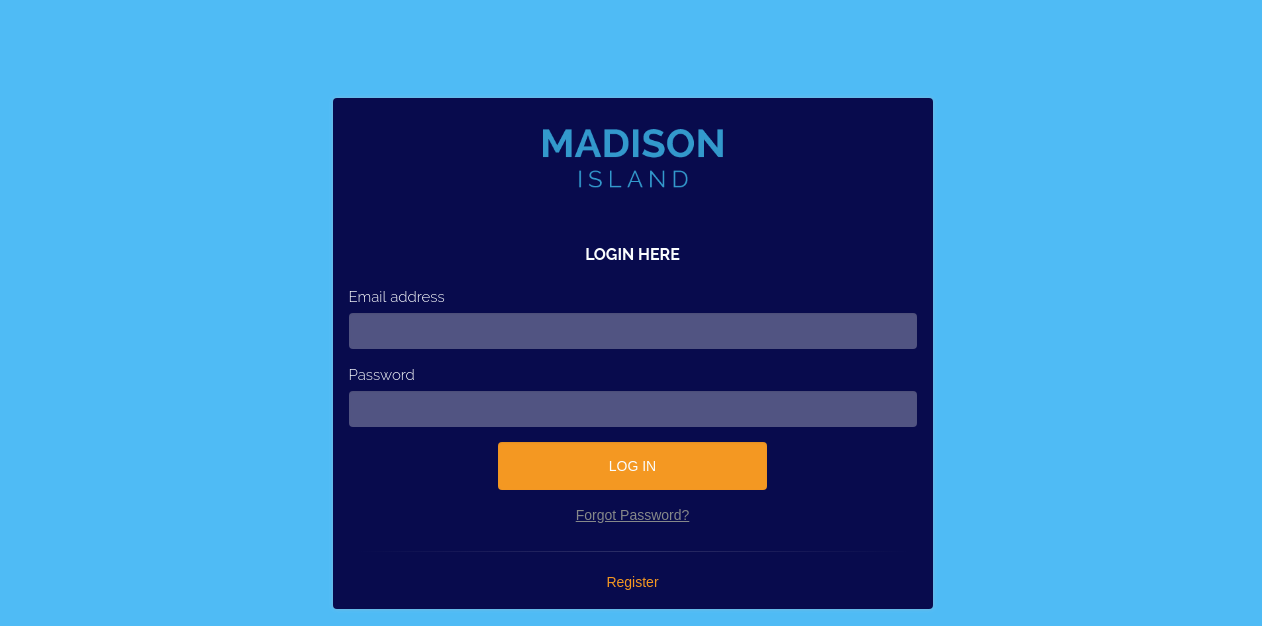
Al seleccionar un color como fondo de la página de inicio de sesión / registro, la interfaz de inicio se verá como la imagen mencionada a continuación:
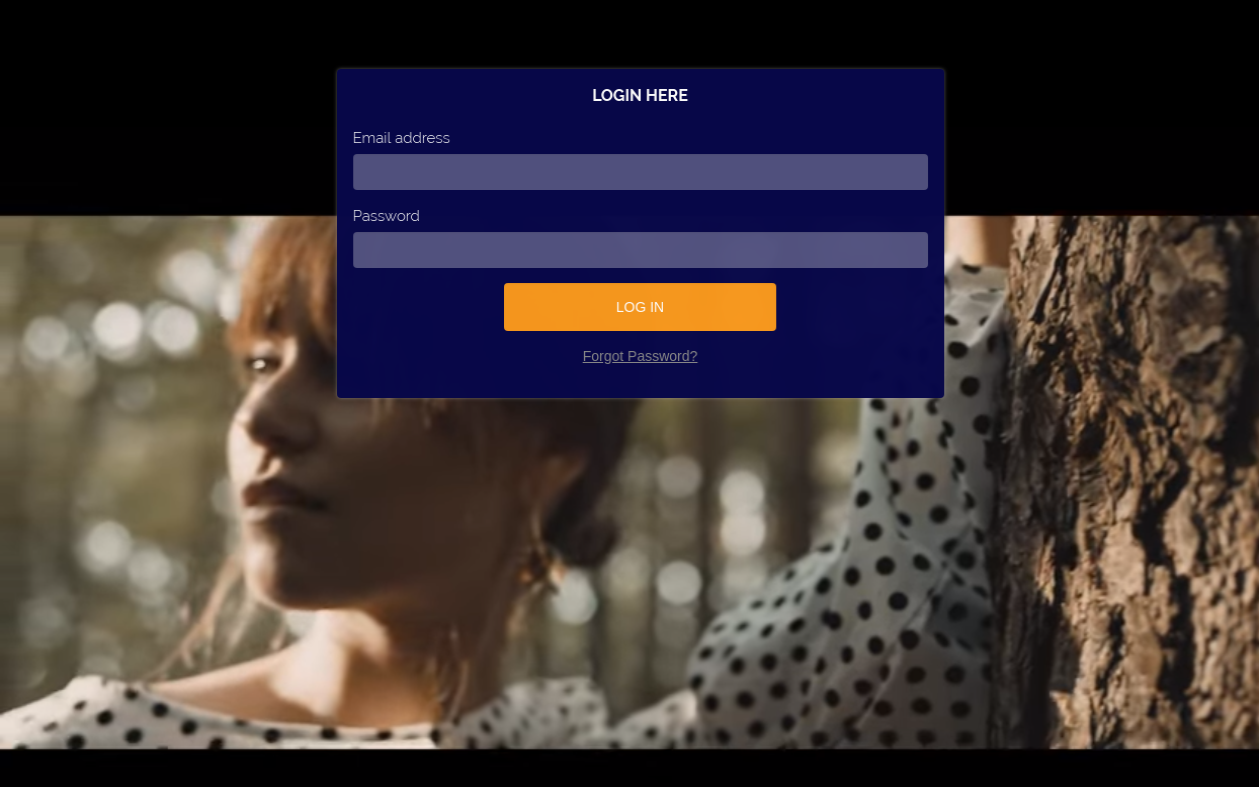
Si el administrador configuró un video como fondo de la página de inicio de sesión / registro, la interfaz de usuario se verá como la imagen que se muestra a continuación:
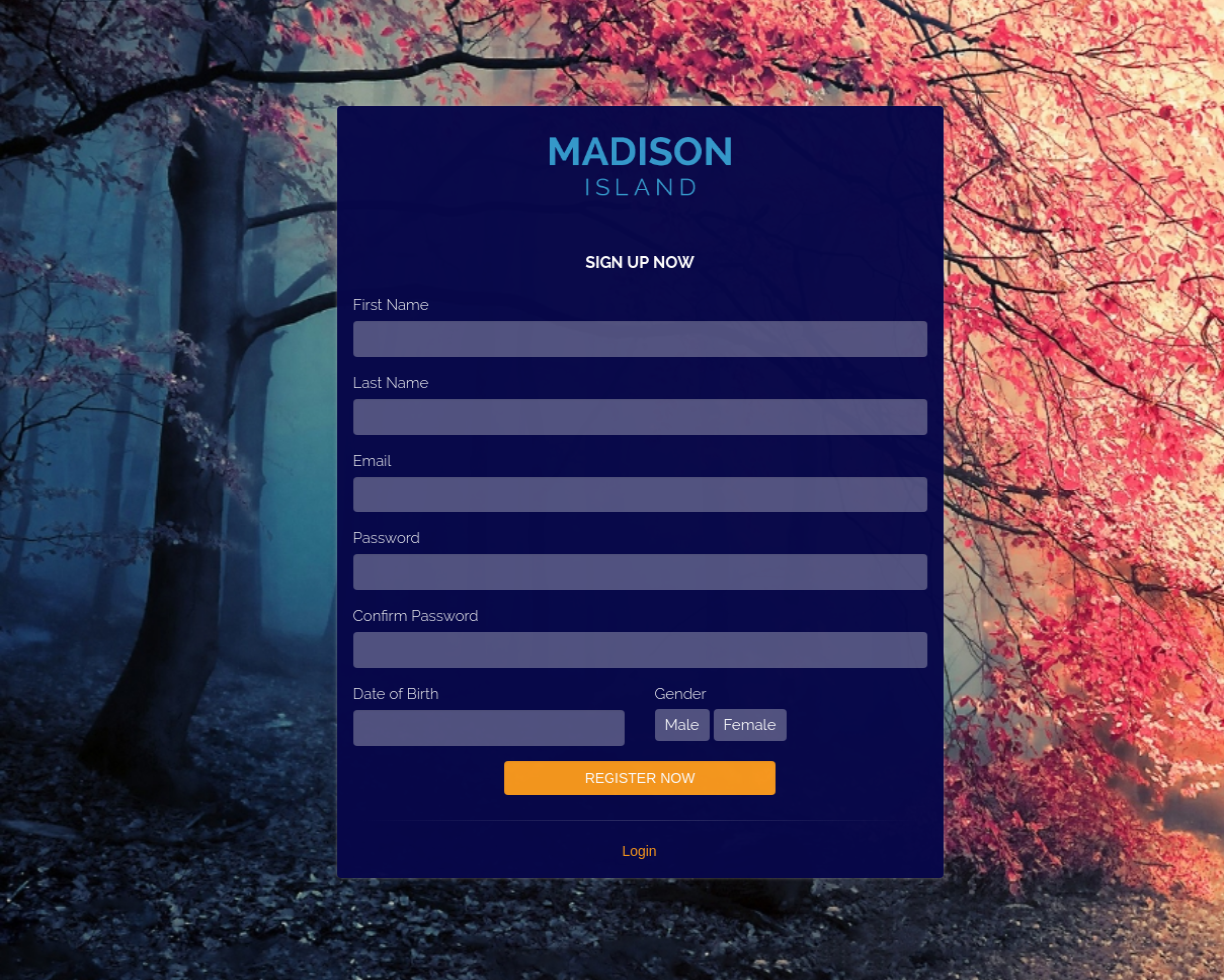
Los nuevos clientes pueden hacer clic en "Suscríbete"e ingrese los detalles en el formulario de registro a continuación:
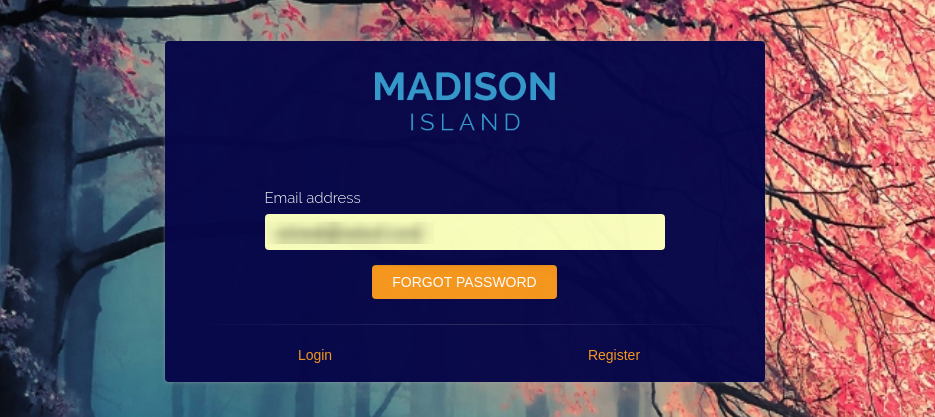
Los usuarios en línea pueden hacer clic en "Contraseña olvidada"en el caso de que falte la contraseña. Los usuarios pueden ingresar su dirección de correo electrónico registrada y obtener el enlace para restablecer la contraseña en la ID de correo electrónico registrada.
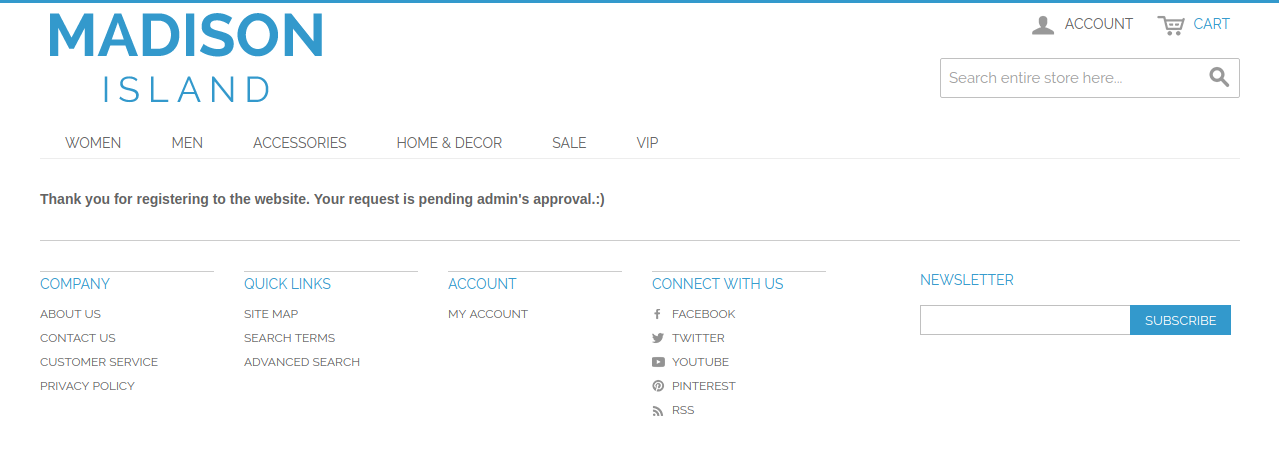
Los clientes pueden ver este mensaje antes de validar la cuenta recién registrada.
El módulo emergente de verificación de edad Magento de Knowband genera una ventana emergente de verificación de edad en el frente del sitio web y le pide al usuario que verifique su edad y acepte los términos y condiciones establecidos para acceder al sitio web. La extensión de verificación Magento 18 + proporciona una forma perfecta de verificación de edad a los clientes para otorgar acceso al sitio web. Con la ayuda de Magento Age Gate Pop-Up, los e-comerciantes pueden realizar fácilmente la verificación de adultos en los visitantes de sus tiendas. Esta Verificación de edad de la extensión de Magento por Knowband. obtiene el consentimiento del usuario de las edades apropiadas antes de permitirle navegar por el sitio web. Esto significa que los visitantes menores de edad tienen prohibido el acceso al sitio web. Por lo tanto, se recomienda que los e-comerciantes que tenían su sitio web con contenido para adultos implementen este módulo emergente 18 + Magento.
Características destacadas de 1.1 del módulo de verificación de Magento Age para comerciantes
Esta edad verifica que el módulo Magento es totalmente personalizable y le brinda múltiples funciones que se pueden configurar fácilmente desde la interfaz de backend sin requerir ningún conocimiento de codificación. Las diversas características sorprendentes del módulo emergente 18 + se enumeran a continuación.
El módulo de verificación de edad de Magento activa una ventana emergente de verificación de edad en la interfaz que requiere la edad del usuario, seguida de una casilla de verificación de consentimiento del usuario para otorgarle acceso al sitio web.
La extensión de verificación Magento 18 + ofrece múltiples temas para la ventana emergente de verificación de edad que se muestran al azar para los visitantes de la tienda.
La extensión Magento Age Gate Pop-Up ofrece flexibilidad para habilitar y deshabilitar el campo DOB que se muestra en la ventana emergente de age gate. Si la configuración del campo DOB está deshabilitada, el usuario no necesita verificar su edad para acceder al sitio web.
El administrador de la tienda también puede editar los diferentes textos que se muestran en la ventana emergente de verificación de edad. Esto incluye el título del campo DOB y una breve descripción de la ventana emergente de verificación 18 +.
Usando esta extensión de verificación Magento 18 +, el administrador puede redirigir a los clientes a una URL específica a medida que cierran la ventana emergente de verificación de edad.
El administrador puede restringir la edad requerida para ingresar al sitio web con la ayuda del módulo emergente de verificación de Magento.
El módulo de verificación de edad de Magento muestra una casilla de verificación de términos y condiciones que solicita el consentimiento del usuario para acceder al sitio web.
El contenido que se muestra en la página de Términos y condiciones se puede configurar con la extensión emergente de verificación de Magento.
La apariencia frontal de la ventana emergente de verificación de edad de Magento se puede personalizar de acuerdo con el tema del sitio web.
El administrador puede incluso mostrar un logotipo para el tema seleccionado en la ventana emergente de 18 + age gate.
La extensión Magento Age Gate Pop-Up es compatible con varios idiomas.
La extensión emergente de verificación de edad de Magento ofrece una interfaz de respuesta móvil para los usuarios de dispositivos móviles y tabletas.
Tecnología 1.2 para el Desarrollo
Idioma: PHP Marco de referencia: Magento
Guía de instalación de 2.0 para la ventana emergente de verificación de Magento Age
El administrador de la tienda puede seguir estos sencillos pasos para instalar la extensión de verificación Magento 18 + en su tienda:
1. En primer lugar, descargue el paquete de extensión de la tienda Knowband. 2. Obtendrá un archivo comprimido con el código fuente y el manual del usuario. Descomprima el paquete en la carpeta raíz de su configuración de Magento a través del administrador de FTP (como Filezilla o WinSCP)
La extensión ya está instalada y lista para su uso. Ahora el administrador de la tienda ahora puede usar y configurar el módulo de verificación de edad.
Interfaz de administración 3.0 del módulo de verificación de Magento Age
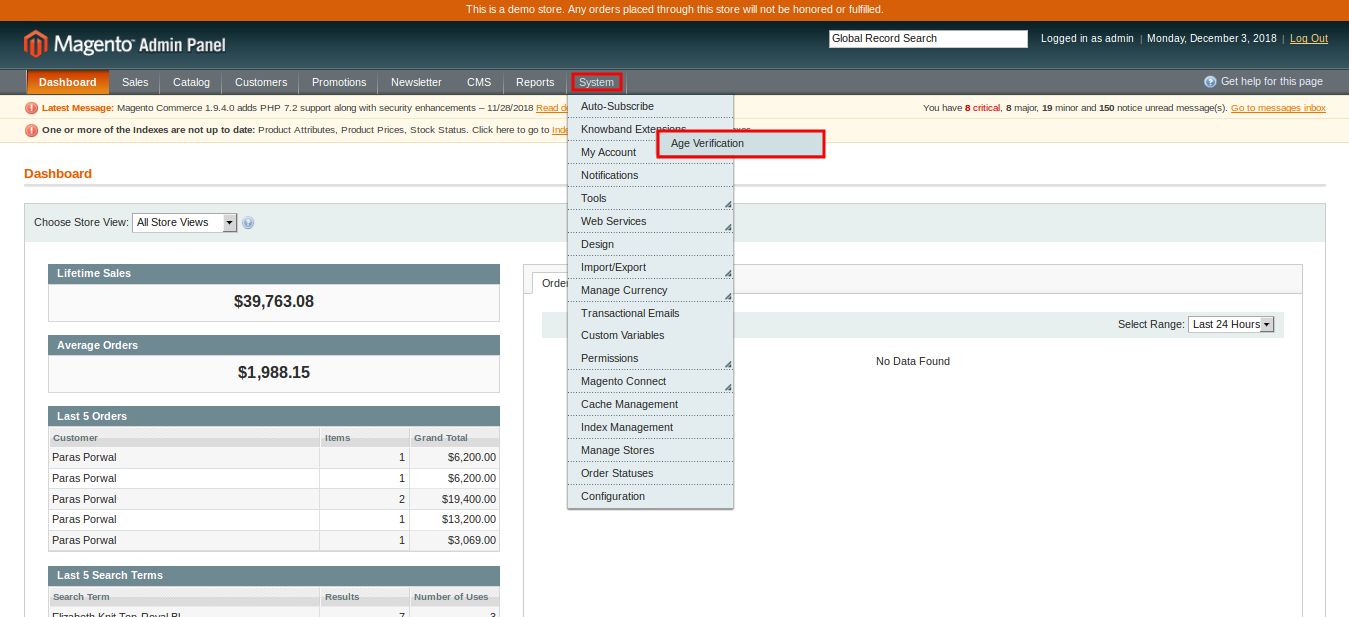
Justo después de la instalación exitosa de la extensión de verificación Magento 18 + en el sitio de Magento, puede configurar este módulo emergente 18 + según sus necesidades. En el Panel de administración, vaya a Sistema> Extensiones de Knowband> Verificación de edad.
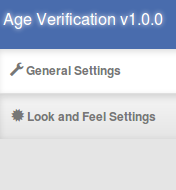
Esta extensión de Knowband le ofrece las siguientes secciones.
Configuración de 1.General Configuración de 2.Look and Feel
Cada pestaña del módulo emergente de verificación de edad de Magento se describe a continuación:
Configuración general de 3.1
Al hacer clic en la pestaña Configuración general, verá las siguientes opciones de configuración:
Inicialmente, los campos anteriores se establecen en sus valores predeterminados.
1. Habilitar la extensión: Puede habilitar o deshabilitar fácilmente la funcionalidad del módulo de verificación de edad de Magento alternando el interruptor provisto en el panel de fondo. 2. Mostrar campo DOB: Puede habilitar o deshabilitar el campo DOB que se muestra en la interfaz. Si esta configuración está deshabilitada, los visitantes pueden acceder al sitio web sin ningún proceso de verificación de edad. 3. Título emergente: Puede configurar un título para la ventana emergente de verificación de edad con la extensión de verificación Magento 18 +. 4. Descripción emergente: también puede mostrar una nota corta sobre el complemento de la ventana emergente de verificación de edad de Magento para que sea informativo para los visitantes de la tienda. 5. Título del formulario: También puede establecer un título personalizado que se muestra en el campo DOB. 6. Redireccionar URL: El administrador puede establecer una URL de redireccionamiento utilizando esta extensión emergente de Magento Age Gate. A medida que el usuario cierra la ventana emergente de verificación de edad, se redirige a esta URL especificada. 7. Edad permitida: Puede corregir o restringir fácilmente la edad por debajo de la cual los visitantes no pueden acceder al sitio web.
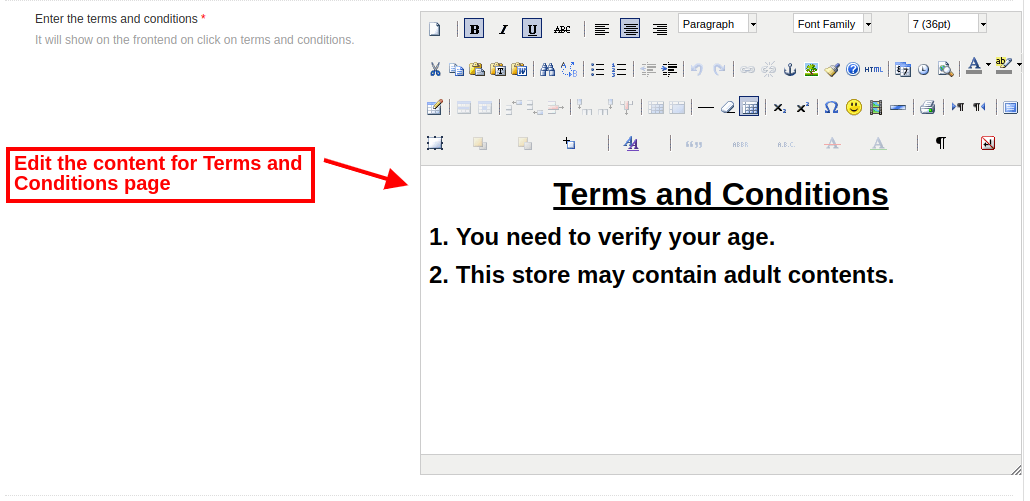
8. Ingrese los Términos y Condiciones: Esta configuración de verificación de edad del módulo Magento le permite configurar el contenido de la página de términos y condiciones que se muestra al usuario. Después de esto, haga clic en el botón "Guardar" que se muestra en la esquina superior derecha del panel de administración para guardar la configuración del módulo.
Ajustes de apariencia y sensación de 3.2
Los diversos campos de esta sección de extensión de verificación de edad se mencionan a continuación.
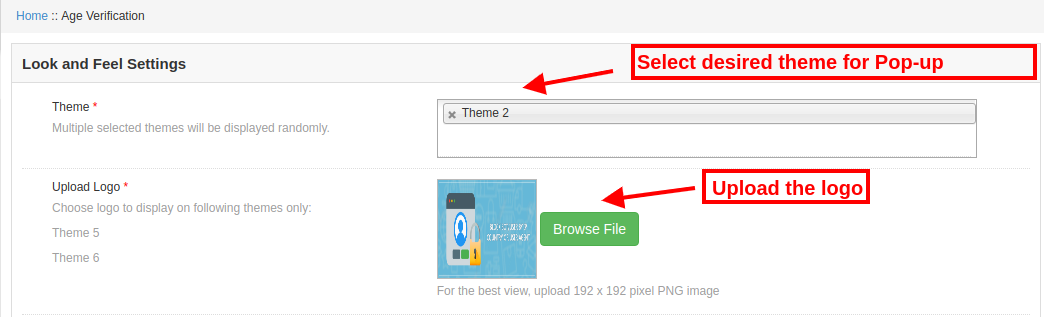
1.Tema: El administrador puede establecer un tema deseado para la ventana emergente de verificación de Magento que se ajuste al tema y la apariencia del sitio web. Los temas seleccionados se mostrarán al azar para el visitante de la tienda.
Logotipo de 2.Upload: Usando la extensión de verificación Magento 18 +, el administrador puede configurar un logotipo personalizado para la ventana emergente de age gate cargando la imagen del logotipo en formato PNG, JPG o JPEG solamente.
Interfaz frontal 4.0 del módulo de verificación de Magento Age
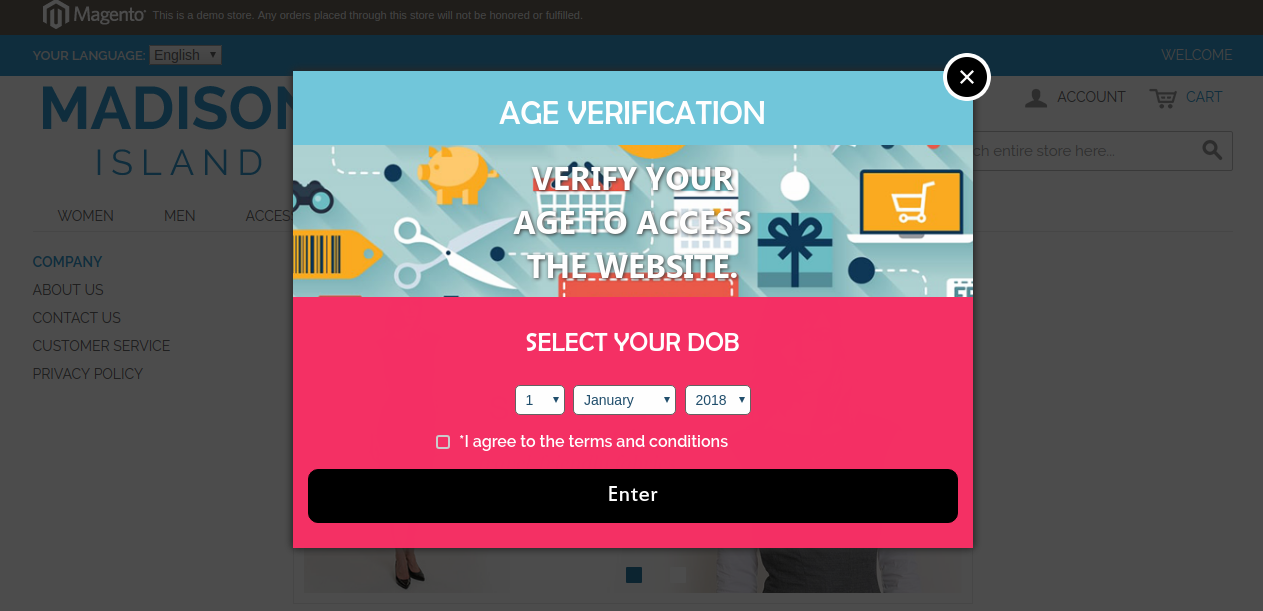
Una vez que haya configurado la configuración general y la apariencia del módulo emergente 18 + Magento, sus clientes verán una ventana emergente de verificación de edad en el frente del sitio web. Si cierran la ventana emergente, se redirigen a alguna URL específica que se ha configurado desde el servidor. Esta ventana emergente de verificación de edad de Magento le pide al usuario que seleccione su edad y acepte los términos y condiciones especificados para acceder al contenido del sitio web.
Ofertas Knowband Módulo de precios dinámicos de PrestaShop que proporciona una facilidad al administrador de la tienda para calcular los precios dinámicos de cualquier producto sin problemas. El comerciante de la tienda en línea puede permitir que los clientes personalicen su pedido y establezcan la cantidad del producto en consecuencia.
El complemento de administración de precios dinámicos de PrestaShop calcula automáticamente el costo exacto de personalización de acuerdo con las reglas aplicadas por el administrador de la tienda. La calculadora de precios de personalización de Prestashop es un módulo altamente personalizable y con todas las funciones que ofrece la creación de reglas sin problemas para aplicar precios dinámicos.
1.1 Características del complemento PrestaShop Dynamic Pricing
El administrador puede establecer fácilmente el valor del precio de personalización máximo y mínimo desde la interfaz de administración de este precio dinámico de productos de PrestaShop.
La extensión PrestaShop Dynamic Pricing le permite al administrador mostrar u ocultar la opción de ingreso de peso y cantidad desde la página del producto.
El administrador puede habilitar la configuración para multiplicar el precio y el peso por la cantidad, en este caso, el precio y el peso se duplicarán si el cliente selecciona la cantidad de producto 2.
El administrador de la tienda puede agregar, eliminar y actualizar la regla de precios dinámicos fácilmente desde la interfaz de administración de este módulo de precios dinámicos de productos de PrestaShop.
El módulo PrestaShop Dynamic Product Pricing permite establecer la prioridad de las reglas de precios dinámicos.
Se pueden seleccionar varios campos de la lista desplegable disponible en la interfaz de administración de gestión de precios dinámicos de PrestaShop.
El administrador no puede usar los campos Selector de color, Divisor, Fecha, Texto, Área de texto en ninguna fórmula.
Si el administrador eliminó cualquier campo que se usó en cualquier fórmula, entonces debe crear una nueva fórmula sin incluir ese campo.
El campo recién creado estará disponible para crear fórmulas de precio, peso y cantidad.
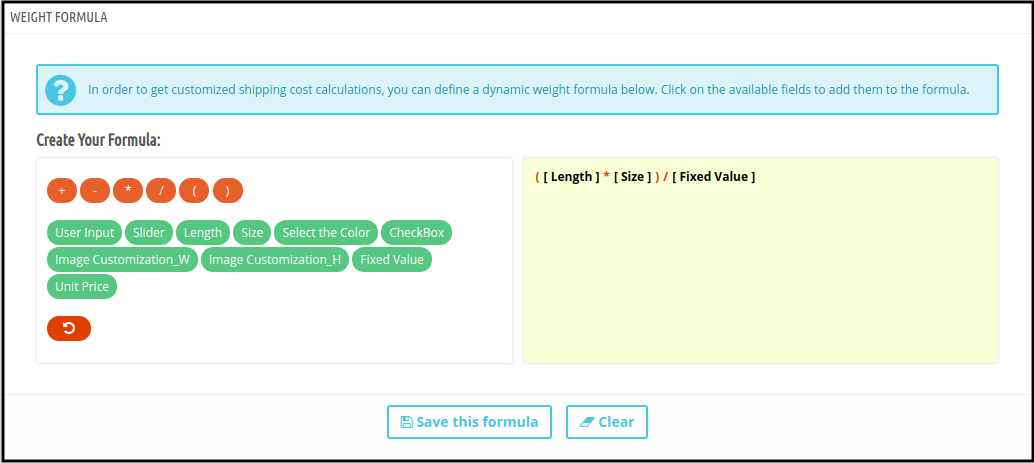
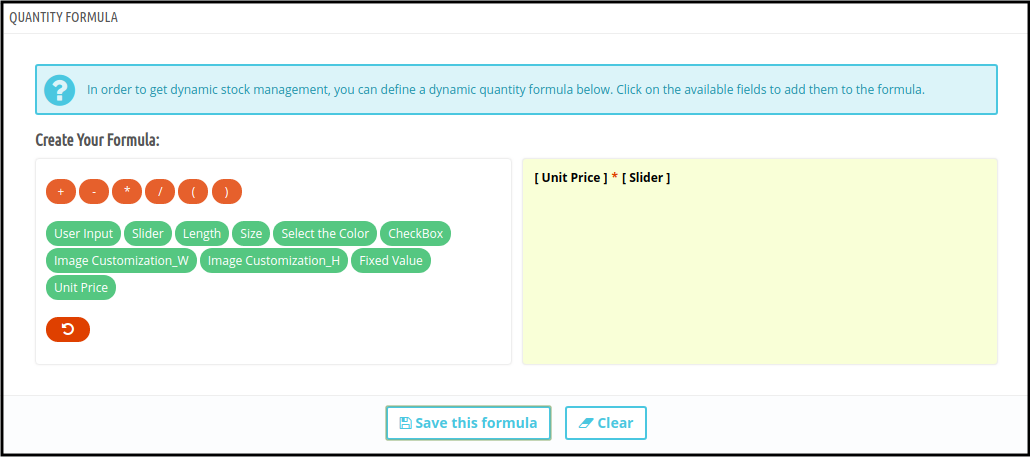
El administrador puede crear fórmulas de precio, peso y cantidad por separado desde la interfaz de administración del módulo Calculadora de precios de personalización de Prestashop.
El administrador puede crear cualquier tipo de fórmula utilizando varios operadores.
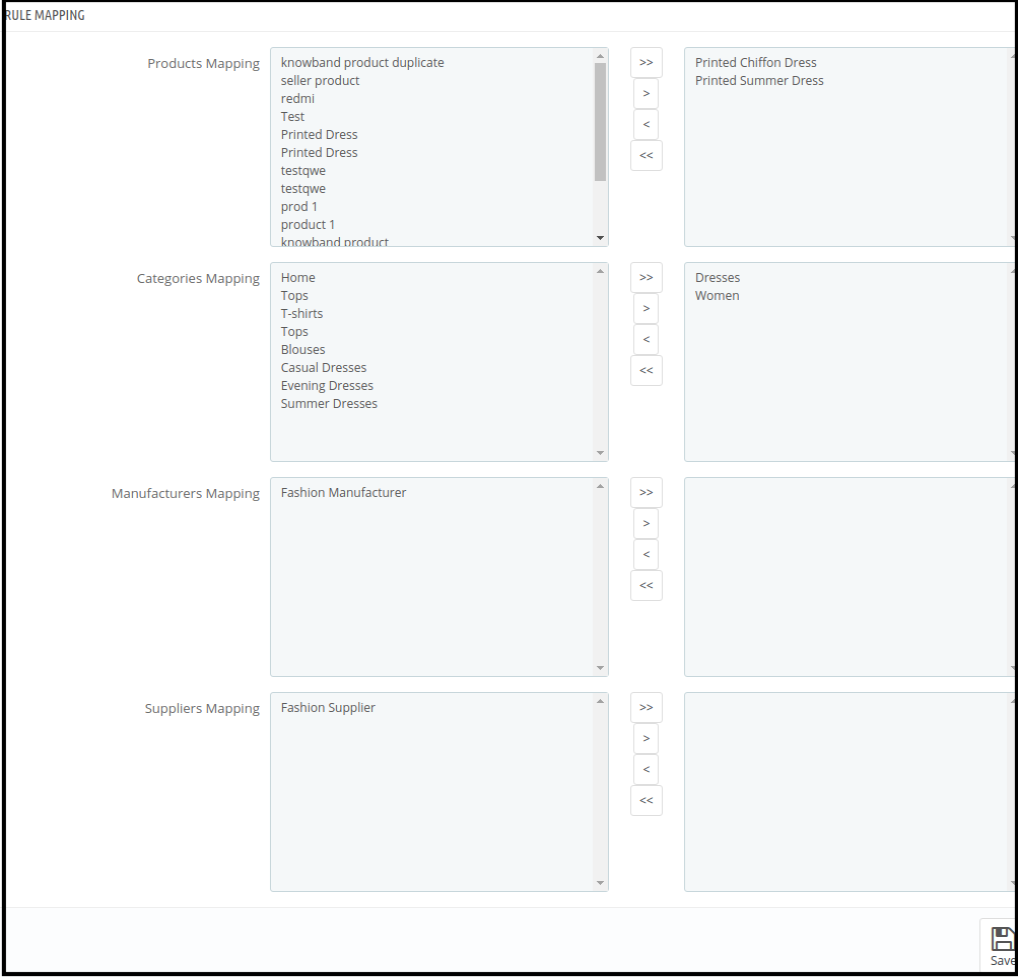
Después de crear una fórmula, el administrador debe mapear la regla con productos, categorías, fabricantes y proveedores.
Después del mapeo de reglas, las fórmulas serán aplicables a ese producto, categoría, fabricante y proveedor en particular.
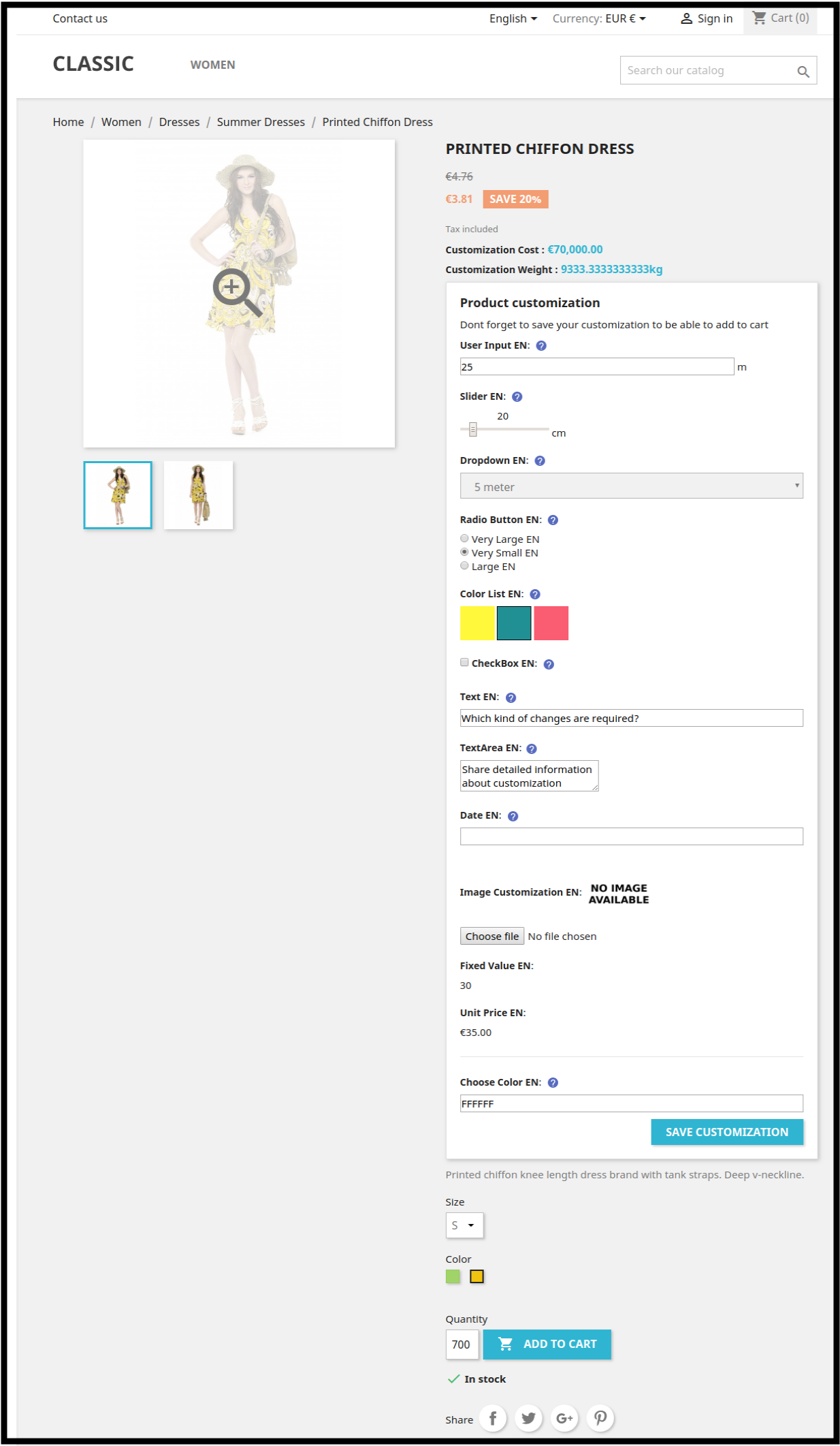
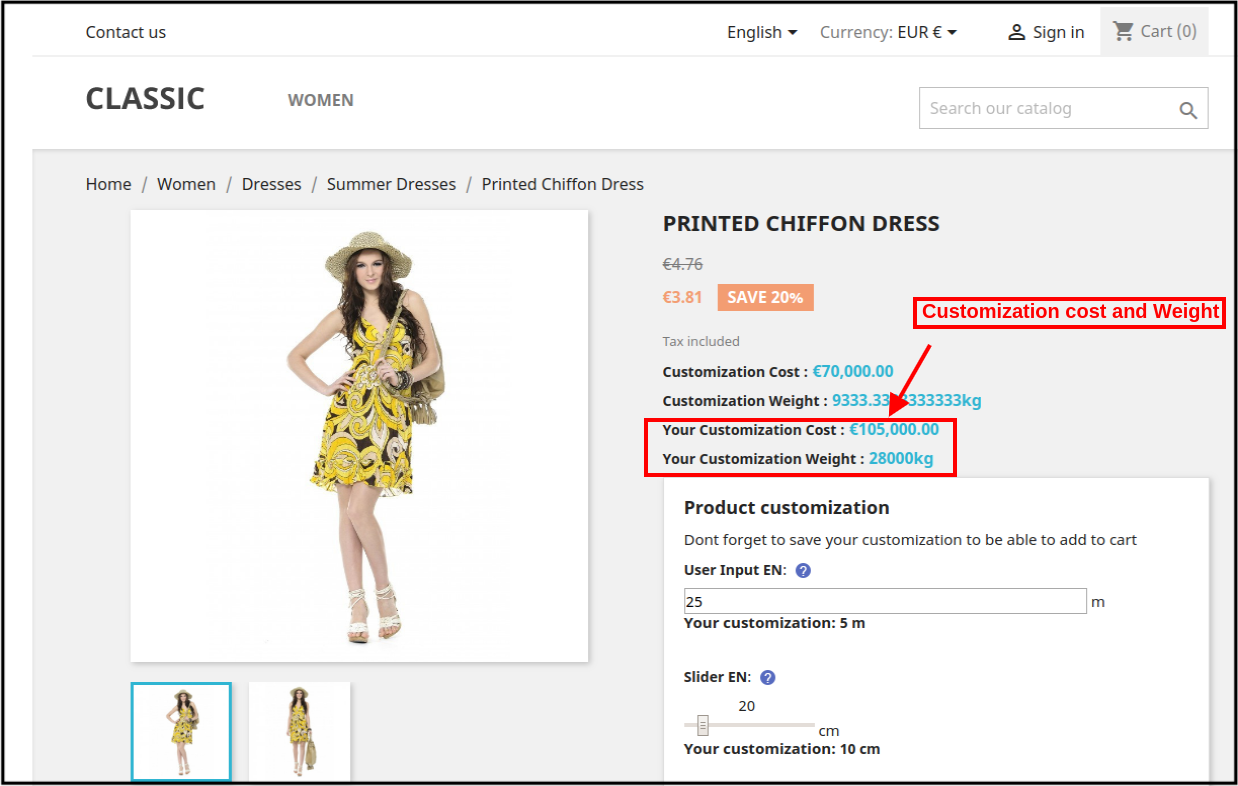
Los clientes pueden ver fácilmente el precio, el peso y la cantidad de personalización en la misma página de personalización.
2.0 Pasos para la instalación de PrestaShop Dynamic Pricing
El administrador obtendrá estos archivos después de comprar esta gestión de precios dinámicos de PrestaShop en el sitio web de Knowband:
1. El archivo comprimido consiste en el código fuente del módulo PrestaShop Dynamic Product Pricing.
2. Manual de usuario de este complemento PrestaShop Dynamic Product Pricing.
Siga estos pasos para instalar el complemento PrestaShop Dynamic Pricing:
En primer lugar, descomprima el archivo comprimido que incluye algunos archivos y carpetas.
Después de eso, copie el contenido general de la carpeta y péguelo en la carpeta “Módulos” del directorio de la tienda. El administrador puede seguir la ruta ��Directorio raíz/módulos/.
3. Ahora puede instalar el complemento PrestaShop Dynamic Pricing. Puede encontrarlo en Store�Admin -> Módulos y servicios. Se mostraría de la siguiente manera �
Haga clic en el botón “Instalar” para instalar la extensión Calculadora de precios de personalización de Prestashop. Se mostrará una ventana emergente de confirmación. Haga clic en “Proceda con la instalación“Opción. Este paso instalará el complemento Calculadora de precios de personalización de Prestashop y mostrará una notificación � “Módulo (s) instalado correctamente“.
3.0 Configuración de administrador
En la interfaz de administración, hay algunas opciones de personalización disponibles mediante las cuales el administrador puede establecer el precio dinámico en el sitio web. El administrador obtendrá estas opciones de personalización para la configuración:
Ajustes básicos
Reglas de precios dinámicos
3.1 Configuración básica
En la configuración básica, obtendrá opciones de personalización como se muestra a continuación:
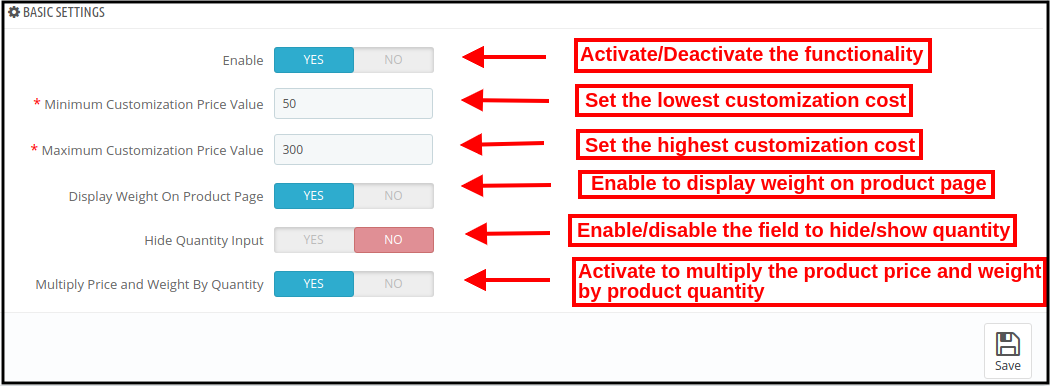
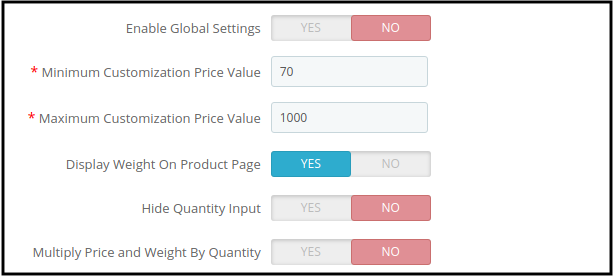
Activar: Active o desactive la funcionalidad del módulo PrestaShop Dynamic Pricing fácilmente con solo alternar el botón.
Valor mínimo del precio de personalización: Establezca el costo de personalización más bajo aquí. Este será el costo mínimo de personalización para los clientes.
Valor máximo del precio de personalización: Fijar el coste de personalización más alto en esta opción de menú. El coste de personalización no puede ser superior a este valor.
Mostrar peso en la página del producto: Puede habilitar la configuración para mostrar el peso en la página del producto del sitio web. Los clientes pueden ver los detalles del “peso de personalización” en la página del producto.
Ocultar entrada de cantidad: Habilite este campo si no desea que los clientes establezcan la cantidad del producto. Si desea permitir que los clientes establezcan la cantidad del pedido, deshabilite la configuración “ocultar entrada de cantidad” desde la interfaz de administración de este complemento de Calculadora de precios de personalización de Prestashop.
Múltiples Precio y Peso Por cantidad: Habilite la configuración para multiplicar el precio y el peso por la cantidad. Por ejemplo, si el cliente selecciona 1 producto que cuesta 20 $ y pesa 8 Kg y establece la cantidad en 2, entonces, el precio cambiará automáticamente a 40 $ y el peso será de 16 kg automáticamente.
3.2 Reglas de precios dinámicos
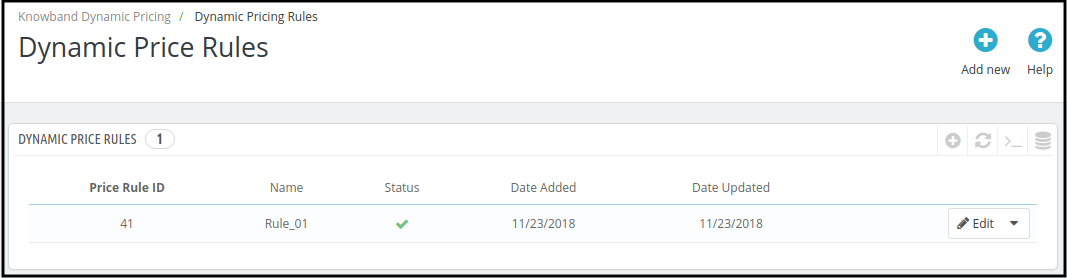
La sección de reglas de precios dinámicos muestra la lista de reglas de precios dinámicos. Se puede ver el ID de la regla de precio, el nombre de la regla, el estado, la fecha de creación de la regla y la fecha de actualización de la regla. Aquí, el administrador puede agregar una nueva regla de precios dinámicos, actualizar cualquier regla o eliminar fácilmente la regla de precios dinámicos.
3.2.1 ¿Cómo agregar una nueva regla de precios dinámicos?
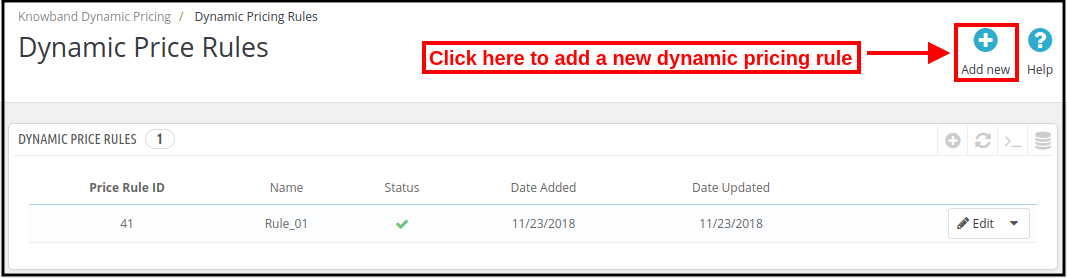
Para agregar una nueva regla de precio dinámico, haga clic en “Añadir nuevo” botón disponible en el lado derecho en la parte superior de la página como se muestra a continuación:
Después de hacer clic en el botón “Agregar nuevo”, verá múltiples opciones de personalización. Los ajustes de personalización se muestran en la sección 4.0.
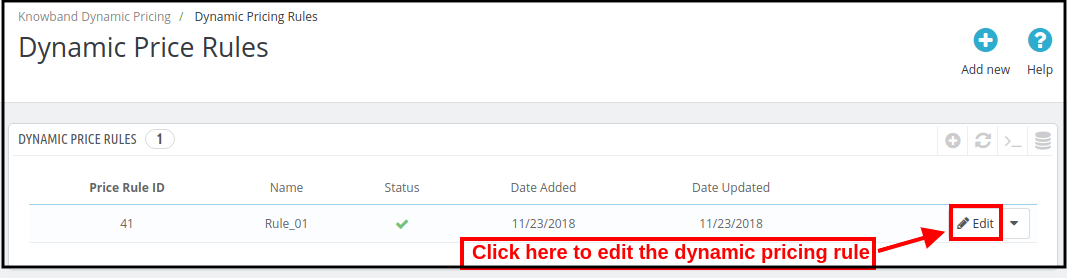
3.2.2 ¿Cómo actualizar la regla de precios dinámicos?
Para actualizar las reglas de precios dinámicos, puede hacer clic en el botón editar como se muestra a continuación:
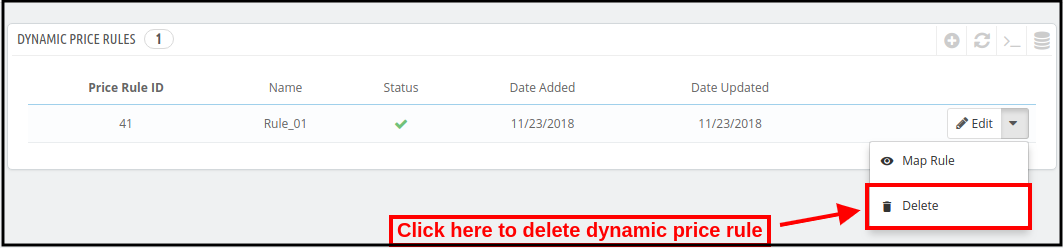
3.2.3 ¿Cómo eliminar la regla de precios dinámicos?
Haga clic en el “borrar” para eliminar cualquier regla de precio dinámico.
4.0 Personalización de reglas de precios dinámicos
El administrador debe hacer clic en “Añadir nuevo” para agregar una nueva regla de precio dinámico como se describe en la sección 3.2.1. Después de hacer clic en este botón, el administrador puede ver estas opciones de personalización:
Configuración general de la regla de precio dinámico
Campos
Fórmula de precio
Fórmula de peso
Fórmula de cantidad
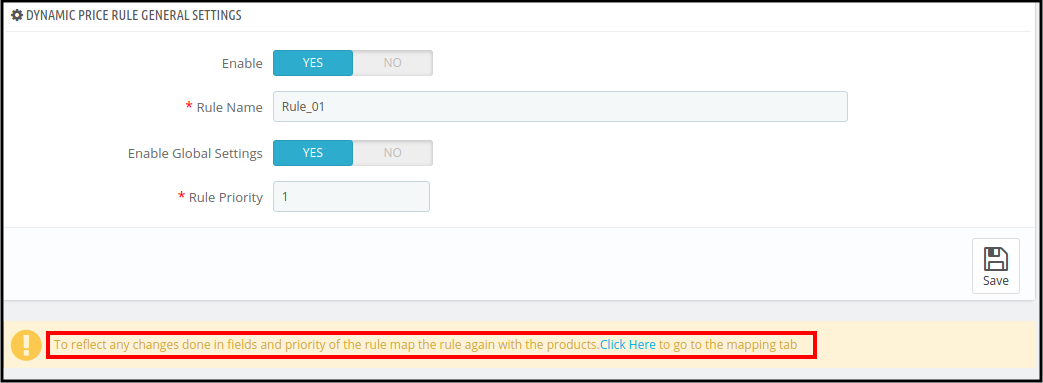
4.1 Configuración general de la regla de precio dinámico
Para agregar una nueva regla de precio dinámico, el administrador debe aplicar la configuración como se describe a continuación:
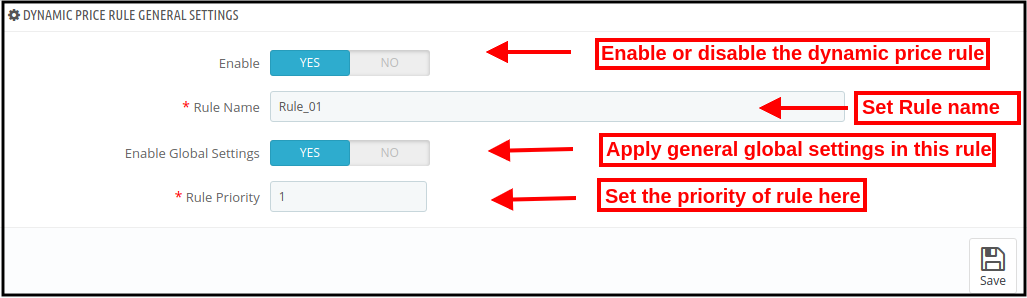
Activar: Habilite la opción para activar esta regla de precios dinámicos.
Nombre de la regla: Establezca el nombre de la regla aquí.
Habilitar la configuración global: Aplique la configuración declarada globalmente habilitando esta opción. Si desea aplicar diferentes configuraciones, habilite esta opción. Se mostrarán opciones similares que se aplicarán solo a esta regla.
Prioridad de la regla: Establezca la prioridad de esta nueva regla desde la interfaz de administración de este complemento de precios dinámicos de PrestaShop.
4.2 campos
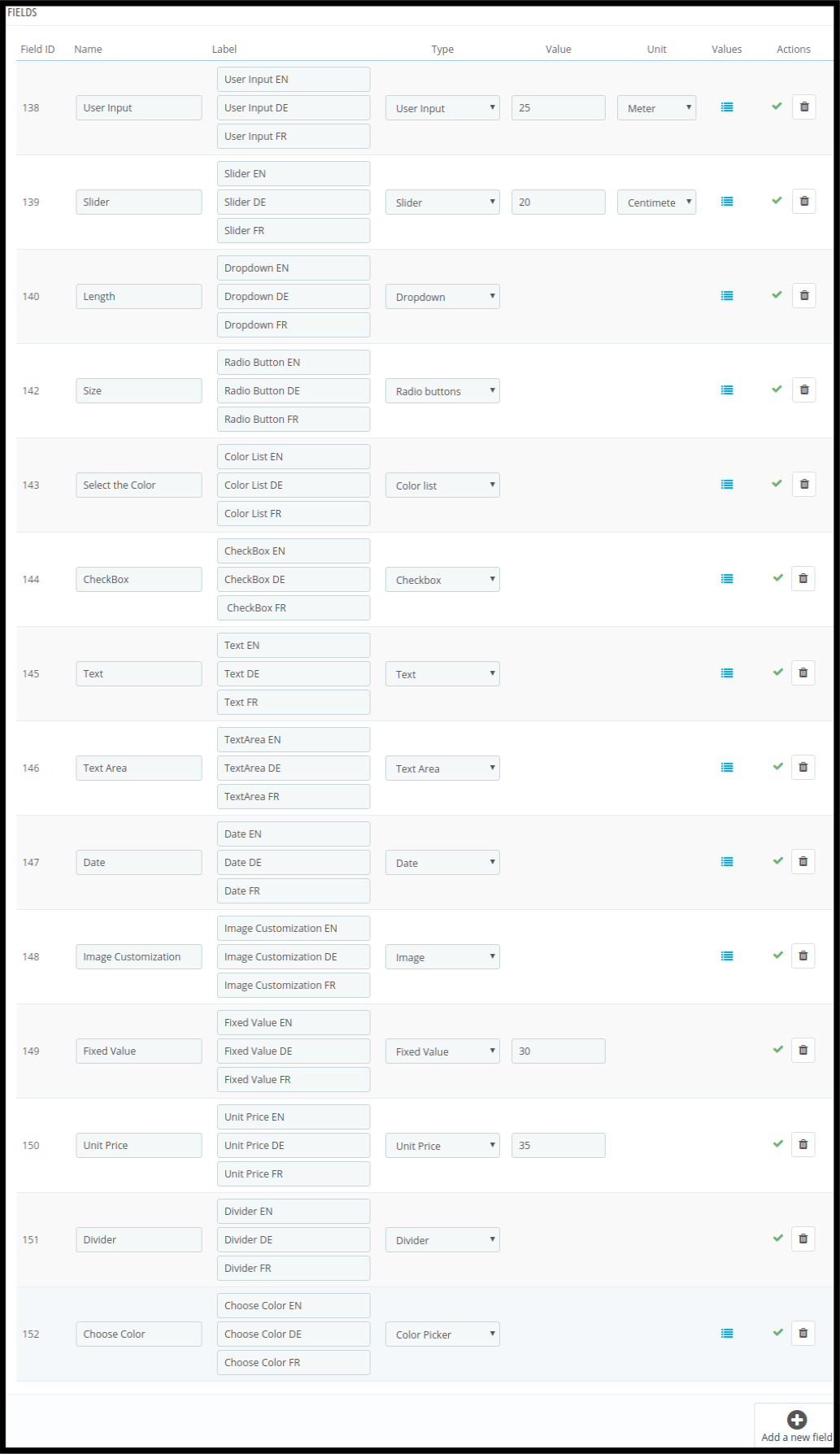
En esta sección, el administrador puede crear diferentes campos para configurar las reglas de precios dinámicos. Hay varios tipos de campos disponibles en esta regla de precios de productos dinámicos de PrestaShop.
Entrada del usuario
Slider
Desplegable
Botones de radio
Lista de colores
Caja
Texto
Área de texto
Fecha
Imagen
Valor fijo
Precio unitario
Divisor
Selector de color
El administrador puede seleccionar el tipo de campo fácilmente desde la interfaz de administración y personalizar los campos en consecuencia.
4.2.1 Campo de entrada del usuario
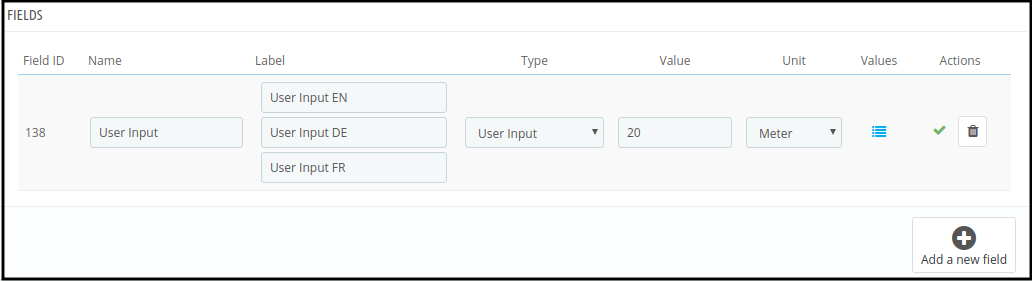
Nombre: Ingrese el nombre del campo aquí.
Etiqueta: Establecer la etiqueta en diferentes idiomas.
Tipo: Seleccione el campo Entrada de usuario de la lista desplegable.
Valor: Establezca el valor predeterminado del control deslizante.
Unidad: Seleccione la unidad, es decir, centímetro, metro, kilogramo, gramo.
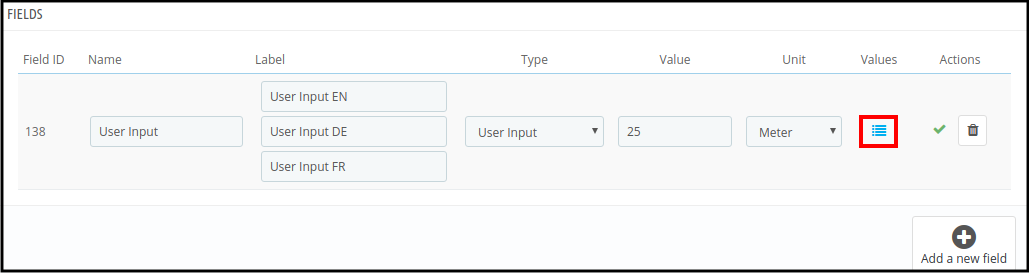
Valores: Establezca los valores del campo de entrada del usuario. Para configurar los valores de campo, haga clic en la opción mencionada a continuación:
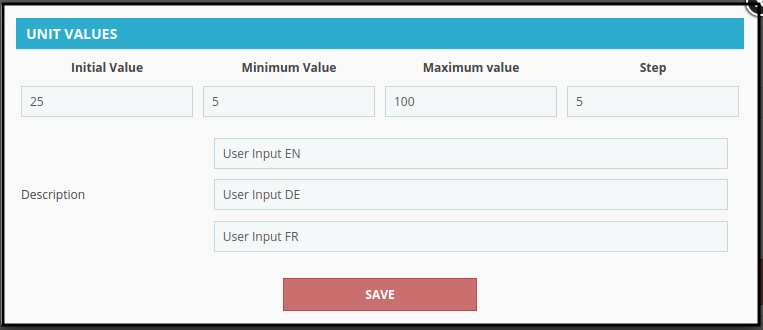
Después de hacer clic en esta opción, el administrador puede ver una ventana emergente como se muestra a continuación:
Ahora el administrador debe ingresar estos detalles según sea necesario en la ventana emergente que se muestra arriba:
1. Valor inicial: Este será el valor del campo predeterminado.
2. Valor mínimo: Este será el valor más bajo del campo de entrada. Habrá un mensaje de error en la página del producto si el cliente ingresa un valor más bajo.
3. Valor máximo: Introduzca el valor máximo del campo. El cliente no puede ingresar el número mayor.
5. Paso: El administrador puede ingresar los pasos con cada clic. Si el valor es 10, luego del siguiente paso el valor será 15 en el caso mencionado anteriormente.
6. Descripción: El administrador debe ingresar las descripciones de los campos en diferentes idiomas. Es obligatorio introducir una descripción en cada campo.
Comportamiento: Haga clic en el “X” para habilitar este campo. También puede eliminar este campo haciendo clic en “papelera“.
Después de habilitar el campo, se verá como la imagen mencionada a continuación:
Ahora, este campo está habilitado y se puede usar en fórmulas.
4.2.2 Campo deslizante
La configuración del campo deslizante es la misma que la configuración del campo de entrada. El administrador puede seguir los mismos pasos para crear el campo deslizante. Después de la configuración, el campo se verá como se muestra a continuación:
4.2.3 Campo desplegable
Puede seleccionar el campo desplegable en el que los clientes pueden seleccionar su elección.
Las configuraciones son las mismas que las configuraciones de campo discutidas anteriormente.
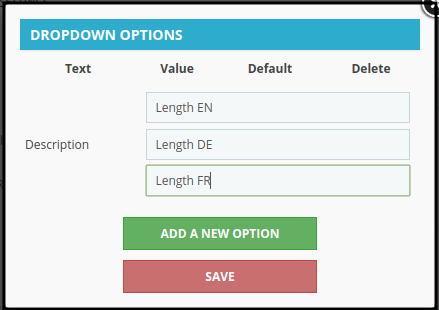
Al hacer clic en la opción de valores, esta ventana emergente se mostrará en la misma página. Puede ingresar la descripción del campo desplegable y hacer clic en “Agregar una nueva opción.
Después de hacer clic en el “Agregar una nueva opción“, puede ver estas opciones:
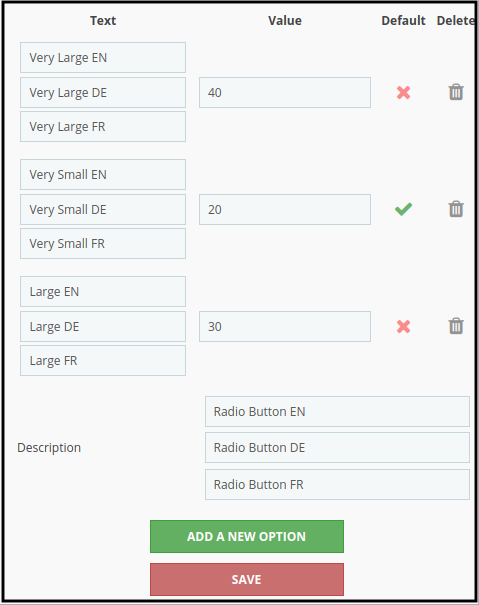
Texto: Introduzca las opciones de la lista desplegable en diferentes idiomas.
Valor: Introduzca el valor para cada opción desplegable. Este será el costo de personalización para esa opción.
Por defecto: Puede establecer cualquiera de las opciones como predeterminada.
Borrar: Puede eliminar cualquiera de las opciones desplegables en cualquier momento.
4.2.4 Campo de botones de opción
La configuración del campo de los botones de radio es la misma que la configuración del campo desplegable. El administrador puede seleccionar este campo de botón de radio y establecer el nombre, la etiqueta y la descripción del campo.
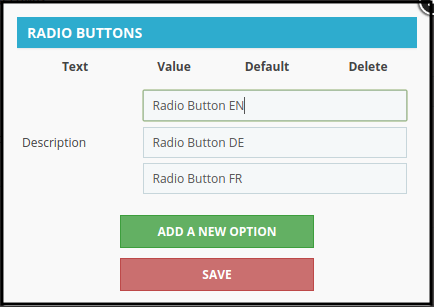
En la página emergente, el administrador puede ingresar la descripción del campo y también agregar nuevas opciones.
Después de hacer clic en “Agregar una nueva opción“, el administrador puede ingresar nuevas opciones y establecer sus valores. También puede hacer un valor como el valor predeterminado.
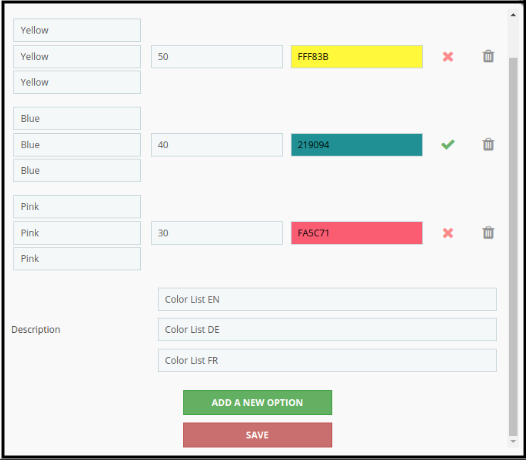
4.2.5 Lista de colores
En este campo de lista de colores, el administrador puede establecer los precios para la selección de colores. Después de configurar los nombres y las etiquetas de los campos en diferentes idiomas, el administrador puede hacer clic en el icono de valor para la configuración de valores.
Al hacer clic en el ícono de valor, se abrirá una ventana emergente donde puede ingresar la descripción del campo y agregar una nueva opción. El administrador puede establecer diferentes valores para varios colores y también hacer que el color sea el color predeterminado.
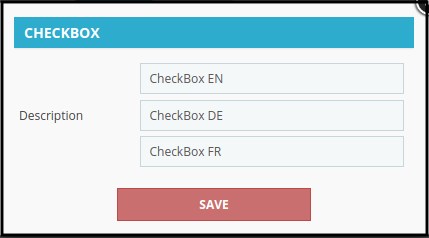
4.2.6 Casilla de verificación
Seleccione el campo de la casilla de verificación de la lista desplegable, ingrese el nombre y la etiqueta del campo. Después de hacer clic en la sección de valor, el administrador puede establecer la descripción de este campo.
Ahora, el administrador puede habilitar este campo desde la interfaz de administración de este complemento de precios dinámicos de PrestaShop.
Texto 4.2.7
Esta configuración de campo también es la misma que otros campos.
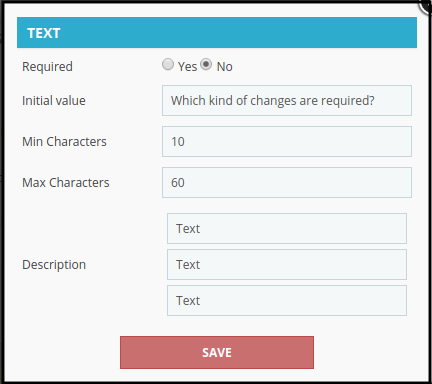
Después de hacer clic en el ícono de valor, se abrirá una ventana emergente donde puede configurar estas opciones de menú:
Necesario: El administrador puede hacer que este campo sea obligatorio.
Valor inicial: El administrador puede ingresar el valor inicial del campo aquí. Puede ser un carácter o un valor numérico.
Caracteres mínimos: Ingrese los caracteres mínimos requeridos en este campo.
Caracteres máximos: Establezca la cantidad máxima de caracteres requeridos en este campo.
Descripción Introduzca la descripción del campo en diferentes idiomas.
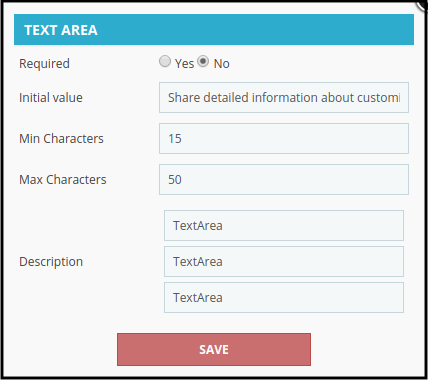
4.2.8 Área de texto
La configuración del campo del área de texto es similar a la configuración del campo de texto. El administrador puede aplicar la configuración para obtener información detallada.
El administrador puede habilitar el campo desde la interfaz de administración del complemento PrestaShop Dynamic Pricing.
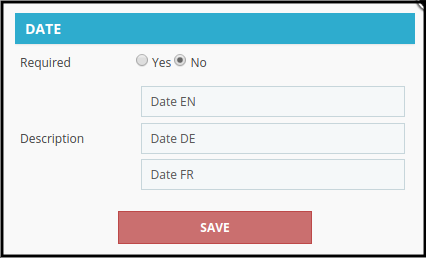
4.2.9 Fecha
Seleccione el campo de fecha de la lista desplegable.
Después de hacer clic en el botón de valor, el administrador puede establecer la descripción del campo y convertirlo en un campo obligatorio.
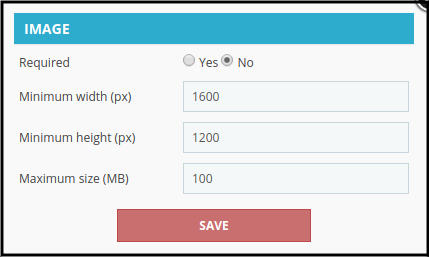
Imagen 4.2.10
El administrador puede seleccionar el campo de la imagen y aplicar la configuración en consecuencia.
Al hacer clic en el valor, el administrador puede convertir el campo en un campo obligatorio. El administrador también puede establecer el ancho mínimo y máximo junto con la configuración de tamaño máximo.
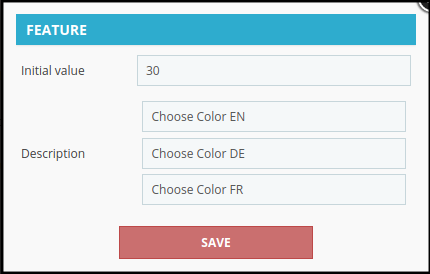
4.2.11 Valor fijo
El administrador puede seleccionar el campo de valor fijo. Es muy fácil establecer el nombre del campo, la etiqueta y el valor del campo desde la interfaz de administración. El administrador puede establecer el valor fijo que quiere usar en la fórmula.
Precio unitario 4.2.12
El administrador puede establecer el valor del precio unitario después de seleccionar este campo de la lista desplegable disponible en la interfaz de administración de este módulo de gestión de precios dinámicos de PrestaShop. El administrador puede establecer el precio por pieza.
4.2.13 Divisor
El administrador puede mostrar un divisor seleccionando un campo divisor desde la interfaz de administración de este complemento de Calculadora de precios de personalización de Prestashop. Este campo dividirá la página en dos partes.
4.2.14 Selector de color
El administrador puede seleccionar el campo del selector de color de la lista desplegable. El selector de color se mostrará debajo del divisor.
Haga clic en el botón de valor para configurar el valor inicial y la descripción del campo del selector de color. Guarde la configuración y habilite el campo desde la interfaz de administración de este módulo Calculadora de precios de personalización de Prestashop.
La lista general se verá como se muestra a continuación:
Antes de la descripción de la fórmula, debe conocer estos puntos:
1. Los campos Selector de color, Divisor, Fecha, Texto, Área de texto no funcionarán en ninguna fórmula.
2. Si elimina cualquier campo que se incluyó en cualquier fórmula, debe crear una nueva fórmula sin incluir ese campo.
4.3 Fórmula de precios
El administrador puede crear una fórmula para el cálculo de precios desde la interfaz de administración de este módulo de precios de productos dinámicos de PrestaShop.
Hay signos +,-,(,)/ y * disponibles para el cálculo.
El administrador también puede borrar la fórmula y crear una nueva.
Después de la fórmula, ajuste haga clic en “guarda esta fórmula.
Esta fórmula calculará el costo de personalización y lo mostrará en el sitio web.
4.4 Fórmula de peso
Esta fórmula calculará el peso total de la personalización en cada personalización.
4.5 Fórmula de cantidad
Esta funcionalidad está disponible para configurar la cantidad desde la interfaz de administración. Una vez que el administrador establece la cantidad, el cliente no puede cambiar la cantidad de productos.
Después de establecer la fórmula, el administrador debe mapear las categorías, productos, fabricantes y proveedores. Esta regla se aplicará a aquellas categorías, productos, fabricantes y proveedores en los que el administrador lo asigne.
Después de hacer clic en el enlace, se abrirá esta página:
Seleccione la categoría, producto, fabricante y proveedor que desea mapear con esta regla. Haga clic en el botón > para mapear y en el signo < para eliminarlo. Para mover todas las categorías, producto, fabricante y proveedor, haga clic en el botón >> y <<.
El administrador de la tienda necesita guardar esta configuración de mapeo cada vez.
Interfaz de usuario 5.0
Después de configurar la fórmula, la tienda se mostrará como se muestra a continuación:
Después de la personalización de los clientes, el costo de personalización se calculará automáticamente.
Después del cálculo del costo y el peso, los valores se establecerán en su valor predeterminado.
El administrador puede establecer la prioridad de la regla desde la interfaz de administración de este módulo Calculadora de precios de personalización de Prestashop.
Es obligatorio guardar la configuración de asignación de reglas cada vez.
De esta manera, los clientes pueden ver fácilmente el costo de personalización de su producto en la misma página del producto y no es necesario calcular el costo cada vez. Si algún administrador de la tienda vende productos que necesitan la entrada de dimensiones requeridas por parte del usuario, es decir, fondos de pantalla, baldosas para pisos, productos hechos a mano, el comerciante de la tienda puede usar esta extensión de precios dinámicos de PrestaShop que ofrece Knowband. Lo mejor es que el administrador necesita aplicar fórmulas una sola vez desde la interfaz de administración.
Para obtener más detalles sobre este módulo de precios dinámicos de PrestaShop, visite aquí:
Asumiremos que queremos agregar un archivo JSON dentro de nuestro proyecto y queremos acceder a sus datos en un lenguaje rápido.
Código
Puede crear un archivo JSON en Xcode yendo a Archivo > Nuevo archivo > Vacío y dando al archivo cualquier nombre (por ejemplo, ejemplo.json). El archivo se agregará y luego podemos agregar una cadena JSON en el archivo. es decir –
{“animal”:”León”, “pájaro”:”Gorrión”}
Puede agregar la cadena mencionada anteriormente directamente en el archivo JSON que creamos. La siguiente función se puede usar para leer los datos JSON del archivo JSON para que se pueda acceder a ellos en Swift:
función estática readJSONFromFile (nombre de archivo: cadena) -> ¿Alguna? { var json: ¿Alguna? if let ruta = Bundle.main.path(forResource: fileName, ofType: "json") { do { let fileUrl = URL(fileURLWithPath: ruta) // Obtener datos del archivo JSON usando la URL del archivo let data = try Data(contentsOf : fileUrl, opciones: .mappedIfSafe) json = probar? JSONSerialization.jsonObject(with: data) } catch { // Manejar el error aquí } } return json } Lectura recomendada: iterar a través de cada elemento de la cadena JSON en Android e iOS