Tener un blog es fácil. Lograr que contribuya al crecimiento de la tienda es donde la mayoría de las empresas de comercio electrónico tienen dificultades. Escribir artículos sin un objetivo definido puede atraer algunas visitas, pero no generará ventas automáticamente. La clave está en crear una estrategia de contenido que ayude al cliente a pasar de tener un problema a encontrar su solución y, finalmente, al producto.
Aquí hay un flujo de trabajo efectivo para hacer el Extensión de blog de OpenCart De Knowband, su solución de ventas.
Paso 1: Comience con las necesidades de los clientes.
Identifica las preguntas que se hacen las personas cuando piensan en comprar un determinado producto.
Analizar las consultas, preguntas, reseñas, búsquedas y objeciones, y dividirlas en los siguientes temas: consejos de compra, comparaciones, información, casos de uso y solución de problemas.
Implementación: Elabora una lista de ideas de contenido basada en las necesidades de los clientes y no en conjeturas.
Impacto esperado: Creas contenido en torno a la intención de búsqueda real, lo que le da a tu tienda más oportunidades de llegar a clientes potenciales antes de que empiecen a comparar productos.
Paso 2: Asigna una función específica a cada artículo.
No hagas que cada artículo sea responsable de “conseguir tráfico”. Piensa en qué te gustaría que hiciera el lector a continuación.
Un artículo informativo puede presentar un problema. Una guía de compra puede ayudar a comparar opciones. Un artículo centrado en el producto puede resolver dudas antes de la compra. Un tutorial se utiliza para mejorar la experiencia de un cliente existente, ofreciéndole mayor valor añadido del producto.
Implementación: Asigne a cada artículo una función específica: atraer, informar, comparar, convertir, brindar soporte o retener.
Impacto previsto: Tu blog pasará a formar parte de la estrategia de la experiencia del cliente y no será un conjunto de artículos aleatorios.
Paso 3: Crea contenido para diferentes niveles de intención de compra.
Una vez que conozcas el propósito, crea contenido para diferentes niveles de intención de compra.
Por ejemplo:
Conciencia: “Qué tener en cuenta antes de elegir…”
Investigación: “Cómo elegir lo correcto…”
Consideración: “[Opción A] vs [Opción B]”
Decisión: “Mejor [Tipo de producto] para [Caso de uso]”
Compra posterior: “Cómo configurarlo y usarlo…”
En este punto, usando un Creador de blogs de OpenCart Puede ser beneficioso para usted. Le permite organizar todo tipo de contenido según sus propósitos y publicarlo en consecuencia.
Impacto previsto: Los clientes tienen varias formas de encontrar tu tienda durante el proceso de compra, lo que aumenta la probabilidad de que pasen del contenido informativo al descubrimiento de un producto.
Paso 4: Asocie contenido útil con productos relevantes.
Es estupendo que un cliente lea un artículo, pero es mucho mejor si existe la posibilidad de que compre un producto que realmente le ayude a resolver su problema.
Supongamos que un artículo explica cómo elegir entre diferentes tipos de productos. Una vez que el lector comprende qué buscar, se le presentan productos relevantes que se ajusten a esos requisitos.
No convierta el artículo en un catálogo. El producto debe aparecer porque resulta útil durante el proceso de toma de decisiones del cliente.
Impacto esperado: Reduce la distancia entre el tráfico orgánico y tu catálogo, ofreciendo a los visitantes que buscan información una ruta clara hacia los productos.
Knowband’s Extensión de blog de OpenCart puede respaldar esta conexión entre el contenido informativo y el descubrimiento de productos dentro de la tienda.
Paso 5: Crear contenido utilizando las objeciones del cliente.
Algunas de las ideas de contenido más valiosas podrían estar ahí mismo, en tu bandeja de entrada.
Siempre que varias personas te pregunten si un producto funcionará para una aplicación determinada, cómo se comparan dos productos o cómo funciona algo, debes proporcionar una respuesta definitiva.
Implementación: Utilice las preguntas frecuentes para crear publicaciones de preguntas frecuentes, artículos comparativos, guías de compra, tutoriales o artículos relacionados con un producto específico.
Resultado Esperado: Gestionas las objeciones antes de que impidan la compra, pero también creas contenido que abarque temas importantes para tus clientes.
Extensión de blog de OpenCart Este enfoque para la gestión de blogs puede ayudar a los comerciantes a integrar este contenido en el mismo flujo de trabajo de la tienda, en lugar de gestionar un proceso de publicación independiente.
Paso 6: Crea una ruta de contenido en lugar de artículos aislados.
Un artículo útil debería conducir naturalmente a otro.
Una guía de compra general podría incluir un enlace a una comparativa. Esta comparativa podría remitir a un artículo sobre un caso de uso específico. Dicho artículo podría presentar productos relevantes.
Utilice publicaciones relacionadas y enlaces internos cuando realmente ayuden al lector a continuar su investigación.
Impacto esperado: Los visitantes tendrán más motivos para explorar tu tienda, mientras que tu contenido generará conexiones más sólidas entre temas relacionados y páginas de productos importantes.
Esta es una de las áreas donde la Plugin de blog para OpenCart de Knowband puede admitir una estructura de contenido más organizada.
Paso 7: Optimiza antes de publicar, no meses después.
Incluso un buen artículo debe ser fácilmente legible tanto para los motores de búsqueda como para los clientes.
Antes de la publicación, tenga en cuenta la intención de búsqueda, el título, la descripción, la URL, los encabezados, las imágenes, los enlaces internos, las categorías y cualquier relación con el producto.
No incluyas palabras clave en cada párrafo. Primero crea una página clara y luego añade elementos SEO que describan con precisión su contenido.
Resultado Esperado: Cada pieza de contenido tiene más posibilidades de ser encontrada y leída, en lugar de ser optimizada para SEO a posteriori.
El creador de blogs para OpenCart de Knowband combina la gestión de contenido y el SEO para que los comerciantes puedan gestionar estos requisitos de publicación dentro de su flujo de trabajo de OpenCart.
Paso 8: Utiliza la IA para producir más artículos sin perder el enfoque.
La IA podría acelerar la producción de contenido, pero producir más artículos no debería ser el objetivo.
Utiliza la IA en aquellas áreas donde reemplaza el trabajo rutinario: redactar el primer borrador, desarrollar el esquema, traducir contenido o trabajar en las funciones de SEO. Mantén tu estrategia y la revisión final con tu equipo.
Resultado Esperado: Un pequeño equipo de marketing puede mantener un calendario de publicaciones constante sin convertir su blog en un flujo interminable de artículos genéricos.
El plugin OpenCart Blog de Knowband ofrece asistencia en la generación, traducción, desarrollo y optimización de contenido en el contexto del flujo de trabajo del blog.
Paso 9: Mide qué hace realmente el contenido.
No juzgues todo el blog por las visitas a las páginas.
Mira lo que sucede después de que alguien llega:
¿Los visitantes acceden a las páginas de productos?
¿Qué artículos ayudan a aumentar las conversiones?
¿Qué temas atraen tráfico relevante?
¿Qué publicaciones mantienen a los usuarios explorando?
¿Qué artículos necesitan actualizarse?
¿Qué otras preguntas de los clientes quedaron sin respuesta?
Resultado Esperado: Podrá dedicar más tiempo a contenido que aporte valor a su negocio y menos tiempo a artículos de bajo valor utilizando la Extensión de blog de OpenCart.
Convierte tu flujo de trabajo en un proceso repetitivo.
El objetivo no es publicar más, sino crear un sistema que mejore con cada ciclo.
Investigar las necesidades del cliente → Planificar el contenido → Crear → Optimizar → Conectar con los productos → Publicar → Medir → Actualizar → Repetir
Actualizado el 30 de septiembre de 2026: El Administrador de Blogs de OpenCart te ayuda a organizar categorías, etiquetas, autores, publicaciones relacionadas y productos vinculados desde el panel de administración de tu tienda. También incluye campos SEO, publicación multilingüe, generación de contenido con IA mediante OpenAI y Google Gemini, y un mapa del sitio XML que se actualiza automáticamente para tus publicaciones de blog. Consulta nuestra guía sobre cómo organizar las categorías, etiquetas, autores y publicaciones relacionadas de tu blog de OpenCart para ver la introducción completa y todas las funciones.
Con una Extensión de blog de OpenCartEste proceso puede integrarse en tu flujo de trabajo habitual de comercio electrónico, en lugar de ser un proyecto de contenido independiente.
El lleno Administrador de blogs de OpenCart: optimización de contenido y SEO mediante IA Knowband está diseñado para dar soporte a este tipo de flujo de trabajo, incorporando la gestión de contenido, el SEO, las conexiones de productos, la publicación multilingüe, las importaciones y el trabajo de contenido asistido por IA al entorno de OpenCart.
Lo importante, sin embargo, no es la cantidad de herramientas disponibles, sino lo que se hace con ellas.
Formula la pregunta correcta. Crea el contenido adecuado. Vincúlalo con el producto adecuado. Mide el resultado. Luego, mejora la siguiente pieza.
Así es como el blog de una tienda puede transformarse, pasando de ser un simple medio para publicar artículos a convertirse en un canal útil de descubrimiento, consideración y generación de beneficios.
Tener un sitio web OpenCart requiere mucho más que simplemente agregar productos y procesar pedidos. Los motores de búsqueda necesitan saber qué contiene la página web, los clientes requieren páginas de carga rápida y, además, hay enlaces rotos que deben detectarse antes de que generen pérdidas. El Administrador de Auditoría SEO para OpenCart desarrollado por Knowband ofrece todas estas funciones desde un único panel de control, en lugar de utilizar diferentes complementos, hojas de cálculo de Excel y comprobaciones manuales. Una extensión de auditoría SEO para OpenCart realiza todas estas tareas a la vez.
El principio fundamental de la extensión OpenCart SEO Audit consiste en evaluar productos, categorías de productos, páginas informativas, fabricantes y blogs compatibles con OpenCart. Cada página recibe una calificación de calidad que considera aspectos como las metaetiquetas, la legibilidad, la inclusión de palabras clave, los enlaces y otros factores. Para los propietarios de tiendas que no tienen mucha experiencia en SEO, esta lista de verificación es muy útil.
Además de la puntuación, la extensión incluye funcionalidades como OpenCart Google Analytics 4 Analysis, OpenCart Google Search Console y OpenCart PageSpeed Insights para el análisis de tráfico, el análisis de búsqueda y la información sobre la velocidad de carga de la página, todo ello en un único panel. Asimismo, gestiona las redirecciones mediante la extensión OpenCart URL Redirect. Esta extensión también identifica las URL de error 404 que podrían perjudicar la experiencia del usuario y detecta URL SEO duplicadas.
Este módulo funciona como un plugin de SEO técnico para OpenCart, que permite editar el archivo robots.txt con el Editor de robots.txt de OpenCart y crear mapas del sitio XML y HTML con el Generador de mapas del sitio de OpenCart. Con el Generador de contenido con IA de OpenCart (opcional), basado en ChatGPT, se crean elementos importantes como títulos, descripciones, descripciones de productos y etiquetas para redes sociales.
Este manual describe la funcionalidad del Knowband. Extensión de auditoría SEO de OpenCart Basándose en su navegación, características y rendimiento reales, este documento no ofrece garantías sobre el posicionamiento de la página en los resultados de búsqueda, ya que ningún servicio en la página puede controlar dicho posicionamiento. Explica la función, el uso y la relevancia de cada característica. Este manual está dirigido a propietarios de tiendas OpenCart que conocen la plataforma pero no saben cómo realizar una auditoría SEO.
2. Características principales de la extensión de auditoría SEO de OpenCart
OpenCart SEO Audit Manager, una extensión completa de auditoría SEO para tiendas OpenCart, combina varias funcionalidades distintas en un solo módulo. En conjunto, cubren la mayoría de las tareas de mantenimiento SEO recurrentes que necesita una tienda OpenCart:
Puntuación SEO y de legibilidad para productos, categorías, páginas de información, fabricantes y contenido de blog compatible.
Historial de puntuaciones con gráficos de tendencias, instantáneas y comparaciones a lo largo del tiempo.
Los problemas están agrupados por regla, de modo que los administradores puedan solucionar un problema en varias páginas a la vez.
Integración de OpenCart con Google Analytics 4, incluyendo informes de sesiones, usuarios, comercio electrónico y comportamiento.
Integración de OpenCart con Google Search Console, que abarca el rendimiento, el envío de mapas del sitio y las comprobaciones de indexación de URL.
Integración de PageSpeed Insights con pruebas para dispositivos móviles y de escritorio, además de seguimiento de tendencias históricas.
Un gestor de redirecciones de OpenCart compatible con redirecciones 301, 302 y 303, incluyendo la importación masiva de archivos CSV.
Detección de URL 404 que registra las solicitudes de tienda faltantes para su revisión.
Comprobación de URL duplicadas, que funciona como un comprobador SEO de OpenCart para palabras clave SEO asignadas a más de una página.
Generación de mapas del sitio XML y HTML a través del Generador de mapas del sitio de OpenCart del módulo, junto con compatibilidad con fuentes RSS.
Gestión de robots.txt a través del editor de robots.txt integrado, directamente desde el panel de administración.
Un generador de contenido de IA para OpenCart (con asistencia de ChatGPT) para títulos, descripciones, textos de productos y metadatos sociales.
Importación/exportación para copias de seguridad, restauración y optimización asistida por IA de datos SEO masivos.
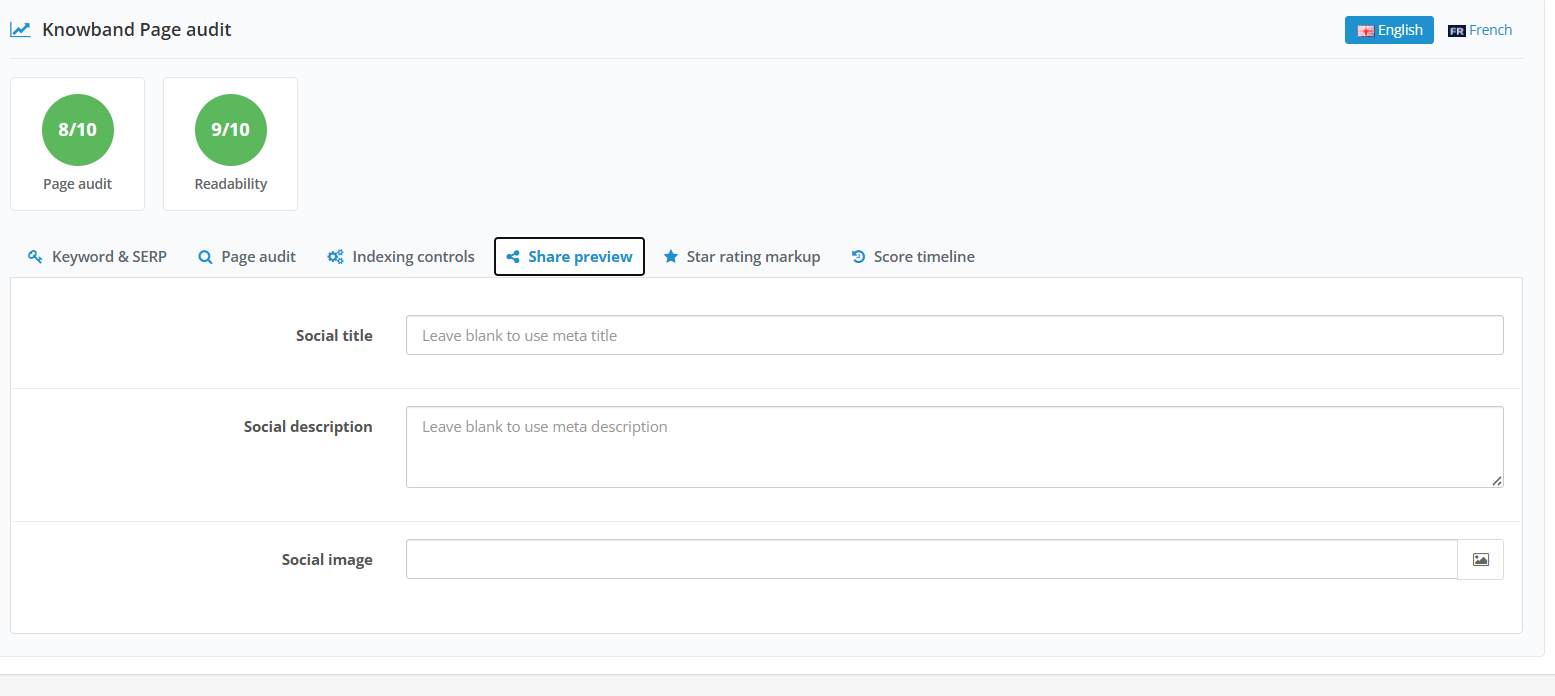
Tarjetas sociales para metadatos de tarjetas Open Graph y X (Twitter), además de compatibilidad con datos estructurados.
Cada una de estas áreas se documenta en detalle en las secciones siguientes, utilizando los nombres exactos de las pestañas y los campos que se encuentran en el módulo de auditoría SEO de OpenCart.
3. Instalación de la extensión
Paso 1: Descargue el módulo. Descargue nuestra Gestor de auditorías SEO de OpenCart, un plugin SEO para OpenCart desarrollado y extráigalo en su máquina local.
Paso 2: Copie los archivos a su servidor. Cargue el contenido del directorio de carga de archivos (admin, system, catalogue) en su tienda, manteniendo intacta la estructura de carpetas existente.
Paso 3: Instale o actualice la modificación de OCMOD. El módulo incluye una modificación de OCMOD que añade el grupo Knowband SEO a la barra lateral de administración. En OpenCart, ve a Extensiones > Modificaciones y actualiza la lista de modificaciones para que la extensión OpenCart SEO aparezca correctamente. Si la entrada de la barra lateral no aparece inmediatamente, la extensión también incluye una solución alternativa basada en eventos que añade el menú automáticamente una vez instalada la extensión.
Paso 4: Instala la extensión. Abra el panel de administración de OpenCart, vaya a Extensiones, localice Knowband SEO e instálelo.
Paso 5: Confirmar los permisos del usuario. La instalación otorga al grupo de usuarios que realiza la instalación acceso y permisos de modificación para las rutas del módulo. Si otros grupos de administradores también necesitan usar el módulo, agregue sus permisos de acceso y modificación manualmente en Sistema > Usuarios > Grupos de usuarios.
4. Descripción general para administradores de la extensión de auditoría SEO de OpenCart
La extensión OpenCart SEO Audit organiza sus herramientas en un menú de administración dedicado. La navegación incluye Panel de control, Analítica (que incluye los paneles de GA, GSC y PageSpeed Insights), Historial de puntuación, Optimización de URL, Sitemap XML y HTML. Esta extensión también permite actualizar productos de forma masiva mediante la importación/exportación de ajustes. Además, permite editar los archivos sitemap.xml, sitemap.html y robots.txt.
Tablero de 4.1
El panel de control ofrece un resumen del estado general de SEO de tu tienda. Suele ser el primer lugar que se consulta al analizar el rendimiento del catálogo desde la perspectiva del contenido y los metadatos.
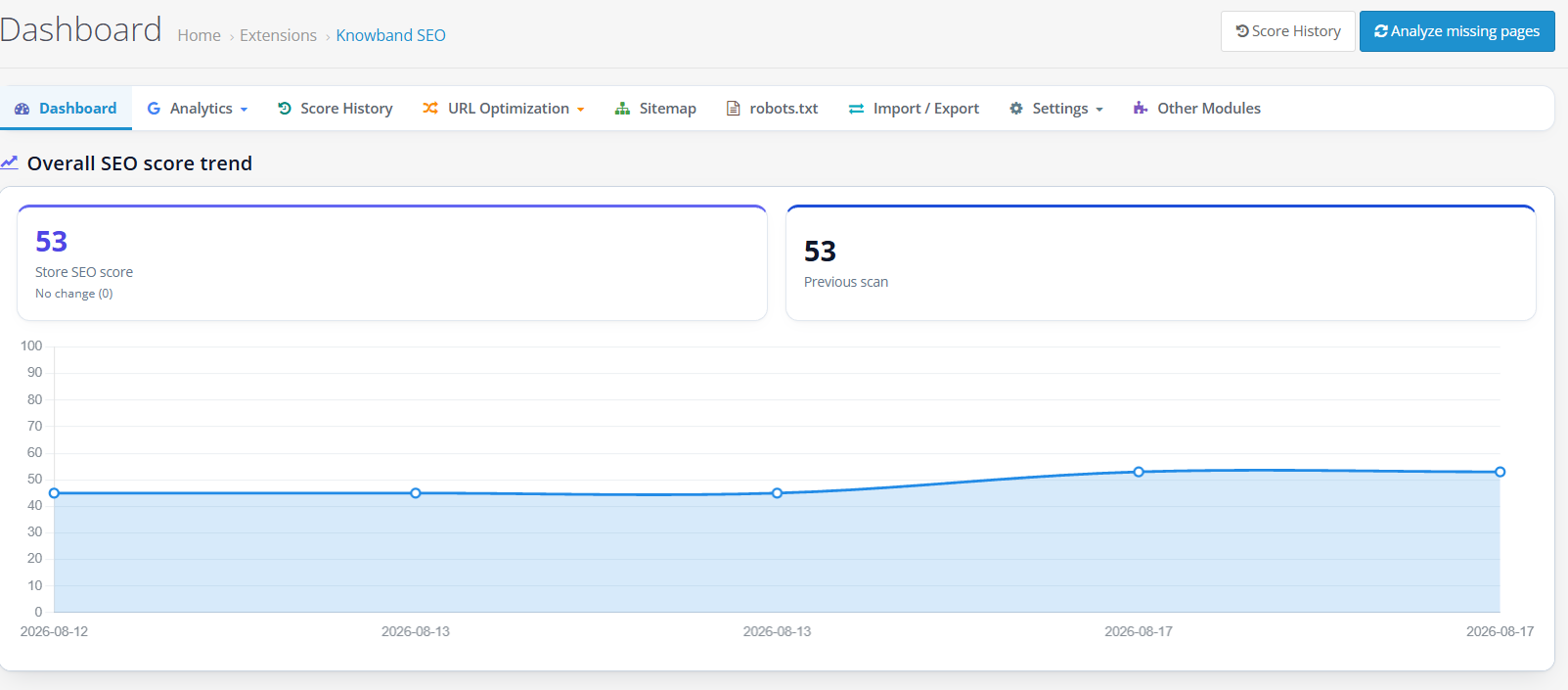
Puedes ver las puntuaciones SEO generales actuales y anteriores, revisar varios gráficos desglosados, realizar un análisis masivo de las páginas que aún no han sido puntuadas y acceder directamente al historial de puntuaciones.
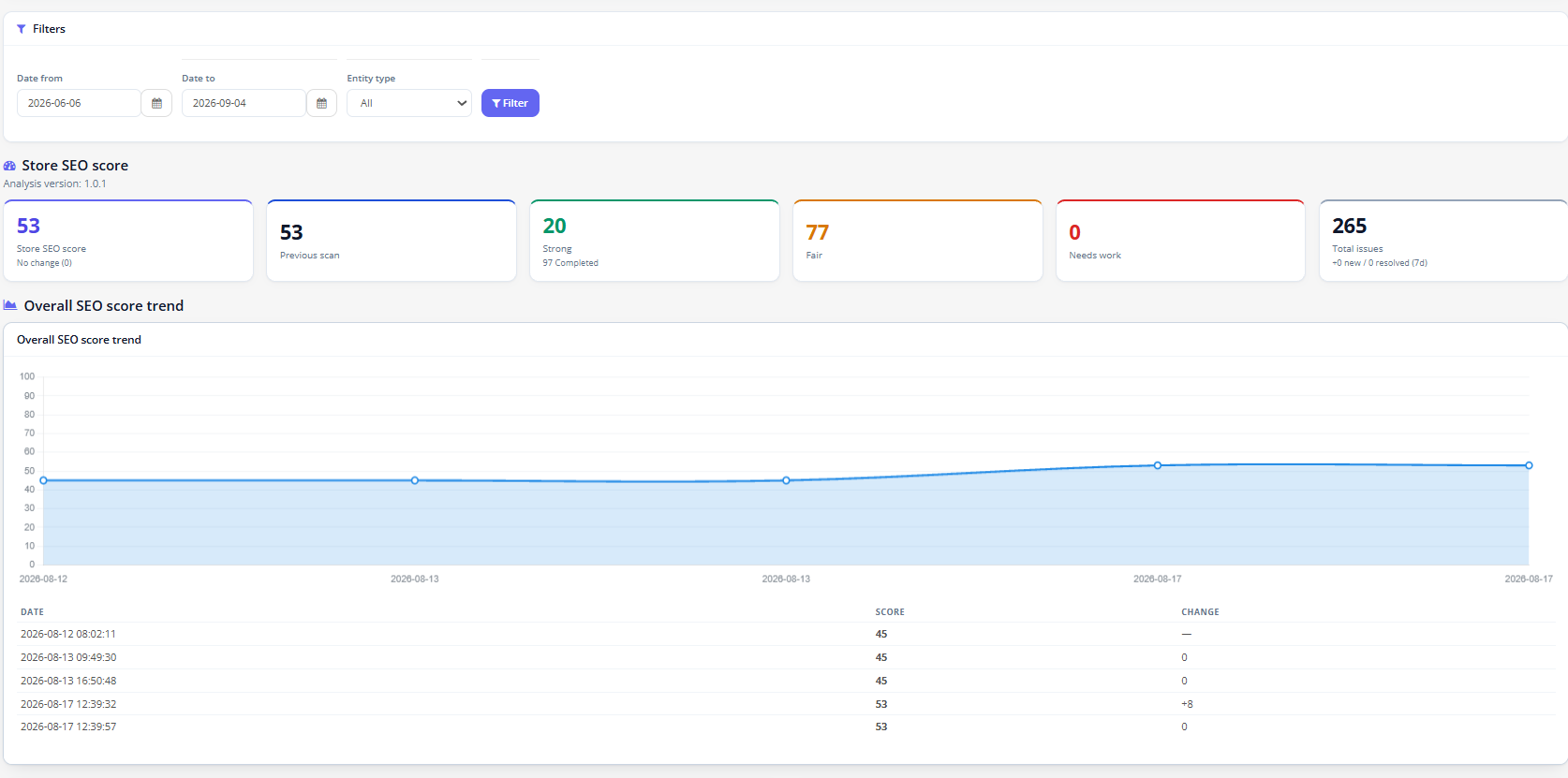
Puntuación actual del sitio web / Puntuación anterior: La puntuación SEO general de la tienda según su última auditoría, presentada en relación con la puntuación del período anterior para comprobar si hubo una mejora o un descenso.
Tendencia de la puntuación SEO general: Un gráfico que muestre el rendimiento de su sitio web a lo largo del tiempo y que ayude a comprender si las mejoras realizadas tuvieron un impacto duradero o si solo se trató de una respuesta positiva inicial.
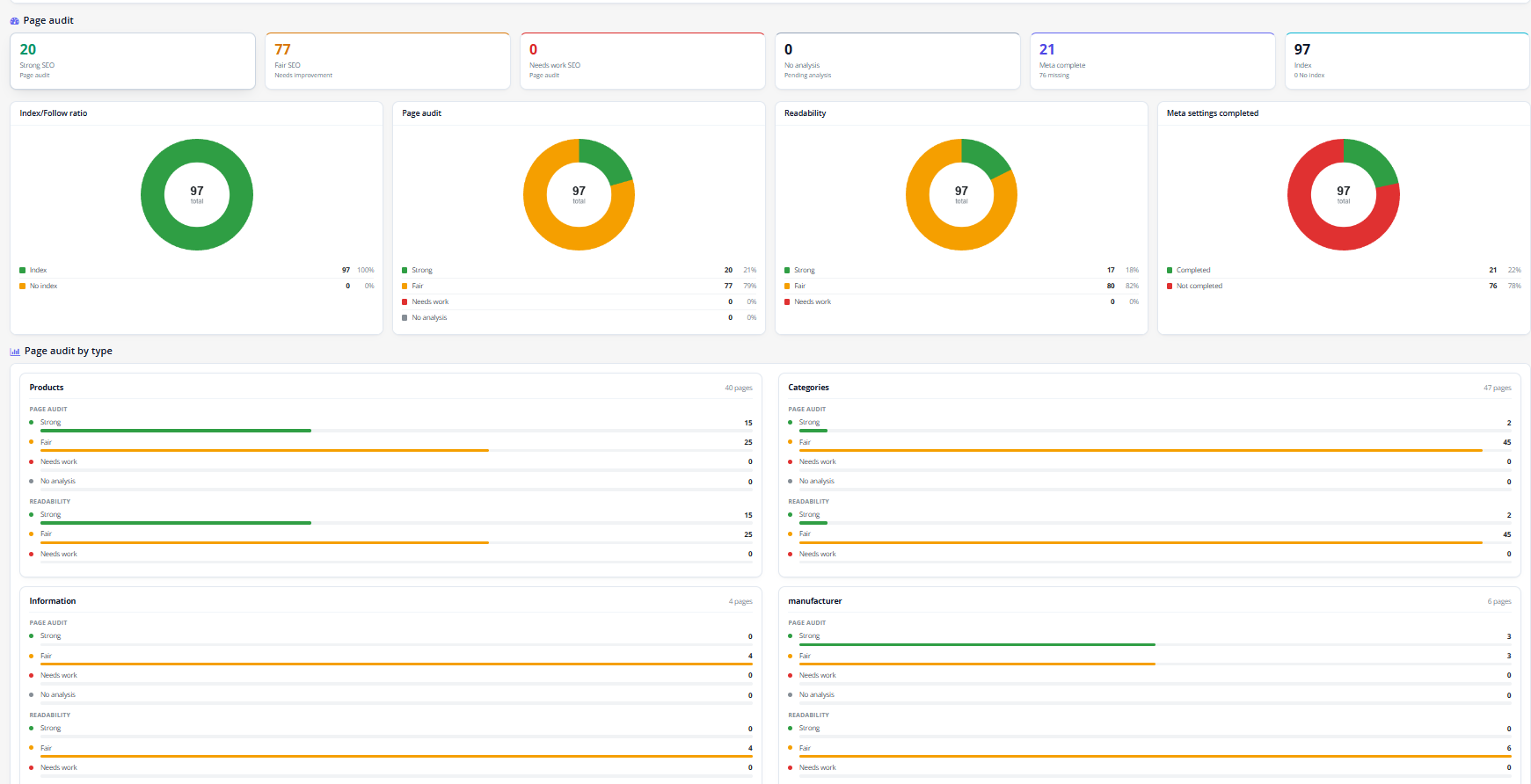
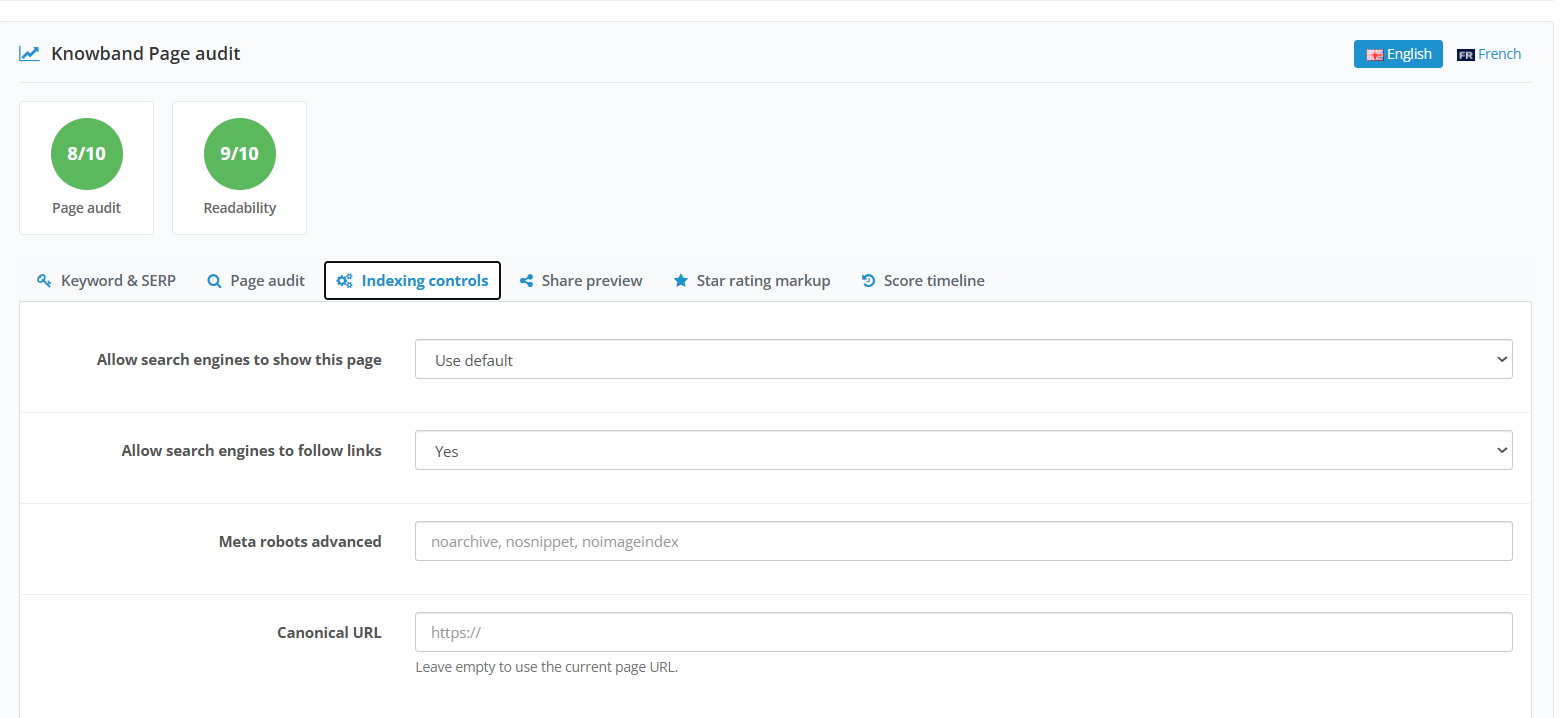
Índice/SeguidoresLa proporción de páginas marcadas para indexación y seguimiento frente a las marcadas como noindex y nofollow permitirá detectar las páginas que fueron bloqueadas erróneamente del rastreo de los motores de búsqueda.
Páginas por distribución de puntuaciones: Un gráfico que refleja el número de páginas con puntuaciones SEO altas, moderadas y bajas.
Legibilidad: un gráfico que resume las puntuaciones de legibilidad del contenido analizado, independientemente de la puntuación SEO.
Configuración meta completada: un gráfico que muestra cuántas páginas tienen metadatos completos (título, descripción y campos similares) frente a cuántas carecen de ellos.
Lista de verificación de SEOLista de elementos técnicos de la tienda, incluyendo URLs SEO habilitadas, SSL habilitado, mapa del sitio XML habilitado, existencia de robots.txt, estado del modo de mantenimiento, verificación del administrador web, redirecciones de URL, RSS y detección de blogs cuando corresponda. Cada fila indica si el elemento está presente y puede incluir una opción de edición o un enlace externo para corregirlo directamente.
Historial de puntuación (acción de encabezado): Un acceso directo que abre la pestaña Historial de puntuaciones sin usar el menú principal.
Analizar las páginas faltantes (acción de encabezado)): abre la herramienta de análisis masivo que se describe a continuación, utilizada para puntuar las páginas que aún no se han analizado.
Analítica 4.2
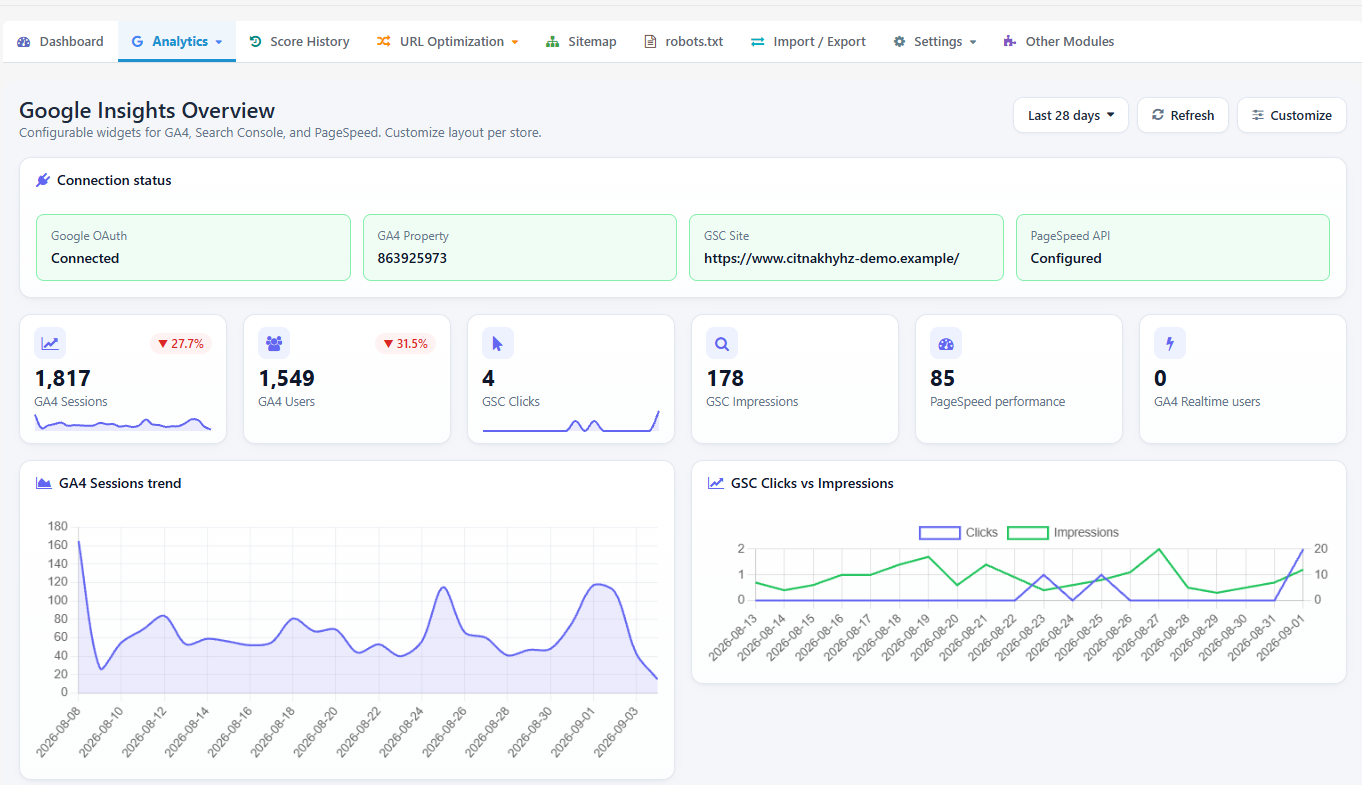
La sección de análisis contiene las pestañas, entre las que se incluyen Panel de análisis, Configuración, Análisis de GA4, Consola de búsqueda y PageSpeed.
4.2.1 Panel de análisis
Este es un panel de widgets personalizable que reúne datos de GA4, Search Console y PageSpeed en un solo lugar, para que no tengas que abrir cada integración por separado para una comprobación rápida. Estos widgets están incluidos desde Google Analytics 4, Google Search Console y PageSpeed.
Selector de período: El propietario de la tienda puede configurar el período de informes para cada widget de la página, con opciones de Últimos 7 días, Últimos 28 días, Últimos 30 días o Últimos 90 días.
Talleres: Seleccione las sesiones de GA4 grabadas en el período seleccionado.
Usuarios: total Usuarios únicos registrados en el período seleccionado.
Visitas a la página: Número total de páginas vistas registradas en el período seleccionado.
Usuarios en tiempo real: Número de usuarios actualmente activos en la tienda, actualizado casi en tiempo real.
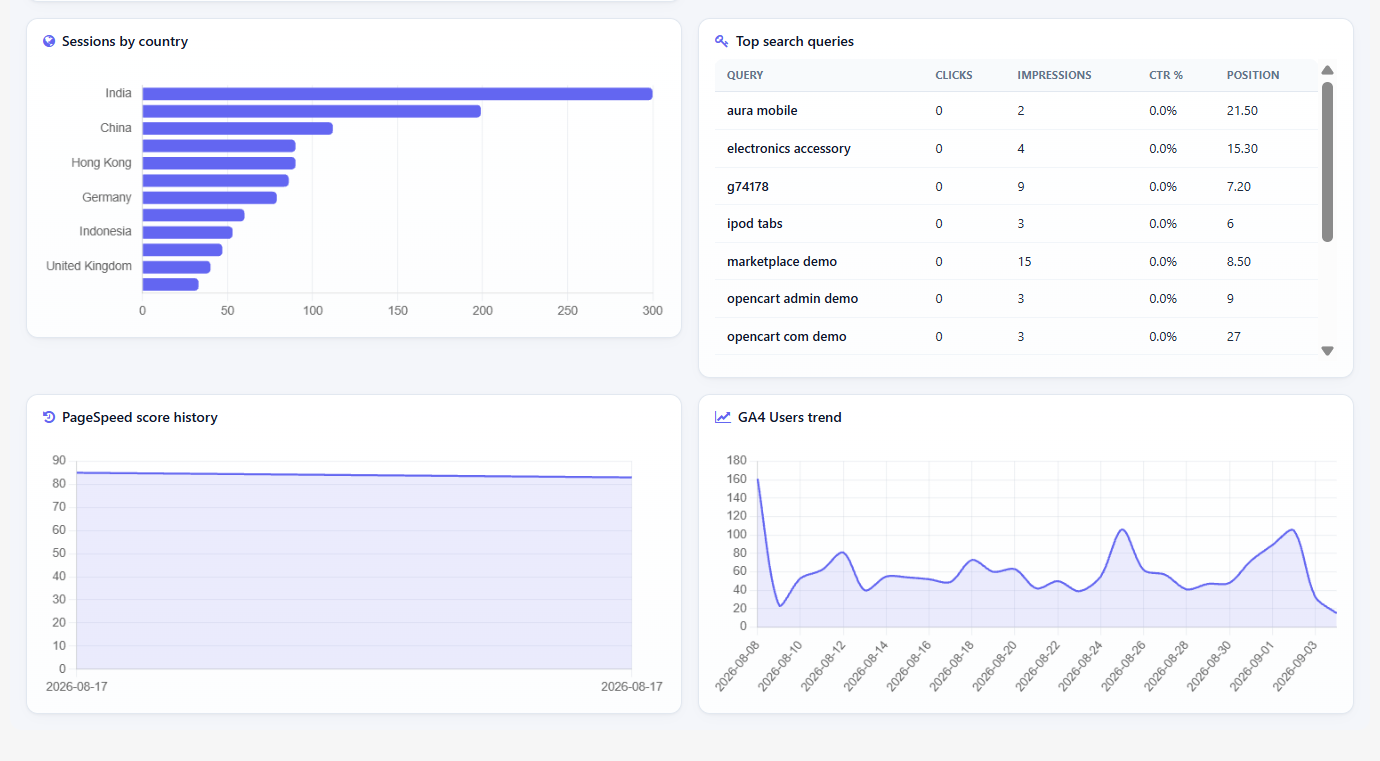
Tendencia de sesiones / Tendencia de usuariosGráficos lineales que muestran cómo cambiaron las sesiones y los usuarios día a día durante el período seleccionado.
Sesiones por país: Un desglose de las sesiones por país de origen de los visitantes.
Sesiones por dispositivo: Un desglose de las sesiones por categoría de dispositivo, como ordenador de escritorio, móvil o tableta.
Principales fuentes de tráfico: Los canales o fuentes que envían la mayor cantidad de sesiones a la tienda.
Clicks: total de clics en Search Console durante el período seleccionado.
Impresiones: número total de veces que tus páginas aparecieron en los resultados de búsqueda de Google.
CTR: tasa de clics, calculada como clics divididos por impresiones.
Posición media: la posición media de tus páginas en los resultados de búsqueda de Google durante el período.
Clics vs. Impresiones: un gráfico combinado que representa los clics y las impresiones conjuntamente para que puedas ver cómo se mueven en relación unos con otros.
Consultas de búsqueda más frecuentes: los términos de búsqueda que generan la mayor cantidad de clics o impresiones.
Top landing pages: las páginas que reciben más tráfico desde la búsqueda.
Rendimiento de PageSpeed: un widget que resume los resultados de tu prueba PageSpeed más reciente.
Refrescar: Recarga los datos de todos los widgets que se muestran actualmente.
Personalizar: abre la biblioteca de widgets para que puedas agregar, eliminar o reordenar widgets.
Guardar diseño: almacena la selección y disposición actual de widgets para esta tienda.
Cancelar: cierra la vista de personalización sin guardar los cambios.
Restablecer diseño: Restaura la selección y el orden predeterminados de los widgets.
4.2.2 Configuración de GA4, GSC y PageSpeed
Esto incluye todos los valores de configuración que necesita el área de análisis, organizados en secciones de General, Credenciales, Propiedades, Acceso, PageSpeed Cron y Notificaciones.
General
Estado de los análisis: activa o desactiva la recopilación de datos y los paneles de análisis para esta tienda.
Periodo predeterminado (días): la ventana de informes que utilizan los widgets del panel de control cuando no se ha seleccionado ningún otro período.
TTL de la caché de la API (minutos): cuánto tiempo se almacenan en caché las respuestas de la API antes de que la extensión solicite datos nuevos a Google, lo que reduce el uso de la API pero retrasa la rapidez con la que aparecen los datos nuevos.
Retraso en la información de Search Console (días): el número de días más recientes excluidos de los informes de Search Console, ya que Google suele finalizar esos datos unos días después de que se produzcan.
Retención del historial (días): ¿Cuánto tiempo se conserva el historial de pruebas de PageSpeed antes de eliminar los registros más antiguos?
Credenciales
Clave API de PageSpeed: Su clave API de Google PageSpeed Insights, necesaria para ejecutar las pruebas de rendimiento.
ID de cliente de Google OAuth: el ID de cliente del cliente OAuth de la aplicación web que creó en Google Cloud.
Secreto de cliente de Google OAuth: La clave secreta del cliente correspondiente; si se deja este campo en blanco al editar, se conserva el valor ya almacenado.
Conéctate con Google: Inicia el flujo de autorización OAuth utilizando el ID de cliente y el secreto mencionados anteriormente.
Desconectar Google: elimina la conexión de Google almacenada para esta tienda.
Refrescar: Recarga la lista de propiedades de Google disponibles después de una conexión exitosa.
Propiedades
Propiedad de la consola de búsqueda: la propiedad específica de Search Console de la que se deben extraer los datos de esta tienda.
Propiedad GA4: el ID de propiedad específico de GA4 del que se deben extraer los datos de esta tienda.
URL de prueba de PageSpeed: la URL predeterminada que se utiliza al ejecutar una prueba de PageSpeed sin especificar una personalizada.
URL de prueba personalizada: una URL alternativa opcional disponible cuando se selecciona un objetivo PageSpeed personalizado en lugar del predeterminado.
PageSpeed Cron
Habilitar comprobaciones programadas: activa las pruebas automáticas y recurrentes de PageSpeed.
Páginas para probar: qué páginas de destino se incluyen en las comprobaciones programadas.
URL de Cron: la URL única a la que debe llamar el programador de su servidor para activar las comprobaciones programadas de PageSpeed.
Última carrera: la fecha y hora en que se ejecutó por última vez la comprobación programada.
Regenerar: crea un nuevo token de seguridad para la URL de Cron; cualquier trabajo programado existente que siga utilizando la URL antigua dejará de funcionar hasta que se actualice.
Corre ahora: activa una comprobación programada manualmente, sin esperar a la siguiente hora programada.
Notificaciones
Habilitar alertas por correo electrónico: activa las notificaciones por correo electrónico para los cambios de puntuación o rendimiento.
Destinatario de la alerta: la dirección de correo electrónico que recibe las alertas.
Umbral de alerta (puntos): la cantidad de cambio en la puntuación que activa una alerta.
Notificar también sobre la recuperación: envía una alerta adicional cuando una puntuación que había bajado previamente se recupera.
Notificar cuando fallen las métricas principales de Web Vitals.: Envía una alerta específicamente cuando las métricas de Core Web Vitals no alcanzan sus umbrales.
Enviar correo electrónico de prueba: Envía una alerta de muestra al destinatario configurado para que pueda confirmar que la entrega funciona correctamente.
Pasos para crear un ID de cliente y un ID secreto de Google.
Habilite las API necesarias. Dentro de ese proyecto, active la API de administración de Google Analytics, la API de Google Search Console y la API de PageSpeed Insights.
Configurar la pantalla de consentimiento de OAuth. Google exige esto antes de permitir que tu proyecto solicite acceso a los datos de Analytics y Search Console.
Cree un ID de cliente OAuth 2.0. Seleccione “Aplicación web” como tipo.
Agregue la URI de redireccionamiento. Copie la URI de redireccionamiento exacta que muestra el módulo y péguela en la configuración del cliente OAuth.
Guarda el ID de cliente y el secreto de cliente. Copia ambos valores de Google Cloud y pégalos en los campos correspondientes aquí.
Haz clic en Conectar con Google. Esto inicia el proceso de autorización utilizando las credenciales que acaba de guardar.
Haga clic en Actualizar. Esto carga la lista de propiedades de Google disponibles para tu cuenta.
Seleccione las propiedades correctas. Seleccione la propiedad de Search Console y la propiedad de GA4 adecuadas para esta tienda.
Crea una clave API de PageSpeed Insights. Genere esto en el mismo proyecto de Google Cloud.
Pegue la clave en el campo Clave API de PageSpeed. Esto conecta las pruebas de PageSpeed con el módulo.
4.2.3 Análisis de GA4
Esto incluye la visualización de tus métricas de Google Analytics 4, incluyendo tráfico, interacción y actividades de comercio electrónico.
Selector de período: Últimos 2 días, Últimos 7 días, Últimos 28 días, Últimos 30 días o Personalizado que muestra la Fecha de inicio, la Fecha de finalización y un botón Aplicar para un período determinado.
Comparar con el período anterior: esto agregará una segunda línea a sus gráficos y tarjetas para indicar la puntuación SEO del período correspondiente de fStore, de esta manera podrá saber si ha habido una mejora.
Tendencia general de la puntuación SEOEste es un gráfico que muestra la evolución de la puntuación del sitio web a lo largo del tiempo y le ayudará a saber si los cambios que ha realizado recientemente están funcionando o no.
Relación índice/seguidores: Esto mostrará el número de páginas marcadas como indexadas y seguidas en comparación con el número de páginas no indexadas y no seguidas. De esta manera, podrá conocer las páginas ocultas a los motores de búsqueda.
Auditoría de página: un gráfico que muestra cuántas páginas se clasifican en categorías de puntuación alta, regular y baja, lo que permite tener una idea rápida del estado general del catálogo.
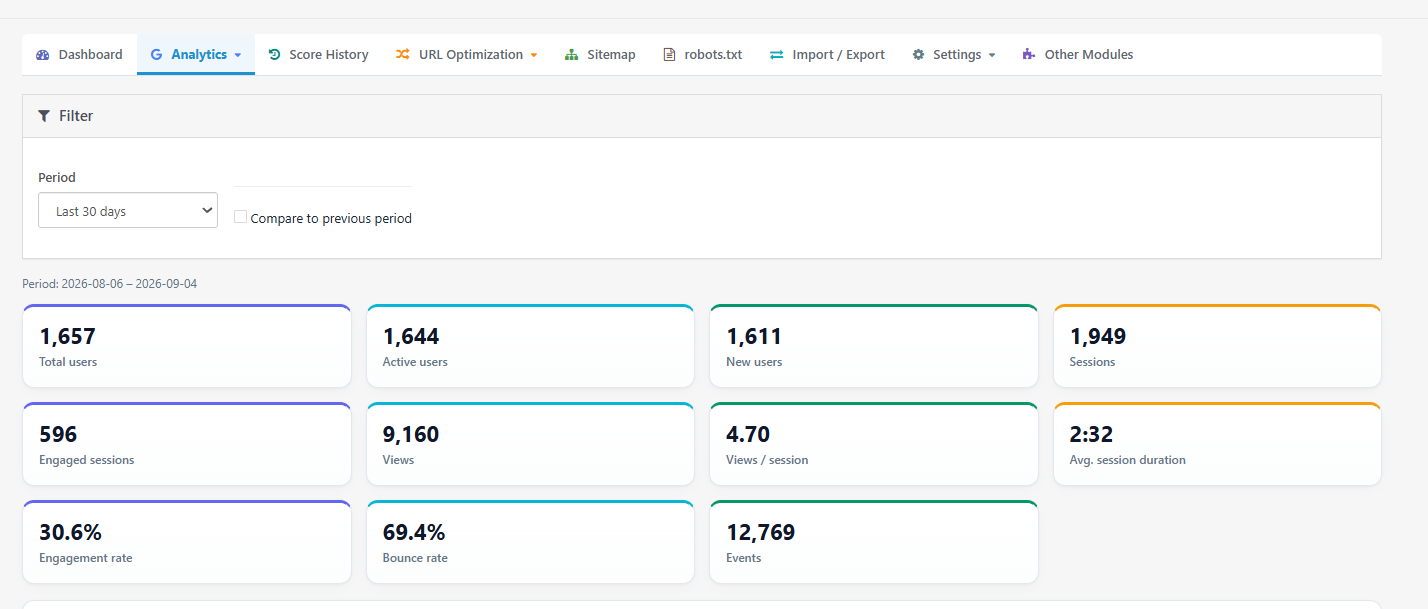
Usuarios totales: todos los que visitaron la tienda durante ese período.
Usuarios activos: usuarios contabilizados por GA4 como usuarios activos durante el período.
Nuevos usuarios: visitantes que acudieron por primera vez durante ese período.
Talleres: total de sesiones registradas en el período.
Sesiones comprometidas: sesiones que cumplieron con los criterios de participación de GA4, como tener una duración mínima o incluir un evento de conversión.
Vistas: total de páginas o pantallas vistas.
Vistas por sesión: número promedio de visualizaciones por sesión.
Duración media de la sesión: duración media de una sesión.
Tasa de participación: la proporción de sesiones que fueron sesiones participativas.
Bounce rate: el porcentaje de sesiones que no tuvieron participación.
Eventos : total de eventos registrados, como clics o activadores de desplazamiento configurados en GA4.
Panel en tiempo real: muestra los usuarios activos de los últimos 30 minutos, desglosados por país, dispositivo o página.
Tráfico a lo largo del tiempo: un gráfico de sesiones, usuarios y visualizaciones a lo largo del período seleccionado, con una línea de comparación con el período anterior cuando está habilitada.
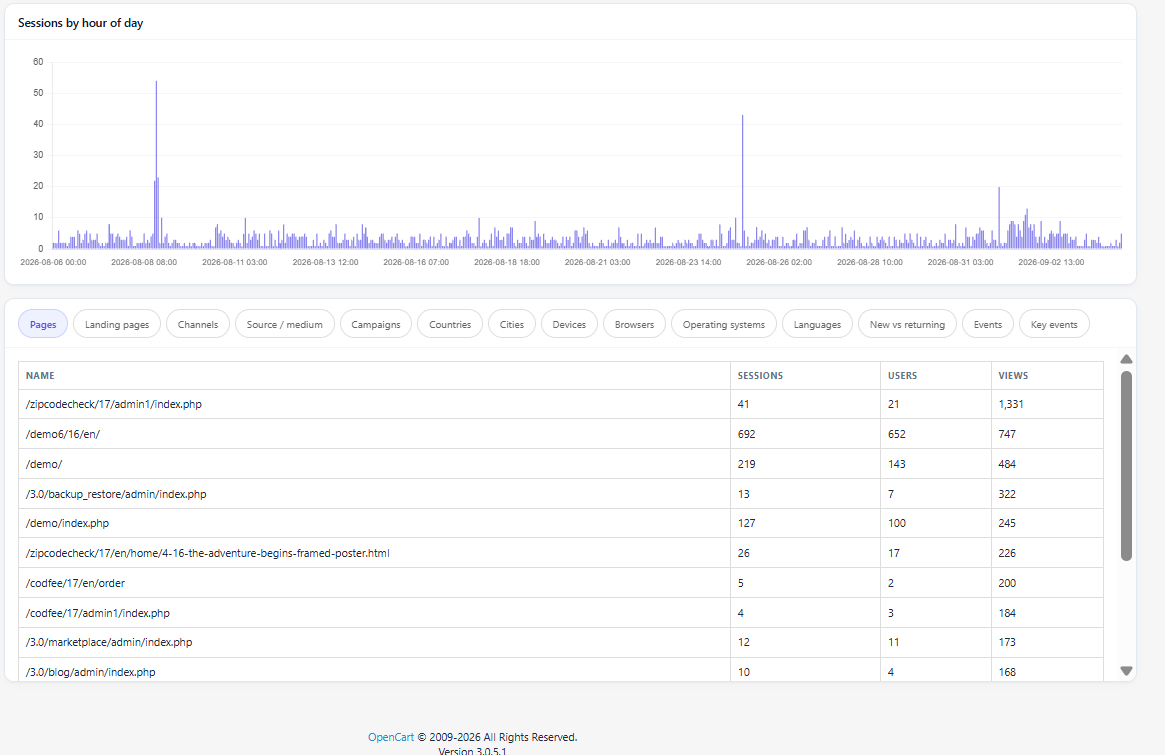
Sesiones por hora del día: un gráfico que muestra en qué horas suelen registrarse la mayor cantidad de sesiones.
Ingresos: ingresos totales de comercio electrónico registrados por GA4.
Compras: total de eventos de compra completados.
Transacciones: total de transacciones registradas.
Valor medio del pedido: ingresos divididos por el número de pedidos.
Artículos comprados: cantidad total de artículos vendidos.
Embudo de compra: una descripción paso a paso de Agregar al carrito, Iniciar el proceso de pago y Comprar, además de las tasas de conversión entre ellos (Carrito a pago, Pago a compra y Carrito a compra).
Artículos principales: los productos más vendidos por ingresos o cantidad en el período.
4.2.4 Consola de búsqueda
Este Integraciones de Google Search Console en OpenCart incluye Opciones de rendimiento y comprobación de mapa del sitio y URL. En conjunto, muestran cómo aparece tu tienda en los resultados de búsqueda de Google y si Google ha indexado correctamente tus páginas.
Opciones
Clics: cuántas veces un resultado de búsqueda generó un clic en su sitio web.
Impresiones: cuántas veces aparecieron tus páginas en los resultados de búsqueda, independientemente de si se hizo clic en ellas o no.
CTR: tasa de clics, clics divididos por impresiones.
Posición media: la posición media de clasificación de tus páginas para las consultas medidas.
Opción de comparación: añade una serie del período anterior junto con los datos actuales.
Selector de período/intervalo de fechas: establece la ventana de generación de informes para los datos de rendimiento.
Filtros de tipo de búsqueda: limita los resultados a búsquedas web, de imágenes, de vídeo o de noticias.
Tabla de consultas: términos de búsqueda, con columnas para Clics, Impresiones, CTR, Posición, Anterior y Cambio.
Tabla de páginas: URL individuales, con las mismas columnas de métricas que las consultas.
Tabla de países: rendimiento desglosado por país visitante.
Tabla de dispositivos: rendimiento desglosado por tipo de dispositivo.
Tabla de resultados de búsqueda: rendimiento desglosado por el tipo de resultado de búsqueda mostrado (por ejemplo, una lista normal frente a un resultado enriquecido).
Gráfico de clics frente a impresiones: representa gráficamente ambas métricas a lo largo del tiempo para que puedas ver si la visibilidad y los clics se mueven en la misma dirección.
Mapas del sitio y comprobación de URL
Mapa del sitio: la URL del mapa del sitio enviado.
Último envío / Última descarga: cuándo se envió por última vez el mapa del sitio a Google y cuándo se descargó por última vez por Google.
Estado: Estado actual del procesamiento del mapa del sitio por parte de Google.
Advertencias / Errores: recuento de problemas que Google encontró al procesar el mapa del sitio.
URLs enviadas: cuántas URL contiene el mapa del sitio.
Enviar/Eliminar mapa del sitio: acciones para agregar un nuevo mapa del sitio a Search Console o eliminar uno que ya no sea necesario.
Google Index CheckerFiltro de URL: introduzca una URL específica para comprobar su estado de indexación.
Comprobador de índice de Google: Filtro indexado: limita los resultados a URL indexadas o no indexadas.
Detalles: abre el resultado completo de la inspección para una URL verificada, que puede mostrar Indexada por Google, No indexada, Listada en un mapa del sitio enviado o No encontrada en ningún mapa del sitio enviado.
Comprobar nueva URL: realiza una nueva comprobación de indexación en una URL y almacena el resultado en el historial para futuras consultas.
Abrir en Search Console para solicitar la indexación: abre la herramienta de inspección de URL de Google, ya que Google no proporciona una API para solicitar la indexación de páginas ordinarias.
Envíe su mapa del sitio XML aquí después de configurar la pestaña Mapa del sitio, y revise periódicamente la tabla Mapas del sitio para comprobar si hay advertencias o errores, en lugar de asumir que un envío único es suficiente.
4.2.5 PageSpeed
PageSpeed integra las pruebas de Google PageSpeed Insights en el panel de administración, con las secciones “Ejecutar prueba”, “Resultados” e “Historial”.
Ejecutar prueba
HOME: ejecuta la prueba contra la página de inicio de la tienda.
Página de categoría: ejecuta la prueba en una página de categoría seleccionada.
página de Producto: ejecuta la prueba en la página de producto seleccionada.
URL personalizada: ejecuta la prueba en cualquier URL que especifique.
Móvil/EscritorioCada prueba se ejecuta en ambos tipos de dispositivos, ya que el rendimiento suele diferir entre ellos; una prueba completa puede tardar hasta 90 segundos.
Resultados
Datos de campo: rendimiento en situaciones reales medido a partir de usuarios reales de Chrome, cuando existen suficientes datos en el Informe de experiencia del usuario de Chrome.
Datos de laboratorio: rendimiento medido en un entorno de prueba controlado y simulado, útil cuando no se dispone de datos de campo.
Puntuaciones de Lighthouse: las puntuaciones generales por categoría que asigna la herramienta Lighthouse de Google.
Métricas: mediciones de tiempo individuales, como la velocidad de carga y de renderizado.
Información clave: orientación que describe qué factores afectan al rendimiento.
Diagnóstico: detalles técnicos adicionales sobre problemas de rendimiento.
Auditorías superadas: comprueba que la página ya cumple con los requisitos.
Auditorías fallidas: comprobaciones que la página no cumple, cada una con una explicación del problema.
Nuestra historia
Objetivo: filtra el historial según el tipo de página que se haya probado (Página de inicio, Página de categoría, Página de producto, URL personalizada).
Dispositivo: filtra el historial por móvil o ordenador de sobremesa.
Desde / Hasta: filtros de rango de fechas para la lista de historial.
Fecha: la fecha en que se realizó una prueba específica.
URL: la URL exacta que se probó.
LCP: Largest Contentful Paint, una métrica de carga de Core Web Vitals.
INP: Interacción hasta el siguiente renderizado, una métrica de capacidad de respuesta de Core Web Vitals.
CLS: Desplazamiento acumulativo del diseño, una métrica de estabilidad visual de Core Web Vitals.
Fuente: si la prueba se realizó manualmente o mediante una comprobación programada.
Exportar CSV: descarga el historial filtrado como un archivo CSV.
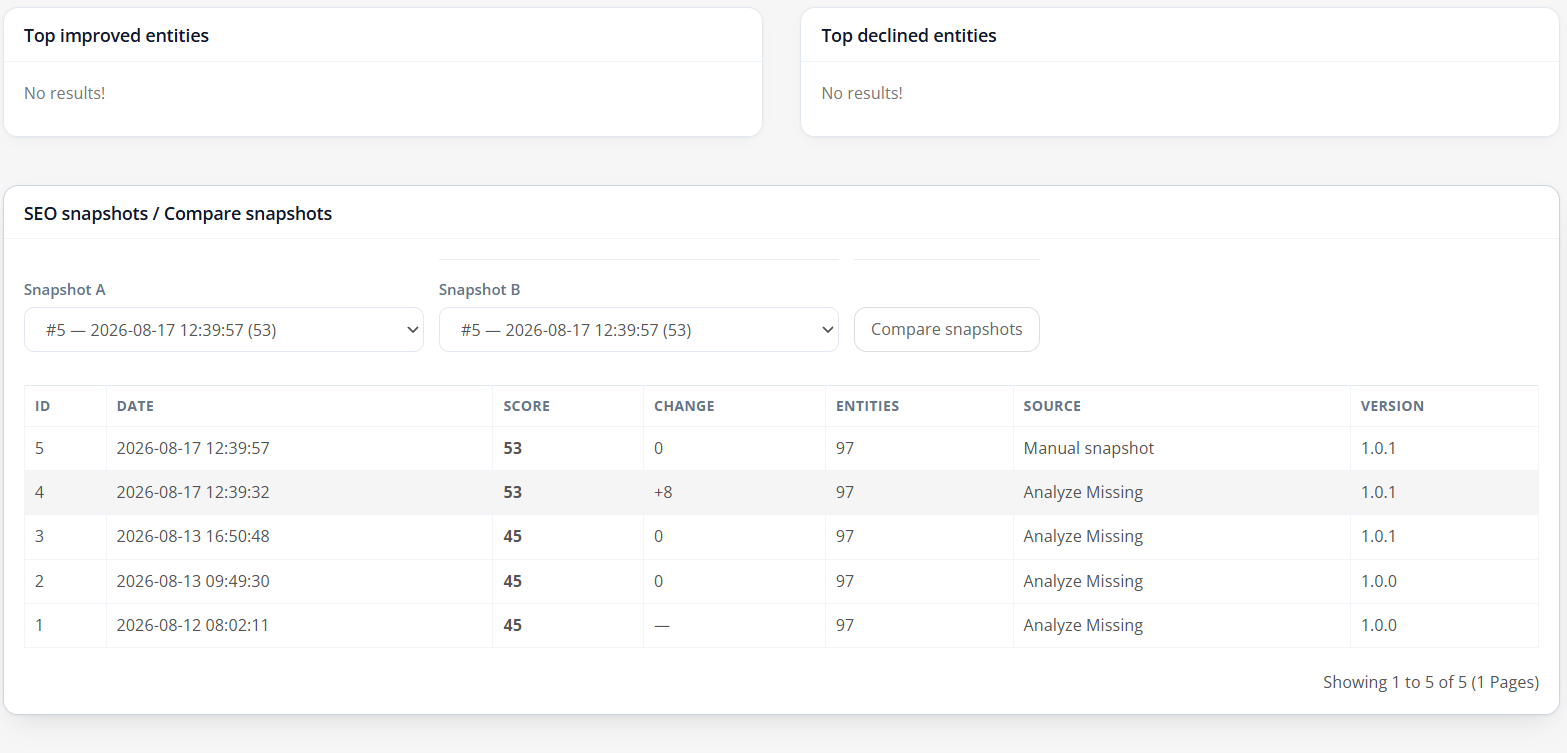
4.3 Historial de puntuación
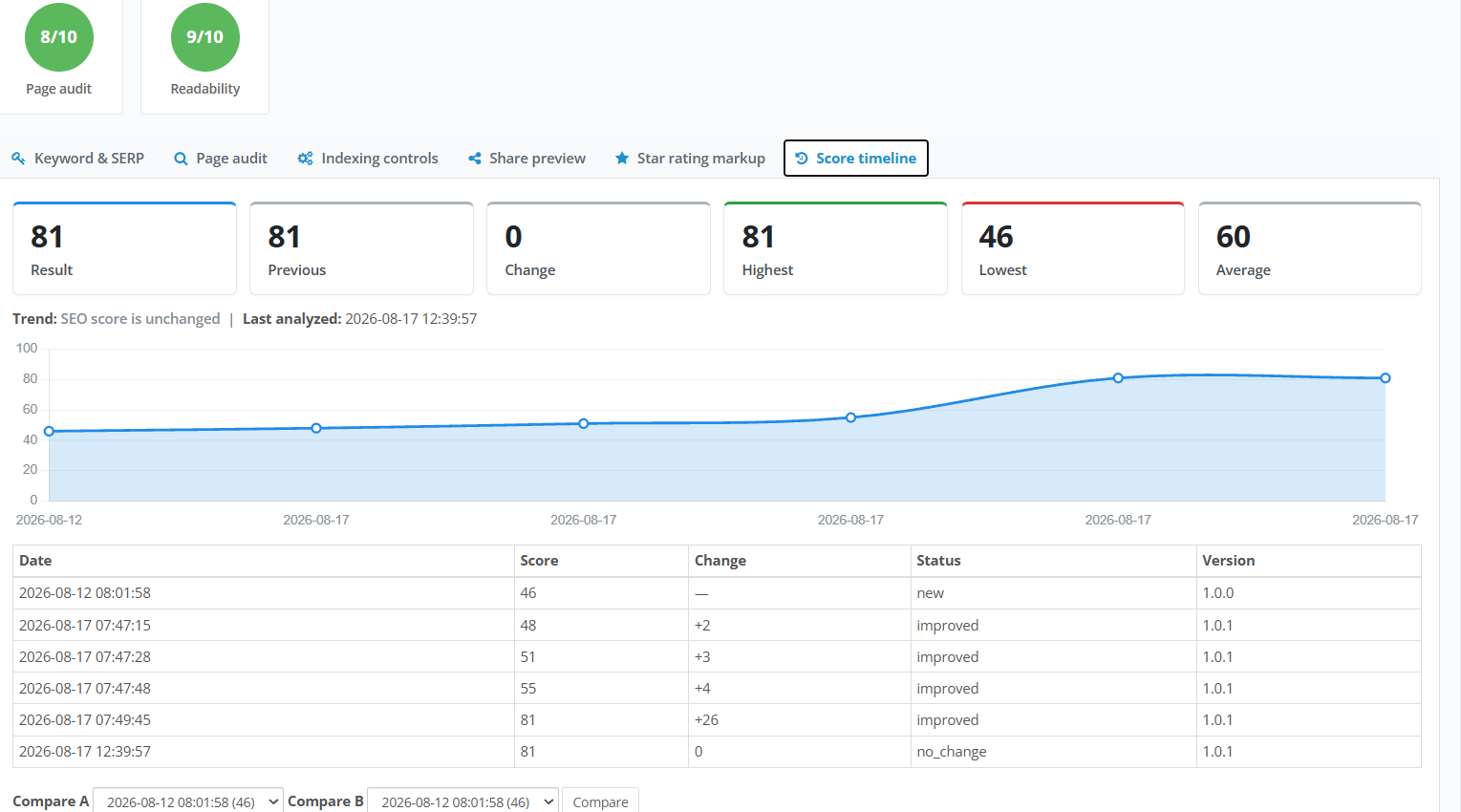
El historial de puntuaciones de la extensión de auditoría SEO de OpenCart realiza un seguimiento de cómo cambia la puntuación SEO general de tu tienda, así como las puntuaciones de cada entidad individual, a lo largo del tiempo. Aquí puedes confirmar si tus esfuerzos de SEO están dando resultados.
Utilice la opción Crear instantánea para capturar manualmente el estado actual de la tienda, por ejemplo, antes de una actualización importante de contenido. Para comparar dos momentos, seleccione una instantánea como Instantánea A y otra como Instantánea B, y luego haga clic en Comparar instantáneas; las dos selecciones deben ser diferentes.
La mejor práctica es habilitar Configure instantáneas automáticas y una política de retención en la configuración general para que el historial se genere automáticamente, en lugar de depender de instantáneas manuales que son fáciles de olvidar.
4.5 Optimización de URL en Prestashop
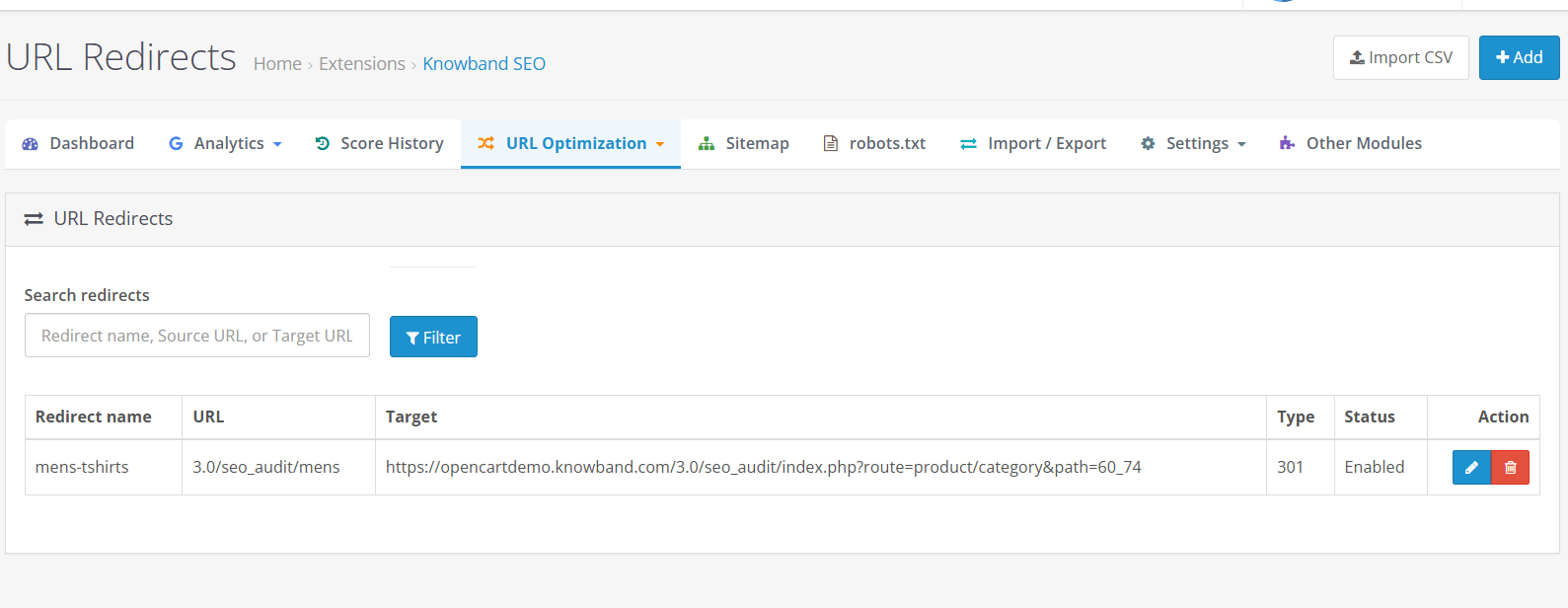
Esta extensión de auditoría SEO para OpenCart incluye funciones como la redirección, la corrección de errores 404 y la detección de URL duplicadas.
Una redirección 301 indica un cambio permanente y suele ser la opción correcta cuando una página se ha renombrado o fusionado y la URL anterior no debe volver a utilizarse; este es el caso de uso más común para las redirecciones 301 de OpenCart. Una redirección 302 indica un cambio temporal, útil para modificaciones a corto plazo, como el intercambio de una categoría estacional. Una redirección 303 se utiliza normalmente para redirigir una solicitud a otro lugar después de una acción, como el envío de un formulario, y es menos frecuente para cambios sencillos en la URL del catálogo.
Importar CSV: este Incluye la posibilidad de añadir varias URL directamente desde una hoja de cálculo de una sola vez.
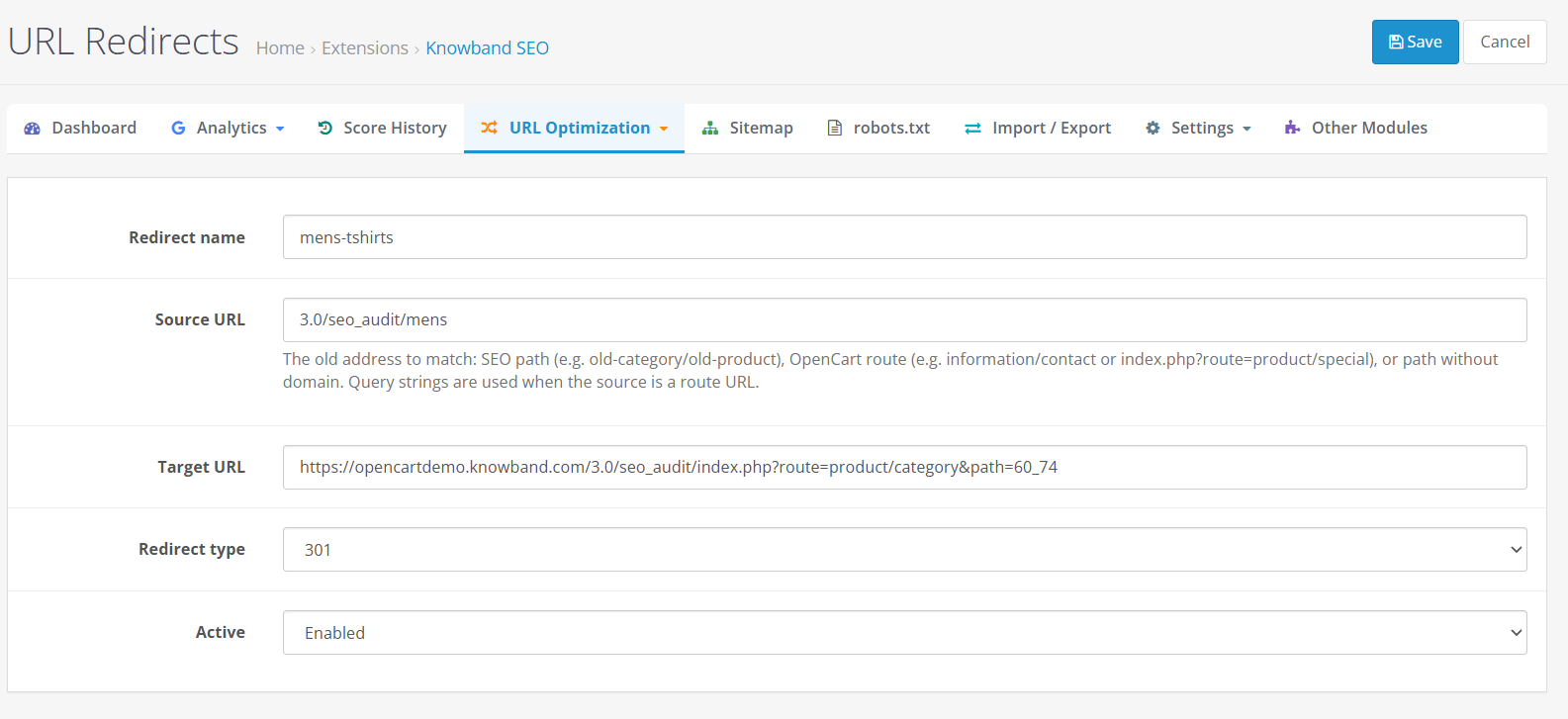
Agregar redireccionamientoEscribe el nombre de la redirección, su URL de origen o su URL de destino, y haz clic en Filtrar para reducir la lista, lo cual resulta útil una vez que tengas guardadas varias redirecciones.
Redirigir entrada Tipo: Individual para una sola redirección, o Masivo para la carga de un archivo CSV; el modo Masivo solo está disponible al agregar, no al editar.
Nombre de redirección: una etiqueta opcional para ayudarte a identificar la redirección más adelante, como por ejemplo “camisetas de hombre”.
URL de origen: la antigua dirección desde la que redirigir; puede ser una ruta SEO (por ejemplo, old-category/old-product), una ruta de OpenCart como information/contact o una ruta sin el dominio. Este campo es obligatorio.
URL de destino: la dirección de destino, que debe introducirse como ruta relativa o URL http(s) completa. Este campo es obligatorio y se rechazan los esquemas no seguros como javascript: o data:.
Tipo de redireccionamiento: 301, 302, 303 o 404; los nuevos formularios individuales utilizan por defecto el código 301.
Activo: Habilitado o Deshabilitado; los nuevos formularios individuales vienen habilitados por defecto.
Guardar: almacena la redirección y regresa a la lista con un mensaje de éxito.
El archivo debe tener un tamaño inferior a 2 MB y contener menos de 2,000 filas. Las filas no válidas se omiten, y el resultado de la importación indica cuántas filas se importaron y cuántas se omitieron.
Edición y gestión de redireccionesUtilice las redirecciones de búsqueda para localizar una entrada por nombre, origen o destino, y luego edite o elimine las acciones de la fila. El modo masivo solo está disponible al agregar redirecciones, no al editar una existente.
Evitando erroresLas redirecciones no se ejecutan en la tienda a menos que tanto el estado principal del módulo como la opción “Habilitar redirecciones de URL” estén activados en la configuración general. Las decisiones de redirección deben basarse en un cambio real de URL, como un producto renombrado o una categoría reestructurada, en lugar de redirigir páginas de forma especulativa. Generalmente, se debe evitar una cadena de redirecciones que apunten a otras redirecciones; siempre que sea posible, dirija cada origen directamente a su destino final.
Ejemplo: Si la URL de un producto cambia de /product/old-name a /product/new-name después de un cambio de nombre, agregue una redirección 301 de la ruta antigua a la nueva para que los enlaces y marcadores existentes sigan funcionando.
10. Detección de URL 404
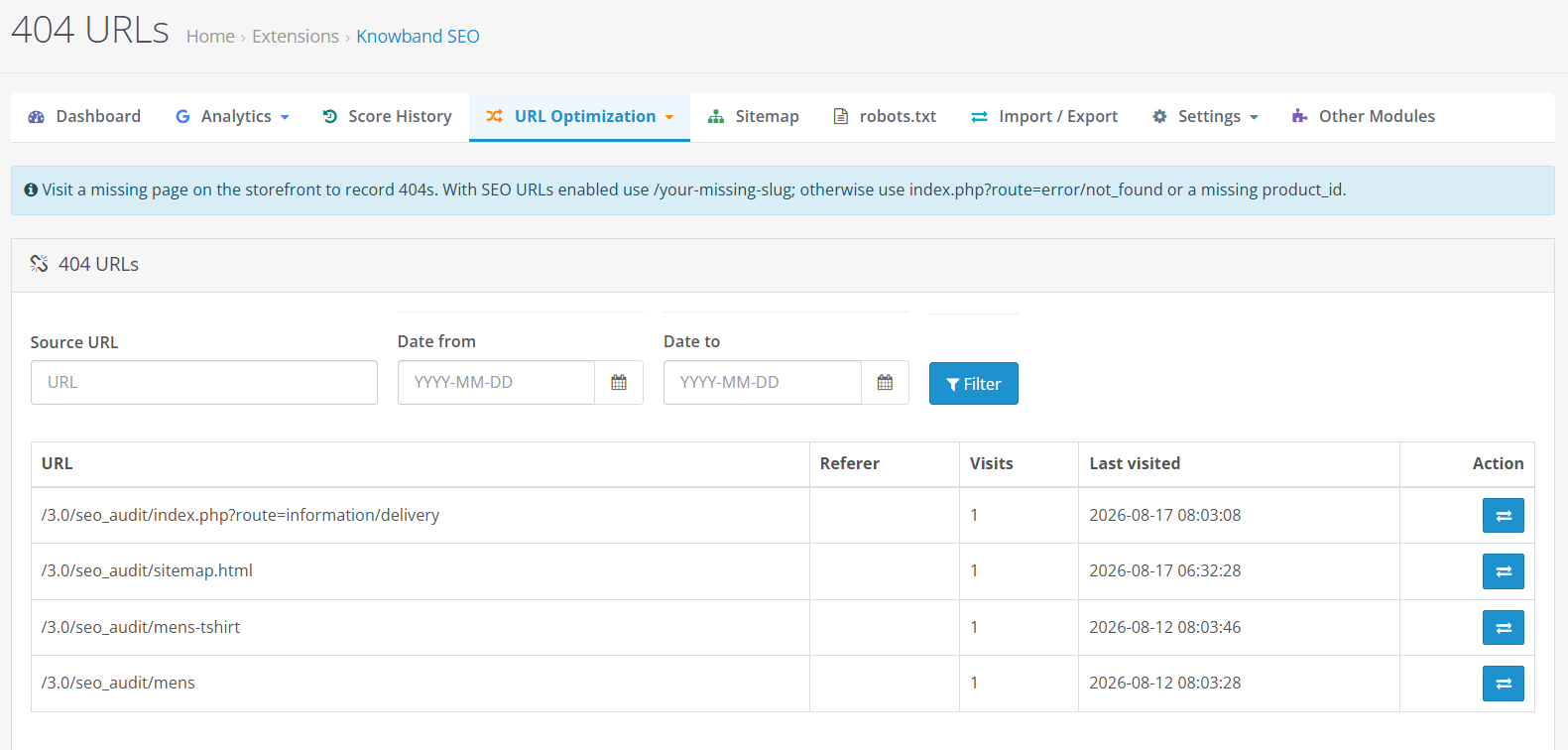
Una URL 404 es una solicitud de la tienda en línea para una página que ya no existe o nunca existió en esa dirección. Si no se corrigen, estos enlaces rotos frustran a los visitantes y desperdician el tráfico y el valor de enlace que la página anterior había generado.
Este módulo detecta las URL 404 y permite a los propietarios de la tienda redirigir la URL 404 siguiendo la función de redirección.
4.6 Robots.TXT
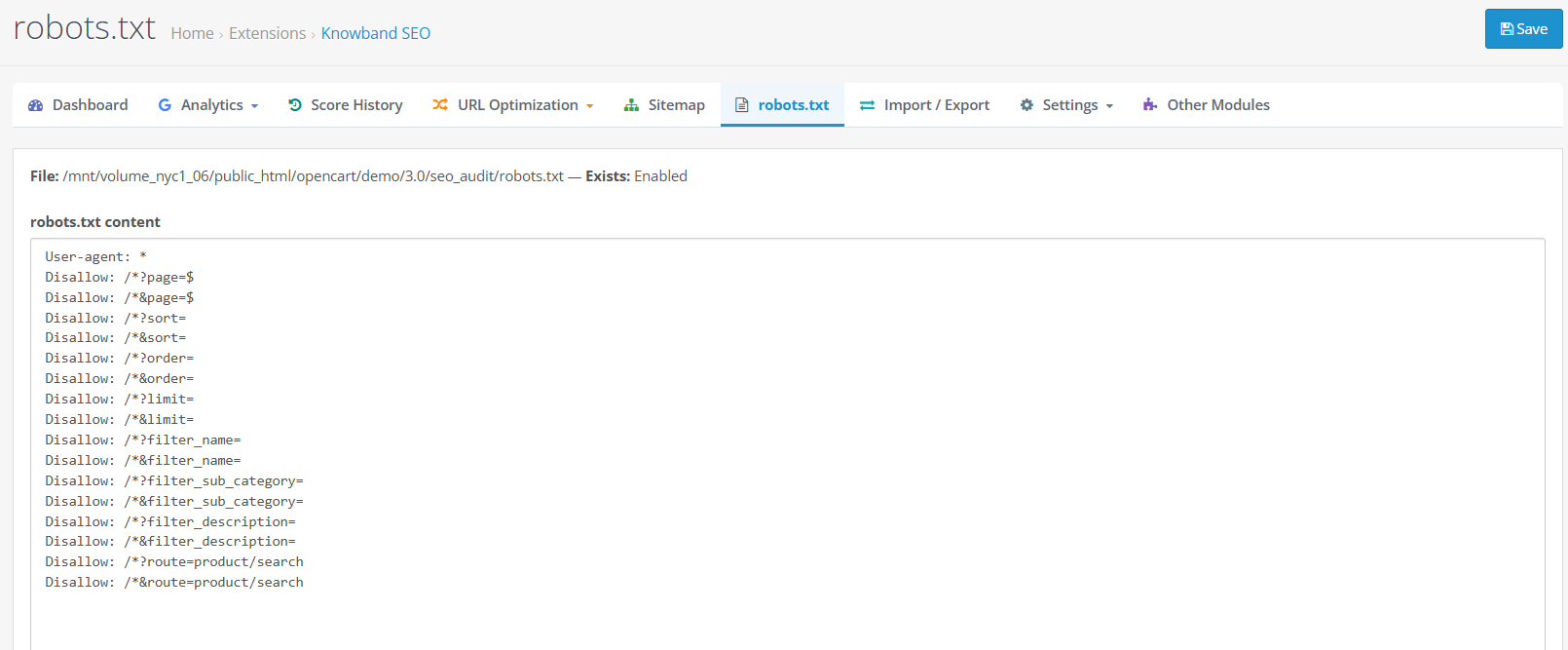
El archivo Robots.txt es un archivo de texto plano ubicado en la dirección raíz de tu tienda que indica a los rastreadores de los motores de búsqueda qué partes del sitio deben evitar rastrear.
Un archivo robots.txt mal configurado puede bloquear accidentalmente el rastreo de páginas importantes, mientras que uno bien configurado mantiene a los rastreadores alejados de los directorios de administración y del sistema que no ofrecen ningún valor en los resultados de búsqueda.
Ruta de archivo: la ubicación del archivo robots.txt en el servidor, a modo de referencia.
Existe: muestra “Habilitado” cuando ya existe un archivo robots.txt, o “Deshabilitado” cuando no existe.
Contenido de robots.txt: un área de texto editable que contiene las directivas del archivo. Si aún no existe ningún archivo, esta área se rellena automáticamente con una versión inicial que no permite el acceso a los directorios /admin/ y /system/.
Guardar: escribe el contenido editado en el archivo.
4.7. Mapa del sitio XML
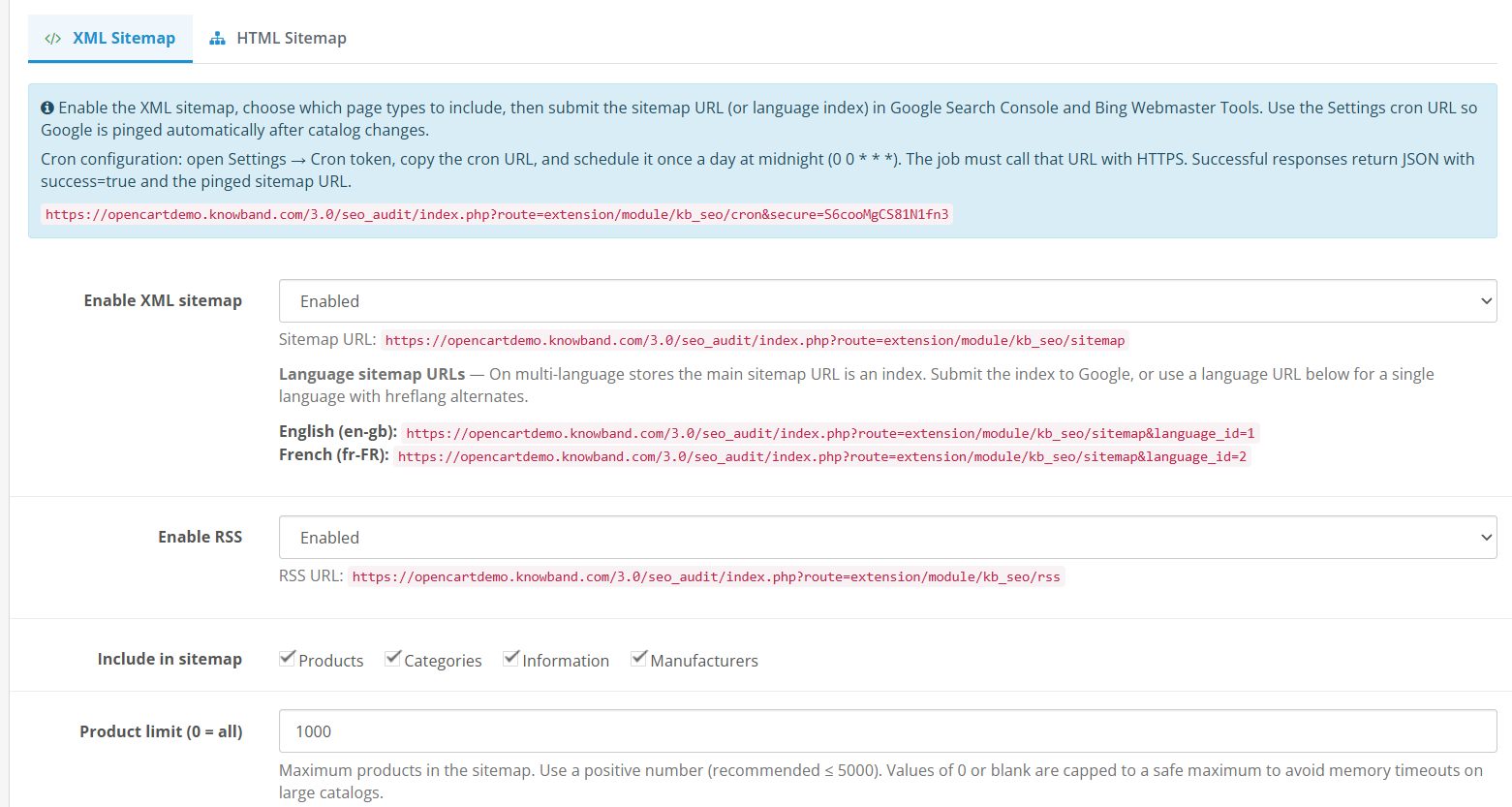
Un mapa del sitio XML es una lista estructurada de las URL de tu tienda que ayuda a los motores de búsqueda a descubrir y priorizar las páginas para su indexación.
La herramienta OpenCart XML Sitemap del módulo, que forma parte de su generador de mapas del sitio de OpenCart más amplio, le permite configurar lo siguiente en Sitemap > XML Sitemap:
Habilitar mapa del sitio XML: activa el punto final público del mapa del sitio XML.
URL de la página del mapa del sitio: muestra la URL pública una vez que se habilita el mapa del sitio.
URLs del mapa del sitio por idioma: se muestra para cada idioma de la tienda habilitado, ya que cada idioma puede tener su propia dirección de mapa del sitio.
Habilitar RSS: activa el punto final del feed RSS junto con el mapa del sitio.
Incluir en el mapa del sitio: casillas de verificación para Producto, Categoría, Información y Fabricante, que controlan qué tipos de contenido se muestran en el mapa del sitio.
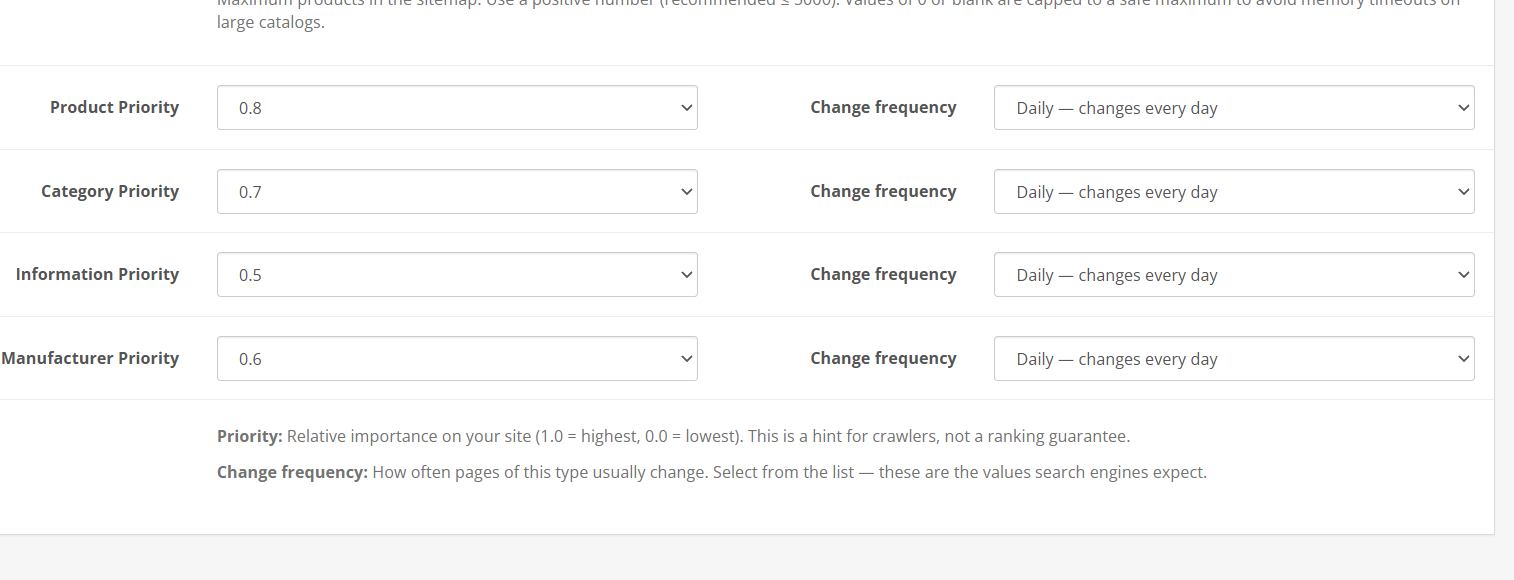
Límite de producto: el número máximo de productos incluidos; la extensión recomienda un valor positivo de 5,000 o inferior, y considera cero o un valor en blanco como un máximo seguro.
Prioridad (por tipo de contenido): un valor de 1.0 a 0.0 que indica la importancia relativa dentro de su propio sitio; los valores guardados se ajustan a este rango.
Frecuencia de cambio (por tipo de contenido): Siempre, Cada hora, Diariamente, Semanalmente, Mensualmente, Anualmente o Nunca, describiendo con qué frecuencia suele cambiar ese tipo de página; los valores no válidos se normalizan a Semanalmente.
Guardar: almacena la configuración.
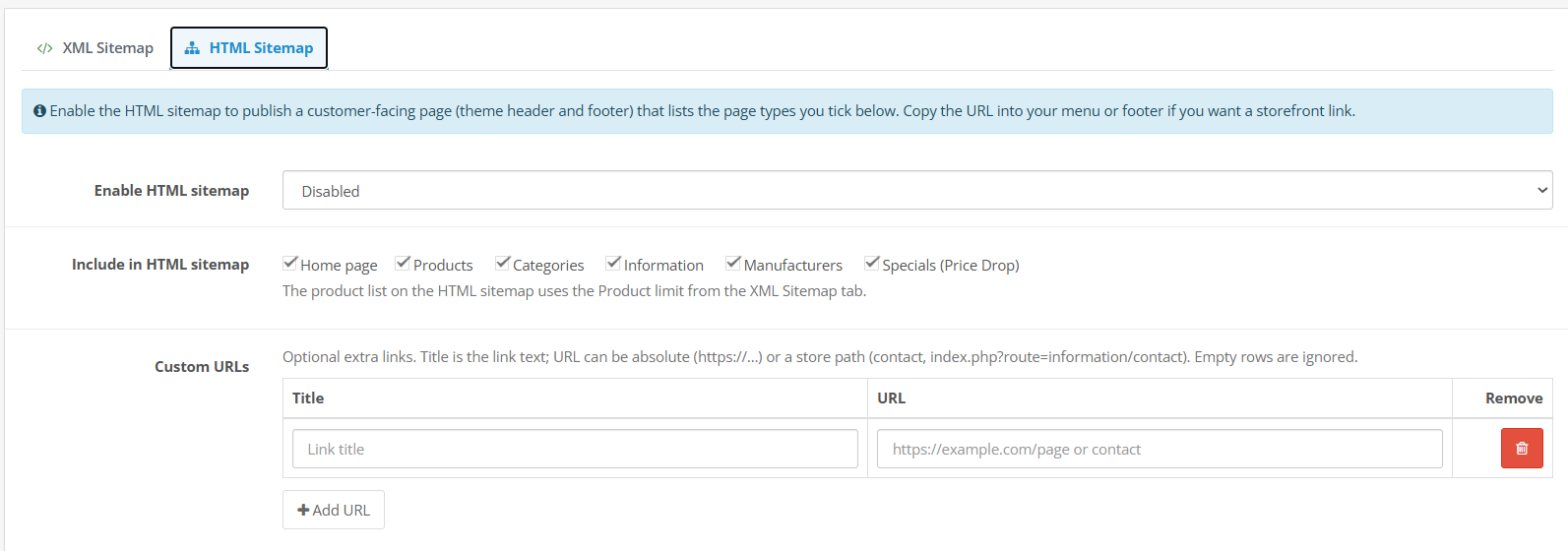
La subpestaña Mapa del sitio HTML funciona junto con la versión XML, publicando una página de mapa del sitio visible para el cliente en lugar de un archivo legible por máquina. Sus campos son:
Habilitar mapa del sitio HTML: publica la página del mapa del sitio visible para el cliente.
URL de la página del mapa del sitio: se muestra solo una vez que se habilita el mapa del sitio HTML.
URLs del mapa del sitio HTML por idioma: se muestra para cada idioma de la tienda habilitado.
Incluir en el mapa del sitio HTML: casillas de verificación para Página de inicio, Producto, Categoría, Información, Fabricante y Ofertas especiales (Bajada de precio).
URL personalizadas: una tabla opcional de enlaces adicionales, cada uno con un título y una URL (una dirección https:// absoluta o una ruta de tienda como contacto).
Agregar el URL: agrega una nueva fila en blanco a la tabla de URL personalizadas.
Eliminar: elimina una fila de la tabla de URL personalizadas.
Guardar: almacena la configuración; la extensión regresa a la pestaña HTML si era la pestaña activa cuando guardaste.
La lista de productos del mapa del sitio HTML reutiliza el límite de productos establecido en la pestaña del mapa del sitio XML.
Configuraciones 4.8
4.8.1 Configuración general
La sección Configuración general es la página de configuración central del módulo, y el estado es el interruptor principal del que depende todo lo demás. Aquí también es donde la extensión funciona como un gestor de metadatos de OpenCart, lo que permite definir plantillas predeterminadas de títulos y descripciones para productos y categorías.
Controles maestros y de análisis
Estado: el interruptor principal para todo el módulo; los metadatos de la tienda, las redirecciones, los paneles y las columnas de puntuación solo funcionan cuando está habilitado. Predeterminado: Deshabilitado.
Habilitar auditoría de página: muestra las tarjetas de puntuación SEO, la pestaña Auditoría de página en los formularios del catálogo y las columnas Puntuación SEO en las listas del catálogo. Predeterminado: Deshabilitado.
Habilitar análisis de legibilidad: muestra tarjetas de puntuación de legibilidad y listas junto con las puntuaciones SEO. Predeterminado: Deshabilitado.
Habilitar el análisis automático al editar: el análisis se ejecuta automáticamente mientras se edita una página; las puntuaciones también se guardan al guardar el formulario del catálogo. Predeterminado: Deshabilitado.
Registro de solicitudes 404: registra las solicitudes de URL de la tienda que no se incluyen en el informe de URL 404. Predeterminado: Deshabilitado.
Habilitar redirecciones de URL: aplica redirecciones activas en la tienda online. Predeterminado: Habilitado, aunque el estado principal también debe estar habilitado para que las redirecciones se ejecuten correctamente.
Habilitar mapa del sitio XML: activa la funcionalidad de mapa del sitio XML en toda la tienda. Valor predeterminado: Deshabilitado.
Habilitar RSS: activa la funcionalidad RSS en toda la tienda. Predeterminado: Deshabilitado.
Valores predeterminados de búsqueda y metadatos
Separador de título: el carácter o texto utilizado entre las partes de un título generado, como -; al que hace referencia el shortcode {title_separator}. Valor predeterminado: -.
Mostrar productos en la búsqueda por defecto: indica si los productos nuevos aparecen por defecto en el índice de búsqueda de la tienda. Valor predeterminado: Activado.
Mostrar categorías en la búsqueda por defecto: indica si las nuevas categorías aparecen por defecto en el índice de búsqueda de la tienda. Valor predeterminado: Activado.
Mostrar fabricantes en la búsqueda por defecto: indica si los nuevos fabricantes aparecen por defecto en el índice de búsqueda de la tienda. Valor predeterminado: Activado.
Mostrar páginas de información en la búsqueda por defecto: indica si las nuevas páginas de información aparecen por defecto en el índice de búsqueda de la tienda. Valor predeterminado: Activado.
Plantilla de metatítulo de producto: el patrón de metatítulo predeterminado para productos, utilizando códigos cortos. Predeterminado: {product_name} {title_separator} {shop_name}.
Plantilla de meta descripción del producto: el patrón de meta descripción predeterminado para los productos. Valor predeterminado: en blanco.
Plantillas meta de producto obligatorias: cuando está habilitada, la plantilla se aplica incluso si un producto ya tiene su propio título o descripción meta. Predeterminado: Deshabilitado.
Plantilla de metatítulo de categoría: el patrón de metatítulo predeterminado para las categorías. Predeterminado: {category_name} {title_separator} {shop_name}.
Plantilla de meta descripción de categoría: el patrón de meta descripción predeterminado para las categorías. Predeterminado: en blanco.
Plantillas meta de categoría obligatorias: cuando están habilitadas, la plantilla se aplica incluso si una categoría ya tiene su propio título o descripción meta. Predeterminado: Deshabilitado.
Los códigos cortos compatibles con estas plantillas incluyen {product_name}, {category_name}, {shop_name}, {title_separator}, {brand}, {og_meta_title} y {og_meta_description}.
Cron y verificación
Token seguro de Cron: el valor secreto utilizado en la URL de cron del módulo para autenticar las solicitudes programadas; se genera un token por defecto.
Código de verificación de Google: el valor del contenido del método de verificación de etiquetas HTML de Google Search Console; puede dejarse en blanco si la verificación ya se ha completado de otra manera.
Código de verificación de Bing: el valor del contenido de la verificación de Bing Webmaster Tools; también puede dejarse en blanco si la verificación ya se ha completado de otra manera.
Historial de puntuaciones
Habilitar historial de puntuación SEO: activa el seguimiento de la puntuación y las instantáneas. Predeterminado: Habilitado.
Conservación del historial: Conservar todo el historial (predeterminado), Eliminar los archivos con más de X días de antigüedad, Conservar solo las instantáneas diarias o Conservar solo las instantáneas semanales.
Conservar el historial durante (días): número de días que se conservarán cuando se seleccione la opción de retención por días. Valor predeterminado: 365.
Programación automática de instantáneas: Solo manual, Diaria (medianoche) (predeterminada), Semanal o Mensual; las instantáneas automáticas también requieren una solicitud programada a la URL cron del módulo.
4.8.2 Tarjetas sociales
Social Cards controla los metadatos de las tarjetas Open Graph y X (Twitter) que se añaden a las páginas de la tienda, junto con la configuración básica de datos estructurados.
Habilitar Facebook Open Graph: activa o desactiva los metadatos de Open Graph. Valor predeterminado: Activado.
Habilitar tarjeta X: activa o desactiva los metadatos de la tarjeta X (Twitter). Valor predeterminado: Activado.
Tipo de tarjeta X: summary o summary_large_image, que controla el diseño de la tarjeta de vista previa de un enlace compartido. Valor predeterminado: summary_large_image.
Tipo de sitio: Organización, Sitio web o Negocio local, utilizado en los datos estructurados que describen su tienda. Predeterminado: Organización.
Nombre del sitio: el nombre utilizado en los metadatos a nivel de sitio.
Migas de pan: activa o desactiva los datos estructurados de las migas de pan. Valor predeterminado: Activado.
Facebook: la URL del perfil de Facebook de tu tienda.
Twitter: URL del perfil de Twitter/X de tu tienda.
Instagram: la URL del perfil de Instagram de tu tienda.
LinkedIn: la URL del perfil de LinkedIn de tu tienda.
YouTube: la URL del canal de YouTube de tu tienda.
Pinterest: la URL del perfil de Pinterest de tu tienda.
Guardar: guarda la configuración.
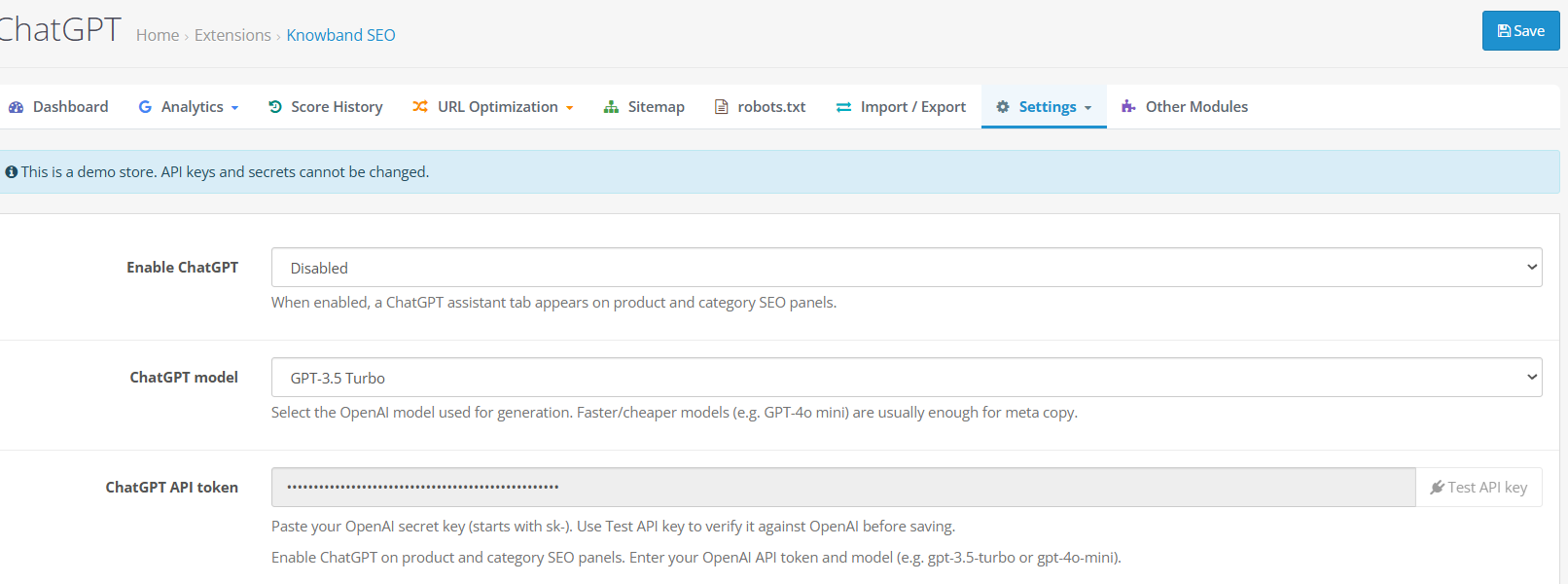
4.8.3 Generador de contenido ChatGPT
Knowband Extensión de auditoría SEO de OpenCart También incluye la función de Generador de Contenido con IA como una pestaña adicional dentro de los paneles SEO de productos y categorías, y como una herramienta masiva dentro de Importación/Exportación.
Habilitar ChatGPT: activa o desactiva el asistente en todo el módulo. Valor predeterminado: Desactivado.
Modelo ChatGPT: GPT-4o, GPT-4o mini, GPT-4 Turbo, GPT-4 o GPT-3.5 Turbo; el controlador vuelve a gpt-4o-mini y la instalación predeterminada es gpt-3.5-turbo.
Token de API de ChatGPT: tu clave secreta de OpenAI, que debe comenzar con sk-.
Clave API de prueba: envía una solicitud de validación en tiempo real a OpenAI para confirmar que el token funciona.
Campos de una sola página (panel SEO > pestaña ChatGPT).
Plantillas de indicaciones: un conjunto de indicaciones preelaboradas que puedes seleccionar en lugar de escribir las tuyas propias.
Tu mensaje: un cuadro de texto libre para un mensaje personalizado, que admite códigos cortos como {product_name}, {brand}, {category_name}, {meta_title} y {meta_description}.
Generar: envía la solicitud a ChatGPT y devuelve un borrador.
Contenido generado: muestra el borrador devuelto por ChatGPT para su revisión.
Aplicar: coloca el contenido generado en el campo correspondiente (el formulario del catálogo debe guardarse posteriormente para que el cambio surta efecto).
Aplicar a: elige a qué campo se debe aplicar el contenido generado.
Borrar historial: borra el historial de generaciones recientes de esta página.
Historial reciente: una lista de las consultas y resultados anteriores de esta página.
casillas de verificación de campo: elige qué campos generar, entre Título meta, Descripción meta, Palabras clave meta, Título social, Descripción social, Etiquetas de producto, URL SEO, Palabra clave principal, Palabras clave de apoyo y Descripción del producto (legibilidad).
Seleccionar todo / Seleccionar nada: selecciona o deselecciona rápidamente todas las casillas de verificación de los campos.
Procesar todos los productos: genera contenido para todo el catálogo.
Productos Max: Una alternativa a procesar todos los productos, limitando la ejecución a un número específico, hasta 5,000 productos de catálogo distintos en todos los idiomas para cada producto.
Productos por llamada a la API: cuántos productos se envían juntos en una sola solicitud, de 1 a 5; la extensión fuerza este valor a 1 siempre que se seleccione la descripción del producto (legibilidad).
Indicador de inicio/progreso: inicia la ejecución de la mejora y muestra el progreso en tiempo real.
Maximiza la puntuación de SEO y legibilidad (descarga el JSON): la acción que ejecuta la mejora y produce un archivo descargable; no se guarda directamente en el catálogo.
El archivo descargado debe volver a importarse a través del panel de importación que se describe a continuación; la herramienta ChatGPT de procesamiento masivo nunca escribe en el catálogo por sí sola.
4.9. Importación/Exportación
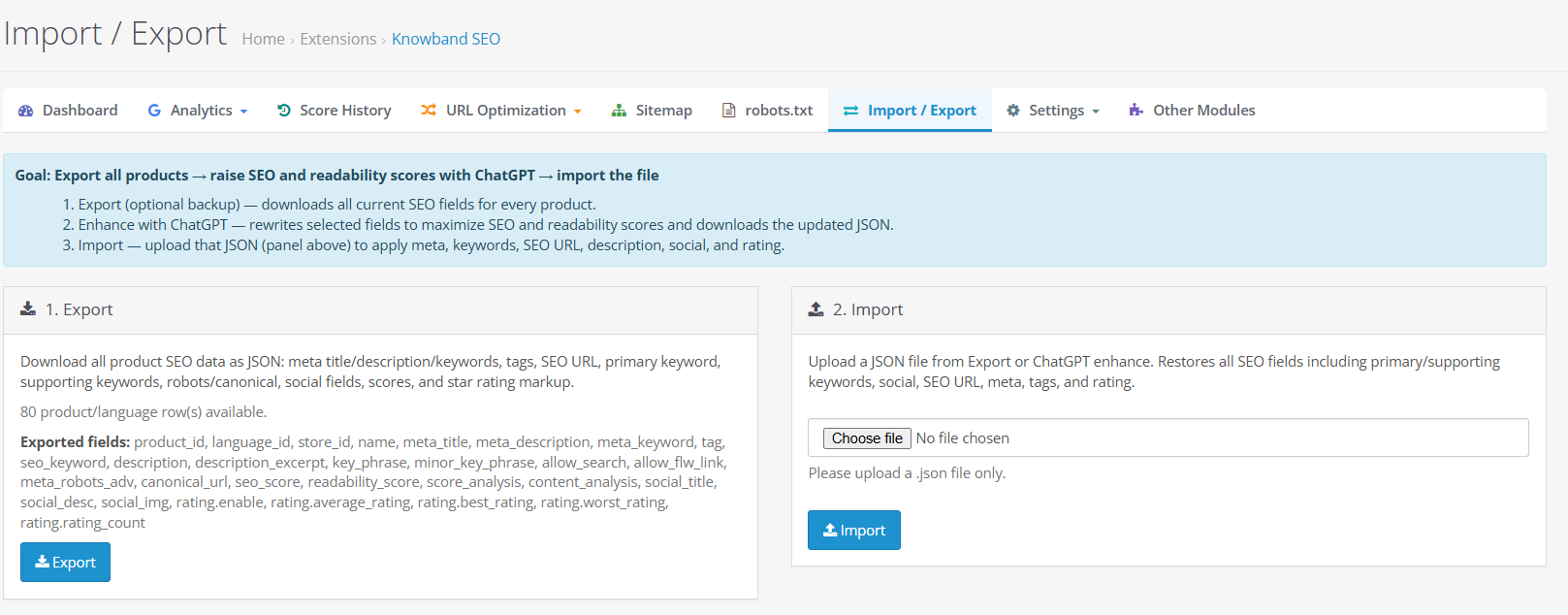
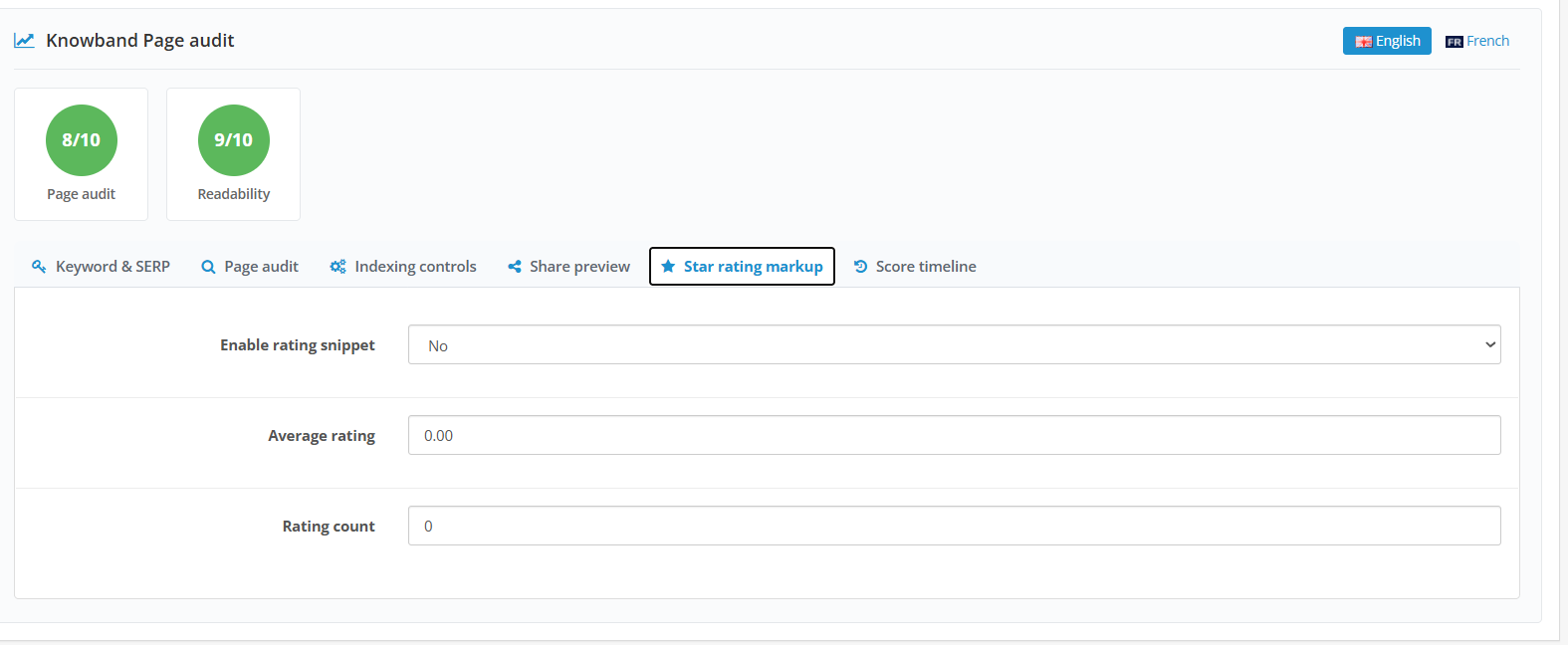
La función de importación/exportación gestiona los datos SEO de los productos como un archivo JSON: meta título, descripción, palabras clave y etiquetas; la URL SEO, las palabras clave principales y secundarias, la configuración de robots.txt y canonical, el título, la descripción y la imagen para redes sociales; las puntuaciones SEO y de legibilidad, así como los datos de análisis; y los campos de marcado de calificación. Esto se utiliza para actualizar varios productos de forma masiva.
Formato compatible. El archivo exportado utiliza el formato JSON en la versión 1.2 e incluye una marca de tiempo de exportación y una lista de campos junto con los datos del producto.
Campos de exportación.
Exportar: este botón de acción única genera y descarga los datos SEO del producto actual como un archivo de copia de seguridad JSON, versión 1.2, que incluye una marca de tiempo de exportación, una lista de campos y los datos del producto. Este mismo archivo también puede servir como base antes de ejecutar la herramienta de mejora de ChatGPT descrita en la Sección 14.
Campos de importación.
Seleccionar archivo: selecciona el archivo .json que se va a importar; la extensión debe ser .json, el contenido debe ser JSON válido, debe contener una matriz de productos y debe tener un tamaño inferior a 5 MB y no más de 5,000 filas.
Importación: ejecuta la importación; los ID de producto e idioma en el archivo deben ser números positivos que coincidan con la tienda actual. Las importaciones exitosas informan la cantidad de filas de productos e idiomas actualizadas.
La página «Otros módulos» es un catálogo compartido de Knowband al que se puede acceder desde el menú SEO de Knowband. En ella se muestran otras extensiones de Knowband disponibles para OpenCart, en lugar de opciones de configuración SEO específicas de este módulo.
5. Auditoría y puntuación SEO
El sistema de puntuación es la base de la extensión de auditoría SEO para OpenCart de Knowband. Cada producto, categoría, página de información, página del fabricante y entidad de blog compatible puede recibir una puntuación SEO y una puntuación de legibilidad independiente una vez que se activan los ajustes de análisis pertinentes en la configuración general, que es el elemento clave para que este analizador SEO para OpenCart sea eficaz.
Tipos de página compatibles. La puntuación abarca, por defecto, productos, categorías, páginas de información y fabricantes. Las entradas de blog, las categorías de blog, las etiquetas de blog y los autores de blog solo se incluyen cuando se conecta a la tienda una integración de Knowband Blog compatible.
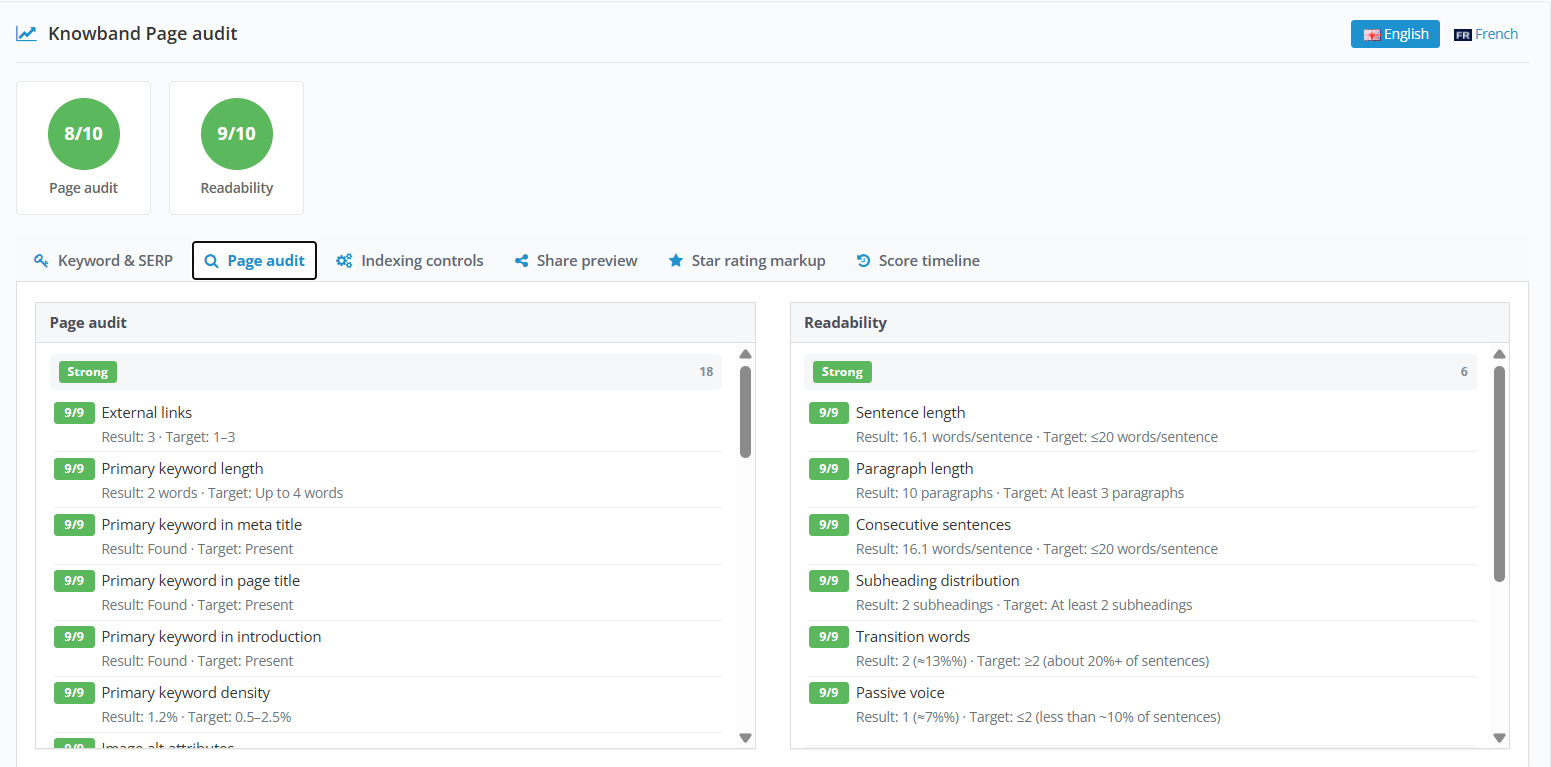
Lo que mide la puntuación. Al ejecutar esta auditoría SEO de OpenCart, la biblioteca de reglas evalúa la longitud del contenido, la calidad de las oraciones y la legibilidad, la estructura de los encabezados, los enlaces internos, los atributos alt de las imágenes, la longitud del título y la descripción, así como la ubicación y la densidad de las palabras clave principales y secundarias en el contenido de la página y la URL. Cualquier regla que obtenga una puntuación inferior a 7 se registra como un problema y se agrupa en la pestaña Problemas.
Qué significa la puntuación. Una puntuación alta indica que una página cumple con los aspectos fundamentales: un título y una descripción razonablemente descriptivos, contenido legible, una estructura de encabezados coherente y un uso de palabras clave acorde con el enfoque declarado de la página. Una puntuación baja no significa que la página sea invisible para los motores de búsqueda; significa que existen deficiencias específicas que se pueden corregir. Dado que la extensión no puede ver cómo Google clasifica realmente una página, la puntuación debe interpretarse como una lista de verificación de la calidad del contenido, no como una predicción de posicionamiento.
Por qué importa el marcador. Los motores de búsqueda premian las páginas que responden claramente a la intención de búsqueda con contenido bien estructurado y legible. Una puntuación baja suele indicar las mismas deficiencias que dificultan la lectura de la página para el usuario, por lo que corregirlas suele beneficiar a ambos.
Qué hacer ante una puntuación baja. Abre la página desde la lista del catálogo, revisa su panel de auditoría y comprueba las reglas específicas que no cumplió. Como alternativa, abre la pestaña Problemas, filtra por el tipo de entidad correspondiente y revisa las reglas que afectan a varias páginas a la vez. Tras realizar los cambios, guarda la página (o activa el análisis automático al editar) para que se actualice la puntuación. Esta revisión continua es fundamental para la optimización SEO de OpenCart dentro del módulo.
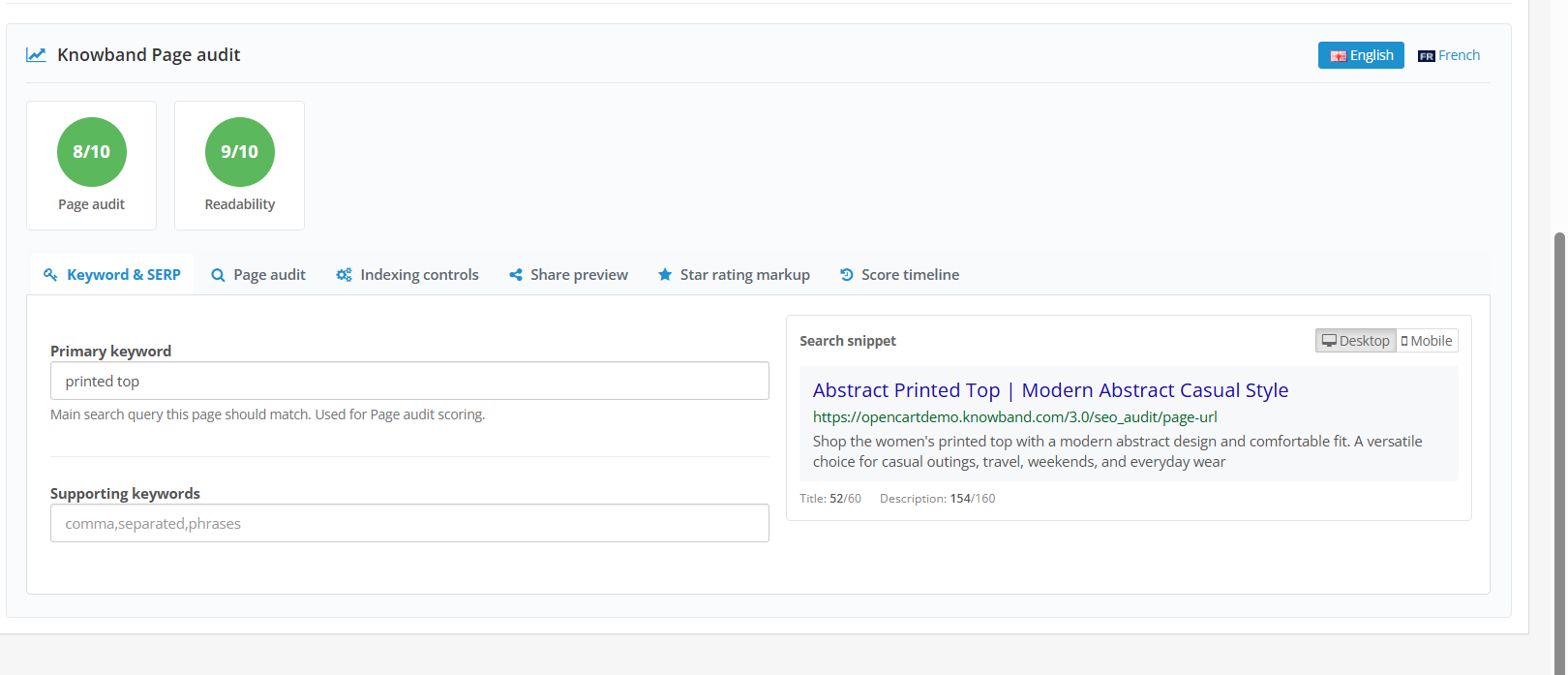
Cómo mejorar una página. Establece una palabra clave principal clara y, cuando sea pertinente, palabras clave secundarias que reflejen lo que un comprador buscaría realmente. Redacta un título y una descripción meta que describan la página con precisión, sin saturarla de palabras clave. Divide el contenido extenso en secciones con encabezados, añade texto alternativo descriptivo a las imágenes y enlaza a productos o categorías relacionadas cuando tenga sentido para el comprador, no solo para mejorar la puntuación.
Durante todo este proceso, recuerde que una auditoría SEO de OpenCart solo es útil cuando conlleva cambios reales. La función del módulo es identificar lo que necesita atención; la del administrador es decidir cómo redactar y estructurar la solución, utilizando la extensión de auditoría SEO de OpenCart como guía, no como autoridad definitiva.
5. Preguntas frecuentes
Encontré varias URL con error 404. ¿Cómo puedo redirigirlas? Abre Optimización de URL > URL 404, revisa la lista ordenada por número de visitas y haz clic en Redirigir junto a la entrada que deseas corregir. Esto abrirá el formulario de redirección con la URL antigua ya completada como URL de origen; introduce la URL de destino correcta, elige el tipo de redirección y guarda. Redirige únicamente a una página que sea realmente relevante para el contenido original.
¿Cómo debo gestionar una URL que ya no está disponible? Si existe una página de reemplazo, agregue una redirección 301 de la URL antigua a la nueva a través de Optimización de URL > Redirecciones de URL. Si no existe una página de reemplazo relevante, es mejor dejar la URL como 404 en lugar de redirigir a los visitantes a una página no relacionada.
¿Cómo puedo mejorar una página con una puntuación SEO baja? Abre el panel de auditoría de la página o abre la sección de Problemas y filtra por tipo de entidad para ver exactamente qué reglas no cumplió la página. Soluciona las deficiencias específicas, como la falta de una meta descripción, contenido escaso o texto alternativo de imagen faltante, y luego guarda la página para que se actualice la puntuación. El historial de puntuación mostrará si el cambio mejoró la puntuación de la página.
¿Puedo usar la extensión para generar metatítulos y metadescripciones? Sí. Habilita y configura ChatGPT en Ajustes > ChatGPT. Luego, usa la pestaña ChatGPT en el panel SEO de un producto o categoría para generar un título o descripción meta a partir de una solicitud. Revisa el resultado, haz clic en Aplicar y guarda el formulario del catálogo. Para procesar varios productos a la vez, usa la herramienta ChatGPT masiva en Importar/Exportar.
¿Cómo puedo comprobar si hay URL duplicadas? Abre Optimización de URL > URL duplicadas para ver qué palabras clave SEO están asignadas a más de una página en la misma tienda e idioma. Haz clic en Actualizar en la fila que presente el conflicto, edita cada palabra clave para que sea única y guarda los cambios.
¿Cómo puedo consultar mi mapa del sitio XML? Abre Sitemap > XML Sitemap, confirma que la opción Habilitar mapa del sitio XML esté activada y abre la URL del mapa del sitio público que se muestra para verificar que se carga. Envía esa misma URL en Analytics > Search Console > Sitemaps & URL Check para confirmar que Google la ha recibido y para supervisar si aparecen advertencias o errores posteriormente.
¿Puedo conectar Google Search Console? Sí. Crea un proyecto de Google Cloud con la API de Search Console habilitada, configura las credenciales de OAuth en Analytics > Configuración, haz clic en Conectar con Google y selecciona la propiedad de Search Console correcta para la tienda. Una vez conectado, la pestaña de Search Console muestra los datos de rendimiento y te permite administrar los envíos de mapas del sitio y las comprobaciones de indexación de URL.
¿Puedo ver los datos de Google Analytics dentro del módulo? Sí. Tras conectar Google y seleccionar la propiedad de GA4 correcta en la configuración de Analytics, la pestaña Analytics de GA4 muestra las sesiones, los usuarios, la interacción, el comercio electrónico y los datos desglosados directamente en el panel de administración, sin necesidad de abrir Google Analytics por separado.
¿Cómo puedo identificar problemas de SEO en las páginas de productos o categorías? Utilice el gráfico de auditoría de páginas por tipo del panel de control para ver qué tipo de contenido tiene la mayor cantidad de páginas con puntuaciones bajas. A continuación, abra la sección de Incidencias y filtre por tipo de entidad para revisar las reglas específicas que afectan a esas páginas. Como alternativa, abra un producto o categoría individual y revise directamente su panel de auditoría de páginas.
¿La extensión garantiza mejores posiciones en los resultados de búsqueda? No. El Administrador de Auditoría SEO de OpenCart mide la calidad del contenido de la página, la configuración técnica y los datos disponibles de Google, todo lo cual contribuye a las buenas prácticas de SEO. No controla ni puede garantizar cómo un motor de búsqueda clasifica una página específica.
¿Es necesario tener un blog para usar el módulo? No. La puntuación, las tendencias y los tipos de entidades específicos del blog solo aparecen cuando se conecta una integración de Knowband Blog compatible a la tienda. Todas las demás funciones funcionan correctamente sin necesidad de tener un blog instalado.
¿Necesito cuentas de Google u OpenAI para usar el módulo principal? No. Analytics, Search Console, PageSpeed y ChatGPT son integraciones opcionales que requieren sus propias credenciales externas. El sistema de puntuación, las redirecciones, la detección de errores 404, la comprobación de URL duplicadas, la generación de mapas del sitio y la gestión de robots.txt funcionan independientemente de dichas conexiones.
Pregúntale a cualquier propietario de una tienda OpenCart cuándo fue la última vez que hizo una copia de seguridad de su base de datos, y la mayoría dudará antes de responder. No es que a la gente no le importen sus datos. Es solo que las copias de seguridad se encuentran al final de la lista de tareas pendientes, justo debajo de “lo haré algún día”. Luego ocurre una mala actualización, una instalación fallida de un plugin o un fallo de alojamiento, y de repente no hay vuelta atrás. Ese es precisamente el problema que esta extensión de copia de seguridad de OpenCart está diseñada para solucionar. En lugar de depender de que lo recuerdes, esta extensión de copia de seguridad de Knowband es una de las mejores Extensiones de copia de seguridad de OpenCart Esto convierte la copia de seguridad automática de la tienda en algo que se ejecuta en segundo plano, silenciosamente y según un cronograma, sin que tengas que hacer nada una vez configurado. Piensa en ello como un seguro para tu catálogo, tus pedidos, los registros de tus clientes y todo lo demás que se encuentre en tu base de datos de OpenCart. Además, no se trata solo de una herramienta de base de datos. Funciona como una extensión completa de copia de seguridad para tiendas OpenCart, lo que significa que puede copiar tus archivos, tus imágenes, tu base de datos o todo junto, según lo que necesites en cada momento. También incluye un motor de restauración adecuado y un script de restauración independiente, por lo que incluso si tu panel de administración deja de estar disponible por algún motivo, aún tendrás una forma de recuperarlo. Esta combinación, copia de seguridad más una ruta de restauración fiable, es realmente lo que debería ser la recuperación ante desastres para el comercio electrónico. El resto de este manual explica cada pantalla, cada configuración y cada botón de la extensión de copia de seguridad y restauración de OpenCart de Knowband, para que puedas configurarla correctamente la primera vez y solucionar problemas con confianza si algo no funciona correctamente más adelante.
Un consejo rápido antes de empezar: Lea primero la sección de Configuración general. El token CRON y la contraseña de restauración que configure allí son necesarios para cada copia de seguridad programada y cada restauración que realice a través de esta extensión de restauración de OpenCart. Si omite este paso ahora, tendrá que arrepentirse después.
Una vez instalado a través de Extensiones en el panel de administración de OpenCart, el módulo añade su propio panel de control y varias pestañas. Repasaremos cada una de ellas, empezando por el Panel de control, ya que es la pantalla que consultarás con más frecuencia.
Tablero de 2.1
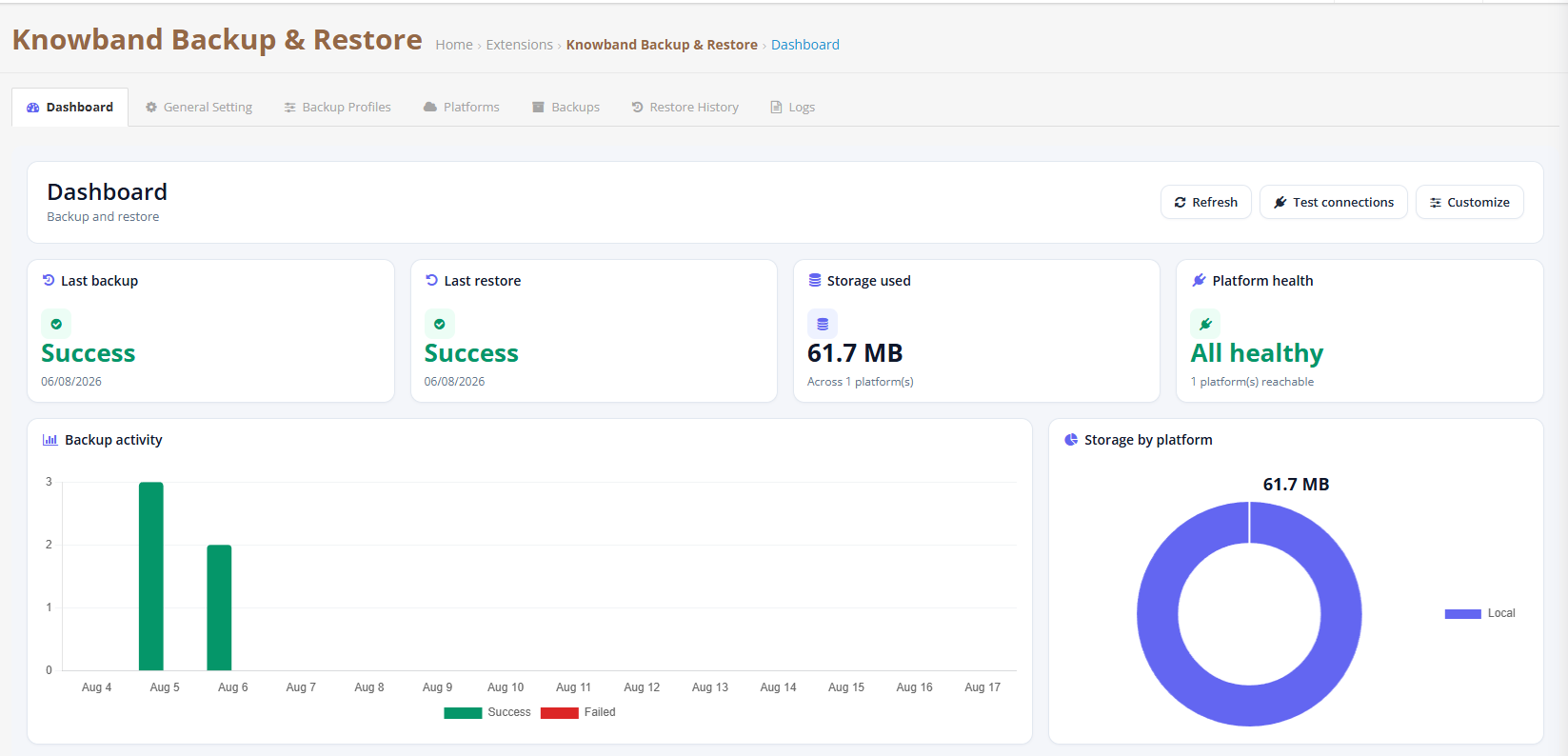
El panel de control está diseñado para responder a una pregunta clave en el momento en que lo abres: ¿están los datos de mi tienda realmente protegidos ahora mismo? No deberías tener que revisar los registros para averiguarlo, por lo que toda la información importante se resume aquí.
Última copia de seguridadIndica si la copia de seguridad más reciente se realizó correctamente, falló o aún está en ejecución, junto con la fecha, la hora y la duración.
Última restauraciónLa misma idea, pero para restauraciones. Esto es más importante de lo que la gente piensa. Es fundamental asegurarse de que una restauración se haya completado correctamente antes de confiar en ella, en lugar de simplemente asumir que funcionó.
Almacenamiento utilizado: Muestra cuánto espacio ocupan tus copias de seguridad almacenadas en todas las plataformas de almacenamiento conectadas. Resulta útil para decidir si es hora de eliminar archivos antiguos.
Salud de la plataformaUna comprobación rápida del estado de todos los destinos de almacenamiento conectados: carpeta local, FTP o SFTP, almacenamiento compatible con S3 o un servicio en la nube basado en OAuth. Cada uno se marca como en buen estado o inaccesible para que los problemas no queden ocultos hasta el día de la copia de seguridad.
Actividad de copia de seguridadUna vista sencilla de cuántas copias de seguridad se realizaron durante un período determinado, día a día, junto con las que fallaron. Útil para detectar patrones, como copias de seguridad que fallan silenciosamente todos los domingos debido a una ventana de mantenimiento del servidor.
Almacenamiento por plataformaMuestra con precisión cuánto espacio utiliza cada destino de almacenamiento conectado. Si el almacenamiento de tu servidor local se está llenando más rápido de lo esperado, aquí es donde lo notarás.
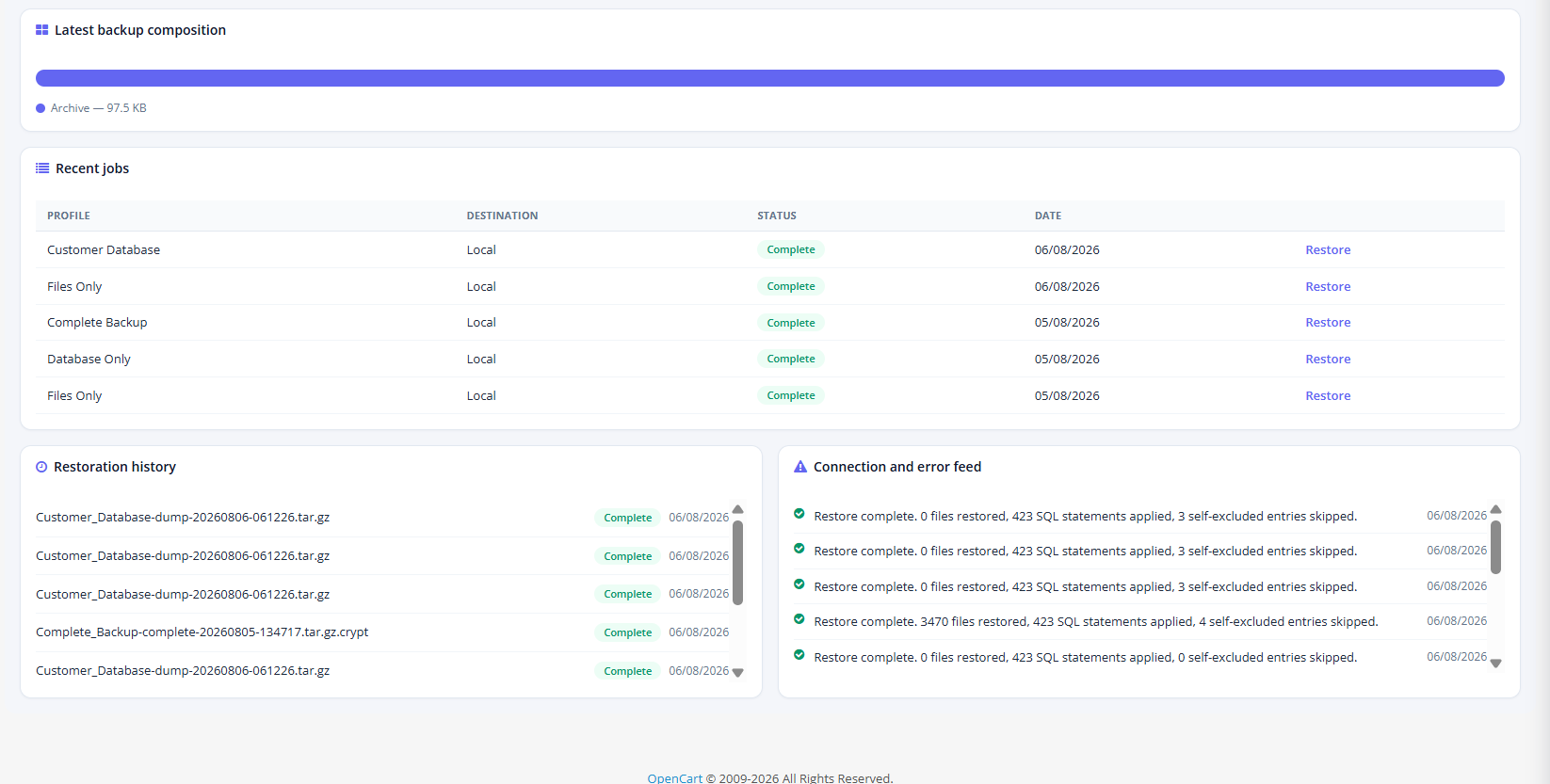
Composición de copia de seguridad más recienteMuestra el contenido real de tu archivo, base de datos, imágenes y otros archivos más recientes, así como el tamaño aproximado de cada elemento.
Trabajos recientesMuestra las últimas copias de seguridad ejecutadas con botones de Restaurar o Reintentar directamente allí, de modo que si algo falló durante la noche, puede solucionarlo de inmediato en lugar de buscar en los menús.
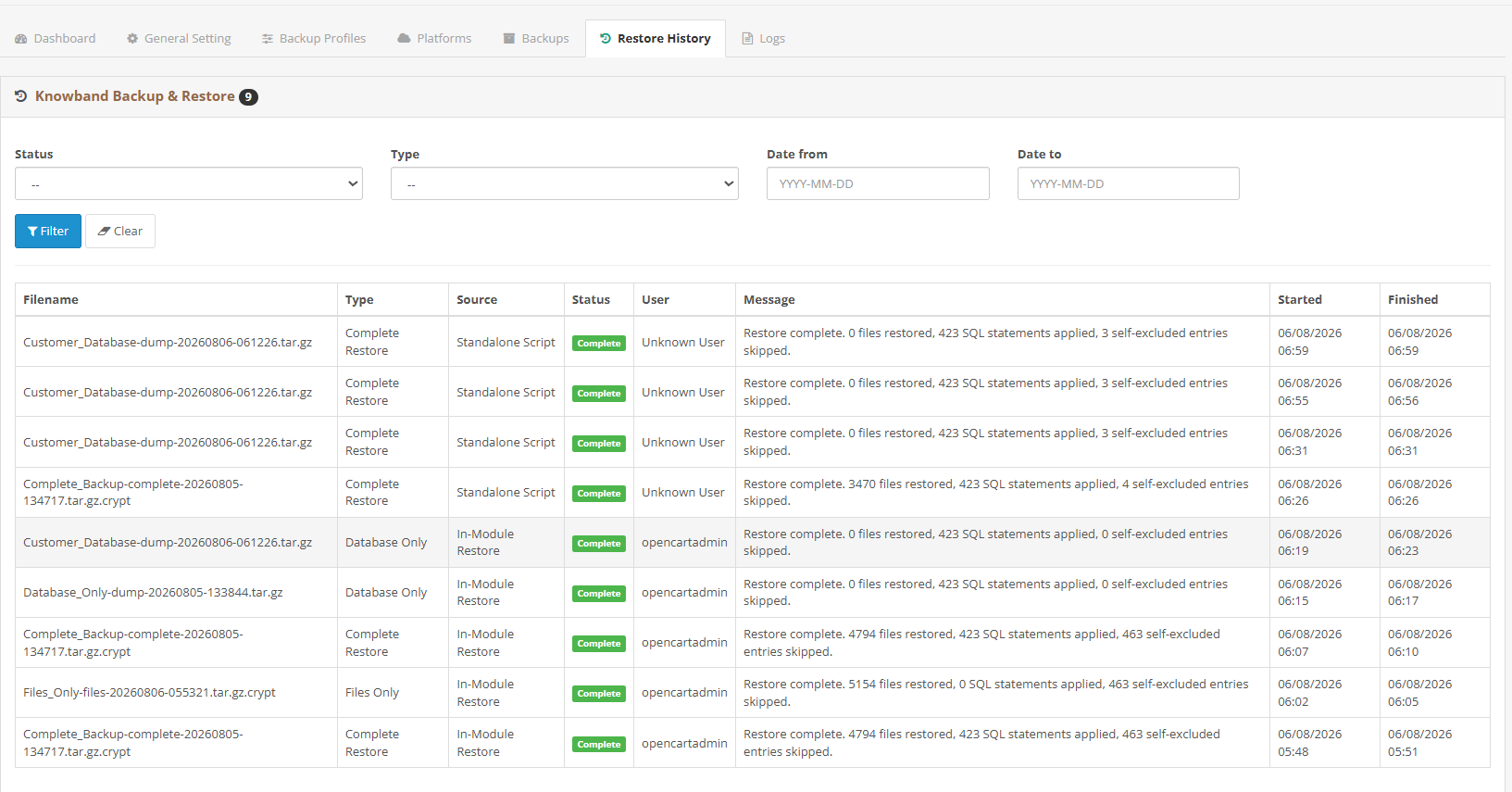
Historia de la restauración: Una instantánea de los intentos de restauración recientes, su resultado y el tiempo transcurrido, para que pueda confirmar de un vistazo si una restauración se completó correctamente.
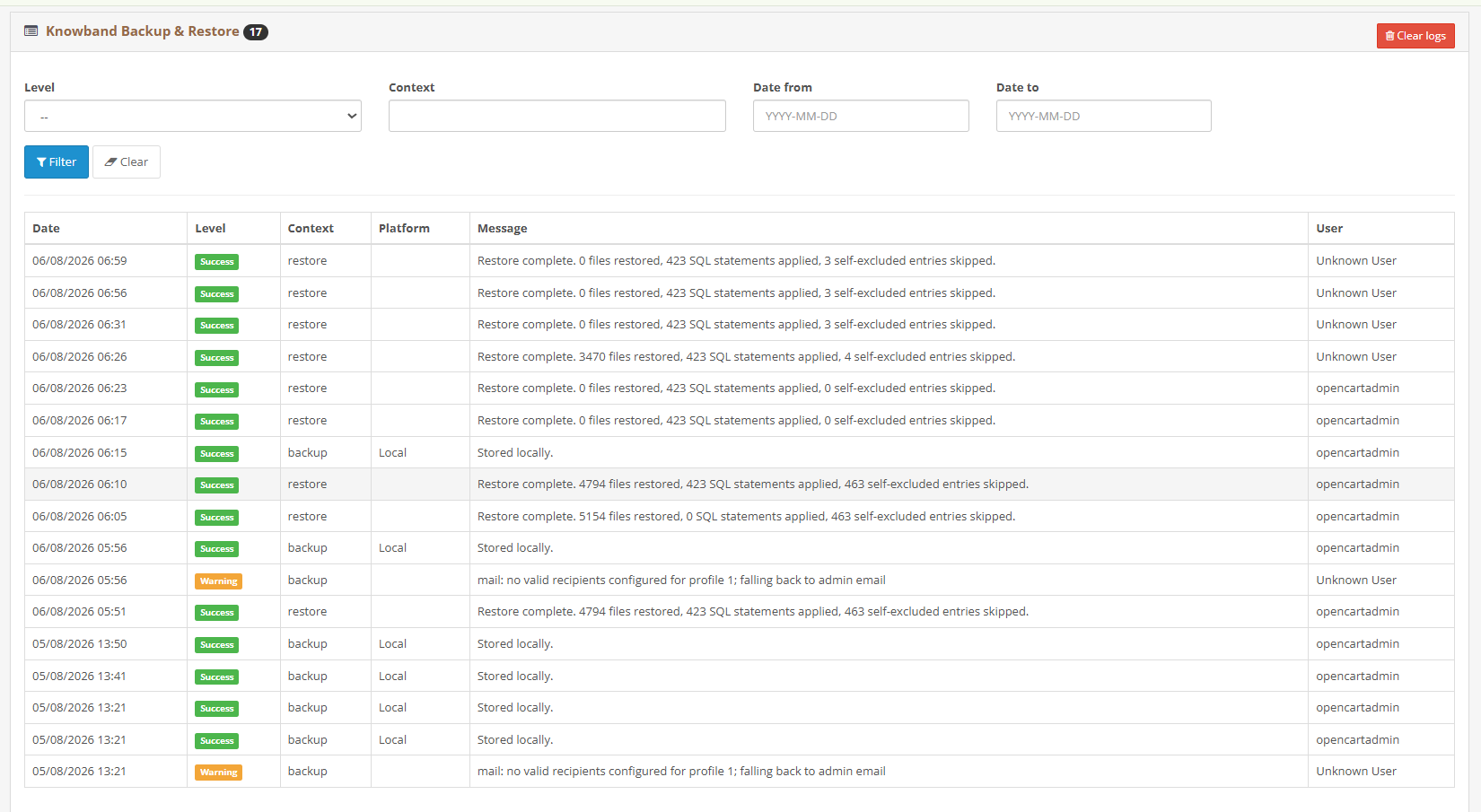
Conexión y flujo de erroresEstado en tiempo real y mensajes de error a medida que ocurren. Esto, por sí solo, suele ahorrarte tener que ir a la pestaña Registros, ya que obtienes la causa exacta del fallo directamente en el panel de control.
3. Configuración general
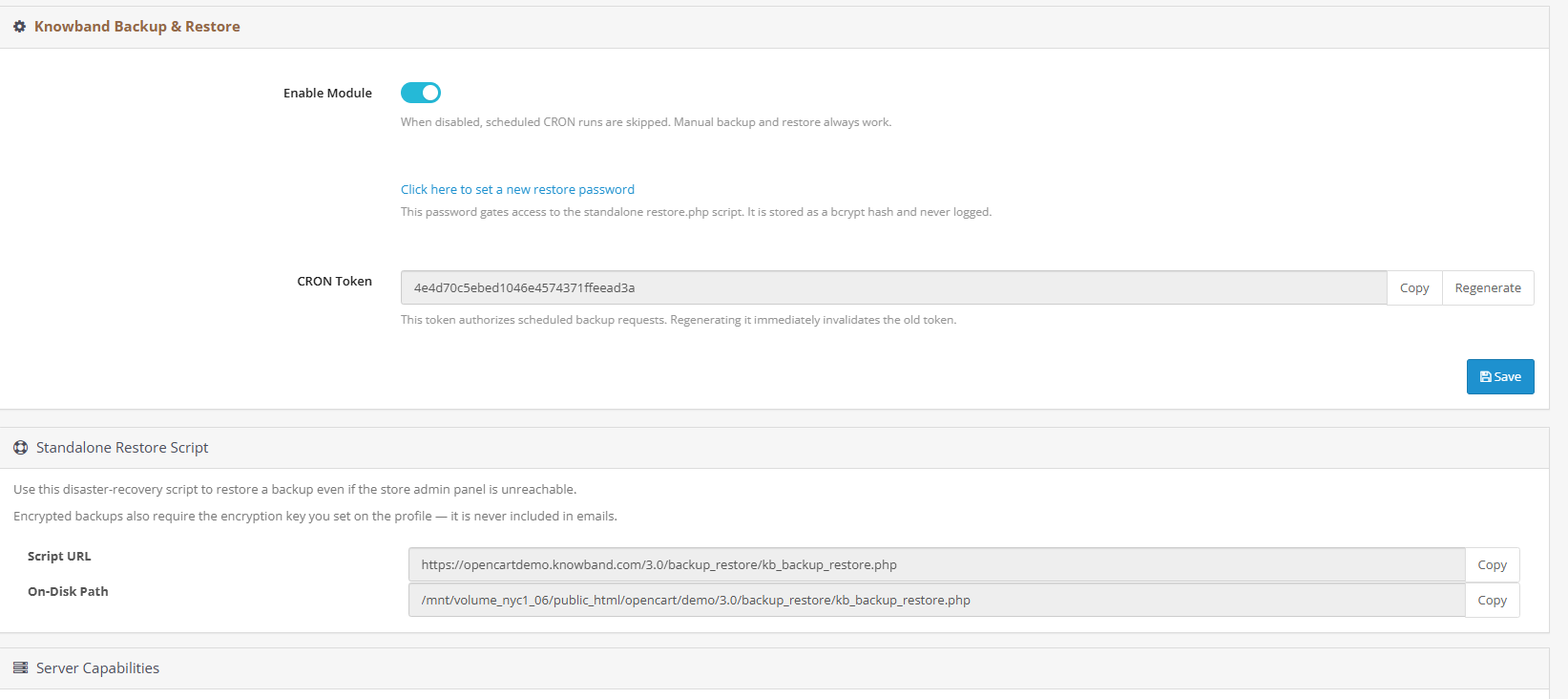
Este es realmente el centro de control de todo Plugin de copia de seguridad de OpenCartDecide si el módulo se ejecuta o no, cómo se protege el script de restauración independiente y qué comando CRON necesita el host (o un programador externo) para activar las ejecuciones programadas.
Habilitar móduloUn simple interruptor de encendido/apagado. Si lo apagas, las tareas programadas de CRON dejarán de ejecutarse, aunque podrás seguir realizando copias de seguridad y restauraciones manuales desde el panel de administración cuando quieras.
Restaurar contraseñaEsto protege el script de restauración independiente para que nadie que no deba tener acceso a él no pueda usarlo. Se almacena como un valor hash, nunca en texto plano, y lo necesitarás cada vez que restaures tu tienda fuera de la interfaz de administración habitual.
Token seguro CRONUn token único integrado en cada URL de copia de seguridad programada y en cada comando de activación. Sin embargo, si regeneras este token, todas las tareas CRON existentes vinculadas al anterior dejarán de funcionar. Por lo tanto, en cuanto lo regeneres, actualiza todas las entradas del programador que hagan referencia a él. No lo pospongas.
Script de restauración independienteEsto te proporciona la URL directa y la ruta del archivo del servidor para restaurar tu tienda incluso cuando el panel de administración de OpenCart no carga. Siempre que conozcas tu contraseña de restauración, puedes restaurar tu tienda solo con este script, sin necesidad de iniciar sesión en el panel de administración.
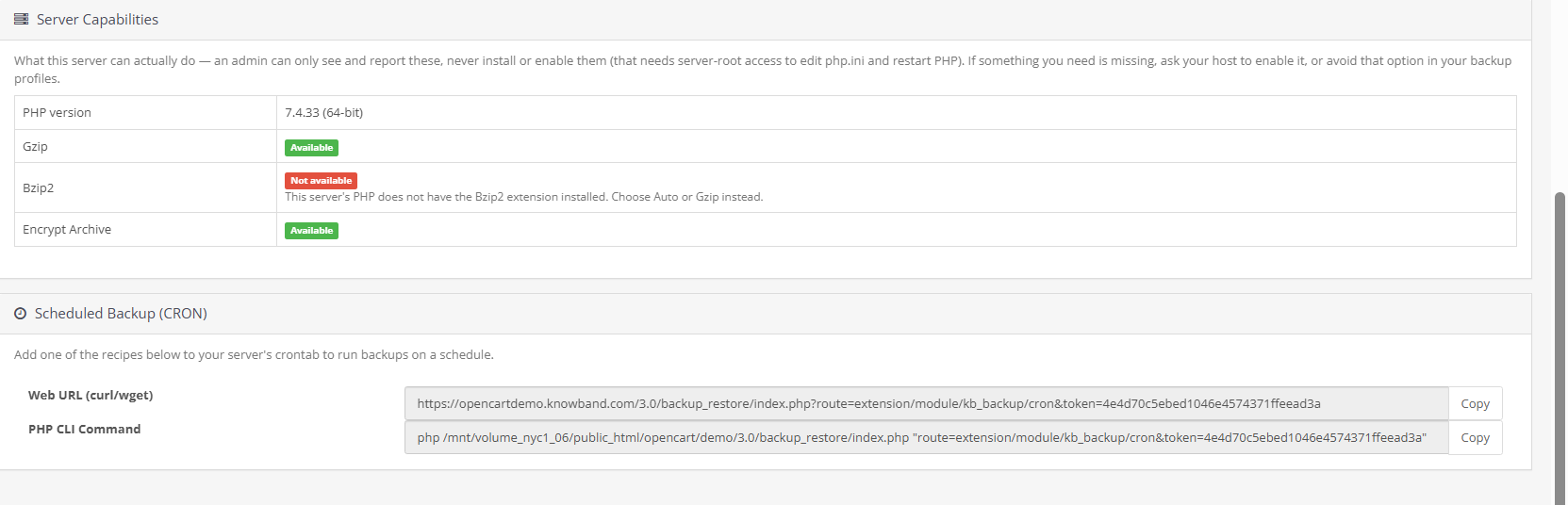
Copia de seguridad programada (CRON): Comandos predefinidos, URL web, PHP CLI o scripts de shell que puedes copiar directamente en el gestor CRON de tu panel de alojamiento o en cualquier programador externo. Un único disparador ejecuta todos los perfiles de copia de seguridad habilitados en una sola pasada.
4. Pestaña Copias de seguridad en el gestor de copias de seguridad de OpenCart de Knowband.
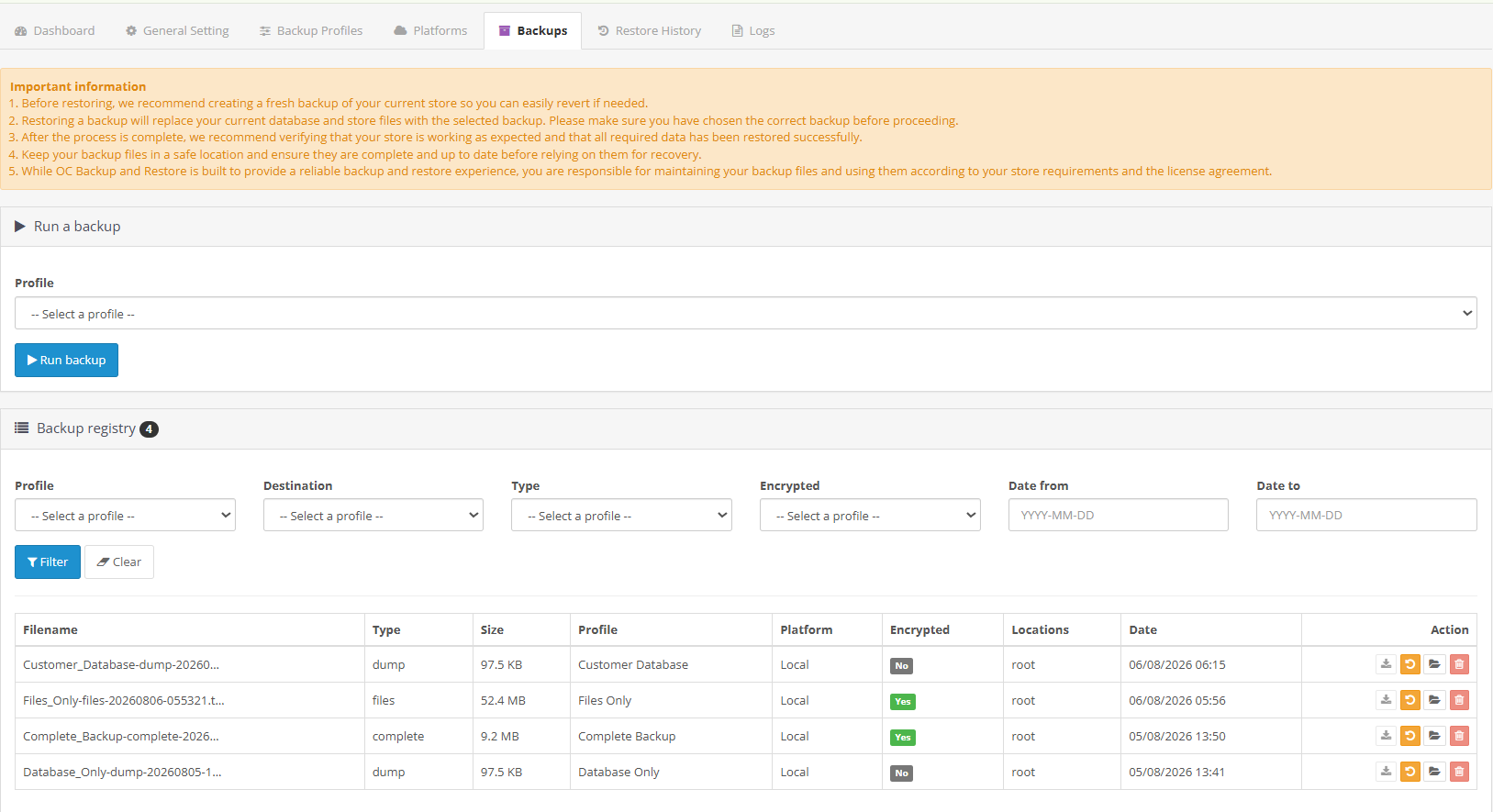
Aquí es donde se realiza una copia de seguridad única fuera de su horario habitual y donde se revisa cada archivo. Extensión de copia de seguridad de la base de datos de OpenCart Se ha generado hasta ahora. Seleccione un perfil del menú desplegable, pulse Ejecutar y observe cómo se actualiza el progreso en tiempo real en la misma pantalla, sin necesidad de recargar la página.
4.1 Qué verá en la tabla de copias de seguridad
# de IDENTIDAD: Un identificador interno utilizado para vincular una acción de restauración con el archivo exacto del que procede.
Nombre del archivo: El archivo real guardado en el disco, normalmente con una marca de tiempo para que las copias de seguridad nunca se sobrescriban accidentalmente (y tendrá el sufijo .crypt si ha activado el cifrado).
TipoIndica si se trata de una copia de seguridad solo de la base de datos, solo de los archivos o de una copia de seguridad completa que abarque ambos, según la configuración del perfil.
Tamaño: El tamaño comprimido del archivo finalizado.
Perfil / Plataforma¿Qué perfil guardado creó esta copia de seguridad y en qué destino de almacenamiento se encuentra actualmente?
cifradaUn simple Sí o No que indica si se aplicó el cifrado AES-256 antes de almacenar el archivo. Ubicaciones: Muestra las rutas de origen y destino, lo cual es muy útil para confirmar que la copia llegó a su destino remoto y no se encuentra simplemente en una carpeta de almacenamiento local. Fecha: Fecha de finalización de la copia de seguridad, utilizada para la clasificación y para las reglas de retención que haya configurado en esa plataforma de almacenamiento.
5. Perfiles
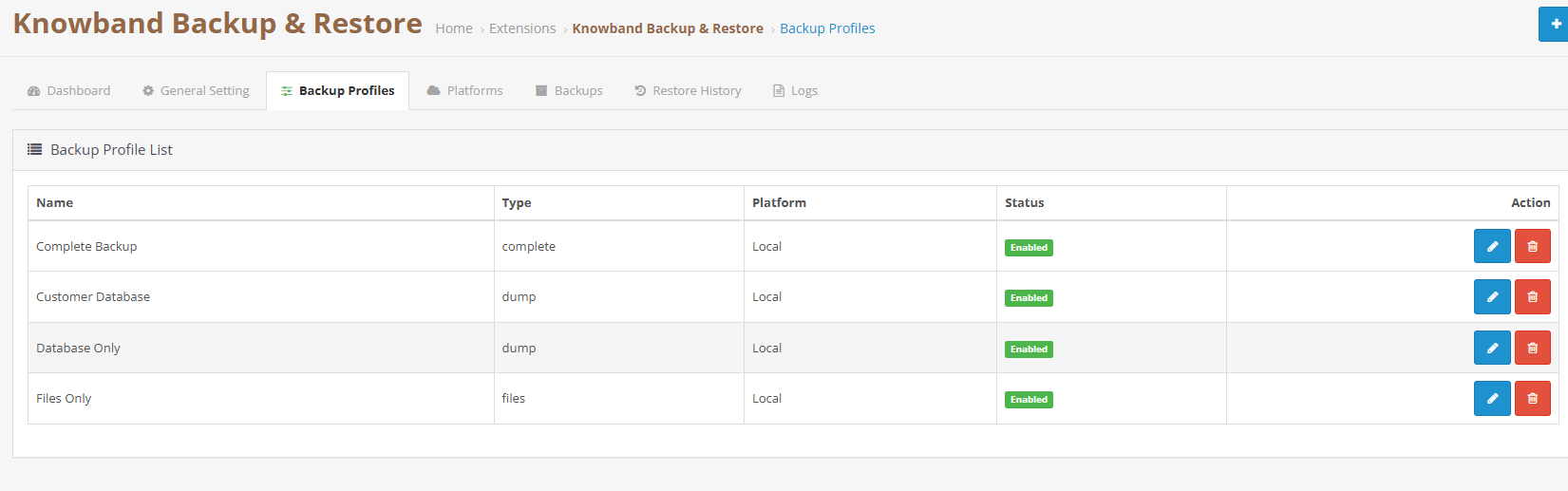
Un perfil es básicamente una configuración guardada sobre cómo quieres que se realicen las copias de seguridad. Almacena qué se copia, dónde se guarda y quién recibe una notificación cuando finaliza. Puedes crear tantos perfiles como necesite tu tienda: uno para una instantánea diaria rápida de la base de datos, otro para una copia de seguridad semanal completa de archivos y base de datos, o lo que mejor se adapte a tu flujo de trabajo.
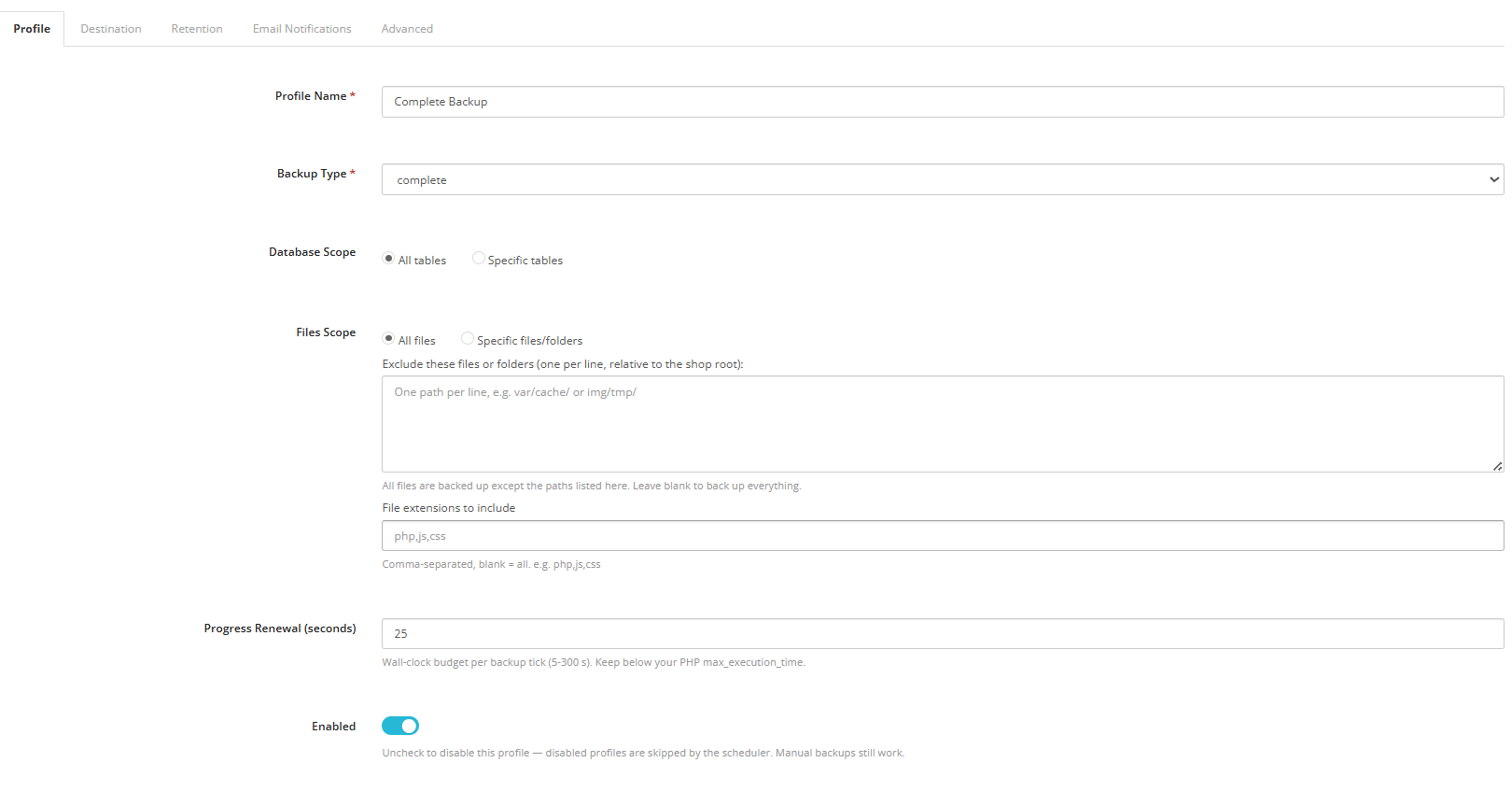
5.1 Configuración de un perfil
Nombre del perfil: Cualquier nombre que le ayude a reconocer este perfil más adelante, en el panel de control, la lista de copias de seguridad o el historial de restauración.
Tipo de respaldo: Elija si este perfil captura tanto la base de datos como los archivos, solo las tablas de la base de datos o solo los archivos y carpetas sin ningún dato.
Tablas de base de datosPuedes hacer una copia de seguridad de todas las tablas de tu base de datos de OpenCart, o seleccionar algunas específicas si solo necesitas, por ejemplo, las de pedidos y clientes, y no te importa que las tablas de registro saturen el archivo.
Archivos y carpetasLa idea es la misma. Haz una copia de seguridad de todo o selecciona carpetas específicas. También hay una lista de exclusión más abajo para omitir elementos como directorios de caché o archivos temporales que solo añaden volumen sin aportar valor.
Excluir estos archivos o carpetasEnumera todo lo que quieras omitir, una entrada por línea, por ejemplo, system/storage/cache/ o image/cache/. Estos elementos se omitirán incluso si se selecciona “todos los archivos” arriba.
Extensiones de archivo a incluirSi solo desea que se realice una copia de seguridad de ciertos tipos de archivos (php, js, css, etc.), indíquelos aquí. Si lo deja en blanco, se incluirán todos los tipos de archivos.
Presupuesto de ticks (segundos): Las copias de seguridad grandes requieren tiempo, por lo que el proceso se ejecuta en intervalos cortos llamados ticks. Esta configuración controla la duración de cada intervalo, entre 5 y 300 segundos. Redúzcala en alojamientos compartidos que suelen agotar el tiempo de espera de los scripts.
EstadoHabilita un perfil para que se ejecute automáticamente durante las tareas programadas (CRON), o desactívalo para que solo se ejecute cuando lo inicies manualmente. En cualquier caso, siempre puedes iniciarlo manualmente.
Destino 5.2
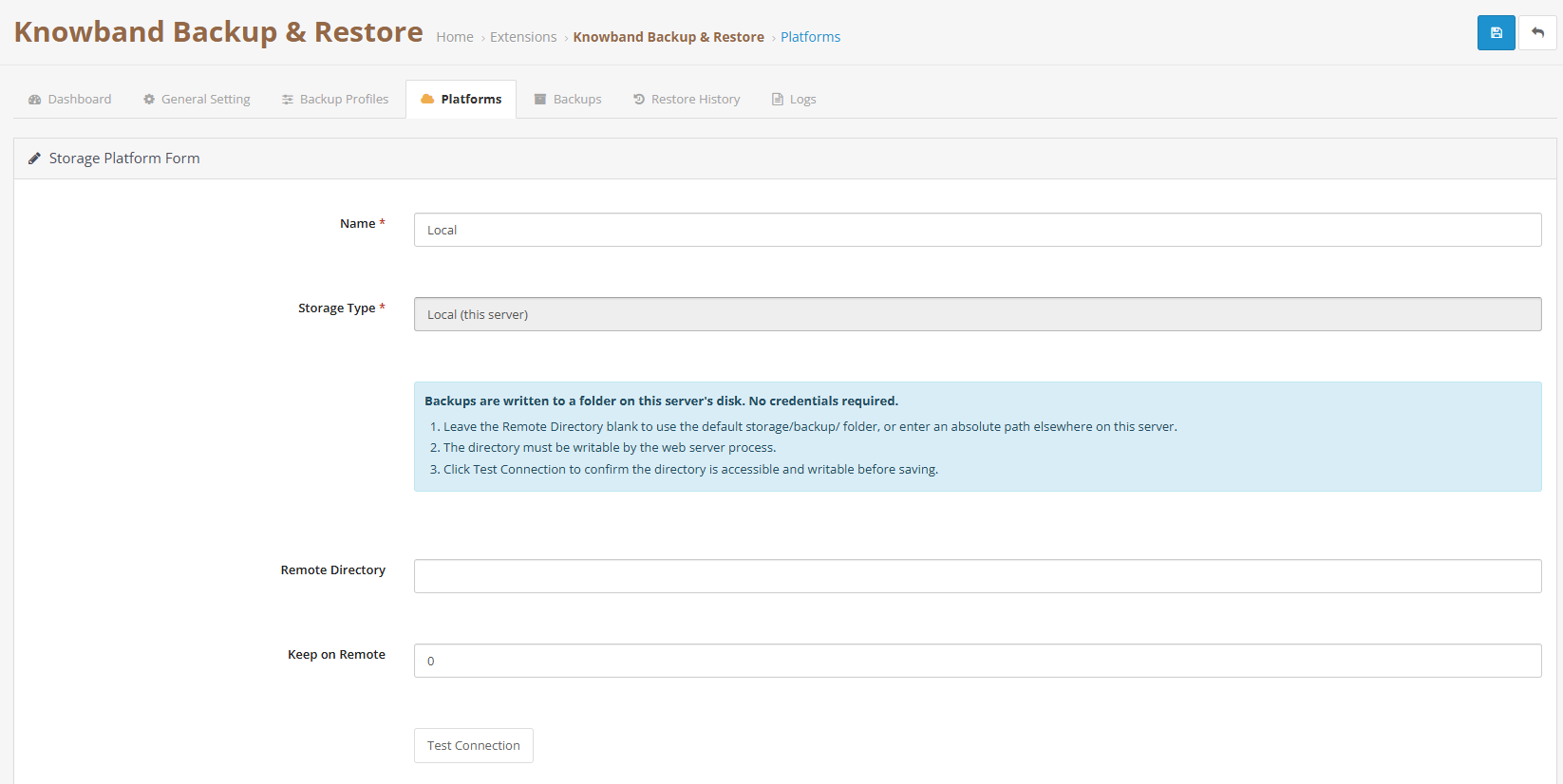
Seleccione aquí una plataforma de almacenamiento. Primero deberá crear el destino en la pestaña Plataformas para que aparezca como una opción en el perfil.
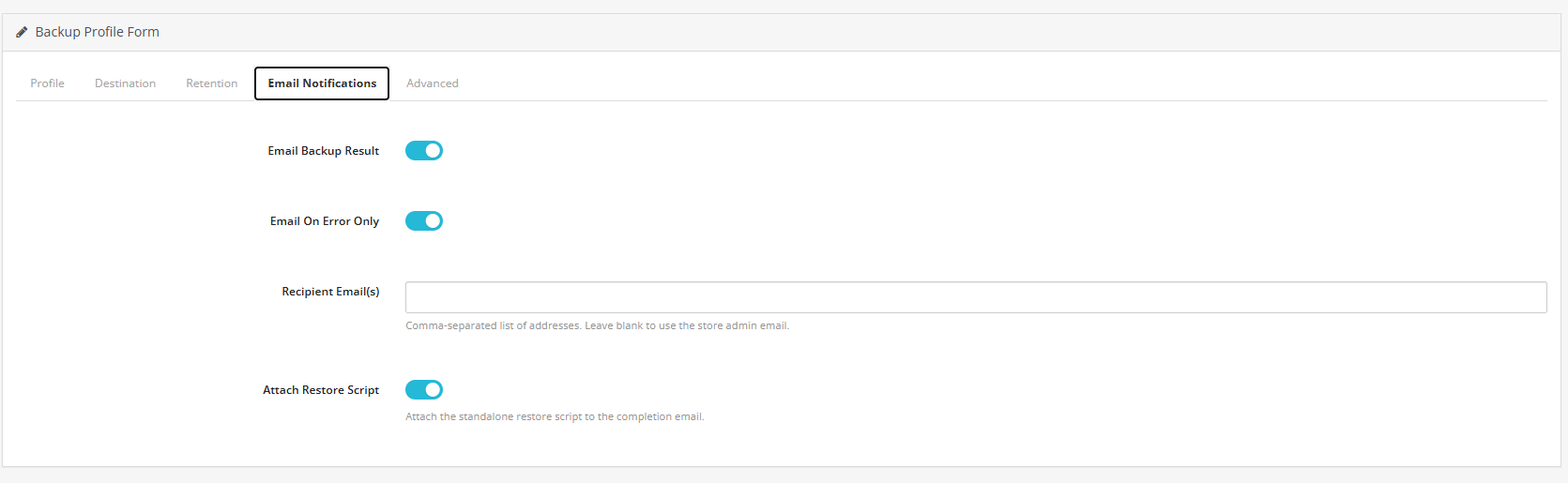
5.3 Notificaciones por correo electrónico
Correo electrónico al finalizar / Correo electrónico en caso de error: Decida de forma independiente si los trabajos realizados con éxito, los trabajos que fallan o ambos activan un correo electrónico de notificación.
Enviar a: Lista de destinatarios separados por comas. Si la deja en blanco, se utilizará automáticamente la dirección de correo electrónico del administrador de su tienda. Adjuntar script de restauración: Active esta opción y el archivo restore.php independiente se adjuntará al correo electrónico de confirmación. De esta forma, incluso si su servidor desaparece por completo, conservará una copia del script de restauración en su bandeja de entrada.
NUNCA configuraciones avanzadas
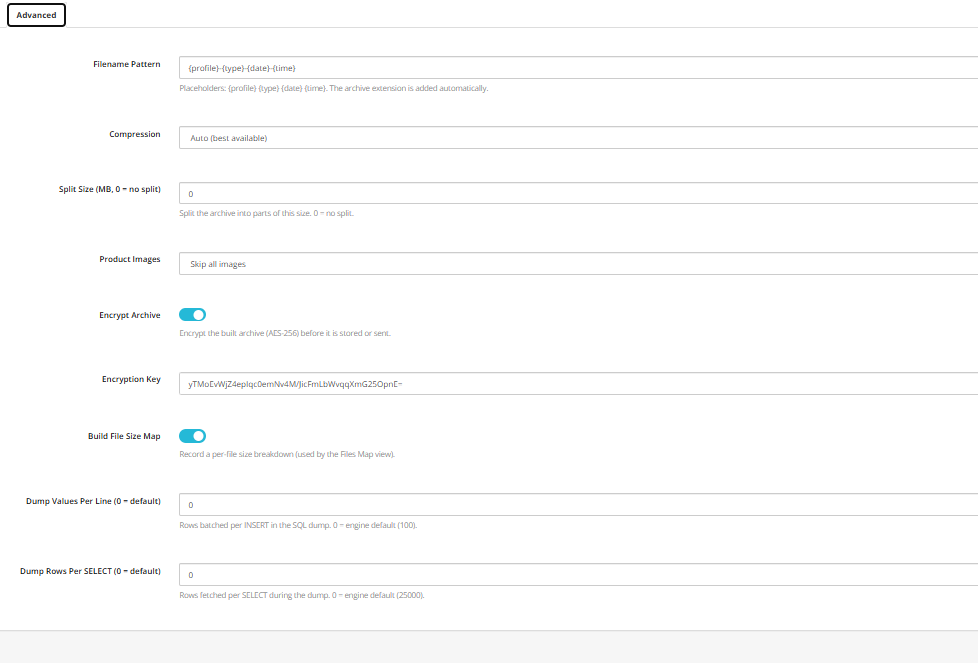
Nombre del archivo de copia de seguridad: Personalice el nombre usando marcadores de posición como {fecha}, {hora}, {fecha y hora}, {tipo} y {versión}. Déjelo en blanco para usar el patrón de nombre predeterminado. Un detalle importante: un nombre de archivo fijo sin {fecha y hora} sobrescribirá la copia de seguridad anterior en lugar de crear una nueva, así que tenga cuidado.
CompresiónElige Automático (selecciona automáticamente entre bz2, gz o ninguno) o bloquéalo a un formato fijo. Esto determina si el archivo final se guarda como .tar.gz, .tar.bz2 o simplemente como .tar.
Tamaño máximo de pieza (MB): Divide archivos grandes en fragmentos más pequeños de un tamaño determinado. Si se establece en 0, la división se desactiva por completo.
Imágenes de Producto.: Elija si las imágenes del producto y de la fuente se incluyen en la copia de seguridad o no.
Cifrar archivoAquí es donde la extensión de copia de seguridad en la nube de OpenCart demuestra su valía. Al activarla, se aplica el cifrado AES-256 al archivo antes de almacenarlo localmente o enviarlo a una plataforma remota.
clave de cifradoLa clave necesaria para descifrar y restaurar esa copia de seguridad específica. Si la pierdes, no hay forma de recuperarla, así que guárdala en un lugar seguro, y definitivamente fuera del mismo servidor.
Mapa de archivos de compilación: Registra un desglose del tamaño por archivo, lo que permite generar posteriormente una vista detallada del mapa de archivos, muy útil para auditar exactamente qué terminó en un archivo determinado.
Valores de volcado por línea: Controla cuántas filas se agrupan en cada instrucción INSERT cuando se escribe el volcado SQL.
Volcar filas por selecciónEstablece el número máximo de filas que se extraen por cada consulta SELECT durante el volcado, utilizando paginación de cursor (el valor predeterminado es 25000). Reduzca este valor en entornos con recursos de memoria limitados si tiene tablas muy grandes.
6. plataformas
Las plataformas deciden dónde se almacenan realmente tus copias de seguridad. El almacenamiento local está bien como punto de partida, pero el verdadero valor de esta extensión de copia de seguridad en la nube de OpenCart se manifiesta una vez que conectas algo fuera del servidor, FTP o SFTP, un servicio compatible con S3 (MinIO, Wasabi, Backblaze, Scaleway, elige el que prefieras), Google Cloud Storage o un proveedor de nube OAuth como Google Drive, Dropbox, OneDrive o Yandex. Esta es la verdad: mantener una copia fuera de tu servidor de origen es el único cambio que convierte el “Tengo copias de seguridad” en algo real. recuperación ante desastres para el comercio electrónicoUna copia de seguridad que se encuentre en el mismo servidor que acaba de fallar no te servirá de mucho.
Nombre de la plataforma: Una etiqueta amigable que se usa en todos los lugares donde se hace referencia a esta plataforma, en los perfiles, la tabla de copias de seguridad y la tarjeta de estado del panel de control.
Tipo de almacenamiento: Carpeta local, FTP/SFTP, un servicio compatible con S3, Google Cloud Storage o un proveedor de nube basado en OAuth.
Directorio remoto/localRuta de destino para los archivos almacenados. Si la deja en blanco, se establece por defecto en una ruta como system/storage/backup/. Tenga en cuenta que este campo se bloquea una vez creada la plataforma, por lo que si necesita una ruta diferente más adelante, configure una nueva plataforma en lugar de intentar editar esta.
Conservar copias remotas: El número máximo de archivos que esta plataforma conservará. Si lo configuras en 0, guardará todo indefinidamente, lo cual es práctico, pero ten en cuenta el espacio de almacenamiento disponible si eliges esta opción.
7. Restaurar historial
Aquí se registra cada intento de restauración, tanto si tuvo éxito como si no, lo cual es crucial en el preciso momento en que intentas restaurar tu tienda bajo presión. No deberías tener que confiar en que una restauración “probablemente salió bien”. Esta pestaña te proporciona un registro con marca de tiempo para cada archivo.
ID / Nombre de archivo / Tipo: Identifica el registro de restauración y el archivo exacto que se restauró, junto con su tipo (Completo, Base de datos o Solo archivos).
Fuente: Desde dónde se inició la restauración. Normalmente, es desde dentro del propio módulo, aunque el script de restauración independiente también registra sus intentos aquí.
Estado: Completado o Fallido, mostrando el resultado de ese intento en particular.
Lanzado por: El usuario administrador que inició la restauración. Útil para la rendición de cuentas en tiendas donde varias personas tienen acceso al panel de administración.
Iniciado / Finalizado: Marcas de tiempo que indican la operación desde el principio hasta el final, para que puedas calcular exactamente cuánto tiempo duró.
Mensaje: El mensaje exacto del sistema vinculado a ese intento, un error de permisos en una carpeta específica si falló, o una simple confirmación si todo salió bien.
8. Registros
Si la sección de Conexiones y Errores del Panel de Control no ofrece suficiente información, esta es la pestaña que debe consultar. Cada copia de seguridad, restauración y prueba de conexión registra una fila aquí, y puede filtrar por fecha, plataforma, tipo y gravedad.
Fecha: La marca de tiempo exacta del evento.
Plataforma: A qué plataforma de almacenamiento se refiere esta entrada, cuando corresponda. Estará en blanco para los eventos que ocurran antes de que entre en juego una plataforma.
Tipo: La categoría de la operación subyacente, local, ftp o cualquier otro tipo de conector utilizado.
Contexto¿Qué acción se estaba realizando realmente: copia de seguridad, restauración o prueba de conexión?
Nivel: Éxito o error. Filtrar solo por esto elimina la mayor parte del ruido cuando se busca un problema específico.
MensajeEl mensaje completo del sistema, sin filtrar, las rutas de los archivos, los códigos de permisos, los errores de red, etc. Normalmente, es suficiente para averiguar qué falló sin necesidad de escalar el problema.
9. Preguntas frecuentes
1. ¿Esto reemplaza las copias de seguridad de mi proveedor de alojamiento?
Las copias de seguridad a nivel de alojamiento son útiles, pero tener su propio Knowband’s Extensión de copia de seguridad de la base de datos de OpenCart Esto significa que usted controla la programación, la retención y dónde se almacenan las copias, en lugar de depender completamente de la política de su proveedor de alojamiento.
2. ¿Puedo restaurar mi tienda si el panel de administración no carga?
En la extensión de copia de seguridad y restauración de OpenCart, siempre que tengas la contraseña de restauración, puedes restaurar tu tienda directamente a través de restore.php sin necesidad de acceder al panel de administración.
3. ¿Qué pasa si pierdo mi clave de cifrado?
Lamentablemente, no hay otra solución. Si una copia de seguridad estaba cifrada y la clave se ha perdido, ese archivo no se puede descifrar. Guarda la clave en un lugar distinto al servidor; un gestor de contraseñas funciona bien.
4. ¿Con qué frecuencia se deben ejecutar las copias de seguridad programadas de la base de datos en OpenCart?
Depende de la frecuencia con la que cambie tu tienda. Una tienda con un alto volumen de pedidos podría necesitar copias de seguridad diarias o incluso más frecuentes de la base de datos, mientras que una tienda más pequeña basada en catálogos podría funcionar con copias semanales. La programación es lo suficientemente flexible como para adaptarse a ambas situaciones.
5. ¿Es necesario el almacenamiento en la nube o basta con el almacenamiento local?
El almacenamiento local es mejor que nada, pero la copia de seguridad en la nube para OpenCart ofrece una protección real en caso de que el servidor falle, sea pirateado o se vuelva inaccesible. Para una protección genuina de los datos de OpenCart, vale la pena configurar una copia externa al servidor.
10. Conclusión
Este manual ha explicado cada pestaña de los plugins de copia de seguridad y restauración de OpenCart de Knowband, desde el panel de control hasta los registros, y vale la pena guardarlo en favoritos para consultarlo cuando configure un nuevo perfil o solucione problemas de restauración más adelante. Si alguna vez se encuentra con una situación que este manual no cubre del todo (un proveedor de almacenamiento inusual, un problema de permisos específico de su servidor o una restauración que no se comporta como espera), consultar primero la pestaña de Registros generalmente le acercará mucho a la solución antes de que necesite contactar con el soporte técnico. En resumen, considere las copias de seguridad programadas y las copias fuera del servidor como mantenimiento rutinario, no como una emergencia. Una vez que esto forme parte de su flujo de trabajo habitual, la protección de datos de OpenCart deja de ser una preocupación y se convierte en algo que se ejecuta silenciosamente en segundo plano, exactamente como debería.
Gestionar una tienda online conlleva numerosos desafíos. Datos de producto deficientes pueden perjudicar la visibilidad en los motores de búsqueda, una baja visibilidad puede limitar el impacto de las conversiones y una atención al cliente lenta puede convertir a los clientes potenciales en clientes perdidos. Estos problemas están estrechamente relacionados, por lo que la clave está en identificar cuál es el que más perjudica a tu tienda y abordarlo cuanto antes. En conjunto, incluso pequeñas deficiencias en estas áreas pueden tener un impacto significativo en los ingresos.
Esta guía divide estos desafíos en siete categorías. Cada sección explica cuál es el problema, por qué ocurre y cómo solucionarlo. De esta manera, podrá utilizar esta información para fundamentar sus decisiones empresariales.
1. Problemas de tráfico y descubrimiento
¿Cuáles son los problemas de descubrimiento en el comercio electrónico?
Los problemas de visibilidad surgen cuando los compradores interesados en tu producto nunca llegan a tu tienda. El posicionamiento baja, las páginas de categorías dejan de indexarse o el producto aparece en Google, pero nunca en los resultados generados por inteligencia artificial.
¿Por qué falla el descubrimiento?
Actualmente, la búsqueda se realiza en dos vías distintas, y la mayoría de las tiendas solo están optimizadas para una. Los resultados orgánicos tradicionales siguen premiando la indexabilidad, los enlaces internos y la profundidad del contenido. Sin embargo, la búsqueda impulsada por IA busca algo diferente. Depende de información estructurada y legible por máquina sobre el producto, que un modelo puede interpretar con seguridad.
Por lo tanto, una página de producto puede aparecer en la primera página y permanecer invisible dentro de una recomendación de compra basada en IA. El modelo no encontró un precio claro, ni un estado de disponibilidad fiable, ni especificaciones extraíbles, por lo que recomendó un competidor que sí podía analizar.
Cómo solucionar problemas de descubrimiento
Comienza por comprobar el estado de indexación de tu sitio web en Google Search Console. Identifica las URL que Google excluyó y corrige la causa subyacente en lugar de volver a enviar el mapa del sitio. En muchos casos, la navegación por facetas crea miles de URL similares que compiten entre sí. Las rutas de categoría duplicadas que apuntan al mismo producto son otra causa común de problemas de indexación.
A continuación, concéntrese en hacer que los datos de su producto sean más fáciles de entender para los motores de búsqueda y los sistemas de IA. Cada producto necesita un esquema de producto válido, un precio resoluble, un campo de disponibilidad preciso y datos de especificación en campos estructurados en lugar de estar ocultos en la descripción HTML. Ejecutar un rastreador de IA adecuado y una auditoría de indexación le muestra lo que las máquinas realmente recuperan y agregar un archivo llms.txt que indica a los rastreadores de IA dónde encontrar los datos de su producto cierra la brecha restante.
2. Problemas con los datos del producto y el catálogo
¿Qué es la mala calidad de los datos del producto?
Una mala calidad de los datos del producto implica que la información del producto está incompleta, es inconsistente entre canales o contiene errores. La falta de atributos, las especificaciones contradictorias, los SKU duplicados y el inventario obsoleto entran en esta categoría.
¿Por qué fallan los datos del producto?
Los catálogos de productos se desactualizan con el tiempo, a menudo sin que los comerciantes se den cuenta. Un proveedor cambia una especificación sin previo aviso, una actualización masiva se ejecuta sin validación o una variante de producto se desvincula de su ficha original. Dado que estos problemas rara vez provocan errores inmediatos, suelen pasar desapercibidos.
El coste está documentado y es elevado. Investigación de Akeneo: Se descubrió que el 66 % de los compradores abandonaron una compra porque la información del producto era incompleta o inexacta, y el 43 % devolvieron un producto el año pasado porque la información previa a la compra resultó ser incorrecta. El estudio de Salsify de 2025 sobre el consumidor añade que el 54 % abandona la compra cuando la información del producto es inconsistente en los diferentes sitios web que consultan.
Estas cifras representan a los clientes que ya encontraron tu tienda. Estaban interesados en comprar, pero se marcharon porque no pudieron verificar con seguridad los detalles, la compatibilidad o la idoneidad del producto.
Cómo solucionar problemas con los datos del catálogo
En lugar de medir la exhaustividad del catálogo por producto, mídala por atributos individuales. Por ejemplo, un catálogo que reporta una exhaustividad general del 95 % aún puede contener datos de dimensión cero en las categorías que generan la mayor cantidad de devoluciones.
Siempre valide antes de importar, no después. Las transferencias masivas que se ejecutan en perfiles guardados con un registro de transferencia completo hacen que cada error sea rastreable a una ejecución específica, algo que el trabajo manual con CSV nunca hace. Para las tiendas que manejan actualizaciones masivas frecuentes, perfiles de importación reutilizables con validación y registros de transferencia detallados. Ayudar a evitar que se repitan los mismos errores.
3. Problemas de conversión y pago
¿Qué es el abandono del carrito?
El abandono del carrito se produce cuando un comprador añade un producto al carrito y se va sin completar el pago. Según un metaanálisis del Instituto Baymard de 50 estudios, la tasa media documentada de abandono de carritos es del 70,22%, lo que significa que aproximadamente siete de cada diez carritos nunca se convierten en pedidos.
¿Por qué los compradores abandonan el proceso de pago?
Los datos de Baymard permiten diferenciar claramente las causas. Los costes adicionales inesperados, detectados al final del proceso, representan el 48 % de los abandonos, lo que los convierte en la principal causa con una amplia diferencia. La creación forzada de cuentas causa el 26 y un proceso de compra largo o complicado, el 22 % restante.
Ninguno de esos tres factores es una condición del mercado ni un problema de la competencia. Cada uno es una decisión de diseño que el comerciante controla, por lo que la tarifa varía cuando las tiendas la abordan.
Cómo reducir el abandono del carrito de compra
Muestra el precio total, incluyendo gastos de envío e impuestos, antes de que el cliente proceda al pago. Ofrece la opción de compra como invitado y pospón la creación de la cuenta a la confirmación posterior a la compra, cuando el cliente esté satisfecho y no impaciente. Simplifica el proceso para que el progreso y el total del pedido se muestren en una sola vista, que es el argumento principal a favor de un proceso de pago en una sola página para PrestaShop.
Baymard estima que las mejoras en el diseño del proceso de pago por sí solas podrían generar un aumento promedio en la tasa de conversión del 35,26%, lo que equivale a aproximadamente 260 mil millones de dólares en pedidos recuperables en los EE. EE. UU. y la UE.
4. Problemas de comunicación y retención de clientes
¿Cuáles son los problemas de comunicación en el comercio electrónico?
Los problemas de comunicación surgen cuando una tienda no puede responder a un cliente con la suficiente rapidez para concretar la venta, o cuando no puede volver a contactarlo después de que se marche. La acumulación de consultas pendientes, los correos electrónicos de recuperación ignorados y las preguntas repetitivas previas a la venta son ejemplos de esto.
¿Por qué falla la comunicación?
El volumen de consultas aumenta con el tamaño del catálogo, mientras que el número de empleados de soporte suele permanecer invariable. Las mismas preguntas se repiten una y otra vez: plazos de envío, fechas de devolución, tallas, compatibilidad y fechas de reposición. Un empleado responde a cada una, generalmente varias horas después de que el cliente haya preguntado y mucho después de que haya tomado la decisión de compra.
Los mensajes de recuperación presentan un problema similar. Los correos electrónicos de carritos abandonados aún tienen una tasa de apertura razonablemente buena, pero la competencia en la bandeja de entrada hace que el recordatorio a menudo se lea cuando el interés ha disminuido.
Cómo solucionar problemas de comunicación
Automatiza primero la capa repetitiva. Un asistente de IA que responde a consultas sobre envíos, devoluciones y productos a partir de datos reales de la tienda elimina las preguntas que nunca requirieron la intervención de una persona, lo que libera al equipo para las que sí la requieren.
Para recuperar clientes, utilice un canal con una tasa de lectura más rápida. Por este motivo, los comerciantes han estado cambiando la recuperación de carritos de compra del correo electrónico a WhatsApp, ya que un mensaje leído en minutos tiene mejor rendimiento que uno leído al día siguiente.
5. Problemas de expansión de canales
¿Cuáles son los problemas de la venta multicanal?
Los problemas de venta multicanal surgen cuando una tienda publica sus productos en marketplaces o plataformas de venta online y no logra mantener la coherencia en su catálogo, precios e inventario. Esto da lugar a sobreventas, artículos rechazados en las plataformas y discrepancias de precios evidentes.
¿Por qué se separan los canales?
Cada canal aplica su propia taxonomía, requisitos de atributos y reglas de imagen. Un producto que supera la validación en tu propia tienda falla en Google Shopping por falta de GTIN o falla en un marketplace porque la asignación de categorías es incorrecta.
La publicación manual hace que la desviación de precios sea inevitable. Si un precio se actualiza en un lugar y se olvida en otro, cualquier comprador que compare ambos solo se dará cuenta de que su tienda es descuidada.
Cómo solucionar la inconsistencia del canal
Considera el catálogo de tu tienda como la única fuente de información fidedigna y distribuye los datos desde él, sin que se produzcan movimientos laterales entre canales. La sincronización automática del feed de productos mantiene el precio y el stock alineados según un calendario, en lugar de depender de la memoria.
Considera los rechazos de feeds como diagnósticos gratuitos. Cuando Google rechaza un artículo por falta de un atributo, esa misma carencia suele estar afectando también a las conversiones en tu propio sitio web. Los comerciantes que estén considerando un nuevo canal encontrarán útiles las consideraciones prácticas antes de vender en Etsy como una verificación previa.
La brecha de conversión móvil describe la diferencia entre la cantidad de tráfico que llega a través de dispositivos móviles y los ingresos que genera. Los dispositivos móviles concentran la gran mayoría de las sesiones de comercio electrónico, pero su tasa de conversión es aproximadamente la mitad que la de los ordenadores de escritorio.
¿Por qué los dispositivos móviles tienen un rendimiento inferior?
La fricción que tolera un usuario de escritorio se convierte en un factor decisivo en un teléfono. Los formularios largos, los elementos táctiles diseñados para el puntero del ratón, la lentitud al mostrar el contenido principal y las opciones de pago limitadas reducen considerablemente la tasa de finalización de las compras.
El diseño responsivo solucionó el diseño de la interfaz, pero no la interacción. Un proceso de pago diseñado para ordenadores de escritorio y adaptado a un teléfono móvil sigue solicitando los mismos quince campos.
Cómo cerrar la brecha móvil
Soluciona primero los problemas de Core Web Vitals en dispositivos móviles, ya que es ahí donde se concentran los fallos. Reduce los campos del formulario de pago, habilita el autocompletado y añade Apple Pay y Google Pay como opciones de pago.
Reducir los pasos del proceso de compra en OpenCart genera aproximadamente el doble de beneficios en dispositivos móviles que en ordenadores de escritorio. Las tiendas con tasas de recompra significativas también deberían analizar cómo sus competidores, centrados en las aplicaciones, consiguen clientes recurrentes, ya que una aplicación dedicada elimina las fricciones en lugar de gestionarlas.
7. Problemas de seguridad, spam e integridad de los datos
¿Cuáles son los problemas de seguridad en el comercio electrónico?
Los problemas de seguridad en el comercio electrónico abarcan el acceso no autorizado a los datos de los clientes, el fraude en los pagos y el abuso automatizado, como el registro de bots, el envío de formularios no deseados y el relleno de credenciales.
¿Por qué las tiendas son el objetivo?
Las tiendas en línea poseen precisamente lo que buscan los atacantes: datos de pago, direcciones y credenciales que los clientes reutilizan en otros sitios. Los pequeños comerciantes atraen la atención porque mantienen controles de seguridad menos consistentes y los supervisan con menos frecuencia.
El spam es el problema cotidiano más común. Los registros falsos saturan la base de datos de clientes, los envíos de formularios basura consumen tiempo del servicio de atención al cliente y el tráfico de bots también puede distorsionar los análisis que sirven de base para decisiones empresariales clave.
Cómo reducir la exposición
Actualiza la plataforma y cada extensión instalada según un cronograma, en lugar de solo después de que algo falle. Implementa HTTPS en toda la tienda, restringe el acceso de administrador por rol y mantén copias de seguridad externas que hayas probado restaurar al menos una vez. Módulo de seguridad dedicado. Cubre las capas que de otro modo se olvidarían.
Protege también la interfaz de usuario. Detener los bots y los registros falsos en la capa del formulario protege tanto la base de datos de clientes como los informes que utilizas para tomar decisiones. Además, los formularios bien diseñados reducen el abandono en las páginas de registro y contacto.
Transformando los datos de la tienda en decisiones
Todos los problemas mencionados anteriormente permanecen invisibles hasta que se miden. La mayoría de los comerciantes aún exportan los datos de los pedidos a hojas de cálculo, lo que significa que la información llega semanas después de la pérdida y cuando el patrón ya ha cambiado.
Consulta directamente a la tienda. Obtener respuestas de los datos de tu tienda sin escribir código SQL convierte los informes semanales en una simple pregunta de dos minutos, y el análisis inteligente de datos identifica cuál de estas siete categorías está generando mayores costos en este momento.
Realice un seguimiento semanal de cuatro indicadores: tasa de abandono desglosada por dispositivo, recuento de rechazos de feeds, integridad de los atributos por categoría y tickets de soporte agrupados por tipo de pregunta.
Donde empezar
Trabaje en orden de pérdida cuantificable en lugar de en orden de visibilidad.
Para la mayoría de las tiendas, esto significa que primero se procesa el pago, luego se consulta el catálogo y, por último, se descubren los nuevos visitantes. Los dos primeros ayudan a convertir a los visitantes que ya tienes, lo que los convierte en las estrategias más económicas. La búsqueda de nuevos visitantes atrae a nuevos usuarios, y llenar un cubo que se está quedando sin llenar rara vez da buenos resultados.
Knowband desarrolla módulos para PrestaShop, OpenCart, Magento y Shopify, abarcando la optimización del proceso de pago, la importación y exportación de catálogos, las integraciones con marketplaces, las aplicaciones móviles y la interacción con el cliente.
La mayoría de los propietarios de tiendas OpenCart terminan protegiendo su sitio de la manera más complicada: una extensión para la verificación de inicio de sesión en dos pasos, otra para bloquear bots de spam, una tercera para CAPTCHA y, tal vez, una solicitud de soporte a su proveedor de hosting por un firewall. OpenCart Security Manager se desarrolló para eliminar este sistema improvisado. Este módulo integra la protección del administrador, la defensa de la tienda y la monitorización de la integridad de los archivos en una sola pantalla de configuración dentro del panel de administración de OpenCart.
Tanto si buscas una extensión de autenticación de dos factores para OpenCart, una extensión de firewall para OpenCart, protección contra ataques de fuerza bruta para iniciar sesión o una forma de ocultar tu directorio de administración sin tener que instalar cinco complementos diferentes, esta única extensión está diseñada para cubrir todas esas necesidades.
Protección del administrador: Verificación en dos pasos, limitación de intentos de inicio de sesión, acceso de administrador restringido por IP, ocultación del directorio de administración, solicitud de inicio de sesión a nivel de servidor y seguimiento de la actividad de inicio de sesión.
Protección de escaparates: Cortafuegos para aplicaciones web, encabezados de respuesta de seguridad, filtrado de spam en formularios (CAPTCHA), medidas disuasorias contra la copia y extracción de datos, y una solicitud de acceso para toda la tienda.
Monitoreo de integridad de archivos: Escaneos programados, detección de amenazas y registro del historial de escaneos.
Cada área se trata campo por campo más adelante en este documento, para que siempre comprenda qué hace una configuración antes de activarla.
Los atacantes que se dirigen a tiendas OpenCart suelen aprovechar los mismos puntos débiles: contraseñas de administrador fáciles de adivinar, intentos de inicio de sesión automatizados, un directorio de administración en su ruta predeterminada, formularios de contacto/registro sin protección y archivos principales modificados silenciosamente. Esta extensión está diseñada para cerrar esas puertas específicas sin necesidad de un consultor de seguridad ni de una gran cantidad de complementos adicionales.
La protección se aplica en capas independientes, y cada capa cubre una superficie diferente: la pantalla de inicio de sesión del administrador, los formularios orientados a la tienda, los encabezados que su servidor envía a los navegadores y los archivos en el disco.
El riesgo en pocas palabras: OpenCart, al ser de código abierto y ampliamente utilizado, es un objetivo habitual para el escaneo automatizado. Los bots buscan rutas de administrador predeterminadas, saturan los formularios de inicio de sesión con listas de credenciales e inundan los formularios de contacto con spam. Un solo acceso de administrador comprometido puede resultar en el robo de datos de clientes, la inyección de código o la alteración de la página web de la tienda; consecuencias que cuestan mucho más en limpieza y pérdida de confianza que el tiempo de configuración que requiere esta extensión.
Requiere que el administrador proporcione un código rotatorio de seis dígitos de una aplicación de autenticación, además de su contraseña. Esto impide el acceso no autorizado a la cuenta, incluso si la contraseña se ha filtrado, adivinado o reutilizado de otra brecha de seguridad.
Ejemplo: Una tienda con tres administradores podría requerir la autenticación de dos factores (2FA) para todos, excepto para la IP fija de la oficina de un contratista, que queda exenta. Consejo: Añade tus direcciones IP fiables a la lista blanca antes de activar la aplicación de la autenticación en todo el sitio, para que nunca se te solicite que te registres desde una conexión desde la que no puedas operar.
Limitación de intentos de inicio de sesión
Bloquea temporalmente una dirección IP cuando acumula demasiados intentos fallidos de inicio de sesión de administrador dentro de un período de tiempo determinado; no requiere supervisión manual.
Ejemplo: si un script intenta adivinar la contraseña 50 veces en el inicio de sesión de administrador en menos de un minuto, la IP de origen se bloquea automáticamente una vez que se alcanza el límite de reintentos. Consejo: combine un límite de reintentos moderado (5-10 intentos) con un bloqueo lo suficientemente largo como para desalentar los reintentos (15-30 minutos), y excluya la IP de su oficina o VPN para que un error tipográfico no bloquee el acceso a su propio equipo.
Acceso de administrador restringido por IP
Limita el acceso al panel de administración a una lista definida de direcciones; cualquier otra persona será rechazada incluso antes de que se cargue el formulario de inicio de sesión. Este es el control más estricto contra el acceso de administradores externos, ya que el bloqueo se produce antes de que se verifiquen las credenciales.
Enmascaramiento del directorio de administración
Esta función oculta la ruta de administración real tras una URL alternativa secreta; la ruta original devuelve un error 404 a cualquiera que desconozca el nombre alternativo. De esta forma, tu tienda queda fuera del alcance de los bots que buscan nombres de carpetas de administración comunes.
Solicitud de inicio de sesión a nivel de servidor (autenticación HTTP)
Agrega una solicitud de nombre de usuario y contraseña nativa del navegador frente al panel de administración, la tienda en línea o ambos, antes de que se cargue la pantalla de inicio de sesión de OpenCart. Esto se ejecuta completamente fuera de la aplicación, lo cual es útil para sitios de prueba, tiendas en fase de prelanzamiento o como un control de acceso administrativo adicional.
Firewall de aplicaciones web (WAF)
Analiza los datos GET/POST entrantes y las cookies en busca de patrones conocidos de inyección SQL, secuencias de comandos entre sitios y recorrido de rutas, y bloquea las coincidencias con un código HTTP 403 antes de que lleguen al código de OpenCart.
Encabezados de respuesta de seguridad
Agrega encabezados (HSTS, protección contra clickjacking, protección contra detección de MIME, política de referencias, política de permisos) que instruyen a los navegadores a aplicar medidas de seguridad adicionales. Esta es una forma de bajo riesgo de reforzar el trato que los navegadores dan a su sitio, y suele ser un requisito en las listas de verificación de PCI y auditorías de seguridad.
Filtrado de spam en formularios (CAPTCHA)
Agrega verificación CAPTCHA (Cloudflare Turnstile, Google reCAPTCHA o hCaptcha) al formulario de contacto y al formulario de registro, lo que reduce los envíos de spam y los registros falsos sin necesidad de editar el tema.
Medidas disuasorias contra la copia y el raspado
Desincentiva la copia informal de contenido al deshabilitar los accesos directos de clic derecho, copiar/pegar, ver código fuente y herramientas para desarrolladores, lo que aumenta el esfuerzo necesario para extraer texto e imágenes de productos de forma informal.
Monitoreo de integridad de archivos
Realiza análisis programados que comparan tu instalación de OpenCart con una base de referencia segura, señalando los archivos nuevos o modificados como posibles amenazas, lo que a menudo permite detectar una vulnerabilidad antes de que aparezca en la tienda online.
Descripción detallada de la extensión de seguridad de OpenCart
Protección del administrador – Cubre el inicio de sesión y las sesiones de administrador: autenticación de dos factores (2FA), limitación de inicio de sesión, restricción de IP, ocultación de directorio, solicitud de inicio de sesión a nivel de servidor y supervisión de inicio de sesión (que incluye una subvista de Usuarios para administrar las inscripciones individuales de 2FA).
Protección de escaparates – Cubre el tráfico orientado al cliente: el cortafuegos, los encabezados de respuesta, el filtrado de spam, el bloqueo de bots de carrito, las medidas anticopia y la solicitud de inicio de sesión para toda la tienda.
Monitoreo de integridad de archivos – Configuración e historial de escaneo, incluyendo la URL de cron utilizada para la programación y un registro de escaneos anteriores que permite realizar búsquedas.
En la parte superior de cada pestaña encontrarás el enlace de recuperación de emergencia: una URL permanente que desactiva las funciones restrictivas de la extensión con un solo clic si alguna vez te quedas sin acceso. Este es el detalle más importante de este manual: encuéntralo ahora, antes de modificar cualquier otra configuración, y guárdalo en algún lugar fuera del panel de administración. Esta es la información crucial que todo administrador debe conocer.
La vista Usuarios, dentro de Protección de administrador, muestra todas las cuentas de administrador (ID, nombre, correo electrónico, estado actual de la autenticación de dos factores) y permite restablecer una inscripción de autenticador perdida o comprometida para que esa persona pueda registrar una nueva en su próximo inicio de sesión.
Los informes se encuentran en dos lugares: el Registro de intentos de inicio de sesión en Protección de administrador (dirección IP, marca de tiempo, correo electrónico y resultado de cada intento de inicio de sesión de administrador, una vez que se activa el registro) y la tabla Historial de escaneo en Supervisión de integridad de archivos (cada ejecución de escaneo, manual o programada, con recuentos de archivos, recuentos de amenazas, duración y un enlace al informe completo).
Cómo funciona realmente cada función
Verificación de dos pasos
Este sistema utiliza el protocolo TOTP (contraseña de un solo uso basada en el tiempo), el mismo que emplean Google Authenticator, Authy y aplicaciones similares. Cuando un administrador activa la autenticación de dos factores (2FA) o se le exige hacerlo mediante una política de seguridad para todo el sitio, escanea un código QR con su aplicación de autenticación, que genera un nuevo código de seis dígitos cada 30 segundos. Este código se introduce junto con la contraseña habitual en cada inicio de sesión.
Limitación de intentos de inicio de sesión
Cada intento de inicio de sesión de administrador fallido se registra con la dirección IP de origen. Una vez que los intentos fallidos desde una dirección IP superan el límite configurado dentro del período establecido, dicha dirección IP se bloquea y no se permiten más intentos hasta que finalice el período de bloqueo.
Acceso de administrador restringido por IP
Una vez activada, cada solicitud al panel de administración se verifica con una lista de permitidos antes de que se ejecute el enrutamiento de OpenCart. Cualquier usuario que no esté en la lista queda bloqueado directamente y nunca llega al formulario de inicio de sesión.
Enmascaramiento del directorio de administración
La extensión intercepta las solicitudes dirigidas a tu ruta de administración real y devuelve un error 404, a menos que el visitante ya haya accedido a una URL de alias secreta, que establece una cookie y lo redirige discretamente a la ubicación real.
Solicitud de inicio de sesión a nivel de servidor
Esto añade un aviso independiente, nativo del navegador (generado por el propio navegador en lugar de un formulario de OpenCart), delante del panel de administración, la tienda online o ambos, que se aplica a nivel del servidor web antes de que se ejecute cualquier lógica PHP.
Firewall de aplicaciones web
El WAF verifica los parámetros de consulta entrantes, los campos POST y las cookies comparándolos con una biblioteca de patrones conocidos de inyección, XSS y recorrido de rutas. Si encuentra una coincidencia, se genera un error 403 inmediato antes de que la solicitud llegue a los controladores de OpenCart.
Encabezados de respuesta de seguridad
Cada interruptor añade un encabezado específico que le indica al navegador del visitante que imponga un comportamiento determinado: negarse a mostrar la página en un iframe, negarse a adivinar los tipos de archivo, forzar HTTPS, etc.
Filtrado de spam en formularios
Cuando está habilitada, la extensión inserta automáticamente el widget CAPTCHA seleccionado en los formularios de contacto y registro de la tienda online, sin necesidad de editar el tema, y verifica la respuesta en el servidor antes de aceptar el envío.
Medidas disuasorias contra la copia y el raspado
Se aplicó un conjunto de restricciones del lado del cliente (que deshabilitan copiar/cortar/pegar, clic derecho, selección de texto, ver código fuente y accesos directos a las herramientas para desarrolladores) en toda la tienda, con una lista blanca de IP para el personal que necesita un comportamiento normal del navegador.
Monitoreo de integridad de archivos
Una tarea programada, que se activa cuando el programador cron de su servidor accede a una URL única protegida por un token, escanea todos los archivos de su instalación, los compara con una base de datos mantenida de archivos principales de OpenCart y archivos de extensión comunes que se sabe que funcionan correctamente, e identifica cualquier archivo nuevo, faltante o modificado.
1.0.0 Protección del administrador
Verificación de dos pasos
Habilitar la autenticación de dos factores (2FA): activa la compatibilidad con 2FA; los administradores recibirán instrucciones para configurar una aplicación de autenticación en su próximo inicio de sesión.
IP de la lista blanca – Direcciones que omiten por completo la autenticación de dos factores, incluso cuando la aplicación está activada. Agregue su red de oficina o doméstica como medida de seguridad antes de aplicar la autenticación.
Fuerza 2FA – Requiere que todos los administradores que no estén en la lista blanca configuren la autenticación de dos factores (2FA) antes de continuar. Habilítela solo después de agregar una IP de confianza a la lista blanca o confirmar que el enlace de recuperación funciona.
ID – Identifica la cuenta de administrador.
Estado 2FA – Indica si la cuenta tiene activada la autenticación de dos factores (2FA). Conviene revisarla periódicamente, sobre todo después de cambios de personal.
Acciones Restablece una inscripción de autenticación de dos factores perdida para que el usuario pueda registrar un nuevo dispositivo. Úselo de inmediato si alguien pierde su teléfono de autenticación.
Implementar la autenticación de dos factores (2FA) como opcional primero, y luego cambiarla a obligatoria una vez que todos estén inscritos, es la estrategia. ruta recomendada – Evita el acceso no autorizado a cuentas mediante contraseñas filtradas, adivinadas o reutilizadas, ya que la contraseña por sí sola ya no es suficiente. Nunca implementes la autenticación de dos factores (2FA) en todo el sitio sin antes incluir en la lista blanca al menos una IP de confianza o confirmar que el enlace de recuperación funciona. Mantén esa lista blanca corta y revísala periódicamente, ya que esas direcciones eluden completamente la 2FA. Agrega la opción “restablecer la 2FA” a tu lista de verificación de desvinculación para el personal que se marcha.
Protección de fuerza bruta
Habilitar la limitación de velocidad: bloquea temporalmente una IP tras demasiados intentos fallidos de inicio de sesión como administrador. Recomendado para cualquier tienda en línea.
Reintentos máximos – Intentos fallidos permitidos antes de que se active la prohibición. 5 es un valor predeterminado razonable.
Ventana de tiempo (segundos): el intervalo de tiempo en el que se contabilizan los fallos. 300 segundos (5 minutos) funciona para la mayoría de las tiendas.
Tiempo de prohibición (segundos)) – cuánto tiempo permanece bloqueada una IP prohibida; expira automáticamente.
IP de la lista blanca – Las direcciones nunca se contabilizaron para el límite o fueron bloqueadas.
Empiece con valores moderados, revise el registro de inicio de sesión después de una semana y ajústelos si se repiten patrones de ataque desde distintas direcciones IP. Esto funciona mejor combinado con la autenticación de dos factores (2FA) que por sí solo: la limitación de acceso ralentiza a los atacantes, mientras que la 2FA los detiene por completo, incluso si finalmente adivinan la contraseña. Los bloqueos se eliminan automáticamente una vez que finaliza el temporizador; no es necesario desbloquear a nadie manualmente.
Acceso de administrador restringido por IP
Restringir el acceso de administrador por IP: Limita el acceso al panel de administración a una lista específica de direcciones de confianza.
Cómo FuncionaUna vez activada, solo las direcciones IP indicadas podrán acceder al panel de administración; el resto de visitantes quedarán bloqueados, incluyendo a quienes intenten acceder a la página de inicio de sesión. Tu dirección IP actual se añadirá automáticamente al activar esta opción, por lo que no perderás el acceso.
Direcciones IP permitidas (obligatorio): Solo se permiten las direcciones ingresadas aquí.
Enmascaramiento del directorio de administración
Ocultar el nombre del directorio de administración: Reemplaza la URL real de tu panel de administración con un alias secreto, eliminando tu tienda del conjunto de sitios que los escáneres automatizados encuentran al adivinar las rutas de administración comunes.
Cómo FuncionaCuando está habilitada, la URL de administración directa devuelve una respuesta 404, y el panel solo es accesible a través del alias configurado a continuación.
Nombre de aliasDe 3 a 32 letras, dígitos, guiones o guiones bajos. Trátelo como un secreto, igual que una contraseña.
Solicitud de inicio de sesión a nivel de servidor (Administrador)
Parte de los Plugin de protección de contraseñas para OpenCart Esta funcionalidad, integrada en esta extensión, añade una capa de autenticación nativa del navegador delante del propio panel de administración.
Habilitar la autenticación HTTP para el administrador.: Agrega una solicitud de nombre de usuario/contraseña antes incluso de que se cargue la pantalla de inicio de sesión de administrador.
Nombre de usuario / Contraseña: Credenciales para la solicitud; la contraseña se almacena cifrada y nunca se guarda en texto plano.
IP de la lista blanca: Direcciones que omiten por completo la solicitud.
Compatibilidad con servidores (PHP-FPM/FastCGI): Agrega una directiva necesaria en servidores donde el encabezado de autenticación no se transmite correctamente de otra manera.
Monitoreo de inicio de sesión
Una característica fundamental de este Plugin de seguridad de inicio de sesión de OpenCartEsta pestaña proporciona visibilidad de cada intento de inicio de sesión de administrador realizado en su tienda.
Correo electrónico tras un inicio de sesión exitoso: Envía una notificación cada vez que un administrador inicia sesión correctamente.
Correo electrónico de notificación: Dónde se envían las alertas; si se deja en blanco, se utiliza por defecto la dirección de correo electrónico de su tienda.
Registrar intentos de inicio de sesión de administrador: Registra la dirección IP, la hora, el correo electrónico y el resultado de cada intento de inicio de sesión en un archivo de registro descargable.
Registro de intentos de inicio de sesión: El registro en sí; los botones de descarga se activan una vez que existen entradas.
2.0.0 Protección de la tienda
La protección de la tienda online cubre todo con lo que un cliente o un bot interactúa directamente. Aquí es donde entra en juego la funcionalidad de firewall, CAPTCHA y encabezado de seguridad de esta Extensión de seguridad de OpenCart Todos trabajan en paralelo, cada uno abordando una amenaza diferente para el cliente.
Firewall de aplicaciones web
Funcionando como un dedicado Extensión de firewall de OpenCartEsta función bloquea automáticamente las solicitudes que contienen patrones conocidos de inyección SQL, secuencias de comandos entre sitios o recorrido de rutas antes de que lleguen al código de la tienda en línea. No se requiere ninguna configuración adicional más allá de habilitarla.
Encabezados de respuesta de seguridad
Estas configuraciones añaden pequeñas instrucciones invisibles que indican a los navegadores cómo gestionar tu tienda de forma segura. La mayoría son seguras y se pueden activar sin problemas.
Protección XSSUna medida de seguridad antigua contra un tipo de ataque específico. Los navegadores modernos cuentan con una mejor protección integrada, pero dejar esta activada no supone ningún problema; considérelo como un bloqueo de respaldo para navegadores más antiguos.
Protección contra clickjackingImpide que otros sitios web muestren secretamente tu tienda dentro de un marco oculto, un truco que a veces se utiliza para engañar a los visitantes y hacer que hagan clic en cosas que no querían.
Protección contra la detección de contenidoIndica a los navegadores que confíen en el tipo de archivo que declara tu tienda en lugar de adivinarlo, cerrando así una vía que los atacantes a veces aprovechan.
Navegación solo mediante HTTPS (HSTS)Indica a los navegadores que utilicen siempre la versión segura y cifrada de su sitio web, nunca la versión no segura.
Incluir subdominios / Precarga: Extiende esa regla a cualquier subdominio que utilice y, opcionalmente, puede registrar su tienda en una lista global que los navegadores comprueban automáticamente.
Política de referenciasLimita la cantidad de información que los navegadores comparten sobre la procedencia de un visitante cuando hace clic en un enlace que lo aleja de su tienda.
Política de permisos: Controla qué funciones del dispositivo (cámara, micrófono, etc.) pueden solicitar las páginas de tu tienda en el navegador del visitante.
Filtrado de spam en formularios
Como parte integrada Extensión de protección contra spam para OpenCart y Extensión captcha de OpenCartEsta función evita que los bots y los spammers saturen tus formularios de contacto y registro con envíos basura. Es compatible con proveedores como Cloudflare Turnstile, Google reCAPTCHA y hCaptcha, que verifican que quien envía el formulario sea un visitante real, no un bot.
Habilitar la protección contra spam: Agrega una verificación CAPTCHA a tus formularios de contacto y registro, verificada en el servidor para que no pueda ser eludida.
Proveedor: Elija entre Turnstile, reCAPTCHA o hCaptcha; cada uno funciona de manera ligeramente diferente, pero todos bloquean el spam automatizado.
Clave del sitio / Clave secreta: Códigos del proveedor que hayas elegido para conectar tu tienda de forma segura.
Tema del widget: Controla el aspecto del cuadro CAPTCHA (Automático, Claro u Oscuro).
Protección de contenido
Habilitar la protección de contenido: Interruptor principal. Esto funciona únicamente como medida disuasoria; un visitante decidido aún puede eludirlo utilizando las herramientas para desarrolladores de su navegador.
Deshabilitar copiar/cortar/pegar: Bloquea los atajos de teclado que los visitantes usarían para copiar o pegar el contenido de la página.
Deshabilitar la visualización del código fuente (Ctrl+U): Bloquea el acceso directo para ver el código fuente de una página.
Deshabilitar el menú contextual (clic derecho)Elimina el menú contextual que los visitantes podían usar para guardar imágenes o copiar contenido.
Deshabilitar la selección de texto: Impide resaltar o seleccionar texto en la página.
Deshabilitar DevTools/Inspeccionar (F12)Bloquea los atajos de teclado F12, Ctrl+Shift+I y Ctrl+Shift+J. No impide que se abran las herramientas para desarrolladores desde el menú del navegador.
Lista blanca de direcciones IP (personal)Direcciones que eluden todas las restricciones de protección de contenido.
Solicitud de inicio de sesión para toda la tienda
Otra capa de esto Plugin de protección de contraseñas para OpenCartEsta función restringe el acceso a toda la tienda a través de una solicitud de nombre de usuario/contraseña a nivel del navegador, independiente de la solicitud del lado del administrador descrita en la Sección 6.
Habilitar la autenticación HTTP para la tienda en línea.: Agrega una solicitud de contraseña antes de que se pueda ver cualquier página de la tienda.
Nombre de usuario / Contraseña: Credenciales específicas de la tienda en línea, almacenadas cifradas.
IP de la lista blanca: Direcciones que omiten por completo la solicitud de la tienda en línea.
Esto sirve para proteger una tienda en fase de prelanzamiento o de prueba de los motores de búsqueda y los visitantes ocasionales. La dificultad que presenta este sistema es intencionada, a diferencia del mensaje del panel de administración. Si el mensaje se repite incluso con las credenciales correctas en un servidor PHP-FPM/FastCGI, active la configuración de compatibilidad en Protección de administrador para solucionarlo; esta configuración se aplica tanto al panel de administración como al de la tienda.
3.0.0 Monitoreo de la integridad de archivos
Configuración
Habilitar la monitorización de la integridad de los archivos: Interruptor principal; cuando está desactivado, el punto final de escaneo regresa inmediatamente sin escanear nada.
Alerta por correo electrónico sobre nuevas amenazasEnvía una alerta al correo electrónico del administrador cada vez que un análisis detecta algo nuevo o modificado. Las alertas repetidas por falsos positivos conocidos se suprimen automáticamente.
Excluir rutas: Rutas relativas, una por línea, para omitir durante el escaneo, útiles para suprimir falsos positivos conocidos, como directorios de proveedores.
URL de Cron: Una URL única, protegida mediante token, que activa un escaneo cada vez que su planificador la solicita.
Para configurarlo correctamente: habilite la función, active las alertas por correo electrónico y agregue la URL de cron a las tareas programadas de su panel de control de alojamiento (o a su propio crontab), generalmente programadas para horas de menor actividad, como las 2 a. m. Las alertas solo se activan para amenazas realmente nuevas o modificadas. Una vez que se ha detectado un archivo y se ha excluido o confirmado, se suprimen las alertas repetidas para ese elemento.
Historial de escaneo
ID: Identificador secuencial para cada ejecución de escaneo.
Fecha: Cuando se ejecutó el escaneo.
Desencadenado por: Manual o programado (cron).
Archivos escaneados: Número total de archivos revisados en esa ejecución.
Amenazas: Número de archivos nuevos o modificados marcados.
Duración: ¿Cuánto tiempo duró el escaneo?
Estado: Estado de finalización.
Ver informe: Abre los resultados detallados de ese escaneo.
Esta pestaña es puramente histórica y se puede filtrar por rango de fechas. No se requiere configuración. Revise sus informes después de los primeros análisis programados para saber qué es “normal” para su tienda, ya que la mayoría de los sitios presentan algunos archivos marcados relacionados con actualizaciones rutinarias de temas o extensiones. Una vez que se establezca esa base, los hallazgos realmente inusuales destacarán con mayor claridad. Investigue cualquier análisis donde el número de amenazas supere con creces su base, incluso si los archivos individuales no parecen obviamente maliciosos a primera vista. A menudo, así es como se ve una intrusión en etapa temprana.
Conclusión
Administrador de seguridad avanzada de OpenCart Reúne las protecciones que la mayoría de las tiendas necesitan de forma individual (verificación en dos pasos, limitación de accesos, cortafuegos, CAPTCHA y análisis de integridad de archivos) en una pantalla centralizada. Su configuración, que comienza con la monitorización de accesos y el enlace de recuperación de emergencia antes de añadir controles más restrictivos, reduce significativamente las vías de ataque más comunes contra las tiendas OpenCart sin generar inconvenientes para los clientes ni para su equipo.
El Administrador de seguridad avanzada de OpenCart también está disponible en OpenCart Marketplace, y los propietarios de tiendas pueden acceder al módulo haciendo clic aquí. aquí
Los correos electrónicos de confirmación de pedidos presentan un problema de entrega que la mayoría de los comerciantes no tienen en cuenta hasta que un cliente se queja. Los mensajes de WhatsApp alcanzan tasas de apertura del 95 al 98 %, frente al 20 al 25 % de los correos electrónicos, una diferencia que se refleja directamente en la cantidad de clientes que realmente ven las actualizaciones que se les envían. Una extensión de CRM para WhatsApp de OpenCart elimina el trabajo manual y las alertas llegan al cliente en el momento preciso sin que su equipo tenga que hacer nada.
El Knowband Extensión de CRM y notificación de pedidos para OpenCart a través de WhatsApp Conecta tu tienda con la API de WhatsApp Business. Las confirmaciones de nuevos pedidos y las alertas de cambio de estado se envían automáticamente. Tu equipo de soporte puede chatear con los clientes en tiempo real desde el panel de administración de OpenCart. También puedes enviar mensajes promocionales a una lista de contactos segmentada en el horario que programes. Un icono de chat en tu tienda permite que tus agentes estén al alcance de cualquier visitante.
Esta guía documenta cada pestaña y campo de la extensión. Cada ajuste se describe tal como aparece en el panel de administración, tanto si se trata de una configuración nueva como si se está trabajando en una configuración específica.
1.1 ¿Para quién es esta extensión de CRM de OpenCart para WhatsApp?
Esta extensión es adecuada para:
Propietarios de tiendas que desean recibir alertas de pedidos por WhatsApp de forma automática sin necesidad de que un desarrollador lo configure.
Personal de soporte que necesite una extensión de chat en vivo de WhatsApp para OpenCart para poder responder a los mensajes de los clientes desde el panel de administración de OpenCart.
Comerciantes que buscan una extensión de integración de OpenCart para WhatsApp que abarque tanto las notificaciones automatizadas como las campañas de marketing saliente en un solo lugar.
Agencias que están creando tiendas OpenCart para clientes que han solicitado una API de WhatsApp Business conectada a su tienda.
2.0 Guía de instalación de la extensión de chat en vivo de OpenCart para WhatsApp
Paso 1: Descargar la extensión
Tras la compra, descarga el archivo videomate.ocmod.zip, que contiene el plugin de vídeo completo para OpenCart. 1. Descomprime el archivo descargado; este contendrá videomate.ocmod.zip y las carpetas necesarias. 2. Ve a la carpeta de subida y localiza los archivos admin y catalog.
3. Copie estos archivos en el directorio raíz de su tienda OpenCart
Paso 2: Cargar mediante el instalador de extensiones
Vaya al Extensiones > Instalador de extensiones en su panel de administración de OpenCart.
Sube el archivo videomate.ocmod.zip.
Una vez instalado, vaya a Extensiones > ModificacionesY haga clic en Refrescar para aplicar cambios
Paso 3: Asignar permisos de usuario
Navegue a Sistema > Usuarios > Grupos de usuarios, luego edita tu grupo y habilita los permisos para la extensión/módulo/videomate.
Paso 4: habilite el módulo
Navegue a Extensiones > Instalador de extensiones en su panel de administración de OpenCart.
2.3 Problemas comunes de instalación
Error al cargar la página: Es probable que tu proveedor de alojamiento esté limitando el tamaño del archivo. Pídeles que aumenten los parámetros upload_max_filesize y post_max_size en la configuración de PHP a al menos 32 MB.
Los correos electrónicos no se envían: Ve a Sistema, luego a Configuración y, a continuación, a la pestaña Correo. La extensión utiliza la configuración de correo predeterminada de la tienda, a menos que hayas configurado una diferente a nivel del formulario.
La página parece incorrecta: Borra la caché del navegador. Luego, restablece la caché del tema de OpenCart usando el icono de engranaje azul en el panel de actualización del Dashboard.
3.0 Descripción general del panel de administración
La extensión OpenCart WhatsApp CRM agrega su propia sección a la barra lateral de administración de OpenCart después de la instalación. Cada pestaña en esa sección tiene una función específica:
Configuración del módulo/API: Aquí es donde debes introducir tus credenciales de la API de WhatsApp Business, junto con la configuración del webhook.
Plantillas: Donde escribes y envías plantillas a WhatsApp para su revisión.
Configuración del pedido: Decide qué alertas de WhatsApp basadas en pedidos están activas y cuándo se envían.
Disparador de estado del pedido: Vincula el estado de cada pedido con la plantilla que se envía para dicho estado.
CRM: El panel de chat en vivo permite conversaciones bidireccionales con los clientes.
Contactos: Tu base de datos de contactos completa, con funciones de importación y exportación integradas.
Liza: Grupos de contactos a los que se envían las promociones.
Promociones Crea y programa campañas de envío de correos electrónicos a tus listas de contactos.
agentes: Los agentes de soporte que ven tus visitantes en la ventana emergente de chat de la tienda.
Configuración del chat: Configuración que controla el icono flotante de WhatsApp en tu tienda online.
Registros de mensajes: Un registro con marca de tiempo de todos los mensajes enviados y recibidos a través de la extensión.
Ninguna función de la extensión de la API de WhatsApp Business para OpenCart funcionará hasta que se complete esta pestaña. Se requieren cuatro credenciales, y las cuatro deben ser correctas para que la extensión pueda enviar o recibir información.
4.1 Configuración de la API de WhatsApp
Habilitar extensión: Puedes activar o desactivar el plugin fácilmente con este interruptor. Si lo desactivas, la extensión dejará de enviar mensajes y se eliminará el chat de la tienda.
ID de la aplicación de Facebook: Obtén esta información de la consola para desarrolladores de Meta. Identifica de qué aplicación de Meta proviene la solicitud a la API.
Token de acceso de Facebook: Debe ser un token permanente, no el efímero que se muestra en la pestaña Configuración de API. Dirígete a Configuración de Meta Business, agrega un Usuario del Sistema, otórgale control total sobre tu aplicación y WABA, y luego genera un token. Los tres permisos que necesitas son whatsapp_business_messaging, whatsapp_business_management y business_management. El token se coloca aquí.
ID de cuenta de WhatsApp Business (ID de WABA): Tu ID de WABA se encuentra en la Consola de desarrollador de Meta, dentro de la sección de WhatsApp de tu aplicación. Cópialo desde allí.
Número de teléfono: El número de WhatsApp Business registrado desde el que quieres que se envíen todos los mensajes. Selecciónalo en el menú desplegable.
Guarda el formulario una vez que hayas completado los cuatro campos. Si algún campo queda vacío o se introduce incorrectamente, se mostrará un error de validación de inmediato. Un token de acceso caducado produce el mismo error.
4.2 Configuración del webhook
Debajo de los campos de credenciales, la sección Información de configuración muestra una URL de webhook y un token de verificación específicos para tu tienda. Estos se ingresan en la consola de desarrollador de Meta.
En tu aplicación Meta, ve a WhatsApp, luego a Configuración y pega los dos valores en los campos de configuración del webhook. Después de eso, la extensión detectará automáticamente los mensajes entrantes y las actualizaciones de estado de las plantillas.
El webhook no es estrictamente necesario para empezar. Si aún no está configurado, puede hacer clic en Sincronizar plantillas dentro de la pestaña Plantillas de mensajes en cualquier momento para obtener manualmente el estado de aprobación más reciente de WhatsApp.
5.0 Configuración del pedido
En la pestaña Configuración de pedidos, usted controla cuándo la extensión de notificación de pedidos de OpenCart para WhatsApp envía mensajes y qué plantillas utiliza para ellos.
5.1 Configuración de pedidos de WhatsApp
Habilitar mensaje de nuevo pedido: Cuando esta función está activada, se envía un mensaje de WhatsApp al cliente cada vez que llega un nuevo pedido a tu tienda.
Habilitar mensaje de estado del pedido: Cuando esta función está activada, los clientes reciben una notificación de WhatsApp cada vez que cambia el estado de su pedido. Al activarla, también se añade un campo para el número de WhatsApp al formulario de dirección del cliente, para que los compradores puedan indicar el número donde desean recibir dichas actualizaciones.
5.2 Plantillas de mensajes para nuevos pedidos
Esta sección muestra los idiomas de tu tienda. Para cada uno, selecciona la plantilla de utilidad aprobada que se envía cuando se realiza un nuevo pedido. El menú desplegable solo muestra las plantillas de utilidad que WhatsApp ya ha aprobado.
Si el menú desplegable está vacío, tus plantillas están en la cola de revisión de WhatsApp o se clasificaron como de Marketing en lugar de Utilidad. Crea una plantilla de Utilidad en la pestaña Plantillas de mensajes, espera la aprobación y luego regresa aquí para guardar tu selección.
6.0 Plantillas de mensajes
Las plantillas que se utilizan en cualquier parte de la extensión CRM de OpenCart para WhatsApp se crean y envían aquí. WhatsApp debe aprobar una plantilla antes de que pueda asignarse a cualquier flujo de mensajes. Tanto el envío como la verificación del estado se realizan dentro de esta pestaña.
6.1 Lista de plantillas
Todas las plantillas vinculadas a tu cuenta de WhatsApp Business aparecen en esta tabla. Las columnas incluyen el ID de la plantilla, el nombre, el caso de uso, la categoría, el idioma, el estado y la fecha de creación. El estado puede ser Pendiente, Aprobado o Rechazado.
El botón Sincronizar plantillas obtiene los datos de estado más recientes de WhatsApp cuando los necesites. Los campos de búsqueda en la parte superior te permiten filtrar por nombre de plantilla, categoría, idioma o rango de fechas.
6.2 Creación de una nueva plantilla
Nombre: Utilice únicamente letras minúsculas y guiones bajos. No se aceptan espacios ni caracteres especiales.
Caso de uso: Seleccione el caso de uso que mejor se ajuste: Para pedidos, para marketing o para clientes.
Categoría: Utilidad o Marketing. Cualquier plantilla asignada a las notificaciones de pedidos debe pertenecer a la categoría Utilidad. WhatsApp revisa el texto y puede mover una plantilla a Marketing si parece una promoción.
Idioma: Elige el idioma en el que está escrita la plantilla. Si tu tienda atiende a clientes en varios idiomas, necesitarás una plantilla diferente para cada uno.
Tipo de encabezado: No es obligatorio. Puede dejarlo como “Sin encabezado” o agregar un encabezado de texto, imagen, video o documento si el mensaje lo requiere.
Cuerpo del mensaje: El mensaje en sí. Las opciones de negrita, cursiva y tachado se encuentran en la barra de herramientas del editor. Utilice Insertar variable para añadir información como el nombre del cliente, su ID de pedido o el total del pedido. La vista previa del cuerpo, debajo del editor, muestra cómo se verá el mensaje final a medida que lo redacta.
Pie de página: Una línea opcional de texto más pequeño que se sitúa debajo del cuerpo principal.
Habilitar botón CTA: Active esta opción para añadir un botón de llamada a la acción (CTA) al mensaje. Deberá introducir el texto del botón y la URL a la que apunta.
Cuando la plantilla esté lista, haz clic en Guardar. WhatsApp la revisará de inmediato. Las plantillas sencillas suelen estar listas en pocos minutos. Las más complejas pueden tardar algunas horas. Una vez aprobada, aparecerá en Configuración de pedidos, Plantillas de estado de pedidos y en la lista de plantillas de CRM.
7.0 Disparadores del estado del pedido
En esta pestaña, cada estado de pedido en OpenCart se puede asociar a una plantilla de utilidad. Cuando un pedido alcanza un estado que tiene una plantilla asignada, la extensión envía ese mensaje al cliente como una actualización automática de WhatsApp.
En la tabla se muestran todos los estados que utiliza tu tienda: En espera de pago, Pago aceptado, Procesamiento en curso, Enviado, Entregado, Cancelado, Reembolsado, y demás. Cada fila indica si las notificaciones están activadas o desactivadas y qué plantilla está asignada a ese estado.
Haz clic en Editar en cualquier fila para modificarla. Activa la opción Habilitar notificaciones de WhatsApp, selecciona una plantilla de utilidad para cada idioma de la tienda en el menú desplegable y guarda los cambios. La fila reflejará el cambio inmediatamente.
La pestaña CRM es la sección de chat en vivo de esta extensión de chat en vivo de OpenCart para WhatsApp. Tus conversaciones se muestran en una barra lateral izquierda. Haz clic en cualquiera de ellas para ver la conversación completa a la derecha.
En la parte inferior de la ventana de chat hay dos pestañas: Mensaje y Plantilla. La pestaña Mensaje permite respuestas de texto libre, aunque solo funciona durante las 24 horas que se abren cuando un cliente te envía un mensaje. Una vez que finaliza ese plazo, cambia a la pestaña Plantilla. Desde allí, puedes enviar plantillas de marketing aprobadas en cualquier momento.
Las alertas automáticas de pedidos enviadas por la extensión también aparecen en el hilo de conversación correspondiente. De esta forma, tu equipo de soporte siempre tendrá una visión completa de lo que recibió el cliente antes de responder.
Promociones 9.0
La pestaña Promociones sirve para campañas de WhatsApp salientes. Seleccionas la lista de contactos, eliges la plantilla, configuras cuándo se envía y la extensión se encarga del resto.
9.1 Creación de una promoción
Nombre: Un nombre interno para que puedas diferenciar esta campaña de las demás. No se incluye en el mensaje que recibe el cliente.
Lista de contactos: Elige a qué lista de WhatsApp se dirige esta campaña. Todos los contactos de esa lista recibirán el mensaje.
Plantilla: Seleccione una plantilla de marketing aprobada en el menú desplegable. Solo aparecen aquí las plantillas de la categoría de marketing.
Horario en: Fecha y hora en que desea que se publique la campaña. Debe ser en el futuro. Si deja este campo en blanco, la campaña se ejecutará con el siguiente activador CRON.
Guárdala. La campaña aparecerá en la lista con estado programado. Si quieres que las campañas se envíen automáticamente, debes añadir el comando CRON que aparece en la parte superior de la página de Promociones a tu servidor. Este comando comprueba si hay campañas pendientes cada minuto.
Una vez que se ejecuta una campaña, se actualizan los números de mensajes enviados y fallidos. La API de WhatsApp Business cobra por mensaje, por lo que conviene enviar mensajes primero a un grupo pequeño de 10 a 20 contactos para ver cuál es el costo real antes de enviarlos a toda la lista.
10.0 Contactos de WhatsApp
Aquí se almacenan todos los números de teléfono a los que la extensión puede enviar mensajes. Un contacto necesita, como mínimo, un número de teléfono y un nombre. La vinculación con una cuenta de cliente de OpenCart es opcional.
10.1 Agregar un contacto manualmente
Número de teléfono: Comience con el código del país, sin ceros iniciales, espacios ni guiones. Por ejemplo, un número de la India se ingresaría como 919310436362.
Nombre: El nombre que quieras que se muestre para este contacto en la extensión.
Haz clic en Guardar cuando hayas terminado.
10.2 Importación masiva de contactos
Haz clic en Descargar plantilla para obtener el archivo CSV en el formato correcto. Agrega tus datos de contacto, regresa a Contactos de WhatsApp y haz clic en Importar contactos para cargar el archivo. Los números que ya están en la extensión verán sus registros actualizados. Los números que aún no están se agregarán como nuevos contactos. Si necesitas exportar la lista completa de contactos, puedes hacerlo a Excel o a CSV.
11.0 Listas de WhatsApp
Una lista de WhatsApp es simplemente un grupo de contactos con nombre. Las promociones se dirigen a una lista a la vez. Para crear una, haz clic en “Añadir nueva lista”, escribe un nombre y guárdala. Si marcas una lista como predeterminada, los nuevos contactos se añadirán automáticamente.
Puedes asignar contactos a listas desde la pestaña Contactos de WhatsApp. Un contacto puede estar en más de una lista al mismo tiempo.
12.0 Configuración del chat
Esta pestaña corresponde al icono flotante de WhatsApp en tu tienda online. Cuando un visitante hace clic en él, aparece una ventana emergente con la lista de agentes que has configurado. Al pulsar «Chatear» junto al agente con el que desea hablar, se abre una conversación de WhatsApp en su teléfono.
Habilitar el chat: Actívalo para mostrar el icono en la tienda online o desactívalo para ocultarlo.
Posición del icono: Ubicación del icono en la pantalla. Las opciones incluyen la esquina inferior derecha y la esquina inferior izquierda.
Color del tema: El color principal utilizado para el fondo del icono y el encabezado emergente. Por defecto, es el verde de WhatsApp, que corresponde al color #25D366.
Título del encabezado: El texto que se muestra en la parte superior de la ventana emergente de chat. El ejemplo de marcador de posición es “Chatea con nosotros”; introduce el título que quieras que vean tus visitantes cuando se abra la ventana emergente.
Subtítulo: Una breve línea que se muestra debajo del título del encabezado. Úsela para establecer expectativas sobre el tiempo de respuesta o cualquier texto de apoyo breve.
Mensaje de saludo: Mensaje de bienvenida que se muestra a los visitantes en la ventana emergente de chat antes de que seleccionen un agente. Admite texto sin formato. En la parte inferior derecha del área de texto, encontrará un selector de emojis de WhatsApp y opciones de formato.
Texto en línea: La etiqueta que aparece en las tarjetas de los agentes cuando estos están disponibles. Por defecto, se muestra “En línea”.
Texto sin conexión: La etiqueta que aparece en las tarjetas de los agentes cuando estos no están disponibles. Por defecto, se muestra como “Sin conexión”.
Haz clic en Guardar configuración una vez que hayas realizado los cambios.
13.0 Agentes de WhatsApp
Los agentes son las personas que los visitantes de tu tienda ven en la ventana emergente de chat. Cada ficha de agente tiene un nombre, un departamento o cargo y un botón de chat. Cuando un visitante pulsa ese botón, se abre una conversación de WhatsApp con el número de teléfono de ese agente en su dispositivo.
Activo: Controla si este agente es visible en la ventana emergente de la tienda.
Nombre del agente: El nombre que aparece en la ficha del agente. Límite de 50 caracteres.
Número de contacto: El número de WhatsApp del agente, con el código de país incluido (por ejemplo, +919876543210). Si utiliza el mismo número que el de la configuración de la API, las conversaciones de este agente también aparecerán en la pestaña CRM.
Departamento: El nombre del equipo o el rol que se muestra debajo del nombre del agente. Puede contener hasta 50 caracteres y configurarse de forma diferente según el idioma.
Orden de visualización: Un número que controla la posición de este agente en la ventana emergente. Cuanto menor sea el número, más arriba aparecerá el agente.
Tipo de avatar: Selecciona un avatar predefinido entre las opciones disponibles o sube una imagen propia.
14.0 Registros de mensajes
La pestaña Registro de mensajes guarda un registro de todos los mensajes que han pasado por la extensión de mensajería de WhatsApp de OpenCart, tanto los enviados como los recibidos. Cada fila muestra la dirección, el número de teléfono involucrado, la plantilla utilizada (si la hay), una vista previa del texto del mensaje, el ID del mensaje de WhatsApp, el estado de entrega y la marca de tiempo.
En esta lista se incluyen alertas de pedidos, respuestas de CRM y mensajes de campañas. Un estado de éxito indica que la API de WhatsApp recibió y aceptó el mensaje. Los filtros de rango de fechas, número de teléfono y plantilla facilitan la búsqueda de un mensaje específico. Si algo no funciona correctamente, esta pestaña es el lugar ideal para empezar a investigar.
15.0 Preguntas frecuentes
P: ¿Qué es la extensión CRM de OpenCart para WhatsApp y qué funciones tiene?
La extensión Knowband OpenCart WhatsApp CRM y de notificaciones de pedidos conecta tu tienda OpenCart con la API de WhatsApp Business. Las confirmaciones de pedidos y las alertas de cambio de estado se envían automáticamente a los clientes por WhatsApp. Tu equipo gestiona las conversaciones con los clientes en tiempo real desde el panel de administración de OpenCart a través de la pestaña CRM. Puedes programar campañas de WhatsApp para listas de contactos mediante la pestaña Promociones. Un chat en la tienda permite a los visitantes contactar directamente con tus agentes de soporte por WhatsApp.
P: ¿La extensión de mensajería de OpenCart para WhatsApp requiere una cuenta de WhatsApp Business?
Sí, así es. La extensión de CRM para OpenCart en WhatsApp requiere una cuenta de WhatsApp Business, un número de teléfono registrado como tal y una aplicación Meta Developer con acceso a la API de WhatsApp Business configurado. Se necesitan los tres elementos antes de poder completar la pestaña de Configuración de la API y antes de que la extensión pueda enviar información.
P: ¿Cómo envía alertas la extensión de notificación de pedidos de OpenCart por WhatsApp cuando se realiza un nuevo pedido?
Cuando la opción “Habilitar mensaje de nuevo pedido” está activada en la configuración de pedidos, la extensión de estado de pedidos de OpenCart para WhatsApp envía una plantilla de utilidad aprobada al cliente cada vez que se procesa un pedido. Para recibir actualizaciones de estado, active también la opción “Habilitar mensaje de estado de pedido”. Esto añade un campo para el número de WhatsApp en el formulario de dirección del cliente. Una vez que el cliente lo completa y su pedido pasa a un estado que tiene una plantilla asignada en las plantillas de estado de pedidos, el mensaje se envía inmediatamente a ese número.
P: ¿Por qué no aparecen plantillas en el menú desplegable de Configuración de pedidos de la extensión CRM de OpenCart para WhatsApp?
En Configuración de pedidos, solo se muestran las plantillas de utilidad aprobadas por WhatsApp. Si el menú desplegable está vacío, significa que las plantillas aún están en revisión o que se encuentran en la categoría Marketing por error. Ve a Plantillas de mensajes, crea una plantilla de utilidad, espera a que se apruebe y luego regresa a Configuración de pedidos. El botón Sincronizar plantillas está disponible si deseas consultar el estado de aprobación más reciente sin esperar al webhook.
P: ¿Cómo funciona el chat en vivo dentro de la extensión de chat en vivo de WhatsApp para OpenCart?
La pestaña CRM de la extensión de mensajería de OpenCart para WhatsApp muestra todas las conversaciones en el lado izquierdo. Haz clic en un contacto para abrir la conversación. Usa la pestaña Mensaje para escribir una respuesta mientras aún esté abierta la ventana de 24 horas desde el último mensaje del cliente. Una vez que finalice este plazo, la pestaña Plantilla te permite contactarlo; desde allí puedes enviar cualquier plantilla de marketing aprobada, independientemente de cuándo haya escrito el cliente por última vez. Las alertas automáticas de pedidos de la extensión también aparecen en la conversación, para que tu equipo siempre tenga el contexto.
P: ¿Puedo realizar promociones de marketing por WhatsApp a través de la extensión CRM de OpenCart para WhatsApp?
Sí, a través de la pestaña Promociones. Ve allí, haz clic en Agregar nueva promoción, asígnale un nombre, selecciona una Lista objetivo, elige una plantilla de marketing y establece una fecha futura para su envío. El comando CRON en la página de Promociones debe estar en tu servidor para que las campañas se envíen automáticamente; comprueba cada minuto si hay algún envío pendiente. Antes de enviarlo a toda tu lista, envíalo primero a un pequeño grupo de 10 a 20 contactos para ver los costos de la API.
P: ¿Cómo se conecta la extensión de la API de OpenCart para WhatsApp Business con WhatsApp?
El Extensión de estado de pedidos de OpenCart para WhatsApp También disponible en Opencart Marketplace por $49.99, se conecta mediante cuatro campos en la pestaña Configuración del módulo/API: tu ID de aplicación de Facebook, un token de acceso permanente, tu ID de cuenta de WhatsApp Business (ID WABA) y tu número de teléfono registrado. Además, debes pegar la URL del webhook y el token de verificación que aparecen en el panel de Información de configuración en tu consola de desarrollador de Meta. Una vez completados estos dos pasos, la extensión de la API de OpenCart para WhatsApp Business gestiona el envío de mensajes, el seguimiento de la aprobación de plantillas y los mensajes entrantes sin necesidad de intervención manual adicional.
P: ¿Puedo importar contactos existentes a la extensión de estado de pedidos de WhatsApp de OpenCart desde una hoja de cálculo?
Sí. Abre la pestaña Contactos de WhatsApp y haz clic en Descargar plantilla para obtener el archivo CSV con el formato correcto. Introduce tus datos de contacto y luego súbelo usando Importar contactos. Si un número de teléfono ya está en la extensión, su registro se actualizará. Los nuevos contactos se añadirán. Una vez que los contactos estén en la lista, puedes asignarlos a listas de WhatsApp y dirigirlos a tu próxima promoción.
P: Se rechazó una plantilla en la extensión de CRM de OpenCart para WhatsApp. ¿Qué debo hacer ahora?
Ve a Plantillas de mensajes y revisa la plantilla rechazada. WhatsApp rechazará las plantillas que incluyan lenguaje de ventas o promocional dentro de una plantilla de utilidad, contengan información inexacta o infrinjan sus políticas comerciales. Elimina la plantilla rechazada, corrige el problema en el cuerpo del mensaje y envía una nueva. Si el problema era el tono, redacta el cuerpo del mensaje como una actualización informativa y no como un mensaje de ventas.
P: ¿Qué versiones de OpenCart funcionan con la extensión CRM de Knowband para WhatsApp?
La extensión Knowband OpenCart WhatsApp CRM funciona con OpenCart 3.x. Si necesita información sobre la compatibilidad con versiones posteriores a la publicación de esta guía, la página del producto en el sitio web de Knowband contiene la información más actualizada. También puede contactar directamente con el equipo de soporte de Knowband.
Conclusión 16.0
El Knowband Extensión CRM de OpenCart para WhatsAppTambién conocida como la extensión de OpenCart para WhatsApp CRM y notificaciones de pedidos, es una extensión de integración completa de OpenCart para WhatsApp. Las alertas de pedidos se envían automáticamente. El soporte en vivo se gestiona a través de la pestaña CRM. Las campañas llegan a las listas de contactos objetivo según un cronograma definido por el usuario.
Lo único que ocurre fuera de la extensión es la obtención de tus credenciales de API desde la consola de desarrollador de Meta. Después de eso, las plantillas, las asignaciones de pedidos, las listas de contactos, los perfiles de agentes y las promociones se gestionan desde OpenCart.
Para obtener ayuda con la configuración o si tiene preguntas sobre alguna función, el equipo de soporte de Knowband está a su disposición. sales@costex.comEn el sitio web de Knowband también encontrará páginas de documentación y vídeos de configuración.
Gestionar una tienda OpenCart con mucho movimiento suele implicar que alguien tenga que sentarse, revisar el catálogo y escribir descripciones para Facebook, LinkedIn y otras redes sociales cada vez que se lanza un producto o vuelve a estar disponible. La extensión OpenCart AI Social Media Post Generator elimina este problema al conectar directamente tu catálogo con un motor de redacción de IA y tus cuentas de redes sociales conectadas, de modo que las publicaciones se pueden escribir y publicar sin que nadie escriba una sola línea. Esta extensión realiza tres tareas automáticamente: la IA escribe la descripción, una regla decide cuándo se publica y en qué red social, y un registro histórico guarda un historial de todo lo que se ha generado, ya sea que se haya publicado, guardado como borrador o programado para más tarde.
La siguiente configuración instala la extensión de automatización de redes sociales de OpenCart del mismo modo que cualquier otro módulo de OpenCart. Desde el panel de administración de OpenCart, vaya a Extensiones y abra la pantalla del instalador. Suba el archivo ocmod.zip tal como lo descargó después de la compra. Abra el FTP, copie los archivos de la carpeta de subida al directorio raíz del sitio. Vaya a la modificación, actualice y borre la caché.
2.0 Descripción general del panel de administración
Una vez que se abre la configuración por primera vez, se ven tres pestañas en la parte superior: Configuración general, Reglas e Historial de publicaciones. Cada una gestiona una parte diferente del flujo de trabajo y, en conjunto, conforman la experiencia completa de la extensión Generador de publicaciones en redes sociales con IA de Opencart. En Configuración general se conecta el proveedor de IA, se almacenan las claves API y se autoriza cada cuenta social mediante OAuth. Reglas es la capa de automatización; aquí es donde el propietario de la tienda decide qué productos califican, qué debe suceder para que se publique una entrada, en qué plataformas se publica y qué tono debe usar la IA. Todas las publicaciones que la extensión ha generado aparecen aquí con su estado, la plataforma a la que se dirigió, el motor de IA que la escribió y si fue generada por una regla o por una persona. También se puede crear una entrada desde cero directamente en esta pestaña, sin necesidad de ninguna regla.
Habilitar módulo: Habilita o deshabilita la funcionalidad en la interfaz de usuario mediante el interruptor.
Cómo elegir un proveedor de IAHay tres motores disponibles en un único menú desplegable, y una tienda solo puede ejecutar uno de ellos a la vez:
OpenAI: Las opciones de OpenAI ChatGPT incluyen GPT-5, GPT-5 Mini, GPT-5 Nano, GPT-4.1, GPT-4.1 Mini y GPT-4o. Google GéminisLos modelos Gemini 3 Pro, Gemini 2.5 Pro, Gemini 3.5 Flash y Gemini 2.5 Flash están disponibles para las tiendas que prefieran permanecer dentro del ecosistema de Google. Claude antrópicoClaude Opus 4.8, Claude Sonnet 4.6 y Claude Haiku 4.5 se ofrecen a cualquier persona que ya tenga acceso a la API de Claude o que simplemente prefiera su estilo de escritura.
El cambio de proveedor surte efecto en la siguiente publicación que se genere; no afecta a nada que ya esté en el historial de publicaciones anterior al cambio.
Introducir la clave API: Los administradores de la tienda deben pegar la clave del proveedor seleccionado anteriormente en este campo. Debe ser una clave válida y activa, con crédito prepago o facturación habilitada. Una clave caducada o revocada solo mostrará el error la primera vez que la extensión intente generarla. La clave permanece en la base de datos de tu tienda y se envía directamente desde tu servidor al proveedor, sin intermediarios.
Control deslizante de temperaturaLos administradores de la tienda pueden usar el control deslizante de temperatura para controlar la creatividad y la variedad del contenido generado por IA para redes sociales. Los valores más bajos generan textos de marketing más consistentes y predecibles, mientras que los valores más altos producen publicaciones más creativas, atractivas y diversas.
Límite de fichasEsto muestra cuántos tokens puede usar una sola solicitud de generación, entre 100 y 2,000.
Mandos para X: Aquí hay dos campos opcionales: uno para el identificador X de la tienda y otro para quien figure como autor del contenido. Ninguno de los dos influye en la publicación del artículo; déjelos en blanco si no hay ningún identificador X al que hacer referencia.
Vinculando cada cuenta socialLas tres redes se conectan desde esta misma pestaña de Configuración general, y la funcionalidad de la extensión Opencart Auto Publish Facebook LinkedIn gestiona cada una a través de su propio flujo de autorización dedicado.
Facebook: Haz clic en el botón de conexión con Facebook y se abrirá una ventana emergente solicitando permiso para publicar en una página. Si administras más de una página con esa cuenta, aparecerá un selector para que elijas la correcta. Una vez confirmada la solicitud, la pantalla de configuración se actualizará para mostrar qué página está vinculada. Esta es la parte de la configuración de la extensión de publicación automática de Opencart en Facebook, y suele ser la más rápida de las tres.
LinkedIn: Primero, abre el Portal para desarrolladores de LinkedIn y busca la aplicación que se registró allí. La pestaña Autenticación de esa aplicación contiene el ID de cliente y el secreto de cliente: copia ambos en los campos correspondientes aquí. Antes de hacer clic en el botón Conectar en este extremo, toma la URL de redireccionamiento que se muestra en la extensión y agrégala a la lista de redireccionamientos autorizados dentro de la aplicación de LinkedIn, guarda eso y solo entonces regresa y finaliza la autorización. Esta es la pieza comercializada como la Capacidad de extensión de publicación de productos de LinkedIn para OpenCarty es la que probablemente necesite una segunda revisión si las publicaciones no aparecen: una URL de redireccionamiento incorrecta es la culpable habitual.
X (Twitter): Dentro del Portal para desarrolladores de X, abre Claves y tokens para la aplicación registrada y copia el ID de cliente y el secreto de cliente en la extensión. La URL de redireccionamiento también debe agregarse a la lista de devolución de llamada de esa aplicación, de la misma manera que se hace para LinkedIn. Un detalle que suele causar problemas: la aplicación X debe tener habilitado el permiso de escritura, no solo de lectura, o el intento de conexión de la extensión Opencart Twitter Auto Post fallará en el paso de autorización.
Instagram: La función de publicación en Instagram no está incluida en esta versión. Está previsto que la extensión de Opencart para publicar automáticamente en Instagram se incluya en una futura actualización, pero por ahora solo autoriza y publica en Facebook, LinkedIn y X.
Nombre de la regla Los administradores de la tienda pueden usar esta configuración para asignar un nombre de regla único y descriptivo que facilite su identificación y seguimiento dentro de la extensión de automatización de redes sociales con IA de OpenCart.
Productos / Categorías / Fabricante Esta función permite a los comerciantes definir el alcance del producto para la generación automatizada de contenido en redes sociales en función de productos, categorías o fabricantes específicos.
Nuevo producto Genera y publica automáticamente contenido para redes sociales cuando se agrega un nuevo producto a la tienda OpenCart.
De nuevo en existencia Crea automáticamente publicaciones promocionales en redes sociales cuando un producto agotado vuelve a estar disponible.
Manual Permite a los administradores generar contenido para redes sociales manualmente, sin depender de condiciones de activación automatizadas.
Plataformas Los comerciantes pueden seleccionar una o más plataformas de redes sociales conectadas, incluidas Facebook, LinkedIn y X (Twitter), para la distribución de contenido.
Modo de publicación Esta función permite a los administradores definir cómo y cuándo se publica el contenido generado para redes sociales en las plataformas seleccionadas.
Inmediato Publica instantáneamente las publicaciones en redes sociales generadas por IA tras la creación del contenido, sin necesidad de revisión manual.
Manual (Borrador) Guarda el contenido generado como borrador, lo que permite a los administradores revisar, editar y aprobar las publicaciones antes de su publicación.
programado Programa automáticamente las publicaciones en redes sociales dentro de un intervalo de tiempo definido para mantener una distribución de contenido y una interacción constantes.
Ventana de retraso programada Los administradores pueden definir un retraso mínimo y máximo en la publicación para distribuir automáticamente el contenido de las redes sociales durante un período determinado.
XNUMX- Cuales serian las circunstancias por las cuales tu producto cambiaria de precio? (Obligatorio – Publico)
Esta configuración permite a los comerciantes especificar el nombre de su marca, lo que posibilita que el contenido generado por IA mantenga un mensaje de marca coherente.
Experiencia
Los administradores de la tienda pueden definir su sector empresarial para ayudar a la IA a generar contenido relevante y específico para las redes sociales.
El tono de voz
Esta función permite a los comerciantes personalizar el estilo de redacción de las publicaciones generadas por IA para que se ajuste a su estrategia de comunicación de marca.
Uso de emojis
Los administradores pueden controlar el uso de emojis en el contenido generado para garantizar la coherencia con los requisitos de la marca y la plataforma.
Grupos de hashtags
Los comerciantes pueden definir grupos de hashtags predefinidos para mejorar la visibilidad en redes sociales, la facilidad de descubrimiento y la interacción con la audiencia.
Lista negra de palabras
Esta función permite a los administradores restringir la aparición de palabras, frases, nombres de competidores o términos sensibles específicos en el contenido generado.
Llamada a la acción por plataforma
Los propietarios de tiendas pueden configurar mensajes de llamada a la acción específicos para cada plataforma con el fin de mejorar la interacción y las tasas de conversión en los distintos canales de redes sociales.
Instrucciones personalizadas
Los administradores pueden proporcionar directrices adicionales para la generación de contenido, a fin de garantizar que las publicaciones generadas por IA se ajusten a objetivos de marketing específicos.
Número máximo de publicaciones por ejecución programada / por día / por producto por día
Esta función permite a los comerciantes controlar la frecuencia de publicación en redes sociales y evitar la generación excesiva o duplicada de contenido.
Reglas de guardado y prueba
Guardar regla
Los administradores de la tienda pueden guardar reglas de automatización para activar la generación de contenido para redes sociales mediante inteligencia artificial, basándose en activadores y condiciones de publicación configuradas.
Generar / Ejecutar ahora
Esta función permite a los comerciantes probar y ejecutar una regla al instante, generando contenido para redes sociales para todos los productos elegibles y las plataformas seleccionadas.
4.0 Historial de publicaciones Iniciar sesión Extensión generadora de publicaciones de redes sociales con IA para Opencart
Resumen del historial de publicaciones
Los administradores de la tienda pueden usar el registro del historial de publicaciones para supervisar, revisar y gestionar todo el contenido de redes sociales generado por IA desde un panel de control centralizado.
¿Qué se graba?
El sistema registra detalles esenciales como el ID de la publicación, la fecha de generación, la plataforma, el producto, el estado de publicación, el proveedor de IA y la regla de automatización asociada.
Crear anuncio
Los comerciantes pueden generar manualmente contenido para redes sociales con tecnología de IA para productos seleccionados sin necesidad de crear una regla de automatización.
Generación manual de publicaciones
Esta función permite a los administradores crear, revisar, editar, programar o publicar contenido personalizado para redes sociales directamente desde la sección Historial de publicaciones.
5.0 Pasos para generar la clave API para el plugin Opencart SocialAI Pro
Haz clic en tu perfil (arriba a la derecha) → “Ver claves de API” → “Crea una nueva clave secreta”.
Copie la clave inmediatamente y guárdela en un lugar seguro.
Conclusión
La extensión Generador de publicaciones en redes sociales con IA para OpenCart cubre todo el proceso, desde los datos del producto hasta la publicación, sin necesidad de que nadie escriba los textos manualmente. Como extensión completa de automatización de redes sociales para OpenCart, gestiona la redacción mediante IA, la programación y la segmentación de plataformas mediante reglas, y el registro de historial, todo desde el mismo panel de administración de OpenCart que los propietarios de tiendas ya utilizan a diario.
Ya sea que funcione como una extensión de publicación automática de Opencart para Facebook y LinkedIn, que publica las entradas en el momento en que se generan, o como una extensión de programación automática de redes sociales para Opencart, que distribuye un gran lote de forma natural a lo largo de varios días, el control editorial nunca abandona las manos del propietario de la tienda: los borradores siempre se pueden revisar, editar o retener antes de que se publiquen. Para quienes lo evalúan específicamente como una extensión de automatización de marketing en redes sociales para Opencart, la versión corta es la siguiente: un motor de IA redacta textos que se ajustan a la marca, un motor de reglas decide cuándo y dónde se publican, y un registro histórico realiza un seguimiento de todo ello, lo que en conjunto cubre la mayor parte de la presencia diaria de un catálogo en las redes sociales sin necesidad de un esfuerzo manual constante.
En el vertiginoso panorama digital actual, tener una sólida presencia móvil ya no es una opción, sino una necesidad. Los compradores prefieren cada vez más navegar y comprar a través de sus teléfonos inteligentes, por lo que es fundamental que los dueños de tiendas inviertan en una presencia móvil robusta. Aplicación móvil de OpenCart. La plataforma Knowband, rica en funciones OpenCart Mobile App Builder Permite a los comerciantes ofrecer experiencias de compra atractivas y centradas en la conversión sin escribir una sola línea de código.
El comportamiento del consumidor ha cambiado radicalmente. El tráfico desde ordenadores de escritorio sigue disminuyendo a medida que el comercio móvil crece año tras año. Aplicación móvil de comercio electrónico OpenCart Coloca tu tienda directamente en el bolsillo de tus clientes, lo que permite una navegación más rápida, un proceso de pago más sencillo y una mayor fidelidad a la marca.
A diferencia de un sitio web adaptable a dispositivos móviles, una aplicación dedicada creada con el Creador de aplicaciones móviles OpenCart Ofrece compatibilidad con notificaciones push, capacidad de navegación sin conexión y visibilidad en las tiendas de aplicaciones, todo lo cual se traduce directamente en mayores tasas de recompra y una menor tasa de abandono del carrito de compra.
La reunión de los acreedores es una audiencia en la que su fideicomisario, abogado y cualquier acreedor que desee asistir se reunirán y discutirán su bancarrota del Capítulo XNUMX. Puede ser intimidante saber que todos discutirán su situación; sin embargo, tenga en cuenta que esto es parte del proceso para todos. Los acreedores raramente aparecen en la reunión de los acreedores. Su abogado puede ayudarlo a revisar información y responder preguntas Plugin Knowband para la creación de aplicaciones móviles Android e iOS para OpenCart Es una solución completa para comerciantes que desean lanzar aplicaciones nativas en las dos principales plataformas simultáneamente. No necesita equipos de desarrollo independientes ni costosos contratos con agencias. El plugin se encarga de todo, desde el diseño hasta la implementación, lo que lo convierte en la opción más práctica para negocios OpenCart en c recimiento.
Las principales funcionalidades del plugin incluyen:
Editor en tiempo real: Personaliza el diseño, la paleta de colores, los banners y los menús de navegación de tu aplicación mediante una interfaz visual de arrastrar y soltar. Los cambios se reflejan al instante, para que puedas previsualizar exactamente lo que verán tus clientes antes de su lanzamiento.
Publicación multiplataforma: La reunión de los acreedores es una audiencia en la que su fideicomisario, abogado y cualquier acreedor que desee asistir se reunirán y discutirán su bancarrota del Capítulo XNUMX. Puede ser intimidante saber que todos discutirán su situación; sin embargo, tenga en cuenta que esto es parte del proceso para todos. Los acreedores raramente aparecen en la reunión de los acreedores. Su abogado puede ayudarlo a revisar información y responder preguntas Complemento OpenCart Android e iOS Mobile App Builder Genera versiones totalmente compatibles tanto para Google Play Store como para Apple App Store, lo que reduce significativamente el tiempo de lanzamiento.
Notificaciones push: Envía promociones personalizadas, alertas de ventas relámpago y notificaciones de reposición de existencias directamente a las pantallas de bloqueo de tus clientes; es una de las herramientas de marketing con mayor tasa de conversión disponibles para los minoristas móviles.
Widgets de vídeo de moda: Convierte a los visitantes en compradores.
El contenido de vídeo de formato corto ha redefinido la forma en que las personas descubren productos. Creador de aplicaciones móviles OpenCart Knowband incluye una función de carrusel de vídeos de tendencia. Complemento de gestión de vídeos de Opencart que incorpora una experiencia similar a la de las redes sociales directamente en la aplicación de tu tienda.
Las imágenes estáticas de productos a menudo no logran transmitir la textura, la escala o el uso en el mundo real. El video soluciona este problema al brindar a los compradores una experiencia casi táctil del producto que están adquiriendo. Con el carrusel de video y los widgets flotantes, puedes:
Incluye contenido generado por el usuario y reseñas de influencers para generar prueba social.
Muestre demostraciones de productos directamente en las páginas de categorías o en la página principal.
Fomente las compras impulsivas combinando vídeos cortos con botones de llamada a la acción “Comprar ahora”.
Para obtener mejores resultados, mantén los videoclips entre 15 y 30 segundos. Esta duración permite una carga rápida a la vez que proporciona suficiente contexto para reducir las dudas del comprador.
Descubre exactamente dónde se confunden los clientes y ajusta las descripciones de tus productos o las indicaciones de la IA en consecuencia.
🤖 ¿También en OpenCart?
Automatice las conversaciones de la tienda con un chatbot de IA de OpenCart utilizando IA popular
Responda las preguntas de los clientes las 24 horas del día, los 7 días de la semana, reduzca el abandono del carrito y libere a su equipo de soporte, todo con un Chatbot de IA inteligente para OpenCart.
Integración inteligente de chatbot con IA para soporte al cliente 24/7
Los compradores modernos esperan respuestas de inmediato. Aplicación móvil de OpenCart de Knowband es compatible Integración de chatbots con IA, lo que permite que su tienda pueda responder a las consultas de los clientes las 24 horas del día, incluso fuera del horario comercial.
Un chatbot bien configurado gestiona de forma eficiente las tareas de atención al cliente más comunes:
Rastreo de orden: Los clientes pueden consultar el estado del envío en tiempo real sin necesidad de llamar a su equipo de soporte.
Respuestas a preguntas frecuentes: Las preguntas más frecuentes sobre políticas de devolución, tallas y métodos de pago se resuelven al instante.
Sugerencias de productos: El bot puede guiar a los compradores hacia artículos relevantes en función de su comportamiento de navegación y sus consultas.
El resultado es una reducción cuantificable en el volumen de solicitudes de soporte y un proceso de compra más fluido que anima a los clientes a avanzar hacia la compra en lugar de abandonar sus carritos por frustración.
Consejos prácticos para sacar el máximo partido a tu aplicación móvil de OpenCart
Para sacar el máximo provecho de la OpenCart Mobile App Builder, siga estas prácticas recomendadas:
Mapea tus consultas de soporte más frecuentes y configura tu chatbot para que responda al menos a las 10 preguntas más frecuentes que recibe tu equipo.
Coloca el carrusel de vídeo encima del pliegue en tu página de inicio para lograr el máximo impacto en la primera impresión.
Programar notificaciones push estratégicamenteProgramarlos para que coincidan con los períodos de mayor afluencia, como la hora del almuerzo o las tardes.
Conclusión
un bien construido Aplicación móvil de comercio electrónico OpenCart es una de las inversiones más impactantes que un comerciante puede realizar en el mercado actual, centrado en los dispositivos móviles. Con la Creador de aplicaciones móviles Knowband OpenCartCon este plugin, obtendrá acceso a funciones de nivel empresarial, carruseles de vídeo de moda, soporte de chatbot inteligente, notificaciones push y publicación en dos plataformas, todo ello mediante un único plugin fácil de usar.
Ya sea que esté lanzando su primera aplicación o actualizando una existente, la Creador de aplicaciones móviles OpenCartPlugin Knowband te proporciona todo lo necesario para ofrecer una experiencia de compra moderna y de alta conversión que fidelice a tus clientes.
¿Listo para aumentar tus ingresos móviles? Descubre hoy mismo el plugin Knowband OpenCart para la creación de aplicaciones móviles para Android e iOS.
Introducción: Una tienda, tres potentes canales de venta
Un estudio del Informe de Comercio de Shopify de 2024 confirma que los comerciantes que venden en tres o más canales generan ingresos significativamente mayores que los que venden en un solo canal. La lógica es simple: mayor visibilidad se traduce en más compradores. Sin embargo, gestionar plataformas separadas manualmente conlleva errores de inventario, pedidos perdidos y pérdida de tiempo.
Así que aquí está la verdadera pregunta: ¿Y si pudieras gestionar Google Shopping, Etsy y eBay desde el panel de administración de OpenCart sin tener que iniciar sesión en cada plataforma por separado?
Eso es precisamente lo que permite el conjunto adecuado de módulos de integración de OpenCart. Knowband desarrolla cada uno de estos conectores específicamente para comerciantes de OpenCart que buscan una venta multicanal fiable y de bajo mantenimiento.
El Integración de OpenCart con Google Shopping Este módulo conecta tu catálogo de productos directamente con Google Merchant Center. Genera automáticamente un feed XML compatible con Google, asigna tus categorías a la taxonomía de Google y mantiene los precios y el stock actualizados en tiempo real.
Puntos clave
Generación automatizada de piensosNo se necesitan exportaciones XML manuales
Sincronización de precios e inventario en tiempo real: Admite actualizaciones en tiempo real desde tu tienda a Google Shopping
Soporte técnico para GTIN, MPN y marcasMejora la elegibilidad y la visibilidad del producto.
Programación de la alimentación: enviar actualizaciones automáticamente cada hora, día o semana
Por qué Google Shopping es importante para tu tienda OpenCart.
Google Shopping se dirige a los compradores que ya están buscando su producto. Un feed limpio y preciso de la Módulo de Google Shopping de OpenCart Presenta tus anuncios a compradores con alta intención de compra sin necesidad de un gran presupuesto publicitario. Además, los anuncios gratuitos por sí solos pueden generar tráfico constante y cualificado a tu tienda.
El Extensión de OpenCart para Etsy Marketplace Conecta tu catálogo de OpenCart con el mercado de Etsy, que atrae a más de 90 millones de compradores activos que buscan productos únicos, artesanales y vintage. Gestiona los requisitos específicos de publicación de Etsy, las variaciones personalizadas, los ciclos de renovación y las etiquetas de categoría, todo ello administrado desde OpenCart.
Puntos clave
Sincronización de variaciones de productos: Asigna opciones de OpenCart, como tamaño, color y material, a las variantes de los anuncios de Etsy.
Gestión de renovación de listados: Proporciona muchas funciones de sincronización como republicación, publicación y muchas más.
Mapeo de etiquetas y categoríasExtrae palabras clave relevantes de OpenCart para mejorar la visibilidad en las búsquedas de Etsy.
Importación de pedidosLos pedidos de Etsy se integran directamente en tu panel de control de OpenCart.
¿Por qué Etsy Marketplace es importante para tus tiendas OpenCart?
Los usuarios de Etsy buscan activamente productos que no encuentran en las plataformas más populares. Si tu tienda ofrece artículos hechos a mano, personalizables o de nicho, esta extensión los pone al alcance de los compradores ideales. Además, la gestión centralizada de pedidos te permite estar siempre al tanto de todas tus ventas en Etsy.
El Conector de OpenCart para eBay Marketplace, también conocido como el Extensión de OpenCart para eBay MarketplaceConecta tu tienda OpenCart con el mercado global de eBay, una de las plataformas de comercio electrónico con mayor tráfico a nivel mundial. Además, automatiza la publicación de productos, la sincronización bidireccional del inventario y la gestión de pedidos entre ambas plataformas.
Puntos clave
Listado de productos a granel: Publica todo tu catálogo de OpenCart en eBay en una sola acción.
Sincronización bidireccional del inventarioUna venta en eBay actualiza instantáneamente el stock en OpenCart.
Importación automatizada de pedidosLos pedidos de eBay aparecen en el panel de administración de OpenCart sin necesidad de introducirlos manualmente.
Reglas de preciosAplicar márgenes de beneficio específicos de la plataforma para contabilizar automáticamente las comisiones de eBay.
Por qué eBay es importante para tu tienda
eBay atrae a compradores que comparan precios entre vendedores antes de comprar. Publicar tus productos allí aumenta significativamente la visibilidad competitiva. Además, Extensión de OpenCart para eBay Marketplace Garantiza que las cifras de su inventario se mantengan precisas en ambas plataformas, eliminando el riesgo de sobreventa.
Por qué tiene sentido ejecutar los tres juntos
Cada plataforma responde a una intención de compra diferente. Google Shopping capta el tráfico generado por las búsquedas. Etsy atrae a quienes buscan productos artesanales y especializados. eBay atrae a compradores que priorizan el precio y realizan grandes compras. Juntas, cubren un amplio espectro del proceso de compra.
Cuando las tres plataformas se conectan a una única tienda OpenCart, el inventario se actualiza una sola vez y se sincroniza en todas partes. Los pedidos de todos los canales llegan a un único panel de control. No es necesario cambiar de plataforma, ni realizar conciliaciones con hojas de cálculo, ni correr el riesgo de sobreventa.
Conclusión
La venta multicanal ya no es opcional para las tiendas OpenCart en crecimiento; es el estándar. Extensión de integración de Google Shopping con OpenCartLa extensión OpenCart Etsy Marketplace y el conector OpenCart eBay Marketplace solucionan cada uno un problema de visibilidad específico. Juntos, convierten tu tienda OpenCart en un centro de ventas totalmente conectado y automatizado.
Empieza con el canal que mejor se adapte a tu tipo de producto. Luego, expándete. La infraestructura ya está ahí.
En el mundo actual impulsado por internet, los usuarios esperan que los sitios web carguen al instante. Los clientes quieren que las páginas carguen rápidamente cuando visitan su… OpenCart Sitio web. Los clientes pueden irritarse y su negocio podría perder ingresos si las páginas de sus productos tardan demasiado en cargar, especialmente en dispositivos móviles, donde la velocidad de internet puede ser más lenta.
Los gráficos grandes o numerosos suelen ser la principal causa de la carga lenta de una página. Las fotos de productos pueden ser archivos grandes, pero son un componente esencial de cualquier sitio web de comercio electrónico. La carga diferida puede ayudar.
El desafío del rendimiento en los sitios de comercio electrónico
Los anuncios de comercio electrónico de Moment son verdaderamente visuales. Un gestor de pedidos estándar puede tener
20-50 fotografías del producto
Banners
Miniaturas e iconos
Secciones sobre productos relacionados
Si se cargan todas a la vez, el navegador deberá cargar cada imagen antes de que la página sea completamente interactiva. Esto da como resultado:
Primer Contentful Paint (FCP) a un ritmo más lento
Aumento del tiempo interactivo
Bajo rendimiento en dispositivos móviles
Una mayor carga del servidor
Aumento de las tasas de rebote
La experiencia del usuario se verá significativamente afectada por esto, especialmente en redes más lentas.
¿Qué es la carga diferida?
La técnica conocida como “carga diferida” retrasa la carga de imágenes (u otro contenido) hasta que realmente se necesitan, que suele ocurrir cuando el usuario está listo para verlas desplazándose hacia la vista. La carga diferida espera hasta que el usuario esté listo para ver la imagen antes de cargarla, a diferencia de cargar todas las imágenes a la vez.
La carga diferida tiene las siguientes ventajas:
Conservación del ancho de banda
Mejor rendimiento en dispositivos móviles
SEO mejorado y elementos web esenciales
Carga rápida de la primera página
Cuando muchas de las imágenes pueden cargarse simultáneamente en las páginas de productos, la carga diferida es especialmente útil.
Por qué es importante la carga diferida
Imagina mirar un catálogo de artículos. Incluso si las imágenes del producto están muy por debajo del pliegue, tu navegador intentará cargarlas todas a la vez al usar la carga tradicional. Al usar la carga diferida, solo se cargarán inicialmente las imágenes que se encuentren en la parte visible de la pantalla o cerca de ella. Las demás imágenes se cargarán gradualmente a medida que el usuario se desplaza.
Tanto sus clientes como los motores de búsqueda como Google, a quienes les gustan los sitios web que se cargan rápidamente, se beneficiarán de una experiencia más rápida y fluida.
Ejemplo real: Página de categoría sin carga diferida
Considere este ejemplo:
24 productos en una página de categoría, Cada miniatura = 150 KB, Peso total de la imagen = 3.6 MB
Antes incluso de cargar banners, CSS y JavaScript, el navegador tiene que descargar cerca de 4 MB de imágenes.
Ahora, supongamos que el visitante solo se desplazó hasta la mitad de la página. La mitad de las imágenes nunca se vieron, pero se descargaron de todos modos. Por lo tanto,Esto es ancho de banda desperdiciado y 0Aquí es donde entra en juego la carga diferida.
Carga diferida y elementos esenciales de la web
Elementos web vitales. Los siguientes se ven afectados directamente por imágenes de gran tamaño:
Pintura con el mayor contenido (LCP)
Cambio en el diseño acumulativo (CLS)
Siguiente interacción de pintura (INP)
Cargar imágenes correcta y lentamente mejorará las métricas de rendimiento, particularmente en las páginas de listas de productos y categorías.
Aún así, hay una cosa importante que tener en cuenta
Las imágenes sobre el paquete, como la imagen principal del producto en una lista de detalles del producto, no deben cargarse de forma diferida.
¿Cuándo aplicar la carga diferida?
La carga diferida es más adecuada para:
Páginas de listado de productos
Páginas de categoría
Páginas de listado de blogs
Páginas del fabricante
Secciones de venta adicional
Puede que no sea la mejor opción para:
Banners de héroes sobre el pliegue
Imagen principal del producto en la página del producto.
Imágenes de marca críticas
Cómo implementar la carga diferida en OpenCart
Método 1: Carga diferida en navegadores nativos
Los navegadores modernos utilizan la propiedad loading=”lazy” para proporcionar una carga diferida integrada.
Ejemplo:
<img src=”image.jpg” loading = “perezoso” alt=”Imagen del producto”>
Sin embargo, si estás usando tamaños perezosos, Observador de Intersecciones entonces Debes volver a activar la carga diferida después de que se cargue el contenido AJAX.
Ejemplo:
documento.addEventListener('ajaxComplete', función() { lazySizes.autoSizer.checkElems();});De lo contrario, es posible que las imágenes recién inyectadas no se carguen correctamente.
Los mejores métodos para la carga diferida en OpenCart
✔ Evite cargar las imágenes por encima del pliegue.
✔ Asegúrate de que tus imágenes tengan el tamaño correcto; evita utilizar miniaturas demasiado grandes.
✔ Utilice siempre PageSpeed Insights para probar y optimizar las imágenes al formato WebP.
✔ Pruebe siempre con PageSpeed Insights
✔ Después de realizar cambios en la plantilla, borre la caché de OpenCart.
Medición del rendimiento antes y después de la implementación
Para evaluar el impacto de la carga diferida, siga estos pasos:
Antes de la implementación
Pruebe su página de categoría y registre las siguientes métricas:
Tamaño de página
Tiempo de carga de la página
Puntuaciones de Core Web Vitals
Después de la implementación
Realice las mismas pruebas nuevamente y compare los resultados. Debe observar lo siguiente:
Tiempo de carga inicial reducido
Tiempo total de bloqueo más bajo (TBT)
Puntuación de rendimiento de Lighthouse mejorada
Las opciones de implementación descritas en esta guía, desde atributos HTML nativos hasta tamaños diferidos y la API Intersection Observer, ofrecen soluciones para todos los niveles de complejidad técnica. Tanto si gestiona una pequeña tienda boutique como un catálogo multicategoría con mucho tráfico, existe un enfoque que se adapta a sus necesidades. Empiece con el Método 1 para obtener resultados inmediatos y vaya ampliando a métodos más avanzados a medida que aumenten sus necesidades. Optimizar el rendimiento no es una tarea puntual, sino un compromiso continuo. Combine la carga diferida con la compresión de imágenes, la conversión WebP y un almacenamiento en caché adecuado para aprovechar al máximo la velocidad de su tienda OpenCart.
Sobre Knowband
Knowband es un proveedor confiable de plugins y extensiones de comercio electrónico con años de experiencia ayudando a comerciantes en línea a crear tiendas más rápidas, inteligentes y con más funciones. Ya sea que gestiones tu tienda en PrestaShop, OpenCartShopify, WooCommerce, Magento, o cualquier otra plataforma importante, Knowband ofrece una amplia gama de plugins y extensiones listos para usar que te ayudan a mejorar la funcionalidad, el rendimiento y brindar una mejor experiencia de compra, sin necesidad de crear desde cero. Además de los plugins, Knowband también ofrece soluciones integrales. desarrollo de sitios web y desarrollo de aplicaciones móviles Servicios. Ya sea que necesite una tienda de comercio electrónico totalmente personalizada y diseñada desde cero, una aplicación de compras móvil a medida para iOS y Android, o una integración a medida con sus sistemas existentes, el equipo de desarrolladores de Knowband tiene la experiencia para hacer realidad su visión. Si busca optimizar aún más su tienda OpenCart o cualquier otra plataforma de comercio electrónico, explore la plataforma de plugins de Knowband o póngase en contacto con nuestro equipo para hablar sobre una solución personalizada adaptada a sus objetivos comerciales. Contáctenos en support@knowband.com para el desarrollo de complementos personalizados, desarrollo de sitios web y servicios de desarrollo de aplicaciones móviles.