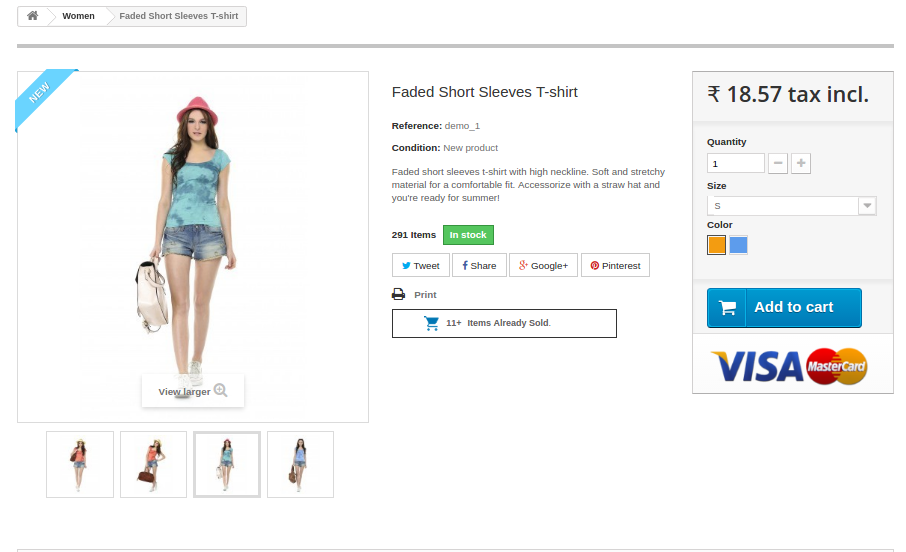
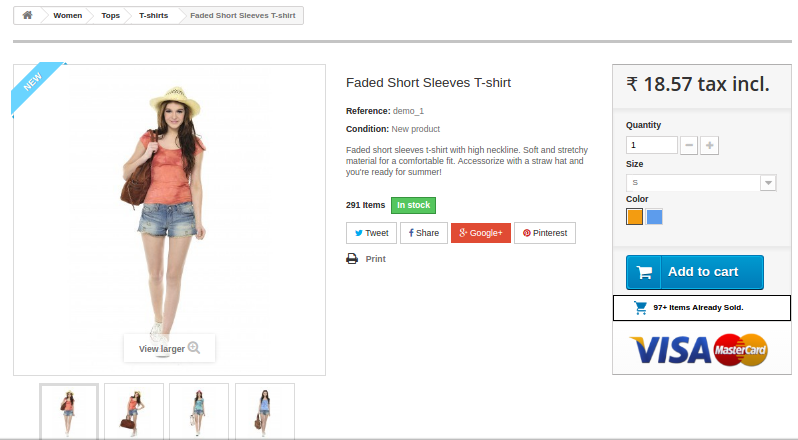
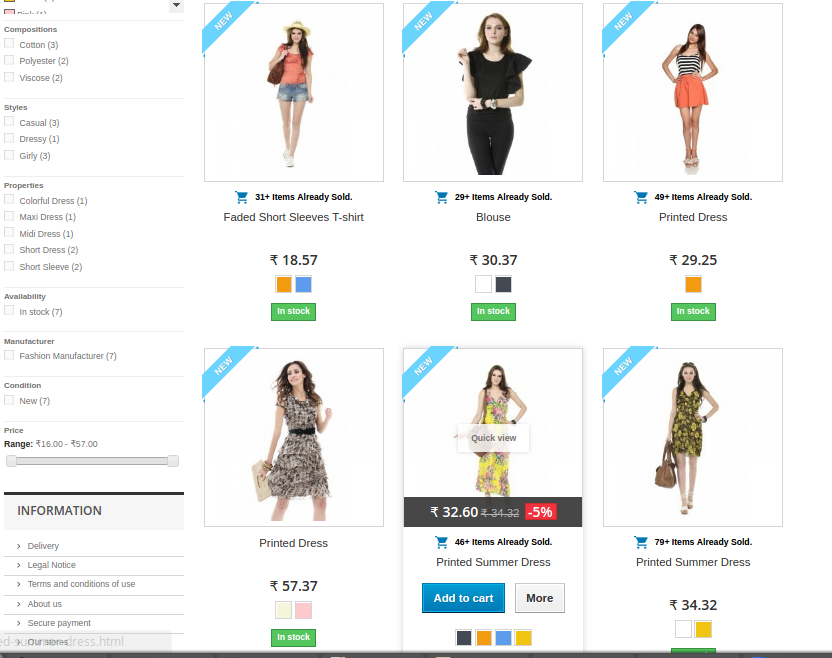
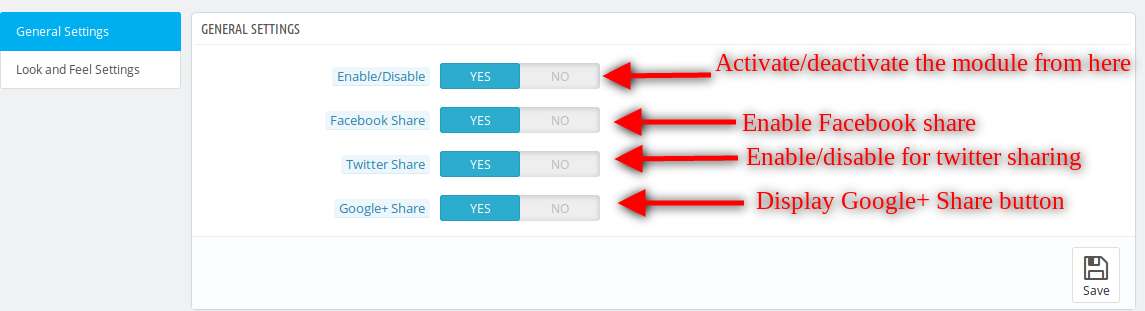
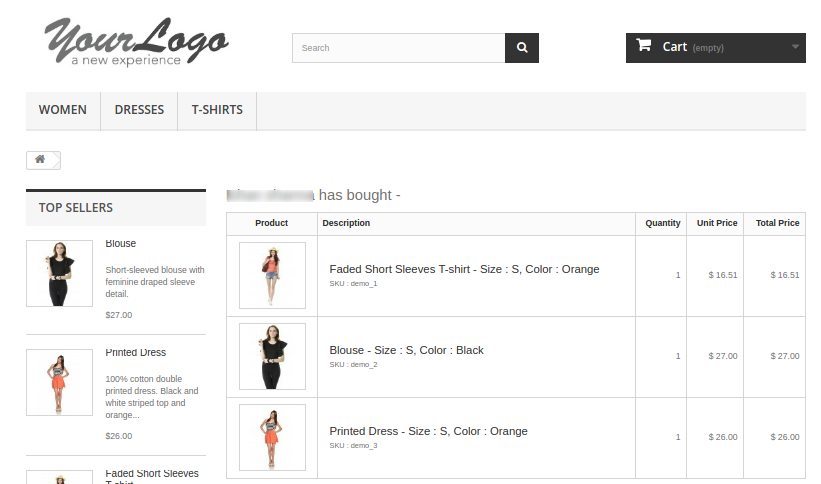
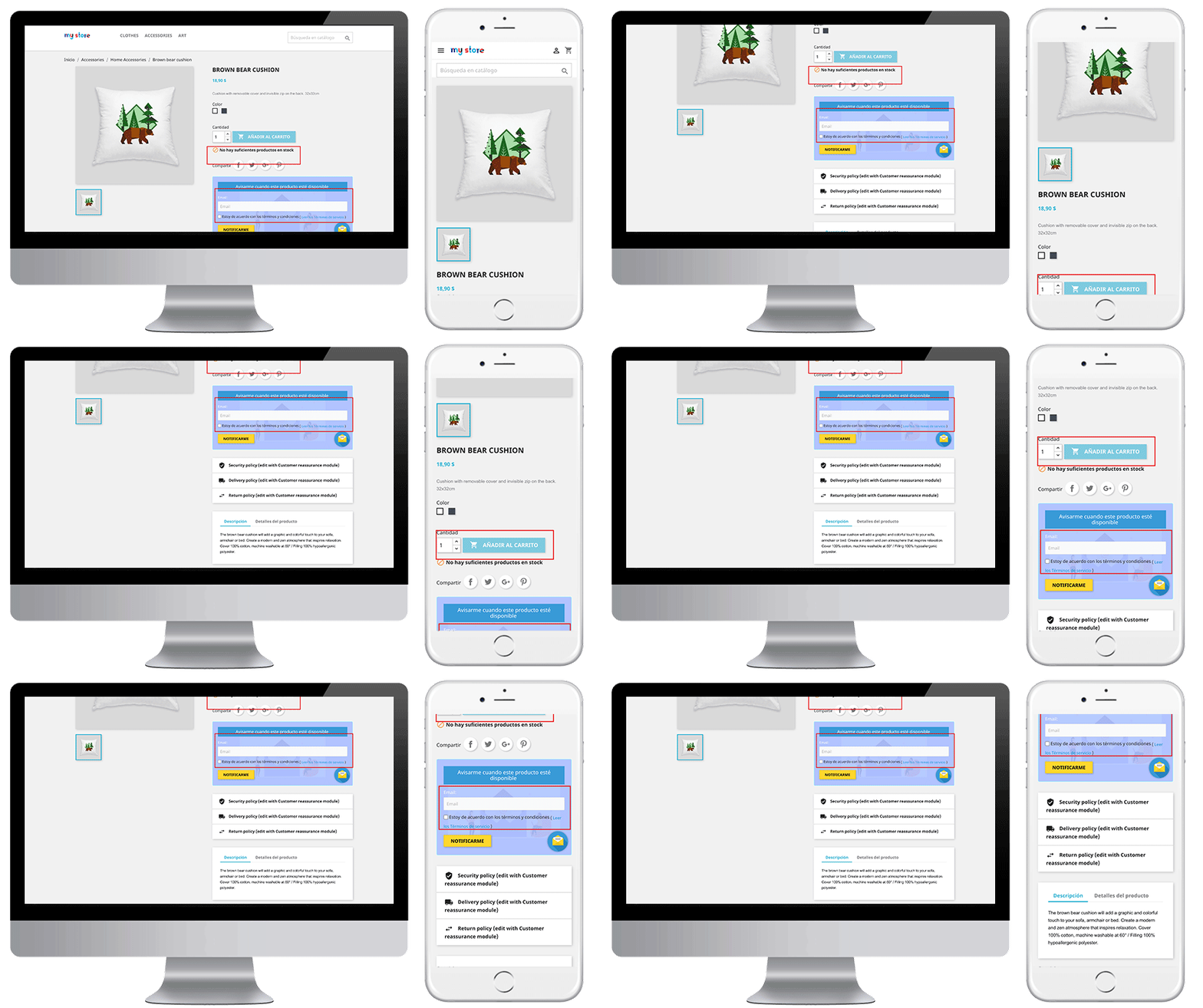
A veces, el cliente que está comprando algo desea saber la popularidad del complemento y cuántos clientes ya lo compraron.Con la ayuda de esta información, el cliente obtiene la garantía de que este producto es popular y está siendo comprado por muchos otros clientes. En la tienda predeterminada de PrestaShop, esta característica no está disponible a través de la cual el cliente puede extraer esta información.
1.0 Introducción
Este módulo ayuda al propietario de la tienda de comercio electrónico de Prestashop a agregar un nuevo bloque en la página del producto que muestra la información relevante y el recuento de ventas del producto.
Product Sales Count es el módulo que facilita que ‘Admin’ muestre el número de ventas del producto en los usuarios de Front End (Clientes).
El administrador puede establecer el recuento de ventas del producto ficticio, así como el recuento real de compras en diferentes páginas y posiciones. El administrador también puede establecer la apariencia del módulo para que la página se vea más atractiva y promocione el producto.
El complemento proporciona muchas funciones que son las siguientes:
El recuento de ventas de productos Prestashop permite mostrar el número de ventas del producto.
El número de producto del módulo de ventas permite mostrar el número ficticio de ventas del producto.
El administrador puede elegir el número mínimo de ventas del producto para el valor ficticio.
El administrador puede seleccionar 3 posiciones de visualización diferentes, es decir, centro, derecha, solo página de lista de productos.
El módulo de información de ventas permite que el administrador de la tienda habilite y deshabilite la opción de listado de productos.
El administrador puede establecer la configuración de aspecto y sensación del bloque como Color de fondo, Color del texto tanto en la página del producto como en la lista de productos.
El administrador puede agregar CSS personalizados y J personalizados para el bloque.
Los clientes pueden ver el número de ventas del producto en la página diferente.
Las extensiones de recuento de ventas de productos de Prestashop son compatibles con múltiples tiendas.
El número de producto del módulo de ventas es totalmente personalizable.
2.0 Manual de instalación
Siga los siguientes pasos para instalar el complemento de Cuenta de ventas del producto:
Descargue el paquete de complementos.
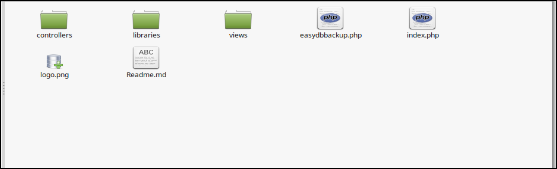
Descomprima el paquete en el directorio / modules de su tienda Prestashop a través del administrador FTP (como Filezilla o WinSCP – descargue aquí: https://filezilla-project.org/). La estructura de la carpeta para el complemento del recuento de ventas del producto se muestra en la imagen a continuación:
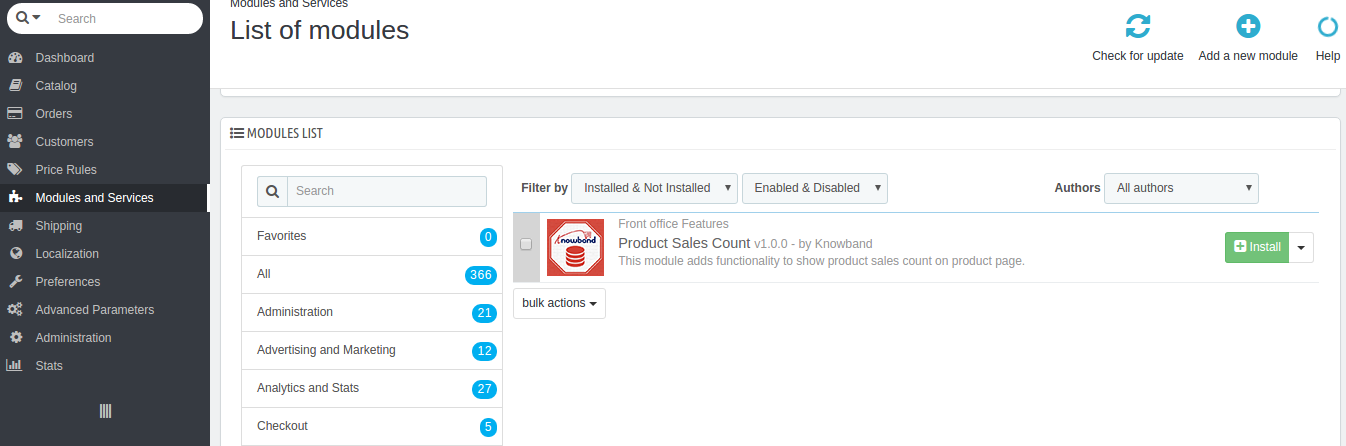
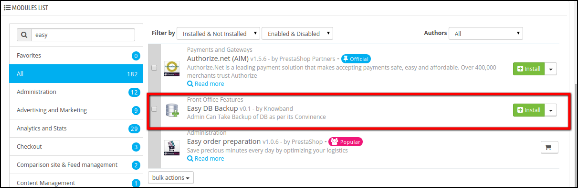
3. Podrá encontrar el complemento de Cuenta de ventas del producto que está listo para ser instalado en la “Lista de módulos” en su tienda PrestaShop como se muestra a continuación.
4. Haga clic en el enlace Instalar para instalar. Una vez que el módulo se haya instalado correctamente, el enlace ‘Instalar’ se convertirá en ‘Configurar’.
Nota: La carpeta de módulos “kbproductsalescount” debe tener permisos de escritura para el buen funcionamiento del XXe módulo. Por favor, haga que la carpeta permita a 755.
3.0 Manual de usuario
Este Manual de usuario lo guiará a través de la configuración del Módulo de administración / Tienda frontal y varias funciones del Complemento del recuento de ventas de este producto.
4.0 Interfaz de administrador
Esto contendrá 2 pestañas ‘Pestaña de configuración general’ y ‘Pestaña de configuración de aspecto y apariencia’ después de una instalación exitosa.
4.1 Pestaña Configuración general
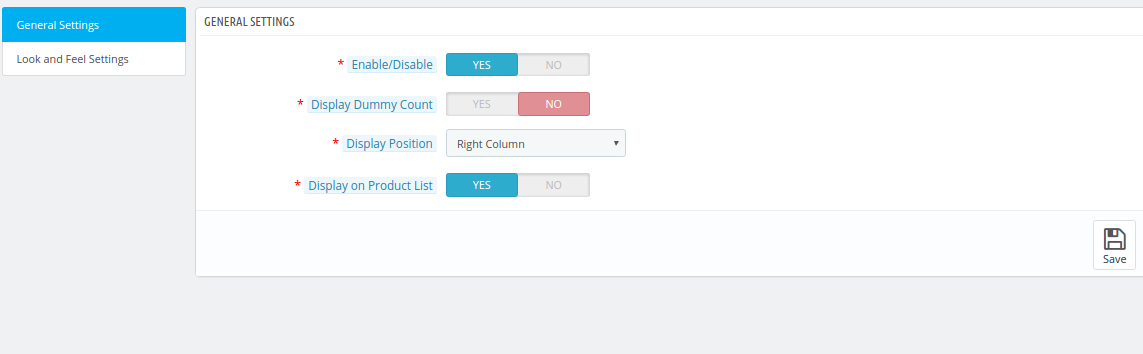
Esta pestaña contendrá estos campos. Pasos –
1. Vaya a Módulos y servicios> Módulo de búsqueda ‘Cuenta de ventas del producto’> Haga clic en el botón “Configurar”> Seleccione la ficha Configuración general.
Pasos –
Vaya a los módulos y Configuración> Módulo de búsqueda ‘Cuenta de ventas del producto’> Haga clic en el botón Configurar> Seleccionar configuración general> Seleccionar solo valores ficticios> Haga clic en Guardar.
Campos
Habilitar :
Por defecto, el valor será OFF. Toda la funcionalidad de este complemento dependerá del valor de esta configuración.
Pasos – Vaya a los módulos y Configuración> Módulo de búsqueda ‘Cuenta de ventas del producto’> Haga clic en el botón Configurar> Seleccionar configuración general> Haga clic en Opción Sí> Haga clic en Guardar.
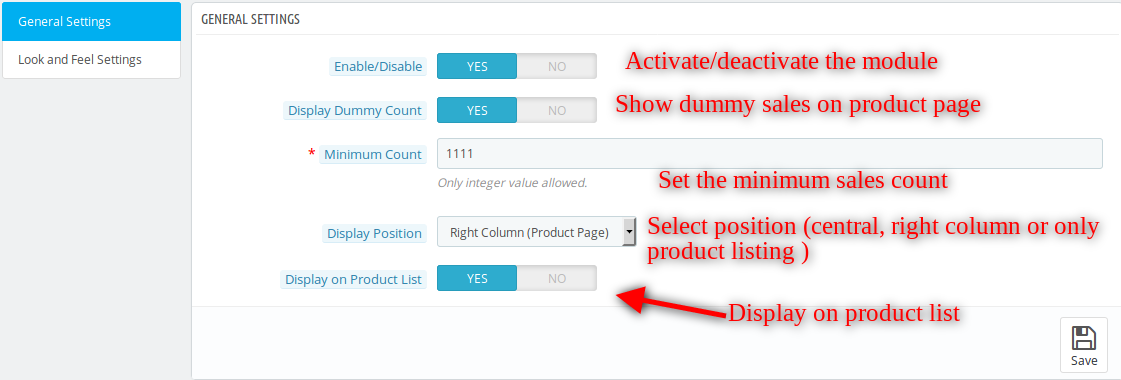
Mostrar cuenta ficticia:
Por defecto OFF. Cuando el administrador lo active, los ajustes del punto 3 y del punto 4 aparecerán en admin para establecer los valores.
Pasos – Vaya a los módulos y Configuración> Módulo de búsqueda ‘Cuenta de ventas del producto’> Haga clic en el botón Configurar> Seleccionar configuración general> Haga clic en Sí en Mostrar cuenta ficticia> Haga clic en Guardar.
Conteo simulado mínimo:
Este campo estará oculto por defecto, pero si la configuración en el punto 2 estará activada, entonces aparecerán. El propietario de la tienda puede establecer el valor mínimo del recuento de ventas del producto.
Pasos – Vaya a los módulos y Configuración> Módulo de búsqueda ‘Cuenta de ventas del producto’> Haga clic en el botón Configurar> Seleccionar configuración general> Ingresar valores mínimos> Haga clic en Guardar.
Posición de visualización:
Será una lista desplegable y por defecto se seleccionará “Bloque central”. Hay tres posiciones en la página del producto donde el administrador puede mostrar el conteo a los clientes.
Pasos – Vaya a los módulos y Configuración> Buscar módulo ‘Cuenta de ventas del producto’> Haga clic en el botón Configurar> Seleccionar configuración general> Seleccionar centro / derecha / única opción de página de listado de productos> Haga clic en Guardar.
Bloque central
Bloque derecho.
Solo página de listado de productos
Nota: para mostrar solo en la página de listado de productos, asegúrese de que la opción ‘Mostrar en la lista de productos’ esté Activada.
Pantalla en la lista de productos:
Por defecto, estará en OFF. Cuando admin habilite / EN esta configuración, el recuento también mostrará el producto en la página de categoría.
Pasos – Vaya a los módulos y Configuración> Módulo de búsqueda ‘Cuenta de ventas del producto’> Haga clic en el botón Configurar> Seleccionar configuración general> Seleccionar pantalla en la opción Lista de productos> Haga clic en Guardar.
Botón Guardar: cuando el administrador haga clic en este botón, el módulo primero validará todos los campos con valores válidos. Después de la validación exitosa, el módulo guardará las configuraciones en la base de datos y regresará con un mensaje de éxito.
Pasos – Vaya a los módulos y a Configuración> Módulo de búsqueda ‘Cuenta de ventas del producto’> Haga clic en el botón Configurar> Seleccione Configuración general / Pestaña Configuración de apariencia y mirada> Haga clic en Guardar.
4.2 Pestaña Configuración de apariencia y sentimiento
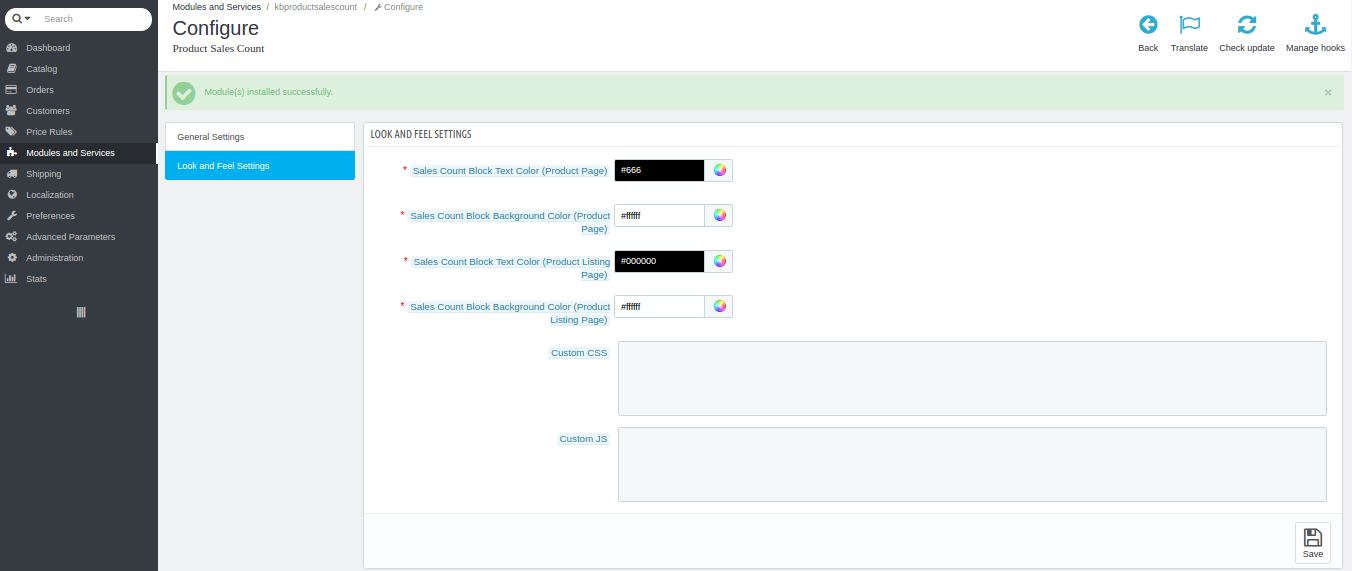
Esta pestaña contendrá todas las características de apariencia del módulo tanto para la página del producto como de la lista de productos, como se muestra a continuación.
Pasos –
1. Vaya a Módulos y servicios> Módulo de búsqueda ‘Cuenta de ventas del producto’> Haga clic en el botón “Configurar”> Seleccione la pestaña Configuración de apariencia y sentimiento.
Campos
Color de texto del bloque de recuento de ventas (página del producto):
Esto establecerá el color del texto dentro del bloque en la página de vista del producto.
Pasos – Vaya a los módulos y Configuración> Módulo de búsqueda ‘Cuenta de ventas del producto’> Haga clic en el botón Configurar> Seleccione la pestaña Configuración de apariencia y mirada> Seleccionar y colorear en ventas Color del texto del bloque (Página del producto)> Haga clic en Guardar.
Color de BackGround del bloque de conteo de ventas (página del producto):
Esto establecerá el color del fondo dentro del bloque en la página de vista del producto.
Pasos – Vaya a los módulos y Configuración> Módulo de búsqueda ‘Cuenta de ventas del producto’> Haga clic en el botón Configurar> Seleccionar pestaña Configuración de apariencia> Seleccionar y color en el color del fondo del bloque de ventas (Página del producto)> Haga clic en Guardar.
Color de texto del bloque de recuento de ventas (página Lista de productos):
Esto establecerá el color del texto dentro del bloque en la página de listado de productos (categoría)
Pasos – Vaya a los módulos y Configuración> Buscar módulo ‘Cuenta de ventas del producto’> Haga clic en el botón Configurar> Seleccionar pestaña Configuración de apariencia> Seleccionar y color en el color del bloque de ventas (página Lista de productos)> Haga clic en Guardar.
Color de BackGround del bloque de conteo de ventas (página del producto):
Esto establecerá el color del fondo dentro del bloque en la página de listado de productos (categoría)
Pasos – Vaya a los módulos y Configuración> Módulo de búsqueda ‘Cuenta de ventas del producto’> Haga clic en el botón Configurar> Seleccionar pestaña Configuración de apariencia> Seleccionar y color en el color de fondo del bloque de ventas (página Listado de productos)> Haga clic en Guardar.
CSS personalizado:
Esto establecerá el CSS del bloque. Pasos –
Vaya a Módulos y Configuración> Módulo de búsqueda ‘Cuenta de ventas de productos’> Haga clic en el botón Configurar> Seleccione la ficha Configuración de apariencia y búsqueda> Ingrese cualquier código CSS en el campo CSS personalizado> Haga clic en Guardar.
Nota: Ingrese el contenido CSS, excluyendo las etiquetas <style> – inner content- </ style> (solo escriba el contenido interno).
JS personalizado:
Esto establecerá el código de Javascript para el bloque. Pasos –
Vaya a Módulos y Configuración> Módulo de búsqueda ‘Cuenta de ventas de productos’> Haga clic en el botón Configurar> Seleccione la ficha Configuración de apariencia y búsqueda> Ingrese cualquier código JS en el campo JS personalizado> Haga clic en Guardar.
En esto, el usuario podrá ver el número de ventas del producto.
Página del producto
En el centro
A la derecha
Página de listado de productos
Recomendación
La carpeta del Módulo “kbproductsalescount” debe poder escribirse para el correcto funcionamiento del módulo. Por favor, haga que la carpeta permita a 755.
Para más detalles sobre este complemento de Prestashop:
Póngase en contacto con nosotros en support@knowband.com para cualquier consulta o solicitud de cambio personalizado según los requisitos de su empresa.
El módulo de intercambio social Knowband Prestashop tiene la funcionalidad a través de la cual el sitio web de Prestashop podrá permitir a los clientes compartir los detalles de sus pedidos en los sitios de redes sociales. Este complemento de promoción social Prestashop muestra una atractiva barra de botones de redes sociales. El cliente puede compartir fácilmente los detalles de la orden con sus amigos en los perfiles de las redes sociales. El complemento de promoción social Prestashop es altamente personalizable.
El complemento proporciona muchas funciones que son las siguientes:
Es muy fácil activar / desactivar el módulo de intercambio social de la orden Prestashop.
El complemento de promoción social de Prestashop es totalmente personalizable.
La extensión Prestashop muestra la opción de compartir social en la página de confirmación de pedido.
La promoción social de Prestashop ofrece una interfaz fácil de usar.
Prestashop ordena que el complemento de uso compartido de redes sociales sea receptivo para dispositivos móviles.
Permite a los clientes compartir el resumen de sus pedidos con sus amigos en las redes sociales
Configúrelo de acuerdo con el diseño de su tema sin realizar cambios en el código.
Herramientas de selección de color para cambiar fácilmente el color y el fondo del texto.
Mostrar / ocultar cualquier botón de compartir social fácilmente.
Habilite / deshabilite cualquiera de las opciones de uso compartido social de los tres: Facebook, Google+ y Twitter.
Hay una opción para agregar CSS y JS personalizados.
El complemento ordenar promociones sociales ofrece compatibilidad con SSL.
El módulo de barra de compartir social de orden es compatible con todos los temas de Prestashop.
El Prestashop comparte una extensión de compra compatible en varias tiendas.
Manual de instalación
Siga los siguientes pasos para instalar el complemento Order Social Sharing:
Descargue el paquete de complementos.
Descomprima el paquete en el directorio / modules de su tienda Prestashop a través del administrador FTP (como Filezilla o WinSCP – descargue aquí: https://filezilla-project.org/). La estructura de carpetas para el complemento Order Social Sharing se muestra en la imagen a continuación:
Figura 1 – Estructura de directorios de Order Social Sharing
Podrá encontrar el complemento Order Social Sharing que está listo para ser instalado en la “Lista de módulos” en su tienda PrestaShop como se muestra a continuación.
Figura 2 – Solicitar instalación de uso compartido en redes sociales
Haga clic en el enlace “Instalar” para instalar. Una vez que el módulo se haya instalado correctamente, el enlace “Instalar” se convertirá en “Configurar”.
Manual de usuario
Este Manual del usuario lo guiará a través de la configuración del Módulo de administración / Almacén frontal y diversas funciones del Complemento para compartir en línea de Order.
Interfaz de administrador
Esto contendrá 2 pestañas ‘Pestaña de configuración general’ y ‘Pestaña de configuración de aspecto y apariencia’ después de una instalación exitosa.
Pestaña Configuración general
Esta pestaña contendrá estos campos. Pasos –
1. Vaya a Módulos y servicios> Módulo de búsqueda ‘Ordenar redes sociales’> Haga clic en el botón “Configurar”> Seleccione la ficha Configuración general.
Figura 3 – Pestaña Configuración general de uso compartido de pedidos sociales
Campos
1.Enable:
Por defecto, el valor estará desactivado. Toda la funcionalidad de este complemento de uso compartido de la orden Prestashop dependerá del valor de esta configuración.
Pasos – Vaya a los módulos y Configuración> Módulo de búsqueda ‘Ordenar redes sociales’> Haga clic en el botón Configurar> Seleccionar configuración general> Activar la opción del complemento> Haga clic en Guardar.
2. Compartir en Facebook:
Por defecto estaría ENCENDIDO. Cuando el administrador lo habilite, podrá mostrar la Opción Compartir de Facebook.
Pasos – Vaya a los módulos y Configuración> Módulo de búsqueda ‘Ordenar Compartir en redes sociales’> Haga clic en el botón Configurar> Seleccionar configuración general> Activar compartir en Facebook> Haga clic en Guardar.
Nota: Para compartir detalles de la orden en Facebook, asegúrese de que la opción ‘Compartir Facebook’ esté Activada.
3. Compartir en Twitter:
Por defecto estaría ENCENDIDO. Cuando el administrador lo habilite, podrá mostrar la opción Compartir de Twitter.
Pasos – Vaya a los módulos y Configuración> Módulo de búsqueda ‘Ordenar redes sociales’> Haga clic en el botón Configurar> Seleccionar configuración general> Activar recurso compartido de Twitter> Haga clic en Guardar.
Nota: Para compartir detalles de la orden en Twitter, asegúrese de que la opción ‘Compartir Twitter’ esté Activada.
4. Compartir en Google+:
Por defecto estaría ENCENDIDO. Cuando el administrador lo habilite, podrá mostrar la opción compartir de Google+.
Pasos – Vaya a los módulos y Configuración> Módulo de búsqueda ‘Ordenar Compartir en redes sociales’> Haga clic en el botón Configurar> Seleccionar configuración general> Activar Google + Compartir> Haga clic en Guardar.
Nota: para compartir detalles de pedidos en google +, asegúrese de que la opción ‘Google + Compartir’ esté Activada.
Botón Guardar: cuando el administrador haga clic en este botón, el módulo primero validará todos los campos con valores válidos. Después de la validación exitosa, el módulo guardará las configuraciones en la base de datos y regresará con un mensaje de éxito.
Pasos – Vaya a los módulos y Configuración> Módulo de búsqueda ‘Ordenar uso compartido de redes sociales’> Haga clic en el botón Configurar> Seleccionar configuración general / Pestaña Configuración de apariencia y sentimiento> Haga clic en Guardar.
Pestaña Configuración de apariencia y sentimiento
Esta pestaña contendrá todas las características de apariencia del módulo.
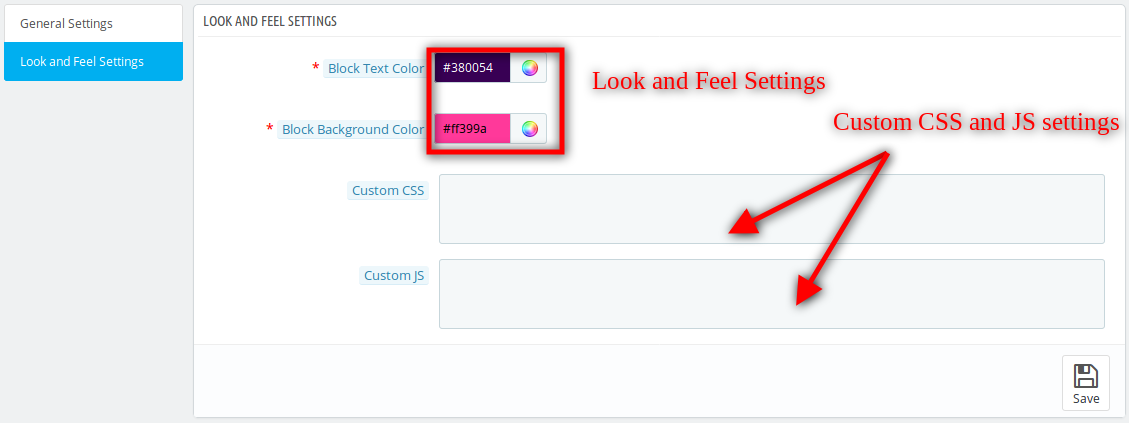
Figura 1 – Pestaña Configuración de compartir y compartir contenido de Social Sharing
Pasos – Vaya a Módulos y servicios> Módulo de búsqueda ‘Solicitar uso compartido de redes sociales’> Haga clic en el botón “Configurar”> Seleccione la pestaña Configuración de aspecto y sensación.
Campos
1. Color del texto del bloque:
Esto establecerá el color del texto dentro del bloque.
Pasos – Vaya a los módulos y Configuración> Módulo de búsqueda ‘Ordenar uso compartido de redes sociales’> Haga clic en el botón Configurar> Seleccione la ficha Configuración de aspecto y sensación> Seleccione el color del texto del bloque> Haga clic en Guardar.
2. Block BackGround Color:
Esto establecerá el color del fondo dentro del bloque.
Pasos – Vaya a los módulos y Configuración> Módulo de búsqueda ‘Ordenar uso compartido de redes sociales’> Haga clic en el botón Configurar> Seleccione la pestaña Configuración de aspecto y sensación> Seleccione el color de fondo del bloque> Haga clic en Guardar.
3. CSS personalizado:
Esto establecerá el CSS de la página ‘Success Checkout’, ‘Order History and Details’ y ‘Shared Link’. Pasos –
Vaya a Módulos y Configuración> Módulo de búsqueda ‘Ordenar redes sociales’> Haga clic en el botón Configurar> Seleccione la ficha Configuración de apariencia y apariencia> Ingrese cualquier código CSS en el campo CSS personalizado> Haga clic en Guardar.
Nota: Ingrese el contenido CSS, excluyendo las etiquetas <style> – inner content- </ style> (solo escriba el contenido interno).
4. Custom JS:
Esto configurará el JS de la página ‘Success Checkout’, ‘Order History and Details’ y ‘Shared Link’. Pasos –
Vaya a Módulos y Configuración> Módulo de búsqueda ‘Solicitar uso compartido de redes sociales’> Haga clic en el botón Configurar> Seleccione la ficha Configuración de aspecto y sensación> Ingrese cualquier código JS en el campo JS personalizado> Haga clic en Guardar.
Nota: Ingrese el contenido de JS excluyendo las etiquetas <script> -inner content- </ script> (solo escriba el contenido interno).
Interfaz de interfaz
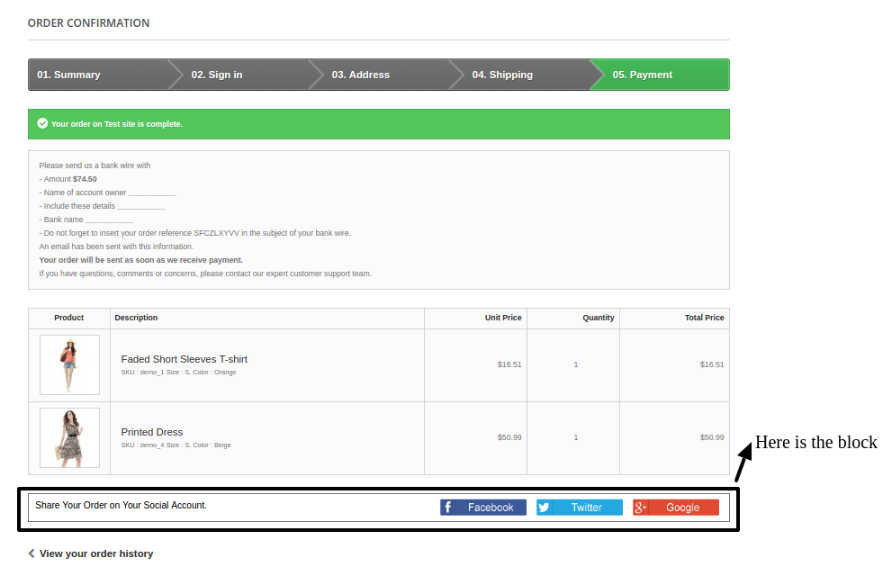
Si admin habilita el complemento, la imagen de abajo se mostrará en el Front End.
Página de verificación de éxito
Pasos: agregue cualquier producto al carro> Continuar con el proceso de compra> Proceso de finalización de compra> Haga clic en “Confirmo mi pedido”> Página de confirmación del pedido.
Figura 1 – Ordenar redes sociales compartidas PopUp predeterminado
Cuando el cliente hace clic en cualquier botón de compartir, los detalles del pedido (nombre, imagen, referencia, combinación y precio actual con descuento), así como el nombre del comprador se compartirán en las redes sociales correspondientes. El diseño de los productos UI o html será el mismo que se muestra en la pantalla anterior.
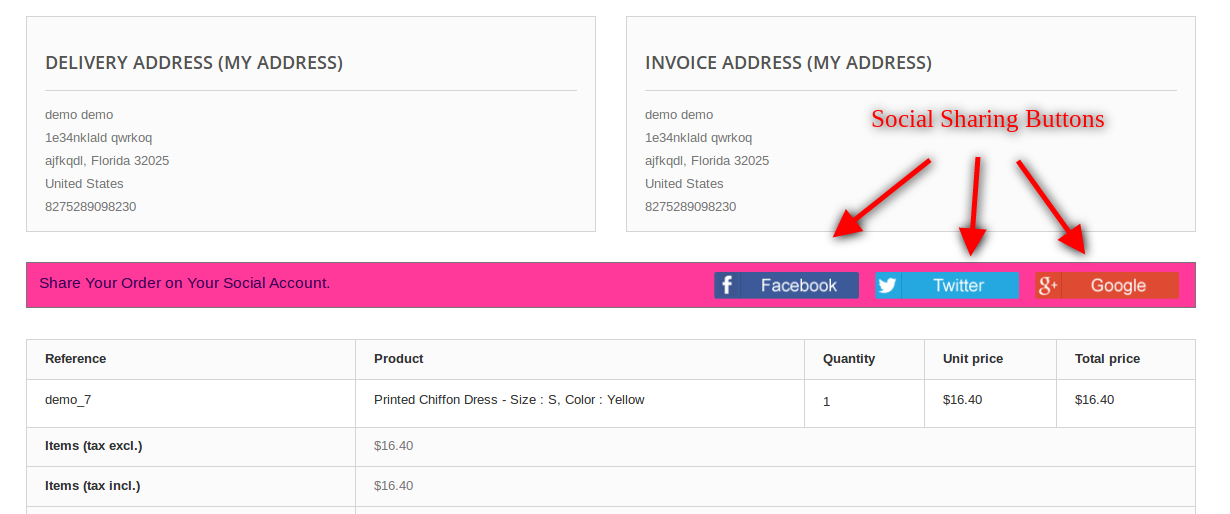
Historial de pedidos y página de detalles
Pasos – Vaya a la página “Mi cuenta”> Haga clic en el enlace “Historial de pedidos y detalles”> Seleccione cualquier “Detalles” para cualquier “Referencia de pedido”.
Figura 1 – Orden de Compartir redes sociales personalizadas
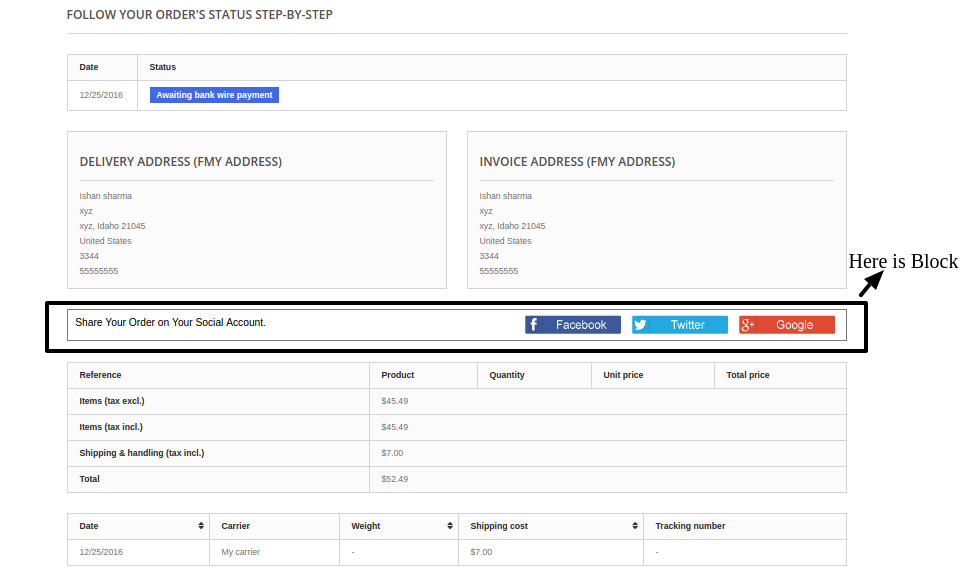
Página de detalles de pedidos compartidos
Cuando el usuario hace clic en el enlace de cualquier sitio web de redes sociales (Google, Facebook, Twitter), luego se le redirige a la página siguiente.
En esta página, tanto la imagen como el nombre del producto tendrán referencia de enlace.
Figura 1 – Orden de la página de orden de uso compartido Compartir en redes sociales
Para más detalles sobre este complemento de Prestashop:
Póngase en contacto con nosotros en support@knowband.com para cualquier consulta o solicitud de cambio personalizado según los requisitos de su empresa.
Complemento de integración de Google Shopping de Prestashop ofrece una forma de subir los productos de la tienda a Google Shopping. Además, mostrar los anuncios de productos en el resultado de búsqueda es una de las formas de conseguir miles de visitantes a su sitio. De hecho, Google Shopping permite a los comerciantes electrónicos mostrar su producto en la página de resultados de búsqueda de Google. Además, funciona con AdWords y Google Merchant Center. De hecho, esta es una de las formas de permitir a los usuarios buscar los productos. Además, en sitios web de compras en línea. Además, compare precios entre diferentes proveedores. Por lo tanto, la integración de Google Shopping de Prestashop facilita que los propietarios de tiendas muestren sus productos en el SERP de Google. El módulo de integración de Google Shopping de Prestashop sincroniza automáticamente el feed de la tienda de Prestashop con la cuenta de Google Merchant Center. Además, el administrador de la tienda puede sincronizar el estado del producto con la base de datos de la tienda. ¿Cómo? Ejecutando cron en el back-end del complemento de sincronización de feeds de Google Shopping Prestashop.
Las características que ofrece el integrador de Google Shopping para Prestashop de Knowband son:
El complemento de integración de Google Shopping para Prestashop automatiza todo el proceso de inclusión de productos en el listado de Google Shopping desde el sitio de comercio electrónico.
El administrador de la tienda puede actualizar automáticamente el inventario de productos entre las dos tiendas. De hecho, esto sucede desde el back-end de la extensión de integración de Google Shopping para Prestashop.
El administrador de la tienda tiene la opción de crear una cantidad N de perfiles. Esto se realiza en el back-end del módulo de Prestashop.
La carga basada en perfiles permite al administrador incluir los productos en una lista de forma masiva. Además, cualquier cambio en los detalles del producto se realiza al realizar cambios en el perfil. Además, esto sucede en el back-end del complemento de integración de API de Prestashop de Google Shopping.
El administrador de la tienda tiene una opción sencilla para realizar un seguimiento de los productos que figuran en el centro comercial de Google. Además, en la pestaña “Listado de productos” del conector de Google Shopping de Prestashop.
Los productos vencidos se pueden renovar simplemente ejecutando cron en el back-end del complemento Prestashop Shopping Integration.
El complemento de sincronización de feeds de Google Shopping de Prestashop incluso permite al administrador eliminar productos. Además, permite ver los errores que se produjeron durante la publicación de productos.
Cada vez que se ejecuta un cron, se crea un feed. Además, el estado del feed es visible desde el backend del complemento de integración de Google Shopping para Prestashop.
La sincronización en tiempo real que ofrece el módulo Prestashop Google Shopping Integration facilita el seguimiento y la gestión de feeds por parte del administrador de la tienda.
El estado de las acciones que realiza el administrador es visible en la sección de registro de auditoría. De hecho, están disponibles en el backend del integrador de Google Shopping Prestashop.
¡Qué novedades hay en las actualizaciones recientes!
Carga automática de feeds en Google: El nuevo botón “Carga automática de feeds” permite al administrador de la tienda elegir entre el envío automático o manual de los feeds. Si está deshabilitado, los feeds no se sincronizarán automáticamente con Google Merchant. En su lugar, el administrador puede copiar la URL del feed o descargarlo y enviarlo manualmente a Google Shopping.
Copiar URL del feed/Descargar feed: El complemento de integración de Google Shopping para Prestashop actualizado incluye funciones para copiar la URL del feed o descargarlo en formatos JSON, XML o CSV. Esto brinda a los administradores flexibilidad para administrar el feed de la consola del comerciante.
Selección del tipo de producto: Los administradores de tiendas ahora pueden especificar tipos de productos dentro de los perfiles de feed, lo que hace que la gestión de feeds sea más flexible.
ID de promoción: Para realizar un seguimiento del rendimiento de los listados en la consola de Google Merchant, agregamos una sección de ID de promoción en la pestaña de administración de perfiles del complemento Prestashop.
Especificaciones personalizadas a nivel de producto: Los administradores pueden incluir productos en la lista utilizando especificaciones de feeds universales o configurarlas a nivel de producto, que se encuentran en la pestaña de listado de productos. Esto brinda más control sobre cómo se presentan los productos.
1.1. Objetivos del proyecto
A continuación se enumeran los objetivos del proyecto: 1. Instalación y configuración del módulo Prestashop Google Shopping Integration. 2. El método de conexión de la extensión Prestashop Google Shopping Integration con Google Merchant Center. 3. La gestión de perfiles, el mapeo de categorías y la gestión de feeds. 4. Listado y sincronización de productos.
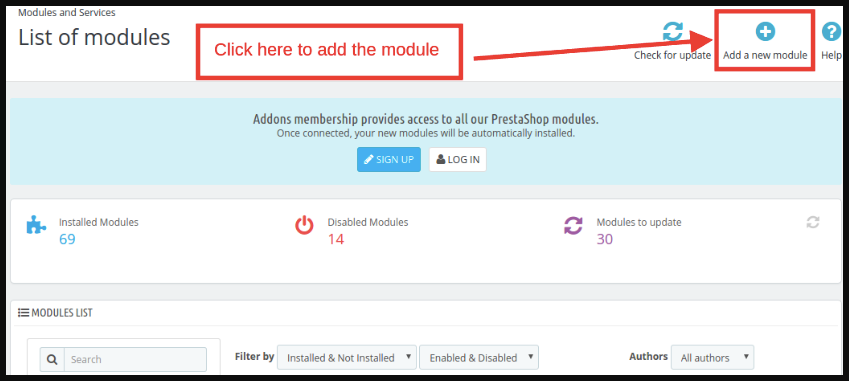
1: Vaya a la página de listado de módulos y el “Agregar nuevo módulo“.
2: Sube el archivo comprimido descargado del módulo.
3: Después de la carga, el sistema enumerará el módulo en la página de listado de módulos como se muestra a continuación:
4: Haga clic en el botón de instalación. A continuación, el módulo de integración de Google Shopping Prestashop se instalará en su tienda Prestashop.
Nota: Configure el permiso de lectura/escritura en la carpeta del módulo antes de instalar el complemento en el sistema.
Interfaz de administración 3.0
Después de instalar la extensión Prestashop Google Shopping Integration, aparecerá en la página de listado de módulos. Además, consulte la siguiente pantalla:
Ahora, el complemento de integración de Google Shopping para Prestashop está instalado. Además, mostrará 7 pestañas en el menú principal de la interfaz de administración. De hecho, cada pestaña se explica una por una en la siguiente sección.
3.1. Ajuste de conexión
Esta sección del complemento de Prestashop permite al administrador de la tienda conectar su tienda con Google Merchant. Aquí se encuentran los campos de información que debe mencionar para configurar la conexión.
Feed de subida automática de contenido en Google: Si desea cargar los feeds manualmente en la consola de Google Merchant, desactive esta opción. O bien, si desea que los feeds se administren automáticamente con API, active esta opción e ingrese los demás detalles de conexión. Nombre de la aplicación de Google: Ingrese el nombre del proyecto/aplicación que creó para Google Shopping. ID de cliente de Google: Ingrese el ID de cliente que autenticará la conexión entre la tienda y Google Merchant. Campo obligatorio pero vacío de forma predeterminada. (Ver Apéndice A) Secreto de cliente de Google: Introduzca el secreto del cliente para configurar la conexión. Campo obligatorio pero vacío de forma predeterminada. (Ver Apéndice A) Identificación de comerciante de Google: Campo obligatorio pero vacío de forma predeterminada. Aquí, deberá proporcionar el ID de comerciante de su cuenta del centro comercial de Google.
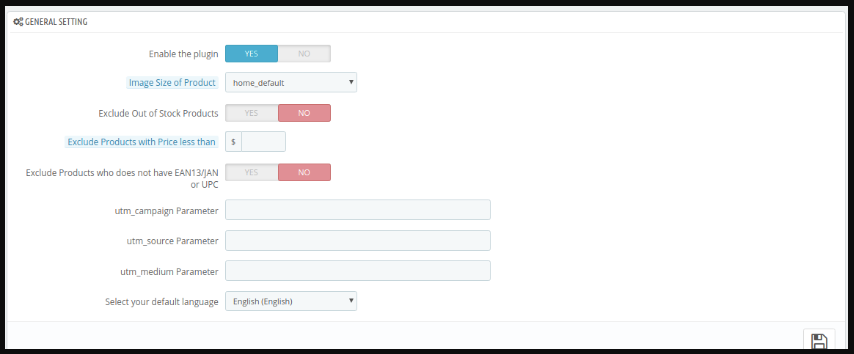
3.2. Configuración general
Esta sección de la integración de la API de Google Shopping de Prestashop permite al administrador de la tienda configurar las funciones básicas.
Habilitar el complemento: De forma predeterminada, esta configuración estará DESACTIVADA. De hecho, el módulo de integración de Google Shopping de Prestashop sincronizará los productos con Google Shopping si esta configuración está ACTIVADA. Tamaño de la imagen del producto: Seleccione el tamaño del producto en la lista desplegable. Además, el administrador puede ingresar la opción de tamaño de imagen en el Menú principal -> Preferencias -> Imágenes. Excluir productos fuera de stock: Si está deshabilitada, solo se mostrarán los productos en stock en los resultados de búsqueda de Google. Además, habilite la visualización de productos fuera de stock. Excluir productos con precio menor a Introduzca un importe fijo. Además, los productos por debajo de este importe no se mostrarán en los resultados de búsqueda. Excluir productos que no tengan EAN13/JAN o UPC: Si el administrador deshabilita esto, los productos que no tengan EAN13/JAN o UPC no se mostrarán. Parámetro utm_campaign, parámetro utm_source, parámetro utm_medium: Introduzca el UTM para rastrear el tráfico recibido a través de Google Shopping. Seleccione su idioma predeterminado: El módulo ofrece soporte multilingüe. Además, seleccione el idioma predeterminado en esta sección.
3.3. Gestión de perfiles
El administrador puede crear, editar o eliminar perfiles desde esta pestaña de la extensión Prestashop Google Shopping Integration
3.3.1 ¿Cómo crear un nuevo perfil?
Clickea en el ‘Agregar nuevo perfilO+‘ firme para crear un nuevo perfil.
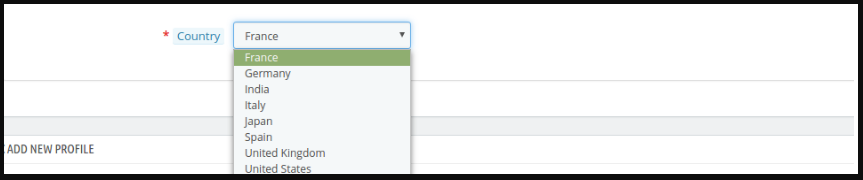
Serás redirigido a la página de creación de perfil del Integrador de Google Shopping Prestashop. Selecciona el botón País de la lista desplegable. Idioma: Seleccione el idioma para la creación del perfil. Moneda: Seleccione la moneda deseada para la ubicación seleccionada. Título del Proyecto: Introduzca el nombre del proyecto. Categoría de Google: Selecciona la categoría de Google donde quieres mapear la categoría de la tienda. Categoría de tienda: Expande la categoría y marca las categorías que deseas mapear en Google Shopping. GTIN: Aquí, mapearás el campo único del producto. Además, el Módulo conector de Google Shopping para Prestashop Puede identificar productos según el atributo asignado. De hecho, también debe proporcionar un mapeo de campo único para los atributos del producto. Además, las distintas opciones para elegir incluyen: número de referencia, UPC, EAN13. De esta manera, el mapeo se puede realizar en función del atributo seleccionado. Método de listado de productos: En esta sección, el administrador de la tienda puede seleccionar el método de listado de productos por feed o por API. Si se selecciona el feed, los productos se actualizarán en el momento programado para el feed. Sin embargo, si se selecciona la API, todos los productos se pueden actualizar una vez que el administrador acceda al cron de sincronización. Personalizar el título del producto: Personalice el título del producto utilizando los siguientes marcadores de posición.
{id_product} para ID de producto
{product_title} para el título del producto
{manufacturer_name} para el nombre del fabricante
{supplier_name} para el nombre del proveedor
{reference} para referencia del producto
{ean13} para el producto EAN13
{short_description} para descripción breve del producto
{price} por precio del producto
Los marcadores de posición como {sample} serán reemplazados por el contenido dinámico en el momento de la ejecución.Marca: Introduzca el tipo de producto en este campo de texto.
Condición del producto: Seleccione la condición del producto.
ID de promoción: El conector de Google Shopping de Prestashop ofrece al administrador la opción de introducir el ID de la promoción en este campo de texto. Esto se puede utilizar para realizar un seguimiento del rendimiento de varios eventos de Google.
Material: Seleccione el material del producto.
Patrón: Elija el patrón del menú desplegable.
Género: Seleccione el género al que está destinado el producto. Además, las opciones son Masculino, Femenino o Unisex.
Grupo de edad: Seleccione el grupo de edad que se espera que utilice el producto.
Contenido para adultos: Especifique si el producto tiene contenido para adultos o no.
Color: Utilice el atributo de color para describir el color de su producto. Además, esta información ayuda a crear filtros precisos que los usuarios pueden utilizar para limitar los resultados de búsqueda.
Tamaño El atributo de talla describe la talla estandarizada de su producto. El anuncio de su producto aparecerá en los resultados filtrados por talla.
Tipo de letra: El atributo describe el corte de su producto. Además, el valor admitido para este campo incluye una variedad. Por ejemplo, regular, petite, plus, grande, alto y otros. Por lo tanto, esto ayuda a crear filtros precisos.
Sistema de tamaño:Con este atributo, puedes explicar qué sistema de tallas de país utiliza tu producto.
Envío del producto: Seleccione el método de envío para el producto en particular.
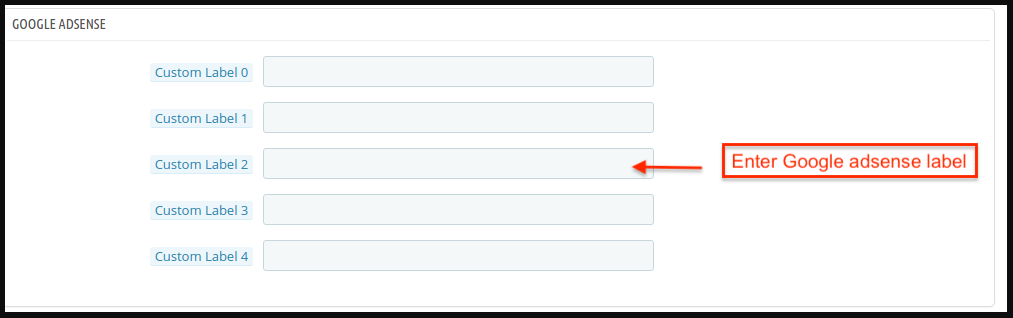
Google Adsense se refiere a la campaña que ejecutará en Google Adwords. Además, las etiquetas personalizadas, Etiqueta personalizada 0 atravesar Etiqueta personalizada 4, te permite crear filtros específicos para utilizar en tus campañas de Shopping. De hecho, utiliza estos filtros para generar informes y pujar por grupos de productos. Además, la información que incluyas en estos atributos no se mostrará a los usuarios.
3.3.2 ¿Cómo editar el perfil existente?
El perfil creado en el complemento de sincronización de Google Shopping de Prestashop se puede ver en la interfaz de administración. A continuación, haga clic en “Editar‘ para editar el perfil. De hecho, incluso puedes habilitar deshabilitar cambiando el estado como se muestra a continuación.
La categoría asignada incluso se puede ver haciendo clic en ‘Ver categoría asignadaBotón que se muestra en la imagen de arriba.
3.3.3 ¿Cómo editar la categoría asignada?
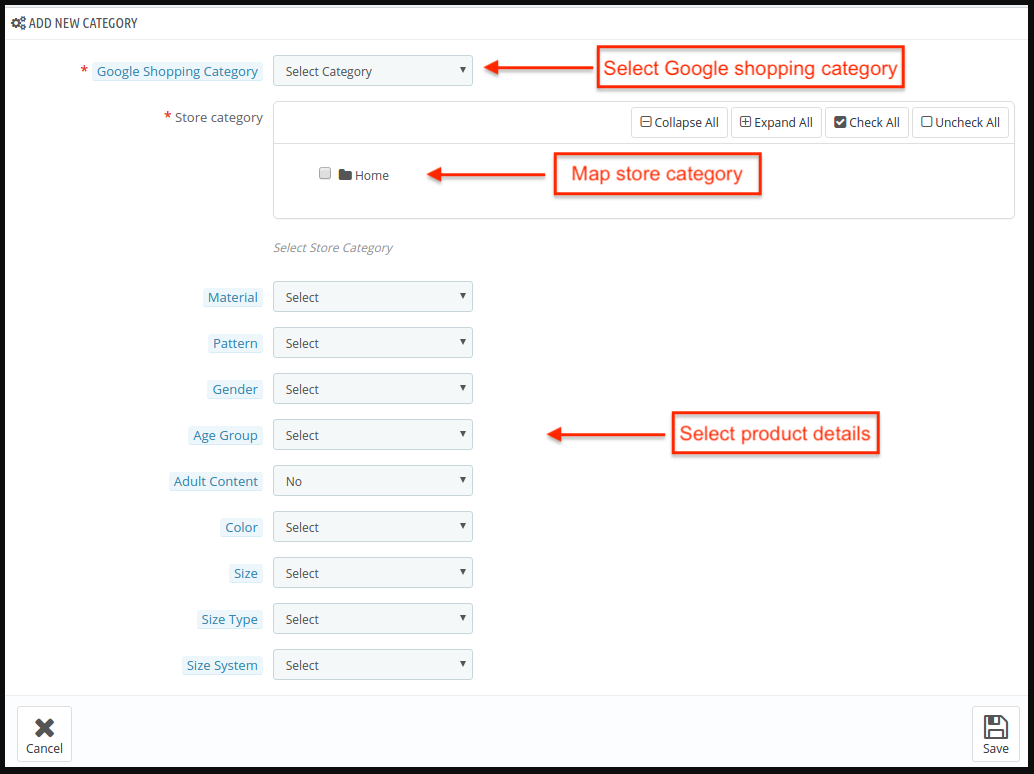
Para asignar una nueva categoría, haga clic en ‘Añadir Nueva Categoría“.
Complete la información como se muestra a continuación:
Categoría de Google Shopping: Seleccione la categoría que desea mapear.
Categoría de tienda: Selecciona la categoría de tu tienda que quieres mapear con la categoría de Google Shopping.
Material: Seleccione el material de los productos en la categoría seleccionada.
Patrón: Elija el patrón del menú desplegable.
Género: Seleccione el género al que está destinada la categoría. Además, las opciones son Masculino, Femenino o Unisex.
Grupo de edad: Seleccione el grupo de edad que se espera que utilice los productos de la categoría.
Contenido para adultos: Especifique si la categoría tiene contenido para adultos o no.
Color: Utilice el atributo de color para describir el color de su producto. Además, esta información ayuda a crear filtros precisos que los usuarios pueden utilizar para limitar los resultados de búsqueda.
Tamaño El atributo de tamaño describe el tamaño estandarizado de sus productos que se asignan junto con la categoría. De hecho, su anuncio de categoría aparecerá en los resultados filtrados por tamaño.
Tipo de letra: El atributo describe el corte de su producto de la categoría.
Sistema de tallas: Con este atributo puedes explicar qué sistema de tallas de país utiliza el producto de la categoría.
La categoría asignada se mostrará de la siguiente manera:
Para editar la categoría asignada, haga clic en ‘Editar‘ botón. Para eliminar la categoría asignada, haga clic en el botón ‘Borrarbotón
3.3.4 ¿Cómo descargar el feed para enviarlo manualmente en la consola del comerciante?
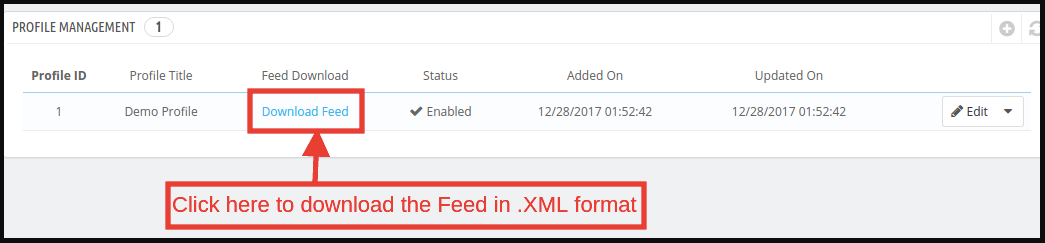
Google Shopping de Prestashop ofrece al administrador la opción de descargar y enviar los feeds manualmente en la consola del comerciante. El administrador de la tienda puede exportar el feed en formato JSON, XML y CSV, lo que proporciona un mayor control sobre el envío de feeds.
3.4. Listado de productos
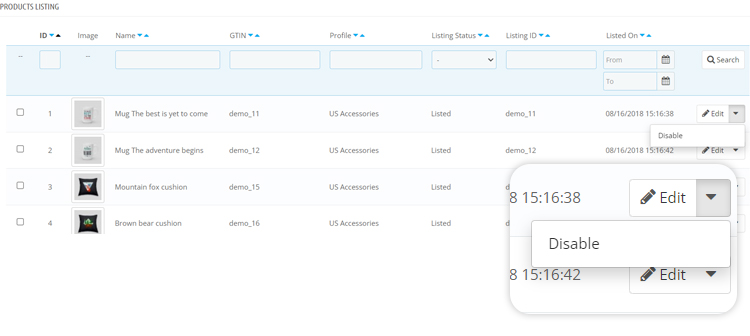
En esta sección se pueden ver los productos listados. Además, el conector de Prestashop para Google Shopping se muestra en la siguiente imagen.
El administrador puede eliminar el producto haciendo clic en ‘Borrar‘. El administrador puede ver El error que ocurrió al cargar el producto. Renueve El botón puede volver a publicar los productos cuyo listado ha expirado.
3.5. Gestión de alimentación
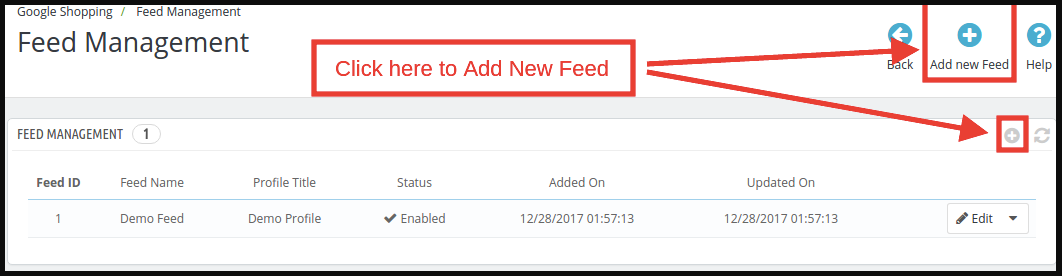
En esta pestaña del Integrador de Prestashop de Google Shopping, el administrador tendrá la función de configurar un cronograma en el que el módulo puede cargar productos en Google sin ninguna interferencia manual. Haga clic en el botónAñadir nueva fuenteO+‘ firme para crear un nuevo perfil.
Las opciones de configuración en esta pestaña del complemento Prestashop Google Shopping Integration se muestran a continuación:
Seleccionar un perfil: La lista mostrará los perfiles creados. Además, selecciona aquel cuyo producto deseas sincronizar con Google Shopping.
Etiqueta de alimentación: Introduzca el nombre del Feed.
Programación de carga de feeds: Selecciona la frecuencia con la que deseas cargar el feed.
Establecer hora: Selecciona el número de horas en las que quieres programar el feed. Para descargar los Feeds creados, ve a Gestión de Perfiles y haz clic en ‘Descargar fuente‘ como se muestra en la imagen de abajo.
3.6. Sincronización
La pestaña Sincronización de la extensión Prestashop Google Shopping Integration ofrece una integración sencilla con la ayuda de tareas programadas. Además, la sincronización de feeds de Prestashop Google Shopping permite al administrador sincronizar los feeds con Google Merchant. Además, sincroniza el estado del producto con la tienda.
Sincronización local: Este cron carga los productos en la pestaña de listado local del módulo.
Sincronizar feed en Google Shopping: El cron ‘Sync Feed’ sincronizará el feed en Google Shopping.
Sincronizar el estado de los productos desde Google Shopping: Este botón puede sincronizar el estado del producto de Google Shopping con la tienda web.
3.7. Registro de auditoría
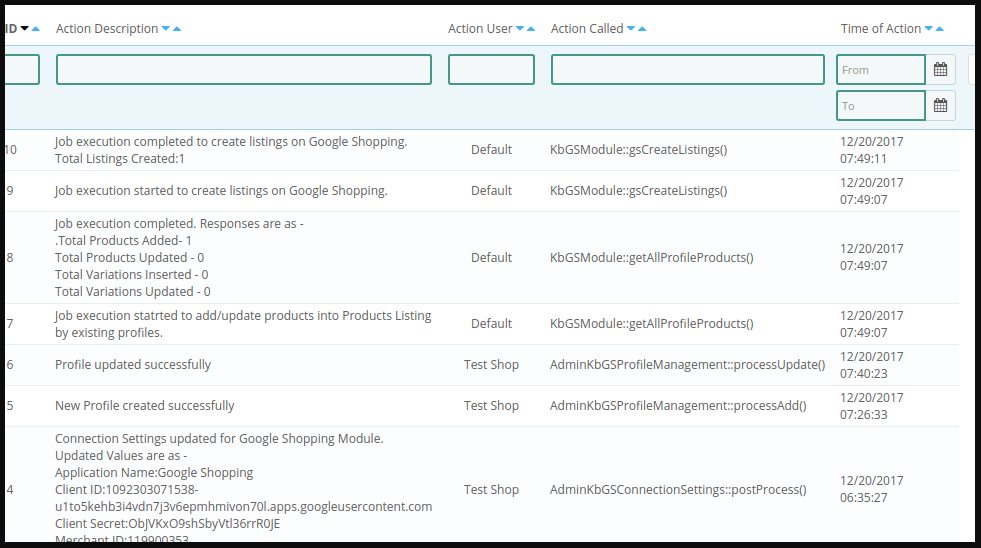
El administrador puede ver todos los trabajos en ejecución y los errores que se produjeron en el mismo. Además, el estado de los trabajos es visible en esta pestaña del complemento Prestashop Google Shopping Integration.
4.0. Apéndice
¿Cómo crear una cuenta de Google Shopping?
Antes de subir sus productos a Google Shopping, debe tener una cuenta de comerciante de Google. De hecho, si no la tiene, siga la siguiente URL:
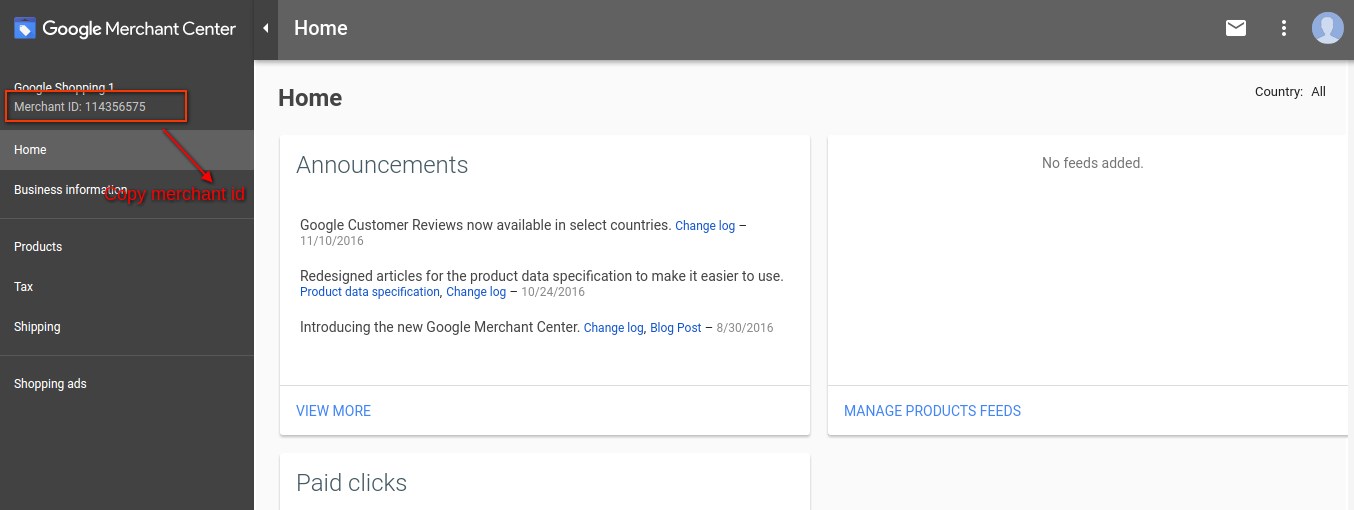
Siga las instrucciones que se indican en la URL anterior y cree su cuenta. Después de crear su cuenta, será redirigido a la página de inicio de su centro comercial, como se muestra en la siguiente pantalla:
Copia el ID de tu comerciante resaltado en la pantalla anterior y guárdalo en las configuraciones del módulo. Luego, haz clic en el botón Conectar para que tu módulo se integre con tu tienda PrestaShop. Además, podrás obtener los detalles del informe.
Verifique su sitio web para la cuenta de Google Merchant
Este proceso de verificación es obligatorio para poder subir tus productos a Google Shopping. De hecho, si no verificas tu sitio, el módulo no podrá subir productos y puede generar un error.
Para verificar su sitio web, siga las siguientes instrucciones:
Paso 1: Vaya a la pestaña “Información comercial” en su cuenta de Google Merchant.
Paso 2: En la pestaña “Acerca de su negocio”, proporcione la URL de su tienda. Por ejemplo, https://www.example.com. Guarde la URL.
Paso 3: Después de guardar la URL de un sitio web, en la pestaña “Sitio web”, haga clic en el enlace “Reclamar su sitio web”. De hecho, esto le mostrará el enlace a un archivo HTML. Por lo tanto, descargue este archivo. Además, cárguelo en el directorio raíz de la tienda.
Paso 4: Después de cargar el archivo HTML, ejecute la URL proporcionada por Google en el paso 3.
Paso 5: Haga clic en el enlace “Verificar y reclamar”. Después de esto, podrá obtener el informe de sus productos en la pestaña de productos de su tienda Merchant.
Cómo obtener el ID y el secreto del cliente
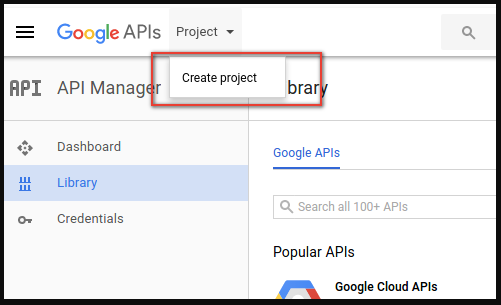
Para obtener un ID de cliente y un secreto de Google, debe crear un proyecto en una cuenta de desarrollador de Google. De hecho, acceda a la siguiente URL para iniciar sesión en la cuenta de desarrollador de Google: https://console.developers.Google.com En la URL anterior, cree un proyecto haciendo clic en el enlace que se muestra en la siguiente pantalla:
1: Ponle un nombre a tu proyecto. Además, haz clic en el enlace “Crear”. De hecho, después de crear un proyecto, Google te redireccionará a la misma página y se seleccionará tu nuevo proyecto.
2: Vaya a la pestaña de la biblioteca, busque “Content API for Shopping” y habilite esta API para este proyecto.
3: Haga clic en la pestaña “Credenciales”. Esta pestaña mostrará 3 pestañas.
4: Establezca el nombre de su aplicación en la “Pantalla de consentimiento de OAuth” y guárdelo.
5: Haga clic en la pestaña “Credenciales” y haga clic en el botón “Crear credenciales”.
6: Después de hacer clic en el botón “Crear credenciales”, Google mostrará las opciones de tipo de credenciales. Por lo tanto, elija “ID de cliente OAuth”.
Paso 7: Establezca el tipo de aplicación como “Aplicación web”.
Paso 8: Establezca el campo “URI de redireccionamiento autorizado”. Además, su URI de redireccionamiento se proporciona en la página de configuración del módulo. Luego, cópielo desde allí y péguelo en este campo.
Paso 9: Haz clic en el botón “Crear”. Luego de guardar las credenciales, Google generará el ID de cliente y el secreto para ti. De hecho, cópialos y pégalos en el campo correspondiente en la configuración del módulo.
Nota: Para obtener instrucciones más detalladas, siga la URL https://developers.Google.com/identity/sign-in/web/devconsole-project
Nota: Si recibe un error al obtener su token de actualización, intente también después de “Permitir aplicaciones menos seguras” en su cuenta de Google. De hecho, para obtener más valores, siga la siguiente URL y lea la documentación:
Los testimonios son una herramienta de marketing en Internet muy poderosa pero poco utilizada que ayuda a las empresas a crear credibilidad, aliviar inquietudes y convertir clientes potenciales en clientes. Agregar testimonios de clientes a su sitio web puede ser una forma extremadamente efectiva de establecer la confianza y fortalecer la reputación de su empresa. El sitio web de Prestashop Testimonial hace exactamente eso por usted.
Un testimonio de sitio web muestra la calidad y el éxito de los productos o servicios de un sitio. Los testimonios a menudo provienen directamente de los clientes y sirven como un método de marketing exitoso.
2.0 Introducción
El plugin de testimonios del sitio web de Prestashop está desarrollado para brindar al cliente valioso la oportunidad de brindar comentarios positivos y útiles como un testimonio escrito. El testimonio ayudará al vendedor y al cliente a construir una relación sólida entre ellos. El complemento Testimonio del sitio web de Prestashop también demuestra ser una buena herramienta de marketing para el sitio web.
Con este complemento de revisión de Prestashop, el propietario de la tienda tiene derecho a permitir que los clientes escriban sus testimonios. El propietario de la tienda puede recuperar el permiso del cliente autorizado en cualquier momento. Los testimonios aprobados por el propietario de la tienda se muestran en el sitio web.
El complemento de comentarios de Prestashop proporciona muchas funciones que son las siguientes:
El administrador de la tienda de Prestashop puede controlar todas las cosas, desde permitir que los clientes escriban los testimonios hasta mostrarlos en la página y el lugar donde se mostrarán en el sitio web.
El administrador puede ver todos los testimonios, cliente permitido.
El administrador de la tienda puede administrar los testimonios para mostrar en el sitio web con la ayuda del complemento de calificación Prestashop de Knowband .
Solo el administrador puede aprobar o rechazar los testimonios publicados por los clientes.
2.0.1 Guía de instalación
Siga los siguientes pasos para instalar el complemento Testimonio del sitio web de Prestashop:
Descargue el paquete del módulo Prestashop.
Descomprima el paquete en el directorio / modules de su tienda Prestashop a través del administrador FTP (como Filezilla o WinSCP – descargue aquí: https://filezilla-project.org/). La estructura de carpetas para el complemento de calificación de Prestashop se muestra en la imagen a continuación:
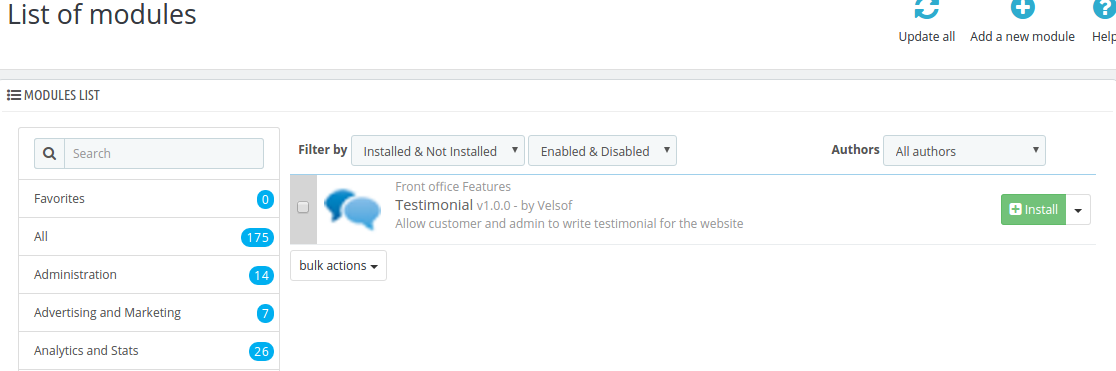
Podrá encontrar el complemento de comentarios Prestashop que está listo para ser instalado en la “Lista de módulos” en su tienda PrestaShop como se muestra a continuación.
Haga clic en el enlace Instalar para instalar el complemento de calificación de Prestashop. Una vez que el módulo Prestashop se haya instalado correctamente, el enlace ‘Instalar’ se convertirá en ‘Desactivar’.
Nota: La carpeta del módulo “testimonial” debe poder escribirse para el correcto funcionamiento del complemento Prestashop. Por favor, haga que la carpeta permita a 755.
3.0 Manual de usuario
Este Manual de usuario lo guiará a través de la configuración del Módulo de administración / Tienda frontal y varias características de este Módulo de testimonios del sitio web Prestashop de Knowband.
3.0.1 Módulo de administración
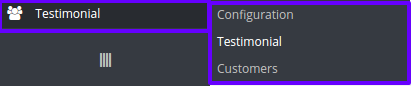
En el panel de administración de Prestashop, el Módulo testimonial agrega un menú separado (llamado “Testimonio”) al final del menú, como se muestra a continuación.
Configuración testimonial :
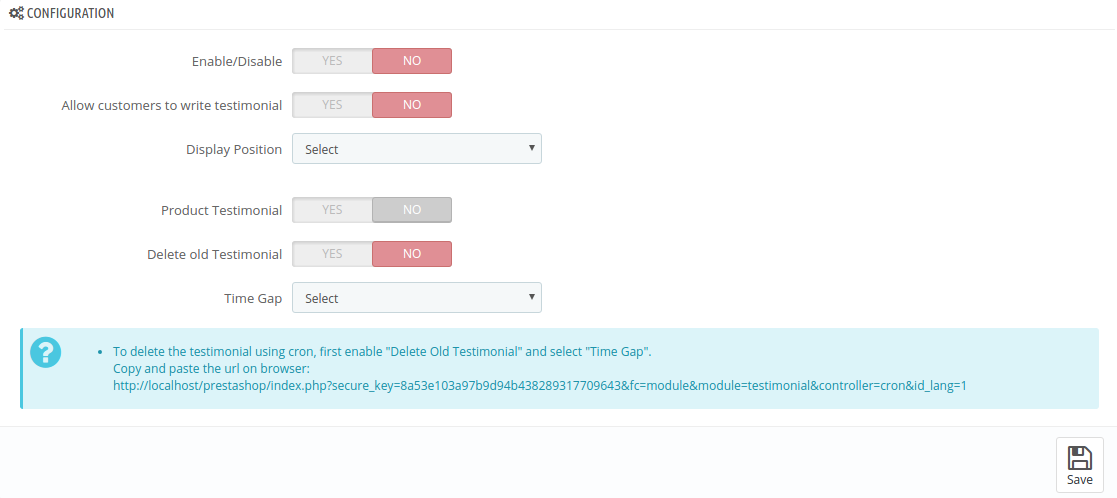
En la página de configuración, hay varias configuraciones que se muestran a continuación:
La página de configuración consta de los siguientes campos:
Habilitar / Deshabilitar: de manera predeterminada, el complemento Testimonio del sitio web de Prestashop está deshabilitado. Esta configuración habilitará / deshabilitará toda la funcionalidad de este complemento de revisión de Prestashop en la interfaz.
Permita que los clientes escriban testimonial: de manera predeterminada, esto está deshabilitado. Para permitir que sus clientes escriban testimonios para usted, debe habilitarlo. Esto puede permitir que los clientes que están bajo el “Cliente Testimonial” escriban el testimonio de la tienda.
Posición de la pantalla: para mostrar los testimonios en la tienda, hay varias posiciones, como “Columna izquierda”, “Columna derecha” y “Página de inicio”.
Si se selecciona la columna “Izquierda / Derecha”, aparecerá un cuadro de selección para elegir el tipo de página que tenga un tipo de página como “Categoría”, “Producto”, “CMS” y “Todos” para mostrar los testimonios.
Eliminar antiguo testimonio: por defecto, esto está deshabilitado. Si esto está habilitado, el complemento de Prestashop eliminará todos los testimonios que se hayan establecido por campo de intervalo de tiempo.
Brecha de tiempo: Esto puede proporcionar el intervalo de tiempo utilizado para eliminar los testimonios anteriores. Existen las siguientes opciones de intervalo de tiempo: a) 1 mes atrás, b) 2 meses atrás, c) 1 semana atrás, d) 2 semanas atrás.
Después de modificar la configuración, haga clic en el botón “Guardar” para guardar la configuración.
Hay una “Información” que se muestra debajo del “Intervalo de tiempo”.
Hay un enlace proporcionado para eliminar el testimonio. Para eliminar los testimonios, copie y pegue el enlace en el navegador y presione Entrar. Se muestra un mensaje en la pantalla como se muestra a continuación:
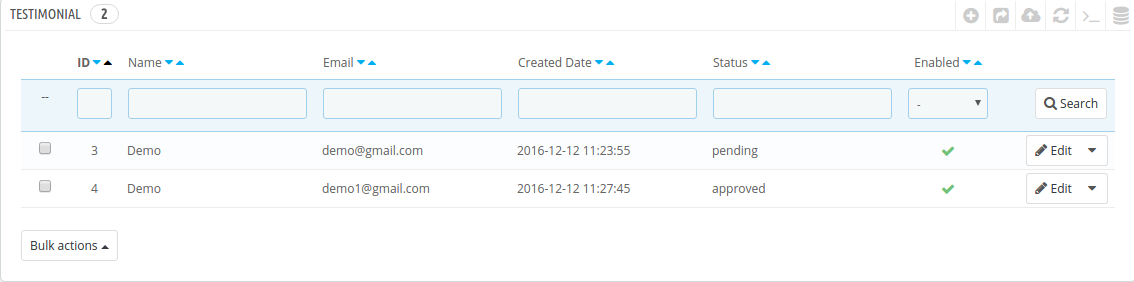
Testimonio: esta página tiene la lista de todos los testimonios agregados por “Administrador” o “Cliente” como se muestra a continuación:
También hay varios otros filtros para filtrar la lista de vendedores como se muestra en la captura de pantalla anterior.
El administrador de la tienda Prestashop también puede habilitar o deshabilitar un testimonio en esta lista utilizando las acciones masivas de la grilla. Si un testimonio está desactivado, ese testimonio no será visible en el escaparate. El administrador puede activar / desactivar testimonial haciendo clic en “Marcar” o “Cruzar” en el campo Habilitado de la lista para el testimonio particular.
Agregar testimonio: para agregar un testimonio en el front-end, haga clic en el botón “Agregar nuevo testimonio” que se muestra arriba de la lista de testimonios en el comentario de Prestashop.
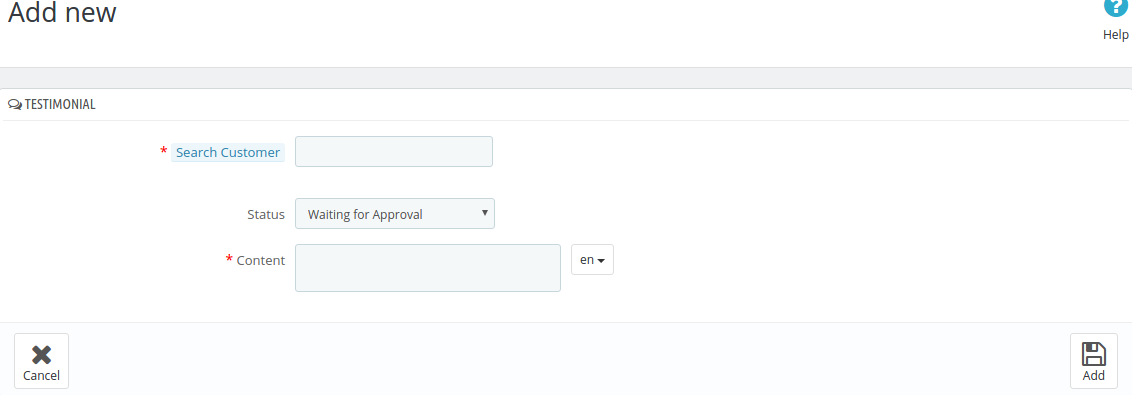
Se abrirá un formulario en blanco para agregar testimonial para el “Cliente permitido” en particular, como se muestra a continuación:
Cliente de búsqueda: Primero, busque al cliente de los “Clientes de testimonios” para agregar el testimonio. Al escribir el nombre del cliente, la lista de clientes aparecerá en el cuadro de selección. Entonces, elige al cliente.
Estado: de forma predeterminada, el estado es “Esperando aprobación”. Establezca el permiso para el testimonio.
Contenido: en este campo del complemento de calificación de Prestashop, agregue el contenido para mostrar en el testimonio. El administrador puede seleccionar el idioma de la lista desplegable. El contenido se puede agregar para los múltiples idiomas permitidos. La duración del contenido debe ser mayor a 100 caracteres.
Haga clic en el botón “Agregar” para agregar el botón testimonial o “Cancelar” para ir a la página anterior.
Después de agregar el testimonio, el administrador puede ver el testimonio en la lista de testimonios.
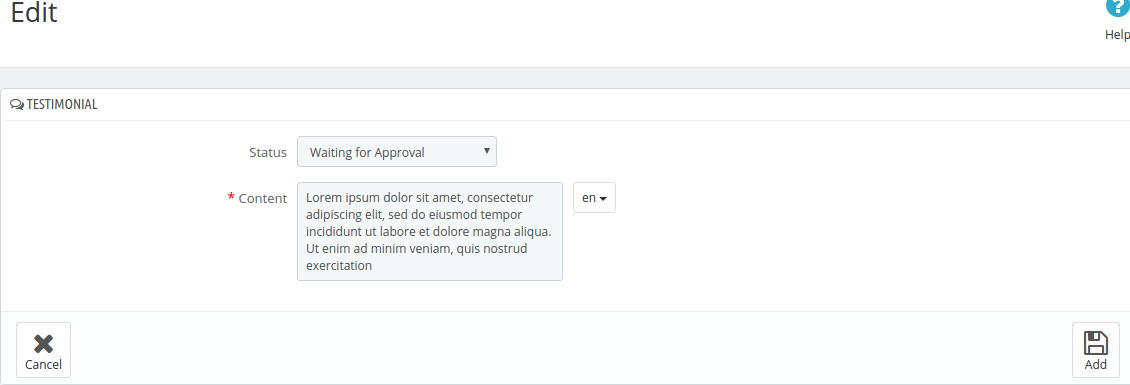
Editar testimonio: para editar el testimonio particular, haga clic en el botón “Editar” de ese testimonio que se muestra en la lista. Un formulario aparece como se muestra a continuación:
Los testimonios que agreguen los clientes y estén esperando aprobación se pueden permitir que aparezcan en la página designada o que se rechacen al cambiar el estado del testimonio.
El contenido puede ser modificado para los múltiples idiomas.
Luego, haga clic en el botón “Agregar” para actualizar el botón testimonial o “Cancelar” para ir a la página anterior.
Clientes: para ver “Todos los clientes” y “Cliente testimonial”, haga clic en la pestaña Clientes del menú testimonial. Esta página proporcionará la visualización de todos los clientes existentes y clientes testimoniales permitidos como se muestra a continuación:
Elija la vista de página como “Todos los clientes” o “Cliente testimonial”.
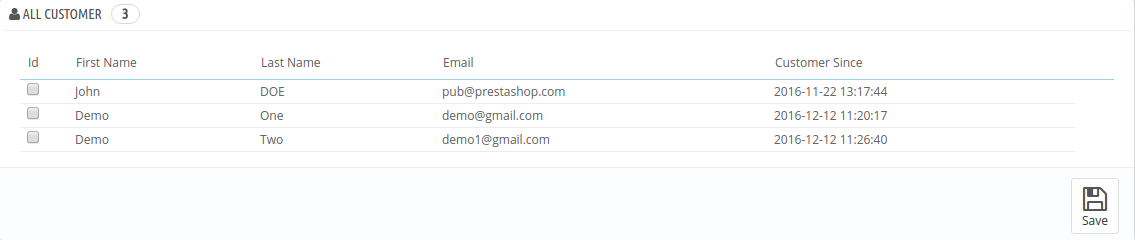
A) Todos los clientes:
Al elegir “Todos los clientes” de la lista, aparecerá una lista con los detalles de todos los clientes existentes, como se muestra a continuación:
Para agregar los clientes existentes, haga clic en la casilla de verificación del cliente y haga clic en el botón “Guardar” para agregar al cliente en el “Cliente del testimonio”.
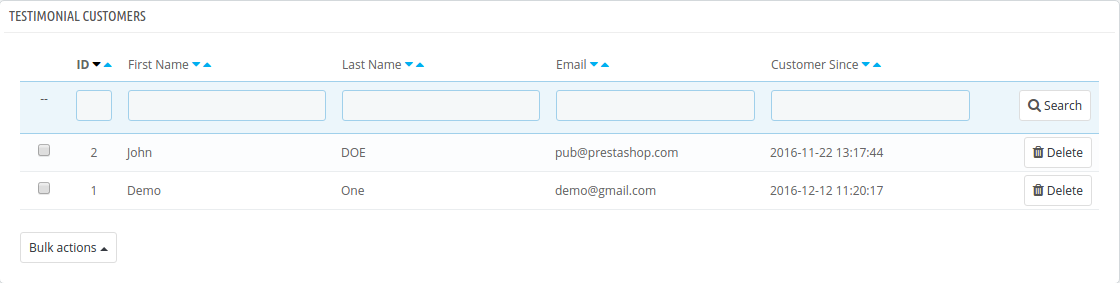
B) Cliente Testimonial:
Al elegir el “Cliente testimonial” de la lista de vista de página, la lista de todos los clientes permitidos se mostrará como se muestra a continuación:
Solo los clientes permitidos pueden escribir un testimonio para la tienda.
El administrador puede eliminar al cliente haciendo clic en el botón “Eliminar” correspondiente o eliminar a los clientes de la pestaña “Acción masiva”.
3.0.2 Tienda frontal
Si el cliente está autorizado, el usuario puede ver el enlace “Mi testimonio” en la página “Mi cuenta”, como se muestra a continuación:
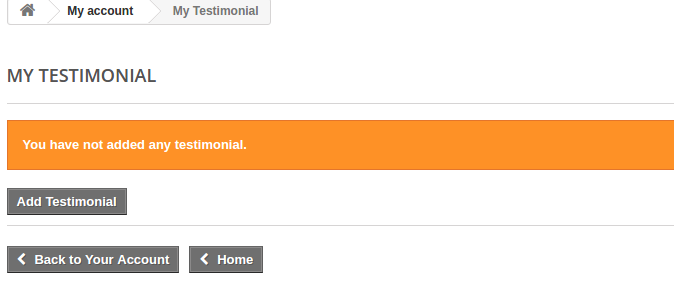
Al hacer clic en el enlace “Mi testimonio” del complemento de comentario Prestashop, se abre una página como se muestra a continuación si no se agrega ningún testimonio:
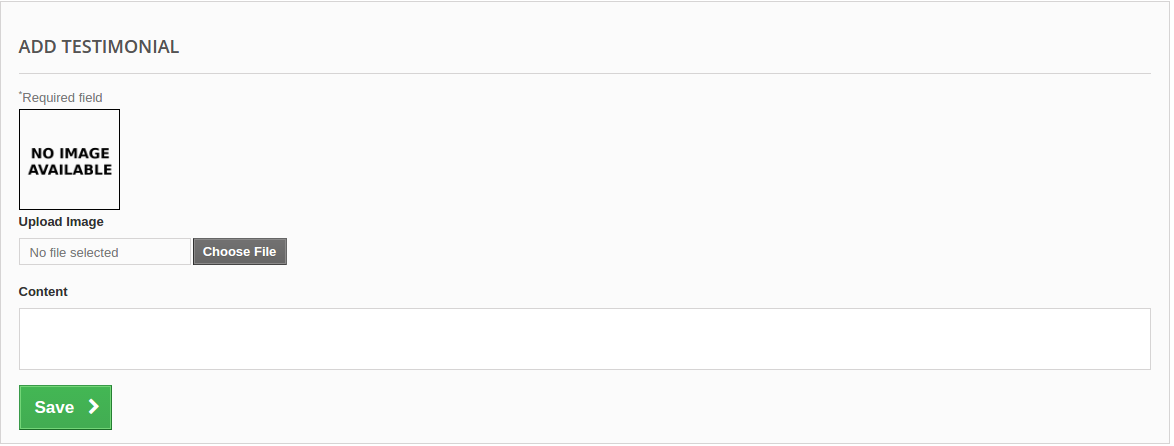
Agregar testimonio: para agregar un testimonio, haga clic en el enlace “Agregar testimonio” y se abrirá un nuevo formulario en blanco como se muestra a continuación:
Subir imagen: agregue la imagen testimonial en formato jpg, jpeg, png. Al agregar la imagen, la vista previa de la imagen se puede ver en el cuadro provisto arriba.
Contenido: agregue la descripción del testimonio para mostrar en el testimonio.
Al hacer clic en el botón “Guardar”, el formulario se validará y, si no se produce ningún error, se agregarán los datos. Al agregar el testimonio, se envía una notificación al administrador para el cambio de permiso.
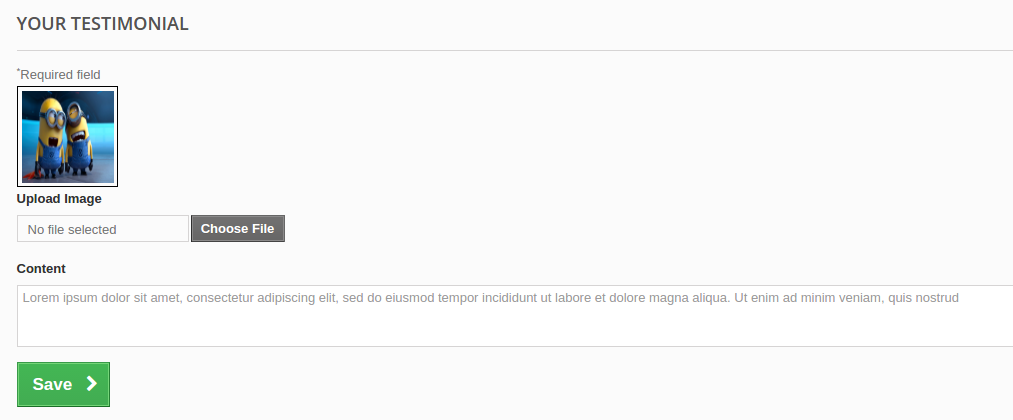
Con esto, la página se redirige a la página “Mi testimonio” y el testimonio agregado se muestra como se muestra a continuación:
Editar: Al hacer clic en el botón Editar, se abre un formulario como se muestra a continuación:
Agregue la imagen antes de hacer clic en el botón “Guardar” para actualizar el testimonio.
Eliminar: para eliminar el testimonio, haga clic en el botón Eliminar y se le preguntará antes de eliminar el testimonio para verificar si eliminar o no. Si el administrador de la tienda hace clic en “Sí”, el testimonio se elimina y la notificación se envía al administrador.
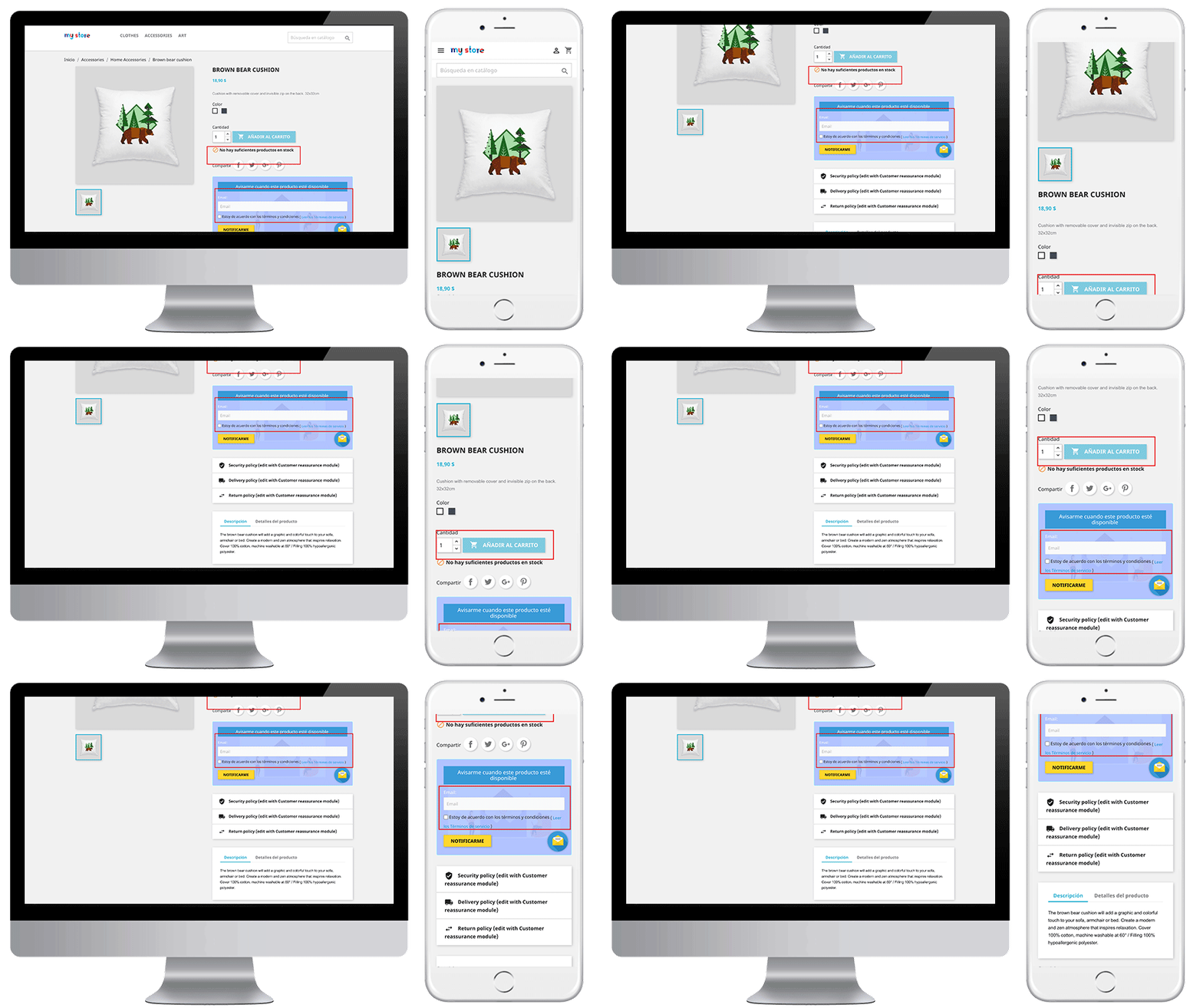
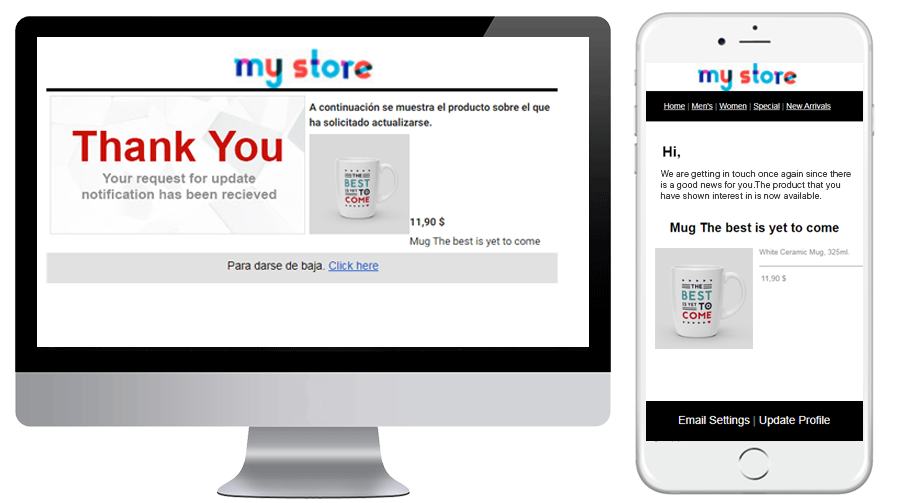
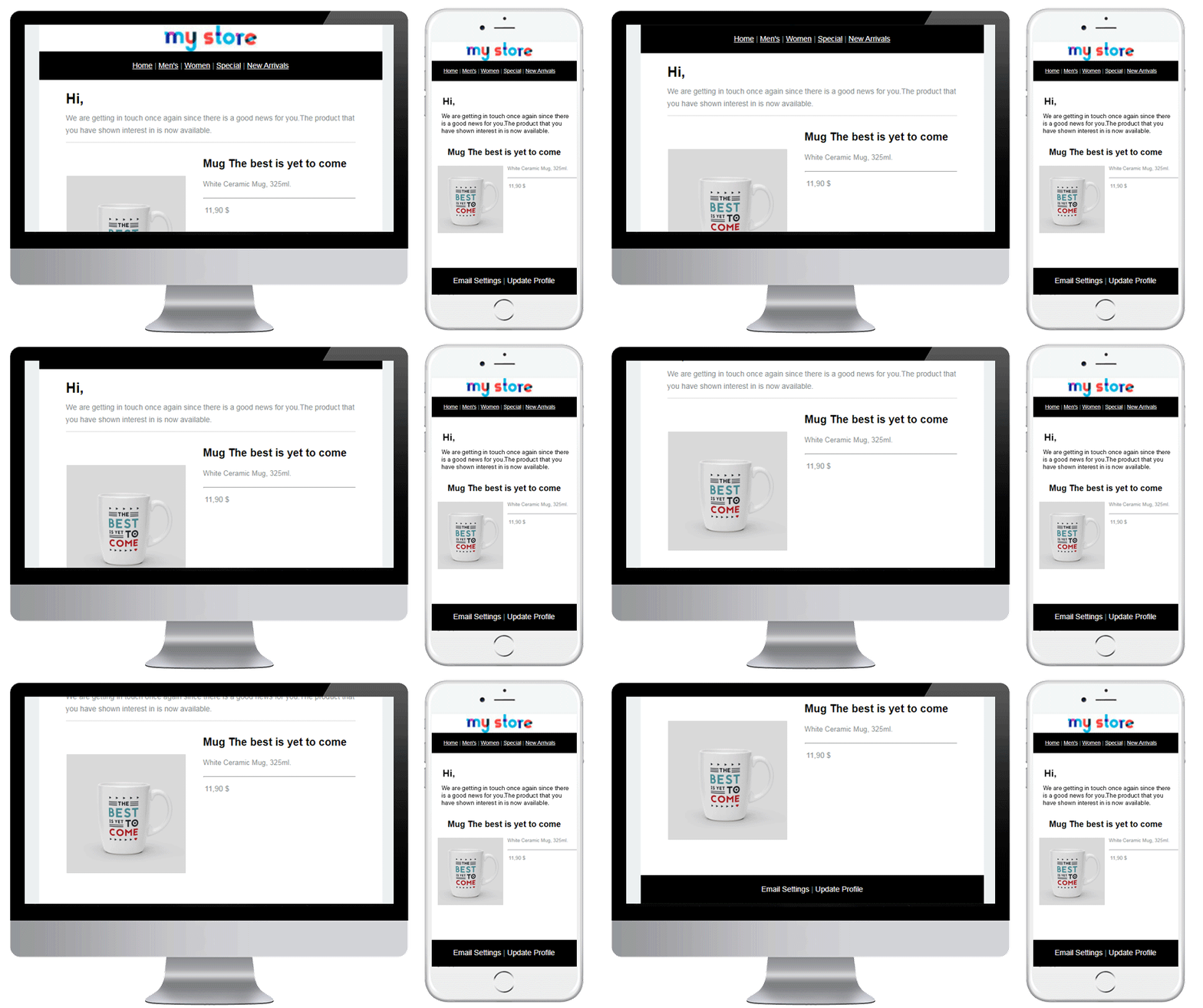
El comerciante en línea ahora puede usar Knowband’s Módulo de notificación de nuevo en stock de PrestashopQue permite a los usuarios en línea suscribirse a los productos favoritos agotados. Este complemento Prestashop Out of Stock Subscription envía una notificación a los clientes suscritos cuando los productos vuelven a estar disponibles. El comerciante de la tienda Prestashop puede mostrar un bloque de notificación en las páginas de productos agotados. Los propietarios de las tiendas también pueden personalizar la apariencia del cuadro de notificación. Los usuarios en línea pueden compartir la identificación de correo electrónico donde desean recibir las alertas de correo electrónico de Instock y hacer clic en el “Notificarme” .
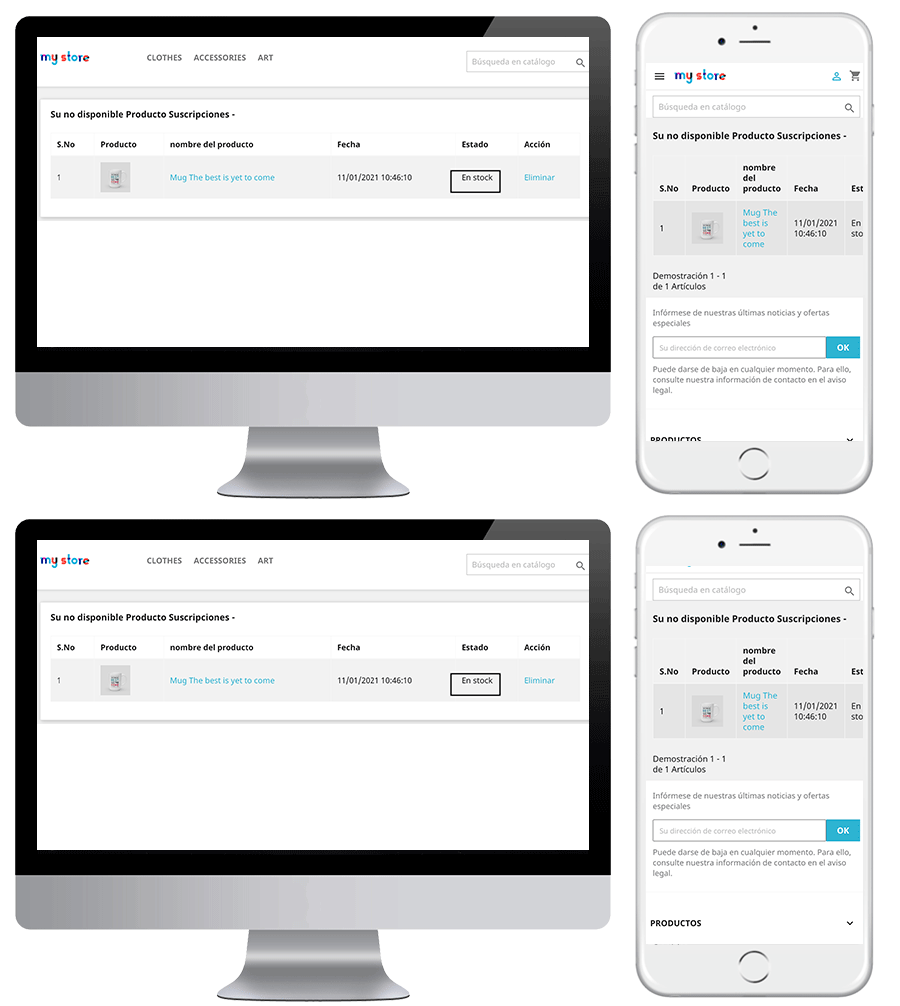
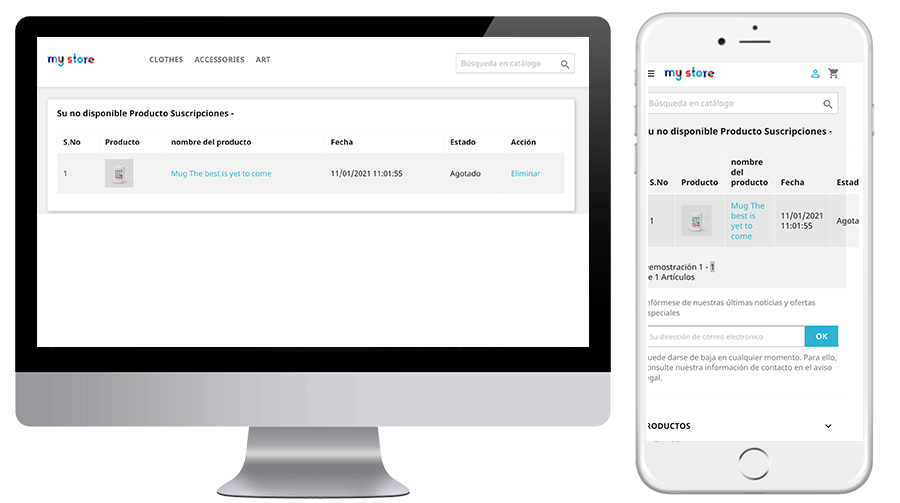
Los usuarios en línea pueden ver la lista de productos suscritos y también eliminar cualquier producto de la lista de productos suscritos. Esta extensión de notificación de stock de productos de Prestashop también ofrece una opción para enviar notificaciones de alerta de stock bajo a los suscriptores. El comerciante en línea puede enviar la notificación por correo electrónico de alerta de stock bajo después de la cantidad específica que se puede configurar desde la interfaz de administración.
El módulo Prestashop Back in Stock de Knowband cumple con el RGPD. El complemento de notificación de stock de productos de Prestashop está integrado con el integrador de correo electrónico Mailchimp, Klaviyo y SendInBlue. El comerciante de la tienda también puede ver la lista de clientes suscritos junto con el nombre del producto. Los suscriptores pueden eliminarse de la lista de suscriptores. El administrador también puede descargar la lista de suscriptores en formato CSV.
1.1 Características destacadas ofrecidas por Prestashop de nuevo en el complemento de notificación de stock
El comerciante en línea puede usar este complemento de notificación de stock de productos de Prestashop para enviar una notificación por correo electrónico de que el producto vuelve a estar en stock a aquellos usuarios que se suscribieron al mismo.
El complemento de notificación de stock de productos de Prestashop ofrece el cumplimiento de GDPR.
El administrador puede habilitar la configuración de la política de privacidad y aplicar las configuraciones relacionadas desde la interfaz de administración de este Prestashop en el complemento de stock.
En la versión actualizada de este módulo de notificación de stock de Prestashop, los usuarios en línea tienen la opción de ver la lista de productos suscritos. También pueden eliminar cualquier producto de esta lista si así lo desean.
El comerciante en línea también puede enviar una notificación de alerta de stock bajo a los suscriptores de los productos suscritos.
El complemento de notificación de stock de productos de Prestashop permite ajustar el color del cuadro de notificación utilizando la herramienta de selección de color.
El administrador también puede ingresar el código CSS y JS personalizado para la administración avanzada de apariencia.
El comerciante en línea puede integrar Mailchimp, Klaviyo, el integrador de correo electrónico SendInBlue para crear una lista de clientes para actividades de marketing por correo electrónico en el futuro.
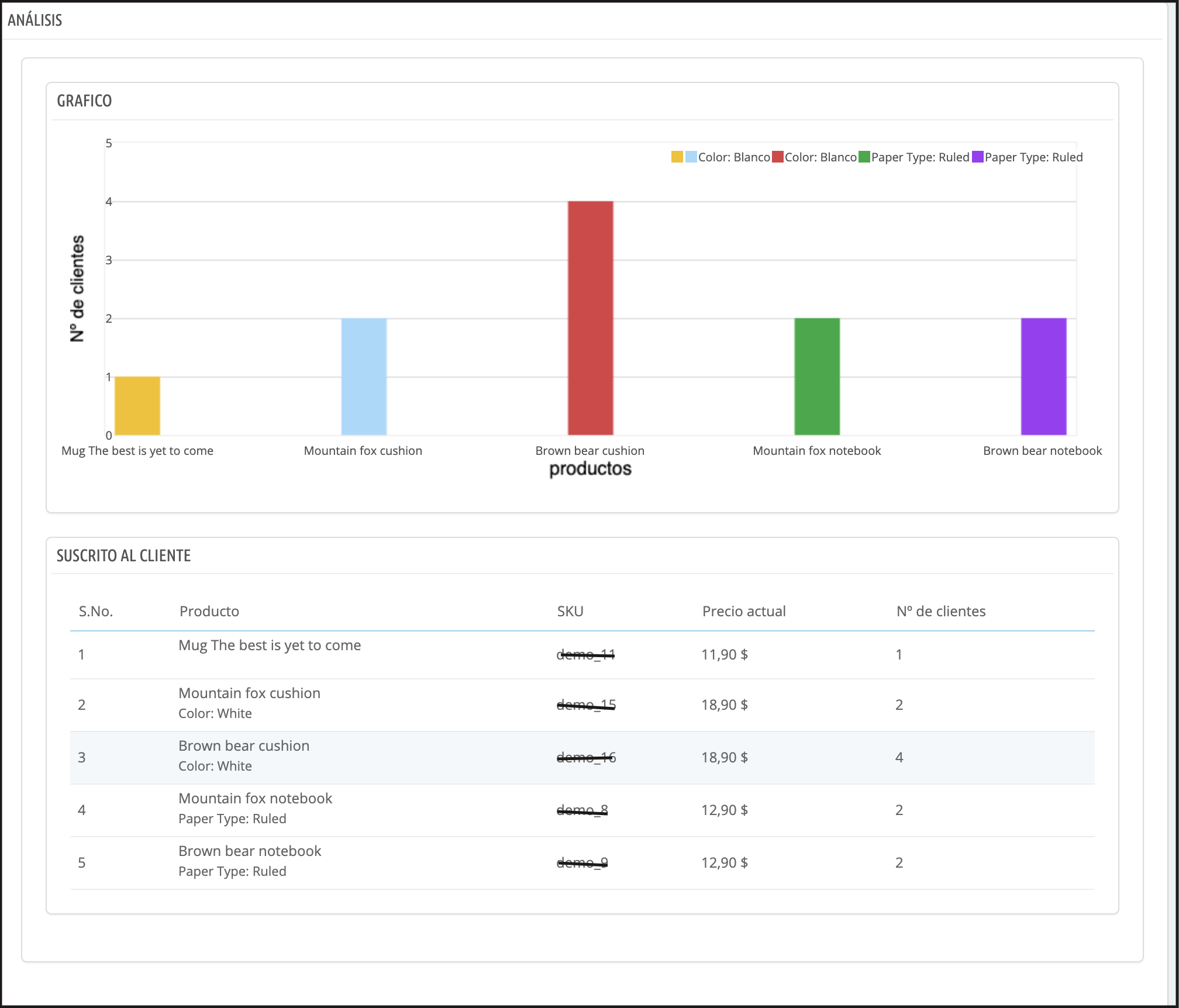
El administrador de la tienda puede ver una lista de productos muy demandados en la sección de análisis.
El complemento de notificación de nuevo en stock de Prestashop muestra una lista de todos los suscriptores y el comerciante electrónico también puede eliminar cualquier suscriptor de la lista
Tienda Prestashop
El propietario puede descargar la lista de suscriptores en formato CSV desde el backend del módulo de alertas Back In Stock.
El complemento de Prestashop de nuevo en stock responde a dispositivos móviles, es compatible con todos los temas de Prestashop y también es compatible con SSL.
El módulo de notificación de devolución de existencias de Prestashop ofrece soporte en múltiples tiendas y en varios idiomas.
Prestashop Instock Notifie permite al propietario de la tienda compartir productos suscritos, en stock y actualizaciones de stock bajo a través de em. El propietario de la tienda puede personalizar fácilmente el asunto y el cuerpo de los correos electrónicos.
1.2 Tecnología para el desarrollo
Idioma: PHP FrameWork: PrestaShop
2.0 Guía de instalación
En primer lugar, compre la notificación de devolución de stock de Prestashop
Completa y sigue los pasos a continuación:
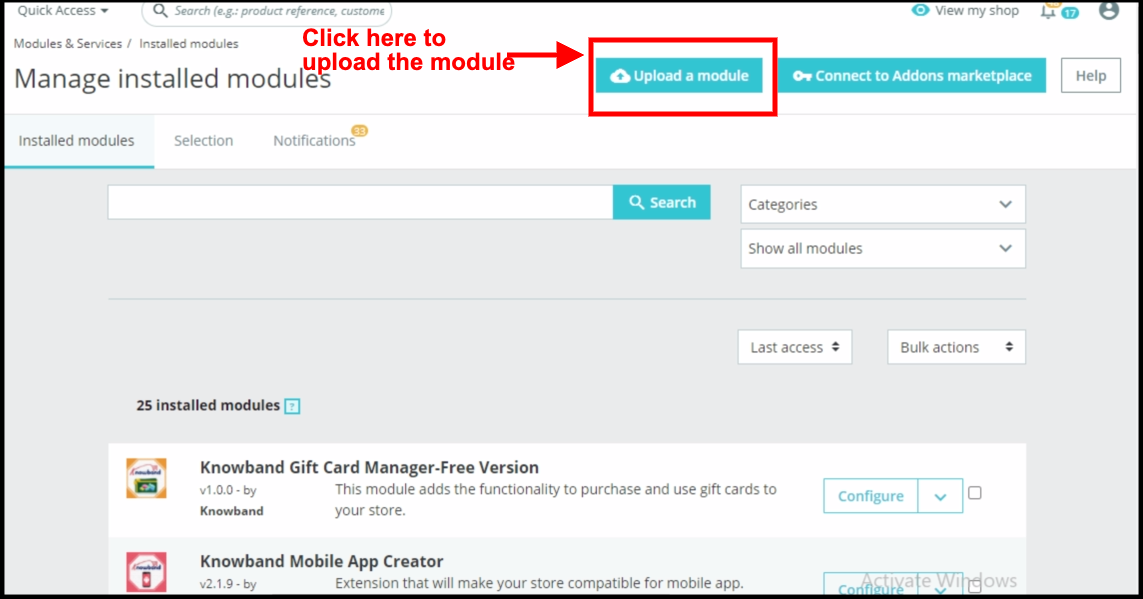
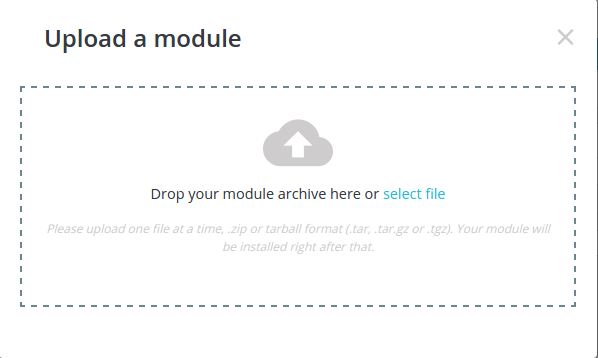
Desde el backend de la tienda, vaya al Administrador de módulos y haga clic en “Subir un módulo”.
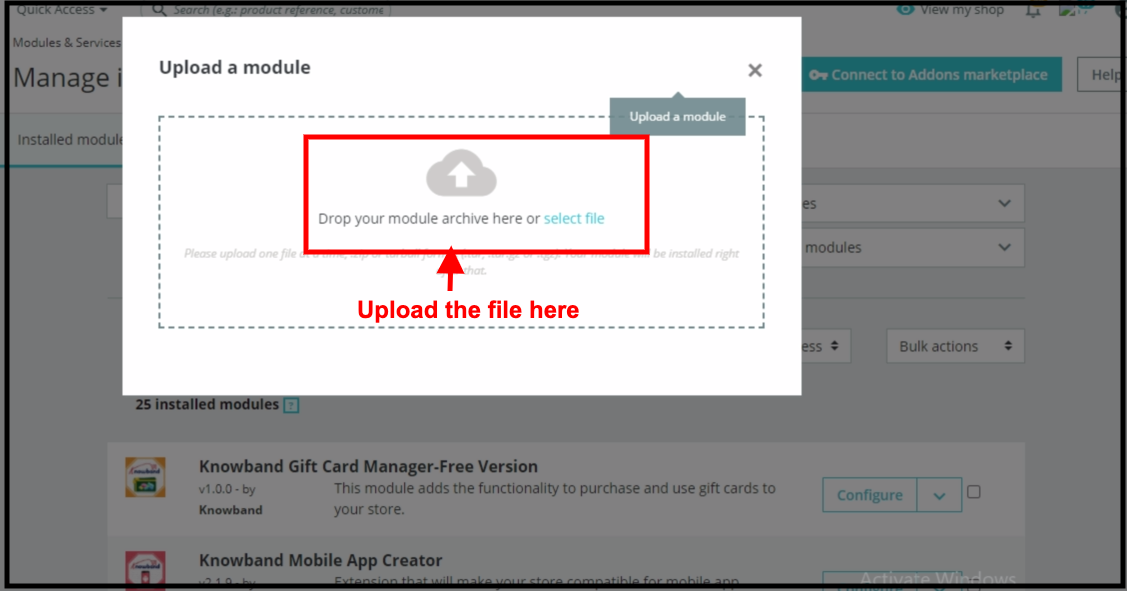
Cargue el archivo desde el sistema o arrastre y suelte su archivo de módulo aquí en la siguiente pestaña.
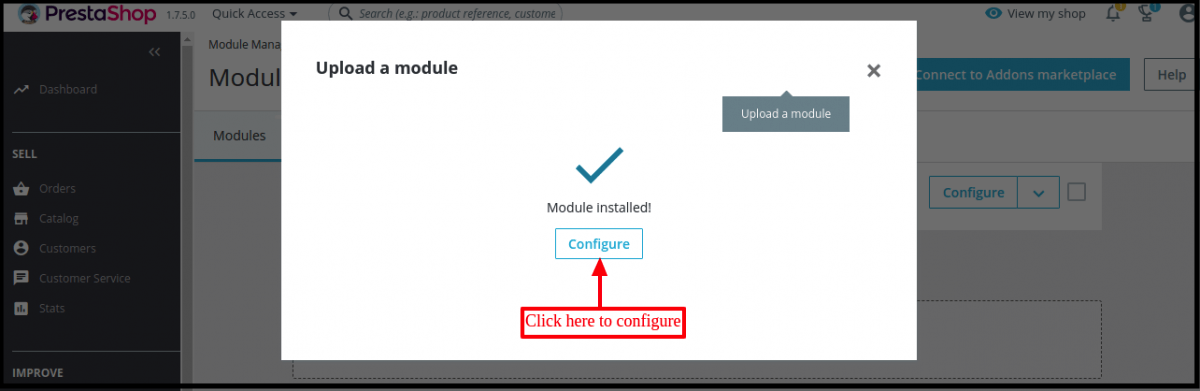
Una vez que se complete el proceso de instalación, se mostrarán las notificaciones de “Módulo instalado”.
Después del proceso de instalación, obtendrá acceso a la interfaz de administración del módulo haciendo clic en el botón “Configurar”. Haga clic en el botón de configuración y su módulo estará listo para usar.
3.0 Interfaz de administración
Después de instalar Prestashop de nuevo en el complemento de notificación de stock en la tienda, el complemento de Prestashop proporcionará la configuración del módulo y la lista de suscriptores.
El administrador obtendrá estas opciones de configuración:
Ajustes generales
Configuración de correo electrónico inicial
Configuración de correo electrónico final
Configuración de correo electrónico de stock bajo
Configuración de marketing por correo electrónico
Análisis
Lista de suscriptores
Cada interfaz de este Prestashop nuevamente disponible se explica a continuación.
Configuración general de 3.1
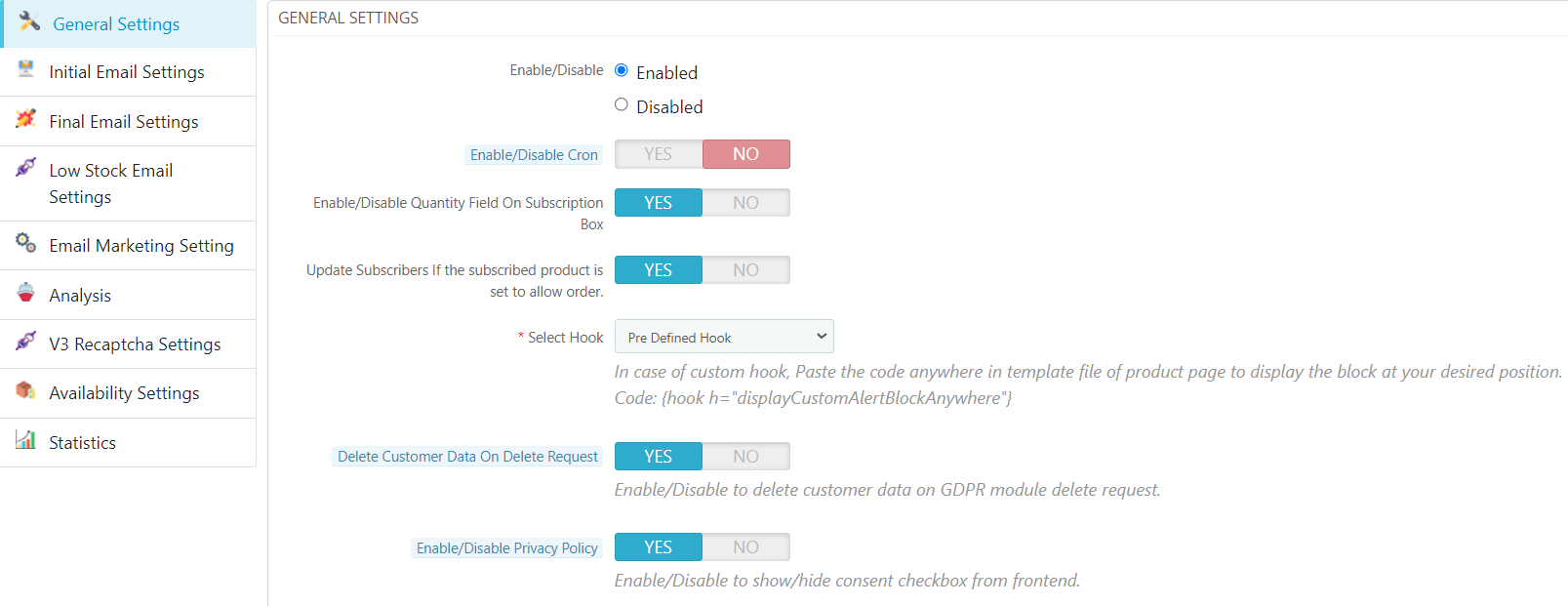
Al hacer clic en el enlace de configuración en la página de lista del módulo de alerta de acciones de Prestashop, el sistema abrirá pestañas de configuración general de este complemento de Prestashop de forma predeterminada. Inicialmente, los campos de este complemento de notificación de stock de productos Prestashop en el formulario anterior ya estarán llenos con sus valores predeterminados.
Activar / Desactivar: Inicialmente, este campo de Prestashop en el módulo de stock de Knowband estará “APAGADO”. El administrador puede habilitar / deshabilitar el complemento PrestaShop encendiendo / apagando en esta configuración.
Habilitar/Deshabilitar Cron: cuando este campo está habilitado, el administrador debe presionar el cron establecido y el correo se enviará a los respectivos suscriptores.
Habilitar/deshabilitar el campo de cantidad en el cuadro de suscripción: cuando este campo está habilitado, los usuarios pueden ingresar la cantidad de su producto respectivo desde el campo que se mostrará en el formulario de suscriptor.
Actualizar suscriptores Si el producto suscrito está configurado para permitir pedidos: cuando esta funcionalidad está habilitada, los clientes que se han suscrito al producto recibirán el correo de disponibilidad nuevamente cuando el producto esté configurado para permitir pedidos.
Eliminar datos del cliente en la solicitud de eliminación:Al habilitar esta funcionalidad, se eliminarán los datos del cliente en la solicitud de eliminación del módulo GDPR.
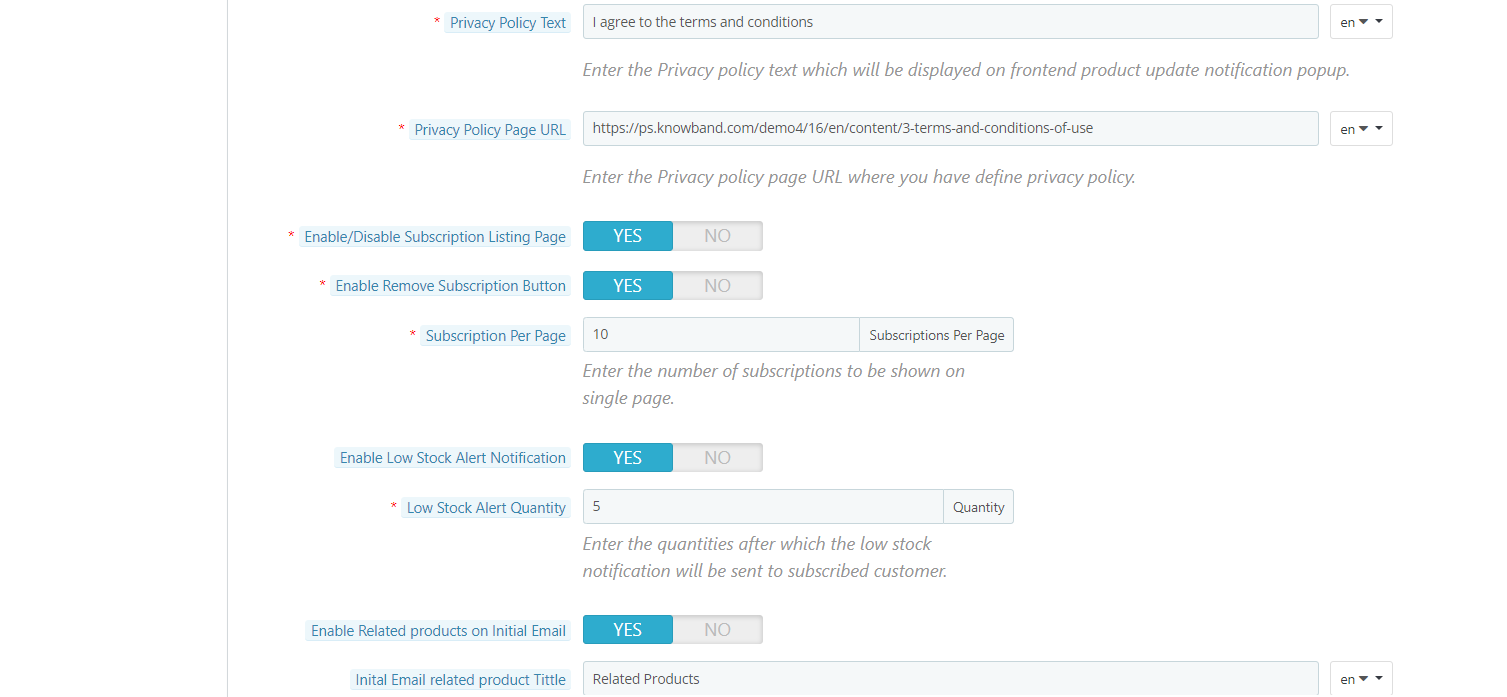
Política de privacidad: Habilite este botón de alternancia para mostrar la opción de política de privacidad en la interfaz. La Política de privacidad se mostrará en el bloque Notificarme.
Texto de la política de privacidad: El administrador puede ingresar el texto deseado para una política de privacidad. El texto se puede cambiar cuando sea necesario.
URL de la página de política de privacidad:El administrador puede configurar fácilmente su elección de URL para la política de privacidad.
Activar / desactivar la página de lista de suscripciones: El comerciante en línea puede habilitar esta opción para mostrar una lista de productos suscritos en la interfaz de usuario del sitio web.
Habilite el botón Eliminar suscripción: Al habilitar esta opción, el comerciante en línea puede mostrar un botón de eliminación que se puede utilizar para eliminar cualquier producto de la lista de suscripción.
Suscripción por página: Seleccione la cantidad de productos que desea mostrar por página. Habilitar notificación de alerta de stock bajo: habilite esta opción para enviar una notificación de alerta de stock bajo para los usuarios.
Cantidad de alerta de stock bajo: Ingrese la cantidad después de la cual desea alertar a los suscriptores.
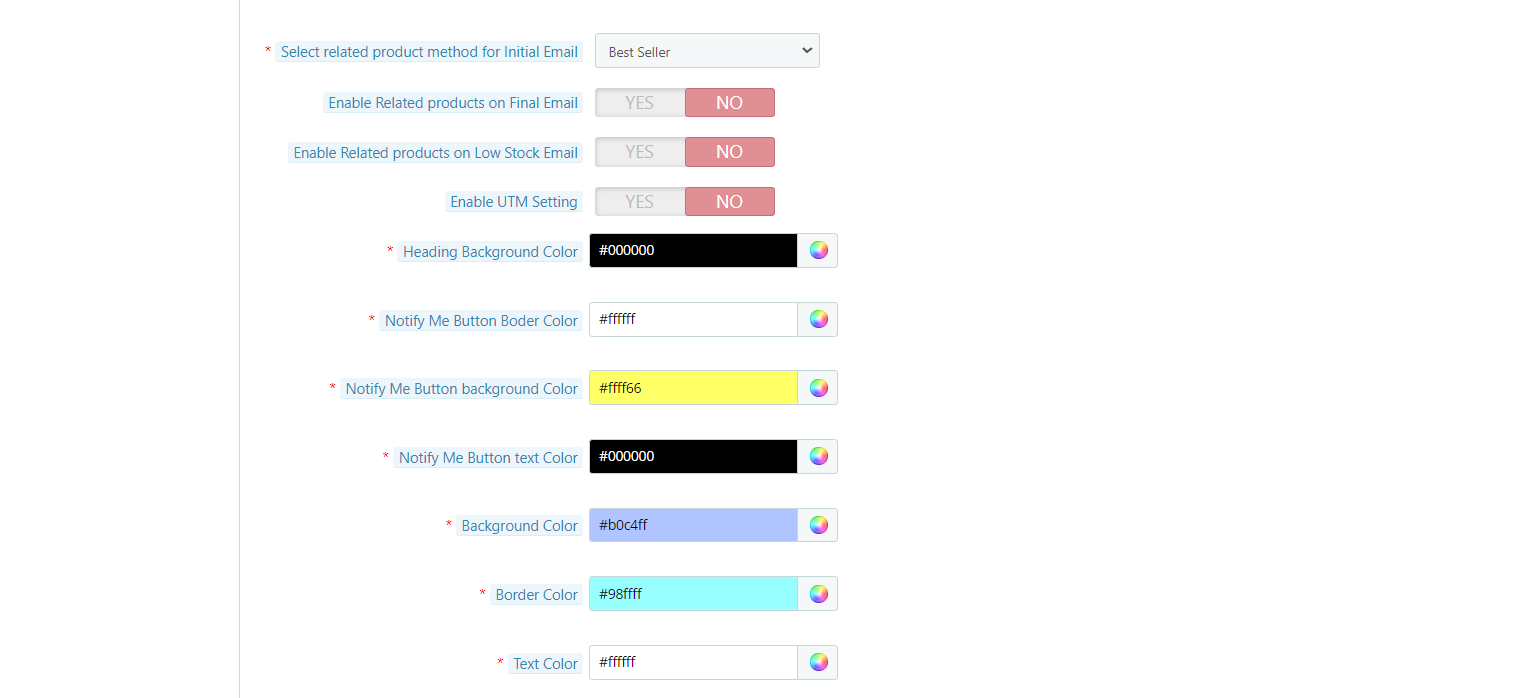
Color de fondo:Inicialmente, este campo del módulo de alerta de stock de Prestashop se completará con algún valor predeterminado. El administrador puede cambiar el color de fondo del cuadro de suscripción eligiendo el color del selector de color que se reflejará en la parte frontal del complemento de notificación de stock del producto Prestashop.
Color del borde: Utilizando esta opción del complemento de notificación de stock de Prestashop, el administrador puede establecer el color del borde del cuadro suscrito utilizando el selector de color.
Color del texto:Este campo del módulo de nuevo en stock de Prestashop permite al administrador cambiar el color del texto del cuadro de notificación.
CSS personalizado: Esta opción del módulo de alerta de acciones de Prestashop permite al administrador escribir su propio CSS según el requisito y se reflejará en la parte frontal de este complemento de Prestashop.
JS personalizado: Este campo del complemento de notificación de stock de productos de Prestashop permite al administrador escribir su propio JavaScript según sea necesario.
3.2 Configuración de correo electrónico inicial
En esta pestaña del complemento de notificación de stock del producto Prestashop de Knowband, el administrador puede editar la plantilla de correo electrónico de este módulo de Suscripción fuera de stock de Prestashop. El administrador puede cambiar el asunto y el cuerpo principal del correo correspondiente al idioma en particular. habilitado o seleccionado.El correo inicial será enviado al cliente cuando el cliente se suscriba a un producto en particular.
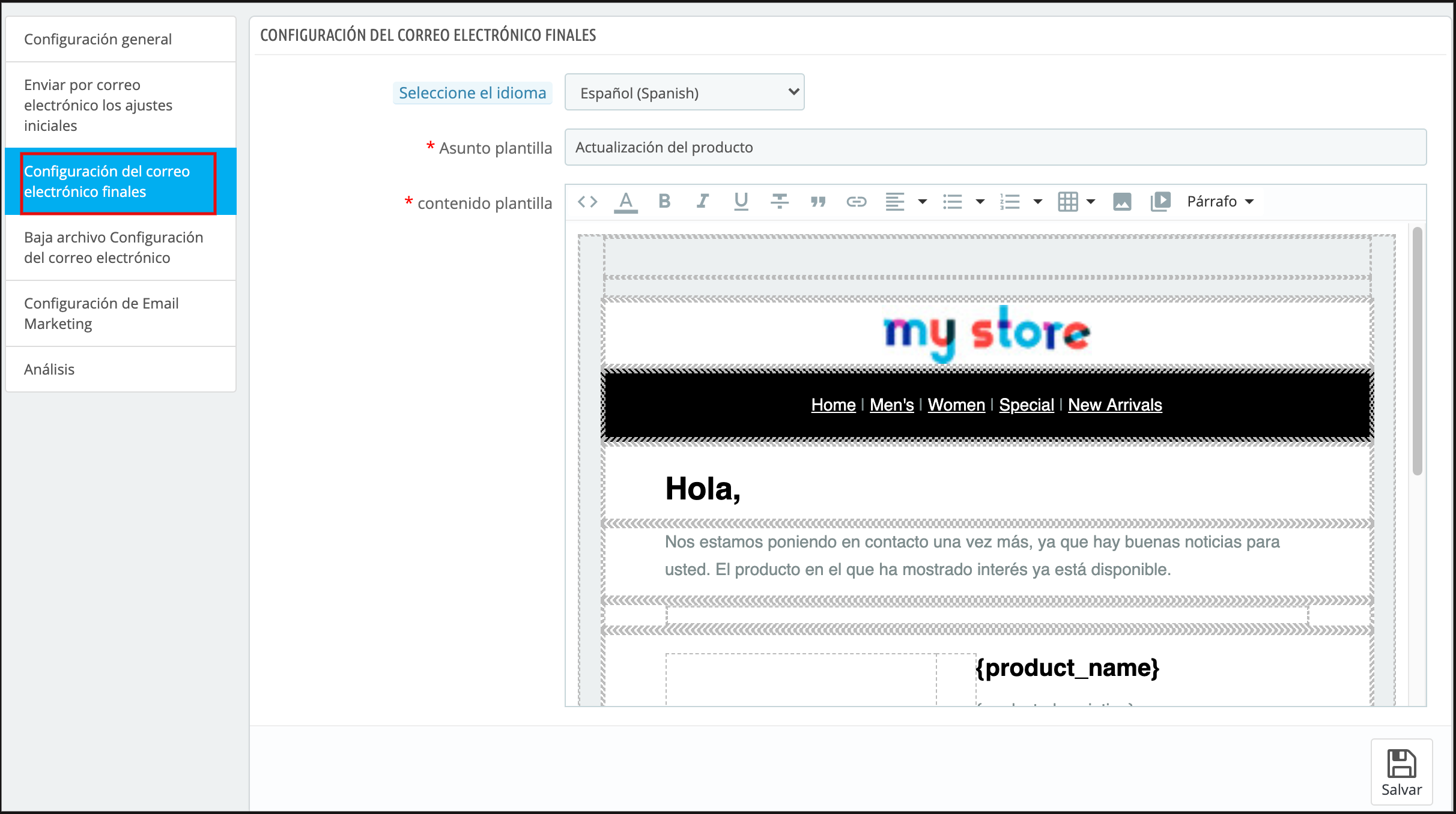
3.3 Configuración final del correo electrónico
En esta pestaña del módulo de correo electrónico de recordatorio de Prestashop, el administrador puede editar la plantilla de correo electrónico final para enviar al cliente cuando la cantidad de producto del producto se actualizará / Instock. El administrador puede comenzar a personalizar la plantilla de correo electrónico después de seleccionar el idioma correspondiente. al que el administrador quiere editar la plantilla.
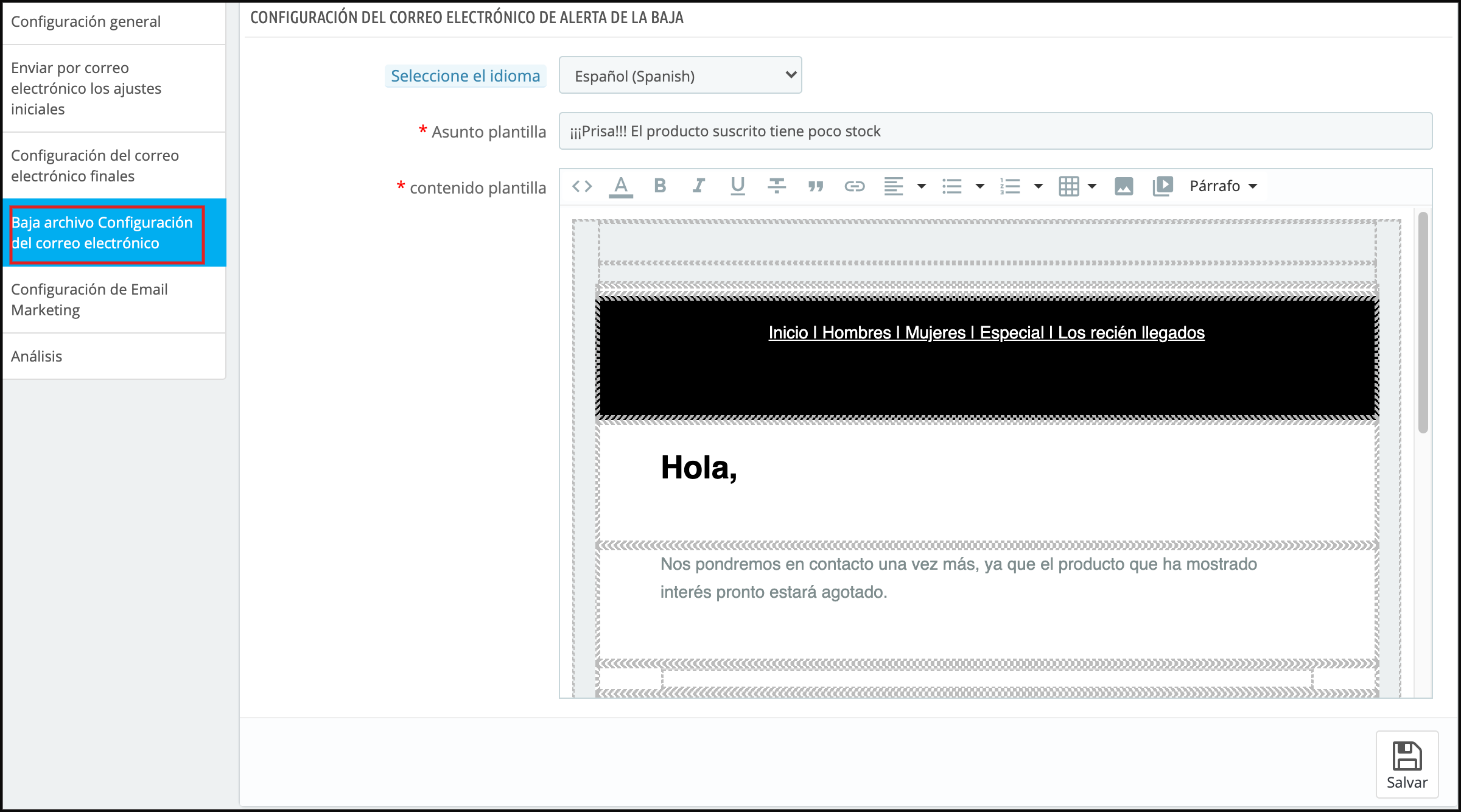
3.4 Configuración de correo electrónico de stock bajo
En esta pestaña, se encuentra disponible una plantilla de correo electrónico que se puede editar para enviar una notificación por correo electrónico de existencias bajas a los suscriptores. El comerciante en línea puede seleccionar el idioma, ingresar la línea de asunto del correo electrónico y editar el contenido principal. El administrador de la tienda puede hacer cambios en el tema y el cuerpo del correo en cualquier momento desde el backend.
3.5 Configuración de marketing por correo electrónico
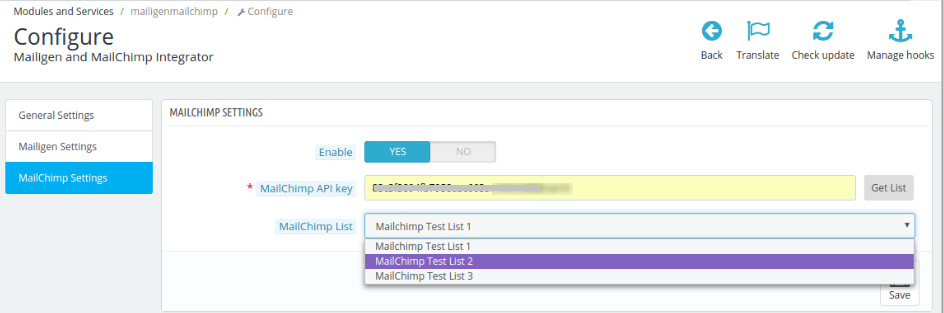
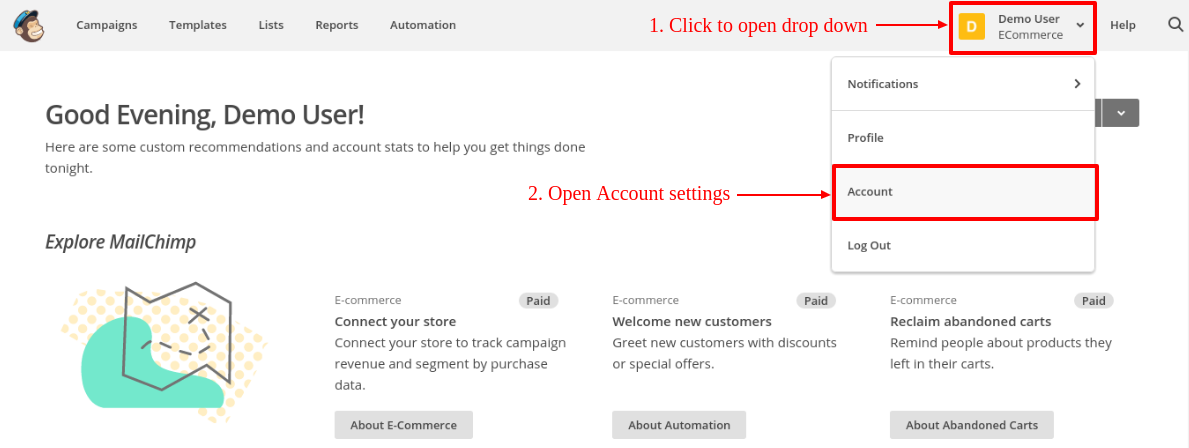
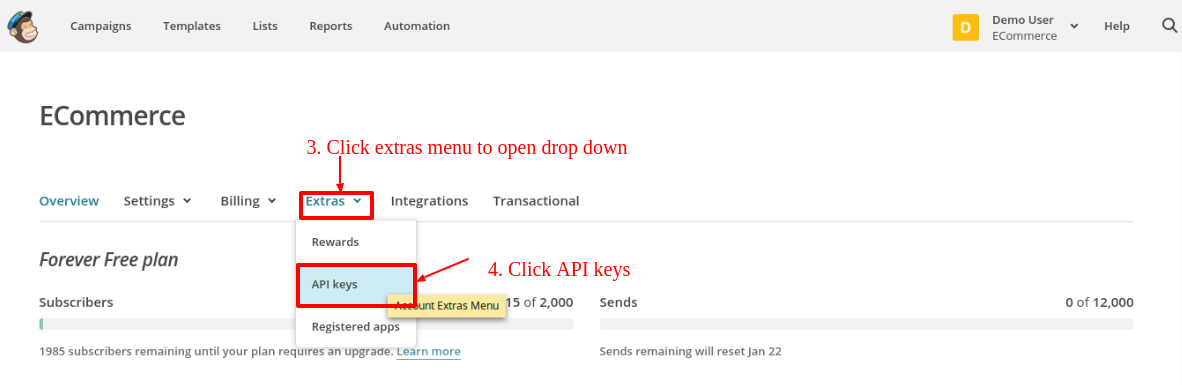
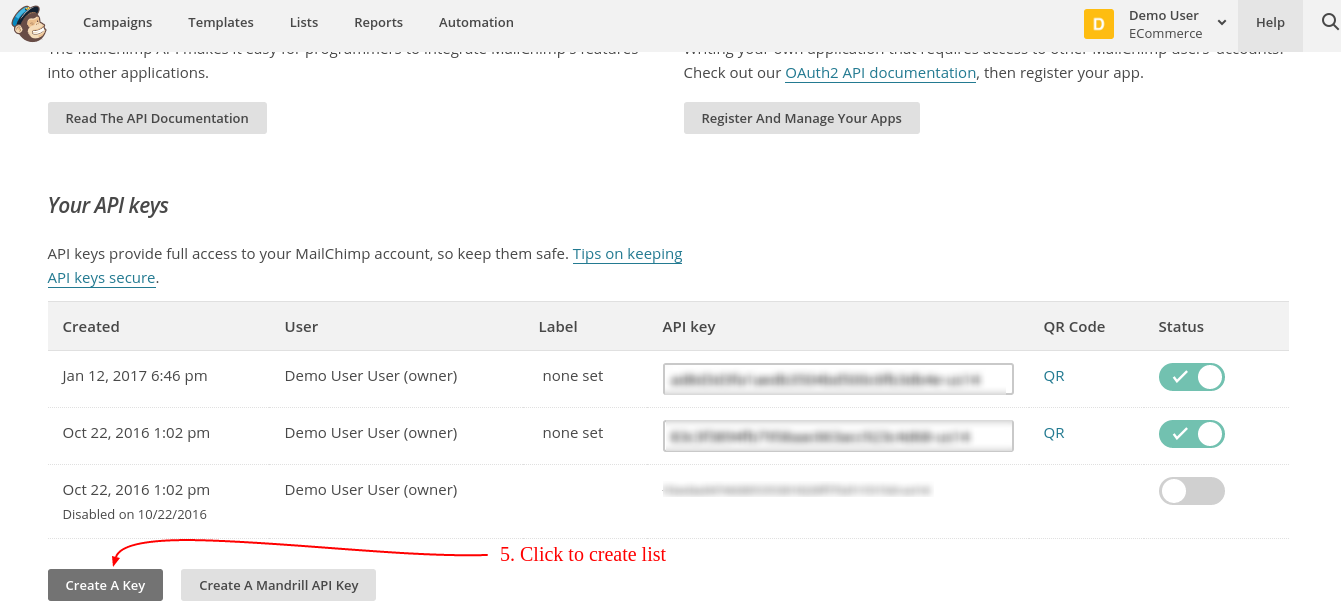
El administrador puede integrar varios integradores de correo electrónico como MailChimp, Klaviyo y SendinBlue. El administrador solo necesita ingresar la clave API para estos sitios de integración de correo electrónico y seleccionar la lista en la que desea guardar los detalles de la identificación del correo electrónico.
3.6 Análisis
El análisis completo de los clientes suscritos se puede realizar en forma de gráfico y en forma de lista detallada. El gráfico se mostrará para los 10 productos principales en la parte posterior del módulo de correo electrónico recordatorio de Prestashop.
Según los elementos de búsqueda y las categorías seleccionadas, se mostrará la lista del producto suscrito con algún cliente suscrito.
3.7 Lista de suscriptores
El comerciante en línea puede ver una lista de todos los suscriptores. El comerciante en línea puede ver la identificación de correo electrónico de los suscriptores, los detalles del producto y el estado del correo electrónico. El administrador también puede ver si el cliente realizó un pedido de ese producto o no. Un comerciante en línea también puede descargar la lista general de suscriptores en formato de archivo CSV.
Interfaz de usuario 4.0
Los usuarios en línea pueden ver un cuadro de notificación de producto agotado en las páginas del producto y pueden compartir la identificación de correo electrónico para recibir notificaciones. El bloque de suscripción del módulo de correo electrónico recordatorio de Prestashop aparecería de la siguiente manera:
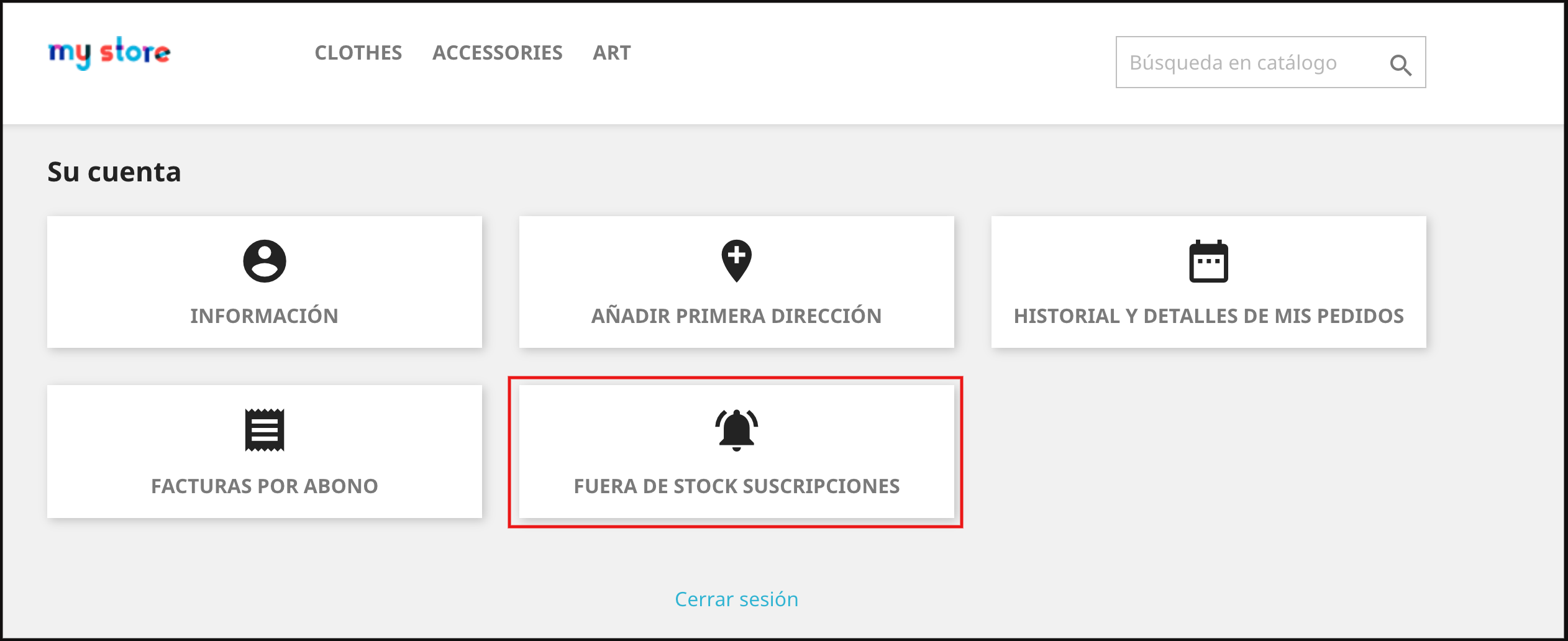
Los usuarios en línea también pueden ver la lista de suscripciones desde el menú de la cuenta. Deben hacer clic en “Suscripción agotada” Como se muestra abajo:
Después de hacer clic en “Suscripción agotada“, pueden ver la lista de todos los productos suscritos y también pueden eliminar cualquier producto de la lista haciendo clic en el botón” Eliminar “.
Cuando el cliente ingresa la identificación de correo electrónico y hace clic en el botón notificarme, el correo inicial se envía a la dirección de correo electrónico ingresada y el mensaje se muestra suscrito.
El módulo Prestashop Back in stock impedirá que el cliente se suscriba dos veces al mismo producto. Mostrará el mensaje “Ya está suscrito” en la parte frontal de la tienda.
Los usuarios en línea pueden recibir una notificación por correo electrónico cuando el producto está disponible en stock.
También pueden ver un correo electrónico de alerta de stock bajo para el producto suscrito en caso de existencias pendientes. El estado del producto suscrito también se puede verificar desde la pestaña de notificación Agotado.
Involucre a sus clientes incluso cuando su producto esté agotado. Permita que sus clientes se suscriban rápidamente para recibir alertas de stock desde la página del producto. No dejes que se pierdan sus ofertas de productos favoritos en tu tienda. Esta notificación automática es fácil de instalar y configurar en su tienda Prestashop. Compre este módulo en la tienda de complementos
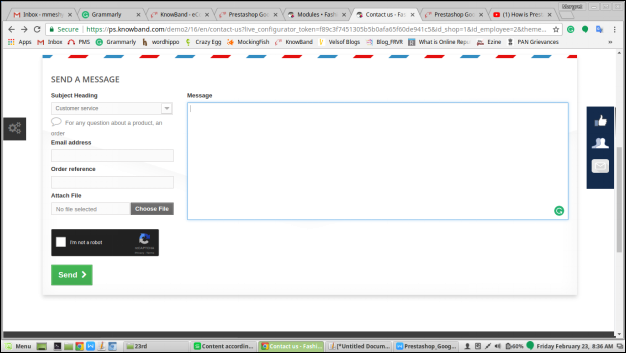
Prestashop Google ReCaptcha Addon es una solución de seguridad eficaz que protege su sitio web de las entradas de correo no deseado y permite el paso de personas reales con facilidad. El complemento de Prestashop se puede utilizar para iniciar sesión, registrar, recuperar contraseñas, formularios de contacto populares y otros. El complemento Google ReCaptcha muestra imágenes para identificar a los humanos como parte de sus procedimientos de validación normales.
2.0 Introducción
El complemento ReCaptcha de Prestashop Google tiene una funcionalidad a través de la cual el sitio web de Prestashop podrá confirmar que el usuario no es un robot. Es fácil para las personas y difícil para los robots.
El complemento Prestashop proporciona muchas funciones que son las siguientes:
El administrador puede habilitar / deshabilitar el complemento.
El administrador puede mostrar la verificación humana de Prestashop en la página de inicio de sesión del cliente.
El administrador puede mostrar Google ReCaptcha en la página de registro del cliente.
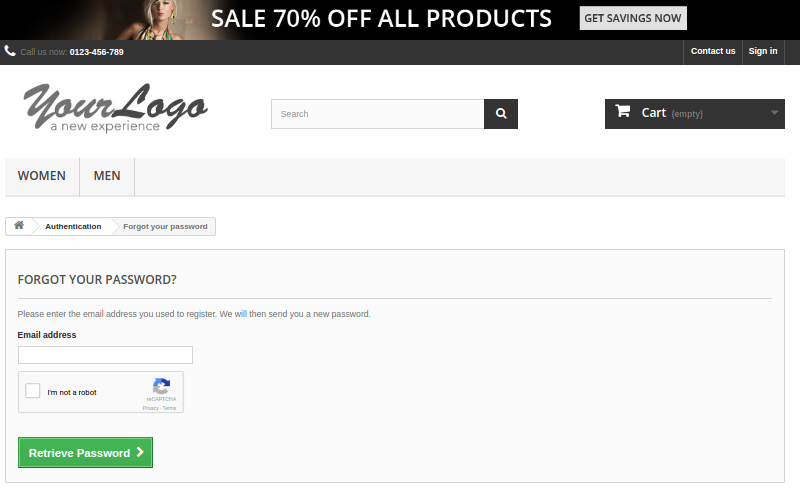
El administrador puede mostrar Google ReCaptcha en la página de Contraseña de Olvido del Cliente.
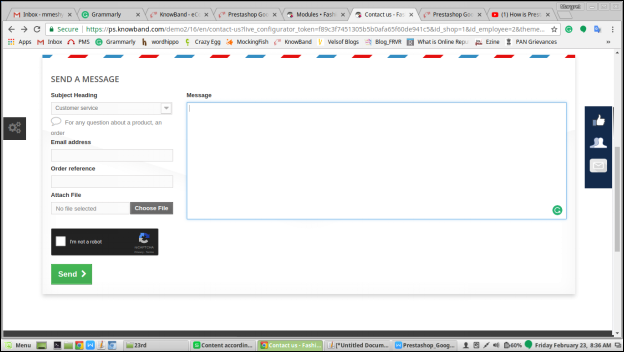
El administrador puede mostrar Google ReCaptcha en la página de contacto del cliente.
El administrador puede configurar la cantidad de intentos después de los cuales se mostrará Google ReCaptcha.
El administrador puede agregar CSS personalizado (Hoja de estilos en cascada) y JS personalizado (JavaScript) en el bloque.
El administrador puede configurar las diferentes claves de sitio y clave secreta para sus diferentes dominios de Prestashop.
El administrador puede establecer fácilmente la clave del sitio y la clave secreta en el sitio oficial de Google ReCaptcha para su dominio siguiendo los pasos para configurar.
3.0 Manual de instalación
Siga los pasos a continuación para instalar el complemento Prestashop Google ReCaptcha de Knowband :
Descargue el paquete de complemento Prestashop.
Descomprima el paquete en el directorio / modules de su tienda Prestashop a través del administrador FTP (como Filezilla o WinSCP – descargue aquí: https://filezilla-project.org/). La estructura de carpetas para el complemento de Google ReCaptcha en el directorio / modules / googlerecaptcha se muestra en la imagen a continuación:
Podrá encontrar el complemento Prestashop Google ReCaptcha que está listo para ser instalado en la “Lista de módulos” en su tienda Prestashop como se muestra a continuación.
Haga clic en el enlace “Instalar” para instalar. Una vez que el módulo se haya instalado correctamente, el enlace “Instalar” se convertirá en “Configurar”.
4.0 Manual de usuario
Este manual de usuario lo guiará a través de la configuración de Admin Module / Store Front y varias características de este Prestashop Google ReCaptcha Addon.
4.1 Interfaz de administrador
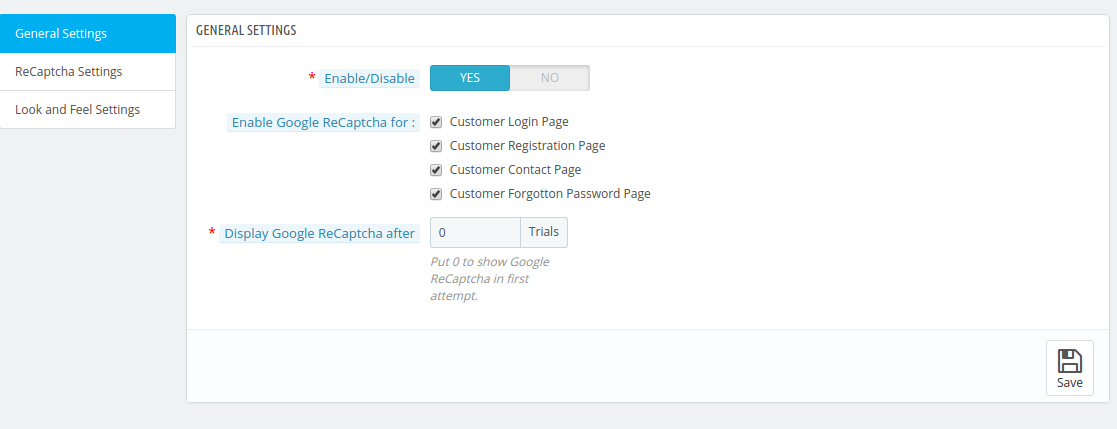
Esto contendrá 3 pestañas de la pestaña “Configuración general”, la pestaña “Configuraciones de ReCaptcha” y la pestaña “Configuraciones de apariencia y apariencia” después de la instalación exitosa.
4.1.1 Pestaña Configuración general
Esta pestaña contendrá tres campos.
Los siguientes son los pasos para configurar la pestaña Configuración general:
Ir a módulos y servicios.
Módulo de búsqueda ‘Google ReCaptcha.
Haga clic en el botón Configurar.
Seleccione la pestaña Configuración ReCaptcha.
Campos
Habilitar complemento: de forma predeterminada, estará desactivado. Este módulo de verificación humana de Prestashop solo funcionará si esta configuración está activada.
Los siguientes son los pasos para habilitar el complemento:
Ir a módulos y servicios.
Módulo de búsqueda “Google ReCaptcha”.
Haga clic en el botón Configurar.
Seleccione la configuración general.
Habilita la opción de complemento.
Haga clic en el botón “Guardar”.
Habilite Google ReCaptcha para: de forma predeterminada, se seleccionarán todas las casillas de verificación. Se usa para establecer la posición de Google ReCaptcha en una posición particular.
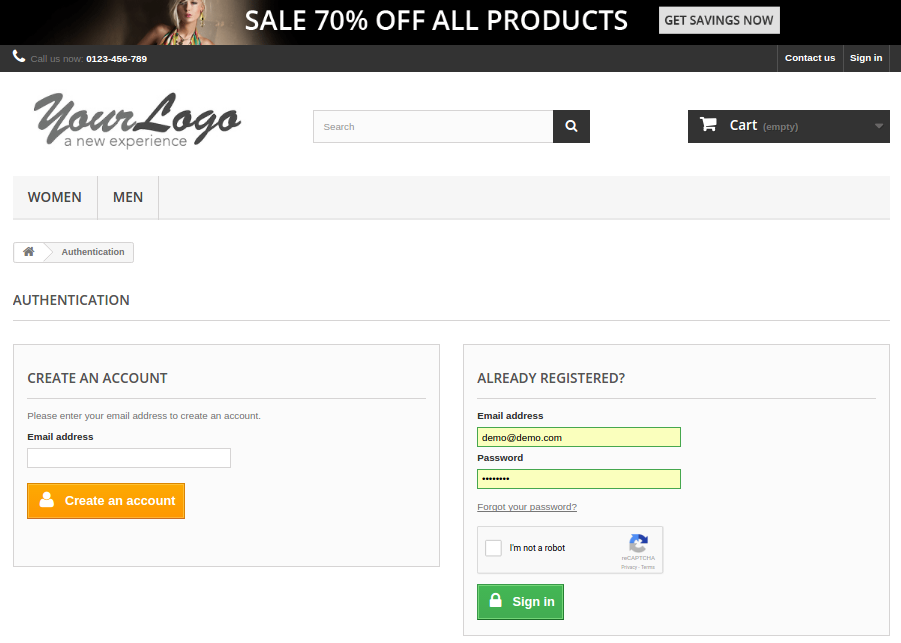
Página de inicio de sesión del cliente: cuando está habilitada, esta configuración mostrará Google ReCaptcha en la página de inicio de sesión del cliente.
A continuación se detallan los pasos para mostrar Google ReCaptcha en la página de inicio de sesión del cliente:
Ir a módulos y servicios.
Módulo de búsqueda ‘Google ReCaptcha.
Haga clic en el botón Configurar.
Seleccione Configuración general.
Habilite Google ReCaptcha para.
Seleccione la página de inicio de sesión del cliente.
Haga clic en el botón “Guardar”.
Página de registro del cliente: cuando está habilitada, esta configuración mostrará Google ReCaptcha en la página de registro del cliente.
A continuación se detallan los pasos para mostrar Google ReCaptcha en la página de registro del cliente:
Ir a módulos y servicios.
Módulo de búsqueda ‘Google ReCaptcha.
Haga clic en el botón Configurar.
Seleccione la configuración general.
Habilite Google ReCaptcha para.
Seleccione la página de registro del cliente.
Haga clic en el botón “Guardar”.
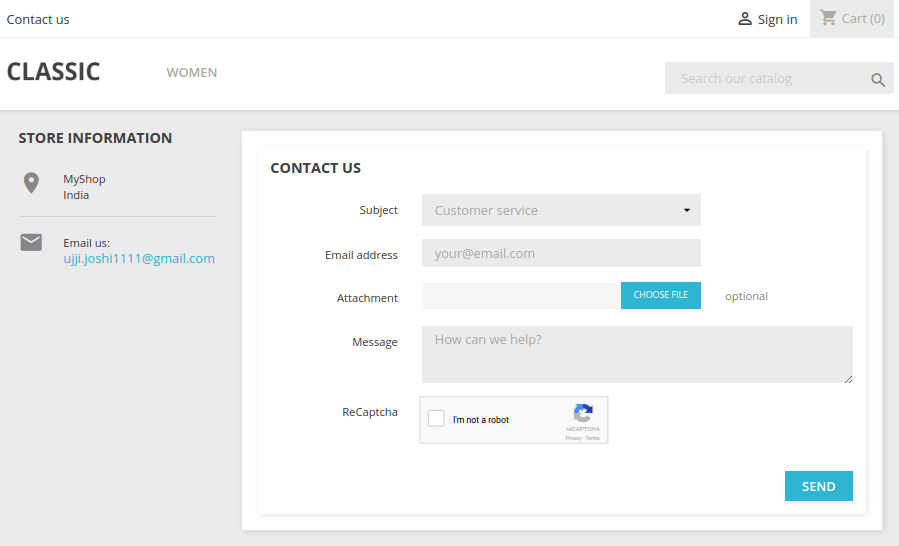
Página de contacto del cliente : cuando está habilitada, esta configuración mostrará Google ReCaptcha en la página de contacto del cliente.
A continuación se detallan los pasos para mostrar Google ReCaptcha en la página de contacto del cliente:
Ir a módulos y servicios.
Módulo de búsqueda ‘Google ReCaptcha.
Haga clic en el botón Configurar.
Seleccione Configuración general.
Habilite Google ReCaptcha para.
Seleccione la página de contacto del cliente.
Haga clic en el botón “Guardar”.
6. Página de contraseña olvidada del cliente: cuando está habilitada, esta configuración mostrará Google ReCaptcha en la página de contraseña olvidada del cliente.
Los siguientes son los pasos para mostrar Google ReCaptcha en la página de contraseña olvidada del cliente:
Ir a módulos y servicios.
Módulo de búsqueda ‘Google ReCaptcha.
Haga clic en el botón Configurar.
Seleccione Configuración general.
Habilite Google ReCaptcha para.
Seleccione la página de contraseña olvidada del cliente.
Haga clic en el botón “Guardar”.
7. Mostrar Google ReCaptcha After: Por defecto, contendría 0. Se usaría para mostrar Google ReCaptcha luego de una cierta cantidad de intentos.
Los siguientes son los pasos para configurar el número de intentos:
Ir a módulos y servicios.
Módulo de búsqueda ‘Google ReCaptcha.
Haga clic en el botón Configurar.
Seleccione Configuración general.
Ingrese la cantidad de intentos después de que se muestre Google ReCaptcha.
Haga clic en el botón “Guardar”.
8. Guardar: al hacer clic en este botón, el módulo de Prestashop guardará la configuración en la base de datos y regresará con un mensaje de éxito.
4.1.1.2 ¿Cómo activar el módulo?
Siga estos pasos para activar el módulo:
Después de la instalación del módulo, vaya al “Módulo y servicios”.
Enumeraría todos los módulos de la tienda. Busque “Google ReCaptcha” en la lista de módulos.
Ahora, haga clic en el botón “Configurar” dado correspondiente al módulo “Google ReCaptcha”.
Redirigiría al administrador a la pestaña “Configuración general”.
Vaya a la pestaña “Configuración de ReCaptcha” y configure la “Clave del sitio” y la “Clave secreta” que obtendrá siguiendo “Pasos para configurar” debajo de los campos de texto.
Después de la configuración “Clave del sitio” y “Clave secreta”, vaya a la pestaña Configuración general y cambie el botón “Activar / Desactivar” a “Sí” y configure todos los demás detalles según lo desee.
Haga clic en el botón “Guardar”.
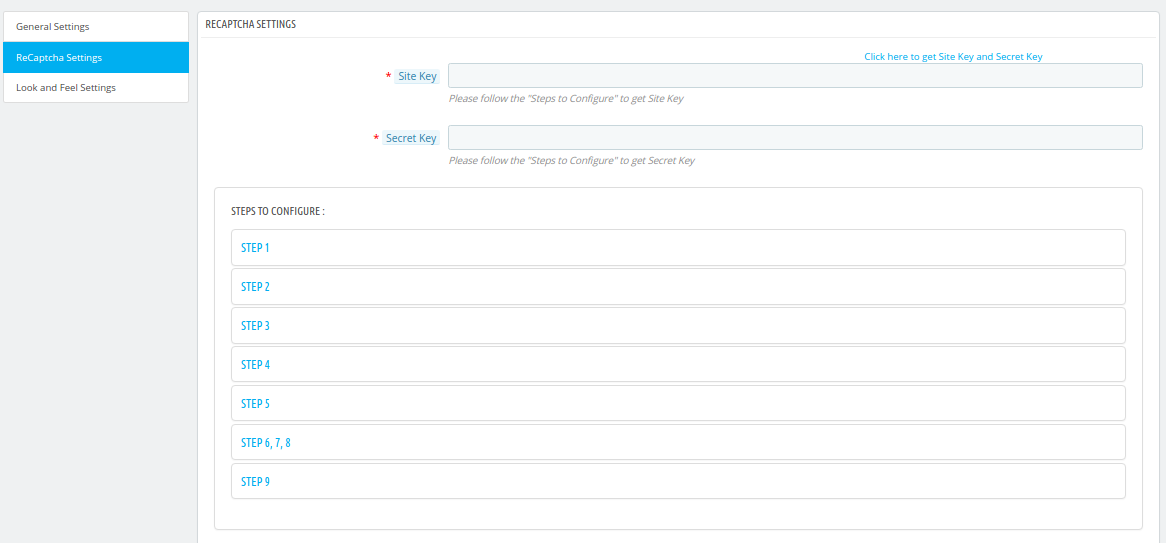
4.1.2 Pestaña Configuración ReCaptcha
Esta pestaña contendrá todos los pasos necesarios para configurar Google ReCaptcha en el módulo.
Los siguientes son los pasos para configurar la pestaña Configuración ReCaptcha –
Ir a módulos y servicios.
Módulo de búsqueda ‘Google ReCaptcha.
Haga clic en el botón Configurar.
Seleccione la pestaña Configuración ReCaptcha.
Campos
Esta pestaña contiene 2 campos, el primero tiene un enlace para configurar Google ReCaptcha y el siguiente son los pasos para configurar la clave del sitio y la clave secreta.
Clave del sitio: el administrador ingresará la Clave del sitio para mostrar el widget en el sitio. Este campo es obligatorio para habilitar el complemento.
Los siguientes son los pasos para configurar la clave del sitio:
Ir a módulos y servicios.
Módulo de búsqueda ‘Google ReCaptcha.
Haga clic en el botón Configurar.
Seleccione la pestaña Configuración ReCaptcha.
Ingrese la clave del sitio.
Clave secreta: el administrador ingresará la clave secreta para autorizar la comunicación entre la aplicación y el servidor reCAPTCHA para verificar la respuesta del usuario. Este campo es obligatorio para habilitar el plugin ReCaptcha de Prestashop Google.
Los siguientes son los pasos para configurar la clave secreta:
Ir a módulos y servicios.
Módulo de búsqueda ‘Google ReCaptcha’.
Haga clic en el botón Configurar.
Seleccione la pestaña Configuración ReCaptcha.
Ingrese la clave secreta.
Pasos para configurar: Esto contendrá todos los pasos para obtener la clave del sitio y la clave secreta para un nombre de dominio en particular.
Los siguientes son los pasos para configurar el dominio y la configuración de etiqueta:
Ir a módulos y servicios.
Módulo de búsqueda ‘Google ReCaptcha.
Haga clic en el botón Configurar.
Seleccione la pestaña Configuración ReCaptcha.
Siga los pasos para configurar.
Haga clic aquí para obtener la Clave del sitio y la Clave secreta: este enlace redireccionará al administrador al sitio web oficial de Google ReCaptcha para obtener la Clave del sitio y la Clave secreta.
A continuación se detallan los pasos para visitar el sitio oficial de Google ReCaptcha:
Ir a módulos y servicios.
Módulo de búsqueda ‘Google ReCaptcha.
Haga clic en el botón Configurar.
Seleccione la pestaña Configuración ReCaptcha.
Haga clic aquí para obtener la clave del sitio y la clave secreta.
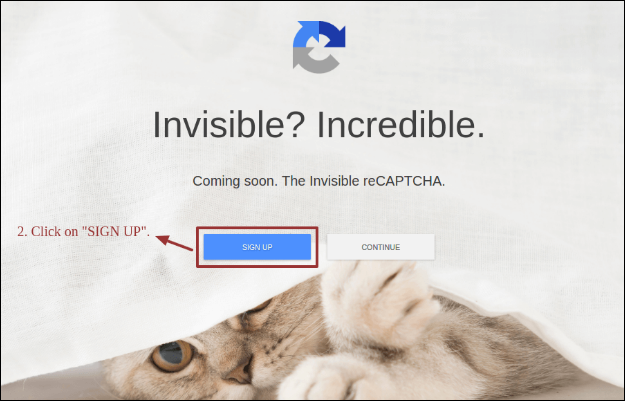
4.1.2.1 ¿Cómo obtener la clave del sitio y la clave secreta?
Siga estos pasos para obtener el Sitio y la Clave secreta –
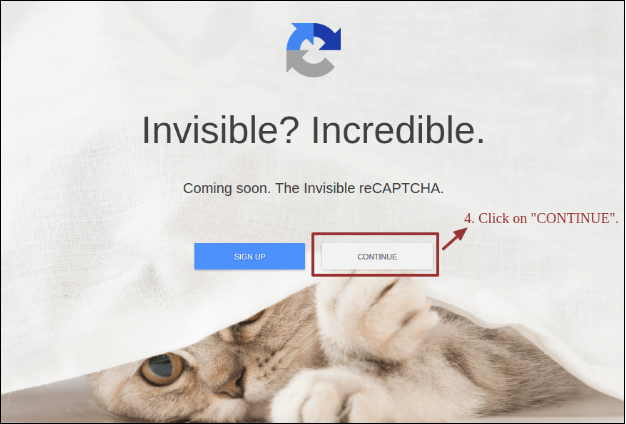
Haga clic en “SUSCRIBIRSE” si no tiene una cuenta de Gmail.
Crea / Ingresa a tu cuenta de Gmail.
Haga clic en “CONTINUAR”.
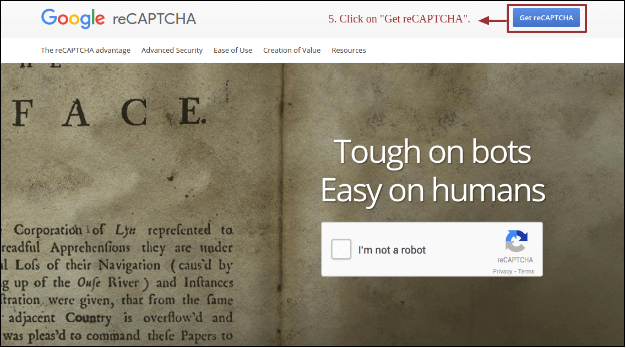
Haga clic en “Obtener ReCaptcha”.
Ingrese “Etiqueta” de su Dominio.
Ingrese “Dominios” de su tienda.
Haga clic en “Registrarse”.
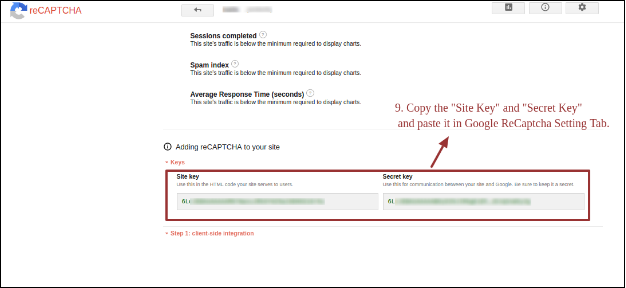
Copie la “Clave del sitio” y la “Clave secreta” y péguelas en la pestaña Configuración de Google ReCaptcha.
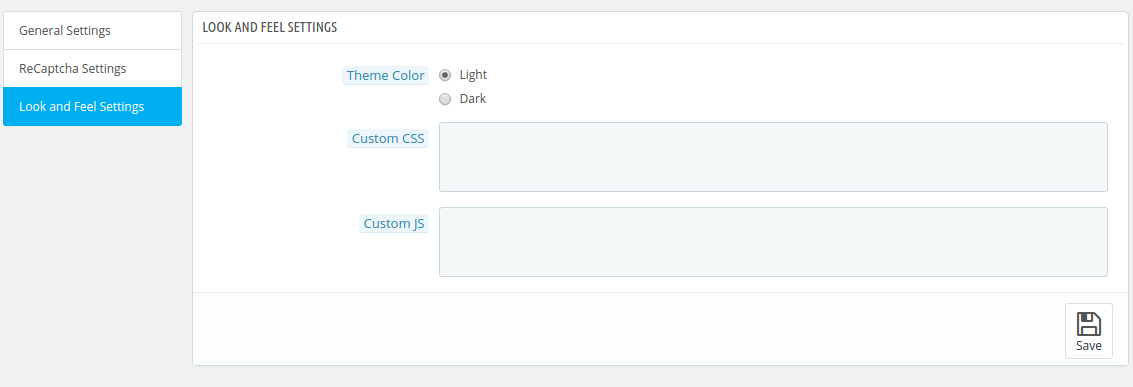
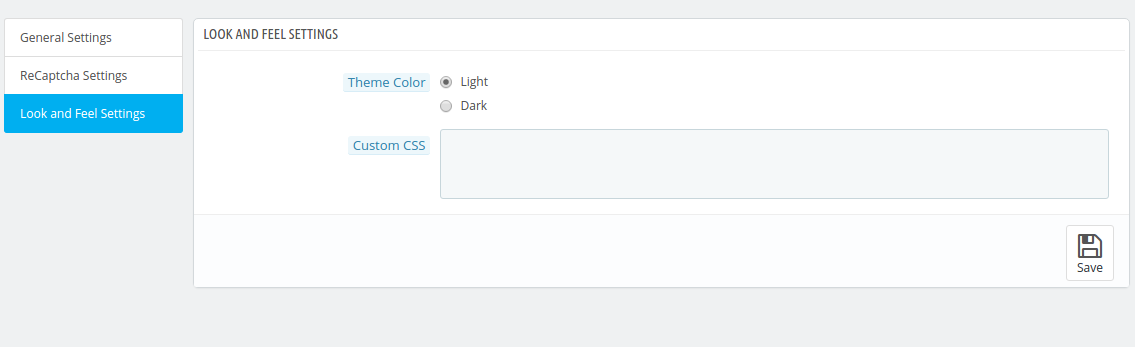
Pestaña Configuración de Look & Feel
Esta pestaña contendrá todas las características de apariencia del módulo Prestashop.
A continuación se detallan los pasos para configurar la pestaña Configuración de aspecto y sensación:
Ir a módulos y servicios.
Módulo de búsqueda ‘Google ReCaptcha.
Haga clic en el botón Configurar.
Seleccione la pestaña Configuración de aspecto y sensación.
Campos
Tema: el administrador seleccionará el tema: claro u oscuro para Google ReCaptcha.
Los siguientes son los pasos para configurar el tema de Google ReCaptcha:
Ir a módulos y Servicios.
Módulo de búsqueda ‘Google ReCaptcha.
Haga clic en el botón Configurar.
Seleccione la pestaña Configuración de aspecto y sensación.
Seleccione el tema.
CSS personalizado: el administrador puede usar esta opción para agregar CSS personalizado si es necesario.
A continuación se detallan los pasos para configurar CSS personalizado:
Ir a módulos y Servicios.
Módulo de búsqueda ‘Google ReCaptcha.
Haga clic en el botón Configurar.
Seleccione la pestaña Configuración de aspecto y sensación.
Ingrese CSS personalizado.
Nota: Ingrese el contenido CSS, excluyendo las etiquetas <style> – inner content- </ style> (solo escriba el contenido interno).
JS personalizado: el administrador puede usar esta opción para agregar js personalizados si es necesario (solo en la versión 1.6.xx).
Los siguientes son los pasos para configurar Custom JS-
Ir a módulos y Servicios.
Módulo de búsqueda ‘Google ReCaptcha.
Haga clic en el botón Configurar.
Seleccione la pestaña Configuración de aspecto y sensación.
Ingrese JS personalizado.
Nota: Ingrese el contenido de JS excluyendo las etiquetas <script> -inner content- </ script> (solo escriba el contenido interno).
4.2 Interfaz de interfaz
Si el administrador habilita el complemento, se mostrará Google ReCaptcha para los formularios seleccionados en el Front End, como se muestra a continuación.
4.2.1 Página de inicio de sesión del cliente
Los siguientes son los pasos para visitar la página de inicio de sesión del cliente:
Ir a la página de inicio del Front End.
Haga clic en la opción “Iniciar sesión”.
4.2.2 Página de registro del cliente
Versión 1.6.xx –
A continuación se detallan los pasos para visitar la Página de registro de clientes en la versión 1.6.xx –
Ir a la página de inicio del Front End.
Registrarse.
Haga clic en el botón “Crear una cuenta”.
Versión 1.7.0.x –
A continuación se detallan los pasos para visitar la Página de registro de clientes en la versión 1.7.0.x –
Ir a la página de inicio del Front End.
Iniciar sesión
Haga clic en el enlace “¿Sin cuenta? Crea uno aquí “.
4.2.3 Página de contacto del cliente
Versión 1.6.xx –
A continuación se detallan los pasos para visitar la Página de contacto del cliente en la versión 1.6.xx:
Ir a la página de inicio del Front End.
Haga clic en la opción “Contáctenos”.
Versión 1.7.0.x –
A continuación se detallan los pasos para visitar la Página de contacto del cliente en la versión 1.7.0.x-
Ir a la página de inicio del Front End.
Haga clic en la opción “Contáctenos”.
4.2.4 Página de contraseña olvidada del cliente
Versión 1.6.xx –
A continuación se detallan los pasos para visitar la página de contraseña olvidada del cliente en la versión 1.6.xx-
Ir a la página de inicio del Front End.
Inicia sesión
Haga clic en “¿Olvidó su contraseña?”.
Versión 1.7.0.x –
A continuación se detallan los pasos para visitar la página de contraseña olvidada del cliente en la versión 1.7.0.x-
Ir a la página de inicio del Front End.
Inicia sesión
Haga clic en “¿Olvidó su contraseña?”.
Nota: Este módulo Prestashop Google reCaptcha de Knowband trabajará en la forma predeterminada de la tienda Prestashop para las páginas mencionadas anteriormente, es decir, Página de inicio de sesión del cliente, Página de registro del cliente, Página de contacto del cliente y Página olvidada de la contraseña del cliente. Este módulo no se aplicará a la página de pago de invitado.
Prestashop Mailigen & MailChimp Integrator Addon by Knowband es un módulo de Prestashop que permite al sistema sincronizar automáticamente las direcciones de correo electrónico de los clientes de su tienda en Mailigen Account o MailChimp Account o en ambas cuentas. Mailigen y Mailchimp son proveedores de servicios de correo electrónico a través de los cuales puede enviar boletines informativos o correos electrónicos relacionados con sus servicios y ofertas a sus clientes. Además, Both proporciona la cantidad de plantillas de correo electrónico que puede seleccionar según su necesidad.
1.1 Beneficios del administrador:
1. Este complemento Prestashop Mailigen y MailChimp Integrator permite al administrador de la tienda habilitar / deshabilitar el módulo según las necesidades.
2. La función de sincronización inteligente permite al administrador suscribir usuarios a su cuenta Mailigen y MailChimp.
3. La extensión Prestashop Mailigen y MailChimp Integrator ofrece la función de sincronización inteligente. Sin embargo, el módulo se sincroniza con el correo electrónico tan pronto como el foco se ve borroso desde el campo del correo electrónico.
4. La extensión Prestashop Mailigen le permite al administrador de la tienda sincronizar la cuenta Mailigen al ingresar la clave API de Mailigen.
5. El módulo integrador Prestashop MailChimp permite que el administrador de la tienda sincronice la cuenta de MailChimp al ingresar la Clave API de MailChimp.
6. El administrador de la tienda puede sincronizar fácilmente la cuenta de Mailigen y MailChimp con su tienda sin ninguna molestia.
7. Con la ayuda de este complemento de Magento, los minoristas en línea pueden enviar campañas por correo electrónico a todos los clientes, ya sea que se hayan registrado en el sitio o no.
8. La función avanzada de esta extensión de Prestashop, el administrador también puede incluir Field Id y Class Id para sincronizar los correos electrónicos de los campos de correo electrónico no predeterminados.
9. El complemento de Prestashop ayuda al comerciante de Prestashop en marketing por correo electrónico.
10. El administrador puede aumentar los ingresos del sitio web.
2.0 Instalación
Después de comprar la extensión Prestashop Mailigen y MailChimp Integrator, obtendrá los siguientes archivos como se detalla a continuación:
1. Archivo comprimido en formato ZIP (contiene el código fuente del módulo)
2. Manual de usuario
Siga los siguientes pasos para instalar la extensión:
1. Descomprime el archivo comprimido. Contendría archivos y carpetas como se muestra a continuación –
2. Copie todos los archivos y carpetas de la carpeta descomprimida en el directorio de “módulos” de su tienda en la ruta – Directorio / módulos raíz.
3. Ahora la extensión Prestahsop está lista para instalarse en su tienda y puede encontrarla en Administración de tienda -> Módulos y servicios. Se mostraría como a continuación –
Para Prestashop 1.6.xx
Para Prestashop 1.7.xx
4. Haga clic en el botón ” Instalar ” para instalar el complemento de integartor Prestahsop MailChimp. Mostrará una ventana emergente para su confirmación. Haga clic en la opción “Continuar con la instalación”. Este paso instalará el complemento de Prestashop y mostrará la notificación: ” Módulo (s) instalado (s) con éxito “.
3.0 ¿Cómo configurar el módulo?
Esta extensión del integrador Prestashop Mailigen y MailChimp es configurable y el propietario de la tienda puede configurar o configurar este módulo Prestashop a través del Panel de administración de la tienda siguiendo los pasos que se detallan a continuación:
1. Vaya a Store Admin -> Modules and Services
2. Busque “Mailigen and MailChimp” y haga clic en el botón “configurar” correspondiente al módulo.
3. Se abrirá una nueva página como se muestra a continuación –
Panel de administración 4.0
El panel de administración tendrá 3 pestañas para configurar este complemento, como se detalla a continuación:
Configuración general
Configuración de Mailigen
Configuración de MailChimp
4.1 Configuraciones generales
En esta sección, la extensión del integrador Prestashop Mailigen y MailChimp permite a los minoristas en línea habilitar / deshabilitar el complemento Prestashop con algunas configuraciones más.
Debe seguir los pasos que se detallan a continuación para configurar los ajustes generales –
1. Pase al Módulo Prestashop y a los Servicios -> Módulo y Servicios
2. Aparecerá una lista de todos los módulos de la tienda. Encuentra ‘ Mailigen y MailChimp ‘ en la lista de módulos.
3.Ahora haga clic en el botón ‘ Configurar ‘ dado correspondiente al módulo ‘ Mailigen y MailChimp ‘.
4. Redirigiría al comerciante de comercio electrónico a una página nueva como se muestra a continuación:
5. Actualice los valores de los campos dados correspondientes a ‘ Configuración general ‘ según las necesidades.
6. Ahora haga clic en ‘ Guardar ‘ y validaría y guardará los valores proporcionados.
Eso es.
Desde aquí, el administrador puede habilitar / deshabilitar la extensión de Prestahsop. También puede configurar la página (registro y pago) desde donde sincronizar la identificación de correo electrónico.
La pestaña Configuración general tendrá las siguientes opciones:
1. Habilitar: desde este botón, el administrador puede habilitar / deshabilitar el módulo Prestahsop Mailigen y MailChimp de Knowband. Por defecto, estará apagado.
2. Smart Sync: esta opción cuando está habilitada, id de correo electrónico después de la validación se sincronizará si visitante / invitado / cliente elimina el foco después de completar el campo de correo electrónico independientemente del hecho si el usuario ha enviado el formulario o si el usuario optó por la suscripción al boletín o no. Si está desactivado, el correo electrónico se sincronizará solo cuando se envíe el formulario y si el cliente ha optado por la suscripción al boletín informativo.
3. Sincronizar el correo electrónico desde la página de pago: desde este botón el administrador puede establecer si sincronizar el correo electrónico desde la página de pago o no. Si está habilitado, el correo electrónico se sincronizará desde la página de pago a las cuentas configuradas en el panel de administración. Si el cliente elige el pago de invitado, solo se sincronizará la dirección de correo electrónico que llenó en el momento del pago.
4. Sincronizar correo electrónico desde la página de registro: desde esta opción, el administrador de la tienda Prestashop puede establecer si sincronizar el correo electrónico desde la página de registro o no. Si está habilitado, el correo electrónico se sincronizará desde la página de registro a las cuentas configuradas en el panel de administración. Si el invitado decide crear una cuenta en la página de pago o registrarse como invitado en ambos casos, el correo electrónico se sincronizará si elige “suscribirse al boletín informativo”.
5. Id. De campo del correo electrónico o clase (si corresponde): este campo de texto es solo para fines del desarrollador. Desde esta opción, los minoristas en línea o su desarrollador pueden configurar los campos de correo electrónico o boletín de noticias desde los cuales desea que el correo electrónico se sincronice. El nombre de identificación de campo o nombre de clase debe ir seguido de (#) o (.) Respectivamente. El objetivo de este campo es hacer que el módulo sea compatible con otros formularios de boletines que vienen con el tema o con un módulo de terceros.
4.2 Configuraciones de Mailigen
Esta sección permite al administrador de la tienda habilitar / deshabilitar la funcionalidad de Mailigen que permite que el sistema sincronice los correos electrónicos en el sistema Mailigen.
Debe seguir los pasos que se detallan a continuación para configurar los parámetros de Mailigen.
1. Vaya al Módulo y Servicios -> Módulo y Servicios
2. Aparecerá una lista de todos los módulos de la tienda. Encuentra ‘ Mailigen y MailChimp ‘ en la lista de módulos.
3. Ahora haga clic en el botón ‘ Configurar ‘ dado correspondiente al módulo ‘ Mailigen y MailChimp ‘.
4. Redirigiría al propietario de la tienda a una nueva página. Haga clic en la pestaña ” Configuración de Mailigen ” y se abrirá una nueva sección como se muestra a continuación – \
5. Actualice los valores de los campos dados según las necesidades.
6. Ahora haga clic en ‘Guardar’ y validaría y guardará los valores proporcionados.
7. Eso es todo.
La pestaña Configuración de Mailigen tendrá las siguientes opciones.
Habilitar: desde esta opción el administrador puede activar / desactivar la configuración de Mailigen. Inicialmente estará apagado.
Clave de la API de Mailigen: la clave API de Mailigen es la clave que el usuario creó en su cuenta de Mailigen en www.mailigen.com. Esta clave API se usará para conectarse a la API de Mailigen. Rellene el campo API con la API correcta y haga clic en el botón Obtener lista. El menú desplegable de listas será visible y contendrá todas las listas relacionadas con esa clave API de Mailigen.
Listas de Mailigen: las listas de Mailigen estarán disponibles cuando se proporcione la clave API de Mailigen.
NOTA: Si el campo de la clave Mailigen Settings> Mailigen API está vacío, no se mostrarán listas, pero se mostrará un mensaje de error que indicará que “¡No hay listas para esta clave de API!” como se muestra en la pantalla de arriba.
Para configurar la cuenta Mailigen
Visita mailigen y crea una cuenta. Después de la creación de la cuenta, inicie sesión en su cuenta.
En el Panel, haga clic en el icono de configuración en la esquina superior derecha del tablero como se ve en la pantalla a continuación.
Después de hacer clic en el ícono de configuración desplegable, se abrirá, haga clic en las teclas de API en ese menú. La pantalla se muestra a continuación:
Después de hacer clic en el enlace “Claves de API”, el administrador será redirigido a una nueva página donde puede agregar la clave de API. Haga clic en Agregar un enlace de clave para crear API.
Después de la generación de la clave, su clave API estará visible en la lista como se muestra a continuación. Use esta tecla para cargar sus listas en el complemento.
Ahora para crear una lista, ve a la pestaña Listas en el menú superior. Desplegable se abrirá Haga clic en el enlace “Mis listas” para ver sus listas o crear listas.
En la página Mis listas, haga clic en “Crear una lista” para crear una nueva lista. Después de la creación, las listas serán visibles en la página Mis Listas como se muestra en la pantalla a continuación.
4.3 Configuraciones de MailChimp
Esta sección permite al administrador habilitar / deshabilitar la funcionalidad MailChimp que permite al sistema sincronizar correos electrónicos en el sistema MailChimp.
Debe seguir los pasos que se detallan a continuación para configurar los ajustes de MailChimp –
1. Vaya al Módulo y Servicios -> Módulo y Servicios
2. Aparecerá una lista de todos los módulos de la tienda. Encuentra ‘ Mailigen y MailChimp ‘ en la lista de módulos.
3. Ahora haga clic en el botón ‘ Configurar ‘ dado correspondiente al módulo ‘ Mailigen y MailChimp ‘.
4. Redirigiría al Propietario de Tienda o al Administrador a una página nueva. Haga clic en la pestaña ” Configuración de MailChimp ” y se abrirá una nueva sección como se muestra a continuación –
5. Actualice los valores de campos dados según las necesidades.
6.Ahora haga clic en “Guardar” y validaría y guardaría los valores proporcionados.
7. Eso es todo.
La pestaña Configuración de MailChimp tendrá las siguientes opciones.
Habilitar / Deshabilitar: desde esta opción el administrador puede habilitar / deshabilitar la configuración de MailChimp. Inicialmente estará apagado.
Clave de la API de MailChimp: la clave de la API de MailChimp es la clave que el usuario creó en su cuenta de MailChimp en www.mailchimp.com. Esta clave API se usará para conectarse a la API de MailChimp. Rellene el campo API con la API correcta y haga clic en el botón Obtener lista. El menú desplegable de listas será visible y contendrá todas las listas relacionadas con esa clave de la API de MailChimp.
Listas de MailChimp: Las listas de MailChimp estarán disponibles cuando se proporcione la clave de la API de MailChimp.
NOTA: Si el campo de la clave MailChimp Settings> MailChimp API está vacío, no se mostrarán listas, pero aparecerá un mensaje de error que indicará que “¡No hay listas para esta clave de API!” como se muestra en la pantalla de arriba.
Para configurar la cuenta de MailChimp
Visita mailchimp y crea una cuenta. Después de la creación de la cuenta, inicie sesión en su cuenta.
En el Panel, haga clic en el botón en la esquina superior derecha del tablero de instrumentos. Se abrirá el menú desplegable, haga clic en el enlace de Cuenta en ese menú como se ve en la pantalla a continuación.
En la página de configuración de la cuenta, algunos submenús estarán visibles. Haga clic en el submenú “Extras” para abrir el menú desplegable. Haga clic en “claves de API” como se muestra en la pantalla a continuación:
En la página de claves de API, haga clic en “Crear una clave” para generar la clave de API. Después de la creación, se agregará una nueva clave de API a su lista de claves de API. La pantalla se muestra a continuación:
Ahora para crear una lista, haga clic en la pestaña Listas en el menú superior. El administrador será redireccionado a una nueva página donde él / ella puede ver listas y crear listas también. La pantalla se muestra a continuación:
En la página Listas, haga clic en “Crear lista” para crear una nueva lista. Después de la creación, las listas serán visibles en la página de Listas como se muestra en la pantalla a continuación.
5.0 Front End
Boletín de suscripción
Si la sincronización inteligente está desactivada y el cliente o invitado ingresa el correo electrónico en el campo del boletín informativo y hace clic en enviar, el correo electrónico se agregará a las listas configuradas en el panel de administración. Si la sincronización inteligente está habilitada, el correo electrónico (si es válido) se agregará a las listas al eliminar el foco del campo de correo electrónico. No importa si el usuario hizo clic en el botón de enviar o no.
Página de registro
Si la configuración ‘Sincronizar correo electrónico desde la página de registro’ está habilitada en el panel de administración, luego de registrar la dirección de correo electrónico del cliente se sincronizará con las listas de configuración si elige la opción de suscribirse al boletín. Si también está habilitada la “sincronización inteligente”, el correo electrónico se sincronizará con las listas al eliminar el foco del campo de correo electrónico. No importa si el usuario está registrado o no.
Página de pago
Si la página “Sincronizar correo electrónico de pago” está habilitada en el panel de administración, en la página de pago de invitado después del pago, la dirección de correo electrónico del invitado se sincronizará con las listas de configuración si elige la opción para suscribirse al boletín. Si también está habilitada la “sincronización inteligente”, el correo electrónico se sincronizará con las listas al eliminar el foco del campo de correo electrónico. No importa si el proceso de pago del usuario es exitoso o no.
Nota: Si “Smart Sync” está habilitado, entonces no importa si el cliente o invitado marcó “Suscribirse al boletín informativo” o no, la sincronización tendrá lugar en el evento de desenfoque del campo de entrada de correo electrónico.
Puede probar el complemento de Prestashop Mailigen y MailChimp Integrator en su sitio web de Prestashop. La extensión Prestashop Mailigen y MailChimp Integrator de KnowBand lo ayuda en el marketing por correo electrónico a su tienda de comercio electrónico y aumenta el tráfico del sitio web.
Enlace de módulo: https://www.knowband.com/prestashop-mailigen-mailchimp-integrator Enlace de demostración del administrador: https://ps.knowband.com/demo3/16/admin1/index.php?controller=AdminLogin&token=ffa17b0c72ff8c0ab7cf3e344c5ae4fc&redirect= AdminModules & demo_lang = en Front Demo Link: https://ps.knowband.com/demo3/16/en/login
Póngase en contacto con nosotros en support@knowband.com para cualquier consulta o solicitud de cambio personalizado según los requisitos de su empresa.
Como ya sabe, Prestashop admite múltiples idiomas y múltiples monedas para los clientes. Si hay varios idiomas y monedas en la tienda, los clientes deben cambiar el idioma y la moneda de acuerdo con su región.
Knowband ofrece el módulo de moneda y lenguaje Prestashop que cambiará automáticamente el idioma y la moneda de acuerdo con la región del cliente cuando el cliente visite el sitio. Este módulo de Prestashop tiene características que permiten que el sitio web de Prestashop cambie automáticamente el idioma de acuerdo con la región del cliente.
El complemento Prestashop proporciona muchas características que son:
El administrador puede habilitar / deshabilitar la opción de configuración de idioma para todos los países activos.
El administrador puede habilitar / deshabilitar la opción de configuración de moneda para todos los países activos.
El administrador puede definir un lenguaje común para todos los países.
El administrador puede establecer una moneda común para todos los países.
El administrador puede buscar cualquier país por su nombre.
El administrador puede configurar cualquier idioma para un país en particular.
El administrador puede configurar cualquier moneda para un país en particular.
La extensión de cambio automático de moneda es compatible con múltiples idiomas.
La extensión de cambio automático del idioma es compatible con varias revistas.
El módulo automático de cambio de idioma y moneda ofrece compatibilidad con SSL.
El complemento del lenguaje de cambio automático es compatible con todos los temas de PrestaShop.
Cada vez que el cliente visite el idioma del sitio web cambiará automáticamente dependiendo de la región.
Cada vez que el cliente visite la moneda del sitio web cambiará automáticamente dependiendo de la región.
La extensión de moneda y cambio de moneda automático utiliza la dirección IP del usuario para rastrear el país o la región del usuario.
Instalación Manuel
Siga los pasos a continuación para instalar el complemento de cambio de idioma y moneda:
Descargue el paquete de complementos.
Descomprima el paquete en el directorio / módulos de su tienda Prestashop a través del administrador FTP (como Filezilla o WinSCP – descargue aquí). La estructura de carpetas para el complemento Cambio automático de idioma y moneda en el directorio / modules / autoswitchlanguageandcurrency se muestra en la imagen a continuación:
Complemento de estructura de directorio de cambio automático de idioma y moneda
Puede encontrar el complemento de cambio automático de idioma y moneda que está listo para ser instalado en la “Lista de módulos” en su tienda PrestaShop como se muestra a continuación.
Instalación automática del idioma y la moneda (Versión 1.6.xx)
Haga clic en el enlace “Instalar” para instalar. Una vez que el módulo está instalado correctamente, el enlace “Instalar” se convertirá en “Configurar”.
Manual de usuario
Este manual de usuario lo guiará a través de la configuración del módulo / tienda de administración frontal y varias características de este idioma de cambio automático y el complemento de moneda.
Interface d’administration
Esto contendrá una pantalla en la que el administrador puede configurar el idioma y la moneda después de una instalación exitosa.
Idioma y moneda
Encontrará a continuación los pasos para configurar la configuración general:
Ir a módulos y configuraciones
Module de recherche ‘Cambio automático de idioma y moneda.
Haga clic en el botón Configurar.
Campos
Habilitar la configuración del idioma: de manera predeterminada, se desactivará. El cambio de idioma automático solo funcionará si esta configuración está habilitada.
Estos son los pasos para activar el complemento
Ir a módulos y configuraciones
Module de recherche ‘Cambio automático de idioma y moneda.
Haga clic en el botón Configurar.
Activar la opción de configuración de idioma.
Haga clic en Guardar.
Habilitar configuración de moneda: de manera predeterminada, se desactivará. El cambio de moneda automático solo funcionará si esta configuración está habilitada.
Estos son los pasos para activar el complemento
Ir a módulos y configuraciones
Module de recherche ‘Cambio automático de idioma y moneda.
Haga clic en el botón Configurar.
Habilite la opción de configuración de moneda.
Haga clic en Guardar.
Configuración del país: contiene la lista de países activos con el nombre del país, el código ISO, la zona, los idiomas activos y las monedas activas. La primera fila tiene “Todos los países” que permiten al administrador marcar todos los países con un idioma o moneda común.
Estos son los pasos para establecer el idioma o la moneda común (asignación común a todos) –
Ir a módulos y configuraciones
Module de recherche ‘Cambio automático de idioma y moneda.
Haga clic en el botón Configurar.
Seleccione un idioma o una moneda para “Todos los países”.
Haga clic en Guardar.
Estos son los pasos para configurar países con un idioma o moneda en particular (mapeo uno a uno):
Ir a módulos y configuraciones
Module de recherche ‘Cambio automático de idioma y moneda.
Haga clic en el botón Configurar.
Seleccione un idioma o moneda para un país en particular.
Haga clic en Guardar.
Guardar: Al hacer clic en este botón, el módulo guarda el parámetro en la base de datos y lo devuelve con el mensaje de éxito.
Interfaz de usuario
En la interfaz, el idioma y la moneda cambiarán automáticamente dependiendo de la configuración administrativa en la Oficina Virtual.
Habilitar configuración de idioma
Cuando el administrador activa la opción “Configuración de idioma” y selecciona un idioma como “japonés”.
Habilitar configuración de moneda
Cuando el administrador activa la opción “Configuración de moneda” y selecciona una moneda como “EURO”.
Habilitar configuración de idioma y moneda
Cuando el administrador activa la opción “Configuración de idioma” y selecciona un idioma como “japonés”.
Cuando el administrador activa la opción “Configuración de moneda” y selecciona una moneda como “EURO”.
Para más detalles sobre este complemento de Prestashop:
El Complemento de tiempo de entrega preferido de Prestashop El módulo está desarrollado para el sitio web de comercio electrónico Prestashop para proporcionar el tiempo de entrega preferido al finalizar la compra. Los clientes pueden agregar el tiempo de entrega preferido al finalizar la compra para que los productos se entreguen en el momento preferido. Este módulo de tiempo de entrega preferido de Prestashop ayuda al propietario a conocer la disponibilidad del cliente en la dirección de entrega proporcionada para entregar el producto. Durante el pago, el cliente debe seleccionar la fecha y hora preferidas para la entrega preferida del producto.
1.1 Características destacadas ofrecidas por Prestashop prefieren el complemento de tiempo de entrega
Con la ayuda de este módulo de entrega preferida de Prestashop, el administrador puede ofrecer a los usuarios en línea que elijan la fecha y hora preferidas para la entrega del producto.
Los usuarios en línea también pueden tener la oportunidad de actualizar las preferencias incluso después de realizar su pedido.
La fecha de entrega preferida de Prestashop muestra un formato de calendario para la fecha y un menú desplegable para elegir el intervalo de tiempo de entrega. En la versión actualizada, el módulo de entrega preferida de Prestashop muestra el calendario para cada idioma.
El comerciante electrónico puede configurar el 'rango de intervalo de tiempo' de acuerdo con el requisito. En la versión actualizada de esta extensión de fecha de entrega preferida de Prestashop, el comerciante en línea también puede establecer un intervalo de tiempo de 30 minutos.
La hora de inicio de la entrega y la hora de finalización del día también se pueden configurar en el complemento Prestashop de Preferencia de entrega de Knowband.
El comerciante de la tienda en línea puede activar o desactivar la función de intervalo de tiempo de entrega desde el panel de administración.
Esta extensión de fecha de entrega preferida de Prestashop permite al comerciante de la tienda establecer 'Brecha de días de entrega' entre la fecha del pedido y la fecha de entrega preferida.
Hay una opción para establecer días específicos en los que la entrega no estará disponible.
El comerciante en línea puede seleccionar el formato de 12 o 24 horas desde la interfaz de administración de este complemento de fecha y hora de entrega preferida de Prestashop.
El comerciante en línea puede configurar el primer día de la semana. El administrador puede seleccionar 1-6 número para los días laborables. 0 será seleccionado para el domingo.
El comerciante de la tienda en línea puede personalizar y enviar notificaciones por correo electrónico a los usuarios en línea junto con la fecha de entrega preferida y los detalles relacionados con la hora.
Prestashop prefiere que el complemento de fecha y hora de entrega sea compatible con varios idiomas y también ofrece compatibilidad con temas.
El módulo de fecha y hora de entrega de Prestashop Prefer es compatible con SSL y ofrece soporte multilingüe.
Tecnología 2.0 para el Desarrollo
Idioma: PHP
Marco de referencia: PrestaShop
3.0 Pasos de instalación para
Siga los siguientes pasos para instalar el complemento Prestashop con fecha de entrega preferida:
Descargue el paquete del módulo ofrecido por Knowband.
Abra la página "Módulos instalados" en su tienda y haga clic en el enlace "Cargar módulos" que proporciona un cuadro de diálogo para cargar el paquete como se muestra a continuación:
Después de cargar con éxito el paquete del módulo, el módulo de entrega preferida de Prestashop se instala en su tienda.
Módulo de administración de 4.0
Aquí, el propietario de la tienda Prestashop puede cambiar las diversas configuraciones de este complemento de acuerdo con los requisitos, que se reflejarán en el front-end y en el panel de administración.
Para instalar este complemento, siga los siguientes pasos:
Agregue toda la carpeta de complementos a la carpeta de módulos en el directorio raíz delTienda PrestaShop.
Después de agregar archivos de complemento, el sistema enumerará el complemento en la página del módulo.
Haga clic en instalar / desinstalar según la necesidad.
Otra forma es, puede comprimir toda la carpeta y luego hacer clic en el enlace "Agregar nuevo módulo" que se muestra en la esquina superior derecha de la página de listado de módulos.
Después de instalar el complemento de Prestashop Preferencia de tiempo de entrega, se mostrará el enlace "Configurar" en lugar del enlace "Instalar".
Ahora,
Configuración de 4.1
Al hacer clic en el enlace de configuración en la página de listado de módulos, el sistema abrirá las configuraciones como se muestra en la pantalla a continuación:
Inicialmente, los campos en el formulario anterior ya se llenarán con sus valores predeterminados.
Habilitar deshabilitar: Inicialmente, esto estará "APAGADO". El administrador puede habilitar / deshabilitar el complemento de fecha de entrega preferida de Prestashop activando / desactivando esta configuración.
Días de entrega Gap: Inicialmente, esto será de 4 días. Esta es la brecha en el número de días desde la fecha en que se realizó el pedido. Los clientes podrán seleccionar la fecha preferida después de los días de "Brecha de días de entrega".
Formato de fecha: El módulo de fecha y hora de entrega Prestashop Prefer permite al comerciante de la tienda en línea establecer el formato de las fechas.
Permitir espacio de tiempo: Inicialmente, esto estará ENCENDIDO. El administrador puede habilitar / deshabilitar la visualización de Time Slot en el front-end para el tiempo de entrega preferido.
Rango de ranura de tiempo: Inicialmente, esto será de 2 horas. El administrador puede establecer el rango en horas para mostrar el rango de tiempo en el intervalo de tiempo en la parte frontal. El valor máximo permitido es de 6 h. Por ejemplo, si el rango es de 2 horas, mostrará el rango de tiempo como 12 AM-2AM, 2 AM-4AM. En la versión actualizada de esta extensión de fecha de entrega preferida de Prestashop, el comerciante en línea también puede establecer el intervalo de tiempo de 30 minutos configurándolo como 0.5.
Comience el tiempo de entrega: Inicialmente, esto será a las 08:00 a.m. El administrador puede establecer el tiempo de inicio para el inicio del tiempo de entrega que se proporcionará para mostrar el rango de tiempo desde "Iniciar tiempo de entrega". Se permite el único formato de tiempo definido.
Tiempo de entrega final:?Initially, this will be 09:00 PM. The Prestashop store admin can set the “End time” for the closing of delivery time which will be provided to display the time range until “End Delivery Time”. The only defined format of the time is allowed.
Permitir intervalo de tiempo incompleto: Inicialmente, estará ENCENDIDO. El administrador puede habilitar / deshabilitar la configuración para mostrar el rango de tiempo que no es de manera regular. Por ejemplo, si está habilitado, el rango puede ser 08:00 AM-10: 00 AM, 10:00 AM-12: 00 PM, 12:00 PM-1: 00 PM, ya que la diferencia de rango en cada rango de tiempo es de 2 horas excepto el último que es 1 hora. Si está deshabilitado, el intervalo de tiempo puede ser de 08:00 a.m. a 10:00 a.m., 10:00 a.m. a 12:00 p.m. solo.
Días máximos de calendario: Inicialmente, serán 15 días. El administrador puede establecer los días máximos habilitados para seleccionar la fecha de entrega preferida en el front-end.
Entrega no disponible durante estos días: Inicialmente, se seleccionará "Domingo". El administrador puede deshabilitar los días múltiples para que el cliente no pueda seleccionar la fecha de entrega en ese día.
Seleccionar formato de hora: El comerciante de la tienda en línea también puede configurar el formato de hora como 12 horas o 24 horas.
Semana primer día: El administrador ahora puede configurar el primer día de la semana estableciendo números del 0 al 6. 0 se usará para el domingo y 6 para el sábado.
Permitir?Initially, it will be “OFF”. Admin can enable/disable to provide the option for the customers to add preferred delivery time when placing an order.
Permitir actualización de entrega de orden posterior:?Initially, it will be “OFF”. Admin can enable/disable the setting to provide the option to update the preferred delivery time even after the order is placed.
Plantilla de correo El administrador puede editar la plantilla de correo que se enviará al cliente para proporcionar información sobre el tiempo de entrega preferido después de realizar el pedido. Este correo se enviará si "Enviar correo con confirmación de pedido" está habilitado.
Enviar correo con confirmación de pedido: Por defecto, la configuración estará activada, lo que permite enviar el correo de entrega preferido después de realizar el pedido al cliente.
4.2 Página de detalles del pedido
Para ver los detalles del tiempo de entrega preferido de un pedido realizado por el cliente. Haga clic en "Pedidos" en el Menú de administración seguido de un clic en un pedido en particular. Se abrirá la página detallada completa. En el bloque "Pedido", haga clic en la pestaña "Tiempo de entrega preferido" para ver detalles sobre el tiempo de entrega preferido como se muestra a continuación:
Interfaz de usuario 5.0
Después de habilitar el módulo de entrega preferida de Prestashop, el usuario front-end verá el bloque de tiempo de entrega preferido en la página Finalizar compra y en la página Detalles del pedido.
En la página de pago
Si "Permitir seleccionar Entrega preferida"la opción está desactivada, entonces será obligatorio que los clientes seleccionen el tiempo de entrega preferido; de lo contrario, se mostrará una casilla de verificación para proporcionar una opción a los clientes para seleccionar el tiempo de entrega preferido o no al momento de realizar un pedido. Por defecto, será marcado para que se muestre "Su tiempo de entrega preferido" en los métodos de envío en la página de pago y si no está marcado, entonces "Su tiempo de entrega preferido" no se mostrará como se muestra a continuación:
Si "Seleccione el tiempo de entrega preferido"no está marcado, se mostrará como se muestra a continuación:
Si el administrador deshabilita el "Permitir intervalo de tiempo" como se muestra arriba, el "Intervalo de tiempo" no se mostrará.
Si el campo "Fecha" está vacío o "Ranura de tiempo" no está seleccionada y se hace clic en el botón "Guardar", aparecerá un mensaje de error como se muestra a continuación:
Si el Tiempo de entrega preferido no se guarda y se hace clic en "Proceder al pago", se mostrará un mensaje de error como se muestra a continuación:
Los usuarios en línea pueden seleccionar la fecha preferida del calendario disponible.
Después de seleccionar la fecha, los usuarios en línea deben seleccionar el intervalo de tiempo como se muestra a continuación:
Cuando el cliente agrega "Fecha" & Selecciona el "Ranura de tiempo"y haga clic en"Guardar", luego se guardará en la base de datos después de validar con la visualización del mensaje de éxito como se muestra a continuación:
En la página de detalles del pedido
Si el cliente agregó el "Tiempo de entrega preferido" al realizar un pedido, el cliente podrá ver los detalles del Tiempo de entrega preferido en "Página de detalles del pedido"haciendo clic en el"Mi Cuenta"enlace seguido de"Historial de pedidos y detalles"página. Se mostrará una lista de todos los pedidos.
NOTA: ?To Display the preferred delivery block in Prestashop 1.7.x.x, you have to add “no filter” with $ HOOK_DISPLAYORDERDETAIL?in root_directory/themes/classic/templates/customer/order-detail.tpl as there is a bug in Prestashop 1.7.x.x. It should be resolved in the higher version.
Para ver el tiempo de entrega preferido, haga clic en "Detalles"del pedido en particular. Todos los detalles relacionados con el pedido se mostrarán a continuación en la lista.
El bloque de tiempo de entrega preferido se mostrará como se muestra a continuación:
Si "Permitir actualización de entrega de pedidos posteriores"está habilitado, entonces elActualizar"como se muestra abajo:
Al hacer clic en el botón "Actualizar", se mostrará el campo Fecha y hora para actualizar el tiempo de entrega preferido como se muestra a continuación:
Después de cambiar la fecha y la hora, haga clic en el botón "Actualizar" para actualizar el tiempo de entrega. Después de una actualización exitosa, el mensaje de éxito se mostrará como se muestra a continuación:
Para obtener más detalles sobre este complemento de Prestashop, prefiera el tiempo de entrega, visite aquí:
1. Estructura de carpetas de la carpeta de plugin de copia de seguridad fácil DB.
2. Copie toda la carpeta denominada como easydb copia de seguridad en la carpeta de módulos del directorio raíz de su tienda PrestaShop a través de FTP.
3. También puede cargar carpeta zip del módulo haciendo clic en el botón Añadir nuevo módulo, que debe aparecer justo en la esquina superior derecha de la página del módulo para publicar anuncios.
4. Después de que usted será capaz de encontrar el plug-in listo para ser instalado en los módulos en su tienda PrestaShop como se muestra a continuación.
5. Haga clic en el enlace de instalación para instalar el plugin.
Fácil DB Manual del usuario de copia de seguridad
Aquí dueño de la tienda puede cambiar los distintos ajustes de este plugin de acuerdo con los requisitos.
Después de instalar plug-in en el almacén, el plug-in proporcionará siguiente pestañas en la interfaz:
1. Crear copia de seguridad
Historia 2. Copia de seguridad
3. Copia de seguridad automática
4. Configuración de Dropbox
Crear copia de seguridad
Al hacer clic en el enlace en la página de configuración del módulo lista (configurar enlace aparecerá automáticamente una vez que instale el plug-in), sistema abrirá fichas de ajustes generales por defecto como se muestra en la pantalla siguiente:
La pestaña consta de dos tipos de copia de seguridad
1. Tablas seleccionadas.
2. Base de datos completa
Tablas seleccionadas
Esta lista de opciones de todas las tablas de la base de datos y permite almacenar de administración para seleccionar tablas particulares a tener copia de seguridad.
Base de datos completa
Esta opción crea la copia de seguridad de base de datos completa de la tienda.
Historia de respaldo
En esta pestaña el administrador puede ver la historia de su copia de seguridad de base de datos tienda.
A continuación las Tablas da la información sobre la copia de seguridad.
La Tabla Consiste en cuatro acciones:
1. Eliminar: Por clic sobre él administrador puede eliminar directamente el archivo de copia de seguridad en particular.
2. Descargar: Por clic sobre él administrador puede descargar el archivo de copia de seguridad en particular.
3. Guardar: Por clic sobre él administrador puede cargar directamente el archivo de copia de seguridad determinado a Google Drive.
4. Guardar en Dropbox: Por clic sobre él administrador puede cargar directamente el archivo de copia de seguridad paricular a Dropbox.
Copia de seguridad automática
Configuración de Dropbox
Siga los pasos siguientes para obtener ID de cliente y clave secreta de cliente.
Si el archivo de copia de seguridad no se crea, por favor, compruebe los permisos de easydb carpeta de respaldo en el directorio raíz. La carpeta debe ser modificable. Por favor, haga el permiso de carpeta a 755.