AuctionX – Manual de usuario completo del módulo de subastas de PrestaShop

El módulo de subastas Knowband para PrestaShop (también conocido como AuctionX) permite a los propietarios de tiendas realizar subastas en vivo de productos y variantes individuales de productos. Este manual guía a los administradores de tiendas en la instalación y configuración de la extensión de subastas para PrestaShop, la creación de subastas y la gestión de las pujas en vivo hasta la entrega del pedido al ganador.

1. Introducción a la Módulo de subastas de PrestaShop

El módulo de subastas de PrestaShop es un sistema de pujas por productos para PrestaShop. Con él, puedes realizar subastas con límite de tiempo, aceptar pujas de los clientes, mantener un historial de pujas y trasladar la puja ganadora a un pedido normal.

Incluye un panel de control para la subasta en la administración, un listado de subastas en la tienda online, temporizadores de cuenta regresiva en tiempo real, historial de pujas de los clientes, una lista de seguimiento opcional, selección del ganador y notificaciones por correo electrónico sobre la subasta.

Cómo funciona el sistema de pujas de PrestaShop

  1. El administrador crea una subasta para un producto o una combinación de productos, establece las reglas y las fechas de la puja y la publica.
  2. Los clientes abren la subasta, realizan sus pujas mientras está en curso y hacen un seguimiento de los resultados desde su cuenta.
  3. Cuando finaliza la subasta, el módulo selecciona automáticamente a los ganadores, o bien el administrador los selecciona manualmente.
  4. El ganador realiza el pedido por el importe premiado antes de la fecha límite establecida.

2. Características clave del Complemento de subastas de PrestaShop 

Estas son las principales características del módulo. En conjunto, permiten al comerciante gestionar subastas online controladas en PrestaShop, administrar quién participa, elegir a los ganadores y finalizar la venta.

Subastas de productos y pujas por variantes

Crea una subasta para cualquier producto activo y, si es necesario, para una combinación específica. El formulario incluye información sobre el precio inicial, el incremento de la puja, la puja máxima opcional, el precio de reserva, el tiempo de espera entre pujas, las opciones de visibilidad, la programación y las reglas de cierre.

Pujas en directo en la página del producto

Los clientes registrados pujan directamente desde la página del producto. El módulo verifica el importe mínimo, el incremento de la puja, la puja máxima, el estado del postor, el stock y el tiempo mínimo entre pujas. La vista en tiempo real se actualiza mediante sondeos, muestra una cuenta atrás y las estadísticas que haya seleccionado el administrador.

Programación de subastas y extensión automática

Una subasta puede permanecer en estado de borrador o publicarse para comenzar más tarde. Con la extensión automática activada, una puja realizada dentro del período establecido retrasa la hora de finalización.

Selección del ganador y finalización del pedido

El modo de selección de ganador puede ser automático o manual. En modo automático, el módulo clasifica a cada postor según su puja más alta, excluye a los postores bloqueados, aplica el precio de reserva y resuelve los empates a favor de quien haya alcanzado primero la cantidad requerida. En modo manual, el administrador elige a los ganadores desde la vista en vivo una vez finalizada la subasta. Cada ganador recibe una fecha límite para realizar el pedido y un enlace privado para realizarlo en la sección “Mis pujas”. 

Listas de seguimiento y anuncios de subastas

Con la lista de seguimiento activada, los clientes pueden guardar subastas en su lista. Los usuarios que siguen las subastas pueden recibir notificaciones por correo electrónico cuando otros usuarios pujen y cuando comience una subasta, siempre que la plantilla de correo electrónico correspondiente esté habilitada.

Panel de control y notificaciones por correo electrónico

El panel de control incluye widgets de KPI configurables, gráficos y tablas de actividad reciente. La página de plantillas de correo electrónico contiene asuntos y cuerpos en varios idiomas para confirmaciones de pujas, pujas ganadoras, anuncios de subastas, eventos de pedidos, bloqueos de postores, cancelaciones y otros eventos.

3. Instalación del módulo de subastas de PrestaShop

Instala y activa el módulo en el panel de administración de PrestaShop antes de crear cualquier subasta. Sigue estos pasos en orden.

  1. Inicia sesión en el panel de administración de PrestaShop.
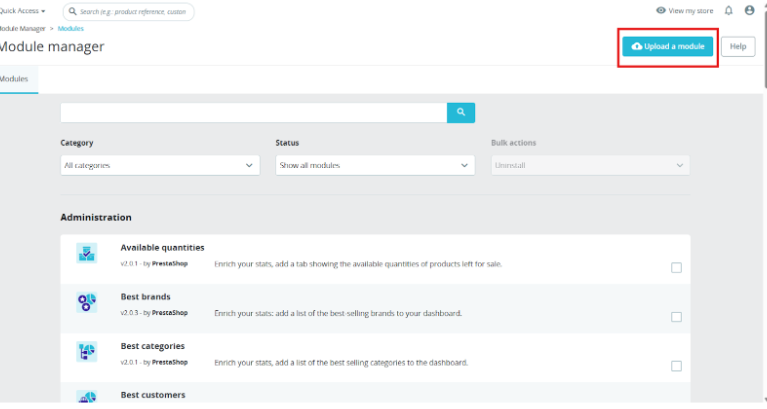
  2. Vaya a Módulos > Administrador de módulos.
  3. Seleccione la opción de carga y suba el archivo del módulo de subastas Knowband para PrestaShop.
  4. Instale el módulo y espere a que PrestaShop finalice.
  5. Ve a Vender > Módulo de subastas Knowband para PrestaShop. Durante la instalación, el módulo crea sus tablas de base de datos, ajustes predeterminados, plantillas de correo electrónico, token CRON, hooks y pestañas de back office.
  6. Abra la configuración general, habilite el módulo y configure las opciones de la tienda en línea.
  7. Configure la tarea CRON que se muestra en la página de Configuración general si desea que los cambios de estado programados, el procesamiento automático de ganadores y el procesamiento de plazos se ejecuten sin que nadie visite una página.

Al desinstalar el módulo, solo se eliminan las entradas del menú de administración. Los datos de la subasta, las pujas, los ganadores, las listas de seguimiento, las plantillas de correo electrónico, los registros, los diseños del panel de control y la configuración permanecen intactos, y seguirán estando disponibles si lo reinstala.

4. Apertura del módulo en el Back Office

Tras la instalación, todas las funciones de subasta se encuentran en Vender > Módulo de subastas Knowband PrestaShop. Las páginas son:

  • Panel de Control
  • Ajustes generales
  • Configuración de personalización
  • Plantillas de correo electrónico
  • Subastas
  • Lista de ganadores
  • Otros módulos

También se puede acceder a la configuración general, la configuración de personalización y las plantillas de correo electrónico desde el menú de configuración de la página.

5. Descripción general del panel de administración

El área de administración está dividida en secciones separadas, de modo que la configuración, el trabajo de subastas, las notificaciones, los informes y los registros de ganadores se pueden gestionar de forma independiente.

Panel de Control

Muestra los indicadores clave de rendimiento (KPI) de las subastas, gráficos y la actividad reciente de la tienda actual, para que puedas comprobar el progreso sin tener que abrir cada subasta. Los widgets se pueden activar o desactivar, reordenar y redimensionar.

Ajustes generales

Activa o desactiva el sistema de pujas y decide dónde se muestran los resúmenes de las subastas en la tienda online. También almacena la URL de CRON y un ejemplo de entrada en el crontab del servidor.

Configuración de personalización

Establece los colores que se utilizan para las cajas de subastas, los botones, las barras de progreso, los controles de la lista de seguimiento, las áreas del cuerpo y los distintivos de estado.

Plantillas de correo electrónico

Aquí se muestran las plantillas de notificación fijas con sus códigos y estado. Cada plantilla incluye una fila de traducción para cada idioma instalado, con un editor para el asunto y un cuerpo de texto enriquecido. Estos correos electrónicos mantienen informados a administradores, postores, observadores y ganadores durante la subasta.

Subastas

El lugar para ver la lista de subastas, aplicar filtros, agregar o editar subastas, abrir la vista en vivo, bloquear postores, seleccionar ganadores y ejecutar acciones del ciclo de vida.

Lista de ganadores

Historial de solo lectura de las subastas cerradas, con detalles del ganador y del pedido. Se incluyen las subastas que finalizaron sin ganador.

Otros módulos

Un catálogo de otras extensiones de Knowband. No tiene configuración de subasta.

6. Configuración del módulo de subastas de PrestaShop

Esta sección abarca todas las áreas configurables. Verifique estos valores antes de publicar una subasta, ya que afectan las reglas de puja, lo que se muestra en la tienda, las notificaciones y el procesamiento de los ganadores.

Ajustes generales

Habilitar módulo. El interruptor principal del módulo. Déjelo en No mientras prepara todo si no desea que los clientes vean las subastas. Seleccione Sí para activar la tienda virtual y el sistema de pujas. Opciones: Sí o No. Predeterminado: No.

Habilitar la lista de seguimiento. Permite a los clientes registrados guardar subastas y retomarlas posteriormente. Active esta opción después de habilitar el módulo. Opciones: Sí o No. Predeterminado: No. Los clientes deben estar registrados.

Ver las subastas recientes en la página principal. Agrega un bloque de subastas recientes a la página principal para mayor visibilidad. Opciones: Sí o No. Predeterminado: No.

Número de subastas recientes. Establece la cantidad de subastas que se muestran en la página de inicio. Introduce un número entero del 1 al 20. Solo se aplica cuando la opción “Mostrar subastas recientes en la página de inicio” está activada. Valor predeterminado: 5.

Mostrar información de la subasta en la página de la categoría. Agrega el estado de subasta a las fichas de producto en las páginas de categorías, para que los compradores puedan identificar los productos que están en subasta o que lo estarán próximamente. Opciones: Sí o No. Predeterminado: No. El distintivo aparece solo en las páginas de categorías, no en todas las páginas que reutilizan una plantilla de lista de productos.

URL de CRON. El servidor llama a esta URL para ejecutar tareas de subasta programadas, lo cual es importante para las subastas que deben continuar sin visitas a la página. La página muestra una URL generada y una línea de crontab que se ejecuta cada minuto y envía una solicitud curl silenciosa a esa URL. Use la opción Copiar para copiar cualquiera de las dos. Regenerar el token CRON invalida la URL anterior, así que actualice el crontab de su servidor inmediatamente después de usarla. La URL contiene un token secreto, así que manténgalo en privado.

Configuración de personalización

Estas configuraciones le permiten adaptar la apariencia de la subasta al tema de su tienda. Cada campo es una entrada de color, es obligatorio y debe ser un código hexadecimal de seis dígitos como #ffffff.

Configuración


Lo que controla Predeterminado
Color de fondo del encabezado Fondo del encabezado de la subasta # 2456e7
Color del texto del encabezado Texto en el encabezado de la subasta #ffffff
Color del botón Botones de acción de subasta # 2456e7
Color del texto del botón Texto en los botones de subasta #ffffff
Color de la barra de progreso Barra de progreso de la puja # 2456e7
Agregar a la lista de seguimiento Color Control de la lista de seguimiento # 2456e7
Color de fondo del cuerpo de la caja Cuerpo de la caja de subasta #ffffff
Color del texto del cuadro Texto en el cuadro de subasta #1f2430
Color de la insignia En vivo / En progreso Insignia de estado en vivo #dc2626
Color de insignia próximo Insignia de estado próxima #4f46e5
Color de la insignia finalizada/caducada Insignias vencidas y caducadas # 64748b

Haz clic en Guardar para aplicar los colores. Los valores en blanco o con formato incorrecto serán rechazados.

Gestión de subastas

La sección de Subastas es donde puedes crear, configurar, publicar, supervisar y gestionar cada subasta de principio a fin.

Lista de subastas

La lista permite buscar, filtrar e inspeccionar subastas, así como realizar acciones sobre ellas. Sus columnas son: ID, Número de referencia, Título de la subasta, Producto, Estado, Precio inicial, Fecha de inicio y Fecha de finalización.

El filtro Estado ofrece las siguientes opciones: Borrador, Programado, En curso, Inactivo, Completado, Ganador seleccionado, Pedido pendiente, Pedido realizado, Ganador caducado, Reasignado y Cancelado.

Las acciones disponibles son Agregar nueva subasta, Ver, Editar, Publicar, Duplicar, Pausar, Reanudar, Cancelar forzosamente, Eliminar y Eliminar en lote, según el estado actual de la subasta. Las subastas en curso no se pueden eliminar. La opción Eliminar en lote omite las filas en curso e indica qué identificadores se omitieron.

Información básica

Esta sección nombra la subasta, la vincula a un producto, establece su estado inicial y define el horario y el comportamiento de la tienda en línea.

  • Título de la subasta. Obligatorio, con un máximo de 30 caracteres, y único en toda la configuración de la tienda.
  • Número de referencia. Obligatorio, máximo 64 caracteres, y único. Utilice letras, números, guiones y guiones bajos.
  • Seleccione el producto. Seleccione un producto activo. También puede seleccionar una combinación para la puja por variantes.
  • Estado de la subasta. Borrador o Publicar. La publicación otorga el estado Programado si la hora de inicio está próxima, y ​​el estado En curso si la hora de inicio ya ha llegado.
  • Ocultar precio del producto. Oculta el precio normal del producto mientras se muestra el cuadro de subasta.
  • Ocultar el botón “Añadir al carrito”. Oculta el botón normal “Añadir al carrito” para el producto de la subasta.
  • Continúa vendiendo. Decide si la venta normal puede continuar mientras se lleva a cabo la subasta.
  • Fecha/hora de inicio y fecha/hora de finalización. Introduzca estos datos en la zona horaria Asia/Kolkata del formulario. El inicio no puede ser en el pasado. El final debe ser posterior al inicio y, al editar, debe ser en el futuro.

Configuración de la puja

Estas son las normas de participación y financiación que determinan qué ofertas se aceptan y qué pueden ver los licitadores.

  • Precio inicial. Obligatorio y superior a cero. La primera puja debe alcanzar esta cantidad.
  • Incremento de la oferta. Obligatorio y superior a cero. Cada oferta posterior debe ser al menos igual a la oferta más alta actual más esta cantidad.
  • Oferta máxima. Opcional. Debe ser superior al precio inicial. Una vez alcanzado dicho precio, no se aceptarán más ofertas.
  • Tiempo mínimo entre ofertas (minutos). Número entero opcional. Establece un período de espera entre ofertas del mismo cliente.
  • Precio de reserva. Opcional y oculto para los postores. Debe ser como mínimo el precio de salida y como máximo la puja máxima. La selección automática del ganador solo funciona si se alcanza el precio de reserva.
  • Mostrar la oferta más alta. Permitir a los clientes ver la oferta más alta actual.
  • Mostrar clasificación de pujas. Permitir que un postor vea su propia clasificación.
  • Mostrar el total de pujas. Muestra el número total de ofertas.
  • Mostrar información del postor. Decide si se muestran los datos del postor.
  • Mostrar la hora de la última puja. Muestra cuándo se realizó la última puja.

Todos los interruptores de visibilidad utilizan Sí y No.

Extensión de la subasta

La función de extensión de subasta protege la recta final de una subasta permitiendo que las ofertas tardías modifiquen la hora de finalización.

  • Habilitar extensión automática. Se activa la extensión cuando se recibe una oferta dentro del período de activación.
  • Disparador de extensión (minutos). Obligatorio y superior a cero cuando la extensión automática está activada. Este es el intervalo anterior al final programado en el que una oferta provoca una extensión.
  • Duración de la extensión (minutos). Requerido y superior a cero cuando la extensión automática está activada. Este es el tiempo que se añade cuando se cumple el requisito.

Configuración del ganador

Esta sección establece cómo se eligen los ganadores y cuánto tiempo tienen para comprar.

  • Modo de selección del ganador. La función automática clasifica las pujas y determina los ganadores por sí sola. El modo manual le permite seleccionar a los ganadores desde la vista en directo una vez finalizada la subasta.
  • Número de ganadores. Valor predeterminado: 1. Debe ser al menos 1 y no puede ser mayor que el stock disponible. Se oculta o se ignora en el modo manual.
  • Fecha límite para que el ganador haga su pedido. Introduce un número (por defecto 48) y elige Horas o Días. Los ganadores deberán realizar su pedido antes de esta fecha límite.

Panel de Control

El panel de control ofrece una visión rápida de la actividad y los resultados de la subasta mediante indicadores clave de rendimiento (KPI), gráficos y tablas de actividad reciente.

Utilice el selector de periodo para elegir Últimos 7 días, Últimos 30 días, Últimos 3 meses, Últimos 6 meses o Últimos 12 meses. Las opciones Guardar diseño y Restablecer diseño están disponibles.

Widgets de KPI: Subastas totales, próximas subastas, subastas en curso, subastas finalizadas, subastas con pedidos pendientes, pedidos realizados, pujas totales y postores únicos.

Gráficos: Estado de la subasta, estadísticas de la subasta, estadísticas de pujas y estadísticas de conversión.

Mesas: Subastas recientes, ofertas recientes, pedidos recientes, productos destacados y postores destacados.

Arrastra los widgets para reordenarlos, activarlos o desactivarlos en la Biblioteca de widgets y ajustar el número de columnas (de 1 a 12). Los valores de los KPI muestran el estado actual de la tienda. El selector de periodo afecta a los gráficos basados ​​en periodos y a los datos de los principales postores.

Plantillas de correo electrónico

Las plantillas de correo electrónico controlan qué mensajes se envían en momentos clave de una subasta. Habilita las que necesites y edita el texto para cada idioma instalado.

La primera cuadrícula muestra ID, Título, Código y Estado, con la opción Gestionar traducciones. El estado puede ser Deshabilitado o Habilitado. Todas las plantillas están deshabilitadas por defecto, así que active cada notificación que su tienda deba enviar.

La cuadrícula de traducción muestra Idioma, Asunto, Estado (Activado o Desactivado) y Editar. El editor tiene un Asunto, un Cuerpo de texto enriquecido, una leyenda de marcador de posición y Guardar. El Asunto es obligatorio y está limitado a 255 caracteres. El Cuerpo también es obligatorio.

Notificaciones integradas:

  • Enviar correo electrónico al administrador en el lugar de la subasta.
  • Correo electrónico enviado a clientes en la plataforma de pujas por otros usuarios
  • Correo electrónico enviado a los observadores en el lugar de la subasta por otros usuarios
  • Enviar correo electrónico a los observadores al inicio de la subasta.
  • Correo electrónico al cliente sobre la victoria y la realización del pedido.
  • Correo electrónico a otros clientes que realizaron una oferta pero no ganaron.
  • Enviar correo electrónico al administrador al realizar el pedido.
  • Enviar correo electrónico al administrador al finalizar la subasta o si no hay ofertas.
  • Enviar correo electrónico al administrador al finalizar la subasta y seleccionarse al ganador.
  • Subasta cancelada: Notificar a los usuarios que realizaron una oferta.
  • Enviar correo electrónico a los usuarios sobre el bloqueo/desbloqueo de pujas en cualquier subasta.
  • Enviar correo electrónico al administrador cuando se alcance la puja máxima.

Utilice únicamente los marcadores de posición que aparecen en la leyenda del editor. Si falta una traducción, se utilizará el idioma predeterminado de la tienda. Cada intento de envío de correo electrónico se guarda en el registro de correo. Si un correo electrónico falla, la puja, el pedido o la subasta se completarán igualmente.

Lista de ganadores

La lista de ganadores es un registro de solo lectura de las subastas finalizadas, con sus ganadores y detalles del pedido. Columnas: ID de subasta, número de referencia, producto, fecha de finalización, fecha de finalización real, ganador, puja ganadora, estado del pedido, fecha límite del pedido y referencia del pedido. El estado del pedido puede ser Pendiente, Realizado, Caducado o Reasignado.

Una subasta sin ganador aparece con los campos de ganador vacíos y la etiqueta “Sin ganador”. Utilice “Ver subasta” para abrir la subasta correspondiente.

7. Tipos de campos y opciones

Este resumen muestra qué tipo de entrada utiliza cada parte del módulo.

  • Configuración general: Interruptores Sí/No y un campo numérico.
  • Configuración de personalización: entradas de color.
  • Formulario de subasta: campos de texto, un selector de producto y combinación, selección de estado, campos de fecha y hora, campos numéricos de precio y duración, e interruptores Sí/No.
  • Configuración del ganador: Opción automática/manual, recuento numérico de ganadores, fecha límite numérica y opción de horas/días.
  • Liza: Tablas con función de búsqueda y filtrado, con opciones de filtrado por estado, fecha, producto y referencia, cuando estén disponibles.
  • Tablero o Dashboard: Widgets arrastrables, una biblioteca para habilitar/deshabilitar, un selector de período y controles de extensión de columna.
  • Plantillas de correo electrónico: Botón de estado, tabla de idiomas, asunto del texto, cuerpo de texto enriquecido y botón Guardar.

8. Acciones del administrador

Las acciones de administrador modifican el estado de una subasta o te ayudan a gestionar a los clientes y ganadores. Las acciones que veas dependerán del estado de la subasta.

  • Guardar Almacena configuraciones, colores, diseños de panel o traducciones de correo electrónico, según la página.
  • Publicar Mueve un borrador a Programado o En curso.
  • Pause Mueve una subasta programada o en curso a estado inactivo. Currículum Devuelve una subasta inactiva.
  • Cancelación forzada cancela una subasta en curso.
  • Duplique hace una copia de una subasta.
  • Eliminar Elimina una subasta elegible. Las subastas en curso están protegidas.
  • Eliminar a granel Elimina las filas seleccionadas que cumplen los requisitos y omite las que están en curso.

En la vista en directo, puede actualizar, bloquear o desbloquear a un postor, pausar, reanudar o cancelar la subasta, editarla y seleccionar manualmente a los ganadores cuando corresponda. En el modo manual, el orden en que seleccione a los postores determinará su posición como ganadores.

9. Comportamiento en el escaparate: Lo que ven los clientes

Esta sección describe la parte del cliente del sistema de pujas de PrestaShop: pujas, listados de subastas, páginas de cuenta y límites en los pedidos ganadores.

Caja de subasta de la página del producto

La página del producto puede mostrar un cuadro de subasta para las subastas programadas, en curso, ganadas, perdidas, sin pujas, sin ganador, finalizadas pendientes o inactivas. Para una subasta en curso, según la configuración, el cuadro puede mostrar la cuenta regresiva, la puja mínima actual o siguiente, una barra de progreso, el número de postores, la clasificación, el total de pujas, la hora de la última puja, un campo de puja, el botón “Realizar puja”, un control de lista de seguimiento, un mensaje de postor bloqueado y un mensaje de puja máxima.

Reglas de licitación para clientes

Los clientes deben iniciar sesión para pujar, y los visitantes verán una solicitud de inicio de sesión. Un cliente no puede superar su propia puja de inmediato, y los postores bloqueados no pueden pujar. Los niveles de stock y las reglas de PrestaShop sobre productos agotados también influyen en la aceptación de una puja. La página se actualiza cada 10 segundos de forma predeterminada para mostrar el estado, la hora, la puja mínima, las estadísticas, el estado del ganador y las notificaciones de extensiones.

Página de la lista de subastas

La lista pública de subastas tiene pestañas para Todas, Próximas, En curso y Caducadas. La pestaña Caducadas es opcional. Las tarjetas finalizadas aparecen atenuadas y no enlazan con el producto. El bloque de la página de inicio y los distintivos de categoría siguen sus configuraciones generales.

Cuenta de cliente: Mis pujas y mi lista de seguimiento

La cuenta del cliente tiene una entrada de subasta que abre Mis pujas. Mis pujas muestra el historial de pujas, la mejor puja, el resultado, la clasificación (cuando esté permitido) y las opciones Realizar pedido o Ver pedido. Cuando la lista de seguimiento está activada, Mi lista de seguimiento muestra las subastas programadas y en curso, y la opción Incluir pasadas/canceladas muestra las más antiguas que se han seguido.

Límite de cantidad para pedidos ganadores

Los productos adquiridos a un precio ganador están limitados a una unidad en el carrito y al finalizar la compra. Si el módulo corrige una cantidad mayor, muestra un aviso explicando el motivo.

10. Comportamiento en múltiples idiomas, tiendas y monedas.

Los datos de subastas, pujas, listas de seguimiento, ganadores y paneles de control pertenecen a una tienda. En el contexto de una sola tienda, las listas de administración muestran solo la tienda actual. En el contexto de Todas las tiendas, no hay restricciones. Los números de referencia y los títulos de las subastas deben ser únicos en todas las tiendas.

Los asuntos y el cuerpo de los correos electrónicos se almacenan por idioma. Los idiomas que existen al momento de la instalación se incluyen automáticamente, y si falta alguna traducción, se utiliza el idioma predeterminado de la tienda. Es posible que un idioma agregado después de la instalación no obtenga automáticamente las filas de traducción.

Los importes de las subastas se almacenan y comparan en la moneda predeterminada de la tienda. Los valores de la tienda se convierten a la moneda elegida por el cliente, mientras que los correos electrónicos de notificación del administrador utilizan la moneda predeterminada de la tienda. El formulario de subasta y las fechas del administrador utilizan la hora de Asia/Calcuta, y las fechas almacenadas utilizan UTC.

11. Tareas programadas (CRON Job) y tareas automatizadas

La tarea programada (CRON) gestiona el trabajo basado en el tiempo, por lo que los inicios programados, los cierres, la selección de ganadores y los plazos vencidos de los ganadores se procesan incluso cuando nadie visita la tienda o las páginas de administración.

Llamar a la URL web de CRON cada minuto con el token que se muestra en la página. Cada ejecución puede:

  1. Trasladar las subastas programadas a “En curso” y notificar a los observadores.
  2. Cerrar subastas caducadas en curso.
  3. Seleccionar a los ganadores de las subastas de automóviles.
  4. Tramitar los plazos de los ganadores vencidos y reasignar o caducar los espacios de los ganadores.

Cada ejecución procesa como máximo 200 registros. Las visualizaciones de productos, las pujas, las encuestas y la lista de subastas también realizan un procesamiento limitado de caducidad justo a tiempo, pero se necesita CRON para las subastas que no reciben visitas a la página.

12. Servicios externos y configuración de la API

El módulo no requiere conexión a una API externa. La URL de CRON es un punto final HTTP en su propia instalación de PrestaShop, no un servicio externo. No es necesario introducir credenciales externas. Mantenga el token en privado y generénelo de nuevo si pudiera haber quedado expuesto.

13. Solución de problemas del módulo de subastas de PrestaShop

Si una subasta, puja, correo electrónico o pedido del ganador no funciona como se espera, consulte las causas y soluciones a continuación. Si el problema persiste, póngase en contacto con el soporte técnico de Knowband.

La subasta no aparece en la tienda.

Causa posible: El módulo está deshabilitado en PrestaShop, la opción Habilitar módulo está desactivada, o la subasta está en borrador, inactiva o pertenece a una tienda o combinación de productos diferente. Solución: Habilite el módulo en PrestaShop y en Ajustes generales, compruebe el estado y las fechas de la subasta y confirme el producto o la combinación seleccionados.

Los clientes no pueden usar la lista de seguimiento.

Causa posible: La opción “Habilitar lista de seguimiento” está desactivada o el cliente no ha iniciado sesión. Solución: Active la configuración y realice la prueba mientras esté conectado.

Las subastas o los ganadores programados están desactualizados.

Causa posible: No se está llamando a la URL de CRON, el token se regeneró pero la tarea del servidor no se actualizó, o el módulo está deshabilitado. Solución: Copia la URL actual de Configuración general, actualiza el crontab del servidor, ejecútalo cada minuto y asegúrate de que la opción Habilitar módulo esté en Sí.

No se envían notificaciones por correo electrónico.

Causa posible: La plantilla o la traducción del idioma está desactivada o incompleta. Solución: Habilita la plantilla, edita la traducción, asegúrate de que el asunto y el cuerpo del mensaje estén completos y revisa el registro de correo electrónico y los registros de PrestaShop. Los errores de correo electrónico no bloquean las pujas ni el procesamiento de pedidos.

Se rechaza una oferta.

Causa posible: La oferta es inferior al precio inicial o al incremento requerido, se alcanzó la oferta máxima, el postor está bloqueado, no ha transcurrido el período de espera, las reglas de existencias la rechazan o la subasta ya no está en curso. Solución: Revise la configuración y el estado de las pujas de la subasta. El cliente debe haber iniciado sesión y no puede superar su propia puja de inmediato.

Un cliente ganador no puede realizar el pedido.

Causa posible: El token ganador o la fecha límite no son válidos, el producto o la combinación no coinciden, el monto pagado es diferente del monto ganador o la cantidad en el carrito no es exactamente 1. Solución: Indique al cliente que abra “Mis ofertas”, utilice el enlace “Realizar pedido” antes de la fecha límite, seleccione el producto o la combinación correcta y mantenga la cantidad en 1.

Las insignias de subasta de categoría faltan o se ven mal.

Causa posible: El interruptor de visualización de categorías está apagado, la subasta no está activa ni próxima, o un tema muy personalizado modifica los selectores de tarjetas de producto. Solución: Habilita la opción “Mostrar información de la subasta en la página de categoría”, verifica el estado de la subasta y revisa el marcado de la lista de productos del tema si el estilo no es el correcto.

14. Mejores prácticas para gestionar subastas en PrestaShop

Estos consejos te ayudarán a evitar errores de configuración, a mantener las tareas automatizadas en funcionamiento y a ofrecer a los clientes una experiencia de subasta fluida.

  • Mantén la opción “Habilitar módulo” desactivada mientras preparas las subastas y, a continuación, prueba una subasta completa antes de abrir más.
  • Utilice números de referencia únicos y claros, así como títulos de subasta cortos.
  • Verifique dos veces las horas de inicio y finalización en la zona horaria administrativa de Asia/Calcuta.
  • Seleccione un incremento de puja que se ajuste al valor del producto y revise conjuntamente la puja máxima y el precio de reserva.
  • Active únicamente las estadísticas y los detalles de los postores que desee que vean los clientes.
  • Configure CRON antes de publicar las subastas programadas.
  • Habilita y revisa cada plantilla de correo electrónico en todos los idiomas que utiliza tu tienda.
  • Trate la URL de CRON como un secreto y regenérela si se filtra.
  • Prueba una orden ganadora con el producto, la combinación, el monto ganador y una cantidad de 1 correctos.
  • Utilice la vista en directo para detectar pujas extrañas, bloquear a los postores cuando sea necesario y mantener un registro de las elecciones manuales del ganador.
  • Actualice el módulo a la última versión de Knowband para garantizar la seguridad y la compatibilidad.

15. Conclusión

El Módulo de subastas Knowband para PrestaShop Es una extensión completa para subastas de productos programadas, pujas en directo, historial de pujas de clientes, listas de seguimiento, selección de ganadores y gestión de pedidos de los ganadores. La configuración general controla la activación y la ubicación en la tienda, la sección Subastas define cada subasta de producto, la configuración de personalización controla la apariencia, las plantillas de correo electrónico controlan las notificaciones, y el panel de control y la lista de ganadores facilitan la gestión diaria de las subastas.

 

Manual de usuario del módulo de punto de venta de PrestaShop

El Módulo de Punto de Venta para PrestaShop de Knowband es un módulo POS multi-tienda todo en uno para PrestaShop, especialmente diseñado para comerciantes que tienen una o varias tiendas físicas además de su tienda en línea. El módulo POS de Knowband para PrestaShop resulta muy útil para estos comerciantes, ya que integra funcionalidades como ventas a nivel de tienda, gestión de stock y gestión de empleados directamente en el back-end de PrestaShop, convirtiéndose en una alternativa viable a otros sistemas POS.

El módulo está construido en torno a un enfoque de POS Multi-Establecimiento. Cada ubicación física, denominada establecimiento en términos de administración, es configurable de forma independiente con su propia dirección, moneda, idioma y normativa de ventas, pero todos los establecimientos seguirán funcionando bajo un único sitio web de PrestaShop. Por tanto, el complemento de Punto de Venta para PrestaShop es adecuado para modelos de negocio minorista multi-establecimiento, incluyendo pero no limitado a cadenas de boutiques, mostradores de franquicias, tiendas temporales y almacenes con actividad minorista adicional.

Knowband Point of Sale no es en sí mismo un método de pago. Registra las ventas POS a través de su propio flujo de pedidos interno y siempre utiliza un método de pago interno fijo para las transacciones POS; el estado del pedido aplicado una vez que se paga una venta es configurable en Ajustes, y el envío, los descuentos y las comisiones se añaden sobre ese flujo.

1.1 Qué incluye el módulo

El Módulo de Punto de Venta para PrestaShop incluye funcionalidades como panel de control, creación multi-establecimiento, seguimiento de comisiones, sincronización de inventario y muchas más.

  • Módulo de panel de ventas para PrestaShop: una cuadrícula de widgets personalizable y arrastrables para revisar el rendimiento de los establecimientos, los pedidos con exceso de venta y las tendencias de ventas.
  • Gestión de establecimientos: creación, edición y activación de establecimientos individuales, cada uno con su propia dirección, moneda, idioma y reglas de sobreescritura.
  • Gestión de agentes de ventas para PrestaShop: asignación de empleados de PrestaShop a establecimientos como cajeros, y marcado de empleados específicos como gestores POS.
  • Seguimiento de comisiones: registro de la comisión del vendedor por venta, con informes desglosados por empleado y establecimiento.
  • Gestión de clientes POS para PrestaShop: búsqueda, creación y configuración del comportamiento de pago como invitado según el establecimiento.
  • Módulo de escáner de códigos de barras para PrestaShop: coincidencia de los códigos de barras introducidos mediante el escáner con un campo de código de barras configurable por el usuario, como EAN13, UPC, ISBN, MPN y Referencia.
  • Sincronización de inventario para PrestaShop: mantenimiento de la visibilidad correcta del stock al asignar, vender y devolver productos en varios establecimientos.
  • Módulo de pedidos sin conexión para PrestaShop: pone en cola las ventas cuando se pierde la conexión y las sincroniza automáticamente una vez restaurada la conectividad, utilizando claves de idempotencia para evitar pedidos duplicados.
  • POS de PrestaShop con impresión de recibos: generación de recibos impresos mediante impresión HTML estándar basada en el navegador, con visualización configurable de líneas de descuento.
  • Historial de devoluciones y reembolsos POS: visibilidad a nivel de pedido de los importes pagados, el estado del pedido y las marcas de exceso de venta, para que las devoluciones y los reembolsos puedan rastrearse hasta el establecimiento y el vendedor originales.
  • Acceso al panel estilo PWA: una URL pública del panel POS, opcionalmente personalizada, que puede abrirse en una pestaña del navegador o instalarse como acceso directo similar a una aplicación en un dispositivo de escritorio.

2.0 Requisitos y compatibilidad del complemento de Punto de Venta para PrestaShop

2.1 Compatibilidad con PrestaShop

El módulo es compatible con PrestaShop 1.7, PrestaShop 8.x y PrestaShop 9.x.x. Los propietarios de tiendas pueden utilizarlo con total tranquilidad; si tienen algún problema, nuestro equipo está siempre disponible en support@knowband.com.

2.2 Dependencias del módulo

El sistema POS Multi-Establecimiento crea y utiliza sus propias tablas de base de datos para establecimientos, asignación de productos a establecimientos, asignación de stock, registros de descuentos, colas de pedidos sin conexión y registros de comisiones, además de las tablas estándar de PrestaShop para empleados, clientes, transportistas y pedidos.

2.3 Permisos necesarios

El administrador que instala o configura el módulo necesita acceso válido al back-office de PrestaShop con derechos para gestionar módulos, productos, transportistas, clientes, empleados y pedidos. La gestión de establecimientos en particular afecta directamente a productos y transportistas, por lo que un administrador de tienda sin esos permisos no podrá completar la configuración del establecimiento.

3.0 Instalación y activación del sistema POS Multi-Establecimiento para PrestaShop

3.1 Instalación del módulo

Instala Knowband PrestaShop Point of Sale desde la lista de módulos de PrestaShop en el back office, de la misma manera que se instala cualquier módulo estándar de PrestaShop.

  • Ve a Gestor de módulos > Módulos.
  • Haz clic en la opción Subir y sube el Punto de Venta para PrestaShop de Knowband.
  • Tras la instalación, haz clic en Configurar; esto te redirigirá al módulo de configuración.

3.2 Activación

Instalar el módulo no es lo mismo que activarlo para ventas en vivo. Activa el módulo desde la pestaña Activar módulo POS.

4.0 Estructura de pestañas del módulo en POS

Tras la instalación, verás el módulo Knowband Prestashop Point of Sale bajo el menú VENDER de PrestaShop.

  • Panel de control
  • Ajustes
  • Establecimientos
  • Empleados
  • Pedidos
  • Informes
  • Configuración de recibos
  • Otros módulos

5.0 Configuración del módulo en el panel de administración del Sistema POS para PrestaShop

5.1 Panel de control

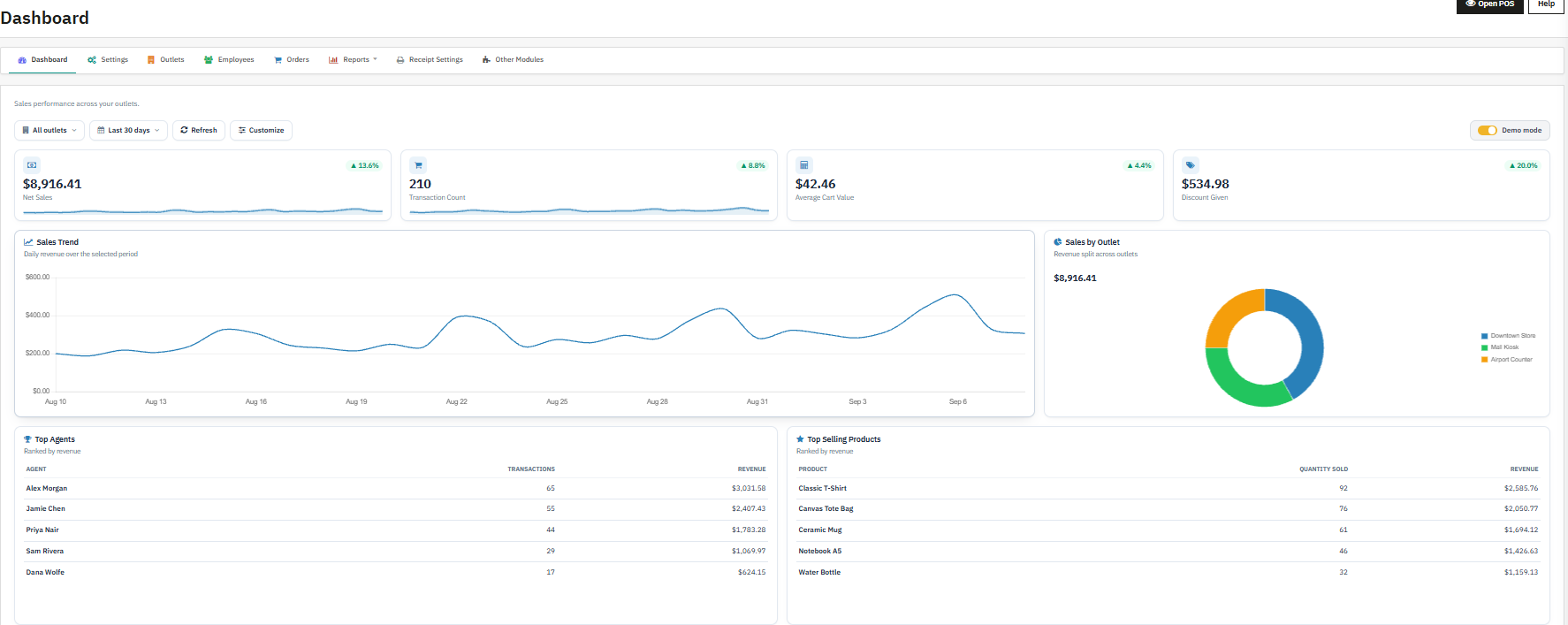
El Panel de control es la página de inicio del módulo de panel de ventas para PrestaShop y proporciona al administrador una visión general de la actividad POS por establecimiento tan pronto como abre el menú Knowband Prestashop Point Of Sale.

5.1.1 Propósito

  • Revisar la actividad de ventas reciente y las tendencias en los establecimientos.
  • Comprobar el rendimiento de cada establecimiento.
  • Ver los recuentos de pedidos con exceso de venta, que se relacionan directamente con la precisión de la sincronización de inventario.
  • Abrir el panel POS rápidamente desde una sola pantalla.
  • Personalizar el diseño de widgets para adaptarlo a cómo el propietario o gestor de la tienda desea revisar los datos.

5.1.2 Campos y controles

  • Selector de establecimiento: cambia la vista del panel a un establecimiento específico o a todos los establecimientos accesibles, fundamental para la gestión multi-establecimiento.
  • Selector de período: cambia el período de informes utilizado por los widgets del panel.
  • Controles de personalización de widgets: permiten activar, reorganizar y guardar el diseño de widgets.
  • Acceso rápido a pedidos con exceso de venta: abre la pantalla de Pedidos filtrada por pedidos marcados como con exceso de venta.

5.1.3 Botones y acciones

  • Abrir POS: abre el panel POS en una nueva pestaña del navegador.
  • Restablecer diseño del panel: devuelve la disposición de widgets al diseño predeterminado.
  • Interruptor de modo demo: cambia el panel a un conjunto de datos de demostración en lugar de datos en vivo, útil para capturas de pantalla o formación.

5.1.4 Comportamiento importante

  • Los datos de los widgets se cargan mediante AJAX en lugar de una recarga completa de la página.
  • El contenido del panel siempre es específico del establecimiento una vez que se selecciona uno.
  • El diseño de widgets y la configuración del modo demo se guardan por tienda, por lo que las instalaciones multi-tienda de PrestaShop mantienen preferencias de panel separadas.

5.2 Ajustes generales

Ajustes es el área de configuración principal del comportamiento del módulo y está organizada en cinco sub-pestañas: General, Producto, Cliente, Pago y Envío.

5.2.1 General

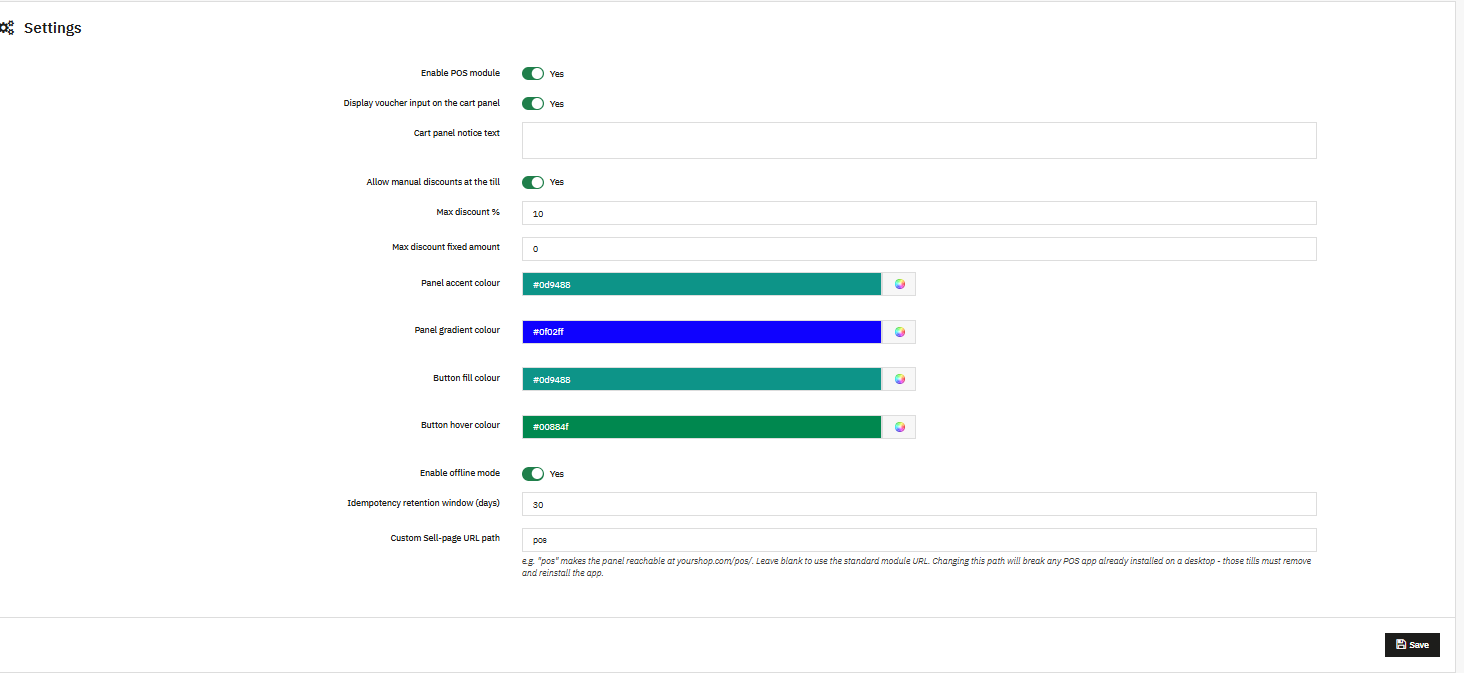
Controla el comportamiento operativo principal del módulo POS de PrestaShop: si está activo, cómo funcionan los descuentos y el modo sin conexión, los colores del panel y la URL pública del panel.

  • Activar módulo POS: activa o desactiva todo el módulo; cuando está desactivado, el panel POS deja de estar disponible.
  • Mostrar campo de cupón en el panel del carrito: muestra u oculta el campo de cupón en el carrito POS.
  • Texto de aviso en el panel del carrito: mensaje opcional que aparece encima del carrito POS.
  • Permitir descuentos manuales en caja: habilita los descuentos aplicados por el cajero.
  • Descuento máximo %: porcentaje máximo de descuento manual que puede aplicar un cajero.
  • Importe fijo máximo de descuento: importe fijo máximo de descuento que puede aplicar un cajero.
  • Color de acento del panel: color principal utilizado por la interfaz POS.
  • Color de degradado del panel: color secundario para el degradado de fondo del POS.
  • Color de relleno de botones: color principal para los botones de acción en el panel POS.
  • Color de botones al pasar el cursor: color del estado de los botones al pasar el cursor.
  • Activar modo sin conexión: activa el módulo de pedidos sin conexión para PrestaShop, permitiendo que las ventas se pongan en cola mientras se pierde la conectividad y se sincronicen automáticamente una vez restaurada.
  • Ventana de retención de idempotencia (días): número de días para conservar las claves de deduplicación de ventas sin conexión, evitando que la misma venta sin conexión se registre dos veces.
  • Ruta URL personalizada de la página de venta: esta opción permite que el panel POS use una ruta URL pública personalizada, como /pos/, y admite la instalación de accesos directos estilo PWA.

Nota: Cambiar la ruta del panel personalizado puede romper los accesos directos de aplicaciones de escritorio ya instalados, porque un acceso directo instalado apunta a la URL con la que fue creado.

5.2.2 Producto

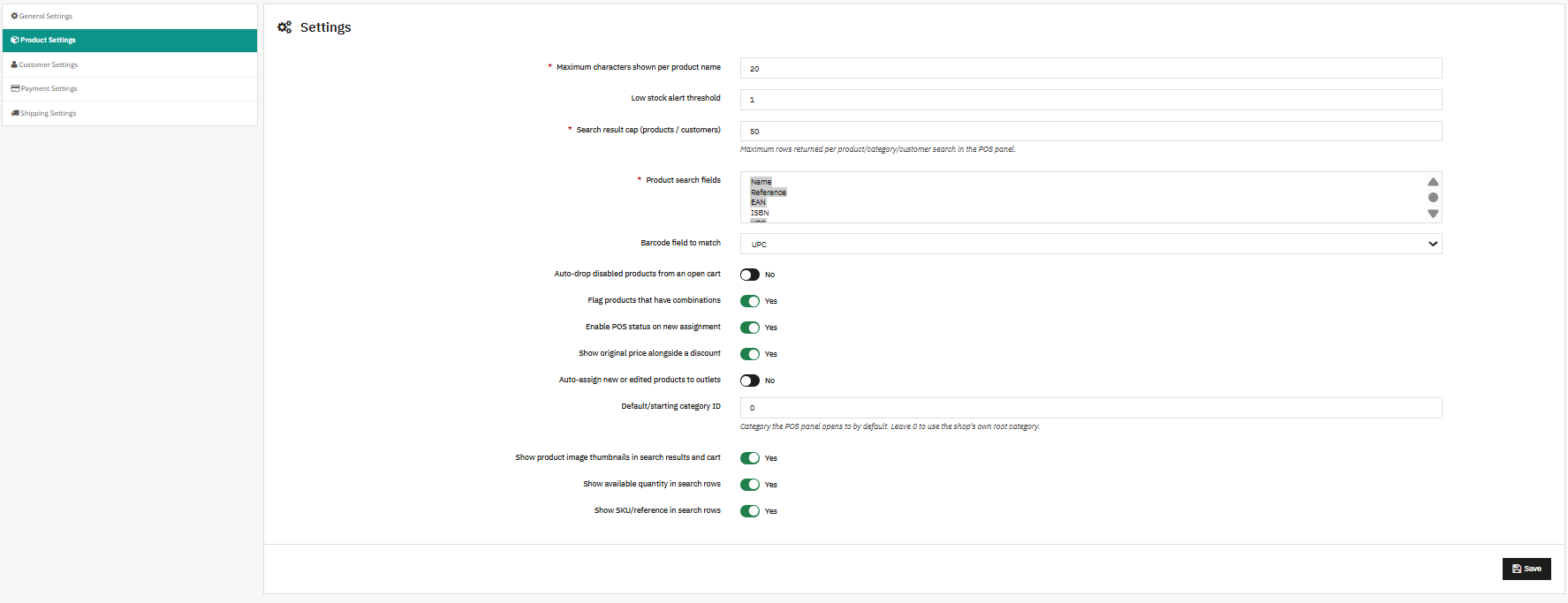
Controla cómo se buscan, muestran, asignan y gestionan los productos en el POS, y es el punto de configuración principal tanto para el módulo de escáner de códigos de barras para PrestaShop como para el módulo de sincronización de inventario para PrestaShop.

  • Número máximo de caracteres mostrados por nombre de producto: trunca los nombres de productos largos en la interfaz POS.
  • Umbral de alerta de stock bajo: marca el stock bajo cuando el stock asignado cae al valor elegido o por debajo.
  • Límite de resultados de búsqueda (productos / clientes): número máximo de filas devueltas en las búsquedas de productos o clientes.
  • Campos de búsqueda de productos: selecciona qué campos de producto se comparan por texto en la búsqueda POS, entre Nombre, Referencia, EAN, ISBN, UPC, MPN y Etiquetas.
  • Campo de código de barras a comparar: selecciona qué campo de código de barras utiliza el módulo de escáner de códigos de barras para PrestaShop al escanear o escribir un código, entre EAN13, UPC, ISBN, MPN y Referencia.
  • Eliminar automáticamente productos desactivados de un carrito abierto: elimina automáticamente los productos desactivados o sin asignar de un carrito abierto.
  • Marcar productos con combinaciones: marca los productos con variantes para que el cajero sepa que se requiere una elección antes de completar la línea.
  • Activar estado POS en nueva asignación: hace que los productos recién asignados estén disponibles inmediatamente para la venta POS.
  • Mostrar precio original junto a un descuento: muestra tanto el precio original como el precio con descuento para productos con precio reducido.
  • Asignar automáticamente productos nuevos o editados a establecimientos: asigna automáticamente los productos a los establecimientos activos, compatible con el módulo de sincronización de inventario para PrestaShop.
  • ID de categoría predeterminada/inicial: categoría a la que abre el panel POS por defecto; establecer en 0 para usar la categoría raíz de la tienda.
  • Mostrar miniaturas de imagen de producto en resultados de búsqueda y carrito: muestra imágenes pequeñas de productos.
  • Mostrar cantidad disponible en filas de búsqueda: muestra el stock del establecimiento en los resultados de búsqueda de productos.
  • Mostrar SKU/referencia en filas de búsqueda: muestra el texto de referencia del producto bajo el nombre del producto.

5.2.3 Cliente

Gestiona la parte global de la gestión de clientes POS de PrestaShop. La mayor parte de la configuración relacionada con clientes ahora reside a nivel de establecimiento en lugar de aquí.

  • Permitir a los cajeros elegir grupos de clientes al crear: muestra un cuadro de selección de grupo de clientes cuando un cajero crea un cliente desde el panel.

5.2.4 Pago

Controla el estado de pago aplicado a las ventas POS y las reglas de comisión del vendedor que impulsan el seguimiento de comisiones.

  • Cómo se pagan las ventas POS: campo de solo visualización que explica que todas las ventas POS utilizan un método de pago interno fijo.
  • Estado aplicado una vez pagado: estado del pedido asignado una vez que una venta se marca como pagada.
  • Activar seguimiento de comisiones del vendedor: activa o desactiva el cálculo de comisiones para el seguimiento de comisiones.
  • Tasa de comisión (% del total del pedido): porcentaje del total de cada venta utilizado para la comisión del vendedor.

5.2.5 Envío

Controla el comportamiento del envío para los pedidos POS, incluyendo qué transportistas puede ofrecer un cajero.

  • Permitir enviar una venta POS al cliente: activa el envío en el POS.
  • Transportistas disponibles en caja: lista de selección múltiple de todos los transportistas entre los que puede elegir un cajero.
  • Transportista preseleccionado: transportista predeterminado elegido cuando un cajero entra en modo de envío.

5.3 Cómo añadir múltiples establecimientos en el Punto de Venta de PrestaShop

Los establecimientos son el núcleo de la configuración minorista multi-establecimiento. Esta sección cubre el listado de establecimientos, el formulario de añadir y editar establecimiento, y el panel de productos del establecimiento utilizado para la sincronización de inventario.

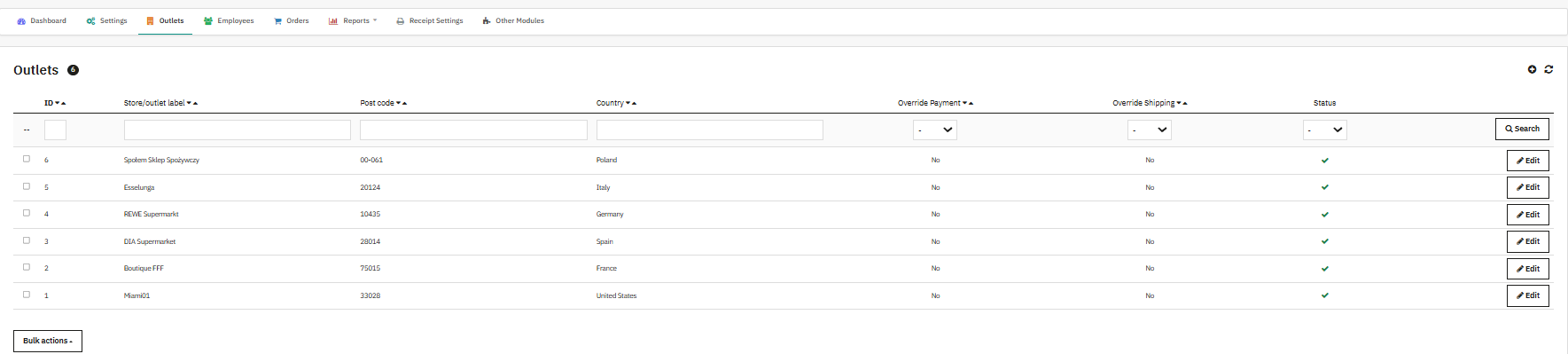
5.3.1 Listado de establecimientos

Lista todos los establecimientos configurados para la tienda actual y es el punto de entrada para la gestión de establecimientos.

Columnas del listado: ID, Etiqueta de tienda/establecimiento, Código postal, País, Sobreescribir pago, Sobreescribir envío, Estado.

  • Editar: abre el formulario de configuración del establecimiento.
  • Interruptor de estado: activa o desactiva el establecimiento.
  • Abrir POS: abre el panel POS para ese contexto en una nueva pestaña.
  • Añadir nuevo establecimiento: crea un nuevo registro de establecimiento.

5.3.2 Cómo añadir un establecimiento usando el Sistema de Punto de Venta para PrestaShop

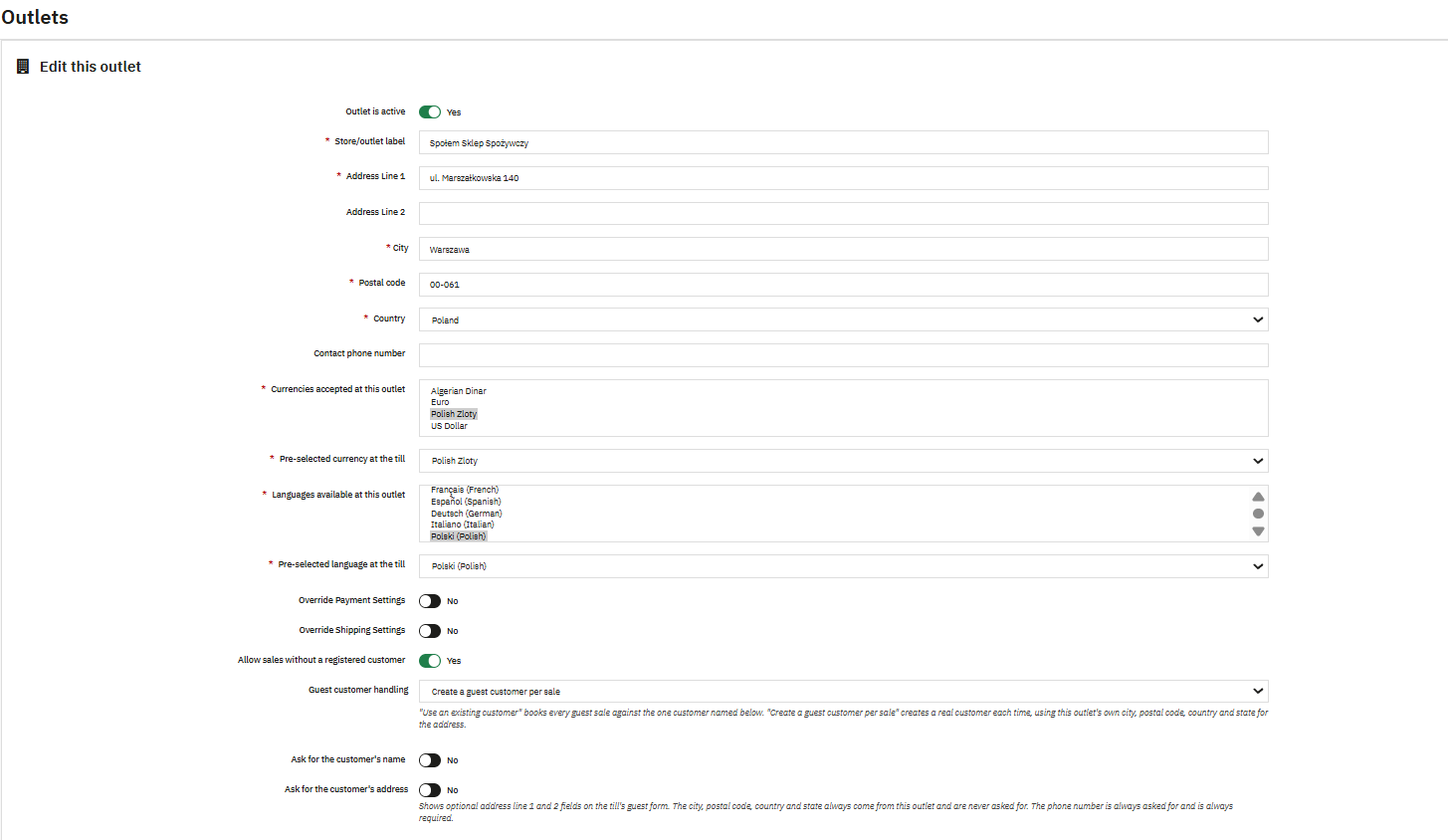
Crea o edita un único establecimiento, definiendo su perfil físico más sus reglas locales de pago, envío y pago como invitado.

Campos principales: Establecimiento activo, Etiqueta de tienda/establecimiento, Dirección línea 1, Dirección línea 2, Ciudad, Código postal, País, Estado, Número de teléfono de contacto, Monedas aceptadas en este establecimiento, Moneda preseleccionada en caja, Idiomas disponibles en este establecimiento, Idioma preseleccionado en caja.

5.3.3 Grupo de sobreescritura de pago

  • Sobreescribir ajustes de pago: activa o desactiva la sobreescritura de pago del establecimiento.
  • Estado aplicado una vez pagado: estado del pedido asignado a las ventas POS pagadas en este establecimiento.
  • Activar seguimiento de comisiones del vendedor: activa el seguimiento de comisiones a nivel de establecimiento.
  • Tasa de comisión (% del total del pedido): porcentaje de comisión específico de este establecimiento.

5.3.4 Grupo de sobreescritura de envío

  • Sobreescribir ajustes de envío: activa o desactiva la sobreescritura de envío del establecimiento.
  • Permitir enviar una venta POS al cliente: activa el envío en este establecimiento.
  • Transportistas disponibles en caja: transportistas permitidos para este establecimiento.
  • Transportista preseleccionado: transportista de envío predeterminado para este establecimiento.

5.3.5 Grupo de pago como invitado

Este grupo es la parte a nivel de establecimiento de la gestión de clientes POS de PrestaShop.

  • Permitir ventas sin cliente registrado: activa las ventas como invitado en este establecimiento.
  • Gestión de clientes invitados: selecciona si los invitados utilizan un registro de cliente existente o un nuevo cliente invitado creado por venta.
  • Correo electrónico del cliente para pago como invitado: correo electrónico del cliente existente utilizado para ventas como invitado.
  • Solicitar el nombre del cliente: muestra campos de nombre en el formulario de invitado.
  • Solicitar la dirección del cliente: muestra campos de dirección en el formulario de invitado.

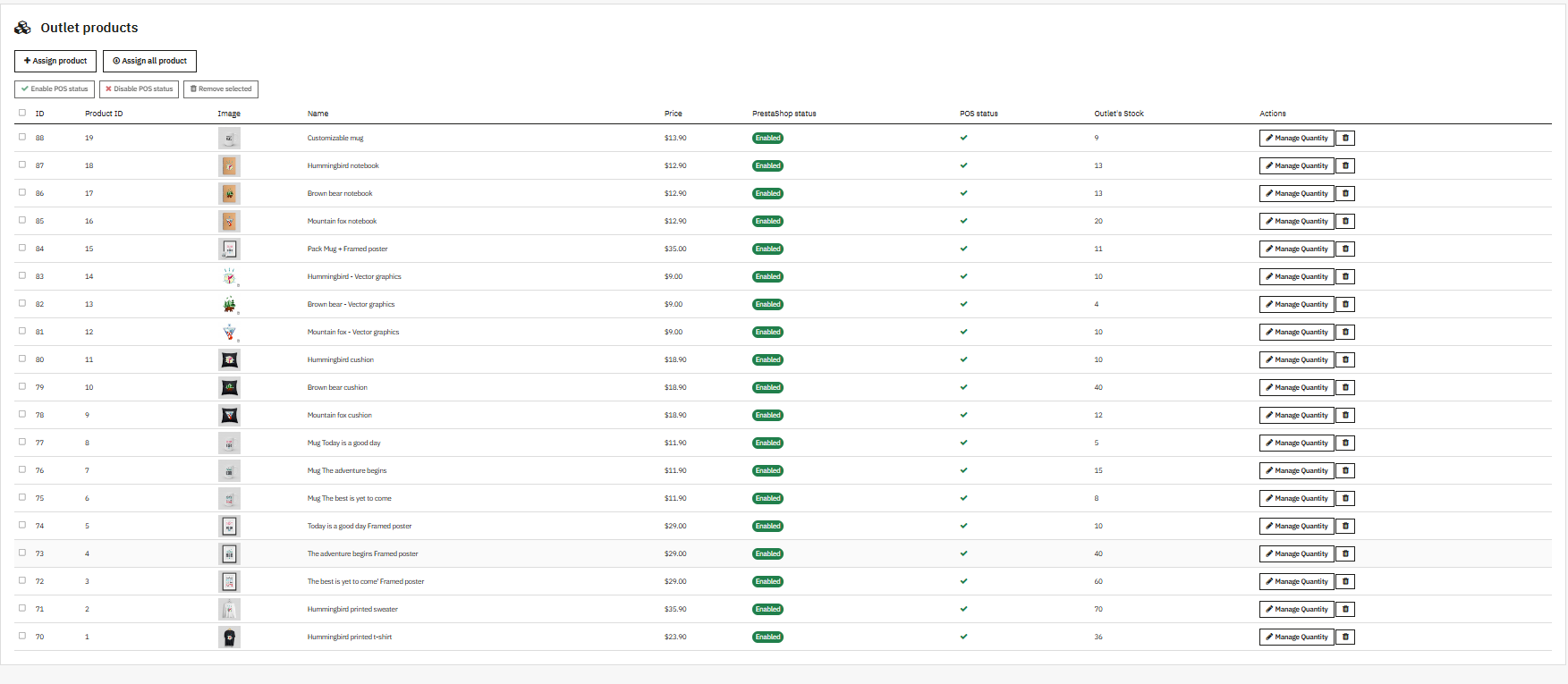
5.3.6 Cómo asignar productos a un establecimiento

Aparece al editar un establecimiento existente y es la pantalla de trabajo del módulo de sincronización de inventario para PrestaShop a nivel de establecimiento.

  • Asignar producto al establecimiento.
  • Asignar todos los productos al establecimiento.
  • Gestionar cantidad para productos asignados.
  • Eliminar un producto de este establecimiento.

5.4 Empleados

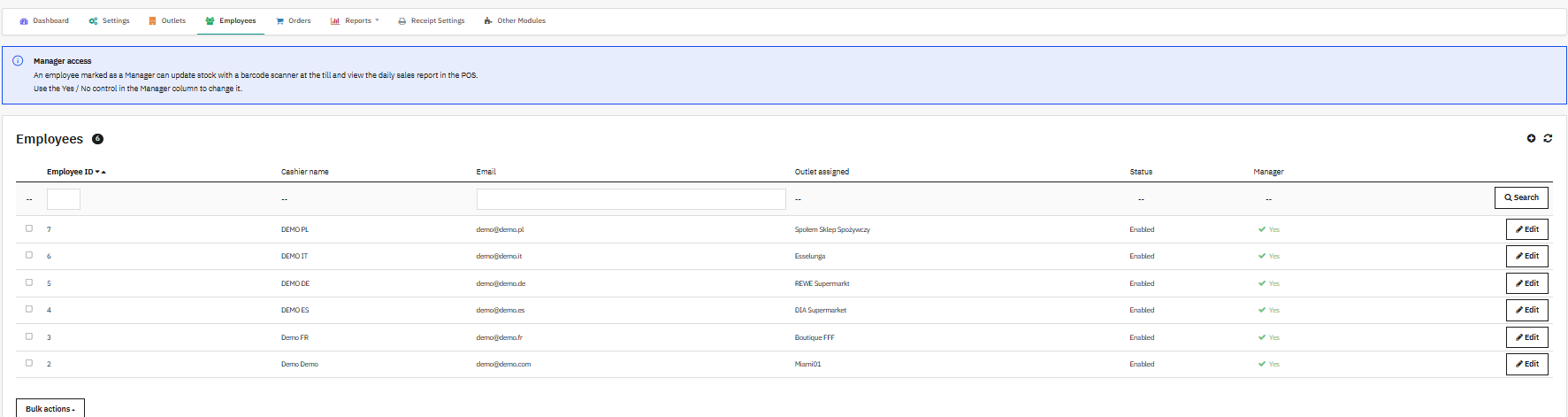
La pantalla de Empleados es la vista de gestión de agentes de ventas para PrestaShop, que lista todos los empleados de PrestaShop asignados a un establecimiento POS.

Columnas del listado: ID de empleado, Nombre del cajero, Correo electrónico, Establecimiento asignado, Estado, Gestor.

  • Editar: abre el registro del empleado en el editor estándar de empleados de PrestaShop.

La pestaña Empleados proporciona funcionalidad para la creación de cuentas de empleados y la configuración de permisos y establecimientos a los que tendrán acceso los empleados.

  • Nombre: Introduce el nombre del empleado.
  • Apellido: Introduce el apellido del empleado.
  • Avatar: Sube la imagen del avatar del empleado.
  • Activar Gravatar: Especifica si deseas usar la imagen Gravatar del empleado (Sí/No).
  • Dirección de correo electrónico: Introduce la dirección de correo electrónico del empleado. Este correo puede utilizarse como canal de inicio de sesión e intercambio de información de cuenta.
  • Contraseña: Introduce una contraseña de al menos 8 caracteres para el empleado.
  • Idioma: Indica el idioma utilizado por el empleado en el panel de administración.

Acceso y permisos:

  • Activo: Selecciona Sí si deseas dar acceso al empleado al panel de administración; de lo contrario selecciona No.
  • Rol: Elige el rol del empleado. Según el rol elegido, el empleado obtiene permisos y acceso a funciones.
  • Página predeterminada: Elige la página que debe abrirse inmediatamente después de que el empleado inicie sesión.

Acceso POS:

  • Establecimiento POS asignado a: Elige el establecimiento POS al que pertenece el empleado.

Si este campo queda en blanco/sin inicializar, el empleado no se considera cajero y por tanto no obtiene acceso al POS.

  • Imagen del empleado: Elige la foto/imagen del empleado. Puede ayudar a reconocer al empleado en el sistema. Una vez introducidos todos los datos necesarios, guarda el registro del empleado.

5.5 Cómo sincronizar pedidos en POS

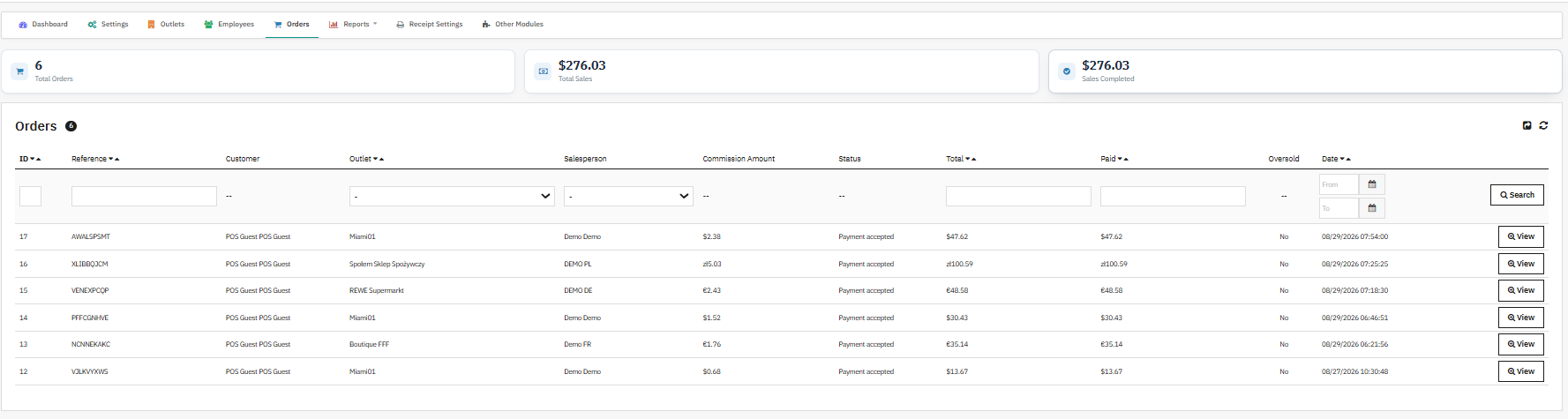
La pantalla de Pedidos lista todos los pedidos originados en el POS y es el lugar principal para revisar el historial de ventas y el punto de partida para cualquier investigación del historial de devoluciones y reembolsos POS.

Columnas del listado: ID, Referencia, Cliente, Establecimiento, Vendedor, Importe de comisión, Estado, Total, Pagado, Exceso de venta, Fecha.

Filtros: Filtro de establecimiento, Filtro de vendedor, Filtro de fecha.

Ver: abre la vista detallada del pedido para esa venta, incluyendo establecimiento, vendedor y detalles de pago útiles para rastrear una devolución.

La exportación CSV está disponible a través del mecanismo de exportación de lista de ayuda estándar de PrestaShop, lo que facilita la extracción de un historial de devoluciones y reembolsos POS o un archivo de conciliación para contabilidad.

5.6 Cómo analizar informes

La pestaña principal de Informes agrupa las dos pantallas de informes utilizadas para el seguimiento de comisiones y la supervisión de descuentos.

5.6.1 Informe de descuentos

Resume la actividad de descuentos por empleado y establecimiento, ayudando a los administradores a identificar cajeros que aplican descuentos de forma frecuente o excesiva.

Columnas del listado: ID de empleado, Nombre, Apellido, Establecimiento, Veces con descuento, Total descontado, Descuentos por artículo, Total por artículo, Descuentos de carrito completo, Total de carrito completo, Último descuento.

Filtros: Filtros de nombre de empleado, Filtro de establecimiento, Rango de fechas del último descuento.

Este es un informe de solo lectura. Se basa en la actividad de descuentos registrada por el módulo y no incluye filas de descuento relacionadas con cupones.

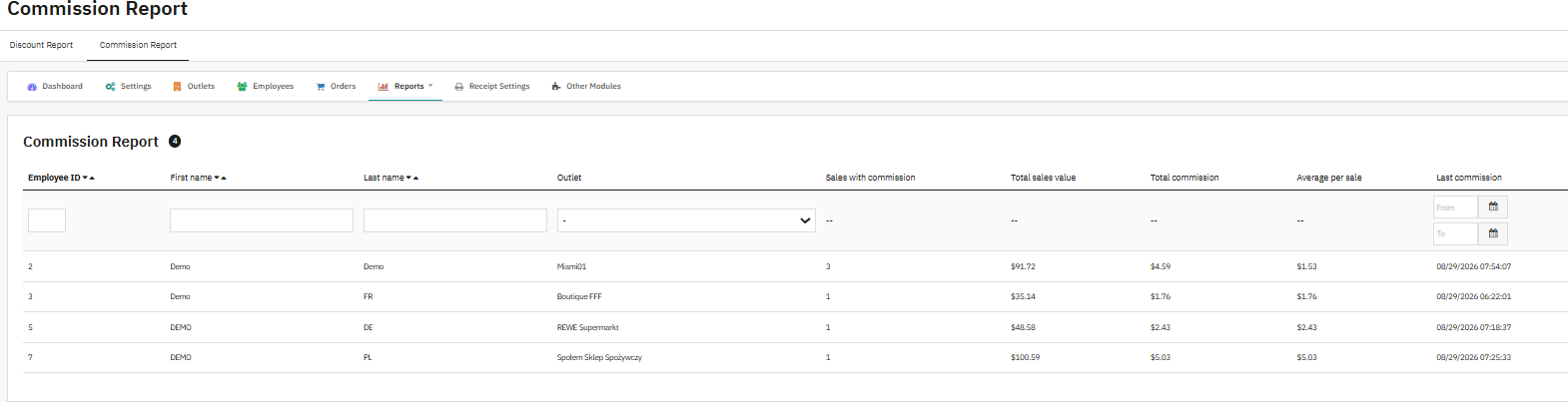
5.6.2 Informe de comisiones

La pantalla principal para el seguimiento de comisiones, que resume las comisiones ganadas por un vendedor en cada establecimiento.

Columnas del listado: ID de empleado, Nombre, Apellido, Establecimiento, Ventas con comisión, Valor total de ventas, Comisión total, Promedio por venta, Última comisión.

Filtros: Filtro de establecimiento, Rango de fechas de la última comisión.

Ver pedidos: abre la página de Pedidos filtrada por el vendedor y el establecimiento relacionados.

Nota: Este informe está agrupado por vendedor y establecimiento, lo que importa cuando un único empleado trabaja en varios establecimientos bajo operaciones POS Multi-Establecimiento.

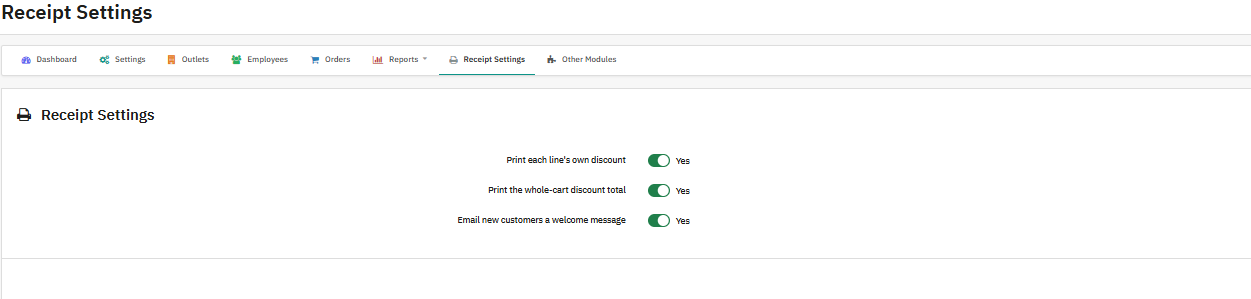
5.7 Configuración de recibos

Controla cómo el POS de PrestaShop con impresión de recibos muestra los descuentos y si los nuevos clientes reciben un correo electrónico de bienvenida.

  • Imprimir el descuento propio de cada línea: imprime una línea de descuento separada para cada producto con descuento en el recibo.
  • Imprimir el total de descuento del carrito completo: imprime una línea de total separada para los descuentos a nivel de carrito.
  • Enviar correo electrónico de bienvenida a nuevos clientes: envía un correo electrónico de bienvenida cuando un cajero crea un nuevo cliente desde el POS.

6.0 Conclusión

El Punto de Venta para PrestaShop de Knowband, también conocido como módulo POS Multi-Establecimiento para PrestaShop, es la solución para tiendas que necesitan una gestión genuina multi-establecimiento dentro de PrestaShop en lugar de un sistema de terceros añadido externamente. Proporciona a los administradores las herramientas para crear establecimientos, asignar empleados mediante la gestión de agentes de ventas, mantener el stock preciso con el módulo de sincronización de inventario para PrestaShop, escanear productos con el módulo de escáner de códigos de barras para PrestaShop, tomar ventas sin conexión mediante el módulo de pedidos sin conexión para PrestaShop, configurar el comportamiento de envío y pago, imprimir recibos, y monitorear las tendencias de descuentos y comisiones desde un único módulo de panel de ventas para PrestaShop. Si encuentras algún problema con el módulo, no dudes en contactarnos en support@knowband.com.

Mira los videotutoriales a continuación para aprender cómo configurar y usar el Módulo de Punto de Venta para PrestaShop paso a paso.

Complemento de importación y exportación de pedidos, clientes y direcciones para PrestaShop: Guía completa del usuario


1.0 Introducción

Gestionar los datos de pedidos en tiendas y sistemas asociados es una de las tareas que más tiempo consume a un administrador de PrestaShop. Migrar a una nueva tienda implica recrear el historial de pedidos manualmente. Enviar archivos de pedidos diarios a un almacén o al equipo de finanzas requiere iniciar sesión, exportar y enviar según un cronograma que alguien debe mantener. Corregir registros dañados tras una transferencia fallida implica horas de limpieza sin un registro claro de lo que salió mal. Los Complemento Knowband para la importación y exportación de pedidos, clientes y direcciones de PrestaShop Este módulo de migración masiva para PrestaShop es una solución potente que resuelve fácilmente los tres desafíos. Transfiere pedidos, clientes y direcciones entre tiendas PrestaShop y sistemas externos en formatos CSV, XLSX, JSON y XML, con resolución de identidad entre tiendas, entrega FTP/SFTP, automatización programada y un registro de auditoría completo. No se requiere ningún desarrollador en ningún momento.

Esta guía abarca todas las pestañas, pasos del asistente y configuraciones para que pueda configurar el complemento de importación y exportación de pedidos, clientes y direcciones de PrestaShop y comenzar a transferir datos de pedidos desde el primer día. Compatible con PrestaShop versiones 1.7.x a 9.x.

1.1 ¿Para quién es el módulo de migración masiva de PrestaShop?

El complemento Knowband PrestaShop Order, Customer and Address Import Export está diseñado para:

  • Propietarios de tiendas que migran desde una instalación existente de PrestaShop y necesitan transferir el historial completo de pedidos.
  • Equipos de operaciones que dependen de la exportación programada de pedidos de PrestaShop para enviar archivos periódicos a almacenes, socios de logística o sistemas contables.
  • Administradores que necesitan gestionar pedidos masivos en PrestaShop para corregir registros, exportar un conjunto de datos, editarlos en Excel y volver a importar el archivo corregido.
  • Cualquier organización que necesite un registro verificable de cada movimiento de datos de pedidos con fines de auditoría o cumplimiento normativo.

2.0 Guía de instalación del módulo de migración masiva de PrestaShop

Requisitos del sistema

  • PrestaShop 1.7.x, 8.x o 9.x
  • PHP 7.2 o superior

Instalación del módulo

Acceda al panel de administración de PrestaShop y vaya a Módulos, luego a Gestor de módulos. Busque la opción de carga en la esquina superior derecha de la pantalla. Seleccione el archivo ZIP de su cuenta y confirme. PrestaShop procesará la carga automáticamente.

Una vez finalizada la carga, pulse Instalar en el mensaje que aparece a continuación. La pantalla de configuración del módulo se abrirá inmediatamente. Si el módulo no aparece, escriba «Order Import Export» en el buscador del Administrador de módulos y haga clic en Configurar.

Problemas comunes de instalación

  • Error al cargar la página: El servidor está rechazando el tamaño del archivo. Pídele a tu proveedor de hosting que aumente los parámetros upload_max_filesize y post_max_size a al menos 32 MB.
  • El módulo no es visible después de la instalación: Borra la caché de PrestaShop en Parámetros avanzados, luego en Rendimiento y vuelve a buscar.
  • La página de configuración parece estar rota: Borra la caché de tu navegador y la caché del tema de PrestaShop en Diseño, luego Tema y logotipo, y finalmente Ajustes avanzados.

3.0 Descripción general del panel de administración

El complemento Knowband PrestaShop Order, Customer and Address Import Export Addon añade cuatro pestañas principales al panel de administración:

  • Configuración general: Preferencias de módulos, descargas de plantillas de ejemplo, límites de rendimiento y configuración de CRON.
  • Exportar: Cree y ejecute perfiles de exportación utilizando el asistente de tres pasos.
  • Importar: Cree y ejecute perfiles de importación utilizando el asistente de tres pasos.
  • Registros de transferencia: Historial completo de cada operación de importación y exportación, con estado, recuento de registros y detalles de errores a nivel de fila.

4.0 Pestaña de configuración general

La pestaña Configuración general tiene cuatro subpestañas: Preferencias, Archivos de plantilla, Límites y velocidad, y Limpieza programada.

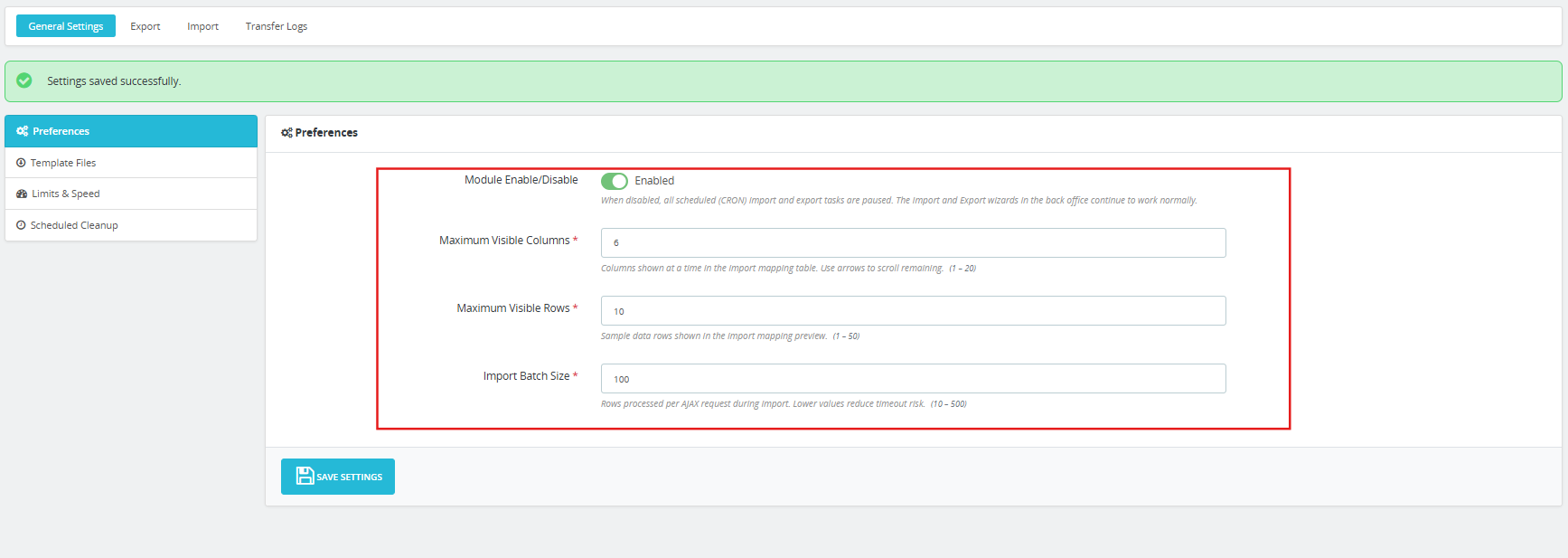
Preferencias 4.1

Habilitar/deshabilitar módulo: El interruptor principal para todo el módulo de migración masiva de PrestaShop. Cuando está desactivado, todas las tareas programadas de importación y exportación de CRON se pausan automáticamente. Los asistentes manuales de exportación e importación en el panel de administración siguen funcionando con normalidad, independientemente de esta configuración.

Número máximo de columnas visibles: Establece cuántas columnas aparecen simultáneamente en la tabla de asignación de importación. El rango es de 1 a 20. Utilice los controles de flecha en la interfaz de asignación para desplazarse por las columnas restantes.

Número máximo de filas visibles: Controla cuántas filas de datos de muestra aparecen en la vista previa de la asignación de importación. El rango es de 1 a 50.

Tamaño del lote de importación: Número de filas que el módulo procesa por solicitud AJAX durante una importación. El rango es de 10 a 500. Valores más bajos reducen el riesgo de tiempo de espera en entornos de alojamiento compartido donde las importaciones grandes alcanzan los límites de ejecución de PHP.

Haga clic en Guardar configuración Aplicar.

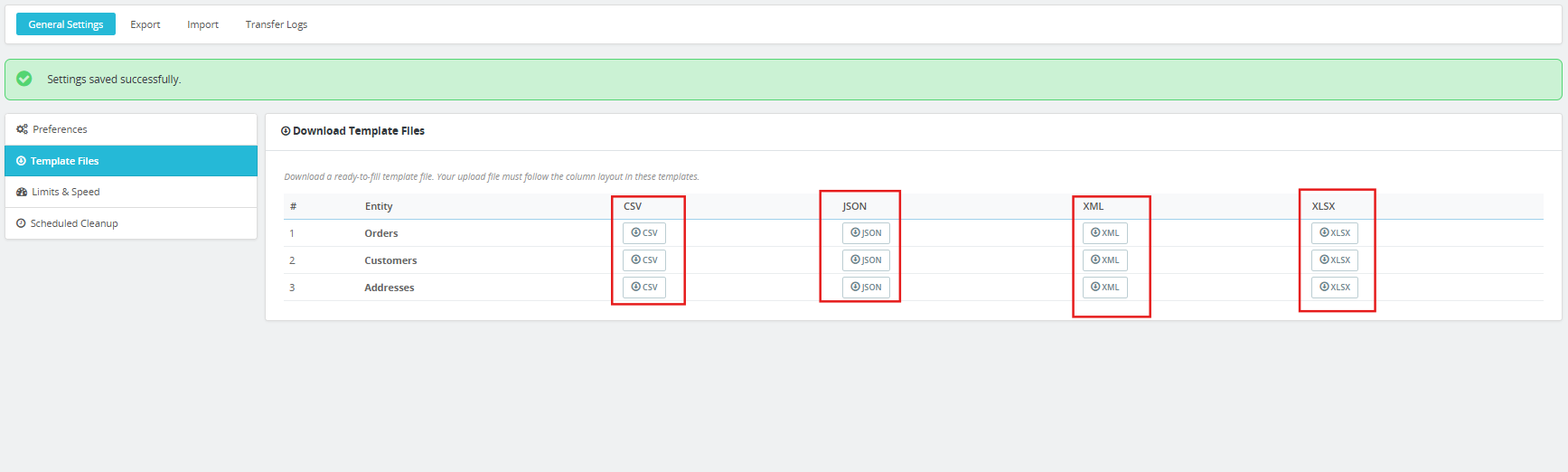
4.2 Archivos de plantilla

La subpestaña Archivos de plantilla proporciona archivos de ejemplo listos para usar para cada entidad compatible en los cuatro formatos. Descargue una plantilla antes de crear su primer archivo de importación para confirmar la disposición de las columnas.

Hay tres entidades disponibles:

  • Pedidos: CSV, JSON, XML, XLSX
  • Clientes: CSV, JSON, XML, XLSX
  • Direcciones: CSV, JSON, XML, XLSX

Cada muestra contiene datos realistas y completos en todas las columnas compatibles. Las plantillas se generan a partir del catálogo de columnas en tiempo real y se actualizan automáticamente con cualquier modificación del esquema.

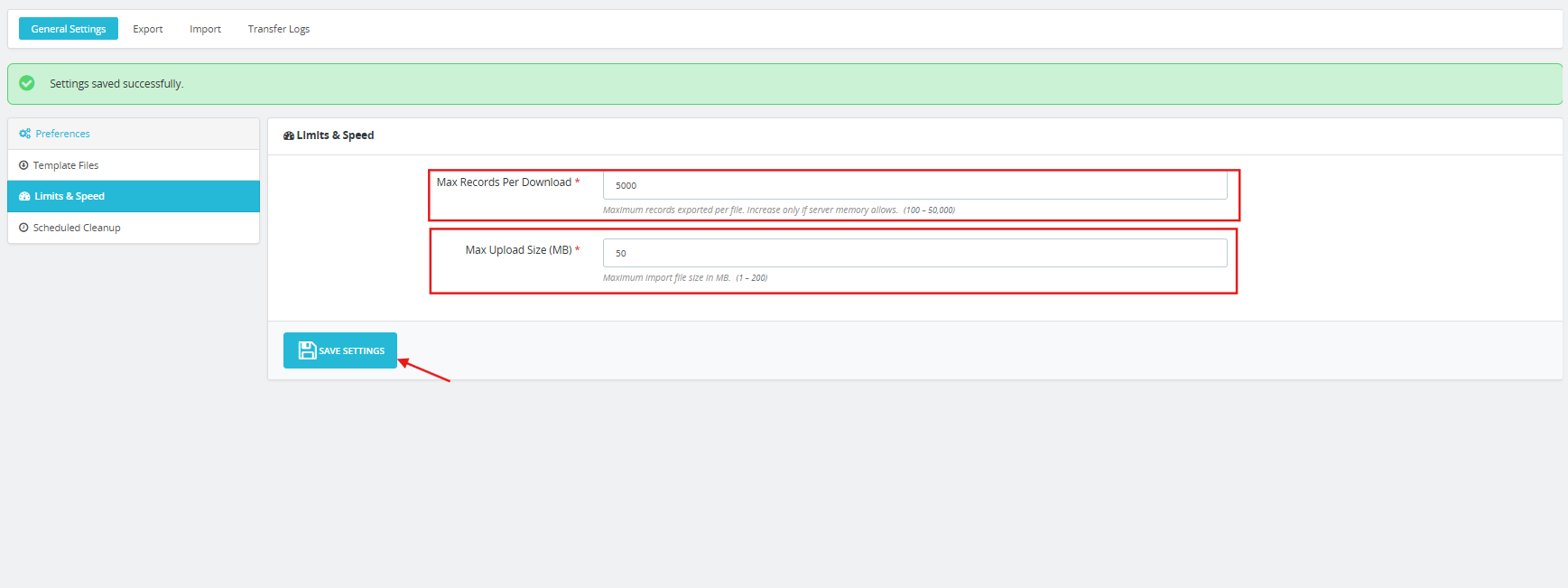
4.3 Límites y velocidad

Número máximo de registros por descarga: Número máximo de registros exportados por archivo. El rango es de 100 a 50 000. Aumente este valor solo cuando la memoria del servidor lo permita.

Tamaño máximo de subida (MB): El tamaño máximo de archivo de importación que acepta el módulo. El rango es de 1 a 200 MB.

Haga clic en Guardar configuración Aplicar.

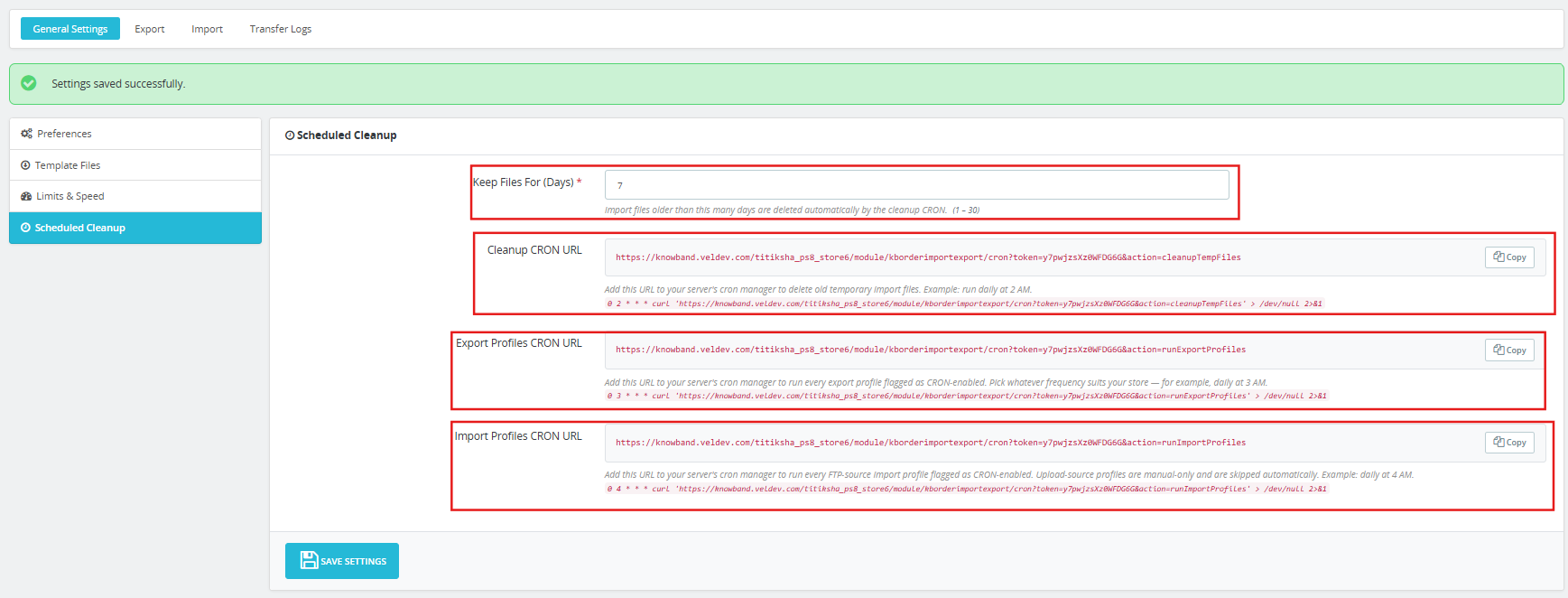
4.4 Limpieza programada

Conservar archivos durante (días): Los archivos importados con una antigüedad superior a este número de días se eliminan automáticamente mediante la tarea programada de limpieza (CRON). El rango es de 1 a 30 días.

URL de CRON de limpieza: Pega esta URL en el gestor de tareas programadas (cron) de tu servidor para eliminar los archivos temporales de importación antiguos según un cronograma. El ejemplo se ejecuta diariamente a las 2 a. m.

URL de CRON para exportar perfiles: Pega esta URL en el gestor de tareas programadas de tu servidor para ejecutar todos los perfiles de exportación marcados como habilitados para CRON. Elige la frecuencia que mejor se adapte a las necesidades de exportación programada de pedidos de PrestaShop; por ejemplo, diariamente a las 3 de la mañana.

URL de CRON para importar perfiles: Pegue esta URL en el administrador de cron de su servidor para ejecutar todos los perfiles de importación de origen FTP marcados como habilitados para CRON. Los perfiles de origen de carga son solo manuales y se omiten automáticamente cuando se ejecuta esta URL. Ejemplo: diariamente a las 4 a. m.

Las tres URL están protegidas con tokens. Solo las solicitudes que contengan el token correcto activarán la operación.

5.0 Pestaña Exportar: Asistente de tres pasos

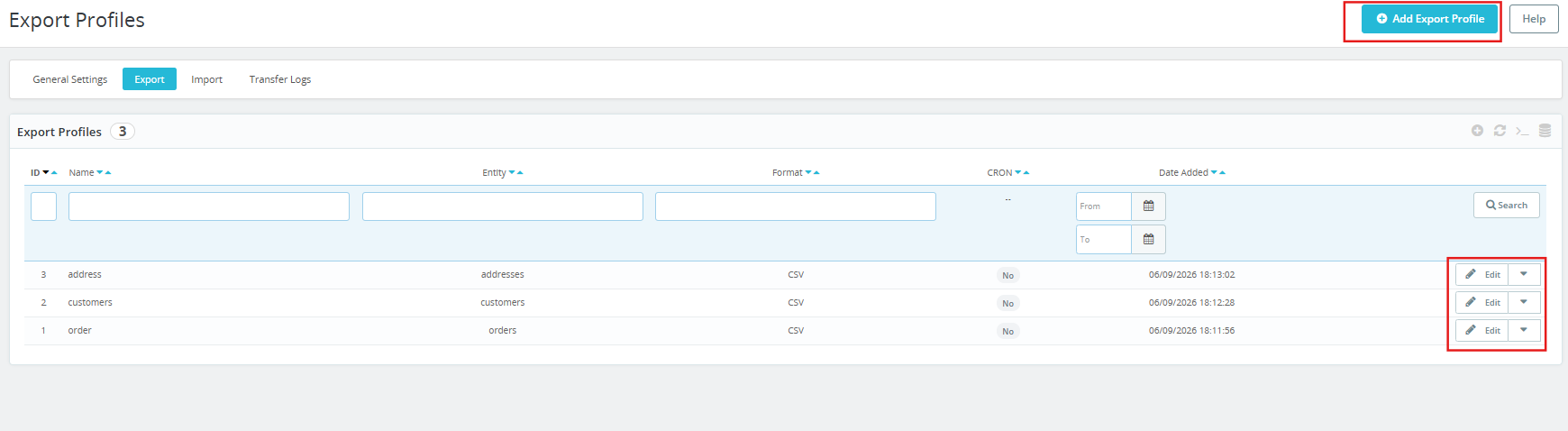
La pestaña Exportar muestra todos los perfiles de exportación guardados y ofrece un asistente para crear nuevos. Cada fila de la lista muestra el nombre del perfil, el tipo de datos, el formato de archivo y el estado de la última ejecución. Haga clic en el botón Ejecutar para ejecutar un perfil inmediatamente. Haga clic en Editar para modificar su configuración.

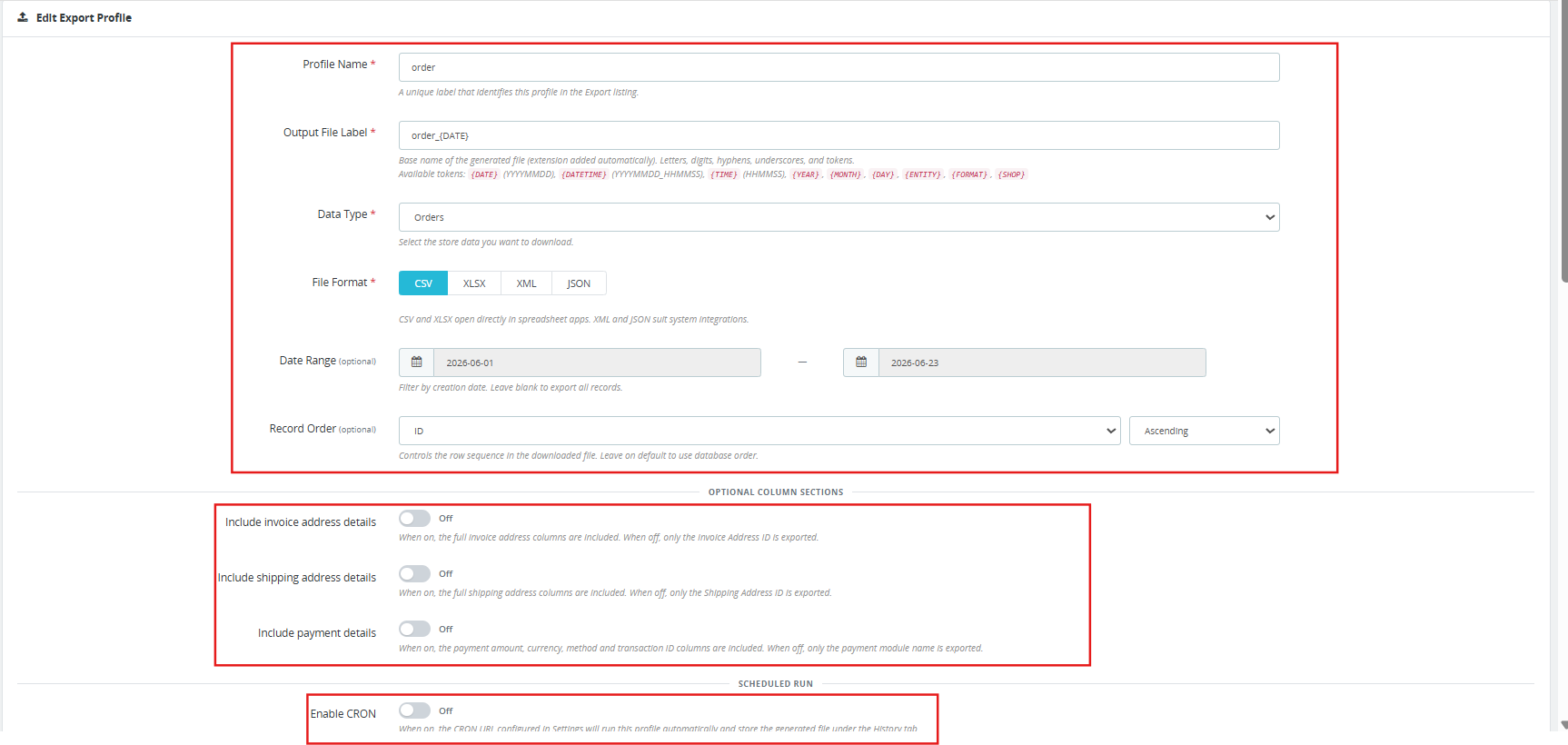
Paso 1: Transferir configuración

Nombre de perfil: Una etiqueta única que identifica este perfil en el listado de exportación.

Etiqueta del archivo de salida: Nombre base del archivo generado. La extensión se añade automáticamente. Admite tokens dinámicos (véase la Sección 10).

Tipo de datos: Elige qué exportar: Pedidos, Clientes o Direcciones.

Formato de archivo: CSV, XLSX, XML o JSON. Los archivos CSV y XLSX se abren directamente en cualquier aplicación de hoja de cálculo. Los formatos XML y JSON son adecuados para la integración con otros sistemas.

Tienda: Limita la exportación a los registros pertenecientes a la tienda seleccionada en una configuración de varias tiendas.

Rango de fechas (opcional): Filtrar por fecha de creación del pedido. Dejar en blanco para exportar todos los registros.

Orden de registro (opcional): Controla la secuencia de filas en el archivo de salida. Ordena por ID, Referencia, Fecha de creación, Fecha de actualización, Total pagado o Estado, de forma ascendente o descendente. Deja la opción predeterminada para usar el orden de la base de datos.

Secciones de columna opcionales: Tres interruptores independientes controlan si se incluyen bloques de columnas completas en la exportación.

  • Incluir detalles de la dirección de facturación: Cuando está desactivada, solo se exporta el ID de la dirección de facturación. Cuando está activada, se incluyen todas las columnas de la dirección de facturación.
  • Incluir detalles de la dirección de envío: Cuando está desactivado, solo se exporta el ID de la dirección de envío. Cuando está activado, se incluyen todas las columnas de la dirección de envío.
  • Incluir detalles de pago: Cuando está desactivado, solo se exporta el nombre del módulo de pago. Cuando está activado, se incluyen las columnas de importe de pago, moneda, método e ID de transacción.

Ejecución programada (Habilitar CRON): Cuando está activada, la URL CRON de Exportar perfiles ejecuta este perfil automáticamente y guarda el archivo generado en la pestaña Registros de transferencia.

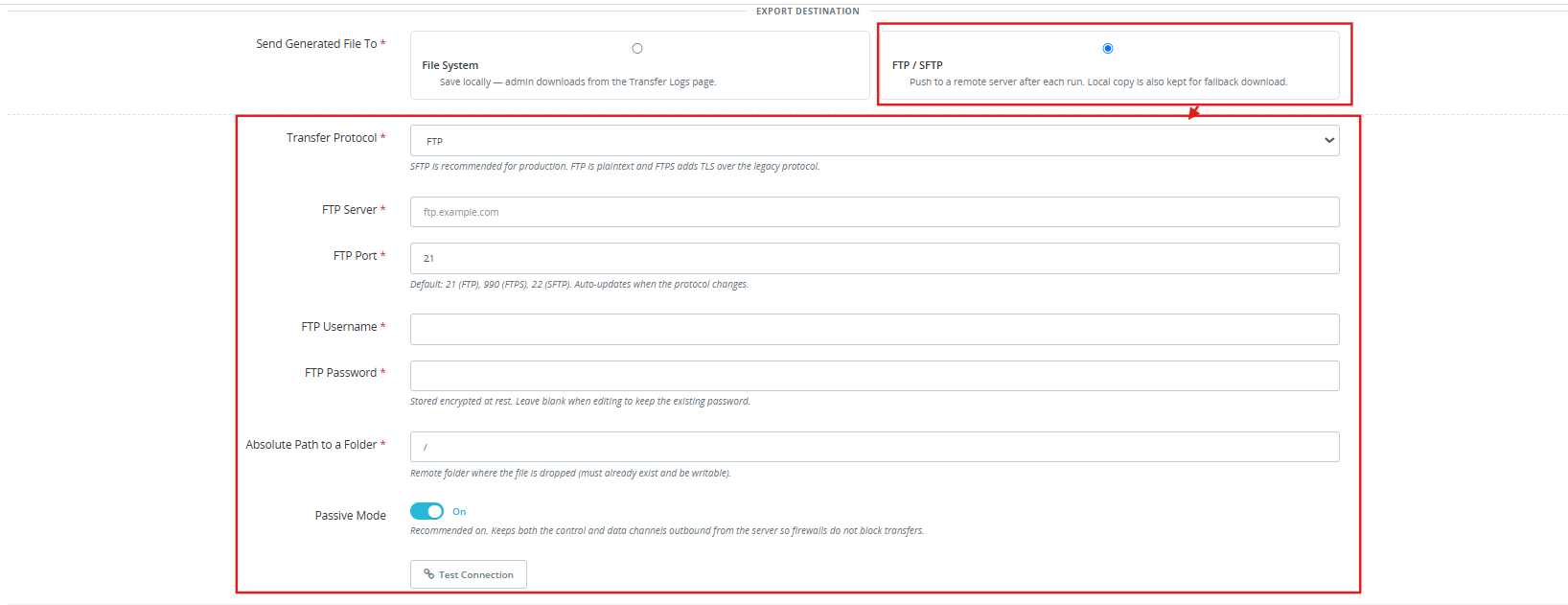
Destino de exportación: Seleccione Sistema de archivos para guardar el archivo localmente y descargarlo desde la página Registros de transferencia. Seleccione FTP/SFTP para enviar el archivo a un servidor remoto después de cada ejecución. También se guarda una copia local como descarga de respaldo cuando se selecciona FTP/SFTP.

Configuración FTP/SFTP (cuando se selecciona el destino FTP/SFTP):

  • Protocolo de transferencia: FTP, FTPS (FTP sobre TLS) o SFTP (SSH). Se recomienda SFTP para entornos de producción.
  • Servidor, Puerto (se actualiza automáticamente cuando cambia el protocolo: 21 para FTP, 990 para FTPS, 22 para SFTP).
  • Nombre de usuario y contraseña (almacenados cifrados en reposo).
  • Ruta absoluta a la carpeta en el servidor remoto. La carpeta debe existir y tener permisos de escritura.
  • Modo pasivo: Activado por defecto. Se recomienda mantenerlo activado para que los cortafuegos no bloqueen las transferencias.
  • Botón Probar conexión: valida las credenciales con el servidor en funcionamiento antes de guardar el perfil.

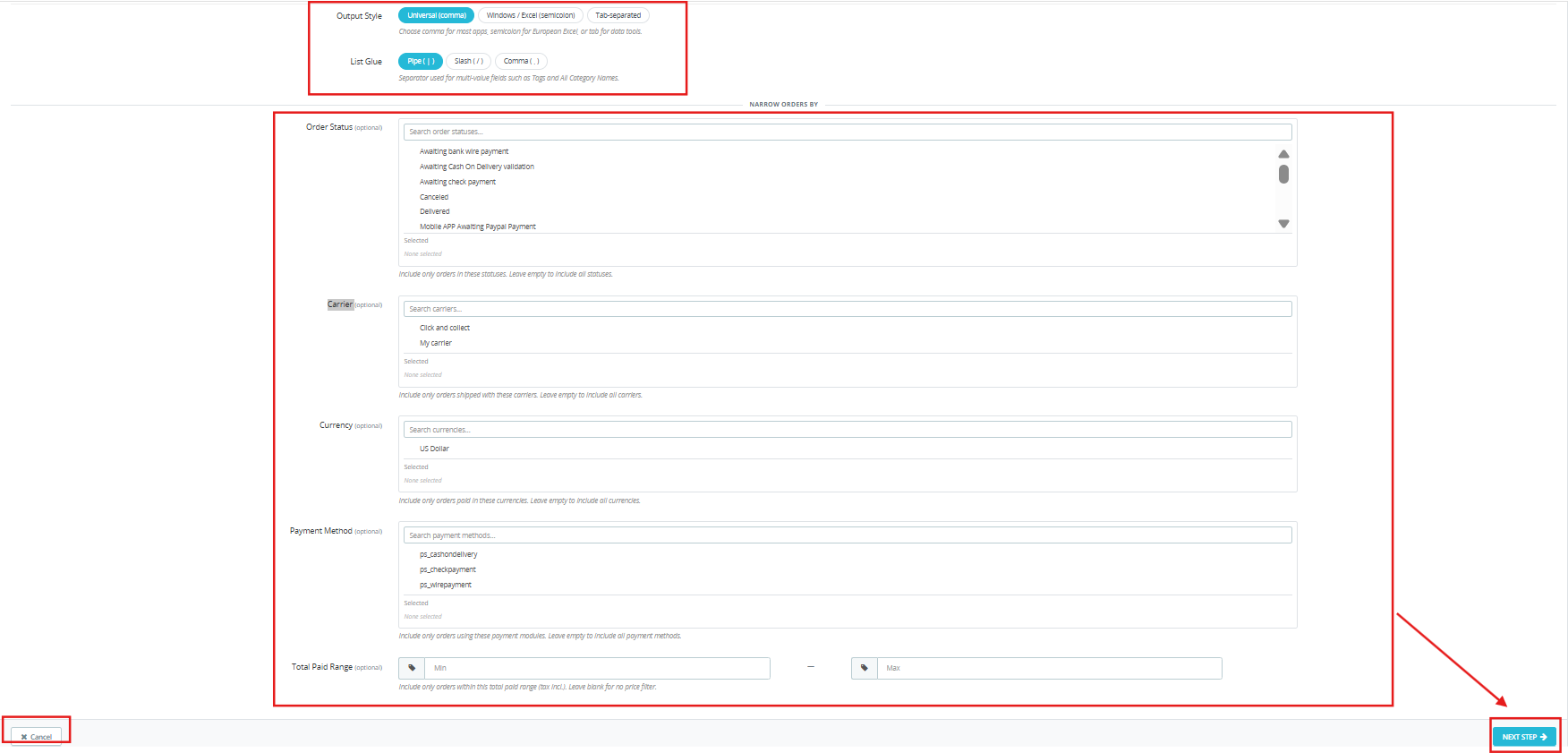
Estilo de salida: Coma universal para la mayoría de las aplicaciones, punto y coma para Excel europeo o separador de tabulaciones para herramientas de datos.

Lista de pegamento: El separador utilizado para campos con múltiples valores. Barra vertical, barra inclinada o coma.

Filtrar pedidos por (filtros opcionales):

  • Estado del pedido: filtre por uno o más estados.
  • Operador: filtrar por uno o más operadores.
  • Moneda: filtrar por una o más monedas.
  • Método de pago: filtre por uno o más módulos de pago.
  • Rango de importe total pagado: incluya solo los pedidos que se encuentren dentro de un rango de valor total pagado mínimo y máximo (impuestos incluidos).

Deje cualquier filtro vacío para incluir todos los registros de esa dimensión.

Haga clic en Próximo Paso para continuar.

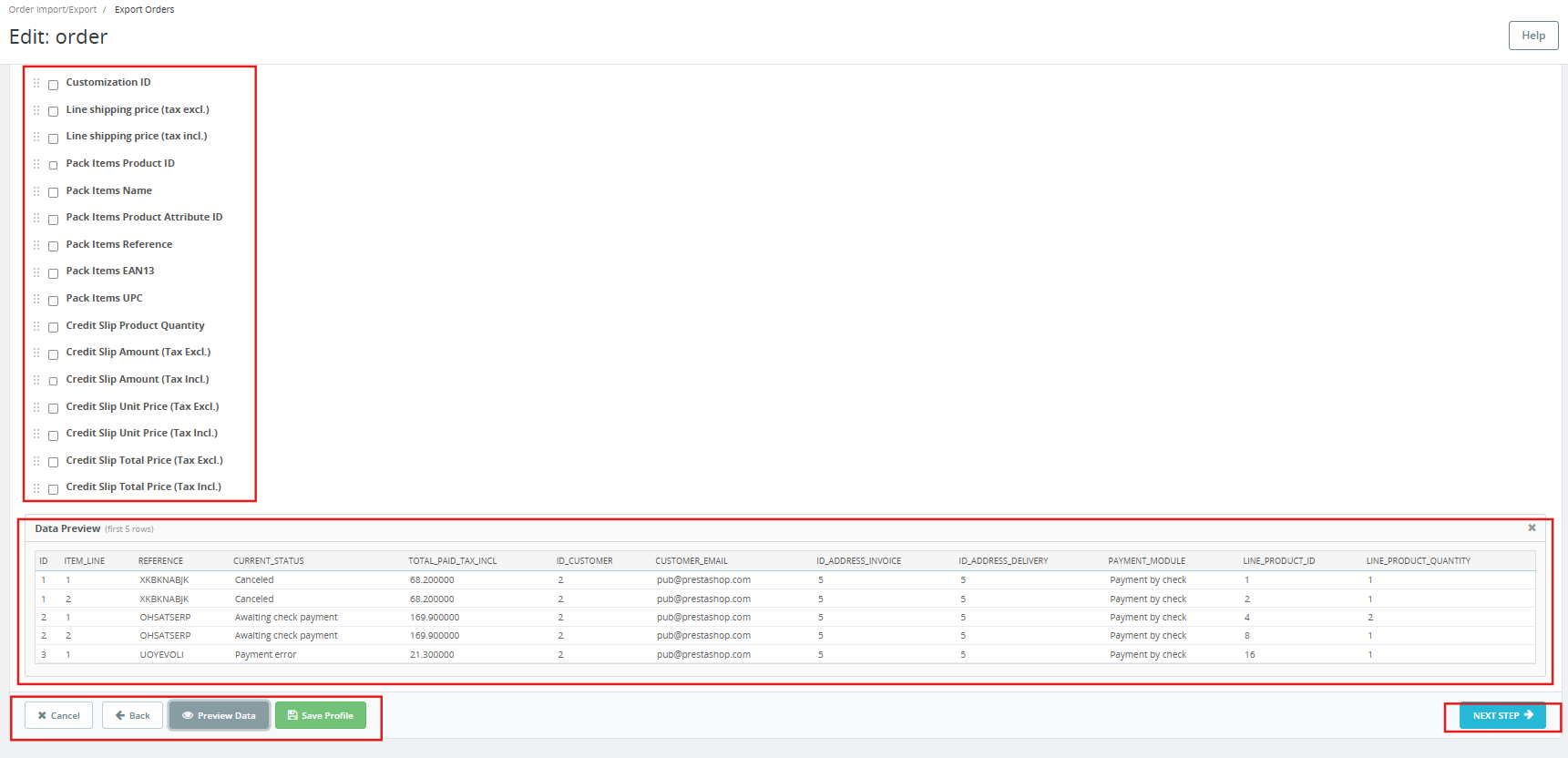
Paso 2: Elegir campos

Seleccione los campos que desea incluir en la exportación de entre las 155 columnas disponibles. Utilice las opciones Seleccionar todo, Deseleccionar todo o Restablecer valores predeterminados según sea necesario. Los campos obligatorios no se pueden deseleccionar. Arrastre las filas para reordenar las columnas en el archivo de salida.

Los 155 campos disponibles se distribuyen en seis secciones: datos de pedidos, datos de clientes, datos de direcciones, datos de pago y datos de líneas de productos.

Paso 3: Generar archivo

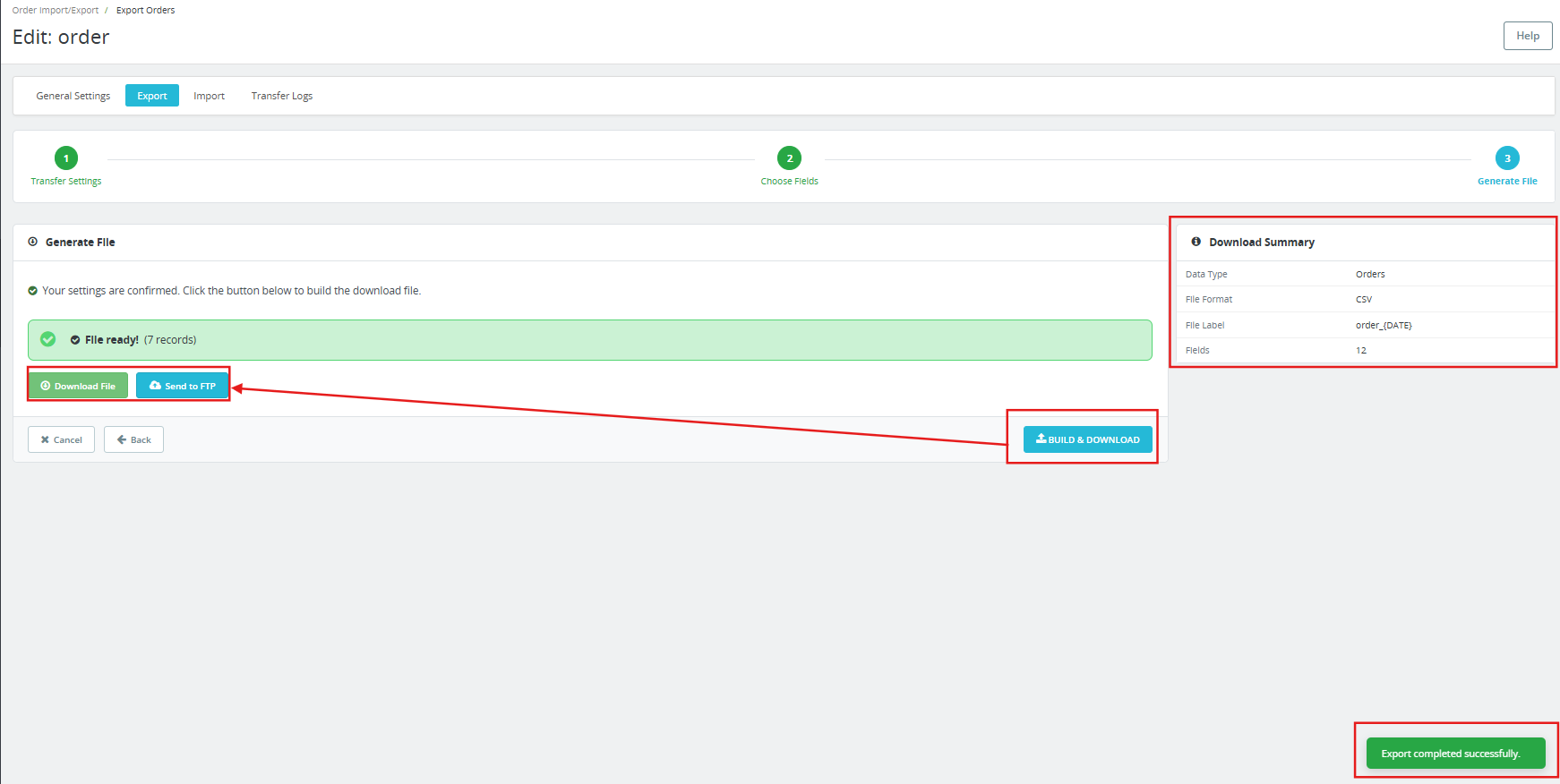
Revise el resumen de exportación, el tipo de datos, el formato de archivo, la etiqueta del archivo y el número de campos. Haga clic en «Crear y descargar» para generar el archivo inmediatamente o guarde el perfil y deje que la tarea programada (CRON) se encargue de ello.

6.0 Pestaña Importar: Asistente de tres pasos

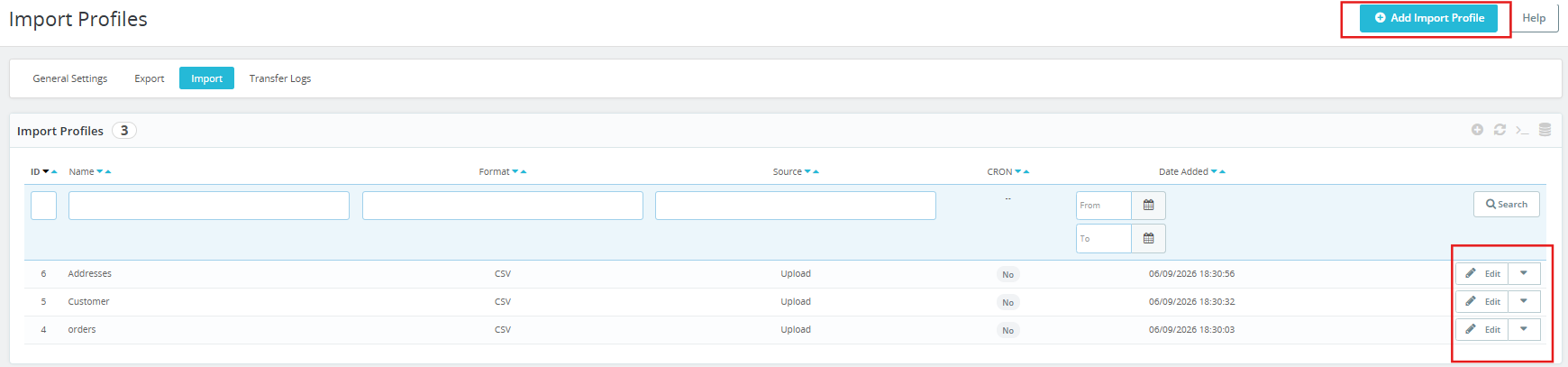
La pestaña Importar muestra todos los perfiles de importación guardados y proporciona el asistente para crear nuevos perfiles.

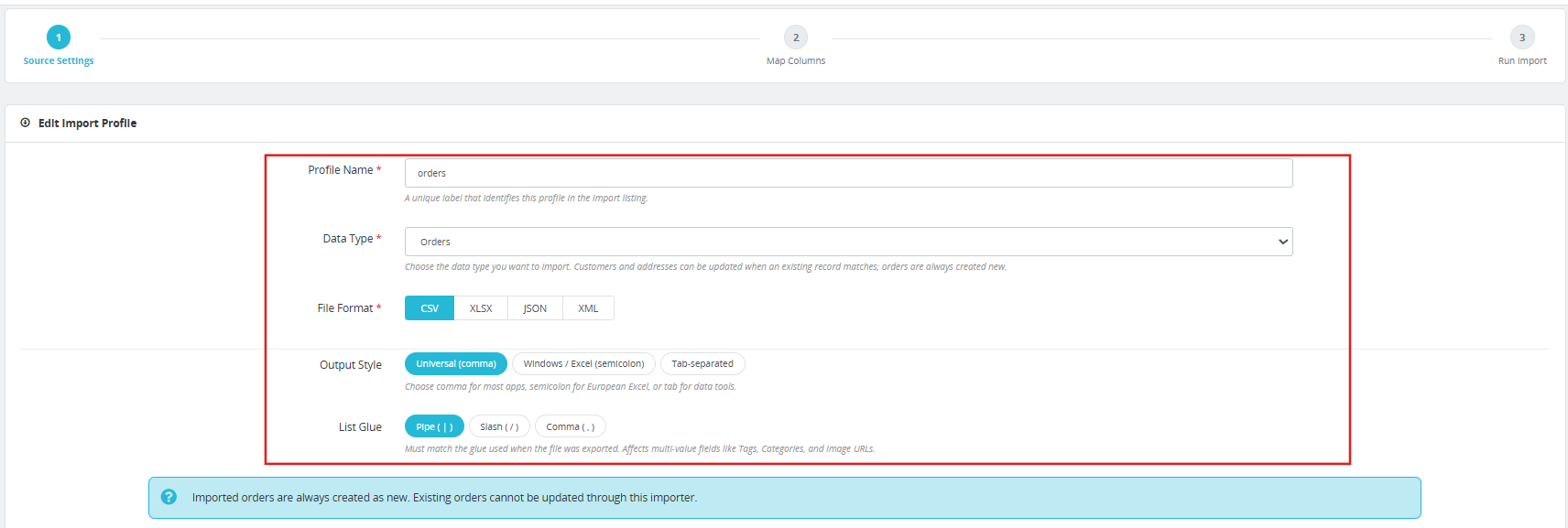
Paso 1: Configuración de origen

Nombre de perfil: Una etiqueta única para este perfil en el listado de importaciones.

Tipo de datos: Pedidos, clientes o direcciones. Los clientes y las direcciones actualizan los registros existentes al coincidir. Los pedidos siempre se crean desde cero; los pedidos existentes no se pueden actualizar mediante este módulo.

Formato de archivo: CSV, XLSX, JSON o XML.

Estilo de salida y unión de listas: Debe coincidir con la configuración utilizada al exportar el archivo.

Tienda: Los pedidos importados siempre se crean bajo la tienda seleccionada.

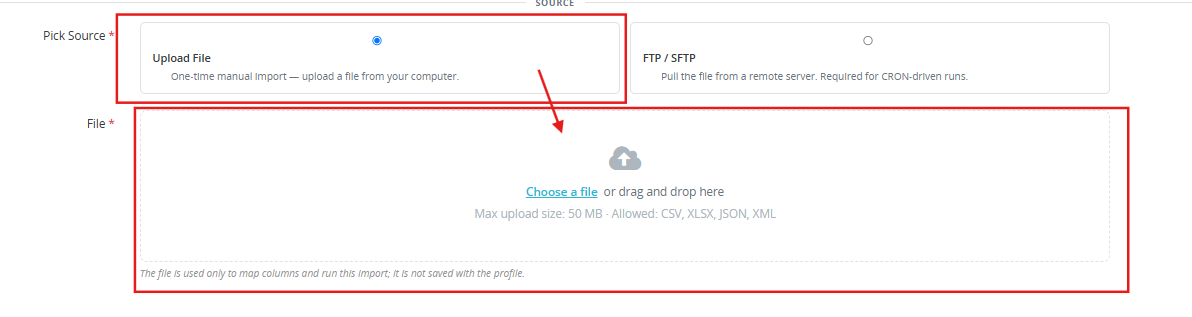
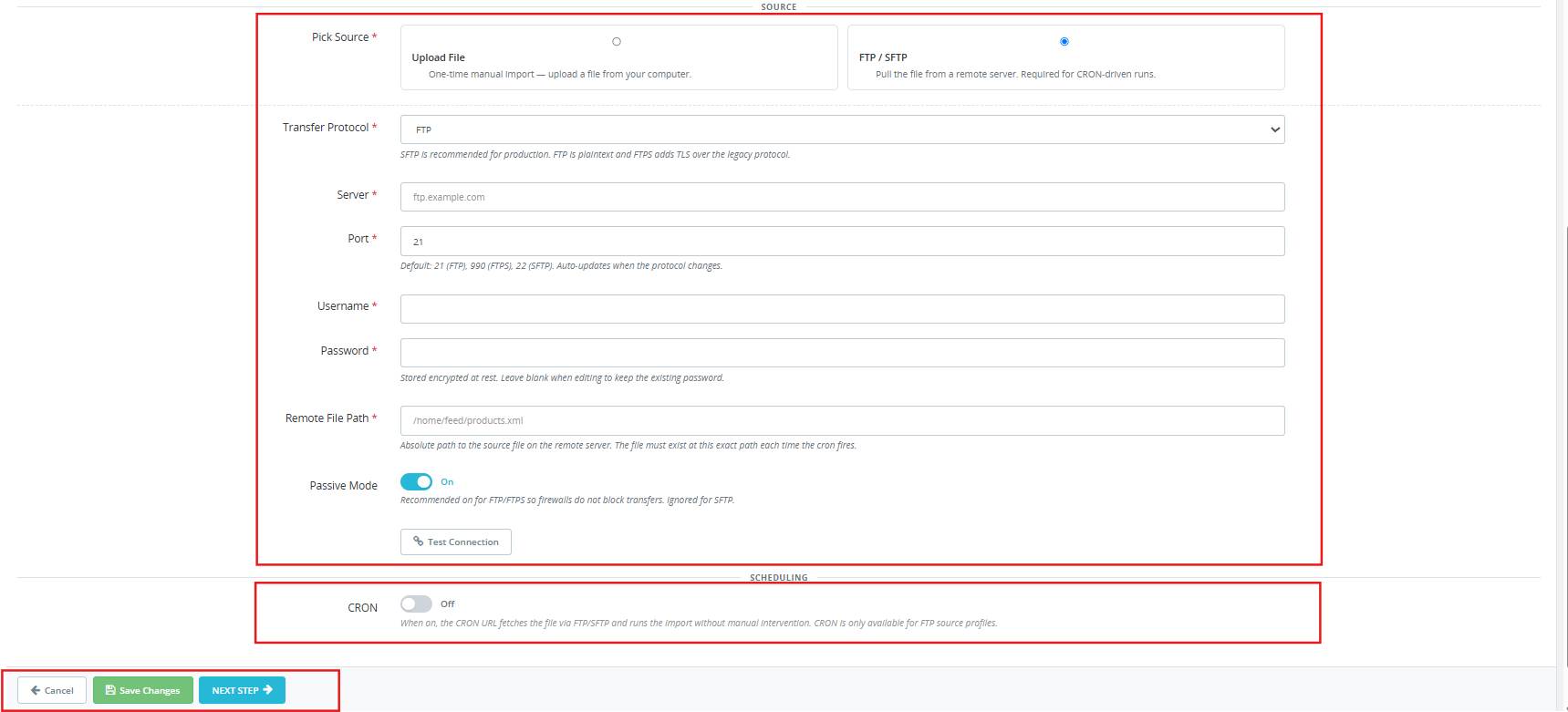
Fuente: Cargar archivo para una importación manual única desde un archivo local. FTP/SFTP para descargar el archivo desde un servidor remoto. Se requiere una fuente FTP/SFTP para las importaciones programadas mediante CRON.

Configuración FTP/SFTP: Los mismos campos que en el asistente de exportación: protocolo, servidor, puerto, nombre de usuario, contraseña, ruta del archivo remoto, modo pasivo y prueba de conexión.

CRON: Solo disponible para perfiles de origen FTP. Cuando está activada, la URL CRON de perfiles de importación obtiene el archivo de la ruta remota y ejecuta la importación automáticamente sin intervención manual.

Haga clic en Guardar perfil para guardar sin ejecutar, o Próximo Paso Proceder al mapeo.

Paso 2: Asignar columnas

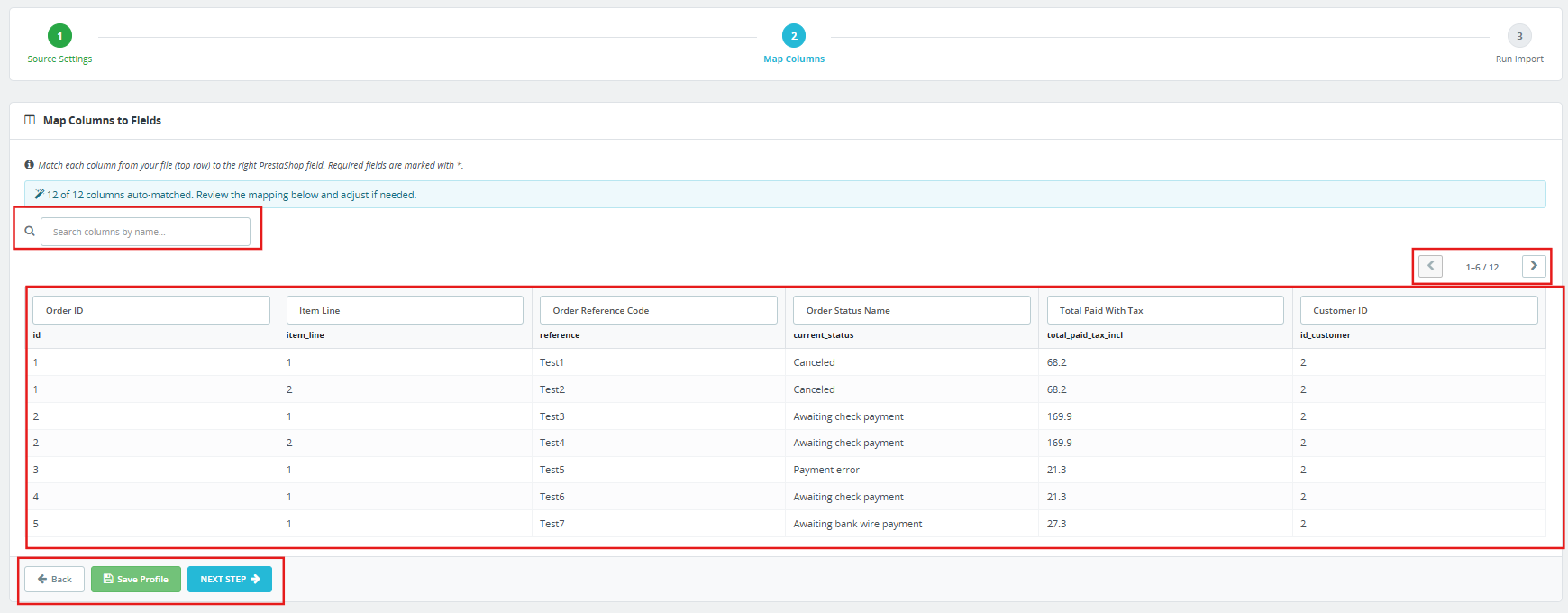
El módulo de migración masiva de PrestaShop lee el archivo cargado y asocia automáticamente los encabezados de columna con los campos de PrestaShop. En la versión en vivo del módulo, 154 de las 155 columnas se asocian automáticamente a partir de los nombres de encabezado reconocidos.

La pantalla de mapeo muestra las primeras filas del archivo como una vista previa en tiempo real para que el administrador pueda verificar los datos antes de confirmarlos. Los campos obligatorios están marcados con un asterisco. Busque columnas por nombre utilizando el campo de búsqueda situado encima de la tabla.

Revise las asignaciones automáticas y ajuste las que necesiten corrección. En la mayoría de los casos, las variantes de nomenclatura comunes de sistemas externos se reconocen automáticamente.

Paso 3: Ejecutar la importación

Mapeo confirmado. Haga clic aquí. Iniciar importación Para comenzar, el módulo procesa el archivo en lotes según la configuración de Tamaño de lote de importación en Preferencias. Un indicador de progreso muestra el estado actual.

Haga clic en Guardar perfil antes de comenzar a conservar la asignación de columnas para futuras ejecuciones de la misma estructura de archivo.

7.0 Resolución de identidad entre tiendas

La migración de pedidos entre instalaciones de PrestaShop es el caso de uso más complejo para cualquier módulo de migración de tiendas PrestaShop. Los ID de base de datos sin procesar para clientes, direcciones y productos difieren entre tiendas y no pueden usarse como identificadores de transferencia.

El complemento de migración de pedidos de PrestaShop resuelve los tres tipos de entidades utilizando identificadores que permanecen estables en todas las instalaciones:

Clientes Se realiza una búsqueda por dirección de correo electrónico. Si no hay coincidencia, se crea una nueva cuenta con el nombre, el correo electrónico y una contraseña generada por el sistema. El cliente restablece sus credenciales y accede a su cuenta en la nueva tienda de inmediato.

Direcciones Se comparan mediante una función hash compuesta que se genera a partir del nombre, apellido, primera línea de la dirección, código postal, ciudad y teléfono. Si no hay coincidencia, se crea un nuevo registro de dirección a partir de los datos importados.

Productos y combinaciones Se comparan mediante referencia de producto y referencia de combinación. Una referencia irresoluble rechaza el pedido completo, sin escrituras parciales ni artículos que indiquen productos faltantes.

La exportación completa de una tienda se importa sin problemas a una instalación independiente mediante este módulo de migración de tiendas PrestaShop, sin necesidad de reasignar manualmente cuentas, direcciones o identificadores de productos.

8.0 Integridad y validación de datos

El importador garantiza la atomicidad a nivel de pedido. Si algún artículo de un pedido no supera la validación, el pedido completo se excluye del lote. No se guarda ningún registro parcial del pedido en la base de datos.

Cada rechazo genera una entrada de registro precisa:

Fila 23: la columna “currency_iso” contiene “USDD”, cuando se esperaba un código ISO 4217 de 3 letras (por ejemplo, USD, EUR, GBP). Fila 41: la columna “customer_email” contiene “not-an-email”; se requiere una dirección de correo electrónico válida.

Corrija únicamente las filas afectadas en el archivo de origen y vuelva a importarlas. El resto del lote no se verá afectado.

9.0 Pestaña Registros de transferencia

Cada operación de importación y exportación escribe una entrada en el registro de la pestaña Registros de transferencia. Cada fila muestra:

  • # de IDENTIDAD: Número de ejecución secuencial.
  • Tipo: Exportar o importar.
  • Entidad: Pedidos, clientes o direcciones.
  • Formato: CSV, XLSX, JSON o XML.
  • Estatus Completado o Fallido.
  • Archivos: ¿Cuántos registros procesó la ejecución?
  • archivo: El nombre del archivo, con un enlace de descarga para los archivos de exportación.
  • Fecha: Cuando comenzó la carrera.

Filtre el registro por ID, tipo, entidad, formato, estado o rango de fechas utilizando los controles en la parte superior de la tabla.

Los archivos de exportación anteriores se pueden volver a descargar directamente desde el registro sin necesidad de ejecutar la exportación de nuevo. Se puede acceder a los detalles de los errores a nivel de fila para cualquier ejecución que haya producido fallos.

10.0 Tokens de nombre de archivo dinámicos

Las etiquetas de los archivos de salida admiten nueve tokens de tiempo de ejecución que se expanden en el momento de su generación:

  • orders_{DATE}.xlsx produce orders_20260608.xlsx
  • {COMERCIO}en pedidos de venta.{DATETIME}.csv produce mystore_orders_20260608_143215.csv

Tokens disponibles: {FECHA}, {FECHA Y HORA}, {HORA}, {AÑO}, {MES}, {DÍA}, {ENTIDAD}, {FORMATO}, {TIENDA}.

11.0 Preguntas frecuentes

P: ¿Qué es el complemento Knowband PrestaShop Order, Customer and Address Import Export Addon y para qué sirve?

El módulo Knowband PrestaShop Bulk Migration es una herramienta de transferencia masiva de datos de pedidos que importa y exporta pedidos, clientes y direcciones de PrestaShop en formatos CSV, XLSX, JSON y XML. Gestiona la resolución de identidad entre tiendas, perfiles de transferencia reutilizables con asignación de columnas guardada, entrega de archivos FTP y SFTP, automatización programada basada en CRON, 155 campos exportables, notificaciones por correo electrónico y un registro de transferencia completo con detalles de errores a nivel de fila. Compatible con PrestaShop versiones 1.7.x a 9.x.

P: ¿Cómo puedo migrar los pedidos de una tienda PrestaShop a otra?

Crea un perfil de exportación en la tienda de origen y descarga el archivo de pedidos. En la tienda de destino, crea un perfil de importación, sube el archivo, confirma la asignación de columnas y ejecuta la importación. El complemento de migración de pedidos de PrestaShop resuelve los clientes por correo electrónico, las direcciones por hash compuesto y los productos por referencia. No es necesario reasignar manualmente cuentas, direcciones ni ID de productos entre las dos tiendas.

P: ¿Qué sucede si una referencia de producto en el archivo de importación no existe en la tienda de destino?

Se excluye de la importación el pedido completo que contiene ese artículo. No se genera ningún registro parcial del pedido. La pestaña Registros de transferencia registra el número de fila, el nombre de la columna y el valor específico que no se pudo resolver. Corrija solo las filas afectadas y vuelva a importarlas.

P: ¿Qué formatos de archivo admite el módulo de migración masiva de PrestaShop?

CSV, XLSX, JSON y XML, los cuatro formatos compatibles tanto para importación como para exportación. Los formatos CSV y XLSX se abren en cualquier aplicación de hoja de cálculo. Los formatos JSON y XML son adecuados para integraciones de sistemas y socios basados ​​en API.

P: ¿Cómo funciona la exportación programada de pedidos de PrestaShop mediante CRON?

Habilite CRON en cualquier perfil de exportación, configure el destino en FTP/SFTP y copie la URL de CRON de Perfiles de Exportación de la configuración general en el gestor de cron de su servidor con el intervalo requerido. Cada perfil de gestión de pedidos masivos de PrestaShop habilitado para CRON se ejecuta automáticamente según esa programación, sube el archivo al servidor configurado y envía una notificación de finalización. Los perfiles de importación de origen de carga son solo manuales y se omiten automáticamente cuando se activa la URL de CRON de Perfiles de Importación.

P: ¿Puedo filtrar qué pedidos se exportan?

Sí. El asistente de exportación incluye filtros para el estado del pedido, transportista, moneda, método de pago y rango de importe total pagado. Un filtro de rango de fechas limita las exportaciones a un período de creación específico. Aplique cualquier combinación de filtros y deje el resto en blanco para incluir todos los registros de esas dimensiones.

P: ¿Cómo funcionan la entrega de archivos mediante FTP y SFTP?

Los perfiles de exportación envían archivos a FTP (puerto 21), FTPS (FTP sobre TLS, puerto 990) o SFTP (SSH, puerto 22). Los perfiles de importación descargan archivos de FTP o SFTP según una programación. Las credenciales se almacenan cifradas. Un botón de prueba de conexión valida la conexión antes de guardar el perfil. Si la transferencia falla, el archivo se guarda localmente y se envía un correo electrónico de notificación explicando el error.

P: ¿Qué es la función del módulo de copia de seguridad de pedidos de PrestaShop?

Cada operación de importación y exportación genera una entrada en el registro de transacciones con la fecha, el nombre del archivo, el tipo de entidad, el estado y el número de registros. Los archivos exportados anteriormente se vuelven a descargar del registro sin necesidad de ejecutar la exportación de nuevo. Esto proporciona a las organizaciones con requisitos de auditoría o cumplimiento un registro completo y con marca de tiempo de todos los movimientos de datos de los pedidos.

P: ¿Cuántos campos se pueden exportar por pedido utilizando el módulo de migración masiva de PrestaShop?

Hay 155 campos disponibles para datos de pedidos, clientes, líneas de productos, direcciones y pagos. Los interruptores por sección permiten a los administradores incluir o excluir de forma independiente el bloque completo de la dirección de facturación, el bloque de la dirección de envío y el bloque de detalles de pago para mantener los archivos concisos cuando no se necesitan columnas completas.

P: ¿El complemento de importación y exportación de pedidos, clientes y direcciones de PrestaShop es compatible con PrestaShop 9?

Sí. La Complemento de importación y exportación de pedidos, clientes y direcciones para PrestaShop Funciona con PrestaShop versiones 1.7.x a 9.x. Consulta la página del producto para obtener la información de compatibilidad más actualizada.

Conclusión 12.0

Este complemento cubre todas las necesidades de transferencia de datos de pedidos desde un único panel de administración. Exporte cualquier combinación de pedidos, clientes y direcciones al formato que requiera cada sistema receptor. Importe el historial completo de pedidos a una nueva tienda sin necesidad de reasignar manualmente las cuentas. Programe todo mediante CRON y envíe archivos automáticamente a través de FTP o SFTP.

Cada ejecución se registra con el módulo de copia de seguridad de pedidos de PrestaShop, conservando la fecha y hora de cada entrada. Cada fallo proporciona un mensaje de error preciso y solucionable. Todos los archivos exportados permanecen disponibles para su descarga posterior. Para obtener asistencia, requisitos de desarrollo personalizados o servicios adicionales para PrestaShop, póngase en contacto con el equipo de soporte de Knowband o visite directamente la página del producto Knowband.


Guía del usuario de OpenCart Form Studio: Creador de formularios todo en uno para comentarios, contactos y encuestas.

1.0 Introducción

Recopilar datos de clientes sin una solución fiable resulta en comentarios perdidos, consultas sin respuesta y oportunidades de generación de leads que no llevan a ningún lugar. Ya sea para un formulario de contacto básico, un formulario de comentarios de producto o una encuesta de satisfacción del cliente post-compra, la extensión OpenCart Form Builder se encarga de todo en un solo lugar.
Esta Extensión OpenCart Form Builder permite a los propietarios de tiendas crear formularios ilimitados sin escribir una sola línea de código. Formularios de contacto, formularios de encuesta, formularios de registro, formularios de generación de leads: todas las necesidades de recopilación de datos de una tienda de comercio electrónico están cubiertas. Este plugin de formulario de contacto para OpenCart funciona igual de bien para empresas pequeñas y grandes.
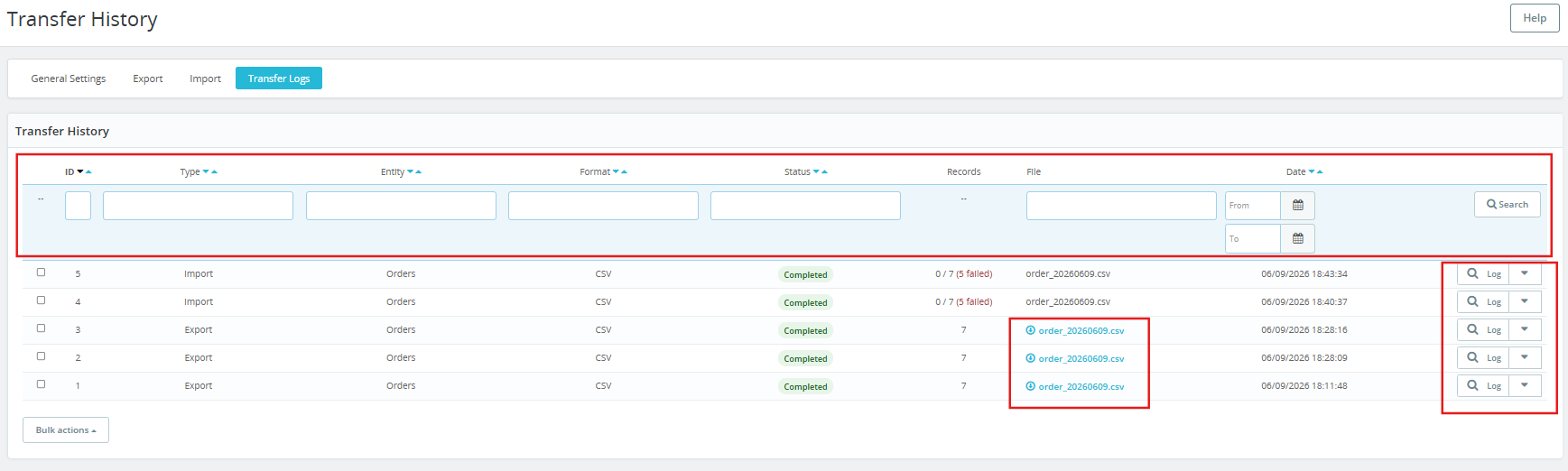
Creación de formularios, protección contra spam mediante Cloudflare Turnstile, notificaciones por correo electrónico para administradores y clientes, integración con Mailchimp y Brevo, gestión de envíos de formularios y bloqueo de IPs y correos electrónicos. La extensión Knowband OpenCart Survey cubre todo el flujo de trabajo, permitiéndole utilizarla como plugin de formulario de contacto, herramienta de encuesta o formulario de captación de leads para OpenCart, todo en una única extensión, sin necesidad de soluciones separadas para cada función.

2.0 Guía de instalación

Requisitos del sistema

Antes de instalar la extensión, confirme que su entorno cumple los siguientes requisitos:

  • OpenCart versión 3.x
  • Una configuración de correo electrónico funcional en su panel de administración de OpenCart.

Instalación de la extensión

Paso 1: Descargue el archivo ZIP e inicie sesión en el panel de administración de OpenCart.
Paso 2: Acceda a Extensiones y luego a Instalador. Haga clic en el botón Cargar, seleccione el archivo ZIP y confirme. OpenCart procesará la carga automáticamente.
Paso 3: Una vez completada la carga, acceda a Extensiones. Seleccione la categoría de la extensión en el menú desplegable. Encuentre OpenCart Form Studio en la lista y haga clic en Instalar.
Paso 4: Tras la instalación, haga clic en Editar para abrir el panel de configuración de la extensión.
Paso 5: Si la extensión no aparece en la lista, limpie la caché de OpenCart en el Panel de Control, haga clic en el icono de engranaje azul y seleccione Actualizar.

Problemas comunes de instalación

La carga falló: El servidor está rechazando el archivo debido al tamaño. Solicite a su proveedor de alojamiento que aumente los parámetros upload_max_filesize y post_max_size a al menos 32 MB.
Los correos electrónicos no se están enviando: Acceda a Sistema, luego a Configuración y a continuación a la pestaña Correo electrónico. La extensión utiliza la configuración de correo electrónico estándar de la tienda, a menos que haya definido una configuración personalizada en el formulario.
La página parece tener problemas: Limpie la caché del navegador y restablezca la caché del tema de OpenCart en el panel de actualización del Panel de Control.

3.0 Descripción general del panel de administración

Tras la instalación, la extensión añade cuatro secciones al panel de administración:

  • Configuración general: Active o desactive la extensión, defina plantillas de correo electrónico globales, configure Cloudflare Turnstile y gestione la lista de bloqueo de IPs y correos electrónicos.
  • Formularios: Cree, actualice y organice todos los formularios. Cada uno tiene su propia estructura de pestañas.
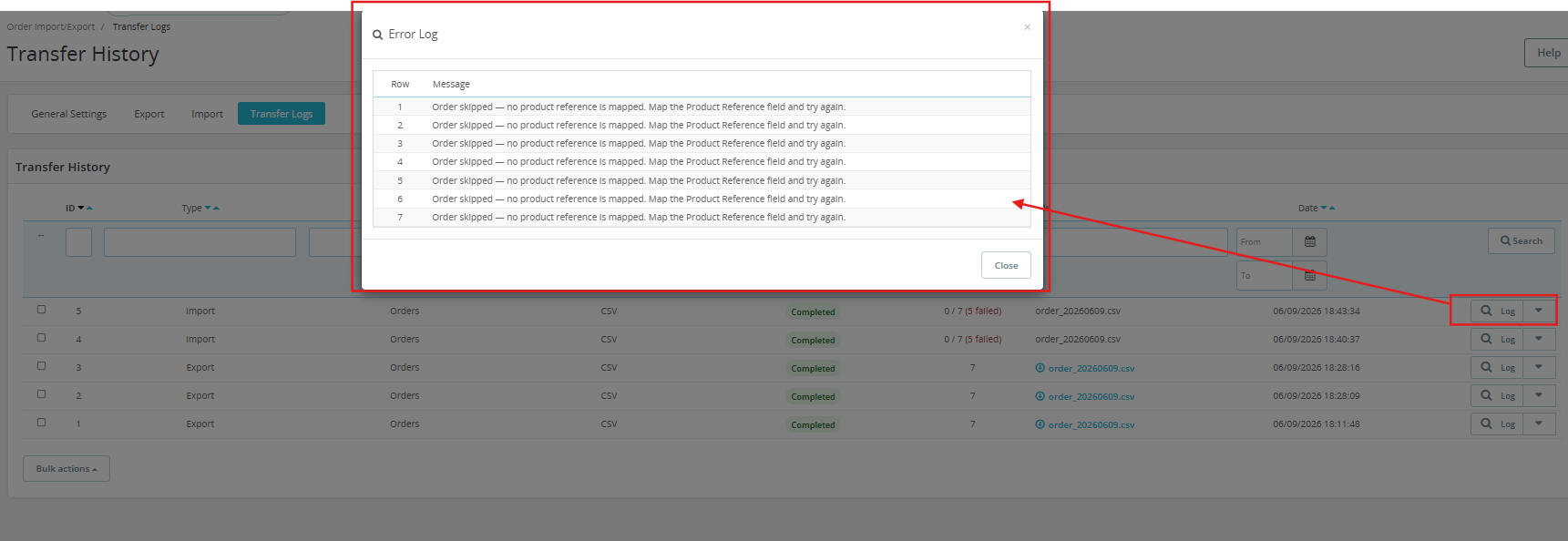
  • Envíos de formularios: Una única vista para cada envío, en todos los formularios.
  • Lista negra de IPs y correos electrónicos: Bloquee completamente las direcciones para que no lleguen a sus formularios.
4.0 Configuración general

La sección Configuración general tiene tres sub-pestañas: Configuración global, Plantillas de correo electrónico y Cloudflare Turnstile.

4.1 Configuración global

Activar/Desactivar módulo: La opción principal del plugin de encuestas de OpenCart. Al activarla, todos los formularios activos son visibles en el front-end. Al desactivarla, todos los formularios se ocultan a los visitantes, sin modificar ningún dato ni configuración guardada.

4.2 Plantillas de correo electrónico

Activar plantilla de correo electrónico: Activa o desactiva el sistema global de plantillas de correo electrónico HTML. Cuando está activado, todos los correos electrónicos enviados: notificaciones administrativas, respuestas automáticas y respuestas manuales, utilizan las plantillas de encapsulamiento HTML definidas en esta sección. Desactive esta opción para enviar correos electrónicos en texto plano, sin formato. La etiqueta {message_content} en la plantilla es reemplazada por el cuerpo del correo electrónico específico del formulario en el momento del envío.
Contenido del correo electrónico del administrador: La notificación que su equipo recibe con cada envío. Escriba el asunto y el cuerpo del correo en el editor de texto avanzado y haga clic en “Etiquetas de variables” en el panel “Variables de plantilla” para importar automáticamente los valores de los campos del correo.
Contenido de respuesta automática: El mensaje se envía directamente al cliente tras el envío. Úselo para confirmar la recepción, informar un plazo o indicar el siguiente paso.
Correo electrónico de respuesta: Define el diseño para las respuestas manuales que su equipo envía desde el panel de Envíos de Formularios.
Las tres plantillas de correo electrónico admiten formato de texto avanzado, incluyendo negrita, cursiva, enlaces, listas y HTML, para que los correos puedan coincidir con la identidad visual de su tienda sin ningún desarrollo personalizado.

4.3 Protección contra spam con Cloudflare Turnstile

Cualquier formulario público atrae envíos de bots. Esta Integración de Cloudflare Turnstile con OpenCart bloquea los envíos automatizados sin mostrar a los clientes ningún rompecabezas visual ni desafío CAPTCHA. Los visitantes reales continúan sin ninguna fricción adicional.
Active la opción “Habilitar Cloudflare Turnstile” en el menú desplegable y pegue la Clave del sitio y la Clave secreta de su cuenta de Cloudflare en los campos proporcionados. El Tema del widget puede configurarse como Automático, Claro u Oscuro para que coincida con su tienda.
Pasos para obtener su Clave del sitio y Clave secreta de Cloudflare:

  1. Inicie sesión en su cuenta de Cloudflare en dash.cloudflare.com.
  2. En el menú de la izquierda, acceda a Proteger y Conectar, luego Seguridad de Aplicaciones y finalmente Turnstile.
  3. Haga clic en Agregar widget y complete los detalles de su dominio.
  4. Seleccione un modo de widget y finalice la creación del widget.
  5. Copie la Clave del sitio y la Clave secreta que aparecen en la pantalla de confirmación.
  6. Pegue ambas en los campos de Cloudflare Turnstile en la extensión y guarde.

Tras la configuración global, el campo Cloudflare Turnstile también puede añadirse directamente en formularios individuales, arrastrándolo desde el selector de campos al diseño del formulario.

5.0 Creación y gestión de formularios

5.1 Lista de formularios

La sección Formularios muestra todos los formularios creados con el Constructor de formularios para OpenCart. Cada fila de la lista muestra el ID del formulario, el título, el código corto, la URL del formulario, el recuento de vistas, el recuento de mensajes, el estado activo y los botones de acción para ver, editar o eliminar el formulario.
La columna de código corto muestra el código de inserción de cada formulario en el formato [kbcf-form id=1]. Pegue este código corto en cualquier página CMS o área de contenido de su tienda OpenCart para insertar el formulario directamente en ese lugar, sin necesidad de usar la pestaña Posicionamientos.
Haga clic en Agregar nuevo para crear un formulario. Cada formulario se abre con ocho pestañas de configuración: Información, Formulario, Correo electrónico, Notificaciones, Página de agradecimiento, Configuración, Posicionamientos y Sincronización.

5.2 Pestaña Información: Identidad del formulario y configuración SEO

Habilitar página de formulario independiente: Cuando se establece en “Sí”, el Constructor de Formularios de OpenCart genera una página independiente para este formulario con su propia URL, basada en el slug que ingrese.
Título del formulario: El nombre que se muestra a los clientes encima del formulario en la interfaz de usuario. Admite entrada de datos en inglés y francés.
Slug del formulario: La ruta de URL para la página del formulario independiente. Por ejemplo, al escribir “contacto”, la URL generada será su-tienda.com/contacto. Admite varios idiomas.
Meta título: Título optimizado para SEO en la página del formulario independiente. Compatible con varios idiomas.
Meta palabras clave: Palabras clave meta para la página del formulario, que ayudan en la categorización interna del contenido. Admite varios idiomas.
Meta descripción: Descripción para el motor de búsqueda de la página del formulario independiente. Manténgala por debajo de 160 caracteres.

5.3 Pestaña Formulario: Creación del diseño del formulario

La pestaña Formulario comienza vacía, con un mensaje solicitando agregar una fila. Haga clic en Agregar fila para abrir el selector de diseño.
Puede seleccionar cualquier diseño entre las 9 opciones disponibles.
Tras agregar una fila, haga clic en Agregar campo de entrada dentro de cualquier columna para abrir el selector de campos.
Tipos de campos disponibles:

  • Texto: respuestas escritas cortas
  • Área de texto: respuestas escritas largas
  • Correo electrónico: con validación de formato
  • Contraseña: campo de entrada enmascarado
  • Teléfono: entrada de número de teléfono con validación
  • URL: entrada de dirección web con validación de formato
  • Número: entrada numérica con validación
  • Fecha: selección de fecha con validación de formato
  • Archivo: cargas de archivos adjuntos del cliente en los formatos que especifique
  • Listas desplegables: selección única de opción múltiple
  • Casillas de verificación: opción múltiple
  • Botones de radio: selección única con opciones visibles
  • HTML: insertar marcado personalizado o encabezados de sección dentro del formulario
  • Cloudflare Turnstile: posicione el widget de protección contra spam en un lugar específico
  • Enviar: activar acciones configuradas tras completar el formulario

5.4 Pestaña Correo electrónico: Configuración de correo electrónico por formulario

La pestaña “Correo electrónico” tiene dos sub-pestañas: “Correo electrónico al administrador” y “Respuesta automática”.
Enviar correo electrónico al administrador gestiona las notificaciones que su equipo recibe con cada nuevo envío. Configure:

  • Para: Nombre y dirección de correo electrónico del destinatario. Agregue varios destinatarios usando el botón + Para.
  • CCO: Destinatarios ocultos. Agréguelos usando el botón + CCO.
  • Nombre y correo electrónico del remitente: La identidad del remitente mostrada en la notificación.
  • Nombre y correo electrónico de respuesta: A dónde se dirigen las respuestas de los clientes.
  • Asunto: El asunto del correo electrónico. Compatible con inglés y francés.
  • Mensaje: El cuerpo del correo utiliza el editor de texto avanzado. Compatible con inglés y francés. Use el panel de Etiquetas disponibles a la derecha para insertar valores dinámicos del texto enviado.

Respuesta automática: Los campos son los mismos que los del correo de confirmación enviado al cliente. Habilite la respuesta automática y configure el asunto, el mensaje y los detalles del remitente. La respuesta automática se envía inmediatamente tras el envío, sin necesidad de acción manual.

5.5 Pestaña Notificaciones: Mensajes de validación personalizados

La pestaña Notificaciones define mensajes específicos para cada formulario e idioma, mostrados al visitante cuando ocurren eventos específicos durante el envío del formulario. Deje cualquier campo en blanco para usar la configuración predeterminada de la extensión.
Cada mensaje acepta entradas en inglés y francés. Los mensajes configurables son:

  • Mensaje de éxito: Mostrado cuando el formulario se envía correctamente (predeterminado: Mensaje enviado correctamente)
  • Mensaje de error de envío: Mostrado cuando el envío falla (predeterminado: No se pudo enviar el mensaje)
  • Mensaje de detección de spam: Mostrado cuando se detecta spam (predeterminado: Actividad de spam detectada)
  • Error de validación de campo obligatorio: Mostrado cuando un campo obligatorio queda en blanco (predeterminado: Falta campo obligatorio)
  • Error de validación de longitud máxima: Mostrado cuando la entrada supera la longitud permitida (predeterminado: La entrada supera la longitud permitida)
  • Error desconocido en la carga del archivo: Mostrado en fallos de carga no identificados (predeterminado: Error de carga desconocido)
  • Error de tipo de archivo no válido: Mostrado cuando se carga un formato de archivo no compatible (predeterminado: Tipo de archivo no compatible)
  • Error de límite de tamaño de archivo: Mostrado cuando un archivo cargado supera el límite de tamaño (predeterminado: Límite de tamaño de archivo superado)
  • Error al enviar archivo PHP: Mostrado en errores de carga en el servidor (predeterminado: Error de carga del servidor)
  • Error de formato de número no válido: Mostrado cuando un campo numérico recibe un valor no válido (predeterminado: Formato de número no válido)
  • Error de validación de número mínimo: Mostrado cuando un número está por debajo del mínimo permitido (predeterminado: Número por debajo del límite mínimo)
  • Error de validación de número máximo: Mostrado cuando un número supera el máximo permitido (predeterminado: Número supera el límite máximo)
  • Error de dirección de correo electrónico no válida: Mostrado cuando se ingresa una dirección de correo electrónico no válida (predeterminado: Dirección de correo electrónico no válida)
  • Error de URL no válida: Mostrado cuando se ingresa un formato de URL no válido (predeterminado: Formato de URL no válido)
  • Error de número de teléfono no válido: Mostrado cuando se ingresa un número de teléfono no válido (predeterminado: Número de teléfono no válido)
  • Error de dirección IP en lista negra: Mostrado cuando una dirección IP bloqueada intenta enviar una solicitud (predeterminado: Dirección IP bloqueada)
  • Error de dirección de correo electrónico en lista negra: Mostrado cuando un correo electrónico bloqueado intenta enviarse (predeterminado: Dirección de correo electrónico bloqueada)

5.6 Pestaña Página de agradecimiento

Mostrar página de agradecimiento: Seleccione “Sí” para activar una página post-envío para este formulario.
Tipo:

  • Página predeterminada: Una página de confirmación integrada, configurada dentro de la extensión. No se necesita una página CMS separada.
  • URL personalizada: Redirige al cliente a cualquier URL que especifique tras el envío.

Agradecimiento (Título): El título mostrado en la página de agradecimiento predeterminada. Compatible con inglés y francés.
Agradecimiento (Alias): El slug de URL para la página de agradecimiento. Admite varios idiomas.
Contenido de agradecimiento: Texto principal de la página de agradecimiento, editable con el editor de texto avanzado. Compatible con inglés y francés. Acepta negrita, cursiva, enlaces, imágenes, tablas y HTML puro.

5.7 Pestaña Configuración: Controles de visualización y comportamiento

Activo: Activa o desactiva este formulario específico en la interfaz de usuario. Establézcalo en “Sí” para hacerlo público. Todas las configuraciones permanecen guardadas cuando se establece en “No”.
Grupos de clientes: Controla qué grupos de clientes pueden ver este formulario. Marque la casilla de verificación Predeterminado para limitar la visibilidad al grupo de clientes predeterminado. Déjela desmarcada para permitir todos los grupos de clientes, incluidos los visitantes. Esto corresponde directamente a los grupos de clientes configurados en su tienda OpenCart, y no a una segmentación de Visitante/Cliente.
Botón Abrir formulario: Active la opción “Sí” para reemplazar el formulario integrado por un botón que, al hacer clic, abre el formulario como una ventana emergente. Cuando se activa, se mostrarán las siguientes opciones de estilo:

  • Etiqueta de botón (multiidioma)
  • Color del texto
  • Color de fondo
  • Color del texto al pasar el cursor
  • Color de fondo al pasar el cursor
  • Mostrar icono (Sí/No)
  • Icono personalizado (carga de archivo)

Botón flotante: Active la opción “Sí” para fijar el botón “Abrir formulario” en la pantalla, manteniéndolo visible mientras el visitante desplaza la página. Cuando se activa, se mostrarán las siguientes opciones:

  • Etiqueta flotante (multiidioma)
  • Posición (predeterminado: centro_derecha)
  • Margen derecho (px)
  • Margen superior (px)
  • Color del texto
  • Color de fondo
  • Color del texto al pasar el cursor
  • Color de fondo al pasar el cursor
  • Mostrar icono (Sí/No)
  • Icono personalizado (carga de archivo)

5.8 Pestaña Posicionamientos: Dónde aparece el formulario

La pestaña Posicionamientos controla dónde se muestra cada formulario en su tienda. Seleccione uno o más diseños de página y una o más posiciones dentro de esos diseños. El formulario se renderizará en todas las combinaciones de diseño y posición seleccionadas. El estilo visual, formulario integrado o botón para abrir en ventana emergente, se define en la opción Botón Abrir formulario, en la pestaña Configuración.
Diseños disponibles:

  • Afiliado
  • Afiliados
  • Categoría
  • Finalizar compra
  • Comparar
  • Contacto
  • Predeterminado
  • Inicio
  • Sitio
  • Fabricante
  • Producto
  • Búsqueda
  • Mapa del sitio

Use Ctrl o Cmd y haga clic para seleccionar varios diseños a la vez.
Posiciones disponibles:

  • Contenido superior
  • Contenido inferior
  • Columna izquierda
  • Columna derecha
  • Posición del encabezado
  • Posición del pie de página

Seleccione todas las posiciones donde el formulario debe aparecer en los diseños elegidos. No es necesario editar el tema ni usar código personalizado.
Por ejemplo, seleccionar “Producto” en “Diseños” y marcar “Contenido inferior” en “Posiciones” coloca el formulario debajo de la descripción del producto en todas las páginas de producto. Seleccionar “Inicio” con “Contenido superior” coloca el formulario encima del contenido de la página de inicio.

5.9 Pestaña Sincronización: Integración de marketing por correo electrónico

La pestaña Sincronización conecta el formulario a Mailchimp o Brevo, para que las direcciones de correo electrónico enviadas se agreguen automáticamente a sus listas de marketing. Mapee los campos del formulario con los campos del proveedor antes de guardar. Solo el campo Correo electrónico es obligatorio. Para Mailchimp, los campos de dirección deben mapearse como “todos o ninguno”.
Mailchimp:

  • Activar Mailchimp: Seleccione “Sí” para activar la integración de este formulario.
  • Clave de API de Mailchimp: Pegue su clave de API de Mailchimp. Haga clic en Verificar clave de API para confirmarla.
  • CONFIGURAR: Haga clic para cargar los datos de su cuenta de Mailchimp.
  • Audiencia: Seleccione la lista de audiencia de Mailchimp a la que desea agregar suscriptores.
  • Mapeo de campos: Mapee los campos de su formulario con los campos correspondientes de Mailchimp usando las columnas Título y Mailchimp.

Brevo:

  • Activar Brevo: Seleccione “Sí” para activar la integración de este formulario.
  • Clave de API de Brevo: Pegue su clave de API de Brevo. Haga clic en Verificar clave de API para confirmarla.
  • CONFIGURAR: Haga clic para cargar los datos de su cuenta de Brevo.
  • Lista: Seleccione la lista de contactos de Brevo a la que desea agregar suscriptores.
  • Mapeo de campos: Mapee los campos de su formulario con los campos correspondientes de Brevo usando las columnas Título y Brevo.

6.0 Gestión de envíos de formularios

Todos los envíos de formularios de su tienda aparecen en el panel de Envíos de Formularios, simplificando la gestión de envíos de formularios en OpenCart para equipos de cualquier tamaño. Filtre los envíos por Asunto del correo electrónico, Datos del envío, Nombre del formulario o estado de Respondido usando la barra de filtros en la parte superior.
El panel muestra el asunto del correo electrónico de la notificación del administrador, los datos completos del envío con etiquetas y valores de los campos, el nombre del formulario de origen del envío, si se ha enviado una respuesta y la fecha y hora del envío.
Haga clic en el icono de visualización en cualquier fila para abrir el mensaje completo y responder directamente desde la misma pantalla. El formulario de respuesta incluye los campos De, Para, Responder a y Asunto, rellenados previamente según el mensaje original. Adjunte archivos en formatos JPG, JPEG, PNG, GIF, ZIP o PDF, con un tamaño de hasta 8 MB, si es necesario.

7.0 Lista negra de IPs y correos electrónicos

La sección Lista negra de IPs y correos electrónicos gestiona los envíos repetidos de spam en el origen. Cualquier entrada añadida aquí se verifica antes de que el formulario sea registrado o enviado a alguien.
Direcciones IP bloqueadas: Introduzca una dirección IP o patrón por línea. Use una dirección única para un bloqueo exacto o un comodín para cubrir un rango. Por ejemplo, 69.89.31.* bloquea todas las direcciones en ese rango. Usar *.226 bloquea cualquier IP que termine con esos dígitos.
Direcciones de correo electrónico bloqueadas: Sigue la misma lógica que el bloqueo de IP. Una dirección por línea. Escribir *@mail.ru bloquea todas las direcciones de ese dominio. *@qq.com hace lo mismo para ese proveedor.
Filtro de spam para correos electrónicos (Regex): Introduzca aquí patrones de expresiones regulares que se aplicarán a las direcciones de correo electrónico entrantes. Cualquier dirección que coincida con un patrón será bloqueada antes de que el envío se complete. Agregue un patrón por línea. La extensión incluye patrones de ejemplo listos para usar, que cubren los dominios y estructuras de dirección más comunes en spam. Simplemente péguelos y se aplicarán inmediatamente.

8.0 Preguntas frecuentes

P: ¿Qué es la extensión OpenCart Form Builder y qué hace?
La Extensión de encuesta para OpenCart de Knowband es una herramienta de creación de formularios que permite a los propietarios de tiendas OpenCart crear formularios de contacto, encuestas, formularios de comentarios, formularios de generación de leads y formularios de registro ilimitados, sin necesidad de escribir una sola línea de código. Incluye creación de formularios por arrastrar y soltar, protección contra spam con Cloudflare Turnstile, configuración de correos electrónicos por formulario, respuesta automática, sincronización con Mailchimp y Brevo, seguimiento de envíos de formularios y control de posicionamiento a través de la pestaña “Posicionamientos”. Funciona con OpenCart 3.x.
P: ¿Cómo creo una encuesta en OpenCart usando el Constructor de encuestas de OpenCart?
Abra la extensión y haga clic en Agregar nuevo formulario. Dé un título y un slug al formulario. En la pestaña Formulario, agregue una fila y luego inserte campos de botón de opción para valoraciones, listas desplegables para categorías y campos de texto para comentarios escritos. Acceda a la pestaña Correo electrónico para configurar la respuesta automática, vaya a la pestaña Página de agradecimiento para configurar el mensaje post-envío, elija el posicionamiento en la pestaña Posicionamientos y active el formulario. No se necesita ningún desarrollador en ningún paso.
P: ¿Cómo puedo recopilar comentarios de clientes en OpenCart sin un desarrollador?
El plugin de encuestas de OpenCart gestiona todo el proceso de recopilación de comentarios desde el panel de administración. Cree el formulario, acceda a la pestaña Configuración y defina los Grupos de clientes para limitar la visibilidad. A continuación, elija el diseño en la pestaña Posicionamientos. Una vez activado, todos los envíos aparecerán en el panel Envíos de formulario, listos para que su equipo los lea y responda.
P: ¿Cómo muestro formularios en las páginas de productos de OpenCart?
Acceda a la pestaña “Posicionamientos” dentro del formulario. En la lista “Diseños”, seleccione “Producto”. En la sección “Posiciones”, marque “Contenido inferior” o “Contenido superior”. El formulario aparecerá en esa posición en todas las páginas de producto sin ningún cambio en el tema.
P: ¿Este plugin de encuesta para OpenCart admite notificaciones por correo electrónico?
Sí. Cada formulario tiene su propia configuración de correo electrónico en la pestaña “Correo electrónico”, en la sub-pestaña “Correo electrónico al administrador”. La notificación del administrador se envía a la dirección configurada y se activa en cuanto un cliente envía el formulario. La sub-pestaña “Respuesta automática” gestiona la confirmación para el cliente. El asunto, el cuerpo del texto y la dirección de respuesta se definen individualmente para cada formulario en el Constructor de encuestas de OpenCart, utilizando editores de texto avanzados multilingües.
P: ¿Cómo creo formularios ilimitados en OpenCart con esta extensión de encuesta para OpenCart?
Esta extensión de encuesta para OpenCart no tiene límite de formularios, campos ni envíos. Agregue tantos como necesite su tienda: formularios de contacto, formularios de comentarios de productos, encuestas de satisfacción del cliente, formularios de generación de leads, formularios de registro y encuestas post-compra. Cada uno funciona con su propia configuración, reglas de posicionamiento, enrutamiento de correos electrónicos y un registro de envíos dedicado.
P: ¿Cuál es la forma más fácil de crear una encuesta en OpenCart?
Abra el Constructor de Formularios de OpenCart, haga clic en Agregar nuevo formulario, asígnele un nombre y defina el slug. Use la interfaz de arrastrar y soltar del constructor de formularios de OpenCart para agregar los campos a las filas del diseño. Configure el correo electrónico y las opciones de posicionamiento, active el formulario y estará en línea. Un usuario principiante, sin conocimientos técnicos, puede ir desde la apertura de la extensión hasta la creación de una encuesta en menos de 15 minutos.
P: ¿Cuál es el mejor plugin de creación de formularios para OpenCart en 2026?
El mejor plugin de creación de formularios para OpenCart en 2026 abarca creación de formularios, posicionamiento, filtrado de spam, automatización de correos electrónicos y gestión de envíos, todo en una única instalación, sin necesidad de desarrollador. Esta extensión incluye: constructor de arrastrar y soltar, integración con Cloudflare Turnstile, correos electrónicos y respuestas automáticas por formulario, integración con Mailchimp y Brevo con mapeo de campos, control de posicionamiento basado en diseño y un panel completo de gestión de envíos con función de respuesta directa.
P: ¿Cómo funciona la protección contra spam en OpenCart Form Studio?
Active Cloudflare Turnstile en Configuración general, en la pestaña Cloudflare Turnstile, introduciendo la Clave del sitio y la Clave secreta de su cuenta de Cloudflare. Una vez activado globalmente, arrastre el campo Cloudflare Turnstile a cualquier diseño de formulario individual. Este enfoque de protección contra spam para formularios OpenCart bloquea los bots silenciosamente antes de que el envío sea registrado. Los clientes reales no ven ningún desafío ni CAPTCHA. La Lista negra de IPs y correos electrónicos añade una segunda capa para bloquear agentes maliciosos conocidos por dirección o dominio.
P: ¿La extensión OpenCart Form Builder es compatible con la versión más reciente de OpenCart?
Sí. Esta extensión de formulario adaptable para OpenCart es compatible con OpenCart 3.x. Consulte el Constructor de formularios Knowband OpenCart para obtener la información más reciente sobre compatibilidad y detalles de soporte de versión en la página del producto.

9.0 Conclusión

OpenCart Form Studio cubre todas las necesidades relacionadas con formularios de una tienda OpenCart, todo en un único panel de administración. Formularios ilimitados, constructor de formularios con función de arrastrar y soltar, funcionalidades de OpenCart, protección contra spam, configuración de correo electrónico por formulario, sincronización con marketing por correo electrónico, control de posicionamiento mediante el sistema de Diseños y Posiciones y un panel completo de gestión de envíos, todo ello sin escribir una sola línea de código.
Para soporte, requisitos personalizados o desarrollo de extensiones para OpenCart, póngase en contacto directamente con el equipo de Knowband.

Manual del usuario del complemento generador de TXT para LLM de PrestaShop

El generador de archivos TXT LLMs de PrestaShop es un complemento imprescindible diseñado para generar el archivo llms.txt para tu tienda. Este archivo contiene información estructurada sobre el catálogo de la tienda, incluyendo productos, categorías y páginas del CMS.

Hoy en día, los clientes suelen hacer sus consultas primero en plataformas de IA como ChatGPT, Gemini y muchas más. Las personas se han vuelto dependientes de la IA incluso para las cosas más pequeñas. ¿Qué pasaría si ChatGPT empezara a recomendar tus productos? ¿Increíble, verdad? Por eso, Knowband ha diseñado este generador de TXT de LLMs para Prestashop, que ayuda a las plataformas de IA a recomendar tus productos.

El generado llms.txt El archivo llms.txt de los generadores Knowband de Prestashop ayuda a los rastreadores y motores de respuesta de IA a acceder al contenido de la tienda de forma organizada. Al colocar este archivo llms.txt en el servidor, la tienda se expande con modelos de IA modernos de búsqueda y recomendación de productos, como ChatGPT, DeepSeek, Gemini, Perplexity y Claude.

El uso de este módulo de recomendación de productos de IA para PrestaShop ayuda a mejorar el descubrimiento de productos de IA, admite respuestas precisas generadas por IA y garantiza que el contenido de la tienda se pueda identificar y referenciar correctamente cuando los usuarios buscan información relacionada con el producto o la tienda en plataformas de búsqueda impulsadas por IA.

1.0.0 Características clave destacadas de Complemento generador de TXT de LLM para Prestashop

Soporte para bots de modelos de IA avanzados

Este módulo de PrestaShop admite el acceso a múltiples productos avanzados. Rastreador de IA bots utilizados por los modernos Motores de respuesta de IA y búsqueda generativa de IA plataformas. 

Estos bots compatibles incluyen:

  • Robot de búsqueda profunda
  • GPTBot
  • IA antrópica
  • PerplejidadBot
  • Google extendido

El soporte de estos bots de IA ayuda a garantizar la compatibilidad con el descubrimiento de productos de IA y las recomendaciones de productos de ChatGPT a los clientes.

Control de acceso mediante rastreadores de IA

El módulo Generador TXT de Knowband PrestaShop LLMs permite a los administradores gestionar qué rastreadores de IA pueden acceder al contenido de la tienda a través de llms.txt .

Personalización de archivos llms.TXT

La pestaña Generador de archivos TXT de PrestaShop LLM por Knowband permite a los administradores agregar contenido adicional al llms.txt .

Las opciones de personalización están disponibles en el complemento generador de archivos TXT LLMs de PrestaShop para descripciones de tiendas, archivos llms.txt de productos, archivos llms.txt de productos de categorías, archivos llms.txt de CMS y muchos más.

Control de acceso a páginas de contenido

Esta banda de conocimiento Generador de TXT de LLM de PrestaShop para motores de búsqueda de IA permite a los administradores seleccionar qué páginas de contenido deben incluirse en el llms.txt archivo, como páginas de productos, páginas de categorías y páginas CMS.

Esta función del generador TXT de LLMs para Prestashop garantiza que los motores de IA respondan con precisión y no revelen ningún otro contenido excepto el seleccionado. 

Recomendaciones de productos Compatibilidad

El complemento generador de texto LLMs para PrestaShop está diseñado para desarrollar búsquedas de IA y recomendaciones de productos con IA en constante evolución para tiendas online. Al crear un archivo llms.txt estructurado con contenido e instrucciones adicionales, su contenido se sincroniza con motores de respuesta de IA de última generación como ChatGPT y plataformas de recomendación.

Filtrado de contenido

El generador de archivos TXT de Knowband PrestaShop LLMs para productos permite a los administradores de tiendas filtrar y seleccionar productos, categorías y páginas CMS específicos en el llms.txt .

Esta función de filtrado de contenido proporciona control total sobre los datos a los que puede permitir el acceso para el descubrimiento de productos con IA de Prestashop, la indexación del rastreador con IA y la búsqueda generativa con IA de ChatGPT.

Guía de instalación 2.0.0 para Knowband Módulo generador de TXT de LLMs de PrestaShop

Paso 1: Compre y descargue el módulo generador de TXT de Knowband Prestashop LLMs.

Una vez completada la compra, recibirás el archivo kbllmstxtgenerator.zip. 

Paso 2: Haz clic en “Módulo” en el menú izquierdo del back office de PrestaShop. Ve al administrador de módulos y verás la opción “Clic”. Haz clic en “Subir”.

Paso 3: Cargue e instale el módulo. Tras la instalación, haga clic en “Configuración” y accederá a la página de configuración.

Paso 4: Ahora está listo para configurar el módulo LLMs.TXT.

3.0.0 Panel de administración/backend del módulo de recomendación de productos de Prestashop mediante ChatGPT

Configuración general de 3.1

  1. Habilitar/Deshabilitar módulo:
    Esta opción en el generador de archivos llms.txt para AI se utiliza para habilitar o deshabilitar la funcionalidad del módulo Generador LLMs.txt de PrestaShop.
  2. Nombre de la tienda:
    Los administradores de la tienda introducen el nombre de su tienda en este campo. Este módulo generador de LLMs.TXT de Prestashop también es compatible con los idiomas añadidos a la tienda.
  3. Descripción de la tienda:
    Este campo se utiliza para agregar la descripción de la tienda a la llms.txt Archivo generado por el módulo. Además, ayuda a describir la tienda y su catálogo según el contenido proporcionado.
  4. Tamaño del lote del producto:
    Este campo del complemento generador de archivos txt de Prestashop LLMs permite definir cuántos productos se procesan por lote durante la ejecución de cron. Por defecto, se procesan 30 productos por lote.
  5. Categoría Tamaño del lote:
    Este campo de tamaño de lote de categorías permite que el cron procese una cantidad específica de categorías por lote.
  6. Tamaño del lote del CMS:
    Este campo permite que el cron procese páginas CMS por lote. De forma predeterminada, se procesan cinco páginas CMS por lote durante la ejecución del cron en el módulo.
  7. Ejecución de Cron (procesamiento por lotes): Este trabajo cron en el generador TXT de Prestashop LLMs se ejecuta en lotes. Cada proceso de ejecución un solo lotePara productos, categorías y páginas del CMS. Tras actualizar la configuración general, el filtrado de contenido y la personalización de archivos, es necesario ejecutar el cron para reflejar los cambios.

3.2 Configuración de Crawlers

Esta configuración de rastreador en Prestashop LLMS TXT Generator permite a los propietarios de tiendas administrar los bots del modelo de IA como GPTbot, Google Extended Gemini Bot, DeepSeek y muchos más.

GPTBot: El rastreador de IA de OpenAI ChatGPT recopila datos para entrenar los modelos de IA de ChatGPT. Puede habilitar o deshabilitar esta función mediante el botón 

Robot de búsqueda profunda:Bot rastreador de IA de deepseek que recopila datos web públicos de la tienda para entrenar y refinar los grandes modelos de lenguaje de DeepSeek

Google extendido:Este rastreador específico de IA de Google (separado de Googlebot) permite la recopilación de contenido específicamente para entrenar los modelos de IA de Google (como Gemini).

PerplejidadBot:Este rastreador web de IA de perplejidad se utiliza para obtener contenido web actualizado para generar respuestas y resúmenes citados.

IA antrópica: Por último, este rastreador web de Anthropic se utiliza para recopilar datos web públicos para entrenar y mejorar los modelos de IA de Claude. Puedes habilitar o deshabilitar todos los bots del rastreador de IA. 

3.3 Filtrado de contenido en Generador de archivos LLMs.txt de Prestashop para herramientas de IA

La pestaña Filtrado de contenido La función permite a los administradores de la tienda controlar qué contenido de la tienda se incluye en el contenido generado. llms.txt archivo. Además, esto ayuda a garantizar que solo se procese y comparta la información relevante y deseada, mientras que no se exponga contenido innecesario o confidencial.

1. Contexto de la tienda

Esta opción en el generador LLM.txt de Prestashop le permite seleccionar la tienda específica cuando tiene varias tiendas.

Si su tienda Prestashop incluye varias tiendas, puede generar la llms.txt Archivo para una sola tienda o aplicar la configuración individualmente a cada tienda. Los archivos TXT LLM se generarán para cada tienda por separado.

2. Detalles del producto

La pestaña Filtrado de contenido de detalles del producto La opción le permite controlar qué productos están incluidos.

Además, los propietarios de tiendas pueden seleccionar todos los productos o seleccionar productos específicos para los archivos llms.txt del producto.

Si desea limitar el archivo llms.txt a productos destacados, productos activos o productos seleccionados, mientras excluye elementos adicionales

3. Detalles de la categoría

La pestaña Filtrado de contenido de categorías Las opciones le permiten administrar elementos a nivel de categoría.

Esto además ayuda a mantener una estructura limpia y organizada al incluir solo categorías relevantes y excluir las inactivas.

4. Páginas CMS

La pestaña Páginas CMS Esta opción le permite controlar qué contenido del CMS debe incluirse en el archivo cms llms.txt. Además, puede seleccionar las páginas según sus necesidades para evitar la exposición de otras páginas del CMS.

Por lo tanto, esta función del generador LLMs.TXT de Prestashop es útil para excluir páginas CMS internas o temporales de su tienda y al mismo tiempo mantener disponible la información esencial de la tienda.

4.0 Personalización del complemento generador llms.txt de Prestashop

Personalización

Las opciones de personalización del Generador TXT de LLMs de PrestaShop permiten añadir contenido adicional a los archivos llms.txt. Estas opciones ayudan a la tienda a añadir datos de categorías, productos y CMS con notas o información interna para que los robots rastreadores puedan comprenderlos fácilmente.

4.0.1 Personalizaciones de límites de archivos

La función Límites de Archivo permite agregar texto personalizado en ubicaciones específicas, como arriba y abajo, en el archivo llms.txt. Además, permite incluir notas o instrucciones adicionales sin modificar los datos principales del almacén. Esto proporciona a los bots una idea clara para comprender la estructura del archivo.

Estos campos se utilizan comúnmente para agregar instrucciones generales o notas que los rastreadores y motores de respuesta deben leer primero o último.

4.0.2 Descripción de la tienda

Personalización de descripciones breves en LLMs TXT Generator para PrestaShop le permite personalizar el texto que se muestra antes y después de la descripción de la tienda en el archivo llms.txt.

Al añadir información contextual a la descripción de la tienda, los comerciantes pueden definir claramente las descripciones, el catálogo principal o las instrucciones especiales. Además, esto ayuda a las plataformas de búsqueda generativa y a los motores de búsqueda a comprender mejor la tienda al generar respuestas para los clientes.

4.0.3 Personalización de la sección de categorías

Además, los propietarios de tiendas pueden agregar contenido o texto adicional antes y después de la sección de categorías del archivo llms.txt.

Además, esto es útil para explicar la estructura de categorías, las convenciones de nomenclatura o las relaciones entre categorías. Además, un contexto de categoría claro mejora el descubrimiento de productos y ayuda a los rastreadores a interpretar correctamente los datos a nivel de categoría al indexar su tienda PrestaShop.

4.0.4 Personalización de la sección de productos

La personalización de archivos de la sección de producto le permite insertar texto antes y después de las secciones de detalles del producto.

Además, esto permite añadir contenido o directrices relacionadas con el producto sin modificar la información real del mismo. Estas notas adicionales permiten a los modelos de IA comprender el contenido fácilmente y mejorar las recomendaciones.

4.0.5 Personalización de la sección de páginas del CMS

La sección Páginas CMS permite a los propietarios de tiendas personalizar la sección Páginas CMS y agregar notas adicionales antes y después de la sección Páginas CMS en el archivo llms.txt.

Las páginas del CMS suelen contener información importante, como las políticas de la tienda, los detalles de envío y las preguntas frecuentes. Además, añadir texto contextual en esta sección ayuda a los rastreadores y a los motores de respuesta a comprender mejor el contenido no relacionado con el producto y contribuye a la optimización general para motores de búsqueda.

Finalmente, a medida que la IA evoluciona, tu tienda también debería hacerlo. Instálala y deja que los modelos de IA te hagan recomendaciones.

Consejo profesional: mantenga el SEO de sus páginas de productos, páginas de categorías y páginas de CMS sólido para maximizar la visibilidad y el rendimiento en las plataformas de búsqueda impulsadas por IA.


5.0.0 Tutorial completo del generador LLMs.txt de PrestaShop de Knowband

Este tutorial completo del módulo Generador LLMs.txt de PrestaShop de Knowband cubre todas las funciones principales, incluyendo la configuración general, la configuración de cron, la generación de archivos LLMs.txt para páginas de catálogo, el filtrado de contenido y la personalización de archivos. Si tiene algún problema, contáctenos en support@knowband.com o a través de tickets de Knowband.

Chatbot para Prestashop con IA usando OpenAI ChatGPT: Guía del usuario

En el dinámico mundo del comercio electrónico actual, los clientes esperan respuestas rápidas y una experiencia fluida en la tienda. Incluso para las preguntas más sencillas, confían en sistemas inteligentes que respondan de forma instantánea y precisa. Queríamos desarrollar algo que incorporara tecnologías avanzadas, pero que se pudiera usar sin necesidad de conocimientos previos. Por eso, Módulo de chatbot con IA para PrestaShop Le brinda a su tienda exactamente eso: un asistente virtual de IA inteligente y siempre disponible que puede guiar a sus clientes en cualquier momento del día.

Gracias a la avanzada tecnología de OpenAI, este chatbot ofrece respuestas naturales y fluidas en tiempo real. Además, el chatbot de PrestaShop con OpenAI ChatGPT ayuda a los clientes a encontrar productos, consultar precios, comprobar el stock e incluso obtener actualizaciones sobre sus pedidos, todo ello sin necesidad de asistencia humana. 

Con una configuración sencilla y potentes funciones, este módulo de IA para PrestaShop está diseñado para mejorar la experiencia de compra general y aumentar la tasa de conversión de su tienda.

Este módulo trae el futuro del servicio al cliente directamente a tu tienda Prestashop, ayudándote a atender a visitantes y clientes de forma más rápida, inteligente y eficiente.

2. Características clave del módulo de chatbot con IA de Prestashop

1. Respuestas de IA inteligentes en tiempo real

El chatbot responde instantáneamente a consultas sobre precios de productos, disponibilidad de stock, categorías, comparación de productos y más, utilizando IA y obteniendo datos en tiempo real directamente de tu tienda.

2. Compatibilidad con varios idiomas y monedas

El complemento de chatbot multilingüe con IA de Pretasop detecta automáticamente el idioma de tu tienda, independientemente de los idiomas y monedas que hayas añadido, y responde en el mismo idioma y moneda. Por ello, resulta ideal para tiendas que venden internacionalmente.

3. Desarrollado con tecnología ChatGPT

Gracias a los últimos modelos GPT de OpenAI, el chatbot ofrece respuestas precisas, naturales y contextualizadas que simulan una conversación con una persona y resultan útiles. Además, el módulo permite seleccionar entre los distintos motores de IA disponibles en los módulos ChatGPT.

4. Búsqueda inteligente de productos

Los clientes pueden buscar y explorar productos fácilmente directamente a través del chatbot. Chatbot de IA para PrestaShop Les ayuda a explorar categorías, ver opciones y comparar artículos de manera eficiente.

5. Recuperación automática de información de pedidos

El chatbot de IA ChatGPT de Prestashop recupera y muestra instantáneamente los pedidos recientes de los clientes, incluyendo el ID del pedido, los productos, los precios, el estado y más, lo que facilita la gestión de pedidos.

6. Estado y seguimiento del pedido en tiempo real

Con el módulo de chatbot con IA de Prestashop, los clientes pueden consultar el estado de sus pedidos o realizar el seguimiento de los envíos directamente a través del chatbot utilizando su ID de pedido de forma rápida, sencilla y cómoda.

7. Interfaz de usuario totalmente personalizable

La interfaz del chatbot es totalmente personalizable, lo que permite a los propietarios de la tienda ajustar el color de fondo, el color del cuadro del chatbot, el color del chat con el cliente, los iconos y los estilos de los botones. Esto garantiza que el módulo de chatbot de PrestaShop se adapte a cualquier diseño de tienda, a la vez que ofrece una experiencia de usuario moderna, visualmente atractiva y fácil de usar.

Guía de instalación 3.0.0 del complemento de chatbot con IA para PrestaShop

Paso 1: Compra y descarga Knowband Módulo de chatbot OpenAI para Prestashop.

Una vez completada la compra, recibirá el archivo chatbotsearch.zip. 

Paso 2: En el menú de la izquierda de tu panel de administración de PrestaShop, haz clic en Módulo, luego en Gestor de módulos y, a continuación, haz clic en Subir.

Paso 3: Sube e instala el módulo de chatbot. Una vez finalizada la instalación, haz clic en “Configuración” y accederás a la página de configuración.

Paso 4: Ahora ya puedes configurar el módulo de chatbot.

4.0.0 Interfaz de administración del asistente de chatbot con IA en vivo de Prestashop

El módulo de asistencia por chat con IA para PrestaShop está diseñado pensando en la simplicidad y la facilidad de uso. El módulo incluye páginas de configuración, como configuración y personalización.

4.0.1 Configuración general

Cada opción afecta directamente a cómo la IA interactúa con los clientes, procesa las consultas y muestra los resultados dentro de tu tienda PrestaShop.

Vamos a dar un paseo por estos campos para comprenderlos mejor de forma práctica.

1. Clave API de OpenAI: Este campo le permite introducir su clave API de OpenAI, necesaria para que la integración del chat con IA de PrestaShop se conecte a la plataforma OpenAI. Sin esta clave, el chatbot no puede generar respuestas, ya que la clave API es indispensable para su funcionamiento.

  • La clave API de OpenAI autoriza a tu tienda a usar modelos GPT.
  • Garantiza una comunicación segura entre tu tienda PrestaShop y los servidores de OpenAI.
  • Asegúrese de mantener su clave API segura y no la comparta públicamente.

2. Modelo: El módulo de chatbot de Prestashop permite al administrador de la tienda seleccionar cuál Modelo GPT de OpenAI El chatbot debería usar.
Actualmente, el módulo ChatGPT del motor de IA de PrestaShop permite al administrador de la tienda elegir entre dos modelos diferentes, que ofrecen distintos niveles de velocidad, inteligencia y precisión. Por ejemplo: 

  • GPT-4o: GPT-4o es un modelo muy avanzado con un razonamiento más sólido, una comprensión más profunda y respuestas más precisas. Además, ofrece un rendimiento excepcional con consultas complejas, conversaciones largas y tareas de nivel empresarial.
  • GPT-4o Mini: Por otro lado, el GPT-4o Mini es una versión más ligera y rápida, diseñada para tareas más sencillas. Es menos potente, pero aun así ofrece una buena calidad de conversación básica.

3. Resultados máximos: Esta opción controla cuántos resultados mostrará el complemento de chat con IA de Knowband para PrestaShop cuando un cliente realice consultas relacionadas con el producto.

Por ejemplo, si un cliente pregunta: “Muéstrame vaqueros de menos de 30 dólares”. “El chatbot mostrará hasta el número de resultados que hayas configurado aquí.

Estas opciones ayudan a controlar la legibilidad dentro de la ventana de chat en el módulo ChatGPT PrestaShopChatBot, además de evitar abrumar a los clientes con demasiados resultados.

4. Habilitar el modo de depuración: Este asistente de IA de Knowband para PrestaShop permite al administrador de la tienda activar el modo de depuración, que ayuda a solucionar problemas mostrando registros internos y detalles técnicos mientras el chatbot está en funcionamiento. Cuando el modo de depuración está habilitado:

4.0.2 Pestaña de personalización del módulo de chatbot de IA de Prestashop

El módulo de chatbot con IA de PrestaShop permite una personalización completa de la interfaz del chatbot para que se adapte al diseño de tu tienda y proporcione una experiencia de usuario impecable.

A continuación se muestra una guía para cada campo personalizable:

1. Logotipo del chatbot: Sube un logotipo personalizado para tu chatbot que represente tu marca. Además, admite formatos de logotipo como JPG, PNG, GIF y WEBP, con un tamaño máximo de archivo de 5 MB.
Si no se sube ningún logotipo, se mostrará el logotipo predeterminado de PrestaShop. Asegúrese de que su logotipo sea claro y visualmente compatible con la interfaz del chat.

2. Color de fondo del chat: Los administradores de la tienda pueden configurar el color de fondo del área de chat para que coincida con el tema de la tienda. Knowband recomienda usar un color que ofrezca un buen contraste con los mensajes del chat para facilitar la lectura.

3. Color de respuesta del sistema: Además, puedes personalizar el color de fondo de los mensajes del chatbot. Elige un color que diferencie las respuestas del chatbot de los mensajes de los usuarios para una mayor claridad visual.

4. Color de respuesta del usuario: Además, el administrador de la tienda puede configurar el color de fondo de los mensajes de los usuarios en la ventana de chat. Esto ayuda a distinguir los mensajes de los clientes de las respuestas de la IA.

5. Color de fondo del chat emergente: Cambia el color de fondo de la ventana emergente de chat para que combine con el de tu tienda. Asegúrate de que la ventana emergente siga siendo visualmente atractiva y se integre perfectamente con tu sitio web.

6. Color del botón de chat: El propietario de la tienda puede personalizar fácilmente el color del botón de chat y los botones de acción para que coincidan con la temática de su tienda. Un color de botón claro y contrastante puede mejorar la tasa de clics y la interacción.

7. Color del texto del chat: Configura el color del texto para todos los mensajes del chat, tanto del sistema como de los usuarios. Asegúrate de que el color del texto sea legible sobre los colores de fondo seleccionados.

5.0.0 Vista de interfaz

El módulo KnowBand PrestaShop AI ChatBot se integra en tu tienda como un widget de chat inteligente e interactivo que brinda soporte instantáneo a los clientes mediante inteligencia artificial. Ofrece una experiencia de compra fluida, ayudando a los usuarios a buscar productos, consultar el stock, rastrear pedidos y obtener respuestas rápidas a preguntas frecuentes.

Implementación de funcionalidades de interfaz de usuario para chatbots: breve descripción general

Buscar producto

El chatbot permite a los clientes buscar productos rápidamente, explorar categorías y comparar artículos directamente desde la tienda online.

Detalles de pedido

Los clientes pueden ver los detalles de su pedido, incluyendo el ID del pedido, los productos, los precios y el estado del pedido, directamente a través del chatbot en tiempo real.

Además de la búsqueda de productos y los detalles del pedido, el chatbot también proporciona:

      • Detalles del envío: Realice el seguimiento de sus envíos y consulte el estado de la entrega al instante.

      • Información Del Pedido: Acceda al historial completo de pedidos y a los detalles.

      • Información del Producto: Obtén rápidamente descripciones de productos, precios, disponibilidad y otros detalles.

¡Llévate al móvil con el creador de aplicaciones móviles de PrestaShop!

Convierte tu sitio web PrestaShop en una aplicación móvil completamente funcional para aumentar las ventas, mejorar la experiencia del usuario y potenciar las conversiones móviles.


¡OBTÉN YA EL CREADOR DE APLICACIONES MÓVILES DE PRESTASHOP!

6.0.0 Consejos para propietarios de tiendas

Los siguientes consejos te ayudarán a optimizar tu chatbot para obtener un mejor rendimiento y asegurar que se alinee con la imagen de marca y las necesidades comerciales de tu tienda:

      • Personaliza el chatbot para que coincida con la imagen de marca de tu tienda, incluyendo colores, logotipo y estilo del botón de chat.

      • Mantén actualizadas las preguntas frecuentes y las respuestas automatizadas para garantizar respuestas precisas.

      • Prueba el chatbot regularmente para asegurarte de que responde correctamente y proporciona una experiencia de usuario fluida.

      • Supervisa las interacciones del chatbot para identificar preguntas comunes y mejorar las respuestas automatizadas.

      • Destaca promociones o nuevos productos en las respuestas del chatbot para aumentar la interacción.

      • Asegúrese de que la clave API de OpenAI esté activa y funcionando para mantener respuestas de IA en tiempo real.

      • Mantén la interfaz del chatbot limpia y despejada para una mejor legibilidad y satisfacción del cliente.

7.0.0 Pasos para generar una clave API de OpenAI

El complemento Prestashop ChatBot AI de Knowband también proporciona las instrucciones en el módulo para generar la clave API de OpenAI debajo de la página de Configuración general.

Siga estos pasos para generar la clave OpenAPI y habilitar la funcionalidad del módulo de chatbot con IA de Prestashop.

      1. Obtener un Clave API de OpenAI y configúrelo dentro de los ajustes del módulo.
      2. Haz clic en tu perfil (arriba a la derecha) → “Ver claves de API” → “Crea una nueva clave secreta”.
      3. Copie la clave inmediatamente y guárdela en un lugar seguro. 

8.0.0 Ventajas del módulo de chatbot con IA de Prestashop

Aumente las conversiones automáticamente: Los clientes reciben respuestas rápidas a sus consultas sin tener que esperar, lo que les ayuda a tomar decisiones de compra más rápidamente y reduce las dudas al finalizar la compra.

Mejora la experiencia del usuario con interacciones amigables.Módulo de chat con IA en vivo de PrestaShop

Puede guiar a los clientes a través de los productos, las políticas de la tienda, la información de los pedidos y mucho más, haciendo que la navegación sea más fácil y agradable.

Aumentar la actividad de la sesión y el tiempo de permanencia: Este módulo de asistente de IA para PrestaShop mantiene a los visitantes y clientes interactuando con tu tienda, aumentando la actividad de la sesión y el tiempo de permanencia.

Reducir el abandono de carritos: YoLa asistencia inmediata ayuda a resolver las dudas comunes que hacen que los clientes abandonen el proceso antes de finalizar la compra.

Fortalecer la confianza y la imagen de marca: El módulo de asistente de chat de PrestaShop realmente parece tener un asistente inteligente disponible las 24 horas del día, los 7 días de la semana, o un soporte de chat con IA en tiempo real en su sitio web, lo que mejora la profesionalidad y la fiabilidad de su tienda y ayuda a los clientes a sentirse seguros y respaldados.

Ahorra tiempo y aumenta la eficiencia de la tienda: El bot ChatGPT de PrestaShop gestiona preguntas repetitivas, preguntas frecuentes, consultas sobre productos y soporte general, lo que permite a su equipo centrarse en tareas más importantes.

Resumen

Para concluir,  El módulo de chat gratuito para PrestaShop es un potente chatbot con IA que transforma la forma en que tu tienda interactúa con los clientes. Al proporcionar respuestas instantáneas, inteligentes y personalizadas, el módulo de chatbot con IA para PrestaShop mejora la experiencia de compra, aumenta la interacción y las conversiones. Con funciones como información de productos en tiempo real, soporte multilingüe y multidivisa, y recopilación de comentarios, este módulo garantiza que tu tienda ofrezca un servicio profesional y fiable las 24 horas del día, los 7 días de la semana.

En definitiva, la implementación del chatbot de IA no solo ahorra tiempo y recursos al automatizar tareas repetitivas, sino que también fortalece la confianza del cliente y aumenta la eficiencia de su tienda.

Este chatbot de IA para PrestaShop puede ser el mejor chatbot para tu tienda, ayudándote a mantenerte a la vanguardia en el competitivo mercado del comercio electrónico y a deleitar a tus clientes con interacciones más rápidas, inteligentes y personalizadas.

Prueba el Chatbot de IA de PrestaShop Demo gratuita
Explorar el chatterbot formulando preguntas relacionadas con el producto.

Mira el tutorial:
Aprenda a usar el chatbot de PrestaShop con tecnología ChatGPT con nuestra guía paso a paso del módulo.

Manual del usuario de la extensión Gemini AI para generador/traductor de contenido de Magento 2

Knowband’s Extensión de generador/traductor de contenido de IA Gemini para Magento 2 Ayuda a los propietarios de tiendas a crear y traducir contenido rápidamente con la tecnología de IA Gemini de Google. Con la extensión de IA Gemini para Magento 2, los propietarios de tiendas pueden generar fácilmente descripciones de productos, metatítulos, metadescripciones, metadescripciones de categorías y contenido SEO sin dedicar horas a escribir.

La extensión Gemini AI para Magento 2 también traduce tu contenido a diferentes idiomas, lo que te ayuda a llegar a clientes de todo el mundo. Es fácil de usar y funciona para todo tipo de tiendas online, ya sea una tienda pequeña o un gran marketplace.

La extensión Gemini AI para Magento 2 te ahorra tiempo y garantiza que todos tus listados de productos tengan un aspecto profesional y atractivo tanto para los clientes como para los motores de búsqueda. Simplemente instala la extensión y empieza a generar contenido de alta calidad de inmediato. La extensión Gemini AI para Magento 2 utiliza los modelos avanzados de Gemini AI de Google, incluidos Gemini 2 Flash, Flash Light Preview, Gemini Flash 1.5, Gemini Flash 8B y Gemini 1.5 Pro, que generan y traducen contenido optimizado para SEO.

2.0.0 Características clave de Knowband Extensión de generador/traductor de contenido de IA Gemini para Magento 2

Generador de contenido automatizado: El generador/traductor de contenido de IA Gemini de Magento 2 permite al administrador generar contenido optimizado para SEO para los productos. 

Traductor de contenido enfocado:  El traductor de contenido de Magento 2 Gemini, con tecnología de IA, traduce el contenido generado y los títulos de los productos. Además, la extensión del traductor de Magento 2 Gemini es compatible con todos los idiomas de tu tienda.

Motores Gemini: La extensión Gemini AI para Magento 2 utiliza modelos de IA de Google Gemini, incluidos Gemini 2 Flash, Flash Light Preview, Gemini Flash 1.5, Gemini Flash 8B y Gemini 1.5 Pro, que generan y traducen contenido enfocado y optimizado para SEO.

Generador de contenido de productos a granel: La extensión generador de contenido para Magento 2 de Knowband puede generar contenido optimizado para SEO y traducir el contenido a varios idiomas con el contenido enfocado.

Interfaz amigable: El generador de contenido de IA Gemini de Magento 2 proporciona una interfaz fácil de usar para el administrador de la tienda, ya que no requiere ningún conocimiento de codificación.

Alcance del mercado mundial: El complemento Gemini AI de Magento 2 beneficia al usuario al aumentar las ventas internacionales al proporcionar una traducción de contenido enfocada y optimizada para SEO en todos los idiomas de la tienda.

Traducción precisa: El complemento Magento 2 Gemini AI traduce el contenido generado y el título del producto con precisión a varios idiomas.

3.0 Pasos para generar la clave API de Gemini para habilitar Knowband Plugin generador de contenido con IA para Magento 2 Gemini

Para habilitar la funcionalidad de Gemini AI en su extensión Gemini AI de Magento 2, siga estos 3 pasos para obtener su clave API.

Paso 1: obtener una clave API

  1. Visita Google AI Studio para generar la clave API

(https://aistudio.google.com/app/apikey)

  1. Haz clic en “Crear nueva clave secreta”. Asegúrate de copiar la clave.

Paso 2: Agregue la clave API a Magento 2 Gemini

  • En el backend de Magento 2, vaya a la página de configuración general “Knowband Gemini”.
  • Agregue la clave API de Gemini en el campo “Clave API” provisto.

Paso 3: Guardar la configuración:

  • Después de pegar la clave API en la configuración general, haga clic en “Guardar”. Ahora puede usar la extensión del módulo Gemini para Magento 2 de Knowband.

Panel de interfaz de administración 4.0

Clave API: Agregue su CLAVE API de Google AI Studio en el campo requerido.

Selección de modelos de IA de Gemini: La extensión generador de contenido de Magento 2 ofrece los últimos modelos de inteligencia artificial Gemini de Google, incluidos Gemini 2 Flash, Flash Light Preview, Gemini Flash 1.5, Gemini Flash 8B y Gemini 1.5 Pro para generar el contenido.

Temperatura: Los comerciantes electrónicos pueden ajustar la temperatura de 0.0 a 1.0: los valores más altos representan contenido más creativo, mientras que los valores más bajos representan contenido más preciso.

Máximo de tokensEl generador de contenido Magento 2 Gemini de Knowband permite al administrador establecer un límite de tokens (predeterminado: 500). El token representa la cantidad de palabras que el modelo de IA puede generar.

Motor de inteligencia artificial Gemini para traducciones:  La extensión Magento 2 Gemini Translator proporciona varios modelos de IA de Gemini, incluidos Gemini 2 Flash, Flash Light Preview, Gemini Flash 1.5, Gemini Flash 8B y Gemini 1.5 Pro, para seleccionar el modelo que deseen los propietarios de la tienda.

Lenguaje primario: El administrador puede seleccionar el idioma predeterminado de la tienda para la generación de contenido y la traducción de los productos.

Idiomas de destino: La extensión Magento 2 Gemini Translator ofrece a los propietarios de tiendas la opción de seleccionar a qué idiomas desean que se traduzca su contenido.

Módulo generador/traductor de contenido con inteligencia artificial para Prestashop Gemini

No se requieren habilidades de codificación

Comprar ahora

4.0.2. Indicaciones de la IA de Gemini:

La extensión Gemini AI Content Generator para Magento 2 incluye 14 indicaciones preconfiguradas, diseñadas para diversas necesidades de contenido de comercio electrónico. Además, el propietario de la tienda puede modificar el contenido de las indicaciones según sus necesidades.

Knowband Traductor de contenido de IA Gemini para Magento 2: indicaciones de IA

Generar descripción del producto: Genere la descripción según el nombre y la categoría del producto. El propietario de la tienda también puede modificar el contenido de la descripción del producto. rápido.

Generar metatítulo del producto: Genera títulos meta optimizados para SEO de menos de 60 caracteres, incluidas palabras clave y categorías de productos para aumentar el ranking de búsqueda.

Generar meta descripción del producto: El mensaje genera meta descripciones del producto dentro de 140 caracteres, manteniendo información precisa y adaptada al contexto según el producto.

Traducir el título del producto: Traduce los títulos o nombres de los productos a varios idiomas seleccionados en la tienda.

Descripción del producto: el símbolo tTraduce las descripciones de los productos conservando el formato HTML y el contenido enfocado.

Traducir el título meta del producto: Traduzca los metatítulos del producto a varios idiomas según el tema de la tienda.

Traducir la meta descripción del producto: El mensaje traduce las meta descripciones del producto a varios idiomas, manteniendo el contenido traducido enfocado y preciso.

Generar descripción de categoría:  La solicitud Generar descripción de categoría genera una descripción de categoría conservando el formato y la información del producto.

Generar título meta de categoría: Traduzca los meta títulos de categorías dentro de los 60 caracteres con palabras clave, manteniendo el meta título de categoría optimizado y enfocado para SEO.

Generar meta descripción de categoría: Traduce meta descripciones de categorías dentro de 140 caracteres, centrándose en las meta palabras clave generadas.

Traducir Título de la categoría: El objetivo es traducir los títulos de las categorías a varios idiomas diferentes según las necesidades de la tienda.

Descripción de la categoría: Traduce las descripciones de categorías en los múltiples idiomas seleccionados en la configuración de la extensión manteniendo la estructura HTML y las descripciones de categorías generadas.

Traducir el título meta de la categoría:Traduce los meta títulos de categorías a varios idiomas manteniendo la traducción precisa de los meta títulos generados o agregados.

Traducir Categoría Meta Descripción: Traduce meta descripciones de categorías a varios idiomas, centrándose en el contenido del mensaje.

4.0.3. Registro de tareas de Gemini AI:


La Registros de tareas Mantenga un registro de todos los cambios y acciones realizadas en la tienda. Además, la extensión de IA Gemini para Magento 2 de Knowband mantiene registros detallados, lo que permite a los propietarios de tiendas realizar un seguimiento de las modificaciones, revisar acciones anteriores y, si es necesario, deshacer o revertir cambios para un mayor control y precisión.

4.0.4 Registros de tareas pendientes

La función Registros de tareas pendientes en Knowband Extensión del generador de contenido Gemini para Magento 2 Permite a los usuarios gestionar y supervisar eficientemente las tareas de generación de contenido antes de su ejecución. Cuando los usuarios inician una solicitud de generación de contenido, esta no se procesa inmediatamente. En su lugar, todas las tareas se almacenan primero en los Registros de Tareas Pendientes, con una pestaña “Ejecutar Cron” para ejecutar las tareas pendientes.

5.0. Pasos para ejecutar las indicaciones 

La extensión Gemini Content Generator de Knowband para Magento 2 ofrece una forma eficiente de gestionar las tareas de generación de contenido mediante un proceso estructurado. Los pasos clave de esta función son:

  • Selección de producto: Los usuarios comienzan seleccionando los productos para los que desean generar o traducir contenido impulsado por IA, como descripciones de productos o categorías, títulos, metatítulos y metadescripciones.
  • Ejecución de la tarea: Después de seleccionar los productos, los usuarios ejecutan la tarea, que envía todas las solicitudes de generación de contenido a la sección Registros de tareas pendientes.
  • Administrar registros de tareas pendientes: Todas las tareas pendientes se almacenan en el registro, lo que permite a los usuarios revisar, modificar o eliminar cualquier tarea antes de su ejecución final.
  • Ejecución del trabajo cron: Para completar el proceso, los usuarios ejecutan un trabajo cron que procesa automáticamente todas las tareas pendientes y aplica el contenido generado a los respectivos productos.

Complemento de generador y traductor de contenido para Prestashop Gemini/ChatGPT/Claude/DeepSeek – Manual del usuario

El Knowband Generador y traductor de contenido con IA para PrestaShop Es un módulo de vanguardia diseñado para crear y traducir contenido para propietarios de tiendas PrestaShop. Al aprovechar las capacidades avanzadas de Claude AI, ChatGPT AI, DeepSeek AI y Gemini AI, el módulo permite a los propietarios de tiendas generar contenido de excepcional calidad. Cabe destacar que el módulo PrestaShop SEO-Optimized proporciona contenido de producto optimizado para SEO, incluyendo descripciones de producto, títulos de producto, descripciones de categoría, metatítulos y metadescripciones, todo ello manteniendo la integridad y autenticidad del contenido. Además, el complemento de traducción con tecnología de IA para PrestaShop se integra a la perfección con Claude AI, ChatGPT, DeepSeek AI y Gemini AI, proporcionando así traducciones precisas y eficientes para el contenido de producto. Además, los propietarios de tiendas pueden generar contenido sin esfuerzo y en poco tiempo gracias al potente módulo de IA para PrestaShop. Como resultado, el generador de contenido de IA para PrestaShop de Knowband mejora la creatividad en las descripciones de producto, a la vez que garantiza que todo el contenido generado y traducido siga las mejores prácticas de SEO. Generador de contenido de IA de Claude para Prestashop Se integra a la perfección con las API de IA de Claude, las API de IA de Gemini, las API de DeepSeek y las API de ChatGPT, lo que garantiza una experiencia fluida tanto para la generación como para la traducción de contenido. Igualmente importante, las funciones de optimización SEO integradas mejoran significativamente el posicionamiento en los resultados de búsqueda, preservando la integridad del contenido.

Novedades del módulo generador y traductor de contenido con IA de Prestashop v1.0.2

ChatGPT -5 para contenido más inteligente: El complemento Generador de Contenido con IA para Prestashop ahora es compatible con GPT-5, GPT-3.5, GPT-4 Turbo y GPT-4.5. Permite una generación más rápida, precisa y creativa de títulos, descripciones y metacontenido de productos.

Contenido específico de la marca con variable del fabricanteUna nueva variable de fabricante te permite incluir el nombre de tu tienda o marca directamente en las solicitudes. Esta función del Generador de Contenido con IA de Prestashop garantiza un contenido personalizado y consistente en toda tu tienda, fácilmente editable para adaptarlo a tus necesidades.

1.0.0 Características principales del módulo generador/traductor de contenido Gemini/ChatGPT/Claude de Prestashop

Generación de contenido sin esfuerzo
El Módulo de Contenido con IA de Prestashop crea automáticamente descripciones de productos y categorías, metatítulos y metadescripciones de alta calidad mediante tecnología avanzada de IA. Como resultado, los propietarios de tiendas pueden generar contenido atractivo y bien estructurado sin esfuerzo manual.

Modelos de IA personalizables
Además, el complemento Generador de Contenido con IA para PrestaShop ofrece una amplia gama de modelos de IA para la creación y traducción de contenido. Los propietarios de tiendas pueden elegir entre modelos ChatGPT como GPT-3.5 y GPT-4.0, modelos DeepSeek como Chat y Reasoner, modelos Claude como Haiku 3, Haiku 3.5, Sonnet 3.5 (antiguo) y Sonnet 3.5 (nuevo), así como modelos Gemini como Gemini 1.5 Pro, 1.5 Flash, 1.5 Flash-8b, 2.0 Flash y 2.0 Flash – Lite Preview. Con estas opciones, los comerciantes pueden adaptar la generación de contenido a sus necesidades específicas.

Traducción multilingüe fluida
Además, el módulo Generador de Contenido Masivo con IA de Prestashop permite a los propietarios de tiendas traducir su contenido a varios idiomas, manteniendo la precisión y la relevancia cultural. Esto significa que las empresas pueden ampliar su alcance sin esfuerzo y atraer clientes globales.

Rendimiento SEO mejorado
Además, el complemento Prestashop AI Content Generator and Translate optimiza todo el contenido para los motores de búsqueda, mejorando así el posicionamiento en buscadores y la visibilidad de la tienda. Al garantizar las mejores prácticas de SEO, este módulo ayuda a las empresas no solo a generar tráfico orgánico, sino también a mejorar las tasas de conversión.

Interfaz de fácil utilización
Cabe destacar que no se requieren conocimientos técnicos para ejecutar el módulo. El complemento generador de contenido PrestaShop Gemini/ChatGPT/Claude se integra a la perfección con su tienda PrestaShop, ofreciendo una interfaz intuitiva que simplifica la generación de contenido. Además, incluso los propietarios de tiendas sin conocimientos técnicos pueden generar contenido profesional con solo unos clics. Esto facilita más que nunca la gestión de contenido de alta calidad para la tienda sin ayuda externa.

Capacidades de procesamiento masivo
Para tiendas más grandes, el módulo Generador de Contenido con IA de PrestaShop es la solución ideal. Además, el complemento Traductor de Contenido de PrestaShop permite a los propietarios de tiendas generar contenido para varios productos simultáneamente. Como resultado, las empresas pueden ahorrar tiempo y optimizar su flujo de trabajo eficazmente.

Seguimiento integral de la actividad
Por último, el módulo Prestashop AI Content Translator registra cada acción realizada, incluyendo los cambios realizados dentro del módulo. También registra las marcas de tiempo y proporciona un resumen de las modificaciones, lo que permite a los propietarios de tiendas seguir fácilmente la evolución del contenido. Esto garantiza que todas las actualizaciones de contenido sean transparentes, estructuradas y fáciles de gestionar.

2.0. Guía de instalación del complemento PrestaShop AI Content Creator

Después de comprar el complemento Generador de contenido de IA para Prestashop, siga estos pasos para instalarlo:

  1. Navegue a Administración de la tienda → Módulos
  1. Haga clic en “Subir un módulo”. Tu también puedes drag and drop el archivo o manualmente selecciona el archivo de tu sistema.

3.0 ¿Pasos para generar la clave API para las configuraciones del módulo generador de contenido y traductor de IA de Prestashop?

Para la API de Claude: 

  1. Visite El sitio web de Anthropic, y haga clic en “Iniciar construcción”.
  2. Crea una cuenta, accede a tu Panel de Control, genera una clave API y guárdala de forma segura.

Para la API de Gemini:

  1. Para acceder a la API, visite el Estudio de IA de Google sitio web.
  2.  Haga clic en “Obtener clave API”, acepte los términos del servicio, cree su clave y péguela en la configuración del módulo.

Para la API de ChatGPT: 

  1. Obtener un Clave API de OpenAI y configúrelo dentro de los ajustes del módulo.
  2. Haz clic en tu perfil (arriba a la derecha) → “Ver claves de API” → “Crea una nueva clave secreta”.
  3. Copie la clave inmediatamente y guárdela en un lugar seguro. 

Pasos para generar la API de DeepSeek 

  1. Acceda a la plataforma Deepseek a través de esta URL: https://platform.deepseek.com/api_keys para generar la clave API. Inicie sesión o regístrese para generarla.
  2. Haga clic en Crear clave API después de agregar el nombre de la clave.
  3. Copie o almacene la clave para habilitar el funcionamiento del complemento generador de contenido de inteligencia artificial DeepSeek

Interfaz de administración 4.0.0

4.0.1 Configuración general:

El complemento de traducción y generador de contenido con IA para Prestashop Knowband permite al administrador configurar ajustes de IA y gestionar operaciones de contenido masivo de manera eficiente utilizando los motores Claude, ChatGPT, DeepSeek AI y Gemini AI.

[Nuevo] Creación de contenido mejorada con GPT-5: El complemento generador de contenido de IA para Prestashop ahora incluye soporte para GPT-5, el modelo más reciente y avanzado de OpenAI.

Junto con GPT-3.5, GPT-4 Turbo y GPT-4.5, GPT-5 permite una generación de contenido más inteligente, rápida y creativa. Puede crear descripciones de productos, títulos y metacontenido de alta calidad, precisos, atractivos y optimizados para SEO. Los usuarios pueden seleccionar el modelo GPT deseado dentro del complemento, lo que ofrece total flexibilidad según el tipo de contenido necesario.


  • Habilitar deshabilitar:Habilitar o deshabilitar el módulo
  • Habilitar/Deshabilitar Claude: Haga clic para habilitar Claude AI Engine
  • Clave API para Claude: Introduzca la clave API para Claude Engine.
  • Seleccione el modelo Claude para la generación: Elija entre Claude Haiku 3, Haiku 3.5, Soneto 3.5 (antiguo) o Soneto 3.5 (nuevo).
  • Seleccione el modelo Claude para la traducción: Seleccione los modelos de motor Claude para la traducción de Claude Haiku 3, Haiku 3.5, Sonnet 3.5 (antiguo) o Sonnet 3.5 (nuevo).
  • Habilitar/Deshabilitar ChatGPT: Haga clic para habilitar ChatGPT.
  • Clave API para ChatGPT: Ingrese la clave API para el motor ChatGPT para habilitar la funcionalidad.
  • Seleccione el modelo ChatGPT para la generación: Elija entre ChatGPT 3.5 o ChatGPT 4.0 para la generación de contenido.
  • Seleccione el modelo ChatGPT para la traducción: Seleccione entre ChatGPT 3.5 o ChatGPT 4.0 para la traducción de contenido.
  • Habilitar/Deshabilitar la IA de Géminis: Haga clic para habilitar el motor de inteligencia artificial Gemini
  • Clave API para Gemini: Introduzca la clave API para Gemini AI Engine.
  • Seleccione el modelo Gemini para la generación: Elija entre Gemini 1.5 Pro, 1.5 Flash, 1.5 Flash-8b, 2.0 Flash o 2.0 Flash – Lite Preview y guarde la configuración.
  • Seleccione el modelo Gemini para la traducción: Elija entre Gemini 1.5 Pro, 1.5 Flash, 1.5 Flash-8b, 2.0 Flash o 2.0 Flash – Lite Preview y guarde la configuración.
  • Habilitar/Deshabilitar DeepSeek: Active o desactive el motor de IA DeepSeek para utilizar este modo de IA.
  • [Nueva función] Clave API para DeepSeek Introduzca la clave API de DeepSeek para activar la generación y traducción de contenido.
  • [Nueva función] Seleccione el modelo DeepSeek para la generación Elija entre Deepseek Chat o DeepSeek Reasoner para generar el contenido para los productos, CMS y categorías
  • Selección de modelo:Elija entre los modelos disponibles de cada motor de IA para la generación de contenido y traducciones.
  • Control de la temperatura:Ajuste la creatividad agregando valores a la temperatura (0.0 a 1.0), los valores más altos generan más contenido creativo, mientras que los valores más bajos garantizan la consistencia.
  • Límite de tokens:Establezca un límite máximo de tokens para cada motor, Gemini, Claude y ChatGPT
  • Idioma primario:Define el idioma predeterminado para la generación de contenido y traducciones.
  • Idiomas de destino:Elija varios idiomas para la traducción del contenido.

4.0.2 Módulo generador y traductor de contenido de IA de Prestashop

El módulo de contenido de IA de Prestashop incluye 14 indicaciones de IA preconfiguradas diseñadas para crear y traducir contenido de comercio electrónico de manera eficiente.

Indicaciones del generador de contenido con IA de Knowband para Prestashop Gemini:

[Nuevo] Marca personalizada con variable del fabricante: La nueva Variable de Fabricante te permite insertar el nombre de tu tienda o marca directamente en el contenido. Esto hace que todas las descripciones de productos, títulos y textos promocionales se vean personalizados y alineados con tu marca. Puedes editar o reemplazar la variable dentro de las indicaciones para adaptarla a tus necesidades específicas, garantizando una imagen de marca consistente entre productos y proveedores en el Generador de Contenido con IA de Prestashop.

Indicaciones para la generación de contenido:

  • Generar descripción del producto – Cree descripciones de productos bien estructuradas y optimizadas para SEO con características y beneficios clave.
  • Generar metatítulo del producto – Produzca títulos meta optimizados de menos de 60 caracteres con palabras clave relevantes.
  • Generar meta descripción del producto – Genere meta descripciones convincentes en 140 caracteres.
  • Generar descripción de categoría – Cree descripciones de categorías con el formato HTML adecuado.
  • Generar metatítulo de categoría – Genere títulos meta de categorías ricos en palabras clave de menos de 60 caracteres.
  • Generar meta descripción de categoría – Cree meta descripciones de categorías concisas y atractivas en un máximo de 140 caracteres.
  • [Nuevo] Generar contenido CMS – Genere contenido de página CMS de alta calidad utilizando IA, ideal para páginas como Acerca de nosotros, Política de devoluciones, etc.
  • [Nuevo] Generar metatítulo de CMS – Cree títulos meta optimizados para SEO para páginas de CMS utilizando IA.
  • [Nuevo] Generar metadescripción de CMS – Genere meta descripciones atractivas y optimizadas para páginas CMS.

Indicaciones de traducción:

  • Traducir el título del producto – Traducir títulos de productos a varios idiomas.
  • Traducir la descripción del producto – Traducir descripciones de productos conservando el formato HTML.
  • Traducir el metatítulo del producto – Convertir meta títulos de productos a diferentes idiomas.
  • Traducir la meta descripción del producto – Traducir las meta descripciones del producto manteniendo la legibilidad.
  • Traducir el título de la categoría – Traducir títulos de categorías a varios idiomas.
  • Descripción de la categoría de traducción – Garantizar traducciones precisas de las descripciones de categorías con formato HTML.
  • Traducir el metatítulo de la categoría – Convertir títulos meta de categorías a diferentes idiomas.
  • Traducir meta descripción de categoría – Traducir meta descripciones de categorías a varios idiomas
  • [Nuevo] Traducir el título del CMS – Traducir los títulos de las páginas del CMS a varios idiomas.
  • [Nuevo] Traducir contenido de CMS – Traducir el contenido completo de la página CMS conservando la estructura y el formato.
  • [Nuevo] Traducir el metatítulo del CMS – Convierta los meta títulos del CMS a diferentes idiomas para un mejor alcance SEO.
  • [Nuevo] Traducir metadescripción de CMS – Traducir las meta descripciones del CMS a varios idiomas manteniendo la claridad y el impacto.

4.0.3 [Nuevo] Generación masiva de contenido de productos mediante la carga de CSV:

El generador y traductor de contenido con inteligencia artificial de PrestaShop ahora admite la generación masiva de contenido mediante carga CSV.


Puede cargar un archivo CSV con los ID de producto y campos específicos correspondientes a diversas solicitudes de contenido (p. ej., título, descripción, metacampos). Cada campo utiliza valores binarios para controlar la ejecución:

  • Un valor de 1 indica que el mensaje debe ejecutarse para ese producto.
  • Un valor de 0 significa que se omitirá el mensaje.

Esta función permite un procesamiento masivo flexible y eficiente de contenido en múltiples productos.


Registro de tareas del complemento de traducción de contenido Claude de Prestashop 4.0.3:

la Registro de tareas del generador de contenido de IA de Knowband para PrestaShop Mantiene un registro detallado de todo el contenido generado y traducido por IA, incluido el tipo de mensaje, el idioma, el producto, las categorías, la marca de tiempo, el estado, el contenido anterior o el contenido recientemente generado en relación con la fecha.

5.0 ¿Cómo ejecutar las indicaciones del módulo generador/traductor de contenido de IA de Prestashop?

Para ejecutar operaciones de contenido masivo a través del Backend Store de PrestaShop, siga los pasos:


  1. Navegue a Productos o Categorías en el panel de administración.
  2. Seleccione los elementos que desea generar o traducir.
  3. Haga clic en el menú Acciones masivas.
  4. Elija el mensaje generado por IA que desee (descripción del producto, metatítulo, traducción, etc.).
  5. Seleccione el motor de IA (Claude, ChatGPT, DeepSeek o Gemini) para realizar la tarea.
  6. Haga clic en el mensaje que desea ejecutar.

6.0.0[Nuevo] Generación de contenido de páginas clave individuales

El módulo Generador y Traductor de Contenido con IA para PrestaShop de Knowband se ha mejorado para permitir la generación de contenido individual para páginas clave específicas de tu tienda. Ya sea una página de producto, una de categoría o una de CMS, ahora puedes generar contenido de alta calidad, basado en IA y adaptado a cada artículo individualmente, lo que te da control total sobre el tono, el estilo y la estructura.

Pasos para ejecutar el mensaje en páginas clave individuales.

1. Navegue hasta la sección deseada:
Para productos, vaya a: Catálogo → Productos Para categorías, vaya a: Catálogo → Categorías Para páginas CMS, vaya a: Diseño → Páginas

2. Edite la página específica:
Haga clic en Editar junto al producto, la categoría o la página de CMS específica que desea actualizar.

3. Acceda al panel del generador de contenido de IA:
Dentro de la pantalla de edición, ahora encontrará una sección de indicaciones de generación de contenido de IA, donde encontrará las indicaciones enumeradas. Esta sección está integrada en cada página de edición y le permite generar o traducir contenido solo para esa página específica.

4. Configurar la generación de contenido:
Seleccione una indicación predefinida (Generar descripción del producto, Traducir metadescripción, Generar descripción de página de CMS, etc.). Elija su motor de IA preferido (ChatGPT, Claude, Gemini o DeepSeek) según sus objetivos de contenido, velocidad y presupuesto. Opcionalmente, añada una indicación adicional o instrucciones específicas para guiar a la IA (por ejemplo, usar un tono formal, seleccionar palabras clave específicas, mencionar los beneficios del producto, etc.).

5. Capacidades específicas del tipo de página:

Páginas de productos: Genere o traduzca descripciones de productos, meta títulos y meta descripciones.

Páginas de categorías:
Con el generador y traductor de contenido con inteligencia artificial de PrestaShop, ahora puede generar o traducir contenido para categorías individuales directamente desde sus respectivas páginas de edición.

Páginas CMS:


Genera contenido para páginas informativas como “Acerca de nosotros”, “Política de devoluciones”, “Información de envío”, “Preguntas frecuentes” y más. Traduce el contenido existente a varios idiomas para llegar a audiencias globales.

Paso final: ejecutar el mensaje

Una vez que haya escrito el mensaje adicional o haya elegido los modelos de IA, simplemente haga clic en “Ejecutar”.

La solicitud de generación de contenido se enviará a la tarea pendiente. Ahora puede ejecutar las tareas pendientes. Puede supervisar el progreso y gestionarlas directamente desde la sección Registro de Tareas del módulo.

Esta nueva mejora garantiza que no esté limitado a operaciones masivas y le brinda el poder de optimizar páginas individuales según las necesidades de su negocio, lo que hace que sea más fácil que nunca ofrecer contenido atractivo, multilingüe y de alta calidad en toda su tienda.

7.0.0 [Nuevo] Pasos para generar y traducir contenido de páginas CMS

El módulo generador y traductor de contenido con inteligencia artificial de Knowband para PrestaShop permite a los propietarios de tiendas crear y traducir sin esfuerzo contenido para páginas de CMS, como Acerca de nosotros, Política de devoluciones, Términos y condiciones, y más.

Pasos para generar o traducir el contenido de una página de CMS:
1. Navegar a:
Diseño → Páginas

2. Seleccionar páginas:
Elija páginas individuales o seleccione todas si desea generar o traducir contenido en masa.

3. Elija Acción masiva:
Desde el menú de acciones masivas, seleccione la operación de IA deseada.

4. Seleccione el motor de IA:
Elija entre los modelos de IA compatibles (por ejemplo, ChatGPT, Gemini, Claude, DeepSeek) según sus necesidades de contenido.

5. Agregar mensaje personalizado (opcional):
Puede incluir instrucciones o indicaciones adicionales después de seleccionar el motor de IA para adaptar la salida del contenido.

6. Enviar tarea:
La solicitud se agregará al Registro de tareas para su procesamiento.

7. Ejecutar tarea:
Ejecute cualquier tarea pendiente y su contenido CMS se generará o traducirá en consecuencia

8.0.0 Beneficios del módulo generador de contenido con IA de PrestaShop

Ahorra tiempo y esfuerzo

El módulo Generador de Contenido con IA de Prestashop automatiza la creación de contenido, lo que reduce significativamente el trabajo manual. Así, los propietarios de tiendas pueden centrarse en el crecimiento del negocio en lugar de dedicarse a escribir descripciones de productos.

Mejora las clasificaciones SEO

El generador de contenido SEO ChatGPT de Prestashop optimiza las descripciones de productos y las metaetiquetas. Por lo tanto, mejora el posicionamiento en buscadores y genera más tráfico orgánico.
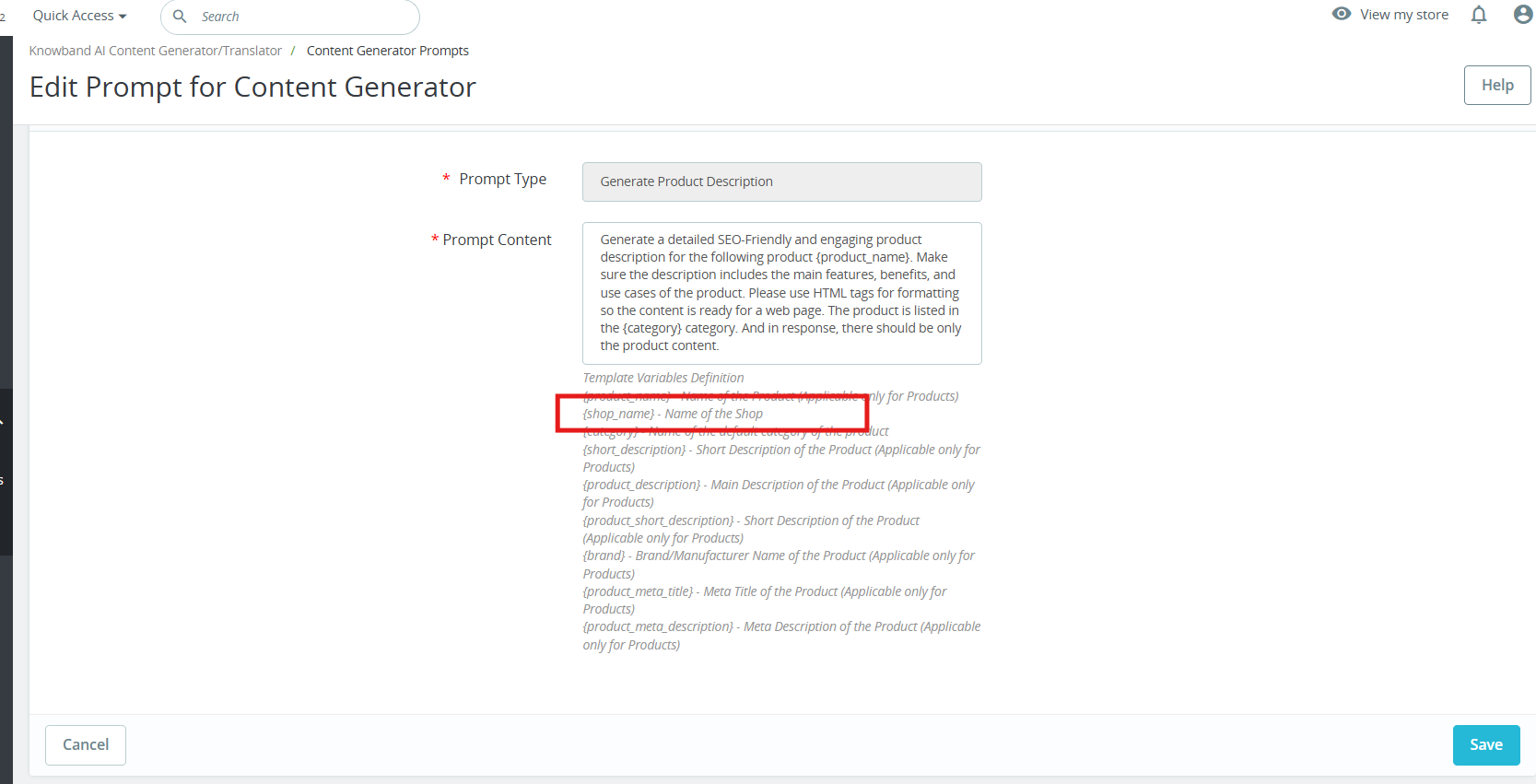
Amplía su alcance global

El complemento de traducción con IA para Prestashop traduce el contenido de los productos a varios idiomas. Así, las empresas pueden conectar fácilmente con clientes internacionales.

Mejora la calidad del contenido

El contenido generado por IA es atractivo y preciso. Además, garantiza que las descripciones de los productos sean claras, detalladas e informativas, lo que, en última instancia, genera mejores conversiones.

Reduce los costos de creación de contenido

El complemento Claude para Prestashop elimina la necesidad de redactores y traductores profesionales. Como resultado, las empresas ahorran dinero y mantienen un contenido de alta calidad.

Admite múltiples modelos de IA

Los comerciantes pueden elegir entre varios modelos de IA, como el generador de contenido Prestashop ChatGpt, el generador de contenido Gemini AI para Prestashop y Claude AI. Además, esta flexibilidad permite la creación de contenido a medida.

Acelera la generación de contenido masivo

El complemento Generador de Contenido Gemini para Prestashop permite la creación masiva de contenido. Así, los comerciantes pueden generar descripciones para múltiples productos en minutos.

Proporciona una interfaz fácil de usar

El módulo Generador/Traductor de Contenido con IA de PrestaShop es ideal para principiantes. Además, permite a los propietarios de tiendas crear contenido profesional sin necesidad de conocimientos técnicos.

Garantiza la precisión y autenticidad del contenido

El módulo Traductor/Generador Claude de Prestashop conserva la originalidad de la información del producto. Así, los clientes siempre reciben información precisa y fiable.

Realiza un seguimiento de todos los cambios de contenido

El módulo de traducción de Prestashop Claude registra todo el contenido generado y traducido por IA. Como resultado, los comerciantes pueden monitorear los cambios y perfeccionar su estrategia de contenido con el tiempo.

Manual de usuario del complemento de traducción y generación de contenido de Claude AI para Prestashop

La Complemento generador de contenido con inteligencia artificial de PrestaShop Claude es un potente complemento que simplifica la creación de contenido para los propietarios de tiendas PrestaShop. Mediante el uso de inteligencia artificial avanzada, el complemento generador/traductor de contenido con inteligencia artificial Claude de Prestashop ayuda a los propietarios de tiendas a generar rápidamente descripciones de productos de alta calidad, títulos de productos atractivos y contenido optimizado para SEO. Como resultado, la tienda puede atraer fácilmente más visitantes y aumentar las ventas.

Además, el generador de contenido con IA para PrestaShop se integra sin problemas con Claude AI, lo que garantiza una experiencia sin complicaciones. El complemento de traductor y generador de contenido con IA de PrestaShop Claude también incluye una función de generador de contenido SEO, que garantiza que todo el contenido sea original, atractivo y optimizado para los motores de búsqueda. Además, el módulo traductor de contenido con IA de PrestaShop Claude de Knowband permite a los comerciantes electrónicos expandir su negocio a nivel internacional con traducciones precisas y que suenan naturales. Ya sea que desee administrar contenido multilingüe o mejorar su estrategia de contenido, el complemento Claude para Prestashop simplifica todo el proceso. Además, con el módulo traductor de contenido con IA de PrestaShop Claude, los propietarios de tiendas pueden ahorrar tiempo mientras mejoran la tienda con contenido multilingüe de alta calidad, ¡sin esfuerzo!

1.0. Características principales del complemento de traducción y generación de contenido de Claude AI para Prestashop

1. Generación de contenido impulsada por IA: El generador de contenido SEO Prestashop Claude de Knowband permite a los propietarios de tiendas generar descripciones de productos, metatítulos y descripciones de alta calidad. Por lo tanto, al utilizar el modelo de inteligencia artificial avanzado Claude, garantiza que el contenido sea atractivo, informativo y optimizado para los motores de búsqueda.

2. Tecnología avanzada de inteligencia artificial: El complemento de traducción con tecnología de IA para Prestashop Aprovecha los potentes modelos de IA de Claude de Anthropic, incluidos Claude 3.5 Sonnet, Claude 3 Opus y Claude 3 Haiku. Además, con los motores de IA, puedes generar contenido creativo y producir traducciones precisas según las necesidades específicas de tu tienda. 

3. Traducción basada en inteligencia artificial : El complemento de traducción con inteligencia artificial para Prestashop garantiza traducciones precisas y contextuales con un mínimo esfuerzo. Por lo tanto, los comerciantes electrónicos no necesitan traducir manualmente el contenido de los productos.

4. Fácil instalación y configuración – La Complemento generador de contenido Prestashop Claude Está diseñado con una interfaz fácil de usar. Asimismo, la generación de contenido con IA de Prestashop es sencilla de instalar y ejecutar, incluso para administradores de tiendas que no tienen experiencia en codificación.

5. Creación eficiente de contenido masivo Perfecto para comerciantes con amplios catálogos de productos, el generador de contenido Claude de Prestashop se destaca por generar contenido en masa. 

6. Compatibilidad con varios idiomas – El módulo es compatible con todos los idiomas, incluidos los que se leen de derecha a izquierda (RTL), lo que garantiza flexibilidad para empresas globales. Además, es compatible con varias versiones de Prestashop, lo que lo convierte en una solución confiable para una amplia gama de tiendas.

2.0 ¿Cómo generar la clave API de Claude para las configuraciones del módulo?

Para habilitar la funcionalidad de Claude AI en su módulo de PrestaShop, debe obtener una clave API. Para utilizar las funciones del módulo, debe tener una clave API. Siga estos pasos:

Paso 1: Obtenga una clave API:

Paso 2: Introduce la clave API en tu tienda PrestaShop:

  • En el backend de su tienda PrestaShop, vaya a la página de configuración general “Generador/traductor de IA de Knowband Prestashop Claude”.
  • Pegue la clave API en el campo “Clave API para Claude” provisto.

Paso 3: Guardar la configuración:

  • Después de agregar la clave API en Configuración general, haga clic en “Guardar” para guardar la configuración. Ahora, el módulo Claude AI usará esta clave para interactuar con la API de Claude.

3.0 Guía de instalación del módulo generador de contenido de Prestashop Claude AI

Pasos para la instalación del generador de inteligencia artificial Claude de Prestashop de Knowband

  1. Acceda a Administración de la tienda -> Módulos y servicios.
  2. Haga clic en “Cargar” en la sección de módulos. Puede cargar simplemente el archivo comprimido descargado del sistema.


4.0 Descripción general de la interfaz de administración:

4.0.1 Configuración general:

La Módulo traductor de contenido de Prestashop Claude Knowband permite al administrador configurar ajustes y gestionar operaciones de contenido masivo de manera eficiente.

A continuación se muestra una breve descripción general de las características del módulo.

Habilitar deshabilitar: Puede habilitar o deshabilitar el generador de contenido de Prestashop Claude.

Clave API para Claude: Ingrese su clave API antrópica en el campo designado.

Selección de modelos Claude: Elija entre el conjunto de modelos de Anthropic, incluidos Claude 3.5 Sonnet (nuevo), Claude 3.5 Sonnet (antiguo), Claude 3 Opus y Claude 3 Haiku, para generar contenido de alta calidad adaptado a las necesidades de su tienda.

Temperatura: Ajuste el nivel de creatividad: los valores más altos producen más contenido creativo, mientras que los valores más bajos ofrecen resultados más consistentes.

Máximo de tokens: Establezca el límite de tokens (predeterminado: 2000). Los tokens representan fragmentos de texto utilizados por el modelo de IA.

Claude Engine para traducciones: Seleccione qué modelo de Claude utilizar específicamente para las tareas de traducción.

Lenguaje primario: Elija su idioma predeterminado para la generación y traducción de contenido.

Idiomas de destino: Seleccione a qué idiomas desea traducir su contenido.

4.0.2. Indicaciones de Claude:


El módulo cuenta con 14 indicaciones preconfiguradas diseñadas para diversas necesidades de contenido de comercio electrónico:

Traductor de contenido de Knowband Prestashop Claude con indicaciones de inteligencia artificial

Generar descripción del producto: Crea descripciones de productos con formato optimizado para SEO con características, beneficios y casos de uso.

Generar metatítulo del producto: Crea meta títulos optimizados de menos de 60 caracteres, incorporando palabras clave y categorías de productos.

Generar meta descripción del producto: Produce meta descripciones convincentes limitadas a 140 caracteres.

Traducir el título del producto: Traduce títulos de productos a varios idiomas diferentes.

Descripción del producto: Traduce descripciones conservando el formato HTML.

Traducir el título meta del producto: Traduce metatítulos a varios idiomas diferentes.

Traducir la meta descripción del producto: Traduce meta descripciones a varios idiomas diferentes.

Generar descripción de categoría: Crea descripciones de categorías optimizadas para SEO con formato HTML adecuado.

Generar título meta de categoría: Produce títulos meta de categorías de menos de 60 caracteres con palabras clave relevantes.

Generar meta descripción de categoría: Crea meta descripciones de categorías con una longitud de 140 caracteres.

Traducir Título de la categoría: Traduce títulos de categorías a varios idiomas diferentes.

Descripción de la categoría: Traduce descripciones de categorías manteniendo la estructura HTML.

Traducir el título meta de la categoría:Convierte los metatítulos de categorías a varios idiomas diferentes.

Traducir Categoría Meta Descripción: Traduce las meta descripciones de categorías a varios idiomas diferentes.

4.0.3. Registro de tareas de Claude Prompts

Mantiene un registro completo de todas las solicitudes ejecutadas con detalles como tipo de solicitud, producto, categoría, idioma, contenido anterior, contenido nuevo y marca de tiempo para un fácil seguimiento.

Mantiene un registro completo de todas las solicitudes ejecutadas con detalles como tipo de solicitud, producto, categoría, idioma, contenido anterior, contenido nuevo y marca de tiempo para un fácil seguimiento.

5.0. ¿Cómo ejecutar los mensajes de Claude?

[]                                                                                                                                                                                                                                                    [/ Caption]

Pasos de ejecución del mensaje de solicitud de Prestashop Claude de Knowband

Seleccione los productos que desee y acceda al menú de Acciones masivas para elegir entre varias opciones de generación y traducción de contenido:

Generar descripción del producto: Crea descripciones para varios productos simultáneamente.

Generar metatítulo del producto: Cree títulos optimizados para SEO en masa.

Generar meta descripción del producto: Genere meta descripciones para múltiples productos diferentes.

Traducir el título del producto: Convierta títulos de productos a varios idiomas.

Descripción del producto: Crear descripciones de productos multilingües para los productos.

Traducir el título meta del producto: Convierta los metatítulos a varios idiomas diferentes para los productos.

Traducir la meta descripción del producto: Traducir meta descripciones de productos en masa simultáneamente.

Prestashop Gemini AI Content Generator/Translator Addon – User Manual

El complemento Generador/Traductor de Contenido Prestashop Gemini es una herramienta de vanguardia diseñada para transformar la gestión de contenido para los propietarios de tiendas Prestashop. Este módulo avanzado aprovecha el poder de la IA para simplificar la creación y traducción de contenido, lo que lo convierte en una herramienta imprescindible para las empresas de comercio electrónico modernas. Además, con el módulo Generador de Contenido Prestashop Gemini, puede generar rápidamente descripciones de productos atractivas, títulos de productos que llamen la atención y contenido optimizado para SEO. Como resultado, la presencia en línea de su tienda mejora, atrayendo más visitantes y mejorando la experiencia general del cliente. Además de la generación de contenido, el Generador de Contenido con IA para Prestashop se integra perfectamente con Prestashop Gemini, lo que garantiza un funcionamiento fluido y eficiente. Además, su función Generador de Contenido SEO garantiza que todo el contenido no solo sea original, sino que también esté completamente optimizado para los motores de búsqueda. Además de eso, el módulo viene con el Traductor de Contenido Prestashop Gemini, un complemento de traducción impulsado por IA que permite a los propietarios de tiendas expandir su negocio a los mercados internacionales con traducciones precisas y conscientes del contexto. Ya sea que estés manejando contenido multilingüe o quieras mejorar la eficiencia de tu estrategia de contenido, el complemento generador de contenido Prestashop Gemini simplifica todo el proceso. Además, el módulo traductor de contenido Prestashop Gemini combina inteligencia artificial de última generación con funciones fáciles de usar, lo que permite a los comerciantes ahorrar tiempo mientras mejoran sus tiendas con contenido multilingüe de alta calidad.

1.0. Características clave de Complemento generador/traductor de contenido de Google AI Gemini para Prestashop:

Creación de contenido sin inconvenientes Genere fácilmente títulos de productos de alta calidad, descripciones detalladas y metaetiquetas bien optimizadas con el módulo generador de contenido Gemini de Prestashop. Esto le ahorrará tiempo y, al mismo tiempo, garantizará un contenido uniforme y atractivo en toda su tienda.

Motores de IA avanzados El complemento Gemini Content Generator and Translator de Prestashop funciona con varios modelos de IA, incluidos Gemini 1.5 Flash, Gemini 1.5 Pro, Gemini 1.5 Flash -8b, Gemini 2.0 Flash y Gemini 2.0 Flash – Lite Preview. Por lo tanto, con estos motores de IA de vanguardia, puede crear contenido altamente creativo y traducirlo con precisión para satisfacer los diversos requisitos de la tienda.

Optimizado para SEO – Mejore la clasificación de búsqueda de su tienda sin esfuerzo con el generador de contenido con inteligencia artificial de Knowband. El traductor de contenido Gemini para Prestashop ayuda a generar contenido optimizado para SEO que genera más tráfico a su sitio web.

Traducción sin esfuerzo impulsada por IA – Expande tu negocio a nivel mundial traduciendo el contenido de tu tienda a varios idiomas con facilidad. El complemento de traducción con inteligencia artificial para Prestashop garantiza traducciones precisas y contextuales con el mínimo esfuerzo.

Fácil de configurar y utilizar: Diseñado con una interfaz fácil de usar, el Creador de contenido con IA para Prestashop es fácil de instalar y utilizar, incluso para administradores de tiendas sin conocimientos técnicos. Además, esto garantiza una experiencia de incorporación fluida y sin complicaciones.

Automatización de categorías y metaetiquetas Genere y traduzca rápidamente nombres de categorías y metadescripciones con precisión. Esta función garantiza un contenido profesional y consistente en toda su tienda con solo unos clics.

Generación de contenido masivo – Ideal para tiendas con grandes catálogos de productos, el módulo admite la creación de contenido por lotes, lo que permite procesar varios artículos simultáneamente, lo que aumenta significativamente la eficiencia.

Gestión de tiendas mejorada – Agilice las tareas de gestión de contenido, agilice las actualizaciones de productos y mejore la eficiencia operativa general. Esta función beneficia tanto a las empresas pequeñas como a las grandes.

Compatibilidad con varios idiomas – El módulo es compatible con todos los idiomas, incluidos los que se leen de derecha a izquierda (RTL), lo que garantiza flexibilidad para empresas globales. Además, es compatible con varias versiones de Prestashop, lo que lo convierte en una solución confiable para una amplia gama de tiendas.

2.0 ¿Cómo generar la clave Gemini para las configuraciones del módulo?

Para habilitar la funcionalidad de Gemini en su módulo de PrestaShop, debe configurar una clave API. Para utilizar las funciones de Gemini, debe configurar una clave API. Siga estos pasos:

Paso 1: Obtenga una clave API:

  • Vaya a la página de generación de claves API de Gemini en https://aistudio.google.com/app/apikey e inicie sesión o cree una cuenta si aún no lo ha hecho.
  • Haz clic en “Crear nueva clave secreta”. Copia esta clave para el siguiente paso.

Paso 2: Ingrese la clave API en su módulo PrestaShop:

  • En el Back Office de PrestaShop, vaya a la sección “Knowband Generador/Traductor Gemini de Prestashop” Página de configuración general.
  • Pegue la clave API en el campo “Clave API para Gemini” provisto.

Paso 3: Guardar la configuración:

Después de ingresar la clave API, haga clic en “Guardar” para almacenar su configuración. El módulo Gemini utilizará ahora esta clave para interactuar con la API de Gemini.

Importante:

Requisito de facturación: Asegúrate de tener un saldo de crédito suficiente en tu cuenta de Gemini para que la API funcione. Si tu saldo de crédito está agotado, las solicitudes de API no funcionarán. Puedes consultar tu saldo y agregar fondos visitando la página de descripción general de facturación en https://aistudio.google.com/app/apikeyMantenga su clave API segura y no la comparta públicamente, ya que está vinculada al uso y la facturación de su cuenta Gemini.

3.0 Guía de instalación para Complemento Prestashop AI Content Creator:

Una vez que compre el complemento, siga los pasos a continuación:

  • Vaya al Administrador de la tienda -> Módulos y servicios.

  • Haga clic en “Cargar un módulo”. Puede arrastrar o soltar el archivo o simplemente seleccionarlo desde el sistema.

4.0 Descripción general de la interfaz de administración:

4.0.1 Configuración general:

El generador de contenido de Google AI para Prestashop permite al administrador configurar el módulo y gestionar operaciones de contenido masivo con solo unos pocos clics.

A continuación se presenta una breve descripción general:

Habilitar deshabilitar: Habilitar/Deshabilitar el generador de contenido de Prestashop Gemini.

Clave API para Gemini: Pegue la clave API en el campo “Clave API para Gemini” provisto.

Motor Gemini para generación de contenidos: Este módulo utiliza una variedad de modelos de IA avanzados, incluidos Gemini 1.5 Flash, Gemini 1.5 Pro, Gemini 1.5 Flash -8b, Gemini 2.0 Flash y Gemini 2.0 Flash – Lite Preview. Con estos motores de IA de última generación, puede generar contenido atractivo sin esfuerzo y traducirlo con precisión para satisfacer las necesidades únicas de su tienda.

Temperatura: Introduzca aquí la temperatura. Un valor de temperatura más alto genera un tono de contenido más creativo, mientras que una temperatura más baja transmite contenido más específico y relevante.

Máximo de tokens: Introduzca aquí la cantidad máxima de tokens. El término “tokens” hace referencia a los fragmentos de palabras o caracteres. Mantenga el valor predeterminado en 500.

Motor Gemini para traducciones: Seleccione el motor de inteligencia artificial Google Gemini para la traducción de su contenido.

Idioma principal para la traducción/generación de contenido: Seleccione el idioma predeterminado que se utilizará para generar y traducir contenido.

Idiomas para traducir contenido: Seleccione los diferentes idiomas múltiples para la traducción de contenido.

4.0.2. Indicaciones de Géminis:

El módulo incluye 14 indicaciones Gemini integradas, diseñadas para ayudar con una variedad de tareas. A continuación, se incluye una lista de estas indicaciones junto con sus funcionalidades:

Generar descripción del producto: Genere una descripción del producto detallada, atractiva y optimizada para SEO para el siguiente producto {product_name}. Asegúrese de que la descripción incluya las principales características, beneficios y casos de uso del producto. Utilice etiquetas HTML para el formato de modo que el contenido esté listo para una página web. El producto se encuentra en la categoría {category}

Generar metatítulo del producto: Genere un título meta conciso y atractivo para un producto llamado “{product_name}” en la categoría “{category}”. Mantenga el título por debajo de los 60 caracteres. Evite usar comillas dobles. El título debe incluir la palabra clave principal y atraer a clientes potenciales.

Generar meta descripción del producto: Genere una metadescripción convincente para el producto denominado {product_name} que pertenece a la categoría {category}. Limite la descripción a unos 140 caracteres.

Traducir el título del producto: Traduzca el siguiente título del producto y asegúrese de proporcionar únicamente contenido traducido

Descripción del producto: Traduzca la siguiente descripción del producto y conserve la estructura y las etiquetas HTML, y traduzca únicamente el contenido de texto visible y asegúrese de proporcionar únicamente contenido traducido.

Traducir el título meta del producto: Traduzca el siguiente Meta Título del producto y asegúrese de proporcionar únicamente contenido traducido.

Traducir la meta descripción del producto: Traduzca la siguiente meta descripción del producto y asegúrese de proporcionar únicamente contenido traducido.

Generar descripción de categoría: Genere una descripción de categoría optimizada para SEO para la categoría {categoría} Genere una descripción de categoría detallada y optimizada para SEO para la categoría “{categoría}”. Utilice etiquetas HTML para dar formato de modo que el contenido esté listo para una página web.

Generar título meta de categoría: Genere un título meta conciso y atractivo para una categoría “{categoría}”. Mantenga el título por debajo de los 60 caracteres. El título debe incluir la palabra clave principal, atraer a clientes potenciales y evitar el uso de comillas dobles.

Generar meta descripción de categoría: Genere una meta descripción convincente para la categoría {categoría}. Limite la descripción a unos 140 caracteres y evite usar comillas dobles.

Traducir Título de la categoría: Traduzca el siguiente título de categoría y asegúrese de proporcionar únicamente contenido traducido.

Descripción de la categoría: Traduzca la siguiente descripción de categoría y conserve la estructura y las etiquetas HTML, y traduzca únicamente el contenido de texto visible y asegúrese de proporcionar únicamente contenido traducido.

Traducir Título Meta de Categoría: Traduzca el siguiente título meta de categoría y asegúrese de proporcionar únicamente contenido traducido.

Traducir Categoría Meta Descripción: Traduzca la siguiente meta descripción de categoría y asegúrese de proporcionar únicamente contenido traducido.

4.0.3. Registro de tareas de Gemini Prompts:

Esta pestaña muestra información completa sobre todos los mensajes ejecutados. Incluye detalles clave como el tipo de mensaje, el producto, la categoría, el idioma, el contenido anterior, el contenido nuevo y la fecha, lo que permite un seguimiento y una gestión sencillos.

 5.0. ¿Cómo ejecutar los mensajes de Gemini?

El minorista de la tienda Prestashop puede generar y traducir el contenido con unos pocos toques desde la pestaña Productos >> Backend de Prestashop.

Seleccione los productos deseados y navegue hasta la pestaña Acciones masivas, como se muestra en la captura de pantalla anterior. Desde allí, puede seleccionar varias indicaciones para realizar diferentes acciones de manera eficiente con la ayuda de Módulo de traducción y generador de contenido con inteligencia artificial para Prestashop.

  • Generar descripción del producto: Seleccione varios productos y haga clic en el botón “generar descripción del producto”.
  • Generar metatítulo del producto: Genera los meta títulos de los productos desde aquí.
  • Generar meta descripción del producto: Seleccione los productos y haga clic en el mensaje “generar meta descripción del producto” que se muestra debajo de la sección de acciones masivas.
  • Traducir el título del producto: Traduce los títulos de los productos desde aquí.
  • Descripción del producto: Este mensaje ayuda al administrador de la tienda a traducir la descripción del producto a varios idiomas diferentes.
  • Traducir el título meta del producto: Traduce el metatítulo del producto desde aquí.
  • Traducir la meta descripción del producto: Seleccione varios productos y haga clic en el siguiente mensaje para obtener traducciones de metadescripciones de productos en forma masiva.