Facebook login in iOS

Objetivos del blog.

Implementar el inicio de sesión de Facebook utilizando el SDK de Facebook en la aplicación iOS. O puede descargar el proyecto de muestra de este enlace.

Procedimiento para implementar

1. Crea un nuevo proyecto de Xcode. Y abrir el proyecto.
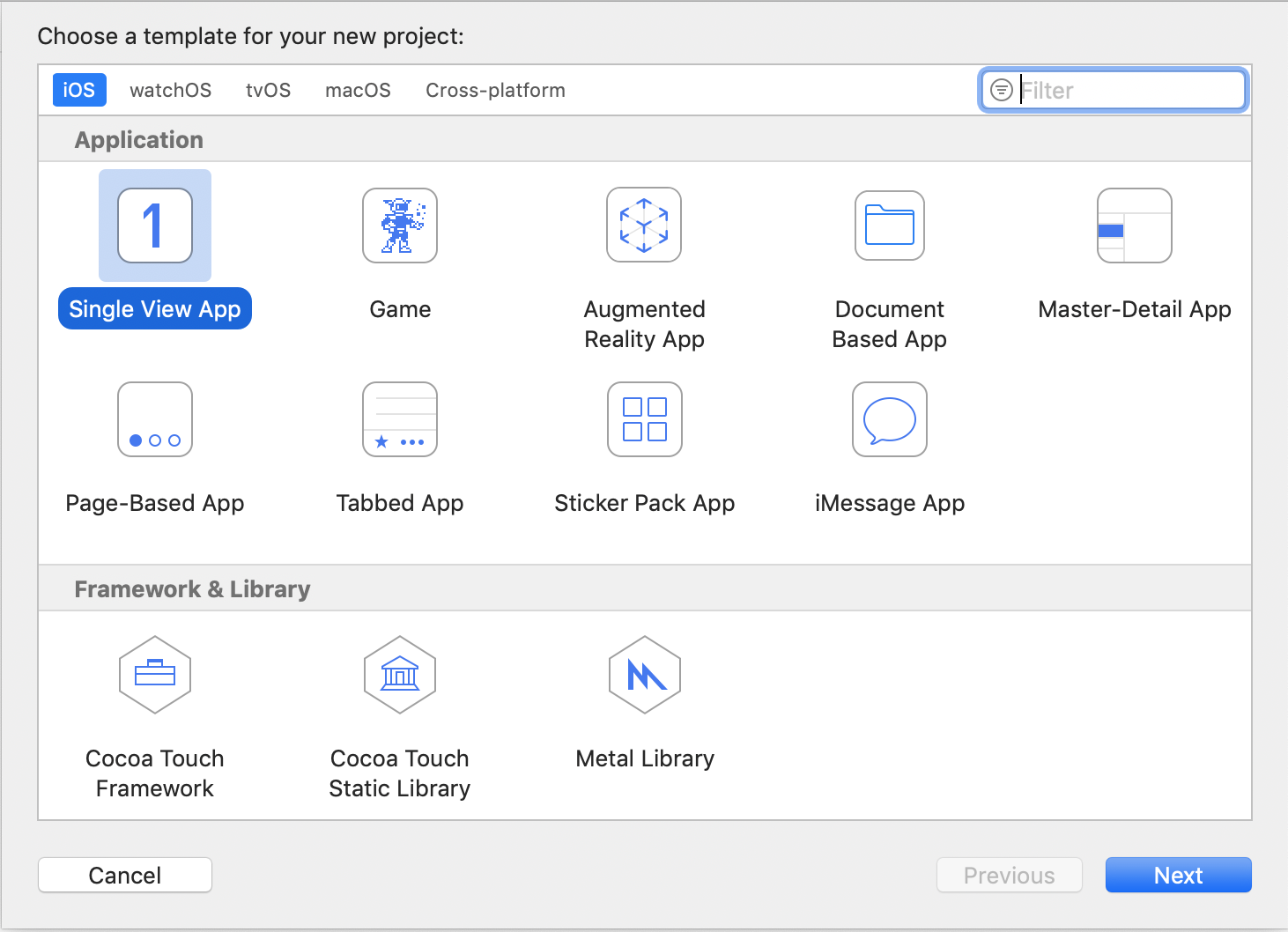
Proyecto Xcode

2. Abra la Terminal y escriba "cd ". Luego arrastre el archivo del proyecto desde Xcode a la terminal. Esto agregará la ruta de la carpeta del proyecto a la Terminal. Luego elimine el nombre del proyecto"Ejemplo de Facebook Login.xcodeproj"desde el comando. El comando final en Xcode será como"cd / Users / macpro / Desktop / iOS / Sample Facebook Login /", este es el camino del proyecto.
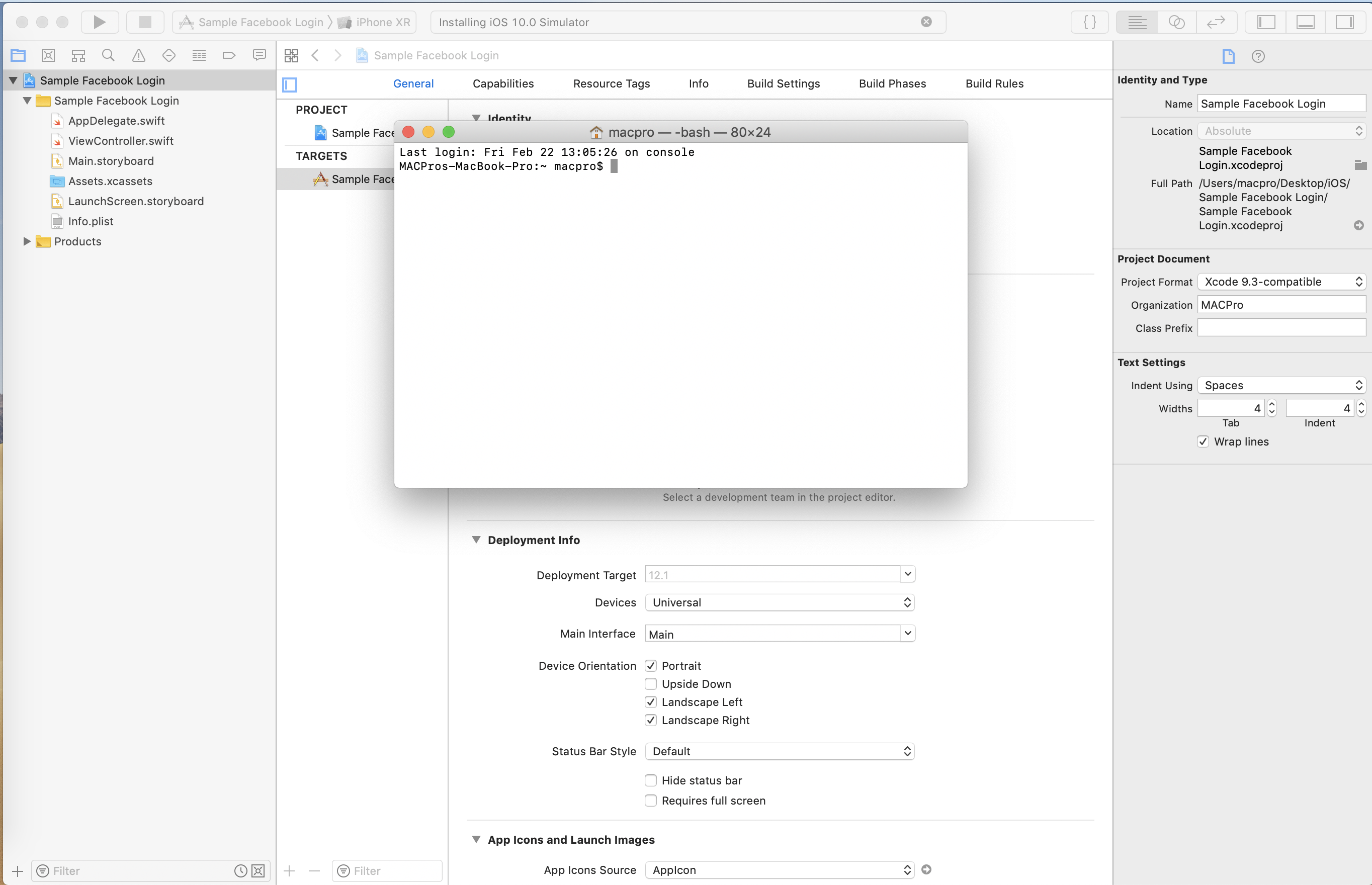
3. En la terminal, use el comando "pod init", esto creará un podfile para el proyecto.

4. Utilizar comando "nano podfile", esto abrirá el podfile en modo de edición. El agregar abajo pods en el archivo.

pod 'FBSDKCoreKit'

pod 'FBSDKShareKit'

pod 'FBSDKLoginKit'

5. El podfile se verá como debajo de la captura de pantalla.

6. Utilizar comando "control + X", para salir del archivo y guardar el archivo pod.

7. Ejecutar comando "instalación de la vaina"para instalar el archivo pod en el proyecto. Verá el terminal de proceso como se muestra a continuación:
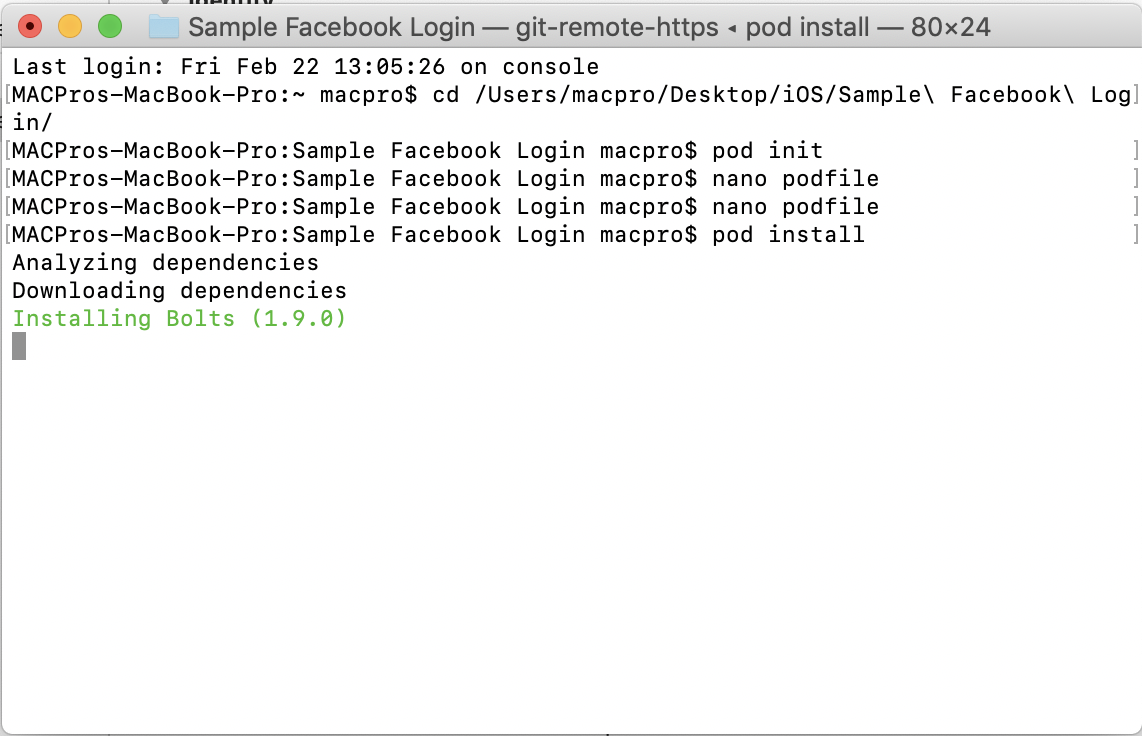
8. Una vez completada la instalación, cierre el proyecto xcode. Ve a la carpeta del proyecto, verás un nuevo proyecto llamado "[nombre de tu proyecto] .wcWorkspace". Abre este proyecto.

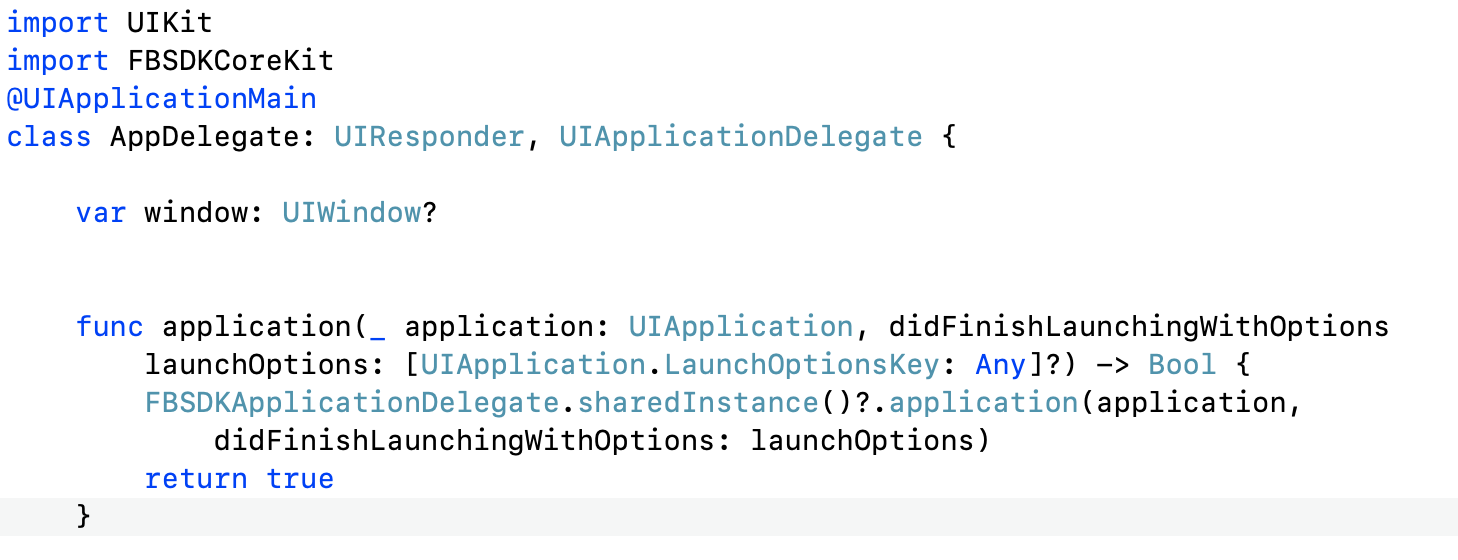
9. Abrir archivo llamado "AppDelegate.swift"en tu proyecto. Importar"FBSDKCoreKit"y agregue el código a continuación en la aplicación de función (_ aplicación: UIApplication, didFinishLaunchingWithOptions launchOptions: [UIApplication.LaunchOptionsKey: Any]?)

FBSDKApplicationDelegate.sharedInstance () ?. application (application, didFinishLaunchingWithOptions: launchOptions)

El código se verá a continuación:
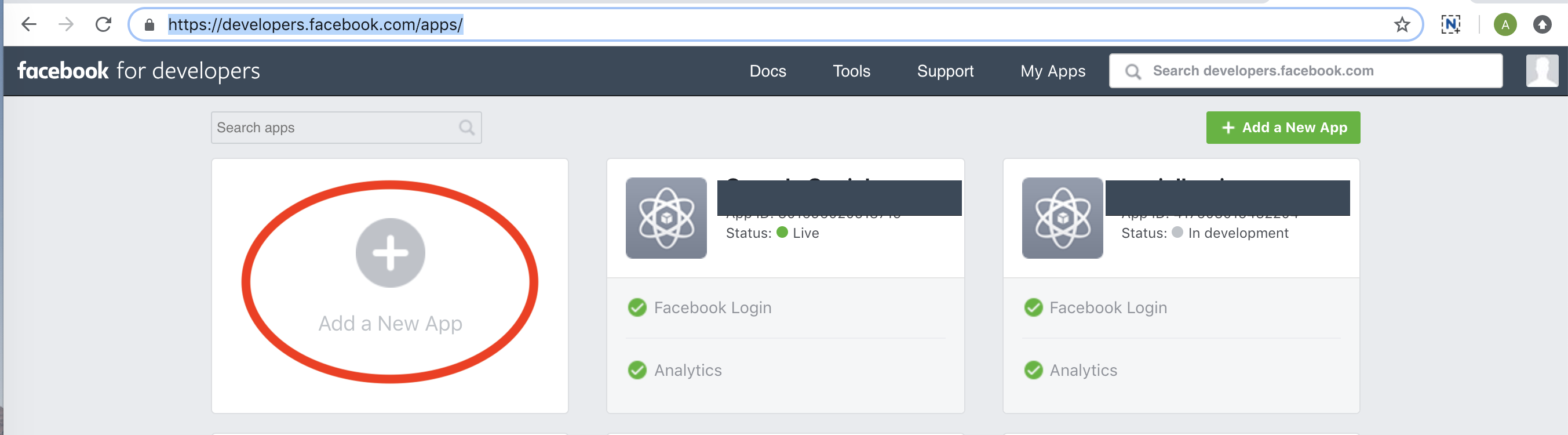
10. Vaya a este enlace para crear un nuevo proyecto de Facebook – https://developers.facebook.com/apps/

11. Haga clic en “Añadir una nueva aplicación". Ingrese el nombre de su proyecto y proceda.
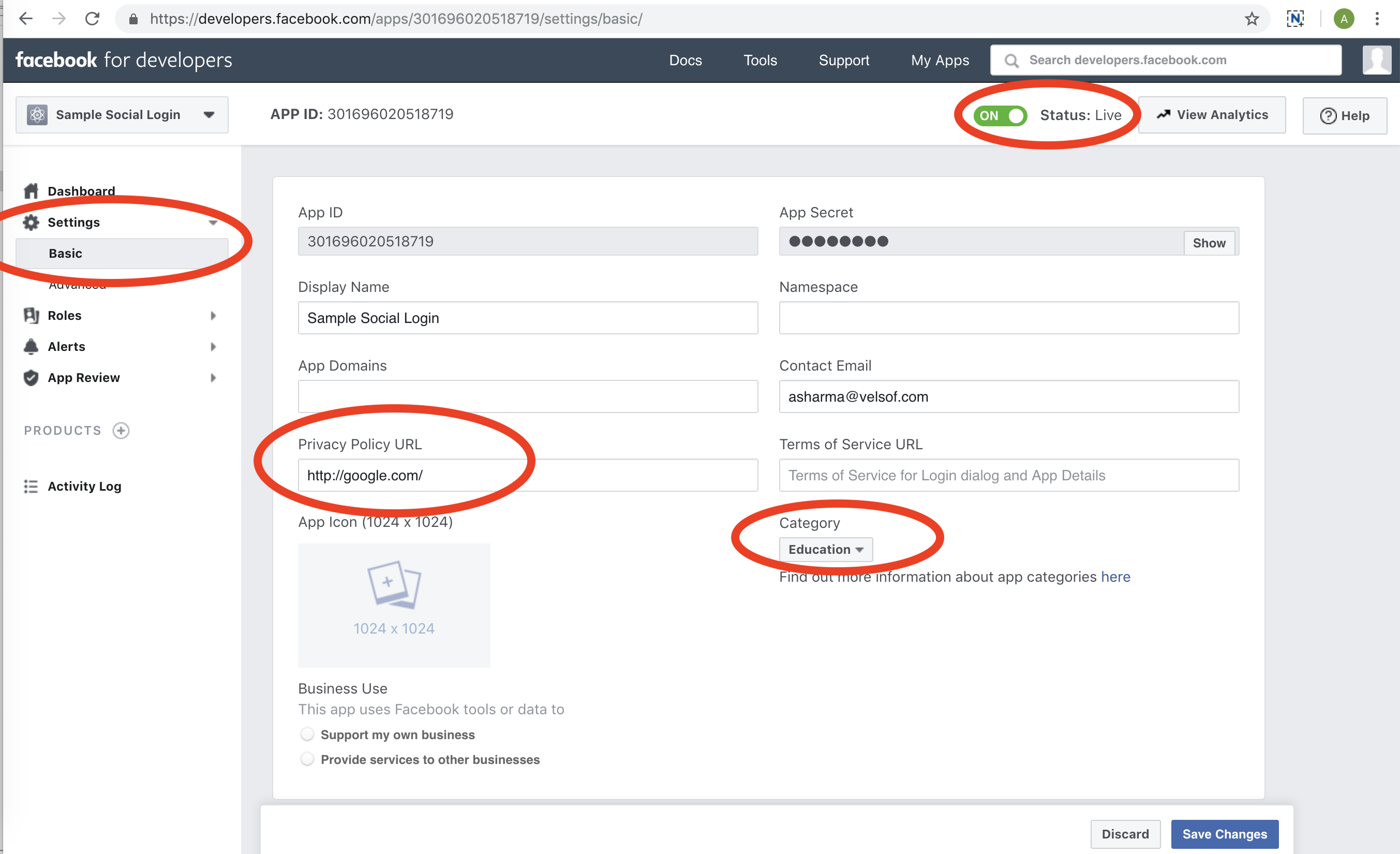
12. Llene los detalles en la siguiente página. Ir "Ajustes"en el menú de la izquierda, vaya a"Basic"y rellene los detalles.
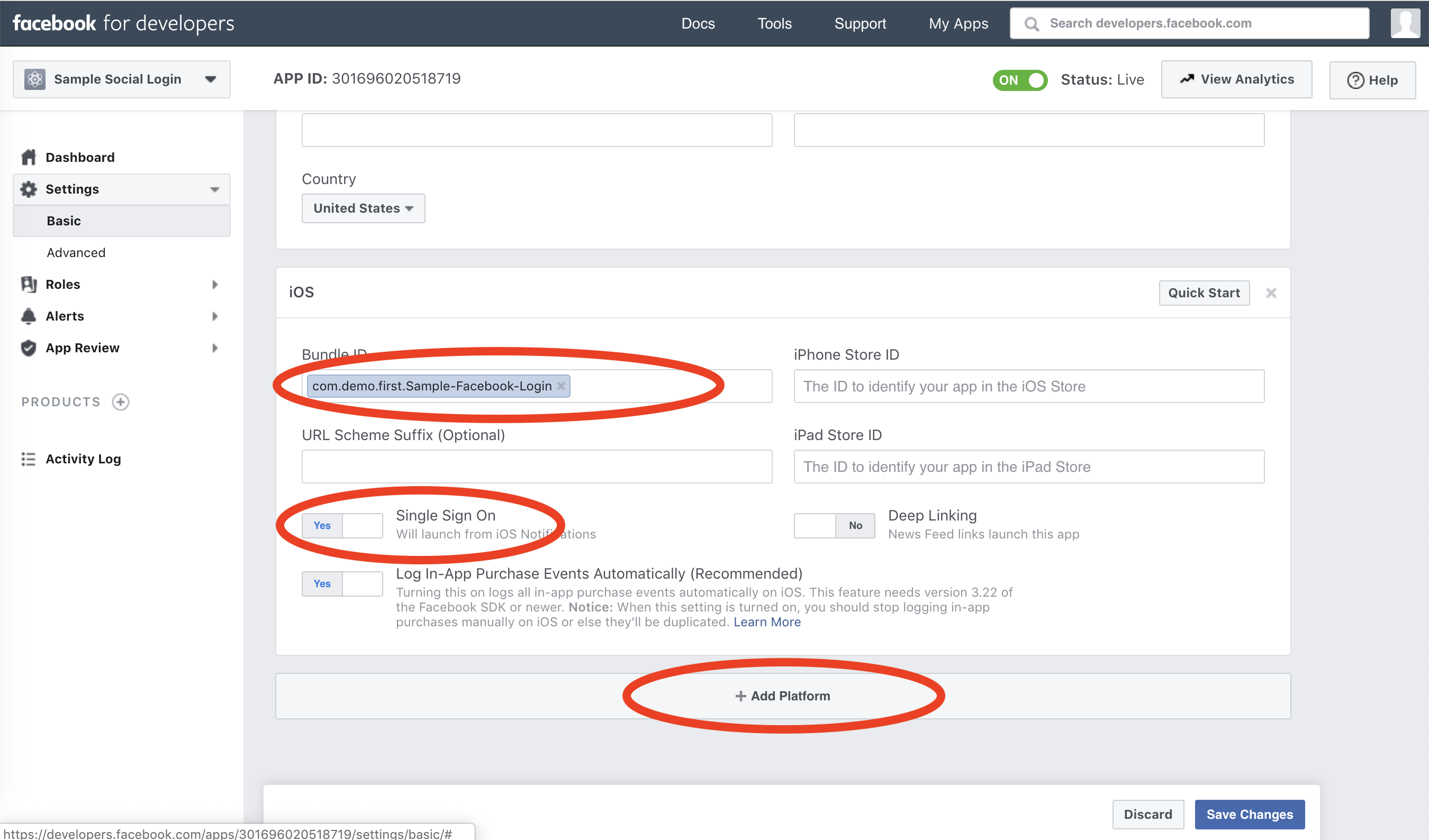
13. Ir al final de la página. Haga clic en "Añadir plataforma". Luego llene su ID de paquete de aplicaciones y verá una pantalla como la siguiente:
14. Luego ve a tu proyecto Xcode. Abra el archivo info.plist (haga clic con el botón derecho -> Abrir como -> Código fuente), luego agregue el siguiente código en su archivo info.plist.

<key> CFBundleURLTypes </key> <array> <dict> <key> CFBundleURLSchemes </key> <array <string> fb [su ID de aplicación de Facebook que obtendrá en el paso 11] </string> </array> < / dict> </array> <key> FacebookAppID </key> <string> [su ID de aplicación de facebook que obtendrá en el paso 11] </string> <key> FacebookDisplayName </key> <string> [su aplicación de facebook Nombre] </string>

15. Abra su ViewController donde desea agregar el botón de Facebook para iniciar sesión. Importe "FBSDKLoginKit" y agregue el siguiente código en la función viewDidLoad ().

// Creando una instancia de botón de inicio de sesión de facebook. let loginButton = FBSDKLoginButton () // Configuración del permiso para el botón de Facebook. loginButton.readPermissions = ["email", "public_profile"] // Configuración del delegado del botón de facebook para que podamos acceder a la respuesta que recibimos de facebook después de iniciar sesión. loginButton.delegate = self // Centrando el botón de inicio de sesión de facboiok y agregando el botón en la vista principal loginButton.center = self.view.center self.view.addSubview (loginButton)

16. Añadir delegado de botón de Facebook y los métodos de delegado.

17. Para obtener los detalles del usuario, debe agregar el siguiente código en la función loginButton (_ loginButton: FBSDKLoginButton!, DidCompleteWith resultado: FBSDKLoginManagerLoginResult !, error: Error!) Método delegado del botón de Facebook.

// Si recibimos el token en respuesta, eso significa que el inicio de sesión de Facebook es exitoso. El siguiente código se utiliza para obtener detalles del usuario después de que el inicio de sesión de Facebook sea exitoso. if ((FBSDKAccessToken.current ())! = nil) {FBSDKGraphRequest (graphPath: "me", parámetros: ["fields": "id, name, first_name, last_name, email"]). start (completedHandler: {(connection , resultado, error) -> No válido si (error == nil) {// El resultado contendrá los detalles del usuario que se pueden recuperar. imprimir (¿resultado? "")}})}

18. El código final se verá a continuación:
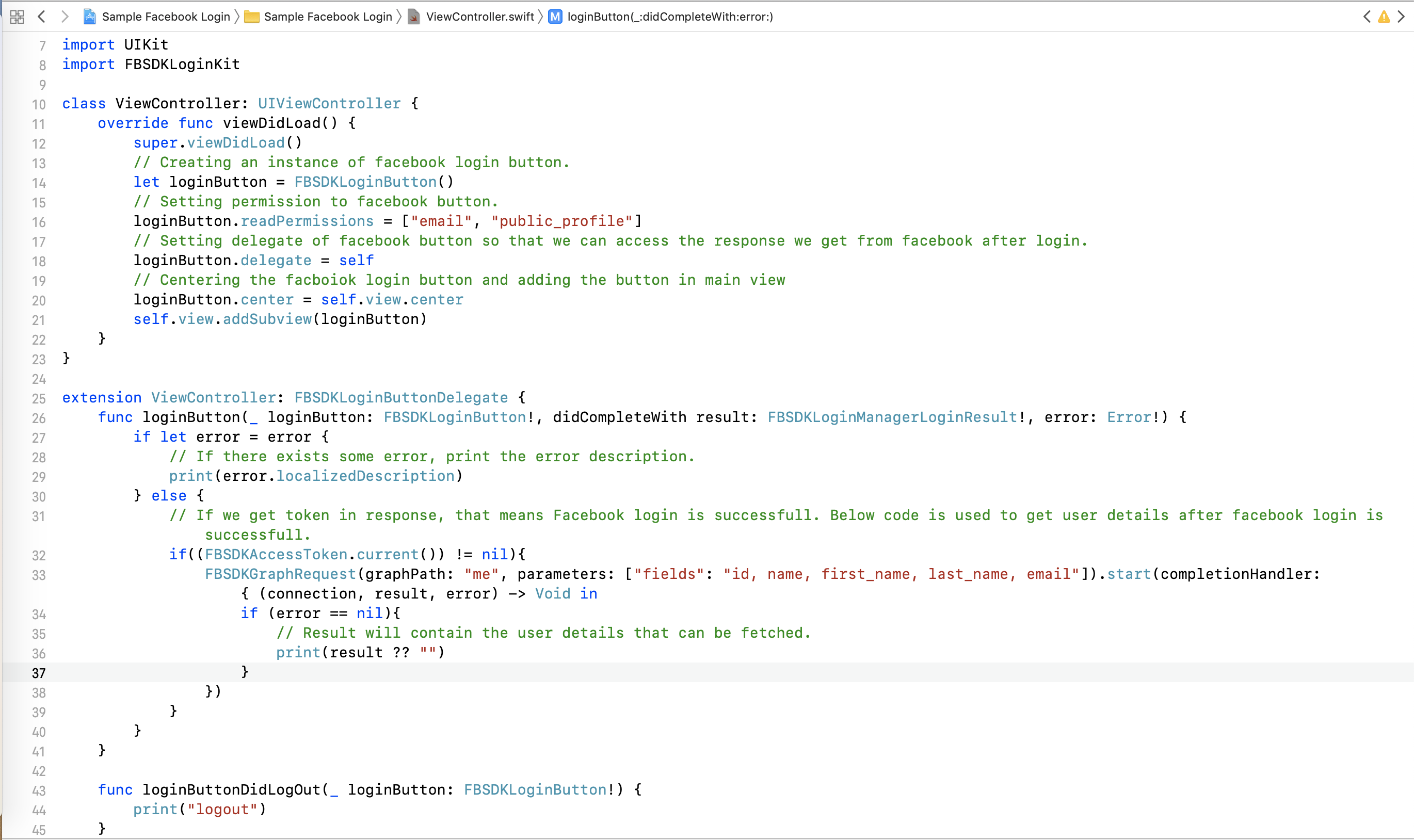
19. Ejecute el proyecto y use el botón "Iniciar sesión". Se iniciará sesión en el Facebook. Obtendrá los detalles del usuario en la variable "resultado", desde la cual puede analizar los detalles en su proyecto.

Resumen

Después de seguir el procedimiento anterior, podrá implementar la autenticación de Facebook en las aplicaciones iOS.

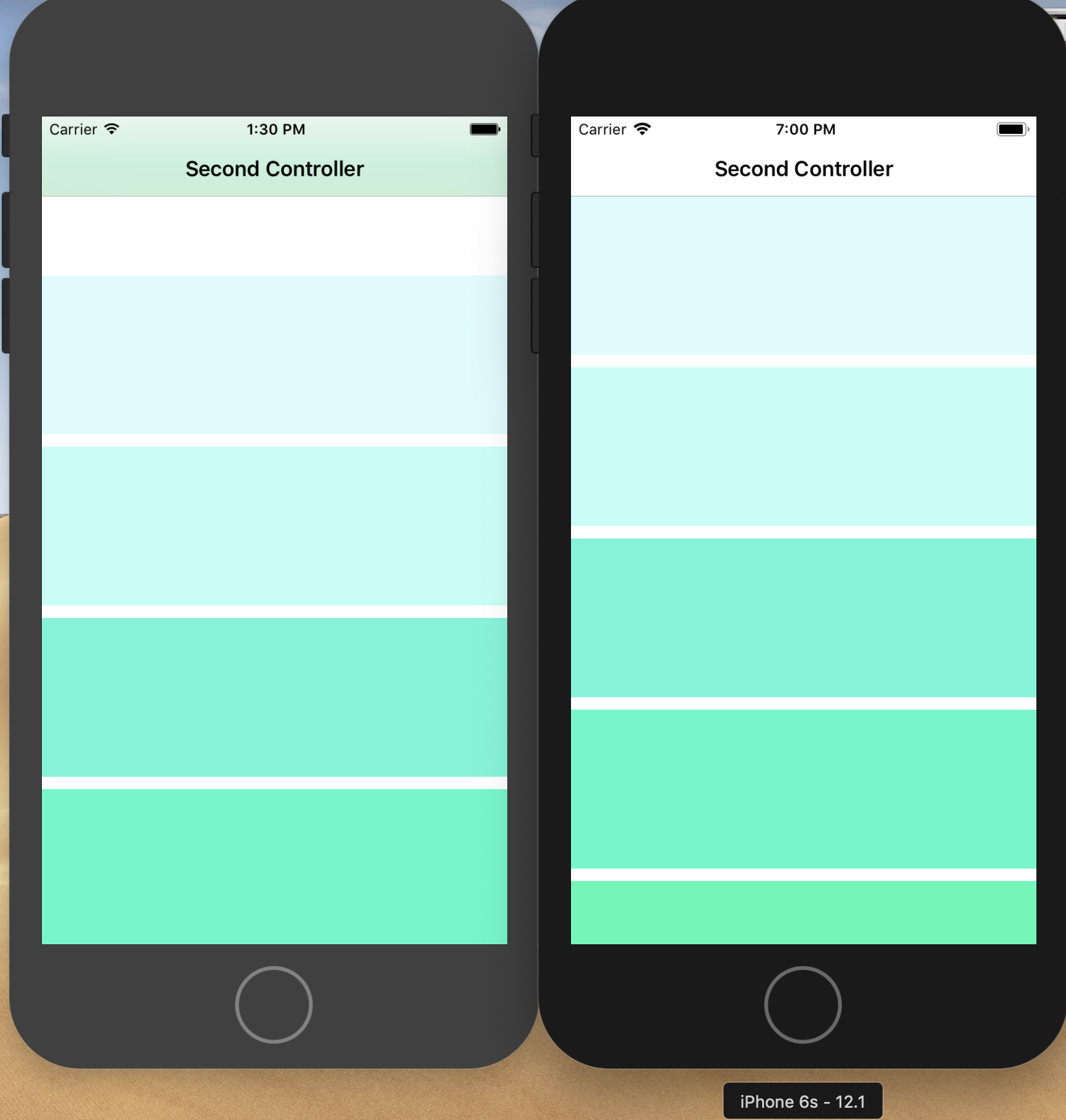
¿Cómo eliminar el espacio adicional entre la barra de navegación y la vista de desplazamiento?

Objetivos del blog

Después de leer este blog, podremos comprender el motivo del espacio adicional entre la barra de navegación superior y la vista de desplazamiento en la aplicación iOS en las versiones de iOS 7 a iOS 10.
Planteamiento del problema

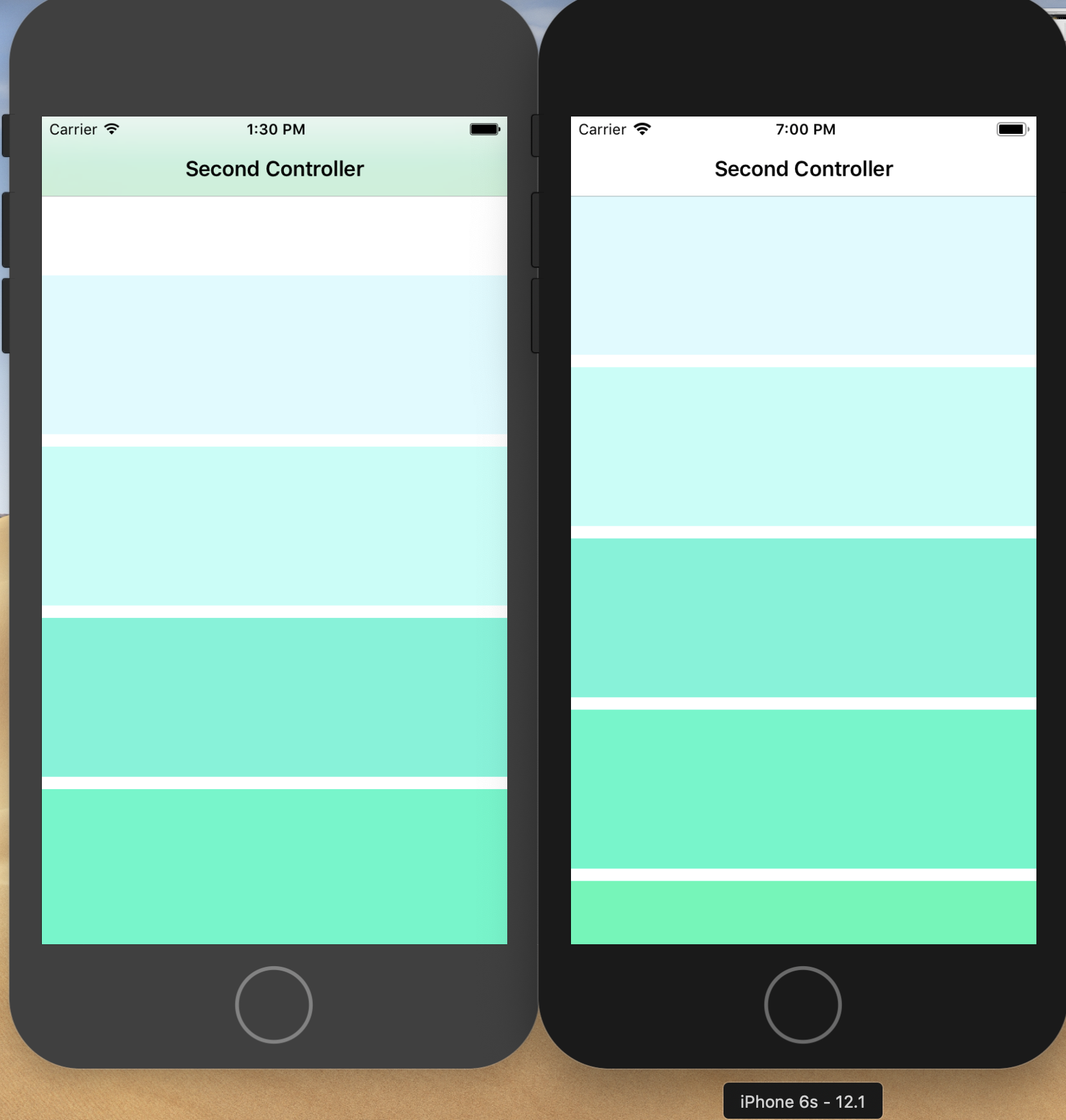
Cuando agregamos una vista de desplazamiento o una vista de tabla (cualquier vista desplazable) en un controlador de vista que contiene una barra de navegación en la parte superior, nos enfrentamos a un problema común que es un espacio adicional entre la barra de navegación superior y la vista de desplazamiento.


¿Por qué el problema actual está ahí?

Desde iOS 7 a iOS 10, cuando agregamos una barra de navegación encima de cualquier ViewController, Xcode nos brinda una opción para hacer que la barra de navegación sea translúcida. Para que podamos ver a través de la barra de navegación y el desplazamiento de la página se puede ver a través de la barra de navegación. Ahora, el motivo del problema es que cuando se agrega una vista de desplazamiento en ViewController y la barra de navegación está configurada y translúcida, ScrollView deja un margen de la vista principal para la barra de navegación. Pero la barra de navegación se agregó en el tiempo de ejecución y mueve la vista principal hacia abajo para que la barra de navegación pueda caber en la parte superior. Entonces, en ese caso, la barra de navegación desplaza la vista hacia abajo y la vista de desplazamiento deja un margen para la barra de navegación. Aquí observamos que el espacio adicional se agregó dos veces. Esta fue la única razón por la que vemos espacio adicional entre la barra de navegación y la vista de desplazamiento.

Procedimiento para resolver el problema-

Hay dos formas de resolver el problema. En ambos casos, restringimos la vista de desplazamiento para dejar un margen adicional para la barra de navegación.

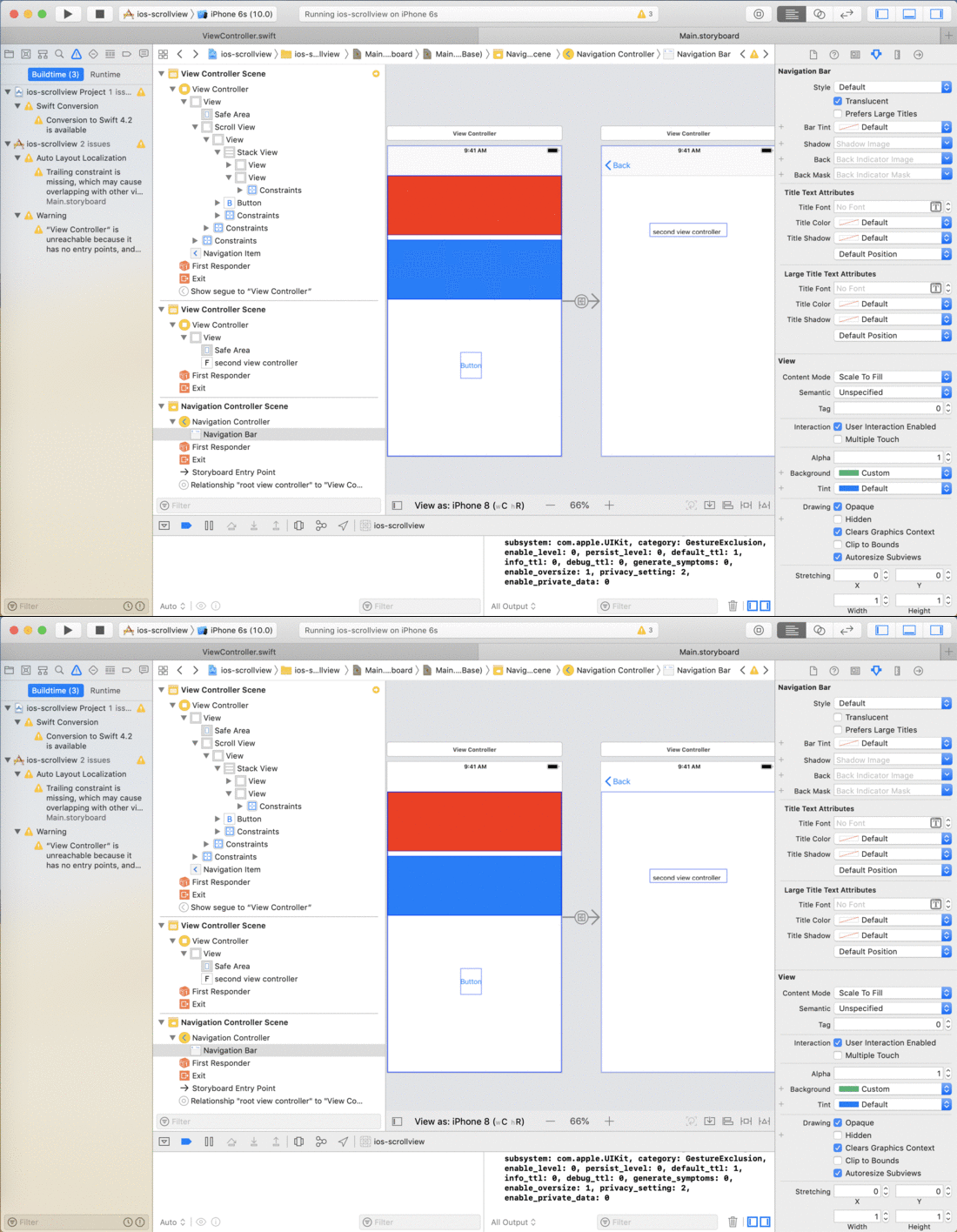
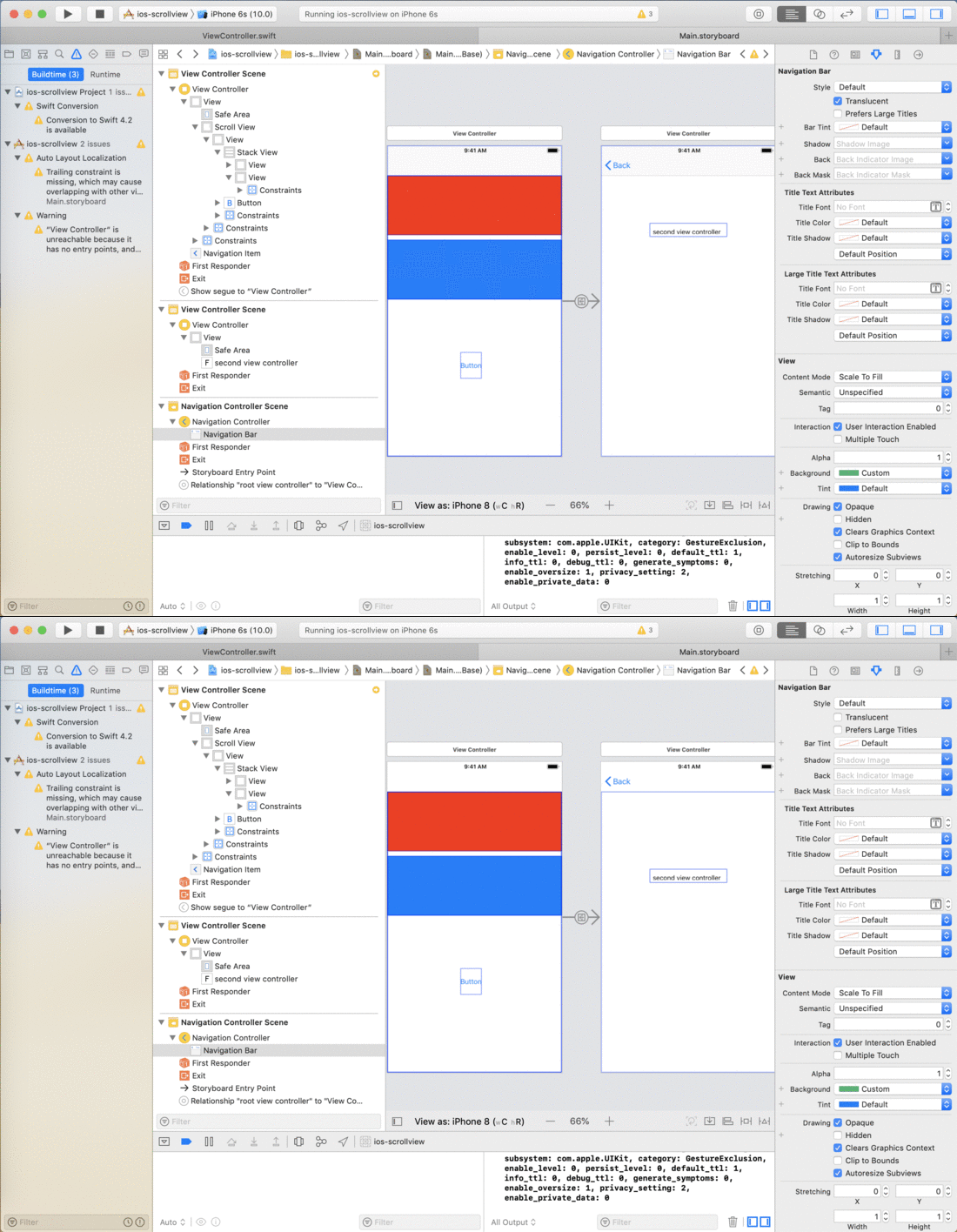
1. Podemos configurar la opción Translúcida para la barra de navegación en “Falso” en Xcode. Esto hará que la barra de navegación sea opaca y luego no se requerirá la vista de desplazamiento para desplazarse debajo de la barra de navegación. De modo que la vista de desplazamiento no dejará espacio para la barra de navegación. En el siguiente Gif, puede ver que la restricción de diseño de la vista cambia cuando habilitamos/deshabilitamos la propiedad “Translúcido” de la barra de navegación.


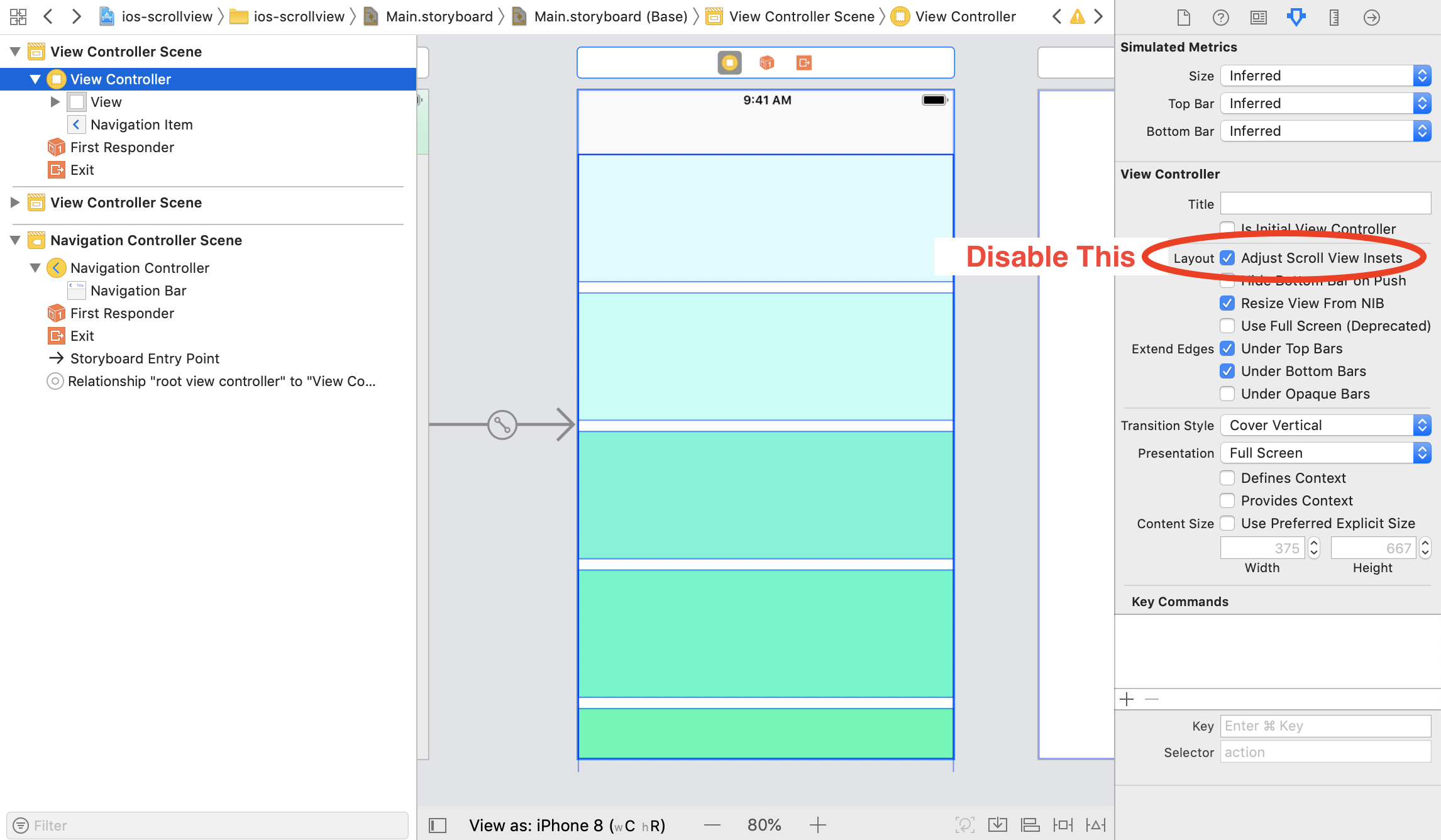
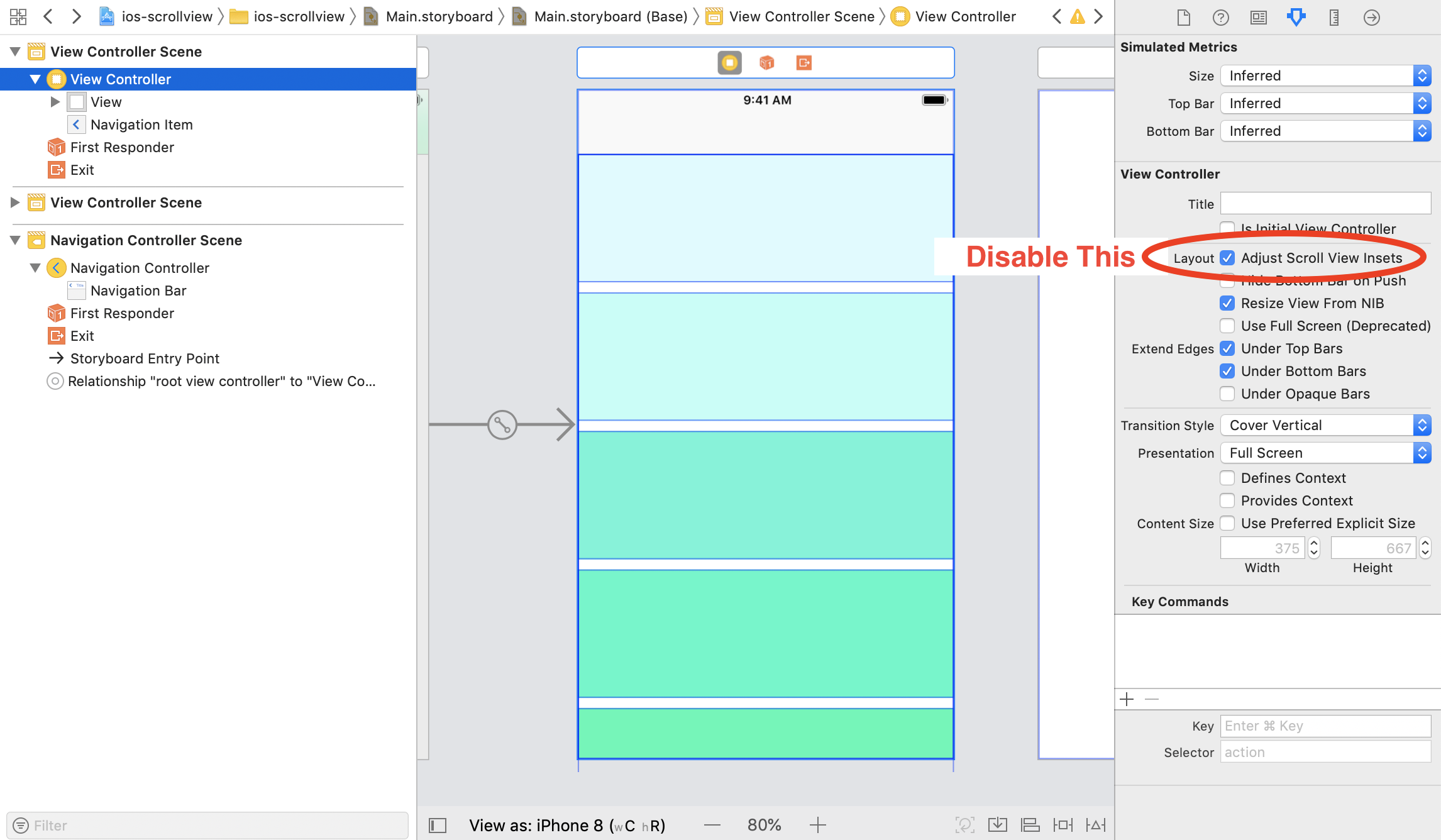
2. Podemos deshabilitar la propiedad “Ajustar recuadros de vista de desplazamiento” de ViewController. � Esto restringirá la vista de desplazamiento para dejar espacio adicional para la barra de navegación en la parte superior.


Resumen

Después de seguir el procedimiento anterior, podrá eliminar el espacio adicional entre la barra de navegación y la vista de desplazamiento.

¿Cómo eliminar espacio extra entre la barra de navegación y la vista de desplazamiento?

Objetivos del blog.

Después de leer este blog, podremos comprender el motivo del espacio adicional entre la barra de navegación superior y la Vista de desplazamiento en la aplicación iOS en las versiones iOS 7 a iOS 10.

Planteamiento del problema

Cuando agregamos una vista de desplazamiento o una vista de tabla (cualquier vista desplazable) en un controlador de vista que contiene una Barra de navegación en la parte superior, nos enfrentamos a un problema común que es un espacio adicional entre la Barra de navegación superior y la Vista de desplazamiento.

¿Por qué el problema actual está ahí?

Desde iOS 7 a iOS 10, cuando agregamos una barra de navegación encima de cualquier ViewController, Xcode nos brinda una opción para hacer que la barra de navegación sea translúcida. Para que podamos ver a través de la barra de navegación y el desplazamiento de la página se puede ver a través de la barra de navegación.

Ahora el motivo del problema es que cuando se agrega una Vista de desplazamiento en el Controlador de vistas y la Barra de navegación está configurada y es translúcida, la Vista de desplazamiento deja un margen de la vista principal para la barra de navegación. Pero la barra de navegación se agrega al tiempo de ejecución y mueve la vista principal hacia abajo para que la barra de navegación pueda caber en la parte superior. En ese caso, la vista se desplaza hacia abajo mediante la barra de navegación y la vista de desplazamiento deja margen para la barra de navegación. Aquí observamos que el espaciado extra añadido dos veces.

Esta fue la única razón por la que vemos espacio adicional entre la barra de navegación y la vista de desplazamiento.

Procedimiento para resolver el problema.

Hay dos formas de resolver el problema. En ambos casos, restringimos la vista de desplazamiento para dejar un margen adicional para la barra de navegación.

1.Podemos configurar la opción Translúcida para la barra de navegación en "Falso" en Xcode

? This will make the navigation bar Opaque and then the scroll view is not required to scroll under the Navigation Bar. So that Scroll View will leave no space for Navigation Bar.

En el siguiente Gif puede ver que la restricción de diseño de la vista cambia cuando habilitamos / inhabilitamos la propiedad "Translúcida" de la barra de navegación.

2.Podemos deshabilitar "Ajustar inserciones de vista de desplazamiento"propiedad del ViewController.

? This will restrict the Scroll View to leave extra space for the Navigation bar on top.

Resumen

Después de seguir el procedimiento anterior, podrá eliminar el espacio adicional entre la barra de navegación y la vista de desplazamiento.


¿Cómo obtener el ID de cliente y la clave secreta de PayPal?

Para integrar Express Checkout con la API REST, a ID de cliente de PayPal que autentifica la cuenta de un comerciante con PayPal es necesaria. Solo el titular de la cuenta puede crear una identificación de cliente. Pídale al comerciante que comparta su ID de cliente con usted si es un desarrollador que integra Express Checkout en nombre del cliente. Si el comerciante aún no lo ha hecho, debe crear una identificación de cliente.

Pasos para encontrar el ID de PayPal y la clave secreta del cliente de PayPal:

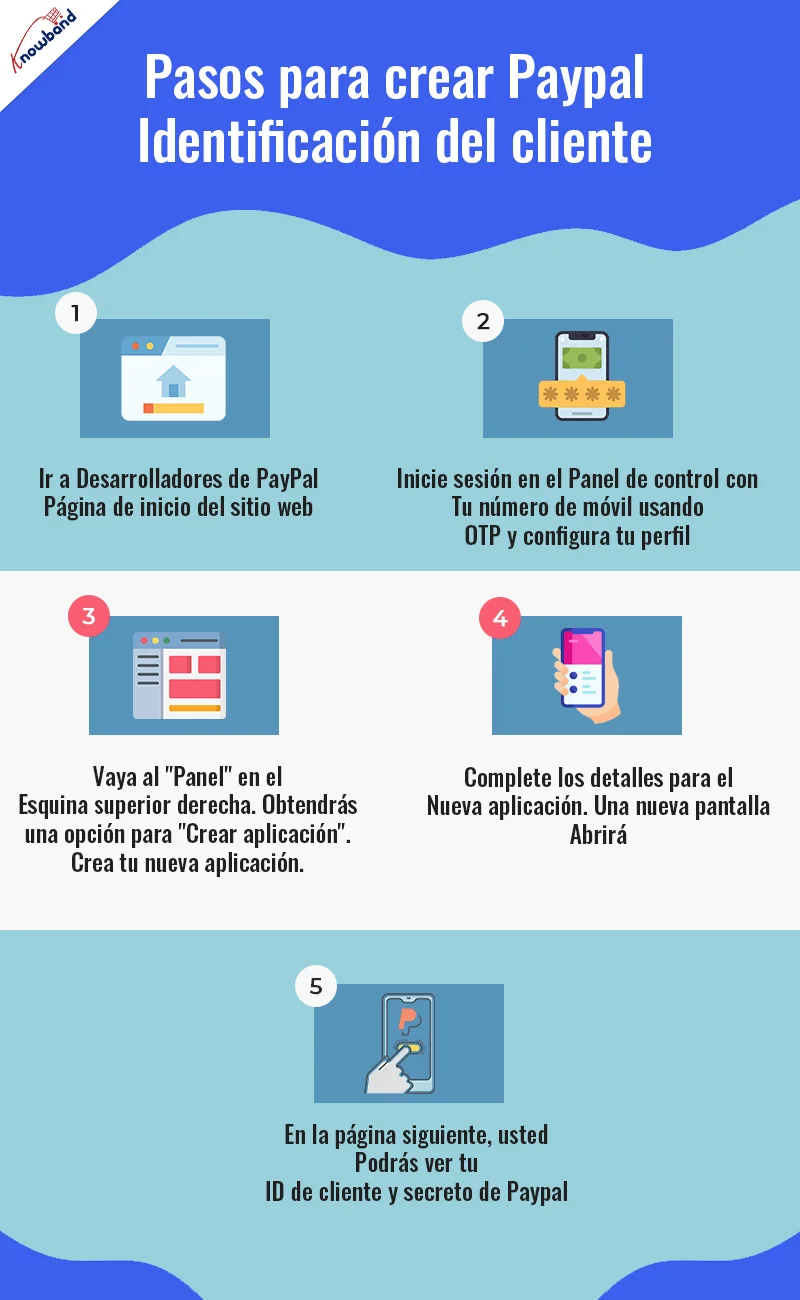
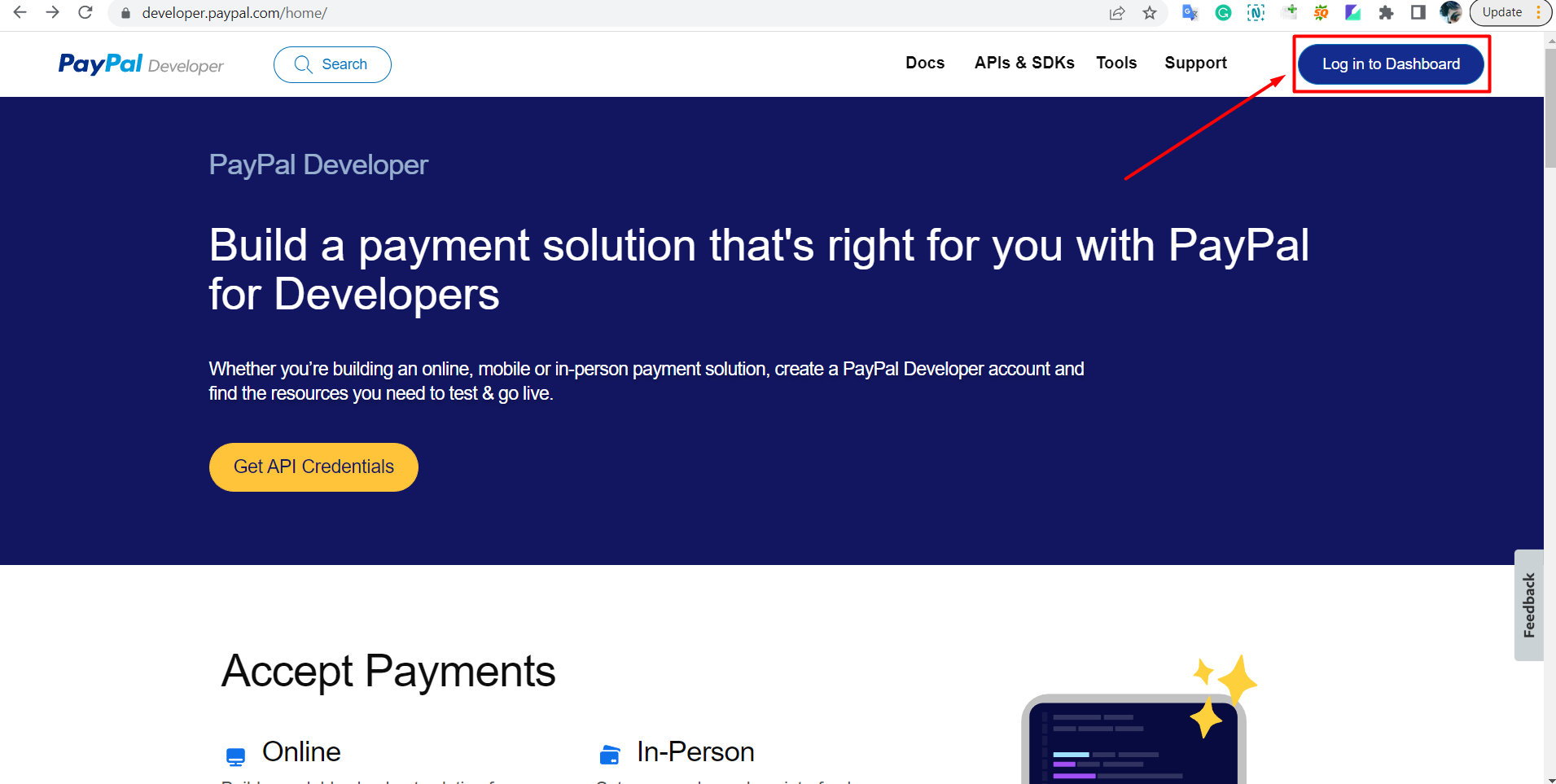
1. Ve a Sitio web de desarrolladores de PayPal página de inicio.

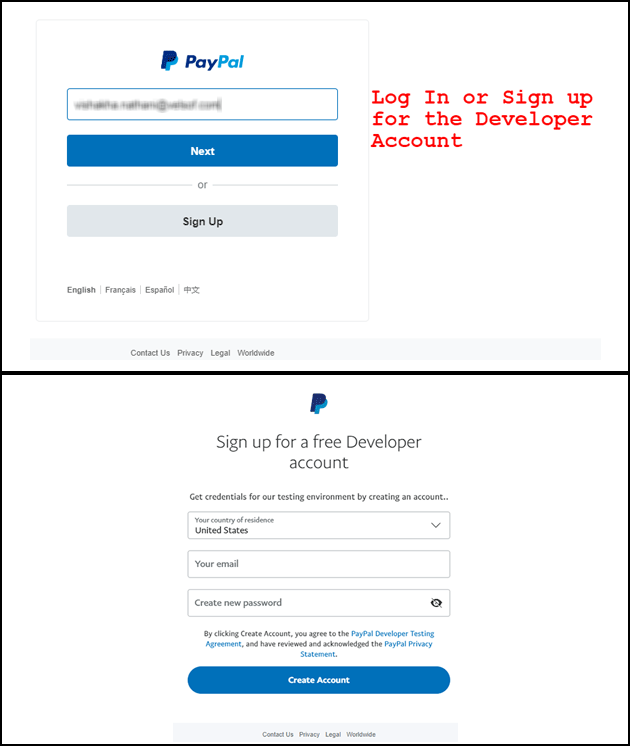
2. Luego inicie sesión en el tablero.

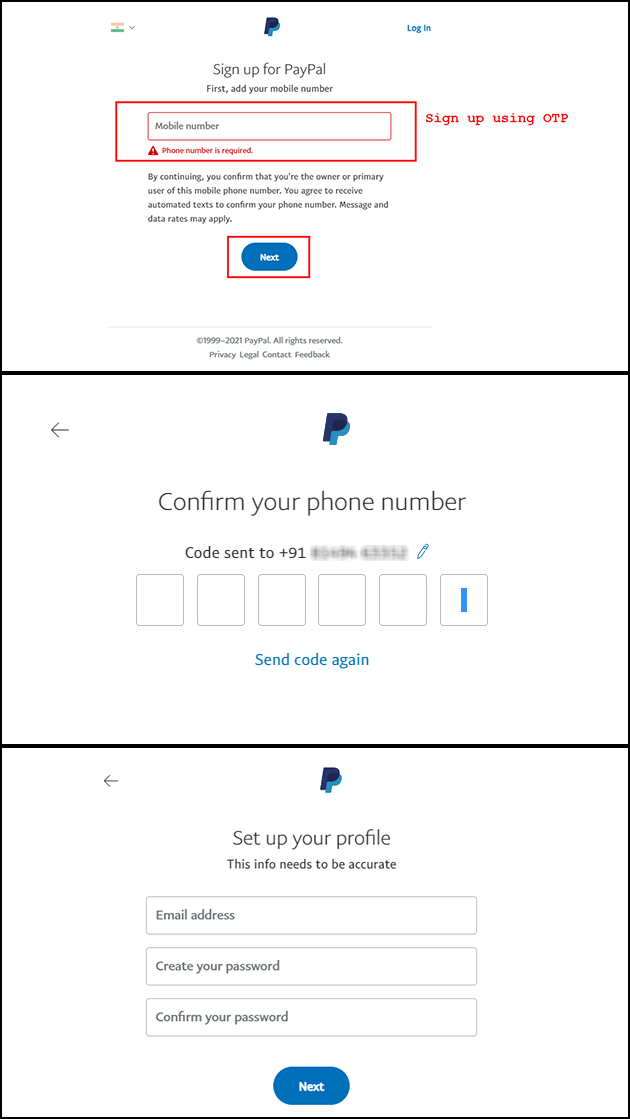
Puede iniciar sesión con su número de teléfono móvil usando OTP y configure su perfil agregando detalles básicos.

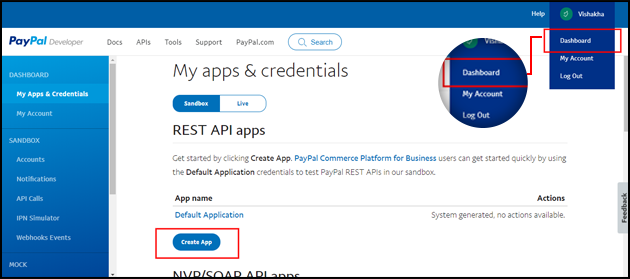
3. Dirígete a[Tu nombre]“, luego ve a “Panel De Control” en la esquina superior derecha. Obtendrá una opción para “Crear aplicación“. Crea tu nueva aplicación.

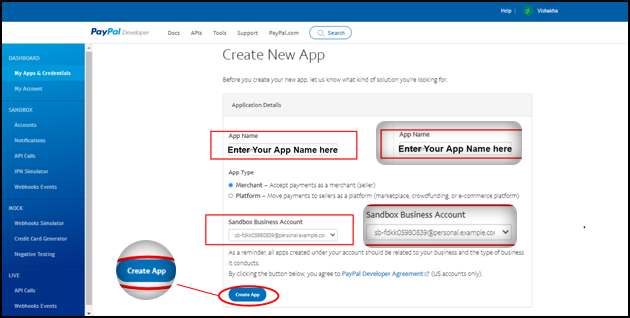
4. Complete los detalles de la nueva aplicación y cree una nueva aplicación. Se abrirá una nueva pantalla.


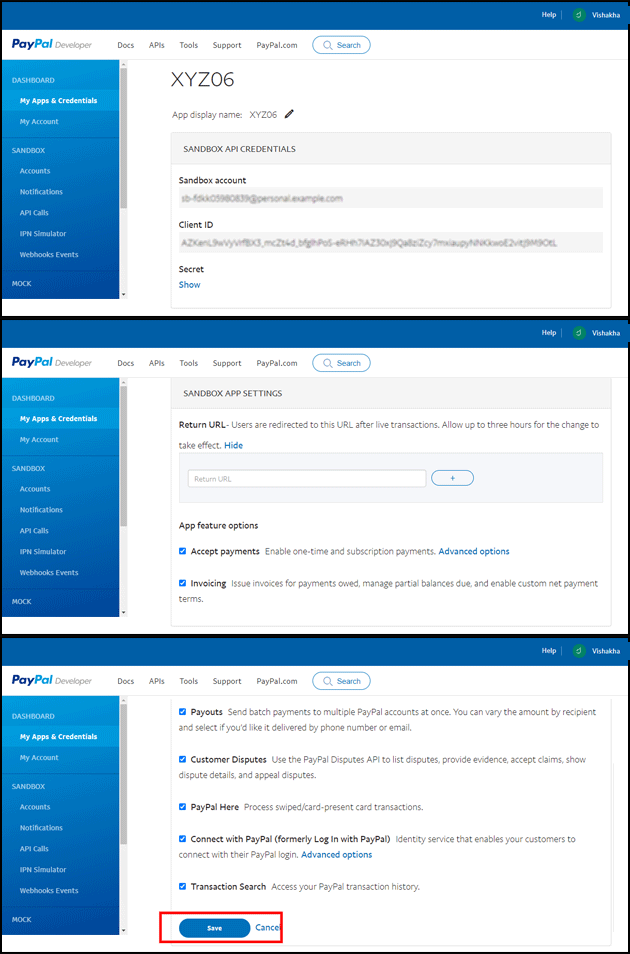
5. En la página siguiente, podrá ver su ID de cliente de PayPal y Secreto del cliente de PayPal.

Nota: Encontrará la configuración y las credenciales de la aplicación Sandbox en la misma página.


6. Tienes el ID de cliente de PayPal y el secreto.

Necesita una cuenta de desarrollador, personal o comercial para acceder al panel de desarrollador, obtener credenciales y crear cuentas de espacio aislado. Hay diferentes niveles de acceso a la funcionalidad de PayPal disponibles con cada cuenta. En la página Mi cuenta en el panel del desarrollador, puede actualizar su cuenta si necesita acceder a una función que no tiene actualmente.

Capacidades Cuenta de desarrollador Cuenta personal cuenta de Negocios
Acceder a la zona de pruebas x x x
Envía y recibe dinero x x
Ir a vivir x

Puede utilizar el ID de cliente de Paypal con nuestro Módulo Prestashop de superpago de una página e integrar la pasarela de pago de Paypal y transformar el pago estándar en un pago exprés de una página optimizado, fluido y rico en funciones.

Complemento Supercheckout de una página de Prestashop

El complemento Prestashop One Page Supercheckout de Knowband hace que el pago sea más rápido y sencillo al colocar todo en una sola página, lo que ayuda a reducir el abandono del carrito.

Compra ahora

Además junto con Prestashop ofrecemos Módulos de pago de una página para Opencart y plataformas de comercio electrónico Magento 2. El complemento One Page SuperCheckout tiene más de 15,000 descargas en la tienda oficial de complementos y es una de las extensiones más vendidas. Además de eso, el módulo admite todas las pasarelas de pago y métodos de envío populares, lo que abre la puerta a infinitas personalizaciones para el administrador de la tienda de comercio electrónico.

Si tiene consultas sobre la integración de la pasarela de pago de PayPal, póngase en contacto con nuestro equipo de soporte a nuestra dirección de correo electrónico. support@knowband.com.

También puede consultar nuestro Módulo más vendido Aplicación móvil para PrestaShop

Cómo agregar una nueva cuenta de administrador como miembro del equipo en la cuenta de desarrollador de Apple

Tratar con la tecnología no es una taza de té para todos, especialmente cuando no eres tan bueno en codificación o en el campo técnico. Bueno, este artículo lo ayudará a comprender cómo agregar una nueva cuenta de administrador como miembro del equipo en la cuenta de desarrollador de Apple. En este tutorial, lo guiaremos paso a paso a través del proceso para crear una nueva cuenta de administrador en la cuenta de desarrollador de Apple y�una nueva cuenta como miembro en iTunes Connect Account. Así que sigamos conociendo el proceso completo.

Pasos para agregar una nueva cuenta de administrador como miembro del equipo en la cuenta de desarrollador de Apple

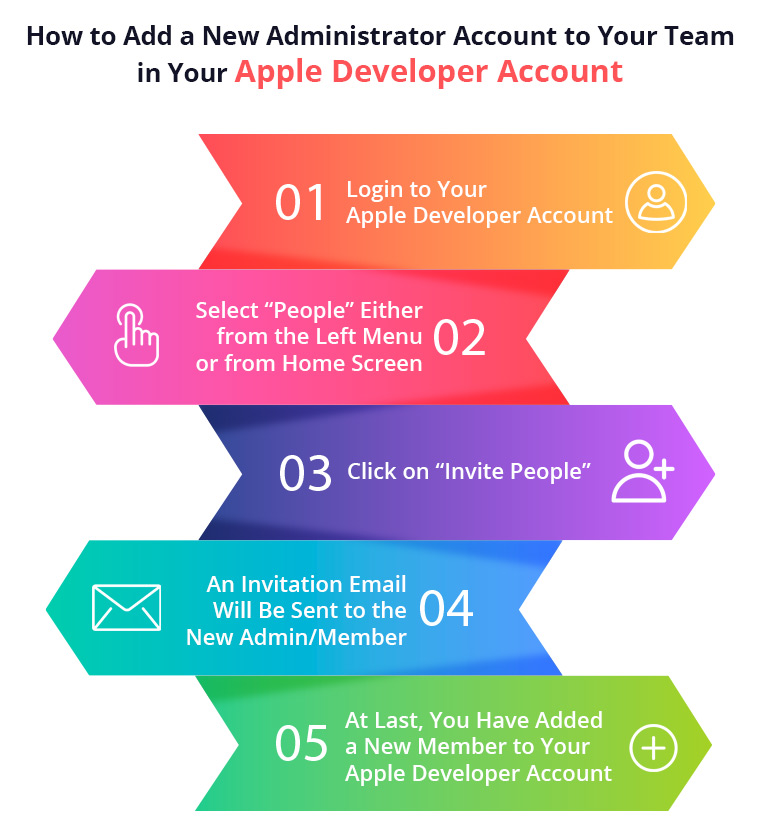
1. Inicie sesión en su cuenta de desarrollador de Apple para la que desea agregar un nuevo miembro�aquí.

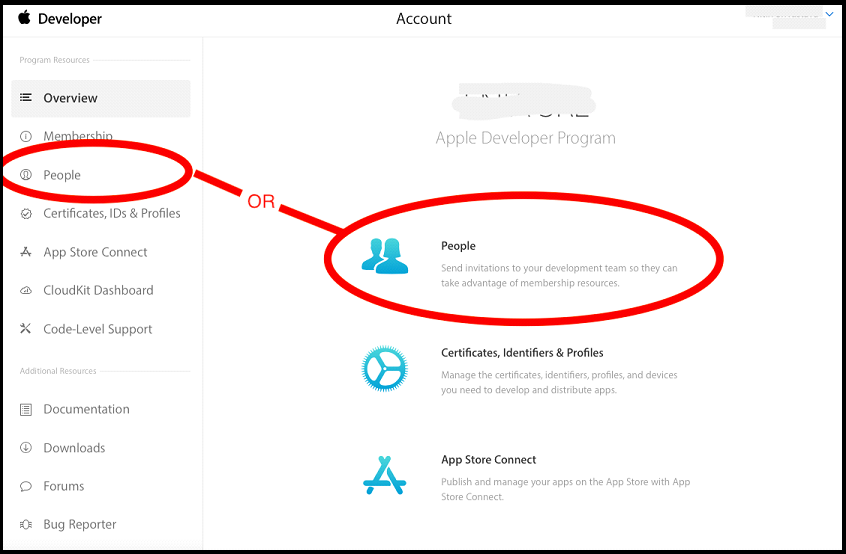
2. Luego estarás en la pantalla de inicio de tu cuenta. Seleccione “Personas” en el menú de la izquierda o en la pantalla de inicio.

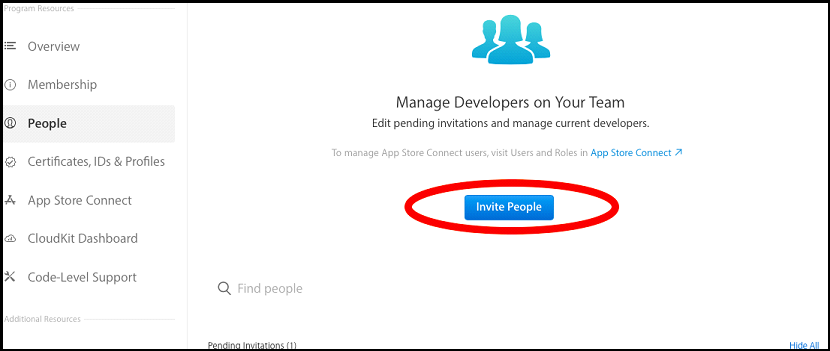
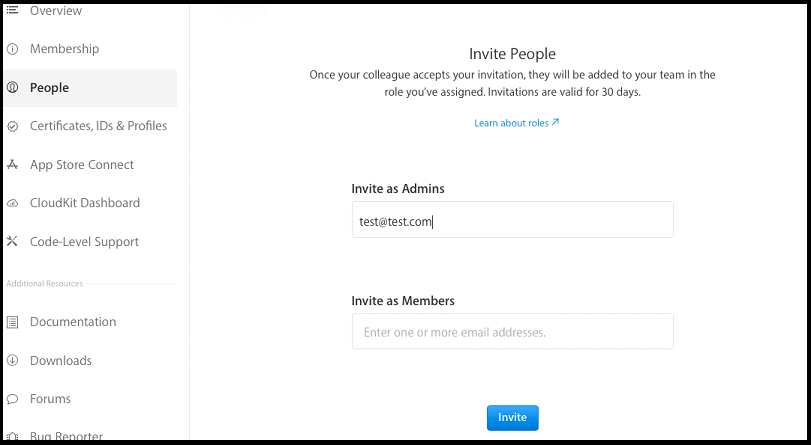
3. Aparecerá una nueva pantalla, allí debes hacer clic en “Invitar personas”. Después de hacer clic en la “Opción de invitación”, debe ingresar la cuenta de Apple que desea agregar como “Administrador” o como “Miembro”.

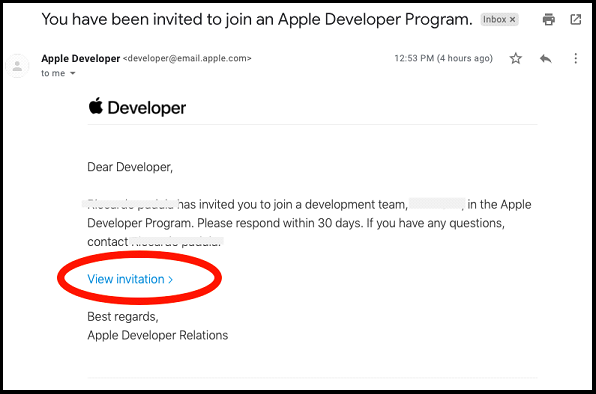
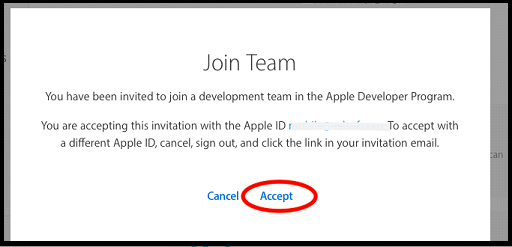
4. Después de agregar el nuevo miembro, se enviará un correo electrónico de invitación al nuevo administrador/miembro que haya agregado. Haga clic en “Ver invitación”, luego inicie sesión con la cuenta registrada con la cuenta de correo electrónico invitada y luego acepte la invitación.

5. Felicidades, ha agregado un nuevo miembro a su cuenta de desarrollador de Apple.

Lectura recomendada: Agregar un nuevo dispositivo de confianza en una cuenta de desarrollador de Apple autenticada en dos factores

Agregar una nueva cuenta como miembro en la cuenta de iTunes Connect

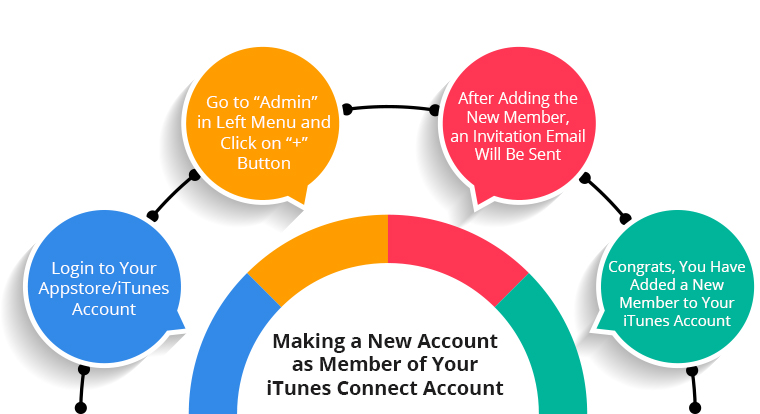
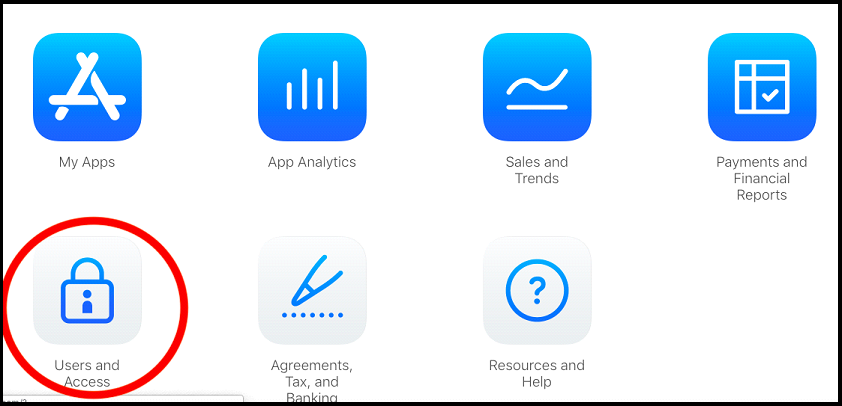
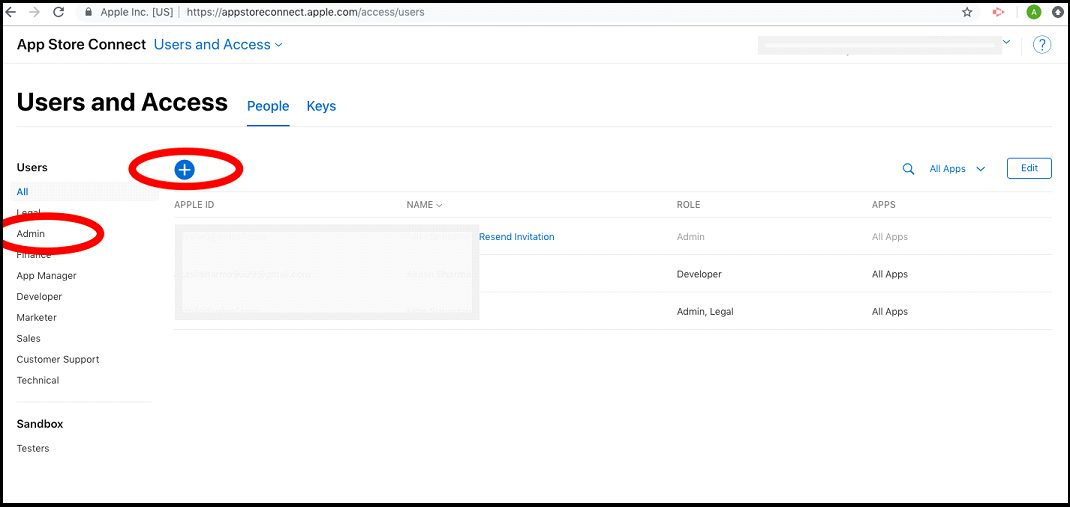
1. Inicie sesión en su cuenta AppStore/iTunes en la que desea agregar un nuevo miembro. Vaya a la página de inicio y vaya a “Usuarios y Acceso”.

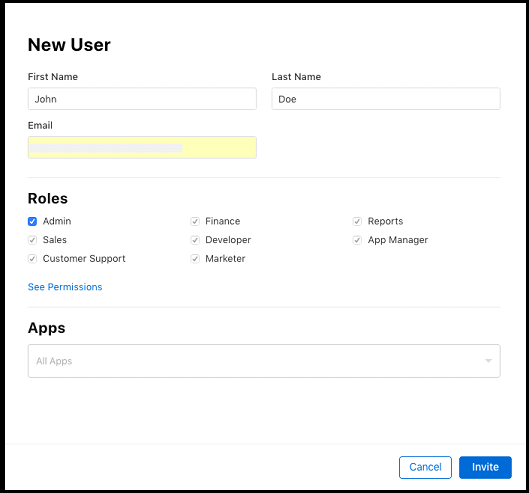
2. Vaya a “Administrador” en el menú de la izquierda y haga clic en el botón “+”. Aparecerá una pantalla donde puede ingresar los detalles de la nueva cuenta que se agregará. Y haz clic en “Invitar”.

3. Después de agregar el nuevo miembro, Apple enviará un correo electrónico de invitación al nuevo administrador/miembro que haya agregado. Haga clic en el enlace del correo electrónico y luego inicie sesión con la cuenta de iTunes registrada con la cuenta de correo electrónico invitada y luego acepte la invitación.

4. Felicidades, ha agregado un nuevo miembro a su cuenta de iTunes.

Lectura recomendada: ¿Cómo compartir su aplicación iOS sin publicarla en Apple App Store?

Ultimas palabras:

Tan crucial como es el plan de implementación de la aplicación real, la selección de los pasos apropiados para realizar las otras tareas. Estos pasos pueden parecer difíciles, pero con la estrategia y la preparación adecuadas, el éxito de su aplicación está asegurado.

Esto también te puede interesar:

¿Cómo obtener un reembolso por su compra en la App Store de Apple?

Agregar un nuevo dispositivo de confianza en una cuenta de desarrollador de Apple autenticada en dos factores

1. Necesitas ir al enlace –https://appleid.apple.com

2. Aquí tienes que

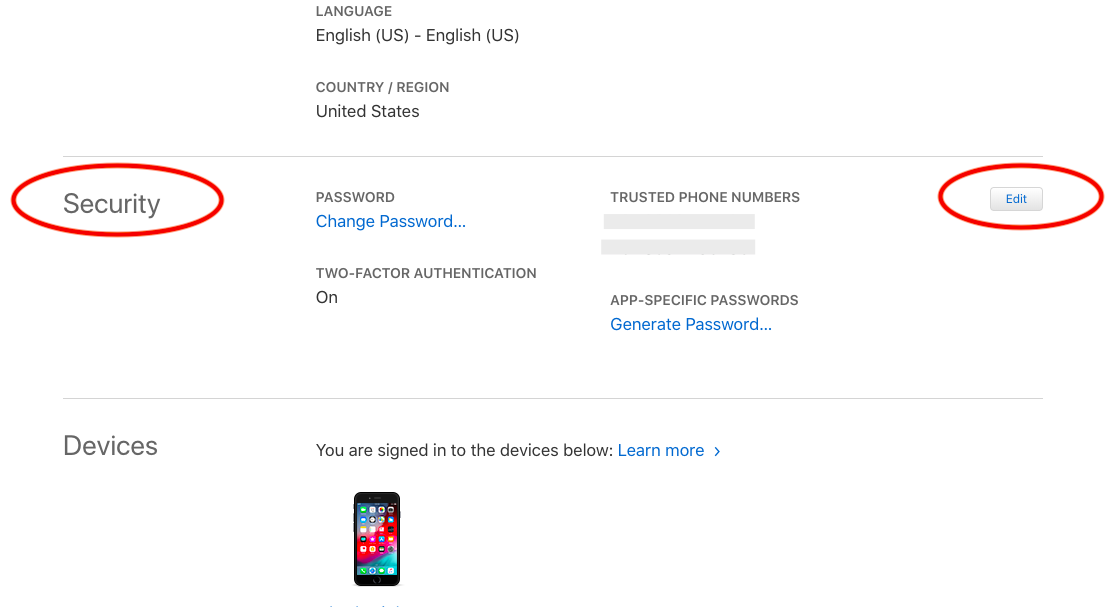
3. Después de haber iniciado sesión en la cuenta. Desplácese hacia abajo hasta "Seguridad"sección y haga clic en"Editar". Esto expandirá la sección de seguridad y aparecerán nuevas opciones.

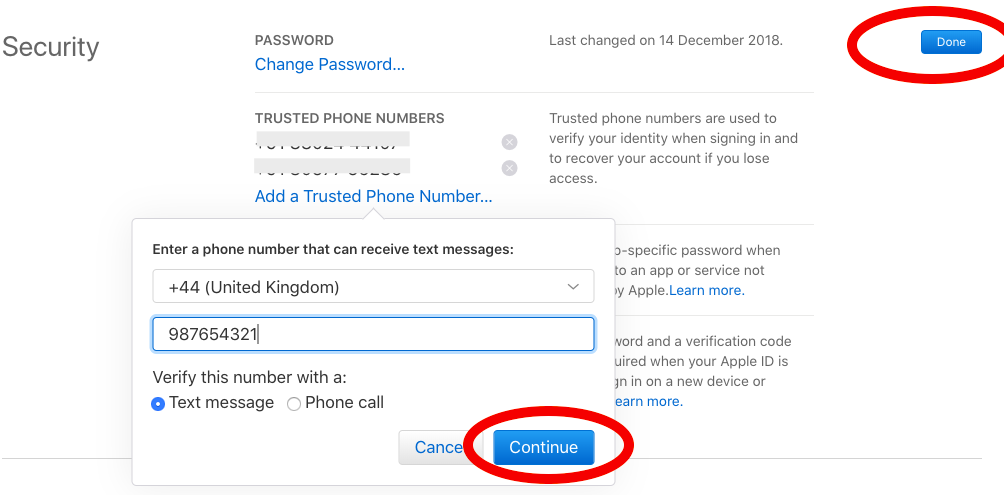
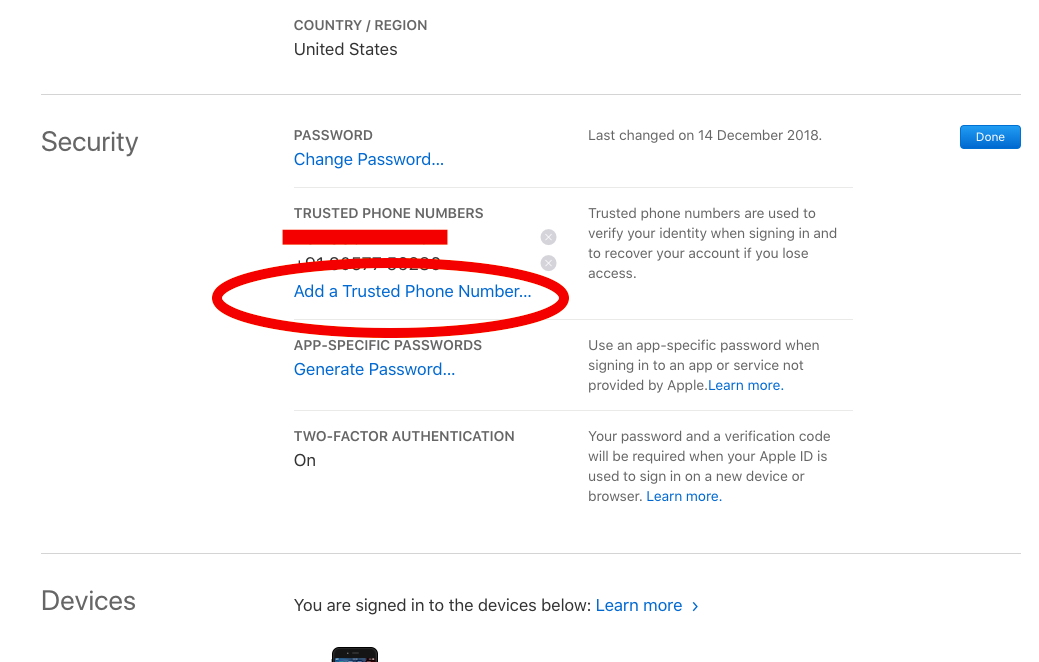
3. A continuación se muestra la expansión "Seguridad"Pantalla. Aquí deberás hacer click en"Agregar un número de teléfono de confianza". Luego aparecerá una nueva ventana emergente donde podrá ingresar su número de teléfono para agregarlo como un dispositivo confiable.

4. Ingrese el número de teléfono móvil que desea agregar como dispositivo de confianza. Mantenga el dispositivo con usted, ya que recibirá el código de autenticación después de este paso.

?

5.


¿Cómo enviar notificaciones push desde el servidor?

¿Qué son las notificaciones push?

Las notificaciones push son los mensajes que se envían a dispositivos móviles desde otra plataforma que no sea

Envío de notificaciones push utilizando Firebase

Podemos activar la API inferior a la proporcionada por Firebase para enviar una notificación de inserción a cualquier dispositivo.

URL de la API:

https://fcm.googleapis.com/fcm/send

Encabezados:

Content-Type:application/json

Authorization:key=AAAAR8kVIU:APA91bGaZe_uSKd2EtATPVoIUFGW6E3EwzcfsurUtjMIMIsxdTICC2Wl4BDtiWVupueBaJoQbb1JjAjDDEhDEWXWf3Cp_WXBAO1LkOUwtYPnj7XjeEFW1jqhzW8J1g1IwLinL42t8u

Cuerpo :

{ "A": "fqU6X2UAdiI: APA91bEHIZ2MwdsTdIW3_Sk_hvH9ZHbbbzJln4A8n6gYyYH71V5dlxazxWWejcafEOEIHc1mvwxauVodIOgdXrSiaxU0mfyPTKWr47k-8SwlyY30_Mxh8NTA2winTE16JO-KbajD", "prioridad": "alto", "mutable_content": true, "content_available": true, "notificación": { "title": "título de ejemplo", " body ":" Sample Body Sample Body "}," data ": {" title ":" Title Title "," body ":" Sample body Sample Body "," image ":" Image Link "," description ":" Descripción de la muestra" } }