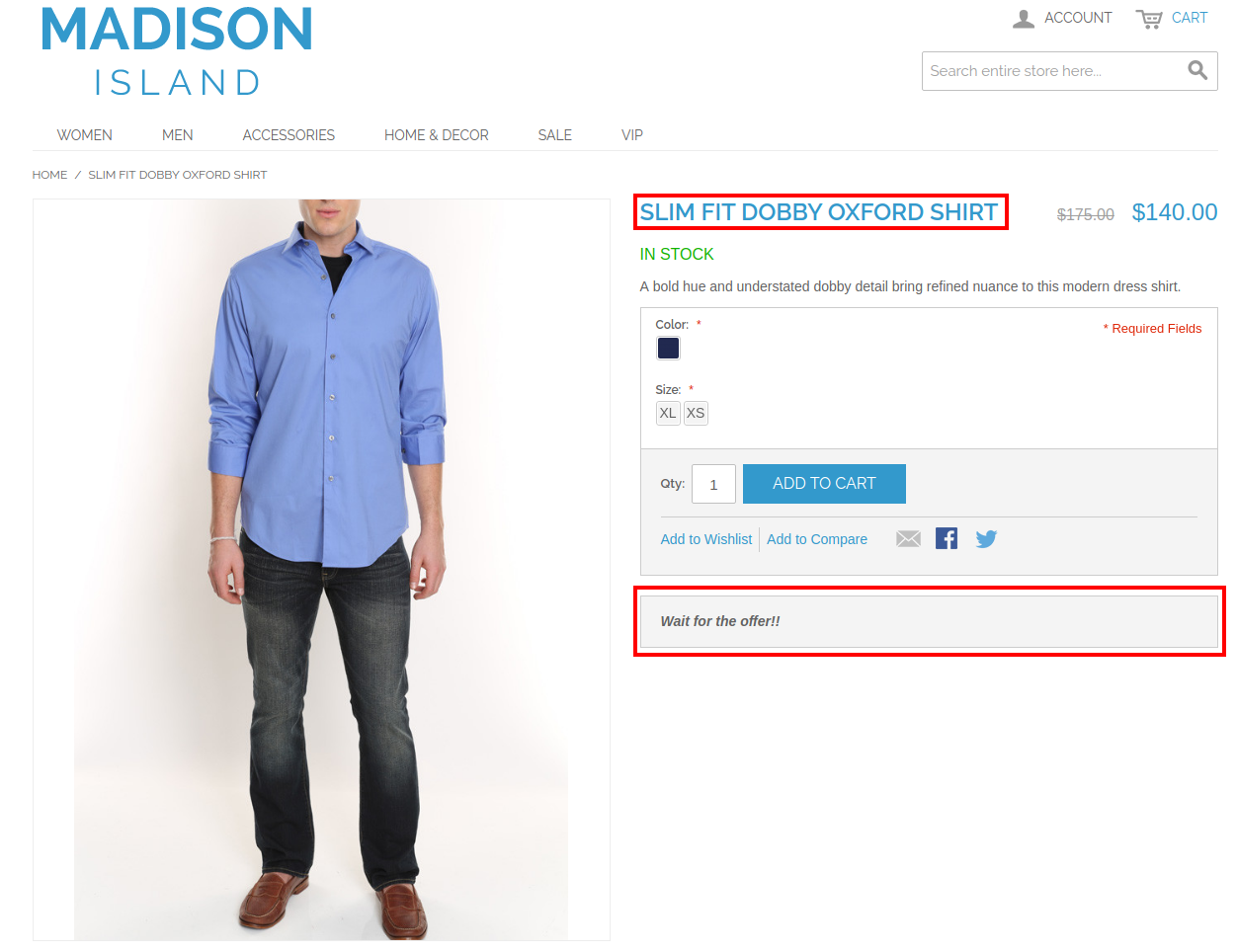
Knowband bietet Magento Shipping Timer-Erweiterung wodurch der Online-Shop-Administrator den Online-Benutzern die Lieferung am selben Tag anbieten kann. Die Countdown-Timer-Erweiterung für Magento implementiert die Funktionalität, um einen Countdown-Timer auf den Produktseiten der Website anzuzeigen. Der Online-Benutzer hat die Möglichkeit, dieses Produkt noch am selben Tag zu erhalten, indem er seine Bestellung innerhalb der angegebenen Zeit bestätigt. Der Besitzer des Online-Shops kann die Start- und Endzeit zum Einstellen der Dauer dieses Countdown-Timers festlegen. Das Countdown-Timer-Modul für Magento ist hochgradig anpassbar und hilft dem Online-Händler, ohne zusätzlichen Aufwand mehr Conversions zu erzielen. Der Magento Countdown-Timer ermöglicht es dem Administrator, Beschränkungen für Länder, Kategorien und Produkte anzuwenden, um den Countdown-Timer nicht anzuzeigen. Der Administrator kann die Urlaubsdaten auch über die Verwaltungsoberfläche dieses Magento-Versandmoduls auswählen.
1.1 Grundfunktionen dieser Magento Shipping Timer-Erweiterung
Durch die Verwendung dieses Magento Shipping Timer-Plugins kann der Administrator des Online-Shops einen Countdown-Timer auf den Produktseiten der Website einfügen.
Der Administrator darf die Zeitdauer für diesen Countdown-Timer festlegen. Der E-Händler kann die Start- und Endzeit über die Verwaltungsoberfläche der Countdown-Timer-Erweiterung für Magento festlegen.
Der Besitzer des Magento-Shops kann die Länder, Kategorien und Produkte über die Administrationsoberfläche einschränken, wenn er keinen Countdown-Timer für diese Produkte, Kategorien und Länder anzeigen möchte.
Das Magento-Versandmodul ermöglicht das Festlegen von Urlaubstagen, um kein Lieferangebot am selben Tag anzubieten.
Der E-Händler kann auch die Wochentage festlegen, an denen er den Countdown-Timer anzeigen möchte.
Der Administrator kann den Kunden ein Banner anzeigen, um Informationen über die verbleibende Zeit bereitzustellen, um das Lieferangebot am selben Tag zu nutzen.
Der Administrator kann Conversions und Gewinn ohne komplizierte Prozesse steigern.
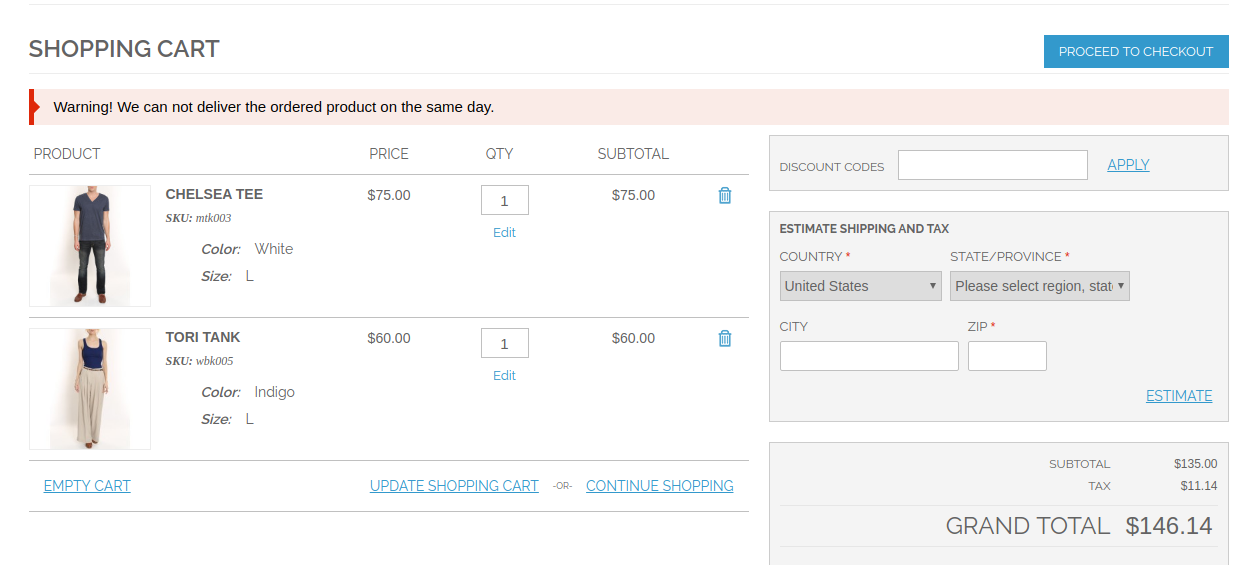
Das Magento Shipping Timer-Modul ermöglicht das Anzeigen einer Fehlermeldung auf der Warenkorbseite, wenn der Kunde ein Produkt hinzufügt, das nicht am selben Tag geliefert werden kann.
Das Magento-Versandmodul ist mehrsprachig kompatibel.
Die Countdown-Timer-Erweiterung für Magento reagiert auch auf Mobilgeräte.
2.0-Installation
Der Onlineshop-Händler kann die Countdown-Timer-Erweiterung für Magento ganz einfach installieren, indem er die folgenden Schritte befolgt:
Laden Sie das Erweiterungspaket aus dem Knowband Store herunter.
Nach dem Herunterladen des Erweiterungspakets erhalten Sie eine gezippte Datei. Entpacken Sie das Paket im Stammordner des Magento-Setups über den FTP-Manager (wie Filezilla oder WinSCP � hier herunterladen: https://filezilla-project.org/). Der Administrator findet die Dateien und Ordner wie im Bild unten gezeigt:
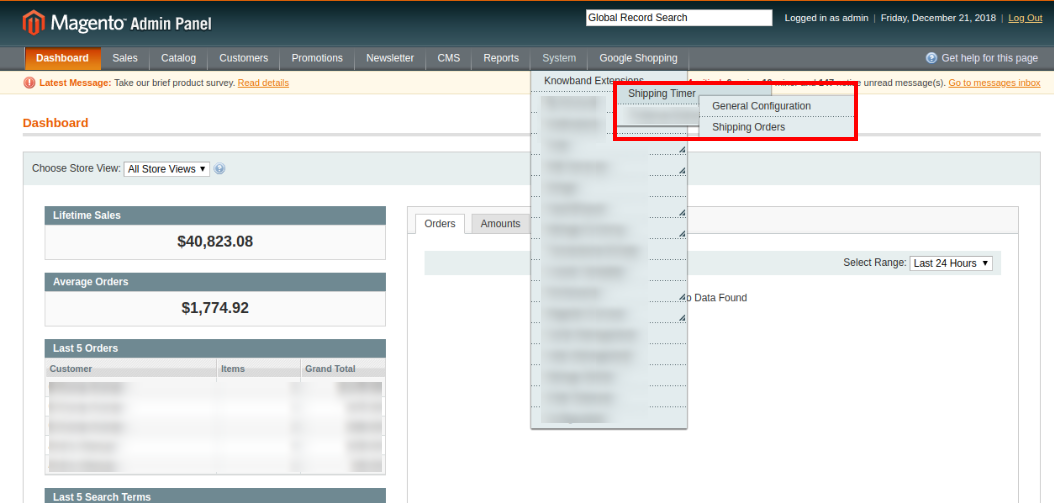
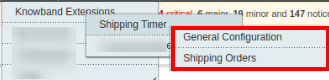
3. Die Erweiterung ist nun installiert und einsatzbereit. Gehen Sie im Admin-Panel zu “System > Knowband-Erweiterungen >Magento Shipping Timer-Erweiterung“. Jetzt kann der Store-Administrator die Magento Shipping Timer-Erweiterung verwenden und konfigurieren.
3.0 Benutzerhandbuch
Nach der Installation der Countdown-Timer-Erweiterung für Magento erhält der Administrator mehrere Anpassungsoptionen. Durch Anwenden der Einstellungen kann der Administrator den Countdown-Timer einfach auf der Front-End-Oberfläche der Website anzeigen. Diese Konfigurationsoptionen stehen zum Übernehmen der Einstellungen zur Verfügung:
Allgemeine Konfiguration
Versandaufträge
3.1 Allgemeine Konfiguration
In der allgemeinen Konfiguration erhalten Sie diese Anpassungsoptionen:
3.1.1 Allgemeine Einstellungen
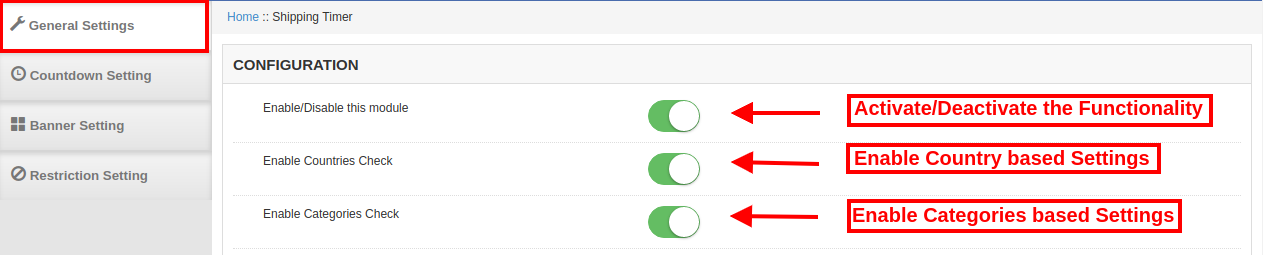
In den allgemeinen Einstellungen kann der Administrator Einstellungen vornehmen, um einen Countdown-Timer auf den Produktseiten der Website anzuzeigen.
Dieses Modul aktivieren/deaktivieren: Aktivieren oder deaktivieren Sie die Magento Shipping Timer-Erweiterung problemlos über die Admin-Oberfläche.
Länderprüfung aktivieren: Aktivieren Sie die Länderprüfung, um länderbasierte Einstellungen anzuwenden.
Kategorieprüfung aktivieren: Aktivieren oder deaktivieren Sie die Kategorieprüfung gemäß den Anforderungen.
3.1.2 Countdown-Einstellungen
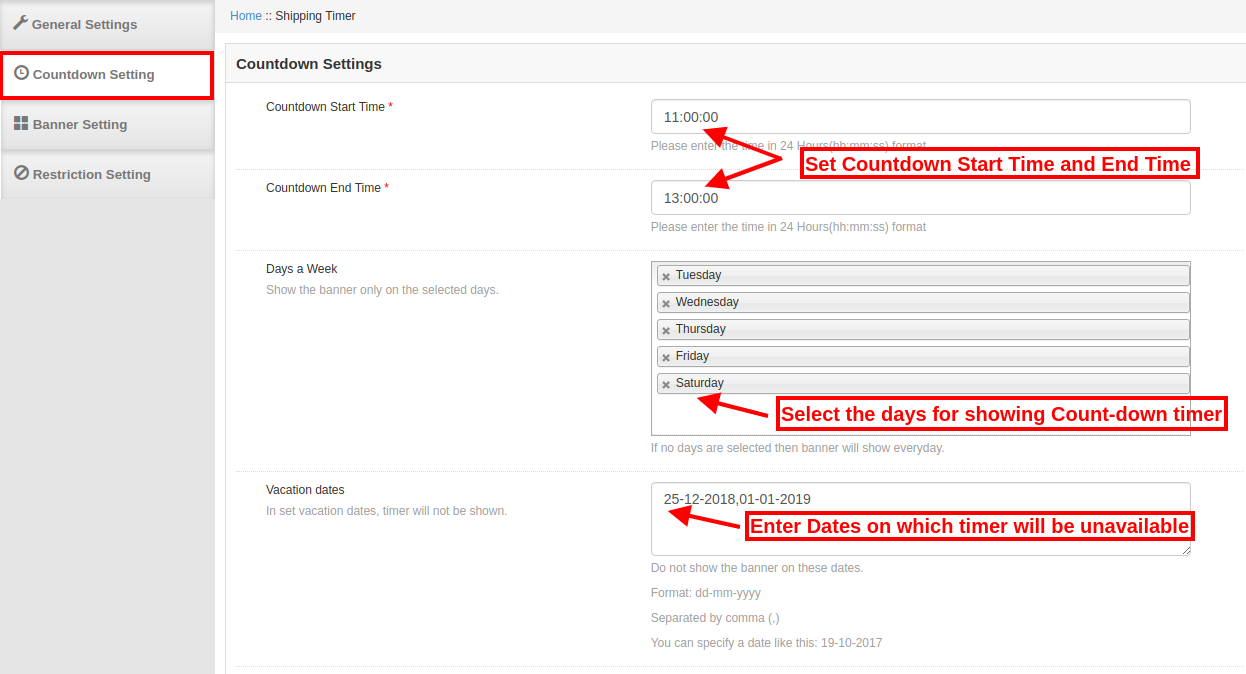
In den Countdown-Einstellungen hat der Administrator die Möglichkeit, Einstellungen zum Anzeigen eines Countdown-Timers auf der Front-End-Oberfläche der Website anzuwenden. Es gibt mehrere Anpassungsoptionen, wie unten gezeigt:
Countdown-Startzeit: Stellen Sie die Countdown-Startzeit im 24-Stunden-Format ein. Der Countdown-Timer startet gemäß den Einstellungen.
Countdown-Endzeit: Bei dieser Anpassungsoption kann der Administrator des Online-Shops die Endzeit des Countdowns eingeben. Die Online-Benutzer können den Countdown-Timer in dieser Zeitdauer anzeigen.
Tage in der Woche: Wählen Sie die Tage aus, an denen Sie das Countdown-Timer-Banner auf den Produktseiten der Website anzeigen möchten. Wenn Sie keinen Tag auswählen, wird der Countdown-Timer jeden Tag angezeigt.
Urlaubsdaten: Geben Sie das Urlaubsdatum ein, an dem dieser Countdown-Timer nicht auf der Front-End-Oberfläche der Website angezeigt werden soll.
3.1.3 Bannereinstellungen
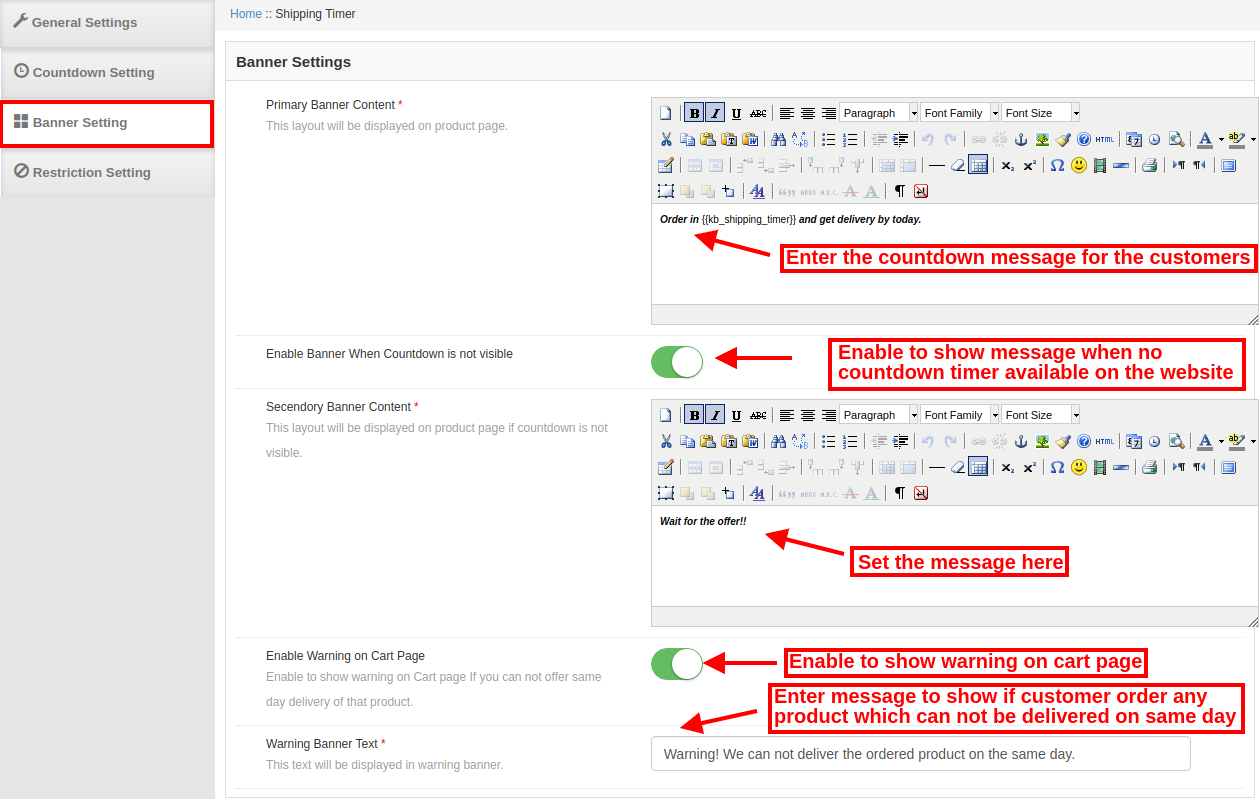
Hier kann der Administrator des Online-Shops die bannerbezogenen Einstellungen anwenden. Der Online-Shop-Händler kann den Bannertext festlegen und Details zum Countdown-Timer bereitstellen.
Primärer Bannerinhalt: Geben Sie die Nachricht/den Inhalt ein, den Sie auf dem Countdown-Banner anzeigen möchten.
Banner aktivieren, wenn Countdown nicht sichtbar ist: Aktivieren oder deaktivieren Sie die Einstellungen von hier aus. Der Administrator kann ein Banner auf der Front-End-Oberfläche der Website anzeigen, wenn auf den Produktseiten kein Countdown-Timer verfügbar ist. Auf diese Weise können sich die Kunden ein Bild über das Lieferangebot am selben Tag machen.
Inhalt des sekundären Banners: Der Online-Händler kann den Inhalt des sekundären Banners über diese Anpassungsoption festlegen.
Warnung auf Warenkorbseite aktivieren: Aktivieren oder deaktivieren Sie die Einstellungen, um eine Warnung auf der Warenkorbseite anzuzeigen. Wenn der Kunde versucht, ein Produkt hinzuzufügen, das nicht am selben Datum geliefert werden kann, wird auf der Warenkorbseite eine Warnung angezeigt.
Text des Warnbanners: Geben Sie hier den Text des Warnbanners ein. Die Kunden können diese Warnmeldung auf der Warenkorbseite anzeigen, wenn sie ein Produkt hinzufügen, das nicht am selben Tag geliefert werden kann.
3.1.4 Beschränkungseinstellungen
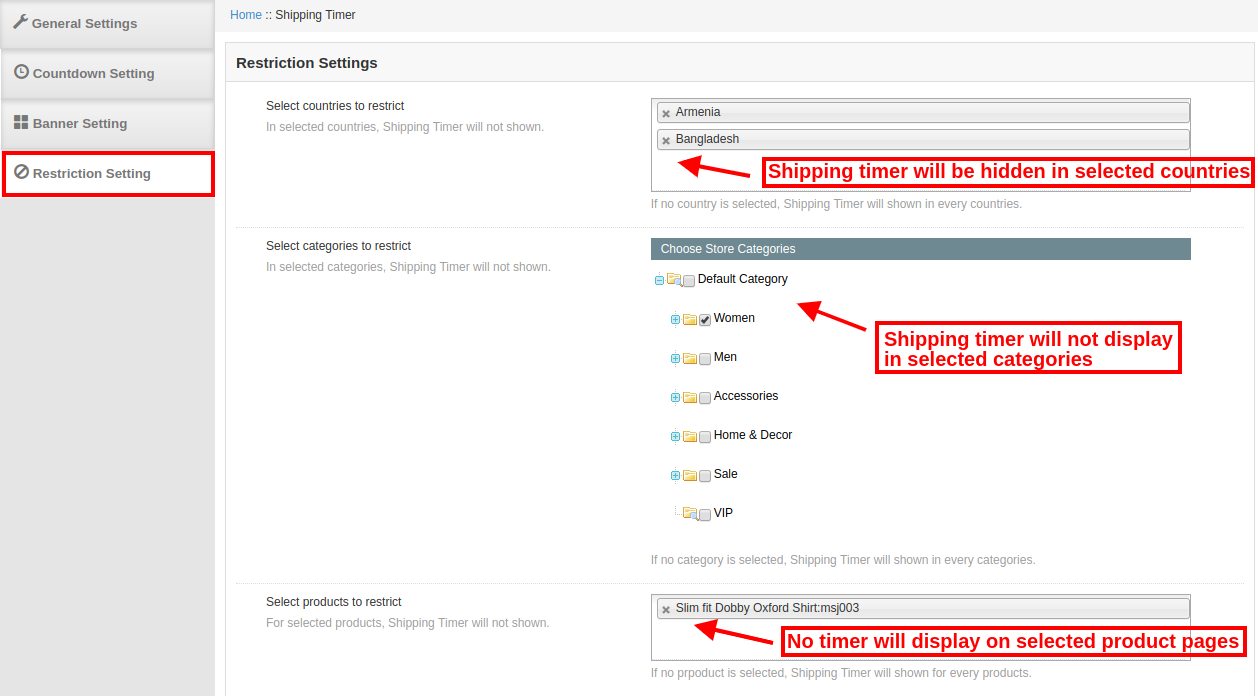
In diesem Abschnitt kann der Administrator die länder-, kategorie- und produktbasierten Einschränkungen anwenden. Der Administrator kann die Länder, Kategorien und Produkte auswählen, für die er den Countdown-Timer nicht anzeigen möchte.
Länder zum Einschränken auswählen: Wählen Sie die Länder aus, für die Sie keinen Countdown-Timer anzeigen möchten. Der Administrator kann mehrere Länder aus der Dropdown-Liste auswählen.
Wählen Sie einzuschränkende Kategorien aus: Wählen Sie die Kategorien aus, für die Sie keinen Countdown-Timer anzeigen möchten.
Wählen Sie einzuschränkende Produkte aus: Sie können auch ein bestimmtes Produkt auswählen, um es einzuschränken. Auf den ausgewählten Produktseiten wird kein Countdown-Timer angezeigt.
3.2 Versandaufträge
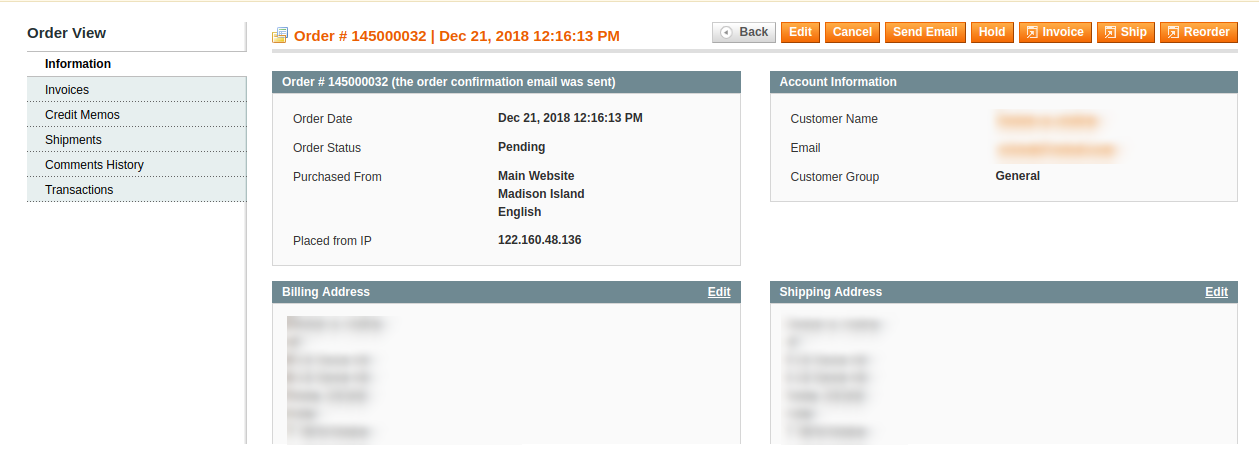
In Versandaufträgen können Sie die Versandauftragsdetails bequem einsehen. Sie können eine Liste der Bestellungen mit Versandtimer anzeigen und dafür den Versand am selben Tag anbieten. Der E-Händler kann auf das “view” Button, um Bestelldetails zu prüfen.
4.0-Front-End-Schnittstelle
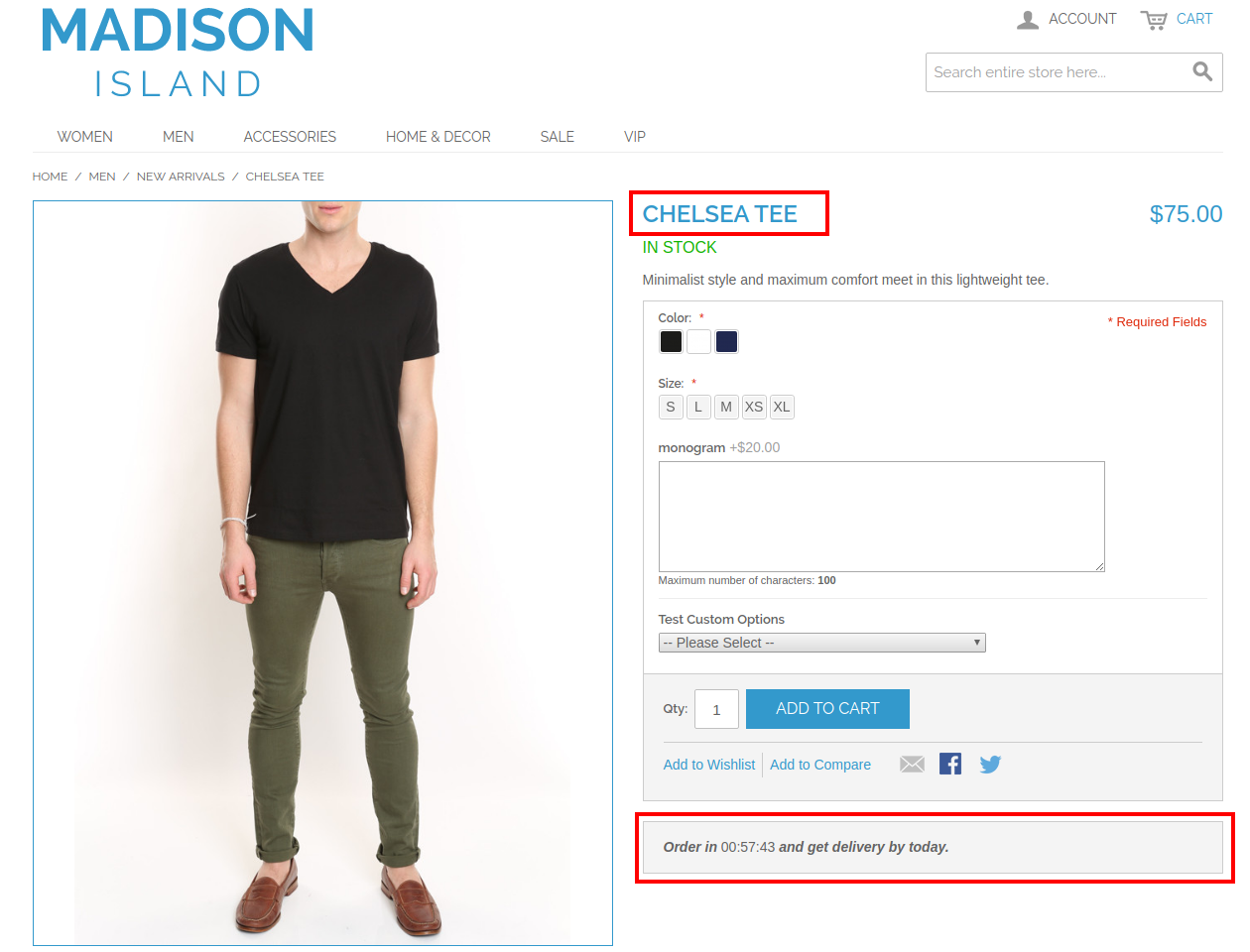
Die Online-Benutzer können den Versandtimer auf den Produktseiten anzeigen. Sie können den Versand am selben Tag erhalten, wenn sie das Produkt innerhalb der angegebenen Zeit bestellen.
Die Kunden können das Banner auch dann sehen, wenn kein Countdown-Timer verfügbar ist. Auf diese Weise können sie sich ein Bild von solchen Same-Day-Delivery-Angeboten machen.
Die Online-Benutzer erhalten eine Warnmeldung, wenn sie ein Produkt hinzufügen, das nicht am selben Tag versendet werden kann.
Prestashop Walmart Integrator von Knowband bietet Ihnen einen praktischen Mechanismus, mit dem Sie das Produkt bei Walmart auflisten und die Bestellung in wenigen einfachen Schritten direkt im Prestashop Store verwalten können. Walmart ist eines der größten Einzelhandelsunternehmen und hat im Laufe der Jahre eine herausragende Stellung in der eCommerce-Branche erlangt. Der Marktplatz ist berühmt für elektronische Waren und befasst sich sogar mit anderen Produkten, einschließlich Haushaltswaren und Möbeln, Heimwerkerartikeln, Kleidung, Schuhen, Schmuck, Spielzeug, Gesundheit und Schönheit, Lebensmitteln usw. Die Prestashop-Ladenbesitzer können jetzt ihren Laden synchronisieren und die Produkte verkaufen auf Walmart.com.
Walmart Prestashop Integrationsmodul by Knowband ermöglicht es den Ladenbesitzern, den Laden in Walmart.com zu integrieren. Der Prestashop Walmart API Integrator automatisiert den gesamten Prozess der Filialsynchronisation, der Produkt- und Bestandsverwaltung sowie der Auftragsabwicklung.
Die 1.1-Funktionen von Prestashop Walmart Integrator sind nachfolgend aufgeführt:
Das Prestashop Walmart-Integrationsmodul verbindet den Prestashop-Shop mit wenigen Mausklicks mit Walmart.com.
Echtzeit-Produktliste aus dem Back-End des Prestashop Walmart-Integrations-Plugins
Die einfache Bestandsverwaltung und Produktsynchronisierung der Prestashop Walmart Integration-Erweiterung ermöglicht es den Anbietern, die Produkte mit minimalem Aufwand zu verwalten.
Über die profilbasierte Auflistung des Prestashop Walmart-Integrationsmoduls kann der Administrator die Produkte in großen Mengen hochladen. Der Administrator kann die Preise und das Inventar aktualisieren, indem er den Cron über die Administrationsoberfläche des Prestashop Walmart Integrators ausführt.
Der Administrator kann sogar den Preis des Produkts auf dem Markt ändern, ohne die Kosten vor Ort zu ändern.
Das Prestashop Walmart Integration Addon bietet eine einfache Bestellverwaltung, die es dem Store-Administrator erleichtert, die vom Marktplatz eingegangenen Bestellungen zu verfolgen und über eine einzige Oberfläche zu verwalten.
Mit der einfachen Versand- und Produktverwaltung über das Back-End des Prestashop Walmart Marketplace-Integrations-Plugins können die Ladenbesitzer mühelos den Gesamtumsatz ihres Unternehmens steigern.
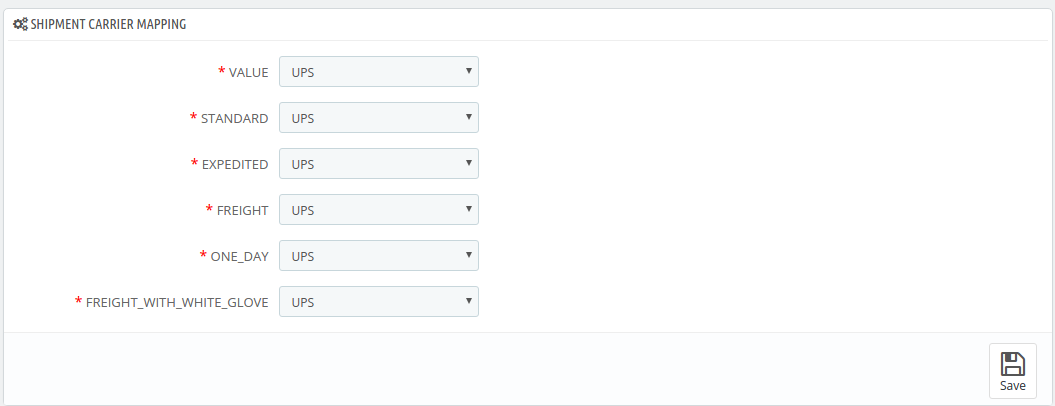
Mit dem Prestashop Walmart API-Integrations-Addon kann der Administrator den Versanddienstleister und die Versandmethoden problemlos verwalten.
Der Administrator erhält die Option, den Buy-Box-Bericht zu erhalten, indem er cron im Back-End des Prestashop Walmart-Integrations-Addons ausführt.
Basierend auf der Leistung der Produkte kann der Administrator die Produkte mit einem Klick mit Hilfe des Walmart Prestashop-Integrations-Addons neu bewerten und mit dem Marktplatz synchronisieren.
Der Walmart Prestashop Connector erleichtert dem Administrator die Eingabe der Steuernummer von Walmart Categories.
Über die Administrationsoberfläche des Prestashop Walmart Integrators kann der Administrator den gesamten Verkaufsbericht zusammen mit dem Verkaufsbericht der einzelnen Produkte anzeigen.
Die Verkäufer können die Verzögerungszeit der Produkte einfach über das Back-End des Walmart Prestashop-Steckverbinders verwalten.
1.2 Merchant-Vorteile des Prestashop Walmart-Integrations-Addons:
Das Walmart Prestashop-Integrations-Plugin automatisiert den gesamten Prozess der Filialintegration.
Mit Hilfe des Walmart Prestashop API-Integrators kann der Store-Administrator die Produkte und die entsprechenden Details auf dem Marktplatz auflisten und das Inventar ohne manuelle Synchronisierung verwalten.
Nicht nur das Inventar, sondern auch die eingegangenen Bestellungen können im Geschäft synchronisiert werden, indem cron im Back-End des Walmart-Integrationsmoduls ausgeführt wird.
Die Bestellungen können dann aus dem Geschäft heraus bearbeitet und der Status der Bestellungen per Knopfdruck auf Walmart.com aktualisiert werden.
Der Store-Administrator kann die Kategorie seines Stores mit Hilfe der Prestashop Walmart-Integrationserweiterung der Kategorie des Marktplatzes zuordnen.
Sogar die Attribute der Produkte können mit Hilfe dieser Prestashop Walmart Marketplace Integration-Erweiterung mit dem Attribut des Marktplatzes verknüpft werden.
Die Walmart Prestashop-Integration
Die Walmart Prestashop-Integrationserweiterung
Neben der Versionskompatibilität steht das Prestashop Walmart Integration-Plugin nicht in Konflikt mit anderen Modulen des Stores.
1.3-Projektziele
Nachfolgend sind die Projektziele von Walmart Prestashop Connector aufgeführt:
Der Installationsprozess des Prestashop Walmart Integrators.
Der Prozess der Einrichtung des Verkäuferkontos auf Walmart.com
Profilerstellung und -synchronisation auf dem Markt.
Produktliste und Statusupdate der Produkte auf Walmart.
Bestellungssynchronisation von Walmart und Statusaktualisierungen.
2.0-Installation
Sobald Sie das Prestashop Walmart Integration-Modul im Geschäft gekauft haben, erhalten Sie die ZIP-Datei (mit dem Quellcode der Prestashop Walmart-Marktplatzintegration)
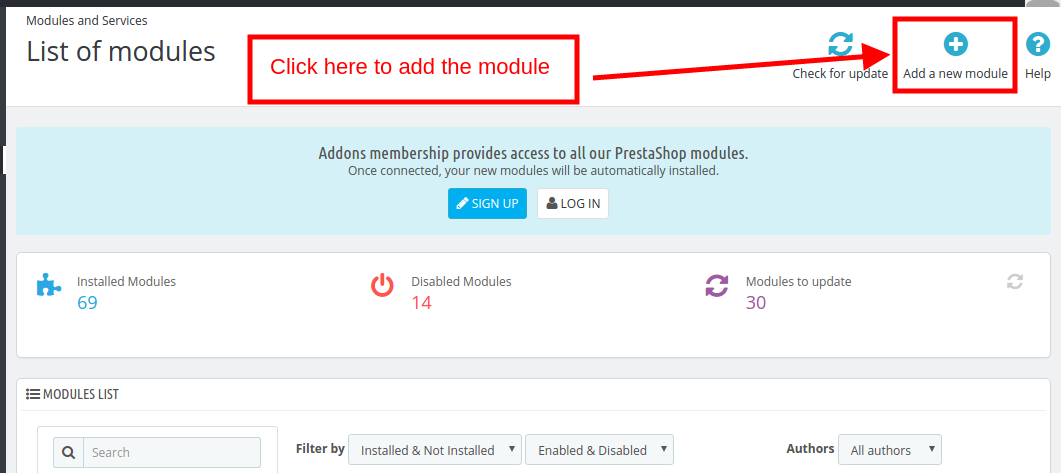
Schritt 1: Gehen Sie zur Modullistenseite und "Neues Modul hinzufügen" Taste.
Schritt 2: Laden Sie die heruntergeladene komprimierte Datei hoch.
Schritt 3: Sobald dies erledigt ist, wird die Prestashop Walmart Marketplace Integration-Erweiterung
Schritt 4: Klicken Sie auf die Schaltfläche Installieren. Das Modul wird in Ihrem Prestashop Store installiert.
Hinweis: Bitte legen Sie die Lese- / Schreibberechtigung für den Modulordner fest, bevor Sie das Modul auf dem System installieren.
3.0 Wie konfiguriere ich Walmart Magento Integrator Extension?
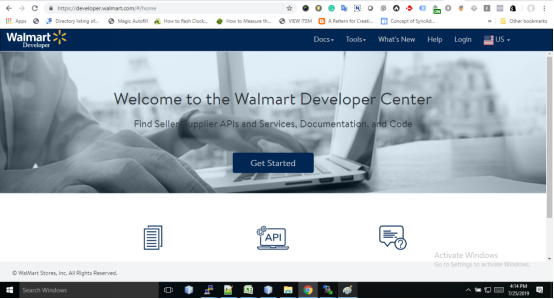
Um den Walmart Marketplace Integrator zu konfigurieren, muss der Store-Administrator die Client-ID und das Client-Geheimnis erhalten. Gehen Sie wie folgt vor, um die Walmart-Client-ID und das Client-Geheimnis zu erhalten: 1. Gehe zu https://developer.walmart.com/
2. Wählen Sie den Login-Typ.
3. Melden Sie sich mit Ihren Anmeldeinformationen an. 4. Klicken Sie auf Ihr Konto und wählen Sie "API-Keys“.
5. Jetzt können Sie das Neue bekommen"Kunden ID"?and?"Kundengeheimnis"?from here.
4.0 Admin Interface
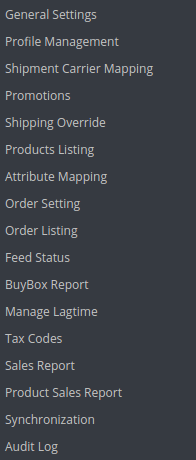
Sobald die Einrichtung des Verkäuferkontos abgeschlossen ist, kann der Händler seinen Shop auf Walmart.com konfigurieren. Die Erweiterung Prestashop Walmart Marketplace Integration bietet im Hauptmenü der Administrationsoberfläche Registerkarten für die 17-Konfiguration. Diese Optionen umfassen Folgendes:
Allgemeine Einstellungen
Profilverwaltung
Kartierung von Einkaufsträgern
Promotions
Versand außer Kraft setzen
Produktliste
Attributzuordnung
Auftragseinstellung
Bestellliste
Feed Status
BuyBox-Bericht
Lagtime verwalten
Steuerbericht
Verkaufsbericht
Produktverkaufsbericht
Synchronisation
Audit-Log
Jede Option wird nachstehend ausführlich erläutert.
4.1. Allgemeine Einstellung
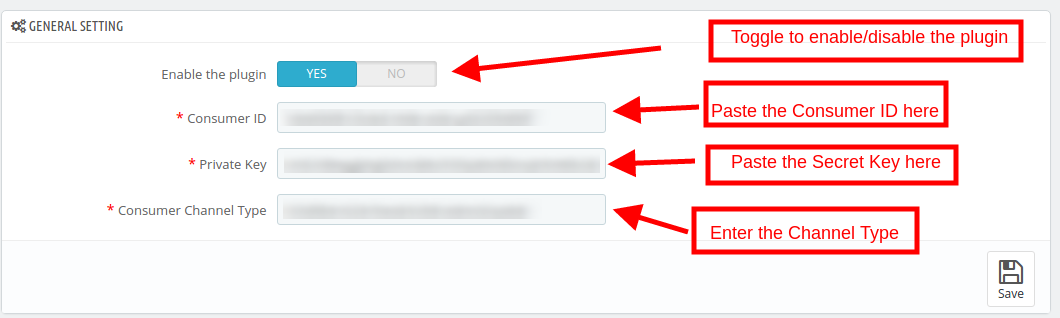
Um die Prestashop-zu-Walmart-Integration zu authentifizieren, muss der Prestashop-Store-Administrator das folgende Feld ausfüllen:
1. Aktiviert das Plugin
Klicken Sie auf diese Schaltfläche, um das Prestashop Walmart Marketplace Integration-Addon aus dem Store zu aktivieren / deaktivieren.
2. Verbraucher-ID
Geben Sie die Walmart Consumer ID ein, die beim Einrichten der Verbindung kopiert wurde.
3. Privat Schlüssel
Geben Sie hier den geheimen Walmart API-Schlüssel ein, der vom Konto des Verkäufers kopiert wurde. Es ist obligatorisch, um die Integration zwischen dem Geschäft und Walmart Marketplace zu authentifizieren.
4. Consumer-Channel-Typ
Der Wert für den Channel Type-Header wird zum Senden von Informationen an die API verwendet.
4.2. Profilverwaltung
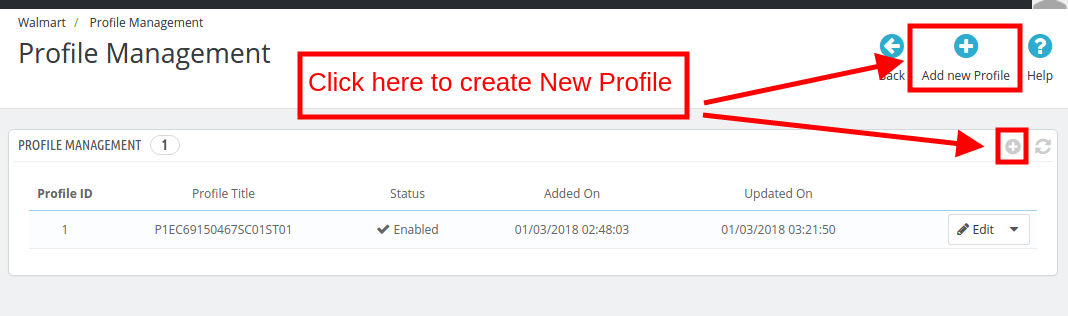
Der Prestashop Store-Administrator kann N Profile im Back-End erstellen, bearbeiten oder löschen.
4.2.1 Wie erstelle ich ein neues Profil?
Klicke auf das 'Neues Profil hinzufügen' oder '+'anmelden, um ein neues Profil zu erstellen.
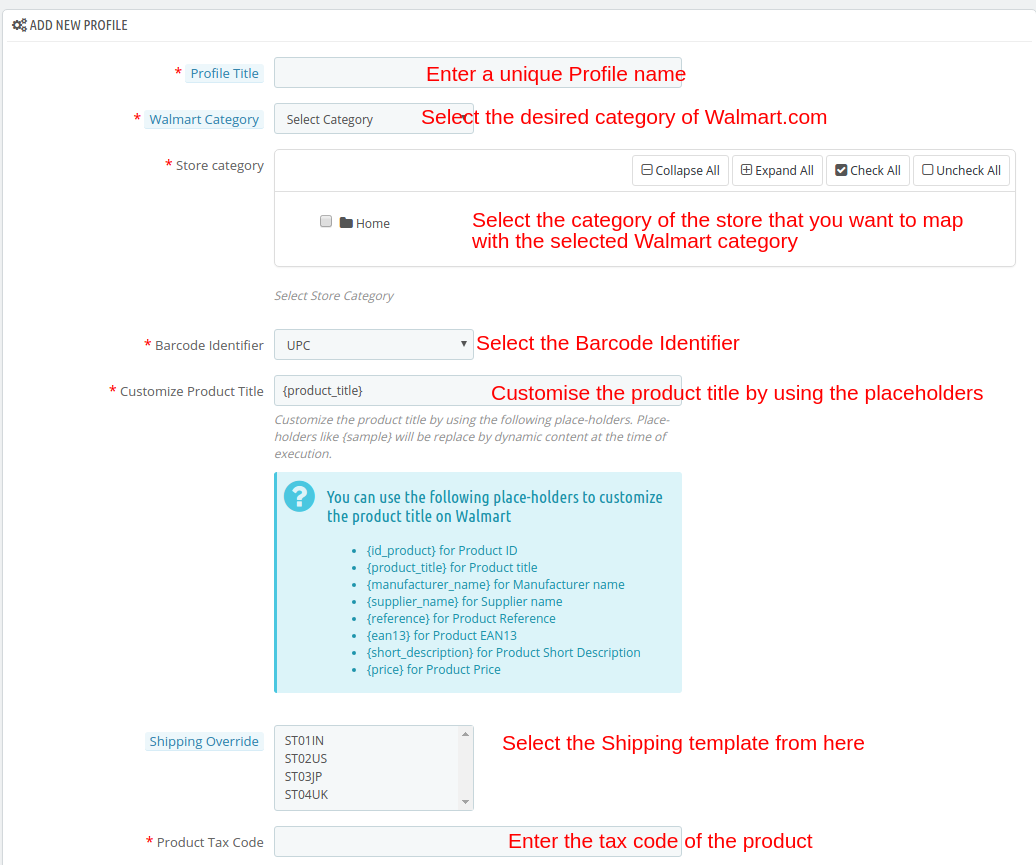
Sobald Sie auf die Schaltfläche klicken, wird der Administrator zur Seite zur Profilerstellung weitergeleitet. Hier sind die Felder, die Sie ausfüllen müssen.
Profiltitel: Geben Sie einen eindeutigen Namen für das Profil ein.
Walmart Kategorie: Wählen Sie die Kategorie des Walmarts aus, in der Sie die Kategorie des Geschäfts zuordnen möchten.
Shop-Kategorie: Erweitern Sie die Kategorie und wählen Sie die Kategorie des Prestashops aus, den Sie in der Kategorie von Walmart.com zuordnen möchten.
Barcode-Kennung: Dies ist das einzigartige Produktfeld. Wählen Sie eine beliebige Person aus der Dropdown-Liste aus, damit die Prestashop-Erweiterung das Produkt anhand des zugeordneten Attributs identifizieren kann. Folgende Optionen stehen zur Auswahl: UPC, EAN13. Die verschiedenen Platzhalter sind unten aufgeführt.
{id_product} für die Produkt-ID
{product_title} für Produkttitel
{Herstellername} für Herstellername
{Lieferantenname} für Lieferantenname
{reference} für Produktreferenz
{ean13} für das Produkt EAN13
{short_description} für die Produktkurzbeschreibung
{Preis} für Produktpreis
Benutzerdefinierte Preisgestaltung aktivieren: Aktivieren Sie diese Option, um den Preis des Produkts zu ändern, ohne den Preis des Produkts auf der Prestashop-Site zu ändern.
Der Administrator kann die benutzerdefinierte Preisänderung in diesem Bereich eingeben. Wählen Sie aus, ob Sie den Preis um einen festen Betrag oder einen prozentualen Betrag ändern möchten. Wählen Sie aus, ob Sie den Preis der Produkte um diesen bestimmten Wert erhöhen oder senken möchten. Zum Beispiel wählt der Administrator "Fest" und "Erhöhen" und gibt den benutzerdefinierten Preis von $ 5 ein. Dann erhöht sich der Preis aller Produkte dieses bestimmten Profils um $ 5.
Versandüberschreibung: Dies ist ein optionales Feld. Wählen Sie die Versandoptionen aus der bereitgestellten Liste. Dieser Abschnitt enthält alle Versandvorlagen, die auf der Registerkarte Versandüberschreibung hinzugefügt wurden.
Produktsteuerkennzeichen: Geben Sie das Produktsteuerkennzeichen in diesen Abschnitt ein. Ebenfalls,
4.2.2 Wie bearbeite ich die vorhandenen Profile?
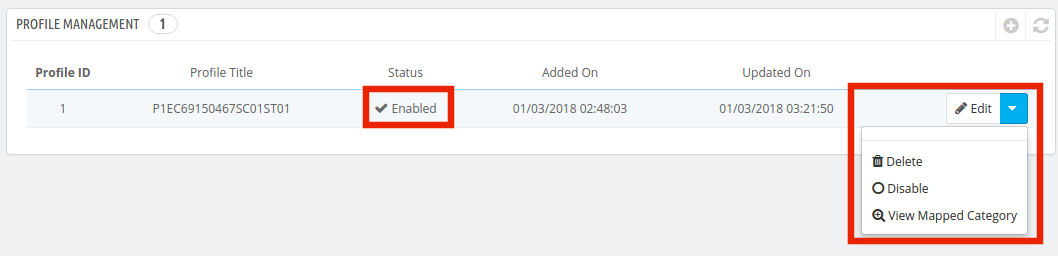
Die Liste der erstellten Profile finden Sie im Profilverwaltung Registerkarte der Admin-Oberfläche. Um das Profil zu bearbeiten, klicken Sie auf 'BearbeitenSchaltfläche ', die dem Profil entspricht.
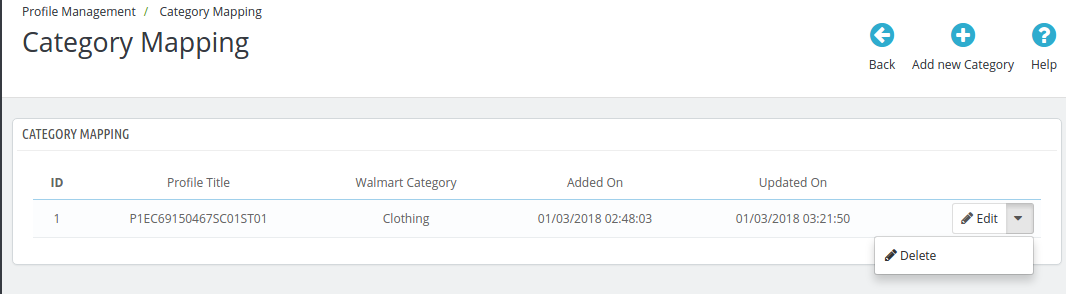
Der Prestashop Store Admin kann aktivieren deaktivieren indem Sie den Status wie im Bild unten gezeigt ändern. Die zugeordnete Kategorie kann sogar angezeigt werden, indem Sie auf 'Zugeordnete Kategorie anzeigen'Schaltfläche im obigen Bild gezeigt. Die zugeordneten Kategorien werden wie folgt angezeigt:
Der Store-Administrator kann sogar neue Kategorien für die Zuordnung hinzufügen.
4.2.3 Wie füge ich eine neue Kategorie hinzu?
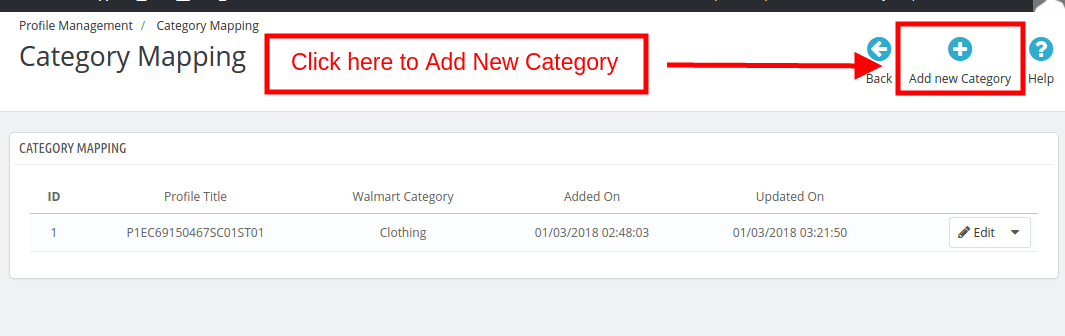
Um eine neue Kategorie hinzuzufügen, klicken Sie auf 'Neue Kategorie hinzufügen'oben rechts in der Admin-Oberfläche.
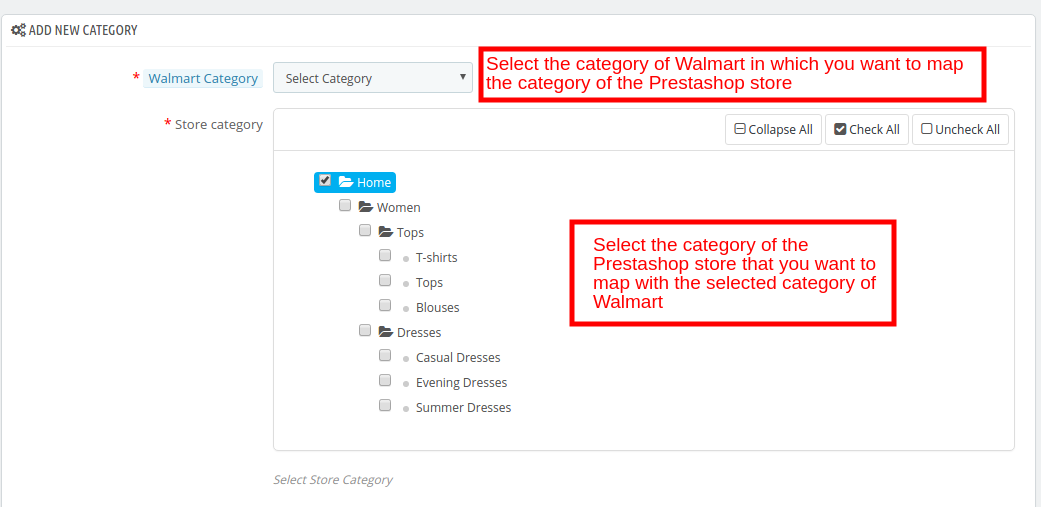
Sie werden wie unten gezeigt zur Seite zum Erstellen von Kategorien weitergeleitet.
Walmart Kategorie: Wählen Sie die Kategorie von Walmart aus, in der Sie die Kategorie des Prestashop-Geschäfts zuordnen möchten.
Shop-Kategorie: Wählen Sie die Kategorie des Prestashop-Geschäfts aus, die Sie der ausgewählten Kategorie von Walmart zuordnen möchten.
4.2.4 Wie bearbeite / lösche ich die Kategorien?
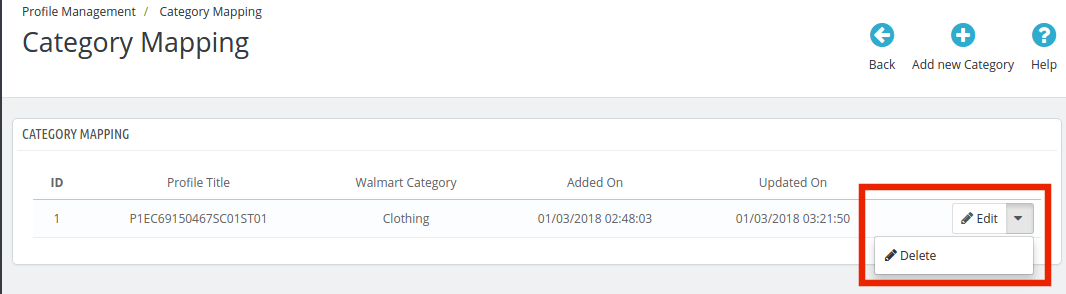
Da ist ein Bearbeiten und Löschen Schaltfläche für jede Kategorie, wie unten gezeigt. Klicken Sie auf die entsprechenden Schaltflächen, um die Kategorien zu bearbeiten und zu löschen.
4.3.
Das
Gerade
4.4.
Der Administrator erhält die Option, mithilfe des Prestashop Walmart Integration-Addons Werbeangebote für Marktplatzkunden hinzuzufügen.
4.4.1 Wie füge ich Promotions auf dem Walmart-Marktplatz hinzu?
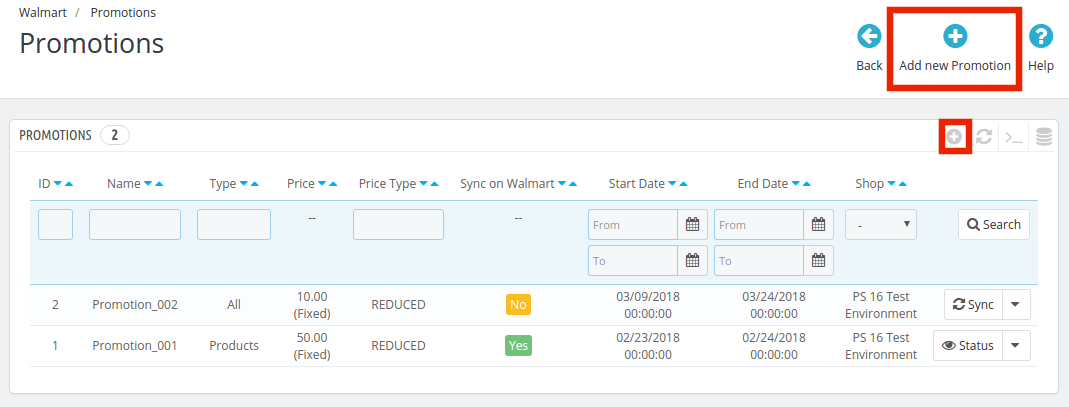
Um Werbeangebote hinzuzufügen, klicken Sie oben rechts im Walmart Prestashop-Integrationsmodul auf das Pluszeichen oder auf "Neue Aktion hinzufügen".
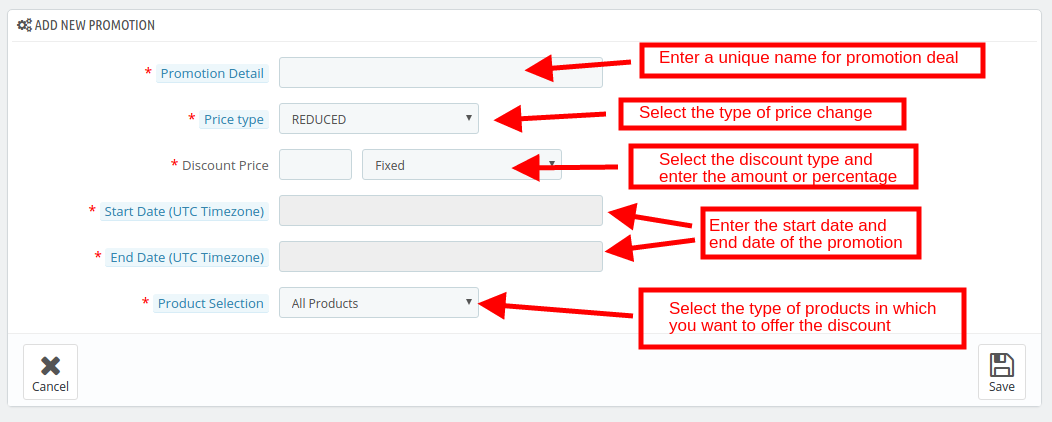
Sie werden auf die Seite zur Erstellung von Werbeaktionen weitergeleitet. Füllen Sie die erforderlichen Details aus, die unten erläutert werden:
Förderung Detail: Geben Sie die Details der Aktion in diesem Abschnitt ein. Preistyp: Wählen Sie den Preisänderungstyp. Es kann reduziert oder Clearance sein. Reduzierter Preis: Wählen Sie die Rabattart Fest oder Prozent. Geben Sie den Festbetrag oder den Prozentsatz ein. Startdatum: Geben Sie das Startdatum des Geschäfts ein. Enddatum: Geben Sie das Datum ein, an dem das Geschäft endet. Produktauswahl: Wählen Sie die Produktgruppe aus, in der Sie den Rabatt anbieten möchten. Es hat 3-Optionen:
Alle Produkte: Dies gilt für die Förderung von
Produkte des ausgewählten Profils: Dies gilt für alle Produkte des ausgewählten Profils. Sobald diese Option ausgewählt ist, werden alle Profile im Abschnitt Profil auswählen aufgelistet.
Ausgewählte Produkte: Auf diese Weise kann der Administrator Rabatte auf die ausgewählten Produkte gewähren. Die Produkte können im Bereich Produkt auswählen ausgewählt werden.
4.4.1SynchronisierenBearbeiten Löschen
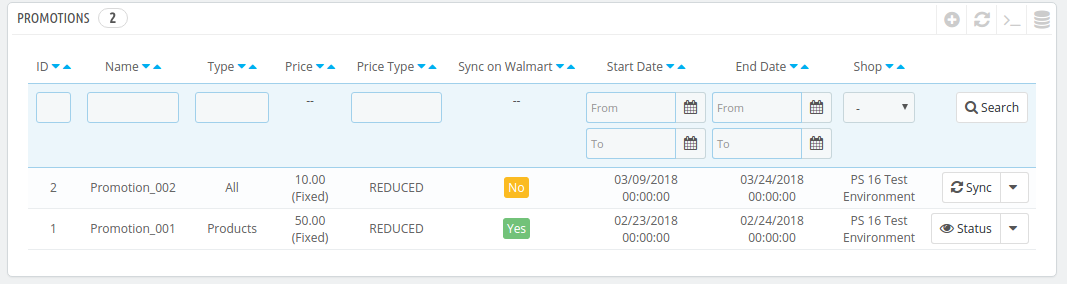
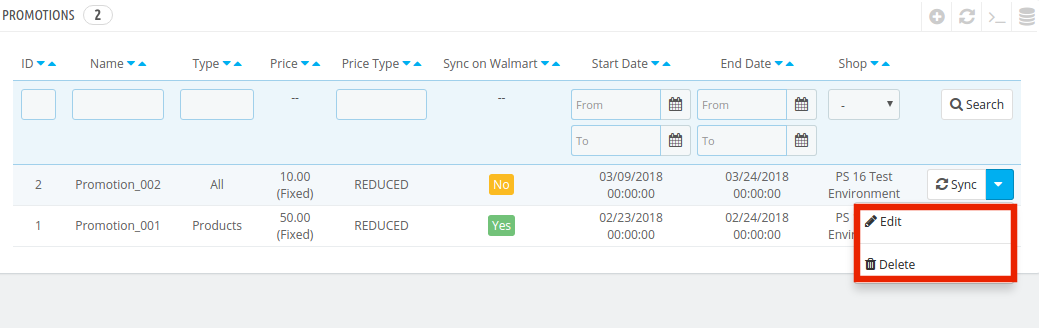
Die Werbeaktionen werden auf dieser Registerkarte der Prestashop Walmart API-Integrationserweiterung aufgelistet, wie in der folgenden Abbildung dargestellt:
Die Werbeaktionen können mit dem Walmart-Marktplatz synchronisiert werden, indem Sie auf 'SynchronisierenKlicken Sie auf die Schaltfläche, die den jeweiligen Promotion-Regeln entspricht. Um die Promotion-Regeln zu bearbeiten oder zu löschen, klicken Sie auf 'Bearbeiten' oder 'LöschenSchaltfläche für jede Regel wie folgt:
4.5-Versandüberschreibung
Mit der Prestashop Walmart Integration-Erweiterung kann der Store-Administrator Versandmethoden für Walmart-Kunden hinzufügen.
4.5.1 Wie erstelle ich eine neue Versandüberschreibung?
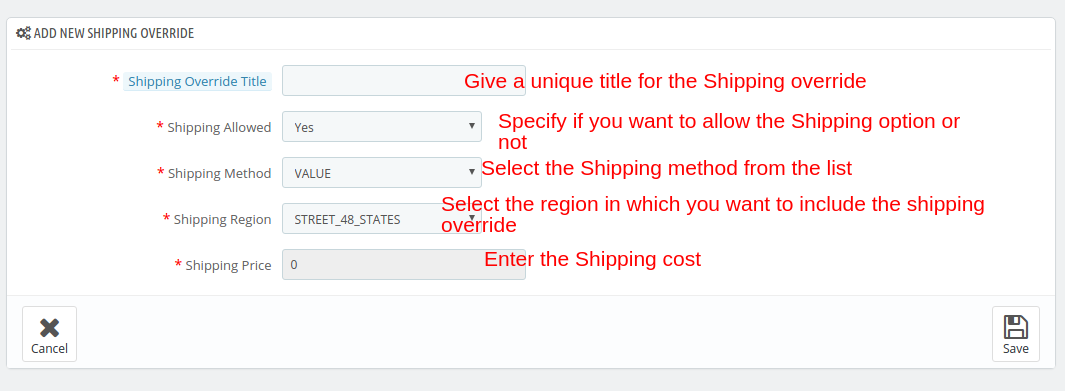
Die verschiedenen Informationsfelder auf dieser Registerkarte der Prestashop Walmart Integration-Erweiterung sind nachfolgend aufgeführt:
Versand überschreiben Titel: Geben Sie einen eindeutigen Titel für die Versandüberschreibung ein.
Versand erlaubt: Das Dropdown-Menü enthält die Optionen Ja und Nein. Wählen Sie Ja, wenn Sie diese Versandüberschreibung zulassen möchten.
Verschiffen-Methode: Wählen Sie die Versandart aus, die in diese Versandüberschreibung einbezogen werden soll.
Versandregion: Wählen Sie die Region aus, in die Sie die Versandüberschreibung integrieren möchten.
Versandkosten: Geben Sie hier die Versandkosten ein.
Hinweis: Alle hier erstellten Versandüberschreibungsoptionen werden im Abschnitt Profilverwaltung aufgelistet.
4.5.2 Wie kann ich die Versandüberschreibung bearbeiten / löschen?
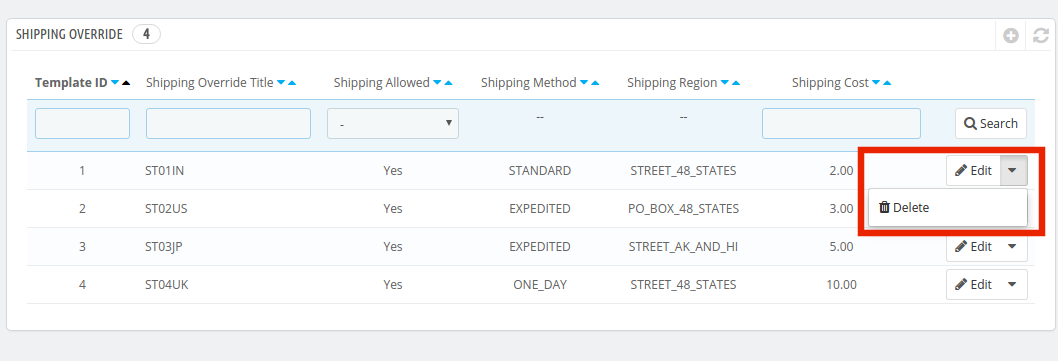
Auf dieser Registerkarte des Prestashop Walmart Marketplace-Integrations-Plugins können alle Optionen für die Versandüberschreibung angezeigt werden. Klicken Sie auf, um die Versandüberschreibungsoption zu bearbeiten oder zu löschen Bearbeiten or Löschen Schaltfläche für jede Option (siehe Abbildung unten).
4.6. Produktliste
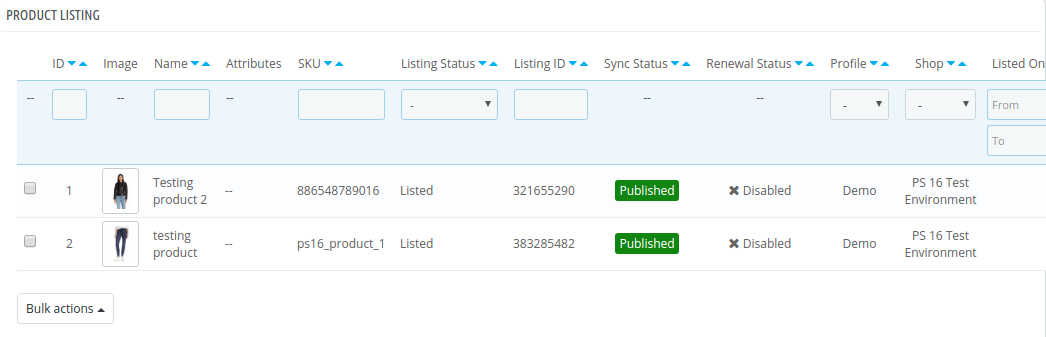
Die aufgelisteten Produkte können über das Back-End des Prestashop Walmart-Integrationsmoduls angezeigt werden (siehe Abbildung unten).
In diesem Abschnitt wird die Liste aller auf dem Walmart Marketplace aufgelisteten Produkte mit ihrem Status angezeigt. Führen Sie das aus, um die Produkte auf Walmart aufzulisten Inventar mit Walmart synchronisieren cron. Die Produkte werden auf dem Walmart-Marktplatz gelistet. (Siehe Abschnitt 4.16)
Sobald der Bestand synchronisiert ist, werden die entsprechenden Produktdetails entsprechend synchronisiert. Um den Preis der Produkte zu synchronisieren, führen Sie den Befehl 'Synchronisierungspreis des Produkts'cron in der Registerkarte Synchronisation. Hier sind einige der in diesem Abschnitt angebotenen Optionen:
Erneuerung der Produktliste
Der Prestashop Store-Administrator kann das Produkt für den Fall erneuern
Löschen der Produktliste
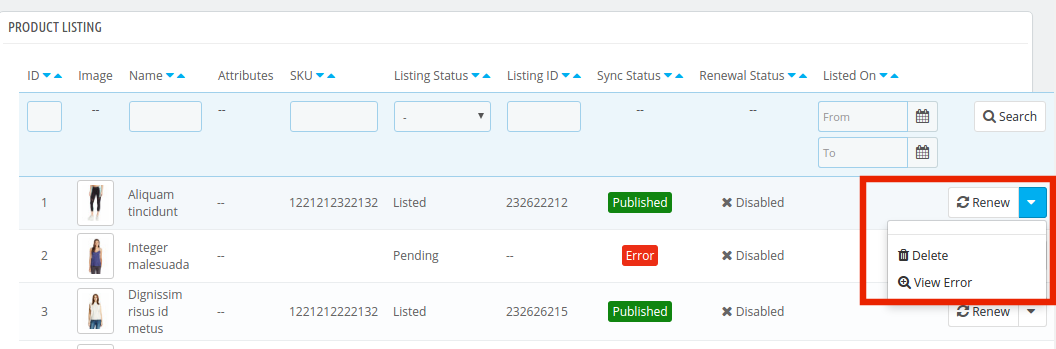
Der Store-Administrator kann das Produkt vom Marktplatz aus deaktivieren, indem er auf "Löschen"Schaltfläche für jede Produktliste. Um die Aktion rückgängig zu machen, klicken Sie auf die Schaltfläche"Relist". Die Aktion" Löschen "wird dann durch die Aktion" Erneut auflisten "ersetzt Produkte auf Walmart synchronisieren cron, um die Produkte zu entfernen oder sie auf der Produktlistenseite als inaktiv zu markieren.
Fehler anzeigen
Der Administrator kann den bei der Auflistung des Produkts aufgetretenen Fehler anzeigen, indem er auf die Aktion "Fehler anzeigen" klickt.
Massenaktualisierung von Produkten
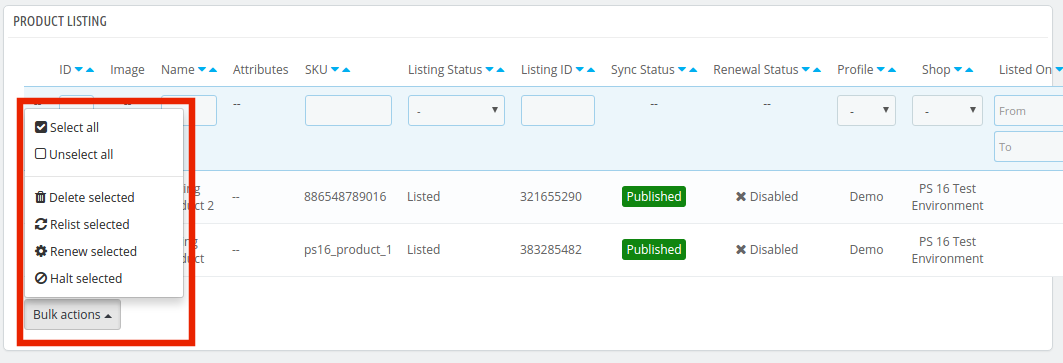
Mit dem Walmart Prestashop-Integrations-Addon kann der Administrator die Produkte in großen Mengen aktualisieren. Die Massenaktion bietet die folgenden Optionen:
Delete?SeVortraged
Relist?Selected
Reneu?Selected
Halt?Selected
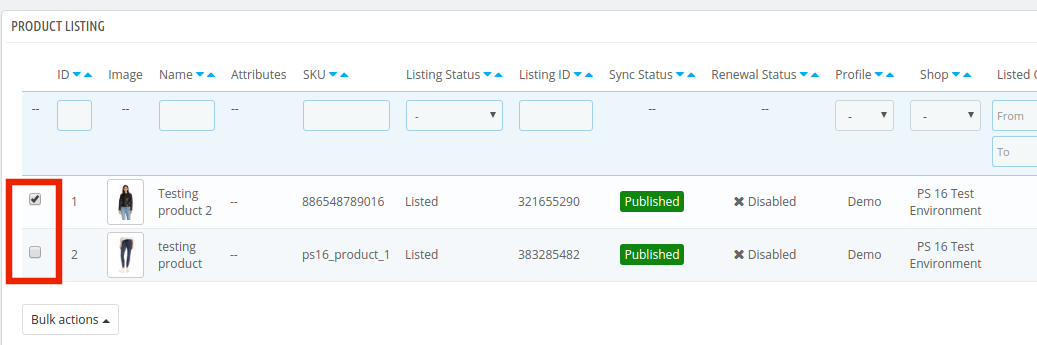
Wählen Sie die Produkte aus, für die Sie eine der oben genannten Aktionen ausführen möchten, wie in der folgenden Abbildung dargestellt:
Klicken Sie nach Auswahl der Produkte auf die Aktion, die Sie ausführen möchten. Die gleiche Aktion wird für alle ausgewählten Produkte ausgeführt.
Kartierung bestehender Produkte auf Walmart
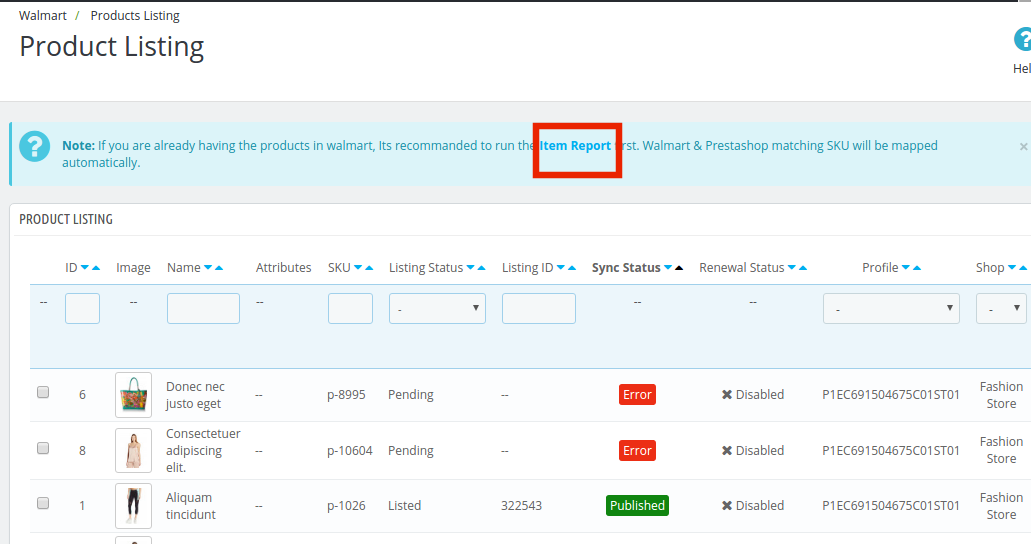
Wenn Sie die Produkte bereits in Walmart haben, führen Sie zuerst den Artikelbericht cron aus. Sobald dieser Cron ausgeführt wird, wird die entsprechende SKU von Walmart & Prestashop automatisch zugeordnet. Sie können mit der SKU übereinstimmen, die Auflistungs-ID erstellen und den Status als "Veröffentlicht" ändern.
4.7. Attributzuordnung
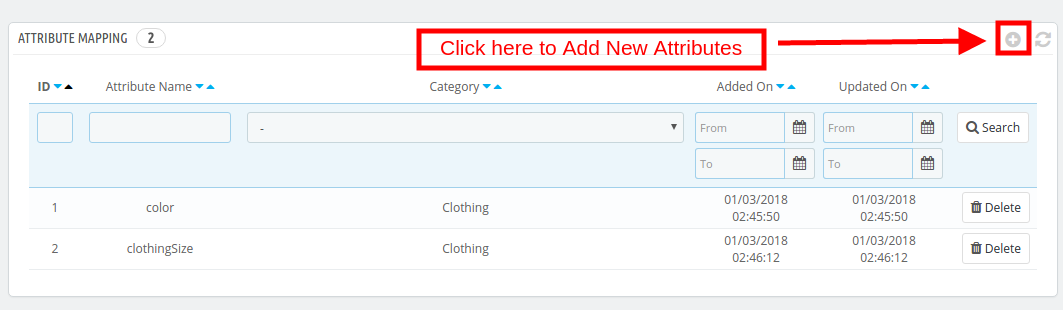
Die Prestashop Walmart Integration-Erweiterung bietet eine einfache Möglichkeit, das Attribut des Prestashop-Geschäfts dem Walmart-Marktplatz zuzuordnen. Der Geschäftsadministrator kann das Attribut von Walmart.com dem Attribut des Prestashop eCommerce-Geschäfts auf dieser Registerkarte zuordnen.
4.7.1. Wie erstelle ich eine neue Attributzuordnung?
Um neue Attribute zu erstellen, klicken Sie auf '+'auf der oberen rechten Seite der Admin-Oberfläche anmelden. Sie werden zur Seite zur Attributerstellung weitergeleitet. Führen Sie die folgenden Schritte für die Attributzuordnung aus.
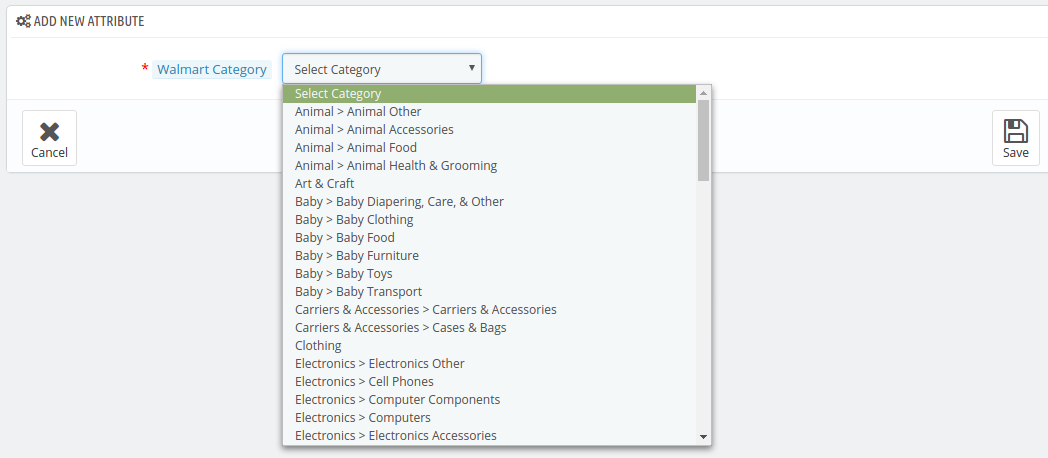
Wähle aus Walmart-Kategorie in dem Sie das Attribut zuordnen möchten, wie im Bild unten gezeigt:
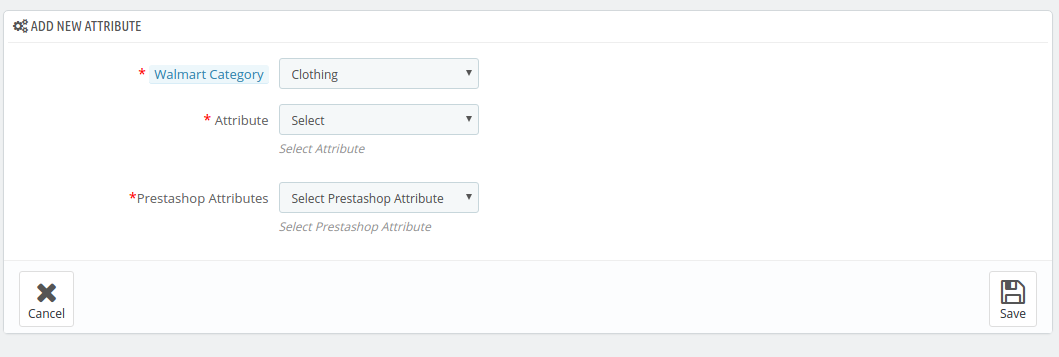
Attribut: Wählen Sie das Attribut von Walmart aus, in dem Sie das Attribut von Prestashop abbilden möchten.
Prestashop-Attribut: Wählen Sie das Attribut des Prestashop-Geschäfts aus, das Sie dem Attribut des Marktplatzes zuordnen möchten.
4.8. Auftragseinstellung
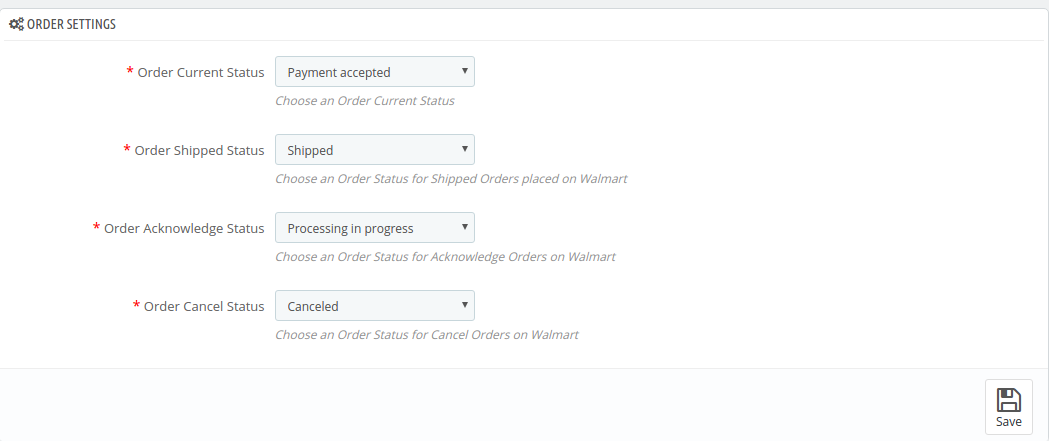
Der Store-Administrator kann den Status der auf Walmart eingegangenen Bestellungen festlegen, die im Prestashop-Store von der zugeordnet werden Auftragseinstellung Registerkarte des Prestashop Walmart Integration Plugins. Dieser Bereich besteht aus vier verschiedenen Auftragsstatus. Sie sind:
Aktuellen Status bestellen, Versandstatus der Bestellung, Auftragsbestätigungsstatus, und Auftragsstornierungsstatus.
Sobald sich der Status der Bestellung im Prestashop Store geändert hat, führen Sie den Befehl 'Aktualisieren Sie den Auftragsstatus auf Walmart'cron. Dadurch werden alle Änderungen auf dem Marktplatz synchronisiert. (Siehe Abschnitt 4.16)
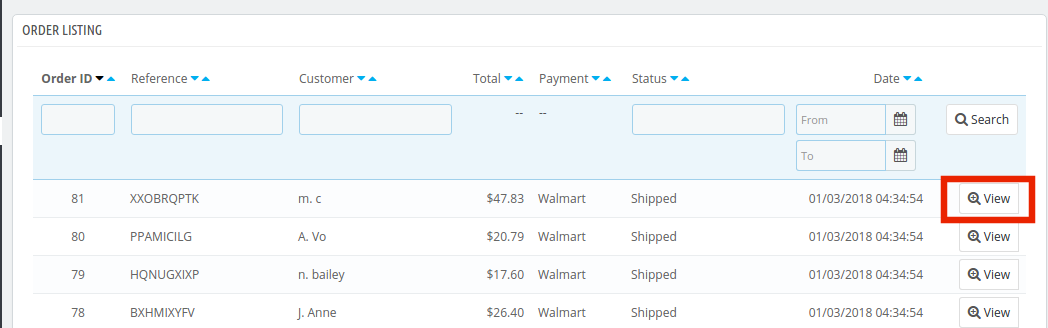
4.9. Bestellliste
Die von Walmart.com eingegangenen Bestellungen werden in der Administrationsoberfläche der Prestashop Walmart API-Integration aufgelistet. Zu diesem Zweck muss der Geschäftsinhaber das Cron 'Sync Order Listing from Walmart' ausführen. (Siehe Abschnitt 4.16) Sobald der Cron ausgeführt wurde, werden die gesamten Bestellungen im Prestashop Store synchronisiert. Diese Bestellungen können dann bearbeitet werden, indem Sie auf 'Ansicht'wie unten gezeigt.
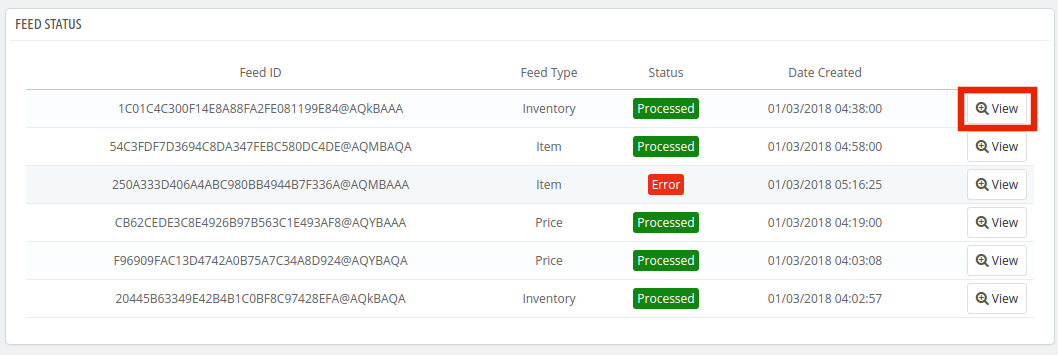
4.10. Feed Status
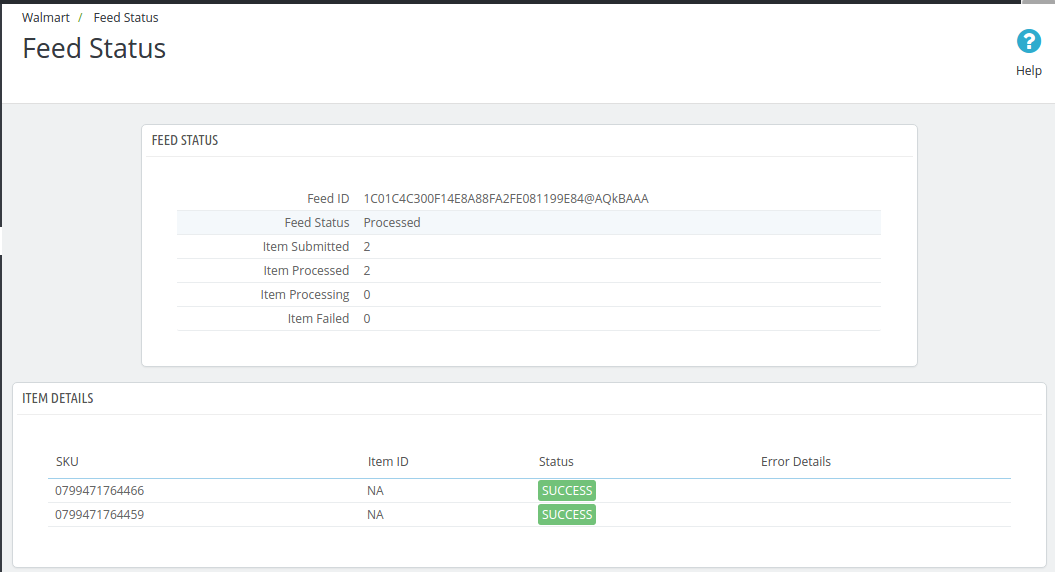
Jedes Mal, wenn ein Cron ausgeführt wird, wird auf dieser Registerkarte ein Feed erstellt, wie hier gezeigt. Der Status der Feeds kann durch Klicken auf 'Ansicht' Taste.
Wenn Sie auf die Schaltfläche klicken, werden Sie zur Detailseite für den Feed-Status weitergeleitet.
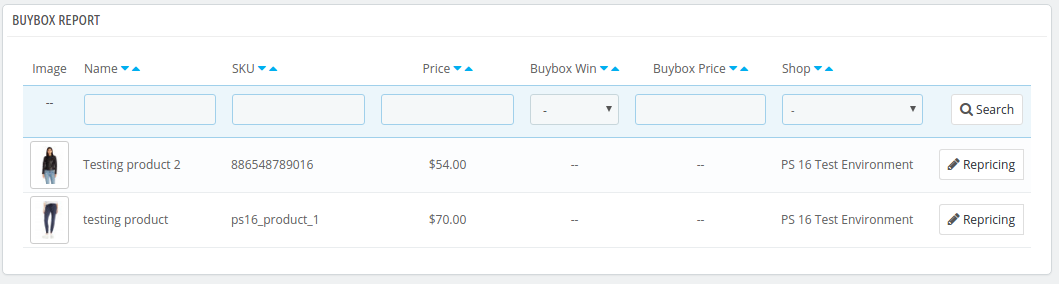
4.11.?BuyBox?Bericht
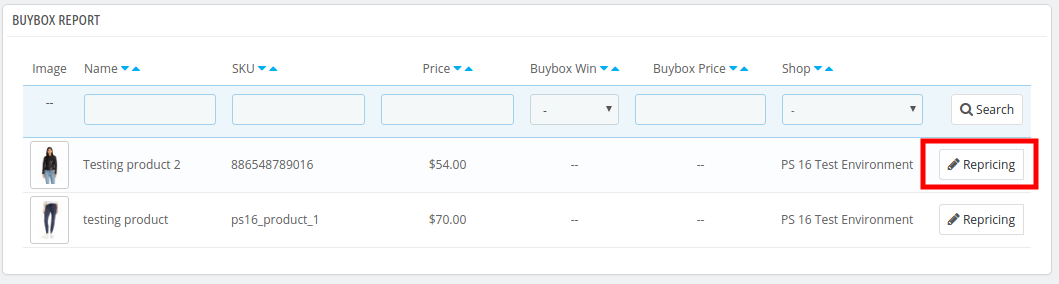
Falls mehr als ein Verkäufer das gleiche Produkt verkauft, zeigt walmart.com diese auf einer einzigen Seite an. Auf dieser Seite werden dem Kunden die Produkte und ihre Preise angezeigt. Von diesen Produkten gewinnt ein Artikel die Buy Box. Die Kunden werden von der allerersten Option angezogen, die sie sehen. Daher ist es für die Anbieter von entscheidender Bedeutung, die Buy-Box zu gewinnen. Die Verkäufer können die auf der Buy Box aufgelisteten Produkte mit ihrem Status auf der Registerkarte "Buy Box" der Prestashop Walmart Integration-Erweiterung anzeigen. Führen Sie einen Cron-Job auf der Registerkarte Synchronisierung des Walmart Prestashop API-Integrations-Addons aus, um den neuesten Kaufvertragsbericht zu synchronisieren. (Siehe Abschnitt 4.16)
Außerdem bietet Prestashop Walmart Integrator eine einfache Möglichkeit, die Produkte neu zu bewerten, um die Kaufbox zu gewinnen. Die Verkäufer können die Kosten senken, um die Sichtbarkeit ihrer Produkte zu erhöhen. Um die Produkte neu zu bewerten, klicken Sie auf 'RepricingOption für jedes Produkt.
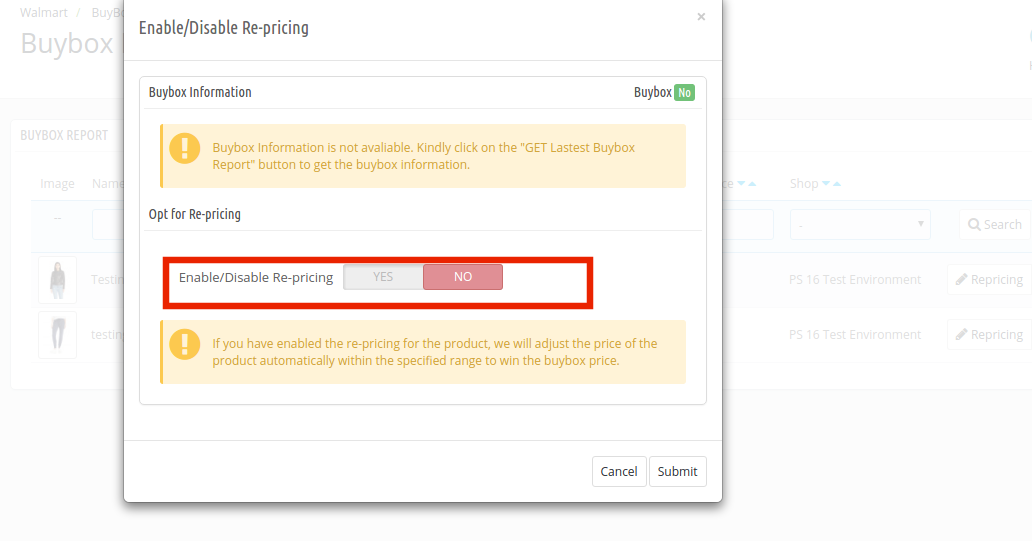
Sobald Sie hier klicken, erhalten Sie ein Popup. Schalten Sie den Aktivieren / Deaktivieren Sie die Neubewertung Option für das gleiche.
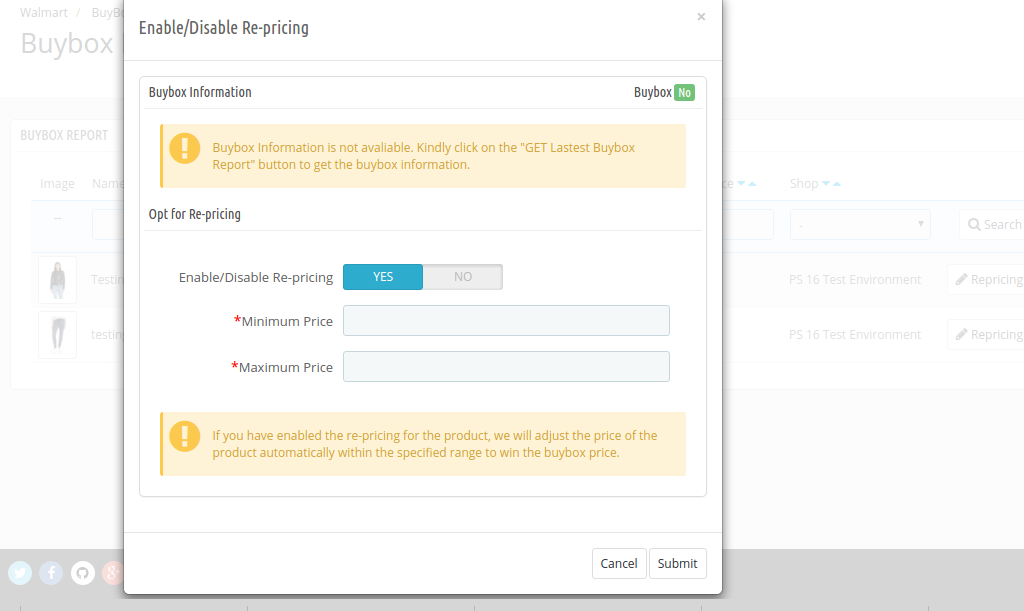
Sobald Sie diese Funktion aktiviert haben, werden Sie aufgefordert, die einzugeben Mindest- und Höchstpreis.
Geben Sie den Mindest- und Höchstpreis ein und klicken Sie auf die Schaltfläche "Senden". Synchronisieren Sie das Reprice mit dem Marktplatz, indem Sie cron auf der Registerkarte Synchronisation des Prestashop Walmart API-Integrations-Addons ausführen. (Siehe Abschnitt 4.16)
4.12. Verzögerungszeit
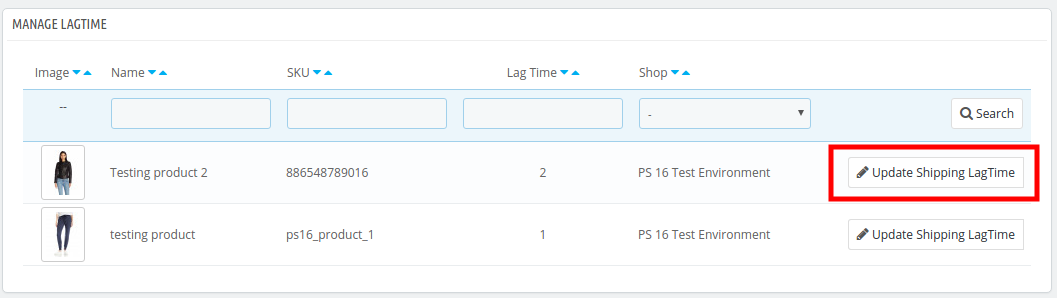
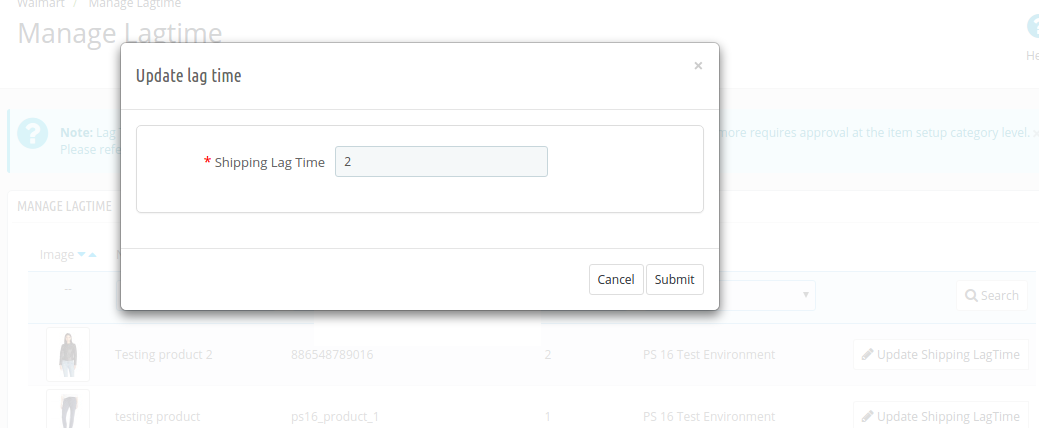
Verzögerungszeit bezieht sich auf die Mindestanzahl von Tagen, an denen der Versand der Bestellung eingeleitet wird. Die Verzögerungszeit ist das Intervall zwischen dem Tag der Bestellung und dem Versand. Um die Versandverzögerungszeit zu aktualisieren, muss der Administrator auf die Schaltfläche "Verzögerung aktualisieren" klicken (siehe unten).
Wenn Sie auf klicken, wird ein Popup wie folgt angezeigt: Geben Sie die Verzögerungszeit für jedes Produkt ein. Sobald dies erledigt ist, kann der Administrator die Verzögerungszeit synchronisieren, indem er cron auf der Registerkarte "Synchronisierung" des Prestashop Walmart-Connectors ausführt.
VerweisenSektion4.15?for?the?cron?job?details.
4.13.
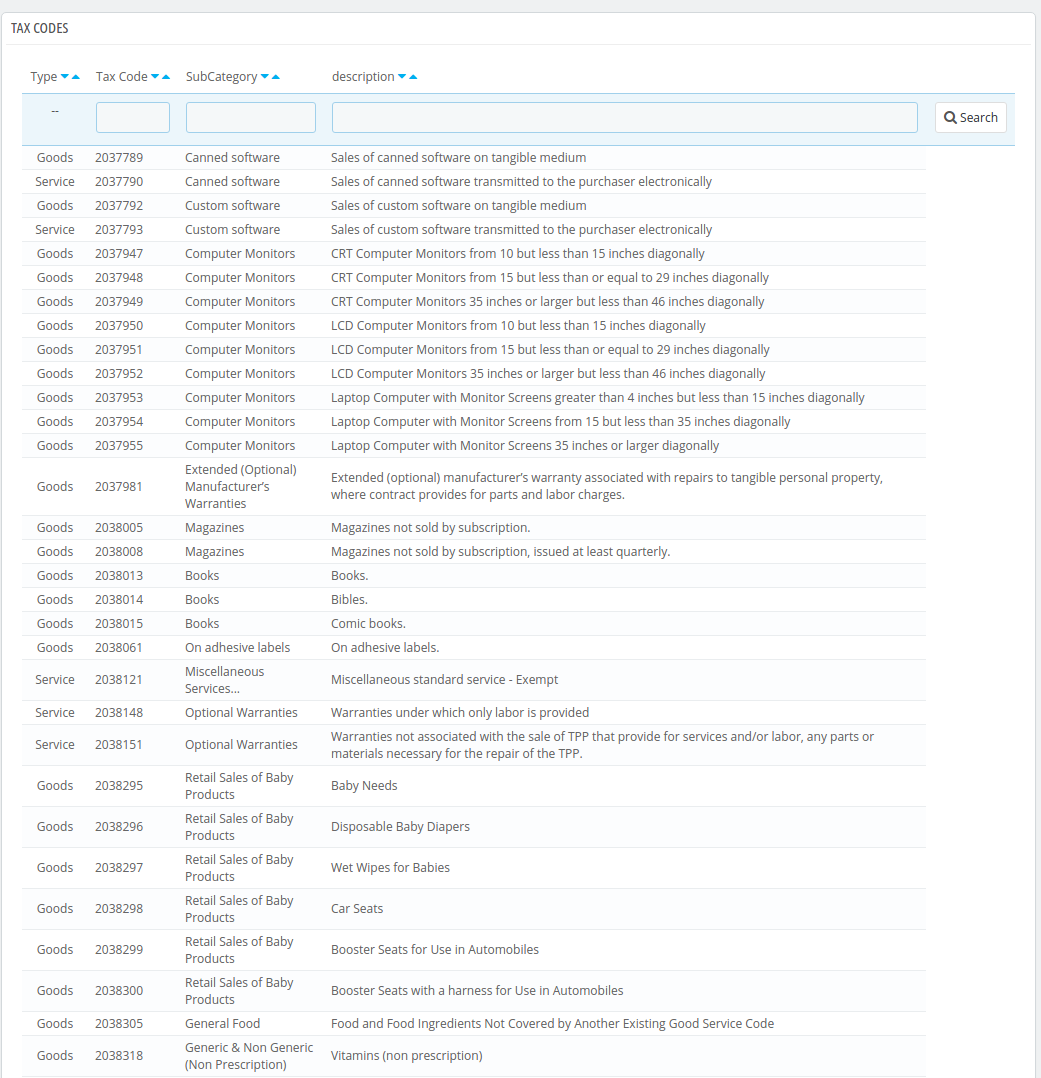
Walmart verpflichtet die Verkäufer, die Steuernummer für die Produkte zum Zeitpunkt der Produktliste anzugeben. Der Store-Administrator kann auf dieser Registerkarte des Prestashop Walmart-Marktplatz-Integrationsmoduls die Steuercodes überprüfen.
4.14.
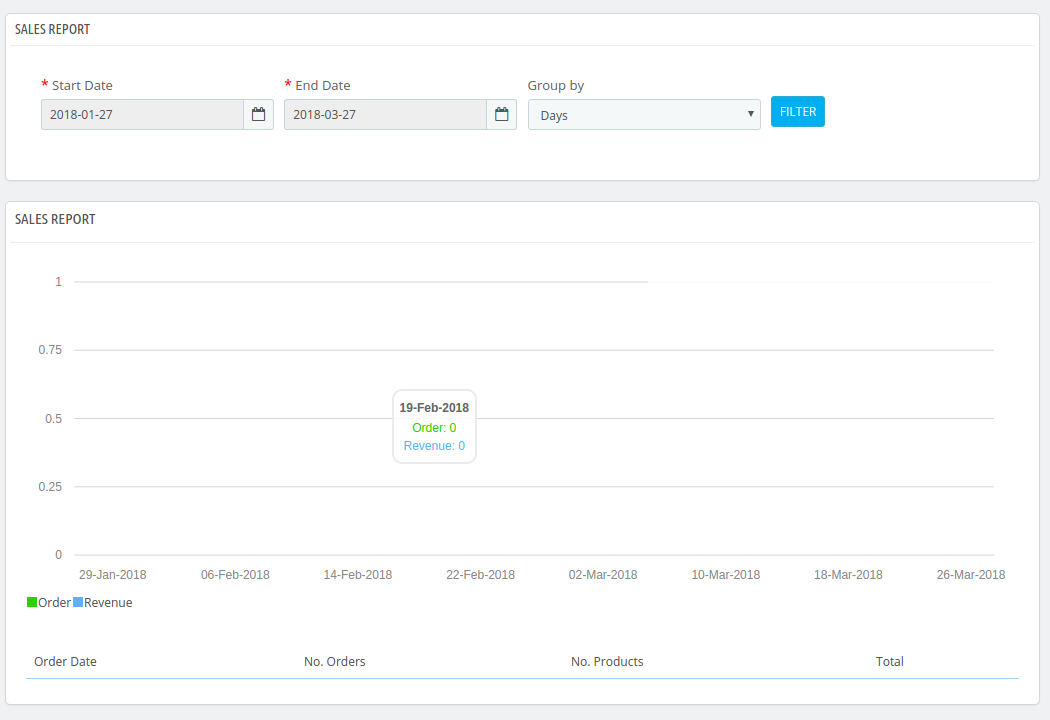
Der Verkäufer erhält auf der Registerkarte Verkaufsbericht des Walmart Prestashop-Connectors einen vollständigen Bericht über die Verkäufe auf dem Marktplatz. Der Verkaufsbericht wird sowohl in grafischer als auch in tabellarischer Form angezeigt. Wenden Sie den Filter an, indem Sie das Start- und Enddatum auswählen. Der Verkäufer kann den Bericht sogar nach Tagen, Monaten und Jahren gruppieren.
4.15.ProduktDer Umsatz
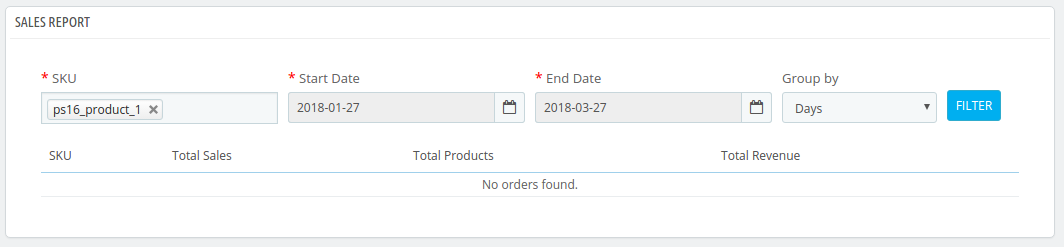
Der Verkäufer kann sogar den Verkaufsbericht eines bestimmten Produkts auf der Registerkarte Produktverkaufsbericht von Walmart Prestashop Integrator anzeigen.
Geben Sie die Artikelnummer, das Startdatum und das Enddatum ein und wenden Sie den Filter an, um den Verkaufsbericht für dieses bestimmte Produkt anzuzeigen.
4.16.Synchronisation
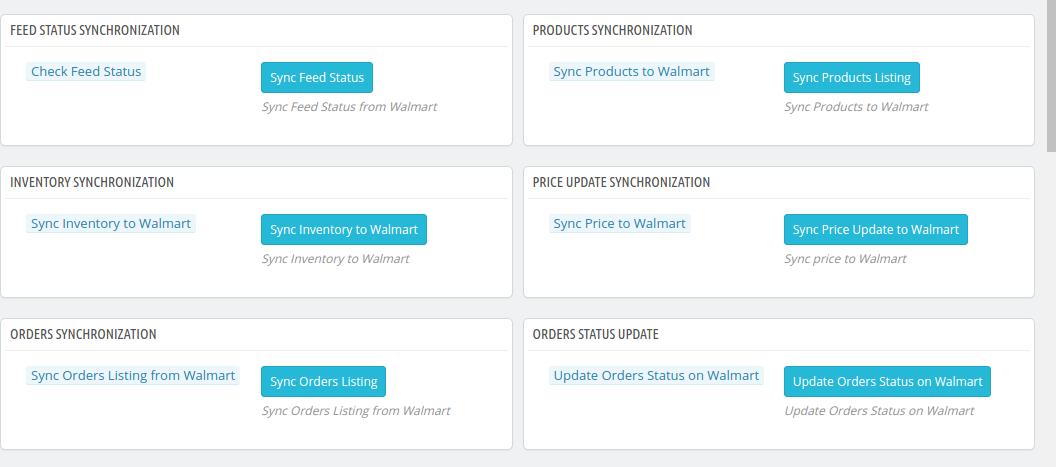
Diese Registerkarte des Prestashop Walmart-Integrationsmoduls synchronisiert alle Einstellungen und Änderungen, die auf den anderen Registerkarten des Prestashop Walmart Marketplace-Integrationsmoduls vorgenommen wurden. Die Synchronisation zwischen Prestashop Store und Walmart Marketplace und umgekehrt kann über die 'Synchronisieren'tab. Die verschiedenen Cron-Jobs zum Synchronisieren der Einstellungen zwischen Store und Walmart Marketplace sind nachstehend aufgeführt
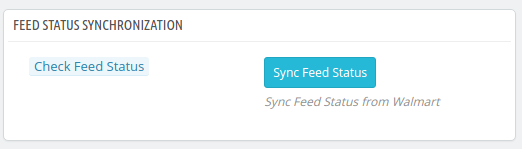
4.16.1 Wie synchronisiere ich den Status des Feeds?
Jedes Mal, wenn ein Cron ausgeführt wird, wird auf der Registerkarte Feed-Verwaltung ein Feed erstellt. Der ursprüngliche Status des Feeds wird übermittelt. Klicken Sie auf, um den Status des gesendeten oder verarbeiteten Feeds zu ändern Feed-Status synchronisieren.
Es würde folgende Aktionen ausführen
Ein Feed wird jedes Mal erstellt, wenn ein Cron in der Admin-Oberfläche ausgeführt wird.
Dieser bestimmte Cron aktualisiert den Status der Feeds.
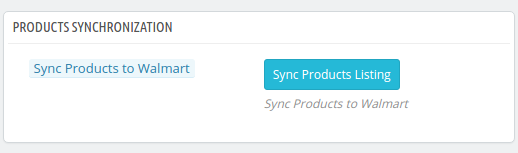
4.16.2 Wie synchronisiere ich Produkte mit dem Walmart Marketplace?
Das im Prestashop Walmart Marketplace Integration Addon aufgeführte Produkt wird mit Walmart.com synchronisiert, indem Sie auf 'Produkte mit Walmart synchronisieren‘.
Es würde folgende Aktionen ausführen
Der Cron aktualisiert die Produktliste auf dem Walmart-Marktplatz.
Es werden Produkte auf dem Walmart Marketplace mit den entsprechenden Produktdetails (z. B. Preis, Menge, Bild usw.) hinzugefügt.
Es werden die Produkte auf dem Walmart-Marktplatz aktualisiert, die bereits aufgelistet sind.
Die abgelaufenen Produkte auf dem Walmart Marketplace werden für die Artikel aktualisiert, für die "Erneuerung" aktiviert ist.
Dadurch werden die Produkte vom Walmart Marketplace entfernt, die im Store als gelöscht markiert sind.
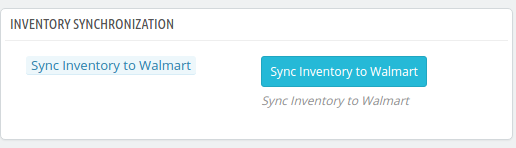
4.16.3 Wie synchronisiere ich Inventar mit Walmart Marketplace?
Die Menge der Produkte kann auf dem Walmart-Marktplatz aktualisiert werden, indem Sie 'Inventar mit Walmart synchronisieren'cron
Es würde folgende Aktionen ausführen
Es aktualisiert den Mengenstatus jedes auf dem Walmart Marketplace gelisteten Produkts.
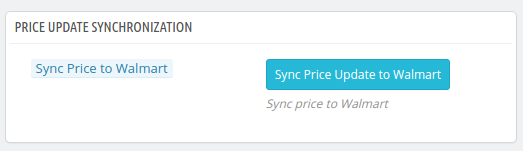
4.16.4 Wie synchronisiere ich den Preis der Produkte mit dem Walmart Marketplace?
Der Preis der Produkte kann durch Ausführen von '' mit dem Markt synchronisiert werden.Synchronisiere Preis mit Walmart'cron
Es würde folgende Aktionen ausführen
Die Cron-Ausführung zeigt den aktualisierten Preis der Produkte auf dem Walmart Marketplace an.
Es werden die Preisänderungen der Produkte aktualisiert.
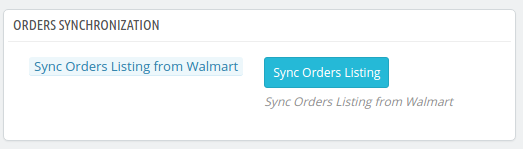
4.16.5 Wie synchronisiere ich die Bestellauflistung vom Walmart Marketplace?
Die auf dem Walmart Marketplace eingegangenen Bestellungen können im Store synchronisiert werden, indem Sie 'Auftragsliste von Walmart synchronisieren'cron.
Es würde folgende Aktionen ausführen
Der Cron synchronisiert die Bestell- und Transaktionsdetails vom Walmart Marketplace.
Es werden Bestellungen im Store gemäß der vom Walmart Marketplace eingegangenen Bestellung erstellt.
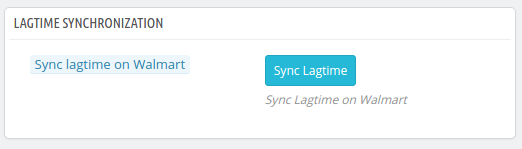
4.16.6 Wie synchronisiere ich die Lag-Zeit mit dem Marktplatz?
Die Verzögerungszeit der Produkte, die auf der Registerkarte "Verzögerungszeit" des Prestashop Walmart Integration-Addons festgelegt wurde, kann mit dem Marktplatz synchronisiert werden, indem die Option "Verzögerungszeit für Walmart synchronisieren" ausgeführt wird.
Es
Das
Irgendein
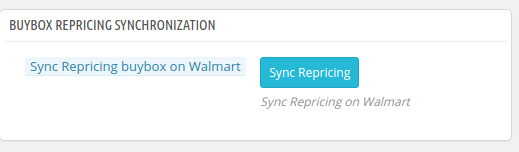
?4.16.7
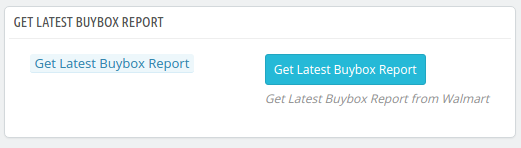
Der Administrator kann das Buy Box-Repricing synchronisieren, indem er 'Sync Repricing Buy Box auf Walmart‘.
Es
4.16.8?the latest?KaufenBerichtder Markt?
Das
Es
Hinweis:
Nach erfolgreichem Abschluss der Synchronisierung wird eine Meldung angezeigt
4.15. Audit-Log
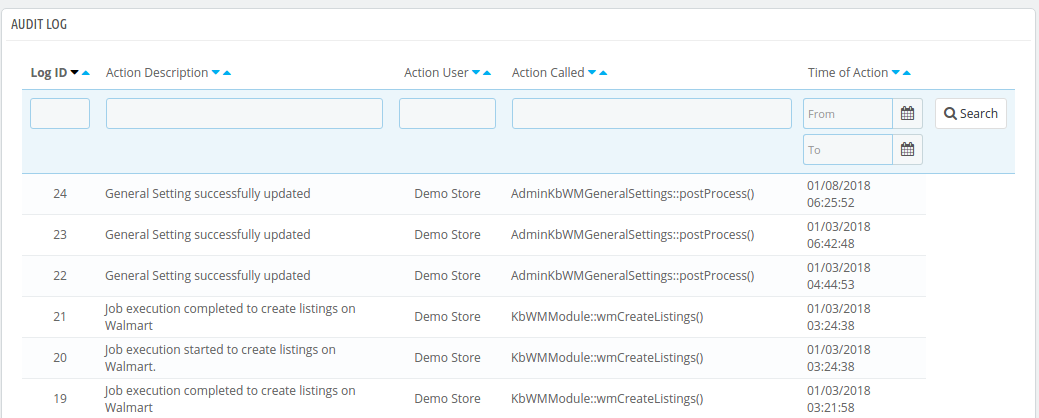
Der Admin kann Alle Jobs anzeigen Die Ausführung erfolgte auf der Registerkarte Überwachungsprotokoll der Prestashop Walmart Integration-Erweiterung. Der Status der Jobs kann auf dieser Registerkarte angezeigt werden.
Prestashop Walmart Integration erhalten Sie im Knowband Store zu günstigen Preisen.
Kontaktieren Sie uns unter support@knowband.com, wenn Sie Fragen oder kundenspezifische Änderungsanforderungen gemäß Ihren Geschäftsanforderungen haben.