Magento

1.0 Einführung Magento

Geschenkkarten sind zu einem wichtigen Faktor in E-Commerce-Unternehmen geworden. Knowband bietet die Magento Gift Cart Manager Erweiterung Dies ermöglicht es dem Magento-Ladenbesitzer, seinen Kunden Geschenkkarten anzubieten. Die Magento-Geschenkgutscheinerweiterung ist ein Modul, mit dem der Administrator neue Online-Kunden gewinnen und gleichzeitig die bestehenden Kunden binden kann.

Diese Magento-Geschenkkartenerweiterung von Knowband bietet einem Kunden die Flexibilität, die Geschenkkarte online zu kaufen und den Geschenkgutschein an einem bestimmten Datum und zu einer bestimmten Uhrzeit per E-Mail an seine Freunde zu senden. Die Online-Shopper können die Geschenkkarten zu besonderen Anlässen für ihre Liebsten bestellen.

1.1-Funktionen der Magento Gift Card Manager-Erweiterung

  • Mit der Magento-Erweiterung für den Geschenkkarten-Manager kann der E-Commerce-Händler seinen Geschäftsbesuchern die E-Geschenkkarten-Option anbieten.
  • Der Magento-Store-Inhaber kann den Link für die Geschenkkarte an einer beliebigen Stelle im Front-End der Website platzieren.
  • Mit der Magento Send Gift Card Manager-Erweiterung von Knowband kann der Administrator die Mindestdauer festlegen, innerhalb derer die Geschenkkarte dem Endbenutzer zugestellt wird, nachdem die Bestellung für dieselbe aufgegeben wurde.
  • Mit dem Magento-Geschenkkartenmodul von Knowband kann der Administrator das Präfix für die Geschenkkarte festlegen.
  • Mit Hilfe der Magento-Geschenkgutscheinerweiterung können die Besitzer des Online-Shops den Betreff und den Inhalt der vorgefertigten E-Mail-Vorlage nach ihren Wünschen anpassen.
  • Die Magento-Geschenkkartenerweiterung von Knowband bietet dem Administrator die Option zur PDF-Anpassung, mit der er das Präfix und den Inhalt der Geschenkkarte ändern kann.
  • Der Store-Administrator kann den Cron zur automatischen Implementierung der Änderungen ausführen.
  • Mit der Magento-Geschenkkartenerweiterung von Knowband kann der Store-Administrator die Geschenkkartenvorlage hinzufügen, bearbeiten oder löschen.
  • Die Online-Händler können die Anzahl N von Geschenkkartenvorlagen für verschiedene Anlässe wie Jubiläen, Geburtstage, Feiertage oder andere besondere Ereignisse hinzufügen. Die Standarddesigns oder -vorlagen für Geschenkkarten können nach Bedarf bearbeitet, deaktiviert oder gelöscht werden.
  • Der Store-Administrator hat sogar die Möglichkeit, die Bestellungen für die Geschenkkarte aus dem Back-End der Magento-Geschenkkartenmanager-Erweiterung zu verfolgen.
  • Die Erweiterung des Magento-Geschenkgutscheins hilft dem Administrator, die Kundenbindung zu erhöhen.
  • Die Magento Send Gift Card-Erweiterung von Knowband ist einfach zu installieren und zu konfigurieren.
  • Die Magento-Geschenkkartenerweiterung ist vollständig mobil ansprechbar.

Vorteile von 1.2 Magento Gift Card Manager für Kunden:

1. Die Magento-Geschenkkartenerweiterung von Knowband spart den Kunden wertvolle Zeit. Sie können die Geschenkkarten für die verschiedenen Anlässe erhalten, falls sie Schwierigkeiten haben, ein konkretes Geschenk aus dem Geschäft zu wählen.

2. Die Geschenkkartenoption des Magento-Geschenkkartenmoduls von Knowband eignet sich am besten für Kunden, die Schwierigkeiten haben, ein Geschenk für einen bestimmten Anlass auszuwählen.

2.0-Installation

Nach dem Kauf des Magento-Geschenkkartenmoduls im Store erhalten Sie folgende Dateien.

1. Die komprimierte Datei, die aus dem Quellcode des Moduls 2 besteht. Benutzerhandbuch

Befolgen Sie die folgenden Schritte, um die Magento Gift Card Manager-Erweiterung zu installieren:

1. Die Ordnerstruktur des Gift Card Managers.

2. Kopieren Sie alle Ordner der komprimierten Datei, fügen Sie sie in das Magento-Stammverzeichnis ein und leeren Sie den Bargeld-Cache (falls aktiviert).

3. Sie werden in der Lage sein, die zu finden "Geschenkkarten-Manager"Option innerhalb der"System> Wissenserweiterungen> Gift Card Manager“.

Magento Gift Card Manager Erweiterung | Wissensband

4. Sie können nun den Magento Gift Card Manager nach Ihren Wünschen konfigurieren und dessen Funktion im Frontend überprüfen.

3.0 Admin Panel

Nach der Installation von Magento Gift Card Manager Extension im Magento Store erhält der Administrator eine Reihe von Konfigurationsoptionen. Für die Administrationsoberfläche stehen folgende Abschnitte zur Verfügung:

1. Modulkonfiguration 2. Geschenkkartenvorlage 3. Geschenkkartenprodukte 4. Geschenkkartenbestellungen

Lassen Sie uns die verschiedenen Anpassungsoptionen der Magento-Geschenkgutscheinerweiterung besprechen.

3.1.1-Modulkonfiguration

Die Registerkarte Modulkonfiguration des Magento Gift Card Manager-Moduls von Knowband bietet dem Store-Administrator die grundlegenden Konfigurationsoptionen. Die Registerkarte Modulkonfiguration wird unten erläutert.
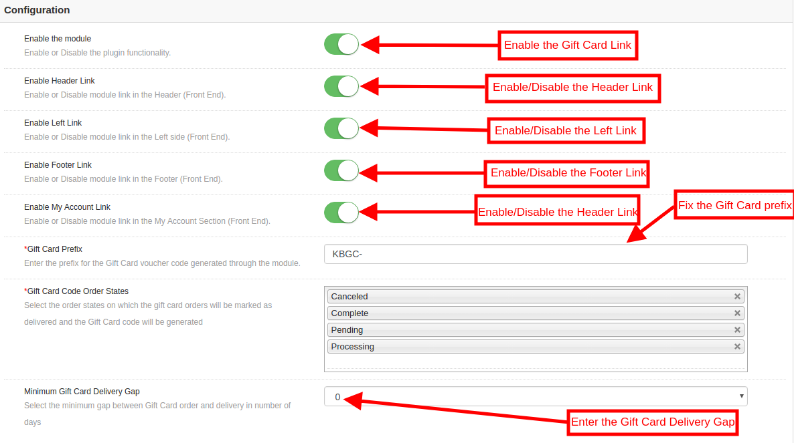
1. Aktivieren Sie das Modul:?Initially, this Magento Gift voucher extension is disabled. The store admin can enable this option and offers their customer Gift card option. This can be done by toggling the button as shown below.

2. Header-Link aktivieren: Der Store-Administrator kann die Schaltfläche aktivieren, um den Geschenkkarten-Link in der Kopfzeile der Webseite anzuzeigen.

Frontend-Vorschau:
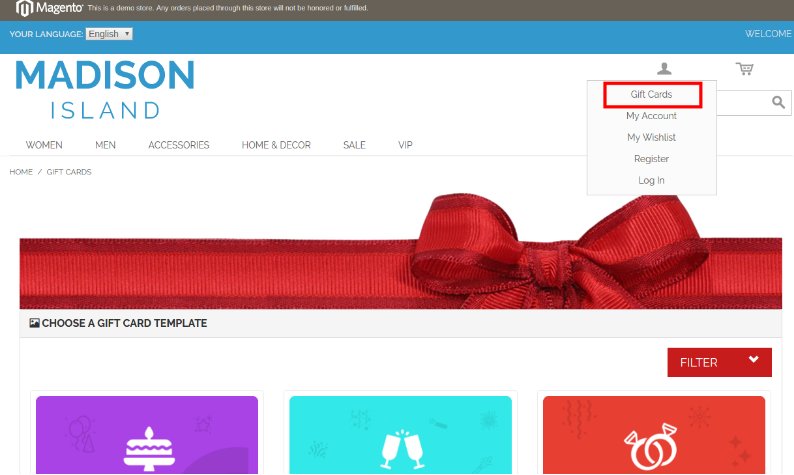
3. Link aktivieren: In diesem Bereich kann der Online-Händler die Anzeige des Links auf der linken Seite der Website aktivieren.

Frontend-Vorschau:
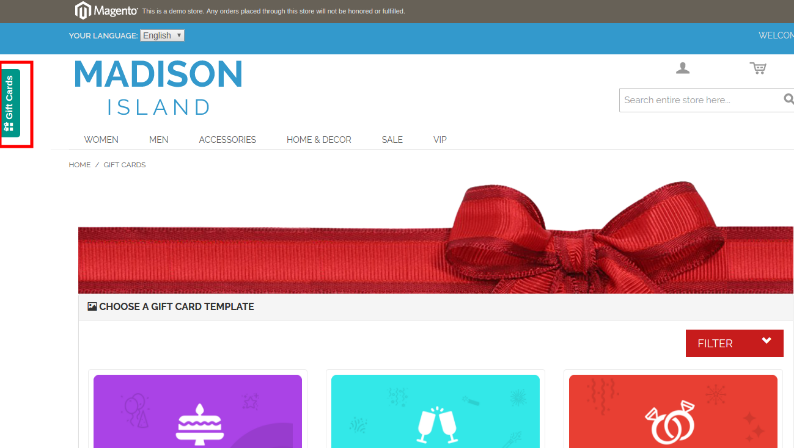
4. Fußzeilenlink aktivieren: Der Administrator kann die Anzeige des Geschenkkarten-Links in der Fußzeile der Site aktivieren.

Frontend-Vorschau:
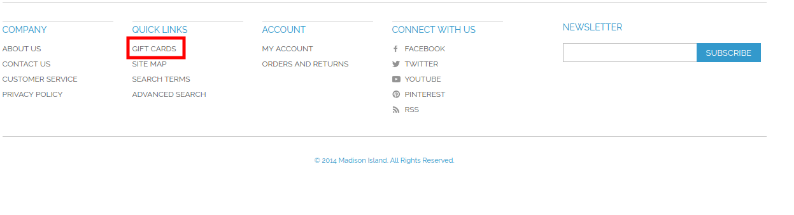
5. Meinen Account Link aktivieren: Der Administrator kann den Link zur Geschenkkarte auf der Seite "Mein Konto" aktivieren.

Frontend-Vorschau:
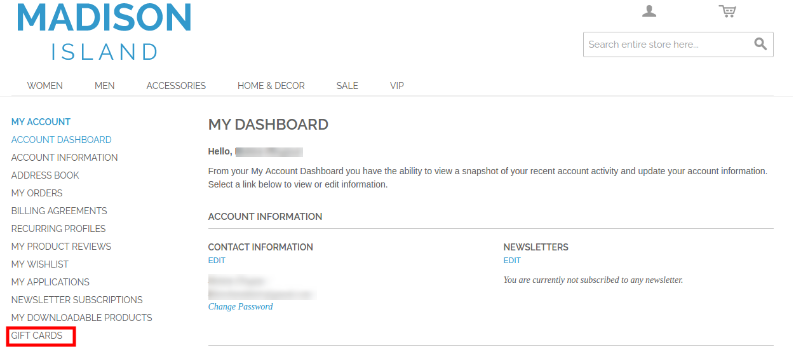
6. Geschenkkarten-Präfix:Mit dieser Option der Magento-Geschenkkartenerweiterung kann der Administrator von hier aus das Präfix für den Gutscheincode der im Voraus bezahlten Geschenkkarte festlegen. Beispielsweise kann der Code im Format eingegeben werden

7. Bestellstatus der Geschenkkarte:?The admin gets an option to select the status of the orders.

8. Minimum Gift Card Delivery Gap:Mit dem Magento-Geschenkgutschein von Knowband kann der Store-Administrator die Mindestdauer des Tages, an dem die Bestellung aufgegeben wurde, und den Tag der Lieferung der Geschenkkarte festlegen.

3.1.2-E-Mail-Einstellung

Auf dieser Registerkarte kann der Administrator die Geschenkkarten-E-Mail-Vorlage nach Bedarf anpassen. Diese Magento-Geschenkkartenerweiterung von Knowband bietet Standard-E-Mail-Vorlagen. Die gesamte E-Mail von der Betreffzeile bis zum Inhalt kann nach Bedarf bearbeitet und personalisiert werden.

Diese Erweiterung von Magento Gift Card Manager bietet die Option für zwei E-Mail-Vorlagen.

  • Empfänger-E-Mail-Vorlage
  • E-Mail-Vorlage des Absenders

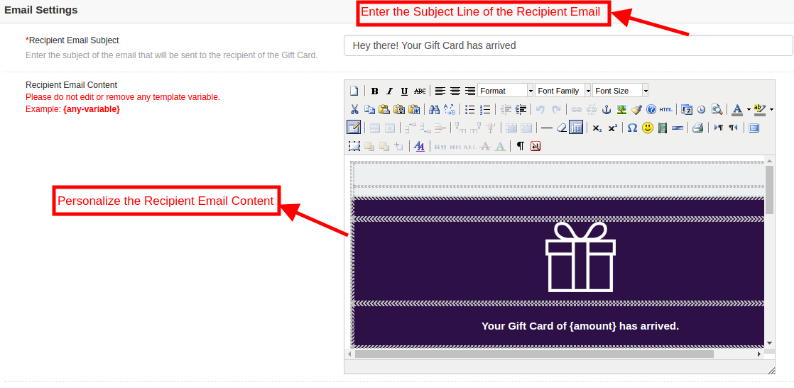
E-Mail-Vorlage des Empfängers: In diesem Bereich kann der Store-Administrator die Betreffzeile der E-Mail und den Inhalt gemäß den Anforderungen eingeben.
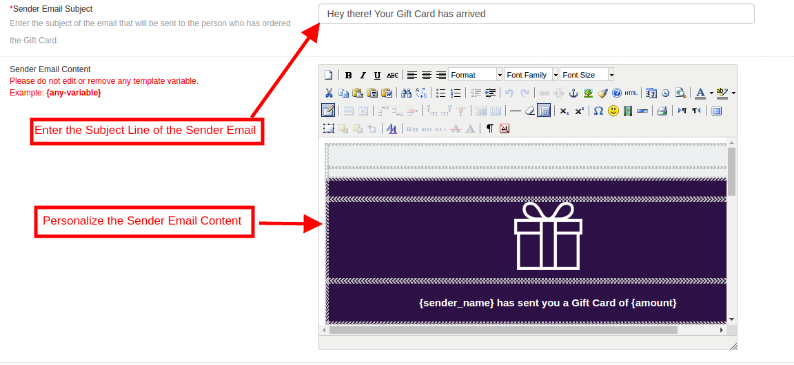
E-Mail-Inhalt des Absenders: In diesem Abschnitt der Magento-Geschenkkartenerweiterung kann der Händler den E-Mail-Inhalt gemäß den Geschäftsanforderungen anpassen.
3.1.3 PDF-Einstellung

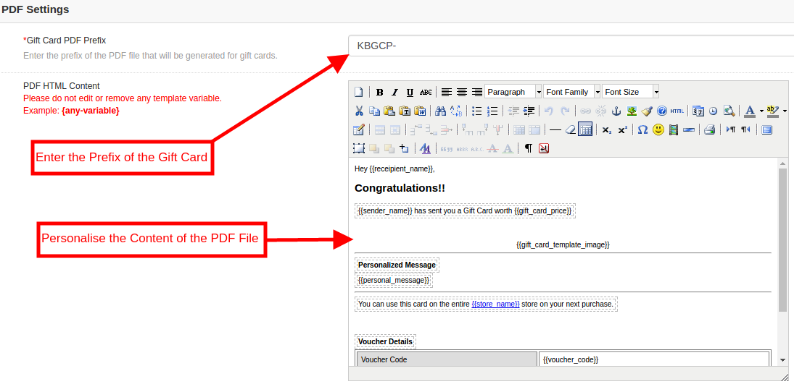
Der Administrator kann den Kunden das Herunterladen der Geschenkkarte im PDF-Format ermöglichen. Das Magento-Geschenkgutscheinmodul bietet dem Administrator die Option PDF-Einstellungen. Der Käufer kann die Geschenkkarten im PDF-Format mit Hilfe des Magento-Geschenkkarten-Manager-Moduls ausdrucken. Der Administrator kann das Gift Card-Präfix und den PDF-Inhalt im Back-End ändern. Die Änderungen werden im PDF-Dokument übernommen.
3.1.4 Cron Einstellung

Der Administrator kann den Cron manuell ausführen, indem er auf die Schaltfläche im Bild unten klickt.

Oder der Administrator des E-Commerce-Shops kann die automatische Ausführung der Cron-Option aktivieren, indem er die Schaltfläche wie unten gezeigt umschaltet.

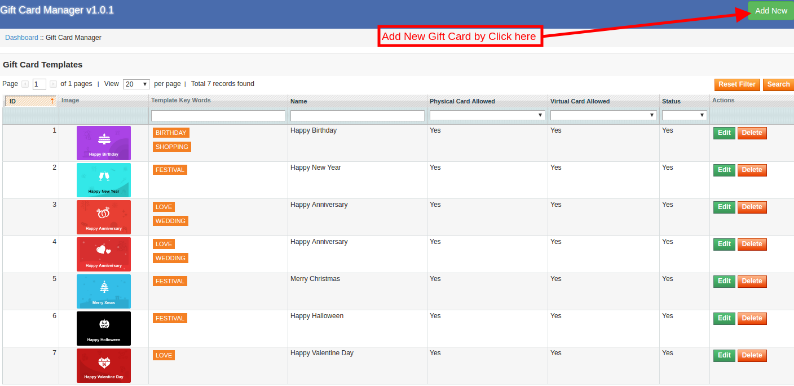
3.2-Geschenkkartenvorlage

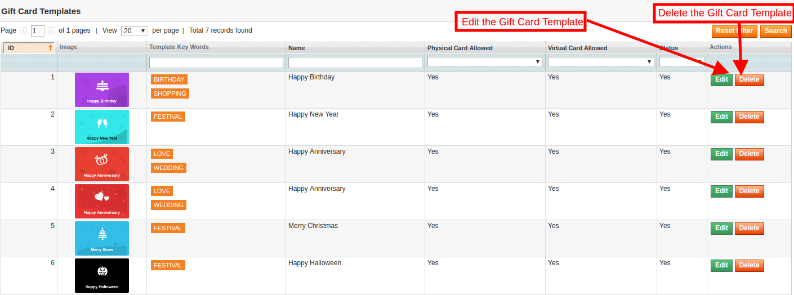
Diese Registerkarte listet die Standardvorlage für Geschenkkarten auf. Der Administrator kann diese Geschenkkartenvorlage nach seinen Wünschen anpassen. Andernfalls kann der Händler die Geschenkkartenvorlage bearbeiten oder löschen.

3.2.1 Wie bearbeite und lösche ich eine Geschenkkartenvorlage?

Der Administrator hat sogar die Möglichkeit, die Vorlage zu bearbeiten oder zu löschen. Klicken Sie dazu auf die Schaltfläche Bearbeiten bzw. Löschen (siehe unten):
3.2.2 Wie füge ich eine neue Geschenkkarte hinzu?

Um die neuen Vorlagen für die Magento-Geschenkkartenmanager-Erweiterung zu erstellen, gehen Sie zur Registerkarte Geschenkkartenvorlage und klicken Sie dann auf 'Neu hinzufügen‘?option?at the top right side of the module.
Füllen Sie die Informationen aus, um die Vorlage wie im Bild dargestellt zu erstellen:
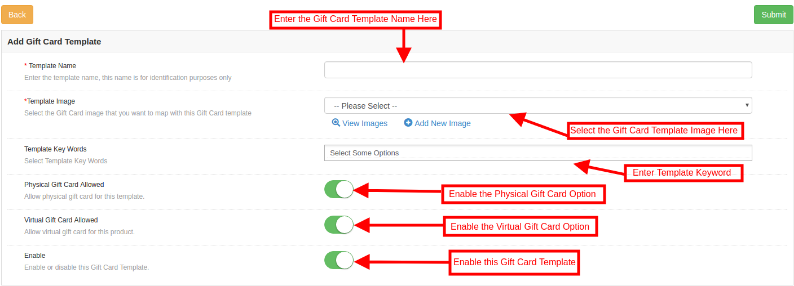
1.?In this section of Magento send gift card extension, enter the name of the Gift Card template.

2.Der Administrator kann das Bild oder das Layout der Geschenkkarten auswählen, die im Frontend der eCommerce-Website angezeigt werden.

Die Bilder für die verschiedenen Gelegenheiten können im Back-End der Magento Gift Card Manager-Erweiterung von Knowband gespeichert werden.

3.2.3 Wie kann ich die Vorlage der Geschenkkarte anpassen?

3.2.4 View-Geschenkkarten-Vorlagenbilder

Der Store-Administrator kann sogar die Bilder für die verschiedenen Ereignisse anzeigen, die gespeichert wurden, oder ein neues Bild für dasselbe erstellen.

Wenn Sie auf die Schaltfläche 'Bilder anzeigenSie werden auf die folgende Seite weitergeleitet.
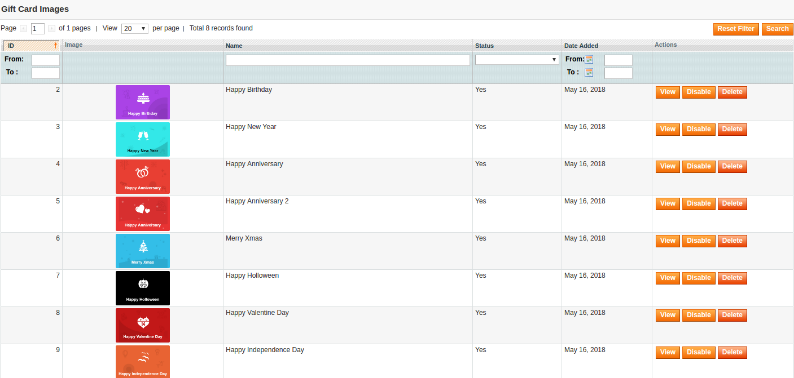
In der Liste werden die gesamten Bilder angezeigt, die erstellt und gespeichert wurden. Sie können das gesamte Bild anzeigen oder bei Bedarf sogar löschen.

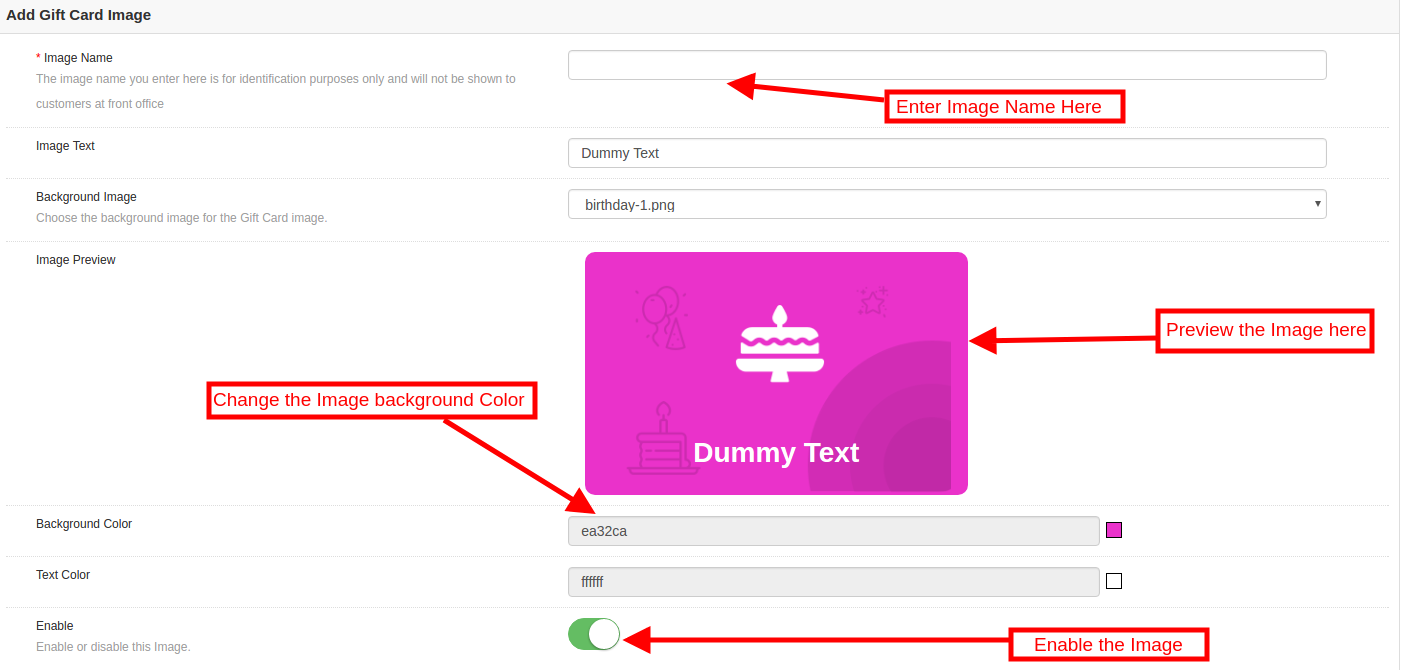
Um neue Bilder zu erstellen, klicken Sie auf 'Neues Bild hinzufügen' Wie nachfolgend dargestellt.

3.2.2 Geschenkkarten-Vorlagenbild hinzufügen

Sie können den Bildnamen und den Text des Bildes eingeben, der auf der Geschenkkarte angezeigt werden soll. Sogar das Hintergrundbild und die Farbe sowie die Schriftfarbe können per Knopfdruck geändert werden. Zeigen Sie eine Vorschau des endgültigen Bildes an, bevor Sie es auf der Website live schalten.
3.Template-Keywords:Mit der Magento-Geschenkkartenerweiterung kann der Administrator die Schlüsselwörter der Geschenkkarten auswählen.

4. Physische Geschenkkarte erlaubt:Aktivieren Sie diese Schaltfläche, wenn Sie die Geschenkkarten in physischer Form anbieten möchten. Wenn diese Funktion aktiviert ist, kann der Administrator den Kunden gestatten, die Geschenkkarte in physischer Form an den Empfänger zu senden.

5. Virtuelle Geschenkkarte erlaubt:?The online retailer can enable the Virtual gift card functionality. This will allow the customers to download the e-cards.

6. Aktivieren:?Toggle this button to enable or disable the Gift card template.

3.3-Geschenkkartenprodukt

Mit der Magento-Geschenkkartenvorlage können E-Händler die im Voraus bezahlten Geschenkkartenprodukte in wenigen einfachen Schritten anpassen.
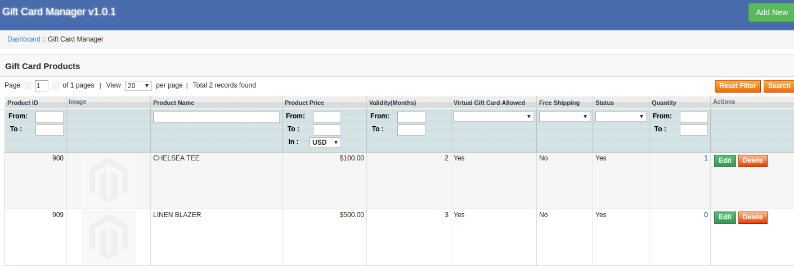
3.3.1 Wie bearbeite und lösche ich ein Geschenkkartenprodukt?

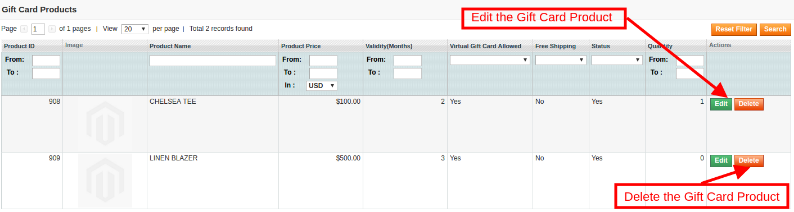
Der Administrator hat sogar die Möglichkeit, das Geschenkkartenprodukt aus dem folgenden Abschnitt zu bearbeiten / löschen:
3.3.2 Wie füge ich ein neues Geschenkkartenprodukt hinzu?

Um das neue Geschenkkartenprodukt für die Magento-Geschenkkartenmanager-Erweiterung zu erstellen, rufen Sie die Registerkarte Geschenkkartenvorlage auf und klicken Sie auf die Schaltfläche 'Neu hinzufügen‘?option at the top right side of the module.
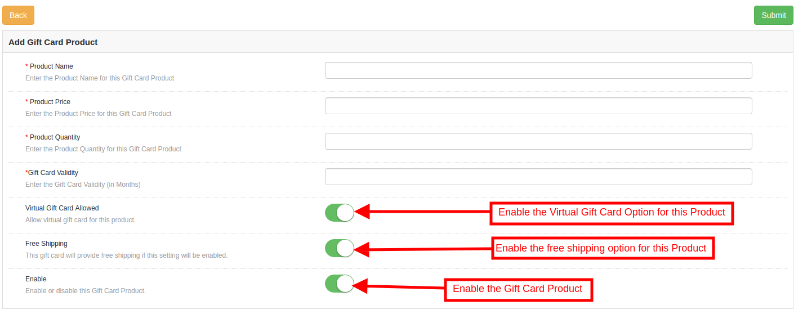
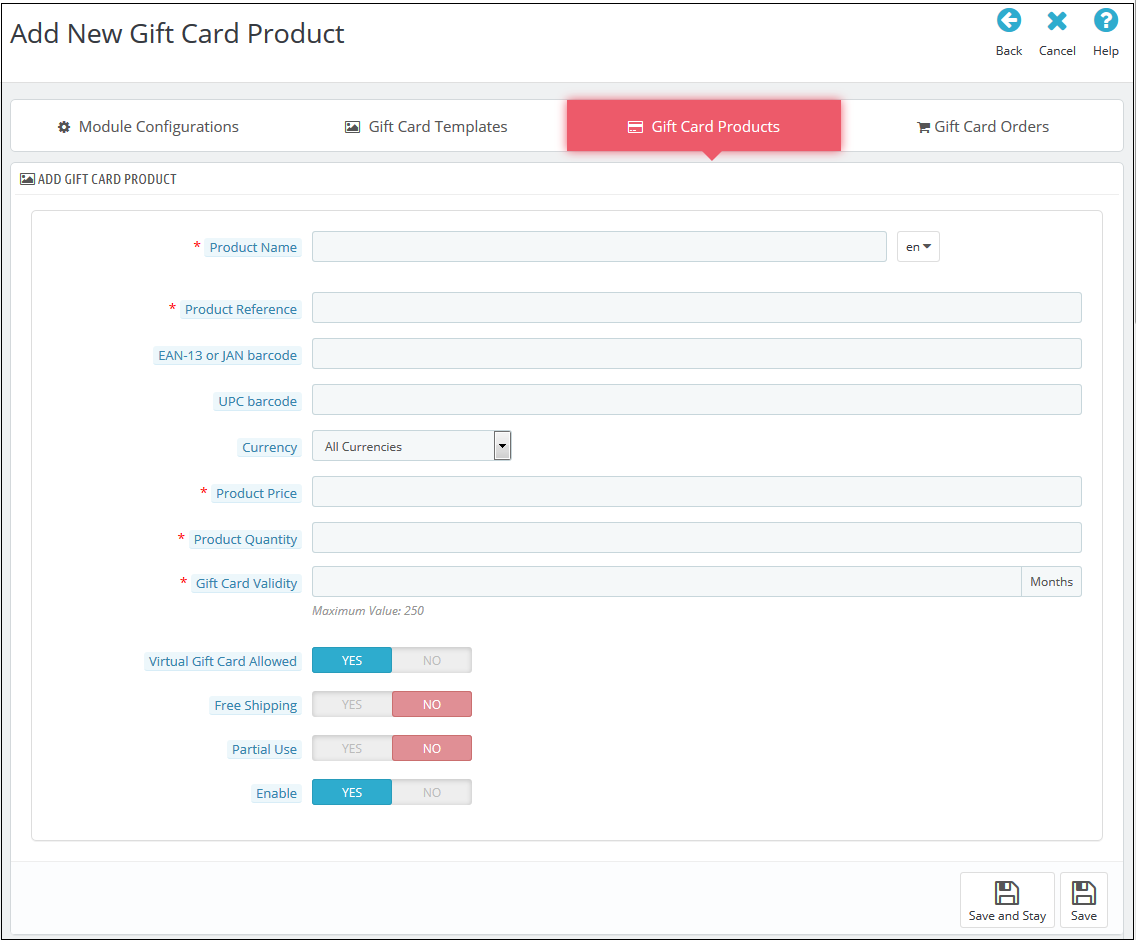
Nachfolgend finden Sie die Informationen, die Sie zum Erstellen des Produkts benötigen.

Produktname:Geben Sie hier den Namen des Produkts ein. Es kann Happy Anniversary, Happy Birthday, Frohe Weihnachten oder jede andere sein.

Produktpreis:Geben Sie den Betrag ein, der auf der Geschenkkarte in diesem Abschnitt zulässig ist.


Produktqualität:?Enter the product quality of this gift card product.

Gültigkeit der Geschenkkarte:Die Gültigkeitsdauer der Geschenkkarte in Monaten kann hier eingegeben werden.

Virtuelle Geschenkkarte erlaubt:Aktivieren Sie die E-Card, indem Sie die Taste einschalten.

Kostenloser Versand:Der eCommerce-Verkäufer kann dem Kunden sogar den kostenlosen Versand gestatten.

Freischalten:?Gift Card Product can be enabled or disabled from here.

3.4-Geschenkkartenbestellungen

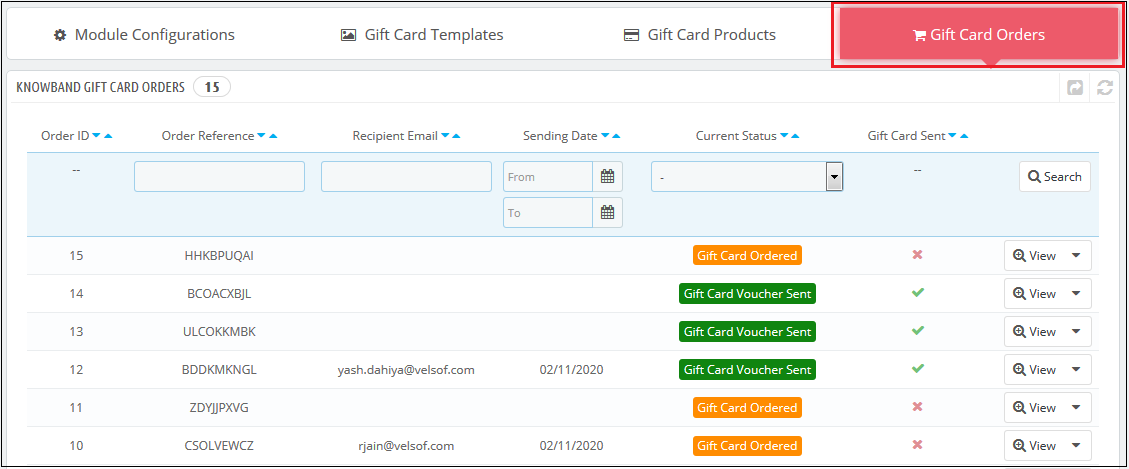
Auf der Registerkarte Geschenkkartenbestellung wird die gesamte Liste der für die Geschenkkarten eingegangenen Bestellungen angezeigt. Es enthält die Empfänger-E-Mail, das Versanddatum sowie den Status der Geschenkkarten.

In dem 'Geschenkkartenbestellung'tab gehe zum'AnsichtKlicken Sie im rechten Bereich auf die Schaltfläche '. In diesem Bereich werden die gesamten Informationen zur Bestellung angezeigt.

4.0-Website-Benutzeroberfläche

Die Links zur Geschenkkartenseite können im Frontend angezeigt werden, wie vom Store-Administrator festgelegt.

Sobald die Ladenbesucher auf den Link klicken, werden sie auf die Geschenkkartenseite der Website weitergeleitet.
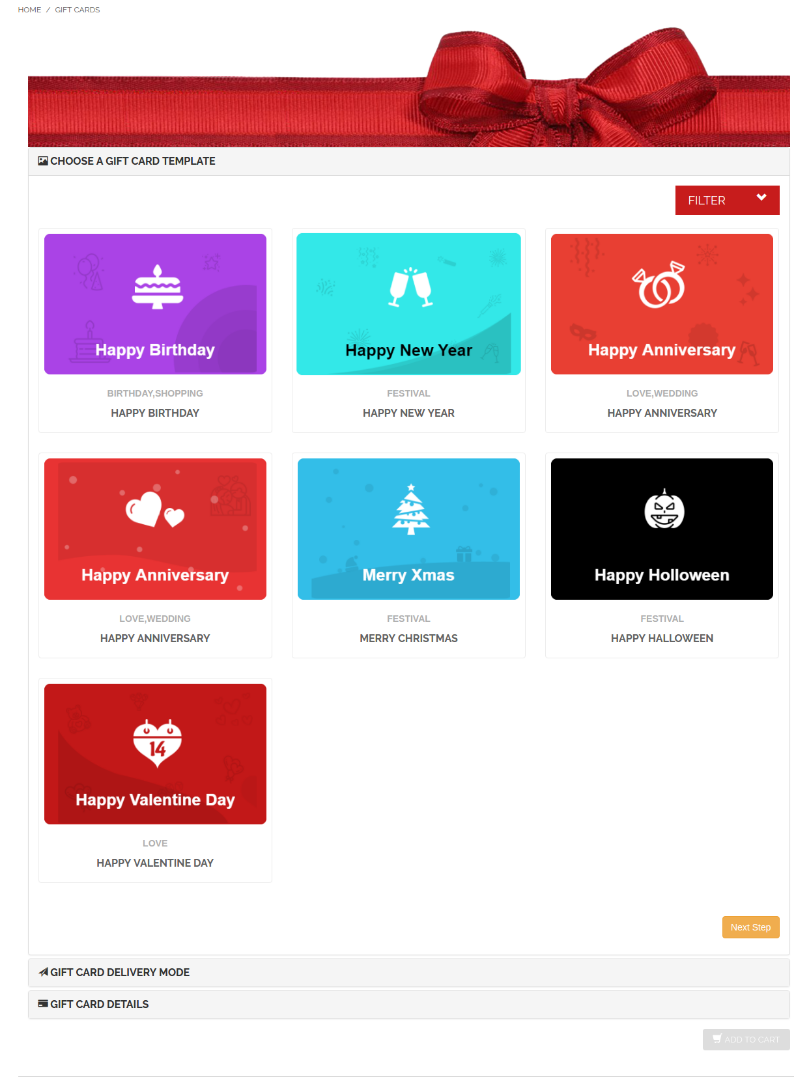
Jetzt kann der Kunde die Geschenkkarte kaufen, das Produkt in den Warenkorb legen und zur Kasse gehen. Die Geschenkkarte wird dann an den Empfänger gesendet.


PrestaShop Gift Card Manager Extension – Benutzerhandbuch

1.0 Einführung

Die digitale Geschenkkarte ist eine angenehme Ware zum Kaufen, Verkaufen und Empfangen! Wer auch immer die digitale Geschenkkarte gekauft hat, sie spart Zeit, Kraftstoff und Mühe, das richtige Geschenk zu finden. Wer sie erhält, hat das Glück, vor dem falschen Geschenk zu sparen. Schließlich, wer es verkauft, Finden Sie Bargeld im Voraus für eine nicht verkaufte Sache! Wenn Sie nach einem perfekten E-Geschenkkarten-Addon suchen, dann KnowBand Mit dem PrestaShop-Geschenkkarten-Manager-Modul können Sie die Geschenkkarte problemlos an alle senden. Mit der einfachen Kundenakquise können die E-Merchants nun ihren Umsatz verdoppeln

Der PrestaShop Geschenkkartenmanager Addon Mit by Knowband können die PrestaShop-Ladenbesitzer die Geschenkkarten je nach Bedarf verwalten. Mit diesem PrestaShop-Gutschein-Addon für Geschenkkarten können Sie mühelos mehr Kunden für die Website gewinnen. Die im Voraus bezahlten Gutscheine können den E-Händlern helfen, die Kaufabsicht der Ladenbesucher zu unterstützen und sie einfach in zahlende Leads umzuwandeln.

Dieses PrestaShop-Geschenkkarten-Addon bietet einem Kunden die Flexibilität, die Geschenkkarte online zu kaufen und an einem bestimmten Datum und zu einer bestimmten Uhrzeit Geschenkgutscheine per E-Mail an Freunde zu senden. Der Absender kann eine Geschenkkarte ausdrucken, um sie persönlich zu geben. Es bietet die Funktionalität zum Erstellen einer personalisierten Bild-Geschenkkarte. Online-Käufer können Geschenkkarten für besondere Anlässe für ihre Lieben bestellen.

Wie kann Ihnen die Geschenkkarte helfen, den Umsatz Ihres Geschäfts zu steigern?

  • 81% der Online-Käufer Kaufen Sie lieber eine Geschenkkarte für einen Geburtstag, ein Jubiläum, eine Ferienzeit oder ein Festival.
  • 38% der Erwachsenen kaufen einen Geschenkgutschein zum Geburtstag eines Freundes.
  • Einer der meistverkauften Tage der Geschenkkarte ist der Vatertag. Im Gegensatz dazu wünschen sich nur 24,7% der Mütter eine Geschenkkarte zum Muttertag, die über hausgemachte Sachen, Grußkarten und Abendessen liegt.
  • 12% der Käufer kaufen Geschenkkarten für Hochzeitswünsche und Geschenke.

Dies sind wichtige Fakten, die die Bedeutung der Geschenkkarte belegen können. Das PrestaShop-Geschenkkarten-Addon von Knowband verfügt über umfangreiche Funktionen, mit denen der Administrator den Umsatz durch den Verkauf von Geschenkkarten steigern kann.

1.1 Vorteile für den Händler

Der Ladenbesitzer kann die Kundenbindung und die Anzahl potenzieller Käufer in seinem PrestaShop-Laden erhöhen sowie deren Umsatz steigern. Folgendes sind die Vorteile für den Händler:

  • Der Store-Administrator kann im Handumdrehen über das Backend des PrestaShop-Geschenkkarten-Addons mehrere Geschenkkarten hinzufügen.
  • Mit dem PrestaShop Gift Manager-Addon von Knowband kann der Store-Administrator den Kartenbetrag, die Gültigkeitsdauer und andere Bedingungen über das Backend des PrestaShop-Moduls zum Senden von Geschenkkarten festlegen.
  • Der PrestaShop-Store-Administrator erhält sogar einfache Optionen zum Ändern und Bearbeiten des Erscheinungsbilds der Karten, die im Front-End angezeigt werden.
  • Mit Hilfe des PrestaShop-Geschenkgutschein-Addons kann der Geschäftsadministrator die Geschenkkartenvorlagen ganz einfach nach Bedarf hinzufügen.
  • Die Bestellungen für die Geschenkkarten können per Knopfdruck über die Administrationsoberfläche des PrestaShop-Geschenkkarten-Manager-Moduls verfolgt werden.
  • Mit dem Knowband PrestaShop-Geschenkkarten-Addon kann der Händler die Geschenkkartenschaltflächen auf der Seite anzeigen, die er anzeigen möchte.
  • Sogar die E-Mail-Vorlage zum Senden der Geschenkkarten und das PDF-Format an den Empfänger können in wenigen einfachen Schritten über das Backend des PrestaShop-Geschenkkarten-Addons angepasst werden.
  • Dieses PrestaShop-Modul zum Senden von Geschenkkarten erhöht die Conversions insbesondere für Anlässe wie Feiertage.
  • Mit dem PrestaShop Gift Card Manager-Addon von Knowband können Sie mehr Umsatz erzielen, neue Kunden durch das Versenden von Online-Geschenkkarten gewinnen und Rabatte auf die Gutscheine gewähren.

1.2 Vorteile des Kunden

  • Der Kunde kann die Geschenkkarte leicht für seine Lieben kaufen.
  • Dieses PrestaShop-Geschenkkartenmodul von Knowband ist am besten für Kunden geeignet, die bei der Auswahl eines Geschenks hilflos sind.
  • Kunden können eine Geschenkkarte mit einem benutzerdefinierten Bild senden, das vom Absender beim Kauf der Geschenkkarte hochgeladen werden kann.
  • Mit PrestaShop-Geschenkkarten-Add-Ons können Online-Käufer die Geschenkkarten zum gewünschten Datum und zur gewünschten Uhrzeit an ihre Lieben senden.
  • Der Empfänger der Geschenkkarte kann den Betrag teilweise einlösen, während er im Geschäft einkauft.

2.0-Installation

Nach dem Kauf des PrestaShop-Geschenkkartenmoduls im Geschäft erhalten Sie die folgenden Dateien.

1. Die komprimierte Datei, die aus dem Quellcode des Moduls besteht

2. Benutzerhandbuch

Führen Sie die folgenden Schritte aus, um die PrestaShop-Erweiterung für den Geschenkkartenmanager zu installieren:

  • Entpacken Sie die komprimierte Datei. Es enthält die Dateien und Ordner wie unten gezeigt –
  • Kopieren Sie den gesamten Inhalt des Ordners und fügen Sie ihn in Ihren Shop ein. “Module“Ordner des Geschäftsverzeichnisses. Folgen Sie dem Pfad – Stammverzeichnis / Module /.

3. Das PrestaShop-Geschenkkartenmodul kann jetzt installiert werden. Das finden Sie in Store Admin -> Module und Dienste. Es würde wie folgt gezeigt werden –

Sie können sogar nach dem Modul in der Liste der Verwaltungsmodule suchen, indem Sie die folgenden Details verwenden:

Stichwort – Geschenkkarten-Manager

Kategorie – Preisgestaltung und Promotion

Filtern per – Installiert und nicht installiert / aktiviert und deaktiviert

Klicken Sie auf “installieren“, um das Modul zu installieren. Es wird ein Popup zur Bestätigung angezeigt. Klicken Sie auf die Option” Mit der Installation fortfahren “. In diesem Schritt wird das PrestaShop-Geschenkgutscheinmodul installiert und die Benachrichtigung angezeigt -“Modul (e) erfolgreich installiert“.

3.0 Admin-Oberfläche

Das PrestaShop Gift Card-Modul von Knowband kann in wenigen einfachen Schritten einfach aktiviert und konfiguriert werden. Die Admin-Oberfläche des Addons verfügt über vier Anpassungsoptionen. Sie sind unten aufgeführt:

  • Modulkonfiguration
  • Geschenkkartenvorlagen
  • Geschenkkartenprodukte
  • Geschenkkartenbestellungen


Die verschiedenen Optionen werden nachstehend ausführlich erläutert:

3.1 Modulkonfiguration

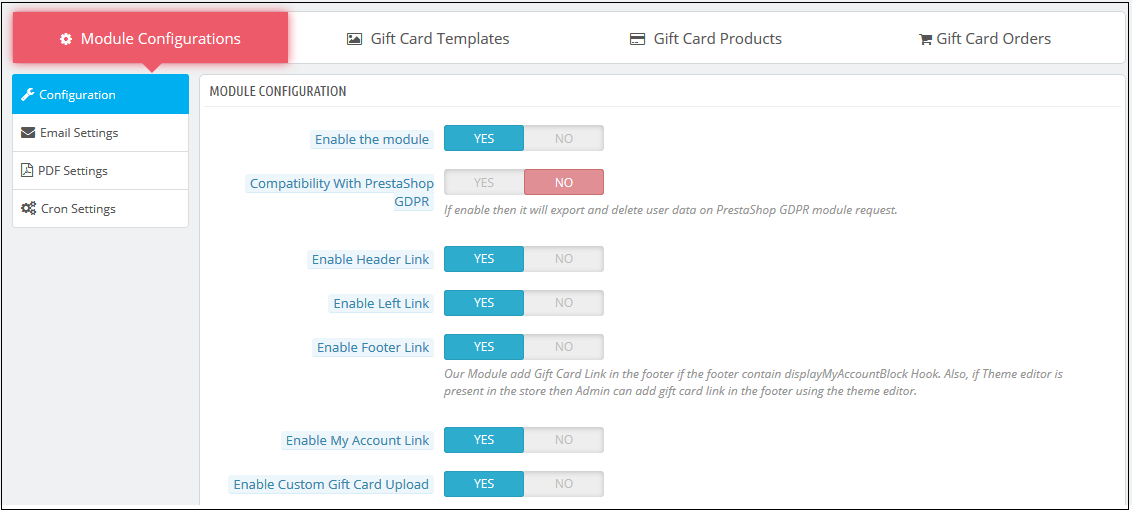
Der ‘ModulkonfigurationDie Registerkarte des PrestaShop-Geschenkgutschein-Addons bietet dem Administrator die folgenden vier Funktionen:

  • Konfiguration
  • E-Mail Einstellungen
  • PDF-Einstellungen
  • cron-Einstellungen

Die folgenden Funktionen werden nachstehend ausführlich erläutert:

3.1.1 Registerkarte Konfiguration

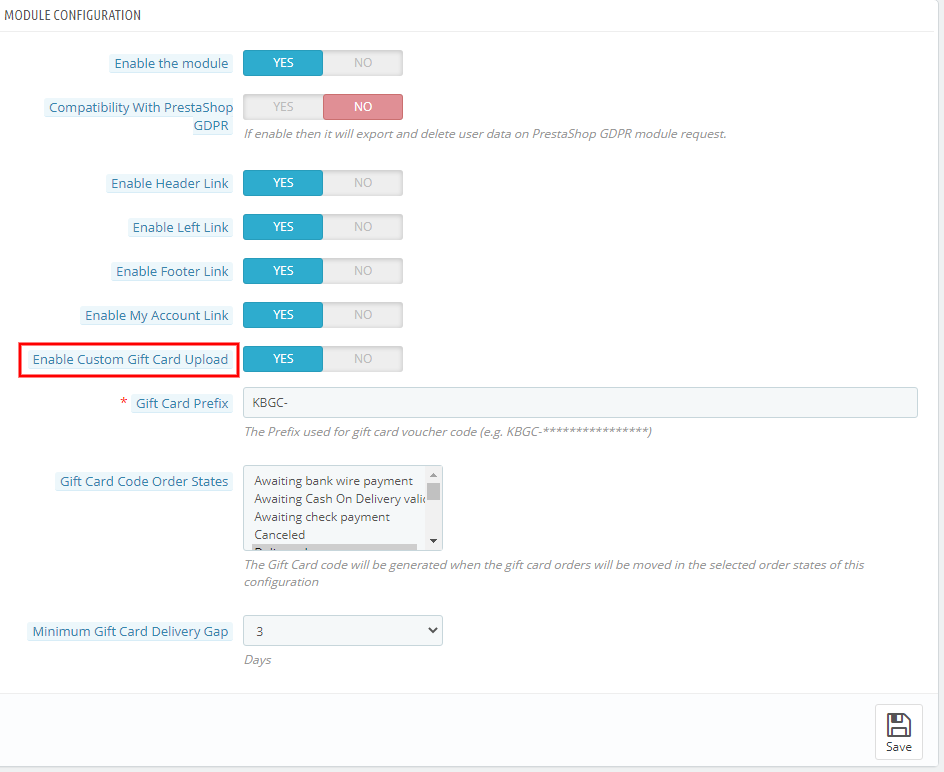
Wenn der Administrator zur Registerkarte “Konfiguration” der PrestaShop-Geschenkkartenerweiterung gelangt. Auf der Registerkarte Konfiguration werden die folgenden Funktionen angezeigt:

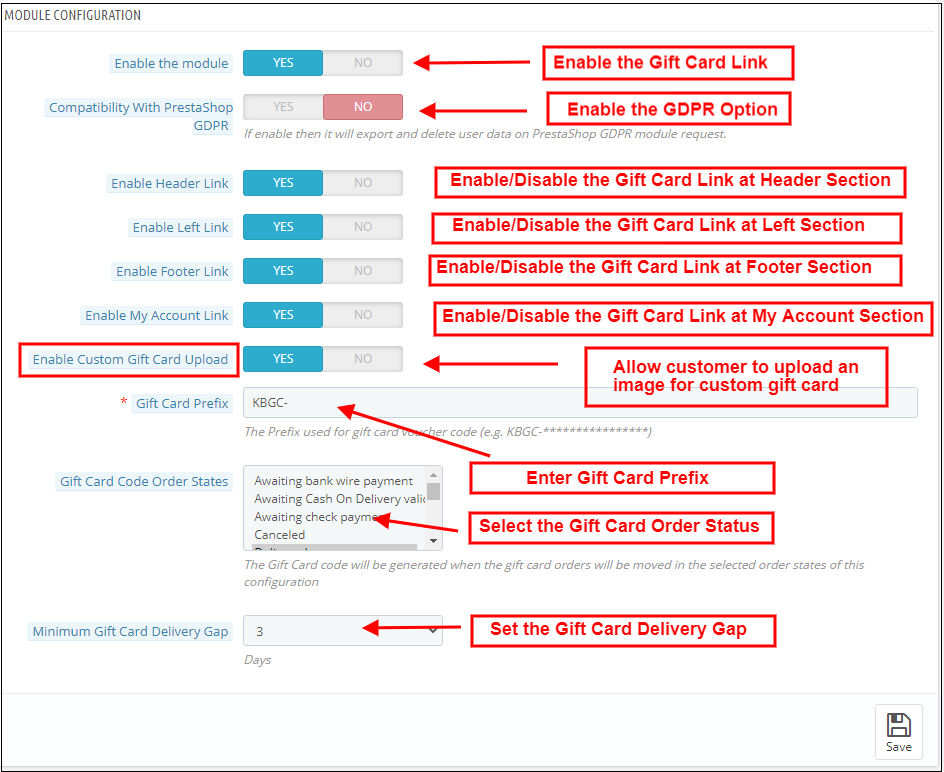
1. Aktivieren Sie das Modul: Wenn der Administrator die Konfigurationsregisterkarte des PrestaShop-Geschenkgutschein-Addons aufruft, muss er diese über das Backend aktivieren. Dies kann mit einem Tastendruck erfolgen, wie unten gezeigt.

2. Kompatibilität mit PrestaShop GDPR: Wenn die Einstellungen aktiviert sind, können die Kunden auf ihre GDPR-Rechte zugreifen, um die Kundendaten aus ihrem Geschäft zu löschen oder zu exportieren

Hinweis: Wenn Sie das offizielle GDPR-Modul verwenden, müssen Sie diese Einstellung aktivieren. Der Hauptzweck dieser Funktion ist das Exportieren und Löschen von Benutzerdaten auf der PrestaShop GDPR-Modulanforderung. Es ist auch kompatibel mit PrestaShop GDPR-Modul entwickelt von Knowband.

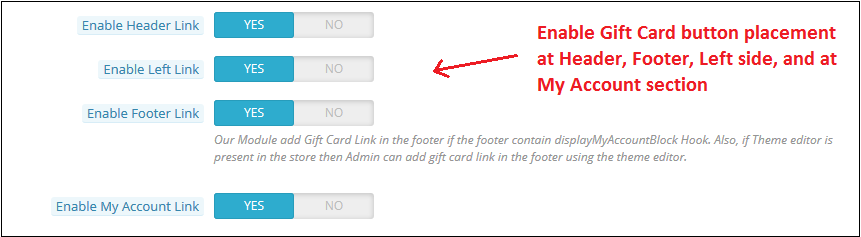
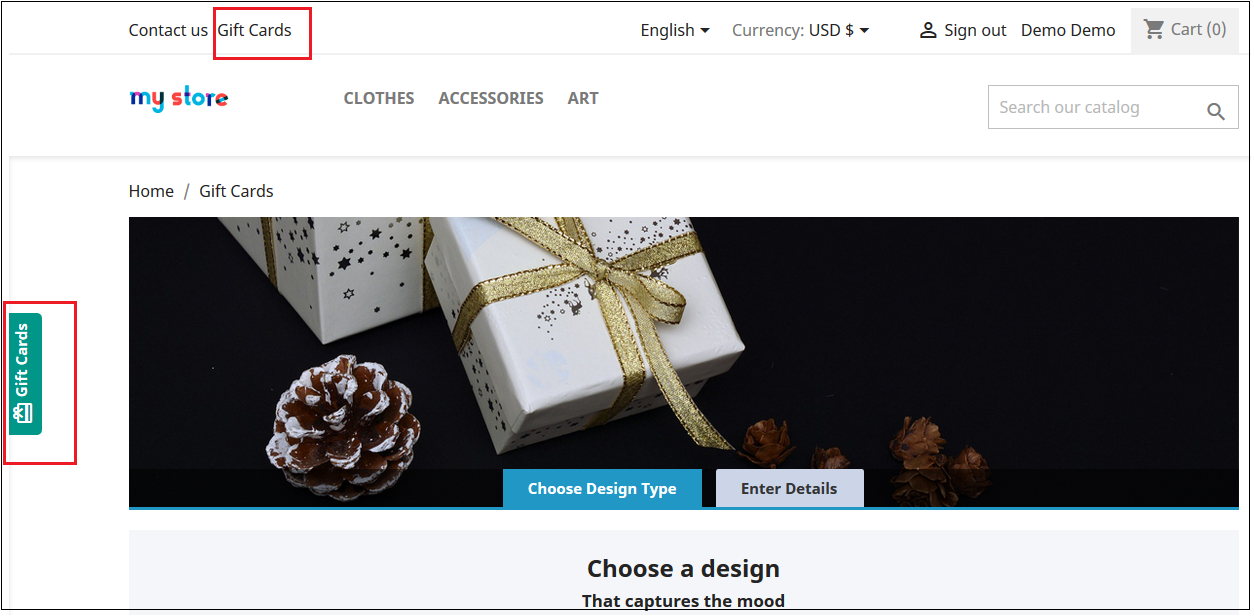
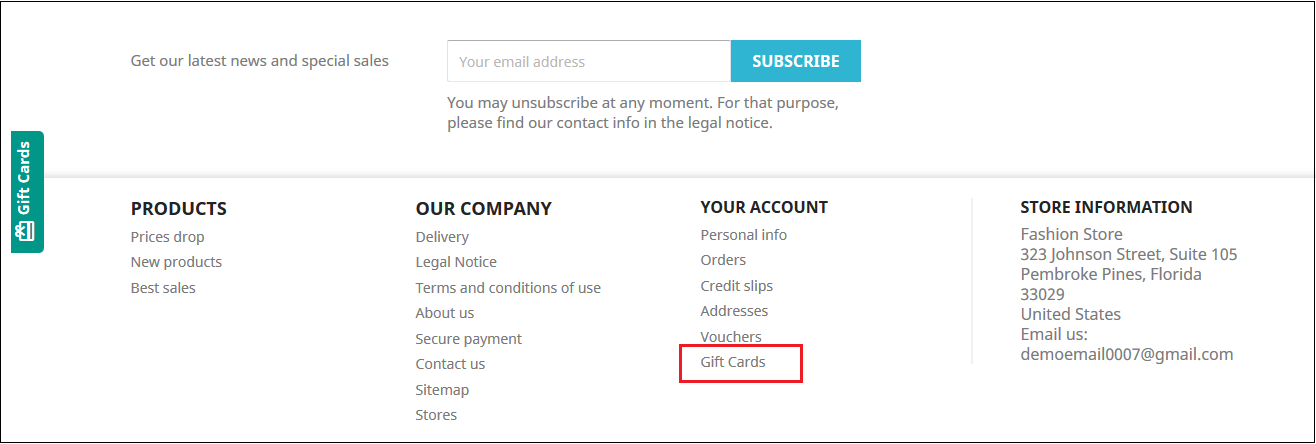
Der Link zu den E-Commerce-Geschenkkarten kann je nach Anforderung auf den Webseiten platziert werden. Der Link kann in der Kopf- oder Fußzeile aktiviert werden. Es kann sogar auf der linken Seite der Website platziert werden, wo die Besucher maximale Aufmerksamkeit schenken. Darüber hinaus besteht die Möglichkeit, die Kunden an die ‘Geschenkkartenseite‘kann in der’Mein Konto‘Seite der registrierten Kunden.

Die Links werden im Frontend der Website wie folgt angezeigt:

In der Kopfzeile & Auf der linken Seite der Webseite

In der Fußzeile

Mein Konto Seite

3. Aktivieren Sie das Hochladen von benutzerdefinierten Geschenkkarten: Wenn aktiviert, können Benutzer mit dem Geschenkkartenmodul ein Bild für eine personalisierte benutzerdefinierte Geschenkkarte hochladen.

4. Geschenkkartenpräfix: In dieser Option PrestaShop Geschenkkarten-Addon kann der Administrator von hier aus das Präfix für den Gutscheincode der vorausbezahlten Geschenkkarte festlegen. Der Code kann im Format eingegeben werden KBGC – ******

5. Status der Bestellung der Geschenkkarte: Der Administrator hat die Möglichkeit, den Status der Bestellungen auszuwählen. Der Geschenkkartencode wird generiert, wenn die Bestellung in einen der ausgewählten Bestellzustände verschoben wird.

6. Mindestlücke bei der Lieferung von Geschenkkarten: Mit dem PrestaShop-Geschenkgutschein kann der Geschäftsadministrator die Mindestdauer des Tages, an dem die Bestellung aufgegeben wurde, und den Tag der Lieferung der Geschenkkarte angeben.

3.1.2 E-Mail-Einstellung

Der Kunde hat die Möglichkeit, die Geschenkkarten auszudrucken oder sie per E-Mail an den Empfänger zu senden. Das PrestaShop-Geschenkkartenmodul von Knowband bietet Standard-E-Mail-Vorlagen, die gemäß den Anforderungen des Geschäftsadministrators personalisiert werden können.

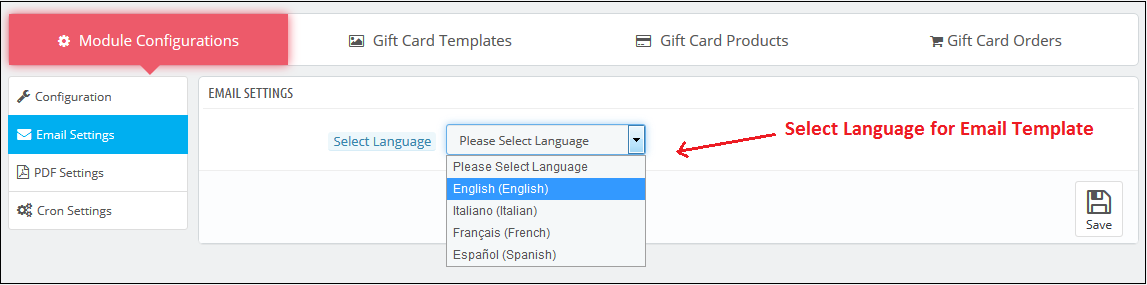
Darüber hinaus bietet das PrestaShop-Geschenkgutscheinmodul mehrsprachige Unterstützung. Die E-Mails können in verschiedenen Sprachen gesendet werden. Der Administrator kann die gewünschte Sprache aus der Dropdown-Liste auswählen.

Sobald die Sprache ausgewählt ist, kann die gesamte E-Mail von der Betreffzeile bis zum Inhalt gemäß den Anforderungen bearbeitet und personalisiert werden.

3.1.3 PDF-Einstellung

Der Käufer kann das PrestaShop-Geschenkgutscheinmodul im PDF-Format ausdrucken. Die PDF-Datei des Geschenkgutscheins kann in verschiedenen Sprachen gedruckt werden. Der Administrator kann den Inhalt der Datei bearbeiten. Die im Backend vorgenommenen Änderungen werden im PDF angezeigt.

Der Administrator muss die Sprache gemäß den E-Mail-Einstellungen auswählen.

3.1.4 Cron-Einstellung

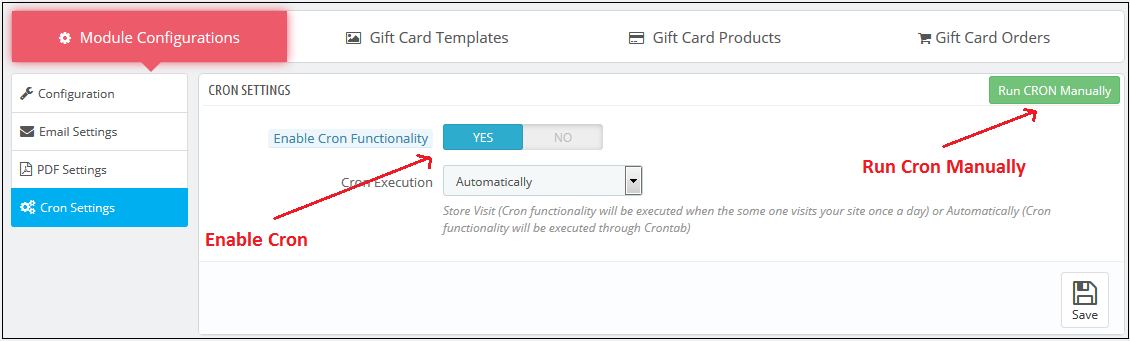
Sie können den Cron über das Bedienfeld zu Ihrem Geschäft hinzufügen, um automatisch Gutscheine für Geschenkkarten zu senden.

3.2 Wie kann ich die Vorlage der Geschenkkarte anpassen?

3.2.1 Neue Geschenkkartenvorlage hinzufügen

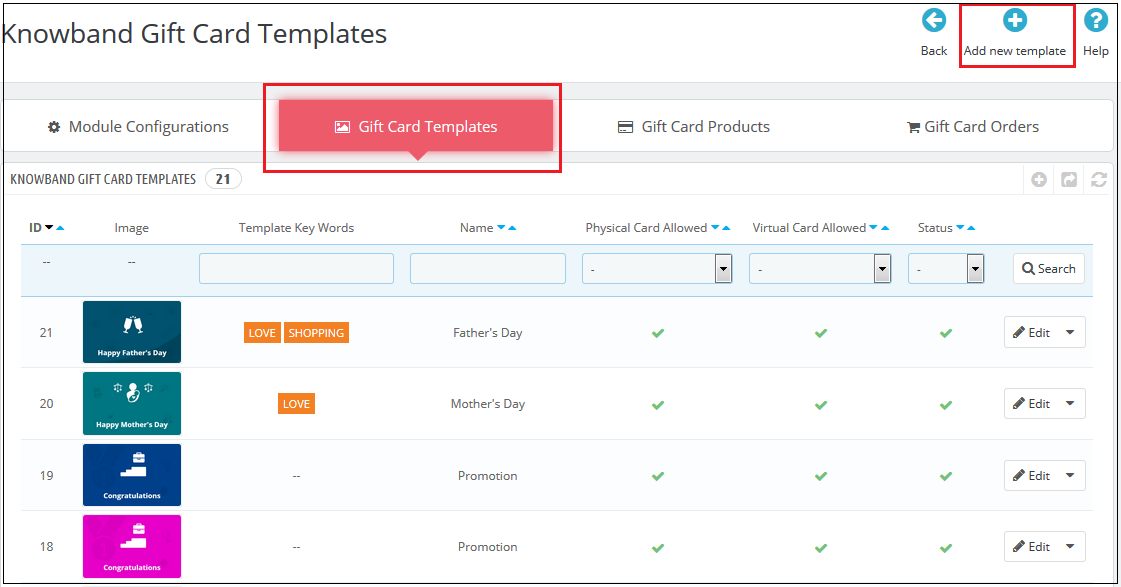
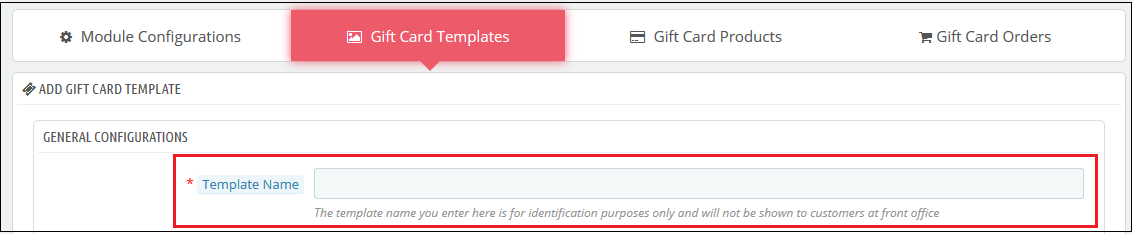
Um die neuen Vorlagen für das PrestaShop-Addon für den Geschenkkartenmanager zu erstellen, rufen Sie die Registerkarte Geschenkkartenvorlage auf und klicken Sie auf “Neue Vorlage hinzufügen ‘ Option oder ‘+’ Zeichen oben rechts im Modul.

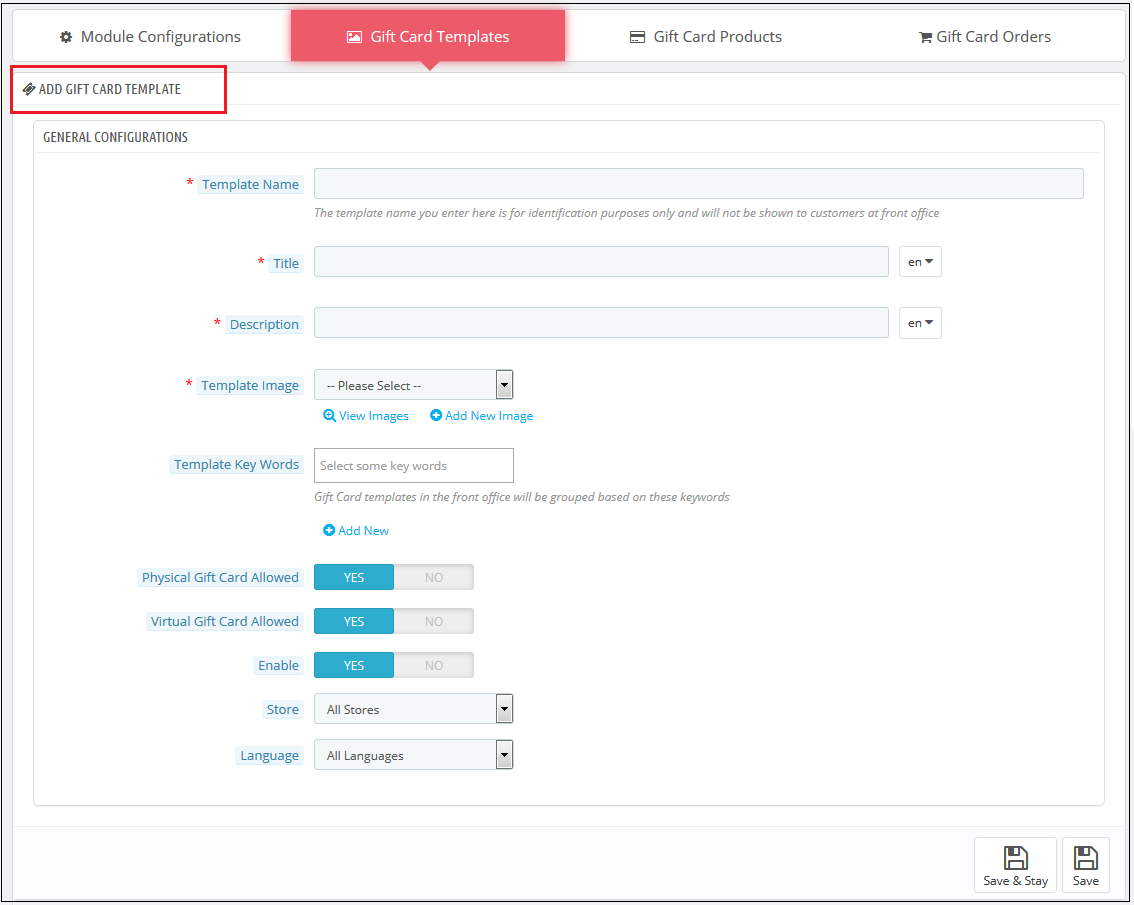
Füllen Sie die Informationen aus, um die Vorlage wie im Bild gezeigt zu erstellen:

1. Vorlagenname: Mit dem PrestaShop-Addon zum Senden von Geschenkkarten kann der Store-Administrator die Vorlage in diesem Abschnitt benennen.

2. Titel und Beschreibung: Mit dem PrestaShop-Geschenkkartenmodul kann der Administrator einen Titel und eine Beschreibung für die Geschenkkartenvorlage hinzufügen.

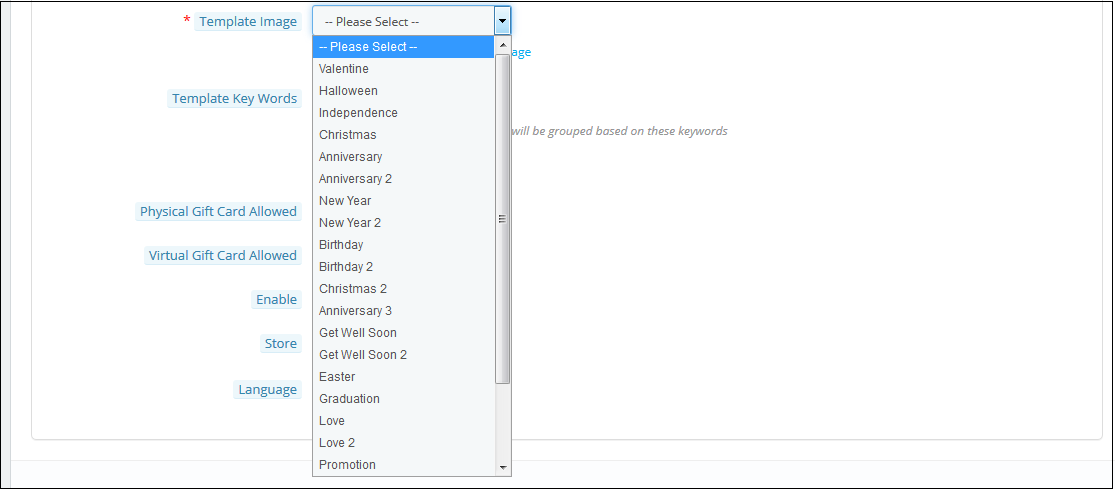
3. Vorlagenbild: Der Administrator kann das Bild oder das Layout der Geschenkkarten auswählen, die im Front-End der E-Commerce-Website angezeigt werden.

Die Bilder für die verschiedenen Anlässe können im Backend des PrestaShop-Geschenkkarten-Addons gespeichert werden. Der Administrator wählt den Anlass aus, um das Bild wie folgt zu finden:

Der Store-Administrator kann sogar die Bilder für die verschiedenen Ereignisse anzeigen, die gespeichert wurden, oder ein neues Bild für dasselbe erstellen.

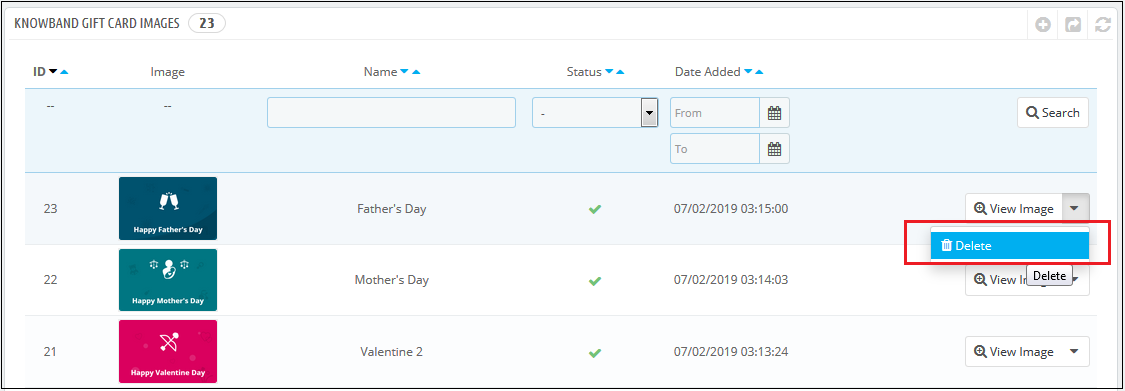
Wenn Sie auf die ‘Bild anzeigen‘, Sie werden auf die folgende Seite weitergeleitet.

Die Liste zeigt die gesamten Bilder, die erstellt und gespeichert wurden. Sie können das gesamte Bild anzeigen oder bei Bedarf sogar löschen.

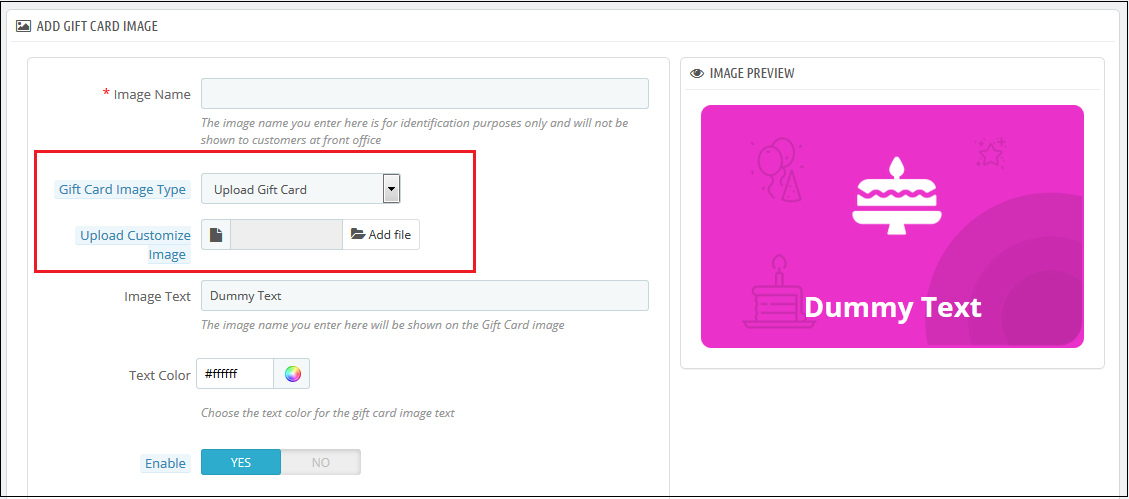
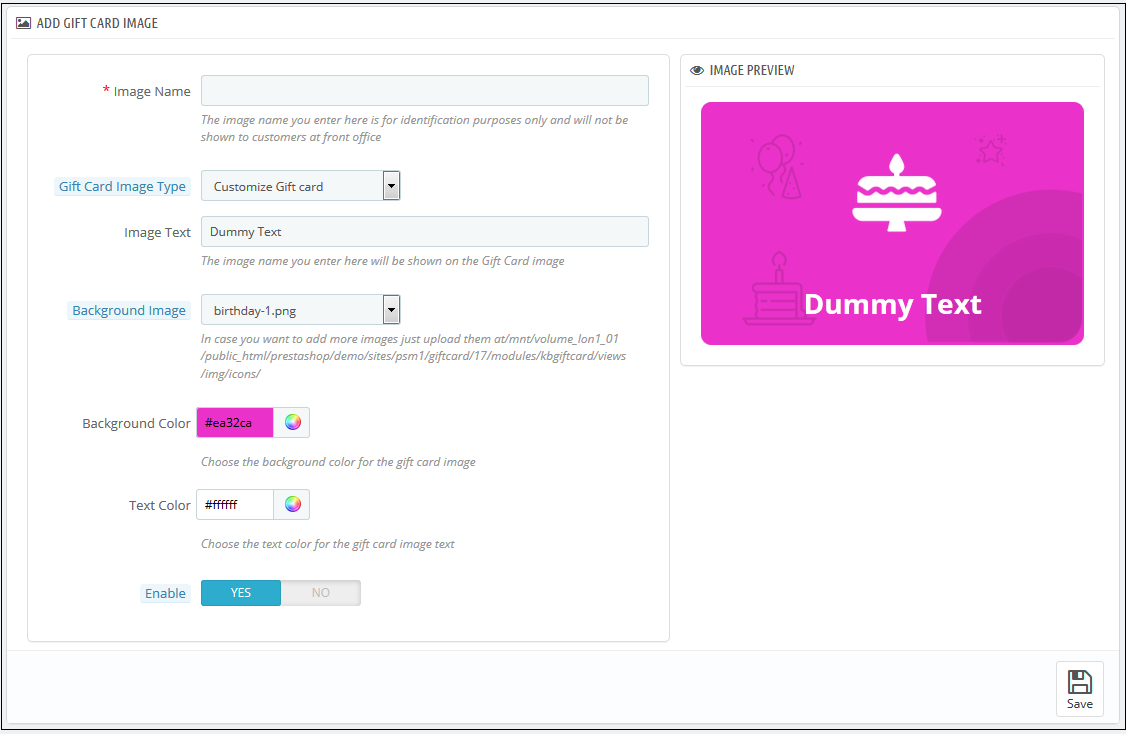
Um neue Bilder zu erstellen, klicken Sie auf ‘Neues Bild hinzufügen‘ Wie nachfolgend dargestellt. Der Administrator kann den Bildtyp der Geschenkkarte auswählen. Der Store-Administrator kann die Geschenkkarte anpassen oder auch benutzerdefinierte Bilder hochladen.

Sie können den Bildnamen und den Text des Bildes eingeben, der auf der Geschenkkarte angezeigt werden soll. Sogar das Hintergrundbild und die Hintergrundfarbe sowie die Schriftfarbe können per Knopfdruck geändert werden. Zeigen Sie eine Vorschau des endgültigen Bildes an, bevor Sie es auf der Website live schalten.

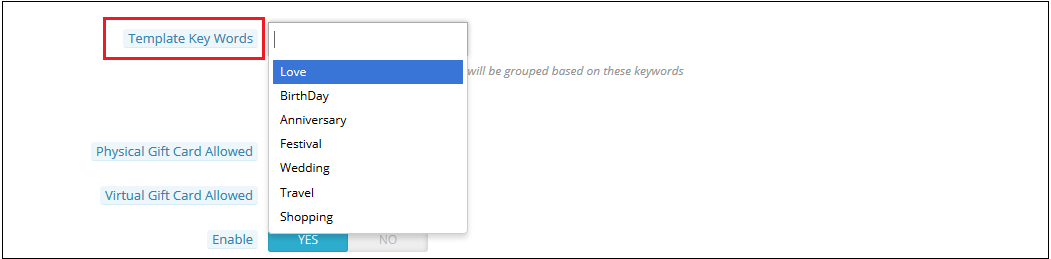
4. Schlüsselwörter für Vorlagen: Die Schlüsselwörter der Geschenkkarten können wie unten gezeigt aus der Liste ausgewählt werden.

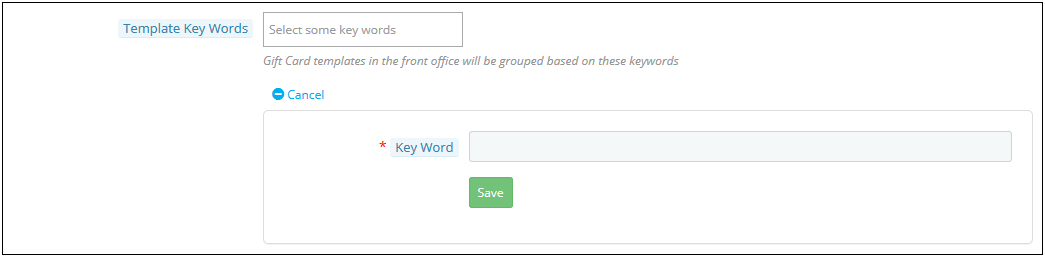
Um neue Keywords zu erstellen, klicken Sie auf ‘Neu hinzufügen‘.

Hier können dann die gewünschten Schlüsselwörter eingegeben und gespeichert werden.

5. Zulässige physische Geschenkkarte: Mit dem PrestaShop-Addon für den Geschenkkartenmanager von Knowband kann der Geschäftsadministrator die physische Geschenkkarte für diese Vorlage aktivieren.

6. Virtuelle Geschenkkarte erlaubt: Die Funktionalität ermöglicht die E-Cards.

7. Aktivieren: Die Funktionalität kann die Vorlage aktivieren oder deaktivieren.

8. Geschäfte: Das PrestaShop-Geschenkgutscheinmodul ist Multi-Store-kompatibel. Der Administrator kann entweder die Funktionalität in allen Filialen aktivieren oder eine beliebige Person aus der Dropdown-Liste auswählen.

9. Sprachen: Der Administrator kann die gewünschte Sprache für die Vorlage aus der Dropdown-Liste auswählen.

3.2.2 Geschenkkartenvorlage bearbeiten

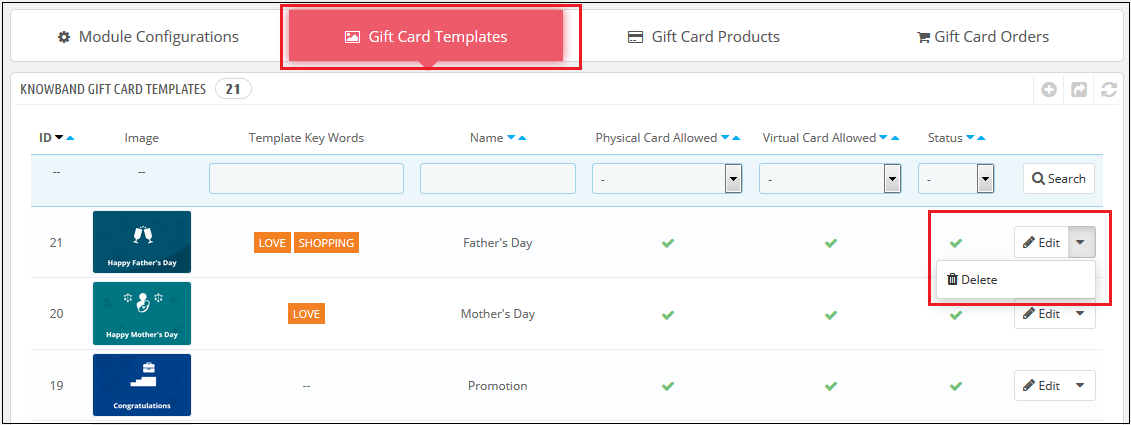
Der Administrator hat sogar die Möglichkeit, die Vorlage zu bearbeiten oder aus dem unten gezeigten Abschnitt zu löschen:

3.3 Wie kann ich das Geschenkkartenprodukt anpassen?

3.3.1 Neue Bedingungen für die Geschenkgutscheine erstellen

Die E-Händler können die Prepaid-Geschenkkartenprodukte in wenigen einfachen Schritten anpassen.

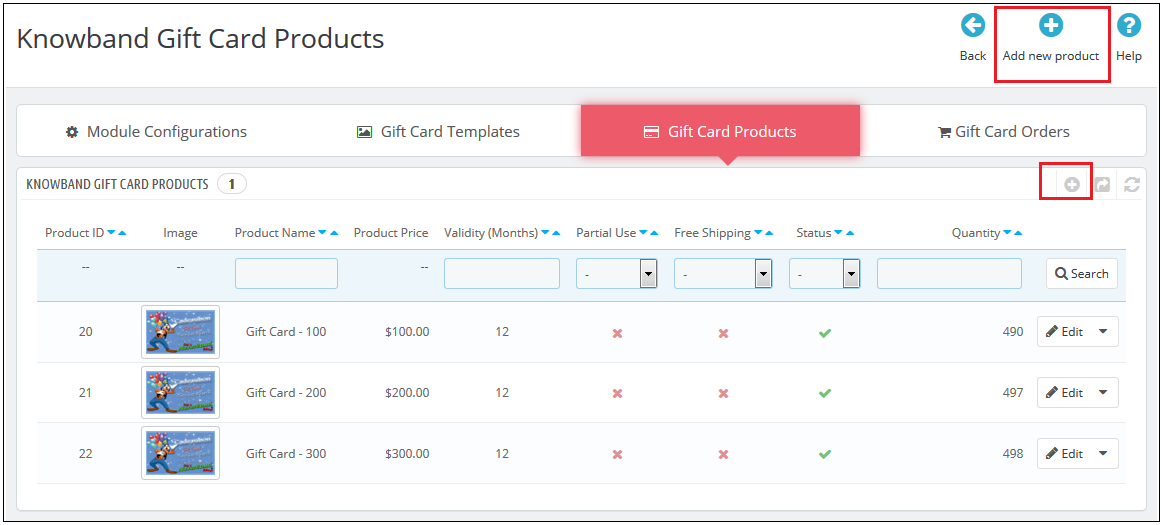
In dem ‘Geschenkkarte Produkt‘tab gehe zum’Neues Produkt hinzufügen‘oder klicken Sie auf’+‘Zeichen oben rechts.

Nachfolgend sind die Informationen aufgeführt, die Sie zum Erstellen des Produkts angeben müssen.

Produkt name: Geben Sie hier den Namen des Produkts ein. Es kann alles Gute zum Jubiläum, alles Gute zum Geburtstag, Frohe Weihnachten oder jedes andere sein.

Produktreferenz: Dies beinhaltet die eindeutige Referenz-ID. Der Administrator kann den internen Referenzcode gemäß der Anforderung eingeben.

EAN-13- oder JAN-Barcode: Dieser Produktcode ist international weit verbreitet, jedoch speziell für Europa und Japan enthalten. Es ist eigentlich ein Super-Set von UPC-Code und wird in Nordamerika akzeptabel sein.

UPC-Barcode: Dieser Produktcode ist in fast allen Ländern akzeptabel.

Währung: Der Administrator kann die Währung für die Karte aus der Dropdown-Liste auswählen.

Produktpreis: Der Geschenkkartenbetrag kann hier eingegeben werden.

Gültigkeit der Geschenkkarte: Hier kann die Gültigkeitsdauer der Geschenkkarte in Monaten eingegeben werden.

Virtuelle Geschenkkarte erlaubt: Aktivieren Sie die E-Card durch Einschalten der Taste.

Teilweise Verwendung: Der E-Commerce-Verkäufer kann sogar die teilweise Verwendung des Gutscheinbetrags zulassen.

Freischalten: Das PrestaShop-Geschenkgutscheinmodul kann von hier aus aktiviert oder deaktiviert werden.

3.3 Verfolgen Sie die Bestellung der Geschenkkarten auf der Website

Die Registerkarte Geschenkkartenbestellung enthält die gesamte Liste der Bestellungen, die für die Geschenkkarten eingegangen sind. Es beinhaltet die E-Mail des Empfängers, das Versanddatum sowie den Status der Geschenkkarten.

In dem ‘Geschenkkartenbestellung‘tab gehe zum’Ansicht‘Schaltfläche im rechten Bereich. Dieser Abschnitt enthält die gesamten Informationen zur Bestellung.

4.0 Benutzeroberfläche der Website

Die Links zur Geschenkkartenseite können im Frontend angezeigt werden, wie vom Store-Administrator festgelegt. Sobald die Ladenbesucher auf den Link klicken, werden sie zur Geschenkkartenseite der Website weitergeleitet.

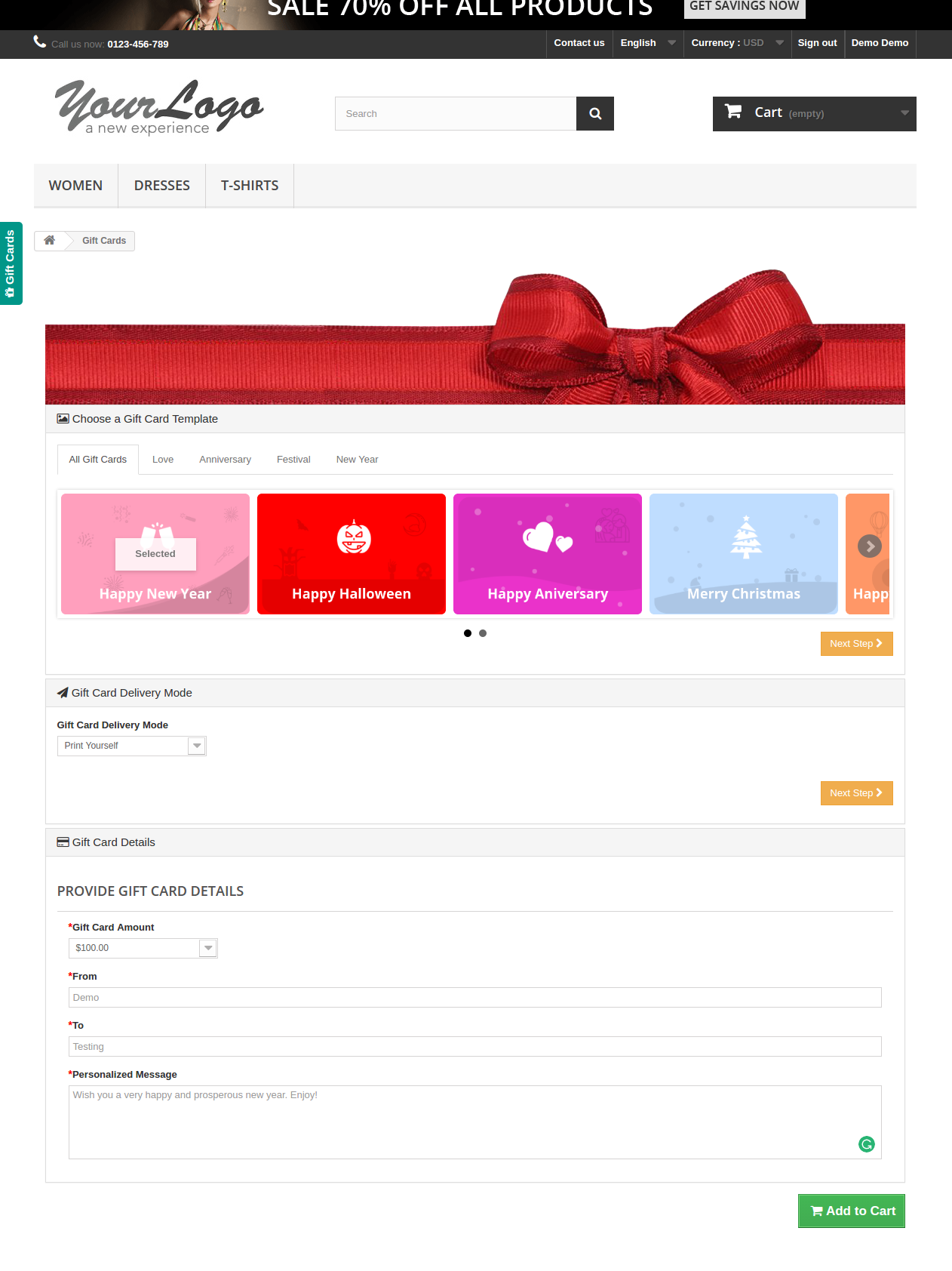
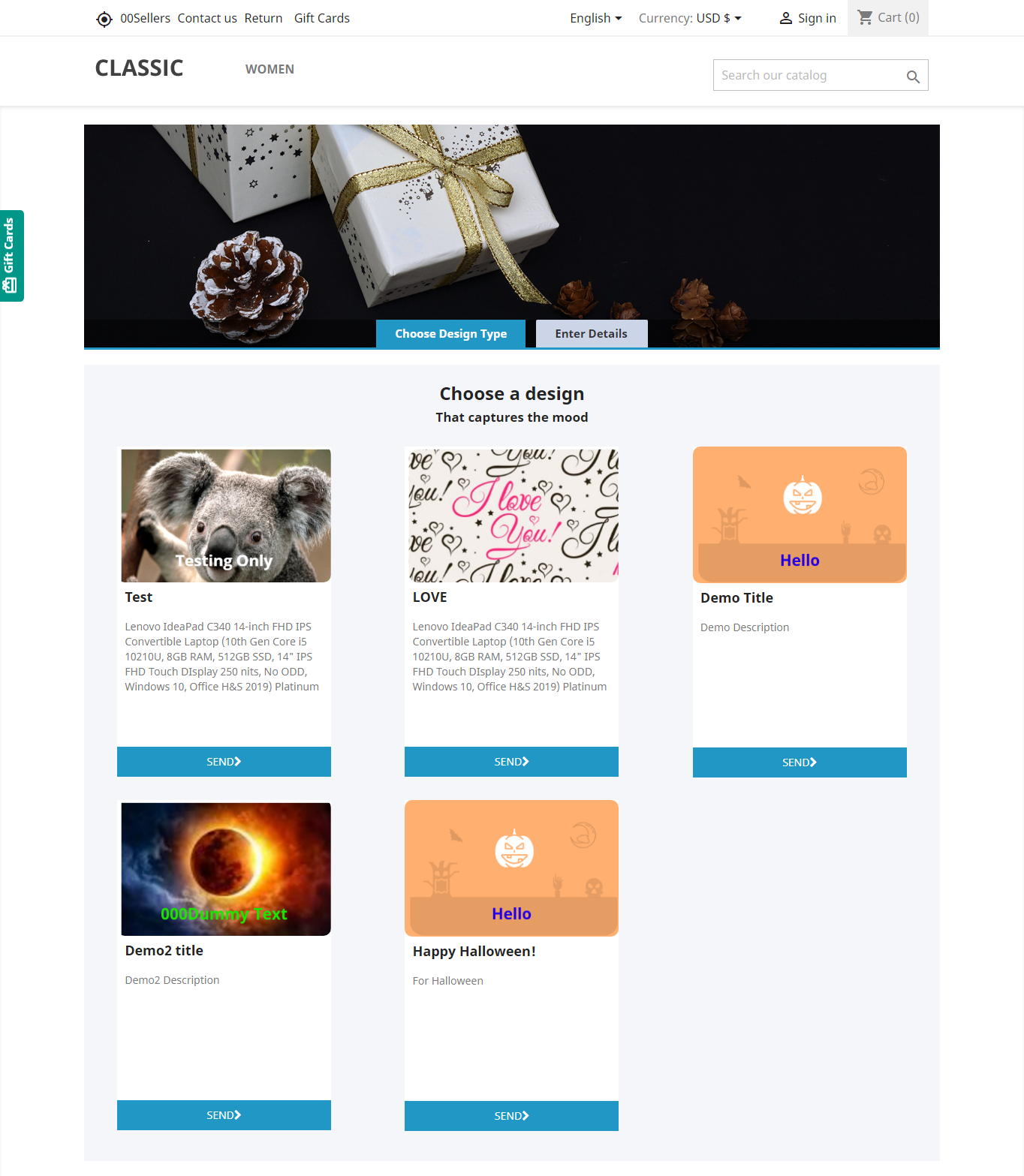
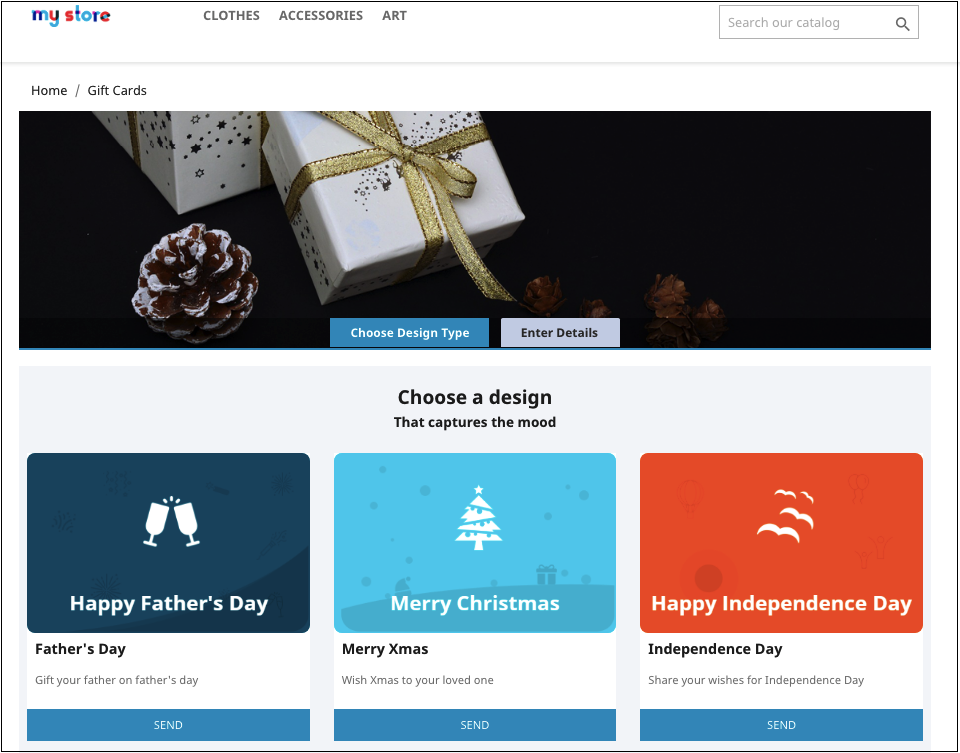
Das PrestaShop-Geschenkkarten-Manager-Addon von Knowband im Front-End der Website wird dem folgenden Bild sehr ähnlich angezeigt:


Das gleiche zu kaufen ist einfach. Die Kunden können die Karte für verschiedene Anlässe auswählen. Zum Beispiel wählt er die Happy Halloween-Karte. Alles was er tun muss, ist auf die Schaltfläche Senden der Karte zu klicken.

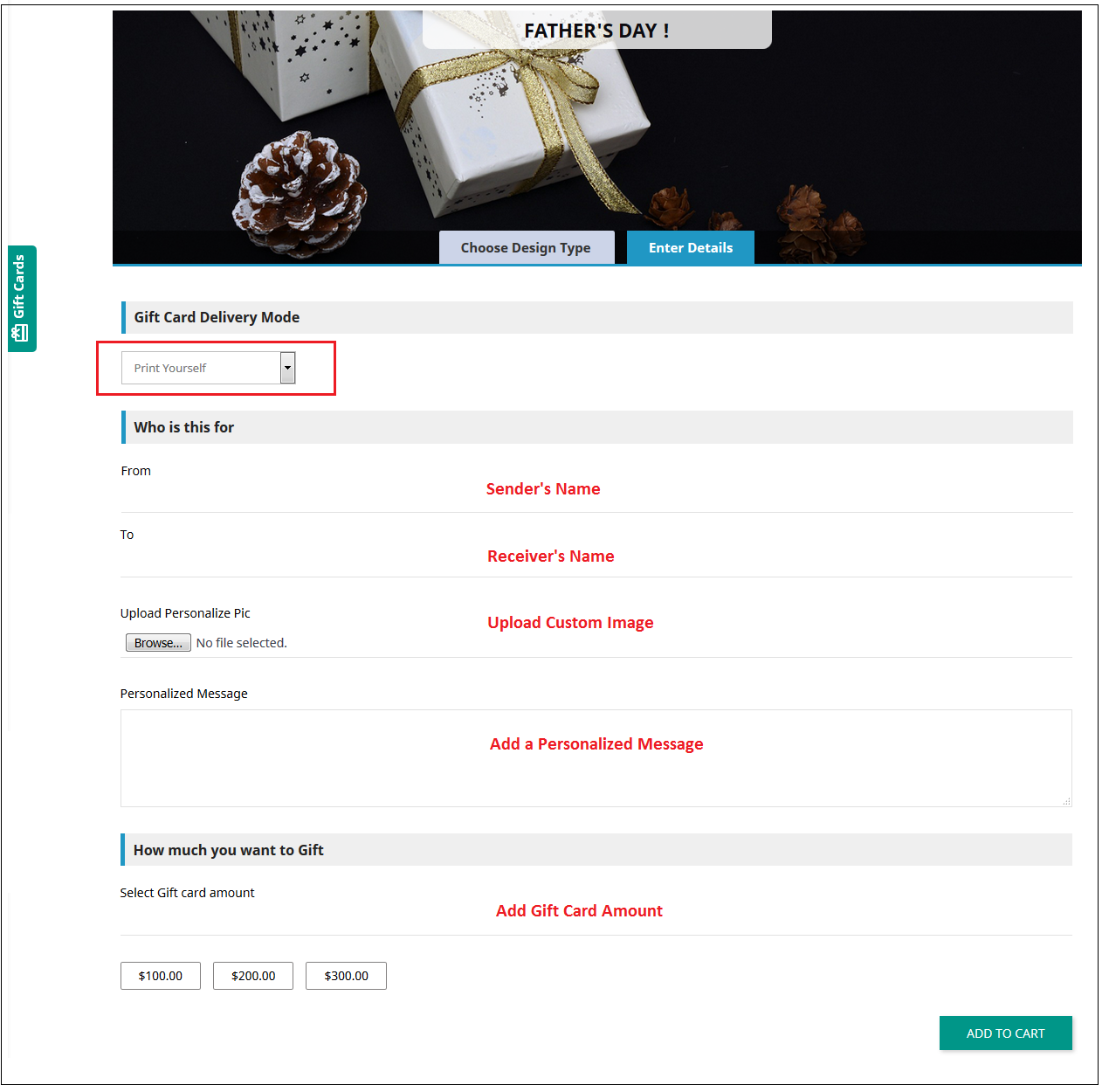
Der Kunde wird auf die Seite “Details eingeben” weitergeleitet, auf der er alle erforderlichen Details hinzufügen kann.

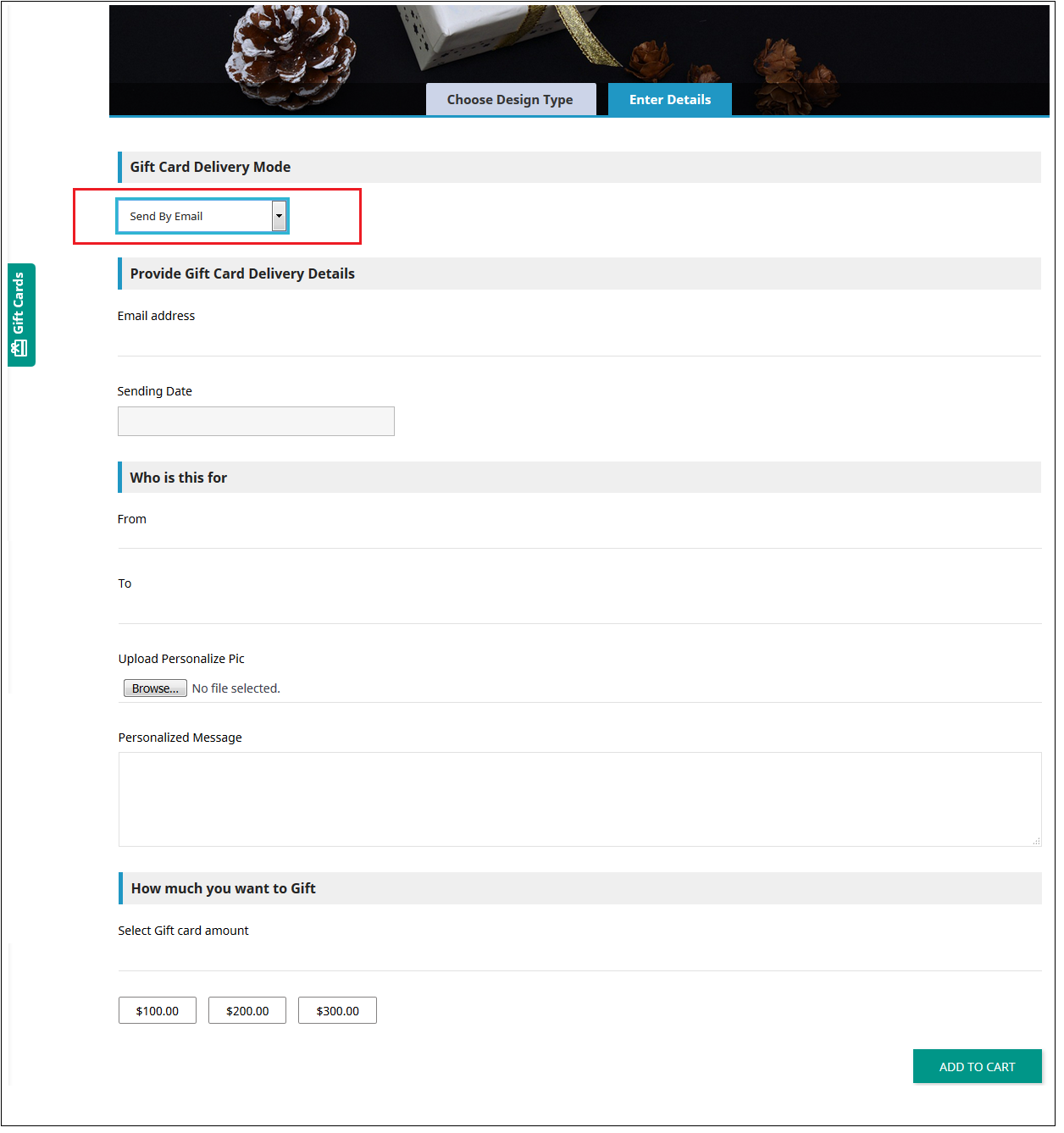
Er kann die Karte ausdrucken oder per E-Mail senden. Der Absender- und Empfängername sowie die Nachricht können im folgenden Abschnitt angegeben werden.

Bild hochladen: Der Absender kann ein benutzerdefiniertes Bild für a hochladenPersonalisierte Geschenkkarte.

Drucken By Sie selbst: Geben Sie die erforderlichen Details ein, um die Geschenkkarte zu drucken.

Per E-Mail senden: Fügen Sie die E-Mail-Adresse des Empfängers hinzu, laden Sie ein benutzerdefiniertes Bild und eine Notiz für Ihre Liebsten hoch.

Legen Sie das Produkt in den Warenkorb und fahren Sie mit der Kasse fort. Die Geschenkkarte wird dann an den Empfänger gesendet.
Jetzt möchten Sie Geschenkkarten für Ihre Lieben kaufen. Mit diesem PrestaShop-Addon können Sie mit nur einem Klick eine Verbindung zu Ihnen herstellen. Mit dem KnowBand PrestaShop-Geschenkkartenmodul können Sie mehr Kunden für Ihr Geschäft gewinnen.
Modullink: https://www.knowband.com/prestashop-gift-card

Video Link: https://www.youtube.com/watch?v=hLQWuBfvnRE
Admin Demo Link: https://psm.knowband.com/demo/?module=giftcard&demo=admin&referrer=kb&lang=en
Demo-Link zum Ende der Schrift: https://psm.knowband.com/demo/?module=giftcard&demo=front&referrer=kb&lang=en
Addon Store Link: https://addons.prestashop.com/en/wishlist-gift-card/29376-knowband-gift-card-manager.html

Bitte kontaktieren Sie uns unter support@knowband.com für jede Abfrage oder benutzerdefinierte Änderungsanforderung gemäß Ihren Geschäftsanforderungen.