Voraussetzungen zum Veröffentlichen der App im Google Play Store

Obwohl es heutzutage verschiedene App-Märkte gibt, ist der Google Play Store der beliebteste und größte von allen. Mit Google Play können Sie Ihre App nicht nur an eine Vielzahl von Nutzern verteilen, sondern auch die Werbung und den Verkauf der App verwalten. Planen Sie, eine App im Google Play Store zu veröffentlichen? Hier haben wir einige Anforderungen für eine nahtlose App-Übermittlung im Play Store besprochen.

1. Erstellen Sie ein Entwicklerkonto

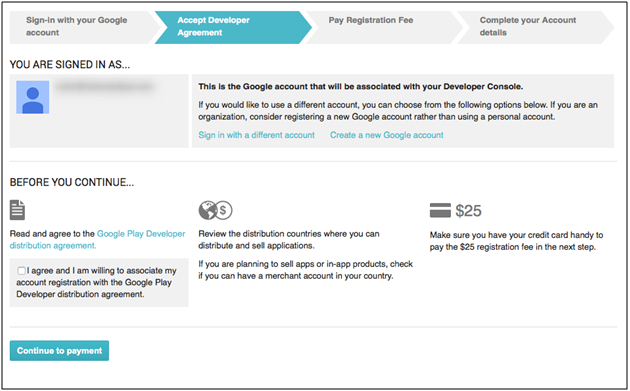
Zunächst einmal muss der Benutzer, der beabsichtigt, mit dem Play Store live zu gehen, über ein Entwicklerkonto verfügen, um die Anwendung freizugeben. Für die Eröffnung dieses Kontos ist eine einmalige Zahlung in Höhe von 25 USD erforderlich, die nur einmal erfolgen kann. Der Benutzer kann die unten aufgeführten Schritte ausführen, um sich mit seinem Gmail-Konto als Entwickler zu registrieren.
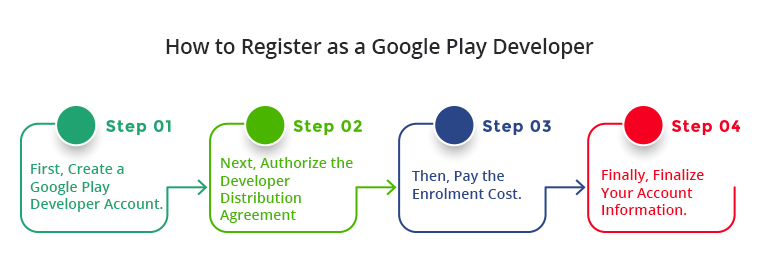
Schritte zum Erstellen eines Google Play-Entwicklerkontos

  1. Erstellen Sie zunächst ein Google Play-Entwicklerkonto.
  2. Als Nächstes autorisieren Sie die Entwicklervertriebsvereinbarung.
  3. Bezahlen Sie dann die Einschreibegebühr.
  4. Stellen Sie abschließend Ihre Kontoinformationen fertig.

Detaillierte Schritt-für-Schritt-Informationen finden Sie unter Link
2. Voraussetzungen für die Veröffentlichung der App im Google Play Store.
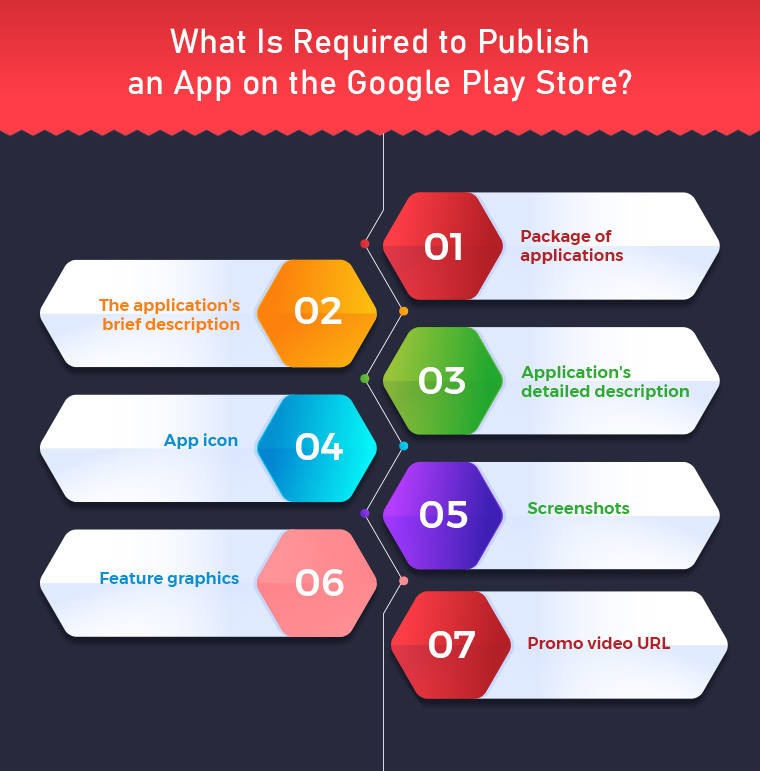
  1. Anwendungspaket:- apk-Datei, die im Play Store veröffentlicht werden soll.
  1. Kurzbeschreibung der Anwendung: – Die Kurzbeschreibung sollte nicht länger als 80 Zeichen sein.
  1. Lange Beschreibung der Anwendung: – Die lange Beschreibung sollte nicht mehr als 4000 Zeichen umfassen.
  1. App-Symbol:- Hochauflösendes Symbol im PNG-Format. (512*512). Hier werden ein paar Tipps zur Herstellung von besprocheneffektives App-Symbol.
  1. Screenshots:- 8 verschiedene Screenshots der Anwendung mit Hinweisen. Das Bild sollte nicht größer als (3480*3480) sein und muss im PNG-Format vorliegen. Ein Beispiel finden Sie hier – https://play.google.com/store/apps/details?id=com.vel.barcodetosheet
  1. Feature-Grafiken: – Feature-Grafik mit einer Auflösung von 1024 Pixel (Breite) * 500 Pixel (Höhe). Eine ansprechende Grafik zieht normalerweise mehr Benutzer an und erhält Downloads für Ihre App.
  1. Werbevideo-URL: – YouTube-Tutorial-Video, das die Verwendung der Anwendung (falls vorhanden) zeigt. Es sollte 30 Sekunden bis 2 Minuten lang sein.

�Empfohlene Lektüre: ,warWie veröffentliche ich meine Android-App im Google Play Store?

3. Freigeben der Anwendung im Play Store

Es ist an der Zeit, die App im Store zu veröffentlichen, nachdem alles für die Einreichung der App vorbereitet wurde. Die unten beschriebenen Schritte veranschaulichen, wie Sie Ihre App im Play Store verteilen können –

  • Gehen Sie zu Ihrem Google Play Console-Konto.
  • Wählen Sie „Alle Anwendungen“ und klicken Sie dann auf das �Anwendung erstellen.
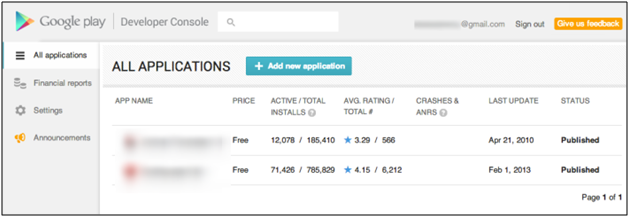
  • Geben Sie im Popup-Fenster den Namen Ihrer Anwendung ein. Google erlaubt 30 Zeichen für den Titel Ihrer Android-Anwendung.
  • Nun werden Sie auf die weitergeleitet Store-Eintrag unter dem Präsenz speichern Seite, fügen Sie hier die folgenden Details hinzu:
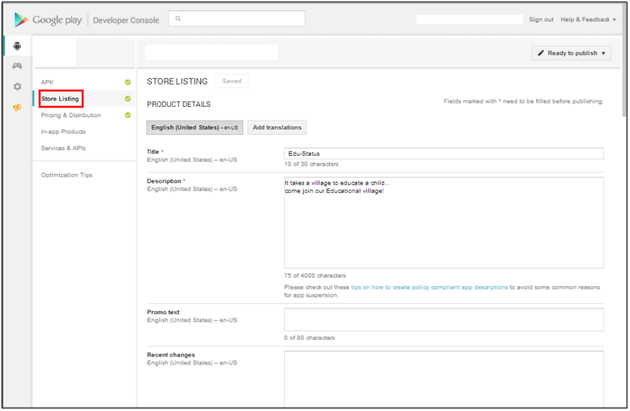
  1. Kurze App-Beschreibung
  2. Lange App-Beschreibung
  3. App-Symbol
  4. App-Screenshots
  5. Ausgewählte Grafiken
  6. YouTube Video
  7. Auf der Store-Eintragsseite selbst werden Sie aufgefordert, den Anwendungstyp auszuwählen, ob es sich um eine App oder ein Spiel handelt.
  8. Wählen Sie die Kategorie Ihrer App oder Ihres Spiels aus, zu der es gehört.
  9. Geben Sie die Kontaktdaten und die URL der Datenschutzrichtlinie für die App ein. Die Datenschutzerklärung ist für den App-Vertrieb zwingend erforderlich.
  10. Klicken Sie nun auf das ‘Entwurf speichern‘ Option und gehen Sie zur ‘App-Versionen‘ Option unter der ‘Release-Verwaltung‘ Möglichkeit.
  • Wähle aus Release-Option erstellen auf der Registerkarte Produktion, wenn Sie Ihre Anwendung für die Produktion freigeben möchten. Die Anwendung kann auch im Rahmen von Beta- und Alpha-Tests veröffentlicht werden, bevor sie in die Produktion überführt wird.
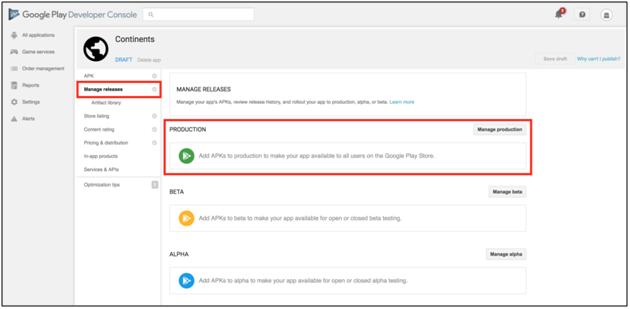
  • Wählen Sie das Anwendungspaket aus, das in den Play Store hochgeladen werden soll.
  • Aktualisieren Sie die Versionshinweise für die Anwendung und klicken Sie auf Entwurf speichern.
  • Da wir jetzt das Bewerbungspaket (APK) hochgeladen haben, können Sie sich jetzt für die Abgabe einer Inhaltsbewertung für die Bewerbung bewerben.
  • Jetzt offen Präsenz speichern und wählen Sie Inhaltsbewertung.

  • Füllen Sie den Fragebogen aus und Sie erhalten eine Inhaltsbewertung basierend auf den eingegebenen Daten.
  • Gehen Sie jetzt zurück zu ‘App-Versionen Tab
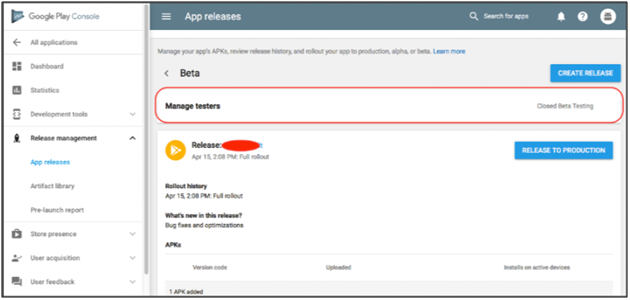
  • Wählen Sie unter dem Produktions-Track Verwalten aus
  • Klicken Sie unten auf dem Bildschirm auf die Schaltfläche Überprüfen. Sie werden zu den Details des Anwendungspakets und der Versionshinweise weitergeleitet.
  • Um das Anwendungspaket im Play Store freizugeben, wählen Sie die Option „Rollout in die Produktion“, um die Anwendung zur Veröffentlichung verfügbar zu machen.

Wenn Google Ihre Anfrage bearbeitet hat, können Sie Ihre Anwendung aus dem Play Store herunterladen.

Empfohlen zu lesen: ,warWas tun, wenn der Google Play Store Ihre App-Übermittlung ablehnt?

Benötigen Sie eine E-Commerce-Shopping-App?
Wenn Sie Inhaber eines E-Commerce-Shops sind und nach nativen Shopping-Apps für eine der folgenden Plattformen suchen:

PrestaShop Mobile App Builder

OpenCart Mobile App Builder

Magento 2 Mobile App Builder

WooCommerce Mobile App Builder

Dieses vorgefertigte Tool von Knowband erstellt und veröffentlicht eine App im Google Play Store. Der Ersteller mobiler Apps für iOS und Android verbindet Ihren Shop sicher mit den mobilen Apps. Die mobilen Android- und iOS-Apps machen automatisch alle Änderungen rückgängig, die Sie auf der Website vornehmen. Daher verwalten einwandfrei synchronisierte mobile Apps die gesamte Arbeitslast, ohne dass eine manuelle Synchronisierung erforderlich ist. Das Plugin wird mit 3 Monaten kostenlosem Support geliefert, einschließlich eines kostenlosen App-Release.

Fazit

Dies waren einige der Voraussetzungen für den Vertrieb der App im Google Play Store. Außerdem finden Sie detaillierte Informationen zur App-Veröffentlichung im Google Store. Sobald Google Ihre App genehmigt hat, wird Ihre App dem Play Store hinzugefügt. Google lehnt Apps jedoch häufig aus häufigen Gründen ab, die zum Zeitpunkt der App-Übermittlung nicht berücksichtigt wurden. Sie können die Gründe für die Ablehnung jedoch eindämmen und problemlos erneut veröffentlichen. Sie können auch eine perfekte mobile App erstellen und diese veröffentlichen. Behalten Sie einfach die oben genannten Voraussetzungen im Hinterkopf.

Wie veröffentliche ich meine Android-App im Google Play Store?

Nachdem ich viel Zeit damit verbracht habe Entwicklung einer Android-Anwendung, besteht der nächste Schritt darin, Ihre Android-App im Google Play Store zu veröffentlichen. Derzeit gibt es mehr als 1 Milliarde aktive Android-Nutzer. Durch die Veröffentlichung Ihrer App im Google Play Store können Sie Ihre potenzielle Zielgruppe leichter erreichen. Wenn wir uns Folgendes ansehen Statistiken Die Anzahl der im Google Play Store verfügbaren Anwendungen nimmt von Dezember 2009 bis Juni 2024 schrittweise zu: Bei einer so großen Anzahl verfügbarer Apps im Play Store wäre die Veröffentlichung einer Android-App für Ihr Unternehmen von großem Vorteil. Wenn Sie ein Neuling im Bereich der App-Entwicklung sind oder zum ersten Mal eine Android-App im Google Play Store veröffentlichen, finden Sie hier einige nützliche Tipps dazu:

Empfohlene Lektüre: Voraussetzungen für die Veröffentlichung der App im Google Play Store

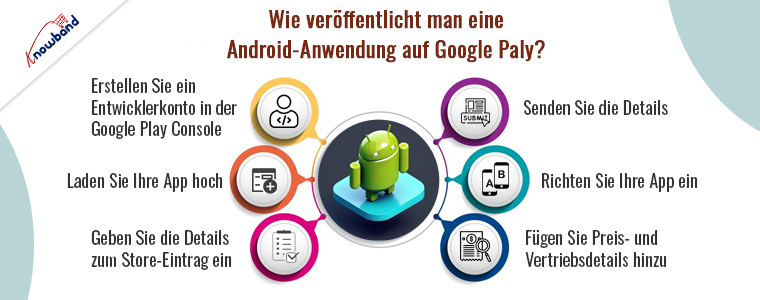
1. Erstellen Sie ein Entwicklerkonto in der Google Play Console

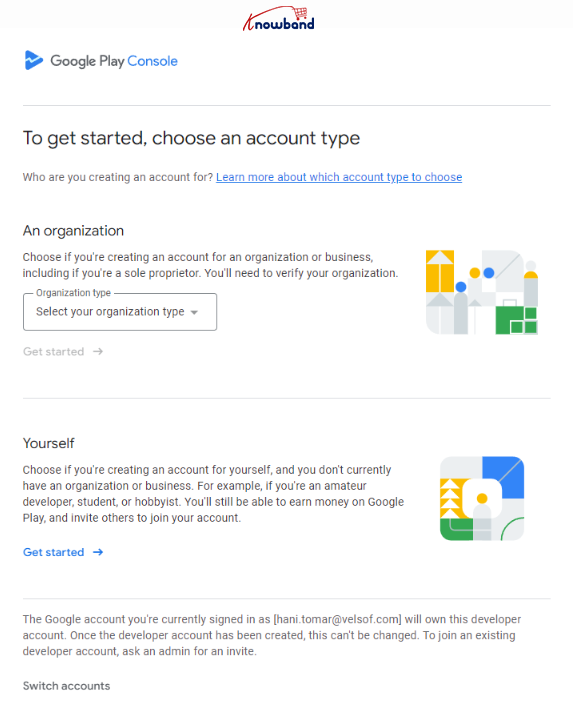
Um mit dem Hochladen der App zu beginnen, besteht der erste Schritt darin, ein neues Entwicklerkonto zu erstellen. Darüber hinaus gibt es zwei Arten von Google Play Console-Entwicklerkonten: Einzelkonten und Organisationskonten.
Das Erstellen eines neuen Entwicklerkontos beginnt mit dem Besuch von Google Play-Entwicklerkonsole Anmeldeseite. Sie können nur dann ein neues Play Console-Entwicklerkonto registrieren, wenn Sie die 2-Faktor-Authentifizierung in Ihrem Gmail-Konto aktiviert haben.

Sie können entweder die Option „Einzelregistrierung“ auswählen oder, wenn Sie bereit sind, sich als Unternehmen zu registrieren, den Organisationstyp aus der Dropdown-Liste auswählen.

2. Senden Sie die Details:

Wenn Sie sich bei einem neuen Play Console-Entwicklerkonto registrieren, benötigen Sie eine DUNS-Nummer für Ihre Organisation, eine Kontakttelefonnummer und E-Mail-Adresse für Google Play-Benutzer, eine Kontakttelefonnummer und E-Mail-Adresse für Google sowie ein einmaliges Konto Gebühr von 25 USD.

Sobald diese Angaben übermittelt wurden, können Sie Ihr Play Console Developer-Konto innerhalb von 3–5 Werktagen genehmigen lassen.

3. Laden Sie Ihre App hoch

Laden Sie Ihre Android-App mit der Option „Neue Anwendung hinzufügen“ hoch.

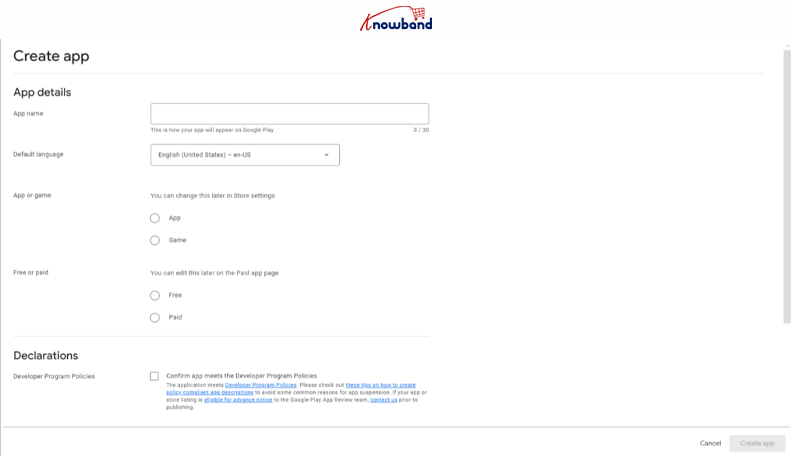
Um eine neue App einzureichen, klicken Sie auf die im obigen Screenshot gezeigte Schaltfläche „App erstellen“. Sobald Sie fertig sind, müssen Sie die grundlegenden Details wie den App-Namen, die Standardsprache, die Auswahl zwischen App und Spiel und die Richtlinienerklärungen der Play Console eingeben.

Geben Sie die erforderlichen Details ein und klicken Sie auf die Schaltfläche „App erstellen“.

4. Richten Sie Ihre App ein:

Sobald die grundlegenden Details übermittelt wurden, werden Sie zum Dashboard des Play Console-Kontos weitergeleitet. Klicken Sie im nächsten Schritt auf die Registerkarte „Dashboard“, die im Seitenmenü angezeigt wird, und besuchen Sie den Abschnitt „App einrichten“.

Hier müssen Sie alle erforderlichen Angaben machen, um die App auf der Play-Konsole einzureichen. Beginnen Sie nacheinander. Sobald Sie mit dem Abschnitt „App-Inhalte“ fertig sind, folgt der nächste Schritt.

5. Geben Sie die Details zum Store-Eintrag ein

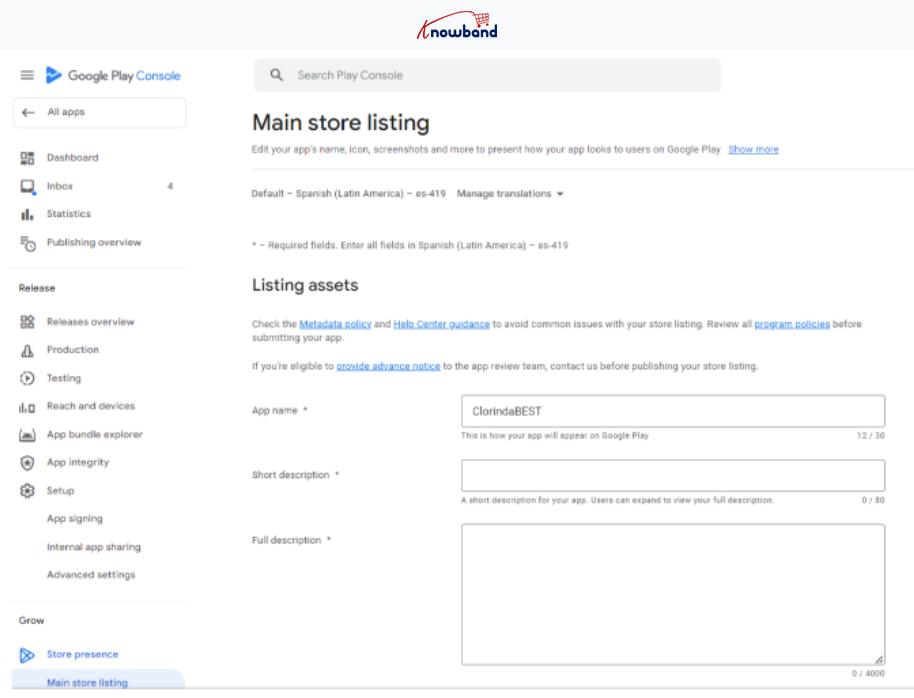
Ihre App-Seite spielt eine sehr wichtige Rolle bei der Gewinnung von Android-Nutzern. Halten Sie die Details kompakt und präzise. Gehen Sie nach dem Hochladen der APK-Datei zur Store-Eintragsseite und fügen Sie die folgenden Details zu Ihrer Anwendung hinzu:

  • Vollständige Beschreibung (bis zu 4000 Zeichen)
  • Kurzbeschreibung (bis zu 12 bis 80 Zeichen)
  • App-Schnappschüsse
  • Promo-Video
  • YouTube-Video-URL (optional).
  • Chromebook-Screenshots (optional).

Sie können auch Details wie Kontakt, Kategorie und mehr angeben. Diese Store-Eintragsdetails können bei Bedarf aktualisiert werden.

6. Fügen Sie Preis- und Vertriebsdetails hinzu

Jetzt kommen die Preis- und Vertriebsdetails. Geben Sie den Preis Ihrer App mit den folgenden Schritten ein:

  • Wählen Sie aus, ob Ihre App kostenlos oder kostenpflichtig ist.
  • Wählen Sie die Zielländer aus.
  • Aktivieren Sie die Kästchen, die angeben, dass Ihre App den Inhaltsrichtlinien entspricht.

Speichern Sie die Details und fahren Sie mit dem nächsten Schritt fort. Es stehen einige zusätzliche Optionen zur Verfügung, die beim Veröffentlichen der App möglicherweise nicht obligatorisch sind, aber sie verhindern sicherlich, dass Ihre App negatives Feedback erhält. Außerdem können Sie nicht kompatible Geräte manuell filtern. Nutzen Sie also diese Optionen, um jegliche Negativität einzudämmen und an der Spitze Ihres Spiels zu bleiben.

Empfohlene Lektüre: ,warAlternativen zur Veröffentlichung Ihrer Android-App im Google Play Store

Suchen Sie als Inhaber eines Online-Shops nach nativen Shopping-Apps für eine der folgenden Plattformen?

Erstellen mobiler Apps mit PrestaShop

Mobile App Builder für OpenCart

Erstellen Sie mobile Apps für Magento 2

Erstellen mobiler Apps mit WooCommerce

Mit diesem vorgefertigten Tool von Knowband wird eine Google Play Store App erstellt und veröffentlicht. Ihr Shop und die mobilen Apps sind über den Mobile App Developer für iOS und Android sicher verbunden. Alle Änderungen, die Sie auf der Website vornehmen, werden von den mobilen Android- und iOS-Apps automatisch rückgängig gemacht. Ohne dass eine manuelle Synchronisierung erforderlich ist, erledigen perfekt synchronisierte mobile Apps die gesamte Aufgabe. Das Plugin beinhaltet eine kostenlose App-Version und drei Monate uneingeschränkten Support.

Hinweis: Diese Schritte gelten nur, wenn Sie in der Play Console ein registriertes Konto als „Organisation“ haben. Wenn Sie sich als Einzelperson registriert haben, müssen Sie die geschlossenen Testanforderungen für die App-Einreichung erfüllen. Schauen Sie sich unseren anderen Artikel zum Thema „Google schreibt geschlossene Tests für die persönlichen Konten vor“. Sobald der geschlossene Test abgeschlossen ist, können Sie Ihre Android-App auf der Play Console einreichen, indem Sie die gleichen Schritte wie im obigen Artikel beschrieben ausführen.

Fazit

Eine gut gestaltete Google App-Seite ist ein Schlüssel zum Erfolg Ihrer App. Anhand der oben besprochenen Punkte wird deutlich, dass die Veröffentlichung einer Android-App im Google Play Store ein einfacher Vorgang ist und nur wenige Minuten dauert. Also legen Sie los, veröffentlichen Sie Ihre App und profitieren Sie von den Vorteilen des Google Play Store. Wenn Ihre App aus irgendeinem Grund von den Google-Regulierungsbehörden abgelehnt wurde, machen Sie sich keine Sorgen, wir sind für Sie da. Es kann mehrere Gründe dafür geben, dass Google Ihre App ablehnt. Diese werden besprochen hier zusammen mit den richtigen Lösungen.

Der Mobile App Builder von Knowband

Erstellen Sie mit dem Knowband Mobile App Builder-Modul in wenigen Stunden die mobile App für Ihr Geschäft.

SHOPPEN

Bei Knowband bieten wir No-Code-Builder für mobile Apps für die E-Commerce-Plattformen Prestashop, Opencart, WooCommerce und Magento 2. Unsere Apps verfügen über eine Vielzahl umfangreicher Funktionen, die Ihrem Unternehmen dabei helfen können, die Aufmerksamkeit Ihrer Kunden zu erregen. Wenn Sie Fragen/Vorschläge zur App-Einreichung auf der Play Console haben, können Sie sich gerne an unser Support-Team unter support@knowband.com wenden.


Außerdem erfahren Sie: Wie veröffentliche ich meine iOS-App im Apple App Store?

Wie erstelle ich mobile Symbole für Ihre mobile App?

Das Symbol für mobile Apps scheint nur ein vernachlässigbarer Faktor bei der App-Entwicklung zu sein, aber sie können einen großen Einfluss auf die Kaufentscheidung des Benutzers haben. App-Symbole sind das allererste, worauf ein Benutzer stößt, wenn er nach einer App sucht. Ihr Ziel ist es, Ihre App im Wettbewerb wahrnehmbar zu machen. App-Icons spielen dabei eine große Rolle. Ein gut gestaltetes und klares Symbol kann den Benutzern eine Vorstellung davon vermitteln, dass Sie ein Profi und Ihre App zuverlässig ist.

Hier sind ein paar Tipps, wie ein App-Icon kreativ und besser gestaltet werden könnte:

1. Halten Sie das App-Symbol einfach und klar

Viele Farben oder Bilder machen das Icon optisch vollgestopft. Auch wenn Farben und Grafiken benötigt werden, versuchen Sie, sich auf das Kernkonzept Ihrer Anwendung zu konzentrieren. Versuchen Sie auch, ein einfaches Symbol zu erstellen. Jede App-Funktion in einem einzigen Symbol zu blockieren, würde für Ihre App nicht gut aussehen.

2. Halten Sie das App-Symbol erkennbar

Erstellen Sie ein App-Symbol, das leicht zum Gesicht Ihrer Marke werden kann und Sie in dieser überfüllten Umgebung mobiler Apps hervorhebt. Die Verwendung einer eindeutigen Form oder eines Symbols im Symbol würde Ihre App für den Benutzer erkennbar machen. Es ist auch ratsam, den Anfangsbuchstaben Ihrer Organisation oder Ihr Markenlogo als Symbole zu verwenden.

3. Halten Sie das App-Symbol skalierbar

Ihr Symbol sollte in verschiedenen Größen gut aussehen, da die Bildschirmgrößen der Geräte variieren. Android-Geräte sind im Vergleich zu iPhone-Geräten in großer Vielfalt erhältlich. Daher sind ihre Abmessungen der Symbolgröße etwas komplex. Apfel und Google Richtlinien zur Symbolgröße sollten beachtet werden, bevor ein App-Symbol erstellt wird.

4. Gestalten Sie Ihr Icon fett

Um ein fettes App-Icon zu erstellen, müssen Sie einige lebendige Farben auf einem einfachen Icon-Design ausprobieren. Die Verwendung von Schatteneffekten in ihnen könnte sie auch optisch ansprechend machen. Die Farbwahl sollte so sein, dass sie auf unterschiedlichen Hintergründen gut aussehen.

5. Verwenden Sie moderaten Text im App-Symbol

Wenn Sie Text auf dem App-Symbol verwenden möchten, sollte dieser keine unnötigen Details enthalten. Normalerweise ist der Text im App-Symbol keine große Hilfe, aber in einigen Fällen kann er den Job erledigen. Aber beschreibenden Text auf dem App-Symbol beizubehalten, würde die Gesamtwirkung Ihrer App verwässern. Versuchen Sie, es auf ein oder zwei Wörter zu beschränken.

6. Erstellen Sie ein App-Symbol mit hoher Auflösung

Ihr App-Symbol ist das erste, was ein Kunde von Ihrer Anwendung sieht. Wenn es von schlechter Qualität oder niedriger Auflösung ist, würde es keine schöne Wirkung auf die Benutzer haben. Die Qualität Ihres App-Symbols zeigt in gewissem Maße die Qualität Ihrer Anwendung für potenzielle Benutzer an.

7. Behalten Sie Ihr App-Symbol gemäß Ihrer Zielgruppe bei

Symbole müssen einzigartig, attraktiv und einprägsam sein, aber sie sollten auch für Ihr Publikum funktionieren. Sie müssen wissen, wer Ihr Publikum ist und was es dazu bringt, auf Ihr Symbol zu tippen. Das ist alles, was nötig ist, um mit Benutzern über ein App-Icon in Kontakt zu treten. Diese Tipps würden Ihnen sicherlich bei der Entwicklung und Gestaltung von Symbolen für Ihre mobile App helfen. Sie können auch lesen Wichtige Dinge, die Sie beim Erstellen eines App-Symbols für Ihre mobile App beachten sollten für weitere kurze Informationen zum Thema. Um zu erfahren, wie man ein App-Symbol erstellt, sehen Sie sich die unten geteilten Informationen an.

Wie können Sie mit Makeappicon die App-Icons für alle Größen erstellen?

Es gibt verschiedene App-Icon-Designer, die bequem Icons für alle Größen entwickeln. Makeappicon bietet eine solche Plattform, die Designern, Entwicklern und Projektmanagern hilft, Symbole für iOS- und Android-Apps zu erstellen und deren Größe zu ändern. Es optimiert automatisch das Design Ihres Icons und generiert Icons in allen Größen, die bei der Einreichung in den App Stores benötigt werden. Sehen wir uns den vollständigen Prozess an, wie Sie mit makeappicon Symbole für alle Größen erstellen können:

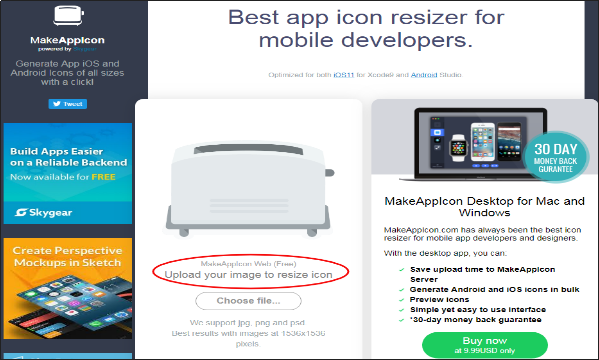
Schritt 1: Gehe zu Makeappicon-Webseite und wählen Sie das Symbolbild aus, dessen Größe geändert werden soll. Diese Webversion der Größenänderung von Symbolen ist kostenlos, aber für die (starke) Offline-Nutzung mit verbesserten Funktionen bietet Makeappicon seine kostenpflichtige Version an.

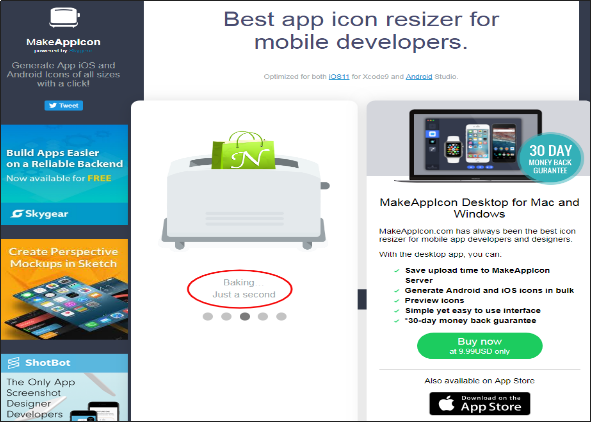
Schritt 2: Wenn das Bild für die Größenänderung ausgewählt wird, beginnt die Verarbeitung und es dauert einige Sekunden, bis sie abgeschlossen ist.

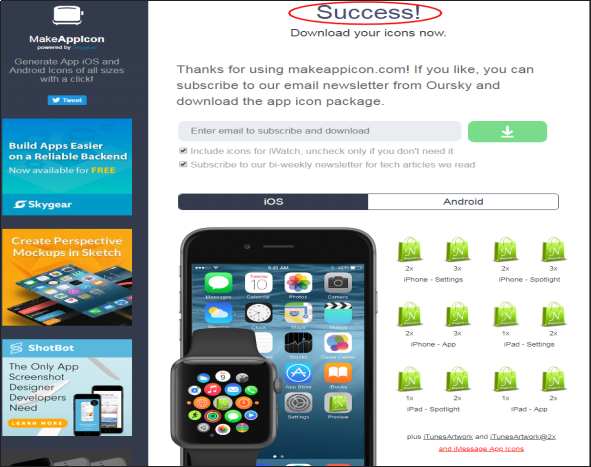
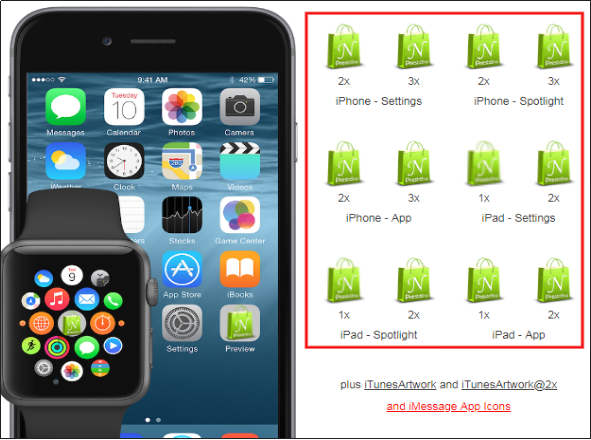
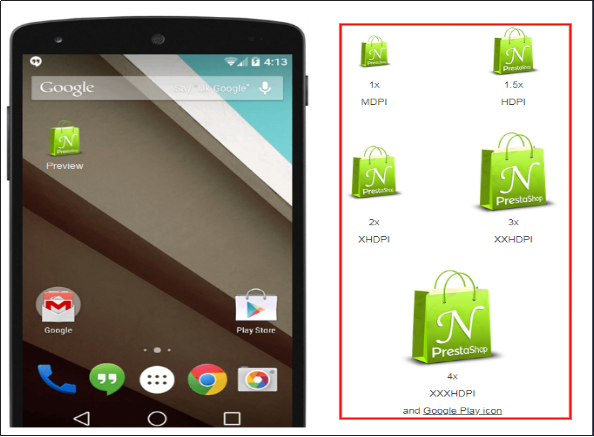
Schritt 3: Das ist es! Die Größe Ihres Symbols wird in verschiedene Größen geändert. Sie können sie jetzt herunterladen. Makeappicon passt die Größe Ihres App-Symbols sowohl für Android- als auch für iOS-Anwendungen an und klassifiziert sie gemäß den Größenvorschriften von Google und Apple.

a) Ändern der Symbolgröße für die iOS-Plattform:

b) Ändern der Symbolgröße für die Android-Plattform:

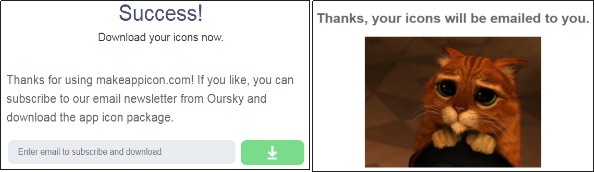
Schritt 4: Diese Symbole können einfach über Ihre E-Mail-ID heruntergeladen werden. Nachdem Sie die Mail-ID eingegeben haben, befinden sich einige Minuten später die Symbole in einer ZIP-Datei in Ihrem Mail-Posteingang.

Final Words

Eines ist klar, dass Symbole zusammen mit anderen Faktoren der App-Benutzeroberfläche, wie z Begrüßungsbildschirm und andere spielen eine große Rolle dabei, Ihre App populär zu machen und eine Markenbekanntheit zu schaffen. Unabhängig davon, ob Sie planen, eine App-Entwicklungsfirma zu beauftragen oder eine zu verwenden Mobile App Maker, stellen Sie sicher, dass das App-Design berücksichtigt wird. Sie sind jetzt nur noch wenige Schritte davon entfernt, das coolste Symbol aller Zeiten zu erstellen. Stellen Sie einfach sicher, dass alle oben besprochenen Punkte berücksichtigt werden, bevor Sie das App-Symbol erstellen, und erhalten Sie ein verfeinertes Symbol für Ihre Anwendung.