Wie teile ich deine iOS-App, ohne sie im Apple App Store zu veröffentlichen?

Jetzt haben Sie eine iOS-App erstellt und bereit sind, sich auf die Reise zu begeben, besprechen wir den Prozess der App-Veröffentlichung. Das Motiv hinter der App-Verbreitung besteht darin, iOS-Apps an die richtige Zielgruppe zu verteilen. Nun, wenn es um die Veröffentlichung von Apps geht, fällt uns als naheliegendste Option der Apple App Store ein. Niemand kann leugnen, dass die Benutzerreichweite des iOS Stores außergewöhnlich ist und die von ihm angebotenen Dienste ihre eigenen Vorteile haben.

Vertrieb im Apple App Store:

Die gängigste Plattform für den Vertrieb von iOS-Apps ist der Apple App Store. Es stellt Ihre App jedem Apple-Benutzer zur Verfügung und hilft sogar bei der Monetarisierung der App, indem In-App-Käufe festgelegt und ein Kaufpreis zugewiesen werden.

Veröffentlichen Sie Ihre App im iOS Store bringt Ihre App zu einem riesigen Kundenstamm. Obwohl es sich um eine intuitive Plattform für Entwickler handelt, kann der App-Genehmigungsprozess etwas knifflig sein. Manchmal kann es zu erheblichen Verzögerungen im Genehmigungsprozess kommen. In wenigen Fällen dauert es sogar Monate, bis die Apps eine Genehmigung erhalten. Der Genehmigungsprozess stellt sicher, dass Ihre App den richtigen Richtlinien entspricht. Wenn Ihre App Leistungsprobleme aufweist, fehlerhaft ist oder Spam enthält, wird sie mit Sicherheit abgelehnt. Sie können auch die finden Gründe für die Ablehnung einer App durch den Apple App Store.


Falls der App-Genehmigungsprozess für Sie mühsam wird, gibt es verschiedene andere Alternativen zum Teilen von iOS-Apps. Einige der Alternativen zum Teilen von iOS-Apps im Apple App Store werden im Folgenden erläutert:

1. Ad-hoc-Bereitstellung:
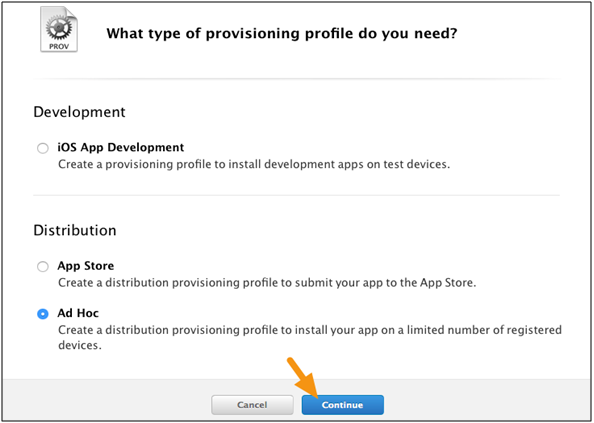
Apple bietet eine Ad-hoc-App-Bereitstellung Option für Entwickler, die eine iOS-App für die private Beta oder eine temporäre Verteilung verteilen möchten. In diesem Prozess muss der App-Entwickler die liefern App-Binärdatei an jeden Benutzer per E-Mail oder Download-URL. Um sicherzustellen, dass die Binärdatei auf dem Gerät des Benutzers funktioniert, muss der Entwickler sie hinzufügen DU TATEST jedes Geräts und registrieren Sie sie Apple-Mitgliedszentrum. Die App-Binärdatei kann auf keinem regulären Gerät ausgeführt werden, bis sie auf die oben beschriebene Weise registriert wird. Ihr Ad-hoc-Profil garantiert, dass Testversionen Ihrer App nicht entsprechend Ihrer Zustimmung kopiert und verteilt werden.

Exportieren Sie Ihre Anwendung über Xcode Möglichkeit. Sobald die App-Binärdatei exportiert wurde, kann sie mit MDM (Mobile Device Management) verteilt werden. Sie müssen jedoch immer noch die UDID jedes Geräts hinzufügen. Dazu gibt es keine Alternative. Danach einfach Installiere die App auf dem Gerät. Es gibt einige wichtige Punkte, die Sie wissen müssen, bevor Sie sich für diese Bereitstellungsoption entscheiden:

  1. Es erfordert eine Apple-Entwicklerkonto was etwa 99 US-Dollar pro Jahr kostet.
  2. Dieser Verteilungsprozess ist auf 100 iPhone-, 100 iPad- und 100 iPod touch-Installationen beschränkt. Außerdem muss ein Entwickler das erwerben DU TATEST jedes Geräts, um die iOS-App zu teilen.
  3. Immer wenn eine neue UDID hinzugefügt wird, müssen Sie eine neue Version Ihrer Anwendung erstellen. Sie können nur bis zum Jahresabonnement hinzugefügt werden.

Vorteile der Ad-hoc-Bereitstellung:

  • Der Genehmigungsprozess des iOS-Stores für Ihre App ist nicht erforderlich.
  • Ihr App-Eintrag ist für die Öffentlichkeit nicht sichtbar und sie kann sie weder kaufen noch installieren.
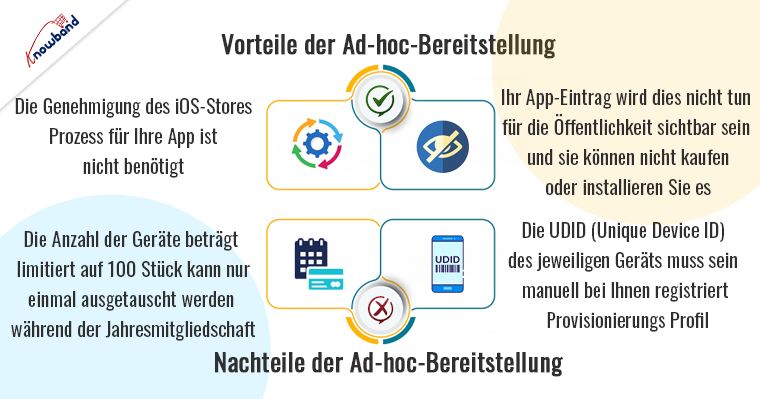
Nachteile der Ad-hoc-Bereitstellung:

  • Die Anzahl der Geräte ist auf 100 begrenzt und kann im Rahmen der Jahresmitgliedschaft nur einmal ausgetauscht werden.
  • Die UDID (Unique Device ID) jedes Geräts muss manuell in Ihrem Bereitstellungsprofil registriert werden.
  • Das Apple-Entwicklerprofil ist nur ein Jahr gültig. Danach müssen Sie Ihre App mit einem neuen Profil neu erstellen.

2. Bereitstellung unternehmensinterner Apps:
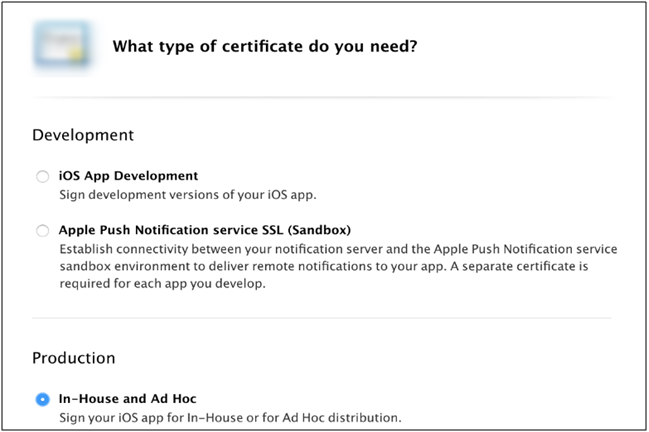
Diese App-Verteilungsmethode kam dem entgegen der Ad-hoc-Verteilungsprozess. Wie bei Ad-hoc müssen Sie hier nicht die UDID jedes Geräts hinzufügen. Falls Sie eine App erstellt haben und die iOS-App intern mit den Mitarbeitern teilen möchten, erspart Ihnen diese Technik den zusätzlichen Aufwand, die UDID jedes Geräts zu registrieren. Die Unternehmensbereitstellung erfolgt, wenn eine App über Xcode exportiert wird und Sie sie auf einem beliebigen Gerät installieren möchten, ohne sie an den iOS-Store zu übermitteln oder Geräte-UDIDs zu registrieren. Ihre App kann per E-Mail, URL oder MDM verteilt werden. Es gibt einige wichtige Punkte, die Sie wissen müssen, bevor Sie sich für diese Bereitstellungsoption entscheiden:

  • Für die Verteilung von Unternehmens-Apps ist eine erforderlich Apple Enterprise-Entwicklerkonto was etwa 299 US-Dollar pro Jahr kostet.
  • Es gibt keine Begrenzung der Geräte, die Geräte müssen jedoch Eigentum der Organisationen sein.

Vorteile der unternehmensinternen App-Bereitstellung:
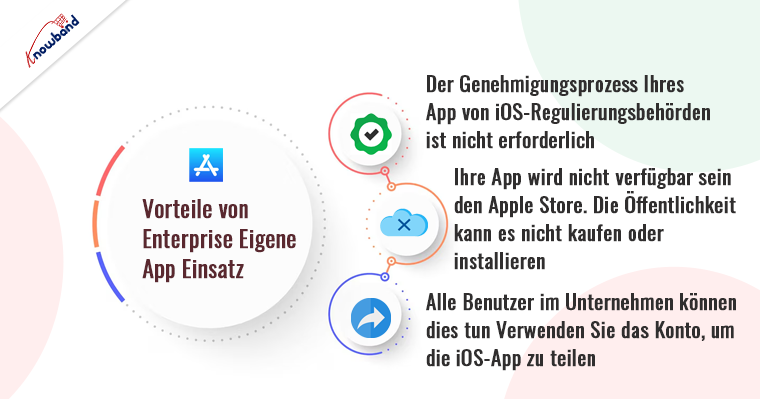
  • Der Genehmigungsprozess Ihrer App durch die iOS-Regulierungsbehörden ist nicht erforderlich.
  • Ihre App wird nicht im Apple Store verfügbar sein. Die Öffentlichkeit kann es nicht kaufen oder installieren.
  • Alle Benutzer im Unternehmen können das Konto verwenden, um die iOS-App zu teilen.

Nachteile der unternehmensinternen App-Bereitstellung:
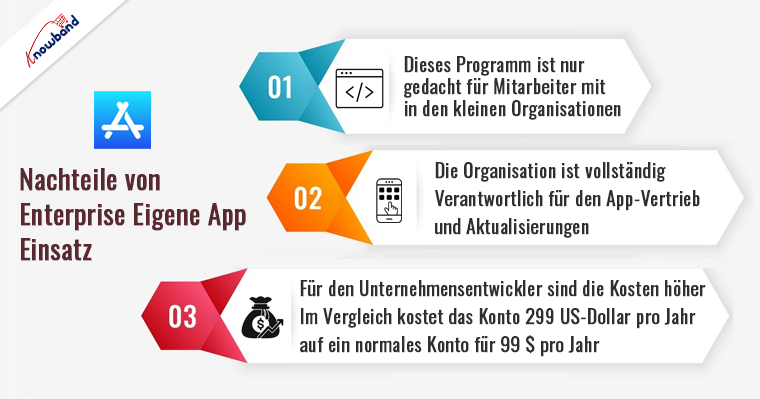
  • Dieses Programm ist nur für Mitarbeiter kleiner Organisationen gedacht.
  • Die Organisation trägt die volle Verantwortung für die Verteilung und Aktualisierung der App, unabhängig davon, ob sie manuell per E-Mail oder über ein MDM erfolgt.
  • Die Kosten für das Enterprise Developer-Konto sind mit 299 US-Dollar pro Jahr höher als für das normale Konto mit 99 US-Dollar pro Jahr.

3. B2B-VPP-App-Bereitstellungsmethode:
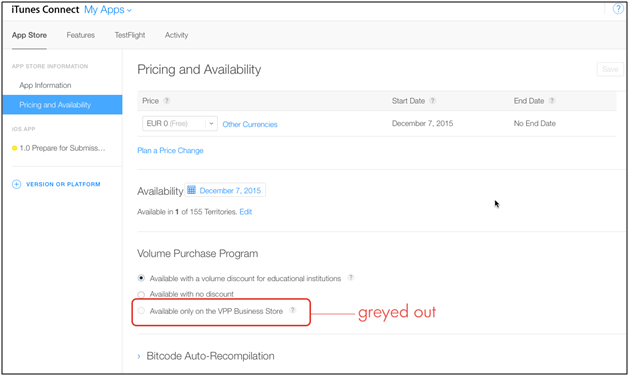
Das Volumenkaufprogramm von Apple ermöglicht Ihnen die Einrichtung eines privaten App-Stores für Ihr persönliches Unternehmen. Sie können interne App-Binärdateien für jedes Gerät erstellen, das Ihrer Organisation beigetreten ist. Sie haben sogar die Möglichkeit, die iOS-App mit anderen Unternehmen zu teilen. Dieser Prozess erfordert zwar ein Genehmigungsverfahren, ist jedoch flexibel, da Ihre App nicht für die breite Öffentlichkeit verfügbar ist. Da VPP ein privater Store ist, wird die App-Verteilung vom Programm übernommen. Dieser Prozess wird hauptsächlich mit MDM-Diensten verwendet.

Vorteile der B2B-VPP-App-Bereitstellungsmethode:

  • Sie erhalten einen privaten App Store für Ihr Unternehmen.
  • Die App kann von jedem am Programm teilnehmenden Gerät installiert und genutzt werden.


Nachteile der B2B-VPP-App-Bereitstellungsmethode:

  • Ihre App muss einen Genehmigungsprozess durchlaufen.

Knowband bietet auch Kein Code – Mobile App Builder und , OS App Maker für  Prestashop, Opencart, Magento, Magento 2 und Woocommerce.
Prestashop Android- und iOS Mobile App Builder-Add-on

Mit Knowbands Android- und iOS App Maker für Prestashop können Sie in wenigen Stunden die mobile App für Ihren Shop erstellen.

Jetzt einkaufen

Zusammenfassung

Die Auswahl des richtigen Programms ist ebenso wichtig wie der eigentliche App-Bereitstellungsplan. Diese Prozesse mögen entmutigend erscheinen, aber mit dem richtigen Ansatz und der richtigen Planung ist der Erfolg Ihrer App gesichert. Halten Sie sich an die oben genannten Regeln und Richtlinien und Ihre App wird veröffentlicht, ohne dass ein Genehmigungsprozess durchlaufen werden muss. Darüber hinaus bieten wir bei Knowband mit mehr als 13 Jahren Erfahrung in der Web- und App-Entwicklung über 100 Plugins für die wichtigsten E-Commerce-Plattformen Magento 2, Prestashop, WooCommerce und Opencart. Wir bieten Web- und App-Entwicklungsdienste für verschiedene Frameworks und Technologien an. Sie können das technische Support-Team unter unserer offiziellen E-Mail-Adresse support@knowband.com kontaktieren.

Weitere Artikel:

1. Was tun, wenn Ihre App im Apple App Store abgelehnt wurde?

2. Xcode beherrschen: Tipps für eine schnellere iOS-App-Entwicklung von Knowband!

3. Entwicklung von Android- und iOS-Apps | Alles was du wissen musst
Voraussetzungen zum Veröffentlichen der App im Google Play Store

Obwohl es heutzutage verschiedene App-Märkte gibt, ist der Google Play Store der beliebteste und größte von allen. Mit Google Play können Sie Ihre App nicht nur an eine Vielzahl von Nutzern verteilen, sondern auch die Werbung und den Verkauf der App verwalten. Planen Sie, eine App im Google Play Store zu veröffentlichen? Hier haben wir einige Anforderungen für eine nahtlose App-Übermittlung im Play Store besprochen.

1. Erstellen Sie ein Entwicklerkonto

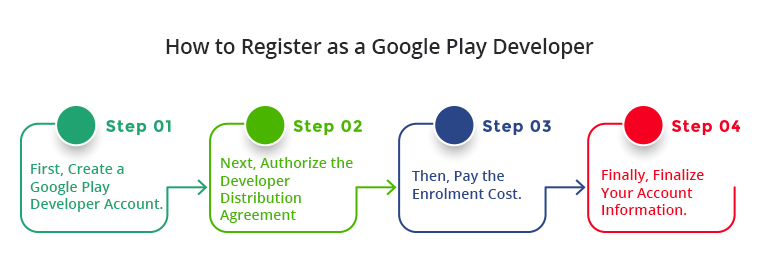
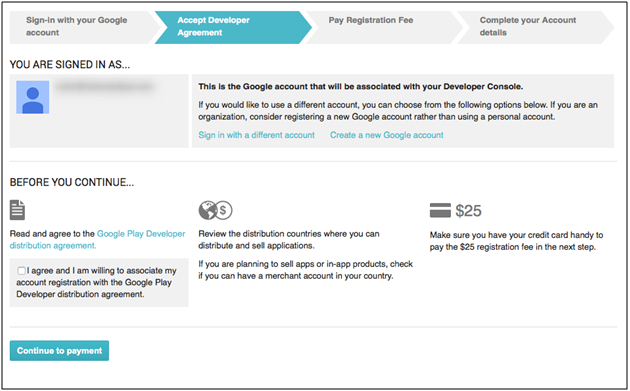
Zunächst einmal muss der Benutzer, der beabsichtigt, mit dem Play Store live zu gehen, über ein Entwicklerkonto verfügen, um die Anwendung freizugeben. Für die Eröffnung dieses Kontos ist eine einmalige Zahlung in Höhe von 25 USD erforderlich, die nur einmal erfolgen kann. Der Benutzer kann die unten aufgeführten Schritte ausführen, um sich mit seinem Gmail-Konto als Entwickler zu registrieren.

Schritte zum Erstellen eines Google Play-Entwicklerkontos

  1. Erstellen Sie zunächst ein Google Play-Entwicklerkonto.
  2. Als Nächstes autorisieren Sie die Entwicklervertriebsvereinbarung.
  3. Bezahlen Sie dann die Einschreibegebühr.
  4. Stellen Sie abschließend Ihre Kontoinformationen fertig.

Detaillierte Schritt-für-Schritt-Informationen finden Sie unter Link

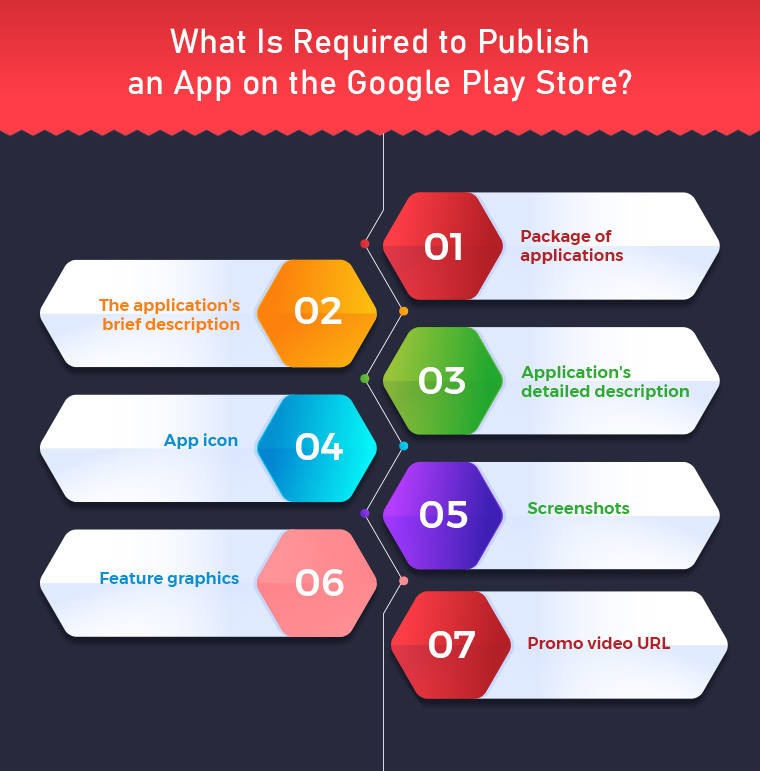
2. Voraussetzungen für die Veröffentlichung der App im Google Play Store.

  1. Anwendungspaket:- apk-Datei, die im Play Store veröffentlicht werden soll.
  1. Kurzbeschreibung der Anwendung: – Die Kurzbeschreibung sollte nicht länger als 80 Zeichen sein.
  1. Lange Beschreibung der Anwendung: – Die lange Beschreibung sollte nicht mehr als 4000 Zeichen umfassen.
  1. App-Symbol:- Hochauflösendes Symbol im PNG-Format. (512*512). Hier werden ein paar Tipps zur Herstellung von besprocheneffektives App-Symbol.
  1. Screenshots:- 8 verschiedene Screenshots der Anwendung mit Hinweisen. Das Bild sollte nicht größer als (3480*3480) sein und muss im PNG-Format vorliegen. Ein Beispiel finden Sie hier – https://play.google.com/store/apps/details?id=com.vel.barcodetosheet
  1. Feature-Grafiken: – Feature-Grafik mit einer Auflösung von 1024 Pixel (Breite) * 500 Pixel (Höhe). Eine ansprechende Grafik zieht normalerweise mehr Benutzer an und erhält Downloads für Ihre App.
  1. Werbevideo-URL: – YouTube-Tutorial-Video, das die Verwendung der Anwendung (falls vorhanden) zeigt. Es sollte 30 Sekunden bis 2 Minuten lang sein.

�Empfohlene Lektüre: ,warWie veröffentliche ich meine Android-App im Google Play Store?

3. Freigeben der Anwendung im Play Store

Es ist an der Zeit, die App im Store zu veröffentlichen, nachdem alles für die Einreichung der App vorbereitet wurde. Die unten beschriebenen Schritte veranschaulichen, wie Sie Ihre App im Play Store verteilen können –

  • Gehen Sie zu Ihrem Google Play Console-Konto.
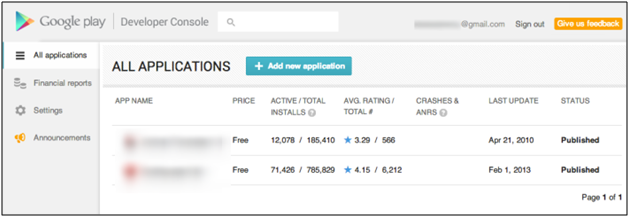
  • Wählen Sie „Alle Anwendungen“ und klicken Sie dann auf das �Anwendung erstellen.

  • Geben Sie im Popup-Fenster den Namen Ihrer Anwendung ein. Google erlaubt 30 Zeichen für den Titel Ihrer Android-Anwendung.
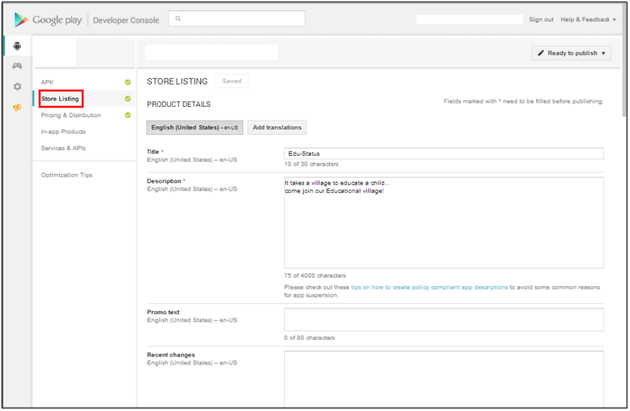
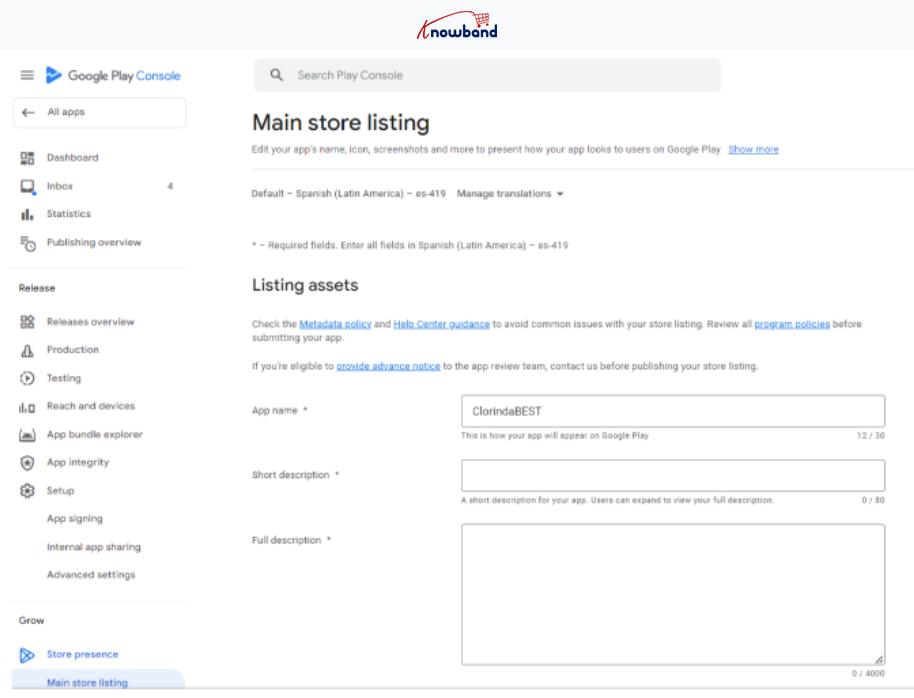
  • Nun werden Sie auf die weitergeleitet Store-Eintrag unter dem Präsenz speichern Seite, fügen Sie hier die folgenden Details hinzu:

  1. Kurze App-Beschreibung
  2. Lange App-Beschreibung
  3. App-Symbol
  4. App-Screenshots
  5. Ausgewählte Grafiken
  6. YouTube Video
  7. Auf der Store-Eintragsseite selbst werden Sie aufgefordert, den Anwendungstyp auszuwählen, ob es sich um eine App oder ein Spiel handelt.
  8. Wählen Sie die Kategorie Ihrer App oder Ihres Spiels aus, zu der es gehört.
  9. Geben Sie die Kontaktdaten und die URL der Datenschutzrichtlinie für die App ein. Die Datenschutzerklärung ist für den App-Vertrieb zwingend erforderlich.
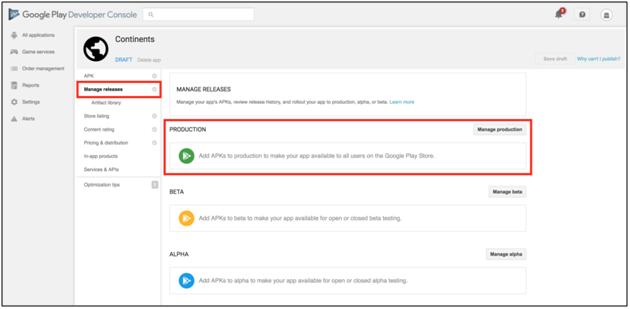
  10. Klicken Sie nun auf das ‘Entwurf speichern‘ Option und gehen Sie zur ‘App-Versionen‘ Option unter der ‘Release-Verwaltung‘ Möglichkeit.
  • Wähle aus Release-Option erstellen auf der Registerkarte Produktion, wenn Sie Ihre Anwendung für die Produktion freigeben möchten. Die Anwendung kann auch im Rahmen von Beta- und Alpha-Tests veröffentlicht werden, bevor sie in die Produktion überführt wird.

  • Wählen Sie das Anwendungspaket aus, das in den Play Store hochgeladen werden soll.
  • Aktualisieren Sie die Versionshinweise für die Anwendung und klicken Sie auf Entwurf speichern.
  • Da wir jetzt das Bewerbungspaket (APK) hochgeladen haben, können Sie sich jetzt für die Abgabe einer Inhaltsbewertung für die Bewerbung bewerben.
  • Jetzt offen Präsenz speichern und wählen Sie Inhaltsbewertung.

  • Füllen Sie den Fragebogen aus und Sie erhalten eine Inhaltsbewertung basierend auf den eingegebenen Daten.
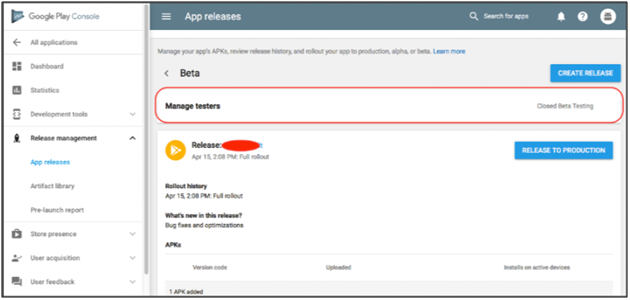
  • Gehen Sie jetzt zurück zu ‘App-Versionen Tab

  • Wählen Sie unter dem Produktions-Track Verwalten aus
  • Klicken Sie unten auf dem Bildschirm auf die Schaltfläche Überprüfen. Sie werden zu den Details des Anwendungspakets und der Versionshinweise weitergeleitet.
  • Um das Anwendungspaket im Play Store freizugeben, wählen Sie die Option „Rollout in die Produktion“, um die Anwendung zur Veröffentlichung verfügbar zu machen.

Wenn Google Ihre Anfrage bearbeitet hat, können Sie Ihre Anwendung aus dem Play Store herunterladen.

Empfohlen zu lesen: ,warWas tun, wenn der Google Play Store Ihre App-Übermittlung ablehnt?

Benötigen Sie eine E-Commerce-Shopping-App?

Wenn Sie Inhaber eines E-Commerce-Shops sind und nach nativen Shopping-Apps für eine der folgenden Plattformen suchen:

PrestaShop Mobile App Builder

OpenCart Mobile App Builder

Magento 2 Mobile App Builder

WooCommerce Mobile App Builder

Dieses vorgefertigte Tool von Knowband erstellt und veröffentlicht eine App im Google Play Store. Der Ersteller mobiler Apps für iOS und Android verbindet Ihren Shop sicher mit den mobilen Apps. Die mobilen Android- und iOS-Apps machen automatisch alle Änderungen rückgängig, die Sie auf der Website vornehmen. Daher verwalten einwandfrei synchronisierte mobile Apps die gesamte Arbeitslast, ohne dass eine manuelle Synchronisierung erforderlich ist. Das Plugin wird mit 3 Monaten kostenlosem Support geliefert, einschließlich eines kostenlosen App-Release.

Fazit

Dies waren einige der Voraussetzungen für den Vertrieb der App im Google Play Store. Außerdem finden Sie detaillierte Informationen zur App-Veröffentlichung im Google Store. Sobald Google Ihre App genehmigt hat, wird Ihre App dem Play Store hinzugefügt. Google lehnt Apps jedoch häufig aus häufigen Gründen ab, die zum Zeitpunkt der App-Übermittlung nicht berücksichtigt wurden. Sie können die Gründe für die Ablehnung jedoch eindämmen und problemlos erneut veröffentlichen. Sie können auch eine perfekte mobile App erstellen und diese veröffentlichen. Behalten Sie einfach die oben genannten Voraussetzungen im Hinterkopf.

Wie veröffentliche ich deine iOS App im Apple App Store?

Die Veröffentlichung einer iOS-App im Apple App Store ist eine unvermeidliche Aufgabe für App-Entwickler. Das Entwickeln einer Anwendung erfordert den enormen Aufwand und um sie für die Benutzer öffentlich zugänglich zu machen, ist es unbedingt erforderlich, dass sie im App Store gelistet wird. Wie nützlich könnte die Veröffentlichung einer iOS-App im Apple App Store sein, kann dies durch folgende Tatsache, die das in letzter Zeit erzählt, verstanden werden Apple hat einen Rekord von $ 300 Millionen in Käufen gesetzt?on the very first day of the year 2018.

Publishing your mobile app requires a plenty of challenges which could be simply dealt with in a few steps discussed as follows:

1. Richten Sie Ihr iTunes Connect-Konto ein:

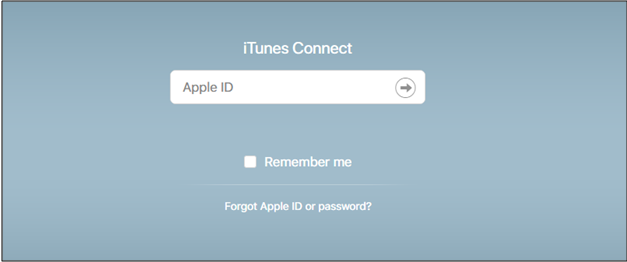
Sie benötigen ein aktives und kostenpflichtiges Konto in iTunes Connect um eine App im iOS Store zu veröffentlichen. Apple-Mitgliedszentrum. Außerdem bietet Apple eine detaillierte Anleitung zu wie man sich mit dem App Store verbindet.

2. Sammeln Sie alle Informationen, die für die Veröffentlichung der App erforderlich sind:

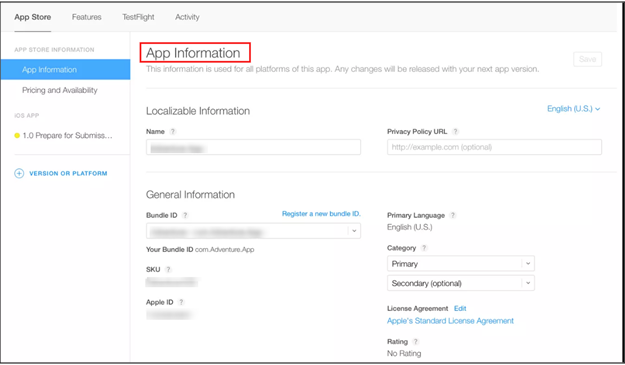
Sobald das Konto erstellt wurde, ist es an der Zeit, die Startseite Ihrer App im App Store vorzubereiten. Es beinhaltet einen einfachen Prozess, der nahtloser sein kann, wenn alle erforderlichen Dinge bereits vorbereitet sind. Hier ist die Liste der Anforderungen:

  1. Maximal zwei Kategorien für Ihre Anwendung. Sie helfen den Benutzern, Ihre App einfach zu finden. Apple hat sogar eine detaillierte Informationen bei der Auswahl effektiver Kategorien für Ihre Anwendung.
  2. Ein App-Symbol in der richtigen Auflösung ( Lesen Sie Tipps, um das perfekte App-Symbol zu erstellen)
  3. Name Ihrer Bewerbung (Siehe ein Beispiel)
  4. URL zur Datenschutzrichtlinie Ihrer Firma
  5. URL zur Support-Seite des Unternehmens
  6. Preisdetails (Kostenlos / Bezahlt)
  7. Zielländer
  8. App Beschreibung (siehe ein Beispiel)
  9. Keywords für die App, die die App-Suche erleichtern
  10. Der Name Ihrer Organisation
  11. Kontaktdaten des Unternehmens
  12. App-Bildschirme

3. Laden Sie die App hoch:

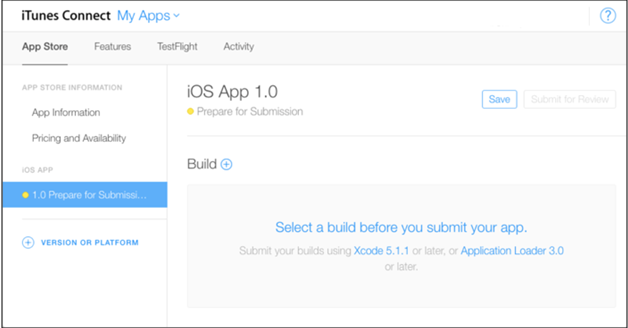
Sie benötigen erneut Ihr iTunes-Entwicklerkonto zum Hochladen einer App. Sobald alle erforderlichen App-Details in iTunes Connect eingegeben wurden, können Sie Ihre App auf Apple-Mitgliedskonto und Apple-Entwicklungstools hochladen Xcode?or?Anwendungsladeprogramm. Nachdem Sie einen iTunes Connect-Datensatz für Ihre App erstellt haben, wird der Upload im Abschnitt "Aktivität" angezeigt.

Um den richtigen Build für Ihre App vorzubereiten, müssen Sie einige wichtige Dinge festlegen, die verfügbar sind, bis Ihre App im App Store verbleibt:

a) Im Apple Member Center:

  • Weisen Sie dem Apple Member Center Zugriff für Entwickler zu (siehe Anleitung)
  • Generieren Sie ein Distributionszertifikat (weitere Infos)
  • Erstellen Sie Verteilungsprovisionsprofile (weitere Infos)
  • Erstellen Sie eine App-ID mit einer eindeutigen Paket-ID. (Wenn das hochgeladene Dokument nicht geändert werden kann, lesen Sie hier)

Diese oben aufgeführten Punkte generieren eine ordnungsgemäße Erstellung für Ihre App und machen sie für das Hochladen bereit. Es ist besser, Ihren Entwickler nach dem vollständigen Job zu fragen, da hierfür einige technische Kenntnisse erforderlich sind.

b) In iTunes Connect:

  • Laden Sie eine .ipa-Datei in die bestehende App in iTunes Connect ()

Hinweis: Ihre App wird nach dem Hochladen nicht sofort angezeigt. Keine Panik dabei. Apple benötigt einige Zeit für die Verarbeitung der .ipa-Datei auf ihren Servern.

4. App-Überprüfung und -Freigabe

Nach erfolgreicher Einreichung Ihrer Bewerbung bei Apple haben Sie drei Möglichkeiten, wann Sie Ihre Bewerbung veröffentlichen möchten. Diese sind :

  • Automatische App-Freigabe (Die App wird veröffentlicht, sobald sie von Apple akzeptiert wird)
  • Automatische App-Freigabe, nicht früher als (App wird an einem ausgewählten Tag und zu einer bestimmten Uhrzeit veröffentlicht)
  • Manuelle App-Freigabe (Sie können den richtigen Moment wählen)

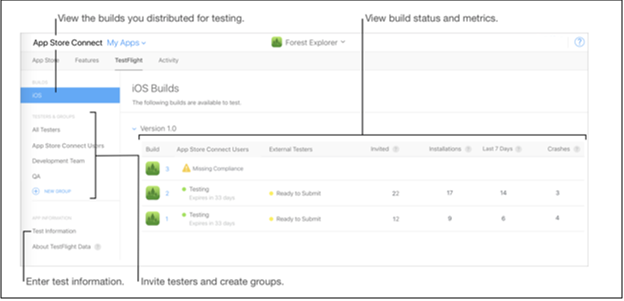
Hinweis: Sie können auch nach App-Tests suchen. Test Flight-Funktionen sind eine gute Alternative, bevor Sie die App live schalten.

Nachbereitung

Ich hoffe, dass diese Punkte hilfreich für die Veröffentlichung der iOS-App im Apple App Store sind. Entwickeln einer iOS App erfordert technisches Wissen, das ein wenig mühsam sein kann. Ebenso kann die Veröffentlichungs-App für einen Anfänger-Entwickler aufregend und nervenaufreibend sein. Für erfahrene und unerfahrene Entwickler kann es manchmal auch zeitaufwendig sein. Aber wenn Sie Millionen von Benutzern in der Zielzone haben, lohnt sich der Aufwand. In manchen Fällen wird Ihre App auch vom App Store abgelehnt. Hier sind einige einfach Maßnahmen zur Abwehr von iOS-Apps.

Vorgeschlagene Literatur: Wie veröffentliche ich deine Android App im Google Play Store?

Wie veröffentliche ich meine Android-App im Google Play Store?

Nachdem ich viel Zeit damit verbracht habe Entwicklung einer Android-Anwendung, besteht der nächste Schritt darin, Ihre Android-App im Google Play Store zu veröffentlichen. Derzeit gibt es mehr als 1 Milliarde aktive Android-Nutzer. Durch die Veröffentlichung Ihrer App im Google Play Store können Sie Ihre potenzielle Zielgruppe leichter erreichen. Wenn wir uns Folgendes ansehen Statistiken Die Anzahl der im Google Play Store verfügbaren Anwendungen nimmt von Dezember 2009 bis Juni 2024 schrittweise zu: Bei einer so großen Anzahl verfügbarer Apps im Play Store wäre die Veröffentlichung einer Android-App für Ihr Unternehmen von großem Vorteil. Wenn Sie ein Neuling im Bereich der App-Entwicklung sind oder zum ersten Mal eine Android-App im Google Play Store veröffentlichen, finden Sie hier einige nützliche Tipps dazu:

Empfohlene Lektüre: Voraussetzungen für die Veröffentlichung der App im Google Play Store

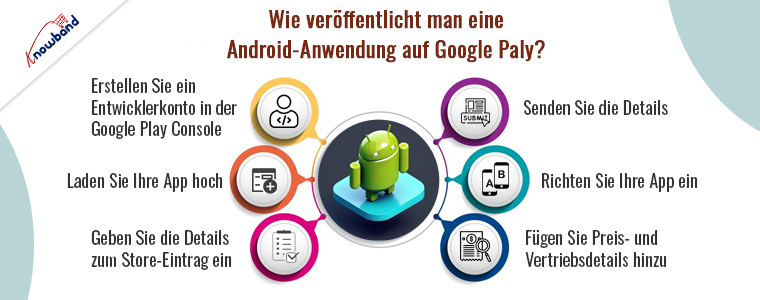
1. Erstellen Sie ein Entwicklerkonto in der Google Play Console

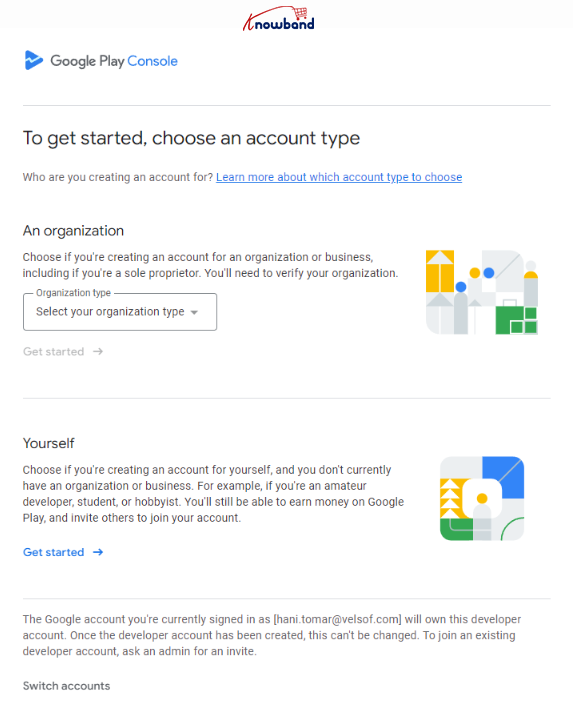
Um mit dem Hochladen der App zu beginnen, besteht der erste Schritt darin, ein neues Entwicklerkonto zu erstellen. Darüber hinaus gibt es zwei Arten von Google Play Console-Entwicklerkonten: Einzelkonten und Organisationskonten.
Das Erstellen eines neuen Entwicklerkontos beginnt mit dem Besuch von Google Play-Entwicklerkonsole Anmeldeseite. Sie können nur dann ein neues Play Console-Entwicklerkonto registrieren, wenn Sie die 2-Faktor-Authentifizierung in Ihrem Gmail-Konto aktiviert haben.

Sie können entweder die Option „Einzelregistrierung“ auswählen oder, wenn Sie bereit sind, sich als Unternehmen zu registrieren, den Organisationstyp aus der Dropdown-Liste auswählen.

2. Senden Sie die Details:

Wenn Sie sich bei einem neuen Play Console-Entwicklerkonto registrieren, benötigen Sie eine DUNS-Nummer für Ihre Organisation, eine Kontakttelefonnummer und E-Mail-Adresse für Google Play-Benutzer, eine Kontakttelefonnummer und E-Mail-Adresse für Google sowie ein einmaliges Konto Gebühr von 25 USD.

Sobald diese Angaben übermittelt wurden, können Sie Ihr Play Console Developer-Konto innerhalb von 3–5 Werktagen genehmigen lassen.

3. Laden Sie Ihre App hoch

Laden Sie Ihre Android-App mit der Option „Neue Anwendung hinzufügen“ hoch.

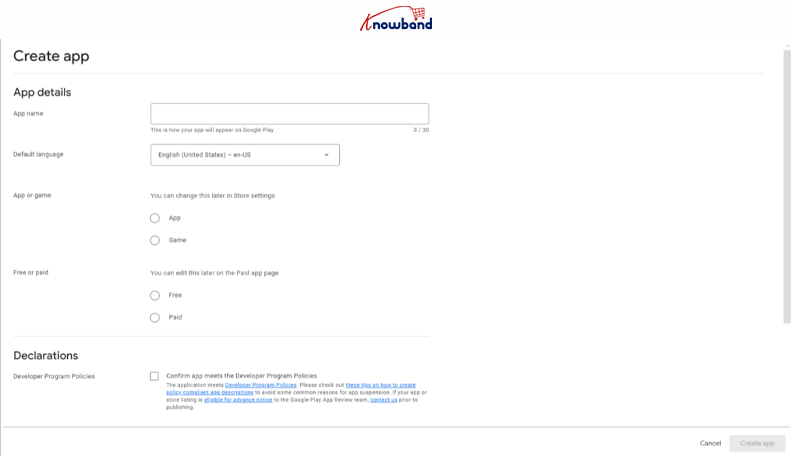
Um eine neue App einzureichen, klicken Sie auf die im obigen Screenshot gezeigte Schaltfläche „App erstellen“. Sobald Sie fertig sind, müssen Sie die grundlegenden Details wie den App-Namen, die Standardsprache, die Auswahl zwischen App und Spiel und die Richtlinienerklärungen der Play Console eingeben.

Geben Sie die erforderlichen Details ein und klicken Sie auf die Schaltfläche „App erstellen“.

4. Richten Sie Ihre App ein:

Sobald die grundlegenden Details übermittelt wurden, werden Sie zum Dashboard des Play Console-Kontos weitergeleitet. Klicken Sie im nächsten Schritt auf die Registerkarte „Dashboard“, die im Seitenmenü angezeigt wird, und besuchen Sie den Abschnitt „App einrichten“.

Hier müssen Sie alle erforderlichen Angaben machen, um die App auf der Play-Konsole einzureichen. Beginnen Sie nacheinander. Sobald Sie mit dem Abschnitt „App-Inhalte“ fertig sind, folgt der nächste Schritt.

5. Geben Sie die Details zum Store-Eintrag ein

Ihre App-Seite spielt eine sehr wichtige Rolle bei der Gewinnung von Android-Nutzern. Halten Sie die Details kompakt und präzise. Gehen Sie nach dem Hochladen der APK-Datei zur Store-Eintragsseite und fügen Sie die folgenden Details zu Ihrer Anwendung hinzu:

  • Vollständige Beschreibung (bis zu 4000 Zeichen)
  • Kurzbeschreibung (bis zu 12 bis 80 Zeichen)
  • App-Schnappschüsse
  • Promo-Video
  • YouTube-Video-URL (optional).
  • Chromebook-Screenshots (optional).

Sie können auch Details wie Kontakt, Kategorie und mehr angeben. Diese Store-Eintragsdetails können bei Bedarf aktualisiert werden.

6. Fügen Sie Preis- und Vertriebsdetails hinzu

Jetzt kommen die Preis- und Vertriebsdetails. Geben Sie den Preis Ihrer App mit den folgenden Schritten ein:

  • Wählen Sie aus, ob Ihre App kostenlos oder kostenpflichtig ist.
  • Wählen Sie die Zielländer aus.
  • Aktivieren Sie die Kästchen, die angeben, dass Ihre App den Inhaltsrichtlinien entspricht.

Speichern Sie die Details und fahren Sie mit dem nächsten Schritt fort. Es stehen einige zusätzliche Optionen zur Verfügung, die beim Veröffentlichen der App möglicherweise nicht obligatorisch sind, aber sie verhindern sicherlich, dass Ihre App negatives Feedback erhält. Außerdem können Sie nicht kompatible Geräte manuell filtern. Nutzen Sie also diese Optionen, um jegliche Negativität einzudämmen und an der Spitze Ihres Spiels zu bleiben.

Empfohlene Lektüre: ,warAlternativen zur Veröffentlichung Ihrer Android-App im Google Play Store

Suchen Sie als Inhaber eines Online-Shops nach nativen Shopping-Apps für eine der folgenden Plattformen?

Erstellen mobiler Apps mit PrestaShop

Mobile App Builder für OpenCart

Erstellen Sie mobile Apps für Magento 2

Erstellen mobiler Apps mit WooCommerce

Mit diesem vorgefertigten Tool von Knowband wird eine Google Play Store App erstellt und veröffentlicht. Ihr Shop und die mobilen Apps sind über den Mobile App Developer für iOS und Android sicher verbunden. Alle Änderungen, die Sie auf der Website vornehmen, werden von den mobilen Android- und iOS-Apps automatisch rückgängig gemacht. Ohne dass eine manuelle Synchronisierung erforderlich ist, erledigen perfekt synchronisierte mobile Apps die gesamte Aufgabe. Das Plugin beinhaltet eine kostenlose App-Version und drei Monate uneingeschränkten Support.

Hinweis: Diese Schritte gelten nur, wenn Sie in der Play Console ein registriertes Konto als „Organisation“ haben. Wenn Sie sich als Einzelperson registriert haben, müssen Sie die geschlossenen Testanforderungen für die App-Einreichung erfüllen. Schauen Sie sich unseren anderen Artikel zum Thema „Google schreibt geschlossene Tests für die persönlichen Konten vor“. Sobald der geschlossene Test abgeschlossen ist, können Sie Ihre Android-App auf der Play Console einreichen, indem Sie die gleichen Schritte wie im obigen Artikel beschrieben ausführen.

Fazit

Eine gut gestaltete Google App-Seite ist ein Schlüssel zum Erfolg Ihrer App. Anhand der oben besprochenen Punkte wird deutlich, dass die Veröffentlichung einer Android-App im Google Play Store ein einfacher Vorgang ist und nur wenige Minuten dauert. Also legen Sie los, veröffentlichen Sie Ihre App und profitieren Sie von den Vorteilen des Google Play Store. Wenn Ihre App aus irgendeinem Grund von den Google-Regulierungsbehörden abgelehnt wurde, machen Sie sich keine Sorgen, wir sind für Sie da. Es kann mehrere Gründe dafür geben, dass Google Ihre App ablehnt. Diese werden besprochen hier zusammen mit den richtigen Lösungen.

Der Mobile App Builder von Knowband

Erstellen Sie mit dem Knowband Mobile App Builder-Modul in wenigen Stunden die mobile App für Ihr Geschäft.

SHOPPEN

Bei Knowband bieten wir No-Code-Builder für mobile Apps für die E-Commerce-Plattformen Prestashop, Opencart, WooCommerce und Magento 2. Unsere Apps verfügen über eine Vielzahl umfangreicher Funktionen, die Ihrem Unternehmen dabei helfen können, die Aufmerksamkeit Ihrer Kunden zu erregen. Wenn Sie Fragen/Vorschläge zur App-Einreichung auf der Play Console haben, können Sie sich gerne an unser Support-Team unter support@knowband.com wenden.


Außerdem erfahren Sie: Wie veröffentliche ich meine iOS-App im Apple App Store?