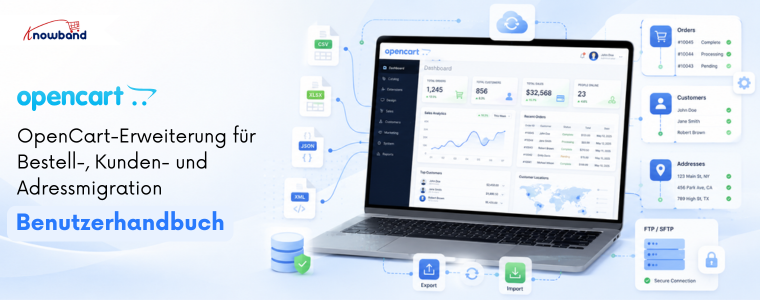
OpenCart-Erweiterung für Bestell-, Kunden- und Adressimport/Export – Benutzerhandbuch

Jeder wachsende OpenCart-Shop erreicht irgendwann einen Punkt, an dem die Datenverwaltung zu einer Vollzeitbeschäftigung wird. Bestelldatensätze sammeln sich in verschiedenen Systemen an. Kundenkonten befinden sich an einem Ort, während die Versandteams sie an einem anderen benötigen. Ein Lagerpartner erwartet jeden Morgen eine strukturierte Datei, und aktuell muss sich jemand aus Ihrem Team manuell einloggen, um dies zu gewährleisten.

Das Wissensband OpenCart-Erweiterung für Import und Export von Bestellungen, Kundendaten und Adressen , der fähigste OpenCart Import-Export-Erweiterung für Bestellungen, Kunden und Adressen ist die OpenCart Import-Export-Erweiterung Für Bestell- und Kundendaten wurde ein System entwickelt, das diesen manuellen Aufwand vollständig eliminiert. Es bietet Shop-Administratoren dieses bewährten Systems. OpenCart Import-Export-Erweiterung Ein zentrales Kontrollpanel ermöglicht den einfachen Datenaustausch zwischen Bestelldatensätzen, Kundenprofilen und Lieferadressen in OpenCart – in jede Richtung, nach jedem Zeitplan und an jedes Ziel. Keine individuelle Entwicklung. Keine Drittanbieter-Middleware. Kein umständliches Anpassen von Tabellenkalkulationen, wenn ein Partner sein bevorzugtes Dateiformat ändert.

Was setzt das? OpenCart-Datenmigration Das Modul zeichnet sich neben generischen Datentools durch sein tiefes Verständnis der OpenCart-Datenstruktur aus. Es liest und schreibt nicht einfach nur flache Dateien. Es löst Entitätsbeziehungen zwischen verschiedenen Shops auf, validiert jeden Datensatz vor dem Speichern in der Datenbank und protokolliert jede Operation mit Zeitstempel, sodass Ihr Team jederzeit genau weiß, was wann und ob es erfolgreich war.

Diese Bedienungsanleitung dokumentiert jede Funktion des Knowband OpenCart Import-/Export-Erweiterung Die Anleitung ist vollständig und detailliert. Administratoren können sie für die Ersteinrichtung von Anfang bis Ende befolgen oder direkt zum entsprechenden Abschnitt springen, wenn ein bestimmter Workflow konfiguriert werden muss.

1.0 Installationsschritte

Melden Sie sich in Ihrem OpenCart-Administrationspanel an. Gehen Sie in der oberen Navigation zu Erweiterungsoptionen und dann auswählen ErweiterungsinstallerKlicken Sie auf der Installationsseite auf die Hochladen und wählen Sie die kborderimportexport.ocmod Die Installationsdatei wird vom Installationsprogramm verarbeitet, ohne dass weitere Schritte von Ihnen erforderlich sind.

Melden Sie sich per FTP an und kopieren Sie alle Ordner unter dem laden Ordner und verschieben Sie sie in das Stammverzeichnis des Speichers.

Wenn der Upload abgeschlossen ist, navigieren Sie zu ErweiterungsoptionenWählen Erweiterungsoptionen aus dem Untermenü auswählen Module aus dem Kategorie-Dropdown-Menü. Finden Sie die Bestellung, Kunde & Adresse Import Export Eintrag in die Liste einfügen und klicken InstallierenSobald die Installation abgeschlossen ist, klicken Sie auf Bearbeiten Schaltfläche zum Öffnen des Hauptkonfigurationsfensters.

Falls das Modul nach der Installation nicht in der Liste erscheint, gehen Sie zu Erweiterungsoptionen und klicken auf Änderungen, dann drücke die Inspiration Schaltfläche oben rechts. Zurück zur Modulliste und erneut suchen.

2.0 Konfiguration des Admin-Panels
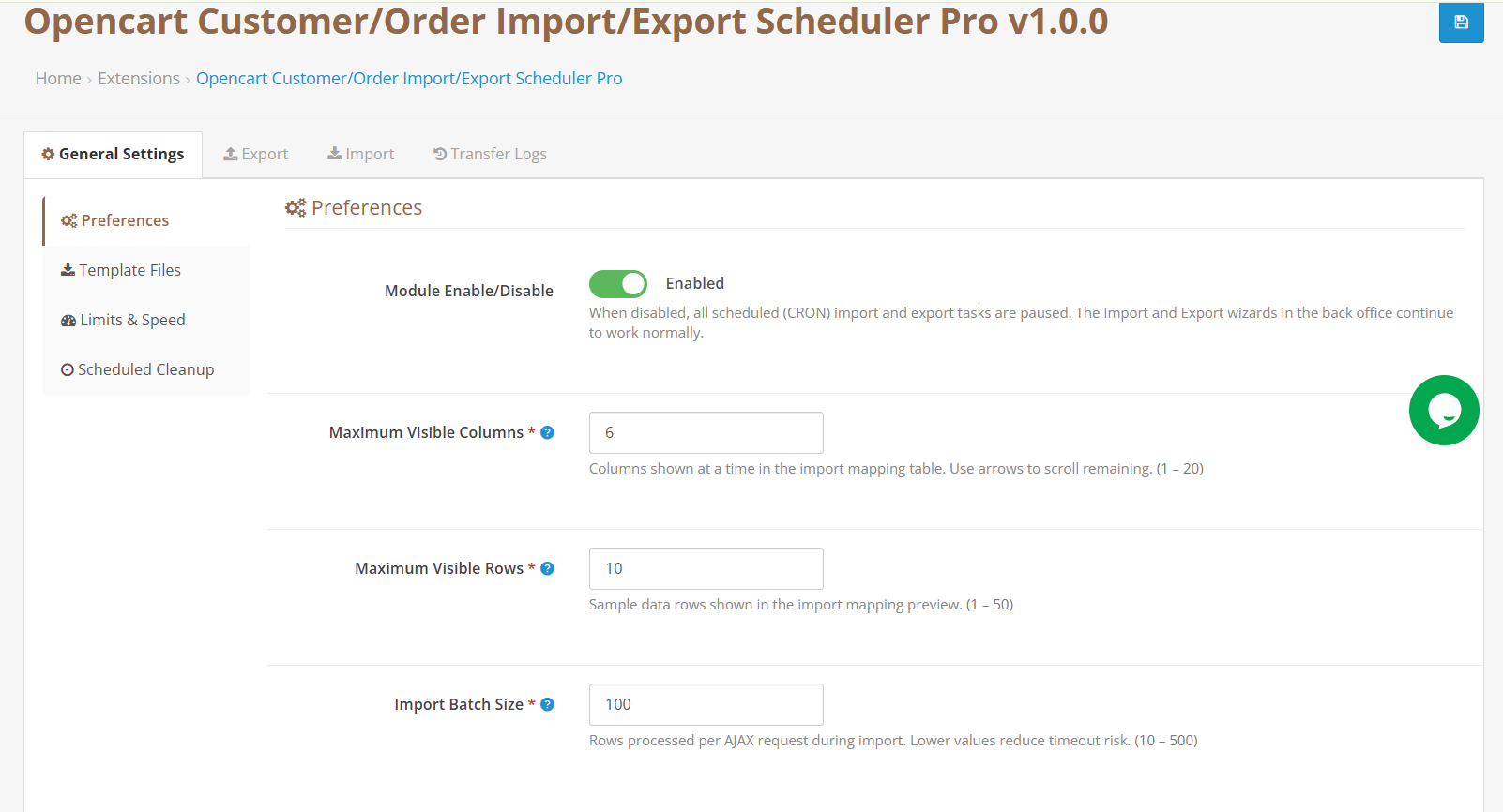
 

Nach der Installation, der OpenCart-Bestellimport/-export Die Erweiterung führt vier separate Bereiche in Ihrem OpenCart-Backend ein. Jeder Bereich ist für einen separaten Teil des Datentransfer-Workflows zuständig.

Einstellungsfeld:  Die zentrale Konfigurationsplattform. Hier legen Sie Leistungseinstellungen fest, laden Startervorlagendateien herunter, verwalten Größenbeschränkungen und rufen die für die Einrichtung des Aufgabenplaners benötigten URLs für geplante Automatisierungen ab.

Exportprofil: Exportprofile erstellen, verwalten und ausführen. Ein geführter Einrichtungsprozess begleitet Sie durch alle Konfigurationseinstellungen – von den einzuschließenden Feldern bis zum Zielort der fertigen Datei. Dies ist der Kern von OpenCarts Massenimport/-export Fähigkeit.

Importprofil: Importprofile erstellen, verwalten und ausführen. Unterstützt einmalige manuelle Importe von lokalen Dateien sowie wiederkehrende automatische Importe von Remote-Servern und ist somit ein vollständiges Tool. OpenCart CSV-Import Kunden, Bestellungen und OpenCart-Kundenmigration Lösung.

Activity Log Ein dauerhaftes Protokoll aller Import- und Exportvorgänge, die die Erweiterung durchgeführt hat. Es enthält den Ausführungsstatus, die Anzahl der Datensätze, Dateireferenzen und detaillierte Fehlerinformationen für alle Vorgänge, die nicht ordnungsgemäß abgeschlossen wurden.

3.1 Allgemeine Einstellungen

Das Einstellungsfeld ist in vier Unterabschnitte unterteilt. Arbeiten Sie jeden einzelnen bei der Ersteinrichtung durch, bevor Sie Ihr erstes Import- oder Exportprofil erstellen.

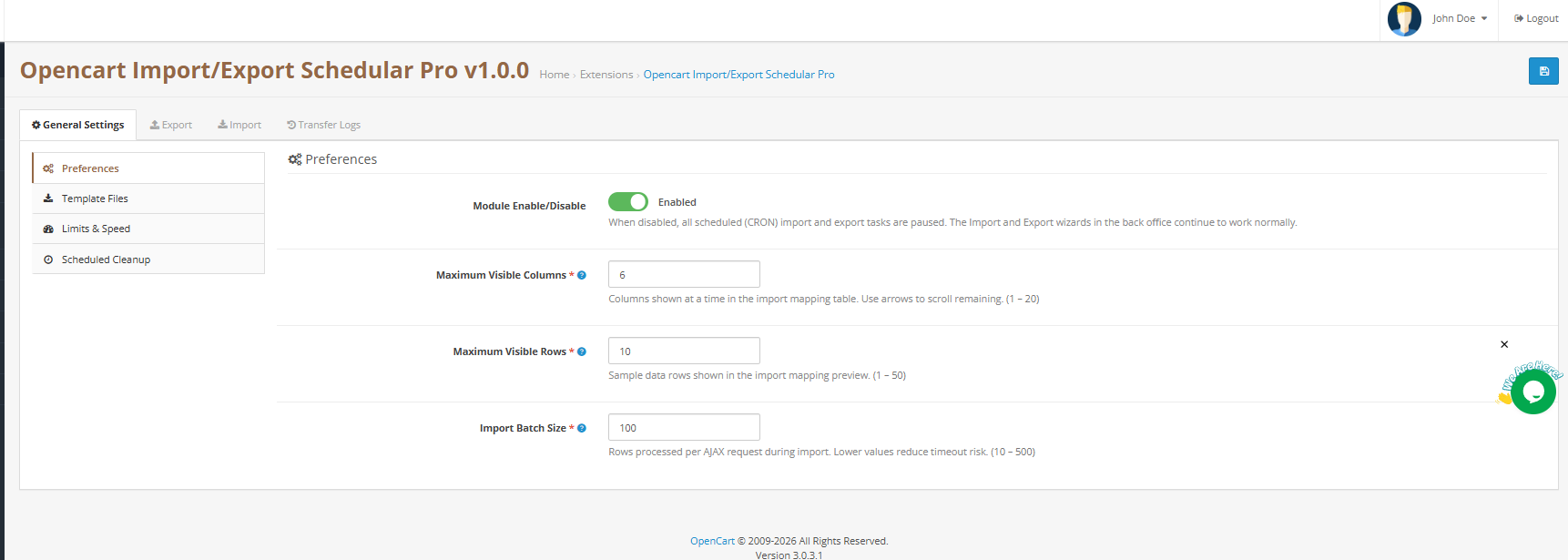
Erweiterung aktivieren/deaktivieren: Durch Deaktivieren der Erweiterung werden alle geplanten Automatisierungen sofort angehalten. Import- und Exportprofile mit aktivierter Zeitplanung werden erst wieder ausgeführt, wenn die Erweiterung erneut aktiviert wird. Manuelle Vorgänge, die direkt im Export- oder Importcenter gestartet werden, sind von dieser Umstellung nicht betroffen.

Spaltenanzeigelimit: Legen Sie fest, wie viele Zuordnungsspalten gleichzeitig im Import-Zuordnungsfenster angezeigt werden. Der Bereich liegt zwischen 1 und 20 Spalten. Dateien mit mehr Spalten als diesem Limit werden weiterhin vollständig unterstützt; die Zuordnungsschnittstelle bietet Navigationssteuerelemente, um durch alle verfügbaren Spalten auf den Seiten zu navigieren.

Vorschau ZeilenlimitLegen Sie fest, wie viele Datenzeilen Ihrer Importdatei in der Live-Vorschau des Mapping-Bildschirms angezeigt werden sollen. Erhöhen Sie diese Zahl, wenn Sie vor dem Import einen größeren Datenausschnitt sehen möchten. Der Bereich liegt zwischen 1 und 50 Zeilen.

Größe der Chargenverarbeitung: Ermitteln Sie, wie viele Datensätze pro Importdurchlauf verarbeitet werden. Der Bereich reicht von 10 bis 500 Datensätzen pro Batch. In Shared-Hosting-Umgebungen mit stark begrenzten PHP-Ausführungszeiten empfiehlt es sich, diesen Wert auf 50 oder weniger zu setzen, um Timeout-Fehler bei großen Datenmengen zu vermeiden. OpenCart Massenimport/Export Operationen. Dedizierte Serverumgebungen können höhere Werte verwenden, um Importe schneller abzuschließen.

Speichern Sie Ihre Änderungen, bevor Sie zum nächsten Unterabschnitt wechseln.

3.2 Vorlagendateibibliothek
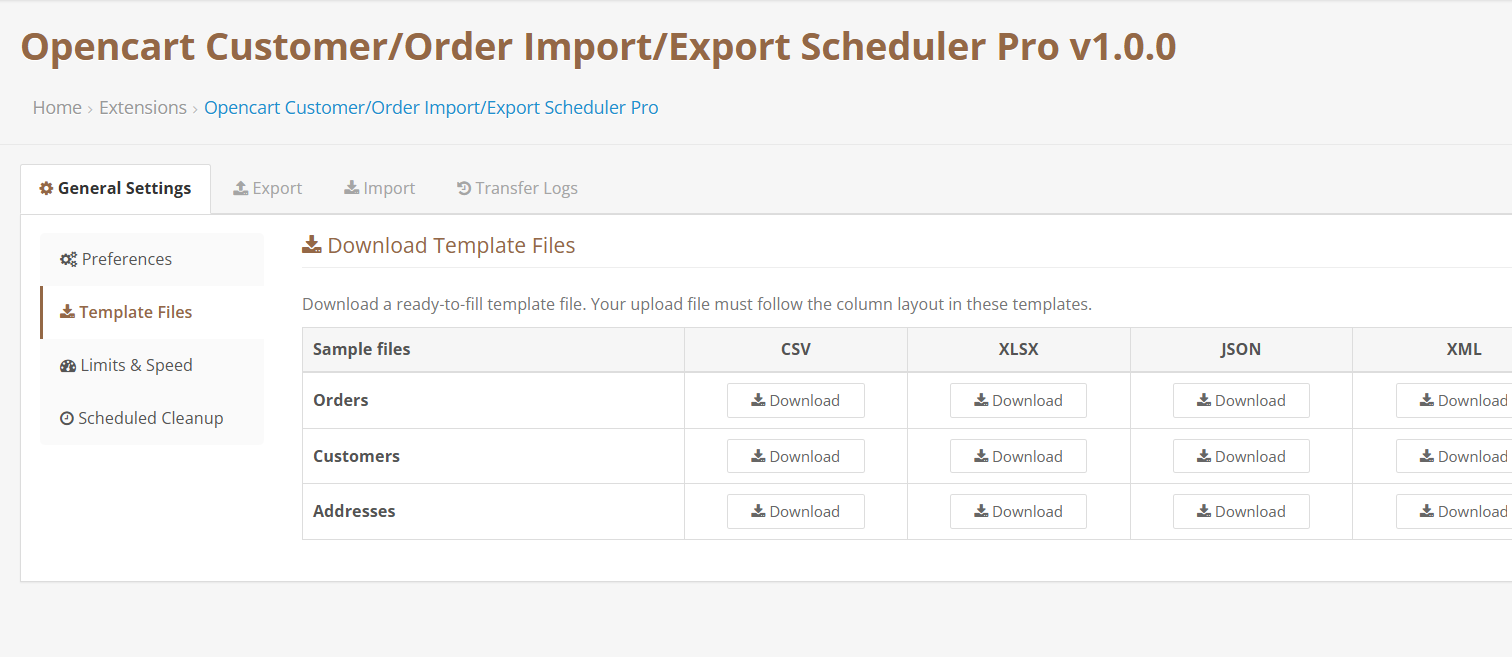
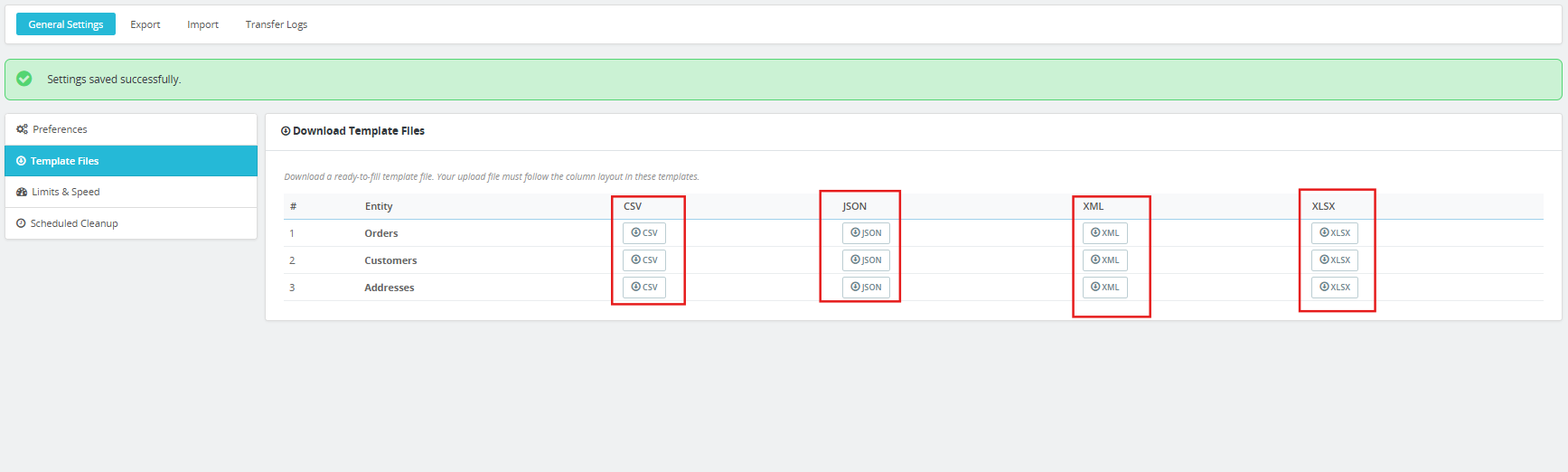
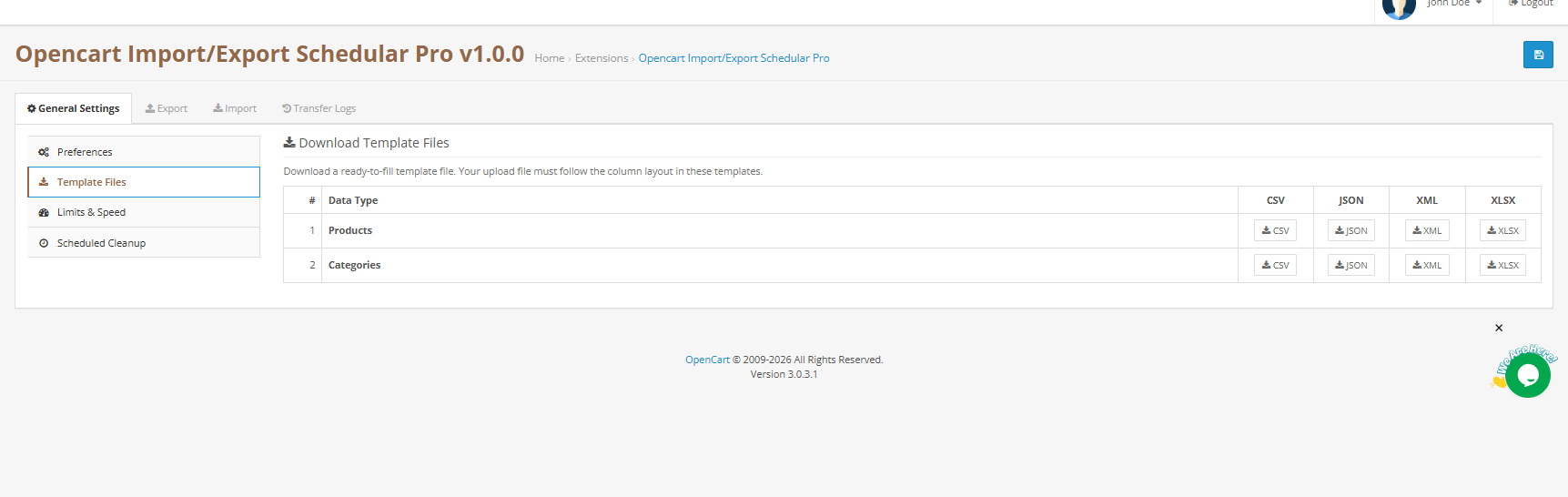
Bevor Sie Ihre erste Importdatei erstellen, laden Sie die entsprechende Beispielvorlage aus diesem Unterabschnitt herunter. Vorlagen sind für alle drei Datenentitäten und alle vier unterstützten Formate verfügbar, was diese Vorlage besonders vielseitig macht. OpenCart Import/Export CSV XLSX JSON XML Werkzeugkasten verfügbar:

  • Bestellvorlagen: CSV, XLSX, JSON, XML
  • Kundenvorlagen: CSV, XLSX, JSON, XML
  • Adressvorlagen: CSV, XLSX, JSON, XML

Verwenden Sie die XLSX-Vorlage, wenn Sie OpenCart exportieren möchten. Bestellungen an Excel Format zur Überprüfung und Bearbeitung vor dem Import. Verwenden Sie CSV-Vorlagen bei der Integration mit Logistikplattformen von Drittanbietern, ERP-Systemen oder automatisierten Datenpipelines, die ein bestimmtes Format erwarten. OpenCart-Bestellungen als CSV exportieren Format. Das OpenCart-Bestellungen als CSV exportieren Die Funktion unterstützt Komma, Semikolon und Pipe als Trennzeichen.

3.3 Dateigrößen- und Volumenbeschränkungen
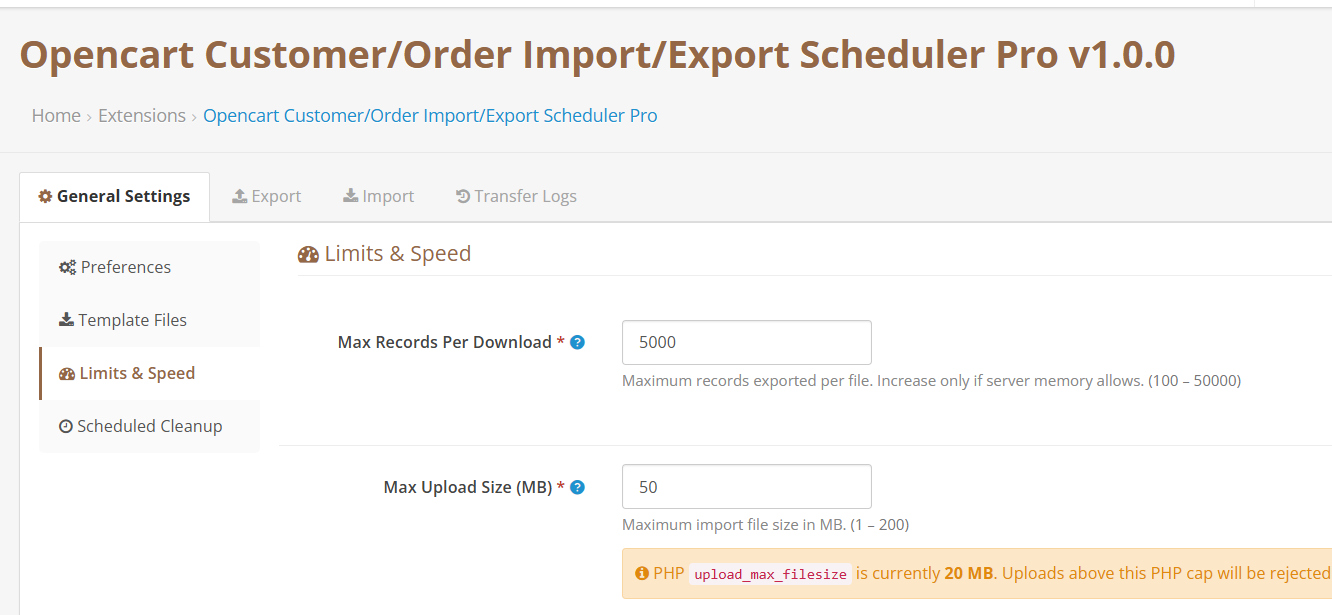
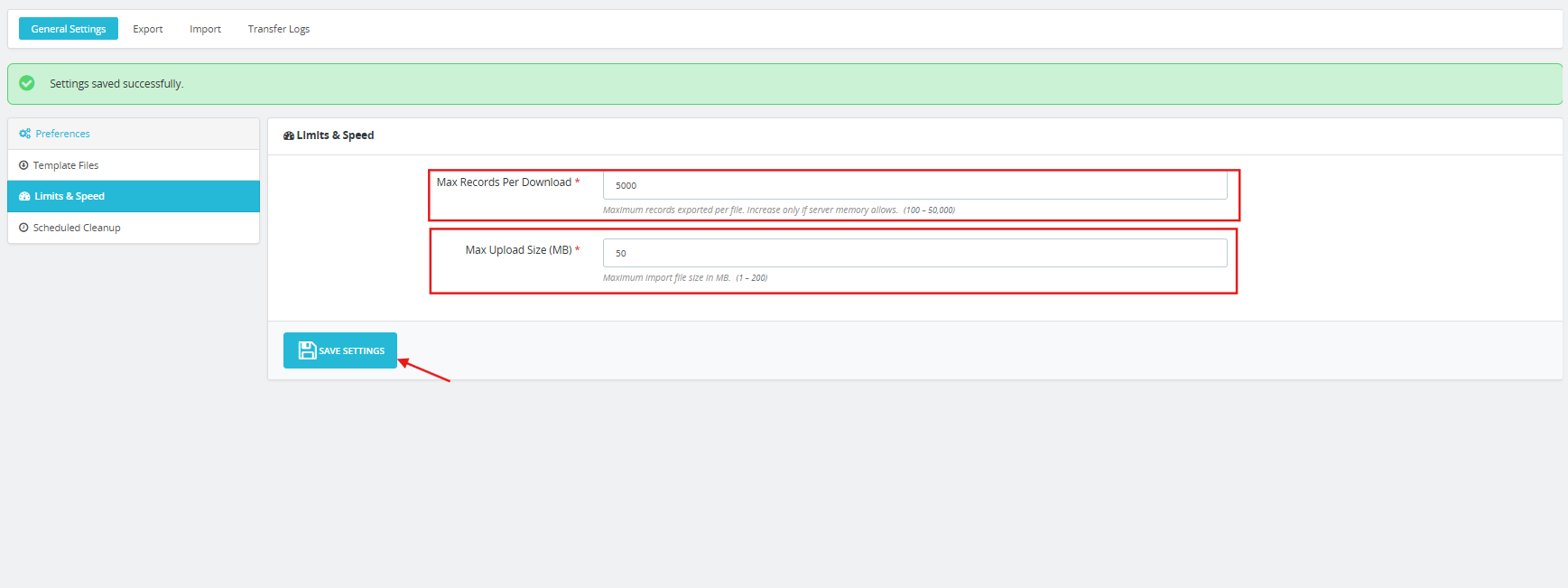
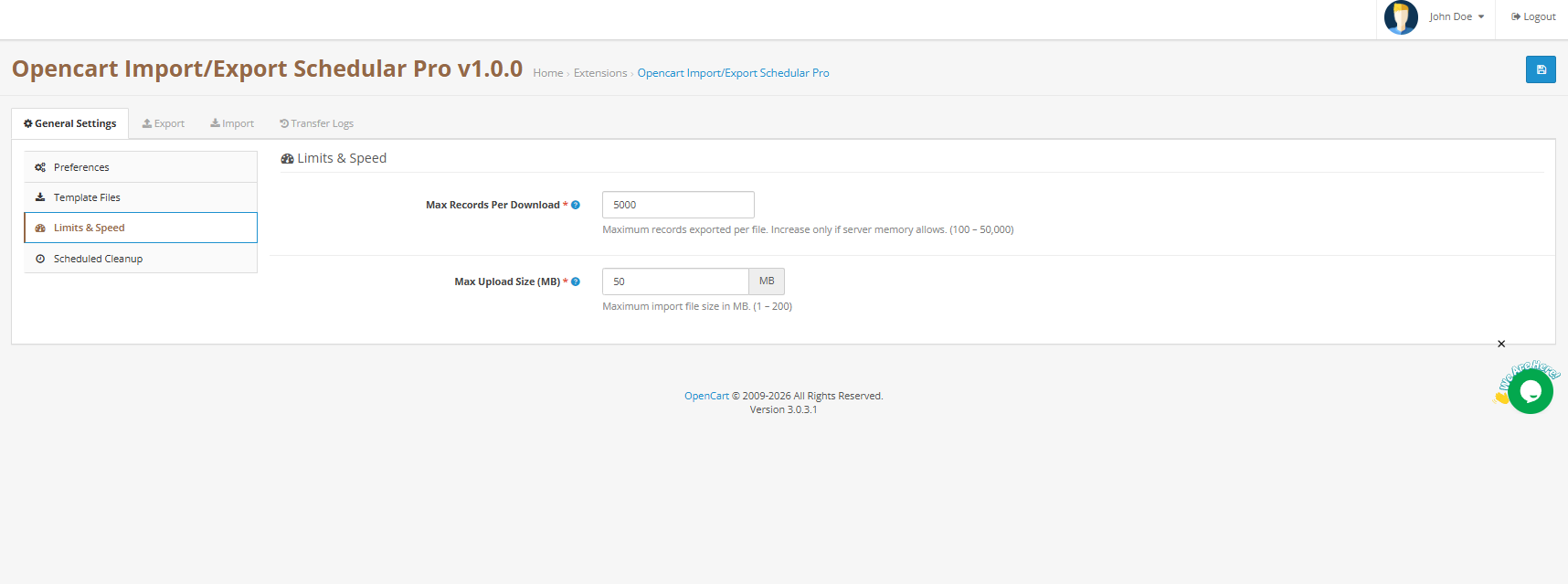
Datensätze pro Exportdatei steuert, wie viele Datensätze die OpenCart-Bestellexportmodul Die Daten werden in einer einzigen Datei gespeichert. Passen Sie diesen Wert an den verfügbaren Arbeitsspeicher Ihres Servers an. Der Bereich liegt zwischen 100 und 50,000 Datensätzen. Bei sehr großen Datensätzen verwenden Sie den Datumsbereichsfilter in Ihrer Exportkonfiguration, um die Ausgabe auf mehrere Dateien aufzuteilen, anstatt diesen Grenzwert auf den Maximalwert zu erhöhen.

Maximale Importdateigröße Legt die maximale Dateigröße fest, die die Import-Engine akzeptiert. Der Bereich liegt zwischen 1 MB und 200 MB. Stellen Sie diesen Wert entsprechend der PHP-Konfiguration Ihres Servers oder etwas darunter ein.

Speichern Sie Ihre Änderungen, bevor Sie fortfahren.

3.4 Automatisierung und geplante Aufgaben in Opencart-Kundenmigrationserweiterung
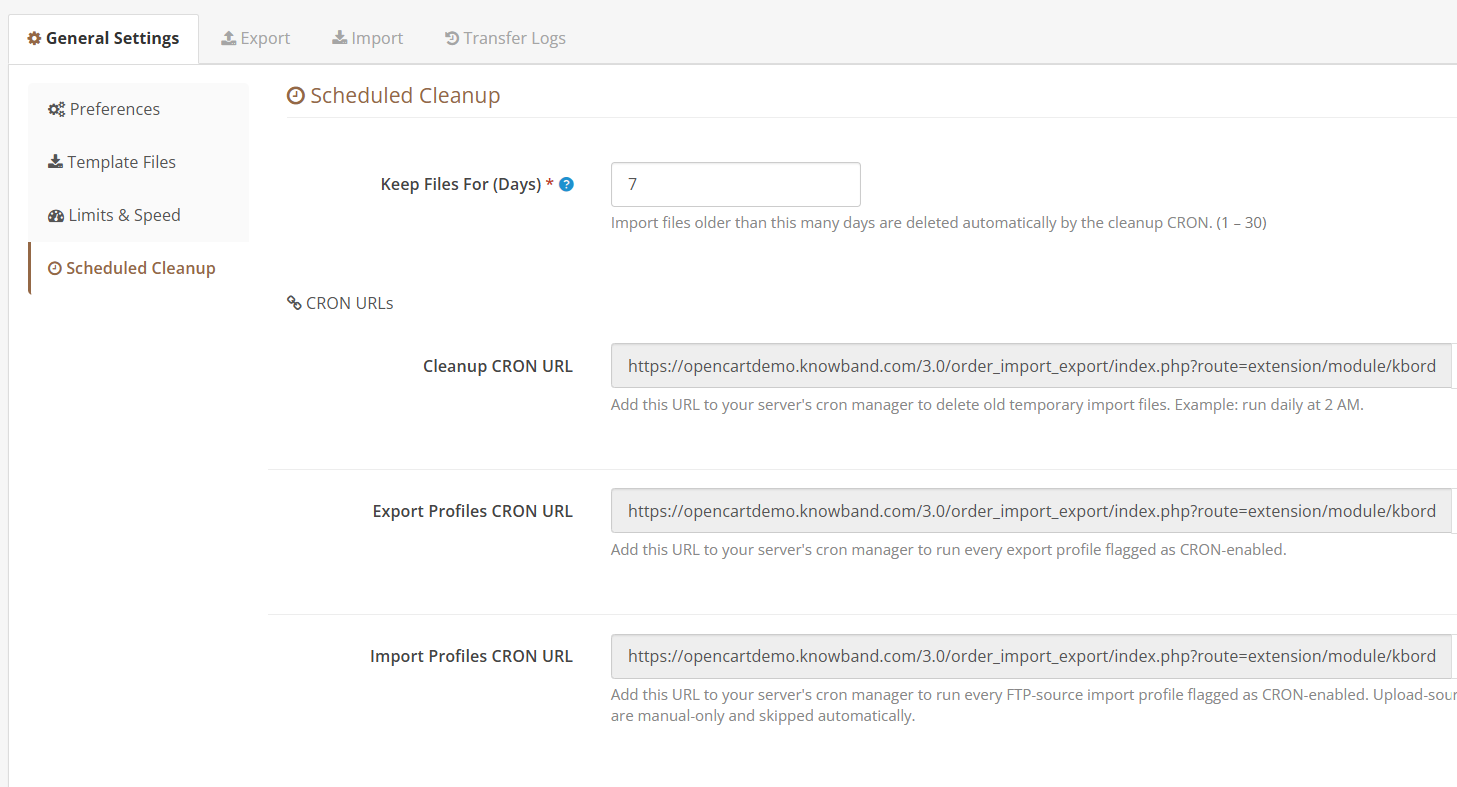
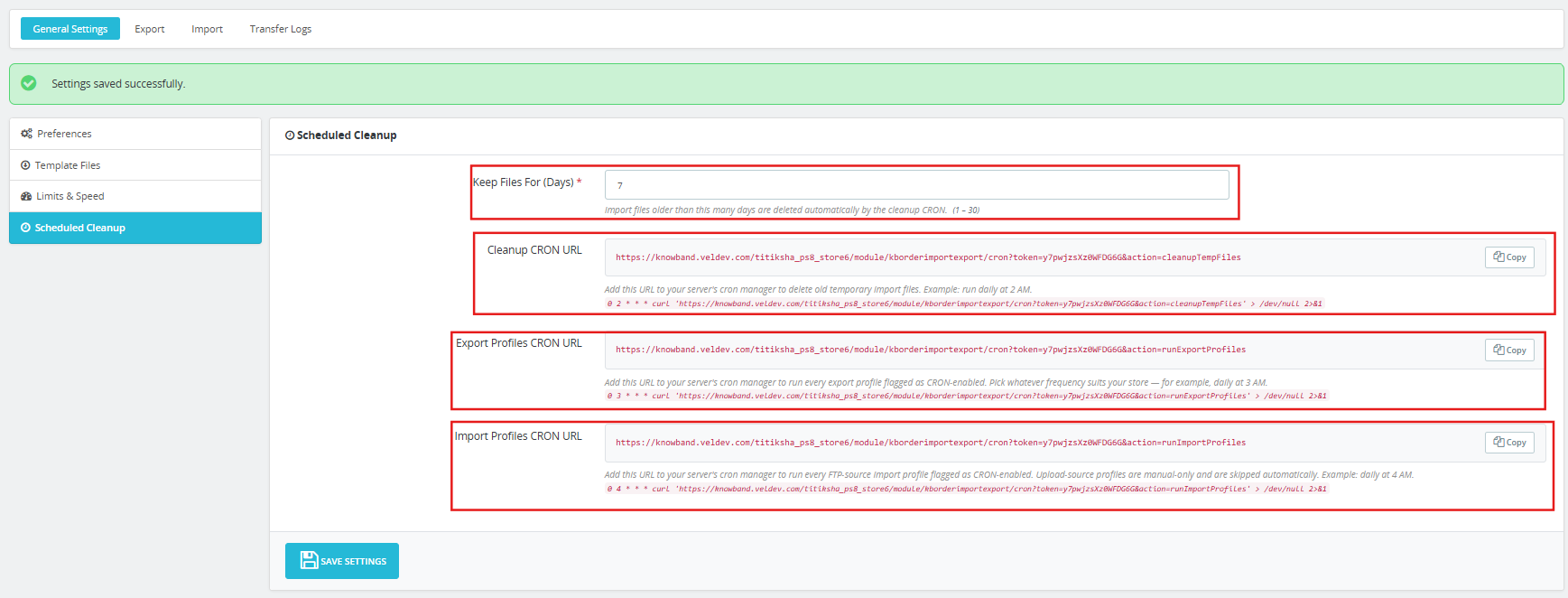
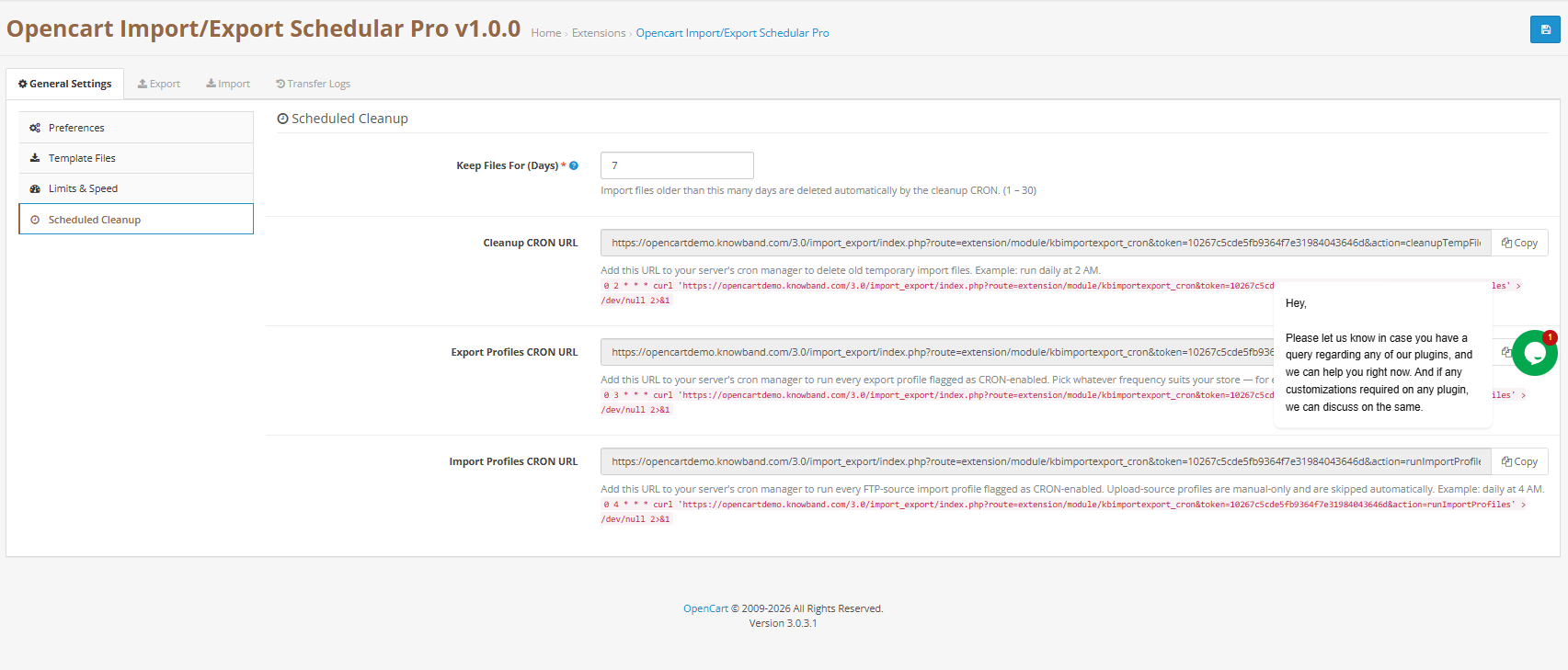
In diesem Unterabschnitt finden Sie die drei für den Scheduler geeigneten URLs, die die Funktion der Erweiterung ermöglichen. Automatisierter Datenexport von OpenCart und Importfunktionen. Jede URL ist für Ihre Installation eindeutig und enthält ein Authentifizierungstoken. Kopieren Sie diese in den Aufgabenplaner Ihres Servers, um automatisierte Vorgänge zu aktivieren.

URL zur Bereinigung temporärer Dateien: Führt eine Bereinigungsroutine aus, die alte Importdateien vom Server löscht. Mit der angrenzenden Einstellung können Sie festlegen, wie viele Tage Dateien aufbewahrt werden sollen, bevor sie gelöscht werden (Bereich: 1 bis 30 Tage). Eine tägliche Ausführung außerhalb der Spitzenzeiten, z. B. um 2:00 Uhr nachts, ist üblich.

URL für Exportautomatisierung: Löst jedes Exportprofil aus, für das die Zeitplanung aktiviert ist. So richten Sie es ein OpenCart-geplanter Export Rufen Sie diese URL so oft auf, wie es Ihr Unternehmen erfordert: stündlich, alle sechs Stunden, täglich oder wöchentlich. Alle aktivierten Exportprofile werden jedes Mal nacheinander ausgeführt, wenn die URL aufgerufen wird.

URL für Importautomatisierung: Löst alle Importprofile aus, die eine Remote-FTP- oder SFTP-Quelle nutzen und für die eine Zeitplanung aktiviert ist. Profile, die für die Verwendung einer manuell hochgeladenen Datei konfiguriert sind, werden bei der Ausführung dieser URL ignoriert. Eine tägliche Ausführung am frühen Morgen eignet sich gut für die meisten Szenarien mit nächtlichen Datenfeeds.

Alle drei URLs weisen Anfragen zurück, die nicht das korrekte Authentifizierungstoken enthalten, sodass sie ohne zusätzliche Zugriffskontrollen bedenkenlos einem Aufgabenplaner zur Verfügung gestellt werden können.

4.0 Exportfunktion, vollständige Installationsanleitung
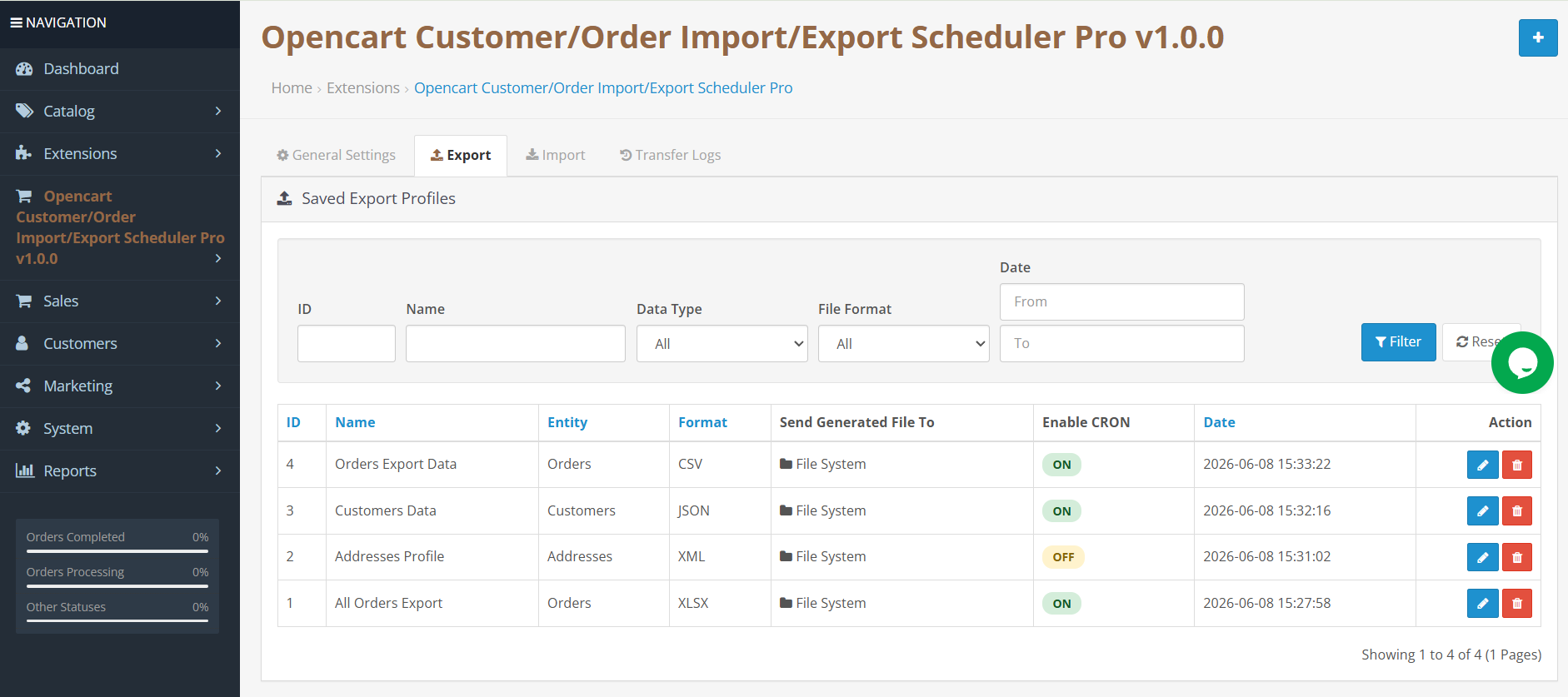
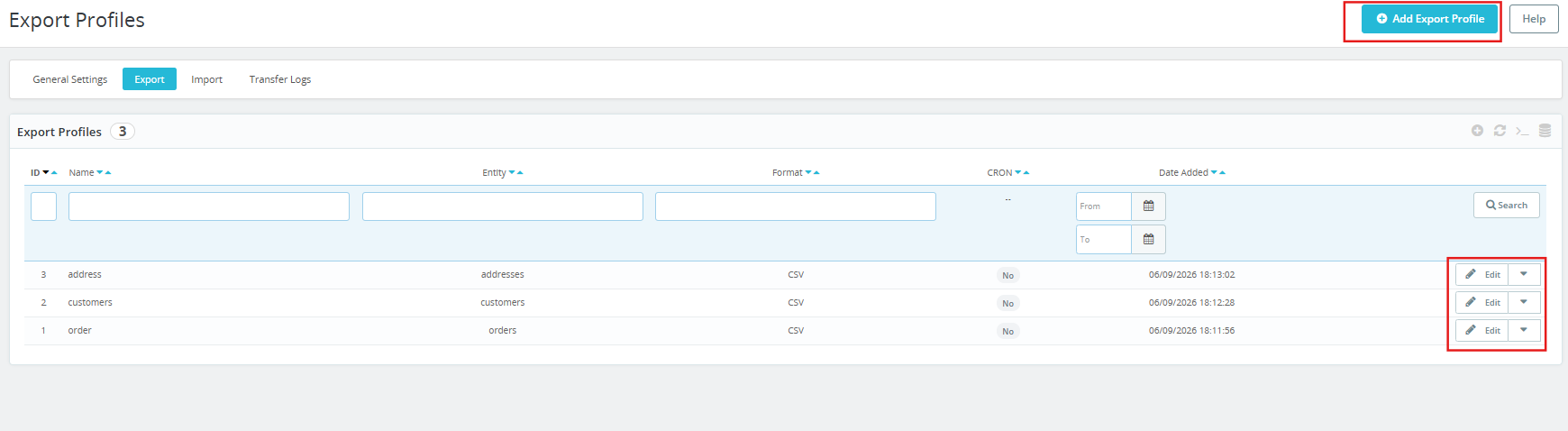
Die Exportfunktion der Opencart-Kundenmigrationserweiterung zeigt eine Tabelle aller gespeicherten Exportprofile an. Jede Zeile enthält den Profilnamen, den Entitätstyp, das Dateiformat und das Ergebnis des letzten Exports. In dieser Ansicht können Sie einen sofortigen Export für jedes Profil starten, ein vorhandenes Profil zur Bearbeitung öffnen oder mithilfe des Einrichtungsassistenten ein neues erstellen.

4.1 Schritt 1: Grundlegende Konfiguration und Lieferoptionen
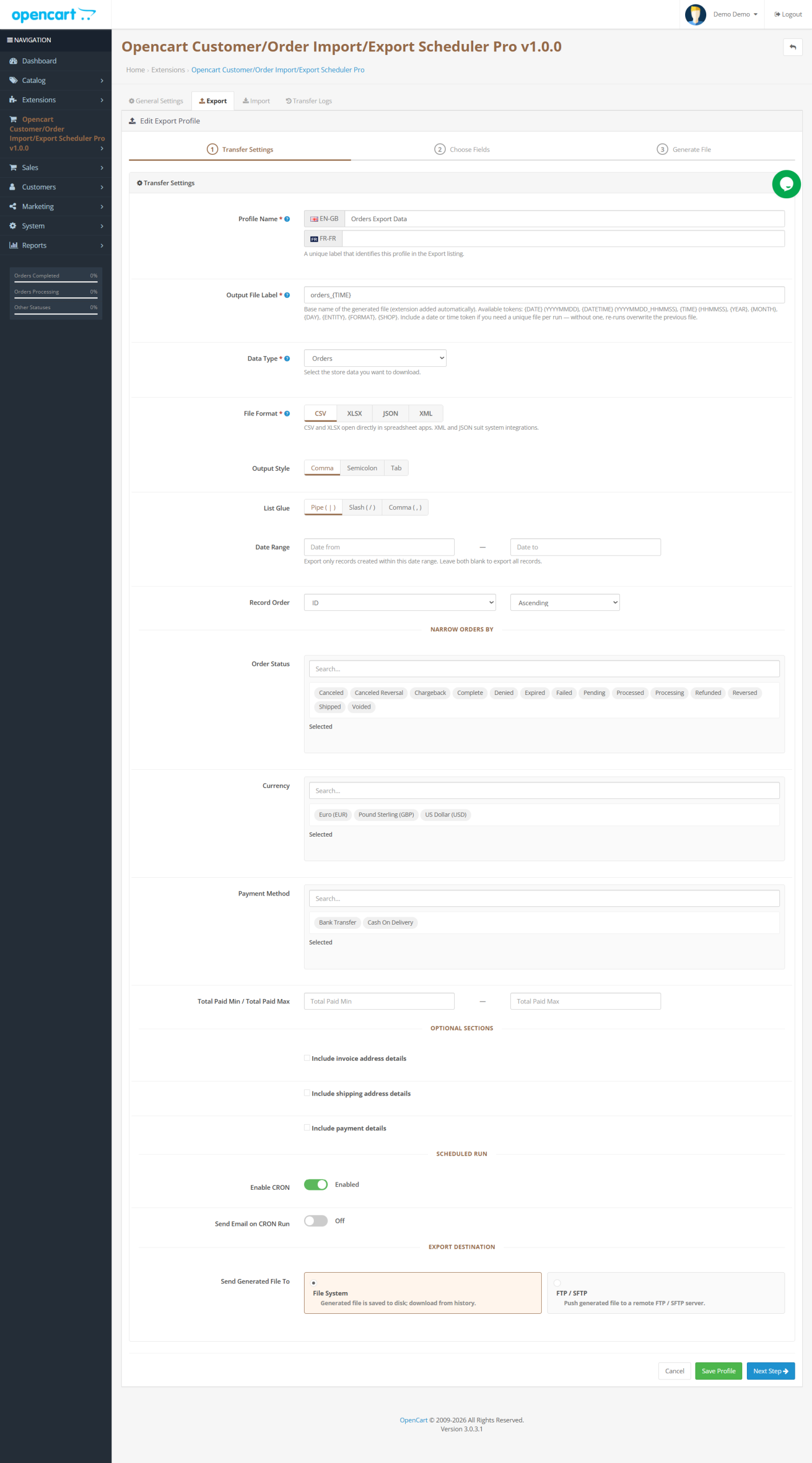
 

Profilname: Geben Sie diesem Profil einen Namen, der Ihnen und Ihrem Team auch in sechs Monaten noch verständlich ist. Etwas wie „Täglich abgewickelte Bestellungen im WMS“ oder „Wöchentliche Kundendatensicherung (XLSX)“ verdeutlicht den Zweck auf einen Blick.

Ausgabedateiname: Der Basisname für die generierte Datei. Die Dateierweiterung wird automatisch hinzugefügt. Sie können in diesem Feld dynamische Platzhalter einfügen, um aussagekräftige und mit einem Datum versehene Dateinamen zu erstellen.

Entitätstyp: Wählen Sie die Datenkategorie aus, die dieses Profil exportiert: Bestellungen, Kunden oder Adressen. OpenCart-Adressimport/-export Das System verarbeitet alle drei Entitätstypen über diese eine einheitliche Schnittstelle.

File Format: Es stehen vier Optionen zur Verfügung. CSV und XLSX funktionieren direkt mit Excel, Google Sheets und den meisten Datenanalysetools, ohne dass eine Konvertierung erforderlich ist. JSON und XML eignen sich besser für API-Integrationen, ERP-Systeme und Software, die strukturierte Datenfeeds verarbeiten.

Geltungsbereich des Geschäfts: Bei OpenCart-Installationen mit mehreren Shops können Sie mit diesem Feld den Export auf einen einzelnen Shop beschränken. Belassen Sie die Standardeinstellung „Alle Shops“, um Datensätze aus allen Shops Ihrer Installation abzurufen.

Datumsfenster: Optional kann der Export auf Datensätze beschränkt werden, die innerhalb eines bestimmten Datumsbereichs erstellt wurden. Dies ist besonders nützlich für tägliche oder wöchentliche Datensätze. OpenCart-geplanter Export Workflows, in denen Sie nur Datensätze aus dem aktuellsten Zeitraum benötigen. Lassen Sie das Feld leer, wenn Sie den vollständigen historischen Datensatz benötigen.

Sortierpräferenz: Steuert die Zeilenreihenfolge in Ihrer Ausgabedatei. Verfügbare Sortierkriterien sind Auftrags-ID, Referenznummer, Erstellungsdatum, Änderungsdatum, Gesamtbestellwert und Auftragsstatus. Wählen Sie für jedes Kriterium eine aufsteigende oder absteigende Sortierrichtung.

Spaltenblock-Steuerelemente: TDrei unabhängige Schalter ermöglichen das Ein- und Ausblenden ganzer Abschnitte der Ausgabe:

Die Option „Rechnungsadresse“ fügt bei Aktivierung alle Felder der Rechnungsadresse hinzu.

Die Option „Lieferadresse“ fügt bei Aktivierung alle Versandadressenfelder hinzu.

Die Option „Zahlungsdetails“ fügt, wenn aktiviert, Spalten für Zahlungsbetrag, Währung, Zahlungsmethodenname und Transaktionsreferenz hinzu. Wenn deaktiviert, wird nur der Name der Zahlungsmethode exportiert.

Mithilfe dieser Schalter können Sie Daten entfernen, die das empfangende System nicht benötigt. Dadurch wird die Dateigröße reduziert und die unnötige Übertragung von Finanzdaten vermieden.

Geplante Automatisierung – Aktivieren Sie diese Option, um dieses Profil in die automatisierte Verarbeitung einzubeziehen. OpenCart-Exportbestellungen Dieser Prozess wird durch die Exportautomatisierungs-URL ausgelöst. Ist er aktiv, generiert dieses Profil bei jedem Aufruf der URL seine Ausgabedatei und speichert sie entweder lokal oder überträgt sie an das konfigurierte Remote-Ziel.

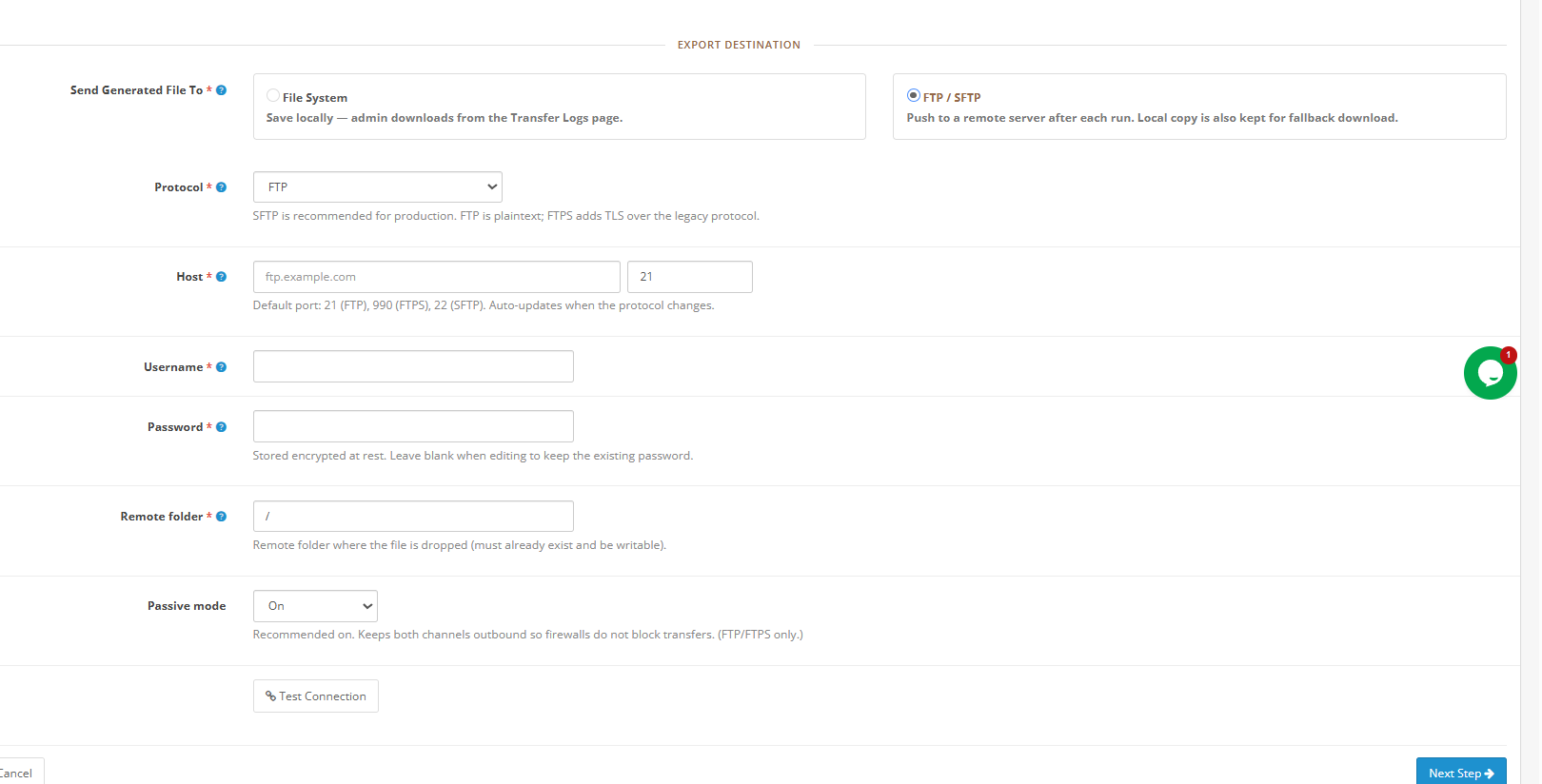
Dateispeicherort: Der lokale Speicher speichert die Datei auf dem Server und stellt sie im Aktivitätsprotokoll zum Download bereit. Remote-Zustellung über OpenCart FTP-Exportbestellungen Alternativ wird die Datei nach jedem Durchlauf per SFTP an einen externen Server übertragen. Bei Auswahl der Remote-Übertragung wird zusätzlich eine lokale Sicherungskopie erstellt.

Remote-Server-Konfiguration (sichtbar, wenn die Fernzustellung ausgewählt ist):

Wählen Sie das Übertragungsprotokoll entsprechend den Serveranforderungen Ihres Partners. OpenCart SFTP-Export Die Verwendung von SSH-Schlüsselaustausch ist die sicherste Option und die empfohlene Standardeinstellung für jede Produktionsumgebung, die Kunden- oder Zahlungsdaten verarbeitet. FTPS bietet Verschlüsselung über das Standard-FTP-Protokoll. Standard-FTP sollte nur in internen Netzwerkumgebungen verwendet werden, in denen die Sicherheit auf Netzwerkebene kontrolliert wird.
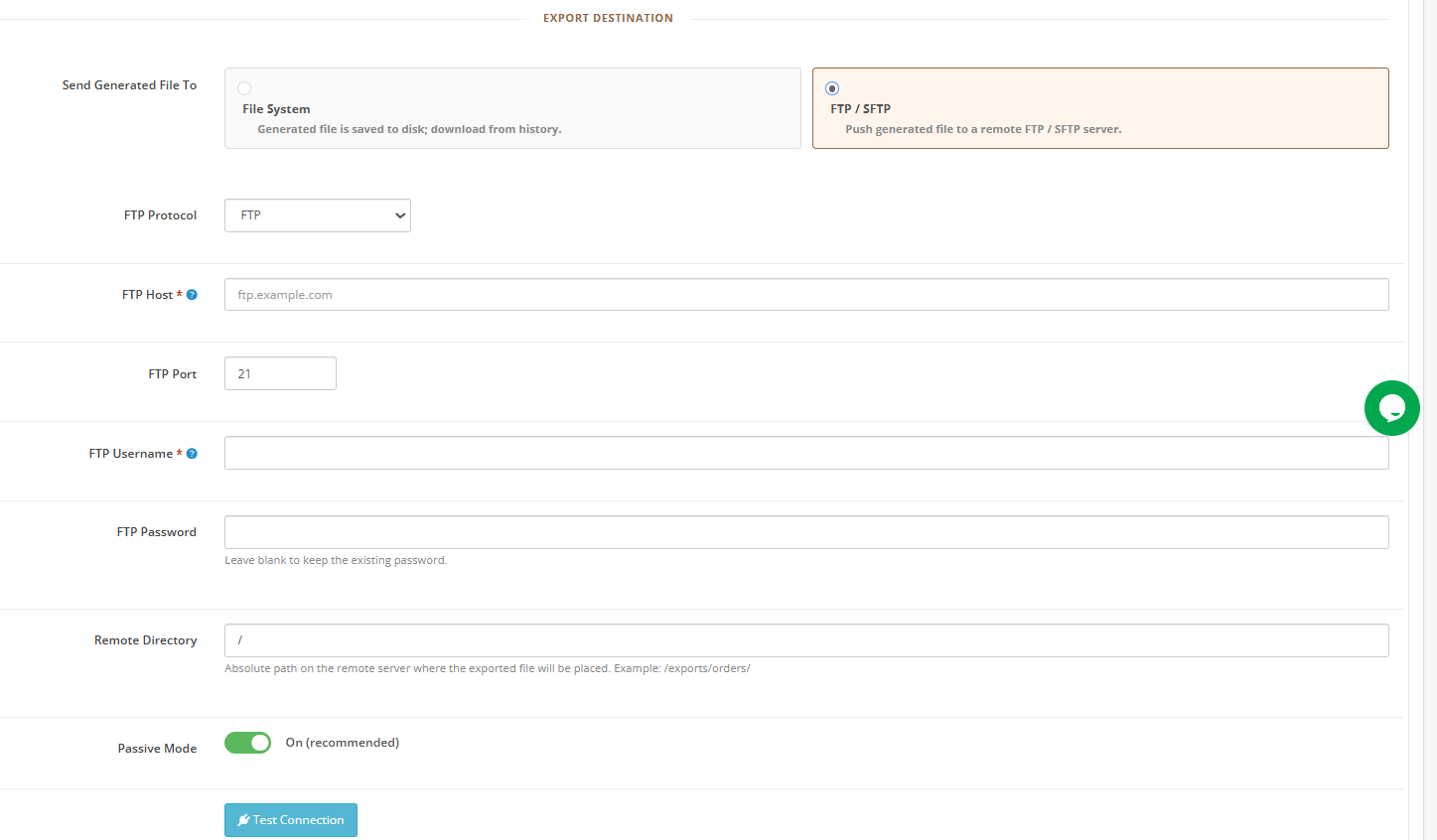
Das Portfeld wird automatisch aktualisiert, wenn Sie die Protokollauswahl ändern: 21 für FTP, 990 für FTPS und 22 für SFTP.

Geben Sie den Hostnamen oder die IP-Adresse des Servers, den Benutzernamen und das Passwort ein. Die Zugangsdaten werden verschlüsselt gespeichert. Geben Sie den vollständigen absoluten Pfad zum Zielverzeichnis auf dem Remote-Server an.

Der passive Modus ist standardmäßig aktiviert. Verwenden Sie den Verbindung testen Vor dem Speichern des Profils muss eine Schaltfläche zum Bestätigen der Zugriffsberechtigung auf das Verzeichnis gedrückt werden.

Feldtrennzeichen: Wählen Sie für die CSV-Ausgabe das Trennzeichen für die Feldwerte. Komma ist der Standard für die meisten englischsprachigen Anwendungen. Semikolon ist die richtige Wahl für europäische Excel-Versionen.

Mehrwertiges Trennzeichen: Manche Bestellfelder enthalten mehrere Werte in einer einzigen Zelle, beispielsweise Produktoptionen oder angewendete Rabattcodes. Die Verwendung eines senkrechten Strichs (Pipe) ist die eindeutigste Lösung.

Bestellfilteroptionen: TDer Export-Assistent bietet fünf Filteroptionen zur Einschränkung:

  • Bestellstatus: NPfeile ermöglichen den Export von Bestellungen, die sich aktuell in einem oder mehreren ausgewählten Statuszuständen befinden; ideal für Teams, die OpenCart exportieren müssen. Bestellungen an Excel nur für die Meldung abgeschlossener oder noch ausstehender Datensätze.
  • Versandart: FFiltert nach Spediteurnamen und ermöglicht so logistikspezifische Exporte für einzelne Fulfillment-Partner.
  • Währung: FFiltert nach Transaktionswährungscode, nützlich für Finanzteams, die mit regionsspezifischen Umsatzdaten arbeiten.
  • Bezahlverfahren: Filtert nach dem beim Checkout verwendeten Zahlungsmodul.
  • Bestellwertbereich: SSetzt einen Mindest- und Höchstbetrag für den gesamten Zahlungsbetrag, sodass Sie Bestellungen mit hohem Wert isolieren können.

Klicken Sie auf Weiter zur Feldauswahl wechseln.

4.2 Schritt 2: Auswahl der zu exportierenden Felder
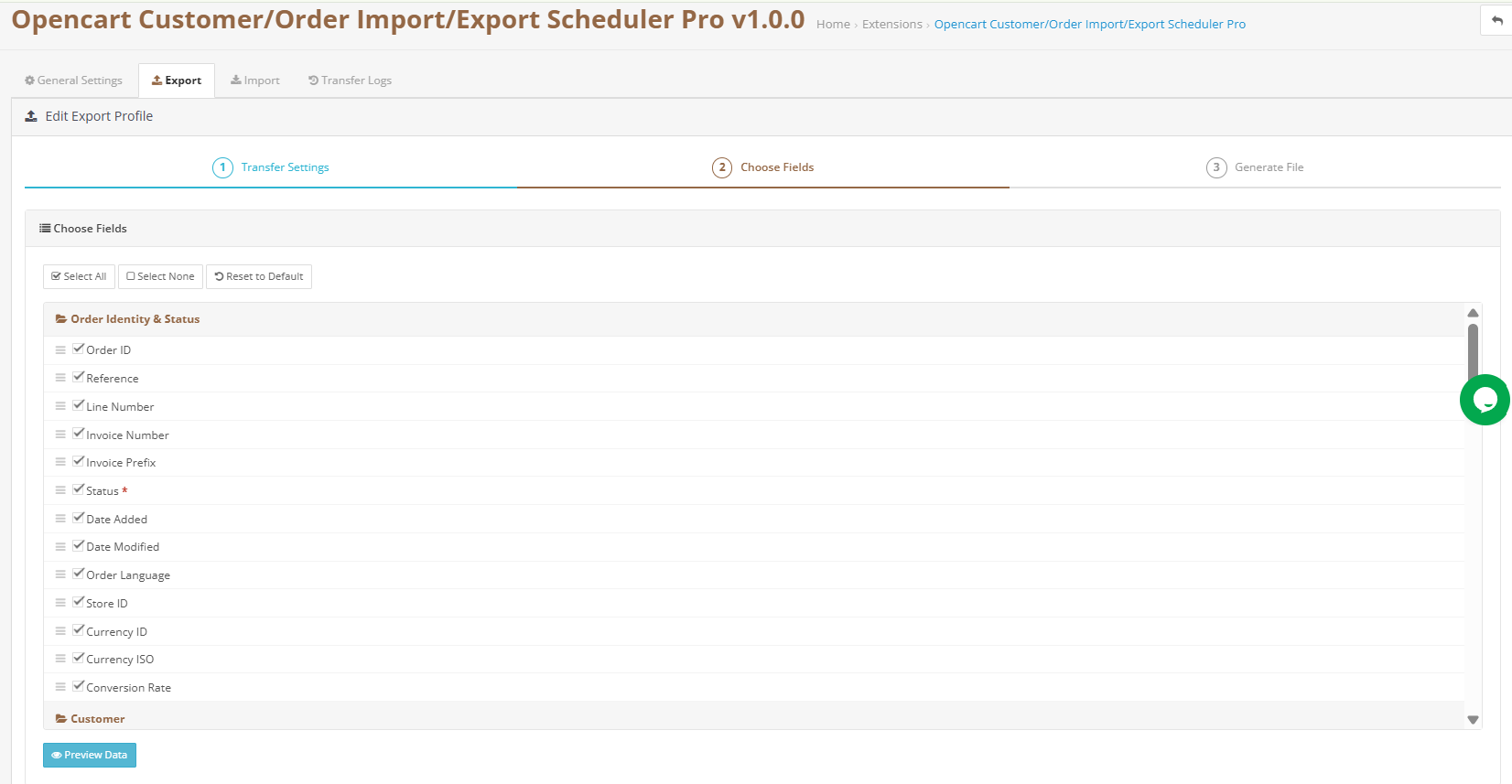
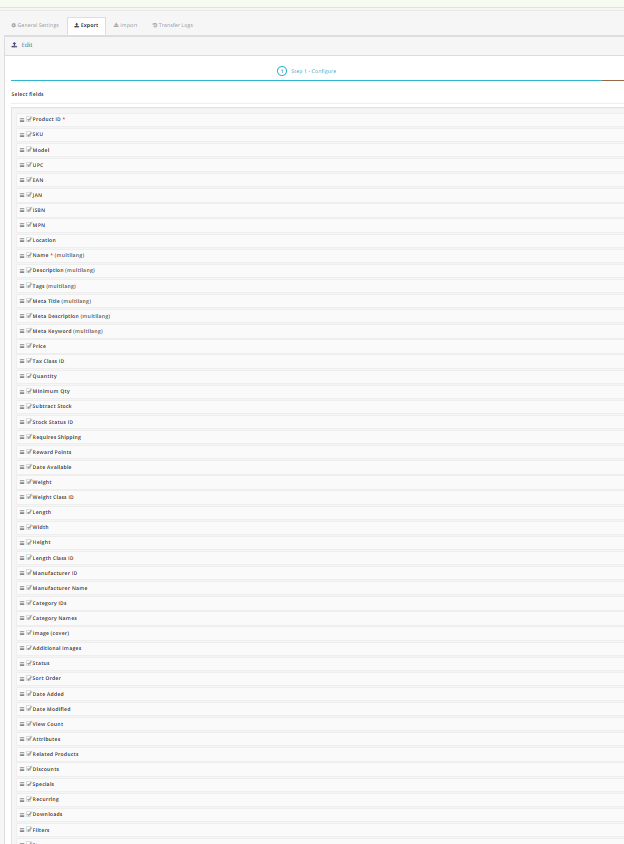
Der Bildschirm zur Feldauswahl listet alle verfügbaren Exportspalten nach Datenkategorien geordnet auf. Es stehen über 155 einzelne Felder zur Verfügung, darunter Bestellkopfdaten, vollständige Kundenprofildaten, Rechnungs- und Lieferadressdetails, Zahlungsdatensätze und Produktpositionsdaten. Damit ist dies die umfassendste Lösung. OpenCart-Massenbestellungsverwaltung und Export-Toolkit verfügbar.

Verwenden Sie die Alle auswählen Kontrolle, die alles umfasst, Deaktivieren Sie alle um neu anzufangen, oder Auf Standardeinstellung zurücksetzen Um zur Standardauswahl zurückzukehren. Einige wenige Identifikationsfelder sind Pflichtfelder und können nicht entfernt werden.

Ziehen Sie eine beliebige Zeile, um die Spaltenreihenfolge in der Ausgabedatei zu ändern. Eine Exportdatei, die nur die vom Empfängersystem benötigten Daten enthält, lässt sich schneller erstellen, ist kleiner und verursacht seltener Probleme am Zielort.

4.3 Schritt Drei: Überprüfen und Generieren
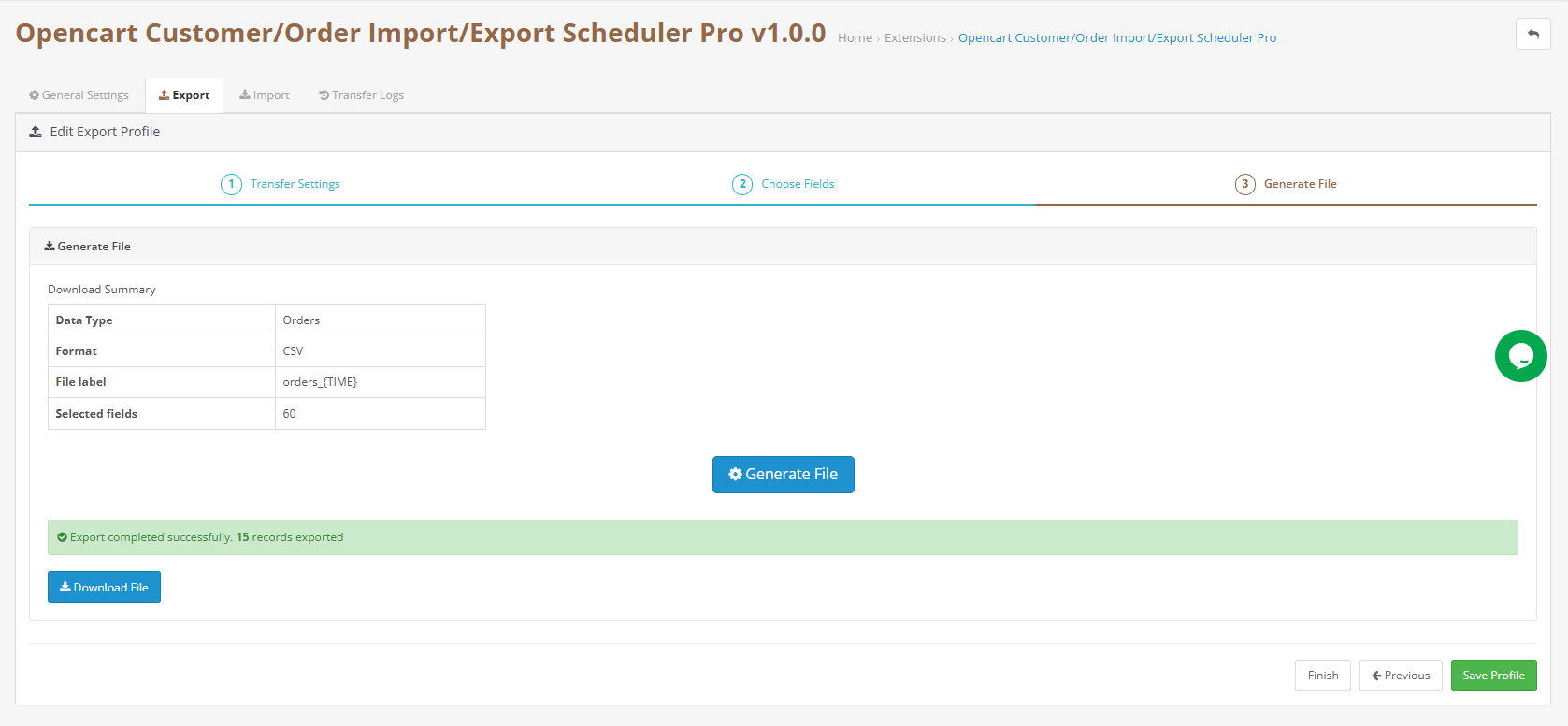
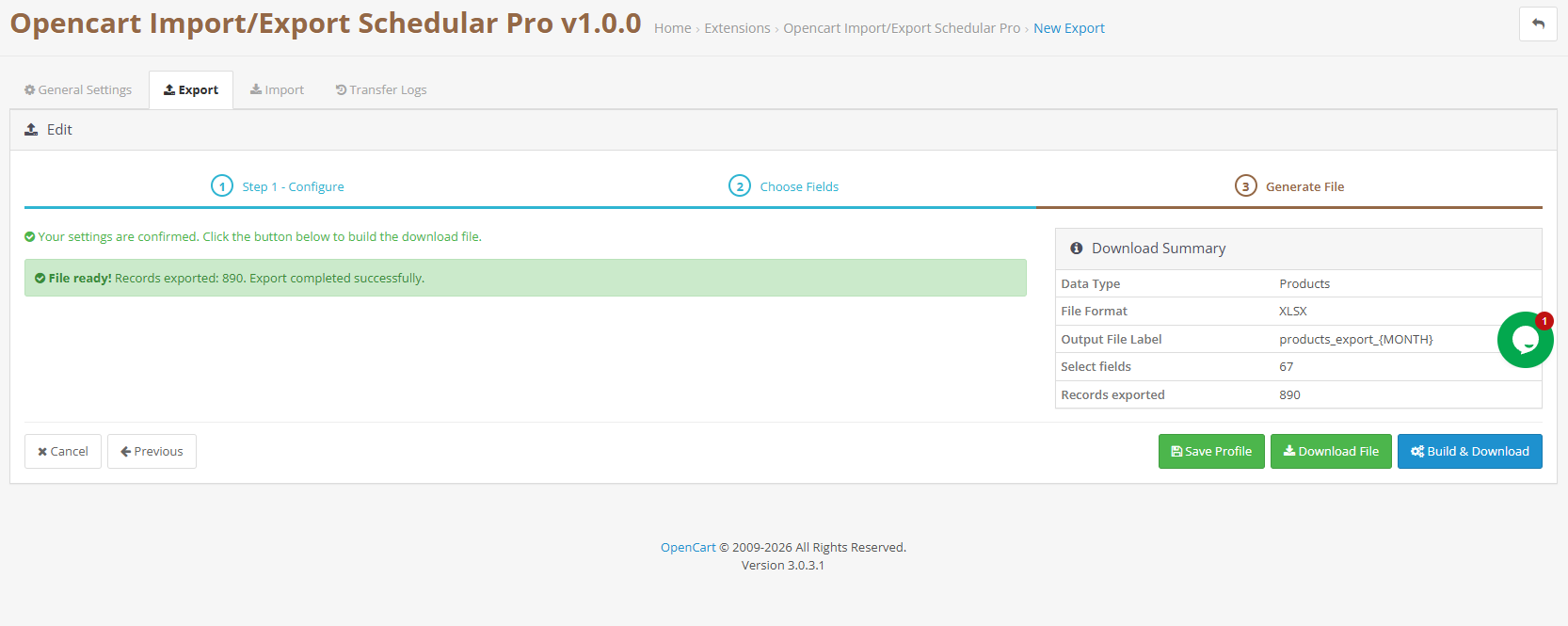
Der letzte Bildschirm zeigt eine vollständige Zusammenfassung der Profilkonfiguration, einschließlich Entitätstyp, Format, Dateinamensmuster, aktiven Filtern und der Gesamtzahl der für die Ausgabe ausgewählten Felder.

Klicken Sie auf Generieren und herunterladen Die Datei sofort erstellen. OpenCart-Bestellexportmodul Es wird die Ausgabedatei erstellt und entweder ein Browser-Download für lokale Speicherprofile initiiert oder die Datei für FTP- und SFTP-Profile an den konfigurierten Remote-Server übertragen. Der Vorgang wird im Aktivitätsprotokoll aufgezeichnet.

Alternativ können Sie das Profil speichern, ohne es auszuführen, und den nächsten geplanten Zyklus den ersten automatisierten Lauf auslösen lassen.

5.0 Importvorgang, Vollständige Installationsanleitung

Die Importfunktion listet alle gespeicherten Importprofile mit ihrer Konfigurationsübersicht und dem Status der letzten Ausführung auf. Der dreistufige Assistent führt Sie durch die Quellkonfiguration, die Feldzuordnung und die Ausführung. Hier OpenCart-Kundenimport, -export als auch E-Commerce-Bestelldatenübertragung Workflows sind sowohl für die einmalige als auch für die wiederkehrende Verwendung konfiguriert.

5.1 Schritt 1: Quellen- und Formateinstellungen
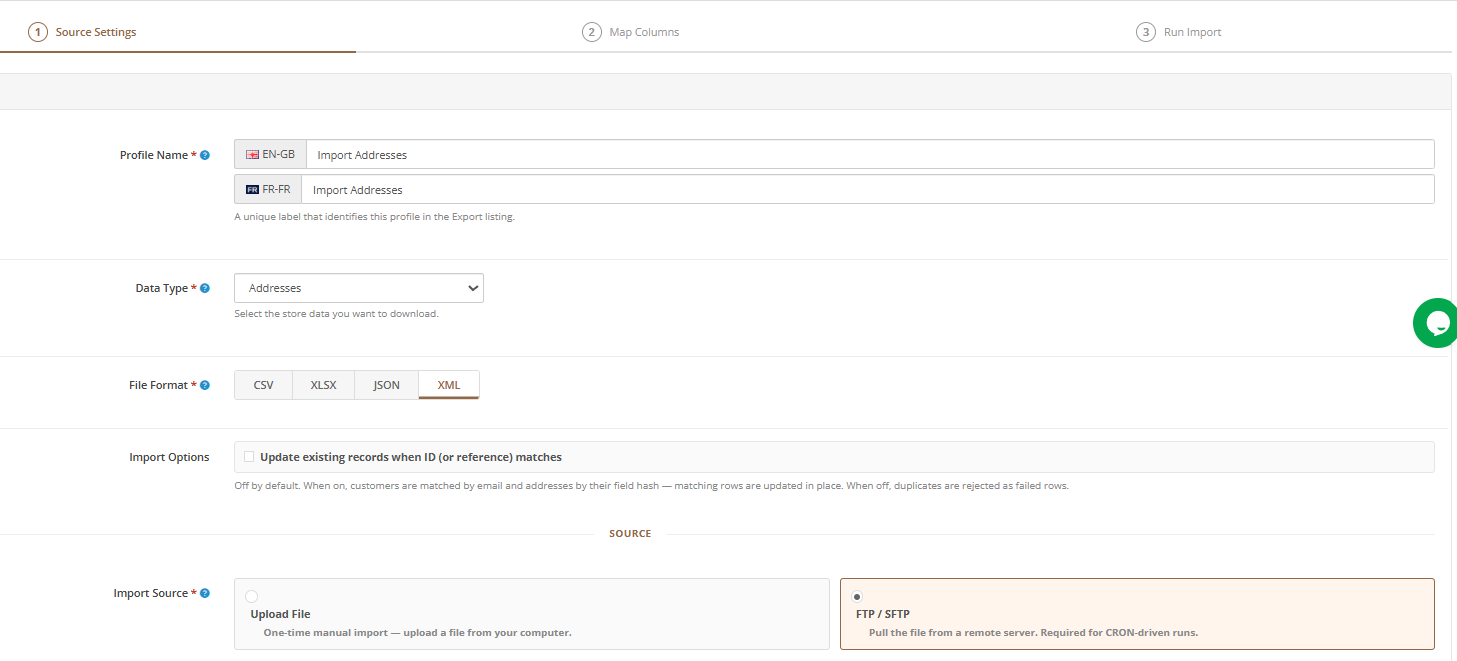
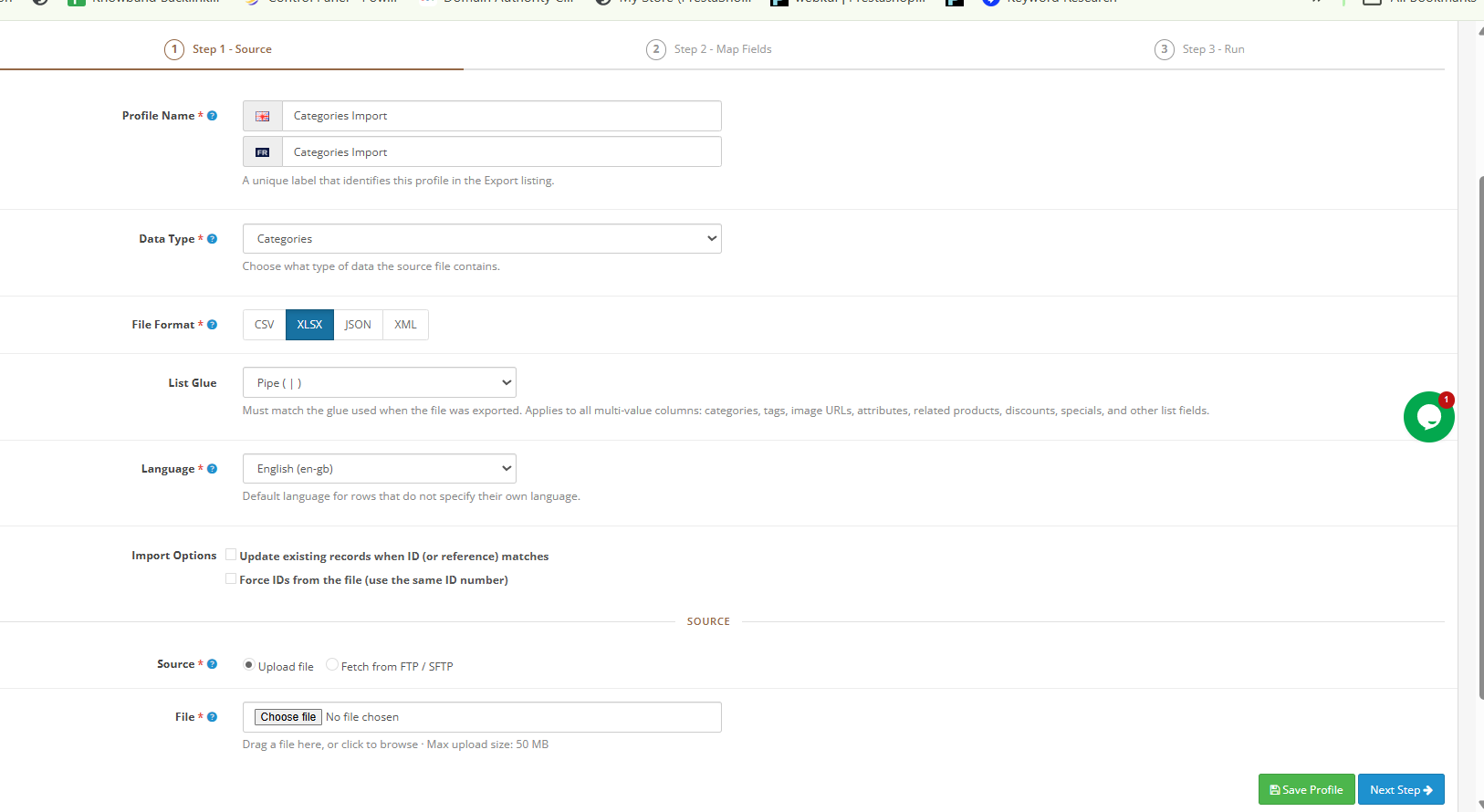
Profilname:  Eine klare, beschreibende Bezeichnung. Geben Sie die Datenentität und das Quellsystem im Namen an, um die Identifizierung zu erleichtern, wenn im Laufe der Zeit mehrere Profile anfallen.

Entitätstyp: Wählen Sie Bestellungen, Kunden oder Adressen. Das Verhalten unterscheidet sich je nach Entitätstyp wesentlich. Kunden- und Adressdatensätze werden beim Import mit vorhandenen Daten abgeglichen. Bei einer Übereinstimmung wird der bestehende Datensatz aktualisiert, andernfalls wird ein neuer erstellt. Bestelldatensätze führen immer zu neuen Einträgen; die Erweiterung unterstützt aus Sicherheitsgründen keine Aktualisierung bestehender Bestelldatensätze beim Import, um die Integrität des Bestellverlaufs zu gewährleisten.

File Format: Muss dem Format der zu importierenden Datei entsprechen. OpenCart CSV-Import von Kundendaten Für den Workflow ist das hier ausgewählte CSV-Format erforderlich; XLSX für tabellenkalkulationsbasierte Importe; JSON oder XML für systemgenerierte Feeds.

Trennzeichen- und Begrenzereinstellungen: Diese Einstellungen müssen exakt mit den Einstellungen übereinstimmen, die beim Erstellen der Quelldatei verwendet wurden. Eine Abweichung hier ist die häufigste Ursache für Feldgrenzenfehler während des Vorgangs. OpenCart-Kundenimport und -export Operationen.

FilialzuordnungImportierte Datensätze werden im hier ausgewählten Shop erstellt. Überprüfen Sie dies bitte vor dem Speichern in Umgebungen mit mehreren Shops.

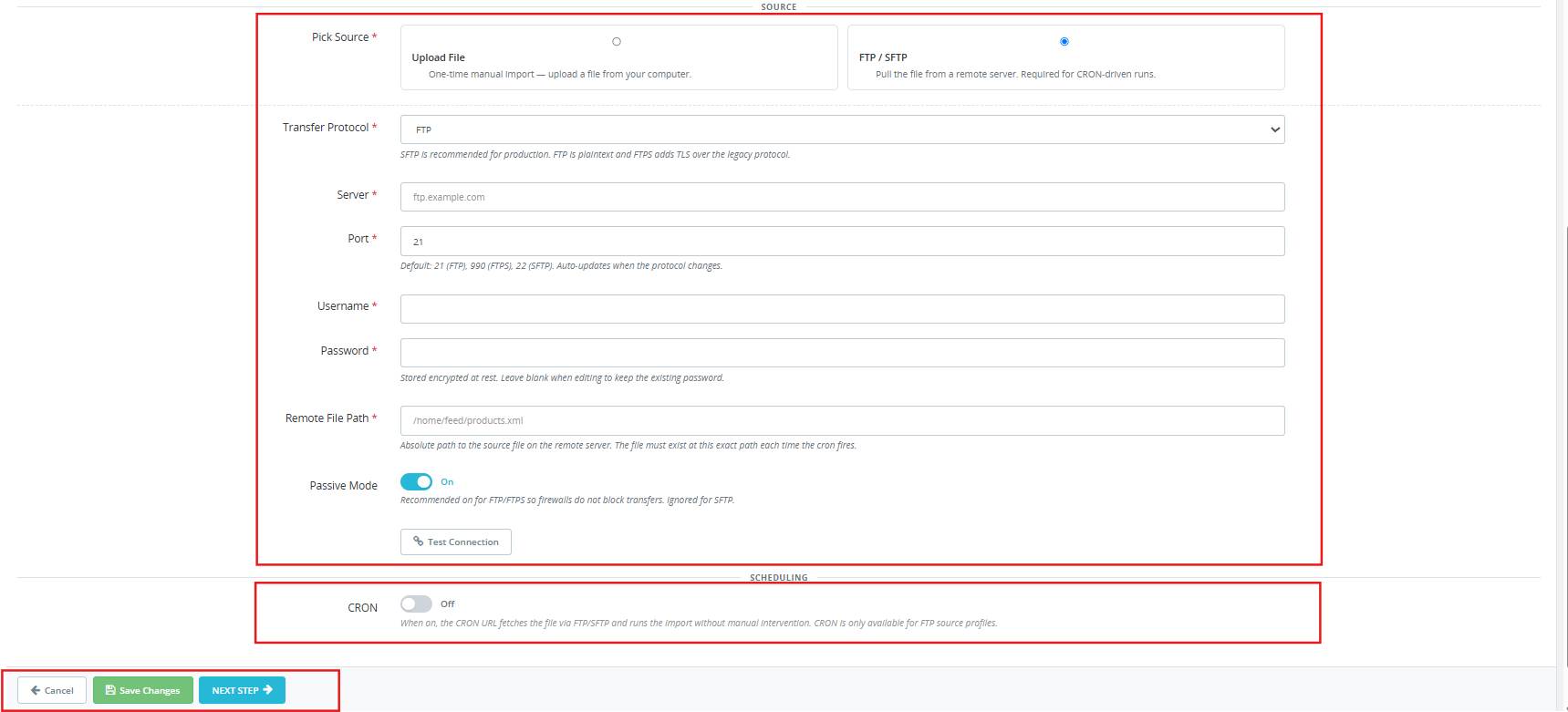
Dateiquelle: Manuelles Hochladen akzeptiert eine Datei von Ihrem lokalen Rechner und eignet sich für einmalige Importe. Remote-Quelle verbindet sich mit einem FTP- oder SFTP-Server für den Upload. OpenCart FTP-Exportbestellungen und Importautomatisierungs-Workflows, die für jedes Profil erforderlich sind, das nach einem Zeitplan ausgeführt wird.
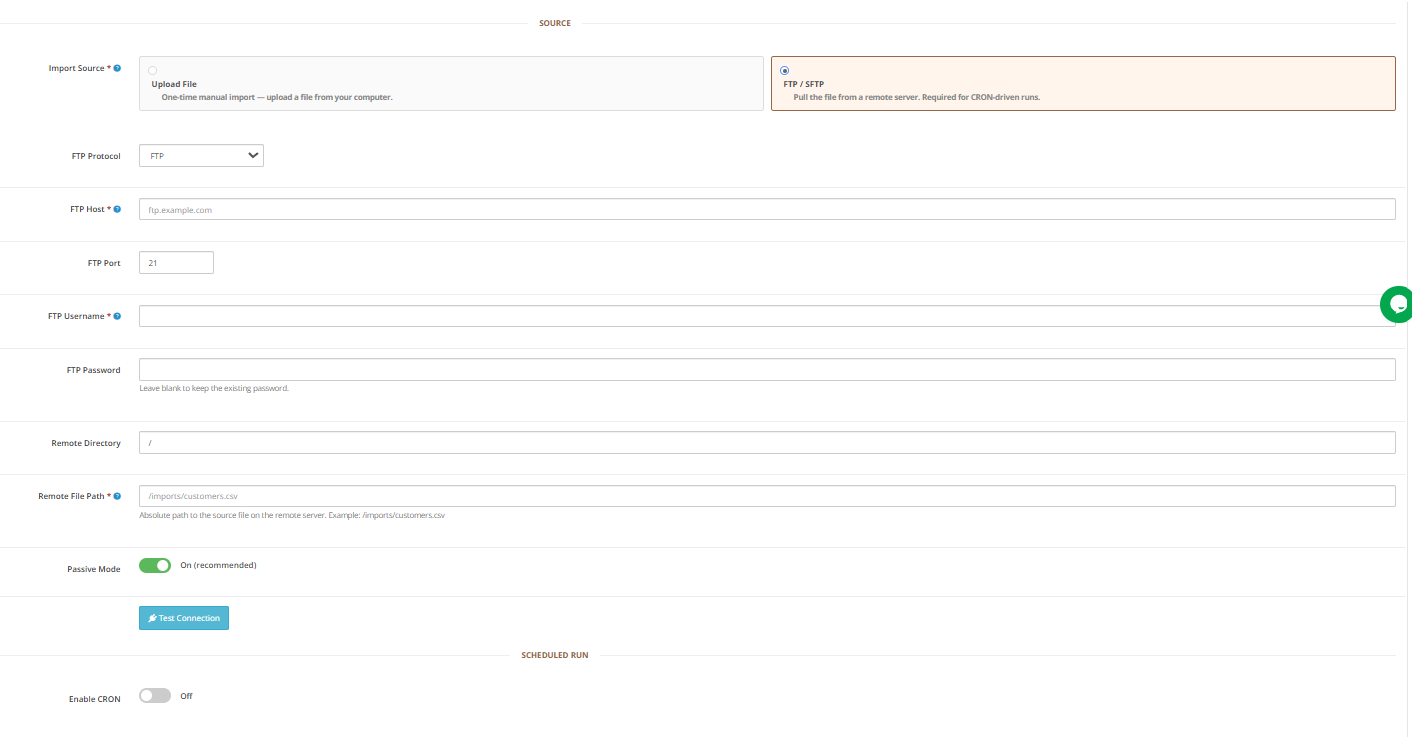
Remote-Server-Einstellungen: Protokoll, Host, Port, Anmeldeinformationen, Pfad zur Remote-Datei, passiver Modus und Testverbindung. Konfigurieren und testen Sie diese Einstellungen vor dem Speichern.

Schedule: WWenn dieses Profil aktiviert ist, wird es jedes Mal ausgeführt, wenn die Importautomatisierungs-URL aufgerufen wird. Die Erweiterung stellt eine Verbindung zum Remote-Server her, ruft die Datei vom angegebenen Pfad ab und verarbeitet sie. OpenCart-Datenmigration ohne jegliches manuelle Eingreifen.

Klicken Sie auf Profil sichern Die Konfiguration speichern oder mit dem nächsten Schritt fortfahren, um direkt zur Feldzuordnung zu gelangen.

5.2 Schritt Zwei: Feldzuordnung
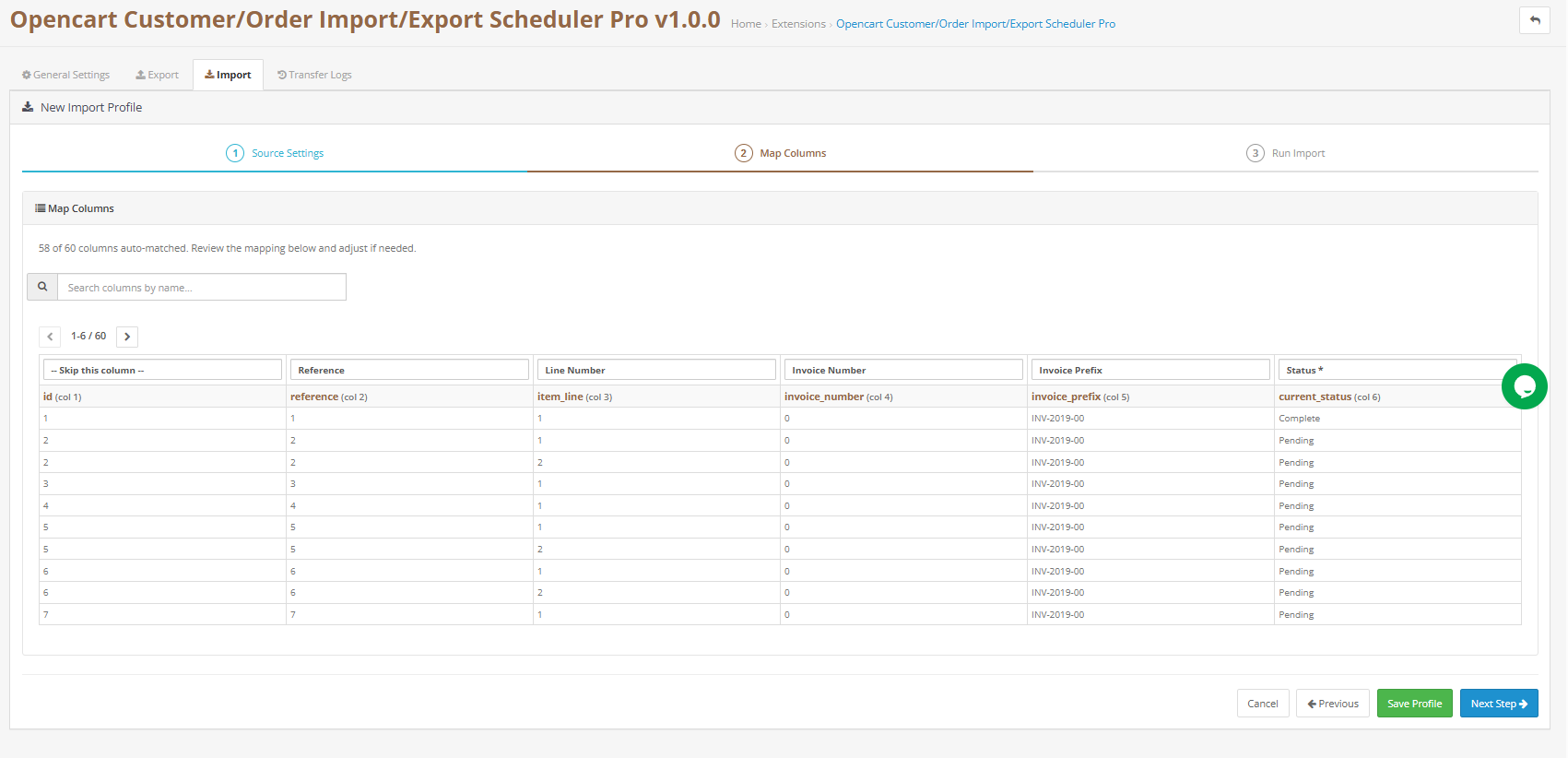
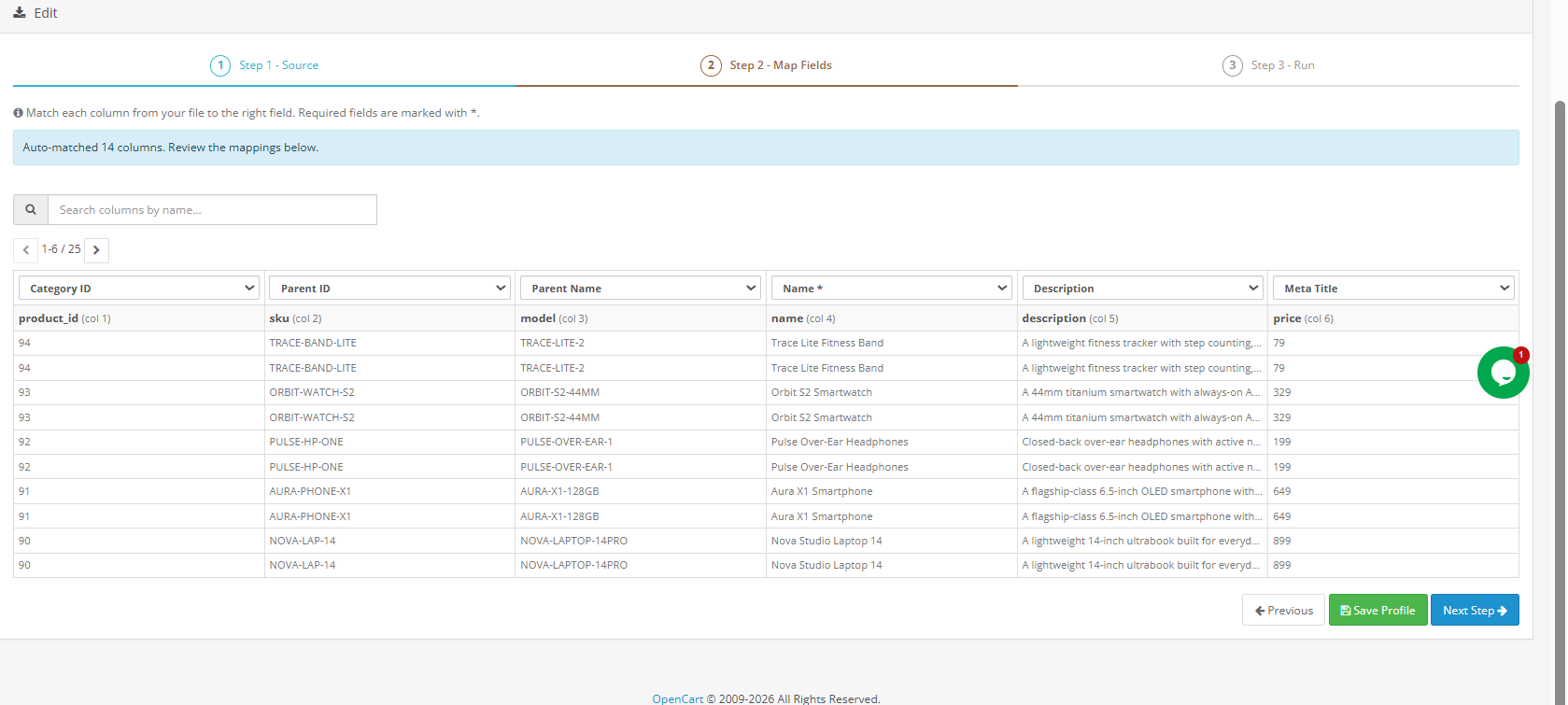
Im Mapping-Fenster liest die Erweiterung Ihre Datei ein und ordnet deren Spalten den entsprechenden OpenCart-Datenfeldern zu. Dieser Vorgang läuft weitgehend automatisch ab; die Erweiterung erkennt Standard-Spaltenüberschriften und gängige Namenskonventionen, die von beliebten E-Commerce-Plattformen und ERP-Systemen verwendet werden.

Eine Live-Datenvorschau zeigt die ersten Zeilen Ihrer Datei zusammen mit den Feldzuordnungen an, sodass Sie visuell überprüfen können, ob die Daten unter den einzelnen Feldbezeichnungen Ihren Erwartungen entsprechen. Pflichtfelder sind deutlich gekennzeichnet. Falls ein Pflichtfeld nicht automatisch zugeordnet wurde, müssen Sie es vor dem Fortfahren manuell zuweisen.

Das Suchfeld oberhalb der Zuordnungstabelle erleichtert das Auffinden bestimmter Felder in Dateien mit vielen Spalten. Überprüfen Sie jede automatisch zugeordnete Zuordnung sorgfältig, insbesondere bei Datums-, Währungs-, Zahlen- und Adressfeldern. Bei diesen Kategorien treten am häufigsten Namensvarianten auf, die vom automatischen Zuordnungssystem möglicherweise unterschiedlich interpretiert wurden.

Die von Ihnen manuell festgelegte Zuordnung wird mit dem Profil gespeichert, sodass sie nur einmal pro Dateistruktur vorgenommen werden muss.

5.3 Schritt Drei: Datei importieren

Nachdem die Zuordnung bestätigt wurde, klicken Sie auf Import starten Die Verarbeitung beginnt. Die Erweiterung verarbeitet die Datei in sequenziellen Stapeln, wobei die Größe jedes Stapels durch den im Einstellungsfeld festgelegten Wert für die Stapelverarbeitungsgröße bestimmt wird.

Eine Live-Fortschrittsanzeige wird nach Abschluss jedes Verarbeitungsvorgangs aktualisiert und zeigt an, wie viele Datensätze bereits verarbeitet wurden und wie viele noch ausstehen. Dies ist besonders nützlich bei großen Datenmengen. OpenCart Massenimport/-export Operationen auf Servern mit begrenztem Speicher.

Vor dem Klicken Import starten, klicken Profil sichern Wenn Sie die Feldzuordnung für zukünftige Importe beibehalten möchten, speichern Sie das Profil. Das bedeutet, dass beim nächsten Import mit derselben Dateistruktur alle Feldzuordnungen bereits vorhanden sind.

6.0 Aktivitätsprotokoll, Ihre Überweisungshistorie verstehen
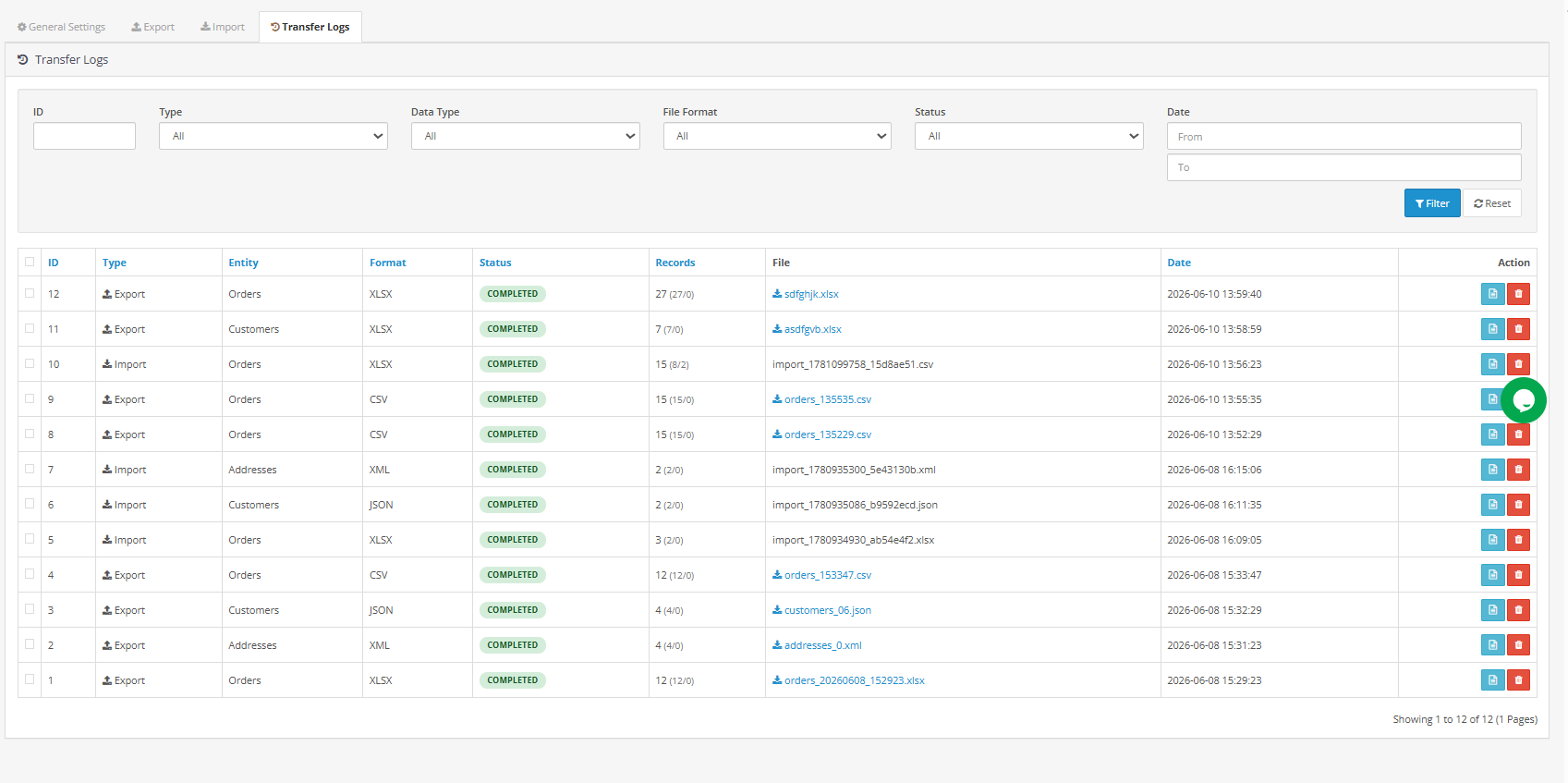
Das Aktivitätsprotokoll speichert alle Import- und Exportvorgänge der Erweiterung dauerhaft. Es ist durchsuchbar und filterbar und somit ein praktisches Prüfwerkzeug für Compliance-Überprüfungen, Streitbeilegung und operative Fehlerbehebung.

Jeder Logbucheintrag zeigt Folgendes an:

  • Laufnummer – eine fortlaufende Kennung, die jedem Vorgang zugewiesen wird.
  • Operationstyp – ob es sich um einen Import- oder Exportvorgang handelte.
  • Entität – welcher Datentyp war beteiligt (Bestellungen, Kunden oder Adressen)?
  • Format – der verwendete Dateityp (CSV, XLSX, JSON oder XML).
  • Status – ob der Lauf fehlerfrei abgeschlossen wurde oder ob Fehler aufgetreten sind.
  • Anzahl der Datensätze – wie viele Datensätze der Lauf verarbeitet hat.
  • Dateiname – der Name der Ausgabedatei – mit einem Download-Link für Exportvorgänge.
  • Zeitstempel – Startzeitpunkt des Laufs. Verwenden Sie die Filteroptionen oben im Protokoll, um die Ansicht anhand beliebiger Kombinationen dieser Felder, einschließlich eines benutzerdefinierten Datumsbereichs, einzugrenzen. Exportdateien können dauerhaft aus dem Protokoll heruntergeladen werden. Bei Läufen mit Fehlern zeigt das Erweitern des Protokolleintrags die vollständigen Fehlerdetails auf Zeilenebene an.

7.0 Vollständiger OpenCart-Shop-Migrationsworkflow

Dieser Abschnitt deckt den gesamten Prozess ab. OpenCart-Shop-Migration Knowband wird als einziges Migrationstool verwendet.

Installieren Sie die Knowband-Erweiterung sowohl im Quell- als auch im Ziel-OpenCart-Shop. QuellspeicherErstellen Sie drei separate Exportprofile: eines für Bestellungen, eines für Kunden und eines für Adressen. Wählen Sie für jedes Profil alle verfügbaren Felder aus, wenden Sie keine Filter an, wählen Sie XLSX (am einfachsten für die Vorabprüfung) und generieren Sie die Dateien.

Dieser Ansatz macht die Erweiterung am effizientesten. OpenCart-Shop-Migrations-Plugin zur Speicherung der vollständigen Bestellhistorie, ideal für OpenCart-Kundendatenmigration Szenarien, einschließlich Kundenkonten und Lieferadressdaten über verschiedene Umgebungen hinweg, ohne dass benutzerdefinierte Skripte oder Migrationsdienste von Drittanbietern erforderlich sind.

Auf dem ZielspeicherErstellen Sie für jeden Entitätstyp ein entsprechendes Importprofil. Laden Sie die exportierte Datei für jede Entität hoch: Bestellungen, Kunden und Adressen. Bestätigen Sie die Feldzuordnung und führen Sie die Importe in dieser Reihenfolge aus: Kunden zuerst, dann Adressen, dann Bestellungen.Durch die Ausführung in dieser Reihenfolge bedeutet dies, dass Kunden- und Adressdatensätze bereits vorhanden sind, bevor der Bestellimport versucht, eine Verknüpfung mit ihnen herzustellen. Dadurch verringert sich die Anzahl der Datensätze, die die filialübergreifende Auflösungs-Engine von Grund auf neu erstellen muss.

Dies komplett E-Commerce-Bestelldatenübertragung Mit diesem Ansatz ist die Knowband-Erweiterung die effizienteste Einzellösung für die OpenCart-Datenmigration.

8.0 Häufig gestellte Fragen

Frage 1: Kann ich Bestellungen aus mehreren Opencart-Systemen in einem einzigen Vorgang exportieren?

Jedes Exportprofil zielt mithilfe der Einstellung „Shop-Bereich“ jeweils auf einen Shop ab. Opencart-Bestellmigrationserweiterung von KnowbandUm Daten aus mehreren Shopfronten zu kombinieren, führen Sie für jede einen separaten Export durch und führen Sie die resultierenden Dateien in Ihrer Tabellenkalkulationsanwendung zusammen, bevor Sie sie weiterleiten.

Frage 2: Meine Importdatei enthält benutzerdefinierte Spaltennamen, die nicht mit den Feldnamen von OpenCart übereinstimmen. Wird die Zuordnung fehlschlagen?

Die automatische Zuordnung erkennt eine Vielzahl gängiger Namensvarianten. Kann eine Spalte nicht automatisch zugeordnet werden, können Sie die Zuordnung im Zuordnungsbildschirm manuell vornehmen, indem Sie das entsprechende OpenCart-Feld aus einer Dropdown-Liste auswählen. Die Zuordnung wird mit dem Profil gespeichert und muss daher nur einmalig durchgeführt werden.

Frage 3: Werden beim Import von Kundendatensätzen doppelte Konten erstellt?

Nein. Kundendatensätze werden anhand der E-Mail-Adresse abgeglichen. Existiert die E-Mail-Adresse bereits in Ihrer OpenCart-Datenbank, wird das bestehende Konto aktualisiert. Neue Konten werden nur dann erstellt, wenn die E-Mail-Adresse keinem bestehenden Datensatz entspricht. Dies ist dieselbe Logik zur Duplikatsbereinigung, die auch von führenden Anbietern verwendet wird. OpenCart-Kundenimport/-export Erweiterungen.

Frage 4: Ist es sicher, ein Exportprofil erneut auszuführen, das bereits eine Datei an einen Remote-Server übermittelt hat?

Ja. Jeder Durchlauf erzeugt eine neue Datei und wird separat protokolliert. Beim erneuten Ausführen eines Profils werden keine Dateien aus vorherigen Durchläufen gelöscht oder ersetzt, wenn die Dateinamen Datums- oder Datums-/Zeit-Tokens enthalten. Bei Verwendung eines statischen Dateinamens ohne Tokens wird die Datei auf dem Remote-Server bei jedem Durchlauf überschrieben.

Frage 5: Was soll ich tun, wenn ein geplanter Import oder Export nicht ausgeführt wurde?

Prüfen Sie zunächst das Aktivitätsprotokoll, um festzustellen, ob der Lauf versucht wurde. Falls kein Eintrag für den erwarteten Zeitpunkt vorhanden ist, liegt das Problem darin, dass die Automatisierungs-URL nicht von Ihrem Aufgabenplaner aufgerufen wird. Stellen Sie sicher, dass die URL korrekt in Ihrem Aufgabenplaner gespeichert ist und die Option für geplante Automatisierungen im entsprechenden Profil aktiviert ist.

Diese Bedienungsanleitung beschreibt alle Funktionen der Knowband OpenCart-Erweiterung für den Import und Export von Bestell-, Kunden- und Adressdaten – der führenden OpenCart-Erweiterung für diese Funktionen. Technischen Support erhalten Sie direkt über den Supportkanal der Erweiterung.
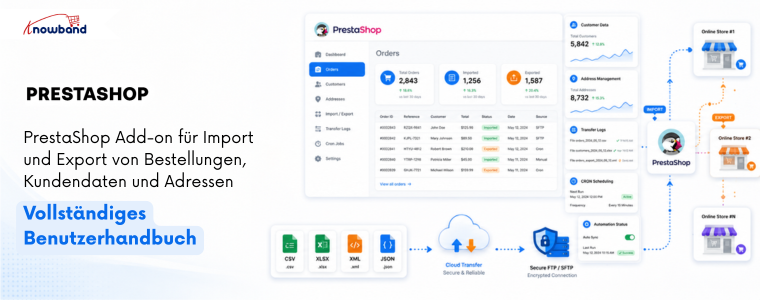
 

PrestaShop Add-on für den Import und Export von Bestellungen, Kundendaten und Adressen – Vollständiger Leitfaden


1.0 Beidhändige Rückhand: Einleitung

Die Verwaltung von Bestelldaten über verschiedene Shops und Partnersysteme hinweg gehört zu den zeitaufwändigsten Aufgaben eines PrestaShop-Administrators. Die Migration in einen neuen Shop bedeutet, die Bestellhistorie manuell neu anzulegen. Das tägliche Senden von Bestelldateien an das Lager oder die Finanzabteilung erfordert das Einloggen, Exportieren und Versenden nach einem festgelegten Zeitplan, der von jemandem gepflegt werden muss. Die Behebung beschädigter Datensätze nach einem fehlgeschlagenen Transfer bedeutet stundenlange Aufräumarbeiten ohne klare Dokumentation der Fehlerursache. Das Knowband PrestaShop Add-on für Import und Export von Bestellungen, Kundendaten und Adressen Dieses leistungsstarke PrestaShop-Modul für die Massenmigration bewältigt alle drei Herausforderungen mühelos. Es überträgt Bestellungen, Kundendaten und Adressen zwischen PrestaShop-Shops und externen Systemen in den Formaten CSV, XLSX, JSON und XML. Dabei bietet es eine standortübergreifende Identitätsauflösung, FTP/SFTP-Übertragung, geplante Automatisierung und ein vollständiges Audit-Log. Entwicklerkenntnisse sind in keinem Schritt erforderlich.

Diese Anleitung beschreibt alle Registerkarten, Assistentenschritte und Einstellungen, damit Sie das PrestaShop-Add-on für den Import und Export von Bestellungen, Kundendaten und Adressen konfigurieren und sofort mit der Übertragung von Bestelldaten beginnen können. Kompatibel mit PrestaShop 1.7.x bis 9.x.

1.1 Für wen ist das PrestaShop-Modul für die Massenmigration gedacht?

Das Knowband PrestaShop Add-on für den Import und Export von Bestellungen, Kundendaten und Adressen ist für folgende Zwecke entwickelt worden:

  • Shop-Betreiber, die von einer bestehenden PrestaShop-Installation migrieren und die gesamte Bestellhistorie übernehmen müssen.
  • Betriebsteams, die auf einen geplanten PrestaShop-Auftragsexport angewiesen sind, um regelmäßig Dateien an Lager, Fulfillment-Partner oder Buchhaltungssysteme zu senden.
  • Administratoren, die die Massenbestellungsverwaltung von PrestaShop benötigen, um Datensätze zu korrigieren, einen Satz zu exportieren, ihn in Excel zu bearbeiten und die korrigierte Datei wieder zu importieren.
  • Jede Organisation, die für Prüfungs- oder Compliance-Zwecke eine nachvollziehbare Aufzeichnung aller Bestelldatenbewegungen benötigt.

2.0 Installationsanleitung für das PrestaShop-Modul zur Massenmigration

Systemanforderungen

  • PrestaShop 1.7.x, 8.x oder 9.x
  • PHP 7.2 oder höher

Installation des Moduls

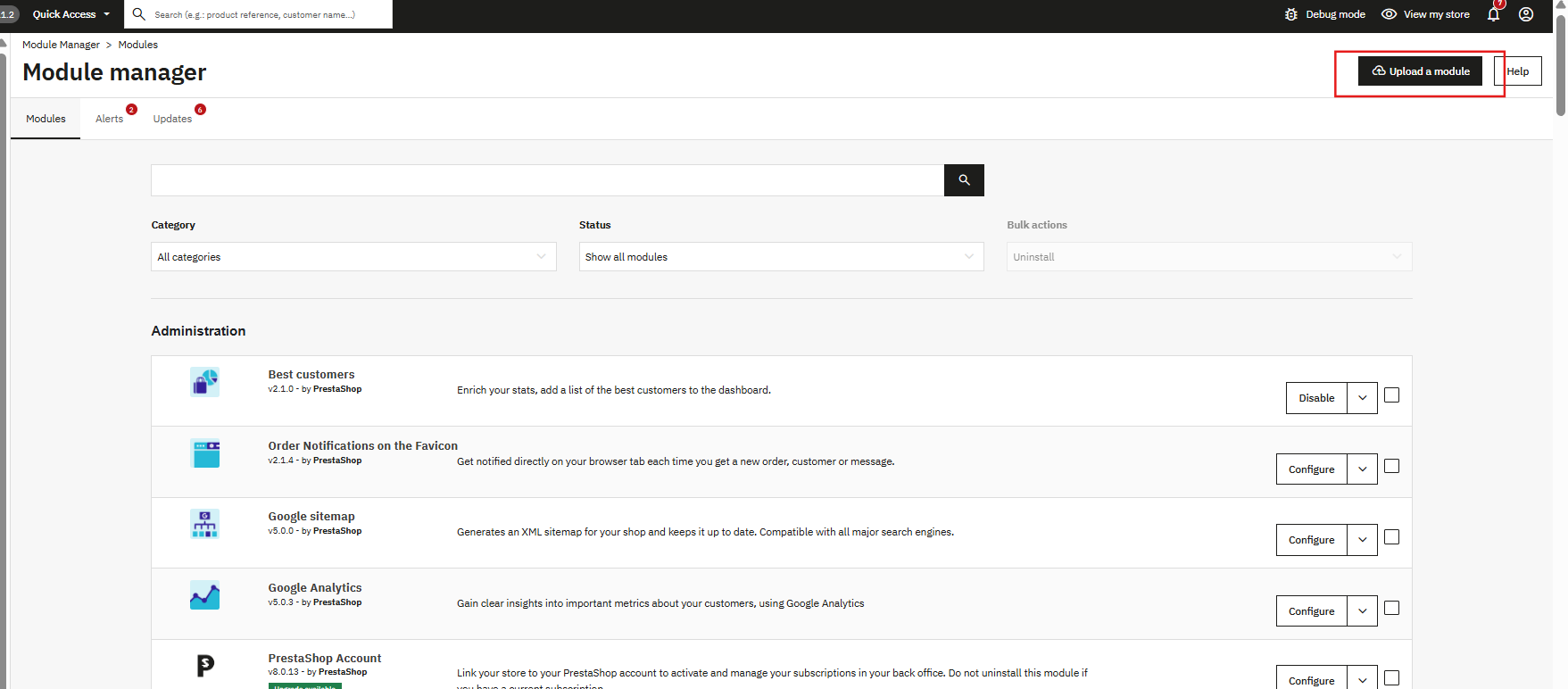
Gehen Sie in Ihrem PrestaShop-Backend zu „Module“ und dann zu „Modulmanager“. Klicken Sie oben rechts auf die Upload-Option. Wählen Sie die ZIP-Datei aus Ihrem Konto aus und bestätigen Sie. PrestaShop verarbeitet den Upload automatisch.

Sobald der Upload abgeschlossen ist, klicken Sie im folgenden Fenster auf „Installieren“. Anschließend öffnet sich direkt der Konfigurationsbildschirm des Moduls. Falls das Modul nicht angezeigt wird, geben Sie „Order Import Export“ in die Suchleiste des Modulmanagers ein und klicken Sie auf „Konfigurieren“.

Häufige Installationsprobleme

  • Upload fehlgeschlagen: Der Server lehnt die Dateigröße ab. Bitten Sie Ihren Hosting-Anbieter, die Einstellungen upload_max_filesize und post_max_size auf mindestens 32 MB zu erhöhen.
  • Modul nach der Installation nicht sichtbar: Leeren Sie den PrestaShop-Cache unter „Erweiterte Parameter“, dann „Leistung“ und suchen Sie erneut.
  • Die Konfigurationsseite scheint defekt zu sein: Leeren Sie Ihren Browser-Cache und den PrestaShop-Theme-Cache unter Design, dann Theme und Logo und anschließend Erweiterte Einstellungen.

3.0 Übersicht über das Admin-Panel

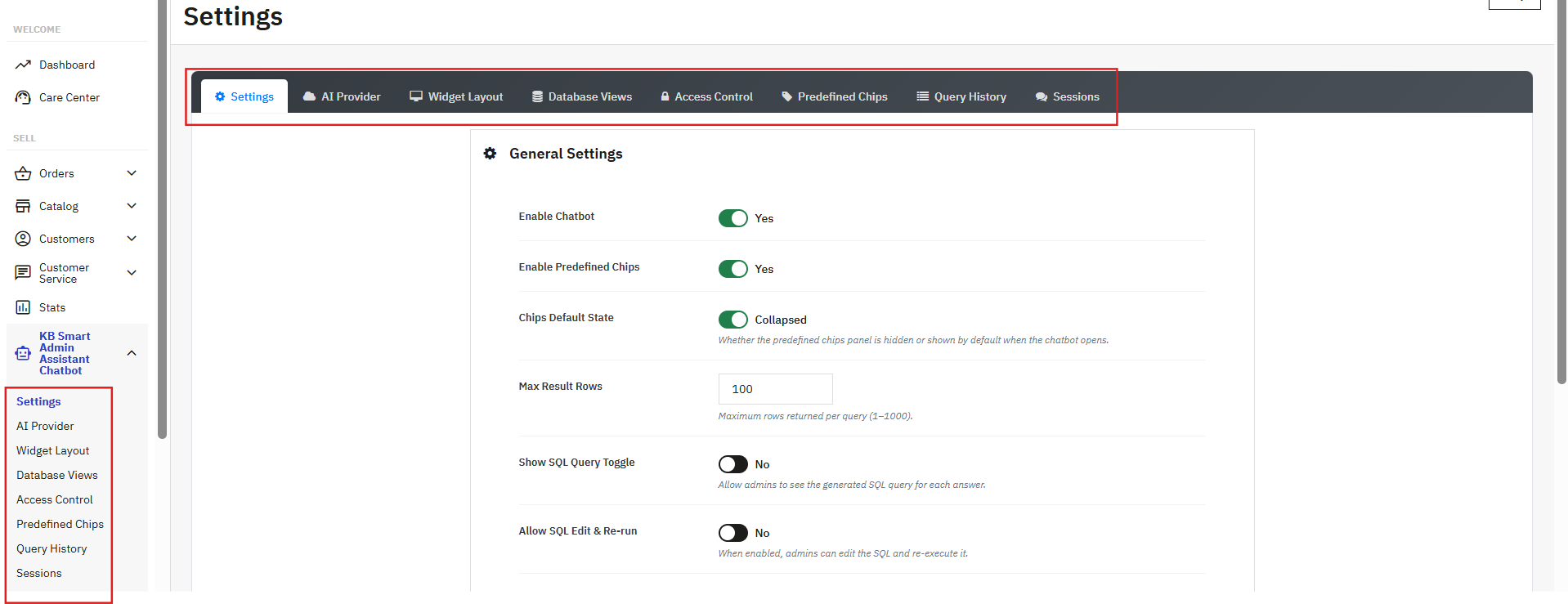
Das Knowband PrestaShop Add-on für den Import und Export von Bestellungen, Kundendaten und Adressen fügt dem Backend vier Hauptregisterkarten hinzu:

  • Allgemeine Einstellungen: Modulpräferenzen, Downloads von Beispielvorlagen, Leistungsgrenzen und CRON-Konfiguration.
  • Exporte: Erstellen und Ausführen von Exportprofilen mithilfe des dreistufigen Assistenten.
  • Einführen: Importprofile mithilfe des dreistufigen Assistenten erstellen und ausführen.
  • Übertragungsprotokolle: Eine vollständige Historie aller Import- und Exportvorgänge mit Status, Datensatzanzahl und Fehlerdetails auf Zeilenebene.

4.0 Registerkarte „Allgemeine Einstellungen“

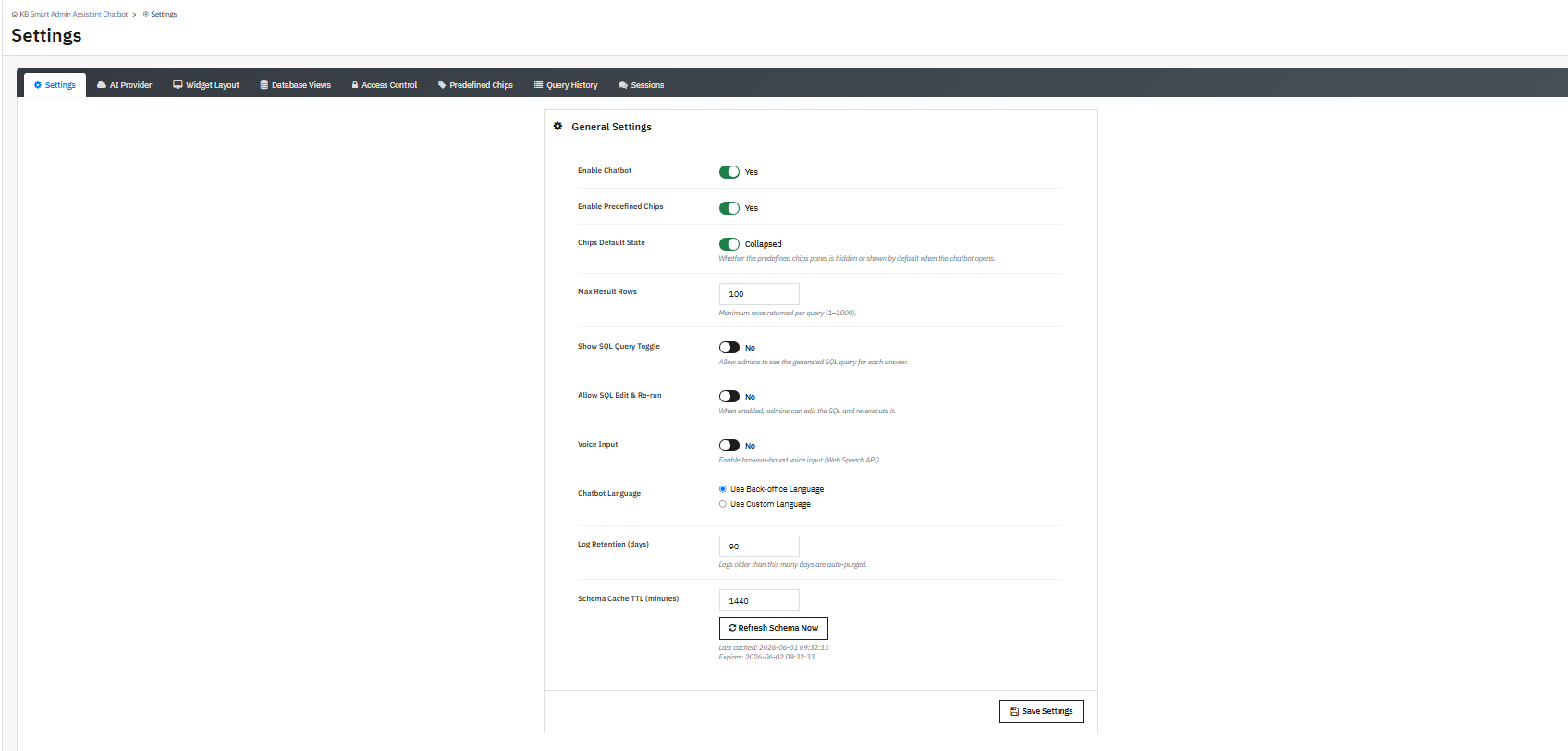
Der Reiter „Allgemeine Einstellungen“ enthält vier Unterreiter: Voreinstellungen, Vorlagendateien, Grenzwerte und Geschwindigkeit sowie Geplante Bereinigung.

4.1-Einstellungen

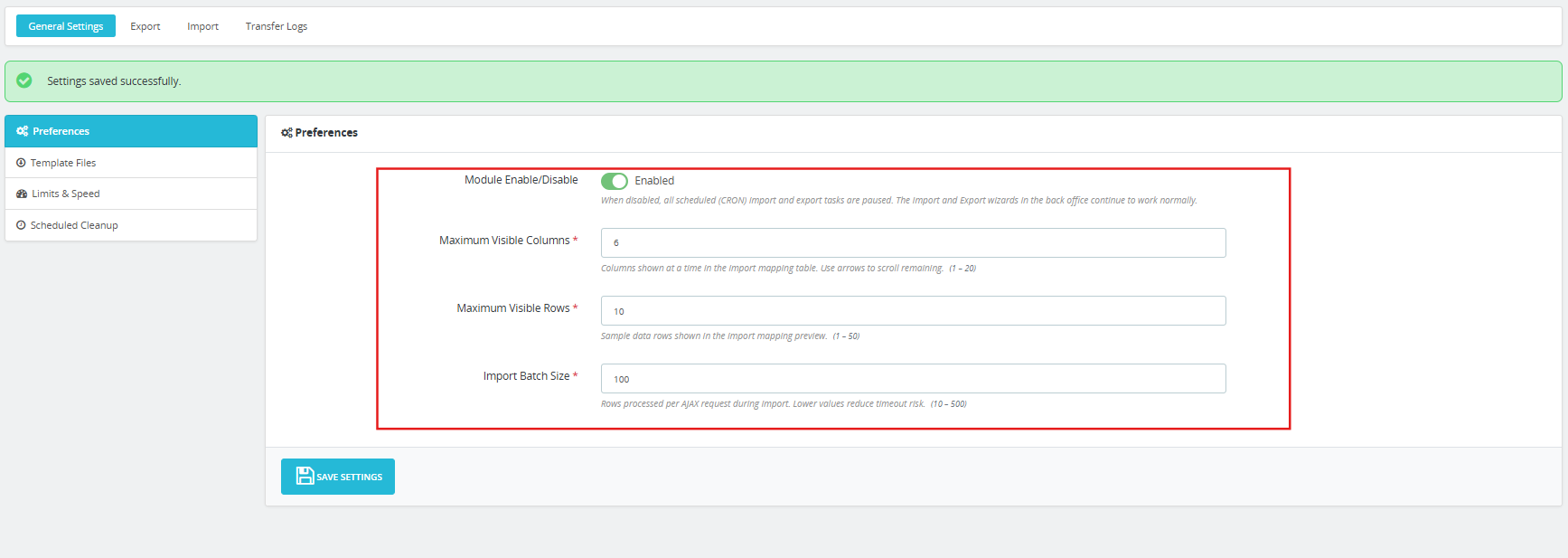
Modul aktivieren/deaktivieren: Der Hauptschalter für das gesamte PrestaShop-Modul zur Massenmigration. Wenn er deaktiviert ist, werden alle geplanten Cron-Import- und Exportaufgaben automatisch pausiert. Die manuellen Export- und Importassistenten im Backend funktionieren unabhängig von dieser Einstellung weiterhin normal.

Maximal sichtbare Spalten: Legt fest, wie viele Spalten gleichzeitig in der Importzuordnungstabelle angezeigt werden. Der Bereich liegt zwischen 1 und 20. Verwenden Sie die Pfeiltasten in der Zuordnungsoberfläche, um durch die verbleibenden Spalten zu blättern.

Maximale Anzahl sichtbarer Zeilen: Steuert die Anzahl der in der Importzuordnungsvorschau angezeigten Beispieldatenzeilen. Der Bereich liegt zwischen 1 und 50.

Import-Batchgröße: Die Anzahl der Zeilen, die das Modul pro AJAX-Anfrage während eines Importvorgangs verarbeitet. Der Bereich liegt zwischen 10 und 500. Niedrigere Werte verringern das Risiko von Timeouts in Shared-Hosting-Umgebungen, in denen große Importe an die PHP-Ausführungsgrenzen stoßen.

Klicken Sie auf Einstellungen speichern bestätigen.

4.2 Vorlagendateien

Der Unterreiter „Vorlagendateien“ bietet ausfüllfertige Beispieldateien für jede unterstützte Entität in allen vier Formaten. Laden Sie eine Vorlage herunter, bevor Sie Ihre erste Importdatei erstellen, um das Spaltenlayout zu überprüfen.

Es stehen drei Entitäten zur Verfügung:

  • Bestellungen: CSV, JSON, XML, XLSX
  • Kunden: CSV, JSON, XML, XLSX
  • Adressen: CSV, JSON, XML, XLSX

Jedes Beispiel enthält realistische, vollständig ausgefüllte Daten in allen unterstützten Spalten. Die Vorlagen werden aus dem Live-Spaltenkatalog generiert und bei Schema-Aktualisierungen automatisch aktualisiert.

4.3 Geschwindigkeitsbegrenzungen und Geschwindigkeit

Maximale Anzahl Datensätze pro Download: Die maximale Anzahl der pro Datei exportierten Datensätze. Der Bereich liegt zwischen 100 und 50,000. Erhöhen Sie diesen Wert nur, wenn der Serverspeicher dies zulässt.

Maximale Uploadgröße (MB): Die maximale Größe der Importdatei, die das Modul akzeptiert. Der Bereich liegt zwischen 1 und 200 MB.

Klicken Sie auf Einstellungen speichern bestätigen.

4.4 Geplante Reinigung

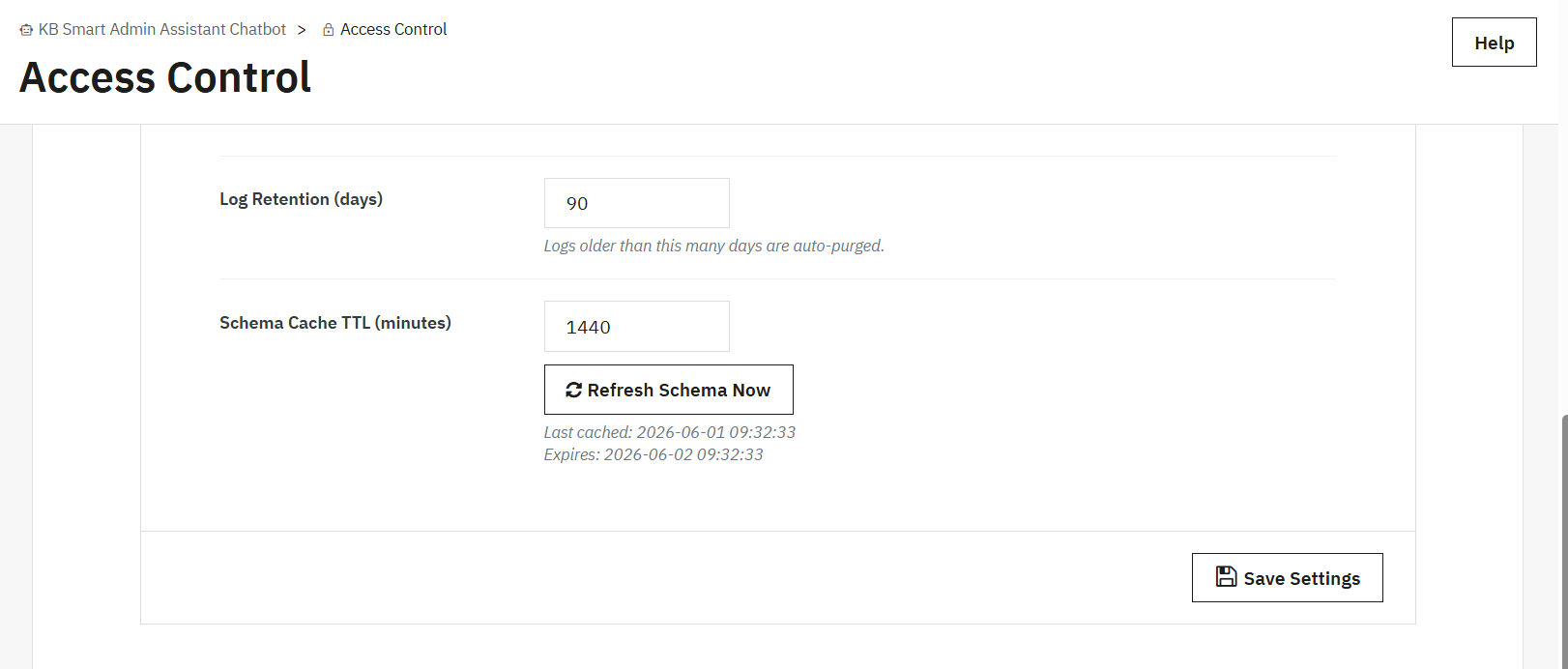
Dateien aufbewahren für (Tage): Importdateien, die älter als diese Anzahl von Tagen sind, werden automatisch vom Bereinigungs-CRON-Job gelöscht. Der Bereich liegt zwischen 1 und 30 Tagen.

Bereinigung der CRON-URL: Fügen Sie diese URL in den Cron-Manager Ihres Servers ein, um alte temporäre Importdateien regelmäßig zu löschen. Das Beispiel wird täglich um 2 Uhr morgens ausgeführt.

Exportprofile CRON-URL: Fügen Sie diese URL in den Cron-Manager Ihres Servers ein, um alle als CRON-aktiviert gekennzeichneten Exportprofile auszuführen. Wählen Sie eine beliebige Häufigkeit, die Ihren Anforderungen an den geplanten PrestaShop-Bestellexport entspricht, z. B. täglich um 3 Uhr morgens.

Import Profiles CRON URL: Fügen Sie diese URL in den Cron-Manager Ihres Servers ein, um alle als Cron-aktiviert gekennzeichneten FTP-Quellprofile auszuführen. Upload-Quellprofile sind nur manuell zu verwalten und werden beim Ausführen dieser URL automatisch übersprungen. Beispiel: täglich um 4:00 Uhr.

Alle drei URLs sind tokenbasiert gesichert. Nur Anfragen mit dem korrekten Token lösen die Operation aus.

5.0 Export-Registerkarte: Dreistufiger Assistent

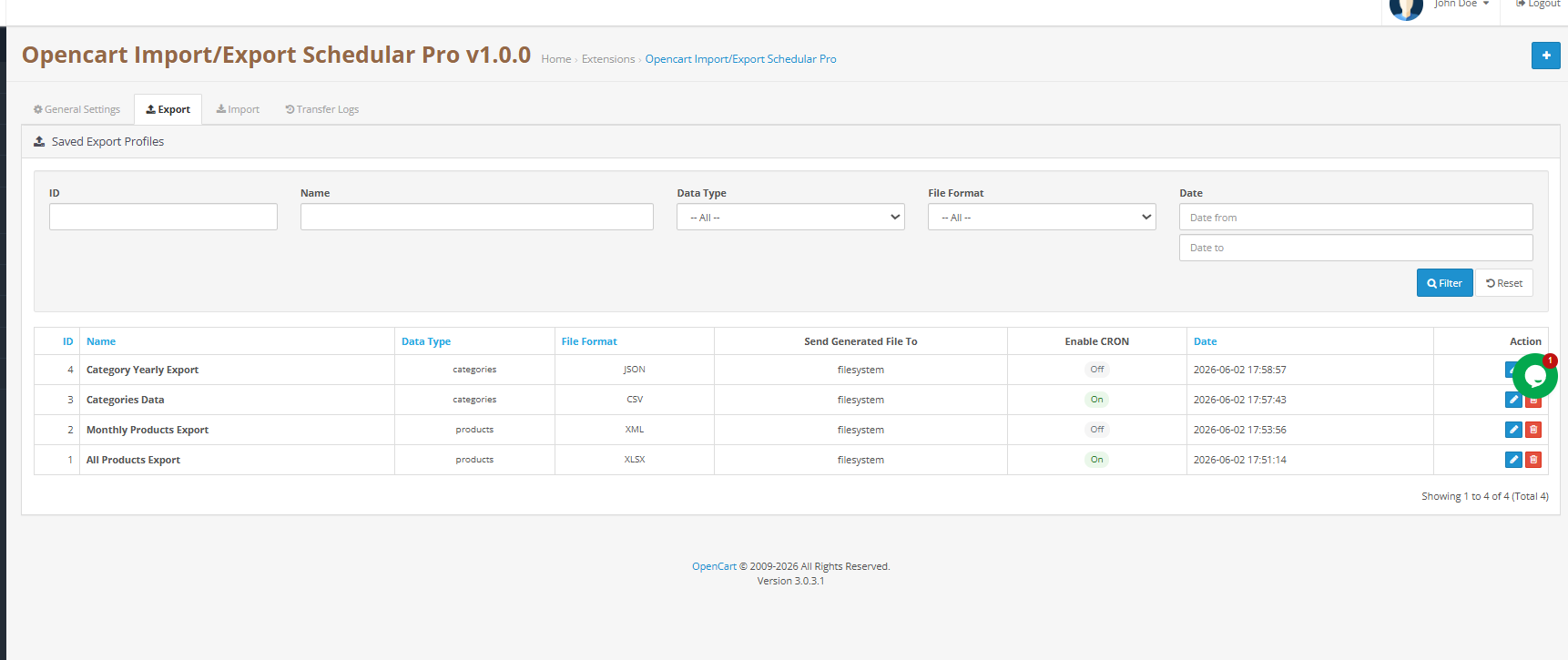
Der Reiter „Exportieren“ listet alle gespeicherten Exportprofile auf und bietet einen Assistenten zum Erstellen neuer Profile. Jede Zeile zeigt den Profilnamen, den Datentyp, das Dateiformat und den Status der letzten Ausführung an. Klicken Sie auf „Ausführen“, um ein Profil sofort zu starten. Klicken Sie auf „Bearbeiten“, um die Einstellungen zu ändern.

Schritt 1: Einstellungen übertragen

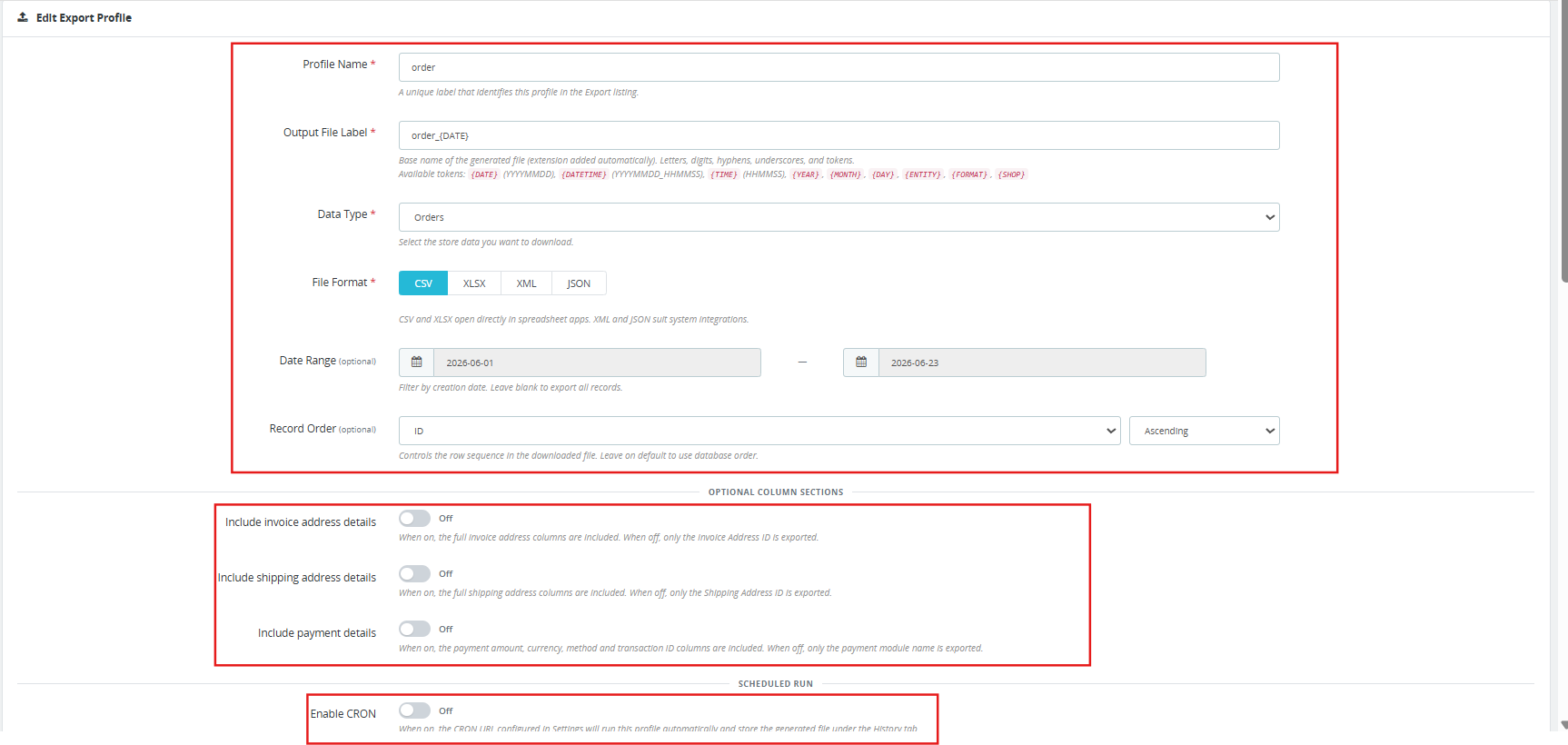
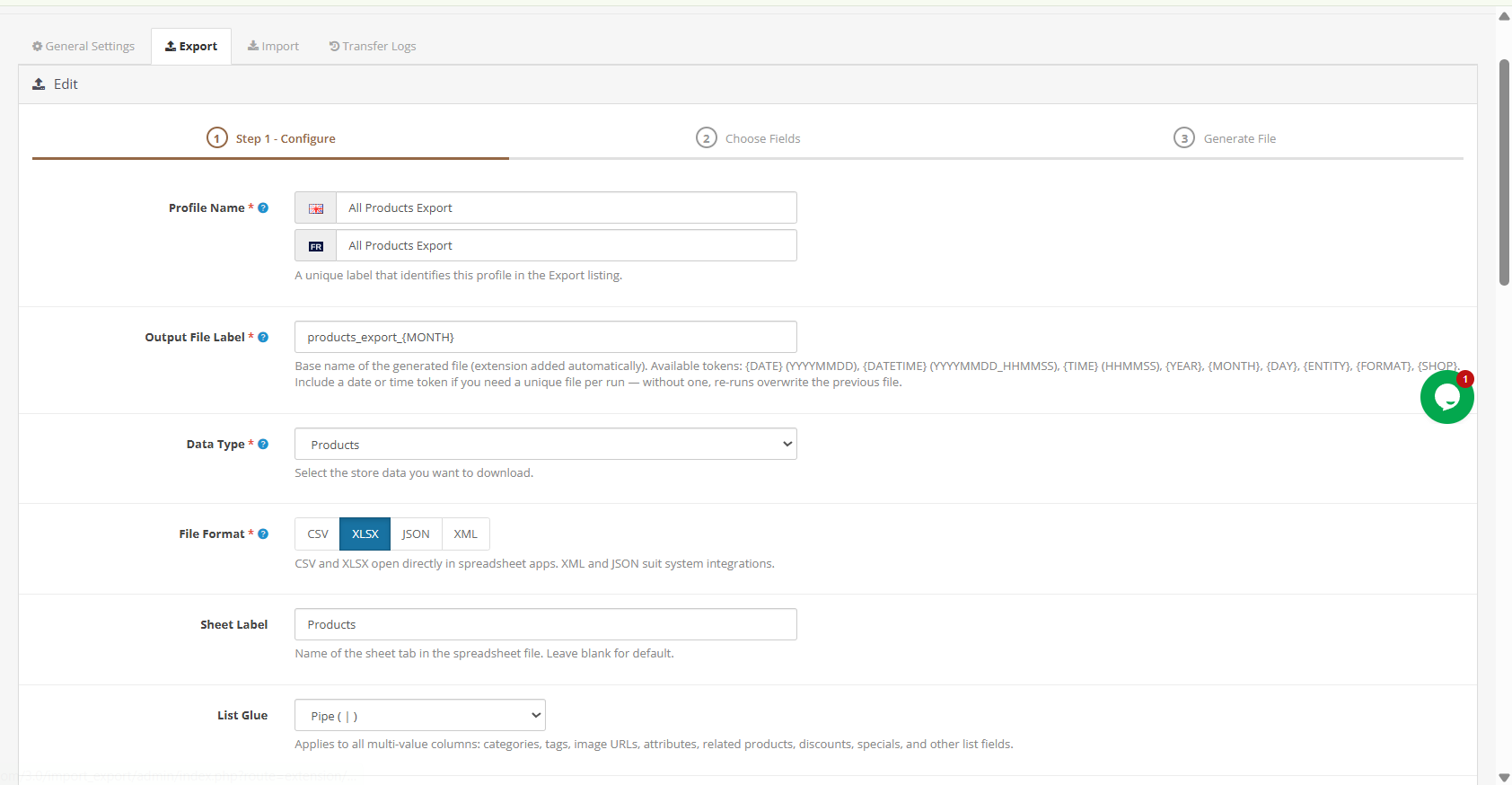
Profilname: Eine eindeutige Kennzeichnung, die dieses Profil in der Exportliste identifiziert.

Ausgabedateibezeichnung: Der Basisname der generierten Datei. Die Dateiendung wird automatisch hinzugefügt. Unterstützt dynamische Tokens (siehe Abschnitt 10).

Datentyp: Wählen Sie aus, was exportiert werden soll: Bestellungen, Kunden oder Adressen.

File Format: CSV, XLSX, XML oder JSON. CSV- und XLSX-Dateien lassen sich direkt in jeder Tabellenkalkulationsanwendung öffnen. XML und JSON eignen sich für die Systemintegration.

Shop: Beschränkt den Export auf Datensätze, die zum ausgewählten Shop gehören, in einer Multi-Shop-Umgebung.

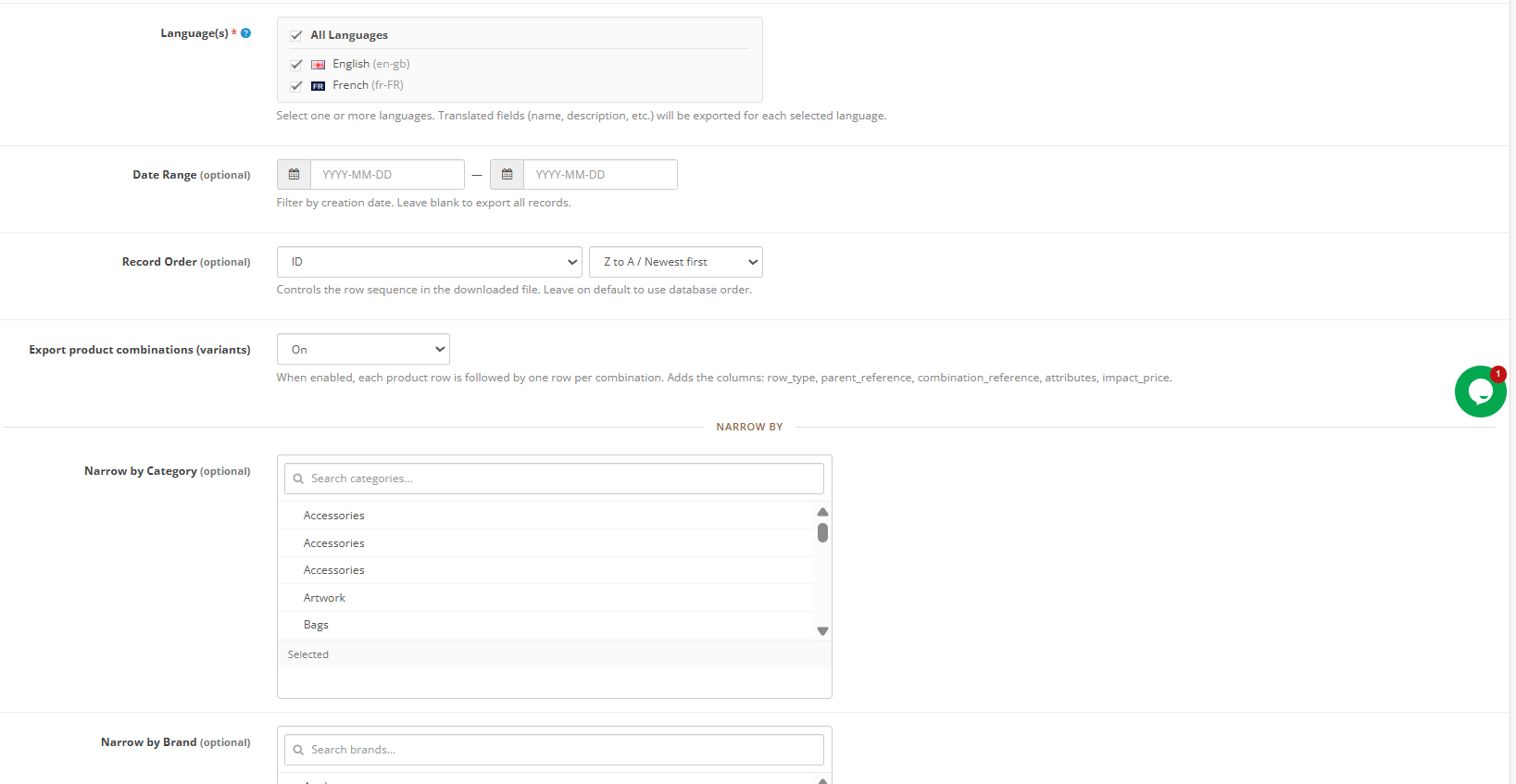
Datumsbereich (optional): Nach Bestelldatum filtern. Feld leer lassen, um alle Datensätze zu exportieren.

Reihenfolge der Datensätze (optional): Legen Sie die Zeilenreihenfolge in der Ausgabedatei fest. Sortieren Sie nach ID, Referenz, Erstellungsdatum, Aktualisierungsdatum, Gesamtbetrag oder Bundesland, aufsteigend oder absteigend. Belassen Sie die Standardeinstellung, um die Datenbankreihenfolge zu verwenden.

Optionale Spaltenabschnitte: Drei unabhängige Schalter steuern, ob vollständige Spaltenblöcke in den Export einbezogen werden.

  • Rechnungsadressdetails einbeziehen: Wenn diese Option deaktiviert ist, wird nur die Rechnungsadress-ID exportiert. Wenn sie aktiviert ist, werden alle Spalten der Rechnungsadressierung einbezogen.
  • Lieferadressdetails einbeziehen: Wenn diese Option deaktiviert ist, wird nur die Lieferadress-ID exportiert. Wenn sie aktiviert ist, werden alle Spalten der Lieferadressinformationen einbezogen.
  • Zahlungsdetails einbeziehen: Ist diese Option deaktiviert, wird nur der Name des Zahlungsmoduls exportiert. Ist sie aktiviert, werden Zahlungsbetrag, Währung, Zahlungsmethode und Transaktions-ID mit einbezogen.

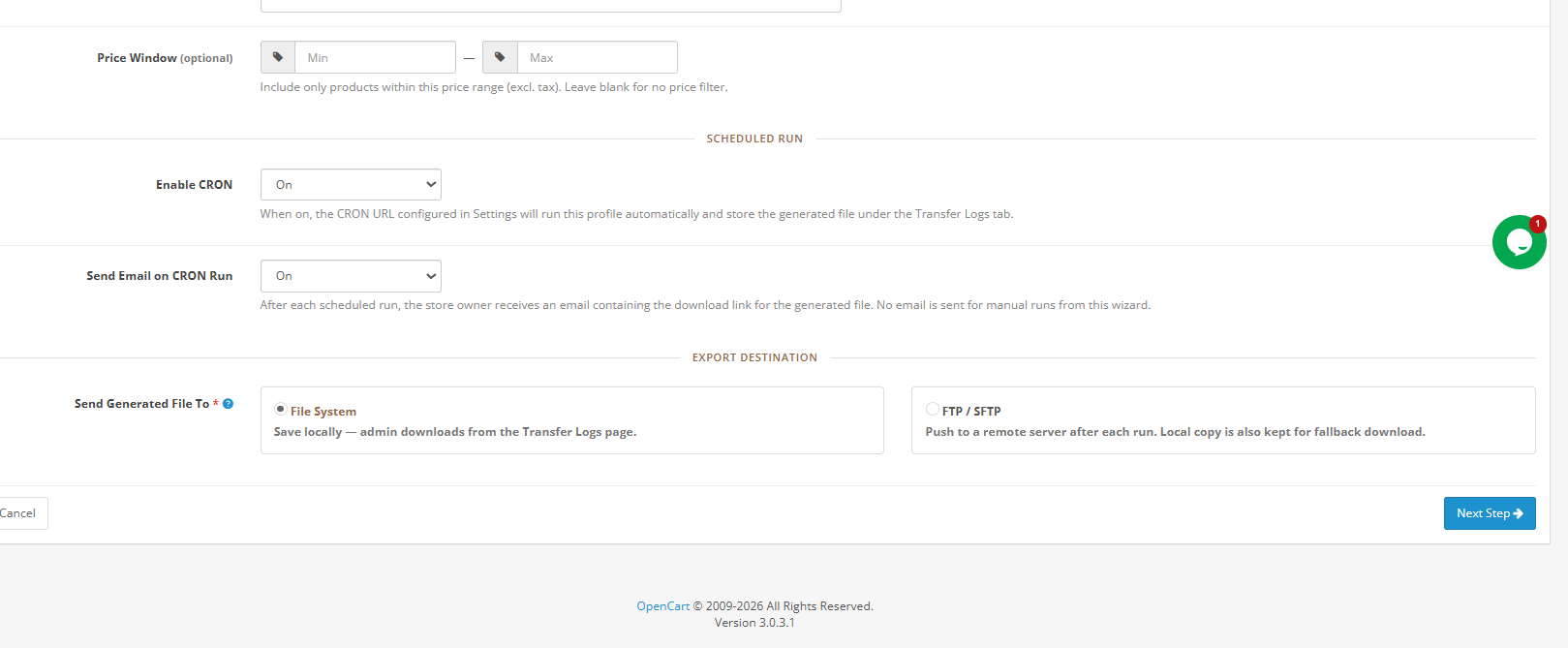
Geplanter Lauf (CRON aktivieren): Wenn die Export Profiles CRON URL aktiviert ist, wird dieses Profil automatisch ausgeführt und die generierte Datei unter der Registerkarte „Transferprotokolle“ gespeichert.

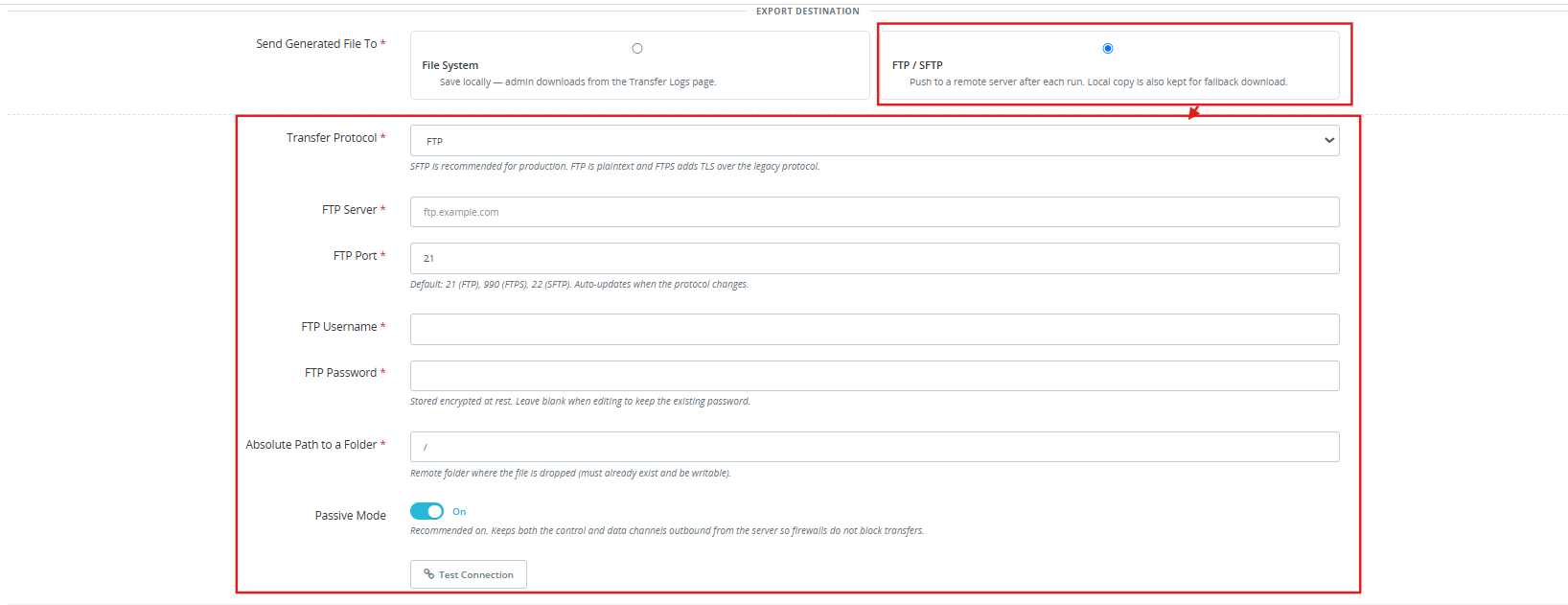
Exportziel: Wählen Sie „Dateisystem“, um die Datei lokal zu speichern und von der Seite „Übertragungsprotokolle“ herunterzuladen. Wählen Sie „FTP/SFTP“, um die Datei nach jedem Durchlauf auf einen Remote-Server hochzuladen. Auch bei Auswahl von FTP/SFTP wird eine lokale Kopie als Ausweich-Download gespeichert.

FTP/SFTP-Einstellungen (wenn FTP/SFTP-Ziel ausgewählt ist):

  • Übertragungsprotokoll: FTP, FTPS (FTP über TLS) oder SFTP (SSH). SFTP wird für Produktionsumgebungen empfohlen.
  • Server, Port (wird automatisch aktualisiert, wenn sich das Protokoll ändert: 21 für FTP, 990 für FTPS, 22 für SFTP).
  • Benutzername und Passwort (verschlüsselt gespeichert).
  • Absoluter Pfad zum Ordner auf dem Remote-Server. Der Ordner muss existieren und beschreibbar sein.
  • Passiver Modus: Standardmäßig aktiviert. Es wird empfohlen, diesen Modus aktiviert zu lassen, damit Firewalls Übertragungen nicht blockieren.
  • Schaltfläche „Verbindung testen“: Überprüft die Anmeldeinformationen anhand des Live-Servers, bevor das Profil gespeichert wird.

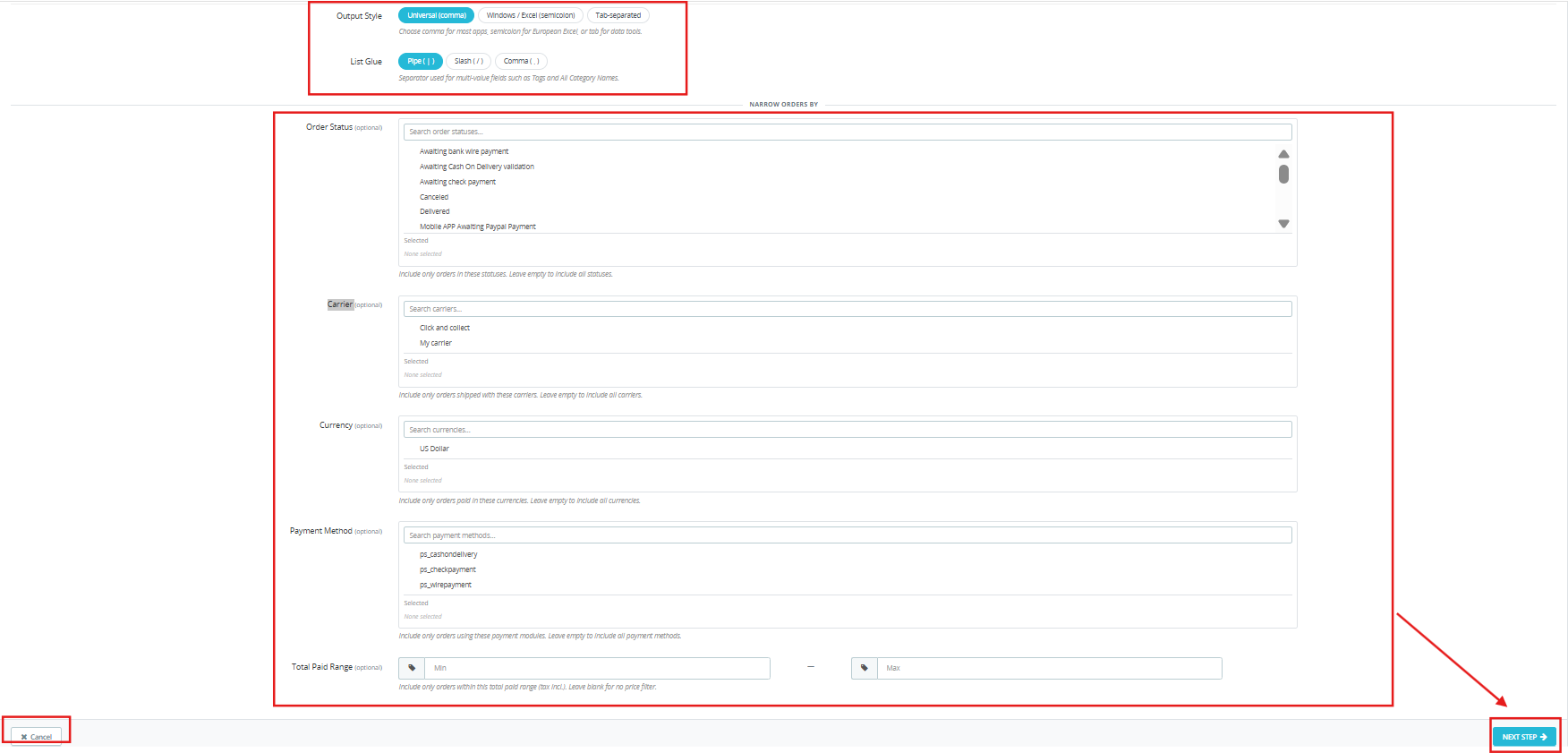
Ausgabestil: Für die meisten Anwendungen gilt das Komma, für europäische Excel-Versionen das Semikolon und für Datenanalyse-Tools die Tabulator-Trennung.

Listenkleber: Das Trennzeichen für mehrwertige Felder: Pipe, Schrägstrich oder Komma.

Sortierung einschränken durch (optionale Filter):

  • Bestellstatus: Filtern Sie nach einem oder mehreren Status.
  • Anbieter: Filterung nach einem oder mehreren Anbietern.
  • Währung: Filtern Sie nach einer oder mehreren Währungen.
  • Zahlungsmethode: Filtern Sie nach einem oder mehreren Zahlungsmodulen.
  • Gesamtbetragsbereich: Nur Bestellungen innerhalb eines Mindest- und Höchstbetrags (inkl. Steuern) werden berücksichtigt.

Lassen Sie alle Filter leer, um alle Datensätze für diese Dimension einzuschließen.

Klicken Sie auf Nächster Schritt fortfahren.

Schritt 2: Felder auswählen

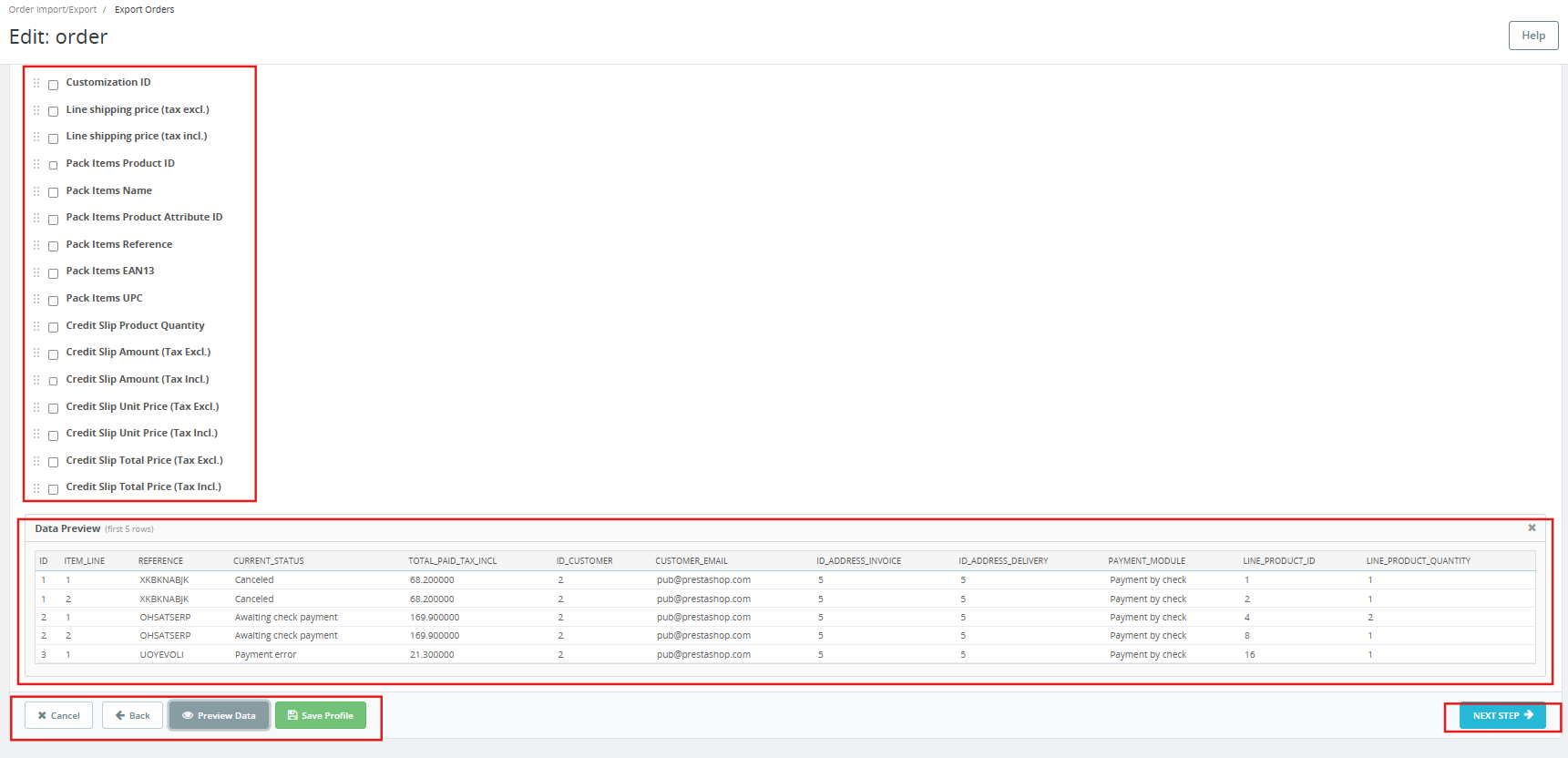
Wählen Sie aus 155 verfügbaren Spalten die Felder aus, die in den Export einbezogen werden sollen. Verwenden Sie bei Bedarf „Alle auswählen“, „Auswahl aufheben“ oder „Auf Standardwerte zurücksetzen“. Pflichtfelder können nicht abgewählt werden. Ziehen Sie die Zeilen, um die Spalten in der Ausgabedatei neu anzuordnen.

Die 155 verfügbaren Felder verteilen sich auf sechs Abschnitte: Bestelldaten, Kundendaten, Adressdaten, Zahlungsdaten und Produktliniendaten.

Schritt 3: Datei generieren

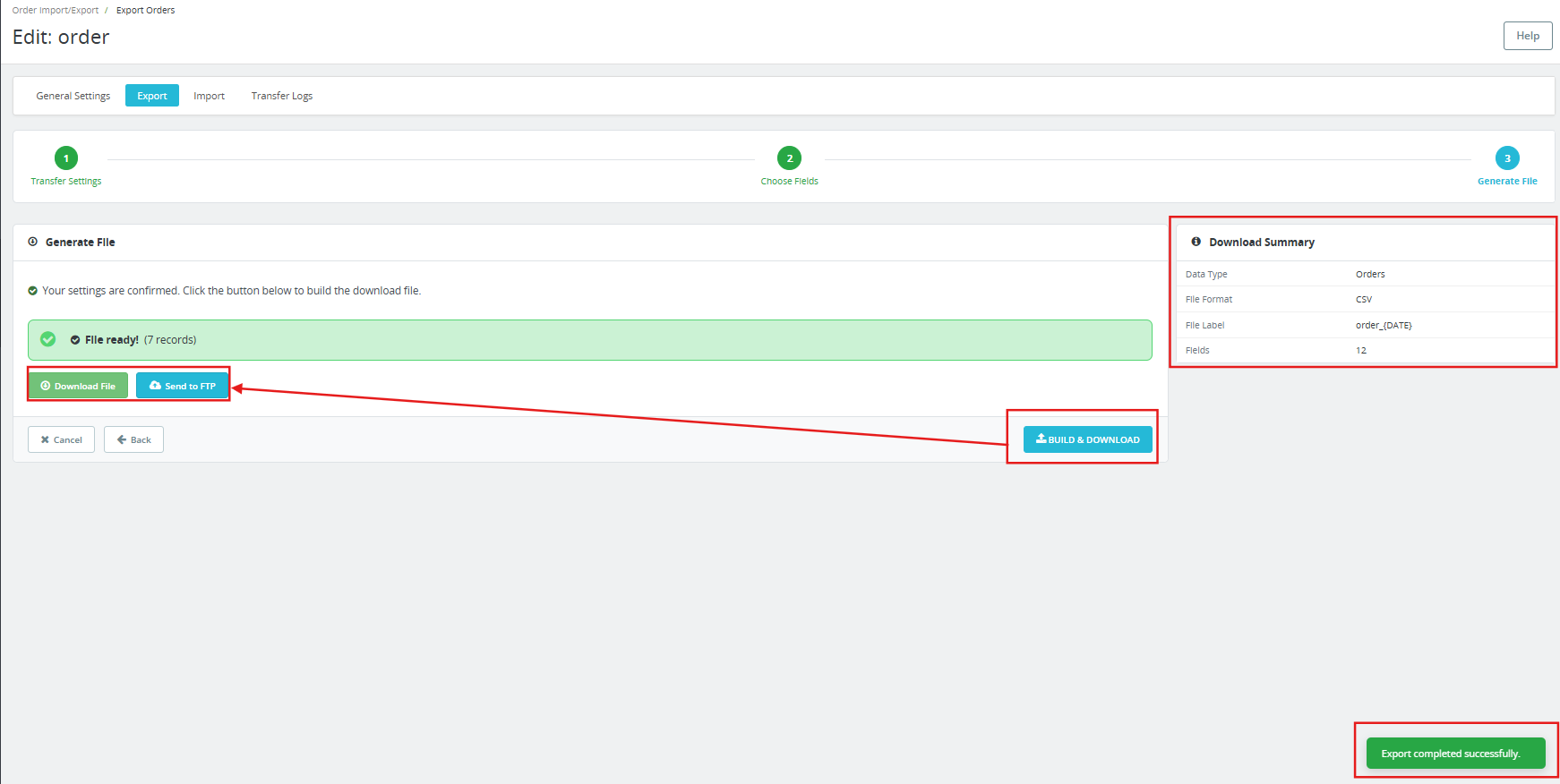
Überprüfen Sie die Exportübersicht, den Datentyp, das Dateiformat, die Dateibezeichnung und die Feldanzahl. Klicken Sie auf „Erstellen und Herunterladen“, um die Datei sofort zu generieren, oder speichern Sie das Profil und lassen Sie den Cronjob die Datei planmäßig verarbeiten.

6.0 Registerkarte „Import“: Dreistufiger Assistent

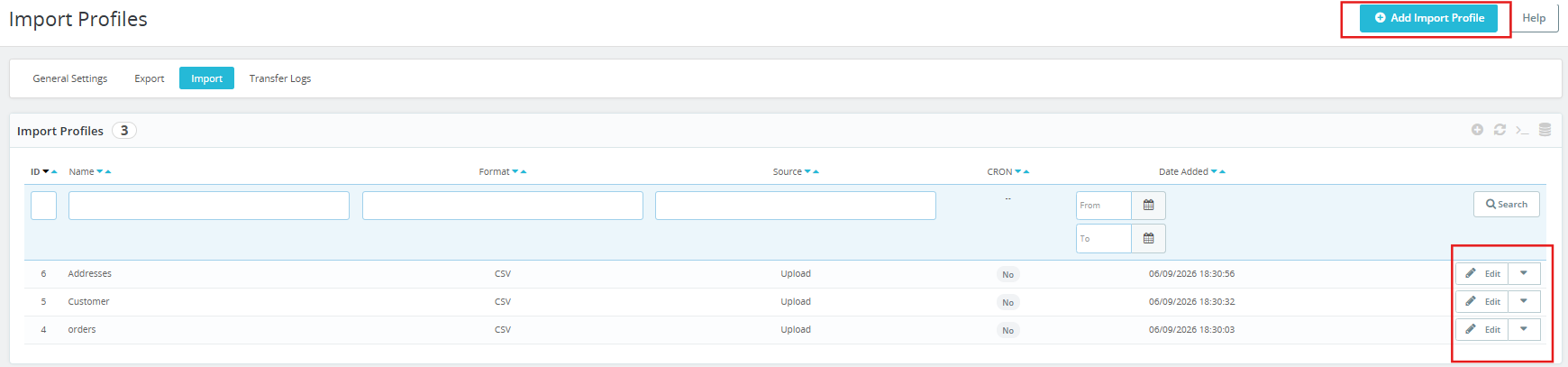
Auf der Registerkarte „Importieren“ werden alle gespeicherten Importprofile aufgelistet und ein Assistent zum Erstellen neuer Profile bereitgestellt.

Schritt 1: Quelleneinstellungen

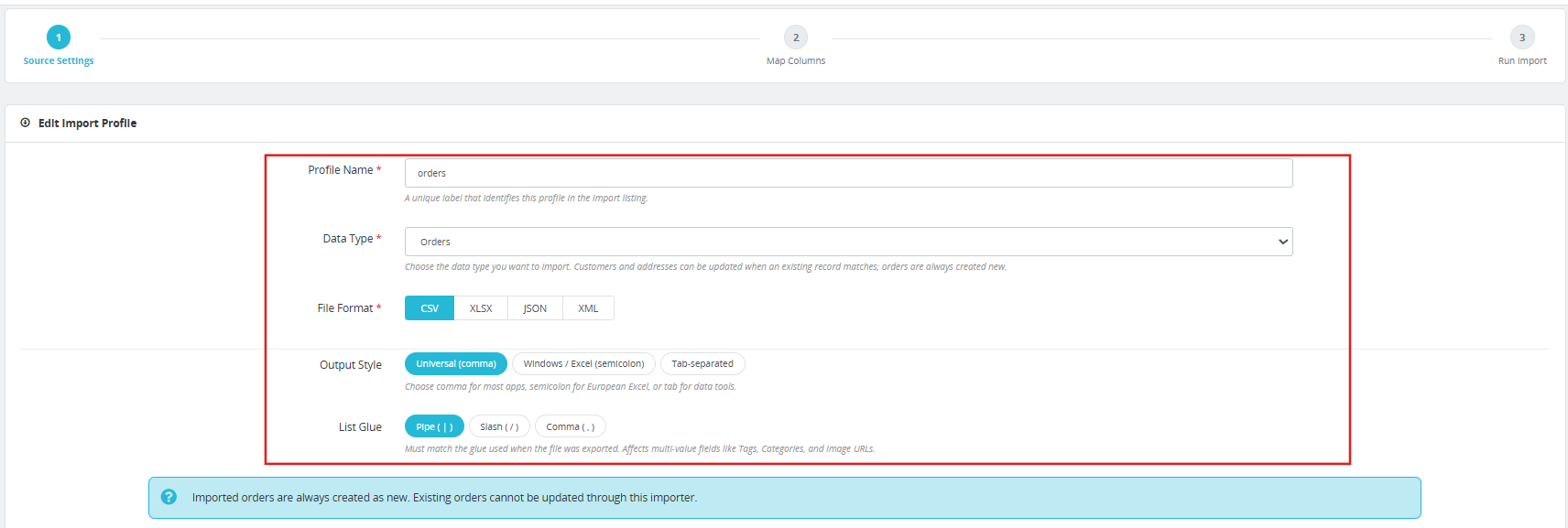
Profilname: Eine eindeutige Bezeichnung für dieses Profil in der Importliste.

Datentyp: Bestellungen, Kunden oder Adressen. Kunden- und Adressendatensätze werden bei Übereinstimmung aktualisiert. Bestellungen werden immer neu erstellt; bestehende Bestellungen können über dieses Modul nicht aktualisiert werden.

File Format: CSV, XLSX, JSON oder XML.

Ausgabestil und Listenverklebung: Die Einstellungen müssen mit den Einstellungen übereinstimmen, die beim Export der Datei verwendet wurden.

Shop: Importierte Bestellungen werden immer im ausgewählten Shop erstellt.

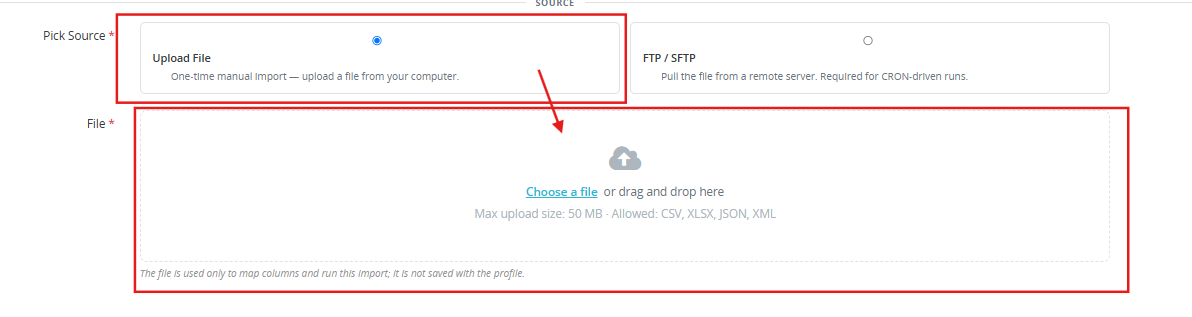
Quelle: Datei hochladen für einen einmaligen manuellen Import von einer lokalen Datei. FTP/SFTP zum Herunterladen der Datei von einem Remote-Server. Für CRON-gesteuerte Importläufe ist eine FTP/SFTP-Quelle erforderlich.

FTP/SFTP-Einstellungen: Die gleichen Felder wie beim Exportassistenten: Protokoll, Server, Port, Benutzername, Passwort, Pfad zur Remotedatei, passiver Modus und Testverbindung.

CRON: Nur für FTP-Quellprofile verfügbar. Ist diese Option aktiviert, ruft die CRON-URL für Importprofile die Datei vom Remote-Pfad ab und führt den Import automatisch ohne manuelle Eingriffe durch.

Klicken Sie auf Profil sichern Speichern ohne Ausführen, oder Nächster Schritt um mit der Kartierung fortzufahren.

Schritt 2: Spalten zuordnen

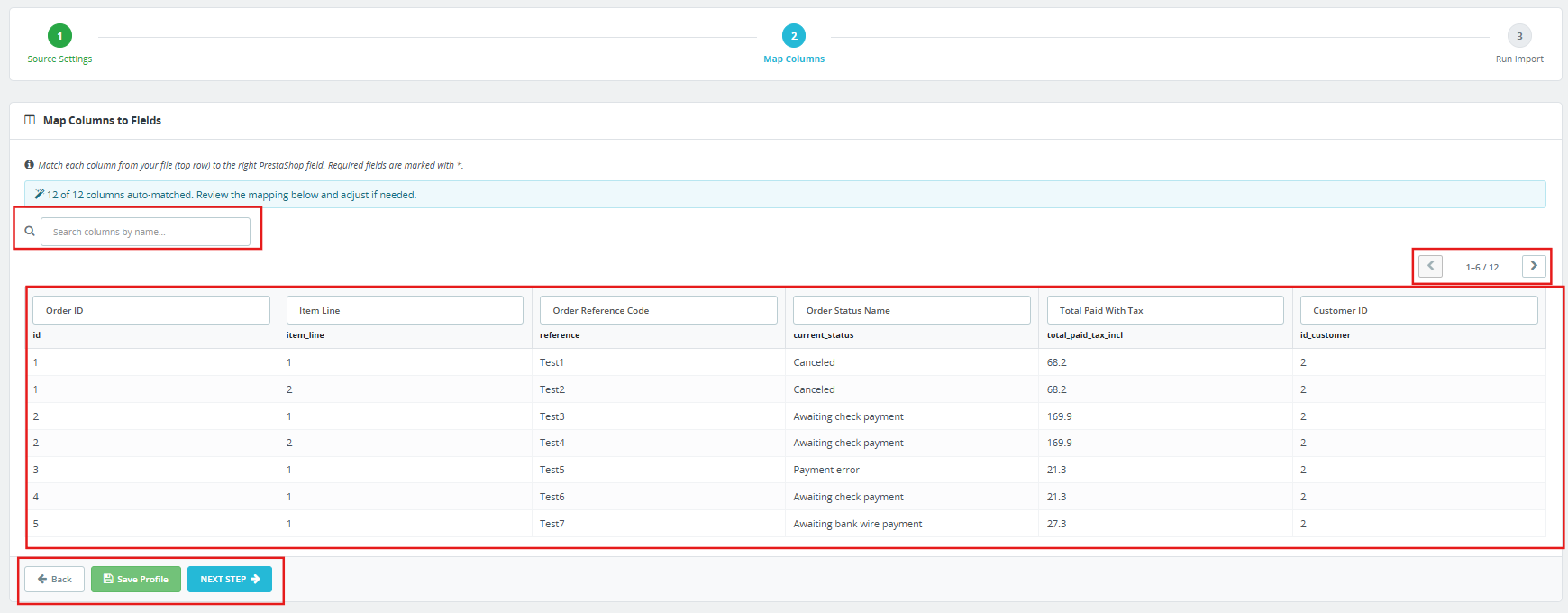
Das PrestaShop-Modul für die Massenmigration liest die hochgeladene Datei und ordnet Spaltenüberschriften automatisch den PrestaShop-Feldern zu. Im Live-Modus werden 154 von 155 Spalten anhand der erkannten Überschriftennamen automatisch zugeordnet.

Die Mapping-Ansicht zeigt die ersten Zeilen der Datei als Live-Vorschau, damit der Administrator die Daten vor dem Speichern überprüfen kann. Pflichtfelder sind mit einem Sternchen gekennzeichnet. Spalten können über das Suchfeld oberhalb der Tabelle anhand ihres Namens durchsucht werden.

Überprüfen Sie die automatisch zugeordneten Namen und korrigieren Sie alle, die einer Korrektur bedürfen. Gängige Namensvarianten aus externen Systemen werden in den meisten Fällen automatisch erkannt.

Schritt 3: Import ausführen

Kartierung bestätigt. Klicken Sie hier. Import starten Zunächst verarbeitet das Modul die Datei in Stapeln, basierend auf der in den Voreinstellungen festgelegten Importstapelgröße. Ein Fortschrittsindikator zeigt den aktuellen Status an.

Klicken Sie auf Profil sichern bevor damit begonnen wird, die Spaltenzuordnung für zukünftige Ausführungen derselben Dateistruktur beizubehalten.

7.0 Filialübergreifende Identitätsauflösung

Die Migration von Bestellungen zwischen PrestaShop-Installationen ist der komplexeste Anwendungsfall für jedes PrestaShop-Shop-Migrationsmodul. Die Rohdatenbank-IDs für Kunden, Adressen und Produkte unterscheiden sich zwischen den Shops und können nicht als Übertragungsidentifikatoren verwendet werden.

Das PrestaShop-Add-on zur Bestellmigration löst alle drei Entitätstypen mithilfe von Kennungen auf, die installationsübergreifend stabil bleiben:

Kunden Die E-Mail-Adresse wird abgeglichen. Findet sich keine Übereinstimmung, wird ein neues Konto mit dem Namen, der E-Mail-Adresse und einem automatisch generierten Passwort erstellt. Der Kunde setzt seine Zugangsdaten zurück und kann sofort im neuen Shop auf sein Konto zugreifen.

Adressen Die Einträge werden anhand eines zusammengesetzten Hashwerts abgeglichen, der aus Vorname, Nachname, erster Adresszeile, Postleitzahl, Ort und Telefonnummer erstellt wird. Bei keiner Übereinstimmung wird ein neuer Adressdatensatz aus den importierten Daten erstellt.

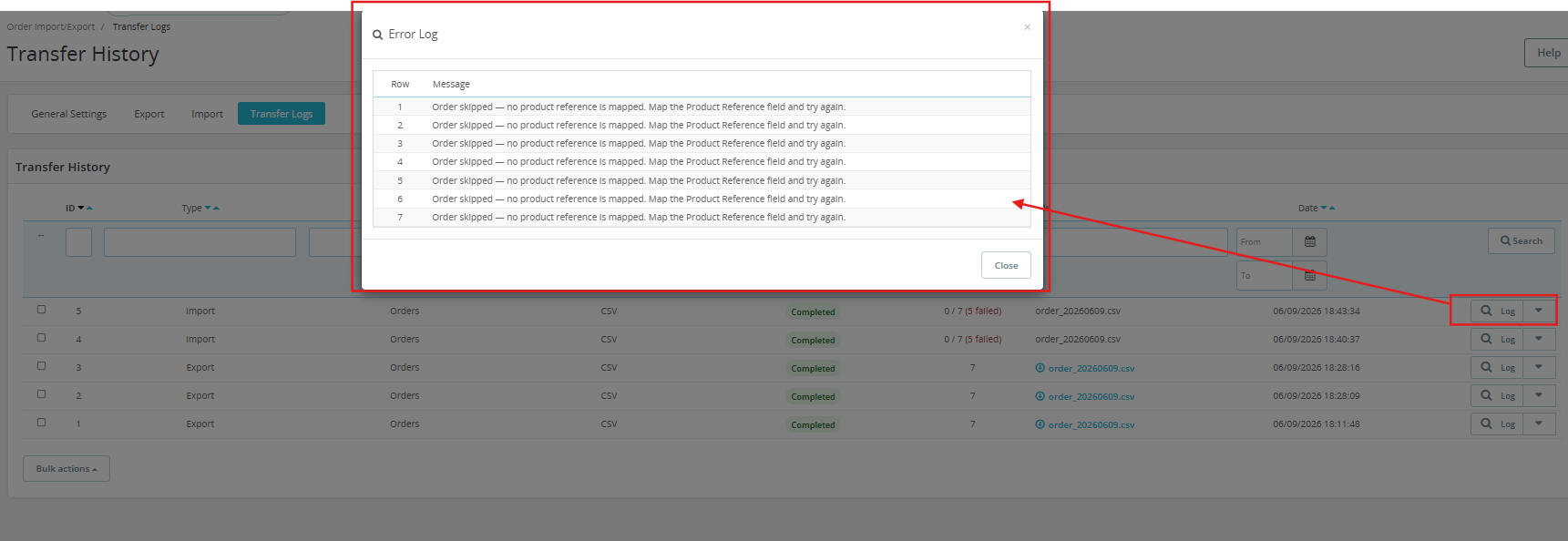
Produkte und Kombinationen Die Zuordnung erfolgt anhand der Produkt- und Kombinationsreferenz. Eine nicht auflösbare Referenz führt zur Ablehnung der gesamten Bestellung; es werden keine Teilbestellungen oder Positionen mit Verweisen auf fehlende Produkte erstellt.

Ein vollständiger Export aus einem Shop lässt sich mithilfe dieses PrestaShop-Shop-Migrationsmoduls problemlos in eine separate Installation importieren, ohne dass eine manuelle Neuzuordnung von Konten, Adressen oder Produkt-IDs erforderlich ist.

8.0 Datenintegrität und -validierung

Der Importeur gewährleistet die Atomarität auf Auftragsebene. Wenn eine Position innerhalb eines Auftrags die Validierung nicht besteht, wird der gesamte Auftrag vom Batch ausgeschlossen. Es werden keine Teildatensätze in die Datenbank geschrieben.

Jede Ablehnung erzeugt einen präzisen Protokolleintrag:

Zeile 23: Die Spalte „currency_iso“ enthält „USDD“. Erwartet wird ein dreistelliger ISO-4217-Code (z. B. USD, EUR, GBP). Zeile 41: Die Spalte „customer_email“ enthält „not-an-email“. Eine gültige E-Mail-Adresse ist erforderlich.

Korrigieren Sie nur die betroffenen Zeilen in der Quelldatei und importieren Sie diese erneut. Der Rest des Stapels ist davon nicht betroffen.

9.0 Registerkarte „Übertragungsprotokolle“

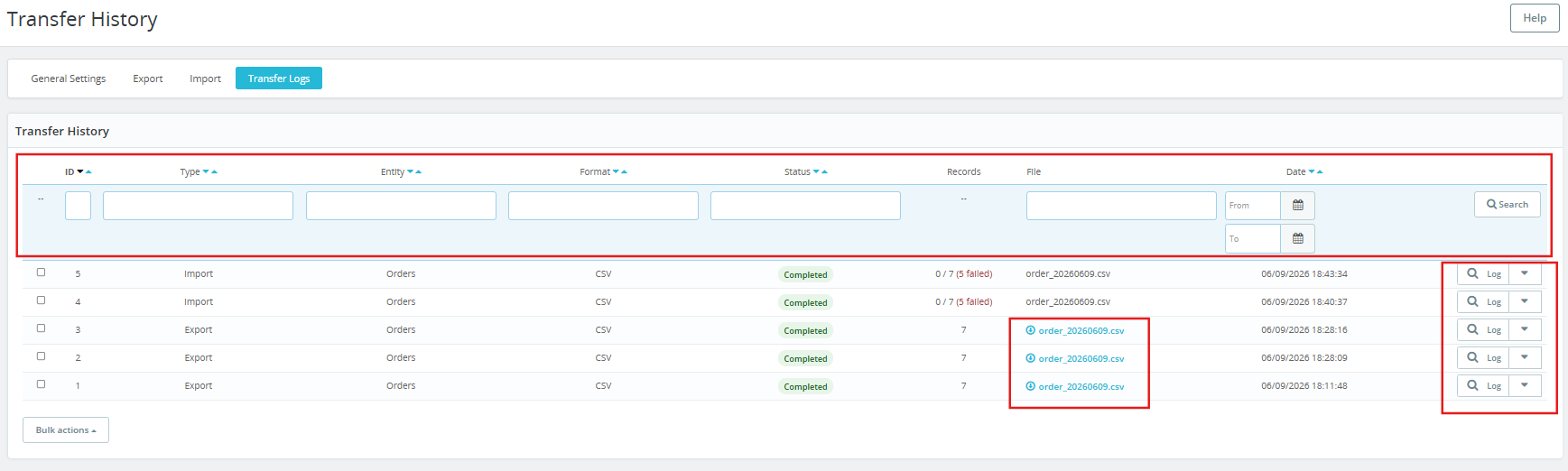
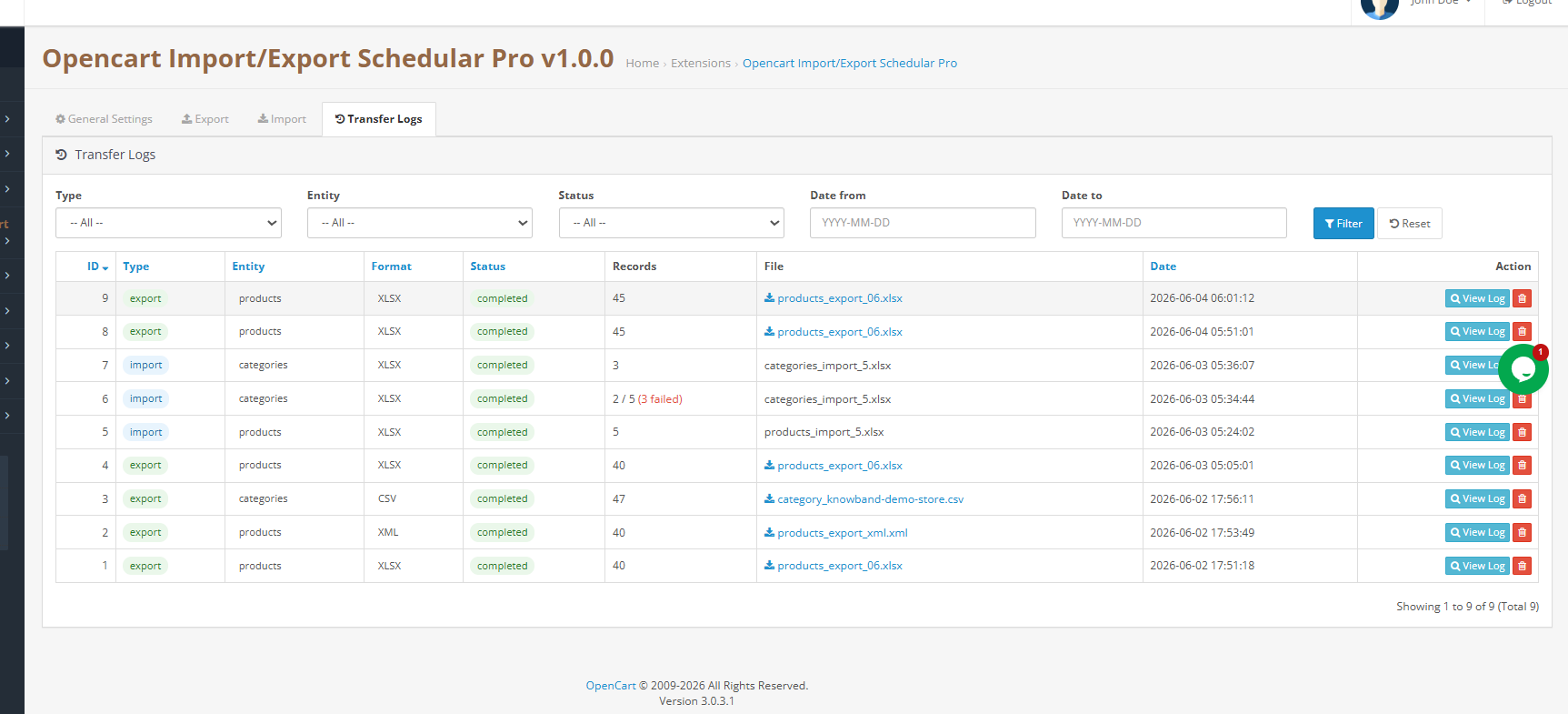
Jeder Import- und Exportvorgang erzeugt einen Protokolleintrag im Tab „Übertragungsprotokolle“. Jede Zeile zeigt Folgendes an:

  • ID: Laufende Nummer.
  • Typ: Export oder Import.
  • Entität: Bestellungen, Kunden oder Adressen.
  • Format: CSV, XLSX, JSON oder XML.
  • Status: Abgeschlossen oder fehlgeschlagen.
  • Aufzeichnungen: Wie viele Datensätze der Lauf verarbeitet hat.
  • Datei: Der Dateiname mit einem Download-Link für Exportdateien.
  • Datum: Als der Lauf begann.

Filtern Sie das Protokoll nach ID, Typ, Entität, Format, Status oder Datumsbereich mithilfe der Steuerelemente am oberen Rand der Tabelle.

Frühere Exportdateien können direkt aus dem Protokoll erneut heruntergeladen werden, ohne den Exportvorgang erneut auszuführen. Detaillierte Fehlerinformationen auf Zeilenebene sind für jeden fehlgeschlagenen Lauf verfügbar.

10.0 Dynamische Dateinamenstoken

Ausgabedateibezeichnungen unterstützen neun Laufzeittoken, die zum Zeitpunkt der Generierung expandiert werden:

  • orders_{DATE}.xlsx erzeugt orders_20260608.xlsx
  • {GESCHÄFT}Bestellungen{DATETIME}.csv erzeugt mystore_orders_20260608_143215.csv

Verfügbare Token: {DATE}, {DATETIME}, {TIME}, {YEAR}, {MONTH}, {DAY}, {ENTITY}, {FORMAT}, {SHOP}.

11.0 Häufig gestellte Fragen

F: Was ist das Knowband PrestaShop Add-on für den Import und Export von Bestellungen, Kundendaten und Adressen und was bewirkt es?

Das Knowband PrestaShop Bulk Migration Module ist ein Tool zum Massenimport von Bestelldaten. Es importiert und exportiert PrestaShop-Bestellungen, Kundendaten und Adressen in den Formaten CSV, XLSX, JSON und XML. Das Modul unterstützt die shopübergreifende Identitätsauflösung, wiederverwendbare Übertragungsprofile mit gespeicherter Spaltenzuordnung, FTP- und SFTP-Dateiübertragung, CRON-basierte Automatisierung, 155 exportierbare Felder, E-Mail-Benachrichtigungen und ein vollständiges Übertragungsprotokoll mit detaillierten Fehlerinformationen auf Zeilenebene. Kompatibel mit PrestaShop 1.7.x bis 9.x.

F: Wie kann ich Bestellungen von einem PrestaShop-Shop in einen anderen übertragen?

Erstellen Sie im Quellshop ein Exportprofil und laden Sie die Bestelldatei herunter. Erstellen Sie im Zielshop ein Importprofil, laden Sie die Datei hoch, bestätigen Sie die Spaltenzuordnung und führen Sie den Import aus. Das PrestaShop-Add-on für die Bestellmigration identifiziert Kunden anhand ihrer E-Mail-Adresse, Adressen anhand ihres Hashwerts und Produkte anhand ihrer Referenz. Eine manuelle Neuzuordnung von Konten, Adressen oder Produkt-IDs zwischen den beiden Shops ist nicht erforderlich.

F: Was passiert, wenn eine Produktreferenz in der Importdatei im Zielshop nicht existiert?

Die gesamte Bestellung, die diese Position enthält, wird vom Import ausgeschlossen. Es wird kein Teildatensatz erstellt. Im Tab „Übertragungsprotokolle“ werden die Zeilennummer, der Spaltenname und der spezifische Wert, der nicht aufgelöst werden konnte, protokolliert. Korrigieren Sie nur die betroffenen Zeilen und importieren Sie diese erneut.

F: Welche Dateiformate unterstützt das PrestaShop Bulk Migration Module?

CSV, XLSX, JSON und XML – alle vier Formate können sowohl importiert als auch exportiert werden. CSV- und XLSX-Dateien lassen sich in jeder Tabellenkalkulationsanwendung öffnen. JSON und XML eignen sich für Systemintegrationen und API-basierte Partner.

F: Wie funktioniert der geplante Export von PrestaShop-Bestellungen über CRON?

Aktivieren Sie CRON für ein beliebiges Exportprofil, legen Sie das Ziel auf FTP/SFTP fest und kopieren Sie die CRON-URL für Exportprofile aus den allgemeinen Einstellungen mit dem gewünschten Intervall in den Cron-Manager Ihres Servers. Jedes CRON-fähige PrestaShop-Profil für die Massenbestellungsverwaltung wird automatisch nach diesem Zeitplan ausgeführt, überträgt die Datei auf den konfigurierten Server und sendet eine Abschlussbenachrichtigung. Importprofile mit Upload-Quelle sind nur manuell zu konfigurieren und werden automatisch übersprungen, sobald die CRON-URL für Importprofile ausgeführt wird.

F: Kann ich filtern, welche Bestellungen exportiert werden?

Ja. Der Exportassistent enthält Filter für Bestellstatus, Versanddienstleister, Währung, Zahlungsmethode und Gesamtbetragsbereich. Mit einem Datumsbereichsfilter können Sie die Exporte auf einen bestimmten Erstellungszeitraum beschränken. Wenden Sie eine beliebige Kombination von Filtern an und lassen Sie die übrigen Felder leer, um alle Datensätze für diese Dimensionen einzubeziehen.

F: Wie funktioniert die Dateiübertragung per FTP und SFTP?

Exportprofile übertragen Dateien per FTP (Port 21), FTPS (FTP über TLS, Port 990) oder SFTP (SSH, Port 22). Importprofile laden Dateien nach einem Zeitplan von FTP oder SFTP herunter. Die Zugangsdaten werden verschlüsselt gespeichert. Ein Verbindungstest prüft die Verbindung, bevor das Profil gespeichert wird. Schlägt die Übertragung fehl, wird die Datei lokal gespeichert und eine Benachrichtigungs-E-Mail mit einer Fehlerbeschreibung versendet.

F: Was ist die Funktion des PrestaShop-Auftragssicherungsmoduls?

Jeder Import- und Exportvorgang erstellt einen Protokolleintrag im Tab „Übertragungsprotokolle“ mit Datum, Dateiname, Entitätstyp, Status und Anzahl der Datensätze. Frühere Exportdateien werden automatisch aus dem Protokoll heruntergeladen, ohne dass der Export erneut ausgeführt werden muss. Dies ermöglicht es Unternehmen mit Audit- oder Compliance-Anforderungen, eine vollständige, mit Zeitstempel versehene Aufzeichnung aller Auftragsdatenbewegungen zu erhalten.

F: Wie viele Felder können pro Bestellung mit dem PrestaShop Bulk Migration Module exportiert werden?

Für Bestelldaten, Kundendaten, Produktdaten, Adressdaten und Zahlungsdaten stehen 155 Felder zur Verfügung. Mithilfe von Schaltern pro Abschnitt können Administratoren den vollständigen Rechnungsadressenblock, den Lieferadressenblock und den Zahlungsdetailsblock unabhängig voneinander ein- oder ausblenden, um die Dateien schlank zu halten, wenn nicht alle Spalten benötigt werden.

F: Ist das PrestaShop Add-on für den Import und Export von Bestellungen, Kundendaten und Adressen mit PrestaShop 9 kompatibel?

Ja. Die PrestaShop Add-on für Import und Export von Bestellungen, Kundendaten und Adressen Funktioniert mit PrestaShop 1.7.x bis 9.x. Die aktuellsten Kompatibilitätsdetails finden Sie auf der Produktseite.

12.0 Fazit

Dieses Add-on deckt alle Anforderungen für die Datenübertragung von Bestellungen über ein einziges Backoffice-Panel ab. Exportieren Sie beliebige Kombinationen aus Bestellungen, Kunden und Adressen im jeweils benötigten Format des empfangenden Systems. Importieren Sie die gesamte Bestellhistorie in einen neuen Shop – ohne manuelle Kontozuordnung. Planen Sie alle Vorgänge per Cronjob und übertragen Sie Dateien automatisch per FTP oder SFTP.

Jeder Durchlauf wird mit dem PrestaShop-Bestellsicherungsmodul protokolliert und jeder Eintrag mit einem Zeitstempel versehen. Jeder Fehler liefert eine präzise, ​​behebbare Fehlermeldung. Jede Exportdatei bleibt zum erneuten Download verfügbar. Für Support, individuelle Entwicklungsanforderungen oder PrestaShop-Add-on-Services wenden Sie sich bitte an das Knowband-Supportteam oder besuchen Sie direkt die Knowband-Produktseite.


OpenCart KI-Bewertungsgenerator-Erweiterung – Vollständiges Benutzerhandbuch


1.0 Beidhändige Rückhand: Einleitung

Bewertungen für einen neuen OpenCart-Shop zu erhalten, ist eine der größten Herausforderungen beim Aufbau von Online-Glaubwürdigkeit. Kunden kehren selten zurück, um Feedback zu hinterlassen, und auf organische Bewertungen zu warten, kann Monate dauern. In dieser Zeit bleiben Ihre Produktseiten ohne Social Proof, und potenzielle Käufer wenden sich anderen Anbietern zu.

Das Knowband OpenCart KI-Bewertungsgenerator-Erweiterung Das ändert sich. Es verbindet Ihren OpenCart-Shop mit einem KI-Anbieter Ihrer Wahl – OpenAI (ChatGPT), Anthropic (Claude) oder Google (Gemini) – und generiert produktspezifische Bewertungen direkt in Ihrem Admin-Bereich. Sie legen die Regeln fest. Die Erweiterung kümmert sich um den Rest.

Jede generierte Bewertung enthält eine Sternebewertung, einen Titel, einen Bewertungstext im gewünschten Stil und ein Gastbewertungsprofil mit einem zufällig generierten Namen. Alle Bewertungen werden über das integrierte Bewertungssystem von OpenCart veröffentlicht und erscheinen auf den Produktseiten genau wie echte Kundenbewertungen.

Dieser Leitfaden führt Sie durch alle Einstellungen, Registerkarten und Optionen, damit Sie den OpenCart AI-Bewertungsgenerator vom ersten Tag an konfigurieren und in Betrieb nehmen können.


2.0 Installationsschritte

Installation der Erweiterung

Schritt 1: Laden Sie die Erweiterungs-ZIP-Datei von Ihrem Knowband-Konto herunter.

Schritt 2: Melden Sie sich in Ihrem OpenCart-Adminbereich an und gehen Sie zu Erweiterungen, dann zum Erweiterungs-Installer.

Schritt 3: Laden Sie die Datei ocmod.zip über die Datei-Upload-Option hoch. OpenCart übernimmt das automatische Entpacken.

Schritt 4: Melden Sie sich per FTP an und kopieren Sie alle Ordner von Upload-Ordner Gehen Sie zu Ihrem Shop und wählen Sie die Kategorie „Module“. Suchen Sie in der Liste nach dem KI-Bewertungsgenerator und klicken Sie auf „Installieren“.

Schritt 5: Klicken Sie nach der Installation auf Bearbeiten, um das Konfigurationsfenster zu öffnen.

Häufige Installationsprobleme

Upload fehlgeschlagen: Das Upload-Limit Ihres Servers ist wahrscheinlich zu niedrig. Bitten Sie Ihren Hosting-Anbieter, es zu erhöhen. upload_max_filesize als auch post_max_size mindestens 32 MB.

Die Erweiterung wird nicht in der Liste angezeigt: Leeren Sie den OpenCart-Cache, indem Sie im Dashboard auf das blaue Zahnradsymbol und anschließend auf „Aktualisieren“ klicken. Führen Sie die Suche erneut aus.

3.0 Übersicht des Admin-Panels in OpenCart-Erweiterung zur Generierung von Produktbewertungen

Nach der Installation der Erweiterung integriert der Opencart AI Review Generator drei Hauptbereiche in Ihr Opencart-Admin-Panel:

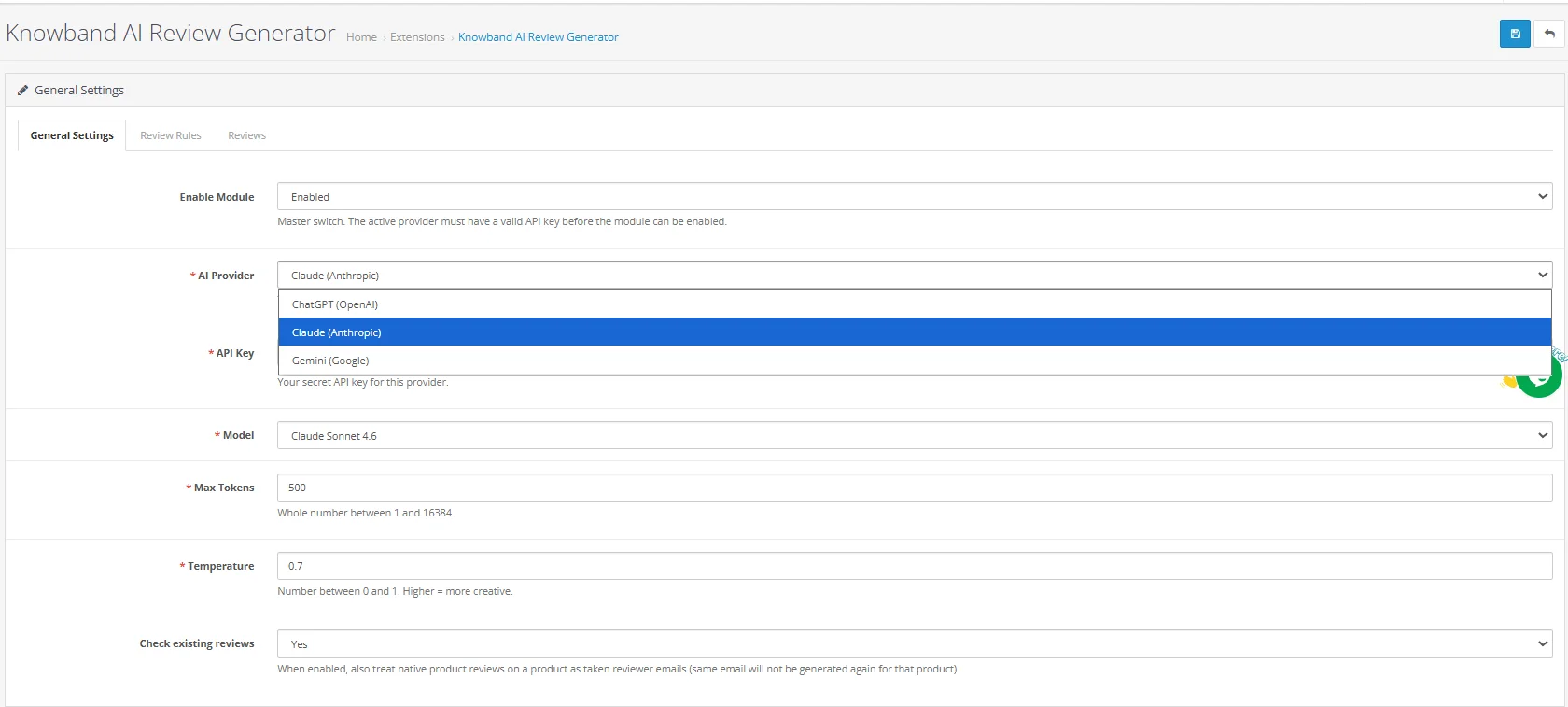
  • Allgemeine EinstellungenAktivieren Sie die Erweiterung, verbinden Sie Ihren KI-Anbieter und kopieren Sie die CRON-URL für die automatische Generierung.
  • Überprüfungsregeln: Regeln erstellen und verwalten, die festlegen, wie Rezensionen generiert werden, welche Produkte sie abdecken und wann sie veröffentlicht werden.
  • Bewertungen: Alle von der Erweiterung generierten Rezensionen ansehen, genehmigen, veröffentlichen und verwalten.

4.0 Allgemeine Einstellungen

Im Tab „Allgemeine Einstellungen“ finden Sie Ihre globalen Konfigurationseinstellungen. Änderungen hier wirken sich auf die Funktionsweise der gesamten Erweiterung aus.

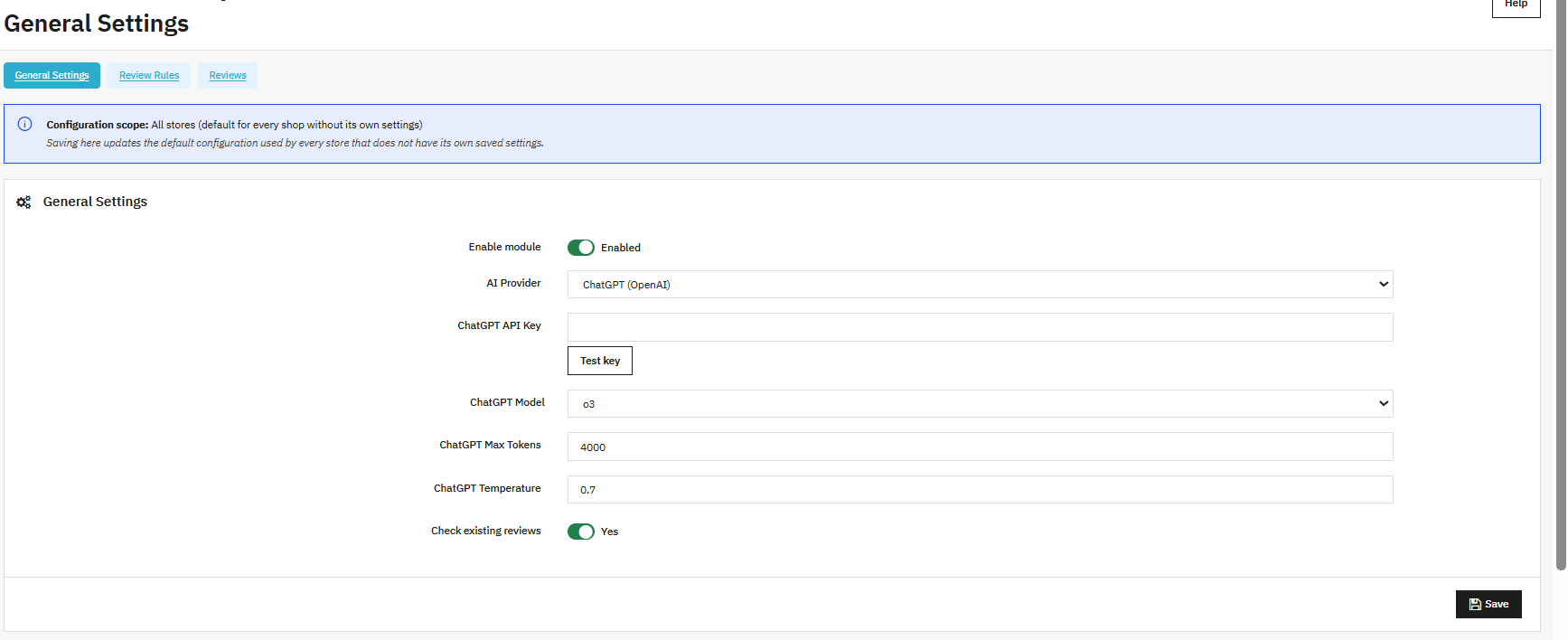
4.1 Erweiterung aktivieren

Der Hauptschalter (Ein/Aus). Im aktivierten Zustand ist die Erweiterung aktiv und bereit zur Generierung. Im deaktivierten Zustand wird die Generierung gestoppt, jedoch bleiben alle Regeln, Überprüfungen und Verlaufseinträge unverändert gespeichert.

4.2 KI-Anbieter

Wählen Sie den KI-Dienst aus, den Sie zur Generierung von Rezensionen verwenden möchten:

  • ChatGPT (OpenAI)
  • Claude (anthropisch)
  • Zwillinge (Google)

Es kann immer nur ein Anbieter gleichzeitig aktiv sein. Ein Anbieterwechsel hat keine Auswirkungen auf bereits erstellte Regeln oder generierte Bewertungen.

4.3 API-Schlüssel

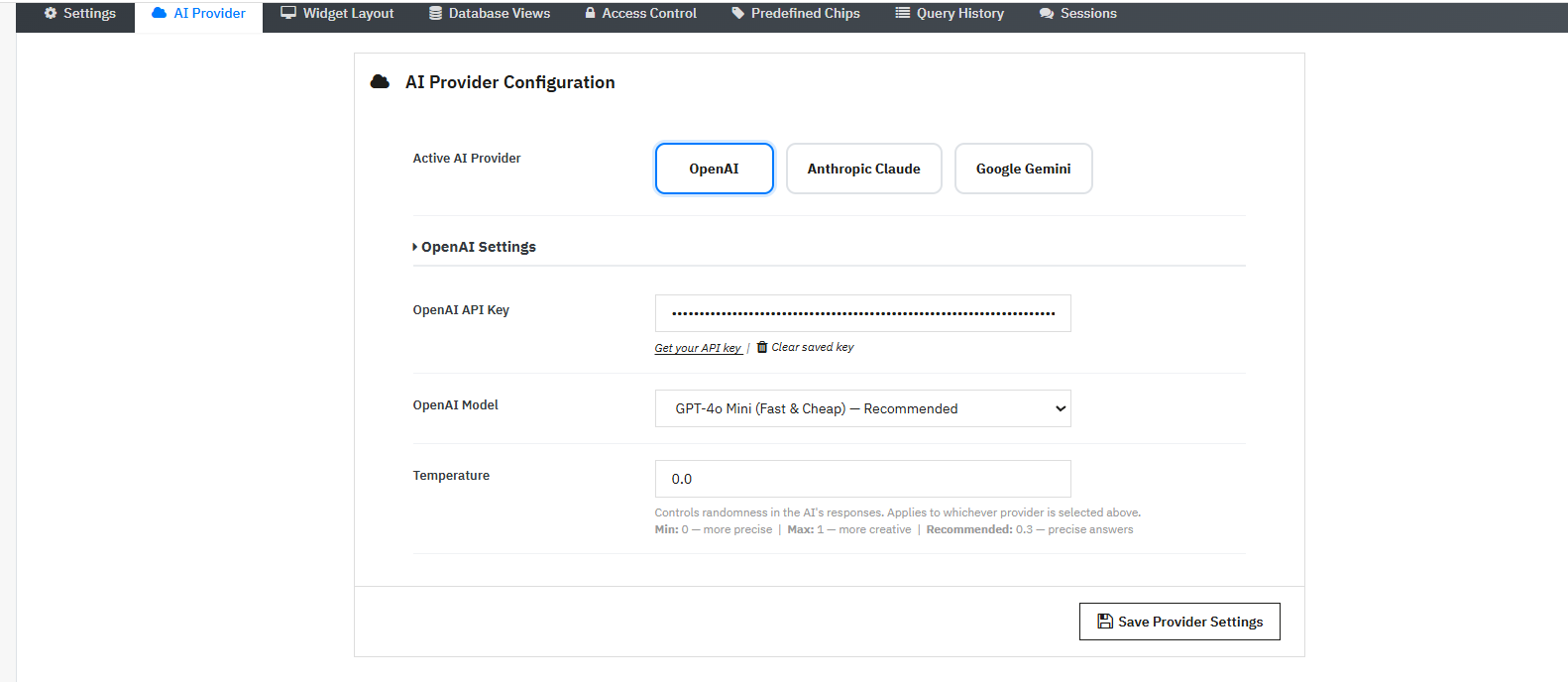
Fügen Sie hier Ihren API-Schlüssel für den ausgewählten Anbieter ein. Ohne einen gültigen Schlüssel kann die Erweiterung keine Verbindung zum KI-Dienst herstellen, und die Generierung wird nicht ausgeführt.

Ihren API-Schlüssel abrufen:

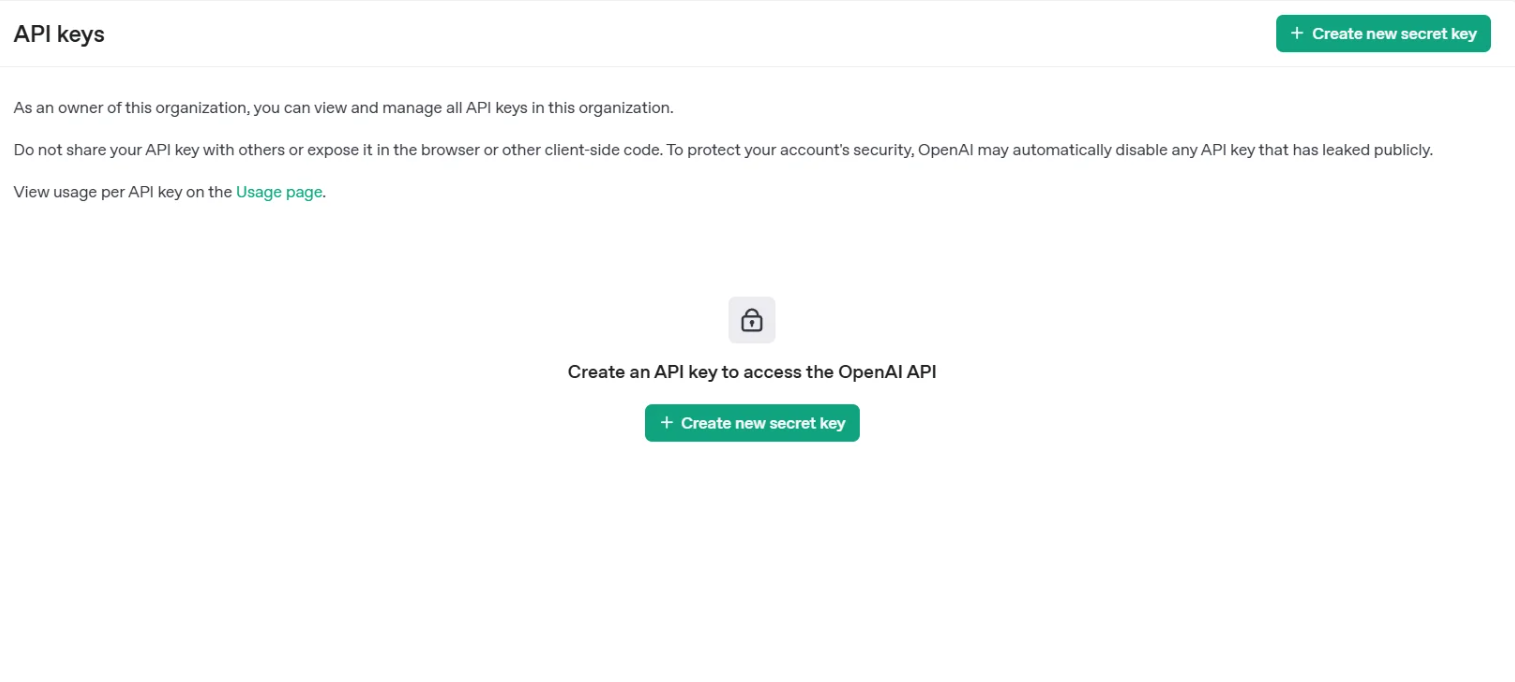
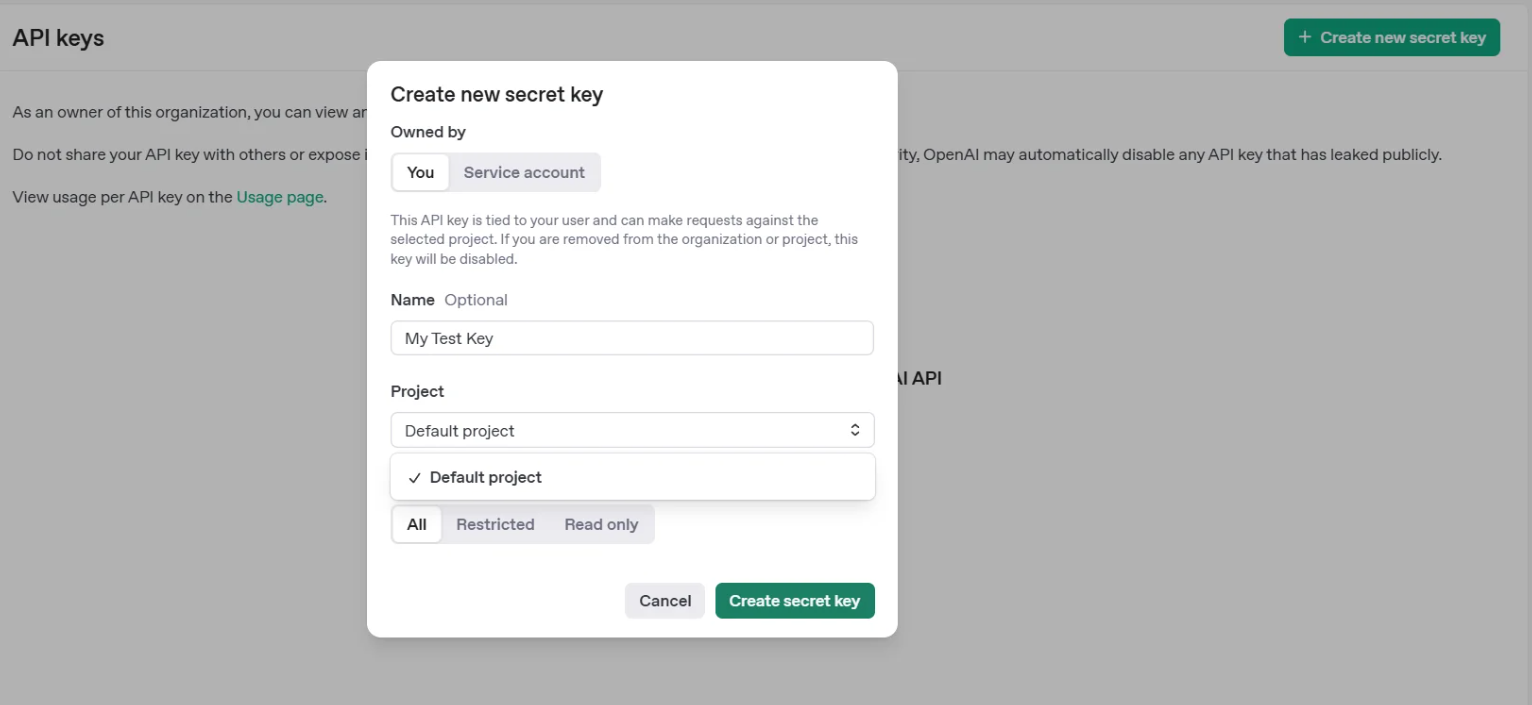
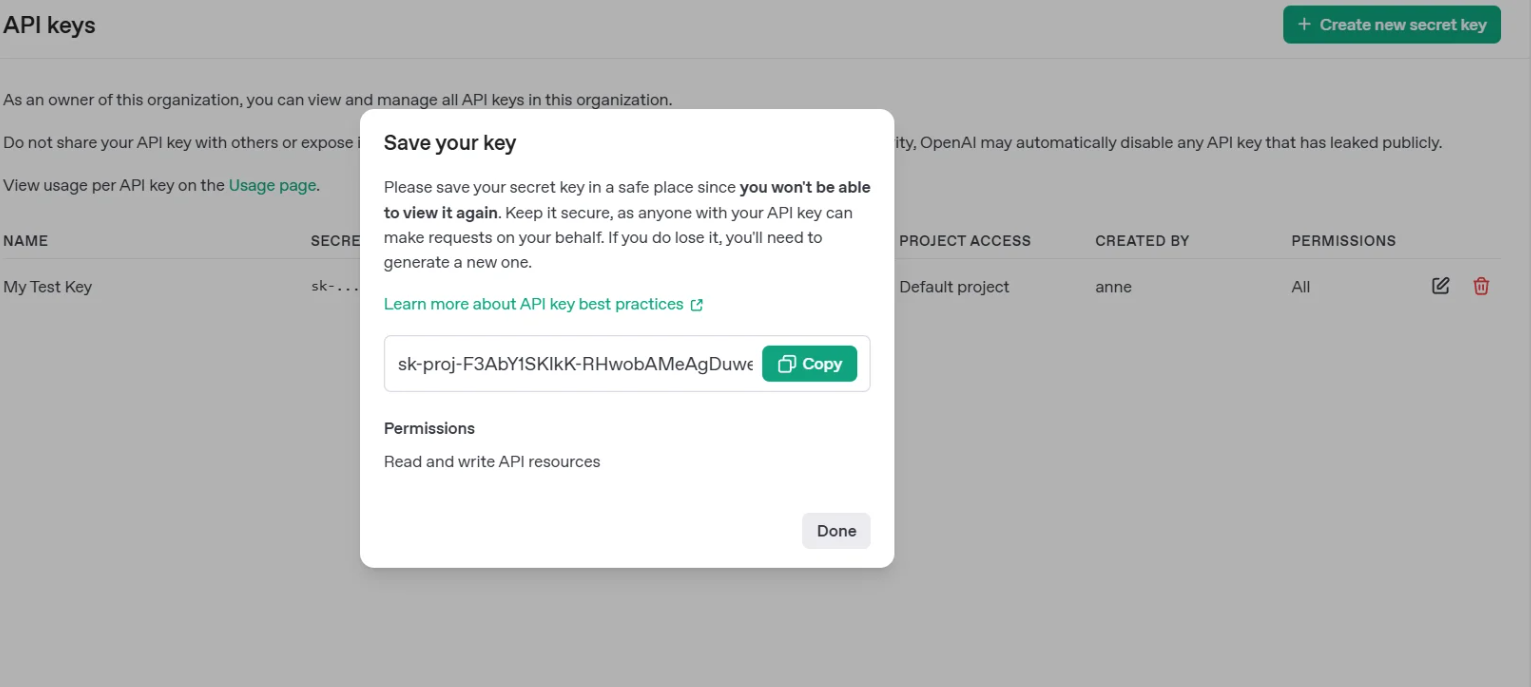
  • OpenAI: Besuchen Sie platform.openai.com, gehen Sie in Ihrem Konto zu „API-Schlüssel“ und erstellen Sie einen neuen Schlüssel. Kopieren Sie ihn sofort; er wird nicht erneut angezeigt.
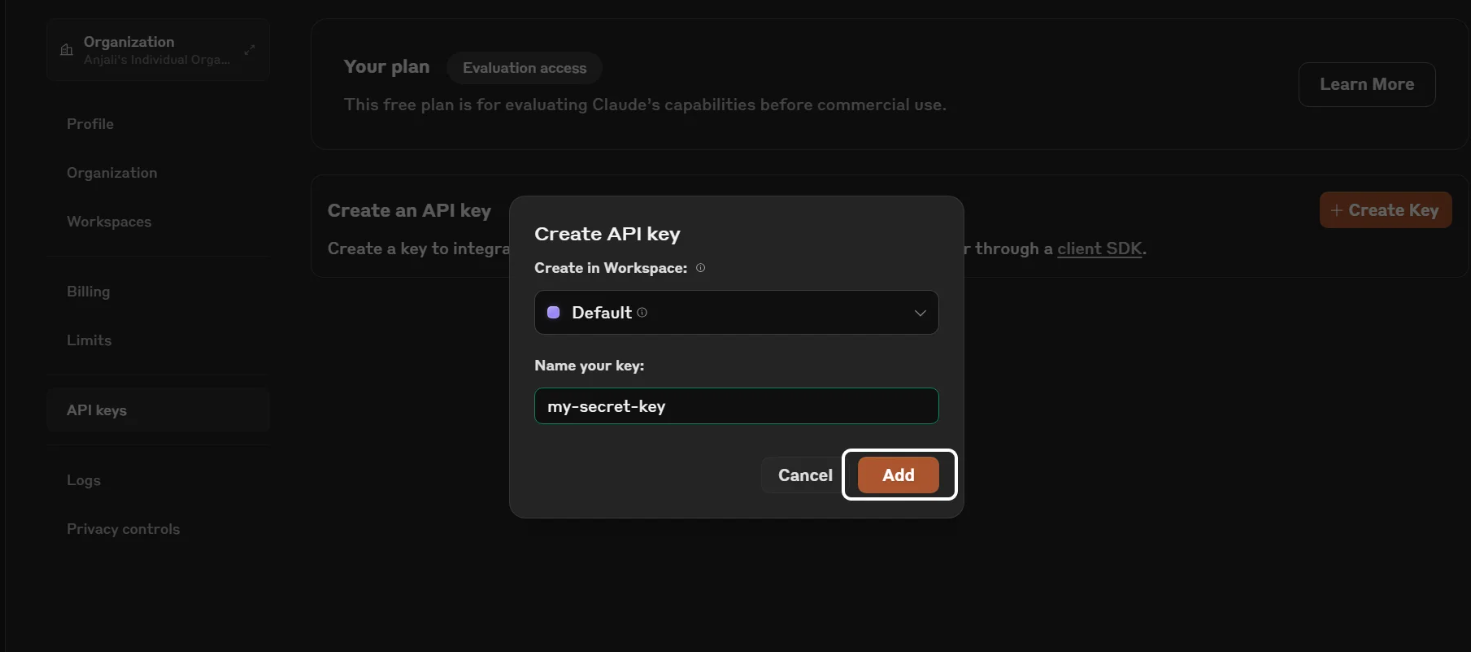
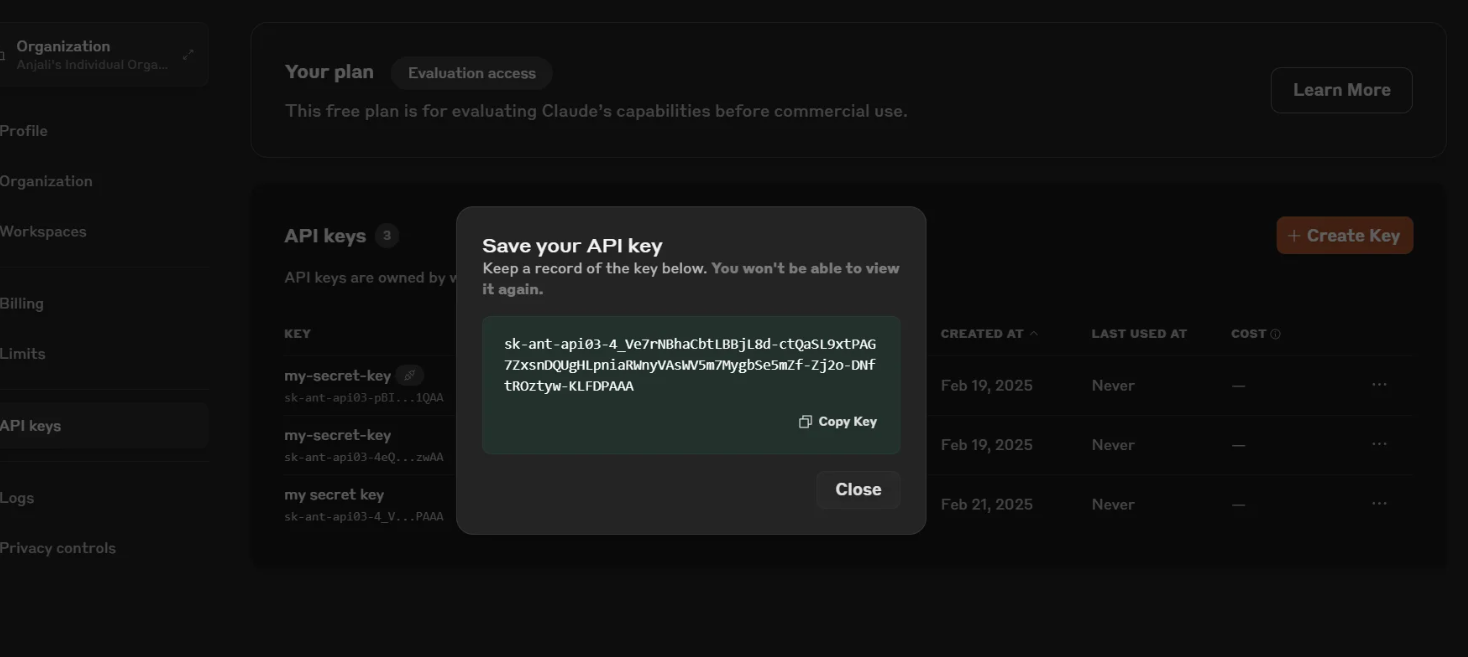
  • Anthropisch: Besuchen Sie console.anthropic.com, öffnen Sie API Keys und generieren Sie einen neuen.
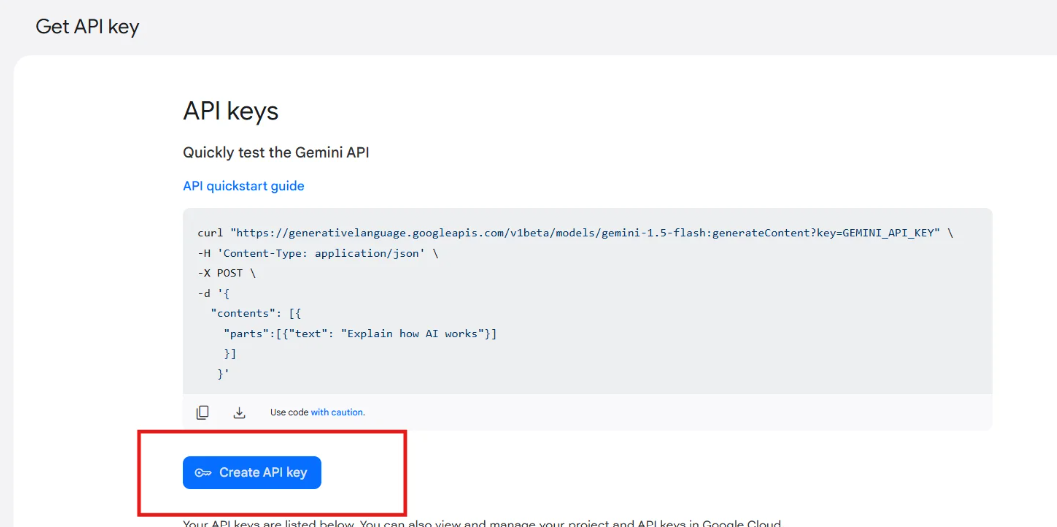
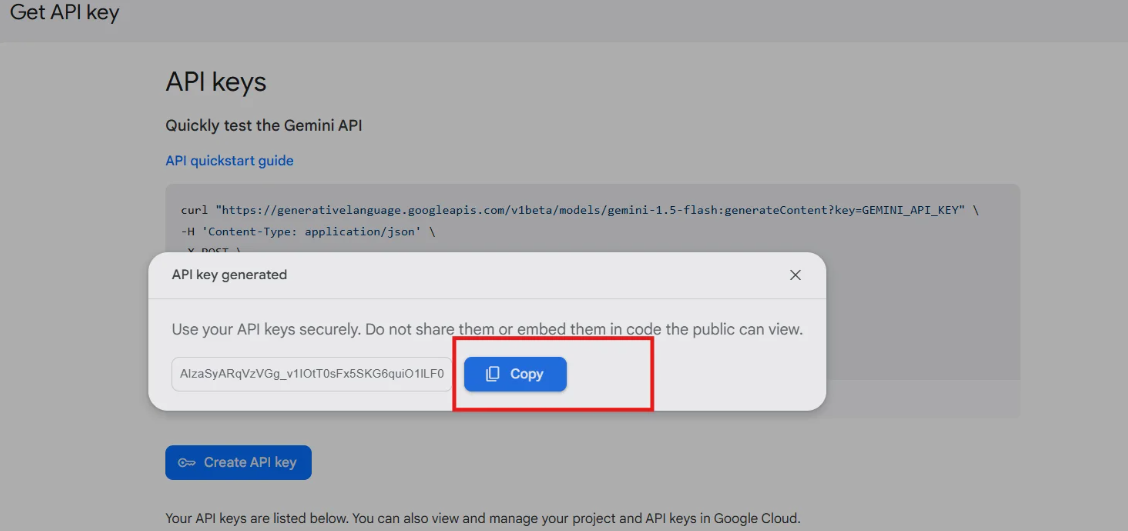
  • Google Gemini: Besuchen Sie aistudio.google.com, klicken Sie auf “API-Schlüssel abrufen” und erstellen Sie einen unter Ihrem Projekt.

Verwenden Sie die Verbindung testen Schaltfläche zum Bestätigen der Funktionstüchtigkeit des Schlüssels vor dem Speichern.

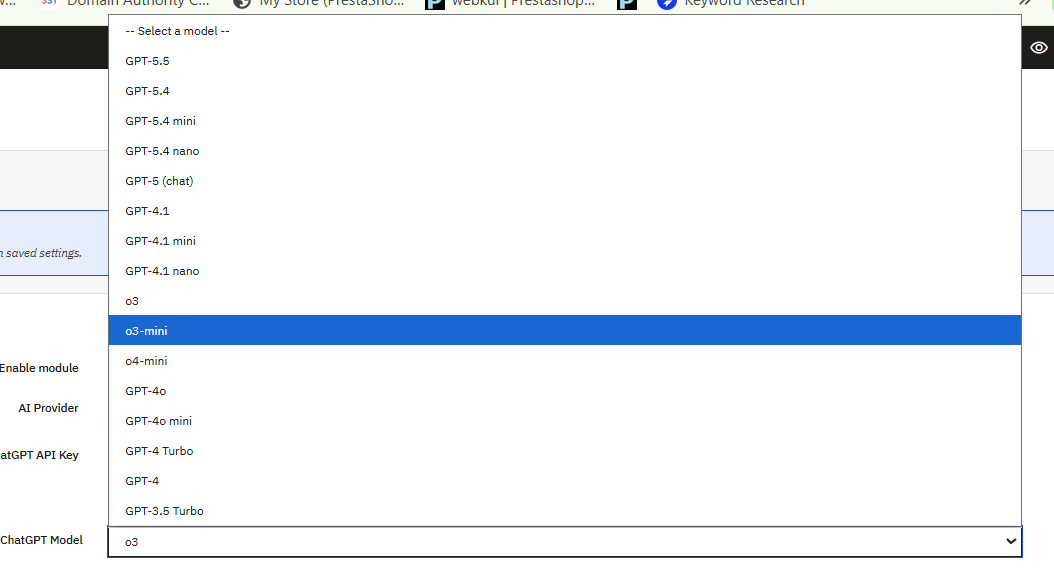
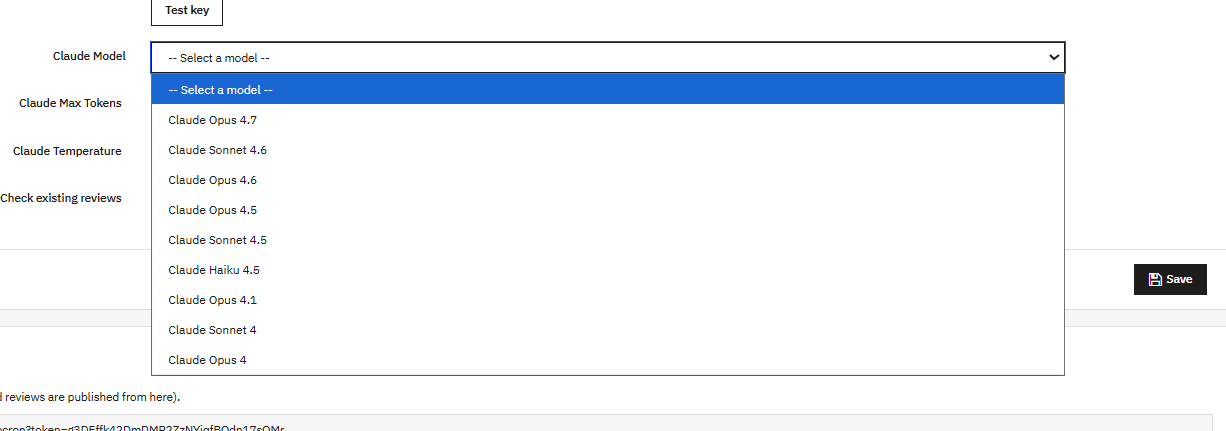
4.4 Modellauswahl

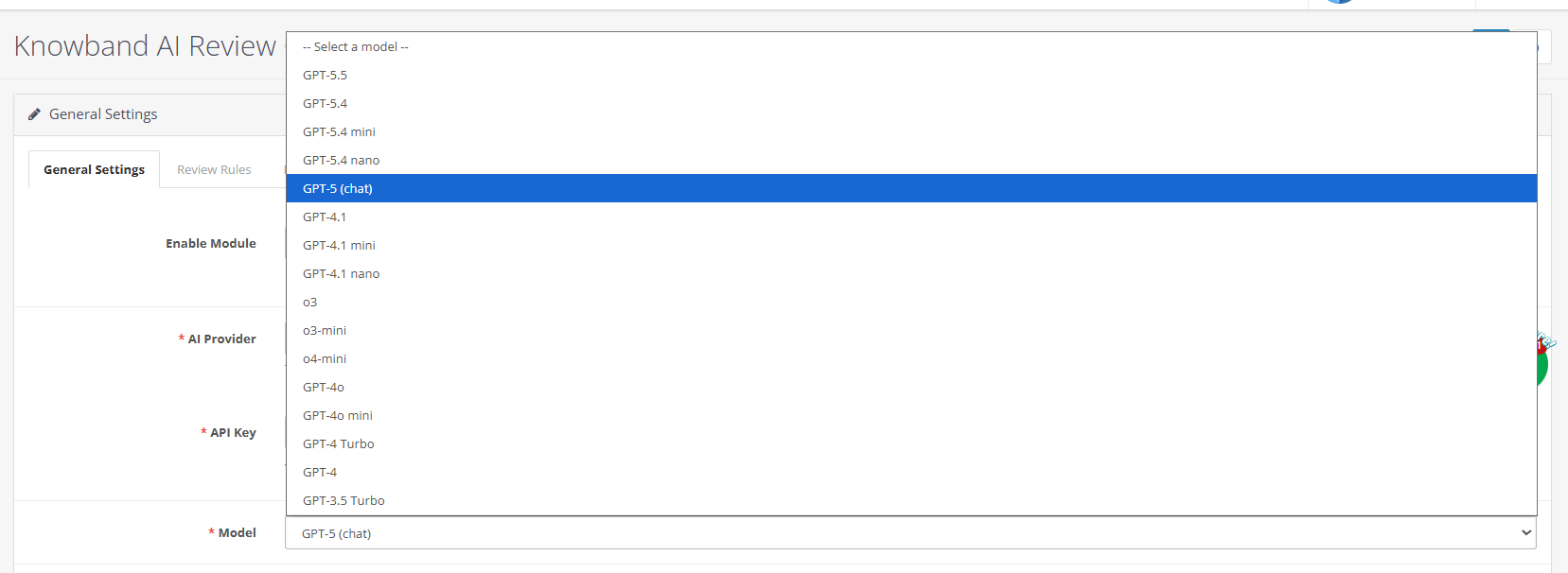
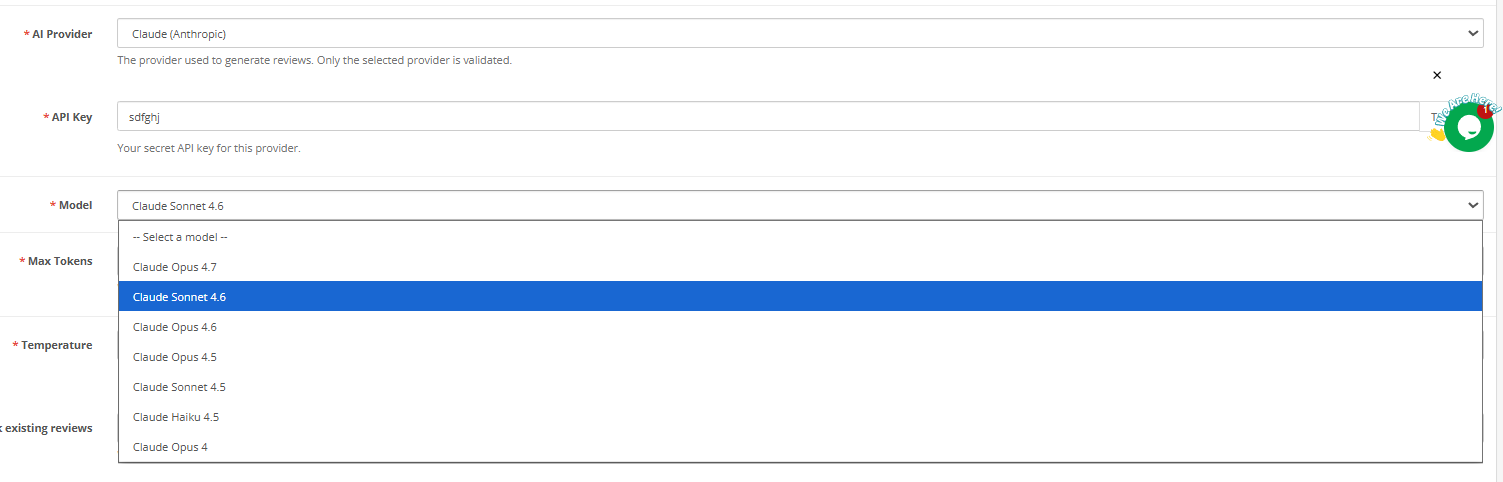
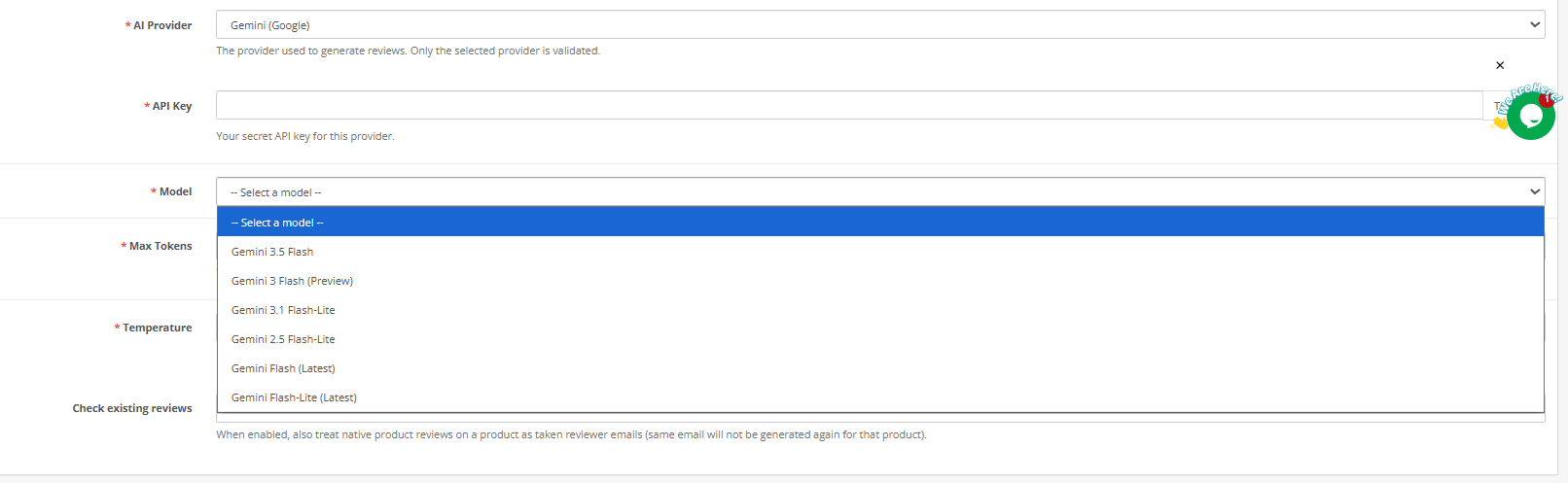
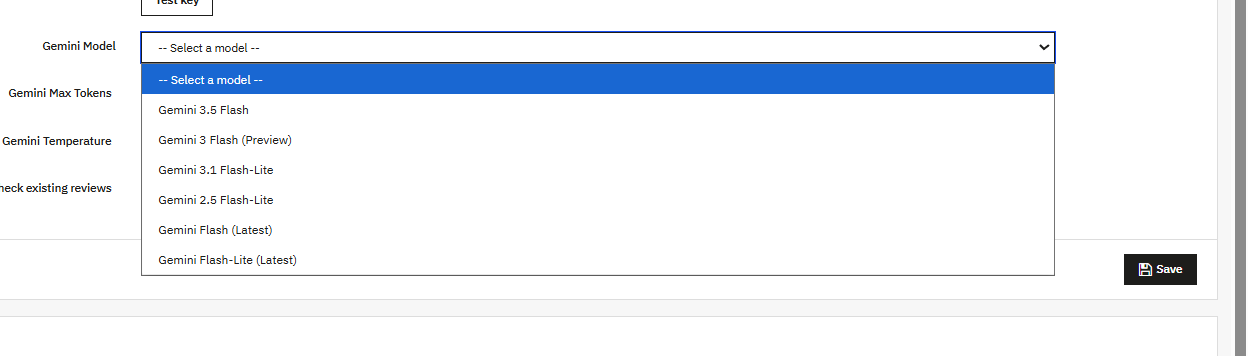
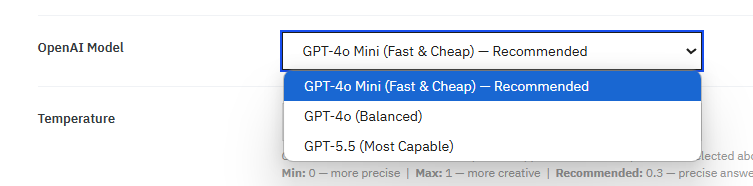
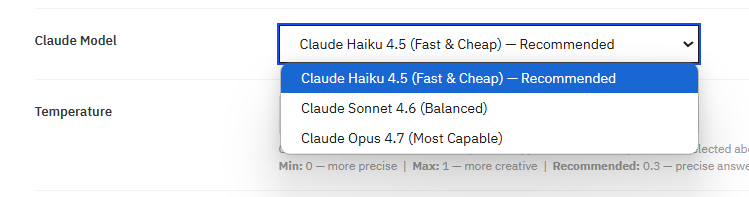
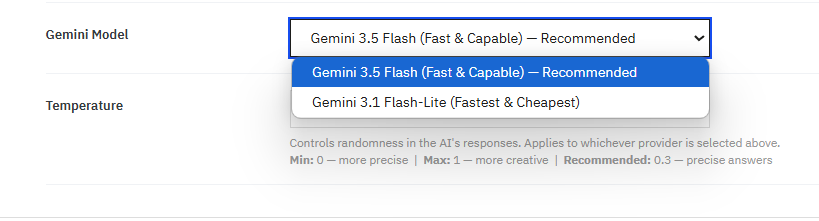
Wählen Sie das gewünschte KI-Modell aus. Administratoren sehen die verfügbaren Optionen je nach Ihren Anforderungen. Zu diesen KI-Modellen gehören ChatGPT, Claude und Gemini.

Diese KI-Modelle in Generierung von OpenCart-Produktbewertungen durch KI Folgende Modelle sind enthalten:

OpenAI ChatGPT-Modelle: GPT-5.5, GPT-5.4, GPT-5.4 mini, GPT-5.4 nano, GPT-5, GPT-4.1, GPT-4.1 mini, GPT-4.1 nano, o3, o3-mini, o4-mini, GPT-4o, GPT-4o mini, GPT-4 Turbo, GPT-4, GPT-3.5 Turbo

Anthropic Claude models: Claude Opus 4.7, Claude Sonnet 4.6, Claude Opus 4.6, Claude Opus 4.5, Claude Sonnet 4.5, Claude Haiku 4.5, Claude Opus 4.1, Claude Sonnet 4, Claude Opus 4

Google Gemini-Modelle: Gemini 3.5 Flash, Gemini 3 Flash Vorschau, Gemini 3.1 Flash-Lite, Gemini 2.5 Flash-Lite, Gemini Flash Neueste Version, Gemini Flash-Lite Neueste Version

4.5 Maximale Token

Shop-Administratoren können im OpenCart-Kundenbewertungsgenerator die maximale Textmenge festlegen, die die KI pro Bewertungsanfrage verfassen darf. Der Bereich liegt zwischen 1 und 16,384 Zeichen, der Standardwert beträgt 4,000 Zeichen.

Höhere Werte ermöglichen es der KI, längere und detailliertere Inhalte zu erstellen, erhöhen aber die API-Kosten pro Durchlauf. Um Kosten zu sparen, empfiehlt es sich, niedrigere Werte für kürzere Rezensionen zu verwenden. Administratoren können dies entsprechend dem in den jeweiligen Regeln festgelegten Wert für die maximale Wortanzahl pro Rezension anpassen.

4.6-Temperatur

Händler können die Kreativität des Opencart SEO Powered Reviews Generators auch steuern, indem sie die Temperaturwerteskala anpassen, die von 0.0 bis 1.0 reicht. Bei ChatGPTs GPT 5.5 wird die Temperatur im Modul nicht unterstützt.

Bei einem Wert von 0.0 sind die Antworten vorhersehbar und folgen einem festen Muster – ideal, wenn alle Bewertungen einen einheitlichen Tonfall haben sollen. Nähert man sich 1.0, werden die Bewertungen vielfältiger und weniger einheitlich. Für natürlich wirkende Bewertungen eignet sich ein Wert zwischen 0.5 und 0.7 für die meisten Shops gut.

4.7 Vorhandene Bewertungen prüfen

Wenn diese Option aktiviert ist, prüft die KI-generierte Kundenbewertungsfunktion von Knowband OpenCart jedes Produkt vor der Generierung. Produkte mit bereits vorhandenen Bewertungen werden übersprungen. Dadurch wird verhindert, dass dasselbe Produkt wiederholt generiert wird und API-Token für Produkte verschwendet werden, die keine neuen Inhalte benötigen.

4.8 CRON-URL in Opencart-Produktbewertungen generieren

Der Tab „Allgemeine Einstellungen“ enthält eine tokenbasierte URL für die automatische Generierung von Rezensionen. Kopieren Sie diese URL und fügen Sie sie Ihrem Server als Cronjob hinzu.

Es wird empfohlen, den Vorgang alle 15 Minuten auszuführen. Nur Anfragen mit dem korrekten Token lösen die Generierung aus; ohne dieses Token ist die URL wirkungslos.

Klicken Sie auf Gespeichert bevor Sie diesen Tab verlassen.

5.0 Überprüfungsregeln

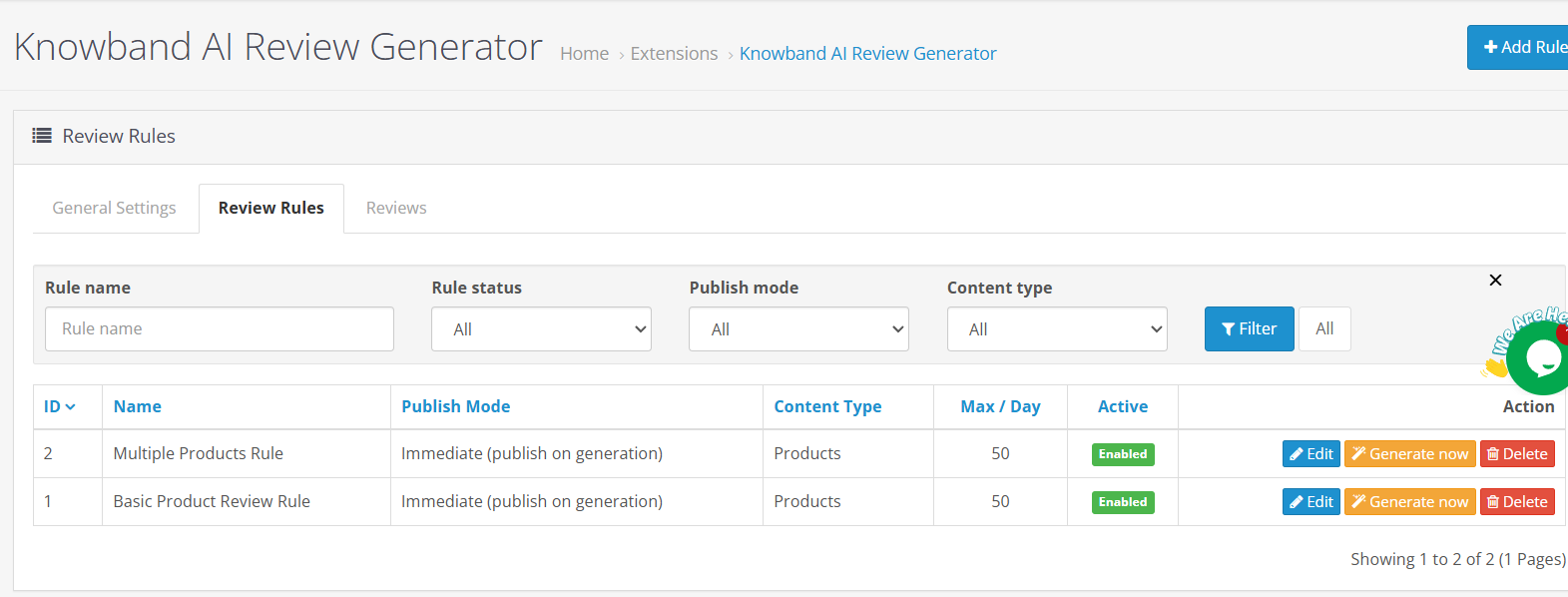
Mit den Bewertungsregeln steuern Sie genau, wie der automatisierte Bewertungsprozess von OpenCart abläuft. Jede Regel zielt auf eine bestimmte Produktgruppe oder Kategorie ab und definiert alle Parameter, den Veröffentlichungszeitpunkt, die Generierungslimits, den Tonfall, die Sprache und die Bewertungsstruktur.

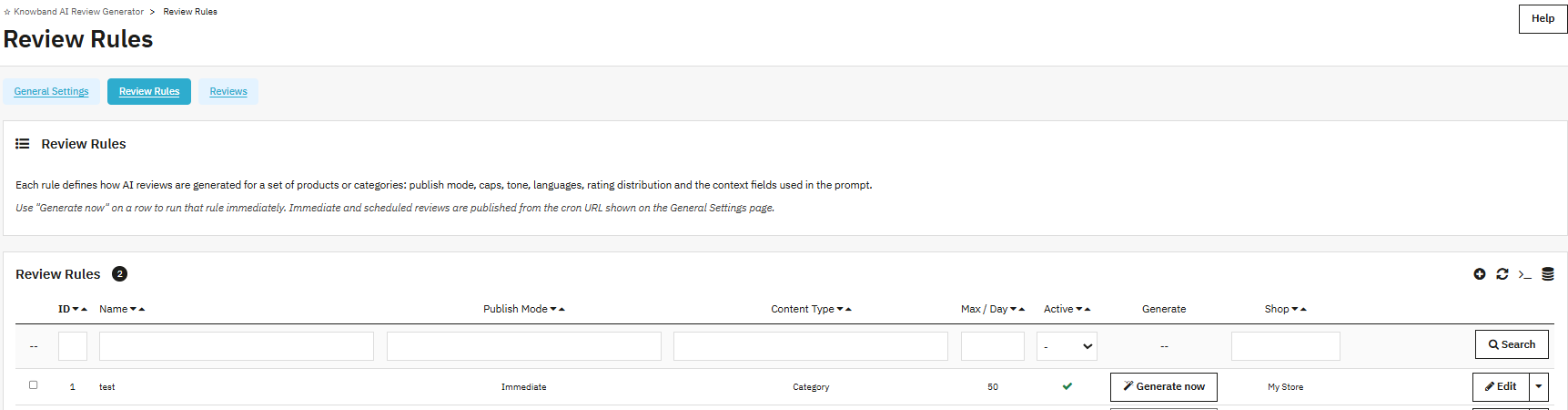
Die Liste der Überprüfungsregeln zeigt jede Regel mit ihrer ID, ihrem Namen, dem Veröffentlichungsmodus, dem Inhaltstyp, dem Tageslimit, dem aktiven Status und dem zugewiesenen Shop an. Generieren Sie jetzt Klicken Sie auf eine beliebige Zeile, um die entsprechende Regel sofort auszuführen. Bearbeiten um seine Einstellungen zu ändern.

5.1 Hinzufügen einer neuen Überprüfungsregel

Shop-Administratoren können eine Regel hinzufügen um die Bewertungen auf der Grundlage der in OpenCart automatisierten Produktbewertungen hinzugefügten Konfigurationen zu generieren.

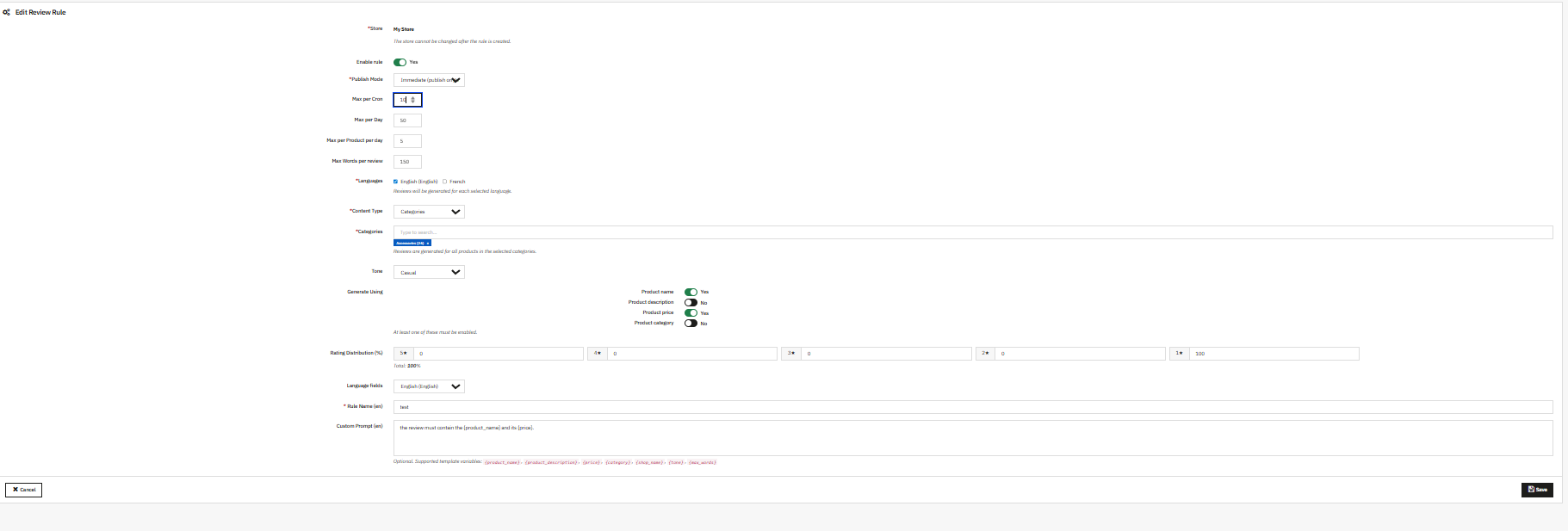
Geschäft: Wählen Sie aus, für welchen Shop diese Regel gilt, wenn Sie in Opencart ein Multi-Shop-System betreiben.

Regel aktivieren: Aktivieren Sie diese Option, um die Regel in Kraft zu setzen. Inaktive Regeln werden zwar gespeichert, aber weder durch CRON-Jobs noch durch Klicken auf „Jetzt generieren“ ausgeführt.

Veröffentlichungsmodus:

  • UnmittelbarRezensionen werden sofort nach ihrer Erstellung veröffentlicht. Keine Verzögerung, kein Genehmigungsschritt.
  • GeplantRezensionen werden generiert, geplant und dann innerhalb eines von Ihnen festgelegten Tages zu einem zufälligen Zeitpunkt veröffentlicht. Shop-Administratoren können die Konfiguration für einen Zeitraum von 0 bis 7 Tagen anpassen, sodass beispielsweise jede Rezension innerhalb dieses Zeitraums zu einem zufälligen Zeitpunkt veröffentlicht wird. Dadurch wirkt die Veröffentlichung der Rezensionen natürlich und nicht abrupt.
  • Handbuch Bewertungen werden im Opencart AI Review Generated Plugin im Tab „Bewertungen“ generiert und gespeichert. Die Bewertungen werden erst veröffentlicht, nachdem ein Administrator sie geöffnet und freigegeben hat. Diese Lösung eignet sich besonders, wenn Sie die volle Kontrolle darüber behalten möchten, was im Shop angezeigt wird.

Zufällige Verzögerung (Tage): Diese Funktion wird angezeigt, wenn der geplante Modus ausgewählt ist. Legen Sie einen minimalen und maximalen Tagesbereich fest. Jede generierte Rezension wird zu einem zufälligen Zeitpunkt innerhalb dieses Zeitraums veröffentlicht.

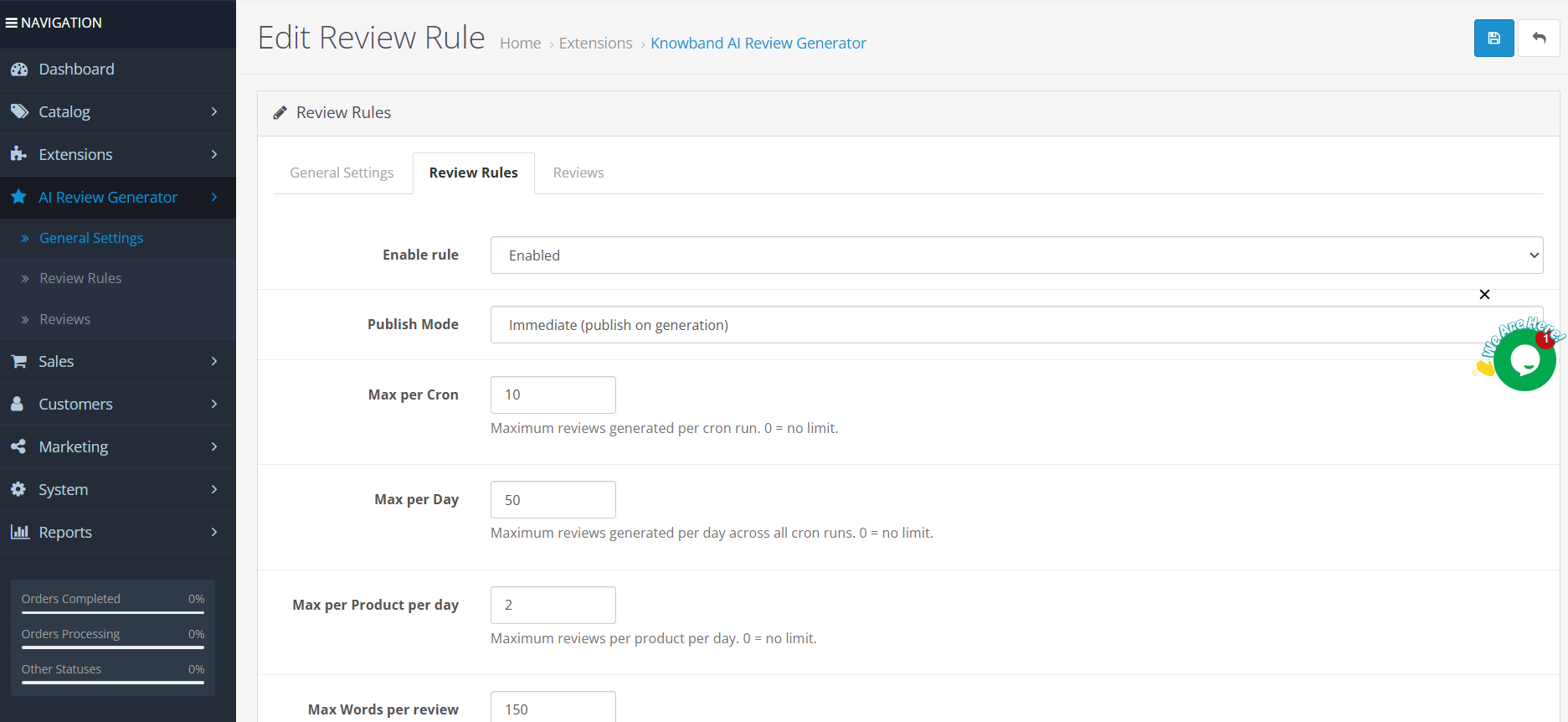
Maximal pro Cron: Die maximale Anzahl an Rezensionen, die diese Regel in einem einzigen CRON-Lauf generieren kann.

Maximal pro Tag: Die Gesamtzahl der Überprüfungen, die diese Regel über alle CRON-Läufe an einem Kalendertag hinweg generieren kann.

Maximal pro Produkt und Tag: Steuert mithilfe von Knowband eCommerce Review Generations, wie viele Bewertungen ein einzelnes Produkt gemäß dieser Regel pro Tag erhalten kann. Dadurch wird verhindert, dass ein einzelnes Produkt innerhalb kurzer Zeit ein unnatürlich hohes Bewertungsvolumen erreicht.

Maximale Wortanzahl pro Rezension: Die maximale Wortanzahl für jeden generierten Bewertungstext. Verwenden Sie 150 Wörter für Standardbewertungen. Reduzieren Sie den Wert auf 50 Wörter oder weniger für Kurzbewertungen. Erhöhen Sie ihn für lange, detaillierte Bewertungen.

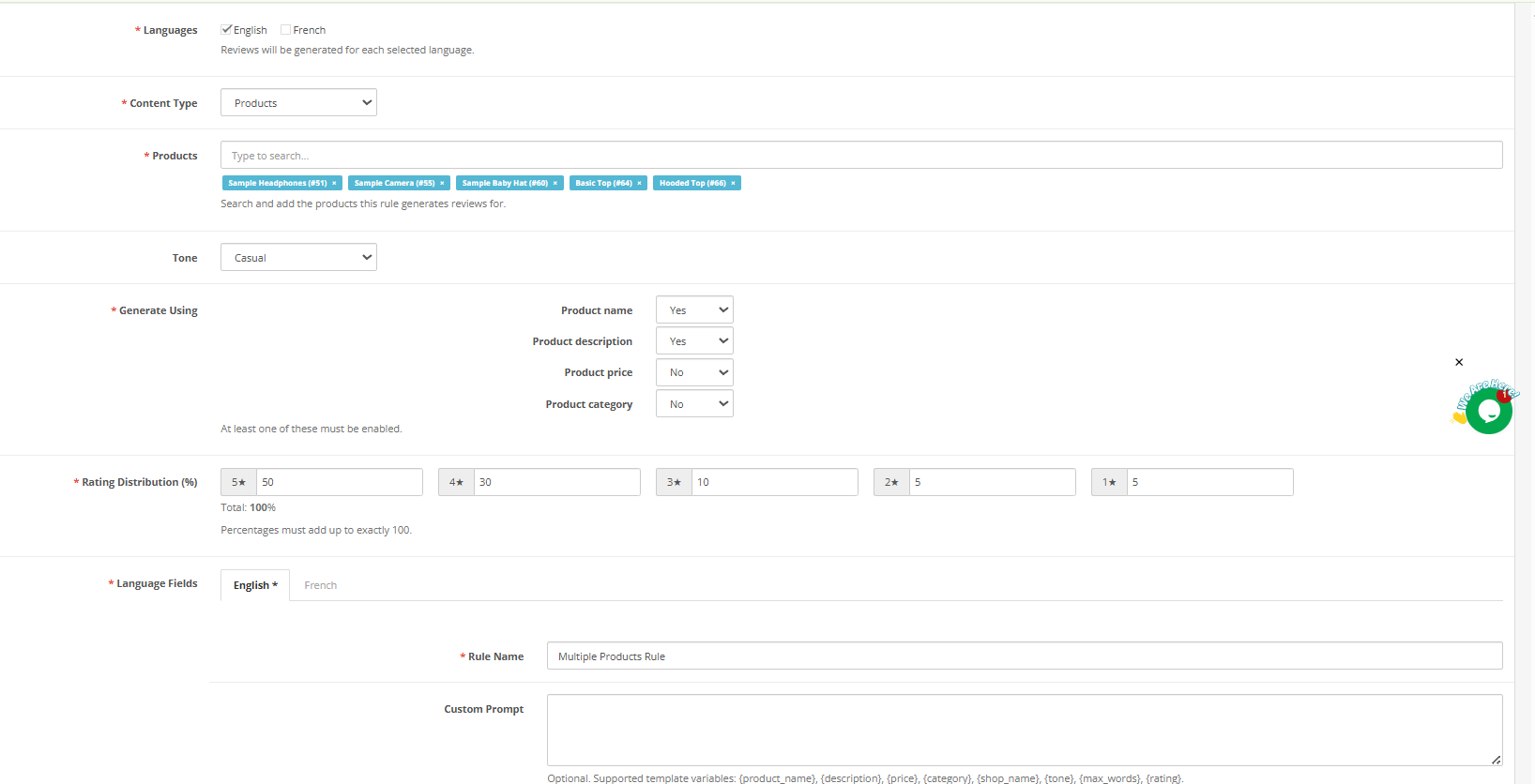
Sprachen: Wählen Sie die gewünschten Sprachen für die Erstellung von Bewertungen aus. Wenn Sie Englisch und Französisch auswählen, werden alle Bewertungen in beiden Sprachen erstellt. In dieser Liste werden nur die in Ihrem OpenCart-Shop installierten Sprachen angezeigt.

Inhaltstyp: Wählen Sie, ob die Regel auf bestimmte Produkte oder ganze Kategorien angewendet werden soll. Wenn Sie „Produkte“ auswählen, können Sie einzelne Artikel suchen und hinzufügen. Wenn Sie „Kategorien“ auswählen, wird die Regel auf alle Produkte innerhalb dieser Kategorie angewendet.

Ton: Stimme für generierte Rezensionen festlegen.

  • Professional
  • Zwanglos
  • Technische
  • Überzeugend

Generieren mit: Wählen Sie aus, welche Produktdatenpunkte die KI beim Verfassen jeder Rezension verwendet. Mindestens einer muss aktiviert sein.

  • Produktname
  • Produktbeschreibung
  • Produktpreis
  • Produktkategorie

Durch Aktivieren der Beschreibung erhält die KI mehr Kontext für spezifische und präzise Inhalte. Die Aktivierung des Preises ermöglicht es, dass Bewertungen das Preis-Leistungs-Verhältnis berücksichtigen. Das Deaktivieren eines Datenpunkts bedeutet, dass die KI diesen nicht einbezieht.

Bewertungsverteilung (%): Shop-Administratoren können die prozentuale Verteilung der Bewertungen (1 bis 5 Sterne) festlegen. Die Summe muss exakt 100 % ergeben. Beispiel: 5 Sterne = 50 %, 4 Sterne = 30 %, 3 Sterne = 10 %, 2 Sterne = 5 %, 1 Stern = 5 %. Die Erweiterung berücksichtigt diese Verteilung bei der Bewertung der einzelnen Rezensionen, sodass das Gesamtbild auf der Produktseite realistisch und nicht durchweg perfekt wirkt.

Regelname: Ein Pflichtfeld. Geben Sie jeder Regel einen Namen, der ihren Zweck deutlich macht, zum Beispiel „Wintersortiment Englisch“ oder „Startseitenkategorien Freizeit“.

Benutzerdefinierte Eingabeaufforderung: In den Konfigurationen der Regelprüfung ist ein optionales Feld angegeben, das die Standardanweisung zur Generierung für diese Regel ersetzt. Schreiben Sie eine einfache Anweisung und verwenden Sie die unterstützten Variablen, um Produktdaten in die Eingabeaufforderung einzufügen.

Unterstützte Variablen sind: {product_name}, {product_description}, {Preis}, {Kategorie}, {shop_name}, {Ton}, {max_words}

Klicken Sie auf Gespeichert Um die Regel zu erstellen, wird sie sofort in der Liste der Überprüfungsregeln angezeigt.

5.2 Regeln zum Bearbeiten und Löschen

Klicken Sie auf Bearbeiten Um in einer beliebigen Regelzeile das Formular erneut zu öffnen und die Einstellungen zu ändern, verwenden Sie den Dropdown-Pfeil neben „Bearbeiten“ und wählen Sie die entsprechende Option aus. Löschen Eine Regel dauerhaft entfernen. Das Löschen einer Regel entfernt keine bereits unter dieser Regel generierten Rezensionen im Tab „Rezensionen“. OpenCart-Plugin zur Erstellung von Bewertungen.

5.3 Massenaktionen

Über das Dropdown-Menü „Massenaktionen“ am unteren Rand der Regelliste können Sie Aktionen auf mehrere ausgewählte Regeln gleichzeitig anwenden.

6.0 Rezensionen (Registerkarte)

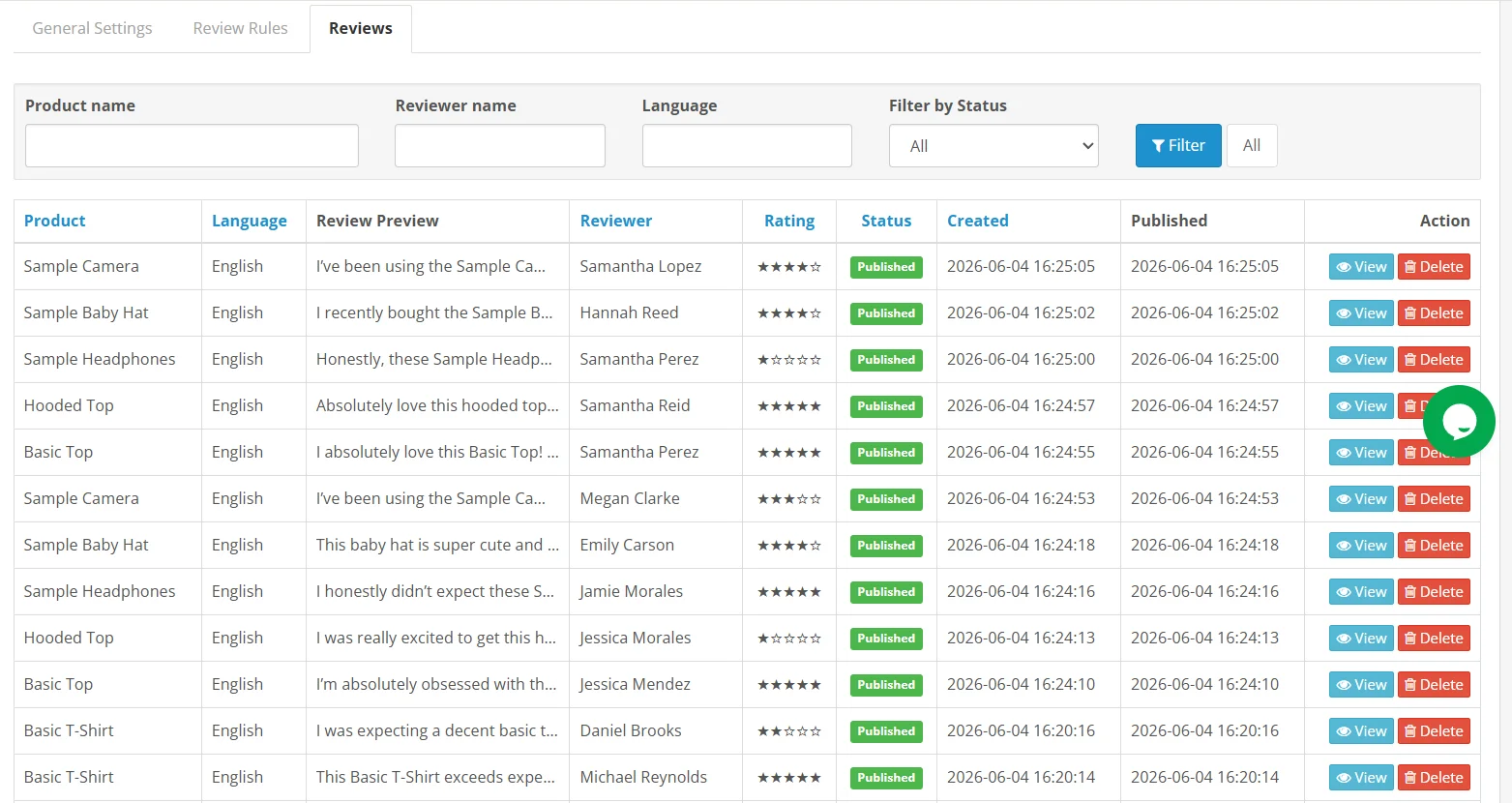
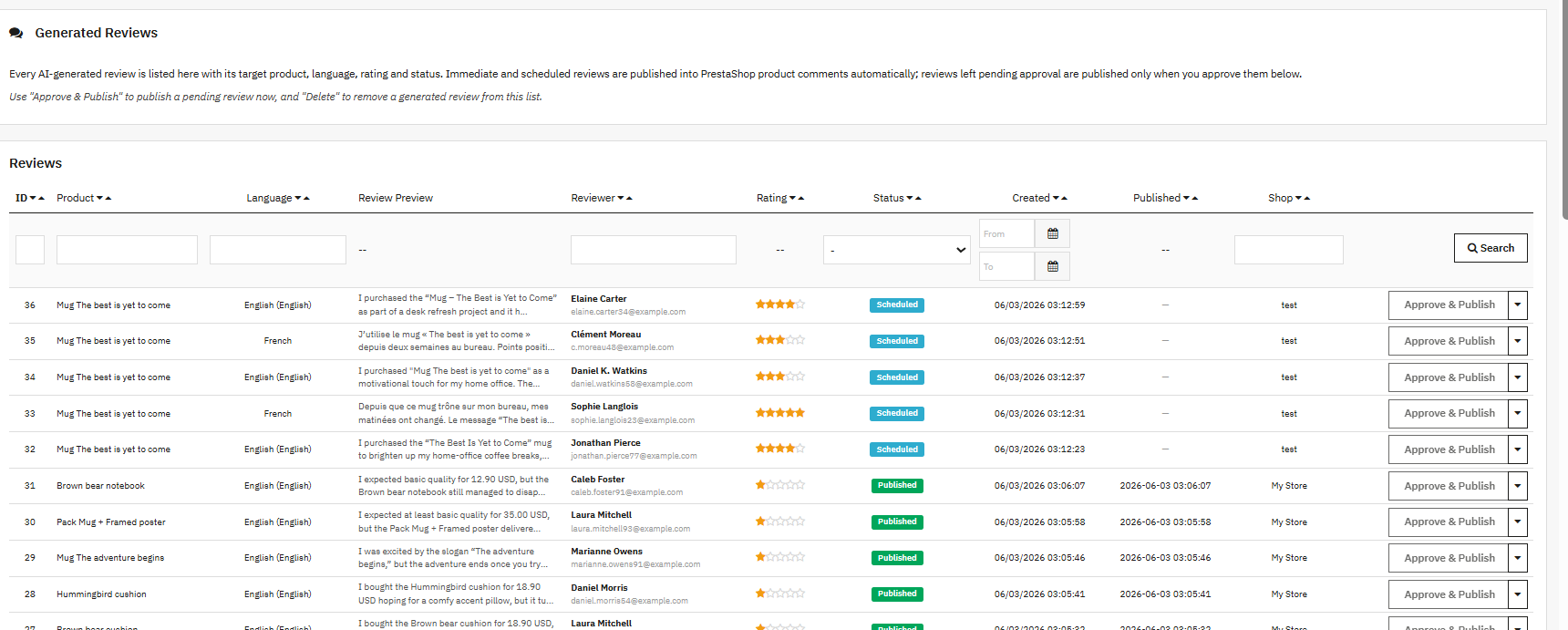
Im Tab „Bewertungen“ werden alle Bewertungen angezeigt, die die Erweiterung generiert hat. Hier können Sie Bewertungen verwalten, genehmigen oder entfernen, bevor oder nachdem sie auf der Produktseite erscheinen.

6.1 Bewertungsliste im Knowband OpenCart AI Review Generator Plugin


Jeder Eintrag im Reiter „Rezensionen“ zeigt Folgendes an:

  • ID: Nummer der fortlaufenden Überprüfung
  • ProduktFür welches Produkt wurde die Rezension erstellt?
  • SpracheIn welcher Sprache wurde es geschrieben?
  • Vorschau: Eine Kurzfassung des Testberichts
  • KritikerDer generierte Name und die E-Mail-Adresse für das Gastprofil
  • RatingDie Sternebewertung basiert auf den Verteilungseinstellungen der Regel.
  • Status: Geplant, veröffentlicht oder Genehmigung ausstehend
  • Erstellt: Wann wurde die Rezension erstellt
  • VeröffentlichtAls es im Ladenlokal online ging
  • ShopZu welchem ​​Geschäft gehört die Bewertung?

Mithilfe der Filtersteuerung oberhalb der Liste können Sie nach Produkt, Sprache, Rezensent, Bewertung, Status, Datumsbereich oder Geschäft sortieren.

6.2 Genehmigung und Veröffentlichung von Rezensionen

Bei Regeln, die auf manuellen Veröffentlichungsmodus eingestellt sind, werden Überprüfungen in diesem Tab mit dem Status „Genehmigung ausstehend“ angezeigt. Klicken Sie hier. Genehmigen und veröffentlichen Um eine beliebige Zeile auszuwählen, senden Sie die entsprechende Rezension sofort live.

Klicken Sie auf den Dropdown-Pfeil neben „Genehmigen und Veröffentlichen“, um darauf zuzugreifen. Ansehen Diese Option öffnet den vollständigen Testbericht, sodass Sie ihn vor Ihrer Entscheidung lesen können.

6.3 Löschen von Bewertungen

Klicken Sie auf den Dropdown-Pfeil neben „Genehmigen und Veröffentlichen“ und wählen Sie aus Löschen Eine Bewertung wird dauerhaft entfernt. Gelöschte Bewertungen können nicht wiederhergestellt werden.

7.0 Schritte zur Generierung des API-Schlüssels für die Konfigurationen des Prestashop AI Content Generator und Translator Moduls?

Für die Claude-API: 

  1. Besuchen Sie Anthropics Website, und klicken Sie auf „Mit dem Erstellen beginnen“.
  2. Erstellen Sie ein Konto, greifen Sie auf Ihr Dashboard zu, generieren Sie einen API-Schlüssel und speichern Sie ihn sicher.

Für die Gemini API:

  1. Um auf die API zuzugreifen, besuchen Sie die Google AI Studio Webseite.
  2.  Klicken Sie auf „API-Schlüssel abrufen“, akzeptieren Sie die Nutzungsbedingungen, erstellen Sie Ihren Schlüssel und fügen Sie ihn in die Konfigurationseinstellungen des Moduls ein.

Für die ChatGPT-API: 

  1. Erhalten Sie eine OpenAI-API-Schlüssel und konfigurieren Sie es in den Moduleinstellungen.
  2. Klicken Sie auf Ihr Profil (oben rechts) → „API-Schlüssel anzeigen“ → „Erstellen Sie einen neuen geheimen Schlüssel“.
  3. Kopieren Sie den Schlüssel umgehend und bewahren Sie ihn sicher auf. 

7.0 Häufig gestellte Fragen

Was genau macht die OpenCart AI Review Generator-Erweiterung?

Das OpenCart KI-Bewertungsgenerator Es verbindet sich mit ChatGPT, Claude oder Gemini und generiert produktspezifische Bewertungen basierend auf den von Ihnen im Admin-Bereich festgelegten Regeln. Jede Bewertung wird für das jeweilige Produkt im vorgegebenen Ton und in der vorgegebenen Sprache verfasst und anschließend über das native Bewertungssystem von OpenCart veröffentlicht.

Welche KI-Anbieter werden unterstützt?

Die Erweiterung unterstützt drei Anbieter: OpenAI (ChatGPT), Anthropic (Claude) und Google (Gemini). Die Verbindung erfolgt über Ihren eigenen API-Schlüssel. Es kann jeweils nur ein Anbieter aktiv sein. Sie können den Anbieter in den allgemeinen Einstellungen wechseln, ohne dass bestehende Regeln oder Bewertungen beeinträchtigt werden.

Welche drei Veröffentlichungsmodi gibt es bei der Erstellung von Rezensionen?

Die Option „Sofort“ veröffentlicht eine Rezension direkt nach ihrer Erstellung. Bei der Option „Geplant“ wird sie zurückgehalten und innerhalb eines von Ihnen festgelegten Tageszeitraums zu einem zufälligen Zeitpunkt veröffentlicht, wodurch mit der Zeit ein natürlich wirkendes Muster entsteht. Die Option „Manuell“ speichert die Rezension im Tab „Rezensionen“, bis sie von einem Administrator freigegeben wird.

Wie funktioniert die Bewertungsverteilung in der OpenCart-Produktbewertungserweiterung?

Innerhalb jeder Bewertungsregel wird jeder Sternestufe von 1 bis 5 ein Prozentsatz zugewiesen. Die Summe der Prozentwerte muss exakt 100 ergeben. Die Erweiterung verwendet diese Aufteilung bei der Bewertung, sodass das Profil auf einer Produktseite nicht künstlich einheitlich wirkt.

Wie funktioniert die CRON-Automatisierung im OpenCart AI Review Generator Plugin?

Kopieren Sie die tokenbasierte CRON-URL aus den allgemeinen Einstellungen und fügen Sie sie Ihrem Server-Cronjob hinzu. Es wird empfohlen, sie alle 15 Minuten auszuführen. Die URL löst die Token-Generierung nur aus, wenn das korrekte Token vorhanden ist.

Unterstützt die OpenCart-KI-Bewertungserweiterung mehrere Sprachen?

Ja. Wählen Sie innerhalb jeder Regel die Sprachen aus, in denen Bewertungen generiert werden sollen. Jede Bewertung wird in der jeweiligen Sprache erstellt. In der Liste werden nur die in Ihrem OpenCart-Shop installierten Sprachen angezeigt.

Wozu dient das benutzerdefinierte Eingabeaufforderungsfeld?

Die KI-generierten Bewertungen von OpenCart ersetzen die Standardanweisung für die jeweilige Regel. Verwenden Sie diese Funktion, wenn Bewertungen einem bestimmten Format entsprechen oder sich auf ein bestimmtes Produktattribut konzentrieren sollen. Fügen Sie die unterstützten Variablen hinzu, um Produktdaten dynamisch abzurufen.

Was wird von Max Tokens gesteuert?

Diese Einstellung begrenzt die Textmenge, die die KI pro Überprüfungsanfrage generiert. Höhere Werte ermöglichen längere Inhalte, verursachen aber höhere Kosten pro Durchlauf. Niedrigere Werte reduzieren sowohl die Länge als auch die Kosten. Achten Sie darauf, dass diese Einstellung mit der maximalen Wortanzahl pro Überprüfung in Ihren Regeln übereinstimmt.

Kann ich verhindern, dass in OpenCart automatisierte Produktbewertungen doppelt generiert werden?

Ja. Aktivieren Sie die Option „Vorhandene Bewertungen prüfen“ in den allgemeinen Einstellungen. Die Erweiterung prüft jedes Produkt vor der Generierung und überspringt alle Produkte, die bereits Bewertungen haben.

Welche OpenCart-Versionen werden von den KI-generierten Bewertungen von OpenCart unterstützt?

Die OpenCart-Bewertungsautomatisierung läuft unter OpenCart 3.x. Stellen Sie sicher, dass das native Bewertungssystem aktiv ist, bevor Sie die Generierung starten.

8.0 Fazit

Der Knowband OpenCart AI Review Generator ermöglicht die automatisierte Generierung von Rezensionen direkt in Ihrem Admin-Bereich. Richten Sie eine Regel ein, verbinden Sie einen API-Schlüssel, und die Erweiterung kümmert sich um die Generierung, Planung und Veröffentlichung der Rezensionen.

Die Bewertungsverteilung sorgt für einen authentischen Eindruck der Rezensionen. Die mehrsprachige Generierung deckt alle Märkte ab, in denen Ihr Shop tätig ist. Die manuelle Freigabe ermöglicht Ihnen die volle redaktionelle Kontrolle, wann immer Sie diese benötigen. Sobald die Regeln aktiv sind, führt die CRON-Automatisierung alle Vorgänge planmäßig und ohne tägliche Eingaben aus.

Bei Fragen zu Support, kundenspezifischen Entwicklungen oder OpenCart-Erweiterungen wenden Sie sich bitte direkt an das Knowband-Team.


OpenCart Form Studio: All-in-One-Formulargenerator für Feedback, Kontakt und Umfragen – Benutzerhandbuch


1.0 Beidhändige Rückhand: Einleitung

Die Erfassung von Kundendaten ohne eine zuverlässige Lösung führt zu verpasstem Feedback, unbeantworteten Anfragen und ungenutzten Lead-Chancen. Ob Sie ein einfaches Kontaktformular, ein Produktfeedbackformular oder eine Kundenzufriedenheitsumfrage nach dem Kauf benötigen – die OpenCart Form Builder-Erweiterung bietet Ihnen alles aus einer Hand.

Dieser OpenCart Formular-Builder-Erweiterung Mit diesem Plugin können Shopbetreiber unbegrenzt Formulare erstellen, ohne eine einzige Zeile Code schreiben zu müssen. Kontaktformulare, Umfrageformulare, Registrierungsformulare, Formulare zur Leadgenerierung – alle Datenerfassungsbedürfnisse eines Onlineshops werden abgedeckt. Das OpenCart-Kontaktformular-Plugin eignet sich gleichermaßen für kleine und große Unternehmen.

Formularerstellung, Spamschutz über Cloudflare Turnstile, E-Mail-Benachrichtigungen für Administratoren und Kunden, Mailchimp- und Brevo-Integration, Formularübermittlungsmanagement sowie IP- und E-Mail-Sperrlisten: Die Knowband OpenCart Survey Extension deckt den gesamten Workflow ab. Nutzen Sie sie als OpenCart-Kontaktformular-Plugin, Umfragetool oder Lead-Erfassungsformular – alles mit einer einzigen Erweiterung, ohne separate Lösungen für die einzelnen Aufgaben zu benötigen.

2.0 Installationsanleitung

Systemanforderungen

Bevor Sie die Erweiterung installieren, vergewissern Sie sich, dass Ihre Umgebung die folgenden Anforderungen erfüllt:

  • OpenCart Version 3.x
  • Eine funktionierende E-Mail-Konfiguration in Ihrem OpenCart-Adminbereich

Installation der Erweiterung

Schritt 1: Laden Sie die ZIP-Datei herunter und melden Sie sich in Ihrem OpenCart-Adminbereich an.

Schritt 2: Gehen Sie zu „Erweiterungen“ und dann zu „Installer“. Klicken Sie auf „Hochladen“, wählen Sie die ZIP-Datei aus und bestätigen Sie. OpenCart verarbeitet den Upload automatisch.

Schritt 3: Sobald der Upload abgeschlossen ist, gehen Sie zu „Erweiterungen“. Wählen Sie die gewünschte Erweiterungskategorie aus dem Dropdown-Menü. Suchen Sie in der Liste nach „OpenCart Form Studio“ und klicken Sie auf „Installieren“.

Schritt 4: Klicken Sie nach der Installation auf „Bearbeiten“, um das Konfigurationsfenster der Erweiterung zu öffnen.

Schritt 5: Falls die Erweiterung nicht in der Liste erscheint, leeren Sie Ihren OpenCart-Cache unter Dashboard, klicken Sie dann auf das blaue Zahnradsymbol und wählen Sie Aktualisieren.

Häufige Installationsprobleme

Upload fehlgeschlagen: Der Server lehnt die Dateigröße ab. Bitten Sie Ihren Hosting-Anbieter, die Einstellungen upload_max_filesize und post_max_size auf mindestens 32 MB zu erhöhen.

E-Mails werden nicht versendet: Gehen Sie zu „System“, dann zu „Einstellungen“ und anschließend zum Tab „E-Mail“. Die Erweiterung verwendet die Standard-E-Mail-Einstellungen des App Stores, sofern Sie keine benutzerdefinierten Einstellungen vorgenommen haben.

Die Seite scheint defekt zu sein: Leeren Sie den Browser-Cache und setzen Sie den OpenCart-Theme-Cache über das Aktualisierungsfeld im Dashboard zurück.

3.0 Übersicht über das Admin-Panel

Nach der Installation fügt die Erweiterung dem Adminbereich vier Abschnitte hinzu:

  • Allgemeine Einstellungen: Die Erweiterung ein- oder ausschalten, globale E-Mail-Vorlagen festlegen, Cloudflare Turnstile konfigurieren und die IP- und E-Mail-Sperrliste verwalten.
  • Formen: Erstellen, aktualisieren und organisieren Sie alle Formulare. Jedes Formular hat seine eigene Registerkartenstruktur.
  • Formulareinsendungen: Eine einheitliche Ansicht für jede Eingabe in allen Formularen.
  • IP- und E-Mail-Sperrliste: Verhindern Sie vollständig, dass Adressen Ihre Formulare erreichen.

4.0 Allgemeine Einstellungen

Der Abschnitt „Allgemeine Einstellungen“ enthält drei Unterregisterkarten: Globale Einstellungen, E-Mail-Vorlagen und Cloudflare Turnstile.

4.1 Globale Einstellungen

Modul aktivieren/deaktivieren: Der Hauptschalter des OpenCart-Umfrage-Plugins. Auf „Aktiviert“ gestellt, werden alle aktiven Formulare im Frontend angezeigt. Auf „Deaktiviert“ gestellt, werden alle Formulare für Besucher ausgeblendet, ohne dass gespeicherte Daten oder Konfigurationen beeinträchtigt werden.

4.2 E-Mail-Vorlagen

E-Mail-Vorlage aktivieren: Aktiviert oder deaktiviert das globale HTML-E-Mail-Vorlagensystem. Ist diese Option aktiviert, verwenden alle ausgehenden E-Mails, Administratorbenachrichtigungen, Autoresponder und manuellen Antworten die in diesem Abschnitt definierten HTML-Wrapper-Vorlagen. Deaktivieren Sie diese Option, um E-Mails im Nur-Text-Format ohne Formatierung zu versenden. Der {message_content}-Tag in der Vorlage wird beim Senden durch den E-Mail-Text der jeweiligen Vorlage ersetzt.

Inhalt der Admin-E-Mail: Die Benachrichtigung, die Ihr Team bei jeder Einreichung erhält. Geben Sie Betreff und Text im Rich-Text-Editor ein und klicken Sie im Bereich „Vorlagenvariablen“ auf die Variablen-Tags, um Feldwerte automatisch aus der Einreichung zu übernehmen.

Inhalt der automatischen Antwort: Wird dem Kunden direkt nach der Einreichung zugesendet. Verwenden Sie es, um den Eingang zu bestätigen, einen Zeitrahmen anzugeben oder ihn auf den nächsten Schritt hinzuweisen.

Antwort-E-Mail: Definiert das Layout für manuelle Antworten, die Ihr Team über das Formularübermittlungs-Panel sendet.


Alle drei E-Mail-Vorlagen unterstützen Rich-Text-Formatierung, einschließlich Fettdruck, Kursivschrift, Links, Listen und HTML, sodass die E-Mails ohne individuelle Anpassungen an Ihr Shop-Branding angepasst werden können.

4.3 Cloudflare Turnstile Spamschutz

Jedes öffentlich zugängliche Formular zieht Bot-Einsendungen an. Cloudflare Turnstile OpenCart-Integration Automatisierte Eingaben werden blockiert, ohne dass Kunden ein visuelles Rätsel oder eine CAPTCHA-Abfrage angezeigt wird. Echte Besucher können den Vorgang ohne zusätzliche Hürden durchlaufen.

Aktivieren Sie die Option „Cloudflare Turnstile aktivieren“ und fügen Sie anschließend den Website-Schlüssel und den geheimen Schlüssel Ihres Cloudflare-Kontos in die entsprechenden Felder ein. Das Widget-Design kann auf „Automatisch“, „Hell“ oder „Dunkel“ an die Optik Ihres Shops angepasst werden.

Schritte zum Erhalt Ihres Cloudflare-Website-Schlüssels und geheimen Schlüssels:

  1. Melden Sie sich unter dash.cloudflare.com in Ihrem Cloudflare-Konto an.
  2. Im linken Menü wählen Sie „Schützen und Verbinden“, dann „Anwendungssicherheit“ und anschließend „Turnstile“.
  3. Klicken Sie auf „Widget hinzufügen“ und geben Sie Ihre Domain-Details ein.
  4. Wählen Sie einen Widget-Modus aus und schließen Sie die Erstellung des Widgets ab.
  5. Kopieren Sie den Website-Schlüssel und den geheimen Schlüssel, die auf dem Bestätigungsbildschirm angezeigt werden.
  6. Fügen Sie beides in die Cloudflare Turnstile-Felder in der Erweiterung ein und speichern Sie.

Nach der globalen Konfiguration kann das Cloudflare Turnstile-Feld auch direkt in einzelne Formulare eingefügt werden, indem es aus der Feldauswahl in das Formularlayout gezogen wird.

5.0 Formulare erstellen und verwalten

5.1 Formularliste

Im Abschnitt „Formulare“ werden alle mit dem OpenCart-FormulargeneratorJede Zeile in der Liste zeigt die Formular-ID, den Titel, den Shortcode, die Formular-URL, die Aufrufzahl, die Nachrichtenanzahl, den aktiven Status und Aktionsschaltflächen zum Anzeigen, Bearbeiten oder Löschen des Formulars an.

Die Spalte „Shortcode“ zeigt den Einbettungscode für jedes Formular im Format [kbcf-form id=1]. Fügen Sie diesen Shortcode in eine beliebige CMS-Seite oder einen Inhaltsbereich Ihres OpenCart-Shops ein, um das Formular direkt an dieser Stelle einzubetten, ohne den Tab „Platzierungen“ zu verwenden.

Klicken Sie auf „Neu hinzufügen“, um ein Formular zu erstellen. Jedes Formular öffnet sich mit acht Konfigurationsregisterkarten: Info, Formular, E-Mail, Benachrichtigungen, Dankesseite, Einstellungen, Platzierungen und Synchronisierung.

5.2 Info-Registerkarte: Formularidentität und SEO-Einstellungen

Separate Formularseite aktivieren: Wenn die Option „Ja“ ausgewählt ist, generiert der OpenCart Form Creator für dieses Formular eine eigenständige Seite mit eigener URL, basierend auf dem eingegebenen Slug.

Formulartitel: Der Name, der Kunden im Frontend über dem Formular angezeigt wird. Unterstützt Eingaben in Englisch und Französisch.

Formular-Slug: Der URL-Pfad für die eigenständige Formularseite. Beispielsweise erzeugt die Eingabe von „contact-us“ die URL „yourstore.com/contact-us“. Unterstützt mehrere Sprachen.

Meta-Titel: Der SEO-Titel für die eigenständige Formularseite. Unterstützt mehrere Sprachen.

Meta-Schlüsselwörter: Meta-Keywords für die Formularseite zur Unterstützung der internen Inhaltskategorisierung. Unterstützt mehrere Sprachen.

Meta Beschreibung: Die Suchmaschinenbeschreibung für die eigenständige Formularseite. Bitte halten Sie sie unter 160 Zeichen.

5.3 Registerkarte „Formular“: Erstellen des Formularlayouts

Der Formular-Tab ist zunächst leer und bietet die Aufforderung, eine Zeile hinzuzufügen. Klicken Sie auf „Zeile hinzufügen“, um die Layoutauswahl zu öffnen.

Sie können aus den 9 verfügbaren Layouts eines auswählen.

Nach dem Hinzufügen einer Zeile klicken Sie in einer beliebigen Spalte auf „Eingabefeld hinzufügen“, um die Feldauswahl zu öffnen.

Verfügbare Feldtypen:

  • Text: kurze schriftliche Antworten
  • Textarea: lange schriftliche Antworten
  • E-Mail: mit Formatvalidierung
  • Passwort: maskiertes Eingabefeld
  • Telefonnummer: Eingabe der Telefonnummer mit Validierung
  • URLWebadresseneingabe mit Formatvalidierung
  • Nummer: numerische Eingabe mit Validierung
  • DatumDatumsauswahl mit Formatvalidierung
  • Reichen Sie das: Kundenanhänge in den von Ihnen angegebenen Formaten hochladen
  • Dropdown-Auswahl: Einzelauswahl Mehrfachauswahl
  • Checkboxen: Mehrfachauswahl
  • Radio Knöpfe: Einzelauswahl mit sichtbaren Optionen
  • HTML: Benutzerdefiniertes Markup oder Abschnittsüberschriften in das Formular einbetten
  • Cloudflare-DrehkreuzPlatzieren Sie das Spamschutz-Widget an einer bestimmten Position
  • Absenden: Konfigurierte Aktionen beim Ausfüllen des Formulars auslösen

5.4 Registerkarte „E-Mail“: E-Mail-Konfiguration pro Formular

Der Reiter „E-Mail“ hat zwei Unterreiter: „E-Mail an Administrator“ und „Autoresponder“.

E-Mail an den Administrator Verwaltet die Benachrichtigung, die Ihr Team bei jeder neuen Einreichung erhält. Konfigurieren:

  • Bis: Name und E-Mail-Adresse des Empfängers. Fügen Sie mehrere Empfänger über die Schaltfläche „+ An“ hinzu.
  • BCC: Ausgeblendete Empfänger. Fügen Sie diese über die Schaltfläche „+ BCC“ hinzu.
  • Absendername und Absender-E-Mail-Adresse: Die in der Benachrichtigung angezeigte Absenderidentität.
  • Name und E-Mail-Adresse des Empfängers: Wohin Kundenantworten weitergeleitet werden.
  • Thema: Die E-Mail-Betreffzeile. Unterstützt Englisch und Französisch.
  • Ihre Nachricht: Der E-Mail-Text wird im Rich-Text-Editor formatiert. Englisch und Französisch werden unterstützt. Über das Feld „Verfügbare Tags“ rechts können Sie dynamische Werte aus der Eingabe einfügen.

Autoresponder Die Felder der Bestätigungs-E-Mail an den Kunden werden übernommen. Aktivieren Sie die automatische Antwort und konfigurieren Sie Betreff, Nachricht und Absender. Die automatische Antwort wird unmittelbar nach dem Absenden ohne manuelle Eingriffe versendet.

5.5 Registerkarte „Benachrichtigungen“: Benutzerdefinierte Validierungsmeldungen

Im Tab „Benachrichtigungen“ können Sie für jedes Formular und jede Sprache individuelle Meldungen festlegen, die dem Besucher bei bestimmten Ereignissen während des Formularversands angezeigt werden. Lassen Sie Felder leer, um die Standardeinstellungen der Erweiterung zu verwenden.

Jede Nachricht unterstützt Eingaben in Englisch und Französisch. Folgende Nachrichten können konfiguriert werden:

  • Erfolgsmeldung: wird angezeigt, wenn das Formular erfolgreich übermittelt wurde (Standard: Nachricht erfolgreich gesendet)
  • Fehlermeldung beim Absenden: Wird angezeigt, wenn die Übermittlung fehlschlägt (Standard: Nachricht konnte nicht gesendet werden)
  • Spam-Erkennungsnachricht: Wird angezeigt, wenn Spam erkannt wird (Standard: Spam-Aktivität erkannt)
  • Fehler bei der Validierung des Pflichtfelds: wird angezeigt, wenn ein Pflichtfeld leer gelassen wird (Standard: Pflichtfeld fehlt)
  • Fehler bei der Validierung der maximalen Länge: wird angezeigt, wenn die Eingabe die zulässige Länge überschreitet (Standard: Eingabe überschreitet zulässige Länge)
  • Unbekannter Datei-Upload-Fehler: wird bei nicht identifizierten Uploadfehlern angezeigt (Standard: Unbekannter Uploadfehler)
  • Ungültiger DateitypfehlerWird angezeigt, wenn ein nicht unterstütztes Dateiformat hochgeladen wird (Standard: Nicht unterstützter Dateityp)
  • Fehler aufgrund der Dateigrößenbeschränkung: Wird angezeigt, wenn eine hochgeladene Datei die Größenbeschränkung überschreitet (Standard: Dateigrößenbeschränkung überschritten)
  • PHP-Datei-Upload-Fehler: wird bei serverseitigen Upload-Fehlern angezeigt (Standard: Server-Upload-Fehler)
  • Fehler im Zahlenformat: Wird angezeigt, wenn ein Zahlenfeld einen ungültigen Wert empfängt (Standard: Ungültiges Zahlenformat)
  • Fehler bei der Validierung der Mindestanzahl: wird angezeigt, wenn eine Zahl unter dem zulässigen Mindestwert liegt (Standard: Zahl unterhalb des Mindestwerts)
  • Maximaler Zahlenvalidierungsfehler: wird angezeigt, wenn eine Zahl das zulässige Maximum überschreitet (Standard: Zahl überschreitet das Limit)
  • Fehlerhafte E-Mail-Adresse: Wird angezeigt, wenn eine ungültige E-Mail-Adresse eingegeben wird (Standard: Ungültige E-Mail-Adresse)
  • Fehler „Ungültige URL“: Wird angezeigt, wenn ein ungültiges URL-Format eingegeben wird (Standard: Ungültiges URL-Format)
  • Fehler: Ungültige Telefonnummer: wird angezeigt, wenn eine ungültige Telefonnummer eingegeben wird (Standard: Ungültige Telefonnummer)
  • Fehler: IP-Adresse auf der Blacklist: wird angezeigt, wenn eine blockierte IP-Adresse versucht, eine Anfrage zu senden (Standard: IP-Adresse blockiert)
  • Fehler: E-Mail-Adresse auf der Blacklist: wird angezeigt, wenn versucht wird, eine blockierte E-Mail-Adresse abzusenden (Standard: E-Mail-Adresse blockiert)

5.6 Registerkarte „Dankeschön-Seite“

Dankesseite anzeigen: Wählen Sie „Ja“, um für dieses Formular eine Bestätigungsseite anzuzeigen.

Typ:

  • Standardseite: Eine in die Erweiterung integrierte Bestätigungsseite. Keine separate CMS-Seite erforderlich.
  • Eigene URL: Leitet den Kunden nach dem Absenden auf eine von Ihnen angegebene URL weiter.

Dankestitel: Die Überschrift, die auf der Standard-Dankesseite angezeigt wird. Unterstützt Englisch und Französisch.

Vielen Dank, Alias: Die URL-Slug für die Dankesseite. Unterstützt mehrere Sprachen.

Dankeschön-Inhalte: Der Fließtext der Dankesseite kann mit dem Rich-Text-Editor bearbeitet werden. Unterstützt Englisch und Französisch. Zugelassen sind Fettdruck, Kursivschrift, Links, Bilder, Tabellen und HTML-Code.

5.7 Registerkarte „Einstellungen“: Anzeige- und Verhaltenssteuerung

Aktiv: Aktiviert oder deaktiviert dieses Formular im Frontend. Wählen Sie „Ja“, um es zu aktivieren. Alle Einstellungen bleiben gespeichert, wenn Sie „Nein“ wählen.

Kundengruppen: Steuert, welche Kundengruppen dieses Formular sehen können. Aktivieren Sie das Kontrollkästchen „Standard“, um die Sichtbarkeit auf die Standardkundengruppe zu beschränken. Lassen Sie das Feld leer, um allen Kundengruppen, einschließlich Gästen, den Zugriff zu ermöglichen. Dies entspricht direkt den in Ihrem OpenCart-Shop konfigurierten Kundengruppen und nicht der Segmentierung nach Besuchern, Gästen und Kunden.

Schaltfläche „Formular öffnen“: Aktivieren Sie diese Option, um das eingebettete Formular durch eine Schaltfläche zu ersetzen, die das Formular beim Anklicken als Popup öffnet. Wenn diese Option aktiviert ist, werden die folgenden Gestaltungsoptionen angezeigt:

  • Schaltflächenbeschriftung (mehrsprachig)
  • Textfarbe
  • Hintergrundfarbe
  • Textfarbe beim Überfahren mit der Maus
  • Hintergrundfarbe beim Überfahren mit der Maus
  • Symbol anzeigen (Ja/Nein)
  • Benutzerdefiniertes Symbol (Datei-Upload)

Schwebender Button: Aktivieren Sie „Ja“, um die Schaltfläche „Formular öffnen“ am Bildschirm zu fixieren, sodass sie beim Scrollen sichtbar bleibt. Wenn diese Option aktiviert ist, werden folgende Optionen angezeigt:

  • Schwebendes Etikett (mehrsprachig)
  • Position (Standard: Mitte_rechts)
  • Rechter Rand (px)
  • Oberer Rand (px)
  • Textfarbe
  • Hintergrundfarbe
  • Textfarbe beim Überfahren mit der Maus
  • Hintergrundfarbe beim Überfahren mit der Maus
  • Symbol anzeigen (Ja/Nein)
  • Benutzerdefiniertes Symbol (Datei-Upload)


5.8 Registerkarte „Platzierungen“: Wo das Formular erscheint

Im Tab „Platzierungen“ legen Sie fest, wo die einzelnen Formulare in Ihrem Shop angezeigt werden. Wählen Sie ein oder mehrere Seitenlayouts und innerhalb dieser Layouts eine oder mehrere Positionen aus. Das Formular wird in jeder ausgewählten Layout- und Positionskombination gerendert. Der visuelle Stil (Inline-Formular oder Pop-up mit Öffnen-Button) wird über die Option „Formular öffnen“ im Tab „Einstellungen“ festgelegt.

Verfügbare Layouts:

  • Konto
  • Partnerprogramm
  • Kategorie
  • Zur Kasse
  • Vergleichen
  • Kontakt
  • Standard
  • Home
  • Info
  • Hersteller
  • Produkt
  • Suche
  • Sitemap


Drücken Sie Strg oder Cmd und klicken Sie, um mehrere Layouts gleichzeitig auszuwählen.

Verfügbare Positionen:

  • Inhaltsübersicht
  • Inhalt unten
  • Spalte links
  • Spalte rechts
  • Kopfzeilenposition
  • Fußposition

Markieren Sie alle Positionen, an denen das Formular innerhalb der ausgewählten Layouts erscheinen soll. Es sind keine Theme-Anpassungen oder benutzerdefinierter Code erforderlich.

Wenn Sie beispielsweise unter „Layouts“ die Option „Produkt“ auswählen und unter „Positionen“ die Option „Inhalt unten“ aktivieren, wird das Formular auf jeder Produktseite unterhalb der Produktbeschreibung angezeigt. Wählen Sie hingegen „Startseite“ und anschließend „Inhalt oben“, wird es auf der Startseite oberhalb des Seiteninhalts platziert.

5.9 Synchronisierungs-Registerkarte: E-Mail-Marketing-Integration

Der Tab „Synchronisierung“ verbindet das Formular mit Mailchimp oder Brevo, sodass die übermittelten E-Mail-Adressen automatisch Ihren Marketinglisten hinzugefügt werden. Ordnen Sie die Formularfelder den entsprechenden Anbieterfeldern zu, bevor Sie speichern. Nur das E-Mail-Feld ist ein Pflichtfeld. Bei Mailchimp müssen alle Adressfelder entweder vollständig oder gar nicht zugeordnet werden.

Mailchimp:

  • Mailchimp aktivieren: Wählen Sie „Ja“, um die Integration für dieses Formular zu aktivieren.
  • Mailchimp API-Schlüssel: Fügen Sie Ihren Mailchimp-API-Schlüssel ein. Klicken Sie auf „API-Schlüssel prüfen“, um ihn zu verifizieren.
  • KONFIGURATION: Klicken Sie hier, um Ihre Mailchimp-Kontodaten zu laden.
  • Publikum: Wählen Sie die Mailchimp-Zielgruppenliste aus, der Sie Abonnenten hinzufügen möchten.
  • Feldzuordnung: Ordnen Sie Ihre Formularfelder mithilfe der Spalten „Titel“ und „Mailchimp“ den entsprechenden Mailchimp-Feldern zu.

Brevo:

  • Brevo aktivieren: Wählen Sie „Ja“, um die Integration für dieses Formular zu aktivieren.
  • Brevo API-Schlüssel: Fügen Sie Ihren Brevo-API-Schlüssel ein. Klicken Sie auf „API-Schlüssel prüfen“, um ihn zu verifizieren.
  • KONFIGURATION: Klicken Sie hier, um Ihre Brevo-Kontodaten zu laden.
  • Liste: Wählen Sie die Brevo-Kontaktliste aus, zu der Sie Abonnenten hinzufügen möchten.
  • Feldzuordnung: Ordnen Sie Ihre Formularfelder mithilfe der Spalten „Titel“ und „Brevo“ den entsprechenden Brevo-Feldern zu.

6.0 Verwaltung der Formulareinreichungen

Alle Formulareinsendungen Ihres Shops werden im Bereich „Formulareinsendungen“ angezeigt. So ist die Verwaltung von Formulareinsendungen in OpenCart für Teams jeder Größe unkompliziert. Filtern Sie die Einsendungen nach E-Mail-Betreff, Einsendungsdaten, Formularname oder Antwortstatus mithilfe der Filterleiste oben.

Das Panel zeigt den Betreff der E-Mail aus der Administratorbenachrichtigung, die vollständigen Übermittlungsdaten mit Feldbezeichnungen und -werten, den Namen des Formulars, von dem die Übermittlung stammt, ob eine Antwort gesendet wurde, sowie Datum und Uhrzeit der Übermittlung.

Klicken Sie auf das Ansichtssymbol in einer beliebigen Zeile, um die vollständige Eingabe zu öffnen und direkt auf demselben Bildschirm zu antworten. Das Antwortformular enthält die Felder „Von“, „An“, „Antwort an“ und „Betreff“, die bereits aus der ursprünglichen Eingabe ausgefüllt sind. Sie können bei Bedarf Dateien im JPG-, JPEG-, PNG-, GIF-, ZIP- oder PDF-Format mit einer Größe von bis zu 8 MB anhängen.

7.0 IP- und E-Mail-Sperrliste

Der Bereich „IP- und E-Mail-Sperrliste“ greift auf wiederholte Spam-Einsendungen direkt an der Quelle ein. Jeder hier hinzugefügte Eintrag wird geprüft, bevor ein Formular übermittelt oder an Dritte weitergeleitet wird.

Gesperrte IP-Adressen: Geben Sie pro Zeile eine IP-Adresse oder ein Adressmuster ein. Verwenden Sie eine einzelne Adresse für einen exakten Adressblock oder ein Platzhalterzeichen für einen Adressbereich. Beispielsweise blockiert 69.89.31.* alle Adressen in diesem Bereich. Mit *.226 werden alle IP-Adressen blockiert, die mit diesen Ziffern enden.

Blockierte E-Mail-Adressen: Funktioniert nach dem gleichen Prinzip wie die IP-Sperrung. Eine Adresse pro Zeile. Die Eingabe von *@mail.ru blockiert alle Adressen dieser Domain. *@qq.com bewirkt dasselbe für diesen Anbieter.

Spam-E-Mail-Filter (Regex): Hier können Sie reguläre Ausdrücke eingeben, die auf eingehende E-Mail-Adressen angewendet werden. Jede Adresse, die einem Muster entspricht, wird blockiert, bevor die E-Mail weitergesendet wird. Fügen Sie pro Zeile ein Muster hinzu. Die Erweiterung enthält sofort einsatzbereite Beispielmuster für die häufigsten Spam-Domains und Adressstrukturen. Fügen Sie diese einfach ein, und sie werden umgehend angewendet.

8.0 Häufig gestellte Fragen

F: Was ist die OpenCart Form Builder-Erweiterung und was bewirkt sie?

Das Knowband OpenCart-Umfrageerweiterung ist ein Formulargenerator, mit dem OpenCart-Shopbetreiber unbegrenzt Kontaktformulare, Umfragen, Feedbackformulare, Lead-Formulare und Registrierungsformulare erstellen können – ganz ohne Programmierung. Er bietet Funktionen wie Drag-and-Drop-Formularerstellung, Spamschutz durch Cloudflare Turnstile, E-Mail-Einrichtung für jedes Formular, Autoresponder, Synchronisierung mit Mailchimp und Brevo, Formular-Tracking und Platzierungskontrolle über den Tab „Platzierungen“. Kompatibel mit OpenCart 3.x.

F: Wie erstelle ich eine Umfrage in OpenCart mit dem OpenCart Survey Builder?

Öffnen Sie die Erweiterung und klicken Sie auf „Neues Formular hinzufügen“. Geben Sie dem Formular einen Titel und einen Slug. Fügen Sie im Formular-Tab eine Zeile hinzu und platzieren Sie anschließend Optionsfelder für Bewertungen, Dropdown-Menüs für Kategorien und Textfelder für schriftliches Feedback. Im E-Mail-Tab richten Sie die automatische Antwort ein, im Tab „Dankeseite“ konfigurieren Sie die Nachricht nach dem Absenden, im Tab „Platzierungen“ wählen Sie die Platzierung aus und aktivieren das Formular. Sie benötigen zu keinem Zeitpunkt einen Entwickler.

F: Wie kann ich in OpenCart ohne Entwickler Kundenfeedback sammeln?

Das OpenCart-Umfrage-Plugin verwaltet den gesamten Feedback-Erfassungsprozess über das Admin-Panel. Erstellen Sie das Formular, gehen Sie zum Tab „Einstellungen“ und legen Sie die Kundengruppen fest, um die Sichtbarkeit einzuschränken. Wählen Sie anschließend das Layout im Tab „Platzierungen“. Nach der Aktivierung werden alle Einsendungen im Bereich „Formulareinsendungen“ angezeigt und stehen Ihrem Team zur Verfügung, um sie zu lesen und zu beantworten.

F: Wie kann ich Formulare auf Produktseiten in OpenCart anzeigen?

Gehen Sie im Formular zum Tab „Platzierungen“. Wählen Sie in der Liste „Layouts“ die Option „Produkt“ aus. Aktivieren Sie im Abschnitt „Positionen“ die Option „Inhalt unten“ oder „Inhalt oben“. Das Formular wird dann ohne Änderungen am Design an dieser Position auf jeder Produktseite angezeigt.

F: Unterstützt dieses OpenCart-Umfrage-Plugin E-Mail-Benachrichtigungen?

Ja. Jedes Formular verfügt über eine eigene E-Mail-Konfiguration im Tab „E-Mail“ unter dem Untertab „E-Mail an Administrator“. Die Administratorbenachrichtigung wird an die von Ihnen konfigurierte Adresse gesendet und sofort nach dem Absenden des Formulars durch einen Kunden ausgelöst. Der Untertab „Autoresponder“ dient der Kundenbestätigung. Betreffzeile, Nachrichtentext und Antwortadresse werden für jedes Formular im OpenCart Survey Builder mithilfe mehrsprachiger Rich-Text-Editoren individuell festgelegt.

F: Wie kann ich mit dieser OpenCart-Umfrageerweiterung unbegrenzt viele Formulare in OpenCart erstellen?

Diese OpenCart-Umfrageerweiterung bietet keine Begrenzung hinsichtlich Formularen, Feldern oder Einsendungen. Fügen Sie so viele hinzu, wie Ihr Shop benötigt: Kontaktformulare, Produktfeedbackformulare, Kundenzufriedenheitsumfragen, Lead-Generierungsformulare, Registrierungsformulare und Umfragen nach dem Kauf. Jede Umfrage wird mit eigenen Einstellungen, separaten Platzierungsregeln, E-Mail-Weiterleitung und einem eigenen Einsendungsprotokoll ausgeführt.

F: Wie erstellt man am einfachsten eine Umfrage in OpenCart?

Öffnen Sie den OpenCart-Formulargenerator, klicken Sie auf „Neues Formular hinzufügen“, geben Sie einen Namen ein und legen Sie den Slug fest. Verwenden Sie die Drag-and-Drop-Oberfläche des OpenCart-Formulargenerators, um Felder in die Layoutzeilen zu ziehen. Konfigurieren Sie die E-Mail-Adresse und die Platzierungseinstellungen, aktivieren Sie das Formular – und schon ist es online. Selbst Einsteiger ohne technische Vorkenntnisse können innerhalb von 15 Minuten von der Installation der Erweiterung bis zur Live-Umfrage gelangen.

F: Welches ist das beste OpenCart-Formular-Builder-Plugin im Jahr 2026?

Das beste OpenCart-Formular-Plugin 2026 bietet Formularerstellung, Platzierung, Spamfilterung, E-Mail-Automatisierung und Formularmanagement mit nur einer Installation – ganz ohne Entwicklerkenntnisse. Diese Erweiterung umfasst alles: Drag-and-Drop-Formulargenerator, Cloudflare Turnstile, E-Mail-Versand und Autoresponder pro Formular, Mailchimp- und Brevo-Integration mit Feldzuordnung, layoutbasierte Platzierungskontrolle und ein umfassendes Formularmanagement-Panel mit Direktantwortfunktion.

F: Wie funktioniert der Spamschutz im OpenCart Form Studio?

Aktivieren Sie Cloudflare Turnstile in den allgemeinen Einstellungen unter dem Tab „Cloudflare Turnstile“, indem Sie den Website-Schlüssel und den geheimen Schlüssel Ihres Cloudflare-Kontos eingeben. Sobald die Funktion global aktiviert ist, können Sie das Cloudflare Turnstile-Feld in ein beliebiges Formularlayout ziehen. Diese Spamschutzmethode für OpenCart blockiert Bots im Hintergrund, bevor die Eingabe erfasst wird. Echte Kunden sehen weder eine Abfrage noch ein CAPTCHA. Die IP- und E-Mail-Sperrliste bietet eine zusätzliche Schutzebene, um bekannte Angreifer anhand ihrer Adresse oder Domain zu blockieren.

F: Ist die OpenCart Form Builder-Erweiterung mit der neuesten OpenCart-Version kompatibel?

Ja. Diese responsive Formular-Generator-Erweiterung für OpenCart ist mit OpenCart 3.x kompatibel. Siehe auch Knowband OpenCart Formulargenerator Auf der Produktseite finden Sie die aktuellsten Informationen zur Kompatibilität und Details zur Versionsunterstützung.

9.0 Fazit

Das OpenCart Form Studio deckt alle Formularbedürfnisse eines OpenCart-Shops über ein einziges Admin-Panel ab. Unbegrenzte Formulare, ein Drag-and-Drop-Formulargenerator, OpenCart-Funktionen, Spamschutz, individuelle E-Mail-Konfiguration, E-Mail-Marketing-Synchronisierung, Platzierungskontrolle über das Layout- und Positionssystem sowie ein umfassendes Panel zur Formularübermittlung – alles ohne eine einzige Zeile Code schreiben zu müssen.

Für Support, individuelle Anforderungen oder die Entwicklung von OpenCart-Erweiterungen wenden Sie sich bitte direkt an das Knowband-Team.

OpenCart Smart AI Admin Assistant Erweiterung – Benutzerhandbuch


1.0 Beidhändige Rückhand: Einleitung

Jeder OpenCart-Shop generiert stündlich Daten: eingehende Bestellungen, Lagerbewegungen, Kundenregistrierungen, abgebrochene Warenkörbe und Umsatzänderungen. All diese Daten werden in der Datenbank gespeichert. Um eine bestimmte Kennzahl abzurufen, muss man zum entsprechenden Administrationsbereich navigieren, einen Datumsbereich auswählen, den Bericht laden und den Vorgang am nächsten Tag wiederholen.

Das Wissensband OpenCart Intelligenter KI-Administratorassistent Das wird komplett entfernt. Es integriert eine KI-Chat-Oberfläche in Ihr OpenCart-Admin-Panel. Geben Sie Ihre Fragen zum Shop in einfachem Englisch ein und erhalten Sie innerhalb von Sekunden eine direkte Antwort aus Ihrer Live-Datenbank. Kein SQL. Keine Berichtsseiten. Kein Entwickler muss mitarbeiten.

Diese Anleitung führt Sie durch alle Registerkarten und Einstellungen, damit Sie Ihren KI-Anbieter verbinden, den Assistenten konfigurieren und vom ersten Tag an Ihre Shop-Daten abfragen können. Kompatibel mit OpenCart 3.x.

1.1 Wer sollte diesen OpenCart AI Admin-Chatbot nutzen?

Dieser Verwaltungsassistent ist für Folgendes konzipiert:

  • Ladenbesitzer, die jeden Morgen die gleichen Datenprüfungen durchführen, benötigen einen schnelleren Weg dorthin.
  • Für operative Mitarbeiter, die in Echtzeit Informationen zu Bestellungen, Lagerbeständen und Umsätzen erhalten möchten, ohne Berichtsseiten laden zu müssen.
  • Multi-Admin-Shops, in denen verschiedene Teammitglieder unterschiedliche Zugriffsebenen auf die zu speichernden Daten benötigen.
  • Jeder Händler, der OpenCart-Backoffice-Analysen mit KI-Unterstützung nutzen möchte, ohne auf einen Entwickler angewiesen zu sein.

2.0 Installationsanleitung

Systemanforderungen

Vergewissern Sie sich vor der Installation, dass Ihre Konfiguration die folgenden Anforderungen erfüllt:

  • OpenCart 3.x
  • PHP 7.2 oder höher
  • Ein aktiver API-Schlüssel von OpenAI (ChatGPT), Anthropic (Claude) oder Google (Gemini)

Installation der Erweiterung

Schritt 1: Laden Sie die Erweiterungs-ZIP-Datei von Ihrem Konto herunter. Melden Sie sich in Ihrem OpenCart-Adminbereich an.

Schritt 2: Gehen Sie zu „Erweiterungen“ und dann zu „Installer“. Klicken Sie auf „Hochladen“, wählen Sie die ZIP-Datei von Ihrem System aus und klicken Sie auf „Öffnen“. OpenCart übernimmt das Hochladen und Entpacken automatisch.

Schritt 3: Sobald der Upload bestätigt ist, gehen Sie zu „Erweiterungen“ und dann erneut zu „Erweiterungen“. Wählen Sie im Dropdown-Menü „Module“ aus. Suchen Sie das gewünschte Modul in der Liste und klicken Sie auf die grüne Schaltfläche „Installieren“ daneben.

Schritt 4: Nach Abschluss der Installation klicken Sie auf die Schaltfläche „Bearbeiten“, um das Konfigurationsfenster zum ersten Mal zu öffnen.

Schritt 5: Falls die Erweiterung nach der Installation nicht in der Liste angezeigt wird, gehen Sie zum Dashboard, klicken Sie auf das blaue Zahnradsymbol oben rechts und wählen Sie „Aktualisieren“, um den Cache neu aufzubauen.

Häufige Installationsprobleme

Upload fehlgeschlagen: Die Dateigröße überschreitet das Serverlimit. Bitten Sie Ihren Hosting-Anbieter, die Einstellungen upload_max_filesize und post_max_size in den PHP-Einstellungen auf mindestens 32 MB zu erhöhen und versuchen Sie dann erneut, die Datei hochzuladen.

Erweiterung nach der Installation nicht sichtbar: Gehen Sie zum Dashboard und leeren Sie den OpenCart-Cache über das Zahnradsymbol. Kehren Sie anschließend zu „Erweiterungen“ und dann zu „Module“ zurück und suchen Sie erneut.

Der Konfigurationsbildschirm scheint defekt zu sein: Leeren Sie den Browser-Cache durch einen vollständigen Neuladen und setzen Sie den OpenCart-Theme-Cache über das Zahnradmenü im Dashboard zurück.

3.0 Übersicht über das Admin-Panel

Der Knowband OpenCart Smart AI Admin Assistant verfügt über acht Registerkarten am oberen Rand des Konfigurationsbildschirms:

  • Einstellungen: Kerneinstellungen, SQL-Sichtbarkeitsumschalter, Spracheingabe, Sprache, Protokollaufbewahrung, Schema-Cache.
  • KI-Anbieter: Verbinden Sie OpenAI ChatGPT, Anthropic Claude oder Google Gemini mit Ihrem eigenen API-Schlüssel.
  • Widget-Layout: Passen Sie das Aussehen des Chat-Widgets im Adminbereich mithilfe einer Live-Vorschau auf der rechten Seite an.
  • Datenbankansichten: Wählen Sie aus, welche Datendomänen die KI abfragen darf.
  • Zugangskontrolle: Entscheiden Sie, welche Mitarbeiterprofile den Assistenten öffnen und nutzen können.
  • Vordefinierte Chips: Kurzbefehle für die Beantwortung von Fragen mit nur einem Klick zur täglichen Überprüfung der Filialdaten.
  • Abfrageverlauf: Ein fortlaufendes Protokoll aller gestellten Fragen mit Namen des Mitarbeiters, Antwortzeitpunkt und Status.
  • Sitzungen: Vollständige Konversationsverläufe pro Mitarbeiter, jederzeit einsehbar.

4.0 Registerkarte Einstellungen

4.1 Allgemeine Einstellungen für die OpenCart Intelligenter KI-Administratorassistent

Chatbot aktivieren: Die Hauptsteuerung zum Ein- und Ausschalten dieses Backoffice-Assistenten. Durch Deaktivieren wird das Chat-Widget vollständig aus dem Admin-Bereich entfernt, ohne dass gespeicherte Konfigurationen oder der Abfrageverlauf gelöscht werden.

Vordefinierte Chips aktivieren: Blendet die Schaltflächen für Direktfragen im Chat-Widget ein oder aus. Die Schaltflächen werden als ausklappbares Bedienfeld angezeigt, das von jedem Administrator geöffnet oder geschlossen werden kann.

Standardzustand der Chips: Legt fest, ob das Chippanel beim ersten Laden des Widgets geöffnet oder geschlossen ist. Im Modus „Ausgeblendet“ bleibt es verborgen, bis der Administrator es öffnet. Im Modus „Erweitert“ wird das Chippanel sofort angezeigt.

Maximale Anzahl Ergebniszeilen: Die maximale Anzahl an Datenzeilen, die die KI für eine einzelne Abfrage zurückgibt. Der Bereich liegt zwischen 1 und 1000, der Standardwert ist 100. Erhöhen Sie den Wert für Abfragen, die vollständige Datensätze benötigen, und halten Sie ihn für schnelle, tägliche Überprüfungen bei 100 oder darunter.

SQL-Abfrage anzeigen/umschalten: Wenn Sie die Option „Ja“ auswählen, wird die SQL-Abfrage, die zur Erzeugung jeder Antwort verwendet wurde, im Chat unterhalb des Ergebnisses angezeigt. Jeder Administrator kann so genau nachvollziehen, wie die Daten abgerufen wurden, ohne einen Entwickler zu befragen.

SQL-Bearbeitung zulassen und erneut ausführen: Wenn Sie „Ja“ auswählen, kann der unter einer Antwort angezeigte SQL-Code im Chat bearbeitet werden. Ändern Sie einen Datumsbereich, tauschen Sie eine Produktkategorie aus oder verschieben Sie einen Schwellenwert und führen Sie die Abfrage erneut aus, ohne eine neue Frage von Grund auf neu formulieren zu müssen.

Spracheingabe: Aktiviert das Mikrofonsymbol im Chat-Eingabefeld. Sprechen Sie eine Frage, und der Browser wandelt sie mithilfe der Web Speech API in Text um. Funktioniert am besten mit Chrome auf Desktop-Computern.

4.2 Spracheinstellungen

Verwendung der Backoffice-Sprache: Der Assistent antwortet in der Sprache, die im OpenCart-Adminbereich aktuell eingestellt ist. Wenn Sie die Sprache im Backend auf Französisch umstellen, erfolgen die Antworten automatisch auf Französisch.

Benutzerdefinierte Sprache verwenden: Legen Sie die Antwortsprache unabhängig von den Einstellungen im Admin-Panel auf eine bestimmte Auswahl fest. Dies ist nützlich, wenn Mitarbeiter in einer anderen Sprache als der Standardsprache im Backoffice arbeiten.

4.3 Protokoll- und Cache-Einstellungen

Protokollaufbewahrungsdauer (Tage): Die Anzahl der Tage, die der Abfrageverlauf im System gespeichert bleibt, bevor alte Einträge automatisch gelöscht werden. Standardmäßig sind das 90 Tage. Eine manuelle Bereinigung ist nicht erforderlich; die Löschung erfolgt automatisch.

Schema-Cache-Gültigkeitsdauer (Minuten): Die Erweiterung speichert das zwischengespeicherte Datenbankschema für einen bestimmten Zeitraum, bevor es aktualisiert wird. Der Standardwert beträgt 1440 Minuten. Das Schema bildet die Struktur der gespeicherten Datenbank ab und dient der KI als Grundlage für präzise Abfragen. Auf der Einstellungsseite werden der letzte zwischengespeicherte Zeitstempel und das nächste Ablaufdatum angezeigt, sodass der Status stets ersichtlich ist.

Schema jetzt aktualisieren: Erstellt den Schema-Cache bei Bedarf neu, ohne auf den TTL-Zyklus zu warten. Verwenden Sie diese Funktion nach dem Hinzufügen einer neuen Erweiterung, dem Aktualisieren von OpenCart oder jeder strukturellen Änderung an der Datenbank.

Klicken Sie auf Einstellungen speichern Alle Änderungen auf diesem Tab anwenden.

5.0 Registerkarte „KI-Anbieter“

5.1 Auswahl Ihres Anbieters

Der Reiter „KI-Anbieter“ verbindet sich mit einem externen KI-Modell über den von Ihnen gewählten Anbieter. OpenAI (ChatGPT), Anthropic Claude und Google Gemini werden unterstützt. Sie verwenden Ihren eigenen API-Schlüssel; die Verbindung wird direkt hergestellt – ohne Drittanbieter-Relay und ohne separates Abonnement.

Klicken Sie auf eine beliebige Anbieterschaltfläche, um deren Einstellungen zu laden: API-Schlüssel, Modellauswahl und Temperaturregelung. Es kann jeweils nur ein Anbieter aktiv sein. Ein Anbieterwechsel hat keine Auswirkungen auf den bestehenden Abfrageverlauf oder die Konfiguration.

5.2 So erhalten Sie Ihren API-Schlüssel

OpenAI

  1. Besuchen Sie platform.openai.com und melden Sie sich an oder registrieren Sie sich.
  2. Öffnen Sie den Abschnitt API-Schlüssel über das Menü mit dem Kontosymbol.
  3. Klicken Sie auf „Neuen geheimen Schlüssel erstellen“, geben Sie ihm eine Bezeichnung und speichern Sie ihn.
  4. Kopieren Sie den Schlüssel, bevor Sie die Seite verlassen. OpenAI zeigt ihn nicht erneut an. Fügen Sie ihn in das Feld „OpenAI-API-Schlüssel“ ein.

Anthropischer Claude

  1. Besuchen Sie console.anthropic.com und melden Sie sich an oder registrieren Sie sich.
  2. Gehen Sie in der linken Navigation zu API-Schlüssel.
  3. Klicken Sie auf „Schlüssel erstellen“, benennen Sie ihn und kopieren Sie ihn.
  4. Fügen Sie den Schlüssel in das Feld „Claude API-Schlüssel“ ein. Ein direkter Link zur Anthropic-Konsole ist ebenfalls im Modul verfügbar.

Google Gemini

  1. Besuchen Sie aistudio.google.com und melden Sie sich mit einem Google-Konto an.
  2. Klicken Sie oben links auf „API-Schlüssel abrufen“.
  3. Wählen Sie ein Projekt aus und generieren Sie den Schlüssel.
  4. Kopieren Sie den API-Schlüssel und fügen Sie ihn in das Feld „Gemini API-Schlüssel“ ein.

5.3 Modellauswahl für die OpenCart Back Office Analytics-Erweiterung

OpenAI:

  • GPT-4o Mini, schnelle Bearbeitungszeiten, niedrigere API-Kosten, geeignet für routinemäßige, tägliche Verwaltungsfragen.
  • GPT-4o, stärkere Argumentation für Abfragen, die sich über mehrere verknüpfte Tabellen erstrecken.
  • GPT-5.5, die leistungsfähigste Stufe für komplexe oder vielschichtige analytische Fragestellungen.

Anthropischer Claude:

  • Claude Haiku 4.5, schnell und kostengünstig, eignet sich gut für morgendliche Ladenkontrollen.
  • Claude Sonett 4.6 stellt einen nützlichen Mittelweg zwischen Geschwindigkeit und analytischer Tiefe dar.
  • Claude Opus 4.7 ist die beste Option, wenn Abfragen mehrere Datenquellen umfassen.

Google Gemini:

  • Gemini 3.5 Flash, schnell und leistungsstark, die Standardwahl für die meisten Geschäfte.
  • Gemini 3.1 Flash-Lite, die günstigste Lösung pro Abfrage, ideal, wenn es auf geringe API-Ausgaben ankommt.

5.4 Temperatureinstellung

Legt fest, wie konsistent oder variabel die KI-Antworten sind. Bei 0 sind die Antworten am präzisesten. Bei 1 variiert die Formulierung stärker. Für Abfragen gespeicherter Daten ist 0.3 ein guter Ausgangspunkt. Verwenden Sie 0.0, wenn absolute faktische Genauigkeit Priorität hat.

Klicken Sie auf Anbietereinstellungen speichern bestätigen.

6.0 Registerkarte „Widget-Layout“

Über den Tab „Widget-Layout“ lässt sich das Erscheinungsbild des Chat-Widgets im OpenCart-Adminbereich steuern. Jede Anpassung wird in der Echtzeit-Vorschau auf der rechten Seite angezeigt, bevor sie gespeichert wird.

Position: Die Ecke des Bildschirms, in der die Sprechblase erscheint. Standardmäßig befindet sie sich unten rechts.

Chatbot-Name: Der Name in der Widget-Überschrift. Standardmäßig ist Smart Admin Assistant aktiviert.

Begrüßungsnachricht: Die erste Nachricht, die beim Öffnen des Widgets angezeigt wird. Standard: Hallo! Fragen Sie mich alles über Ihren Shop.

Sprechblasen-Symbol: Das Standardbild der Sprechblase soll ausgetauscht werden. Quadratisches PNG, 64×64 Pixel, maximal 2 MB.

Chatbot-Avatar: Das neben jeder Bot-Antwort angezeigte Bild. Quadratisches PNG, 48×48 Pixel, maximal 2 MB.

Widget-Breite und -Höhe: Die Größe des geöffneten Chatfensters in Pixeln. Standardmäßig sind es 400 Pixel Breite und 560 Pixel Höhe.

Farbeinstellungen: Sechs Farbregler, Header, Sprechblase, Benutzernachricht, Bot-Nachricht, Hintergrund und Text. Keine CSS-Kenntnisse erforderlich. Änderungen werden sofort in der Vorschau angezeigt.

Klicken Sie auf Layout speichern bestätigen.

7.0 Registerkarte „Datenbankansichten“

7.1 Funktionsweise von Datenbankansichten in diesem OpenCart Admin KI-Chatbot

Für die OpenCart-KI-Berichtserweiterung wurde ein Satz vordefinierter MySQL-Views erstellt, der die relevanten Daten für jede Domain organisiert und vereinfacht. Abfragen werden ausschließlich auf diese Views angewendet; die KI hat keinen Zugriff auf die Rohdatentabellen, und alle Views sind schreibgeschützt. Die Shop-Daten können unter keinen Umständen über den Chat geändert, gelöscht oder geschrieben werden.

Durch Deaktivieren einer Ansicht wird die entsprechende Domäne aus der Liste der zulässigen Abfragen des Assistenten entfernt. Die Ansicht bleibt in der Datenbank erhalten und kann jederzeit wieder aktiviert werden.

7.2 Verfügbare Datenbankansichten

  • Auftragsübersicht: Bestellungen verknüpft mit Kundendaten, Währung, Status und Gesamtsumme.
  • Bestellpositionen: Einzelne Produktlinien pro Bestellung mit Mengen und Preisen.
  • Kunden: Vollständige Kundendatensätze mit Angabe von Gruppe, Geschlecht und Datum des letzten Besuchs.
  • Produkte: Katalogdaten mit Name, Lagerbestand, Preis, Kategorie und Bildinformationen.
  • Spezielle Preise / Produkt-Rabatte: Preisüberschreibungen pro Produkt und pro Kombination. Standardmäßig deaktiviert.
  • Kategorien: Kategorienamen und ihre Hierarchie.
  • Einkaufswagen: Aktive und abgebrochene Warenkörbe mit Kunden- und Währungsdetails.
  • Warenkorbregeln / Gutscheine: Rabattregeln unter Berücksichtigung von Nutzungsdaten und dem Hinweis auf kostenlosen Versand.
  • Lagerbestand: Lagerbestände pro Produkt und Kombination mit lesbaren Namen.
  • Angestellte: Administratorkonten und deren Profildaten.
  • Kundenadressen: Adressdatensätze mit aufgelösten Länder-, Bundesland- und Kundendaten.
  • Spediteure / Versandarten: Aktive Versanddienstleister mit Benachrichtigung über Lieferverzögerungen. Standardmäßig deaktiviert.
  • Hersteller / Marken: Markendatensätze mit Beschreibungen und Produktanzahlen.
  • Produktkombinationen / Varianten: Variantendaten mit Lager-, Referenz- und Attributnamen.
  • Produkteigenschaften und -werte: Attributgruppen wie Farbe und Größe mit ihren Werten.

Klicken Sie auf Ansichten speichern und erstellen Die Knowband-Erweiterung erstellt die MySQL-Views für jede aktivierte Domäne.

8.0 Registerkarte „Zugriffskontrolle“

Über die Registerkarte „Zugriffskontrolle“ wird festgelegt, welche OpenCart-Administratoren den Assistenten öffnen dürfen.

Tick: Beschränken Sie den Chatbot auf bestimmte Mitarbeiterprofile Um die rollenbasierte Zugriffskontrolle zu aktivieren, gehen Sie wie folgt vor: Wenn diese Option deaktiviert ist, kann jeder angemeldete Administrator den Assistenten uneingeschränkt nutzen.

Wenn die rollenbasierte Zugriffskontrolle aktiviert ist, wird unten eine Profilliste angezeigt. Der SuperAdmin-Zugriff ist permanent und wird nicht in der Liste angezeigt. Aktivieren Sie alle anderen Profile (Logistiker, Verkäufer, Übersetzer oder benutzerdefinierte Rollen), die Zugriff erhalten sollen. Profile, die nicht ausgewählt sind, sehen beim Anmelden keinen Assistenten. Wenn Sie bei aktivierter rollenbasierter Zugriffskontrolle alle Profile deaktiviert lassen, steht nur dem SuperAdmin ein Assistent zur Verfügung.

Klicken Sie auf Speicherzugriffseinstellungen bestätigen.

9.0 Registerkarte „Vordefinierte Chips“

Vordefinierte Chips sind in das Chat-Widget integrierte Frage-Shortcuts. Jeder Chip sendet beim Antippen eine gespeicherte Frage an die KI – kein Tippen, keine Navigation.

9.1 Standard-Chips im OpenCart Order Insights Plugin

Zehn Chips sind bereits ab Werk verzehrfertig:

  1. Heute bestellen: Wie viele Bestellungen wurden heute aufgegeben?
  2. Umsatz (30 Tage): Wie hoch ist der Gesamtumsatz der letzten 30 Tage?
  3. Stornierte Bestellungen: Wie viele Bestellungen wurden in den letzten 30 Tagen storniert?
  4. Verlassene Warenkörbe: Wie viele Einkaufswagen wurden in den letzten 30 Tagen zurückgelassen?
  5. Aktive Kunden: Wie hoch ist die aktuelle Anzahl aktiver Kunden?
  6. Nicht vorrättig: Welche Produkte sind momentan nicht mehr vorrätig?
  7. Geringer Lagerbestand (unter 5): Von welchen Produkten sind weniger als 5 Einheiten verfügbar?
  8. Produkte ohne Artikelnummer: Bei wie vielen Produkten fehlt eine SKU-Referenz?
  9. Gutscheine für kostenlosen Versand: Welche aktiven Gutscheine bieten heute kostenlosen Versand an?
  10. Neukunden (diesen Monat): Wie viele Kunden haben sich diesen Monat bisher registriert?

9.2 Hinzufügen eines benutzerdefinierten Chips

Klicken Sie auf Chip hinzufügen um die Chipverpackung zu öffnen.

Etikette: Kurzer Button-Text. Maximal drei Wörter. Beispiel: Wöchentlicher Umsatz.

Frage: Die Frage, die die KI erhält, wenn dieser Chip angetippt wird. Formulieren Sie sie genauso, wie Sie sie direkt im Chat eingeben würden. Zum Beispiel: Wie hoch ist der Gesamtumsatz der letzten 7 Tage?

Position: Die Position des Chips in der Panelliste. Niedrigere Nummern werden zuerst angezeigt.

Aktiv: Ja, der Chip wird im Widget angezeigt. Nein, er bleibt gespeichert, aber ausgeblendet.

Klicken Sie auf Chip sparen Zum Abschluss. Bearbeiten- und Löschen-Schaltflächen erscheinen in jeder Zeile für zukünftige Änderungen.

10.0 Registerkarte „Abfrageverlauf“

Der Tab „Abfrageverlauf“ protokolliert jede über dieses Tool gesendete Anfrage. Jeder Protokolleintrag zeigt Folgendes an:

  • Datum: Der Zeitpunkt, zu dem die Anfrage gesendet wurde.
  • Mitarbeiter: Welches Administratorkonto hat es ausgeführt?
  • Frage: Der vollständige Text der gestellten Frage.
  • Reihen: Anzahl der von der Abfrage zurückgegebenen Datenzeilen.
  • Zeit (ms): Wie lange die Abfrage zur Ausführung benötigte.
  • Provider: Der zuständige KI-Dienst wird als beschriftetes Symbol angezeigt.
  • Status: Grün für Erfolg, Rot für Fehler.
  • SQL: Die ausgeführte Abfrage, im Text sichtbar.

Filtern Sie oben nach Status und Datumsbereich. Exportieren Sie die angezeigten Ergebnisse mithilfe der Schaltflächen über der Tabelle als CSV- oder Excel-Datei. Klicken Sie hier. Alte Protokolle aussortieren Einträge, die älter als die Einstellung für die Protokollaufbewahrung sind, werden sofort entfernt.

Registerkarte „Sitzungen“ (11.0)

Der Tab „Sitzungen“ enthält den vollständigen Gesprächsverlauf jedes Mitarbeiters. Jede Zeile zeigt den Namen des Mitarbeiters, die Startzeit der Sitzung und die Anzahl der Nachrichten an. Klicken Sie hier. Ansehen Um den gesamten Thread, die Fragen und Antworten in chronologischer Reihenfolge in einem Popup-Fenster zu öffnen. Nützlich, um zu überprüfen, auf welche Daten zugegriffen wurde, die Nutzung des Assistenten zu kontrollieren oder den Thread aus einer vorherigen Sitzung fortzusetzen.

12.0 Häufig gestellte Fragen

F: Was ist der Knowband OpenCart Smart AI Admin Assistant und wie funktioniert er?

Dies ist ein KI-Chatbot für OpenCart-Administratoren, mit dem Shop-Administratoren Fragen in natürlicher Sprache stellen und sofort Antworten aus den Live-Shopdaten erhalten können. Er verbindet sich über vordefinierte, schreibgeschützte MySQL-Views mit der Shop-Datenbank, sendet jede Frage an den gewählten KI-Anbieter (OpenAI, Anthropic Claude oder Google Gemini), der eine SQL-Abfrage erstellt und ausführt und das Ergebnis anschließend in natürlicher Sprache liefert. Kompatibel mit OpenCart 3.x.

F: Welche KI-Anbieter arbeiten mit dem OpenCart-Backoffice-Analysetool zusammen?

Der Knowband OpenCart Smart AI Admin Assistant unterstützt OpenAI (GPT-4o Mini, GPT-4o, GPT-5.5), Anthropic Claude (Haiku 4.5, Sonnet 4.6, Opus 4.7) und Google Gemini (Gemini 3.5 Flash, Gemini 3.1 Flash-Lite). Die Anbindung erfolgt jeweils über Ihren eigenen API-Schlüssel – ohne zusätzliche Abonnementkosten. Sie zahlen nur für die tatsächliche Verarbeitung durch die KI.

F: Kann der OpenCart Smart AI Admin Assistant Shop-Daten ändern oder löschen?

Nein. Das OpenCart AI-Tool für Vertriebsanalysen liest Daten ausschließlich über vordefinierte MySQL-Views. Anfragen über den Chat können weder Daten aktualisieren, löschen noch in die Datenbank schreiben. Jede Antwort ist ein reiner Lesezugriff auf Ihren Live-Shop.

F: Welche Daten kann ich mit dem OpenCart Admin AI Chatbot abfragen?

Bestellungen, Kunden, Umsatz, Lagerbestand, abgebrochene Warenkörbe, Rabattcoupons, Produktkombinationen, Mitarbeiterkonten, Versanddienstleister, Marken und Kategorien sind abfragbar. Über den Tab „Datenbankansichten“ legen Sie fest, welche Domänen aktiv sind. Aktivieren Sie eine Domäne, um sie zuzulassen, deaktivieren Sie sie, um sie einzuschränken.

F: Wie funktionieren vordefinierte Chips im OpenCart Smart Store Analytics Tool?

Chips sind Schaltflächen für Fragen, die mit einem Fingertipp im Widget beantwortet werden können. Tippen Sie auf einen Chip, und die gespeicherte Frage wird direkt an die KI gesendet. Die Standard-Chips umfassen Bestellungen, Umsatz, abgebrochene Warenkörbe, niedrigen Lagerbestand, ausverkaufte Artikel, aktive Kunden, Neukunden, stornierte Bestellungen, Gutscheine für kostenlosen Versand und Produkte ohne Artikelnummer (SKU). Neue Chips können im Tab „Vordefinierte Chips“ hinzugefügt, bearbeitet oder entfernt werden.

F: Was bewirkt die SQL-Visibility-Funktion im OpenCart-Backoffice-Analysetool?

Aktivieren Sie die Option „SQL-Abfrage anzeigen“, und der SQL-Code hinter jeder Antwort wird im Chat unterhalb des Ergebnisses angezeigt. Aktivieren Sie zusätzlich die Option „SQL-Bearbeitung und erneute Ausführung zulassen“, um den SQL-Code direkt im Chat bearbeiten zu können. Ändern Sie ein Datum, einen Filter oder einen Schwellenwert und führen Sie die Abfrage erneut aus, ohne eine neue Frage stellen zu müssen. Dieses KI-gestützte Vertriebsanalysetool von OpenCart ermöglicht diese Funktion jedem Administrator, nicht nur solchen mit SQL-Kenntnissen.

F: Wie funktioniert die rollenbasierte Zugriffskontrolle im OpenCart AI Admin-Chatbot?

Öffnen Sie den Tab „Zugriffskontrolle“ und aktivieren Sie die Option „Chatbot auf bestimmte Mitarbeiterprofile beschränken“. Der SuperAdmin-Zugriff kann nicht entfernt werden. Markieren Sie für alle anderen Profile (Logistiker, Verkäufer, Übersetzer oder benutzerdefinierte Rollen) die Profile, die Zugriff erhalten sollen. Profile, die nicht markiert sind, sehen den Chatbot nach dem Anmelden nicht.

F: Was ist der Schema-Cache im OpenCart-Backoffice-Analysetool?

Der Schema-Cache enthält die Strukturabbildung der Shop-Datenbank, sodass die KI präzise Abfragen erstellen kann, ohne bei jeder Anfrage die gesamte Datenbank lesen zu müssen. Er wird automatisch bei der ersten Chat-Sitzung erstellt und entsprechend der Einstellung „TTL“ des Schema-Caches aktualisiert. Nach der Installation einer neuen Erweiterung, einem OpenCart-Upgrade oder jeder Datenbankänderung können Sie den Schema-Cache mit „Schema jetzt aktualisieren“ neu erstellen.

F: Wie verbinde ich einen KI-Anbieter mit dem OpenCart Smart AI Admin Assistant?

Wechseln Sie zum Tab „KI-Anbieter“. Wählen Sie den gewünschten Anbieter aus: OpenAI, Anthropic Claude oder Google Gemini. Melden Sie sich für OpenAI unter platform.openai.com an, gehen Sie zu „API-Schlüssel“ und generieren Sie einen neuen geheimen Schlüssel. Melden Sie sich für Anthropic unter console.anthropic.com an, öffnen Sie „API-Schlüssel“ und erstellen Sie einen Schlüssel. Melden Sie sich für Gemini unter aistudio.google.com an, klicken Sie auf „API-Schlüssel abrufen“ und generieren Sie einen Schlüssel für Ihr Projekt. Fügen Sie den Schlüssel in das entsprechende Feld ein und speichern Sie die Einstellungen.

F: Ist der OpenCart Smart AI Admin Assistant mit OpenCart 3.x kompatibel?

Ja. Der Knowband OpenCart Smart AI Admin Assistant funktioniert mit OpenCart 3.x. Aktuelle Kompatibilitätsdetails und Versionshinweise finden Sie auf der Produktseite.

13.0 Fazit

Das Knowband OpenCart Intelligenter KI-Admin-Assistent Bietet KI-gestützte OpenCart-Backoffice-Analysen für jeden OpenCart-Shop – ganz ohne SQL-Kenntnisse, Entwicklerunterstützung oder Reporting-Plattformen von Drittanbietern. Fragen Sie in einfacher Sprache, erhalten Sie Antworten aus Echtzeitdaten, sehen Sie den SQL-Code hinter jedem Ergebnis und passen Sie die Analyse direkt an.

Vordefinierte Chips verkürzen die tägliche Filialprüfung auf unter eine Minute. Rollenbasierte Zugriffssteuerung stellt sicher, dass die richtigen Daten den richtigen Personen zur Verfügung stehen. Der Abfrageverlauf protokolliert jede gestellte Frage und jedes zurückgegebene Ergebnis.

Für Support, individuelle Anforderungen oder OpenCart-Entwicklungsarbeiten wenden Sie sich bitte direkt an das Knowband-Team.


PrestaShop KI-Bewertungsgenerator-Modul – Vollständiges Benutzerhandbuch

Produktseiten ohne Bewertungen verlieren potenzielle Käufer, noch bevor ein einziger Besuch zu einem Kauf führt. Der Aufbau von Bewertungen durch Follow-up-E-Mails dauert Monate, und die Antwortrate rechtfertigt die Wartezeit selten. Der Knowband PrestaShop AI Review Generator löst dieses Problem direkt im Admin-Bereich. Das PrestaShop KI-Bewertungsgenerator Verbindet sich direkt mit ChatGPT (OpenAI), Claude (Anthropic) oder Gemini (Google) und generiert produktspezifische Bewertungen basierend auf Ihren festgelegten Regeln. Jede Bewertung enthält eine Sternebewertung, einen Titel, einen Text im von Ihnen gewählten Tonfall sowie ein Gastbewertungsprofil mit zufällig generiertem Namen und Details. Die Bewertungen werden über das integrierte Modul „Produktkommentare“ veröffentlicht und erscheinen im Shop genau wie echte Kundenbewertungen.

Diese Anleitung beschreibt alle Einstellungen in den drei Admin-Registerkarten, damit Sie alles konfigurieren, Ihren KI-Anbieter verbinden und vom ersten Tag an Bewertungen generieren können. Kompatibel mit PrestaShop 1.7.x bis 9.x.

1.1 Für wen ist dieses Modul gedacht?

Dieses Modul ist für Folgendes konzipiert:

  • Neue Shops benötigen ein hohes Bewertungsvolumen, bevor sich organisches Feedback aufbauen kann.
  • Ladenbesitzer, die neue Produkte auf den Markt bringen und auf Social Proof setzen, leben vom ersten Tag an.
  • Händler, die mehrsprachige Shops betreiben und Bewertungen in mehreren Sprachen benötigen, ohne separate Arbeitsabläufe zu benötigen.
  • Jeder PrestaShop-Administrator, der produktbezogene Bewertungen mit aussagekräftigen Schlüsselwörtern im Shop anzeigen möchte, ohne darauf angewiesen zu sein, dass Kunden diese einreichen, kann dies tun.

2.0 Installationshandbuch für Prestashop KI-Bewertungsgenerator-Add-on

Systemanforderungen

Bitte prüfen Sie Folgendes, bevor Sie mit der Installation beginnen:

  • PrestaShop 1.7.x, 8.x oder 9.x
  • PHP 7.2 oder höher 
  • Das native PrestaShop-Modul für Produktkommentare ist installiert und aktiv.
  • Ein gültiger API-Schlüssel von OpenAI, Anthropic oder Google

Installation des Moduls

Schritt 1: Laden Sie die ZIP-Datei von Ihrem Konto herunter und öffnen Sie Ihr PrestaShop-Backend.

Schritt 2: Gehen Sie zu Module, dann zu Modulmanager. Die Upload-Option finden Sie oben rechts auf dem Bildschirm.

Schritt 3: Wählen Sie die ZIP-Datei aus Ihren Downloads aus. PrestaShop verarbeitet den Upload und entpackt die Dateien automatisch.

Schritt 4: Klicken Sie im folgenden Dialogfeld auf „Installieren“. Der Modulkonfigurationsbildschirm wird direkt im Anschluss geladen.

Schritt 5: Falls das Modul nicht angezeigt wird, geben Sie AI Review Generator in die Modulmanager-Suche ein und öffnen Sie die Option „Konfigurieren“.

Häufige Installationsprobleme

Upload fehlgeschlagen: Der Server lehnt die Dateigröße ab. Bitten Sie Ihren Hosting-Anbieter, die Einstellungen upload_max_filesize und post_max_size auf mindestens 32 MB zu erhöhen.

Modul nach der Installation nicht sichtbar: Leeren Sie den PrestaShop-Cache unter „Erweiterte Parameter“, dann „Leistung“ und führen Sie die Suche erneut aus.

Bewertungen, die im Shop nicht angezeigt werden: Das native Modul für Produktkommentare muss installiert und aktiviert sein. Bewertungen, die von diesem Modul generiert werden, durchlaufen dieses Modul und werden ohne es nicht angezeigt.

3.0 Übersicht des Admin-Panels Prestashop KI-Bewertungsgenerator-Add-on

Der PrestaShop AI Review Generator fügt dem Backend drei Registerkarten hinzu:

  • Allgemeine Einstellungen: Schalten Sie das Modul ein, verbinden Sie einen KI-Anbieter und rufen Sie die CRON-URL für die automatisierte Generierung ab.
  • Bewertungsregeln: Erstellen und verwalten Sie die Regeln, die festlegen, wie Rezensionen erstellt werden, wo sie Anwendung finden und wann sie veröffentlicht werden.
  • Bewertungen: Generte Bewertungen können vor oder nach der Veröffentlichung im Shop geprüft, genehmigt oder entfernt werden.

4.0 Registerkarte „Allgemeine Einstellungen“ im Prestashop-Modul „Produktbewertungsgenerator“

Dieser Tab enthält die globalen Konfigurationen für das PrestaShop-KI-Modul zur Bewertungsgenerierung. Ein Hinweis am Seitenanfang zeigt an, ob die aktuellen Einstellungen für alle Shops oder nur für einen gelten.

4.1 Modul aktivieren

Der Hauptschalter. Auf „Aktiviert“ gesetzt, ist das Modul im gesamten Shop aktiv. Auf „Deaktiviert“ gesetzt, werden keine neuen Meldungen mehr generiert, aber alle Regeln, Bewertungen und der Verlauf bleiben erhalten.

4.2 KI-Anbieter

Wählen Sie aus drei Anbietern:

  • ChatGPT (OpenAI)
  • Claude (anthropisch)
  • Zwillinge (Google)

Es wird immer nur ein Anbieter gleichzeitig ausgeführt. Die Änderung der Auswahl hat keine Auswirkungen auf bestehende Regeln oder bereits erstellte Bewertungen.

4.3 API-Schlüssel

Geben Sie den API-Schlüssel des ausgewählten Anbieters ein. Ohne Schlüssel ist der KI-Dienst nicht erreichbar, die Generierung wird nicht ausgeführt und das Modul bleibt inaktiv.

So erhalten Sie Ihren API-Schlüssel:

Für OpenAI: Gehen Sie auf platform.openai.com, öffnen Sie den Bereich „API-Schlüssel“ unter Ihrem Konto und erstellen Sie einen neuen Schlüssel. Kopieren Sie ihn sofort, da er nur einmal angezeigt wird.

Für Anthropic: Gehen Sie zu console.anthropic.com, öffnen Sie API Keys und erstellen Sie einen neuen.

Für Google Gemini: Gehen Sie zu aistudio.google.com, klicken Sie auf „API-Schlüssel abrufen“ und generieren Sie einen unter Ihrem gewählten Projekt.

Klicken Sie auf die Testschlüssel Die Verbindung vor dem Speichern überprüfen.

4.4 Modellauswahl

Wählen Sie aus den Modellen der einzelnen Anbieter dasjenige aus, das Ihren Bedürfnissen entspricht.

OpenAI-Modelle: GPT-5.5, GPT-5.4, GPT-5.4 mini, GPT-5.4 nano, GPT-5 (Chat), GPT-4.1, GPT-4.1 mini, GPT-4.1 nano, o3, o3-mini, o4-mini, GPT-4o, GPT-4o mini, GPT-4 Turbo, GPT-4, GPT-3.5 Turbo

Claude-Modelle: Claude Opus 4.7, Claude Sonnet 4.6, Claude Opus 4.6, Claude Opus 4.5, Claude Sonnet 4.5, Claude Haiku 4.5, Claude Opus 4.1, Claude Sonnet 4, Claude Opus 4

Gemini-Modelle: Gemini 3.5 Flash, Gemini 3 Flash (Vorschau), Gemini 3.1 Flash-Lite, Gemini 2.5 Flash-Lite, Gemini Flash (Neueste Version), Gemini Flash-Lite (Neueste Version)

4.5 Maximale Token

Diese Zahl legt die Obergrenze für den Text fest, den die KI pro Überprüfungsanfrage verfassen kann. Der Bereich liegt zwischen 1 und 16384 Wörtern, der Standardwert ist 4000. Ein höherer Wert ermöglicht der KI, detailliertere Inhalte zu erstellen, erhöht aber die Kosten des API-Aufrufs. Ein niedrigerer Wert führt zu kürzeren Überprüfungen, senkt die Kosten und beschleunigt die einzelnen Durchläufe. Passen Sie diesen Wert an den in den Regeln festgelegten Wert für „Maximale Wörter pro Überprüfung“ an.

4.6-Temperatur

Die Temperatur bestimmt, wie einheitlich oder variabel die KI-Ausgabe ist. Die Skala reicht von 0.0 bis 1.0. Bei null ist die Ausgabe vorhersehbar und einheitlich, was für Shops geeignet ist, die Wert auf einen einheitlichen Tonfall in allen Bewertungen legen. Je näher man an 1 liegt, desto variabler wird die Ausgabe. Für Bewertungen, die sich natürlich lesen sollen, bietet ein Wert zwischen 0.5 und 0.7 in der Regel ein gutes Gleichgewicht.

4.7 Vorhandene Bewertungen prüfen

Wenn Sie diese Option auf „Ja“ setzen, prüft das Modul jedes Produkt vor der Generierung. Sind bereits Bewertungen vorhanden, wird das Produkt übersprungen. Dadurch wird verhindert, dass dasselbe Produkt wiederholt generiert wird, und API-Token werden nicht für unnötige Inhalte ausgegeben.

4.8 CRON-URL für die geplante Generierung

Auf der Registerkarte „Allgemeine Einstellungen“ finden Sie eine tokenbasierte URL zur automatisierten Generierung von Rezensionen nach einem Zeitplan. Sowohl sofortige als auch geplante Rezensionen werden über diese URL veröffentlicht.

Kopieren Sie den Code und fügen Sie ihn Ihrem Server-Cronjob hinzu. Die empfohlene Häufigkeit beträgt 15 Minuten. Nur Anfragen mit dem korrekten Token lösen die Token-Generierung aus. Ohne Token ist die URL funktionslos.

Klicken Sie auf Gespeichert Alle Änderungen auf diesem Tab anwenden.

5.0 Registerkarte „Regeln überprüfen“

Die Überprüfungsregeln legen genau fest, wie die PrestaShop generiert automatisch Bewertungen Der Prozess wird ausgeführt. Jede Regel zielt auf eine Gruppe von Produkten oder Kategorien ab und definiert den Veröffentlichungsmodus, die Generationsgrenzen, den Tonfall, die Sprache und die Bewertungsverteilung für diese Gruppe.

Die Liste „Regeln überprüfen“ zeigt alle erstellten Regeln mit ihrer ID, ihrem Namen, dem Veröffentlichungsmodus, dem Inhaltstyp, dem Tageslimit, dem aktiven Status, der Schaltfläche „Generieren“ und dem zugewiesenen Shop an. Klicken Sie in einer beliebigen Zeile auf „Jetzt generieren“, um die Regel sofort auszuführen. Klicken Sie auf „Bearbeiten“, um die Regeleinstellungen zu ändern.

5.1 Hinzufügen einer neuen Überprüfungsregel

Klicken Sie auf die Schaltfläche „Regel hinzufügen“, um das Formular zur Regelerstellung zu öffnen.

Geschäft: Wählen Sie bei der Einrichtung mehrerer Filialen aus, für welche Filiale diese Regel gelten soll.

Regel aktivieren: Aktivieren Sie diese Option, um die Regel einzuschalten. Regeln, die deaktiviert sind, werden gespeichert, aber nicht von CRON ausgeführt oder jetzt generiert.

Veröffentlichungsmodus: Drei Optionen steuern, wann die generierten Bewertungen veröffentlicht werden.

  • Sofort (Veröffentlichung bei der Generation): Bewertungen werden sofort nach ihrer Erstellung veröffentlicht. Kein Warten, kein Genehmigungsschritt.
  • Geplant (Veröffentlichung nach einer zufälligen Verzögerung): Bewertungen werden generiert, gespeichert und dann zu einem zufälligen Zeitpunkt innerhalb einer von Ihnen festgelegten minimalen und maximalen Anzahl von Tagen veröffentlicht. Innerhalb dieses Zeitraums (0 bis 7 Tage) wird jede Bewertung zu einem zufälligen Zeitpunkt veröffentlicht. Dadurch wirkt die Veröffentlichung der Bewertungen organisch und nicht abrupt.
  • Handbuch (Genehmigung in der Überprüfungsabteilung abwarten): Rezensionen werden erstellt und im Reiter „Rezensionen“ gespeichert. Nichts wird veröffentlicht, bevor ein Administrator den jeweiligen Eintrag öffnet und freigibt. Diese Funktion eignet sich besonders, wenn redaktionelle Kontrolle über die Veröffentlichung wichtig ist.

Zufällige Verzögerung (Tage): Diese Funktion wird angezeigt, wenn der geplante Modus ausgewählt ist. Legen Sie einen minimalen und maximalen Tagesbereich fest. Die generierten Rezensionen werden zu einem zufälligen Zeitpunkt innerhalb dieses Bereichs veröffentlicht.

Maximal pro Cron: Die maximale Anzahl an Rezensionen, die diese Regel in einem einzigen CRON-Lauf generieren kann.

Maximal pro Tag: Die Gesamtzahl der Überprüfungen, die diese Regel über alle CRON-Läufe an einem Kalendertag hinweg generieren kann.

Maximal pro Produkt und Tag: Gemäß dieser Regel darf ein einzelnes Produkt maximal an einem Tag Bewertungen erhalten. Dadurch wird verhindert, dass ein Produkt innerhalb kurzer Zeit eine unnatürlich hohe Anzahl an Bewertungen anhäuft.

Maximale Wortanzahl pro Rezension: Die maximale Wortanzahl für jede generierte Rezension. Für Rezensionen in Standardlänge auf 150 Wörter festlegen. Für Kurzrezensionen auf 50 oder weniger reduzieren. Für längere, detaillierte Rezensionen erhöhen.

Sprachen: Wählen Sie die Sprachen aus, in denen Bewertungen generiert werden sollen. Wenn sowohl Englisch als auch Französisch ausgewählt sind, werden alle Bewertungen in beiden Sprachen erstellt. In dieser Liste werden nur die in Ihrem PrestaShop-Shop installierten Sprachen angezeigt.

Inhaltstyp: Wählen Sie, ob die Regel auf Produkte oder Kategorien angewendet werden soll. Wenn Sie „Produkte“ auswählen, können Sie gezielt nach Produkten suchen und diese hinzufügen. Wenn Sie „Kategorien“ auswählen, können Sie eine ganze Kategorie festlegen; jedes Produkt in dieser Kategorie wird gemäß dieser Regel bewertet.

Ton: Wählen Sie die Stimme für die generierten Rezensionen aus.

  • Professional
  • Zwanglos
  • Technische
  • Überzeugend

Generieren mit: Wählen Sie aus, welche Produktdatenpunkte die KI beim Verfassen der Rezension verwendet. Mindestens einer muss aktiviert sein.

  • Produktname
  • Produktbeschreibung
  • Produktpreis
  • Produktkategorie

Wenn ein Datenpunkt deaktiviert ist, wird er von der KI bei der Bewertung nicht berücksichtigt. Wenn der Preis aktiviert ist, können Bewertungen den Wert des Produkts erwähnen. Die Aktivierung der Beschreibung liefert der KI mehr Kontext für detaillierte, produktspezifische Inhalte.

Bewertungsverteilung (%): Legen Sie die prozentuale Aufteilung der Bewertungen (1 bis 5 Sterne) fest. Die Summe muss genau 100 % ergeben. Beispiel: 5 Sterne 50 %, 4 Sterne 30 %, 3 Sterne 10 %, 2 Sterne 5 %, 1 Stern 5 %. Das Modul verwendet diese Verteilung, um die Bewertung jeder generierten Rezension zu gewichten und so eine natürliche Mischung anstelle einer gleichmäßig perfekten Bewertung zu gewährleisten.

Regelname: Ein Pflichtfeld. Geben Sie der Regel einen aussagekräftigen Namen, der ihren Zweck verdeutlicht, z. B. „Sommerkollektion Englisch“ oder „Startseite Kategorie Freizeit“.

Benutzerdefinierte Eingabeaufforderung (en): Ein optionales Feld, das die Standardgenerierungsanweisung für diese Regel überschreibt. Schreiben Sie eine einfache Anweisung und fügen Sie eine der unterstützten Variablen ein, um Produktdaten in die Eingabeaufforderung einzufügen.

Unterstützte Variablen: {product_name}, {product_description}, {price}, {category}, {shop_name}, {tone}, {max_words}

Beispiel: Schreiben Sie eine Rezension für {product_name} zum Preis von {price}. Halten Sie sich an maximal {max_words} Wörter und verwenden Sie einen {tone}-Ton.

Klicken Sie auf Gespeichert Um die Regel zu erstellen, erscheint sie sofort in der Liste der Überprüfungsregeln.

5.2 Regeln zum Bearbeiten und Löschen

Klicken Sie in einer beliebigen Regelzeile auf „Bearbeiten“, um das Konfigurationsformular erneut zu öffnen und die Einstellungen zu ändern. Klicken Sie auf den Pfeil neben „Bearbeiten“ und wählen Sie „Löschen“, um eine Regel endgültig zu entfernen. Bereits erstellte Bewertungen bleiben beim Löschen einer Regel erhalten.

5.3 Massenaktionen

Über das Dropdown-Menü „Massenaktionen“ am unteren Rand der Regelliste können Sie Aktionen auf mehrere ausgewählte Regeln gleichzeitig anwenden.

6.0 Rezensionen (Registerkarte)

Im Tab „Bewertungen“ werden alle von diesem Modul generierten Bewertungen angezeigt. Hier können Sie Bewertungen genehmigen, veröffentlichen oder entfernen, bevor oder nachdem sie im Shop erscheinen.

6.1 Bewertungsliste

Jeder Eintrag in der Liste zeigt:

  • ID: Laufende Prüfnummer.
  • Produkt: Für welches Produkt wurde die Rezension erstellt?
  • Sprache: In welcher Sprache wurde diese Rezension verfasst?
  • Vorschau auf den Testbericht: Eine gekürzte Fassung des Testberichts.
  • Rezensent: Der generierte Name und die E-Mail-Adresse des Rezensenten.
  • Rating: Die Sternebewertung basiert auf den Verteilungseinstellungen der Regel.
  • Status: Geplant, veröffentlicht oder zur Genehmigung ausstehend.
  • Erstellt: Als die Rezension erstellt wurde.
  • Veröffentlicht am: Als die Rezension im Shop veröffentlicht wurde.
  • Shop: Zu welchem ​​Geschäft gehört die Bewertung?


Filtern Sie die Liste nach Produkt, Sprache, Rezensent, Bewertung, Status, Erstellungsdatumsbereich, Veröffentlichungsdatum oder Shop mithilfe der Suchsteuerelemente oberhalb der Liste.

6.2 Genehmigung und Veröffentlichung von Rezensionen

Bei Regeln, die auf manuellen Veröffentlichungsmodus eingestellt sind, werden Überprüfungen in diesem Tab mit dem Status „Genehmigung ausstehend“ angezeigt. Klicken Sie in einer beliebigen Zeile auf „Genehmigen und veröffentlichen“, um die entsprechende Überprüfung sofort zu veröffentlichen.

Klicken Sie auf den Pfeil neben „Genehmigen und Veröffentlichen“, um die Ansichtsoption aufzurufen. Dadurch wird der vollständige Rezensionstext geöffnet, sodass Sie ihn vor der Veröffentlichung lesen können.

6.3 Löschen von Bewertungen

Klicken Sie auf den Pfeil neben „Genehmigen und Veröffentlichen“ und wählen Sie „Löschen“, um eine generierte Bewertung endgültig zu entfernen. Gelöschte Bewertungen können nicht wiederhergestellt werden.

7.0 Häufig gestellte Fragen

F: Was ist Knowband? PrestaShop KI-Bewertungsgenerator, und wie funktioniert es?

Es verbindet sich mit ChatGPT (OpenAI), Claude (Anthropic) oder Gemini (Google) und generiert produktspezifische Bewertungen basierend auf den von Ihnen im Admin-Bereich definierten Regeln. Jede Bewertung wird individuell für das jeweilige Produkt in der vorgegebenen Sprache und im festgelegten Tonfall verfasst und über das integrierte Modul „Produktkommentare“ veröffentlicht. Kompatibel mit PrestaShop 1.7.x bis 9.x.

F: Welche KI-Anbieter werden vom PrestaShop AI Review Generator unterstützt?

Das PrestaShop-Modul für KI-Produktbewertungen unterstützt drei Anbieter: ChatGPT (über OpenAI), Claude (über Anthropic) und Gemini (über Google). Die Verbindung erfolgt über Ihren eigenen API-Schlüssel. Es kann jeweils nur ein Anbieter aktiv sein. Sie können den Anbieter im Tab „Allgemeine Einstellungen“ wechseln, ohne bestehende Regeln oder generierte Bewertungen zu beeinträchtigen.

F: Welche drei Veröffentlichungsmodi bietet das PrestaShop-Modul für automatisch generierte Bewertungen?

Bei der Option „Sofort“ wird eine Bewertung direkt nach ihrer Erstellung veröffentlicht. Bei der Option „Geplant“ wird sie zurückgehalten und innerhalb eines von Ihnen festgelegten Tages zu einem zufälligen Zeitpunkt freigegeben, wodurch ein natürlich wirkendes Veröffentlichungsmuster entsteht. Bewertungen, die auf „Manuell“ eingestellt sind, bleiben im Tab „Bewertungen“ mit dem Status „Genehmigung ausstehend“ erhalten. Ein Administrator muss jede einzelne Bewertung öffnen und genehmigen, bevor sie im Shop erscheint.

F: Wie funktioniert die Bewertungsverteilungsfunktion im PrestaShop AI-Produktbewertungsmodul?

Öffnen Sie eine beliebige Bewertungsregel und suchen Sie den Abschnitt „Bewertungsverteilung (%)“. Weisen Sie jeder Sternestufe von 1 bis 5 einen Prozentsatz zu. Die Summe der Prozentwerte muss exakt 100 % ergeben. Beispiel: 5 Sterne = 50 %, 4 Sterne = 30 %, 3 Sterne = 10 %, 2 Sterne = 5 %, 1 Stern = 5 %. Das Modul verwendet diese Aufteilung bei der Generierung von Bewertungen, um ein künstlich einheitliches Gesamtbild auf der Produktseite zu vermeiden.

F: Wie funktioniert die CRON-Automatisierung für die Produktbewertungsautomatisierung in PrestaShop?

Der Tab „Allgemeine Einstellungen“ enthält eine tokenbasierte Cron-URL. Fügen Sie diese URL Ihrem Server-Cronjob hinzu, der alle 15 Minuten ausgeführt wird. Bei jeder Ausführung werden die automatisierten Bewertungsregeln von PrestaShop verwendet, um Inhalte zu erstellen und fällige Bewertungen sofort oder geplant zu veröffentlichen. Die URL löst die Generierung nur aus, wenn das korrekte Token enthalten ist; ohne dieses Token ist sie nicht zugänglich.

F: Unterstützt das PrestaShop-Modul zur automatischen Generierung von Bewertungen mehrere Sprachen?

Ja. Wählen Sie in jeder Bewertungsregel die Sprachen aus, in denen die Bewertungen generiert werden sollen. Wenn Englisch und Französisch ausgewählt sind, wird jede Bewertung in beiden Sprachen generiert. In der Sprachliste werden nur die im PrestaShop-Shop installierten Sprachen angezeigt.

F: Was ist die Funktion für benutzerdefinierte Eingabeaufforderungen im PrestaShop-Modul zur KI-gestützten Bewertungsgenerierung?

Das Feld „Benutzerdefinierte Eingabeaufforderung“ befindet sich in jeder Bewertungsregel und ist optional. Füllen Sie es aus, wenn die Standardausgabe nicht zum Stil Ihres Shops passt oder wenn Bewertungen sich auf ein bestimmtes Produktattribut konzentrieren sollen. Schreiben Sie eine einfache Anweisung und fügen Sie eine der unterstützten Variablen ein, um Produktdaten in die Eingabeaufforderung einzufügen: {product_name}, {product_description}, {price}, {category}, {shop_name}, {tone}, {max_words}.

F: Was steuert Max Tokens im PrestaShop-Modul für KI-Produktbewertungen?

Die maximale Anzahl an Tokens begrenzt die Textmenge, die die KI pro Rezension und Anfrage generiert. Der zulässige Bereich liegt zwischen 1 und 16384. Ein höherer Wert ermöglicht der KI längere und detailliertere Rezensionen, erhöht aber die API-Kosten pro Generierung. Ein niedrigerer Wert reduziert sowohl die Länge als auch die Kosten. Passen Sie diesen Wert an den Wert für die maximale Anzahl an Wörtern pro Rezension in der Regel an, um die Konsistenz beider Grenzwerte zu gewährleisten.

F: Kann ich verhindern, dass doppelte Bewertungen erstellt werden?

Ja. Aktivieren Sie die Option „Vorhandene Bewertungen prüfen“ in den allgemeinen Einstellungen. Sobald diese Option aktiviert ist, prüft das Modul jedes Produkt vor der Generierung und überspringt alle Produkte, die bereits Bewertungen haben. Dadurch bleibt die Datenbank übersichtlich und API-Token werden nicht für Produkte ausgegeben, die keine neuen Inhalte benötigen.

F: Ist der PrestaShop AI Review Generator mit PrestaShop 9 kompatibel?

Ja. Die PrestaShop KI-Bewertungsgenerator Läuft unter PrestaShop 1.7.xx bis 9.x. Stellen Sie vor der Generierung sicher, dass das native Modul „Produktkommentare“ installiert und aktiviert ist. Es sind keine Änderungen am Theme oder an benutzerdefinierten Vorlagen erforderlich.

8.0 Fazit

Dieses Modul integriert KI-gestützte Produktbewertungsautomatisierung direkt in den PrestaShop-Adminbereich. Definieren Sie eine Regel, verbinden Sie einen API-Schlüssel, und das Modul übernimmt die Generierung, Planung und Veröffentlichung der Bewertungen. Keyword-optimierte Bewertungen werden automatisch auf den Produktseiten veröffentlicht, ohne dass Kunden sie schreiben müssen.

Die Steuerung der Bewertungsverteilung sorgt für eine glaubwürdige Mischung an Rezensionen. Die Produktbewertungsautomatisierung für PrestaShop läuft nach der Regelfestlegung vollautomatisch und ohne tägliche Verwaltung. Die mehrsprachige Generierung deckt alle Zielmärkte des Shops ab. Der manuelle Freigabemodus ermöglicht volle redaktionelle Kontrolle, wenn es darauf ankommt. Die Cron-Automatisierung erledigt den Rest planmäßig.

Für Support, individuelle Entwicklungen oder Anforderungen an PrestaShop-Add-ons wenden Sie sich bitte direkt an das Knowband-Team über [E-Mail geschützt]

Opencart Katalog-Import/Export-Erweiterung – Benutzerhandbuch

Wenn Sie einen wachsenden OpenCart-Shop betreiben, wissen Sie bereits, wie zeitaufwändig manuelle Produktaktualisierungen sein können. Wissensband OpenCart Import Export Scheduler Pro ist daher speziell darauf ausgelegt, diese Reibungsverluste vollständig zu beseitigen. Es ermöglicht den Massentransfer von Produkten und Kategorien in den Formaten CSV, XLSX, JSON und XML direkt im OpenCart-Adminbereich – ohne Programmierung, ohne Entwicklerbeteiligung und ohne zeitaufwändige Arbeit.

Was diese OpenCart-Erweiterung für den Massenimport und -export von Produkten von herkömmlichen Tools abhebt, ist ihr wiederverwendbares Profilsystem. Jeder Import- oder Exportvorgang wird als benanntes Profil mit eigenem Dateiformat, Spaltenzuordnung, FTP- oder SFTP-Ziel und optionalem Cron-Zeitplan gespeichert. So können Shopbetreiber innerhalb weniger Minuten von einmaligen Datenexporten zu vollautomatisierten, geplanten Katalogsynchronisierungen übergehen.

Ob Sie nun täglich einen Lieferantenfeed per FTP abrufen, Produkte zwischen zwei OpenCart-Shops migrieren oder Massenpreisaktualisierungen an einen entfernten SFTP-Server übertragen, WissensbandDie OpenCart-Katalogimport-/Export-Erweiterung deckt alle Anwendungsfälle standardmäßig ab. Es ist kein benutzerdefinierter Code erforderlich.

1.1 Wichtigste Fähigkeiten von Opencart Import Export Erweiterung

  • Für den Massenimport/-export von Produkten in OpenCart werden vier Dateiformate unterstützt: CSV, XLSX, JSON und XML.
  • Wiederverwendbare benannte Profile mit gespeicherten Zuordnungen, Formateinstellungen und FTP/SFTP-Konfiguration
  • FTP-, FTPS- und SFTP-Übertragung mit Live-Verbindungstest vor dem Speichern
  • Vollautomatisierter, unbeaufsichtigter OpenCart-Cron-Import/Export nach beliebigem Zeitplan
  • Automatische Spaltenzuordnung mit Pflichtfeldvalidierung, die unvollständige Importe verhindert.
  • Vollständige Import- und Exportunterstützung für OpenCart-Produktkombinationen und -Varianten
  • Mehrsprachige Feldverwaltung: Export und Import übersetzter Felder in allen aktiven Sprachen
  • Übertragungsprotokolle mit detaillierten Fehlerinformationen auf Zeilenebene und Links zum erneuten Herunterladen für jeden Lauf
  • Automatische Dateibereinigung gemäß einem konfigurierbaren Aufbewahrungsplan
  • Kompatibel mit OpenCart 3.xx | PHP 7.2+ | MySQL 5.6+

1.2 Für wen ist diese Erweiterung gedacht?

Diese OpenCart-Erweiterung für den CSV-Import und -Export ist speziell für Folgendes konzipiert:

  • Ladenbesitzer, die Kataloge mit 100 bis 50,000 Artikeln verwalten und wiederholbare Massenaktualisierungen ohne manuellen Aufwand benötigen
  • Agenturen, die mehrere OpenCart-Shops verwalten und eine reibungslose Katalogmigration zwischen den Instanzen benötigen.
  • Internationale Shops verwalten mehrsprachige Produktdaten in mehreren aktiven Sprachen.
  • Unternehmen synchronisieren Lieferantenfeeds täglich oder stündlich über FTP oder SFTP.
  • Administratoren, die eine zuverlässige, protokollierte Historie für jeden OpenCart-Massenimport/-export wünschen.

2. Installation

Bevor Sie fortfahren, vergewissern Sie sich, dass Ihr Server die Mindestanforderungen erfüllt für WissensbandOpenCart-Erweiterung für geplanten Import/Export: OpenCart 3.xx, PHP 7.2 oder höher und MySQL 5.6 oder höher.

Schritt 1: Hochladen per FTP

Als Erstes muss das heruntergeladene ZIP-Archiv extrahiert werden. Wissensband Laden Sie Ihren Shop. Stellen Sie über einen FTP-Client eine Verbindung zu Ihrem Server her und kopieren Sie alle extrahierten Dateien aus dem Upload-Ordner in das Stammverzeichnis Ihrer OpenCart-Installation.

Schritt 2: Installation im Admin-Panel

Melden Sie sich anschließend in Ihrem OpenCart-Adminbereich an. Navigieren Sie zu Erweiterungen > Erweiterungen, suchen Sie das Knowband Import Export Plugin in der Liste und klicken Sie auf Installieren. Das Plugin wird dann in Ihrer OpenCart-Instanz registriert.

Schritt 3: Konfigurieren

Klicken Sie abschließend in derselben Zeile auf „Bearbeiten“, um die Konfigurationsseite der Erweiterung zu öffnen. Sie gelangen zum Tab „Allgemeine Einstellungen“, wo alle globalen Einstellungen, einschließlich Cron-URLs, Dateigrößenbeschränkungen und Bereinigungszeitpläne, verwaltet werden.

3. Übersicht des Admin-Panels

Sobald die Installation abgeschlossen ist, Wissensband OpenCart Import Export Scheduler Pro fügt vier übersichtlich strukturierte Registerkarten auf seiner Konfigurationsseite hinzu. Das Verständnis der Funktion jeder Registerkarte ist daher der schnellste Weg, um die Massenkatalogverwaltung in OpenCart produktiv zu gestalten.

4. Allgemeine Einstellungen

Der Tab „Allgemeine Einstellungen“ ist die zentrale Steuereinheit für alle globalen Funktionen der OpenCart-Import-/Export-Erweiterung. Er ist in vier Unterabschnitte unterteilt. Eine korrekte Konfiguration dieser Einstellungen gewährleistet einen reibungslosen Ablauf aller nachfolgenden Import- und Exportvorgänge.

4.1-Einstellungen

Erweiterung aktivieren/deaktivieren Schaltet die gesamte Erweiterung ein oder aus. Im deaktivierten Zustand werden alle geplanten Cron-Import- und Exportaufgaben sofort angehalten.

Maximale Anzahl sichtbarer Spalten Legt fest, wie viele Spalten in der OpenCart-Importzuordnungstabelle gleichzeitig angezeigt werden. Bereich: 1–20. Standardwert: 6. Verwenden Sie die Navigationspfeile, um durch die übrigen Spalten zu navigieren.

Maximale Anzahl sichtbarer Zeilen Legt fest, wie viele Beispieldatenzeilen in der Mapping-Vorschau angezeigt werden. Die Einstellung dient lediglich der visuellen Überprüfung und beschränkt nicht die tatsächliche Anzahl der importierten Zeilen. Bereich: 1–50. Standardwert: 10.

Import-Batchgröße Steuert die Anzahl der Zeilen, die pro AJAX-Anfrage beim Massenimport von Produkten in OpenCart verarbeitet werden. Niedrigere Werte verringern das Risiko von Timeouts auf Shared Hosting. Bereich: 10–500. Standardwert: 100. Auf VPS oder dedizierten Servern sollte der Wert für schnellere große Importe auf 300 oder höher erhöht werden.

Klicken Sie auf Einstellungen speichern bestätigen.

4.2 Vorlagendateien

Dieser Abschnitt bietet ausfüllbare Beispieldateien für jede unterstützte Entitäts- und Formatkombination – ein unverzichtbarer Ausgangspunkt für alle, die zum ersten Mal einen OpenCart-CSV-Import oder einen XLSX-basierten Massen-Upload einrichten. Es stehen zwei Entitäten zur Verfügung: Produkte und Kategorien. Jede verfügt über vier Formatierungsoptionen: CSV, JSON, XML und XLSX.

Klicken Sie einfach auf die entsprechende Schaltfläche, um die Vorlage herunterzuladen. Jede Vorlage enthält alle vom Importprogramm erkannten Spalten mit sicheren Platzhalterdaten. Füllen Sie die Vorlage mit Ihren tatsächlichen Produktdaten und importieren Sie sie anschließend wieder.

Wichtig: Ihre hochgeladene Datei muss dem in den Vorlagen gezeigten Spaltenlayout entsprechen. Abweichungen von diesem Layout führen dazu, dass die automatische Spaltenzuordnung fehlschlägt und eine manuelle Neuzuordnung erforderlich ist.

4.3 Geschwindigkeitsbegrenzungen und Geschwindigkeit

Maximale Anzahl an Datensätzen pro DownloadMaximale Anzahl der pro Datei exportierten Datensätze. Erhöhen Sie diesen Wert nur, wenn der Arbeitsspeicher Ihres Servers dies zulässt. Bereich: 100–50,000. Standardwert: 5,000.

Max. Upload-Größe (MB)  Maximale Importdateigröße, die das Plugin akzeptiert. Funktioniert parallel zum Upload-Limit des PHP-Servers; der niedrigere Wert ist maßgebend. Bereich: 1–200 MB. Standardwert: 50 MB.

Klicken Sie auf Einstellungen speichern bestätigen.

4.4 Geplante Bereinigung und Cron-URLs

Hier konfigurieren Sie die drei Cronjob-URLs, die den automatisierten Teil von WissensbandDas geplante Import-/Export-System von OpenCart. Jede URL verfügt über eine eigene Schaltfläche zum Kopieren; fügen Sie sie direkt in Ihre Server-Crontab oder die integrierten geplanten Aufgaben von OpenCart ein.

Dateien aufbewahren für (Tage)  Import- und Exportdateien, die älter als diese Anzahl von Tagen sind, werden automatisch vom Cronjob gelöscht. Bereich: 1–30 Tage. Standardwert: 7 Tage.

Bereinigung der Cron-URL  Empfohlen: täglich um 2 Uhr morgens. Löscht automatisch alte temporäre Dateien.

Export Profiles Cron URLEmpfohlen: täglich um 3 Uhr morgens. Führt jedes als cron-aktiviert gekennzeichnete Exportprofil aus und speichert die generierte Datei in den Übertragungsprotokollen.

Profile per Cron-URL importieren  Empfohlen: täglich um 4 Uhr. Lädt Dateien per FTP/SFTP herunter und führt jedes als cron-aktiviert gekennzeichnete FTP-Quellprofil aus. Upload-Quellprofile sind nur manuell verfügbar und werden automatisch übersprungen.

Klicken Sie auf Einstellungen speichern bestätigen.

5. Exportprofile: Vollständige Anleitung

Die Registerkarte „Exportieren“ listet alle gespeicherten Exportprofile auf. WissensbandDer profilbasierte Ansatz von [Name des Tools] ermöglicht es Ihnen, den OpenCart-Massenexport einmalig einzurichten und ihn anschließend beliebig oft wiederzuverwenden – entweder manuell mit einem Klick oder automatisch per Cronjob. Jedes Profil zeigt seine ID, seinen Namen, den Entitätstyp, das Format, den Cron-Status und das Hinzufügungsdatum an.

Klicken Sie auf Exportprofil hinzufügen Um eine neue Datei zu erstellen, durchläuft der Assistent drei Schritte: Einstellungen übertragen, Felder auswählen und Datei generieren.

5.1 Schritt 1 Übertragungseinstellungen

NameEine eindeutige Bezeichnung für dieses Profil in der Exportliste. Beispiel: Wöchentlicher Produktfeed.

AusgabedateibezeichnungBasisname für die generierte Datei. Das Plugin wird automatisch hinzugefügt. Verwenden Sie nur Buchstaben, Ziffern, Bindestriche und Unterstriche. Beispiel: products-daily.

Dateityp: Produkte oder Kategorien auswählen.

File Format: Wählen Sie CSV, XLSX, XML oder JSON.

Sprachen)  Wählen Sie eine oder mehrere Shopsprachen aus. Übersetzte Felder wie Name und Beschreibung werden für jede ausgewählte Sprache exportiert. Wählen Sie „Alle Sprachen“, um alle aktiven Sprachen einzubeziehen – eine wichtige Funktion für mehrsprachige OpenCart-Produktimport- und -exportprozesse.

Datumsbereich (optional)  Datensätze nach Erstellungsdatum filtern. Feld leer lassen, um alle Datensätze zu exportieren.

Reihenfolge der Datensätze (optional)  Steuert die Zeilenreihenfolge in der Ausgabedatei. Standardeinstellung beibehalten, um die Standardreihenfolge der Datenbank zu erhalten.

Exportproduktkombinationen (Optionen/Varianten)Wenn diese Option aktiviert ist, folgt auf jede Produktzeile eine Zeile pro Produktkombination. Zusätzlich werden die Spalten „row_type“, „parent_reference“, „combination_reference“, „attributes“ und „impact_price“ hinzugefügt. Aktivieren Sie diese Option für einen vollständigen OpenCart-Katalogexport, der alle Produktvarianten enthält.

Geplante Ausführung aktivieren Cron  Wenn die Export Profiles Cron URL aktiviert ist, wird dieses Profil automatisch ausgeführt und die generierte Datei nach jeder Ausführung in den Transferprotokollen gespeichert.

Exportziel

Das Dateisystem Die Datei wird lokal gespeichert. Administratoren laden sie direkt aus den Übertragungsprotokollen herunter.

FTP/SFTP Die Datei wird nach jedem Durchlauf auf einen konfigurierten Remote-Server hochgeladen. Zusätzlich wird vorsichtshalber eine lokale Kopie in den Übertragungsprotokollen gespeichert.

Wenn FTP / SFTP ausgewählt ist, erscheinen die folgenden zusätzlichen Felder: Benutzername, Passwort, Hostname und Remote-Ordner, wobei es sich im Grunde um den Pfadnamen des Ordners handelt, in den Sie exportieren möchten.

Ausgabeformat (CSV-Trennzeichen): Universelles Komma, Windows/Excel-Semikolon oder Tabulator-getrennt.

Liste Kleber  Trennzeichen für mehrwertige Felder wie Schlagwörter und Kategorienamen. Optionen: Pipe, Schrägstrich oder Komma.

Filtern nach Kategorie / Hersteller / LieferantOptionale Filter zur Eingrenzung des Exports auf eine bestimmte Produktuntergruppe.

Preisfenster: Nur Produkte innerhalb einer festgelegten Preisspanne anzeigen. Feld leer lassen, um keinen Filter anzuwenden.

Klicken Sie auf Nächster Schritt fortfahren.

5.2 Schritt 2 Felder auswählen

Jede verfügbare Produkt- oder Kategoriespalte wird als auswählbare Checkliste angezeigt. Pflichtfelder, die mit einem Sternchen gekennzeichnet sind, können nicht abgewählt werden. Zusätzlich können Sie die Spaltenreihenfolge per Drag & Drop ändern, um die genaue Reihenfolge in der Ausgabedatei festzulegen.

Drei Schnellzugriffstasten stehen zur Verfügung:

  • Alle auswählen Beinhaltet alle verfügbaren Spalten im Export.
  • Deaktivieren Sie alle  Löscht alle optionalen Auswahlen, sodass nur die Pflichtfelder aktiv bleiben.
  • Auf Standardeinstellung zurücksetzen Stellt den empfohlenen Standardspaltensatz wieder her.

Zu den verfügbaren Produktfeldern gehören: ID, Modell (SKU), Name, Status, Produkttyp, Zustand, Hersteller, Lieferant, Tags, Hinzugefügt am, Kurzbeschreibung, Beschreibung, Gewicht, Abmessungen, EAN, UPC, MPN, Meta-Titel, Meta-Beschreibung, SEO-URL, URL des Titelbilds, Alle Bild-URLs, Kategorie-IDs, Kategorienamen, Preis, Einkaufspreis, Sonderpreis, Mindestmenge, Lagerbestand, Lagerstatus und Verhalten bei Nichtverfügbarkeit. Damit ist es eines der umfassendsten verfügbaren Tools für den Massenexport von OpenCart-Produkten.

Klicken Sie auf Vorschaudaten Klicken Sie hier, um die ersten fünf Zeilen basierend auf Ihrer aktuellen Auswahl anzuzeigen. Profil sichern um zu speichern, ohne zu generieren, oder Nächster Schritt fortfahren.

5.3 Schritt 3: Datei generieren in Opencart-Katalogimport-/Export-Plugin

Im letzten Schritt wird eine Download-Zusammenfassung angezeigt, die Datentyp, Dateiformat, Dateibezeichnung und ausgewählte Felder bestätigt. Klicken Sie hier. Erstellen und Herunterladen Die Datei wird sofort generiert. Sie wird entweder in Ihren Browser heruntergeladen oder an das konfigurierte FTP/SFTP-Ziel übertragen, und der Vorgang wird automatisch in den Übertragungsprotokollen protokolliert.

Hinweis: Die Exportdateien bleiben in den Übertragungsprotokollen zum erneuten Herunterladen verfügbar, bis sie nach Ablauf der konfigurierten Aufbewahrungsfrist durch den geplanten Bereinigungs-Cronjob gelöscht werden.

6. Profile importieren – Vollständige Anleitung

Die Registerkarte „Importieren“ listet, ähnlich wie die Registerkarte „Exportieren“, alle gespeicherten Importprofile auf. Jedes Profil zeigt seine ID, seinen Namen, den Entitätstyp, das Format, den Quelltyp (Upload oder FTP), den Cron-Status und das Hinzufügedatum an. Importprofil hinzufügen Um den dreistufigen Assistenten zu starten: Quelleinstellungen, Spalten zuordnen und Import ausführen.

6.1 Schritt 1 Quelleneinstellungen

NameEine eindeutige Bezeichnung für dieses Profil. Beispiel: Tägliche Lieferanteninformationen.

Dateityp: Produkte oder Kategorien.

File Format  CSV, XLSX, JSON oder XML müssen dem tatsächlichen Dateiformat entsprechen.

Ausgabestil: CSV-Trennzeichen, das mit der zu importierenden Datei übereinstimmt.

Liste Kleber Die Einstellungen müssen mit dem beim entsprechenden Export verwendeten Klebstoff übereinstimmen. Diese Einstellung wirkt sich direkt auf Mehrwertfelder wie Tags, Kategorien und Bild-URLs aus.

SpracheStandardsprache für Zeilen, die in der Datei keine eigene Sprache angeben.

Importoptionen

Aktualisiere bestehende Datensätze, wenn ID oder Modell übereinstimmen.Standardeinstellung für alle regulären OpenCart-Produktimporte. Aktualisiert ein bestehendes Produkt, wenn eine übereinstimmende ID oder SKU gefunden wird, anstatt ein Duplikat zu erstellen.

Erzwingen Sie IDs aus der DateiVerwenden Sie diese Funktion nur bei der Migration zwischen Shops, bei der die exakte ursprüngliche Produkt-ID beibehalten werden muss. Für routinemäßige Importe wird diese Methode nicht empfohlen.

Quellenauswahl

Datei hochladen Für einmalige manuelle Importe. Maximale Dateigröße: 50 MB. Akzeptierte Formate: CSV, XLSX, JSON, XML.

FTP/SFTP  Zum Abrufen von Dateien von einem Remote-Server. Erforderlich für crongesteuerte, automatisierte OpenCart-Importe über geplante FTP-Produktsynchronisierung.

Wenn FTP oder SFTP als Quelle für ein Importprofil in Knowband ausgewählt wird OpenCart Import Export Scheduler ProEs erscheint eine Reihe zusätzlicher Konfigurationsfelder auf dem Bildschirm. Jedes Feld spielt eine spezifische Rolle beim Herstellen der Remote-Verbindung und bei der Steuerung des automatisierten, geplanten OpenCart-Imports.

Im Feld „Übertragungsprotokoll“ wählen Sie die Verbindungsmethode: FTP, FTPS oder SFTP. FTPS wird generell für Produktionsumgebungen empfohlen, da es die Standard-FTP-Verbindung zusätzlich verschlüsselt. Im Feld „Server“ geben Sie die Adresse Ihres Remote-FTP-Servers ein, z. B. ftp.example.com. Direkt daneben wird das Feld „Port“ automatisch anhand des gewählten Protokolls ausgefüllt: Port 21 für FTP und Port 22 für SFTP. Sie können diesen Wert jedoch ändern, falls Ihr Server einen anderen Port verwendet.

Die Felder „Benutzername“ und „Passwort“ enthalten die Anmeldedaten für den Remote-Server. Beide werden verschlüsselt gespeichert, d. h. sie werden niemals im Klartext im System abgelegt. Nachdem Sie die Anmeldedaten eingegeben haben, benötigen Sie im Feld „Dateipfad“ den absoluten Pfad zur Quelldatei auf dem Remote-Server. 

Dieser Pfad muss exakt sein und die Datei muss bei jeder Ausführung des OpenCart-Cronjobs für Import/Export an diesem Ort vorhanden sein. Ein typisches Beispiel wäre etwa /home/feed/products.xml.

Der passive Modus ist eine Option, die für FTP- und FTPS-Verbindungen empfohlen wird, da sie Verbindungsprobleme durch Firewalls, die den Datenkanal blockieren, verhindert. Bei Auswahl von SFTP als Protokoll wird diese Einstellung ignoriert. 

Wenn die Cron-Funktion aktiviert ist, weist sie die Import Profiles Cron URL in den allgemeinen Einstellungen an, die Datei automatisch vom Remote-Server abzurufen und den OpenCart-Massenimport von Produkten gemäß dem konfigurierten Zeitplan ohne manuelles Eingreifen auszuführen. 

Klicken Sie auf Profil sichern und dann Nächster Schritt.

6.2 Schritt 2: Spalten zuordnen

Der Bildschirm zur Spaltenzuordnung lädt die tatsächlichen Zeilen aus Ihrer hochgeladenen oder abgerufenen Datei. Jede Spalte Ihrer Datei wird dem entsprechenden OpenCart-Feld zugeordnet. WissensbandDie automatische Zuordnungsfunktion erkennt Spaltennamen und ordnet sie nach Möglichkeit ohne manuelles Eingreifen zu.

Eine Bestätigung am oberen Bildschirmrand zeigt an, wie viele Spalten erfolgreich zugeordnet wurden, zum Beispiel: 47 von 47 Spalten automatisch zugeordnet. Dennoch sollten Sie die unten stehende Zuordnung überprüfen, um die Richtigkeit sicherzustellen, insbesondere bei benutzerdefinierten oder nicht standardmäßigen Spaltennamen.

Jede Dateispalte wird als Dropdown-Menü über der jeweiligen Datenspalte angezeigt. Die Zeilen darunter zeigen die tatsächlichen Datenwerte aus der Datei an, sodass Sie leicht überprüfen können, ob jede Spalte korrekt zugeordnet ist. Verwenden Sie das Suchfeld, um eine bestimmte Spalte zu finden, und navigieren Sie mit den Navigationspfeilen durch die übrigen Spalten.

Wichtig: Wenn ein Pflichtfeld nicht zugeordnet ist, blockiert die Erweiterung den Import und zeigt eine Warnung an, bevor Sie fortfahren können. Dieser Validierungsschritt für die OpenCart-Importzuordnung gewährleistet die Datenintegrität bei jedem Importvorgang.

Klicken Sie auf Profil sichern Klicken Sie hier, um die Karte zu speichern. Nächster Schritt fortfahren.

6.3 Schritt 3: Import ausführen

Sobald die Zuordnung bestätigt ist, werden zwei Optionen angeboten:

Profil sichern Speichert das Importprofil zur späteren Verwendung, ohne den Import sofort auszuführen.

Import starten Der Import wird gemäß den allgemeinen Einstellungen in Batches ausgeführt. Nach Abschluss des Vorgangs protokolliert Transferprotokolle das vollständige Ergebnis: die Gesamtzahl der verarbeiteten Datensätze, die Anzahl der erfolgreich verarbeiteten Datensätze sowie alle Fehler mit detaillierten Informationen auf Zeilenebene.

Für große Kataloge wird der von WissensbandDie Erweiterung sorgt dafür, dass der Massenimport von Produkten in OpenCart auch auf Shared Hosting zuverlässig weiterläuft, da jeder Batch eine separate AJAX-Anfrage ist; Server-Timeouts können den Gesamtprozess nicht unterbrechen.

7. Übertragungsprotokolle

Der Tab „Transferprotokolle“ bietet eine vollständige Historie aller Import- und Exportvorgänge, die über die Erweiterung ausgeführt wurden. Daher sollten Sie hier als Erstes nachsehen, wenn ein Massenimport oder -export in OpenCart unerwartete Ergebnisse liefert oder ein Export nicht am erwarteten Zielort erscheint.

Verwendung von Übertragungsprotokollen zur Fehlerbehebung

Klicken Sie auf die Log Klicken Sie auf eine beliebige Zeile, um die Fehlerdetails für fehlerhafte Datensätze anzuzeigen. Diese Detailansicht zeigt genau, welche Zeilen fehlerhaft sind und die jeweilige Fehlerursache. Dadurch müssen Sie nicht die gesamte Datei neu importieren; korrigieren Sie einfach die betroffenen Zeilen in Ihrer Quelldatei und importieren Sie nur diese Zeilen erneut.

Exportdateien bleiben im Tab „Protokolle“ zum erneuten Download verfügbar, bis sie nach Ablauf der konfigurierten Aufbewahrungsfrist (Standard: 7 Tage) durch den geplanten Cronjob gelöscht werden. So haben Sie ausreichend Zeit, generierte OpenCart-Massenexporte zu überprüfen, weiterzuverteilen oder zu archivieren.


8. Häufig gestellte Fragen

Frage 1: Was ist der Knowband OpenCart Import Export Scheduler Pro?

Wissensband‘s OpenCart Import Export Scheduler Pro ist eine professionelle Erweiterung für die Massendatenverwaltung von OpenCart 3.xx. Sie ermöglicht den Import und Export von Produkten und Kategorien in den Formaten CSV, XLSX, JSON und XML und bietet darüber hinaus wiederverwendbare Profile, Spaltenzuordnung mit Validierung, FTP/SFTP-Dateiübertragung, Cron-Planung, E-Mail-Benachrichtigungen und vollständige Übertragungsprotokolle – alles direkt über das OpenCart-Admin-Panel und ohne Beteiligung eines Entwicklers.

Frage 2: Wie kann ich in OpenCart Produkte per CSV-Datei in großen Mengen hochladen? Gehen Sie zum Tab „Importieren“ und klicken Sie auf „Importprofil hinzufügen“. Wählen Sie als Datentyp „Produkte“, als Format „CSV“ und laden Sie Ihre Datei unter „Quelle auswählen“ hoch. Klicken Sie anschließend auf „Nächster Schritt“. Die Dateierweiterung ordnet die Spalten automatisch zu und zeigt die ersten Zeilen der Originaldatei zur Überprüfung an. Bestätigen Sie die Zuordnung und klicken Sie auf „Import starten“. Beispiel-CSV-Vorlagen finden Sie unter „Allgemeine Einstellungen“ > „Vorlagendateien“, um sicherzustellen, dass Ihre Datei das korrekte Spaltenlayout aufweist.

Frage 3: Kann ich OpenCart-Produktkombinationen und -Varianten importieren und exportieren? Ja. Aktivieren Sie in den Exportprofileinstellungen die Option „Produktkombinationen exportieren (Optionen/Varianten)“. Auf jede Produktzeile folgt dann eine Zeile pro Kombination mit den Attributen in einem lesbaren Format. Beim Reimport werden fehlende Attributgruppen und -werte im Zielshop automatisch erstellt.

Frage 4: Wie kann ich den Produktimport in OpenCart mithilfe von Cronjobs automatisieren? Erstellen Sie ein Importprofil mit FTP oder SFTP als Quelle und aktivieren Sie Cron im Planungsbereich. Kopieren Sie anschließend die Cron-URL des Importprofils unter „Allgemeine Einstellungen“ > „Geplante Bereinigung“. Fügen Sie diese mit dem gewünschten Intervall Ihrer Server-Crontab oder den geplanten Aufgaben in OpenCart hinzu. Ab diesem Zeitpunkt WissensbandDie Erweiterung übernimmt den gesamten Abruf- und Importvorgang automatisch – eine Komplettlösung für die automatisierte, geplante OpenCart-Importplanung.

Frage 5: Wie migriere ich Produkte von einem OpenCart-Shop in einen anderen? Exportieren Sie den vollständigen Katalog aus dem Quellshop in einem beliebigen unterstützten Format. Importieren Sie die resultierende Datei mithilfe eines neuen Importprofils in den Zielshop. Kategorien, Produktkombinationen und Attributwerte, die im Zielshop nicht vorhanden sind, werden beim Import automatisch erstellt. So wird eine reibungslose und vollständige Migration des OpenCart-Katalogs zwischen den Shops gewährleistet.

Frage 6: Was passiert, wenn ein Massenimport fehlschlägt oder Fehler auftreten? Jeder Durchlauf wird mit der vollständigen Anzahl der Datensätze in den Übertragungsprotokollen protokolliert. Teilfehler werden als Anzahl X/Y angezeigt, wobei die fehlerhaften Datensätze hervorgehoben sind. Klicken Sie in einer beliebigen Zeile auf die Schaltfläche „Protokoll“, um die Fehlerdetails auf Zeilenebene anzuzeigen. Korrigieren Sie nur die betroffenen Zeilen in Ihrer Quelldatei und importieren Sie nur diese Zeilen erneut – es ist nicht erforderlich, die gesamte Datei erneut zu verarbeiten.

Frage 7: Welche OpenCart-Versionen werden von dieser Erweiterung unterstützt? WissensbandDer OpenCart Import Export Scheduler Pro ist kompatibel mit OpenCart 3.xx, das auf PHP 7.2 oder höher und MySQL 5.6 oder höher läuft.

Frage 8: Kann ich Exporte so planen, dass sie automatisch auf einen FTP-Server übertragen werden? Ja. Legen Sie in den Übertragungseinstellungen des Exportprofils als Exportziel FTP/SFTP fest, konfigurieren Sie die Zugangsdaten des Remote-Servers und aktivieren Sie Cron. Sobald die Cron-URL des Exportprofils in die Crontab Ihres Servers eingetragen ist, wird die Exportdatei automatisch generiert und gemäß Ihrem festgelegten Zeitplan an Ihren FTP-Server übertragen. Wissensband‘s Opencart Import Export Erweiterung Zusätzlich wird in den Transferprotokollen als Fallback für jeden automatisierten Lauf eine lokale Kopie gespeichert.


9. Tutorial

Administratoren können sich die Gesamtfunktionalität anhand des Tutorial-Videos zur Opencart Import/Export-Erweiterung ansehen.

PrestaShop Smart Admin Assistant – Vollständiges Benutzerhandbuch


1.0 Beidhändige Rückhand: Einleitung

Die Verwaltung eines PrestaShop-Shops bedeutet tägliche Arbeit mit Daten. Bestellungen, Lagerbestände, Kundenregistrierungen, abgebrochene Warenkörbe, Umsatz, Coupon-Aktivitäten – die Zahlen häufen sich. Die gleichen Datenprüfungen täglich durchzuführen, bedeutet jedes Mal die gleichen Schritte: Bericht öffnen, Filter einstellen, auf die Seite warten und am nächsten Morgen alles wiederholen. Das summiert sich zu einem enormen Zeitaufwand für etwas, das eigentlich nur Sekunden dauern sollte. Das Knowband PrestaShop Smart AI Admin Assistant Diese Hürde wird beseitigt. Es integriert eine KI-gestützte Chat-Oberfläche direkt in Ihr PrestaShop-Backend. Stellen Sie Ihre Frage in einfachem Englisch und erhalten Sie innerhalb von Sekunden eine Antwort aus Ihren Live-Shopdaten – ganz ohne SQL-Kenntnisse, ohne Berichtsnavigation und ohne Entwickler.

Dieses Benutzerhandbuch beschreibt alle Registerkarten und Einstellungen, sodass Sie das Modul konfigurieren, Ihren KI-Anbieter verbinden und sofort mit der Abfrage Ihrer Shopdaten beginnen können. Kompatibel mit PrestaShop 1.7.x bis 9.x.

1.1 Für wen ist dieses Modul gedacht?

Der PrestaShop Smart Admin Assistant wurde für folgende Zwecke entwickelt:

  • Ladenbesitzer, die jeden Morgen dieselben Zahlen überprüfen und eine schnellere Methode dafür suchen.
  • Betriebsleiter, die sofortige Antworten zu Bestellungen, Lagerbeständen und Umsätzen benötigen, ohne Berichte durchforsten zu müssen.
  • Geschäfte mit mehreren Verwaltungsmitarbeitern, bei denen unterschiedliche Rollen unterschiedliche Zugriffsebenen auf Daten benötigen.
  • Jeder Händler, der KI-gestützte PrestaShop-Backoffice-Analysen ohne einen Entwickler im Bereitschaftsdienst wünscht.

2.0 Installationsanleitung

Systemanforderungen

  • PrestaShop 1.7.x, 8.x oder 9.x
  • PHP 7.2 oder höher
  • Ein funktionierender API-Schlüssel von OpenAI, Anthropic oder Google

Hochladen und Installieren des Moduls

Schritt 1: Melden Sie sich in Ihrem PrestaShop-Backend an, gehen Sie zu Module und öffnen Sie den Modulmanager.

Schritt 2: Klicken Sie oben rechts auf die Schaltfläche „Modul hochladen“, wählen Sie die von Knowband heruntergeladene ZIP-Datei aus und bestätigen Sie. PrestaShop übernimmt dann den Rest.

Schritt 3: Sobald der Upload abgeschlossen ist, erscheint die Schaltfläche „Installieren“. Klicken Sie darauf. Nach der Installation öffnet sich automatisch das Modulkonfigurationsfenster.

Schritt 4: Falls nach der Installation nichts angezeigt wird, geben Sie „Smart Admin Assistant“ in die Suchleiste des Modulmanagers ein und klicken Sie auf „Konfigurieren“.

Häufige Installationsprobleme

Upload fehlgeschlagen: Die Upload-Größenbeschränkung des Servers ist zu niedrig. Bitten Sie Ihren Hosting-Anbieter, die Werte für upload_max_filesize und post_max_size in den PHP-Einstellungen auf mindestens 32 MB zu erhöhen.

Modul nach der Installation nicht sichtbar: Leeren Sie den PrestaShop-Cache unter „Erweiterte Parameter“, dann „Leistung“ und suchen Sie anschließend erneut nach dem Add-on.

Die Konfigurationsseite scheint defekt zu sein: Leeren Sie Ihren Browser-Cache und den PrestaShop-Theme-Cache unter Design, dann Theme und Logo und anschließend Erweiterte Einstellungen.

3.0 PrestaShop Intelligenter KI-Admin-AssistentÜbersicht des Admin-Panels

Der PrestaShop Smart AI Admin Assistant verfügt über acht Registerkarten im oberen Bereich der Konfigurationsseite:

  • Einstellungen: Kerneinstellungen, SQL-Umschalter, Spracheingabe, Sprache, Protokollaufbewahrung, Schema-Cache.
  • KI-Anbieter: Verbinden Sie OpenAI (ChatGPT), Anthropic Claude oder Google Gemini mit Ihrem API-Schlüssel.
  • Widget-Layout: Passen Sie das Erscheinungsbild des Chat-Widgets mit einer Live-Vorschau an, die sich bei jeder Änderung aktualisiert.
  • Datenbankansichten: Wählen Sie aus, welche Datenkategorien die KI abfragen darf.
  • Zugangskontrolle: Verwalten Sie, welche Administratorprofile den Assistenten öffnen dürfen.
  • Vordefinierte Chips: Frage-Buttons mit Ein-Klick-Funktion für schnelle tägliche Kontrollen.
  • Abfrageverlauf: Ein fortlaufendes Protokoll jeder Abfrage, das den Mitarbeiter, die benötigte Zeit und den Erfolg der Abfrage anzeigt.
  • Sitzungen: Vollständige Chatverläufe pro Mitarbeiter.

Zusammen decken diese Registerkarten alles ab, von PrestaShop Smart Store Analytics und Reporting bis hin zu Datenzugriffskontrolle und Sitzungsverlauf.

4.0 Registerkarte Einstellungen

4.1 Allgemeine Einstellungen des PrestaShop AI Dashboard-Moduls

Chatbot aktivieren: Aktivieren oder deaktivieren Sie den PrestaShop Smart AI Admin Assistant. Alle Einstellungen bleiben beim Deaktivieren erhalten; durch erneutes Aktivieren werden alle Einstellungen sofort wiederhergestellt.

Vordefinierte Chips aktivieren: Die Schnellwahltasten für Fragen können im Chat-Widget ein- oder ausgeschaltet werden.

Standardzustand der Chips: „Ausgeblendet“ bedeutet, dass das Chip-Panel beim ersten Öffnen des Widgets ausgeblendet ist. „Erweitert“ bedeutet, dass alle Chips sichtbar sind, sobald der Assistent geladen ist.

Maximale Anzahl Ergebniszeilen: Die maximale Anzahl an Zeilen, die die KI für eine einzelne Abfrage zurückgeben darf.

Der Bereich reicht von 1 bis 1000, wobei 100 der Standardwert ist. Erhöhen Sie den Wert für detaillierte Datenabfragen, halten Sie ihn niedriger, wenn Sie nur eine schnelle Zahl benötigen.

SQL-Abfrage anzeigen/umschalten: Wenn diese Option aktiviert ist, zeigt der Assistent unter jeder Antwort den exakten generierten SQL-Code an. Dies ist die zentrale Transparenzfunktion für die PrestaShop-Backend-Analyse; Administratoren sehen genau, wie jede Antwort zustande gekommen ist.

SQL-Bearbeitung zulassen und erneut ausführen: Wenn diese Option aktiviert ist, können Administratoren den generierten SQL-Code direkt im Chat bearbeiten und erneut ausführen. Dies ist nützlich, um Datumsbereiche, Schwellenwerte oder Filter anzupassen, ohne eine neue Frage von Grund auf neu formulieren zu müssen.

Spracheingabe: Aktiviert das Mikrofonsymbol im Chat-Eingabefeld. Administratoren können Fragen sprechen, anstatt sie einzutippen, indem sie die Web Speech API des Browsers nutzen. Diese Spracheingabefunktion für PrestaShop funktioniert am besten in Chrome auf einem Desktop-Computer.

4.2 Spracheinstellungen

Verwendung der Backoffice-Sprache: Der Assistent passt sich der Sprache an, in der Ihr PrestaShop-Adminbereich aktuell ausgeführt wird.

Benutzerdefinierte Sprache verwenden: Wählen Sie eine feste Antwortsprache, die sich nicht anhand der im Backend eingestellten Sprache ändert. Dies ist hilfreich, wenn einzelne Mitarbeiter in einer anderen Sprache arbeiten als der, in der das Backend konfiguriert ist.

4.3 Protokoll- und Cache-Einstellungen

Protokollaufbewahrungsdauer (Tage): Legt fest, wie viele Tage an Abfragehistorie das Modul speichert, bevor alte Einträge gelöscht werden. Der Standardwert ist 90 Tage. Die Bereinigung erfolgt automatisch nach einem festgelegten Zeitplan, ohne dass manuelle Datenbankeingriffe erforderlich sind.

Diese Einstellungen helfen dem PrestaShop Smart Insights Modul, jederzeit genaue und aktuelle Abfragedatensätze zu führen.

Schema-Cache-Gültigkeitsdauer (Minuten): Das Schema ist die Strukturabbildung Ihrer Datenbank, die die KI liest, um präzise Abfragen zu erstellen. Diese Einstellung steuert, wie lange die Abbildung zwischengespeichert wird, bevor das Add-on eine neue Kopie abruft.

Schema jetzt aktualisieren: Löst bei Bedarf eine sofortige Schemaaktualisierung aus. Führen Sie diesen Befehl nach dem Hinzufügen eines neuen Moduls, dem Aktualisieren von PrestaShop oder jeder anderen Änderung aus, die die Datenbankstruktur verändert.

Klicken Sie auf Einstellungen speichern Alle Änderungen auf diesem Tab anwenden.

5.0 Registerkarte „KI-Anbieter“

Im Reiter „KI-Anbieter“ verknüpfen Sie das Modul mit Ihrem bevorzugten KI-Dienst. OpenAI (ChatGPT), Anthropic Claude und Google Gemini werden unterstützt. Dank dieser Unterstützung mehrerer KI-Anbieter sind Sie nicht an einen einzelnen Anbieter gebunden. Sie geben Ihren eigenen API-Schlüssel an, und das Add-on verbindet sich direkt mit dem von Ihnen gewählten Anbieter.

5.1 Auswahl Ihres Anbieters

Klicken Sie auf die Schaltfläche des Anbieters – OpenAI (ChatGPT), Anthropic Claude oder Google Gemini –, um ihn auszuwählen. Die Einstellungen darunter werden aktualisiert und zeigen die Felder für diesen Anbieter an.

5.2 So erhalten Sie Ihren API-Schlüssel

OpenAI

  1. Gehen Sie zu platform.openai.com und melden Sie sich an oder erstellen Sie ein Konto.
  2. Wählen Sie in Ihrem Profilmenü „API-Schlüssel“ aus. Klicken Sie auf „Neuen geheimen Schlüssel erstellen“, geben Sie ihm einen Namen und bestätigen Sie. Kopieren Sie den Schlüssel sofort, da OpenAI ihn nur einmal anzeigt.


  3. Fügen Sie den API-Schlüssel in das Feld „OpenAI API-Schlüssel“ im Modul ein. Dadurch wird die PrestaShop OpenAI-Backoffice-Integration direkt mit Ihrem Konto verbunden.

Anthropischer Claude

  1. Gehe zu console.anthropic.com und melde dich an oder erstelle ein Konto.
  2. Klicken Sie in der linken Seitenleiste auf API-Schlüssel.

  3. Klicken Sie auf „Schlüssel erstellen“, geben Sie ihm einen Namen und kopieren Sie den angezeigten Schlüssel.

  4. Fügen Sie den Schlüssel in das Feld „Claude API-Schlüssel“ ein. Die Verbindung zum PrestaShop Claude AI-Backend wird hergestellt, sobald der Schlüssel gespeichert ist.

Google Gemini

  1. Gehen Sie zu aistudio.google.com und melden Sie sich mit einem Google-Konto an.
  2. Klicken Sie oben links auf „API-Schlüssel abrufen“.

  3. Klicken Sie auf „API-Schlüssel erstellen“, wählen Sie ein Projekt aus und kopieren Sie den generierten Schlüssel.

  4. Fügen Sie den Schlüssel im Add-on in das Feld „Gemini API-Schlüssel“ ein. Die PrestaShop Gemini Admin-Modul-Integration wird nach dem Speichern sofort aktiviert.

5.3 Auswahl eines Modells

OpenAI-Modelle:

  • GPT-4o Mini (Schnell und günstig): Eine solide Wahl für alltägliche administrative Anfragen.
  • GPT-4o (Ausgewogen): Behandelt komplexere Fragestellungen, die mehrere Tabellen umfassen.
  • GPT-5.5 (Leistungsfähigste Version): Die beste Option für detaillierte analytische Arbeiten.

Anthropic Claude models:

  • Claude Haiku 4.5 (Schnell und günstig): Eignet sich gut für einfache, tägliche Kontrollen.
  • Claude Sonett 4.6 (Ausgewogen): Liegt für die meisten Anwendungsfälle zwischen Geschwindigkeit und Tiefe.
  • Claude Opus 4.7 (Am leistungsfähigsten): Verwenden Sie diese Option, wenn Abfragen mehrere verknüpfte Tabellen oder verschachtelte Bedingungen umfassen.

Google Gemini-Modelle:

  • Gemini 3.5 Blitzgerät (Schnell und leistungsstark): Die empfohlene Wahl für allgemeine Anfragen im Einzelhandel.
  • Gemini 3.1 Flash-Lite (Schnellste und günstigste): Am besten geeignet für Shops, bei denen niedrige API-Kosten Priorität haben.

5.4 Temperatureinstellung

Dieser Wert steuert, wie genau die KI faktische Ergebnisse liefert. Bei 0 sind die Antworten so präzise wie möglich. Bei 1 variieren die Formulierungen der Antworten stärker. Für Abfragen gespeicherter Daten eignet sich 0.3 gut als Ausgangspunkt. Reduzieren Sie den Wert auf 0.0, wenn Sie möglichst genaue und konsistente Ergebnisse benötigen.

Klicken Sie auf Anbietereinstellungen speichern bestätigen.

6.0 Registerkarte „Widget-Layout“

Über den Tab „Widget-Layout“ steuern Sie das Aussehen des Chatfensters im Backend. Ein Live-Vorschaufeld auf der rechten Seite aktualisiert sich in Echtzeit, sobald Sie eine Einstellung ändern.

Position: Die Position der Sprechblase auf dem Bildschirm. Standardmäßig unten rechts.

Chatbot-Name: Die im Widget-Header angezeigte Bezeichnung. Standardwert ist „Smart Admin Assistant“.

Begrüßungsnachricht: Die Begrüßungszeile, die der Assistent beim Öffnen des Widgets anzeigt. Standardmäßig lautet sie: „Hallo! Fragen Sie mich alles über Ihren Shop.“

Sprechblasen-Symbol: Ein benutzerdefiniertes Bild für den schwebenden Chat-Button. Quadratisches PNG, 64×64 Pixel, maximal 2 MB.

Chatbot-Avatar: Das Bild, das neben den Bot-Nachrichten im Chatfenster erscheint. Quadratisches PNG, 48×48 Pixel, maximal 2 MB.

Widget-Breite und -Höhe (px): Steuert die Größe des Chatfensters. Standardmäßig sind dies 400 Pixel in der Breite und 560 Pixel in der Höhe.

Farbeinstellungen: Sechs individuelle Steuerelemente für Header-, Chatblasen-, Benutzernachrichten-, Botnachrichten-, Hintergrund- und Textfarben. Keine CSS-Bearbeitung erforderlich.

Klicken Sie auf Layout speichern bestätigen.

7.0 Registerkarte „Datenbankansichten“

7.1 Was sind Datenbankansichten?

Die Datenbankansichten in PrestaShop sind vordefinierte MySQL-Strukturen, die relevante Tabellen verknüpfen und vereinfachen. Das PrestaShop-KI-Backoffice-Modul arbeitet mit diesen Ansichten, anstatt direkt auf die Datenbanktabellen zuzugreifen. So kann die KI präzise Antworten liefern, ohne versehentlich Daten zu verändern, die nicht bearbeitet werden sollten. Jede Ansicht ist schreibgeschützt. Der Assistent kann Informationen abrufen, aber keine Daten ändern, entfernen oder hinzufügen.

Durch Deaktivieren einer Ansicht wird diese aus den Abfragemöglichkeiten des Assistenten entfernt. Die MySQL-Ansicht selbst bleibt in der Datenbank unverändert, sodass das erneute Aktivieren sofort funktioniert.

7.2 Verfügbare Datenbankansichten

  • Auftragsübersicht: Bestelldatensätze inklusive Kundendetails, Währung, Status und Gesamtsumme. Bietet Administratoren Bestelldaten in Echtzeit, ohne dass Berichte erstellt werden müssen.
  • Bestellpositionen: Einzelne Produktpositionen innerhalb jeder Bestellung, mit Mengen und Preisen.
  • Kunden: Kundenkonten mit Gruppenzugehörigkeit, Geschlecht und Datum des letzten Besuchs.
  • Produkte: Produktdaten mit Angaben zu Name, Lagerbestand, Preis, Kategorie und Bildinformationen.
  • Spezielle Preise / Produkt-Rabatte: Preisüberschreibungen werden auf Produktebene festgelegt. Standardmäßig deaktiviert.
  • Kategorien: Kategorienamen und die Hierarchie, in der sie sich befinden.
  • Einkaufswagen: Sowohl aktive als auch abgebrochene Warenkörbe, inklusive Kunden- und Währungsdetails.
  • Warenkorbregeln / Gutscheine: Rabattregeln mit Nutzungsdaten, Kennzeichnung für kostenlosen Versand und Bedingungen.
  • Lagerbestand: Lagerbestände pro Produkt und Kombination mit aussagekräftigen Kombinationsnamen. Unterstützt KI-gestützte PrestaShop-Bestandsanalysen zu Artikeln mit niedrigem oder keinem Lagerbestand.
  • Angestellte: Backoffice-Benutzerkonten und Profilinformationen.
  • Kundenadressen: Vollständige Adressdatensätze mit Land, Bundesland und zugehörigen Kundennamen.
  • Spediteure / Versandarten: Aktive Zustelldienste. Standardmäßig deaktiviert.
  • Hersteller / Marken: Markendatensätze mit Beschreibungen und Produktanzahlen.
  • Produktkombinationen / Varianten: Variantenbezogene Daten, einschließlich Lager-, Referenz- und Attributnamen.
  • Produkteigenschaften und -werte: Attributgruppen wie Farbe und Größe mit allen zugehörigen Werten.

Klicken Sie auf Ansichten speichern und erstellen Das Modul erstellt die MySQL-Views für jede aktivierte Domain.

8.0 Registerkarte „Zugriffskontrolle“

Über die Registerkarte „Zugriffskontrolle“ wird gesteuert, welche Backoffice-Benutzer den PrestaShop Smart Admin Assistant sehen und öffnen können.

Umschalten: Aktivieren Sie den rollenbasierten Zugriff, indem Sie den Chatbot auf bestimmte Mitarbeiterprofile beschränken.

Wenn die Funktion aktiviert ist, erscheint eine Profilliste. Der SuperAdmin hat immer Zugriff und wird nicht angezeigt. Aktivieren Sie die zusätzlichen Profile: Logistiker, Übersetzer und Verkäufer. Profile, die nicht aktiviert sind, können den Assistenten nicht sehen. Wenn Sie alle Profile mit rollenbasierter Zugriffssteuerung deaktiviert lassen, ist der Assistent nur für den SuperAdmin sichtbar.

Diese Funktion zur Mitarbeiterzugriffskontrolle für PrestaShop stellt sicher, dass die KI-Funktionalität für das PrestaShop-Shop-Management nur denjenigen Mitarbeiterrollen zur Verfügung steht, die sie benötigen.

Klicken Sie auf Speicherzugriffseinstellungen bestätigen.

9.0 Registerkarte „Vordefinierte Chips“

Vordefinierte Chips sind Schnellzugriffs-Fragebuttons im Chat-Widget. Durch Klicken auf einen Chip wird die gespeicherte Frage sofort an die KI gesendet – Tippen ist nicht nötig.

Sie gehören zu den praktischsten Funktionen von PrestaShop Smart Store Analytics und decken die häufigsten Fragen zur Shop-Performance ab, die Administratoren täglich stellen.

9.1 Standard-Chips im PrestaShop Smart AI Admin Assistant

Das Modul wird mit zehn vordefinierten Schnellabfrage-Chips ausgeliefert, die ab der ersten Anmeldung aktiv und einsatzbereit sind:

  1. Heutige Bestellungen: Wie viele Bestellungen wurden heute aufgegeben?
  2. Umsatz (30 Tage): Wie hoch ist der Gesamtumsatz der letzten 30 Tage?
  3. Stornierte Bestellungen: Wie viele Bestellungen wurden in den letzten 30 Tagen storniert?
  4. Verlassene Einkaufswagen: Wie viele verlassene Einkaufswagen gab es in den letzten 30 Tagen?
  5. Aktive Kunden: Wie viele aktive Kunden haben wir?
  6. Nicht vorrätig: Welche Produkte sind derzeit nicht vorrätig?
  7. Geringer Lagerbestand (weniger als 5): Von welchen Produkten sind weniger als 5 Einheiten auf Lager?
  8. Produkte ohne SKU: Wie viele Produkte haben keine SKU-Referenz?
  9. Gratisversand-Gutscheine: Gibt es aktuell Gutscheine, die kostenlosen Versand anbieten?
  10. Neukunden (Diesen Monat): Wie viele Kunden haben sich diesen Monat registriert?

9.2 Hinzufügen eines benutzerdefinierten Chips

Klicken Sie auf Chip hinzufügen um das Bearbeitungsfeld zu öffnen.

Etikette: Der kurze Text, der auf dem Chipknopf selbst angezeigt wird. Zum Beispiel: Wöchentlicher Umsatz.

Frage: Die vollständige Frage, die an die KI gesendet wird, wenn jemand auf den Chip klickt. Zum Beispiel: Wie hoch ist der Gesamtumsatz der letzten 7 Tage?

Position: Legt fest, an welcher Stelle dieser Chip in der Liste steht. Niedrigere Zahlen stehen an erster Stelle.

Aktiv: Ja, der Chip wird in das Widget eingefügt. Nein, er wird ausgeblendet, ohne die Konfiguration zu entfernen.

Klicken Sie auf Chip sparen Zur Bestätigung. Jeder vorhandene Chip verfügt in seiner Zeile über Bearbeiten- und Löschen-Tasten, um Änderungen vorzunehmen oder ihn vollständig zu entfernen.

10.0 Registerkarte „Abfrageverlauf“

Der Tab „Abfrageverlauf“ protokolliert alle über den PrestaShop-Admin-KI-Chatbot gestellten Fragen und dient als vollständiges Sitzungsprotokoll für Backoffice-Datenanfragen. Jede Zeile zeigt Folgendes an:

  • Datum: Als die Frage gestellt wurde
  • Mitarbeiter: Das Administratorkonto, das es gesendet hat
  • Frage: Der vollständige Text der Anfrage
  • Reihen: Die Anzahl der Datenzeilen, die die Antwort enthielt
  • Zeit (ms): Wie lange die Abfrage zur Ausführung benötigte, in Millisekunden
  • Provider: Welcher KI-Anbieter die Anfrage verarbeitet hat, wird als beschriftetes Abzeichen angezeigt.
  • Status: Wird als grünes Abzeichen für Erfolg oder als rotes Abzeichen für einen Fehler angezeigt.
  • SQL: Der generierte SQL-Code kann direkt in der Zeile angezeigt werden.

Verwenden Sie die Status- und Datumsfilter oben im Tab, um die Liste einzugrenzen. Exportieren Sie die Daten mit den Schaltflächen über der Tabelle als CSV- oder Excel-Datei. Klicken Sie hier. Alte Protokolle aussortieren Einträge, die älter als die Einstellung für die Protokollaufbewahrung sind, werden sofort gelöscht.

Registerkarte „Sitzungen“ (11.0)

Im Tab „Sitzungen“ werden die kompletten Konversationsverläufe pro Mitarbeiter gespeichert. Jede Sitzung zeigt den Namen des Mitarbeiters, die Startzeit und die Anzahl der Nachrichten an. Klicken Sie hier. Ansehen Die vollständige Konversation, die Fragen und die Antworten werden chronologisch in einem Pop-up angezeigt. Dies ist nützlich, um die Nutzung des Assistenten zu überprüfen oder den Kontext einer vorherigen Sitzung wieder aufzugreifen.

12.0 Häufig gestellte Fragen

F: Was ist der PrestaShop Smart AI Admin Assistant und wie funktioniert er?

Der PrestaShop Smart AI Admin Assistant von Knowband ermöglicht Shop-Administratoren, Fragen zu ihren Shop-Daten in natürlicher Sprache zu stellen und sofort Antworten zu erhalten. Er verbindet sich über vordefinierte, schreibgeschützte MySQL-Views mit der Live-Datenbank, sendet die Frage an den gewählten KI-Anbieter (OpenAI, Anthropic Claude oder Google Gemini), der eine SQL-Abfrage generiert und ausführt und das Ergebnis in natürlicher Sprache zurückgibt. So erhält jeder Backoffice-Nutzer ohne technische Vorkenntnisse Echtzeit-Datenzugriff.

F: Welche KI-Anbieter werden vom PrestaShop Smart Admin Assistant unterstützt?

Das Modul unterstützt OpenAI (GPT-4o Mini, GPT-4o, GPT-5.5), Anthropic Claude (Haiku 4.5, Sonnet 4.6, Opus 4.7) und Google Gemini (Gemini 3.5 Flash, Gemini 3.1 Flash-Lite). Sie geben Ihren eigenen API-Schlüssel an, und das Modul verbindet sich direkt. Ein Abonnement des KI-Dienstes des Moduls ist nicht erforderlich. Sie zahlen nur für die tatsächliche API-Nutzung. Alle Modelle sind mit dem PrestaShop AI Sales Analytics Add-on kompatibel und liefern präzise und schnelle Antworten auf Basis Ihrer Live-Shopdaten.

F: Kann der PrestaShop Smart Admin Assistant Shop-Daten ändern oder löschen?

Nein. Der Assistent greift über vordefinierte MySQL-Views auf die Datenbank zu, die standardmäßig schreibgeschützt sind. Er kann über die Chat-Oberfläche keine Daten aktualisieren, löschen oder einfügen. Jede Antwort ist ein reiner Lesezugriff auf Ihren Live-PrestaShop-Shop. Daher ist es ein sicheres Tool für die Backoffice-Automatisierung ohne jegliches Risiko der Datenspeicherung.

F: Welche Fragen kann ich dem PrestaShop Admin KI-Modul stellen?

Sie können Abfragen in natürlicher Sprache zu Bestellungen, Kunden, Umsätzen, Lagerbeständen, abgebrochenen Warenkörben, Rabattcoupons, Produktkombinationen, Mitarbeiterkonten, Versanddienstleistern, Marken und Kategorien stellen. Die Bedienung ist ähnlich wie bei ChatGPT, jedoch stammen alle Antworten direkt aus Ihren Live-Shopdaten. Dies umfasst Auftragsverwaltung, Bestandsverfolgung und Shop-Reporting ohne SQL-Abfrage – alles direkt im Backoffice.

F: Wie funktionieren vordefinierte Chips im PrestaShop Smart Admin Assistant?

Vordefinierte Chips sind Schnellklick-Buttons im Chat-Widget des PrestaShop-Admin-KI-Chatbots. Jeder Chip sendet beim Antippen eine vordefinierte Frage an die KI. Standardmäßig werden folgende Daten abgefragt: Bestellungen des Tages, Umsatz, abgebrochene Warenkörbe, niedriger Lagerbestand, ausverkaufte Produkte, aktive Kunden, Neukunden, stornierte Bestellungen, Gutscheine für kostenlosen Versand und Produkte ohne Artikelnummer (SKU). Benutzerdefinierte Chips können im Tab „Vordefinierte Chips“ hinzugefügt, bearbeitet oder entfernt werden. Dies ist eine der nützlichsten Funktionen des PrestaShop-KI-Berichtsmoduls für die tägliche Überprüfung des Shops.

F: Was genau bewirkt die SQL-Sichtbarkeitsfunktion des PrestaShop-Admin-KI-Chatbots?

Wenn die Option „SQL-Abfrage anzeigen“ aktiviert ist, zeigt der Assistent die generierte SQL-Abfrage unter jeder Antwort an. Ist zusätzlich „SQL-Bearbeitung und erneute Ausführung zulassen“ aktiviert, kann der Administrator diese SQL-Abfrage im Chat bearbeiten, beispielsweise Datum, Schwellenwert oder Filter anpassen und sie sofort erneut ausführen. Dadurch wird das PrestaShop AI Sales Analytics Add-on zu einem SQL-freien Reporting-Tool, mit dem jedes Teammitglied direkt arbeiten kann. Dies ist besonders nützlich für die Backend-Analyse von PrestaShop AI, ohne dass ein Entwickler benötigt wird.

F: Wie funktioniert die rollenbasierte Zugriffskontrolle?

Öffnen Sie den Tab „Zugriffskontrolle“ und aktivieren Sie die Option „Chatbot auf bestimmte Mitarbeiterprofile beschränken“. Der SuperAdmin hat immer vollen Zugriff und wird nicht in der Liste angezeigt. Wählen Sie anschließend alle weiteren Profile aus, die Sie hinzufügen möchten, z. B. Logistiker, Verkäufer oder Übersetzer. Profile, die nicht ausgewählt sind, können den Assistenten in ihrem Backoffice nicht sehen.

F: Was ist der Schema-Cache und wann sollte ich ihn aktualisieren?

Der Schema-Cache im PrestaShop Smart Insight Modul enthält eine Strukturkarte Ihrer Datenbank, damit die KI weiß, welche Tabellen und Spalten für Abfragen verwendet werden sollen. Er wird automatisch bei der ersten Chat-Sitzung generiert und im in der Schema-Cache-TTL festgelegten Intervall (standardmäßig 24 Stunden) aktualisiert. Nach der Installation eines neuen Moduls, einem PrestaShop-Upgrade oder jeder Änderung, die die Datenbankstruktur betrifft, verwenden Sie „Schema jetzt aktualisieren“, um sofort eine aktuelle Kopie zu erhalten.

F: Wie erhalte ich einen API-Schlüssel, der mit dem PrestaShop Admin AI-Modul funktioniert?

OpenAI: Gehen Sie zu platform.openai.com, öffnen Sie in Ihrem Profilmenü die API-Schlüssel und erstellen Sie einen neuen Schlüssel. Anthropic Claude: Gehen Sie zu console.anthropic.com, öffnen Sie in der Seitenleiste die API-Schlüssel und erstellen Sie einen Schlüssel. Google Gemini: Gehen Sie zu aistudio.google.com, klicken Sie auf „API-Schlüssel abrufen“ und erstellen Sie dort einen Schlüssel. Kopieren Sie den Schlüssel anschließend in das entsprechende Feld im Tab „KI-Anbieter“ und speichern Sie die Änderungen.

F: Ist der PrestaShop Smart Admin Assistant mit PrestaShop 9 kompatibel?

Ja. Das Modul läuft unter PrestaShop 1.7.x bis 9.x. Die Produktseite enthält die aktuellsten Kompatibilitätsinformationen.

F: Wie hilft das PrestaShop KI-Berichtsmodul bei der Umsatzberichterstattung in PrestaShop?

Das PrestaShop-KI-Verkaufsberichtsmodul ermöglicht es Administratoren, Umsatz-, Bestell- und Konversionsdaten über eine einfache Chat-Oberfläche abzurufen, anstatt Berichte manuell erstellen zu müssen. Für Teams, die nach dem besten KI-Tool für die PrestaShop-Administration suchen, um Dashboards zu ersetzen, bietet dieses Modul tägliche Berichte, Bestandsprüfungen und Kundendaten an einem zentralen Ort. 

13.0 Fazit

Der Knowband PrestaShop Smart AI Admin Assistant ermöglicht KI-gestützte Backoffice-Analysen für jeden PrestaShop-Shop – ganz ohne SQL-Kenntnisse, Entwicklerzugriff oder Drittanbieterlösungen. Stellen Sie Fragen in natürlicher Sprache, erhalten Sie Antworten aus Live-Shopdaten, sehen Sie den SQL-Code hinter jedem Ergebnis und konfigurieren Sie das PrestaShop Admin Analytics AI Add-on in wenigen Minuten.

Vordefinierte Chips reduzieren die tägliche Filialprüfung auf eine Minute. Rollenbasierte Zugriffsrechte sorgen dafür, dass die richtigen Daten den richtigen Mitarbeitern zur Verfügung stehen. Der Abfrageverlauf protokolliert alle Anfragen lückenlos.

Bei Fragen zu Support, individuellen Anforderungen oder der Entwicklung von Zusatzmodulen wenden Sie sich bitte direkt an das Knowband-Team.

Hol dir das Knowband PrestaShop Smart Admin Assistant und beginnen Sie ab dem ersten Tag mit der Abfrage Ihrer Shopdaten.

Wie man eine OpenCart-Umfrage nach dem Kauf ohne eine einzige Zeile Code durchführt

Die meisten unzufriedenen Kunden sagen nichts. Sie schließen ihre Bestellung ab, haben eine schlechte Erfahrung gemacht und kommen nie wieder. Man erfährt nie, was schiefgelaufen ist. Für einen OpenCart-Shop ist das ein echtes Problem; die Plattform bietet keine integrierte Möglichkeit, Kunden nach ihrer Meinung zu fragen.

OpenCart bietet ein einfaches Kontaktformular und eine Produktbewertungsfunktion. Beide erfassen jedoch kein Feedback nach dem Kauf und erlauben keine gezielten Nachfragen nach der Bestellung. Viele Shopbetreiber nutzen stattdessen externe Tools wie Google Forms, was Kunden jedoch vom Shop ablenkt. Andere verzichten ganz auf Feedback.

Ein dedizierter Umfragelösung für OpenCart Alles bleibt innerhalb Ihres Shops. Sie erstellen das Formular im Admin-Bereich. Das richtige OpenCart-Umfrage-Plugin kümmert sich um Formularerstellung, Anzeige, E-Mail-Benachrichtigungen und Spamschutz – alles zentral an einem Ort.

Warum ein OpenCart-Umfrage-Plugin eine Lücke schließt, die native Funktionen nicht füllen können

Die integrierten OpenCart-Funktionen wurden für Supportanfragen und Produktbewertungen entwickelt, nicht aber, um das gesamte Kundenerlebnis zu verstehen. Eine Produktrezension zeigt lediglich die Meinung eines Nutzers zu einem Produkt. Ein Kontaktformular sammelt nur Beschwerden. Beides gibt keine Auskunft über den Bestellvorgang, die Lieferung oder die Wahrscheinlichkeit einer Wiederbestellung durch einen Erstkäufer.

Umfragen auf der Bestellbestätigungsseite erzielen deutlich mehr Antworten als Umfragelinks, die erst Tage später per E-Mail versendet werden. Die Abschlussquoten von On-Page-Umfragen liegen im Durchschnitt bei 15 bis 20 Prozent. E-Mail-Umfragen erreichen oft weniger als 5 Prozent. Der Platz für das Formular ist wichtiger als der Inhalt der Frage.

Die OpenCart Form Builder Extension von Knowband löst dieses Problem direkt im Backend – ohne separate Plattform, ohne zusätzliches Abonnement und ohne dass technische Kenntnisse erforderlich sind.

So erstellen Sie Ihre erste Umfrage mit einem OpenCart-Umfrage-Plugin

Die Erstellung einer Zufriedenheitsumfrage umfasst fünf Schritte im Bereich „Formulare“:

Schritt 1: Erstellen Sie das Formular. Klicken Sie auf „Neues Formular hinzufügen“ und geben Sie ihm einen Namen. Sie können einen URL-Slug für die Formularseite festlegen und diesen Link in E-Mails oder Support-Tickets teilen oder ihn manuell zu Ihrer Website hinzufügen. Alternativ kann das Formular auch per Schaltfläche als Pop-up auf derselben Seite geöffnet werden.

Schritt 2: Wählen Sie ein Layout. Für Zufriedenheitsumfragen eignet sich am besten eine Spalte. Die Fragen bleiben übersichtlich von oben nach unten angeordnet, wodurch die Wahrscheinlichkeit sinkt, dass Kunden die Umfrage vorzeitig abbrechen. Für längere Formulare stehen zwei oder mehr Spalten zur Verfügung, da hier thematisch zusammengehörige Felder sinnvoll nebeneinander angeordnet werden können.

Schritt 3: Fügen Sie Ihre Fragen hinzu. Ein guter Ausgangspunkt: ein Optionsfeld für die Gesamtzufriedenheitsbewertung, ein Dropdown-Menü für das Produkt oder die Bestellart und ein Textfeld für schriftliche Kommentare. Fügen Sie eine Option zum Hochladen von Dateien hinzu, wenn Sie möchten, dass Kunden Fotos von Produktmängeln senden.

Schritt 4: E-Mail-Benachrichtigungen einrichten. Jedes Formular sendet eine eigene E-Mail-Benachrichtigung. Legen Sie fest, welches Postfach die Benachrichtigung erhalten soll, sobald ein Kunde das Formular absendet. Verwenden Sie BCC, um weitere Teammitglieder in Kopie zu setzen. Aktivieren Sie die automatische Antwort, damit Kunden umgehend eine kurze Bestätigung erhalten – eine einzige Zeile genügt.

Schritt 5: Die Dankesseite einrichten. Nach dem Absenden sollte eine kurze Nachricht angezeigt oder auf eine andere Seite weitergeleitet werden. Halten Sie es einfach und informieren Sie den Kunden lediglich darüber, dass sein Feedback eingegangen ist.

Wo Sie Ihre OpenCart-Umfrage platzieren sollten, um die höchste Abschlussquote zu erzielen

Der Reiter „Platzierungen“ in jedem Formular steuert, wo das Formular auf Ihrer Website angezeigt wird. Hier wird die Logik des OpenCart-Plugins für Kundenfeedback implementiert. Wählen Sie den Seitentyp: Startseite, Produkt, Kasse, Informationen oder Suche. Anschließend wählen Sie die Position auf der Seite: oben im Inhalt, unten im Inhalt, linke Spalte, rechte Spalte, Kopfzeile oder Fußzeile. Das Formular wird auf jeder Seite und an jeder ausgewählten Position angezeigt.

Für eine Umfrage nach dem Kauf platzieren Sie das Formular am besten auf der Checkout-Seite im unteren Bereich des Inhalts. So erscheint es direkt nach Abschluss des Kaufs auf der Bestellbestätigungsseite. Der Kunde ist noch auf Ihrer Website, und seine Kaufentscheidung wird nicht mehr beeinflusst, da die Bestellung bereits abgeschlossen ist.

Im Reiter „Einstellungen“ können Sie zwischen einem integrierten Formular und einem Pop-up wählen, das sich öffnet, wenn ein Kunde auf eine Schaltfläche klickt. Die Option „Schwebende Schaltfläche“ sorgt dafür, dass die Schaltfläche beim Scrollen der Seite in der Ecke des Bildschirms sichtbar bleibt, und das Formular ist weiterhin gut erreichbar, ohne zu stören.

So schützen Sie Ihre OpenCart-Umfrageergebnisse vor Spam

Jedes Formular auf einer Live-Website erhält im Laufe der Zeit Bot-Einsendungen. Wenn Ihre Umfragedaten mit Spam überflutet werden, sind die Ergebnisse unzuverlässig. Der Spamschutz der OpenCart Form Builder Extension arbeitet auf drei Ebenen.

Cloudflare Turnstile läuft unauffällig im Hintergrund und blockiert Bots. Für Endkunden sind keine zusätzlichen Schritte oder Probleme spürbar. Mit der IP-Sperrliste können Sie einzelne Adressen oder ganze Adressbereiche mithilfe von Platzhaltern blockieren. Die E-Mail-Sperrliste funktioniert analog: Ein Eintrag wie *@mail.ru blockiert alle Adressen dieser Domain.

Knowband enthält vordefinierte Muster für das Feld „Spam-E-Mail-Filter“, die die häufigsten Spam-Quellen abdecken. Einfach einfügen, und sie funktionieren sofort – technische Kenntnisse sind nicht erforderlich.

Umwandlung von Umfrageantworten in eine E-Mail-Marketing-Sequenz

Der Synchronisierungs-Tab in jedem Formular verbindet die Mailchimp-Integration mit Brevo. Fügen Sie Ihren API-Schlüssel hinzu, wählen Sie die Liste aus, und jede Person, die das Formular ausfüllt, wird automatisch hinzugefügt. Brevo funktioniert auf die gleiche Weise.

Ein Kunde, der eine hohe Bewertung abgibt, eignet sich gut für eine Bewertungsanfrage. Ein Kunde, der ein Problem meldet, kann eine Erinnerungsnachricht erhalten, bevor er eine negative Bewertung veröffentlicht. Beides kann automatisch nach dem Absenden eines einzigen Formulars erfolgen – ganz ohne manuellen Aufwand.

Jede Antwort wird im Bereich „Formulareinsendungen“ mit Datum, Formularname, ausgefülltem Text und dem Hinweis, ob Ihr Team bereits geantwortet hat, angezeigt. Sie können direkt über Ihr Admin-Panel antworten. Durch den regelmäßigen Export der Einsendungen können Sie die Kundenzufriedenheit im Zeitverlauf verfolgen und Muster in den Antworten erkennen.

Warum sich das richtige OpenCart-Umfrage-Plugin schon vor dem Versand Ihrer nächsten Bestellung auszahlt

Die vollständige Einrichtung – Formularerstellung, Platzierung, Konfiguration von E-Mail-Benachrichtigungen und Aktivierung des Spamfilters – dauert beim ersten Mal weniger als 30 Minuten. Es wird kein Entwickler benötigt, keine externen Lösungen müssen verwaltet werden und es fallen keine weiteren Kosten außer dem OpenCart-Umfrage-Plugin an.

Das OpenCart-Plugin für Kundenfeedback Verarbeitet Zufriedenheitsumfragen, Produktfeedback, Lead-Formulare, Supportanfragen und Veranstaltungsanmeldungen – alles über eine einzige Erweiterung. Jeder Tag, an dem Ihr Shop ohne die Möglichkeit, strukturiertes Feedback zu sammeln, läuft, bedeutet verlorene Kundendaten.
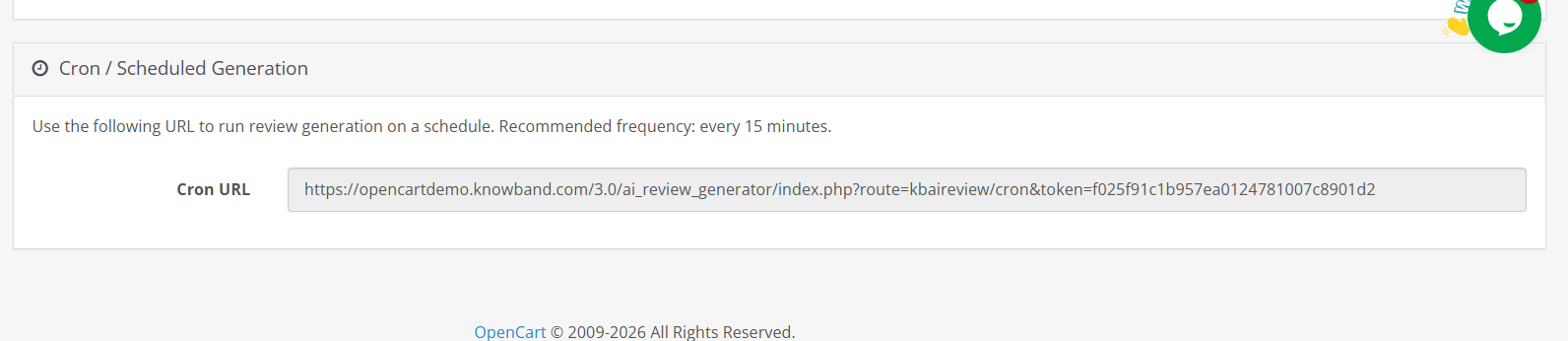
PrestaShop Smart Admin Assistant: Die wichtigsten Anwendungsfälle für Shopbetreiber im Jahr 2026


PrestaShop-Shops generieren täglich große Mengen an Betriebsdaten – von Bestellungen und Kunden über Lagerbestände und abgebrochene Warenkörbe bis hin zu Umsatz und Mitarbeiteraktivitäten. Obwohl die Daten grundsätzlich verfügbar sind, erfordert der Zugriff darauf das Navigieren durch mehrere Berichtsseiten, das Setzen von Filtern und die Wiederholung dieses Vorgangs für jede einzelne Frage. Für Administratoren, die täglich dieselben Zahlen überprüfen, summiert sich dieser Zeitaufwand schnell. Knowband PrestaShop Smart Admin Assistant Es ist in Ihrem Backoffice integriert und beantwortet Fragen Ihrer Filiale in verständlicher Sprache. Die Ergebnisse werden direkt aus Ihrer Live-Datenbank abgerufen. Keine Berichte. Keine Navigation. Keine SQL-Kenntnisse erforderlich. Das Modul wird in Kürze veröffentlicht. Hier sind die wichtigsten Anwendungsfälle, die genau zeigen, wie es die tägliche Filialverwaltung verändert.

KI-gestützte Abfragen in natürlicher Sprache: Keine SQL-Kenntnisse erforderlich

Stellen Sie Ihre Frage in einfachem Englisch, und der Assistent liefert Ihnen innerhalb von Sekunden die Antwort aus Ihren Live-Shopdaten. Besonders nützlich ist dabei die Funktion „SQL-Abfrage anzeigen“. Ist diese aktiviert, zeigt der Assistent die exakte SQL-Abfrage an, die er zur Ermittlung der Antwort generiert hat. Mit der zweiten Einstellung „SQL-Bearbeitung und erneute Ausführung zulassen“ kann der Administrator diese Abfrage ändern und eine überarbeitete Version ausführen, ohne die SQL-Abfrage von Grund auf neu schreiben zu müssen.

Bisher landeten Datenanfragen, die mehrere Tabellen oder benutzerdefinierte Filter betrafen, im Entwickler-Backlog. Jetzt kann jeder Administrator dies ohne technische Vorkenntnisse erledigen.

Ejemplo: Ein Administrator möchte für eine Rückgewinnungskampagne Kunden finden, die mindestens dreimal bestellt haben, aber in den letzten 90 Tagen keine Bestellung aufgegeben haben. Er gibt folgenden Befehl ein: „Zeig mir Kunden, die mindestens dreimal bestellt haben, aber in den letzten 90 Tagen keine Bestellung aufgegeben haben.“

Der PrestaShop Smart Admin Assistant generiert und führt diese Abfrage aus:

SELECT

c.id_customer, c.firstname, c.lastname, c.email,

COUNT(o.id_order) AS total_orders,

MAX(o.date_add) AS last_order_date

FROM ps_customer c

JOIN ps_orders o ON c.id_customer = o.id_customer

GROUP BY c.id_customer

HABEN

COUNT(o.id_order) >= 3

UND MAX(o.date_add) < DATE_SUB(NOW(), INTERVAL 90 DAY)

ORDER BY last_order_date ASC;

Das Ergebnis ist eine Tabelle mit Kundennamen, E-Mail-Adresse, Gesamtzahl der Bestellungen und Datum der letzten Bestellung. Alle inaktiven Stammkunden auf einen Blick. Der Administrator fügt dann einen Ausgabenfilter hinzu, um sich zunächst auf die wertvollsten Kunden zu konzentrieren:

HABEN

COUNT(o.id_order) >= 3

UND MAX(o.date_add) < DATE_SUB(NOW(), INTERVAL 90 DAY)

UND SUMME(o.total_paid) > 200  – Der Administrator fügt diese Zeile hinzu

ORDER BY last_order_date ASC;

Erneuter Durchlauf. Jetzt werden nur noch Kunden angezeigt, die über 200 Euro ausgegeben haben. Export aus dem Abfrageverlauf. Rückgewinnungsliste fertig. Kein Entwickler, kein phpMyAdmin, keine Wartezeit.

Datenbankansichten: KI-Zugriff auf gespeicherte Daten verwalten und einschränken

Über den Tab „Datenbankansichten“ kann der Administrator auswählen, welche Datenbereiche der Assistent abfragen darf. Zu den verfügbaren Ansichten gehören Bestellungen, Kunden, Produkte, Lagerverfügbarkeit, Warenkörbe, Warenkorbregeln, Mitarbeiter, Versanddienstleister, Produktkombinationen und mehr.

Jede Ansicht ist eine vordefinierte MySQL-Ansicht und keine direkte Abfrage der Rohdatentabelle. Dies bietet zweifache Sicherheit: Die KI kann keine Daten verändern, da Ansichten schreibgeschützt sind. Und da die Verknüpfungen bereits in jeder Ansicht enthalten sind, sind die Ergebnisse genauer als bei einer direkten Abfrage der Rohdatentabelle.

Deaktiviert man eine Ansicht, kann der KI-gestützte Administrationsassistent unabhängig von der Frage nicht auf diese Daten zugreifen. Genau hier wird die Backoffice-Analyse in PrestaShop wirklich kontrollierbar, denn der Administrator legt die Grenzen fest, nicht das Tool.

Ejemplo: Ein Shop-Inhaber möchte, dass das Logistikteam den PrestaShop Smart Admin Assistant für Fragen zu Lagerbestand und Bestellungen nutzt, jedoch nicht für Kundendaten oder Mitarbeiterinformationen. Bestellungen, Lagerverfügbarkeit und Produkte bleiben verfügbar. Kunden, Mitarbeiter und Kundenadressen werden deaktiviert. Das Logistikteam kann nur die für seine Aufgaben notwendigen Informationen abfragen.

Rollenbasierte Zugriffskontrolle: Die richtigen Daten für die richtigen Mitarbeiter

Im Tab „Zugriffskontrolle“ kann der Shop-Inhaber auswählen, welche Mitarbeiterprofile den PrestaShop Smart Admin Assistant nutzen dürfen. Ein ausgewähltes Profil erhält Zugriff. Sind alle Profile deaktiviert, ist der Zugriff für alle Mitarbeiter freigeschaltet. Werden nur die gewünschten Profile ausgewählt, sehen die übrigen Mitarbeiter nach dem Einloggen nichts.

Ejemplo: Ein Shop mit sechs Administratorkonten möchte, dass nur der Superadministrator und das Vertriebsteam den Assistenten nutzen können. Der Shopinhaber aktiviert diese beiden Profile und lässt die übrigen deaktiviert. Übersetzer und Logistikmitarbeiter melden sich an, der Assistent ist für sie jedoch nicht sichtbar. Es wurden keine Codeänderungen oder Theme-Anpassungen vorgenommen.

Vordefinierte Chips: Tägliche Filialüberwachung mit einem Klick

Vordefinierte Chips sind anklickbare Frageschaltflächen im Chat-Widget. Eine vordefinierte Abfrage wird mit einem einzigen Klick sofort ausgeführt, sodass keine manuelle Eingabe erforderlich ist.

Das Standardset umfasst die gängigsten täglichen Prüfungen: Bestellungen heute, Umsatz der letzten 30 Tage, abgebrochene Warenkörbe, niedriger Lagerbestand, ausverkaufte Artikel, aktive Kunden, Neukunden in diesem Monat, stornierte Bestellungen, Gutscheine für kostenlosen Versand und Produkte ohne Artikelnummer. Jeder Chip ist bearbeitbar, nachbestellbar und einzeln deaktivierbar.

Für Shops, die jeden Morgen dieselben Prüfungen durchführen, spart dies allein schon erheblich Zeit. Die tägliche Überprüfung, für die früher sechs verschiedene Seiten geöffnet werden mussten, wird nun vollständig über die PrestaShop-Backend-Analysen in einem einzigen Widget in weniger als einer Minute erledigt.

Ejemplo: Ein Filialleiter prüft jeden Morgen vier Dinge: die heutigen Bestellungen, den Umsatz dieses Monats, Artikel mit weniger als fünf Einheiten im Lager und abgebrochene Warenkörbe der letzten 24 Stunden. Alle vier Punkte werden in wenigen Minuten überprüft.

Flexible KI-Anbieterauswahl: Wählen Sie OpenAI, Claude oder Gemini.

Der Reiter „KI-Anbieter“ bietet dem Administrator die Wahl zwischen OpenAI, Anthropic Claude und Google Gemini. Jeder Anbieter benötigt einen eigenen API-Schlüssel und ein Modell aus den verfügbaren Tarifen.

Für Claude stehen Haiku 4.5 für schnelle, alltägliche Abfragen, Sonnet 4.6 für ein ausgewogenes Verhältnis von Geschwindigkeit und Funktionsumfang sowie Opus 4.6 für komplexe Analysen mit mehreren Tabellen zur Verfügung. OpenAI und Gemini folgen demselben gestaffelten Modell. Da nur die tatsächliche Nutzung ohne Zwischenhändler bezahlt wird, bleiben die laufenden Kosten unabhängig von der Shopgröße planbar. Dadurch ist das KI-Modul für die PrestaShop-Administration auch für Shops erschwinglich, die kein monatliches KI-Abonnement abschließen können.

Ejemplo: Großmärkte können Haiku 4.5 für routinemäßige chipbasierte Abfragen nutzen, um die Betriebskosten niedrig zu halten. Benötigt der Betriebsleiter eine detaillierte monatliche Aufschlüsselung über mehrere verknüpfte Tabellen hinweg, wechselt er für diese Sitzung zu Sonnet 4.6 und anschließend wieder zurück.

Spracheingabe, Widget-Anpassung und mehrsprachige Unterstützung

Drei Funktionen decken die übrige alltägliche Nutzbarkeit des PrestaShop Smart Store Management Addons ab.

Das Widget-Layout bündelt alle visuellen Einstellungen an einem Ort: Position, Chatbot-Name, Begrüßungsnachricht, Avatar, Breite, Höhe und mehr. Änderungen werden sofort in einer Live-Vorschau rechts angezeigt. CSS ist zu keinem Zeitpunkt erforderlich.

Die Spracheingabe ermöglicht es Administratoren, Fragen laut zu stellen, anstatt sie einzutippen. Die im Browser integrierte Web Speech API übernimmt die Transkription. Für Administratoren, die viel unterwegs sind, mobil arbeiten oder einfach schneller sprechen als tippen, beseitigt dies die letzte Hürde für eine schnelle Antwort.

Die Chatbot-Sprache ermöglicht es dem Administrator, die Antwortsprache des PrestaShop-Admin-KI-Moduls festzulegen. Bei der Einstellung „Backoffice-Sprache“ wird die Antwort an die Sprache des Admin-Panels angepasst. Mit der Option „Benutzerdefinierte Sprache“ kann der Administrator die Sprache individuell auswählen. Dies ist besonders wichtig in mehrsprachigen Teams, in denen die Backoffice-Sprache und die Arbeitssprache der einzelnen Mitarbeiter voneinander abweichen.

Ejemplo: Ein französischsprachiger Betriebsleiter arbeitet in einem Backoffice, dessen Sprache aus Gründen der Einheitlichkeit im Team auf Englisch eingestellt ist. Die benutzerdefinierte Sprache ist auf Französisch eingestellt. Der Betriebsleiter stellt eine Frage per Spracheingabe und erhält die Antwort auf Französisch. An der Backoffice-Konfiguration hat sich nichts geändert.

Abfrageverlauf und Sitzungsprotokolle: Ein vollständiger Prüfpfad

Jede über den Assistenten gesendete Frage wird dauerhaft im Tab „Abfrageverlauf“ gespeichert. Das Protokoll erfasst Datum, Mitarbeiter, Frage, Anzahl der zurückgegebenen Zeilen, Antwortzeit in Millisekunden, den ausführenden KI-Anbieter, Status und die vollständige ausgeführte SQL-Abfrage.

Protokolle lassen sich nach Datum und Status filtern und als CSV- oder Excel-Datei exportieren. Eine Aufbewahrungseinstellung löscht Einträge, die älter als eine festgelegte Anzahl von Tagen sind, automatisch, sodass die Protokolltabelle übersichtlich bleibt und keine manuelle Bereinigung erforderlich ist. Im Tab „Sitzungen“ werden die vollständigen Konversationsverläufe jedes Mitarbeiters gespeichert, sodass jeder, der einen früheren Austausch einsehen oder die Nutzung des Tools im Team überprüfen möchte, darauf zugreifen kann.

Ejemplo: Ein Ladenbesitzer erhält am Montagmorgen bei der Überprüfung ein verdächtiges Ergebnis. Er öffnet den Abfrageverlauf, ruft die ausgeführte Abfrage auf, liest den SQL-Code und stellt fest, dass eine Datenbankansicht zwischengespeicherte Daten lieferte. Er klickt auf „Schema jetzt aktualisieren“, erstellt das Schema neu und führt die Abfrage erneut aus – mit dem korrekten Ergebnis.

Wie der Knowband Smart Admin Assistant den Filialbetrieb verbessert

Jede hier beschriebene Funktion schließt eine Lücke, für die zuvor entweder ein Entwickler oder ein zu zeitaufwändiger Bericht benötigt wurde. PrestaShop Admin-KI-Modul Die Funktionalität bleibt erhalten, SQL-Abfragen laufen weiterhin, die Daten sind weiterhin aktuell und die Steuerelemente bleiben präzise. Gleichzeitig beseitigt das Modul die technische Hürde zwischen Administrator und den benötigten Informationen. Für Shopbetreiber, die mehr Zeit mit Datenanalyse als mit dem eigentlichen Geschäft verbringen, ist das PrestaShop Smart Store Management Add-on die optimale Lösung.

Der Knowband PrestaShop Smart Admin Assistant ist Start nächste Woche. Bleiben Sie dran, um mehr über das Modul und seine Einsatzmöglichkeiten in Ihrem Backoffice zu erfahren.